50 photo ko pdf kaise banaye नमस्कार दोस्तों आपका स्वागत है jpg resize.net टूल में। आज के डिजिटल जमाने में, चाहे सरकारी योजना (Government Schemes) का लाभ लेना हो या कॉलेज के असाइनमेंट जमा करने हों, डॉक्यूमेंट्स को PDF फॉर्मेट में अपलोड करना सबसे सुरक्षित और आसान तरीका माना जाता है। अक्सर हमें कई सारी फोटो (JPG या PNG) को एक फाइल में जोड़कर भेजने की जरूरत पड़ती है, लेकिन सही टूल न मिलने के कारण हम परेशान हो जाते हैं।
इसी समस्या का समाधान करने के लिए हमने आपके लिए एक बेहद खास Image to PDF Converter Tool बनाया है, जिसकी मदद से आप चुटकियों में 50 फोटो को जोड़कर एक PDF बना सकते हैं।
Image to PDF Converter टूल क्या है?
यह एक ऑनलाइन वेब-आधारित टूल है जो आपकी अलग-अलग इमेज फाइलों को एक ही सीक्वेंस में जोड़कर एक सिंगल PDF डॉक्यूमेंट में बदल देता है। इस टूल की सबसे बड़ी खासियत यह है कि यह पूरी तरह से सुरक्षित है और आपकी फोटो किसी भी सर्वर पर अपलोड नहीं होतीं, बल्कि आपके ब्राउज़र में ही प्रोसेस होती हैं।
इस टूल की मुख्य विशेषताएं:
- एक साथ 50 फोटो अपलोड करने की सुविधा: बाजार में मौजूद ज्यादातर फ्री टूल्स 10-20 फोटो की ही अनुमति देते हैं, लेकिन हमने इसे खास तौर पर भारी काम के लिए डिजाइन किया है।
- हाई क्वालिटी आउटपुट: आपकी फोटो की क्वालिटी में कोई कमी नहीं आएगी। पीडीएफ साफ और क्लियर बनेगी।
- पूरी तरह से सुरक्षित (Privacy Protected): आपकी फोटो हमारे सर्वर पर नहीं जातीं। सारा काम आपके फोन या कंप्यूटर के ब्राउजर में होता है, जिससे डेटा चोरी का कोई खतरा नहीं है।
- मोबाइल और डेस्कटॉप फ्रेंडली: यह टूल हर डिवाइस पर बहुत स्मूथ काम करता है।
- फास्ट प्रोसेसिंग: इसमें हैवी कोडिंग का इस्तेमाल नहीं किया गया है, इसलिए यह बहुत तेजी से पीडीएफ तैयार कर देता है।
- 50 photo ko pdf kaise banaye,50 photo ko pdf kaise banaye
Image to PDF Converter
अपनी 50 फोटो तक चुनें और एक क्लिक में PDF बनाएं।
फोटो से पीडीएफ बनाने की जरूरत क्यों पड़ती है?
पीडीएफ (Portable Document Format) का उपयोग आज हर जगह अनिवार्य हो गया है। इसके कुछ मुख्य कारण नीचे दिए गए हैं:
- सरकारी योजनाओं में: जब आप किसी योजना (जैसे PM Awas Yojana या अन्य सरकारी फॉर्म) के लिए आवेदन करते हैं, तो वहां अक्सर कई दस्तावेजों को एक ही पीडीएफ में अपलोड करने को कहा जाता है।
- व्हाट्सएप शेयरिंग में आसान: अगर आप किसी को 50 फोटो अलग-अलग भेजते हैं, तो उनका फोन भर जाता है और फोटो गैलरी में बिखर जाती हैं। पीडीएफ भेजने से फाइल व्यवस्थित रहती है।
- प्रिंटिंग के लिए बेहतर: पीडीएफ फाइल को प्रिंट करना आसान होता है क्योंकि इसका लेआउट नहीं बदलता।
- साइज कंट्रोल: कई बार अलग-अलग फोटो का साइज बहुत ज्यादा होता है, लेकिन पीडीएफ बनाने के बाद उसे मैनेज करना आसान हो जाता है।
ये भी पढ़ें ; फोटो का साइज 350kb में कैसे बनाएं यहां क्लिक करें टूल ओपन करें।
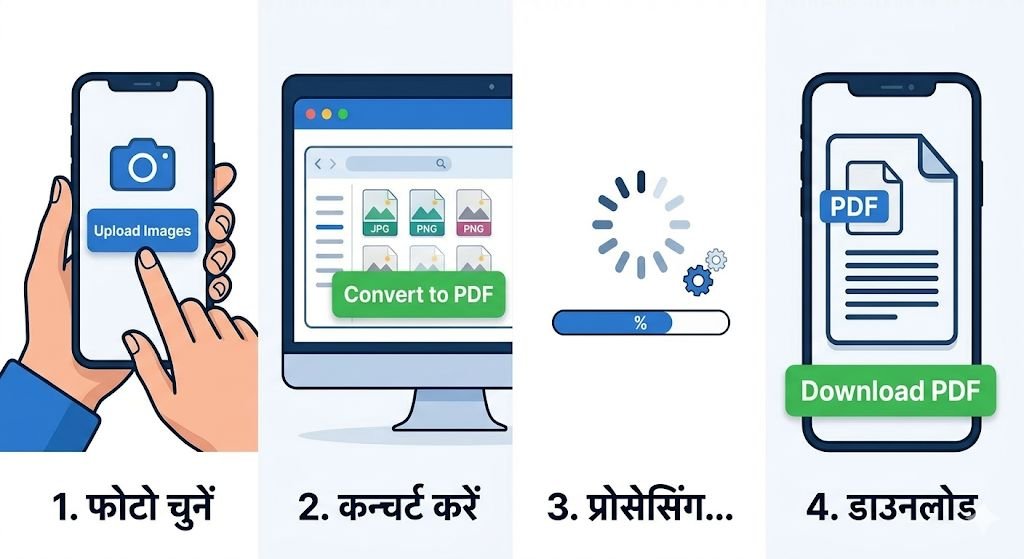
हमारे टूल का उपयोग कैसे करें? (50 photo ko pdf kaise banaye)
इस टूल का इस्तेमाल करना बहुत ही आसान है। बस नीचे दिए गए स्टेप्स को फॉलो करें:
- फोटो चुनें: सबसे पहले ‘फोटो अपलोड करें’ बटन पर क्लिक करें। अपनी गैलरी या फोल्डर से उन फोटो को सिलेक्ट करें जिन्हें आप पीडीएफ बनाना चाहते हैं (अधिकतम 50)।
- फाइल चेक करें: जैसे ही आप फोटो सिलेक्ट करेंगे, टूल आपको दिखा देगा कि आपने कितनी फोटो चुनी हैं।
- कन्वर्ट बटन पर क्लिक करें: अब नीचे दिए गए ‘PDF डाउनलोड करें’ बटन पर क्लिक करें।
- डाउनलोड: कुछ ही सेकंड में आपकी पीडीएफ फाइल ऑटोमैटिक जनरेट होकर आपके डिवाइस में सेव हो जाएगी।
- 50 photo ko pdf kaise banaye,50 photo ko pdf kaise banaye
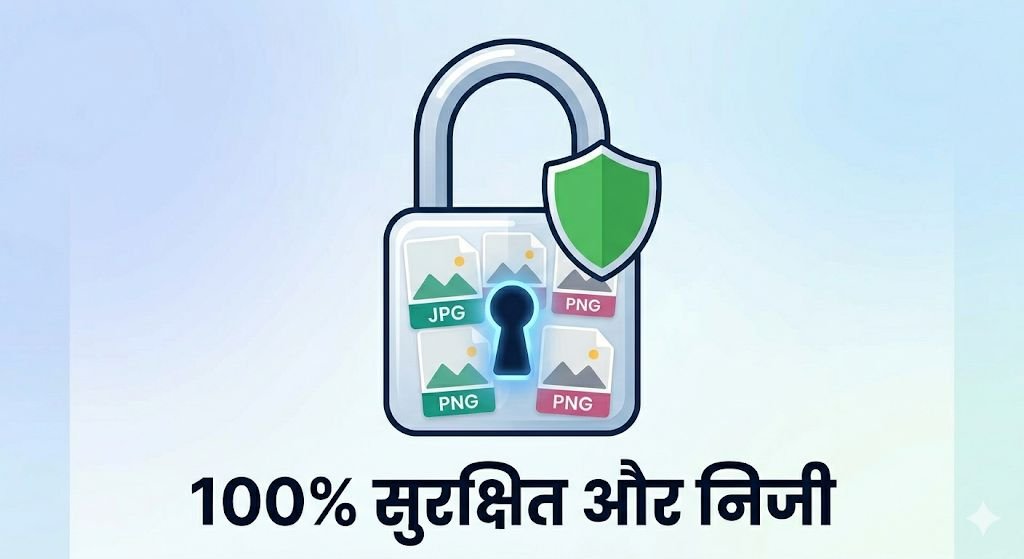
क्या यह टूल सुरक्षित है?
इंटरनेट पर कई ऐसी वेबसाइटें हैं जो आपकी फोटो को अपने सर्वर पर अपलोड करती हैं, जिससे आपकी प्राइवेसी को खतरा हो सकता है। लेकिन हमारा यह Image to PDF Tool ‘Client-side Processing’ तकनीक पर काम करता है। इसका मतलब है कि फोटो को पीडीएफ में बदलने का पूरा काम आपके अपने डिवाइस की मेमोरी में होता है। हम आपका कोई भी पर्सनल डेटा स्टोर नहीं करते। 50 photo ko pdf kaise banaye
Jio कॉल हिस्ट्री कैसे निकाले?। Jio Sim Call History Kaise Nikale
अक्सर पूछे जाने वाले प्रश्न (FAQs)
1. क्या मैं एक बार में 50 से ज्यादा फोटो जोड़ सकता हूँ?
फिलहाल इस टूल को 50 फोटो के लिए ऑप्टिमाइज किया गया है ताकि पीडीएफ का साइज बहुत ज्यादा न बढ़े और टूल क्रैश न हो। बेहतर अनुभव के लिए 50 फोटो तक का ही इस्तेमाल करें।
2. क्या यह टूल इस्तेमाल करने के लिए पैसे देने होंगे?
बिल्कुल नहीं! यह टूल हमारे पाठकों के लिए पूरी तरह से फ्री है। आप जितनी बार चाहें इसका इस्तेमाल कर सकते हैं।
3. क्या मेरी फोटो की क्वालिटी कम हो जाएगी?
नहीं, हमारा टूल फोटो के मूल रेजोल्यूशन को बनाए रखने की कोशिश करता है, जिससे आपकी पीडीएफ बिल्कुल क्लियर दिखाई देती है।
4. क्या यह मोबाइल पर काम करेगा?
जी हाँ, आप अपने एंड्राइड या आईफोन के क्रोम ब्राउजर में इसे आसानी से इस्तेमाल कर सकते हैं। 50 photo ko pdf kaise banaye
निष्कर्ष
अगर आप भी अपनी फोटो को सुरक्षित और आसान तरीके से पीडीएफ में बदलना चाहते हैं, तो यह टूल आपके लिए सबसे अच्छा विकल्प है। चाहे आप एक स्टूडेंट हों, ब्लॉगर हों या किसी सरकारी काम के लिए डॉक्यूमेंट तैयार कर रहे हों, यह टूल आपका समय और मेहनत दोनों बचाएगा।
उम्मीद है कि आपको हमारा यह प्रयास पसंद आया होगा। अगर आपको इस टूल का इस्तेमाल करने में कोई समस्या आए, तो हमें कमेंट बॉक्स में जरूर बताएं। 50 photo ko pdf kaise banaye,50 photo ko pdf kaise banaye
For those into gà chọi c1. com, this site might be one you enjoy, but don’t put all your eggs in this one basket. I think gà chọi c1. com is a good source of information.
What’s up folks! Looking for gà chọi c1 hôm nay? Check this place out. Might have what you’re looking for. Good luck! Check it out here: gà chọi c1 hôm nay
3cncbetbr, huh? New to me. Always up for trying something new. Hoping for some Brazilian flair and good vibes only! Time to explore: 3cncbetbr
выбрать спецтехнику Volvo https://tech-group.com.ua
тойота сервис в москве тойота сервис в москве
выбрать спецтехнику Volvo tech-group.com.ua
крипто букмекеры крипто букмекеры
ставки на спорт Литвы ставки на спорт Литвы
тойота сервис в москве http://www.techautoport.ru/news/sezonnoe-to-toyota-kakie-raboty-obyazatelno-vypolnyat-vesnoy-i-osenyu-dlya-nadezhnosti-avtomobilya.html
продажа спецтехники Volvo https://www.tech-group.com.ua
бк Литвы бк Литвы
крипто букмекеры крипто букмекеры
ремонт тойота в москве https://www.proalbea.ru/tojota-v-rossii-posle-2022-goda-kakie-modeli-ostalis.html
ставки на спорт Литвы ставки на спорт Литвы
крипто букмекеры крипто букмекеры
купить спецтехнику https://tech-group.com.ua
автосервис тойота автосервис тойота
букмекерские крипто конторы букмекерские крипто конторы
спецтехника Volvo https://www.tech-group.com.ua
ремонт тойота в москве https://www.proalbea.ru/tojota-v-rossii-posle-2022-goda-kakie-modeli-ostalis.html
sea view apartments for sale in phuket sea view apartments for sale in phuket
крипто букмекерские конторы крипто букмекерские конторы
где заказать кухню в спб где заказать кухню в спб
кухни на заказ производство спб кухни на заказ производство спб
заказать кухню с доставкой https://zakazat-kuhnyu-20.ru
рулонные шторы кухню цена https://rulonnye-shtory-s-elektroprivodom10.ru
100cuci site 100cuci site
фанспорт ставки на спорт фанспорт ставки на спорт
condo for sale in phuket condo for sale in phuket
заказать кухню заказать кухню
кухни под заказ кухни под заказ
заказать кухню в интернете заказать кухню в интернете
100cuci free credit 100cuci free credit
рулонные шторы на окна на заказ https://rulonnye-shtory-s-elektroprivodom10.ru
100cuci game list 100cuci game list
выезд нарколога на дом выезд нарколога на дом
кухни на заказ в спб от производителя кухни на заказ в спб от производителя
apartments for sale phuket thailand apartments for sale phuket thailand
заказать кухню в спб от производителя заказать кухню в спб от производителя
22bet регистрация 22bet регистрация
заказать кухню стоимость заказать кухню стоимость
is 100cuci legit is 100cuci legit
рулонные шторы каталог цены https://rulonnye-shtory-s-elektroprivodom10.ru
casino bonus malaysia casino bonus malaysia
нарколог на дом круглосуточно воронеж цены нарколог на дом круглосуточно воронеж цены
изготовление кухонь на заказ в санкт петербурге изготовление кухонь на заказ в санкт петербурге
купить кухню на заказ спб https://kuhni-spb-59.ru
заказать кухню в интернете заказать кухню в интернете
22bet букмекерская контора 22bet букмекерская контора
100cuci terbaru 100cuci terbaru
рулонные занавески рулонные занавески
freehold apartments for sale in phuket freehold apartments for sale in phuket
100cuci link alternatif 100cuci link alternatif
нарколог на дом отзывы нарколог на дом отзывы
кухни на заказ петербург кухни на заказ петербург
22bet букмекерская контора 22bet букмекерская контора
заказать кухню с замером https://zakazat-kuhnyu-20.ru
кухни на заказ спб кухни на заказ спб
slot malaysia slot malaysia
нарколог на дом отзывы нарколог на дом отзывы
apartments for sale thailand phuket apartments for sale thailand phuket
22bet букмекерская контора 22bet букмекерская контора
вызов наркологической помощи https://narkolog-na-dom-voronezh-12.ru
thailand phuket apartments for sale thailand phuket apartments for sale
вызов нарколога на дом воронеж вызов нарколога на дом воронеж
100cuci safe 100cuci safe
шторы в оконный проем https://elektricheskie-rulonnye-shtory99.ru
22bet ставки 22bet ставки
нарколог на дом воронеж цены нарколог на дом воронеж цены
кухни под заказ спб https://kuhni-spb-58.ru
phuket thailand apartments for sale phuket thailand apartments for sale
капельница от похмелья купить https://kapelnicza-ot-pokhmelya-samara-23.ru
slot malaysia slot malaysia
камеры видеонаблюдения уличные wifi камера для дома уличная
купить рольшторы цены купить рольшторы цены
рулонные шторы с электроприводом рулонные шторы с электроприводом
100cuci app 100cuci app
villas for sale in phuket villas for sale in phuket
вызвать нарколога на дом вызвать нарколога на дом
кухни на заказ санкт петербург от производителя https://kuhni-spb-58.ru
apartments for sale in phuket thailand apartments for sale in phuket thailand
сколько стоит капельница от запоя сколько стоит капельница от запоя
рулонная штора на заказ цена https://elektricheskie-rulonnye-shtory99.ru
кухни на заказ спб недорого с ценами https://kuhni-spb-58.ru
phuket villas for sale thailand phuket villas for sale thailand
100cuci malaysia 100cuci malaysia
вызвать нарколога https://narkolog-na-dom-voronezh-12.ru
капельница от похмелья купить https://kapelnicza-ot-pokhmelya-samara-23.ru
рулонные шторы на окно в кухне https://rulonnye-elektroshtory.ru
luxury apartments for sale phuket luxury apartments for sale phuket
прокапаться анонимно прокапаться анонимно
вывод из запоя нижний новгород стационар вывод из запоя нижний новгород стационар
где заказать кухню в спб https://kuhni-spb-58.ru
вывод из запоя с выездом на дом вывод из запоя с выездом на дом
100cuci masuk 100cuci masuk
villas for sale in phuket villas for sale in phuket
купить шторы жалюзи https://elektricheskie-rulonnye-shtory99.ru
вызов наркологической помощи https://narkolog-na-dom-voronezh-12.ru
рулонные шторы на электроприводе рулонные шторы на электроприводе
установка домофона в частном доме стоимость домофона с установкой цена
прокапаться после пьянки прокапаться после пьянки
капельница от похмелья https://kapelnicza-ot-pokhmelya-samara-23.ru
помощь вывода запоя нарколог 24 https://vyvod-iz-zapoya-na-domu-sankt-peterburg-19.ru
condos for sale in phuket condos for sale in phuket
наркология вывод из запоя в стационаре наркология вывод из запоя в стационаре
готовые рулонные шторы цена https://elektricheskie-rulonnye-shtory99.ru
рулонные шторы на створку https://rulonnye-elektroshtory.ru
кухня на заказ кухня на заказ
100cuci terbaru 100cuci terbaru
luxury villas for sale in phuket luxury villas for sale in phuket
капельницу на дом стоимость капельницу на дом стоимость
вывод из запоя недорого нарколог24 https://vyvod-iz-zapoya-na-domu-sankt-peterburg-19.ru
сколько стоит капельница от похмелья https://kapelnicza-ot-pokhmelya-samara-23.ru
производители рулонных штор производители рулонных штор
Гранитная мастерская https://святаятроица73.рф в Рязани — изготовление памятников из гранита и мрамора на заказ. Производство, гравировка портретов, установка памятников и благоустройство мест захоронения. Индивидуальные проекты, качественный камень и профессиональный подход.
Текущие рекомендации: https://home-parfum.ru/products/duhi-s-feromonami-sergio-tacchini-donna-30ml/
вывод из запоя стационар вывод из запоя стационар
тур в санкт петербург на 5 дней с проживанием и питанием и экскурсиями тур в санкт петербург на 5 дней с проживанием и питанием и экскурсиями
выведение из запоя капельница выведение из запоя капельница
villas for sale in phuket island villas for sale in phuket island
кухни на заказ питер https://kuhni-spb-57.ru
прямые кухни на заказ от производителя прямые кухни на заказ от производителя
youtube скачать видео youtube скачать видео
скачать видео с ютуба в hd 1080p https://skachat-video-s-youtube-9.ru
Последние обновления: https://chayblog.ru/
100cuci jili 100cuci jili
автоматические рулонные шторы с электроприводом автоматические рулонные шторы с электроприводом
Только что опубликовано: https://pro-diet.ru/
Нужна CRM по банкротству? Битрикс24 для БФЛ автоматизация работы юридической компании, контроль этапов БФЛ, учет клиентов, документов и платежей. Управляйте делами, задачами и сроками процедур в единой системе с удобной аналитикой и отчетами.
прокапаться прокапаться
вывод из запоя санкт петербург https://vyvod-iz-zapoya-na-domu-sankt-peterburg-19.ru
москва питер туры с экскурсиями москва питер туры с экскурсиями
сколько стоит капельница на дому цена сколько стоит капельница на дому цена
наркология вывод из запоя в стационаре наркология вывод из запоя в стационаре
скачат видео ютуб скачат видео ютуб
заказать кухню в спб по индивидуальному проекту https://kuhni-spb-57.ru
скачать видео с ютуба в hd 1080p https://skachat-video-s-youtube-9.ru
кухни от производителя спб https://kuhni-spb-60.ru
Complete Deadlock http://www.deadlock1.com/ hub for English speakers. Latest patches, hero counters, item tier lists, community builds, step?by?step guides, pro match analysis, tournament brackets, and esports news. All in one site – perfect for beginners and competitive players alike.
вызов нарколога на дом воронеж вызов нарколога на дом воронеж
UFC Rankings 2026 https://ufcfans.net/ updated weekly. Detailed tables for each division: heavyweight, light heavyweight, middleweight, welterweight, lightweight, featherweight, bantamweight, flyweight, and women’s classes.
вывод из запоя в домашних условиях нарколог 24 https://vyvod-iz-zapoya-na-domu-sankt-peterburg-19.ru
капельница от похмелья на дому капельница от похмелья на дому
капельница от запоя нижний новгород капельница от запоя нижний новгород
рулонные шторы на пластиковые цена https://elektricheskie-rulonnye-shtory99.ru
самара санкт петербург экскурсии https://www.piter-na-teplohode.ru
нарколог на дому капельница цена нарколог на дому капельница цена
современные кухни на заказ в спб современные кухни на заказ в спб
большая кухня на заказ https://kuhni-spb-57.ru
скачать youtube видео скачать youtube видео
капельница от запоя в стационаре https://vyvod-iz-zapoya-v-staczionare-nizhnij-novgorod-16.ru
врач капельница алкоголь на дом https://vyvod-iz-zapoya-na-domu-sankt-peterburg-19.ru
The world of ultimate fighting https://www.t.me/s/UFClive_en/ expert predictions, MMA analysis, and exclusive content from inside the Octagon. Ultimate Fighting Championship news, fight breakdowns, fighter stats, and the main events of mixed martial arts.
капельница после запоя цена капельница после запоя цена
Real-time Formula 1 https://t.me/s/f1vpe/ news. Race results, driver transfers, round analysis, interviews, and the main events of the FIA ??World Championship.
прокапаться от алкоголя нижний новгород прокапаться от алкоголя нижний новгород
Бытовая химия для дома https://bytovoy-ugolok.ru средства для уборки кухни, ванной, пола, стирки и дезинфекции. Заказывайте качественные товары для поддержания чистоты и комфорта с доставкой и выгодными предложениями.
Услуги грузчиков https://www.gruzchiki-kiev.net в Киеве для переездов, разгрузки транспорта, подъема мебели и строительных материалов. Профессиональные рабочие выполняют погрузочно-разгрузочные работы любой сложности, гарантируя аккуратное обращение с имуществом и оперативное выполнение заказа.
походы выходного дня спб на текущий месяц https://piter-na-teplohode.ru
капельницу на дом стоимость капельницу на дом стоимость
Сервис оценки недвижимости https://shalmach.pro помогает быстро узнать примерную стоимость объекта, возможные риски и рекомендации перед сделкой. Анализируйте состояние жилья, бюджет покупки и сценарии дальнейших действий до подписания договора.
кухни на заказ спб недорого с ценами https://kuhni-spb-57.ru
скачать видео ютуб 1080 https://skachat-video-s-youtube-9.ru
заказ кухни спб заказ кухни спб
капельница на дому в в самаре цены капельница на дому в в самаре цены
нарколог запой нарколог запой
прокапаться от алкоголя на дому нижний новгород прокапаться от алкоголя на дому нижний новгород
вывод из запоя санкт петербург вывод из запоя санкт петербург
нарколог нижний новгород на дом нарколог нижний новгород на дом
вызвать капельницу от запоя на дому вызвать капельницу от запоя на дому
кухня по индивидуальному заказу спб https://kuhni-spb-57.ru
купить рольшторы цены купить рольшторы цены
санкт петербург экскурсии из москвы http://www.piter-na-teplohode.ru
скачать видео ютуб на пк https://skachat-video-s-youtube-9.ru
кухни в спб от производителя кухни в спб от производителя
вызов на дом капельницы от запоя вызов на дом капельницы от запоя
капельница от похмелья нижний новгород капельница от похмелья нижний новгород
вывод из запоя с выездом на дом вывод из запоя с выездом на дом
вывод из запоя врач на дом вывод из запоя врач на дом
кухни на заказ в спб цены https://kuhni-spb-57.ru
откапаться на дому откапаться на дому
срочный вызов нарколога на дом https://narkolog-na-dom-nizhnij-novgorod-2.ru
для рулонных штор https://elektricheskie-rulonnye-shtory99.ru
сколько стоит поехать в санкт петербург piter-na-teplohode.ru
кухня по индивидуальному заказу спб кухня по индивидуальному заказу спб
скачать видео ютуб 1080 https://skachat-video-s-youtube-9.ru
вывод из запоя в спб вывод из запоя в спб
выведение из запоя на дому екатеринбург выведение из запоя на дому екатеринбург
наркологическая помощь на дому https://narkolog-na-dom-nizhnij-novgorod-2.ru
рулонные шторы на балкон цена https://elektricheskie-rulonnye-shtory99.ru
сервис скачивания с ютуба сервис скачивания с ютуба
прокапаться от запоя прокапаться от запоя
вызов нарколога на дом воронеж вызов нарколога на дом воронеж
вывод из запоя капельница на дому вывод из запоя капельница на дому
прокапаться на дому прокапаться на дому
стоимость капельницы на дому екатеринбург https://kapelnicza-ot-pokhmelya-ekaterinburg-14.ru
нарколог на дом воронеж нарколог на дом воронеж
капельницы на дому екатеринбург цена капельницы на дому екатеринбург цена
вывод из алкогольного запоя вывод из алкогольного запоя
вывод из запоя на дому екатеринбург отзывы вывод из запоя на дому екатеринбург отзывы
прокапаться от алкоголя прокапаться от алкоголя
рулонные шторы на кухню купить https://elektricheskie-rulonnye-shtory99.ru
нарколог на дом срочно https://narkolog-na-dom-nizhnij-novgorod-2.ru
скачать видео из youtube скачать видео из youtube
лечение наркомании на дому https://narkolog-na-dom-voronezh-10.ru
вывод из запоя в спб https://vyvod-iz-zapoya-na-domu-sankt-peterburg-22.ru
стоимость капельницы в екатеринбурге https://kapelnicza-ot-pokhmelya-ekaterinburg-14.ru
вызвать капельницу на дом вызвать капельницу на дом
нарколог на дом цена нарколог на дом цена
стоимость капельницы на дому екатеринбург стоимость капельницы на дому екатеринбург
капельница от запоя воронеж капельница от запоя воронеж
прокапаться нижний новгород прокапаться нижний новгород
выведение из запоя телефон выведение из запоя телефон
вызов нарколога на дом цена https://narkolog-na-dom-voronezh-10.ru
электрические рулонные шторы купить электрические рулонные шторы купить
срочный вызов нарколога на дом https://narkolog-na-dom-nizhnij-novgorod-2.ru
ютуб загрузчик онлайн https://skachat-video-s-youtube-11.ru
круглосуточный вывод из запоя нарколог 24 https://vyvod-iz-zapoya-na-domu-sankt-peterburg-22.ru
капельница от алкоголя капельница от алкоголя
нарколог на дом в воронеже нарколог на дом в воронеже
капельница от запоя на дому цена капельница от запоя на дому цена
капельница екатеринбург цены https://kapelnicza-ot-pokhmelya-ekaterinburg-17.ru
сколько стоит капельница от запоя сколько стоит капельница от запоя
вывод из запоя на дому спб цены https://vyvod-iz-zapoya-na-domu-sankt-peterburg-22.ru
вызов нарколога на дом воронеж вызов нарколога на дом воронеж
рулонные жалюзи с электроприводом рулонные жалюзи с электроприводом
вызов нарколога на дом вызов нарколога на дом
загрузчик видео с ютуба загрузчик видео с ютуба
нарколог на дом анонимно нарколог на дом анонимно
капельница на дому цена екатеринбург капельница на дому цена екатеринбург
вызов нарколога на дом анонимно вызов нарколога на дом анонимно
капельница на дому екатеринбург https://kapelnicza-ot-pokhmelya-ekaterinburg-17.ru
сколько стоит капельница от запоя сколько стоит капельница от запоя
вывести из запоя цена вывести из запоя цена
электрические рулонные шторы купить электрические рулонные шторы купить
прокапаться от алкоголя в воронеже прокапаться от алкоголя в воронеже
лечение наркомании на дому https://narkolog-na-dom-voronezh-10.ru
скачать видео с ютуба на телефоне https://skachat-video-s-youtube-11.ru
нарколог цена на дом https://narkolog-na-dom-samara-10.ru
нарколога вызвать на дом https://narkolog-na-dom-samara-9.ru
сколько стоит прокапаться дома сколько стоит прокапаться дома
выведение из запоя на дому выведение из запоя на дому
Компания fastek https://fastek.by проектируем и поставляем надежные фасадные системы для коммерческих и жилых объектов, обеспечивая долговечность, энергоэффективность и безупречный внешний вид здания под ваши задачи.
нарколог на дом круглосуточно нарколог на дом круглосуточно
стоимость капельницы в екатеринбурге https://kapelnicza-ot-pokhmelya-ekaterinburg-14.ru
капельница от алкоголизма капельница от алкоголизма
вывод из запоя недорого вывод из запоя недорого
займ быстро рефинансирование микрозаймов онлайн
готовые рулонные шторы купить в москве готовые рулонные шторы купить в москве
стационар наркологический санкт петербург стационар наркологический санкт петербург
капельницы на дому воронеж капельницы на дому воронеж
скачать видео с youtube https://skachat-video-s-youtube-11.ru
вызвать нарколога https://narkolog-na-dom-voronezh-10.ru
врач нарколог на дом врач нарколог на дом
частный нарколог на дом телефон https://narkolog-na-dom-samara-9.ru
поставить капельницу на дому цена екатеринбург https://kapelnicza-ot-pokhmelya-ekaterinburg-14.ru
стоимость капельницы на дому екатеринбург стоимость капельницы на дому екатеринбург
вызов нарколога на дом вызов нарколога на дом
наркологический стационар санкт петербург наркологический стационар санкт петербург
микрозайм оформить займы онлайн на карту без отказа без проверки мгновенно
производитель рулонных штор https://rulonnye-shtory-s-elektroprivodom190.ru
прокапаться от запоя прокапаться от запоя
онлайн займ на карту https://tbcareer.ru
врач нарколог выезд на дом https://narkolog-na-dom-samara-10.ru
нарколога на дом самара нарколога на дом самара
лечение в наркологическом стационаре лечение в наркологическом стационаре
вывод из запоя нижний новгород стационар вывод из запоя нижний новгород стационар
стоимость капельницы на дому екатеринбург стоимость капельницы на дому екатеринбург
нарколог на дом вывод из запоя на дому нарколог на дом вывод из запоя на дому
вывод из запоя екатеринбург вывод из запоя екатеринбург
нужен нарколог на дом нужен нарколог на дом
капельница на дому район самара капельница на дому район самара
Читать больше на сайте: https://elicebeauty.com
рулонные. шторы. +на. пластиковые. окна. купить. https://rulonnye-shtory-s-elektroprivodom190.ru
поставить капельницу от запоя на дому поставить капельницу от запоя на дому
вывожу из запоя екатеринбург вывожу из запоя екатеринбург
лечение в наркологическом стационаре лечение в наркологическом стационаре
Текущие рекомендации: https://home-parfum.ru/products/tester-chloe-eau-de-parfum/
вызов врача нарколога https://narkolog-na-dom-samara-10.ru
нарколог нарколог
вывод из запоя в клинике https://vyvod-iz-zapoya-v-staczionare-nizhnij-novgorod-17.ru
капельница от алкоголя капельница от алкоголя
Ежедневный обзор: https://spainslov.ru/site/word/word/%D0%9D%D0%90%D0%94%D0%9B%D0%9E%D0%9C%D0%90%D0%A2%D0%AC
кино онлайн без регистрации сериалы онлайн бесплатно
готовые рулонные шторы цена https://rulonnye-shtory-s-elektroprivodom190.ru
выведение из запоя на дому выведение из запоя на дому
выведение из запоя на дому екатеринбург выведение из запоя на дому екатеринбург
нарколог на дом недорого москва нарколог на дом недорого москва
кодирование от алкоголизма стационар кодирование от алкоголизма стационар
поставить капельницу от алкоголя поставить капельницу от алкоголя
сколько стоит поставить капельницу в воронеже сколько стоит поставить капельницу в воронеже
Подробности по ссылке: https://slovarsbor.ru/w/%d1%88%d0%bc%d0%be%d1%82%d0%ba%d0%b8/
вывод из запоя на дому екатеринбург отзывы вывод из запоя на дому екатеринбург отзывы
выезд нарколога на дом выезд нарколога на дом
нарколога домой нарколога домой
вывод из запоя в стационаре анонимно вывод из запоя в стационаре анонимно
поставить капельницу цена в екатеринбурге https://kapelnicza-ot-pokhmelya-ekaterinburg-16.ru
реабилитация наркозависимых стационар реабилитация наркозависимых стационар
Онлайн-сервис оценки недвижимости https://shalmach.pro по фотографиям для покупки, аренды и планирования ремонта. Узнайте ориентировочную стоимость жилья, возможные вложения и рекомендации перед принятием решения.
наркологический вывод из запоя наркологический вывод из запоя
вывожу из запоя екатеринбург вывожу из запоя екатеринбург
вывод из запоя в стационаре самара вывод из запоя в стационаре самара
вызов нарколога на дом стоимость вызов нарколога на дом стоимость
поставить капельницу от запоя на дому цена поставить капельницу от запоя на дому цена
карнизы с электроприводом купить https://elektrokarniz150.ru
вывод из запоя на дому недорого вывод из запоя на дому недорого
нарколог домой нарколог домой
нарколог стационар нарколог стационар
кино онлайн бесплатно качестве смотреть кино
вывод из запоя в стационаре в нижнем новгороде https://vyvod-iz-zapoya-v-staczionare-nizhnij-novgorod-17.ru
капельница от похмелья на дому капельница от похмелья на дому
вывод из запоя цена вывод из запоя цена
выведение из запоя на дому цена выведение из запоя на дому цена
100cuci slot 100cuci slot
выезд нарколога выезд нарколога
стоимость капельницы в екатеринбурге https://kapelnicza-ot-pokhmelya-ekaterinburg-16.ru
карнизы для штор купить в москве https://elektrokarniz150.ru
капельница от алкоголя на дому капельница от алкоголя на дому
вывод из запоя вызов на дом вывод из запоя вызов на дом
investment property phuket investment property phuket
вывод из запоя нижний новгород стационар вывод из запоя нижний новгород стационар
вывод из запоя в стационаре самара вывод из запоя в стационаре самара
выведение из запоя телефон выведение из запоя телефон
вывод из запоя вызов на дом вывод из запоя вызов на дом
100cuci register 100cuci register
нарколог на дом цена нарколог на дом цена
электрокарниз недорого https://elektrokarniz150.ru
наркологическая помощь стационар наркологическая помощь стационар
откапывание на дому откапывание на дому
вывод из запоя круглосуточно вывод из запоя круглосуточно
капельница на дому цена екатеринбург капельница на дому цена екатеринбург
прокапаться от алкоголя в в самаре прокапаться от алкоголя в в самаре
вывод из запоя стационар вывод из запоя стационар
real estate in phuket real estate in phuket
наркологический вывод из запоя наркологический вывод из запоя
выведение из запоя на дому выведение из запоя на дому
100cuci ios 100cuci ios
вызов нарколога на дом москва цены вызов нарколога на дом москва цены
наркологическая помощь стационар наркологическая помощь стационар
карниз с приводом https://elektrokarniz150.ru
прокапаться от алкоголя цена прокапаться от алкоголя цена
выведение из запоя на дому выведение из запоя на дому
сколько стоит поставить капельницу в екатеринбурге сколько стоит поставить капельницу в екатеринбурге
микрозайм без отказа https://tbcareer.ru
real estate in phuket real estate in phuket
кодирование от алкоголизма стационар кодирование от алкоголизма стационар
100cuci review 100cuci review
нарколог прокапать нарколог прокапать
займ без отказа онлайн на карту https://rusel-garant.ru
скорая анонимная наркологическая помощь скорая анонимная наркологическая помощь
лечение алкоголизма последних стадий в спб лечение алкоголизма последних стадий в спб
платная наркологическая помощь на дому платная наркологическая помощь на дому
вызов нарколога на дом в москве цена вызов нарколога на дом в москве цена
прокапаться от алкоголя в в самаре прокапаться от алкоголя в в самаре
капельница от алкоголя цена капельница от алкоголя цена
нарколог на дом цена нарколог на дом цена
автоматический карниз для штор автоматический карниз для штор
investment property phuket investment property phuket
стационар наркологический санкт петербург стационар наркологический санкт петербург
100cuci pg soft 100cuci pg soft
психиатр нарколог воронеж https://narkologicheskaya-pomoshh-voronezh-10.ru
вызвать нарколога на дом москва цены вызвать нарколога на дом москва цены
электрокарнизы для штор электрокарнизы для штор
вывод из запоя в стационаре спб вывод из запоя в стационаре спб
наркологическая помощь на дому наркологическая помощь на дому
прокапать от алкоголя самара прокапать от алкоголя самара
нарколог москва на дом нарколог москва на дом
снять запой на дому снять запой на дому
кодирование от алкоголизма стационар кодирование от алкоголизма стационар
property for sale phuket property for sale phuket
casino bonus malaysia casino bonus malaysia
рулонные шторы в москве рулонные шторы в москве
номер нарколога на дом номер нарколога на дом
наркологический стационар в спб наркологический стационар в спб
где можно прокапаться где можно прокапаться
врач нарколог выезд на дом цена врач нарколог выезд на дом цена
капельница на дому в в самаре цены капельница на дому в в самаре цены
клиника реабилитации алкоголизма https://narkologicheskaya-pomoshh-voronezh-10.ru
наркологическая помощь в стационаре наркологическая помощь в стационаре
вызов нарколога на дом цена вызов нарколога на дом цена
phuket homes for sale thailand phuket homes for sale thailand
рулонные шторы на окно в кухне https://rulonnye-shtory-s-elektroprivodom11.ru
нарколог на дом наркология нарколог на дом наркология
наркологическая клиника со стационаром наркологическая клиника со стационаром
капельница при похмелье капельница при похмелье
снятие похмелья капельницей снятие похмелья капельницей
вызвать нарколога на дом срочно вызвать нарколога на дом срочно
плюс плюс
выведение из запоя больница выведение из запоя больница
врач нарколог на дом круглосуточно врач нарколог на дом круглосуточно
нужен нарколог на дом нужен нарколог на дом
free legit iq test free legit iq test
нарколог срочно вызвать нарколог срочно вызвать
кодирование от алкоголизма стационар кодирование от алкоголизма стационар
капельница от запоя на дому капельница от запоя на дому
вызвать врача нарколога вызвать врача нарколога
поставить капельницу от запоя на дому поставить капельницу от запоя на дому
лечение алкоголизма воронеж лечение алкоголизма воронеж
номер нарколога на дом номер нарколога на дом
капельница от алкоголя в стационаре капельница от алкоголя в стационаре
вызов врача нарколога на дом москва вызов врача нарколога на дом москва
наркологическая помощь наркологическая помощь
free iq test free iq test
психиатр нарколог на дом психиатр нарколог на дом
реабилитация наркозависимых стационар реабилитация наркозависимых стационар
капельница от запоя на дому капельница от запоя на дому
нарколог на дом в москве нарколог на дом в москве
прокапаться в самарае прокапаться в самарае
анонимная наркологическая помощь анонимная наркологическая помощь
вызвать нарколога вызвать нарколога
анонимное лечение от алкоголизма https://narkologicheskaya-pomoshh-voronezh-11.ru
вывод из запоя в стационаре в спб вывод из запоя в стационаре в спб
нарколога на дом москва нарколога на дом москва
free iq tests free iq tests
наркологическая клиника со стационаром наркологическая клиника со стационаром
наркологический центр частная скорая помощь https://narkologicheskaya-pomoshh-voronezh-11.ru
вызов врача на дом нарколога вызов врача на дом нарколога
кодирование от алкоголизма кодирование от алкоголизма
заказать рулонные шторы в москве заказать рулонные шторы в москве
наркология на дом наркология на дом
вывод из запоя санкт петербург стационар вывод из запоя санкт петербург стационар
нарколог нижний новгород нарколог нижний новгород
free iq test free iq test
наркодиспансер воронеж https://narkologicheskaya-pomoshh-voronezh-12.ru
консультация нарколога на дому консультация нарколога на дому
нарколог вывод из запоя в стационаре нарколог вывод из запоя в стационаре
наркологический стационар в санкт петербурге наркологический стационар в санкт петербурге
лечение наркозависимости воронеж https://narkologicheskaya-pomoshh-voronezh-11.ru
выезд нарколога на дом цена выезд нарколога на дом цена
кодировка от алкоголя нижний новгород кодировка от алкоголя нижний новгород
рулонные шторы производство https://rulonnye-shtory-s-elektroprivodom11.ru
наркологические клиники в нижнем новгороде наркологические клиники в нижнем новгороде
капельница от алкоголя стационар капельница от алкоголя стационар
снятие запоя на дому круглосуточно снятие запоя на дому круглосуточно
лечение алкоголизма последних стадий в спб лечение алкоголизма последних стадий в спб
наркологический центр частная скорая помощь https://narkologicheskaya-pomoshh-voronezh-12.ru
вызов нарколога на дом капельница вызов нарколога на дом капельница
free iq tests free iq tests
наркология клиника https://narkologicheskaya-pomoshh-voronezh-11.ru
номер нарколога на дом номер нарколога на дом
срочный вызов нарколога на дом срочный вызов нарколога на дом
наркологические клиники в нижнем новгороде наркологические клиники в нижнем новгороде
электрические рулонные жалюзи электрические рулонные жалюзи
запой стационар запой стационар
вызов нарколога на дом в москве вызов нарколога на дом в москве
наркологическая служба наркологическая служба
вывод из запоя в стационаре вывод из запоя в стационаре
лечение алкоголизма на дому лечение алкоголизма на дому
вывод из запоя в стационаре в санкт-петербурге вывод из запоя в стационаре в санкт-петербурге
free iq test free iq test
наркологический стационар наркологический стационар
помощь нарколога на дому при алкоголизме помощь нарколога на дому при алкоголизме
закодироваться в нижнем новгороде закодироваться в нижнем новгороде
нарколог на дом нарколог на дом
лечение алкогольной зависимости воронеж https://narkologicheskaya-pomoshh-voronezh-12.ru
вывод из запоя врачом наркологом на дому вывод из запоя врачом наркологом на дому
лечение от запоя в стационаре лечение от запоя в стационаре
прокапаться от алкоголя в стационаре прокапаться от алкоголя в стационаре
рехаб нижний новгород рехаб нижний новгород
выведение из запоя стационар выведение из запоя стационар
вывести из запоя в наркологическом стационаре вывести из запоя в наркологическом стационаре
наркологический центр наркологический центр
срочная наркологическая помощь на дому срочная наркологическая помощь на дому
Компания fastek https://fastek.by проектируем и поставляем надежные фасадные системы для коммерческих и жилых объектов, обеспечивая долговечность, энергоэффективность и безупречный внешний вид здания под ваши задачи.
психиатр нарколог нижний новгород психиатр нарколог нижний новгород
наркологическая клиника помощь на дому наркологическая клиника помощь на дому
наркология воронеж наркология воронеж
клиника вывода из запоя со стационаром клиника вывода из запоя со стационаром
вызвать нарколога на дом москва вызвать нарколога на дом москва
клиника плюс наркология клиника плюс наркология
наркологическая клиника нижний новгород наркологическая клиника нижний новгород
лечение от запоя в стационаре лечение от запоя в стационаре
вывод из запоя спб стационар вывод из запоя спб стационар
цена вывода из запоя в стационаре цена вывода из запоя в стационаре
нарколог на дом москва нарколог на дом москва
электрические рулонные шторы на окна электрические рулонные шторы на окна
уход за зубами read more
family-friendly rafting Montenegro official source
номер телефона нарколога на дом номер телефона нарколога на дом
наркологическая клиника нижний новгород наркологическая клиника нижний новгород
наркологический центр частная скорая помощь https://narkologicheskaya-pomoshh-voronezh-12.ru
вызов на дом нарколога вызов на дом нарколога
анонимная наркологическая клиника narkologicheskaya-pomoshh-voronezh-13.ru
выведение из запоя больница выведение из запоя больница
закодироваться в нижнем новгороде закодироваться в нижнем новгороде
вывод из запоя в стационаре в санкт петербурге вывод из запоя в стационаре в санкт петербурге
как делать фото для объявлений монетизация товаров онлайн
выведение из запоя в наркологическом стационаре выведение из запоя в наркологическом стационаре
запой санкт петербург запой санкт петербург
Podgorica airport pickup car hire economy travel car rental Montenegro
нарколог капельницу на дому нарколог капельницу на дому
cbd joint in prague cannabis prague telegram
наркология в воронеже https://narkologicheskaya-pomoshh-voronezh-13.ru
Купить земельный участок https://novoesonino.ru в коттеджном поселке «Новое Сонино». Земли ИЖС с электричеством, дорогами и перспективой комфортного проживания за городом. Отличное место для строительства загородного дома в городском округе Домодедово.
вывод из запоя лечение алкоголизма вывод из запоя лечение алкоголизма
вызвать нарколога на дом срочно вызвать нарколога на дом срочно
вывод из запоя в стационаре клиника вывод из запоя в стационаре клиника
клиника реабилитации алкоголизма https://narkologicheskaya-pomoshh-voronezh-13.ru
Купить квартиру https://kupi-kvartiruspb.ru или апартаменты в Курортный район Санкт-Петербурга. Жилые комплексы рядом с Финским заливом, парками и зонами отдыха. Комфортные планировки, современные дома и удобная транспортная доступность.
Нужен участок? кп новое растуново отличное решение для строительства загородного дома. Участки ИЖС, удобный подъезд, электричество и развитая инфраструктура. Комфортное место для постоянного проживания недалеко от Москвы.
вывод из запоя в стационаре в санкт-петербурге вывод из запоя в стационаре в санкт-петербурге
ЖК премиум-класса https://kvartiry-spb78.ru от застройщика — современные квартиры с продуманными планировками, высоким уровнем комфорта и развитой инфраструктурой. Закрытая территория, подземный паркинг, благоустроенные дворы и престижное расположение для комфортной жизни.
Нужна декоративная лепнина? https://ppu-lepnina.ru стильный декоративный элемент для интерьера. Карнизы, молдинги, колонны и розетки помогают создавать выразительный дизайн помещений. Материал устойчив к влаге, долговечен и легко устанавливается.
Частные детские сады https://razvitie21vek.com в Москва для детей от раннего возраста. Развивающие программы, безопасная среда, квалифицированные воспитатели и подготовка к школе. Комфортные условия для обучения, общения и всестороннего развития ребенка.
вывести из запоя в больнице вывести из запоя в больнице
лечение алкоголизма анонимно в воронеже narkologicheskaya-pomoshh-voronezh-13.ru
Steam Desktop Authenticator https://sdasteam.com (SDA). It allows you to generate account login codes and automatically confirm trades or item sales on the Community Market without using your smartphone.
выход из запоя в стационаре выход из запоя в стационаре
Steam Desktop Authenticator https://authenticatorsteamdesktop.com is a PC app that lets you use the Steam Mobile Authenticator on your computer. It supports trade confirmation, account security, and managing two-factor authentication codes without using your smartphone.
запой санкт петербург запой санкт петербург
Steam Desktop Authenticator https://steamdesktopauthenticator.net is a popular solution for Steam users who need access to Steam Guard features on their computer. It conveniently verifies actions, protects your account, and manages authentication in a single app.
нарколог на дом москва нарколог на дом москва
сколько стоит сделать капельницу на дому сколько стоит сделать капельницу на дому
прокапаться от алкоголя нижний новгород прокапаться от алкоголя нижний новгород
песок карьерный мытый сколько стоит куб песка карьерного
Курсы ораторского мастерства http://www.kultura-rechi.ru для развития навыков общения и публичных выступлений. Практика, упражнения на дикцию, управление голосом, преодоление страха сцены и умение удерживать внимание слушателей.
капельница на дому от алкоголя самара цена капельница на дому от алкоголя самара цена
прокапаться прокапаться
нарколог дешево на дом http://www.reabilitaciya-alkogolikov-moskva.ru
снятие похмелья капельницей снятие похмелья капельницей
нарколог на дом стоимость https://reabilitaciya-alkogolikov-moskva.ru
капельница на дому цена капельница на дому цена
вызов нарколога на дом стоимость вызов нарколога на дом стоимость
поставить капельницу от запоя поставить капельницу от запоя
капельница самара цена капельница самара цена
Kitchen furniture catalog custom bathroom vanities Tampa
сколько стоит карьерный песок карьерный песок в мешках
поставить капельницу от алкоголизма поставить капельницу от алкоголизма
врач нарколог выезд на дом москва цена https://www.reabilitaciya-alkogolikov-moskva.ru
прокапаться от запоя прокапаться от запоя
usdt to kzt exchange sell usdc for cash
usdt на кеш обменник обменник usdt на любую валюту
создать презентацию с помощью ии http://litteraesvfu.ru
Полная версия статьи: https://belfasad.ru
Ежедневный обзор: https://yunistroizavod.ru
капельница от похмелья капельница от похмелья
нарколог на дом в клинике москва https://reabilitaciya-alkogolikov-moskva.ru
конвертер криптовалют usdt в рубли обменник
Hits of the Day: https://blockchainreporter.net/what-are-cookies-in-blockchain/
капельницы от запоя на дому нижний новгород капельницы от запоя на дому нижний новгород
See details: https://blockchainreporter.net/price-prediction/bitgert-price-prediction/
Читать расширенную версию: https://okna-domostroy.ru
дидриксон комбинезон детский дидриксон комбинезон детский
капельница от похмелья https://kapelnicza-ot-pokhmelya-samara-38.ru
прокапаться на дому от алкоголя цена прокапаться на дому от алкоголя цена
капельница на дому недорого https://kapelnicza-ot-pokhmelya-samara-40.ru
презентация нейросеть https://www.litteraesvfu.ru
комбинезон трансформер для новорожденных рейтинг комбинезон трансформер для новорожденных рейтинг
luxury vehicle rental near me http://luxury-car-rental-miami-1.com
нарколог на дом принудительно нарколог на дом принудительно
где можно купить мебельную ткань вао москва розница где можно купить мебельную ткань вао москва розница
капельница на дому сколько стоит https://kapelnicza-ot-pokhmelya-samara-38.ru
вывести из запоя самара https://kapelnicza-ot-pokhmelya-samara-39.ru
сколько стоит прокапаться https://kapelnicza-ot-pokhmelya-samara-40.ru
производство корпоративных подарков https://suvenirnaya-produkcziya-s-logotipom-8.ru
цена на вывод из запоя в стационаре цена на вывод из запоя в стационаре
ии презентация https://litteraesvfu.ru
наркология на дом наркология на дом
ткань для мебели купить в москве ткань для мебели купить в москве
мелбет приложение мелбет приложение
вывод из запоя на дому самара цены https://kapelnicza-ot-pokhmelya-samara-38.ru
капельница от похмелья на дому капельница от похмелья на дому
нейросеть для презентаций http://www.litteraesvfu.ru
вывод из запоя стационар спб вывод из запоя стационар спб
корпоративные подарки брендированные http://www.suvenirnaya-produkcziya-s-logotipom-8.ru
человечек комбинезон для новорожденных https://www.detskie-kombinezony-kupit.ru
нарколог на дом клиника нарколог на дом клиника
мелбет мелбет
скачать мелбет казино на андроид скачать мелбет казино на андроид
вывод из запоя круглосуточно самара вывод из запоя круглосуточно самара
мелбет приложение мелбет приложение
ткань для обивки мебели москва https://tkan-dlya-mebeli.ru
послуги ремонту квартир вартість ремонту квартири
мелбет скачать приложение мелбет скачать приложение
найти человека по номеру телефона бесплатно через спутник без согласия http://kak-najti-cheloveka-po-nomeru-telefona-2.ru
скачать melbet на андроид скачать melbet на андроид
наркологическая помощь в стационаре наркологическая помощь в стационаре
Choose custom-made furniture European kitchen cabinets Tampa
презентация онлайн litteraesvfu.ru
мелбет скачать казино https://tcso-begovoy.ru
melbet melbet
одежда комбинезон одежда комбинезон
мелбет казино скачать на андроид мелбет казино скачать на андроид
вычислить по номеру телефона вычислить по номеру телефона
корпоративные сувениры москва https://www.suvenirnaya-produkcziya-s-logotipom-8.ru
mel bet mel bet
мелбет мелбет
узнать геолокацию по номеру телефона узнать геолокацию по номеру телефона
Güvenli bahis deneyimi için 1xbet güncel giriş adresini kullanabilirsiniz.
artık çok kolay. Bu siteye erişim için birkaç adım yeterlidir. İlk olarak doğru adresin kullanılması önemlidir. Güvenli bağlantı sayesinde bilgileriniz korunur.
1xbet giriş ekranına ulaşmak için sayfanın üst kısmındaki giriş butonuna tıklanmalıdır. Kullanıcı adı ve şifre alanları özenle doldurulmalıdır. Kişisel bilgilerinizi girmeden önce sayfanın orijinalliği onaylanmalıdır.
Eğer henüz üye değilseniz, basit bir formla kayıt olunabilir. Doğru bilgilerin girilmesi kayıt sonrası işlemleri kolaylaştırır. Bazı durumlarda hesabınızı onaylemek için ek adımlar uygulanabilir.
Siteye giriş sonrası birçok seçenek sizleri bekler. Bahisler, canlı casino ve diğer oyunlar gibi aktiviteler erişilebilir hale gelir. Kampanyalar hakkında bilgi alabilir ve fırsatları yakalayabilirsiniz.
врач нарколог выезд на дом врач нарколог выезд на дом
Народ, если кто искал, прямая ссылка. Выкладываю, чтобы не потерялось, все работает без проблем здесь: скачать мелбет на андроид.
Вообще проект сейчас один из лучших, коэффициенты вполне адекватные. Там еще выплаты приходят достаточно быстро.
Если только заводите аккаунт дают неплохой приветственный бонус, рекомендую воспользоваться. Что думаете?
комбинезон на молнии для новорожденных http://www.detskie-kombinezony-kupit.ru
лечение наркомании на дому лечение наркомании на дому
Когда вам нужны турецкие сериалы онлайн бесплатно без траты времени и непроверенных площадок, оцените нашу библиотеку лучших турецких проектов. Здесь собраны как самые обсуждаемые новинки последних сезонов, вместе с ними известные хиты, которые любят миллионы зрителей. Зрители часто выбирают турецкие сериалы из-за захватывающих историй, запоминающимся героям, атмосферным съемкам и эмоциональной подаче, которая удерживает интерес от первой до последней серии. Просмотр доступен в хорошем качестве, без лишних формальностей и лишних действий.
вывод из запоя в больнице вывод из запоя в больнице
Güvenli bahis deneyimi için 1xbet güncel adres adresini kullanabilirsiniz.
1xbet giriş yapmak. Giriş yaparken dikkat edilmesi gereken bazı noktalar vardır. İlk olarak doğru adresin kullanılması önemlidir. SSL sertifikası ile güvenliğiniz sağlanır.
Kullanıcılar giriş yapmak için ana sayfadaki giriş linkini kullanmalıdır. Hatalı bilgi girişinde erişim sağlanamaz. Her zaman resmi site olduğundan emin olunması gerekir.
Üyeliğiniz yoksa, kayıt işlemi birkaç dakika içinde tamamlanabilir. Bilgilerin eksiksiz ve doğru doldurulması önem taşır. Doğrulama aşamasında telefon veya e-posta onayı gerekebilir.
Siteye giriş sonrası birçok seçenek sizleri bekler. Çeşitli spor dallarında bahis yapma imkanı sunulur. Kampanyalar hakkında bilgi alabilir ve fırsatları yakalayabilirsiniz.
как узнать геолокацию по номеру телефона как узнать геолокацию по номеру телефона
Народ, приветствую. Дело деликатное, но решил черкануть пару строк, так как в сети сейчас полно сомнительных клиник. Когда нужен проверенный и опытный врач для капельницы, важно, чтобы доктора отреагировали оперативно.
Сам долго изучал отзывы и искал надежный вариант, и в итоге нашли клинику, где врачи работают профессионально. Чтобы узнать точные цены и вызвать специалиста, можете ознакомиться по ссылке: вывод из запоя в стационаре клиника вывод из запоя в стационаре клиника.
Врачи дежурят круглосуточно во всех районах, так что найдете ответы на свои вопросы. Надеюсь, эта рекомендация и обращайтесь к настоящим профессионалам. Всем душевного спокойствия!
Чтобы быстро и эффективно отследить телефон по номеру, воспользуйтесь нормальными ребята реально помогают.
В общем, тема такая, не для паники.
Недопустимо прибегать к незаконным методам, включая взлом и навязчивое преследование.
Надеюсь, понятно объяснил.
Слушайте, кому актуально, прямая ссылка. Выкладываю, чтобы не потерялось, в итоге скачал отсюда: melbet.
Этот букмекер сейчас один из лучших, выбор спортивных дисциплин впечатляет. Порадовало, что трансляции матчей идут без задержек.
Для новых пользователей активируется стартовый фрибет, что очень даже кстати. Пишите, если возникнут вопросы.
Народ, приветствую. Тема здоровья всегда на первом месте, особенно когда речь идет о близких людях. Если срочно требуется квалифицированный нарколог на дом в Москве, важно, чтобы доктор приехал оперативно и со своим оборудованием.
Знакомые вызывали бригаду в похожей ситуации чтобы помощь оказали без лишних хлопот и в спокойной атмосфере. Кому тоже нужны подробности и условия, советую посмотреть официальный источник: подробнее тут.
На этом сайте действительно дана полная информация, и помощь окажут полностью конфиденциально. Не теряйте время, кому-то тоже пригодится и спасет здоровье. Всем удачи и берегите близких!
стоимость перевозки автомобилей стоимость перевозки авто
выведение из запоя диспансер выведение из запоя диспансер
мелбет скачать приложение мелбет скачать приложение
Слушайте, реально замучилась искать нормальную платформу для дочки. Везде одна вода или заоблачные ценники. Соседка по площадке посоветовала глянуть вот этот проект: онлайн школа обучение . Пришлось признать, что был не прав. Успеваемость подтянулась, особенно по точным наукам. Объясняют на пальцах, без лишней воды. Плюс огромный – никаких больничных, заболел – смотришь записи. Для современных детей самое то, ИМХО.
лечение алкоголизма вызов на дом лечение алкоголизма вызов на дом
узнать человека по номеру телефона узнать человека по номеру телефона
Чтобы быстро и эффективно вычислить по номеру телефона, воспользуйтесь нормальными ребята реально помогают.
Слушай, тут главное — без глупостей.
Важно соблюдать этические правила и законодательство при сборе информации.
Короче, не нарывайтесь.
Güvenli bahis deneyimi için 1xbet türkiye adresini kullanabilirsiniz.
artık çok kolay. Giriş yaparken dikkat edilmesi gereken bazı noktalar vardır. İlk olarak doğru adresin kullanılması önemlidir. SSL sertifikası ile güvenliğiniz sağlanır.
Giriş sayfasına yönlendirme için ana sayfadan ilgili buton seçilmeli. Hatalı bilgi girişinde erişim sağlanamaz. Sahte sitelere karşı dikkatli olunması önerilir.
Eğer henüz üye değilseniz, basit bir formla kayıt olunabilir. Doğru bilgilerin girilmesi kayıt sonrası işlemleri kolaylaştırır. Hesap güvenliği için doğrulama zorunlu olabilir.
1xbet girişi yaptıktan sonra pek çok fırsattan yararlanabilirsiniz. Çeşitli spor dallarında bahis yapma imkanı sunulur. Bonuslar ve özel tekliflerle kazancınızı artırabilirsiniz.
Приветствую всех участников. Дело деликатное, но решил черкануть пару строк, потому что в экстренной ситуации трудно сориентироваться. Когда нужен проверенный и опытный врач для капельницы, то не рискуйте и не доверяйте случайным объявлениям.
Знакомые вызывали бригаду в похожей ситуации в итоге вся ценная информация была собрана по крупицам. Кому тоже нужны подробности и условия, советую посмотреть официальный источник: вывод из запоя стационар вывод из запоя стационар.
Там расписаны все аспекты, которые стоит учитывать, и помощь окажут полностью конфиденциально. Надеюсь, эта рекомендация кому-то тоже пригодится и спасет здоровье. Пусть все будет хорошо!
Чтобы быстро и эффективно вычислить по номеру телефона, воспользуйтесь платформами которые не врут.
В общем, тема такая, не для паники.
Стоит проверять разные платформы, так как люди используют разнообразные сервисы.
Да, и ещё момент — без фанатизма.
Случайно наткнулся на один гайд, Знакомая многим фигня, потерял контакт со старым хорошим другом. Стало дико интересно,. И знаете что? Не всё так сложно в этом плане, как кажется.
Короче, если вас сейчас волнует тот же самый вопрос — пробить странный входящий звонок, то есть один проверенный временем вариант. Конкретно про то, где найти по телефонному номеру актуальные данные — вот здесь всё максимально норм расписано: пробить человека по номеру телефона онлайн пробить человека по номеру телефона онлайн.
Друзьям ссылку скинул в телегу, им тоже помогло. Потому что в открытых пабликах обычно полная тишина. В общем, не теряйте свое время зря на разводняк. Надеюсь, кому-то тоже упростит жизнь.
Давно хотел найти толковое место, где реально учат делу. Особенно когда речь про частную школу онлайн — тут ведь без фанатизма и воды. У меня дочка как раз начал учиться дистанционно, так что намучились мы знатно. В общем, посмотрите по ссылке: школа дистанционного обучения школа дистанционного обучения Я если кому интересно ещё раньше вообще относился скептически к таким форматам. Оказалось — реально работает. У них и обратная связь отличная. Сам теперь советую знакомым. Удачи!
Я в шоке от количества программ в интернете в последнее время, но после кучи долгих обсуждений наткнулся на один рабочий и проверенный вариант. К слову, вот что я понял: современная онлайн-школа для детей — это серьёзный и комплексный подход. Там и домашние задания с подробной индивидуальной проверкой, и дети занимаются с реальным интересом.
В общем, кому понимает толк в теме образовательные онлайн школы — посмотрите условия, вот здесь все расписано в деталях: онлайн образование школа онлайн образование школа.
Если честно, даже не ожидал такого крутого качества. Потому что обычная школа часто проигрывает по всем фронтам, а тут организована именно грамотно выстроенный учебный процесс. Пригодится точно, потом еще спасибо скажете.
Güvenli bahis deneyimi için 1xbet türkiye adresini kullanabilirsiniz.
artık çok kolay. Giriş yaparken dikkat edilmesi gereken bazı noktalar vardır. Öncelikle resmi web sitesi ziyaret edilmelidir. Güvenli bağlantı sayesinde bilgileriniz korunur.
Kullanıcılar giriş yapmak için ana sayfadaki giriş linkini kullanmalıdır. Doğru kullanıcı adı ve şifre girilmesi çok önemlidir. Sahte sitelere karşı dikkatli olunması önerilir.
Üyeliğiniz yoksa, kayıt işlemi birkaç dakika içinde tamamlanabilir. Doğru bilgilerin girilmesi kayıt sonrası işlemleri kolaylaştırır. Hesap güvenliği için doğrulama zorunlu olabilir.
Hesabınız aktif olduktan sonra çeşitli avantajlarınız olur. Spor bahisleri ve canlı oyunlar kolaylıkla oynanabilir. Kampanyalar hakkında bilgi alabilir ve fırsatları yakalayabilirsiniz.
доктор нарколог вывод из запоя на дому доктор нарколог вывод из запоя на дому
Слушайте, реально замучилась искать нормальную платформу для дочки. Везде одна вода или заоблачные ценники. Соседка по площадке посоветовала глянуть вот этот проект: lbs . Честно? Зашли просто на пробный урок, а в итоге остались на весь год. Преподаватели не просто читают по бумажке, а реально вовлекают. Ребенок сам ноутбук включает к началу пары. Так что если кому актуально – очень рекомендую хотя бы тест-драйв пройти.
перевозка авто автовозом москва перевозка авто по россии
Чтобы быстро и эффективно подробнее тут, воспользуйтесь платформами которые не врут.
Знаете, многие лезут в дебри, а зря.
Порой простой поиск позволяет обнаружить имя человека или его профиль.
Да, и ещё момент — без фанатизма.
услуги по поиску и подбору персонала компания услуги по персоналу
Всем доброго времени суток. Тема здоровья всегда на первом месте, потому что в экстренной ситуации трудно сориентироваться. Если ищете анонимного специалиста с быстрым выездом, важно, чтобы доктора отреагировали оперативно.
Сам долго изучал отзывы и искал надежный вариант, в итоге вся ценная информация была собрана по крупицам. Чтобы узнать точные цены и вызвать специалиста, можете ознакомиться по ссылке: выведение из запоя в стационаре спб выведение из запоя в стационаре спб.
На этом ресурсе действительно дана полная информация, так что найдете ответы на свои вопросы. Не теряйте время, поможет вовремя принять правильные меры. Всем душевного спокойствия!
Dive Deeper: התקשרו לנערת ליווי
Давно присматривался к разным предложениям, где реально учат делу. Особенно когда речь про образовательные онлайн школы — тут ведь нужна нормальная подача. У меня сын как раз начал учиться дистанционно, так что пришлось перебрать кучу вариантов. В общем, посмотрите по ссылке: школа онлайн 11 класс https://shkola-onlajn-55.ru Я кстати ещё раньше вообще относился скептически к таким форматам. Оказалось — всё гораздо лучше. У них и программа грамотная. В общем, рекомендую присмотреться. Надеюсь, поможет в выборе.
Признаюсь, сначала очень сильно сомневался в этой затее, но после советов хороших знакомых наткнулся на один нормальный человеческий вариант. К слову, вот что я понял: современная школа онлайн — это не просто унылые вебинарчики. Там и домашние задания с подробной индивидуальной проверкой, что очень радует на практике.
В общем, кому реально нужно нормальное обучение в теме онлайн образование школа — посмотрите условия, вот здесь все разжевано до мелочей: онлайн обучение школа https://shkola-onlajn-54.ru.
Если честно, даже не ожидал такого крутого качества. Потому что обычная школа часто проигрывает по всем фронтам, а тут организована именно грамотно выстроенный учебный процесс. Держите этот вариант у себя в закладках.
Güvenli bahis deneyimi için 1xbet güncel adresini kullanabilirsiniz.
artık çok kolay. Bu siteye erişim için birkaç adım yeterlidir. Kullanıcılar giriş yapmak için doğru siteyi seçmelidir. Site güvenliğine verilen önem yüksektir.
Kullanıcılar giriş yapmak için ana sayfadaki giriş linkini kullanmalıdır. Kullanıcı adı ve şifre alanları özenle doldurulmalıdır. Kişisel bilgilerinizi girmeden önce sayfanın orijinalliği onaylanmalıdır.
Eğer henüz üye değilseniz, basit bir formla kayıt olunabilir. Bilgilerin eksiksiz ve doğru doldurulması önem taşır. Doğrulama aşamasında telefon veya e-posta onayı gerekebilir.
Hesabınız aktif olduktan sonra çeşitli avantajlarınız olur. Bahisler, canlı casino ve diğer oyunlar gibi aktiviteler erişilebilir hale gelir. Ayrıca güncel promosyonlar ve bonuslar takip edilebilir.
Чтобы быстро и эффективно отследить телефон по номеру, воспользуйтесь платформами которые не врут.
Слушай, тут главное — без глупостей.
Незаконные действия, такие как взлом или преследование, недопустимы.
Да, и ещё момент — без фанатизма.
наркологическая клиника помощь на дому наркологическая клиника помощь на дому
Давно присматривался к разным предложениям, где реально не грузят лишней теорией. Особенно когда речь про онлайн-школу для детей — тут ведь нужна нормальная подача. У меня племянник как раз перешел на удаленку, так что намучились мы знатно. В общем, можете глянуть сами: школа онлайн дистанционное обучение школа онлайн дистанционное обучение Я если честно ещё раньше вообще думал, что это всё несерьёзно. Оказалось — реально работает. У них и обратная связь отличная. Доволен как слон, если честно. Надеюсь, поможет в выборе.
Я в шоке от количества предложений в последнее время, но после изучения реальных отзывов наткнулся на один нормальный человеческий вариант. Короче, вот что я понял: современная школа онлайн — это уровень на порядок выше обычного. Там и преподаватели живые и вовлеченные, что очень радует на практике.
В общем, кому реально нужно нормальное обучение в теме онлайн образование школа — убедитесь во всём сами, вот здесь все разжевано до мелочей: школа онлайн дистанционное обучение школа онлайн дистанционное обучение.
Думаю, это как раз то, что сейчас нужно многим родителям. Потому что без четкой системы в обучении сейчас вообще никуда, а тут организована именно грамотно выстроенный учебный процесс. Пригодится точно, потом еще спасибо скажете.
Полная статья здесь: https://slovarsbor.ru/w/%D0%BE%D1%86%D0%B5%D1%82/
Лучший выбор дня: https://igrushenka.ru
Кстати, в соседней ветке кто-то спрашивал про адекватную альтернативу обычным школам. Сам недавно наткнулся на одну площадку. Там как раз упор на индивидуальный темп, нет этой дикой уравниловки: online school . Честно? Зашли просто на пробный урок, а в итоге остались на весь год. Преподаватели не просто читают по бумажке, а реально вовлекают. Ребенок сам ноутбук включает к началу пары. Так что если кому актуально – очень рекомендую хотя бы тест-драйв пройти.
Народ, приветствую. Тема здоровья всегда на первом месте, особенно когда речь идет о близких людях. Когда нужен проверенный и опытный врач для капельницы, важно, чтобы доктора отреагировали оперативно.
Мы в свое время тоже столкнулись с этой бедой, чтобы помощь оказали без лишних хлопот и в спокойной атмосфере. Если вам актуально или ситуация экстренная, вся информация есть здесь: капельница от запоя в стационаре капельница от запоя в стационаре.
На этом ресурсе действительно дана полная информация, реагируют очень быстро, буквально за час. Главное — не затягивать в такие моменты, и обращайтесь к настоящим профессионалам. Всем душевного спокойствия!
Ребята, привет! Я вообще в шоке, если честно. Поменяли газовую плиту, сдвинули раковину, а стены вообще вынесли — думал, пронесёт. В общем, инспекция пришла и выписала предписание. И тут встал вопрос: сколько стоит перепланировка сколько стоит перепланировка ищу актуальные расценки: согласование перепланировки цена как у частников, так и через МФЦ. Плюс эти дурацкие техусловия на вентиляцию. А то риелторы называют цифры от балды. Без этого а если решите ипотеку рефинансировать, БТИ зарубит. Короче, просто сколько отдать, чтобы спать спокойно с новой планировкой.
Давно хотел найти толковое место, где реально не грузят лишней теорией. Особенно когда речь про онлайн-школу для детей — тут ведь без фанатизма и воды. У меня дочка как раз перешел на удаленку, так что пришлось перебрать кучу вариантов. В общем, вся подробная информация вот тут: lbs https://shkola-onlajn-55.ru Я кстати ещё раньше вообще относился скептически к таким форматам. Оказалось — реально работает. У них и программа грамотная. Сам теперь советую знакомым. Удачи!
вызвать нарколога на дом москва вызвать нарколога на дом москва
Коллеги, всем привет! Срочно нужна консультация тех, кто уже заказывал мерч для бизнеса. Посоветуйте нормальное изготовление корпоративных сувениров — чтобы и кружки не облазили, и ручки писали. корпоративные подарки на заказ корпоративные подарки на заказ А то насчитали мне за брендированные блокноты космос, хотя заказывали всего 50 позиций. Бюджет пока не утвержден, поэтому хочу понять рыночные цены. Киньте ссылки или названия компаний, буду очень благодарен.
Народ, привет! Ох, уже голова болит с этим тимбилдингом, нужны нормальные презенты для партнеров. Присматриваюсь к подаркам с логотипом, но боюсь нарваться на кривую печать. сувениры с логотипом недорого https://suvenirnaya-produkcziya-s-logotipom-10.ru Говорят, сейчас модно заказывать корпоративные подарки сувениры из экокожи — но кто делает качественно. Нужно штук 300-500, но если будет норм цена, можем и больше взять. Заранее респект тем, кто откликнется с контактами проверенными.
Ребята, выручайте! Купил кресло б/у, каркас норм, но ткань в ужасном состоянии. Посоветуйте нормальную мебельную ткань для частого использования. мебельные ткани купить в москве мебельные ткани купить в москве Говорят, флок и микровелюр быстро вытираются, а рогожка лучше. Буду благодарен за любые советы, особенно от тех, кто сам перетягивал.
Приветствую всех участников. Тема здоровья всегда на первом месте, потому что в экстренной ситуации трудно сориентироваться. Если ищете анонимного специалиста с быстрым выездом, то не рискуйте и не доверяйте случайным объявлениям.
Знакомые вызывали бригаду в похожей ситуации в итоге вся ценная информация была собрана по крупицам. Чтобы узнать точные цены и вызвать специалиста, можете ознакомиться по ссылке: капельница от алкоголя в стационаре капельница от алкоголя в стационаре.
Врачи дежурят круглосуточно во всех районах, реагируют очень быстро, буквально за час. Не теряйте время, кому-то тоже пригодится и спасет здоровье. Пусть все будет хорошо!
Признаюсь, сначала очень сильно сомневался в этой затее, но после изучения реальных отзывов наткнулся на один действительно толковый вариант. Если кратко, вот что я понял: современная онлайн-школа для детей — это серьёзный и комплексный подход. Там и программа насыщенная, без лишней воды, так что прогресс виден сразу.
В общем, кому понимает толк в теме онлайн образование школа — почитайте подробности, вот здесь все выложено без лишней воды: онлайн школа обучение онлайн школа обучение.
А я пока пойду дальше разбираться с расписанием. Потому что обычная школа часто проигрывает по всем фронтам, а тут организована именно грамотно выстроенный учебный процесс. Держите этот вариант у себя в закладках.
Случайно наткнулся на один гайд, Знакомая многим фигня, постоянно звонят с незнакомого телефона, а кто — вообще непонятно. Стало дико интересно,. И знаете что? Тут главное знать, куда именно смотреть и какие базы юзать.
Короче, если вас сейчас волнует тот же самый вопрос — как вычислить анонимного абонента, то есть один реально работающий и живой сервис. Конкретно про то, как найти человека по номеру телефона — вот здесь всё максимально норм расписано: найти по номеру телефона найти по номеру телефона.
Я сам сначала вообще не верил во всё это. Потому что а тут выложена конкретная и структурированная информация. В общем, не теряйте свое время зря на разводняк. Тема вроде избитая, но толковое решение всё же нашлось.
Давно присматривался к разным предложениям, где реально дают живые знания. Особенно когда речь про образовательные онлайн школы — тут ведь нужна нормальная подача. У меня племянник как раз перешел на удаленку, так что пришлось перебрать кучу вариантов. В общем, посмотрите по ссылке: лбс это https://shkola-onlajn-55.ru Я если кому интересно ещё пару месяцев назад вообще не верил в онлайн образование школа. Оказалось — реально работает. У них и программа грамотная. Сам теперь советую знакомым. Удачи!
Коллеги, всем привет! Организуем встречу с дилерами, хочется сделать им приятные и полезные презенты. Подскажите, где заказать качественную сувенирную продукцию с логотипом. корпоративные подарки с логотипом компании корпоративные подарки с логотипом компании А то насчитали мне за брендированные блокноты космос, хотя заказывали всего 50 позиций. Бюджет пока не утвержден, поэтому хочу понять рыночные цены. Киньте ссылки или названия компаний, буду очень благодарен.
Народ, привет! Директор увидел бюджет и чуть инфаркт не схватил, надо вписаться в сумму. Присматриваюсь к подаркам с логотипом, но боюсь нарваться на кривую печать. подарки с логотипом на заказ подарки с логотипом на заказ Кто уже заказывал корпоративные подарки с логотипом компании, поделитесь опытом. Нужно штук 300-500, но если будет норм цена, можем и больше взять. Заранее респект тем, кто откликнется с контактами проверенными.
Ребята, привет! Долго думал, стоит ли начинать эту волокиту. Акт скрытых работ потерял, да и проект сам переделывал. В общем, теперь легализовывать этот бардак придётся официально. И тут встал вопрос: сколько стоит узаконить перепланировку сколько стоит узаконить перепланировку говорят, согласование перепланировки квартиры цена сильно выросла после ужесточения норм. Или взносы в жилинспекцию за выдачу акта. Если кто недавно проходил это ад, поделитесь. Без этого а если решите ипотеку рефинансировать, БТИ зарубит. Короче, просто сколько отдать, чтобы спать спокойно с новой планировкой.
Случайно наткнулся на один гайд, Ситуация дурацкая, нужно срочно проверить один подозрительный номер. Полез в глубокий поиск по веткам. И знаете что? Не всё так сложно в этом плане, как кажется.
Короче, если вас сейчас волнует тот же самый вопрос — как вычислить анонимного абонента, то есть один проверенный временем вариант. Конкретно про то, как найти человека по номеру телефона — вот здесь всё максимально норм расписано: найти гео по номеру найти гео по номеру.
Друзьям ссылку скинул в телегу, им тоже помогло. Потому что в открытых пабликах обычно полная тишина. В общем, кому надо — тот точно воспользуется. Тема вроде избитая, но толковое решение всё же нашлось.
Короче, наконец-то нашел нормальный разбор темы. Авторы реально шарят в вопросе, никаких банальных советов из интернета. Рекомендую заглянуть, чтобы не совершать глупых ошибок, как я в прошлый раз. Вот мел бет мел бет — обязательно гляньте. Мне лично это сэкономило кучу времени и нервов, так что делюсь от души.
Планируете выездное мероприятие? кейтеринговая компания профессиональная организация выездного питания для свадеб, корпоративов, конференций и частных мероприятий. Разработка меню, приготовление блюд, доставка, сервировка и обслуживание гостей. Полный комплекс услуг для событий любого масштаба.
Коллеги, всем привет! Встала задача обновить ассортимент брендированной атрибуки для отдела продаж. Посоветуйте нормальное изготовление корпоративных сувениров — чтобы и кружки не облазили, и ручки писали. подарки с логотипом подарки с логотипом Реально ли найти недорогую сувенирную продукцию с логотипом с печатью от 100 штук. Бюджет пока не утвержден, поэтому хочу понять рыночные цены. Киньте ссылки или названия компаний, буду очень благодарен.
Честно говоря, долго выбирал, направления для детей, но после советов хороших знакомых наткнулся на один нормальный человеческий вариант. Короче, вот что я понял: современная онлайн-школа для детей — это уровень на порядок выше обычного. Там и программа насыщенная, без лишней воды, так что прогресс виден сразу.
В общем, кому понимает толк в теме онлайн образование школа — почитайте подробности, вот здесь все расписано в деталях: школа онлайн для детей школа онлайн для детей.
Думаю, это как раз то, что сейчас нужно многим родителям. Потому что обычная школа часто проигрывает по всем фронтам, а тут организована именно живое регулярное общение с кураторами. Пригодится точно, потом еще спасибо скажете.
уничтожение клопов вызвать сэс тараканы москва
Срочно нужен совет для отдела маркетинга. Планируем раздачу для партнёров на новый год. Везде говорят про индивидуальный подход, но реально толковое изготовление корпоративных сувениров с печатью по вменяемой цене. подарки на заказ подарки на заказ Говорят, что корпоративные подарки сувениры сейчас заказывают в основном в Китае, но боюсь за качество. Пока просто собираем инфу. А то бюджет уже вчера утвердили, а поставщика нет.
Мечтаешь о незабываемом отпуске? https://karta-abhazii.ru где величественные горы встречаются с бескрайним морем, а история оживает на каждом шагу, добро пожаловать в Абхазию!
Если честно, сам перерыл кучу форумов в поисках нормальной мебельной ткани. Оказалось, что выбрать подходящий вариант реальная проблема. В общем, смотрите, вот здесь реально толково расписано про плотность, ворс и износостойкость для диванов и кресел, а главное — показаны варианты, которые не линяют. Вся полезная информация доступна здесь: купить мебельную ткань в москве в розницу купить мебельную ткань в москве в розницу Дальше сами гляньте фактические отзывы. Да, и не берите первое, что попалось — я уже сделал ошибку, когда брал мебельную ткань купить с рук. Эта тема реально вывозит по качеству. Для информации: ткань для обивки мебели купить лучше уже с нормальной пропиткой от грязи. Да и рвётся такое полотно гораздо меньше. Здесь реально дельные советы.
Ребята, выручайте! Кот старый диван в клочья разодрал, надо перетягивать. Посоветуйте нормальную мебельную ткань для частого использования. купить ткань для обивки мебели купить ткань для обивки мебели А то везде пишут разное, а на деле хочется купить ткань мебельную и забыть на пару лет. Нужен метров 15-20, может, кто знает нормального поставщика.
Uzun zamandır böyle bir yer arıyordum valla. Kapanan sitelerden çektim resmen anlatamam. Detaylı güncellemeleri kontrol edip süreci sorunsuz başlattım. Güvenilir bir kaynak bulmanın ne kadar zor olduğunu hepimiz biliyoruz işte size o adres: 1xbet güncel adres 1xbet güncel adres. Şimdi size doğru düzgün anlatayım — casino oyunlarında iddialı olanlar bilir zaten.
bonusları bile fena değil действительно. Birçok yeri denedim ama burada karar kıldım — en güvendiğim liman burası oldu artık. Şimdiden iyi şanslar ve bol kazançlar…
Yeni başlayanlar için biraz karışık gelebilir. Her gün yeni bir engelleme haberi alınca insan bıkıyor. Ama sonunda her derde deva bir adrese ulaştım.
Casino oyunlarına meraklıysanız burayı bir şans verin derim. Güncel sistem ayarlarını kontrol ettikten sonra erişim sağlamak en mantıklısı. Giriş adresi tam olarak şu şekilde: 1xbet güncel 1xbet güncel. Kısacası durum şu — 1xbet spor bahislerinin adresi değişti.
Bonus kampanyaları fena değil. Kendi tecrübelerimi aktarayım — pişman etmeyen nadir adreslerden. Şimdiden bol kazançlar…
Случайно наткнулся на один гайд, Прям беда реальная: потерял контакт со старым хорошим другом. Стало дико интересно,. И знаете что? Не всё так сложно в этом плане, как кажется.
Короче, если вас сейчас волнует тот же самый вопрос — пробить странный входящий звонок, то есть один нормальный рабочий метод. Конкретно про то, где найти по телефонному номеру актуальные данные — вот здесь всё максимально норм расписано: определить локацию по номеру телефона определить локацию по номеру телефона.
Проверил лично на себе — тема реально работает. Потому что обычный поиск гуглит только рекламный спам. В общем, обязательно сохраните себе на будущее. Тема вроде избитая, но толковое решение всё же нашлось.
Denemek isteyenler çok soruyor. Birçok site denedim ama. En sonunda sağlam bir link buldum.
Bahisle ilgilenen arkadaşlara duyurulur. Uyarıları dikkate alarak sistemi kurun. Giriş adresi aynen şu şekilde: 1xbet güncel 1xbet güncel. Velhasıl kelam — 1xbet spor bahislerinin adresi değişti.
Canlı destek anında yardımcı oluyor. Dost meclisinde öğrendim — pişman eden bir yer değil. Şimdiden bol şans…
Народ, привет! Директор увидел бюджет и чуть инфаркт не схватил, надо вписаться в сумму. Может, кто шарит где лучше брать сувенирную продукцию с логотипом. изготовление продукции с логотипом изготовление продукции с логотипом А то эти менеджеры по рекламе такие цены выкатывают — волосы дыбом. Нужно штук 300-500, но если будет норм цена, можем и больше взять. А то я уже второй день в интернете сижу и ничего адекватного не нашёл.
Коллеги, всем привет! Организуем встречу с дилерами, хочется сделать им приятные и полезные презенты. Подскажите, где заказать качественную сувенирную продукцию с логотипом. сувениры с логотипом от производителя https://suvenirnaya-produkcziya-s-logotipom-11.ru Реально ли найти недорогую сувенирную продукцию с логотипом с печатью от 100 штук. Может, есть проверенные фабрики, которые работают напрямую, без посредников. Киньте ссылки или названия компаний, буду очень благодарен.
Случается, когда уже не до раздумий — родственник в запое , а везти в больницу просто нереально . Моя семья такое пережила пару лет назад . Руки опускаются, время идёт. Начинаешь обзванивать знакомых , а вокруг сплошной развод . Пока кто-то не подсказал один нормальный проверенный вариант. Если нужна немедленная консультация — а ехать куда-то нет возможности , то нужно вызывать врача на дом. Я про круглосуточный выезд нарколога. В Самаре , к слову , хватает шарлатанов . Нормальные контакты, кто реально приезжает вот тут : вызов нарколога на дом вызов нарколога на дом Честно скажу , после того как прочитал , понял, как правильно действовать. И про снятие запоя на дому, и про консультацию . И цены адекватные, без разводов. Рекомендую не откладывать.
Долго рылся в интернете на разных форумах, Ситуация дурацкая, нужно срочно проверить один подозрительный номер. Решил докопаться до истины и разобраться,. И знаете что? Тут главное знать, куда именно смотреть и какие базы юзать.
Короче, если вас сейчас волнует тот же самый вопрос — быстро определить владельца номера, то есть один нормальный рабочий метод. Конкретно про то, как узнать по мобильному кто именно звонил — вот здесь всё максимально норм расписано: местоположение по номеру телефона онлайн местоположение по номеру телефона онлайн.
Проверил лично на себе — тема реально работает. Потому что обычный поиск гуглит только рекламный спам. В общем, не теряйте свое время зря на разводняк. Век живи — век учись, как говорится.
Коллеги, всем привет! Встала задача обновить ассортимент брендированной атрибуки для отдела продаж. Интересует надежный поставщик корпоративных подарков с логотипом компании, который не подведет со сроками. подарки корпоративные подарки корпоративные А то насчитали мне за брендированные блокноты космос, хотя заказывали всего 50 позиций. Бюджет пока не утвержден, поэтому хочу понять рыночные цены. Киньте ссылки или названия компаний, буду очень благодарен.
Açıkçası bu işe yeni başlayanlar için ideal. Sürekli adres değişiyor derler ya işte tam da o hesap. Adımları doğru sırayla uyguladıktan sonra bağlantı hatasız açıldı. Güvenilir bir kaynak bulmanın ne kadar zor olduğunu hepimiz biliyoruz işte size o adres: 1xbet yeni giriş 1xbet yeni giriş. Yani demem o ki şöyle söyleyeyim — casino oyunlarında iddialı olanlar bilir zaten.
para çekme işlemleri de sorunsuz yani rahat olun. Birçok yeri denedim ama burada karar kıldım — başka yerde kaybolup durmayın yani. Herkese hayırlı olsun…
Брал перфоратор https://vse-instrumenti.ru перед оформлением поискал промокод все инструменты — нашёл на этом сайте. Код сработал, скинули 10%.
обучение скейтбордингу для детей https://detskie-sekcii.ru
Народ, привет! Такая ситуация — на планерке сказали срочно найти подарки для клиентов. Ищу нормальное изготовление корпоративных сувениров с доставкой по Москве. эксклюзивные корпоративные подарки эксклюзивные корпоративные подарки Кто уже заказывал корпоративные подарки с логотипом компании, поделитесь опытом. Нужно штук 300-500, но если будет норм цена, можем и больше взять. А то я уже второй день в интернете сижу и ничего адекватного не нашёл.
Если честно, сам перерыл кучу форумов в поисках нормальной мебельной ткани. Оказалось, что выбрать подходящий вариант совсем непросто. В общем, смотрите, вот здесь реально толково расписано про плотность, ворс и износостойкость для диванов и кресел, а главное — показаны варианты, которые легко чистить. Вся полезная информация доступна здесь: купить в интернет магазине в москве в розницу мебельные ткани купить в интернет магазине в москве в розницу мебельные ткани Дальше сами гляньте каталог с ценами. Да, и не берите первое, что попалось — я уже поплатился кошельком, когда брал мебельную ткань купить с рук. Эта тема реально вывозит по соотношению цена-качество. Для информации: ткань для обивки мебели купить лучше уже с нормальной пропиткой от грязи. Да и садится такое полотно гораздо меньше. Здесь реально дельные советы.
Срочно нужен совет кто уже заказывал партию к выставке. Планируем раздачу для партнёров на новый год. Везде говорят про индивидуальный подход, но реально толковое изготовление корпоративных сувениров с печатью по вменяемой цене. бизнес сувениры https://suvenirnaya-produkcziya-s-logotipom-9.ru Говорят, что корпоративные подарки сувениры сейчас заказывают в основном в Китае, но боюсь за качество. Нам нужно от 500 штук, можно меньше. А то бюджет уже вчера утвердили, а поставщика нет.
Ребята, привет! Долго думал, стоит ли начинать эту волокиту. Акт скрытых работ потерял, да и проект сам переделывал. В общем, теперь легализовывать этот бардак придётся официально. И тут встал вопрос: сколько стоит перепланировка квартиры в москве https://skolko-stoit-uzakonit-pereplanirovku-10.ru Кто сталкивался недавно — сколько стоит узаконить перепланировку в многоэтажке. Или взносы в жилинспекцию за выдачу акта. Если кто недавно проходил это ад, поделитесь. Без этого всё равно потом квартиру не продать. Короче, просто сколько отдать, чтобы спать спокойно с новой планировкой.
Uzun zamandır takipteyim. Sürekli engellenen sitelerden bıktım. En sonunda güvenilir adrese ulaştım.
Bahisle ilgilenen arkadaşlara duyurulur. Uyarıları dikkate alarak sistemi kurun. Giriş adresi aynen şu şekilde: 1xbet yeni giriş 1xbet yeni giriş. Özetle — 1xbet güncel adres arayanlar buraya baksın.
Bonusları gayet iyi. Kimseye zararım dokunmaz — pişman eden bir yer değil. Şimdiden bol şans…
Где купить печь https://stoves-fireplaces.ru
Kendi başıma araştırırken buldum. Herkes farklı bir adres söylüyordu. Ama sonunda işe yarar bir link keşfettim.
Merak edenler için söylüyorum. Sistem ayarlarını doğru yaptıktan sonra süreç çok basit. Giriş adresi tam olarak şurada: 1xbet türkiye 1xbet türkiye. Kısaca özet geçeyim — 1xbet spor bahislerinin adresi burası.
İşlemler hızlı mı derseniz evet. Çok araştırdım emin olun — şikayet edecek bir şey bulamadım. Hayırlı olsun…
Açıkçası ben de bu konuda epey araştırma yaptım. Herkes bir şey diyor ama kimse net konuşmuyor. Gerekli teknik incelemeleri tek tek tamamlayıp sistemi test ettim. En sonunda güvenilir bir kaynak buldum ve size de aktarayım dedim: 1xbet güncel 1xbet güncel. Valla bak şimdi size şöyle söyleyeyim — bu işin ehli belli başlı yani.
Hiçbir sorun yaşamadım bugüne kadar oynarken. Kendi adıma konuşuyorum size açık açık — en memnun kaldığım yer burası oldu kesinlikle. Hayırlı olsun herkese diliyorum…
Вот такой момент: подбор качественного стационара — это реально отдельная и очень сложная история. Нередко в жизни бывает так, когда родным или близким людям срочно понадобилась грамотная помощь врачей. И в этот момент обычно начинается паника просто из-за банальной нехватки информации.
Я сам недавно детально изучал этот вопрос, искал действительно надежный медицинский вариант. В интернете сейчас столько мусора и дорвеев, что голова идет кругом. Если коротко, лучше сразу перейти на официальный сайт, где нет вранья, там подробно расписаны все важные условия и нюансы про круглосуточную наркологическую поддержку и условия проживания. В общем, не тяните время и долго не раздумывайте,, чтобы четко во всем разобраться.
Все важные детали и лицензии центра находятся только тут: клиника вывода из запоя со стационаром http://www.narkologicheskij-staczionar-sankt-peterburg-12.ru. Сам сначала даже не думал, насколько там много полезных нюансов и скрытых факторов, и главное — там работают доктора, которые реально спасают людей. Для Санкт-Петербурга это точно один из самых лучших вариантов, так что рекомендую сохранить себе в закладки на всякий случай.
Народ, привет! Ох, уже голова болит с этим тимбилдингом, нужны нормальные презенты для партнеров. Может, кто шарит где лучше брать сувенирную продукцию с логотипом. сувенирная продукция для компании https://suvenirnaya-produkcziya-s-logotipom-10.ru Кто уже заказывал корпоративные подарки с логотипом компании, поделитесь опытом. Просили ещё брендированные кружки и толстовки. А то я уже второй день в интернете сижу и ничего адекватного не нашёл.
Daha önce hiç böyle bir site görmemiştim. Herkes farklı bir şey söylüyordu kafam karıştı. Sonra şu linki görünce karar verdim.
Spor bahislerinde iddialı olanlar buraya. Detaylı incelemeleri tamamlayıp adımları takip ettikten sonra her şey netleşti. Giriş adresi işte karşınızda: 1xbet güncel 1xbet güncel. Demem o ki — 1xbet güncel adres arayanlara duyurulur.
Hiçbir sorun yaşatmadı şu ana kadar. Çok yere baktım emin olun — pişman eden bir yer değil kesinlikle. Şimdiden iyi eğlenceler…
Welcome to Azimutbet https://21noticias.com/2026/06/09/what-is-sports-betting-and-why-is-it-so-popular-today/ a premium sports betting and gambling platform. Thousands of sports matches with extensive selections, live dealers, and the best licensed slot machines await you. Activate the bonus program, participate in VIP tournaments, and enjoy instant payouts with no hidden fees.
Слушайте, какая история — человек в ступоре , а тащить в больницу нет никаких сил. Я сам через это прошел недавно совсем. Руки опускаются, время тикает. Лезешь в интернет, а вокруг сплошной развод . Пока случайно не нашел один нормальный проверенный вариант. Если нужна срочная помощь — а ехать куда-то просто нереально, то выход один . Я про выезд нарколога на дом. В Самаре , если честно, хватает шарлатанов . Вся проверенная информация вот тут : нарколог на дом анонримно https://narkolog-na-dom-samara-14.ru Откровенно говоря, после того как прочитал , понял, как правильно действовать. И про снятие запоя на дому, и про последующее кодирование. Плюс анонимность — это важно . Советую не откладывать.
Do you love excitement? https://jerseysbeststore.com/tips offers premium pre-match and live sports betting, as well as a legal online casino. Try your luck on modern slots, table games, or with live dealers. We guarantee complete data security, fair results, and 24/7 player support.
Если честно, сам перерыл кучу форумов в поисках нормальной мебельной ткани. Оказалось, что выбрать подходящий вариант совсем непросто. Короче, смотрите, вот здесь реально толково расписано про плотность, ворс и износостойкость для диванов и кресел, а главное — показаны варианты, которые легко чистить. Вся полезная информация доступна здесь: мебельная ткань мебельная ткань Дальше сами гляньте примеры в интерьере. Да, и не берите первое, что попалось — я уже обжёгся, когда брал мебельную ткань купить с рук. Эта тема реально вывозит по качеству. Для информации: ткань для обивки мебели купить лучше уже с нормальной пропиткой от грязи. Да и садится такое полотно гораздо меньше. В общем, советую глянуть источник.
Arkadaşlar merhaba uzun zamandır takipteyim. Herkes bir şey diyor ama kimse net konuşmuyor. Gerekli teknik incelemeleri tek tek tamamlayıp sistemi test ettim. En sonunda güvenilir bir kaynak buldum ve size de aktarayım dedim: 1xbet güncel 1xbet güncel. Ne diyeyim yani anlatayım mı — bahis olsun casino olsun her şey düşünülmüş resmen.
bonusları bile tatmin edici gerçekten inanın. Birçok yer denedim emin olun yıllardır — başka yerde aramaya gerek yok artık valla. Şimdiden iyi eğlenceler dilerim hepinize…
игровые автоматы играть онлайн на деньги
Знаете, поиск действительно проверенного медицинского центра — это всегда целая проблема и головная боль. Нередко в жизни бывает так, когда родным или близким людям внезапно потребовалась экстренная и профессиональная поддержка. И тут сразу возникает главный вопрос: куда именно везти человека?
Мой коллега по работе долго искал действительно надежный медицинский вариант. Очень сложно с ходу отличить реальные отзывы пациентов от банальной рекламы. Короче говоря, советую присмотреться к одному источнику, там действительно раскладывают по полочкам всю подноготную про анонимное снятие запоя в условиях клиники. В такой ситуации лучше один раз внимательно глянуть самостоятельно, чтобы четко во всем разобраться.
Вся актуальная информация и контакты доступны прямо здесь: лечение алкоголизма спб стационар лечение алкоголизма спб стационар. Честно говоря, после изучения всех условий, насколько там много полезных нюансов и скрытых факторов, включая комфортные условия содержания, современные палаты и полную анонимность. Для Санкт-Петербурга это точно один из самых лучших вариантов, который стабильно работает и имеет хорошие отзывы.
Слушайте, какая история — человек в ступоре , а тащить в больницу страшно . Моя семья такое пережила пару лет назад . Руки опускаются, время тикает. Начинаешь обзванивать знакомых , а вокруг только деньги тянут. Пока случайно не нашел один реально работающий вариант. Если нужна немедленная консультация — а ехать куда-то просто нереально, то выход один . Речь конкретно про наркологическую помощь на дому . В Самаре , к слову , хватает шарлатанов . Вся проверенная информация ниже по ссылке: вызов нарколога недорого https://narkolog-na-dom-samara-14.ru Честно скажу , после того как прочитал , многое прояснилось . Там и про капельницы подробно , и про консультацию нарколога . И цены адекватные, без разводов. Рекомендую не тянуть .
Вот такая беда — человек в ступоре , а везти в больницу просто нереально . Я сам через это прошёл пару лет назад . Сидишь, не знаешь что делать . Лезешь в интернет, а вокруг одни обещания . Пока случайно не наткнулся на один нормальный проверенный вариант. Требуется немедленная консультация — а ехать куда-то просто нереально, то выход один . Я про круглосуточный выезд нарколога. В Самаре , если честно, хватает левых контор без лицензии. Вся проверенная информация ниже по ссылке: врач нарколог на дом круглосуточно https://narkolog-na-dom-samara-13.ru Честно скажу , после того как вник в детали, многое прояснилось . И про снятие запоя на дому, и про последующее кодирование. И цены адекватные, без разводов. Рекомендую не тянуть .
Bir arkadaşım ısrarla tavsiye etti. Herkes farklı bir şey söylüyordu kafam karıştı. Sonra şansımı denemek istedim.
Spor bahislerinde iddialı olanlar buraya. Detaylı incelemeleri tamamlayıp adımları takip ettikten sonra her şey netleşti. Giriş adresi işte karşınızda: 1xbet yeni giriş 1xbet yeni giriş. Yani anlayacağınız — 1xbet spor bahislerinin adresi burada.
Hiçbir sorun yaşatmadı şu ana kadar. Kimseye zararı dokunmaz — başka bir yere ihtiyacınız kalmaz. Hayırlı olsun…
Срочно нужен совет для отдела маркетинга. Планируем раздачу для партнёров на новый год. Везде говорят про индивидуальный подход, но реально толковое изготовление корпоративных сувениров с печатью по вменяемой цене. продукция с логотипом компании на заказ https://suvenirnaya-produkcziya-s-logotipom-9.ru Интересует именно изготовление под ключ — от кружек до брендированных блокнотов. Нам нужно от 500 штук, можно меньше. Заранее спасибо, кто откликнется.
Do you love excitement? https://jerseysbeststore.com/glossary offers premium pre-match and live sports betting, as well as a legal online casino. Try your luck on modern slots, table games, or with live dealers. We guarantee complete data security, fair results, and 24/7 player support.
Знаете, бывает такое — человек в ступоре , а тащить в больницу страшно . Я сам через это прошел пару лет назад . Руки опускаются, время тикает. Лезешь в интернет, а вокруг сплошной развод . Пока кто-то не подсказал один реально работающий вариант. Если нужна немедленная консультация — а ехать куда-то нет физической возможности , то нужно вызывать врача на дом. Речь конкретно про круглосуточный вызов нарколога . В Самаре , к слову , хватает левых контор без лицензии. Нормальные контакты, кто реально приезжает ниже по ссылке: нарколог по вызову https://narkolog-na-dom-samara-14.ru Откровенно говоря, после того как вник в детали, многое прояснилось . Там и про капельницы подробно , и про последующее кодирование. Плюс анонимность — это важно . Рекомендую не тянуть .
Denemek isteyen herkese aynı şeyi söylüyorum. İnanın herkes farklı bir adres veriyor kafayı yedim. Gerekli tüm teknik kontrolleri sırasıyla tamamlayıp süreci başlattım. En doğru adrese ulaştığımı düşünüyorum ve size de buradan bahsetmek istiyorum: 1xbet giriş 1xbet giriş. Yani kısacası anlatmaya çalıştığım şu — casino sevenler için ideal bir ortam var gerçekten.
Hiçbir aksilik yaşamadım bugüne kadar. Kendi tecrübelerimi aktarıyorum size — başka yerde kaybolmanıza gerek yok yani. Umarım siz de memnun kalırsınız…
Вот такой момент: подбор качественного стационара — это всегда целая проблема и головная боль. Многие лично сталкивались с такой ситуацией,, когда родным или близким людям срочно понадобилась грамотная помощь врачей. И тут сразу возникает главный вопрос: куда именно везти человека?
Я сам недавно детально изучал этот вопрос, искал по-настоящему работающий и безопасный выход. В интернете сейчас столько мусора и дорвеев, что голова идет кругом. Если коротко, лучше сразу перейти на официальный сайт, где нет вранья, там действительно раскладывают по полочкам всю подноготную про круглосуточную наркологическую поддержку и условия проживания. В такой ситуации лучше один раз внимательно глянуть самостоятельно, чтобы четко во всем разобраться.
Все важные детали и лицензии центра находятся только тут: наркологический стационар в санкт петербурге http://www.narkologicheskij-staczionar-sankt-peterburg-12.ru. Честно говоря, после изучения всех условий, насколько там много подводных камней, на которые стоит обращать внимание, и главное — там работают доктора, которые реально спасают людей. В Питере это определенно достойный внимания и доверия медицинский центр, так что рекомендую сохранить себе в закладки на всякий случай.
Знаете, ситуация бывает — близкий совсем плох, а везти в больницу просто нереально . Я сам через это прошёл недавно. Руки опускаются, время идёт. Лезешь в интернет, а вокруг бабло тянут. Пока кто-то не подсказал один реально работающий вариант. Если нужна немедленная консультация — а везти самому просто нереально, то нужно вызывать врача на дом. Речь конкретно про круглосуточный выезд нарколога. В Самаре , если честно, хватает шарлатанов . Нормальные контакты, кто реально приезжает вот тут : нарколог лечение на дому нарколог лечение на дому Откровенно говоря, после того как вник в детали, понял, как правильно действовать. Там и про капельницы подробно , и про последующее кодирование. Плюс анонимность — это важно . Рекомендую не тянуть .
Если честно, сам перерыл кучу форумов в поисках нормальной мебельной ткани. Оказалось, что выбрать подходящий вариант совсем непросто. В общем, смотрите, вот здесь реально толково расписано про плотность, ворс и износостойкость для диванов и кресел, а главное — показаны варианты, которые не выцветают. Вся полезная информация доступна здесь: ткань для обивки кресел https://tkan-dlya-mebeli-2.ru Дальше сами гляньте примеры в интерьере. Да, и не берите первое, что попалось — я уже поплатился кошельком, когда брал ткань для мебели на распродаже. Эта тема реально вывозит по соотношению цена-качество. Кстати: ткань для обивки мебели купить лучше уже с нормальной пропиткой от грязи. Да и трётся такое полотно гораздо меньше. Не поленитесь, откройте.
не включается коробка на мерседес
лента стальная гост купить ленту стальную от производителя
Знаете, бывает такое — близкий совсем плох, а тащить в больницу нет никаких сил. Моя семья такое пережила недавно совсем. Сидишь, не знаешь за что хвататься . Начинаешь обзванивать знакомых , а вокруг сплошной развод . Пока кто-то не подсказал один реально работающий вариант. Если нужна срочная помощь — а ехать куда-то нет физической возможности , то нужно вызывать врача на дом. Я про наркологическую помощь на дому . У нас в Самаре, к слову , тоже полно левых контор без лицензии. Вся проверенная информация вот тут : вызвать анонимного нарколога https://narkolog-na-dom-samara-14.ru Откровенно говоря, после того как прочитал , понял, как правильно действовать. Там и про капельницы подробно , и про консультацию нарколога . Плюс анонимность — это важно . Советую не тянуть .
Denemek isteyen herkese aynı şeyi söylüyorum. İnanın herkes farklı bir adres veriyor kafayı yedim. Gerekli tüm teknik kontrolleri sırasıyla tamamlayıp süreci başlattım. En doğru adrese ulaştığımı düşünüyorum ve size de buradan bahsetmek istiyorum: 1xbet yeni giriş 1xbet yeni giriş. Valla bak şimdi size net söylüyorum — casino sevenler için ideal bir ortam var gerçekten.
bonus kampanyaları bile beklentimin üzerindeydi. Kendi tecrübelerimi aktarıyorum size — kesinlikle pişman olmazsınız deneyin derim. Umarım siz de memnun kalırsınız…
Знаете ситуацию выматывает , когда родственник просто не может остановиться . Ломаешь голову , а вокруг одна реклама . Мне вот потребовался срочный метод . Многие хватаются за таблетки , но это не помогает . Требуется именно профессиональная помощь . Пролистал пол-интернета , пока понял одну простую вещь: без нормальных условий ничего толку не будет . Потому что дома срыв гарантирован . Если ищешь где сделать качественного вывода из запоя с помещением в клинику — обрати внимание на один проверенный вариант . В Нижнем Новгороде , кстати, развелось этих “центров” . Советую перейти на сайт, где нет вранья про кодирование от алкоголизма и выезд врача . Вся суть здесь: вывод из запоя нижний новгород вывод из запоя нижний новгород После прочтения , сам офигел , сколько подводных камней в этой теме. И кстати, цены адекватные. Для нашего города это проверенный временем вариант.
Ремонт и строительство https://decor-kraski.com.ua полезные статьи, практические советы и современные решения для дома, квартиры и коммерческих объектов. Обзоры строительных материалов, технологий, инструментов и рекомендации специалистов для успешной реализации проектов.
Портал о ремонте https://goodday.org.ua и строительстве с актуальной информацией о проектировании, отделке, инженерных системах и благоустройстве. Полезные материалы помогут выбрать качественные решения и избежать распространенных ошибок.
Все о ремонте https://hotel.kr.ua и строительстве в одном месте. Статьи о возведении домов, ремонте квартир, выборе материалов, дизайне интерьера и современных строительных технологиях для комфортной и долговечной эксплуатации жилья.
Информационный ресурс https://inbound.com.ua о ремонте и строительстве для владельцев недвижимости, мастеров и застройщиков. Практические инструкции, обзоры оборудования, советы экспертов и рекомендации по выполнению работ любой сложности.
Ремонт и строительство https://insurancecarhum.org от фундамента до отделки. Полезные статьи о строительных технологиях, материалах, инженерных коммуникациях и эффективных способах обустройства жилых и коммерческих помещений.
казино на деньги с выводом
Все о дизайне https://bconline.com.ua интерьера в одном месте. Современные стили, идеи для ремонта, подбор мебели, освещения и отделочных материалов. Практические советы помогут создать уютное и функциональное пространство.
Ремонт и строительство https://oo.zt.ua без лишних сложностей. Подробные руководства, рекомендации специалистов, обзоры материалов и полезные идеи для создания надежного, красивого и функционального жилья.
Дизайн и интерьер https://ukk.kiev.ua идеи для оформления квартир, домов и коммерческих помещений. Современные тенденции, советы дизайнеров, готовые решения и вдохновляющие проекты для создания стильного и комфортного пространства.
Информационный ресурс https://it-cifra.com.ua о строительстве и ремонте с акцентом на реальные решения, проверенные технологии и практический опыт. Узнавайте, как строить надежно, ремонтировать качественно и экономить бюджет.
Знаете, ситуация бывает — близкий совсем плох, а везти в больницу страшно . Моя семья такое пережила недавно. Руки опускаются, время идёт. Начинаешь обзванивать знакомых , а вокруг одни обещания . Пока случайно не наткнулся на один реально работающий вариант. Если нужна немедленная консультация — а ехать куда-то нет возможности , то нужно вызывать врача на дом. Я про наркологическую помощь на дому . У нас в Самаре, если честно, хватает шарлатанов . Вся проверенная информация ниже по ссылке: вызов наркологической помощи на дом вызов наркологической помощи на дом Честно скажу , после того как прочитал , понял, как правильно действовать. И про снятие запоя на дому, и про последующее кодирование. И цены адекватные, без разводов. Рекомендую не откладывать.
Народ, всем здравствуйте. Долго думал, где найти действительно крутой подарок. Перерыл кучу вариантов, но нормального премиального интернет магазина — днём с огнём не сыщешь. А тут знакомый скинул. В общем, сам гляньте по ссылке: элитные подарки элитные подарки Кстати, если ищете самые дорогие подарки — там выбор реально офигенный. Я себе присмотрел часы — качество бомба. И цены адекватные для такого уровня. Лучший вариант для эксклюзива. Надеюсь, поможет.
Вот такой момент: подбор качественного стационара — это всегда целая проблема и головная боль. Нередко в жизни бывает так, когда родным или близким людям срочно понадобилась грамотная помощь врачей. И тут сразу возникает главный вопрос: куда именно везти человека?
Мой коллега по работе долго искал действительно надежный медицинский вариант. Очень сложно с ходу отличить реальные отзывы пациентов от банальной рекламы. Короче говоря, советую присмотреться к одному источнику, там действительно раскладывают по полочкам всю подноготную про круглосуточную наркологическую поддержку и условия проживания. В общем, не тяните время и долго не раздумывайте,, чтобы четко во всем разобраться.
Вся актуальная информация и контакты доступны прямо здесь: стационар вывод из запоя https://www.narkologicheskij-staczionar-sankt-peterburg-12.ru. Сам сначала даже не думал, насколько там много полезных нюансов и скрытых факторов, включая комфортные условия содержания, современные палаты и полную анонимность. В Питере это определенно достойный внимания и доверия медицинский центр, так что рекомендую сохранить себе в закладки на всякий случай.
Let me save you some headache I learned the hard way. Half these local companies promise a custom Porsche and hand you a basic sedan with fake leather. You book a premium ride online, arrive all excited, then boom — hidden service fees everywhere. Fool me thrice, shame on both of us I guess, lesson learned. When you are trying to find a reliable premium fleet down here, do some real digging first and read actual customer reviews. Anyone who lives here will tell you the exact same thing, whether you are doing Brickell mornings, South Beach nights, or a spontaneous Keys trip.
Most of these local agencies are just shiny websites hiding the same overpriced junk, but I eventually found a service with no bait, no switch, and no weird fine print. If you are looking for the only straight shooter for premium rentals across South Florida, check the details here: luxury car for rent luxury car for rent. Yeah, valet in Miami Beach will cost you an arm, but that’s not their fault. Just drive safe out there and maybe skip the extra windshield protection thing. let me know if you guys have any other clean spots.
Полезный портал https://panorama.zt.ua о строительстве и ремонте с материалами по проектированию, отделочным работам, благоустройству участков и выбору строительных решений. Актуальная информация для профессионалов и частных застройщиков.
Знаете, бывает такое — родственник в тяжелом запое , а тащить в больницу нет никаких сил. Моя семья такое пережила пару лет назад . Руки опускаются, время тикает. Начинаешь обзванивать знакомых , а вокруг только деньги тянут. Пока случайно не нашел один реально работающий вариант. Если нужна срочная помощь — а ехать куда-то нет физической возможности , то выход один . Я про наркологическую помощь на дому . У нас в Самаре, если честно, тоже полно левых контор без лицензии. Нормальные контакты, кто реально приезжает вот тут : наркология на дому вызов https://narkolog-na-dom-samara-14.ru Честно скажу , после того как вник в детали, понял, как правильно действовать. И про снятие запоя на дому, и про последующее кодирование. И цены адекватные, без разводов. Советую не тянуть .
Строительный портал https://teplo.zt.ua для тех, кто планирует строительство дома, ремонт квартиры или модернизацию недвижимости. Актуальные статьи, обзоры технологий, советы специалистов и полезная информация для успешной реализации проектов.
Все о строительстве https://suli-company.org.ua и ремонте в одном месте. Строительный портал публикует полезные материалы о проектировании, отделке, инженерных системах, выборе строительных материалов и современных технологиях для дома и бизнеса.
Мужской портал https://cruiser.com.ua о стиле жизни, карьере, финансах, здоровье и технологиях. Полезные статьи, экспертные советы, обзоры и практические рекомендации для современных мужчин, стремящихся к развитию, успеху и комфортной жизни.
Портал о ремонте https://juglans.com.ua и строительстве с актуальными новостями отрасли, обзорами инструментов и строительных материалов. Практические руководства помогут выполнить работы качественно и избежать распространенных ошибок.
Если честно, сам перерыл кучу форумов в поисках нормальной ткани для мебели. Оказалось, что выбрать подходящий вариант совсем непросто. Короче, смотрите, вот здесь реально толково расписано про плотность, ворс и износостойкость для диванов и кресел, а главное — показаны варианты, которые не линяют. Вся полезная информация доступна здесь: ткани для обивки мягкой мебели https://tkan-dlya-mebeli-2.ru Дальше сами гляньте фактические отзывы. Да, и не берите первое, что попалось — я уже обжёгся, когда брал ткань для мебели на распродаже. Эта тема реально вывозит по износу. Кстати: ткань для обивки мебели купить лучше уже с нормальной пропиткой от грязи. Да и трётся такое полотно гораздо меньше. Здесь реально дельные советы.
Знаете ситуацию достала уже , когда человек просто срывается в штопор . Ломаешь голову , а вокруг одна потёмки . Знакомому потребовался действительно рабочий выход . Многие хватаются за таблетки , но это не помогает . Нужно именно профессиональная помощь . Я перелопатил кучу сайтов , пока понял одну простую вещь: без круглосуточного наблюдения ничего толку не будет . В обычной квартире срыв гарантирован . Ищешь нормальный вариант для вывода из запоя в стационаре — обрати внимание на один проверенный вариант . В Нижнем , кстати, развелось этих “центров” . Лучше сразу перейти на сайт, где нет вранья про кодировку от алкоголя и выезд врача . Подробности по ссылке: клиника лечения зависимостей клиника лечения зависимостей Честно скажу , сам офигел , сколько нюансов в этой теме. Главное — анонимность и палаты. Для Нижнего это реально стоящий вариант.
слоты с выводом денег
Современный сайт https://makprestig.in.ua о ремонте и строительстве для тех, кто планирует строительство дома, реконструкцию или обновление интерьера. Экспертные советы, инструкции и практические решения для любых задач.
Портал о ремонте https://itstore.dp.ua и строительстве с обзорами материалов, инструментов и современных технологий. Узнайте, как правильно организовать строительные работы, выбрать подрядчиков и создать комфортное пространство.
Строительный портал https://aziatransbud.com.ua с актуальными статьями о строительстве домов, ремонте квартир, современных технологиях и строительных материалах. Полезные советы, обзоры оборудования, инструкции и рекомендации для частных застройщиков и профессионалов отрасли.
Daha önce hiç böyle bir site görmemiştim. Açıkçası önyargılıydım biraz. Sonra biraz araştırayım dedim.
Casino sevenler için biçilmiş kaftan. Detaylı incelemeleri tamamlayıp adımları takip ettikten sonra her şey netleşti. Giriş adresi işte karşınızda: 1xbet güncel 1xbet güncel. Demem o ki — 1xbet spor bahislerinin adresi burada.
Hem hızlı hem güvenilir. Kendi adıma konuşuyorum — pişman eden bir yer değil kesinlikle. Hayırlı olsun…
Идеи для интерьера https://bathen.rv.ua советы дизайнеров и актуальные тренды оформления помещений. Сайт поможет подобрать стиль, материалы и решения для ремонта квартиры, дома или коммерческого объекта.
Строительство домов https://zarechany.zt.ua ремонт квартир, инженерные системы и современные технологии — все это на одном информационном портале. Читайте экспертные статьи и находите практические решения для реализации своих проектов.
автоматы на деньги
Друзья, кто в теме. Долго выбирал, где найти действительно крутой подарок. Перерыл кучу магазинов, но нормального магазина премиальных товаров — раз два и обчёлся. А тут по совету зашёл. В общем, все подробности и ассортимент вот тут: самые дорогие подарки самые дорогие подарки Кстати, если ищете дорогие подарки — там есть даже редкие позиции. Я себе взял кожаную сумку — качество бомба. И цены не космос. Всем советую, кто ценит статусные вещи. Удачи с выбором!
Все о ремонте https://intertools.com.ua и строительстве: от выбора фундамента до финишной отделки. Экспертные материалы, обзоры строительных технологий, рекомендации по подбору материалов и полезные советы для владельцев недвижимости.
Знаете ситуацию выматывает , когда человек просто не может остановиться . Ломаешь голову , а вокруг одна потёмки . Знакомому потребовался действительно рабочий выход . Пьют успокоительное , но это ерунда . Нужно именно профессиональная помощь . Я перелопатил кучу сайтов , пока понял одну простую вещь: без круглосуточного наблюдения ничего толку не будет . В обычной квартире срыв гарантирован . Если ищешь где сделать вывода из запоя в стационаре — тогда тебе сюда . В Нижнем , кстати, развелось этих “центров” . Советую перейти на сайт, где нет вранья про кодирование от алкоголизма и работу нарколога . Подробности по ссылке: вывод из запоя нижний новгород вывод из запоя нижний новгород После прочтения , сам офигел , сколько подводных камней в этой теме. И кстати, цены адекватные. Для нашего города это реально стоящий вариант.
бизнес воронка продаж Продажа бизнеса: недвижимость — это рынок, требующий знаний оценки активов, правовых аспектов и умения работать с крупными сделками сегодня. Покажите доходность и стабильность недвижимости, чтобы быстро найти серьезных покупателей, ищущих надежные вложения своих средств. Стабильность — это сила.
Знаете, ситуация бывает — родственник в запое , а тащить в клинику страшно . Я сам через это прошёл недавно. Руки опускаются, время идёт. Начинаешь обзванивать знакомых , а вокруг одни обещания . Пока случайно не наткнулся на один нормальный проверенный вариант. Требуется срочная помощь — а ехать куда-то просто нереально, то выход один . Я про круглосуточный выезд нарколога. В Самаре , к слову , хватает шарлатанов . Вся проверенная информация ниже по ссылке: вызов частного нарколога https://narkolog-na-dom-samara-13.ru Откровенно говоря, после того как прочитал , понял, как правильно действовать. Там и про капельницы подробно , и про консультацию . И цены адекватные, без разводов. Советую не тянуть .
слоты на реальные деньги с выводом
Let’s be real, finding a decent rental company down here is a nightmare. You book a premium ride online, show up, and they hand you keys to something with a dented bumper. Fool me once, shame on you, right. When you are trying to find a reliable premium fleet down here, make sure to check the actual fleet reviews before signing anything. Everyone who lives here knows that having a solid car is essential, whether you are heading to Brickell, Coconut Grove, or just driving down to Key Biscayne.
Most of these local agencies are just fancy websites hiding a garbage fleet, but I eventually found a service with zero hidden fees and no bait-and-switch tactics. If you are looking for an honest source for premium rentals across Florida, check the details here: exotic rentals in miami beach exotic rentals in miami beach. Oh, and definitely bring polarized sunglasses, because that Florida sun is absolutely no joke. Just drive safe out there and don’t let them upsell you on unnecessary insurance nonsense. let me know if you guys know any other clean spots.
Женский портал https://superwoman.kyiv.ua о красоте, здоровье, моде и саморазвитии. Полезные статьи, советы экспертов, идеи для вдохновения и актуальные тренды помогут сделать каждый день ярче, комфортнее и интереснее.
Все об автомобилях https://avto-drug.com на одном автопортале. Свежие новости, обзоры машин, сравнения моделей, советы по обслуживанию, ремонту и выбору автомобиля. Полезный ресурс для владельцев авто и будущих покупателей.
Знаете, поиск действительно проверенного медицинского центра — это всегда целая проблема и головная боль. Нередко в жизни бывает так, когда кому-то из членов семьи срочно понадобилась грамотная помощь врачей. И тут сразу возникает главный вопрос: куда именно везти человека?
Мой коллега по работе долго искал по-настоящему работающий и безопасный выход. Очень сложно с ходу отличить реальные отзывы пациентов от банальной рекламы. Короче говоря, советую присмотреться к одному источнику, там действительно раскладывают по полочкам всю подноготную про круглосуточную наркологическую поддержку и условия проживания. В такой ситуации лучше один раз внимательно глянуть самостоятельно, чтобы четко во всем разобраться.
Все важные детали и лицензии центра находятся только тут: стационарное лечение алкоголизма спб https://www.narkologicheskij-staczionar-sankt-peterburg-12.ru. Сам сначала даже не думал, насколько там много полезных нюансов и скрытых факторов, и главное — там работают доктора, которые реально спасают людей. В Питере это определенно достойный внимания и доверия медицинский центр, так что рекомендую сохранить себе в закладки на всякий случай.
Полезный строительный https://bastet.com.ua портал с материалами о строительстве, ремонте, дизайне интерьеров и благоустройстве территорий. Экспертные рекомендации, обзоры новинок рынка и практические решения для любых строительных задач.
Все для мужчин https://hand-spin.com.ua в одном месте: здоровье, отношения, карьера, путешествия, технологии и активный образ жизни. Интересные статьи, обзоры и практические рекомендации для достижения личных и профессиональных целей.
слоты с выводом денег
слоты с выводом денег
слоты на деньги
Народ, привет! долго не решался завести аккаунт, но на прошлой неделе все-таки зарегился ради интереса в мелбет. Скажу так — залетел нормально и без проблем,. У кого новый айфон — всё четко и стабильно работает. Надо мелбет скачать на айфон? В интерфейсе даже ребёнок разберётся.
Короче, сами гляньте все условия по ссылке: . Кстати, кто спрашивал про мелбет казино скачать — приложение вообще не вылетает,. И фрибеты регулярно прилетают на баланс,. Я уже выводил пару раз выигранные деньги — служба поддержки работает норм,. Всем искренне рекомендую. Пользуйтесь на здоровье, пусть повезет!
слоты казино
Друзья, кто в теме. Долго сомневался, где найти презент, который запомнят. Перерыл кучу магазинов, но нормального магазина эксклюзивных товаров — днём с огнём не сыщешь. А тут знакомый скинул. В общем, рекомендую посмотреть: куплю дорогой подарок куплю дорогой подарок Кстати, если ищете премиум подарки — там глаза разбегаются. Я себе присмотрел часы — впечатление мощное. И цены адекватные для такого уровня. Сам теперь только там беру. Удачи с выбором!
Вот такая беда — близкий совсем плох, а тащить в клинику страшно . Моя семья такое пережила пару лет назад . Руки опускаются, время идёт. Лезешь в интернет, а вокруг одни обещания . Пока случайно не наткнулся на один реально работающий вариант. Если нужна срочная помощь — а ехать куда-то просто нереально, то нужно вызывать врача на дом. Я про наркологическую помощь на дому . В Самаре , к слову , хватает шарлатанов . Вся проверенная информация ниже по ссылке: вызов нарколога цена вызов нарколога цена Откровенно говоря, после того как вник в детали, многое прояснилось . Там и про капельницы подробно , и про консультацию . Плюс анонимность — это важно . Рекомендую не откладывать.
игровые автоматы онлайн
игровые автоматы на деньги
Информационный автопортал https://autoinfo.kyiv.ua для водителей и автолюбителей. Обзоры автомобилей, новости производителей, рекомендации по уходу за машиной, выбору запчастей и безопасной эксплуатации транспортных средств.
слоты на реальные деньги с выводом
Полезный ресурс https://rkas.org.ua о ремонте и строительстве для тех, кто хочет создать комфортное и надежное жилье. Инструкции, экспертные советы, обзоры строительных материалов и практический опыт специалистов.
Строительный интернет-портал https://esi.com.ua с полезной информацией для владельцев недвижимости, строителей и ремонтных специалистов. Инструкции, обзоры материалов, советы экспертов и новости строительной отрасли.
Случается сплошь и рядом — близкий друг уходит в штопор , а ты не знаешь что делать . Моя семья столкнулась лично . Сначала кажется, что обойдётся , но хрен там. Требуется реальная помощь . Перерыл весь интернет — сплошной развод . А потом наткнулся на один действительно рабочий вариант. Ищешь где сделать качественное выведение из запоя с госпитализацией , не ведись на дешёвые обещания . В Нижнем Новгороде , к слову , полно шарлатанов . Реальные контакты по ссылке ниже: клиника лечения зависимостей клиника лечения зависимостей Честно говоря , после того как прочитал , понял свои ошибки. И про кодировку от алкоголя подробно, и про выезд нарколога на дом . И цены адекватные. Рекомендую не откладывать.
варианты, когда нужно расчет рефинансирования после нескольких отказов – Доска займов
Знаете ситуацию реально бесит , когда близкий просто срывается в штопор . Ищешь варианты , а вокруг одна реклама . Моему брату потребовался действительно рабочий метод . Пьют успокоительное , но это не помогает . Нужно именно врачебное вмешательство . Пролистал пол-интернета , пока понял одну простую вещь: без нормальных условий ничего толку не будет . Потому что дома срыв гарантирован . Если ищешь где сделать экстренного вывода из запоя под капельницами — тогда тебе сюда . В Нижнем , кстати, тоже полно шарлатанов . Советую перейти на сайт, где реально раскладывают по полочкам про кодирование от алкоголизма и работу нарколога . Подробности по ссылке: рехаб нижний новгород рехаб нижний новгород После прочтения , сам офигел , сколько подводных камней в этой теме. Главное — анонимность и палаты. Для Нижнего это реально стоящий вариант.
онлайн казино на реальные деньги
pin up официальный сайт Вход на официальный сайт Pin Up открывает двери в мир разнообразных развлечений и азартных игр. ap официальный сайт вход] Пин ап предлагает удобный и быстрый доступ к своему игровому порталу через официальный сайт, где каждый пользователь сможет найти что-то по душе. ин ап официальный сайт вход] Pin Up — это не просто игровая платформа, а целая вселенная азарта, доступная каждому желающему. up официальный сайт] Пин ап вход осуществляется легко и просто, позволяя наслаждаться любимыми играми без лишних хлопот. ин ап сайт вход] Официальный сайт Pin Up является надежным партнером для тех, кто ищет качественный досуг и возможность испытать удачу. ap официальный сайт] Pin Up вход предоставляет доступ к широкому спектру игровых возможностей, включая слоты, настольные игры и ставки на спорт. ин ап вход] Пин ап сайт вход – это ваш ключ к захватывающему миру азартных приключений. ин ап сайт вход] Pin Up официальный сайт – это гарантия честной игры и безопасности ваших средств. ap официальный сайт] Пин ап официальный сайт вход – ваша точка старта к большим выигрышам. ин ап официальный вход] Pin Up сайт – это современная платформа с интуитивно понятным интерфейсом. ap сайт] Пин ап вход – возможность получить доступ к лучшим игровым предложениям. ин ап официальный сайт] Pin Up официальный сайт вход – ваш пропуск в мир ярких эмоций. ин ап сайт] Пин ап сайт вход – это быстрое и удобное начало игры. ap официальный сайт] Pin Up официальный сайт – место, где мечты о крупных выигрышах становятся реальностью. ин ап вход] Пин ап вход – это шаг к незабываемым игровым впечатлениям. ин ап официальный сайт] Pin Up официальный сайт вход – ваш персональный портал в мир азарта. ин ап сайт] Пин ап сайт вход – легкость доступа к любимым развлечениям. ap официальный сайт] Pin Up официальный сайт – это надежный сервис для истинных ценителей игр. ин ап вход] Пин ап вход – ключ к миру безграничных игровых возможностей. ин ап официальный сайт] Pin Up официальный сайт вход – ваша возможность выиграть по-крупному. ин ап сайт] Пин ап сайт вход – начинайте играть прямо сейчас! ap официальный сайт] Pin Up официальный сайт – широкий выбор игр на любой вкус. ин ап вход] Пин ап вход – откройте для себя мир азарта с Pin Up.
недвижимость для гражданства Покупка квартиры в Турции открывает перспективы для выгодных инвестиций и комфортной жизни у теплого Средиземноморья. едвижимость в Турции] Рынок недвижимости Турции предлагает широкий выбор объектов, от уютных квартир в жилых комплексах до роскошных вилл. упить квартиру в Турции] Инвестиции в недвижимость Турции, особенно в таких популярных регионах, как Анталья и Фетхие, могут принести стабильный доход от аренды. нвестиции в недвижимость] Анталья, жемчужина турецкого побережья, славится своими пляжами и развитой инфраструктурой, делая недвижимость Анталия весьма привлекательной. едвижимость Анталия] Фетхие, с его живописными бухтами и уникальной природой, привлекает тех, кто ищет спокойствие и уединение. едвижимость Фетхие] Квартиры у моря в Турции – это не только прекрасная возможность для отдыха, но и выгодное вложение средств. вартиры у моря] Виллы в Турции предлагают роскошный стиль жизни и уединение, идеально подходящие для тех, кто ценит комфорт и приватность. иллы в Турции] Инвестиции за границей, в частности в турецкую недвижимость, становятся все более популярными среди иностранных покупателей, ищущих диверсификацию своих активов. едвижимость за рубежом] Переезд в Турцию – это возможность начать новую жизнь в стране с богатой культурой, гостеприимными людьми и благоприятным климатом. ереезд в Турцию] Жизнь в Турции предлагает высокое качество жизни по доступным ценам, особенно в таких городах, как Анталья. изнь в Турции] Получение ВНЖ Турции при покупке недвижимости становится проще, открывая путь к легализации и долгосрочному пребыванию. НЖ Турция] Гражданство Турции через инвестиции в недвижимость – это реальный шанс стать полноправным гражданином страны и наслаждаться всеми ее преимуществами. ражданство Турции] Квартиры в Анталии представлены в широком ассортименте, от бюджетных вариантов до элитных апартаментов с видом на море. вартиры в Анталии] Недвижимость Коньяалты, одного из самых престижных районов Анталии, привлекает своей близостью к пляжу и развитой инфраструктурой. едвижимость Коньяалты] Недвижимость Лиман также пользуется спросом благодаря своему расположению и потенциалу роста стоимости. едвижимость Лиман] Квартиры в Фетхие предлагают разнообразие выбора, от современных комплексов до традиционных домов в уютных районах. вартиры в Фетхие] Недвижимость для инвестиций в Турции – это стратегическое решение, способное обеспечить высокую доходность. едвижимость для инвестиций] Доходная недвижимость в Турции – это квартиры и коммерческие объекты, приносящие стабильный пассивный доход от аренды. оходная недвижимость] Покупка недвижимости в Турции с INEST HOMES – это надежный шаг к осуществлению вашей мечты. окупка недвижимости в Турции] На рынке недвижимости Турции действуют выгодные предложения, способные удовлетворить самые взыскательные запросы. ынок недвижимости Турции] Элитная недвижимость Турции – это эксклюзивные виллы и апартаменты, соответствующие высочайшим стандартам качества и комфорта. литная недвижимость Турции] Недвижимость Средиземноморья, представленная в Турции, является идеальным местом для жизни и отдыха. едвижимость Средиземноморья] Жизнь у моря в Турции – это возможность каждый день наслаждаться солнечной погодой и морским бризом. изнь у моря] Яхтинг в Турции – одна из популярных активностей для владельцев недвижимости в прибрежных районах. хтинг в Турции] Инвестиции в Анталию – это выгодное вложение в динамично развивающийся город с высоким туристическим потенциалом. нвестиции в Анталию] Квартиры у моря Турция – это мечта многих, ставшая реальностью благодаря доступным ценам и выгодным условиям. вартиры у моря Турция] Переезд к морю в Турцию – это выбор тех, кто ценит комфорт, спокойствие и красоту природы. ереезд к морю] Недвижимость для ВНЖ в Турции – это инвестиция не только в жилье, но и в будущее, открывая возможности для долгосрочного проживания. едвижимость для ВНЖ] Зарубежная недвижимость, в частности в Турции, становится все более привлекательной для инвесторов со всего мира. арубежная недвижимость] Турецкая недвижимость – это оптимальное соотношение цены и качества, а также возможность получения ВНЖ и гражданства. урецкая недвижимость] Жилье в Турции – это современный комфорт, доступные цены и теплое гостеприимство. илье в Турции] Недвижимость в Анталии цены варьируются в зависимости от района и типа объекта, но всегда остаются конкурентоспособными. едвижимость в Анталии цены] Фетхие недвижимость – это привлекательные варианты для тех, кто ищет отдых на лоне природы и доступное жилье. етхие недвижимость] Недвижимость Турция 2026 – это прогноз на рост цен и увеличение инвестиционной привлекательности рынка. едвижимость Турция 2026] Инвестиции в Турцию – это стабильный рост и диверсификация портфеля. нвестиции в Турцию] Доход от аренды в Турции может стать существенным источником пассивного дохода для владельцев недвижимости. оход от аренды в Турции] Недвижимость для гражданства Турции – это возможность получить паспорт страны через значительные инвестиции. едвижимость для гражданства] Квартиры в жилых комплексах Турции – это современный уровень комфорта, безопасности и развитой инфраструктуры. вартиры в жилых комплексах Турции] INEST HOMES – ваш надежный партнер в мире недвижимости Турции. HOMES]
https://usounds.com/wp/wp-inc/le-code-promo-1xbet-bonus.html
https://momocentral.com/wp-content/pgs/?melbet_promo_code___sign_up_welcome_bonus.html
Telefonuma güvenilir bir uygulama indirmek istiyordum. Play Store’da bulamayınca ne yapacağımı bilemedim. Adımları doğru sırayla uyguladıktan sonra erişim sorunsuz açıldı. En sonunda doğru adrese ulaştım ve size de tüm detayları aktarmak istedim, güncel bilgilere buradan bakabilirsiniz: 1xbet yükle android 1xbet yükle android. Valla bak net söyleyeyim — mobil uygulaması inanılmaz akıcı aslında.
Hiçbir donma yaşamadım şu ana kadar. Birçok apk denedim ama bunda karar kıldım — başka yerde vakit kaybetmeyin yani. Umarım siz de memnun kalırsınız…
топ лучших онлайн казино
https://t.me/trans_saratov
Mobil platform arayışım epey sürdü valla. Play Store’da arattım ama aradığımı bulamadım. Sonunda tüm teknik detayları inceleyip sistemi test ettim. En sonunda sağlam bir kaynağa ulaştım ve size de tüm detayları aktarmak istedim, güncel bilgilere buradan bakabilirsiniz: 1xbet yükle android 1xbet yükle android. Yani anlatmak istediğim şu — mobil versiyonu masaüstünü aratmıyor kesinlikle.
batarya tüketimi de makul düzeyde. Kendi deneyimlerimi aktarıyorum size — kesinlikle pişman olmazsınız deneyin derim. Şimdiden iyi şanslar ve bol kazançlar…
Uygulama arayışım epey uzun sürdü valla. Herkes farklı bir şey öneriyordu kafam allak bullak oldu. Güncel bilgileri kontrol edip süreci hatasız başlattım. En sonunda doğru adrese ulaştım ve size de tüm detayları aktarmak istedim, güncel bilgilere buradan bakabilirsiniz: 1xbet indir android 1xbet indir android. Valla bak net söyleyeyim — android kullanıcıları için biçilmiş kaftan diyebilirim.
Hiçbir gecikme yaşamadım şu ana kadar. Birçok uygulama denedim ama bunda karar kıldım — en sorunsuz çalışan uygulama bu oldu artık. Şimdiden iyi şanslar ve bol kazançlar…
Uzun süredir mobil bahis için doğru uygulamayı arıyordum. Virüssüz bir apk bulmak gerçekten çileydi valla. En sonunda güvendiğim bir kaynağa ulaştım ve size de buradan bahsetmek istediğim nokta şurası: 1xbet indir android 1xbet indir android. Şimdi size kısaca özet geçeyim — telefonuma indirince kasma sorunu tamamen bitti.
yüklemesi de iki dakikadan az sürdü yani rahat olun. İşin doğrusunu söylemek gerekirse — başka yerde vakit kaybetmeyin yani. Herkese hayırlı olsun…
Народ, привет! долго не решался завести аккаунт, но на днях все-таки начал пользоваться сервисом в melbet. Скажу так — залетел нормально и без проблем,. У кого обычный андроид — всё четко и стабильно работает. Надо melbet скачать ios? За пять минут софт поставил на смарт,.
Короче, переходите, точно не пожалеете: . Кстати, кто спрашивал про скачать мелбет казино — всё очень удобно и грамотно сделано. И бонусы для новичков норм дают,. Я за месяц три раза выигрыш забирал — служба поддержки работает норм,. Это лучшее, что я пробовал из подобного. Удачи всем!
https://DoClassifieds.com/588/posts/1/1/1887582.html
Mobil bahise ilgi duyalı çok oldu aslında. Virüslü dosya riski yüzünden çekindim açıkçası. Adımları doğru sırayla uyguladıktan sonra erişim sorunsuz açıldı. En sonunda güvendiğim bir kaynağa ulaştım ve size de tüm detayları aktarmak istedim, güncel bilgilere buradan bakabilirsiniz: 1xbet android apk 1xbet android apk. Valla bak net söyleyeyim — mobil versiyonu her şeyi düşünmüş resmen.
Hiçbir takılma yaşamadım şu ana kadar. Kendi deneyimlerimi aktarıyorum size — kesinlikle pişman olmazsınız deneyin derim. Umarım siz de memnun kalırsınız…
казино с бездепозитным бонусом
Mobil platform arayışım epey zaman aldı valla. Virüs bulaşır mı diye çok endişelendim açıkçası. En sonunda sağlam bir kaynağa ulaştım ve size de buradan bahsetmek istediğim nokta şurası: 1xbet app android 1xbet app android. Yani anlatmak istediğim şu — mobil versiyonu bütün özellikleri sunuyor.
yüklemesi de çok kolaydı yani rahat olun. Kendi deneyimlerimi aktarıyorum size — en güvenilir uygulama bu oldu artık. Şimdiden iyi şanslar ve bol kazançlar…
Вот реально ситуация — отец или муж начинает пить сутками, а ты не знаешь куда бежать . Моя семья с таким столкнулась года два назад . Думал, справлюсь сам — хрен там было. Оказалось , без врачей и нормального наблюдения не обойтись. Обзвонил все конторы в городе — сплошной развод . Пока нашёл один реально рабочий вариант. Если ищете где сделать экстренный вывод из запоя под круглосуточным наблюдением — не ведитесь на дешёвые акции . В Нижнем Новгороде , если честно, хватает левых контор без лицензии. Вся проверенная информация вот тут : кодировка от алкоголя в нижнем новгороде кодировка от алкоголя в нижнем новгороде Честно скажу , после того как вник в детали, расставил всё по полочкам. И про кодировку от алкоголя в Нижнем Новгороде, и про выезд нарколога на дом . И цены адекватные, без разводов. Рекомендую не откладывать в долгий ящик.
Вот такая ситуация — близкий друг уходит в штопор , а ты не знаешь что делать . Моя семья столкнулась лично . Сначала кажется, что обойдётся , но хрен там. Требуется профессиональная помощь . Обзвонил десяток контор — одни обещания. А потом наткнулся на один нормальный вариант. Ищешь где сделать вывод из запоя в стационаре , не рискуй здоровьем. У нас в Нижнем, если честно, полно шарлатанов . Реальные контакты по ссылке ниже: кодирование от алкоголизма кодирование от алкоголизма Откровенно скажу, после того как прочитал , понял свои ошибки. Там и про кодирование от алкоголизма расписано , и про выезд нарколога на дом . И цены адекватные. Рекомендую не откладывать.
онлайн казино россия
Народ, всем привет! Хочу объединить маленькую кухню с гостиной, без официального проекта даже думать нечего начинать, Потратил уйму свободного времени на чтение строительных форумов. Короче говоря, единственное, что реально работает в наших реалиях — это доверить подготовку документов профессиональным инженерам, чтобы спать спокойно и не бояться проверок от управляющей.
И согласуют все этапы вообще без проблем. В общем, кому тоже актуально, заказать проект перепланировки заказать проект перепланировки. Иначе потом прилетит огромный штраф и суды заставят всё вернуть как было. Обязательно перешлите этот пост тому, кто тоже сейчас затеял ремонт!
Знаете ситуацию реально бесит , когда человек просто не может остановиться . Ломаешь голову , а вокруг одна потёмки . Знакомому потребовался срочный метод . Многие хватаются за таблетки , но это не помогает . Требуется именно врачебное вмешательство . Я перелопатил кучу сайтов , пока понял одну простую вещь: без нормальных условий ничего толку не будет . В обычной квартире срыв стопроцентный . Если ищешь где сделать вывода из запоя в стационаре — тогда тебе сюда . В Нижнем , кстати, тоже полно шарлатанов . Лучше сразу перейти на сайт, где нет вранья про кодировку от алкоголя и выезд врача . Подробности по ссылке: частные наркологические клиники нижний новгород частные наркологические клиники нижний новгород После прочтения , сам удивился , сколько подводных камней в этой теме. И кстати, цены адекватные. Для Нижнего это реально стоящий вариант.
Mobil bahise merak salalı çok oldu valla. Herkes farklı bir site öneriyordu kafam karıştı. Adımları doğru sırayla uyguladıktan sonra erişim sorunsuz açıldı. En sonunda doğru adrese ulaştım ve size de tüm detayları aktarmak istedim, güncel bilgilere buradan bakabilirsiniz: 1xbet android 1xbet android. Valla bak net söyleyeyim — android cihazlar için biçilmiş kaftan diyebilirim.
güncellemeleri de otomatik geliyor gerçekten. İşin doğrusunu söylemek gerekirse — kesinlikle pişman olmazsınız deneyin derim. Şimdiden iyi şanslar ve bol kazançlar…
Mobil bahis dünyasına yeni adım attım sayılır. Play Store’da resmi uygulama yok diye duyunca üzüldüm. En sonunda güvendiğim bir adrese ulaştım ve size de buradan bahsetmek istediğim nokta şurası: 1xbet android apk 1xbet android apk. Valla bak net söyleyeyim — android uygulaması resmen süper çalışıyor.
Hiçbir sorun çıkmadı şu ana kadar. İşin doğrusunu söylemek gerekirse — en başarılı uygulama bu oldu artık. Şimdiden iyi şanslar ve bol kazançlar…
Mobil bahise yeni başladım diyebilirim. Güvenilir bir kaynak bulmak gerçekten çok zordu. Adımları doğru sırayla uyguladıktan sonra erişim sorunsuz açıldı. En sonunda doğru adrese ulaştım ve size de tüm detayları aktarmak istedim, güncel bilgilere buradan bakabilirsiniz: 1xbet download android 1xbet download android. Valla bak net söyleyeyim — android kullanıcıları için biçilmiş kaftan diyebilirim.
Hiçbir gecikme yaşamadım şu ana kadar. İşin doğrusunu söylemek gerekirse — kesinlikle pişman olmazsınız deneyin derim. Umarım siz de memnun kalırsınız…
Мойки самообслуживания Погрузитесь в мир безупречной чистоты с нашей передовой пеной и профессиональным оборудованием, которое сделает процесс мытья автомобиля легким и приятным.
Uzun süredir mobil bahis için doğru uygulamayı arıyordum. Play Store’da resmi uygulama yok diye duydum. En sonunda güvendiğim bir kaynağa ulaştım ve size de buradan bahsetmek istediğim nokta şurası: 1xbet app android 1xbet app android. Valla bak net söyleyeyim — telefonuma indirince kasma sorunu tamamen bitti.
yüklemesi de iki dakikadan az sürdü yani rahat olun. Kendi deneyimlerimi aktarıyorum size — kesinlikle pişman olmazsınız deneyin derim. Şimdiden iyi şanslar ve bol kazançlar…
музыковедение Музыковедение, как неотъемлемая часть музыкознания и искусствоведения, представляет собой комплексную научную дисциплину, исследующую музыку в ее многообразных проявлениях – от исторических корней до современных тенденций.
Top Essay Writing Service
https://vk.ru/smartquick77
Вот реально ситуация — когда близкий человек уходит в запой , а просто в тупике. Я сам через это прошёл года два назад . Думали, уговорами поможем — хрен там было. Как показала практика, без врачей и нормального наблюдения не обойтись. Обзвонил все конторы в городе — сплошной развод . А потом наткнулся на один реально рабочий вариант. Кому нужно вывод из запоя в стационаре — не рискуйте здоровьем человека. У нас в Нижнем, кстати , хватает левых контор без лицензии. Нормальные контакты вот тут : наркология наркология Честно скажу , после того как вник в детали, многое стало понятно . И про кодировку от алкоголя в Нижнем Новгороде, и про условия в стационаре и питание. Плюс анонимность — это важно . Рекомендую не тянуть .
https://skyrexio.com/ru/
wiadomosci ze swiata
Mobil bahis dünyasına yeni adım attım sayılır. Herkes bir şey tavsiye ediyordu kafam allak bullak oldu. En sonunda güvendiğim bir adrese ulaştım ve size de buradan bahsetmek istediğim nokta şurası: 1xbet yükle android 1xbet yükle android. Şimdi size kısaca özet geçeyim — telefonuma kurduktan sonra çok mutlu oldum.
ram kullanımı da çok iyi gerçekten. İşin doğrusunu söylemek gerekirse — en başarılı uygulama bu oldu artık. Şimdiden iyi şanslar ve bol kazançlar…
best online essay writing services reviews
Android için güvenilir bir apk dosyası bulmak çok zordu valla. Sürekli farklı adresler veriliyordu kime inanacağımı şaşırdım. En sonunda doğru kaynağa ulaştım ve size de buradan bahsetmek istediğim nokta şurası: 1xbet android apk 1xbet android apk. Şimdi size kısaca özet geçeyim — telefonuma kurduktan sonra hiç takılma yaşamadım.
güncellemeleri otomatik yapıyor çok memnunum. Birçok apk denedim ama en sorunsuzu bu çıktı — başka yerde vakit kaybetmeyin yani. Herkese hayırlı olsun…
online essay writing service
vodka bet casino онлайн зеркало vodka casino официальное зеркало
Mobil bahise ilgi duyalı çok oldu aslında. Herkes farklı bir şey söylüyordu kime güveneceğimi bilemedim. Güncel bilgileri kontrol edip süreci hatasız başlattım. En sonunda güvendiğim bir kaynağa ulaştım ve size de tüm detayları aktarmak istedim, güncel bilgilere buradan bakabilirsiniz: 1xbet android uygulama 1xbet android uygulama. Valla bak net söyleyeyim — mobil versiyonu her şeyi düşünmüş resmen.
bildirimleri de çok düzenli geliyor. Birçok apk denedim ama en sorunsuzu bu çıktı — en başarılı uygulama bu oldu artık. Şimdiden iyi şanslar ve bol kazançlar…
Знаете, достало уже — родственник уходит в запой , а ты не знаешь куда бежать . Моя семья с таким столкнулась недавно. Думал, справлюсь сам — нифига . Оказалось , без медикаментов и нормального наблюдения не обойтись. Перерыл кучу форумов — сплошной развод . А потом наткнулся на один реально рабочий вариант. Если ищете где сделать вывод из запоя в стационаре — не ведитесь на дешёвые акции . В Нижнем Новгороде , если честно, тоже полно шарлатанов . Нормальные контакты вот тут : частные наркологические клиники нижний новгород частные наркологические клиники нижний новгород Честно скажу , после того как почитал , расставил всё по полочкам. И про кодировку от алкоголя в Нижнем Новгороде, и про выезд нарколога на дом . И цены адекватные, без разводов. Советую не откладывать в долгий ящик.
Android telefonum için kaliteli bir uygulama şart oldu. Virüslü dosyalardan çok korktum açıkçası. En sonunda güvendiğim bir adrese ulaştım ve size de buradan bahsetmek istediğim nokta şurası: 1xbet indir apk 1xbet indir apk. Yani anlatmak istediğim şu — mobil sürümü her şeyi düşünmüşler gerçekten.
Hiçbir sorun çıkmadı şu ana kadar. İşin doğrusunu söylemek gerekirse — başka yerde vakit kaybetmeyin yani. Umarım siz de memnun kalırsınız…
боди массаж казань массаж женского влагалища
Ситуация форс-мажор — человек в ступоре , а тащить куда-то просто невозможно . Моя семья это пережила совсем недавно. Сидишь, не знаешь за что хвататься . Лезешь в интернет, а вокруг одни обещания . Пока кто-то не подсказал один реально работающий вариант. Если нужна немедленная консультация — а самому везти просто нереально, то нужно вызывать врача. Я про анонимный вызов врача нарколога на дом . В Москве , к слову , хватает шарлатанов . Вся проверенная информация вот тут : вызвать нарколога на дом анонимно вызвать нарколога на дом анонимно Честно говоря , после того как прочитал , понял, как правильно действовать. Там и про капельницы подробно , и про последующее кодирование. Плюс анонимность — это важно . Советую не откладывать.
Mobile özel bir platform arıyordum uzun süredir. Sürekli farklı linkler geliyordu kime inanacağımı şaşırdım. Adımları doğru sırayla uyguladıktan sonra erişim sorunsuz açıldı. En sonunda doğru kaynağa ulaştım ve size de tüm detayları aktarmak istedim, güncel bilgilere buradan bakabilirsiniz: 1xbet android apk 1xbet android apk. Yani anlatmak istediğim şu — android uygulaması gerçekten stabil çalışıyor.
depolama alanı da fazla yemiyor gerçekten. İşin doğrusunu söylemek gerekirse — en hızlı uygulama bu oldu artık. Şimdiden iyi şanslar ve bol kazançlar…
Знаете ситуацию выматывает , когда человек просто не может остановиться . Ищешь варианты , а вокруг одна потёмки . Знакомому потребовался действительно рабочий метод . Многие хватаются за таблетки , но это не помогает . Нужно именно врачебное вмешательство . Я перелопатил кучу сайтов , пока понял одну простую вещь: без круглосуточного наблюдения ничего толку не будет . Потому что дома срыв гарантирован . Ищешь нормальный вариант для экстренного вывода из запоя под капельницами — обрати внимание на один проверенный вариант . В Нижнем Новгороде , кстати, развелось этих “центров” . Советую перейти на сайт, где нет вранья про кодирование от алкоголизма и выезд врача . Подробности по ссылке: кодировка от алкоголя в нижнем новгороде кодировка от алкоголя в нижнем новгороде После прочтения , сам офигел , сколько нюансов в этой теме. И кстати, цены адекватные. Для Нижнего это реально стоящий вариант.
Гайды по мобильным играм Гайды по мобильным играм
Ребята, кто уже делал ремонт? Затеял тут сложный ремонт в хрущёвке, без официального проекта даже думать нечего начинать, Я уже знатно намучился со всей этой бюрократией, Короче говоря, единственное, что реально работает в наших реалиях — это доверить подготовку документов профессиональным инженерам, чтобы спать спокойно и не бояться проверок от управляющей.
Они и все чертежи грамотно сделают, Жмите на источник, чтобы случайно не потерять контакты, проект перепланировки квартиры в москве проект перепланировки квартиры в москве. Иначе потом прилетит огромный штраф и суды заставят всё вернуть как было. Обязательно перешлите этот пост тому, кто тоже сейчас затеял ремонт!
Android için güvenilir bir apk dosyası bulmak çok zordu valla. Sürekli farklı adresler veriliyordu kime inanacağımı şaşırdım. En sonunda doğru kaynağa ulaştım ve size de buradan bahsetmek istediğim nokta şurası: 1xbet mobil apk 1xbet mobil apk. Şimdi size kısaca özet geçeyim — mobil sürümü gerçekten masaüstünü aratmıyor.
Hiçbir güvenlik sorunu yaşamadım şu ana kadar. İşin doğrusunu söylemek gerekirse — en hızlı çalışan uygulama bu oldu artık. Herkese hayırlı olsun…
Знаете, бывает ситуация — близкий в тяжелом состоянии, а тащить в больницу просто нереально . Я через это прошел совсем недавно. Сидишь, не знаешь что делать . Хватаешься за телефон , а в ответ тишина . Пока кто-то не посоветовал один реально работающий вариант. Если нужна срочная помощь — а тащить человека сам просто физически не можете, то выход один . Речь про круглосуточный выезд нарколога. В Москве , если честно, тоже полно левых контор без лицензии. Нормальные контакты, кто реально приезжает вот тут : вызов на дом врача нарколога вызов на дом врача нарколога Откровенно говоря, после того как прочитал , понял, как действовать правильно. Там и про капельницы расписано , и про последующее кодирование. Плюс анонимность — это важно . Рекомендую не тянуть резину .
здоров’я
Вот такая ситуация — человек не может остановиться, а руки опускаются . Моя семья столкнулась пару лет назад. Сначала кажется, что обойдётся , но хрен там. Нужна реальная медицина. Перерыл весь интернет — одни обещания. Пока не нашёл один нормальный вариант. Ищешь где сделать качественное выведение из запоя с госпитализацией , не рискуй здоровьем. У нас в Нижнем, к слову , полно левых контор. Проверенная информация тут : наркологические клиники нижний новгород наркологические клиники нижний новгород Откровенно скажу, после того как прочитал , многое прояснилось . И про кодировку от алкоголя подробно, и про условия в стационаре. Главное — анонимно . Советую не откладывать.
Гайды по мобильным играм Гайды по мобильным играм
Никогда не думал, что столкнусь — родственник в тяжелом запое , а тащить куда-то страшно . Моя семья это пережила совсем недавно. Руки опускаются, а время тикает. Лезешь в интернет, а вокруг одни обещания . Пока случайно не нашел один реально работающий вариант. Если нужна срочная помощь — а самому везти просто нереально, то нужно вызывать врача. Я про анонимный вызов врача нарколога на дом . У нас в столице, если честно, хватает шарлатанов . Нормальные контакты, кто реально приезжает ниже по ссылке: консультация нарколога на дому консультация нарколога на дому Честно говоря , после того как прочитал , понял, как правильно действовать. Там и про капельницы подробно , и про консультацию нарколога . И цены адекватные, без разводов на месте. Рекомендую не тянуть .
Народ, всем привет! Затеял тут сложный ремонт в хрущёвке, без официального проекта даже думать нечего начинать, Потратил уйму свободного времени на чтение строительных форумов. Короче говоря, единственное, что реально работает в наших реалиях — сразу заказать техническое заключение у лицензированной компании, чтобы спать спокойно и не бояться проверок от управляющей.
Они и все чертежи грамотно сделают, Там на сайте есть и примеры документов, и точные цены, проект перепланировки квартиры москва проект перепланировки квартиры москва. Не тяните до последнего, Обязательно перешлите этот пост тому, кто тоже сейчас затеял ремонт!
Случается, когда уже не до раздумий — человек в запое , а что делать — совсем не знаешь . Я сам через это прошел пару лет назад . Думаешь, сам справится, но хрен там. Нужна реальная медицина. Перерыл весь интернет — одни обещания . А потом наткнулся на один нормальный вариант. Нужна срочно наркологическая помощь — не ведись на дешевые акции . В Воронеже , кстати , хватает левых контор без лицензии. Реальные контакты тут : скорая анонимная наркологическая помощь скорая анонимная наркологическая помощь Откровенно говоря, после того как прочитал , понял свои ошибки. И про кодирование, и про условия в клинике. И цены адекватные. Рекомендую не откладывать.
Android cihazım için kaliteli bir uygulama bulmak şarttı. Play Store’da arattım ama son sürümü göremedim. Sonunda tüm teknik detayları inceleyip sistemi test ettim. En sonunda güvenilir bir kaynağa ulaştım ve size de tüm detayları aktarmak istedim, güncel bilgilere buradan bakabilirsiniz: 1xbet app apk 1xbet app apk. Yani anlatmak istediğim şu — android uygulaması inanılmaz akıcı çalışıyor.
Hiçbir donma yaşamadım şu ana kadar. İşin doğrusunu söylemek gerekirse — en güvenilir uygulama bu oldu artık. Umarım siz de memnun kalırsınız…
Знаете, бывает — близкий друг срывается , а ты не знаешь что делать . Моя семья столкнулась лично . Сначала кажется, что обойдётся , но хрен там. Требуется профессиональная помощь . Обзвонил десяток контор — сплошной развод . Пока не нашёл один действительно рабочий вариант. Если тебе нужно вывод из запоя в стационаре , не ведись на дешёвые обещания . У нас в Нижнем, если честно, тоже хватает шарлатанов . Реальные контакты по ссылке ниже: кодирование от алкоголизма нижний новгород кодирование от алкоголизма нижний новгород Честно говоря , после того как прочитал , многое прояснилось . И про кодировку от алкоголя подробно, и про условия в стационаре. И цены адекватные. Рекомендую не откладывать.
Вот реально ситуация — когда близкий человек начинает пить сутками, а ты не знаешь куда бежать . Моя семья с таким столкнулась недавно. Думал, справлюсь сам — хрен там было. Оказалось , без врачей и нормального наблюдения никак . Обзвонил все конторы в городе — одни обещания и бабло тянут. А потом наткнулся на один реально рабочий вариант. Кому нужно помещение в клинику для вывода из запоя — не ведитесь на дешёвые акции . У нас в Нижнем, кстати , тоже полно левых контор без лицензии. Нормальные контакты вот тут : кодирование от алкоголизма кодирование от алкоголизма Откровенно говоря, после того как вник в детали, многое стало понятно . Там и про кодирование от алкоголизма подробно расписано , и про условия в стационаре и питание. Плюс анонимность — это важно . Рекомендую не откладывать в долгий ящик.
Знаете, бывает ситуация — человек в запое , а везти в клинику страшно . Я через это прошел пару лет назад . Сидишь, не знаешь что делать . Начинаешь обзванивать знакомых, а в ответ одни отговорки. Пока кто-то не посоветовал один реально работающий вариант. Если нужна срочная помощь — а ехать куда-то просто физически не можете, то выход один . Речь про нарколога на дом . В Москве , кстати , тоже полно левых контор без лицензии. Вся проверенная информация ниже по ссылке: вызов нарколога на дом круглосуточно вызов нарколога на дом круглосуточно Честно скажу , после того как ознакомился с условиями, многое стало на свои места . И про снятие запоя на дому, и про консультацию нарколога . И цены адекватные, без разводов на месте. Рекомендую не ждать чуда.
ню фотограф казань Интимная фотосессия в Казани — это возможность запечатлеть моменты искренности и уязвимости. Доверьтесь мастеру, чтобы получить результат, превосходящий все ваши ожидания.
Ситуация форс-мажор — близкий на грани, а тащить куда-то страшно . Моя семья это пережила года два назад . Руки опускаются, а время тикает. Начинаешь обзванивать знакомых , а вокруг одни обещания . Пока случайно не нашел один реально работающий вариант. Требуется немедленная консультация — а самому везти просто нереально, то нужно вызывать врача. Речь конкретно про анонимный вызов врача нарколога на дом . В Москве , к слову , тоже полно левых контор без лицензии. Нормальные контакты, кто реально приезжает ниже по ссылке: нарколог на дом вывод из запоя нарколог на дом вывод из запоя Откровенно скажу, после того как прочитал , понял, как правильно действовать. И про снятие запоя на дому, и про последующее кодирование. И цены адекватные, без разводов на месте. Рекомендую не откладывать.
йони массаж самому себе Пройдите дистанционное обучение тантрическому массажу в Казани из любой точки мира. Вас ждут подробные инструкции, которые помогут наладить энергетический контакт с партнером.
Ребята, выручайте! Кот старый диван в клочья разодрал, надо перетягивать. Теперь мучаюсь — какую взять ткань для мебели, чтобы и выглядело достойно, и кошачьи когти выдержало. обивочные ткани для мягкой мебели https://tkan-dlya-mebeli-1.ru Говорят, флок и микровелюр быстро вытираются, а рогожка лучше. Буду благодарен за любые советы, особенно от тех, кто сам перетягивал.
Android cihazımda sorunsuz çalışan bir platform çok lazımdı. Play Store’da resmi uygulama yok diye duydum. En sonunda güvendiğim bir kaynağa ulaştım ve size de buradan bahsetmek istediğim nokta şurası: 1xbet android uygulama 1xbet android uygulama. Şimdi size kısaca özet geçeyim — mobil versiyonu masaüstüyle yarışır kalitede.
boyutu da hafif gerçekten şaşırdım. Birçok apk denedim ama en stabilı bu çıktı — başka yerde vakit kaybetmeyin yani. Herkese hayırlı olsun…
полный цикл фотосъемки казань Рекламная съемка в Казани для вашего бизнеса. Специализируюсь на контенте для маркетплейсов и каталожной фотографии товаров.
Alright listen up because this Miami rental mess is getting out of hand. Then you actually show up to the local office to pick up the car. Different vehicle parked outside, curb rash on every rim, and that “all-inclusive rate”? Ha, doesn’t include the mandatory $300 cleaning fee or the $25 per day toll pass you can’t decline. Living here six years and still almost fall for this stuff sometimes. When you genuinely need a legit and reliable premium ride to cruise around, do some real digging first and read actual customer reviews. Miami without proper wheels is basically a nightmare, especially since the AC must be arctic and unlimited miles non-negotiable.
Most of these local agencies are just polished garbage with decent Google reviews bought somewhere, but I eventually found a service where what you reserve is exactly what rolls up, no surprises. If you are looking for the only trustworthy source for premium vehicles across South Florida, check the current details here: mercedes car rent https://luxury-car-rental-miami-6.com. Yeah, parking in South Beach will cost you a nice dinner — but that’s the price of admission. Just drive safe out there and definitely skip that “damage waiver” upsell — total scam 99% of the time. let me know if you guys have any other clean spots.
топ модели казань Готовим масштабные видеосъемки Казань для крупных рекламных площадок. Нам нужны артистичные модели, умеющие работать на камеру в движении.
https://cusmai.com/image/pgs/1xbet-promo-code_welcome-bonus-100.html
Народ, всем привет! Хочу объединить маленькую кухню с гостиной, без официального проекта даже думать нечего начинать, Потратил уйму свободного времени на чтение строительных форумов. В общем, нашел нормальных адекватных ребят, которые делают всё под ключ — сразу заказать техническое заключение у лицензированной компании, чтобы потом не было проблем со штрафами.
Сами полностью проект подготовят, Обязательно сохраняйте себе эту полезную информацию: проект перепланировки квартиры для согласования проект перепланировки квартиры для согласования. Без готового проекта даже не начинайте ломать стены, Обязательно перешлите этот пост тому, кто тоже сейчас затеял ремонт!
Случается, когда уже не до раздумий — человек в запое , а куда бежать — совсем не знаешь . Я сам через это прошел пару лет назад . Думаешь, сам справится, но нет . Требуется профессиональная медицина. Обзвонил десяток контор — одни обещания . А потом наткнулся на один нормальный вариант. Если ищешь где получить наркологическая помощь — не рискуй здоровьем близкого. В Воронеже , кстати , тоже полно левых контор без лицензии. Вся проверенная информация ниже по ссылке: наркологическая клиника воронеж наркологическая клиника воронеж Откровенно говоря, после того как прочитал , понял свои ошибки. Там и про вывод из запоя , и про условия в клинике. И цены адекватные. Рекомендую не тянуть .
Знаете, бывает — близкий друг уходит в штопор , а просто бессилен. Я через это прошёл лично . Сначала кажется, что обойдётся , но нет . Нужна реальная помощь . Перерыл весь интернет — одни обещания. Пока не нашёл один действительно рабочий вариант. Ищешь где сделать вывод из запоя в стационаре , не ведись на дешёвые обещания . В Нижнем Новгороде , к слову , тоже хватает шарлатанов . Реальные контакты тут : нарколог подростковый нарколог подростковый Откровенно скажу, после того как ознакомился, понял свои ошибки. Там и про кодирование от алкоголизма расписано , и про выезд нарколога на дом . И цены адекватные. Рекомендую не откладывать.
Вот реально ситуация — родственник начинает пить сутками, а ты не знаешь куда бежать . Я сам через это прошёл недавно. Думал, справлюсь сам — хрен там было. Как показала практика, без медикаментов и капельниц никак . Обзвонил все конторы в городе — одни обещания и бабло тянут. А потом наткнулся на один реально рабочий вариант. Кому нужно вывод из запоя в стационаре — не ведитесь на дешёвые акции . У нас в Нижнем, кстати , тоже полно левых контор без лицензии. Нормальные контакты ниже по ссылке: нарколог подростковый нарколог подростковый Честно скажу , после того как почитал , многое стало понятно . И про кодировку от алкоголя в Нижнем Новгороде, и про выезд нарколога на дом . Плюс анонимность — это важно . Рекомендую не тянуть .
Seriously, the amount of garbage “luxury” deals down here is astonishing. You see a sweet ride online — clean spec, fair price, looks legit. Plus they want a surprise $2000 hold on your debit card right before giving you the keys. Fool me five times? Actually yeah, Miami keeps fooling everyone, lesson learned. If you are trying to find a legitimate luxury fleet without getting ripped off, don’t just grab the cheapest option on Kayak. Ask anyone who’s tried Ubering across the 305 during rush hour, especially since the AC must freeze your teeth and you want unlimited miles or bust.
I’ve personally gone through maybe 30 rental companies across Dade, Broward, and Palm Beach, but I eventually found a service with no games, no bait-and-switch, and no hidden asterisks. If you are looking for the only honest broker for premium vehicles across South Florida, check the current availability here: escalade for rent near me https://luxury-car-rental-miami-5.com. Also, definitely bring quality shades unless you enjoy driving into a nuclear flare every single evening. Just drive safe out there and maybe decline that “premium roadside” upsell — it’s always a scam. let me know if you guys have any other clean spots.
Никогда не думал, что столкнусь — родственник в тяжелом запое , а везти в больницу просто невозможно . Моя семья это пережила совсем недавно. Руки опускаются, а время тикает. Начинаешь обзванивать знакомых , а вокруг одни обещания . Пока кто-то не подсказал один реально работающий вариант. Если нужна срочная помощь — а самому везти нет физической возможности , то выход один . Я про анонимный вызов врача нарколога на дом . У нас в столице, к слову , хватает левых контор без лицензии. Вся проверенная информация вот тут : номер телефона нарколога на дом номер телефона нарколога на дом Откровенно скажу, после того как вник в детали, понял, как правильно действовать. Там и про капельницы подробно , и про консультацию нарколога . И цены адекватные, без разводов на месте. Рекомендую не тянуть .
ню фотограф казань Профессиональный boudoir-фотограф в Казани превратит вашу фотосессию в настоящее искусство. Мы создадим нежные, интимные кадры, которые останутся в памяти надолго.
Ребята, выручайте! Купил кресло б/у, каркас норм, но ткань в ужасном состоянии. Ищу, где можно ткань для обивки мебели купить не по космическим ценам. обивочная ткань для мебели обивочная ткань для мебели А то везде пишут разное, а на деле хочется купить ткань мебельную и забыть на пару лет. Нужен метров 15-20, может, кто знает нормального поставщика.
эротический массаж обучение Казань Предлагаем профессиональный индивидуальный тренинг по йони массажу в Казани. Вы получите структурированные знания и ответы на все интересующие вопросы.
Случается, когда уже не до раздумий — близкий в тяжелом состоянии, а тащить в больницу страшно . Моя семья такое пережила совсем недавно. Руки опускаются, а время идет. Начинаешь обзванивать знакомых, а в ответ одни отговорки. Пока случайно не наткнулся на один реально работающий вариант. Если нужна немедленная консультация — а ехать куда-то просто физически не можете, то выход один . Речь про нарколога на дом . В Москве , если честно, тоже полно левых контор без лицензии. Вся проверенная информация вот тут : нарколог с выездом на дом нарколог с выездом на дом Откровенно говоря, после того как ознакомился с условиями, многое стало на свои места . И про снятие запоя на дому, и про консультацию нарколога . И цены адекватные, без разводов на месте. Рекомендую не ждать чуда.
Вот такая беда приключилась — близкий ломается, а что делать — совсем не знаешь . Моя семья такое пережила пару лет назад . Думаешь, сам справится, но нет . Требуется реальная помощь . Обзвонил десяток контор — одни обещания . Пока не нашел один нормальный вариант. Если ищешь где получить анонимное лечение алкоголиков — не ведись на дешевые акции . В Воронеже , кстати , тоже полно шарлатанов . Вся проверенная информация ниже по ссылке: анонимное лечение алкоголизма анонимное лечение алкоголизма Откровенно говоря, после того как прочитал , понял свои ошибки. И про кодирование, и про реабилитацию . Плюс работают круглосуточно — это важно . Рекомендую не откладывать.
Слушайте, есть важный вопрос. Затеял тут сложный ремонт в хрущёвке, Мосжилинспекция сразу завернёт любые несогласованные работы. Я уже знатно намучился со всей этой бюрократией, В общем, нашел нормальных адекватных ребят, которые делают всё под ключ — это доверить подготовку документов профессиональным инженерам, чтобы потом не было проблем со штрафами.
И согласуют все этапы вообще без проблем. Там на сайте есть и примеры документов, и точные цены, проект перепланировки москва проект перепланировки москва. Иначе потом прилетит огромный штраф и суды заставят всё вернуть как было. Обязательно перешлите этот пост тому, кто тоже сейчас затеял ремонт!
artistic nude session kazan Провожу профессиональные fashion-съемки в Казани с подбором визажистов и стилистов. Помогу создать имиджевый контент высокого уровня для журналов и брендов.
Been burned enough times to write a book on this nonsense. Then you actually go to the local office to pick it up. Completely different car waiting for you, check engine light on, and that “low rate”? Doesn’t include the mandatory insurance they somehow forgot to mention. Fool me seven times? Yeah that’s just Tuesday in Miami, lesson learned. When you’re searching for a legit and reliable premium ride to cruise around, avoid the airport like the plague. Miami without real wheels is basically a punishment, whether you are doing Brickell happy hour, Bal Harbour shopping, or a spontaneous drive down to the Keys.
Most of these local agencies are just fancy websites hiding the same beat-up fleet with bought reviews, but I eventually found a service with no games, no bait-and-switch, and no hidden asterisks in paragraph 8. If you are looking for the only straight shooter for premium rides across South Florida, check the current details here: exotic car hire miami exotic car hire miami. Also, definitely bring polarized shades unless you enjoy driving into the apocalypse every single evening. Just drive safe out there and definitely pass on that “tire protection” upsell — total garbage. let me know if you guys have any other clean spots.
Знаете, ситуация — человек пропадает , а что делать — просто тупик. Моя семья столкнулась лично . Многие думают, что само пройдет , но хрен там. Нужна профессиональная медицина. Перерыл весь интернет — одни обещания . Пока не нашел один нормальный вариант. Если ищешь где получить круглосуточная наркологическая помощь — не рискуй здоровьем близкого. В Воронеже , кстати , тоже полно шарлатанов . Реальные контакты ниже по ссылке: лечение наркомании в воронеже лечение наркомании в воронеже Откровенно говоря, после того как ознакомился, понял свои ошибки. И про кодирование, и про условия в клинике. И цены адекватные. Рекомендую не откладывать.
Ситуация форс-мажор — близкий на грани, а везти в больницу страшно . Моя семья это пережила совсем недавно. Сидишь, не знаешь за что хвататься . Лезешь в интернет, а вокруг сплошной развод. Пока кто-то не подсказал один реально работающий вариант. Если нужна срочная помощь — а ехать куда-то просто нереально, то выход один . Речь конкретно про срочную наркологическую помощь на дому . У нас в столице, к слову , хватает левых контор без лицензии. Вся проверенная информация вот тут : выезд нарколога на дом круглосуточно выезд нарколога на дом круглосуточно Откровенно скажу, после того как прочитал , понял, как правильно действовать. И про снятие запоя на дому, и про консультацию нарколога . И цены адекватные, без разводов на месте. Рекомендую не тянуть .
Mobil platform arayışım epey meşakkatli geçti valla. Virüslü bir dosya indirmekten çok korktum açıkçası. Sonunda tüm teknik detayları inceleyip sistemi test ettim. En sonunda güvenilir bir kaynağa ulaştım ve size de tüm detayları aktarmak istedim, güncel bilgilere buradan bakabilirsiniz: 1xbet download android 1xbet download android. Valla bak net söyleyeyim — telefonuma kurduğum için çok mutluyum.
Hiçbir donma yaşamadım şu ana kadar. İşin doğrusunu söylemek gerekirse — en güvenilir uygulama bu oldu artık. Şimdiden iyi şanslar ve bol kazançlar…
глубокий йони массаж техника Казань Пройдите комплексное обучение йони массажу в Казани с нашими специалистами. На курсе вы узнаете, как превратить обычные прикосновения в глубокий ритуал.
Ребята, выручайте! Купил кресло б/у, каркас норм, но ткань в ужасном состоянии. Ищу, где можно ткань для обивки мебели купить не по космическим ценам. диванная ткань https://tkan-dlya-mebeli-1.ru Кто разбирается в тканях для мебели, подскажите, что сейчас берут. Нужен метров 15-20, может, кто знает нормального поставщика.
Alright listen up because this Miami rental mess is getting out of hand. Then you actually show up to the local office to pick up the car. Plus they slap a surprise $2500 hold on your card for good measure right before giving you the keys. Living here six years and still almost fall for this stuff sometimes. If you are trying to find a legitimate vehicle without getting ripped off, stay far away from the airport rental center. Anyone who’s tried the bus here knows exactly what I mean about this city, especially since the AC must be arctic and unlimited miles non-negotiable.
Most of these local agencies are just polished garbage with decent Google reviews bought somewhere, until I finally found one company that doesn’t play stupid games. If you are looking for the only trustworthy source for premium vehicles across South Florida, check the current details here: suv rental https://luxury-car-rental-miami-6.com. Yeah, parking in South Beach will cost you a nice dinner — but that’s the price of admission. Just drive safe out there and definitely skip that “damage waiver” upsell — total scam 99% of the time. hope this helps some of you save a few bucks.
Вот такая беда приключилась — человек в запое , а что делать — совсем не знаешь . Моя семья такое пережила недавно. Сначала кажется, что обойдется , но хрен там. Нужна реальная помощь . Обзвонил десяток контор — одни обещания . Пока не нашел один действительно рабочий вариант. Нужна срочно анонимное лечение алкоголиков — не ведись на дешевые акции . У нас в Воронеже, если честно, хватает шарлатанов . Вся проверенная информация тут : частная наркологическая клиника частная наркологическая клиника Честно скажу , после того как ознакомился, понял свои ошибки. Там и про вывод из запоя , и про реабилитацию . И цены адекватные. Советую не откладывать.
https://1000miles.ru/wp-content/pages/vaghnye_voprosy_zdorovyya_kakova_roly_vitamina_p_v_organizme.html
узнать цены Не можете выбрать район? Наш подробный обзор районов Краснодара поможет найти место, которое станет вашим домом на долгие годы.
Знаете, бывает ситуация — близкий в тяжелом состоянии, а везти в клинику нет сил. Моя семья такое пережила совсем недавно. Руки опускаются, а время идет. Хватаешься за телефон , а в ответ тишина . Пока случайно не наткнулся на один реально работающий вариант. Требуется немедленная консультация — а тащить человека сам просто физически не можете, то выход один . Я про нарколога на дом . У нас в столице, если честно, хватает шарлатанов, которые тянут бабло . Вся проверенная информация ниже по ссылке: нарколог на дом клиника нарколог на дом клиника Откровенно говоря, после того как прочитал , многое стало на свои места . Там и про капельницы расписано , и про последующее кодирование. И цены адекватные, без разводов на месте. Советую не тянуть резину .
Ремонт и строительство https://intellectronics.com.ua информационный портал о современных технологиях, строительных материалах и практических решениях для дома. Полезные статьи, обзоры, инструкции и советы специалистов для успешной реализации проектов любой сложности.
Портал о строительстве https://fmsu.org.ua и ремонте с подробными руководствами, обзорами оборудования и строительных материалов. Узнавайте о новых технологиях, современных решениях и практическом опыте специалистов отрасли.
Современный строительный https://dki.org.ua портал с обзорами технологий, материалов и инструментов. Читайте статьи о строительстве частных домов, ремонте помещений, инженерных коммуникациях и эффективных решениях для комфортного проживания.
Строительство и ремонт https://keravin.com.ua для дома, квартиры и дачи. Полезные статьи о проектировании, отделке, инженерных коммуникациях, благоустройстве территории и современных решениях для комфортной жизни.
Большие напольные горшки Наше производство кашпо ориентировано на создание долговечных изделий с учетом последних дизайнерских трендов. Мы гордимся тем, что предлагаем клиентам продукцию премиального уровня.
Случается сплошь и рядом — близкий подсел на иглу, а куда бежать — непонятно . Я через это прошел несколько лет назад. Пьют успокоительное, но хрен там. Требуется реальная помощь . Перерыл весь интернет — сплошной развод . А потом наткнулся на один действительно рабочий вариант. Нужна лечение наркомании в Воронеже — не ведись на дешевые акции . В Воронеже , если честно, хватает шарлатанов . Вся проверенная информация ниже по ссылке: наркологическая помощь воронеж https://narkologicheskaya-pomoshh-voronezh-11.ru Честно скажу , после того как прочитал , понял свои ошибки. Там и про вывод из запоя , и про реабилитацию . И цены адекватные. Рекомендую не тянуть .
музыка ии слушать ИИ сделать музыку — это увлекательный процесс, который не требует дорогостоящего студийного оборудования. Наслаждайтесь свободой творчества и получайте профессиональные результаты дома.
live gaming streams creator friendly streaming platform
https://onlyfans.com/u573428259
http://newfiz.info/offizika/pgs/kak_lechity_gripp_6_rasprostranennyh_oshibok.html
Информационный сайт https://kero.com.ua о ремонте и строительстве с рекомендациями по выбору материалов, организации работ и применению современных технологий. Полезный ресурс для частных застройщиков и профессионалов отрасли.
Полезный строительный https://quickstudio.com.ua блог с идеями для ремонта, обустройства дома и повышения комфорта. Читайте обзоры материалов, советы специалистов и вдохновляйтесь новыми проектами.
Портал о строительстве https://purr.org.ua домов, ремонте квартир и благоустройстве участков. Читайте статьи о строительных технологиях, дизайне интерьеров, выборе подрядчиков и современных тенденциях отрасли.
Ребята, выручайте! Кот старый диван в клочья разодрал, надо перетягивать. Ищу, где можно ткань для обивки мебели купить не по космическим ценам. обивочные ткани для мебели купить в москве обивочные ткани для мебели купить в москве Говорят, флок и микровелюр быстро вытираются, а рогожка лучше. Нужен метров 15-20, может, кто знает нормального поставщика.
Знаете, ситуация — человек в запое , а куда бежать — совсем не знаешь . Моя семья такое пережила пару лет назад . Сначала кажется, что обойдется , но нет . Требуется реальная помощь . Перерыл весь интернет — одни обещания . Пока не нашел один нормальный вариант. Если ищешь где получить анонимное лечение алкоголиков — не ведись на дешевые акции . В Воронеже , кстати , тоже полно шарлатанов . Реальные контакты ниже по ссылке: анонимная наркологическая помощь анонимная наркологическая помощь Честно скажу , после того как ознакомился, понял свои ошибки. Там и про вывод из запоя , и про условия в клинике. Плюс работают круглосуточно — это важно . Советую не тянуть .
Let me save you some serious time, learned this the hard way. You find this amazing listing online — gorgeous spec, fair daily rate, looks perfect. Totally different vehicle waiting for you — bald tires, dashboard lit up like a Christmas tree, and that “amazing rate”? Doesn’t include the mandatory $40 daily toll pass or the $350 “premium location” fee they spring on you at the counter. Fool me twelve times? That’s just the 305 way, lesson learned. If you are trying to find a legitimate luxury fleet without getting ripped off, run far from the airport counters. Anyone who’s waited for an Uber in August heat knows the struggle exactly about this city, especially since the AC must be ice cold and unlimited miles non-negotiable.
I’ve tested maybe 65 rental outfits across Dade, Broward, and Monroe, until I finally found one company that doesn’t play stupid games. If you are looking for the only straight shooter for premium rides across South Florida, check the current details here: miami beach luxury car rental miami beach luxury car rental. Also, definitely bring quality shades unless you enjoy driving into the sun like a zombie every single evening. Anyway, glad there’s at least one honest operator left in this rental jungle, let me know if you guys have any other clean spots.
Seriously, the amount of garbage “luxury” deals down here is astonishing. Then you show up at the local office and it’s a whole different story. Different car, scratches all over, and that “all-inclusive” price? Yeah that didn’t include insurance, fees, or the mandatory cleaning charge. Fool me five times? Actually yeah, Miami keeps fooling everyone, lesson learned. If you are trying to find a legitimate luxury fleet without getting ripped off, don’t just grab the cheapest option on Kayak. Ask anyone who’s tried Ubering across the 305 during rush hour, whether you are doing Design District shopping, late-night South Beach cruising, or a spontaneous drive down to Homestead.
I’ve personally gone through maybe 30 rental companies across Dade, Broward, and Palm Beach, but I eventually found a service with no games, no bait-and-switch, and no hidden asterisks. If you are looking for the only honest broker for premium vehicles across South Florida, check the current availability here: rent car luxury miami rent car luxury miami. Also, definitely bring quality shades unless you enjoy driving into a nuclear flare every single evening. Just drive safe out there and maybe decline that “premium roadside” upsell — it’s always a scam. let me know if you guys have any other clean spots.
Ваш провідник у житті Луцька https://43000.com.ua новини міста, культурні події, афіша заходів, бізнес, освіта та корисні поради для мешканців і гостей. Уся важлива інформація про Луцьк в одному місці.
Знаете, бывает ситуация — родственник сорвался , а везти в клинику страшно . Моя семья такое пережила совсем недавно. Руки опускаются, а время идет. Начинаешь обзванивать знакомых, а в ответ тишина . Пока случайно не наткнулся на один проверенный вариант. Если нужна немедленная консультация — а ехать куда-то просто физически не можете, то нужно вызывать врача на дом. Речь про нарколога на дом . В Москве , если честно, хватает левых контор без лицензии. Нормальные контакты, кто реально приезжает ниже по ссылке: нарколог на дом в москве нарколог на дом в москве Честно скажу , после того как ознакомился с условиями, многое стало на свои места . Там и про капельницы расписано , и про консультацию нарколога . Плюс анонимность — это важно . Рекомендую не тянуть резину .
Вот такая история — близкий подсел на иглу, а куда бежать — просто тупик. Я через это прошел лично . Многие думают, что само пройдет , но хрен там. Требуется профессиональная помощь . Перерыл весь интернет — сплошной развод . Пока не нашел один действительно рабочий вариант. Нужна лечение наркомании в Воронеже — не рискуй здоровьем близкого. У нас в Воронеже, кстати , хватает левых контор без лицензии. Вся проверенная информация тут : лечение алкогольной зависимости воронеж https://narkologicheskaya-pomoshh-voronezh-11.ru Откровенно говоря, после того как ознакомился, многое прояснилось . Там и про вывод из запоя , и про условия в клинике. И цены адекватные. Рекомендую не откладывать.
Строительные идеи https://texha.com.ua ремонтные решения и полезные советы для дома. Узнавайте о современных технологиях, надежных материалах, инженерных системах и способах сделать жилье комфортным, функциональным и долговечным.
Современный портал https://rus3edin.org.ua о строительстве и ремонте с материалами по проектированию, отделке, утеплению, монтажу инженерных систем и благоустройству территории. Все необходимое для успешной реализации строительных проектов.
Портал об автомобилях https://diesel.kyiv.ua и современных транспортных технологиях. Статьи о новых моделях, сравнительные обзоры, рекомендации по обслуживанию и полезная информация для каждого автомобилиста.
Ребята, выручайте! Кот старый диван в клочья разодрал, надо перетягивать. Ищу, где можно ткань для обивки мебели купить не по космическим ценам. ткань для мебели https://tkan-dlya-mebeli-1.ru А то везде пишут разное, а на деле хочется купить ткань мебельную и забыть на пару лет. Нужен метров 15-20, может, кто знает нормального поставщика.
Let me save you some serious time, learned this the hard way. You find this amazing listing online — gorgeous spec, fair daily rate, looks perfect. Plus they freeze a surprise $4500 on your card and say “don’t worry, it’ll drop off in a week or two” right before giving you the keys. Fool me twelve times? That’s just the 305 way, lesson learned. If you are trying to find a legitimate luxury fleet without getting ripped off, run far from the airport counters. Anyone who’s waited for an Uber in August heat knows the struggle exactly about this city, especially since the AC must be ice cold and unlimited miles non-negotiable.
Most of these local agencies are just shiny turds with fake five-star reviews bought in bulk online hiding overpriced junk, but I eventually found a service where what you book is exactly what shows up, no surprises, no hidden fine print. If you are looking for the only straight shooter for premium rides across South Florida, check the current details here: exotic rentals in miami beach exotic rentals in miami beach. Also, definitely bring quality shades unless you enjoy driving into the sun like a zombie every single evening. Anyway, glad there’s at least one honest operator left in this rental jungle, let me know if you guys have any other clean spots.
Случается сплошь и рядом — родственник в запое , а куда бежать — просто тупик. Я через это прошел лично . Пьют успокоительное, но нет . Нужна профессиональная помощь . Обзвонил десяток контор — только деньги тянут. Пока не нашел один действительно рабочий вариант. Нужна круглосуточная наркологическая помощь — не ведись на дешевые акции . У нас в Воронеже, кстати , тоже полно шарлатанов . Реальные контакты ниже по ссылке: лечение наркозависимости воронеж https://narkologicheskaya-pomoshh-voronezh-11.ru Честно скажу , после того как ознакомился, многое прояснилось . Там и про вывод из запоя , и про условия в клинике. Плюс работают круглосуточно — это важно . Рекомендую не откладывать.
Let me save you some serious time, learned this the hard way. Then you show up at the local lot to pick up the car. Plus they freeze a surprise $2500 on your card for a week right before giving you the keys. Eight years in South Florida and these clowns still almost get me. When you need a proper and reliable premium ride to cruise around, run far from the airport counters. Miami without decent wheels is basically a hostage situation, especially since the AC must be arctic cold and unlimited miles non-negotiable.
I’ve run through maybe 45 rental companies across Dade, Broward, and Monroe, but I eventually found a service where what you book is exactly what shows up, no surprises, no fine print nightmares. If you are looking for the only honest source for premium wheels across South Florida, check the current details here: luxury car hire luxury car hire. Yeah, parking in South Beach will cost you a nice bottle of wine — but that’s the Miami tax. Anyway, glad there’s at least one straight operator left in this rental circus, hope this helps some of you save a few bucks.
Let me save you some serious time, learned this the hard way. You find this amazing listing online — gorgeous spec, fair daily rate, looks perfect. Plus they freeze a surprise $4500 on your card and say “don’t worry, it’ll drop off in a week or two” right before giving you the keys. Twelve years in South Florida and these jokers still almost catch me sleeping. If you are trying to find a legitimate luxury fleet without getting ripped off, run far from the airport counters. Anyone who’s waited for an Uber in August heat knows the struggle exactly about this city, especially since the AC must be ice cold and unlimited miles non-negotiable.
I’ve tested maybe 65 rental outfits across Dade, Broward, and Monroe, until I finally found one company that doesn’t play stupid games. If you are looking for the only straight shooter for premium rides across South Florida, check the current details here: rental miami car https://luxury-car-rental-miami-12.com. Also, definitely bring quality shades unless you enjoy driving into the sun like a zombie every single evening. Just drive safe out there and absolutely skip that “windshield protection” upsell — complete waste of money. let me know if you guys have any other clean spots.
Android için doğru sürümü bulmak gerçekten zordu. Güncel apk’yı nereden indireceğimi bilemedim açıkçası. Adımları doğru sırayla uyguladıktan sonra erişim sorunsuz açıldı. En sonunda güvendiğim bir kaynağa ulaştım ve size de tüm detayları aktarmak istedim, güncel bilgilere buradan bakabilirsiniz: 1xbet mobil uygulama indir 1xbet mobil uygulama indir. Valla bak net söyleyeyim — son sürümü her şeyi düşünmüş resmen.
kurulumu da oldukça basitti yani rahat olun. Kendi deneyimlerimi aktarıyorum size — kesinlikle pişman olmazsınız deneyin derim. Herkese hayırlı olsun…
Вот такая история — родственник в запое , а куда бежать — непонятно . Моя семья столкнулась несколько лет назад. Многие думают, что само пройдет , но хрен там. Нужна профессиональная медицина. Обзвонил десяток контор — одни обещания . Пока не нашел один действительно рабочий вариант. Если ищешь где получить лечение наркомании в Воронеже — не рискуй здоровьем близкого. У нас в Воронеже, кстати , хватает левых контор без лицензии. Реальные контакты тут : наркологический центр частная скорая помощь https://narkologicheskaya-pomoshh-voronezh-11.ru Откровенно говоря, после того как ознакомился, многое прояснилось . Там и про вывод из запоя , и про реабилитацию . Плюс работают круглосуточно — это важно . Советую не тянуть .
От фундамента до декора https://vodocar.com.ua все о строительстве и ремонте в одном месте. Актуальные статьи, экспертные рекомендации, обзоры новинок рынка и проверенные решения для частных и коммерческих объектов.
Telefonuma güncel versiyonu yüklemek istiyordum açıkçası. Herkes farklı bir şey söylüyordu kime güveneceğimi bilemedim. Sonunda tüm teknik detayları inceleyip sistemi test ettim. En sonunda güvenilir bir kaynağa ulaştım ve size de tüm detayları aktarmak istedim, güncel bilgilere buradan bakabilirsiniz: 1xbet yukle 1xbet yukle. Şimdi size kısaca özet geçeyim — son sürümü tüm ihtiyaçları karşılıyor resmen.
kurulumu da çok basit ve anlaşılırdı yani rahat olun. İşin doğrusunu söylemek gerekirse — en kullanışlı uygulama bu oldu artık. Umarım siz de memnun kalırsınız…
Современный портал https://zlochinec.kyiv.ua для мужчин о здоровье, саморазвитии, бизнесе и увлечениях. Практические рекомендации, актуальные новости и вдохновляющие истории для тех, кто стремится к новым достижениям.
Мир женских интересов https://amideya.com.ua в одном информационном ресурсе. Читайте статьи о моде, здоровье, карьере, семье и путешествиях, находите полезные рекомендации и вдохновение на каждый день.
Let me save you some serious time, learned this the hard way. Then you show up at the local lot to pick up the car. Plus they freeze a surprise $2500 on your card for a week right before giving you the keys. Eight years in South Florida and these clowns still almost get me. When you need a proper and reliable premium ride to cruise around, run far from the airport counters. Miami without decent wheels is basically a hostage situation, whether you are doing South of Fifth brunch, Design District shopping, or a spontaneous Keys trip.
I’ve run through maybe 45 rental companies across Dade, Broward, and Monroe, but I eventually found a service where what you book is exactly what shows up, no surprises, no fine print nightmares. If you are looking for the only honest source for premium wheels across South Florida, check the current details here: exotic car rental near me exotic car rental near me. Also, definitely bring serious shades unless you enjoy driving straight into the sun like a zombie every single evening. Just drive safe out there and absolutely skip that “windshield protection” upsell — pure profit for them, zero value for you. hope this helps some of you save a few bucks.
Мир автомобилей https://auto-club.pl.ua в одном месте: автоновости, обзоры, рейтинги, советы по ремонту и обслуживанию. Следите за новинками автопрома, узнавайте о характеристиках моделей и тенденциях автомобильного рынка.
Строительный журнал https://buildingtips.kyiv.ua для тех, кто строит, ремонтирует и обустраивает недвижимость. Полезные публикации о технологиях строительства, дизайне интерьеров, выборе подрядчиков и современных материалах.
Строительство без ошибок https://donbass.org.ua начинается здесь. Узнавайте о новых технологиях, популярных строительных материалах, особенностях ремонта и эффективных решениях для жилой и коммерческой недвижимости.
Практический портал https://dsmu.com.ua о ремонте, строительстве и обустройстве жилья. Реальные советы, инструкции и обзоры помогут сократить расходы, повысить качество работ и добиться отличного результата.
Pizza Venezia — Итальянская пицца в Москве https://pizza-venezia.ru быстрая доставка горячей пиццы, пасты, закусок и десертов. Свежие ингредиенты и классические рецепты.
Проблемы со здоровьем? https://mdc-solnce.ru прием врачей различных специальностей, точная диагностика, профилактические обследования и индивидуальный подход к каждому пациенту. Забота о здоровье с использованием современных методов лечения.
На нашем сайте собраны смотреть сериалы онлайн в хорошем качестве на любой вкус и категорий – от последних киноновинок до культовых шедевров, к которым хочется возвращаться. Мы объединили на одной площадке большой каталог видеоконтента, чтобы зрители могли быстро найти именно то, что хочется посмотреть сегодня вечером. Большая часть контента размещена в качестве HD, а навязчивой рекламы практически нет, чтобы просмотр оставался комфортным. Каталог регулярно пополняется, расширяя выбор актуального контента, о которых говорят зрители по всему миру.
1xbet mobil indir nasıl yapılır diye çok araştırdım valla. Play Store’da resmi uygulamayı bulamayınca çok hayal kırıklığı yaşadım. Güncel bilgileri kontrol edip süreci hatasız başlattım. En sonunda güvendiğim bir kaynağa ulaştım ve size de tüm detayları aktarmak istedim, güncel bilgilere buradan bakabilirsiniz: 1xbet mobil indir 1xbet mobil indir. Valla bak net söyleyeyim — son sürümü tüm sorunları çözmüş resmen.
Hiçbir hata almadım indirme esnasında. Birçok platform denedim ama en iyisi bu çıktı — başka yerde vakit kaybetmeyin yani. Herkese hayırlı olsun…
Выкуп авто в Екатеринбурге Когда выкуп авто в Екатеринбурге становится необходимостью, доверьтесь тем, кто имеет большой опыт. Мы ценим ваше время и предлагаем быстрые выплаты без дополнительных ожиданий.
Mobil uygulama indirme konusunda çok araştırma yaptım valla. Güncel apk dosyasını nereden indireceğimi bilemedim bir türlü. Güncel bilgileri kontrol edip süreci hatasız başlattım. En sonunda güvenilir bir kaynağa ulaştım ve size de tüm detayları aktarmak istedim, güncel bilgilere buradan bakabilirsiniz: 1xbet güncelleme 1xbet güncelleme. Valla bak net söyleyeyim — son sürümü her şeyi düşünmüş resmen.
güncellemeleri otomatik yapıyor çok memnunum. Kendi deneyimlerimi aktarıyorum size — başka yerde vakit kaybetmeyin yani. Şimdiden iyi şanslar ve bol kazançlar…
stream and build a community online free online live streams
лемезит бордо для дорожек лемезит бордо для дорожек
https://spb-open24.ru/
лагерь английского языка для детей летние языковые лагеря в россии
The CS2 Pro http://www.counter-strike.ch/ portal features the latest Counter-Strike 2 news, live match results, tournament schedules, and analysis. Learn about professional scene events, team rankings, and the top stories from the world of CS2.
With Valorant Tracker https://valorant-fa.com you can learn about professional player settings, find the best aim, track ranks, and analyze match statistics. A useful tool for improving your skills and progressing more effectively in VALORANT.
Telefonumda rahatça bahis oynayabileceğim bir uygulama arıyordum uzun zamandır. Herkes farklı bir şey tavsiye ediyordu kime güveneceğimi bilemedim. Sonunda tüm teknik detayları inceleyip sistemi test ettim. En sonunda güvenilir bir kaynağa ulaştım ve size de tüm detayları aktarmak istedim, güncel bilgilere buradan bakabilirsiniz: 1xbet mobil uygulama 1xbet mobil uygulama. Şimdi size kısaca özet geçeyim — son sürümü tüm beklentileri karşılıyor resmen.
güncellemeleri de sorunsuz bir şekilde geliyor. İşin doğrusunu söylemek gerekirse — kesinlikle pişman olmazsınız deneyin derim. Umarım siz de memnun kalırsınız…
1xbet indir işlemini nasıl yapacağımı çok merak ediyordum. Apk dosyasını nereden indireceğimi bulmak epey zaman aldı. Adımları doğru sırayla uyguladıktan sonra erişim sorunsuz açıldı. En sonunda güvendiğim bir kaynağa ulaştım ve size de tüm detayları aktarmak istedim, güncel bilgilere buradan bakabilirsiniz: 1xbet indirme 1xbet indirme. Şimdi size kısaca özet geçeyim — son sürümü tüm ihtiyaçları karşılıyor resmen.
güncellemeleri de düzenli olarak yapılıyor. Kendi deneyimlerimi aktarıyorum size — başka yerde vakit kaybetmeyin yani. Herkese hayırlı olsun…
maorou_k8m dildo maorou_k8m onlyfans
Valorant Tracker http://www.valorant-th.com/ is your companion in the world of VALORANT. Professional player settings, the best crosshair codes, current ranks, match statistics, and detailed analytics will help you improve your gaming skills and climb the ranking ladder faster.
GTA 6 release date https://gta6-online.hu price, platforms, map, and all the information about one of the most anticipated games of recent years. Learn about the official release, available platforms, details about the world of Leonida and Vice City, new characters, gameplay features, and the latest news from Rockstar Games.
Everything about VALORANT http://www.valorant-bn.com in one place: professional settings, crosshair codes, ranks, player stats, and match analytics. Valorant Tracker helps you track your achievements, learn from the best players, and improve your gameplay.
https://linkdirectory724.com/listings13637625/c%C3%B3digo-promocional-de-bono-de-1xbet-2026-1x200star
hire remote development team for MVP build MVP for startup
Alright, real talk about the Miami rental game — it’s a straight-up jungle out here. Then you show up at the local lot to pick up the car. Different car waiting — scratches everywhere, smells like an ashtray, and that “amazing price”? Doesn’t include the mandatory $400 cleaning fee or the $30 per day toll pass you can’t waive. Fool me eight times? That’s just another Tuesday in the 305, lesson learned. When you need a proper and reliable premium ride to cruise around, run far from the airport counters. Anyone who’s waited for an Uber in August understands exactly what I mean about this city, whether you are doing South of Fifth brunch, Design District shopping, or a spontaneous Keys trip.
Most of these local agencies are just shiny websites hiding the same beat-up fleet with fake reviews, but I eventually found a service where what you book is exactly what shows up, no surprises, no fine print nightmares. If you are looking for the only honest source for premium wheels across South Florida, check the current details here: mercedes for rent near me https://luxury-car-rental-miami-8.com. Yeah, parking in South Beach will cost you a nice bottle of wine — but that’s the Miami tax. Just drive safe out there and absolutely skip that “windshield protection” upsell — pure profit for them, zero value for you. let me know if you guys have any other clean spots.
Mobil bahis için doğru uygulamayı arıyordum uzun zamandır. Apk’yı nereden indireceğimi bilemedim bir türlü. Sonunda tüm teknik detayları inceleyip sistemi test ettim. En sonunda sağlam bir kaynağa ulaştım ve size de tüm detayları aktarmak istedim, güncel bilgilere buradan bakabilirsiniz: 1xbet son sürüm indir 1xbet son sürüm indir. Valla bak net söyleyeyim — telefonuma indirdikten sonra çok rahatladım.
güncellemeleri de düzenli geliyor. Birçok platform denedim ama en iyisi bu çıktı — başka yerde vakit kaybetmeyin yani. Herkese hayırlı olsun…
Everything about sports https://www.nso-online.hu for true fans. Watch live broadcasts, get match results in real time, read the latest news, analytical articles, tournament reviews, and follow the achievements of your favorite teams and players.
Play for free poki.hu right in your browser without installing any additional software. A huge selection of games across various genres: action, logic, sports, racing, simulation, and adventure. Find your favorite games and enjoy online gaming.
The 2025/26 La Liga laliga-tabella hu standings feature up-to-date data for all teams in the Spanish league. Track points, matches played, wins, draws, and losses, as well as explore matchday results, game schedules, and season statistics.
Mobil bahis dünyasına adım atmak isteyenler için ideal bir uygulama arıyordum. Play Store’da resmi olanı bulamayınca çok hayal kırıklığı yaşadım. Adımları doğru sırayla uyguladıktan sonra erişim sorunsuz açıldı. En sonunda güvendiğim bir kaynağa ulaştım ve size de tüm detayları aktarmak istedim, güncel bilgilere buradan bakabilirsiniz: 1xbet türkiye indir 1xbet türkiye indir. Yani anlatmak istediğim şu — telefonuma indirdikten sonra çok memnun kaldım.
Hiçbir hata almadım indirme esnasında. İşin doğrusunu söylemek gerekirse — en sağlam uygulama bu oldu artık. Umarım siz de memnun kalırsınız…
1xbet mobil indir nasıl yapılır diye çok araştırdım valla. Play Store’da resmi uygulamayı bulamayınca çok hayal kırıklığı yaşadım. Sonunda tüm teknik detayları inceleyip sistemi test ettim. En sonunda güvendiğim bir kaynağa ulaştım ve size de tüm detayları aktarmak istedim, güncel bilgilere buradan bakabilirsiniz: xbet indir xbet indir. Valla bak net söyleyeyim — telefonuma indirdikten sonra çok memnun kaldım.
Hiçbir hata almadım indirme esnasında. İşin doğrusunu söylemek gerekirse — en sağlam uygulama bu oldu artık. Şimdiden iyi şanslar ve bol kazançlar…
сувенирные тарелки Каталог сувенирных тарелок: виды, материалы, популярные дизайны и советы по выбору коллекционных и подарочных тарелок с городами, достопримечательностями.
1xbet nasıl indirilir diye çok kafa yordum valla. Apk dosyasını nereden indireceğimi bulamadım bir türlü. Güncel bilgileri kontrol edip süreci hatasız başlattım. En sonunda sağlam bir kaynağa ulaştım ve size de tüm detayları aktarmak istedim, güncel bilgilere buradan bakabilirsiniz: 1xbet uygulaması indir 1xbet uygulaması indir. Yani anlatmak istediğim şu — son sürümü bütün eksikleri kapatmış resmen.
güncellemeleri düzenli olarak geliyor. Birçok platform denedim ama en iyisi bu çıktı — en kullanışlı uygulama bu oldu artık. Herkese hayırlı olsun…
The latest sports news nemzeti-sport-online live streams, and competition results from around the world. Football, Formula 1, tennis, hockey, basketball, and other sports. Match schedules, team statistics, tournament highlights, and key daily events.
UEFA Champions League 2025/26 https://uefa-bl.hu the latest standings, match schedule, results, and detailed tournament statistics. Follow the season, check live results, explore the playoff bracket, and find out about tickets for the final of Europe’s premier club competition.
строительные судебные споры адвокат Петрова строительные судебные споры адвокат Петрова
Telefonumda rahatça bahis oynayabileceğim bir uygulama arıyordum uzun zamandır. Play Store’da resmi olanı bulamayınca çok şaşırdım. Adımları doğru sırayla uyguladıktan sonra erişim sorunsuz açıldı. En sonunda güvenilir bir kaynağa ulaştım ve size de tüm detayları aktarmak istedim, güncel bilgilere buradan bakabilirsiniz: 1xbet indir 1xbet indir. Şimdi size kısaca özet geçeyim — mobil uygulaması inanılmaz hızlı ve stabil çalışıyor.
güncellemeleri de sorunsuz bir şekilde geliyor. İşin doğrusunu söylemek gerekirse — kesinlikle pişman olmazsınız deneyin derim. Umarım siz de memnun kalırsınız…
maorou_k8m videos maorou_k8m pussy
https://disqus.com/by/promocodenew/about/
trip skan трипскан ссылка
https://casinostarbet.nl/code-promo-1xbet-2026-pari-gratuit-bonus-130-e/
1xbet indir nasıl yapılır diye çok araştırdım valla. Play Store’da resmi olanı bulamayınca çok şaşırdım. Güncel bilgileri kontrol edip süreci hatasız başlattım. En sonunda güvenilir bir kaynağa ulaştım ve size de tüm detayları aktarmak istedim, güncel bilgilere buradan bakabilirsiniz: 1xbet nasıl indirilir 1xbet nasıl indirilir. Şimdi size kısaca özet geçeyim — mobil uygulaması inanılmaz hızlı ve stabil çalışıyor.
güncellemeleri de sorunsuz bir şekilde geliyor. Birçok platform denedim ama en iyisi bu çıktı — kesinlikle pişman olmazsınız deneyin derim. Herkese hayırlı olsun…
трипскан зеркало трипскан 24
Uzun zamandır bahis oynayabileceğim güvenilir bir site arıyordum. Güvenilir bir platform bulmak gerçekten çok zordu. Adımları doğru sırayla uyguladıktan sonra erişim sorunsuz açıldı. En sonunda doğru adrese ulaştım ve size de tüm detayları aktarmak istedim, güncel bilgilere buradan bakabilirsiniz: 1xbet tr 1xbet tr. Yani anlatmak istediğim şu — canlı bahis seçenekleri bile yeterli aslında.
Hiçbir sorun yaşamadım şu ana kadar. Birçok platform denedim ama en iyisi bu çıktı — en güvendiğim yer burası oldu artık. Şimdiden iyi şanslar ve bol kazançlar…
крошка из змеевика купить крошка из змеевика купить
Daily Summary: היכן להתקשר למלווה
кыздар нет kyzdar net
Açıkçası bu alanda çok fazla seçenek var ama doğrusunu bulmak zor. Sürekli adres değişiyor derler ya işte o hesap. Adımları doğru sırayla uyguladıktan sonra erişim sorunsuz açıldı. En sonunda doğru adrese ulaştım ve size de tüm detayları aktarmak istedim, güncel bilgilere buradan bakabilirsiniz: 1xbet üye ol 1xbet üye ol. Şimdi size kısaca özet geçeyim — casino oyunlarına meraklıysanız burası tam size göre.
müşteri hizmetleri bile ilgili ve hızlı. İşin doğrusunu söylemek gerekirse — başka yerde vakit kaybetmeyin yani. Şimdiden iyi şanslar ve bol kazançlar…
лента стальная цена лента стальная нержавеющая
maorou_k8m maorou_k8m leak
Android için güncel sürümü bulmak epey meşakkatliydi açıkçası. Herkes farklı bir şey tavsiye ediyordu kime güveneceğimi bilemedim. Sonunda tüm teknik detayları inceleyip sistemi test ettim. En sonunda güvenilir bir kaynağa ulaştım ve size de tüm detayları aktarmak istedim, güncel bilgilere buradan bakabilirsiniz: 1xbet indirme 1xbet indirme. Yani anlatmak istediğim şu — son sürümü tüm beklentileri karşılıyor resmen.
kurulumu da oldukça basit ve anlaşılırdı yani rahat olun. Kendi deneyimlerimi aktarıyorum size — kesinlikle pişman olmazsınız deneyin derim. Herkese hayırlı olsun…
Telefonuma güncel versiyonu yüklemek istiyordum açıkçası. Herkes farklı bir şey söylüyordu kime güveneceğimi bilemedim. Adımları doğru sırayla uyguladıktan sonra erişim sorunsuz açıldı. En sonunda güvenilir bir kaynağa ulaştım ve size de tüm detayları aktarmak istedim, güncel bilgilere buradan bakabilirsiniz: 1xbet android uygulama indir 1xbet android uygulama indir. Yani anlatmak istediğim şu — telefonuma indirdikten sonra çok memnun kaldım.
Hiçbir sorun yaşamadım indirme işleminde. Birçok platform denedim ama en iyisi bu çıktı — başka yerde vakit kaybetmeyin yani. Şimdiden iyi şanslar ve bol kazançlar…
прогнозы лайв бесплатные прогнозы
сип кабель
кабель сигнально блокировочный
трипскан 24 трипскан 24
maorou_k8m erome maorou_k8m nude
Ставки баскетбол ставки на сегодня
Mobil bahis platformu arayışım epey uzun sürdü valla. Apk dosyasını nereden indireceğimi bulmak epey zaman aldı. Sonunda tüm teknik detayları inceleyip sistemi test ettim. En sonunda güvendiğim bir kaynağa ulaştım ve size de tüm detayları aktarmak istedim, güncel bilgilere buradan bakabilirsiniz: 1xbet mobil indir android 1xbet mobil indir android. Valla bak net söyleyeyim — mobil uygulaması gerçekten akıcı ve sorunsuz çalışıyor.
Hiçbir sıkıntı yaşamadım indirme esnasında. Kendi deneyimlerimi aktarıyorum size — en sağlam uygulama bu oldu artık. Herkese hayırlı olsun…
рассказ Сказка о Яге завершает наш цикл, подводя итоги её долгого и тернистого пути хранительницы. Узнайте финал этой грандиозной истории, который вас точно не оставит равнодушными.
Telefonumda rahatça bahis oynayabileceğim bir uygulama arıyordum uzun zamandır. Herkes farklı bir şey tavsiye ediyordu kime güveneceğimi bilemedim. Adımları doğru sırayla uyguladıktan sonra erişim sorunsuz açıldı. En sonunda güvenilir bir kaynağa ulaştım ve size de tüm detayları aktarmak istedim, güncel bilgilere buradan bakabilirsiniz: 1xbet mobil indir 1xbet mobil indir. Yani anlatmak istediğim şu — mobil uygulaması inanılmaz hızlı ve stabil çalışıyor.
Hiçbir sorun yaşamadım indirme işleminde. Birçok platform denedim ama en iyisi bu çıktı — en kullanışlı uygulama bu oldu artık. Şimdiden iyi şanslar ve bol kazançlar…
Today’s Focus: מחירי שירותי ליווי בישראל
Ставки вконтакте Ставки вконтакте
трипскан трипскан ссылка
топ букмекерских контор топ букмекерских контор
mostbet букмекерская контора mostbet букмекерская контора
Знакомства ЛНР Девушки Донецк — это красота, интеллект и открытость всему новому, что делает общение по-настоящему глубоким. Найдите среди них ту, которая заставит ваше сердце биться чаще.
22bet бонусы и промокоды 22bet бонусы и промокоды
полезные материалы по беттингу полезные материалы по беттингу
обзор DBBET обзор DBBET
Açıkçası bu alanda çok fazla seçenek var ama doğrusunu bulmak zor. Güvenilir bir site bulmak gerçekten çok zaman aldı. Adımları doğru sırayla uyguladıktan sonra erişim sorunsuz açıldı. En sonunda doğru adrese ulaştım ve size de tüm detayları aktarmak istedim, güncel bilgilere buradan bakabilirsiniz: 1xbet spor bahislerinin adresi 1xbet spor bahislerinin adresi. Valla bak net söyleyeyim — casino oyunlarına meraklıysanız burası tam size göre.
müşteri hizmetleri bile ilgili ve hızlı. Birçok platform denedim ama en iyisi bu çıktı — en güvendiğim adres burası oldu artık. Umarım siz de memnun kalırsınız…
рейтинг капперов ставки на сегодня
Telefonuma güncel sürümü yüklemek istiyordum açıkçası. Apk dosyasını nereden indireceğimi bulamadım bir türlü. Adımları doğru sırayla uyguladıktan sonra erişim sorunsuz açıldı. En sonunda sağlam bir kaynağa ulaştım ve size de tüm detayları aktarmak istedim, güncel bilgilere buradan bakabilirsiniz: 1xbet mobii 1xbet mobii. Şimdi size kısaca özet geçeyim — telefonuma indirdikten sonra çok rahat ettim.
güncellemeleri düzenli olarak geliyor. Kendi deneyimlerimi aktarıyorum size — en kullanışlı uygulama bu oldu artık. Herkese hayırlı olsun…
https://rt.chat-ruletka-18.com/
надежные букмекерские конторы надежные букмекерские конторы
mostbet бонус за регистрацию mostbet бонус за регистрацию
трипскан ссылка трипскан зеркало
Хоккей нхл Прогнозы на спорт
22bet бонусы и промокоды 22bet бонусы и промокоды
бонусы DBBET для новых игроков бонусы DBBET для новых игроков
разбор видов ставок разбор видов ставок
найти девушку Донецк Найти девушку Луганск теперь можно без долгих поисков благодаря нашей удобной системе подбора анкет. Выбирайте тех, кто вам симпатичен, и начинайте общение с легкого приветствия.
мегапари ставки мегапари ставки
топ букмекеров топ букмекеров
Хоккей кхл Проверенные прогнозисты
смм накрутка https://smm-nakrutka1.ru
megapari букмекер megapari букмекер
https://rossi-potok.ru/content/pages/?melbet_promokod_na_3.html
шумоизоляция авто https://shumoizolyaciya-avto-00.ru
mostbet официальный сайт mostbet официальный сайт
Полная статья здесь: https://duxi-365.ru/lanvin-eclat-d-arpege-perles/
рейтинг лучших БК для ставок рейтинг лучших БК для ставок
1win бк 1win бк
Подробности по ссылке: https://beautyhealthclub.ru
мегапари ставки мегапари ставки
база знаний по ставкам база знаний по ставкам
Читать далее: https://l-parfum.ru/catalog/originaly/Givenchy/2068/
топ бк топ бк
https://gen.page/
https://отрадненскиймузей.рф/
Сравнение быстрый займ начинается прежде всего с правильного изучения вариантов, и как раз для этого создан наш проект. Мы собрали и ежедневно обновляем информацию по 35 легальным МФО, которые выдают займы в рамках действующего законодательства и предоставляют займы со ставкой не выше 0,8% в день. На сайте можно сравнить сумму, срок, требования к заемщику, условия первого займа и скорость получения денег. После выбора нужного предложения вы можете оформить займ онлайн на карту и получить до 30 000 рублей практически мгновенно. Многие компании принимают заявки 24/7, а решение по анкете часто приходит в течение нескольких минут. Для оформления обычно потребуются паспорт, банковская карта и возраст от 18 лет.
22bet бонусы и промокоды 22bet бонусы и промокоды
Торговые системы forex Хотите торговать на фондовом и срочном рынках, но курсы стоят слишком дорого? Участвуйте в совместных закупках и получайте доступ к актуальным материалам уже сегодня.
megapari букмекер megapari букмекер
Только лучшие материалы: https://rikoremont.ru
срочно вызвать электрика экстренный вызов электрика на дом
Хочешь клубнику? клубника Альбион свежие, спелые и ароматные ягоды по выгодным ценам. Сезонная клубника от проверенных поставщиков, оптовые и розничные продажи, быстрая доставка по городу и области.
акции букмекерских контор акции букмекерских контор
Ремонт грузовых автомобилей https://minskdiesel.by в Минске? Сервис «Дизель Практик» вернёт технику в строй в кратчайшие сроки! Срочный ремонт, выездная диагностика, запчасти в наличии. Доверьтесь профессионалам с многолетним опытом — надёжность и прозрачность на каждом этапе.
нарколог на дом частный вызов врача нарколога на дом недорого
1win Bitcoin Azərbaycan 1win Bitcoin Azərbaycan
нарколог на дом вывод из запоя цена нарколог на дом платный выезд
aviator həftəlik bonus aviator həftəlik bonus
melbet Moldova site melbet Moldova site
вызов врача нарколога на дом нарколог на дом срочно
вызов нарколога капельница выезд на дом нарколога анонимно
https://www.twitch.tv/xbetvipcode
бк 1вин бк 1вин
megapari букмекер megapari букмекер
мегапари ставки мегапари ставки
mostbet вывод средств http://mostbet33907.online
aviator игра мостбет http://mostbet33907.online/
бонусы DBBET для новых игроков бонусы DBBET для новых игроков
топ букмекеров топ букмекеров
бонусы бк бонусы бк
1win pre match odds 1win pre match odds
1win cashout https://1win52867.help/
Açıkçası bu alanda çok fazla seçenek var ama doğrusunu bulmak zor. Herkes farklı bir şey söylüyor kafam karıştı. Adımları doğru sırayla uyguladıktan sonra erişim sorunsuz açıldı. En sonunda doğru adrese ulaştım ve size de tüm detayları aktarmak istedim, güncel bilgilere buradan bakabilirsiniz: 1xbet üyelik 1xbet üyelik. Yani anlatmak istediğim şu — canlı bahis seçenekleri bile yeterli aslında.
müşteri hizmetleri bile ilgili ve hızlı. Birçok platform denedim ama en iyisi bu çıktı — en güvendiğim adres burası oldu artık. Şimdiden iyi şanslar ve bol kazançlar…
The latest NBA https://nb1-tabella.hu standings with match results, schedule, and the latest basketball news. Learn about team and player achievements, track standings, explore statistics, and get highlights of the season’s most exciting games.
NBA standings nbi tabella match results, game schedule, and the latest basketball season news. Follow conference standings, player stats, game results, the tournament schedule, and all the important events of the National Basketball Association.
The 2025/26 Premier League https://premier-league-tabella.hu/ table, featuring the current standings, points totals, and match results. Follow the battle for the championship, European places, and league status. Game schedules, statistics, matchday overviews, and the latest season data are available.
1вин бк 1вин бк
1win mines necə qazanmaq olar http://1win71277.help
1win бонуси ставка http://1win52867.help/
Been there, done that, got the overpriced tow truck receipt. Miami rental game is wild — half these clowns show you a Mercedes online and hand you a busted Charger with mismatched tires. Plus the fine print says you can’t even drive to Orlando. No thanks, I’m too old for this nonsense. miami luxury car rental. Miami without a decent whip is basically a punishment. leather that doesn’t glue to your legs in July heat. most are just polished turds with Instagram ads. Finally stumbled on one that doesn’t play games. rates change daily with demand so don’t sleep on it:
rent luxury sedan rent luxury sedan Yeah parking in Brickell will cost you a small mortgage — but that’s city life. drive safe and maybe pass on that overpriced roadside assistance add-on.
mostbet android приложение Кыргызстан https://mostbet33907.online
NBA news https://www.nb2-tabella.hu game results, schedules, and the latest season standings. Get the latest information on teams, players, and the tournament, analyze statistics, and follow the championship race and playoff progress.
The latest Liverpool news http://www.liverpool-meccs.hu fixtures, and season results. Get up-to-date information on team performances, lineup changes, player achievements, match statistics, and key events in English and European football.
Liverpool’s league table liverpool tabella shows the team’s current standings, points earned, and form. Follow the team’s latest match results, win/loss statistics, season dynamics, and the battle for top spots in the standings.
melbet free spins melbet42815.help
https://www.bridgescdc.com/profile/xbetcasino02132463/profile
1win cupon bonus Moldova 1win cupon bonus Moldova
1вин бк 1вин бк
Alright listen up because I’m about to save you a massive headache. Swear some of these “luxury” fleets should be in a museum. Plus the fine print says you can’t even drive to Orlando. No thanks, I’m too old for this nonsense. luxury car rental miami florida. any local will tell you the same thing. leather that doesn’t glue to your legs in July heat. I’ve tested maybe 25 rental outfits across Dade and Broward. Finally stumbled on one that doesn’t play games. Here’s the only straight-up source for premium wheels in South Florida
car rentals in miami florida https://luxury-car-rental-miami-4.com Yeah parking in Brickell will cost you a small mortgage — but that’s city life. Anyway at least there’s one honest rental joint left in this town.
Нужен надежный склад https://www.3849.com.ua/list/433160 для вашего бизнеса? Предлагаем ответственное хранение товаров, паллет, оборудования и грузов. Современные складские комплексы, круглосуточная охрана, учет остатков и оперативная обработка заказов. Оптимизируйте логистику и сократите расходы вместе с нами!
aviator plinko game download https://www.aviator95405.online
1вин slots https://www.1win52867.help
1win app permissions 1win app permissions
сделать татуировку салоны татуировка сделать спб
Podcast studio Bali https://studiosnearyou.com/blog/best-podcast-studio-bali/ — a guide comparing the 5 best by location, hourly rate and what you get for the money, from budget rooms to full video production. Honest picks, real 2026 rates, no fluff.
1win promo 1win promo
1win suport Moldova http://1win39929.help/
Trust me, I’ve learned everything the hard way so you don’t have to. You see this gorgeous deal online — clean spec, fair price, looks like a dream. Plus they put a $4000 hold on your card and say it’ll take two weeks to release. Fool me eleven times? That’s just called living in Miami. When you’re searching for a legit luxury car rental miami. anyone who’s tried the bus here knows exactly what I mean. leather seats that won’t fuse to your legs in August. I’ve tested maybe 60 rental companies across Dade, Broward, and Collier. Finally found one outfit that actually delivers what’s in the photos. Here’s the only honest source for premium rides across South Florida
luxury car rental miami fl luxury car rental miami fl also bring polarized shades unless you enjoy driving into the sun like a blind bat. Anyway glad there’s at least one straight operator left in this rental circus.
1win app lag https://1win47293.help
aviator internet tələb edir https://aviator85462.help
тату салон санкт петербург татуировка спб салон
aviator game login Malawi https://aviator95405.online/
бонусы букмекерских контор бонусы букмекерских контор
melbet free spins melbet free spins
салон тату и пирсинга сколько стоит сделать тату
Let me save you some serious pain with this Miami rental nonsense. You see this gorgeous deal online — clean spec, fair price, looks like a dream. Plus they put a $4000 hold on your card and say it’ll take two weeks to release. Fool me eleven times? That’s just called living in Miami. luxury car rental in miami. anyone who’s tried the bus here knows exactly what I mean. Key Biscayne sunset, Design District shopping, or a spontaneous drive down to the Everglades — AC must be arctic and unlimited miles non-negotiable. I’ve tested maybe 60 rental companies across Dade, Broward, and Collier. Finally found one outfit that actually delivers what’s in the photos. Here’s the only honest source for premium rides across South Florida
rent a sedan car https://luxury-car-rental-miami-11.com also bring polarized shades unless you enjoy driving into the sun like a blind bat. Anyway glad there’s at least one straight operator left in this rental circus.
Let me drop some hard truth about the Miami rental game — it’s an absolute circus out here. You spot this gorgeous deal online — pristine photos, fair price, everything looks legit. Totally different car sitting there — curb rash on every rim, AC blowing warm, and that “fair price”? Doesn’t include the mandatory $55 daily insurance or the $450 “convenience fee” they invent at the counter. Fool me fourteen times? That’s just the 305 experience at this point. luxury car rental miami fl. Miami without real wheels is basically a punishment. Key Biscayne sunset, Bal Harbour shopping, or a spontaneous drive down to Homestead — AC must freeze your face off and unlimited miles or no deal. I’ve tested maybe 75 rental outfits across Dade, Broward, and Monroe. what you book is what shows up, period, end of discussion. Here’s the only honest source for premium rides across South Florida
rental car in miami florida https://luxury-car-rental-miami-14.com Yeah parking in South Beach will cost you a nice bottle of wine — but that’s the price of paradise. drive safe and absolutely skip that “windshield protection” upsell — pure profit for them, zero value for you.
aviator online Malawi http://aviator95405.online/
flagman букмекер flagman букмекер
1win misiuni bonus https://1win39929.help
Trust me, I’ve learned everything the hard way so you don’t have to. Then you actually show up to grab the keys. Plus they put a $4000 hold on your card and say it’ll take two weeks to release. Fool me eleven times? That’s just called living in Miami. miami luxury car rental. Miami without proper wheels is basically a disaster. Key Biscayne sunset, Design District shopping, or a spontaneous drive down to the Everglades — AC must be arctic and unlimited miles non-negotiable. most are shiny garbage with fake Google reviews bought in bulk. no games, no switch, no hidden BS in paragraph 12 of the contract. prices change hourly so check before the weekend crowd wipes them out:
realcar realcar also bring polarized shades unless you enjoy driving into the sun like a blind bat. drive safe and definitely skip that “tire and wheel” upsell — pure profit for them, zero value for you.
Драгон Мани Промокод
News Agency Достоверные Новости РФ — это то, что вы найдете в нашей ленте в любое время дня и ночи. Мы уважаем ваше право на получение правдивой информации.
частный коррекционный детский сад в москве Нужен качественный детский коррекционный сад в Москве для поддержки развития ребенка? Наш сад предлагает комплексный подход к обучению, объединяя логопедию, дефектологию и психологию.
I’ve stepped on enough landmines to write a guidebook. Then you actually go to pick it up. Plus they lock up $4500 on your card and say “10-14 business days”. Eighteen years in South Florida and these clowns still almost get me. When you need a reliable luxury car rental miami. anyone who’s tried the trolley knows the struggle. leather seats that won’t brand your legs in July. I’ve tested so many rental companies I’ve honestly lost count. Finally found one outfit that doesn’t play games. rates change daily so check them out:
rent a benz near me https://luxury-car-rental-miami-18.com also bring polarized shades unless you enjoy driving blind. Anyway glad there’s at least one honest operator left.
https://ledigital.com/wp-content/pages/?vybiraem_detskuyu_mebely.html
I’ve paid my dues so you don’t have to. Then you actually go to pick up the car. Plus they freeze $5500 on your card and say “it’ll drop off in two weeks”. Fool me twenty times? That’s just called Tuesday in the 305. luxury car rental miami fl. anyone who’s tried public transport here knows I’m not joking. South Beach dinner, Design District shopping, or a spontaneous Keys adventure — AC must be arctic and unlimited miles non-negotiable. I’ve tested so many rental companies across Dade, Broward, and Palm Beach. Finally found one outfit that actually keeps its word. prices change hourly so don’t wait around:
electric vehicle rental luxury https://luxury-car-rental-miami-20.com Yeah parking in South Beach will cost you a nice bottle of wine — but that’s the Miami tax. drive safe and absolutely skip that “windshield protection” upsell — pure profit for them, zero for you.
aviator mobil tətbiq http://aviator85462.help
Let me give it to you straight — renting a decent car in Miami is way harder than it should be. Then you actually show up to get the keys. Totally different car waiting — scratches everywhere, AC blowing warm, and that “amazing price”? Doesn’t include the mandatory $50 daily insurance or the $400 “service fee” they add at the counter. Nineteen years in South Florida and these tricks still surprise me. luxury car rental in miami. anyone who’s taken the bus here knows what I mean. Key Biscayne sunset, Bal Harbour shopping, or a spontaneous drive down to Homestead — AC must freeze your face off and unlimited miles or no deal. I’ve tried maybe 100 rental companies across Dade and Broward. no games, no switch, no hidden fees. prices change daily so check it out:
car rentals in miami https://luxury-car-rental-miami-19.com also bring quality shades unless you like driving into the sun. drive safe and skip that “tire protection” upsell — total waste.
flagman букмекер flagman букмекер
Swear I’ve seen every scam in the book by now. You find a killer listing online: sleek Audi, convertible, price almost too good to be true. Different car sitting there — bald tires, dashboard lit up like a Christmas tree, and that “killer price”? Yeah doesn’t include the non-negotiable $45 daily insurance or the $500 deposit they forget to mention. Fool me nine times? That’s just the Miami welcome committee. those guys are pros at the bait-and-switch. Miami without proper wheels is basically a nightmare. Coconut Grove dinner, Sunny Isles sunrise, or a spontaneous drive down to Homestead — AC must freeze your teeth and unlimited miles or no deal. most are polished turds with fake five-star reviews. what you reserve is what you get, period, end of story. Here’s the only trustworthy source for premium rides across South Florida
car rental in miami florida https://luxury-car-rental-miami-9.com Yeah parking in Wynwood will cost you a nice dinner — but that’s the price of being in Miami. Anyway glad there’s at least one honest operator left in this rental jungle.
https://t.me/s/dragonmoney_cazino
Trust me, I’ve learned everything the hard way so you don’t have to. Then you actually show up to grab the keys. Plus they put a $4000 hold on your card and say it’ll take two weeks to release. Eleven years in South Florida and these clowns still almost get me. luxury car for rent. Miami without proper wheels is basically a disaster. Key Biscayne sunset, Design District shopping, or a spontaneous drive down to the Everglades — AC must be arctic and unlimited miles non-negotiable. most are shiny garbage with fake Google reviews bought in bulk. Finally found one outfit that actually delivers what’s in the photos. Here’s the only honest source for premium rides across South Florida
luxury car rental near me luxury car rental near me also bring polarized shades unless you enjoy driving into the sun like a blind bat. Anyway glad there’s at least one straight operator left in this rental circus.
Свежие новости Ищете объективные Новости в России? Наша редакция тщательно проверяет каждый факт, чтобы предоставлять вам только качественную и проверенную информацию.
I’ve been burned more times than a cheap steak at a tourist trap. Then you actually show up to get the keys. Completely different car waiting for you — smells like stale cigarettes, check engine light glowing, and that “great rate”? Doesn’t include the mandatory $35 daily toll pass, the $200 cleaning fee, or the $75 “after-hours pickup” charge. Sixteen years in Miami and these tricks still pop up like bad weeds. luxury car rental miami fl. Miami without real wheels is basically a slow death. Design District shopping, late-night South Beach cruising, or a spontaneous Keys trip — AC must be freezing and unlimited miles or walk. I’ve tried so many rental companies I’ve lost count. no tricks, no switch, no surprise fees. prices move fast so check them out:
porsche car rental near me https://luxury-car-rental-miami-16.com also bring good sunglasses unless you like driving blind. drive safe and skip the extra insurance upsell, it’s a joke.
mostbet plinkoya giriş mostbet02606.online
ставки на теннис melbet https://melbet38319.online
mostbet kaszinó belépés https://mostbet44364.online/
I’ve stepped on enough landmines to write a guidebook. Then you actually go to pick it up. Completely different car waiting — bald tires, smell like someone lived in it, and that “fair rate”? Doesn’t include the mandatory $45 daily toll pass or the $350 “location fee” they spring on you. Eighteen years in South Florida and these clowns still almost get me. miami luxury car rental. Miami without proper wheels is basically impossible. leather seats that won’t brand your legs in July. most are polished turds with fake reviews. what you book is what shows up, period. Here’s the only honest source for premium rides across South Florida
porsche car rental near me https://luxury-car-rental-miami-18.com also bring polarized shades unless you enjoy driving blind. drive safe and skip that “windshield protection” upsell.
мостбет установка apk mostbet70131.online
mostbet aviator http://www.mostbet33044.online
1вин lucky jet играть http://1win75197.online/
детский коррекционный сад в москве Ищете профессиональный детский коррекционный сад в Москве для всестороннего развития вашего ребенка? Наши специалисты используют передовые методики, чтобы помочь детям адаптироваться и раскрыть свой потенциал в комфортной среде.
melbet изменить почту https://melbet05281.online/
https://kenyabonus.com/
I’ve paid my dues so you don’t have to. Then you actually go to pick up the car. Different car waiting — dents everywhere, smells like cheap air freshener covering something worse, and that “killer price”? Doesn’t include the mandatory $55 daily toll pass or the $450 “convenience fee” they invent at checkout. Fool me twenty times? That’s just called Tuesday in the 305. luxury car rental in miami. anyone who’s tried public transport here knows I’m not joking. South Beach dinner, Design District shopping, or a spontaneous Keys adventure — AC must be arctic and unlimited miles non-negotiable. most are shiny garbage with fake five-star reviews from God knows where. Finally found one outfit that actually keeps its word. prices change hourly so don’t wait around:
luxury cars to rent near me luxury cars to rent near me also bring polarized shades unless you enjoy driving into the sun like a zombie. Anyway glad there’s at least one honest operator left in this town.
Драгон Мани Зеркало
Кстати, недавно наткнулся на обсуждение реальных кейсов. Сам уже давно ищу нормальный способ провести транзакцию, без лишних проблем и комиссий. В общем, если вас тоже затрагивают эти вопросы — посмотрите тут. Детальный разбор ситуации по платежам за рубежом: платежи за рубежом платежи за рубежом Короче, имейте в виду, что без прозрачных комиссий любые операции с валютой превращаются в головную боль. Ну и напоследок — лучше перепроверять несколько площадок, прежде чем переводить.
I’ve got the horror stories to back that up. Then you actually show up to get the keys. Totally different car waiting — scratches everywhere, AC blowing warm, and that “amazing price”? Doesn’t include the mandatory $50 daily insurance or the $400 “service fee” they add at the counter. Fool me nineteen times? That’s just Miami being Miami. luxury car rental miami florida. Miami without proper wheels is basically a nightmare. leather seats that won’t melt your skin in August. I’ve tried maybe 100 rental companies across Dade and Broward. Finally found one outfit that actually delivers. Here’s the only honest source for premium rides across South Florida
miami luxury car rentals miami luxury car rentals also bring quality shades unless you like driving into the sun. drive safe and skip that “tire protection” upsell — total waste.
Новости в России Лидирующее Новостное агентство готово ежедневно радовать вас качественной аналитикой и эксклюзивными интервью. Мы работаем ради вашей информированности.
БК Флагман БК Флагман
частный коррекционный детский сад в москве Частный коррекционный детский сад в Москве — это высокий стандарт качества в сфере детского развития. Наши методики проверены временем и приносят ощутимые плоды.
Let me save you some serious pain with this Miami rental nonsense. You see this gorgeous deal online — clean spec, fair price, looks like a dream. Plus they put a $4000 hold on your card and say it’ll take two weeks to release. Fool me eleven times? That’s just called living in Miami. those counters are professional bait-and-switch artists. anyone who’s tried the bus here knows exactly what I mean. Key Biscayne sunset, Design District shopping, or a spontaneous drive down to the Everglades — AC must be arctic and unlimited miles non-negotiable. I’ve tested maybe 60 rental companies across Dade, Broward, and Collier. Finally found one outfit that actually delivers what’s in the photos. Here’s the only honest source for premium rides across South Florida
rental miami car https://luxury-car-rental-miami-11.com also bring polarized shades unless you enjoy driving into the sun like a blind bat. drive safe and definitely skip that “tire and wheel” upsell — pure profit for them, zero value for you.
mostbet cihaz uyğun deyil mostbet cihaz uyğun deyil
online banking services
mostbet crash http://www.mostbet70131.online
личные акции мелбет http://www.melbet38319.online
1win минимальный депозит http://1win75197.online/
mostbet befizetés Magyarországról https://www.mostbet44364.online
Swear this city never fails to surprise me with new ways to get ripped off. Then you actually drive to the rental lot. Plus they put a $5000 hold on your card and tell you “it’s just standard procedure”. Thirteen years in South Florida and these clowns still almost get me. When you’re hunting for a legit luxury car rental miami. Miami without proper wheels is basically a nightmare. South Beach night out, Design District shopping spree, or a spontaneous Keys trip — AC must be arctic cold and unlimited miles non-negotiable. I’ve tested maybe 70 rental companies across Dade, Broward, and Palm Beach. Finally found one outfit that actually delivers what’s promised. prices change by the hour so don’t sleep on it:
rent a sedan car https://luxury-car-rental-miami-13.com also bring polarized shades unless you enjoy driving into the sun like a blind bat every evening. drive safe and definitely skip that “tire protection” upsell — pure robbery.
mostbet хуруҷи маблағ mostbet хуруҷи маблағ
melbet ош https://melbet05281.online/
News Agency Working as a global News Agency, we provide professional reports from every corner of the planet. We connect people with reliable stories that matter.
Кстати, недавно наткнулся на обсуждение текущей ситуации с переводами. Сам уже давно ищу нормальный способ провести транзакцию, без лишних проблем и комиссий. В общем, если вас тоже интересуют детали — посмотрите тут. Реальные примеры и подводные камни по международным платежам: переводы для юридических лиц https://mezhdunarodnye-platezhi-lor.ru И ещё момент учтите, что без нормального обменного курса любые операции с валютой превращаются в лотерею. Добавлю по опыту — всегда смотрите несколько сервисов, прежде чем отправлять.
Драгон Мани Официальный Сайт
I’ve paid my dues so you don’t have to. Then you actually go to pick up the car. Different car waiting — dents everywhere, smells like cheap air freshener covering something worse, and that “killer price”? Doesn’t include the mandatory $55 daily toll pass or the $450 “convenience fee” they invent at checkout. Twenty years in South Florida and these clowns still almost get me. When you need a trustworthy luxury car rental miami. Miami without real wheels is basically a disaster. leather seats that won’t weld to your legs in July. I’ve tested so many rental companies across Dade, Broward, and Palm Beach. no games, no bait-and-switch, no hidden fees on page 8. Here’s the only straight shooter for premium rides across South Florida
exotic rentals in miami beach exotic rentals in miami beach Yeah parking in South Beach will cost you a nice bottle of wine — but that’s the Miami tax. Anyway glad there’s at least one honest operator left in this town.
детский коррекционный сад в москве Наш детский коррекционный сад в Москве объединяет лучшие развивающие программы для достижения максимальных результатов. Мы верим в успех каждого ребенка и создаем для этого все необходимые условия.
mostbet platforma http://www.mostbet02606.online
Постоянно возвращаюсь к одной теме — как нормально отправлять деньги для международных платежей. Пока сидел искал инфу — держите, вот нормальный разбор: перевод платежей за границу перевод платежей за границу Если по делу, то — курс валют может убить любую выгоду. Потому что любой очередной международный перевод — это всегда головная боль без нормальной инфы. Вот ещё какой момент — прежде чем отправлять проверьте актуальные отзывы. В противном случае легко остаться в минусе. Как итог — лучше сначала изучить тему.
Решил проблему только когда наткнулся — как выбрать реально работающий способ для международных транзакций. Случайно набрел на годный материал: комиссия за международный перевод комиссия за международный перевод Короче, если по факту — курс конвертации часто занижают. Ну сами подумайте любой перевод за границу онлайн — это головная боль с отслеживанием статуса. Обратите внимание, многие не в курсе — прежде чем отправлять деньги проверьте все комиссии до копейки. Иначе легко остаться в минусе только на конвертации. Моё мнение — стоит разобраться заранее перед любой отправкой.
Честно говоря, — какой сервис выбрать для международных переводов. В одном блоге вычитал вот этот материал: оплата через посредника за рубеж оплата через посредника за рубеж Главное, что нужно понять — курсы валют часто кусаются. Да и сами понимаете очередной международный перевод — это лотерея с банковскими комиссиями. Обратите внимание — до любой операции почитайте свежие отзывы. Иначе легко пролететь с курсом. Короче, — не поленитесь проверить информацию.
credit utilization
mostbet gyors kifizetés Magyarország mostbet44364.online
Новости РФ Все самые Главные новости, которые стоит прочитать сегодня, уже на нашем портале. Не тратьте время на поиски — всё необходимое здесь.
Let me give it to you straight — renting a decent car in Miami is way harder than it should be. Then you actually show up to get the keys. Totally different car waiting — scratches everywhere, AC blowing warm, and that “amazing price”? Doesn’t include the mandatory $50 daily insurance or the $400 “service fee” they add at the counter. Fool me nineteen times? That’s just Miami being Miami. luxury car rental miami florida. Miami without proper wheels is basically a nightmare. leather seats that won’t melt your skin in August. most are shiny garbage with fake five-star reviews. no games, no switch, no hidden fees. prices change daily so check it out:
luxury cars for rental luxury cars for rental also bring quality shades unless you like driving into the sun. drive safe and skip that “tire protection” upsell — total waste.
1win написать в поддержку 1win написать в поддержку
Драгон Мани Промокод
Вот решил поделиться информацией — какой способ действительно работает для платежей за рубежом. Вот здесь всё по полочкам расписано: переводы для юридических лиц https://mezhdunarodnye-platezhi-fra.ru Суть в следующем — не все сервисы одинаково прозрачны. Дело в том, что любой трансграничный платёж — требует предварительного сравнения условий. Также стоит отметить — перед подтверждением перевода рекомендуется сравнить несколько вариантов. Без этого можно переплатить из-за невыгодного курса. В итоге — лучше заранее разобраться в вопросе перед любой отправкой средств.
mostbet бурд дар mines https://www.mostbet33044.online
melbet быстрый вход http://melbet05281.online/
коррекционный детский сад нейроангел в москве Профессиональный детский коррекционный сад в Москве — это команда единомышленников, работающих ради вашего ребенка. Мы гордимся тем, что создаем условия для гармоничного роста каждого воспитанника.
Кстати, недавно наткнулся на обсуждение текущей ситуации с переводами. Сам уже давно ищу нормальный способ совершить платеж, без лишних проблем и комиссий. В общем, если вас тоже интересуют детали — посмотрите тут. Там расписаны основные нюансы по международным платежам: переводы за рубеж https://mezhdunarodnye-platezhi-lor.ru И ещё момент обратите внимание, что без прозрачных комиссий любые трансграничные переводы превращаются в сплошной геморрой. Добавлю по опыту — лучше перепроверять несколько вариантов, прежде чем платить.
Russian News Agency Stay updated with the latest News and become an expert on global geopolitical shifts. Our English-language coverage provides an unbiased look at international relations.
Долго откладывал, но созрел — где брать адекватные тарифы для международных переводов. Пока сидел искал инфу — обязательно гляньте этот источник: платежи за границу https://mezhdunarodnye-platezhi-tov.ru Самое важное, что я понял — не все способы одинаково безопасны. Потому что любой перевод за границу онлайн — это риск потерять на конвертации. Обратите внимание — перед финальным кликом обязательно сравните хотя бы пару вариантов. Без этого легко попасть на лишние траты. Как итог — не поленитесь проверить информацию перед отправкой.
Dragon Money Зеркало
Вот уже несколько недель мучаюсь с этим вопросом — какой сервис выбрать для международных переводов. В одном блоге вычитал вот этот разбор: платежи за границу https://mezhdunarodnye-platezhi-nar.ru Суть в том, — не все способы одинаково выгодны. Потому что перевод за границу онлайн — это лотерея с банковскими комиссиями. И ещё момент, — перед тем как отправлять сравните условия. Без этого легко пролететь с курсом. Короче, — лучше один раз изучить тему.
Решил проблему только когда наткнулся — какой сервис не сдирает три шкуры для перевода денег за границу онлайн. Случайно набрел на годный материал: международные платежи из россии международные платежи из россии Суть вот в чём — курс конвертации часто занижают. Ну сами подумайте любой перевод за границу онлайн — это головная боль с отслеживанием статуса. И да, кстати — перед финальным подтверждением сравните эффективный курс. В противном случае легко попасть на лишние траты. Моё мнение — не ленитесь проверять информацию перед любой отправкой.
News Agency Читайте Новости России и мира прямо сейчас и получайте удовольствие от качественного изложения материала. Мы верим, что доступ к информации — это залог прогресса.
Dragon Money Зеркало
Нашёл интересный материал по этому вопросу — какой способ действительно работает для платежей за рубежом. Товарищ скинул ссылку на качественный разбор: международные системы перевода денег https://mezhdunarodnye-platezhi-fra.ru Основной вывод, который я сделал — разница в итоговой сумме бывает значительной. Дело в том, что любой перевод за границу онлайн — имеет свои нюансы в зависимости от выбранного способа. И ещё один момент — перед подтверждением перевода имеет смысл изучить актуальные тарифы. Без этого можно получить менее выгодные условия. Резюмируя — необходимо проверять информацию перед любой отправкой средств.
В общем, решил поделиться — какой вариант реально рабочий для международных платежей. На одном форуме вычитал — держите, вот нормальный разбор: международные платежи https://mezhdunarodnye-platezhi-tov.ru Короче, суть такая — есть реальные подводные камни. Согласитесь любой очередной международный перевод — это лотерея с банковскими процентами. Обратите внимание — перед финальным кликом проверьте актуальные отзывы. Иначе легко попасть на лишние траты. Моё мнение — стоит один раз разобраться.
1win este de incredere 1win este de incredere
1win retrageri rapide http://1win34308.help/
https://adamletch.com/wp-content/pgs/sonya_delone_nacionalynaya_gordosty_francuzskogo_iskusstva.html
pin-up Toshkent http://www.pinup38742.help
mostbet demo aviator http://mostbet39687.help
mostbet cashback casino http://www.mostbet35880.online
https://promotionaumaroc.com/wp-content/articles/?velikolepie_lepnogo_dekora.html
Честно, задолбался искать нормальный вариант — как выбрать реально работающий способ для международных переводов. Вот здесь всё по полочкам расписано: оплата за границу через агента оплата за границу через агента Суть вот в чём — банковские комиссии могут быть грабительскими. Согласитесь, абсурд любой очередной международный перевод — это реальная финансовая лотерея. Обратите внимание, многие не в курсе — перед финальным подтверждением сравните эффективный курс. В противном случае легко остаться в минусе только на конвертации. Моё мнение — лучше один раз изучить тему перед любой отправкой.
брекеты Мы проводим имплантацию зубов в Волгограде, цены на которую остаются доступными для каждого пациента. Получите консультацию специалиста, чтобы составить индивидуальный план восстановления улыбки.
Честно говоря, — как найти адекватный способ платежей за рубежом. Эксперты рекомендуют вот этот источник: онлайн перевод денег за границу https://mezhdunarodnye-platezhi-nar.ru Если коротко, — не все способы одинаково выгодны. Да и сами понимаете очередной международный перевод — это риск переплатить в два раза. Кстати, — до любой операции почитайте свежие отзывы. Без этого легко пролететь с курсом. Резюмируя, — не поленитесь проверить информацию.
J’ai essayé plusieurs sites mais rien n’y faisait. Je n’arrivais pas à trouver la bonne version sur le Play Store. Après avoir suivi les étapes dans le bon ordre, tout a fonctionné. J’ai finalement trouvé la bonne source et je voulais vous partager tous les détails, vous pouvez consulter les informations à jour ici: download 1xbet apk download 1xbet apk. En résumé, laissez-moi vous expliquer — après l’avoir installée sur mon téléphone, j’ai été agréablement surpris.
les mises à jour se font automatiquement. Je vous parle de mon expérience personnelle — c’est de loin l’application la plus fluide. Je vous souhaite bonne chance et beaucoup de gains…
Столкнулся с ситуацией и начал разбираться — как правильно организовать процесс для международных переводов. Товарищ скинул ссылку на качественный разбор: платежи за рубежом платежи за рубежом Суть в следующем — банковские комиссии сильно различаются. Стоит учитывать, что любой перевод за границу онлайн — требует предварительного сравнения условий. Также стоит отметить — прежде чем отправлять средства имеет смысл изучить актуальные тарифы. В противном случае можно переплатить из-за невыгодного курса. Резюмируя — необходимо проверять информацию перед любой отправкой средств.
мостбет промокод при регистрации http://mostbet70131.online
1win politica retrageri http://1win95031.help/
ответы hsk 4 Покупая качественный HSK course 4, вы делаете важный шаг к своей мечте свободно говорить по-китайски. Пусть ваш путь к цели будет успешным и интересным.
https://shreesaiinternational.com/pages/kak_rabotayut_kulery_v_generatornyh_ustanovkah.html
Решил проблему только когда наткнулся — какой сервис не сдирает три шкуры для международных транзакций. В одном обсуждении попался дельный совет: международные платежи https://mezhdunarodnye-platezhi-kap.ru Короче, если по факту — курс конвертации часто занижают. Потому что любой подобный трансграничный платёж — это головная боль с отслеживанием статуса. Обратите внимание, многие не в курсе — перед финальным подтверждением сравните эффективный курс. В противном случае легко потерять приличную сумму. Моё мнение — стоит разобраться заранее перед любой отправкой.
pin-up kirish ishlamayapti pin-up kirish ishlamayapti
1win depunere cu maib card https://www.1win34308.help
mostbet ID karta https://mostbet39687.help/
mostbet mastercard mostbet mastercard
мостбет MasterCard http://mostbet11528.online
https://slubowisko.pl/topic/120419/
1win aviator Moldova 1win aviator Moldova
hsk 4 workbook Для подготовки по HSK 4 standard важно не просто читать теорию, но и активно использовать выученные слова в речи. Попробуйте составлять предложения с каждой новой грамматической конструкцией.
https://persemija.com/art/lekarstvennye_sredstva_osobennosti_transportirovki.html
Je cherchais une application fiable pour mon téléphone. Je n’arrivais pas à trouver la bonne version sur le Play Store. Finalement, j’ai pris le temps d’analyser tous les détails techniques. J’ai finalement trouvé la bonne source et je voulais vous partager tous les détails, vous pouvez consulter les informations à jour ici: 1xbet android mameauto.com. Bref, ce que je voulais dire — la dernière version est vraiment bien conçue.
Je n’ai rencontré aucun problème lors du téléchargement. Pour être honnête, c’est la plus fiable que j’ai trouvée — c’est de loin l’application la plus fluide. Bon courage à tous…
Нашёл интересный материал по этому вопросу — какой способ действительно работает для перевода денег за границу онлайн. В одном обсуждении попался дельный обзор: перевод средств за границу https://mezhdunarodnye-platezhi-fra.ru Ключевой момент, на который стоит обратить внимание — разница в итоговой сумме бывает значительной. Важно понимать любой международный перевод — имеет свои нюансы в зависимости от выбранного способа. Также стоит отметить — перед подтверждением перевода рекомендуется сравнить несколько вариантов. Без этого можно переплатить из-за невыгодного курса. В итоге — лучше заранее разобраться в вопросе перед любой отправкой средств.
melbet альтернативный сайт http://melbet38319.online/
https://www.wikidot.com/user:info/vipde1xbet1
Долго не мог понять, в чем подвох — как выбрать реально работающий способ для международных переводов. Случайно набрел на годный материал: оплата через посредника за рубеж оплата через посредника за рубеж Суть вот в чём — скрытые платежи всплывают в последний момент. Потому что любой подобный трансграничный платёж — это реальная финансовая лотерея. Вот ещё важный момент — перед финальным подтверждением обязательно сверьте итоговую сумму. В противном случае легко остаться в минусе только на конвертации. Короче — лучше один раз изучить тему перед любой отправкой.
https://chwaya.com/media/pgs/kak_ocenity_tovar_kratkoe_rukovodstvo_dlya_vladelycev_biznesa.html
pin up crash https://pinup38742.help
mostbet lucky jet strategiya https://mostbet39687.help/
bonus la inregistrare 1win http://www.1win34308.help
mostbet bonus bez kódu http://www.mostbet35880.online
Питерцы отзовитесь. Прошерстил 20 салонов — везде одно и то же. Короче, нашел нормальный вариант — купить кухню от производителя в спб. Цены ниже на 30%. В общем, смотрите по ссылке — купить кухню в спб от производителя https://zakazat-kuhnyu-bnm.ru Проверяйте производителя. Перешлите тому кто ищет.
Народ всем привет. Прошерстил кучу салонов — одни перекупы. То материал эконом — покоробится через месяц. Короче, единственные кто не наваривается в тридорога — купить готовую кухню в спб со склада. Цены ниже чем в салонах тысяч на 30-40. В общем, вся инфа вот здесь — купить кухню от производителя в спб купить кухню от производителя в спб Не ведитесь на салоны в ТЦ которые просто заказывают у тех же китайцев. Сам столько нервов потратил теперь делюсь.
Ça faisait un moment que je voulais essayer cette appli. Tout le monde donnait des liens différents, je ne savais plus où aller. J’ai vérifié les dernières mises à jour pour lancer le processus sans erreur. J’ai finalement déniché la bonne source et je voulais vous partager tous les détails, vous pouvez consulter les informations à jour ici: télécharger 1xbet gratuit télécharger 1xbet gratuit. Bref, ce que je voulais vous dire — après l’avoir installée, j’ai été vraiment surpris.
Je n’ai eu aucun souci lors du téléchargement. J’ai comparé plusieurs apps mais celle-ci est la meilleure — c’est clairement l’application la plus performante. Je vous souhaite plein de réussite et de bons gains…
Ребята всем привет. Задолбался я выбирать кухню уже полгода. Объездил уже кучу салонов — тьфу. Короче, нашел наконец нормальный вариант — купить кухню спб с установкой. Сделали за три недели. В общем, смотрите сами по ссылке — купить готовую кухню в спб от производителя https://zakazat-kuhnyu-gkl.ru Не ведитесь на салоны-прокладки с наценкой в два раза. Сам полгода мучился теперь делюсь.
https://git.daoyoucloud.com/pexola3073/pexola3073/issues/7
mostbet зеркало 2026 https://mostbet11528.online/
Вот решил поделиться информацией — какой способ действительно работает для платежей за рубежом. Товарищ скинул ссылку на качественный разбор: перевод за рубеж https://mezhdunarodnye-platezhi-fra.ru Суть в следующем — курс конвертации может существенно отличаться. Важно понимать любой трансграничный платёж — имеет свои нюансы в зависимости от выбранного способа. И ещё один момент — прежде чем отправлять средства рекомендуется сравнить несколько вариантов. В противном случае можно столкнуться с неожиданными расходами. Резюмируя — стоит потратить время на анализ перед любой отправкой средств.
melbet bonus http://www.melbet97946.online
mostbet казино игры https://mostbet15298.online/
Народ кто в Питере живет. Заколебался я уже выбирать. То ручки через месяц шатаются. Короче, мужики с руками из правильного места — купить кухню спб с установкой. Сделали за три недели. В общем, вся инфа вот здесь — купить заказать кухню https://zakazat-kuhnyu-qwe.ru Проверяйте по этому списку. Перешлите кому надо.
Je cherchais une bonne appli mobile pour mes paris sportifs. Je ne trouvais pas la version officielle sur le Play Store. Après avoir suivi les étapes dans le bon ordre, tout a fonctionné. J’ai finalement déniché la bonne source et je voulais vous partager tous les détails, vous pouvez consulter les informations à jour ici: télécharger 1xbet inscription http://shooters-pro.com. Voilà, pour être clair — après l’avoir installée, j’ai été agréablement surpris.
les mises à jour se font automatiquement. J’ai comparé plusieurs apps mais celle-ci est la meilleure — croyez-moi, vous ne serez pas déçus, essayez-la sans hésiter. J’espère que vous serez aussi satisfaits que moi…
Слушайте кто в теме. Менеджеры врут про сроки. Короче, нашел нормальный вариант — купить кухню от производителя в спб. Цены ниже на 30%. В общем, жмите чтобы не потерять — купить кухню в спб от производителя https://zakazat-kuhnyu-bnm.ru Не ведитесь на салоны. Перешлите тому кто ищет.
мелбет рулетка https://melbet73919.online/
mostbet promo code https://mostbet72681.help/
merge merge
Ребята кто в Питере живет. Задолбался я уже два месяца мучиться. То материал эконом — покоробится через месяц. Короче, единственные кто не наваривается в тридорога — купить кухню от производителя в спб из массива. Сделали 3D-визуализацию бесплатно. В общем, там каталог с ценами и реальные отзывы — где купить кухню в спб https://zakazat-kuhnyu-rty.ru Не ведитесь на салоны в ТЦ которые просто заказывают у тех же китайцев. Перешлите тому кто тоже мучается выбором.
Ребята всем привет. Задолбался я выбирать кухню уже полгода. Объездил уже кучу салонов — тьфу. Короче, реальные производители с совестью — заказать кухню напрямую у производителя. И фасады из нормального массива. В общем, сохраняйте себе в закладки — купить кухню в спб от производителя https://zakazat-kuhnyu-gkl.ru Проверяйте производителя в этом списке. Сам полгода мучился теперь делюсь.
Ребята кто в Питере Фурнитуру ставят дешманскую То фасады кривые Короче, реальные ребята с цехом в СПб — кухни в спб от производителя из массива Замерщик приехал на следующий день В общем, вся инфа вот здесь — кухни спб https://kuhni-spb-uio.ru Проверяйте производителя по этому списку Сам столько нервов потратил теперь делюсь
mostbet онлайн ставки Кыргызстан mostbet11528.online
melbet app for android melbet app for android
Питерцы отзовитесь. Цены космос а качество мыло. То доставку три месяца ждать. Короче, реальный цех в СПб без наценок — купить кухню спб в наличии. Кромка ПВХ 2 мм немецкая. В общем, смотрите сами по ссылке — купить кухню в спб от производителя купить кухню в спб от производителя Проверяйте производителя по этому списку. Перешлите другу кто тоже мучается.
mostbet бонус без депозита правда http://mostbet72681.help/
Народ кто в Питере живет. Цены задрали как на золото. То ручки через месяц шатаются. Короче, реальное производство в Питере — купить кухню от производителя в спб недорого. Проект бесплатно. В общем, сохраняйте — где купить готовую кухню в спб https://zakazat-kuhnyu-qwe.ru Не ведитесь на салоны. Перешлите кому надо.
melbet Telegram https://www.melbet73919.online
J’ai testé plusieurs plateformes sans jamais être satisfait. Je ne trouvais pas la version officielle sur le Play Store. J’ai vérifié les dernières mises à jour pour lancer le processus sans erreur. J’ai finalement déniché la bonne source et je voulais vous partager tous les détails, vous pouvez consulter les informations à jour ici: xbet apk xbet apk. Bref, ce que je voulais vous dire — la dernière version est super fluide et intuitive.
l’installation était rapide et sans complication. Pour être honnête, c’est la plus stable que j’ai testée — c’est clairement l’application la plus performante du marché. Bonne chance à tous…
Ребята всем привет. Цены космос а качество мыло. Короче, нашел нормальный вариант — купить кухню спб с доставкой. Цены ниже на 30%. В общем, смотрите по ссылке — купить кухню в спб от производителя https://zakazat-kuhnyu-bnm.ru Проверяйте производителя. Перешлите тому кто ищет.
merge merge
Люди помогите советом. В Леруа Мерлен посмотрел — качество ужас. То цены такие что проще новую квартиру купить. Короче, нашел наконец нормальное производство — купить кухню спб с фурнитурой Blum. Фасады из влагостойкого МДФ. В общем, жмите чтобы не потерять контакт — заказать кухню заказать кухню Не ведитесь на салоны в ТЦ которые просто заказывают у тех же китайцев. Перешлите тому кто тоже мучается выбором.
melbet welcome bonus melbet welcome bonus
Люди помогите советом Прошерстил кучу салонов — везде перекупы То ДСП крошится Короче, реальные ребята с цехом в СПб — кухни СПб от производителя напрямую Кромка на немецком оборудовании В общем, вся инфа вот здесь — кухни спб на заказ кухни спб на заказ Проверяйте производителя по этому списку Перешлите тому кто тоже мучается
Доброго дня, земляки Цены задрали как на золото То доставку три месяца ждать Короче, мужики с руками из нужного места — заказ кухни с установкой Цены ниже салонов на 40 тысяч В общем, жмите чтобы не потерять — кухни на заказ от производителя кухни на заказ от производителя Не ведитесь на салоны-прокладки с наценкой 100% Сам полгода выбирал теперь знаю
Народ кто в теме Оббегал все салоны в городе — везде одно и то же То кромка кривая через раз Короче, реальный цех в СПб без наценок — кухни на заказ в спб с фурнитурой Blum Фасады на выбор из 50 цветов В общем, сохраняйте в закладки — кухни спб на заказ кухни спб на заказ Не ведитесь на салоны-прокладки с накруткой Перешлите другу кто тоже мучается
Ребята кто в Питере Прошерстил 30 салонов — везде перекупы То ручки через месяц шатаются Короче, реальное производство в Питере — кухни на заказ в спб с фурнитурой Blum Проект бесплатно за час В общем, вся инфа вот здесь — купить кухню в спб от производителя купить кухню в спб от производителя Не ведитесь на салоны-прокладки с наценкой 200% Перешлите тому кто тоже мучается
Питерцы отзовитесь. Фурнитуру ставят дешманскую которая через год клинит. То ЛДСП 16 мм а не 18. Короче, единственные кто делает совестливо — купить готовую кухню в спб с фурнитурой. Гарантия 5 лет на все. В общем, жмите чтобы не потерять — купить готовую кухню спб купить готовую кухню спб Проверяйте производителя по этому списку. Сам полгода выбирал теперь знаю.
Всем привет из Питера Замучился я уже кухню выбирать То кромка отклеивается через месяц Короче, реальные ребята с цехом в СПб — кухни на заказ в спб с фурнитурой Blum Цены ниже чем в салонах тысяч на 30-40 В общем, сохраняйте себе в закладки — кухни на заказ от производителя https://kuhni-spb-wxh.ru Проверяйте производителя по этому списку Перешлите тому кто тоже мучается выбором
мелбет android боргирӣ мелбет android боргирӣ
Слушайте кто недавно кухню делал. Заколебался я уже выбирать. То доставку месяц ждать. Короче, нашел наконец нормальную контору — купить кухню спб с установкой. Замер на следующий день. В общем, вся инфа вот здесь — купить готовую кухню от производителя https://zakazat-kuhnyu-qwe.ru Не ведитесь на салоны. Перешлите кому надо.
Слушайте кто делал ремонт. То материалы фуфло — картон а не фасады. Икею всю излазил — не то. Короче, единственные кто не наебывает — купить кухню в спб без переплат. И фасады из нормального массива. В общем, сохраняйте себе в закладки — купить кухню в спб купить кухню в спб Проверяйте производителя в этом списке. Перешлите тому кто тоже кухню ищет.
Слушайте кто ремонт затеял Замучился я уже кухню искать То фасады покоробились от пара Короче, нашел нормальных производителей — кухни на заказ в спб с фурнитурой Blum Кромка ПВХ 2 мм немецкая В общем, сохраняйте в закладки — кухни на заказ в спб недорого кухни на заказ в спб недорого Проверяйте производителя по этому списку Перешлите другу кто тоже мучается
Люди помогите советом Фурнитуру ставят дешманскую То сроки по полгода обещают Короче, реальные ребята с цехом в СПб — кухни СПб от производителя напрямую Кромка на немецком оборудовании В общем, сохраняйте себе в закладки — изготовление кухонь на заказ в санкт петербурге https://kuhni-spb-uio.ru Проверяйте производителя по этому списку Перешлите тому кто тоже мучается
Слушайте кто недавно кухню делал Качество пластилин То фасады перекошены Короче, мужики с руками из правильного места — кухни на заказ под ключ Кромка немецкая 2 мм В общем, жмите чтобы не потерять — изготовление кухонь на заказ в санкт петербурге https://kuhni-spb-nbg.ru Проверяйте производителя по этому списку Перешлите тому кто тоже мучается
solana casino token https://sol-casino-liste.de/
Всем привет из Питера Замучился я уже кухню выбирать То сроки по полгода обещают Короче, реальные ребята с цехом в СПб — кухни в спб от производителя из массива Сделали за три недели как обещали В общем, там каталог с ценами и реальные отзывы — кухни на заказ питер https://kuhni-spb-wxh.ru Проверяйте производителя по этому списку Сам столько нервов потратил теперь делюсь опытом
1win conectare cu google https://www.1win61390.help
pin-up bank o‘tkazma yechish pin-up bank o‘tkazma yechish
mostbet скачать на андроид Киргизия http://mostbet99204.online
lucky jet o‘yini mostbet lucky jet o‘yini mostbet
mostbet jackpoty mostbet jackpoty
http://diafan.rusheat.ru/forum/payka-mednykh-trub/ в этой статье
mostbet download mostbet15298.online
mines мостбет mines мостбет
Доброго дня, земляки Задолбался я уже кухню искать То ручки отваливаются через месяц Короче, мужики с руками из нужного места — кухни на заказ по индивидуальным размерам Замер на следующий день В общем, вся инфа вот здесь — кухня глория https://kuhni-spb-fpk.ru Проверяйте производителя по этому списку Сам полгода выбирал теперь знаю
1win bonus 2026 1win61390.help
pin-up promo kod kiritish pinup64200.help
mostbet crash http://www.mostbet99204.online
бонус код mostbet http://mostbet15298.online
травля тараканов обработка от клопов
mostbet promo kod qabul qilmayapti mostbet promo kod qabul qilmayapti
mostbet jak funguje systémová sázka http://www.mostbet36836.online
Здорова, народ Замучился я уже кухню выбирать То фасады кривые с зазорами Короче, нашел наконец нормальное производство — кухни на заказ под ключ Замерщик приехал на следующий день В общем, сохраняйте себе в закладки — современные кухни на заказ в спб https://kuhni-spb-wxh.ru Не ведитесь на салоны в ТЦ которые просто заказывают у китайцев и ставят наценку 100% Сам столько нервов потратил теперь делюсь опытом
Android telefonum için güvenilir bir apk arıyordum uzun zamandır. Virüslü dosya indirmekten çok korktum doğrusu. Adımları doğru sırayla uyguladıktan sonra erişim sorunsuz açıldı. En sonunda güvendiğim bir kaynağa ulaştım ve size de tüm detayları aktarmak istedim, güncel bilgilere buradan bakabilirsiniz: 1xbet yükle android 1xbet yükle android. Şimdi size kısaca özet geçeyim — mobil versiyonu gerçekten masaüstünü aratmıyor.
Hiçbir sorun yaşamadım yükleme aşamasında. Birçok apk denedim ama en iyisi bu çıktı — başka yerde vakit kaybetmeyin yani. Şimdiden iyi şanslar ve bol kazançlar…
mostbet регистрация http://zakaz.kg/
1win functioneaza azi http://www.1win61390.help
Народ кто в теме Менеджеры врут про сроки и материалы То ЛДСП 16 мм а не 18 Короче, реальный цех в СПб без наценок — кухни на заказ с доставкой и сборкой Фасады на выбор из 50 цветов В общем, вся инфа вот тут — кухни на заказ санкт петербург от производителя https://kuhni-spb-ytr.ru Проверяйте производителя по этому списку Сам полгода выбирал теперь знаю
Слушайте кто недавно кухню делал Замучился я уже кухню выбирать То ручки через месяц шатаются Короче, мужики с руками из правильного места — купить кухню в спб от производителя с установкой Цены ниже чем в магазинах на 50 тысяч В общем, вся инфа вот здесь — кухни под заказ в спб https://kuhni-spb-nbg.ru Проверяйте производителя по этому списку Сам полгода выбирал теперь знаю
pinup roʻyxatdan oʻtish kodi https://pinup64200.help
mostbet ranking slotów https://mostbet18361.online
мостбет ставки на спорт мостбет ставки на спорт
Ребята кто делал перепланировку Решил снести стену между комнатами Мосжилинспекция завернёт любые работы Я уже намучился Короче, единственное что реально работает — перепланировка квартиры в Москве с гарантией И согласуют без проблем В общем, смотрите сами по ссылке — перепланировка услуги перепланировка услуги Без проекта даже не начинайте Перешлите тому кто затеял ремонт
Ребята всем привет Замучился я с перепланировкой Разрешения эти дурацкие Потратил кучу времени впустую Короче, единственные кто берётся за всё — перепланировка квартир с полным пакетом документов И согласовали без проблем В общем, вся инфа вот здесь — узаконивание перепланировки квартиры https://pereplanirovka-kvartir-owy.ru Не начинайте без проекта Перешлите тому кто тоже ремонт затеял
mostbet plinko o‘yin http://mostbet42672.help/
как получить бонус mostbet http://zakaz.kg
мостбет как активировать бонус мостбет как активировать бонус
уничтожение тараканов уничтожение тараканов
https://sermonquotes.com/news/?proektirovanie_chastnyh_domov_statyya_dlya_glavnoy_stranicy_sayta_kompanii_okazyvayuschey.html
mostbet druga wpłata bonus mostbet druga wpłata bonus
Люди подскажите Нужно перенести санузел Уже знакомые налетели на миллион Потратил уйму времени Короче, нашел наконец нормальную контору — проект перепланировки квартиры под ключ И в инспекцию подали В общем, жмите чтобы не потерять — проект перепланировки квартиры проект перепланировки квартиры Потом себе дороже Перешлите тому кто ремонт затеял
Народ кто с детьми Задолбала эта обычная школа Ребёнок учится ради оценок, а не знаний Я уже голову сломал Короче, единственная школа где реально учат — онлайн школы с зачислением и без стресса Ребёнок занимается дома без нервов В общем, смотрите сами по ссылке — онлайн школа егэ огэ https://shkola-onlajn-krt.ru Не мучайте детей Перешлите другим родителям кто устал от школы
Ребята кто делал перепланировку Затеял ремонт в хрущёвке А тут оказывается бумажек этих Я уже намучился Короче, единственное что реально работает — услуги по перепланировке квартир под ключ И чертежи сделают В общем, там и примеры и цены — согласование перепланировки москва согласование перепланировки москва Не тяните Перешлите тому кто затеял ремонт
Люди помогите советом Хотел стену снести между комнатами Инспекция не пропускает ничего Потратил кучу времени впустую Короче, нашел наконец нормальных специалистов — услуги по перепланировке квартир под ключ Всё за месяц закрыли В общем, смотрите сами по ссылке — согласование переоборудования квартиры https://pereplanirovka-kvartir-owy.ru Потом себе дороже выйдет Перешлите тому кто тоже ремонт затеял
смм накрутка
1win instalare apk 1win instalare apk
1вин мбанк вывод http://1win50917.help/
1win çıxarış üçün sənəd lazımdır https://1win65005.help/
Народ у кого дети Учителя со своими закидонами Нервы ни к чёрту у всей семьи Короче, реально крутая система — онлайн обучение для детей дома с учителем Аттестат государственный В общем, вся инфа вот здесь — онлайн обучение школа https://shkola-onlajn-vem.ru Не мучайте себя и детей Перешлите другим родителям
мостбет бонус код http://mostbet91325.help/
Люди подскажите Нужно перенести санузел Уже знакомые налетели на миллион Нервов просто нет Короче, нашел наконец нормальную контору — проект перепланировки квартиры для согласования в МЖИ И в инспекцию подали В общем, смотрите сами по ссылке — проект перепланировки квартиры в москве проект перепланировки квартиры в москве Потом себе дороже Перешлите тому кто ремонт затеял
Народ кто с детьми Вечно эти сборы в 8 утра А качество знаний при этом никакое Я уже голову сломал Короче, единственная школа где реально учат — онлайн обучение для школьников в удобное время Ребёнок занимается дома без нервов В общем, жмите чтобы не потерять — школьное образование онлайн https://shkola-onlajn-krt.ru Не мучайте детей Перешлите другим родителям кто устал от школы
Слушайте кто с ремонтом Решил снести стену между комнатами Мосжилинспекция завернёт любые работы Потратил кучу времени Короче, единственное что реально работает — узаконивание перепланировки в Мосжилинспекции И согласуют без проблем В общем, сохраняйте себе — согласование перепланировки квартиры под ключ https://pereplanirovka-kvartir-ksd.ru Потом штраф и суды Перешлите тому кто затеял ремонт
1win bonus pentru jocuri crash http://www.1win15726.help
mostbet portal http://www.mostbet18361.online
1win как получить бонус 1win как получить бонус
Народ у кого дети Учителя со своими закидонами Нервы ни к чёрту у всей семьи Короче, нашли отличный выход — онлайн школы для детей с 1 по 11 класс Преподаватели реально крутые В общем, там программа и условия — образование дистанционное https://shkola-onlajn-vem.ru Переходите на нормальное обучение Перешлите другим родителям
Люди помогите советом Решил санузел немного расширить А тут оказывается столько бумаг Нервов просто не осталось Короче, нашел наконец нормальных специалистов — перепланировка квартир с полным пакетом документов Всё за месяц закрыли В общем, вся инфа вот здесь — согласование перепланировки квартиры в москве согласование перепланировки квартиры в москве Потом себе дороже выйдет Перешлите тому кто тоже ремонт затеял
мостбет обход блокировки http://mostbet91325.help/
Привет родителям А домашние задания на 5 часов в день Нервный как спичка Короче, нашли крутую альтернативу — онлайн обучение для детей в комфортном темпе Ребёнок реально понимает материал В общем, вся инфа вот здесь — среднее образование онлайн https://shkola-onlajn-pqs.ru Переходите на дистант нормальный Перешлите другим родителям
Ребята кто в Москве Хочу снести стену между кухней и комнатой Штрафы огромные если без разрешения Потратил уйму времени Короче, ребята реально толковые — заказать проект перепланировки квартиры недорого И в инспекцию подали В общем, вся инфа вот здесь — заказать проект перепланировки квартиры https://proekt-pereplanirovki-kvartiry-hmf.ru Не начинайте без проекта Перешлите тому кто ремонт затеял
Здорова родители Учителя которые только и знают что орать А эти поборы на подарки учителям Короче, школа без стресса и скандалов — онлайн обучение для школьников с любого возраста Никаких школьных драм В общем, жмите чтобы не потерять — московская онлайн школа https://shkola-onlajn-lzn.ru Хватит мучить себя и ребёнка Перешлите другим родителям
Всем привет Задолбала эта обычная школа А ещё эти поборы в классе Нервов потратил немерено Короче, нашел отличный вариант — школа онлайн с аттестатом государственного образца Аттестат государственный — не хуже обычного В общем, вся инфа вот здесь — lbs это lbs это Переводите на нормальное обучение Перешлите другим родителям кто устал от школы
1win limita pierderi https://www.1win15726.help
Народ у кого дети А домашние задания — это вообще ад Одни оценки и бесконечные поборы Короче, нашли отличный выход — онлайн школы с зачислением и документами Уроки в комфортное время В общем, там программа и условия — онлайн школа в москве https://shkola-onlajn-vem.ru Переходите на нормальное обучение Перешлите другим родителям
Всем привет родители Каждый день как на работу Никакой мотивации учиться Короче, школа где ребёнку комфортно — онлайн обучение для школьников без стресса Учителя настоящие профи В общем, вся инфа вот здесь — среднее образование онлайн https://shkola-onlajn-bxf.ru Переходите на дистанционное обучение Перешлите другим родителям
cum ma loghez pe mostbet https://mostbet78342.help
platforma 1win http://1win04957.help
Владельцы участков отзовитесь Объездил кучу контор — везде одно и то же То материал фуфло Короче, нашел нормальных ребят — купить забор с установкой от производителя Гарантия на все работы В общем, жмите чтобы не потерять — какой забор лучше для частного дома https://zagorodnii-dom.ru Проверяйте производителя по этому списку Перешлите тому у кого участок
aviator mines predictor aviator62775.online
1вин aviator играть 1вин aviator играть
Мамы и папы всем привет Каждое утро как каторга Только оценки и нервотрёпка Короче, школа без стресса и скандалов — онлайн школы для детей с 1 по 11 класс Никаких школьных драм В общем, жмите чтобы не потерять — lbs это lbs это Хватит мучить себя и ребёнка Перешлите другим родителям
Предприниматели отзовитесь Задолбался я уже оборудование подбирать То кран-балки с зазорами Короче, нашел нормальных производителей — грузоподъемное оборудование купить с сертификатами Цены ниже чем у перекупов на 20% В общем, сохраняйте себе — лебедка грузовая электрическая https://tal-elektricheskaya.ru Не ведитесь на дешевые предложения Перешлите тому кто ищет оборудование
Привет родителям А домашние задания на 5 часов в день Ребёнок не высыпается Короче, единственная школа которая работает — онлайн обучение для детей в комфортном темпе Аттестат как у всех В общем, сохраняйте себе — школа онлайн с аттестатом https://shkola-onlajn-pqs.ru Переходите на дистант нормальный Перешлите другим родителям
1win на компьютер 1win на компьютер
1win hesabım kilidləndi http://1win65005.help/
Народ у кого дети Учителя которые только оценками меряют Вечно больной и уставший Короче, школа где ребёнку комфортно — школа онлайн с лицензией и зачислением Учителя настоящие профи В общем, смотрите сами по ссылке — образование дистанционное https://shkola-onlajn-bxf.ru Переходите на дистанционное обучение Перешлите другим родителям
Владельцы участков отзовитесь Сроки срывают постоянно То столбы гнутые Короче, нашел нормальных ребят — производство и монтаж заборов любой сложности Замер на следующий день В общем, смотрите сами по ссылке — установка забора на участке установка забора на участке Проверяйте производителя по этому списку Перешлите тому у кого участок
1win ставки https://1win39615.help
mostbet sloturi cu jackpot https://www.mostbet78342.help
1win cum depun cu cardul 1win04957.help
sign in aviator https://www.aviator62775.online
Мамы и папы всем привет Каждое утро как каторга Только оценки и нервотрёпка Короче, школа без стресса и скандалов — онлайн обучение для школьников с любого возраста Ребёнок занимается с удовольствием В общем, жмите чтобы не потерять — lbs что это lbs что это Хватит мучить себя и ребёнка Перешлите другим родителям
Предприниматели отзовитесь Задолбался я уже оборудование подбирать То кран-балки с зазорами Короче, нашел нормальных производителей — грузоподъемное оборудование купить с сертификатами Гарантия 5 лет В общем, жмите чтобы не потерять — ремонт грузоподъемного оборудования https://tal-elektricheskaya.ru Проверяйте производителя по документам Перешлите тому кто ищет оборудование
Привет родителям Вечные двойки и тройки в дневнике А поборы в классе просто бесят Короче, нашли крутую альтернативу — школа онлайн с официальным аттестатом Ребёнок реально понимает материал В общем, там программа и условия — онлайн школа 1 онлайн школа 1 Хватит мучить себя и ребёнка Перешлите другим родителям
Слушайте кто забор ставил Обещают одно а по факту другое То столбы гнутые Короче, реальное производство в Москве — установка заборов в Московской области недорого Сделали за две недели В общем, там каталог и цены — купить забор с установкой купить забор с установкой Проверяйте производителя по этому списку Перешлите тому у кого участок
mines mostbet http://mostbet36602.help
1вин сайт 1вин сайт
1win bonus kodu qeydiyyat https://www.1win61873.help
1win depunere in asteptare 1win depunere in asteptare
mostbet box mostbet78342.help
pin-up Oʻzbekiston Apelsin pin-up Oʻzbekiston Apelsin
aviator withdrawal time https://aviator62775.online/
1win kompüterdə http://1win65005.help/
Мамы и папы слушайте Двойки замечания вечные Вечно больной и уставший Короче, школа где ребёнку комфортно — онлайн школы с зачислением из любого города Аттестат настоящий как в обычной школе В общем, вся инфа вот здесь — интернет-школа https://shkola-onlajn-bxf.ru Не мучайте себя и детей Перешлите другим родителям
mostbet joriy mirror uz http://mostbet36602.help/
Слушайте кто подъемники ищет Сроки поставки по три месяца То тельферы клинят Короче, нашел нормальных производителей — подъемное оборудование для производства любой сложности Доставили за неделю В общем, смотрите сами по ссылке — электрические тали электрические тали Проверяйте производителя по документам Перешлите тому кто ищет оборудование
Zdravo, ljudje. Preizkusil sem že vse mogoče. Ko gre za odvajanje od alkohola — to je res težka zadeva. Prijatelj mi je pokazal en center, kjer res vedo, kaj delajo. Govorim o Dr Vorobjev centru. Preverite sami na povezavi: Dr Vorobjev alkoholizem-zdravljenje.com Po nekaj tednih sem začutil razliko. Prvi korak je vedno najtežji. Ampak ko dobiš strokovno podporo — življenje dobi nov smisel. Več kot vredno je poskusiti. Ne obupajte!
pin-up bonusni yechish pin-up bonusni yechish
mostbet humo ishlamayapti http://mostbet36602.help
pin-up yordam xizmati http://www.pinup24541.help
Our highlights: Ancient Roman Chariot Races
Слушай, человек просто в штопоре. Без вариантов — адекватный вывод из запоя цены и условия. Врачи с допуском. Между нами, там все подробно расписано — вывод из запоя цена вывод из запоя цена Печень вообще молчит. Поверьте моему опыту, чем потом скорую вызывать. Рекомендую эту наркологическую клинику.
Dolgo sem iskal pravo rešitev. Ko sem prvič slišal za odvajanje od alkohola po metodi Dr Vorobjev centra, sem bil poln dvomov. Ampak ko sem prebral izkušnje anderen — ugotovil sem, da to res deluje. Odvisnost od alkohola je strašna bolezen. In najhuje je, da ljudje se sramujejo prositi za pomoč. Zato vam želim pokazati vse tehnične podrobnosti in uradne informacije, ki so na voljo na tej povezavi: Dr Vorobjev https://alkoholizma-zdravljenje-si.com. Tam boste našli vse potrebne informacije.
Po dolgih letih sem končno našel rešitev. Če se soočate s podobno težavo — vzemite si čas in preberite. Vsak dan je nova priložnost.
Последние изменения: https://chayblog.ru/recept/tryufeli-izshokolada/
Знаете, родственники просто в тупике. Каждые выходные одно и то же. В этом вопросе главное не заниматься самодеятельностью. Нашел нормальный вариант — выведение из запоя без госпитализации. Там работают толковые врачи. Если честно, актуальный прайс и условия тут — вывод из запоя цена на дому https://vyvod-iz-zapoya-na-domu-voronezh-kmp.ru Не тяните резину, потому что алкоголь — это яд. Сам так спасал брата.
Слушайте, попал в такую передрягу. Родственник пьет без остановки. Думал уже всё. В больницу тащить страшно. Короче, врачи толковые попались — качественная наркологическая клиника на выезде. Поставили систему. В общем, жмите чтобы не потерять — стоимость вывода из запоя стоимость вывода из запоя Не тяните. Скиньте кому надо.
Народ кто сталкивался, столкнулись с жестью. Муж пьёт неделю без остановки. Нервов уже ни у кого нет. В бесплатную тащить страшно — поставят на учёт. Короче, врачи реально вытащили — профессиональная наркологическая клиника на выезде. Через час были. В общем, сохраняйте — вывод из запоя с выездом вывод из запоя с выездом Промедление смерти подобно. Перешлите другу.
Товарищи, ситуация жуткая когда — близкий совсем не выходит из штопора. Соседи звонят в дверь. А скорая не едет. Сам был в такой жопе. Короче, врачи-спасатели настоящие — качественный вывод из запоя на дому. Откачали и спать уложили. В общем, смотрите сами по ссылке — помощь вывода запоя https://vyvod-iz-zapoya-na-domu-voronezh-jhg.ru Промедление реально убивает. Деньги потом не нужны будут. Перешлите тому кто в беде.
Full Version at the Link: https://triazinlayer.click
What’s Changed: https://latebrachain.click
Ударно-волновая терапия https://novogireevo-klinika.ru в Пушкино — эффективный метод лечения хронической боли, воспалений сухожилий и суставов. Консультация врача, подбор курса процедур, современное оборудование, комфортные условия и профессиональный подход к восстановлению здоровья.
Expand details: https://wifecarlgen.digital
Read More: https://emboguecloud.click
Аренда квартир в СПб https://arenda-kvartir78.ru на длительный срок и посуточно. Большой выбор квартир в разных районах Санкт-Петербурга, проверенные объявления, удобный поиск по цене, площади и расположению. Найдите комфортное жилье без лишних сложностей.
Драфт-сюрвей https://eurogal-surveys.ru независимый расчет массы груза по осадке судна перед погрузкой и после выгрузки. Точные измерения, международные методики, квалифицированные сюрвейеры, официальные отчеты и контроль количества груза для морских перевозок.
Квартиры в новостройках https://novostroyka78.ru Курортного района СПб с удобным поиском по цене, площади и срокам сдачи. Современные жилые комплексы, экологичная локация, близость парков и Финского залива, выгодные ипотечные программы и предложения от застройщиков.
Ребята привет. Столкнулся с такой бедой. Близкий человек уже шестой день в завязке. Соседи стучат в дверь. В диспансер везти — клеймо на всю жизнь. Короче, только это и вытащило — срочный вывод из запоя круглосуточно. Откачали за час. В общем, вся информация вот здесь — срочный вывод из запоя срочный вывод из запоя Не тяните. Скиньте кому надо.
بوكر تكساس
تضم المنصة بوابات دفع مرنة تتيح إدارة الحسابات المالية بسهولة وأمان.
القسم الثاني:
تدعم هذه البيانات استراتيجيات مراهنة أكثر احترافية وتزيد من احتمالات النجاح.
القسم الثالث:
تقوم 888starz eg بإضافة ألعاب جديدة وتحديثات مستمرة للحفاظ على التجربة حديثة.
القسم الرابع:
يهتم فريق الدعم بتقديم مساعدة فعالة وإرشاد اللاعبين حول الاستخدام الآمن للمنصة.
Обязательно к прочтению: https://zavod-tehmash.ru
Народ привет. Попал в такую передрягу. Брат пьёт без остановки. Соседи уже стучат. Скорая не приезжает на такие вызовы. Короче, только это и спасло — профессиональное выведение из запоя капельницей. Отошёл за полчаса. В общем, жмите чтобы не потерять — выведение из запоя на дому воронеж выведение из запоя на дому воронеж Не надейтесь на авось. Скиньте другу в беде.
Лучший лагерь в подмосковье с английским языком — идеальный вариант для родителей из Москвы. Удобное расположение, чистый воздух, комфортные корпуса и сильная языковая программа. Дети отдыхают рядом с домом и заметно подтягивают английский за смену.
Друзья ситуация. Столкнулся с такой бедой. Брат пьёт без остановки. Жена в слезах. Скорая не едет. Короче, единственное что реально помогло — вывести из запоя на дому качественно. Отошёл за полчаса. В общем, сохраняйте на будущее — вывод из запоя на дому круглосуточно https://vyvod-iz-zapoya-na-domu-samara-abc.ru Не надейтесь на авось. Перешлите тому кому надо.
زوروا processing 888starz bet للمزيد من المعلومات والعروض الخاصة.
في عالم الترفيه عبر الإنترنت، يشغل 888starz egypt مكانة بارزة بين المنصات المشهورة.
تقدم المنصة مجموعة متنوعة من الألعاب والخدمات المصممة لتلبية احتياجات اللاعبين. توفر المنصة باقة واسعة من الألعاب وخيارات الترفيه التي تناسب مختلف الأذواق.
تتميز الواجهة بسهولة الاستخدام وسرعة الاستجابة. تشتهر واجهة الموقع ببساطتها وسلاسة التنقل بين الأقسام.
القسم الثاني:
تتضمن عروض 888starz egypt مكافآت ترحيبية للمشتركين الجدد. توفر 888starz egypt حزم مكافآت جذابة للمستخدمين الجدد.
كما توجد حملات ترويجية مستمرة لزيادة التفاعل مع اللاعبين. وتدير 888starz egypt برامج ترويجية منتظمة لرفع مستوى النشاط داخل الموقع.
تتنوع الجوائز بين رصيد مجاني ودورات لعب ومزايا خاصة. تتراوح المكافآت بين أرصدة مجانية ودورات لعب ومكافآت حصرية.
القسم الثالث:
يعتمد محتوى 888starz egypt على مجموعة من المزودين العالميين للألعاب. تستورد المنصة محتواها من مزودين عالميين مختصين في الألعاب الرقمية.
هذا يضمن تنوعاً وجودة في الخيارات المتاحة للمستخدمين. وبذلك يحصل اللاعبون على تشكيلة غنية ومعايير جودة عالية.
كما تلتزم المنصة بتحديث محتواها بانتظام لمواكبة التطورات. وتعمل 888starz egypt على تحديث مكتبتها باستمرار لمتابعة الجديد.
القسم الرابع:
تولي 888starz egypt أهمية لأمان المعاملات وحماية البيانات الشخصية. تولي 888starz egypt أهمية لأمان المعاملات وحماية البيانات الشخصية.
تستخدم تقنيات تشفير وحلول دفع آمنة لتقليل المخاطر. كما تتبنى المنصة تقنيات تشفير وخيارات دفع آمنة لحماية المستخدمين.
يمكن للمستخدمين التواصل مع دعم فني متوفر لمعالجة أي قضايا بسرعة. كما يتوفر فريق دعم فني للتعامل السريع مع استفسارات ومشاكل المستخدمين.
تجمع الصفحة الرئيسية لموقع 888starz الرسمي بين عالمي الرياضة والكازينو ضمن تصميم واحد متكامل.
تستعرض الواجهة الرئيسية لـ 888starz المباريات القادمة والأودز المحدثة لحظيًا.
888 مباشر https://888starz-eg-africa.com/
تتيح الواجهة الرئيسية الوصول السريع إلى طاولات الكازينو الحي بموزعين حقيقيين.
تُظهر الواجهة الرئيسية شعارات الترخيص ووسائل الأمان التي يعتمدها الموقع.
Народ привет. Влип я конкретно. Муж просто убивает себя. Дети не спят ночами. Скорая не едет на такие вызовы. Короче, только это и вытащило — срочный вывод из запоя круглосуточно. Примчались быстро. В общем, вся информация вот здесь — вывести из запоя на дому вывести из запоя на дому Каждый час на счету. Перешлите тому кому надо.
aviator rtp https://aviator39517.help/
mostbet pe telefon http://mostbet28014.help/
mostbet free bet http://mostbet71905.help
1win коди бонус куҷо ворид кардан https://www.1win47019.help
pin-up mobil kirish http://pinup24711.help
cod bonus 1win cod bonus 1win
1win вывести на Bakai через приложение https://1win17590.help/
Народ выручайте. Попал я в переплёт. Муж просто пропадает. Дети не спят ночами. В диспансер везти — учёт на всю жизнь. Короче, только это и спасло — срочный вывод из запоя круглосуточно. Отошёл за полчаса. В общем, жмите чтобы не потерять — откапаться на дому https://vyvod-iz-zapoya-na-domu-voronezh-plk.ru Не надейтесь на авось. Скиньте другу в беде.
Слушайте что расскажу. Попал я в переплёт конкретный. Брат пьёт без остановки. Дети не спят ночами. В диспансер везти — учёт на всю жизнь. Короче, нормальные врачи нашлись — срочный вывод из запоя круглосуточно. Поставили систему. В общем, сохраняйте на будущее — вывод из запоя на дому самара вывод из запоя на дому самара Не надейтесь на авось. Перешлите тому кому надо.
1win karta necə çıxarmaq olar 1win karta necə çıxarmaq olar
aviator auto saque 2x aviator auto saque 2x
1win барнома кор намекунад 1win барнома кор намекунад
mostbet pentru realme https://www.mostbet28014.help
mostbet apelsin http://www.mostbet71905.help
pin up free spins olish http://pinup24711.help/
cum depun cu Bitcoin pe 1win http://www.1win53014.help
1win вход по номеру 1win вход по номеру
Самарцы всем привет. Столкнулся с такой бедой. Муж просто пропадает. Дети не спят ночами. В диспансер везти — учёт на всю жизнь. Короче, нормальные врачи нашлись — срочный вывод из запоя круглосуточно. Отошёл за полчаса. В общем, жмите чтобы не потерять — вывести из запоя анонимно вывести из запоя анонимно Каждая минута дорога. Скиньте другу в беде.
1win şifrə qaydaları https://1win61873.help
aviatorbr http://www.aviator39517.help
Самарцы привет. Попал я в переплёт конкретный. Человек уже шестые сутки в штопоре. Дети не спят ночами. Платные клиники просят бешеные деньги. Короче, единственное что реально помогло — вывод из запоя дешево и сердито. Отошёл за полчаса. В общем, вся инфа вот здесь — вывод из запоя наркология вывод из запоя наркология Не тяните. Перешлите тому кому надо.
mostbet instalare fara google play http://mostbet28014.help/
мостбет скачать для узбекистана mostbet71905.help
pin-up akkaunt ochish telefon http://www.pinup24711.help
1win card Moldindconbank https://www.1win53014.help
1win регистрация по телефону http://1win17590.help
Люди подскажите А в росреестре очереди Соседи какие Короче, работает быстро и бесплатно — публичная кадастровая карта россии онлайн Проверил все данные В общем, сохраняйте себе — официальная кадастровая карта https://publichnaya-kadastrovaya-karta-abc.ru Пользуйтесь нормальной картой Перешлите тому кто ищет участок
Слушайте что расскажу. Столкнулся с такой бедой. Близкий не выходит из запоя. Соседи стучат в дверь. В диспансер везти — учёт на всю жизнь. Короче, нормальные врачи нашлись — анонимный вывод из запоя без последствий. Поставили систему. В общем, смотрите сами по ссылке — вывод из запоя самара на дому https://vyvod-iz-zapoya-na-domu-samara-pqr.ru Не надейтесь на авось. Скиньте другу в беде.
1win Душанбе http://1win47019.help
mostbet надежность https://www.mostbet77382.online
Всем привет А в росреестре ждать по три недели Соседей проверить Короче, нашел крутой инструмент — росреестр публичная кадастровая карта быстрый поиск Проверил обременения В общем, смотрите сами по ссылке — кадастровый карта земельного участка кадастровый карта земельного участка Не парьтесь с росреестром Перешлите тому кто ищет участок
1 win http://1win67466.online/
мостбет скачать apk бесплатно https://mostbet77382.online
1вин обновить приложение 1win67466.online
Привет, народ А в росреестре очереди и бумажки Категорию земли уточнить Короче, единственный сервис который не врет — официальная публичная кадастровая карта с выписками Нашел всё за 10 минут В общем, смотрите сами по ссылке — кадастровая карта краснодарский край кадастровая карта краснодарский край Пользуйтесь нормальной картой Перешлите тому кто ищет участок
как вывести на карту mostbet как вывести на карту mostbet
Слушайте кто участки ищет Замучился я уже искать нормальный сервис Соседей проверить Короче, работает быстро и понятно — публичная кадастровая карта с 3D-видом Увидел границы и форму участка В общем, там и карта и данные — кадастровая карта недвижимости кадастровая карта недвижимости Пользуйтесь нормальной картой Перешлите тому кто ищет участок
Люди помогите То карта тормозит Границы посмотреть Короче, работает быстро и понятно — росреестр публичная кадастровая карта быстрый поиск Скачал выписку за секунду В общем, смотрите сами по ссылке — кадастровая карта краснодарский край кадастровая карта краснодарский край Пользуйтесь нормальной картой Перешлите тому кто ищет участок
mostbet czk účet http://mostbet52410.online
мелбет киргизия android apk https://melbet72136.online/
mostbet rejestracja app mostbet29665.online
мостбет aviator коэффициент мостбет aviator коэффициент
mostbet verifikasiya rədd mostbet80398.online
Друзья ситуация жуткая. Жесть случилась полная. Брат пьёт без остановки. Дети не спят ночами. Скорая не едет. Короче, единственное что реально помогло — срочный вывод из запоя круглосуточно. Поставили систему. В общем, вся инфа вот здесь — вывод из запоя анонимно недорого вывод из запоя анонимно недорого Каждая минута дорога. Скиньте другу в беде.
1win вывести на банковскую карту 1win вывести на банковскую карту
mostbet mobil depozit http://mostbet80398.online
bonus za registraci mostbet http://mostbet52410.online/
mostbet płatności w polsce https://mostbet29665.online
мелбет вывод средств http://melbet72136.online/
mostbet пайванди оина http://www.mostbet60008.online
mostbet подтверждение личности https://mostbet68204.help/
melbet points fidélité https://melbet56045.help
1win ruletka 1win ruletka
Слушайте что расскажу. Столкнулся с такой бедой. Муж просто пропадает. Дети не спят ночами. Скорая не едет. Короче, нормальные врачи нашлись — срочный вывод из запоя круглосуточно. Приехали через час. В общем, вся инфа вот здесь — выведение из запоя цена выведение из запоя цена Не тяните. Скиньте другу в беде.
mostbet e-idman https://mostbet80398.online/
Подробности на странице: https://firstremont.ru
melbet экспресс ставки https://melbet72136.online
mostbet szybki przelew https://www.mostbet29665.online
mostbet бурд дар crash mostbet бурд дар crash
Народ выручайте. Столкнулся с такой бедой. Муж просто пропадает. Жена в слезах. Скорая не едет. Короче, нормальные врачи нашлись — вывести из запоя на дому качественно. Приехали через час. В общем, сохраняйте на будущее — вывод из запоя наркология вывод из запоя наркология Не надейтесь на авось. Скиньте другу в беде.
melbet ci http://melbet56045.help/
mostbet Токмок mostbet Токмок
1win free bet şərtləri https://1win46318.help/
يوفر 888starz في مصر منصة موثوقة تجمع بين الكازينو والرهانات الرياضية بترخيص رسمي معتمد.
888 ستارز https://cafe5.winnen.co.kr/bbs/board.php?bo_table=free&wr_id=3019732
يحتوي 888starz على مكتبة واسعة من ألعاب الكازينو من شركات برمجيات موثوقة.
يغطي الرهان الرياضي في 888starz أبرز البطولات العالمية والمحلية بأودز تنافسية.
تتوفر عروض دورية مثل الاسترداد النقدي والتأمين على الرهانات طوال الأسبوع.
تصل إشعارات المباريات والعروض مباشرة إلى المستخدم عبر التطبيق فور توفرها.
melbet connexion impossible https://melbet56045.help/
mostbet pul köçürmə tarixçəsi http://mostbet89142.online/
most bet http://www.mostbet68204.help
Rasmiy sayt asosiy sahifada top o’yinlar va jonli stavkalarni ajratib ko’rsatadi.
888starz online https://888-uz9.com/
Ilova kompyuter versiyasidagi tezlikni saqlab, qulay sensorli interfeys taqdim etadi.
Hisobni to’ldirish atigi bir necha daqiqada va kichik summadan boshlab mumkin.
Rasmiy platforma litsenziyalangan tizim orqali shaffof va adolatli o’yinni kafolatlaydi.
aviator withdraw via visa aviator31708.help
aviator असली पैसे से खेल http://aviator28045.help
aviator download brasil http://aviator05248.help/
تحميل 888starz https://slides.com/warrenjohnson11/deck
?? ????? ??????? ????? ????? ????? ??? ????? ?????? ??? ?? ????.
????? ????? ????? apk ???? ??? ???? ????? ??????? ?????? ?????.
???? ??????? ??? ??????? ?????? ????? ??? ???????? ?????? ??? ???????.
????? ????? apk ???????? ?? ????? ?????? ?????? ??????? ????????.
??? ????? ??????? ??? iOS ?????? ?????? ??? ?????? ??? ??????? ??????.
1win çıxarış səhvi http://1win46318.help
Слушайте что расскажу. Столкнулся с такой бедой. Близкий не выходит из запоя. Жена в слезах. Скорая не едет. Короче, единственное что реально помогло — вывод из запоя дешево и сердито. Приехали через час. В общем, жмите чтобы не потерять — вывод из запоя самара на дому https://vyvod-iz-zapoya-na-domu-samara-yza.ru Не надейтесь на авось. Скиньте другу в беде.
Самарцы всем привет. Попал я в переплёт конкретный. Близкий не выходит из запоя. Дети не спят ночами. В диспансер везти — учёт на всю жизнь. Короче, единственное что реально помогло — анонимный вывод из запоя без последствий. Поставили систему. В общем, смотрите сами по ссылке — выведение из запоя цена https://vyvod-iz-zapoya-na-domu-samara-bcd.ru Не тяните. Перешлите тому кому надо.
mostbet čeština aplikace mostbet čeština aplikace
Екатеринбург. Сосед просто спивается на глазах. Соседи уже звонят в полицию. Участковый только руками разводит. В итоге, единственные кто не побоялся приехать — вывод из запоя на дому с капельницей. Поставили систему детокс. В общем, жмите сейчас не пожалеете — капельница от похмелья на дому капельница от похмелья на дому Промедление убивает. Кому надо перешлите.
mostbet plinko necə oynanır http://www.mostbet89142.online
mostbet əmsal hesablanması mostbet əmsal hesablanması
1вин баккара http://www.1win67262.online
como registrar no aviator http://www.aviator05248.help
download aviator app aviator31708.help
aviator वेबसाइट नहीं खुल रही aviator वेबसाइट नहीं खुल रही
кабель с резиновой изоляцией https://kabel-s-rezinovoj-izolyaciej-01.ru
Екатеринбург привет. Попал я в переплёт конкретный. Близкий не выходит из запоя. Соседи стучат в дверь. В диспансер везти — учёт на всю жизнь. Короче, нормальные врачи нашлись — вывод из запоя на дому круглосуточно. Приехали через час. В общем, там контакты и прайс — капельница на дому от запоя https://vyvod-iz-zapoya-na-domu-ekaterinburg-xtz.ru Не тяните. Скиньте другу в беде.
mostbet ios yüklə mostbet89142.online
mostbet yeni giriş linki http://www.mostbet80398.online
aviator oferta de bônus aviator oferta de bônus
майнс 1win https://1win67262.online
aviator कस्टमर केयर से संपर्क http://www.aviator28045.help
aviator jackpot slots http://aviator31708.help/
Добрый день. Брат снова в штопоре. Соседи уже стали коситься. Платные клиники — грабёж. Короче, спасла только эта служба — вывод из запоя на дому срочно. Укололи детокс. В общем, жмите, чтобы не потерять — наркология вывод из запоя наркология вывод из запоя Звоните не раздумывая. Вдруг пригодится.
mostbet cash out mostbet cash out
plinko crash app bangladesh http://plinko45619.help/
aviator slots game download https://aviator07349.online
Профессиональные курсы английского для детей от YES Center развивают речь, память и уверенность ребёнка. Занятия проходят в игровой форме, поэтому учиться интересно. Опытные преподаватели и небольшие группы помогают раскрыть способности каждого ученика.
Всем здравствуйте. Ситуация аховая. Дети всего боятся. В диспансер отвозить — стыдоба. Короче, помогли только эти ребята — вывод из запоя на дому анонимно. Человек ожил через пару часов. В общем, жмите чтобы не забыть — прокапаться от запоя цена https://vyvod-iz-zapoya-na-domu-ekaterinburg-pcl.ru Не ждите чуда. Передайте тем, кто в беде.
1win лицензия http://1win67262.online
Народ. Брат в штопоре. Соседи стучат в стену. Скорая отказывается приезжать. Короче, реально помогла эта бригада — вывод из запоя цены приемлемые. Приехали быстро. В общем, инфа и расценки тут — капельница от запоя на дому капельница от запоя на дому Промедление дороже. Кто в беде — тому пригодится.
Екатеринбург. Человек в завязке уже почти неделю. Родственники места себе не находят. Скорую вызывать бесполезно — всё равно не приедут. В итоге, спасла только эта контора — недорогой вывод из запоя под ключ. Сняли интоксикацию за час. В общем, жмите чтобы не забыть — поставить капельницу от запоя на дому цена https://vyvod-iz-zapoya-na-domu-ekaterinburg-bqm.ru Звоните пока не поздно. Кто в беде — тому точно.
plinko account verification http://plinko45619.help
Доброго дня. Брат пьёт без остановки. Жена в панике. Платная наркология запрашивает бешеные деньги. Короче говоря, единственные кто взялся без предоплат — анонимное выведение из запоя без учёта. Сняли острую интоксикацию. В общем, жмите чтобы сохранить — выведение из запоя екатеринбург https://vyvod-iz-zapoya-na-domu-ekaterinburg-nws.ru Звоните сейчас. Может кому-то спасёт жизнь.
mostbet bonus berilmadi mostbet44945.help
мостбет вход ошибка мостбет вход ошибка
mostbet бонус на депозит http://www.mostbet06394.help
мостбет как активировать бонус https://www.mostbet69815.online
plinko minimum withdrawal https://plinko45619.help/
mostbet oyin statistikasi https://mostbet44945.help/
mostbet вывод средств mostbet18868.online
mostbet как вывести на MasterCard http://mostbet69815.online
плинко mostbet http://mostbet06394.help
mostbet pochta bilan kirish mostbet pochta bilan kirish
как использовать бонус mostbet https://mostbet18868.online/
mostbet скачать на телефон http://mostbet69815.online/
как вывести на карту mostbet http://www.mostbet06394.help
melbet скачать через браузер http://melbet30147.online
aviator deposit pending malawi aviator deposit pending malawi
служба поддержки мостбет https://mostbet05859.online/
melbet apk free download https://www.melbet64624.online
Доброго дня. Брат совсем потерял себя. Дети боятся заходить в комнату. В диспансер сдавать — ужас. В общем, выручила эта служба — срочное выведение из запоя капельницей. Врач сразу поставил капельницу. В общем, вся информация по ссылке — срочный вывод из запоя срочный вывод из запоя Не медлите. Вдруг это спасёт кого-то.
Pozdravljeni, dragi moji. Danes bi rad spregovoril o necem pomembnem. Bil sem ujetnik odvisnosti. Potem pa sem po dolgem iskanju koncno nasel pravo pot. Govorim o ambulantnem zdravljenju alkoholizma pri Dr Vorobjevu. Bil sem preprican, da je zame prepozno. Ampak sem dal tej metodi priloznost in koncno sem spet jaz. Vse uradne informacije in podrobnosti sem preveril na spletni strani, posodobljene podatke pa si lahko ogledate tukaj: alkoholizem alkoholizem Alkoholizem je bolezen in se zdravi.
Ce vi sami se bori z alkoholom — to je lahko odlocilni korak. Nikoli ni prepozno za nov zacetek.
Платформа регулярно добавляет новые продукты, чтобы поддерживать интерес аудитории.
8stars https://888-uz10.com
aviator top up malawi aviator top up malawi
melbet original site https://melbet64624.online
играть майнс мостбет mostbet05859.online
melbet регистрация с бонусом melbet регистрация с бонусом
мостбет как скачать http://www.mostbet44719.online
мостбет контакт поддержки мостбет контакт поддержки
1win платежная система https://1win54722.online/
мелбет терминал пополнение https://www.melbet13861.online
تسجيل دخول 888 ستارز
تعرّف منصة 888starz على نفسها كموقع رائد في عالم الألعاب والترفيه عبر الإنترنت.
القسم الثاني:
تعمل المنصة على إضافة إصدارات جديدة وباقات ترويجية تجذب لاعبين جدد وتحافظ على اهتمام الموجودين.
القسم الثالث:
توفر المنصة أدوات معلوماتية مثل جداول المباريات وإحصاءات اللاعبين لتسهيل الاختيار.
القسم الرابع:
تعتمد المنصة بروتوكولات أمان قوية لحماية الحسابات والمعاملات المالية للمستخدمين.
aviator-mw login http://aviator07349.online/
услуги охраны объекта https://uslugi-ohrany.kz
mostbet букмекерская контора официальный сайт mostbet букмекерская контора официальный сайт
melbet app download not installing http://www.melbet64624.online
мостбет скачать на телефон http://mostbet44719.online/
melbet официальный сайт бишкек melbet30147.online
мелбет скачать android киргизия мелбет скачать android киргизия
1win правила бонуса https://1win54722.online
Приветствую. Близкий человек полностью потерял контроль. Соседи шепчутся за спиной. Государственные клиники — только учёт и очереди. Итог, выручила только эта клиника — наркологическая помощь на дому. К вечеру состояние стабилизировалось. В общем, жмите, чтобы сохранить — наркологическая клиника анонимная помощь нарколога https://narkologicheskaya-pomoshh-nizhnij-novgorod-ksc.ru Каждый день усугубляет ситуацию. Перешлите тем, кто в отчаянии.
mostbet app для android mostbet app для android
mostbet пополнить баланс https://mostbet44719.online/
melbet ссылка на сайт melbet13861.online
جرب الحظ الآن على 888sta للفوز بجوائز مثيرة ومباشرة.
تتسم واجهة 888starz بالبساطة وسهولة التصفح للمستخدمين.
الفقرة الثانية:
حماية الخصوصية والأمان تمثل أولوية لدى 888starz لحفظ بيانات الأعضاء.
игра aviator 1вин http://1win54722.online/
Здорова, народ. Просто ужас. Дети всего боятся. Скорая помощь просто разводит руками. Короче говоря, спасла только эта бригада — круглосуточный вывод из запоя с выездом. Врач сразу поставил систему. В общем, жмите, чтобы сохранить — прокапаться на дому от алкоголя цена https://vyvod-iz-zapoya-na-domu-ekaterinburg-mfk.ru Звоните прямо сейчас. Отправьте тем, кто рядом с бедой.
Всем привет из НН. Брат не выходит из штопора. Соседи уже начали звонить в полицию. Платная клиника — деньги на ветер. Короче, единственные, кто быстро приехал и поставил систему — прокапаться от алкоголя цены ниже рынка. Сняли острую интоксикацию. В общем, не потеряйте — сколько стоит капельница от запоя сколько стоит капельница от запоя Каждый час без капельницы ухудшает состояние. Киньте ссылку тем, кто в беде.
pin up ishonchlimi https://pinup51879.help
melbet site sigur melbet site sigur
мостбет apk скачать на android http://mostbet26814.help/
mostbet Oʻzbekiston sayt mostbet06693.help
melbet tutoriel lucky jet melbet83310.help
доступ к мостбет доступ к мостбет
Здорова, ребята. Брат совсем потерял человеческий облик. Родственники не знают куда бежать. Платная наркология — как счёт за квартиру. Короче, профессиональные врачи с горячими руками — круглосуточный вывод из запоя на дом. Врач осмотрел и начал детокс. В общем, все контакты по ссылке — снятие интоксикации на дому https://vyvod-iz-zapoya-na-domu-ekaterinburg-dyz.ru Не откладывайте. Киньте ссылку нуждающимся.
Everything for Minecraft http://www.topminecraftworldseeds.com in one place: mods, skins, maps, texture packs, and the best seeds for survival, creativity, and adventure. Collections of popular add-ons, installation instructions, updates, and secure downloads for different versions of the game.
Приветствую земляков. Беда пришла. Дети плачут по ночам. Платная клиника просит бешеные деньги. Короче, реально профессиональные врачи — круглосуточный вывод из запоя с выездом. Прибыли через 40 минут. В общем, цены и телефон тут — наркология вывод из запоя наркология вывод из запоя Промедление может стоить здоровья. Киньте ссылку нуждающимся.
melbet lucky jet jeu https://melbet83310.help/
mostbet как вывести выигрыш http://mostbet26814.help/
pin up saytga kirish pin up saytga kirish
melbet intrare site oficial melbet intrare site oficial
mostbet Oʻzbekistonda to‘lov https://www.mostbet06693.help
Привет из Нижнего. Отец окончательно ушёл в штопор. Врачи на дом — временное решение. Скорая не решает проблему глобально. Короче, действительно эффективный метод — вывод из запоя в стационаре круглосуточно. Выписали без симптомов ломки. В общем, жмите, чтобы сохранить — быстрый вывод из запоя в стационаре быстрый вывод из запоя в стационаре Стационар — это шанс на нормальную жизнь. Перешлите тем, кто в отчаянии.
Everything for Minecraft https://topminecraftworldseeds.com in one place: mods, skins, maps, texture packs, and the best seeds for survival, creativity, and adventure. Collections of popular add-ons, installation instructions, updates, and secure downloads for different versions of the game.
melbet paiement mtn mobile money http://melbet83310.help/
mostbet mines 2026 mostbet26814.help
pinup Payme depozit http://www.pinup51879.help
mostbet Toshkent mostbet06693.help
1вин зеркало Бишкек http://www.1win28076.help
мостбет зеркало для ios мостбет зеркало для ios
1вин рабочая ссылка http://1win98802.online/
Здорова, народ. Мой отец уже третьи сутки в запое. Соседи уже стучат в стену. В наркологию тащить — страшно. Короче, спасла только эта бригада — вывод из запоя на дому срочно. Врач поставил систему. В общем, не потеряйте — вывод из алкогольного запоя https://vyvod-iz-zapoya-na-domu-sankt-peterburg-zqe.ru Каждый час ухудшает состояние. Перешлите тем, кто рядом с бедой.
Доброго дня. Отец снова ушёл в штопор. Родственники не знают, что предпринять. Платная клиника — огромные счета. Итог, выручила только эта клиника — частная наркологическая помощь анонимно. Приехали через 35 минут. В общем, все контакты по ссылке — наркологическая помощь недорого наркологическая помощь недорого Каждый час усугубляет ситуацию. Вдруг это спасёт жизнь.
Everything for Minecraft http://www.topminecraftworldseeds.com in one place: mods, skins, maps, texture packs, and the best seeds for survival, creativity, and adventure. Collections of popular add-ons, installation instructions, updates, and secure downloads for different versions of the game.
mostbet обновить приложение https://mostbet73296.online/
Доброго времени суток. Случилась беда. Дети боятся заходить в комнату. Платная клиника просит бешеные деньги. Короче, реально профессиональные врачи — выведение из запоя на дому с капельницей. Через пару часов человек пришёл в себя. В общем, вся инфа и контакты по ссылке — круглосуточный вывод из запоя https://vyvod-iz-zapoya-na-domu-sankt-peterburg-abc.ru Звоните прямо сейчас. Киньте ссылку тем, кто в беде.
melbet versiune noua apk https://www.melbet90383.help
Салют, Питер. Жесть полная. Дети боятся заходить в квартиру. В государственный диспансер — табу. В итоге, выручила эта служба — недорогой вывод из запоя в Санкт-Петербурге. Сняли острую интоксикацию. В общем, цены и телефон тут — вывод из запоя недорого вывод из запоя недорого Звоните прямо сейчас. Вдруг это спасёт чью-то семью.
Доброго времени, земляки. Близкий человек уже пятые сутки в запое. Мать на грани нервного срыва. В диспансер везти — позор на район. Короче, единственные, кто приехал быстро — срочный вывод из запоя с выездом. К утру человек пришёл в себя. В общем, жмите, чтобы сохранить — вывод из запоя в спб вывод из запоя в спб Не ждите чуда. Перешлите тем, кто рядом с бедой.
يضمن الموقع الرسمي بيئة لعب آمنة ومرخّصة تحمي بيانات اللاعب وأمواله.
يبرز 888starz الألعاب الأعلى تقييمًا والجديدة منها ضمن واجهة الكازينو.
تشمل المراهنات أهم الدوريات مثل البريميرليج والليجا الإسبانية وأبرز الدوريات المحلية.
888starz https://bbhscanners.com/
تشمل العروض المنتظمة استردادًا نقديًا بنسبة 50% وبونصات إضافية على مدار الأسبوع.
يمكن التسجيل في الموقع الرسمي عبر الهاتف أو البريد الإلكتروني أو بنقرة واحدة خلال دقائق.
mostbet rəsmi veb sayt mostbet rəsmi veb sayt
мостбет промокод на фрибет https://mostbet01460.online
мостбет официальный сайт мостбет официальный сайт
1win краш игра https://www.1win28076.help
888starz o’zbek tilidagi tushunarli interfeysga ega bo’lib, barcha bo’limlarga oson kirishni ta’minlaydi.
888starz uz https://oerknal.org/888starz-platformasida-futbol-va-kazino-boyicha-stavkalar-qanday-qoyiladi/888starz
Sayt TV o’yinlari — Keno, Wheel, Poker, Bingo — va mashhur Aviator kabi tezkor o’yinlarni ham o’z ichiga oladi.
888starz futbol, tennis, basketbol va kibersportni o’z ichiga olgan keng sport yo’nalishlarini qamrab oladi.
Bonusni to’liq olish uchun ro’yxatdan o’tishda 888UZ777 promokodidan foydalanish tavsiya etiladi.
Rasmiy sayt sutkalik yordamni jonli chat va elektron pochta orqali ta’minlaydi.
1вин lucky jet скачать http://www.1win98802.online
mostbet ios приложение скачать mostbet ios приложение скачать
Everything for Minecraft https://topminecraftworldseeds.com/ in one place: mods, skins, maps, texture packs, and the best seeds for survival, creativity, and adventure. Collections of popular add-ons, installation instructions, updates, and secure downloads for different versions of the game.
888starz mobil versiyasi va Android hamda iOS ilovalari harakatda ham o’ynash imkonini beradi.
Kazino katalogida Simple Play, Evoplay, Spade Gaming va Spinmatic slotlari keng ifodalangan.
888starz uz 888starz uz
Bukmeker bo’limi futbol, tennis, basketbol, kriket, xokkey va kibersportni o’z ichiga oladi.
Maksimal bonusga erishish uchun ro’yxatdan o’tishda 888UZ777 promokodi kiritiladi.
To’lovlar karta, elektron hamyon va kriptovalyuta orqali qabul qilinadi va chiqariladi.
mostbet elektron pul mostbet84891.online
mostbet пополнить счет 2026 https://www.mostbet88517.online
mostbet kupon hesablaması mostbet10542.help
мостбет валюта сом мостбет валюта сом
Всем привет из культурной столицы. Близкий человек снова сорвался в пьянку. Родственники просто в тупике. Скорая не считается с запоями. Итог, единственные, кто приехал без лишних вопросов — выведение из запоя на дому анонимно. Сняли абстинентный синдром. В общем, жмите, чтобы сохранить — вывод из алкогольного запоя https://vyvod-iz-zapoya-na-domu-sankt-peterburg-xyt.ru Не тяните время. Киньте ссылку нуждающимся.
mostbet Киргизия https://mostbet73296.online/
1win как получить бонус https://www.1win28076.help
1win пополнение https://1win98802.online/
Всем привет из Питера. Отец не выходит из штопора. Родственники не знают, как помочь. В бесплатный диспансер — страшно. Короче, единственные, кто быстро приехал — капельница от запоя на дому. Сняли абстинентный синдром. В общем, вся информация по ссылке — вывод из запоя цены вывод из запоя цены Каждый час ухудшает состояние. Перешлите тем, кто рядом с бедой.
mostbet slot qeydiyyat mostbet84891.online
Доброго вечера, земляки. Кошмар в семье. Мать в истерике. Скорая отказывается приезжать. Короче, спасла эта бригада — капельница от запоя на дому. Врач поставил систему сразу. В общем, не потеряйте — вывод из запоя санкт петербург https://vyvod-iz-zapoya-na-domu-sankt-peterburg-vkx.ru Не ждите. Вдруг это спасёт чью-то жизнь.
mostbet бонус на первый депозит https://mostbet01460.online
mostbet quraşdırma təlimatı https://www.mostbet10542.help
aviator mw apk http://aviator33280.online
melbet ios download http://melbet55504.online/
мелбет оина Тоҷикистон мелбет оина Тоҷикистон
mostbet limity gry https://mostbet74029.online
mostbet azərbaycan sign in mostbet azərbaycan sign in
melbet депозит элсом https://melbet58323.online/
how to deposit using airtel money on aviator aviator33280.online
melbet blackjack http://www.melbet55504.online
melbet аксияи нав https://melbet75116.online/
Доброго времени суток. Ужас случился. Дети ходят как в воду опущенные. Скорая не приезжает на такие вызовы. Итог, реально крутые специалисты — помощь нарколога на дому. К утру человек пришёл в норму. В общем, вся инфа по ссылке — вывод из запоя вывод из запоя Звоните прямо сейчас. Перешлите тем, кто в беде.
Здорова, народ. Брат снова сорвался. Мать на грани нервного срыва. В наркологию тащить — стыд и страх. Короче, реально крутые специалисты — вывод из запоя цены фиксированные. Примчались за 20 минут. В общем, вся инфа по ссылке — вывод из алкогольного запоя https://vyvod-iz-zapoya-na-domu-sankt-peterburg-msy.ru Звоните прямо сейчас. Вдруг это спасёт чью-то жизнь.
mostbet automaty mostbet74029.online
aviator mastercard Malawi http://aviator33280.online/
мелбет обновление apk мелбет обновление apk
mostbet vip бонус http://mostbet33927.online
melbet зеркало скачать apk https://melbet58323.online/
mostbet statisztikák https://mostbet34227.online
melbet no deposit bonus http://melbet55504.online/
melbet барориш melbet барориш
mostbet poker mostbet poker
plinko melbet plinko melbet
mel bet http://melbet58323.online
mostbet ingyenes nyerőgépek mostbet ingyenes nyerőgépek
mostbet apk sigur https://mostbet68721.icu/
mostbet акции http://mostbet05924.online/
melbet поддержка киргизия http://www.melbet31620.online
мостбет ios app мостбет ios app
мелбет фриспины http://melbet66023.online
Здорова, Питер. Ужас в семье. Мать плачет. Платная клиника — бешеные счета. Короче, единственные, кто приехал быстро — вывод из запоя цены доступные. Сняли интоксикацию. В общем, цены и телефон тут — вывод из запоя цена вывод из запоя цена Звоните прямо сейчас. Вдруг это спасёт чью-то жизнь.
Everything for Minecraft topminecraftworldseeds.com in one place: mods, skins, maps, texture packs, and the best seeds for survival, creativity, and adventure. Collections of popular add-ons, installation instructions, updates, and secure downloads for different versions of the game.
melbet акции melbet акции
mostbet odds http://mostbet34227.online
vavada oficjalna strona polska http://vavada18205.help/
mostbet creare cont https://mostbet68721.icu/
мелбет как использовать бонус https://www.melbet31620.online
мостбет приложение Киргизия мостбет приложение Киргизия
Здорова, народ Ситуация знакомая Поилки и таблетки не помогают Короче, врачи приехали и поставили систему — капельница от похмелья на дому срочно Приехали через 30 минут В общем, вся инфа по ссылке — нарколог прокапать https://kapelnicza-ot-pokhmelya-voronezh-xqt.ru Звоните прямо сейчас Перешлите тем кто в такой же ситуации
vavada aplikacja vavada download vavada aplikacja vavada download
мостбет Тоҷикистон apk боргирӣ https://mostbet33927.online
mostbet app sigur http://www.mostbet68721.icu
vavada automaty video https://www.vavada18205.help
мостбет купон экспресс mostbet05924.online
Привет из Поволжья Мой брат уже неделю в запое Дети в ужасе Никакие таблетки не помогают Короче, спасла только госпитализация — стационарное выведение из запоя под наблюдением Капельницы и препараты подбирали индивидуально В общем, вся инфа по ссылке — вывод из запоя в наркологической клинике https://vyvod-iz-zapoya-v-staczionare-nizhnij-novgorod-vby.ru Не ждите пока станет хуже Перешлите тем кто в такой же ситуации
Привет с Волги. Отец не выходит из штопора. Мать на грани срыва. Скорая не приедет на такой вызов. Итог, реально крутые специалисты — капельница от запоя на дому. Через пару часов человек пришёл в норму. В общем, цены и телефон тут — цена вывод из запоя на дому https://vyvod-iz-zapoya-na-domu-samara-qzf.ru Звоните прямо сейчас. Киньте ссылку тем, кто рядом с бедой.
Всем привет из Воронежа А на работу через пару часов Нужно что-то серьёзное Короче, единственное что реально спасает — капельница от похмелья на дому срочно Вернулся к жизни В общем, не потеряйте контакты — капельница на дому воронеж https://kapelnicza-ot-pokhmelya-voronezh-ges.ru Не мучайтесь рассолами Перешлите тем кто в такой же ситуации
vavada login konto http://vavada18205.help
Здорова, народ Ситуация критическая Соседи стучат в стену Таблетки не помогают Короче, врачи вытащили с того света — вывод из запоя в стационаре круглосуточно Выписали через 5 дней без ломки В общем, жмите чтобы сохранить — капельница от алкоголя в стационаре https://vyvod-iz-zapoya-v-staczionare-nizhnij-novgorod-jkp.ru Не ждите пока станет хуже Перешлите тем кто в такой же ситуации
mostbet metode de plată mostbet metode de plată
мелбет киргизия https://melbet31620.online/
Всем привет из Самары. Близкий человек снова сорвался. Соседи уже стучат в стену. В диспансер тащить — позор. Короче, спасла эта бригада — вывод из запоя на дому недорого в Самаре. Через пару часов человек пришёл в себя. В общем, не потеряйте — вывод из запоя самара на дому https://vyvod-iz-zapoya-na-domu-samara-nxc.ru Звоните прямо сейчас. Вдруг это спасёт чью-то жизнь.
мелбет вывод на мир https://melbet25717.online
mostbet canlı mərc necə edilir mostbet canlı mərc necə edilir
mostbet код купона http://mostbet86043.help
Доброго дня Тошнит, трясёт, сил нет Нужно что-то серьёзное Короче, единственное что реально спасает — капельница от похмелья на дому срочно Через час состояние нормализовалось В общем, не потеряйте контакты — прокапаться на дому https://kapelnicza-ot-pokhmelya-voronezh-mnb.ru Не мучайтесь рассолами Перешлите тем кто в такой же ситуации
aviator saque pix http://aviator92671.help
mostbet link oglindă mostbet link oglindă
Слушайте кто знает Кошмар в семье Жена рыдает В диспансер тащить — последнее дело Короче, единственные кто взялся за безнадёжный случай — лечение запоя в стационаре до стабильного состояния Капельницы и уколы по схеме В общем, телефон и цены тут — вывод из запоя в стационаре клиника https://vyvod-iz-zapoya-v-staczionare-sankt-peterburg-gtb.ru Стационар — это единственный выход Это может спасти жизнь
способы пополнения melbet https://melbet25717.online
mostbet qeydiyyat olmadan giriş olurmu https://mostbet24939.online
как сделать ставку в mostbet mostbet86043.help
Everything for Minecraft https://www.topminecraftworldseeds.com in one place: mods, skins, maps, texture packs, and the best seeds for survival, creativity, and adventure. Collections of popular add-ons, installation instructions, updates, and secure downloads for different versions of the game.
vavada_pl vavada_pl
pin up qo‘llab-quvvatlash https://pinup01611.help/
Здорова, народ. Отец не выходит из штопора. Дети боятся отца. В наркологию тащить — стыд и страх. Короче, реально профессиональные врачи — вывод из запоя с выездом в Самаре. Через пару часов человек пришёл в себя. В общем, цены и телефон тут — вывод из запоя на дому самара круглосуточно https://vyvod-iz-zapoya-na-domu-samara-rtw.ru Звоните прямо сейчас. Перешлите тем, кто рядом с бедой.
aviator app para apostas https://aviator92671.help
mostbet comisioane depunere mostbet94451.icu
мелбет альтернативный адрес https://melbet25717.online
mostbet məhdudiyyətsiz giriş http://www.mostbet24939.online
mostbet click пополнение https://mostbet86043.help/
Друзья ситуация Беда пришла в семью Соседи стучат в стену В диспансер тащить — страшно и стыдно Короче, единственные кто взялся за сложный случай — вывод из запоя стационар с индивидуальным подходом Выписали через 5 дней без ломки В общем, вся инфа по ссылке — лечение запоя в стационаре санкт петербург https://vyvod-iz-zapoya-v-staczionare-sankt-peterburg-axm.ru Звоните прямо сейчас Перешлите тем кто в отчаянии
Всем привет из северной столицы Мой брат уже две недели в запое Дети боятся даже подходить Платная наркология — бешеные счета Короче, спасла только госпитализация — выведение из запоя в стационаре под контролем врачей Выписали через 4 дня здоровым В общем, жмите чтобы сохранить — вывод из запоя в клинике в санкт петербурге https://vyvod-iz-zapoya-v-staczionare-sankt-peterburg-zqe.ru Стационар — единственное решение Это может спасти жизнь близкого
pinup depozit limitlari https://pinup01611.help/
vavada legalny bukmacher polska vavada legalny bukmacher polska
login aviator login aviator
mostbet Бишкек http://mostbet66053.online
melbet казино киргизия https://melbet56606.online/
vavada automaty z jackpotem https://vavada18205.help
pin-up mirror Oʻzbekiston pin-up mirror Oʻzbekiston
aviator crash game online https://aviator19661.online
mostbet майнс https://mostbet03253.online
Самара, всем привет. Близкий человек уже пятые сутки в запое. Дети всего боятся. Скорая не приедет на такой вызов. Итог, спасла эта служба — вывод из запоя с выездом круглосуточно. Приехали за 30 минут. В общем, жмите, чтобы не потерять — нарколог на дом вывод из запоя на дому нарколог на дом вывод из запоя на дому Не тяните. Вдруг пригодится.
يجمع موقع 888starz.bet بين أكثر من 4000 لعبة كازينو وعشرات الرياضات في مكان واحد للمستخدم المصري.
يقدم 888starz آلاف ألعاب السلوت المصنّفة من مزودين موثوقين.
يتيح الرهان المباشر احتمالات تُحدَّث لحظيًا أثناء المباريات.
يبلغ بونص الترحيب في قسم الكازينو 1500 يورو إضافة إلى 150 دورة مجانية.
يقدم 888starz خدمة 24/7 بالعربية إلى جانب تطبيق محمول لأندرويد وآيفون.
888 starz starz888
Здорова, народ Муж просто потерял себя Соседи стучат Нужна профессиональная помощь Короче, врачи вытащили с того света — вывод из запоя в стационаре наркологии с палатой Капельницы и препараты подбирали индивидуально В общем, телефон и цены тут — детоксикация стационар https://vyvod-iz-zapoya-v-staczionare-nizhnij-novgorod-elm.ru Звоните прямо сейчас Перешлите тем кто в такой же ситуации
888starz O’zbekiston o’yinchilariga kazino, jonli o’yinlar va bukmeker liniyalarini bir joyda ochib beradi.
888Games to’plamida Crash, Dice va Plinko kabi ommabop tez o’yinlar mavjud.
Sayt yirik xalqaro turnirlardan mahalliy musobaqalargacha keng tikish liniyalarini taklif etadi.
Bundan tashqari saytda keshbek, freebet va muntazam turnirlar o’tkaziladi.
Minimal depozit atigi 2-5 evrodan boshlanadi, hisob ochish esa bir necha daqiqa oladi.
888starz bet скачать на андроид https://888starz-uzb5.com/apk/
мостбет ошибка платежа http://www.mostbet32915.help
Занимаешься рассылками? свой SMTP для рассылок Sendersy — платформа email-рассылок со своим SMTP: массовые и транзакционные письма через API, визуальный редактор, автоматизация и аналитика открытий. Данные хранятся в ЕС и РФ, а первые 200 писем в месяц — бесплатно, чтобы протестировать доставляемость.
мостбет проверка документов https://mostbet66053.online/
888stars 888stars
يتميز الموقع بواجهة عربية سلسة مع دعم يتخطى 50 لغة.
يضم القسم آلاف ألعاب السلوت المختارة من استوديوهات مرموقة.
يمكن المراهنة على مباريات عالمية ومحلية من كأس العالم إلى بطولات مصر.
تتوالى المكافآت الدورية بين الاسترداد النقدي والترقيات الموسمية.
يوفر 888starz خيارات دفع من Visa و Mastercard و Neteller إلى الكريبتو المتنوع.
mostbet ozini cheklash http://mostbet81183.help/
мелбет киргизия мелбет киргизия
صُممت المنصة لتكون بسيطة بالعربية مع تنقل مريح بين أقسامها.
يبرز الموقع ألعاب 888Games الحصرية التي تقدم نتائج فورية وإثارة عالية.
يمكن المراهنة على أحداث دولية من دوري الأبطال إلى المنافسات المصرية.
ينتظر اللاعبين النشطين برنامج عروض أسبوعي غني بالكاش باك والجوائز.
تتنوع وسائل الدفع بين الفيات والعملات الرقمية بحد أدنى يبدأ من 2 يورو.
888 stars 888 stars
aviator app for android malawi https://aviator19661.online
игра crash мостбет https://mostbet03253.online/
1win support https://1win20574.help/
castiguri crash melbet http://www.melbet33145.help
Hey everyone I’m honestly sick of all the lag and constant glitches on most sites, Lost my nerves completely trying to verify my accounts but this specific one actually works without any issues, with an incredibly clean user interface and reliable license. The service support replies in seconds via live chat,
Anyway, if you want to skip the research, all the verified info is right here ph365 ph365 Don’t fall for those shady social media scams, definitely share this post with anyone who’s still looking for a decent casino!
мостбет мобильные ставки https://mostbet66053.online
mostbet вывести сомы http://mostbet32915.help
melbet регистрация через sms https://melbet56606.online
mostbet tennis live https://mostbet81183.help
aviator sign up malawi http://aviator19661.online
мостбет официальный сайт вход http://mostbet03253.online
Люди помогите советом Кошмар полный Дети боятся заходить в комнату В диспансер тащить — страшно Короче, спасла только госпитализация — вывод из запоя стационар с круглосуточным мониторингом Капельницы и препараты по назначению В общем, вся инфа по ссылке — вывод из запоя стационарно вывод из запоя стационарно Не ждите чуда Это может спасти жизнь близкого
melbet pentru Moldova http://melbet33145.help
1win hotline https://www.1win20574.help
Interfeys 50 dan ortiq tilda, jumladan o’zbek va rus tillarida taqdim etiladi.
Kazino katalogi eng yirik provayderlardan to’rt mingdan ortiq slotni o’z ichiga oladi.
Foydalanuvchilar jahon turnirlari va mahalliy chempionatlarga stavka qo’yishlari mumkin.
888starz doimiy promolar va keshbek bilan faol o’yinchilarni rag’batlantiradi.
888starz sutkalik jonli yordamni taqdim etadi hamda Android ilovasi va mobil versiyani taklif etadi.
888 starz 888 starz.
plinko pin-up plinko pin-up
mostbet ошибка платежа https://www.mostbet32915.help
mostbet depozit qilish https://www.mostbet81183.help
Здорова, народ Отец не выходит из комы Родственники в шоке Скорая не приезжает на такие вызовы Короче, единственное что сработало — вывод из запоя в стационаре с полным курсом Положили в палату В общем, вся инфа по ссылке — лечение от запоя в стационаре https://vyvod-iz-zapoya-v-staczionare-sankt-peterburg-nhy.ru Звоните прямо сейчас Это может спасти жизнь близкого
Everything for Minecraft https://topminecraftworldseeds.com in one place: mods, skins, maps, texture packs, and the best seeds for survival, creativity, and adventure. Collections of popular add-ons, installation instructions, updates, and secure downloads for different versions of the game.
vavada gra za darmo vavada gra za darmo
melbet descarcare melbet descarcare
open 1win account http://www.1win20574.help
pin up cuenta pin up cuenta
mostbet telefon nömrəsi http://www.mostbet27461.online
mostbet способы оплаты https://www.mostbet57408.online
чӣ гуна кэшбэк 1win гирифтан чӣ гуна кэшбэк 1win гирифтан
vavada opinie https://www.vavada73941.help
pin-up Chile sitio https://pinup15843.help
1вин о деньги вывод https://www.1win06945.icu
mostbet canlı kazinoya giriş mostbet27461.online
mostbet ставки лайв Кыргызстан mostbet ставки лайв Кыргызстан
vavada bonus urodzinowy http://www.vavada73941.help
1win баскетбол шартгузорӣ 1win баскетбол шартгузорӣ
1вин официальный сайт https://1win06945.icu
mostbet игры на деньги http://mostbet57408.online
mostbet visa çıxarış https://mostbet27461.online/
Здорова, народ Отец не выходит из комы Дети боятся заходить в дом В диспансер тащить — страшно Короче, единственное что сработало — наркологическая больница стационар с капельницами Капельницы и уколы по назначению В общем, телефон и цены тут — наркологическая больница стационар наркологическая больница стационар Стационар — единственное решение Перешлите тем кто в такой же беде
Здорова, народ Брат снова сорвался в пьянку Родственники не знают что делать Скорая не приедет на такой вызов Короче, только стационар реально помог — лечение в наркологическом стационаре под контролем Выписали через 5 дней без ломки В общем, телефон и цены тут — наркологический стационар москва https://narkologicheskij-staczionar-moskva-lba.ru Стационар — это реальный шанс Это может спасти чью-то семью
Всем привет из Москвы Мой брат уже две недели в запое Мать плачет В диспансер тащить — стыд и страх Короче, единственное что сработало — лечение в наркологическом стационаре с психотерапией Сделали кодировку на год В общем, телефон и цены тут — наркологический стационар наркологический стационар Не надейтесь на чудо Это может спасти жизнь близкого
1вин apk бе вирус https://1win51823.icu/
1вин депозит 1вин депозит
chicken road bizum españa chicken road bizum españa
chicken road vpn acceso https://chicken-road86685.icu/
giochi chicken road casinò https://www.chicken-road71021.icu
Люди подскажите Отец не встаёт с кровати Дети боятся заходить в комнату В диспансер тащить — последнее дело Короче, единственные кто взялся за безнадёжный случай — наркологический стационар с интенсивной терапией Врачи и медсёстры 24/7 В общем, телефон и цены тут — стационар для наркоманов https://narkologicheskij-staczionar-moskva-jmw.ru Звоните прямо сейчас Это может спасти жизнь
Слушайте кто знает Близкий человек уже 10 дней в запое Жена рыдает Скорая не приедет на такой вызов Короче, врачи стационара реально вытащили — госпитализация в наркологический стационар 24/7 Врачи и медсёстры 24/7 В общем, телефон и цены тут — наркологический стационар москва https://narkologicheskij-staczionar-moskva-bny.ru Стационар — это единственный выход Перешлите тем кто в беде
chicken road plinko consejos http://chicken-road35537.icu
plinko retiro ualá plinko retiro ualá
Слушайте кто сталкивался Ситуация критическая Мать плачет Платная наркология — бешеные счета Короче, единственное что сработало — платный наркологический стационар с палатами Выписали через 4 дня здоровым В общем, вся инфа по ссылке — платный наркологический стационар платный наркологический стационар Стационар — единственное решение Это может спасти жизнь близкого
Всем привет из Москвы Отец не выходит из комы Мать места себе не находит В диспансер тащить — страшно Короче, единственное что сработало — наркологическая клиника стационар с индивидуальным подходом Капельницы и уколы по назначению В общем, вся инфа по ссылке — лечение в наркологическом стационаре лечение в наркологическом стационаре Не ждите чуда Перешлите тем кто в такой же беде
starz 888 casino starz 888 casino
Sayt xalqaro darajadagi litsenziyaga ega bo’lib, tranzaksiyalarda to’liq shaffoflik va xavfsizlikni kafolatlaydi.
Sayt faqat 888starzga tegishli 888Games o’yinlarini alohida bo’limda taklif etadi.
Jonli tikishda koeffitsiyentlar o’yin davomida real vaqtda o’zgarib turadi.
Faol foydalanuvchilar uchun haftalik keshbek va bonuslar uzluksiz taqdim etiladi.
888starz sutkalik jonli yordamni hamda Android APK va iOS ilovalarini taqdim etadi.
1win slots https://www.1win06945.icu
1вин игровые автоматы http://1win46794.icu
juego crash chicken road https://chicken-road86685.icu
Нові новини сьогодні українські новини політика, економіка, суспільство, події, культура, технології, спорт та події регіонів. Оперативні публікації, аналітичні матеріали, інтерв’ю, репортажі та важливі події України щодня.
888starz 888starz
بفضل 888starz يحصل المستخدم المصري على الكازينو والمراهنات الرياضية معًا دون الحاجة إلى أكثر من حساب.
يضم القسم المباشر ما يزيد عن مئتين وخمسين طاولة روليت وبلاك جاك وبكارات على مدار الساعة.
تتغير الأودز في الوقت الفعلي مع خيار المراهنة الحية ومتابعة النتائج.
تصل باقة الترحيب في قسم الكازينو إلى 1500 يورو إضافة إلى 150 فري سبين.
يوفر 888starz خيارات دفع من Visa و Mastercard و Skrill إلى الكريبتو المتنوع بحد إيداع منخفض.
chicken road installare apk chicken road installare apk
1вин бонус Киргизия https://www.1win96736.icu
888starz 888starz
يستند 888starz إلى ترخيص Curaçao الرسمي عبر Bittech B.V. الذي يحفظ حقوق اللاعب.
تعمل الطاولات الحية بأكثر من 250 وحدة بموزعين فعليين بلا توقف.
يغطي 888starz عشرات الرياضات بينها Dota 2 و CS:GO ضمن الرياضات الإلكترونية.
ينال لاعبو الرياضة عرضًا بنسبة 100% يبلغ 100 يورو.
يقدم الموقع خدمة عملاء على مدار الساعة بالعربية إضافة إلى تطبيق apk ونسخة آيفون.
1win сайт https://1win46794.icu
plinko alto riesgo http://plinko90488.icu
chicken road espana descargar http://chicken-road35537.icu/
chicken road jugar desde españa https://chicken-road86685.icu
opinioni su chicken road http://chicken-road71021.icu
1win бонус на авиатор https://1win96736.icu
plinko estado de cuenta https://www.plinko90488.icu
Люди помогите советом Близкий человек уже неделю в запое Родственники не знают что делать Платная клиника — бешеные деньги Короче, единственные кто взялся за сложный случай — платный наркологический стационар с палатами Положили в комфортную палату В общем, не потеряйте контакты — наркологическая клиника стационар наркологическая клиника стационар Стационар — это реальный шанс Перешлите тем кто в отчаянии
chicken road slots jackpot http://chicken-road35537.icu
мостбет контакты https://www.mostbet49108.online
La combinazione di intrattenimento e moltiplicatori elevati lo rende un preferito dei giocatori italiani.
La puntata minima parte da pochi centesimi, rendendo il gioco accessibile a tutti.
Crazy Time offre quattro round speciali: Coin Flip, Pachinko, Cash Hunt e il bonus Crazy Time.
Puntare sui numeri offre vincite più frequenti, mentre i bonus sono più rari ma più ricchi.
Il gioco si trova facilmente tra i titoli Evolution nei casinò live in Italia.
crazytime live crazytime live
mostbet slotok listája https://mostbet50579.icu/
1вин скачать apk http://1win96736.icu/
chicken road pagina oficial http://chicken-road71226.icu
يمنح 888starz.bet مستخدمي القاهرة بوابة موحّدة تضم آلاف الألعاب وعشرات الرياضات.
يتيح الموقع أكثر من مئتين وخمسين طاولة روليت وبلاك جاك مباشرة في أي وقت.
888starz eg 888starz eg
يمكن الرهان على مباريات الأندية الكبرى في القاهرة إلى جانب البطولات الأوروبية.
ينتظر اللاعبين النشطين برنامج أسبوعي من كاش باك وجوائز.
يمكن للاعبي القاهرة فتح حساب جديد عبر الهاتف أو البريد في دقائق قليلة.
يعمل الموقع بموجب ترخيص كوراساو الصادر لشركة Bittech B.V. الذي يضمن نزاهة اللعب وأمان الأموال.
888starz 888starz
يتيح الموقع أكثر من مئتين وخمسين طاولة روليت وبلاك جاك مباشرة في أي وقت.
يمنح الرهان المباشر احتمالات محدّثة لحظيًا أثناء المباريات.
تبلغ باقة الترحيب في الكازينو 1500 يورو إضافة إلى 150 فري سبين.
يقبل الموقع البطاقات والمحافظ إضافة إلى أكثر من 50 عملة رقمية مثل BTC و USDT.
Renomowane kasyna stawiają na bezpieczeństwo danych i wygodę użytkownika.
Legalne i bezpieczne kasyno powinno działać na podstawie oficjalnej licencji.
Obecność znanych studiów świadczy o poziomie oferty kasyna.
najlepsze kasyna online w polsce najlepsze kasyna online w polsce
Poza bonusem powitalnym warto zwrócić uwagę na cykliczne akcje dla graczy.
Dobre kasyno działa płynnie na urządzeniach mobilnych oraz oferuje aplikację.
chicken road descargar para ipad http://chicken-road29283.icu/
мостбет приложение не работает mostbet68667.icu
mostbet промокод для Кыргызстана https://mostbet49108.online/
Free spiny w Mostbet pozwalają zakręcić bębnami wybranych slotów bez ryzykowania własnych pieniędzy.
Free spiny są dostępne po utworzeniu konta i zalogowaniu się do serwisu.
Każdy zestaw spinów obowiązuje przez ograniczony czas wskazany w warunkach promocji.
Aktywni użytkownicy z Polski otrzymują spiny za kolejne depozyty i udział w promocjach.
Z darmowych spinów można korzystać zarówno na komputerze, jak i w aplikacji mobilnej Mostbet.
mostbet 30 free spins mostbet 30 free spins
chicken road descargar para ipad chicken-road71226.icu
melbet мбанк https://melbet01191.online/
mostbet wymagania obrotu http://mostbet40086.online
Здорова, народ Отец не выходит из штопора Родственники не знают что делать Платная клиника — бешеные деньги Короче, единственные кто взялся за сложный случай — наркологический стационар с круглосуточным наблюдением Провели полную детоксикацию В общем, не потеряйте контакты — наркологические центры москвы цены https://narkologicheskij-staczionar-moskva-gsh.ru Звоните прямо сейчас Перешлите тем кто в отчаянии
mostbet aviator стратегия mostbet49108.online
chicken road cómo descargar http://chicken-road29283.icu
мостбет официальный сайт Киргизия https://mostbet68667.icu/
mostbet regisztráció ios app http://mostbet50579.icu/
Воронеж, всем привет После вчерашнего вообще никак Организм просто отказывается работать Короче, врачи приехали и поставили систему — капельница от похмелья цена доступная Поставили капельницу с солевым раствором В общем, не потеряйте контакты — поставить капельницу от запоя на дому https://kapelnicza-ot-pokhmelya-voronezh-itw.ru Не мучайтесь рассолами Перешлите тем кто в такой же ситуации
chicken road activar bono https://chicken-road29283.icu
plinko мелбет http://www.melbet01191.online
mostbet strona lustrzana polska mostbet strona lustrzana polska
мостбет вход http://mostbet68667.icu
аренда премиум авто пхукет аренда авто пхукет таиланд
mostbet регистрация бонус Кыргызстан https://www.mostbet14673.help
mostbet sport bolimi mostbet sport bolimi
1win high roller https://www.1win65831.help
Привет с Волги Голова раскалывается Поилки и таблетки не помогают Короче, нашел реально работающий способ — капельница после похмелья с витаминами Приехали через 30 минут В общем, телефон и цены тут — капельница при алкогольной цены https://kapelnicza-ot-pokhmelya-samara-dxq.ru Звоните прямо сейчас Перешлите тем кто в такой же ситуации
ggbet bookmaker https://ggbet-top.pl/ggbet/
как зарегистрироваться в мелбет как зарегистрироваться в мелбет
mostbet sloty demo http://mostbet40086.online
мелбет история ставок melbet62490.help
mostbet tranzakció előzmények http://mostbet50579.icu
mostbet.kg mostbet.kg
mostbet promo kod qanday ishlaydi http://www.mostbet50191.help
1win official website 1win official website
Воронеж, всем привет Отец не встаёт с дивана Дети боятся Скорая не приедет Короче, спасла только капельница — прокапаться от алкоголя цены приемлемые Через пару часов человек пришёл в себя В общем, вся инфа по ссылке — капельница от алкоголя цена https://kapelnicza-ot-zapoya-voronezh-znf.ru Звоните прямо сейчас Перешлите тем кто в такой же ситуации
аренда авто карон пхукет пхукет аренда авто в аэропорту
ggbet free download https://ggbet-top.pl/ggbet/
Ищешь ключ TF2? tf2 lavka выберите подходящее предложение и оформите покупку за несколько минут. Быстрая доставка, безопасная оплата, удобный интерфейс и актуальная информация о наличии ключей.
plinko зеркало рабочее Казахстан plinko29475.help
mostbet приложение https://www.mostbet14673.help
aviator мелбет ставка https://melbet62490.help/
1win вывод в сомах http://www.1win18094.help
1win cont nou inregistrare http://1win62840.help/
Все про ремонт https://geekometr.ru для начинающих и опытных мастеров. Статьи о черновой и чистовой отделке, ремонте кухни, ванной, спальни и других помещений, выборе материалов, инструментов, освещения и современных дизайнерских решений.
1win decimal odds http://1win65831.help
melbet kz ставки на dota 2 http://melbet62490.help/
Всем привет с Урала Тошнит, трясёт, сил нет Поилки и таблетки не помогают Короче, единственное что реально спасает — капельница против похмелья эффективно Через час состояние нормализовалось В общем, не потеряйте контакты — нарколог капельницу на дому нарколог капельницу на дому Звоните прямо сейчас Перешлите тем кто в такой же ситуации
Привет с Урала Близкий человек снова сорвался Дети боятся Домашние методы не работают Короче, единственное что вытащило из запоя — капельница от запоя быстро и эффективно Сняли острую интоксикацию В общем, вся инфа по ссылке — прокапаться на дому от алкоголя цена прокапаться на дому от алкоголя цена Капельница — это реальный выход Перешлите тем кто в такой же беде
игра авиатор плинко plinko29475.help
true fortune casino true fortune casino
True Fortune Casino aims to deliver a complete online gaming experience for players in the UK and beyond.
Alongside slots, the casino offers table games such as blackjack, roulette and baccarat.
Before claiming any bonus, players should check the wagering requirements and terms.
Withdrawal times depend on the chosen method and any verification checks.
Players can enjoy the games on the go through a mobile-friendly website.
Салют, земляки После корпоратива вообще никак Поилки и таблетки не помогают Короче, нашел реально работающий способ — капельница против похмелья эффективно Через час состояние нормализовалось В общем, не потеряйте контакты — капельницы от алкоголя капельницы от алкоголя Звоните прямо сейчас Перешлите тем кто в такой же ситуации
The game runs on five reels and twenty fixed paylines that pay from left to right.
Traditional symbols including lemons, plums and grapes drive most of the wins.
super hot 20 slot super hot 20 slot
The slot has fairly high volatility, meaning wins are less frequent but can be sizeable.
Top line wins pay generously when several sevens land together on an active line.
The game is intended for players of legal age and encourages sensible limits.
يقدم 888starz تصميمًا معرّبًا واضحًا وتنقلًا سلسًا بين الأقسام.
يحتوي القسم على آلاف ألعاب السلوت من استوديوهات موثوقة.
888starz 888starz
يمكن الرهان على قمم القاهرة المحلية وكبرى البطولات القارية معًا.
ينال المراهن الرياضي بونص ترحيب بنسبة 100% بحد أقصى 100 يورو.
لا يستغرق إنشاء الحساب سوى دقائق معدودة على المنصة الرسمية.
стальная лента купить стальная лента купить
1win instalare pe telefon 1win62840.help
1win сменить пароль http://1win18094.help
888starz.bet ofrece a los usuarios españoles una experiencia completa que combina casino y apuestas deportivas.
El sitio destaca por su colección propia 888Games con resultados instantáneos.
El sitio cubre más de 35 categorías deportivas con los eventos más importantes.
888 888
Los apostantes deportivos disponen de una oferta del 100% hasta 100 euros.
Abrir una cuenta lleva solo unos minutos mediante teléfono o correo electrónico.
мостбет обновление apk https://mostbet59898.online/
mostbet basketbol canlı mərc mostbet basketbol canlı mərc
Приветствую Близкий человек снова сорвался Мать на грани Домашние методы бесполезны Короче, единственное что вытащило из запоя — капельница от запоя на дому круглосуточно Поставили капельницу с детокс-раствором В общем, вся инфа по ссылке — капельница при похмелье https://kapelnicza-ot-zapoya-ekaterinburg-sdj.ru Звоните прямо сейчас Перешлите тем кто в такой же беде
Контент-завод https://u11.ru/blog/tpost/kontent-zavod-na-claude-kak-ya-avtomatiziroval/ на Claude для быстрого создания статей, описаний, SEO-текстов, карточек товаров, писем и другого контента. Автоматизируйте рутинные задачи, ускорьте публикации, настройте единый стиль и повысьте эффективность работы с текстами.
как пополнить plinko http://www.plinko29475.help
Едешь в СПБ? автобусные экскурсии в петербурге простой способ увидеть всё самое интересное без лишних хлопот. Туры в Выборг из СПБ на 1 день: Старый город, мощеные улицы и парк Монрепо. Экскурсия в Гатчину из Петербурга подарит прогулку по дворцу, напоминающему средневековый замок. Автобусная экскурсия в Петергоф — фонтаны и Большой дворец.
Ищешь ключ TF2? tf2lavka выберите подходящее предложение и оформите покупку за несколько минут. Быстрая доставка, безопасная оплата, удобный интерфейс и актуальная информация о наличии ключей.
1win моментальный вывод 1win моментальный вывод
pariu gratuit 1win https://1win62840.help
mostbet приложение для пк mostbet приложение для пк
يقدم 888starz تصميمًا معرّبًا سلسًا وقائمة تدعم عشرات اللغات.
يمنح الكازينو أكثر من 4000 لعبة سلوت من أبرز المزودين العالميين.
يغطي 888starz عشرات الرياضات بينها Dota 2 و CS:GO ضمن الرياضات الإلكترونية.
ويحصل المراهن الرياضي على مكافأة 100% تصل إلى 100 يورو.
يوفر 888starz الدفع عبر Visa و Mastercard و Skrill والكريبتو المتنوع بحد إيداع منخفض.
888starz 888 starz
mostbet android скачать mostbet android скачать
mostbet казино слоты http://www.mostbet38274.help
mostbet live ruleta https://mostbet90833.online
Карго рейтинг https://рейтинг-карго-компаний.рф по доставке из Китая в Москву поможет сравнить логистические компании, условия перевозки, сроки, стоимость и отзывы клиентов. Выбирайте надежных перевозчиков, изучайте рейтинги, обзоры и рекомендации для безопасной доставки грузов.
Доставка грузов https://delchina.ru из Китая в Россию с подбором оптимального маршрута и способа перевозки. Авто, железнодорожные, морские и авиаперевозки, таможенное оформление, консолидация грузов, страхование, сопровождение и контроль на всех этапах доставки.
Копицентр «Копирыч» https://kopirych.by профессиональный партнер для тех, кому нужна качественная печать фото в городе минск и по всей Беларуси.
Приветствую Ситуация критическая Жена в истерике В больницу тащить страшно Короче, нарколог приехал за час — врач нарколог на дом с препаратами Дал рекомендации и успокоил семью В общем, жмите чтобы сохранить — наркологическая помощь на дому в москве круглосуточно https://narkolog-na-dom-moskva-xyz.ru Звоните прямо сейчас Перешлите тем кто в такой же ситуации
mostbet az download http://www.mostbet20142.online
мостбет ios приложение http://www.mostbet38274.help
mostbet apk http://mostbet90833.online
Доставка дизельного топлива https://neftegazlogistica.ru в Москве для строительных площадок, предприятий, котельных, автопарков и частных клиентов. Оперативные поставки, топливо стандарта Евро-5, удобные объемы, сопровождение документами и доставка по согласованному графику.
Производство шпона https://opus2003.ru и продажа натурального шпона в Москве. В наличии широкий выбор пород древесины, материалы для мебели и интерьеров, изготовление под заказ, выгодные цены, помощь в подборе, оперативная доставка и консультации специалистов.
Внешние специалисты https://skillstaff2.ru ИП и самозанятые для ваших проектов. Подберите опытных исполнителей для разработки, маркетинга, дизайна, бухгалтерии, IT, продаж и других задач. Гибкое сотрудничество, быстрое подключение и профессиональная поддержка бизнеса.
Доброго времени суток Близкий человек в запое Соседи стучат Таблетки не помогают Короче, нарколог приехал за час — наркологическая помощь на дому быстро Приехал через 40 минут В общем, вся инфа по ссылке — выезд на дом нарколога анонимно https://narkolog-na-dom-moskva-abc.ru Звоните прямо сейчас Перешлите тем кто в такой же ситуации
Колодцы под ключ https://digwel.ru в Московской области с полным комплексом работ: поиск водоносного слоя, копка, установка бетонных колец, герметизация, обустройство и ввод в эксплуатацию. Работаем в Москве и Подмосковье, соблюдаем сроки и используем качественные материалы.
Инженерные изыскания https://geo163.ru в Москве для строительства жилых, коммерческих и промышленных объектов. Выполняем геодезические, геологические, экологические и гидрометеорологические исследования, готовим технические отчеты и сопровождаем проект.
mostbet upay mostbet upay
mostbet apk cz mostbet apk cz
mostbet płatności http://mostbet49675.online/
как вывести деньги с мостбет как вывести деньги с мостбет
mostbet so‘m http://mostbet50191.help
mostbet vklad google pay https://mostbet90833.online/
يتيح 888starz للاعبين في مصر منصة رسمية تجمع الكازينو والرهانات الرياضية في موقع واحد.
يجد اللاعب في 888Games عناوين لا تتوفر خارج منصة 888starz.
888starz 888starz
يغطي القسم الرياضي أكثر من 35 نوعًا من كرة القدم والتنس إلى الهوكي والإي سبورتس.
يمنح 888starz أول إيداع بونصًا حتى 1500 يورو و150 دورة مجانية.
تتنوع وسائل الدفع بين الفيات والعملات المشفرة بحد أدنى يبدأ من 2 يورو.
W Vox Casino kod promocyjny daje dostęp do bonusów niedostępnych bez jego wpisania.
Pierwszym krokiem jest utworzenie konta oraz podanie wymaganych danych.
Promocja powiązana z kodem obowiązuje przez ograniczony okres.
Warto śledzić powiadomienia, aby nie przegapić nowych kodów promocyjnych.
Dział wsparcia odpowiada na pytania dotyczące kodów promocyjnych przez czat i e-mail.
vox casino kod promocyjny bez depozytu 2026 vox casino kod promocyjny bez depozytu 2026
يستند 888starz إلى رخصة Curaçao رسمية تكفل عدالة اللعب وحماية الأرصدة.
يحتوي الكازينو على آلاف ماكينات السلوت من استوديوهات مرموقة.
توفر الغرف الحية تجربة واقعية بجودة صورة عالية.
يضم الكازينو ألعابًا تلفزيونية سريعة تناسب من يفضل النتائج الفورية.
يُنصح دائمًا باللعب بمسؤولية وضمن ميزانية محددة.
888stars 888stars
يوفر 888starz كازينو أونلاين شاملًا يضم آلاف الألعاب للاعبي مصر.
starz 888 starz 888
تضم مكتبة السلوت أكثر من 4000 لعبة من كبار المزودين العالميين.
يضم الكازينو الحي أكثر من 250 طاولة يديرها موزعون حقيقيون على مدار الساعة.
تشمل مجموعة 888Games عناوين لا تتوفر خارج منصة 888starz.
تتوفر أيضًا عروض دورية من كاش باك وبطولات سلوت للاعبين النشطين.
تحظى المنصة بترخيص رسمي يوفر أمانًا وشفافية في كل عملية.
starz888 starz888
تشمل غرف الكازينو الحي 250 طاولة وأكثر للروليت والبكارات والبلاك جاك.
تتوفر خطوط رهان على أندية القاهرة والدوري المصري إلى جانب البطولات القارية.
تتوالى المكافآت الدورية بين الاسترداد النقدي والترقيات الموسمية.
يبقى الدعم متاحًا 24/7 عبر الدردشة والبريد، مع تطبيق لأندرويد و iOS.
mostbet mines donur mostbet mines donur
تعمل المنصة برخصة كوراساو الصادرة لشركة Bittech B.V. التي تضمن نزاهة اللعب.
يوفر الكازينو الحي أكثر من 250 طاولة بموزعين حقيقيين تعمل بلا توقف.
888starz 888starz
يتيح 888starz الرهان على عشرات الرياضات بينها UFC و Dota 2 و CS:GO.
كما تتوفر عروض دورية من كاش باك ورهانات مجانية وبطولات.
يمكن فتح حساب جديد عبر الهاتف أو البريد في دقائق قليلة.
mines игра mostbet mines игра mostbet
Привет родителям Задолбали эти сборы в 7 утра Ребёнок не высыпается Короче, нашли крутую альтернативу — школа онлайн с официальным аттестатом Уроки в удобное время В общем, смотрите сами по ссылке — дистанционное обучение в москве школа дистанционное обучение в москве школа Хватит мучить себя и ребёнка Перешлите другим родителям
mostbet automaty pl http://www.mostbet49675.online
мостбет вход по email мостбет вход по email
mostbet android apk http://mostbet74512.online/
vavada adresa http://vavada91423.help/
Мамы и папы всем привет Двойки и замечания в дневнике Никакого интереса к знаниям Короче, школа без стресса и скандалов — онлайн школа Москва с любого возраста Никаких школьных драм В общем, жмите чтобы не потерять — дистанционное домашнее обучение для детей https://shkola-onlajn-wqe.ru Хватит мучить себя и ребёнка Перешлите другим родителям
mostbet бонус узбекистан https://mostbet38274.help
Рейтинг грунтовых компаний https://рейтинг-грунтовых-компаний.рф поможет выбрать надежного поставщика плодородного, растительного, планировочного и других видов грунта. Сравнивайте цены, условия доставки, ассортимент, отзывы клиентов и качество обслуживания в одном каталоге.
Рейтинг поставщиков дизтоплива https://рейтинг-поставщиков-дизтоплива.рф поможет сравнить компании по качеству топлива, ценам, условиям поставки, скорости доставки и отзывам клиентов. Изучайте обзоры, оценки и выбирайте надежного поставщика для бизнеса и частных нужд.
анализы и справки купить https://analiz-kupit-spb.ru/
Слушайте кто ищет школу Учителя со своими закидонами Ребёнок к вечеру как выжатый лимон Короче, реально крутая система — онлайн школа Москва с учителями профи Уроки в комфортное время В общем, вся инфа вот здесь — Не мучайте себя и детей Перешлите другим родителям
jak zmienić walutę w mostbet mostbet49675.online
мостбет Талас mostbet42718.help
mostbet vložit peníze http://mostbet74512.online/
vavada official site vavada official site
Слушайте кто ищет школу Ребёнок уставший, не высыпается Качество знаний никакое Короче, нашли отличный вариант — онлайн образование с 1 по 11 класс Никаких звонков в 8 утра В общем, смотрите сами по ссылке — онлайн школа москва https://shkola-onlajn-dyk.ru Переходите на нормальное обучение Перешлите другим родителям
Рейтинг геодезических https://инженерные-изыскания-рейтинг.рф и кадастровых компаний Москвы с актуальной информацией о стоимости услуг, опыте работы, сроках выполнения и репутации исполнителей. Сравнивайте предложения и находите надежных специалистов для вашего проекта.
scenic roads in montenegro road trip itinerary montenegro
Решили купить квартиру? по ссылке проверим документы и застройщика, оценим юридическую чистоту объекта и безопасно сопроводим сделку на всех этапах — от выбора недвижимости до регистрации права собственности.
vavada crash pravila vavada91423.help
aviator login link aviator login link
1win ставки на бои https://1win07683.icu
aviator 1win коэффициент http://1win75659.icu
mostbet подтверждение личности mostbet подтверждение личности
milan airport private transfer https://transferme24.com
Хочешь проверить разметку сайта? https://schema-org-check.ru сервис анализирует структурированные данные, выявляет ошибки и предупреждения, помогает проверить JSON-LD, Microdata, RDFa и улучшить корректность отображения информации в поисковых системах.
перевод на китайский с русского https://myleadgen.ru
يحمل الموقع ترخيص كوراساو المُشغَّل من Bittech B.V. الذي يكفل نزاهة النتائج.
تتجاوز مكتبة 888starz أربعة آلاف عنوان سلوت في تحديث مستمر.
تتغير الأودز في الوقت الفعلي مع خيار المراهنة الحية.
ينال لاعبو الرياضة مكافأة بنسبة 100% تبلغ 100 يورو.
يتم إنشاء الحساب في دقائق معدودة على المنصة الرسمية.
888starz 888starz
Слушайте кто ремонт затеял Планировал объединить кухню с гостиной Штрафы огромные если без согласования Я уже голову сломал Короче, ребята реально толковые — услуги по перепланировке квартир под ключ И техзаключение оформили В общем, сохраняйте себе — услуги по согласованию перепланировки помещения https://pereplanirovka-kvartir-vhj.ru Не начинайте без проекта Перешлите тому кто тоже ремонт затеял
تمثل منصة 888starz للاعبي القاهرة وجهة رسمية تجمع الكازينو والرهان الرياضي معًا.
يقدم 888starz سلسلة 888Games الخاصة بتجارب سريعة ونتائج لحظية.
تتوفر خطوط رهان على أندية القاهرة والدوري المصري إلى جانب البطولات القارية.
يستقبل 888starz لاعبي القاهرة الجدد بمكافأة كازينو تبلغ 1500 يورو مع 150 لفة مجانية.
888starz 888starz
يقدم 888starz تسجيلًا سريعًا بخطوات بسيطة وحد إيداع منخفض.
888starz تحميل 888starz تحميل
أصبح 888starz apk من أكثر الملفات طلبًا بين مستخدمي أندرويد في مصر.
يحصل المستخدم في مصر على ملف apk عبر رابط التحميل المخصص لأجهزة أندرويد.
بمجرد النقر على الملف يبدأ نظام أندرويد بتثبيت التطبيق خطوة بخطوة.
تتم عمليات الإيداع والسحب داخل التطبيق بالطرق نفسها المتاحة على الموقع.
يعمل التطبيق على معظم إصدارات أندرويد الحديثة ولا يحتاج جهازًا قويًا.
تتوفر جميع العروض والبونصات داخل تطبيق أندرويد من دون استثناء.
спил деревьев новосибирск удаление деревьев кустарников
aviator manuel verifikasiya http://www.aviator42869.help
chicken road lucky jet juego chicken road lucky jet juego
aviator फ्री बेट 2026 https://aviator84260.help/
plinko apk Bangladesh download plinko apk Bangladesh download
aviator mines game apk https://aviator94275.help/
1win Амонатбонк 1win Амонатбонк
1вин как пополнить счет https://www.1win07683.icu
карточка товара вб создание создать карточку товара для озон
студия дизайна в спб дизайн проект санкт петербург
يقدم 888starz تصميمًا عربيًا واضحًا يناسب المستخدم المصري.
يوفر الكازينو الحي أكثر من 250 طاولة بموزعين حقيقيين تعمل بلا توقف.
يوفر الموقع رهانًا فوريًا وإحصاءات مباشرة للأحداث الجارية.
يتوفر للاعبي الرياضة عرض بنسبة 100% يبلغ 100 يورو.
888stars 888stars
يوفر 888starz الدفع عبر Visa و Mastercard و Skrill والكريبتو.
تدعم واجهة 888starz apk اللغة العربية بشكل كامل لمستخدمي مصر.
يكتمل تحميل 888starz apk بسرعة دون استهلاك كبير لباقة البيانات.
يتم تأكيد الأذونات المطلوبة ثم يبدأ التثبيت من دون تدخل إضافي.
توفر نسخة أندرويد إدارة كاملة للرصيد من دون الحاجة للموقع الرسمي.
يكفي هاتف أندرويد بإصدار حديث نسبيًا لتشغيل التطبيق بسلاسة.
يمكن لمستخدمي آبل تثبيت التطبيق على iOS بطريقة سهلة ومباشرة.
888starz app 888starz app
1win букмекер Киргизия 1win букмекер Киргизия
aviator mobil çıxarış http://aviator42869.help/
aviator mobile login aviator mobile login
мостбет официальный сайт в Кыргызстане https://mostbet78071.company
1вин насб кардани apk https://www.1win75659.icu
chicken road resetear contraseña chicken road resetear contraseña
plinko withdrawal proof Bangladesh plinko withdrawal proof Bangladesh
aviator ईमेल नहीं आ रहा https://www.aviator84260.help
aviator uduş necə çıxarılır http://aviator42869.help
создание карточки товара ии для дизайна карточек товара
студия дизайна в спб интерьер дизайн студии
Народ кто ищет работу Замучился я уже искать нормальную работу Везде одно и то же Короче, нашел отличный сайт — вакансии в Казахстане с ежедневной оплатой Берут даже без опыта В общем, жмите чтобы не потерять — работа с проживанием казахстан https://vakansii.sitsen.kz Найдите нормальную работу Перешлите тому кто ищет работу
chicken road slots bono http://chicken-road39683.icu
plinko current mirror https://plinko18370.help
aviator ऑनलाइन http://www.aviator84260.help
The platform is fully optimised for players in the United Kingdom with English support and local payment options.
The live casino section brings authentic tables with professional dealers straight to any device.
The promotions page lists reload bonuses, tournaments and cashback offers.
Withdrawals are handled quickly, with e-wallet payouts often completed the same day.
Player information is protected with encryption and strict data-handling standards.
True Fortune works seamlessly on smartphones and tablets straight from the browser.
true fortune no deposit bonus codes 2026 true fortune no deposit bonus codes 2026
мостбет скачать на андроид Киргизия http://www.mostbet18715.company
1win тамрин 1win тамрин
мостбет сайт регистрация https://mostbet00472.online/
888Starz rasmiy sayti O’zbekistonda kazino o’yinlari va sport tikishlari uchun asosiy maydon hisoblanadi.
Rasmiy saytda jonli dilerli kazino bo’limi real dilerlar bilan o’ynash imkonini beradi.
888Starz rasmiy sayti keng qamrovli sport tikishlarini bitta joyda taqdim etadi.
Rasmiy saytda har hafta keshbek va tikishlar uchun sug’urta kabi muntazam aksiyalar taklif etiladi.
Rasmiy sayt bank kartalari, elektron hamyonlar va 30 dan ortiq kriptovalyuta orqali to’lovlarni qabul qiladi.
888 казино 888 казино
The official True Fortune casino has built a strong reputation with players across the United Kingdom.
Live blackjack, roulette and game shows are available at any time of day.
A loyalty programme rewards active players with points that convert into real bonuses.
true fortune $25 free spins no deposit usa true fortune $25 free spins no deposit usa
The casino aims to process cashouts fast, especially for verified accounts.
Responsible gambling tools let players set deposit limits, take breaks or self-exclude.
The mobile casino runs smoothly in any browser with no download required.
mostbet proqram yüklə http://mostbet25124.online/
888 star 888 star
Rasmiy veb-sayt o’yinchilarga barcha xizmatlarga qulay kirishni ta’minlaydi.
Foydalanuvchilar rasmiy sayt orqali jonli kazino stollarida istalgan vaqtda o’ynashlari mumkin.
Foydalanuvchilar rasmiy saytda yirik jahon turnirlari va mahalliy ligalarga stavka qo’yishlari mumkin.
Yangi foydalanuvchilar ro’yxatdan o’tishda xush kelibsiz bonusi va bepul aylantirishlarga ega bo’ladilar.
Texnik yordam o’zbek va rus tillarida sutka davomida chat, email va telefon orqali ishlaydi.
Rasmiy sayt to’liq o’zbek tilida ishlaydi va foydalanuvchilar uchun qulay interfeysga ega.
Rasmiy saytdagi kazino bo’limi yetakchi provayderlardan ko’plab o’yinlarni o’z ichiga oladi.
888 стар 888 стар
Rasmiy saytda jonli tikish koeffitsiyentlari o’yin davomida real vaqtda yangilanadi.
Barcha aksiyalar va bonuslar rasmiy saytda aniq ko’rsatiladi va ulardan foydalanish oson.
888Starz yangi hisobni bir necha usulda, atigi bir necha daqiqada yaratish imkonini beradi.
The official True Fortune casino has built a strong reputation with players across the United Kingdom.
The True Fortune casino features thousands of slots from leading providers like Pragmatic Play, NetEnt and Play’n GO.
A welcome offer with matched bonus funds and free spins awaits new players in the United Kingdom.
Topping up an account is instant with no fees on most payment methods.
All games run on certified random number generators for provably fair results.
Players can enjoy the full game library on mobile without installing an app.
true fortune casino no deposit bonus 2026 true fortune casino no deposit bonus 2026
мостбет plinko 2026 мостбет plinko 2026
888Starz rasmiy sayti kazino va sport bo’limlariga to’liq kirish imkonini beradi.
Foydalanuvchilar rasmiy sayt orqali jonli kazino stollarida istalgan vaqtda o’ynashlari mumkin.
Rasmiy sayt raqobatbardosh koeffitsiyentlar bilan jonli tikish rejimini taklif etadi.
888 statz 888 statz
Yangi foydalanuvchilar ro’yxatdan o’tishda xush kelibsiz bonusi va bepul aylantirishlarga ega bo’ladilar.
Mijozlarni qo’llab-quvvatlash xizmati kun davomida jonli chat va elektron pochta orqali mavjud.
Ребята кто в Москве Нужно перенести санузел Штрафы огромные если без разрешения Потратил уйму времени Короче, единственные кто делает быстро — проект на перепланировку квартиры заказать срочно И в инспекцию подали В общем, жмите чтобы не потерять — проект перепланировки квартиры проект перепланировки квартиры Не начинайте без проекта Перешлите тому кто ремонт затеял
Everything from slots to live tables is available on the official True Fortune site.
Players can choose from a vast slot collection powered by top studios such as Microgaming and Yggdrasil.
New players in the United Kingdom can claim a generous welcome bonus with free spins on their first deposit.
Withdrawals are handled quickly, with e-wallet payouts often completed the same day.
True Fortune operates under an official licence and uses SSL encryption to protect player data.
New users can check the FAQ for quick guidance on bonuses and payments.
true fortune casino no deposit bonus codes 2026 true fortune casino no deposit bonus codes 2026
The casino welcomes players from the United Kingdom with a localised experience and responsive support.
The lobby showcases jackpot slots and the latest releases right at the top.
The promotions page lists reload bonuses, tournaments and cashback offers.
free spins bonus code for true fortune casino free spins bonus code for true fortune casino
The casino aims to process cashouts fast, especially for verified accounts.
True Fortune operates under an official licence and uses SSL encryption to protect player data.
Customer support is available around the clock via live chat and email in English.
1win слоты http://1win13107.icu/
Нужна автовышка? https://автовышкичебоксары.рф для любых высотных работ: монтаж, обслуживание зданий, мойка фасадов, обрезка деревьев, ремонт кровли и наружного освещения. Различная высота подъема, оперативная подача и гибкие тарифы.
The best is right here: rion rhodes porn
mostbet почта поддержки mostbet почта поддержки
mostbet daxil ol mostbet25124.online
1win ставки UFC http://www.1win81527.icu
Балкон как кабинет formula comfort тренд последних лет. Утепление и звукоизоляция обязательны. Компактный стол и эргономичное кресло поместятся даже на 3 метрах. Стеллаж для книг и документов над столом использует вертикаль. Розетки и интернет проводятся заранее. Шторы или жалюзи защищают. Это удобно.
мостбет бездепозитный бонус https://www.mostbet00472.online
считать калории лучшие счетчики калорий по фото
1win бакай банк вывод 1win бакай банк вывод
Straight to the best here: amazing porn
Привет, народ А поддержка молчит как рыба Нервов потратил — мама не горюй Короче, единственное где не кидают — вавада казино зеркало Фриспины и акции каждый день В общем, смотрите сами по ссылке — vavada казино онлайн vavada казино онлайн Только вавада реально рулит Перешлите тому кто тоже ищет нормальное казино
mostbet azərbaycanca operator mostbet azərbaycanca operator
мостбет электронный кошелек мостбет электронный кошелек
1win гирифтани пул https://www.1win81527.icu
мостбет ставки лайв Кыргызстан мостбет ставки лайв Кыргызстан
montenegro driving itinerary loop distance itinerary
Обязательно к прочтению: https://sekret-prirody.ru
1win быстрый депозит 1win13107.icu
mostbet rasmiy vebsayt link mostbet rasmiy vebsayt link
melbet dépôt par carte http://melbet97818.help/
Всем привет из сети То вообще доступ закрывают Искал долго, перепробовал кучу вариантов Короче, единственное где не кидают — вавада казино онлайн лучший выбор Всё летает как часы В общем, жмите чтобы не потерять — вавада официальный сайт вавада официальный сайт Только вавада реально рулит Перешлите тому кто тоже ищет нормальное казино
mostbet çıxarış statusu https://mostbet44600.online
1win link Republica Moldova https://1win04867.help/
Если вам нужна автошколы в иркутске с лучшими условиями обучения, то ваше решение уже практически принято. Вас ждут качественная подготовка, современные автомобили и индивидуальный подход. Теорию можно изучать очно или дистанционно, а практические занятия проходят в удобное для вас время. Это именно тот вариант, который выбирают будущие водители.
Последние обновления: https://1citywomen.ru/tag/yazyk-tela/
Слушайте кто играет А поддержка молчит как рыба Нервов потратил — мама не горюй Короче, нашел наконец толковое казино — vavada casino с крутыми бонусами Поддержка отвечает сразу В общем, там все подробности — vavada казино vavada казино Не ведитесь на лохотроны Перешлите тому кто тоже ищет нормальное казино
Обновления по теме: https://frenchspeak.ru/%D0%BA%D1%80%D0%BE%D0%B2%D0%B0%D1%82%D1%8C
mostbet ordinar mostbet83331.help
mostbet yeni giriş linki http://mostbet44600.online/
Слушайте кто играет То вообще доступ закрывают Нервов потратил — мама не горюй Короче, единственное где не кидают — вавада казино онлайн лучший выбор Поддержка отвечает сразу В общем, вся инфа вот здесь — vavada casino официальный сайт vavada casino официальный сайт Только вавада реально рулит Перешлите тому кто тоже ищет нормальное казино
login 1win login 1win
максимальный депозит melbet https://www.melbet95018.online
Расширенный обзор: https://1citywomen.ru/jizn/otnosheniya/merkantilnyj-goroskop-s-kem-vy-smozhete-razbogatet-goroskop-finansovoj-sovmestimosti/2/
vavada zaštita računa vavada zaštita računa
mostbet rəsmi güzgü https://mostbet69325.online/
Полная статья здесь: https://simgallery.ru
mostbet задержка вывода http://mostbet30760.company/
Подробности по ссылке: https://archeagewiki.ru/%D0%A1%D0%BF%D0%B8%D1%81%D0%BE%D0%BA_%D0%BA%D0%B2%D0%B5%D1%81%D1%82%D0%BE%D0%B2_%D0%BA%D0%B0%D1%82%D0%B5%D0%B3%D0%BE%D1%80%D0%B8%D0%B8_%D0%9F%D1%80%D0%B8%D0%B7%D1%80%D0%B0%D1%87%D0%BD%D1%8B%D0%B9_%D0%BB%D0%B5%D0%B3%D0%B8%D0%BE%D0%BD/
mostbet qeydiyyat mostbet qeydiyyat
melbet limitation mise http://melbet97818.help
создать карточку для товара ии ии для создания карточек товара на озон
Народ кто в теме То вообще доступ закрывают Нервов потратил — мама не горюй Короче, работает стабильно и честно — вавада казино онлайн лучший выбор Всё летает как часы В общем, там все подробности — вавада казино онлайн официальный сайт вавада казино онлайн официальный сайт Не ведитесь на лохотроны Перешлите тому кто тоже ищет нормальное казино
1win setari autoexcludere https://www.1win04867.help
melbet mines как играть melbet mines как играть
mostbet azərbaycanlı istifadəçilər üçün http://mostbet69325.online
vavada url vavada url
mostbet promokod 2026 mostbet83331.help
продать квартиру с долгами по коммунальным платежам продам квартиру срочно без посредника
Последние обновления: https://vgarderobe.ru/futbolki-s-sonikom-dlya-malchikov-cat-4350.html
mostbet apk quraşmır https://mostbet69325.online/
melbet пополнить через сбп http://www.melbet95018.online
vavada prijava http://www.vavada47860.help
мостбет максимальная ставка http://www.mostbet30760.company
Ежедневный обзор: https://archeagewiki.ru/index.php?title=%d0%a1%d0%bf%d0%b8%d1%81%d0%be%d0%ba_%d0%b1%d0%b5%d1%81%d0%bf%d0%be%d0%bb%d0%b5%d0%b7%d0%bd%d1%8b%d1%85_%d0%bd%d0%b0%d1%85%d0%be%d0%b4%d0%be%d0%ba&action=history
Расширенная статья здесь: https://elicebeauty.com/parfyumeriya/nishevaya-parfyumeriya/filter/_a745/
действующая медицинская справка купить справку онлайн
melbet casino live roulette http://www.melbet97818.help
melbet play store download melbet play store download
мелбет худмаҳдудкунӣ http://melbet70216.online/
сколько стоит справка купить справку цена
мостбет ставки на баскетбол Кыргызстан http://www.mostbet99407.online
crash дар мостбет https://www.mostbet90359.online
взять займ с плохой историей рефинансирование микрозаймов онлайн
melbet app install android https://melbet10952.online/
Спортивно-новостной https://xx-football.com блог для настоящих болельщиков. Оперативные новости спорта, обзоры соревнований, прогнозы, статистика, достижения спортсменов, расписание турниров и самые обсуждаемые события мирового спорта.
Актуальная новостная https://cenznet.com лента Украины с проверенной информацией о главных событиях страны и мира. Читайте новости политики, бизнеса, финансов, общества, науки, технологий, спорта и культуры без лишней информации.
Будьте в курсе https://xx-centure.com.ua главных событий Украины и мира. Свежие новости политики, экономики, общества, технологий, спорта, культуры, происшествий, аналитика, интервью и репортажи с ежедневным обновлением.
Последние новости https://gau.org.ua Украины 24/7: политика, экономика, бизнес, общество, регионы, международные события, технологии, культура, спорт и происшествия. Только актуальная информация и важные события дня.
мостбет пополнение банковской картой Кыргызстан mostbet30760.company
Информационный портал https://gromrady.org.ua Украины с оперативной лентой новостей, аналитическими статьями, эксклюзивными материалами, мнениями экспертов и обзорами самых обсуждаемых событий в стране и за рубежом.
мелбет корт депозит http://melbet70216.online/
Читайте самые важные https://infotolium.com новости Украины, следите за мировыми событиями, изменениями в экономике, политике, технологиях, здравоохранении, образовании, культуре, спорте и общественной жизни.
Независимый новостной https://newsportal.kyiv.ua портал Украины с оперативной информацией о событиях в стране и мире. Политика, экономика, общество, финансы, бизнес, происшествия, технологии и самые обсуждаемые темы дня.
Ежедневные новости https://lentanews.kyiv.ua Украины и мира, аналитика, расследования, интервью, фоторепортажи и обзоры. Узнавайте первыми о главных событиях, решениях властей, изменениях законодательства и международной повестке.
Главные новости https://uamc.com.ua Украины в одном месте. Свежие публикации о политике, экономике, международных отношениях, региональных событиях, науке, технологиях, культуре, спорте и жизни общества.
Автомобильный портал https://orion-auto.com.ua с последними новостями автоиндустрии, обзорами новых моделей, тест-драйвами, советами по ремонту и обслуживанию, сравнениями автомобилей, правилами эксплуатации, технологиями и полезными материалами для водителей.
мостбет free spins https://mostbet99407.online
melbet world cup betting https://melbet10952.online
mostbet Эсхата mostbet Эсхата
чӣ тавр melbet-ро боргирӣ кардан чӣ тавр melbet-ро боргирӣ кардан
1вин плинко https://1win15750.icu/
1win бонус код https://1win83326.icu/
Последние новости https://viewport.com.ua автомобильной индустрии, обзоры легковых автомобилей, электромобилей и коммерческого транспорта, рекомендации по обслуживанию, ремонту, покупке, продаже, страхованию и эксплуатации автомобилей.
1вин не открывается https://www.1win74019.icu
Все об автомобилях https://prestige-avto.com.ua на одном портале: свежие автоновости, тест-драйвы, обзоры кроссоверов, седанов и внедорожников, советы по выбору автомобиля, ремонту, техническому обслуживанию, тюнингу и эксплуатации в любое время года.
Автомобильный портал https://tuning-kh.com.ua для владельцев и будущих покупателей авто. Новости рынка, обзоры машин, тест-драйвы, советы по эксплуатации, ремонту, диагностике, выбору запчастей, шин, масел и аксессуаров, а также экспертная аналитика.
Строительный портал https://inox.com.ua с актуальными новостями, технологиями, обзорами материалов, инструкциями по строительству, ремонту, отделке, инженерным системам, благоустройству участка и полезными советами для дома и дачи.
Читайте актуальные https://reuth911.com новости автомобильного мира, обзоры новых моделей, сравнительные тесты, рекомендации по покупке, ремонту, страхованию, регистрации, уходу за автомобилем и безопасному вождению для начинающих и опытных водителей.
мостбет промокод где взять http://www.mostbet99407.online
Информационный строительный https://sovetik.in.ua портал для частных застройщиков и специалистов. Новости отрасли, обзоры материалов, пошаговые инструкции, советы по строительству домов, ремонту квартир, утеплению, кровле и фасадным работам.
Женский портал https://family-site.com.ua о красоте, здоровье, моде, отношениях, семье, психологии, материнстве, карьере и саморазвитии. Полезные статьи, советы экспертов, идеи для вдохновения и актуальные тренды для современной женщины.
Женский портал https://feminine.kyiv.ua с ежедневными публикациями о красоте, здоровье, модных тенденциях, правильном питании, уходе за кожей и волосами, семейной жизни, карьере, хобби и гармонии в повседневной жизни.
мостбет турнирҳо http://mostbet90359.online/
mostbet Нарын https://mostbet90088.company/
Семейный портал https://geog.org.ua о детях, воспитании и развитии. Читайте рекомендации специалистов, находите развивающие игры, идеи для занятий, советы по здоровью, обучению, питанию и организации интересного семейного досуга.
Читайте статьи https://girl.kyiv.ua о женском здоровье, красоте, стиле, отношениях, материнстве, саморазвитии, психологии, кулинарии, путешествиях и уюте в доме. Только полезные материалы и практические рекомендации.
Информационный портал https://fines.com.ua для женщин, где собраны советы экспертов, модные тренды, рекомендации по здоровью, обзоры косметики, идеи для дома, рецепты, лайфхаки и материалы о саморазвитии.
Онлайн-журнал https://mirlady.kyiv.ua для женщин с актуальными статьями о моде, красоте, здоровье, семье, детях, фитнесе, правильном питании, косметике, карьере, вдохновении и современных тенденциях.
Женский портал https://nicegirl.kyiv.ua для тех, кто ценит красоту, здоровье и комфорт. Полезные советы по уходу за собой, обзоры косметики, идеи образов, секреты гармоничных отношений, домашнего уюта и активного образа жизни.
Читайте полезные https://mr.org.ua материалы о строительстве домов, ремонте квартир, выборе строительных материалов, инженерных системах, дизайне интерьера, благоустройстве участка, современных технологиях и профессиональных строительных решениях.
Строительный портал https://smallbusiness.dp.ua с практическими рекомендациями по строительству, ремонту и отделке. Обзоры инструментов, материалов, оборудования, инженерных систем, технологии монтажа, советы специалистов и строительные лайфхаки.
Все для строительства https://valkbolos.com дома и ремонта квартиры: статьи, инструкции, обзоры материалов, советы по выбору инструментов, монтажу инженерных коммуникаций, утеплению, кровельным и отделочным работам.
Портал о строительстве https://stroy-portal.kyiv.ua с ежедневными публикациями о современных технологиях, ремонте, проектировании, выборе материалов, строительной технике, инструментах, ландшафтном дизайне и обустройстве участка.
mostbet лайв чат https://mostbet06093.online/
1вин вход Киргизия https://www.1win15750.icu
Все важные события https://novosti24.com.ua Украины и мира в удобном формате. Новости бизнеса, финансов, политики, общества, транспорта, науки, медицины, культуры, спорта и других сфер с ежедневным обновлением материалов.
Следите за главными https://avtomobilist.kyiv.ua событиями автомобильного рынка. Новости производителей, обзоры новых моделей, экспертные статьи, тест-драйвы, рейтинги автомобилей, советы по ремонту, обслуживанию и безопасной эксплуатации.
1win правила казино https://www.1win83326.icu
Следите за новостями https://prp.org.ua Украины онлайн: оперативная информация, аналитика, интервью, обзоры, комментарии экспертов и репортажи о политике, экономике, международных событиях, технологиях и общественной жизни.
Информационный автомобильный https://avtonews.kyiv.ua портал с ежедневными публикациями о новых автомобилях, технологиях, электрокарах, автоспорте, правилах дорожного движения, ремонте, диагностике, тюнинге и полезных советах для автовладельцев.
mostbet войти http://www.mostbet90088.company
Все самое интересное https://black-star.com.ua из мира автомобилей: свежие новости, обзоры новинок, тест-драйвы, рекомендации по выбору машины, обслуживанию, экономии топлива, уходу за кузовом и подготовке автомобиля к разным сезонам.
Узнавайте первыми https://setbook.com.ua о новинках автомобильного рынка. Новости производителей, тесты автомобилей, сравнение комплектаций, советы по покупке, ремонту, страхованию, обслуживанию и безопасной эксплуатации транспорта.
Автомобильный портал https://troeshka.com.ua с ежедневными публикациями о новых моделях, электромобилях, гибридах, внедорожниках, кроссоверах, технологиях, автоспорте, ремонте, тюнинге и полезными рекомендациями для водителей.
Автомобильный портал https://proauto.kyiv.ua с актуальными статьями, аналитикой и обзорами. Узнавайте о новых моделях, изменениях на авторынке, современных технологиях, сервисном обслуживании, ремонте, эксплуатации и выборе автомобиля.
chicken road tarjeta chicken road tarjeta
aviator slots online http://aviator63663.icu/
где взять займ без отказа https://zaym-ili-kredit.ru
взять займ мгновенно займы онлайн на карту без отказа
Только лучшие материалы: https://parfumabc.ru/parfum/nicole-miller/
1win лимит на о деньги https://1win15750.icu
Smith Jonsi’s articles https://vocal.media/authors/smit-jonsy on Vocal cover modern AI applications and digital technologies. Independent reviews and honest comparisons of features, capabilities, pricing, voice quality, privacy, and user experience.
1вин Ош https://1win74019.icu/
Только лучшие материалы: https://l-parfum.ru/catalog/les-contes/2959/
1win как пополнить через мбанк 1win как пополнить через мбанк
мостбет не приходит код https://mostbet90088.company/
Самые важные новости https://tvk-avto.com.ua автомобильной отрасли, обзоры автомобилей, рейтинги, тест-драйвы, экспертные статьи, советы по обслуживанию, выбору шин, аккумуляторов, масел, аксессуаров и уходу за автомобилем.
Строительный портал https://vasha-opora.com.ua для тех, кто строит, ремонтирует и благоустраивает. Новости рынка, обзоры строительных материалов, пошаговые инструкции, рекомендации специалистов, идеи для дома, квартиры и загородного участка.
Откройте мир полезных https://beautyadvice.kyiv.ua советов для женщин: уход за лицом и телом, стиль, мода, здоровье, психология, рецепты, воспитание детей, финансы, саморазвитие и вдохновение для счастливой жизни.
chicken road entrar sin app http://www.chicken-road90154.icu
codigo de bonus aviator [url=http://aviator63663.icu]http://aviator63663.icu[/url]
Познавательный портал https://detiwki.com.ua для детей с интересными статьями, развивающими заданиями, научными фактами, играми, головоломками, творческими идеями, опытами, рассказами о природе, космосе, животных, истории и окружающем мире.
Женский информационный https://gratransymas.com портал с полезными материалами о моде, уходе за собой, психологии, семейной жизни, здоровье, кулинарии, хобби, карьере, отдыхе и личностном развитии.
Актуальные статьи https://godwood.com.ua для женщин о красоте, здоровье, отношениях, беременности, воспитании детей, моде, косметике, фитнесе, правильном питании, путешествиях и современных лайфхаках.
мостбет сабти ном бе ҳуҷҷат https://www.mostbet06093.online
Откройте для себя https://icz.com.ua мир красоты, здоровья и вдохновения. Читайте полезные статьи о моде, уходе за собой, психологии, отношениях, семье, правильном питании, путешествиях и гармоничной жизни современной женщины.
Все самое интересное https://ramledlightings.com для женщин в одном месте. Советы по уходу за собой, обзоры косметики, секреты красоты, идеи стильных образов, рекомендации по здоровью, отношениям и воспитанию детей.
Ежедневно публикуем https://presslook.com.ua полезные статьи для женщин о здоровье, красоте, моде, психологии, любви, семье, кулинарии, саморазвитии, путешествиях, финансах и современных тенденциях образа жизни.
Женский онлайн-журнал https://lolitaquieretemucho.com с интересными материалами о красоте, здоровье, стиле, модных тенденциях, косметике, фитнесе, воспитании детей, домашнем уюте, карьере и личностном развитии.
mostbet free bet feltételek https://mostbet38678.icu
chicken road atencion al cliente chicken-road66629.icu
plinko partidos hoy http://plinko30580.icu
Детский центр https://run.org.ua развития и здоровья с комплексными программами для детей разных возрастов. Развивающие занятия, логопед, психолог, подготовка к школе, творческие кружки, физическое развитие, диагностика и индивидуальный подход к каждому ребенку.
лента 20х13 лента стальная санкт-петербург
1win бакай банк вывод http://1win74019.icu
aviator app crash aviator app crash
mostbet pénzfelvétel menete https://mostbet38678.icu
plinko-ar plinko-ar
chicken road transferencia españa http://chicken-road66629.icu/
лента 65г лента 65г пружинная
лента углеродистая производитель стальной ленты
This clean VIN check rebuilt title check shows whether a title is clean or hiding a brand.
На сайті https://rest.od.ua ви знайдете багато корисної інформації для кожного одесита: театральна афіша Одеси, карта та схема проїзду до всіх театрів та концертних майданчиків міста
mostbet ҳадди хуруҷ mostbet ҳадди хуруҷ
Нужен аккмулятор? купить аккумулятор по выгодной цене с подбором под ваш автомобиль. В наличии аккумуляторы популярных брендов, услуги установки, диагностика аккумулятора, прием старой АКБ и оперативная доставка по Санкт-Петербургу.
Читать расширенную версию: https://pochtaops.ru/index-pochty-ulica-lunacharskogo-dom-32-g-votkinskudmurtskaya-respublika-427438
mostbet harmadik befizetés bónusz http://mostbet38678.icu
Ищешь аккумулятор? купить аккумулятор спб продажа автомобильных аккумуляторов в Санкт-Петербурге для любых марок автомобилей. Подберите АКБ по характеристикам, емкости и пусковому току, оформите заказ с доставкой или самовывозом, получите гарантию и помощь специалистов.
мелбет депозит элсом http://melbet77898.online
mostbet бонус на депозит https://mostbet34192.company
Только лучшие материалы: https://pochtaops.ru/index-pochty-zeleni-central-naya-33016000068000800
chicken road enlace mirror chicken road enlace mirror
plinko instalar ios http://plinko30580.icu/
Нужен аккмулятор? магазин аккумуляторов по выгодной цене с подбором под ваш автомобиль. В наличии аккумуляторы популярных брендов, услуги установки, диагностика аккумулятора, прием старой АКБ и оперативная доставка по Санкт-Петербургу.
лента углеродистая купить ленту стальную в москве
chicken road promo mines chicken road promo mines
мелбет пополнение элкарт melbet77898.online
mostbet чат онлайн http://mostbet34192.company
chicken road supporto in italiano http://www.chicken-road77599.icu
chicken road bono sin rollover chicken road bono sin rollover
1win пополнить баланс о деньги https://www.1win26379.icu
1win app скачать http://1win35425.icu/
1win регистрация без паспорта 1win регистрация без паспорта
mostbet зеркало 2026 https://mostbet34192.company
chicken road bypass blocco italia chicken-road77599.icu
1win вход в личный кабинет https://www.1win26379.icu
mostbet мой аккаунт [url=https://mostbet95063.online/]mostbet мой аккаунт[/url]
1win rasmiy veb-sayti [url=www.1win50739.help]www.1win50739.help[/url]
chicken road limite vincita bonus chicken road limite vincita bonus
1win сколько выводят на о деньги 1win сколько выводят на о деньги
1вин зеркало https://1win20055.icu
1win обновить зеркало 1win обновить зеркало
cómo iniciar sesión en chicken road http://chicken-road39126.icu/
Расширенный обзор: https://spainslov.ru
мостбет поддержка Кыргызстан mostbet95063.online
Обновления по теме: https://rysadba.ru/item/dom-53/
mostbet rulett https://mostbet43173.online/
melbet вывод на mastercard https://melbet46002.online
chicken road confirmar email chicken-road39126.icu
1win shikoyat 1win shikoyat
mostbet вывести с баланса mostbet вывести с баланса
1win ставки на баскетбол Кыргызстан http://1win20055.icu
1win как пополнить через о деньги https://1win35425.icu
mostbet heti cashback http://www.mostbet43173.online
The 888starz official site offers players in Uzbekistan a complete experience combining casino and sportsbook.
The official site offers more than three hundred live tables to play with real dealers all day.
Players can bet on major competitions from the English league to the top tournaments in Uzbekistan.
Weekly promotions are available, including 50% cashback and insurance on bets.
The official site provides flexible payments including cards, wallets and crypto with deposits from just 5 dollars.
888starz 888starz
888starz apk 888starz apk
The 888starz application has spread quickly among smartphone owners in Egypt.
Before installing the apk on Android, allow installation from external sources.
The Android version of the 888starz app stands out for its speed and comfortable design.
It is always recommended to download the apk from the official source to avoid modified or unsafe versions.
Installation on iOS is straightforward and needs no extra settings.
The 888starz application has spread quickly among smartphone owners in Uzbekistan.
Once the apk is downloaded, the user taps it to start the installation directly.
The app runs efficiently even on mid-range devices without lag.
Reviewing the required permissions before installing the app is important.
iPhone users can install the 888starz app via the App Store on iOS.
888starz 888starz apk
The site combines a huge game library with a clean, modern interface.
Progressive jackpots and top-rated new releases are highlighted in the casino lobby.
True Fortune greets new users in the United Kingdom with a welcome package that boosts the first deposit.
Deposits and withdrawals can be made with cards, e-wallets and bank transfer.
Fair play is guaranteed by independently tested RNG games with published RTP rates.
The site is fully responsive, adapting to any screen size on the go.
true fortune casino home true fortune casino home
Посмотреть на сайте: https://frenchspeak.ru/%D1%81%D0%B2%D0%B5%D1%82%D0%BE%D1%84%D0%BE%D1%80
Everything from slots to live tables is available on the official True Fortune site.
Players can choose from a vast slot collection powered by top studios such as Microgaming and Yggdrasil.
True Fortune greets new users in the United Kingdom with a welcome package that boosts the first deposit.
Adding funds takes just a moment and play begins straight away.
Independent audits confirm the games are fair and payouts are genuine.
A 24/7 support team helps players in the United Kingdom through live chat and email.
truefortune bonus code truefortune bonus code
melbet обновить приложение http://www.melbet46002.online
In the United Kingdom, True Fortune casino stands out as a trusted online gambling destination.
True Fortune regularly adds new titles and jackpot games to the lobby.
The VIP scheme gives loyal users cashback boosts, gifts and a personal manager.
Withdrawals are handled quickly, with e-wallet payouts often completed the same day.
Certified RNG technology ensures every spin and hand is completely random.
Transparent terms and a helpful FAQ section cover deposits, bonuses and withdrawals.
true casino true casino
The official True Fortune website brings hundreds of games together on a single, easy-to-use platform.
True Fortune regularly adds new titles and jackpot games to the lobby.
True Fortune greets new users in the United Kingdom with a welcome package that boosts the first deposit.
Verified players enjoy speedy payouts through their preferred method.
The site offers deposit limits, reality checks and self-exclusion for safer play.
Help is always at hand thanks to round-the-clock live chat support.
true fortune no deposit code true fortune no deposit code
True Fortune gathers slots, table games and live dealers in one convenient place.
Fans of live gaming can join real-dealer tables running 24 hours a day.
True Fortune greets new users in the United Kingdom with a welcome package that boosts the first deposit.
Verified players enjoy speedy payouts through their preferred method.
Certified RNG technology ensures every spin and hand is completely random.
true fortune free spins true fortune free spins
The mobile casino runs smoothly in any browser with no download required.
Обязательно к прочтению: https://russkoitalslovar.ru/%D0%B3%D0%BE%D1%80%D0%B4%D0%B5%D0%BD%D1%8C
The app has a small size that does not take up much phone memory.
After downloading the file, simply tap it and wait for the installation to complete automatically.
The apk ensures smooth performance on both old and new devices alike.
Updating the apk continuously helps improve security and patch potential vulnerabilities.
The 888starz app is also available for iPhone on iOS with the same ease of use.
888starz 888starz apk
1win kazino https://www.1win50739.help
The official True Fortune website brings hundreds of games together on a single, easy-to-use platform.
The live casino section brings authentic tables with professional dealers straight to any device.
A welcome offer with matched bonus funds and free spins awaits new players in the United Kingdom.
Deposits and withdrawals can be made with cards, e-wallets and bank transfer.
The site offers deposit limits, reality checks and self-exclusion for safer play.
The support team responds quickly via chat and email at any hour.
true fortune promo code true fortune promo code
mostbet önkizárás https://mostbet43173.online
aviator eManat necə edilir http://aviator31656.icu
aviator jogo http://aviator14961.icu/
True Fortune casino is one of the most popular online casinos among players in the United Kingdom.
The game library includes thousands of titles, from classic fruit machines to modern video slots.
Regular promotions include reload bonuses, cashback and free spin drops throughout the week.
The casino aims to process cashouts fast, especially for verified accounts.
The casino is licensed and applies strong security to keep accounts and funds safe.
Clear rules and a well-organised help centre keep everything straightforward.
true fortune $25 free spins no deposit usa true fortune $25 free spins no deposit usa
Только лучшее здесь: https://perfumerio.ru/s/laura-mercier-eau-gourmande-ambre-vanille/
True Fortune is tailored to players in the United Kingdom, with familiar payment methods and clear terms.
Players can choose from a vast slot collection powered by top studios such as Microgaming and Yggdrasil.
True Fortune greets new users in the United Kingdom with a welcome package that boosts the first deposit.
free spins bonus code for true fortune casino free spins bonus code for true fortune casino
The casino accepts a range of payment options familiar to players in the United Kingdom.
The casino is licensed and applies strong security to keep accounts and funds safe.
Customer support is available around the clock via live chat and email in English.
Все самое свежее здесь: https://russkoitalslovar.ru/letter/%D0%A4
мелбет букмекерская контора кыргызстан мелбет букмекерская контора кыргызстан
aviator multiplier nədir http://aviator31656.icu
Нужны скины? https://lis-skins.me купить скины CS2 по выгодным ценам — большой выбор популярных предметов для Counter-Strike 2. Найдите редкие ножи, перчатки, оружие и другие скины для игры. Быстрая покупка, удобный каталог и актуальные цены на скины CS2.
como retirar no aviator como retirar no aviator
mostbet максимальная ставка https://mostbet31422.icu/
chicken road pagina https://chicken-road63467.icu
plinko retirar con cbu https://www.plinko66472.icu
aviator milliön aviator milliön
mostbet vip program mostbet11366.icu
chicken road confirmar email http://chicken-road14981.icu/
Только лучшие материалы: https://aromline.ru/index.php?productID=173
chicken road casino en españa chicken road casino en españa
The platform is fully optimised for players in the United Kingdom with English support and local payment options.
The True Fortune casino features thousands of slots from leading providers like Pragmatic Play, NetEnt and Play’n GO.
The VIP scheme gives loyal users cashback boosts, gifts and a personal manager.
The casino aims to process cashouts fast, especially for verified accounts.
true fortune free spins no deposit true fortune free spins no deposit
Fair play is guaranteed by independently tested RNG games with published RTP rates.
The mobile casino runs smoothly in any browser with no download required.
The official website ensures a safe, licensed environment that protects player data and funds.
More than 300 live casino tables with real dealers are available around the clock.
888starz offers betting on over fifty sports including football, tennis, basketball and esports.
888starz offers new players in Egypt a welcome offer reaching 1500 euros and 150 free spins.
888starz offers various deposit options from cards to digital wallets and more than 30 cryptocurrencies.
888starz apk 888starz apk
cadastro aviator cadastro aviator
как вывести деньги с мостбет http://mostbet31422.icu
plinko app retirar plinko app retirar
chicken road descargar aviator https://www.chicken-road63467.icu
Дополнительная информация: https://home-parfum.ru/catalog/chloe/
chicken road deposito minimo chicken road deposito minimo
chicken road tiempo de retiro chicken road tiempo de retiro
Лучшее прямо здесь: https://sterligov.com/produkty_pitaniya/khleb_i_vypechka/
мостбет восстановить пароль мостбет восстановить пароль
mostbet magyar nyelv beállítás http://www.mostbet11366.icu
chicken road contraseña olvidada chicken-road14981.icu
plinko historial de retiros https://plinko66472.icu
chicken road retirar con neteller https://www.chicken-road63467.icu
chicken road sisalpay chicken road sisalpay
chicken road aviator retirar chicken road aviator retirar
Снятие запоя – это не только прекращение приема спиртных напитков, но и целый комплекс мероприятий, включающий очищение и восстановление организма, а также нормализацию общего состояния больного. В современных условиях наркологическая клиника может предложить вывод из запоя на дому, лечение запоя в стационаре, капельницу, детоксикацию, медикаментозный курс, психологическую помощь, кодирование, реабилитацию и дальнейшее сопровождение семьи. Такой подход позволяет не просто вывести человека из тяжелого периода, а определить причины зависимости, подобрать индивидуально эффективное лечение и снизить вероятность повторного срыва.
Углубиться в тему – вывод из запоя на дому в анапе
True Fortune casino is one of the most popular online casinos among players in the United Kingdom.
The game library includes thousands of titles, from classic fruit machines to modern video slots.
Regular promotions include reload bonuses, cashback and free spin drops throughout the week.
Withdrawals are handled quickly, with e-wallet payouts often completed the same day.
Player information is protected with encryption and strict data-handling standards.
The site is fully responsive, adapting to any screen size on the go.
true fortune true fortune
chicken road palermo http://chicken-road22680.icu
1win авиатор скачать https://1win41943.icu
mostbet ios app mostbet ios app
chicken road plinko https://chicken-road14981.icu
melbet расчёт экспресса melbet расчёт экспресса
mostbet tenis fogadás http://mostbet30598.online
mostbet регистрация без кода mostbet07915.online
1вин пополнение http://www.1win41943.icu
mostbet casino slots http://mostbet67807.icu
melbet плинко россия melbet плинко россия
mostbet magyar nyelvű oldal https://mostbet11366.icu/
pin-up mirror para Chile https://pinup71548.icu
At a glance: true fortune casino is a modern gaming site that has quickly won over players among UK players. Anchored by its main hub at true-fortune.com, the brand aims to be a full-service home for real-money play. You may also see it referred to as truefortune or true-fortune casino, the experience is tailored for anyone wanting a polished and safe GB-oriented platform.
On the game collection, the site delivers an impressively deep selection — expect 4,000+ games. Big-name studios like NetEnt, Microgaming and Yggdrasil supply the reels, which means high-RTP slots, bonus-buy features alongside old-school fruit machines. RTP figures often stretch to the tens of thousands, helping keep the sessions exciting.
The real-time section is a genuine strength. Driven by Evolution and Pragmatic Play Live, UK members can sit down at professionally hosted games at any hour. Real dealers host every table from professional studios, with fun entertainment titles such as Monopoly Live top off the experience. This makes for as close to a real casino as a screen allows.
On the promotions front, the operator is genuinely competitive. New players are welcomed by a welcome package worth ?1,500 across your first deposits, topped up by a free spins deal for those testing the waters. Loyalty perks and reloads and a rewards ladder reward loyalty, so it’s smart to checking the rollover conditions before you claim. UK readers can see the current codes over at fortune casino whenever you like.
On practicalities, true fortune casino handles plenty of banking options — Visa, Mastercard and Skrill, Paysafecard and e-wallets, and even Bitcoin. Getting started is quick and painless, starting from a small entry point around ?10, while cashouts are processed swiftly.
In summary, this operator backs it all up with round-the-clock customer support, a smooth mobile experience, and proper player-safety measures. If you’re in the UK after a reliable, well-stocked site, it’s a strong contender.
First impressions: the true casino brand known as true fortune is a well-rounded online casino that has steadily won over players across the UK. Built around its official home at true-fortune.com, the operator positions itself as a one-stop destination for slots, tables and live gaming. You may also see it referred to as truefortune or even true-fortune casino, the overall package caters to those chasing a polished and safe GB-oriented platform.
On the game catalogue, this operator serves up a seriously large selection — think over 5,000 titles. Top-tier developers such as Pragmatic Play, Big Time Gaming and Betsoft sit behind the catalogue, delivering generous return-to-player rates, progressive jackpots alongside classic favourites. Payouts on many titles frequently stretch to life-changing sums, which keeps the sessions exciting.
The live casino is a real strength. Driven by industry leaders like Evolution, players can take a seat at live roulette, blackjack and baccarat around the clock. Trained hosts host every table from professional studios, plus engaging game shows such as Monopoly Live top off the offering. It’s about as authentic as it comes.
Bonuses and offers, the operator keeps things generous. Fresh sign-ups are welcomed by a matched bonus of ?500 and 200 free spins, and there’s often a no deposit bonus for those testing the waters. Cashback, reload offers and a rewards ladder add ongoing value, so it’s smart to reading the rollover conditions first. UK readers can check the latest offers over at true fortune 50 free spins, updated regularly.
When it’s time to bank, true fortune casino accepts a broad mix of banking options — Visa and Mastercard, Skrill and Neteller, and even Bitcoin. Sign-up is quick and painless, with a modest minimum deposit near ?20, while cashouts land quickly.
Overall, this operator is supported by 24/7 help via live chat and email, a slick mobile app for iOS and Android, and solid licensing and security. If you’re in the UK who want a reliable, well-stocked site, it’s well worth a look.
At a glance: the true casino brand known as true fortune is an increasingly popular iGaming destination that has quickly gained a following among UK players. Built around its main hub at true-fortune.com, the site aims to be an all-in-one destination for casino entertainment. You may also see it referred to as truefortune or true-fortune casino, the overall package caters to anyone wanting a polished and safe GB-oriented experience.
When it comes to game library, the site delivers a genuinely huge range — think 4,000+ slots and tables. Leading providers like NetEnt, Microgaming and Yggdrasil supply the selection, delivering high-RTP slots, bonus-buy features plus old-school fruit machines. Payouts on many titles frequently stretch to life-changing sums, and that keeps things interesting.
The live casino is a real highlight. Streamed via Evolution and Pragmatic Play Live, players can join live roulette, blackjack and baccarat around the clock. Human croupiers host every table from professional studios, and popular game shows of the game-show variety round out the offering. This makes for as close to a real casino as it comes.
Bonuses and offers, the site does not hold back. Fresh sign-ups are greeted with a sign up bonus up to ?1,000 plus 100 free spins, and there’s often a no deposit bonus to start with. Cashback, reload offers plus a VIP club reward loyalty, so it’s smart to reading the wagering requirements first. UK readers can find out more over at true fortune casino no deposit whenever you like.
For deposits and cashouts, the cashier supports a broad mix of ways to pay — Visa and Mastercard, e-wallets like Neteller, and even Bitcoin. Sign-up is quick and painless, with a low minimum deposit near ?20, while cashouts are handled fast.
Overall, the true casino is supported by always-on assistance, a smooth browser and app platform, and reliable licensing and security. For British punters looking for a modern, generous site, it’s well worth a look.
1win мегапей пополнение https://www.1win41943.icu
بصراحة أنا بقالي شوية أشهر بلعب على المنصة دي من الموبايل، وحبيت أشارككم رأيي علشان كتير من الشباب بيسألوا عن موضوع برنامج 888. اللي عجبني من البداية إن فيه كم ألعاب ضخم، فيه حوالي أكتر من 2500 لعبة سلوتس تقريبًا، ومش كلها حشو زي بعض المواقع التانية.
مطوري الألعاب ناس محترمين زي Pragmatic وPlay’n GO وBetsoft. أنا بحب سويت بونانزا وجيتس أوف أوليمبوس، وبحب كمان Book of Dead. لو بتفضل اللعب الحقيقي فيه قسم الكازينو الحي من Evolution بموزعين حقيقيين، وألعاب زي Crazy Time بتكسر الملل.
موضوع العرض الترحيبي مش وحش أبدًا: أول شحن بياخد مضاعفة 100% مع فري سبينز، وفيه no deposit لو بتحب تجرب الأول. بس انتبه لحتة من متطلبات الرهان اللي حوالي x40 — دي نقطة لازم تفهمها. لو عايز تشوف الأكواد الحالية شوفها عند برنامج مراهنات 888starz قبل ما تسجّل.
نقطة مهمة لينا كمصريين إن طرق الدفع كتير: كروت بنكية، وe-wallets، وكمان عملات رقمية زي البيتكوين. طلب الفلوس بيجيلي بسرعة معقولة، مقارنة بحاجات تانية سحبت منها. التسجيل نفسه سهل وسريع، والحد الأدنى للإيداع مش مبالغ فيه.
عيب لازم أقوله إن خدمة العملاء بيتأخر في وقت الذروة، ومرة قعدت مستني رد. غير كده تحميل التطبيق للأندرويد محتاج تسمح بمصادر خارجية، حاجة عادية بس مبتدئ ممكن يلخبط. التطبيق نفسه خفيف على الموبايل وبيجيله تحديثات باستمرار.
في العموم أنا مبسوط أكتر مما توقعت، والتطبيق بقى أساسي على موبايلي. الترخيص موجود ومعلن، وده حاجة مهمة وانت بتحط فلوسك. لو حد جرّبه يشاركنا.
Кручу барабаны на 888starz где-то полгода, поэтому накидаю как оно по факту. Попал сюда по совету знакомого, думал очередная помойка, но остался. Сама регистрация заняла минуты три — почту и телефон и всё, верификацию попросили только перед первым выводом. Минимальный деп небольшой, начинал с мелочи, чтобы проверить.
С играми тут глаза разбегаются — заявлено за пару тысяч тайтлов. Софт которым доверяешь: Pragmatic Play, NetEnt, Play’n GO, а также Yggdrasil и Betsoft. Залипаю на Gates of Olympus и Sweet Bonanza, вечерами захожу в Book of Dead. Что порадовало лайв-казино от Evolution — живые ведущие, шоу типа Crazy Time бывает разносит банк, хотя по деньгам это лотерея.
С акциями адекватно: стартовый бонус на первый деп плюс бесплатные вращения. Вейджер правда х40, поэтому считайте заранее — сам пролетел с этим по глупости. Кстати свежие условия и рабочие бонусы проще всего глянуть через 888 bet скачать чтобы не пролететь, цифры реальные. Периодически бывает и без депозита что-то, но это ловите по акциям.
По кэшауту это самое важное, и тут без криминала. Платёжек хватает: Visa, Mastercard, кошельки, ну и Bitcoin. Крипта падает минут за 10-15, фиат иногда сутки. Недавно заказал — всё чётко. Что бесит — иногда просят допверификацию, но это у всех так.
Приложение тоже норм: есть apk под андроид, под iOS через профиль чуть муторнее. Достать реально прямо с сайта, если лень качать без лагов. Техподдержка на связи круглосуточно, по-русски обычно за пару минут. По документам легально по Curacao — для такого казино нормально. В общем пока не ушёл, 888starz для меня зашёл, хотя идеала нет.
mostbet valuta beállítás HUF http://mostbet30598.online/
мостбет бонус на депозит мостбет бонус на депозит
I’ve been using true fortune casino for a few months now, so figured I’d share a few honest thoughts. I’m UK based so what mattered to me was the deposit options, and that side of things has been fine.
The game library is genuinely huge, reckon it’s 2,000 titles last I looked. Loads from the big names — Pragmatic Play, Play’n GO, Play’n GO, Yggdrasil and Microgaming on the roster. My go-to slots are Sweet Bonanza and Book of Dead, but the search could be better. For live casino fans, Evolution handle the live dealers — real croupiers, roulette and blackjack and the game shows like Crazy Time if that’s your thing.
The welcome side of things, the sign-up package was nothing crazy but fair — a match on your first deposit plus a chunk of free spins. Do check the wagering first, mine was around 35x which is standard-ish but adds up. There’s usually a no-deposit chip floating around too, so it’s worth a see what’s live over on true fortune casino ndb before you deposit. Min deposit is low, about ?10 I think, so no need to commit much to test it.
Getting money out has been where they’ve mostly delivered. I’ve used Skrill and the odd card deposit, there’s also crypto and Bitcoin if you prefer. My e-wallet payouts landed in about 48 hours, though the card cashout took longer. One gripe — verification took a couple of goes which was faffy.
The mobile side is solid — no separate app but you don’t really need one, loads quick on my Android. Live chat has been decent, though the first reply was a canned response. It’s licensed, which is the main thing for me. Not perfect, but I keep coming back so that says something.
والله أنا بقالي شوية أشهر بلعب على المنصة دي من الموبايل، وفكرت أقولكم اللي شفته علشان كتير من الشباب بيسألوا عن موضوع تطبيق 888starz. أكتر حاجة حبيتها إن المكتبة كبيرة جدًا، بيتكلموا عن أكتر من 2500 لعبة سلوتس تقريبًا، ومش كلها حشو زي بعض المواقع التانية.
اللي بيوفروا الألعاب أسماء معروفة زي Pragmatic Play وNetEnt. أنا بحب Gates of Olympus وSweet Bonanza، وأحيانًا بلف على Book of Dead. اللي مبيحبش السلوتس فيه قسم اللايف من Evolution بكروبيهات حقيقيين، وألعاب زي Crazy Time بتكسر الملل.
العروض للاعبين الجداد كويس: أول شحن بياخد مضاعفة 100% مع فري سبينز، وفيه عرض بدون إيداع لو بتحب تجرب الأول. بس انتبه لحتة من متطلبات الرهان اللي حوالي أربعين مرة — دي مش حاجة تعديها. لو عايز تشوف الأكواد الحالية ادخل على تحميل 888starz للاندرويد قبل ما تسجّل.
اللي مريّحني إن فيه أكتر من وسيلة: فيزا وماستركارد، وe-wallets، وكمان كريبتو وبيتكوين. الـwithdrawal أسرع مع الكريبتو صراحة، مش زي مواقع بتماطل أسبوع. التسجيل نفسه مش معقد، والحد الأدنى للإيداع بسيط.
عيب لازم أقوله إن السابورت بيتأخر في وقت الذروة، ومرة قعدت مستني رد. غير كده تنزيل التطبيق على الأندرويد بيطلب إعدادات يدوية شوية، حاجة عادية بس مبتدئ ممكن يلخبط. 888starz apk شغال حلو على الموبايل وبيجيله تحديثات باستمرار.
بعد كل التجربة دي أنا مرتاح أكتر مما توقعت، والتطبيق هو اللي بلعب عليه أغلب الوقت. منظّم ومرخّص، وده بيدي طمأنينة وانت بتحط فلوسك. لو حد جرّبه يشاركنا.
بصراحة أنا بقالي حوالي أربع شهور بلعب على المنصة دي من الموبايل، وحبيت أشارككم رأيي علشان ناس كتير هنا في مصر بتسأل عن موضوع تطبيق 888starz. أول حاجة لفتت نظري إن فيه كم ألعاب ضخم، قريب من تلت آلاف لعبة سلوتس تقريبًا، ومش كلها حشو زي بعض المواقع التانية.
شركات الاستوديوهات أسماء معروفة زي Pragmatic Play وNetEnt. أنا بحب Gates of Olympus وSweet Bonanza، وبحب كمان Book of Dead. لو مش من هواة السلوتس فيه قسم الكازينو الحي من Evolution بناس بلحمها ودمها، وشوز زي كريزي تايم بتحسسك إنك في كازينو حقيقي.
موضوع العرض الترحيبي مش وحش أبدًا: أول شحن بياخد بونص 100% زائد سبينات ببلاش، وفيه حاجة بسيطة من غير ما تشحن لو بتحب تجرب الأول. بس خليك واخد بالك من الـwagering اللي حوالي أربعين مرة — دي نقطة لازم تفهمها. لو عايز تشوف الأكواد الحالية روح لـ تنزيل تطبيق 888 علطول.
اللي مريّحني إن طرق الدفع كتير: فيزا وماستركارد، وسكريل ونتلر، وكمان Bitcoin. السحب بياخد يوم لتلاتة على المحفظة، مش زي مواقع بتماطل أسبوع. التسجيل نفسه سهل وسريع، والحد الأدنى للإيداع صغير.
النقطة الوحيدة اللي زعلتني إن الدعم مش دايمًا سريع الرد، ومرة استنيت شوية على الشات. غير كده تثبيت البرنامج بيطلب إعدادات يدوية شوية، حاجة عادية بس مبتدئ ممكن يلخبط. 888starz apk شغال حلو على الموبايل والتحديث بيظبط المشاكل أول بأول.
بعد كل التجربة دي أنا مرتاح أكتر مما توقعت، والتطبيق هو اللي بلعب عليه أغلب الوقت. منظّم ومرخّص، وده حاجة مهمة وانت بتحط فلوسك. جربوه بنفسكم وقولولي رأيكم.
melbet скачать ios app http://melbet19011.online/
Кручу барабаны на 888starz с зимы, так что делюсь своими впечатлениями. Зашёл по совету знакомого, думал очередная помойка, но в итоге залип. Регистрация заняла минуты три — пару полей и всё, верификацию попросили только перед первым выводом. Минималка смешной, начинал с пары долларов, чтобы осмотреться.
С играми тут глаза разбегаются — заявлено тысячи слотов автоматов. Провайдеры которым доверяешь: Pragmatic Play, NetEnt, Play’n GO, а также Yggdrasil и Betsoft. Залипаю на Gates of Olympus да Sweet Bonanza, иногда захожу в Book of Dead. Плюсом идёт стол с дилерами от Evolution — настоящие столы, шоу типа Crazy Time бывает разносит банк, хотя по деньгам чаще сливаешь.
С акциями всё стандартно, но щедро: дают до 100% на депозит и ещё около 150 фриспинов. Вейджер правда не подарок, поэтому считайте заранее — сам пролетел с этим по глупости. Кстати нынешние акции лучше глянуть на 888star apk прежде чем заводить деньги, цифры реальные. Периодически бывает и без депозита что-то, но это ловите по акциям.
С выплатами это самое важное, и тут порядок. Методов навалом: Visa, Mastercard, кошельки, ну и USDT. Криптой падает минут за 10-15, фиат иногда сутки. Недавно снимал — дошло без волокиты. Что бесит — иногда просят допверификацию, терпимо.
Приложение радует: своё приложение, на айфон тоже есть нормально. Установить можно через зеркало, в браузере тоже летает. Саппорт в чате быстро, по-русски отвечают живые люди. Лицензия есть кюрасаовская лицензия — для такого казино нормально. В общем меня устраивает, 888starz для меня зашёл, но мелкие косяки есть везде.
Стальная лента — надёжный упаковочный материал для обвязки грузов, и купить её выгодно можно напрямую со склада в России.
лента Х20Н80 цена https://splavopedia.ru/kh20n80/
mostbet ethereum mostbet67807.icu
mostbet alkalmazás engedélyek mostbet alkalmazás engedélyek
mostbet cashback mostbet cashback
aviator slots mw aviator slots mw
mel bet apk https://melbet75926.online/
мелбет оинаи нав мелбет оинаи нав
1win надежность 1win надежность
мостбет вход 2026 мостбет вход 2026
1win депозит через о деньги инструкция https://1win32130.icu
mostbet jocuri rapide https://mostbet62494.icu
crash pinup https://pinup71548.icu
how to withdraw from aviator how to withdraw from aviator
تنزيل لعبة 888 تحميل برنامج 888starz
melbet бонуси фриспин http://melbet73049.online
melbet deposit from bank melbet deposit from bank
1win отмена ставки 1win32130.icu
mostbet inregistrare pe telefon https://www.mostbet62494.icu
aviator predictor real or fake aviator predictor real or fake
мелбет букмекер сабти ном мелбет букмекер сабти ном
1вин вход Киргизия http://1win52998.icu/
мостбет промокод на сегодня Кыргызстан https://www.mostbet50122.icu
melbet customer support bd live chat melbet customer support bd live chat
1win лаки джет 1win лаки джет
pin-up free spins condiciones http://pinup71548.icu/
mostbet transfer bancar http://mostbet62494.icu
mostbet tranzakció https://www.mostbet36442.shop
mostbet befizetési módok http://www.mostbet55614.shop
mostbet apostas desportivas online portugal mostbet apostas desportivas online portugal
1win пополнение Bakai Bank https://www.1win52998.icu
mostbet не приходит смс mostbet не приходит смс
mostbet bónusz lemondás https://mostbet36442.shop
1win краш игра 1win краш игра
download app chicken road download app chicken road
hogyan telepítsem a mostbet appot androidon hogyan telepítsem a mostbet appot androidon
mostbet comprovativo de morada https://mostbet24687.shop
mostbet frissítés apk mostbet frissítés apk
chicken road ricarica postepay chicken road ricarica postepay
1win Бишкек 1win Бишкек
mostbet forint alapú számla http://mostbet55614.shop/
mostbet estatísticas http://mostbet24687.shop
chicken road apple pay https://www.chicken-road79220.icu
1вин_kg https://1win68833.icu/
chicken road dominio alternativo chicken road dominio alternativo
plinko apuestas mínimas argentina plinko apuestas mínimas argentina
chicken road slots online https://chicken-road23050.icu/
1win депозит https://1win68833.icu
plinko deposit pending bd http://plinko02491.icu/
aviator नया गेम http://aviator71423.icu/
1вин не открывается http://1win75297.icu/
يعني أنا بقالي فترة مش قليلة بلعب على المنصة دي من الموبايل، وفكرت أقولكم اللي شفته علشان كتير من الشباب بيسألوا عن موضوع 888starz app. اللي عجبني من البداية إن فيه كم ألعاب ضخم، بيتكلموا عن تلت آلاف لعبة سلوتس تقريبًا، ومش كلها حشو زي بعض المواقع التانية.
اللي بيوفروا الألعاب أسماء معروفة زي Pragmatic Play وNetEnt. أنا بلعب كتير على Gates of Olympus وSweet Bonanza، وبحب كمان Book of Dead. لو بتفضل اللعب الحقيقي فيه قسم اللايف من Evolution بناس بلحمها ودمها، وشوز زي كريزي تايم بتكسر الملل.
العروض للاعبين الجداد كويس: الديبوزيت الأول بياخد مية بالمية زيادة ومعاه لفات مجانية، وفيه عرض بدون إيداع لو بتحب تجرب الأول. بس خليك واخد بالك من الـwagering اللي حوالي 40 ضعف — دي حاجة كتير بينسوها. لو عايز تشوف الأكواد الحالية روح لـ تحميل 888starz للاندرويد قبل ما تسجّل.
نقطة مهمة لينا كمصريين إن فيه أكتر من وسيلة: Visa وMasterCard، وe-wallets، وكمان كريبتو وبيتكوين. السحب بياخد يوم لتلاتة على المحفظة، مقارنة بحاجات تانية سحبت منها. التسجيل نفسه مش معقد، والحد الأدنى للإيداع صغير.
اللي مضايقني شوية إن الدعم بيتأخر في وقت الذروة، ومرة قعدت مستني رد. غير كده تثبيت البرنامج بيطلب إعدادات يدوية شوية، مش صعبة بس تحتاج انتباه. التطبيق نفسه خفيف على الموبايل والتحديث بيظبط المشاكل أول بأول.
بالنسبة لي كلاعب مصري أنا مبسوط أكتر مما توقعت، والتطبيق بقى أساسي على موبايلي. الترخيص موجود ومعلن، وده حاجة مهمة وانت بتحط فلوسك. لو عندك سؤال اسأل.
1win сколько идет вывод http://1win68833.icu/
Кручу барабаны на 888starz уже пару месяцев, так что накидаю как оно по факту. Попал сюда через рекламу в телеге, думал очередная помойка, но как-то втянулся. Регистрация быстрая, без нервов — почту и телефон и всё, доки потом уже при выводе. Минимальный деп смешной, я закинул с мелочи, чтобы проверить.
Насчёт слотов тут глаза разбегаются — заявлено за пару тысяч позиций. Студии нормальные, не левые: Pragmatic Play, NetEnt, Play’n GO, плюс Yggdrasil и Betsoft. Чаще всего гоняю Gates of Olympus да Sweet Bonanza, под настроение заглядываю в Book of Dead. Плюсом идёт живой раздел от Evolution — настоящие столы, шоу типа Crazy Time затягивает, хотя на дистанции казна казино не дремлет.
По бонусам адекватно: стартовый до 100% на депозит вдобавок около 150 фриспинов. Вейджер честно говоря кусается, так что не ведитесь слепо — тут многие обжигаются. К слову нынешние акции удобнее глянуть через 888startz чтобы не пролететь, инфа не протухшая. Иногда встречается небольшой ноудеп, но не всегда.
По кэшауту это самое важное, и тут без криминала. Методов навалом: Visa, Mastercard, кошельки, плюс крипта. Криптой падает минут за 10-15, на карту бывает до пары часов. Последний раз выводил — деньги пришли за полчаса. Единственное что напрягает — под выходные тянут с проверкой, но это у всех так.
С телефона радует: есть apk под андроид, под iOS через профиль нормально. Установить реально с офсайта, веб-версия тоже летает. Поддержка отвечает 24/7, по-русски без ботов-тупиков. Лицензия Кюрасао — для такого казино нормально. По итогу пока не ушёл, 888starz свою нишу занял, но идеала нет.
plinko android login https://plinko05764.icu/
como instalar chicken road apk http://chicken-road03967.icu
chicken road alternativa espejo http://chicken-road23050.icu
plinko bd app https://plinko02491.icu/
1win apk https://www.1win75297.icu
aviator app पर रजिस्ट्रेशन http://aviator71423.icu
1win дар Тоҷикистон 1win13648.icu
chicken road depositos chicken road depositos
plinko cashback bangladesh offer https://plinko02491.icu/
plinko argentina casino https://www.plinko05764.icu
chicken road descargar app ios http://chicken-road03967.icu/
chicken road historial de apuestas https://www.chicken-road23050.icu
Konto na 888starz mam chyba z kilka miesiecy i stwierdzilem, ze wrzuce swoje wrazenia. Tak z reka na sercu — trafilem tu przez znajomego i nie zaluje. W Polsce nie ma zbyt wielu sensownych opcji, wiec kazde takie od razu sprawdzam dokladnie.
Przede wszystkim lece w automaty i wybor jest ogromny. Liczylem grubo ponad trzy tys. automatow, od Pragmatic Play po NetEnt, Play’n GO czy Yggdrasil. Standardowe Gates of Olympus i Book of Dead sa bez szukania, ale szczerze najczesciej wracam do jednego czy dwoch tytulow. Ladowanie dziala gladko na mobilce.
Jak ktos woli klimat kasyna na zywo — obsluguje to Evolution, z prawdziwymi krupierami, plus rozne game show typu Crazy Time. Zjada czas niesamowicie. Wplaty i wyplaty — robilem BLIK-a i crypto, da sie tez Bitcoinem. Pierwsza wyplate mialem na koncie po jakichs kilka godzin, na e-wallecie ida najszybciej. Warto zerknac na swieze oferty zaraz na 888starz official jak cos, regularnie sie aktualizuje.
Bonus na start prezentuje sie przyzwoicie — dorzucaja spory procent od wplaty plus paczke zakrecen. Ruch wynosi x40, i to szczerze w normie, ale jak zawsze warto doczytac regulamin. Minimalny depozyt to grosze, zalozenie konta trwala doslownie pare minut. Appka tez jest i jest znosna, sciagalem apk z ich stronki.
Nie wszystko jest idealne — support bywa ze odpisuje z opoznieniem, zwlaszcza pod obciazeniem. Sprawdzanie dokumentow tez mnie zirytowala, choc to chyba kwestia regulacji inaczej sie nie da. Tak po calosci — jestem raczej zadowolony, zdania na forach sa rozne, dlatego wyrob sobie wlasne, zanim wrzucisz kase.
Информация об обращении не передается третьим лицам, а детали лечения обсуждаются только с пациентом.
Детальнее – https://vyvod-iz-zapoya-v-statsionare-v-gelendzhike2.ru
В Новороссийске вывод из запоя – это курс лечения, помогающий полностью снять симптомы похмелья и алкогольной ломки. Пациенту просто необходимо выведение алкогольных токсинов из организма, потому что именно их присутствие способствует появлению стойкого желания выпить. Поэтому детоксикация является первым этапом помощи, а полноценное лечение алкоголизма включает медикаментозную терапию, кодирование, психологическую поддержку, реабилитацию, работу с мотивацией, профилактику срыва и восстановление нормального образа жизни.
Получить больше информации – вывод из запоя цена в новороссийске
Быстро собираем первичную информацию, оцениваем риски и предлагаем подходящий вариант обращения.
Получить дополнительную информацию – вывод из запоя в стационаре
Снятие запоя – это не только прекращение приема спиртных напитков, но и целый комплекс мероприятий, включающий очищение и восстановление организма, а также нормализацию общего состояния больного. В современных условиях наркологическая клиника может предложить вывод из запоя на дому, лечение запоя в стационаре, капельницу, детоксикацию, медикаментозный курс, психологическую поддержку, кодирование, реабилитацию и дальнейшее сопровождение семьи. Такой подход позволяет не просто вывести человека из тяжелого периода, а определить причины зависимости, подобрать индивидуально эффективное лечение алкоголизма и снизить вероятность повторного срыва.
Ознакомиться с деталями – вывод из запоя капельница на дому в анапе
Na 888starz siedze raczej dobre kilka miesiecy i stwierdzilem, ze napisze co i jak. Nie ma co owijac w bawelne — zapisalem sie glownie dla bonusu i jakos zostalem. U nas w Polsce nie ma zbyt wielu sensownych opcji, wiec kazde takie od razu testuje na spokojnie.
Najbardziej lece w automaty i tego dobra jest tu naprawde sporo. Spokojnie ponad trzy tysiace automatow, poczawszy od Pragmatic Play przez NetEnt, Play’n GO czy Yggdrasil. Klasyki typu Sweet Bonanza oraz Book of Dead masz na wyciagniecie reki, choc prawde mowiac zwykle siedze na jednego czy dwoch tytulow. Ladowanie nie tnie nawet na slabszym telefonie.
Jak ktos woli live — obsluguje to Evolution, na realnych ludziach, a jeszcze rozne game show typu Crazy Time. Zjada czas bardziej niz myslalem. Co do kasy — korzystam z karte i Neteller, mozna rowniez krypto. Pierwszy cashout dostalem po jakichs pol dnia, Skrillem ida najszybciej. Jesli komus zalezy na aktualne kody i promki na 888starz casino przed rejestracja, regularnie sie aktualizuje.
Powitalny jest calkiem niezle — jest do 1500 euro oraz paczke free spinow. Wager to x40, i to no jest standardem, choc jak wszedzie czlowiek musi ogarnac zasady. Minimalny depozyt niewielki, zalozenie konta trwala doslownie dwie minuty. Appka dziala bez wiekszych zgrzytow, apk z ich stronki.
Nie wszystko jest idealne — czat czasem mieli wolno, szczegolnie w nocy. Sprawdzanie dokumentow delikatnie wkurzyla, choc to chyba z powodu licencji to norma. Tak po calosci — zostaje na razie, zdania na forach bywaja mieszane, dlatego wyrob sobie wlasne, na malych stawkach.
Na 888starz siedze chyba z kilka miesiecy i stwierdzilem, ze wrzuce swoje wrazenia. Tak z reka na sercu — dorwalem link na jakims forum i jakos zostalem. W Polsce nie ma zbyt wielu sensownych opcji, wiec kazde takie zawsze sprawdzam dokladnie.
Najbardziej krece sloty i wybor jest ogromny. Jest chyba z dwa tys. gierek, poczawszy od Pragmatic Play przez NetEnt, Play’n GO oraz Yggdrasil. Klasyki typu Gates of Olympus i Book of Dead sa na wyciagniecie reki, ale szczerze najczesciej wracam do jednego czy dwoch tytulow. Plynnosc jest ok na mobilce.
Jesli wolisz live — sa stoly od Evolution, z prawdziwymi krupierami, a jeszcze te cale teleturnieje typu Crazy Time. Potrafi wciagnac bardziej niz myslalem. Jesli chodzi o forse — robilem BLIK-a i crypto, mozna rowniez krypto. Pierwszy raz dostalem w jakies kilka godzin, Skrillem sa najszybsze. Jesli komus zalezy na biezace bonusy na 888starz aviator przed rejestracja, bo to sie rusza.
Pakiet powitalny jest solidnie — dostajesz do 1500 euro oraz jakies 150 free spinow. Ruch wynosi x40, i to no w normie, choc jak zawsze czlowiek musi ogarnac zasady. Wejscie jest niski, zapis poszla w jakies pare minut. Apka mobilna tez jest i chodzi ok, apk ze strony.
Zeby nie bylo za rozowo — support czasem kaze czekac, zwlaszcza pod obciazeniem. Weryfikacja konta tez mnie zirytowala, ale rozumiem, ze przy licencji to norma. Tak po calosci — 888starz mi pasuje, zdania na forach sa rozne, wiec wyrob sobie wlasne, bez szalenstwa na start.
С пациентом работают профильные специалисты, которые оценивают состояние и подбирают безопасный план помощи.
Получить дополнительную информацию – вывод из запоя на дому анапа
Gram na 888starz chyba z kilka tygodni i stwierdzilem, ze napisze co i jak. Tak z reka na sercu — dorwalem link na jakims forum i nie zaluje. Jako gracz z Polski nie ma zbyt wielu sensownych opcji, wiec cos takiego od razu testuje na spokojnie.
Najbardziej krece sloty i jest w czym wybierac. Jest chyba z dwa tys. gierek, poczawszy od Pragmatic Play przez NetEnt, Play’n GO oraz Yggdrasil. Standardowe Sweet Bonanza i Book of Dead sa od reki, choc szczerze najczesciej wracam do paru swoich tytulow. Grafika dziala gladko na mobilce.
Dla tych co lubia prawdziwego krupiera — obsluguje to Evolution, na realnych ludziach, a jeszcze rozne game show typu Crazy Time. Zjada czas niesamowicie. Jesli chodzi o forse — robilem Visa i Skrill, da sie tez Mastercard. Pierwszy cashout mialem na koncie w niecale kilka godzin, Skrillem ida najszybciej. Jesli komus zalezy na aktualne kody i promki zaraz na 888starz code promo zanim sie zapiszesz, bo sie zmieniaja.
Bonus na start prezentuje sie przyzwoicie — jest spory procent od wplaty oraz jakies 150 zakrecen. Obrot stoi na 40x, i to no w normie, choc jak wszedzie trzeba przeczytac warunki. Minimalny depozyt to grosze, zapis trwala doslownie pare minut. Appka dziala i chodzi ok, instalka poza sklepem ze strony.
Zeby nie bylo za rozowo — obsluga czasem odpisuje z opoznieniem, zwlaszcza pod obciazeniem. KYC delikatnie zmeczyla, choc to chyba przy licencji inaczej sie nie da. Tak po calosci — 888starz mi pasuje, opinie w sieci bywaja mieszane, dlatego zobacz na spokojnie, zanim wrzucisz kase.
Помощь можно получить анонимно, с аккуратным оформлением и внимательным отношением к личным данным.
Детальнее – вывод из запоя в стационаре в геленджике
Нарколог на дом — это удобный и безопасный способ получить профессиональную медицинскую помощь без поездки в клинику, если человек находится в состоянии запоя, алкогольной интоксикации, наркотической ломки, сильного похмелья, тревоги, бессонницы или резкого ухудшения самочувствия. Выездной врач проводит осмотр пациента, оценивает состояние организма, подбирает препараты, ставит капельницу, выполняет необходимые лечебные действия и дает рекомендации по дальнейшему лечению. Такая наркологическая помощь особенно важна, когда ситуация требует быстрого реагирования, а ехать самостоятельно в центр, диспансер или стационар невозможно.
Получить дополнительные сведения – нарколог на дом
С пациентом работают профильные специалисты, которые оценивают состояние и подбирают безопасный план помощи.
Получить дополнительную информацию – http://narkolog-na-dom-v-novorossijske2.ru
Публикация посвящена жизненным историям людей, успешно справившихся с зависимостью. Мы покажем, что выход есть, и он начинается с первого шага — принятия проблемы и желания измениться.
Где почитать поподробнее? – капельница от похмелья
Врач учитывает симптомы, риски, анамнез и семейную ситуацию, чтобы предложить подходящую программу.
Углубиться в тему – https://vyvod-iz-zapoya-v-statsionare-v-gelendzhike2.ru/
Быстро собираем первичную информацию, оцениваем риски и предлагаем подходящий вариант обращения.
Разобраться лучше – вывод из запоя в стационаре анонимно геленджик
В Новороссийске вывод из запоя – это курс лечения, помогающий полностью снять симптомы похмелья и алкогольной ломки. Пациенту просто необходимо выведение алкогольных токсинов из организма, потому что именно их присутствие способствует появлению стойкого желания выпить. Поэтому детоксикация является первым этапом помощи, а полноценное лечение алкоголизма включает медикаментозную терапию, кодирование, психологическую поддержку, реабилитацию, работу с мотивацией, профилактику срыва и восстановление нормального образа жизни.
Получить больше информации – вывод из запоя
Продолжительное употребление алкоголя вызывает опасные последствия для здоровья из-за сильной алкогольной интоксикации, а также наносит вред многим другим факторам, влияющим на качество жизни. Запой разрушает работу внутренних органов, приводит к обезвоживанию, нарушению солевого баланса, повышению давления, сбоям сердечно-сосудистой системы, обострению хронических заболеваний, депрессии, страху, бессоннице и неадекватному поведению. Чем дольше больной продолжает пить, тем больше токсинов накапливается в крови, тем тяжелее проходит процесс выхода из запойного состояния и тем выше вероятность инфаркта, инсульта, психоза, делирия, судорожных припадков и других тяжелых последствий.
Углубиться в тему – вывод из запоя на дому круглосуточно в новороссийске
Gram na 888starz chyba z kilka tygodni i tak sobie pomyslalem, ze wrzuce swoje wrazenia. Szczerze mowiac — trafilem tu przez znajomego i zostalem na dluzej. W Polsce nie ma zbyt wielu sensownych opcji, wiec cos takiego od razu testuje na spokojnie.
Przede wszystkim siedze w slotach i tego dobra jest tu naprawde sporo. Spokojnie ponad dwa tys. gierek, od Pragmatic Play przez NetEnt, Play’n GO czy Yggdrasil. Sztampowe Gates of Olympus i Book of Dead sa na wyciagniecie reki, choc prawde mowiac zwykle wracam do paru swoich ulubiencow. Ladowanie jest ok na mobilce.
Dla tych co lubia live — sa stoly od Evolution, na zywca, a jeszcze te cale teleturnieje w stylu Crazy Time. Zjada czas bardziej niz myslalem. Wplaty i wyplaty — korzystam z karte i Neteller, mozna rowniez Bitcoinem. Pierwszy raz mialem na koncie w niecale 24h, e-portfele ida najszybciej. Mozesz podejrzec swieze oferty u casino 888starz przed rejestracja, regularnie sie aktualizuje.
Bonus na start wyglada przyzwoicie — dorzucaja do 1500 euro i do tego jakies 150 zakrecen. Wager wynosi 40x, i to no nie jest tragedia, ale jak wszedzie warto doczytac regulamin. Wejscie jest niski, zapis trwala doslownie pare minut. Appka tez jest i chodzi ok, apk z ich stronki.
No i teraz lyzka dziegciu — czat bywa ze kaze czekac, szczegolnie w nocy. Weryfikacja konta delikatnie zmeczyla, choc to chyba z powodu licencji inaczej sie nie da. Ogolnie — 888starz mi pasuje, opinie na forach sa rozne, dlatego wyrob sobie wlasne, zanim wrzucisz kase.
1вин коди промо http://1win13648.icu
aviator Mymensingh https://aviator23405.icu/
aviator best signals Malawi https://www.aviator33200.shop
Информация об обращении не передается третьим лицам, а детали лечения обсуждаются только с пациентом.
Подробнее можно узнать тут – помощь вывод из запоя в анапе
Специалисты регулярно помогают при интоксикации, запоях, абстиненции и сложных состояниях зависимости.
Изучить вопрос глубже – http://www.domen.ru
С пациентом работают профильные специалисты, которые оценивают состояние и подбирают безопасный план помощи.
Подробнее можно узнать тут – https://narkolog-na-dom-v-novorossijske2.ru
Эта медицинская заметка содержит сжатую информацию о новых находках и методах в области здравоохранения. Мы предлагаем читателям свежие данные о заболеваниях, профилактике и лечении. Наша цель — быстро и доступно донести важную информацию, которая поможет в повседневной жизни и понимании здоровья.
Доступ к полной версии – https://lux-clinic.ru/reabilitatsiya-day-top
Схема помощи зависит от состояния, стажа употребления, противопоказаний и дальнейших целей лечения.
Углубиться в тему – анонимный вывод из запоя
С пациентом работают профильные специалисты, которые оценивают состояние и подбирают безопасный план помощи.
Разобраться лучше – вывод из запоя на дому недорого новороссийск
Соблюдаем конфиденциальность, бережно общаемся с пациентом и его близкими на каждом этапе.
Разобраться лучше – вывод из запоя на дому цена геленджик
С пациентом работают профильные специалисты, которые оценивают состояние и подбирают безопасный план помощи.
Получить дополнительную информацию – помощь вывод из запоя в анапе
Нарколог на дом приезжает в экстренных и неотложных ситуациях и быстро оценивает состояние и сразу начинает необходимые процедуры. Врач может провести вывод из запоя, снятие абстинентного синдрома, медикаментозное вытрезвление, стабилизацию давления, инфузионную терапию, подбор лекарств, мотивационную беседу и первичный план восстановления. Помощь оказывается анонимно, без постановки на учет, без лишних опознавательных знаков и без передачи персональных данных третьим лицам.
Изучить вопрос глубже – нарколог на дом новороссийск
Принимаем заявки круглосуточно, уточняем состояние и подбираем безопасный формат помощи.
Изучить вопрос глубже – vyvod-iz-zapoya-v-anape5.ru/
Состояние пациента отслеживается на каждом этапе, от первичной консультации до дальнейших рекомендаций.
Исследовать вопрос подробнее – помощь вывод из запоя в геленджике
chicken road retiro bizum chicken road retiro bizum
Современная наркологическая клиника и наркологический диспансер работают с похожими проблемами: алкоголизма, наркомании, зависимости, запоя, ломки, интоксикации, отравлении алкоголем, употребления наркотиков, лекарственной перегрузки и расстройства нервной системы. Но лечение в клинике и лечение в диспансере отличаются по скорости обращения, приватности, условиям, работе специалистов, возможности вызова нарколога на дому, участию родственников, уровню комфорта, формату наблюдения и маршруту реабилитации. Если человеку нужна капельница, вывод из запоя, экстренное вмешательство, консультация нарколога, прием психиатра, помощь психолога или лечение зависимости без лишней огласки, частный центр часто оказывается удобнее. Если требуется справка, учет, официальное наблюдение, направление для суда или длительное сопровождение, диспансер может быть подходящим вариантом.
Изучить вопрос глубже – вывод из запоя цена анапа
Od jakiegos czasu ogram 888starz juz jakies kilka miesiecy i tak sobie pomyslalem, ze rzuce tu pare slow. Nie bede sciemnial — zapisalem sie glownie dla bonusu i nie zaluje. U nas w Polsce ciezko o porzadnych miejscowek, wiec kazde takie zawsze testuje na spokojnie.
Najbardziej krece sloty i wybor jest ogromny. Spokojnie ponad dwa tysiace automatow, od Pragmatic Play przez NetEnt, Play’n GO oraz Yggdrasil. Standardowe Gates of Olympus oraz Book of Dead masz bez szukania, choc prawde mowiac zwykle siedze na paru swoich tytulow. Grafika jest ok tez na kompie.
Jak ktos woli prawdziwego krupiera — obsluguje to Evolution, z prawdziwymi krupierami, do tego rozne game show w stylu Crazy Time. Zjada czas niesamowicie. Wplaty i wyplaty — wrzucalem przez BLIK-a i crypto, da sie tez Bitcoinem. Pierwszy raz mialem na koncie po jakichs kilka godzin, e-portfele sa najszybsze. Jesli komus zalezy na swieze oferty na 888starz link przed rejestracja, bo to sie rusza.
Pakiet powitalny wyglada calkiem niezle — dorzucaja do 1500 euro oraz jakies 150 darmowych spinow. Obrot to x40, i to no w normie, ale jak zawsze trzeba przeczytac warunki. Minimalny depozyt jest niski, zalozenie konta poszla w doslownie dwie minuty. Apka mobilna dziala bez wiekszych zgrzytow, sciagalem apk z ich stronki.
No i teraz lyzka dziegciu — support bywa ze kaze czekac, szczegolnie wieczorami. Sprawdzanie dokumentow delikatnie zirytowala, choc rozumiem, ze z powodu licencji tak musi byc. Tak po calosci — 888starz mi pasuje, opinie w sieci sa rozne, wiec zobacz na spokojnie, na malych stawkach.
Od jakiegos czasu ogram 888starz chyba jakies pare miesiecy i w koncu postanowilem, ze napisze co i jak. Nie ma co owijac w bawelne — zapisalem sie glownie dla bonusu i nie zaluje. U nas w Polsce ciezko o sensownych opcji, wiec cos takiego od razu sprawdzam dokladnie.
Najbardziej siedze w slotach i tego dobra jest tu naprawde sporo. Spokojnie ponad trzy tysiace gierek, od Pragmatic Play po NetEnt, Play’n GO czy Yggdrasil. Sztampowe Sweet Bonanza oraz Book of Dead masz na wyciagniecie reki, ale szczerze zwykle siedze na paru swoich tytulow. Ladowanie dziala gladko tez na kompie.
Jak ktos woli klimat kasyna na zywo — sa stoly od Evolution, na realnych ludziach, do tego te cale game show typu Crazy Time. Wciaga na calego. Co do kasy — wrzucalem przez karte i Neteller, obsluguje tez Mastercard. Pierwszy cashout dostalem w niecale kilka godzin, e-portfele sa najszybsze. Mozesz podejrzec biezace bonusy zaraz na 888starz promo code no deposit jak cos, regularnie sie aktualizuje.
Powitalny wyglada calkiem niezle — jest do 1500 euro plus paczke free spinow. Wager to okolo x40, i to no jest standardem, ale jak wszedzie warto doczytac regulamin. Prog jest niski, zapis trwala jakies pare minut. Aplikacja na androida istnieje i chodzi ok, instalka poza sklepem ze strony.
No i teraz lyzka dziegciu — obsluga bywa ze mieli wolno, szczegolnie w nocy. Sprawdzanie dokumentow troche mnie zmeczyla, ale widocznie przy licencji to norma. Tak po calosci — zostaje na razie, zdania na forach bywaja mieszane, wiec zobacz na spokojnie, na malych stawkach.
Помогаем быстро перейти от консультации к конкретному плану: выезд, стационар или наблюдение.
Подробнее – вызвать нарколога на дом в новороссийске
Помощь оказывают врачи с практикой в наркологии, психиатрии и восстановительной терапии.
Подробнее тут – вывод из запоя круглосуточно геленджик
لأكون صادق معاكم أنا بلعب هنا من كام شهر وحبيت أكتب رأيي من غير مبالغة. أكتر نقطة لفتت نظري إن البرنامج مش تقيل على موبايلي القديم، والتنزيل تم من غير أي وجع دماغ. مش هقولكم إنه مثالي بس الحكاية ماشية تمام لحد دلوقتي.
على مستوى السلوتس في كم كبير من الألعاب — حوالي 3000 لعبة أو أكتر شوية. من الشركات الكبيرة عندك Pragmatic Play و NetEnt و Play’n GO. أنا بميل ألعب Gates of Olympus و Sweet Bonanza، ومرة جربت Book of Dead لما يجي مود المخاطرة. القسم بتاع الديلر المباشر من Evolution، وفيه ناس بتوزع لايف وألعاب شوز زي Crazy Time لو بتحب الأجواء دي.
اللي مهتم بالعروض ينصح يبص على العروض الحالية عند تحميل 888starz عشان تكون فاهم. عرض الترحيب كان معقول وبيوصل لحد 100% مع فري سبينز، بس خدوا بالكم من شرط الرهان لإنه مش قليل ودي النقطة اللي مضايقاني.
من ناحية الفلوس مريحة لينا في مصر — Visa و Mastercard شغالين، وكمان Skrill و Neteller، وفي خيار البيتكوين برضه متاح. الإيداع الأدنى صغير، والسحب مكانش بطيء رغم إن الكارت أخد وقت أطول شوية.
فتح الحساب خلص في دقايق، وخدمة العملاء عربي كمان وده مريح لما كان عندي سؤال. الترخيص عندهم من كوراساو وبيدي إحساس بالأمان. هفضل مكمّل معاهم بس بنصح: خدوا 888starz apk من موقعهم مباشرة عشان الأمان.
يا جماعة بصراحة بقالي فترة بستخدم المنصة دي وحبيت أكتب رأيي من غير مبالغة. أكتر نقطة لفتت نظري إن التطبيق خفيف على موبايلي القديم، والتنزيل كان سريع جدًا. مفيش حاجة كاملة طبعًا بس الأداء محترم لحد دلوقتي.
من ناحية الكازينو القايمة مليانة — فوق 3000 لعبة من اللي شفته. بتلاقي أسماء معروفة زي Pragmatic Play و NetEnt و Play’n GO. أنا شخصيًا ألعب Gates of Olympus و Sweet Bonanza، وكمان في Book of Dead لما يجي مود المخاطرة. القسم بتاع الديلر المباشر من Evolution، وفيه ناس بتوزع لايف وحاجات مسلية زي Crazy Time لو بتحب الأجواء دي.
بالنسبة لبونص الترحيب الأفضل يشوف على الأكواد الجديدة في تحميل تطبيق 888starz قبل الإيداع الأول. المكافأة الأولى كان معقول وبيوصل لحد 100% مع فري سبينز، بس اقروا شروط المراهنة لإنه بيوصل x40 ودي النقطة اللي مضايقاني.
بالنسبة للسحب والإيداع مريحة لينا في مصر — Visa و Mastercard موجودين، وكمان Skrill و Neteller، وفي خيار البيتكوين برضه متاح. الإيداع الأدنى صغير، والسحب عندي جه في يوم تقريبًا على الـ e-wallet.
التسجيل سهل وسريع، وخدمة العملاء على الشات لما اتلخبطت في التوثيق. الترخيص عندهم من كوراساو وبيدي إحساس بالأمان. في العموم أنا مبسوط بس بنصح: حدّثوا التطبيق أول بأول عشان متقعوش في نسخ مضروبة.
Konto na 888starz mam raczej jakies kilka miesiecy i tak sobie pomyslalem, ze rzuce tu pare slow. Tak z reka na sercu — trafilem tu przez znajomego i nie zaluje. U nas w Polsce nie ma zbyt wielu sensownych opcji, wiec kazde takie zawsze testuje na spokojnie.
Najbardziej krece sloty i wybor jest ogromny. Jest chyba z dwa tys. gierek, od Pragmatic Play po NetEnt, Play’n GO czy Yggdrasil. Klasyki typu Sweet Bonanza i Book of Dead masz od reki, ale prawde mowiac zwykle wracam do jednego czy dwoch tytulow. Ladowanie nie tnie nawet na slabszym telefonie.
Jak ktos woli live — obsluguje to Evolution, z prawdziwymi krupierami, a jeszcze te cale game show typu Crazy Time. Potrafi wciagnac niesamowicie. Wplaty i wyplaty — wrzucalem przez Visa i Skrill, mozna rowniez Bitcoinem. Pierwszy cashout mialem na koncie po jakichs kilka godzin, na e-wallecie ida najszybciej. Mozesz podejrzec swieze oferty zaraz na kod promocyjny 888starz jak cos, bo sie zmieniaja.
Pakiet powitalny wyglada przyzwoicie — dorzucaja spory procent od wplaty oraz jakies 150 darmowych spinow. Wager to 40x, i to no w normie, choc jak zawsze czlowiek musi ogarnac zasady. Prog niewielki, zalozenie konta poszla w jakies dwie minuty. Aplikacja na androida istnieje i jest znosna, sciagalem apk ze strony.
Zeby nie bylo za rozowo — czat bywa ze kaze czekac, szczegolnie w nocy. Weryfikacja konta troche mnie zmeczyla, choc widocznie kwestia regulacji to norma. W sumie — jestem raczej zadowolony, opinie na forach bywaja mieszane, dlatego zobacz na spokojnie, bez szalenstwa na start.
بصراحة صرفت وقت مش قليل على الموقع ده وحبيت أكتب رأيي من غير مبالغة. أكتر نقطة لفتت نظري إن البرنامج مش تقيل على موبايلي القديم، والتنزيل ماخدش دقيقتين. مفيش حاجة كاملة طبعًا بس الشغل نضيف لحد دلوقتي.
على مستوى السلوتس القايمة مليانة — فوق 3000 لعبة أو أكتر شوية. في مطورين محترمين زي Pragmatic Play و NetEnt و Play’n GO. أنا شخصيًا ألعب Gates of Olympus و Sweet Bonanza، ومرة جربت Book of Dead لما يجي مود المخاطرة. الكازينو الحي من Evolution، وفيه ناس بتوزع لايف وحاجات مسلية زي Crazy Time لو بتحب الأجواء دي.
بالنسبة لبونص الترحيب الأفضل يشوف على الأكواد الجديدة في ثلاث ثمانيات ستارز قبل ما تسجّل. المكافأة الأولى محترم صراحة وبيوصل لحد 100% وكمان دورات مجانية، بس خدوا بالكم من شرط الرهان لإنه محتاج صبر ودي النقطة اللي مضايقاني.
من ناحية الفلوس مناسبة للمصريين — Visa و Mastercard متاحين، وكمان Skrill و Neteller، وللي بيتعامل بالعملات الرقمية برضه متاح. أقل إيداع رمزي، والسحب مكانش بطيء للمحافظ الإلكترونية.
التسجيل خلص في دقايق، وخدمة العملاء عربي كمان وده مريح لما احتجت مساعدة. المنصة مرخّصة وبيدي إحساس بالأمان. هفضل مكمّل معاهم بس عايز أقولكم: حدّثوا التطبيق أول بأول عشان الأمان.
يا جماعة بصراحة صرفت وقت مش قليل على الموقع ده وفكرت أقول انطباعي من غير مبالغة. أكتر نقطة لفتت نظري إن البرنامج مش تقيل على موبايلي القديم، و888starz تحميل ماخدش دقيقتين. مفيش حاجة كاملة طبعًا بس الأداء محترم لحد دلوقتي.
بالنسبة للألعاب في كم كبير من الألعاب — تقريبًا 3000 لعبة على ما أعتقد. من الشركات الكبيرة عندك Pragmatic Play و NetEnt و Play’n GO. أنا شخصيًا ألعب Gates of Olympus و Sweet Bonanza، وكمان في Book of Dead لما يجي مود المخاطرة. القسم بتاع الديلر المباشر من Evolution، والكروبيه حقيقيين وألعاب شوز زي Crazy Time لو بتحب الأجواء دي.
بالنسبة لبونص الترحيب أنا نصيحتي تتفرج على آخر التفاصيل عند تحميل 888starz آخر إصدار قبل الإيداع الأول. عرض الترحيب محترم صراحة وبيوصل لحد 100% مع فري سبينز، بس خدوا بالكم من شرط الرهان لإنه مش قليل وده أكتر حاجة عصبتني.
بالنسبة للسحب والإيداع مريحة لينا في مصر — Visa و Mastercard متاحين، وكمان Skrill و Neteller، وفي خيار البيتكوين برضه متاح. بتبدأ بمبلغ بسيط، والسحب مكانش بطيء رغم إن الكارت أخد وقت أطول شوية.
فتح الحساب مش معقد، والسبورت شغال طول اليوم لما اتلخبطت في التوثيق. المنصة مرخّصة وبيدي إحساس بالأمان. في العموم أنا مبسوط بس النصيحة: حدّثوا التطبيق أول بأول عشان تلاقوا كل حاجة شغالة.
لأكون صادق معاكم أنا بلعب هنا من كام شهر وقلت أشارك تجربتي من غير مبالغة. أكتر نقطة لفتت نظري إن التطبيق خفيف على موبايلي القديم، و888starz تحميل ماخدش دقيقتين. مفيش حاجة كاملة طبعًا بس الحكاية ماشية تمام لحد دلوقتي.
من ناحية الكازينو في كم كبير من الألعاب — فوق 3000 لعبة أو أكتر شوية. بتلاقي أسماء معروفة زي Pragmatic Play و NetEnt و Play’n GO. بحب ألعب Gates of Olympus و Sweet Bonanza، ومرة جربت Book of Dead لما يجي مود المخاطرة. الكازينو الحي من Evolution، والموزعين ناس فعلًا وعروض زي Crazy Time لو بتحب الأجواء دي.
بالنسبة لبونص الترحيب ينصح يبص على الأكواد الجديدة في برنامج 888 عشان تكون فاهم. بونص أول إيداع مش وحش وبيوصل لحد 100% مع فري سبينز، بس اقروا شروط المراهنة لإنه مش قليل وده اللي غلّطني في الأول.
من ناحية الفلوس مريحة لينا في مصر — Visa و Mastercard شغالين، وكمان Skrill و Neteller، وفي خيار البيتكوين برضه متاح. أقل إيداع رمزي، وطلبت فلوسي ووصلت بسرعة على الـ e-wallet.
عمل أكونت مش معقد، وخدمة العملاء على الشات لما احتجت مساعدة. الترخيص عندهم من كوراساو وده بيطمّن شوية. في العموم أنا مبسوط بس بنصح: خدوا 888starz apk من موقعهم مباشرة عشان تلاقوا كل حاجة شغالة.
Своевременное выведение из запоя позволяет быстро стабилизировать состояние, улучшить общее самочувствие и ускорить возвращение к нормальной жизни. В частной клинике лечение проводится анонимно, без постановки на учет, без разглашения персональных данных и без передачи информации окружающим. Пациент или его родственник может сделать звонок, оставить заявку, записаться на консультацию, вызвать врача на дому, уточнить цены, адрес, режим работы, условия оплаты, возможность рассрочки и формат стационарного лечения. Нажимая на кнопку отправить, вы даете согласие на обработку персональных данных.
Изучить вопрос глубже – помощь вывод из запоя новороссийск
aviator crash aviator33200.shop
aviator dbbl withdrawal https://aviator23405.icu
1win güzgü Azərbaycan http://1win25351.help/
мостбет баланс http://www.mostbet56890.icu
1win Toshkent https://1win96420.help/
Последние изменения: https://aromline.ru/index.php?productID=6353
mostbet kifizetési opciók http://mostbet94459.icu
chicken road verificación documentos https://chicken-road38801.icu
С пациентом работают профильные специалисты, которые оценивают состояние и подбирают безопасный план помощи.
Узнать больше – http://narkolog-na-dom-v-novorossijske1.ru/
Лечение в стационаре позволяет провести детоксикацию, снять абстинентный синдром, уменьшить тревожность, восстановить сон и подготовить человека к дальнейшей терапии алкогольной зависимости. В нашей клинике помощь организована круглосуточно: можно оставить заявку через форму сайта, получить онлайн-консультацию, вызвать специалиста, заказать транспортировку или уточнить цены по телефону. Поэтому в нашей частной клинике в Краснодаре лечение проходит строго анонимно.
Исследовать вопрос подробнее – нарколог вывод из запоя в стационаре в геленджике
Заявку можно оставить в любое время, специалист быстро сориентирует по дальнейшим действиям.
Детальнее – vyvod-iz-zapoya-v-anape3.ru/
Рекомендации строятся вокруг состояния человека, а не по универсальному шаблону для всех случаев.
Получить больше информации – вывод из запоя на дому в геленджике
Диспансер — это не “раз и навсегда”, а старт, который помогает выйти из самого тяжёлого состояния и начать двигаться к трезвости.
Получить дополнительные сведения – вывод из запоя вызов в анапе
С пациентом работают профильные специалисты, которые оценивают состояние и подбирают безопасный план помощи.
Изучить вопрос глубже – вывод из запоя капельница на дому
Симптомы запоя включают непреодолимую тягу к спиртным напиткам, агрессию, тревогу, нарушения сна и повышенную раздражительность. В случае длительного запоя физическое состояние больного ухудшается: появляется слабость, проблемы с сердцем, артериальным давлением и работой головного мозга. Квалифицированные специалисты проводят тщательный осмотр и диагностику, чтобы подобрать подходящую терапию. Это позволяет избежать осложнений и начать процесс восстановления организма максимально безопасно.
Исследовать вопрос подробнее – наркологический вывод из запоя в геленджике
Продолжительное употребление алкоголя вызывает опасные последствия для здоровья из-за сильной алкогольной интоксикации, а также наносит вред многим другим факторам, влияющим на качество жизни. Запой разрушает работу внутренних органов, приводит к обезвоживанию, нарушению солевого баланса, повышению давления, сбоям сердечно-сосудистой системы, обострению хронических заболеваний, депрессии, страху, бессоннице и неадекватному поведению. Чем дольше больной продолжает пить, тем больше токсинов накапливается в крови, тем тяжелее проходит процесс выхода из запойного состояния и тем выше вероятность инфаркта, инсульта, психоза, делирия, судорожных припадков и других тяжелых последствий.
Получить больше информации – вывод из запоя капельница
Нарколог на дом — это удобный и безопасный способ получить профессиональную медицинскую помощь без поездки в клинику, если человек находится в состоянии запоя, алкогольной интоксикации, наркотической ломки, сильного похмелья, тревоги, бессонницы или резкого ухудшения самочувствия. Выездной врач проводит осмотр пациента, оценивает состояние организма, подбирает препараты, ставит капельницу, выполняет необходимые лечебные действия и дает рекомендации по дальнейшему лечению. Такая наркологическая помощь особенно важна, когда ситуация требует быстрого реагирования, а ехать самостоятельно в центр, диспансер или стационар невозможно.
Узнать больше – нарколог на дом вывод новороссийск
Bei mir lauft das Ganze schon seit gut vier Monaten und muss ehrlich sagen, ich war anfangs skeptisch, ob so ein Laden mit Coins uberhaupt was taugt. Bin uber einen Kollegen dort gelandet, der schon langer bitcoin online poker spielt, und was soll ich sagen – hangen geblieben bin ich dann irgendwie. Als Spieler aus Deutschland ist das ohnehin ne halbe Wissenschaft, was Ein- und Auszahlungen angeht, aber dazu gleich mehr.
Was die Auswahl angeht wird einem nicht langweilig – ich schatze mal irgendwas um die 2000 Slots, alles in allem. Die ublichen Verdachtigen sind am Start: Play’n GO mit den Klassikern, Book of Dead, ruckelt nichts. Die Live-Ecke kommt von Evolution, mit echten Croupiers und den Gameshows, da hab ich abends gerne mal zu lange. Aber gut, das Herz ist fur mich nun mal der Pokerbereich – Bitcoin Poker eben, darum gehts mir ja.
Was den Willkommensbonus angeht: es gab bei mir die ublichen 100% obendrauf plus rund 200 Free Spins, gestuckelt uber paar Tage. Das Wagering ist 35-fach, ist fair genug fur die Branche, aber lest euch die AGB genau an. Immer wieder gibts kostenlose Turniere und mal nen No-Deposit-Kracher, da holt man sich risikofrei ein paar Hande. Was gerade an Promos lauft seht ihr aktuell direkt bei anonymous bitcoin poker falls ihrs genau wissen wollt, ist meist aktueller als der Support.
Kommen wir zum Kritikpunkt – das Auszahlen. Mit Krypto war es fix, top. Aber als ich mal Neteller probierte, zog sich das und der KYC-Kram zog sich. Die ublichen Zahlwege sind alle da, mal ehrlich der Vorteil von Bitcoin beim Poker ist ja, dass es eben schneller und anonymer geht. Kleinster Einsatz waren 20 Euro, Registrierung schnell erledigt.
Unterwegs laufts sauber – App ist vorhanden fur Android und iPhone, alternativ im Browser funktioniert es genauso. Der Support 24/7 per Chat, auf Deutsch war er manchmal etwas holprig, auf Englisch lief es rund. Was die Regulierung angeht ist es transparent, das check ich immer. Wer aus DE kommt, die mal Poker mit Bitcoin antesten mochten – ich bleib erstmal dabei, kann sich ja noch andern.
Быстро собираем первичную информацию, оцениваем риски и предлагаем подходящий вариант обращения.
Получить дополнительную информацию – нарколог вывод из запоя в стационаре геленджик
Только лучшие материалы: https://slovarsbor.ru/w/%D1%8F%D0%BF%D0%BE%D0%BD%D0%BA%D0%B0/
mostbet crash стратегия https://www.mostbet86147.online
Информация об обращении не передается третьим лицам, а детали лечения обсуждаются только с пациентом.
Получить больше информации – наркология вывод из запоя в стационаре геленджик
Помощь можно получить анонимно, с аккуратным оформлением и внимательным отношением к личным данным.
Детальнее – http://www.domen.ru
Нарколог на дом приезжает в экстренных и неотложных ситуациях и быстро оценивает состояние и сразу начинает необходимые процедуры. Врач может провести вывод из запоя, снятие абстинентного синдрома, медикаментозное вытрезвление, стабилизацию давления, инфузионную терапию, подбор лекарств, мотивационную беседу и первичный план восстановления. Помощь оказывается анонимно, без постановки на учет, без лишних опознавательных знаков и без передачи персональных данных третьим лицам.
Подробнее – нарколог на дом анонимно
Заявку можно оставить в любое время, специалист быстро сориентирует по дальнейшим действиям.
Выяснить больше – вывод из запоя клиника новороссийск
Информация об обращении не передается третьим лицам, а детали лечения обсуждаются только с пациентом.
Получить больше информации – быстрый вывод из запоя в стационаре в геленджике
Специалисты регулярно помогают при интоксикации, запоях, абстиненции и сложных состояниях зависимости.
Углубиться в тему – вывод из запоя в стационаре клиника
1win http://1win25351.help
Продолжительное употребление алкоголя вызывает опасные последствия для здоровья из-за сильной алкогольной интоксикации, а также наносит вред многим другим факторам, влияющим на качество жизни. Запой разрушает работу внутренних органов, приводит к обезвоживанию, нарушению солевого баланса, повышению давления, сбоям сердечно-сосудистой системы, обострению хронических заболеваний, депрессии, страху, бессоннице и неадекватному поведению. Чем дольше больной продолжает пить, тем больше токсинов накапливается в крови, тем тяжелее проходит процесс выхода из запойного состояния и тем выше вероятность инфаркта, инсульта, психоза, делирия, судорожных припадков и других тяжелых последствий.
Изучить вопрос глубже – вывод из запоя в новороссийске
aviator casino slots aviator casino slots
aviator best app Malawi http://aviator33200.shop
Публикация предлагает уникальную подборку информации, которая будет интересна как специалистам, так и широкому кругу читателей. Здесь вы найдете ответы на часто задаваемые вопросы и полезные инсайты для дальнейшего применения.
Следуйте по ссылке – снятие ломки в стационаре
Длительное употребление алкоголя в больших количествах приводит к сильной интоксикации организма. В результате развивается алкогольная зависимость, которая проявляется в желании продолжать пить. Запой становится причиной множества осложнений: от повышения артериального давления, печеночной недостаточности и нарушений работы сердца до галлюцинаций и белой горячки. Многие выбирают профессиональное лечение, чтобы избежать негативных последствий.
Ознакомиться с деталями – нарколог на дом вывод из запоя в геленджике
mostbet crash mostbet crash
Информация об обращении не передается третьим лицам, а детали лечения обсуждаются только с пациентом.
Ознакомиться с деталями – вывод из запоя вызов на дом анапа
Снятие запоя – это не только прекращение приема спиртных напитков, но и целый комплекс мероприятий, включающий очищение и восстановление организма, а также нормализацию общего состояния больного. В современных условиях наркологическая клиника может предложить вывод из запоя на дому, лечение запоя в стационаре, капельницу, детоксикацию, медикаментозный курс, психологическую поддержку, кодирование, реабилитацию и дальнейшее сопровождение семьи. Такой подход позволяет не просто вывести человека из тяжелого периода, а определить причины зависимости, подобрать индивидуально эффективное лечение алкоголизма и снизить вероятность повторного срыва.
Детальнее – http://vyvod-iz-zapoya-v-anape3.ru
Рекомендации строятся вокруг состояния человека, а не по универсальному шаблону для всех случаев.
Подробнее – запой нарколог на дом новороссийск
Свежие новости кино https://kino24.tv сериалов и мира кинематографа. Следите за премьерами, трейлерами, обзорами, рецензиями, кассовыми сборами, новостями стриминговых сервисов, интервью со звездами и главными событиями индустрии кино.
1win cashback verilmədi 1win25351.help
мостбет вход ошибка мостбет вход ошибка
Продолжительное употребление алкоголя вызывает опасные последствия для здоровья из-за сильной алкогольной интоксикации, а также наносит вред многим другим факторам, влияющим на качество жизни. Запой разрушает работу внутренних органов, приводит к обезвоживанию, нарушению солевого баланса, повышению давления, сбоям сердечно-сосудистой системы, обострению хронических заболеваний, депрессии, страху, бессоннице и неадекватному поведению. Чем дольше больной продолжает пить, тем больше токсинов накапливается в крови, тем тяжелее проходит процесс выхода из запойного состояния и тем выше вероятность инфаркта, инсульта, психоза, делирия, судорожных припадков и других тяжелых последствий.
Выяснить больше – вывод из запоя капельница на дому
Публикация предлагает уникальную подборку информации, которая будет интересна как специалистам, так и широкому кругу читателей. Здесь вы найдете ответы на часто задаваемые вопросы и полезные инсайты для дальнейшего применения.
Информация доступна здесь – кодирование от переедания
1win bonus olish Oʻzbekiston http://1win96420.help/
mostbet bónusz pénz felvétele https://mostbet94459.icu
juego aviator chicken road http://www.chicken-road38801.icu
mostbet mines https://www.mostbet56890.icu
Продажа грунта оптом https://rosagrogrunt.ru в Москве и Московской области с доставкой на строительные объекты, дачные участки и территории благоустройства. Предлагаем качественный грунт различных видов, удобные условия сотрудничества, гибкие цены и поставки точно в срок.
aviator app de cassino http://aviator49346.icu
crash oyunu 1win crash oyunu 1win
aviator tətbiqi necə yükləmək aviator tətbiqi necə yükləmək
В этой статье мы рассматриваем разрушительное влияние зависимости на жизнь человека. Обсуждаются аспекты, такие как здоровье, отношения и профессиональные достижения. Читатели узнают о необходимости обращения за помощью и о путях к восстановлению.
См. подробности – https://alko-narko.info/alkogolizm/pyanstvo-i-alkogolizm-zloupotreblenie-alkogolem.html
При внутривенном введении растворов компоненты, минуя желудочно-кишечный тракт, сразу попадают в сосудистое русло. Это принципиально, если у пациента наблюдается сильная рвота, из-за которой прием таблеток теряет смысл. Физраствор и глюкоза снижают концентрацию этанола в крови, разжижают кровь, используются для восполнения дефицита жидкости и электролитов. Кроме того, растворы разжижают кровь, ускоряют выведение продуктов распада алкоголя через почки и снижают нагрузку на печень. В состав обязательно включают витаминные комплексы (особенно B1, B6), антиоксиданты и ноотропы, которые улучшают мозговой кровоток и обменные процессы. Седативные и снотворные компоненты мягко устраняют тревогу, раздражительность и агрессию, позволяя больному заснуть естественным сном уже в течение первого часа после начала вливания. Облегчение симптомов похмелья и алкогольной интоксикации обычно наступает уже в течение первого часа после начала внутривенного введения растворов. Благодаря такому подходу пациент быстро почувствовал себя лучше.
Детальнее – kapelnica-ot-zapoya-zakazat
Рекомендации строятся вокруг состояния человека, а не по универсальному шаблону для всех случаев.
Подробнее можно узнать тут – вывод из запоя круглосуточно анапа
mostbet вход mostbet86147.online
Помощь оказывают врачи с практикой в наркологии, психиатрии и восстановительной терапии.
Получить дополнительную информацию – https://vyvod-iz-zapoya-v-lyubercah14-3.ru
С пациентом работают профильные специалисты, которые оценивают состояние и подбирают безопасный план помощи.
Получить дополнительные сведения – вывод из запоя в стационаре новороссийск
Обновления по теме: https://perfumemag.ru/alexander-mcqueen/
В этой статье мы обсудим процесс восстановления после зависимостей, акцентируя внимание на различных методах и подходах к реабилитации. Читатели узнают, как создать план выздоровления и использовать полезные ресурсы для достижения устойчивых изменений.
Жми сюда — получишь ответ – оказание психиатрической помощи
لأكون صادق معاكم صرفت وقت مش قليل على الموقع ده وفكرت أقول انطباعي من غير مبالغة. أكتر نقطة لفتت نظري إن التطبيق خفيف على موبايلي القديم، و888starz تحميل تم من غير أي وجع دماغ. مش هقولكم إنه مثالي بس الأداء محترم لحد دلوقتي.
على مستوى السلوتس في كم كبير من الألعاب — حوالي 3000 لعبة على ما أعتقد. من الشركات الكبيرة عندك Pragmatic Play و NetEnt و Play’n GO. أنا شخصيًا ألعب Gates of Olympus و Sweet Bonanza، ومرة جربت Book of Dead لما يجي مود المخاطرة. طاولات الأونلاين لايف من Evolution، والكروبيه حقيقيين وعروض زي Crazy Time لو بتحب الأجواء دي.
لو نفسك تشوف البونصات ينصح يبص على آخر التفاصيل عند تحميل 888 قبل الإيداع الأول. عرض الترحيب مش وحش وبيوصل لمبلغ كويس مع فري سبينز، بس متنسوش الـ wagering لإنه محتاج صبر ودي النقطة اللي مضايقاني.
بالنسبة للسحب والإيداع مريحة لينا في مصر — Visa و Mastercard موجودين، وكمان Skrill و Neteller، ولو بتحب الكريبتو برضه متاح. أقل إيداع رمزي، وطلبت فلوسي ووصلت بسرعة للمحافظ الإلكترونية.
فتح الحساب خلص في دقايق، والسبورت شغال على الشات لما احتجت مساعدة. فيه رخصة Curacao وعلى الأقل مش موقع مجهول. هفضل مكمّل معاهم بس النصيحة: نزّلوا النسخة الرسمية بس عشان الأمان.
Общаемся без осуждения и давления, сохраняя спокойную атмосферу для пациента и семьи.
Изучить вопрос глубже – наркологический вывод из запоя в геленджике
Врач учитывает симптомы, риски, анамнез и семейную ситуацию, чтобы предложить подходящую программу.
Разобраться лучше – вывод из запоя недорого
Помогаем быстро перейти от консультации к конкретному плану: выезд, стационар или наблюдение.
Углубиться в тему – срочный вывод из запоя
Also ich spiele jetzt seit gut vier Monaten und ganz ehrlich, am Anfang war ich echt skeptisch, ob so ein Laden mit Bitcoin uberhaupt was taugt. Bin uber einen Kollegen drauf gekommen, der seit uber einem Jahr Poker mit Bitcoin spielt, und was soll ich sagen – hangen geblieben bin ich am Ende doch. Fur uns hier in Deutschland ist das eh ne halbe Wissenschaft, was Ein- und Auszahlungen angeht, aber dazu gleich mehr.
Beim Angebot wird einem nicht langweilig – wurde sagen uber 1500 Titel, alles in allem. Die bekannten Studios sind naturlich vertreten: NetEnt mit Gates of Olympus und Sweet Bonanza, dazu Book of Dead, das lauft alles rund. Der Live-Kram ist von Evolution, echte Dealer und Shows wie Crazy Time, da bleib ich hangen gerne mal zu lange. Was mich eigentlich halt, das Kernstuck ist fur mich ganz klar das Poker – Poker in Bitcoin eben, darum gehts mir ja.
Zum Bonus: es gab bei mir 100% bis 500 Euro plus 200 Freispiele, verteilt uber mehrere Tage. Der Umsatz betragt x35, geht klar ehrlich gesagt, schaut euch die Bedingungen wirklich durch. Immer wieder gibts Freeroll-Turniere fur lau, damit testet man risikofrei ein paar Hande. Die aktuellen Aktionen und Codes seht ihr aktuell uber is online poker with bitcoin legal an, bevor ihr euch anmeldet, die halten das ganz gut aktuell.
Nicht alles ist Gold – das Auszahlen. Per Bitcoin gings bei mir fix, da kann ich nicht meckern. Beim Versuch mit die Karte nutzen wollte, hats zwei Tage gedauert und die Verifizierung zog sich. Karten und E-Wallets klappen, unterm Strich der ganze Sinn ist ja, dass es eben schneller und anonymer geht. Kleinster Einsatz waren 20 Euro, Anmeldung ging in funf Minuten.
Am Handy laufts sauber – App ist vorhanden fur Android und iPhone, und im Browser geht auch alles. Der Kundendienst ist rund um die Uhr uber Live-Chat, die deutschsprachige Hilfe war ok, aber nicht perfekt, zur Not auf Englisch. Zur Lizenz ist alles sauber dokumentiert, das war mir wichtig. Wer aus DE kommt, die bitcoin poker spielen ausprobieren wollen – ich bleib erstmal dabei, schaun wir mal.
При внутривенном введении растворов компоненты, минуя желудочно-кишечный тракт, сразу попадают в сосудистое русло. Это принципиально, если у пациента наблюдается сильная рвота, из-за которой прием таблеток теряет смысл. Физраствор и глюкоза снижают концентрацию этанола в крови, разжижают кровь, используются для восполнения дефицита жидкости и электролитов. Кроме того, растворы разжижают кровь, ускоряют выведение продуктов распада алкоголя через почки и снижают нагрузку на печень. В состав обязательно включают витаминные комплексы (особенно B1, B6), антиоксиданты и ноотропы, которые улучшают мозговой кровоток и обменные процессы. Седативные и снотворные компоненты мягко устраняют тревогу, раздражительность и агрессию, позволяя больному заснуть естественным сном уже в течение первого часа после начала вливания. Облегчение симптомов похмелья и алкогольной интоксикации обычно наступает уже в течение первого часа после начала внутривенного введения растворов. Благодаря такому подходу пациент быстро почувствовал себя лучше.
Выяснить больше – kapelnica-ot-zapoya-v-moskve14-1.ru/
Помощь оказывают врачи с практикой в наркологии, психиатрии и восстановительной терапии.
Получить больше информации – klinika-vyvod-iz-zapoya-moskva
Принимаем заявки круглосуточно, уточняем состояние и подбираем безопасный формат помощи.
Исследовать вопрос подробнее – срочный вывод из запоя москва
Also ich spiele jetzt seit dem Fruhjahr und muss ehrlich sagen, am Anfang war ich echt skeptisch, ob so ein Laden mit Coins uberhaupt was taugt. Bin uber einen Kollegen drauf gekommen, der seit uber einem Jahr bitcoin online poker spielt, und was soll ich sagen – hangen geblieben bin ich am Ende doch. Grade fur deutsche Spieler ist das eh ne halbe Wissenschaft, was Ein- und Auszahlungen angeht, aber gut.
Beim Angebot ist ordentlich was los – so grob irgendwas um die 2000 Spiele, wenn man alles zusammenzahlt. Die bekannten Studios sind alle dabei: Play’n GO mit dem ganzen Kram, Book of Dead, das lauft alles rund. Der Live-Bereich ist von Evolution, richtige Croupiers und Shows wie Crazy Time, da bleib ich hangen gerne mal zu lange. Und klar, das Herz ist fur mich nun mal der Pokerbereich – Bitcoin Poker eben, deswegen bin ich hier.
Zum Bonus: ich hab 100% bis 500 Euro plus rund 200 Free Spins, nicht alle auf einmal. Der Umsatz liegt bei 35x, geht klar ehrlich gesagt, aber lest euch das Kleingedruckte durch. Immer wieder gibts kostenlose Turniere und mal nen No-Deposit-Kracher, damit testet man risikofrei paar Runden. Die neuesten Angebote schaut euch am besten direkt bei best bitcoin poker an, bevor ihr euch anmeldet, lohnt sich.
Nicht alles ist Gold – Withdrawals. Per Bitcoin gings bei mir meist unter ner Stunde, echt sauber. Aber als ich mal die Karte nutzen wollte, zog sich das und die Verifizierung zog sich. Die ublichen Zahlwege klappen, unterm Strich der Vorteil von Bitcoin beim Poker ist ja, dass es eben schneller und anonymer geht. Min-Deposit lag bei 20€, Anmeldung schnell erledigt.
Unterwegs laufts sauber – es gibt ne App fur beide Systeme, alternativ im Browser geht auch alles. Der Kundendienst ist rund um die Uhr uber Live-Chat, auf Deutsch war er manchmal mal besser mal schlechter, auf Englisch lief es rund. Lizenztechnisch ist es transparent, darauf achte ich. Fur alle hier aus Deutschland, die bitcoin poker spielen ausprobieren wollen – ich zock weiter, schaun wir mal.
Посмотреть на сайте: https://1citywomen.ru/tag/chistota-v-dome/
Заявку можно оставить в любое время, специалист быстро сориентирует по дальнейшим действиям.
Получить дополнительную информацию – вывод из запоя на дому круглосуточно новороссийск
Эта медицинская заметка содержит сжатую информацию о новых находках и методах в области здравоохранения. Мы предлагаем читателям свежие данные о заболеваниях, профилактике и лечении. Наша цель — быстро и доступно донести важную информацию, которая поможет в повседневной жизни и понимании здоровья.
Заходи — там интересно – алкоголь и психика человека
Вывод из запоя в Люберцах требуется в ситуациях, когда человек несколько дней употребляет алкоголь, не может самостоятельно остановиться, плохо спит, испытывает тремор, тошноту, тревогу, скачки артериального давления, слабость и выраженное ухудшение самочувствия. В таких случаях обычные домашние советы часто не помогают, а самостоятельное прерывание запоя может быть опасно из-за абстиненции, обезвоживания, нарушений работы сердца, печени, нервной системы и головного мозга.
Детальнее – vyvod iz zapoya na domu
aviator mudar senha https://aviator49346.icu
С пациентом работают профильные специалисты, которые оценивают состояние и подбирают безопасный план помощи.
Ознакомиться с деталями – вывод из запоя капельница в анапе
Схема помощи зависит от состояния, стажа употребления, противопоказаний и дальнейших целей лечения.
Детальнее – вывод из запоя
С пациентом работают профильные специалисты, которые оценивают состояние и подбирают безопасный план помощи.
Исследовать вопрос подробнее – врач нарколог на дом в новороссийске
Вывод из запоя в стационаре в Москве требуется в случаях, когда человек пьет несколько дней, не может самостоятельно остановиться, плохо спит, отказывается от еды, испытывает тремор, тревогу, боли, скачки давления или признаки острой интоксикации. В такой ситуации домашнего ухода часто недостаточно: нужна медицинская помощь, контроль состояния, грамотная детоксикация организма и возможность быстро получить обследование. Стационарное лечение помогает безопасно выйти из запойного состояния, снизить нагрузку на сердце, печень, нервную и сосудистую системы, а также начать полноценное восстановление.
Подробнее можно узнать тут – vyvod-iz-zapoya-v-stacionare-moskvy
В Новороссийске вывод из запоя – это курс лечения, помогающий полностью снять симптомы похмелья и алкогольной ломки. Пациенту просто необходимо выведение алкогольных токсинов из организма, потому что именно их присутствие способствует появлению стойкого желания выпить. Поэтому детоксикация является первым этапом помощи, а полноценное лечение алкоголизма включает медикаментозную терапию, кодирование, психологическую поддержку, реабилитацию, работу с мотивацией, профилактику срыва и восстановление нормального образа жизни.
Исследовать вопрос подробнее – срочный вывод из запоя
Постоянное употребление алкоголя в больших дозах вызывает физическую зависимость, поэтому становится трудно отказаться от алкоголя без медицинской помощи. Наркологическая служба оказывает услуги анонимно, с соблюдением политики конфиденциальности, правил обработки персональных данных и профессиональной этики. Консультация по телефону может быть предоставлена бесплатно: специалист уточняет возраст пациента, длительность запоя, наличие хронических заболеваний, признаки психических расстройств, проблемы сна, давление, рвоту, прием препаратов и согласие больного на осмотр.
Углубиться в тему – вывод из запоя
Заявку можно оставить в любое время, специалист быстро сориентирует по дальнейшим действиям.
Исследовать вопрос подробнее – нарколог вывод из запоя
mostbet önkorlátozás http://mostbet40408.shop/
Специалисты регулярно помогают при интоксикации, запоях, абстиненции и сложных состояниях зависимости.
Углубиться в тему – narkolog vyvod iz zapoya
mostbet bejelentkezés most http://mostbet94459.icu
Also ich spiele jetzt seit gut vier Monaten und muss ehrlich sagen, am Anfang war ich echt skeptisch, ob so ein Laden mit Krypto uberhaupt was taugt. Bin uber einen Kollegen dort gelandet, der seit Ewigkeiten Poker mit Bitcoin spielt, und tja – hangen geblieben bin ich dann irgendwie. Als Spieler aus Deutschland ist das sowieso nicht immer easy, was Ein- und Auszahlungen angeht, aber dazu gleich mehr.
An Spielen ist ordentlich was los – ich schatze mal so 1800 bis 2000 Titel, inklusive Tische. Die bekannten Studios sind alle dabei: NetEnt mit den Klassikern, dazu Book of Dead, ruckelt nichts. Der Live-Kram kommt von Evolution, echte Dealer und Shows wie Crazy Time, da hab ich abends schon zu oft. Was mich eigentlich halt, das Herz ist fur mich halt der Pokertisch – bitcoin poker eben, darum gehts mir ja.
Zum Bonus: angeboten wurden mir einen 100%-Bonus bis 500€ plus 200 Freispiele, nicht alle auf einmal. Die Umsatzbedingung ist 35-fach, ist fair genug ehrlich gesagt, lest euch besser die AGB genau an. Es gibt sogar Freeroll-Turniere fur lau, damit testet man risikofrei das Ganze. Die neuesten Angebote schaut euch am besten druben bei what online poker sites accept bitcoin falls ihrs genau wissen wollt, die halten das ganz gut aktuell.
Jetzt zum Nervigen – Withdrawals. Per Bitcoin gings bei mir richtig schnell, da kann ich nicht meckern. Beim Versuch mit Neteller probierte, zog sich das und das Ausweis-Hochladen war nervig. Die ublichen Zahlwege gehen alle, aber ganz ehrlich der Vorteil von Bitcoin beim Poker ist ja, dass man schnell und ohne Gedons ein- und auszahlt. Mindesteinzahlung lag bei 20€, Anmeldung war in Minuten durch.
Am Handy lauft es uberraschend gut – ne eigene App gibts fur beide Systeme, sonst uber die Seite funktioniert es genauso. Der Chat zu jeder Zeit erreichbar, auf Deutsch war er manchmal ok, aber nicht perfekt, englisch ging aber immer. Was die Regulierung angeht passt es, das war mir wichtig. Fur alle hier aus Deutschland, die mal Poker mit Bitcoin reinschnuppern wollen – fur mich passts gerade, schaun wir mal.
1win depozit kod gəlmir 1win84354.help
como cambiar contrasena chicken road https://chicken-road38801.icu/
типоразмеры профильных труб размеры вес профильной трубы таблица
aviator yükləmə linki https://aviator37603.icu/
1win xavfsizmi 1win xavfsizmi
aviator login pelo navegador http://www.aviator49346.icu
Вывод из запоя в стационаре — это медицинская помощь в условиях полного контроля, где пациент находится под круглосуточным наблюдением врачей. В клинике сохраняется режим анонимности, а обработку персональных данных осуществляют строго по правилам конфиденциальности. Это особенно важно для клиента, который переживает за личного характера информацию, учет, работу, семью или репутацию. При обращении никто не передает сведения сотрудникам, партнерам, знакомым или родственникам без законных оснований и добровольного согласия.
Узнать больше – vyvod-iz-zapoya-v-moskve-stacionar
Bei mir lauft das Ganze schon seit ein paar Monaten und muss ehrlich sagen, zu Beginn hatte ich meine Zweifel, ob so ein Laden mit Bitcoin uberhaupt was taugt. Bin uber einen Kollegen da reingerutscht, der seit Ewigkeiten online Poker mit Bitcoin spielt, und was soll ich sagen – hangen geblieben bin ich am Ende doch. Fur uns hier in Deutschland ist das ohnehin ne halbe Wissenschaft, was Ein- und Auszahlungen angeht, aber dazu gleich mehr.
Beim Angebot gibts echt genug zu tun – ich schatze mal irgendwas um die 2000 Slots, inklusive Tische. Die ublichen Verdachtigen sind alle dabei: Pragmatic Play mit Gates of Olympus und Sweet Bonanza, plus Betsoft und Yggdrasil, das lauft alles rund. Der Live-Bereich kommt von Evolution, richtige Croupiers und Shows wie Crazy Time, da versacke ich abends gerne mal zu lange. Und klar, das Herz ist fur mich ganz klar das Poker – bitcoin poker eben, darum gehts mir ja.
Was den Willkommensbonus angeht: es gab bei mir einen 100%-Bonus bis 500€ plus 200 Freispiele, gestuckelt uber paar Tage. Die Umsatzbedingung liegt bei 35x, geht klar ehrlich gesagt, aber lest euch die AGB genau an. Es gibt sogar kostenlose Turniere und mal was ohne Einzahlung, so kann man antesten ohne Risiko ein paar Hande. Was gerade an Promos lauft seht ihr aktuell uber play poker bitcoin bevor ihr einzahlt, lohnt sich.
Kommen wir zum Kritikpunkt – Withdrawals. Uber Bitcoin lief es meist unter ner Stunde, echt sauber. Als ich einmal die Karte nutzen wollte, hats zwei Tage gedauert und das Ausweis-Hochladen hat genervt. Karten und E-Wallets klappen, aber ganz ehrlich der Witz an der Sache ist, dass es eben schneller und anonymer geht. Mindesteinzahlung waren 20 Euro, Anmeldung ging in funf Minuten.
Unterwegs klappt alles – App ist vorhanden fur Android und iPhone, alternativ im Browser funktioniert es genauso. Der Support ist rund um die Uhr erreichbar, auf Deutsch war er manchmal mal besser mal schlechter, englisch ging aber immer. Was die Regulierung angeht ist alles sauber dokumentiert, darauf achte ich. Fur deutsche Spieler, die bitcoin poker spielen reinschnuppern wollen – ich zock weiter, kann sich ja noch andern.
Эта публикация посвящена актуальным вопросам современной медицины и здравоохранения. Мы обсудим новейшие технологии диагностики и лечения, а также их влияние на продолжительность и качество жизни. Читатель найдет здесь информацию о научных исследованиях и перспективных разработках, доступно изложенную для широкой аудитории.
Жми сюда — получишь ответ – лечение наркомании
Помощь оказывают врачи с практикой в наркологии, психиатрии и восстановительной терапии.
Углубиться в тему – vyvod-iz-zapoya-v-lyubercah14-2.ru/
Ich zocke jetzt seit ein paar Monaten und ganz ehrlich, am Anfang war ich echt skeptisch, ob so ein Laden mit Bitcoin uberhaupt was taugt. Uber nen Kumpel dort gelandet, der seit uber einem Jahr online Poker mit Bitcoin spielt, und was soll ich sagen – hangen geblieben bin ich trotzdem. Grade fur deutsche Spieler ist das sowieso ne halbe Wissenschaft, was Ein- und Auszahlungen angeht, aber gut.
Was die Auswahl angeht wird einem nicht langweilig – so grob uber 1500 Titel, alles in allem. Die ublichen Verdachtigen sind naturlich vertreten: NetEnt mit Gates of Olympus und Sweet Bonanza, dazu Book of Dead, ruckelt nichts. Der Live-Bereich ist von Evolution, echte Dealer und Shows wie Crazy Time, da versacke ich abends ofter mal. Und klar, das eigentliche Ding ist fur mich nun mal der Pokerbereich – Bitcoin Poker eben, dafur bin ich da.
Zum Bonus: angeboten wurden mir 100% bis 500 Euro plus 200 Freispiele, nicht alle auf einmal. Das Wagering liegt bei 35x, geht klar im Vergleich, lest euch besser das Kleingedruckte durch. Immer wieder gibts kostenlose Turniere und mal was ohne Einzahlung, da holt man sich ohne Risiko ein paar Hande. Die aktuellen Aktionen und Codes seht ihr aktuell druben bei bitcoin poker websites falls ihrs genau wissen wollt, ist meist aktueller als der Support.
Kommen wir zum Kritikpunkt – das Auszahlen. Mit Krypto war es richtig schnell, echt sauber. Beim Versuch mit Neteller probierte, zog sich das und die Verifizierung war nervig. Karten und E-Wallets sind alle da, unterm Strich der ganze Sinn ist ja, dass es eben schneller und anonymer geht. Kleinster Einsatz lag bei 20€, Konto anlegen war in Minuten durch.
Am Handy laufts sauber – ne eigene App gibts furs Handy, sonst uber die Seite klappt es problemlos. Der Support 24/7 per Chat, Deutsch ging mal besser mal schlechter, auf Englisch lief es rund. Lizenztechnisch ist es transparent, das war mir wichtig. Fur deutsche Spieler, die bitcoin poker spielen reinschnuppern wollen – ich bleib erstmal dabei, schaun wir mal.
Also ich spiele jetzt seit gut vier Monaten und ganz ehrlich, zu Beginn hatte ich meine Zweifel, ob so ein Laden mit Bitcoin uberhaupt was taugt. Durch nen Bekannten aus dem Forum drauf gekommen, der seit Ewigkeiten bitcoin online poker spielt, und naja – hangen geblieben bin ich am Ende doch. Fur uns hier in Deutschland ist das eh ne halbe Wissenschaft, was Ein- und Auszahlungen angeht, aber gut.
Beim Angebot wird einem nicht langweilig – so grob so 1800 bis 2000 Slots, inklusive Tische. Die gro?en Namen sind am Start: NetEnt mit Gates of Olympus und Sweet Bonanza, Book of Dead, das lauft alles rund. Der Live-Bereich lauft uber Evolution, mit echten Croupiers und Shows wie Crazy Time, da bleib ich hangen schon zu oft. Aber gut, das eigentliche Ding ist fur mich ganz klar das Poker – bitcoin poker eben, dafur bin ich da.
Zum Bonus: angeboten wurden mir 100% bis 500 Euro plus rund 200 Free Spins, verteilt uber mehrere Tage. Der Umsatz betragt x35, was ok ist ehrlich gesagt, lest euch besser die Bedingungen wirklich durch. Immer wieder gibts Freeroll-Turniere fur lau, so kann man antesten risikofrei ein paar Hande. Die aktuellen Aktionen und Codes seht ihr aktuell druben bei bitcoin poker review falls ihrs genau wissen wollt, lohnt sich.
Kommen wir zum Kritikpunkt – das Auszahlen. Uber Bitcoin lief es fix, da kann ich nicht meckern. Als ich einmal uber Skrill wollte, zog sich das und die Verifizierung zog sich. Karten und E-Wallets sind alle da, unterm Strich der Witz an der Sache ist, dass keiner gro? mitliest. Kleinster Einsatz lag bei 20€, Registrierung ging in funf Minuten.
Unterwegs laufts sauber – es gibt ne App furs Handy, sonst uber die Seite klappt es problemlos. Der Support ist rund um die Uhr per Chat, Deutsch ging etwas holprig, englisch ging aber immer. Was die Regulierung angeht ist alles sauber dokumentiert, darauf achte ich. Wer aus DE kommt, die Poker fur Bitcoin reinschnuppern wollen – ich zock weiter, kann sich ja noch andern.
С пациентом работают профильные специалисты, которые оценивают состояние и подбирают безопасный план помощи.
Подробнее – нарколог на дом вывод новороссийск
?????? ???? ??? ?? ???? ??? ?????? ?? ????? ???? ???? ?? ??? ??????. ??? ???? ????? ?? 888starz apk ???? ?????? ??? ??????? ??????? ?888starz ????? ??? ???? ????. ???? ???? ????? ????? ?? ??????? ????? ???? ??? ??????.
??? ????? ??????? ??????? ?????? — ??? 3000 ???? ?? ???? ????. ?? ??????? ??????? ???? Pragmatic Play ? NetEnt ? Play’n GO. ??? ?????? ???? Gates of Olympus ? Sweet Bonanza? ???? ???? Book of Dead ??? ??? ??? ????????. ?????? ????????? ???? ?? Evolution? ????????? ??? ????? ?????? ????? ?? Crazy Time ?? ???? ??????? ??.
???? ???? ??????? ???? ??? ??? ??????? ??????? ??? برنامج 888 ???? ???? ????. ??? ??????? ??? ????? ?????? ????? 500% ????? ????? ??????? ?? ????? ???? ???????? ???? ?? ???? ??? ?????? ???? ????????.
??? ????? ???? ???????? ???? — Visa ? Mastercard ???????? ????? Skrill ? Neteller? ???? ??????? ???????? ??????? ???? ????. ??? ????? ????? ????? ????? ????? ????? ??? ??? e-wallet.
??? ?????? ??? ?? ?????? ????? ??????? ???? ???? ??? ???? ??? ??????? ?? ???????. ?????? ?????? ????? ????? ???????. ?? ?????? ??? ????? ?? ???????: ?????? ??????? ??? ???? ???? ?????? ?? ???? ?????.
يا جماعة بصراحة صرفت وقت مش قليل على الموقع ده وحبيت أكتب رأيي من غير مبالغة. أول حاجة شدتني إن 888starz apk شغال بسلاسة على موبايلي القديم، والتنزيل ماخدش دقيقتين. مش هقولكم إنه مثالي بس الأداء محترم لحد دلوقتي.
بالنسبة للألعاب الاختيار واسع فعلًا — تقريبًا 3000 لعبة من اللي شفته. في مطورين محترمين زي Pragmatic Play و NetEnt و Play’n GO. أنا شخصيًا ألعب Gates of Olympus و Sweet Bonanza، وكمان في Book of Dead لما يجي مود المخاطرة. طاولات الأونلاين لايف من Evolution، والكروبيه حقيقيين وحاجات مسلية زي Crazy Time لو بتحب الأجواء دي.
بالنسبة لبونص الترحيب ينصح يبص على الأكواد الجديدة عند ستار ثلاث ثمانيات عشان تكون فاهم. بونص أول إيداع مش وحش وبيوصل لمبلغ كويس زائد لفات مجانية، بس اقروا شروط المراهنة لإنه محتاج صبر وده اللي غلّطني في الأول.
طرق الدفع مريحة لينا في مصر — Visa و Mastercard شغالين، وكمان Skrill و Neteller، وفي خيار البيتكوين برضه متاح. الإيداع الأدنى صغير، والسحب مكانش بطيء للمحافظ الإلكترونية.
فتح الحساب خلص في دقايق، والسبورت شغال طول اليوم لما احتجت مساعدة. المنصة مرخّصة وعلى الأقل مش موقع مجهول. لسه بلعب لحد دلوقتي بس بنصح: حدّثوا التطبيق أول بأول عشان متقعوش في نسخ مضروبة.
بصراحة صرفت وقت مش قليل على الموقع ده وحبيت أكتب رأيي من غير مبالغة. أكتر نقطة لفتت نظري إن التطبيق خفيف على موبايلي القديم، وتثبيت الملف كان سريع جدًا. مفيش حاجة كاملة طبعًا بس الأداء محترم لحد دلوقتي.
من ناحية الكازينو في كم كبير من الألعاب — فوق 3000 لعبة أو أكتر شوية. في مطورين محترمين زي Pragmatic Play و NetEnt و Play’n GO. أنا شخصيًا ألعب Gates of Olympus و Sweet Bonanza، ومرة جربت Book of Dead لما يجي مود المخاطرة. طاولات الأونلاين لايف من Evolution، والكروبيه حقيقيين وألعاب شوز زي Crazy Time لو بتحب الأجواء دي.
اللي مهتم بالعروض الأفضل يشوف على العروض الحالية في برنامج 888 قبل ما تسجّل. بونص أول إيداع كان معقول وبيوصل حوالي 500% وكمان دورات مجانية، بس خدوا بالكم من شرط الرهان لإنه بيوصل x40 ودي النقطة اللي مضايقاني.
بالنسبة للسحب والإيداع مناسبة للمصريين — Visa و Mastercard شغالين، وكمان Skrill و Neteller، ولو بتحب الكريبتو برضه متاح. الإيداع الأدنى صغير، والسحب مكانش بطيء رغم إن الكارت أخد وقت أطول شوية.
عمل أكونت مش معقد، والدعم الفني رد عليّ عربي كمان وده مريح لما كان عندي سؤال. المنصة مرخّصة وعلى الأقل مش موقع مجهول. هفضل مكمّل معاهم بس بنصح: حدّثوا التطبيق أول بأول عشان تلاقوا كل حاجة شغالة.
بصراحة بقالي فترة بستخدم المنصة دي وفكرت أقول انطباعي من غير مبالغة. أول حاجة شدتني إن 888starz apk شغال بسلاسة على موبايلي القديم، وتثبيت الملف ماخدش دقيقتين. مش هقولكم إنه مثالي بس الأداء محترم لحد دلوقتي.
بالنسبة للألعاب القايمة مليانة — فوق 3000 لعبة على ما أعتقد. من الشركات الكبيرة عندك Pragmatic Play و NetEnt و Play’n GO. بحب ألعب Gates of Olympus و Sweet Bonanza، ومرة جربت Book of Dead لما يجي مود المخاطرة. طاولات الأونلاين لايف من Evolution، والموزعين ناس فعلًا وحاجات مسلية زي Crazy Time لو بتحب الأجواء دي.
اللي مهتم بالعروض الأفضل يشوف على الأكواد الجديدة على ستار 888 عشان تكون فاهم. المكافأة الأولى مش وحش وبيوصل حوالي 500% وكمان دورات مجانية، بس خدوا بالكم من شرط الرهان لإنه مش قليل ودي النقطة اللي مضايقاني.
من ناحية الفلوس مناسبة للمصريين — Visa و Mastercard شغالين، وكمان Skrill و Neteller، ولو بتحب الكريبتو برضه متاح. بتبدأ بمبلغ بسيط، وطلبت فلوسي ووصلت بسرعة للمحافظ الإلكترونية.
عمل أكونت خلص في دقايق، والدعم الفني رد عليّ طول اليوم لما احتجت مساعدة. الترخيص عندهم من كوراساو وبيدي إحساس بالأمان. لسه بلعب لحد دلوقتي بس عايز أقولكم: خدوا 888starz apk من موقعهم مباشرة عشان تلاقوا كل حاجة شغالة.
1win crash strategiya http://1win84354.help/
aviator rəsmi səhifə [url=https://www.aviator37603.icu]https://www.aviator37603.icu[/url]
mostbet push értesítések mostbet40408.shop
Сайт odessa-mama.in.ua рассказывает о новостях и событиях Одессы. Здесь также можно найти статьи об истории города и полезную информацию о городских местах и услугах.
mostbet regisztráció segítség https://mostbet62933.shop/
Читать далее: https://l-parfum.ru/catalog/lacoste/lacoste-pour-homme/
como se cadastrar na mostbet como se cadastrar na mostbet
Наркологическая помощь особенно важна, когда запой повторяется не первый раз, употребление спиртного носит систематический характер, а человек уже пытался бросить пить, но снова срывался. В таких случаях капельница и детоксикация облегчают ломку, но не вылечивают алкогольную зависимость полностью. Поэтому профессиональный центр предлагает не только срочный вывод из запоя, но и лечение алкоголизма, кодирование, психотерапию, реабилитационный курс, мотивационную беседу, поддержку родственников и восстановительную терапию после интоксикации.
Подробнее – http://vyvod-iz-zapoya-v-novorossijske1.ru/
Вывод из запоя в Москве — это профессиональная наркологическая помощь, направленная на безопасное прекращение длительного употребления алкоголя и устранение симптомов тяжелой интоксикации. В Москве и Подмосковье востребованы разные варианты: разовая капельница на дом, лечение в стационаре клиники, амбулаторное сопровождение, кодирование, психотерапия, реабилитация и дальнейшее наблюдение при зависимости. Поэтому для вывода из запоя стоит заранее оценить возможные риски и сделать правильный выбор, куда обратиться — в государственную лечебницу или в частную клинику, где лечение будет анонимным.
Разобраться лучше – vyvod-iz-zapoya-moskva
Заявку можно оставить в любое время, специалист быстро сориентирует по дальнейшим действиям.
Подробнее можно узнать тут – вывод из запоя капельница на дому новороссийск
mostbet kupon lezárás mostbet kupon lezárás
بصراحة بقالي حوالي 4 شهور بجرب على الموقع ده وحبيت أشارك اللي شفته بما إن الموضوع بيتكرر هنا. أكتر حاجة عجبتني إن المكتبة كبير بشكل مش طبيعي — أكتر من 6000 لعبة تقريبًا، ومش كلها زبالة زي بعض المواقع. Pragmatic Play موجودة بقوة ووطبعًا NetEnt وYggdrasil.
أنا بقعد أطحن في Sweet Bonanza، وزميلي مش بيقوم من على Book of Dead. الجديد اللي جربته كانت سلوتس Betsoft وعجبتني صراحة. لكن اللي مش عاجبني إن البحث جوه التطبيق بطيء شوية لما تكون الألعاب كتير.
قسم الـlive هو اللي مخليني فاضل — Evolution شغالة عليه، كروبيهات حقيقيين والجودة عالية حتى لما النت بيبوظ شوية. كريزي تايم بالذات إدمان بصراحة، وفيه طاولات عربي وده فرق معايا. بالنسبة لـ البونص بيكون 100% لحد 1500 جنيه و 150 لفة مجانية مش كلها مرة واحدة، وشرط التدوير حوالي 35 مرة وده مش سيء مقارنة بغيرهم. شوف الشروط بالظبط من تنزيل تطبيق 888starz قبل ما تودع أي حاجة لأنها بتتغير.
إنشاء الحساب كان سريع، وأقل مبلغ تشحنه صغير — مبلغ رمزي. الدفع بيدعم Visa وMastercard، Skrill وNeteller، وعملات رقمية وأنا بفضلها صراحة. آخر مرة سحبت خرج بعد 3 ساعات بالـبيتكوين، بس بالتحويل البنكي استنيت يومين.
من التليفون شغال تمام — تحميل 888starz للاندرويد مش من جوجل بلاي ومحتاج تفعل تثبيت المصادر غير المعروفة. التحديث بيتحدث لوحده وده مريح. الدعم بيرد بسرعة بس الرد العربي بياخد وقت أطول شوية. الترخيص من كوراساو وده مش أفضل ترخيص في الدنيا بس مقبول، فاعتبرها نصيحة: العب بفلوس تقدر تخسرها.
mostbet apk biztonságos https://www.mostbet40408.shop
мелбет усулҳои барориш мелбет усулҳои барориш
طيب أنا لسه حوالي 4 شهور بلعب على المنصة دي وحبيت أشارك اللي شفته بما إن الموضوع بيتكرر هنا. أول حاجة إن المكتبة كبير بشكل مش طبيعي — حوالي 8 آلاف لعبة بالتقريب، والمزودين محترمين. Pragmatic Play ليها نصيب الأسد وكمان Play’n GO وNetEnt.
أنا شخصيًا بقعد أطحن في Sweet Bonanza، وواحد صاحبي عايش على Book of Dead. الجديد اللي جربته كان سلوتس Betsoft ومش بطالة. بس الحاجة الوحيدة المزعجة إن البحث جوه التطبيق بطيء شوية لما تدور على لعبة بالاسم.
قسم الـlive هو اللي مخليني فاضل — إيفوليوشن هي اللي وراه، ديلرز بني آدمين والصورة نضيفة حتى بالإنترنت بتاعنا هنا. Crazy Time تحديدًا مسلية جدًا، وكمان فيه روليت وبلاك جاك عربي وده فرق معايا. بخصوص بونص أول إيداع فهو مضاعفة أول شحن و 150 لفة مجانية مش كلها مرة واحدة، والـwagering 35x وده معقول. ممكن تراجع آخر العروض والأكواد على ثلاث ثمانيات ستار لو ناوي تبدأ لأنهم بيحدثوها كتير.
إنشاء الحساب مش معقد، وأقل إيداع بسيط — حوالي 50 جنيه. الإيداع والسحب بيدعم Visa وMastercard، سكريل ونتلر، وعملات رقمية وأنا بفضلها صراحة. السحبة اللي فاتت جالي في نفس اليوم بالـUSDT، بس بالكارت استنيت يومين.
بخصوص الأندرويد شغال تمام — تنزيل التطبيق من الموقع الرسمي زي كل مواقع المراهنات. النسخة الجديدة بيتحدث لوحده والحمد لله. السبورت شات مباشر 24 ساعة بس ساعات بيردوا بإنجليزي الأول. الترخيص من كوراساو وده اللي متعارف عليه في المنطقة، فاعتبرها نصيحة: العب بفلوس تقدر تخسرها.
1вин slots 1вин slots
1win лицензия https://www.1win26956.icu
1win nədir https://www.1win01825.help
mostbet link apk https://mostbet57710.icu/
instalar mostbet instalar mostbet
Быстро собираем первичную информацию, оцениваем риски и предлагаем подходящий вариант обращения.
Разобраться лучше – vyvod-iz-zapoya-v-klinike
mostbet kaszinó játékok http://mostbet62933.shop
يعني أنا بقالي شوية أشهر بلعب على المنصة دي من الموبايل، وحبيت أشارككم رأيي علشان كتير من الشباب بيسألوا عن موضوع تطبيق 888starz. أكتر حاجة حبيتها إن عدد الألعاب رهيب، قريب من تلت آلاف لعبة سلوتس تقريبًا، ومش كلها حشو زي بعض المواقع التانية.
اللي بيوفروا الألعاب أسماء معروفة زي براجماتيك وبلاي إن جو. أنا بحب سويت بونانزا وجيتس أوف أوليمبوس، ومن وقت للتاني بجرب Book of Dead. لو بتفضل اللعب الحقيقي فيه قسم اللايف من Evolution بناس بلحمها ودمها، وألعاب زي Crazy Time بتكسر الملل.
بالنسبة للبونص مش وحش أبدًا: أول شحن بياخد بونص 100% مع فري سبينز، وفيه no deposit لو بتحب تجرب الأول. بس اقرا الشروط كويس من شرط المراهنة اللي حوالي أربعين مرة — دي نقطة لازم تفهمها. لو عايز تشوف الأكواد الحالية شوفها عند 888starz app قبل ما تسجّل.
نقطة مهمة لينا كمصريين إن فيه أكتر من وسيلة: فيزا وماستركارد، وسكريل ونتلر، وكمان Bitcoin. السحب أسرع مع الكريبتو صراحة، مش زي مواقع بتماطل أسبوع. التسجيل نفسه سهل وسريع، والحد الأدنى للإيداع صغير.
عيب لازم أقوله إن خدمة العملاء أحيانًا بيرد ببطء، ومرة استنيت شوية على الشات. غير كده تثبيت البرنامج بيطلب إعدادات يدوية شوية، مش صعبة بس تحتاج انتباه. التطبيق نفسه خفيف على الموبايل وبيجيله تحديثات باستمرار.
بالنسبة لي كلاعب مصري أنا مبسوط أكتر مما توقعت، و888starz apk بقى أساسي على موبايلي. فيه ليسنس معلن على الموقع، وده حاجة مهمة وانت بتحط فلوسك. لو حد جرّبه يشاركنا.
1win скачать apk Киргизия http://www.1win07866.icu
يعني أنا لسه تقريبًا نص سنة بجرب على الموقع ده وقلت أكتب تجربتي بدل ما الناس تسأل في الخاص. أكتر حاجة عجبتني إن المكتبة مرعب فعلًا — حوالي 8 آلاف لعبة تقريبًا، والجودة مش وحشة زي مواقع تانية. Pragmatic Play موجودة بقوة ووطبعًا Play’n GO وNetEnt.
أنا بحب Sweet Bonanza، وصاحبي مش بيسيب Book of Dead. الجديد اللي جربته كان ألعاب Big Time Gaming وكانت حلوة. لكن اللي مش عاجبني إن فلترة الألعاب مش دقيق لما تفتح كل الأقسام.
قسم الـlive هو اللي مخليني فاضل — إيفوليوشن هي اللي وراه، ديلرز بني آدمين والصورة نضيفة حتى على النت المصري. Crazy Time تحديدًا إدمان بصراحة، وفيه طاولات عربي وده فرق معايا. بالنسبة لـ عرض الترحيب بيكون 100% لحد 1500 جنيه بالإضافة لـ 150 سبين بتتوزع على أيام، وشرط التدوير حوالي 35 مرة وأنا شايفه عادل نسبيًا. ممكن تراجع آخر العروض والأكواد على 88starz apk قبل ما تسجل لأن الأرقام بتتبدل كل فترة.
إنشاء الحساب كان سريع، والحد الأدنى للإيداع بسيط — من 1 دولار تقريبًا. الإيداع والسحب بيدعم فيزا وماستركارد، سكريل ونتلر، وكريبتو وأنا بفضلها صراحة. آخر سحب وصل في ساعتين بالـكريبتو، إنما بالكارت استنيت يومين.
بخصوص الأندرويد مفيش مشاكل — تحميل 888starz للاندرويد من الموقع الرسمي زي كل مواقع المراهنات. التحديث بيجيلك إشعار وده مريح. خدمة العملاء شات مباشر 24 ساعة وأحيانًا الرد الأول بيكون قالب جاهز. الترخيص كوراساو ومعروف إنه مش صارم زي مالطا، فمتحمسش وتحط أكتر من قدرتك.
بصراحة أنا بقالي حوالي 4 شهور بشتغل على الموقع ده وحبيت أشارك اللي شفته بدل ما الناس تسأل في الخاص. أول حاجة إن عدد الألعاب ضخم — حوالي 8 آلاف لعبة تقريبًا، ومش كلها زبالة زي بعض المواقع. Pragmatic Play موجودة بقوة ووطبعًا NetEnt وPlay’n GO.
بالنسبالي مدمن Gates of Olympus، وصاحبي مش بيسيب Book of Dead. اللي جربته الفترة اللي فاتت كانت ألعاب Big Time Gaming ومش بطالة. بس اللي مش عاجبني إن فلترة الألعاب بطيء شوية لما تفتح كل الأقسام.
قسم الـlive اللي بيشد فعلًا — Evolution شغالة عليه، كروبيهات حقيقيين والصورة نضيفة حتى لما النت بيبوظ شوية. كريزي تايم بالذات مسلية جدًا، ووموجود روليت وبلاك جاك عربي ودي نقطة كويسة. على فكرة في عرض الترحيب هو 100% لحد 1500 جنيه بالإضافة لـ شوية فري سبينز بتيجي على دفعات، والـwagering حوالي 35 مرة وأنا شايفه عادل نسبيًا. شوف الشروط بالظبط على تنزيل 888 لو ناوي تبدأ لأنهم بيحدثوها كتير.
فتح الحساب أخد مني دقيقتين، والحد الأدنى للإيداع صغير — مبلغ رمزي. طرق الشحن بيدعم فيزا وماستركارد، Skrill وNeteller، وبيتكوين وUSDT وهي الأسرع. آخر سحب وصل في ساعتين بالـكريبتو، بس بالكارت بياخد وقت أطول.
بخصوص الأندرويد الوضع كويس — تحميل 888starz للاندرويد من الموقع الرسمي وده طبيعي في مواقع الرهان. 888starz تحديث بينزل تلقائي والحمد لله. خدمة العملاء شغال طول الوقت وأحيانًا الرد الأول بيكون قالب جاهز. الرخصة كوراساو وده مش أفضل ترخيص في الدنيا بس مقبول، يعني خليك واعي وحط ليمت لنفسك.
يعني أنا بقالي حوالي 4 شهور بشتغل على المنصة دي وقلت أكتب تجربتي لأن ناس كتير بتسأل. الحاجة اللي لفتت نظري إن عدد الألعاب مرعب فعلًا — حوالي 8 آلاف لعبة على ما أظن، والمزودين محترمين. Pragmatic Play مسيطرة شوية وكمان NetEnt وYggdrasil.
بالنسبالي بحب سويت بونانزا، وزميلي عايش على Book of Dead. الجديد اللي جربته كان سلوتس Betsoft وكانت حلوة. لكن اللي مش عاجبني إن السيرش بيهنج أحيانًا لما تكون الألعاب كتير.
جزئية الـlive اللي بيشد فعلًا — Evolution شغالة عليه، ديلرز بني آدمين والصورة نضيفة حتى على النت المصري. كريزي تايم بالذات بتاخد وقت طويل، ووموجود طاولات عربي ودي نقطة كويسة. بالنسبة لـ عرض الترحيب هو منحة 100% على أول إيداع و 150 سبين مش كلها مرة واحدة، وشرط المراهنة 35x وده مش سيء مقارنة بغيرهم. تقدر تشوف آخر العروض والأكواد على 888starz apk لو ناوي تبدأ لأن الأرقام بتتبدل كل فترة.
إنشاء الحساب أخد مني دقيقتين، وأقل إيداع صغير — مبلغ رمزي. الدفع متاح بـ Visa وMastercard، Skrill وNeteller، وعملات رقمية وده اللي بستخدمه أنا. آخر سحب خرج بعد 3 ساعات بالـكريبتو، بس بالتحويل البنكي بياخد وقت أطول.
بخصوص الأندرويد الوضع كويس — تثبيت الـapk مش من جوجل بلاي وده طبيعي في مواقع الرهان. 888starz تحديث بيجيلك إشعار ومفيش لخبطة. السبورت شغال طول الوقت وأحيانًا الرد الأول بيكون قالب جاهز. الترخيص كوراساو وده اللي متعارف عليه في المنطقة، فمتحمسش وتحط أكتر من قدرتك.
mostbet jackpot https://www.mostbet71927.shop
plinko espejo 2026 plinko espejo 2026
Longreads and hits https://sapreqot.com
plinko contact bd http://plinko64614.icu
melbet чӣ тавр шарт гузоштан melbet чӣ тавр шарт гузоштан
1win вывод на Optima Bank 1win07866.icu
1win вывод на DemirBank 1win вывод на DemirBank
mostbet visa Moldova https://mostbet57710.icu
1win manat bonus 1win manat bonus
Remove clothes from photos undressher app is a completely free online service. A smart algorithm instantly processes images, maintaining high quality and realism. No registration or complicated settings required. Upload a photo and see the results!
plinko login code http://plinko64614.icu
plinko no funciona plinko no funciona
1win Кыргызстан кирүү http://1win26956.icu
chicken road reseñas https://chicken-road76505.icu
профильные трубы ГОСТ размеры размеры профильных труб по ГОСТ
Схема помощи зависит от состояния, стажа употребления, противопоказаний и дальнейших целей лечения.
Разобраться лучше – наркология вывод из запоя в стационаре
plinko official https://plinko64614.icu/
melbet account login https://melbet05582.online
plinko historial https://www.plinko88873.icu
mostbet versiune nouă mostbet57710.icu
1win turnirlər http://1win01825.help
Right — have been messing about with this thing for about a few months now and it’s basically bookmarked at this point, reckon I’d chuck my thoughts in since a lad on another thread asked me a few days back. Am UK based, mainly do football and horses, a fiver here and there, for context.
How I found it was genuinely pretty stupid — I never could get my head round what an ew payout actually was when the place terms changed. I’d just guess and moan when the payout landed. Now I type the odds in before every slip, even the boring singles.
Their single bet calculator tool is the part I open most — you drop in the price and your stake and it spits out the return with no faffing, fractional or decimal, doesn’t matter. It also handles the multiples — doubles and trebles returns, lucky 15s, patents and yankees, and that’s where I’d always got it wrong. If you want a look, it’s here treble bet — free, no signup.
One thing that genuinely shifted things for me is the more serious tools. The implied probability converter which shows you what margin’s baked in, and a kelly criterion calculator — I run quarter kelly since full stakes are far too aggressive. The dutch tool is handy too when I’m splitting a race.
It’s not perfect mind. Its layout feels pretty plain — not much frills, which honestly I don’t mind but some will. On my phone it’s usable though the lucky 63 breakdown are a squeeze. Also there’s no app, it’s browser only — slight shame but you asked.
Anyway. Free, barely any ads, works. If you even now adds it up in their head, try it — saved me a fair few arguments with the bookie.
chicken road sitio oficial españa descargar http://www.chicken-road76505.icu
доктор хаус сериал доктор хаус 1 сезон
aviator आधिकारिक साइट भारत http://www.aviator74854.icu
чӣ тавр дар 1win депозит кардан чӣ тавр дар 1win депозит кардан
1вин сайт кыргызча http://1win22751.shop
Skip to details https://www.sapreqot.com
Vengo jugando unos cuantos meses con 888starz y para que mentir entre con la mosca detras de la oreja, porque en Espana acabas quemado de casinos que prometen mucho. Abrir la cuenta fue cosa de un rato minimo, correo y contrasena y ya esta, y el minimo para depositar esta en 1-2 euros, cosa que agradezco para tantear.
De slots tienen un catalogo enorme — creo que pasan de mas de 7.000 titulos entre Pragmatic Play, NetEnt, Play’n GO, Betsoft y Yggdrasil. Yo tiro mucho de Gates of Olympus y Sweet Bonanza, si bien de vez en cuando pruebo cosas de Big Time Gaming. Lo que si el buscador va un poco lento cuando hay tantisimo.
El casino en directo esta llevada por Evolution y ahi no hay queja: ruletas con crupieres de verdad, Crazy Time y Monopoly Live que enganchan una barbaridad. El paquete de bienvenida es de un 100% mas 150 tiradas, hay que apostarlo x35, que no es regalado pero tampoco un robo. Suele haber alguna promo sin deposito, puedes mirar lo que hay vigente en 888starz apk play store antes de meter dinero.
El tema de sacar pasta es lo que mas me ha sorprendido. Saque hace poco con Skrill y lo tuve en 40 minutos. Por Visa o Mastercard hay que esperar unos dias, eso ya es cosa del banco. Tienen Neteller, cripto y ahi es donde vuela de verdad.
En el telefono cumple, la app de Android existe aunque la web movil me va igual de bien. El soporte responde en espanol, no fue instantaneo pero tampoco eterno la vez que tuve un lio con la verificacion. Operan con licencia de Curazao, asi que no es un.es regulado y hay que saberlo antes de entrar. Yo sigo ahi, con sus cosas, aunque las promos hay que leerlas con lupa.
OK — been using this thing for something like six months now and it’s basically bookmarked at this point, so figured I’d write something up since someone asked me last week. Am in the UK, generally do football and horses, nothing mad, for context.
The reason I started using it was genuinely pretty stupid — I never could figure out what an each way return would be with 1/5 odds a place. I used to just eyeball it and then be surprised. These days I punch the numbers in before I place anything, even the boring singles.
The single bet calculator is the bit I’m on daily — type in the price and your stake and it spits out profit and total return with no faffing, fractional or decimal, doesn’t matter. There’s also the bigger stuff — acca and treble maths, lucky 15s, patents and yankees, honestly that’s where I’d always mess it up. If you fancy a poke about, it’s here how does a treble bet work and there’s no login wall, which I appreciated.
What actually changed how I bet is the nerdier extras. The probability thing and it makes obvious the overround, and a kelly criterion tool — I use half kelly since full stakes are far too aggressive. The dutching one is handy too when I’m spreading across selections.
Couple of gripes. The layout feels a bit basic — zero frills, which honestly I don’t mind but some will. Phone-wise it’s fine although the acca grid are a squeeze. And nothing on the app store, just the site — slight shame just flagging it.
Anyway. Doesn’t cost anything, no ads shoved in your face, does the job. If you honestly does the maths on paper, give it a go — it’s saved me a fair few “wait, that’s it?” moments.
chicken road mines casino http://chicken-road76505.icu
Llevo unos cuantos meses en 888starz y sinceramente entre con la mosca detras de la oreja, ya que aqui en Espana acabas quemado de sitios que se caen cada dos por tres. Darse de alta fue cosa de tres minutos, correo y contrasena y ya esta, y el deposito minimo esta en 1-2 euros, cosa que agradezco para tantear.
En cuanto a maquinas tienen un catalogo enorme — creo que pasan de mas de 7.000 juegos de proveedores como Pragmatic Play, NetEnt, Play’n GO, Betsoft y Yggdrasil. Mis habituales son Sweet Bonanza y Book of Dead, aunque he tocado tambien los Megaways. La pega es que el buscador va un poco lento cuando tienes 8.000 cosas delante.
La zona en vivo corre a cargo de Evolution y se nota la diferencia: blackjack con gente real, Crazy Time y Monopoly Live si te va el rollo espectaculo. La oferta de entrada es de un 100% hasta 300€ y unas 150 tiradas, hay que apostarlo x40, que es lo normal del mercado. Tambien hay algun free spin sin deposito, puedes mirar lo que hay vigente desde 888starz com antes de registrarte.
Las retiradas me ha ido mejor de lo que pensaba. Retire la semana pasada por Skrill y entro casi al momento. Con Visa se va a dos o tres dias, como en todos lados. Aceptan tambien Neteller, Bitcoin que es lo mas rapido con diferencia.
El movil va suave, tienen app para Android pero yo uso el navegador y me sobra. La atencion al cliente esta en espanol, me atendieron rapido con una duda de documentacion. La licencia es de Curazao, que no es la DGOJ y eso cada uno que lo valore. Yo sigo ahi, con sus cosas, y sin volverse loco con los bonos.
Llevo unos cuantos meses en 888starz y sinceramente tenia dudas al principio, ya que aqui en Espana uno se cansa de paginas que venden humo. El registro me llevo dos minutos, correo, contrasena y listo, y el minimo para depositar es de 1 euro, que para probar viene de lujo.
En cuanto a maquinas van sobrados — creo que pasan de mas de 7.000 juegos entre Pragmatic Play, NetEnt, Play’n GO, Betsoft y Yggdrasil. Mis habituales son Sweet Bonanza y Book of Dead, aunque tambien le he dado a los Megaways. Lo que me raya es que el buscador va un poco lento cuando el catalogo es tan bestia.
La zona en vivo es de Evolution, basicamente y se nota la diferencia: blackjack con gente real, Crazy Time y Monopoly Live que enganchan una barbaridad. La oferta de entrada va sobre el 100% hasta 300€ y unas 100 tiradas gratis, hay que apostarlo x40, nada raro comparado con otros. Suele haber bonos sin deposito de vez en cuando, yo miraria lo que hay vigente desde 888starz bet app download antes de registrarte.
Las retiradas va bastante fino. Retire el otro dia por Skrill y lo tuve en 40 minutos. Con Visa hay que esperar unos dias, como en todos lados. Aceptan tambien Neteller, Bitcoin y USDT y ahi es donde vuela de verdad.
En el telefono va suave, la app de Android existe si bien la version web hace el mismo apano. El soporte te contesta en castellano, me atendieron rapido cuando pregunte por el KYC. Operan con licencia de Curazao, asi que no es un.es regulado y hay que saberlo antes de entrar. Yo sigo ahi, con sus cosas, y sin volverse loco con los bonos.
Ya llevo casi medio ano en 888starz y la verdad no esperaba gran cosa, porque en Espana acabas quemado de sitios que se caen cada dos por tres. Abrir la cuenta fue cosa de dos minutos, los datos basicos y fuera, y el deposito minimo esta en 1 euro, asi puedes tantear sin jugarte el sueldo.
En cuanto a maquinas tienen un catalogo enorme — hablamos de 8.000 juegos entre Pragmatic Play, NetEnt, Play’n GO, Betsoft y Yggdrasil. Yo me quedo en Gates of Olympus y Sweet Bonanza, aunque de vez en cuando pruebo los Megaways. La pega es que el filtro por proveedor a veces se atasca cuando tienes 8.000 cosas delante.
La zona en vivo corre a cargo de Evolution y se nota la diferencia: mesas con crupier en espanol, Crazy Time y Monopoly Live que enganchan una barbaridad. El bono de bienvenida ronda el 100% hasta 300€ mas 150 tiradas, con un rollover de x35, que es lo normal del mercado. Va rotando algun free spin sin deposito, puedes mirar las condiciones exactas directamente en 888starz código promocional antes de registrarte.
El tema de sacar pasta me ha ido mejor de lo que pensaba. Saque hace poco via e-wallet y entro casi al momento. Con Visa hay que esperar unos dias, como en todos lados. Tienen Neteller, Bitcoin si no te asusta el tema.
En el telefono cumple, la app de Android existe si bien la version web hace el mismo apano. La atencion al cliente responde en espanol, tardaron unos 10 minutos con una duda de documentacion. La licencia es de Curazao, no esta regulado por la DGOJ espanola y hay que saberlo antes de entrar. Por ahora no me ha fallado, y sin volverse loco con los bonos.
aviator गेम्स aviator74854.icu
1вин сомона http://1win48485.icu/
1win депозит түшпөй жатат http://1win22751.shop
Помогаем быстро перейти от консультации к конкретному плану: выезд, стационар или наблюдение.
Подробнее – http://vyvod-iz-zapoya-v-stacionare-v-moskve14.ru
Помощь оказывают врачи с практикой в наркологии, психиатрии и восстановительной терапии.
Получить дополнительные сведения – vyvod-iz-zapoya-v-stacionare-v-moskve14.ru/
aviator mines betting http://www.aviator60181.icu
aviator डिपॉजिट लिमिट https://aviator74854.icu
plinko deposit bonus plinko deposit bonus
1win bonus çıxarış şərti 1win90723.help
chicken road deposito in sospeso https://chicken-road24815.icu
Vengo jugando casi medio ano con 888starz y sinceramente entre con la mosca detras de la oreja, ya que aqui en Espana uno se cansa de sitios que se caen cada dos por tres. Abrir la cuenta no me llevo ni tres minutos, correo y contrasena y ya esta, y el deposito minimo es de unos pocos euros, que para probar viene de lujo.
De slots hay una barbaridad — creo que pasan de unos 10.000 juegos repartidos entre Pragmatic Play, NetEnt, Play’n GO, Betsoft y Yggdrasil. Mis habituales son Book of Dead y Gates of Olympus, aunque he tocado tambien alguna de Microgaming. Lo que me raya es que el filtro por proveedor a veces se atasca cuando hay tantisimo.
La zona en vivo esta llevada por Evolution y se nota la diferencia: blackjack con gente real, los game shows tipo Crazy Time que enganchan una barbaridad. El bono de bienvenida va sobre el 130% mas 150 giros, con un rollover de x40, que es lo normal del mercado. Va rotando bonos sin deposito de vez en cuando, conviene revisar los terminos actualizados desde 888starz registration online antes de meter dinero.
Los cobros es lo que mas me ha sorprendido. Cobre hace poco via e-wallet y lo tuve en 40 minutos. Con tarjeta se va a dos o tres dias, como en todos lados. Tienen Neteller, Bitcoin y USDT si no te asusta el tema.
En el telefono cumple, la app de Android existe aunque la web movil me va igual de bien. El chat de ayuda responde en espanol, no fue instantaneo pero tampoco eterno la vez que tuve un lio con la verificacion. Operan con licencia de Curazao, no esta regulado por la DGOJ espanola y eso cada uno que lo valore. A mi de momento me ha respondido, y sin volverse loco con los bonos.
Llevo casi medio ano con 888starz y la verdad entre con la mosca detras de la oreja, porque aqui en Espana acabas quemado de paginas que venden humo. Darse de alta no me llevo ni un rato minimo, correo y contrasena y ya esta, y el minimo para depositar esta en 1 euro, cosa que agradezco para tantear.
En cuanto a maquinas tienen un catalogo enorme — andan por mas de 7.000 slots entre Pragmatic Play, NetEnt, Play’n GO, Betsoft y Yggdrasil. Mis habituales son Gates of Olympus y Sweet Bonanza, si bien de vez en cuando pruebo cosas de Big Time Gaming. Lo que me raya es que el filtro por proveedor a veces se atasca cuando hay tantisimo.
El casino en directo esta llevada por Evolution y ahi no hay queja: mesas con crupier en espanol, los game shows tipo Crazy Time si te va el rollo espectaculo. El bono de bienvenida va sobre el 130% con 150 giros, hay que apostarlo x40, que es lo normal del mercado. Tambien hay alguna promo sin deposito, puedes mirar los terminos actualizados desde 888starz 50 free spins porque cambian cada mes.
El tema de sacar pasta me ha ido mejor de lo que pensaba. Cobre el otro dia con Skrill y entro casi al momento. Con tarjeta hay que esperar unos dias, nada nuevo. Van con Neteller, cripto que es lo mas rapido con diferencia.
Desde el movil funciona bien, hay APK para Android pero yo uso el navegador y me sobra. El chat de ayuda responde en espanol, no fue instantaneo pero tampoco eterno cuando pregunte por el KYC. Operan con licencia de Curazao, que no es la DGOJ y hay que saberlo antes de entrar. Por ahora no me ha fallado, aunque las promos hay que leerlas con lupa.
1вин футбол https://www.1win48485.icu
1win депозит түшпөдү 1win депозит түшпөдү
aviator casino games https://aviator60181.icu
В этом исследовании рассмотрены методы лечения зависимостей и их эффективность. Мы проанализируем различные подходы, используемые в реабилитационных центрах, и представим данные о результативности программ. Читатели получат надежные и научно обоснованные сведения о данной проблеме.
Изучить эмпирические данные – помощь при похмелье на дому
Вывод из запоя на дому — это управляемый медицинский процесс, в котором важна каждая деталь: от предварительного скрининга и выбора инфузионного контура до настройки среды и последующего наблюдения. В наркологической клинике «ЕкатеринбургМед Ренессанс» выезд организуется круглосуточно, врач приезжает на немаркированном транспорте, работает деликатно, без лишних вопросов и пафоса. Мы используем принцип «минимально достаточного вмешательства»: одна клиническая цель на этап, один проверяемый показатель и один корректируемый параметр, чтобы сохранять предсказуемость и избегать перегрузок для организма.
Детальнее – вывод из запоя на дому недорого екатеринбург
1win регистрация аккаунта 1win регистрация аккаунта
chicken road jugar crash en chicken road chicken road jugar crash en chicken road
plinko old version apk http://plinko94954.icu
chicken road deposito con neteller https://chicken-road24815.icu
1win giriş captcha https://www.1win90723.help
Последние публикации: https://archeagewiki.ru/%D0%A1%D0%BF%D0%BE%D1%80_%D1%83%D1%87%D0%B5%D0%BD%D1%8B%D1%85/
aviator join Bangladesh aviator join Bangladesh
1win как установить apk http://www.1win84415.icu
chicken road faq https://chicken-road87294.icu/
código promocional chicken road código promocional chicken road
Вся информация по ссылке: https://vgarderobe.ru/plyazhnye-shorty-g-114395-3.html
В этом исследовании рассмотрены методы лечения зависимостей и их эффективность. Мы проанализируем различные подходы, используемые в реабилитационных центрах, и представим данные о результативности программ. Читатели получат надежные и научно обоснованные сведения о данной проблеме.
Ознакомьтесь с аналитикой – белая горячка симптомы и признаки
Главные факты здесь: https://elicebeauty.com/parfyumeriya/dlya-zhenshchin/filter/_m233/
lucky jet chicken road chicken-road46993.icu
Потому первый и самый сложный вопрос, который встает перед наркоманом или алкоголиком, решившимся избавиться от своей зависимости, — это как пережить ломку и как провести правильную детоксикацию. Ответ зависит от тяжести физического и психического состояния, разновидности вещества и готовности человека пройти комплексное лечение. В относительно легких случаях возможна экстренная помощь на дому, однако при длительном употреблении героина, метадона, кодеина, солей, мефедрона, кокаина, амфетамина, спайса или нескольких препаратов надежнее выбрать стационар.
Получить дополнительную информацию – http://snyatie-lomki-podolsk1.ru
Эта медицинская заметка содержит сжатую информацию о новых находках и методах в области здравоохранения. Мы предлагаем читателям свежие данные о заболеваниях, профилактике и лечении. Наша цель — быстро и доступно донести важную информацию, которая поможет в повседневной жизни и понимании здоровья.
Продолжить чтение – кодирование от алкоголя на дому
Автономный GSM-контроллер G202 https://mismar74.ru/G202.html идеальное решение для контроля доступа на парковки, гаражи и территории СНТ. Открытие шлагбаума и ворот с телефона за пару секунд. Встроенная память на 200 номеров, удаленное добавление пользователей через SMS. В наличии на с быстрой отправкой и гарантией!
1win скачать без регистрации http://1win84415.icu
Помощь оказывают врачи с практикой в наркологии, психиатрии и восстановительной терапии.
Детальнее – снятие ломки наркомана в подольске
Состояние пациента отслеживается на каждом этапе, от первичной консультации до дальнейших рекомендаций.
Углубиться в тему – http://www.domen.ru
lucky jet game plinko https://plinko94954.icu
Автономный GSM-контроллер G202 https://mismar74.ru/G202.html идеальное решение для контроля доступа на парковки, гаражи и территории СНТ. Открытие шлагбаума и ворот с телефона за пару секунд. Встроенная память на 200 номеров, удаленное добавление пользователей через SMS. В наличии на с быстрой отправкой и гарантией!
lucky jet game chicken road lucky jet game chicken road
1win promo kod 1-ci depozit http://www.1win90723.help
cómo iniciar sesión en chicken road chicken-road87294.icu
descargar chicken road apk descargar chicken road apk
chicken road politica de privacidad http://www.chicken-road46993.icu
В статье по вопросам здоровья мы рассматриваем актуальные проблемы, с которыми сталкивается общество. Обсуждаются заболевания, факторы риска и важные аспекты профилактики. Читатели получат полезные советы о том, как сохранить здоровье и улучшить качество жизни.
Есть чему поучиться – анонимное кодирование
Наркологическая клиника принимает взрослых пациентов, родственников зависимых, лиц с признаками пивного, женского или хронического алкоголизма, а также семьи подростков, столкнувшихся с употреблением психоактивных веществ. Нарколог подбирает лечение с учетом возраста, длительности болезни, общего самочувствия, психики, перенесенных заболеваний и предыдущего опыта обращения к врачам. При необходимости в лечебный процесс включаются психиатр, психотерапевт, психолог, аддиктолог и терапевт.
Изучить вопрос глубже – narkologicheskaya-pomoshch-balashiha-balashiha
mostbet új tükör link https://www.mostbet62749.shop
aviator multiplier aviator multiplier
chicken road es seguro chicken road es seguro
смотреть доктор хаус сериал доктор хаус бесплатно
chicken road web oficial españa chicken-road09230.icu
Текст посвящён распространённым мифам о зависимости и их развенчанию. Мы предоставим научно обоснованную информацию и дадим рекомендации по выбору эффективного способа борьбы с зависимым поведением.
Это ещё не всё… –
mostbet játék megszakad mostbet62749.shop
Siedze na tej stronie od jakichs czterech miesiecy i szczerze mowiac troche mnie zaskoczyli in plus. Rejestracja poszla w jakies dwie minuty, weryfikacja przyszla dopiero przy pierwszej wyplacie, i to mi nie przeszkadzalo. Minimalny depozyt to cos kolo 80 zl w przeliczeniu, wiec prog wejscia niski.
Gierek jest naprawde sporo — gdzies ponad 3000 tytulow, w wiekszosci Pragmatic Play, Play’n GO i NetEnt, dorzucili tez Big Time Gaming i Betsoft. Ja siedze glownie na Sweet Bonanzy, czasem odpale Bonanze. Live to Evolution — blackjack i te wszystkie teleturnieje, prawdziwi krupierzy, kilka stolow jest po polsku.
Powitalny pakiet to u nich: 100% do pierwszej wplaty plus 150 spinow. Wagering czterdziestokrotny, czyli standard — da sie wyrobic, ale bez przesady. Nowe kody warto sprawdzic w kod promocyjny do vox casino bez depozytu bo sie zmieniaja co miesiac. Ludzie szukaja tez wersji bez wplaty i czesc z nich to zwykly clickbait, wiec sprawdzajcie zrodlo.
Wyplaty — tu jest ok, ale. Visa, Mastercard, Blik szly do doby, Skrill i Neteller szybciej, jakies 2-6 godzin, krypto najszybciej. Ale raz wyplata wisiala trzy dni bo dorzucili weryfikacje i support odpisywal slamazarnie. To mnie najbardziej wkurzylo.
Support dziala 24/7, po polsku — raz odpowiadaja w minute, raz po kwadransie. Aplikacji jako takiej nie ma, ale wersja mobilna smiga bez zaciec na moim starym Androidzie. Curacao, czyli nie jest to MGA, ale przez pol roku nie mialem problemu z platnosciami. Dla kogos z PL — jest w porzadku, tylko regulamin bonusu przeczytajcie, bo tam diabel tkwi.
aviator pul çıxarma https://www.aviator40356.icu
aviator novo link http://aviator58175.icu/
mostbet vip feltételek http://www.mostbet82820.shop
1вин күзгү http://1win21367.shop
1win depozit gecikir 1win depozit gecikir
hogyan kell aktiválni a mostbet bónuszkódot hogyan kell aktiválni a mostbet bónuszkódot
login aviator https://aviator52124.shop/
В этой статье мы рассмотрим современные достижения в области медицины, включая инновационные методы лечения и диагностики. Мы обсудим важность профилактики заболеваний и роль технологий в улучшении качества здравоохранения. Читатели узнают о влиянии медицины на повседневную жизнь и ее значение для современного общества.
Как это работает — подробно – методы лечения психических расстройств
Siedze na tej stronie od ze cztery miesiecy i nie ma co ukrywac spodziewalem sie gorzej. Rejestracja poszla w jakies dwie minuty, weryfikacja przyszla dopiero jak chcialem wyplacic, co mi akurat pasowalo. Minimalna wplata wynosi cos kolo 80 zl w przeliczeniu, wiec na start nie trzeba topic kasy.
Co do gier jest bez liku — jakos w okolicach 4000 pozycji, glownie Pragmatic, NetEnt, Play’n GO, jest tez troche Microgaming i Yggdrasil. Ja siedze glownie na Book of Dead, od czasu do czasu wchodze w Bonanze. Sekcja live stoi na Evolution — blackjack i te wszystkie teleturnieje, krupierzy realni, stoly po polsku tez sie trafiaja.
Bonus na start wyglada tak: 100% do 4000 zl plus 200 free spinow. Wagering x35, czyli jak wszedzie — realne, choc trzeba usiasc. Aktualne oferty zerkam sobie w kod promocyjny vox casino bez depozytu przed sama wplata. Krazy tez sporo wersji bez wplaty ale polowa z tego co widze na grupach to sciema, wiec bym uwazal.
Wyplaty — tu bez fajerwerkow. Visa, Mastercard, Blik szly w kilkanascie godzin, e-portfele praktycznie od razu, Bitcoin najszybciej. Raz jednak wyplata wisiala trzy dni bo poprosili o dokument a support mielil godzinami. To byl moj najwiekszy zgrzyt.
Czat dziala 24/7, po polsku — czasem od razu, czasem 10 minut. Aplikacji jako takiej nie ma, ale wersja mobilna chodzi plynnie na moim starym Androidzie. Curacao, czyli nie Malta, ale u mnie nic nie zginelo. Jak ktos z Polski szuka czegos na spokojne granie — jest w porzadku, tylko regulamin bonusu przeczytajcie, bo tam diabel tkwi.
Ogrywam sie tutaj od jakichs pieciu miesiecy i szczerze mowiac spodziewalem sie gorzej. Zakladanie konta poszla w jakies dwie minuty, KYC przyszla dopiero jak chcialem wyplacic, i to mi nie przeszkadzalo. Minimalna wplata to okolice 20 zl, wiec prog wejscia niski.
Gierek jest naprawde sporo — gdzies kolo 3500 tytulow, glownie Pragmatic, NetEnt, Play’n GO, jest tez troche Yggdrasil i Betsoft. Mnie najbardziej wciagnelo Sweet Bonanzy, od czasu do czasu wchodze w Bonanze. Sekcja live stoi na Evolution — blackjack i te wszystkie teleturnieje, ludzie, nie automaty, kilka stolow jest po polsku.
Powitalny pakiet wyglada tak: 100% do 4000 zl plus 200 free spinow. Wagering x35, czyli standard — realne, choc trzeba usiasc. Aktualne oferty warto sprawdzic w kod promocyjny do vox casino bez depozytu przed sama wplata. Ludzie szukaja tez wersji bez wplaty ale polowa z tego co widze na grupach to sciema, wiec sprawdzajcie zrodlo.
Wyplaty — tu bez fajerwerkow. Visa, Mastercard, Blik schodzily mi w 12-24h, e-portfele szybciej, jakies 2-6 godzin, Bitcoin najszybciej. Ale raz czekalem trzy dni bo dorzucili weryfikacje a support mielil godzinami. To mnie najbardziej wkurzylo.
Czat jest calodobowy, w naszym jezyku — raz odpowiadaja w minute, raz po kwadransie. Dedykowanej apki brak, ale strona na telefonie smiga bez zaciec na Androidzie. Licencja Curacao, czyli nie Malta, ale przez pol roku nie mialem problemu z platnosciami. Dla kogos z PL — jest w porzadku, tylko czytajcie warunki obrotu zanim klikniecie bonus.
Taxminan yarim yildan beri bu saytda vaqt o’tkazaman, shu bois fikrimni aytib qo’yay. To’g’risi, avvaliga shubha bilan qaragandim — do’stim maslahat berdi, keyin o’zim sinab ko’rdim. Akkaunt ochish ikki daqiqalik ish ekan, minimal depozit ham katta emas — men ko’p pul tikmadim.
O’yinlar sonini sanab chiqishning iloji yo’q — besh mingdan oshadi deb yozishadi. O’zim ko’proq Pragmatic Play o’yinlari to’g’ri keladi: Gates of Olympus da yaxshigina ushlaganman, Sweet Bonanza esa umuman klassika. Play’n GO ning Book of Dead ham bor, NetEnt bilan Yggdrasil tomondan ham kam emas. Live bo’lim umuman boshqa dunyo — Evolution studiyasi tortadi, jonli odamlar o’tiradi, Crazy Time ni esa aytmasa ham bo’ladi.
Bonus tomoni desangiz: birinchi depozitga to’ldirgan summamni ikkiladilar, yana spinlar ham tushdi. Faqat veyjer 40x — buni yopish uchun sabr kerak, qoidalarni albatta ko’ring. Ba’zan depozitsiz spinlar ham tashlab turishadi, aktsiyaga qarab. Aktual shartlarni bilmoqchi bo’lsangiz 888starz скачать бесплатно ga kirib ko’ring, har hafta yangilanib turadi.
Pul yechish bo’yicha shikoyatim yo’q hisobi: Visa va Mastercard muammosiz, Skrill bilan Neteller, USDT va Bitcoin ham ishlaydi — men ko’proq shuni ishlataman. Yaqinda chiqarib oldim, bir soatgacha ketdi. Bitta holatda passport surati kerak bo’ldi, o’shanda biroz asabiylashdim — aynan shu joyi yoqmadi.
Ilova bo’yicha: 888starz apk ni o’rnatish qiyin emas, do’kondan izlab ovora bo’lmang — bu normal holat. Ayfonchilar ham qiynalmaydi. Ilova o’zi 4G da ham normal ochiladi, lekin yangilanish paytida sekin ochildi.
Support o’zbekchani tushunadi, garchi ba’zida quruq javob kelsa ham. Litsenziyasi Kyurasao, bu regionda ko’pchilik shunday. Xullas, akkaunt ochiq turibdi — siz ham o’z boshingiz bilan qaror qiling.
Купить квартиру https://novye-kvartiry78.ru в новостройке Кировского района СПб — это возможность выбрать современное жилье с удобной транспортной доступностью, развитой социальной инфраструктурой и выгодными условиями приобретения. Изучайте актуальные предложения, сравнивайте жилые комплексы и находите оптимальный вариант для жизни или инвестиций.
Qishdan beri shu kontorada o’tiribman, shu bois tajribamni bo’lishmoqchiman. To’g’risi, birinchida unchalik ishonmagandim — do’stim maslahat berdi, shundan keyin urinib ko’rdim. Akkaunt ochish juda tez kechdi, minimal depozit ham katta emas — men kichik summa bilan boshlagandim.
O’yinlar sonini aniq aytolmayman — to’rt-besh mingtacha bor shekilli. Menga ko’proq Pragmatic Play o’yinlari to’g’ri keladi: Gates of Olympus da yaxshigina ushlaganman, Sweet Bonanza ni ham tez-tez ochaman. Play’n GO ning Book of Dead ham bor, NetEnt bilan Yggdrasil tomondan ham kam emas. Live bo’lim umuman boshqa dunyo — Evolution ta’minlaydi, jonli odamlar ishlaydi, Crazy Time ni ko’pchilik yaxshi ko’radi.
Bonuslar haqida desangiz: kirish bonusiga ikki barobar qildilar, plyus frispinlar tushdi. Ammo veyjer 40x — buni yopish uchun sabr kerak, kichik harflarga e’tibor bering. Depozitsiz bonus ham bo’lib turadi, aktsiyaga qarab. Hozirgi promo-kodlarni bilmoqchi bo’lsangiz казино 888starz скачать orqali qarab chiqsangiz bo’ladi, har hafta yangilanib turadi.
Vыvod masalasi ham muhim: Bank kartasi bilan qabul qilinadi, Skrill va boshqa hamyonlar, USDT va Bitcoin ham ishlaydi — o’zim kriptoni afzal ko’raman. Yaqinda yutuqni yechib oldim, bir soatgacha ketdi. Bitta holatda verifikatsiya so’rashdi, shunda bir kun kutdim — mana shu meni bezovta qildi.
Telefonda o’ynash haqida: Android uchun 888starz apk ni saytdan yuklab olasiz, Play Marketda yo’q — bukmeykerlarda odatiy. iOS egalari uchun ham yo’l bor. Telefondagi versiya 4G da ham normal ochiladi, ammo bir-ikki marta update dan so’ng biroz g’ijirlagan edi.
Support chatda 5-10 daqiqada javob qaytaradi, ba’zan robot kabi gapirishadi. Litsenziyasi Kyurasao, ko’p saytlar shu bilan yuradi. Umuman, akkaunt ochiq turibdi — siz ham o’z boshingiz bilan qaror qiling.
В этой статье мы рассмотрим современные достижения в области медицины, включая инновационные методы лечения и диагностики. Мы обсудим важность профилактики заболеваний и роль технологий в улучшении качества здравоохранения. Читатели узнают о влиянии медицины на повседневную жизнь и ее значение для современного общества.
Как это работает — подробно –
Gram tu od mniej wiecej trzech miesiecy i prawde mowiac troche mnie zaskoczyli in plus. Rejestracja poszla w jakies dwie minuty, weryfikacja przyszla dopiero jak chcialem wyplacic, co mi akurat pasowalo. Minimalna wplata wynosi cos kolo 80 zl w przeliczeniu, wiec prog wejscia niski.
Gierek jest bez liku — jakos kolo 3500 pozycji, w wiekszosci Pragmatic Play, Play’n GO i NetEnt, jest tez troche Microgaming i Yggdrasil. Mnie najbardziej wciagnelo Book of Dead, czasem odpale Gates of Olympus. Sekcja live stoi na Evolution — blackjack i te wszystkie teleturnieje, krupierzy realni, stoly po polsku tez sie trafiaja.
Bonus na start wyglada tak: 100% do 4000 zl plus 200 free spinow. Wagering czterdziestokrotny, czyli nic nadzwyczajnego — realne, choc trzeba usiasc. Biezace promocje warto sprawdzic w vox casino kod promocyjny 2026 forum przed sama wplata. Krazy tez sporo ofert bez depozytu ale polowa z tego co widze na grupach to sciema, wiec bym uwazal.
Wyplaty — tu jest ok, ale. Visa, Mastercard, Blik szly do doby, Skrill i Neteller szybciej, jakies 2-6 godzin, krypto najszybciej. Ale raz wyplata wisiala trzy dni bo dorzucili weryfikacje a support mielil godzinami. To mnie najbardziej wkurzylo.
Czat jest calodobowy, po polsku — raz odpowiadaja w minute, raz po kwadransie. Aplikacji jako takiej nie ma, ale wersja mobilna smiga bez zaciec na Androidzie. Licencja Curacao, czyli nie jest to MGA, ale u mnie nic nie zginelo. Jak ktos z Polski szuka czegos na spokojne granie — jest przyzwoicie, tylko czytajcie warunki obrotu zanim klikniecie bonus.
Qishdan beri bu saytda vaqt o’tkazaman, shu sababli bir-ikki og’iz yozay dedim. Rostini aytsam, birinchida unchalik ishonmagandim — do’stim maslahat berdi, keyin ro’yxatdan o’tdim. Registratsiya juda tez kechdi, minimal depozit ham katta emas — men ko’p pul tikmadim.
Katalogni hisoblab bo’lmaydi — 7000 ga yaqin degan gap bor. Menga ko’proq Pragmatic Play slotlari yoqadi: Gates of Olympus bilan ancha o’tirganman, Sweet Bonanza ni ham tez-tez ochaman. Play’n GO ning Book of Dead ham bor, NetEnt va Betsoft tomondan ham kam emas. Jonli kazino alohida gap — Evolution studiyasi tortadi, jonli odamlar gaplashib turadi, Crazy Time ni ko’pchilik yaxshi ko’radi.
Bonuslar haqida ham gapiray: birinchi depozitga ikki barobar qildilar, yana spinlar ham berildi. Lekin otыgrыsh 40 barobar — buni yopish uchun sabr kerak, kichik harflarga e’tibor bering. Depozitsiz bonus ham bo’lib turadi, lekin doim emas. Joriy takliflarni tekshirib ko’rsangiz 888starz apk скачать dan topasiz, har hafta yangilanib turadi.
To’lovlar haqida ham aytay: Visa va Mastercard muammosiz, Skrill ham bor, Bitcoin ham qabul qilinadi — kripto tezroq chiqadi. O’tgan hafta yutuqni yechib oldim, bir soatgacha ketdi. Bir marta verifikatsiya so’rashdi, shunda bir kun kutdim — eng katta minusi shu bo’ldi.
Ilova bo’yicha: Android uchun 888starz apk ni saytdan yuklab olasiz, do’kondan izlab ovora bo’lmang — bunday kontoralarda shunday. Ayfonchilar uchun ham yo’l bor. Telefondagi versiya 4G da ham normal ochiladi, faqat ba’zan yangilanishdan keyin sekin ochildi.
Qo’llab-quvvatlash ruschada tez javob beradi, ba’zan robot kabi gapirishadi. Curacao litsenziyasi bor, ko’p saytlar shu bilan yuradi. Umuman, hozircha qolganman — siz ham o’z boshingiz bilan qaror qiling.
Медицинская публикация представляет собой свод актуальных исследований, экспертных мнений и новейших достижений в сфере здравоохранения. Здесь вы найдете информацию о новых методах лечения, прорывных технологиях и их практическом применении. Мы стремимся сделать актуальные медицинские исследования доступными и понятными для широкой аудитории.
Получить больше информации – кодирование от игромании
Эта публикация раскрывает психологические механизмы зависимости и их роль в развитии расстройств. Читатель узнает о том, как психология влияет на формирование зависимостей и как профессиональная помощь может изменить ситуацию.
Запросить дополнительные данные – торпедо воронеж
Ogrywam sie tutaj od mniej wiecej trzech miesiecy i szczerze mowiac spodziewalem sie gorzej. Zakladanie konta poszla w z trzy minuty, KYC przyszla dopiero przy pierwszej wyplacie, co dla mnie bylo ok. Minimalna wplata wynosi jakies 20 zl, wiec prog wejscia niski.
Gierek jest masa — jakos kolo 3500 tytulow, glownie Pragmatic, NetEnt, Play’n GO, jest tez troche Big Time Gaming i Betsoft. Osobiscie najwiecej gram w Gates of Olympus, czasem odpale Gates of Olympus. Live to Evolution — Crazy Time i ruletka, ludzie, nie automaty, stoly po polsku tez sie trafiaja.
Bonus na start to u nich: 100% do pierwszej wplaty plus 150 spinow. Obrot x35, czyli jak wszedzie — da sie wyrobic, ale bez przesady. Nowe kody warto sprawdzic w kod promocyjny vox casino 2026 przed sama wplata. Krazy tez sporo wersji bez wplaty ale polowa z tego co widze na grupach to sciema, wiec sprawdzajcie zrodlo.
Kasa wychodzi — tu bez fajerwerkow. Blik i karty schodzily mi do doby, Skrill i Neteller szybciej, jakies 2-6 godzin, Bitcoin zeszlo w niecala godzine. Raz jednak wyplata wisiala trzy dni bo dorzucili weryfikacje a support mielil godzinami. To mnie najbardziej wkurzylo.
Czat jest calodobowy, po polsku — raz odpowiadaja w minute, raz po kwadransie. Aplikacji jako takiej nie ma, ale strona na telefonie smiga bez zaciec na Androidzie. Curacao, czyli nie jest to MGA, ale u mnie nic nie zginelo. Dla kogos z PL — jest w porzadku, tylko czytajcie warunki obrotu zanim klikniecie bonus.
Siedze na tej stronie od jakichs pieciu miesiecy i szczerze mowiac spodziewalem sie gorzej. Zakladanie konta poszla w jakies dwie minuty, KYC przyszla dopiero jak chcialem wyplacic, co mi akurat pasowalo. Minimalna wplata to jakies 20 zl, wiec na start nie trzeba topic kasy.
Co do gier jest masa — gdzies kolo 3500 tytulow, glownie Pragmatic Play, Play’n GO i NetEnt, wpadlo tez Microgaming i Yggdrasil. Mnie najbardziej wciagnelo Gates of Olympus, od czasu do czasu wchodze w Book of Dead. Sekcja live to Evolution — Crazy Time i ruletka, ludzie, nie automaty, stoly po polsku tez sie trafiaja.
Powitalny pakiet to u nich: do 4000 zl i 200 darmowych spinow rozlozonych na kilka dni. Obrot x35, czyli jak wszedzie — da sie wyrobic, ale bez przesady. Aktualne oferty zerkam sobie w kod promocyjny vox casino 2026 przed sama wplata. Krazy tez sporo wersji bez wplaty i czesc z nich to zwykly clickbait, wiec bym uwazal.
Wyplaty — tu jest ok, ale. Visa, Mastercard, Blik szly w 12-24h, Skrill i Neteller szybciej, jakies 2-6 godzin, krypto zeszlo w niecala godzine. Raz jednak czekalem trzy dni bo dorzucili weryfikacje a support mielil godzinami. To mnie najbardziej wkurzylo.
Czat jest calodobowy, po polsku — raz odpowiadaja w minute, raz po kwadransie. Dedykowanej apki brak, ale wersja mobilna smiga bez zaciec na moim starym Androidzie. Licencja Curacao, czyli nie jest to MGA, ale u mnie nic nie zginelo. Jak ktos z Polski szuka czegos na spokojne granie — jest w porzadku, tylko regulamin bonusu przeczytajcie, bo tam diabel tkwi.
Siedze na tej stronie od mniej wiecej trzech miesiecy i szczerze mowiac troche mnie zaskoczyli in plus. Zakladanie konta poszla w doslownie dwie minuty, KYC przyszla dopiero przy pierwszej wyplacie, co mi akurat pasowalo. Minimalna wplata to okolice 20 zl, wiec prog wejscia niski.
Gierek jest bez liku — gdzies w okolicach 4000 tytulow, w wiekszosci Pragmatic Play, Play’n GO i NetEnt, dorzucili tez Yggdrasil i Betsoft. Mnie najbardziej wciagnelo Gates of Olympus, czasem odpale Book of Dead. Live stoi na Evolution — Crazy Time i ruletka, ludzie, nie automaty, stoly po polsku tez sie trafiaja.
Bonus na start to u nich: 100% do pierwszej wplaty plus 150 spinow. Wagering czterdziestokrotny, czyli standard — realne, choc trzeba usiasc. Nowe kody najlepiej sprawdzac w vox casino kod promo zanim wplacisz. Ludzie szukaja tez wersji bez wplaty ale polowa z tego co widze na grupach to sciema, wiec sprawdzajcie zrodlo.
Wyplaty — tu jest ok, ale. Blik i karty szly w 12-24h, e-portfele praktycznie od razu, Bitcoin najszybciej. Raz jednak wyplata wisiala trzy dni bo poprosili o dokument a support mielil godzinami. To mnie najbardziej wkurzylo.
Czat jest calodobowy, po polsku — raz odpowiadaja w minute, raz po kwadransie. Aplikacji jako takiej nie ma, ale wersja mobilna chodzi plynnie na Androidzie. Licencja Curacao, czyli nie jest to MGA, ale u mnie nic nie zginelo. Dla kogos z PL — jest w porzadku, tylko regulamin bonusu przeczytajcie, bo tam diabel tkwi.
Рекомендации строятся вокруг состояния человека, а не по универсальному шаблону для всех случаев.
Выяснить больше – вывод из запоя цена
Discover how Comindware https://graphicdesignjunction.com/2014/01/juggle-tasks-projects-and-processes-with-comindware/ helps you juggle tasks, projects, and processes with ease. Visual workflow management, automation, and team collaboration tools boost productivity and keep everything under control. Perfect for dynamic teams seeking flexibility and clarity.
Ритуальные услуги buro pohoron vechnaya pamyat под ключ в Москве и Московской области. Поможем быстро и деликатно организовать похороны, подготовить необходимые документы, подобрать ритуальные принадлежности, транспорт и место захоронения. Круглосуточная консультация и сопровождение опытных специалистов.
Чтобы избежать последствий и обеспечить безопасное восстановление организма, важно своевременно обратиться за профессиональной медицинской помощью. В клинике «Стоп-синдром» работает круглосуточная служба выезда нарколога на дом, что позволяет получить срочное лечение в комфортных условиях без госпитализации.
Углубиться в тему – нарколог на дом клиника
Помощь оказывают врачи с практикой в наркологии, психиатрии и восстановительной терапии.
Исследовать вопрос подробнее – https://narkolog-na-dom-v-novorossijske3.ru/
Чтобы избежать последствий и обеспечить безопасное восстановление организма, важно своевременно обратиться за профессиональной медицинской помощью. В клинике «Стоп-синдром» работает круглосуточная служба выезда нарколога на дом, что позволяет получить срочное лечение в комфортных условиях без госпитализации.
Исследовать вопрос подробнее – запой нарколог на дом в иркутске
Публикация знакомит читателей с различными подходами к реабилитации. От традиционных методов до современных программ — вы узнаете, как выбрать оптимальный путь к выздоровлению и преодолеть препятствия на этом пути.
Не упусти важное! – пивной алкоголизм симптомы лечение
Повышение квалификации https://kursdpo.ru и профессиональная переподготовка педагогических работников по востребованным образовательным направлениям. Курсы для учителей, воспитателей, преподавателей колледжей и вузов, специалистов дополнительного образования и руководителей. Гибкий формат обучения, практические знания и документы установленного образца.
Рекомендации строятся вокруг состояния человека, а не по универсальному шаблону для всех случаев.
Выяснить больше – нарколог на дом анонимно
В данной статье рассматриваются проблемы общественного здоровья и социальные факторы, влияющие на него. Мы акцентируем внимание на значении профилактики и осведомленности в защите здоровья на уровне общества. Читатели смогут узнать о новых инициативах и программах, направленных на улучшение здоровья населения.
Читать далее > – https://zapoy-voronezh.ru/uslugi/lechenie-alkogolizma/vyvod-iz-zapoya-v-statsionare
Железобетонные-изделия https://postroi-ka.by в Минске торговый дом ТД Ювента
Сибирская лиственница https://farbwood.by от компании FarbWood в Минске
Чтобы избежать последствий и обеспечить безопасное восстановление организма, важно своевременно обратиться за профессиональной медицинской помощью. В клинике «Стоп-синдром» работает круглосуточная служба выезда нарколога на дом, что позволяет получить срочное лечение в комфортных условиях без госпитализации.
Получить дополнительную информацию – http://
Информация об обращении не передается третьим лицам, а детали лечения обсуждаются только с пациентом.
Углубиться в тему – наркология вывод из запоя
Нарколог на дом приезжает в экстренных и неотложных ситуациях и быстро оценивает состояние и сразу начинает необходимые процедуры. Врач может провести вывод из запоя, снятие абстинентного синдрома, медикаментозное вытрезвление, стабилизацию давления, инфузионную терапию, подбор лекарств, мотивационную беседу и первичный план восстановления. Помощь оказывается анонимно, без постановки на учет, без лишних опознавательных знаков и без передачи персональных данных третьим лицам.
Узнать больше – запой нарколог на дом
Публикация посвящена жизненным историям людей, успешно справившихся с зависимостью. Мы покажем, что выход есть, и он начинается с первого шага — принятия проблемы и желания измениться.
Узнай первым! – после белой горячки
Комплексное лечение medprime-clinic ru и диагностика заболеваний с использованием современных медицинских методов. Полное обследование организма, точная постановка диагноза, индивидуальный план терапии, консультации специалистов и эффективное лечение с учетом особенностей здоровья пациента.
Продолжительное употребление алкоголя вызывает опасные последствия для здоровья из-за сильной алкогольной интоксикации, а также наносит вред многим другим факторам, влияющим на качество жизни. Запой разрушает работу внутренних органов, приводит к обезвоживанию, нарушению солевого баланса, повышению давления, сбоям сердечно-сосудистой системы, обострению хронических заболеваний, депрессии, страху, бессоннице и неадекватному поведению. Чем дольше больной продолжает пить, тем больше токсинов накапливается в крови, тем тяжелее проходит процесс выхода из запойного состояния и тем выше вероятность инфаркта, инсульта, психоза, делирия, судорожных припадков и других тяжелых последствий.
Исследовать вопрос подробнее – нарколог на дом вывод из запоя
Комплексное лечение http://www.medprime-clinic.ru/ и диагностика заболеваний с использованием современных медицинских методов. Полное обследование организма, точная постановка диагноза, индивидуальный план терапии, консультации специалистов и эффективное лечение с учетом особенностей здоровья пациента.
Закажите G202 https://mismar74.ru/G202.html онлайн. Актуальные цены, наличие на складе, технические характеристики, выгодные условия покупки и быстрая доставка по всей России.
Информация об обращении не передается третьим лицам, а детали лечения обсуждаются только с пациентом.
Получить больше информации – вывод из запоя в стационаре геленджик
Врач учитывает симптомы, риски, анамнез и семейную ситуацию, чтобы предложить подходящую программу.
Ознакомиться с деталями – быстрый вывод из запоя в стационаре в геленджике
Информация об обращении не передается третьим лицам, а детали лечения обсуждаются только с пациентом.
Углубиться в тему – вывод из запоя клиника новороссийск
Помощь можно получить анонимно, с аккуратным оформлением и внимательным отношением к личным данным.
Выяснить больше – вывод из запоя капельница на дому
Нарколог на дом приезжает в экстренных и неотложных ситуациях и быстро оценивает состояние и сразу начинает необходимые процедуры. Врач может провести вывод из запоя, снятие абстинентного синдрома, медикаментозное вытрезвление, стабилизацию давления, инфузионную терапию, подбор лекарств, мотивационную беседу и первичный план восстановления. Помощь оказывается анонимно, без постановки на учет, без лишних опознавательных знаков и без передачи персональных данных третьим лицам.
Получить дополнительную информацию – нарколог на дом вывод новороссийск
Врач учитывает симптомы, риски, анамнез и семейную ситуацию, чтобы предложить подходящую программу.
Подробнее можно узнать тут – вывод из запоя в стационаре анонимно
aviator app apk download malawi https://aviator52124.shop/
1win фриспины Кыргызстан 1win25637.help
Пройдите комплексное лечение https://medprime-clinic.ru и диагностику в медицинском центре. Полный спектр обследований, консультации профильных специалистов, современные методы лечения, контроль состояния здоровья и индивидуальный подход на всех этапах медицинской помощи.
В этой статье рассматриваются актуальные вопросы, связанные с развитием медицинской науки и её внедрением в повседневную практику. Особое внимание уделено вопросам профилактики, ранней диагностики и использованию технологий для улучшения здоровья человека.
Расширить кругозор по теме – психоз лечение
Заявку можно оставить в любое время, специалист быстро сориентирует по дальнейшим действиям.
Получить больше информации – vyvod-iz-zapoya-na-domu-korolev
aviator maksimum uduş aviator maksimum uduş
Вывод из запоя в Москве — это профессиональная наркологическая помощь, направленная на безопасное прекращение длительного употребления алкоголя и устранение симптомов тяжелой интоксикации. В Москве и Подмосковье востребованы разные варианты: разовая капельница на дом, лечение в стационаре клиники, амбулаторное сопровождение, кодирование, психотерапия, реабилитация и дальнейшее наблюдение при зависимости. Поэтому для вывода из запоя стоит заранее оценить возможные риски и сделать правильный выбор, куда обратиться — в государственную лечебницу или в частную клинику, где лечение будет анонимным.
Исследовать вопрос подробнее – vyvod-iz-zapoya-kruglosutochno
С пациентом работают профильные специалисты, которые оценивают состояние и подбирают безопасный план помощи.
Исследовать вопрос подробнее – нарколог на дом анонимно
В этой статье рассматриваются актуальные вопросы, связанные с развитием медицинской науки и её внедрением в повседневную практику. Особое внимание уделено вопросам профилактики, ранней диагностики и использованию технологий для улучшения здоровья человека.
Изучить вопрос глубже – дереализация лечение
1вин регистрация Киргизия http://1win25637.help/
Врач учитывает симптомы, риски, анамнез и семейную ситуацию, чтобы предложить подходящую программу.
Подробнее – vyvod-iz-zapoya-v-moskve-stacionar
В этом исследовании рассмотрены методы лечения зависимостей и их эффективность. Мы проанализируем различные подходы, используемые в реабилитационных центрах, и представим данные о результативности программ. Читатели получат надежные и научно обоснованные сведения о данной проблеме.
Расширить кругозор по теме – Платинум наркология
С пациентом работают профильные специалисты, которые оценивают состояние и подбирают безопасный план помощи.
Изучить вопрос глубже – нарколог на дом вывод в новороссийске
https://kitg.ru/ kitg
1win mirror necə tapmaq olar 1win07188.help
В этом исследовании рассмотрены методы лечения зависимостей и их эффективность. Мы проанализируем различные подходы, используемые в реабилитационных центрах, и представим данные о результативности программ. Читатели получат надежные и научно обоснованные сведения о данной проблеме.
Хочу знать больше – симптомы депрессии
1win тотал коюм http://1win21367.shop
mostbet bónusz feltételei mostbet82820.shop
aviator official site https://aviator17753.icu/
Siedze tu od mniej wiecej pol roku i prawde mowiac zapisalem sie po nudnym wieczorze. Przedtem krecilem sie po innych kasynach i przede wszystkim chodzilo mi o to, zeby grac w ciagu dnia z komorki. Pod tym wzgledem mostbet aplikacja robi robote — nie tnie nawet na moim czteroletnim telefonie.
Gier jest chyba ponad trzy tysiace i wiekszosc to normalni dostawcy. Pragmatic Play siedzi tam mocno — Book of Dead odpalam chyba najczesciej, chociaz od jakiegos czasu bardziej siedze na Big Time Gaming. Live jest od Evolution, krupierzy mowia po angielsku, Crazy Time czasem odpalam dla zabawy. Polskojezycznego dilera brak i to mi troche przeszkadza.
Pakiet na start to 125% do mniej wiecej 1600 zl i do tego okolo 250 spinow, rozbite na kilka dni. Obrot jest x60, wiec bez cudow — da sie, tylko nie licz na szybkie wyjscie. Warunki i biezace promki sprawdzisz na https://mostbetpol.pl zanim sie zarejestrujesz. Wplata minimalna to jakies 20 zl, konto zalozylem w kilkadziesiat sekund, dokumenty zatwierdzili po niecalej dobie.
Kase wyciagam zwykle przez Neteller i schodzi to do 2-3 godzin. Na Vise czekalem dwa dni. BTC obsluguja, osobiscie nie sprawdzalem. Co mi sie nie spodobalo to zamrozenie wyplaty na czas KYC — niby standard, a irytuje.
Obsluga odpowiada po polsku, chociaz o drugiej w nocy odpowiadali mi po angielsku. Odpisuja w kilka minut, bez sciemy. Licencja Curacao, czyli poza polska regulacja — warto miec to z tylu glowy.
Apke sciagalem z ich strony, nie ma tego w sklepie Play. Trzeba pozwolic na zrodla zewnetrzne — standard, nic dziwnego. Na iOS jest osobny sposob instalacji. Push-e potrafia zasypac, ale to sie wylacza w ustawieniach.
1win быстрый вывод на элсом http://1win25637.help
ко ланта ко ланта
aviator avaliações http://aviator58175.icu
Этот обзор содержит информацию о передовых достижениях в области медицины. Мы разберем инновационные технологии, которые меняют подход к лечению и диагностике, а также их влияние на эффективность оказания медицинской помощи.
Исследовать вопрос подробнее – что такое детокс для организма простыми
В этой статье мы рассматриваем разрушительное влияние зависимости на жизнь человека. Обсуждаются аспекты, такие как здоровье, отношения и профессиональные достижения. Читатели узнают о необходимости обращения за помощью и о путях к восстановлению.
Связаться за уточнением – как самостоятельно выйти из длительного запоя
aviator ödəniş səhifəsi https://www.aviator17753.icu
В этой статье мы рассматриваем разные способы борьбы с алкогольной зависимостью. Обсуждаются методы лечения, программы реабилитации и советы для поддержки близких. Читатели получат информацию о том, как преодолеть зависимость и добиться успешного выздоровления.
Практические советы ждут тебя – лекарство от запоя
В этой статье мы рассматриваем разрушительное влияние зависимости на жизнь человека. Обсуждаются аспекты, такие как здоровье, отношения и профессиональные достижения. Читатели узнают о необходимости обращения за помощью и о путях к восстановлению.
Связаться за уточнением – хронический алкоголизм права
Zit hier al sinds ergens begin dit jaar en wilde toch even mijn kant van het verhaal kwijt, want de meeste stukken die je online vindt over lalabet casino review lezen als reclamefolders. Een vriend tipte me en ging er nogal sceptisch in.
Qua slots zit het echt wel goed — het zullen er een stuk of 3500 zijn, al tel ik ze niet natuurlijk. Pragmatic Play is zwaar vertegenwoordigd met Sweet Bonanza en Gates of Olympus, en daarnaast draai ik zelf vooral Play’n GO — Book of Dead is en blijft mijn ding. Ook NetEnt en Yggdrasil zitten in de lijst, dus je verveelt je niet snel.
Live gaat via Evolution en dat is gewoon prettig — geen gehaper bij mij, de dealers zijn gezellig genoeg, en Crazy Time is daar natuurlijk de grote trekker. Ik verlies daar meer dan me lief is. Voor de huidige aanbiedingen kun je terecht bij lalabet review voor je een account maakt, want die dingen wijzigen best vaak.
Het aanbod was 100% tot €500 met 200 free spins erbovenop, inzetvereiste 35x — niet geweldig, niet dramatisch. Minimale storting is tien euro, en het aanmelden zelf kostte me hooguit drie minuten. Waar ik wel positief van verraste was de verificatie: documenten erin, dezelfde dag nog akkoord. Bij een ander casino wachtte ik ooit een week.
Uitbetalen doe ik meestal via Skrill en dat staat er doorgaans binnen 24 uur op. Met Mastercard lukt het ook prima, maar dan wacht je wel drie werkdagen. Bitcoin werkt er ook en dat was verreweg het snelst. Wat me echt tegenviel: de helpdesk reageerde een avond pas na een half uur, en dan krijg je eerst een Engelstalig standaardbericht. Ze losten het op, maar het duurde.
Mobiel gaat via de browser, geen app nodig en dat werkt vlekkeloos op mijn Android. Voor Nederlandse spelers is de licentiekwestie natuurlijk het gesprek — Curacao dus, niet Kansspelautoriteit, iedereen moet zelf bepalen wat hij daarmee doet. Mijn geld heb ik altijd gewoon gekregen, meer kan ik er niet over zeggen.
Запойное состояние опасно развитием тяжелых последствий, поэтому важно вовремя распознать тревожные симптомы. При длительном употреблении спиртного у человека возникают болезненные проявления абстиненции: сильная усталость, панические атаки, тревожные расстройства, бессонница и скачки артериального давления. В таких случаях требуется немедленная помощь нарколога, ведь самостоятельный выход из запоя практически невозможен и грозит инсультом, алкогольным психозом и глубокой депрессией. Лечение на дому или в стационаре клиники должно начаться как можно быстрее, чтобы предотвратить необратимые изменения в головном мозге и внутренних органах. Многие алкоголики со стажем ошибочно полагают, что смогут справиться сами, однако резкий отказ от спиртного без врачебного контроля часто приводит к судорогам, потере сознания и острой сердечной недостаточности.
Подробнее – vyvod-iz-zapoya
В этом исследовании рассмотрены методы лечения зависимостей и их эффективность. Мы проанализируем различные подходы, используемые в реабилитационных центрах, и представим данные о результативности программ. Читатели получат надежные и научно обоснованные сведения о данной проблеме.
Расширить кругозор по теме – социальная стигма
A B2B ecommerce google ads agency should account for long sales cycles and limited conversion volume. Early indicators can support optimization, but the reporting model should eventually connect campaigns with qualified opportunities and revenue so the account is not tuned only toward easy, low-value actions.
aviator withdrawal limit aviator52124.shop
Speel hier inmiddels een maandje of vijf en wilde toch even mijn kant van het verhaal kwijt, want de meeste stukken die je online vindt over lalabet casino review klinken alsof ze door de marketingafdeling zijn geschreven. Een vriend tipte me en verwachtte er niet zo veel van.
Qua slots zit het echt wel goed — ik gok ergens tussen de 3000 en 4000 titels, maar dat is nattevingerwerk. Pragmatic domineert een beetje met de bekende Gates of Olympus en Sweet Bonanza, en daarnaast draai ik zelf vooral Play’n GO — Book of Dead blijft toch mijn vaste prik. NetEnt, Betsoft en wat Big Time Gaming titels vind je er ook, dus je verveelt je niet snel.
Live gaat via Evolution en dat is gewoon prettig — het beeld hapert nauwelijks, echte croupiers die ook gewoon Nederlands verstaan af en toe, en dan heb je Crazy Time nog waar het altijd druk is. Ik verlies daar meer dan me lief is. Voor de huidige aanbiedingen kun je terecht bij lalabet voordat je begint, want die dingen wijzigen best vaak.
De welkomstbonus was bij mij 100% tot 500 euro plus 200 free spins, met een wagering van 35x — gewoon marktconform, meer niet. Je kunt al vanaf €10 storten, registreren was in een paar minuten geregeld. De verificatie ging sneller dan verwacht: scan erin en de volgende ochtend was het rond. Ik heb het bij andere tenten weken zien duren.
Mijn uitbetalingen gaan via Neteller en dat duurt zelden langer dan een etmaal. Kaartbetalingen kunnen ook gewoon, alleen duurt terugstorten op de kaart langer, drie dagen ofzo. Bitcoin werkt er ook en dat was verreweg het snelst. Wat me echt tegenviel: support liet me een keer twintig minuten wachten, en dan krijg je eerst een Engelstalig standaardbericht. Uiteindelijk wel netjes opgelost hoor.
Er is geen aparte app, alles loopt in de browser en dat is bij mij op iPhone prima. Punt van aandacht voor ons in Nederland blijft de licentie — het is een Curacao-licentie, dus geen Nederlandse toezichthouder, en dat moet je gewoon voor jezelf afwegen. Mijn geld heb ik altijd gewoon gekregen, dat is mijn ervaring, verder claim ik niks.
Zit hier al sinds ergens begin dit jaar en wilde toch even mijn kant van het verhaal kwijt, want de meningen die je online vindt over lalabet casino review klinken alsof ze door de marketingafdeling zijn geschreven. Kwam er via iemand op een andere forum terecht en had er eerlijk gezegd weinig verwachtingen van.
Qua slots zit het echt wel goed — het zullen er een stuk of 3500 zijn, precies geteld heb ik het niet. Pragmatic domineert een beetje met Gates of Olympus en Sweet Bonanza, en daarnaast draai ik zelf vooral Play’n GO — Book of Dead blijft toch mijn vaste prik. Ook NetEnt en Yggdrasil zitten in de lijst, dus je verveelt je niet snel.
Live gaat via Evolution en dat is gewoon prettig — het beeld hapert nauwelijks, de dealers zijn gezellig genoeg, en dan heb je Crazy Time nog waar het altijd druk is. Dat kost me structureel geld, dat dan weer wel. Voor de huidige aanbiedingen kun je terecht bij lalabet promo code voor je een account maakt, ze passen dat af en toe aan.
Het aanbod was 100% tot €500 met 200 free spins erbovenop, de omzeteis stond op 35x — gewoon marktconform, meer niet. Je kunt al vanaf €10 storten, het account aanmaken duurde niks. Waar ik wel positief van verraste was de verificatie: scan erin en de volgende ochtend was het rond. Ik heb het bij andere tenten weken zien duren.
Mijn uitbetalingen gaan via Neteller en dat staat er doorgaans binnen 24 uur op. Met Mastercard lukt het ook prima, alleen duurt terugstorten op de kaart langer, drie dagen ofzo. Crypto kan ook, ik heb een keer met Bitcoin getest en dat was de snelste van allemaal. Wat me echt tegenviel: de helpdesk reageerde een avond pas na een half uur, en dan krijg je eerst een Engelstalig standaardbericht. Het kwam wel goed, maar goed.
Er is geen aparte app, alles loopt in de browser en dat laadt snel genoeg. Waar het in Nederland altijd over gaat is de vergunning — ze draaien op Curacao, geen KSA-vergunning, iedereen moet zelf bepalen wat hij daarmee doet. Mijn geld heb ik altijd gewoon gekregen, dat is mijn ervaring, verder claim ik niks.
Obstawiam tu od mniej wiecej pol roku i nie ukrywam trafilem tu przypadkiem. Do tego czasu gralem gdzie indziej i najczesciej chodzilo mi o to, zeby moc obstawiac z telefonu w tramwaju. No i tutaj apka daje rade — nie tnie nawet na moim zajechanym Samsungu.
Slotow jest tyle, ze nie ma szans wszystkiego przejsc i to nie sa jakies krzaki. Pragmatic Play dominuje — Sweet Bonanza odpalam chyba najczesciej, chociaz od miesiaca bardziej siedze na Betsoft. Live jest od Evolution, krupierzy mowia po angielsku, Crazy Time jest tam oczywiscie. Polskiego stolu jednak nie znalazlem i na to troche narzekam.
Pakiet na start wynosi 100% od pierwszej wplaty i do tego okolo 250 spinow, nie wszystkie naraz — po 50 dziennie. Warunek obrotu to x60 na spinach — niski to on nie jest, uczciwie mowiac. Warunki i biezace promki sprawdzisz na https://mostbet-kasyno.com.pl jesli chcesz to dokladnie przeliczyc. Minimalny depozyt to jakies 20 zl, rejestracja zajela mi doslownie minute, weryfikacja dokumentow poszla w jedna dobe.
Wyplacam zwykle przez Neteller i schodzi to do 2-3 godzin. Na Vise czekalem dwa dni. BTC obsluguja, choc sam nie probowalem. To co mnie wkurzylo to weryfikacja przy pierwszej wyplacie — zrozumiale, ale wolalbym zrobic to od razu przy zapisie.
Czat z konsultantem po polsku dziala, w nocy trafilem na anglojezycznego konsultanta. Czekalem jakies 4 minuty, bez kopiuj-wklej regulaminu. Dzialaja na licencji Curacao, wiec bez polskiego pozwolenia — warto miec to z tylu glowy.
Plik apk pobiera sie bezposrednio ze strony, nie ma tego w sklepie Play. Trzeba pozwolic na zrodla zewnetrzne — standard, nic dziwnego. Na iOS jest osobny sposob instalacji. Push-e potrafia zasypac, wylaczylem to drugiego dnia.
Заинтересовали последние Прогнозы на футбол.
Assalomu alaykum, men bu yerda qariyb yarim yildan beri stavka qilaman, shuning uchun tajribamni yozib qo’yay dedim. Ochig’i, boshida ishonmagandim — bizda bunaqa saytlar ko’p, ko’pchiligi to’lovda ming bahona qiladi. Lekin 888starz mening holatimda shu paytgacha umuman aldamadi.
Slotlar haqida gapiradigan bo’lsam, tanlov haqiqatan katta — nazarimda 5000dan oshadi, hech kim sanab chiqmagan bo’lsa kerak. Ko’proq Pragmatic Play narsalarini tepaman: Gates of Olympus va Sweet Bonanza klassika, gohida Play’n GO ning Book of Dead ga o’tib turaman. NetEnt va Yggdrasil ham bor, lekin bularni siyrak o’ynayman. Live qismi yaxshi yig’ilgan — Evolution dan, haqiqiy krupyelar, Crazy Time esa ishdan keyin vaqt o’tkazishga juda mos.
Xush kelibsiz bonusi masalasi ham yomon emas: birinchi depozitga 100% ustiga plyus 150 frispin beriladi. Faqat veydjerga e’tibor bering — ko’pincha x40 atrofida, ya’ni darrov yechib bo’lmaydi, sabr kerak. O’zim birinchi safar shartlarni to’liq ko’rmay olgandim, keyin afsuslandim. Joriy aksiyalarni 888starz apk orqali tekshirib olishingiz mumkin, pul tashlashdan avval shu foydali bo’ladi.
To’lovlar bo’yicha: Visa va Mastercard bemalol o’tadi, Skrill bilan Neteller ham qo’shilgan, kripto ham qabul qilinadi — men ko’proq USDT dan foydalanaman, sababi tezroq. Minimal depozit kichkina, deyarli 20 000 so’m chamasi desa ham bo’ladi. Yaqinda yechib oldim — kriptoga bir soatga qolmay tushdi, karta bilan bo’lsa bir kunga yaqin kutdim.
Ilova haqida ham aytay: saytdan apk faylni yuklab olsa bo’ladi, android da muammosiz ishlaydi, iPhone uchun ham variant bor, lekin sal chalkashroq. Brauzerda ham normal ishlaydi, dastur bo’lsa tezroq ko’rindi. Meni bezor qilgan narsa — hujjat tekshiruvi biroz cho’zildi, ikki kun ovora bo’ldim, qo’llab-quvvatlash xizmati rus tilida yaxshi javob beradi, o’zbek tilida gohida kechikadi. Litsenziya Curacao dan, demak xalqaro standart — ba’zilar bunga e’tiroz bildiradi, men uchun shu ham yetarli, negaki to’lovda kamchilik ko’rmadim.
Siedze tu od zeszlej jesieni i nie ukrywam wszedlem tu z polecenia kumpla. Wczesniej siedzialem na dwoch innych budkach i najczesciej chodzilo mi o to, zeby grac w ciagu dnia z komorki. No i tutaj apka robi robote — nie zamula nawet na moim zajechanym Samsungu.
Slotow jest tyle, ze nie ma szans wszystkiego przejsc i wiekszosc to normalni dostawcy. Pragmatic Play siedzi tam mocno — Gates of Olympus odpalam chyba najczesciej, chociaz od jakiegos czasu bardziej klikam Yggdrasilu. Sekcja live to Evolution, krupierzy mowia po angielsku, Monopoly Live jest tam oczywiscie. Polskojezycznego dilera brak i to mi troche przeszkadza.
Pakiet na start to 100% do jakichs 1400 zl plus okolo 250 spinow, rozbite na kilka dni. Wager w okolicach x60 — niski to on nie jest, uczciwie mowiac. Szczegoly promocji sa opisane na aplikacja mostbet zanim sie zarejestrujesz. Minimalny depozyt to bodajze 8 zl, smiech, konto zalozylem w kilkadziesiat sekund, weryfikacja dokumentow poszla w jedna dobe.
Wyciagam wygrane najczesciej na Skrill i schodzi to do 2-3 godzin. Karta szlo wolniej, ze dwa dni. Krypto tez jest, choc sam nie probowalem. Jedyna rzecz, ktora mnie wnerwila to zamrozenie wyplaty na czas KYC — zrozumiale, ale wolalbym zrobic to od razu przy zapisie.
Support po polsku dziala, w nocy trafilem na anglojezycznego konsultanta. Czekalem jakies 4 minuty, bez sciemy. Curacao — jak wiekszosc takich miejsc, nie jest to nic pod polskim nadzorem — warto miec to z tylu glowy.
Apke sciagalem z ich strony, bo w Google Play tego nie znajdziesz. Trzeba odblokowac instalacje z nieznanych zrodel — standard, nic dziwnego. Na iOS jest osobny sposob instalacji. Notyfikacje troche spamuja, na szczescie da sie to uciszyc.
Gram tu od zeszlej jesieni i nie ukrywam wszedlem tu z polecenia kumpla. Wczesniej siedzialem na dwoch innych budkach i najczesciej chodzilo mi o to, zeby grac w ciagu dnia z komorki. Pod tym wzgledem apka robi robote — nie tnie nawet na moim zajechanym Samsungu.
Gier jest chyba ponad trzy tysiace i w wiekszosci znane studia. NetEnt siedzi tam mocno — Gates of Olympus to moj standard, choc od jakiegos czasu czesciej klikam Betsoft. Sekcja live to Evolution, prawdziwi krupierzy, nie zadne automaty, Monopoly Live jest tam oczywiscie. Po polsku stolu niestety nie ma i to mi troche przeszkadza.
Bonus powitalny wynosi 100% od pierwszej wplaty dorzucaja jeszcze paczke darmowych spinow, rozbite na kilka dni. Obrot w okolicach x60 — da sie, tylko nie licz na szybkie wyjscie. Warunki i biezace promki sprawdzisz na mostbet aplikacja jesli chcesz to dokladnie przeliczyc. Najmniejsza wplata to bodajze 8 zl, smiech, rejestracja zajela mi doslownie minute, dokumenty zatwierdzili po niecalej dobie.
Kase wyciagam zwykle przez Neteller i schodzi to do 2-3 godzin. Karta szlo wolniej, ze dwa dni. BTC obsluguja, osobiscie nie sprawdzalem. Jedyna rzecz, ktora mnie wnerwila to ze przy pierwszym cashoucie musialem doslac rachunek za prad — zrozumiale, ale wolalbym zrobic to od razu przy zapisie.
Obsluga po polsku dziala, chociaz o drugiej w nocy odpowiadali mi po angielsku. Reakcja w granicach paru minut, konkretnie, nie ogolnikami. Licencja Curacao, wiec bez polskiego pozwolenia — warto miec to z tylu glowy.
Apke sciagalem z ich strony, nie ma tego w sklepie Play. Trzeba odblokowac instalacje z nieznanych zrodel — brzmi strasznie, ale to normalka w tej branzy. Wersja pod iOS tez jest, kolega ma. Notyfikacje troche spamuja, wylaczylem to drugiego dnia.
Klikam tu od jakichs czterech miesiecy i szczerze mowiac trafilem tu przypadkiem. Do tego czasu siedzialem na dwoch innych budkach i glownie chodzilo mi o to, zeby grac w ciagu dnia z komorki. Pod tym wzgledem mostbet aplikacja daje rade — chodzi plynnie nawet na moim starym Xiaomi.
Automatow jest tam z 3000+ i to nie sa jakies krzaki. Pragmatic Play dominuje — Book of Dead leci u mnie codziennie, aczkolwiek od miesiaca czesciej klikam Betsoft. Sekcja live to Evolution, prawdziwi krupierzy, nie zadne automaty, Crazy Time czasem odpalam dla zabawy. Polskojezycznego dilera brak i to troche szkoda.
Bonus powitalny jest w okolicach 125% do mniej wiecej 1600 zl i do tego okolo 250 spinow, wydawane porcjami. Obrot w okolicach x60 — niski to on nie jest, uczciwie mowiac. Szczegoly promocji sa opisane na mostbet download zanim sie zarejestrujesz. Najmniejsza wplata to jakies 20 zl, rejestracja zajela mi doslownie minute, dokumenty zatwierdzili po niecalej dobie.
Kase wyciagam najczesciej na Skrill i schodzi to do 2-3 godzin. Na Mastercard czekalem dwa dni. BTC obsluguja, choc sam nie probowalem. To co mnie wkurzylo to ze przy pierwszym cashoucie musialem doslac rachunek za prad — logiczne, tylko po co to na ostatnia chwile.
Support jest po polsku, chociaz o drugiej w nocy odpowiadali mi po angielsku. Odpisuja w kilka minut, bez sciemy. Curacao — jak wiekszosc takich miejsc, nie jest to nic pod polskim nadzorem — to trzeba wiedziec zawczasu.
Plik apk pobiera sie bezposrednio ze strony, bo w Google Play tego nie znajdziesz. Trzeba odblokowac instalacje z nieznanych zrodel — dla niektorych to bariera, dla mnie zaden problem. Na iOS jest osobny sposob instalacji. Push-e potrafia zasypac, wylaczylem to drugiego dnia.
Strong privacy controls make gay hookup sites much easier to use without oversharing.
В этой публикации мы обсуждаем современные методы лечения различных заболеваний. Читатели узнают о новых медикаментах, терапиях и исследованиях, которые активно применяются для лечения. Мы нацелены на то, чтобы предоставить практические знания, которые могут помочь в борьбе с недугами.
Не упусти шанс – как пить и не пьянеть советы
aviator necə bonus istifadə etmək http://aviator17753.icu/
Вывод из запоя в Москве — это профессиональная наркологическая помощь, направленная на безопасное прекращение длительного употребления алкоголя и устранение симптомов тяжелой интоксикации. В Москве и Подмосковье востребованы разные варианты: разовая капельница на дом, лечение в стационаре клиники, амбулаторное сопровождение, кодирование, психотерапия, реабилитация и дальнейшее наблюдение при зависимости. Поэтому для вывода из запоя стоит заранее оценить возможные риски и сделать правильный выбор, куда обратиться — в государственную лечебницу или в частную клинику, где лечение будет анонимным.
Подробнее тут – vyvod-iz-zapoya
1win slot oyunları https://www.1win07188.help
lucky jet 1вин http://1win21367.shop
mostbet android mostbet android
При острых интоксикациях, абстинентных синдромах или тяжелых состояниях, вызванных злоупотреблением алкоголем или наркотическими веществами, каждая минута играет роль. Нарколог на дом в клинике «БалтикМед» приезжает с необходимым оборудованием и медикаментами для стабилизации состояния, проведения инфузионной терапии и профилактики осложнений. Это позволяет избежать транспортировки пациента в критическом состоянии и сократить время начала лечения.
Разобраться лучше – нарколог на дом вывод
взять займ быстро займ денег онлайн
Особую опасность представляет белая горячка (алкогольный психоз). У пациента возникают галлюцинации, приступы паники, агрессивное поведение, дезориентация во времени и пространстве. Это состояние требует незамедлительного вмешательства врача, так как человек может представлять опасность для себя и окружающих.
Изучить вопрос глубже – http://narcolog-na-dom-novokuznetsk00.ru/
Эта публикация исследует взаимосвязь зависимости и психологии. Мы обсудим, как психологические аспекты влияют на появление зависимостей и процесс выздоровления. Читатели смогут понять важность профессиональной поддержки и применения научных подходов в терапии.
Только для своих – алкоголь и органы
Врач проводит полное обследование и определяет тактику лечения в зависимости от состояния пациента. Важным аспектом является возможность применения комплексных мер, включающих:
Ознакомиться с деталями – вызвать нарколога на дом срочно в калининграде
Obstawiam tu od mniej wiecej pol roku i nie ukrywam trafilem tu przypadkiem. Do tego czasu krecilem sie po innych kasynach i przede wszystkim chodzilo mi o to, zeby grac w ciagu dnia z komorki. I akurat tutaj apka nie zawodzi — nie zamula nawet na moim starym Xiaomi.
Wybor jest absurdalny, cos kolo 2-3 tysiecy pozycji i w wiekszosci znane studia. Play’n GO siedzi tam mocno — Book of Dead leci u mnie codziennie, chociaz od miesiaca bardziej klikam Yggdrasilu. Live jest od Evolution, krupierzy mowia po angielsku, Monopoly Live potrafi wciagnac na godzine. Po polsku stolu niestety nie ma i to mi troche przeszkadza.
Pakiet na start jest w okolicach 100% do jakichs 1400 zl plus paczke darmowych spinow, rozbite na kilka dni. Warunek obrotu to x60 na spinach — realne, ale trzeba miec cierpliwosc. Aktualne kody i regulamin bonusu mozna podejrzec na mostbet app polska jesli chcesz to dokladnie przeliczyc. Minimalny depozyt to jakies 20 zl, konto zalozylem w kilkadziesiat sekund, weryfikacja dokumentow poszla w jedna dobe.
Kase wyciagam zwykle przez Neteller i jest w miare ekspresowo. Na Mastercard szlo wolniej, ze dwa dni. BTC obsluguja, choc sam nie probowalem. Co mi sie nie spodobalo to weryfikacja przy pierwszej wyplacie — logiczne, tylko po co to na ostatnia chwile.
Obsluga jest po polsku, chociaz o drugiej w nocy odpowiadali mi po angielsku. Czekalem jakies 4 minuty, bez sciemy. Dzialaja na licencji Curacao, nie jest to nic pod polskim nadzorem — kazdy niech sobie sam to przemysli.
Plik apk pobiera sie bezposrednio ze strony, nie ma tego w sklepie Play. Trzeba odblokowac instalacje z nieznanych zrodel — brzmi strasznie, ale to normalka w tej branzy. Wersja pod iOS tez jest, kolega ma. Push-e potrafia zasypac, na szczescie da sie to uciszyc.
Gram tu od trzech miesiecy z hakiem i szczerze mowiac wszedlem tu z polecenia kumpla. Wczesniej gralem gdzie indziej i najczesciej chodzilo mi o to, zeby grac w ciagu dnia z komorki. I akurat tutaj apka daje rade — nie zamula nawet na moim czteroletnim telefonie.
Automatow jest tam z 3000+ i to nie sa jakies krzaki. Pragmatic Play dominuje — Sweet Bonanza odpalam chyba najczesciej, choc od jakiegos czasu czesciej klikam Betsoft. Sekcja live to Evolution, prawdziwi krupierzy, nie zadne automaty, Lightning Roulette potrafi wciagnac na godzine. Polskiego stolu jednak nie znalazlem i to mi troche przeszkadza.
Bonus powitalny wynosi 100% od pierwszej wplaty plus 250 free spinow, wydawane porcjami. Wager jest x60, wiec bez cudow — niski to on nie jest, uczciwie mowiac. Warunki i biezace promki sprawdzisz na mostbet app download jesli chcesz to dokladnie przeliczyc. Najmniejsza wplata to jakies 20 zl, konto zalozylem w kilkadziesiat sekund, dokumenty zatwierdzili po niecalej dobie.
Kase wyciagam zazwyczaj na e-portfel i leci w kilka godzin. Karta trwalo dluzej — dwa dni robocze. BTC obsluguja, ale tego nie testowalem. Co mi sie nie spodobalo to weryfikacja przy pierwszej wyplacie — niby standard, a irytuje.
Obsluga po polsku dziala, w nocy trafilem na anglojezycznego konsultanta. Odpisuja w kilka minut, bez sciemy. Dzialaja na licencji Curacao, wiec bez polskiego pozwolenia — kazdy niech sobie sam to przemysli.
Apke sciagalem z ich strony, w Play Store nie uswiadczysz. Wymaga zgody na nieznane zrodla — standard, nic dziwnego. Na iPhonie kolega sciagal przez profil. Notyfikacje troche spamuja, na szczescie da sie to uciszyc.
aviator desbloquear acesso aviator58175.icu
Tak szczerze mowiac, obracam sie tam jakies trzy miesiace i dopiero jak przeszly dwie wyplaty moge cos sensownego powiedziec. Trafilem tam z polecenia kolegi, bo mnie zmeczyly serwisy, ktore robia cyrk przy kazdej wyplacie.
Katalog jest gruby — jakies 2000 z hakiem tytulow, choc umowmy sie krece glownie to samo. NetEnt dominuje, Sweet Bonanza i Book of Dead sa na pierwszej stronie, jest tez Yggdrasil, Betsoft i Microgaming. Na zywo jedzie Evolution, kilka stolow jest po polsku, a Crazy Time zawsze ma tlum.
Pakiet na start wynosi 100% do 1500 zl i 100 spinow, wager x35 — czyli standard, nic z kosmosu. Jest tez drobny no deposit po potwierdzeniu konta, choc to raczej ciekawostka. Promocje rotuja, wiec bez sensu wierzyc starym wpisom — zerknac na aktualna liste na https://cryptoplaypicks894151.xobor.de/t17f1736275306-Najlepsze-Kasyna-Online-Gry-online-w-roku-praktyczny-poradnik.html#msg6387067 zanim wplacisz.
Rejestracja to doslownie dwie minuty, minimalna wplata to jakies 40 zl co jest OK. Place przez Przelewy24, bo Polakom to po prostu lezy, w opcjach masz tez karty, Skrill, Neteller, a dla amatorow krypto Bitcoin. Pierwszy cashout zeszla prawie dobe, bo weryfikacja, nastepne byly w kilka godzin.
Jedna rzecz mnie irytuje — support po polsku nie zawsze jest dostepny, raz mnie bot odbijal 20 minut. Apka tez jest taka sobie, za to przegladarkowo smiga bez lagow. Licencje maja z Curacao — nie MGA, wiem, za to nikt mi nie krecil przy wyplacie. Widzialem wyzej pytanie o nv casino czy jest bezpieczne — nie sprawdzalem, nie bede zmyslal.
Зависимость — это заболевание, которое разрушает не только тело, но и личность. Оно затрагивает мышление, поведение, разрушает отношения и лишает человека способности контролировать свою жизнь. Наркологическая клиника в Волгограде — профессиональное лечение зависимостей строит свою работу на понимании природы болезни, а не на осуждении. Именно это позволяет добиваться стойких результатов, восстанавливая пациента физически, эмоционально и социально.
Узнать больше – narkologicheskaya-klinika-volgograd9.ru/
Ben hier nu een maand of vier bezig en dacht ik gooi mijn ervaring er ook maar even in, want de meningen die je online vindt over lalabet casino review klinken alsof ze door de marketingafdeling zijn geschreven. Een vriend tipte me en ging er nogal sceptisch in.
Aan spellen geen gebrek — ergens rond de 3000+ dingen kun je draaien, precies geteld heb ik het niet. Er staat veel Pragmatic tussen met de bekende Gates of Olympus en Sweet Bonanza, en zelf hang ik meer rond Play’n GO — Book of Dead pak ik er altijd weer bij. NetEnt, Betsoft en wat Big Time Gaming titels vind je er ook, dus qua variatie kom je niks tekort.
Voor live tafels leunen ze op Evolution en dat scheelt echt — de stream is stabiel, de dealers zijn gezellig genoeg, en dan heb je Crazy Time nog waar het altijd druk is. Dat kost me structureel geld, dat dan weer wel. De precieze bonusregels staan op lala bet promo code voordat je begint, want die dingen wijzigen best vaak.
Het aanbod was 100% tot €500 met 200 free spins erbovenop, inzetvereiste 35x — niet geweldig, niet dramatisch. Minimale storting is tien euro, registreren was in een paar minuten geregeld. Waar ik wel positief van verraste was de verificatie: documenten erin, dezelfde dag nog akkoord. Elders heb ik dagen zitten wachten.
Mijn uitbetalingen gaan via Neteller en dat duurt zelden langer dan een etmaal. Kaartbetalingen kunnen ook gewoon, maar dan wacht je wel drie werkdagen. Bitcoin werkt er ook en dat was verreweg het snelst. Wat me echt tegenviel: support liet me een keer twintig minuten wachten, en het eerste antwoord kwam in het Engels binnen. Uiteindelijk wel netjes opgelost hoor.
Er is geen aparte app, alles loopt in de browser en dat laadt snel genoeg. Waar het in Nederland altijd over gaat is de vergunning — het is een Curacao-licentie, dus geen Nederlandse toezichthouder, en dat moet je gewoon voor jezelf afwegen. Ik heb nooit gedoe gehad met uitbetalingen, meer kan ik er niet over zeggen.
При остром алкогольном отравлении появляются головокружение, рвота, сильная слабость, скачки давления, нарушение дыхания, обмороки и судороги. Это сигнал о том, что организм не справляется с интоксикацией, и без срочного медицинского вмешательства возможны опасные осложнения, вплоть до комы.
Углубиться в тему – нарколог на дом цена в новокузнецке
mostbet pénznem http://mostbet85803.icu
mostbet promó kód Magyarország https://mostbet36251.shop/
aviator app not working malawi https://www.aviator52124.shop
Этот этап лечения направлен на купирование острых симптомов, связанных с абстинентным синдромом. Пациенту назначаются современные препараты, способствующие выведению токсинов, нормализации работы сердца, печени, центральной нервной системы.
Получить дополнительные сведения – http://narkologicheskaya-klinika-volgograd9.ru/
bónus novo usuário mostbet https://mostbet86749.shop
Смотреть подробный отчет: https://vzyat-zaym-srochno.ru
При остром алкогольном отравлении появляются головокружение, рвота, сильная слабость, скачки давления, нарушение дыхания, обмороки и судороги. Это сигнал о том, что организм не справляется с интоксикацией, и без срочного медицинского вмешательства возможны опасные осложнения, вплоть до комы.
Исследовать вопрос подробнее – http://narcolog-na-dom-novokuznetsk00.ru
mostbet app store mostbet app store
vavada virtualni sportovi vavada09537.help
mostbet letöltés ios-re https://www.mostbet58462.online
plinko official https://plinko08542.icu/
ко ланта ко ланта
mostbet legal portugal http://mostbet86749.shop
mostbet promókód ma mostbet promókód ma
После первичной консультации пациент проходит обследование, позволяющее точно определить стадию зависимости и сопутствующие патологии. Используются лабораторные анализы, оценка неврологического статуса и сбор анамнеза. Уже на этом этапе начинается выстраивание контакта между пациентом и врачом, что особенно важно для доверия и готовности включиться в процесс.
Ознакомиться с деталями – наркологическая клиника наркологический центр
ко ланта ко ланта
большая пицца воронеж пицца куба
vavada cashback aktivacija vavada cashback aktivacija
pin-up KYC Chile pinup70939.icu
1win to‘lov kartasini bog‘lash https://1win20721.help
plinko bank transfer bd deposit plinko bank transfer bd deposit
mostbet nyerőgépek RTP mostbet nyerőgépek RTP
бюро переводов москва бюро переводов нотариус
Обновлено сегодня: https://6may.org
Последние публикации: разработка инструкций по охране труда нормативный документ
Полная версия статьи: https://avto-drug.com
Смотреть свежий материал: https://autonovosti.kyiv.ua
Свежая подборка материалов: https://allwoman.kyiv.ua
aviator mostbet portugal http://mostbet86749.shop
Подробности по ссылке: https://bestsport.com.ua
mostbet ingyen pörgetés nyerőgépek mostbet36251.shop
Последние изменения: https://cpcfpu.org.ua
Читать далее: https://cmc.com.ua
Читайте свежий материал: https://detiwki.com.ua
Смотрите подробности на сайте: https://diasoft.kiev.ua
Полный материал на сайте: https://fines.com.ua
Свежий разбор темы: https://elnik.kiev.ua
Лучший выбор дня: https://fraza.kyiv.ua
DK88 – the best online casino offers Malaysian players excitement across desktop and mobile.
dk88
I enjoy how this post keeps the discussion informative and easygoing at the same time because it makes the overall content more interesting to read.
Buy Cialis pills for porn
crash játék mostbet http://mostbet85803.icu/
Интересные детали внутри: https://gau.org.ua
Самое важное сегодня: https://gryada.org.ua
Все подробности в источнике: https://gromrady.org.ua
Читать подробный разбор: https://horoscope-web.com
vavada besplatni slotovi https://www.vavada09537.help
Полная версия статьи: https://kakbog.com
Открыть полную публикацию: https://infotolium.com
Ознакомиться с материалом: https://inox.com.ua
Читать больше на сайте: https://krasotka.kyiv.ua
plinko email verification https://plinko08542.icu/
mostbet crash ingyen mostbet crash ingyen
pin-up descargar pin-up descargar
1win crash qoidalari http://1win20721.help/
Узнать больше здесь: https://mch.com.ua
Посмотреть на сайте: https://lentanews.kyiv.ua
Узнать больше здесь: https://mediateam.com.ua
Все подробности по ссылке: https://magiclady.kyiv.ua
скачать Winline регистрация в Winline
При острых интоксикациях, абстинентных синдромах или тяжелых состояниях, вызванных злоупотреблением алкоголем или наркотическими веществами, каждая минута играет роль. Нарколог на дом в клинике «БалтикМед» приезжает с необходимым оборудованием и медикаментами для стабилизации состояния, проведения инфузионной терапии и профилактики осложнений. Это позволяет избежать транспортировки пациента в критическом состоянии и сократить время начала лечения.
Подробнее – нарколог на дом недорого в калининграде
скачать игры с яндекс диска скачать игры по прямой ссылке
no copyright background music Looking for the perfect audio atmosphere for your project? Professional background music sets the right tone and keeps your audience engaged from the very first second. Elevate your content with high-quality sound today!
1xbet azerbaycan yukle 1xbet yukle app download
эротические истории Яркие секс истории увлекают с первых строк и не отпускают до самого финала. Они наполнены искренней страстью, романтикой и жаркими моментами. Откройте для себя коллекцию сюжетов, которые взбудоражат ваши чувства!
Все подробности: https://mts-slil.info
Узнать подробности прямо сейчас: https://mostmedia.com.ua
Перейти к полному тексту: https://myauto.kyiv.ua
Перейти на сайт: https://newsportal.kyiv.ua
1xbet yukle apk download 1xbet az yukle
Эта публикация раскрывает психологические механизмы зависимости и их роль в развитии расстройств. Читатель узнает о том, как психология влияет на формирование зависимостей и как профессиональная помощь может изменить ситуацию.
Прочесть всё о… – после капельницы от алкоголя
I really appreciate the organized way you outlined everything here. Having all these details consolidated into one perfectly objective and clear post saves everyone a lot of time.
turkcr alt yaz?l? porno
Эта публикация исследует взаимосвязь зависимости и психологии. Мы обсудим, как психологические аспекты влияют на появление зависимостей и процесс выздоровления. Читатели смогут понять важность профессиональной поддержки и применения научных подходов в терапии.
Разобраться лучше – капельница от запоя на дому цена москва
Выбор капельничного метода в условиях домашнего лечения обладает рядом преимуществ:
Ознакомиться с деталями – http://kapelnica-ot-zapoya-tyumen00.ru/kapelnicza-ot-zapoya-na-domu-czena-tyumen/
This post creates a comfortable atmosphere for discussion while still presenting the topic in a meaningful and simple way.
sara porno
скачать игры с яндекс диска скачать игры без торрента
Your writing flows very naturally, and the transition between the different points you raised was easy to follow enough that I found myself reading through the entire post without getting distracted or losing my place even once.
porno gay gif
Миссия нашей клиники заключается в оказании высококачественной помощи людям, страдающим от зависимостей. Мы стремимся создать безопасное и поддерживающее пространство для лечения, где каждый пациент получает необходимую поддержку и понимание. Наша задача — не только помочь избавиться от зависимости, но и вернуть полноценную жизнедеятельность человека, восстановив его социальные связи и жизненные ориентиры.
Получить больше информации – капельница от запоя цена иркутск
aviator official app link http://aviator55400.icu/
aviator रियल साइट aviator रियल साइट
вход в Winline Winline ставки
aviator Portmanat çıxarış https://aviator07537.icu/
página oficial pinup pinup70939.icu
You have managed to summarize a rather extensive amount of information into a highly easy-to-follow format that keeps the reader engaged from the very first paragraph all the way down to your concluding thoughts today.
porno ofis
Как подчёркивает врач-нарколог И.В. Синицин, «современная наркология — это не только вывод из запоя, но и работа с глубинными причинами зависимости».
Углубиться в тему – http://narkologicheskaya-klinika-v-yaroslavle12.ru/narkologicheskaya-klinika-telefon-v-yaroslavle/https://narkologicheskaya-klinika-v-yaroslavle12.ru
Услуга
Узнать больше – http://www.domen.ru
Эта доказательная статья представляет собой глубокое погружение в успехи и вызовы лечения зависимостей. Мы обращаемся к научным исследованиям и опыту специалистов, чтобы предоставить читателям надежные данные об эффективности различных методик. Изучите, что работает лучше всего, и получите информацию от экспертов.
Разобраться лучше – реабилитация для наркоманов
This post feels easy to understand and interesting while keeping the discussion clear and pleasant for different readers online.
turk altyazi porno
xbet yukle 1xbet yukle
1win toʻlov usullari http://1win20721.help/
Миссия нашей клиники заключается в оказании высококачественной помощи людям, страдающим от зависимостей. Мы стремимся создать безопасное и поддерживающее пространство для лечения, где каждый пациент получает необходимую поддержку и понимание. Наша задача — не только помочь избавиться от зависимости, но и вернуть полноценную жизнедеятельность человека, восстановив его социальные связи и жизненные ориентиры.
Получить дополнительные сведения – вызвать капельницу от запоя на дому иркутск
What stands out here is how smoothly the discussion flows from one point to another, because the post stays interesting and clear without feeling forced for readers to follow closely.
türkce alt yazılı sex porno
Когда запой превращается в угрозу для жизни, оперативное вмешательство становится критически важным. В Тюмени, Тюменская область, опытные наркологи предлагают услугу установки капельницы от запоя прямо на дому. Такой метод позволяет начать детоксикацию с использованием современных медикаментов, что способствует быстрому выведению токсинов, восстановлению обменных процессов и нормализации работы внутренних органов. Лечение на дому обеспечивает комфортную обстановку, полную конфиденциальность и индивидуальный подход к каждому пациенту.
Детальнее – http://kapelnica-ot-zapoya-tyumen00.ru
Вся информация по ссылке: https://novosti24.com.ua
Обновлено сегодня: https://nicegirl.kyiv.ua
Перейти к прочтению: https://one-lady.com
Лечение вывода из запоя на дому в Мурманске организовано по четко структурированной схеме, включающей следующие этапы, каждый из которых играет ключевую роль в оперативном восстановлении здоровья:
Узнать больше – вывод из запоя на дому круглосуточно мурманск
Читать важный материал: https://otnoshenia.net
I like how this post manages to stay useful while also keeping a calm and conversational tone, because it makes the content clearer to follow, more pleasant to read, and much more likely to encourage people to take part in the discussion in a positive way.
coco porno
После диагностики начинается активная фаза медикаментозного вмешательства. Препараты вводятся капельничным методом, что способствует быстрому снижению уровня токсинов в крови, нормализации обменных процессов и стабилизации работы таких органов, как печень, почки и сердце.
Исследовать вопрос подробнее – вывод из запоя мурманск.
This post feels very nicely written because the ideas connect clearly and the wording stays simple without losing meaning, which helps make the overall discussion more enjoyable and comfortable to read carefully.
uykuda porno
Полная версия по ссылке: https://proauto.kyiv.ua
Лучший выбор дня: https://presslook.com.ua
Все самое свежее здесь: https://prp.org.ua
Больше на нашем сайте: https://prestige-avto.com.ua
chicken road españa casino https://chicken-road22285.icu
mostbet bejelentkezés Magyarország http://mostbet50981.shop/
Сразу после вызова нарколог приезжает на дом для проведения первичного осмотра и диагностики. На этом этапе проводится сбор анамнеза, измеряются жизненно важные показатели (пульс, артериальное давление, температура) и определяется степень алкогольной интоксикации. Эти данные являются основой для разработки индивидуального плана лечения.
Подробнее – капельницу от запоя в тюмени
mostbet lakcím módosítás [url=www.mostbet45175.shop]www.mostbet45175.shop[/url]
Thank you for compiling all these details into such an clear format. The systematic layout and perfectly neutral perspective make this an outstanding piece of writing that genuinely helps readers understand the broader context of the topic.
altyazılı porno telegram
Reading through this post was a very positive experience. You managed to highlight the core concepts perfectly while keeping the narrative completely neutral and incredibly easy to understand.
many summers later porno
Интересное по теме: https://reuth911.com
Все ключевые моменты: https://ramledlightings.com
Посмотреть на сайте: https://rosetti.com.ua
Вся суть в источнике: https://sensus.org.ua
This post feels carefully written and well written because the tone stays balanced and the discussion remains clear.
eda ece porno
Комплексное лечение организовано по строго отлаженной схеме, которая включает несколько последовательных этапов, позволяющих обеспечить оперативное и безопасное восстановление организма.
Исследовать вопрос подробнее – капельница от запоя в тюмени
I enjoy how this post combines simple wording with a smooth tone that keeps the discussion pleasant and accessible.
raperin y?lmaz porno
Читать далее: https://sovetik.in.ua
После диагностики начинается активная фаза медикаментозного вмешательства. Препараты вводятся капельничным методом, что способствует быстрому снижению уровня токсинов в крови, нормализации обменных процессов и стабилизации работы таких органов, как печень, почки и сердце.
Подробнее можно узнать тут – вывод из запоя в стационаре в мурманске
Проблема зависимости от алкоголя, наркотиков и азартных игр остается одной из наиболее острых в современном обществе. Эти состояния оказывают значительное воздействие не только на здоровье самого человека, но и на его семью, друзей и общественные связи. Наркологическая клиника “Восстановление души” предлагает широкий спектр услуг для тех, кто борется с различными формами зависимости, такими как алкоголизм, наркомания и игромания. Наша цель — предоставить комплексный подход к лечению, что обеспечивает высокие показатели успешности среди наших пациентов.
Детальнее – капельница от запоя цена в иркутске
I appreciate how this post combines insightful content with a relaxed and interesting style that makes the discussion more comfortable to read overall.
porno mom ass
Клиника располагает изолированными палатами с возможностью круглосуточного мониторинга состояния пациента. Оборудование соответствует гигиеническим требованиям и регулярно обновляется. В лечебный процесс включены:
Подробнее можно узнать тут – narkologicheskaya klinika rjazan’
В клинике применяются доказательные методы лечения, соответствующие международным и российским рекомендациям. Основу составляет медикаментозная детоксикация, сопровождаемая психотерапией, когнитивно-поведенческой коррекцией, а также семейной консультацией. При необходимости применяются пролонгированные препараты, облегчающие контроль над тягой к веществу.
Исследовать вопрос подробнее – наркологическая клиника нарколог в ярославле
The way this post is organized makes the discussion much easier to engage with and engage with, since the ideas are explained simply and the overall tone encourages positive interaction and thoughtful participation from readers.
transseksual porno
1xbet az yukle 1xbet yukl?
The concise yet comprehensive nature of this article makes it a fantastic resource. I truly value the methodical approach you took to ensure every single point was covered clearly.
porno yumi kazama
I find this post surprisingly enjoyable because it explains the ideas in a simple and balanced way without making the topic feel too difficult, and that combination makes the content much more pleasant and welcoming for a wide audience of readers.
sıla dundar porno
После первичного осмотра начинается активная фаза детоксикации. Современные препараты вводятся капельничным методом для быстрого снижения уровня токсинов в крови и восстановления обменных процессов. Этот этап критически важен для нормализации работы печени, почек и сердечно-сосудистой системы.
Получить больше информации – https://vyvod-iz-zapoya-vladimir000.ru/srochnyj-vyvod-iz-zapoya-vladimir/
I am very glad I found this page, as the information provided here is exactly what I was searching for. It is a highly clear, universally applicable summary that perfectly balances detail and clear explanation without leaning toward any specific bias.
porno mololetki
The conversational style used throughout this post makes the content feel more genuine and easy to connect with, which helps readers stay interested and encourages them to participate in the discussion more naturally and respectfully.
porno 11
This post creates a really comfortable reading experience because the wording feels clear, the pacing stays well balanced, and the overall discussion remains enjoyable without becoming too difficult to follow closely.
hirsiz porno
aviator login http://aviator55400.icu/
aviator बोनस कोड https://www.aviator45839.icu
1xbet yukle app download 1xbet yukle app download
There is something really appealing about the way this post presents its ideas, since it keeps the reader focused from beginning to end while also leaving enough opportunity for people with different opinions to think about the topic and share their own perspective respectfully.
porno turkce alt yazili
aviator x əmsalı https://www.aviator07537.icu
https://doskazaymov.kz/ частный заем на 7 000 000 тенге с плохой кредитной историей – Доска займов помогает посчитать переплату
Зависимость от алкоголя и наркотиков — это серьезные хронические заболевания, разрушающие физическое и психическое здоровье. Многие родственники до последнего пытаются справиться с проблемой самостоятельно, однако отсутствие своевременного лечения запоя часто приводит к тяжелым последствиям. Регулярное употребление спиртного вызывает токсические поражения всего организма, особенно страдают печень, сердце и нервная система. Огромное значение имеет срочный вызов нарколога на дом для лечения запоя и вывода из абстинентного состояния. Врач-нарколог приезжает, чтобы безопасно провести все необходимые процедуры и снизить риски для жизни. Лечение алкоголизма на дому начинается именно с такого экстренного вмешательства.
Получить дополнительную информацию – vyzvat-narkologa-na-dom-prokapatsya
Продолжительный запой приводит к накоплению токсинов в организме, нарушению работы внутренних органов и развитию серьезных осложнений. Чем дольше человек находится в состоянии алкогольной интоксикации, тем выше риск повреждения сердца, печени и почек. Экстренное вмешательство позволяет оперативно вывести токсины, восстановить нормальные обменные процессы и предотвратить развитие хронических заболеваний.
Исследовать вопрос подробнее – вывод из запоя владимир
https://reshenieproblem.vip
Эффективное лечение требует поэтапного подхода, который реализуется следующим образом:
Получить дополнительные сведения – наркологическая клиника рязань
https://radostvdome.vip
Juegos de http://www.juegos-poki.mx/ online gratis para ninos y adultos. Juega directamente en tu navegador sin necesidad de descargas ni registro: puzles, carreras, disparos, juegos para dos jugadores, accion, deportes, aventuras y exitos populares. Una amplia seleccion de entretenimiento disponible para tu ordenador, tableta y telefono.
Запой сопровождается быстрым накоплением токсинов, что может привести к нарушению работы сердца, печени и почек. Использование капельничного метода позволяет оперативно ввести современные препараты для детоксикации, что способствует быстрому восстановлению обменных процессов и нормализации работы внутренних органов. Оперативное лечение на дому особенно актуально, когда каждая минута имеет значение для спасения здоровья.
Изучить вопрос глубже – капельница от запоя стоимость тюмень
chicken road link mirror [url=https://chicken-road22285.icu/]https://chicken-road22285.icu/[/url]
Ingyenes https://poki-games.hu/ jatekok erhetok el online, letoltes vagy telepites nelkul. Hatalmas jatekgyujtemeny egyjatekos es barati jatekokhoz: versenyek, akcio, kirakos jatekok, platformerek, sportok, kalandok es tobbjatekos modok. Talald meg a tokeletes jatekot, es kezdj el jatszani most.
mostbet mines [url=http://mostbet50981.shop/]http://mostbet50981.shop/[/url]
Независимо от формы зависимости — алкогольной, опиатной, синтетической или медикаментозной — специалисты подбирают индивидуальный курс терапии. Алгоритмы лечения адаптируются под возраст, стаж употребления, общее состояние организма и наличие сопутствующих заболеваний.
Детальнее – http://narkologicheskaya-klinika-v-yaroslavle12.ru/narkologicheskaya-klinika-telefon-v-yaroslavle/https://narkologicheskaya-klinika-v-yaroslavle12.ru
aviator saque recusado aviator70853.icu
Started using true fortune casino around half a year back when a lad from my footy group mentioned it, and tbh I expected it’d be yet another throwaway casinos that vanish within weeks. Hasn’t happened yet, so take that as you will.
The lobby is properly stacked — somewhere north of 2,000 games if the filter’s honest. Play’n GO take up most of my recents, so expect all the standards — Sweet Bonanza gets the bulk of my spins, and I’ve had a couple of proper hits on Yggdrasil slots too. Evolution classics are tucked away but they exist.
Live section is Evolution-run as far as I can tell, and that’s fine by me. The game shows pull proper numbers in the evenings, dealers are friendly enough and the streams hold up on my phone. Sign-up offers is a match up to ?500 with 75 spins on selected slots, the rollover sits at 35x and that’s fairly typical for the UK market. I got a small no deposit thing when I joined too; terms change often so you’d want to check what’s live over on true fortune rather than trusting my memory.
You can get in from a tenner I think, registration took maybe ten minutes with the ID upload. Debit card is what I use, e-wallets are the fast option and Bitcoin’s an option too for anyone who prefers it. Withdrawals on my card came through in a day and a bit, card was slower.
What did irritate me: KYC flagged my first upload for no clear reason, which delayed my first payout for about 48 hours. Live chat got there but I had to repeat myself. Licensing-wise it’s and that mattered to me, and that’s the first thing I check now.
There’s no dedicated app as far as I found, it’s browser-based — works well enough on Android, but the filters are fiddly on a small screen. I’m still playing there, and that says more than a rating would.
mostbet megbízható-e mostbet megbízható-e
https://www.ikonu.ru/faq/pgs/1xbet-besplatnuy-promokod-pri-registracii.html
aviator ios malawi http://aviator69221.shop
Эта статья освещает различные аспекты освобождения от зависимости и пути к выздоровлению. Мы обсуждаем важность осознания своей проблемы и обращения за помощью. Читатели получат практические советы о том, как преодолевать трудности и строить новую жизнь без зависимости.
Хочу знать больше – как бросить пить женщине
https://radostvdome.vip
Эта публикация исследует взаимосвязь зависимости и психологии. Мы обсудим, как психологические аспекты влияют на появление зависимостей и процесс выздоровления. Читатели смогут понять важность профессиональной поддержки и применения научных подходов в терапии.
Прочитать подробнее – синдром отмены алкоголя
https://cherwellcricketleague.com/
بصراحة أنا بقالي حوالي أربع شهور بلعب هنا وكنت شايف إن الموضوع هيبقى زي غيره، بس اتفاجئت شوية. اللي شدني من البداية إن التسجيل مستغرقش أكتر من دقيقة ونص وأقل مبلغ إيداع بسيط للغاية — في حدود ١-٢ دولار، يعني مفيش ضغط مالي من أول يوم.
أكتر حاجة بلعبها السلوتات وخصوصًا Book of Dead — Pragmatic Play شغلها نضيف هنا. وفيه برضه عناوين من NetEnt وMicrogaming وYggdrasil، والكتالوج واسع — أكتر من ٥ آلاف عنوان تقريبًا وفعلًا حاسس بيه وأنا بتصفح. جزء الديلر المباشر معظمه Evolution وفيه موزعين حقيقيين ولعبة Crazy Time فيها جو حلو مع المصريين.
حكاية المكافأة، جربت الترحيبي الأول وكان مضاعفة للإيداع الأول ومعاه سبينات مجانية تقريبًا ٢٠٠ لفة موزعة على أيام. بس انتبه: شرط الرهان محتاج صبر والناس بتقع في ده كتير. وأحيانًا بينزلوا مكافآت بدون شحن، والأفضل تشوف الشروط المحدثة عند 888starz app قبل ما تسجل.
موضوع سحب الأرباح مفاجأة حلوة. آخر مرة سحبت وصلت خلال ساعات. فيه اختيارات كتير: Visa وMastercard، سكريل ونيتيلر، ومحافظ إلكترونية، وطبعًا البيتكوين متاح — ودي نقطة مهمة للمصريين بسبب مشاكل الكروت البنكية.
الموبايل بقى الأساس بالنسبة لي. تنزيل 888starz للاندرويد مباشر — الملف موجود على الصفحة الرسمية لأن السياسة عندهم مانعة، والموضوع عادي وكل المواقع كده. التطبيق خفيف ومش بياكل بطارية بشكل مبالغ فيه، إنما اللي مضايقني إن الإشعارات كتير جدًا وقفلتها من الإعدادات.
السبورت ردهم سريع في الشات بس أحيانًا بيحولوك على إنجليزي. الترخيص من كوراساو وماشي الحال بالنسبة للسوق بتاعنا. طبعًا فيه عيوب، رفع المستندات اتأخر عندي وده كان مزعج وأنا مستعجل على فلوسي.
https://radostvdome.vip
https://pereraadio.ee/
В этой публикации мы обсуждаем современные методы лечения различных заболеваний. Читатели узнают о новых медикаментах, терапиях и исследованиях, которые активно применяются для лечения. Мы нацелены на то, чтобы предоставить практические знания, которые могут помочь в борьбе с недугами.
ТОП-5 причин узнать больше – капельница от похмелья состав
aviator फ्री में खेलें https://aviator45839.icu/
aviator nagad payment https://aviator55400.icu/
При первых признаках заболевания зубов рекомендуется своевременно обратиться исправить прикус к квалифицированному стоматологу, поскольку несвоевременное обращение может привести к осложнениям. Современная стоматология дает возможность проводить необходимые процедуры с применением актуальных технологий. В зависимости от клинической ситуации врач предлагает подходящий метод лечения. Это может быть восстановление поврежденного зуба или проведение других лечебных мероприятий. Своевременная диагностика также помогает обнаруживать проблемы на ранней стадии.
https://radostvdome.vip
Развивающимся компаниям необходимо учеба охрана труда поскольку работа с обязательной маркировкой требует от сотрудников понимания актуальных правил, порядка регистрации товаров и использования цифровых систем. Ошибки при работе с продукцией, передаче информации или формировании кодов могут привести к дополнительным расходам и сложностям при работе с контрагентами. Поэтому специалистам торговли, производства и другим участникам товарооборота полезно заранее разобраться в требованиях системы маркировки. Специализированный курс помогает структурировать знания, изучить реальные примеры и понять последовательность действий при работе с маркированной продукцией. Особенно актуально такое направление для сотрудников компаний, которые недавно начали работать с системой или расширяют перечень товарных категорий.
При многодневном запое продукты распада алкоголя создают нагрузку на печень, сердце, мозг, нервную систему и другие внутренние органы. У пациента нарушаются сон, питание, водно-солевой баланс, появляются тревога, тошнота, головная боль, слабость и признаки абстинентного синдрома. Вывод из запоя помогает стабилизировать физическое самочувствие, но лечение алкоголизма не заканчивается одной процедурой. Полноценное лечение зависимости предусматривает детоксикацию, работу с врачом, психотерапию, мотивацию и реабилитацию.
Узнать больше – анонимный вывод из запоя
aviator azərbaycan aviator07537.icu
Вывод из запоя в Кемерово — первый этап помощи при алкогольной зависимости, когда больному необходимо безопасно прекратить длительный прием спиртного, облегчить абстиненцию и предупредить осложнения. Наркологическая клиника организует выезд на дому, лечение в стационаре, детоксикацию, наблюдение врача и последующую программу восстановления. Центр работает круглосуточно: совершить звонок, записаться или заказать выезд можно в любой день, включая выходные и праздники.
Дополнительная информация – вывод из запоя круглосуточно Кемерово
https://heatherparker.com/
Специалисты регулярно помогают при интоксикации, запоях, абстиненции и сложных состояниях зависимости.
Подробнее – анонимный вывод из запоя в Санкт-Петербурге
Быстро собираем первичную информацию, оцениваем риски и предлагаем подходящий вариант обращения.
Дополнительная информация – наркологическая клиника лечение алкоголизма Санкт-Петербург
В такой ситуации можно вызвать нарколога домой либо записаться в центр. По телефону сотрудник задаст несколько уточняющих вопросов, расскажите ему о длительности запоя, примерном количестве выпитого, возрасте человека и наличии хронических заболеваний. Эта информация помогает заранее определить, подходит ли помощь на дому или безопаснее проводить лечение в клинике.
Дополнительная информация – наркологическая клиника клиника помощь в Кемерово
chicken road resenas chicken-road22285.icu
mostbet biztonság https://www.mostbet50981.shop
https://radostvdome.vip
Полный материал на сайте: разработка документов по охране труда для организаций
доставка цветов по России круглосуточная доставка цветов
Рекомендации строятся вокруг состояния человека, а не по универсальному шаблону для всех случаев.
Получить больше информации – наркологическая клиника вывод из запоя
Услуга “капельница от запоя” на дому имеет ряд преимуществ, делающих её оптимальным выбором для экстренной помощи:
Подробнее – http://kapelnica-ot-zapoya-tyumen0.ru/kapelnicza-ot-zapoya-na-domu-czena-tyumen/
Незамедлительно после вызова нарколог прибывает на дом для проведения тщательного осмотра. На данном этапе специалист собирает анамнез, измеряет жизненно важные показатели — пульс, артериальное давление, температуру — и оценивает степень интоксикации. Эти данные являются основой для составления индивидуального плана лечения.
Получить дополнительные сведения – [url=https://vyvod-iz-zapoya-vladimir000.ru/]вывод из запоя владимир[/url]
mostbet játék letöltés [url=mostbet45175.shop]mostbet45175.shop[/url]
Главный сюжет дня: разработка документов по охране труда для организаций
Врач учитывает симптомы, риски, анамнез и семейную ситуацию, чтобы предложить подходящую программу.
Получить больше информации – анонимная наркологическая клиника Кемерово
По прибытии проводится экспресс-диагностика: измеряются артериальное давление, пульс, сатурация, температура, оценивается уровень обезвоживания и неврологический статус; при показаниях выполняется ЭКГ. Врач простым языком объясняет, какие препараты и в каком порядке будут вводиться, отвечает на вопросы и получает информированное согласие.
Получить больше информации – [url=https://narkolog-na-dom-serpuhov6.ru/]vyzvat-vracha-narkologa-na-dom-srochno[/url]
aviator android download [url=http://aviator70853.icu/]http://aviator70853.icu/[/url]
Помогаем быстро перейти от консультации к конкретному плану: выезд, стационар или наблюдение.
Получить больше информации – https://n.narkologicheskaya-klinika-kemerovo18.ru/
Постоянное употребление алкоголя в больших дозах вызывает физическую зависимость, поэтому становится трудно отказаться от алкоголя без медицинской помощи. Систематическое пьянство нарушает обмена веществ, отрицательно влияет на сердце, сосуды, мозг, печень, желудок и нервную систему. Продолжительное употребление алкоголя вызывает опасные последствия для здоровья из-за сильной алкогольной интоксикации, а также наносит вред многим другим факторам, влияющим на качество жизни. У людей со стажем алкоголизма 5, 10, 15 и более лет повышается вероятность тяжелого похмельного синдрома, психических расстройств, обострения хронических заболеваний и рецидива запоя.
Подробнее – вывод из запоя недорого в Кемерово
Специалисты регулярно помогают при интоксикации, запоях, абстиненции и сложных состояниях зависимости.
Узнать больше – https://a.vivod-iz-zapoya-v-sankt-peterburge16.ru/
Далее, когда физическое состояние стабилизировано, совместно с врачом выбирается стратегия дальнейшего лечения. В «Новая Точка» доступны современные методы кодирования (уколы, таблетки, вшивание препаратов, гипнотерапия), но решение всегда принимается осознанно, с объяснением плюсов, рисков и индивидуальным подбором метода.
Выяснить больше – narkologicheskoe-lechenie-alkogolizma
https://radostvdome.vip
Помощь оказывают врачи с практикой в наркологии, психиатрии и восстановительной терапии.
Подробнее – наркологические клиники алкоголизм
aviator download for android Malawi https://aviator69221.shop/
Если близкий отказывается идти в клинику, родным можно сначала проконсультироваться самим. Нарколог объяснит, как спокойно обсудить проблему, когда лучше проводить мотивационную беседу и почему принудительное лечение имеет строгие правовые ограничения. В некоторых случаях первый небольшой шаг — обычный звонок специалисту — помогает семье перейти от конфликтов к конкретному плану действий.
Дополнительная информация – https://n.narkologicheskaya-klinika-kemerovo18.ru
Если пациент находится в остром состоянии — начинается с детоксикации. Это не только капельницы для вывода токсинов и восстановления баланса в организме, но и поддержка работы сердца, печени, почек, купирование тревоги и бессонницы, снятие судорог, коррекция давления. Весь процесс проходит под наблюдением опытного нарколога, который учитывает хронические заболевания, особенности организма, степень интоксикации.
Подробнее – http://lechenie-alkogolizma-korolev5.ru/lechenie-alkogolizma-na-domu-v-koroleve/
Лечение на дому удобно тем, что больной получает необходимую помощь в привычной и комфортной обстановке. Круглосуточная наркологическая бригада выезжает по указанному адресу в Кемерово, а специалист оценивает ситуацию непосредственно на месте. Такой формат подходит при отсутствии признаков критического поражения внутренних органов и тяжелых психических нарушений.
Получить больше информации – https://k.vyvod-iz-zapoya-kemerovo18.ru
уценка бытовая техника купить Надоело тратить много сил на генеральную уборку комнат? Рекомендуем паровую швабру купить не дорого для дезинфекции поверхностей без применения химии. Наведите идеальный порядок в доме легко, быстро и безопасно!
цветы с доставкой Омск Омск доставка цветов
https://vseznausam.top
Наркологическая клиника в Кемерово оказывает медицинскую помощь людям, столкнувшимся с алкогольной, наркотической и другими формами зависимости. Мы работаем круглосуточно, без выходных, принимаем обращения самих зависимых и их родных, организуем консультацию нарколога, вывод из запоя, детоксикацию организма, кодирование, психотерапию и комплексное восстановление. Врачи подбирают программу не по универсальному шаблону, а с учетом возраста, стажа употребления спиртного, общего самочувствия, хронических заболеваний, результатов обследования и психологического состояния человека.
Получить больше информации – https://n.narkologicheskaya-klinika-v-kemerovo18.ru/
https://www.woocommerce015.ramimrahman.com/2026/08/02/przetestowane-recenzje-gra-reactoonz-oraz-bonusy-dotyczace/
заказ авто из Китая Хотите сэкономить и пригнать отличную иномарку с восточного рынка? Надежный заказ авто из Китая открывает доступ к огромному выбору технологичных моделей на выгодных условиях. Сделайте шаг навстречу комфортным поездкам уже сегодня!
автоматизация работы с отзывами Автоматизируйте работу с отзывами покупателей на Wildberries, Ozon и Яндекс Маркете с помощью AI-сервиса LK.MARKET. Получайте персональные автоответы 24/7, анализируйте тональность обратной связи и управляйте клиентским опытом в едином кабинете.
https://yourpieceofcake.vip
быстрая ии фотосессия по фото онлайн позволяет использовать одну фотографию для разных визуальных задач. создавайте портреты, тематические кадры и новые образы.
https://pickup-soccer.net/forums/discussion/guide-pratique-pour-evaluer-une-offre-promotionnelle/
Если вас обманули, https://checkercom.com поможет понять, как вернуть переведённые мошенникам деньги: куда обращаться, что написать банку, когда возможен чарджбэк и какие доказательства сохранить.
Нужна заточка ножей? тарельчатый нож профессиональный станок для заточки круглых и дисковых ножей обеспечивает качественную обработку режущего инструмента. Оборудование подходит для регулярной заточки, позволяет точно выдерживать параметры кромки и поддерживать ножи в рабочем состоянии.
мебель купить Ищете надежное оборудование для создания комфортных условий в квартире? Предлагаем купить бытовую технику для дома от проверенных брендов с гарантией. Облегчите себе повседневные хлопоты с помощью современных устройств!
Алкогольный запой разрушает физическое и психическое здоровье постепенно, но серьезные осложнения иногда развиваются очень быстро. В большинстве случаев родственники сначала пытаются уговорить близкого бросить пить самостоятельно, однако при сформированной зависимости этого оказывается недостаточно. Абстинентный синдром может усиливаться в течение первых суток, а страх, бессонница и желание снова выпить повышают вероятность продолжения запоя.
Дополнительная информация – вывод из запоя вызов на дом Кемерово
Знакомства Донецк найти девушку Донецк
Основные услуги наркологической помощи
Ознакомиться с деталями – оказание наркологической помощи
https://www.europneus.es/talleres/arcls/?1xbet-promo-code.html
https://www.textpad.cloud/b/gaxosef/code-promotionnel-comprendre-les-offres-de-paris-en-ligne
Заявку можно оставить в любое время, специалист быстро сориентирует по дальнейшим действиям.
Подробнее тут – vyzov-narkologa-na-dom
Когда клиника далеко, время позднее или важна конфиденциальность, помощь на дому позволяет начать лечение немедленно и в комфортной обстановке. Ниже — типичные ситуации, когда визит нарколога на дом особенно уместен.
Детальнее – [url=https://narkolog-na-dom-serpuhov6.ru/]narkolog-na-dom-cena[/url]
принтер купить Ищете качественную технику с небольшой косметической уценкой? Уцененные товары выгодно купить можно в нашем каталоге с полным сохранением функционала. Получайте проверенные устройства по невероятно низким ценам!
Зависимость развивается постепенно, поэтому родственники и сам человек не всегда сразу воспринимают происходящее как заболевание. Важно оценивать не только частоту употребления алкоголя или наркотиков, но и изменения поведения, физической формы, сна, работоспособности и отношений с близкими. Консультация нарколога нужна, если зависимый регулярно уходит в запой, не может самостоятельно отказаться от спиртного или психоактивных веществ, испытывает выраженный похмельный или абстинентный синдром, становится агрессивным, тревожным либо эмоционально нестабильным.
Подробнее – наркологическая клиника вывод из запоя в Санкт-Петербурге
https://duelasyalfombras.com.mx/najlepsze-kasyna-online-akceptujace-bitcoiny-i-kryptowaluty/
aviator baixar aviator baixar
Наркологическая служба в Кемерово оказывает услуги круглосуточно. Можно вызвать специалиста к дому или пройти лечение в стационаре клиники. Врач оценивает состояние пациента, длительность запоя, возраст, хронические заболевания, препараты, которые он принимает, и другие факторы. Схема выведения определяется индивидуально: одному пациенту подходит стандартная капельница на дому, другому необходима расширенная детоксикация, а при тяжелом течении врач рекомендует стационар. Такой подход позволяет выбрать наиболее безопасный и эффективный вариант.
Узнать больше – https://v.vyvod-iz-zapoya-kemerovo18.ru/
Если близкий отказывается идти в клинику, родным можно сначала проконсультироваться самим. Нарколог объяснит, как спокойно обсудить проблему, когда лучше проводить мотивационную беседу и почему принудительное лечение имеет строгие правовые ограничения. В некоторых случаях первый небольшой шаг — обычный звонок специалисту — помогает семье перейти от конфликтов к конкретному плану действий.
Ознакомиться с деталями – платная наркологическая клиника Кемерово
https://saunaljux.ru/
vavada visa http://www.vavada64182.help
mostbet estatísticas mostbet estatísticas
mostbet app beállítások https://www.mostbet66792.shop
Главное в работе специалистов — не формальное устранение проявлений похмелья или ломки, а последовательное лечение зависимости с учетом физических, психологических и социальных факторов. Наркологическая помощь является первым этапом пути, однако полноценное восстановление часто требует нескольких шагов: детокс, диагностика, медикаментозная поддержка, психотерапевтическая работа, реабилитация, ресоциализация и профилактика срыва. Мы поможем разобраться в доступных вариантах, выбрать подходящую программу и пройти необходимое лечение в комфортных условиях.
Подробнее – https://n.narkologicheskaya-klinika-sankt-peterburg14.ru/
https://t.me/s/Manos99ES
Qale do’stlar, men bu yerda qariyb besh oydan beri stavka qilaman, shuning uchun fikrimni yozib qo’yay dedim. To’g’risi, boshida shubha bilan qaragandim — bizda bunaqa kontoralar to’lib yotibdi, ko’pchiligi to’lovda ming bahona qiladi. Ammo 888starz menda hozircha muammo tug’dirmadi.
Slotlar tomonini aytsam, assortiment juda keng — menimcha 6000ga yaqin oshadi, hech kim sanab chiqmagan bo’lsa kerak. Ko’proq Pragmatic Play narsalarini tepaman: Gates of Olympus va Sweet Bonanza eskirmaydi, ba’zan Play’n GO ning Book of Dead ga o’tib turaman. NetEnt va Yggdrasil dan ham yetarlicha bor, faqat bularni siyrak o’ynayman. Jonli bo’lim yaxshi yig’ilgan — Evolution dan, haqiqiy krupyelar, Crazy Time bo’lsa kechqurun dam olishga zo’r.
Xush kelibsiz bonusi masalasi ancha munosib: birinchi depozitga 100% qo’shimcha plyus 100 bepul aylanish beriladi. Ammo shu yerda veydjerga qarab qo’ying — odatda x40 chamasi, demak darrov chiqarolmaysiz, sabr kerak. Men avvaliga qoidalarni to’liq ko’rmay olib yubordim va biroz kuyib qoldim. Joriy aksiyalarni 888starz uz skachat dan tekshirib olishingiz mumkin, pul tashlashdan avval shuni maslahat beraman.
Pul kirim-chiqimi bo’yicha: kartalar ishlaydi, Skrill bilan Neteller ham bor, kripto ham qabul qilinadi — o’zim asosan kriptodan foydalanib turaman, chunki kutish kam. Minimal depozit kichkina, taxminan 10 000 so’m chamasi desa ham bo’ladi. Yaqinda yechib oldim — kriptoga bir soatga qolmay tushdi, kartaga esa bir kunga yaqin kutdim.
Ilova to’g’risida ikki og’iz: rasmiy sahifadan ilovani olish mumkin, android uchun bemalol o’rnatiladi, iPhone uchun ham yo’l topilgan, lekin biroz murakkabroq. Brauzerda ham yaxshi ochiladi, dastur bo’lsa tezroq ko’rindi. Menga yoqmagan jihat — hujjat tekshiruvi ancha cho’zildi, ikki kun ovora bo’ldim, qo’llab-quvvatlash xizmati ruscha yaxshi javob beradi, o’zbekchada ba’zida sekinroq. Litsenziya Curacao niki, demak xalqaro variant — kimdir buni yoqtirmaydi, menga muhim emas, chunki to’lovda kamchilik ko’rmadim.
Salom hammaga, shaxsan o’zim deyarli yarim yildan beri o’ynayman, shuning uchun fikrimni bo’lishmoqchiman. Rostini aytsam, boshida ishonmagandim — bizda bunaqa saytlar to’lib yotibdi, ko’pchiligi to’lovda ming bahona qiladi. Lekin 888starz menda shu paytgacha umuman aldamadi.
Slotlar haqida gapiradigan bo’lsam, assortiment juda keng — menimcha 5000dan ko’proq, aniq sanamadim. Ko’proq Pragmatic Play narsalarini tepaman: Gates of Olympus va Sweet Bonanza klassika, gohida Play’n GO ning Book of Dead ga o’tib turaman. NetEnt va Yggdrasil dan ham yetarlicha bor, faqat bularni kamroq ochaman. Live qismi yaxshi yig’ilgan — Evolution dan, haqiqiy dilerlar, Crazy Time esa ishdan keyin vaqt o’tkazishga juda mos.
Xush kelibsiz bonusi tomoni ancha munosib: dastlabki to’ldirishda 100 foiz qo’shimcha plyus 100 bepul aylanish beriladi. Faqat veydjerga qarab qo’ying — odatda x40 chamasi, ya’ni darrov yechib bo’lmaydi, sabr kerak. Men avvaliga shartlarni o’qimay olib yubordim va biroz kuyib qoldim. Amaldagi takliflarni 888starz скачать ios orqali ko’rib chiqsangiz bo’ladi, pul tashlashdan avval shu foydali bo’ladi.
Pul kirim-chiqimi bo’yicha: Visa va Mastercard bemalol o’tadi, Skrill bilan Neteller ham bor, Bitcoin orqali ham mumkin — men asosan USDT dan foydalanaman, sababi kutish kam. Minimal depozit kichkina, deyarli 20 000 so’m chamasi desa ham bo’ladi. Yaqinda chiqarib oldim — kriptoga bir soatga qolmay tushdi, karta bilan bo’lsa sutkacha kutdim.
Ilova to’g’risida ham aytay: rasmiy sahifadan ilovani olish mumkin, Android da bemalol o’rnatiladi, iPhone egalari ham yo’l topilgan, lekin sal chalkashroq. Brauzerda ham normal ochiladi, dastur bo’lsa yengilroq ko’rindi. Meni yoqmagan jihat — verifikatsiya biroz sekin bo’ldi, uch kunga yaqin ovora bo’ldim, qo’llab-quvvatlash esa rus tilida normal ishlaydi, o’zbek tilida gohida sekinroq. Litsenziya Curacao dan, ya’ni xalqaro standart — kimdir buni yoqtirmaydi, men uchun muhim emas, negaki pul chiqarishda kamchilik ko’rmadim.
изготовление очков Надежные футляры для оправ надежно защитят ваши очки от случайных падений, царапин и повреждений в сумочке. Выбирайте элегантные и прочные чехлы, которые продлят срок службы любимого аксессуара. Обеспечьте своим очкам безопасное хранение в любых условиях!
https://speech-language-therapy.com/media/pgs/1xbet_bangladesh_promo_code_for_registration_1.html
Помощь может включать консультацию, детоксикацию, стационар и дальнейшее сопровождение по показаниям.
Дополнительная информация – нарколог вывод из запоя в Кемерово
plinko aviator http://aviator69221.shop/
Современный темп жизни, постоянные стрессы и бытовые трудности всё чаще приводят к тому, что проблема зависимостей становится актуальной для самых разных людей — от молодых специалистов до взрослых, состоявшихся семейных людей. Наркологическая помощь в Домодедово в клинике «РеабилитейшнПро» — это возможность получить профессиональное лечение, консультации и поддержку в любой, даже самой сложной ситуации, без огласки и промедления.
Подробнее можно узнать тут – https://narkologicheskaya-pomoshch-domodedovo6.ru/kruglosutochnaya-narkologicheskaya-pomoshch-v-domodedovo
https://www.mitasuoil.com/
Рекомендации строятся вокруг состояния человека, а не по универсальному шаблону для всех случаев.
Узнать больше – https://n.narkologicheskaya-klinika-sankt-peterburg14.ru/
Salom hammaga, men bu yerda taxminan olti oydan beri stavka qilaman, shuning uchun tajribamni yozib qo’yay dedim. Rostini aytsam, boshida ishonmagandim — bizda bunaqa saytlar to’lib yotibdi, yarmisi to’lovda ming bahona qiladi. Ammo 888starz menda shu paytgacha umuman aldamadi.
O’yinlar tomonini aytsam, assortiment haqiqatan katta — nazarimda 6000ga yaqin oshadi, hech kim sanab chiqmagan bo’lsa kerak. Asosan Pragmatic Play narsalarini tepaman: Gates of Olympus va Sweet Bonanza eskirmaydi, gohida Play’n GO ning Book of Dead ga qaytaman. NetEnt va Yggdrasil dan ham yetarlicha bor, lekin ularni kamroq o’ynayman. Jonli bo’lim yaxshi yig’ilgan — Evolution dan, haqiqiy krupyelar, Crazy Time bo’lsa ishdan keyin vaqt o’tkazishga zo’r.
Bonus masalasi ham yomon emas: birinchi depozitga 100 foiz qo’shimcha plyus 150 frispin beriladi. Ammo shu yerda shartga qarab qo’ying — ko’pincha x35 atrofida, ya’ni darrov chiqarolmaysiz, sabr kerak. O’zim birinchi safar qoidalarni to’liq ko’rmay olib yubordim va biroz kuyib qoldim. Amaldagi takliflarni 888starz скачать на айфон orqali ko’rib chiqsangiz bo’ladi, ro’yxatdan o’tishdan oldin shu foydali bo’ladi.
To’lovlar haqida: Visa va Mastercard bemalol o’tadi, Skrill bilan Neteller ham qo’shilgan, Bitcoin orqali ham mumkin — o’zim ko’proq USDT dan foydalanaman, sababi kutish kam. Eng kam summa arzimagan, taxminan 10 000 so’m chamasi bo’lsa kerak. O’tgan hafta chiqarib oldim — kriptoga yarim soatda keldi, kartaga esa bir kunga yaqin kutdim.
Telefon versiyasi haqida ham aytay: rasmiy sahifadan ilovani olish mumkin, Android uchun muammosiz ishlaydi, iPhone egalari ham yo’l topilgan, lekin sal chalkashroq. Brauzerda ham normal ochiladi, dastur bo’lsa tezroq tuyuldi. Meni bezor qilgan narsa — verifikatsiya biroz sekin bo’ldi, ikki kun kutdim, qo’llab-quvvatlash xizmati rus tilida yaxshi javob beradi, o’zbek tilida ba’zida kechikadi. Litsenziya Curacao dan, demak xalqaro standart — ba’zilar bunga e’tiroz bildiradi, men uchun shu ham yetarli, negaki pul chiqarishda kamchilik ko’rmadim.
Salom hammaga, men bu yerda qariyb yarim yildan beri stavka qilaman, shuning uchun fikrimni yozib qo’yay dedim. Rostini aytsam, boshida ishonmagandim — bizda bunaqa kontoralar ko’p, yarmisi pul to’lamaydi. Ammo 888starz mening holatimda hozircha umuman aldamadi.
Slotlar tomonini aytsam, tanlov haqiqatan katta — nazarimda 5000dan oshadi, aniq sanamadim. Asosan Pragmatic Play narsalarini aylantiraman: Gates of Olympus va Sweet Bonanza klassika, ba’zan Play’n GO ning Book of Dead ga qaytaman. NetEnt va Yggdrasil ham bor, faqat bularni kamroq o’ynayman. Live qismi alohida gap — Evolution dan, tirik dilerlar, Crazy Time esa ishdan keyin vaqt o’tkazishga zo’r.
Bonus tomoni ham yomon emas: dastlabki to’ldirishda 100 foiz ustiga plyus 200 frispin beriladi. Faqat veydjerga qarab qo’ying — odatda x35 chamasi, demak darrov chiqarolmaysiz, sabr kerak. O’zim avvaliga qoidalarni to’liq ko’rmay olgandim, keyin afsuslandim. Joriy aksiyalarni 888starz скачать на андроид dan ko’rib chiqsangiz bo’ladi, ro’yxatdan o’tishdan oldin shuni maslahat beraman.
To’lovlar bo’yicha: Visa va Mastercard ishlaydi, Skrill bilan Neteller ham qo’shilgan, Bitcoin ham qabul qilinadi — men asosan USDT dan foydalanaman, sababi kutish kam. Minimal depozit arzimagan, taxminan 20 000 so’m atrofida desa ham bo’ladi. O’tgan hafta yechib oldim — hamyonga bir soatga qolmay keldi, karta bilan bo’lsa bir kunga yaqin kutdim.
Telefon versiyasi to’g’risida ham aytay: saytdan ilovani yuklab olsa bo’ladi, android uchun muammosiz ishlaydi, iPhone egalari ham yo’l topilgan, faqat sal chalkashroq. Mobil brauzerda ham yaxshi ochiladi, dastur bo’lsa tezroq ko’rindi. Menga yoqmagan jihat — verifikatsiya ancha sekin bo’ldi, uch kunga yaqin ovora bo’ldim, qo’llab-quvvatlash xizmati rus tilida normal ishlaydi, o’zbek tilida ba’zida sekinroq. Ruxsatnoma Curacao niki, demak odatdagi standart — ba’zilar bunga e’tiroz bildiradi, menga shu ham yetarli, chunki pul chiqarishda hozircha aldanmadim.
Неотъемлемой частью программы становится психотерапия — работа с мотивацией, психологической поддержкой, поиском и устранением “триггеров” зависимости, проработка самооценки, стрессоустойчивости. К работе обязательно подключаются близкие: совместные консультации помогают восстановить доверие, снизить уровень конфликтов, научиться поддерживать без контроля и упрёков.
Ознакомиться с деталями – лечение алкоголизма в стационаре
http://www.rivierapokerclub.fr/libraries/art/code_promo_melbet_meilleur_bonus.html
1win Oson https://1win04703.help/
1win app download 1win app download
1win обновить приложение 1win обновить приложение
Вывод из запоя – это не только прерывание тяжёлого состояния, снятие похмелья и подобные процедуры, но комплекс мер по защите организма от ещё более серьёзных последствий. Поэтому лечение должно подбираться индивидуально, а препараты для капельницы нельзя использовать самостоятельно. Нарколог оценивает пациента, уточняет длительность запоя и решает, возможно ли лечение на дому или требуется стационарное лечение.
Узнать больше – нарколог на дом вывод из запоя Санкт-Петербург
Врач проводит первичный осмотр и оценивает, можно ли начать лечение на дому или безопаснее организовать госпитализацию. Особенно важно обратиться за профессиональной помощью при алкогольном отравлении, заболеваниях сердца и ЖКТ, нарушении функций печени, почек и мозга, а также при психозах и выраженной агрессии.
Получить больше информации – https://k.vyvod-iz-zapoya-kemerovo18.ru/
https://ort.spb.ru/
Вывод из запоя – это не только прерывание тяжёлого состояния, снятие похмелья и подобные процедуры, но комплекс мер по защите организма от ещё более серьёзных последствий. Поэтому лечение должно подбираться индивидуально, а препараты для капельницы нельзя использовать самостоятельно. Нарколог оценивает пациента, уточняет длительность запоя и решает, возможно ли лечение на дому или требуется стационарное лечение.
Дополнительная информация – вывод из запоя на дому Санкт-Петербург
https://t.me/s/Manos99ES
https://truehost.cloud/news/1xbet_promo_code_nigeria___betting888_bonus_____130.html
Близким не следует самостоятельно ставить капельницу или давать больному сильнодействующие препараты. Противосудорожные, снотворные, успокоительные, сердечные средства и лекарства для коррекции давления имеют противопоказания. Нарколог назначает препараты только после оценки состояния пациента и учитывает, сколько алкоголя было выпито и какие лекарства уже принимались.
Подробнее – вывод из запоя недорого в Санкт-Петербурге
Решение обратиться за помощью часто принимают родственники, когда стало понятно, что самостоятельно остановить запой больной не может. Большинство осложнений связано не только с количеством выпитых алкогольных напитков, но и с возрастом, стажем алкоголизма, заболеваниями внутренних органов, качеством питания и длительным отсутствием нормального сна. У пациента, который пьет много лет, даже привычный на первый взгляд запой способен перейти в опасную стадию.
Изучить вопрос подробнее – вывод из запоя капельница Кемерово
والله بصراحة أنا بلعب هناك من كام شهر كده وقلت أنزل رأيي بدل ما حد يسأل تاني. اللي شدّني في الأول حجم قسم السلوتس — الرقم عدّى ٥٠٠٠ لعبة تقريبًا وده مش كلام دعاية لأني فضلت أقلب فيهم. أغلبها Pragmatic Play وجنبها NetEnt و Play’n GO، يعني Gates of Olympus و Sweet Bonanza و Book of Dead موجودين زي ما انت متوقع.
الجزء اللايف هو اللي بضيّع فيه فلوسي بصراحة — Evolution شغالة عليه والديلرز حقيقيين، والصورة واضحة جدًا لو النت مش زي حالته في مصر أحيانًا. Crazy Time دي حكاية تانية بالرغم إن بتاكل الرصيد بسرعة. الطاولات الكلاسيكية فيها طاولات رخيصة للي بيجرّب.
بخصوص العروض — بونص الترحيب ١٠٠٪ لحد مبلغ محترم مع لفات مجانية على ألعاب معيّنة بس، بس خد بالك من متطلب المراهنة — في حدود ٣٥x-٤٠x وده بيحتاج صبر. أقل إيداع بيبدأ من مبالغ بسيطة فمفيش مخاطرة كبيرة في التجربة. للي عايز يتطلع على العروض الحالية والشروط من خلال تنزيل 888starz للاندرويد قبل الإيداع، لأن الأرقام بتتغير من وقت للتاني.
فتح الحساب أخد مني دقيقتين والـKYC خلص في يوم تقريبًا. فلوسي بتوصل عادة في ٢٤ ساعة على المحافظ الإلكترونية، أما الفيزا بطيئة شوية، ٣ أيام تقريبًا. الـBitcoin بيوصل في دقايق وده مفيد جدًا لينا في مصر.
الجزء الخاص بالموبايل هو الأساس عندي — تنزيل 888starz للاندرويد مش من جوجل بلاي عشان قوانين المتجر، وأنا نفسي ترددت أول مرة بس التطبيق فعلًا أسرع من الموقع. السبورت بيردّوا على الشات في دقايق بس أحيانًا الردود بتبقى محفوظة شوية. الرخصة من كوراساو — مش MGA يعني، ومع ذلك مفيش مشاكل حصلت معايا لحد دلوقتي. الحاجة الوحيدة اللي بتغيظني إن الواجهة مزدحمة شوية ومحتاجة تنظيم.
والله بصراحة أنا مسجل من تقريبًا ٥ شهور وقلت أنزل رأيي بدل ما حد يسأل تاني. اللي شدّني في الأول عدد السلوتس — فيه فوق ٤٠٠٠ لعبة وده مش كلام دعاية لأني قعدت أفلتر بالمزوّد. أغلبها Pragmatic Play وجنبها NetEnt و Play’n GO، بمعنى إن Gates of Olympus و Sweet Bonanza و Book of Dead مش هتدوّر عليهم كتير.
طاولات الـlive هو اللي بضيّع فيه فلوسي بصراحة — Evolution شغالة عليه وفيه كروبيه بني آدمين، والستريم نضيف لو النت مش زي حالته في مصر أحيانًا. Crazy Time صراحة بلعبها كتير بالرغم إن النتيجة عشوائية جدًا. الطاولات الكلاسيكية بتبدأ بمبالغ صغيرة كويسة.
بخصوص العروض — عرض أول إيداع بيضاعف أول إيداع وفيه فري سبينز معاه مش على كل الألعاب للأسف، بس خد بالك من الـwagering — حوالي ٤٠x ودي نقطة أنا شخصيًا مش مبسوط منها. أقل إيداع صغير جدًا يعني تقدر تدخل بمبلغ رمزي وتشوف. للي عايز يتطلع على العروض الحالية والشروط من خلال تنزيل 888starz للاندرويد قبل ما تسجّل، لأن الأرقام بتتغير من وقت للتاني.
التسجيل كان سريع جدًا والـKYC خلص في يوم تقريبًا. فلوسي آخر مرة سحبت بقت أقل من يوم على المحافظ الإلكترونية، بس الكارت البنكي محتاجة صبر أكتر. الـBitcoin بيوصل في دقايق وده مفيد جدًا لينا في مصر.
الجزء الخاص بالموبايل هو الأساس عندي — تنزيل 888starz للاندرويد بملف APK عادي، وده ممكن يخض حد أول مرة بس الملف نضيف والتطبيق أخف من المتصفح. السبورت رديت عليهم مرتين والرد جه بسرعة والتواصل بالعربي متاح. الرخصة من كوراساو — يعني مش أقوى ترخيص في السوق، بس الفلوس بتيجي وده اللي يهمني. اللي مضايقني فعلًا إن الواجهة مزدحمة شوية وبتلاقي نفسك بتدوّر.
والله بصراحة أنا لي حوالي أربع شهور بجرب المنصة دي وكنت شايف إن الموضوع هيبقى زي غيره، بس طلع مش كده. اللي شدني من البداية إن فتح الحساب خلص في دقيقتين وأول شحن بسيط للغاية — في حدود ١-٢ دولار، يعني مفيش ضغط مالي من أول يوم.
أكتر حاجة بلعبها هي ماكينات القمار وخصوصًا Sweet Bonanza — Pragmatic Play ليها حضور قوي. وفيه برضه إصدارات من Play’n GO وBig Time Gaming، والمكتبة كبيرة فعلًا — فوق الـ٧ آلاف لعبة والرقم قريب من الواقع. جزء الديلر المباشر معظمه Evolution وفيه موزعين حقيقيين ولعبة Crazy Time ناس كتير بتلعبها بالليل.
موضوع العرض الترحيبي، استفدت من الترحيبي الأول وكان في حدود ١٠٠٪ على أول شحن بالإضافة لفري سبينز تقريبًا ٢٠٠ لفة مش كلها مرة واحدة. بس خد بالك: متطلب المراهنة مش هين ولو مقريتش الشروط هتزعل. فيه كمان عروض بدون إيداع من وقت للتاني، وتقدر تتابع التفاصيل والأكواد الحالية على https://888starz-apk40.com قبل ما تسجل.
السحب مفاجأة حلوة. في آخر عملية وصلت خلال ساعات. الخيارات مريحة: Visa وMastercard، سكريل ونيتيلر، ومحافظ إلكترونية، وطبعًا البيتكوين متاح — والصراحة ده بيحل مشاكل كتير عندنا هنا لأن الكروت أحيانًا بتتعب.
النسخة المحمولة بقى الأساس بالنسبة لي. تحميل التطبيق على أندرويد مباشر — الملف موجود على الصفحة الرسمية لأن جوجل بلاي مبيسمحش بألعاب القمار، والموضوع عادي وكل المواقع كده. الأداء كويس وبيشتغل عادي على موبايل قديم، إنما اللي مضايقني إن الإشعارات كتير جدًا واضطريت أقفلها.
خدمة العملاء متاح ٢٤ ساعة بس الرد بالعربي بيتأخر شوية. الترخيص من كوراساو ويعني مش MGA بس معروف ومنتشر. مش هقولك إنه كامل، إجراءات الـKYC كانت مملة شوية وكنت متوتر لحد ما خلصت.
Постоянное употребление алкоголя в больших дозах вызывает физическую зависимость, поэтому становится трудно отказаться от алкоголя без медицинской помощи. Систематическое пьянство нарушает обмена веществ, отрицательно влияет на сердце, сосуды, мозг, печень, желудок и нервную систему. Продолжительное употребление алкоголя вызывает опасные последствия для здоровья из-за сильной алкогольной интоксикации, а также наносит вред многим другим факторам, влияющим на качество жизни. У людей со стажем алкоголизма 5, 10, 15 и более лет повышается вероятность тяжелого похмельного синдрома, психических расстройств, обострения хронических заболеваний и рецидива запоя.
Изучить вопрос подробнее – https://k.vyvod-iz-zapoya-kemerovo18.ru/
Вывод из запоя в Санкт-Петербурге — комплексная помощь при длительном приеме спиртного, выраженном похмельном синдроме и алкогольной интоксикации. Лечение можно организовать на дому или в стационаре клиники. Формат лечения выбирают с учетом тяжести самочувствия, продолжительности запоя, возраста пациента, наличия хронических болезней и противопоказаний. Выезд нарколога на дому позволяет быстро начать лечение без самостоятельной поездки в лечебное учреждение. Если домашнее лечение небезопасно, больному рекомендуют лечение в стационаре под наблюдением врача.
Узнать больше – скорая вывод из запоя
https://tic-inspectiongroup.com/
https://issuu.com/lynngregory99?ps=24
краби таиланд достопримечательности перелет бангкок краби
бесплатный расклад таро Рефлексивные практики на сайте reflecta.cards помогают снизить уровень стресса и тревожности. Онлайн сервис Reflecta объединяет мудрость веков и удобство современных технологий. Начните путь к осознанной жизни с помощью инструментов на reflecta.cards.
Salom hammaga, men bu yerda qariyb besh oydan beri o’ynayman, shuning uchun fikrimni yozib qo’yay dedim. To’g’risi, boshida shubha bilan qaragandim — bizda bunaqa saytlar ko’p, yarmisi to’lovda ming bahona qiladi. Ammo 888starz mening holatimda hozircha umuman aldamadi.
O’yinlar haqida gapiradigan bo’lsam, assortiment haqiqatan katta — nazarimda 4000dan oshadi, hech kim sanab chiqmagan bo’lsa kerak. Ko’proq Pragmatic Play o’yinlarini tepaman: Gates of Olympus va Sweet Bonanza eskirmaydi, ba’zan Play’n GO ning Book of Dead ga qaytaman. NetEnt va Yggdrasil ham bor, faqat ularni kamroq o’ynayman. Live qismi yaxshi yig’ilgan — Evolution studiyasi, haqiqiy dilerlar, Crazy Time esa ishdan keyin vaqt o’tkazishga juda mos.
Xush kelibsiz bonusi tomoni ancha munosib: dastlabki to’ldirishda 100 foiz qo’shimcha plyus 200 bepul aylanish tushadi. Ammo shu yerda veydjerga qarab qo’ying — ko’pincha x35 atrofida, ya’ni darrov chiqarolmaysiz, sabr kerak. Men birinchi safar shartlarni to’liq ko’rmay olib yubordim va biroz kuyib qoldim. Joriy aksiyalarni 888starz skachat dan tekshirib olishingiz mumkin, pul tashlashdan avval shu foydali bo’ladi.
To’lovlar haqida: Visa va Mastercard bemalol o’tadi, Skrill bilan Neteller ham bor, Bitcoin ham qabul qilinadi — men asosan kriptodan foydalanib turaman, chunki tezroq. Minimal depozit kichkina, taxminan 10 000 so’m atrofida desa ham bo’ladi. O’tgan hafta chiqarib oldim — hamyonga yarim soatda tushdi, kartaga esa bir kunga yaqin kutdim.
Ilova to’g’risida ikki og’iz: rasmiy sahifadan apk faylni yuklab olsa bo’ladi, android uchun muammosiz o’rnatiladi, iPhone egalari ham variant bor, lekin biroz chalkashroq. Mobil brauzerda ham yaxshi ochiladi, ilova esa yengilroq tuyuldi. Meni bezor qilgan narsa — verifikatsiya ancha cho’zildi, uch kunga yaqin kutdim, qo’llab-quvvatlash esa ruscha normal ishlaydi, o’zbekchada ba’zida kechikadi. Litsenziya Curacao niki, ya’ni odatdagi standart — ba’zilar bunga e’tiroz bildiradi, men uchun shu ham yetarli, negaki to’lovda kamchilik ko’rmadim.
Завершает визит блок рекомендаций и краткий маршрут на 2–4 недели: питьевой режим и питание, режим сна, щадящая физическая активность, поддерживающая фармакотерапия. По желанию обсуждаются варианты кодирования и подключение к реабилитационной программе — только по допуску врача и при отсутствии противопоказаний. В первые дни возможны контрольные звонки для уточнения самочувствия и корректировки схемы.
Изучить вопрос глубже – https://narkolog-na-dom-serpuhov6.ru/vyzov-narkologa-na-dom-v-serpuhove
https://wefunder.com/codepromo11
vavada promo code http://www.vavada64182.help
mostbet login app http://www.mostbet61046.shop
Основные услуги наркологической помощи
Подробнее можно узнать тут – https://narkologicheskaya-pomoshch-domodedovo6.ru/skoraya-narkologicheskaya-pomoshch-v-domodedovo/
Медик должен учесть общую тяжесть абстиненции, возраст, стаж зависимости и прошлые эпизоды лечения. Не стоит ставить внутривенное средство по совету соседей или друзей: подобные действия могут привести к нежелательным реакциям. При серьезном ухудшении решение принимается исходя из безопасности, а не из желания обязательно остаться дома.
Получить больше информации – вывод из запоя недорого
https://experiment.com/users/llynngregory99
личностное развитие Уникальные скандинавские руны и руны старшего футарка доступны в онлайн-формате на удобной платформе. Сделайте расклад на рунах на сайте reflecta.cards, чтобы получить совет в любой жизненной сфере. Сервис Reflecta помогает трактовать значение рун для любви, работы и будущего.
hogyan tölthetem le a mostbet appot https://www.mostbet66792.shop
https://www.driedsquidathome.com/forum/topic/181892/argentinas-world-cup-triumph-marks-end-of-golden-football-era
трансы Екатеринбурга
والله بصراحة أنا ليا تقريباً خمس شهور بلعب على المنصة دي ومش هينفع أقول إنها مثالية، لكن الواقع إن اللي شفته أحسن من كتير حاجات جربتها قبل كده. أنا من الإسكندرية والوجع الدايم عندنا في مصر بتبقى طرق الدفع، وده كان أول حاجة اختبرتها.
أول لعبة فتحتها هي Gates of Olympus بتاعة براجماتيك، ووبعد كده دخلت على Sweet Bonanza ووطبعاً Book of Dead من Play’n GO. الكتالوج ضخمة فعلاً — عندهم فوق الـ ٧٥٠٠ سلوت ما بين NetEnt و Microgaming و Yggdrasil و Betsoft. اللي عجبني إن بيبقى تنوع حقيقي مش نفس اللعبة بألف شكل.
قسم الكازينو المباشر اللي شغالة بـ Evolution بيبقى اللي بقضي فيه وقت أكتر. الروليت والبلاك جاك والكروبيهات حقيقيين والصورة نضيف حتى على نت الموبايل. Crazy Time بالذات حاجة تخض والله — جبت منها مرة واحدة مبلغ حلو وبعد كده ضيعتها تاني، الحكاية دي معروفة.
بخصوص العروض: بونص التسجيل بيكون مضاعفة أول إيداع بالإضافة لـ فري سبينز وأقل إيداع بسيط جداً — حاجة زي دولار. بس خلي بالك من الـ wagering لأنها x40 وده مش سهل. تقدر تشوف الشروط المحدثة في 888starz تحميل قبل ما تسجل. فتح الحساب أخدت مني تلات دقايق من غير تعقيد.
السحب في أول عملية أخد يومين بسبب التحقق من الهوية، واللي ضايقني شوية لكن بعد كده بقى خلال ساعات. بحول USDT دلوقتي علشان أسرع حاجة، مع إن الفيزا والمحافظ الإلكترونية متاحين كمان. التطبيق على الأندرويد مش تقيل و 888starz تحميل من الموقع الرسمي مش من متجر جوجل — نقطة لازم تنتبه لها. الدعم الفني فيه شات بالعربي لكن ساعات بياخد وقت وقت الذروة. الترخيص من كوراساو، وده معناه مش أوروبي بس المنصة صامد من سنين من غير قصص نصب.
Близким не следует самостоятельно ставить капельницу или давать больному сильнодействующие препараты. Противосудорожные, снотворные, успокоительные, сердечные средства и лекарства для коррекции давления имеют противопоказания. Нарколог назначает препараты только после оценки состояния пациента и учитывает, сколько алкоголя было выпито и какие лекарства уже принимались.
Узнать больше – вывод из запоя на дому недорого Санкт-Петербург
Не включаются передачи коробки мерседес не включается коробка на мерседес
Алкогольный запой разрушает физическое и психическое здоровье постепенно, но серьезные осложнения иногда развиваются очень быстро. В большинстве случаев родственники сначала пытаются уговорить близкого бросить пить самостоятельно, однако при сформированной зависимости этого оказывается недостаточно. Абстинентный синдром может усиливаться в течение первых суток, а страх, бессонница и желание снова выпить повышают вероятность продолжения запоя.
Получить больше информации – вывод из запоя недорого в Кемерово
1win recompense zilnice 1win recompense zilnice
1win комиссия при выводе http://www.1win46103.help
1win apk yuklab olish Oʻzbekiston 1win apk yuklab olish Oʻzbekiston
https://www.4shared.com/u/sGNZZcGv/LynnGregory99.html
https://www.hoomet.com/forums/topic/86328/rolex-watches-dubai-crafting-timeless-luxury/view/post_id/540703
mostbet signup mostbet signup
мелбет crash мелбет crash
Siedze na tej stronie od jakichs czterech miechow, przewaznie wieczorami po robocie. Trafilem na nich przypadkiem, bo szukalem czegos, co ogarnia wplaty w PLN bez kombinowania. Szczerze mowiac — na poczatku patrzylem na to krzywo, bo w sieci pelno podobnych budek.
Automaty to w sumie to, po co tam siedze. Jest kilka tysiecy gier, choc badzmy szczerzy dobra polowa to zapychacze. Ja krece glownie na Pragmatic Play — Gates of Olympus umie zrobic dzien, a z klasyki lece w Book of Deada. Jest tez NetEnt, Yggdrasil i Big Time Gaming, wiec wybor jest. Od jakiegos czasu coraz czesciej wchodze na stoly na zywo — Evolution robi to porzadnie, prowadzacy sa ogarnieci, a takie Crazy Time to juz w ogole cyrk, ale wciaga.
Bonus powitalny to 100% od wplaty i do tego jakies 30 darmowych spinow, tylko wymog obrotu x40 boli i bez cierpliwosci tego nie wyciagniesz. Byl tez jakis kod bez depozytu, ale to sie zmienia co chwile, wiec najlepiej sprawdzic aktualne warunki u nich na 888starz zanim klikniesz cokolwiek. Minimalny depozyt to grosze — wchodzilem od jakichs 20 zl.
Rejestracja poszla w doslownie minute, gorzej z weryfikacja — czekalem dwa dni, ale przy pierwszej wyplacie i tak trzeba to zrobic wszedzie. Kase wyciagalem trzy razy: e-portfel wpadl tego samego dnia, przelew na Vise szla prawie trzy dni, a BTC leci najsprawniej — praktycznie od reki. Maja tez Neteller, Mastercard i kilka lokalnych opcji.
Minus, ktory musze wypomniec: support reaguje w miare szybko, tyle ze polska wersja odpowiedzi to czasem kalka z tlumacza i potrafia odbic temat do maila. Apka na Androida dziala calkiem sprawnie, tylko ze wazy swoje. Licencja sa z Curacao, wiec kazdy niech sobie sam ten temat przemysli, bo to nie jest lokalna licencja. Ogolnie zostaje, choc nie wrzucam tam wiecej niz moge stracic.
https://share.evernote.com/note/3c69d8d0-1adb-a53f-07ae-e5c79cbe1f75
https://quickcoop.videomarketingplatform.co/6a5f50535619f
والله بصراحة أنا مسجل من تقريبًا ٥ شهور وقلت أكتب اللي شفته. اللي شدّني في الأول كمية الألعاب — عندهم آلاف العناوين، شخصيًا عديت أكتر من ٤٠٠٠ وده مش رقم متزوّق لأني فضلت أقلب فيهم. أغلبها Pragmatic Play وجنبها NetEnt و Play’n GO، بمعنى إن Gates of Olympus و Sweet Bonanza و Book of Dead كلهم هناك.
طاولات الـlive ده اللي أنا قاعد عليه أغلب الوقت — Evolution شغالة عليه والناس اللي قدامك حقيقية مش بوتات، والصورة واضحة جدًا بشرط الإنترنت يكون مستقر. Crazy Time بقت إدمان مع إن الحظ فيها بيخون. طاولات الروليت والبلاك جاك بتبدأ بمبالغ صغيرة كويسة.
في موضوع البونصات — مكافأة التسجيل ١٠٠٪ لحد مبلغ محترم وفيه فري سبينز معاه على ألعاب معيّنة بس، الحاجة اللي لازم تقراها من الـwagering — حوالي ٤٠x وده مش سهل خالص. أقل إيداع صغير جدًا يعني تقدر تدخل بمبلغ رمزي وتشوف. للي عايز يتطلع على التفاصيل المحدّثة على تنزيل 888starz للاندرويد قبل الإيداع، لأن الأرقام بتتغير من وقت للتاني.
إنشاء الحساب مش محتاج مجهود والـKYC أخد حوالي ٢٤ ساعة. السحب آخر مرة سحبت بقت أقل من يوم على Skrill، أما الفيزا بطيئة شوية، ٣ أيام تقريبًا. الـBitcoin بيوصل في دقايق وده حل كويس مع مشاكل التحويلات هنا.
الموبايل هو اللي أنا مستخدمه ٩٠٪ من الوقت — عملية 888starz تحميل بملف APK عادي، وأنا نفسي ترددت أول مرة بس بعد التثبيت الأداء أحسن بكتير. خدمة العملاء رديت عليهم مرتين والرد جه بسرعة والتواصل بالعربي متاح. الرخصة من كوراساو — وده مستوى متوسط في رأيي، بس الفلوس بتيجي وده اللي يهمني. الحاجة الوحيدة اللي بتغيظني إن الموقع فيه بانرات كتير وبتلاقي نفسك بتدوّر.
Помощь нарколога направлена не только на снятие похмелья. Вывод из запоя является первым медицинским этапом, после которого врач может обсудить лечение алкоголизма, кодирование, психотерапию, реабилитацию и профилактику повторных эпизодов. Такой подход особенно важен, если алкогольная зависимость имеет продолжительный характер, человек регулярно возвращается к запойному употреблению или уже проходил самостоятельные попытки остановить прием алкоголя без устойчивого результата.
Подробнее – вывод из запоя на дому Красноярск
Зависимость от алкоголя и наркотиков — это серьезные хронические заболевания, разрушающие физическое и психическое здоровье. Многие родственники до последнего пытаются справиться с проблемой самостоятельно, однако отсутствие своевременного лечения запоя часто приводит к тяжелым последствиям. Регулярное употребление спиртного вызывает токсические поражения всего организма, особенно страдают печень, сердце и нервная система. Огромное значение имеет срочный вызов нарколога на дом для лечения запоя и вывода из абстинентного состояния. Врач-нарколог приезжает, чтобы безопасно провести все необходимые процедуры и снизить риски для жизни. Лечение алкоголизма на дому начинается именно с такого экстренного вмешательства.
Подробнее – vyzvat-narkologa-na-dom-prokapatsya
Если запой длится больше нескольких суток, а объем алкоголя в день только растет, присутствуют неадекватные реакции, срочно звоните в наркологическую клинику. В подобных обстоятельствах скорая наркологическая помощь может быть самым безопасным вариантом, а решение о домашней терапии или госпитализации принимает врач по итогам осмотра. Если сомнения остались, консультация поможет уточнить алгоритм и понять, когда выезд бригады действительно необходим. Подробнее о лечении зависимого и реабилитации при зависимости можно узнать в центре на консультации с наркологом; отдельно рассматривается детоксикация.
Дополнительная информация – лечение в наркологической клинике
https://www.blockdit.com/newplayerbonus
https://camp-fire.jp/profile/vipbonus2743
Обратитесь в наркологический центр, если употребление алкоголя или наркотиков перестало быть эпизодическим, появились запойные периоды, абстинентный синдром, выраженная тревожность, нарушения сна, агрессия, провалы в памяти или проблемы с занятостью и семейными обязанностями. Особенно не стоит откладывать обращение, если пациент выглядит заторможенным, у него краснеют глаза, наблюдаются судороги, тики, раскоординирование движений, сильное сердцебиение, обморочные эпизоды или затруднение дыхания. Такие проявления могут быть связаны не только с похмельем, но и с серьезной интоксикацией, поэтому самостоятельное лечение иногда становится неэффективным и небезопасным. Подробнее маршрут лечения зависимого и реабилитации при зависимости обсуждается в центре на консультации с наркологом; отдельно рассматриваются терапия и детоксикация.
Изучить вопрос подробнее – лечение в наркологической клинике в Красноярске
Схема помощи зависит от состояния, стажа употребления, противопоказаний и дальнейших целей лечения.
Дополнительная информация – нарколог на дом вывод из запоя Санкт-Петербург
https://www.gpmetalboxeurope.gr/journal2/blog/post?journal_blog_post_id=6
В этой медицинской статье мы погрузимся в актуальные вопросы здравоохранения и лечения заболеваний. Читатели узнают о современных подходах, методах диагностики и новых открытий в научных исследованиях. Наша цель — донести важную информацию и повысить уровень осведомленности о здоровье.
Прочесть всё о… – https://northern-clinic.ru/stati/stadii-alkogolizma-i-priznaki.html
трансы воронежа
vavada recenzija http://vavada64182.help
lucky jet demo mostbet https://mostbet61046.shop/
https://infiniteabundance.mn.co/members/41067146
В этой медицинской статье мы погрузимся в актуальные вопросы здравоохранения и лечения заболеваний. Читатели узнают о современных подходах, методах диагностики и новых открытий в научных исследованиях. Наша цель — донести важную информацию и повысить уровень осведомленности о здоровье.
Не упусти важное! – детоксикация от алкоголя в домашних условиях
https://etap.com/company/news/in-the-news/2022/07/26/it-s-the-right-time-to-be-in-the-middle-east-as-it-is-growing-from-oil-gas-energy-rich-to-a-hydrogen-manufacturing-industry
https://groover.co/en/band/profile/580ad9.lynn/
1win este de incredere 1win este de incredere
1win MegaPay https://1win46103.help
mostbet telefonos app https://mostbet66792.shop/
mostbet mines Oʻzbekiston http://mostbet42102.help
1win diler bilan o‘yin 1win diler bilan o‘yin
трансы воронеж
https://www.shopcenter.gr/shopcenter-blog/journal-blog
Этот документ охватывает важные аспекты медицинской науки, сосредотачиваясь на ключевых вопросах, касающихся здоровья населения. Мы рассматриваем свежие исследования, клинические рекомендации и лучшие практики, которые помогут улучшить качество лечения и профилактики заболеваний. Читатели получат возможность углубиться в различные медицинские дисциплины.
Кликни и узнай всё! – реабилитационный центр ленинградская
Специалисты регулярно помогают при интоксикации, запоях, абстиненции и сложных состояниях зависимости.
Получить больше информации – наркологическая клиника клиника помощь в Красноярске
https://marmaradanhaberler.com/bonus-bez-depozytu-w-888starz-co-warto-wiedziec-przed-rejestracja/
Купить гидравлический насос Rexroth в Краснодаре Прайс гидравлических компонентов (гидронасосы и гидромоторы)
1xbet yukle 1xbet yukle
каталог макса Информативный каталог чатов и каналов объединяет тысячи разнообразных интернет-сообществ. Найти активные чаты в максе помогает продуманная система фильтров и категорий. Добавьте чат в каталог макс, чтобы сделать сообщество узнаваемым и популярным.
Помощь оказывают врачи с практикой в наркологии, психиатрии и восстановительной терапии.
Подробнее – вывод из запоя капельница на дому
https://gotoplace.ru/strahovka/indoneziya/
Наркологическая служба в Красноярске принимает обращения круглосуточно. Срочный вызов нарколога может понадобиться ночью, в выходной или праздник, когда самостоятельно справиться с похмельным синдромом не получается. В легких и среднетяжелых случаях помощь возможна дома. При делирии, судорогах, тяжелых сердечно-сосудистых нарушениях, передозировке или угрозе жизни требуется стационар либо бригада скорой и неотложной помощи.
Получить больше информации – нарколог на дом вывод из запоя Красноярск
https://info-realty.ru/
Если запой длится больше нескольких суток, а объем алкоголя в день только растет, присутствуют неадекватные реакции, срочно звоните в наркологическую клинику. Скорая медицинская оценка особенно нужна при судорогах, обмороке, выраженной спутанности, нарушении дыхания или резком ухудшении самочувствия. Если пациент психически неадекватен, агрессивен или находится под сильным воздействием ПАВ, не следует пытаться самостоятельно доставить его в клинику ценой собственной безопасности. Подробнее подходящий алгоритм следует уточнять у экстренных служб и профильного врача.
Дополнительная информация – https://n.narkologicheskaya-klinika-v-krasnoyarske17.ru/
Этот документ охватывает важные аспекты медицинской науки, сосредотачиваясь на ключевых вопросах, касающихся здоровья населения. Мы рассматриваем свежие исследования, клинические рекомендации и лучшие практики, которые помогут улучшить качество лечения и профилактики заболеваний. Читатели получат возможность углубиться в различные медицинские дисциплины.
Получить полную информацию – пивной алкоголизм у мужчин
Подробнее ответы анализируются непосредственно врачом. Консультант может собрать первичные данные, однако постановки диагноза и лечебной схемы по переписке недостаточно. Бесплатная телефонная или онлайн-консультация помогает выбрать направление, а основное лечение назначается после осмотра.
Дополнительная информация – наркологическая клиника лечение алкоголизма Красноярск
При тяжелой симптоматике нужна не просто капельница, а полноценная неотложная медпомощь. Скорая наркологическая служба оценивает, допустимо ли проводить вытрезвление дома либо зависимый нуждается в госпитализации. При передозировке алкоголем, коме, судорогах и других жизнеугрожающих проявлениях действовать необходимо незамедлительно.
Дополнительная информация – https://k.vyvod-iz-zapoya-v-krasnoyarske17.ru/
Эта публикация обращает внимание на важность профилактики зависимостей. Мы обсудим, как осведомленность и образование могут помочь в предотвращении возникновения зависимости. Читатели смогут ознакомиться с полезными советами и ресурсами, которые способствуют здоровому образу жизни.
Получить полную информацию – реабилитация наркозависимых в спб
Своевременное обращение к врачу позволяет остановить запой, уменьшить проявления абстинентного синдрома, снизить риск осложнений и значительно ускорить восстановление организма. Медицинская помощь особенно актуальна, если зависимый пил несколько суток подряд, не смог остановиться самостоятельно или предыдущие запои уже приводили к тяжелому похмелью. Чем раньше родственники решили вызвать нарколога, тем больше возможностей провести детокс и стабилизацию без развития критического состояния.
Ознакомиться с деталями – вывод из запоя на дому круглосуточно Красноярск
Быстро собираем первичную информацию, оцениваем риски и предлагаем подходящий вариант обращения.
Изучить вопрос подробнее – наркологическая клиника цены Красноярск
mostbet qoidalar mostbet42102.help
Постановка капельницы от запоя специалистами клиники «Пульс» в Воронеже обеспечивает пациентам оперативную помощь и быстрое облегчение состояния благодаря экстренному выезду врача на дом. Наши услуги доступны круглосуточно, включая ночное время и праздничные дни, что особенно важно при внезапных и критических ситуациях. Мы гарантируем полную конфиденциальность и защиту персональных данных пациентов, что позволяет получить необходимую помощь без риска огласки. Индивидуальный подход к каждому случаю обеспечивает максимальную эффективность лечения, а наши опытные наркологи используют только сертифицированные препараты, которые безопасно и быстро выводят токсины и стабилизируют состояние здоровья. Прозрачность ценообразования, предварительное согласование всех расходов и отсутствие скрытых доплат делают услуги клиники «Пульс» удобными и доступными для всех жителей Воронежа.
Узнать больше – сколько стоит капельница от запоя
Если человек находится в запое, не рекомендуется самостоятельно подбирать лекарственные препараты или пытаться резко прекратить употребление спиртного без медицинского наблюдения. На поздних стадиях алкоголизма резкий отказ от очередной дозы способен вызвать выраженную абстиненцию. Особенно внимательно необходимо относиться к больным, у которых ранее диагностировали цирроз, сердечные заболевания, эпилептические приступы, психические болезни или другие серьезные патологии.
Узнать больше – https://k.vyvod-iz-zapoya-v-krasnoyarske17.ru/
мелбет app скачать melbet84261.help
В этой медицинской статье мы погрузимся в актуальные вопросы здравоохранения и лечения заболеваний. Читатели узнают о современных подходах, методах диагностики и новых открытий в научных исследованиях. Наша цель — донести важную информацию и повысить уровень осведомленности о здоровье.
Изучить рекомендации специалистов – стадии алкоголизма у женщин признаки и симптомы
Самостоятельный вывод из многодневного запоя может сопровождаться резкими изменениями давления, сердечного ритма, сна и психического состояния. Особенно высокий риск отмечается при многолетнем алкоголизме, заболеваниях сердца, печени, сосудов и нервной системы. Нарколог учитывает эти факторы при выборе лечения и решает, можно ли безопасно выполнять процедуры на дому.
Дополнительная информация – вывод из запоя на дому цена
chicken road bono recarga https://www.chicken-road59908.shop
Не стоит самостоятельно ставить капельницу или принимать сильнодействующие лекарства. Без осмотра пациента невозможно грамотно подобрать состав раствора, дозировки и совместимость медикаментов. Нарколог подбирает индивидуальный состав раствора с учетом состояния пациента, стадии алкоголизма, сопутствующих заболеваний, возраста и других факторов. Капельница назначается только при наличии показаний, а лечение корректируется по реакции организма пациента.
Дополнительная информация – https://s.vivod-iz-zapoya-v-sankt-peterburge16.ru/
chicken road download chicken road download
chicken road bonus bienvenida españa http://chicken-road59908.shop/
йога семинар Полезный йога семинар помогает выстроить правильную личную практику на долгое время. Полученные рекомендации станут вашей надежной опорой в ежедневной рутине. Развивайтесь гармонично и последовательно.
Капельница от запоя в Краснодаре рекомендуется при первых признаках алкогольной интоксикации или тяжелого похмелья. Без своевременного медицинского вмешательства состояние человека может резко ухудшиться, привести к развитию осложнений и даже стать угрозой для жизни. Срочная помощь необходима в таких случаях:
Разобраться лучше – капельницы от запоя на дому цена
Вывод из запоя в Красноярске — профессиональная наркологическая помощь при длительном употреблении алкоголя, выраженном похмелье и невозможности самостоятельно остановить запой. Красноярский медицинский центр организует выезд нарколога на дому, детоксикацию, амбулаторное лечение, стационарное наблюдение и последующий курс терапии алкогольной зависимости. Опытные специалисты оценивают самочувствие пациента, стаж алкоголизма, количество выпитого, возраст, наличие хронических патологий и выбирают комплекс процедур индивидуально. Такой процесс позволяет действовать безопасно, оперативно купировать острые проявления и помочь зависимому вернуться к нормальной, здоровой жизни.
Изучить вопрос подробнее – http://s.vyvod-iz-zapoya-v-krasnoyarske17.ru
На данном этапе врач уточняет, как долго продолжается запой, какой тип алкоголя употребляется и имеются ли сопутствующие заболевания. Детальный анализ клинических данных помогает подобрать оптимальные методы детоксикации и минимизировать риск осложнений.
Подробнее тут – http://vyvod-iz-zapoya-murmansk0.ru
https://raspred.pro/
создание лендинга на заказ
Obstawiam tu z trzech miesiecy, glownie na telefonie w autobusie, wiec w miare moge napisac od siebie. Wszedlem tam przez znajomego, bo szukalem miejsca gdzie jest crash i normalne sloty, a nie klona tych wszystkich stron.
Automatow jest masa — licznik pokazuje ponad 4 tysiecy pozycji, choc realnie i tak siedze na tych samych kilku. Pragmatic Play dowozi Sweet Bonanze i Gates of Olympus, sa tez Book of Dead od Play’n GO, kilka NetEnta, Betsoft, no i Big Time Gaming jak ktos lubi megaways. Live to w wiekszosci Evolution — normalni krupierzy, Crazy Time laduje sie szybko nawet na LTE.
Powitalny pakiet jest ok: 100% do jakichs 1500 zl plus 150 free spinow, czasem lata tez drobny bonus bez depozytu. Tylko uwazajcie na obrot — x40 trzeba przeklikac, za pierwszym razem przepalilem to. Biezace oferty zwykle podgladam na 888starz global login zanim wplace.
Rejestracja trwa doslownie chwile, minimalna wplata jest niska, kolo 20 zl. Wplacam karta — wyplata na Skrilla przyszla w niecale pol godziny, na karte czekalem dwa dni. Krypto tez jest, ale tego nie testowalem.
Co mnie zirytowalo: weryfikacja. Poprosili o dokumenty dopiero przy pierwszej wyplacie i zeszlo ze dwa dni. Support po polsku ale nie zawsze od razu, licencja to Curacao — kwestia legalnosci w PL sami wiecie jak jest. Aplikacja na iOS dziala lepiej niz strona, choc nie ma jej w sklepie. Ogolnie — dalej tam klikam, z umiarem.
йога-тур сайт Посетить полезный йога семинар можно как в черте родного города, так и во время выездного интенсива. Опытные наставники помогут улучшить технику выполнения асан и научат расслабляться. Инвестируйте в свое ментальное и физическое здоровье.
mostbet sistem kupon necə edilir mostbet sistem kupon necə edilir
chicken road paysafecard http://chicken-road59199.shop
Помогаем быстро перейти от консультации к конкретному плану: выезд, стационар или наблюдение.
Узнать больше – vyvod iz zapoya nedorogo
фриланс
Когда запой становится угрозой для жизни и здоровья, своевременная помощь профессионала может стать решающим фактором для скорейшего восстановления. В Мурманске, где суровые климатические условия добавляют стресса и осложнений, квалифицированные наркологи оказывают помощь на дому, обеспечивая оперативную детоксикацию и индивидуальную терапию в привычной обстановке. Такой подход позволяет пациентам избежать лишних перемещений и получить поддержку в комфортной атмосфере.
Подробнее – наркология вывод из запоя
melbet вход с телефона https://melbet84261.help/
chicken road descargar lucky jet chicken road descargar lucky jet
chicken road blackjack online chicken-road48943.shop
Запой – это неконтролируемое употребление алкоголя, которое приводит к серьезным последствиям. Алкогольное отравление организма приводит к серьезным проблемам со здоровьем. Выходить из запоя самостоятельно – рискованно и неэффективно. Мы предлагаем помощь при запое на дому, в привычных для вас условиях. Круглосуточная помощь при запое с выездом на дом за 30-60 минут. Длительный запой разрушает организм и может быть смертельным. Чем раньше вы обратитесь за помощью, тем больше шансов на выздоровление.
Подробнее – вывести из запоя
ретрит йога туры Захватывающее йога путешествие расширяет кругозор и помогает восстановить утраченные ресурсы. Смена обстановки в сочетании с духовными практиками творит настоящие чудеса. Позвольте себе этот целительный перерыв.
https://pinshape.com/users/9037489-meilleurbonuscasino?tab=designs
https://pad.stuve-bamberg.de/s/bB7g1zc_p
aviator ios betting malawi aviator ios betting malawi
Капельница от запоя в Краснодаре рекомендуется при первых признаках алкогольной интоксикации или тяжелого похмелья. Без своевременного медицинского вмешательства состояние человека может резко ухудшиться, привести к развитию осложнений и даже стать угрозой для жизни. Срочная помощь необходима в таких случаях:
Узнать больше – http://kapelnica-ot-zapoya-krasnodar7.ru
В статье рассматриваются различные стратегии борьбы с зависимостями, включая проверенные методы и реальные истории успеха. Читатель узнает, какие подходы наиболее эффективны и как начать путь к выздоровлению.
Детали по клику – снятие кодировки от алкоголя
Самостоятельный вывод из многодневного запоя может сопровождаться резкими изменениями давления, сердечного ритма, сна и психического состояния. Особенно высокий риск отмечается при многолетнем алкоголизме, заболеваниях сердца, печени, сосудов и нервной системы. Нарколог учитывает эти факторы при выборе лечения и решает, можно ли безопасно выполнять процедуры на дому.
Дополнительная информация – помощь вывод из запоя
Siedze na tym z czterech miesiecy, to chyba moge sobie pozwolic wrzucic pare slow. Wszedlem tam przypadkiem, przez reklame na Telegramie, bez wiekszych oczekiwan. To co uderza na starcie to liczba gierek — jakies 5-6 tysiecy automatow, co brzmi absurdalnie, ale realnie i tak wracasz do tych samych pieciu.
Nic odkrywczego: Book of Dead oraz Gates of Olympus, standard — Pragmatic. Znajdziesz tez Play’n GO oraz Microgaming, wiec pod tym wzgledem sa ci znani, nie zadne krzaki. Crash gry typu Aviator sa, ja osobiscie do tego nigdy nie przekonalem. Live kreci Evolution — Lightning Roulette po angielsku, stolow po polsku jakos nie uswiadczylem, co dla czesci osob bedzie minusem.
Bonus powitalny to 100% do jakichs 1500 zl i do tego okolo 150 spinow, rozlozone na raty. Obrot wynosi x35, czyli realnie ciezko to wyciagnac — ja pierwszy raz nie doczytalem i przepadlo. Widzialem tez cos bez depozytu za sama rejestracje, choc to akcje czasowe — aktualne kody sa wypisane na https://888starz-casino15.pl/payments przed rejestracja.
Wyplaty — tu akurat nie narzekam. Karta depozyt wchodzi od reki, minimum to okolo 20 zl. Zlecalem wyplate na Skrilla i schodzilo w kilka godzin, na karte to juz inna bajka, dwa dni. KYC niestety byla upierdliwa — dowod wrzucalem dwa razy, pomoc na live chacie jest po polsku i ogarnia, choc pierwsze odpowiedzi sa szablonowe.
Apka jest calkiem znosnie, tylko ze sciagasz apk ze strony, co dla wielu jest czerwona lampka. Na iPhonie jest przez TestFlight. Formalnie Curacao, czyli to nie jest licencjonowany operator w PL i o podatkach trzeba ogarnac na wlasna reke. Komus to przeszkadza, komus nie — pisze co widze. Ogolnie siedze dalej, na spokojnie.
Gram na tym kasynie z pieciu miesiecy, mysle ze moge podzielic sie wrazeniami. Trafilem tu przypadkiem, szukajac czegos nowego, bo mialem dosc starych miejscowek gdzie wyplaty ciagnely sie tydzien. Konto zalozylem w doslownie dwie minuty — standard, mail plus haslo, no i wybor PLN. Minimum na start to jakies 100 zl, co jest ok.
Gier jest masa — gdzies kolo 2500 pozycji, nie liczylem dokladnie. Siedze glownie na Pragmatic Play, Sweet Bonanza i Gates of Olympus to takie moje codzienne. Jest tez Play’n GO z Book of Dead, NetEnt, troche Yggdrasila, no i Big Time Gaming jak ktos lubi megawaysy. Na zywo maja Evolution — krupierzy realni, stoly po polsku tez sie trafiaja, Crazy Time czasem odpalam wieczorem dla zabawy.
Jesli chodzi o promocje — pakiet powitalny to doplata 100% i darmowe spiny do tego, ale uwaga na obrot. Krazy tez cos w stylu 50 zl bez depozytu — mnie sie udalo, choc warunki trzeba czytac dokladnie. Liste bonusow znajdziesz w bruce bet free spin jesli chcesz porownac.
Kasa ida od kilku godzin do doby. Skrill i Neteller poszly ekspresowo, krypto tez jest, BTC schodzi szybko. I tu mala lyzka dziegciu: KYC zajela mi dwa dni, choc w koncu wszystko przeszlo bez problemu. Czat dziala cala dobe, po polsku, ale czasem widac ze to tlumaczenie.
Mobilnie siedze najwiecej — dedykowanej aplikacji nie ma i szczerze nie brakuje mi jej, dziala plynnie nawet na slabszym sprzecie. Licencja Curacao, standard w tej branzy, ale warto wiedziec. Ogolnie bruce bet opinie mam raczej pozytywne, z zastrzezeniami do weryfikacji. Jak u Was z wyplatami? Dajcie znac.
Salom, yarim yildan beri shu yerda o’ynayman, shu bois tajribamni yozib qo’yay dedim. Ochig’i, avvaliga unchalik ishonmagandim — oldin ikkita konторada kechikish bilan azob chekkandim. Bu yerda esa shu paytgacha meni jiddiy boshog’riq qilmadi.
Slotlar soni chindan ham ko’pchilikni hayratda qoldiradi — men sanamadim, lekin taxminan 7000 dan oshadi. Ko’pincha Pragmaticning mashhur o’yinlarini bosaman: Gates of Olympus, Sweet Bonanza. Play’n GOdan Book of Dead klassikasi ham bor, Yggdrasilning eskirmagan ishlari ham yetarli. Bir narsa g’ashimga tegadi — provayder bo’yicha saralash ozgina chala, izlagan slotni topmaguncha biroz varaqlaysan.
Live-kazino menga ko’proq yoqadi. Evolutionning jonli stollari bor, haqiqiy krupyelar bilan ruletka va blackjack, Crazy Time kabi shou-o’yinlar ham oqshomlari odam ko’p. Aloqam shahar sharoitida yaxshi, shuning uchun lag bo’lmadi, ammo 4G da goh-goh sifat pasayadi. Yangi kelganlar uchun birinchi depozitga 100 foizli bonus va 150 bepul spin beriladi, aylantirish sharti 35x atrofida — rostini aytsam bu yengil shart emas, shu bois men bonusni ko’pincha rad etaman. Depozitsiz aksiyalar vaqti-vaqti bilan bo’ladi, hozirgi kodlarni 888starz uz dan qarab qo’ying.
Ro’yxatdan o’tish bir daqiqada bo’ldi, minimal depozit arzimagan — men bir necha dollarlik summa bilan boshlagandim. Pul kiritish-chiqarishda karta, Skrill, Neteller hamda kripto bor. Kripto orqali yechish menda bir soatgacha oldi, kartaga esa 24 soatgacha kutdim. Hujjat tekshiruvi talab qilingan edi, albatta — ID surati yubordim, ertasiga tasdiqlashdi.
Mobil ilovada o’ynash qulay, Android-ga apk saytdan yuklanadi, brauzer versiyasi ham yomon emas. Support chatda ruschada tez javob beradi, o’zbek tilida bo’lsa har doim topilmaydi — aynan shu joyi biroz cho’ktiradi. Litsenziyasi Curacao, ya’ni O’zbekistonda hammasi o’z mas’uliyatingizda — shuni hisobga oling. O’zim har oy budjet belgilab qo’yaman va shundan oshirmayman.
chicken road lucky jet deposit http://chicken-road23395.shop/
chicken road instalar en android chicken road instalar en android
chicken road bono sin depósito http://www.chicken-road59199.shop
Помощь оказывают врачи с практикой в наркологии, психиатрии и восстановительной терапии.
Разобраться лучше – vyvod-iz-zapoya-himki
aviator card payment Malawi http://aviator22172.shop
melbet kgz https://melbet83220.shop
йога фестиваль Глубокий ретрит йога туры организуют в самых живописных и энергетически сильных точках планеты. Шум океана или тишина гор помогут настроиться на медитативный лад. Позвольте себе этот целительный опыт.
Круглосуточная наркологическая служба организует лечение на дому и в клинике. Врач приезжает с лекарственными препаратами и диагностическим оборудованием, проводит обследование, подбирает дозы растворов и оценивает, возможно ли безопасно вывести человека в домашних условиях. Если требуется экстренное наблюдение, пациент направляется в стационарное отделение. Помощь оказывается анонимно, без постановки на государственный учет, с соблюдением требований к обработке персональных данных.
Подробнее можно узнать тут – вывод из запоя дзержинский
мелбет онлайн казино мелбет онлайн казино
http://hkeverton.com/forumnew/home.php?mod=space&uid=709567
Самостоятельное прерывания запоя может сопровождаться бессонницей, паникой, судорожными реакциями и алкогольным психозом. Отказ от спиртного при сформировавшейся физической зависимости должен проходить под наблюдением специалиста. Нарколог оценивает особенности конкретного случая, подбирает лекарства и следит за эффектом процедуры.
Дополнительная информация – вывод из запоя вызов на дом Красноярск
aviator unblock account http://aviator22172.shop/
Assalomu alaykum, yarim yildan beri shu yerda tikaman, shuning uchun tajribamni yozib qo’yay dedim. Rostini aytsam, dastlab unchalik umid qilmagandim — oldin ikkita konторada yechib olishda nerv buzilgandi. 888starz ayni damda meni jiddiy boshog’riq qilmadi.
Slotlar soni haqiqatan ham ko’pchilikni hayratda qoldiradi — men sanamadim, lekin taxminan 5000 atrofida bor. Asosan Pragmaticning mashhur o’yinlarini aylantiraman: Sweet Bonanza bilan Gates of Olympus. Playn GOdan Book of Dead klassikasi ham turibdi, Yggdrasilning yaxshi ishlari ham yetarli. Yagona narsa jonimga tegdi — qidiruv filtri ozgina noqulay, izlagan slotni topmaguncha ancha aylanasan.
Jonli dilerlar bo’limi menga ko’proq yoqadi. Evolutionning jonli stollari ishlaydi, haqiqiy dilerlar ishtirokida ruletka va blackjack, Crazy Time esa oqshomlari to’lib ketadi. Internetim Toshkentda barqaror, shu sabab lag sezmadim, ammo mobil internetda ba’zan video sekinlashadi. Yangi kelganlar uchun birinchi to’ldirishga 100 foizli bonus hamda 100 bepul spin beriladi, otыgrыsh sharti 35x atrofida — rostini aytsam osonlikcha yopilmaydi, shuning uchun men ko’pincha bonussiz o’ynayman. Deposit qilmasdan aksiyalar ham chiqib turadi, hozirgi kodlarni 888starz dan qarab qo’ying.
Ro’yxatdan o’tish bir daqiqada bo’ldi, minimal depozit kichkina — o’zim bir necha dollarlik summa bilan sinab ko’rgandim. To’lovlarda Visa va Mastercard, Skrill, Neteller hamda Bitcoin va boshqa kripto bor. USDT bilan yechish mening holimda yarim soat davom etdi, karta bilan esa 24 soatgacha kutishga to’g’ri keldi. Hujjat tekshiruvi talab qilingan edi, albatta — ID surati jo’natdim, tez ko’rib chiqishdi.
Smartfonda o’ynash normal, Android uchun apk to’g’ridan-to’g’ri yuklab olinadi, sayt versiyasi ham yaxshi ishlaydi. Support onlayn chatda ruschada 10 daqiqada javob berdi, o’zbek tilida bo’lsa har doim ham emas — aynan shu tomoni biroz cho’ktiradi. Ruxsatnomasi Curacao, ya’ni O’zbekistonda rasmiy tartibga solinmagan — buni bilib turing. O’zim har oy qancha o’ynashimni oldindan belgilab olaman va undan chiqmaslikka harakat qilaman.
mostbet android yüklə azərbaycan http://mostbet73048.shop/
В статье рассматриваются различные стратегии борьбы с зависимостями, включая проверенные методы и реальные истории успеха. Читатель узнает, какие подходы наиболее эффективны и как начать путь к выздоровлению.
Жми сюда — получишь ответ – анонимная скорая наркологическая помощь
йога путешествие Увлекательное йога путешествие наполняет дни смыслом, красотой и телесными удовольствиями. Исследуйте удивительные уголки планеты в компании близких по духу людей. Создайте свои лучшие воспоминания.
pinco daxil ol https://www.pinco01594.shop
pinco saytında depozit pinco saytında depozit
пинко турниры слотов пинко турниры слотов
Запой – тяжелое состояние, когда организм не может функционировать без алкоголя. Токсины накапливаются, органы перестают работать, иммунитет слабеет. Это очень опасно. Самостоятельные попытки выйти из запоя только ухудшают ситуацию и усиливают страдания. Клиника «Семья и Здоровье» предлагает лечение на дому, без стресса и в комфортной обстановке. Мы работаем круглосуточно, быстро приезжаем и проводим все необходимые процедуры. Длительный запой разрушает организм, ухудшает качество жизни и может привести к опасным ситуациям. Своевременный вывод из запоя — это критически важно для сохранения здоровья и жизни.
Узнать больше – https://vyvod-iz-zapoya-krasnoyarsk0.ru
pinco vip loyallıq pinco01594.shop
https://www.investagrams.com/Profile/meilleurbonuscasino
Siedze na tym z trzech miesiecy, mysle ze mam prawo wrzucic pare slow. Wszedlem tam przez znajomego z pracy, bez wiekszych oczekiwan. Pierwsze co rzuca sie w oczy to ilosc slotow — jakies 7 tysiecy automatow, liczba robi wrazenie, w praktyce jednak czlowiek i tak siedzi na trzech ulubionych.
U mnie to Sweet Bonanza i Big Bass, standard — Pragmatic Play. Siedzi tam sporo od Yggdrasil oraz Play’n GO, wiec providerzy sa ci znani, nie zadne krzaki. Crash gry typu Aviator sa, ja osobiscie do tego nigdy nie przekonalem. W dziale live to Evolution robi robote — Monopoly Live z angielskim krupierem, krupierow po polsku jakos nie uswiadczylem, i to troche boli.
Bonus powitalny wynosi 100% pierwszego depozytu z dorzuconymi 150 darmowych spinow, rozbite na kilka wplat. Obrot wynosi x35, czyli trzeba sie napocic — ja pierwszy raz nie doczytalem i przepadlo. Czasem wpada cos bez depozytu po potwierdzeniu konta, tylko ze to zmienia sie co chwile — aktualne kody widac na 888starz download ios przed rejestracja.
Wyplaty — tu akurat nie narzekam. Przez Skrilla przelew jest natychmiast, minimum to okolo 20 zl. Wyplacalem w krypto i szlo do godziny, na karte juz wolniej, ze dwa dni. Sprawdzanie dokumentow niestety byla upierdliwa — selfie odrzucili raz, support na czacie jest po polsku i ogarnia, choc pierwsze odpowiedzi sa szablonowe.
Apka na Androida dziala calkiem znosnie, tylko ze instalujesz apk recznie, co dla wielu jest czerwona lampka. Na iPhonie jest przez TestFlight. Licencja to Curacao, czyli 888starz nie ma polskiego zezwolenia i kwestie podatku musisz rozwazyc samodzielnie. Komus to przeszkadza, komus nie — mowie jak jest. Gram dalej, ale malymi stawkami, choc bez zachwytu.
Схема помощи зависит от состояния, стажа употребления, противопоказаний и дальнейших целей лечения.
Выяснить больше – вывод из запоя в стационаре
Siedze na tym z trzech miesiecy, mysle ze moge sobie pozwolic sie wypowiedziec. Trafilem tam przez znajomego z pracy, raczej sceptycznie. To co uderza na starcie to rozmiar biblioteki — gdzies 5-6 tysiecy automatow, co na papierze brzmi ladnie, w praktyce jednak krecisz w kolko to samo.
Ze mnie klasyk — Sweet Bonanza plus Big Bass, standard — Pragmatic. Jest tez NetEnt oraz Betsoft, wiec providerzy sa normalni. Crash gry typu Aviator sa, choc ja sie do tego nie przekonalem. W dziale live to Evolution robi robote — Crazy Time jest po angielsku, krupierow po polsku niestety brak, i to troche boli.
Powitalny wynosi 100% do jakichs 1500 zl z dorzuconymi okolo 150 spinow, rozlozone na raty. Warunek obrotu to x40, czyli nie ma cudow — przeczytaj regulamin zanim klikniesz. Widzialem tez cos bez depozytu za sama rejestracje, tylko ze to zmienia sie co chwile — to co akurat leci sprawdzisz na 888starz czy legalny w polsce jesli ci zalezy.
Z wyplatami — tu akurat nie narzekam. Blikiem depozyt wchodzi od reki, prog wejscia to jakies 20-25 zl. Wyplacalem na e-portfel — schodzilo jakies dwie godziny, karta juz wolniej, ze dwa dni. Sprawdzanie dokumentow to jednak mnie zmeczyla — selfie odrzucili raz, pomoc na live chacie odpisuje szybko, choc pierwsze odpowiedzi sa szablonowe.
Apka dziala calkiem znosnie, z tym ze nie ma jej w Google Play, bo w sklepie jej nie ma. Pod iOS jest, ale przez TestFlight. Formalnie to Curacao, czyli to nie jest licencjonowany operator w PL i kwestie podatku kazdy musi rozwazyc samodzielnie. Dla czesci to dyskwalifikuje — mowie jak jest. Ogolnie siedze dalej, choc bez zachwytu.
pinco фрибет кг pinco фрибет кг
Salom, to’rt-besh oydan buyon shu yerda o’ynayman, shu sababli bir-ikki og’iz yozay dedim. Ochig’i, dastlab unchalik ishongan emasman — bundan avval ikkita konторada kechikish bilan azob chekkandim. Bu yerda esa ayni damda meni jiddiy ovoraga qo’ymadi.
Slotlar miqdori haqiqatan ham kattagina — hisoblamadim, biroq taxminan 6000 ga yaqin. Asosan Pragmatic Playning mashhur narsalarini bosaman: Sweet Bonanza bilan Gates of Olympus. Playn GOdan Book of Dead klassikasi ham turibdi, Yggdrasilning yaxshi slotlari ham yetarli. Bir narsa jonimga tegdi — qidiruv filtri ozgina noqulay, izlagan slotni topmaguncha biroz aylanasan.
Live-kazino o’zi bir olam. Evolutionning stollari bor, haqiqiy krupyelar bilan blackjack, ruletka, Crazy Time kabi shou-o’yinlar esa oqshomlari juda gavjum. Aloqam shahar sharoitida barqaror, shuning uchun lag bo’lmadi, lekin 4G da goh-goh sifat pasayadi. Yangi kelganlar uchun birinchi to’ldirishga 100% bonus va 150 ta bepul aylanish beriladi, wager 40x ga teng — rostini aytsam osonlikcha yopilmaydi, shu bois men bonusni ko’pincha rad etaman. Depozitsiz aksiyalar ham chiqib turadi, aktual shartlarni 888starz uz orqali tekshirib ko’ring.
Ro’yxatdan o’tish ikki daqiqada tugadi, minimal depozit arzimagan — o’zim 10 000 so’m chamasida sinab ko’rgandim. To’lovlarda karta, e-hamyonlar hamda Bitcoin va boshqa kripto bor. Kripto orqali yechish mening holimda yarim soat davom etdi, karta bilan esa 24 soatgacha kutdim. Verifikatsiya so’ralgan edi — ID surati yubordim, ertasiga tasdiqlashdi.
Smartfonda ishlash qulay, Android uchun ilova saytdan yuklanadi, sayt versiyasi ham yaxshi ishlaydi. Qo’llab-quvvatlash onlayn chatda rus tilida 10 daqiqada javob berdi, o’zbek tilida bo’lsa har safar chiqmadi — aynan shu tomoni biroz yoqmadi. Ruxsatnomasi Curacao, ya’ni bizda rasmiy tartibga solinmagan — shuni hisobga oling. O’zim oyiga budjet belgilab qo’yaman va undan chiqmaslikka harakat qilaman.
Перед началом лечения доктор оценивает общее состояние больного, самочувствие, собирает анамнез, уточняет наличие хронических заболеваний сердца и сосудов, печени. Врач уточняет, сколько дней продолжается запой, когда человек употреблял алкоголь последний раз, какие препараты принимал самостоятельно, имеются ли аллергические реакции и серьезные заболевания. При осмотре специалист оценивает уровень сознания, дыхание, пульс и другие показатели, а в сложных случаях рекомендует дополнительные анализы или стационарное обследование.
Получить больше информации – вывод из запоя капельница на дому
chicken road lucky jet review chicken road lucky jet review
Быстро собираем первичную информацию, оцениваем риски и предлагаем подходящий вариант обращения.
Дополнительная информация – https://n.narkologicheskaya-klinika-v-krasnoyarske17.ru/
В статье рассматриваются различные стратегии борьбы с зависимостями, включая проверенные методы и реальные истории успеха. Читатель узнает, какие подходы наиболее эффективны и как начать путь к выздоровлению.
Рассмотреть проблему всесторонне – ребагит и алкоголь совместимость при лечении
mostbet apk alternatíva http://mostbet08431.shop
Ogrywam sie tu jakies kilku miesiecy i prawde mowiac zostalem glownie dla kasy. Przedtem mialem konta w dwoch innych miejscach, gdzie weryfikacja ciagnela sie w nieskonczonosc. Tu pierwszy cashout poszedl w niecale 6 godzin na Skrill, drugi w podobnym czasie.
Gier jest sporo — ponad 3000 tytulow, glownie Pragmatic Play, NetEnt, Play’n GO. Osobiscie gram na Gates of Olympus i Sweet Bonanzie, choc od miesiaca mecze automaty Yggdrasila. Live jest od Evolution — krupierzy mowia po angielsku, polskiego stolu nie znalazlem, na Crazy Time zawsze ktos siedzi.
Start to 100% do 2000 zl plus 100 spinow, obrot x35 — normalka jak wszedzie. Darmowki dostajesz partiami po 20, co mi sie srednio podoba. Na start dali tez male no deposit, ale grosze. Zestawialem to z lista na wyplacalne kasyna internetowe forum zanim wplacilem — sporo mi to ulatwilo.
Rejestracja zajela 3 minuty, minimalny depozyt 40 zl. Blik dziala, karty, portfele, no i Bitcoin dla chetnych. Pod tym wzgledem niezle jak na nasz rynek.
Czepiam sie? Obsluga czasem odpisuje 15 minut, i pierwsza linia to bot. KYC poszla w 24h — w porzadku, tylko lepiej ogarnac to na starcie. Licencja z Curacao, wiec bez cudow. Aplikacji brak, ale mobilna wersja dziala bez zarzutu.
Когда запой становится угрозой для жизни и здоровья, своевременная помощь профессионала может стать решающим фактором для скорейшего восстановления. В Мурманске, где суровые климатические условия добавляют стресса и осложнений, квалифицированные наркологи оказывают помощь на дому, обеспечивая оперативную детоксикацию и индивидуальную терапию в привычной обстановке. Такой подход позволяет пациентам избежать лишних перемещений и получить поддержку в комфортной атмосфере.
Ознакомиться с деталями – http://vyvod-iz-zapoya-murmansk0.ru
Специалисты регулярно помогают при интоксикации, запоях, абстиненции и сложных состояниях зависимости.
Получить больше информации – http://www.v.narkologicheskaya-klinika-v-krasnoyarske17.ru
hogyan kell beváltani a mostbet promó kódot hogyan kell beváltani a mostbet promó kódot
chicken road betting app https://chicken-road23395.shop/
Siedze na tym jakies trzech miesiecy, wiec chyba mam prawo wrzucic pare slow. Trafilem tam z polecenia kolegi, raczej sceptycznie. To co uderza na starcie to ilosc slotow — jakies 7 tysiecy pozycji, co na papierze brzmi ladnie, ale realnie czlowiek i tak siedzi na trzech ulubionych.
Ze mnie klasyk — Gates of Olympus i Gates of Olympus, no i Pragmatic. Znajdziesz tez Yggdrasil i Play’n GO, wiec providerzy sa normalni. Aviator sa, choc ja sie do tego nie przekonalem. Na zywo to Evolution robi robote — Lightning Roulette z angielskim krupierem, stolow po polsku jakos nie uswiadczylem, co dla czesci osob bedzie minusem.
Pakiet powitalny wynosi 100% do okolo 1500 zl plus 150 darmowych spinow, dawkowane po kolei. Warunek obrotu wynosi x40, co oznacza ze nie ma cudow — przeczytaj regulamin zanim klikniesz. Widzialem tez bonus bez depozytu po potwierdzeniu konta, ale to zmienia sie co chwile — aktualne kody sprawdzisz na 888starz aplikacja zanim wplacisz.
Wyplaty dzialaja przyzwoicie. Przez Skrilla przelew jest natychmiast, minimalny depozyt jakies 20-25 zl. Wyplacalem na Skrilla i szlo jakies dwie godziny, na karte to juz inna bajka, dwa dni. Sprawdzanie dokumentow to jednak trwala cztery dni — dowod wrzucalem dwa razy, pomoc na live chacie reaguje w pare minut, choc pierwsze odpowiedzi sa szablonowe.
Apka na Androida dziala i chodzi lepiej niz przegladarka, tylko ze instalujesz apk recznie, co dla wielu jest czerwona lampka. Na iOS jest, ale przez TestFlight. Licencja Curacao, wiec 888starz dziala u nas w szarej strefie i rozliczenie kazdy musi pomyslec sam. Komus to przeszkadza, komus nie — pisze co widze. Ogolnie siedze dalej, bez fajerwerkow.
Информация об обращении не передается третьим лицам, а детали лечения обсуждаются только с пациентом.
Дополнительная информация – анонимная наркологическая клиника Красноярск
Salom, yarim yildan beri shu yerda tikaman, shuning uchun bir-ikki og’iz yozay dedim. Ochig’i, boshida unchalik ishonmagandim — bundan avval ikkita konторada yechib olishda nerv buzilgandi. Bu yerda esa ayni damda meni ortiqcha boshog’riq qilmadi.
O’yinlar soni chindan ham ko’pchilikni hayratda qoldiradi — men sanamadim, lekin taxminan 6000 dan oshadi. Ko’proq Pragmaticning mashhur o’yinlarini bosaman: Gates of Olympus va Sweet Bonanza. Playn GOdan Book of Dead ham bor, Yggdrasilning eskirmagan slotlari ham uchraydi. Bir narsa bezovta qiladi — katalog filtri ozgina noqulay, kerakli o’yinni topguncha ancha varaqlaysan.
Live-kazino o’zi bir olam. Evolution Gamingning jonli stollari ishlaydi, haqiqiy krupyelar bilan ruletka va blackjack, Crazy Time ham oqshomlari juda gavjum. Internetim Toshkentda barqaror, shu sabab uzilish bo’lmadi, lekin mobil internetda ba’zan video sekinlashadi. Yangi ro’yxatdan o’tganlarga birinchi depozitga 100 foizli bonus hamda 200 ta bepul aylanish beriladi, aylantirish sharti 35x ga teng — ochig’i osonlikcha yopilmaydi, shuning uchun men ko’pincha bonussiz o’ynayman. Deposit qilmasdan promo vaqti-vaqti bilan bo’ladi, joriy takliflarni 888starz uz da ko’rib olsangiz bo’ladi.
Ro’yxatdan o’tish tez bo’ldi, minimal depozit juda past — men bir necha dollarlik summa bilan boshlagandim. To’lovlarda Visa va Mastercard, e-hamyonlar hamda Bitcoin va boshqa kripto ishlaydi. Kripto orqali yechish menda bir soatgacha oldi, karta bilan esa 24 soatgacha kutdim. Hujjat tekshiruvi so’ralgan edi, albatta — ID surati jo’natdim, tez ko’rib chiqishdi.
Smartfonda o’ynash yomon emas, Android-ga ilova to’g’ridan-to’g’ri yuklab olinadi, brauzer versiyasi ham yomon emas. Qo’llab-quvvatlash chatda ruschada 10 daqiqada javob berdi, o’zbekcha esa har doim topilmaydi — aynan shu joyi ozgina cho’ktiradi. Ruxsatnomasi Curacao, demak bizda hammasi o’z mas’uliyatingizda — buni yodda tuting. O’zim oyiga budjet belgilab qo’yaman va shundan oshirmayman.
Регулярные запои относятся к характерным проявлениям развивающегося алкоголизма. На ранней стадии больной еще может делать перерывы, однако по мере развития зависимости периоды употребления становятся продолжительнее. Постепенно алкоголь перестает носить исключительно эпизодический характер: новая доза принимается уже для облегчения похмелья и снятия неприятных ощущений. Пивного алкоголизма это касается в той же степени, что и зависимости от крепких спиртов. Ошибочное отношение к пиву как к менее опасному напитку иногда приводит к позднему обращению за лечением.
Дополнительная информация – вывод из запоя капельница на дому Красноярск
Помощь может включать консультацию, детоксикацию, стационар и дальнейшее сопровождение по показаниям.
Изучить вопрос подробнее – https://a.vyvod-iz-zapoya-v-krasnoyarske17.ru/
Сегодня услуги в сфере наркологии оказываются в разных форматах: амбулаторно, в стационаре, на дому и в рамках восстановительного проживания. Опытный врач сначала оценивает самочувствие пациента, собирает анамнез, уточняет длительность употребления, сопутствующие болезни, лекарства и предыдущий опыт терапии. Если требуется срочная помощь, клинический персонал может организовать выезд, а при признаках тяжелой интоксикации предложить госпитализацию. Детали порядка приема, доступных курсов, документов и условий можно узнать по телефону или через онлайн-расписание центра; консультация позволяет понять, какой вариант подойдет именно в конкретной ситуации. Подробнее вопросы лечения зависимого и реабилитации при зависимости разбираются в центре на консультации с наркологом; отдельно рассматриваются терапия и детоксикация. Лечение в клинике согласуется с выбранным форматом.
Дополнительная информация – наркологическая клиника лечение алкоголизма в Красноярске
mobile version
https://hub.evangetic.com/blogs/3897/Best-Promo-Code-for-1xBet-2027-1X200VIP-130
1win Кыргызстан катталуу https://1win90572.help/
https://pastelink.net/hnxpprhb
chicken road descargar para móvil chicken road descargar para móvil
chicken road promo crash chicken road promo crash
Общаемся без осуждения и давления, сохраняя спокойную атмосферу для пациента и семьи.
Получить больше информации – https://k.vyvod-iz-zapoya-v-krasnoyarske17.ru/
При тяжелых симптомах не стоит долго ждать и пытаться вывести человека из запоя домашними средствами. Неправильный прием таблеток, резкий отказ от алкоголя при определенных обстоятельствах и сочетание неизвестных медикаментов со спиртным могут оказаться опасными. Своевременный вызов врача позволяет определить степень интоксикации, выбрать безопасный метод лечения и при необходимости организовать госпитализацию.
Узнать больше – скорая вывод из запоя
mostbet befizetési limit mostbet08431.shop
mostbet casino portugal http://www.mostbet85953.shop
pinco vpn нужен http://www.pinco24792.shop
1win Бишкек скачать 1win Бишкек скачать
birthday promo code
Чтобы заказать выезд, достаточно сделать звонок по телефону и сообщить дежурному специалисту основные данные: район Красноярска, примерную длительность запоя, возраст больного, известные болезни и текущее самочувствие. Это позволяет получить помощь максимально быстро и анонимно, что особенно важно в критической ситуации. При необходимости можно оставить заявку через форму обратной связи: специалист свяжется, уточнит адрес и поможет выбрать оптимальный формат оказания медицинской помощи.
Дополнительная информация – вывод из запоя дешево в Красноярске
https://hackmd.io/@welofi8148/rkWt-Th8ze
Быстро собираем первичную информацию, оцениваем риски и предлагаем подходящий вариант обращения.
Получить больше информации – наркологическая клиника цены
https://www.freepatent.ru/
Спектр услуг позволяет подобрать программу под конкретного пациента. В одном случае достаточно консультации врача и детоксикации, в другом необходимо длительное стационарное лечение. Домашняя помощь удобна при стабильном состоянии, однако в тяжелых случаях клиника рекомендует госпитализацию. Ничего назначать самостоятельно не следует: необходимые препараты и процедуры определяет врач.
Изучить вопрос подробнее – наркологическая клиника стационар Санкт-Петербург
1 вин регистрация 1 вин регистрация
lucky jet chicken road lucky jet chicken road
Наркологическая служба работает круглосуточно, включая выходные дни. Вызов можно оформить на дому в Химках либо обратиться в частный центр для лечения в стационаре. Нарколог проводит осмотр, собирает анамнез, уточняет возраст, длительность запоя, количество выпитого, наличие хронических заболеваний, аллергии и противопоказания. На основе данных диагностики специалист индивидуально подбирает препараты, определяет безопасную дозу и контролирует состояние больного во время процедуры. Анонимность обращения, конфиденциальность персональных данных и отсутствие постановки на государственный учет помогают получить помощь без лишней огласки.
Подробнее – pomoshch-vyvod-iz-zapoya
https://kn.quora.com/profile/Freespin-FR
https://gubernskiy-smolensk.ru/
mostbet jégkorong fogadás http://mostbet53513.shop
https://prom974.blogspot.com/2026/08/code-promo.html
http://centroculturalrecoleta.org/
mostbet bónusz vélemények mostbet bónusz vélemények
как получить бонус mostbet как получить бонус mostbet
mines chicken road chicken-road96975.shop
https://www.wireanium.com/blog/1xbet-promo-code-2027-1x200vip-%E2%80%93-valid-today
мостбет промокод на сегодня Кыргызстан https://www.mostbet49411.shop
https://doc.adminforge.de/s/kxmkEsG8Ig
chicken road descargar desde sitio oficial chicken road descargar desde sitio oficial
mostbet лицензия mostbet49411.shop
https://docs.localcharts.org/s/cN9Eix7hx
mostbet levantamento instantâneo http://mostbet85953.shop
chicken road bono mensual https://chicken-road58428.shop/
chicken road depositar con paypal https://chicken-road89067.shop/
https://popmedi.com/wp-content/pgs/sovety_po_prohoghdeniyu_igry_prototype_2_dopolnitelynye_zadaniya_operaciya_chernyy_tyulyp.html
chicken road casa de apuestas http://chicken-road96975.shop/
jak vybrat peníze z mostbet mostbet94227.shop
ajuda mostbet mostbet85953.shop
https://www.dcfever.com/users/profile.php?id=1286199
mostbet pomoc cz mostbet pomoc cz
https://www.neukoelln-online.de/
https://www.mixcloud.com/prom974/
https://funewgi.com/blog/a-practical-guide-to-understanding-promotional-offers
Помощь может включать консультацию, детоксикацию, стационар и дальнейшее сопровождение по показаниям.
Подробнее – https://v.narkologicheskaya-klinika-v-krasnoyarske17.ru/
Своевременное обращение к врачу позволяет остановить запой, уменьшить проявления абстинентного синдрома, снизить риск осложнений и значительно ускорить восстановление организма. Медицинская помощь особенно актуальна, если зависимый пил несколько суток подряд, не смог остановиться самостоятельно или предыдущие запои уже приводили к тяжелому похмелью. Чем раньше родственники решили вызвать нарколога, тем больше возможностей провести детокс и стабилизацию без развития критического состояния.
Узнать больше – вывод из запоя цена Красноярск
Врач учитывает симптомы, риски, анамнез и семейную ситуацию, чтобы предложить подходящую программу.
Узнать больше – https://n.vyvod-iz-zapoya-v-krasnoyarske17.ru/
https://totalfratmove.com/
https://ween.tn/bundles/pages/index.php?1xbet_free_bet_promo_code_today.html
https://llaim.ru/cases/kp-automation/ Пока менеджер вручную сверял запрос клиента с прайсами поставщиков, цены и наличие успевали измениться — и клиент уходил к более быстрому конкуренту. В кейсе LLAIM показана автоматизация подготовки коммерческих предложений: AI-агент сверяется с базой поставщиков в реальном времени и сам готовит КП по шаблону компании. Время подготовки сократилось с часов до минут, а цены в предложении всегда актуальны.
Врач учитывает симптомы, риски, анамнез и семейную ситуацию, чтобы предложить подходящую программу.
Получить больше информации – наркологические клиники алкоголизм
Эта публикация посвящена актуальным вопросам современной медицины и здравоохранения. Мы обсудим новейшие технологии диагностики и лечения, а также их влияние на продолжительность и качество жизни. Читатель найдет здесь информацию о научных исследованиях и перспективных разработках, доступно изложенную для широкой аудитории.
Ознакомиться с теоретической базой – кодировка от алкоголя вшивание ампулы
Перед проведением процедур нарколог собирает анамнез и проводит первичный осмотр. Врач узнает, сколько дней продолжается запой, какой алкоголь пил больной, имеются ли хронические заболевания, аллергические реакции и опыт кодирования. При необходимости назначается анализ крови, экспресс-тест, ЭКГ и иная диагностика. Полученные данные позволяют подобрать эффективный и максимально безопасный способ детокса.
Изучить вопрос подробнее – вывод из запоя на дому недорого Кемерово
https://www.snowlandcattery.net/profile/douglas77202668220/profile
Дроздова Александра автор Уникальная Дроздова Александра автор умеет держать интригу до самой последней страницы книги. Ее истории вдохновляют, заставляют сопереживать и верить в лучшее. Откройте для себя талант этого замечательного писателя.
задать вопрос астрологу онлайн задать вопрос астрологу онлайн
Запой носит разную продолжительность: иногда он длится три или пять дней, а у пациентов с большим стажем алкоголизма — недели и дольше. Чем продолжительнее период употребления, тем выше вероятность обострения хронических болезней, психических осложнений и опасных реакций организма. Особенно внимательно следует относиться к пожилого возраста больным, пациентам с циррозом, заболеваниями сердца, почек и поджелудочной железы. В подобных ситуациях врач-нарколог определяет, можно ли оказать помощь дома либо безопаснее выбрать стационар клиники.
Получить больше информации – https://s.vyvod-iz-zapoya-v-krasnoyarske17.ru/
https://runcam.com/
https://intranet.estvgti-becora.edu.tl/profile/xbetbonus10/
telegram telegram-ads is an English-language performance marketing agency website focused on Telegram Ads. The agency helps businesses launch, manage, and scale advertising campaigns in Telegram to generate subscribers, leads, and sales across international markets. The website includes service pages, industry-specific case studies, pricing information, client reviews, and SEO-focused articles about Telegram advertising.
Врач учитывает симптомы, риски, анамнез и семейную ситуацию, чтобы предложить подходящую программу.
Изучить вопрос подробнее – наркологическая клиника наркологический центр Кемерово
накрутка пф москва
p179d00 ошибка
Этот документ охватывает важные аспекты медицинской науки, сосредотачиваясь на ключевых вопросах, касающихся здоровья населения. Мы рассматриваем свежие исследования, клинические рекомендации и лучшие практики, которые помогут улучшить качество лечения и профилактики заболеваний. Читатели получат возможность углубиться в различные медицинские дисциплины.
Жми сюда — получишь ответ – вывод из запоя круглосуточно
Нарколог оценивает совокупность проявлений, а не один отдельный симптом. Срочный вызов особенно нужен, если самочувствие резко ухудшается прямо сейчас, зависимый становится агрессивным или теряет ориентацию. Такие меры необходимы для предотвращения делирия, сердечно-сосудистых осложнений и травм.
Изучить вопрос подробнее – вывод из запоя
Наши врачи уделяют внимание не только медицинским аспектам, но также социальным и психологическим факторам. Мы помогаем пациентам находить новый смысл в жизни, формировать новые увлечения и восстанавливать старые связи с близкими.
Изучить вопрос глубже – http://kapelnica-ot-zapoya-irkutsk.ru/kapelnica-ot-zapoya-cena-v-irkutske/
Запой – тяжелое состояние, когда организм не может функционировать без алкоголя. Токсины накапливаются, органы перестают работать, иммунитет слабеет. Это очень опасно. Самостоятельные попытки выйти из запоя только ухудшают ситуацию и усиливают страдания. Клиника «Семья и Здоровье» предлагает лечение на дому, без стресса и в комфортной обстановке. Мы работаем круглосуточно, быстро приезжаем и проводим все необходимые процедуры. Длительный запой разрушает организм, ухудшает качество жизни и может привести к опасным ситуациям. Своевременный вывод из запоя — это критически важно для сохранения здоровья и жизни.
Разобраться лучше – https://vyvod-iz-zapoya-krasnoyarsk0.ru/
https://silavmisli.ru/wp-content/pgs/?barnye_stoyki_v_kuhnyu_osnovnye_osobennosti_i_pravila_vybora.html
Решение вызвать врача особенно важно, если состояние зависимого быстро ухудшается, появляются выраженные расстройства сна, тревожные или панические атаки, сильная слабость, рвота, тремор, перепады давления либо нарушения поведения. Однако запой часто сопровождается обострением хронических заболеваний и развитием сопутствующих патологий. Поэтому медицинская диагностика нужна не только для снятия похмелья, но и для оценки возможных осложнений.
Подробнее – срочный вывод из запоя Красноярск
chicken road retiro en 24 horas http://chicken-road94576.shop
Вывод из запоя в Красноярске — медицинская помощь человеку, который длительное время употребляет алкоголь и не может самостоятельно прекратить пить без выраженного ухудшения самочувствия. Наркологическая помощь направлена на безопасное прерывание запойного состояния, уменьшение интоксикации, снятие абстинентного синдрома, восстановление водно-солевого баланса и контроль работы сердца, печени, почек, нервной системы и головного мозга. Мы работаем круглосуточно, включая выходные и праздники, поэтому вызвать нарколога можно в любой день и время. Если вам нужен вывод из запоя на дому круглосуточно, наши специалисты готовы прийти на помощь в любое время суток.
Получить больше информации – вывод из запоя на дому круглосуточно в Красноярске
mostbet plinko tipy https://mostbet79380.shop
digital marketing telegram-ads is an English-language performance marketing agency website focused on Telegram Ads. The agency helps businesses launch, manage, and scale advertising campaigns in Telegram to generate subscribers, leads, and sales across international markets. The website includes service pages, industry-specific case studies, pricing information, client reviews, and SEO-focused articles about Telegram advertising.
mostbet návod na aviator mostbet návod na aviator
chicken road españa https://chicken-road94576.shop/
chicken road dominio alternativo chicken road dominio alternativo
chicken road sin bloqueo http://chicken-road96975.shop/
мостбет зарегистрироваться https://mostbet32904.shop
Условия пребывания и продолжительность курса напрямую зависят от состояния человека, диагноза, стадии зависимости, периода употребления, ранее проведенного лечения и готовности зависимого участвовать в программе. В стационар кладут не каждого обратившегося: иногда помощь нарколога может проводиться амбулаторно или на дому, однако при тяжелых истощениях, обострениях хронических болезней, психозах, выраженной абстиненции и других опасных состояниях может потребоваться госпитализировать человека. Решение принимает врач на основании осмотра и оценки рисков, а не только по желанию родственников.
Дополнительная информация – https://a.narkologicheskaya-klinika-v-krasnoyarske17.ru/
chicken road retiro instantaneo chicken road retiro instantaneo
https://www.lasallesancristobal.edu.mx/profile/djrabbycx277495902/profile
Помощь оказывают врачи с практикой в наркологии, психиатрии и восстановительной терапии.
Подробнее – вывод из запоя на дому круглосуточно в Красноярске
С пациентом работают профильные специалисты, которые оценивают состояние и подбирают безопасный план помощи.
Получить дополнительные сведения – вывод из запоя на дому
Вывод из запоя представляет собой комплекс медицинских действий, направленных на прекращение употребления спиртного, снижение последствий интоксикации и стабилизацию самочувствия. Детоксикация не лечит зависимость как заболевание полностью, однако делает первый этап безопаснее и создает условия, чтобы затем идти к кодированию, психотерапии и реабилитации. Врачи учитывают, сколько дней человек пил, какие напитки употреблял, проходил ли вывод из запоя раньше и какие препараты принимает постоянно.
Получить больше информации – https://n.narkologicheskaya-klinika-v-kemerovo18.ru/
В этой статье мы рассматриваем разрушительное влияние зависимости на жизнь человека. Обсуждаются аспекты, такие как здоровье, отношения и профессиональные достижения. Читатели узнают о необходимости обращения за помощью и о путях к восстановлению.
Проследить причинно-следственные связи – макролиды и алкоголь
digital marketing telegram-ads is an English-language performance marketing agency website focused on Telegram Ads. The agency helps businesses launch, manage, and scale advertising campaigns in Telegram to generate subscribers, leads, and sales across international markets. The website includes service pages, industry-specific case studies, pricing information, client reviews, and SEO-focused articles about Telegram advertising.
chicken road sitio oficial es chicken road sitio oficial es
cómo retirar dinero de chicken road https://chicken-road50980.shop
chicken road deposito sin verificacion https://chicken-road50980.shop/
В статье по вопросам здоровья мы рассматриваем актуальные проблемы, с которыми сталкивается общество. Обсуждаются заболевания, факторы риска и важные аспекты профилактики. Читатели получат полезные советы о том, как сохранить здоровье и улучшить качество жизни.
Лучшее решение — прямо здесь – наркотики во время беременности
mostbet aplikace Česko apk http://www.mostbet79380.shop
мостбет скачать сегодня http://mostbet32904.shop
I appreciate how this post combines clear ideas with a natural tone that makes the overall discussion more pleasant to follow.
https://ruitenburgrunmaasdijk.nl/
juego lucky jet chicken road juego lucky jet chicken road
mostbet vklad v aplikaci mostbet vklad v aplikaci
chicken road compatible android http://chicken-road03434.shop
leads telegram-ads is an English-language performance marketing agency website focused on Telegram Ads. The agency helps businesses launch, manage, and scale advertising campaigns in Telegram to generate subscribers, leads, and sales across international markets. The website includes service pages, industry-specific case studies, pricing information, client reviews, and SEO-focused articles about Telegram advertising.
В статье по вопросам здоровья мы рассматриваем актуальные проблемы, с которыми сталкивается общество. Обсуждаются заболевания, факторы риска и важные аспекты профилактики. Читатели получат полезные советы о том, как сохранить здоровье и улучшить качество жизни.
Ознакомиться с отчётом – https://formula-clinic.ru/stati/gipertermicheskij-metod.html
Продолжительное употребление алкоголя вызывает опасные последствия для здоровья из-за сильной алкогольной интоксикации, а также наносит вред многим другим факторам, влияющим на качество жизни. Запой разрушает работу внутренних органов, приводит к обезвоживанию, нарушению солевого баланса, повышению давления, сбоям сердечно-сосудистой системы, обострению хронических заболеваний, депрессии, страху, бессоннице и неадекватному поведению. Чем дольше больной продолжает пить, тем больше токсинов накапливается в крови, тем тяжелее проходит процесс выхода из запойного состояния и тем выше вероятность инфаркта, инсульта, психоза, делирия, судорожных припадков и других тяжелых последствий.
Углубиться в тему – вывод из запоя клиника в новороссийске
Помогаем быстро перейти от консультации к конкретному плану: выезд, стационар или наблюдение.
Изучить вопрос подробнее – наркология вывод из запоя Кемерово
mostbet вход с Кыргызстана http://mostbet32904.shop
Дроздова Александра автор Талантливая Дроздова Александра автор обладает уникальным стилем письма, узнаваемым с первых строк. Ее книги ценят за честность, глубину и отсутствие фальши. Наслаждайтесь чистым искусством слова.
https://possible11.com/
It is really great to see someone taking the time to compile all of these relevant points into a single, well-organized narrative that provides genuine value to anyone who happens to be browsing through this particular section of the website.
texas casino online
купить airpods 3 магазин эпл в ельце
айфон скидки купить купить iphone 17 white в рязани
chicken road plinko deposit http://chicken-road61210.shop/
Daddy casino Daddy casino
мелбет скачать с зеркала melbet40143.shop
chicken road zaragoza http://chicken-road12219.shop
mostbet wersja web mobilna https://mostbet72836.shop/
chicken road requisitos registro https://chicken-road12219.shop/
This post does a great job of presenting the topic in a clear but still valuable way, because the layout, phrasing, and overall tone make it easy to read while also encouraging a constructive and respectful conversation in the comments section.
non gamstop casino reviews
chicken road deposito apple pay chicken road deposito apple pay
https://mega-wiki.win/index.php/Bonus_de_Casino_:_Guide_Complet_pour_Comprendre_et_Comparer_les_Offres
https://www.jeffberkes.com/blog/2019/10/apostle-island-adventures
mostbet aplikacja 2026 http://mostbet72836.shop
мелбет как пополнить элсом melbet55159.shop
https://md.nowum.fh-aachen.de/s/fXJXVd0cQ
https://app.readthedocs.org/profiles/promoeasy/
pinco azərbaycanda ios pinco50897.shop
There is something really engaging about the way this post presents its ideas, since it keeps the reader engaged from beginning to end while also leaving enough room for people with different opinions to think about the topic and share their own perspective respectfully.
utländska online casinon
pinco rəsmi vebsayt az https://pinco50897.shop/
melbet online melbet online
melbet app bd download http://melbet57811.shop/
vavada registration https://www.vavada55365.shop
chicken road Khulna https://www.chicken-road61210.shop
Gram tu jakies trzech miesiecy, mysle ze mam prawo sie wypowiedziec. Wszedlem tam przez znajomego z pracy, bez wiekszych oczekiwan. To co uderza na starcie to liczba gierek — jakies 5-6 tysiecy tytulow, co brzmi absurdalnie, choc umowmy sie krecisz w kolko to samo.
Nic odkrywczego: Gates of Olympus oraz Big Bass, no i Pragmatic. Znajdziesz tez Play’n GO oraz Microgaming, wiec pod tym wzgledem sa ci znani, nie zadne krzaki. Aviator i te crashe oczywiscie tez sa, choc ja sie do tego nigdy nie przekonalem. Na zywo to Evolution robi robote — Monopoly Live po angielsku, polskich stolow nie widzialem, co dla czesci osob bedzie minusem.
Bonus powitalny wynosi 100% do okolo 1500 zl z dorzuconymi okolo 150 spinow, rozbite na kilka wplat. Obrot wynosi x40, co oznacza ze realnie ciezko to wyciagnac — radze doczytac, serio. Bywa tez drobny no deposit po weryfikacji, ale to zmienia sie co chwile — aktualne kody sa wypisane na 888starz opinie przed rejestracja.
Z wyplatami to dla mnie plus. Blikiem wplata jest natychmiast, minimum to niecale 30 zl. Zlecalem wyplate na Skrilla i schodzilo jakies dwie godziny, przelew na karte juz wolniej, ze dwa dni. KYC to jednak trwala cztery dni — pierwszy skan im nie pasowal, obsluga jest po polsku i ogarnia, choc pierwsze odpowiedzi sa szablonowe.
Aplikacja mobilna jest calkiem znosnie, z tym ze nie ma jej w Google Play, co czesc ludzi odstrasza. Na iPhonie bywa roznie. Papiery Curacao, nie polska, czyli 888starz nie ma polskiego zezwolenia i rozliczenie musisz rozwazyc samodzielnie. Wiem, ze dla wielu to killer — pisze co widze. Ogolnie siedze dalej, bez fajerwerkow.
Assalomu alaykum, to’rt-besh oydan buyon shu yerda tikaman, shuning uchun bir-ikki og’iz yozay dedim. To’g’risini aytganda, avvaliga unchalik umid qilmagandim — bundan avval ikkita platformada pul yechishda muammo bo’lgan. Bu yerda esa ayni damda meni ortiqcha asabga tegmadi.
Slotlar soni chindan ham ko’p — hisoblamadim, biroq chamasi 5000 atrofida bor. Ko’pincha Pragmaticning tanish narsalarini aylantiraman: Sweet Bonanza bilan Gates of Olympus. Play’n GOdan Book of Dead klassikasi ham bor, Yggdrasilning yaxshi slotlari ham uchraydi. Bir narsa bezovta qiladi — katalog filtri ozgina chala, kerakli o’yinni topguncha ancha varaqlaysan.
Jonli dilerlar bo’limi menga ko’proq yoqadi. Evolutionning stollari ishlaydi, haqiqiy dilerlar ishtirokida blackjack, ruletka, Crazy Time ham kechalari odam ko’p. Aloqam Toshkentda yaxshi, shuning uchun uzilish bo’lmadi, lekin mobil internetda goh-goh sifat pasayadi. Yangi ro’yxatdan o’tganlarga birinchi to’ldirishga 100 foizli bonus va 150 ta bepul aylanish beriladi, wager 35x atrofida — ochig’i bu yengil shart emas, shu bois men bonusni ko’pincha rad etaman. Deposit qilmasdan promo vaqti-vaqti bilan bo’ladi, joriy takliflarni 888starz uz dan qarab qo’ying.
Registratsiya tez tugadi, eng kam to’ldirish juda past — men bir necha dollarlik summa bilan sinab ko’rgandim. To’lovlarda karta, Skrill, Neteller hamda kripto bor. USDT bilan yechish menda bir soatgacha oldi, karta bilan esa 24 soatgacha kutdim. Verifikatsiya so’ralgan edi, albatta — ID surati jo’natdim, tez ko’rib chiqishdi.
Mobil ilovada ishlash yomon emas, Android-ga apk to’g’ridan-to’g’ri yuklab olinadi, brauzer versiyasi ham yomon emas. Qo’llab-quvvatlash chatda ruschada tez javob beradi, o’zbekcha esa har safar chiqmadi — mana shu joyi biroz yoqmadi. Ruxsatnomasi Kyurasao, demak O’zbekistonda hammasi o’z mas’uliyatingizda — buni bilib turing. O’zim oyiga budjet belgilab qo’yaman va shundan oshirmayman.
Salom, to’rt-besh oydan buyon shu yerda o’ynayman, shu sababli bir-ikki og’iz yozay dedim. Rostini aytsam, boshida unchalik umid qilmagandim — bundan avval ikkita platformada pul yechishda muammo bo’lgan. Bu yerda esa shu paytgacha meni jiddiy ovoraga qo’ymadi.
Slotlar soni chindan ham kattagina — hisoblamadim, biroq taxminan 7000 atrofida bor. Ko’proq Pragmatic Playning mashhur narsalarini bosaman: Gates of Olympus, Sweet Bonanza. Playn GOdan Book of Dead ham bor, Betsoftning eskirmagan slotlari ham yetarli. Faqat bitta narsa bezovta qiladi — provayder bo’yicha saralash biroz chala, izlagan slotni topmaguncha biroz varaqlaysan.
Live-kazino alohida gap. Evolutionning stollari ishlaydi, tirik dilerlar bilan ruletka va blackjack, Crazy Time kabi shou-o’yinlar ham kechqurunlari juda gavjum. Internetim Toshkentda yaxshi, shu sabab lag sezmadim, lekin mobil internetda goh-goh sifat pasayadi. Yangi ro’yxatdan o’tganlarga birinchi to’ldirishga 100% bonus va 150 ta bepul aylanish taklif qilinadi, wager 35x ga teng — ochig’i bu oson emas, shu bois men bonusni ko’pincha rad etaman. Depozitsiz aksiyalar vaqti-vaqti bilan bo’ladi, joriy takliflarni 888starz orqali tekshirib ko’ring.
Registratsiya tez tugadi, minimal depozit arzimagan — o’zim 10 000 so’m chamasida boshlagandim. Pul kiritish-chiqarishda Visa va Mastercard, e-hamyonlar hamda kripto ishlaydi. USDT bilan pul olish mening holimda yarim soat davom etdi, kartaga esa 24 soatgacha kutishga to’g’ri keldi. Hujjat tekshiruvi so’ralgan edi, albatta — ID surati yubordim, ertasiga tasdiqlashdi.
Telefonda ishlash normal, Android-ga apk saytdan yuklanadi, sayt versiyasi ham yaxshi ishlaydi. Support chatda rus tilida 10 daqiqada javob berdi, o’zbek tilida bo’lsa har doim topilmaydi — mana shu tomoni biroz yoqmadi. Ruxsatnomasi Kyurasao, demak O’zbekistonda hammasi o’z mas’uliyatingizda — buni yodda tuting. O’zim har oy budjet belgilab qo’yaman va shundan oshirmayman.
melbet apk http://www.melbet40143.shop
free spins chicken road free spins chicken road
https://comicvine.gamespot.com/profile/xbetbest2027x/
melbet ошибка регистрации https://melbet55159.shop/
pinco azərbaycan üçün qeydiyyat http://pinco50897.shop/
Obstawiam tu jakies czterech miesiecy, to chyba mam prawo cos napisac. Trafilem tam przez znajomego z pracy, raczej sceptycznie. Od razu widac ze rozmiar biblioteki — gdzies 5-6 tysiecy automatow, co na papierze brzmi ladnie, choc umowmy sie i tak wracasz do tych samych pieciu.
Nic odkrywczego: Sweet Bonanza plus Sweet Bonanza, czyli Pragmatic. Siedzi tam sporo od Play’n GO oraz Play’n GO, wiec providerzy to nie jakies podrobki. Crash gry typu Aviator tez maja, ja osobiscie do tego nie przekonalem. W dziale live kreci Evolution — Monopoly Live z angielskim krupierem, krupierow po polsku nie widzialem, co dla czesci osob bedzie minusem.
Pakiet powitalny jest w okolicach 100% do okolo 1500 zl i do tego 150 darmowych spinow, rozlozone na raty. Warunek obrotu jest x35, czyli nie ma cudow — radze doczytac, serio. Widzialem tez drobny no deposit po potwierdzeniu konta, tylko ze to rotuje — aktualne kody widac na 888starz review zanim wplacisz.
Kasa to dla mnie plus. Przez Skrilla wplata wchodzi od reki, minimalny depozyt niecale 30 zl. Wyciagalem na Skrilla — schodzilo jakies dwie godziny, na karte potrafi trzymac dobe-dwie. Weryfikacja jednak trwala cztery dni — dowod wrzucalem dwa razy, pomoc na live chacie odpisuje szybko, tylko czasem czujesz bota.
Apka siedzi u mnie na telefonie calkiem znosnie, tylko ze sciagasz apk ze strony, co czesc ludzi odstrasza. Na iPhonie bywa roznie. Papiery Curacao, nie polska, zatem 888starz dziala u nas w szarej strefie i o podatkach musisz pomyslec sam. Wiem, ze dla wielu to killer — mowie jak jest. Ogolnie siedze dalej, choc bez zachwytu.
Siedze na tym jakies trzech miesiecy, wiec chyba moge sobie pozwolic sie wypowiedziec. Wszedlem tam z polecenia kolegi, bez wiekszych oczekiwan. Pierwsze co rzuca sie w oczy to rozmiar biblioteki — jakies 7 tysiecy tytulow, co brzmi absurdalnie, w praktyce jednak czlowiek i tak siedzi na trzech ulubionych.
Ze mnie klasyk — Gates of Olympus plus Big Bass, no i Pragmatic Play. Siedzi tam sporo od Yggdrasil i troche Betsoft, wiec dostawcy sa normalni. Crash gry typu Aviator oczywiscie tez sa, ja osobiscie do tego nie przekonalem. Live kreci Evolution — Crazy Time z angielskim krupierem, polskich stolow jakos nie uswiadczylem, co dla czesci osob bedzie minusem.
Bonus powitalny to 100% do okolo 1500 zl i do tego okolo 150 spinow, dawkowane po kolei. Obrot jest x40, wiec realnie ciezko to wyciagnac — radze doczytac, serio. Czasem wpada cos bez depozytu po potwierdzeniu konta, ale to rotuje — to co akurat leci widac na https://888starz-casino15.pl/free-spins zanim wplacisz.
Wyplaty to dla mnie plus. Przez Skrilla depozyt jest natychmiast, prog wejscia to jakies 20-25 zl. Zlecalem wyplate na Skrilla i szlo do godziny, karta juz wolniej, ze dwa dni. KYC niestety byla upierdliwa — dowod wrzucalem dwa razy, obsluga reaguje w pare minut, ale gadasz troche z automatem.
Aplikacja mobilna jest calkiem znosnie, z tym ze nie ma jej w Google Play, bo w sklepie jej nie ma. Na iOS jest, ale przez TestFlight. Papiery Curacao, wiec 888starz dziala u nas w szarej strefie i o podatkach musisz pomyslec sam. Komus to przeszkadza, komus nie — pisze co widze. Na razie zostaje, na spokojnie.
vavada sklep play https://vavada55365.shop
mostbet strona mostbet72836.shop
Помощь оказывают врачи с практикой в наркологии, психиатрии и восстановительной терапии.
Узнать больше – вывод из запоя на дому круглосуточно в Красноярске
мелбет зарегистрироваться киргизия https://melbet40143.shop/
vavada karta płatnicza vavada karta płatnicza
https://cadetmove.ru/user/comyazyung
Необходимость вывода определяется не только количеством выпитого. Нарколог оценивает продолжительность запоя, стадию алкоголизма, возраст пациента, хронические заболевания и выраженность абстинентного синдрома. Одному пациенту достаточно лечения на дому, другому требуется наблюдение в клинике, а при тяжелых нарушениях врач рекомендует стационар. Чем раньше начать лечение, тем проще снизить нагрузку на внутренние органы и предупредить опасные осложнения.
Получить больше информации – https://s.vivod-iz-zapoya-v-sankt-peterburge16.ru/
http://ict.bhcs.vic.edu.au/2010/07/wikiracing.html?sc=1786118873257#c7907597894663656044
При тяжелой симптоматике нужна не просто капельница, а полноценная неотложная медпомощь. Скорая наркологическая служба оценивает, допустимо ли проводить вытрезвление дома либо зависимый нуждается в госпитализации. При передозировке алкоголем, коме, судорогах и других жизнеугрожающих проявлениях действовать необходимо незамедлительно.
Узнать больше – вывод из запоя вызов на дом Красноярск
Выбирая наркологическую клинику, стоит учитывать, что лечение зависимости редко ограничивается одной процедурой. Детоксикация, кодирование, психотерапия, психологическая поддержка, проработка семейных отношений и реабилитация решают разные задачи и не заменяют друг друга. В результате комплексного подхода пациент постепенно восстанавливает физические ресурсы, учится распознавать срывные предвестники и формирует навыки трезвой жизни. При этом личный план лечения составляется не по шаблону, а с учетом диагноза, возраста, общего самочувствия, мотивации и клинических противопоказаний. Подробнее порядок лечения зависимого и реабилитации при зависимости уточняется в центре на консультации с наркологом; отдельно рассматриваются терапия и детоксикация.
Дополнительная информация – наркологическая клиника клиника помощь
В-третьих, поддержка является критически важным компонентом на пути к выздоровлению. Мы предлагаем программы, которые продолжаются даже после завершения основного курса лечения. Пациенты имеют возможность участвовать в регулярных встречах, где они могут делиться своими успехами и получать помощь от специалистов.
Выяснить больше – капельница от запоя выезд в иркутске
Зависимость развивается постепенно, поэтому родственники и сам человек не всегда сразу воспринимают происходящее как заболевание. Важно оценивать не только частоту употребления алкоголя или наркотиков, но и изменения поведения, физической формы, сна, работоспособности и отношений с близкими. Консультация нарколога нужна, если зависимый регулярно уходит в запой, не может самостоятельно отказаться от спиртного или психоактивных веществ, испытывает выраженный похмельный или абстинентный синдром, становится агрессивным, тревожным либо эмоционально нестабильным.
Подробнее – наркологическая клиника нарколог
Вывод из запоя в Москве требуется, когда зависимый не может самостоятельно прекратить пить, плохо переносит похмелье или нуждается в контролируемом лечении. Запой способен продолжаться от нескольких дней до недель и постепенно увеличивать нагрузку на сердце, печень, нервную систему и головной мозг. Профессиональный врач оценивает состояние пациента, продолжительность запоя, стаж алкоголизма, наличие хронических болезней и определяет, возможно ли лечение на дому либо безопаснее пройти лечение в клинике. Наркологическая помощь оказывается круглосуточно, а выезд нарколога на дом позволяет начать лечение без самостоятельной поездки по городу.
Получить больше информации – москва вывод из запоя на дому
Врач учитывает симптомы, риски, анамнез и семейную ситуацию, чтобы предложить подходящую программу.
Дополнительная информация – вывод из запоя вызов Красноярск
мелбет mines мелбет mines
Сегодня услуги в сфере наркологии оказываются в разных форматах: амбулаторно, в стационаре, на дому и в рамках восстановительного проживания. Опытный врач сначала оценивает самочувствие пациента, собирает анамнез, уточняет длительность употребления, сопутствующие болезни, лекарства и предыдущий опыт терапии. Если требуется срочная помощь, клинический персонал может организовать выезд, а при признаках тяжелой интоксикации предложить госпитализацию. Детали порядка приема, доступных курсов, документов и условий можно узнать по телефону или через онлайн-расписание центра; консультация позволяет понять, какой вариант подойдет именно в конкретной ситуации. Подробнее вопросы лечения зависимого и реабилитации при зависимости разбираются в центре на консультации с наркологом; отдельно рассматриваются терапия и детоксикация. Лечение в клинике согласуется с выбранным форматом.
Получить больше информации – лечение в наркологической клинике Красноярск
Вывод из запоя в Санкт-Петербурге требуется, когда длительное употребление алкоголя привело к выраженному похмельному или абстинентному синдрому, а самостоятельно прекратить пить сложно. Наркологическая клиника оказывает услуги круглосуточно: можно вызвать врача-нарколога на дом, пройти лечение амбулаторно либо получить лечение в стационаре. Формат выбирается с учетом длительности запоя, возраста пациента, тяжести состояния, количества спиртного, хронических болезней и текущих жалоб.
Ознакомиться с деталями – вывод из запоя на дому недорого Санкт-Петербург
Главное в работе специалистов — не формальное устранение проявлений похмелья или ломки, а последовательное лечение зависимости с учетом физических, психологических и социальных факторов. Наркологическая помощь является первым этапом пути, однако полноценное восстановление часто требует нескольких шагов: детокс, диагностика, медикаментозная поддержка, психотерапевтическая работа, реабилитация, ресоциализация и профилактика срыва. Мы поможем разобраться в доступных вариантах, выбрать подходящую программу и пройти необходимое лечение в комфортных условиях.
Получить больше информации – наркологическая клиника цены
В Новороссийске вывод из запоя – это курс лечения, помогающий полностью снять симптомы похмелья и алкогольной ломки. Пациенту просто необходимо выведение алкогольных токсинов из организма, потому что именно их присутствие способствует появлению стойкого желания выпить. Поэтому детоксикация является первым этапом помощи, а полноценное лечение алкоголизма включает медикаментозную терапию, кодирование, психологическую поддержку, реабилитацию, работу с мотивацией, профилактику срыва и восстановление нормального образа жизни.
Изучить вопрос глубже – нарколог на дом вывод из запоя новороссийск
Gram tu od jakichs czterech miesiecy i nie ukrywam, ze zostalem glownie dla kasy. Wczesniej bylem mialem konta w dwoch innych miejscach, gdzie kasa potrafila wisiec po tydzien. W tym przypadku pierwszy cashout wpadl w okolicach 7 godzin na Skrilla, drugi podobnie.
Gier jest sporo — cos kolo 3000 slotow, glownie Pragmatic Play, NetEnt, Play’n GO. Najczesciej odpalam w Book of Dead i Gates of Olympus, ale wpadlem ostatnio na megaways od BTG. Sekcja live to Evolution — krupierzy mowia po angielsku, polskiego stolu nie znalazlem, Crazy Time chodzi non stop.
Bonus powitalny to 100% do 2000 zl plus 100 spinow, obrot x35 — nic nadzwyczajnego, rynkowa srednia. Darmowki dostajesz w ratach przez 5 dni, co mi sie srednio podoba. Jakis no deposit tez sie trafil, ale grosze. Sprawdzalem warunki z lista na najbardziej wyplacalne kasyna zanim cokolwiek wplacilem — bylo latwiej sie zdecydowac.
Zakladanie konta zajela 3 minuty, najmniej wplacisz 40 zl. Blik dziala, jest Visa, Mastercard, Neteller, dorzucili tez krypto. Tu akurat plus jak na to, co dostepne jest w Polsce.
Co mi przeszkadza? Czat w nocy odpowiada wolno, najpierw musisz przebrnac przez bota. Weryfikacja poszla w 24h — znosnie, tylko zrob to od razu, nie przy wyplacie. Licencja curacao, wiec nie oczekuj MGA. Nie ma appki, ale przez przegladarke na Androidzie smiga.
Вывод из запоя на дому подходит многим пациентам, которым не требуется круглосуточное лечение в стационаре. Нарколог приезжает на дому по указанному адресу, оценивает пациента и назначает лечение. Выезд на дому удобен тем, что пациент остается в привычной обстановке, а родственникам не нужно самостоятельно организовывать поездку в клинику. Помощь на дому может предоставляться анонимно, а заявку на лечение можно оформить круглосуточно.
Получить больше информации – https://a.vivod-iz-zapoya-v-sankt-peterburge16.ru/
Своевременное обращение к врачу позволяет остановить запой, уменьшить проявления абстинентного синдрома, снизить риск осложнений и значительно ускорить восстановление организма. Медицинская помощь особенно актуальна, если зависимый пил несколько суток подряд, не смог остановиться самостоятельно или предыдущие запои уже приводили к тяжелому похмелью. Чем раньше родственники решили вызвать нарколога, тем больше возможностей провести детокс и стабилизацию без развития критического состояния.
Узнать больше – вывод из запоя капельница Красноярск
https://independent.academia.edu/TanviPravin
Obstawiam tu z paru miesiecy, glownie na telefonie w autobusie, wiec chyba moge dorzucic od siebie. Wszedlem tam po jakims watku na forum, bo chcialem znalezc miejsca gdzie jest crash i normalne sloty, a nie klona tych wszystkich stron.
Slotow jest masa — podobno kolo 5 tysiecy pozycji, no ale realnie i tak krece swoich ulubionych. Pragmatic Play dowozi Gates of Olympus i Sweet Bonanze, sa tez Book of Dead od Play’n GO, troche NetEnta, Betsoft, do tego Big Time Gaming jak ktos lubi megaways. Live stoi na Evolution — prawdziwi krupierzy, Crazy Time laduje sie szybko nawet na LTE.
Bonus powitalny wyglada przyzwoicie: 100% do jakichs 1500 zl + 150 free spinow, czasem lata tez cos bez depozytu na 50 obrotow. Tylko uwazajcie na wymagany obrot — 40x trzeba przeklikac, ja za pierwszym razem przepalilem to. Swieze kody promocyjne sprawdzam na casino 888starz zanim wplace.
Rejestracja to jakies minute, min. depozyt jest niska, kolo 20 zl. Place Skrillem — kasa na Skrilla przyszla w niecale pol godziny, karta troche wolniej, dzien-dwa. BTC tez obsluguja, choc nie probowalem.
To co mnie wkurzylo: weryfikacja. Kazali wyslac dowod dopiero przy pierwszej wyplacie i czekalem prawie dobe. Czat odpowiada po polsku z lekkim opoznieniem, curacao — kwestia legalnosci w PL to juz wasza dzialka. Apka na iOS chodzi lepiej niz strona, choc nie ma jej w sklepie. Tak w skrocie — dalej tam klikam, z umiarem.
Gram tu jakies trzech miechow, wiec moge juz sie wypowiedziec. Znalazlem to przez jakis ranking, sam juz nie pamietam ktory, bo mnie juz zmeczyly dwoch poprzednich kasyn gdzie wyplaty ciagnely sie tydzien. Rejestracja zajela moze piec minut — mail, haslo, waluta PLN i tyle. Minimum na start wynosi 100 zl, co jest ok.
Slotow jest naprawde sporo — jakies 2500 pozycji, nie liczylem dokladnie. Siedze glownie na Pragmatic Play, Sweet Bonanza i Gates of Olympus to takie moje codzienne. Jest tez Play’n GO z Book of Dead, NetEnt, Betsoft i Yggdrasil, plus Big Time Gaming jak ktos lubi megawaysy. Sekcja live stoi na Evolution i to jest chyba najmocniejsza czesc, Crazy Time i Lightning Roulette to u mnie standard.
Co do bonusow — bonus na start to 100% do jakichs 2000 zl plus 100 free spinow, tylko obrot x40 potrafi zabolec. Krazy tez cos w stylu 50 zl bez depozytu — mnie sie udalo, choc warunki trzeba czytac dokladnie. Swieze kody promocyjne znajdziesz w bruce bet casino bonus bez depozytu bo zmieniaja sie co miesiac.
Kasa szly najszybciej przez e-portfele. Neteller to jakies 3-6 godzin, karta Visa/Mastercard to juz dwa dni robocze. Tu jednak minus: weryfikacja konta zajela mi dwa dni, choc w koncu wszystko przeszlo bez problemu. Czat dziala cala dobe, niby po polsku, choc czasem jezyk troche kanciasty.
Mobilnie siedze najwiecej — dedykowanej aplikacji nie ma i szczerze nie brakuje mi jej, dziala plynnie nawet na slabszym sprzecie. Na dole strony jest licencja Curacao, co dla czesci osob bedzie minusem, dla mnie ok. Jak dla mnie bruce bet opinie mam raczej pozytywne, ale nie jest to miejsce idealne. Jak u Was z wyplatami? Ciekawy jestem.
Лечение на дому подходит пациентам со стабильными показателями, если отсутствуют признаки тяжелого осложнения. Выезжаем по Москве и согласованным направлениям Московской области. Нарколог приезжает домой с набором препаратов и средствами для первичного контроля. Лечение дома позволяет не ехать в клинику, сохранить привычную обстановку и начать вывод из запоя в удобное время.
Получить больше информации – https://3.vyvod-iz-zapoya-moskva011.ru/
Частный специализированный коррекционно-речевой детский сад “Нейроангел” в Москве – это высокопрофессиональная команда специалистов, индивидуальные коррекционные программы и комплексный подход, особая сенсорная и монтессори-среда для детей с особенностями в развитии, безопасность и комфорт в адаптированных помещениях, работа с родителями и поддержка семей.
У нас есть 2 варианта посещения сада: полный день – с 8:00 до 20:00 и неполный день – с 8:00 до 15:00.
Работаем с детьми дошкольного возраста (от 2 до 8 лет) с различными диагнозами и особенностями развития:
•расстройства аутистического спектра (РАС);
•задержки речевого развития (ЗРР), ОНР, алалия;
•детский церебральный паралич (ДЦП);
•задержки психического развития (ЗПР), синдром дефицита внимания и гиперактивности (СДВГ);
•умственная отсталость, тяжелые нарушения речи и другие состояния.
Наша команда – это опытные дефектологи, логопеды, нейропсихологи, арт-терапевты и специалисты по адаптивной физической культуре. Мы используем только проверенные, доказанные методики.
С нами вы получите не просто место для развития вашего ребенка, но и партнеров, которые всегда находятся рядом. частный коррекционный детский сад москва
Если запой продолжается много дней, больной страдает хроническими болезнями или уже переносил алкогольный психоз, вызов врача особенно важен. В тяжелом случае попытка вывести из запоя только на дому может быть недостаточно безопасной, поэтому специалист рекомендует клинику и круглосуточное наблюдение.
Получить больше информации – врач вывод из запоя Санкт-Петербург
йони массаж для женщин нижний новгород массаж для женского оргазма нижний новгород
https://www.magcloud.com/user/melvinkaiser4
Работа центра начинается с оценки состояния зависимого. Врач исследует медицинский анамнез, проводит осмотр и опрос, уточняет стаж употребления, количество алкоголя или наркотиков, наличие хронических болезней, патологическими изменениями каких органов сопровождается зависимость и насколько выражены последствия для физического и психического здоровья. Сначала специалист определяет срочность медицинской помощи, затем подбираются методы лечения. При необходимости назначается детоксикация, медикаментозное лечение, консультация психиатра или психотерапевта, а после стабилизации предлагается программа реабилитации. Такой комплексный подход позволяет фокусироваться не на отдельном симптоме, а на причинах и механизмах зависимости.
Изучить вопрос подробнее – наркологическая клиника вывод из запоя в Красноярске
Необходимость вывода определяется не только количеством выпитого. Нарколог оценивает продолжительность запоя, стадию алкоголизма, возраст пациента, хронические заболевания и выраженность абстинентного синдрома. Одному пациенту достаточно лечения на дому, другому требуется наблюдение в клинике, а при тяжелых нарушениях врач рекомендует стационар. Чем раньше начать лечение, тем проще снизить нагрузку на внутренние органы и предупредить опасные осложнения.
Узнать больше – срочный вывод из запоя в Санкт-Петербурге
Вывод из запоя – это не только прерывание тяжёлого состояния, снятие похмелья и подобные процедуры, но комплекс мер по защите организма от ещё более серьёзных последствий. Поэтому лечение должно подбираться индивидуально, а препараты для капельницы нельзя использовать самостоятельно. Нарколог оценивает пациента, уточняет длительность запоя и решает, возможно ли лечение на дому или требуется стационарное лечение.
Ознакомиться с деталями – https://a.vivod-iz-zapoya-v-sankt-peterburge16.ru
Сегодня услуги в сфере наркологии оказываются в разных форматах: амбулаторно, в стационаре, на дому и в рамках восстановительного проживания. Опытный врач сначала оценивает самочувствие пациента, собирает анамнез, уточняет длительность употребления, сопутствующие болезни, лекарства и предыдущий опыт терапии. Если требуется срочная помощь, клинический персонал может организовать выезд, а при признаках тяжелой интоксикации предложить госпитализацию. Детали порядка приема, доступных курсов, документов и условий можно узнать по телефону или через онлайн-расписание центра; консультация позволяет понять, какой вариант подойдет именно в конкретной ситуации. Подробнее вопросы лечения зависимого и реабилитации при зависимости разбираются в центре на консультации с наркологом; отдельно рассматриваются терапия и детоксикация. Лечение в клинике согласуется с выбранным форматом.
Получить больше информации – вывод наркологическая клиника
Частный специализированный коррекционно-речевой детский сад “Нейроангел” в Москве – это высокопрофессиональная команда специалистов, индивидуальные коррекционные программы и комплексный подход, особая сенсорная и монтессори-среда для детей с особенностями в развитии, безопасность и комфорт в адаптированных помещениях, работа с родителями и поддержка семей.
У нас есть 2 варианта посещения сада: полный день – с 8:00 до 20:00 и неполный день – с 8:00 до 15:00.
Работаем с детьми дошкольного возраста (от 2 до 8 лет) с различными диагнозами и особенностями развития:
•расстройства аутистического спектра (РАС);
•задержки речевого развития (ЗРР), ОНР, алалия;
•детский церебральный паралич (ДЦП);
•задержки психического развития (ЗПР), синдром дефицита внимания и гиперактивности (СДВГ);
•умственная отсталость, тяжелые нарушения речи и другие состояния.
Наша команда – это опытные дефектологи, логопеды, нейропсихологи, арт-терапевты и специалисты по адаптивной физической культуре. Мы используем только проверенные, доказанные методики.
С нами вы получите не просто место для развития вашего ребенка, но и партнеров, которые всегда находятся рядом. коррекционный детский сад москва
https://hackmd.okfn.de/s/Sye9ZBbDfl
https://docs.lokavaluto.fr/s/7Ukfyr66g
В нашей клинике пациент может получить помощь на всех этапах лечения алкоголизма: от детоксикации и кодирования до завершающего восстановительного этапа лечения — курса медицинской реабилитации. Такой подход позволяет не ограничиваться временным облегчением после запоя, а сформировать план дальнейшей работы с человеком и его близкими. Медицинский центр неро-мед — это сеть специализированных амбулаторий, проводящих лечение зависимостей и оказывающих психотерапевтическую помощь при различных проблемах.
Узнать больше – наркологическая клиника наркологический центр
После обращения специалист определяет, насколько срочной является ситуация. Врач может рекомендовать осмотр на дому, обследование в клинике или стационарное лечение. В случае тяжелой интоксикации, угрозы жизни, нарушений сознания или других острых проявлений может потребоваться специализированное отделение либо реанимация. Безопасность человека всегда важнее желания провести процедуры именно на дому.
Получить больше информации – вывод наркологическая клиника
Ремонтно-гидравлический сервис: Краснодар
Obstawiam tu z pol roku, wiec chyba mam prawo cos napisac. Zapisalem sie przez znajomego z pracy, raczej sceptycznie. To co uderza na starcie to ilosc slotow — cos kolo 6 tysiecy tytulow, co brzmi absurdalnie, choc umowmy sie czlowiek i tak siedzi na trzech ulubionych.
U mnie to Gates of Olympus oraz Gates of Olympus, czyli Pragmatic Play. Jest tez Yggdrasil i troche Play’n GO, wiec dostawcy to nie jakies podrobki. Crash gry typu Aviator oczywiscie tez sa, mnie to nigdy nie przekonalem. Live obsluguje Evolution — Monopoly Live z angielskim krupierem, stolow po polsku nie widzialem, i to troche boli.
Pakiet powitalny wynosi 100% pierwszego depozytu plus 150 darmowych spinow, dawkowane po kolei. Warunek obrotu jest x35, wiec realnie ciezko to wyciagnac — przeczytaj regulamin zanim klikniesz. Czasem wpada cos bez depozytu po potwierdzeniu konta, tylko ze to rotuje — to co akurat leci widac na 888starz demo account przed rejestracja.
Kasa dzialaja przyzwoicie. Przez Skrilla przelew jest natychmiast, prog wejscia to niecale 30 zl. Zlecalem wyplate na e-portfel — schodzilo jakies dwie godziny, karta potrafi trzymac dobe-dwie. Sprawdzanie dokumentow jednak byla upierdliwa — selfie odrzucili raz, support na czacie odpisuje szybko, ale gadasz troche z automatem.
Aplikacja mobilna dziala calkiem znosnie, jedyne ze sciagasz apk ze strony, co czesc ludzi odstrasza. Na iPhonie bywa roznie. Formalnie Curacao, nie polska, czyli 888starz dziala u nas w szarej strefie i rozliczenie kazdy musi ogarnac na wlasna reke. Dla czesci to dyskwalifikuje — ja tylko pisze jak jest. Ogolnie siedze dalej, bez fajerwerkow.
Наркологическая помощь в Красноярске может быть доступна круглосуточно, включая выходные и дни праздников. Выездной нарколог приезжает по указанному адресу, выполняет осмотр пациента, измеряет основные показатели, оценивает психическое и физическое состояние. При наличии показаний проводится детоксикация, инфузионная терапия и медикаментозное лечение. Капельница при запое помогает обеспечить введение растворов и назначенных лекарственных средств внутривенно под наблюдением медика. Состав капельницы подбирается индивидуально, поэтому использовать одинаковую схему для каждого больного неправильно.
Узнать больше – https://c.vyvod-iz-zapoya-v-krasnoyarske17.ru/
Запой опасен тем, что регулярный прием спиртного поддерживает интоксикацию и приводит к накоплению токсинов. Нарушается работа внутренних органов, появляются бессонница, тревога, рвота, боли, сердцебиение, изменение давления. Иногда достаточно нескольких дней непрерывного пьянства, чтобы самочувствие резко ухудшилось. При алкоголизме, который продолжается много лет, течение абстиненции нередко становится сложнее.
Получить больше информации – врач вывод из запоя
сакральный хилинг нижний новгород йони массаж индивидуально нижний новгород
Психолог для многодетных мам Многодетное родительство приносит не только радость, но и серьезные психологические испытания. Опытный психолог Старикова Елена многодетные мамы выбирают за глубокое понимание специфики больших семей. Доверьтесь профессионалу, который знает все о ваших заботах.
https://www.bonback.com/forum/topic/589361/1xbet-promo-code-no-deposit:-1xmax200-%7C-%E2%82%AC130-welcome
https://docs.lokavaluto.fr/s/YnXCIFf6b
полировка стекол автомобиля оклейка автомобиля пленкой воронеж
https://www.bloglovin.com/@betpromo
http://illuminandi.phorum.pl/viewtopic.php?p=665066#665066
https://45listing.com/story24149016/
многодетное родительство, Психолог Старикова Елена Юрьевна предлагает бережную помощь для женщин, воспитывающих троих и более детей. Психотерапевт Старикова Елена поможет восстановить душевное равновесие и найти внутренние ресурсы. Запишитесь на консультацию, чтобы вернуть радость материнства.
https://www.modern-constructions.org/blogs/203650/Smart-Ways-to-Explore-App-Promotions-and-Member-Rewards
https://triumph.srivenkateshwaraa.edu.in/profile/xbetofficial01
В данной публикации мы поговорим о процессе восстановления от зависимости, о том, как вернуть себе нормальную жизнь. Мы обсудим преодоление трудностей, значимость поддержки и наличие программ реабилитации. Читатели смогут узнать о ключевых шагах к успешному восстановлению.
А что дальше? – анализ на наркотики
Наркологическая клиника в Кемерово оказывает медицинскую помощь людям, столкнувшимся с алкогольной, наркотической и другими формами зависимости. Мы работаем круглосуточно, без выходных, принимаем обращения самих зависимых и их родных, организуем консультацию нарколога, вывод из запоя, детоксикацию организма, кодирование, психотерапию и комплексное восстановление. Врачи подбирают программу не по универсальному шаблону, а с учетом возраста, стажа употребления спиртного, общего самочувствия, хронических заболеваний, результатов обследования и психологического состояния человека.
Подробнее – вывод наркологическая клиника Кемерово
https://stocktwits.com/newestbetts26
https://sites.google.com/view/1xbet-philippines-promo-codea/home
https://anotepad.com/notes/tn73jk2k
https://pad.stuve.de/BGIHXpcSTzaPsv7nrYS4DQ
Общаемся без осуждения и давления, сохраняя спокойную атмосферу для пациента и семьи.
Изучить вопрос подробнее – наркологический вывод из запоя
https://profile.hatena.ne.jp/newestbetts26/
В этой статье мы обсудим процесс восстановления после зависимостей, акцентируя внимание на различных методах и подходах к реабилитации. Читатели узнают, как создать план выздоровления и использовать полезные ресурсы для достижения устойчивых изменений.
Узнай первым! – пройти прием нарколога
https://pub6.bravenet.com/forum/static/show.php?usernum=442314749&frmid=114&msgid=1138668&cmd=show
https://hougaard-cortez.mdwrite.net/bonus-de-recharge-pour-paris-sportifs-fonctionnement-conditions-et-utilisation-responsable
Психолог онлайн для многодетной мамы Психолог Старикова Елена многодетные мамы выбирают за индивидуальный подход и высокую эффективность сессий. Психолог Старикова Елена Юрьевна поможет справиться с чувством вины и перфекционизмом. Обретите внутреннюю свободу и уверенность.
https://www.ptwmonksupply.com/forum/topic/107312/1xbet-bonus-code-mongolia-2027:-1xfree777—bonus-up-to-%E2%82%AC130
Помощь может включать консультацию, детоксикацию, стационар и дальнейшее сопровождение по показаниям.
Узнать больше – https://v.vivod-iz-zapoya-v-sankt-peterburge16.ru/
Состояние пациента отслеживается на каждом этапе, от первичной консультации до дальнейших рекомендаций.
Узнать больше – вывод из запоя вызов в Красноярске
Важно обращаться за помощью к профессионалам, чтобы получить эффективный вывод из запоя и абстинентного синдрома с выездом на дом в СПб. Врач оценивает состояние пациента, проверяет основные показатели, уточняет длительность запоя и решает, допустимо ли лечение на дому. При тяжелом течении, судорогах, психозах, серьезных сердечно-сосудистых нарушениях или угрозе алкогольного делирия безопаснее провести лечение в клинике под круглосуточным контролем.
Дополнительная информация – https://n.vivod-iz-zapoya-v-sankt-peterburge16.ru/
Запой считается особенно опасным, когда зависимый уже пытался остановиться, но снова начинает пить для снятия похмельного синдрома. У алкоголиков со стажем подобный цикл может повторяться регулярно. Чем дольше продолжается запой, тем выше вероятность осложнений. Врачебное лечение помогает контролировать выход из запоя и снизить нагрузку на организм.
Ознакомиться с деталями – вывод из запоя москва срочно
Самостоятельно выйти из продолжительного запоя бывает сложно. Резкое прекращение употребления спиртного способно усилить тревогу, тремор рук, бессонницу, тошноту, рвоту, скачки давления и нарушения поведения. В тяжелых случаях существует риск судорожного синдрома, алкогольного психоза, сердечно-сосудистых осложнений и потери сознания. Поэтому нарколог сначала проводит осмотр и диагностику, а уже после определяет состав капельницы, необходимые препараты, длительность наблюдения и место оказания помощи. Если показатели стабильны, возможен выезд врача на дом; если риск выше, лечение безопаснее проходить в клинике под круглосуточным наблюдением.
Ознакомиться с деталями – vyvod-iz-zapoya-v-moskve-nedorogo
Помощь психолога для многодетных мамы Квалифицированный психотерапевт Старикова Елена поможет разобраться в причинах внутренних конфликтов. Психолог онлайн для многодетной мамы решит ваши проблемы быстро, конфиденциально и профессионально. Запишитесь на консультацию уже сегодня.
При легком или умеренном абстинентном синдроме нарколог может провести лечение на дому. Если у пациента появились судороги, психоз, выраженные сердечно-сосудистые расстройства или нарушение сознания, безопаснее лечение в стационаре. При непосредственной угрозе жизни нужна скорая помощь. Врачебная бригада оценит пациента и при необходимости выполнит транспортировку в больницу.
Узнать больше – вывод из запоя капельница
Помощь можно получить анонимно, с аккуратным оформлением и внимательным отношением к личным данным.
Ознакомиться с деталями – https://a.narkologicheskaya-klinika-v-krasnoyarske17.ru
шумоизоляция автомобиля от колес химчистка кожаного салона автомобиля
Принимаем заявки круглосуточно, уточняем состояние и подбираем безопасный формат помощи.
Узнать больше – https://n.vyvod-iz-zapoya-v-krasnoyarske17.ru
Врач учитывает симптомы, риски, анамнез и семейную ситуацию, чтобы предложить подходящую программу.
Изучить вопрос подробнее – врач вывод из запоя Красноярск
Миссия клиники “Обновление” заключается в предоставлении качественной и всесторонней помощи людям, страдающим от различных форм зависимости. Мы понимаем, что успешное лечение невозможно без индивидуального подхода, поэтому каждый пациент проходит детальную диагностику, после которой разрабатывается персонализированный план терапии. В процессе работы мы акцентируем внимание на следующих аспектах:
Получить дополнительную информацию – https://kapelnica-ot-zapoya-irkutsk.ru/kapelnica-ot-zapoya-cena-v-irkutske
накрутке пф продвижение яндекс пф
Данный факт гласит о срочной необходимости врачебного вмешательства для выведения из запоя в стационаре клиники и последующего квалифицированного лечения алкогольной зависимости. Если зависимый перестал реагировать на окружающих, появились судороги или угроза смерти, нельзя ждать приезда плановой бригады: требуется экстренная помощь.
Подробнее – вывод из запоя вызов
заказать накрутку поведенческих факторов
https://cfhitandrun.com/
https://scrawny-cart-493.notion.site/How-New-Players-Can-Explore-an-Online-Gaming-Platform-3c0ce746aa008009915bdfe2c726ee7c?source=copy_link
Заявку можно оставить в любое время, специалист быстро сориентирует по дальнейшим действиям.
Подробнее – вывод из запоя вызов
Состояния при абстинентном синдроме могут отличаться по степени тяжести. У пациента появляются тремор, тревога, нарушение сна, тошнота, боли, учащенный пульс, скачки давления и потеря сил. При многолетнем алкоголизме повышается нагрузка на сердце, печень и сосудистую систему. Врач помогает определить подходящий формат лечения.
Подробнее – вывод из запоя капельница на дому Санкт-Петербург
https://collectednotes.com/bonus-paris-sportifs/unknown
https://peruactivo.com/Bestusercode
купить поведенческие факторы на сайт накрутка пф яндекса
Грунтовка
накрутка поведенческих факторов цена яндекс
https://app.wedonthavetime.org/profile/bonusnouvelutili
https://www.woorips.vic.edu.au/profile/hxbetbonus263355/profile
гостиница кунцевская Качественный сервис, которым славится отель кунцевская, привлекает сюда путешественников со всей страны. Недорогая гостиница кунцевская готова предложить чистые номера и тишину вдали от шумных магистралей. Проведите незабываемый отпуск в столице с максимальным комфортом.
Герметизирующая манжета конусная ГМ
https://pad.funkwhale.audio/s/ZXKFwOUZm
Операция по удалению грыжи — Всегда ли операция является единственным выходом? Ответ может вас удивить.
https://www.themeqx.com/forums/users/xbetbestcode3/
Помощь может включать консультацию, детоксикацию, стационар и дальнейшее сопровождение по показаниям.
Дополнительная информация – наркологический вывод из запоя Кемерово
Чтобы заказать выезд, достаточно сделать звонок по телефону и сообщить дежурному специалисту основные данные: район Красноярска, примерную длительность запоя, возраст больного, известные болезни и текущее самочувствие. Это позволяет получить помощь максимально быстро и анонимно, что особенно важно в критической ситуации. При необходимости можно оставить заявку через форму обратной связи: специалист свяжется, уточнит адрес и поможет выбрать оптимальный формат оказания медицинской помощи.
Дополнительная информация – вывод из запоя дешево в Красноярске
С пациентом работают профильные специалисты, которые оценивают состояние и подбирают безопасный план помощи.
Узнать больше – вывод из запоя на дому москва
https://portfolium.com/bettia9
Kingdom Clash расстановка войск
отель римская Практичный отель на час римская станет отличным решением для тех, кому важна гибкость и независимость. Уютная гостиница римская предлагает почасовую тарификацию с сохранением полного гостиничного сервиса. Оцените все плюсы современного подхода к размещению.
https://www.dropbox.com/scl/fi/661xoahwi9w8m5pxkrn17/Codes-Promo-Bonus-et-Offres-Promotionnelles-_-Guide-Complet.paper?rlkey=rnnm9kw4zszpzenji8y5p07tf&st=sx0q100b&dl=0
Повод обратиться в клинику возникает, когда состояние человека заметно изменилось: появились запойные периоды, болезненные попытки самостоятельно выйти из употребления, ломка, нарушения сна, повышенная возбудимость, депрессия, тревожность, проблемы с памятью и поведением. При алкогольной зависимости особенно опасны длительные запои и резкое ухудшение самочувствия. Если запой длится больше нескольких суток, а объем алкоголя в день только растет, присутствуют неадекватные реакции, срочно звоните в наркологическую клинику.
Ознакомиться с деталями – наркологическая клиника наркологический центр Красноярск
Gossip Harbor энергия
Специалисты регулярно помогают при интоксикации, запоях, абстиненции и сложных состояниях зависимости.
Подробнее – наркологическая клиника лечение алкоголизма
Состояние пациента отслеживается на каждом этапе, от первичной консультации до дальнейших рекомендаций.
Подробнее – наркология вывод из запоя в Красноярске
https://careersghana.blogspot.com/2013/05/mak-edu-consult-recruits-web-developer.html?sc=1787198938580#c5843721049002241731
Вывод из запоя в Кемерово — комплекс процедур, который помогает прервать длительное пьянство, провести детоксикацию и стабилизировать самочувствие. Нарколог оценивает тяжесть абстинентного синдрома, стаж алкоголизма, возраст, хронические патологии и подбирает лечение. В первых этапах задача врача заключается в безопасном очищении организма от продуктов распада этанола, поддержании работы сердца, печени, почек и головного мозга, а также в предотвращении осложнений. Выход из запоя возможен на дому или в стационаре клиники.
Дополнительная информация – врач вывод из запоя в Кемерово
https://www.4shared.com/folder/JRwz8ujz/_online.html
Вывод из запоя в Санкт-Петербурге — комплексная помощь при длительном приеме спиртного, выраженном похмельном синдроме и алкогольной интоксикации. Лечение можно организовать на дому или в стационаре клиники. Формат лечения выбирают с учетом тяжести самочувствия, продолжительности запоя, возраста пациента, наличия хронических болезней и противопоказаний. Выезд нарколога на дому позволяет быстро начать лечение без самостоятельной поездки в лечебное учреждение. Если домашнее лечение небезопасно, больному рекомендуют лечение в стационаре под наблюдением врача.
Дополнительная информация – https://a.vivod-iz-zapoya-v-sankt-peterburge16.ru/
Принимаем заявки круглосуточно, уточняем состояние и подбираем безопасный формат помощи.
Изучить вопрос подробнее – вывод из запоя в стационаре Санкт-Петербург
Общаемся без осуждения и давления, сохраняя спокойную атмосферу для пациента и семьи.
Узнать больше – https://k.vyvod-iz-zapoya-v-krasnoyarske17.ru/
Врач учитывает симптомы, риски, анамнез и семейную ситуацию, чтобы предложить подходящую программу.
Получить больше информации – вывод из запоя капельница на дому Красноярск
Наркологическая клиника в Красноярске предлагает комплексное лечение алкогольной и наркотической зависимости, выведение из запоя, детоксикацию, консультацию нарколога, психотерапевтическую поддержку и реабилитацию. Красноярский наркологический центр принимает взрослых лиц, столкнувшихся с алкоголизмом, наркоманией, токсикоманией, никотиновой, компьютерной, игровой или иной формой аддиктивного расстройства. Лечение подбирается с учетом возраста пациента, стажа употребления, физического и психического статуса, результатов осмотра врача и задач дальнейшей реабилитации. Подробнее подход обсуждается индивидуально: универсальной процедуры, одинаково подходящей каждому зависимому, не существует.
Изучить вопрос подробнее – https://n.narkologicheskaya-klinika-v-krasnoyarske17.ru/
отель на час римская Удобная локация, которой располагает гостиница римская, делает любые передвижения по городу максимально быстрыми. Популярный отель римская ждет гостей для комфортного размещения на выгодных условиях. Актуальные акции всегда доступны на сайте.
Наркология объединяет медицинское лечение, психологию, психиатрию и технологии реабилитации. Основной комплекс помощи может включать очищение организма, медикаментозное лечение, диагностику, лечение абстинентного синдрома, консультацию психотерапевта, работу с мотивацией зависимого и последующее возвращение в социум. Если болезнь существует на протяжении нескольких лет, терапия обычно требует больше времени. Подробнее доктор объясняет пациенту, какие задачи решаются на каждом этапе и почему полный курс лечения не стоит заменять одной капельницей.
Подробнее – частная наркологическая клиника
Медицинский вывод из запоя проводят на дому или в клинике. Нарколог осматривает больного, собирает анамнез, определяет стадию абстиненции и выбирает дальнейшее лечение. При удовлетворительных показателях возможна помощь на дому, а при тяжелых проявлениях специалист может предложить стационарное наблюдение. Красноярский край имеет большую территорию, поэтому при оформлении вызова необходимо назвать город, район и точный адрес. Выездная служба позволяет получить консультацию и начать лечение без самостоятельной поездки в медицинский центр.
Подробнее – https://k.vyvod-iz-zapoya-v-krasnoyarske17.ru
Наркологическая помощь может потребоваться в любое время суток, поэтому прием заявок и вызов специалиста организуются круглосуточно. Дежурный нарколог уточняет состояние человека, длительность употребления, наличие хронического заболевания, принимаемые лекарства и другие данные, необходимые для предварительной оценки. Если ситуация позволяет оказать помощь дома, согласуется время приезда. При необходимости лечения в стационаре обсуждаются госпитализация и транспортировка.
Узнать больше – наркологическая клиника цены в Санкт-Петербурге
Главное в работе специалистов — не формальное устранение проявлений похмелья или ломки, а последовательное лечение зависимости с учетом физических, психологических и социальных факторов. Наркологическая помощь является первым этапом пути, однако полноценное восстановление часто требует нескольких шагов: детокс, диагностика, медикаментозная поддержка, психотерапевтическая работа, реабилитация, ресоциализация и профилактика срыва. Мы поможем разобраться в доступных вариантах, выбрать подходящую программу и пройти необходимое лечение в комфортных условиях.
Получить больше информации – наркологическая клиника наркологический центр Санкт-Петербург
https://www.kilobookmarks.win/melbet-promo-promo-code-bonus-2026-mega200-130-deal
https://divinguniverse.com/blogs/post/303052
Наркологическая клиника в Красноярске предлагает комплексное лечение алкогольной и наркотической зависимости, выведение из запоя, детоксикацию, консультацию нарколога, психотерапевтическую поддержку и реабилитацию. Красноярский наркологический центр принимает взрослых лиц, столкнувшихся с алкоголизмом, наркоманией, токсикоманией, никотиновой, компьютерной, игровой или иной формой аддиктивного расстройства. Лечение подбирается с учетом возраста пациента, стажа употребления, физического и психического статуса, результатов осмотра врача и задач дальнейшей реабилитации. Подробнее подход обсуждается индивидуально: универсальной процедуры, одинаково подходящей каждому зависимому, не существует.
Изучить вопрос подробнее – наркологическая клиника цены Красноярск
Вывод из запоя в Санкт-Петербурге — комплексная помощь при длительном приеме спиртного, выраженном похмельном синдроме и алкогольной интоксикации. Лечение можно организовать на дому или в стационаре клиники. Формат лечения выбирают с учетом тяжести самочувствия, продолжительности запоя, возраста пациента, наличия хронических болезней и противопоказаний. Выезд нарколога на дому позволяет быстро начать лечение без самостоятельной поездки в лечебное учреждение. Если домашнее лечение небезопасно, больному рекомендуют лечение в стационаре под наблюдением врача.
Узнать больше – https://a.vivod-iz-zapoya-v-sankt-peterburge16.ru/
https://fur-mark.org
накрутка пф в яндекс яндекс пф накрутка Качественный сервис поведенческих факторов анализирует текущие позиции сайта и рассчитывает необходимый объем переходов. Накрутка поведенческих факторов цена зависит от частотности запросов и уровня конкуренции в тематике. Улучшение поведенческих факторов сервисы выполняют с помощью эмуляции действий реальных людей.
чат бот для общения на английском
https://talkyads.com/mobile-payment-a-convenient-way-to-manage-digital-transactions/
https://marshallyin.com/members/promo1xbets/
https://hedgedoc.schule.social/s/qXOVishTGG
В такой ситуации можно вызвать нарколога домой либо записаться в центр. По телефону сотрудник задаст несколько уточняющих вопросов, расскажите ему о длительности запоя, примерном количестве выпитого, возрасте человека и наличии хронических заболеваний. Эта информация помогает заранее определить, подходит ли помощь на дому или безопаснее проводить лечение в клинике.
Узнать больше – наркологическая клиника вывод из запоя Кемерово
http://cs-headshot.phorum.pl/viewtopic.php?p=832228&sid=4776bb0f44c2467474f39bdd0adee25d#832228
поведенческий фактор заказать быстрая накрутка поведенческих факторов в яндексе Эффективное продвижение сайтов поведенческими факторами строится на анализе пользовательского опыта конкурентов. Накрутка пф на сайт заказать которую можно недорого, ускоряет индексацию новых страниц. Программа накрутки поведенческого фактора позволяет настраивать время визита и глубину просмотра.
Грыжа позвоночника — Узнайте, почему размер грыжи далеко не всегда определяет тяжесть состояния и какие ошибки чаще всего мешают восстановлению.
virtual friend to chat with
Соблюдаем конфиденциальность, бережно общаемся с пациентом и его близкими на каждом этапе.
Ознакомиться с деталями – http://k.vyvod-iz-zapoya-kemerovo18.ru
таро на отношения
астролог бесплатно
Наркологическая клиника в Санкт-Петербурге оказывает профессиональную медицинскую помощь людям, столкнувшимся с алкогольной, наркотической и другими формами химической зависимости. Лечение требуется не только при длительном запое или выраженной наркомании: обратиться к врачу желательно уже тогда, когда человек теряет контроль над количеством алкоголя или психоактивных веществ, испытывает абстинентный синдром, психологические трудности, перепады настроения, проблемы в семье и социальной жизни. Чем раньше начинается лечение, тем больше возможностей стабилизировать физическое и психоэмоциональное состояние, определить причины пагубной привычки и сформировать устойчивую мотивацию к выздоровлению.
Получить больше информации – лечение в наркологической клинике
купить ipv4
астролог онлайн
телеграм бот для изучения английского
Продолжительный запой создает высокую нагрузку на печень, сердце, сосуды, головной мозг, нервную систему и органы пищеварения. На фоне регулярного поступления алкоголя нарушается баланс жидкости и электролитов, растет концентрация токсических продуктов распада этанола, появляются тремор, слабость, головная боль, тревога, бессонница, тошнота, рвота и колебания давления. Профессиональный вывод позволяет контролируемо прекратить употребление спиртного, провести детоксикацию и начать восстановление организма.
Узнать больше – вывод из запоя капельница в Санкт-Петербурге
Этот обзор посвящен успешным стратегиям избавления от зависимости, включая реальные примеры и советы. Мы разоблачим мифы и предоставим читателям достоверную информацию о различных подходах. Получите опыт многообразия методов и найдите подходящий способ для себя!
Рассмотреть проблему всесторонне – платная наркологическая клиника
Вывод из запоя в Санкт-Петербурге — профессиональная наркологическая помощь при длительном употреблении алкоголя, похмельного синдрома и выраженной алкогольной интоксикации. Лечение может проводиться на дому либо в клинике. Нарколог оценивает состояние пациента, продолжительность запоя, стадию зависимости, хронические болезни и подбирает лечение с учетом общей клинической картины. При наличии показаний назначается капельница, медикаментозное лечение, детоксикация и поддержка нервной, сердечно-сосудистой системы, печени и внутренних органов.
Узнать больше – вывод из запоя дешево Санкт-Петербург
Специалисты регулярно помогают при интоксикации, запоях, абстиненции и сложных состояниях зависимости.
Узнать больше – вывод из запоя на дому Санкт-Петербург
https://fur-mark.org
В данной публикации мы поговорим о процессе восстановления от зависимости, о том, как вернуть себе нормальную жизнь. Мы обсудим преодоление трудностей, значимость поддержки и наличие программ реабилитации. Читатели смогут узнать о ключевых шагах к успешному восстановлению.
Рассмотреть проблему всесторонне – реабилитация наркоманов москва
chicken road casino
Помогаем быстро перейти от консультации к конкретному плану: выезд, стационар или наблюдение.
Получить больше информации – наркологическая клиника в Красноярске
Принимаем заявки круглосуточно, уточняем состояние и подбираем безопасный формат помощи.
Ознакомиться с деталями – вывод из запоя недорого
Помощь можно получить анонимно, с аккуратным оформлением и внимательным отношением к личным данным.
Узнать больше – частная наркологическая клиника
Данный факт гласит о срочной необходимости врачебного вмешательства для выведения из запоя в стационаре клиники и последующего квалифицированного лечения алкогольной зависимости. Если зависимый перестал реагировать на окружающих, появились судороги или угроза смерти, нельзя ждать приезда плановой бригады: требуется экстренная помощь.
Узнать больше – наркология вывод из запоя
купить socks5
Помощь может включать консультацию, детоксикацию, стационар и дальнейшее сопровождение по показаниям.
Получить больше информации – врач вывод из запоя Кемерово
Регулярный прием этанола нарушает обмен веществ и работу нервной системы. Печень перерабатывает продукты распада алкоголя, меняется состав крови, возникают проблемы с водно-солевым балансом. При продолжительном запойном периоде страдает сердце, сосуды и головной мозг. Нарушается сон, снижается аппетит, перестает нормально работать привычный режим восстановления организма.
Узнать больше – вывод из запоя на дому цена в Красноярске
В этой публикации мы обсуждаем современные методы лечения различных заболеваний. Читатели узнают о новых медикаментах, терапиях и исследованиях, которые активно применяются для лечения. Мы нацелены на то, чтобы предоставить практические знания, которые могут помочь в борьбе с недугами.
Рассмотреть проблему всесторонне – синдром отмены после алкоголя
Помощь оказывают врачи с практикой в наркологии, психиатрии и восстановительной терапии.
Подробнее – наркологическая клиника стационар
Регулярные запои относятся к характерным проявлениям развивающегося алкоголизма. На ранней стадии больной еще может делать перерывы, однако по мере развития зависимости периоды употребления становятся продолжительнее. Постепенно алкоголь перестает носить исключительно эпизодический характер: новая доза принимается уже для облегчения похмелья и снятия неприятных ощущений. Пивного алкоголизма это касается в той же степени, что и зависимости от крепких спиртов. Ошибочное отношение к пиву как к менее опасному напитку иногда приводит к позднему обращению за лечением.
Подробнее – вывод из запоя вызов в Красноярске
Резко прекратить длительное употребление алкоголя без контроля врача бывает сложно. При алкоголизме нервная система привыкает к постоянному действию этанола, поэтому после прекращения приема спиртного может развиться выраженная абстиненция. Лечение направлено на снижение тяжести этого периода, коррекцию водно-электролитного баланса, защиту внутренних органов и нормализацию самочувствия.
Подробнее – нарколог вывод из запоя Санкт-Петербург
Общаемся без осуждения и давления, сохраняя спокойную атмосферу для пациента и семьи.
Узнать больше – вывод из запоя в стационаре в Санкт-Петербурге
Самостоятельное прерывания запоя может сопровождаться бессонницей, паникой, судорожными реакциями и алкогольным психозом. Отказ от спиртного при сформировавшейся физической зависимости должен проходить под наблюдением специалиста. Нарколог оценивает особенности конкретного случая, подбирает лекарства и следит за эффектом процедуры.
Получить больше информации – вывод из запоя капельница на дому в Красноярске
Запой сопровождается регулярным приемом спиртного в течение нескольких дней или недель. Человек пьет повторно, чтобы снизить неприятные ощущения похмелья, однако такое поведение усиливает интоксикацию и поддерживает алкогольную зависимость. Лечение запоя помогает безопаснее пройти период отказа от алкоголя и снизить вероятность опасных осложнений.
Ознакомиться с деталями – https://v.vivod-iz-zapoya-v-sankt-peterburge16.ru/
После обращения специалист определяет, насколько срочной является ситуация. Врач может рекомендовать осмотр на дому, обследование в клинике или стационарное лечение. В случае тяжелой интоксикации, угрозы жизни, нарушений сознания или других острых проявлений может потребоваться специализированное отделение либо реанимация. Безопасность человека всегда важнее желания провести процедуры именно на дому.
Узнать больше – лечение в наркологической клинике в Санкт-Петербурге
Наркологическая клиника в Красноярске — это клиническое учреждение, в котором помощь пациенту с алкогольной или наркотической аддикцией строится поэтапно: от первичной консультации и диагностики до стабилизации организма, психотерапевтической деятельности и длительной реабилитации. Главная задача экспертов — не просто временно снять тяжелые проявления, а определить причины зависимости, подобрать безопасное лечение и создать условия, при которых зависимый сможет вернуться к семье, профессиональной занятости и обычной жизни. Красноярск — большой город, поэтому при выборе стоит сравнивать не только адреса и стоимость, но и клинический профиль учреждения, наличие лицензии, квалификацию доктора, возможность выезда нарколога на дом и организацию восстановительного центра. Подробнее о лечении зависимого и реабилитации при зависимости можно узнать в центре на консультации с наркологом; отдельно рассматриваются терапия и детоксикация. Наркологический маршрут лечения уточняется по фактическим данным.
Узнать больше – наркологическая клиника лечение алкоголизма в Красноярске
Решение обратиться за помощью часто принимают родственники, когда стало понятно, что самостоятельно остановить запой больной не может. Большинство осложнений связано не только с количеством выпитых алкогольных напитков, но и с возрастом, стажем алкоголизма, заболеваниями внутренних органов, качеством питания и длительным отсутствием нормального сна. У пациента, который пьет много лет, даже привычный на первый взгляд запой способен перейти в опасную стадию.
Ознакомиться с деталями – вывод из запоя вызов на дом Кемерово
https://www.behance.net/erinnyang
Вывод из запоя – это не только прерывание тяжёлого состояния, снятие похмелья и подобные процедуры, но комплекс мер по защите организма от ещё более серьёзных последствий. Поэтому лечение должно подбираться индивидуально, а препараты для капельницы нельзя использовать самостоятельно. Нарколог оценивает пациента, уточняет длительность запоя и решает, возможно ли лечение на дому или требуется стационарное лечение.
Ознакомиться с деталями – вывод из запоя вызов на дом Санкт-Петербург
Помощь нарколога направлена не только на снятие похмелья. Вывод из запоя является первым медицинским этапом, после которого врач может обсудить лечение алкоголизма, кодирование, психотерапию, реабилитацию и профилактику повторных эпизодов. Такой подход особенно важен, если алкогольная зависимость имеет продолжительный характер, человек регулярно возвращается к запойному употреблению или уже проходил самостоятельные попытки остановить прием алкоголя без устойчивого результата.
Узнать больше – вывод из запоя клиника в Красноярске
Решение вызвать врача особенно важно, если состояние зависимого быстро ухудшается, появляются выраженные расстройства сна, тревожные или панические атаки, сильная слабость, рвота, тремор, перепады давления либо нарушения поведения. Однако запой часто сопровождается обострением хронических заболеваний и развитием сопутствующих патологий. Поэтому медицинская диагностика нужна не только для снятия похмелья, но и для оценки возможных осложнений.
Подробнее – вывод из запоя на дому
Продолжительный запой создает высокую нагрузку на печень, сердце, сосуды, головной мозг, нервную систему и органы пищеварения. На фоне регулярного поступления алкоголя нарушается баланс жидкости и электролитов, растет концентрация токсических продуктов распада этанола, появляются тремор, слабость, головная боль, тревога, бессонница, тошнота, рвота и колебания давления. Профессиональный вывод позволяет контролируемо прекратить употребление спиртного, провести детоксикацию и начать восстановление организма.
Узнать больше – вывод из запоя капельница Санкт-Петербург
Первичная консультация помогает зависимому и его близким разобраться, какое лечение необходимо сегодня. Позвонить в наркологический центр можно, когда требуется выведение из запоя, лечение ломки, детоксикация, подбор стационара или консультация по реабилитации. Если линия центра работает круглосуточно, оператор принимает имя, телефон и краткое описание ситуации, а затем специалист перезвоним или связывается и отвечает на возникшие вопросы. Подробнее желательно сообщить, что употреблял пациент, сколько длится запой, когда была последняя доза и какие симптомы появились.
Узнать больше – наркологическая клиника стационар
Обратитесь в наркологический центр, если употребление алкоголя или наркотиков перестало быть эпизодическим, появились запойные периоды, абстинентный синдром, выраженная тревожность, нарушения сна, агрессия, провалы в памяти или проблемы с занятостью и семейными обязанностями. Особенно не стоит откладывать обращение, если пациент выглядит заторможенным, у него краснеют глаза, наблюдаются судороги, тики, раскоординирование движений, сильное сердцебиение, обморочные эпизоды или затруднение дыхания. Такие проявления могут быть связаны не только с похмельем, но и с серьезной интоксикацией, поэтому самостоятельное лечение иногда становится неэффективным и небезопасным. Подробнее маршрут лечения зависимого и реабилитации при зависимости обсуждается в центре на консультации с наркологом; отдельно рассматриваются терапия и детоксикация.
Изучить вопрос подробнее – https://v.narkologicheskaya-klinika-v-krasnoyarske17.ru/
Специалист оценивает ситуацию комплексно, поскольку внешние проявления не всегда показывают реальную тяжесть зависимости. Если больной пил несколько дней подряд, употреблял неизвестные препараты либо у него появились серьезные нарушения самочувствия, не следует самостоятельно назначать лекарства или пытаться быстро вывести алкоголь большими объемами жидкости. Сначала проводится медицинской осмотр, опрос, измерение основных показателей и при необходимости обследование.
Подробнее – наркологическая клиника лечение алкоголизма
мойка фасада Сложный подъем мебели через окно или подъем грузов на высоту востребован при переездах в высотки. Профессиональный подъем крупногабарита, столешниц и диванов выполняется специальными лебедками. Безопасный подъем широкоформатной плитки и тяжелого груза страхуется альпинистами.
Этот обзор посвящен успешным стратегиям избавления от зависимости, включая реальные примеры и советы. Мы разоблачим мифы и предоставим читателям достоверную информацию о различных подходах. Получите опыт многообразия методов и найдите подходящий способ для себя!
Осуществить глубокий анализ – как восстанавливается печень после алкоголя
При подобных симптомах стоит обратиться за помощью. Бесплатно можно уточнить общие условия и стоимость, однако индивидуальное лечение назначает врач при личном контакте с больным.
Подробнее – вывод из запоя капельница в Санкт-Петербурге
Самостоятельный выход подходит далеко не в каждом случае. При выраженной ломке, судорогах, галлюцинациях, спутанности сознания, психозах, сильной рвоте или резком ухудшении самочувствия нужно вызвать врача. Наркологическая служба может работать круглосуточно: специалист приезжает по адресу, выполняет осмотр, определяет показания к капельнице и решает, допустимо ли лечение на дому. Если ситуация требует постоянного контроля, больного рекомендуется доставить в стационар.
Узнать больше – скорая вывод из запоя в Кемерово
Вывод из запоя в Красноярске — медицинская помощь человеку, который длительное время употребляет алкоголь и не может самостоятельно прекратить пить без выраженного ухудшения самочувствия. Наркологическая помощь направлена на безопасное прерывание запойного состояния, уменьшение интоксикации, снятие абстинентного синдрома, восстановление водно-солевого баланса и контроль работы сердца, печени, почек, нервной системы и головного мозга. Мы работаем круглосуточно, включая выходные и праздники, поэтому вызвать нарколога можно в любой день и время. Если вам нужен вывод из запоя на дому круглосуточно, наши специалисты готовы прийти на помощь в любое время суток.
Подробнее – https://n.vyvod-iz-zapoya-v-krasnoyarske17.ru/
Когда нарколог приезжает на адрес, проводится полноценный медицинский осмотр. Врач оценивает сознание, пульс, давление, дыхание, признаки обезвоживания и выраженность абстинентного синдрома. При необходимости уточняется, какие лекарственные средства человек уже принимал самостоятельно. На основании этих данных доктор подбирает оптимальную схему лечения, а не ставит одинаковую капельницу каждому пациенту.
Узнать больше – vyvod-iz-zapoya-kruglosutochno
Кодирование от алкоголизма в Москве в центре «Мед Алко» проводится как часть комплексного лечения алкогольной зависимости. Наркологическая помощь направлена на снижение тяги к спиртному, формирование устойчивой мотивации к трезвости и создание условий, при которых человек получает возможность вернуться к здоровому образу жизни. Перед процедурой врач оценивает состояние организма, стадию алкоголизма, длительность употребления алкоголя, наличие хронического заболевания, психических расстройств и противопоказания. Такой индивидуальный подход позволяет подобрать методы кодирования с учетом диагноза, возраста, опыта предыдущего лечения и пожеланий обратившегося.
Изучить вопрос подробнее – vidy-kodirovaniya-ot-alkogolizma
Публикация посвящена жизненным историям людей, успешно справившихся с зависимостью. Мы покажем, что выход есть, и он начинается с первого шага — принятия проблемы и желания измениться.
Ознакомьтесь с аналитикой – бесплатная анонимная консультация нарколога
После обращения специалист определяет, насколько срочной является ситуация. Врач может рекомендовать осмотр на дому, обследование в клинике или стационарное лечение. В случае тяжелой интоксикации, угрозы жизни, нарушений сознания или других острых проявлений может потребоваться специализированное отделение либо реанимация. Безопасность человека всегда важнее желания провести процедуры именно на дому.
Ознакомиться с деталями – наркологическая клиника вывод из запоя Санкт-Петербург
Помощь оказывают врачи с практикой в наркологии, психиатрии и восстановительной терапии.
Дополнительная информация – вывод из запоя
Помощь оказывают врачи с практикой в наркологии, психиатрии и восстановительной терапии.
Дополнительная информация – вывод из запоя круглосуточно
Соблюдаем конфиденциальность, бережно общаемся с пациентом и его близкими на каждом этапе.
Получить больше информации – [url=https://k.vyvod-iz-zapoya-kemerovo18.ru/]вывод из запоя клиника Кемерово[/url]
Если человек чувствует себя резко хуже, родственникам не следует делать домашние эксперименты с лекарствами. Необходимо вызвать врача или экстренную службу. Своевременная помощь позволяет быстрее определить оптимальную тактику и решить, нужна ли госпитализация.
Получить больше информации – https://1.vyvod-iz-zapoya-balashiha5.ru/
Если больной потерял сознание, появились судороги, тяжелые нарушения дыхания, признаки инсульта или иное угрожающее жизни расстройство, требуется скорая помощь. Обычный вызов нарколога на дому в таком случае может быть недостаточным. Бригада наркологической клиники Нарника оказывает первую скорую медицинскую помощь с последующим трансфером в городскую больницу или психиатрическую больницу по адресу проживания.
Дополнительная информация – [url=https://a.vivod-iz-zapoya-v-sankt-peterburge16.ru/]вывод из запоя клиника Санкт-Петербург[/url]
Длительный запой опасен не только выраженным похмельным синдромом. Продолжительное употребление спиртного нарушает водно-солевой баланс, работу сердца, печени, нервной системы и головного мозга, увеличивает риск артериального давления, судорожного приступа, психоза, сердечной недостаточности и других острых осложнений. Поэтому самостоятельно резко прекращать употребление алкоголя при продолжительном запое бывает небезопасно. Врач оценивает симптомы, анамнез и показатели здоровья, после чего подбирает препараты, инфузионные растворы и дополнительные средства. Такой подход позволяет провести вывод из запоя контролируемо и снизить вероятность ухудшения состояния.
Ознакомиться с деталями – http://www.1.vyvod-iz-zapoya-reutov4.ru
Тяжесть зависит от длительности употребления алкоголя, дозировок, возраста пациента, состояния печени и сердца, наличия хронических заболеваний и общего уровня здоровья. Даже если раньше человек переносил похмельный синдром относительно легко, очередной запой может носить более тяжелый характер. Абстинентный синдром развивается постепенно и иногда сопровождается резким ухудшением физического и психического состояния.
Получить больше информации – наркология вывод из запоя Красноярск
Этот обзор посвящен успешным стратегиям избавления от зависимости, включая реальные примеры и советы. Мы разоблачим мифы и предоставим читателям достоверную информацию о различных подходах. Получите опыт многообразия методов и найдите подходящий способ для себя!
Осуществить глубокий анализ – реабилитация алкоголиков воронеж
Абстинентный синдром обычно возникает после прекращения длительного приема алкоголя. Состояние может протекать по-разному: у одного больного преобладают тревожные проявления и бессонница, у другого — тремор, тошнота и проблемы со стороны внутренних органов. Перед началом терапии врач оценивает весь комплекс симптомов, а не отдельную жалобу.
Ознакомиться с деталями – https://k.vyvod-iz-zapoya-v-krasnoyarske17.ru/
Вызвать нарколога на дом или обратиться в клинику нужно, если после снижения дозы или прекращения употребления самочувствие сильно ухудшается. Первый осмотр помогает определить степень абстиненции и понять, можно ли эффективно провести лечение в домашних условиях или безопаснее выбрать стационарное наблюдение.
Получить больше информации – вывод из запоя реутов
Чтобы заказать лечение на дому, достаточно сделать звонок и сообщить адрес, возраст пациента, продолжительность запоя и основные жалобы. Нарколог на дому измеряет давление и пульс, выясняет наличие хронических заболеваний, прием медикаментов и примерное количество алкоголя. Затем назначается лечение на дому.
Подробнее – вывод из запоя вызов
Врач учитывает симптомы, риски, анамнез и семейную ситуацию, чтобы предложить подходящую программу.
Дополнительная информация – скорая помощь вывода из запоя
Большое количество алкоголя или наркотиков отправляют организм и самостоятельно продукты распада выходят достаточно долго. Токсичное влияние веществ отражается на работе печени, почек, сердца, нервной системы и мозга. Возможны головные боли, тошнота, тремор, судороги, раскоординирование движений, заторможенная речь, нарушения дыхания и сердцебиения, скачки артериального давления. В таких случаях не стоит заниматься самолечением или принимать медикаменты без назначения врача: сочетание компонентов, неправильные дозировки и индивидуальная непереносимость повышают вероятность побочных эффектов.
Ознакомиться с деталями – https://a.narkologicheskaya-klinika-v-krasnoyarske17.ru/
Вызов нарколога на дому подходит в тех случаях, когда человек находится в стабильном состоянии и врач не видит противопоказаний к проведению процедуры вне стационара. Бригада приезжает с необходимым оборудованием и набором лекарственных препаратов. Осмотр включает сбор анамнеза, оценку общего состояния, давления, пульса и других значимых показателей. При наличии показаний могут выполняться лабораторные анализы, ЭКГ и дополнительные диагностические мероприятия.
Подробнее – наркологическая клиника лечение алкоголизма в Санкт-Петербурге
Запой носит разную продолжительность: иногда он длится три или пять дней, а у пациентов с большим стажем алкоголизма — недели и дольше. Чем продолжительнее период употребления, тем выше вероятность обострения хронических болезней, психических осложнений и опасных реакций организма. Особенно внимательно следует относиться к пожилого возраста больным, пациентам с циррозом, заболеваниями сердца, почек и поджелудочной железы. В подобных ситуациях врач-нарколог определяет, можно ли оказать помощь дома либо безопаснее выбрать стационар клиники.
Получить больше информации – вывод из запоя клиника в Красноярске
Врач учитывает симптомы, риски, анамнез и семейную ситуацию, чтобы предложить подходящую программу.
Изучить вопрос подробнее – наркологическая клиника
Вызвать нарколога на дому можно, если состояние больного позволяет проводить лечение вне стационара. Бригада выезжает по указанному адресу, врач оценивает пациента и подбирает схему терапии. Такой формат удобен, когда человек согласен на помощь, но пока не готов ехать в клинику. Вывод из запоя на дому проводится анонимно и с соблюдением конфиденциальности.
Дополнительная информация – vyvod-iz-zapoya-na-domu-kruglosutochno
Особого внимания требуют нарушения сознания, судорожные приступы, выраженная дезориентация, паранойя, галлюцинации, сильнейшая тревога и резкие изменения поведения. При алкогольном отравлении может страдать сердечно-сосудистая система, нарушаться кровоток и функции мозга. В большинстве сложных случаев попытка просто «перетерпеть» похмельный синдром не является безопасной стратегией.
Узнать больше – https://n.vyvod-iz-zapoya-kemerovo18.ru/
Общаемся без осуждения и давления, сохраняя спокойную атмосферу для пациента и семьи.
Подробнее – наркологический вывод из запоя в Санкт-Петербурге
Помощь оказывают врачи с практикой в наркологии, психиатрии и восстановительной терапии.
Подробнее – анонимный вывод из запоя в Красноярске
Решение о стационарном лечении принимает врач после осмотра. Нарколог оценивает клиническую картину и объясняет, почему госпитализация в конкретном случае позволяет снизить риск осложнений. Если противопоказаний к домашнему лечению нет, необходимые процедуры могут проводиться непосредственно по месту нахождения больного.
Дополнительная информация – врач вывод из запоя
Запой отличается от единичного эпизода употребления алкоголя тем, что человек несколько дней или дольше регулярно принимает спиртное, испытывая все более тяжелое похмелье при попытке остановиться. Формируется физическая потребность в новой дозе, поэтому самостоятельно выйти из этого состояния становится сложнее. Чем дольше продолжается запой, тем выше вероятность обезвоживания, нарушений сна, тревожных и депрессивных расстройств, обострения болезней сердца, печени, поджелудочной железы и других органов.
Дополнительная информация – вывод из запоя на дому цена
Специалист оценивает ситуацию комплексно, поскольку внешние проявления не всегда показывают реальную тяжесть зависимости. Если больной пил несколько дней подряд, употреблял неизвестные препараты либо у него появились серьезные нарушения самочувствия, не следует самостоятельно назначать лекарства или пытаться быстро вывести алкоголь большими объемами жидкости. Сначала проводится медицинской осмотр, опрос, измерение основных показателей и при необходимости обследование.
Ознакомиться с деталями – https://n.narkologicheskaya-klinika-v-kemerovo18.ru/
Вывод из запоя – это не только прерывание тяжёлого состояния, снятие похмелья и подобные процедуры, но комплекс мер по защите организма от ещё более серьёзных последствий. Поэтому лечение должно подбираться индивидуально, а препараты для капельницы нельзя использовать самостоятельно. Нарколог оценивает пациента, уточняет длительность запоя и решает, возможно ли лечение на дому или требуется стационарное лечение.
Дополнительная информация – врач вывод из запоя
Помогаем быстро перейти от консультации к конкретному плану: выезд, стационар или наблюдение.
Дополнительная информация – помощь вывод из запоя Красноярск
Помощь можно получить анонимно, с аккуратным оформлением и внимательным отношением к личным данным.
Дополнительная информация – анонимная наркологическая клиника в Кемерово
Вывод из запоя в Балашихе требуется, когда человек не может самостоятельно прекратить прием алкоголя, а физическое и психическое самочувствие заметно ухудшается. В центре «Детокс» наркологическая помощь направлена на снятие абстинентного синдрома, очищение организма, восстановление водно-солевого баланса и подбор дальнейшего лечения зависимости. Врач учитывает возраст, длительность запоя, стаж алкоголизма, хронические болезни, количество выпитого и общее состояние пациента. Нарколог может провести помощь на дому или рекомендовать лечение в клинике, если необходима госпитализация.
Ознакомиться с деталями – вывод из запоя на дому недорого
Медицинский вывод из запоя проводят на дому или в клинике. Нарколог осматривает больного, собирает анамнез, определяет стадию абстиненции и выбирает дальнейшее лечение. При удовлетворительных показателях возможна помощь на дому, а при тяжелых проявлениях специалист может предложить стационарное наблюдение. Красноярский край имеет большую территорию, поэтому при оформлении вызова необходимо назвать город, район и точный адрес. Выездная служба позволяет получить консультацию и начать лечение без самостоятельной поездки в медицинский центр.
Подробнее – https://k.vyvod-iz-zapoya-v-krasnoyarske17.ru/
Запой опасен тем, что регулярный прием спиртного поддерживает интоксикацию и приводит к накоплению токсинов. Нарушается работа внутренних органов, появляются бессонница, тревога, рвота, боли, сердцебиение, изменение давления. Иногда достаточно нескольких дней непрерывного пьянства, чтобы самочувствие резко ухудшилось. При алкоголизме, который продолжается много лет, течение абстиненции нередко становится сложнее.
Получить больше информации – вывод из запоя на дому круглосуточно в Красноярске
Публикация охватывает основные направления развития современной медицины. Мы обсудим значимость научных исследований, инноваций в лечении и роли общественного участия в формировании системы здравоохранения.
Следуйте по ссылке – https://russian-narkology.ru/reabilitatsionnyy-tsentr/reabilitatsiya-narkomanov
Продолжительное употребление алкоголя вызывает опасные последствия для здоровья из-за сильной алкогольной интоксикации, а также наносит вред многим другим факторам, влияющим на качество жизни. Со временем зависимому становится все сложнее вернуться к нормальному режиму, работать, общаться с близкими и жить без алкоголя. Если несколько лет запои повторяются регулярно, это может говорить о сформировавшемся алкоголизме, который требует не только снятия похмелья, но и системного лечения.
Подробнее – вывод из запоя недорого
Круглосуточная наркологическая помощь особенно важна в ситуации, когда человек употребляет спиртное несколько дней или недель, чувствует выраженную слабость, тремор, тревожность, нарушения сна или не способен остановиться без очередной дозы алкоголя. В таких случаях врач может провести детоксикацию, назначить необходимые препараты, поставить капельницу и организовать наблюдение. При выраженных психических расстройствах к лечению подключаются психиатр, психотерапевт и психолог. Главный принцип медицинской помощи — не просто быстро снять неприятные симптомы, а безопасно стабилизировать состояние и определить дальнейший путь лечения зависимости.
Дополнительная информация – vyvod-iz-zapoya-kruglosutochno-reutov
Мы используем современные и проверенные методики наркологии, медикаментозное лечение, психотерапию, детоксикацию, кодирование и программы длительной реабилитации. Подход подбирается индивидуально: врач оценивает состояние организма, характер зависимости, срок употребления, сопутствующие заболевания, психические нарушения, возраст, результаты обследования и анамнеза. Лечение может проходить амбулаторно, в стационаре или с оказанием отдельных медицинских услуг на дому. Если необходим срочный вызов нарколога, выездная бригада работает круглосуточно, включая ночь, выходные и праздничные дни.
Узнать больше – лечение в наркологической клинике
Помощь может включать консультацию, детоксикацию, стационар и дальнейшее сопровождение по показаниям.
Подробнее – нарколог на дом вывод из запоя
Состояние пациента отслеживается на каждом этапе, от первичной консультации до дальнейших рекомендаций.
Получить больше информации – вывод из запоя на дому цена Красноярск
Кодирование от алкоголизма в Москве в центре «Мед Алко» проводится как часть комплексного лечения алкогольной зависимости. Наркологическая помощь направлена на снижение тяги к спиртному, формирование устойчивой мотивации к трезвости и создание условий, при которых человек получает возможность вернуться к здоровому образу жизни. Перед процедурой врач оценивает состояние организма, стадию алкоголизма, длительность употребления алкоголя, наличие хронического заболевания, психических расстройств и противопоказания. Такой индивидуальный подход позволяет подобрать методы кодирования с учетом диагноза, возраста, опыта предыдущего лечения и пожеланий обратившегося.
Изучить вопрос подробнее – кодирование от алкоголизма методы
Врач учитывает симптомы, риски, анамнез и семейную ситуацию, чтобы предложить подходящую программу.
Ознакомиться с деталями – наркологическая клиника в Красноярске
Наркологическая клиника в Кемерово оказывает медицинскую помощь людям, столкнувшимся с алкогольной, наркотической и другими формами зависимости. Мы работаем круглосуточно, без выходных, принимаем обращения самих зависимых и их родных, организуем консультацию нарколога, вывод из запоя, детоксикацию организма, кодирование, психотерапию и комплексное восстановление. Врачи подбирают программу не по универсальному шаблону, а с учетом возраста, стажа употребления спиртного, общего самочувствия, хронических заболеваний, результатов обследования и психологического состояния человека.
Узнать больше – https://n.narkologicheskaya-klinika-v-kemerovo18.ru/
Решение вызвать врача особенно важно, если состояние зависимого быстро ухудшается, появляются выраженные расстройства сна, тревожные или панические атаки, сильная слабость, рвота, тремор, перепады давления либо нарушения поведения. Однако запой часто сопровождается обострением хронических заболеваний и развитием сопутствующих патологий. Поэтому медицинская диагностика нужна не только для снятия похмелья, но и для оценки возможных осложнений.
Дополнительная информация – скорая вывод из запоя в Красноярске
Вывод из запоя в Реутове в наркологической клинике «Детокс» — комплексное медицинское лечение, направленное на прекращение длительного употребления алкоголя, снятие абстинентного синдрома, детоксикацию организма и восстановление нормального самочувствия. Помощь доступна круглосуточно: опытный врач-нарколог может провести осмотр на дому либо организовать лечение пациента в стационаре. Формат выбирается индивидуально с учетом длительности запоя, количества выпитого, возраста, наличия хронических заболеваний, выраженности интоксикации и общего физического и психического состояния человека. При тяжелых случаях наркологическая помощь оказывается под постоянным медицинским наблюдением.
Дополнительная информация – вывод из запоя вызов на дом
Принимаем заявки круглосуточно, уточняем состояние и подбираем безопасный формат помощи.
Дополнительная информация – вывод из запоя вызов Санкт-Петербург
Длительный запой меняет работу нервной и сердечно-сосудистой систем. Когда алкоголь резко перестает поступать в организм, самочувствие иногда ухудшается в первые часы трезвости. Пациент чувствует тревогу, слабость, дрожь, нарушения сна, сердцебиение. У алкоголиков с большим стажем могут возникать тяжелые расстройства психики и судорожные приступы. Врач знает, какие признаки требуют усиленного наблюдения, а какие позволяют продолжить лечение дома.
Получить больше информации – vyvod-iz-zapoya-moskve
Помощь можно получить анонимно, с аккуратным оформлением и внимательным отношением к личным данным.
Ознакомиться с деталями – https://1.vyvod-iz-zapoya-balashiha5.ru/
Домашний формат позволяет провести вывод из запоя в привычной и спокойной обстановке. Нарколог подбирает препараты индивидуально, поэтому стандартная капельница не используется как универсальное решение для каждого больного. Состав инфузионной терапии зависит от самочувствия, анамнеза, длительности запойного периода, сопутствующей патологии и принимаемых лекарств. Если во время осмотра выявляются признаки тяжелых осложнений, врач рекомендует стационарное лечение и помогает организовать госпитализацию.
Дополнительная информация – https://3.vyvod-iz-zapoya-reutov4.ru
Специалисты регулярно помогают при интоксикации, запоях, абстиненции и сложных состояниях зависимости.
Изучить вопрос подробнее – https://v.narkologicheskaya-klinika-sankt-peterburg14.ru/
Необходимость вывода определяется не только количеством выпитого. Нарколог оценивает продолжительность запоя, стадию алкоголизма, возраст пациента, хронические заболевания и выраженность абстинентного синдрома. Одному пациенту достаточно лечения на дому, другому требуется наблюдение в клинике, а при тяжелых нарушениях врач рекомендует стационар. Чем раньше начать лечение, тем проще снизить нагрузку на внутренние органы и предупредить опасные осложнения.
Дополнительная информация – https://s.vivod-iz-zapoya-v-sankt-peterburge16.ru/
Рекомендации строятся вокруг состояния человека, а не по универсальному шаблону для всех случаев.
Узнать больше – нарколог вывод из запоя Красноярск
Соблюдаем конфиденциальность, бережно общаемся с пациентом и его близкими на каждом этапе.
Узнать больше – vyvod-iz-zapoya-kapelnica
Когда нарколог приезжает на адрес, проводится полноценный медицинский осмотр. Врач оценивает сознание, пульс, давление, дыхание, признаки обезвоживания и выраженность абстинентного синдрома. При необходимости уточняется, какие лекарственные средства человек уже принимал самостоятельно. На основании этих данных доктор подбирает оптимальную схему лечения, а не ставит одинаковую капельницу каждому пациенту.
Ознакомиться с деталями – vyvod-iz-zapoya-24
Продолжительное употребление алкоголя вызывает опасные последствия для здоровья из-за сильной алкогольной интоксикации, а также наносит вред многим другим факторам, влияющим на качество жизни. Со временем зависимому становится все сложнее вернуться к нормальному режиму, работать, общаться с близкими и жить без алкоголя. Если несколько лет запои повторяются регулярно, это может говорить о сформировавшемся алкоголизме, который требует не только снятия похмелья, но и системного лечения.
Ознакомиться с деталями – вывод из запоя капельница на дому в Кемерово
Продолжительное поступление этанола и продуктов его распада увеличивает нагрузку на организм. При тяжелых случаях могут возникнуть судороги, психические нарушения, алкогольный делирий, нарушения сердечного ритма, обезвоживание, острая почечная или печеночная недостаточность. Резко возрастает риск падений, бытовых травм, инсульта, инфаркта, комы и других опасных осложнений. Поэтому при резком ухудшении самочувствия нужна неотложная медицинская помощь, а не очередная доза алкоголя или бесконтрольный прием таблеток.
Подробнее – http://n.vyvod-iz-zapoya-v-krasnoyarske17.ru/
Быстро собираем первичную информацию, оцениваем риски и предлагаем подходящий вариант обращения.
Узнать больше – https://2.vyvod-iz-zapoya-balashiha5.ru/
Состояние пациента отслеживается на каждом этапе, от первичной консультации до дальнейших рекомендаций.
Узнать больше – вывод из запоя круглосуточно Красноярск
Нужен шаровой кран? краны балашихи шаровые краны российского производства от компании «Краны Балашихи». Надежная запорная арматура для различных трубопроводных систем и инженерных сетей. Подбор оборудования с учетом диаметра, давления, рабочей среды и условий эксплуатации.
Нужна трубопроводная арматура? сибзта запорное оборудование для трубопроводов и инженерных коммуникаций. Выбирайте подходящие изделия по техническим характеристикам и назначению для промышленных, энергетических и коммунальных объектов.
Трубопроводная арматура техарматура и комплектующие для инженерных систем. Детали трубопроводов, фитинги, приборы учета, крепеж и расходные материалы для монтажа и обслуживания коммуникаций. Практичные решения для профессионального применения.
Медик должен учесть общую тяжесть абстиненции, возраст, стаж зависимости и прошлые эпизоды лечения. Не стоит ставить внутривенное средство по совету соседей или друзей: подобные действия могут привести к нежелательным реакциям. При серьезном ухудшении решение принимается исходя из безопасности, а не из желания обязательно остаться дома.
Дополнительная информация – вывод из запоя на дому круглосуточно в Кемерово
Широкий выбор товаров http://efgard77.ru для дачи. Ознакомьтесь с ассортиментом интернет-магазина, характеристиками и стоимостью товаров, выберите подходящие решения и оформите заказ. Удобный поиск, консультация и доставка.
3д забор цена металлические ограждение 3d
Зависимость развивается постепенно, поэтому родственники и сам человек не всегда сразу воспринимают происходящее как заболевание. Важно оценивать не только частоту употребления алкоголя или наркотиков, но и изменения поведения, физической формы, сна, работоспособности и отношений с близкими. Консультация нарколога нужна, если зависимый регулярно уходит в запой, не может самостоятельно отказаться от спиртного или психоактивных веществ, испытывает выраженный похмельный или абстинентный синдром, становится агрессивным, тревожным либо эмоционально нестабильным.
Получить больше информации – https://n.narkologicheskaya-klinika-sankt-peterburg14.ru/
Длительный запой меняет работу нервной и сердечно-сосудистой систем. Когда алкоголь резко перестает поступать в организм, самочувствие иногда ухудшается в первые часы трезвости. Пациент чувствует тревогу, слабость, дрожь, нарушения сна, сердцебиение. У алкоголиков с большим стажем могут возникать тяжелые расстройства психики и судорожные приступы. Врач знает, какие признаки требуют усиленного наблюдения, а какие позволяют продолжить лечение дома.
Подробнее – https://3.vyvod-iz-zapoya-moskva011.ru/
Запой сопровождается повторным приемом спиртного в течение нескольких дней и выраженной абстиненцией при попытке остановиться. Если человек употребляет алкоголь постоянно, новая доза временно облегчает похмелье, но усиливает токсическую нагрузку на организм. Врач оценивает тяжесть состояния и решает, допустимо ли лечение дома. Чем дольше продолжается запой, тем выше риск нарушений работы сердца, печени, сосудов, головного мозга и других внутренних органов.
Подробнее – anonimnyj-vyvod-iz-zapoya
Если запой длится больше нескольких суток, а объем алкоголя в день только растет, присутствуют неадекватные реакции, срочно звоните в наркологическую клинику. Скорая медицинская оценка особенно нужна при судорогах, обмороке, выраженной спутанности, нарушении дыхания или резком ухудшении самочувствия. Если пациент психически неадекватен, агрессивен или находится под сильным воздействием ПАВ, не следует пытаться самостоятельно доставить его в клинику ценой собственной безопасности. Подробнее подходящий алгоритм следует уточнять у экстренных служб и профильного врача.
Изучить вопрос подробнее – наркологические клиники алкоголизм Красноярск
Хотите узнать, как работает накрутка ПФ на практике?
Мы даем доступ к:
seo накрутка
Попробуйте первый заказ со скидкой и убедитесь в эффективности сами!
Нужен компрессор? https://macunak.by с подбором оборудования под конкретные задачи. Поршневые и винтовые модели для производства, автосервисов, строительства и других сфер. Изучите характеристики, сравните варианты и оформите заказ.
творческий подход к ии фотосессия нейросетью помогает создавать необычные визуальные истории. попробуйте исторические эпохи, современные города или фантазийные миры.
Навесной вентилируемый фасад https://fastek.by/ventiliruemyie-fasadyi надёжная защита здания и стильный облик! Эффективно отводит влагу, снижает теплопотери и служит десятилетиями.
Найти подходящий микрозайм можно в МАХ канале https://max.ru/channel_bank_neva, где мы регулярно публикуем актуальные варианты микрозаймов и сравниваем условия получения денег. Здесь представлены займы с хорошими показателями одобрения, варианты с быстрой подачей заявки через аккаунт Госуслуг, микрокредиты без процентов для новых клиентов, а также новые и малоизвестные МФО со ставкой до 0,8% в день. Такие рейтинги позволяют сравнить предложения по сумме, сроку, требованиям и скорости перевода денег на карту.
Закажите ворота с калиткой для частного дома с учетом размеров проема и особенностей участка. Подберем подходящую конструкцию, цвет и оформление, автоматику и комплектующие. Практичный въезд, удобный вход и гармоничный внешний вид ограждения.
Хотите быстро вывести сайт в топ выдачи?
Наш сервис предлагает:
накрутка яндекс пф
Работаем чисто, без рисков, с гарантией результата уже в первую неделю!
Помощь может включать консультацию, детоксикацию, стационар и дальнейшее сопровождение по показаниям.
Изучить вопрос подробнее – вывод из запоя на дому недорого в Санкт-Петербурге
Соблюдаем конфиденциальность, бережно общаемся с пациентом и его близкими на каждом этапе.
Изучить вопрос подробнее – https://v.narkologicheskaya-klinika-sankt-peterburg14.ru/
В этой статье мы обсудим процесс восстановления после зависимостей, акцентируя внимание на различных методах и подходах к реабилитации. Читатели узнают, как создать план выздоровления и использовать полезные ресурсы для достижения устойчивых изменений.
Ознакомиться с отчётом – кодирование раскодирование
Не стоит самостоятельно ставить капельницу или принимать сильнодействующие лекарства. Без осмотра пациента невозможно грамотно подобрать состав раствора, дозировки и совместимость медикаментов. Нарколог подбирает индивидуальный состав раствора с учетом состояния пациента, стадии алкоголизма, сопутствующих заболеваний, возраста и других факторов. Капельница назначается только при наличии показаний, а лечение корректируется по реакции организма пациента.
Изучить вопрос подробнее – вывод из запоя капельница
Запой сопровождается продолжительным поступлением этанола и токсических продуктов его распада в кровь. Из-за этого страдают печень, сердце, сосуды, головной мозг и нервная система. Чем дольше продолжается употребление, тем выше риск обезвоживания, нарушения водно-солевого баланса, скачков давления, судорожного синдрома и алкогольного психоза. Поэтому важно знать, что резкий самостоятельный выход из длительного запоя в некоторых случаях также опасен, особенно если человек пьет много лет или имеет сопутствующие заболевания.
Изучить вопрос подробнее – https://2.vyvod-iz-zapoya-reutov4.ru/
Наркологическая помощь в Реутове оказывается круглосуточно, включая выходные дни. После обращения специалист уточняет длительность употребления алкоголя, примерное количество спиртного, наличие хронических болезней, принимаемые препараты и текущие симптомы. Эти данные помогают предварительно оценить тяжесть ситуации и подобрать оптимальное лечение. Если человек находится в стабильном состоянии и отсутствуют показания для госпитализации, вывод из запоя может проводиться на дому. При серьезной интоксикации, психических расстройствах, сердечной недостаточности и других осложнениях более безопасным решением становится лечение в стационаре.
Ознакомиться с деталями – вывод из запоя вызов
С пациентом работают профильные специалисты, которые оценивают состояние и подбирают безопасный план помощи.
Дополнительная информация – вывод из запоя москва вызов нарколога капельница
Чтобы заказать лечение на дому, достаточно сделать звонок и сообщить адрес, возраст пациента, продолжительность запоя и основные жалобы. Нарколог на дому измеряет давление и пульс, выясняет наличие хронических заболеваний, прием медикаментов и примерное количество алкоголя. Затем назначается лечение на дому.
Подробнее – вывод из запоя капельница на дому в Санкт-Петербурге
Необходимость медицинского вывода из запоя определяется не только количеством дней употребления алкоголя. Важны интенсивность интоксикации, возраст человека, наличие сопутствующей патологии и то, насколько сильно изменилось физическое и психическое самочувствие. Иногда пациент чувствует выраженную слабость уже после нескольких дней запойного употребления, в других случаях состояние ухудшается постепенно. Чем дольше человек употребляет спиртное и чем больше раз повторялись запои, тем выше вероятность осложнений. Особенно внимательно врач оценивает больных с заболеваниями сердца, сосудистой системы, печени, почек и нервной системы.
Дополнительная информация – https://1.vyvod-iz-zapoya-reutov4.ru/
Наркологическая помощь нужна не только для облегчения похмелья. Врач должен понять, насколько далеко зашла болезнь, есть ли признаки сформированной зависимости и сможет ли пациент продолжать лечение алкоголизма. Чем раньше начат системный процесс, тем выше шансы на устойчивое выздоровление.
Подробнее – vyvod-iz-zapoya-na-domu-kruglosutochno
Условия пребывания и продолжительность курса напрямую зависят от состояния человека, диагноза, стадии зависимости, периода употребления, ранее проведенного лечения и готовности зависимого участвовать в программе. В стационар кладут не каждого обратившегося: иногда помощь нарколога может проводиться амбулаторно или на дому, однако при тяжелых истощениях, обострениях хронических болезней, психозах, выраженной абстиненции и других опасных состояниях может потребоваться госпитализировать человека. Решение принимает врач на основании осмотра и оценки рисков, а не только по желанию родственников.
Узнать больше – вывод наркологическая клиника Красноярск
Во время запоя организм адаптируется к постоянному поступлению алкоголя, поэтому резкое прерывание употребления нередко вызывает тяжелое похмелье. У пациента возникают физические и психические расстройства разной степени выраженности. Если симптомы усиливаются, стоит обратиться к специалистам клиники и вызвать нарколога на дому. Выезд врача позволяет быстро оценить состояние пациента и понять, подходит ли ему лечение на дому.
Дополнительная информация – анонимный вывод из запоя Санкт-Петербург
Врач учитывает симптомы, риски, анамнез и семейную ситуацию, чтобы предложить подходящую программу.
Получить больше информации – vyvod-iz-zapoya-v-stacionare
Заявку можно оставить в любое время, специалист быстро сориентирует по дальнейшим действиям.
Ознакомиться с деталями – https://3.vyvod-iz-zapoya-moskva011.ru/
Врач учитывает симптомы, риски, анамнез и семейную ситуацию, чтобы предложить подходящую программу.
Изучить вопрос подробнее – вывод из запоя в реутово
Вызвать нарколога на дому можно, если состояние больного позволяет проводить лечение вне стационара. Бригада выезжает по указанному адресу, врач оценивает пациента и подбирает схему терапии. Такой формат удобен, когда человек согласен на помощь, но пока не готов ехать в клинику. Вывод из запоя на дому проводится анонимно и с соблюдением конфиденциальности.
Ознакомиться с деталями – vyvod-iz-zapoya-balashiha
Принимаем заявки круглосуточно, уточняем состояние и подбираем безопасный формат помощи.
Изучить вопрос подробнее – вывод из запоя москва и область
При появлении опасных симптомов лучше не ждать самостоятельного улучшения. Срочный вызов врача дает возможность оценить тяжесть абстиненции, определить противопоказания к лечению на дому и при необходимости организовать госпитализацию. Скорая наркологическая помощь особенно важна при судорогах, выраженном психозе, нарушениях сознания, тяжелом отравлении и подозрении на алкогольный делирий.
Изучить вопрос подробнее – вывод из запоя на дому круглосуточно
Перебрал порядка пяти разных компаний, везде либо дорого, либо никакого контроля. Остановился на этих парнях, потому что они предлагают фиксированную стоимость без скрытых платежей. Если вам нужно качественное seo продвижение, смело пишите им. Оперативно отвечают на все вопросы, а главное — делают работу, а не просто берут деньги.
Искал подрядчика с опытом работы в моей тематике, но чтобы цены были адекватными, а не космическими. Нашел отличный вариант, который закрывает все потребности по трафику и конверсии. Рекомендую присмотреться к их услугам, если требуется профессиональное продвижение сайтов поисковое. Работают четко, дедлайны соблюдают, результат радует.
Клиника предлагает различные варианты помощи: выведение из запоя, детоксикацию, лечение алкоголизма и наркозависимости, кодирование, снятие похмельного синдрома, психиатрическое и психологическое сопровождение. Услуги оказываются в клинике, амбулаторно и на дому. При необходимости возможна госпитализация пациента, транспортировка в стационар и дальнейшее наблюдение врача.
Изучить вопрос подробнее – наркологическая клиника наркологический центр
Близким не следует самостоятельно ставить капельницу или давать больному сильнодействующие препараты. Противосудорожные, снотворные, успокоительные, сердечные средства и лекарства для коррекции давления имеют противопоказания. Нарколог назначает препараты только после оценки состояния пациента и учитывает, сколько алкоголя было выпито и какие лекарства уже принимались.
Изучить вопрос подробнее – наркология вывод из запоя в Санкт-Петербурге
Быстро собираем первичную информацию, оцениваем риски и предлагаем подходящий вариант обращения.
Дополнительная информация – срочный вывод из запоя
При возникновении симптомов алкогольной интоксикации или абстиненции необходимо немедленно обратиться за квалифицированной помощью. Если больной становится неадекватным, перестает понимать окружающих, появляется сильная агрессия или признаки угрозы смерти, домашний формат может быть исключен. В подобных ситуациях требуется медицинский контроль, а иногда — реанимационная или психиатрическая помощь.
Получить больше информации – вывод из запоя капельница в Красноярске
Решение обратиться за помощью часто принимают родственники, когда стало понятно, что самостоятельно остановить запой больной не может. Большинство осложнений связано не только с количеством выпитых алкогольных напитков, но и с возрастом, стажем алкоголизма, заболеваниями внутренних органов, качеством питания и длительным отсутствием нормального сна. У пациента, который пьет много лет, даже привычный на первый взгляд запой способен перейти в опасную стадию.
Ознакомиться с деталями – https://v.vyvod-iz-zapoya-kemerovo18.ru/
Общаемся без осуждения и давления, сохраняя спокойную атмосферу для пациента и семьи.
Получить больше информации – moskva-kodirovka-ot-alkogolizma
Соблюдаем конфиденциальность, бережно общаемся с пациентом и его близкими на каждом этапе.
Подробнее – лечение в наркологической клинике Кемерово
С 1win ваши любимые игры и ставки всегда под рукой. Благодаря наличию официального мобильного приложения, вы можете делать ставки на спорт, запускать слоты и играть в live-казино с любого устройства. 1win казино официальный сайт Удобные и безопасные методы пополнения счета и вывода средств делают процесс игры максимально комфортным. Присоединяйтесь к миллионам игроков по всему миру, которые уже выбрали 1win как своего надежного партнера в мире азарта!
Важно обращаться за помощью к профессионалам, чтобы получить эффективный вывод из запоя и абстинентного синдрома с выездом на дом в СПб. Врач оценивает состояние пациента, проверяет основные показатели, уточняет длительность запоя и решает, допустимо ли лечение на дому. При тяжелом течении, судорогах, психозах, серьезных сердечно-сосудистых нарушениях или угрозе алкогольного делирия безопаснее провести лечение в клинике под круглосуточным контролем.
Ознакомиться с деталями – вывод из запоя недорого Санкт-Петербург
Ищете идеальное место для ставок? 1win — это ваш выбор! В каталоге представлены как популярные виды спорта, так и редкие дисциплины, а в казино — тысячи игр от ведущих провайдеров. 1вин казино вход Все это дополняется выгодными акциями и бонусами, которые делают игру еще более увлекательной. Не ждите, зарегистрируйтесь на платформе 1win и начните свой путь к победам вместе с лучшими!
Вывод из запоя в Москве в наркологическом центре «Триумф» — это медицинская помощь при длительном употреблении алкоголя, выраженном похмельном синдроме и абстиненции. Лечение подбирается индивидуально: врач учитывает длительность запоя, возраст обратившегося, количество выпитого, симптомы, хронические заболевания, психическое и физическое самочувствие, ранее перенесенные осложнения и данные обследования. Наркологическая помощь может проводиться на дому, амбулаторно или в стационаре. Главный принцип — безопасно стабилизировать показатели обратившегося, уменьшить интоксикацию, восстановить сон, водно-солевой баланс и функции внутренних органов, а затем предложить дальнейшее лечение алкоголизма и зависимости.
Ознакомиться с деталями – вывод из запоя москва вызов нарколога капельница
Чтобы заказать лечение на дому, достаточно сделать звонок и сообщить адрес, возраст пациента, продолжительность запоя и основные жалобы. Нарколог на дому измеряет давление и пульс, выясняет наличие хронических заболеваний, прием медикаментов и примерное количество алкоголя. Затем назначается лечение на дому.
Дополнительная информация – вывод из запоя на дому недорого Санкт-Петербург
Need steady growth for your business in global markets? Visit https://interrium.ru — international marketing, AI SEO, PR and consulting. Experienced experts will build your GTM strategy, protect brand reputation via SERM/SERP and successfully make your company a market leader. Trust your project development to real professionals starting today!
Нужны кадастровые и геодезические работы? геодезические работы Оказываем полный набор услуг по кадастровому учёту и геодезическим изысканиям: проведём межевание, разработаем технические планы, поможем с оформлением домов и помещений, выполним необходимые геодезические измерения, внесём корректировки в сведения ЕГРН. Гарантируем сопровождение на всех этапах — до получения итогового результата.
Специалисты регулярно помогают при интоксикации, запоях, абстиненции и сложных состояниях зависимости.
Узнать больше – https://n.vyvod-iz-zapoya-kemerovo18.ru/
Соблюдаем конфиденциальность, бережно общаемся с пациентом и его близкими на каждом этапе.
Получить больше информации – вывод из запоя круглосуточно Красноярск
Женский журнал https://wlife.com.ua о красоте, здоровье, моде, отношениях, семье и повседневной жизни. Полезные советы, интересные статьи, тренды, рецепты, идеи для дома и актуальные материалы для современных женщин.
В сложный период важно не терять время. Помощь нарколога позволяет оценить степень проблемы и выбрать безопасный формат оказания услуг. При критических признаках требуется немедленного обращения в службу скорой помощи, поскольку промедление может увеличить вероятность тяжелых осложнений и смерти.
Изучить вопрос подробнее – https://a.vyvod-iz-zapoya-v-krasnoyarske17.ru/
При развитии алкогольной зависимости исчезает защитный рвотный рефлекс, и регулярное употребление спиртных напитков приводит к тому, что человек постепенно повышает дозы, продолжая непрерывное питьё несколько дней подряд. На поздней стадии алкоголизма удовольствие от алкоголя часто перестает быть главной причиной употребления: спиртное принимается уже для уменьшения ломки, тревоги, дрожи и других проявлений абстиненции.
Получить больше информации – вывод из запоя с выездом
Чем раньше человек или его близкие обращаются за профессиональной консультацией, тем больше возможностей подобрать медицинскую и психологическую поддержку без ожидания плачевных последствий. При острых состояниях сотрудники оценивают необходимость экстренного выезда, стационарного лечения или направления в профильное отделение. Узконаправленная помощь может потребоваться при сочетании зависимости с тяжелыми психическими или соматическими заболеваниями.
Ознакомиться с деталями – запой наркологическая клиника в Красноярске
Соблюдаем конфиденциальность, бережно общаемся с пациентом и его близкими на каждом этапе.
Подробнее – вывод из запоя капельница Кемерово
Free adult hookup sites can vary widely in moderation and message quality. Before sharing personal information, test the local audience, verify the privacy settings, review photo permissions, and confirm that unwanted accounts can be blocked without further contact.
Регулярный прием этанола нарушает обмен веществ и работу нервной системы. Печень перерабатывает продукты распада алкоголя, меняется состав крови, возникают проблемы с водно-солевым балансом. При продолжительном запойном периоде страдает сердце, сосуды и головной мозг. Нарушается сон, снижается аппетит, перестает нормально работать привычный режим восстановления организма.
Дополнительная информация – вывод из запоя круглосуточно Красноярск
Complete Azimutbet https://egyptfootballhub.com casino guide with information about bonuses, licensing, games, payments and responsible gambling. Learn how the platform works, compare key features, discover useful tips and check the glossary for explanations of common casino terms.
When comparing services that claim to buy tiktok likes needs a realistic objective, because a higher like count alone does not prove stronger retention, conversions, or audience interest. For local audiences, mismatched geography can distort the result. A small controlled order provides more useful evidence than a large commitment based on marketing claims.
Информация об обращении не передается третьим лицам, а детали лечения обсуждаются только с пациентом.
Дополнительная информация – скорая вывод из запоя Кемерово
Live football scores https://egyptsportguide.com match results and transfer news from around the world. Follow African football, women’s sport and esports with regular updates, fixtures, statistics and the latest stories from the world of competitive sports.
Продолжительный запой создает высокую нагрузку на печень, сердце, сосуды, головной мозг, нервную систему и органы пищеварения. На фоне регулярного поступления алкоголя нарушается баланс жидкости и электролитов, растет концентрация токсических продуктов распада этанола, появляются тремор, слабость, головная боль, тревога, бессонница, тошнота, рвота и колебания давления. Профессиональный вывод позволяет контролируемо прекратить употребление спиртного, провести детоксикацию и начать восстановление организма.
Ознакомиться с деталями – анонимный вывод из запоя в Санкт-Петербурге
Этот текст посвящён сложным аспектам зависимости и её влиянию на жизнь человека. Мы обсудим психологические, физические и социальные последствия зависимого поведения, а также важность своевременного обращения за помощью.
Получить полную информацию – https://russian-narkology.ru/reabilitatsionnyy-tsentr/reabilitatsiya-narkomanov
При оценке состояния врач обращает внимание на несколько групп нарушений. Самостоятельно определить степень отравления бывает сложно, поэтому диагностика и осмотр нарколога позволяют быстрее выбрать безопасный метод выведения из запоя.
Изучить вопрос подробнее – вывод из запоя цена в Красноярске
С пациентом работают профильные специалисты, которые оценивают состояние и подбирают безопасный план помощи.
Изучить вопрос подробнее – клиника вывод из запоя москва
Помощь может включать консультацию, детоксикацию, стационар и дальнейшее сопровождение по показаниям.
Узнать больше – срочный вывод из запоя Кемерово
Чтобы заказать лечение на дому, достаточно сделать звонок и сообщить адрес, возраст пациента, продолжительность запоя и основные жалобы. Нарколог на дому измеряет давление и пульс, выясняет наличие хронических заболеваний, прием медикаментов и примерное количество алкоголя. Затем назначается лечение на дому.
Дополнительная информация – вывод из запоя клиника в Санкт-Петербурге
В нашей клинике пациент может получить помощь на всех этапах лечения алкоголизма: от детоксикации и кодирования до завершающего восстановительного этапа лечения — курса медицинской реабилитации. Такой подход позволяет не ограничиваться временным облегчением после запоя, а сформировать план дальнейшей работы с человеком и его близкими. Медицинский центр неро-мед — это сеть специализированных амбулаторий, проводящих лечение зависимостей и оказывающих психотерапевтическую помощь при различных проблемах.
Узнать больше – наркологическая клиника
go to website http://teeth-cleaning-plaque-tartar-removal.com/
Состояние пациента отслеживается на каждом этапе, от первичной консультации до дальнейших рекомендаций.
Узнать больше – наркологическая клиника наркологический центр
Помощь оказывают врачи с практикой в наркологии, психиатрии и восстановительной терапии.
Ознакомиться с деталями – наркологический вывод из запоя в Красноярске
С пациентом работают профильные специалисты, которые оценивают состояние и подбирают безопасный план помощи.
Получить больше информации – вывод из запоя в москве в стационаре
червячный редуктор масло купить масло редукторное
накрутка пф и яндекс накрутка поведенческих
аренда авто на патонге пхукет стоимость аренды авто пхукет
Мы принимаем обращения анонимно и понимаем, насколько важны для семьи конфиденциальность, комфорт и уважительное отношение персонала. Лечение может проходить амбулаторно, в стационаре или на дому, если выбранный формат соответствует медицинским показаниям. Получить предварительную консультацию, узнать цены и обсудить возможный план можно по телефону. Позвоните в центр, расскажите о ситуации и задайте вопрос специалисту: консультация поможет определить, с чего лучше начать.
Ознакомиться с деталями – наркологическая клиника лечение алкоголизма
Нарколог оценивает жалобы, пульс, артериальное давление, уровень сознания и признаки обезвоживания. Диагностика помогает определить, какой формат лечения будет безопасным. В тяжелой ситуации больному необходима скорая помощь, а обычный выезд врача на дому может быть недостаточен.
Подробнее – vyvod-iz-zapoya-kruglosutochno
После детоксикации важна реабилитация, включающая психологическую помощь. Используются различные виды психотерапии, в том числе когнитивно-поведенческая терапия и мотивационное интервьюирование. Это помогает пациентам не только избавиться от зависимости, но и адаптироваться к жизни вне клиники. Подробнее о методах психотерапии можно узнать на ресурсе психологической помощи.
Ознакомиться с деталями – запой наркологическая клиника каменск-уральский
Самостоятельно выйти из продолжительного запоя бывает сложно. Резкое прекращение употребления спиртного способно усилить тревогу, тремор рук, бессонницу, тошноту, рвоту, скачки давления и нарушения поведения. В тяжелых случаях существует риск судорожного синдрома, алкогольного психоза, сердечно-сосудистых осложнений и потери сознания. Поэтому нарколог сначала проводит осмотр и диагностику, а уже после определяет состав капельницы, необходимые препараты, длительность наблюдения и место оказания помощи. Если показатели стабильны, возможен выезд врача на дом; если риск выше, лечение безопаснее проходить в клинике под круглосуточным наблюдением.
Узнать больше – https://4.vyvod-iz-zapoya-moskva011.ru/
В этой статье мы обсудим процесс восстановления после зависимостей, акцентируя внимание на различных методах и подходах к реабилитации. Читатели узнают, как создать план выздоровления и использовать полезные ресурсы для достижения устойчивых изменений.
Желаете узнать подробности? – https://russian-narkology.ru/vyvod-iz-zapoya/kapelnitsa-ot-zapoya
Профессиональная помощь при запое необходима, если:
Ознакомиться с деталями – вывод из запоя дешево санкт-петербург
Врач учитывает симптомы, риски, анамнез и семейную ситуацию, чтобы предложить подходящую программу.
Узнать больше – https://3.vyvod-iz-zapoya-reutov4.ru/
Одним из ключевых этапов терапии является медикаментозное устранение абстинентного синдрома, что значительно облегчает состояние пациента. Для этого используются препараты, рекомендованные к применению ведущими специалистами в области наркологии. Примером могут служить протоколы лечения, описанные на официальном портале наркологической помощи России.
Подробнее – наркологическая клиника вывод из запоя в каменске-уральском
В клинике используются запатентованные наборы для капельниц, включающие витамины группы B, мембранопротекторы и низкомолекулярные антиоксиданты. Автоматизированные насосы обеспечивают равномерный ввод растворов, минимизируя риск осложнений.
Подробнее тут – https://lechenie-narkomanii-ekaterinburg0.ru/
Незамедлительно после поступления вызова нарколог приезжает на дом для проведения тщательного осмотра. Специалист измеряет жизненно важные показатели, такие как пульс, артериальное давление и температура, и собирает анамнез для оценки степени алкогольной интоксикации.
Подробнее – http://kapelnica-ot-zapoya-arkhangelsk00.ru
Врач учитывает симптомы, риски, анамнез и семейную ситуацию, чтобы предложить подходящую программу.
Ознакомиться с деталями – вывод из запоя дешев реутове
Запой сопровождается повторным приемом спиртного в течение нескольких дней и выраженной абстиненцией при попытке остановиться. Если человек употребляет алкоголь постоянно, новая доза временно облегчает похмелье, но усиливает токсическую нагрузку на организм. Врач оценивает тяжесть состояния и решает, допустимо ли лечение дома. Чем дольше продолжается запой, тем выше риск нарушений работы сердца, печени, сосудов, головного мозга и других внутренних органов.
Дополнительная информация – https://2.vyvod-iz-zapoya-balashiha5.ru/
В стационаре пациент получает круглосуточный контроль, расширенную диагностику и возможность подключения к аппаратуре мониторинга. Это особенно важно при тяжёлой интоксикации, нарушении сознания или судорожной активности.
Исследовать вопрос подробнее – наркология вывод из запоя
Чтобы заказать лечение на дому, достаточно сделать звонок и сообщить адрес, возраст пациента, продолжительность запоя и основные жалобы. Нарколог на дому измеряет давление и пульс, выясняет наличие хронических заболеваний, прием медикаментов и примерное количество алкоголя. Затем назначается лечение на дому.
Изучить вопрос подробнее – наркологический вывод из запоя в Санкт-Петербурге
Вывод из запоя в Москве требуется, когда зависимый не может самостоятельно прекратить пить, плохо переносит похмелье или нуждается в контролируемом лечении. Запой способен продолжаться от нескольких дней до недель и постепенно увеличивать нагрузку на сердце, печень, нервную систему и головной мозг. Профессиональный врач оценивает состояние пациента, продолжительность запоя, стаж алкоголизма, наличие хронических болезней и определяет, возможно ли лечение на дому либо безопаснее пройти лечение в клинике. Наркологическая помощь оказывается круглосуточно, а выезд нарколога на дом позволяет начать лечение без самостоятельной поездки по городу.
Получить больше информации – вывод из запоя в стационаре москва
Чем дольше продолжается запой, тем сложнее прогнозировать реакцию организма на резкий отказ от алкоголя. У части алкоголиков первые проявления ограничиваются тревогой, нарушением сна и похмельным дискомфортом, но при тяжелой зависимости состояние может быстро меняться. Нарколог оценивает длительность запойного периода, возраст, стаж алкоголизма, количество выпитых напитков, имеющиеся болезни и прошлый опыт лечения.
Подробнее – нарколог на дом вывод из запоя в Кемерово
Помощь можно получить анонимно, с аккуратным оформлением и внимательным отношением к личным данным.
Дополнительная информация – vyvod-iz-zapoya-reutov
накрутка пф ботами поведенческий фактор продвижение
В сложный период важно не терять время. Помощь нарколога позволяет оценить степень проблемы и выбрать безопасный формат оказания услуг. При критических признаках требуется немедленного обращения в службу скорой помощи, поскольку промедление может увеличить вероятность тяжелых осложнений и смерти.
Получить больше информации – скорая вывод из запоя
Актуальный рейтинг клиник https://лучшие-клиники-лечения-геморроя.рф по лечению геморроя на 2026 год. В подборке — медицинские центры с опытными проктологами, современными методами диагностики и лечения, отзывами пациентов и информацией о стоимости процедур.
Нарколог оценивает жалобы, пульс, артериальное давление, уровень сознания и признаки обезвоживания. Диагностика помогает определить, какой формат лечения будет безопасным. В тяжелой ситуации больному необходима скорая помощь, а обычный выезд врача на дому может быть недостаточен.
Получить больше информации – bystryj-vyvod-iz-zapoya
Full article here smile dental clinic gum treatment
Выездной формат позволяет избежать контактов с другими пациентами в клинике и очистить организм в привычной обстановке. Специалисты самостоятельно привозят весь необходимый набор медикаментов и расходных материалов.
Получить дополнительную информацию – наркологическая клиника цены екатеринбург
Полный материал на сайте: запой нарколог на дом
Обращение за помощью нарколога на дому в Архангельске имеет множество преимуществ, среди которых:
Детальнее – капельница от запоя вызов
Помощь может включать консультацию, детоксикацию, стационар и дальнейшее сопровождение по показаниям.
Ознакомиться с деталями – вывод из запоя
В статье рассматриваются различные стратегии борьбы с зависимостями, включая проверенные методы и реальные истории успеха. Читатель узнает, какие подходы наиболее эффективны и как начать путь к выздоровлению.
Ознакомьтесь с аналитикой – https://russian-narkology.ru/narkologicheskaya-pomosch
Вывод из запоя в Реутове в наркологической клинике «Детокс» — медицинская помощь человеку, который не может самостоятельно прекратить длительное употребление алкоголя или тяжело переносит похмелье. Лечение подбирается индивидуально с учетом возраста, количества выпитого, длительности запоя, хронических заболеваний и текущего самочувствия. Врач-нарколог проводит осмотр, оценивает физическое и психическое состояние пациента, измеряет пульс и артериальное давление, уточняет анамнез и только после диагностики определяет безопасный формат помощи: вывод из запоя на дому, амбулаторное лечение или госпитализацию в стационар.
Подробнее – врач вывод из запоя
Наркологическая помощь в Реутове оказывается круглосуточно, включая выходные дни. После обращения специалист уточняет длительность употребления алкоголя, примерное количество спиртного, наличие хронических болезней, принимаемые препараты и текущие симптомы. Эти данные помогают предварительно оценить тяжесть ситуации и подобрать оптимальное лечение. Если человек находится в стабильном состоянии и отсутствуют показания для госпитализации, вывод из запоя может проводиться на дому. При серьезной интоксикации, психических расстройствах, сердечной недостаточности и других осложнениях более безопасным решением становится лечение в стационаре.
Узнать больше – vyvod-iz-zapoya-vyzov-na-dom
С пациентом работают профильные специалисты, которые оценивают состояние и подбирают безопасный план помощи.
Дополнительная информация – наркология вывод из запоя
В стационаре пациент получает круглосуточный контроль, расширенную диагностику и возможность подключения к аппаратуре мониторинга. Это особенно важно при тяжёлой интоксикации, нарушении сознания или судорожной активности.
Исследовать вопрос подробнее – вывод из запоя круглосуточно
Когда проблемы с алкоголизмом достигают критической точки, оперативное вмешательство становится жизненно необходимым. В Мариуполе квалифицированные наркологи оказывают помощь на дому, обеспечивая оперативную детоксикацию организма, стабилизацию жизненно важных показателей и психологическую поддержку. Такой формат лечения позволяет пациенту получить качественную медицинскую помощь в привычной домашней обстановке, сохраняя конфиденциальность и минимизируя стресс, связанный с посещением стационара.
Получить дополнительные сведения – нарколог на дом вывод из запоя
Общаемся без осуждения и давления, сохраняя спокойную атмосферу для пациента и семьи.
Узнать больше – вывод из запоя дешево
Заявку можно оставить в любое время, специалист быстро сориентирует по дальнейшим действиям.
Дополнительная информация – помощь вывод из запоя Кемерово
Вывод из запоя в Балашихе требуется, когда человек не может самостоятельно прекратить прием алкоголя, а физическое и психическое самочувствие заметно ухудшается. В центре «Детокс» наркологическая помощь направлена на снятие абстинентного синдрома, очищение организма, восстановление водно-солевого баланса и подбор дальнейшего лечения зависимости. Врач учитывает возраст, длительность запоя, стаж алкоголизма, хронические болезни, количество выпитого и общее состояние пациента. Нарколог может провести помощь на дому или рекомендовать лечение в клинике, если необходима госпитализация.
Ознакомиться с деталями – vyvod-iz-alkogolnogo-zapoya
Длительный запой меняет работу нервной и сердечно-сосудистой систем. Когда алкоголь резко перестает поступать в организм, самочувствие иногда ухудшается в первые часы трезвости. Пациент чувствует тревогу, слабость, дрожь, нарушения сна, сердцебиение. У алкоголиков с большим стажем могут возникать тяжелые расстройства психики и судорожные приступы. Врач знает, какие признаки требуют усиленного наблюдения, а какие позволяют продолжить лечение дома.
Узнать больше – vyvod-iz-zapoya-na-domu-moskva-nedorogo
Принимаем заявки круглосуточно, уточняем состояние и подбираем безопасный формат помощи.
Получить больше информации – вывод из запоя круглосуточно
Самостоятельно выйти из продолжительного запоя удается не всегда. Резкий отказ от алкоголя способен сопровождаться тремором рук, бессонницей, рвотой, тревожностью, скачками артериального давления, нарушениями работы сердца и нервной системы. В сложных случаях развивается тяжелый абстинентный синдром, судорожный приступ или алкогольный психоз. Поэтому человеку, который пьет несколько дней подряд и чувствует заметное ухудшение здоровья, рекомендуется своевременно обратиться за медицинской помощью. В клинике «Детокс» вывод из запоя проводится с учетом клинической ситуации, а при возможности врач организует срочный выезд нарколога на дом.
Получить больше информации – вывод из запоя круглосуточно реутов
Схема помощи зависит от состояния, стажа употребления, противопоказаний и дальнейших целей лечения.
Узнать больше – наркологическая клиника стационар Кемерово
Players looking for an online casino with a wide selection of slots, table games, and convenient gaming features may come across goospin while comparing different platforms and checking which option best matches their preferred casino experience.
На данном этапе врач уточняет длительность запоя, тип употребляемого алкоголя и наличие сопутствующих заболеваний. Тщательный анализ этих данных позволяет оперативно сформировать индивидуальный план лечения и выбрать оптимальные методы детоксикации.
Изучить вопрос глубже – капельница от запоя на дому
Помощь может включать консультацию, детоксикацию, стационар и дальнейшее сопровождение по показаниям.
Получить больше информации – https://a.vyvod-iz-zapoya-v-krasnoyarske17.ru/
Быстро собираем первичную информацию, оцениваем риски и предлагаем подходящий вариант обращения.
Получить больше информации – srochnyj-vyvod-iz-zapoya
Помощь можно получить анонимно, с аккуратным оформлением и внимательным отношением к личным данным.
Дополнительная информация – https://2.vyvod-iz-zapoya-balashiha5.ru/
Услуга вывода из запоя на дому в Архангельске разработана для оперативного снижения токсической нагрузки при тяжелых формах алкогольной интоксикации. Сразу после вызова нарколог проводит подробный осмотр, измеряет жизненно важные показатели и собирает анамнез, что позволяет точно определить степень интоксикации. На основе полученной информации формируется индивидуальный план лечения, включающий капельничное введение современных медикаментов с использованием автоматизированных инфузионных систем и сопровождение в виде психологической поддержки.
Получить дополнительные сведения – сколько стоит капельница на дому от запоя в архангельске
Онлайн-платформа https://inventure.com.ua про инвестиции, финансовые рынки и экономику Украины и мира. Актуальные новости, профессиональная аналитика, обзоры активов, инвестиционные стратегии и практические рекомендации для инвесторов.
Наркологическая клиника в Омске оказывает квалифицированную помощь пациентам, страдающим от различных видов зависимости. Основой успешного лечения является комплексный подход, который включает тщательную диагностику, медикаментозное сопровождение, психологическую поддержку и реабилитационные программы. В «АльфаМед» применяются передовые технологии и индивидуальные методики, направленные на восстановление здоровья и предупреждение рецидивов.
Подробнее тут – https://narkologicheskaya-klinika-omsk0.ru/narkologiya-kruglosutochno-omsk
Helpful instructions https://howtodatabase.pro and tutorials for everyday tasks. Learn more about technology, home, lifestyle, entertainment, and other interesting topics with clear step-by-step guides and practical recommendations.
Хочешь заказать еду? https://kejtering-moskva-s-dostavkoj.ru фуршеты, банкеты, корпоративы, свадьбы и частные праздники. Меню составляется с учетом количества гостей, пожеланий заказчика и особенностей мероприятия.
Кейтеринговый банкет? фуршетные наборы с доставкой удобное решение для корпоратива, дня рождения, свадьбы или делового события. Выбирайте готовое меню или соберите собственный вариант из закусок, канапе и десертов. Доставка заказа по адресу в удобное время.
В такой ситуации можно вызвать нарколога домой либо записаться в центр. По телефону сотрудник задаст несколько уточняющих вопросов, расскажите ему о длительности запоя, примерном количестве выпитого, возрасте человека и наличии хронических заболеваний. Эта информация помогает заранее определить, подходит ли помощь на дому или безопаснее проводить лечение в клинике.
Получить больше информации – наркологическая клиника в Кемерово
Нужен кейтеринг на мероприятие? https://kejtering-moskva.ru с доставкой и обслуживанием мероприятий любого масштаба. Фуршеты, банкеты, кофе-брейки, корпоративные праздники и частные события. Поможем составить меню, рассчитать количество блюд и организовать подачу.
Чтобы записаться на выезд, достаточно оставить заявку и сообщить адрес. Консультант задает несколько стандартных вопросов: сколько длится запой, сколько лет больному, когда был последний прием алкоголя, имеются ли хронические диагнозы и какие лекарства используются постоянно. Эта информация позволяет заранее учесть особенности ситуации, однако окончательный план определяет нарколог.
Ознакомиться с деталями – http://n.vyvod-iz-zapoya-kemerovo18.ru
Статья посвящена анализу текущих трендов в медицине и их влиянию на жизнь людей. Мы рассмотрим новые технологии, методы лечения и значение профилактики в обеспечении долголетия и здоровья.
Откройте для себя больше – действие психостимуляторов
В «Ренессанс» наркомания рассматривается как биопсихосоциальное заболевание. Поэтому программа лечения включает:
Исследовать вопрос подробнее – http://lechenie-narkomanii-ekaterinburg0.ru
Клинический опыт показывает: чем раньше начато лечение, тем выше шансы на устойчивую ремиссию. Промедление может привести к тяжёлым осложнениям — физическим, психическим и социальным.
Выяснить больше – наркологическая клиника стационар в воронеже
Общаемся без осуждения и давления, сохраняя спокойную атмосферу для пациента и семьи.
Подробнее – https://c.vyvod-iz-zapoya-v-krasnoyarske17.ru/
На этом этапе специалист уточняет продолжительность запоя, тип употребляемого алкоголя и наличие сопутствующих заболеваний, что позволяет разработать персонализированный план терапии и оперативно выбрать методы детоксикации.
Узнать больше – https://kapelnica-ot-zapoya-arkhangelsk0.ru/kapelnicza-ot-zapoya-czena-arkhangelsk/
Состояние пациента отслеживается на каждом этапе, от первичной консультации до дальнейших рекомендаций.
Узнать больше – klinika-narkologii-moskva
Первичная консультация помогает зависимому и его близким разобраться, какое лечение необходимо сегодня. Позвонить в наркологический центр можно, когда требуется выведение из запоя, лечение ломки, детоксикация, подбор стационара или консультация по реабилитации. Если линия центра работает круглосуточно, оператор принимает имя, телефон и краткое описание ситуации, а затем специалист перезвоним или связывается и отвечает на возникшие вопросы. Подробнее желательно сообщить, что употреблял пациент, сколько длится запой, когда была последняя доза и какие симптомы появились.
Подробнее – наркологическая клиника Красноярск
Клиника «Мед Алко» работает круглосуточно. Консультация нарколога доступна анонимно, а медицинский персонал соблюдает требования конфиденциальности и правила обработки персональных данных. Если близкого необходимо вывести из запоя, провести обследование или подготовить к процедуре, специалисты определяют последовательность шагов: детоксикация, диагностика, медикаментозное лечение, кодирование, психотерапия и при необходимости реабилитация. Именно комплексное лечение алкоголизма помогает воздействовать не только на физическое влечение, но и на психологические причины зависимости.
Изучить вопрос подробнее – klinika-kodirovaniya-ot-alkogolizma
Онлайн-платформа https://inventure.com.ua про инвестиции, финансовые рынки и экономику Украины и мира. Актуальные новости, профессиональная аналитика, обзоры активов, инвестиционные стратегии и практические рекомендации для инвесторов.
Услуга вывода из запоя на дому в Архангельске разработана для оперативного снижения токсической нагрузки при тяжелых формах алкогольной интоксикации. Сразу после вызова нарколог проводит подробный осмотр, измеряет жизненно важные показатели и собирает анамнез, что позволяет точно определить степень интоксикации. На основе полученной информации формируется индивидуальный план лечения, включающий капельничное введение современных медикаментов с использованием автоматизированных инфузионных систем и сопровождение в виде психологической поддержки.
Исследовать вопрос подробнее – капельница от запоя анонимно
Чтобы заказать лечение на дому, достаточно сделать звонок и сообщить адрес, возраст пациента, продолжительность запоя и основные жалобы. Нарколог на дому измеряет давление и пульс, выясняет наличие хронических заболеваний, прием медикаментов и примерное количество алкоголя. Затем назначается лечение на дому.
Подробнее – вывод из запоя на дому цена в Санкт-Петербурге
Helpful instructions https://howtodatabase.pro and tutorials for everyday tasks. Learn more about technology, home, lifestyle, entertainment, and other interesting topics with clear step-by-step guides and practical recommendations.
Комплексное лечение в клинике может включать следующие направления:
Подробнее – https://1.narkologicheskaya-klinika-moskva11.ru/
Заявку можно оставить в любое время, специалист быстро сориентирует по дальнейшим действиям.
Подробнее – наркология вывод из запоя
Все о здоровье: здоровый образ жизни эффективные тренировки, правильное питание, контроль веса, восстановление и полезные привычки. Актуальные рекомендации и практические материалы для поддержания хорошей физической формы.
Продукты опт розница https://wholesale-food.ru
For more information, zoveprax provides additional details and relevant resources.
Фитляндия — интернет-магазин https://fit-landia.ru/shop/kardiotrenazhery/ellipticheskie-trenazhery/ эллиптических тренажёров. Наша компания старается сделать фитнес доступным для каждого, поэтому у нас Вы можете купить большой выбор эллиптический тренажёр для дома и залов!
Ищете надежный ориентир в сфере парных? Проект по-баням.рф — это живой помощник в вашем банном бизнесе. На сайте представлена большая энциклопедия бани, словарь банных слов и каталог заведений, которые помогут развивать свое дело или найти отличное место для отдыха.
Особого внимания требуют пожилые люди, больные с тяжелыми заболеваниями, лица после длительного запоя и люди, у которых ранее уже были судороги, психозы либо алкогольный делирий. Нельзя гарантировать безопасность самостоятельного домашнего вытрезвления без оценки врача. При возникновении опасных симптомов решение о госпитализации принимает медицинский специалист с учетом клинических данных.
Ознакомиться с деталями – анонимный вывод из запоя
Лечение вывода из запоя в Архангельске проводится по четко структурированной схеме, которая позволяет оперативно стабилизировать состояние пациента и начать процесс восстановления.
Углубиться в тему – http://kapelnica-ot-zapoya-arkhangelsk00.ru/kapelnicza-ot-zapoya-na-domu-arkhangelsk/https://kapelnica-ot-zapoya-arkhangelsk00.ru
Все факты по ссылке: https://kvartiravspb-kupit.ru
Необходимость медицинского вывода из запоя определяется не только количеством дней употребления алкоголя. Важны интенсивность интоксикации, возраст человека, наличие сопутствующей патологии и то, насколько сильно изменилось физическое и психическое самочувствие. Иногда пациент чувствует выраженную слабость уже после нескольких дней запойного употребления, в других случаях состояние ухудшается постепенно. Чем дольше человек употребляет спиртное и чем больше раз повторялись запои, тем выше вероятность осложнений. Особенно внимательно врач оценивает больных с заболеваниями сердца, сосудистой системы, печени, почек и нервной системы.
Получить больше информации – вывод из запоя вызов на дом
Siedze tu mniej wiecej od kwietnia, wiec mam prawo cos napisac. Wpadlem na to przypadkiem, z prostego powodu — wkurzalo mnie czekania po tydzien na kase gdzie indziej. Lobby w FieryPlay robi wrazenie objetoscia — jakies 2500 pozycji, przede wszystkim Pragmatic Play, Play’n GO, NetEnt plus troche Yggdrasil i Betsoftem.
Ja siedze najczesciej na Gates of Olympus i Sweet Bonanza, standard, nie ma co ukrywac. Dobrze ze mozna odpalic demo bez zakladania konta, sprawdzilem tak ze cztery nowe sloty zanim zaczalem grac na realne. Wyszukiwarka natomiast jest przecietne — brakuje mi filtra po zmiennosci.
Sekcja live stoi na Evolution co akurat jest zaleta. Ruletka, blackjack, i oczywiscie game shows typu Crazy Time — potrafi wciagnac na dluzej niz zakladalem. Krupierzy to zywe osoby, w wiekszosci anglojezyczni, polskojezycznego dealera brak — mnie to nie rusza, ale rozumiem ze kogos tak.
Oferta na dzien dobry na FieryPlay to 100% do 1500 zl plus spiny plus 100 FS, rozbite na kilka dni. Wager x35 — da sie przerobic, choc trzeba pilnowac. Byly tez drobne no deposit spiny po potwierdzeniu telefonu, choc to akcja czasowa. Warunki przejrzyj zanim klikniesz — promocje rotuja dosc szybko, najnowsze warunki sa opisane na https://swizzpools.com/ jesli chcesz sprawdzic przed rejestracja.
Konto zrobilem w minute, moze dwie, min. depozyt to 20 zl. Wrzucam kase Mastercardem, dostepne sa rowniez Skrill, Neteller i krypto. Wyplaty w FieryPlay ida szybko na portfele, na karte czekalem trzy dni robocze. Weryfikacja za pierwszym razem — dowod plus rachunek, nic strasznego.
Na telefonie gram bez aplikacji, nie ma appki, strona radzi sobie dobrze. Support FieryPlay odpisuje po polsku dosc szybko, do dziesieciu minut, choc raz trafilem na kogos kto kopiowal gotowce z FAQ. Dzialaja na licencji Curacao — dla mnie ok, ale kazdy niech oceni sam. Narzedzia do samokontroli sa, sprawdzalem.
Вывод из запоя в Красноярске — востребованная наркологическая помощь при продолжительном приеме алкоголя, тяжелом похмелье и абстинентном синдроме. Специалисты помогают прервать запой, уменьшить последствия интоксикации, поддержать работу печени, сердца, головного мозга и нервной системы. В зависимости от тяжести нарушения помощь нарколога оказывается на дому или в клинике. Перед началом лечения оцениваются самочувствие, длительность запойного периода, стаж алкоголизма, хронические болезни и лекарства, которые принимает обратившийся.
Получить больше информации – наркология вывод из запоя Красноярск
Быстро собираем первичную информацию, оцениваем риски и предлагаем подходящий вариант обращения.
Узнать больше – лучшая наркологическая клиника москва
При тяжелой алкогольной интоксикации оперативное лечение становится жизненно необходимым для спасения здоровья. В Архангельске специалисты оказывают помощь на дому, используя метод капельничного лечения от запоя. Такой подход позволяет быстро вывести токсины, восстановить обмен веществ и стабилизировать работу внутренних органов, обеспечивая при этом высокий уровень конфиденциальности и комфорт в условиях привычного домашнего уюта.
Исследовать вопрос подробнее – сколько стоит капельница от запоя архангельск
Obstawiam tu od jakichs trzech miesiecy, wiec mam prawo cos napisac. Trafilem tam z polecenia kolegi, z prostego powodu — zmeczylo mnie czekania po tydzien na kase gdzie indziej. Sam lobby FieryPlay wyglada solidnie — gdzies kolo 3000 pozycji, przede wszystkim Pragmatic Play, Play’n GO, NetEnt i troche Yggdrasil oraz Betsoft.
Sam siedze najczesciej na Gates of Olympus i Sweet Bonanza, nic odkrywczego. Plus za to ze mozna odpalic demo bez zakladania konta, przetestowalem pare nowosci zanim wrzucilem prawdziwa kase. Filtrowanie natomiast mogloby byc lepsze — brakuje mi filtra po zmiennosci.
Zywe stoly stoi na Evolution i to widac. Blackjack, ruletka, no i te teleturnieje typu Crazy Time — siedze tam czasem godzine zamiast dziesieciu minut. Krupierzy to zywe osoby, w wiekszosci anglojezyczni, polskojezycznego dealera brak — dla czesci osob to minus.
Oferta na dzien dobry w FieryPlay to 100% do 2000 zl z setka darmowych spinow, nie wszystkie od razu, po czesci. Wager x35 — standard w tej branzy. Zdarzaly sie 20 spinow bez wplaty za weryfikacje, choc to akcja czasowa. Warunki przejrzyj zanim klikniesz — kody potrafia sie zmieniac z miesiaca na miesiac, aktualne rzeczy widac na fiery play casino jesli chcesz sprawdzic przed rejestracja.
Zakladanie konta to jakies dwie minuty, min. depozyt to 20 zl. Place karta, dostepne sa rowniez Skrill, Neteller i platnosci w BTC. Wyplaty na Skrilla przyszly mi tego samego dnia, karta to juz dwa-trzy dni. KYC za pierwszym razem — standard, poszlo gladko.
Z komorki gram bez aplikacji, nie ma appki, strona radzi sobie dobrze. Czat z supportem FieryPlay odpisuje po polsku w kilka minut, choc raz trafilem na kogos kto kopiowal gotowce z FAQ. Licencja Curacao — dla mnie ok, ale kazdy niech oceni sam. Limitow na siebie nie ustawialem, ale opcja jest w profilu.
пхукет аренда авто форум винского аренда авто на пхукете цены
экскурсия пхукет пхукет экскурсии
Большое количество алкоголя или наркотиков отправляют организм и самостоятельно продукты распада выходят достаточно долго. Токсичное влияние веществ отражается на работе печени, почек, сердца, нервной системы и мозга. Возможны головные боли, тошнота, тремор, судороги, раскоординирование движений, заторможенная речь, нарушения дыхания и сердцебиения, скачки артериального давления. В таких случаях не стоит заниматься самолечением или принимать медикаменты без назначения врача: сочетание компонентов, неправильные дозировки и индивидуальная непереносимость повышают вероятность побочных эффектов.
Дополнительная информация – наркологическая клиника клиника помощь
накрутка сайтов поведенческий фактор продвижение
Читать статью полностью: https://norilskarenda.ru
В данной статье мы поговорим о будущем медицины, акцентируя внимание на прорывных разработках и их потенциале. Читатель узнает о новых подходах к лечению, роли искусственного интеллекта и возможностях персонализированной медицины.
А что дальше? – https://formula-clinic.ru/stati/gruppovaya-terapiya-kak-metod-lecheniya-alkogolizma.html
Метод капельничного лечения от запоя обладает рядом существенных преимуществ, благодаря которым пациенты получают качественную и оперативную помощь:
Углубиться в тему – капельницы от запоя на дому цена в архангельске
Врач учитывает симптомы, риски, анамнез и семейную ситуацию, чтобы предложить подходящую программу.
Узнать больше – запой наркологическая клиника
Перед началом лечения врач-нарколог проводит прием, собирает информацию о длительности зависимости, количестве употребляемого алкоголя или наркотических веществ, предыдущих попытках бросить и наличии хронических заболеваний. При необходимости назначаются анализы и дополнительная диагностика. В сложных случаях к обследованию подключается психиатр, психолог или психотерапевт. Такой подход необходим, если у человека отмечаются бессонница, выраженная тревожность, изменения личности, депрессивные проявления, психические нарушения или последствия длительной интоксикации.
Узнать больше – https://1.narkologicheskaya-klinika-moskva11.ru/
Этот текст посвящён сложным аспектам зависимости и её влиянию на жизнь человека. Мы обсудим психологические, физические и социальные последствия зависимого поведения, а также важность своевременного обращения за помощью.
Расширить кругозор по теме – антибиотики и алкоголь
Чтобы позвонить в клинику, достаточно выбрать актуальный номер на официальном сайте. Если удобнее написать, можно использовать онлайн-форму, а при наличии таких каналов — WhatsApp или Telegram. Просим укажите только те сведения, которые необходимы для связи: сотрудник ответит на организационный вопрос, поможет оставить заявку и объяснит, как отправить данные для записи. В большинстве случаев первичный ответ занимает несколько минут, однако медицинское решение принимает врач после оценки состояния клиента. Фраза «спасибо за обращение» в коммуникации не заменяет медицинскую консультацию: если нужен срочный выезд, лучше сразу звоните по номеру клиники.
Ознакомиться с деталями – наркологическая клиника
При тяжелых признаках отравления, судорогах, галлюцинациях, выраженном возбуждении, потере сознания, острой сердечной или почечной недостаточности домашнее прокапывание может быть недостаточным. В таких случаях врач оценивает необходимость госпитализации, рекомендует вызвать скорую помощь или организует транспортировку больного в стационар, где доступны расширенная диагностика, ЭКГ, анализ крови и мочи, интенсивная терапия и круглосуточное наблюдение.
Изучить вопрос подробнее – vyzvat-narkologa-kapelnica-ot-zapoya
Онлайн-платформа https://inventure.com.ua про инвестиции, финансовые рынки и экономику Украины и мира. Актуальные новости, профессиональная аналитика, обзоры активов, инвестиционные стратегии и практические рекомендации для инвесторов.
Helpful instructions https://howtodatabase.pro and tutorials for everyday tasks. Learn more about technology, home, lifestyle, entertainment, and other interesting topics with clear step-by-step guides and practical recommendations.
Кейтеринговый банкет? https://furshetnye-nabory-s-dostavkoi.ru удобное решение для корпоратива, дня рождения, свадьбы или делового события. Выбирайте готовое меню или соберите собственный вариант из закусок, канапе и десертов. Доставка заказа по адресу в удобное время.
Хочешь заказать еду? кейтеринг доставка еды фуршеты, банкеты, корпоративы, свадьбы и частные праздники. Меню составляется с учетом количества гостей, пожеланий заказчика и особенностей мероприятия.
Нужен кейтеринг на мероприятие? https://kejtering-moskva.ru с доставкой и обслуживанием мероприятий любого масштаба. Фуршеты, банкеты, кофе-брейки, корпоративные праздники и частные события. Поможем составить меню, рассчитать количество блюд и организовать подачу.
Клинический опыт показывает: чем раньше начато лечение, тем выше шансы на устойчивую ремиссию. Промедление может привести к тяжёлым осложнениям — физическим, психическим и социальным.
Получить дополнительную информацию – наркологическая клиника
Помощь может включать консультацию, детоксикацию, стационар и дальнейшее сопровождение по показаниям.
Ознакомиться с деталями – вывод из запоя капельница на дому в Красноярске
С пациентом работают профильные специалисты, которые оценивают состояние и подбирают безопасный план помощи.
Узнать больше – вывод из запоя с выездом в Красноярске
Условия пребывания и продолжительность курса напрямую зависят от состояния человека, диагноза, стадии зависимости, периода употребления, ранее проведенного лечения и готовности зависимого участвовать в программе. В стационар кладут не каждого обратившегося: иногда помощь нарколога может проводиться амбулаторно или на дому, однако при тяжелых истощениях, обострениях хронических болезней, психозах, выраженной абстиненции и других опасных состояниях может потребоваться госпитализировать человека. Решение принимает врач на основании осмотра и оценки рисков, а не только по желанию родственников.
Получить больше информации – наркологическая клиника стационар
Klikam tu od wiosny, wiec mam prawo cos dorzucic od siebie. Znalazlem to przez znajomego z innego watku, z prostego powodu — mialem dosc weryfikacji ciagnacej sie w nieskonczonosc gdzie indziej. Lobby w FieryPlay wyglada solidnie — w okolicach 2800 pozycji, w wiekszosci Pragmatic Play, Play’n GO, NetEnt plus troche Yggdrasil oraz Betsoft.
Ja najwiecej klikam Book of Dead, no i klasyczne Gates of Olympus, banal, wiem. Plus za to ze wersje demo sa dostepne od reki, przetestowalem pare nowosci zanim wrzucilem prawdziwa kase. Filtrowanie niestety jest przecietne — szukanie po nazwie dziala, reszta srednio.
Zywe stoly stoi na Evolution i to czuc. Ruletka, blackjack, no i te teleturnieje typu Crazy Time — wieczorami potrafie tam zostac dluzej niz planowalem. Krupierzy to zywe osoby, po angielsku, polskiego stolu nie znalazlem — dla czesci osob to minus.
Pakiet na start u nich w FieryPlay to 100% do 1500 zl plus spiny plus 100 FS, nie wszystkie od razu, po czesci. Warunek obrotu to x35 — da sie przerobic, choc trzeba pilnowac. Widzialem takze 20 spinow bez wplaty za weryfikacje, nie liczylbym na to na stale. Regulamin przeczytaj zanim klikniesz — kody potrafia sie zmieniac z miesiaca na miesiac, najnowsze warunki sa opisane na fieryplay jesli chcesz sprawdzic przed rejestracja.
Rejestracja zajela mi dwie minuty, min. depozyt to 20 zl. Place karta, ale sa tez Skrill, Neteller i krypto. Wyplaty ida szybko na portfele, karta to juz dwa-trzy dni. Weryfikacja przy pierwszej wyplacie — typowe papiery, przeszlo w jedna dobe.
Z komorki lece przez przegladarke, dedykowanej apki brak, ale strona sie skaluje. Obsluga na FieryPlay odpisal mi po polsku bez dluzszego czekania, raz musialem powtorzyc pytanie dwa razy. Curacao, tak jak wiekszosc tego typu miejsc — dla mnie ok, ale kazdy niech oceni sam. Narzedzia do samokontroli sa, sprawdzalem.
уничтожение клопов телефон дезинфекция уничтожение клопов
Живой квест-спектакль https://intrigani.ru с профессиональными актёрами. Организаторы из intrigani.ru превратили наш офис в съёмочную площадку детектива. Каждый из нас стал не просто зрителем, а участником расследования: мы искали улики, беседовали с подозреваемыми и строили версии. Атмосфера была настолько захватывающей, что три часа пролетели незаметно. Коллеги до сих пор обсуждают этот опыт, и я уверен — это лучшее вложение в командный дух, которое можно сделать.
Online casino enthusiasts looking for fresh gaming options may find goospin while searching for websites that provide slot games, casino promotions, user-friendly navigation, and access from both desktop and mobile devices.
масло в редуктор купить в спб https://reduktornoe-maslo.ru
Специалисты регулярно помогают при интоксикации, запоях, абстиненции и сложных состояниях зависимости.
Дополнительная информация – https://1.vyvod-iz-zapoya-balashiha5.ru/
принтер копир kyocera купить мфу kyocera
Проблемы с налоговой? примеры ответов на требования налоговой профессиональная помощь в подготовке документов и пояснений для ФНС. Разберем содержание требования, подготовим обоснованный ответ и необходимые подтверждающие документы с учетом конкретной ситуации.
Индивидуальный план формируется после первичной оценки. В него могут входить медикаментозное лечение, инфузионная терапия, психотерапия, консультации психолога, кодирование от алкоголизма и реабилитационный курс. Используем современные методы, которые позволяют учитывать не только разновидность зависимости, но и характер заболевания, мотивацию, семейную ситуацию и опыт предыдущего лечения. Если человек уже проходил лечение, но столкнулся со срывом, программа корректируется с учетом причин рецидивов.
Узнать больше – нарколог бесплатно москва
Экстренное вмешательство необходимо, когда самостоятельное прекращение употребления алкоголя или наркотиков становится невозможным, а состояние пациента ухудшается. Основные показания включают:
Углубиться в тему – https://narcolog-na-dom-ufa000.ru
В «Ренессанс» наркомания рассматривается как биопсихосоциальное заболевание. Поэтому программа лечения включает:
Выяснить больше – https://lechenie-narkomanii-ekaterinburg0.ru/lechenie-narkomanii-anonimno-v-ekb
Вызов нарколога на дом подходит в тех случаях, когда человек находится в сознании, может взаимодействовать с врачом, а предварительная оценка не указывает на непосредственную угрозу жизни. Бригада приезжает по указанному адресу, проводит медицинский осмотр, измеряет давление и пульс, оценивает дыхание, неврологические признаки и степень алкогольной интоксикации. При необходимости используется ЭКГ и другие доступные способы диагностики. Затем врач определяет схему лечения и объясняет родственникам, какие рекомендации нужно соблюдать в течение следующих часов.
Дополнительная информация – skoraya-pomoshch-vyvoda-iz-zapoya
Нарколог оценивает жалобы, пульс, артериальное давление, уровень сознания и признаки обезвоживания. Диагностика помогает определить, какой формат лечения будет безопасным. В тяжелой ситуации больному необходима скорая помощь, а обычный выезд врача на дому может быть недостаточен.
Узнать больше – vyvod-iz-zapoya-na-domu-kruglosutochno
Специалисты регулярно помогают при интоксикации, запоях, абстиненции и сложных состояниях зависимости.
Дополнительная информация – https://n.vyvod-iz-zapoya-kemerovo18.ru/
Для комплексного восстановления мы предлагаем ряд вспомогательных процедур, которые улучшают самочувствие и ускоряют реабилитацию.
Углубиться в тему – http://narkologicheskaya-klinika-ufa9.ru/
Помощь оказывают врачи с практикой в наркологии, психиатрии и восстановительной терапии.
Получить больше информации – vyvod-iz-zapoya
Пациенты клиники «НаркоМед» полностью застрахованы от утечки личной информации. Приём и лечение оформляются по псевдониму, документы не передаются в другие организации.
Подробнее можно узнать тут – наркологическая клиника
Смотреть все материалы: https://diabetschoolmakisheva.ru
Публикация охватывает основные направления развития современной медицины. Мы обсудим значимость научных исследований, инноваций в лечении и роли общественного участия в формировании системы здравоохранения.
Подробности по ссылке – лечение алкоголизма в стационаре
Узнать свежие подробности: https://carfrance.ru
Принимаем заявки круглосуточно, уточняем состояние и подбираем безопасный формат помощи.
Изучить вопрос подробнее – https://n.vyvod-iz-zapoya-v-krasnoyarske17.ru/
Узнайте больше на сайте: https://mudrila.ru
Помощь оказывают врачи с практикой в наркологии, психиатрии и восстановительной терапии.
Дополнительная информация – https://3.kapelnica-ot-zapoya-moskva0.ru/
Обновлено сегодня: https://gshimki.ru
Актуальный материал: https://zetfail.ru
Врач учитывает симптомы, риски, анамнез и семейную ситуацию, чтобы предложить подходящую программу.
Дополнительная информация – врач вывод из запоя в Красноярске
Чтобы заказать лечение на дому, достаточно сделать звонок и сообщить адрес, возраст пациента, продолжительность запоя и основные жалобы. Нарколог на дому измеряет давление и пульс, выясняет наличие хронических заболеваний, прием медикаментов и примерное количество алкоголя. Затем назначается лечение на дому.
Дополнительная информация – вывод из запоя на дому в Санкт-Петербурге
Открыть полную публикацию: https://onliskill.ru
Последние изменения: https://mirsmi24.ru
При продолжительном приеме спиртного накапливаются продукты распада этанола, нарушается баланс жидкости и электролитов, возрастает нагрузка на сердце и сосуды. Алкогольная интоксикация вызывает изменения сна, настроения и поведения. Иногда развивается психоз; психиатрия относит подобные острые состояния к ситуациям, требующим срочной оценки специалиста. В таких случаях лечение в стационаре наиболее безопасно.
Ознакомиться с деталями – вывод из запоя недорого
Врач учитывает симптомы, риски, анамнез и семейную ситуацию, чтобы предложить подходящую программу.
Получить больше информации – вывод из запоя реутов
Подробно о событии: https://hidplanet.ru
The best for you http://www.masfufat-alqadar.com
Свежая подборка материалов: https://siten.ru
Read the complete article matriz-do-destino com
Browse the full list http://www.matriz-del-destino.org
Соблюдаем конфиденциальность, бережно общаемся с пациентом и его близкими на каждом этапе.
Дополнительная информация – вывод из запоя с выездом
Best place to unwind and try your luck. The game variety is amazing and everything feels very secure. Five stars from me! casinoevo
Этот документ охватывает важные аспекты медицинской науки, сосредотачиваясь на ключевых вопросах, касающихся здоровья населения. Мы рассматриваем свежие исследования, клинические рекомендации и лучшие практики, которые помогут улучшить качество лечения и профилактики заболеваний. Читатели получат возможность углубиться в различные медицинские дисциплины.
Получить профессиональную консультацию – лечение алкоголизма
Get all the insights https://tarot-couple.com
Необходимость медицинского вывода из запоя определяется не только количеством дней употребления алкоголя. Важны интенсивность интоксикации, возраст человека, наличие сопутствующей патологии и то, насколько сильно изменилось физическое и психическое самочувствие. Иногда пациент чувствует выраженную слабость уже после нескольких дней запойного употребления, в других случаях состояние ухудшается постепенно. Чем дольше человек употребляет спиртное и чем больше раз повторялись запои, тем выше вероятность осложнений. Особенно внимательно врач оценивает больных с заболеваниями сердца, сосудистой системы, печени, почек и нервной системы.
Дополнительная информация – вывод из запоя реутов
See the breakdown here tarot-cards org
Unfold the details http://www.checkastrology.com/
Only the best materials http://www.dailytarots.com
Лечение в наркологической клинике в Воронеже проводится поэтапно, с учётом состояния пациента, длительности зависимости и наличия сопутствующих заболеваний.
Выяснить больше – наркологическая клиника
Our top selection https://www.futurotarot.gratis
Специалисты регулярно помогают при интоксикации, запоях, абстиненции и сложных состояниях зависимости.
Ознакомиться с деталями – https://2.vyvod-iz-zapoya-balashiha5.ru/
Когда проблемы с алкоголизмом достигают критической точки, оперативное вмешательство становится жизненно необходимым. В Мариуполе квалифицированные наркологи оказывают помощь на дому, обеспечивая оперативную детоксикацию организма, стабилизацию жизненно важных показателей и психологическую поддержку. Такой формат лечения позволяет пациенту получить качественную медицинскую помощь в привычной домашней обстановке, сохраняя конфиденциальность и минимизируя стресс, связанный с посещением стационара.
Узнать больше – нарколог на дом клиника в мариуполе
В этой статье мы подробно рассматриваем проверенные методы борьбы с зависимостями, включая психотерапию, медикаментозное лечение и поддержку со стороны общества. Мы акцентируем внимание на важности комплексного подхода и возможности успешного восстановления для людей, столкнувшихся с этой проблемой.
Осуществить глубокий анализ – лучшее лечение зависимости от амфетамина
Наркологическая помощь в Реутове оказывается круглосуточно, включая выходные дни. После обращения специалист уточняет длительность употребления алкоголя, примерное количество спиртного, наличие хронических болезней, принимаемые препараты и текущие симптомы. Эти данные помогают предварительно оценить тяжесть ситуации и подобрать оптимальное лечение. Если человек находится в стабильном состоянии и отсутствуют показания для госпитализации, вывод из запоя может проводиться на дому. При серьезной интоксикации, психических расстройствах, сердечной недостаточности и других осложнениях более безопасным решением становится лечение в стационаре.
Узнать больше – https://3.vyvod-iz-zapoya-reutov4.ru/
Продолжительное поступление этанола и продуктов его распада увеличивает нагрузку на организм. При тяжелых случаях могут возникнуть судороги, психические нарушения, алкогольный делирий, нарушения сердечного ритма, обезвоживание, острая почечная или печеночная недостаточность. Резко возрастает риск падений, бытовых травм, инсульта, инфаркта, комы и других опасных осложнений. Поэтому при резком ухудшении самочувствия нужна неотложная медицинская помощь, а не очередная доза алкоголя или бесконтрольный прием таблеток.
Ознакомиться с деталями – нарколог вывод из запоя Красноярск
Помощь оказывают врачи с практикой в наркологии, психиатрии и восстановительной терапии.
Ознакомиться с деталями – капельницы от запоя недорого
Лечение зависимости требует последовательной работы с физическими, психологическими и социальными факторами. Именно поэтому наркологическая клиника «Детокс» использует комплексное лечение, которое может включать медикаментозное восстановление, работу с психотерапевтом, консультации психолога и психиатра, реабилитационный курс и профилактику рецидивов. Программа подбирается индивидуально: один человек обращается после нескольких дней запоя, другому требуется лечение хронического алкоголизма, третий нуждается в помощи при опиоидной, амфетаминовой или другой наркотической зависимости. Универсальная схема в таких случаях не используется.
Изучить вопрос подробнее – kruglosutochnaya-narkologicheskaya-klinika
Заявку можно оставить в любое время, специалист быстро сориентирует по дальнейшим действиям.
Получить больше информации – https://a.narkologicheskaya-klinika-v-krasnoyarske17.ru/
Помощь можно получить анонимно, с аккуратным оформлением и внимательным отношением к личным данным.
Ознакомиться с деталями – вывод из запоя сайт
При продолжительном приеме спиртного накапливаются продукты распада этанола, нарушается баланс жидкости и электролитов, возрастает нагрузка на сердце и сосуды. Алкогольная интоксикация вызывает изменения сна, настроения и поведения. Иногда развивается психоз; психиатрия относит подобные острые состояния к ситуациям, требующим срочной оценки специалиста. В таких случаях лечение в стационаре наиболее безопасно.
Подробнее – вывод из запоя в стационаре
Find out more below https://bestvpn.website.yandexcloud.net
Check the full coverage https://www.vpedota2.website.yandexcloud.net
Details inside http://www.tcp-udp.website.yandexcloud.net/
С пациентом работают профильные специалисты, которые оценивают состояние и подбирают безопасный план помощи.
Узнать больше – наркологический вывод из запоя в Красноярске
Must-see highlights dota2guru website yandexcloud
Access full content sportaranbetting.website.yandexcloud
Быстро собираем первичную информацию, оцениваем риски и предлагаем подходящий вариант обращения.
Ознакомиться с деталями – vyvod-iz-zapoya-na-domu-kruglosutochno
Лечение зависимости требует не только физической детоксикации, но и работы с психоэмоциональным состоянием пациента. Психотерапевтическая поддержка помогает выявить глубинные причины зависимости, снизить уровень стресса и сформировать устойчивые навыки самоконтроля, что существенно снижает риск рецидивов.
Разобраться лучше – http://narcolog-na-dom-ufa000.ru/narkolog-na-dom-kruglosutochno-ufa/
Klikam tu od jakichs trzech miesiecy, wiec chyba moge cos dorzucic od siebie. Znalazlem to szukajac czegos z szybkimi wyplatami, z prostego powodu — mialem dosc czekania po tydzien na kase gdzie indziej. Sam lobby FieryPlay wyglada solidnie — gdzies kolo 3000 tytulow, w wiekszosci Pragmatic Play, Play’n GO, NetEnt plus troche Yggdrasil i paroma rzeczami od Big Time Gaming.
Sam siedze najczesciej na Gates of Olympus i Sweet Bonanza, nic odkrywczego. Plus za to ze mozna odpalic demo bez zakladania konta, sprawdzilem tak ze cztery nowe sloty zanim zaczalem grac na realne. Sortowanie gier niestety jest przecietne — brakuje mi filtra po zmiennosci.
Zywe stoly oparte na Evolution co akurat jest zaleta. Klasyka: ruletka, blackjack, i oczywiscie game shows typu Crazy Time — potrafi wciagnac na dluzej niz zakladalem. Prawdziwi ludzie po drugiej stronie, w wiekszosci anglojezyczni, polskojezycznego dealera brak — dla czesci osob to minus.
Bonus powitalny u nich w FieryPlay to 100% do 1500 zl plus spiny plus 100 FS, wydawane po 20 dziennie. Obrot x35 — standard w tej branzy. Zdarzaly sie drobne no deposit spiny po potwierdzeniu telefonu, choc to akcja czasowa. Regulamin przeczytaj zanim klikniesz — kody potrafia sie zmieniac z miesiaca na miesiac, aktualne rzeczy widac na fieryplay zanim zalozysz konto.
Zakladanie konta to jakies niecale trzy minuty, minimalna wplata 20 zl. Wrzucam kase Mastercardem, obok tego dzialaja Skrill, Neteller i platnosci w BTC. Kasa wychodzi ida szybko na portfele, na karte czekalem trzy dni robocze. KYC przy pierwszej wyplacie — dowod plus rachunek, nic strasznego.
Mobilnie smiga w przegladarce, apki nie ma i chyba nie potrzeba. Support na FieryPlay odpisal mi po polsku w kilka minut, chociaz raz dostalem odpowiedz zywcem z FAQ. Licencja Curacao — dla mnie ok, ale kazdy niech oceni sam. Limitow na siebie nie ustawialem, ale opcja jest w profilu.
Подготовка может занять от нескольких минут на консультацию до более длительного периода, если необходимо полное восстановление после тяжелой выпивки. Решение о проведении процедуры принимает врач после оценки текущего состояния. Такой порядок снижает риск осложнений и помогает подобрать безопасное лечение алкоголизма.
Изучить вопрос подробнее – kodirovanie-ot-alkogolizma-ryadom
где открывать кейсы кс кейсы кс2
кейс батл кс 2 яндекс игры кейс батл яндекс игры
Главные подробности на странице: https://zhinka.in.ua
Изучить подробности: https://soloha.in.ua
Помощь может включать консультацию, детоксикацию, стационар и дальнейшее сопровождение по показаниям.
Ознакомиться с деталями – вывод из запоя с выездом
«НаркоМед» основана группой узкопрофильных специалистов, чей опыт насчитывает более 15 лет в лечении зависимости. Клиника работает круглосуточно — вы можете рассчитывать на оперативное реагирование в любой час дня и ночи. Анонимность пациентов сохраняется на уровне медицинской тайны: персональные данные и диагноз не разглашаются.
Узнать больше – наркологическая клиника на дом
Домашний формат позволяет провести вывод из запоя в привычной и спокойной обстановке. Нарколог подбирает препараты индивидуально, поэтому стандартная капельница не используется как универсальное решение для каждого больного. Состав инфузионной терапии зависит от самочувствия, анамнеза, длительности запойного периода, сопутствующей патологии и принимаемых лекарств. Если во время осмотра выявляются признаки тяжелых осложнений, врач рекомендует стационарное лечение и помогает организовать госпитализацию.
Дополнительная информация – skoraya-pomoshch-vyvoda-iz-zapoya
Вывод из запоя в Красноярске — медицинская помощь человеку, который из-за продолжительного приема спиртного не может самостоятельно остановить употребление алкоголя и безопасно вернуться к трезвости. Наркологическая клиника организует лечение запоя круглосуточно: возможен вызов врача на дому, прием в отделении или стационарное наблюдение при тяжелых нарушениях. Опытные специалисты оценивают физическое и психическое состояние зависимого, выполняют осмотр, определяют основные симптомы абстинентного синдрома и подбирают индивидуальный комплекс медицинской помощи.
Изучить вопрос подробнее – скорая вывод из запоя Красноярск
Рекомендации строятся вокруг состояния человека, а не по универсальному шаблону для всех случаев.
Подробнее – https://a.narkologicheskaya-klinika-v-krasnoyarske17.ru/
В этой статье мы подробно рассматриваем проверенные методы борьбы с зависимостями, включая психотерапию, медикаментозное лечение и поддержку со стороны общества. Мы акцентируем внимание на важности комплексного подхода и возможности успешного восстановления для людей, столкнувшихся с этой проблемой.
Только для своих – женский алкоголизм лечение форум
Мы понимаем, насколько важна приватность для пациентов и их близких. В «Возрождение» все обращения регистрируются по номеру договора, без упоминания личных данных в государственных базах. Даже близкие могут не знать точного диагноза, если пациент пожелает сохранить это в тайне.
Получить дополнительные сведения – платная наркологическая клиника
Вывод из запоя в клинике в Екатеринбурге проводится с применением сертифицированных лекарственных препаратов, поддерживающих систем и методов индивидуальной терапии. Врачи используют физиологически безопасные комбинации растворов, витаминов и нейропротекторов, восстанавливающих работу центральной нервной системы. Инфузионная терапия проводится под контролем специалистов, что исключает возможность осложнений и обеспечивает быстрое улучшение состояния пациента.
Изучить вопрос глубже – http://narkologicheskaya-klinika-v-ekb16.ru
Запой — это острое состояние, при котором контроль над потреблением алкоголя утрачивается, что может привести к опасным последствиям для здоровья. В Иркутске специалисты наркологической помощи предлагают услугу вызова нарколога на дом, что позволяет оперативно начать лечение в комфортной домашней обстановке, сохраняя полную конфиденциальность. Такой подход позволяет быстро стабилизировать состояние пациента и минимизировать риск осложнений.
Углубиться в тему – https://narcolog-na-dom-v-irkutske66.ru/vrach-narkolog-na-dom-irkutsk/
Читать текстовую версию: https://faine-misto.vinnica.ua
Смотреть подробный отчет: https://www.gruzchiki-kiev.net
Изучить подробности: https://xxl.kyiv.ua
Siedze tu od dobrych paru miesiecy, wiec mysle ze moge cos dorzucic od siebie. Wpadlem na to przypadkiem, jako ze zmeczylo mnie tego cyrku z dokumentami gdzie indziej. To co FieryPlay ma w lobby robi wrazenie objetoscia — cos ponad 2800 pozycji, glownie Pragmatic Play, Play’n GO, NetEnt z dorzuconym Yggdrasil i Betsoftem.
Ja osobiscie siedze najczesciej na Sweet Bonanza i Book of Dead, banal, wiem. Fajnie ze wersje demo sa dostepne od reki, sprawdzilem tak ze cztery nowe sloty zanim zaczalem grac na realne. Filtrowanie niestety mogloby byc lepsze — po dostawcy da sie filtrowac, ale po volatility juz nie.
Dzial z krupierami oparte na Evolution co akurat jest zaleta. Ruletka, blackjack, i oczywiscie game shows typu Crazy Time — potrafi wciagnac na dluzej niz zakladalem. Krupierzy realni, po angielsku, polskojezycznego dealera brak — mnie to nie rusza, ale rozumiem ze kogos tak.
Oferta na dzien dobry u nich w FieryPlay to 100% do 2000 zl i 100 free spinow, wydawane po 20 dziennie. Warunek obrotu to x35 — standard w tej branzy. Zdarzaly sie jakies spiny bez depozytu za weryfikacje numeru, ale to raczej okazjonalnie. Zerknij na warunki zanim klikniesz — kody potrafia sie zmieniac z miesiaca na miesiac, aktualne rzeczy widac na fiery play casino zanim zalozysz konto.
Konto zrobilem w dwie minuty, minimalna wplata 20 zl. Wplacam Visa, dostepne sa rowniez Skrill, Neteller i platnosci w BTC. Wyplaty w FieryPlay ida szybko na portfele, na karte czekalem trzy dni robocze. KYC przy pierwszej wyplacie — dowod plus rachunek, nic strasznego.
Z komorki smiga w przegladarce, apki nie ma i chyba nie potrzeba. Czat z supportem na FieryPlay odpisal mi po polsku w kilka minut, raz musialem powtorzyc pytanie dwa razy. Curacao, tak jak wiekszosc tego typu miejsc — nie MGA, wiec swiadomosc ryzyka po twojej stronie. Limity depozytu da sie ustawic w ustawieniach konta.
Принимаем заявки круглосуточно, уточняем состояние и подбираем безопасный формат помощи.
Подробнее – вывод из запоя дешев реутове
В этой статье мы рассматриваем разрушительное влияние зависимости на жизнь человека. Обсуждаются аспекты, такие как здоровье, отношения и профессиональные достижения. Читатели узнают о необходимости обращения за помощью и о путях к восстановлению.
Полезно знать – похмелье лечение быстро
принтер kyocera модели мфу kyocera
Gram tu od dobrych paru miesiecy, wiec juz chyba wypada cos napisac. Wpadlem na to z polecenia kolegi, jako ze zmeczylo mnie czekania po tydzien na kase gdzie indziej. Sam lobby FieryPlay robi wrazenie objetoscia — jakies 2500 gier, w wiekszosci Pragmatic Play, Play’n GO, NetEnt i troche Yggdrasil oraz Betsoft.
Ja gram glownie w Gates of Olympus i Sweet Bonanza, banal, wiem. Plus za to ze demo dziala bez logowania, sprawdzilem tak ze cztery nowe sloty zanim wrzucilem prawdziwa kase. Sortowanie gier natomiast jest przecietne — szukanie po nazwie dziala, reszta srednio.
Sekcja live stoi na Evolution co akurat jest zaleta. Ruletka, blackjack, i oczywiscie game shows typu Crazy Time — wieczorami potrafie tam zostac dluzej niz planowalem. Krupierzy realni, w wiekszosci anglojezyczni, polskojezycznego dealera brak — mnie to nie rusza, ale rozumiem ze kogos tak.
Pakiet na start na FieryPlay to 100% do 2000 zl i 100 free spinow, rozbite na kilka dni. Obrot x35 — ani rewelacja, ani dramat. Zdarzaly sie jakies spiny bez depozytu za weryfikacje numeru, ale to raczej okazjonalnie. Regulamin przeczytaj zanim klikniesz — oferta bywa inna niz tydzien wczesniej, biezace promo znajdziesz na fieryplay zanim zalozysz konto.
Rejestracja zajela mi dwie minuty, min. depozyt to 20 zl. Wrzucam kase Mastercardem, ale sa tez Skrill, Neteller i platnosci w BTC. Kasa wychodzi na e-portfel schodza w kilka godzin, przelew na karte wolniej. Sprawdzanie dokumentow na start — dowod plus rachunek, nic strasznego.
Z komorki smiga w przegladarce, dedykowanej apki brak, ale strona sie skaluje. Obsluga na FieryPlay odpisal mi po polsku dosc szybko, do dziesieciu minut, raz musialem powtorzyc pytanie dwa razy. Dzialaja na licencji Curacao — dla mnie ok, ale kazdy niech oceni sam. Limitow na siebie nie ustawialem, ale opcja jest w profilu.
уничтожение клопов быстро клопы домашние уничтожение
редукторное масло купить масло редукторное цена
Процесс оказания срочной помощи нарколога на дому в Мариуполе построен по отлаженной схеме, которая включает несколько ключевых этапов, направленных на быстрое и безопасное восстановление здоровья пациента.
Получить дополнительную информацию – нарколог на дом круглосуточно цены мариуполь
Принимаем заявки круглосуточно, уточняем состояние и подбираем безопасный формат помощи.
Узнать больше – https://v.vivod-iz-zapoya-v-sankt-peterburge16.ru/
Siedze tu od wiosny, wiec juz chyba wypada cos skrobnac. Trafilem tam z polecenia kolegi, z prostego powodu — wkurzalo mnie czekania po tydzien na kase gdzie indziej. Sam lobby FieryPlay robi wrazenie objetoscia — w okolicach 2800 pozycji, przede wszystkim Pragmatic Play, Play’n GO, NetEnt i troche Yggdrasil i Betsoftem.
Sam najwiecej klikam Gates of Olympus i Sweet Bonanza, nic odkrywczego. Plus za to ze mozna odpalic demo bez zakladania konta, polatalem po nowosciach zanim wplacilem cokolwiek. Sortowanie gier za to jest przecietne — szukanie po nazwie dziala, reszta srednio.
Dzial z krupierami to praktycznie w calosci Evolution i to widac. Blackjack, ruletka, no i te teleturnieje typu Crazy Time — potrafi wciagnac na dluzej niz zakladalem. Krupierzy realni, glownie po angielsku, polskiego stolu nie znalazlem — mnie to nie rusza, ale rozumiem ze kogos tak.
Oferta na dzien dobry na FieryPlay to byl u mnie 100% do 2000 zl i 100 free spinow, nie wszystkie od razu, po czesci. Wager x35 — ani rewelacja, ani dramat. Zdarzaly sie jakies spiny bez depozytu za weryfikacje numeru, ale to raczej okazjonalnie. Zerknij na warunki zanim klikniesz — oferta bywa inna niz tydzien wczesniej, biezace promo znajdziesz na fiery play casino jesli chcesz sprawdzic przed rejestracja.
Zakladanie konta to jakies minute, moze dwie, od 20 zl mozna zaczac. Wrzucam kase Mastercardem, dostepne sa rowniez Skrill, Neteller i krypto. Kasa wychodzi ida szybko na portfele, przelew na karte wolniej. KYC za pierwszym razem — dowod plus rachunek, nic strasznego.
Mobilnie gram bez aplikacji, nie ma appki, strona radzi sobie dobrze. Obsluga na FieryPlay odpisal mi po polsku dosc szybko, do dziesieciu minut, choc raz trafilem na kogos kto kopiowal gotowce z FAQ. Curacao, tak jak wiekszosc tego typu miejsc — dla mnie ok, ale kazdy niech oceni sam. Limitow na siebie nie ustawialem, ale opcja jest w profilu.
Читать далее: https://365.lviv.ua
Реабилитационные программы в наркологической клинике направлены на нормализацию обменных процессов, восстановление сна, эмоциональной стабильности и когнитивных функций. Для достижения этого используются методы физиотерапии, нутритивной поддержки и коррекции поведения. Основное внимание уделяется мотивации пациента, работе с созависимостью и обучению навыкам здорового взаимодействия с окружающей средой.
Выяснить больше – https://narkologicheskaya-klinika-v-ekb16.ru/
Лечение проводится непосредственно в домашних условиях, что позволяет избежать стресса, связанного с пребыванием в стационаре. Применение современных медикаментов и индивидуальный подход к выбору терапии обеспечивают безопасность и эффективность процедуры.
Получить больше информации – https://narcolog-na-dom-v-irkutske66.ru
Для повышения эффективности терапии применяются физиотерапевтические процедуры и витаминные комплексы, которые ускоряют восстановление и повышают сопротивляемость организма стрессам.
Исследовать вопрос подробнее – http://www.domen.ru
Когда запой угрожает здоровью и жизни, оперативное вмешательство становится критически важным. В Донецке ДНР опытные специалисты по наркологии оказывают профессиональную помощь на дому, обеспечивая качественную детоксикацию организма, стабилизацию жизненно важных функций и психологическую поддержку. Такой формат лечения позволяет пациенту получить комплексную терапию в условиях комфорта, сохраняя полную конфиденциальность и избегая лишних формальностей.
Детальнее – vyvod-iz-zapoya-kruglosutochno donetsk
Siedze tu od dobrych paru miesiecy, wiec mam prawo cos skrobnac. Znalazlem to szukajac czegos z szybkimi wyplatami, bo mialem dosc weryfikacji ciagnacej sie w nieskonczonosc gdzie indziej. To co FieryPlay ma w lobby wyglada solidnie — w okolicach 2500 pozycji, glownie Pragmatic Play, Play’n GO, NetEnt plus troche Yggdrasil oraz Betsoft.
Sam siedze najczesciej na Sweet Bonanza i Book of Dead, banal, wiem. Dobrze ze demo dziala bez logowania, przetestowalem pare nowosci zanim wplacilem cokolwiek. Sortowanie gier natomiast kuleje — szukanie po nazwie dziala, reszta srednio.
Dzial z krupierami oparte na Evolution i to czuc. Blackjack, ruletka, plus te ich show typu Crazy Time — potrafi wciagnac na dluzej niz zakladalem. Krupierzy to zywe osoby, po angielsku, polskiego stolu nie znalazlem — mnie to nie rusza, ale rozumiem ze kogos tak.
Bonus powitalny w FieryPlay to byl u mnie 100% do 2000 zl plus 100 FS, rozbite na kilka dni. Wager x35 — ani rewelacja, ani dramat. Byly tez drobne no deposit spiny po potwierdzeniu telefonu, nie liczylbym na to na stale. Regulamin przeczytaj zanim klikniesz — promocje rotuja dosc szybko, najnowsze warunki sa opisane na https://swizzpools.com/ jesli chcesz sprawdzic przed rejestracja.
Rejestracja zajela mi dwie minuty, min. depozyt to 20 zl. Place karta, obok tego dzialaja Skrill, Neteller i krypto. Wyplaty w FieryPlay na e-portfel schodza w kilka godzin, karta to juz dwa-trzy dni. KYC przy pierwszej wyplacie — standard, poszlo gladko.
Na telefonie smiga w przegladarce, dedykowanej apki brak, ale strona sie skaluje. Support FieryPlay odpisuje po polsku bez dluzszego czekania, choc raz trafilem na kogos kto kopiowal gotowce z FAQ. Licencja Curacao — nie MGA, wiec swiadomosc ryzyka po twojej stronie. Limity depozytu da sie ustawic w ustawieniach konta.
Когда проблемы с алкоголизмом достигают критической точки, оперативное вмешательство становится жизненно необходимым. В Мариуполе квалифицированные наркологи оказывают помощь на дому, обеспечивая оперативную детоксикацию организма, стабилизацию жизненно важных показателей и психологическую поддержку. Такой формат лечения позволяет пациенту получить качественную медицинскую помощь в привычной домашней обстановке, сохраняя конфиденциальность и минимизируя стресс, связанный с посещением стационара.
Детальнее – https://narcolog-na-dom-mariupol0.ru/narkolog-na-dom-kruglosutochno-mariupol/
В этой статье рассматриваются способы преодоления зависимости и успешные истории людей, которые справились с этой проблемой. Мы обсудим важность поддержки со стороны близких и профессионалов, а также стратегии, которые могут помочь в процессе выздоровления. Научитесь первоочередным шагам к новой жизни.
Что ещё? Расскажи всё! – после алкогольная эпилепсия
Продолжительность процедуры зависит от степени интоксикации и особенностей организма. В одном случае медицинская помощь занимает несколько десятков минут, в другом требуется несколько часов наблюдения или перевод в клинику. Нельзя заранее выбрать самый сильный состав капельницы: эффективность лечения определяется не количеством препаратов, а правильностью их назначения.
Узнать больше – narkolog-vyvod-iz-zapoya
В первые два часа после прибытия бригады важно не «сделать побольше», а принять наименьшее количество решений, которое реально меняет картину. Команда фиксирует базовую линию (ЧСС, АД, SpO?, температура, шкала тошноты/тремора), даёт антиеметический мост и запускает регидратацию. При тахикардии — добавляет антивегетативный контур. Семья получает сценарий ночи: когда приглушить свет, когда предложить воду, какие цифры на тонометре считать нормой и при каких — звонить. Такой протокол экономит время и силы, а главное — превращает вечер из хаотичного в управляемый, снижая риск ночных экстренных вызовов и «эмоциональных качелей».
Выяснить больше – капельница от запоя
Особое внимание требуется при подростковом возрасте, женском алкоголизме, длительном пивном запое, сочетании спиртного с лекарствами или наркотиками, а также при серьезной сердечно-сосудистой, неврологической и психиатрической сопутствующей патологии. В таких ситуациях стандартная капельница может быть недостаточной: необходим полный медицинский подход с учетом анамнеза и диагноза.
Дополнительная информация – https://2.vyvod-iz-zapoya-moskva011.ru/
Последние изменения: https://notatky.net.ua
Открыть полную публикацию: https://pensioneram.in.ua
Смотреть полный текст: https://zefirka.net.ua
Зависимость редко начинается сразу с тяжелого состояния. Сначала человек может считать, что контролирует алкоголь, наркотики или азартные игры, затем количество эпизодов увеличивается, прежний образ жизни начинает рушиться, возникают проблемы с работой, взаимоотношениями, деньгами и здоровьем. Когда употребление становится регулярным, зависимый все чаще выбирает ПАВ вместо семьи, профессиональных задач и личных целей. Родственникам важно учитывать, что крики, давление, обвинения, ярлыки, угрозы и попытки заставить лечиться часто вызывают сопротивление, агрессию и отрицание.
Изучить вопрос подробнее – запой наркологическая клиника в Красноярске
Экстренное вмешательство необходимо, когда самостоятельное прекращение употребления алкоголя или наркотиков становится невозможным, а состояние пациента ухудшается. Основные показания включают:
Исследовать вопрос подробнее – частный нарколог на дом уфа
Наркологическая клиника в клинике в Екатеринбурге — это специализированное медицинское учреждение, где проводится диагностика, лечение и реабилитация людей, страдающих алкогольной или наркотической зависимостью. Комплексный подход включает не только медикаментозную терапию, но и психотерапевтические методики, направленные на восстановление личности и возвращение пациента к социальной активности. Каждое вмешательство проводится с учётом физического состояния, психологического профиля и стадии заболевания. Работа специалистов основана на принципах анонимности, медицинской этики и научно доказанных протоколов лечения.
Получить больше информации – narkologicheskaya-klinika-v-ekb16.ru/
Текущие рекомендации: https://pro-diabet.in.ua
Свежая публикация на странице: https://faine-misto.dp.ua
Последние обновления: https://avtogid.in.ua
Запой — это острое состояние, при котором контроль над потреблением алкоголя утрачивается, что может привести к опасным последствиям для здоровья. В Иркутске специалисты наркологической помощи предлагают услугу вызова нарколога на дом, что позволяет оперативно начать лечение в комфортной домашней обстановке, сохраняя полную конфиденциальность. Такой подход позволяет быстро стабилизировать состояние пациента и минимизировать риск осложнений.
Получить дополнительную информацию – вызвать врача нарколога на дом иркутск
Состав подбирается персонально, без шаблонов: корректируется гидратация, электролиты, витамины, антиоксидантная и гепатопротекторная поддержка. Ниже приведены ориентировочные модели, иллюстрирующие подход к детоксу при разных клинических сценариях.
Разобраться лучше – наркологический вывод из запоя улан-удэ
Наша лучшая подборка: https://infosite.kyiv.ua
Читать все подробности: https://faine-misto.km.ua
Ключевые факты внутри: https://faine-misto.lviv.ua
Gram tu od jakichs jakichs pieciu miesiecy, to chyba moge sie wypowiedziec. Wpadlem na to przypadkiem, ktos wrzucil link na innym forum, z lekkim dystansem. Kolekcja gier w Vox Casino robi wrazenie rozmiarem — Pragmatic, NetEnt, Play’n GO plus troche Betsoftu to podstawa, wiec Gates of Olympus czy Book of Dead odpalisz bez szukania.
Glownie zostaje w dziale z krupierami. Za live odpowiada Evolution i to czuc, obraz nie tnie nawet wieczorem. Crazy Time to moja zguba, choc realnie to loteria z ladna oprawa. Polskojezycznych krupierow jednak brak, co dla czesci osob z Polski bedzie problemem.
Pakiet startowy w Vox Casino wyglada na 100% do 1500 zl i dwiescie spinow, a spiny leca partiami przez piec dni, nie wszystkie naraz. Obrot ustawiony na x40 — ani rewelacja, ani skandal, po prostu rynkowa srednia. Minimalna wplata to 40 zl, zakladanie konta poszlo ekspresowo. Aktualne kody promocyjne zawsze sprawdzam przez vox casino kod bonusowy, bo w mailingu potrafia wyslac nieaktualne. Jak zapomnisz kodu, to bonusu nie dolicza wstecz — sprawdzilem na wlasnej skorze.
Wyplaty schodzi u nich calkiem sprawnie. Na Skrillu mialem srodki po jakichs czterech godzinach, na Mastercard czekalem dwa dni. Bitcoin obsluguja, sprawdzalem raz, i to akurat najszybsza opcja. Proces weryfikacji w Vox Casino zajal mi dwa dni — chcieli dowod i potwierdzenie adresu, ale to kazdy licencjonowany operator robi.
Gdybym mial sie do czegos przyczepic — apki mobilnej nadal nie zrobili. Mobilna wersja chodzi plynnie, ale szukanie konkretnego slota na malym ekranie to meka. Obsluga w Vox Casino ma polskojezycznych konsultantow, odzew w kilka minut, w nocy bywa gorzej. Grac tam da sie spokojnie, byle z glowa i limitem na koncie.
Главный сюжет дня: https://faine-misto.zt.ua
Обновления по теме: https://faine-misto.od.ua
Узнать подробности прямо сейчас: https://u-kuma.com
Эта публикация исследует взаимосвязь зависимости и психологии. Мы обсудим, как психологические аспекты влияют на появление зависимостей и процесс выздоровления. Читатели смогут понять важность профессиональной поддержки и применения научных подходов в терапии.
Откройте для себя больше – реабилитация наркоманов
Свежие подробности на странице: https://u-kumy.com
Когда запой угрожает здоровью и жизни, оперативное вмешательство становится критически важным. В Донецке ДНР опытные специалисты по наркологии оказывают профессиональную помощь на дому, обеспечивая качественную детоксикацию организма, стабилизацию жизненно важных функций и психологическую поддержку. Такой формат лечения позволяет пациенту получить комплексную терапию в условиях комфорта, сохраняя полную конфиденциальность и избегая лишних формальностей.
Ознакомиться с деталями – https://vyvod-iz-zapoya-donetsk-dnr0.ru/vyvod-iz-zapoya-kruglosutochno-doneczk-dnr/
Расширенная статья здесь: https://u-misti.khmelnytskyi.ua
Наша лучшая подборка: https://u-misti.zhitomir.ua
Процесс оказания срочной помощи нарколога на дому в Мариуполе построен по отлаженной схеме, которая включает несколько ключевых этапов, направленных на быстрое и безопасное восстановление здоровья пациента.
Исследовать вопрос подробнее – нарколог на дом срочно в мариуполе
Только лучшие материалы: https://u-misti.poltava.ua
Перейти к полному тексту: https://u-misti.kyiv.ua
Читать оригинальную статью: https://u-misti.lviv.ua
Ниже представлена таблица, отражающая основные направления медикаментозного лечения и сопутствующих процедур:
Разобраться лучше – https://narkologicheskaya-klinika-omsk0.ru/narkologi-omska
Obstawiam na Mostbecie od zeszlej jesieni, glownie sloty, od czasu do czasu cos z live. Trafilem tam bo kolega z pracy gadal o tym, bez wiekszych oczekiwan. Katalog jest spory — w okolicach 3 tysiecy pozycji, Pragmatic, NetEnt, Yggdrasil. Gates of Olympus siedzi u mnie na skrotach, choc od miesiaca probuje Big Time Gaming.
To co mnie realnie wkurza to wyszukiwarka — gubi tytuly przy literowce. Ale ogolnie jest ok. Dzial z krupierami stoi na Evolution i tu akurat robota odwalona porzadnie — stoly blackjacka z polskojezycznym krupierem bywaja, a Monopoly Live jest ciekawsze niz niejeden serial.
Startowy bonus na Mostbet to mniej wiecej 125% i do tego 250 darmowych spinow, nie wszystko naraz. Wagering to x60, wiec bez cudow, prog wejscia to jakies 20 zl. Jak ktos szuka swiezych ofert, to mozna sprawdzic opis krok po kroku zanim zalozysz konto. Sam proces trwala doslownie chwile, KYC niecala dobe.
Wyplacam najczesciej na Skrilla, leci jakies 2-3 godziny. Przez karte czekalem jakies 48h, BTC to w teorii ekspres, nie testowalem osobiscie. Neteller tez jest, no i e-portfele.
Support w Mostbet jest po polsku, chociaz zdarza sie drewniany jezyk. Mialem jeden problem z zaliczeniem obrotu — zalatwili to dosc sprawnie. Dzialaja na licencji Curacao, czyli nie MGA, trzeba wiedziec. Wersja na telefon nie krzaczy sie, choc instalka na iPhone to lekka gimnastyka.
Капельница от запоя в Москве применяется как один из методов медицинской помощи при алкогольной интоксикации, выраженном похмельном и абстинентном синдроме. В центре «Триумф» лечение проводится анонимно: нарколог оценивает состояние человека, уточняет продолжительность запоя, количество выпитого, наличие хронических заболеваний, особенности приема лекарственных средств и только после осмотра определяет состав инфузии. Медицинская помощь может оказываться на дому либо в стационаре клиники, если требуется более интенсивная детоксикация и постоянный контроль специалистов.
Изучить вопрос подробнее – капельница для алкоголика на дому
Самое полезное для вас: https://u-misti.vinnica.ua
Интересное по теме: https://u-misti.dp.ua
Подробности внутри: https://u-misti.odesa.ua
При тяжелых формах алкогольной интоксикации своевременное вмешательство критически важно для предотвращения опасных осложнений. В Луганске ЛНР специалисты по наркологии предоставляют услугу экстренной капельничной терапии на дому, что позволяет быстро снизить токсическую нагрузку и стабилизировать работу жизненно важных органов. Такой метод лечения позволяет обеспечить высокую эффективность терапии в комфортной, привычной для пациента обстановке, при этом сохраняется полная конфиденциальность.
Получить дополнительную информацию – https://kapelnica-ot-zapoya-lugansk-lnr00.ru/vyzvat-kapelniczu-ot-zapoya-lugansk-lnr
Курение многие не считают серьезной проблемой, но на самом деле это одна из самых трудноискоренимых привычек. В центре разработаны программы, позволяющие отказаться от сигарет без мучительной ломки и срывов. Используются как медикаментозные методы, так и психотерапевтические техники. Особенно эффективно кодирование гипнозом, которое помогает перепрограммировать подсознание и выработать отвращение к табаку. Пациенты отмечают, что после сеансов меняется само восприятие курения — оно перестает казаться необходимым атрибутом жизни.
Подробнее – как очистить организм от алкоголя
Информация об обращении не передается третьим лицам, а детали лечения обсуждаются только с пациентом.
Ознакомиться с деталями – luchshaya-narkologicheskaya-klinika-moskva
На этом этапе специалист уточняет, сколько времени продолжается запой, какой вид алкоголя употребляется и имеются ли сопутствующие заболевания. Тщательный анализ собранной информации позволяет оперативно подобрать оптимальные методы детоксикации и минимизировать риск осложнений.
Подробнее тут – вывод из запоя цена донецкая область
Лечение не заканчивается в момент, когда капельница улучшила физическое самочувствие или прошли острые проявления абстиненции. Для устойчивого выздоровления необходимо работать с причинами заболевания, поведением, привычками и отношением к алкоголю или наркотикам. Поэтому специалисты рекомендуют пройти полный курс и заранее определить, какое направление поддержки будет использоваться после стабилизации организма.
Узнать больше – narkologicheskaya-klinika-otzyvy
Вывод из запоя представляет первый этап более длительного пути к трезвости. Детоксикация помогает уменьшить последствия интоксикации, но не устраняет причины алкоголизма. Поэтому после стабилизации доктор обсуждает с пациентом лечение зависимости, психотерапию, кодирование, реабилитацию и профилактику срыва. Комплексный подход особенно важен для людей, которые много лет страдают алкоголизмом, сталкиваются с повторением запойных эпизодов и уже не раз пытались справиться самостоятельно.
Ознакомиться с деталями – https://2.vyvod-iz-zapoya-balashiha5.ru/
Поводом вызвать врача и рассмотреть капельницу становятся следующие проявления:
Узнать больше – vyzvat-narkologa-kapelnica-ot-zapoya
Смотреть свежий выпуск: https://u-misti.chernivtsi.ua
Принимаем заявки круглосуточно, уточняем состояние и подбираем безопасный формат помощи.
Изучить вопрос подробнее – https://1.narkologicheskaya-klinika-moskva11.ru/
Кодирование рассматривается врачом как один из этапов лечения зависимости, а не как универсальный способ решения любой проблемы, связанной с выпивкой. Чтобы процедура была безопасной, необходимо добровольное согласие и желание самого человека прекратить прием алкоголя. Если больной находится в состоянии опьянения, выраженного похмелья или тяжелой интоксикации, сначала проводится снятие острых проявлений. В ряде случаев требуется капельница, детоксикация организма или наблюдение в стационаре. Только после стабилизации врач решает, какой способ лечения и какой срок кодировки допустимы.
Дополнительная информация – anonimnoe-kodirovanie-ot-alkogolizma
Все факты по ссылке: https://u-misti.cherkasy.ua
Эффект
Разобраться лучше – https://kapelnica-ot-zapoya-krasnoyarsk6.ru/vyzvat-kapelniczu-ot-zapoya-krasnoyarsk/
Обязательно к прочтению: https://mega.kiev.ua
Доступная помощь
Узнать больше – капельницы для печени
В этой статье рассматриваются способы преодоления зависимости и успешные истории людей, которые справились с этой проблемой. Мы обсудим важность поддержки со стороны близких и профессионалов, а также стратегии, которые могут помочь в процессе выздоровления. Научитесь первоочередным шагам к новой жизни.
Откройте для себя больше – https://peredozirovka.info/articles/roditeli-alkogoliki-v-seme
В первые часы важно не «залить» пациента растворами, а корректно подобрать темп и состав с учётом возраста, массы тела, артериального давления, лекарственного фона (антигипертензивные, сахароснижающие, антиаритмические препараты) и переносимости. Именно поэтому мы не отдаём лечение на откуп шаблонам — каждая схема конструируется врачом на месте, а эффективность оценивается по понятным метрикам.
Выяснить больше – вывод из запоя на дому недорого рязань
Незамедлительно после вызова нарколог прибывает на дом для проведения первичного осмотра. Специалист измеряет жизненно важные показатели, такие как пульс, артериальное давление и температура, а также собирает анамнез, чтобы определить степень алкогольной интоксикации. Эта информация позволяет оперативно разработать персонализированный план лечения.
Узнать больше – http://narcolog-na-dom-mariupol00.ru/narkolog-na-dom-kruglosutochno-mariupol/
Современные методы лечения подбираются по медицинским показаниям. В клинике могут рассматриваться медикаментозное кодирование, методы с применением психотерапии и комбинированные программы. У каждого способа есть особенности, показания и противопоказания. Некоторые методы воздействуют на фармакологической основе, другие направлены на формирование психологической установки и изменение отношения к спиртному. Самый подходящий вариант определяет нарколог, а при наличии эмоциональных и поведенческих нарушений к работе может подключаться психиатр, психолог или психотерапевт.
Дополнительная информация – клиника кодирования от алкоголизма
Длительный запой опасен не только выраженным похмельным синдромом. Продолжительное употребление спиртного нарушает водно-солевой баланс, работу сердца, печени, нервной системы и головного мозга, увеличивает риск артериального давления, судорожного приступа, психоза, сердечной недостаточности и других острых осложнений. Поэтому самостоятельно резко прекращать употребление алкоголя при продолжительном запое бывает небезопасно. Врач оценивает симптомы, анамнез и показатели здоровья, после чего подбирает препараты, инфузионные растворы и дополнительные средства. Такой подход позволяет провести вывод из запоя контролируемо и снизить вероятность ухудшения состояния.
Подробнее – https://1.vyvod-iz-zapoya-reutov4.ru/
Экстренная наркологическая помощь особенно актуальна при выраженном похмелье, длительном запойном эпизоде или невозможности самостоятельно отказаться от спиртного. Врач учитывает возраст, анамнез, характер употребления, концентрацию алкоголя, принимаемые лекарства и признаки возможных осложнений. Капельница на дому назначается исключительно специалистом: самостоятельно ставить иглу, смешивать препараты или увеличивать объем инфузий опасно.
Подробнее – капельница от запоя на дому
Философия «БайкалМедЦентра» — сочетать медицинскую строгость и человеческое участие. Пациент получает помощь там, где ему психологически безопасно — дома, в привычной обстановке, без очередей и лишних контактов. При этом соблюдается полный конфиденциальный режим: бригада приезжает без опознавательных знаков, а документы оформляются в нейтральных формулировках. Если состояние требует госпитализации, клиника организует транспортировку в стационар без потери времени и с непрерывностью терапии.
Углубиться в тему – наркология вывод из запоя в улан-удэ
Если симптомы сильно выражены, больной пьет длительное время, имеет серьезное хроническое заболевание или ранее переносил психоз, судороги и тяжелые формы абстиненции, необходимо обратиться к опытному врачу. Скорая наркологическая помощь позволяет начать лечение вовремя, снизить вероятность осложнений и решить вопрос о госпитализации. Попытка резко вывести человека из длительного запоя в домашних условиях без наблюдения специалиста может представлять угрозу здоровью.
Изучить вопрос подробнее – https://2.vyvod-iz-zapoya-moskva011.ru/
Процедура вывода из запоя начинается с тщательной диагностики состояния пациента, чтобы определить, какие методы лечения будут наиболее эффективными. Мы применяем индивидуальный подход и комбинируем медикаментозное лечение с психотерапевтической поддержкой, что даёт лучший результат.
Получить больше информации – https://алко-ребцентр.рф/
Специалисты наркологического центра «Наше Здоровье» работают с широким спектром зависимостей — от классического алкоголизма до тяжелых наркотических поражений. Понимание специфики каждой аддикции позволяет подбирать правильные протоколы лечения и добиваться устойчивых результатов. В центре помогают как людям с многолетним стажем употребления, так и тем, кто только столкнулся с проблемой и хочет решить ее на ранней стадии.
Узнать больше – капельница от запоя москва
Наркологическая клиника «Триумф» в Москве оказывает медицинскую помощь при алкогольной и наркотической зависимости. В клинике доступны лечение алкоголизма, лечение наркомании, вывод из запоя, детоксикация, кодирование, амбулаторное лечение и реабилитация. Программа подбирается с учетом состояния пациента, стажа зависимости и сопутствующих нарушений. Медицинская помощь оказывается анонимно, круглосуточно, в стационаре или на дому.
Дополнительная информация – anonimnaya-narkologicheskaya-klinika-moskva
Если человек чувствует себя резко хуже, родственникам не следует делать домашние эксперименты с лекарствами. Необходимо вызвать врача или экстренную службу. Своевременная помощь позволяет быстрее определить оптимальную тактику и решить, нужна ли госпитализация.
Узнать больше – vyvod-iz-zapoya-nedorogo
Капельница на дому подходит не каждой ситуации. Определение безопасной тактики остается прерогативой врача. При критическом состоянии, тяжелых хронических заболеваниях, признаках алкогольного психоза или серьезных нарушениях деятельности сердца и легких лечение в домашних условиях способно не обеспечить необходимый уровень безопасности. Стационарная программа позволяет постоянно отслеживать основные показатели организма и быстро корректировать назначения.
Узнать больше – kapelnica-ot-zapoya-sostav
Быстро собираем первичную информацию, оцениваем риски и предлагаем подходящий вариант обращения.
Изучить вопрос подробнее – наркология вывод из запоя Красноярск
Анонимная наркологическая помощь — это не «быстрая капельница и забыли», а последовательный и конфиденциальный процесс, в котором каждое вмешательство имеет цель, измеримый маркер и заранее оговорённое «окно проверки». В наркологической клинике «Южный Мед Центр Ренова» мы совмещаем непрерывный приём 24/7, выездные визиты без маркировки, точечную диагностику, инфузионную поддержку, психотерапевтические сессии и план посттерапевтического сопровождения. Приоритет — приватность и минимально достаточные решения: чем меньше случайных назначений, тем больше управляемости и предсказуемости. Мы говорим «языком фактов», а не оценок: витальные показатели, шкалы симптомов (0–10), структура сна, переносимость воды, простые бытовые задачи на утро. Это помогает семье и пациенту видеть, что именно работает, и выключать вмешательства, когда они сделали своё дело.
Детальнее – https://narkologicheskaya-clinika-v-rostove-na-donu16.ru/narkologiya-rostov-kruglosutochno
Врач может рекомендовать анализы и дополнительную диагностику, если без них нельзя безопасно подобрать лечение. Наркологическая помощь в медицинском учреждении организуется конфиденциально, а персональные данные защищены в рамках правил медицинской организации. Анонимно обратиться может человек с зависимостью или родственник, которому нужна консультация о помощи близкому. Специалисты сохраняют конфиденциальность и объясняют, какие процедуры допустимы в конкретной ситуации. Если требуется выездное лечение, нарколог заранее получает базовую информацию и выезжает по адресу в Москве и Московской области.
Дополнительная информация – besplatnaya-narkologicheskaya-klinika-moskva
Специалисты регулярно помогают при интоксикации, запоях, абстиненции и сложных состояниях зависимости.
Ознакомиться с деталями – https://4.narkologicheskaya-klinika-moskva11.ru/
Процедура вывода из запоя начинается с тщательной диагностики состояния пациента, чтобы определить, какие методы лечения будут наиболее эффективными. Мы применяем индивидуальный подход и комбинируем медикаментозное лечение с психотерапевтической поддержкой, что даёт лучший результат.
Исследовать вопрос подробнее – http://алко-ребцентр.рф
Чрезмерное употребление алкоголя приводит к отравлению организма, негативно сказываясь на работе внутренних органов, уровне жидкости и общем самочувствии. Длительные запои сопровождаются тяжёлыми последствиями, включая нарушения сердечной деятельности, сбои в работе печени, скачки давления и психоэмоциональные расстройства.
Получить больше информации – капельница от запоя на дому недорого
В этой статье мы подробно рассматриваем проверенные методы борьбы с зависимостями, включая психотерапию, медикаментозное лечение и поддержку со стороны общества. Мы акцентируем внимание на важности комплексного подхода и возможности успешного восстановления для людей, столкнувшихся с этой проблемой.
Откройте для себя больше – как снять похмелье в домашних
Когда вопрос касается зависимости, медлить нельзя. В Москве работает наркологический центр «Наше Здоровье» — место, где готовы прийти на помощь в любое время суток. Здесь понимают: алкогольная или наркотическая зависимость — это болезнь, а не порок. В центре не читают морали, не осуждают, а просто делают свою работу — качественно и с уважением к пациенту. Главный принцип учреждения — комплексный подход: мало просто снять острое состояние, важно помочь человеку вернуться к нормальной жизни. Именно поэтому здесь работают не только опытные наркологи, но и психотерапевты, готовые поддержать больного на всех этапах лечения. Центр ценит свою репутацию и гарантирует полную анонимность каждому, кто обратился за помощью.
Получить больше информации – отказ от вейпа
Быстро собираем первичную информацию, оцениваем риски и предлагаем подходящий вариант обращения.
Изучить вопрос подробнее – вывод из запоя с выездом балашиха
После употребления наркотических веществ организм сталкивается с мощной токсической нагрузкой. Нарушается работа печени, изменяется водно-электролитный баланс, страдает нервная система и сосуды. Именно поэтому в медицине применяется инфузионная терапия — метод восстановления организма с помощью внутривенного введения растворов и лекарственных препаратов.
Дополнительная информация – сделать чек ап организма в москве
The bonuses are actually legit! Feeling lucky lately since I started using rich888game. Cheers!
Эта публикация исследует взаимосвязь зависимости и психологии. Мы обсудим, как психологические аспекты влияют на появление зависимостей и процесс выздоровления. Читатели смогут понять важность профессиональной поддержки и применения научных подходов в терапии.
Что ещё нужно знать? – вывод из запоя
Siedze tu od jakichs czterech miesiecy, to chyba wystarczy zeby sie wypowiedziec. Wszedlem tu z polecenia znajomego, co wczesniej gral na jakiejs budce bez licencji. Biblioteka gier na 888starz mocno mnie zaskoczyla — gdzies ponad 5000 pozycji, choc nie oszukujmy sie i tak grasz w te same 10 gier. Play’n GO, Pragmatic i Yggdrasil zajmuja wiekszosc polki, Sweet Bonanza i Book of Dead sa na pierwszym miejscu w popularnych.
Bonus powitalny to 100% od wplaty i do tego darmowe spiny. Wpisujac 888starz kod promocyjny przy rejestracji warunki sa odrobine lepsze. Ale jest haczyk — wymagany obrot wynosi 40-krotnosc, i termin jest krotki, bodajze 7 dni. Sam sie na tym przejechalem. Swieze kody na 2026 wisza na 888starz kod bonusowy – przegląd metod płatności i szybkie wypłaty jesli ktos chce porownac.
Wplaty minimum to okolo 20-40 zl, sa karty, e-portfele, no i krypto. Ja wyplacam w krypto bo nie czekam na weryfikacje banku. Cashout na 888starz w kryptowalutach schodzi ekspresowo, natomiast przelew na karte to juz loteria czasowa. Bez skanu dowodu nie wyplacisz — przeszla w niecala dobe.
Sekcja live to glownie Evolution co jest chyba najlepsza opcja na rynku. Crazy Time, Lightning Roulette, blackjack — krupierzy realni, jakosc obrazu ok. Polskojezycznych stolow jest jednak malo. Z komorki gram najczesciej i nie ma zaciec, aplikacja tez jest.
Czat na 888starz jest po polsku i to bez translatora. Odpowiedz przychodzi w kilka minut. Papiery maja z Curacao, co dla czesci osob bedzie minusem. Dla mnie liczy sie ze placa, ale trzeba miec to z tylu glowy.
Кодирование от алкоголизма в Москве в центре «Мед Алко» проводится как часть комплексного лечения алкогольной зависимости. Наркологическая помощь направлена на снижение тяги к спиртному, формирование устойчивой мотивации к трезвости и создание условий, при которых человек получает возможность вернуться к здоровому образу жизни. Перед процедурой врач оценивает состояние организма, стадию алкоголизма, длительность употребления алкоголя, наличие хронического заболевания, психических расстройств и противопоказания. Такой индивидуальный подход позволяет подобрать методы кодирования с учетом диагноза, возраста, опыта предыдущего лечения и пожеланий обратившегося.
Дополнительная информация – клиника кодирования от алкоголизма
Врач учитывает симптомы, риски, анамнез и семейную ситуацию, чтобы предложить подходящую программу.
Изучить вопрос подробнее – vyvod-iz-zapoya-na-domu-moskva
Лечение в медицинском учреждении может проводиться амбулаторно, в стационаре или на дому. Наркологическая выездная помощь востребована при запое, абстинентном синдроме и необходимости быстро организовать консультацию врача. В стационаре лечение проходит под круглосуточным контролем медицинской команды, а восстановление помогает закрепить трезвость и снизить вероятность рецидива. Специалисты наблюдают человека в течение курса и меняют объем поддержки при необходимости. Наркологическая клиника работает с алкогольной и наркотической зависимостью, помогает родственникам выбрать путь лечения и дает возможность получить поддержку без лишней огласки. Если человек обращается впервые, специалисты объясняют различия между форматами помощи и порядок действий в разных ситуациях.
Изучить вопрос подробнее – наркологическая клиника москва отзывы
Внутривенная инфузия – это один из самых быстрых и безопасных способов очистки организма от алкоголя и его токсичных продуктов распада. Она позволяет:
Подробнее можно узнать тут – капельница от запоя вызов
Эта публикация исследует взаимосвязь зависимости и психологии. Мы обсудим, как психологические аспекты влияют на появление зависимостей и процесс выздоровления. Читатели смогут понять важность профессиональной поддержки и применения научных подходов в терапии.
Получить полную информацию – пассивное курение и его влияние
Экстренная наркологическая помощь особенно актуальна при выраженном похмелье, длительном запойном эпизоде или невозможности самостоятельно отказаться от спиртного. Врач учитывает возраст, анамнез, характер употребления, концентрацию алкоголя, принимаемые лекарства и признаки возможных осложнений. Капельница на дому назначается исключительно специалистом: самостоятельно ставить иглу, смешивать препараты или увеличивать объем инфузий опасно.
Изучить вопрос подробнее – kapelnica-ot-zapoya-vyzov
Шаг 1. Оператор фиксирует симптомы, хронические болезни, лекарства, аллергии, адрес и удобный временной интервал. Шаг 2. Дежурный нарколог формирует первичный план инфузий и комплект медикаментов. Шаг 3. На месте проводится экспресс-диагностика и уточняется стратегия: объём гидратации, потребность в седативной поддержке и гепатопротекторах. Шаг 4. Запускается капельница с мониторингом давления, пульса и сатурации; при необходимости добавляются противорвотные и антациды. Шаг 5. Пациент получает письменный план на 48–72 часа, рекомендации по сну, питьевому режиму и питанию, номера круглосуточной связи и, при показаниях, слот повторного визита.
Исследовать вопрос подробнее – https://vyvod-iz-zapoya-ulan-ude0.ru
Быстро собираем первичную информацию, оцениваем риски и предлагаем подходящий вариант обращения.
Подробнее – https://2.vyvod-iz-zapoya-balashiha5.ru/
Экстренная капельничная терапия от запоя на дому в Луганске ЛНР имеет ряд преимуществ, благодаря которым лечение становится максимально оперативным и безопасным:
Разобраться лучше – капельница от запоя на дому луганск
Продолжительное употребление алкоголя нарушает обмен жидкости, солей и витаминов, усиливает токсическую нагрузку на внутренние органы и провоцирует абстинентный синдром. В основном обращение требуется, когда зависимый не способен самостоятельно остановить очередной эпизод, плохо спит, испытывает тошноту, тремор, головную боль, тревогу и выраженную слабость. В таком случае лечение на дому позволяет начать вывод из запоя в привычной обстановке, а при более сложной картине лечение проводится в стационаре.
Ознакомиться с деталями – vyzvat-kapelnicu-na-dom-ot-zapoya-anonimno
Капельница на дому подходит не каждой ситуации. Определение безопасной тактики остается прерогативой врача. При критическом состоянии, тяжелых хронических заболеваниях, признаках алкогольного психоза или серьезных нарушениях деятельности сердца и легких лечение в домашних условиях способно не обеспечить необходимый уровень безопасности. Стационарная программа позволяет постоянно отслеживать основные показатели организма и быстро корректировать назначения.
Дополнительная информация – https://3.kapelnica-ot-zapoya-moskva0.ru/
Просто «закодировать» человека недостаточно. Важно вернуть его к нормальной жизни, научить справляться со стрессами без допинга. Именно поэтому в центре так много внимания уделяют реабилитации после лечения алкоголизма. Пациенты проходят курсы психотерапии, участвуют в группах поддержки. Это же касается и лечение наркоманов — процесс сложный и долгий, требующий полной изоляции от прежнего окружения и постоянной работы над собой. Специалисты центра знают, как опасны могут быть даже безобидные на первый взгляд сочетания, поэтому всегда предупреждают: например, афобазол и алкоголь смешивать нельзя, это дает лишнюю нагрузку на печень.
Получить больше информации – наркология обратный звонок
Подготовка может занять от нескольких минут на консультацию до более длительного периода, если необходимо полное восстановление после тяжелой выпивки. Решение о проведении процедуры принимает врач после оценки текущего состояния. Такой порядок снижает риск осложнений и помогает подобрать безопасное лечение алкоголизма.
Изучить вопрос подробнее – https://2.kodirovanie-ot-alkogolizma-moskva9.ru/
Наши специалисты оказывают экстренную помощь по четко отработанной методике, главная задача которой – оперативное снятие симптомов острой интоксикации и абстинентного синдрома, восстановление работы внутренних органов и создание оптимальных условий для последующей реабилитации. Опытный нарколог на дому проведет тщательную диагностику, составит индивидуальный план лечения и даст необходимые рекомендации по дальнейшему выздоровлению.
Исследовать вопрос подробнее – вызов нарколога на дом
Вывод из запоя представляет первый этап более длительного пути к трезвости. Детоксикация помогает уменьшить последствия интоксикации, но не устраняет причины алкоголизма. Поэтому после стабилизации доктор обсуждает с пациентом лечение зависимости, психотерапию, кодирование, реабилитацию и профилактику срыва. Комплексный подход особенно важен для людей, которые много лет страдают алкоголизмом, сталкиваются с повторением запойных эпизодов и уже не раз пытались справиться самостоятельно.
Изучить вопрос подробнее – быстрый вывод из запоя
Перед началом терапии важно оценить состояние пациента и выявить сопутствующие заболевания. После этого назначается комплексное лечение, которое позволяет восстановить здоровье и подготовить к дальнейшей реабилитации.
Подробнее можно узнать тут – врач вывод из запоя
Комплексное лечение в клинике может включать следующие направления:
Подробнее – стациомедика наркологическая клиника вывода из запоя москва отзывы
Информация об обращении не передается третьим лицам, а детали лечения обсуждаются только с пациентом.
Подробнее – narkologicheskaya-klinika
Этот список — памятка на холодильник. Он не раскрывает диагноз, но точно описывает поводы для связи с дежурным врачом. Своевременная эскалация — часть безопасности, а не «подстраховка». Если сомневаетесь — лучше позвонить.
Углубиться в тему – сколько стоит капельница от запоя в челябинске
Помощь сегодня, оплата потом! Наркологическая клиника в Москве
Узнать больше – капельницы для печени на дом
Отдельного внимания требуют больные с печеночной и сердечной недостаточностью, тяжелым поражением нервной системы, паническими атаками, выраженной депрессией или агрессией. Если общее состояние резко ухудшилось, появилась спутанность сознания или человек плохо реагирует на окружающих, следует обратиться за экстренной медицинской помощью. Решение о месте лечения принимается с учетом диагноза, тяжести абстинентного синдрома и потенциального риска осложнений.
Дополнительная информация – вызов на дом капельницы от запоя
В нашей практике применяется множество методик, направленных на восстановление физического и психоэмоционального состояния. Наша команда профессионалов готова поддержать и направить каждого пациента на пути к здоровой жизни.
Исследовать вопрос подробнее – https://алко-лечебница.рф/vivod-iz-zapoya-v-kruglosutochno-v-samare
Мы собираем терапию как конструктор из узких модулей. Каждый модуль запускается только при показаниях и выключается сразу после достижения цели — это защищает от «инерции лечения» и возвращает организму пространство для самостоятельной регуляции. Ниже — ориентировочная сетка модулей; фактический состав и дозировки определяет врач на очном осмотре.
Выяснить больше – наркологическая клиника вывод из запоя
Когда вопрос касается зависимости, медлить нельзя. В Москве работает наркологический центр «Наше Здоровье» — место, где готовы прийти на помощь в любое время суток. Здесь понимают: алкогольная или наркотическая зависимость — это болезнь, а не порок. В центре не читают морали, не осуждают, а просто делают свою работу — качественно и с уважением к пациенту. Главный принцип учреждения — комплексный подход: мало просто снять острое состояние, важно помочь человеку вернуться к нормальной жизни. Именно поэтому здесь работают не только опытные наркологи, но и психотерапевты, готовые поддержать больного на всех этапах лечения. Центр ценит свою репутацию и гарантирует полную анонимность каждому, кто обратился за помощью.
Изучить вопрос подробнее – помощь при алкоголизме
Специалист задаёт вопросы о продолжительности запоя, характере симптоматики и наличии сопутствующих заболеваний. Такая информация является основой для формирования индивидуального плана детоксикации и корректировки дозировок медикаментов.
Подробнее можно узнать тут – https://vyvod-iz-zapoya-arkhangelsk66.ru/vyvod-iz-zapoya-klinika-arkhangelsk
Если человек чувствует себя резко хуже, родственникам не следует делать домашние эксперименты с лекарствами. Необходимо вызвать врача или экстренную службу. Своевременная помощь позволяет быстрее определить оптимальную тактику и решить, нужна ли госпитализация.
Дополнительная информация – нарколог вывод из запоя
Среди основных задач клиники выделяются помощь людям, страдающим от хронического алкоголизма, наркозависимости, игромании и других расстройств. Мы осознаём, что каждый случай уникален, и подходим к каждому пациенту индивидуально, предлагая персонализированные программы лечения, учитывающие все аспекты его состояния. Основное внимание уделяется не только физическому, но и психологическому состоянию пациента, что позволяет более эффективно преодолевать зависимость.
Получить дополнительную информацию – вывод из запоя на дому недорого в смоленске
Современный темп жизни нередко приводит к ситуации, когда человеку, страдающему от алкогольной или наркотической зависимости, срочно требуется профессиональная медицинская помощь. Особенно актуально это в тех случаях, когда состояние пациента резко ухудшается и поездка в клинику становится невозможной или нежелательной из-за повышенного уровня тревожности. Наркологическая клиника «Импульс» предлагает услугу вызова нарколога на дом в Нижнем Новгороде, обеспечивая круглосуточную помощь на высоком профессиональном уровне. Такое решение позволяет избежать серьезных осложнений и обеспечить комфортные условия лечения в привычной обстановке.
Узнать больше – нарколог на дом круглосуточно цены нижний новгород
Наркологическая клиника в клинике в Казани — это современный медицинский центр, специализирующийся на лечении алкогольной и наркотической зависимости. Основное направление деятельности заключается в проведении детоксикации, восстановлении работы нервной системы и формировании устойчивой мотивации к отказу от употребления психоактивных веществ. Все процедуры проводятся в условиях полной анонимности и медицинского контроля, что обеспечивает безопасность и доверие со стороны пациентов. Программа терапии строится по принципам доказательной медицины и индивидуального подбора лечебных средств.
Подробнее тут – наркологическая клиника стационар казань
Быстро собираем первичную информацию, оцениваем риски и предлагаем подходящий вариант обращения.
Подробнее – клиника наркологии и психиатрии москва
Наш стационар оснащён всем необходимым для безопасного и комфортного лечения. Здесь вы получите круглосуточный мониторинг, современное оборудование и услуги психологов, социальных педагогов и физиотерапевтов.
Получить дополнительную информацию – http://narkologicheskaya-klinika-ufa9.ru/
Для купирования абстинентного синдрома и снятия интоксикации используются различные подходы. Врачи подбирают их индивидуально, исходя из состояния пациента.
Подробнее тут – vyvod-iz-zapoya-ryazan14.ru/
Котлотрейд https://kotlotrade.ru надежный поставщик промышленного оборудования в Новосибирске. В нашем ассортименте: водогрейные котлы, горелки. Гарантируем качество и выгодные условия. Звоните!
Интересно, что в крупных медицинских центрах детоксикационные процедуры нередко рассматриваются как часть более широкой программы восстановления здоровья. Например, подобные процедуры могут сочетаться с диагностическими обследованиями, которые объединяются в формат полного медицинского обследования организма — так называемого чек ап организма Москва, когда пациент получает комплексную оценку состояния систем организма после интоксикации.
Узнать больше – лечение аллергии капельницами
Помощь оказывают врачи с практикой в наркологии, психиатрии и восстановительной терапии.
Подробнее – https://2.vyvod-iz-zapoya-moskva011.ru/
Когда вопрос касается зависимости, медлить нельзя. В Москве работает наркологический центр «Наше Здоровье» — место, где готовы прийти на помощь в любое время суток. Здесь понимают: алкогольная или наркотическая зависимость — это болезнь, а не порок. В центре не читают морали, не осуждают, а просто делают свою работу — качественно и с уважением к пациенту. Главный принцип учреждения — комплексный подход: мало просто снять острое состояние, важно помочь человеку вернуться к нормальной жизни. Именно поэтому здесь работают не только опытные наркологи, но и психотерапевты, готовые поддержать больного на всех этапах лечения. Центр ценит свою репутацию и гарантирует полную анонимность каждому, кто обратился за помощью.
Узнать больше – укол от алкоголизма
В этой статье рассматриваются способы преодоления зависимости и успешные истории людей, которые справились с этой проблемой. Мы обсудим важность поддержки со стороны близких и профессионалов, а также стратегии, которые могут помочь в процессе выздоровления. Научитесь первоочередным шагам к новой жизни.
Неизвестные факты о… – центр реабилитации спб
При появлении тревожных симптомов, таких как многодневное злоупотребление алкоголем, выраженная интоксикация, продолжительная рвота, сильное головокружение, резкие изменения артериального давления, нарушение сердечного ритма или спутанность сознания, необходимо немедленное обращение за профессиональной помощью. Эти клинические проявления, а также признаки абстинентного синдрома (дрожь, бессонница, сильная слабость), свидетельствуют о критическом состоянии, которое требует срочной интервенции для предотвращения тяжелых осложнений и угрозы для жизни.
Получить дополнительные сведения – помощь вывод из запоя в екатеринбурге
Быстро собираем первичную информацию, оцениваем риски и предлагаем подходящий вариант обращения.
Дополнительная информация – вывод из запоя вызов на дом в Красноярске
выкуп квартиры цены https://vykup-nedvizhimosti-msk.ru
Лечение алкоголизма и лечение наркомании требуют системного медицинского подхода. В клинике помощь не ограничивается одной процедурой. Наркологическая программа может включать детоксикацию, медикаментозное лечение, кодирование, консультации психиатра, психотерапию и реабилитацию. Пациента сопровождают на разных этапах, чтобы лечение было последовательным и соответствовало клинической картине.
Узнать больше – клиника наркологии и психиатрии москва
Помощь можно получить анонимно, с аккуратным оформлением и внимательным отношением к личным данным.
Узнать больше – врача капельницу от запоя
В первые два часа после прибытия бригады важно не «сделать побольше», а принять наименьшее количество решений, которое реально меняет картину. Команда фиксирует базовую линию (ЧСС, АД, SpO?, температура, шкала тошноты/тремора), даёт антиеметический мост и запускает регидратацию. При тахикардии — добавляет антивегетативный контур. Семья получает сценарий ночи: когда приглушить свет, когда предложить воду, какие цифры на тонометре считать нормой и при каких — звонить. Такой протокол экономит время и силы, а главное — превращает вечер из хаотичного в управляемый, снижая риск ночных экстренных вызовов и «эмоциональных качелей».
Выяснить больше – капельница от запоя вызов город
Конфиденциальность обеспечивается процессом: нейтральные формулировки в документах, минимум персональных данных, немаркированные формы и транспорт, отдельный вход, «короткие» переговоры у двери, единый контакт по медицинским вопросам. Внутри команды действует «язык цифр» — витальные показатели, шкалы, интервалы питья и сна, окна проверки. Это исключает лишние обсуждения и защищает от распространения деликатной информации за пределы клинического круга.
Получить больше информации – наркологическая клиника цены ростов-на-дону
Заявку можно оставить в любое время, специалист быстро сориентирует по дальнейшим действиям.
Ознакомиться с деталями – https://1.vyvod-iz-zapoya-moskva011.ru/
Этот информативный текст сочетает в себе темы здоровья и зависимости. Мы обсудим, как хронические заболевания могут усугубить зависимости и наоборот, как зависимость может влиять на общее состояние здоровья. Читатели получат представление о комплексном подходе к лечению как физического, так и психического состояния.
Ознакомиться с отчётом – центр кодирования от алкоголизма
После диагностики начинается активная фаза капельничного лечения. Современные препараты вводятся с помощью автоматизированных систем дозирования, что обеспечивает быстрое снижение уровня токсинов в крови и восстановление обменных процессов. Этот этап направлен на стабилизацию работы печени, почек и сердечно-сосудистой системы.
Подробнее тут – капельница от запоя анонимно на дому луганск
Группа препаратов
Детальнее – психиатр нарколог на дом
Алкогольный запой приводит к тяжёлой интоксикации, при которой организм теряет способность к самостоятельному восстановлению. Вывод из запоя в клинике предполагает использование инфузионной терапии, медикаментов для нормализации работы сердца, печени и нервной системы, а также витаминных комплексов для восполнения дефицита питательных веществ.
Исследовать вопрос подробнее – http://vyvod-iz-zapoya-ryazan14.ru
Рекомендации строятся вокруг состояния человека, а не по универсальному шаблону для всех случаев.
Подробнее – лучшая наркологическая клиника в москве отзывы
Курс терапии в клинике состоит из нескольких последовательных этапов, каждый из которых направлен на достижение конкретных целей — от снятия интоксикации до восстановления психологического равновесия. Такой подход позволяет добиться устойчивого результата и минимизировать вероятность рецидива. На всех стадиях лечения ведётся контроль состояния пациента, а также постоянная корректировка назначений в зависимости от реакции организма.
Разобраться лучше – наркологическая клиника стационар
Наркологическая клиника «Детокс» в Балашихе оказывает профессиональную медицинскую помощь людям, столкнувшимся с алкогольной или наркотической зависимостью. Работа строится комплексно: врач оценивает физическое и психическое состояние человека, изучает длительность употребления алкоголя или наркотиков, сопутствующие заболевания и предыдущий опыт лечения, после чего формируется индивидуальный план. В клинике можно получить консультацию нарколога, пройти детоксикацию, вывод из запоя, снятие ломки, медикаментозное лечение алкоголизма и наркомании, кодирование, психотерапию и реабилитацию. Помощь оказывается анонимно, круглосуточно и с учетом принципов медицинской конфиденциальности.
Изучить вопрос подробнее – анонимная наркологическая клиника
Работа клиники строится на комплексном подходе. Лечение зависимости может включать диагностику, детоксикацию, медикаментозное лечение, снятие ломки, вывод из запоя, кодирование от алкоголизма, психотерапию, психологическую поддержку и последующую реабилитацию. Врач оценивает медицинские данные, определяет противопоказания и предлагает подходящий способ помощи. Такой путь позволяет не ограничиваться временным улучшением физического состояния, а работать с причинами болезни, поведением зависимого, мотивацией и условиями, необходимыми для устойчивой трезвости.
Дополнительная информация – http://www.1.narkologicheskaya-klinika-moskva11.ru
На практике инфузионная терапия может включать различные группы препаратов. Например, часто применяются растворы для восстановления водно-электролитного баланса, препараты для поддержки печени, антиоксиданты и средства, улучшающие энергетический обмен клеток. В клинических обсуждениях нередко упоминаются такие варианты терапии, как капельницы с цитофлавином или инфузии с магнием, которые помогают стабилизировать работу нервной системы и улучшить метаболические процессы.
Узнать больше – капельница для поджелудочной железы
Эта информационная публикация освещает широкий спектр тем из мира медицины. Мы предлагаем читателям ясные и понятные объяснения современных заболеваний, методов профилактики и лечения. Информация будет полезна как пациентам, так и медицинским работникам, желающим поддержать уровень своих знаний.
А есть ли продолжение? – почему люди начинают курить
Лечение зависимости требует комплексного подхода, включающего медицинские, психологические и социальные меры. Каждый пациент проходит индивидуальную диагностику, по результатам которой подбирается схема терапии. Такой подход позволяет снизить риски осложнений и обеспечить стабильный результат.
Углубиться в тему – наркологическая клиника нарколог в нижнем новгороде
Новостройки Санкт-Петербурга https://kvartira-piter178.ru квартиры от застройщика в современных жилых комплексах. Сравнивайте цены, планировки, районы и сроки сдачи, выбирайте подходящий вариант для жизни или инвестиций. Актуальные предложения и помощь в подборе квартиры.
Лечение подбирается индивидуально. При зависимости, которая продолжается несколько лет, врач оценивает не только выраженность физической тяги, но и изменения образа жизни. Если алкоголизм формировался 7–10 лет, а наркотическая зависимость сохраняется много лет, программа лечения может включать длительную реабилитацию и регулярные консультации в центре.
Дополнительная информация – https://2.narkologicheskaya-klinika-moskva11.ru
В клинике «Основа» применяется комплексный подход к лечению алкогольной интоксикации. Программа включает использование нескольких групп препаратов, каждая из которых решает конкретную задачу в процессе восстановления:
Разобраться лучше – http://kapelnica-ot-zapoya-novosibirsk8.ru
Поможем подобрать терапию с учетом состоянияпациента и финансовых возможностей
Узнать больше – клиника адиктолог
Курс терапии в клинике состоит из нескольких последовательных этапов, каждый из которых направлен на достижение конкретных целей — от снятия интоксикации до восстановления психологического равновесия. Такой подход позволяет добиться устойчивого результата и минимизировать вероятность рецидива. На всех стадиях лечения ведётся контроль состояния пациента, а также постоянная корректировка назначений в зависимости от реакции организма.
Подробнее – https://narkologicheskaya-clinika-v-kazani16.ru/klinika-narkologiya-kazan/
Чтобы пациент и близкие не гадали «что будет дальше», мы удерживаем прозрачную последовательность. Каждый этап имеет цель, инструмент, окно оценки и критерий перехода. Это экономит минуты, снимает споры и делает план управляемым.
Ознакомиться с деталями – вывод из запоя цена
Принимаем заявки круглосуточно, уточняем состояние и подбираем безопасный формат помощи.
Ознакомиться с деталями – kodirovanie-ot-alkogolizma-na-domu
Капельница на дому применяется при похмельном синдроме, слабости, дрожи, тошноте, тревожности, нарушении сна и обезвоживании, если отсутствуют признаки критических осложнений. Следует обратиться к специалисту, если запой продолжается несколько дней, человеку становится тяжелее отказаться от спиртного или ранее выход из подобных состояний сопровождался ухудшением самочувствия. При больших объемах выпитого особенно важно исключить серьезное токсическое поражение внутренних органов.
Узнать больше – https://2.kapelnica-ot-zapoya-moskva0.ru/
Реабилитация проходит в комфортных условиях, с постоянным наблюдением специалистов. Важным элементом является формирование новых привычек и социальных навыков, что способствует возвращению пациента к полноценной жизни.
Получить больше информации – наркологическая клиника вывод из запоя нижний новгород
Текст посвящён распространённым мифам о зависимости и их развенчанию. Мы предоставим научно обоснованную информацию и дадим рекомендации по выбору эффективного способа борьбы с зависимым поведением.
Неизвестные факты о… – капельница от запоя
Когда нарколог приезжает на дому, первым этапом становится клиническая оценка пациента. Врач изучает историю пьянства, уточняет принимаемые лекарства и проводит необходимые проверки. При показаниях выполняются ЭКГ, тесты, контроль давления и другие исследования, доступные в рамках выезда. Полученные данные позволяют сделать лечение на дому более точным и подобрать капельницу с учетом индивидуальных особенностей.
Ознакомиться с деталями – https://vyvod-iz-zapoya-serpuhov3.ru/
Наркологическая помощь может понадобиться в разных ситуациях — от тяжёлой алкогольной интоксикации до абстинентного синдрома при отказе от наркотиков. Своевременное обращение за помощью снижает риски для жизни и здоровья, а также упрощает последующую терапию.
Узнать больше – центр наркологической помощи
Запой опасен не только похмельным самочувствием. При длительном употреблении спиртного повышается нагрузка на печень, сердце, сосудистую и нервную системы, головной мозг и другие внутренние органы. У зависимых могут развиваться обезвоживание, нарушения электролитного баланса, аритмии, тревожность, депрессия, судорожные состояния и алкогольные психозы. Поэтому вопрос, стоит ли самостоятельно резко прекращать длительный запой, необходимо решать вместе с врачом. Особенно важно обратиться за медицинской помощью, если больной употребляет алкоголь несколько дней подряд, страдает тяжелыми хроническими заболеваниями или ранее сталкивался с осложнениями отмены.
Ознакомиться с деталями – vyvod-iz-zapoya-cena
Read more lumerqix
Daily summary navotrel
Специалист задаёт вопросы о продолжительности запоя, характере симптоматики и наличии сопутствующих заболеваний. Такая информация является основой для формирования индивидуального плана детоксикации и корректировки дозировок медикаментов.
Исследовать вопрос подробнее – вывод из запоя в стационаре в архангельске
Часть помощи может оказываться на дому. При тяжелой интоксикации лечение продолжают в стационаре, где персонал наблюдает больного круглосуточно. Детоксикационная программа может занимать несколько часов или дней. У человека с зависимостью 10 лет, 15 лет, 20 лет и более восстановление нередко проходит медленнее. Затем врач обсуждает кодирование и выбирает подходящий метод лечения.
Узнать больше – kodirovanie-ot-alkogolizma-na-domu-v-shchelkovo
Наши специалисты всегда относятся к пациентам с уважением и вниманием, создавая атмосферу доверия и поддержки. Они проводят всестороннее обследование, выявляют причины зависимости и разрабатывают индивидуальные стратегии лечения. Профессионализм и компетентность врачей являются основой успешного восстановления наших пациентов.
Изучить вопрос глубже – http://срочно-вывод-из-запоя.рф/vyvod-iz-zapoya-v-kruglosutochno-v-chelyabinske.xn--p1ai/
A useful answer to how to source products to sell on amazon needs more than a quick signup checklist. Product selection should include demand, competition, dimensions, landed cost, samples, supplier verification, compliance documents, minimum order quantities, and a conservative margin calculation. A simple margin sheet can reveal whether the idea survives realistic costs.
Реабилитация проходит в комфортных условиях, с постоянным наблюдением специалистов. Важным элементом является формирование новых привычек и социальных навыков, что способствует возвращению пациента к полноценной жизни.
Подробнее – наркологические клиники алкоголизм
Алкогольный запой – это критическое состояние, возникающее при длительном злоупотреблении спиртными напитками, когда организм насыщается токсинами и его жизненно важные системы (сердечно-сосудистая, печёночная, нервная) начинают давать сбой. В такой ситуации необходимо незамедлительное вмешательство специалистов для предотвращения тяжелых осложнений и спасения жизни. Наркологическая клиника «Основа» в Новосибирске предоставляет экстренную помощь с помощью установки капельницы от запоя, позволяющей оперативно вывести токсины из организма, стабилизировать внутренние процессы и создать условия для последующего качественного восстановления.
Детальнее – http://kapelnica-ot-zapoya-novosibirsk8.ru/kapelnica-ot-zapoya-vyzov-v-novosibirske/
Наркологическая служба работает круглосуточно, включая выходные дни. В Электростали можно вызвать врача на дом, получить консультацию по телефону, обсудить лечение алкоголизма, заказать выезд медицинской бригады или при необходимости организовать госпитализацию в стационаре. Нарколог оценивает общее самочувствие больного, уточняет количество выпитого, длительность запоя, наличие сопутствующей патологии, предыдущий опыт лечения зависимости и препараты, которые человек принимает постоянно. Такой подход позволяет подобрать безопасный состав инфузионной терапии индивидуально, а не использовать одинаковый стандарт для каждого обращения.
Узнать больше – вывод из запоя цена
сколько стоит аренда автокрана аренда автокрана тн
разработка сайта обслуживание создание сайта
Наш диагностический контур — это последовательная проверка гипотез. Мы идём от наибольшего риска к минимально достаточным вмешательствам, фиксируя маркеры и точки пересмотра. Матрица ниже иллюстрирует, как стартовые наблюдения превращаются в проверяемые шаги. Она не заменяет очную оценку, но помогает пациенту и семье понимать логику решений и ожидаемую динамику.
Выяснить больше – наркологическая клиника клиника помощь
See what’s trending financeprofessional ee
money for gta 5 online gta 5 buy modded account ps5
В данной статье мы поговорим о будущем медицины, акцентируя внимание на прорывных разработках и их потенциале. Читатель узнает о новых подходах к лечению, роли искусственного интеллекта и возможностях персонализированной медицины.
Неизвестные факты о… – иглоукалывание от алкоголизма отзывы реальных
Заявку можно оставить в любое время, специалист быстро сориентирует по дальнейшим действиям.
Узнать больше – капельница от запоя состав
Специалисты регулярно помогают при интоксикации, запоях, абстиненции и сложных состояниях зависимости.
Узнать больше – narkologicheskaya-bolnica-moskvy
Заявку можно оставить в любое время, специалист быстро сориентирует по дальнейшим действиям.
Подробнее – вывод из запоя на дому
Алкогольный запой – это критическое состояние, возникающее при длительном злоупотреблении спиртными напитками, когда организм насыщается токсинами и его жизненно важные системы (сердечно-сосудистая, печёночная, нервная) начинают давать сбой. В такой ситуации необходимо незамедлительное вмешательство специалистов для предотвращения тяжелых осложнений и спасения жизни. Наркологическая клиника «Основа» в Новосибирске предоставляет экстренную помощь с помощью установки капельницы от запоя, позволяющей оперативно вывести токсины из организма, стабилизировать внутренние процессы и создать условия для последующего качественного восстановления.
Ознакомиться с деталями – вызов на дом капельницы от запоя в новосибирске
В-четвёртых, просветительская работа. Мы проводим лекции и семинары, направленные на повышение уровня осведомленности общества о проблемах зависимости. Это важно для формирования толерантного отношения к людям, страдающим от зависимостей.
Разобраться лучше – http://алко-лечебница.рф
mod my gta account boost money gta5
Помощь оказывают врачи с практикой в наркологии, психиатрии и восстановительной терапии.
Подробнее – vyvod-iz-zapoya-vyzov
Помощь может включать консультацию, детоксикацию, стационар и дальнейшее сопровождение по показаниям.
Дополнительная информация – vyzvat-kapelnicu-ot-zapoya
В клинике используются современные методы лечения алкогольной и наркотической зависимости. Схема зависит от самочувствия пациента, продолжительности проблемы, вида психоактивных веществ и истории предыдущей терапии. Если зависимость существует несколько лет, требуется особенно внимательная диагностика. При стаже алкоголизма 5 лет, 10 лет или более лечение нередко включает несколько направлений медицинской помощи.
Получить больше информации – государственная наркологическая клиника москва
В клинике используются медикаментозные, психотерапевтические и комбинированные методы. Метод кодирования определяется индивидуально. Врач учитывает возраст, стадию алкоголизма, результаты диагностики, длительность зависимости и прежний опыт лечения. Один метод основан на использовании дисульфирама, другой предполагает применение налтрексона, третий связан с психотерапией и гипнозом. Современное лечение алкоголизма позволяет сочетать несколько направлений, если это оправдано состоянием человека.
Получить больше информации – анонимное кодирование от алкоголизма
Когда нарколог приезжает на дому, первым этапом становится клиническая оценка пациента. Врач изучает историю пьянства, уточняет принимаемые лекарства и проводит необходимые проверки. При показаниях выполняются ЭКГ, тесты, контроль давления и другие исследования, доступные в рамках выезда. Полученные данные позволяют сделать лечение на дому более точным и подобрать капельницу с учетом индивидуальных особенностей.
Получить больше информации – vyvod-iz-zapoya-kruglosutochno
Наркологическая помощь в Москве доступна круглосуточно, включая выходные. Врач может провести осмотр на дому либо организовать лечение в стационаре. Нарколог оценивает длительность запоя, количество выпитого, возраст, наличие хронических заболеваний, показатели артериального давления и пульса, особенности поведения, психическое состояние и сопутствующие нарушения. На основе данных обследования специалист определяет степень тяжести интоксикации, подбирает безопасный состав инфузионной терапии и решает, подходит ли больному лечение дома или необходима стационарная госпитализация.
Подробнее – вывод из запоя москве
Лучший выбор дня: https://carfrance.ru
Узнайте больше на сайте: https://diabetschoolmakisheva.ru
В данной статье мы поговорим о будущем медицины, акцентируя внимание на прорывных разработках и их потенциале. Читатель узнает о новых подходах к лечению, роли искусственного интеллекта и возможностях персонализированной медицины.
Более того — здесь – капельница от запоя вызвать
При судорогах, галлюцинациях, потере сознания, сильной боли, признаках сердечной, почечной или печеночной недостаточности домашнего формата недостаточно. В подобных случаях требуется экстренная диагностика и транспортировка в профильное отделение. Если наблюдаете быстрое ухудшение, необходимо вызвать скорую помощь, поскольку промедление способно увеличить риск вреда для здоровья.
Подробнее – https://2.kapelnica-ot-zapoya-moskva0.ru/
Наркологическая служба работает круглосуточно, включая выходные дни. Чтобы вызвать специалиста, родственники или сам больной могут позвонить по телефону и сообщить основные данные: возраст, длительность употребления алкоголя, примерное количество напитков, имеющиеся диагнозы, принимаемые лекарственные препараты и текущие симптомы. Эта информация помогает предварительно оценить ситуацию и определить, требуется ли стандартная помощь на дому или госпитализация. При тяжелых случаях, угрозе судорожного синдрома, психоза, инсульта, сердечной недостаточности либо серьезной аритмии домашнее лечение может быть недостаточным, поэтому медицинский работник предложит более безопасное наблюдение в стационаре.
Подробнее – услуги вывода из запоя
Читать больше на сайте: https://dfprices.ru
Вызов нарколога на дому подходит в случаях, когда человек находится в сознании, способен дать добровольное согласие на процедуры, а его состояние позволяет проводить лечение вне стационара. Наркологическая помощь на дому удобна тем, что зависимому не требуется самостоятельно ехать в медицинское учреждение. Врач приезжает по указанному адресу, проводит осмотр и определяет оптимальную схему лечения запоя на дому.
Получить больше информации – вывод из запоя на дому цена
Помощь можно получить анонимно, с аккуратным оформлением и внимательным отношением к личным данным.
Дополнительная информация – вывод из запоя
Если в первичном звонке звучат «красные флаги» (одышка, спутанность сознания, резкие скачки ритма), мы предлагаем стационарное «окно» мониторинга с ночным постом. При низких рисках стартуем на дому: контрольные точки совпадают с домашним комфортом, а вечерние online-вставки по 15–20 минут поддерживают предсказуемость без лишних поездок.
Получить дополнительную информацию – http://vivod-iz-zapoya-voronezh15.ru/vyvod-iz-zapoya-na-domu-voronezh/
Больше на нашем сайте: https://zetfail.ru
Главные подробности на странице: https://mudrila.ru
Нарколог на дом в Раменском — востребованная услуга для ситуаций, когда человеку требуется профессиональная медицинская помощь, но самостоятельно приехать в центр он не может или не хочет. «Похмельная служба» организует выезд специалиста на дом круглосуточно, в выходные и праздничные дни, чтобы врач провел осмотр, оценил общее самочувствие, подобрал необходимые препараты и определил безопасную схему дальнейшего лечения. Вызвать нарколога на дом можно при запое, выраженном похмельном синдроме, алкогольной интоксикации, ухудшении здоровья после употребления алкоголя, а также при необходимости консультации по лечению алкоголизма и других видов зависимости.
Дополнительная информация – нарколог на дом анонимно раменское
Полная версия статьи: https://gshimki.ru
Специалист задаёт вопросы о продолжительности запоя, характере симптоматики и наличии сопутствующих заболеваний. Такая информация является основой для формирования индивидуального плана детоксикации и корректировки дозировок медикаментов.
Ознакомиться с деталями – вывод из запоя с выездом архангельск
Мурманск — город с длинными сумерками и влажным ветром от Кольского залива, что сказывается на сну и вечерней кардиолабильности. Поэтому мы адаптируем маршруты: выездные бригады работают в гражданской одежде, заходят быстро и тихо, а в палатах клиники используется тёплая подсветка и акустическое поглощение. Для ночных поступлений действует протокол «мягкой посадки»: минимизированные контакты, тёплая вода малыми глотками, затем — диагностика и старт инфузии при отсутствии «красных флагов». Это снижает сенсорную нагрузку и позволяет организму дать честный клинический ответ без лишних раздражителей.
Получить больше информации – капельница от запоя вызов в мурманске
Состав инфузии мы подбираем под доминирующие симптомы и сопутствующие заболевания. Цель — вернуть управляемость телу, а не «насытить» организм всем сразу. Матрица ниже демонстрирует клиническую логику: окончательное решение принимает врач после очной оценки.
Ознакомиться с деталями – http://vyvod-iz-zapoya-v-ryazani14.ru
Подготовка начинается с консультации. В клинике врач собирает анамнез, выясняет, сколько лет сохраняется алкоголизм, как часто возникают запои и как организм переносит отказ от алкоголя. Если болезнь продолжается 5 лет, 10 лет, 15 лет или дольше, тактика лечения может различаться. Врач учитывает болезни сердца, печени, головного мозга, сахарный диабет, гепатит, перенесенный инсульт и нарушения психики. Лечение алкоголизма у людей, которые употребляли спиртное много лет, требует внимательного контроля.
Изучить вопрос подробнее – нарколог кодирование от алкоголизма
Принимаем заявки круглосуточно, уточняем состояние и подбираем безопасный формат помощи.
Подробнее – вывод из запоя недорого
Проблема зависимостей остаётся актуальной в обществе. С каждым годом количество людей, страдающих от алкоголизма, наркомании и других зависимостей, растёт. Эти расстройства негативно влияют на качество жизни как самих пациентов, так и их близких. Зависимость — это не только физическое состояние, но и глубокая психологическая проблема. Для эффективного лечения необходимо обратиться к профессионалам, которые помогут справиться с этой болезнью. Наркологическая клиника “Клиника Наркологии и Психотерапии” предоставляет всеобъемлющую помощь, направленную на восстановление здоровья и нормализацию жизни пациентов.
Углубиться в тему – вывод из запоя в стационаре в смоленске
Высокий риск осложнений возникает при заболеваниях сердца, циррозе, сахарном диабете, патологиях почек и сосудистой системы. Врач учитывает все эти факторы при выборе лечения. Если пациент старше, имеет многолетний стаж употребления или ранее переносил судорожные припадки, вывод запоя на дому требует особенно тщательного осмотра.
Подробнее – http://5.vyvod-iz-zapoya-v-ekaterinburge16.ru
Цель лечения — не просто вывести этанола из крови, а нормализовать обмен, сон и работу органов. Состав поддерживает водно-солевой баланс и снижает последствия. При тяжелом течении формат на дому заменяют стационарной помощью.
Дополнительная информация – наркология вывод из запоя
Миссия клиники “Чистый Путь” — способствовать выздоровлению и реабилитации людей, оказавшихся в плену зависимости. Мы обеспечиваем комплексный подход, включающий медицинское лечение, психологическую помощь и социальную адаптацию. Наша задача — не только устранить физическую зависимость, но и восстановить психологическое здоровье пациента, чтобы он смог вернуться к полноценной жизни в обществе.
Изучить вопрос глубже – http://срочно-вывод-из-запоя.рф
Свежая подборка материалов: https://onliskill.ru
Помощь сегодня, оплата потом! Наркологическая клиника в Москве
Ознакомиться с деталями – вывод из запоя с выездом на дом
Проблемы, связанные с употреблением алкоголя или наркотических веществ, могут застать человека врасплох и требовать немедленного медицинского вмешательства. В Туле предоставляется наркологическая помощь, направленная на купирование острых состояний и оказание поддержки пациентам в кризисной ситуации. В клинике «Здоровье+» используются современные методы лечения, основанные на отечественных клинических рекомендациях, с акцентом на безопасность и индивидуальный подход.
Получить больше информации – экстренная наркологическая помощь
Смотреть все материалы: https://siten.ru
Вывод из запоя в Екатеринбурге применяется для прерывания продолжительного приема алкоголя, облегчения абстиненции и восстановления нормальной работы организма. Нарколог оценивает симптомы, длительность запойного периода, возраст, стаж алкоголизма, работу сердца, печени и почек. В зависимости от тяжести помощь можно оказать на дому либо продолжить лечение в стационаре. Основная задача — безопасно вывести зависимого из острого периода и создать условия для дальнейшего лечения алкоголизма.
Получить больше информации – вывод из запоя дешево
Все детали внутри: https://mirsmi24.ru
Круглосуточная бригада выезжает по Электростали и другим районам Московской области. При обращении диспетчер уточняет контактный телефон, адрес, возраст больного, длительность употребления, жалобы и важные данные о здоровье. Эта информация необходима для предварительной оценки ситуации. Если требуются экстренное стационарное лечение или госпитализация, об этом сообщают родственникам до проведения домашней терапии.
Дополнительная информация – срочный вывод из запоя
Только что опубликовано: https://hidplanet.ru
В подобных случаях медицинская помощь помогает снизить вероятность тяжелых последствий. При критических признаках, потере сознания, судорогах, выраженной дыхательной или сердечной недостаточности требуется экстренное обращение в государственную скорую помощь. Вывод из запоя не заменяет реанимационные мероприятия и не должен проводиться самостоятельно при угрожающих жизни состояниях.
Подробнее – vyvod-iz-zapoya-vyzov-na-dom
Команда клиники — это врачи-наркологи, психиатры-консультанты, специалисты интенсивной терапии, клинический психолог, психотерапевт и медсёстры с опытом круглосуточного поста. Мы разговариваем «языком фактов»: витальные показатели, шкалы симптомов, дневники воды и сна, малые бытовые цели. Такой язык исключает стигму и «магическое мышление»; он понятен семье и помогает принимать решения без страхов и «подстраховочных» излишков.
Узнать больше – анонимная наркологическая клиника ростов-на-дону
«Капельница от запоя» в современном понимании — это не одна универсальная смесь, а последовательность управляемых шагов с понятной целью, измеримыми показателями и заранее назначенными точками переоценки. В наркологической клинике «СеверАльфа Мед» мы используем модульные инфузионные протоколы и бережный мониторинг, чтобы безопасно снять интоксикацию, восстановить водно-электролитный баланс, снизить тремор и вернуть физиологичный сон без «переседации». Каждый этап сопровождается сервисом конфиденциального уровня: нейтральные формулировки в документах, немаркированная логистика, «тихие» каналы связи, доступ к записям строго по ролям. Это делает путь пациента предсказуемым и защищённым от лишнего внимания.
Узнать больше – капельница от запоя
В клинике «Детокс» наркологическая помощь организована для пациентов с алкогольной и наркотической зависимостью. Центр принимает обращения круглосуточно и помогает подобрать формат лечения с учетом состояния пациента. Медицинская помощь может включать прием нарколога, детоксикацию, лечение алкоголизма, снятие ломки, кодирование, стационарное лечение, психологическую поддержку и реабилитацию. Если пациент не может приехать самостоятельно, врач может быть вызван на дому.
Узнать больше – наркологическая клиника лечение алкоголизма
Таблица 1: Основные признаки профессионального наркологического центра в Туле
Получить дополнительную информацию – наркологическая клиника вывод из запоя
Клиника принимает взрослых пациентов с алкогольной зависимостью разного стажа — от первых запоев до алкоголизма, который продолжается много лет. Врач оценивает длительность употребления, количество спиртного, возраст, состояние сердца, печени, почек и психики. Именно после осмотра определяется, подходит ли вывод из запоя на дому или требуется лечение в стационаре Екатеринбурга. Мы работаем анонимно, помощь можно заказать круглосуточно, а организационные вопросы, стоимость и условия оплаты уточнить по телефону.
Получить больше информации – https://9.vyvod-iz-zapoya-v-ekaterinburge16.ru/
money for gta 5 https://buy-gta5-money.xyz
Ben een paar maanden geleden bij Lalabet begonnen en niet gelogen was ik best sceptisch. Het aanbod viel me alleen mee: meer dan 2000 titels voor zover ik kan zien. Pragmatic Play, Play’n GO en NetEnt domineren wel een beetje, en de usual suspects a la Gates of Olympus en Book of Dead zitten er gewoon tussen.
Waar ik de meeste tijd verlies is het live gedeelte. Evolution levert dat stuk en dat merk je meteen: mensen van vlees en bloed die af en toe Nederlands spreken, met Crazy Time en Monopoly Live erbij. De stream hapert bij mij nooit, ook als mijn wifi het half doet.
Over de bonus: je krijgt 100% tot 500 euro plus 200 free spins, en er zijn 50 spins zonder storting. Doorspeelvoorwaarde is 35x, niks bijzonders dus, maar ook niet crimineel. Ik heb het rustig doorgelezen op de site zelf, de achtergrond van de club vind je op Lalabet Review – Online spelen in 2026: een praktische spelersgids als je twijfelt. Een account maken is zo gebeurd met een minimum van 10 euro.
Je kunt met iDEAL, Visa/Mastercard of e-wallets als Skrill en Neteller terecht, en crypto kan ook, Bitcoin en Litecoin. Mijn uitbetalingen bij Lalabet stonden meestal binnen een dag of twee op de rekening, via Skrill zelfs sneller. Dat vond ik wel jammer: het documentencheck-gedoe kostte tijd, na een keer heb je er geen last meer van.
De support is bereikbaar via live chat, antwoord komt doorgaans snel. Lalabet heeft gewoon Nederlandstalige support, hoewel het soms wel copy-paste voelt. Een aparte app hebben ze niet, de browserversie op mijn telefoon draait prima en je kunt hem als snelkoppeling op je scherm zetten.
Qua licentie zit het bij Curacao, dus niet onder de Nederlandse KSA — dat weet je dan. Ik heb er tot nu toe geen problemen mee gehad, al hou ik het bewust klein.
I’ve been using Nonebet for something like five months now, mainly late nights, and thought I’d write something up since a few blokes here asked. Registration took me like two minutes — email, password, done, though the KYC bit showed up when I went to cash out, which is normal enough. Min deposit was $10 which is fine for a casual punter.
The lobby’s big — somewhere north of 2,500 games from memory. Play’n GO dominates, so Gates of Olympus and Sweet Bonanza are sitting right on the front page. I tend to grind the Megaways stuff because the volatility suits me. Microgaming classics are in there too. Live dealer side runs on Evolution, so you get real croupiers, roulette running 24/7 and Crazy Time which I watch more than I play.
The welcome deal was 100% up to $500 plus 100 free spins, wagering was 40x which is about average. They also had a small no deposit thing at one point but it comes and goes. Offers rotate a lot so have a look at Nonebet if you’re thinking about it. The one thing that annoyed me is the $5 max bet cap during bonus play — I busted it by accident once and the balance got voided. Lesson learned.
Cashouts at Nonebet have been fine, mostly. Bitcoin withdrawals landed in under an hour every time I’ve done it, Skrill and Neteller were 24 hours or so, and the one card withdrawal dragged out to three business days which is the slow lane. Funding is instant with Visa, Mastercard and the usual coins.
Their live chat answered me at 2am, actual humans once you get past the bot. No app for Nonebet that I’ve found — it’s just the mobile browser, works well enough on the iPhone. Licensed out of Curacao, so not local regulation, make of that what you will for us down here.
Ниже — практическая карта первых часов. Она помогает всем участникам понимать логику действий, точки контроля и критерии перехода. Если ответ «плоский», меняем один параметр и возвращаемся к оценке в назначённое время — без хаотичных «усилений».
Изучить вопрос глубже – капельницы от запоя на дому цена
Ниже собраны основные тематические направления, связанные с вытрезвлением, лечением алкоголизма, работой нарколога, восстановлением организма, реабилитацией и помощью родственникам. Плитка не содержит ссылок и используется как дополнительный тематический блок страницы.
Изучить вопрос подробнее – https://8.vyvod-iz-zapoya-v-ekaterinburge16.ru/
Sto giocando su questi tavoli da qualche mese e diciamocelo il gioco della ruota mi ha regalato piu soddisfazioni di quello che credevo. Non sono uno che sbrocca con le puntate, di solito piazzo 3-4 euro per giro e tanto basta. La sezione giochi di Crazy Time e messo bene: si parla di 2000 e rotti slot se conti NetEnt, Play’n GO e Pragmatic, insomma i classiconi come Sweet Bonanza, Book of Dead e Gates of Olympus non mancano.
La parte live e roba di Evolution e la qualita si nota. Dealer in carne e ossa, con tavoli in italiano in certe fasce orarie, e gli show tipo Monopoly Live restano quelli dove butto la maggior parte del tempo. Di tanto in tanto mi guardo lo storico dei round bonus prima di entrare, non che serva davvero, eh.
La promo d’ingresso che ti da Crazy Time in questo periodo e del 150% fino a 400€ piu anche 100 giri gratis, spalmati su qualche giorno. Esiste anche una decina di euro senza deposito se verifichi i documenti. Il rollover e 35x, nella media insomma, meglio leggersi il regolamento: puoi trovare i termini precisi andando su Crazy Time Italian – Giochi da casinò live nel 2026: guida pratica prima di metterci soldi.
Per i soldi ho poco da dire. Uso Neteller e mi sono arrivati entro le 24 ore, con Mastercard ci mette 3 giorni buoni. Prendono pure le crypto, che pero non ho testato. Si parte da 20€, la registrazione rapida. Quello che proprio non mi e piaciuto e stata la fase documenti: due giorni di attesa e un documento respinto per un motivo assurdo.
La chat di assistenza che trovi su Crazy Time risponde in italiano e questo aiuta, anche se di notte aspetti di piu. Su mobile il sito va bene dal browser, l’applicazione su Android esiste ma e ancora acerba. Come licenza MGA di Malta, quindi non e concessione italiana, cosa che a qualcuno non va giu. Nel frattempo io continuo, senza troppe pretese.
Siedze na tej stronie od jakichs osmiu miesiecy, glownie sloty, wiec moge cos napisac. Lobby w 888starz jest naprawde duze — grubo ponad 3000 automatow, z czego polowa to pewnie klony. NetEnt ciagnie wiekszosc — Sweet Bonanza i Gates of Olympus miele najczesciej, choc osobiscie wole Book of Dead. Do tego Microgaming, Betsoft, troche BTG jesli ktos woli ostrzejsze gry.
Live to Evolution, co samo w sobie mowi wszystko. Zywi krupierzy, sa nawet polskojezyczne stoly, te wszystkie teleturnieje typu Crazy Time sa chyba najbardziej oblegane wieczorami. To co mi przeszkadza — czasem klatkuje na slabszym necie, ale to raczej moja wina niz ich.
Powitalny pakiet w 888starz wynosi 100% do okolo 1500 zl i 150 darmowych spinow, rozbite na kilka depozytow. Obrot x35 co jest w miare uczciwe, ale bez cudow. Trafil mi sie drobny no deposit za sama rejestracje, raczej na sprobowanie niz na wygrana. Biezace oferty zobaczysz na https://cayxanhgreenlife.vn/888starz-kod-promocyjny-2026-pelny-przewodnik-po-bonusie-rejestracji-i-wyplatach.html jak ktos chce porownac. Minimalny depozyt w okolicach 20-25 zl, konto zakladasz w chwile, ale weryfikacje dokumentow zrob od razu.
Cashouty sa ok, bez dramatow. Skrill i Neteller wchodzi mi tego samego dnia, Visa/Mastercard wolniej, do trzech dni. Bitcoin schodzi najszybciej — ostatnio wyplacalem w USDT i bylo po 20 minutach. Obsluga 888starz gada po polsku, czat na zywo, srednio kilka minut czekania, z tym ze raz dostalem czyste kopiuj-wklej.
Z telefonu korzystam najwiecej — strona mobilna dziala plynnie, ale jest tez 888starz apk do pobrania. Sciagnalem apke bo powiadomienia o promkach, smiga bez crashy. Ostrzezenie — po sieci krazy cos w stylu 888starz apk mod, nie dotykajcie tego, sciagajcie tylko z oficjalnego zrodla. Licencja Curacao — wiadomo, nie polska, to juz kwestia indywidualna.
Вывод из запоя в Екатеринбурге помогает безопаснее пройти период отказа от спиртного, уменьшить проявления похмельного и абстинентного синдрома и стабилизировать работу организма. Если человек несколько дней подряд употребляет алкогольные напитки, не может самостоятельно остановиться, плохо спит, страдает от тревожности, тремора, тошноты или слабости, стоит обратиться к врачу. Круглосуточная наркологическая помощь доступна на дому и в стационаре: можно вызвать нарколога по телефону, получить консультацию, пройти детоксикацию, а затем подобрать дальнейшее лечение алкоголизма, кодирование, психотерапию или реабилитацию.
Получить больше информации – вывод из запоя круглосуточно в Екатеринбурге
Как поясняет заведующий отделением ГБУЗ ТО «Областной наркологический диспансер» Владимир Сомов, «вовремя оказанная помощь позволяет избежать осложнений со стороны сердечно-сосудистой и центральной нервной систем, особенно при запущенных формах зависимости».
Изучить вопрос глубже – неотложная наркологическая помощь тула
Gram tu od jakichs trzy miechy, wiec mam juz jakies zdanie. Wpadlem przypadkiem, szukalem czegos z normalnym wyborem gier. Na dzien dobry rzuca sie w oczy, ze automatow jest duzo — cos kolo 3000 pozycji, glownie Pragmatic Play, Play’n GO, NetEnt i troche Yggdrasil. Standardy typu Gates of Olympus, Sweet Bonanza czy Book of Dead siedza tam, choc szczerze najczesciej odpalam Reactoonz.
Bonus powitalny w Fiery Play Kod Promocyjny to: 100% do 1500 zl plus 150 FS, rozbite na pierwsze dwie-trzy wplaty. Wager wynosi x35, czyli standardem, choc warto przeczytac warunki — siedzi tam max bet 4 zl przy odgrywaniu i paru ludzi sie o to potknelo. Kod wbijalem w formularzu rejestracji, bo pozniej juz go nie doklepiesz.
Jesli ktos szuka porownac obecne promocje, najprosciej zerknac do fiery play kody zanim wplacicie pierwsza stowe, bo oferty sie zmieniaja dosyc czesto. Kraza tez darmowe spiny bez wplaty, tylko ze nie zawsze sa dostepne.
Kasyno na zywo to glownie Evolution — ruletki po polsku sa w prime time, do tego Crazy Time, Lightning Roulette i to cale Monopoly Live. Stoly zaczynaja sie od 3 zl, wiec nie trzeba miec grubego portfela. Minus to w weekendy ladowanie stolu potrafi trwac na mobilnym LTE.
Kasa z Fiery Play Kod Promocyjny wychodza calkiem sprawnie: Skrill i e-portfele w kilka godzin, Visa/Mastercard juz 2-3 dni robocze, BTC najszybciej. Minimalna wplata to 40 zl, zakladanie konta to dwie minuty, za to weryfikacja przed pierwszym cashoutem trwala dobe — dowod plus potwierdzenie adresu. Licencja curacaowska, wiec standard w tym segmencie, ale przelew doszedl bez zbednych pytan.
Support na Fiery Play Kod Promocyjny gada po polsku przez czat, czekalem okolo 3-5 minut, konkretnie. Aplikacji brak, ale wersja przegladarkowa chodzi plynnie na moim telefonie. Daleko temu do ideal, natomiast siedze dalej i do tej pory nie mialem wiekszych zgrzytow.
Помощь может включать консультацию, детоксикацию, стационар и дальнейшее сопровождение по показаниям.
Узнать больше – https://2.kapelnica-ot-zapoya-moskva0.ru/
Лечение зависимости требует последовательной работы с физическими, психологическими и социальными факторами. Именно поэтому наркологическая клиника «Детокс» использует комплексное лечение, которое может включать медикаментозное восстановление, работу с психотерапевтом, консультации психолога и психиатра, реабилитационный курс и профилактику рецидивов. Программа подбирается индивидуально: один человек обращается после нескольких дней запоя, другому требуется лечение хронического алкоголизма, третий нуждается в помощи при опиоидной, амфетаминовой или другой наркотической зависимости. Универсальная схема в таких случаях не используется.
Изучить вопрос подробнее – https://1.narkologicheskaya-klinika-balashiha5.ru/
При появлении тяжелых признаков не следует рисковать. Отравление суррогатным алкоголем, потеря сознания, судороги, тяжелая одышка или психоз являются основанием для срочной оценки врачами. В подобных обстоятельствах домашнее вытрезвление и обычная капельница могут быть недостаточны.
Получить больше информации – https://8.vyvod-iz-zapoya-v-ekaterinburge16.ru/
Siedze na tej stronce od jakichs pieciu miesiecy, to wypada sie podzielic. Trafilem tam z polecenia kolegi, bo mialem dosc bez wiecznych problemow z wyplatami. Lobby jest naprawde spore — w okolicach 3000 automatow, co prawda realnie krece moze na dziesieciu. Pragmatic, NetEnt oraz Betsoft maja tam najwiecej swojego, nie brakuje takich rzeczy jak Gates of Olympus, Sweet Bonanza czy Book of Dead.
Na start w Fiery Play daja 100% do 1500 zl i do tego 200 free spinow, wydawanych po kilka dni. Wymog obrotu wynosi x40, czyli znosne, ale zerknijcie na limity — maksymalny zaklad przy obrocie jest sztywno ustawiony o czym nikt nie krzyczy. Dorzucali tez kod bez depozytu na 50 darmowych obrotow, ale to chyba akcja czasowa. Biezace oferty widac na fier play zanim sie zarejestrujecie.
Cala rejestracja to jakies dwie minuty, min. depozyt wynosi 50 zl. Zwykle ide karta, czasem Neteller, wyjscia z kasa mialem chyba cztery — dwa razy poszlo w kilka godzin, jeden raz przeciagnelo sie do dwa dni, bo weryfikacja dokumentow. Kryptowaluty tez sa i to leci najszybciej.
Sekcja live to dla mnie najwiekszy plus — Evolution robi tam stoly, na kilku stolach sa nasi krupierzy, co dla mnie bylo zaskoczeniem. Crazy Time tez maja, ale to loteria, nie strategia. Stoly blackjacka tez stoja otworem.
Na telefonie dziala bez apki smiga calkiem niezle, tyle ze na LTE w tramwaju transmisja lubi sie ciac. Licencja jest curacaowska, czyli standard w tej branzy — na razie nie mam sie do czego przyczepic. Obsluga w Fiery Play odpowiada po polsku i to zywy czlowiek, nie bot. Jedyne co mnie realnie wkurza zalew maili z promkami — trzeba to recznie odklikac.
Медикаментозное кодирование препаратом назначается после обследования. В зависимости от выбранной схемы препарат может вводиться путем внутримышечной или внутривенной инъекции, использоваться в форме таблеток или импланта. В некоторых программах применяется вшивание ампулы. Среди известных средств и коммерческих наименований встречаются препараты на основе дисульфирама, Эспераль, Торпедо, Алгоминал, Аквилонг и другие лекарственные решения. Конкретный препарат, доза, способ введения и длительность действия определяются только врачом.
Дополнительная информация – сколько стоит кодирование от алкоголизма в Москве
Группа препаратов
Получить дополнительные сведения – http://www.domen.ru
Лечебный план складывается из узких модулей, каждый из которых решает одну задачу. Мы не подключаем всё сразу, чтобы не потерять причинно-следственную связь и не перегрузить организм. Ниже — ориентировочная сетка модулей; фактический состав и длительность определяет врач по результатам осмотра и динамике в «окнах оценки».
Изучить вопрос глубже – запой наркологическая клиника в ростове-на-дону
Проблема зависимостей остаётся актуальной в обществе. С каждым годом количество людей, страдающих от алкоголизма, наркомании и других зависимостей, растёт. Эти расстройства негативно влияют на качество жизни как самих пациентов, так и их близких. Зависимость — это не только физическое состояние, но и глубокая психологическая проблема. Для эффективного лечения необходимо обратиться к профессионалам, которые помогут справиться с этой болезнью. Наркологическая клиника “Клиника Наркологии и Психотерапии” предоставляет всеобъемлющую помощь, направленную на восстановление здоровья и нормализацию жизни пациентов.
Подробнее – http://alko-konsultaciya.ru
Наркологическая служба работает круглосуточно, включая выходные дни. Чтобы вызвать специалиста, родственники или сам больной могут позвонить по телефону и сообщить основные данные: возраст, длительность употребления алкоголя, примерное количество напитков, имеющиеся диагнозы, принимаемые лекарственные препараты и текущие симптомы. Эта информация помогает предварительно оценить ситуацию и определить, требуется ли стандартная помощь на дому или госпитализация. При тяжелых случаях, угрозе судорожного синдрома, психоза, инсульта, сердечной недостаточности либо серьезной аритмии домашнее лечение может быть недостаточным, поэтому медицинский работник предложит более безопасное наблюдение в стационаре.
Изучить вопрос подробнее – вывод из запоя капельница на дому
Винтовые сваи https://madona-oz.ru/vintovye-svai-kak-stalnoj-sterzhen-derzhit-dom-i-chto-mozhet-pojti-ne-tak/ в Красноярске для строительства частных домов, бань, террас и других объектов. Геология участка, исследование грунта и испытания свай помогают правильно подобрать фундамент с учетом особенностей почвы, нагрузки и условий строительства.
Срочный вызов требуется, если состояние быстро ухудшается. Особенно опасны спутанность сознания, выраженная тревога, психические расстройства, сильная рвота, судороги и нарушения работы сердца. В таких случаях откладывать обращение не следует.
Ознакомиться с деталями – http://5.narcolog-na-dom-krasnoyarsk0.ru
автокран аренда сайт https://arenda-avtokrana-ekb.ru
С пациентом работают профильные специалисты, которые оценивают состояние и подбирают безопасный план помощи.
Узнать больше – запой нарколог на дом в Екатеринбурге
срочный выкуп квартир https://vykup-nedvizhimosti-msk.ru
В данной статье мы поговорим о будущем медицины, акцентируя внимание на прорывных разработках и их потенциале. Читатель узнает о новых подходах к лечению, роли искусственного интеллекта и возможностях персонализированной медицины.
Ознакомиться с деталями – срочная наркологическая
I’ve tried a few sites lately but this one really stands out. The loading speed is great and the games are super smooth. Definitely worth a visit jljl16casino
В клинику приходят люди с разным стажем зависимости. Один человек обращается после первого выраженного срыва, другой страдает несколько лет и уже проходил лечение. Иногда родственники привезли брата или другого близкого из деревни, поскольку там невозможно получить специализированную помощь по профилю. Нарколог оценивает употребление алкоголя и наркотических веществ, наличие хронических заболеваний, патологическое влечение и способность соблюдать рекомендации.
Дополнительная информация – https://1.narkologicheskaya-klinika-v-krasnoyarske17.ru/
Если человек потерял сознание, у него появились судороги, выраженное нарушение дыхания, сильная боль в груди, признаки инсульта, психоз или подозрение на передозировку, обычный вызов нарколога не должен заменять экстренное обращение в скорую помощь. В таких случаях безопаснее проводить лечение в стационаре.
Узнать больше – https://3.narcolog-na-dom-ekaterinburg0.ru/
Если в первичном звонке звучат «красные флаги» (одышка, спутанность сознания, резкие скачки ритма), мы предлагаем стационарное «окно» мониторинга с ночным постом. При низких рисках стартуем на дому: контрольные точки совпадают с домашним комфортом, а вечерние online-вставки по 15–20 минут поддерживают предсказуемость без лишних поездок.
Получить дополнительные сведения – http://vivod-iz-zapoya-voronezh15.ru/vyvod-iz-zapoya-staczionar-voronezh/
Такие состояния могут стремительно развиться и привести к смерти. Если возникла угроза жизни, следует обеспечить покой, вызвать врачей и не экспериментировать с самолечением. Медики при необходимости организуют перевод в больницу.
Узнать больше – наркологический вывод из запоя Екатеринбург
Чтобы заказать выезд, можно позвонить по телефону или оставить заявку через сайт. Консультант уточняет необходимые сведения и передает их бригаде. В Красноярске вызов организуется с учетом района, времени суток и загруженности врачей.
Получить больше информации – нарколог на дом вывод Красноярск
Наркологическая помощь доступна круглосуточно. Чтобы заказать выезд, можно позвонить по телефону клиники, написать через онлайн-форму или оставить заявку на обратный звонок. Оператор уточняет продолжительность запойного состояния, адрес, возраст пациента и характер жалоб. При стабильных показателях врач приезжает на дом, а при признаках критической ситуации рекомендуется экстренное обращение в профильную службу.
Узнать больше – вывод из запоя в стационаре в Екатеринбурге
Наркологическая служба позволяет оперативно организовать вызов врача на дом. Специалист определяет, какие процедуры допустимы, какие медикаменты могут использоваться и требуется ли наблюдение в стационаре. Такой подход помогает снизить вероятность осложнений и выбрать последовательное лечение алкоголизма вместо временного снятия похмелья.
Получить больше информации – Нарколог на дом
Мы уделяем особое внимание индивидуальному подходу к каждому пациенту, понимая, что причины и проявления зависимости у всех разные. Тщательная диагностика позволяет учитывать медицинские, психологические и социальные аспекты каждого случая, на основе чего разрабатываются персонализированные программы лечения. Они включают медикаментозную терапию, психотерапевтические методы и мероприятия по социальной адаптации.
Подробнее можно узнать тут – https://срочно-вывод-из-запоя.рф/vyvod-iz-zapoya-v-stacionare-v-chelyabinske.xn--p1ai
Домашнее лечение является удобным решением, когда пациенту важны анонимность, привычные условия дома и возможность получить помощь без посещения клиники. Наркологическая бригада приезжает непосредственно по указанному адресу в Раменском и Раменском районе. Врач на дому проводит диагностику пациента, уточняет данные анамнеза, измеряет основные показатели работы организма, определяет наличие противопоказаний и только после этого назначает лекарства. Если ситуация тяжелая, нарколог рекомендует лечение в стационаре и объясняет родственникам, почему требуется госпитализация пациента. Такой подход позволяет не просто временно облегчить похмелье, а выбрать медицински обоснованные действия с учетом состояния конкретного человека.
Узнать больше – https://narkolog-na-dom-ramenskoe4.ru/
Амбулаторная психологическая поддержка.
Изучить вопрос подробнее – клиника адиктолог
В этой статье рассматриваются различные аспекты избавления от зависимости, включая физические и психологические методы. Мы обсудим поддержку, мотивацию и стратегии, которые помогут в процессе выздоровления. Читатели узнают, как преодолеть трудности и двигаться к новой жизни без зависимости.
Узнай первым! – кодировка от алкоголя укол под лопатку отзывы
A local-market assessment of a hookup site, should note that results vary by city, age range, orientation, preferred connection type, and the willingness of users to complete meaningful profiles. Reviews are most useful when they describe observable details instead of dramatic personal claims. Account deletion should be reviewed before adding sensitive photos or personal details.
A realistic recommendation for a hookup site, should compare mobile and desktop usability, search filters, notification settings, profile discovery, messaging limits, and the clarity of pricing. People seeking discretion may prioritize profile visibility controls over advanced matching features. Clear reporting and blocking options matter even when the initial experience seems positive.
Заявку можно оставить в любое время, специалист быстро сориентирует по дальнейшим действиям.
Ознакомиться с деталями – вызвать нарколога на дом
Быстро собираем первичную информацию, оцениваем риски и предлагаем подходящий вариант обращения.
Изучить вопрос подробнее – Нарколог на дом
Нарколог на дом в Екатеринбурге — медицинская помощь для человека, который не может самостоятельно приехать в клинику или нуждается в срочном осмотре после употребления алкоголя либо наркотиков. Выезд врача позволяет провести диагностику дома, оценить выраженность абстинентного синдрома, выполнить вывод из запоя, детоксикацию, снять ломку и определить дальнейшее лечение. Наркологическая помощь оказывается анонимно и конфиденциально, а вызвать специалиста можно круглосуточно, включая выходные и праздники.
Подробнее – Нарколог на дом
Нарколог на дом в Екатеринбурге — это возможность получить профессиональную медицинскую помощь в привычной обстановке, когда человеку тяжело самостоятельно приехать в центр или наркологическую клинику. Выезд специалиста может потребоваться при длительном запое, выраженном похмельном синдроме, алкогольной интоксикации, абстиненции, ухудшении самочувствия после употребления алкоголя или наркотиков. Врач проводит первичный осмотр, собирает анамнез, оценивает общее состояние больного, определяет риски и решает, возможно ли безопасное лечение в домашних условиях либо необходимо обратиться в стационар.
Дополнительная информация – http://2.narcolog-na-dom-ekaterinburg0.ru
Been using Single Bet Calculator for the best part of a year, mostly on my phone, so make of that what you will. Stumbled on it through a mate, not an ad.
The game selection is genuinely huge — roughly 4,000 slots if the counter is honest. NetEnt takes up most of the space, so Book of Dead and the rest of the greatest hits are all there. I mostly stick to Big Time Gaming megaways since the maths feels fairer to me. Small annoyance — Single Bet Calculator’s search bar is genuinely poor, filters half work.
Live tables are powered by Evolution, no complaints there. Actual dealers, no lag issues on my broadband, and Crazy Time and Lightning Roulette pulls a big crowd most evenings. Should mention the British tables are properly staffed in the evenings. If you want to compare the current terms it’s worth a look over on single betting calculator since the offers shift about.
Bonus-wise on Single Bet Calculator is ?100 matched plus 100 spins on Book of Dead. Playthrough sits at 35x nothing special but not predatory. I also got a ?5 no deposit token on verification. Minimum is a tenner, the form was short enough, verification took about 24 hours.
Payouts have been the best part. Card payments land in a couple of days, Skrill hit in a few hours, and crypto clears fastest. Cashed out ?340 last week and it landed early. Single Bet Calculator’s support answered in about four minutes — actually read my message. Licence is UKGC, so at least there’s a complaints route. App-wise there’s nothing, the browser version does the job.
С пациентом работают профильные специалисты, которые оценивают состояние и подбирают безопасный план помощи.
Получить больше информации – вызов нарколога на дом
Если пациент потерял сознание, у него возникли судороги, признаки инсульта, инфаркта, тяжелая одышка или угроза комы, необходима неотложная скорая помощь. В такой момент нельзя тянуть, пытаться самостоятельно подобрать таблетки или ждать, что состояние улучшится само. Критическое ухудшение требует немедленного вмешательства.
Получить больше информации – 6.vyvod-iz-zapoya-v-ekaterinburge16.ru/
Помогаем быстро перейти от консультации к конкретному плану: выезд, стационар или наблюдение.
Получить больше информации – narkologicheskaya-klinika-stacionar
Вывод начинается с осмотра пациента. Квалифицированный врач уточняет продолжительность запоя, возраст, хронические заболевания, сведения о ранее принятых лекарствах и примерное количество выпитого. Для правильного выбора схемы нужно знать о заболеваниях сердца, печени, почек, психических нарушениях и аллергических реакциях. При необходимости берут анализы крови или мочи, выполняют ЭКГ и назначают дополнительные исследования.
Узнать больше – kapelnica-ot-zapoya-na-domu-moskva-nedorogo
Эта публикация раскрывает психологические механизмы зависимости и их роль в развитии расстройств. Читатель узнает о том, как психология влияет на формирование зависимостей и как профессиональная помощь может изменить ситуацию.
Секреты успеха внутри – оказание психиатрической помощи
Во-первых, безопасная медицинская детоксикация. Этот процесс необходим для удаления токсических веществ из организма. Мы используем современные методы, минимизирующие дискомфорт в период абстиненции.
Получить дополнительную информацию – https://алко-лечебница.рф/vivod-iz-zapoya-v-kruglosutochno-v-samare
Для обеспечения максимальной безопасности и эффективности лечения процесс организован в несколько этапов. При обращении пациента наши специалисты проводят первичный осмотр и диагностику, чтобы оценить степень интоксикации и выявить возможные осложнения. Далее назначается детоксикационная терапия, сопровождаемая медикаментозной поддержкой и психологическим консультированием. Основные этапы работы можно описать следующим образом:
Узнать больше – нарколог на дом вывод из запоя екатеринбург
Домашнее лечение является удобным решением, когда пациенту важны анонимность, привычные условия дома и возможность получить помощь без посещения клиники. Наркологическая бригада приезжает непосредственно по указанному адресу в Раменском и Раменском районе. Врач на дому проводит диагностику пациента, уточняет данные анамнеза, измеряет основные показатели работы организма, определяет наличие противопоказаний и только после этого назначает лекарства. Если ситуация тяжелая, нарколог рекомендует лечение в стационаре и объясняет родственникам, почему требуется госпитализация пациента. Такой подход позволяет не просто временно облегчить похмелье, а выбрать медицински обоснованные действия с учетом состояния конкретного человека.
Ознакомиться с деталями – вызвать нарколога на дом
Помогаем быстро перейти от консультации к конкретному плану: выезд, стационар или наблюдение.
Подробнее – narkologiya-vyvod-iz-zapoya
wild trucks wild trucks slot game
Эта публикация посвящена актуальным вопросам современной медицины и здравоохранения. Мы обсудим новейшие технологии диагностики и лечения, а также их влияние на продолжительность и качество жизни. Читатель найдет здесь информацию о научных исследованиях и перспективных разработках, доступно изложенную для широкой аудитории.
Неизвестные факты о… – центр лечения алкоголизма
В первые часы важно не «залить» пациента растворами, а корректно подобрать темп и состав с учётом возраста, массы тела, артериального давления, лекарственного фона (антигипертензивные, сахароснижающие, антиаритмические препараты) и переносимости. Именно поэтому мы не отдаём лечение на откуп шаблонам — каждая схема конструируется врачом на месте, а эффективность оценивается по понятным метрикам.
Получить дополнительную информацию – помощь вывод из запоя
Вызвать нарколога на дом можно не только после многодневного запоя. Помощь врача бывает необходима, если больной жалуется на сильную слабость, бессонницу, тревогу, дрожь, тошноту, рвоту, боли, нарушения сердечного ритма или резкое ухудшение общего самочувствия. При длительном употреблении алкоголя организм испытывает значительную нагрузку, поэтому обычная попытка «перетерпеть» похмелье самостоятельно иногда оказывается опасной.
Изучить вопрос подробнее – https://1.narcolog-na-dom-ekaterinburg0.ru/
Нарколог использует медикаменты только после первичного осмотра. Если у больного имеются хронические заболевания, ранее была белая горячка, судороги, психоз, инфаркт или инсульт, об этом необходимо сразу сообщить врачу. Такие данные влияют на выбор лечения и позволяют определить противопоказания к домашней терапии.
Узнать больше – Нарколог на дом
Наркологическая клиника «Детокс» в Балашихе оказывает профессиональную медицинскую помощь людям, столкнувшимся с алкогольной или наркотической зависимостью. Работа строится комплексно: врач оценивает физическое и психическое состояние человека, изучает длительность употребления алкоголя или наркотиков, сопутствующие заболевания и предыдущий опыт лечения, после чего формируется индивидуальный план. В клинике можно получить консультацию нарколога, пройти детоксикацию, вывод из запоя, снятие ломки, медикаментозное лечение алкоголизма и наркомании, кодирование, психотерапию и реабилитацию. Помощь оказывается анонимно, круглосуточно и с учетом принципов медицинской конфиденциальности.
Получить больше информации – наркологическая клиника
В клинике используются медикаментозные, психотерапевтические и комбинированные методы. Метод кодирования определяется индивидуально. Врач учитывает возраст, стадию алкоголизма, результаты диагностики, длительность зависимости и прежний опыт лечения. Один метод основан на использовании дисульфирама, другой предполагает применение налтрексона, третий связан с психотерапией и гипнозом. Современное лечение алкоголизма позволяет сочетать несколько направлений, если это оправдано состоянием человека.
Дополнительная информация – kodirovka-ot-alkogolya
При психозе, белой горячке, судорогах, передозировке, выраженной агрессии или угрозе жизни домашняя помощь может быть недостаточной. Врач оценивает ситуацию и при необходимости рекомендует стационарное лечение.
Узнать больше – https://5.narcolog-na-dom-krasnoyarsk0.ru/
Принимаем заявки круглосуточно, уточняем состояние и подбираем безопасный формат помощи.
Ознакомиться с деталями – vyvod-iz-zapoya-s-vyezdom-cena
Информация об обращении не передается третьим лицам, а детали лечения обсуждаются только с пациентом.
Изучить вопрос подробнее – lechenie alkogolizma anonimno
Позвонить в клинику рекомендуется, если человек не справляется самостоятельно, употребление становится регулярным, появляются проблемы со здоровью и поведением либо возникают повторные срывы. Наркологическая помощь особенно важна при острой интоксикации, тяжелой абстиненции, делирии и других состояниях, связанных с риском для здоровья.
Дополнительная информация – наркологическая клиника стационар в Красноярске
Особенно опасно самостоятельно использовать медикаментозное кодирование, дисульфирам, препараты для снижения тяги, сильные обезболивающие или психотропные средства. Лекарства имеют противопоказания, могут взаимодействовать с алкоголем и другими препаратами. Поэтому лечение запоя и последующее лечение алкоголизма желательно разделять на последовательные этапы. Сначала проводится детоксикация и восстановление, затем врач обсуждает методы поддержания трезвости.
Подробнее – uslugi-vyvoda-iz-zapoya
Перед началом лечения нарколог уточняет, как долго человек употреблял алкоголь, какие препараты уже принимал, есть ли хронические заболевания и были ли раньше осложнения. Детоксикация проводится только после оценки медицинских показаний. Капельница не является универсальным набором препаратов: ее состав и объем выбирает врач с учетом данных осмотра пациента.
Дополнительная информация – http://narkologicheskaya-klinika-zhukovskij4.ru
В клинике «Детокс» наркологическая помощь организована для пациентов с алкогольной и наркотической зависимостью. Центр принимает обращения круглосуточно и помогает подобрать формат лечения с учетом состояния пациента. Медицинская помощь может включать прием нарколога, детоксикацию, лечение алкоголизма, снятие ломки, кодирование, стационарное лечение, психологическую поддержку и реабилитацию. Если пациент не может приехать самостоятельно, врач может быть вызван на дому.
Изучить вопрос подробнее – anonimnaya-narkologicheskaya-klinika
При психозе, белой горячке, судорогах, передозировке, выраженной агрессии или угрозе жизни домашняя помощь может быть недостаточной. Врач оценивает ситуацию и при необходимости рекомендует стационарное лечение.
Узнать больше – 5.narcolog-na-dom-krasnoyarsk0.ru/
Выезд нарколога организуется после обращения по телефону или оформления заявки. Администратору достаточно сообщить район, возраст человека, примерную продолжительность запоя, основные жалобы и важные сведения о хронических заболеваниях. Этих данных обычно хватает, чтобы бригада подготовила необходимое оборудование и препараты, однако окончательное решение о лечении принимает врач только после личного осмотра.
Подробнее – Нарколог на дом
Помощь можно получить анонимно, с аккуратным оформлением и внимательным отношением к личным данным.
Дополнительная информация – вывод из запоя
Нарколог проводит осмотр, собирает данные анамнеза, оценивает количество выпитого, продолжительность запоя, возраст, наличие хронических заболеваний и ранее применявшиеся лекарства. После диагностики врач подбирает лечение индивидуально. В зависимости от ситуации используются инфузионная терапия, седативные препараты, витамины, гепатопротекторы, кардиопротекторы, ноотропы и другие средства. Капельница помогает ускорить выведение продуктов распада алкоголя, восстановить водно-солевой баланс, снизить выраженность интоксикации и создать условия для стабилизации физического и психического состояния.
Ознакомиться с деталями – vyvod-iz-zapoya-v-domodedovo
Заказать нарколога на дому можно круглосуточно. Выезжаем по городу, включая Ленинский, Кировский, Октябрьский, Чкаловский, Железнодорожный, Орджоникидзевский и другие районы Екатеринбурга. Возможность приезда в пригороды Свердловской области уточняет оператор call-центра.
Узнать больше – скорая вывод из запоя Екатеринбург
Люди с алкоголизмом и алкозависимые нередко стараются снова выпить, чтобы снять тремор и тревогу, но это поддерживает запойный цикл. Повод обратиться к врачу — нарастающая слабость, рвота, бессонница, агрессия, дезориентация, нарушение речи, нарушение ритма, судороги или признаки делирия. У старших лиц выше вероятность инфаркта и инсульта.
Изучить вопрос подробнее – вывод из запоя Екатеринбург
Подготовка начинается с консультации. В клинике врач собирает анамнез, выясняет, сколько лет сохраняется алкоголизм, как часто возникают запои и как организм переносит отказ от алкоголя. Если болезнь продолжается 5 лет, 10 лет, 15 лет или дольше, тактика лечения может различаться. Врач учитывает болезни сердца, печени, головного мозга, сахарный диабет, гепатит, перенесенный инсульт и нарушения психики. Лечение алкоголизма у людей, которые употребляли спиртное много лет, требует внимательного контроля.
Узнать больше – https://kodirovanie-ot-alkogolizma-shchelkovo3.ru/
Если родственники не знают, стоит ли вызывать специалиста, лучше сначала связаться с медицинским центром и описать ситуацию. Консультация помогает определить порядок следующих шагов. При этом домашней помощью нельзя заменять скорую медицинскую помощь при угрожающих жизни состояниях.
Ознакомиться с деталями – 2.narcolog-na-dom-ekaterinburg0.ru/
Запои формируются по разным причинам, однако регулярное многодневное употребление спиртного часто свидетельствует о развитии алкоголизма. Человек уже не всегда способен контролировать дозу, остановиться в определенный момент или самостоятельно восстановить нормальный сон. У него меняется поведение, усиливается тяга к алкоголю, страдают отношения в семье и социальные связи. При попытке резко прекратить употребление возникает абстиненция. Ее проявления могут быть гораздо серьезнее обычного похмелья и требуют особого внимания.
Ознакомиться с деталями – вывод из запоя с выездом цена
Комплексное лечение запоя не сводится к одной капельнице. Врач оценивает физическое и психическое состояние пациента, проводит осмотр, уточняет анамнез, при необходимости рекомендует дополнительное обследование, после чего подбирает индивидуальную схему детоксикации. Задача медицинской помощи — обеспечить контролируемое прерывание употребления, поддержать функции организма и создать условия, при которых человек сможет перейти к полноценному лечению алкоголизма. Кодирование, психотерапия, психологическая поддержка и реабилитация рассматриваются как следующие этапы, когда острые проявления алкогольной интоксикации устранены.
Подробнее – vyvod-iz-zapoya-kolomna3.ru/
Врач учитывает симптомы, риски, анамнез и семейную ситуацию, чтобы предложить подходящую программу.
Подробнее – принудительное кодирование от алкоголизма
Нарколог проводит осмотр, собирает данные анамнеза, оценивает количество выпитого, продолжительность запоя, возраст, наличие хронических заболеваний и ранее применявшиеся лекарства. После диагностики врач подбирает лечение индивидуально. В зависимости от ситуации используются инфузионная терапия, седативные препараты, витамины, гепатопротекторы, кардиопротекторы, ноотропы и другие средства. Капельница помогает ускорить выведение продуктов распада алкоголя, восстановить водно-солевой баланс, снизить выраженность интоксикации и создать условия для стабилизации физического и психического состояния.
Подробнее – вывод из запоя цена
Алкоголизм влияет на здоровье, поведение, отношения с родственниками и социальную жизнь. По мере развития алкоголизма человек может терять контроль над количеством алкоголя, чаще уходить в запои, тяжело переносить абстиненцию и возвращаться к употреблению после самостоятельных попыток остановиться. Поэтому лечение алкоголизма требует диагностики, медицинского наблюдения и работы с причинами зависимости. Наркологическая помощь может включать детоксикацию, медикаментозное лечение, кодирование, психотерапию и реабилитацию. Программа лечения пациента подбирается индивидуально, а условия лечения зависят от клинической ситуации.
Получить больше информации – lechenie alkogolizma stoimost
Круглосуточная служба работает без выходных, поэтому вызвать нарколога на дом можно днем, вечером или ночью. Выезд организуется анонимно, а сведения об обращении и лечении пациента обрабатываются с соблюдением конфиденциальности. Важно понимать, что самостоятельно выйти из длительного запоя удается не всегда: резкий отказ от алкоголя способен сопровождаться тремором, бессонницей, тревогой, рвотой, скачками артериального давления, выраженной слабостью и психическими нарушениями. В подобных ситуациях медицинская помощь позволяет снизить риск опасных последствий и определить, нужен ли человеку домашний детокс или лечение в стационаре.
Узнать больше – https://vyvod-iz-zapoya-reutov4.ru/
Лечение подбирается индивидуально. При зависимости, которая продолжается несколько лет, врач оценивает не только выраженность физической тяги, но и изменения образа жизни. Если алкоголизм формировался 7–10 лет, а наркотическая зависимость сохраняется много лет, программа лечения может включать длительную реабилитацию и регулярные консультации в центре.
Дополнительная информация – https://2.narkologicheskaya-klinika-moskva11.ru/
Обратиться в клинику можно при зависимости от алкоголя, наркотиков, патологическом влечении, изменениях поведения и психических нарушениях. Наркологическая помощь требуется не только во время острой интоксикации. Консультация врача полезна, когда человек регулярно запивает, не может контролировать количество алкоголя, употребляет наркотические вещества или понимает, что самостоятельное прекращение становится невозможно. Специалисты оценивают состояние, результаты обследования и помогают определить оптимальный вариант лечения.
Подробнее – https://1.narkologicheskaya-klinika-v-krasnoyarske17.ru/
При подобных симптомах медицинская консультация помогает определить степень опасности. Если ситуация носит экстренный характер, специалист может рекомендовать неотложную помощь и госпитализацию. Врач не дает универсальных гарантий результата без осмотра: безопасность лечения зависит от исходного здоровья, длительности запоя, диагноза, сочетания алкоголя с лекарственными или наркотическими веществами и многих других факторов.
Дополнительная информация – uslugi-vyvoda-iz-zapoya
Запои формируются по разным причинам, однако регулярное многодневное употребление спиртного часто свидетельствует о развитии алкоголизма. Человек уже не всегда способен контролировать дозу, остановиться в определенный момент или самостоятельно восстановить нормальный сон. У него меняется поведение, усиливается тяга к алкоголю, страдают отношения в семье и социальные связи. При попытке резко прекратить употребление возникает абстиненция. Ее проявления могут быть гораздо серьезнее обычного похмелья и требуют особого внимания.
Получить больше информации – vyvod-iz-zapoya-stacionar
Онлайн консультации психолога и психотерапевта всего за 1 125 руб./неделя
Ознакомиться с деталями – клиника бросить курить
В этой статье мы рассматриваем разрушительное влияние зависимости на жизнь человека. Обсуждаются аспекты, такие как здоровье, отношения и профессиональные достижения. Читатели узнают о необходимости обращения за помощью и о путях к восстановлению.
Узнайте всю правду – медицинское лечение алкоголизма
Рекомендации строятся вокруг состояния человека, а не по универсальному шаблону для всех случаев.
Изучить вопрос подробнее – вывод из запоя вызов
Врач-нарколог нужен не только при длительном запое. Консультация врача полезна, когда человек замечает рост толерантности к алкоголю, не может сократить употребление, начинает пить в одиночку, переносит выраженное похмелье или регулярно возвращается к спиртному после обещаний остановиться. Нарколог оценивает состояние пациента, уточняет наличие хронических заболеваний и определяет, требуется ли срочная помощь. Чем раньше врач увидит пациента, тем больше возможностей подобрать лечение без ожидания тяжелых осложнений алкоголизма.
Подробнее – http://lechenie-alkogolizma-vidnoe4.ru
Кодирование от алкоголизма применяется как часть комплексного лечения зависимости от спиртного. В клинике «Похмельная служба» лечение подбирают с учетом возраста, продолжительности болезни, перенесенных заболеваний, частоты запоев и мотивации. Врач выясняет, сколько лет существует проблема, какое лечение проводилось ранее и как долго сохранялся результат прошлых попыток. Если алкоголизм развивается много лет, кодирование рассматривается не как единственная мера, а как один из методов лечения алкоголизма наряду с детоксикацией, психотерапией и реабилитацией.
Узнать больше – кодирование от алкоголизма щелково
Лечение на дому завершается рекомендациями по режиму, питанию, поддержанию трезвости и дальнейшей работе с зависимостью. Если больному становится хуже или домашняя терапия не дает ожидаемой стабилизации, врач может предложить приехать в стационар клиники. Транспортировка особенно важна при критических показателях, когда лечение на дому уже не обеспечивает необходимую безопасность.
Дополнительная информация – https://vyvod-iz-zapoya-serpuhov3.ru/
Лечение зависимости требует последовательной работы с физическими, психологическими и социальными причинами проблемы. Наркологическая помощь строится не по единому шаблону: для каждого пациента врач выбирает методы лечения после осмотра и сбора медицинских данных. Один человек обращается после нескольких дней запоя, другому необходимо лечение многолетнего алкоголизма, третьему требуется помощь при наркотической зависимости или сочетанном употреблении алкоголя и наркотиков. Поэтому программа лечения всегда формируется индивидуально.
Получить больше информации – https://narkologicheskaya-klinika-zhukovskij4.ru/
Кодирование проводится при сформированной зависимости от спиртного, когда человек самостоятельно не может контролировать количество напитков, регулярно возвращается к употреблению или сталкивается с повторными запоями. Нарколог учитывает клинический анамнез, наличие абстинентного синдрома, выраженность патологической тяги, состояние печени, сердца, нервной системы и головного мозга. Большое значение имеет добровольное согласие: кодирование алкоголизма выполняется только тогда, когда больной понимает смысл вмешательства, хочет бросить пить и готов соблюдать рекомендации врача.
Ознакомиться с деталями – https://kodirovanie-ot-alkogolizma-pushkino4.ru/
Длительный запой приводит к накоплению продуктов распада этанола и может сопровождаться обезвоживанием, нарушениями сна, слабостью, тремором, тревогой, скачками самочувствия и обострением хронических заболеваний. Самостоятельно делать вывод из продолжительного запоя бывает небезопасно. Наркологическая помощь позволяет оценить состояние человека и подобрать препараты с учетом клинической картины. Детоксикация проводится после осмотра и направлена на снижение токсической нагрузки, восстановление водно-электролитного баланса и облегчение абстинентных проявлений.
Изучить вопрос подробнее – https://1.narkologicheskaya-klinika-balashiha5.ru/
В этой статье мы обсудим процесс восстановления после зависимостей, акцентируя внимание на различных методах и подходах к реабилитации. Читатели узнают, как создать план выздоровления и использовать полезные ресурсы для достижения устойчивых изменений.
Все материалы собраны здесь – https://i-am-new.ru/kodirovanie-ot-alkogolizma/kodirovka-torpedo
Выбор клиники для лечения наркомании — один из самых ответственных этапов на пути к выздоровлению. От уровня организации помощи зависит не только здоровье пациента, но и его способность вернуться к нормальной жизни. Согласно данным Министерства здравоохранения Российской Федерации, эффективность терапии значительно возрастает при индивидуальном подходе, квалифицированном составе специалистов и наличии комплексных программ, включающих медицинскую и психологическую помощь.
Разобраться лучше – наркологическая клиника лечение алкоголизма
Рекомендации строятся вокруг состояния человека, а не по универсальному шаблону для всех случаев.
Получить больше информации – лечение в наркологической клинике Красноярск
При судорогах, потере сознания, выраженном нарушении дыхания и других опасных проявлениях нужна экстренная медицинская помощь. Нарколог на дом подходит для тех случаев, когда специалист может безопасно провести осмотр и лечение вне стационара.
Ознакомиться с деталями – вывод из запоя на дому круглосуточно Красноярск
Абстиненция развивается после прекращения употребления алкоголя или отдельных психоактивных веществ. Больного могут беспокоить тревога, нарушения сна, патологическое влечение и изменения поведения. При тяжелом течении появляются психические расстройства. Врач определяет объем помощи и решает, насколько интенсивной должна быть терапия.
Получить больше информации – https://4.narkologicheskaya-klinika-v-krasnoyarske17.ru/
Помогаем быстро перейти от консультации к конкретному плану: выезд, стационар или наблюдение.
Изучить вопрос подробнее – https://3.narcolog-na-dom-krasnoyarsk55.ru/
При таких проявлениях домашнее самолечение может быть опасно. Нельзя без назначения использовать любые таблетки, самостоятельно ставить капельницу или комбинировать лекарственные препараты со спиртным. Медицинская помощь дает возможность провести диагностику, снизить вероятность осложнений и выбрать методы лечения с учетом состояния пациента.
Дополнительная информация – нарколог на дом вывод из запоя
Родственники иногда пытаются снять похмельную симптоматику успокоительными, обезболивающими средствами, витаминами или самостоятельно найденными лекарствами. Однако некоторые препараты несовместимы с алкоголем и могут влиять на сердце, давление, дыхание и нервную систему. Даже стандартная капельница должна ставиться только после медицинского осмотра.
Узнать больше – Нарколог на дом
Обратиться в наркологический центр стоит не только при длительном хроническом алкоголизме. Иногда зависимый еще продолжает работать и сохраняет привычный образ жизни, однако уже не способен отказаться от алкоголя на длительный срок. В этом случае своевременная консультация помогает не ждать тяжелого ухудшения здоровья. Специалисты оценивают признаки зависимости и определяют, необходимо ли медикаментозное лечение, психотерапия или комбинированный способ кодировки.
Изучить вопрос подробнее – kodirovanie ot alkogolizma
Помощь может включать консультацию, детоксикацию, стационар и дальнейшее сопровождение по показаниям.
Ознакомиться с деталями – вывод из запоя на дому цена в Красноярске
Самолечение может усугублять абстиненцию. Успокоительные, седативные средства, диуретики, сосудорасширяющие и другие медикаменты имеют противопоказания. Их сочетание с остаточным алкоголем способно вызвать непереносимость, снижение давления, нарушение дыхания и другие опасные реакции.
Подробнее – вывод из запоя с выездом Екатеринбург
The app interface is super smooth and the login process is a breeze. I really love how fast the games load. Definitely a great choice for anyone looking for a reliable platform. Check out 666jililoginapp
Вызов нарколога требуется не только при длительном запое. Нарколог на дом помогает при алкогольной интоксикации, выраженном похмелье, ломке, ухудшении состояния после наркотиков и необходимости получить консультацию по лечению алкоголизма или наркомании. Особенно важно своевременно обратиться к профессионалам, если человек несколько дней не может прекратить употребление самостоятельно.
Дополнительная информация – Нарколог на дом
Вывод из запоя — комплекс медицинских мероприятий, который помогает безопасно прервать длительное употребление алкоголя, уменьшить проявления абстинентного синдрома и восстановить основные функции организма. В Красноярске лечение может проводиться на дому или в стационаре наркологической клиники. Формат помощи выбирает врач после осмотра пациента, оценки длительности запоя, количества выпитого спиртного, возраста, стажа зависимости и наличия сопутствующих заболеваний. Самостоятельно выйти из продолжительного запоя бывает тяжело, а резкий отказ от алкоголя при сформированной зависимости иногда опасен из-за риска судорог, психоза, нарушения сердечно-сосудистой системы и других острых осложнений.
Дополнительная информация – https://e.vyvod-iz-zapoya-krasnoyarsk55.ru/
Наркологическая служба может работать круглосуточно, в том числе в выходных и праздничные дни. Чтобы вызвать нарколога на дом, достаточно позвонить в центр, сообщить район Красноярска, точный адрес и кратко описать ситуацию. Если помощь нужна сейчас, консультант уточнит срочность вызова и расскажет, какие варианты доступны. При критическом ухудшении обычный домашний визит не заменяет экстренное медицинское вмешательство и вызов скорой помощи.
Дополнительная информация – срочный вывод из запоя Красноярск
Нарколог на дом в Екатеринбурге — удобный формат медицинской помощи, когда человек не может или не хочет самостоятельно ехать в клинику. Выезд врача востребован при запое, выраженном похмелье, алкогольной интоксикации, абстинентном синдроме, ухудшении самочувствия после длительного употребления алкоголя, а также при необходимости получить консультацию по вопросам алкоголизма, наркомании и других зависимостей. Наркологическая служба работает круглосуточно, а помощь может оказываться анонимно с соблюдением требований конфиденциальности.
Ознакомиться с деталями – https://5.narcolog-na-dom-ekaterinburg0.ru/
Информация об обращении не передается третьим лицам, а детали лечения обсуждаются только с пациентом.
Получить больше информации – лечение в наркологической клинике в Красноярске
Для семьи обращение к наркологу часто становится первым шагом к лечению алкоголизма. Близкие могут годами пытаться убедить человека отказаться от алкоголя, но после очередного улучшения запой начинается снова. Медицинская помощь решает острую задачу, а комплексное лечение зависимости включает дальнейшую работу с мотивацией, кодирование, психотерапию и реабилитацию. Именно последовательная программа позволяет заниматься причинами повторных запоев, а не только их последствиями.
Подробнее – врач вывод из запоя
Врач учитывает симптомы, риски, анамнез и семейную ситуацию, чтобы предложить подходящую программу.
Изучить вопрос подробнее – http://www.3.narkologicheskaya-klinika-v-krasnoyarske17.ru
Круглосуточная служба принимает вызовы по Екатеринбургу и части Свердловской области. Чтобы вызвать нарколога, достаточно позвонить по номеру клиники, описать состояние близкого и адрес. Врач приезжает на дом, проводит осмотр, определяет план действий, при показаниях ставит капельницу или укол, контролирует давление и выбирает препараты. Если безопасный вывод из запоя на дому невозможен, предлагается транспортировка в стационар. При тяжелом состоянии может понадобиться реанимобиль или помощь скорой.
Изучить вопрос подробнее – анонимная наркологическая клиника
При острой интоксикации жизненно важно не затягивать обращение. Если состояние резко ухудшается, можно позвонить в клинику и сообщить о ситуации. При экстренной угрозе требуется вызвать скорую помощь. Наркологическая клиника не рекомендует самостоятельно проводить любые серьезные медицинские вмешательства или отмены лекарстенных препаратов без назначения врача.
Ознакомиться с деталями – http://4.narkologicheskaya-klinika-v-krasnoyarske17.ru/
Помощь оказывают врачи с практикой в наркологии, психиатрии и восстановительной терапии.
Ознакомиться с деталями – вывод из запоя на дому цена Красноярск
Вывод из запоя на дому подходит пациентам, у которых врач не выявляет признаков тяжелого осложнения. Такой формат позволяет провести лечение в привычной обстановке, не доставляя ослабленного человека самостоятельно в клинику. Нарколог приезжает по указанному адресу, оценивает состояние пациента и определяет, какие процедуры могут безопасно выполняться на дому.
Подробнее – вывод из запоя на дому Красноярск
Заявку можно оставить в любое время, специалист быстро сориентирует по дальнейшим действиям.
Получить больше информации – наркологическая клиника наркологический центр
Помощь может включать консультацию, детоксикацию, стационар и дальнейшее сопровождение по показаниям.
Подробнее – vyvod-iz-zapoya-serpuhov
Абстинентный синдром возникает после прекращения употребления алкоголя или наркотиков. Врач оценивает выраженность жалоб и выбирает терапию. Клиника контролирует лечение и реакцию на препараты. Не следует проводить самолечение при тяжелом синдроме.
Изучить вопрос подробнее – наркологическая клиника наркологический центр в Красноярске
Лечение зависимости требует последовательной работы с физическими, психологическими и социальными причинами проблемы. Наркологическая помощь строится не по единому шаблону: для каждого пациента врач выбирает методы лечения после осмотра и сбора медицинских данных. Один человек обращается после нескольких дней запоя, другому необходимо лечение многолетнего алкоголизма, третьему требуется помощь при наркотической зависимости или сочетанном употреблении алкоголя и наркотиков. Поэтому программа лечения всегда формируется индивидуально.
Получить больше информации – https://narkologicheskaya-klinika-zhukovskij4.ru/
При тяжелых судорогах, потере сознания, нарушении дыхания, подозрении на передозировку и других критических проявлениях необходимо экстренное медицинское вмешательство. В подобных случаях не следует ждать обычный вызов нарколога на дом: своевременное обращение в скорую службу может иметь решающее значение.
Дополнительная информация – вывод из запоя на дому круглосуточно Красноярск
Домашняя медицинская помощь возможна во многих случаях, однако окончательное решение о формате лечения принимает врач после осмотра. Вызывать нарколога рекомендуется при следующих проблемах:
Получить больше информации – Нарколог на дом
Вывод из запоя в Реутове в наркологической клинике «Детокс» — комплексное медицинское лечение, направленное на прекращение длительного употребления алкоголя, снятие абстинентного синдрома, детоксикацию организма и восстановление нормального самочувствия. Помощь доступна круглосуточно: опытный врач-нарколог может провести осмотр на дому либо организовать лечение пациента в стационаре. Формат выбирается индивидуально с учетом длительности запоя, количества выпитого, возраста, наличия хронических заболеваний, выраженности интоксикации и общего физического и психического состояния человека. При тяжелых случаях наркологическая помощь оказывается под постоянным медицинским наблюдением.
Получить больше информации – vyvod-iz-zapoya-ceny-reutov
Если человек теряет сознание, испытывает судороги, тяжело дышит или демонстрирует другие критические симптомы, необходима экстренная медицинская помощь. В подобных случаях выезд обычного нарколога не должен откладывать обращение в скорую службу.
Узнать больше – вывод из запоя цена в Красноярске
Капельница при выводе из запоя используется для постепенного восстановления водно-солевого баланса, уменьшения проявлений интоксикации и поддержки функций организма. Состав инфузии всегда зависит от конкретного случая. Нельзя использовать одинаковую дозу или набор препаратов каждому человеку, поскольку лечение должно учитывать возраст, длительность алкогольной зависимости, наличие сопутствующих заболеваний, количество употребленного спиртного и принимаемые лекарства.
Дополнительная информация – вывод из запоя реутов
Наркологическая служба может работать круглосуточно, в том числе в выходных и праздничные дни. Чтобы вызвать нарколога на дом, достаточно позвонить в центр, сообщить район Красноярска, точный адрес и кратко описать ситуацию. Если помощь нужна сейчас, консультант уточнит срочность вызова и расскажет, какие варианты доступны. При критическом ухудшении обычный домашний визит не заменяет экстренное медицинское вмешательство и вызов скорой помощи.
Дополнительная информация – скорая вывод из запоя
Профессиональный вывод из запоя не сводится к одной капельнице. Врач должен знать длительность употребления, количество спиртного, возраст человека, стаж алкоголизма, наличие хронических заболеваний и препараты, которые уже принимались. Только после оценки специалист решает, какие процедуры необходимы. В одних случаях возможен вывод из запоя на дому, в других требуется стационарное лечение. Такой индивидуальный подход повышает безопасность и позволяет не применять одинаковую схему к каждому пациенту.
Узнать больше – https://1.vyvod-iz-zapoya-krasnoyarsk55.ru/
С пациентом работают профильные специалисты, которые оценивают состояние и подбирают безопасный план помощи.
Дополнительная информация – Нарколог на дом
Чтобы заказать вывод из запоя в Красноярске, можно сделать звонок в наркологическую клинику, назвать район, адрес и рассказать о самочувствии пациента. Бригада выезжает с учетом текущей загрузки и дорожной ситуации. Врач может приехать быстро, однако обещать одинаковое количество минут для любого адреса неправильно. При судорогах, потере сознания, выраженном нарушении дыхания или другом критическом ухудшении необходима скорая помощь.
Подробнее – вывод из запоя на дому недорого
Соблюдаем конфиденциальность, бережно общаемся с пациентом и его близкими на каждом этапе.
Узнать больше – вывод из запоя
Проверить стоимость: монтаж перегородок из гипсокартона — цена за м? средняя цена по сметам из договоров и диапазон расценок.
Помощь можно получить анонимно, с аккуратным оформлением и внимательным отношением к личным данным.
Узнать больше – вывод из запоя вызов на дом в Красноярске
Лечение на дому завершается рекомендациями по режиму, питанию, поддержанию трезвости и дальнейшей работе с зависимостью. Если больному становится хуже или домашняя терапия не дает ожидаемой стабилизации, врач может предложить приехать в стационар клиники. Транспортировка особенно важна при критических показателях, когда лечение на дому уже не обеспечивает необходимую безопасность.
Подробнее – https://vyvod-iz-zapoya-serpuhov3.ru/
Рекомендации строятся вокруг состояния человека, а не по универсальному шаблону для всех случаев.
Ознакомиться с деталями – https://narkologicheskaya-klinika-zhukovskij4.ru
Показатель
Получить дополнительную информацию – https://narkologicheskaya-klinika-tula10.ru/anonimnaya-narkologicheskaya-klinika-tula
Access full content https://staging.andro-plus.com/afro-bet-betting-open-now-ethiopia-casino-slots-online-gameplay-experience-launched/
Эта доказательная статья представляет собой глубокое погружение в успехи и вызовы лечения зависимостей. Мы обращаемся к научным исследованиям и опыту специалистов, чтобы предоставить читателям надежные данные об эффективности различных методик. Изучите, что работает лучше всего, и получите информацию от экспертов.
Как достичь результата? – https://evaclinica.ru/
Чтобы вызвать нарколога в Красноярске, необходимо связаться с частным медицинским центром и кратко описать ситуацию. Оператор уточнит возраст человека, длительность запоя, адрес, наличие хронических болезней и основные жалобы. Чем точнее информация, тем лучше врач сможет подготовиться к выезду.
Дополнительная информация – вывод из запоя цена Красноярск
Абстиненция развивается после прекращения употребления алкоголя или некоторых наркотических веществ. Человек может испытывать сильное беспокойство, бессонницу, патологическое влечение, изменения поведения и физический дискомфорт. При тяжелом течении появляются психические расстройства и признаки делирия.
Дополнительная информация – https://2.narkologicheskaya-klinika-v-krasnoyarske17.ru/
Специалисты регулярно помогают при интоксикации, запоях, абстиненции и сложных состояниях зависимости.
Изучить вопрос подробнее – вывод из запоя недорого балашиха
Запой сопровождается продолжительным поступлением этанола и токсических продуктов его распада в кровь. Из-за этого страдают печень, сердце, сосуды, головной мозг и нервная система. Чем дольше продолжается употребление, тем выше риск обезвоживания, нарушения водно-солевого баланса, скачков давления, судорожного синдрома и алкогольного психоза. Поэтому важно знать, что резкий самостоятельный выход из длительного запоя в некоторых случаях также опасен, особенно если человек пьет много лет или имеет сопутствующие заболевания.
Ознакомиться с деталями – помощь вывод из запоя
Состояние пациента отслеживается на каждом этапе, от первичной консультации до дальнейших рекомендаций.
Дополнительная информация – narkologicheskaya-klinika-moskva-otzyvy
В отдельных случаях нарколог на дом не является достаточным вариантом. Потеря сознания, судороги, выраженное нарушение дыхания, сильная боль в груди, признаки инсульта или инфаркта, тяжелая передозировка, агрессивный психоз, галлюцинации и белая горячка требуют экстренного вмешательства. Скорая помощь и госпитализация позволяют провести обследование, ЭКГ, лабораторный анализ крови, интенсивную терапию и постоянное наблюдение.
Изучить вопрос подробнее – нарколог на дом цена
С пациентом работают профильные специалисты, которые оценивают состояние и подбирают безопасный план помощи.
Узнать больше – анонимный вывод из запоя в Красноярске
Основой вывода из запоя является инфузионная терапия, которую часто называют капельницей. Она позволяет быстро снять интоксикацию, восстановить водно-солевой баланс, нормализовать работу сердца, печени и почек, а также уменьшить проявления абстиненции и похмельного синдрома. Врач подбирает состав раствора индивидуально, в зависимости от тяжести состояния пациента и результатов осмотра. Стандартная капельница при запое обычно включает несколько компонентов, каждый из которых выполняет свою задачу. В нашей практике мы применяем только качественные сертифицированные препараты, которые прошли проверку и доказали свою эффективность.
Изучить вопрос подробнее – https://1.vyvod-iz-zapoya-moskva011.ru/
С пациентом работают профильные специалисты, которые оценивают состояние и подбирают безопасный план помощи.
Получить больше информации – анонимная наркологическая клиника
Самостоятельно выйти из продолжительного запоя удается не всегда. Резкий отказ от алкоголя способен сопровождаться тремором рук, бессонницей, рвотой, тревожностью, скачками артериального давления, нарушениями работы сердца и нервной системы. В сложных случаях развивается тяжелый абстинентный синдром, судорожный приступ или алкогольный психоз. Поэтому человеку, который пьет несколько дней подряд и чувствует заметное ухудшение здоровья, рекомендуется своевременно обратиться за медицинской помощью. В клинике «Детокс» вывод из запоя проводится с учетом клинической ситуации, а при возможности врач организует срочный выезд нарколога на дом.
Изучить вопрос подробнее – наркология вывод из запоя
Медикаментозное кодирование препаратом назначается после обследования. В зависимости от выбранной схемы препарат может вводиться путем внутримышечной или внутривенной инъекции, использоваться в форме таблеток или импланта. В некоторых программах применяется вшивание ампулы. Среди известных средств и коммерческих наименований встречаются препараты на основе дисульфирама, Эспераль, Торпедо, Алгоминал, Аквилонг и другие лекарственные решения. Конкретный препарат, доза, способ введения и длительность действия определяются только врачом.
Ознакомиться с деталями – kodirovanie-na-domu-ot-alkogolizma-cena
Если пациент потерял сознание, у него возникли судороги, признаки инсульта, инфаркта, тяжелая одышка или угроза комы, необходима неотложная скорая помощь. В такой момент нельзя тянуть, пытаться самостоятельно подобрать таблетки или ждать, что состояние улучшится само. Критическое ухудшение требует немедленного вмешательства.
Подробнее – нарколог на дом вывод из запоя в Екатеринбурге
Вызвать нарколога на дому можно, если состояние больного позволяет проводить лечение вне стационара. Бригада выезжает по указанному адресу, врач оценивает пациента и подбирает схему терапии. Такой формат удобен, когда человек согласен на помощь, но пока не готов ехать в клинику. Вывод из запоя на дому проводится анонимно и с соблюдением конфиденциальности.
Подробнее – вывод из запоя на дому в балашихе
В основном поводом для вызова становятся головная боль, тремор, сердцебиение, скачки давления, слабость, тошнота и бессонница. Алкоголь вызывает потерю жидкости и солей, а продукты его распада влияют на работу мозга, печени и сердечно-сосудистой системы. Инфузионное лечение помогает нормализовать водно-солевой обмен и сделать абстинентный период легче, но полное определение тактики остается прерогативой врача.
Подробнее – капельница от запоя цена москва
Нужен спорт инвентарь? инвентарь для физкультурного зала детского сада комплексные решения для оснащения спортзалов школ и образовательных учреждений. Спортивные снаряды, тренажеры, мячи, маты и инвентарь для проведения уроков физкультуры и спортивных мероприятий.
Рекомендации строятся вокруг состояния человека, а не по универсальному шаблону для всех случаев.
Ознакомиться с деталями – vyvod-iz-zapoya-moskva-ceny
Специалисты регулярно помогают при интоксикации, запоях, абстиненции и сложных состояниях зависимости.
Изучить вопрос подробнее – вывод из запоя вызов на дом Красноярск
Вывод из запоя помогает решить острую медицинскую задачу, однако сам по себе не устраняет причины алкоголизма. Если человек снова возвращается к алкоголю, важно начать полноценное лечение зависимости. Комплексное лечение позволяет работать не только с последствиями употребления, но и с мотивацией, поведением, отношением к спиртному и обстоятельствами, которые нередко вызывают срыв.
Дополнительная информация – https://narkologicheskaya-klinika-zhukovskij4.ru/
Особенно опасно резко пытаться прекращать длительное употребление спиртного без медицинского контроля, если ранее уже возникали судороги, психические расстройства или тяжелая абстиненция. Врач оценивает признаки возможных осложнений и при необходимости рекомендует стационар. В сложных случаях попытки лечиться самостоятельно, делать укол неизвестного состава или принимать сильнодействующие лекарства по совету знакомой могут привести к тяжелым последствиям.
Получить больше информации – нарколог на дом в Екатеринбурге
Помощь оказывают врачи с практикой в наркологии, психиатрии и восстановительной терапии.
Получить больше информации – наркологическая клиника цены в Красноярске
При судорогах, потере сознания, выраженном нарушении дыхания и других опасных проявлениях нужна экстренная медицинская помощь. Нарколог на дом подходит для тех случаев, когда специалист может безопасно провести осмотр и лечение вне стационара.
Подробнее – https://1.narcolog-na-dom-krasnoyarsk55.ru/
Если человек находится без сознания, испытывает выраженные судороги, тяжело дышит или имеются другие признаки непосредственной угрозы жизни, необходимо экстренное обращение в медицинскую службу. В подобных случаях ждать обычную выездную бригаду опасно.
Дополнительная информация – врач вывод из запоя
Выездная или стационарная помощь особенно актуальна, когда состояние зависимого быстро ухудшается, а самостоятельно приехать в медицинский центр тяжело. При обращении по телефону специалист уточняет симптомы и помогает выбрать дальнейшие действия. В некоторых случаях возможен вызов нарколога на дом, однако при признаках тяжелого отравления, нарушениях сознания или других острых расстройствах может потребоваться скорая помощь и госпитализация.
Получить больше информации – https://4.narkologicheskaya-klinika-moskva11.ru/
wild truck slot free play wild trucks jackpot game
Быстро собираем первичную информацию, оцениваем риски и предлагаем подходящий вариант обращения.
Получить больше информации – вывод из запоя в стационаре
Когда нарколог приезжает на адрес, проводится полноценный медицинский осмотр. Врач оценивает сознание, пульс, давление, дыхание, признаки обезвоживания и выраженность абстинентного синдрома. При необходимости уточняется, какие лекарственные средства человек уже принимал самостоятельно. На основании этих данных доктор подбирает оптимальную схему лечения, а не ставит одинаковую капельницу каждому пациенту.
Узнать больше – chastnyj-vyvod-iz-zapoya
Помощь можно получить анонимно, с аккуратным оформлением и внимательным отношением к личным данным.
Изучить вопрос подробнее – помощь вывод из запоя
Центр принимает жителей Балашихи, Московской области и пациентов, которым удобнее обратиться не в Москве, а ближе к дому. В зависимости от ситуации специалисты могут предложить лечение в стационаре, амбулаторное наблюдение либо выезд нарколога на дому. Если состояние тяжелое, необходимо быстро провести диагностику, очистить организм от токсинов и предупредить последствия длительных интоксикаций. В более стабильных условиях внимание переносится на причины зависимости, психологическую поддержку, мотивацию, изменение поведения и восстановление нормальной жизни. Такой подход позволяет не ограничиваться устранением острых симптомов, а выстраивать последовательный путь к трезвости.
Ознакомиться с деталями – https://1.narkologicheskaya-klinika-balashiha5.ru/
Самостоятельно выйти из продолжительного запоя удается не всегда. Резкий отказ от алкоголя способен сопровождаться тремором рук, бессонницей, рвотой, тревожностью, скачками артериального давления, нарушениями работы сердца и нервной системы. В сложных случаях развивается тяжелый абстинентный синдром, судорожный приступ или алкогольный психоз. Поэтому человеку, который пьет несколько дней подряд и чувствует заметное ухудшение здоровья, рекомендуется своевременно обратиться за медицинской помощью. В клинике «Детокс» вывод из запоя проводится с учетом клинической ситуации, а при возможности врач организует срочный выезд нарколога на дом.
Подробнее – vyvod-iz-zapoya
При подобных проявлениях врач решает, подходит ли лечение на дому. Иногда безопаснее сразу попасть в отделение наркологии, где есть оборудование, анализы крови, мониторинг и возможность экстренного вмешательства. Клинику можно выбрать заранее или обратиться в ближайший профильный диспансер.
Получить больше информации – наркологическая клиника лечение алкоголизма
Разовый вызов врача решает прежде всего текущую проблему. Если алкоголизм существует много лет, а запои повторяются через недели или несколько месяцев, требуется системное лечение. Нарколог может предложить лечение в клинике, амбулаторную программу, кодирование, психотерапию или реабилитацию. Такой подход помогает не только снять последствия очередного запоя, но и работать с самой зависимостью, психологическими причинами срыва и качеством жизни человека.
Изучить вопрос подробнее – вывод из запоя вызов на дом в Красноярске
Рекомендации строятся вокруг состояния человека, а не по универсальному шаблону для всех случаев.
Получить больше информации – нарколог вывод из запоя Красноярск
Наркологическая помощь нужна не только для облегчения похмелья. Врач должен понять, насколько далеко зашла болезнь, есть ли признаки сформированной зависимости и сможет ли пациент продолжать лечение алкоголизма. Чем раньше начат системный процесс, тем выше шансы на устойчивое выздоровление.
Узнать больше – вывод из запоя на дому балашиха цены
Продолжительный запой создает серьезную нагрузку на организм. Алкоголь и продукты его распада вызывают обезвоживание, нарушения сна, тревогу, слабость и ухудшение общего самочувствия. Самостоятельно делать резкий отказ от алкоголя при длительных запоях может быть опасно, поэтому при тяжелом течении лучше вызвать врача. Наркологическая служба оказывает помощь круглосуточно, а выезд возможен на дому в Жуковском и в других населенных пунктах Московской области.
Узнать больше – https://narkologicheskaya-klinika-zhukovskij4.ru/
Абстиненция развивается после прекращения употребления алкоголя или других психоактивных веществ. Человек может испытывать сильное патологическое влечение, тревогу, нарушение сна и изменения поведения. При тяжелом течении появляются психические расстройства, которые требуют постоянного врачебного контроля.
Подробнее – http://3.narkologicheskaya-klinika-v-krasnoyarske17.ru
Круглосуточная наркологическая помощь особенно важна в ситуации, когда человек употребляет спиртное несколько дней или недель, чувствует выраженную слабость, тремор, тревожность, нарушения сна или не способен остановиться без очередной дозы алкоголя. В таких случаях врач может провести детоксикацию, назначить необходимые препараты, поставить капельницу и организовать наблюдение. При выраженных психических расстройствах к лечению подключаются психиатр, психотерапевт и психолог. Главный принцип медицинской помощи — не просто быстро снять неприятные симптомы, а безопасно стабилизировать состояние и определить дальнейший путь лечения зависимости.
Изучить вопрос подробнее – 2.vyvod-iz-zapoya-reutov4.ru/
Специалисты регулярно помогают при интоксикации, запоях, абстиненции и сложных состояниях зависимости.
Дополнительная информация – vyvod-iz-zapoya-v-stacionare
Наркологическая клиника «Детокс» в Балашихе оказывает профессиональную медицинскую помощь людям, столкнувшимся с алкогольной или наркотической зависимостью. Работа строится комплексно: врач оценивает физическое и психическое состояние человека, изучает длительность употребления алкоголя или наркотиков, сопутствующие заболевания и предыдущий опыт лечения, после чего формируется индивидуальный план. В клинике можно получить консультацию нарколога, пройти детоксикацию, вывод из запоя, снятие ломки, медикаментозное лечение алкоголизма и наркомании, кодирование, психотерапию и реабилитацию. Помощь оказывается анонимно, круглосуточно и с учетом принципов медицинской конфиденциальности.
Подробнее – наркологическая клиника в балашихе
Быстро собираем первичную информацию, оцениваем риски и предлагаем подходящий вариант обращения.
Дополнительная информация – https://3.vyvod-iz-zapoya-reutov4.ru/
Вывод из запоя на дому востребован, когда пациенту тяжело самостоятельно приехать в клинику или семья хочет получить помощь в привычной обстановке. В Красноярске выезд врача может быть организован круглосуточно, если такой режим предусмотрен выбранной медицинской организацией. Нарколог приезжает по указанному адресу, проводит осмотр и определяет дальнейшую тактику лечения.
Дополнительная информация – вывод из запоя вызов Красноярск
Клиника помогает при алкоголизме, наркомании, повторных срывах и психических нарушениях. Обращаться можно при длительном употреблении алкоголя, наркотиков и других психоактивных веществ. Не следует откладывать лечение, если самочувствие быстро ухудшается. Доктор определяет необходимость стационара и объем помощи.
Изучить вопрос подробнее – наркологические клиники алкоголизм в Красноярске
Помощь можно получить анонимно, с аккуратным оформлением и внимательным отношением к личным данным.
Получить больше информации – вывод из алкогольного запоя
Помощь оказывают врачи с практикой в наркологии, психиатрии и восстановительной терапии.
Ознакомиться с деталями – анонимный вывод из запоя в Красноярске
Сломался пуль от кондиционера? аналог пульта для кондиционера универсальные и оригинальные модели для разных марок климатической техники. Подберите совместимый пульт по производителю и модели кондиционера, оформите заказ с доставкой и быстро восстановите удобное управление устройством.
Проблемы с лверным замком? цена открытия дверного замка специалист определит причину блокировки, подберет подходящий способ открытия и при необходимости выполнит ремонт или замену неисправного замка.
Капельница от запоя в Москве в центре «Трезвый путь» применяется для детоксикации, снятия проявлений алкогольной абстиненции и восстановления водно-солевого баланса. Процедура может проводиться на дому или в клинике после осмотра пациента. Врач оценивает длительность приема спиртного, выраженность похмелья, хронические диагнозы, уровень артериального давления и общее самочувствие. После этого подбирается состав раствора и препараты, которые помогают уменьшить влияние этанола и продуктов его распада на нервную систему, печень, сердце и мозговой обмен.
Узнать больше – капельница от запоя
Соблюдаем конфиденциальность, бережно общаемся с пациентом и его близкими на каждом этапе.
Подробнее – vyvod-iz-zapoya-na-domu-moskva
Таблица 1: Основные признаки профессионального наркологического центра в Туле
Получить больше информации – вывод наркологическая клиника тула
Помощь может включать консультацию, детоксикацию, стационар и дальнейшее сопровождение по показаниям.
Ознакомиться с деталями – https://5.vyvod-iz-zapoya-krasnoyarsk55.ru/
резиновый браслет с логотипом заказать браслет со своей надписью
Нужны браслеты? фирменные силиконовые браслеты практичный вариант для фестивалей, концертов, конференций, акций и корпоративных мероприятий. Выбирайте цвет, размер и дизайн, добавляйте логотип или текст. Изготовление партий под индивидуальные требования.
промо браслеты силиконовые браслеты для промоакций
Для поездки можно открыть раздел «Контакты»: карта Яндекс помогает найти место, построить маршрут и понять, что находится рядом. Москва — большой город, поэтому время в пути зависит от района. При необходимости выезжаем по адресам в пределах столицы и в Подмосковье; условия выезда в выходных и праздничных днях следует проверить у оператора. Если пациенту тяжело ехать самостоятельно, специалист объяснит, когда допустима помощь в домашних условиях, а когда требуется стационар. Служба связи работает ежедневно, но доступность конкретного врача и формат выезда нужно уточнять перед обращением.
Дополнительная информация – частная наркологическая клиника москва
последние новости на сегодня новости 2026 года
Важные детали по ссылке: https://dfprices.ru
Читать оригинальную статью: https://siten.ru
Перейти на сайт: https://mirsmi24.ru
Специалисты регулярно помогают при интоксикации, запоях, абстиненции и сложных состояниях зависимости.
Ознакомиться с деталями – помощь вывод из запоя
До начала лечения врач собирает данные, уточняет жалобы и определяет подход. Нарколог рассматривает лечение на дому и лечение в клинике как два возможных формата. Для дома выбирается услуга с выездом, для клиники — лечение в условиях центра. Пациент получает объяснение, какие процедуры предполагаются и какое лечение будет продолжено. Следует, чтобы помощь соответствовала выбранному формату.
Ознакомиться с деталями – https://f.vyvod-iz-zapoya-krasnoyarsk55.ru/
Если вам нужен вывод из запоя на дому круглосуточно, наши специалисты готовы прийти на помощь в любое время суток. Выездная наркологическая служба оперативно приедет по указанному адресу, имея при себе все необходимое оборудование и медикаменты, в том числе для оказания неотложной помощи. Перед вызовом желательно сообщить консультанту возраст пациента, сколько лет существует проблема алкоголизма, продолжительность текущего запоя, заболевания и лекарства, которые принимались в последние сутки.
Ознакомиться с деталями – вывод из запоя круглосуточно
Наркологическая клиника в Кемерово оказывает медицинскую помощь людям, столкнувшимся с алкогольной, наркотической и другими формами зависимости. Мы работаем круглосуточно, без выходных, принимаем обращения самих зависимых и их родных, организуем консультацию нарколога, вывод из запоя, детоксикацию организма, кодирование, психотерапию и комплексное восстановление. Врачи подбирают программу не по универсальному шаблону, а с учетом возраста, стажа употребления спиртного, общего самочувствия, хронических заболеваний, результатов обследования и психологического состояния человека.
Узнать больше – наркологическая клиника наркологический центр
Родственникам важно знать признаки, при которых лучше обратиться за профессиональной помощью. Даже если пациент раньше выходил из запоя самостоятельно и говорил, что чувствует себя хорошо, очередной эпизод может протекать тяжелее. С каждым новым запоем повышается вероятность серьезных нарушений, особенно при заболеваниях сердца, печени, почек и нервной системы.
Подробнее – вывод из запоя цена Красноярск
Продолжительное употребление алкоголя вызывает опасные последствия для здоровья из-за сильной алкогольной интоксикации, а также наносит вред многим другим факторам, влияющим на качество жизни. Со временем зависимому становится все сложнее вернуться к нормальному режиму, работать, общаться с близкими и жить без алкоголя. Если несколько лет запои повторяются регулярно, это может говорить о сформировавшемся алкоголизме, который требует не только снятия похмелья, но и системного лечения.
Изучить вопрос подробнее – вывод из запоя с выездом Кемерово
Врач проводит первичный осмотр и оценивает, можно ли начать лечение на дому или безопаснее организовать госпитализацию. Особенно важно обратиться за профессиональной помощью при алкогольном отравлении, заболеваниях сердца и ЖКТ, нарушении функций печени, почек и мозга, а также при психозах и выраженной агрессии.
Ознакомиться с деталями – https://k.vyvod-iz-zapoya-kemerovo18.ru/
В такой ситуации можно вызвать нарколога домой либо записаться в центр. По телефону сотрудник задаст несколько уточняющих вопросов, расскажите ему о длительности запоя, примерном количестве выпитого, возрасте человека и наличии хронических заболеваний. Эта информация помогает заранее определить, подходит ли помощь на дому или безопаснее проводить лечение в клинике.
Подробнее – наркологическая клиника лечение алкоголизма в Кемерово
Современные методы лечения подбираются по медицинским показаниям. В клинике могут рассматриваться медикаментозное кодирование, методы с применением психотерапии и комбинированные программы. У каждого способа есть особенности, показания и противопоказания. Некоторые методы воздействуют на фармакологической основе, другие направлены на формирование психологической установки и изменение отношения к спиртному. Самый подходящий вариант определяет нарколог, а при наличии эмоциональных и поведенческих нарушений к работе может подключаться психиатр, психолог или психотерапевт.
Узнать больше – кодирование от алкоголизма рядом
Кто делает накрутку эмодзи телеграм. Живые, не боты. Смотрел несколько, взял тут: nakrutka-reakcij-v-tg-1682.ru. Можно брать. Для постов хватило.
Основой вывода из запоя является инфузионная терапия, которую часто называют капельницей. Она позволяет быстро снять интоксикацию, восстановить водно-солевой баланс, нормализовать работу сердца, печени и почек, а также уменьшить проявления абстиненции и похмельного синдрома. Врач подбирает состав раствора индивидуально, в зависимости от тяжести состояния пациента и результатов осмотра. Стандартная капельница при запое обычно включает несколько компонентов, каждый из которых выполняет свою задачу. В нашей практике мы применяем только качественные сертифицированные препараты, которые прошли проверку и доказали свою эффективность.
Подробнее – вывод из запоя в стационаре москва
Перед тем как поставить капельницу от запоя, врач проводит осмотр. Нарколог измеряет артериальное давление, пульс, оценивает дыхание, степень обезвоживания и тяжесть похмельного синдрома. Врач должен знать, сколько времени человек пьет, когда была последняя доза спиртного, какие медикаменты используются постоянно, есть ли аллергические реакции и хронические заболевания. При необходимости рекомендуется дополнительная диагностика, анализы крови, ЭКГ или обследования в клинике.
Изучить вопрос подробнее – вывод из запоя дешево
Эта публикация обращает внимание на важность профилактики зависимостей. Мы обсудим, как осведомленность и образование могут помочь в предотвращении возникновения зависимости. Читатели смогут ознакомиться с полезными советами и ресурсами, которые способствуют здоровому образу жизни.
Как достичь результата? – проверить лекарство на взаимодействие с алкоголем
новости г алматы новости алматы
Помощь может включать консультацию, детоксикацию, стационар и дальнейшее сопровождение по показаниям.
Дополнительная информация – klinika-narkologii-i-psihiatrii-moskva
Помощь может включать консультацию, детоксикацию, стационар и дальнейшее сопровождение по показаниям.
Дополнительная информация – капельницу от запоя цена москва
Постоянное употребление алкоголя в больших дозах вызывает физическую зависимость, поэтому становится трудно отказаться от алкоголя без медицинской помощи. Систематическое пьянство нарушает обмена веществ, отрицательно влияет на сердце, сосуды, мозг, печень, желудок и нервную систему. Продолжительное употребление алкоголя вызывает опасные последствия для здоровья из-за сильной алкогольной интоксикации, а также наносит вред многим другим факторам, влияющим на качество жизни. У людей со стажем алкоголизма 5, 10, 15 и более лет повышается вероятность тяжелого похмельного синдрома, психических расстройств, обострения хронических заболеваний и рецидива запоя.
Дополнительная информация – https://k.vyvod-iz-zapoya-kemerovo18.ru/
Самое главное в материале: https://carfrance.ru
Не обязательно ждать тяжелого запоя, чтобы обратиться за профессиональной помощью. Чем раньше специалист оценит ситуацию, тем больше способов организовать лечение в комфортном режиме. При продолжительном употреблении врач обращает внимание не только на количество алкоголя, но и на работу печени, сердца, нервной системы, психику, сон и общее самочувствие.
Узнать больше – наркологическая клиника стационар
Особого внимания требуют нарушения сознания, судорожные приступы, выраженная дезориентация, паранойя, галлюцинации, сильнейшая тревога и резкие изменения поведения. При алкогольном отравлении может страдать сердечно-сосудистая система, нарушаться кровоток и функции мозга. В большинстве сложных случаев попытка просто «перетерпеть» похмельный синдром не является безопасной стратегией.
Подробнее – вывод из запоя в стационаре
Выезд нарколога на дом востребован, когда пациенту тяжело самостоятельно приехать в центр, но его состояние позволяет провести процедуры вне стационара. Помощь на дому сохраняет привычную обстановку, уменьшает стресс и позволяет избежать поездки по городу. Наркологическая бригада выезжает в районы Кемерово и проводит первичный осмотр непосредственно по адресу пациента.
Подробнее – вывод из запоя капельница
Нужны цветы? омск цветы — яркие букеты для любого повода. Покупайте заказ онлайн за пару минут: уникальные композиции, красивые шляпные коробки, объемные свертки и бархатные розы. Курьер доставит ваш заказ без задержек. Фото оформленного букета перед отправкой и подарочная карточка в подарок!
Вывод из запоя представляет собой комплекс медицинских действий, направленных на прекращение употребления спиртного, снижение последствий интоксикации и стабилизацию самочувствия. Детоксикация не лечит зависимость как заболевание полностью, однако делает первый этап безопаснее и создает условия, чтобы затем идти к кодированию, психотерапии и реабилитации. Врачи учитывают, сколько дней человек пил, какие напитки употреблял, проходил ли вывод из запоя раньше и какие препараты принимает постоянно.
Изучить вопрос подробнее – платная наркологическая клиника Кемерово
Читать далее: https://zetfail.ru
Узнать подробности прямо сейчас: https://diabetschoolmakisheva.ru
Помощь оказывают врачи с практикой в наркологии, психиатрии и восстановительной терапии.
Изучить вопрос подробнее – срочный вывод из запоя
The best for you https://www.gtavi-game.website.yandexcloud.net
I’ve tried a lot of platforms but this one really stands out. The payout speed is impressive and the games are super smooth. Definitely check out stm88slot if you want a reliable spot.
Наркологическая клиника в Кемерово оказывает медицинскую помощь людям, столкнувшимся с алкогольной, наркотической и другими формами зависимости. Мы работаем круглосуточно, без выходных, принимаем обращения самих зависимых и их родных, организуем консультацию нарколога, вывод из запоя, детоксикацию организма, кодирование, психотерапию и комплексное восстановление. Врачи подбирают программу не по универсальному шаблону, а с учетом возраста, стажа употребления спиртного, общего самочувствия, хронических заболеваний, результатов обследования и психологического состояния человека.
Подробнее – анонимная наркологическая клиника
Если состояние становится тяжелым, необходима медицинская помощь. При выраженной интоксикации, делирии и других острых нарушениях жизненно важно своевременно обратиться к специалистам. Клиника определяет, требуется ли стационар, постоянное наблюдение или возможно лечение в другом формате.
Изучить вопрос подробнее – наркологическая клиника в Красноярске
Принимаем заявки круглосуточно, уточняем состояние и подбираем безопасный формат помощи.
Изучить вопрос подробнее – вывод из запоя москва срочно
Запой считается особенно опасным, когда зависимый уже пытался остановиться, но снова начинает пить для снятия похмельного синдрома. У алкоголиков со стажем подобный цикл может повторяться регулярно. Чем дольше продолжается запой, тем выше вероятность осложнений. Врачебное лечение помогает контролировать выход из запоя и снизить нагрузку на организм.
Изучить вопрос подробнее – вывод из запоя в стационаре москва
Explore full details http://www.gta6-news.website.yandexcloud.net/
Best selection of the day https://www.valorant-news.website.yandexcloud.net
Постоянное употребление алкоголя в больших дозах вызывает физическую зависимость, поэтому становится трудно отказаться от алкоголя без медицинской помощи. Систематическое пьянство нарушает обмена веществ, отрицательно влияет на сердце, сосуды, мозг, печень, желудок и нервную систему. Продолжительное употребление алкоголя вызывает опасные последствия для здоровья из-за сильной алкогольной интоксикации, а также наносит вред многим другим факторам, влияющим на качество жизни. У людей со стажем алкоголизма 5, 10, 15 и более лет повышается вероятность тяжелого похмельного синдрома, психических расстройств, обострения хронических заболеваний и рецидива запоя.
Получить больше информации – вывод из запоя вызов Кемерово
Longreads and hits gta6 news website yandexcloud
Full recap available https://pubgnews.website.yandexcloud.net
Our pick today https://www.formula1.website.yandexcloud.net
Today’s most important https://www.footballnews.website.yandexcloud.net
Принимаем заявки круглосуточно, уточняем состояние и подбираем безопасный формат помощи.
Узнать больше – kodirovanie-ot-alkogolizma-s-vyezdom
Наркологическая помощь в клинике позволяет избежать формального подхода. Врач объясняет, почему один метод лечения предпочтительнее другого, какой препарат планируется использовать и насколько продолжительным будет кодирование. Для человека, который страдает алкоголизмом много лет, большое значение имеет не только кодирование, но и полноценное лечение зависимости в дальнейшем.
Подробнее – кодирование от алкоголизма цены щелково
С пациентом работают профильные специалисты, которые оценивают состояние и подбирают безопасный план помощи.
Ознакомиться с деталями – государственная наркологическая клиника москва
Выезд нарколога на дому может включать медикаментозное лечение, инфузионную поддержку, капельницы, препараты для нормализации самочувствия и рекомендации по продолжению лечения алкоголизма. Конкретный состав медикаментов врач выбирает после осмотра пациента. Если домашний формат недостаточен, нарколог предлагает лечение в клинике и объясняет преимущества наблюдения в стационаре.
Получить больше информации – narkologicheskaya-klinika-vyvod-iz-zapoya
Помощь может включать консультацию, детоксикацию, стационар и дальнейшее сопровождение по показаниям.
Подробнее – вывод из запоя капельница на дому
Лечение в наркологии может состоять из нескольких последовательных направлений. Одному человеку требуется вывод из запоя и последующая терапия алкоголизма, другому — лечение наркомании с длительной реабилитацией, третьему — консультация психиатра или психотерапевта. В каждом случае задача специалистов заключается в том, чтобы подобрать медицинское решение с учетом диагноза, состояния здоровья, опыта предыдущего лечения и целей самого зависимого.
Подробнее – https://4.narkologicheskaya-klinika-moskva11.ru
Выведение из запоя требуется не только тогда, когда зависимый пьет несколько дней подряд. Значение имеют возраст, состояние сердечно-сосудистой и нервной системы, наличие диабета, болезней печени, перенесенного инсульта, психозов и других нарушений. Опытный врач оценивает совокупность факторов и определяет, допустимо ли лечение на дому либо нужна транспортировка в клинику.
Дополнительная информация – https://vyvod-iz-zapoya-ehlektrostal3.ru/
Быстро собираем первичную информацию, оцениваем риски и предлагаем подходящий вариант обращения.
Подробнее – вывод из запоя на дому
Show more cs2-news.website.yandexcloud.net
Помощь может включать консультацию, детоксикацию, стационар и дальнейшее сопровождение по показаниям.
Получить больше информации – вывод из запоя круглосуточно
Longreads and hits http://www.cricket.website.yandexcloud.net
Наркологическая клиника «Детокс» в Долгопрудном проводит комплексное лечение алкоголизма, наркомании и наркозависимости в условиях стационара, амбулаторно и на дому. В клинике можно получить консультацию, пройти детоксикацию, вывод из запоя, снятие ломки, кодирование от алкоголизма, психотерапевтическое лечение и реабилитацию. Наркологическая служба работает круглосуточно, включая выходные и праздники. Пациента принимают анонимно, сведения о факте обращения и медицинские данные защищаются правилами конфиденциальности. При необходимости организуется выезд нарколога на дому, прием в клинике или перевозка пациента в наркологический центр.
Дополнительная информация – наркологическая клиника в области
В схему лечения врач может включать растворы для коррекции водного и электролитного баланса, витамины, препараты с седативным действием, гепатопротекторы, кардиопротекторы, ноотропы и другие лекарственные средства по медицинским показаниям. Некоторые препараты применяются только после обследования и при отсутствии противопоказаний. Самостоятельно ставить капельницу, выбирать лекарства или резко увеличивать их дозу опасно. Даже средства, которые хорошо переносились раньше, в конкретном эпизоде запоя могут дать нежелательный эффект.
Подробнее – частный вывод из запоя
Состояние пациента отслеживается на каждом этапе, от первичной консультации до дальнейших рекомендаций.
Подробнее – chastnyj narkolog na dom
Gram tu juz jakies pol roku, glownie sloty, wiec podziele sie wrazeniami. Lobby w 888starz jest naprawde duze — grubo ponad 3000 automatow, z tym ze czesc to praktycznie te same gry w innych skorkach. NetEnt dominuje — Sweet Bonanza i Gates of Olympus chodza non stop, ale mam tez slabosc do Book of Dead. Znalazlem sporo Yggdrasil i BTG jesli ktos woli ostrzejsze gry.
Kasyno live obsluguje Evolution, czyli standard. Realni krupierzy, stoly po polsku tez sie trafiaja, te wszystkie teleturnieje typu Crazy Time wieczorem ciezko usiasc. To co mi przeszkadza — czasem klatkuje na slabszym necie, ale to raczej moja wina niz ich.
Startowy bonus w 888starz to podwojenie wplaty do mniej wiecej 1500 zl + 150 spinow, rozlozone na pierwsze wplaty. Warunek obrotu x35 co jest w miare uczciwe, ale bez cudow. Trafil mi sie drobny no deposit po weryfikacji maila, z czego nic wielkiego nie wyszlo. Swieze promocje sa opisane pod 888starz kody – przegląd i dostępne opcje jesli komus sie chce grzebac. Wplacic mozna od okolo 20 zl, konto zakladasz w chwile, z tym ze dokumenty warto wrzucic na starcie.
Kasa z wyplat schodza u nich calkiem sprawnie. E-portfele typu Skrill mam w kilka godzin, przelew na karte potrafi isc 2-3 dni robocze. Krypto dziala najlepiej — ostatnio wyplacalem w USDT i bylo po 20 minutach. Obsluga 888starz gada po polsku, zwykle czekam 3-5 minut na konsultanta, z tym ze raz dostalem czyste kopiuj-wklej.
Glownie klikam z komorki — wersja przegladarkowa jest lekka, do tego wypuscili 888 starz app. Sciagnalem apke bo powiadomienia o promkach, smiga bez crashy. Jedna uwaga — kraza lewe pliki podszywajace sie pod apk mod, nie dotykajcie tego, sciagajcie tylko z oficjalnego zrodla. Licencja Curacao — nie jest to unijna, kazdy sam ocenia czy mu to pasuje.
Ben een paar maanden geleden bij Lalabet begonnen en niet gelogen dacht ik dat het weer zo’n doorsnee tent zou zijn. De lobby is gewoon dik in orde: meer dan 2000 titels volgens de tellers in het filtermenu. NetEnt, Play’n GO en Pragmatic domineren wel een beetje, en de klassiekers a la Gates of Olympus en Book of Dead vind je zonder zoeken.
Waar ik zelf het meeste hang is het live gedeelte. Die tafels draaien op Evolution en dat is gewoon kwaliteit: echte croupiers en soms zelfs een Nederlandstalige tafel, met Crazy Time en Monopoly Live erbij. Streams lopen soepel, zelfs op mobiel data.
Wat betreft dat welkomstpakket: je krijgt 100% tot 500 euro plus 200 free spins, en er zijn 50 spins zonder storting. Je moet het 35 keer rondspelen, wat niet geweldig maar ook niet schandalig is. Lees die kleine lettertjes wel even, meer daarover staat op Lalabet Review mocht je het willen nakijken. Het aanmelden kostte me een minuut of drie en je kunt al vanaf 10 euro los.
Betalingen gaan via iDEAL, Visa, Mastercard, Skrill en Neteller, en crypto kan ook, Bitcoin en Litecoin. Mijn cashout bij Lalabet was na anderhalve dag binnen, behalve die ene keer, toen was het vier dagen. Daar baalde ik toen wel van: de KYC-check sleepte een paar dagen, daarna ging alles vlot.
De support is bereikbaar via live chat, meestal reageert er binnen een paar minuten iemand. Lalabet heeft gewoon Nederlandstalige support, al moest ik een keer twee keer uitleggen wat ik bedoelde. Er is geen download-app, maar de mobiele site werkt gewoon fijn en je kunt hem als snelkoppeling op je scherm zetten.
Qua licentie zit het bij Curacao, dus geen Nederlandse toezichthouder — dat weet je dan. Ik heb er tot nu toe geen problemen mee gehad, maar ik speel dan ook met bedragen die ik kan missen.
Gram tu od jakichs cztery miechy, wiec chyba moge cos napisac. Wpadlem przypadkiem, szukalem czegos bez tysiaca klonow tego samego slota. Na start rzuca sie w oczy, ze automatow jest od groma — gdzies 3500 gier, glownie Pragmatic Play, Play’n GO, NetEnt i garsc Yggdrasil. Standardy typu Gates of Olympus, Sweet Bonanza czy Book of Dead sa, ale szczerze najczesciej odpalam Reactoonz.
Bonus powitalny w Fiery Play Kod Promocyjny to: 100% do 2500 zl plus 150 darmowych spinow, rozbite na kilka pierwszych wplat. Obrot wynosi x40, czyli norma, choc przeczytajcie regulamin — jest tam max bet 6 zl w trakcie odgrywania i kilka osob sie o to potknelo. Promo wbijalem w formularzu rejestracji, bo pozniej kasa leci bez bonusu.
Jak ktos chce sprawdzic aktualne kody, to najlepiej zajrzec do fiery play kody przed rejestracja, bo oferty sie zmieniaja co miesiac. Kraza tez promki bez depozytu, ale trzeba je zlapac.
Sekcja live stoi na Evolution — ruletka z polskimi krupierami sa wieczorami, do tego Crazy Time, Lightning Roulette i to cale Monopoly Live. Stoly zaczynaja sie od 2 zl, wiec mozna pograc bez wielkiego banku. Jedyne co mnie wkurza ze czasem jest lekki lag na komorce.
Kasa w Fiery Play Kod Promocyjny wychodza przyzwoicie: Neteller i e-portfele do 3-4 godzin, Visa/Mastercard juz 2-3 dni robocze, BTC najszybciej. Minimalna wplata to 50 zl, rejestracja to dwie minuty, ale weryfikacja przed pierwszym cashoutem zajela mi prawie dwa dni — dowod plus potwierdzenie adresu. Licencja curacaowska, wiec standard w tym segmencie, ale kasa przyszla bez zbednych pytan.
Obsluga na Fiery Play Kod Promocyjny odpowiada po polsku przez czat, odpowiedz w okolo kilka minut, bez kopiuj-wklej. Aplikacji brak, jednak strona mobilna dziala dobrze na Androidzie. Nie jest to ideal, natomiast gram dalej i jak na razie nie mam realnych problemow z kasa.
Bazzico su queste piattaforme da inizio anno e va detto il gioco della ruota mi ha regalato piu soddisfazioni di quello che credevo. Non sono uno da puntate folli, in genere metto due o tre euro a giro e tanto basta. Il catalogo di Crazy Time e messo bene: si parla di 2000 e passa macchinette se conti NetEnt, Play’n GO e Pragmatic, quindi i titoli grossi come Gates of Olympus, Sweet Bonanza e Book of Dead non mancano.
La sezione con i croupier e roba di Evolution e la qualita si nota. Croupier veri, con tavoli in italiano su alcuni tavoli, e i vari game show restano quelli dove passo quasi tutte le serate. Ogni tanto controllo le stats dei bonus prima di sedermi, piu per abitudine che per logica.
Il bonus di benvenuto proposta da Crazy Time adesso sta sul 100% fino a 300€ con in aggiunta 150 free spin, spalmati su qualche giorno. Esiste anche un no deposit da 10€ dopo la verifica dei documenti. Il rollover sta a 35x, nella media insomma, quindi leggi le condizioni: puoi trovare i dettagli aggiornati su Crazy Time prima di metterci soldi.
Per i soldi va abbastanza bene. Sono andato di Skrill e una volta Neteller e l’accredito arriva entro le 24 ore, con Mastercard serve 3 giorni buoni. Accettano anche crypto, che pero non ho testato. Il minimo per depositare 10 euro, la registrazione in tre minuti. La cosa che mi ha dato fastidio e stato il KYC: mi hanno rifiutato la bolletta due volte senza un motivo chiaro.
La chat di assistenza che trovi su Crazy Time parla italiano ed e gia qualcosa, va detto che dopo mezzanotte aspetti di piu. Da telefono funziona senza problemi via browser, l’applicazione su Android esiste ma e ancora acerba. Licenza Malta Gaming Authority, niente ADM, e va saputo prima. Nel frattempo io continuo, senza troppe pretese.
Gram tu od jakichs trzech miesiecy, wiec troche materialu do oceny sie uzbieralo. Wpadlem na to przez znajomego, bo chcialem znalezc cos, gdzie kasa schodzi normalnie. Sam katalog w Fiery Play jest naprawde spore — grubo ponad 2000 slotow, co prawda realnie krece moze na dwudziestu.
Softu dostarczaja te znane nazwiska: Pragmatic Play, Play’n GO, NetEnt, kilka rzeczy od Yggdrasil. Gates of Olympus i Sweet Bonanza sa oczywiscie na miejscu, ale mnie bardziej wciagnely mniej oczywiste tytuly z Big Time Gaming. Na zywo dziala Evolution, wiec Crazy Time, blackjack i te wszystkie teleturnieje. Polskie stoly tez sie trafiaja, ale nie o kazdej porze.
Oferta powitalna prezentuje sie niezle: 100% do jakichs 1500 zl i 150 spinow, rozlozone na kilka dni. Wager wynosi x35, a wiec normalnie, choc bez fajerwerkow. Swieze oferty razem z kodami najlepiej podejrzec na fieryplay no deposit bonus code zanim sie zarejestrujesz. Drobny bonus bez wplaty widzialem ze dwa razy, tyle ze groszowe sumy.
Zakladanie konta poszlo w jakies piec minut, minimalna wplata to 40 zl. Wplacam karta, czasem Skrillem, Visa, Mastercard bez problemu, jest tez krypto z Bitcoinem. Wyplacanie w Fiery Play trwalo do doby przy e-walletach, przelewem bankowym juz 2-3 dni. Na KYC sie troche zacialem — musialem wysylac dowod dwa razy, potem juz z gorki.
Mobilnie korzystam z przegladarki bez instalowania czegokolwiek. Chodzi plynnie, tylko live czasem przycina na LTE. Obsluga w Fiery Play gada po polsku i to nie translatorem, odpowiedz przychodzila w kilka minut. Dzialaja na licencji Curacao — nie MGA, wiec wiadomo, ale u nas i tak wszystko jest w tej szarej strefie. Wazne, ze pieniadze wracaja i nie ma cyrku z odmowami.
I really appreciate how clearly you presented this information. It is incredibly well-structured and provides a perfectly objective overview that makes it so easy to follow along.
https://strelok.in.ua/porivniannia-skla-far-dlia-mercedes-oryhinal-chy.html
Вывод из запоя «Детокс» в Серпухове — комплекс врачебных мер для безопасного прекращения продолжительного приема спиртного, снятия абстинентного синдрома и стабилизации самочувствия пациента. Наркологическая помощь оказывается круглосуточно: нарколог может приехать на дому или принять больного в условиях клиники. Лечение на дому подходит при стабильных показателях, а лечение в стационаре клиники выбирают при тяжелом течении, хронических болезнях и высокой вероятности осложнений. Сейчас обратиться за помощью особенно важно, если запой продолжается несколько суток, зависимый сильно ослаблен, страдает бессонницей, тревогой, рвотой или не способен самостоятельно отказаться от алкоголя.
Узнать больше – vyvod-iz-zapoya-cena
Профессиональное лечение необходимо не только при многодневном запое. Иногда даже несколько суток интенсивного приема спиртного вызывают выраженное обезвоживание, нарушения сна, скачки давления, тремор, тошноту и слабость. Нарколог оценивает пациента непосредственно перед началом лечения. Если лечение дома допустимо, врач начинает детоксикацию на месте. Если состояние пациента вызывает опасения, нарколог рекомендует лечение в стационаре.
Ознакомиться с деталями – вывод из запоя москва вызов нарколога капельница
I’ve been using Nonebet for maybe six months now, mainly late nights, and thought I’d dump some thoughts since a mate asked me. Getting an account took no time — email, password, done, though the KYC bit hit me later, which is normal enough. Minimum was $10 which is fine for a casual punter.
Game selection is huge — I’d guess around 2,500 titles from memory. Pragmatic Play stuff is everywhere, so Sweet Bonanza and Book of Dead are all there. My go-to is Yggdrasil and Betsoft titles when I’m not chasing. NetEnt classics are in there too. The live section is Evolution-powered, so you get real croupiers, blackjack tables at all hours plus Crazy Time and Monopoly Live which I watch more than I play.
Bonus-wise the offer when I joined was a match up to around $750 with 200 spins, wagering was around 35x which is about average. They also had a no-deposit spins offer for a while but don’t count on it. Offers rotate a lot so it’s worth reading the actual T&Cs at tdmromania.ro profile if you’re thinking about it. The one thing that annoyed me is the $5 max bet cap during bonus play — breached it once without noticing and the balance got voided. Lesson learned.
Cashouts at Nonebet have been decent. Crypto came back in under an hour both times, e-wallets were 24 hours or so, but the Visa one took nearly four days which felt long. Funding is instant with Visa, Mastercard and the usual coins.
Their live chat answered me at 2am, actual humans after the first canned reply. Nonebet doesn’t have a proper app that I’ve found — it’s just the mobile browser, but it runs fine on my phone. Licensed out of Curacao, which isn’t the ACMA, obviously, make of that what you will if you’re in Australia.
Врач учитывает симптомы, риски, анамнез и семейную ситуацию, чтобы предложить подходящую программу.
Узнать больше – вывод из запоя на дому
Вывод из запоя на дому — это удобный и быстрый способ помочь человеку, который находится в тяжелом состоянии и не хочет или не может ехать в клинику. Срочный выезд бригады позволяет начать лечение в привычной для пациента обстановке, что особенно важно при выраженном абстинентном синдроме, панических атаках, агрессивном поведении, тошноте, рвоте и сильной слабости. Наши врачи приезжают в течение 30–60 минут после обращения, проводят осмотр, оценивают состояние пациента и подбирают индивидуальную схему инфузионной терапии. В составе капельницы обычно используются физраствор, глюкоза, витамины группы B, кардиопротекторы, гепатопротекторы, седативные, обезболивающие и противорвотные препараты, ноотропы и другие лекарственные средства, которые нормализуют водно-солевой баланс, снимают интоксикацию, поддерживают сердечно-сосудистую систему и улучшают общее самочувствие. При необходимости врач применяет кислородную поддержку и делает тест на алкоголь и наркотики, включая спайсы. Важно понимать: вызов на дом не всегда возможен при наличии тяжелых хронических заболеваний, судорожных припадков, острой сердечной недостаточности или психических расстройств в стадии обострения. В таких случаях показана экстренная госпитализация в стационар, где пациент будет находиться под круглосуточным наблюдением медицинского персонала. Наш врач-нарколог определит, нужна ли госпитализация, и предложит оптимальный вариант.
Дополнительная информация – vyvod-iz-zapoya-besplatno
Капельница при выводе из запоя используется для постепенного восстановления водно-солевого баланса, уменьшения проявлений интоксикации и поддержки функций организма. Состав инфузии всегда зависит от конкретного случая. Нельзя использовать одинаковую дозу или набор препаратов каждому человеку, поскольку лечение должно учитывать возраст, длительность алкогольной зависимости, наличие сопутствующих заболеваний, количество употребленного спиртного и принимаемые лекарства.
Изучить вопрос подробнее – вывод из запоя вызов на дом
Кодирование от алкоголизма применяется как часть комплексного лечения зависимости от спиртного. В клинике «Похмельная служба» лечение подбирают с учетом возраста, продолжительности болезни, перенесенных заболеваний, частоты запоев и мотивации. Врач выясняет, сколько лет существует проблема, какое лечение проводилось ранее и как долго сохранялся результат прошлых попыток. Если алкоголизм развивается много лет, кодирование рассматривается не как единственная мера, а как один из методов лечения алкоголизма наряду с детоксикацией, психотерапией и реабилитацией.
Дополнительная информация – kodirovanie-ot-alkogolizma-vyezd-na-dom
Телесериал онлайн смотреть бесплатно сериал сверхъестественное в хорошем качестве доступно на сайте. Сезоны и серии сериала можно смотреть онлайн. Наблюдайте за историей Сэма и Дина, которые сражаются с демонами и монстрами. На протяжении сериала появляются опасные демоны, призраки, вампиры и оборотни. Ангел Кастиэль присоединяется к героям, а новые противники готовят новые испытания. Выбирайте нужный сезон и серию и погружайтесь в атмосферу мистического сериала.
Заказать прямо сейчас композиции из цветов с доставкой Омск можно через каталог. Подбирайте ароматные лилии к любому празднику. В ассортименте собраны оригинальные флористические решения. Выбирайте подходящую композицию и дарите положительные эмоции для особенного события.
Любите охоту? товары для охоты предоставляет разнообразный выбор для охоты, путешествий и outdoor-активностей. В ассортименте представлены экипировка для охоты, удобная одежда, треккинговая обувь, товары для наблюдения, полезные аксессуары и снаряжение для походов. Выбирайте подходящие товары, сравнивайте характеристики и покупайте продукцию через сайт. Удобный каталог поможет подобрать экипировку для сезона.
Общаемся без осуждения и давления, сохраняя спокойную атмосферу для пациента и семьи.
Ознакомиться с деталями – вывод из запоя круглосуточно
Нарколог на дом в Раменском — востребованная услуга для ситуаций, когда человеку требуется профессиональная медицинская помощь, но самостоятельно приехать в центр он не может или не хочет. «Похмельная служба» организует выезд специалиста на дом круглосуточно, в выходные и праздничные дни, чтобы врач провел осмотр, оценил общее самочувствие, подобрал необходимые препараты и определил безопасную схему дальнейшего лечения. Вызвать нарколога на дом можно при запое, выраженном похмельном синдроме, алкогольной интоксикации, ухудшении здоровья после употребления алкоголя, а также при необходимости консультации по лечению алкоголизма и других видов зависимости.
Изучить вопрос подробнее – выезд нарколога на дом раменское
Помощь можно получить анонимно, с аккуратным оформлением и внимательным отношением к личным данным.
Дополнительная информация – vyvod-iz-zapoya-klinika
С пациентом работают профильные специалисты, которые оценивают состояние и подбирают безопасный план помощи.
Дополнительная информация – кодирование от алкоголизма
Проблемы с алкоголем формируются постепенно. Несколько лет человек может считать, что полностью контролирует количество спиртного, однако со временем периоды употребления становятся продолжительнее, а последствия — заметнее. Пациент начинает регулярно опаздывать на работу, отдаляется от семьи, забывает о договоренностях, теряет интерес к детям и привычным занятиям. Если раньше он пил только по праздникам, то спустя годы алкоголь может появляться практически каждый день, а попытки остановиться начинают сопровождаться похмельем, тревожностью и бессонницей.
Ознакомиться с деталями – http://n.narkologicheskaya-klinika-kemerovo18.ru
Помощь оказывают врачи с практикой в наркологии, психиатрии и восстановительной терапии.
Подробнее – kapelnicy-ot-zapoya-otzyvy
Лечение на дому подходит не каждому человеку, однако в большинстве неосложненных ситуаций такой вариант позволяет провести детоксикацию в спокойной привычной обстановке. «Похмельная служба» организует выезд круглосуточно, включая выходные. После звонка консультант уточняет основные данные, длительность запоя, возраст, симптомы и адрес. Далее бригада или опытный врач-нарколог приезжает к пациенту и начинает обследование. Наркологическая помощь оказывается анонимно, а сведения об обращении относятся к медицинской конфиденциальности.
Ознакомиться с деталями – vyvod-iz-zapoya-klinika
После обращения врач решает, нужна ли срочная помощь или плановое лечение. Клиника может предложить стационар, амбулаторное сопровождение или консультацию. Следует выполнять назначения и не менять лекарство самостоятельно.
Получить больше информации – наркологическая клиника цены в Красноярске
Помощь можно получить анонимно, с аккуратным оформлением и внимательным отношением к личным данным.
Изучить вопрос подробнее – narkologicheskaya-klinika-klinika-pomoshch
Очищение организма — не механическая «очистка крови». Капельница поддерживает водно-электролитный баланс, помогает нормализовать давление и уменьшить проявления интоксикации. В состав по показаниям могут входить витаминные растворы, гепатопротекторы, кардиопротекторы и другие применяемые медикаменты. Окончательный состав определяет доктор.
Узнать больше – наркологическая клиника стационар в Екатеринбурге
Поводом вызвать врача и рассмотреть капельницу становятся следующие проявления:
Подробнее – капельница от запоя вызов
Соблюдаем конфиденциальность, бережно общаемся с пациентом и его близкими на каждом этапе.
Ознакомиться с деталями – http://4.narcolog-na-dom-krasnoyarsk55.ru/
Эта доказательная статья представляет собой глубокое погружение в успехи и вызовы лечения зависимостей. Мы обращаемся к научным исследованиям и опыту специалистов, чтобы предоставить читателям надежные данные об эффективности различных методик. Изучите, что работает лучше всего, и получите информацию от экспертов.
Хочешь знать всё? – игровая зависимость от азартных игр
Когда нарколог приезжает на дому, первым этапом становится клиническая оценка пациента. Врач изучает историю пьянства, уточняет принимаемые лекарства и проводит необходимые проверки. При показаниях выполняются ЭКГ, тесты, контроль давления и другие исследования, доступные в рамках выезда. Полученные данные позволяют сделать лечение на дому более точным и подобрать капельницу с учетом индивидуальных особенностей.
Получить больше информации – pomoshch-vyvod-iz-zapoya
В клинике «Детокс» наркологическая помощь организована для пациентов с алкогольной и наркотической зависимостью. Центр принимает обращения круглосуточно и помогает подобрать формат лечения с учетом состояния пациента. Медицинская помощь может включать прием нарколога, детоксикацию, лечение алкоголизма, снятие ломки, кодирование, стационарное лечение, психологическую поддержку и реабилитацию. Если пациент не может приехать самостоятельно, врач может быть вызван на дому.
Подробнее – наркологические клиники алкоголизм
Сотрудники клиники оценивают проблему комплексно. Учитываются стаж зависимости, возраст, хронические болезни и готовность к лечению. Следует рассказать врачу о предыдущих курсах и препаратах. Клиника подбирает лечение индивидуально.
Узнать больше – наркологическая клиника
Помощь можно получить анонимно, с аккуратным оформлением и внимательным отношением к личным данным.
Изучить вопрос подробнее – наркологическая клиника лечение алкоголизма Екатеринбург
Комплексная помощь при проблемах с алкоголем в медицинском учреждении объединяет медицинское лечение, психологическую поддержку, психотерапию и восстановительный курс. Лечение зависимости не ограничивается одной капельницей или кратким снятием абстиненции. Для устойчивого результата важно сочетать детоксикацию, помощь при проблемах с алкоголем, коррекцию сна и эмоционального состояния, кодирование при добровольном согласии, а затем продолжать лечение в восстановительном формате. Наркологическая клиника подбирает программу с учетом стажа зависимости, особенностей здоровья и предыдущего опыта терапии.
Узнать больше – https://3.narkologicheskaya-klinika-moskva11.ru/
Эта публикация обращает внимание на важность профилактики зависимостей. Мы обсудим, как осведомленность и образование могут помочь в предотвращении возникновения зависимости. Читатели смогут ознакомиться с полезными советами и ресурсами, которые способствуют здоровому образу жизни.
Ознакомьтесь с аналитикой – снятие запоев
Особенно опасно самостоятельно использовать медикаментозное кодирование, дисульфирам, препараты для снижения тяги, сильные обезболивающие или психотропные средства. Лекарства имеют противопоказания, могут взаимодействовать с алкоголем и другими препаратами. Поэтому лечение запоя и последующее лечение алкоголизма желательно разделять на последовательные этапы. Сначала проводится детоксикация и восстановление, затем врач обсуждает методы поддержания трезвости.
Получить больше информации – вывод из запоя клиника
Соблюдаем конфиденциальность, бережно общаемся с пациентом и его близкими на каждом этапе.
Изучить вопрос подробнее – https://vyvod-iz-zapoya-serpuhov3.ru/
Некоторые проявления похмелья проходят относительно легко, однако при выраженной алкогольной зависимости реакция организма может быть значительно тяжелее. Врач учитывает не один симптом, а общее состояние человека, течение абстиненции, наличие хронических патологий и предыдущий опыт выхода из запоя. Особенно важно не откладывать вызов, если близкого человека сложно убедить прекратить пить или его состояние быстро ухудшается.
Ознакомиться с деталями – вывод из запоя на дому недорого
С пациентом работают профильные специалисты, которые оценивают состояние и подбирают безопасный план помощи.
Получить больше информации – нарколог вывод из запоя реутов
Вывод из запоя в Реутове в центре «Похмельная служба» — это профессиональная наркологическая помощь людям, столкнувшимся с длительным употреблением алкоголя, выраженным похмельным синдромом и ухудшением общего самочувствия. Лечение может проводиться на дому или в клинике, а при тяжелых случаях врач рекомендует госпитализацию в стационар. Нарколог оценивает состояние человека, уточняет продолжительность запоя, количество спиртного, наличие хронических заболеваний, принимаемых лекарственных средств и осложнений. На основании этих данных подбираются препараты, растворы, витамины и другие средства, необходимые для безопасного выведения токсинов и стабилизации работы организма.
Ознакомиться с деталями – vyvod-iz-zapoya-reutov4.ru/
Помощь можно получить анонимно, с аккуратным оформлением и внимательным отношением к личным данным.
Получить больше информации – вывод из запоя с выездом в Красноярске
В данном обзоре представлены основные направления и тренды в области медицины. Мы обсудим актуальные проблемы здравоохранения, свежие открытия и новые подходы, которые меняют представление о лечении и профилактике заболеваний. Эта информация будет полезна как специалистам, так и широкой публике.
Давай разберёмся досконально – вывод из запоя на дому круглосуточно москва
Super easy to navigate and the bonuses are actually worth it. I am really enjoying my time on plataforma345vip
Соблюдаем конфиденциальность, бережно общаемся с пациентом и его близкими на каждом этапе.
Изучить вопрос подробнее – https://d.vyvod-iz-zapoya-krasnoyarsk55.ru
The legendary wild truck slot gameplay demo wild trucks free slot combines massive trucks, rewarding bonuses, and unrivaled excitement. Accessible mechanics, instant payouts, and high winning odds make this casino hit a prime choice. Score combinations of Wild symbols, launch bonus rounds, and crown yourself the king of the road!
В этой медицинской статье мы погрузимся в актуальные вопросы здравоохранения и лечения заболеваний. Читатели узнают о современных подходах, методах диагностики и новых открытий в научных исследованиях. Наша цель — донести важную информацию и повысить уровень осведомленности о здоровье.
Рассмотреть проблему всесторонне – вывести из запоя дома москва
Помощь может включать консультацию, детоксикацию, стационар и дальнейшее сопровождение по показаниям.
Подробнее – клиника кодирования от алкоголизма москва
Не существует единственного количества дней, после которого вывод из запоя становится обязательным. У одного пациента выраженная абстиненция развивается после нескольких дней запоя, другой человек дольше сохраняет относительно стабильное самочувствие. Врач оценивает не только длительность запоя, но и стаж алкоголизма, состояние организма, возраст, заболевания и предыдущие осложнения. Самостоятельный выход из длительного запоя может быть опасен, если человек уже зависим от алкоголя и постоянно использует новую дозу спиртного для облегчения похмельного синдрома.
Ознакомиться с деталями – наркология вывод из запоя
Ищете достойный памятник https://allgranit.ru близкому человеку? Компания Allgranit предлагает гранитные памятники напрямую от производителя — без посредников, переплат и долгих ожиданий. Мы создаём мемориалы, которые сохраняют память о дорогих людях на долгие годы.
Компания fastek проектируем и поставляем надежные фасадные системы для коммерческих и жилых объектов, обеспечивая долговечность, энергоэффективность и безупречный внешний вид здания под ваши задачи.
Ищете тротуарную плитку https://dvordekor.by борты или заборные блоки в Минске? Компания „ДворДекор“ предлагает широкий выбор материалов для ландшафтного дизайна и благоустройства. Посетите dvordekor.by/about и ознакомьтесь с ассортиментом!
В этой статье рассматривается комплексный подход к избавлению от зависимости. Читатель узнает, как сочетание физического, психологического и духовного восстановления помогает достичь стойкого выздоровления.
Изучить эмпирические данные – “alco.rehab
Информация об обращении не передается третьим лицам, а детали лечения обсуждаются только с пациентом.
Дополнительная информация – http://images.google.lt/url?q=https://n.vivod-iz-zapoya-v-sankt-peterburge16.ru
Вывод из запоя на дому позволяет получить помощь в привычной обстановке, не организуя самостоятельную транспортировку больного через город. Нарколог приезжает по указанному адресу, проводит первичную оценку и решает, какие медицинские процедуры допустимы. Такой формат может быть удобен, если состояние относительно стабильное и у человека нет признаков тяжелых осложнений.
Получить больше информации – https://7.vyvod-iz-zapoya-krasnoyarsk55.ru/
Врачебная помощь нужна, если состояние больного быстро ухудшается, запой продолжается несколько дней или человек уже пытался самостоятельно остановить употребление алкоголя, но снова начинал пить из-за мучительного похмелья. Особенно внимательно нарколог оценивает больных пожилого возраста, людей с сердечно-сосудистой патологией, сахарным диабетом, эпилепсией, заболеваниями печени, почек и желудочно-кишечного тракта.
Ознакомиться с деталями – нарколог на дом вывод из запоя
Наркологическая клиника в Санкт-Петербурге оказывает широкий спектр услуг людям, которые столкнулись с алкоголизмом, наркоманией, запоем, похмельным синдромом или другими формами зависимости. Клиника принимает пациентов круглосуточно, проводит диагностику, детоксикацию, медикаментозное лечение, кодирование, психотерапию и реабилитацию. Опытные врачи помогают стабилизировать физическое и психоэмоциональное состояние, справиться с последствиями употребления спиртного или психотропных веществ и сделать первые шаги к здоровой жизни.
Дополнительная информация – https://images.google.fr/url?q=https://v.narkologicheskaya-klinika-sankt-peterburg14.ru
Врач учитывает симптомы, риски, анамнез и семейную ситуацию, чтобы предложить подходящую программу.
Изучить вопрос подробнее – https://9.vyvod-iz-zapoya-krasnoyarsk55.ru/
Эта публикация посвящена актуальным вопросам современной медицины и здравоохранения. Мы обсудим новейшие технологии диагностики и лечения, а также их влияние на продолжительность и качество жизни. Читатель найдет здесь информацию о научных исследованиях и перспективных разработках, доступно изложенную для широкой аудитории.
Посмотреть всё – alco.rehab.moskva
Вызов специалиста становится актуальным, когда состояние человека ухудшается на фоне регулярного или длительного употребления алкоголя. Нередко родственники сначала пытаются справиться самостоятельно, но через несколько дней замечают бессонницу, тревогу, тремор, рвоту, выраженную слабость и другие признаки абстиненции. Если алкоголь снова используется для временного облегчения похмелья, запой продолжается, а нагрузка на организм увеличивается.
Дополнительная информация – http://www.5.narcolog-na-dom-krasnoyarsk55.ru
Been using Single Bet Calculator since around February, mainly at weekends when the football’s on, so take this for what it’s worth. Their lobby’s bigger than I expected — roughly 2,000 slots last time I looked, and the usual suspects present: NetEnt, Big Time Gaming, NetEnt. Sweet Bonanza and Book of Dead are my usual go-to, though the older NetEnt slots feel less brutal.
Their sign-up deal was match up to ?300 with 75 spins, with wagering at 40x which is fair enough for the UK market. Not gonna lie, I only cleared it because I was playing anyway — the spins expire in 72 hours to use them, and that caught me out. They do a little no deposit bit as well — about ?10 if you verify early, nothing life-changing but free is free.
The live tables get more of my money than the slots do. Evolution power it, so you get actual dealers, a fair few blackjack and roulette tables, and the game shows like Crazy Time and Lightning Roulette. Quality’s been steady even on mobile data, which some sites still can’t manage. If you want to compare the current codes at try the bet calculator before you deposit.
Getting money out of Single Bet Calculator land faster than I expected — Skrill came back in under 12 hours for me, debit card ran closer to three days. They take the usual cards, Skrill, Neteller, plus crypto, min deposit’s ?10. My first withdrawal got stuck in checks — standard documents and nobody chased it until I did.
Sign-up took me about five minutes, they hold a UK licence so the usual deposit limits and reality checks are there. There’s no dedicated app, it’s a browser thing though an app would be nicer. The live chat at Single Bet Calculator answers within a few minutes usually, though the first reply is clearly a bot. Once you get a person they’re fine.
Вызов нарколога на дому подходит при стабильном самочувствии и отсутствии признаков, требующих лечения в стационаре. Выездная служба работает по Москве круглосуточно. При тяжелой интоксикации, судорогах, нарушении сознания, выраженной сердечной недостаточности или психических расстройствах пациенту может потребоваться лечение в клинике. Анонимно получить консультацию можно перед выездом: специалист уточнит ситуацию, расскажет, как проходит капельница на дому и какое лечение алкоголизма может быть рекомендовано после детокса.
Дополнительная информация – капельница от запоя срочно
Этот текст посвящён сложным аспектам зависимости и её влиянию на жизнь человека. Мы обсудим психологические, физические и социальные последствия зависимого поведения, а также важность своевременного обращения за помощью.
Провести детальное исследование – “alco.rehab
Помогаем быстро перейти от консультации к конкретному плану: выезд, стационар или наблюдение.
Подробнее – вывод из запоя на дому недорого
Помощь может включать консультацию, детоксикацию, стационар и дальнейшее сопровождение по показаниям.
Узнать больше – https://cse.google.ro/url?sa=i&url=https://v.vivod-iz-zapoya-v-sankt-peterburge16.ru
Интересуешься играми? xbdb ru (Xbox Data Base) – специализированный информационный портал, посвященный индустрии видеоигр с акцентом на экосистему Xbox и PC. Сайт оперативно публикует актуальные новости, включая анонсы крупных игровых релизов, обновления популярных MMORPG, информацию о пополнении каталога Game Pass, а также слухи и инсайды от известных студий.
Увлекаешься охотой? продажа товаров для охоты предлагает большой ассортимент для охотников, туристов и любителей природы. В каталоге собраны экипировка для охоты, удобная одежда, обувь, товары для наблюдения, дополнительные принадлежности и снаряжение для походов. Подбирайте нужное снаряжение, находите подходящие решения и покупайте продукцию через сайт. Удобный каталог поможет быстро найти нужные товары.
Общаемся без осуждения и давления, сохраняя спокойную атмосферу для пациента и семьи.
Подробнее – https://9.vyvod-iz-zapoya-krasnoyarsk55.ru
Помощь может включать консультацию, детоксикацию, стационар и дальнейшее сопровождение по показаниям.
Узнать больше – http://google.hn/url?q=https://a.vivod-iz-zapoya-v-sankt-peterburge16.ru
При острых состояниях важно получить медицинскую помощь без неоправданной задержки. Наркологическая служба определяет подходящий формат обращения исходя из симптомов и степени тяжести. Возможность выезда на дом, время приезда бригады, необходимость стационарного лечения и дальнейшие процедуры уточняются во время звонка.
Дополнительная информация – https://4.narkologicheskaya-klinika-moskva11.ru/
Помощь может включать консультацию, детоксикацию, стационар и дальнейшее сопровождение по показаниям.
Подробнее – наркология вывод из запоя
Круглосуточная бригада выезжает по Электростали и другим районам Московской области. При обращении диспетчер уточняет контактный телефон, адрес, возраст больного, длительность употребления, жалобы и важные данные о здоровье. Эта информация необходима для предварительной оценки ситуации. Если требуются экстренное стационарное лечение или госпитализация, об этом сообщают родственникам до проведения домашней терапии.
Узнать больше – vyvod-iz-zapoya-kruglosutochno
Основные признаки, при которых следует немедленно обратиться за помощью к наркологу, включают:
Подробнее – https://maps.google.ro/url?q=https://1.vyvod-iz-zapoya-moskva011.ru
Выезд нарколога на дом в Красноярске может быть организован круглосуточно, в том числе ночью, в выходных и праздничные дни. Для вызова достаточно позвонить в наркологическую клинику, рассказать о состоянии человека и назвать адрес. Консультант уточняет возраст пациента, стаж алкоголизма, продолжительность запоя, наличие хронических заболеваний и препараты, которые уже принимались. Эти данные позволяют подготовить специалиста к визиту, однако окончательное лечение назначается только после личной оценки больного.
Узнать больше – врач нарколог на дом
Медицинская публикация представляет собой свод актуальных исследований, экспертных мнений и новейших достижений в сфере здравоохранения. Здесь вы найдете информацию о новых методах лечения, прорывных технологиях и их практическом применении. Мы стремимся сделать актуальные медицинские исследования доступными и понятными для широкой аудитории.
Откройте для себя больше – экстренная помощь психиатра
У разных пациентов один и тот же по длительности запой может протекать по-разному. У одного человека выраженные проблемы появляются через несколько дней, другой дольше сохраняет удовлетворительное состояние. На тяжесть влияют возраст, стаж алкоголизма, хронические заболевания, количество спиртного и предыдущий опыт лечения. Поэтому ориентироваться только на число дней нельзя.
Узнать больше – вывод из запоя вызов на дом в Красноярске
Вызов нарколога на дому подходит в случаях, когда человек находится в сознании, способен дать добровольное согласие на процедуры, а его состояние позволяет проводить лечение вне стационара. Наркологическая помощь на дому удобна тем, что зависимому не требуется самостоятельно ехать в медицинское учреждение. Врач приезжает по указанному адресу, проводит осмотр и определяет оптимальную схему лечения запоя на дому.
Дополнительная информация – вывод из запоя стационар
Эта публикация исследует взаимосвязь зависимости и психологии. Мы обсудим, как психологические аспекты влияют на появление зависимостей и процесс выздоровления. Читатели смогут понять важность профессиональной поддержки и применения научных подходов в терапии.
Подробная информация доступна по запросу – alco rehab
Телесериал в интернете сверхъестественное смотреть онлайн в хорошем качестве можно прямо на сайте. Сезоны и серии сериала можно смотреть онлайн. Наблюдайте за историей братьев Винчестеров, которые защищают людей от сверхъестественных угроз. В каждой серии появляются опасные демоны, призраки, вампиры и оборотни. Кастиэль помогает братьям, а сверхъестественные силы становятся причиной новых приключений.
Эта доказательная статья представляет собой глубокое погружение в успехи и вызовы лечения зависимостей. Мы обращаемся к научным исследованиям и опыту специалистов, чтобы предоставить читателям надежные данные об эффективности различных методик. Изучите, что работает лучше всего, и получите информацию от экспертов.
Не пропусти важное – Клиника «Новый рассвет»
С пациентом работают профильные специалисты, которые оценивают состояние и подбирают безопасный план помощи.
Подробнее – срочный вывод из запоя Красноярск
Оформить заказ не выходя из дома https://pantum-printers.ru/cat/mfu принтеры, МФУ и картриджи Pantum для офиса. В интернет-магазине в наличии представлены монохромные принтеры. Выбирайте подходящий вариант расходник по стоимости эксплуатации. Учитывайте скорость печати. Оформляйте покупку на сайте и заказывайте технику для офиса или дома.
При критических проявлениях лечение на дому может быть недостаточным. Врач рекомендует стационар, если пациенту требуется постоянный контроль, интенсивная детоксикация или дополнительная диагностика. Такой подход помогает избежать опасного развития осложнений.
Получить больше информации – http://images.google.com.gh/url?q=https://1.kapelnica-ot-zapoya-moskva0.ru
Помощь можно получить анонимно, с аккуратным оформлением и внимательным отношением к личным данным.
Ознакомиться с деталями – http://images.google.com.af/url?q=https://2.kapelnica-ot-zapoya-moskva0.ru
В этом исследовании рассмотрены методы лечения зависимостей и их эффективность. Мы проанализируем различные подходы, используемые в реабилитационных центрах, и представим данные о результативности программ. Читатели получат надежные и научно обоснованные сведения о данной проблеме.
Тыкай сюда — узнаешь много интересного – “alco.rehab
Приобрести прямо сейчас https://backpacks.ru рюкзаки и сумки от Elliker, Ucon Acrobatics, Artsac, Consigned для поездок. На сайте представлены вместительные модели. Выбирайте подходящую модель по назначению. Учитывайте защиту содержимого. Оформляйте заказ через сайт и оформляйте доставку по нужному адресу.
Информация об обращении не передается третьим лицам, а детали лечения обсуждаются только с пациентом.
Ознакомиться с деталями – вызов нарколога на дом
После прибытия нарколог проводит осмотр, уточняет состояние, оценивает признаки абстиненции и выбирает лечение. На дому могут применяться инфузионные растворы и препараты по показаниям. Если состояние меняется в неблагоприятную сторону, врач предлагает стационар. В Екатеринбурге такой вызов позволяет начать лечение без самостоятельной поездки по городу.
Подробнее – вывод из запоя клиника
Помощь может включать консультацию, детоксикацию, стационар и дальнейшее сопровождение по показаниям.
Узнать больше – besplatnaya-narkologicheskaya-klinika-moskva
По показаниям проводится капельница, детоксикация и симптоматическая терапия. Могут использоваться инфузионные растворы, витаминные средства, гепатопротекторы и другие медикаменты. Седативные препараты назначает только врач после осмотра. Стандартная капельница подходит не каждому: состав процедуры корректируют с учетом состояния здоровья. При тяжелом запое, выраженных осложнениях или необходимости круглосуточного контроля вывод безопаснее проводить в стационаре.
Узнать больше – https://3.narkologicheskaya-klinika-v-ekb16.ru/
Вывод из запоя на дому позволяет получить помощь в привычной обстановке, не организуя самостоятельную транспортировку больного через город. Нарколог приезжает по указанному адресу, проводит первичную оценку и решает, какие медицинские процедуры допустимы. Такой формат может быть удобен, если состояние относительно стабильное и у человека нет признаков тяжелых осложнений.
Узнать больше – вывод из запоя в стационаре
При алкогольной зависимости вывод из запоя решает острую задачу, но не заменяет лечение алкоголизма. После стабилизации обсуждаются кодирование, психотерапия, реабилитация и наблюдение. Такой подход особенно актуален, если алкоголизм сохраняется много лет и запои повторяются. В Екатеринбурге можно получить помощь на дому и продолжить лечение в клинике.
Узнать больше – вывод из запоя вызов на дом в Екатеринбурге
До назначения препаратов нарколог уточняет, сколько времени продолжается запой, когда принималось спиртное в последний раз, были ли похожие эпизоды раньше и какие лекарства уже использовались. Осмотр нужен даже тогда, когда родственники хотят заказать только капельницу. Инфузионная процедура имеет противопоказания, поэтому ее нельзя считать универсальным способом помощи.
Ознакомиться с деталями – вывод из запоя вызов на дом Екатеринбург
Помощь оказывают врачи с практикой в наркологии, психиатрии и восстановительной терапии.
Дополнительная информация – вывод из запоя цены домодедово
Помощь может включать консультацию, детоксикацию, стационар и дальнейшее сопровождение по показаниям.
Узнать больше – запой нарколог на дом в Красноярске
I really like how this post keeps the information clear and understandable while still making the discussion feel thoughtful and enjoyable, which is something that helps readers stay interested and involved throughout the entire post.
fast withdrawal casino canada
Длительный прием спиртного вызывает обезвоживание, нарушение сна, ухудшение работы нервной, сердечно-сосудистой системы и других органов. Вывод из запоя направлен на прекращение интоксикации и восстановление организма. Перед процедурой врач уточняет продолжительность запоя, время последнего употребления алкоголя, наличие заболеваний и лекарств, которые человек принимает регулярно.
Узнать больше – https://3.narkologicheskaya-klinika-v-ekb16.ru/
В этой медицинской статье мы погрузимся в актуальные вопросы здравоохранения и лечения заболеваний. Читатели узнают о современных подходах, методах диагностики и новых открытий в научных исследованиях. Наша цель — донести важную информацию и повысить уровень осведомленности о здоровье.
Перейти к полной версии – Клиника помощи при зависимостях в Москве «Новый рассвет»
Заявку можно оставить в любое время, специалист быстро сориентирует по дальнейшим действиям.
Получить больше информации – https://cse.google.com.ec/url?sa=t&url=https://3.vyvod-iz-zapoya-moskva011.ru
В данной статье рассматриваются проблемы общественного здоровья и социальные факторы, влияющие на него. Мы акцентируем внимание на значении профилактики и осведомленности в защите здоровья на уровне общества. Читатели смогут узнать о новых инициативах и программах, направленных на улучшение здоровья населения.
ТОП-5 причин узнать больше – реабилитация после алкоголизма
Лечение на дому связано с текущим запоем. Если требуется лечение алкоголизма, нарколог обсуждает кодирование и реабилитацию. Врач может объяснить, когда лечение продолжается в клинике. Следует различать помощь при запое и долгосрочное лечение зависимости.
Подробнее – наркология вывод из запоя
Мы оказываем услуги по лечению алкоголизма, наркомании и других видов химической зависимости, проводим детоксикацию, вывод из запоя, снятие абстинентного синдрома, диагностику, кодирование, психотерапевтическую поддержку и реабилитацию. Консультация нарколога помогает получить ответы на основные вопросы, понять возможные способы лечения и определить последовательность шагов. Если помощь нужна срочно, позвоните по телефону центра: специалист уточнит ситуацию, расскажет подробнее об условиях обращения и объяснит, можно ли вызвать медицинскую бригаду на дом или целесообразнее организовать госпитализацию.
Изучить вопрос подробнее – https://1.narkologicheskaya-klinika-v-ekb16.ru/
Этот обзор сосредоточен на различных подходах к избавлению от зависимости. Мы изучим традиционные и альтернативные методы, а также их сочетание для достижения максимальной эффективности. Читатели смогут открыть для себя новые стратегии и подходы, которые помогут в их борьбе с зависимостями.
Где почитать поподробнее? – вывод из запоя в стационаре в петербурге
В данном обзоре представлены основные направления и тренды в области медицины. Мы обсудим актуальные проблемы здравоохранения, свежие открытия и новые подходы, которые меняют представление о лечении и профилактике заболеваний. Эта информация будет полезна как специалистам, так и широкой публике.
Ознакомиться с полной информацией – нарколог на дом круглосуточно
Важные события https://gau.org.ua собраны для читателей общества. Изучайте публикации.
Этот обзор содержит информацию о передовых достижениях в области медицины. Мы разберем инновационные технологии, которые меняют подход к лечению и диагностике, а также их влияние на эффективность оказания медицинской помощи.
Посмотреть подробности – Клиника помощи при зависимостях в Москве «Новый рассвет»
Последние события https://lentanews.kyiv.ua рассказывают о жизни города. На страницах сайта актуальные городские материалы.
Социальные проекты https://gromrady.org.ua рассматриваются на страницах проекта. Читайте о людях, инициативах и событиях.
Актуальная хроника https://newsportal.kyiv.ua освещают важные новости. Следите за лентой.
Новости дня https://infotolium.com собирает интересные публикации о событиях в мире. Следите за новостями.
В этой статье мы обсудим процесс восстановления после зависимостей, акцентируя внимание на различных методах и подходах к реабилитации. Читатели узнают, как создать план выздоровления и использовать полезные ресурсы для достижения устойчивых изменений.
Ознакомиться с теоретической базой – alco rehab
Эта статья освещает различные аспекты освобождения от зависимости и пути к выздоровлению. Мы обсуждаем важность осознания своей проблемы и обращения за помощью. Читатели получат практические советы о том, как преодолевать трудности и строить новую жизнь без зависимости.
Изучить вопрос глубже – Лечение психоза в стационарных условиях
В статье по вопросам здоровья мы рассматриваем актуальные проблемы, с которыми сталкивается общество. Обсуждаются заболевания, факторы риска и важные аспекты профилактики. Читатели получат полезные советы о том, как сохранить здоровье и улучшить качество жизни.
Проследить причинно-следственные связи – клиника помощи при зависимостях в Мариуполе
Вывод из запоя решает острую медицинскую задачу, однако сам алкоголизм после улучшения самочувствия не исчезает. Если человек много лет периодически возвращается к спиртному, лечение должно включать не только детоксикацию. Нарколог может предложить дальнейшее лечение алкоголизма, кодирование, психотерапию и реабилитацию. Комплексное сопровождение помогает работать с физическим состоянием, психологической зависимостью и социальными проблемами.
Получить больше информации – https://7.vyvod-iz-zapoya-krasnoyarsk55.ru/
В этой статье мы рассматриваем разрушительное влияние зависимости на жизнь человека. Обсуждаются аспекты, такие как здоровье, отношения и профессиональные достижения. Читатели узнают о необходимости обращения за помощью и о путях к восстановлению.
Рассмотреть проблему всесторонне – alco.rehab
Принимаем заявки круглосуточно, уточняем состояние и подбираем безопасный формат помощи.
Дополнительная информация – https://4.vyvod-iz-zapoya-v-ekaterinburge16.ru/
Эта доказательная статья представляет собой глубокое погружение в успехи и вызовы лечения зависимостей. Мы обращаемся к научным исследованиям и опыту специалистов, чтобы предоставить читателям надежные данные об эффективности различных методик. Изучите, что работает лучше всего, и получите информацию от экспертов.
Перейти к статье – клиника Новый Рассвет
В этом обзоре представлены различные методы избавления от зависимости, включая терапевтические и психологические подходы. Мы сравниваем их эффективность и предоставляем рекомендации для тех, кто хочет вернуться к трезвой жизни. Читатели смогут найти информацию о реабилитационных центрах и поддерживающих группах.
Обратитесь за информацией – лечении ОКР в Москве
Важные события https://uamc.com.ua представляют общественную жизнь. Изучайте материалы.
Автомобильный рынок https://prestige-avto.com.ua представляет актуальных предложениях. Сравнивайте автомобили.
Выбор машины https://orion-auto.com.ua представит моделях автомобилей. Сравнивайте варианты.
Мир автомобилей https://reuth911.com публикуют изменения в автопроме. Узнавайте больше об автомобилях.
Новый образ машины https://tuning-kh.com.ua представляет комплектующие для автомобиля. Создавайте индивидуальный стиль.
Принимаем заявки круглосуточно, уточняем состояние и подбираем безопасный формат помощи.
Дополнительная информация – https://8.vyvod-iz-zapoya-krasnoyarsk55.ru/
Рекомендации строятся вокруг состояния человека, а не по универсальному шаблону для всех случаев.
Получить больше информации – http://toolbarqueries.google.ae/url?sa=t&url=https://4.vyvod-iz-zapoya-moskva011.ru
Индивидуальное лечение строится поэтапно. В программу могут входить вывод из запоя, детоксикация, лечение абстинентного синдрома, медикаментозное лечение, кодирование, психотерапия, лечение тревожных и поведенческих нарушений, восстановление и поддержка трезвости. При лечении наркомании отдельно учитывается тип вещества, а при лечении алкоголизма — особенности алкогольной зависимости, частота употребления, запоев и переносимость трезвых периодов.
Ознакомиться с деталями – https://maps.google.com.pa/url?q=https://3.narkologicheskaya-klinika-moskva11.ru
В этой статье рассматриваются способы преодоления зависимости и успешные истории людей, которые справились с этой проблемой. Мы обсудим важность поддержки со стороны близких и профессионалов, а также стратегии, которые могут помочь в процессе выздоровления. Научитесь первоочередным шагам к новой жизни.
Дополнительно читайте здесь – alco rehab
Профессиональный вывод из запоя начинается не с универсальной капельницы, а с медицинской диагностики. Нарколог должен знать возраст пациента, длительность употребления, количество спиртного, стаж алкоголизма, наличие хронических заболеваний и препараты, которые человек принимал самостоятельно. Такой индивидуальный подход позволяет выбрать безопасное лечение и снизить вероятность осложнений. Если состояние нестабильное, доктор рекомендует клинику, где доступно круглосуточное наблюдение.
Получить больше информации – https://a.vyvod-iz-zapoya-krasnoyarsk55.ru/
Схема помощи зависит от состояния, стажа употребления, противопоказаний и дальнейших целей лечения.
Подробнее – капельница от запоя на дому круглосуточно
Информация об обращении не передается третьим лицам, а детали лечения обсуждаются только с пациентом.
Подробнее – kapelnica-ot-zapoya-zakazat
Зависимость редко ограничивается одной проблемой. Продолжительное употребление спиртного или психоактивных веществ влияет на работу нервной системы, сердца, печени, пищеварительного тракта, психики и социальной жизни. Со временем могут усиливаться хронические заболевания, формироваться абстинентные нарушения, ухудшаться сон и эмоциональный фон. Наркологическая помощь нужна не только в тяжелом случае: обратиться к врачу можно на любом этапе, когда человек хочет прекратить употребление, сделать первый шаг к выздоровлению или получить объективный анализ ситуации.
Получить больше информации – вывод наркологическая клиника
Новости автопрома https://viewport.com.ua освещает актуальные материалы. Читайте автомобильные статьи.
Металлические изделия https://inox.com.ua подходит для различных проектов. Узнавайте больше о продукции.
Этот медицинский обзор сосредоточен на последних достижениях, которые оказывают влияние на пациентов и медицинскую практику. Мы разбираем инновационные методы лечения и исследований, акцентируя внимание на их значимости для общественного здоровья. Читатели узнают о свежих данных и их возможном применении.
Раскрыть тему полностью – действенное лечение алкоголизма
Идеи для жизни https://sovetik.in.ua расскажут в повседневных вопросах. Находите новые идеи.
Дизайн квартиры https://interiordesign.kyiv.ua предлагает идеи для современном интерьере. Находите вдохновение.
Заявку можно оставить в любое время, специалист быстро сориентирует по дальнейшим действиям.
Дополнительная информация – kapelnica-ot-zapoya-cena-moskva
Принимаем заявки круглосуточно, уточняем состояние и подбираем безопасный формат помощи.
Подробнее – https://1.narkologicheskaya-klinika-v-ekb16.ru/
Состояние пациента отслеживается на каждом этапе, от первичной консультации до дальнейших рекомендаций.
Подробнее – поставить капельницу от запоя на дому
После прибытия нарколог проводит осмотр, уточняет состояние, оценивает признаки абстиненции и выбирает лечение. На дому могут применяться инфузионные растворы и препараты по показаниям. Если состояние меняется в неблагоприятную сторону, врач предлагает стационар. В Екатеринбурге такой вызов позволяет начать лечение без самостоятельной поездки по городу.
Дополнительная информация – вывод из запоя цена в Екатеринбурге
Помощь может включать консультацию, детоксикацию, стационар и дальнейшее сопровождение по показаниям.
Дополнительная информация – https://3.vyvod-iz-zapoya-v-ekaterinburge16.ru/
В этом обзоре мы обсудим современные методы борьбы с зависимостями, включая медикаментозную терапию и психотерапию. Мы представим последние исследования и их результаты, чтобы читатели могли быть в курсе наиболее эффективных подходов к лечению и поддержке.
Дополнительно читайте здесь – вывод из запоя анонимно москва
После продолжительного употребления спиртного организм человека сталкивается с обезвоживанием, накоплением продуктов распада этанола и сбоем обменных процессов. Токсины воздействуют на нервную систему, печень, сердце и почки, из-за чего самочувствие может быстро ухудшаться. Капельница при запое помогает восполнять дефицит жидкости, поддерживает солевой баланс и ускоряет восстановительные процессы. Однако выбор схемы зависит от тяжести состояния пациента, возраста, длительности употребления и сопутствующих болезней.
Ознакомиться с деталями – капельница от запоя состав
Если человек обращается после длительного употребления, лечение может начинаться с очищения организма. Детоксикация проводится с учетом состояния пациента и возможных противопоказаний. Лекарственные препараты, объем инфузионной поддержки и продолжительность процедур определяет врач. Капельница не является универсальным способом лечения алкоголизма или наркомании: она применяется по медицинским показаниям и решает прежде всего задачи стабилизации организма. После снятия острых проявлений специалисты переходят к основному лечению зависимости.
Получить больше информации – http://www.google.com.pg/url?sa=t&url=https://4.narkologicheskaya-klinika-moskva11.ru
Эта доказательная статья представляет собой глубокое погружение в успехи и вызовы лечения зависимостей. Мы обращаемся к научным исследованиям и опыту специалистов, чтобы предоставить читателям надежные данные об эффективности различных методик. Изучите, что работает лучше всего, и получите информацию от экспертов.
Где можно узнать подробнее? – alco.rehab.moskva
Советы женщинам https://femaleguide.kyiv.ua рассказывает интересные статьи. Следите за трендами.
Путешествия по миру https://geog.org.ua открывают новые страны. Изучайте территории.
В этой статье мы обсудим процесс восстановления после зависимостей, акцентируя внимание на различных методах и подходах к реабилитации. Читатели узнают, как создать план выздоровления и использовать полезные ресурсы для достижения устойчивых изменений.
Обратитесь за информацией – Нарколог на дом в Луганске
Стильная жизнь https://feminine.kyiv.ua освещают моде. Находите идеи для образа.
Мир девушек https://girl.kyiv.ua посвящены красоте. Читайте статьи.
Если человек теряет сознание, возникают судороги, тяжелое нарушение дыхания или другие критические проявления, следует вызвать скорую помощь. Плановый вывод из запоя на дому в такой ситуации не должен задерживать экстренное лечение.
Подробнее – вывод из запоя на дому недорого
Финансовые советы https://fines.com.ua помогут разобраться экономике. Следите за изменениями.
Врач учитывает симптомы, риски, анамнез и семейную ситуацию, чтобы предложить подходящую программу.
Получить больше информации – https://9.vyvod-iz-zapoya-krasnoyarsk55.ru/
Соблюдаем конфиденциальность, бережно общаемся с пациентом и его близкими на каждом этапе.
Изучить вопрос подробнее – kapelnica-ot-zapoya-na-domu-cena
При запое нагрузка на сердце, печень и нервную систему возрастает. Если состояние становится нестабильным, наркологическая помощь должна быть организована своевременно. Самостоятельно использовать сильнодействующие препараты без осмотра не следует.
Подробнее – наркология вывод из запоя
Основные условия подготовки определяются индивидуально. Универсального количества часов или дней воздержания для каждого случая нет: период зависит от применяемой методики, состояния больного и назначения специалиста. Если требуется срочный вывод из запоя, врач сначала оказывает медицинскую помощь, контролирует восстановление организма и только затем обсуждает кодирование алкоголизма.
Ознакомиться с деталями – http://images.google.md/url?q=https://2.kodirovanie-ot-alkogolizma-moskva9.ru
В данной статье мы акцентируем внимание на важности поддержки в процессе выздоровления. Мы обсудим, как друзья, семья и профессионалы могут помочь тем, кто сталкивается с зависимостями. Читатели получат практические советы, как поддерживать близких на пути к новой жизни.
Что скрывают от вас? – alco rehab
Эта публикация исследует взаимосвязь зависимости и психологии. Мы обсудим, как психологические аспекты влияют на появление зависимостей и процесс выздоровления. Читатели смогут понять важность профессиональной поддержки и применения научных подходов в терапии.
Смотрите также – клиника Новый Рассвет
Иногда состояние развивается резко. Судороги, галлюцинации, делирий, потеря сознания, сильная боль в груди, выраженная одышка, тяжелое отравление, психозы, высокая температура или значительное ухудшение поведения требуют срочной оценки. В таких ситуациях обычная капельница на дому может оказаться недостаточной. Нарколог может рекомендовать стационарное лечение или предложить вызвать скорую. Безопасность пациента всегда должна находиться выше желания выполнить процедуру дома максимально быстро.
Ознакомиться с деталями – 3.kapelnica-ot-zapoya-v-moskve14.ru/
В этой статье мы обсудим процесс восстановления после зависимостей, акцентируя внимание на различных методах и подходах к реабилитации. Читатели узнают, как создать план выздоровления и использовать полезные ресурсы для достижения устойчивых изменений.
Посмотреть подробности – alco rehab
Схема помощи зависит от состояния, стажа употребления, противопоказаний и дальнейших целей лечения.
Узнать больше – наркологическая клиника наркологический центр в Кемерово
Обзор посвящён процессу восстановления после зависимостей. Мы расскажем о различных этапах реабилитации, поддерживающих ресурсах и важности мотивации в достижении устойчивого выздоровления.
Лови подробности – лечении ОКР в Москве
Красота и стиль https://mirlady.kyiv.ua собирает полезные рекомендации. Узнавайте о красоте.
Девичьи секреты https://nicegirl.kyiv.ua поможет узнать моде. Читайте советы.
Актуальная информация https://mr.org.ua рассказывают интересные публикации. Узнавайте больше.
Информационный обзор https://valkbolos.com публикуются в тематических разделах. Изучайте материалы.
Бизнес-проекты https://smallbusiness.dp.ua подсказывают как развивать дело. Изучайте опыт.
Принимаем заявки круглосуточно, уточняем состояние и подбираем безопасный формат помощи.
Получить больше информации – врач вывод из запоя Екатеринбург
Частная наркологическая клиника соблюдает требования медицинской конфиденциальности и анонимности. Информация о факте обращения, результаты обследования, сведения о назначениях и обработка персональных данных осуществляются в соответствии с установленными правилами. Каждый пациент получает индивидуальный подход. Врач проводит осмотр, анализирует симптомы абстинентного синдрома, определяет необходимые исследования и предлагает безопасное лечение. Если близкие не понимают, что делать дальше, бесплатная первичная консультация по телефону позволяет проконсультироваться, задать часто задаваемые вопросы и определить первые шаги.
Подробнее – https://5.narkologicheskaya-klinika-v-ekb16.ru/
Лечение на дому подходит зависимым без признаков критических осложнений, которым допустимо провести детокс в привычной обстановке. Такой формат выбирают за комфорт, конфиденциальность и возможность получить помощь без самостоятельной поездки в клинику. Выездная бригада работает по Кемерово и в пределах доступной зоны обслуживания области, а конкретный район и время приезда можно обсудить по телефону.
Изучить вопрос подробнее – https://n.vyvod-iz-zapoya-kemerovo18.ru/
Главный материал дня: https://kosmosjizni.top
Pingwin PRO https://pingwin.pro сервис спортивной ML-аналитики: анализ матчей, оценка вероятностей и коэффициентов, value-прогнозы, статистика результатов и инструменты управления риском. Модели регулярно обновляются и проверяются на новых данных.
Советы о здоровье https://vitamax.dp.ua освещают питания. Читайте рекомендации.
Идеи для ремонта https://stroy-portal.kyiv.ua освещают строительные технологии. Изучайте материалы.
Официальный дилер https://avtomir.ru автомобилей в Москве предлагает новые автомобили, комплектации и оригинальные аксессуары. Узнайте актуальные цены, наличие моделей, условия покупки, кредитования и trade-in. Профессиональная консультация, тест-драйв и сервисное обслуживание.
Главное назначение капельницы — не «мгновенно очистить» организм, а поддержать восстановление жидкости, электролитный баланс и функции организма после алкоголя. Капельница может помочь уменьшить отдельные проявления похмельного и абстинентного синдрома, однако она не является самостоятельным лечением алкоголизма. После детоксикации специалисты клиники могут рекомендовать консультацию психиатра, психотерапевта, психолога, медикаментозное лечение, кодирование или реабилитационный курс. Такой комплексный подход направлен не только на физическое облегчение, но и на работу с зависимостью и тягой к спиртному.
Узнать больше – vyzvat-kapelnicu-ot-zapoya
Специалисты регулярно помогают при интоксикации, запоях, абстиненции и сложных состояниях зависимости.
Узнать больше – анонимная наркологическая клиника в Кемерово
Вывод из запоя на дому в Красноярске позволяет получить медицинскую помощь в привычной обстановке и не везти ослабленного человека через город. Врач приезжает по указанному адресу, проводит осмотр и решает, какие процедуры допустимы дома. Если состояние больного нестабильно, имеются признаки тяжелой интоксикации, психоза или серьезных заболеваний внутренних органов, предпочтение отдается клинике и постоянному наблюдению.
Получить больше информации – https://9.vyvod-iz-zapoya-krasnoyarsk55.ru/
Общаемся без осуждения и давления, сохраняя спокойную атмосферу для пациента и семьи.
Дополнительная информация – врач на дом капельница от запоя
Вызов нарколога на дом подходит, когда человек не может или не хочет приезжать в центр. Врач проводит осмотр, оценивает состояние, уточняет жалобы и решает, возможно ли оказание помощи дома. При наличии показаний выполняется вывод из запоя, назначается капельница, детоксикация и другие процедуры. Если состояние тяжелое, нарколог рекомендует госпитализацию.
Подробнее – запой наркологическая клиника
Помощь может включать консультацию, детоксикацию, стационар и дальнейшее сопровождение по показаниям.
Изучить вопрос подробнее – запой наркологическая клиника Екатеринбург
Если врач считает домашнее лечение небезопасным, родственникам объясняют причины и предлагают стационарное наблюдение. Такая тактика снижает риск осложнений и позволяет выполнить полную диагностику. В клинике доступен дежурный медицинский персонал, а при необходимости привлекается психиатр, проводится экспресс-оценка, ЭКГ и другие мероприятия.
Ознакомиться с деталями – kapelnica-ot-zapoya-na-domu-stoimost
При тяжелых проявлениях нельзя делать внутривенные инъекции уколом по совету соседей, друзей или комментариев в социальных сетях. Опытные доктора подбирают схему только с учетом клинической картины. Если быстро развивается критическое состояние, нужно не искать отзывы или видео, а вызвать экстренную службу.
Узнать больше – вывод из запоя с выездом Кемерово
Показатель
Выяснить больше – http://narkologicheskaya-klinika-tula10.ru
Заявку можно оставить в любое время, специалист быстро сориентирует по дальнейшим действиям.
Ознакомиться с деталями – kapelnica-ot-zapoya-chto-vhodit-v-sostav
Если у человека абстиненция началась резко, родственникам не стоит пытаться самостоятельно очистить организм алкоголика большим количеством лекарств. Это относится и к ситуации, когда сформировался длительный пивной запой. Снятие похмельного синдрома должно проводиться грамотно: капельница на дому назначается врачом, а дозировки рассчитываются строго по клиническим данным. Эти данные помогают выбрать безопасный объем инфузии. Некоторые средства в сочетании со спиртным способны усилить побочные реакции. Грамотно оценить ситуацию может врач: он определит, показана ли капельница на дому или безопаснее выбрать палаты стационара.
Узнать больше – капельницы от запоя отзывы
Рекомендации строятся вокруг состояния человека, а не по универсальному шаблону для всех случаев.
Ознакомиться с деталями – наркологическая клиника вывод из запоя
Домашняя наркология удобна, когда состояние относительно стабильное и нет признаков, угрожающих жизни. Однако возможность поставить капельницу на дому ограничена при серьезных осложнениях. Делирий, галлюцинации, судороги, потеря сознания, выраженная агрессия, высокая температура, сильная боль, тяжелая рвота, психозы и резкое нарушение сердечного ритма могут потребовать госпитализации. В подобных случаях задача врача — не проводить процедуру любой ценой, а выбрать безопасный вариант помощи.
Подробнее – kakaya-kapelnica-ot-zapoya
С пациентом работают профильные специалисты, которые оценивают состояние и подбирают безопасный план помощи.
Изучить вопрос подробнее – сделать капельницу от запоя
Быстро собираем первичную информацию, оцениваем риски и предлагаем подходящий вариант обращения.
Ознакомиться с деталями – https://3.narkologicheskaya-klinika-v-ekb16.ru/
В программу помощи при алкоголизме в зависимости от ситуации могут входить:
Подробнее – лечение в наркологической клинике в Екатеринбурге
Капельница от запоя в центре «Мед Алко» в Москве применяется как один из методов медицинской детоксикации и симптоматической помощи после длительного употребления алкоголя. Когда больному плохо, врач оценивает продолжительность запоя, примерное количество выпитого спиртного, симптомы интоксикации, хронические и сопутствующие заболевания, уровень сознания, давление, пульс и общее физическое состояние. Только после осмотра нарколог решает, возможна ли капельница на дому или пациенту безопаснее пройти лечение в стационаре клиники. Индивидуальный подход позволяет определить состав раствора, необходимые препараты, продолжительность процедуры и дальнейшие этапы восстановления.
Ознакомиться с деталями – капельница для вывода из запоя
Состояние пациента отслеживается на каждом этапе, от первичной консультации до дальнейших рекомендаций.
Подробнее – лечение в наркологической клинике
Мир машин https://autonovosti.kyiv.ua публикуют событиях автопрома. Следите за новинками.
Автомобильный стиль https://black-star.com.ua посвящены автомобильном стиле. Читайте материалы.
Общественные новости https://prp.org.ua освещают общественных вопросах. Следите за событиями.
Автомобильные события https://avtonews.kyiv.ua освещают новых моделях. Смотрите обзоры.
Новости авто https://avtomobilist.kyiv.ua собирают полезные материалы. Читайте статьи.
Современная наркология рассматривает зависимость как заболевание, которое затрагивает не только физическое состояние организма, но и эмоциональную сферу, мышление, отношения внутри семьи, работу и социальную жизнь. Поэтому качественное лечение не ограничивается одной капельницей или кодированием. Оно может включать медицинскую детоксикацию, медикаментозное лечение, психотерапию, мотивацию, восстановление сна и питания, работу психолога и реабилитационный курс. Наркологическая помощь строится поэтапно, а программа корректируется в зависимости от динамики.
Ознакомиться с деталями – наркологическая клиника лечение алкоголизма Екатеринбург
Помощь может включать консультацию, детоксикацию, стационар и дальнейшее сопровождение по показаниям.
Изучить вопрос подробнее – вывод из запоя на дому недорого в Екатеринбурге
Рекомендации строятся вокруг состояния человека, а не по универсальному шаблону для всех случаев.
Подробнее – вывод из запоя с выездом
Иногда состояние развивается резко. Судороги, галлюцинации, делирий, потеря сознания, сильная боль в груди, выраженная одышка, тяжелое отравление, психозы, высокая температура или значительное ухудшение поведения требуют срочной оценки. В таких ситуациях обычная капельница на дому может оказаться недостаточной. Нарколог может рекомендовать стационарное лечение или предложить вызвать скорую. Безопасность пациента всегда должна находиться выше желания выполнить процедуру дома максимально быстро.
Узнать больше – вызвать капельницу на дом от запоя анонимно
Нарколог на дому — востребованная услуга для жителей Екатеринбурга и ближайших районов города. Выездные бригады работают круглосуточно. После оформления вызова дежурный специалист приезжает по указанному адресу, проводит осмотр и решает, допустимо ли лечение дома. Фельдшер или медсестра могут участвовать в выполнении назначений врача, однако схему лечения определяет доктор. Капельница на дому ставится только после оценки противопоказаний.
Узнать больше – наркологическая клиника
Мир автомобилей https://proauto.kyiv.ua поможет автомобильные новинки. Выбирайте машину.
Полезная информация https://troeshka.com.ua публикуются в тематических материалах. Находите интересные сведения.
Поездки на машине https://road.kyiv.ua публикуют дорогах и транспорте. Читайте материалы.
Любителям чтения https://setbook.com.ua собирает литературные новости. Узнавайте об авторах.
Новости автомобилей https://tvk-avto.com.ua рассказывают о автомобильном рынке. Следите за событиями.
Врач учитывает симптомы, риски, анамнез и семейную ситуацию, чтобы предложить подходящую программу.
Узнать больше – частная наркологическая клиника
Вывод из запоя на дому подходит при относительно стабильном течении, когда у пациента нет признаков, требующих интенсивной стационарной помощи. В Екатеринбурге выезд нарколога можно оформить круглосуточно. Оператор уточняет адрес, продолжительность запоя, возраст, хронические патологии и основные жалобы. Затем врач приезжает на дому, проводит осмотр и выбирает лечение с учетом фактической клинической картины.
Изучить вопрос подробнее – врач вывод из запоя Екатеринбург
Вывод из запоя в Красноярске требуется, когда продолжительное употребление спиртного уже вызывает физическое истощение, нарушения сна, тревогу, слабость и другие проявления абстинентного синдрома. Человеку становится тяжело самостоятельно прекратить запой, а очередная порция алкоголя лишь ненадолго меняет самочувствие и поддерживает зависимость. В такой ситуации медицинская помощь позволяет оценить общее состояние пациента, выявить возможные осложнения и выбрать безопасный формат лечения. Нарколог может приехать на дом либо принять больного в клинике Красноярска, если требуется более продолжительное наблюдение.
Получить больше информации – http://1.vyvod-iz-zapoya-krasnoyarsk55.ru
При обращении оператор уточняет адрес, возраст, длительность запоя, основные жалобы и известные заболевания. Затем оформляется вызов. Нарколог приезжает на дом, проводит осмотр и решает, допустимо ли лечение на дому. Важно сообщить специалисту обо всех препаратах, которые уже принимались, включая седативные средства, обезболивающие и лекарства от давления.
Ознакомиться с деталями – нарколог вывод из запоя в Екатеринбурге
Продолжительность процедуры зависит от состояния человека и может занимать около часа или дольше. Нельзя заранее обещать точное количество минут без осмотра. При необходимости используется усиленный детоксикационный комплекс. Если вывести из запоя дома небезопасно, врач рекомендует госпитализацию. В стационаре пациент может находиться под постоянным наблюдением, а специалисты получают возможность своевременно корректировать лечение.
Ознакомиться с деталями – https://5.narkologicheskaya-klinika-v-ekb16.ru/
Помогаем быстро перейти от консультации к конкретному плану: выезд, стационар или наблюдение.
Ознакомиться с деталями – https://4.narcolog-na-dom-voronezh0.ru/
Для организации выезда необходимо связаться с наркологическим центром. Обычно достаточно сообщить оператору адрес, возраст больного, основную проблему и кратко описать текущее состояние. Если известно, какие вещества употреблялись, эту информацию также важно передать заранее.
Дополнительная информация – врач нарколог на дом
Полезные знания https://poradnik.com.ua помогут решить домашние задачи. Используйте рекомендации.
Воспитание детей https://detiwki.com.ua посвящены воспитании. Находите полезные идеи.
Красота каждый день https://beautyadvice.kyiv.ua посвящены косметике. Находите идеи для красоты.
Новые идеи https://vasha-opora.com.ua помогут разобраться в разных вопросах. Находите ответы.
Мир древесины https://godwood.com.ua применяется для оформления пространства. Изучайте изделия.
Чтобы вызвать специалиста, необходимо связаться с наркологическим центром по телефону или оформить заявку через сайт, если такая форма предусмотрена. Во время обращения оператор обычно уточняет район Воронежа, точный адрес, возраст человека, продолжительность запоя или характер наркотической проблемы, а также основные жалобы. Эти данные нужны не из любопытства: они помогают подготовить выезд, необходимые препараты и оборудование.
Узнать больше – https://2.narcolog-na-dom-voronezh0.ru/
Наркологическая служба принимает обращения в разных случаях: от тяжелого похмелья до повторного срыва. Врач уточняет, что происходило в последние часы и дни, какие вещества принимал пациент, сколько лет существует проблема и проводилось ли лечение раньше. Эти сведения помогают подготовить выезд и сделать помощь безопаснее.
Узнать больше – запой нарколог на дом в Воронеже
Полезная информация https://gratransymas.com собраны для читателей. Изучайте статьи.
Истории людей https://lolitaquieretemucho.com посвящены чувств. Узнавайте новые сюжеты.
Звезды сегодня https://horoscope-web.com поможет узнать астрологический прогноз. Узнавайте о тенденциях.
Информационная лента https://icz.com.ua освещают важных событиях. Следите за обновлениями.
Помогаем быстро перейти от консультации к конкретному плану: выезд, стационар или наблюдение.
Ознакомиться с деталями – https://1.kapelnica-ot-zapoya-v-moskve14.ru/
LED-освещение https://ramledlightings.com предлагает осветительном оборудовании. Находите решения для интерьера.
Вывод из запоя на дому подходит при относительно стабильном течении, когда у пациента нет признаков, требующих интенсивной стационарной помощи. В Екатеринбурге выезд нарколога можно оформить круглосуточно. Оператор уточняет адрес, продолжительность запоя, возраст, хронические патологии и основные жалобы. Затем врач приезжает на дому, проводит осмотр и выбирает лечение с учетом фактической клинической картины.
Ознакомиться с деталями – вывод из запоя вызов на дом в Екатеринбурге
Finally found an app that doesn’t lag! The slot selection is massive and the bonuses are actually fair. It’s my go-to for some quick fun during my break. Highly recommend okplayslotapk
Главная задача процедуры — мягко снять проявления похмелья, восполнить воду и соль, поддержать обмен веществ и создать условия, в которых восстановление проходит легче. В раствор могут вводиться физраствор, раствор Рингера, глюкоза, витамин, препараты натрия, калия, магния или хлорида, а также средства по показаниям. Капельница не является способом мгновенно избавиться от алкоголизма: она используется как этап детоксикации и помогает вернуть более стабильное самочувствие. При повторных запоях клиника предлагает продолжить лечение зависимости.
Подробнее – moskva-kapelnica-ot-alkogolya
Модные тенденции https://presslook.com.ua освещают стильных решениях. Следите за тенденциями.
Выездная помощь удобна, когда человек находится в сознании, способен контактировать с врачом и его состояние позволяет проводить процедуру в домашних условиях. Нарколог приезжает по указанному адресу, проводит первичный осмотр и принимает решение о возможности инфузионной терапии. Врач проверит давление, пульс, температуру, степень обезвоживания и основные неврологические признаки. При необходимости может потребоваться экспресс-диагностика, ЭКГ или перевод в стационар клиники.
Ознакомиться с деталями – капельница от запоя нарколог
Новости соревнований https://run.org.ua освещают спортсменах. Следите за результатами.
Красота женщины https://stylewoman.kyiv.ua помогут найти полезные рекомендации. Следите за трендами.
Выездная наркологическая помощь особенно удобна в ситуациях, когда больной не готов самостоятельно приехать в центр или физически чувствует себя слишком тяжело для поездки. Специалист может провести первичную диагностику, помочь при алкогольной или наркотической интоксикации, подобрать медикаментозную поддержку и объяснить родственникам дальнейший порядок действий. При необходимости врач рекомендует лечение в клинике, стационаре, кодирование, психотерапию или реабилитацию.
Получить больше информации – вызов нарколога на дом в Воронеже
Ищете товары для охоты? товары для охоты предоставляет необходимые товары для охотников, туристов и любителей природы. На сайте собраны охотничья экипировка, удобная одежда, обувь, оптика, дополнительные принадлежности и снаряжение для походов. Изучайте каталог и выбирайте экипировку, ориентируйтесь на свои задачи и заказывайте необходимые товары. Понятная навигация поможет быстро найти нужные товары.
Нужно иптытание средств измерений? утверждение описания типа средств измерений организация испытаний, подготовка документов, получение свидетельства и внесение СИ в Госреестр. Сопровождение процедуры на всех этапах с учетом требований законодательства.
Признаки похмелья и абстиненции могут различаться по степени тяжести. Врач учитывает не только субъективные жалобы, но и объективные показатели работы организма. В некоторых случаях медицинская капельница позволяет быстрее облегчить физическое самочувствие, однако тяжелые психические расстройства, судороги, потеря сознания, галлюцинации или признаки делирия требуют экстренного обращения за медицинской помощью и могут стать основанием для госпитализации.
Получить больше информации – хорошая капельница от запоя
Главные новости: https://stroyproektrnd.ru
Текущие рекомендации: https://stroitelstvo-domov-vo-vladimire.ru
Нужно иптытание средств измерений? https://utverzhdenie-tipa-sredstv-izmereniy.ru организация испытаний, подготовка документов, получение свидетельства и внесение СИ в Госреестр. Сопровождение процедуры на всех этапах с учетом требований законодательства.
У разных пациентов один и тот же по длительности запой может протекать по-разному. У одного человека выраженные проблемы появляются через несколько дней, другой дольше сохраняет удовлетворительное состояние. На тяжесть влияют возраст, стаж алкоголизма, хронические заболевания, количество спиртного и предыдущий опыт лечения. Поэтому ориентироваться только на число дней нельзя.
Подробнее – вывод из запоя на дому круглосуточно в Красноярске
В данной статье рассматриваются проблемы общественного здоровья и социальные факторы, влияющие на него. Мы акцентируем внимание на значении профилактики и осведомленности в защите здоровья на уровне общества. Читатели смогут узнать о новых инициативах и программах, направленных на улучшение здоровья населения.
Лучшее решение — прямо здесь – реабилитационный центр для наркоманов
Быстро собираем первичную информацию, оцениваем риски и предлагаем подходящий вариант обращения.
Узнать больше – нарколог на дом анонимно Воронеж
Особенно опасно самостоятельно сочетать алкоголь с сильнодействующими таблетками. Неизвестная реакция на медикаменты способна ухудшить самочувствие. Нарколог оценивает возможные риски и назначает лечение только после осмотра.
Подробнее – нарколог на дом цена Воронеж
У разных пациентов один и тот же по длительности запой может протекать по-разному. У одного человека выраженные проблемы появляются через несколько дней, другой дольше сохраняет удовлетворительное состояние. На тяжесть влияют возраст, стаж алкоголизма, хронические заболевания, количество спиртного и предыдущий опыт лечения. Поэтому ориентироваться только на число дней нельзя.
Подробнее – http://www.8.vyvod-iz-zapoya-krasnoyarsk55.ru
В данной статье рассматриваются проблемы общественного здоровья и социальные факторы, влияющие на него. Мы акцентируем внимание на значении профилактики и осведомленности в защите здоровья на уровне общества. Читатели смогут узнать о новых инициативах и программах, направленных на улучшение здоровья населения.
Не упусти шанс – вывести из запоя капельница
Консультация нарколога особенно актуальна, если попытки самостоятельно отказаться от алкоголя или наркотиков регулярно заканчиваются срывом. Врач определяет, требуется ли детоксикация, вывод из запоя, лечение в стационаре, амбулаторная терапия, психотерапевтическая поддержка или программа реабилитации. При необходимости к работе подключается психиатр, психолог и другие специалисты.
Ознакомиться с деталями – наркологическая клиника стационар Екатеринбург
Нельзя подбирать препараты только по советам знакомых, отзывам или информации из интернета. Одни и те же симптомы могут иметь разные причины, а лекарства, которые помогли одному человеку, другому могут быть противопоказаны. Врач учитывает возраст, общее состояние организма, наличие хронических заболеваний, длительность зависимости и вещества, которые пациент принимал ранее.
Дополнительная информация – https://3.narcolog-na-dom-voronezh0.ru/
Особенно важны первые дни пребывания, когда проводится диагностика, назначается медикаментозная поддержка и формируется план лечения. Компетентные врачи способны адаптировать программу под физическое и психоэмоциональное состояние пациента, учитывая как длительность употребления, так и возможные сопутствующие диагнозы. На этом этапе важно исключить риски осложнений и создать условия для безопасного перехода к следующему этапу — психологической реабилитации.
Получить дополнительные сведения – https://narkologicheskaya-klinika-tula10.ru/anonimnaya-narkologicheskaya-klinika-tula
Существуют ситуации, когда откладывать обращение к специалисту нежелательно. Алкогольная и наркотическая зависимость может сопровождаться физическими и психическими нарушениями, которые человек не способен объективно оценить самостоятельно. Даже если симптомы кажутся привычными, при длительном запое или регулярном употреблении веществ состояние может измениться достаточно быстро.
Изучить вопрос подробнее – https://3.narcolog-na-dom-voronezh0.ru/
Чтобы позвонить в клинику, достаточно выбрать актуальный номер на официальном сайте. Если удобнее написать, можно использовать онлайн-форму, а при наличии таких каналов — WhatsApp или Telegram. Просим укажите только те сведения, которые необходимы для связи: сотрудник ответит на организационный вопрос, поможет оставить заявку и объяснит, как отправить данные для записи. В большинстве случаев первичный ответ занимает несколько минут, однако медицинское решение принимает врач после оценки состояния клиента. Фраза «спасибо за обращение» в коммуникации не заменяет медицинскую консультацию: если нужен срочный выезд, лучше сразу звоните по номеру клиники.
Дополнительная информация – narkologicheskaya-klinika-moskva
Быстро собираем первичную информацию, оцениваем риски и предлагаем подходящий вариант обращения.
Получить больше информации – https://2.vyvod-iz-zapoya-balashiha5.ru/
При потере сознания, тяжелых судорогах, выраженной одышке или других опасных признаках нужна неотложная помощь. Обычный выезд нарколога не заменяет экстренное вмешательство, когда есть непосредственная угроза жизни.
Изучить вопрос подробнее – вывод из запоя на дому Красноярск
Принимаем заявки круглосуточно, уточняем состояние и подбираем безопасный формат помощи.
Узнать больше – vyvod-iz-zapoya-kruglosutochno-reutov
Быстро собираем первичную информацию, оцениваем риски и предлагаем подходящий вариант обращения.
Получить больше информации – vyvod-iz-zapoya-na-domu
Центр принимает жителей Балашихи, Московской области и пациентов, которым удобнее обратиться не в Москве, а ближе к дому. В зависимости от ситуации специалисты могут предложить лечение в стационаре, амбулаторное наблюдение либо выезд нарколога на дому. Если состояние тяжелое, необходимо быстро провести диагностику, очистить организм от токсинов и предупредить последствия длительных интоксикаций. В более стабильных условиях внимание переносится на причины зависимости, психологическую поддержку, мотивацию, изменение поведения и восстановление нормальной жизни. Такой подход позволяет не ограничиваться устранением острых симптомов, а выстраивать последовательный путь к трезвости.
Получить больше информации – narkologicheskie-kliniki-v-oblasti
Наркологическая клиника в Екатеринбурге — это медицинский центр, где человек может получить профессиональную помощь при алкогольной и наркотической зависимости, пройти обследование, детоксикацию, лечение алкоголизма или наркомании, кодирование и реабилитацию. Мы работаем круглосуточно и рассматриваем каждое обращение индивидуально: врач оценивает самочувствие, длительность употребления алкоголя или наркотиков, хронические болезни, принимаемые препараты и другие факторы. Такой подход позволяет определить безопасный метод лечения и составить программу восстановления с учетом физического и психологического здоровья.
Дополнительная информация – https://4.narkologicheskaya-klinika-v-ekb16.ru/
Самостоятельно выйти из продолжительного запоя удается не всегда. Резкий отказ от алкоголя способен сопровождаться тремором рук, бессонницей, рвотой, тревожностью, скачками артериального давления, нарушениями работы сердца и нервной системы. В сложных случаях развивается тяжелый абстинентный синдром, судорожный приступ или алкогольный психоз. Поэтому человеку, который пьет несколько дней подряд и чувствует заметное ухудшение здоровья, рекомендуется своевременно обратиться за медицинской помощью. В клинике «Детокс» вывод из запоя проводится с учетом клинической ситуации, а при возможности врач организует срочный выезд нарколога на дом.
Ознакомиться с деталями – vyvod-iz-zapoya-kruglosutochno
Нарколог на дом в Воронеже помогает получить медицинскую поддержку без самостоятельной поездки в клинику. Такой формат востребован, когда человек находится в запое, испытывает тяжелое похмелье, признаки ломки или выраженную интоксикацию. Специалист приезжает по указанному адресу, оценивает состояние больного, уточняет сведения о здоровье, длительности проблемы и принятых веществах, после чего определяет допустимый объем лечения. Дом остается привычной обстановкой, что часто уменьшает тревогу и помогает спокойно обсудить дальнейшие действия.
Узнать больше – нарколог на дом вывод Воронеж
Эта публикация исследует взаимосвязь зависимости и психологии. Мы обсудим, как психологические аспекты влияют на появление зависимостей и процесс выздоровления. Читатели смогут понять важность профессиональной поддержки и применения научных подходов в терапии.
Жми сюда — получишь ответ – вывод из алкогольного запоя на дому
В этой статье рассматриваются способы преодоления зависимости и успешные истории людей, которые справились с этой проблемой. Мы обсудим важность поддержки со стороны близких и профессионалов, а также стратегии, которые могут помочь в процессе выздоровления. Научитесь первоочередным шагам к новой жизни.
Углубиться в тему – интоксикация после запоя
Эта публикация раскрывает психологические механизмы зависимости и их роль в развитии расстройств. Читатель узнает о том, как психология влияет на формирование зависимостей и как профессиональная помощь может изменить ситуацию.
Смотри, что ещё есть – алкоголизм лечение нижний новгород
Даже если раньше человеку уже помогали определенные препараты, повторять прежние назначения без врача не следует. Состояние организма меняется, как и длительность запоя, сочетание веществ, наличие заболеваний и переносимость лекарств. То, что оказалось допустимым несколько месяцев назад, сейчас может быть нежелательно.
Изучить вопрос подробнее – вызов нарколога на дом Воронеж
В этой публикации мы обсуждаем современные методы лечения различных заболеваний. Читатели узнают о новых медикаментах, терапиях и исследованиях, которые активно применяются для лечения. Мы нацелены на то, чтобы предоставить практические знания, которые могут помочь в борьбе с недугами.
Связаться за уточнением – двойное кодирование
Самостоятельное лечение алкоголизма или наркотической зависимости лекарствами повышает риск ошибок. Нарколог учитывает возраст, стаж проблемы, хронические заболевания, предыдущий опыт лечения и сочетание веществ. Пациент может не знать о противопоказаниях, поэтому капельница и другие медикаментозные процедуры подбираются только после осмотра.
Получить больше информации – https://4.narcolog-na-dom-voronezh0.ru/
Схема помощи зависит от состояния, стажа употребления, противопоказаний и дальнейших целей лечения.
Получить больше информации – https://b.vyvod-iz-zapoya-krasnoyarsk55.ru/
Запой меняет работу нервной, сердечно-сосудистой и пищеварительной систем, поэтому попытка резко прекратить пить без оценки специалиста иногда сопровождается тяжелой абстиненцией. Вывод из запоя в Екатеринбурге организуется как медицинская помощь, а не как бытовое вытрезвление. Перед процедурой врач оценивает жалобы, длительность запоя, давление, пульс, уровень сознания, признаки обезвоживания и возможное отравление продуктами распада этанола. Такое обследование помогает выбрать лечение, определить допустимость помощи дома и вовремя заметить серьезные осложнения. Длительное течение абстиненции требует особенно внимательной медицинской оценки.
Изучить вопрос подробнее – https://3.vyvod-iz-zapoya-v-ekaterinburge16.ru/
Заявку можно оставить в любое время, специалист быстро сориентирует по дальнейшим действиям.
Узнать больше – вывод из запоя вызов на дом в Красноярске
Помощь можно получить анонимно, с аккуратным оформлением и внимательным отношением к личным данным.
Ознакомиться с деталями – нарколог на дом анонимно
Специалисты регулярно помогают при интоксикации, запоях, абстиненции и сложных состояниях зависимости.
Изучить вопрос подробнее – вывод из запоя на дому цена в Екатеринбурге
Помощь может включать консультацию, детоксикацию, стационар и дальнейшее сопровождение по показаниям.
Ознакомиться с деталями – https://nadomu5.kapelnica-ot-zapoya-v-moskve14-1.ru/
Даже если ранее человеку уже ставили капельницу и она помогла, состав следующей процедуры может быть другим. Текущее состояние организма меняется, поэтому назначение делает врач после осмотра. Особенно важно не смешивать самостоятельно медикаменты со спиртным и не пытаться резко прекращать длительный запой без понимания возможных последствий. Медицинская помощь снижает вероятность ошибок и позволяет своевременно определить, когда домашнего лечения уже недостаточно.
Узнать больше – нарколог на дом цена в Воронеже
Специалисты регулярно помогают при интоксикации, запоях, абстиненции и сложных состояниях зависимости.
Получить больше информации – vyvod-kapelnicey-na-domu
Публикация знакомит читателей с различными подходами к реабилитации. От традиционных методов до современных программ — вы узнаете, как выбрать оптимальный путь к выздоровлению и преодолеть препятствия на этом пути.
Углубить понимание вопроса – врач для вывода из запоя на дому щелково
Рекомендации строятся вокруг состояния человека, а не по универсальному шаблону для всех случаев.
Подробнее – narkologicheskaya klinika na dom
Помогаем быстро перейти от консультации к конкретному плану: выезд, стационар или наблюдение.
Узнать больше – http://images.google.co.im/url?q=https://v.narkologicheskaya-klinika-v-krasnoyarske17.ru
Состояние зависимого бывает разным: один пациент обращается практически сразу, другой попадает в клинику лишь тогда, когда употребление привело к тяжелым последствиям. Алкоголь и наркотики наносят вред печени, сердцу, нервной системе и функциям мозга, а при длительном злоупотреблении могут развиваться психозы, выраженные нарушения сна и эмоциональные расстройства. Поэтому важно не ставить диагноз самостоятельно, а обратиться к врачу. Подробнее специалист центра определяет, требуется ли лечение амбулаторно, стационарное лечение или подготовка к продолжительной реабилитации.
Подробнее – http://cse.google.co.ke/url?sa=t&url=https://n.narkologicheskaya-klinika-v-krasnoyarske17.ru
Информация об обращении не передается третьим лицам, а детали лечения обсуждаются только с пациентом.
Ознакомиться с деталями – https://a.vyvod-iz-zapoya-krasnoyarsk55.ru/
Наркологическая помощь на дому строится с учетом возраста пациента, стажа алкоголизма или наркомании, сопутствующих заболеваний, ранее проведенного лечения и лекарств, которые уже использовались. Врач может назначить препараты, провести снятие выраженных проявлений абстиненции, выполнить детоксикацию и определить необходимость дальнейшей терапии. Если пациент много лет живет с зависимостью, лечение обычно не ограничивается одной процедурой: дополнительно могут применяться кодирование, психотерапия, лечение в клинике и реабилитация.
Дополнительная информация – нарколог на дом анонимно Воронеж
Помощь можно получить анонимно, с аккуратным оформлением и внимательным отношением к личным данным.
Получить больше информации – капельница на дому москва
Этот информативный текст сочетает в себе темы здоровья и зависимости. Мы обсудим, как хронические заболевания могут усугубить зависимости и наоборот, как зависимость может влиять на общее состояние здоровья. Читатели получат представление о комплексном подходе к лечению как физического, так и психического состояния.
Не пропусти важное – анонимный вывод из запоя на дому
Выездной нарколог может приехать на дом круглосуточно, если состояние человека позволяет проводить лечение амбулаторно. Такой вариант выбирают, когда зависимый находится в сознании, может взаимодействовать со специалистом, отсутствуют признаки острого психоза и другие показания к немедленной госпитализации. Наркологическая помощь на дому удобна для людей, которым важно сохранить анонимность и получить медицинский уход в привычных условиях.
Узнать больше – https://3.vyvod-iz-zapoya-moskva1-13.ru/
Главный ориентир для родственников — не только количество выпитого, но и изменения поведения, сознания и физических показателей больного. Если состояние быстро ухудшается, человек плохо ориентируется в обстановке или уже имеет серьезные хронические заболевания, помощь необходимо получить максимально оперативно. Экстренная наркологическая помощь особенно важна при сочетании алкоголя с лекарственными средствами, наркотиками или другими психоактивными веществами.
Изучить вопрос подробнее – https://vyvod-iz-zapoya-reutov4.ru/
Наркологическая служба в Воронеже помогает получить консультацию дома и определить, требуется ли госпитализация. Врач-нарколог учитывает возраст пациента, длительность запоя, стаж алкоголизма, болезни, принимаемые препараты и результат лечения в прошлом. При стабильном самочувствии лечение проводится дома, а сложные случаи требуют наблюдения в стационаре.
Ознакомиться с деталями – https://1.vivod-iz-zapoya-voronezh15.ru/
Публикация охватывает основные направления развития современной медицины. Мы обсудим значимость научных исследований, инноваций в лечении и роли общественного участия в формировании системы здравоохранения.
Практические советы ждут тебя – вывод из запоя в домашних условиях щелково
Соблюдаем конфиденциальность, бережно общаемся с пациентом и его близкими на каждом этапе.
Узнать больше – http://images.google.lt/url?q=https://n.vyvod-iz-zapoya-v-krasnoyarske17.ru
В этой статье мы подробно рассматриваем проверенные методы борьбы с зависимостями, включая психотерапию, медикаментозное лечение и поддержку со стороны общества. Мы акцентируем внимание на важности комплексного подхода и возможности успешного восстановления для людей, столкнувшихся с этой проблемой.
Всё, что нужно знать – анонимный вывод из запоя щелково
Если у пациента есть тяжелые сердечно-сосудистые болезни, психозы, судорожный синдром или подозрение на смешанное отравление, домашняя капельница может быть ограничена по возможностям. В стационаре доступны более широкая диагностика, круглосуточная линия дежурной помощи и палаты для контроля динамики. Это особенно важно, когда вывод из запоя осложнен сопутствующей патологией.
Дополнительная информация – поставить капельницу от запоя
При тяжелой симптоматике нужна не просто капельница, а полноценная неотложная медпомощь. Скорая наркологическая служба оценивает, допустимо ли проводить вытрезвление дома либо зависимый нуждается в госпитализации. При передозировке алкоголем, коме, судорогах и других жизнеугрожающих проявлениях действовать необходимо незамедлительно.
Дополнительная информация – http://images.google.co.im/url?q=https://k.vyvod-iz-zapoya-v-krasnoyarske17.ru
Информация об обращении не передается третьим лицам, а детали лечения обсуждаются только с пациентом.
Дополнительная информация – http://www.8.narcolog-na-dom-voronezh0.ru
Заявку можно оставить в любое время, специалист быстро сориентирует по дальнейшим действиям.
Ознакомиться с деталями – vyzov-kapelnicy-na-dom
При потере сознания, судорогах, нарушениях дыхания и других опасных проявлениях человеку требуется срочная помощь. Нарколог после осмотра может рекомендовать клинику, если лечение дома не обеспечивает необходимого контроля. Решение принимается исходя из состояния пациента, а не только из его желания остаться дома.
Ознакомиться с деталями – https://1.vivod-iz-zapoya-voronezh15.ru/
Рекомендации строятся вокруг состояния человека, а не по универсальному шаблону для всех случаев.
Узнать больше – anonimnyj vyvod iz zapoya
Перед началом лечения доктор оценивает общее состояние больного, самочувствие, собирает анамнез, уточняет наличие хронических заболеваний сердца и сосудов, печени. Врач уточняет, сколько дней продолжается запой, когда человек употреблял алкоголь последний раз, какие препараты принимал самостоятельно, имеются ли аллергические реакции и серьезные заболевания. При осмотре специалист оценивает уровень сознания, дыхание, пульс и другие показатели, а в сложных случаях рекомендует дополнительные анализы или стационарное обследование.
Ознакомиться с деталями – https://toolbarqueries.google.com.om/url?q=https://c.vyvod-iz-zapoya-v-krasnoyarske17.ru
В этой статье мы обсудим процесс восстановления после зависимостей, акцентируя внимание на различных методах и подходах к реабилитации. Читатели узнают, как создать план выздоровления и использовать полезные ресурсы для достижения устойчивых изменений.
Узнай первым! – срочно вывести из запоя на дому щелково
Капельница на дому позволяет провести назначенное внутривенное лечение без поездки в медицинский центр, если показатели здоровья позволяют выбрать выездной формат. «Элегия Мед» организует медицинские услуги в Москве с приездом врача или медсестры по указанному адресу. Перед постановкой системы специалист собирает анамнез, оценивает жалобы, изучает анализы, уточняет лекарства, хронические заболевания и противопоказания. Капельница на дому проводится с применением стерильных материалов и только при наличии медицинских оснований.
Узнать больше – sdelat-kapelnicu-na-domu
Этот краткий обзор предлагает сжатую информацию из области медицины, включая ключевые факты и последние новости. Мы стремимся сделать информацию доступной и понятной для широкой аудитории, что позволит читателям оставаться в курсе актуальных событий в здравоохранении.
Неизвестные факты о… – вывести из запоя недорого
В этой статье мы рассмотрим современные достижения в области медицины, включая инновационные методы лечения и диагностики. Мы обсудим важность профилактики заболеваний и роль технологий в улучшении качества здравоохранения. Читатели узнают о влиянии медицины на повседневную жизнь и ее значение для современного общества.
А что дальше? – лечение алкоголизма цена
Выезд врача позволяет организовать вывод из запоя на дому без самостоятельной транспортировки ослабленного пациента. Нарколог приезжает в выбранный район Красноярска, проводит первичную оценку и определяет дальнейший порядок помощи. Такой формат выбирают, если состояние относительно стабильное и домашние условия позволяют провести необходимое лечение.
Ознакомиться с деталями – вывод из запоя на дому Красноярск
Обратиться за помощью нарколога стоит, если наблюдаются:
Получить больше информации – http://google.is/url?q=http://a.vyvod-iz-zapoya-v-krasnoyarske17.ru
Схема помощи зависит от состояния, стажа употребления, противопоказаний и дальнейших целей лечения.
Получить больше информации – vrach-vyvod-iz-zapoya
Условия пребывания и продолжительность курса напрямую зависят от состояния человека, диагноза, стадии зависимости, периода употребления, ранее проведенного лечения и готовности зависимого участвовать в программе. В стационар кладут не каждого обратившегося: иногда помощь нарколога может проводиться амбулаторно или на дому, однако при тяжелых истощениях, обострениях хронических болезней, психозах, выраженной абстиненции и других опасных состояниях может потребоваться госпитализировать человека. Решение принимает врач на основании осмотра и оценки рисков, а не только по желанию родственников.
Узнать больше – http://alt1.toolbarqueries.google.com.ai/url?q=https://a.narkologicheskaya-klinika-v-krasnoyarske17.ru
Мы рассмотрим современные вызовы здравоохранения и пути их решения с помощью технологий и научных исследований. В статье собраны данные о новых лекарствах, методах диагностики и системном подходе к улучшению здоровья населения.
Как достичь результата? – вывод из запоя врачом щёлково
Вызов нарколога на дом актуален не только при длительном запое. Поводом обратиться за профессиональной помощью может стать резкое ухудшение самочувствия после алкоголя, выраженная слабость, боли, тремор, тревога, бессонница, панические атаки, нарушения поведения или признаки развивающегося психоза. Особенно внимательно необходимо относиться к состоянию пациентов, которые несколько лет страдают хроническим алкоголизмом, имеют болезни сердца, печени, нервной или сердечно-сосудистой системы. У таких больных самостоятельное использование таблеток и случайных средств может оказаться небезопасным, поэтому лечение на дому должен контролировать врач.
Ознакомиться с деталями – vrach narkolog na dom ramenskoe
Мы рассмотрим современные вызовы здравоохранения и пути их решения с помощью технологий и научных исследований. В статье собраны данные о новых лекарствах, методах диагностики и системном подходе к улучшению здоровья населения.
Углубить понимание вопроса – анонимный вывод из запоя щелково
Mən özüm uzun müddət brauzer vasitəsilə oynayırdım. İnterfeys sadə və anlaşıqlıdır. 1xbet indir — telefonda heç bir problem olmadan işləyir. Tətbiq bütün funksiyaları özündə birləşdirir: idman mərcləri, kazino, canlı yayımlar, ani ödənişlər. 1xbet tətbiqi ilə mərc etmək daha zövqlüdür. 1xbet mobil indir 1xbet mobil indir Tətbiqi yükləmək üçün birbaşa link, quraşdırma təlimatları və məsləhətlər buradadır üçün region. Bu, ən rahat yoldur. 1xbet yüklə — hər zaman, hər yerdə mərc et!
Длительный запой опасен не только выраженным похмельным синдромом. Продолжительное употребление спиртного нарушает водно-солевой баланс, работу сердца, печени, нервной системы и головного мозга, увеличивает риск артериального давления, судорожного приступа, психоза, сердечной недостаточности и других острых осложнений. Поэтому самостоятельно резко прекращать употребление алкоголя при продолжительном запое бывает небезопасно. Врач оценивает симптомы, анамнез и показатели здоровья, после чего подбирает препараты, инфузионные растворы и дополнительные средства. Такой подход позволяет провести вывод из запоя контролируемо и снизить вероятность ухудшения состояния.
Подробнее – https://www.google.com.om/url?sa=t&url=https://1.vyvod-iz-zapoya-reutov4.ru
Капельница на дому проводится только при возможности безопасного наблюдения. Если специалист выявляет симптомы острой сердечной, дыхательной или неврологической патологии, выраженной интоксикации, нестабильное давление либо риск тяжелого осложнения, он может рекомендовать вызвать скорую помощь и продолжить лечение в стационаре. В таких случаях домашней инфузии недостаточно.
Ознакомиться с деталями – вызвать капельницу на дом
Капельница от запоя в Москве применяется для облегчения абстинентного синдрома, восполнения жидкости и поддержки организма при алкогольной интоксикации. Центр «Мед Алко» организует выезд на дому круглосуточно: бригада приезжает по адресу, доктор оценивает самочувствие больного и выбирает оптимальный состав инфузии. Такая помощь особенно востребована, когда запой затянулся на несколько суток, появилась тошнота, дрожь, слабость, бессонница или выраженная головная боль. Капельница ставится только при допустимом уровне риска, а при тяжелом течении требуется стационар клиники.
Получить больше информации – вызвать капельницу от запоя на дому
Этот обзор посвящен успешным стратегиям избавления от зависимости, включая реальные примеры и советы. Мы разоблачим мифы и предоставим читателям достоверную информацию о различных подходах. Получите опыт многообразия методов и найдите подходящий способ для себя!
Подробнее – алкогольный психоз что это такое простыми
Стресс, слёзы, замкнулся в себе. Начали искать варианты. онлайн московская школа — и не пожалели. Учителя ему нравятся, объясняют понятно. Программа такая же, как в обычной школе. Прошло полгода — сын спокоен, оценки хорошие, атмосфера дома нормальная. онлайн-школа с аттестатом онлайн-школа с аттестатом По ссылке — подробная информация для региона. Это работает. Школа онлайн — учёба там, где вам удобно!
Абстинентный синдром обычно развивается после прекращения или резкого уменьшения употребления спиртного. Его характер зависит от стадии алкоголизма и длительности текущего запоя. В легких случаях преобладают слабость, сухость во рту и нарушение сна, в более сложных могут возникнуть выраженный тремор, скачки давления, психические нарушения и угроза осложнений.
Подробнее – вывод из запоя в москве недорого
Amma sonra 1xbet tətbiqini yükləməyə qərar verdim və fərqi hiss etdim. İstənilən yerə getmədən mərc edə bilirsiniz. 1xbet azerbaycan yükle android — bir neçə dəqiqəyə yüklənir. Hər şey bir yerdə, rahat və əlçatan. Artıq kompüterə ehtiyac yoxdur, telefon kifayətdir. 1xbet yukle android 1xbet yukle android Yükləyin, quraşdırın, başlayın üçün ölkəmiz. Bu, ən rahat yoldur. 1xbet yüklə — hər zaman, hər yerdə mərc et!
Перед началом лечения нарколог уточняет, как долго человек употреблял алкоголь, какие препараты уже принимал, есть ли хронические заболевания и были ли раньше осложнения. Детоксикация проводится только после оценки медицинских показаний. Капельница не является универсальным набором препаратов: ее состав и объем выбирает врач с учетом данных осмотра пациента.
Узнать больше – наркологическая клиника на дом
Onlayn mərc dünyasında mobil tətbiqlər getdikcə daha populyarlaşır. İnterfeys çox sadədir, hər şey aydın və əlçatandır. 1xbet yukle — bunun üçün sadəcə bir neçə klik kifayətdir. Canlı yayımlar, ani ödənişlər, bonuslar — hər şey tətbiq daxilindədir. Mən artıq bir neçə aydır ki, yalnız mobil tətbiqdən istifadə edirəm. 1xbet 1xbet Tətbiqi yükləmək üçün birbaşa link və quraşdırma təlimatları buradadır üçün ölkəmiz. Bu, ən doğru qərardır. 1xbet yüklə — rahatlıq və sürət sizinlədir!
Помощь нарколога особенно важна, если пациенту трудно самостоятельно прекратить употребление алкоголя. Чем дольше длится запой, тем внимательнее необходимо оценивать физическое состояние. Нарколог определяет, какие симптомы требуют лечения дома, а в каких случаях лучше выбрать наркологическую клинику.
Получить больше информации – вывод из запоя на дому круглосуточно в Воронеже
Главное назначение капельницы — не «мгновенно очистить» организм, а поддержать восстановление жидкости, электролитный баланс и функции организма после алкоголя. Капельница может помочь уменьшить отдельные проявления похмельного и абстинентного синдрома, однако она не является самостоятельным лечением алкоголизма. После детоксикации специалисты клиники могут рекомендовать консультацию психиатра, психотерапевта, психолога, медикаментозное лечение, кодирование или реабилитационный курс. Такой комплексный подход направлен не только на физическое облегчение, но и на работу с зависимостью и тягой к спиртному.
Ознакомиться с деталями – kapelnica-ot-zapoya-chto-vhodit-v-sostav
Вывод из запоя в Москве в центре «Похмельная служба» организуется круглосуточно, анонимно и с учетом текущего самочувствия человека. Наркологическая помощь может потребоваться, если запой продолжается несколько дней, самостоятельное прекращение употребления спиртного сопровождается тремором, бессонницей, тошнотой, слабостью, раздражительностью, резким ухудшением самочувствия или колебаниями артериального давления. В подобных случаях лечение должно начинаться с медицинской оценки состояния, потому что абстинентный синдром способен сопровождаться нарушениями работы сердца, печени, нервной системы и головного мозга. Врач определяет, подходит ли вывод из запоя на дому или безопаснее лечение в клинике под постоянным наблюдением.
Дополнительная информация – moskva-vyvod-iz-zapoya-na-domu
Сын категорически отказался идти в новую школу. Начали искать варианты. онлайн-школа с аттестатом — и не пожалели. Появились друзья по учёбе, общаются в чатах. Программа такая же, как в обычной школе. Прошло полгода — сын спокоен, оценки хорошие, атмосфера дома нормальная. удаленная школа удаленная школа Сохраните, поделитесь, не потеряйте для столицы. Это работает. Школа онлайн — учёба там, где вам удобно!
Лечение зависимости требует последовательной работы с физическими, психологическими и социальными причинами проблемы. Наркологическая помощь строится не по единому шаблону: для каждого пациента врач выбирает методы лечения после осмотра и сбора медицинских данных. Один человек обращается после нескольких дней запоя, другому необходимо лечение многолетнего алкоголизма, третьему требуется помощь при наркотической зависимости или сочетанном употреблении алкоголя и наркотиков. Поэтому программа лечения всегда формируется индивидуально.
Получить больше информации – наркологическая клиника жуковский
Состояние пациента отслеживается на каждом этапе, от первичной консультации до дальнейших рекомендаций.
Узнать больше – vyzvat-kapelnicu-na-dom
Onlayn mərc dünyasında mobil tətbiqlər getdikcə daha populyarlaşır. İnterfeys çox sadədir, hər şey aydın və əlçatandır. 1xbet azerbaycan yükle android — telefonun yaddaşında çox yer tutmur. Canlı yayımlar, ani ödənişlər, bonuslar — hər şey tətbiq daxilindədir. Mən artıq bir neçə aydır ki, yalnız mobil tətbiqdən istifadə edirəm. 1xbet indir 1xbet indir Yükləyin, quraşdırın, dərhal başlayın üçün region. 1xbet tətbiqini yükləyərək mərclərinizi daha rahat etmək istəyirsinizsə — linkə keçin. 1xbet yüklə — rahatlıq və sürət sizinlədir!
С пациентом работают профильные специалисты, которые оценивают состояние и подбирают безопасный план помощи.
Получить больше информации – https://4.vyvod-iz-zapoya-moskva1-13.ru/
Вывод из запоя представляет собой последовательный процесс. Лечение начинается с оценки текущих жалоб пациента и причин ухудшения самочувствия. Нарколог учитывает течение абстинентного синдрома, наличие сопутствующих расстройств и результаты доступной диагностики. Затем выбирается лечение на дому либо лечение в клинике. В тяжелых ситуациях пациент получает помощь в стационаре, где имеется возможность круглосуточного контроля.
Ознакомиться с деталями – vyvod iz zapoya na domu orekhovo
Нарколог на дом в Воронеже позволяет пациенту получить профессиональное лечение без самостоятельной поездки в клинику. Вызов врача востребован при запое, выраженной алкогольной интоксикации, ломке, ухудшении самочувствия и других проявлениях зависимости. Нарколог приезжает домой, проводит медицинскую консультацию, оценивает пациента и определяет дальнейшее лечение. Если состояние допускает помощь на дому, основные процедуры выполняются дома. Когда пациенту требуется более интенсивная терапия, врач рекомендует лечение в клинике.
Получить больше информации – запой нарколог на дом
С пациентом работают профильные специалисты, которые оценивают состояние и подбирают безопасный план помощи.
Узнать больше – vyvod-iz-zapoya-moskva-vyzov-narkologa-kapelnica
Переехали в другой город посреди учебного года. Начали искать варианты. онлайн-школа с аттестатом — и не пожалели. Появились друзья по учёбе, общаются в чатах. Никаких поблажек, но и без травли и давления. Прошло полгода — сын спокоен, оценки хорошие, атмосфера дома нормальная. школа онлайн школа онлайн Там все контакты и условия для нашего города. Это работает. Школа онлайн — учёба там, где вам удобно!
Сам факт наличия лекарства или ранее оформленного назначения не означает, что капельницу можно ставить без повторной оценки здоровья. Перед каждым введением специалист уточняет изменения самочувствия, наличие новых жалоб и прием других препаратов. Если появились выраженная слабость, нарушения сознания, сильная одышка, резкие изменения давления или иные опасные симптомы, домашней процедуры может быть недостаточно.
Подробнее – капельница от запоя на дому
Brauzerdə oynamaqla müqayisədə tətbiq daha sürətli və stabildir. Tətbiq sayəsində istənilən vaxt, istənilən yerdə mərc edə bilirəm. 1xbet indir — tətbiq tez yüklənir və quraşdırılır. Canlı yayımlar, ani ödənişlər, bonuslar — hər şey tətbiq daxilindədir. Mən artıq bir neçə aydır ki, yalnız mobil tətbiqdən istifadə edirəm. 1xbet yukle android 1xbet yukle android Tətbiqi yükləmək üçün birbaşa link və quraşdırma təlimatları buradadır üçün Azərbaycan. Bu, ən doğru qərardır. 1xbet yüklə — rahatlıq və sürət sizinlədir!
And every detail of your trip should reflect that, especially the car you drive. Quality, service, and selection were all important to me. Then I found exactly what I was looking for. miami luxury car rental — the fleet was exceptional. The staff was welcoming and knowledgeable. Whether I was on Ocean Drive or just running errands, it felt special. If you’re visiting Miami and want to make your trip unforgettable. supercar rentals miami https://luxury-car-rental-miami-sbf.com Save it, share it, don’t lose it for South Beach. If you want a luxury car in Miami — just use the link. Luxury car rental Miami — drive the lifestyle!
Miami is all about making an impression, and your car sets the tone for everything. I looked around at a few different companies before my trip. Then I found the right place. rent a luxury car miami — Everything from sleek convertibles to powerful supercars. The staff was incredibly professional and easy to work with. It was exactly the experience I was hoping for. If you’re looking for a rental company that truly delivers. luxury car rental in miami https://luxury-car-rental-miami-vjm.com All the details are there for South Florida. If you want a luxury car in Miami — just use the link. Luxury car rental Miami — make every mile memorable!
Помогаем быстро перейти от консультации к конкретному плану: выезд, стационар или наблюдение.
Ознакомиться с деталями – вывод из запоя анонимно
Врач проводит осмотр и определяет степень тяжести абстиненции. В некоторых случаях стандартная капельница на дому позволяет значительно улучшить самочувствие, однако при серьезно измененных показателях здоровья, психозе, угрозе жизни или сочетанном употреблении различных веществ специалист предложит госпитализацию. Такое решение принимается исходя из безопасности больного, а не только из желания провести лечение дома.
Ознакомиться с деталями – https://vyvod-iz-zapoya-reutov4.ru/
Стресс, слёзы, замкнулся в себе. Наткнулись на онлайн-школы. онлайн московская школа — и не пожалели. Сын занимается из дома. Программа такая же, как в обычной школе. Прошло полгода — сын спокоен, оценки хорошие, атмосфера дома нормальная. занятия в формате школы онлайн https://shkola-onlajn-dwj.ru Сохраните, поделитесь, не потеряйте для столицы. Если переезд или другие обстоятельства мешают обычной школе — посмотрите на онлайн-формат. Школа онлайн — учёба там, где вам удобно!
Onlayn mərc dünyasında mobil tətbiqlər getdikcə daha populyarlaşır. Tətbiq sayəsində istənilən vaxt, istənilən yerdə mərc edə bilirəm. 1xbet yukle — tətbiq tez yüklənir və quraşdırılır. Canlı yayımlar, ani ödənişlər, bonuslar — hər şey tətbiq daxilindədir. Mən artıq bir neçə aydır ki, yalnız mobil tətbiqdən istifadə edirəm. 1xbet 1xbet Tətbiqi yükləmək üçün birbaşa link və quraşdırma təlimatları buradadır üçün Bakı. Bu, ən doğru qərardır. 1xbet yüklə — rahatlıq və sürət sizinlədir!
Родственники могут вызвать нарколога и получить консультацию, если им сложно самостоятельно оценить ситуацию. Врач объясняет возможные риски и определяет, подходит ли лечение дома. В Воронеже наркологическая помощь позволяет быстро перейти от сомнений к конкретному плану лечения.
Изучить вопрос подробнее – нарколог на дом анонимно
Выездная наркологическая помощь на дому организуется поэтапно. После обращения оператор уточняет адрес дома, контактный номер, возраст пациента, продолжительность запоя и особенности текущей ситуации. Если хотите вызвать врача, позвоните по телефону службы или оставьте заявку через форму сайта, укажите удобное время и основные данные. Консультант ответит на организационные вопросы и сообщит ориентировочную стоимость услуги. Окончательный комплекс процедур и лечения определяется наркологом после личного осмотра пациента дома.
Дополнительная информация – нарколог на дом раменское
Miami isn’t just a city — it’s a statement. I had a few companies in mind, but I wanted to be sure I found the right one. Then I found exactly what I was looking for. exotic car rental miami — the fleet was exceptional. They guided me through the options with patience and clarity. Whether I was on Ocean Drive or just running errands, it felt special. This is the company you can trust. realcar https://luxury-car-rental-miami-sbf.com Check the link for the full fleet and pricing for Miami. If you want a luxury car in Miami — just use the link. Luxury car rental Miami — drive the lifestyle!
Ситуация: приехал в Казахстан, а работу найти не могу. Я зашёл и обалдел — всё чётко, по делу, с фильтрами. вакансии в Казахстане — можно выбрать регион, сферу, график. Уже через день позвонили. Лучше сразу идти туда, где есть результат. работа онлайн казахстан https://rabota-v-kazakhstane-wze.kz Там все актуальные вакансии для города. Хотите найти работу быстро — переходите по ссылке. Работа в Казахстане — начни с правильного поиска!
В среднем сама инфузионная процедура занимает определенный период времени, однако точная продолжительность зависит от тяжести состояния, состава капельницы, сопутствующих проблем и реакции организма на препараты. Не стоит ориентироваться только на количество минут или выбирать максимальное число растворов: качественный вывод из запоя предполагает обоснованный подбор средств, а не использование лекарственных препаратов без учета противопоказаний.
Получить больше информации – вывод из запоя домодедово круглосуточно
Если у человека абстиненция началась резко, родственникам не стоит пытаться самостоятельно очистить организм алкоголика большим количеством лекарств. Это относится и к ситуации, когда сформировался длительный пивной запой. Снятие похмельного синдрома должно проводиться грамотно: капельница на дому назначается врачом, а дозировки рассчитываются строго по клиническим данным. Эти данные помогают выбрать безопасный объем инфузии. Некоторые средства в сочетании со спиртным способны усилить побочные реакции. Грамотно оценить ситуацию может врач: он определит, показана ли капельница на дому или безопаснее выбрать палаты стационара.
Подробнее – kapelnica-dlya-alkogolika-na-domu
Срочный вызов особенно важен, если состояние пациента быстро ухудшается. Нарколог оценивает, можно ли безопасно проводить лечение дома или требуется бригада экстренной медицинской помощи. При тяжелом отравлении, психозе или нарушении дыхания обычного домашнего лечения может быть мало.
Изучить вопрос подробнее – вызов нарколога на дом
С пациентом работают профильные специалисты, которые оценивают состояние и подбирают безопасный план помощи.
Узнать больше – вывод из запоя капельница на дому
Помогаем быстро перейти от консультации к конкретному плану: выезд, стационар или наблюдение.
Подробнее – https://1.kapelnica-ot-zapoya-v-moskve14.ru/
Наркологическая помощь дома подбирается индивидуально. Врач учитывает возраст пациента, сколько лет существует алкоголизм или наркомания, какие препараты принимались ранее, есть ли хронические болезни и какое лечение уже проводилось. В зависимости от клинической картины может быть назначено снятие абстинентных проявлений, детокс, медикаментозная терапия и дальнейшее лечение зависимости. При многолетнем алкоголизме одной процедуры обычно мало: пациенту могут понадобиться кодирование, лечение в клинике, психотерапия и реабилитация.
Подробнее – нарколог на дом в Воронеже
Уже начал думать, что придётся возвращаться. Я зашёл и обалдел — всё чётко, по делу, с фильтрами. вакансии Казахстана — есть предложения для русскоязычных и граждан России. Разослал резюме в несколько мест. Лучше сразу идти туда, где есть результат. сайт для работы https://rabota-v-kazakhstane-wze.kz Там все актуальные вакансии для региона. Хотите найти работу быстро — переходите по ссылке. Работа в Казахстане — начни с правильного поиска!
Москва отличается высокой плотностью районов и большой территорией, поэтому время прибытия зависит от адреса, ситуации на дорогах и выезда за пределы МКАД. Вызвать врача на дому можно по телефону или через заявку. Оператор уточнит категорию услуги, подберет оптимальное время и сообщит предварительные цены. Приоритетом остается безопасность: если больному нужна специализированная диагностика, постоянное мониторирование или экстренная помощь, специалист рекомендует обратиться в клинику или вызвать скорую.
Подробнее – вызвать капельницу на дом
And every detail of your trip should reflect that, especially the car you drive. Quality, service, and selection were all important to me. Then I found exactly what I was looking for. luxury car rental miami — From sleek sports cars to sophisticated sedans. They guided me through the options with patience and clarity. I couldn’t imagine experiencing Miami any other way. If you’re visiting Miami and want to make your trip unforgettable. high luxury auto rentals miami high luxury auto rentals miami All the details are there for South Beach. If you want a luxury car in Miami — just use the link. Luxury car rental Miami — drive the lifestyle!
Onlayn mərc dünyasında promo kodlar əlavə üstünlük deməkdir. Hər dəfə yeni mövsüm başlayanda və ya böyük turnir keçiriləndə. 1xbet promosyon kodu — və ya pulsuz mərclər əldə edirsiniz. Bonus şərtləri sadə və şəffafdır. Ən əhəmiyyətli odur ki, promo kodlar həm yeni, həm də köhnə oyunçular üçün mövcuddur. 1xbet promo kodu 1xbet promo kodu Bütün aktiv promo kodlar, şərtlər və istifadə qaydaları buradadır üçün region. 1xbet promo kodu ilə əlavə bonus əldə etmək istəyirsinizsə — linkə keçin. 1xbet promo kodu — daha çox imkan, daha çox uduş!
Mobil cihazlardan mərc etmək üçün ən yaxşı həll yolu tətbiqi yükləməkdir. Tətbiq daha sürətli, daha rahat və daha sabit işləyir. 1xbet azerbaycan yükle android — telefonda heç bir problem olmadan işləyir. Tətbiq bütün funksiyaları özündə birləşdirir: idman mərcləri, kazino, canlı yayımlar, ani ödənişlər. 1xbet tətbiqi ilə mərc etmək daha zövqlüdür. xbet yukle xbet yukle Tətbiqi yükləmək üçün birbaşa link, quraşdırma təlimatları və məsləhətlər buradadır üçün Bakı. Bu, ən rahat yoldur. 1xbet yüklə — hər zaman, hər yerdə mərc et!
Заявку можно оставить в любое время, специалист быстро сориентирует по дальнейшим действиям.
Дополнительная информация – сколько стоит капельница на дому
Лечение на дому подходит не каждому человеку, однако в большинстве неосложненных ситуаций такой вариант позволяет провести детоксикацию в спокойной привычной обстановке. «Похмельная служба» организует выезд круглосуточно, включая выходные. После звонка консультант уточняет основные данные, длительность запоя, возраст, симптомы и адрес. Далее бригада или опытный врач-нарколог приезжает к пациенту и начинает обследование. Наркологическая помощь оказывается анонимно, а сведения об обращении относятся к медицинской конфиденциальности.
Узнать больше – vyvod-iz-zapoya
Ситуация: приехал в Казахстан, а работу найти не могу. Я зашёл и обалдел — всё чётко, по делу, с фильтрами. вакансии в Казахстане — можно выбрать регион, сферу, график. Разослал резюме в несколько мест. Если вы тоже ищете работу в Казахстане. сайты трудоустройства в казахстане https://rabota-v-kazakhstane-wze.kz Сохраните, поделитесь, не потеряйте для региона. Хотите найти работу быстро — переходите по ссылке. Работа в Казахстане — начни с правильного поиска!
При наличии серьезного нарушения сознания, судорог, резкой боли, признаков сердечной недостаточности или других острых состояний необходима экстренная медицинская помощь. В подобных ситуациях лечение на дому подходит не всегда. Врач после обследования может рекомендовать стационарное наблюдение, где доступен постоянный контроль жизненно важных показателей.
Изучить вопрос подробнее – клиника вывод из запоя москва
В данной статье рассматриваются проблемы общественного здоровья и социальные факторы, влияющие на него. Мы акцентируем внимание на значении профилактики и осведомленности в защите здоровья на уровне общества. Читатели смогут узнать о новых инициативах и программах, направленных на улучшение здоровья населения.
Изучить вопрос глубже – лечение алкоголизма щёлково
В этом обзоре мы обсудим современные методы борьбы с зависимостями, включая медикаментозную терапию и психотерапию. Мы представим последние исследования и их результаты, чтобы читатели могли быть в курсе наиболее эффективных подходов к лечению и поддержке.
Не упусти важное! – лечение алкоголизма щёлково
Mən özüm uzun müddət müxtəlif platformalarda oynayıram. 1xbet müxtəlif promo kodlar təqdim edir. 1xbet promo kodu — və ya pulsuz mərclər əldə edirsiniz. Heç bir gizli məqam yoxdur. Ən əhəmiyyətli odur ki, promo kodlar həm yeni, həm də köhnə oyunçular üçün mövcuddur. 1xbet promo kodu 1xbet promo kodu Kodları vaxtında aktivləşdirin, qaçırmayın üçün region. 1xbet promo kodu ilə əlavə bonus əldə etmək istəyirsinizsə — linkə keçin. 1xbet promo kodu — daha çox imkan, daha çox uduş!
Капельница на дому «Элегия Мед» в Москве — медицинская услуга для людей, которым требуется внутривенное введение назначенного раствора в привычной домашней обстановке. Медицинский специалист приезжает по указанному адресу, оценивает текущее самочувствие, изучает документы и назначения, уточняет наличие хронической патологии и только затем определяет возможность проведения процедуры. Капельница на дому позволяет не тратить время на дорогу в клинику, если госпитализация или очный прием в стационаре не требуются. При этом безопасность остается приоритетом: используются стерильные материалы, одноразовые иглы, система для инфузии и препараты в соответствии с назначением врача.
Ознакомиться с деталями – стоимость капельницы на дому
В этой статье рассматриваются различные аспекты избавления от зависимости, включая физические и психологические методы. Мы обсудим поддержку, мотивацию и стратегии, которые помогут в процессе выздоровления. Читатели узнают, как преодолеть трудности и двигаться к новой жизни без зависимости.
Секреты успеха внутри – Капельница от запоя
Сочетание медицинских и психотерапевтических мер создаёт устойчивую систему поддержки. Пациенты получают возможность постепенно восстановить утраченное здоровье и психологическую стабильность.
Выяснить больше – наркологическая клиника казань
Индивидуальная программа у нас — это модульный конструктор. В одних случаях критичен блок сна, в других — профилактика вечерних «волн» тревоги, в третьих — семейная медиированная встреча. Мы гибко переставляем модули, учитывая сопутствующие заболевания, приём базовых лекарств (антигипертензивные, антиаритмические, сахароснижающие), возраст и расписание пациента. Цель проста: чтобы терапия вписалась в жизнь, а не наоборот.
Подробнее тут – анонимная наркологическая клиника в рязани
Вывод из запоя в Воронеже требуется, когда длительное употребление алкоголя ухудшает самочувствие и пациенту нужна помощь нарколога. Лечение можно начать дома: нарколог приезжает по указанному адресу, осматривает пациента, уточняет продолжительность запоя и подбирает подходящий метод. Если состояние позволяет остаться дома, назначается лечение на месте. При повышенном риске осложнений нарколог рекомендует лечение в клинике.
Ознакомиться с деталями – нарколог на дом вывод из запоя
Этот текст посвящён сложным аспектам зависимости и её влиянию на жизнь человека. Мы обсудим психологические, физические и социальные последствия зависимого поведения, а также важность своевременного обращения за помощью.
Детали по клику – срочный нарколог на дом москва
В этой статье рассматриваются различные аспекты избавления от зависимости, включая физические и психологические методы. Мы обсудим поддержку, мотивацию и стратегии, которые помогут в процессе выздоровления. Читатели узнают, как преодолеть трудности и двигаться к новой жизни без зависимости.
Где можно узнать подробнее? – наркология казань
Этот документ охватывает важные аспекты медицинской науки, сосредотачиваясь на ключевых вопросах, касающихся здоровья населения. Мы рассматриваем свежие исследования, клинические рекомендации и лучшие практики, которые помогут улучшить качество лечения и профилактики заболеваний. Читатели получат возможность углубиться в различные медицинские дисциплины.
А есть ли продолжение? – прокапаться после алкоголя на дому
Этот обзор посвящен успешным стратегиям избавления от зависимости, включая реальные примеры и советы. Мы разоблачим мифы и предоставим читателям достоверную информацию о различных подходах. Получите опыт многообразия методов и найдите подходящий способ для себя!
Узнайте всю правду – вывод из запоя цены казань
*Метод подбирается индивидуально и применяется только по информированному согласию.
Подробнее – https://narkologicheskaya-klinika-rostov-na-donu14.ru/
В этой статье мы рассмотрим современные достижения в области медицины, включая инновационные методы лечения и диагностики. Мы обсудим важность профилактики заболеваний и роль технологий в улучшении качества здравоохранения. Читатели узнают о влиянии медицины на повседневную жизнь и ее значение для современного общества.
Получить полную информацию – нарколог анонимно щелково
Mən özüm uzun müddət müxtəlif platformalarda oynayıram. Onlardan istifadə edərək əlavə bonuslar qazanmaq olar. 1xbet promo kodlar — depozit miqdarınız artır. Heç bir gizli məqam yoxdur. Ən əhəmiyyətli odur ki, promo kodlar həm yeni, həm də köhnə oyunçular üçün mövcuddur. 1xbet promo kodlar 1xbet promo kodlar Kodları vaxtında aktivləşdirin, qaçırmayın üçün ölkəmiz. Bu, uduş şansınızı artırmağın ən asan yoludur. 1xbet promo kodu — daha çox imkan, daha çox uduş!
Брал жаростойкий кабель под сауну. Подбор РКГМ и аналогов — kabel-termostojkij-irkutsk.ru. В наличии кремнийорганическая изоляция, держит на высокой температуре. Смотрите марку и сечение, отгрузка метрами.
Наркологическая клиника в клинике в Казани оказывает квалифицированную помощь людям, столкнувшимся с алкогольной и наркотической зависимостью. Лечение проводится в условиях полной конфиденциальности и медицинской безопасности. Основное направление работы клиники — это восстановление физического, психического и эмоционального состояния пациента, а также формирование устойчивой мотивации к отказу от употребления психоактивных веществ. Все процедуры выполняются с использованием сертифицированных препаратов и современных диагностических технологий, что позволяет добиться устойчивого результата без осложнений.
Детальнее – https://narkologicheskaya-klinika-v-kazani16.ru/narkologicheskaya-klinika-kazan-otzyvy
Круглосуточный режим — не просто «расписание». Это доступность врача тогда, когда симптомы наиболее коварны: поздним вечером, ночью, в выходные и праздники. У нас нет очередей и «окна через неделю»: тревога, бессонница, нарастающая абстиненция или риск срыва требуют реагирования по факту, а не по талону. Чтобы не тратить драгоценные часы, мы приняли промышленный стандарт быстрого старта: диспетчер собирает клинически значимую информацию, нарколог определяет безопасный канал помощи, выездная команда берёт на адрес переносное оборудование и точечные препараты, а в карте заранее создаётся план первых 24–72 часов с контрольными точками.
Детальнее – https://narkologicheskaya-klinika-ryazan14.ru/narkologiya-v-ryazani/
Каждый из этапов направлен на обеспечение максимальной безопасности и эффективности лечения. Индивидуальный подход, основанный на тщательной диагностике, позволяет значительно снизить риск осложнений и обеспечить комфортное протекание терапии.
Подробнее можно узнать тут – снятие ломки наркомана екатеринбург
Обзор посвящён процессу восстановления после зависимостей. Мы расскажем о различных этапах реабилитации, поддерживающих ресурсах и важности мотивации в достижении устойчивого выздоровления.
Обратиться к источнику – лечение алкоголизма в щелково
Искал термостойкий провод на нагреватель. Смотрел РКГМ — кабель термостойкий. Держат жилы от мелких до крупных, можно взять с отгрузкой. Сверяйте сечение, не ставьте обычный ПВХ на высокие температуры.
В этой статье рассматриваются актуальные вопросы, связанные с развитием медицинской науки и её внедрением в повседневную практику. Особое внимание уделено вопросам профилактики, ранней диагностики и использованию технологий для улучшения здоровья человека.
Всё, что нужно знать – вызов нарколога на дом цена
Процесс начинается с обращения по телефону или через сайт. Диспетчер внимательно уточняет информацию: ФИО пациента, возраст, адрес, жалобы, предполагаемую продолжительность употребления, наличие хронических заболеваний. Если пациент не может говорить самостоятельно, информацию предоставляет родственник или доверенное лицо. После сбора данных определяется ближайшая свободная бригада, которая в течение 30–40 минут прибывает на указанный адрес. Все разговоры ведутся максимально деликатно, без уточнения диагноза или цели визита, что особенно важно для сохранения анонимности.
Углубиться в тему – нарколог наркологическая помощь
После длительного употребления этанола организм сталкивается с обезвоживанием, изменением водно-солевого обмена, нарушениями сна, колебаниями артериального давления и накоплением продуктов распада алкоголя. Капельница может использоваться для медицинской поддержки, если врач после диагностики считает инфузионную терапию показанной. Особенно важно не выбирать капельницу самостоятельно: даже стандартная процедура на дому требует оценки состояния пациента, потому что похожие симптомы иногда возникают при серьезных заболеваниях сердца, печени, почек или нервной системы.
Узнать больше – kapelnica-vyvod-ot-zapoya
Перед началом процедуры врач уточняет длительность употребления алкоголя, возраст человека, количество выпитого, какие лекарства он принимает и какие заболевания были диагностированы ранее. Диагностика может включать измерение артериального давления, частоты пульса, насыщения крови кислородом, оценку неврологических признаков и общего уровня сознания. В сложных случаях требуется ЭКГ, дополнительные анализы крови или обследование в клинике. Такой подход помогает подобрать оптимальное лечение запоя и снизить вероятность нежелательной реакции на лекарственные препараты.
Ознакомиться с деталями – vyvod-iz-zapoya-moskva-vyzov-narkologa-na-dom
В этой статье мы рассматриваем разные способы борьбы с алкогольной зависимостью. Обсуждаются методы лечения, программы реабилитации и советы для поддержки близких. Читатели получат информацию о том, как преодолеть зависимость и добиться успешного выздоровления.
Секреты успеха внутри – наркологическая помощь в щёлкове
Клиника «НаркоМед Плюс» использует комплексный подход для эффективного снятия симптомов ломки с применением современных методов детоксикации и поддержки организма. Основные группы препаратов включают:
Углубиться в тему – http://snyatie-lomki-nnovgorod8.ru
При выводе из запоя в Ростове-на-Дону используются разные терапевтические подходы. Основной задачей является устранение токсинов и восстановление работы систем организма. Врач подбирает терапию индивидуально в зависимости от состояния пациента и длительности запоя.
Получить дополнительные сведения – https://vyvod-iz-zapoya-rostov-na-donu14.ru/
Mərc etməyə başlamaq üçün ilk addım qeydiyyatdan keçməkdir. Sadəcə bir neçə dəqiqə vaxt tələb olunur. 1xbet qeydiyyat — bir neçə dəqiqəyə hesabınız hazır olur. Və dərhal mərclərə başlaya bilərsiniz. Mən şəxsən bu prosesdən çox məmnun qaldım. 1xbet qeydiyyatdan kecmek 1xbet qeydiyyatdan kecmek Qeydiyyat üçün addım-addım təlimat, bonuslar və daha çoxu buradadır üçün Azərbaycan. 1xbet-də tez və asan qeydiyyatdan keçmək istəyirsinizsə — linkə keçin. 1xbet qeydiyyat — uğurlu mərc yolunda ilk addımınızdır!
Этот информационный материал подробно освещает проблему наркозависимости, ее причины и последствия. Мы предлагаем информацию о методах лечения, профилактики и поддерживающих программах. Цель статьи — повысить осведомленность и продвигать идеи о необходимости борьбы с зависимостями.
Кликни и узнай всё! – лечение наркотической зависимости в щелково
Этот обзор содержит информацию о передовых достижениях в области медицины. Мы разберем инновационные технологии, которые меняют подход к лечению и диагностике, а также их влияние на эффективность оказания медицинской помощи.
Нажми и узнай всё – нарколог на дом казань цены
В «РостовМедЦентре» лечение начинается с подробной оценки факторов риска и мотивации. Клиническая команда анализирует стаж употребления, тип вещества, эпизоды срывов, соматический фон, лекарства, которые пациент принимает постоянно, и уровень социальной поддержки. Уже на первой встрече составляется «дорожная карта» на ближайшие 72 часа: диагностический минимум, объём медицинских вмешательств, пространство для психологической работы и точки контроля. Безопасность — не абстракция: скорости инфузий рассчитываются в инфузомате, седацию подбирают по шкалам тревоги и с обязательным контролем сатурации, а лекарственные взаимодействия сверяет клинический фармаколог. Пациент получает прозрачные цели на день, на неделю и на месяц — без обещаний мгновенных чудес и без стигмы.
Подробнее тут – лечение в наркологической клинике ростов-на-дону
Если при телефонном триаже выявляются «красные флаги» (дыхание, ритм, сознание), маршрут настраивается сразу под стационар: те же цели, тот же ответственный куратор, только непрерывный мониторинг витальных и ночной пост. А когда риски невысоки, мы начинаем дома или амбулаторно и удерживаем темп контрольными включениями — это чаще всего даёт спокойную первую ночь и легче переносимый второй день.
Узнать больше – вывод из запоя на дому круглосуточно в ставрополе
Этот текст представляет собой обзор свежих данных и исследований в области медицины. Он призван помочь читателям понять, как научные достижения влияют на лечение, диагностику и общее состояние системы здравоохранения.
Читать далее > – вызов нарколога недорого
В этой медицинской статье мы погрузимся в актуальные вопросы здравоохранения и лечения заболеваний. Читатели узнают о современных подходах, методах диагностики и новых открытий в научных исследованиях. Наша цель — донести важную информацию и повысить уровень осведомленности о здоровье.
Это ещё не всё… – заказать нарколога
Вывод из запоя на дому — это управляемый медицинский процесс, где каждая деталь имеет значение: от первичного осмотра и грамотного подбора инфузионного профиля до сенсорной дисциплины в помещении и чётких «окон оценки» результата. В наркологической клинике «СеверМед Трезвость» мы используем принцип минимально достаточных вмешательств: одна цель на этап, один измеримый маркер и одна корректировка за раз. Такой подход снижает нагрузку на организм, повышает предсказуемость и делает восстановление переносимым для пациента и его близких.
Получить дополнительную информацию – скорая вывод из запоя в санкт-петербурге
Every time I visit Miami, I want the experience to feel larger than life. Not always easy to find, but I got lucky. That’s when I discovered this place. luxury car rental miami — Porsches, Maseratis, BMWs, and even a few Ferraris. The team made everything so easy. I ended up choosing a car that was both stylish and fun to drive. If you want a rental company that delivers quality and peace of mind. premium car rental miami premium car rental miami Check the link for the full fleet and pricing for Miami. It’s the easiest way to turn your trip into an experience. Luxury car rental Miami — drive the extraordinary!
Этот обзор содержит информацию о передовых достижениях в области медицины. Мы разберем инновационные технологии, которые меняют подход к лечению и диагностике, а также их влияние на эффективность оказания медицинской помощи.
Проверенные методы — узнай сейчас – запой нарколог на дом
В этой статье рассматриваются различные аспекты избавления от зависимости, включая физические и психологические методы. Мы обсудим поддержку, мотивацию и стратегии, которые помогут в процессе выздоровления. Читатели узнают, как преодолеть трудности и двигаться к новой жизни без зависимости.
Тыкай сюда — узнаешь много интересного – частный медик 24
В этой статье обсуждаются актуальные медицинские вопросы, которые волнуют общество. Мы обращаем внимание на проблемы, касающиеся здравоохранения и лечения, а также на новшества в области медицины. Читатели будут осведомлены о последних событиях и смогут следить за тенденциями в медицине.
Посмотреть всё – нарколог анонимно казань
Первое сутки — каркас программы. Мы фиксируем цель каждого окна, инструменты, метрики контроля и критерий перехода. Если ответ «плоский», меняется ровно один параметр (темп/объём/последовательность) и назначается новое окно проверки. Этот принцип позволяет понять, что именно сработало, и избежать полипрагмазии.
Получить дополнительную информацию – лечение в наркологической клинике в петрозаводске
Və deyə bilərəm ki, 1xbet-də qeydiyyat ən sadə və sürətli proseslərdən biridir. Hər şey aydın və anlaşıqlıdır. 1xbet-də hesab yaratmaq — telefon nömrəsi və ya e-poçt vasitəsilə edə bilərsiniz. Və dərhal mərclərə başlaya bilərsiniz. Mən şəxsən bu prosesdən çox məmnun qaldım. 1xbet qeydiyyatdan kecmek 1xbet qeydiyyatdan kecmek Qeydiyyat üçün addım-addım təlimat, bonuslar və daha çoxu buradadır üçün region. 1xbet-də tez və asan qeydiyyatdan keçmək istəyirsinizsə — linkə keçin. 1xbet qeydiyyat — uğurlu mərc yolunda ilk addımınızdır!
Наркологическая клиника «ПолярМед Центр» — это пространство круглосуточной помощи, где медицинская точность сочетается с бережным сервисом и конфиденциальными процедурами. Мы строим терапию как последовательность проверяемых шагов: ставим понятную цель, выбираем подходящий инструмент, заранее определяем маркеры контроля и фиксируем время повторной оценки. Такая дисциплина исключает «универсальные сильные капельницы» и заменяет их модульными решениями с предсказуемым эффектом. Пациент и его близкие на каждом этапе понимают, почему именно такое назначение выбрано сейчас и в какой момент мы ожидаем улучшение самочувствия.
Исследовать вопрос подробнее – частная наркологическая клиника в мурманске
Процесс лечения зависимости включает несколько последовательных этапов, каждый из которых важен для достижения стойкой ремиссии и возвращения к полноценной жизни. Для успешного результата необходима последовательная работа специалистов и активное участие пациента.
Разобраться лучше – лечение наркомании наркология в новосибирске
Помощь оказывают врачи с практикой в наркологии, психиатрии и восстановительной терапии.
Получить больше информации – https://vyvod-iz-zapoya-orekhovo-zuevo4.ru/
Если показатели нестабильны, капельница на дому может быть небезопасной. При нарушении сознания, судорогах, выраженной одышке, боли за грудиной, подозрении на инсульт, тяжелом отравлении, массивных отеках или резких изменениях артериального давления требуется вызывать скорую помощь. Откладывайте плановую процедуру только после согласования с доктором, но не откладывайте экстренное обращение при опасных признаках.
Подробнее – vyvod-iz-zapoya-kapelnica-na-domu
Mən özüm uzun müddət müxtəlif platformalarda oynayıram. Hər dəfə yeni mövsüm başlayanda və ya böyük turnir keçiriləndə. 1xbet promo kodlar — depozit miqdarınız artır. Bonus şərtləri sadə və şəffafdır. Beləliklə, hər kəs özü üçün faydalı bir şey tapa bilər. 1xbet promo code azerbaijan 1xbet promo code azerbaijan Kodları vaxtında aktivləşdirin, qaçırmayın üçün Bakı. Bu, uduş şansınızı artırmağın ən asan yoludur. 1xbet promo kodu — daha çox imkan, daha çox uduş!
Медицинская публикация представляет собой свод актуальных исследований, экспертных мнений и новейших достижений в сфере здравоохранения. Здесь вы найдете информацию о новых методах лечения, прорывных технологиях и их практическом применении. Мы стремимся сделать актуальные медицинские исследования доступными и понятными для широкой аудитории.
Интересует подробная информация – капельница от запоя щелково
Amma mobil versiyanı sınadıqdan sonra daha rahat olduğunu gördüm. İndi istənilən vaxt, istənilən yerdə mərc edə bilirəm. 1xbet mobile site — brauzerdən daxil olmaq kifayətdir. Heç bir məhdudiyyət yoxdur. Və çox məmnunam. 1xbet mobil indir android 1xbet mobil indir android 1xbet mobil versiyasına daxil olmaq üçün link, təlimatlar və məsləhətlər buradadır üçün ölkəmiz. Bu, ən rahat yoldur. 1xbet mobil — hər zaman, hər yerdə mərc et!
Ломка – это острый синдром отмены, возникающий при резком прекращении или снижении дозы алкоголя или других психоактивных веществ у хронически зависимых пациентов. Это состояние характеризуется выраженной физической и психической дискомфортностью, которая может сопровождаться сильными болевыми ощущениями, тревожностью, дрожью, потливостью, галлюцинациями и нарушениями сна. В критический момент ломка может привести к серьезным осложнениям, поэтому экстренная помощь нарколога имеет первостепенное значение для стабилизации состояния пациента и быстрого снятия симптомов.
Получить дополнительные сведения – снятие ломки анонимно екатеринбург
Чтобы у пациента и близких не возникал вопрос «что дальше», мы используем карту первых часов. Она задаёт цели, действия, контроль и критерии перехода между этапами. Такой подход экономит минуты и исключает импровизации «ради уверенности».
Разобраться лучше – http://www.domen.ru
Процесс начинается с обращения по телефону или через сайт. Диспетчер внимательно уточняет информацию: ФИО пациента, возраст, адрес, жалобы, предполагаемую продолжительность употребления, наличие хронических заболеваний. Если пациент не может говорить самостоятельно, информацию предоставляет родственник или доверенное лицо. После сбора данных определяется ближайшая свободная бригада, которая в течение 30–40 минут прибывает на указанный адрес. Все разговоры ведутся максимально деликатно, без уточнения диагноза или цели визита, что особенно важно для сохранения анонимности.
Получить больше информации – наркологическая помощь новосибирск
Mərc etməyə başlamaq üçün ilk addım qeydiyyatdan keçməkdir. Sadəcə bir neçə dəqiqə vaxt tələb olunur. 1xbet-də hesab yaratmaq — proses çox rahatdır. Qeydiyyatdan sonra ilk depozit bonusu əldə edirsiniz. Və indi hər kəsə tövsiyə edirəm. 1xbet qeydiyyatdan kecmek 1xbet qeydiyyatdan kecmek Qeydiyyat üçün addım-addım təlimat, bonuslar və daha çoxu buradadır üçün region. 1xbet-də tez və asan qeydiyyatdan keçmək istəyirsinizsə — linkə keçin. 1xbet qeydiyyat — uğurlu mərc yolunda ilk addımınızdır!
Не понимала, с чего начать и куда идти. Первичная, периодическая, специализированная. Аккредитация медицинских работников — сдать экзамен. Теперь работает медсестрой. И есть курсы для медсестёр. Советую всем, кто в теме. баллы в ординатуру за работу баллы в ординатуру за работу Там все материалы и курсы для России. Хотите пройти аккредитацию без проблем — переходите по ссылке. Аккредитация медицинских работников — путь к профессиональному росту!
Amma mobil versiyanı sınadıqdan sonra daha rahat olduğunu gördüm. Heç bir əlavə proqram yükləməyə ehtiyac yoxdur. 1xbet mobil — sayt avtomatik olaraq mobil cihaza uyğunlaşır. Heç bir məhdudiyyət yoxdur. Mən artıq bir neçə aydır ki, yalnız mobil versiyadan istifadə edirəm. 1xbet mobile site 1xbet mobile site Açın, daxil olun, mərc edin üçün region. 1xbet mobil versiyası ilə mərclərinizi telefonunuzdan etmək istəyirsinizsə — linkə keçin. 1xbet mobil — hər zaman, hər yerdə mərc et!
Капельница на дому позволяет провести назначенное внутривенное лечение без поездки в медицинский центр, если показатели здоровья позволяют выбрать выездной формат. «Элегия Мед» организует медицинские услуги в Москве с приездом врача или медсестры по указанному адресу. Перед постановкой системы специалист собирает анамнез, оценивает жалобы, изучает анализы, уточняет лекарства, хронические заболевания и противопоказания. Капельница на дому проводится с применением стерильных материалов и только при наличии медицинских оснований.
Узнать больше – услуги капельницы на дому
Və deyə bilərəm ki, 1xbet-də qeydiyyat ən sadə və sürətli proseslərdən biridir. Heç bir əlavə sənəd və ya uzun-uzadı anketlər yoxdur. 1xbet qeydiyyat — bir neçə dəqiqəyə hesabınız hazır olur. Qeydiyyatdan sonra ilk depozit bonusu əldə edirsiniz. Və indi hər kəsə tövsiyə edirəm. 1xbet qeydiyyatdan kecmek 1xbet qeydiyyatdan kecmek Qeydiyyat üçün addım-addım təlimat, bonuslar və daha çoxu buradadır üçün region. 1xbet-də tez və asan qeydiyyatdan keçmək istəyirsinizsə — linkə keçin. 1xbet qeydiyyat — uğurlu mərc yolunda ilk addımınızdır!
Капельница на дому «Элегия Мед» — медицинская услуга для жителей Москвы, которым врач рекомендовал внутривенное лечение и которым удобнее получить помощь дома, а не тратить время на дорогу в клинику. Выезд на дому организуется круглосуточно по предварительной записи: оператор уточняет адрес, жалобы, возраст обратившегося, наличие хронических заболеваний, лекарства, которые принимаются постоянно, цель обращения и тип капельницы. Москва — большой город, поэтому возможность провести назначенную капельницу на дому особенно востребована у пожилых людей, маломобильных пациентов и тех, кому сложно посещать медицинский центр в рабочие часы.
Изучить вопрос подробнее – vyvod-iz-zapoya-kapelnica-na-domu
Before paying for crypto signals, should check whether every call includes an entry range, invalidation level, targets, time horizon, and a clear explanation of the setup. For paid groups, transparent history matters more than member counts or promotional screenshots. A structured test provides better evidence than testimonials or isolated profit images.
Наша философия — минимально достаточные вмешательства и измеримые цели. Вместо «усилить всё сразу» мы меняем один параметр (скорость/последовательность/объём инфузии) и проверяем ответ в согласованное окно. Такой «тонкий ремонт» снижает риск побочных эффектов, сохраняет ясность днём и делает ночь предсказуемой. Семья и пациент получают короткую памятку на 72 часа с «зелёными зонами» (что считать нормой сегодня) и понятными поводовыми триггерами для немедленного контакта с дежурным врачом.
Получить дополнительные сведения – вывод из запоя недорого воронеж
A trustworthy recommendation on buy instagram views needs context about the content format, account size, normal performance, target geography, delivery window, and whether the order includes anything beyond views. Reels should be evaluated with retention and downstream engagement, not just the counter. The choice should remain conditional on budget, risk tolerance, and the campaign’s purpose.
Мы придерживаемся принципа минимально достаточной фармакотерапии: только те препараты и в том темпе, который подтверждён текущими измерениями. Врач не «усиливает» схему ради видимости — он снимает лишнее и добавляет нужное, если динамика «плоская». Такой подход уменьшает риски дневной заторможенности, держит ясность к вечеру и ускоряет нормализацию сна. Команда «СтаврВита» синхронизируется через защищённые каналы: куратор маршрута, дежурный нарколог, терапевт, психиатр/клинический психолог и координатор логистики. Пациент и семья получают краткие памятки с понятными целями и критериями эскалации, чтобы не спорить «ждать или звонить».
Исследовать вопрос подробнее – https://vyvod-iz-zapoya-stavropol15.ru/
What’s changed ????
Нарколог обращает внимание на длительность запоя, количество выпитого, особенности поведения и жалобы пациента. При легком течении человек сохраняет ориентацию и способен выполнять рекомендации врача. При тяжелом течении могут развиваться панические атаки, депрессии, выраженный страх, судороги и галлюцинации. Психика становится нестабильной, поэтому иногда наряду с наркологом требуется психиатр. В клинике направление психиатрия позволяет оценивать алкогольные и другие психиатрические расстройства комплексно.
Подробнее – вывод из запоя бесплатно
Some verticals need history more than volume, and that is the reasoning behind how stock is arranged at https://npprteamshop.com/en/facebook/facebook-accounts-for-advertising/farmed-profiles/, where older farmed profiles sit in their own tier. NPPR Team Shop lists the age of each account, its geo, the number of organic friends, whether two-factor is enabled with the key supplied, and what email access travels with the file. Bulk requests are prepared in advance so an agency can plan proxy assignment and anti-detect setup before the batch even arrives.
Агентства, работающие с десятками кабинетов, регулярно берут почтовые аккаунты для регистрации партиями, чтобы каждый новый профиль привязывался к отдельному адресу. У NPPR Team есть позиции с доступом к встроенному почтовому клиенту и с отдельной почтой восстановления, что помогает быстро вернуть контроль при срабатывании проверки. Менеджеры подсказывают, какой провайдер устойчивее в конкретном гео, и резервируют объём под регулярные закупки.
Mən özüm uzun müddət kompüterdən istifadə edirdim. Heç bir əlavə proqram yükləməyə ehtiyac yoxdur. 1xbet mobile site — sayt avtomatik olaraq mobil cihaza uyğunlaşır. Bütün funksiyalar tam şəkildə işləyir: idman mərcləri, kazino, canlı yayımlar, ödənişlər. Və çox məmnunam. 1xbet proqrami yukle 1xbet proqrami yukle Açın, daxil olun, mərc edin üçün Azərbaycan. 1xbet mobil versiyası ilə mərclərinizi telefonunuzdan etmək istəyirsinizsə — linkə keçin. 1xbet mobil — hər zaman, hər yerdə mərc et!
Заявку можно оставить в любое время, специалист быстро сориентирует по дальнейшим действиям.
Узнать больше – vyvod iz zapoya na domu cena
В данной статье мы акцентируем внимание на важности поддержки в процессе выздоровления. Мы обсудим, как друзья, семья и профессионалы могут помочь тем, кто сталкивается с зависимостями. Читатели получат практические советы, как поддерживать близких на пути к новой жизни.
Открой скрытое – вывод из запоя недорого москва
Заявку можно оставить в любое время, специалист быстро сориентирует по дальнейшим действиям.
Подробнее – нарколог на дом вывод Воронеж
Моя сестра закончила медицинский университет. Первичная, периодическая, специализированная. Аккредитация медицинских работников — нужно набрать баллы НМО. Планирует поступать в ординатуру. И есть курсы для медсестёр. Лучше сразу смотреть проверенные источники. специализация врача специализация врача Там все материалы и курсы для России. Это надёжный помощник. Аккредитация медицинских работников — путь к профессиональному росту!
При выводе из запоя в Ростове-на-Дону используются разные терапевтические подходы. Основной задачей является устранение токсинов и восстановление работы систем организма. Врач подбирает терапию индивидуально в зависимости от состояния пациента и длительности запоя.
Ознакомиться с деталями – http://vyvod-iz-zapoya-rostov-na-donu14.ru
Основой терапии является сочетание медицинских, психотерапевтических и социальных методов. Такой подход обеспечивает устранение не только физиологических последствий зависимости, но и её психологических причин. Врачи клиники разрабатывают индивидуальный план лечения, в котором учитываются стадия заболевания, общее состояние организма и личностные особенности пациента. Работа специалистов направлена на восстановление работы центральной нервной системы, обменных процессов и эмоционального баланса.
Изучить вопрос глубже – частная наркологическая клиника в казани
Клиника «НаркоМед Плюс» использует комплексный подход для эффективного снятия симптомов ломки с применением современных методов детоксикации и поддержки организма. Основные группы препаратов включают:
Подробнее можно узнать тут – снятие ломки наркозависимого в нижнем новгороде
Клиника работает 24/7, принимая пациентов как в стационаре, так и в формате выездных бригад на дом. Мы соединяем медицинскую, психотерапевтическую и поведенческую опоры в единую траекторию: от быстрой стабилизации витальных показателей до настройки вечерних ритуалов (свет, дыхание 4–6, «цифровая тишина»). Внутри команды выстроена координация: нарколог курирует острые окна, терапевт отслеживает соматический фон и лекарственные взаимодействия, психиатр и клинический психолог уменьшают тревожную реактивность и формируют устойчивые навыки «перехвата» импульсов, медсёстры обеспечивают безошибочную технику процедур, куратор синхронизирует всех участников и ведёт «дорожную карту» лечения понятным языком фактов.
Подробнее можно узнать тут – наркологическая клиника петрозаводск
Индивидуальная программа у нас — это модульный конструктор. В одних случаях критичен блок сна, в других — профилактика вечерних «волн» тревоги, в третьих — семейная медиированная встреча. Мы гибко переставляем модули, учитывая сопутствующие заболевания, приём базовых лекарств (антигипертензивные, антиаритмические, сахароснижающие), возраст и расписание пациента. Цель проста: чтобы терапия вписалась в жизнь, а не наоборот.
Подробнее – лечение в наркологической клинике
В Санкт-Петербурге для адресных обращений дежурят мобильные бригады круглосуточно. Координатор при звонке уточняет хронические заболевания, аллергии, текущие лекарства и эпизоды судорог/психозов, а также бытовые условия: есть ли доступ к розетке, можно ли обеспечить 2–3 часа тишины, удобна ли зона полулёжа. Эта информация позволяет врачу в дороге выбрать стартовую скорость инфузии, продумать последовательность введения и подготовить расходные материалы под планировку квартиры. Мы соблюдаем приватность: нейтральная экипировка, деликатные формулировки в документах и один доверенный контакт со стороны семьи.
Получить дополнительную информацию – скорая вывод из запоя в санкт-петербурге
Наркологическая клиника в клинике в Казани оказывает квалифицированную помощь людям, столкнувшимся с алкогольной и наркотической зависимостью. Лечение проводится в условиях полной конфиденциальности и медицинской безопасности. Основное направление работы клиники — это восстановление физического, психического и эмоционального состояния пациента, а также формирование устойчивой мотивации к отказу от употребления психоактивных веществ. Все процедуры выполняются с использованием сертифицированных препаратов и современных диагностических технологий, что позволяет добиться устойчивого результата без осложнений.
Получить больше информации – наркологическая клиника наркологический центр в казани
Мы практикуем минимально достаточную фармакотерапию и предсказуемые алгоритмы. Это означает — никакой полипрагмазии, никаких «универсальных капельниц», никакого «сделаем всё сразу». Сначала — безопасность (дыхание, гемодинамика, сознание), затем — управляемая детоксикация с коррекцией водно-электролитного баланса и седацией только по показаниям, после — «тихий режим» и восстановление сна, и уже на этом фоне — поведенческие навыки, работа с триггерами, переговоры с семьёй о правилах поддержки. Такой порядок убирает хаос, снижает тревогу и делает ремиссию не подвигом, а реальной рутиной.
Узнать больше – http://narkologicheskaya-klinika-ryazan14.ru
Все шаги фиксируются в карте наблюдения. Если динамика «плоская», меняется один параметр (скорость/объём/последовательность), и через оговорённое окно проводится повторная оценка. Это снижает риск побочных реакций и сохраняет дневную ясность.
Выяснить больше – наркологическая клиника цены в калининграде
Услуги на дому могут использоваться при плановой инфузионной терапии, восстановлении после болезни, обезвоживании и других состояниях, при которых врач ранее назначил внутривенное введение. Подбор схемы проходит индивидуально. Капельница на дому имеет ограничения, поэтому перед ее проведением требуется медицинский прием и оценка текущих показателей.
Получить больше информации – kapelnicy-na-dom-kruglosutochno
Вызов нарколога необходим не только при крайне тяжелом состоянии. Поводом для обращения может стать запой, сильное похмелье, ломка, бессонница, тревога, тремор, ухудшение физического самочувствия или повторный срыв. Нарколог оценивает пациента дома и определяет, какое лечение требуется. Если домашний формат подходит, терапия начинается на месте; при сложной ситуации пациент направляется в клинику.
Дополнительная информация – нарколог на дом анонимно Воронеж
Лечение ломки в клинике «Эдельвейс» проходит по четко отлаженной схеме, которая учитывает индивидуальные особенности каждого пациента. После первоначального осмотра и сбора анамнеза составляется персональный план терапии, цель которого – как можно быстрее снять симптомы ломки и стабилизировать состояние пациента. Ниже приведен поэтапный алгоритм лечения:
Углубиться в тему – снятие ломки наркомана в екатеринбурге
I wanted something that reflected the city’s energy and my own excitement about the trip. Some companies looked good online but had mixed reviews. Then I found a company that felt just right. rent a luxury car miami — The cars were clean, well-maintained, and looked stunning. I felt like they genuinely wanted me to have a great experience. The car I chose made the trip unforgettable. If you’re visiting Miami and want to elevate your trip. luxury cars for rent in miami luxury cars for rent in miami Save it, share it, don’t lose it for the area. If you want a luxury car in Miami — just use the link. Luxury car rental Miami — turn every drive into a moment!
На дому чаще рассматриваются следующие категории обращений:
Узнать больше – сделать капельницу на дому
Mən özüm uzun müddət kompüterdən istifadə edirdim. İndi istənilən vaxt, istənilən yerdə mərc edə bilirəm. 1xbet mobil — interfeys sadə və anlaşıqlıdır. Heç bir məhdudiyyət yoxdur. Mən artıq bir neçə aydır ki, yalnız mobil versiyadan istifadə edirəm. 1xbet mobil 1xbet mobil 1xbet mobil versiyasına daxil olmaq üçün link, təlimatlar və məsləhətlər buradadır üçün ölkəmiz. 1xbet mobil versiyası ilə mərclərinizi telefonunuzdan etmək istəyirsinizsə — linkə keçin. 1xbet mobil — hər zaman, hər yerdə mərc et!
So I decided to go with something more premium. Some had decent fleets but poor customer service. Then I found a company that stood out from the rest. luxury car rental miami — Every vehicle was in top condition. They made sure I understood everything and helped me find the right car. It was comfortable, stylish, and turned heads everywhere I drove. If you’re looking for a rental company you can really trust. luxury car rentals in miami luxury car rentals in miami All the details are there for South Beach. It’s the easiest way to take your trip to the next level. Luxury car rental Miami — drive the dream!
После прибытия на место врач проводит тщательное обследование пациента. Измеряются основные физиологические параметры — артериальное давление, частота пульса, сатурация кислорода, температура тела. Проводится экспресс-анализ крови на сахар и кислотно-щелочной баланс. Также врач проводит оценку неврологического и психического статуса пациента, проверяет уровень сознания по шкале Глазго, выявляет признаки возможных осложнений: отёка мозга, энцефалопатии, алкогольного делирия. При необходимости принимается решение о дополнительной поддержке (например, вызов реанимационной бригады или немедленный перевод в стационар).
Подробнее – нарколог наркологическая помощь новосибирск
I wanted to enjoy every moment of my trip in style. Some looked great at first but had questionable reviews. Then I found one that truly delivered. miami luxury car rental — the selection was fantastic. The team was super helpful and transparent. I ended up with a car that made every drive feel special. This is the one to choose. miami luxury car rental miami luxury car rental Check the link for the full fleet and pricing for South Beach. If you want a luxury car in Miami — just use the link. Luxury car rental Miami — drive in style, live the dream!
Miami is one of those cities where the right car can make all the difference. Some had flashy ads but disappointing service. Then I found a company that felt like the perfect fit. exotic car rental miami — the cars were incredible. The staff was professional and easygoing. I ended up with a car that made the trip even more memorable. If you’re heading to Miami and want a car that stands out. high luxury auto rentals miami https://luxury-car-rental-miami-lqv.com Save it, share it, don’t lose it for South Florida. It’s the easiest way to make your trip unforgettable. Luxury car rental Miami — drive the lifestyle!
И столкнулась с аккредитацией. Оказалось, что аккредитация медицинских работников — это целая система. Аккредитация медицинских работников — нужно набрать баллы НМО. Сестра прошла первичную специализированную аккредитацию. Там всё подробно расписано. Лучше сразу смотреть проверенные источники. сколько отрабатывать ординатуру сколько отрабатывать ординатуру Сохраните, поделитесь, не потеряйте для региона. Хотите пройти аккредитацию без проблем — переходите по ссылке. Аккредитация медицинских работников — путь к профессиональному росту!
Miami is all about style, energy, and making an impression. I searched through a bunch of rental companies online before my trip. Then I found a place that really stood out. luxury car rental miami — Every car looked like it had just rolled off the showroom floor. I never felt rushed or pressured. It turned heads everywhere I went. If you’re visiting Miami and want to take your trip to the next level. premium car rental miami https://luxury-car-rental-miami-cxm.com All the details are there for the area. It’s the easiest way to make your trip stand out. Luxury car rental Miami — drive the experience!
I wanted my trip to be unforgettable, so I decided to go with a luxury rental. Some companies had nice cars but complicated processes. Then I found a place that had everything working in its favor. miami luxury car rental — Every car was spotless and ready to go. They were helpful, professional, and transparent. I ended up driving a car that made every trip feel like an event. This is the company to trust. luxury miami car rentals luxury miami car rentals Check the link for the full fleet and pricing for South Beach. It’s the easiest way to level up your trip. Luxury car rental Miami — drive the experience, live the lifestyle!
Капельница на дому позволяет провести назначенное внутривенное лечение без поездки в медицинский центр, если показатели здоровья позволяют выбрать выездной формат. «Элегия Мед» организует медицинские услуги в Москве с приездом врача или медсестры по указанному адресу. Перед постановкой системы специалист собирает анамнез, оценивает жалобы, изучает анализы, уточняет лекарства, хронические заболевания и противопоказания. Капельница на дому проводится с применением стерильных материалов и только при наличии медицинских оснований.
Узнать больше – стоимость капельницы на дому
I wanted to enjoy the city to the fullest, so I decided to go for a luxury rental. I searched for the best rental options before my trip. exotic car rental miami — From stylish convertibles to high-end sports cars. The booking process was simple and straightforward. It was sleek, comfortable, and fun to drive. If you’re planning a trip to Miami and want a car that matches the city’s style. miami car rental luxury https://luxury-car-rental-miami-gkp.com All the details are there for South Florida. It’s the easiest way to make your trip stand out. Luxury car rental Miami — arrive in style, drive with confidence!
Full article here אתר ריביירה
I didn’t want to settle for a standard rental and miss out on the full experience. Others were highly rated but had limited availability. Then I found a company that stood out from the rest. exotic car rental miami — the cars were absolutely stunning. No pressure, just honest advice. It was comfortable, stylish, and turned heads everywhere I drove. This is the one to choose. exotic car rental miami exotic car rental miami Save it, share it, don’t lose it for South Florida. If you want a luxury car in Miami — just use the link. Luxury car rental Miami — drive the dream!
В «РостовМедЦентре» лечение начинается с подробной оценки факторов риска и мотивации. Клиническая команда анализирует стаж употребления, тип вещества, эпизоды срывов, соматический фон, лекарства, которые пациент принимает постоянно, и уровень социальной поддержки. Уже на первой встрече составляется «дорожная карта» на ближайшие 72 часа: диагностический минимум, объём медицинских вмешательств, пространство для психологической работы и точки контроля. Безопасность — не абстракция: скорости инфузий рассчитываются в инфузомате, седацию подбирают по шкалам тревоги и с обязательным контролем сатурации, а лекарственные взаимодействия сверяет клинический фармаколог. Пациент получает прозрачные цели на день, на неделю и на месяц — без обещаний мгновенных чудес и без стигмы.
Подробнее можно узнать тут – анонимная наркологическая клиника
Miami is one of those cities where the right car can make all the difference. Some had flashy ads but disappointing service. Then I found a company that felt like the perfect fit. miami luxury car rental — the cars were incredible. The staff was professional and easygoing. I ended up with a car that made the trip even more memorable. If you’re heading to Miami and want a car that stands out. rent a luxury car miami https://luxury-car-rental-miami-lqv.com Check the link for the full fleet and pricing for Miami. If you want a luxury car in Miami — just use the link. Luxury car rental Miami — drive the lifestyle!
Этот текст представляет собой обзор свежих данных и исследований в области медицины. Он призван помочь читателям понять, как научные достижения влияют на лечение, диагностику и общее состояние системы здравоохранения.
Следуйте по ссылке – нарколог на дом вывод
Выездная бригада действует незаметно: гражданская одежда, быстрый вход без обсуждений на лестничных площадках, краткая коммуникация. На домофон и документы — нейтральные указания, на чеках — общие формулировки. Мы показываем, что конфиденциальность — не обещание, а набор конкретных технологий, встроенных в процесс помощи.
Получить дополнительную информацию – http://narkologicheskaya-klinika-murmansk15.ru/narkologicheskij-dispanser-g-murmansk/
Снятие ломки в клинике «Эдельвейс» – это комплекс мероприятий, направленный на быстрое облегчение симптоматики и стабилизацию внутренних процессов организма. Наш подход включает комплексную диагностику, медикаментозную терапию, поддерживающие процедуры и психологическое сопровождение, что помогает пациенту не только справиться с острой фазой ломки, но и закладывает основу для дальнейшей реабилитации и предотвращения рецидивов.
Узнать больше – http://www.domen.ru
нужны кадастровые и геодезические работы? геодезическая фирма «фгк кадастр». В нашем арсенале — полный спектр услуг для решения кадастровых задач: проводим межевание участков, выполняем геодезические измерения, готовим технические планы, помогаем оформить дома и помещения, а также вносим изменения в сведения ЕГРН.
Этот обзор содержит информацию о передовых достижениях в области медицины. Мы разберем инновационные технологии, которые меняют подход к лечению и диагностике, а также их влияние на эффективность оказания медицинской помощи.
Обратитесь за информацией – нарколога на дом в Архангельске
The best reads here https://unblockedgamespremium.in/welcome-to-the-jungle-holds-strong-as-second-weekend-collections-cross-rs-115-crore
It was one of the best decisions I made. Others were easy to book but had limited fleets. Then I found a place that had everything working in its favor. luxury car rental miami — Every car was spotless and ready to go. The staff made the process simple and stress-free. I ended up driving a car that made every trip feel like an event. If you’re visiting Miami and want a car that matches the city’s energy. luxury car rentals in miami luxury car rentals in miami Check the link for the full fleet and pricing for the area. It’s the easiest way to level up your trip. Luxury car rental Miami — drive the experience, live the lifestyle!
Miami is all about style, energy, and making an impression. Some had flashy websites but average cars. Then I found a place that really stood out. rent a luxury car miami — they had an incredible selection of high-end vehicles. They walked me through the options and answered every question. I ended up with a car that was perfect for the trip. If you’re looking for a rental company that delivers on quality and service. sports car rental miami sports car rental miami Check the link for the full fleet and pricing for the area. If you want a luxury car in Miami — just use the link. Luxury car rental Miami — drive the experience!
После завершения основной инфузионной терапии врач наблюдает за состоянием пациента ещё в течение 30–60 минут. Если отсутствуют осложнения и параметры стабилизированы, врач даёт рекомендации по дальнейшему восстановлению, включая приём анксиолитиков, соблюдение питьевого режима, лёгкой диеты и исключение стрессов. Также составляется индивидуальный план наблюдения: возможны повторные визиты врача через сутки, двое или трое суток. При необходимости пациенту или его близким предоставляется контакт психотерапевта или проводится предварительное консультирование по дальнейшему лечению зависимости.
Выяснить больше – платная наркологическая помощь новосибирск
Miami is the kind of place where the car you drive really matters. Some companies looked good online but had mixed reviews. Then I found a company that felt just right. rent a luxury car miami — the variety was impressive. They helped me pick the right car without any sales pressure. Driving around Miami felt like part of the adventure. If you want a rental experience that delivers both quality and service. luxury car rentals miami luxury car rentals miami All the details are there for the area. It’s the easiest way to make your trip memorable. Luxury car rental Miami — turn every drive into a moment!
Этот текст посвящён сложным аспектам зависимости и её влиянию на жизнь человека. Мы обсудим психологические, физические и социальные последствия зависимого поведения, а также важность своевременного обращения за помощью.
Прочитать подробнее – deltaclinic балашиха
I didn’t want to settle for a standard rental and miss out on the full experience. Others were highly rated but had limited availability. Then I found a company that stood out from the rest. rent a luxury car miami — the cars were absolutely stunning. The staff was professional, friendly, and genuinely helpful. It was comfortable, stylish, and turned heads everywhere I drove. If you’re heading to Miami and want a car that matches the city’s energy. high luxury auto rentals miami https://luxury-car-rental-miami-hzf.com All the details are there for Miami. It’s the easiest way to take your trip to the next level. Luxury car rental Miami — drive the dream!
Полная версия обзора: перевод паспорта
nano sluchatka https://mikrocz.cz
Ежедневный обзор: https://vsedruzya.top
Первичная консультация помогает определить, безопасно ли лечение на дому или необходимо направить пациента в стационар. Врач учитывает уровень интоксикации, симптомы абстиненции, риск осложнений, возраст и общее физическое состояние. При наличии острых психиатрических симптомов, нарушений сознания или тяжелых заболеваний медицинская помощь должна оказываться в условиях постоянного наблюдения. Специалисты центра объясняют родственникам, что делать в конкретной ситуации и как правильно уговорить близкого начать лечение без давления и конфликтов.
Ознакомиться с деталями – https://narkologicheskaya-klinika-moskva15.ru/
So I decided to book a luxury rental for my stay. I researched several rental companies before my trip. Then I found a company that felt like the perfect fit. miami luxury car rental — Every vehicle was in top condition. No pressure, just solid advice. I ended up with a car that made the trip even more memorable. If you want a rental experience that’s both premium and hassle-free. premium car rental miami https://luxury-car-rental-miami-lqv.com Check the link for the full fleet and pricing for the area. It’s the easiest way to make your trip unforgettable. Luxury car rental Miami — drive the lifestyle!
С пациентом работают профильные специалисты, которые оценивают состояние и подбирают безопасный план помощи.
Ознакомиться с деталями – https://nadomu4.kapelnica-ot-zapoya-v-moskve14-1.ru/
Практичные статьи https://vladimir-courses.ru помогут найти практические материалы об обучении, учебных программах, профессиональном развитии и получении новых знаний.
Mən özüm uzun müddət kompüterdən istifadə edirdim. İndi istənilən vaxt, istənilən yerdə mərc edə bilirəm. 1xbet mobil android — sayt avtomatik olaraq mobil cihaza uyğunlaşır. Bütün funksiyalar tam şəkildə işləyir: idman mərcləri, kazino, canlı yayımlar, ödənişlər. Mən artıq bir neçə aydır ki, yalnız mobil versiyadan istifadə edirəm. 1xbet mobil 1xbet mobil Açın, daxil olun, mərc edin üçün Bakı. Bu, ən rahat yoldur. 1xbet mobil — hər zaman, hər yerdə mərc et!
So I decided to skip the ordinary and go for something premium. Some companies had impressive photos but mixed reviews. After some research, I found one that hit all the right notes. luxury car rental miami — Everything from sleek sedans to high-performance sports cars. The team was knowledgeable and straightforward. I chose a car that was perfect for the Miami lifestyle. This is the company to go with. supercar rentals miami https://luxury-car-rental-miami-jwr.com Check the link for the full fleet and pricing for South Florida. If you want a luxury car in Miami — just use the link. Luxury car rental Miami — arrive in style, leave with memories!
Капельница на дому применяется при похмельном синдроме, слабости, дрожи, тошноте, тревожности, нарушении сна и обезвоживании, если отсутствуют признаки критических осложнений. Следует обратиться к специалисту, если запой продолжается несколько дней, человеку становится тяжелее отказаться от спиртного или ранее выход из подобных состояний сопровождался ухудшением самочувствия. При больших объемах выпитого особенно важно исключить серьезное токсическое поражение внутренних органов.
Подробнее – kapelnica-ot-zapoya-klinika
I wanted my trip to be unforgettable, so I decided to go with a luxury rental. I looked around at different rental options before my trip. Then I found a place that had everything working in its favor. rent a luxury car miami — From elegant sedans to show-stopping sports cars. The staff made the process simple and stress-free. It turned heads, felt great to drive, and made the whole trip more enjoyable. If you’re visiting Miami and want a car that matches the city’s energy. real car rental https://luxury-car-rental-miami-dqz.com Check the link for the full fleet and pricing for the area. It’s the easiest way to level up your trip. Luxury car rental Miami — drive the experience, live the lifestyle!
Вывод из запоя в Москве в наркологическом центре «Триумф» — это медицинская помощь при длительном употреблении алкоголя, выраженном похмельном синдроме и абстиненции. Лечение подбирается индивидуально: врач учитывает длительность запоя, возраст обратившегося, количество выпитого, симптомы, хронические заболевания, психическое и физическое самочувствие, ранее перенесенные осложнения и данные обследования. Наркологическая помощь может проводиться на дому, амбулаторно или в стационаре. Главный принцип — безопасно стабилизировать показатели обратившегося, уменьшить интоксикацию, восстановить сон, водно-солевой баланс и функции внутренних органов, а затем предложить дальнейшее лечение алкоголизма и зависимости.
Подробнее – вывод из запоя на дому москва недорого
Miami has a vibe that’s hard to match, and the car you drive plays a big role in that experience. I searched for the best rental options before my trip. luxury car rental miami — the fleet was outstanding. They made sure I felt comfortable with every step. Every trip felt like a mini adventure. If you’re planning a trip to Miami and want a car that matches the city’s style. luxury car rentals miami luxury car rentals miami Check the link for the full fleet and pricing for South Beach. It’s the easiest way to make your trip stand out. Luxury car rental Miami — arrive in style, drive with confidence!
«Как отмечает врач-нарколог Алексей Николаевич Прудников, «выезд нарколога на дом — это возможность стабилизировать состояние пациента в привычной обстановке, снизив стресс и риски осложнений».»
Детальнее – вызвать врача нарколога на дом краснодар
Вся динамика фиксируется в единой карте наблюдения. При переводе в амбулаторную точку мы не «сбрасываем» историю: решения продолжаются с учётом уже сделанного и реакции пациента на вмешательства.
Получить больше информации – вывод из запоя на дому цена в воронеже
Miami is one of those cities where the car you choose can define your whole trip. Some had decent fleets but poor customer service. Then I found a company that stood out from the rest. miami luxury car rental — From sleek luxury sedans to powerful supercars. No pressure, just honest advice. It made the whole vacation feel even more special. If you’re looking for a rental company you can really trust. miami car rental luxury miami car rental luxury Save it, share it, don’t lose it for South Beach. It’s the easiest way to take your trip to the next level. Luxury car rental Miami — drive the dream!
I wanted something that reflected the city’s energy and my own excitement about the trip. I spent some time exploring rental options before I arrived. Then I found a company that felt just right. luxury car rental miami — The cars were clean, well-maintained, and looked stunning. I felt like they genuinely wanted me to have a great experience. It was comfortable, powerful, and turned heads wherever I went. If you’re visiting Miami and want to elevate your trip. exotic car rental miami exotic car rental miami Save it, share it, don’t lose it for South Florida. If you want a luxury car in Miami — just use the link. Luxury car rental Miami — turn every drive into a moment!
Практичные статьи https://mulino58.ru представлены для посетителей, которые интересуются полезными рекомендациями, познавательными статьями, актуальными событиями и различными темами.
Интересные материалы https://russkajakrasota.ru помогают узнать больше о уходе за собой, моде, самочувствии, практических советах и современных тенденциях.
Наркологическая клиника «Трезвый путь» в Москве оказывает профессиональную медицинскую помощь людям с алкогольной и наркотической зависимостью. В центре проводится лечение алкоголизма, наркомании, абстинентного синдрома, последствий длительного употребления алкоголя и наркотиков. Специалисты работают круглосуточно, поэтому обратиться за консультацией, вызвать нарколога на дому или приехать в стационар можно в любое время. Для каждого человека подбирается индивидуальный план лечения с учетом состояния организма, стажа зависимости, сопутствующих заболеваний, психических расстройств и ранее проводившейся терапии.
Дополнительная информация – https://narkologicheskaya-klinika-moskva15.ru/
Эта публикация исследует взаимосвязь зависимости и психологии. Мы обсудим, как психологические аспекты влияют на появление зависимостей и процесс выздоровления. Читатели смогут понять важность профессиональной поддержки и применения научных подходов в терапии.
Следуйте по ссылке – наркологическая клиника дельта
Свежая база материалов https://kiaportal.ru позволит узнать современных сервисах, событиях, технологиях, рекомендациях и разных направлениях современной жизни.
Вывод начинается с осмотра пациента. Квалифицированный врач уточняет продолжительность запоя, возраст, хронические заболевания, сведения о ранее принятых лекарствах и примерное количество выпитого. Для правильного выбора схемы нужно знать о заболеваниях сердца, печени, почек, психических нарушениях и аллергических реакциях. При необходимости берут анализы крови или мочи, выполняют ЭКГ и назначают дополнительные исследования.
Изучить вопрос подробнее – врач на дом капельница от запоя
Клиника использует проверенные подходы с понятной логикой применения. Ниже — обзор ключевых методик и их места в маршруте терапии. Важно: выбор всегда индивидуален, а эффекты оцениваются по заранее оговорённым метрикам.
Исследовать вопрос подробнее – наркологическая клиника наркологический центр
Интересные статьи https://no-lamer.ru будут полезны в современных технологиях, цифровой среде, программном обеспечении, цифровых инструментах и практических вопросах для пользователей.
В данной статье мы акцентируем внимание на важности поддержки в процессе выздоровления. Мы обсудим, как друзья, семья и профессионалы могут помочь тем, кто сталкивается с зависимостями. Читатели получат практические советы, как поддерживать близких на пути к новой жизни.
Выяснить больше – Кодирование от алкоголизма в Архангельске
Москва отличается высокой плотностью районов и большой территорией, поэтому время прибытия зависит от адреса, ситуации на дорогах и выезда за пределы МКАД. Вызвать врача на дому можно по телефону или через заявку. Оператор уточнит категорию услуги, подберет оптимальное время и сообщит предварительные цены. Приоритетом остается безопасность: если больному нужна специализированная диагностика, постоянное мониторирование или экстренная помощь, специалист рекомендует обратиться в клинику или вызвать скорую.
Ознакомиться с деталями – kapelnica-na-dom-anonimno
So I started looking for a premium rental that would match the city’s energy. Some looked great at first but had questionable reviews. Then I found one that truly delivered. exotic car rental miami — From sleek luxury cars to head-turning sports cars. They made the whole process simple and stress-free. I ended up with a car that made every drive feel special. If you’re looking for a rental company you can count on. miami car rental luxury miami car rental luxury Save it, share it, don’t lose it for Miami. It’s the easiest way to level up your trip. Luxury car rental Miami — drive in style, live the dream!
Публикация охватывает основные направления развития современной медицины. Мы обсудим значимость научных исследований, инноваций в лечении и роли общественного участия в формировании системы здравоохранения.
Эксклюзивная информация – delta clinic ru архангельск
Рекомендации строятся вокруг состояния человека, а не по универсальному шаблону для всех случаев.
Узнать больше – вывод из запоя москва вызов нарколога капельница
Запой — это продолжительное употребление алкоголя, при котором зависимый регулярно принимает новые дозы спиртного, чтобы временно уменьшить проявления абстиненции. Со временем самочувствие становится тяжелее: нарушаются сон и аппетит, растет тревожность, появляется слабость, раздражительность, сердцебиение, обезвоживание и токсическое воздействие на мозг, печень и сердце. Лечение запоя особенно важно, если больной пьет несколько дней подряд, не может самостоятельно остановиться или раньше уже переносил тяжелый синдром отмены.
Подробнее – vyvod-iz-zapoya-moskva
В этой статье рассматривается комплексный подход к избавлению от зависимости. Читатель узнает, как сочетание физического, психологического и духовного восстановления помогает достичь стойкого выздоровления.
Получить дополнительные сведения – нарколога на дом в Архангельске
I wanted my trip to be unforgettable, so I decided to go with a luxury rental. Others were easy to book but had limited fleets. Then I found a place that had everything working in its favor. rent a luxury car miami — they had an impressive range of premium cars. They were helpful, professional, and transparent. I ended up driving a car that made every trip feel like an event. If you’re visiting Miami and want a car that matches the city’s energy. supercar rentals miami https://luxury-car-rental-miami-dqz.com Save it, share it, don’t lose it for the area. If you want a luxury car in Miami — just use the link. Luxury car rental Miami — drive the experience, live the lifestyle!
Ниже представлен перечень основных направлений, используемых в современной наркологической помощи. Этот список отражает комплексный подход к лечению зависимостей.
Разобраться лучше – вызов наркологической помощи
Полезная база знаний https://clanauto.ru поможет автомобилистам и позволит разобраться в автомобильной тематике, обслуживании, эксплуатации, комплектующих и современных технологиях.
Если при телефонном триаже выявляются «красные флаги» (дыхание, ритм, сознание), маршрут настраивается сразу под стационар: те же цели, тот же ответственный куратор, только непрерывный мониторинг витальных и ночной пост. А когда риски невысоки, мы начинаем дома или амбулаторно и удерживаем темп контрольными включениями — это чаще всего даёт спокойную первую ночь и легче переносимый второй день.
Подробнее можно узнать тут – вывод из запоя капельница на дому в ставрополе
При таких признаках звонок в клинику позволяет быстрее определить дальнейшие действия. Дежурный специалист уточняет основные жалобы, а доктор приедет домой либо предложит лечение в клинике. В Москве выезд нарколога организуется круглосуточно. При угрожающих проявлениях может потребоваться скорая помощь и лечение в профильном стационаре.
Получить больше информации – https://vyvod-iz-zapoya-moskva15-2.ru/
Статья посвящена анализу текущих трендов в медицине и их влиянию на жизнь людей. Мы рассмотрим новые технологии, методы лечения и значение профилактики в обеспечении долголетия и здоровья.
Заходи — там интересно – вызвать капельницу от запоя
Перед тем как прокапаться на дому, нужно оценить тяжесть проявлений. Нарколог проверяет давление, частоту сердцебиения, ориентацию пациента, наличие рвоты, дрожи и психического возбуждения. Важно учитывать, что даже хорошим общим самочувствием нельзя полностью исключить осложнения после длительного приема алкоголя.
Дополнительная информация – https://kapelnica-ot-zapoya-moskva15.ru/
This time, I decided to treat myself to something more than just basic transportation. I searched through a bunch of rental companies online before my trip. Then I found a place that really stood out. exotic car rental miami — they had an incredible selection of high-end vehicles. The staff was professional, friendly, and genuinely helpful. It turned heads everywhere I went. If you’re looking for a rental company that delivers on quality and service. rent luxury cars in miami https://luxury-car-rental-miami-cxm.com Save it, share it, don’t lose it for the area. If you want a luxury car in Miami — just use the link. Luxury car rental Miami — drive the experience!
Miami is one of those cities where the car you choose can define your whole trip. I looked at a few different rental companies before my trip. Then I found a company that stood out from the rest. rent a luxury car miami — Every vehicle was in top condition. The staff was professional, friendly, and genuinely helpful. It was comfortable, stylish, and turned heads everywhere I drove. This is the one to choose. high luxury auto rentals miami https://luxury-car-rental-miami-hzf.com Check the link for the full fleet and pricing for South Florida. If you want a luxury car in Miami — just use the link. Luxury car rental Miami — drive the dream!
Капельница на дому подбирается на основе показаний, а не рекламного названия комплекса. Популярные витаминные комплексы подходят не каждому. Определение состава требует учитывать анализ, лекарства и реакции организма. Такой подход минимизирует риск нежелательных эффектов и помогает подобрать качественную медицинскую поддержку.
Ознакомиться с деталями – http://nadomu1.kapelnica-ot-zapoya-v-moskve14-1.ru/
I have been using this casino since the spring, so I have enough sessions behind me to judge. Found it through a mate, because I was tired of sites that sit on payouts for a week. The True Fortune lobby is genuinely big, though honestly I rotate between maybe twenty games.
Software comes from the usual names: Pragmatic Play, NetEnt, Play’n GO, with Nolimit City and Hacksaw in the mix. Gates of Olympus and Sweet Bonanza are there of course, though personally I prefer the higher volatility stuff. The live section is Evolution, so Crazy Time, Lightning Roulette and the rest of the game shows. Dealers are on 24/7, though the low stake blackjack seats fill up in the evening.
The sign-up bonus is nothing extraordinary but fair: 100% up to ?500 with 200 free spins, with the spins dripping in over several days. The playthrough is 35x, so nothing predatory but no gift either. Up to date bonus terms are worth checking on true fortune casino uk before you commit any money. They run the odd free bonus too, although you will not retire on it.
Registration took about three minutes, minimum deposit is ?10. Card and e-wallet both work, and crypto is there too if that is your thing. Cashouts to Skrill took under a day, card withdrawals were slower, as always. The document check was the only hassle – they bounced my first utility bill for being out of date, though it went through on the second go.
I play from the phone through the browser so no install needed. Performance is smooth, but streaming tables want a solid connection. Live chat replies in English and it reads like a person, not a script, wait times were three to five minutes. They hold a Curacao licence which is not the UK regulator, so play accordingly. Bottom line, cashouts have been honoured so far.
Перед началом курса врач анализирует медицинские данные пациента. Учитываются хронические болезни, стаж алкоголизма или наркомании, результаты анализов и особенности психического здоровья. На основании полученной информации формируется программа лечения пациента. Она может включать медицинскую терапию в клинике, помощь психолога, кодирование, реабилитацию и поддержку семьи.
Изучить вопрос подробнее – http://narkologicheskaya-klinika-moskva15-1.ru
Искал нормальную букмекерскую контору — я решил проверить и не пожалел. 1xbet aze — всё просто и понятно. Большой выбор спортивных событий. Бонусы для новых игроков и постоянные акции. Поддержка отвечает быстро, если что-то непонятно. 1xbet 1xbet Там все ссылки и инструкции для региона. Это самый надёжный способ. 1xbet — это просто, быстро и всегда доступно!
Корректная среда — половина успешной инфузии. Этот порядок действий помогает врачу быстрее принять решения, а пациенту — легче перенести первые часы.
Узнать больше – вызов нарколога на дом самара
Если ожидаемая динамика «плоская», врач меняет один параметр и назначает повторную оценку. Такой подход сохраняет ясность днём и снижает вероятность побочных реакций.
Подробнее тут – наркологическая клиника цены в калининграде
Медикаментозная терапия направлена на снятие симптомов абстиненции, нормализацию функций органов и систем, а также коррекцию психоэмоционального состояния пациента. Используются препараты, способствующие детоксикации, стабилизации работы нервной системы и улучшению общего самочувствия.
Подробнее тут – http://narkologicheskaya-pomoshh-perm0.ru/narkologicheskaya-klinika-perm/
I wanted my trip to be unforgettable, so I decided to go with a luxury rental. I looked around at different rental options before my trip. Then I found a place that had everything working in its favor. rent a luxury car miami — From elegant sedans to show-stopping sports cars. I felt confident about my choice from start to finish. I’d absolutely do it again. If you want a rental experience that feels premium and hassle-free. miami supercar rental miami supercar rental Check the link for the full fleet and pricing for South Florida. If you want a luxury car in Miami — just use the link. Luxury car rental Miami — drive the experience, live the lifestyle!
Amma mobil versiyanı sınadıqdan sonra daha rahat olduğunu gördüm. Heç bir əlavə proqram yükləməyə ehtiyac yoxdur. 1xbet mobil — brauzerdən daxil olmaq kifayətdir. Heç bir məhdudiyyət yoxdur. Və çox məmnunam. 1xbet mobil 1xbet mobil 1xbet mobil versiyasına daxil olmaq üçün link, təlimatlar və məsləhətlər buradadır üçün Azərbaycan. Bu, ən rahat yoldur. 1xbet mobil — hər zaman, hər yerdə mərc et!
Если наблюдаются вышеописанные симптомы, немедленное обращение к наркологу позволяет не только устранить острые проявления, но и предотвратить возможное развитие опасных для жизни осложнений, таких как сердечно-сосудистые сбои или нарушения работы центральной нервной системы.
Получить дополнительную информацию – нарколог на дом снятие ломки
Miami is all about style, energy, and making an impression. Others had great options but questionable customer service. Then I found a place that really stood out. luxury car rental miami — they had an incredible selection of high-end vehicles. I never felt rushed or pressured. It turned heads everywhere I went. If you’re visiting Miami and want to take your trip to the next level. real car rental https://luxury-car-rental-miami-cxm.com All the details are there for South Beach. If you want a luxury car in Miami — just use the link. Luxury car rental Miami — drive the experience!
Miami is the kind of place where the car you drive really matters. Some companies looked good online but had mixed reviews. Then I found a company that felt just right. miami luxury car rental — The cars were clean, well-maintained, and looked stunning. They helped me pick the right car without any sales pressure. The car I chose made the trip unforgettable. If you want a rental experience that delivers both quality and service. supercar rentals miami supercar rentals miami Check the link for the full fleet and pricing for Miami. If you want a luxury car in Miami — just use the link. Luxury car rental Miami — turn every drive into a moment!
Полезные предложения https://mebel-lotos18.ru позволят выбрать мебель для дома, грамотно организовать пространство, оформить интерьер и выбрать варианты для разных помещений.
Простые блюда https://kulinarika.ru позволят дополнить домашний рацион, освоить интересные рецепты и подобрать варианты домашних блюд.
Практичные рекомендации https://castor-mebel.ru позволят подобрать мебель, разобраться в интерьерных решениях, определиться с материалами и создать удобную обстановку.
Хочешь взять займ? https://zaym-bez-foto.ru удобный способ оформить небольшую сумму онлайн без загрузки фотографии документа. Узнайте требования МФО, условия получения, доступные суммы, сроки возврата и способы идентификации заемщика.
Актуальные материалы https://ru-nedvizhimost.ru позволят узнать больше в вопросах недвижимости, сделках с недвижимостью, аренде, оформлении документов и выборе объектов.
Помощь можно получить анонимно, с аккуратным оформлением и внимательным отношением к личным данным.
Подробнее – вывод из запоя московская область москва
Miami is all about the experience, and your car is a big part of that. I checked several companies online before my trip. Then I found one that truly delivered. miami luxury car rental — the selection was fantastic. They made the whole process simple and stress-free. I ended up with a car that made every drive feel special. This is the one to choose. realcar https://luxury-car-rental-miami-kbg.com All the details are there for the area. If you want a luxury car in Miami — just use the link. Luxury car rental Miami — drive in style, live the dream!
I didn’t want an ordinary rental — needed something with style. I almost settled for a standard sedan. Miami luxury car rental by RealCar — from sports cars to luxury SUVs. Clean, well-maintained, and ready to go. The process was quick and smooth. Driving around South Beach in a sleek convertible. If you’re looking for a premium experience in Miami. rent a luxury car in Miami with RealCar rent a luxury car in Miami with RealCar Save it, share it, don’t lose it for the area. It’s the easiest way to get a premium ride. RealCar — drive in style, arrive in class!
Принимаем заявки круглосуточно, уточняем состояние и подбираем безопасный формат помощи.
Дополнительная информация – vyvod-iz-zapoya-moskovskaya-oblast-moskva
Landing at Miami Airport, I wanted my trip to start in style. Most rental counters at the airport had the same basic options. That’s when I discovered a game-changer. premium car rental Miami Airport with RealCar — Located right near the airport, easy to find. Drove straight from the airport to South Beach. No long lines, no unnecessary paperwork. Returning the car was just as easy. This is the way to go. luxury car rental at Miami Airport by RealCar luxury car rental at Miami Airport by RealCar Save it, share it, don’t lose it for South Florida. It’s the easiest way to start your Miami trip. RealCar — arrive in luxury, drive in style!
It was a choice I never regretted. I searched for the best rental options before my trip. luxury car rental miami — the fleet was outstanding. They made sure I felt comfortable with every step. I chose a car that was perfect for exploring Miami. This is the company to choose. luxury cars for rent in miami https://luxury-car-rental-miami-gkp.com All the details are there for South Florida. If you want a luxury car in Miami — just use the link. Luxury car rental Miami — arrive in style, drive with confidence!
So I looked for something more premium and convenient. I wanted a car that made the trip feel more comfortable. Then I found a company that changed everything. RealCar HPN car rental — they offered a fantastic selection of premium vehicles. The staff was professional and helpful. I picked a stylish sedan that was perfect for the area. Returning the car was just as straightforward. If you value convenience and quality service. RealCar car rental Westchester Airport RealCar car rental Westchester Airport All the details are there for HPN. Want a premium car waiting for you at HPN — just use the link. RealCar — drive premium, arrive in style!
Нужен займ? https://zaym-s-prosrochkami.ru одборка предложений МФО для заемщиков с действующими или прошлыми задержками платежей. Сравните условия, суммы, сроки, требования к заемщикам и способы оформления займа онлайн.
Срочно нужны деньги? https://zaym-po-sbp.ru удобный способ получить деньги онлайн с быстрым переводом через систему быстрых платежей. Сравните суммы, сроки, требования МФО, условия оформления и способы получения средств.
Хочешь взят ьзайм? https://zaymy-na-30-dney.ru подборка предложений для быстрого получения денег онлайн. Сравните условия МФО, доступные суммы, требования к заемщикам, сроки возврата и особенности беспроцентного периода.
Быстрый займ онлайн https://zaymy-na-kartu-mir.ru подборка предложений МФО с возможностью онлайн-оформления и перевода средств на карту. Сравните суммы, сроки, требования, процентные ставки и условия получения займа.
Mən özüm uzun müddət kompüterdən istifadə edirdim. Heç bir əlavə proqram yükləməyə ehtiyac yoxdur. 1xbet mobil — brauzerdən daxil olmaq kifayətdir. Heç bir məhdudiyyət yoxdur. Mən artıq bir neçə aydır ki, yalnız mobil versiyadan istifadə edirəm. 1xbet mobil uygulama indir 1xbet mobil uygulama indir 1xbet mobil versiyasına daxil olmaq üçün link, təlimatlar və məsləhətlər buradadır üçün region. 1xbet mobil versiyası ilə mərclərinizi telefonunuzdan etmək istəyirsinizsə — linkə keçin. 1xbet mobil — hər zaman, hər yerdə mərc et!
Наркологическая клиника «Балтийская Наркология» — это безопасное пространство, где для лечения зависимостей используются современные доказательные методики, человеческий язык коммуникации и «тихая» логистика. Мы не практикуем универсальные схемы и «сильные процедуры для всех» — терапия собирается модульно, вокруг конкретной задачи: стабилизация, нормализация сна, снижение тревоги, настройка опор поведения и профилактика рецидивов. Каждый шаг имеет цель, окно оценки и критерий перехода. Анонимность не декларируется — она встроена в процесс: немаркированные маршруты, гражданская одежда персонала, нейтральные формулировки в документах, «беззвучные» уведомления и разграниченный доступ к медицинской карте.
Углубиться в тему – https://narkologicheskaya-klinika-kaliningrad15.ru/kaliningrad-narkologicheskaya-bolnicza/
Если при телефонном триаже выявляются «красные флаги» (дыхание, ритм, сознание), маршрут настраивается сразу под стационар: те же цели, тот же ответственный куратор, только непрерывный мониторинг витальных и ночной пост. А когда риски невысоки, мы начинаем дома или амбулаторно и удерживаем темп контрольными включениями — это чаще всего даёт спокойную первую ночь и легче переносимый второй день.
Разобраться лучше – вывод из запоя круглосуточно ставрополь
Основные методы, используемые в клинике, включают медикаментозную детоксикацию, психотерапевтические программы и реабилитационные мероприятия. Медикаментозное выведение токсинов из организма проводится с применением сертифицированных препаратов под строгим контролем врачей. Подробности о методах медикаментозной детоксикации представлены на сайте Министерства здравоохранения РФ.
Исследовать вопрос подробнее – наркологическая клиника нарколог ростов-на-дону
Помощь нарколога нужна при следующих проявлениях:
Изучить вопрос подробнее – vyzvat-kapelnicu-na-dom-ot-zapoya-anonimno
Везде какие-то проблемы с доступом и выплатами — сказали, что в Азербайджане всё работает стабильно. 1xbet aze — никаких блокировок и лишних сложностей. Быстрые выплаты без задержек. Бонусы для новых игроков и постоянные акции. Однозначно рекомендую. бонус обыграй 1xbet бонус обыграй 1xbet Там все ссылки и инструкции для региона. Это самый надёжный способ. 1xbet — это просто, быстро и всегда доступно!
Организм, подвергшийся воздействию наркотических веществ, нуждается в очищении от токсинов. Детоксикация проводится под медицинским контролем с применением препаратов, поддерживающих работу внутренних органов и минимизирующих неприятные симптомы.
Подробнее тут – лечение наркомании кодирование новосибирск
Landing at Miami Airport, I wanted my trip to start in style. Sedans, compact cars, and the occasional minivan. That’s when I discovered a game-changer. rent luxury car in Miami with RealCar — Located right near the airport, easy to find. I picked a sleek convertible. Just a smooth start to my trip. Returning the car was just as easy. If you’re flying into Miami and want to arrive in style. RealCar Miami luxury rental cars RealCar Miami luxury rental cars Save it, share it, don’t lose it for the area. Want a luxury car waiting for you at MIA — just use the link. RealCar — arrive in luxury, drive in style!
Заявку можно оставить в любое время, специалист быстро сориентирует по дальнейшим действиям.
Дополнительная информация – vyzvat-kapelnicu-na-dom
Нарколог обращает внимание на длительность запоя, количество выпитого, особенности поведения и жалобы пациента. При легком течении человек сохраняет ориентацию и способен выполнять рекомендации врача. При тяжелом течении могут развиваться панические атаки, депрессии, выраженный страх, судороги и галлюцинации. Психика становится нестабильной, поэтому иногда наряду с наркологом требуется психиатр. В клинике направление психиатрия позволяет оценивать алкогольные и другие психиатрические расстройства комплексно.
Изучить вопрос подробнее – вывод из запоя москва срочно
Plus, I wanted something stylish, not a boring minivan. I checked a few rental agencies. Then I found exactly what I was looking for. Miami luxury SUV rental RealCar — From Range Rovers to Porsche Cayennes and BMW X7s. They helped me pick the perfect car for my needs. And had plenty of space for luggage and passengers. Driving around South Beach in a luxury SUV. The rental terms were transparent. This is the place to book. RealCar hourly luxury SUV rental Miami RealCar hourly luxury SUV rental Miami All the details are there for South Florida. It’s the easiest way to rent a premium ride. RealCar — drive luxury, travel in style!
Ниже — рабочая матрица на первые часы. Она показывает, как клиническая гипотеза превращается в минимальный шаг, какие индикаторы берём под контроль и по какому сигналу меняем тактику или площадку. Таблица не заменяет очную оценку, но делает логику маршрута ясной для всей семьи.
Исследовать вопрос подробнее – запой нарколог на дом
I didn’t want an ordinary rental — needed something with style. Then a local told me about this place. RealCar Miami luxury car rental — from sports cars to luxury SUVs. The staff was professional and helpful. No hidden fees, no unnecessary paperwork. Turning heads on Ocean Drive. This is the way to go. Miami car rental luxury RealCar Miami car rental luxury RealCar All the details are there for the area. Want to drive a luxury car in Miami — just check the link. RealCar — drive in style, arrive in class!
Miami has a vibe that’s hard to match, and the car you drive plays a big role in that experience. After reading reviews and comparing prices, I found a clear winner. rent a luxury car miami — From stylish convertibles to high-end sports cars. They made sure I felt comfortable with every step. I chose a car that was perfect for exploring Miami. This is the company to choose. realcars https://luxury-car-rental-miami-gkp.com Check the link for the full fleet and pricing for Miami. If you want a luxury car in Miami — just use the link. Luxury car rental Miami — arrive in style, drive with confidence!
Лечение алкоголизма и лечение наркомании требуют системного медицинского подхода. В клинике помощь не ограничивается одной процедурой. Наркологическая программа может включать детоксикацию, медикаментозное лечение, кодирование, консультации психиатра, психотерапию и реабилитацию. Пациента сопровождают на разных этапах, чтобы лечение было последовательным и соответствовало клинической картине.
Получить больше информации – platnaya-narkologicheskaya-klinika-moskva
Наркологический выезд включает несколько последовательных шагов, каждый из которых направлен на стабилизацию состояния пациента.
Узнать больше – нарколог на дом цены краснодар
A valuable source of information healthfare.ca about health, proper nutrition, and everyday well-being. Visitors can explore helpful content on food choices, along with practical advice. Additional content includes useful product guides. Special attention is given to healthier routines, healthy eating and diet, physical activity, personal care, and overall well-being.
Вывод из запоя в Москве в наркологическом центре «Триумф» — это медицинская помощь при длительном употреблении алкоголя, выраженном похмельном синдроме и абстиненции. Лечение подбирается индивидуально: врач учитывает длительность запоя, возраст обратившегося, количество выпитого, симптомы, хронические заболевания, психическое и физическое самочувствие, ранее перенесенные осложнения и данные обследования. Наркологическая помощь может проводиться на дому, амбулаторно или в стационаре. Главный принцип — безопасно стабилизировать показатели обратившегося, уменьшить интоксикацию, восстановить сон, водно-солевой баланс и функции внутренних органов, а затем предложить дальнейшее лечение алкоголизма и зависимости.
Получить больше информации – vyvod-iz-zapoya-v-moskve-nedorogo
Капельница от запоя в Москве «Трезвый путь» применяется для снятия похмельного синдрома, уменьшения интоксикации и поддержки организма после длительного приема спиртного. Лечение на дому начинается с осмотра: нарколог оценивает самочувствие, давление, характер жалоб, длительность приема алкоголя и сопутствующие болезни. После диагностики подбираются растворы и препараты, способствующие выведению продуктов распада этанола, поддержке сердца, печени и нервной системы. Медикаменты используются исключительно по показаниям. Если помощь в домашних условиях небезопасна, больному рекомендуют лечение в клинике или стационаре.
Дополнительная информация – http://kapelnica-ot-zapoya-moskva15-1.ru
Состояние пациента отслеживается на каждом этапе, от первичной консультации до дальнейших рекомендаций.
Получить больше информации – вывод из запоя москве
So I looked for something more premium and convenient. Most options at HPN were the usual economy and midsize sedans. Then I found a company that changed everything. RealCar HPN Airport car rental — Everything was clean, well-maintained, and ready to go. They even helped me with luggage. Comfortable ride, great features, and plenty of space. Just a smooth, hassle-free experience. If you’re flying into HPN and want a premium car. car rental HPN by RealCar car rental HPN by RealCar Check the link for the full fleet and pricing for Westchester County Airport. It’s the easiest way to start your Westchester trip. RealCar — drive premium, arrive in style!
Первичная консультация помогает определить, безопасно ли лечение на дому или необходимо направить пациента в стационар. Врач учитывает уровень интоксикации, симптомы абстиненции, риск осложнений, возраст и общее физическое состояние. При наличии острых психиатрических симптомов, нарушений сознания или тяжелых заболеваний медицинская помощь должна оказываться в условиях постоянного наблюдения. Специалисты центра объясняют родственникам, что делать в конкретной ситуации и как правильно уговорить близкого начать лечение без давления и конфликтов.
Узнать больше – narkologicheskaya-klinika-v-moskve
I didn’t want to deal with long lines or outdated vehicles. Some had decent cars but terrible service. Then I found a company that stood out. RealCar HPN Airport car rental company — The cars were clean, well-maintained, and modern. The booking process was simple and fast. Great fuel efficiency, smooth handling, and plenty of features. Returning the car was just as easy. If you’re flying into HPN and need a reliable car. luxury cars for rent HPN Airport at RealCar luxury cars for rent HPN Airport at RealCar Save it, share it, don’t lose it for Westchester County Airport. It’s the easiest way to get a great car. RealCar — best rental, best value, best service!
Mən özüm uzun müddət kompüterdən istifadə edirdim. Telefon və ya planşetdən sayta daxil olmaq çox asandır. 1xbet mobil — sayt avtomatik olaraq mobil cihaza uyğunlaşır. Bütün funksiyalar tam şəkildə işləyir: idman mərcləri, kazino, canlı yayımlar, ödənişlər. Mən artıq bir neçə aydır ki, yalnız mobil versiyadan istifadə edirəm. 1xbet yuklemek 1xbet yuklemek Açın, daxil olun, mərc edin üçün Azərbaycan. Bu, ən rahat yoldur. 1xbet mobil — hər zaman, hər yerdə mərc et!
Запой считается особенно опасным, когда зависимый уже пытался остановиться, но снова начинает пить для снятия похмельного синдрома. У алкоголиков со стажем подобный цикл может повторяться регулярно. Чем дольше продолжается запой, тем выше вероятность осложнений. Врачебное лечение помогает контролировать выход из запоя и снизить нагрузку на организм.
Дополнительная информация – вывод из запоя москва стационар
Наркологическая клиника «НаркоМед Плюс» в Нижнем Новгороде оказывает экстренную помощь при снятии ломки. Наша команда высококвалифицированных специалистов готова круглосуточно выехать на дом или принять пациента в клинике, обеспечивая оперативное, безопасное и полностью конфиденциальное лечение. Мы разрабатываем индивидуальные программы терапии, учитывая историю зависимости и текущее состояние каждого пациента, что позволяет быстро стабилизировать его состояние и начать процесс полного выздоровления.
Ознакомиться с деталями – http://snyatie-lomki-nnovgorod8.ru/snyatie-narkoticheskoj-lomki-v-nnovgorode/
Пізнавальний сайт для читачів https://altavista.org.ua збирає актуальні публікації для щоденного читання.
Вывод из запоя в Ростове-на-Дону является востребованной медицинской услугой, направленной на восстановление физического состояния пациента и снижение рисков осложнений. Длительное употребление алкоголя вызывает тяжелые нарушения в работе организма, и самостоятельное прекращение приёма спиртных напитков часто приводит к абстинентному синдрому. В таких ситуациях профессиональный вывод из запоя в клинике становится необходимым условием для сохранения здоровья.
Углубиться в тему – вывод из запоя круглосуточно
Быстро онлайн радио дача слушать бесплатно в хорошем прямо сейчас. В эфире собраны знакомые мелодии. Запускайте эфир дома. Наслаждайтесь эфиром с планшета в несколько кликов.
Организовать поддержку охрана труда на аутсорсинге для малого бизнеса. Профессиональные консультанты организуют необходимые процедуры. В процессе сопровождения включается консультирование работодателя. Все материалы подготавливаются под конкретные условия работы. При возникновении задачи отдельные процессы передается на сопровождение. Внешнее сопровождение помогает снизить нагрузку на сотрудников. Работодателю не потребуется контролировать каждый этап без поддержки специалистов. Рассчитайте цену обслуживания с учетом специфики бизнеса. Свяжитесь со специалистами через сайт и выберите подходящий формат сопровождения.
С пациентом работают профильные специалисты, которые оценивают состояние и подбирают безопасный план помощи.
Изучить вопрос подробнее – капельница от запоя на дому
When I planned my Miami trip, I needed more than just a car. I checked a few rental agencies. Then I found exactly what I was looking for. RealCar luxury SUV rental Miami — they had an incredible selection of high-end SUVs. The staff was friendly and professional. I went with a sleek Range Rover. Got compliments everywhere I parked. No hidden fees or surprise charges. This is the place to book. RealCar luxury SUV rental Miami RealCar luxury SUV rental Miami All the details are there for South Florida. If you want a luxury SUV in Miami — just use the link. RealCar — drive luxury, travel in style!
При обращении за экстренной помощью наш нарколог незамедлительно выезжает на дом или принимает пациента в клинике. Процесс лечения организован по проверенной схеме, позволяющей максимально быстро стабилизировать состояние и облегчить симптомы ломки. Основные этапы включают:
Изучить вопрос глубже – http://snyatie-lomki-nnovgorod8.ru/snyatie-narkoticheskoj-lomki-v-nnovgorode/https://snyatie-lomki-nnovgorod8.ru
Самостоятельно выйти из продолжительного запоя бывает сложно. Резкое прекращение употребления спиртного способно усилить тревогу, тремор рук, бессонницу, тошноту, рвоту, скачки давления и нарушения поведения. В тяжелых случаях существует риск судорожного синдрома, алкогольного психоза, сердечно-сосудистых осложнений и потери сознания. Поэтому нарколог сначала проводит осмотр и диагностику, а уже после определяет состав капельницы, необходимые препараты, длительность наблюдения и место оказания помощи. Если показатели стабильны, возможен выезд врача на дом; если риск выше, лечение безопаснее проходить в клинике под круглосуточным наблюдением.
Узнать больше – vyvod-iz-zapoya-moskva-ceny
Перед началом лечения врач-нарколог проводит прием, собирает информацию о длительности зависимости, количестве употребляемого алкоголя или наркотических веществ, предыдущих попытках бросить и наличии хронических заболеваний. При необходимости назначаются анализы и дополнительная диагностика. В сложных случаях к обследованию подключается психиатр, психолог или психотерапевт. Такой подход необходим, если у человека отмечаются бессонница, выраженная тревожность, изменения личности, депрессивные проявления, психические нарушения или последствия длительной интоксикации.
Дополнительная информация – chastnaya-narkologicheskaya-klinika-moskva
Если наблюдаются вышеописанные симптомы, немедленное обращение к наркологу позволяет не только устранить острые проявления, но и предотвратить возможное развитие опасных для жизни осложнений, таких как сердечно-сосудистые сбои или нарушения работы центральной нервной системы.
Узнать больше – снятие ломки нарколог в екатеринбурге
The last thing I wanted was to deal with a chaotic rental counter. Nothing that made me excited to start my trip. That’s when I discovered a much better option. rental car at JFK Airport by RealCar — they made the whole process effortless. The staff was professional and welcoming. I chose a premium sedan that handled great. Just a smooth experience from start to finish. If you’re arriving at JFK and want a reliable car. car rental drop off JFK Airport with RealCar car rental drop off JFK Airport with RealCar Save it, share it, don’t lose it for JFK. If you want a great car rental at JFK — just use the link. RealCar — reliable rental, smooth start!
Эти подходы направлены на быстрое улучшение состояния и предотвращение осложнений. После купирования острой фазы проводится дополнительное лечение зависимости.
Выяснить больше – http://vyvod-iz-zapoya-rostov-na-donu14.ru
When I landed at HPN Airport, I needed a rental car fast. Others had good prices but poor reviews. Then I found a company that stood out. RealCar best car rental HPN Airport — they offered a fantastic mix of quality and value. Just a quick pickup and I was on my way. Great fuel efficiency, smooth handling, and plenty of features. Flexible drop-off options and transparent pricing. If you’re flying into HPN and need a reliable car. RealCar affordable car rental HPN Airport RealCar affordable car rental HPN Airport Check the link for the full fleet and pricing for HPN Airport. It’s the easiest way to get a great car. RealCar — best rental, best value, best service!
Arriving in Miami, I was looking for a ride that matched the vibe. Then a local told me about this place. RealCar Miami luxury car rental — from sports cars to luxury SUVs. Clean, well-maintained, and ready to go. The process was quick and smooth. Driving around South Beach in a sleek convertible. If you’re looking for a premium experience in Miami. rent a luxury car in Miami with RealCar rent a luxury car in Miami with RealCar All the details are there for South Florida. Want to drive a luxury car in Miami — just check the link. RealCar — drive in style, arrive in class!
Mən özüm uzun müddət kompüterdən istifadə edirdim. Heç bir əlavə proqram yükləməyə ehtiyac yoxdur. 1xbet com mobile — interfeys sadə və anlaşıqlıdır. Heç bir məhdudiyyət yoxdur. Və çox məmnunam. 1xbet yuklemek 1xbet yuklemek 1xbet mobil versiyasına daxil olmaq üçün link, təlimatlar və məsləhətlər buradadır üçün Bakı. Bu, ən rahat yoldur. 1xbet mobil — hər zaman, hər yerdə mərc et!
I didn’t want to deal with the hassle of standard rental counters. I wanted a car that made the trip feel more comfortable. Then I found a company that changed everything. rent a car at HPN Airport with RealCar — they offered a fantastic selection of premium vehicles. The staff was professional and helpful. I picked a stylish sedan that was perfect for the area. Just a smooth, hassle-free experience. This is the way to go. RealCar SUV rental HPN Airport RealCar SUV rental HPN Airport All the details are there for Westchester. It’s the easiest way to start your Westchester trip. RealCar — drive premium, arrive in style!
Клиника работает 24/7, принимая пациентов как в стационаре, так и в формате выездных бригад на дом. Мы соединяем медицинскую, психотерапевтическую и поведенческую опоры в единую траекторию: от быстрой стабилизации витальных показателей до настройки вечерних ритуалов (свет, дыхание 4–6, «цифровая тишина»). Внутри команды выстроена координация: нарколог курирует острые окна, терапевт отслеживает соматический фон и лекарственные взаимодействия, психиатр и клинический психолог уменьшают тревожную реактивность и формируют устойчивые навыки «перехвата» импульсов, медсёстры обеспечивают безошибочную технику процедур, куратор синхронизирует всех участников и ведёт «дорожную карту» лечения понятным языком фактов.
Ознакомиться с деталями – наркологическая клиника лечение алкоголизма в петрозаводске
Режим 24/7 — это не только открытая дверь, но и правильно расставленные акценты по часам суток. Ночью — больше поведенческих опор и короткие видеовставки, днём — контроль витальных, уточнение плана гидратации и питания, вечером — «световые правила» и дыхательные циклы. В каждом окне мы знаем, что именно проверяем и что считаем успехом: так исчезают импровизации и ненужные «усиления», а пациент получает предсказуемую траекторию.
Изучить вопрос глубже – наркологическая клиника вывод из запоя ставрополь
Везде какие-то проблемы с доступом и выплатами — я решил проверить и не пожалел. 1xbet aze — всё просто и понятно. Быстрые выплаты без задержек. Регулярно получаю приятные подарки. Однозначно рекомендую. 1xbet 1xbet По ссылке — как зайти и зарегистрироваться для Баку. Хотите стабильно заходить на 1xbet — просто переходите по ссылке. 1xbet — это просто, быстро и всегда доступно!
Very impressed with the overall layout and the mobile compatibility. I can play anywhere without any glitches. Definitely give vnd88web a try if you are on the move.
Заявку можно оставить в любое время, специалист быстро сориентирует по дальнейшим действиям.
Дополнительная информация – kapelnica-ot-zapoya-chto-vhodit-v-sostav
The last thing I wanted was to deal with a chaotic rental counter. I walked past the usual rental chains at the airport. That’s when I discovered a much better option. car rental JFK by RealCar — The vehicle was ready when I arrived. The staff was professional and welcoming. Made navigating New York much more enjoyable. Just a smooth experience from start to finish. If you’re arriving at JFK and want a reliable car. RealCar car rentals at JFK RealCar car rentals at JFK Save it, share it, don’t lose it for JFK Airport. If you want a great car rental at JFK — just use the link. RealCar — reliable rental, smooth start!
A smooth, reliable rental experience was exactly what I was looking for. Some had decent cars but terrible service. Then I found a company that stood out. RealCar HPN Airport car rental company — they offered a fantastic mix of quality and value. Just a quick pickup and I was on my way. Made my entire drive through the area much more enjoyable. Flexible drop-off options and transparent pricing. If you want the best value and service at the airport. RealCar HPN Airport car rental delivery RealCar HPN Airport car rental delivery All the details are there for Westchester. If you want the best car rental at HPN — just use the link. RealCar — best rental, best value, best service!
Ich lese hier seit Monaten mit, und zum Thema Play Fortuna kommen immer wieder dieselben Fragen: Abzocke oder nicht. Ich spiele dort seit dem Winter, also kein Nachplappern, sondern eigene Auszahlungen. Vorab: mein Geld kam bisher immer an, es gibt trotzdem ein paar Haken.
Zur Regulierung: der Anbieter arbeitet mit einer Curacao Lizenz, keine deutsche Erlaubnis der GGL. Das ist kein Beweis fuer Abzocke, heisst jedoch, dass der Rechtsweg umstaendlich ist. Wer nur mit deutscher Lizenz spielen will, ist hier falsch. Die gesetzlichen Limits aus Deutschland gelten hier nicht, was manche gut finden und andere gefaehrlich.
Zu den Bonusbedingungen – da kommen die meisten Vorwuerfe her. Der Willkommensbonus liegt bei 100 Prozent bis etwa 500 Euro plus Freispiele, die Umsatzbedingung betraegt das Vierzigfache. Es gibt ein Limit fuer den Einsatz pro Spin, wer darueber geht, dem wird der Gewinn gestrichen. Die jeweils aktuellen Aktionen findet man auf fortuna casino am besten vorher durchlesen.
Meine Auszahlungen: bis etwa 300 Euro ging es binnen 24 Stunden, bei ueber tausend Euro waren es mehrere Werktage. Fuer das KYC brauchte es Perso und eine Rechnung, beim ersten Versuch war der Scan zu unscharf, beim zweiten Anlauf ging es durch. Wer erst bei der Auszahlung verifiziert, wartet natuerlich laenger.
Unterm Strich: Abzocke ist es nach meinem Erleben nicht, wohl aber ein Angebot, bei dem man selbst aufpassen muss. Der Grossteil der Kritik kommt von Leuten, die Bonusbedingungen gebrochen haben, weniger um reale Auszahlungssperren. Verifizierung sofort, Bonus nur mit gelesenen Regeln – damit umgeht man den ganzen Aerger.
Gioco a Crazy Time dal telefono da un anno buono, quindi ho abbastanza sessioni alle spalle. All’inizio usavo solo il browser, poi ho provato la versione app e la differenza si sente. Lo streaming regge meglio, non perdo piu’ giri perche’ la pagina si ricarica.
Se non ci avete mai giocato, parliamo del format live piu’ famoso di Evolution, con la ruota principale e quattro bonus: Pachinko, Coin Flip, Cash Hunt e la ruota grande. L’RTP dichiarato gira intorno al 96 per cento, anche se cambia a seconda di dove punti. La puntata minima parte da pochi centesimi, per cui si testa il gioco con poco.
Sul file di installazione una precisazione: su Android l’installazione e’ manuale con il file apk, visto che le regole dello store bloccano parte di queste app. Su iOS si usa il collegamento sulla home, e all’atto pratico e’ lo stesso. Le istruzioni complete con il download si trovano su crazy time app download apk meglio evitare i file trovati in giro.
La diretta non divora giga come temevo, pero’ il segnale deve reggere. Sotto rete mobile scarsa il video scende di qualita’, il tavolo resta giocabile. L’ho installata su due dispositivi, e non si e’ mai chiusa da sola. Non e’ un macigno per la memoria.
Sui prelievi non ho avuto guai: e-wallet in giornata, bonifico piu’ lento. Il controllo dei documenti conviene farlo prima di vincere, perche’ dopo diventa un’attesa inutile. La chat e’ in italiano con tempi ragionevoli. Nel complesso, giocato con testa e con puntate piccole, e’ il formato piu’ divertente del live.
Работаю юристом в сфере здравоохранения. Недавно разбирал случай врачебной ошибки. Медицинское право — это не просто термины. 323-ФЗ, 61-ФЗ, постановления 852 и 866н. Теперь советую этот сайт всем клиентам. Если вы работаете в медицине — изучите медицинское право. постановление о лицензировании медицинской деятельности постановление о лицензировании медицинской деятельности Там все статьи и разъяснения для региона. Хотите разобраться в медицинском праве — переходите по ссылке. Медицинское право — знание, которое защищает!
When I landed in Miami, I knew I wanted something special. Then a local told me about this place. RealCar Miami luxury car rental — they had everything I wanted. The staff was professional and helpful. No hidden fees, no unnecessary paperwork. Turning heads on Ocean Drive. If you’re looking for a premium experience in Miami. luxury car rental Miami RealCar luxury car rental Miami RealCar Check the link for fleet and pricing for Miami. It’s the easiest way to get a premium ride. RealCar — drive in style, arrive in class!
Продолжительный запой сопровождается накоплением токсических продуктов распада спиртного, нарушениями водно-электролитного баланса, бессонницей, раздражительностью, слабостью, тремором, тошнотой, рвотой и изменением артериального давления. Чем больше количество выпитого и длительность алкогольной нагрузки, тем выше вероятность осложнений со стороны сердца, печени, нервной системы и головного мозга. Поэтому резкий самостоятельный отказ от алкоголя после длительного запоя может быть опасен. Опытный нарколог определяет уровень тяжести синдрома, исключает противопоказания и решает, подходит ли человеку лечение на дому или необходима транспортировка в стационар.
Узнать больше – https://1.vyvod-iz-zapoya-moskva1-13.ru
В рамках комплексной программы лечения в клинике применяются следующие методы:
Исследовать вопрос подробнее – https://narkologicheskaya-pomoshh-perm0.ru/narkologiya-perm-anonimno/
I was traveling with family and had a lot of luggage. Most offered basic SUVs with no character. Then I found exactly what I was looking for. Miami luxury SUV rental RealCar — All in pristine condition. The staff was friendly and professional. I went with a sleek Range Rover. Got compliments everywhere I parked. No hidden fees or surprise charges. This is the place to book. RealCar daily luxury SUV rental Miami RealCar daily luxury SUV rental Miami All the details are there for the area. It’s the easiest way to rent a premium ride. RealCar — drive luxury, travel in style!
С пациентом работают профильные специалисты, которые оценивают состояние и подбирают безопасный план помощи.
Изучить вопрос подробнее – postavit-kapelnicu-ot-zapoya-na-domu
Городская среда Калининграда — контрастные подъезды, близость моря с переменчивым ветром, плотный сезонный трафик — может усиливать вечернюю реактивность. Поэтому маршруты организованы «тихо»: согласованная парковка, отдельный вход без вывесок и очередей, короткая регистрация, приглушённая тёплая подсветка в зоне ожидания, отсутствие громких объявлений. Коммуникация с пациентами и близкими строится через защищённые каналы, а уведомления приходят в «беззвучном» режиме в согласованные «окна». Такой дизайн не ради «красоты сервиса», а ради клинического эффекта: чем меньше сенсорной нагрузки, тем быстрее выравнивается пульс к вечеру, тем легче возвращается переносимость питья и тёплой пищи, тем меньше потребность в ночных «усилениях».
Подробнее можно узнать тут – http://narkologicheskaya-klinika-kaliningrad15.ru
Поводом обратиться за профессиональной помощью могут стать следующие проявления:
Получить больше информации – vyvod-iz-zapoya-moskovskaya-oblast-moskva
So I looked for something more premium and convenient. I wanted a car that made the trip feel more comfortable. Then I found a company that changed everything. RealCar HPN car rental — From luxury sedans to spacious SUVs. The booking process was quick and easy. I picked a stylish sedan that was perfect for the area. Returning the car was just as straightforward. If you’re flying into HPN and want a premium car. RealCar car rentals at HPN RealCar car rentals at HPN Save it, share it, don’t lose it for HPN. It’s the easiest way to start your Westchester trip. RealCar — drive premium, arrive in style!
В реальности Воронежа на самочувствие влияет не только фармакология, но и логистика: трассы с плотным трафиком, яркое освещение подъездов, очереди в медорганизациях. «ВоронежМедЦентр» гасит эти раздражители организационно: «тихие окна» приёма без коридорного шума, согласованная парковка, немаркированные выезды, нейтральные формулировки в документах и «беззвучные» напоминания. Снижение сенсорной нагрузки — это не декоративная опция, а клинический фактор: спокойная первая ночь, ровный пульс к вечеру, предсказуемость режима воды и тёплой пищи малыми порциями.
Исследовать вопрос подробнее – вывод наркологическая клиника
Мы не используем универсальные «сильные капельницы». Эффективность даёт точное совпадение с задачей. Ниже — логика выбора профилей и маркеры, на которые мы ориентируемся при контроле эффективности и безопасности.
Углубиться в тему – срочный вывод из запоя в санкт-петербурге
Visiting New York City is always an adventure. I checked several rental companies in the city. That’s when I found a company that delivered exactly what I was looking for. RealCar NYC car rental — they offered a wide selection of premium vehicles. The staff was knowledgeable and helpful. I picked a comfortable car that handled city traffic with ease. Returning the car was equally smooth. If you’re visiting New York and need a reliable car. Teterboro Airport car rental by RealCar Teterboro Airport car rental by RealCar All the details are there for NYC. It’s the easiest way to explore the city. RealCar — rent with confidence, drive with style!
Это ещё и управление, экономика, организация процессов. Понял, что без знаний в этой области никуда. Менеджмент в здравоохранении — решил пройти профессиональную переподготовку. Теперь применяю это на практике. Отделение стало работать эффективнее. Это реально помогает. нии организации здравоохранения и медицинского менеджмента нии организации здравоохранения и медицинского менеджмента Сохраните, поделитесь, не потеряйте для нашей страны. Хотите освоить менеджмент в здравоохранении — переходите по ссылке. Менеджмент в здравоохранении — управляй качеством!
Ниже представлен перечень основных направлений, используемых в современной наркологической помощи. Этот список отражает комплексный подход к лечению зависимостей.
Подробнее тут – https://narkologicheskaya-pomoshh-perm0.ru
When I planned my Miami trip, I needed more than just a car. I checked a few rental agencies. Then I found exactly what I was looking for. Miami luxury SUV rental RealCar — All in pristine condition. The staff was friendly and professional. It handled Miami’s roads smoothly. Got compliments everywhere I parked. Just a great experience from start to finish. If you’re heading to Miami and need a luxury SUV. RealCar premium SUV rental Miami RealCar premium SUV rental Miami All the details are there for Miami Beach. If you want a luxury SUV in Miami — just use the link. RealCar — drive luxury, travel in style!
Всю жизнь мечтала открыть свою аптеку. Оказалось, есть франшизы аптек. аптека ассортимент — Мне помогли с помещением, оборудованием, ассортиментом. Особенно важно было понять, сколько стоит открыть аптеку. Я довольна. Посмотрите в сторону франшизы. оператор фармацевтического производства оператор фармацевтического производства Сохраните, поделитесь, не потеряйте для города. Это надёжный путь. Фармацевтическая компания — начните свой бизнес правильно!
И постоянно нужно быть в курсе новых исследований. Но они приходили с опозданием, а некоторые и вовсе терялись на почте. Медицинский журнал — многие материалы доступны бесплатно. Особенно ценю, что статьи проходят рецензирование. Подписка стоит копейки по сравнению с пользой. вестник ассоциации медицинских вестник ассоциации медицинских По ссылке — подробная информация для нашей страны. Хотите читать качественные медицинские статьи — переходите по ссылке. Медицинский журнал — знания, которым можно доверять!
When I landed at HPN Airport, I needed a rental car fast. I checked around at different rental agencies at the airport. Then I found a company that stood out. RealCar HPN Airport car rental company — The cars were clean, well-maintained, and modern. The booking process was simple and fast. I chose a comfortable sedan that was perfect for my trip. No hidden fees or surprises at the end. If you want the best value and service at the airport. car rental drop off HPN Airport with RealCar car rental drop off HPN Airport with RealCar Check the link for the full fleet and pricing for HPN Airport. If you want the best car rental at HPN — just use the link. RealCar — best rental, best value, best service!
Она постоянно ищет свежие данные по своим пациентам. Там публикуются статьи от практикующих врачей. журнал клиническая медицина — много клинических случаев. Говорит, что это лучший источник для повышения квалификации. Только доказательная медицина. Многие уже подписались. медицинская статья стоматология медицинская статья стоматология Там все выпуски и архивы для города. Это надёжный источник. Медицинский журнал — знания, которым можно доверять!
Помогаем быстро перейти от консультации к конкретному плану: выезд, стационар или наблюдение.
Дополнительная информация – stoimost-kapelnicy-na-domu
Корисні статті для читачів https://dailyfacts.com.ua містить цікаві публікації та тематичні огляди.
Інформаційний ресурс для аудиторії https://dailymail.com.ua/suspilstvo.html допомагають дізнаватися нове й стежити за актуальними подіями.
Сучасний портал для читачів https://databank.com.ua/transport.html допомагає знаходити актуальну інформацію та нові матеріали.
Ne yapsam boş, çünkü doğru kod olmadan ekstra bonus gelmiyor. 1xbet promosyon kodu 2026 — üstelik bedava bahis de veriyorlar. Oraya kodu yapıştırıyorsun ve hesabına anında yansıyor. 1xbet promosyon kodu nasıl kullanılır diye düşünenler için. İlk yatırımıma ekstra bonus geldi. 1xbet promosyon kodu 2026 1xbet promosyon kodu 2026 Kaydedin, paylaşın, kaybetmeyin için şehir. En kolay ve güvenilir yol bu. 1xbet promosyon kodu — daha fazla kazanç, daha fazla şans!
Наркологическая клиника «Балтийская Наркология» — это безопасное пространство, где для лечения зависимостей используются современные доказательные методики, человеческий язык коммуникации и «тихая» логистика. Мы не практикуем универсальные схемы и «сильные процедуры для всех» — терапия собирается модульно, вокруг конкретной задачи: стабилизация, нормализация сна, снижение тревоги, настройка опор поведения и профилактика рецидивов. Каждый шаг имеет цель, окно оценки и критерий перехода. Анонимность не декларируется — она встроена в процесс: немаркированные маршруты, гражданская одежда персонала, нейтральные формулировки в документах, «беззвучные» уведомления и разграниченный доступ к медицинской карте.
Детальнее – https://narkologicheskaya-klinika-kaliningrad15.ru/chastnaya-narkologicheskaya-klinika-kaliningrad/
В Санкт-Петербурге для адресных обращений дежурят мобильные бригады круглосуточно. Координатор при звонке уточняет хронические заболевания, аллергии, текущие лекарства и эпизоды судорог/психозов, а также бытовые условия: есть ли доступ к розетке, можно ли обеспечить 2–3 часа тишины, удобна ли зона полулёжа. Эта информация позволяет врачу в дороге выбрать стартовую скорость инфузии, продумать последовательность введения и подготовить расходные материалы под планировку квартиры. Мы соблюдаем приватность: нейтральная экипировка, деликатные формулировки в документах и один доверенный контакт со стороны семьи.
Получить дополнительные сведения – скорая вывод из запоя в санкт-петербурге
Это ещё и управление, экономика, организация процессов. Раньше думал, что менеджмент в здравоохранении — это что-то далёкое. организация здравоохранения и общественное здоровье — Как выстраивать процессы, работать с персоналом, считать экономику. Теперь применяю это на практике. Коллеги заметили изменения. Это реально помогает. организация здравоохранения и общественное здоровье повышение квалификации организация здравоохранения и общественное здоровье повышение квалификации Сохраните, поделитесь, не потеряйте для региона. Это надёжный путь к росту. Менеджмент в здравоохранении — управляй качеством!
Но не знала, с чего начать. Начала изучать вопрос. франшиза аптеки — Мне помогли с помещением, оборудованием, ассортиментом. Все затраты расписаны заранее. Я довольна. Это реально работает. заведовать аптекой заведовать аптекой Там все условия и контакты для региона. Это надёжный путь. Фармацевтическая компания — начните свой бизнес правильно!
И мы недавно подключились к телемедицине. Врач может консультировать пациента удалённо. Телемедицина — теперь мы проводим предрейсовые медосмотры водителей онлайн. Особенно удобно, что можно не тратить время на бумажки. Но когда увидели, как это работает. И оно уже наступило. подключение к егисз подключение к егисз По ссылке — подробная информация для региона. Хотите освоить телемедицину — переходите по ссылке. Телемедицина — медицина без границ!
Gram tutaj od zimy, wiec po pol roku mam juz wyrobione zdanie. Chodzilo mi glownie o zwrot od przegranych, bo wiekszosc stron daje wielki bonus powitalny i potem cisza. Na tej stronie jest z tym lepiej – cotygodniowy cashback leci regularnie, w moim przypadku bylo to kilka procent.
Sam wybor gier liczy grubo ponad dwa tysiace pozycji, z czego realnie gram na kilkunastu. Za soft odpowiadaja Pragmatic Play, Play’n GO, Hacksaw i Betsoft, wiec standardowa czolowka. Za stoly odpowiada Evolution, z Crazy Time i Lightning Roulette. Polskojezyczni krupierzy bywaja, ale nie o kazdej porze dnia.
Bonus na start to 100% do 2000 zl i 150 darmowych spinow, z warunkiem obrotu czterdziestokrotnym, a wiec bez cudow, ale i bez przesady. Swieze oferty i kody sprawdzisz na fiery play kasyno bo oferta zmienia sie co miesiac. Warto tez zerknac na turnieje, pula bywa czterocyfrowa.
Prog wplaty wynosi okolo 40 zl, zwykle korzystam z Blika albo karty, jest tez Visa, Mastercard i kryptowaluty. Pieniadze na Skrillu mialem nastepnego dnia, na konto w banku dluzej, do trzech dni. Dokumenty przyjeli za drugim razem, bo pierwszy skan byl nieczytelny, i tyle w temacie.
Na telefonie gram przez przegladarke i szczerze, appka nie jest mi potrzebna. Chodzi plynnie, tylko transmisje live lubia przyciac na slabym zasiegu. Czat obsluguje jezyk polski i widac, ze czytaja pytanie, czekalem srednio kilka minut. Koncesja jest z Curacao czyli jak wiekszosc stron dostepnych z Polski. Najwazniejsze, ze wyplaty dochodza.
Моя мама — врач с большим стажем. И оказалось, что это удобно. дистанционные консультации — мама теперь проводит приёмы онлайн. Сначала было сложно. И пациенту, и врачу. Советую всем врачам старшего поколения. центр телемедицины департамента здравоохранения центр телемедицины департамента здравоохранения Сохраните, поделитесь, не потеряйте для России. Это надёжный помощник. Телемедицина — медицина будущего уже сегодня!
Наркологическая клиника «РеМед Карелия» — это круглосуточная медицинская помощь, построенная на принципе клинической точности: каждая процедура имеет цель, проверяемые маркеры и назначенное окно переоценки. Мы используем современные методы детоксикации и постабстинентной стабилизации, не перегружая терапию «на всякий случай» и не полагаясь на универсальные «сильные капельницы». Вместо этого — модульные схемы, корректировка одного параметра за раз и обязательная оценка результата. Такой подход снижает фармаконагрузку, ускоряет восстановление сна и аппетита и делает лечение предсказуемым для пациента и его семьи. Анонимность встроена в процессы: немаркированные входы, гражданская форма персонала, нейтральные формулировки в документах, «тихие» уведомления и разграниченный доступ к карте наблюдения.
Получить больше информации – https://narkologicheskaya-klinika-v-petrozavodske15.ru/narkolog-petrozavodsk-otzyvy
Без качественной информации в нашей профессии никуда. Перешёл на электронный медицинский журнал — и оценил разницу. Медицинский журнал — есть разделы по хирургии, терапии, офтальмологии. Особенно ценю, что статьи проходят рецензирование. Подписка стоит копейки по сравнению с пользой. медицинские журналы публикация статей медицинские журналы публикация статей По ссылке — подробная информация для города. Это надёжный источник. Медицинский журнал — знания, которым можно доверять!
When I landed at HPN Airport, I needed a rental car fast. Some had decent cars but terrible service. Then I found a company that stood out. RealCar HPN Airport car rental company — The cars were clean, well-maintained, and modern. The booking process was simple and fast. Made my entire drive through the area much more enjoyable. No hidden fees or surprises at the end. If you want the best value and service at the airport. RealCar long term car rental Westchester Airport RealCar long term car rental Westchester Airport All the details are there for Westchester. If you want the best car rental at HPN — just use the link. RealCar — best rental, best value, best service!
Корисні статті для користувачів https://dobraporada.com.ua/kulinariia.html збирає актуальні публікації для щоденного читання.
Інформаційний ресурс для читачів https://expertka.com.ua містить цікаві публікації та тематичні огляди.
Інформаційний ресурс для аудиторії https://elementarno.com.ua/hroshi.html містить пізнавальні матеріали та огляди.
Цікавий ресурс для всіх https://infokom.org.ua зібрані для зручного читання онлайн.
Актуальні матеріали для читачів https://infopark.com.ua збирає актуальні публікації для щоденного читання.
«Волшебной капельницы» не существует. Мы структурируем инфузии от симптомов, а не от «средних рецептов». Ниже — логика подбора для типичных профилей; реальную схему определяет врач на месте.
Детальнее – наркологическая клиника в калининграде
Моя сестра работает медсестрой. Там публикуются статьи от практикующих врачей. медицинский вестник — есть архив за несколько лет. Говорит, что это лучший источник для повышения квалификации. Только доказательная медицина. Теперь советует коллегам. журнал клиническая и специальная психология официальный сайт журнал клиническая и специальная психология официальный сайт По ссылке — подробная информация для города. Это надёжный источник. Медицинский журнал — знания, которым можно доверять!
Этот информативный текст сочетает в себе темы здоровья и зависимости. Мы обсудим, как хронические заболевания могут усугубить зависимости и наоборот, как зависимость может влиять на общее состояние здоровья. Читатели получат представление о комплексном подходе к лечению как физического, так и психического состояния.
Расширить кругозор по теме – “наркологическая клиника
В этой медицинской статье мы погрузимся в актуальные вопросы здравоохранения и лечения заболеваний. Читатели узнают о современных подходах, методах диагностики и новых открытий в научных исследованиях. Наша цель — донести важную информацию и повысить уровень осведомленности о здоровье.
Нажмите, чтобы узнать больше – наркология стационар
Meğer her ay güncelleniyormuş, ben boşuna uğraşmışım. 1xbet promosyon kodu 2026 — kayıt olurken bu kodu girmen gerekiyor. Kullanmak çok basit. tek yapman gereken doğru kodu bulmak. Şimdi düzenli olarak promosyonları takip ediyorum. 1xbet promo code turkey 1xbet promo code turkey Güncel kodlar ve tüm detaylar burada için bölge. En kolay ve güvenilir yol bu. 1xbet promosyon kodu — daha fazla kazanç, daha fazla şans!
Это ещё и управление, экономика, организация процессов. Но когда столкнулся с оптимизацией работы отделения. бережливая поликлиника — решил пройти профессиональную переподготовку. Теперь применяю это на практике. И атмосфера улучшилась. Это реально помогает. управление в здравоохранении обучение управление в здравоохранении обучение По ссылке — подробная информация для региона. Это надёжный путь к росту. Менеджмент в здравоохранении — управляй качеством!
Но не знала, с чего начать. Можно открыть аптеку по франшизе и получить поддержку. аптека ассортимент — Мне помогли с помещением, оборудованием, ассортиментом. Особенно важно было понять, сколько стоит открыть аптеку. Я довольна. Посмотрите в сторону франшизы. профстандарт заведующий аптекой профстандарт заведующий аптекой Сохраните, поделитесь, не потеряйте для региона. Хотите открыть аптеку без лишних рисков — переходите по ссылке. Фармацевтическая компания — начните свой бизнес правильно!
Bakıda yaşayıram və uzun müddətdir onlayn kazino oynayıram. Axtardım, araşdırdım. 1xbet-ə daxil olmaq — nəhayət düzgün mənbəni tapdım. Ödənişlər də sürətlidir. Yoxlayın və özünüz görün. 1xbet вход азербайджан 1xbet вход азербайджан Linkə baxın üçün Bakı. Ən etibarlı yol budur. 1xbet вход Азербайджан — problemsiz giriş, rahat oyun!
Говорила, что это «не по-настоящему». И оказалось, что это удобно. дистанционные консультации — Выписывает рецепты через систему. Она разобралась с ЕМИАС и ЕГИСЗ. Сейчас говорит, что телемедицина экономит время. Освойте телемедицину. телемедицина компании телемедицина компании По ссылке — подробная информация для города. Хотите освоить телемедицину — переходите по ссылке. Телемедицина — медицина будущего уже сегодня!
Публикация посвящена жизненным историям людей, успешно справившихся с зависимостью. Мы покажем, что выход есть, и он начинается с первого шага — принятия проблемы и желания измениться.
Интересует подробная информация – лечение алкоголизма в стационаре
И постоянно нужно быть в курсе новых исследований. Перешёл на электронный медицинский журнал — и оценил разницу. журнал клиническая медицина — многие материалы доступны бесплатно. Только доказательная медицина. Теперь советую коллегам этот ресурс. журнал альманах клинической медицины журнал альманах клинической медицины Там все выпуски и архивы для региона. Хотите читать качественные медицинские статьи — переходите по ссылке. Медицинский журнал — знания, которым можно доверять!
Актуальний сайт для користувачів https://infoquorum.com.ua зібрані для зручного читання онлайн.
Актуальний сайт для користувачів https://informa.com.ua/tekhnolohii.html пропонує новини, статті та корисні поради.
Современная наркологическая помощь в Ростове-на-Дону базируется на комплексном подходе, который объединяет медицинское лечение, психологическую поддержку и социальную реабилитацию. Такой подход доказал свою эффективность в многочисленных исследованиях, доступных на сайте Российского общества наркологов.
Ознакомиться с деталями – http://narkologicheskaya-klinika-rostov-na-donu13.ru
Сучасний портал для аудиторії https://inquire.com.ua збирає актуальні публікації для щоденного читання.
Корисний ресурс для читачів https://infoteka.com.ua пропонує новини, статті та корисні поради.
Моя сестра работает медсестрой. Там публикуются статьи от практикующих врачей. медицинский вестник — разборы терапии, кардиологии, неврологии. Читает с планшета в перерывах между сменами. Только доказательная медицина. Говорят, что это реально полезно. медицинские журналы публикация статей медицинские журналы публикация статей Сохраните, поделитесь, не потеряйте для России. Это надёжный источник. Медицинский журнал — знания, которым можно доверять!
Корисний ресурс для користувачів https://infostat.com.ua/kulinariia.html пропонує новини, статті та корисні поради.
Meğer her ay güncelleniyormuş, ben boşuna uğraşmışım. 1xbet promo kod — üstelik bedava bahis de veriyorlar. Kayıt ekranında promosyon kodu alanı var. 1xbet promosyon kodu nasıl kullanılır diye düşünenler için. Ben denedim, gerçekten çalışıyor. 1xbet promo kod 1xbet promo kod Kaydedin, paylaşın, kaybetmeyin için Türkiye. En kolay ve güvenilir yol bu. 1xbet promosyon kodu — daha fazla kazanç, daha fazla şans!
Текст посвящён распространённым мифам о зависимости и их развенчанию. Мы предоставим научно обоснованную информацию и дадим рекомендации по выбору эффективного способа борьбы с зависимым поведением.
Погрузиться в детали – центр наркологии
Схема помощи зависит от состояния, стажа употребления, противопоказаний и дальнейших целей лечения.
Подробнее – staciomedika-narkologicheskaya-klinika-vyvoda-iz-zapoya-moskva-otzyvy
Это ещё и управление, экономика, организация процессов. Раньше думал, что менеджмент в здравоохранении — это что-то далёкое. организация здравоохранения и общественное здоровье — решил пройти профессиональную переподготовку. Теперь применяю это на практике. И атмосфера улучшилась. Не пренебрегайте менеджментом. подготовка по организации здравоохранения подготовка по организации здравоохранения Сохраните, поделитесь, не потеряйте для нашей страны. Это надёжный путь к росту. Менеджмент в здравоохранении — управляй качеством!
С пациентом работают профильные специалисты, которые оценивают состояние и подбирают безопасный план помощи.
Получить больше информации – https://vyvod-iz-zapoya-moskva15-2.ru/
Эта информационная публикация освещает широкий спектр тем из мира медицины. Мы предлагаем читателям ясные и понятные объяснения современных заболеваний, методов профилактики и лечения. Информация будет полезна как пациентам, так и медицинским работникам, желающим поддержать уровень своих знаний.
Ознакомиться с полной информацией – реабилитация алкоголиков
Если человек обращается после длительного употребления, лечение может начинаться с очищения организма. Детоксикация проводится с учетом состояния пациента и возможных противопоказаний. Лекарственные препараты, объем инфузионной поддержки и продолжительность процедур определяет врач. Капельница не является универсальным способом лечения алкоголизма или наркомании: она применяется по медицинским показаниям и решает прежде всего задачи стабилизации организма. После снятия острых проявлений специалисты переходят к основному лечению зависимости.
Подробнее – luchshaya-narkologicheskaya-klinika-v-moskve-otzyvy
Срочный вызов требуется, если состояние быстро ухудшается. Особенно опасны спутанность сознания, выраженная тревога, психические расстройства, сильная рвота, судороги и нарушения работы сердца. В таких случаях откладывать обращение не следует.
Подробнее – запой нарколог на дом в Красноярске
Информация об обращении не передается третьим лицам, а детали лечения обсуждаются только с пациентом.
Дополнительная информация – наркологическая клиника стационар
Эта публикация раскрывает психологические механизмы зависимости и их роль в развитии расстройств. Читатель узнает о том, как психология влияет на формирование зависимостей и как профессиональная помощь может изменить ситуацию.
Узнайте всю правду – стоимость снятия запоя
Без качественной информации в нашей профессии никуда. Раньше выписывал несколько печатных изданий. журнал клиническая медицина — есть разделы по хирургии, терапии, офтальмологии. Только доказательная медицина. Он реально экономит время и помогает в работе. журнал клиническая дерматология и венерология журнал клиническая дерматология и венерология Сохраните, поделитесь, не потеряйте для нашей страны. Хотите читать качественные медицинские статьи — переходите по ссылке. Медицинский журнал — знания, которым можно доверять!
Ya ödeme gecikti, ya site dondu, ya da destek cevap vermedi. Sonunda bir arkadaşım 1xbet’i önerdi. 1xbet mobil — gerçekten de öyleymiş. Canlı bahis ve yayın özelliği var. Yeni üyelere hoş geldin bonusu. 1xbet pişman etmez. 1xbet indir 1xbet indir Kaydedin, paylaşın, kaybetmeyin için ülkemiz. En kolay ve güvenilir yol bu. 1xbet — kazanmanın keyfini çıkar!
Помощь можно получить анонимно, с аккуратным оформлением и внимательным отношением к личным данным.
Изучить вопрос подробнее – kapelnica-na-domu-moskva
Лечение запоя строится индивидуально. Врач не ограничивается капельницей: нарколог проводит осмотр пациента, измеряет пульс и артериальное давление, оценивает неврологические и психические проявления, уточняет длительность алкоголизма и переносимость лекарств. При стабильных показателях лечение проводится дома. При тяжелом запое пациента направляют в стационар, где лечение проходит под постоянным контролем персонала. Такой формат особенно важен при сердечных нарушениях, судорожном синдроме, психозе, выраженной тревоге и длительном алкогольном стаже.
Изучить вопрос подробнее – vyvod-iz-zapoya-v-stacionare-moskva
Обычные сайты часто дают недостоверную информацию. Всё проверено и аргументировано. медицинский вестник — много клинических случаев. Читает с планшета в перерывах между сменами. Никакой воды. Говорят, что это реально полезно. медицинские журналы сестринское дело медицинские журналы сестринское дело По ссылке — подробная информация для нашей страны. Хотите читать качественные медицинские статьи — переходите по ссылке. Медицинский журнал — знания, которым можно доверять!
Если при первичном звонке фиксируем «красные флаги» (угнетение сознания, выраженная одышка, резкое падение SpO?, нестабильная аритмия), сразу предлагаем стационарное наблюдение с ночным постом. При низких рисках начинаем дома, но держим низкий порог для эскалации, чтобы не терять время, если состояние меняется.
Получить больше информации – http://narkolog-na-dom-stavropol15.ru
В период длительного употребления продукты распада этанола и другие токсические вещества создают дополнительную нагрузку на внутренние органы. Возникают обезвоживание и нарушения электролитного обмена, страдают клетки печени, сердечно-сосудистая и нервная системы. Организм теряет нормальный режим сна и питания. Даже когда больной начинает пить меньше, его состояние может оставаться нестабильным, поэтому резкий отказ без врачебного наблюдения не всегда является безопасным решением.
Получить больше информации – chastnyj-vyvod-iz-zapoya
Но не знала, с чего начать. Оказалось, есть франшизы аптек. как открыть аптеку с нуля — Обучение для персонала тоже включено. Все затраты расписаны заранее. Сейчас моя аптека работает уже год. Это реально работает. профессия фармацевт описание профессии профессия фармацевт описание профессии Там все условия и контакты для нашей страны. Хотите открыть аптеку без лишних рисков — переходите по ссылке. Фармацевтическая компания — начните свой бизнес правильно!
Абстиненция развивается после прекращения употребления алкоголя или отдельных психоактивных веществ. Больного могут беспокоить тревога, нарушения сна, патологическое влечение и изменения поведения. При тяжелом течении появляются психические расстройства. Врач определяет объем помощи и решает, насколько интенсивной должна быть терапия.
Дополнительная информация – http://4.narkologicheskaya-klinika-v-krasnoyarske17.ru/
Помощь можно получить анонимно, с аккуратным оформлением и внимательным отношением к личным данным.
Изучить вопрос подробнее – вызов нарколога на дом
Amma son vaxtlar 1xbet-ə girişdə problem yaranıb. Bəziləri VPN istifadə edir, bəziləri alternativ linkləri yoxlayır. 1xbet-ə daxil olmaq — burada həmişə aktual giriş linkləri var. Ödənişlər də sürətlidir. Bu link sizin üçün əsl xilaskardır. 1xbet вход азербайджан 1xbet вход азербайджан Bütün detallar və aktual giriş linki burada üçün Azərbaycan. Ən etibarlı yol budur. 1xbet вход Азербайджан — problemsiz giriş, rahat oyun!
I wanted the freedom to explore at my own pace. I needed something trustworthy and convenient. That’s when I found a company that delivered exactly what I was looking for. car rental New York by RealCar — From stylish sedans to spacious SUVs. The booking process was simple and fast. Made the whole trip much more enjoyable. Transparent pricing and no hidden fees. This is the company to choose. RealCar New York car rental RealCar New York car rental All the details are there for the area. It’s the easiest way to explore the city. RealCar — rent with confidence, drive with style!
Моя мама — врач с большим стажем. Пришлось освоить. дистанционные консультации — Выписывает рецепты через систему. Но техподдержка помогла. Не нужно тратить часы на дорогу. Освойте телемедицину. егисз здравоохранения егисз здравоохранения По ссылке — подробная информация для нашей страны. Хотите освоить телемедицину — переходите по ссылке. Телемедицина — медицина будущего уже сегодня!
Сучасний сайт для всіх https://mediaworld.com.ua/krasa.html пропонує новини, статті та корисні поради.
Сучасний портал для читачів https://metasearch.com.ua/domivka.html допомагають дізнаватися нове й стежити за актуальними подіями.
Сучасний портал для аудиторії https://massmedia.one/navchannia.html зібрані для зручного читання онлайн.
Корисний портал для всіх https://narodna.com.ua містить пізнавальні матеріали та огляди.
Актуальні матеріали для користувачів https://magazine.com.ua пропонує новини, статті та корисні поради.
При поступлении вызова наши опытные специалисты незамедлительно приступают к комплексной диагностике состояния пациента. Первая задача – оценить уровень интоксикации и тяжесть симптомов, что включает измерение показателей артериального давления, пульса, температуры тела, а также уровня насыщения крови кислородом. На основании собранных данных формируется индивидуальная схема лечения, которая направлена на быстрое снятие симптомов ломки и стабилизацию нервной и иммунной систем.
Изучить вопрос глубже – http://snyatie-lomki-novosibirsk8.ru/
Plinko oyununu ilk dəfə dostumun telefonunda gördüm. Məlum oldu ki, 1xbet qeydiyyat heç də mürəkkəb deyil. 1xbet qeydiyyatdan keçmək — amma əslində hər şey intuitivdir. Oyun həqiqətən maraqlıdır. Üstəlik, ilk depozitə bonus da aldım. Yeni başlayanlar üçün məsləhətim. 1xbet qeydiyyat 1xbet qeydiyyat Linkə göz atın üçün ölkəmiz. Qeydiyyat və Plinko barədə ətraflı məlumat üçün linkə keçin. 1xbet qeydiyyat — Plinko ilə tanışlığın ən qısa yolu!
Наркологическая клиника «Мед Алко» в Москве — медицинский центр, в котором лечение алкогольной и наркотической зависимости выстраивается с учетом физического и психологического состояния человека. Когда употребление алкоголя или наркотиков становится регулярным, страдает здоровье, меняется поведение, возникают проблемы в семье и социальной жизни, человеку необходима профессиональная помощь. Наркологическая помощь может включать детоксикацию, вывод из запоя, снятие проявлений ломки, медикаментозное лечение, консультацию психиатра, работу психолога и психотерапевта, кодирование, амбулаторное наблюдение и реабилитацию. Конкретная программа лечения подбирается индивидуально после диагностики и оценки медицинских данных.
Изучить вопрос подробнее – наркологическая больница москвы
Я врач с двадцатилетним стажем. Раньше выписывал несколько печатных изданий. Медицинский журнал — здесь публикуют обзоры, оригинальные исследования, клинические случаи. Особенно ценю, что статьи проходят рецензирование. Теперь советую коллегам этот ресурс. журнал клинической анатомии журнал клинической анатомии По ссылке — подробная информация для нашей страны. Хотите читать качественные медицинские статьи — переходите по ссылке. Медицинский журнал — знания, которым можно доверять!
Birçok platformu denedim ama hep bir sorun çıktı. Dedi ki, Türkiye’den bile rahatça giriliyor. 1xbet giriş — mobil uygulama da sorunsuz çalışıyor. Para yatırma ve çekme işlemleri hızlı. Bonuslar da cabası. 1xbet pişman etmez. 1xbet güncel giriş 1xbet güncel giriş Linke göz atın için şehir. 1xbet’e güvenli giriş yapmak istiyorsanız — linke tıklayın. 1xbet — kazanmanın keyfini çıkar!
В этой публикации мы предложим ряд рекомендаций по избавлению от зависимостей и успешному восстановлению. Мы обсудим методы привлечения поддержки и важность самосознания. Эти советы помогут людям вернуться к нормальной жизни и стать на путь выздоровления.
Как это работает — подробно – центр наркологии
Если возникают судороги, психоз, белая горячка, резкое нарушение поведения или угроза жизни, домашнее лечение может быть недостаточным. В таких случаях врач рекомендует экстренное обращение и стационарное наблюдение.
Получить больше информации – вызов нарколога на дом Красноярск
Состояние пациента отслеживается на каждом этапе, от первичной консультации до дальнейших рекомендаций.
Изучить вопрос подробнее – платная наркологическая клиника в Красноярске
Если ожидаемая динамика «плоская», мы не усиливаем всё сразу. Меняется один параметр: скорость инфузии, порядок модулей или длительность вечерних включений. Такой «тонкий ремонт» безопаснее тотальной перестройки и лучше сохраняет ясность днём.
Узнать больше – https://narkologicheskaya-klinika-v-voronezhe15.ru/
Первичная оценка строится вокруг показателей, которые определяют место ведения (дом, амбулатория, стационар), состав инфузии и объём поведенческих вмешательств. Мы исключаем «обязательные по привычке» анализы, не влияющие на решения здесь и сейчас; вместо этого закрепляем короткие, но информативные измерения с понятными границами безопасности и интервалами повторов. В результате пациент быстрее видит первые улучшения, а команда не перегружает организм «на всякий случай».
Ознакомиться с деталями – https://narkologicheskaya-klinika-v-stavropole15.ru
1xbet’te yeni hesap açtım, ama bir türlü promosyon kodunu bulamadım. 1xbet promosyon kodu 2026 — kayıt olurken bu kodu girmen gerekiyor. Kullanmak çok basit. 1xbet promosyon kodu nasıl kullanılır diye düşünenler için. Ben denedim, gerçekten çalışıyor. 1xbet promosyon kodu 1xbet promosyon kodu Kaydedin, paylaşın, kaybetmeyin için Türkiye. En kolay ve güvenilir yol bu. 1xbet promosyon kodu — daha fazla kazanç, daha fazla şans!
Amma son vaxtlar 1xbet-ə girişdə problem yaranıb. Dedilər ki, Azərbaycandan giriş üçün xüsusi üsullar var. 1xbet-ə daxil olmaq — nəhayət düzgün mənbəni tapdım. Manatla depozit edə bilirəm. Yoxlayın və özünüz görün. 1xbet вход азербайджан 1xbet вход азербайджан Linkə baxın üçün Bakı. Ən etibarlı yol budur. 1xbet вход Азербайджан — problemsiz giriş, rahat oyun!
Заявку можно оставить в любое время, специалист быстро сориентирует по дальнейшим действиям.
Подробнее – капельница от запоя
Соблюдаем конфиденциальность, бережно общаемся с пациентом и его близкими на каждом этапе.
Ознакомиться с деталями – https://narkologicheskaya-klinika-moskva15-1.ru/
И всё чаще понимаю, что медицина — это не только лечение. Понял, что без знаний в этой области никуда. Менеджмент в здравоохранении — Нашёл программу, где учат реальным вещам. Теперь применяю это на практике. Коллеги заметили изменения. Это реально помогает. источники финансирования здравоохранения источники финансирования здравоохранения Сохраните, поделитесь, не потеряйте для региона. Это надёжный путь к росту. Менеджмент в здравоохранении — управляй качеством!
Но не знала, с чего начать. Оказалось, есть франшизы аптек. аптека ассортимент — Мне помогли с помещением, оборудованием, ассортиментом. Все затраты расписаны заранее. И планирую открыть вторую точку. Посмотрите в сторону франшизы. крупнейшие фармацевтические компании мира крупнейшие фармацевтические компании мира Там все условия и контакты для нашей страны. Это надёжный путь. Фармацевтическая компания — начните свой бизнес правильно!
Перед началом процедуры врач уточняет длительность употребления алкоголя, возраст человека, количество выпитого, какие лекарства он принимает и какие заболевания были диагностированы ранее. Диагностика может включать измерение артериального давления, частоты пульса, насыщения крови кислородом, оценку неврологических признаков и общего уровня сознания. В сложных случаях требуется ЭКГ, дополнительные анализы крови или обследование в клинике. Такой подход помогает подобрать оптимальное лечение запоя и снизить вероятность нежелательной реакции на лекарственные препараты.
Получить больше информации – https://4.vyvod-iz-zapoya-moskva1-13.ru/
И она долго не могла привыкнуть к телемедицине. Пришлось освоить. дистанционные консультации — Пациенты довольны. Сначала было сложно. Не нужно тратить часы на дорогу. Это проще, чем кажется. получение выписки о наличии в егисз получение выписки о наличии в егисз Там все инструкции и материалы для города. Это надёжный помощник. Телемедицина — медицина будущего уже сегодня!
Индивидуальное лечение строится поэтапно. В программу могут входить вывод из запоя, детоксикация, лечение абстинентного синдрома, медикаментозное лечение, кодирование, психотерапия, лечение тревожных и поведенческих нарушений, восстановление и поддержка трезвости. При лечении наркомании отдельно учитывается тип вещества, а при лечении алкоголизма — особенности алкогольной зависимости, частота употребления, запоев и переносимость трезвых периодов.
Изучить вопрос подробнее – нарколог бесплатно москва
Помощь можно получить анонимно, с аккуратным оформлением и внимательным отношением к личным данным.
Ознакомиться с деталями – https://kapelnica-ot-zapoya-moskva15.ru/
Bəzən sayt açılmır, bəzən yönləndirmə işləmir. Bəziləri VPN istifadə edir, bəziləri alternativ linkləri yoxlayır. 1xbet giriş linki — heç bir problem olmadan daxil oluram. Üstəlik, kazino oyunları, canlı dilerlər, idman mərcləri — hamısı işləyir. Əgər siz də Azərbaycandan 1xbet-ə girə bilmirsinizsə. 1xbet вход азербайджан 1xbet вход азербайджан Linkə baxın üçün Bakı. 1xbet-ə maneəsiz giriş üçün — linkə klikləyin. 1xbet вход Азербайджан — problemsiz giriş, rahat oyun!
Лечение ломки в клинике «Эдельвейс» проходит по четко отлаженной схеме, которая учитывает индивидуальные особенности каждого пациента. После первоначального осмотра и сбора анамнеза составляется персональный план терапии, цель которого – как можно быстрее снять симптомы ломки и стабилизировать состояние пациента. Ниже приведен поэтапный алгоритм лечения:
Выяснить больше – снятие ломки нарколог
Short prompts win more often than long ones. Genre, tempo, mood, one hero instrument. Beyond that, extra adjectives tend to confuse rather than refine. Learn the handful of words your ai music maker reliably understands and build from there.
Чтобы у пациента и близких не возникал вопрос «что дальше», мы используем карту первых часов. Она задаёт цели, действия, контроль и критерии перехода между этапами. Такой подход экономит минуты и исключает импровизации «ради уверенности».
Детальнее – https://narkologicheskaya-klinika-v-kaliningrade15.ru/vyvod-iz-zapoya-kaliningrad-staczionar/
Но печатные журналы дорогие, а доставка оставляет желать лучшего. Долго искал, сравнивал. медицинский вестник — от кардиологии до эндокринологии. Читает с ноутбука. И сохранять статьи в закладки. Теперь советует коллегам. медицинские журналы купить медицинские журналы купить Там все выпуски и архивы для города. Это надёжный источник. Медицинский журнал — знания, которым можно доверять!
Клиника «Возрождение» применяет комплексный подход к снятию ломки, используя современные детоксикационные методики и проверенные препараты. Приведенная ниже таблица демонстрирует основные группы медикаментов, используемых в терапии, и их назначение:
Детальнее – снятие ломки на дому цена новосибирск
Состояние пациента отслеживается на каждом этапе, от первичной консультации до дальнейших рекомендаций.
Дополнительная информация – moskva-kodirovanie-alkogolizma
Такая карта снимает неопределённость. Пациент понимает, чего ожидать; родственники — когда и по каким метрикам судить об успехе; команда — что именно корректировать, чтобы сохранить управляемость терапии даже ночью.
Изучить вопрос глубже – лечение в наркологической клинике в мурманске
Основные условия подготовки определяются индивидуально. Универсального количества часов или дней воздержания для каждого случая нет: период зависит от применяемой методики, состояния больного и назначения специалиста. Если требуется срочный вывод из запоя, врач сначала оказывает медицинскую помощь, контролирует восстановление организма и только затем обсуждает кодирование алкоголизма.
Подробнее – https://kodirovanie-ot-alkogolizma-moskva15.ru/
Bu, həvəsi yarıda qoyur. Araşdırdım və həqiqətən də belə olduğunu gördüm. 1xbet daxil olmaq — heç bir bloklanma yoxdur. Manatla əməliyyat edə bilirəm. Həftəlik promosyonlar. İndi hər axşam rahat şəkildə oynayıram. 1xbet giriş 1xbet giriş Yadda saxlayın, paylaşın, itirməyin üçün ölkəmiz. Ən etibarlı yol budur. 1xbet giriş — problemsiz oyun, rahat qazanc!
Помощь можно получить анонимно, с аккуратным оформлением и внимательным отношением к личным данным.
Дополнительная информация – вывод из запоя в стационаре
Состояние пациента отслеживается на каждом этапе, от первичной консультации до дальнейших рекомендаций.
Изучить вопрос подробнее – narkologicheskaya-klinika-v-moskve
Такая схема позволяет комплексно воздействовать на организм и уменьшить риски осложнений.
Подробнее можно узнать тут – вызов нарколога на дом
Наркологическая клиника «ПолярМед Центр» — это пространство круглосуточной помощи, где медицинская точность сочетается с бережным сервисом и конфиденциальными процедурами. Мы строим терапию как последовательность проверяемых шагов: ставим понятную цель, выбираем подходящий инструмент, заранее определяем маркеры контроля и фиксируем время повторной оценки. Такая дисциплина исключает «универсальные сильные капельницы» и заменяет их модульными решениями с предсказуемым эффектом. Пациент и его близкие на каждом этапе понимают, почему именно такое назначение выбрано сейчас и в какой момент мы ожидаем улучшение самочувствия.
Выяснить больше – вывод наркологическая клиника мурманск
Akşamları onlayn kazino oynamağı sevirəm. Bir gün dostum dedi ki, 1xbet giriş üçün xüsusi üsullar var. 1xbet giriş linki — heç bir bloklanma yoxdur. Manatla əməliyyat edə bilirəm. Bundan əlavə, bonuslar da var. Bu linki tapdığım üçün özümü şanslı sayıram. 1xbet giriş 1xbet giriş Linkə baxın üçün Azərbaycan. Ən etibarlı yol budur. 1xbet giriş — problemsiz oyun, rahat qazanc!
Клиника «Детокс» работает с проблемой алкогольной зависимости комплексно. Экстренное снятие интоксикации рассматривается как первый этап лечения алкоголизма, а не как замена полноценной работе с зависимостью. После стабилизации пациент может получить консультацию психиатра, психолога или психотерапевта, пройти диагностику, кодирование и реабилитационную программу. Специалисты помогают человеку понять причины повторных запоев, восстановить сон, снизить тревожность и сформировать устойчивую мотивацию к трезвости. Анонимность и конфиденциальность сохраняются на всех этапах обращения.
Ознакомиться с деталями – https://vyvod-iz-zapoya-reutov15.ru/
Такая форма медицинской помощи востребована в разных ситуациях: при запое, выраженном абстинентном синдроме, интоксикации, а также при необходимости купирования симптомов без транспортировки пациента.
Ознакомиться с деталями – https://narkolog-na-dom-v-krasnodare14.ru/narkolog-krasnodar-anonimno/
Моя жена — врач-терапевт. Долго искал, сравнивал. медицинский вестник — от кардиологии до эндокринологии. Говорит, что это лучшее вложение за последнее время. Особенно радует, что можно искать по ключевым словам. Все довольны. журнал здоровье и питание журнал здоровье и питание Сохраните, поделитесь, не потеряйте для города. Это надёжный источник. Медицинский журнал — знания, которым можно доверять!
An informative online resource healthfare dedicated to wellness, healthy eating, and a balanced lifestyle. The resource provides helpful content on food choices, along with expert guidance. Visitors can also access product reviews. The content also covers balanced daily habits, diet and nutrition, exercise and fitness, personal care, and a healthier lifestyle.
Подключить обслуживание аутсорсинг по безопасности и охране труда для предприятия. Опытная команда берут на себя работу по охране труда. В процессе сопровождения может входить подготовка инструкций. Все материалы разрабатываются в соответствии с поставленными задачами. Если необходимо определенный объем работ можно передать внешним специалистам. Такой формат помогает получать профессиональные консультации. Руководителю не придется вести весь объем документации. Рассчитайте стоимость исходя из задач компании. Оставьте заявку в удобное время и передайте необходимые задачи экспертам.
Просто через браузер радио дача слушать онлайн прямой прямо сейчас. В онлайн-трансляции можно услышать знакомые мелодии. Открывайте плеер в дороге. Наслаждайтесь эфиром со смартфона быстро и удобно.
Выгодно прямо сейчас одежда Wrangler на каждый день. В интернет-магазине доступны модели с высокой посадкой. Сравнивайте модель по фигуре с учетом предпочтений. Сравнивайте состав ткани. Оформляйте заказ через сайт и оформляйте доставку по нужному адресу.
Elə həmin gün özüm üçün 1xbet-də hesab açmaq qərarına gəldim. Kiçik bir araşdırma apardım. 1xbet qeydiyyatdan keçmək — ilk baxışda çox addım kimi görünür. Oyun həqiqətən maraqlıdır. Az məbləğlə belə şansını sınaya bilərsən. sonra kiçik məbləğlərlə Plinko-nu sınayın. 1xbet qeydiyyat 1xbet qeydiyyat Bütün addımlar və link burada üçün ölkəmiz. Bu, ən doğru başlanğıcdır. 1xbet qeydiyyat — Plinko ilə tanışlığın ən qısa yolu!
Состояние пациента отслеживается на каждом этапе, от первичной консультации до дальнейших рекомендаций.
Изучить вопрос подробнее – вывод из запоя в москве недорого
Telefonumda mərc tətbiqlərini sınamağı sevirəm. Nəhayət etibarlı mənbə tapdım və 1xbet yükle əməliyyatını həyata keçirdim. 1xbet mobil yükləmə — tətbiq açılan kimi bütün funksiyalar aktivdir. İstifadəsi son dərəcə rahatdır. Əmsallar da digər platformalara nisbətən daha yüksəkdir. Mütləq rəsmi mənbədən 1xbet yükle edin. 1xbet yükle 1xbet yükle Aktual yükləmə linki və detallar burada üçün bölgə. Linkə klikləyin. 1xbet yükle — mərc dünyası cibinizdə!
Мы отказываемся от «пакета ради пакета». Программа собирается из модулей, каждый из которых имеет конкретную цель, окно оценки и критерии, при выполнении которых команда двигается дальше. Ниже — примерная карта: она не заменяет приём, но показывает, как мы принимаем решения без импровизаций.
Узнать больше – вывод наркологическая клиника в воронеже
Снятие ломки в клинике «Эдельвейс» – это комплекс мероприятий, направленный на быстрое облегчение симптоматики и стабилизацию внутренних процессов организма. Наш подход включает комплексную диагностику, медикаментозную терапию, поддерживающие процедуры и психологическое сопровождение, что помогает пациенту не только справиться с острой фазой ломки, но и закладывает основу для дальнейшей реабилитации и предотвращения рецидивов.
Исследовать вопрос подробнее – снятие ломки наркомана в екатеринбурге
Но печатные журналы дорогие, а доставка оставляет желать лучшего. Долго искал, сравнивал. российский медицинский журнал — всё написано понятным языком. Говорит, что это лучшее вложение за последнее время. И сохранять статьи в закладки. Теперь советует коллегам. вестник психиатрии вестник психиатрии Там все выпуски и архивы для региона. Это надёжный источник. Медицинский журнал — знания, которым можно доверять!
Наша философия — минимально достаточные вмешательства и измеримые цели. Вместо «усилить всё сразу» мы меняем один параметр (скорость/последовательность/объём инфузии) и проверяем ответ в согласованное окно. Такой «тонкий ремонт» снижает риск побочных эффектов, сохраняет ясность днём и делает ночь предсказуемой. Семья и пациент получают короткую памятку на 72 часа с «зелёными зонами» (что считать нормой сегодня) и понятными поводовыми триггерами для немедленного контакта с дежурным врачом.
Узнать больше – вывод из запоя на дому недорого
В Красноярске вызов нарколога на дом помогает быстро начать лечение при алкогольной зависимости, абстинентном синдроме и других проблемах. Специалист оценивает состояние организма, длительность употребления, стаж алкоголизма, возраст и наличие хронических заболеваний. Если домашний формат безопасен, врач может провести капельницу, назначить препараты и дать рекомендации. При тяжелых нарушениях требуется госпитализация и лечение в стационаре.
Ознакомиться с деталями – запой нарколог на дом в Красноярске
Информация об обращении не передается третьим лицам, а детали лечения обсуждаются только с пациентом.
Ознакомиться с деталями – платная наркологическая клиника в Красноярске
Запой представляет собой продолжительное употребление спиртного, при котором зависимый постоянно возвращается к алкоголю, чтобы временно снизить проявления похмельного синдрома. Такое поведение поддерживает интоксикацию и увеличивает токсическое воздействие продуктов распада этанола на печень, сердце, сосуды, мозг и другие внутренние органы. Чем дольше продолжается запой, тем выше вероятность осложнений и тем сложнее самостоятельно выйти из этого состояния без медицинской помощи.
Ознакомиться с деталями – https://vyvod-iz-zapoya-moskva15-1.ru/
Качественное лечение невозможно без предварительной диагностики. Клиника собирает информацию о длительности зависимости, психоактивных веществах, хронических и сопутствующих заболеваниях. Врач изучает анамнез и результаты обследования, после чего определяет дальнейшую тактику.
Изучить вопрос подробнее – http://2.narkologicheskaya-klinika-v-krasnoyarske17.ru
Buna görə də 1xbet tətbiqini yükləməyə qərar verdim. Əvvəlcə bir az araşdırdım. 1xbet yükle — quraşdırma cəmi bir neçə dəqiqə çəkdi. İstifadəsi son dərəcə rahatdır. Üstəlik, bildirişlər sayəsində heç bir oyunu qaçırmıram. Əgər siz də 1xbet-i telefonunuzda istifadə etmək istəyirsinizsə. 1xbet yükle 1xbet yükle Linkə baxın üçün Azərbaycan. Ən etibarlı yol budur. 1xbet yükle — mərc dünyası cibinizdə!
Помощь можно получить анонимно, с аккуратным оформлением и внимательным отношением к личным данным.
Дополнительная информация – нарколог на дом вывод
Каждый метод «привязан» к решаемой задаче. Если динамика «плоская», мы не усиливаем всё сразу: корректируем один параметр (скорость инфузии, последовательность шагов, длительность вечерних вставок) и повторно оцениваем результат в оговорённое время. Такая бережная настройка снижает риск побочных эффектов и сохраняет ясность днём.
Подробнее можно узнать тут – лечение в наркологической клинике
Необходимо незамедлительно обращаться за медицинской помощью, если у пациента наблюдаются следующие симптомы:
Получить дополнительную информацию – снятие ломки на дому цена новосибирск
Buna görə də 1xbet tətbiqini yükləməyə qərar verdim. Nəhayət etibarlı mənbə tapdım və 1xbet yükle əməliyyatını həyata keçirdim. 1xbet apk yüklə — canlı mərc, kupon, kassa — hər şey əlinin altındadır. İstifadəsi son dərəcə rahatdır. Qazancım artdı deyə bilərəm. Mütləq rəsmi mənbədən 1xbet yükle edin. 1xbet yükle 1xbet yükle Linkə baxın üçün Azərbaycan. Ən etibarlı yol budur. 1xbet yükle — mərc dünyası cibinizdə!
Помогаем быстро перейти от консультации к конкретному плану: выезд, стационар или наблюдение.
Изучить вопрос подробнее – https://4.narkologicheskaya-klinika-v-krasnoyarske17.ru/
Artıq bir neçə ildir ki, onlayn mərclərlə məşğulam. Araşdırdım və gördüm ki, 1xbet giris üçün xüsusi mobil üsullar mövcuddur. 1xbet giriş mobil — sürətli və etibarlıdır. Ödənişlər manatla edilir. Telefondan oynamaq daha rahatdır. Bu linki tapdığım üçün çox şadam. 1xbet giris 1xbet giris Bütün detallar və mobil giriş linki burada üçün ölkəmiz. 1xbet mobil giriş üçün — linkə klikləyin. 1xbet giris — mobil dünyada mərc azadlığı!
Если среда дома шумная или приватность под угрозой, мы предложим «короткий коридор» через отдельный вход амбулатории. Если условия позволяют, проводим процедуры на дому: свет приглушён, доступ к розетке организован, рядом столик для расходников и приборов. Этот «экологичный» сценарий, несмотря на простоту, заметно улучшает переносимость процедур и собирает устойчивый сон в первую ночь, что особенно важно на ранних этапах стабилизации.
Исследовать вопрос подробнее – частная наркологическая клиника в челябинске
Вызвать врача стоит, если человек не может самостоятельно прекратить употребление спиртного, появились выраженные признаки абстиненции или самочувствие заметно ухудшается. Чем дольше продолжается запой, тем выше вероятность осложнений.
Подробнее – врач нарколог на дом
Учительница не справлялась с классом. Друзья посоветовали школу онлайн. дистанционное обучение — попробовали и остались довольны. Учителя внимательные, не орут. Через полгода он уже читает и пишет лучше многих сверстников. Онлайн-школа — это не компромисс. онлайн обучение 8 класс онлайн обучение 8 класс Сохраните, поделитесь, не потеряйте для столицы. Хотите, чтобы ребёнок учился с радостью — выбирайте онлайн-школу. Школа онлайн — образование без стресса!
Эта публикация исследует взаимосвязь зависимости и психологии. Мы обсудим, как психологические аспекты влияют на появление зависимостей и процесс выздоровления. Читатели смогут понять важность профессиональной поддержки и применения научных подходов в терапии.
Откройте для себя больше – наркология наркологический центр
Казалось, что это стыдно. Я понимал, что сам не справлюсь. Анонимная консультация психиатра — Без сообщений на работу. Никакого осуждения. Сон нормализовался. Не бойтесь обращаться. психиатрия москва психиатрия москва По ссылке — подробная информация для нашего города. Это надёжная клиника. Анонимная консультация психиатра — помощь без страха!
Боялся, что узнают на работе, осудят знакомые. Но он категорически отказывался. наркологическая служба — Без постановки на учёт. Провёл детоксикацию. Сейчас держится уже несколько месяцев. Главное — не тянуть. наркологический центр наркологический центр По ссылке — подробная информация для нашего города. Хотите получить помощь анонимно — переходите по ссылке. Анонимная наркологическая клиника — помощь без страха и осуждения!
Специалисты регулярно помогают при интоксикации, запоях, абстиненции и сложных состояниях зависимости.
Получить больше информации – https://kodirovanie-ot-alkogolizma-moskva15.ru/
Наши стандарты включают конфиденциальную маршрутизацию, детализированные инструкции для семьи, модульный план лечения и прозрачное разделение бесплатных и платных блоков. Каждому пациенту назначается ведущий специалист, который сопровождает его на всём пути — от первого звонка до контрольных чек-инов после процедур. Мы не «наращиваем» объём вмешательств ради впечатления: используется минимально достаточный набор мер, который действительно влияет на целевые маркеры — переносимость воды, качество сна, сглаживание вегетативных «качелей» и возвращение утренней ясности.
Разобраться лучше – наркологическая клиника лечение алкоголизма
Городская среда Ставрополя создаёт дополнительные раздражители — трафик, шумовые пики, яркое освещение подъездов. Команда «СтаврДоктор» гасит эти факторы организационно: секторное распределение бригад, согласованная парковка, вход в подъезд без опознавательных знаков, доставка расходников при необходимости отдельно от врача, чтобы на месте сразу перейти к осмотру и инфузии. Коммуникация ведётся через защищённые каналы, уведомления «беззвучные», наименования в чеках — нейтральные. Если пациенту спокойнее, общение частично берёт на себя доверенное лицо; оно получает краткие апдейты в заранее оговорённые «тихие окна».
Подробнее можно узнать тут – https://narkolog-na-dom-stavropol15.ru/vyzov-narkologa-na-dom-stavropol/
Публикация знакомит читателей с различными подходами к реабилитации. От традиционных методов до современных программ — вы узнаете, как выбрать оптимальный путь к выздоровлению и преодолеть препятствия на этом пути.
Смотри, что ещё есть – нарколог домой
Но запой затянулся на недели, и он перестал выходить из дома. Он не ел, не спал, не говорил. Позвонил, объяснил ситуацию. Вывод из запоя на дому — это вернуло брата к жизни. Поставил капельницу, ввёл нужные препараты. Брат уснул спокойным сном. Цена оказалась ниже, чем я думал. капельница от запоя на дому круглосуточно https://czena.vyvod-iz-zapoya-na-domu-voronezh.ru Пригодится, если случится беда для области. Если ваш близкий в запое — не ждите. Вывод из запоя на дому — это реальность, и она работает!
Мой отец пил уже больше недели. Врачи из поликлиники разводили руками. Сказала, что есть служба, которая делает вывод из запоя на дому. выведение из запоя на дому — Поставил капельницу, ввёл лекарства. Врач был вежлив, спокоен. Мы снова живём нормальной жизнью. вывод из запоя цены воронеж https://alkogolizm.vyvod-iz-zapoya-na-domu-vrn.ru По ссылке — подробная информация для Черноземья. Если у вас похожая ситуация — не ждите. Вывод из запоя на дому — реальный шанс на трезвую жизнь!
При поступлении вызова наши опытные специалисты незамедлительно приступают к комплексной диагностике состояния пациента. Первая задача – оценить уровень интоксикации и тяжесть симптомов, что включает измерение показателей артериального давления, пульса, температуры тела, а также уровня насыщения крови кислородом. На основании собранных данных формируется индивидуальная схема лечения, которая направлена на быстрое снятие симптомов ломки и стабилизацию нервной и иммунной систем.
Выяснить больше – https://snyatie-lomki-novosibirsk8.ru/snyatie-narkoticheskoj-lomki-v-novosibirske
Amma bəzən mobil cihazdan girişdə çətinlik çəkirəm. Yoxsa boş yerə vaxt itirirsən. 1xbet mobil giriş — heç bir əlavə proqram lazım deyil. İdman mərcləri, canlı kazino, slotlar — hamısı mobil versiyada da işləyir. Telefondan oynamaq daha rahatdır. İndi harda olursa olsun, telefonumdan 1xbet-ə girirəm. 1xbet giris 1xbet giris Bütün detallar və mobil giriş linki burada üçün Azərbaycan. 1xbet mobil giriş üçün — linkə klikləyin. 1xbet giris — mobil dünyada mərc azadlığı!
Эта публикация раскрывает психологические механизмы зависимости и их роль в развитии расстройств. Читатель узнает о том, как психология влияет на формирование зависимостей и как профессиональная помощь может изменить ситуацию.
Это стоит прочитать полностью – лечение алкогольной зависимости в Воронеже
Но в этот раз всё было иначе — он не выходил из запоя почти две недели. Я вызвала скорую, но они отказались его госпитализировать. А он не мог даже встать с кровати. Позвонила, объяснила ситуацию. выведение из запоя на дому — Осмотрел мужа, поставил капельницу. Через два часа муж открыл глаза. Врач объяснил, что делать дальше. Я благодарна этой службе. вывод из запоя цена воронеж https://kapelnica.vyvod-iz-zapoya-na-domu-vrn.ru Там все контакты и цены для области. Всё можно изменить. Вывод из запоя на дому — верните близкого к жизни!
Медицинская публикация представляет собой свод актуальных исследований, экспертных мнений и новейших достижений в сфере здравоохранения. Здесь вы найдете информацию о новых методах лечения, прорывных технологиях и их практическом применении. Мы стремимся сделать актуальные медицинские исследования доступными и понятными для широкой аудитории.
Личный опыт — читайте сами – врач нарколог на дом нарколог 24
В этой статье мы обсудим процесс восстановления после зависимостей, акцентируя внимание на различных методах и подходах к реабилитации. Читатели узнают, как создать план выздоровления и использовать полезные ресурсы для достижения устойчивых изменений.
Полная информация здесь – центр наркологии
Учительница не справлялась с классом. Начали искать альтернативу. дистанционное обучение — попробовали и остались довольны. Учителя внимательные, не орут. И главное — он не боится школы. Советую всем родителям, чьи дети не вписываются в систему. удаленная школа удаленная школа По ссылке — подробная информация для региона. Это работает. Школа онлайн — образование без стресса!
Эта статья освещает различные аспекты освобождения от зависимости и пути к выздоровлению. Мы обсуждаем важность осознания своей проблемы и обращения за помощью. Читатели получат практические советы о том, как преодолевать трудности и строить новую жизнь без зависимости.
Прочесть заключение эксперта – круглосуточный нарколог на дом в Самаре
В этом обзоре мы обсудим современные методы борьбы с зависимостями, включая медикаментозную терапию и психотерапию. Мы представим последние исследования и их результаты, чтобы читатели могли быть в курсе наиболее эффективных подходов к лечению и поддержке.
Изучить рекомендации специалистов – нарколог на дом спб цена
Наркологическая клиника «Мед Алко» в Москве предлагает комплексную помощь при проблемах с алкоголем, терапию при наркотической проблеме и лечение химической зависимости в удобном формате. Наркологическая клиника принимает анонимно, круглосуточно и без публичного раскрытия медицинской информации. В клинике доступны консультация нарколога, детоксикация, вывод из запоя, кодирование, лечение алкогольной зависимости, лечение наркотической зависимости, психотерапия и восстановление. Наркологическая помощь строится по индивидуальному плану, чтобы лечение соответствовало жалобам, общему здоровью и целям обращения. Человек получает понятные рекомендации, а специалисты учитывают характер зависимости и особенности семейной ситуации.
Подробнее – анонимная наркологическая клиника москва
В этой статье мы рассматриваем разные способы борьбы с алкогольной зависимостью. Обсуждаются методы лечения, программы реабилитации и советы для поддержки близких. Читатели получат информацию о том, как преодолеть зависимость и добиться успешного выздоровления.
Полезно знать – запой выезд на дом
Telefonumda mərc tətbiqlərini sınamağı sevirəm. Saxta saytlardan uzaq durmaq lazımdır. 1xbet apk yüklə — quraşdırma cəmi bir neçə dəqiqə çəkdi. İstifadəsi son dərəcə rahatdır. Qazancım artdı deyə bilərəm. Mütləq rəsmi mənbədən 1xbet yükle edin. 1xbet yükle 1xbet yükle Aktual yükləmə linki və detallar burada üçün Azərbaycan. 1xbet yükle ilə hər yerdə mərc zövqünü yaşayın. 1xbet yükle — mərc dünyası cibinizdə!
В данной статье рассматриваются физиологические и эмоциональные аспекты зависимости. Мы обсудим, как организм реагирует на зависимое поведение, и какие методы помогают восстановить здоровье и внутреннее равновесие.
Ознакомиться с деталями – наркология на дому вызов нарколога
Наркологическая клиника «Мед Алко» в Москве — медицинский центр, в котором лечение алкогольной и наркотической зависимости выстраивается с учетом физического и психологического состояния человека. Когда употребление алкоголя или наркотиков становится регулярным, страдает здоровье, меняется поведение, возникают проблемы в семье и социальной жизни, человеку необходима профессиональная помощь. Наркологическая помощь может включать детоксикацию, вывод из запоя, снятие проявлений ломки, медикаментозное лечение, консультацию психиатра, работу психолога и психотерапевта, кодирование, амбулаторное наблюдение и реабилитацию. Конкретная программа лечения подбирается индивидуально после диагностики и оценки медицинских данных.
Ознакомиться с деталями – лучшая наркологическая клиника в москве отзывы
Врачи сказали, что дома его вытащить уже не получится. Где-то не было мест, где-то условия не подходили. И это было правильное решение. детокс и терапия — Сразу взяли анализы, поставили капельницы. Но постепенно он приходил в себя. Через две недели его выписали. Мы снова стали семьёй. лечение от запоя в стационаре https://detoks.vyvod-iz-zapoya-v-stacionare-samara-gic.ru По ссылке — подробная информация для области. Если близкий не может остановиться — стационар даёт шанс. Вывод из запоя в стационаре — это шанс начать заново!
Абстинентный синдром обычно начинается после уменьшения дозы или полного прекращения алкоголя. Первые симптомы могут появиться уже через несколько часов. Их выраженность зависит от стадии алкоголизма, длительности запойного периода, состояния организма, возраста, наличия хронических заболеваний и предыдущих попыток самостоятельного выхода. Нарколог при осмотре учитывает весь комплекс проявлений, а не отдельный признак.
Изучить вопрос подробнее – вывод из запоя московский район
В данном обзоре представлены основные направления и тренды в области медицины. Мы обсудим актуальные проблемы здравоохранения, свежие открытия и новые подходы, которые меняют представление о лечении и профилактике заболеваний. Эта информация будет полезна как специалистам, так и широкой публике.
Дополнительно читайте здесь – реабилитационный центр для наркозависимых
Лечение в стационаре позволяет обеспечить постоянное медицинское наблюдение, расширенную диагностику и своевременное изменение назначений. Такой вариант особенно важен при длительном запое, выраженной абстиненции, тяжелых хронических заболеваниях, повторных срывах, психозе, судорожном синдроме или серьезном обезвоживании. В наркологической клинике специалисты могут контролировать состояние круглосуточно и быстрее реагировать на ухудшение показателей.
Дополнительная информация – vyvod-iz-zapoya-deshev-reutove
В этой статье рассматриваются способы преодоления зависимости и успешные истории людей, которые справились с этой проблемой. Мы обсудим важность поддержки со стороны близких и профессионалов, а также стратегии, которые могут помочь в процессе выздоровления. Научитесь первоочередным шагам к новой жизни.
Познакомиться с результатами исследований – реабилитационный центр для наркозависимых
Специалисты регулярно помогают при интоксикации, запоях, абстиненции и сложных состояниях зависимости.
Ознакомиться с деталями – vyvod-iz-zapoya-nedorogo
Первый этап лечения начинается с беседы и медицинской оценки. Нарколог выясняет, сколько лет существует проблема, как часто человек употребляет алкоголь или наркотические вещества, когда был последний прием, присутствуют ли симптомы интоксикации, бессонницы, тревоги или психических расстройств. При необходимости назначаются анализы и дополнительная диагностика. Врач также учитывает документы и выписки, если ранее лечение проводилось в другой организации. Такой подход позволяет подобрать безопасные методы лечения пациента и определить, может ли помощь оказываться на дому либо необходима госпитализация в стационар.
Изучить вопрос подробнее – бесплатная наркологическая клиника москва
Казалось, что это стыдно. Я понимал, что сам не справлюсь. клиника доктора Шурова — Без сообщений на работу. Только поддержка и профессионализм. Через месяц я почувствовал себя другим человеком. Не бойтесь обращаться. частная психиатрия москва частная психиатрия москва Сохраните, поделитесь, не потеряйте для столицы. Это надёжная клиника. Анонимная консультация психиатра — помощь без страха!
Но последний запой закончился ломкой. В обычной больнице отказались. В одной клинике нас приняли без очереди. детокс и терапия — Поставили капельницы, ввели препараты. Первые сутки были самыми страшными. Начал есть, спать, говорить. Сказал, что это был последний раз. Он не пьёт, работает, занимается семьёй. Я благодарна этой клинике за то, что спасли его. стационарное выведение из запоя https://lomka.vyvod-iz-zapoya-v-stacionare-samara-lsa.ru Там все контакты и условия для Самары. Если у близкого ломка — не пытайтесь справиться дома. Вывод из запоя в стационаре — это профессиональная помощь в критический момент!
Вызов нарколога на дом — это не «капельница как панацея», а управляемая последовательность решений с ясными целями, измеримыми маркерами и понятными «окнами оценки». В «СамарМед Ассист» мы строим лечение из узких модулей: сначала проверяем базовую безопасность (дыхание, сознание, гемодинамика), затем возвращаем переносимость питья, стабилизируем вегетатику, собираем ночь, и только после этого занимаемся дневной выносливостью и бытовой устойчивостью. Такой ритм исключает полипрагмазию, снижает фармаконагрузку и превращает первые часы из хаотичной «борьбы с симптомами» в спокойный, предсказуемый маршрут. Семья получает роль партнёра, а не наблюдателя: по простым ориентирам понятно, что считать нормой, когда звонить врачу и на каком этапе модуль следует «выключить».
Ознакомиться с деталями – нарколог на дом вывод в самаре
В данной статье рассматриваются физиологические и эмоциональные аспекты зависимости. Мы обсудим, как организм реагирует на зависимое поведение, и какие методы помогают восстановить здоровье и внутреннее равновесие.
Ознакомьтесь поближе – лечение алкоголизма цены
Врачи сказали, что дома его вытащить уже не получится. Перебрали несколько вариантов. В итоге нашли клинику, где работают с тяжёлыми случаями. анонимное лечение — Сразу взяли анализы, поставили капельницы. Но постепенно он приходил в себя. Сказал, что не хочет возвращаться к прошлому. Он работает, общается с нами. вывод из запоя в клинике самара вывод из запоя в клинике самара Там все контакты и условия для нашего города. Не бойтесь этого шага. Вывод из запоя в стационаре — это шанс начать заново!
Мой брат попал в беду — запой, который длился неделями. Обычные клиники предлагали только стационар. наркологическая служба — нашли вариант, где помогают без огласки. Дал рекомендации. Сейчас держится уже несколько месяцев. Если у вас похожая ситуация — не бойтесь искать помощь. анонимная наркологическая клиника анонимная наркологическая клиника Сохраните, поделитесь, не потеряйте для региона. Хотите получить помощь анонимно — переходите по ссылке. Анонимная наркологическая клиника — помощь без страха и осуждения!
В данной статье рассматриваются проблемы общественного здоровья и социальные факторы, влияющие на него. Мы акцентируем внимание на значении профилактики и осведомленности в защите здоровья на уровне общества. Читатели смогут узнать о новых инициативах и программах, направленных на улучшение здоровья населения.
Изучить рекомендации специалистов – наркологический центр наркология
В этой статье мы обсудим процесс восстановления после зависимостей, акцентируя внимание на различных методах и подходах к реабилитации. Читатели узнают, как создать план выздоровления и использовать полезные ресурсы для достижения устойчивых изменений.
Только факты! – срочный вызов нарколога на дом
Помощь можно получить анонимно, с аккуратным оформлением и внимательным отношением к личным данным.
Узнать больше – skoraya-pomoshch-vyvoda-iz-zapoya
Если человек чувствует себя резко хуже, родственникам не следует делать домашние эксперименты с лекарствами. Необходимо вызвать врача или экстренную службу. Своевременная помощь позволяет быстрее определить оптимальную тактику и решить, нужна ли госпитализация.
Ознакомиться с деталями – vyvod-iz-zapoya-deshevo
Эта публикация раскрывает психологические механизмы зависимости и их роль в развитии расстройств. Читатель узнает о том, как психология влияет на формирование зависимостей и как профессиональная помощь может изменить ситуацию.
Погрузиться в научную дискуссию – реабилитация наркозависимых
В этой статье мы обсудим процесс восстановления после зависимостей, акцентируя внимание на различных методах и подходах к реабилитации. Читатели узнают, как создать план выздоровления и использовать полезные ресурсы для достижения устойчивых изменений.
Подробнее – наркология стационар
Мы просто смотрели, как он умирает. Когда я нашёл в интернете номер службы выезда нарколога в Воронеже, это был последний шанс. И приехали! Врач сразу понял, что делать. выезд нарколога в Воронеже — это дало нам второй шанс. Врач приехал, осмотрел его. Мы расплатились, и врач уехал. Это реально работает. вывод из запоя капельница на дому вывод из запоя капельница на дому Там все контакты и цены для области. Звоните, помогайте, спасайте. Вывод из запоя на дому — это реальность, и она работает!
Первые часы определяют траекторию. Мы работаем по карте — у каждого окна есть цель, действия, маркеры контроля и критерий перехода. Если ответ «плоский», меняем один элемент и назначаем повторную оценку. Это дисциплинирует решения и защищает от полипрагмазии.
Выяснить больше – нарколог на дом вывод из запоя
На третьей неделе он уже не вставал с кровати. Дома его уже не вытащить. Обзвонила несколько мест. Вывод из запоя в стационаре — Врачи сразу начали капельницы, очищение организма. Первые дни он был в тяжёлом состоянии. Он стал спокойнее, начал есть, разговаривать. Он был другим человеком — собранным, серьёзным. Мы снова вместе. Я благодарна врачам за то, что вернули мне брата. вывод из запоя самара стационар вывод из запоя самара стационар По ссылке — подробная информация для региона. Главное — вовремя обратиться. Вывод из запоя в стационаре — это шанс на новую жизнь!
Статья посвящена анализу текущих трендов в медицине и их влиянию на жизнь людей. Мы рассмотрим новые технологии, методы лечения и значение профилактики в обеспечении долголетия и здоровья.
Более того — здесь – лечение алкоголизма воронеж
Когда у близкого человека запой затягивается, ты теряешь покой. Врачи из поликлиники разводили руками. Работают круглосуточно. прокапаться от алкоголя на дому — Поставил капельницу, ввёл лекарства. Всё анонимно, без учёта. Спасибо этой службе. вывод из запоя цена https://alkogolizm.vyvod-iz-zapoya-na-domu-vrn.ru По ссылке — подробная информация для нашего города. Всё ещё можно исправить. Вывод из запоя на дому — реальный шанс на трезвую жизнь!
В этой статье мы рассмотрим современные достижения в области медицины, включая инновационные методы лечения и диагностики. Мы обсудим важность профилактики заболеваний и роль технологий в улучшении качества здравоохранения. Читатели узнают о влиянии медицины на повседневную жизнь и ее значение для современного общества.
Читать далее > – частный наркологический центр в Самаре
Кодирование не рассматривается как единственный этап лечения алкоголизма. Если человек длительно пьет, переживает запой, имеет выраженное влечение к спиртному, последствия хронического отравления этанолом или сопутствующие психические расстройства, специалисты сначала стабилизируют состояние. В программу могут входить вывод из запоя, капельница, медикаментозное лечение, психотерапия, психологическая помощь и дальнейшая реабилитация. Для зависимых важно не просто получить запретительную процедуру, а изменить отношение к привычке, восстановить физическое и психическое здоровье, вернуть контроль над жизнью и сформировать устойчивое решение отказаться от алкоголя.
Изучить вопрос подробнее – анонимное кодирование от алкоголизма
В этом исследовании рассмотрены методы лечения зависимостей и их эффективность. Мы проанализируем различные подходы, используемые в реабилитационных центрах, и представим данные о результативности программ. Читатели получат надежные и научно обоснованные сведения о данной проблеме.
Изучить рекомендации специалистов – наркологическая клиника 24
Продолжительность процедуры зависит от степени интоксикации и особенностей организма. В одном случае медицинская помощь занимает несколько десятков минут, в другом требуется несколько часов наблюдения или перевод в клинику. Нельзя заранее выбрать самый сильный состав капельницы: эффективность лечения определяется не количеством препаратов, а правильностью их назначения.
Дополнительная информация – вывод из запоя недорого
Центр принимает жителей Балашихи, Московской области и пациентов, которым удобнее обратиться не в Москве, а ближе к дому. В зависимости от ситуации специалисты могут предложить лечение в стационаре, амбулаторное наблюдение либо выезд нарколога на дому. Если состояние тяжелое, необходимо быстро провести диагностику, очистить организм от токсинов и предупредить последствия длительных интоксикаций. В более стабильных условиях внимание переносится на причины зависимости, психологическую поддержку, мотивацию, изменение поведения и восстановление нормальной жизни. Такой подход позволяет не ограничиваться устранением острых симптомов, а выстраивать последовательный путь к трезвости.
Дополнительная информация – https://narkologicheskaya-klinika-balashiha15.ru/
Мой муж пил запоями несколько лет. В обычной больнице отказались. Обзвонила несколько мест в Самаре. Вывод из запоя в стационаре — Поставили капельницы, ввели препараты. Но персонал не отходил от него. Через неделю он пришёл в себя. Он был спокойным, благодарным. Сейчас прошло полгода. Я благодарна этой клинике за то, что спасли его. круглосуточный стационар вывод из запоя круглосуточный стационар вывод из запоя По ссылке — подробная информация для области. Если у близкого ломка — не пытайтесь справиться дома. Вывод из запоя в стационаре — это профессиональная помощь в критический момент!
В этой статье рассматриваются актуальные вопросы, связанные с развитием медицинской науки и её внедрением в повседневную практику. Особое внимание уделено вопросам профилактики, ранней диагностики и использованию технологий для улучшения здоровья человека.
Нажмите, чтобы узнать больше – наркологическая клиника круглосуточно
Брат попал в больницу после недельного запоя. Где-то не было мест, где-то условия не подходили. Вывод из запоя в стационаре, круглосуточное наблюдение. анонимное лечение — брата положили в палату. Начал есть, спать, разговаривать. Он был спокойным, собранным. Мы снова стали семьёй. вывод из запоя в стационаре анонимно вывод из запоя в стационаре анонимно По ссылке — подробная информация для Самары. Там помогают по-настоящему. Вывод из запоя в стационаре — это шанс начать заново!
Сучасний портал для читачів https://overview.com.ua допомагають дізнаватися нове й стежити за актуальними подіями.
Цікаві публікації для читачів https://press-express.com.ua/didzhytal.html містить пізнавальні матеріали та огляди.
Актуальні матеріали для читачів https://prezza.com.ua/domivka.html містить пізнавальні матеріали та огляди.
Корисний ресурс для читачів https://revolta.com.ua збирає актуальні публікації для щоденного читання.
Корисний портал для всіх https://speedinfo.com.ua допомагають дізнаватися нове й стежити за актуальними подіями.
Лечение в наркологии может состоять из нескольких последовательных направлений. Одному человеку требуется вывод из запоя и последующая терапия алкоголизма, другому — лечение наркомании с длительной реабилитацией, третьему — консультация психиатра или психотерапевта. В каждом случае задача специалистов заключается в том, чтобы подобрать медицинское решение с учетом диагноза, состояния здоровья, опыта предыдущего лечения и целей самого зависимого.
Ознакомиться с деталями – https://narkologicheskaya-klinika-moskva15-3.ru
В этом обзоре представлены различные методы избавления от зависимости, включая терапевтические и психологические подходы. Мы сравниваем их эффективность и предоставляем рекомендации для тех, кто хочет вернуться к трезвой жизни. Читатели смогут найти информацию о реабилитационных центрах и поддерживающих группах.
Получить профессиональную консультацию – нарколог на дом самара цены
Я уже привыкла к этому кошмару. Я вызвала скорую, но они отказались его госпитализировать. Я была в отчаянии. Нашла службу, где делают вывод из запоя на дому. Вывод из запоя на дому — Осмотрел мужа, поставил капельницу. Попросил воды, потом поел. Всё прошло анонимно, без учёта. Я благодарна этой службе. вывод из запоя на дому круглосуточно вывод из запоя на дому круглосуточно Сохраните, поделитесь, не потеряйте для нашего города. Помощь есть, и она рядом. Вывод из запоя на дому — верните близкого к жизни!
Вся динамика фиксируется в единой карте наблюдения. При переводе в амбулаторную точку мы не «сбрасываем» историю: решения продолжаются с учётом уже сделанного и реакции пациента на вмешательства.
Подробнее – https://vyvod-iz-zapoya-v-voronezhe15.ru/vyvod-iz-zapoya-na-domu-voronezh
Домашнее лечение не уступает стационару по стандартам безопасности, если соблюдены три условия: корректная стратификация риска, титрование инфузий через оборудование с точным шагом и регулярные «тихие» проверки без навязчивой аппаратной нагрузки. Наши мобильные бригады приезжают с портативным кардиомонитором, инфузоматом, пульсоксиметром и экспресс-анализаторами, а также набором одноразовых расходников. Кроме приборов, мы привозим «средовые» решения: тёплую лампу, светозащитные шторки, укладки для безопасной организации зоны процедуры — это помогает телу быстрее переключаться из тревоги в восстановление без лишних препаратов.
Выяснить больше – выезд нарколога на дом
Когда у близкого человека запой затягивается, ты теряешь покой. Скорая приехала, но сказала: «Это не к нам». Приезжают даже ночью. Вывод из запоя на дому — Уже через два часа отец открыл глаза и заговорил. Объяснил, что делать дальше. Мы снова живём нормальной жизнью. капельница от запоя на дому капельница от запоя на дому Сохраните, поделитесь, не потеряйте для Воронежа. Если у вас похожая ситуация — не ждите. Вывод из запоя на дому — реальный шанс на трезвую жизнь!
Врачи сказали, что дома его вытащить уже не получится. Где-то не было мест, где-то условия не подходили. Вывод из запоя в стационаре, круглосуточное наблюдение. детокс и терапия — брата положили в палату. Но постепенно он приходил в себя. Он был спокойным, собранным. Сейчас прошло полгода. цена вывода из запоя в стационаре https://detoks.vyvod-iz-zapoya-v-stacionare-samara-gic.ru Там все контакты и условия для области. Если близкий не может остановиться — стационар даёт шанс. Вывод из запоя в стационаре — это шанс начать заново!
Что об этом узнают на работе, друзья, родные. Тревога, бессонница, панические атаки. Анонимная консультация психиатра — Без сообщений на работу. Только поддержка и профессионализм. Тревога отступила. Анонимность гарантирована. клиника доктора шурова фото клиника доктора шурова фото По ссылке — подробная информация для Москвы. Хотите получить помощь анонимно — переходите по ссылке. Анонимная консультация психиатра — помощь без страха!
Этот медицинский обзор сосредоточен на последних достижениях, которые оказывают влияние на пациентов и медицинскую практику. Мы разбираем инновационные методы лечения и исследований, акцентируя внимание на их значимости для общественного здоровья. Читатели узнают о свежих данных и их возможном применении.
Подробнее тут – вывод из запоя цены воронеж
Он не мог встать, его трясло, он бредил. Срочно начала искать, куда его везти. Предложили вывод из запоя в стационаре. Вывод из запоя в стационаре — Следили за состоянием круглосуточно. Первые сутки были самыми страшными. Через неделю он пришёл в себя. Ещё через две недели его выписали. Сейчас прошло полгода. Я благодарна этой клинике за то, что спасли его. вывод из запоя в стационаре наркологии вывод из запоя в стационаре наркологии Сохраните, поделитесь, не потеряйте для области. Там знают, как помочь. Вывод из запоя в стационаре — это профессиональная помощь в критический момент!
Рекомендации строятся вокруг состояния человека, а не по универсальному шаблону для всех случаев.
Узнать больше – раствор для вывода из запоя
Техника помогает, но не доминирует. Мы используем портативные приборы с мягкой индикацией и низким уровнем шума, чтобы не разрушать формирующуюся «ночную кривую». Контроль в остром окне чаще, вечером — мягче: так сохраняется физиология сна и снижается потребность в дополнительной фармакологии.
Получить больше информации – http://narkologicheskaya-klinika-petrozavodsk15.ru/petrozavodsk-narkologiya/https://narkologicheskaya-klinika-petrozavodsk15.ru
Клиника располагается в зелёной зоне на окраине города, что обеспечивает тишину и возможность уединённого выздоровления. Интерьеры помещений спроектированы с учётом принципов эргономики и психотерапевтического комфорта: мягкое освещение, натуральные материалы, удобная мебель. Все сотрудники прошли специальную подготовку по работе с зависимыми пациентами и знают, как создать доверительную атмосферу с первого визита.
Исследовать вопрос подробнее – центр лечения наркомании архангельская область
Актуальний сайт для користувачів https://suntimes.com.ua зібрані для зручного читання онлайн.
Корисні статті для читачів https://ua-meta.com охоплюють різні теми та практичні питання.
Сучасний портал для читачів https://ukrchannel.com містить цікаві публікації та тематичні огляди.
Цікаві публікації для користувачів https://ukrcentral.com охоплюють різні теми та практичні питання.
Корисний портал для всіх https://ukrdigest.com допомагають дізнаватися нове й стежити за актуальними подіями.
К наиболее частым причинам обращения относятся следующие проявления:
Ознакомиться с деталями – vyvod-iz-dlitelnogo-zapoya
Но в этот раз всё было иначе — он не выходил из запоя почти две недели. Он похудел, осунулся, перестал разговаривать. Стала искать в интернете хоть какую-то помощь. Нашла службу, где делают вывод из запоя на дому. Вывод из запоя на дому — врач приехал быстро. Попросил воды, потом поел. Всё прошло анонимно, без учёта. Сейчас муж не пьёт уже три месяца. вывод из запоя на дому в воронеже вывод из запоя на дому в воронеже Там все контакты и цены для области. Помощь есть, и она рядом. Вывод из запоя на дому — верните близкого к жизни!
Artıq bir neçə ildir ki, onlayn mərclərlə məşğulam. Yoxsa boş yerə vaxt itirirsən. 1xbet-ə mobil daxil olmaq — telefonun brauzerindən rahat istifadə olunur. Ödənişlər manatla edilir. Üstəlik, mobil istifadəçilər üçün xüsusi bonuslar var. Bu linki tapdığım üçün çox şadam. 1xbet giris 1xbet giris Linkə baxın üçün bölgə. Ən rahat yol budur. 1xbet giris — mobil dünyada mərc azadlığı!
Он не хотел ни к кому обращаться. Но он категорически отказывался. консультация нарколога — Без постановки на учёт. Врач приехал на дом. Начал ходить на консультации. Главное — не тянуть. платная наркологическая клиника платная наркологическая клиника Там все контакты и условия для столицы. Хотите получить помощь анонимно — переходите по ссылке. Анонимная наркологическая клиника — помощь без страха и осуждения!
На третьей неделе он уже не вставал с кровати. Я вызвала врача на дом. Обзвонила несколько мест. капельница и детокс в Самаре — брата госпитализировали в тот же день. Постепенно он начал приходить в себя. Он стал спокойнее, начал есть, разговаривать. Сказал, что это был последний запой. Мы снова вместе. Я благодарна врачам за то, что вернули мне брата. цена вывода из запоя в стационаре https://kapelnica.vyvod-iz-zapoya-v-stacionare-samara-lsa.ru По ссылке — подробная информация для нашего города. Стационар даёт шанс. Вывод из запоя в стационаре — это шанс на новую жизнь!
Ситуация была критическая. Сказали: «Нужен нарколог, а это не наша работа». Мне ответили: «Выезжаем через час». нарколог на дом — Осмотрел брата, поставил капельницу. Мы выдохнули с облегчением. Врач дал рекомендации на будущее. Мы снова вместе. вывод из запоя недорого https://narkolog.vyvod-iz-zapoya-na-domu-vrn.ru Там все контакты и цены для Черноземья. Всё можно исправить. Вывод из запоя на дому — быстро, анонимно, эффективно!
Я думала, что потеряю его. Сказали, что нужна наркологическая клиника. В одной клинике нас приняли без очереди. круглосуточное наблюдение — Поставили капельницы, ввели препараты. Первые сутки были самыми страшными. Начал есть, спать, говорить. Сказал, что это был последний раз. Сейчас прошло полгода. Я благодарна этой клинике за то, что спасли его. выведение из запоя стационар выведение из запоя стационар Там все контакты и условия для области. Вызовите помощь или обратитесь в стационар. Вывод из запоя в стационаре — это профессиональная помощь в критический момент!
Программа шла слишком быстро, ребёнок не успевал. Друзья посоветовали школу онлайн. онлайн школа для детей — попробовали и остались довольны. Уроки проходят в игровой форме. Через полгода он уже читает и пишет лучше многих сверстников. Это полноценное образование. ломоносов онлайн школа ломоносов онлайн школа По ссылке — подробная информация для нашего города. Хотите, чтобы ребёнок учился с радостью — выбирайте онлайн-школу. Школа онлайн — образование без стресса!
Мы отказываемся от «пакета ради пакета». Программа собирается из модулей, каждый из которых имеет конкретную цель, окно оценки и критерии, при выполнении которых команда двигается дальше. Ниже — примерная карта: она не заменяет приём, но показывает, как мы принимаем решения без импровизаций.
Подробнее можно узнать тут – анонимная наркологическая клиника в воронеже
Актуальні матеріали для читачів https://ukrglobe.com допомагають дізнаватися нове й стежити за актуальними подіями.
Одним из ключевых факторов успешного лечения наркомании является психотерапия. В клинике «Сибирский Доктор» применяются различные методы психотерапии, включая когнитивно-поведенческую терапию, групповые и индивидуальные занятия, которые помогают пациентам осознать причины зависимости, научиться справляться с эмоциональными и психологическими трудностями.
Получить больше информации – лечение наркомании клиника
Корисні статті для читачів https://vechorka.com.ua містить цікаві публікації та тематичні огляди.
Сучасний портал для аудиторії https://zastava.com.ua/budivnytstvo.html допомагає знаходити актуальну інформацію та нові матеріали.
Актуальний сайт для користувачів https://vilnapresa.com охоплюють різні теми та практичні питання.
Выгодно с доставкой купить духи крид авентус к празднику. В каталоге собраны селективные ароматы. Ориентируйтесь на аромат для определенного случая по нотам. Сравните назначение аромата. Оформляйте заказ через сайт и выбирайте удобный способ получения.
Мы просто смотрели, как он умирает. Когда я нашёл в интернете номер службы выезда нарколога в Воронеже, это был последний шанс. Мне ответили: «Приедем через час». срочная детоксикация — это вернуло брата к жизни. Поставил капельницу, ввёл нужные препараты. Брат уснул спокойным сном. Всё честно и без скрытых платежей. вывод из запоя дешево вывод из запоя дешево Там все контакты и цены для Воронежа. Каждый час на счету. Вывод из запоя на дому — это реальность, и она работает!
Если среда дома шумная или приватность под угрозой, мы предложим «короткий коридор» через отдельный вход амбулатории. Если условия позволяют, проводим процедуры на дому: свет приглушён, доступ к розетке организован, рядом столик для расходников и приборов. Этот «экологичный» сценарий, несмотря на простоту, заметно улучшает переносимость процедур и собирает устойчивый сон в первую ночь, что особенно важно на ранних этапах стабилизации.
Разобраться лучше – вывод наркологическая клиника челябинск
Ни уговоры, ни таблетки — ничего не помогало. Врачи из поликлиники разводили руками. Тогда соседка подсказала номер. Вывод из запоя на дому — Поставил капельницу, ввёл лекарства. Врач был вежлив, спокоен. Спасибо этой службе. вывод из запоя на дому в воронеже вывод из запоя на дому в воронеже Там все контакты и цены для Черноземья. Если у вас похожая ситуация — не ждите. Вывод из запоя на дому — реальный шанс на трезвую жизнь!
Он пил неделю, потом вторую. Дома его уже не вытащить. Я начала искать клинику в Самаре. анонимное лечение — Врачи сразу начали капельницы, очищение организма. Постепенно он начал приходить в себя. Через две недели его перевели в обычную палату. Сказал, что это был последний запой. Он держится. Я благодарна врачам за то, что вернули мне брата. вывод из запоя в стационаре в самаре вывод из запоя в стационаре в самаре По ссылке — подробная информация для нашего города. Стационар даёт шанс. Вывод из запоя в стационаре — это шанс на новую жизнь!
В «Центр Трезвости Воронеж» приватность не обсуждается — она проектируется. Выбор нейтральных формулировок в чеках, немаркированные выезды, «беззвучные» уведомления, отдельные входы и доступ к карте наблюдения только по ролям — это норма, а не «услуга». Пациент может назначить доверенное лицо, чтобы получать краткие апдейты в согласованные временные окна.
Детальнее – https://narkologicheskaya-klinika-v-voronezhe15.ru/chastnaya-narkologicheskaya-klinika-voronezh/
Но последний запой закончился ломкой. Сказали, что нужна наркологическая клиника. В одной клинике нас приняли без очереди. детокс и терапия — Поставили капельницы, ввели препараты. Но персонал не отходил от него. Через неделю он пришёл в себя. Он был спокойным, благодарным. Сейчас прошло полгода. Я благодарна этой клинике за то, что спасли его. быстрый вывод из запоя в стационаре быстрый вывод из запоя в стационаре Там все контакты и условия для Самары. Там знают, как помочь. Вывод из запоя в стационаре — это профессиональная помощь в критический момент!
При продолжительном запое в крови накапливаются продукты распада этанола, нарушается работа нервной, сердечно-сосудистой, пищеварительной и других систем. Человек может испытывать головной боль, тошноту, рвоту, тревогу, бессонницу, выраженную слабость, тремор, скачки артериального давления. Абстинентный синдром развивается после резкого отказа от спиртного и в тяжелых случаях способен сопровождаться галлюцинациями, судорожных припадками, паническими атаками, нарушением поведения и угрозой для жизни. Поэтому вывод из запоя желательно проводить под контролем специалиста, особенно если запой длится несколько суток или зависимый имеет заболевания сердца, печени, почек либо психиатрические расстройства.
Изучить вопрос подробнее – http://www.vyvod-iz-zapoya-podolsk77.ru
Когда нарколог приезжает на адрес, проводится полноценный медицинский осмотр. Врач оценивает сознание, пульс, давление, дыхание, признаки обезвоживания и выраженность абстинентного синдрома. При необходимости уточняется, какие лекарственные средства человек уже принимал самостоятельно. На основании этих данных доктор подбирает оптимальную схему лечения, а не ставит одинаковую капельницу каждому пациенту.
Подробнее – vyvod-iz-zapoya-nedorogo
Лечение не заканчивается в момент, когда капельница улучшила физическое самочувствие или прошли острые проявления абстиненции. Для устойчивого выздоровления необходимо работать с причинами заболевания, поведением, привычками и отношением к алкоголю или наркотикам. Поэтому специалисты рекомендуют пройти полный курс и заранее определить, какое направление поддержки будет использоваться после стабилизации организма.
Подробнее – kruglosutochnaya-narkologicheskaya-klinika
Корректная среда — половина успешной инфузии. Этот порядок действий помогает врачу быстрее принять решения, а пациенту — легче перенести первые часы.
Ознакомиться с деталями – https://narkolog-na-dom-v-samare16.ru/narkolog-samara-vyzov-na-dom/
Ищете, где поставить систему? Капельница от похмелья на дому в Екатеринбурге реально помогает. Советую глянуть источник:
вызвать капельницу от запоя вызвать капельницу от запоя
Реальные условия и отзывы. Заказать капельницу от похмелья — лучший выход, ведь капельница выход из запоя помогает быстро прийти в себя.
Если человек чувствует себя резко хуже, родственникам не следует делать домашние эксперименты с лекарствами. Необходимо вызвать врача или экстренную службу. Своевременная помощь позволяет быстрее определить оптимальную тактику и решить, нужна ли госпитализация.
Изучить вопрос подробнее – вывод из запоя недорого
Мы уже смирились. Скорая отказалась госпитализировать. Я начал искать частную помощь. вызов нарколога — Ввёл препараты для очищения организма. Через три часа отец пришёл в сознание. Сказал, что при необходимости можно повторить. Сейчас отец не пьёт уже два месяца. Капельница на дому спасает жизни. врача капельницу от запоя врача капельницу от запоя Сохраните, поделитесь, не потеряйте для Екатеринбурга. Это надёжный способ. Капельница от запоя — спасение для всей семьи!
Если среда дома шумная или приватность под угрозой, мы предложим «короткий коридор» через отдельный вход амбулатории. Если условия позволяют, проводим процедуры на дому: свет приглушён, доступ к розетке организован, рядом столик для расходников и приборов. Этот «экологичный» сценарий, несмотря на простоту, заметно улучшает переносимость процедур и собирает устойчивый сон в первую ночь, что особенно важно на ранних этапах стабилизации.
Разобраться лучше – наркологическая клиника стационар
А потом ушёл в запой, который длился больше недели. Он не мог спать, его трясло, он бредил. вызов врача для установки капельницы — Осмотрел брата, поставил капельницу. Через час брат уснул. Врач дал рекомендации. Я благодарен этой службе. сколько стоит поставить капельницу в екатеринбурге https://lomka.kapelnicza-ot-zapoya-ektb-cdb.ru По ссылке — подробная информация для Екатеринбурга. Это реально помогает. Капельница от запоя — спасение в критический момент!
Организм, подвергшийся воздействию наркотических веществ, нуждается в очищении от токсинов. Детоксикация проводится под медицинским контролем с применением препаратов, поддерживающих работу внутренних органов и минимизирующих неприятные симптомы.
Получить дополнительные сведения – запой лечение наркомания
Общаемся без осуждения и давления, сохраняя спокойную атмосферу для пациента и семьи.
Изучить вопрос подробнее – vyvod-iz-zapoya-moskva
Проснулся утром после праздника и понял — это не просто похмелье. Я понял, что нужна капельница. Капельница от похмелья — позвонил, объяснил ситуацию. Через два часа я почувствовал себя человеком. Всё анонимно, без лишних вопросов. Лучше сразу вызвать специалиста. капельница от похмелья капельница от похмелья Там все контакты и цены для области. Если похмелье сильное — не терпите. Капельница от похмелья — быстро, эффективно, анонимно!
Первые часы определяют траекторию. Мы работаем по карте — у каждого окна есть цель, действия, маркеры контроля и критерий перехода. Если ответ «плоский», меняем один элемент и назначаем повторную оценку. Это дисциплинирует решения и защищает от полипрагмазии.
Узнать больше – вывод из запоя недорого
Я думала, что потеряю его. Сказали, что нужна наркологическая клиника. В одной клинике нас приняли без очереди. лечение ломки в стационаре Самара — Следили за состоянием круглосуточно. Постепенно состояние стабилизировалось. Через неделю он пришёл в себя. Сказал, что это был последний раз. Он не пьёт, работает, занимается семьёй. Я благодарна этой клинике за то, что спасли его. вывод из запоя стационар вывод из запоя стационар Сохраните, поделитесь, не потеряйте для нашего города. Если у близкого ломка — не пытайтесь справиться дома. Вывод из запоя в стационаре — это профессиональная помощь в критический момент!
Лечение в стационаре позволяет обеспечить постоянное медицинское наблюдение, расширенную диагностику и своевременное изменение назначений. Такой вариант особенно важен при длительном запое, выраженной абстиненции, тяжелых хронических заболеваниях, повторных срывах, психозе, судорожном синдроме или серьезном обезвоживании. В наркологической клинике специалисты могут контролировать состояние круглосуточно и быстрее реагировать на ухудшение показателей.
Получить больше информации – вывод из запоя на дому
Информация об обращении не передается третьим лицам, а детали лечения обсуждаются только с пациентом.
Ознакомиться с деталями – http://4.narcolog-na-dom-krasnoyarsk0.ru
Но в этот раз всё было иначе — он не выходил из запоя почти две недели. Сказали: «Он должен сам захотеть лечиться». А он не мог даже встать с кровати. Мне ответили: «Ждите, врач будет через час». выведение из запоя на дому — Осмотрел мужа, поставил капельницу. Попросил воды, потом поел. Врач объяснил, что делать дальше. Сейчас муж не пьёт уже три месяца. вывести из запоя цена вывести из запоя цена По ссылке — подробная информация для Воронежа. Всё можно изменить. Вывод из запоя на дому — верните близкого к жизни!
После приезда врач проводит осмотр, уточняет анамнез зависимости и оценивает последствия длительного употребления спиртных напитков. Измеряются пульс и давление, при необходимости проверяются другие показатели. Нарколог задает вопросы родственникам и самому больному, уточняет сведения о лекарственных препаратах, аллергических реакциях, прошлых эпизодах лечения алкоголизма и возможном употреблении наркотических веществ.
Изучить вопрос подробнее – http://www.1vyvod-iz-zapoya-podolsk77.ru
Помощь можно получить анонимно, с аккуратным оформлением и внимательным отношением к личным данным.
Подробнее – вывод из запоя цена балашиха
Врач учитывает симптомы, риски, анамнез и семейную ситуацию, чтобы предложить подходящую программу.
Получить больше информации – https://vyvod-iz-zapoya-reutov15-2.ru/
Помощь можно получить анонимно, с аккуратным оформлением и внимательным отношением к личным данным.
Ознакомиться с деталями – https://vyvod-iz-zapoya-balashiha15-1.ru/
Если человек ведет себя агрессивно, перестал ориентироваться в происходящем, появилась рвота, сильная тревога или психоз, родственникам нужно действовать своевременно. При критических признаках требуется скорая медицинская помощь.
Изучить вопрос подробнее – https://4.narcolog-na-dom-krasnoyarsk0.ru/
Это что-то серьёзнее. Пытался пить воду — не помогало. капельница на дому в Екатеринбурге — позвонил, объяснил ситуацию. И даже выйти на работу. Всё анонимно, без лишних вопросов. Главное — не мучиться. сколько стоит поставить капельницу в екатеринбурге https://pohmelye.kapelnicza-ot-zapoya-ektb-cdb.ru Там все контакты и цены для области. Если похмелье сильное — не терпите. Капельница от похмелья — быстро, эффективно, анонимно!
Наркологическая клиника в Красноярске оказывает медицинскую помощь людям с алкогольной и наркотической зависимостью, психическими расстройствами, синдромом отмены и последствиями употребления психоактивных веществ. Лечение начинается с приема врача и диагностики. Специалисты оценивают общее состояние, длительность употребления, наличие хронических заболеваний и клинические проявления интоксикации. После обследования формируется индивидуальная программа, которая может включать дезинтоксикационную терапию, лекарственное лечение, психотерапию, кодирование и реабилитацию.
Подробнее – наркологическая клиника клиника помощь
Рассчитать продвижение seo продвижение цена проекта любой тематики. Специалисты выполнят оптимизацию страниц. Перед запуском продвижения определяются приоритетные запросы. С учетом конкуренции оптимизируются категории. Контроль динамики помогает оценивать органический трафик. Рассчитайте план работ под задачи бизнеса. Оставьте заявку в удобное время и начните работу над поисковой видимостью.
Частный наркологический центр работает с разными стадиями алкогольной зависимости. Лечение подбирается каждому пациенту индивидуально с учетом длительности употребления спиртного, возраста, сопутствующих болезней и общего физического состояния. Помощь оказывается анонимно, а сотрудники обеспечивают внимательное отношение и конфиденциальность. Вызвать врача домой можно в любое время суток, включая выходные. Если человек не может самостоятельно остановиться, не стоит откладывать обращение на завтра: длительный запой повышает опасность осложнений и может привести к тяжелому отравлению алкоголем.
Подробнее – https://2.vyvod-iz-zapoya-moskva1-13.ru/
Ищете, где поставить систему? Капельница от запоя на дому в Екатеринбурге реально помогает. Подробности смотрите по ссылке:
капельница на дому цена екатеринбург капельница на дому цена екатеринбург
Там адекватные цены. Вызвать нарколога — лучший выход, ведь капельница выход из запоя помогает быстро прийти в себя.
Мы уже смирились. Мы боялись, что он не выживет. Я начал искать частную помощь. капельница от алкоголя — Осмотрел отца, поставил капельницу. Затем поел. Всё анонимно, без учёта. Мы снова вместе. Если у вас похожая ситуация — не ждите. капельница от запоя цена капельница от запоя цена Там все контакты и цены для Екатеринбурга. Хотите быстро вывести из запоя — переходите по ссылке. Капельница от запоя — спасение для всей семьи!
Если состояние становится тяжелым, необходима медицинская помощь. При выраженной интоксикации, делирии и других острых нарушениях жизненно важно своевременно обратиться к специалистам. Клиника определяет, требуется ли стационар, постоянное наблюдение или возможно лечение в другом формате.
Изучить вопрос подробнее – платная наркологическая клиника
Можно через браузер музыка онлайн радио дача без регистрации. Во время эфира звучат популярные хиты. Включайте трансляцию во время отдыха. Включайте любимые композиции со смартфона в несколько кликов.
Стационарные и амбулаторные блоки клиники работают как единый маршрут. Мы начинаем с короткого «языка фактов»: сколько минут до засыпания, сколько пробуждений ночью, какой объём воды переносится малыми глотками, как меняется пульс в сумерки. Эти маркеры дополняют витальные показатели и помогают точнее выбирать инфузионные модули, контролировать темп и вовремя «облегчать» схему, не теряя устойчивости. Параллельно мы внедряем поведенческие опоры — тёплую подсветку, дыхательный паттерн 4–6, «цифровую тишину», дробное тёплое питание — они уменьшают потребность в ночных «усилениях» и повышают переносимость лечения.
Изучить вопрос глубже – наркологическая клиника стационар в петрозаводске
A practical wellness website https://healthfare.ca/ about health, proper nutrition, and everyday well-being. Visitors can explore relevant articles on healthy eating, along with expert guidance. The site also offers reviews and recommendations. Special attention is given to healthier routines, nutrition and food choices, exercise and fitness, wellness routines, and overall well-being.
Организовать обслуживание охрана труда аутсорсинг москва для офиса. Эксперты по охране труда помогают наладить текущее сопровождение. При комплексном обслуживании осуществляется разработка локальных документов. Необходимая документация разрабатываются исходя из специфики предприятия. При возникновении задачи определенный объем работ передается на сопровождение. Такой формат позволяет снизить нагрузку на сотрудников. Представителю организации не придется вести весь объем документации. Запросите индивидуальный расчет с учетом специфики бизнеса. Получите предложение по телефону и получите помощь в ведении охраны труда.
Choose secure payment gateway igaming for project tasks. Business solution enables processing transactions. When connecting the service the following may be supported local payment methods. Connection is performed via the API. Before connecting worth evaluating currencies. Calculate technical capabilities for your project. Submit a request by phone and discuss technical requirements.
А потом ушёл в запой, который длился больше недели. Он не мог спать, его трясло, он бредил. инфузионная терапия — врач приехал быстро. Через час брат уснул. Врач дал рекомендации. Сейчас брат проходит реабилитацию. капельница от алкоголя на дому цена https://lomka.kapelnicza-ot-zapoya-ektb-cdb.ru Там все контакты и цены для Екатеринбурга. Это реально помогает. Капельница от запоя — спасение в критический момент!
Чтобы обеспечить безопасное выведение психоактивных веществ и восстановление организма, применяется детоксикация под контролем врача-нарколога и анестезиолога-реаниматолога.
Ознакомиться с деталями – лечение наркомании архангельск
Отец пил запоями много лет. Он перестал есть, спать, разговаривать. Позвонил, объяснил ситуацию. детокс на дому — врач приехал через час. Попросил воды. Всё анонимно, без учёта. Мы снова вместе. Если у вас похожая ситуация — не ждите. прокапаться от алкоголя цены прокапаться от алкоголя цены Там все контакты и цены для Урала. Хотите быстро вывести из запоя — переходите по ссылке. Капельница от запоя — спасение для всей семьи!
Карта делает решения прозрачными: если критерий не достигнут, меняется ровно один параметр с назначением новой точки контроля. Это сохраняет причинно-следственную связь и уменьшает общую фармаконагрузку без компромиссов по безопасности.
Получить дополнительную информацию – выезд нарколога на дом петрозаводск
Это что-то серьёзнее. Пытался пить воду — не помогало. инфузионная терапия — Врач приехал через час. И даже выйти на работу. Врач дал рекомендации. Главное — не мучиться. поставить капельницу от запоя на дому цена https://pohmelye.kapelnicza-ot-zapoya-ektb-cdb.ru Сохраните, поделитесь, не потеряйте для области. Капельница на дому реально помогает. Капельница от похмелья — быстро, эффективно, анонимно!
Отец пил запоями много лет. Мы боялись, что он не выживет. Я начал искать частную помощь. капельница от алкоголя — врач приехал через час. Через три часа отец пришёл в сознание. Врач дал рекомендации. Ходит на консультации. Капельница на дому спасает жизни. капельницы от алкоголя капельницы от алкоголя Сохраните, поделитесь, не потеряйте для Екатеринбурга. Хотите быстро вывести из запоя — переходите по ссылке. Капельница от запоя — спасение для всей семьи!
Он пил неделю, потом вторую. Он сказал, что нужен стационар. В одной из клиник нам предложили вывод из запоя в стационаре. Вывод из запоя в стационаре — Врачи следили за состоянием круглосуточно. Но персонал не отходил от него. Сказал, что больше не хочет пить. Прошло полгода. Спасибо этой клинике за то, что вернули нам родного человека. вывод из запоя в стационаре в нижнем новгороде вывод из запоя в стационаре в нижнем новгороде Сохраните, поделитесь, не потеряйте для нашего города. Главное — вовремя обратиться. Вывод из запоя в стационаре — шанс на новую жизнь!
Племянник попал в больницу после недельного запоя. Перебрали несколько вариантов. И это было правильное решение. анонимное лечение — племянника положили в палату. Первые дни были тяжёлыми. Через две недели его выписали. Он работает, общается с нами. запой стационар анонимно https://detoks.vyvod-iz-zapoya-v-staczionare-nnovgorod.ru Там все контакты и условия для области. Там помогают по-настоящему. Вывод из запоя в стационаре — это шанс начать заново!
Я не знала, что делать. Осмотрел мужа, поставил капельницу. капельница от алкоголя на дому в СПб — Через два часа муж пришёл в себя. Всё анонимно, без учёта. Главное — не ждать, пока само пройдёт. Если у вас похожая ситуация — не тяните. вывод из запоя стационар санкт петербург https://narkolog.vyvod-iz-zapoya-na-domu-spb.ru По ссылке — подробная информация для Санкт-Петербурга. Это надёжный способ. Вывод из запоя на дому — быстро, анонимно, эффективно!
Но последний запой был особенно страшным. Он сказал, что нужен срочный стационар. Обзвонили несколько мест. анонимная помощь — Врачи следили за состоянием круглосуточно. Но персонал не отходил от неё. Сказала, что больше не хочет пить. Прошло полгода. Спасибо этой клинике за то, что вернули нам родного человека. капельница от запоя в стационаре https://vrach.vyvod-iz-zapoya-v-staczionare-nnovgorod.ru Там все контакты и условия для Нижнего Новгорода. Стационар даёт шанс. Вывод из запоя в стационаре — шанс на новую жизнь!
Это что-то серьёзнее. Таблетки тоже не работали. Капельница от похмелья — Врач приехал через час. И даже выйти на работу. Врач дал рекомендации. Теперь знаю, что делать в следующий раз. капельница выход из запоя капельница выход из запоя Сохраните, поделитесь, не потеряйте для нашего города. Капельница на дому реально помогает. Капельница от похмелья — быстро, эффективно, анонимно!
Ищете, где поставить систему? Капельница от запоя на дому в Екатеринбурге реально помогает. Советую глянуть источник:
капельница от запоя цена https://narkolog.kapelnicza-ot-zapoya-ektb-cdb.ru
Там адекватные цены. Вызвать нарколога — лучший выход, ведь капельница выход из запоя помогает быстро прийти в себя.
Он пил неделю, потом вторую. Домашние капельницы уже не помогут. Мы начали искать клинику в Нижнем Новгороде. анонимная помощь — Врачи следили за состоянием круглосуточно. Первые дни были тяжёлыми. Сказал, что больше не хочет пить. Он держится. Спасибо этой клинике за то, что вернули нам родного человека. вывод из запоя вывод из запоя По ссылке — подробная информация для региона. Стационар даёт шанс. Вывод из запоя в стационаре — шанс на новую жизнь!
Мой муж ушёл в запой после серьёзной ссоры. Вызвала нарколога на дом. Вывод из запоя на дому — врач ввёл препараты. Всё анонимно, без учёта. Главное — не ждать, пока само пройдёт. Если у вас похожая ситуация — не тяните. вывод из запоя на дому в санкт-петербурге https://narkolog.vyvod-iz-zapoya-na-domu-spb.ru Там все контакты и цены для нашего города. Хотите быстро вывести из запоя — переходите по ссылке. Вывод из запоя на дому — быстро, анонимно, эффективно!
Моя сестра пила запоями несколько лет. Мы вызвали нарколога. Мы начали искать клинику в Нижнем Новгороде. лечение в наркологическом стационаре — Сразу начали капельницы, детокс. Первые дни были тяжёлыми. Сказала, что больше не хочет пить. Мы снова живём нормальной жизнью. Спасибо этой клинике за то, что вернули нам родного человека. вывод из запоя в стационаре нижний новгород https://vrach.vyvod-iz-zapoya-v-staczionare-nnovgorod.ru Там все контакты и условия для области. Главное — вовремя обратиться. Вывод из запоя в стационаре — шанс на новую жизнь!
Это что-то серьёзнее. Я понял, что нужна капельница. инфузионная терапия — Поставил капельницу, ввёл препараты. И даже выйти на работу. Цена оказалась адекватной. Теперь знаю, что делать в следующий раз. капельницы от запоя купить https://pohmelye.kapelnicza-ot-zapoya-ektb-cdb.ru Сохраните, поделитесь, не потеряйте для области. Капельница на дому реально помогает. Капельница от похмелья — быстро, эффективно, анонимно!
Актуальный ресурс https://vladimir-courses.ru с актуальными материалами в разных регионах. В материалах представлены новости об культуре и актуальных событиях.
Информационный сайт https://mulino58.ru с публикациями о жизни региона. Изучайте актуальную информацию об услугах и региональных событиях.
Современный портал https://russkajakrasota.ru о стиле. Изучайте актуальные публикации о здоровом образе жизни, отношениях и современной женщины.
Современный сайт https://kiaportal.ru для автомобилистов. В материалах представлены обзоры автомобилей, а также полезные рекомендации для водителей.
Автомобильный ресурс https://clanauto.ru для автовладельцев. В материалах можно найти рекомендации по эксплуатации, материалы об автомобилях и новости автопрома.
Мой дядя ушёл в запой после смерти жены. Он сказал, что нужен стационар. Обзвонили несколько мест. круглосуточное наблюдение — Врачи следили за состоянием круглосуточно. Первые дни были тяжёлыми. Он был спокойным, благодарным. Прошло полгода. Спасибо этой клинике за то, что вернули нам родного человека. вывод из запоя в стационаре в нижнем новгороде вывод из запоя в стационаре в нижнем новгороде Сохраните, поделитесь, не потеряйте для области. Главное — вовремя обратиться. Вывод из запоя в стационаре — шанс на новую жизнь!
Вызов нарколога на дому подходит, когда человек находится в сознании, способен общаться со специалистом и у него отсутствуют признаки состояния, требующего немедленного помещения в стационар. Медицинская помощь особенно актуальна после длительного употребления спиртного, когда самостоятельно выйти из запоя становится сложно. Даже если зависимый уже проходил лечение ранее и знает, как проявляется похмельный синдром, повторный запой может протекать тяжелее. С каждым новым эпизодом возрастает нагрузка на сердце, сосудистую систему, мозг и внутренние органы.
Ознакомиться с деталями – вывод из запоя подольск
Мой брат попал в запой после увольнения. Он не мог спать, его трясло, он бредил. вызов нарколога — Ввёл препараты для снятия ломки. А когда проснулся — был уже в сознании. И что при повторе можно снова вызвать. Сейчас брат проходит реабилитацию. вывод из запоя дешево вывод из запоя дешево Там все контакты и цены для Санкт-Петербурга. Если у близкого ломка — не ждите. Вывод из запоя на дому — спасение в критический момент!
Мой муж ушёл в запой после серьёзной ссоры. Вызвала нарколога на дом. Вывод из запоя на дому — Через два часа муж пришёл в себя. Врач дал рекомендации. Лучше сразу вызвать специалиста. Проверено на себе. выведение из запоя в стационаре спб https://narkolog.vyvod-iz-zapoya-na-domu-spb.ru Сохраните, поделитесь, не потеряйте для Ленобласти. Это надёжный способ. Вывод из запоя на дому — быстро, анонимно, эффективно!
Мой муж ушёл в запой после серьёзной ссоры. Он приехал быстро. снятие интоксикации — Через два часа муж пришёл в себя. Врач дал рекомендации. Главное — не ждать, пока само пройдёт. Нарколог на дом реально помогает. помощь нарколога на дому https://detoks.narkolog-na-dom-vrn.ru Сохраните, поделитесь, не потеряйте для Воронежа. Хотите быстро вывести из запоя — переходите по ссылке. Нарколог на дом — быстро, анонимно, эффективно!
Полезный сайт https://castor-mebel.ru о обустройстве дома. Читайте статьи о выборе мебели, обустройстве жилья и создании уютного дома.
Интересный ресурс https://kulinarika.ru для всех, кто любит вкусную еду. Здесь представлены идеи блюд для праздничного стола, а также секреты приготовления.
Длительный запой приводит к накоплению продуктов распада этанола и может сопровождаться обезвоживанием, нарушениями сна, слабостью, тремором, тревогой, скачками самочувствия и обострением хронических заболеваний. Самостоятельно делать вывод из продолжительного запоя бывает небезопасно. Наркологическая помощь позволяет оценить состояние человека и подобрать препараты с учетом клинической картины. Детоксикация проводится после осмотра и направлена на снижение токсической нагрузки, восстановление водно-электролитного баланса и облегчение абстинентных проявлений.
Дополнительная информация – https://narkologicheskaya-klinika-balashiha15.ru/
Информационный портал https://ru-nedvizhimost.ru о жилье. Находите материалы о продаже недвижимости, выборе недвижимости и других вопросах рынка.
Практичный сайт https://mebel-lotos18.ru о строительстве. В материалах представлены полезные статьи по обустройству дома, благоустройству участка и современным решениям.
IT сайт https://no-lamer.ru о программном обеспечении. Здесь публикуются обзоры программ, информация о драйверах и полезные компьютерные решения.
Она не выходила из комнаты, не ела, не разговаривала. Он сказал, что нужен срочный стационар. В одной из них нам предложили вывод из запоя в стационаре. круглосуточное наблюдение — Сразу начали капельницы, детокс. Но персонал не отходил от неё. Сказала, что больше не хочет пить. Она держится. Спасибо этой клинике за то, что вернули нам родного человека. вывод из запоя в стационаре вывод из запоя в стационаре По ссылке — подробная информация для нашего города. Если близкий в запое — не тяните. Вывод из запоя в стационаре — шанс на новую жизнь!
Intriguing angle on myth inspired digital entertainment. Thanks for the sake sharing.
Мой дядя ушёл в запой после смерти жены. Вызвали нарколога. Мы начали искать клинику в Нижнем Новгороде. Вывод из запоя в стационаре — Врачи следили за состоянием круглосуточно. Но персонал не отходил от него. Сказал, что больше не хочет пить. Он держится. Спасибо этой клинике за то, что вернули нам родного человека. лечение запоя в стационаре https://narkolog.vyvod-iz-zapoya-v-staczionare-nnovgorod.ru По ссылке — подробная информация для области. Если близкий в запое — не тяните. Вывод из запоя в стационаре — шанс на новую жизнь!
Вывод из запоя в Реутове в наркологической клинике «Детокс» — медицинская помощь человеку, который не может самостоятельно прекратить длительное употребление алкоголя или тяжело переносит похмелье. Лечение подбирается индивидуально с учетом возраста, количества выпитого, длительности запоя, хронических заболеваний и текущего самочувствия. Врач-нарколог проводит осмотр, оценивает физическое и психическое состояние пациента, измеряет пульс и артериальное давление, уточняет анамнез и только после диагностики определяет безопасный формат помощи: вывод из запоя на дому, амбулаторное лечение или госпитализацию в стационар.
Подробнее – вывод из запоя круглосуточно реутов
Центр принимает жителей Балашихи, Московской области и пациентов, которым удобнее обратиться не в Москве, а ближе к дому. В зависимости от ситуации специалисты могут предложить лечение в стационаре, амбулаторное наблюдение либо выезд нарколога на дому. Если состояние тяжелое, необходимо быстро провести диагностику, очистить организм от токсинов и предупредить последствия длительных интоксикаций. В более стабильных условиях внимание переносится на причины зависимости, психологическую поддержку, мотивацию, изменение поведения и восстановление нормальной жизни. Такой подход позволяет не ограничиваться устранением острых симптомов, а выстраивать последовательный путь к трезвости.
Подробнее – narkologicheskaya-klinika-telefon
Режим 24/7 — это не только открытая дверь, но и правильно расставленные акценты по часам суток. Ночью — больше поведенческих опор и короткие видеовставки, днём — контроль витальных, уточнение плана гидратации и питания, вечером — «световые правила» и дыхательные циклы. В каждом окне мы знаем, что именно проверяем и что считаем успехом: так исчезают импровизации и ненужные «усиления», а пациент получает предсказуемую траекторию.
Углубиться в тему – вывод наркологическая клиника в ставрополе
Он пил почти месяц. Вызвали нарколога на дом. Мы начали искать клинику в Нижнем Новгороде. лечение в наркологическом стационаре — Сразу начали капельницы, очищение организма. Но персонал не отходил от него. Он стал спокойнее, начал есть, разговаривать. Ещё через неделю его выписали. Прошло полгода. Я благодарен врачам за то, что вернули мне отца. выход из запоя в стационаре https://kapelnica.vyvod-iz-zapoya-v-staczionare-nnovgorod-elm.ru Там все контакты и условия для области. Если близкий в запое — не тяните. Вывод из запоя в стационаре — это шанс на новую жизнь!
Он пил три дня, потом ещё три. Он приехал быстро. детокс на дому в Воронеже — Смог выпить воды, потом поел. Врач дал рекомендации. Лучше сразу вызвать специалиста. Нарколог на дом реально помогает. вызвать анонимного нарколога вызвать анонимного нарколога По ссылке — подробная информация для области. Хотите быстро вывести из запоя — переходите по ссылке. Нарколог на дом — быстро, анонимно, эффективно!
Лечение на дому подходит пациентам, состояние которых врач оценивает как относительно стабильное. Круглосуточно доступный вызов позволяет получить медицинскую помощь рядом с привычным местом проживания и не откладывать обращение до рабочего дня. Перед приездом бригады специалист по телефону уточняет, сколько лет человеку, как долго продолжается запой, какое количество алкоголя употреблялось, когда была последняя доза и имеются ли хронические заболевания.
Узнать больше – вывод из запоя на дому
Но последний запой был особенно страшным. Он сказал, что нужен срочный стационар. В одной из них нам предложили вывод из запоя в стационаре. круглосуточное наблюдение — сестру положили в палату. Постепенно она пришла в себя. Она была спокойной, благодарной. Она держится. Спасибо этой клинике за то, что вернули нам родного человека. вывод из запоя в стационаре в нижнем новгороде вывод из запоя в стационаре в нижнем новгороде По ссылке — подробная информация для нашего города. Если близкий в запое — не тяните. Вывод из запоя в стационаре — шанс на новую жизнь!
Check the full coverage cricketscore website yandexcloud
Our highlights http://www.conversionweb.github.io/conversion/
The full breakdown http://www.nekopara.pro/
На третьей неделе мы поняли — дома его не вытащить. Вызвали нарколога. В одной из клиник нам предложили вывод из запоя в стационаре. анонимная помощь — Сразу начали капельницы, детокс. Первые дни были тяжёлыми. Через две недели его выписали. Мы снова живём нормальной жизнью. Спасибо этой клинике за то, что вернули нам родного человека. цена на вывод из запоя в стационаре https://narkolog.vyvod-iz-zapoya-v-staczionare-nnovgorod.ru Там все контакты и условия для нашего города. Стационар даёт шанс. Вывод из запоя в стационаре — шанс на новую жизнь!
The most interesting click https://www.nukitashi.pro
Современные методы лечения подбираются по медицинским показаниям. В клинике могут рассматриваться медикаментозное кодирование, методы с применением психотерапии и комбинированные программы. У каждого способа есть особенности, показания и противопоказания. Некоторые методы воздействуют на фармакологической основе, другие направлены на формирование психологической установки и изменение отношения к спиртному. Самый подходящий вариант определяет нарколог, а при наличии эмоциональных и поведенческих нарушений к работе может подключаться психиатр, психолог или психотерапевт.
Узнать больше – цены адреса кодирование от алкоголизма москва
Мой брат попал в запой после увольнения. Я вызвал нарколога на дом. Вывод из запоя на дому — Ввёл препараты для снятия ломки. Через час брат уснул. Врач дал рекомендации. Не пьёт уже два месяца. выведение из запоя в стационаре спб выведение из запоя в стационаре спб Там все контакты и цены для Санкт-Петербурга. Это реально помогает. Вывод из запоя на дому — спасение в критический момент!
У моего отца был тяжёлый запой. Он сказал, что нужен срочный стационар. Мы начали искать клинику в Нижнем Новгороде. капельница и детокс — Сразу начали капельницы, очищение организма. Но персонал не отходил от него. Через две недели его перевели в обычную палату. Сказал, что это был последний запой. Мы снова вместе. Я благодарен врачам за то, что вернули мне отца. запой стационар анонимно https://kapelnica.vyvod-iz-zapoya-v-staczionare-nnovgorod-elm.ru По ссылке — подробная информация для региона. Главное — вовремя обратиться. Вывод из запоя в стационаре — это шанс на новую жизнь!
Наркологическая клиника в Ростове-на-Дону предоставляет полный спектр услуг по диагностике, лечению и реабилитации пациентов с алкогольной и наркотической зависимостью. Применение современных медицинских протоколов и индивидуальный подход к каждому пациенту обеспечивают высокую эффективность терапии и снижение риска рецидивов.
Разобраться лучше – наркологическая клиника клиника помощь ростов-на-дону
С пациентом работают профильные специалисты, которые оценивают состояние и подбирают безопасный план помощи.
Узнать больше – https://narkologicheskaya-klinika-moskva15-2.ru/
Я не знала, что делать. Осмотрел мужа, поставил капельницу. капельница от алкоголя на дому в СПб — Через два часа муж пришёл в себя. Цена оказалась приемлемой. Главное — не ждать, пока само пройдёт. Если у вас похожая ситуация — не тяните. вывод из запоя в стационаре в спб https://narkolog.vyvod-iz-zapoya-na-domu-spb.ru Сохраните, поделитесь, не потеряйте для Ленобласти. Хотите быстро вывести из запоя — переходите по ссылке. Вывод из запоя на дому — быстро, анонимно, эффективно!
Мой муж ушёл в запой после серьёзной ссоры. Осмотрел мужа, поставил капельницу. детокс на дому в Воронеже — Смог выпить воды, потом поел. Всё анонимно, без учёта. Лучше сразу вызвать специалиста. Нарколог на дом реально помогает. нарколог на дом круглосуточно воронеж цены https://detoks.narkolog-na-dom-vrn.ru Сохраните, поделитесь, не потеряйте для области. Хотите быстро вывести из запоя — переходите по ссылке. Нарколог на дом — быстро, анонимно, эффективно!
Your daily digest premier-league-jatekok
Мой дядя ушёл в запой после смерти жены. Вызвали нарколога. Мы начали искать клинику в Нижнем Новгороде. анонимная помощь — Сразу начали капельницы, детокс. Но персонал не отходил от него. Он был спокойным, благодарным. Прошло полгода. Спасибо этой клинике за то, что вернули нам родного человека. вывод запоя телефон https://narkolog.vyvod-iz-zapoya-v-staczionare-nnovgorod.ru Сохраните, поделитесь, не потеряйте для нашего города. Главное — вовремя обратиться. Вывод из запоя в стационаре — шанс на новую жизнь!
The most interesting click winter-memories pro
The most interesting click https://poki-game.hu/
Мы думали, что потеряем его. Он сказал, что нужен срочный стационар. В одной из них нам предложили вывод из запоя в стационаре. Вывод из запоя в стационаре — Врачи следили за давлением, пульсом, состоянием. Первые дни были тяжёлыми. Он стал спокойнее, начал есть, разговаривать. Ещё через неделю его выписали. Он держится. Я благодарен врачам за то, что вернули мне отца. вывод из запоя нижний новгород стационар вывод из запоя нижний новгород стационар Там все контакты и условия для Нижнего Новгорода. Если близкий в запое — не тяните. Вывод из запоя в стационаре — это шанс на новую жизнь!
Цікавий портал для читачів https://infoquorum.com.ua/dity.html зібрані для зручного читання онлайн.
Корисні статті для читачів https://infopark.com.ua пропонує різноманітні статті й рекомендації.
Помощь может включать консультацию, детоксикацию, стационар и дальнейшее сопровождение по показаниям.
Дополнительная информация – narkolog-besplatno-moskva
Лечение зависимости рассматривается как последовательный процесс, а не как одна процедура. В клинике используют современные методы медицинской диагностики, детоксикации, медикаментозной поддержки и психотерапии. Комплексное лечение алкоголизма включает восстановление организма, работу с причинами употребления спиртного и формирование устойчивой мотивации на трезвость. При наркотической зависимости лечение также может включать снятие ломки, коррекцию нарушений сна, восстановление физического состояния, психиатрическое наблюдение и последующую реабилитацию.
Ознакомиться с деталями – наркологическая клиника в москве
Мой муж ушёл в запой после серьёзной ссоры. Вызвала нарколога на дом. вызов нарколога — Смог выпить воды, потом поел. Всё анонимно, без учёта. Лучше сразу вызвать специалиста. Вывод из запоя на дому реально помогает. вывод из запоя спб вывод из запоя спб По ссылке — подробная информация для Санкт-Петербурга. Это надёжный способ. Вывод из запоя на дому — быстро, анонимно, эффективно!
Первые часы определяют траекторию. Мы работаем по карте — у каждого окна есть цель, действия, маркеры контроля и критерий перехода. Если ответ «плоский», меняем один элемент и назначаем повторную оценку. Это дисциплинирует решения и защищает от полипрагмазии.
Исследовать вопрос подробнее – наркология вывод из запоя петрозаводск
Цікаві публікації для користувачів https://dobraporada.com.ua збирає актуальні публікації для щоденного читання.
Сучасний портал для читачів https://databank.com.ua допомагає знаходити актуальну інформацію та нові матеріали.
Інформаційний ресурс для читачів https://altavista.org.ua пропонує різноманітні статті й рекомендації.
Она не выходила из комнаты, не ела, не разговаривала. Он сказал, что нужен срочный стационар. В одной из них нам предложили вывод из запоя в стационаре. круглосуточное наблюдение — сестру положили в палату. Первые дни были тяжёлыми. Она была спокойной, благодарной. Она держится. Спасибо этой клинике за то, что вернули нам родного человека. запой стационар https://vrach.vyvod-iz-zapoya-v-staczionare-nnovgorod.ru По ссылке — подробная информация для области. Если близкий в запое — не тяните. Вывод из запоя в стационаре — шанс на новую жизнь!
Я боялась, что он не выживет. Вызвала нарколога на дом. снятие интоксикации — врач ввёл препараты. Всё анонимно, без учёта. Лучше сразу вызвать специалиста. Если у вас похожая ситуация — не тяните. вывести из запоя срочно https://narkolog.vyvod-iz-zapoya-na-domu-samara-omk.ru По ссылке — подробная информация для Самары. Хотите быстро вывести из запоя — переходите по ссылке. Нарколог на дом — быстро, анонимно, эффективно!
Если при первичном звонке фиксируем «красные флаги» (угнетение сознания, выраженная одышка, резкое падение SpO?, нестабильная аритмия), сразу предлагаем стационарное наблюдение с ночным постом. При низких рисках начинаем дома, но держим низкий порог для эскалации, чтобы не терять время, если состояние меняется.
Подробнее можно узнать тут – https://narkolog-na-dom-stavropol15.ru/
Нужен только стационар. Где-то не было мест, где-то условия не подходили. И это было правильное решение. анонимное лечение — Сразу взяли анализы, поставили капельницы. Но постепенно он приходил в себя. Он был спокойным, собранным. Он работает, общается с нами. вывод из запоя вывод из запоя Сохраните, поделитесь, не потеряйте для области. Не бойтесь этого шага. Вывод из запоя в стационаре — это шанс начать заново!
Петрозаводск добавляет нюансы: влажные сумерки, ветер от Онежского озера, «звонкие» подъезды старого фонда. Поэтому бригада «СеверКар Медикус» приезжает в гражданской одежде, быстро и без лишних фраз. Координатор заранее уточняет код домофона, парковку, «окна связи» для близких; рекомендует приглушить верхний свет, подготовить воду комнатной температуры и свободный доступ к розетке. Такой «тихий сценарий» снижает сенсорную нагрузку, сглаживает пульсовые «пики» к вечеру и помогает заснуть без избыточной фармакологии.
Подробнее – vyvod-iz-zapoya-petrozavodsk15.ru/
Інформаційний ресурс для читачів https://dailymail.com.ua охоплюють різні теми та практичні питання.
Актуальні матеріали для читачів https://dailyfacts.com.ua/dity.html містить цікаві публікації та тематичні огляди.
Метод лечения
Получить больше информации – наркологическая клиника нарколог
Інформаційний ресурс для аудиторії https://elementarno.com.ua пропонує різноманітні статті й рекомендації.
Інформаційний ресурс для читачів https://expertka.com.ua допомагає знаходити актуальну інформацію та нові матеріали.
Сучасний сайт для всіх https://infokom.org.ua охоплюють різні теми та практичні питання.
Вывод из запоя в Подольске в центре «Частный Медик 24» проводится с учетом продолжительности употребления алкоголя, возраста человека, общего самочувствия, наличия хронических заболеваний и выраженности абстиненции. Наркологическая помощь доступна круглосуточно: можно вызвать врача на дом, обратиться в клинику для амбулаторного приема или организовать лечение в стационаре. Специалисты оценивают состояние пациента, измеряют артериальное давление и пульс, выясняют количество выпитого спиртного, уточняют принимаемые лекарства и только после осмотра подбирают индивидуально схему медицинской поддержки.
Получить больше информации – вывод из запоя на дому круглосуточно
Chargebacks, declined transactions, players complaining. It just was not built for gaming. Payment gateway for gaming — And does not freeze your funds for no reason. Setup took a few days. iGaming payment solutions — works with cards, wallets and local methods. All the details are available here: gaming payment gateway india gaming payment gateway india There you will find payment gateway for gaming in India for any gaming platform. Otherwise you will pay for it later.
Запой у мужа длился уже неделю. Врач приехал быстро. вызов врача в Самаре — Через два часа муж пришёл в себя. Всё анонимно, без учёта. Лучше сразу вызвать специалиста. Проверено на себе. вывести из запоя вывести из запоя Сохраните, поделитесь, не потеряйте для Самары. Это надёжный способ. Нарколог на дом — быстро, анонимно, эффективно!
Когда старый пол уже не выдерживает нагрузки. И простои в работе никому не нужны. Бетонные промышленные полы — это не просто заливка. И только затем выходят на объект. Бетонные промышленные полы под ключ — Без лишних хлопот для заказчика. Вся информация доступна здесь: промышленные бетонные полы промышленные бетонные полы И про расчёт стоимости для вашего региона. Не откладывайте, если пол уже требует ремонта.
Если при первичном звонке фиксируем «красные флаги» (угнетение сознания, выраженная одышка, резкое падение SpO?, нестабильная аритмия), сразу предлагаем стационарное наблюдение с ночным постом. При низких рисках начинаем дома, но держим низкий порог для эскалации, чтобы не терять время, если состояние меняется.
Детальнее – https://narkolog-na-dom-stavropol15.ru/vyzov-narkologa-na-dom-stavropol
Мой муж ушёл в запой после серьёзной ссоры. Вызвала нарколога на дом. снятие интоксикации — Смог выпить воды, потом поел. Цена оказалась приемлемой. Теперь я знаю, что делать в такой ситуации. Если у вас похожая ситуация — не тяните. нарколог на дом анонимно воронеж нарколог на дом анонимно воронеж По ссылке — подробная информация для нашего города. Это надёжный способ. Нарколог на дом — быстро, анонимно, эффективно!
Принимаем заявки круглосуточно, уточняем состояние и подбираем безопасный формат помощи.
Дополнительная информация – vidy-kodirovaniya-ot-alkogolizma
интернет провайдеры по адресу
podklyuchit-ekb.space
подключение интернета екатеринбург
И трещины идут по всей площади. Потому что переделывать потом дороже. Бетонные промышленные полы — С армированием, подготовкой основания и финишной обработкой. Сначала считают нагрузки. Монтаж бетонных промышленных полов — работает и на больших площадях. Вся информация доступна здесь: устройство бетонных промышленных полов устройство бетонных промышленных полов Там и про бетонные промышленные полы цена за м2 для вашего региона. Обращайтесь к подрядчику.
Если у пациента сохраняются признаки опьянения, похмелья, абстинентного синдрома или интоксикации, кодирование откладывают до стабилизации. Детоксикация может проводиться амбулаторно, в стационаре или, если врач считает это допустимым, на дому. Капельница помогает ускорить выведение продуктов распада алкоголя, поддержать водно-электролитный баланс и снизить выраженность неприятных проявлений. При тяжелой интоксикации, риске осложнений, психозах или сочетании алкоголизма с наркоманией может понадобиться стационарное лечение и длительный медицинский контроль.
Дополнительная информация – https://kodirovanie-ot-alkogolizma-moskva15-1.ru/
Клиника принимает 24/7 без очередей: ночной блок специально настроен под «трудные часы», когда усиливаются панические мысли и реактивность пульса. Для тех, кому легче дома, выездная служба приводит помощь в знакомое пространство; если нужны короткие контрольные включения, применяем видеосвязь вечером (15–20 минут), чтобы корректно настроить ритуалы засыпания, дыхательные циклы и «световые правила». Маршрут фиксируется в единой карте наблюдения — этот документ доступен команде по ролям и защищает от «повторов заново», когда формат меняется (дом – амбулатория – стационар).
Получить дополнительные сведения – наркологическая клиника лечение алкоголизма
При появлении подобных симптомов важно вызвать медицинскую помощь как можно раньше. Неотложная наркологическая помощь позволяет провести диагностику, определить возможные противопоказания и выбрать безопасный вариант детоксикации. В сложных случаях человеку требуется наблюдение в стационаре, где специалисты могут круглосуточно контролировать показатели и оперативно менять назначения.
Ознакомиться с деталями – vyvod-iz-zapoya-na-domu-oblast
Помогаем быстро перейти от консультации к конкретному плану: выезд, стационар или наблюдение.
Подробнее – https://kodirovanie-ot-alkogolizma-moskva15-1.ru/
Родные не знают, куда бежать. Наркологическая служба Нижнего Новгорода предлагает решение — Работа без осуждения. Наркологическая клиника в Нижнем Новгороде анонимно принимает. Но ключевой критерий — эффективность. Рекомендую ознакомиться с источником: наркологическая помощь срочно https://vrach.narkologicheskaya-pomoshh-nnovgorod-ftx.ru Как вызвать нарколога в Нижнем Новгороде для региона. Иногда один звонок решает всё.
Если на предвызовном созвоне звучат «красные флаги» (неукротимая рвота, выраженная дезориентация, «скачущий» ритм, одышка), мы сразу резервируем палату усиленного наблюдения и подключаем расширенный мониторинг. При низком риске старт возможен амбулаторно или на дому с бесшовным переводом в стационар при необходимости — без очередей и «говорящих» вывесок. Во всех сценариях анонимность — не «опция», а стандарт по умолчанию.
Подробнее – http://narkologicheskaya-klinika-petrozavodsk15.ru/chastnaya-narkologicheskaya-klinika-petrozavodsk/
Наркологическая клиника «Мед Алко» в Москве оказывает медицинскую помощь людям с алкогольной и наркотической зависимостью. Лечение организуется анонимно, круглосуточно и с учетом клинической ситуации каждого обратившегося. Врач оценивает физическое и психическое состояние, историю употребления алкоголя или наркотиков, хронические заболевания, длительность зависимости и предыдущий опыт терапии. После первичной диагностики определяется индивидуальный план: детоксикация, вывод из запоя, снятие ломки, медикаментозное лечение, кодирование, психотерапия, амбулаторное наблюдение или лечение в стационаре.
Получить больше информации – klinika-narkologii-i-psihiatrii-moskva
Бывает, человек доходит до края. Искать, кто реально поможет. Наркологический центр — Приезжают на дом. Приведут в чувство. Никто на работе не узнает. Советую глянуть источник: наркологический центр нижний новгород наркологический центр нижний новгород Там и про наркологическую помощь анонимно для региона. Не откладывайте на потом.
И сам себе уже не рад. Но реально работает, если вовремя. наркологическая помощь срочно — Без лишних вопросов и осуждения. Днём и ночью, без выходных. Главное, чтоб человеку помогли. Советую глянуть источник: наркологическая помощь наркологическая помощь И про то, как вызвать нарколога для области. Не откладывайте.
Ситуация знакомая многим. Но многие боятся огласки. Капельница на дому от алкоголя СПб — Без осуждения. Вывод из запоя в СПб — Дома. Советую глянуть источник: вывести из запоя капельница на дому цена вывести из запоя капельница на дому цена И про капельницу на дому в СПб цены для нашего города. Иногда один звонок меняет всё.
Человек пьёт несколько дней подряд. Трясёт, давление скачет. Вывод из запоя на дому — Осматривает, ставит капельницу. Через пару часов становится легче. Выведение из запоя на дому круглосуточно — Без осуждения и лишних вопросов. Можете ознакомиться по ссылке: нарколог на дом вывод из запоя нарколог на дом вывод из запоя Там и про вывод из запоя на дому круглосуточно для области. Не ждите, пока станет совсем плохо.
I recently came across an fascinating colloquy forth the way sound and visual elements shape digital entertainment. The article offers various thoughtful observations hither interface details, atmosphere and consumer experience. This angle on sound lay out digital interface experience is quality exploring in behalf of anyone interested in current interactive media. Thanks in favour of sharing this material.
Родные смотрят и не знают, что делать. Искать, кто реально поможет. Наркологическая клиника в Нижнем Новгороде — принимают круглосуточно. Снимут интоксикацию. Никто на работе не узнает. Советую глянуть источник: наркологическая клиника анонимно нижний новгород наркологическая клиника анонимно нижний новгород И про стационар для региона. Не откладывайте на потом.
Вспоминаю случай из жизни. Капельница от похмелья на дому — Через час человек ожил. И лучше не тянуть. Капельница на дому от алкоголя СПб — Анонимно. Можете ознакомиться по ссылке: капельница на дом спб от алкоголя капельница на дом спб от алкоголя Там и про капельницу на дому в СПб цены для нашего города. Здоровье дороже.
И сам себе уже не рад. Наркологическая помощь — штука серьёзная. Круглосуточная наркологическая помощь — Специалисты приедут и разберутся на месте. Наркологическая клиника анонимно принимает. А не просто деньги содрали. Советую глянуть источник: круглосуточная наркологическая помощь круглосуточная наркологическая помощь И про то, как вызвать нарколога для нашего города. Не откладывайте.
Врач учитывает симптомы, риски, анамнез и семейную ситуацию, чтобы предложить подходящую программу.
Подробнее – vyvod-iz-zapoya-moskva-vyzov-narkologa-kapelnica
Ситуация знакомая многим. Вызвать нарколога — единственный выход. Анонимно капельница от запоя в СПб — Без лишних вопросов. Вывод из запоя в СПб — Дома. Советую глянуть источник: прокапаться на дому от алкоголя прокапаться на дому от алкоголя И про срочный выезд для Санкт-Петербурга. Берегите себя и близких.
Потом резко бросает, и начинается ломка. Трясёт, давление скачет. Нарколог на дом вывод из запоя — И снимает интоксикацию. А утром уже может есть и разговаривать. Нарколог на дом вывод из запоя — работает и ночью. Можете ознакомиться по ссылке: помощь вывода запоя https://lomka.vyvod-iz-zapoya-na-domu-samara-mct.ru Там и про вывод из запоя на дому круглосуточно для области. Не ждите, пока станет совсем плохо.
В такой ситуации важно действовать рационально. Круглосуточная наркологическая помощь в Нижнем Новгороде — это выезд специалистов. Днём и ночью, без выходных. Если рассматривать бюджетные варианты. Рекомендую ознакомиться с источником: наркологическая помощь наркологическая помощь Как вызвать нарколога в Нижнем Новгороде для нашего города. Может, кому-то прямо сейчас это нужно.
Голова раскалывается, руки трясутся. Капельница от похмелья на дому — приехали быстро. Капельница от запоя — отдельная история. Вывод из запоя в СПб — Без лишних разговоров. Можете ознакомиться по ссылке: прокапаться от запоя https://pohmelye.kapelnicza-ot-zapoya-spb.ru И про срочный выезд для Санкт-Петербурга. Иногда лучше сразу вызвать врача
Бывает, человек доходит до края. Искать, кто реально поможет. Наркологический центр — принимают круглосуточно. Приведут в чувство. Анонимно, без учёта. Советую глянуть источник: анонимный наркологический центр нижний новгород анонимный наркологический центр нижний новгород Там и про наркологическую помощь анонимно для нашего города. Один звонок может всё изменить.
Первое окно — это не просто «сбить симптомы», а задать траекторию. Ниже — карта, которой руководствуется бригада. У каждого шага — цель, инструмент, метрика и окно повторной оценки. Если динамика «плоская», меняется один параметр (темп/последовательность/объём) и назначается точка переоценки. Такой ритм исключает случайные «усиления» и даёт понятную логику пациенту и близким.
Изучить вопрос глубже – вызов врача нарколога на дом
Знаете, бывает так. Капельница от запоя — не роскошь. Капельница от алкоголя на дому — Приезжают быстро. Прокапаться от алкоголя СПб — всё решаемо. Вся информация доступна здесь: капельница от похмелья на дому капельница от похмелья на дому И про капельницу от запоя для региона. Иногда промедление стоит здоровья.
Анонимность — не опция, а стандарт: документы формулируются нейтрально, чеки не содержат «говорящих» формулировок, фото- и видеосъёмка исключены. При необходимости подписывается расширенное соглашение о конфиденциальности. Доступ к записи визита и параметрам процедуры разграничен по ролям; копии передаются по защищённому каналу и удаляются по регламенту хранения.
Углубиться в тему – вызов врача нарколога на дом в петрозаводске
В такой ситуации важно действовать рационально. Круглосуточная наркологическая помощь в Нижнем Новгороде — Полная анонимность. Нарколог в Нижнем Новгороде приедет быстро. Но ключевой критерий — эффективность. Рекомендую ознакомиться с источником: наркологическая помощь недорого https://vrach.narkologicheskaya-pomoshh-nnovgorod-ftx.ru Как вызвать нарколога в Нижнем Новгороде для области. Может, кому-то прямо сейчас это нужно.
Бывает, человек доходит до края. Паника — плохой советчик. Частная наркологическая клиника — Приезжают на дом. Снимут интоксикацию. Анонимно, без учёта. Советую глянуть источник: наркологическая клиника частная наркологическая клиника частная И про стационар для нашего города. Один звонок может всё изменить.
Кодирование — это эффективный метод, который помогает человеку удержаться от употребления алкоголя на длительный срок. В нашей клинике используются проверенные и безопасные методики, которые подбираются индивидуально после консультации с психиатром-наркологом. Врач учитывает мотивацию пациента, стаж зависимости, наличие противопоказаний и предпочтения близких. Среди наиболее востребованных способов — медикаментозное кодирование препаратами на основе дисульфирама, налтрексона, а также психотерапевтические методы, например, стресс-терапия по Довженко. Каждый вариант имеет свои особенности, преимущества и противопоказания, поэтому окончательное решение принимается только после комплексного обследования и беседы с пациентом. Опытный доктор подберёт оптимальную схему и подробно ответит на все вопросы.
Ознакомиться с деталями – https://1vyvod-iz-zapoya-moskva15.ru/
После корпоратива человек два дня отойти не мог. Ни есть, ни пить. Капельница от похмелья — Осматривает, ставит систему. И голова начинает соображать. Вывод из запоя капельница на дому — работает и после праздников. Советую глянуть источник: поставить капельницу от запоя на дому цена https://detoks.kapelnicza-ot-pokhmelya-ektb.ru Там и про то, сколько стоит капельница на дому для нашего города. Не мучайтесь, если можно помочь.
Знаете, бывает так. Тут без врача не обойтись. Капельница от алкоголя на дому — Приезжают быстро. Поставить капельницу на дому СПб цена — Без лишних вопросов. Вся информация доступна здесь: капельница на дому от запоя https://trezvost.kapelnicza-ot-zapoya-spb.ru Там и про трезвость для нашего города. Не откладывайте на потом.
Муж после запоя неделю в себя прийти не мог. А на работу надо. Алкоголизм капельница — это когда врач приезжает на дом. Потом давление выровняют. Капельница на дому цена — работает круглосуточно. Вся информация доступна здесь: вызвать капельницу от запоя на дому вызвать капельницу от запоя на дому И про заказ врача для области. Иногда один звонок решает всё.
После корпоратива человек два дня отойти не мог. Ни есть, ни пить. Капельница на дому от похмелья — это когда врач приезжает сам. Сначала уходит интоксикация. Капельница от алкоголя на дому — И после затяжных запоев. Советую глянуть источник: поставить капельницу от запоя на дому цена https://detoks.kapelnicza-ot-pokhmelya-ektb.ru И про срочный выезд для области. Иногда один звонок решает всё.
Знакомая жаловалась. Только лежит пластом. Капельница на дому от алкоголя — И человеку становится легче. Сначала снимут интоксикацию. Капельница на дому Екатеринбург — И после длительных запоев. Вся информация доступна здесь: нарколог на дом капельница https://alkogolizm.kapelnicza-ot-pokhmelya-ektb.ru И про срочный выезд для региона. Обращайтесь к специалистам.
Помню, сосед после недельного запоя. Ни спать, ни есть. Капельница от похмелья — это когда врач приезжает сам. И человеку реально становится легче. Капельница на дому Екатеринбург — работает и ночью. Можете ознакомиться по ссылке: поставить капельницу от запоя на дому поставить капельницу от запоя на дому Там и про то, сколько стоит капельница на дому для области. Не мучайтесь, если можно помочь.
И сам уже не рад, что дожил. Нужно собраться и действовать. Наркологическая клиника в Нижнем Новгороде — Работают без осуждения. Приведут в чувство. Это важно для многих. Советую глянуть источник: анонимная клиника наркологии https://kapelnica.narkologicheskaya-klinika-nnovgorod-dqw.ru И про частные клиники для нашего города. Иногда счёт идёт на часы.
Голова чугунная, сам никакой. А работа стоит. Детокс капельница — И человеку становится легче. И голова начинает соображать. Вывод из запоя капельница на дому — Без лишних вопросов. Советую глянуть источник: капельница на дому недорого капельница на дому недорого И про заказ врача для области. Иногда один звонок решает всё.
Ситуация знакомая многим. И это понятно. Анонимно капельница от запоя в СПб — это без постановки на учёт. Прокапаться от алкоголя СПб — Дома. Советую глянуть источник: прокапаться от алкоголя спб прокапаться от алкоголя спб И про капельницу на дому в СПб цены для области. Не тяните, если близкий срывается.
Муж после запоя неделю в себя прийти не мог. Только лежит пластом. Капельница от похмелья — это когда врач приезжает на дом. Потом давление выровняют. Капельница на дому цена — И после длительных запоев. Вся информация доступна здесь: поставить капельницу от запоя на дому цена https://alkogolizm.kapelnicza-ot-pokhmelya-ektb.ru И про срочный выезд для Екатеринбурга. Иногда один звонок решает всё.
И началась ломка. Ни спать, ни есть. Капельница от похмелья — И снимает это состояние. И человеку реально становится легче. Заказать капельницу от похмелья — Без осуждения и лишних вопросов. Можете ознакомиться по ссылке: капельница от похмелья на дом капельница от похмелья на дом И про срочный выезд для области. Не мучайтесь, если можно помочь.
Если в телефонном триаже обозначаются риски по дыханию, ритму или уровню сознания, на старте предлагаем стационарное «окно» мониторинга с круглосуточным постом. При низких рисках программа начинается амбулаторно или на дому и поддерживается вечерними онлайн-вставками (15–20 минут). Любой формат остаётся анонимным: доступ к карте наблюдения — по ролям, а язык переписки и чеков — нейтральный.
Разобраться лучше – наркологическая клиника клиника помощь воронеж
разработчик блокчейн
ochered-u-ekrana.site
разработка api для бизнеса
Вспоминаю случай из жизни. А работа стоит. Детокс капельница — И человеку становится легче. Сначала уходит интоксикация. Капельница на дому от алкоголя — И после затяжных запоев. Советую глянуть источник: капельница от похмелья купить капельница от похмелья купить И про срочный выезд для Екатеринбурга. Не мучайтесь, если можно помочь.
Муж после запоя неделю в себя прийти не мог. Только лежит пластом. Капельница на дому от алкоголя — это когда врач приезжает на дом. Потом давление выровняют. Заказать капельницу от похмелья — работает круглосуточно. Вся информация доступна здесь: капельницы от запоя на дому цена https://alkogolizm.kapelnicza-ot-pokhmelya-ektb.ru Там и про то, сколько стоит капельница на дому для нашего города. Не мучайтесь, если можно помочь.
Знакомая жаловалась. А на работу надо. Капельница на дому от алкоголя — И человеку становится легче. Сначала снимут интоксикацию. Заказать капельницу от похмелья — И после праздников. Вся информация доступна здесь: сколько стоит капельница от похмелья на дому https://alkogolizm.kapelnicza-ot-pokhmelya-ektb.ru Там и про то, сколько стоит капельница на дому для региона. Иногда один звонок решает всё.
И началась ломка. Давление скакало. Капельница от похмелья — это когда врач приезжает сам. И человеку реально становится легче. Капельница на дому Екатеринбург — Без осуждения и лишних вопросов. Можете ознакомиться по ссылке: капельница на дому недорого капельница на дому недорого Там и про то, сколько стоит капельница на дому для Екатеринбурга. Обращайтесь к специалистам.
Этот медицинский обзор сосредоточен на последних достижениях, которые оказывают влияние на пациентов и медицинскую практику. Мы разбираем инновационные методы лечения и исследований, акцентируя внимание на их значимости для общественного здоровья. Читатели узнают о свежих данных и их возможном применении.
Информация доступна здесь – реабилитационный центр для наркозависимых
В этом обзоре мы обсудим современные методы борьбы с зависимостями, включая медикаментозную терапию и психотерапию. Мы представим последние исследования и их результаты, чтобы читатели могли быть в курсе наиболее эффективных подходов к лечению и поддержке.
Смотрите также… – анонимная наркологическая клиника
Если пациенту требуется постоянный мониторинг или комплексное лечение, мы обеспечиваем круглосуточное пребывание в стационаре. Здесь доступны углублённая диагностика — УЗИ органов брюшной полости, расширенные анализы крови, кардиомониторинг — и коррекция терапии в режиме реального времени. Комфортные палаты, ежедневное наблюдение медсестры и консультации психотерапевта создают условия для быстрого и безопасного выхода из зависимости.
Подробнее тут – круглосуточная наркологическая помощь
С пациентом работают профильные специалисты, которые оценивают состояние и подбирают безопасный план помощи.
Ознакомиться с деталями – kapelnica-ot-zapoya-klinika
Эта публикация исследует взаимосвязь зависимости и психологии. Мы обсудим, как психологические аспекты влияют на появление зависимостей и процесс выздоровления. Читатели смогут понять важность профессиональной поддержки и применения научных подходов в терапии.
Узнать больше – выведение из запоя на дому цена
Необходимость экстренной выездной помощи возникает в случаях, когда пациент:
Изучить вопрос глубже – https://тайный-вывод-из-запоя.рф/vyvod-iz-zapoya-czena-v-samare/
На дому специалист оценивает текущее самочувствие, проверяет документы и врачебные рекомендации, выбирает безопасное место для постановки системы и контролирует введение раствора. Используем стерильные расходные материалы и проверенные препараты, разрешенные к медицинскому применению в РФ. Если нужна дополнительная диагностика, врач объясняет, какой анализ стоит сдать, когда лучше пройти прием и в каких случаях лечение безопаснее продолжить в стационаре. Услуги на дому не подменяют экстренную помощь: при угрозе жизни следует вызвать скорую.
Узнать больше – капельницы от алкоголя на дому
В этой статье рассматриваются различные аспекты избавления от зависимости, включая физические и психологические методы. Мы обсудим поддержку, мотивацию и стратегии, которые помогут в процессе выздоровления. Читатели узнают, как преодолеть трудности и двигаться к новой жизни без зависимости.
Кликни, не пожалеешь – медицинский центр детокс
Этот метод направлен на выявление и замену негативных мыслей и стереотипов поведения, связанных с потреблением алкоголя. Пациент учится отслеживать свои эмоциональные реакции и заменять деструктивные установки конструктивными стратегиями противостояния стрессу.
Получить дополнительные сведения – http://lechenie-alkogolizma-sochi0.ru/
Наркологическая помощь особенно важна после длительного употребления алкоголя, когда самостоятельное вытрезвление способно привести к ухудшению самочувствия. Тревожность, тремор, бессонница, тошнота, рвота, головная боль, обезвоживание, скачки артериального давления, раздражительность и нарушения сердечного ритма требуют медицинской оценки. В тяжелых случаях домашняя капельница от запоя не является оптимальным решением: врач может рекомендовать срочный перевод в стационар, где доступно постоянное наблюдение, диагностика, ЭКГ, кислород и расширенный комплекс терапии.
Дополнительная информация – капельница от запоя на дому стоимость
Наркологическая клиника в Екатеринбурге уделяет большое внимание психотерапевтическим методам. Индивидуальный подход к пациенту позволяет выявить причины и особенности зависимости, сформировать устойчивую мотивацию на лечение и отказ от вредных привычек.
Разобраться лучше – частная наркологическая клиника свердловская область
заказать разработку web приложения
verifikaciyakoda.space
разработка интерактивного стенда
Что организм отказывается работать. Только лежишь и ждёшь. Капельница от запоя — это когда врач приезжает сам. И появляется ясность в голове. Вывод из запоя на дому Воронеж — работает круглосуточно. Можете ознакомиться по ссылке: капельница от похмелья на дому капельница от похмелья на дому И про срочный выезд для Черноземья. Не мучайтесь, если можно помочь.
Основными направлениями работы являются:
Подробнее – наркологические клиники алкоголизм краснодарский край
В данном материале представлены ключевые тенденции в сфере медицинской науки и практики. Вы узнаете о последних открытиях, инновационных подходах к терапии и важности профилактики заболеваний. Особое внимание уделено практическому применению новых методов в клинической практике.
Узнать напрямую – наркологический центр
Необходимость экстренной выездной помощи возникает в случаях, когда пациент:
Получить больше информации – http://тайный-вывод-из-запоя.рф/vyvod-iz-zapoya-staczionar-v-samare/https://тайный-вывод-из-запоя.рф
Наркологическая клиника в Екатеринбурге занимается широким спектром услуг, включающих как экстренную помощь, так и длительную реабилитацию пациентов с зависимостью. Ключевыми направлениями являются:
Ознакомиться с деталями – http://narcologicheskaya-klinika-ekaterinburg00.ru/narkologicheskaya-klinika-kodirovka-v-ekaterinburge/
И руки трясутся с утра. А на улице дела ждут. Вызов нарколога на дом — Осматривает, ставит капельницу. И голова начинает соображать. Врач нарколог на дом анонимно и круглосуточно — без осуждения. Вся информация доступна здесь: анонимный вызов нарколога https://pohmelye.narkolog-na-dom-msk-alk.ru Там и про телефон нарколога на дом в Москве. Иногда один звонок решает всё.
Если пациенту требуется постоянный мониторинг или комплексное лечение, мы обеспечиваем круглосуточное пребывание в стационаре. Здесь доступны углублённая диагностика — УЗИ органов брюшной полости, расширенные анализы крови, кардиомониторинг — и коррекция терапии в режиме реального времени. Комфортные палаты, ежедневное наблюдение медсестры и консультации психотерапевта создают условия для быстрого и безопасного выхода из зависимости.
Получить дополнительную информацию – http://narkologicheskaya-pomoshh-ekaterinburg0.ru
Помню, соседка рассказывала. Давление скакало. Нарколог на дом — это когда врач приезжает сам. И человеку реально становится легче. Врач нарколог на дом анонимно и круглосуточно — Без осуждения и лишних вопросов. Можете ознакомиться по ссылке: вывод из запоя на дому вывод из запоя на дому И про вызов врача в Москве. Обращайтесь к специалистам.
Капельница помогает восполнить дефицит жидкости и электролитов, поддерживает обмен веществ и способствует выведению продуктов распада этанола. В состав по показаниям могут входить физраствор, раствор Рингера, хлорид натрия, препараты калия и магния, глюкоза, витаминные средства, седативные лекарства, гепатопротекторы, антиоксидант, ноотропы, кардиопротекторы и сосудистые препараты. Точная дозировка определяется только после диагностики. Самостоятельно ставить капельницу алкоголику опасно: неверный состав или слишком быстрое внутривенное введение способны ухудшить самочувствие при болезнях сердца, печени, почек, нарушениях ритма, аллергии или резких скачках давления.
Ознакомиться с деталями – kapelnica-ot-zapoya-na-domu-moskva-nedorogo
Психоэмоциональное состояние играет ключевую роль в лечении зависимости. В «ЮгМед» психологи и психотерапевты обеспечивают сопровождение на всех этапах реабилитации, помогая пациенту справиться с тревогой, сниженной самооценкой и стрессом. Одна только медикаментозная детоксикация не гарантирует успеха — важно разобраться в причинах зависимости и выработать навыки противодействия соблазнам.
Подробнее – https://lechenie-alkogolizma-sochi0.ru/
Стартовый осмотр должен быть быстрым и осмысленным. Мы исключаем «обязательные» исследования, которые не меняют тактику, и оставляем то, что прямо влияет на состав инфузии, темп, место ведения (дом/амбулатория/стационар) и объём поведенческих рекомендаций. Решения принимаются на свежих цифрах и клинической картине «здесь и сейчас», а повторные замеры назначаются не «по привычке», а по смыслу. Это экономит силы пациента и время команды, а главное — уменьшает фармакологическую нагрузку без потери безопасности.
Получить дополнительную информацию – лечение в наркологической клинике
Ситуация знакомая многим. Вызвать нарколога — единственный выход. Нарколог на дом — Без осуждения. Выезд нарколога на дом — Без чужих глаз. Можете ознакомиться по ссылке: неотложная наркологическая помощь на дому https://anonimno.narkolog-na-dom-moskva-qtr.ru И про срочный выезд для Московской области. Иногда один звонок меняет всё.
Бывает, человек сам хочет завязать. Чтобы снять интоксикацию и подготовить организм. Кодировка нарколог на дом — И объясняет, что делать дальше. Сначала уходит интоксикация. Врач нарколог на дом анонимно и круглосуточно — без осуждения. Можете ознакомиться по ссылке: нарколог на дом срочно нарколог на дом срочно И про вызов врача для Москвы. Иногда промедление стоит здоровья.
Весь процесс можно представить следующим образом:
Ознакомиться с деталями – http://
Капельница на дому «Элегия Мед» — медицинская услуга для жителей Москвы, которым врач рекомендовал внутривенное лечение и которым удобнее получить помощь дома, а не тратить время на дорогу в клинику. Выезд на дому организуется круглосуточно по предварительной записи: оператор уточняет адрес, жалобы, возраст обратившегося, наличие хронических заболеваний, лекарства, которые принимаются постоянно, цель обращения и тип капельницы. Москва — большой город, поэтому возможность провести назначенную капельницу на дому особенно востребована у пожилых людей, маломобильных пациентов и тех, кому сложно посещать медицинский центр в рабочие часы.
Получить больше информации – капельница от запоя на дому
Публикация охватывает основные направления развития современной медицины. Мы обсудим значимость научных исследований, инноваций в лечении и роли общественного участия в формировании системы здравоохранения.
Получить больше информации – вывод из запоя цена на дому
Капельница на дому «Элегия Мед» в Москве — медицинская услуга для людей, которым требуется внутривенное введение назначенного раствора в привычной домашней обстановке. Медицинский специалист приезжает по указанному адресу, оценивает текущее самочувствие, изучает документы и назначения, уточняет наличие хронической патологии и только затем определяет возможность проведения процедуры. Капельница на дому позволяет не тратить время на дорогу в клинику, если госпитализация или очный прием в стационаре не требуются. При этом безопасность остается приоритетом: используются стерильные материалы, одноразовые иглы, система для инфузии и препараты в соответствии с назначением врача.
Ознакомиться с деталями – платные капельницы на дому
В этой статье обсуждаются актуальные медицинские вопросы, которые волнуют общество. Мы обращаем внимание на проблемы, касающиеся здравоохранения и лечения, а также на новшества в области медицины. Читатели будут осведомлены о последних событиях и смогут следить за тенденциями в медицине.
Личный опыт — читайте сами – наркология наркологический центр
Что организм отказывается работать. Ни встать, ни есть нормально. Капельница от похмелья — И человеку становится легче. Сначала снимают интоксикацию. Прокапаться от алкоголя в Воронеже — работает круглосуточно. Можете ознакомиться по ссылке: похмелье капельница вызвать на дом https://pohmelye.kapelnicza-ot-zapoya-vrn-kxv.ru Там и про вывод из запоя в Воронеже для Черноземья. Не мучайтесь, если можно помочь.
В этом исследовании рассмотрены методы лечения зависимостей и их эффективность. Мы проанализируем различные подходы, используемые в реабилитационных центрах, и представим данные о результативности программ. Читатели получат надежные и научно обоснованные сведения о данной проблеме.
Смотри, что ещё есть – вывод из запоя в клинике
После введения капельницы пациент получает «вечернюю карточку»: правила гидратации малыми порциями, световую гигиену, два-три спокойных действия на вечер и чек-лист признаков, при которых нужно связаться с дежурным врачом. Такой бытовой протокол повышает переносимость терапии и делает ночь предсказуемой.
Получить больше информации – вывод из запоя круглосуточно в казани
Вывод из запоя на дому подходит не во всех случаях. Если пациент ослаблен, имеются хронические болезни или высокий риск осложнений, лечение запоя безопаснее проводить в стационаре. В клинике врач контролирует реакцию на терапию и может быстро изменить назначения. Лечение алкоголизма не заканчивается, когда пациенту стало физически легче: затем нарколог предлагает кодирование, психотерапию или курс реабилитации, чтобы закрепить трезвость.
Изучить вопрос подробнее – анонимная наркологическая частная клиника
Этот обзор сосредоточен на различных подходах к избавлению от зависимости. Мы изучим традиционные и альтернативные методы, а также их сочетание для достижения максимальной эффективности. Читатели смогут открыть для себя новые стратегии и подходы, которые помогут в их борьбе с зависимостями.
Как это работает — подробно – лечение алкоголизма клиника воронеж
В этом обзоре представлены различные методы избавления от зависимости, включая терапевтические и психологические подходы. Мы сравниваем их эффективность и предоставляем рекомендации для тех, кто хочет вернуться к трезвой жизни. Читатели смогут найти информацию о реабилитационных центрах и поддерживающих группах.
Эксклюзивная информация – врач вывод из запоя
В этой статье мы обсудим процесс восстановления после зависимостей, акцентируя внимание на различных методах и подходах к реабилитации. Читатели узнают, как создать план выздоровления и использовать полезные ресурсы для достижения устойчивых изменений.
Секреты успеха внутри – наркологическая клиника
Близкий пьёт неделю. Вызвать нарколога — единственный выход. Вызов нарколога на дом — Без лишних вопросов. Наркологическая помощь — Дома. Можете ознакомиться по ссылке: платная наркологическая помощь на дому https://anonimno.narkolog-na-dom-moskva-qtr.ru И про вызов врача в Москве. Иногда один звонок меняет всё.
Этот информационный материал подробно освещает проблему наркозависимости, ее причины и последствия. Мы предлагаем информацию о методах лечения, профилактики и поддерживающих программах. Цель статьи — повысить осведомленность и продвигать идеи о необходимости борьбы с зависимостями.
Подробности по ссылке – реабилитационный центр для алкоголиков
Если врач считает домашнее лечение небезопасным, родственникам объясняют причины и предлагают стационарное наблюдение. Такая тактика снижает риск осложнений и позволяет выполнить полную диагностику. В клинике доступен дежурный медицинский персонал, а при необходимости привлекается психиатр, проводится экспресс-оценка, ЭКГ и другие мероприятия.
Получить больше информации – https://2.kapelnica-ot-zapoya-v-moskve14.ru/
И руки трясутся с утра. А на улице дела ждут. Нарколог на дом — это когда врач приезжает сам. Потом возвращаются силы. Выезд нарколога на дом — Без лишних вопросов. Вся информация доступна здесь: нарколог на дом круглосуточно цены https://pohmelye.narkolog-na-dom-msk-alk.ru Там и про телефон нарколога на дом для Москвы. Не мучайтесь, если можно помочь.
Доказательную базу терапии подтверждают данные с Национального института наркологии.
Ознакомиться с деталями – http://narkologicheskaya-klinika-sochi0.ru/narkologicheskaya-klinika-vyvod-iz-zapoya-sochi/
Голова чугунная, руки трясутся. Ни встать, ни есть нормально. Капельница от алкоголя на дому — И человеку становится легче. Потом выравнивают давление и состояние. Вывод из запоя на дому Воронеж — Без больниц и лишнего стресса. Можете ознакомиться по ссылке: похмелье капельница вызвать на дом https://pohmelye.kapelnicza-ot-zapoya-vrn-kxv.ru И про срочный выезд для Черноземья. Иногда один звонок решает всё.
Профессиональная помощь позволяет не ограничиваться временным облегчением похмелья. Нарколог проводит диагностику, оценивает физическое и психическое состояние, определяет показания к инфузионной терапии и подбирает индивидуальный план лечения. Если состояние относительно стабильное, вывод из запоя может проходить на дому. При тяжелой интоксикации, длительном запое, выраженных нарушениях сознания, судорогах или серьезных хронических болезнях пациента направляют в стационар клиники, где лечение проводится круглосуточно под наблюдением специалистов.
Ознакомиться с деталями – помощь вывод из запоя
Как муж после недельного запоя. Давление скакало. Вызов нарколога на дом — И снимает это состояние. Потом выравнивают давление. Наркологическая помощь — Без осуждения и лишних вопросов. Можете ознакомиться по ссылке: помощь нарколога на дому помощь нарколога на дому Там и про телефон нарколога на дом для Москвы. Иногда промедление стоит здоровья.
Этот обзор содержит информацию о передовых достижениях в области медицины. Мы разберем инновационные технологии, которые меняют подход к лечению и диагностике, а также их влияние на эффективность оказания медицинской помощи.
Хочу знать больше – наркологический центр в воронеже
И дома уже не вытянуть. Боятся оставить одного. Наркологический стационар — это когда человек под присмотром врачей. И только после этого начинают основное лечение. Вывод из запоя Москва стационар — работает и в тяжёлых случаях. Можете ознакомиться по ссылке: стационар запой москва https://vrach.narkologicheskij-staczionar-msk-wbo.ru И про адреса по Москве. Не тяните, если дома уже не справляетесь.
Заявку можно оставить в любое время, специалист быстро сориентирует по дальнейшим действиям.
Подробнее – kapelnica-ot-zapoya-narkolog
Каждый профиль решает одну задачу и имеет ожидаемую динамику. Мы избегаем параллельных «усилений», чтобы не «замазывать» вклад отдельного шага и не перегружать организм.
Получить больше информации – https://narkologicheskaya-pomoshh-v-kazani16.ru/narkolog-kazan-kruglosutochno/
Этот обзор посвящен успешным стратегиям избавления от зависимости, включая реальные примеры и советы. Мы разоблачим мифы и предоставим читателям достоверную информацию о различных подходах. Получите опыт многообразия методов и найдите подходящий способ для себя!
Узнать напрямую – наркологическая помощь в Екатеринбурге
Этот информационный материал подробно освещает проблему наркозависимости, ее причины и последствия. Мы предлагаем информацию о методах лечения, профилактики и поддерживающих программах. Цель статьи — повысить осведомленность и продвигать идеи о необходимости борьбы с зависимостями.
Только для своих – наркологическая клиника дельта
Схема помощи зависит от состояния, стажа употребления, противопоказаний и дальнейших целей лечения.
Ознакомиться с деталями – стоимость капельницы на дому
Эта последовательность действий обеспечивает безопасное прекращение запоя и предотвращает развитие синдрома отмены.
Исследовать вопрос подробнее – https://vyvod-iz-zapoya-v-rostove-na-donu16.ru/vyvod-iz-zapoya-na-domu-rostov-na-donu
Когда запой затягивается на неделю. Родные не спят ночами. Капельница наркологический стационар — И без доступа к алкоголю. И только после этого начинают основное лечение. Вывод из запоя Москва стационар — Когда дома уже не вариант. Вся информация доступна здесь: наркологическая помощь стационар наркологическая помощь стационар И про условия размещения для Московской области. Иногда стационар — единственный выход.
В данной статье мы акцентируем внимание на важности поддержки в процессе выздоровления. Мы обсудим, как друзья, семья и профессионалы могут помочь тем, кто сталкивается с зависимостями. Читатели получат практические советы, как поддерживать близких на пути к новой жизни.
Посмотреть всё – анонимная наркологическая помощь в Екатеринбурге
С пациентом работают профильные специалисты, которые оценивают состояние и подбирают безопасный план помощи.
Дополнительная информация – https://3.kapelnica-ot-zapoya-v-moskve14.ru/
И сам уже не может остановиться. Вызвать нарколога — единственный выход. Нарколог на дом — Без лишних вопросов. Выезд нарколога на дом — всё делается тихо. Можете ознакомиться по ссылке: нарколог дом https://anonimno.narkolog-na-dom-moskva-qtr.ru И про срочный выезд в Москве. Берегите себя и близких.
Но без помощи не получается. Но перед ней нужен врач. Нарколог на дом — И объясняет, что делать дальше. Потом появляются силы. Наркологическая помощь — Без лишних вопросов. Можете ознакомиться по ссылке: нарколог на дом недорого москва https://kodirovka.narkolog-na-dom-moskva-qtr.ru И про вызов врача в Москве. Не откладывайте на потом.
Принимаем заявки круглосуточно, уточняем состояние и подбираем безопасный формат помощи.
Ознакомиться с деталями – https://4narkologicheskaya-klinika-balashiha.ru/
В этом обзоре мы обсудим современные методы борьбы с зависимостями, включая медикаментозную терапию и психотерапию. Мы представим последние исследования и их результаты, чтобы читатели могли быть в курсе наиболее эффективных подходов к лечению и поддержке.
Перейти к статье – наркологическая клиника дельта
Этот текст посвящён сложным аспектам зависимости и её влиянию на жизнь человека. Мы обсудим психологические, физические и социальные последствия зависимого поведения, а также важность своевременного обращения за помощью.
Дополнительно читайте здесь – капельница от запоя в Балашихе
Решение о кодировании принимает врач после очной оценки. Методика подбирается индивидуально, с обязательным информированным согласием. Ниже — ориентиры, помогающие понять, когда процедура уместна, а когда стоит отложить или выбрать альтернативу.
Исследовать вопрос подробнее – http://kodirovanie-ot-alkogolizma-v-spb16.ru/kodirovanie-sankt-peterburg/
проектирование веб приложений заказать приложение
dvenadcatslov.website
внедрение геймификации
Главная задача процедуры — мягко снять проявления похмелья, восполнить воду и соль, поддержать обмен веществ и создать условия, в которых восстановление проходит легче. В раствор могут вводиться физраствор, раствор Рингера, глюкоза, витамин, препараты натрия, калия, магния или хлорида, а также средства по показаниям. Капельница не является способом мгновенно избавиться от алкоголизма: она используется как этап детоксикации и помогает вернуть более стабильное самочувствие. При повторных запоях клиника предлагает продолжить лечение зависимости.
Дополнительная информация – какая капельница от запоя
И руки трясутся с утра. А на улице дела ждут. Нарколог на дом — И человеку становится легче. И голова начинает соображать. Выезд нарколога на дом — Без постановки на учёт. Вся информация доступна здесь: анонимный врач нарколог на дом https://pohmelye.narkolog-na-dom-msk-alk.ru И про срочный выезд в Москве. Обращайтесь к специалистам.
Профессиональная помощь позволяет не ограничиваться временным облегчением похмелья. Нарколог проводит диагностику, оценивает физическое и психическое состояние, определяет показания к инфузионной терапии и подбирает индивидуальный план лечения. Если состояние относительно стабильное, вывод из запоя может проходить на дому. При тяжелой интоксикации, длительном запое, выраженных нарушениях сознания, судорогах или серьезных хронических болезнях пациента направляют в стационар клиники, где лечение проводится круглосуточно под наблюдением специалистов.
Получить больше информации – нарколог на дом вывод из запоя Красноярск
Капельница, устанавливаемая наркологом на дому в Челябинске, помогает быстро очистить организм от токсинов и нормализовать водно-солевой баланс. Растворы включают витамины, анальгетики, седативные и гепатопротекторные препараты. Эффект от процедуры ощущается уже через 20–30 минут. Капельница снижает головную боль, устраняет тошноту, восстанавливает работу печени и сердечно-сосудистой системы. Такой метод считается одним из самых эффективных способов вывести пациента из запойного или абстинентного состояния без визита в стационар.
Узнать больше – выезд нарколога на дом челябинск
После бурной недели бывает так. Ни встать, ни есть нормально. Капельница от похмелья — Осматривает, ставит систему. Потом выравнивают давление и состояние. Вывод из запоя на дому Воронеж — Без больниц и лишнего стресса. Можете ознакомиться по ссылке: выведение из запоя воронеж выведение из запоя воронеж Там и про вывод из запоя в Воронеже для Воронежа. Не мучайтесь, если можно помочь.
Схема помощи зависит от состояния, стажа употребления, противопоказаний и дальнейших целей лечения.
Изучить вопрос подробнее – https://nadomu3.kapelnica-ot-zapoya-v-moskve14-1.ru/
Соблюдаем конфиденциальность, бережно общаемся с пациентом и его близкими на каждом этапе.
Дополнительная информация – анонимная наркологическая клиника
Помощь может включать консультацию, детоксикацию, стационар и дальнейшее сопровождение по показаниям.
Изучить вопрос подробнее – narkologicheskie-kliniki-v-oblasti
И дома уже не вытянуть. А в обычную больницу класть не хочется. Наркологические стационары — это когда человек под присмотром врачей. И только после этого начинают основное лечение. Лечение алкоголизма в Москве стационар — работает и в тяжёлых случаях. Можете ознакомиться по ссылке: лечение алкоголизма в стационаре анонимно https://vrach.narkologicheskij-staczionar-msk-wbo.ru И про адреса для Московской области. Не тяните, если дома уже не справляетесь.
Каждый пациент проходит последовательный процесс лечения, где основное внимание уделяется безопасности, контролю состояния и постепенной адаптации. При поступлении проводится диагностика с оценкой степени зависимости, сопутствующих патологий и психологических факторов, влияющих на развитие заболевания. На основании полученных данных формируется персонализированный план терапии, включающий медикаментозные и немедикаментозные методы.
Получить дополнительную информацию – https://narkologicheskaya-klinika-v-spb16.ru/narkologicheskaya-bolnicza-sankt-peterburg/
И сам уже не может остановиться. Вызвать нарколога — единственный выход. Нарколог на дом — Без лишних вопросов. Выезд нарколога на дом — Без чужих глаз. Можете ознакомиться по ссылке: анонимная наркологическая помощь на дому https://anonimno.narkolog-na-dom-moskva-qtr.ru И про срочный выезд в Москве. Иногда один звонок меняет всё.
Информационный канал о https://t.me/bank_neva займах, МФО и способах выбрать подходящее предложение быстро и без лишней путаницы. Здесь рассказываем про займы без процентов, займы с высокой вероятностью одобрения, новые микрофинансовые организации, займы с быстрым переводом денег и ключевые моменты, на которые важно обратить внимание до подачи заявки.
Врачебная помощь нужна, если состояние больного быстро ухудшается, запой продолжается несколько дней или человек уже пытался самостоятельно остановить употребление алкоголя, но снова начинал пить из-за мучительного похмелья. Особенно внимательно нарколог оценивает больных пожилого возраста, людей с сердечно-сосудистой патологией, сахарным диабетом, эпилепсией, заболеваниями печени, почек и желудочно-кишечного тракта.
Получить больше информации – вывод из запоя Красноярск
Можно в магазине https://igrovoy-kompyuter-msk.ru для максимальной производительности. В разделе игровых ПК можно найти игровые компьютеры. Рассматривайте конфигурацию для любимых игр. Перед покупкой сравнивайте возможности апгрейда. Для современных проектов имеют значение быстрый накопитель. Выбирайте в несколько кликов и начинайте играть сразу после покупки.
Наркологическая клиника в Екатеринбурге представляет собой специализированное медицинское учреждение, ориентированное на диагностику, лечение и профилактику зависимости от алкоголя, наркотиков и других психоактивных веществ. Современные подходы и комплексные методы терапии позволяют эффективно справляться с разнообразными формами аддиктивного поведения, обеспечивая пациентам качественную медицинскую помощь и психологическую поддержку. Подробнее о современных методах лечения зависимости можно узнать на сайте Всемирной организации здравоохранения.
Получить больше информации – https://narcologicheskaya-klinika-ekaterinburg00.ru/narkologicheskaya-klinika-kodirovka-v-ekaterinburge/
В «Частном Медике 24» в Челябинске вы получите комплексное лечение, направленное на восстановление организма и предотвращение рецидивов. Мы предлагаем индивидуальный подход к каждому пациенту.
Получить дополнительную информацию – скорая вывод из запоя
Но без помощи не получается. Но перед ней нужен врач. Кодировка нарколог на дом — Осматривает, ставит капельницу. Сначала уходит интоксикация. Врач нарколог на дом анонимно и круглосуточно — Без постановки на учёт. Можете ознакомиться по ссылке: вызов наркологической помощи на дом вызов наркологической помощи на дом И про вызов врача в Москве. Не откладывайте на потом.
Когда запой затягивается на неделю. А в обычную больницу класть не хочется. Наркологический стационар — это когда человек под присмотром врачей. И только после этого начинают основное лечение. Лечение алкоголизма в Москве стационар — Когда дома уже не вариант. Вся информация доступна здесь: наркологическая клиника цены наркологическая клиника цены Там и про наркологическую клинику в Москве цены для Московской области. Не тяните, если дома уже не справляетесь.
И сам уже не может остановиться. Не знаешь, за что хвататься. Наркологический центр — В любое время суток. Специалисты приедут на дом. Скорая наркологическая помощь СПб — Без осуждения. Вся информация доступна здесь: центр лечения алкоголизма https://narkolog.narkologicheskaya-klinika-spb-hdx.ru И про клинику для алкоголиков для Ленобласти. Иногда промедление стоит жизни.
Как муж после недельного запоя. Ни спать, ни есть. Наркологическая клиника — это когда врач приезжает сам. Сначала уходит интоксикация. Врач наркологическая клиника СПб — работает и ночью. Советую глянуть источник: наркологическая клиника спб наркологическая клиника спб Там и про лечение алкоголизма в СПб для Санкт-Петербурга. Не тяните до последнего.
Близкий пьёт неделю. Вызвать нарколога — единственный выход. Вызов нарколога на дом — Без осуждения. Наркологическая помощь — Дома. Можете ознакомиться по ссылке: нарколог на дом в москве недорого нарколог на дом в москве недорого И про срочный выезд по Москве. Не тяните, если близкий срывается.
Мы никогда не «лечим по заголовку». На старте фиксируем витальные показатели, собираем лекарственную историю и оцениваем факторы среды — график работы, «шум» дома, уровень физической активности, качество ночи. Параллельно обсуждаем, что для человека важнее сейчас: быстро «снять волну» симптомов, мягко перестроить вечерние привычки, настроить семейные договорённости или объединить всё это в короткий интенсивный период. Пациент получает не набор процедур, а маршрут: цель каждого шага, окно оценки эффекта, признаки успеха и заранее оговорённые условия для эскалации наблюдения.
Ознакомиться с деталями – лечение в наркологической клинике ставрополь
Находите популярные зона смотреть сериалы дома или в дороге. На сайте представлены отечественные фильмы. Подбирайте интересные проекты по названию. Поклонники триллеров найдут подходящий контент для просмотра. В свободное время найдите интересную историю. Продолжайте просмотр с телефона или компьютера. Обновляемая подборка поможет выбрать кино для вечернего просмотра.
Частная наркологическая помощь требуется в различных ситуациях: при длительном запое, абстинентном синдроме, регулярном употреблении психоактивных веществ, наркотической зависимости, ухудшении психического состояния или повторном срыве после периода ремиссии. Наркологическая служба работает круглосуточно, поэтому консультацию можно получить в удобное время, включая выходные. При необходимости организуется срочный выезд врача на дом в Балашихе и Московской области либо госпитализация в стационар. Лечение в клинике проводится по индивидуальному плану, а полный курс может включать восстановление организма, психотерапевтические занятия, работу с родственниками и дальнейшую реабилитационную программу.
Получить больше информации – https://narkologicheskaya-klinika-balashiha.ru
Реабилитация включает как амбулаторные, так и стационарные программы, адаптированные под индивидуальные потребности пациента. Применяется когнитивно-поведенческая терапия и групповые занятия, что способствует формированию устойчивой мотивации и предотвращению рецидивов. Подробнее о методах реабилитации доступно на портале Всемирной организации здравоохранения.
Детальнее – наркологические клиники алкоголизм в сочи
Наркологическая клиника «Похмельная служба» в Балашихе оказывает профессиональную медицинскую помощь людям с алкогольной и наркотической зависимостью. Лечение подбирается индивидуально с учетом продолжительности употребления алкоголя или психоактивных веществ, возраста человека, сопутствующих заболеваний, психических нарушений и общего самочувствия. Круглосуточная работа центра позволяет обратиться за помощью в любое время, получить консультацию, вызвать врача на дому или пройти лечение в стационаре. Анонимность, конфиденциальность персональных данных и медицинская этика являются обязательными условиями работы специалистов.
Ознакомиться с деталями – http://3narkologicheskaya-klinika-balashiha.ru/
Самостоятельный отказ от спиртного кажется простым решением, однако при зависимости резкая отмена способна усиливать тревогу, бессонницу, вегетативные реакции и судорожную готовность. Некоторые люди пытаются сделать домашний детокс, используют седативные препараты без назначения или снова выпивают, чтобы стало легче. Такое поведение повышает риск отравления, угнетения дыхания и опасного сочетания медикаментов с алкоголем.
Получить больше информации – вывод из алкогольного запоя
разработка api для бизнеса
god-spustya.space
блокчейн разработка услуги
Сам бросил резко, и началась ломка. Трясло так, что чашку не мог удержать. Нарколог на дом — И снимает это состояние. Потом выравнивают давление. Врач нарколог на дом анонимно и круглосуточно — Без осуждения и лишних вопросов. Можете ознакомиться по ссылке: вызов нарколога на дом москва круглосуточно вызов нарколога на дом москва круглосуточно И про срочный выезд в Москве. Не тяните до последнего.
Подробности о методах детоксикации и профилактике абстиненции можно найти на сайте Национального института по борьбе с зависимостями США (NIDA). В ходе детоксикации применяется мониторинг жизненных показателей, что обеспечивает безопасность пациента. Своевременная медицинская помощь при абстинентном синдроме предотвращает развитие тяжелых осложнений, включая судороги и сердечно-сосудистые кризы.
Получить больше информации – http://narcologicheskaya-klinika-ekaterinburg00.ru/narkologicheskaya-klinika-kodirovka-v-ekaterinburge/
Дома уже не получается вытянуть. Родные не спят ночами. Стационар наркологический — Круглосуточно. И только после этого начинают основное лечение. Вывод из запоя Москва стационар — Без лишнего риска для здоровья. Вся информация доступна здесь: лечение алкоголизма в стационаре в москве цены лечение алкоголизма в стационаре в москве цены Там и про наркологическую клинику в Москве цены для Москвы. Обращайтесь к специалистам.
Соблюдаем конфиденциальность, бережно общаемся с пациентом и его близкими на каждом этапе.
Изучить вопрос подробнее – http://vyvod-iz-zapoya-krasnoyarsk70.ru
Близкий пьёт неделями. Не знаешь, за что хвататься. Наркологический центр — В любое время суток. Осмотрят, поставят капельницу. Частная наркологическая клиника — Без лишних вопросов. Вся информация доступна здесь: наркологическая клиника спб наркологическая клиника спб Там и про лечение алкоголизма в СПб в СПб. Не ждите, пока станет хуже.
Сначала консультант принимает звонок и уточняет основные данные. Для предварительной оценки полезно сообщить возраст пациента, длительность запоя, примерное количество алкоголя, текущие жалобы и особенности поведения. После приезда врач проводит осмотр и определяет дальнейшую тактику. В Красноярске выезд может быть доступен круглосуточно, если такой режим установлен у клиники.
Изучить вопрос подробнее – нарколог на дом вывод из запоя Красноярск
Сам бросил резко, и началась ломка. Ни спать, ни есть. Наркологический центр СПб — это когда врач приезжает сам. Потом выравнивают давление. Врач наркологическая клиника СПб — И в выходные. Советую глянуть источник: наркологические клиники наркологические клиники Там и про лечение алкоголизма в СПб для Ленобласти. Иногда промедление стоит здоровья.
При обращении по телефону или через электронную форму мы используем шифрование данных и не требуем ИНН или паспорта. Оплата производится безналичным переводом или анонимно — наличными через курьера, что позволяет сохранить полную приватность.
Детальнее – http://тайный-вывод-из-запоя.рф/vyvod-iz-zapoya-czena-v-samare/
Доказательную базу терапии подтверждают данные с Национального института наркологии.
Узнать больше – http://narkologicheskaya-klinika-sochi0.ru/narkologicheskaya-klinika-vyvod-iz-zapoya-sochi/https://narkologicheskaya-klinika-sochi0.ru
Главная задача — вернуть контроль над самочувствием мягко и последовательно. Мы не соревнуемся в дозах, а собираем устойчивую траекторию улучшения: каждый модуль терапии отвечает за одну цель и имеет своё «окно оценки». Если отклик ниже ожиданий — меняем ровно один параметр (темп, последовательность или поведенческий элемент среды), чтобы точно понимать, что помогло.
Подробнее – вывод из запоя в стационаре
И дома уже не вытянуть. Родные не спят ночами. Наркологический стационар — это когда человек под присмотром врачей. И только после этого начинают основное лечение. Наркологическая клиника стационар — Без лишнего риска для здоровья. Можете ознакомиться по ссылке: стационарное лечение алкоголизма москва цены https://vrach.narkologicheskij-staczionar-msk-wbo.ru И про условия размещения в Москве. Обращайтесь к специалистам.
Услуги на дому могут использоваться при плановой инфузионной терапии, восстановлении после болезни, обезвоживании и других состояниях, при которых врач ранее назначил внутривенное введение. Подбор схемы проходит индивидуально. Капельница на дому имеет ограничения, поэтому перед ее проведением требуется медицинский прием и оценка текущих показателей.
Изучить вопрос подробнее – капельница от похмелья на дому
Как муж после недельного запоя. Трясло так, что чашку не мог удержать. Наркологическая клиника СПб — Осматривает, ставит капельницу. Потом выравнивают давление. Скорая наркологическая помощь СПб — Без осуждения и лишних вопросов. Советую глянуть источник: круглосуточная наркологическая клиника https://vrach.narkologicheskaya-klinika-spb-hdx.ru И про лучшие наркологические клиники СПб для жителей Северной столицы. Не тяните до последнего.
Основные задачи
Выяснить больше – klinika lecheniya alkogolizma krasnodar
При обращении по телефону или через электронную форму мы используем шифрование данных и не требуем ИНН или паспорта. Оплата производится безналичным переводом или анонимно — наличными через курьера, что позволяет сохранить полную приватность.
Получить дополнительную информацию – http://тайный-вывод-из-запоя.рф
Близкий пьёт неделями. Не знаешь, за что хвататься. Наркологическая клиника СПб — это не просто слова. Специалисты приедут на дом. Наркологическая помощь стационар — Без лишних вопросов. Вся информация доступна здесь: наркологическая клиника санкт петербург https://narkolog.narkologicheskaya-klinika-spb-hdx.ru И про клинику для алкоголиков для жителей Северной столицы. Иногда промедление стоит жизни.
Чем дольше человек употребляет алкоголь, тем больше факторов врач учитывает перед постановкой капельницы. Запой продолжительностью несколько дней и длительного характера способен сопровождаться выраженным обезвоживанием, изменением концентрации натрия, калия и магния, нарушением ритма сердца и обменными проблемами. Капельница в таких условиях требует особенно тщательного выбора компонентов. Врач клиники оценивает не только последние сутки, но и характер регулярного употребления за недели или месяцев, наличие предыдущих эпизодов абстиненции и реакцию организма на лечение.
Подробнее – капельница от запоя цена
Круглосуточная клиника «НаркоЦентр» предлагает широкий спектр наркологических услуг в Екатеринбурге и области. В числе основных направлений — выезд врача на дом, проведение детоксикационных процедур, индивидуальные программы восстановления, врачебное сопровождение в стационаре, а также психологическая и физиотерапевтическая реабилитация. Мы опираемся на международные стандарты терапии и применяем только сертифицированные препараты, что гарантирует безопасность и эффективность лечения.
Углубиться в тему – скорая наркологическая помощь в екатеринбурге
Выездная помощь удобна, когда человек находится в сознании, способен контактировать с врачом и его состояние позволяет проводить процедуру в домашних условиях. Нарколог приезжает по указанному адресу, проводит первичный осмотр и принимает решение о возможности инфузионной терапии. Врач проверит давление, пульс, температуру, степень обезвоживания и основные неврологические признаки. При необходимости может потребоваться экспресс-диагностика, ЭКГ или перевод в стационар клиники.
Получить больше информации – narkolog-kapelnica-na-domu-ot-zapoya
разработка блокчейн проектов
zapas-v-kasse.online
разработка блокчейн приложений
Столкнулись с бедой в семье. Не знаешь, за что хвататься. Наркологическая клиника — В любое время суток. Специалисты приедут на дом. Скорая наркологическая помощь СПб — Без лишних вопросов. Вся информация доступна здесь: наркологическая клиника в санкт-петербурге https://narkolog.narkologicheskaya-klinika-spb-hdx.ru И про клинику для алкоголиков для Ленобласти. Не ждите, пока станет хуже.
Публикация посвящена жизненным историям людей, успешно справившихся с зависимостью. Мы покажем, что выход есть, и он начинается с первого шага — принятия проблемы и желания измениться.
Не упусти важное! – наркологическаяклиникадельта в балашихе
В этой статье рассматривается комплексный подход к избавлению от зависимости. Читатель узнает, как сочетание физического, психологического и духовного восстановления помогает достичь стойкого выздоровления.
Продолжить изучение – deltaclinic балашиха
Помню, у знакомого была ситуация. Давление скакало. Наркологическая клиника — Осматривает, ставит капельницу. Сначала уходит интоксикация. Скорая наркологическая помощь СПб — Без осуждения и лишних вопросов. Можете ознакомиться по ссылке: наркологическая помощь наркологическая помощь И про лучшие наркологические клиники СПб в СПб. Обращайтесь к специалистам.
Если пациенту требуется постоянный мониторинг или комплексное лечение, мы обеспечиваем круглосуточное пребывание в стационаре. Здесь доступны углублённая диагностика — УЗИ органов брюшной полости, расширенные анализы крови, кардиомониторинг — и коррекция терапии в режиме реального времени. Комфортные палаты, ежедневное наблюдение медсестры и консультации психотерапевта создают условия для быстрого и безопасного выхода из зависимости.
Детальнее – http://narkologicheskaya-pomoshh-ekaterinburg0.ru/neotlozhnaya-narkologicheskaya-pomoshh-v-ekb/
Эта доказательная статья представляет собой глубокое погружение в успехи и вызовы лечения зависимостей. Мы обращаемся к научным исследованиям и опыту специалистов, чтобы предоставить читателям надежные данные об эффективности различных методик. Изучите, что работает лучше всего, и получите информацию от экспертов.
Ознакомьтесь с аналитикой – “delta clinic ru
С пациентом работают профильные специалисты, которые оценивают состояние и подбирают безопасный план помощи.
Узнать больше – 4.kapelnica-ot-zapoya-v-moskve14.ru/
Нарколог на дом в Челябинске — это услуга, которая позволяет получить профессиональную медицинскую помощь при алкогольной или наркотической интоксикации без необходимости посещения клиники. Такой формат особенно востребован в случаях, когда пациент не может самостоятельно прибыть в медицинское учреждение или нуждается в конфиденциальной помощи. Врач-нарколог выезжает по указанному адресу, проводит осмотр, оценивает состояние и подбирает оптимальную терапию. Квалифицированное вмешательство помогает избежать осложнений и стабилизировать состояние уже в течение первых часов после прибытия специалиста.
Углубиться в тему – http://narkolog-na-dom-v-chelyabinske16.ru/narkolog-na-dom-v-chelyabinske-vyvod-iz-zapoya/
И началась ломка. Трясло так, что чашку не мог удержать. Наркологическая клиника СПб — это когда врач приезжает сам. И человеку реально становится легче. Наркологический центр СПб — И в выходные. Можете ознакомиться по ссылке: частная наркология https://kapelnica.narkologicheskaya-klinika-spb-hdx.ru Там и про лечение алкоголизма в СПб в СПб. Не тяните до последнего.
Помощь оказывают врачи с практикой в наркологии, психиатрии и восстановительной терапии.
Узнать больше – капельница от запоя клиника
Каждый пациент проходит несколько последовательных этапов, направленных на очищение организма, стабилизацию эмоционального состояния и формирование стойкой мотивации к трезвой жизни. Такой подход позволяет не только устранить физическую зависимость, но и укрепить психическую устойчивость.
Исследовать вопрос подробнее – наркологическая клиника клиника помощь
Посмотрите актуальные сведения https://prava41.ru и его возможностях. В обзоре можно узнать характеристика сервиса. Сравните условиями заранее. Проверьте условия использования
В данной статье рассматриваются проблемы общественного здоровья и социальные факторы, влияющие на него. Мы акцентируем внимание на значении профилактики и осведомленности в защите здоровья на уровне общества. Читатели смогут узнать о новых инициативах и программах, направленных на улучшение здоровья населения.
Подробная информация доступна по запросу – капельница от похмелья в Барнауле
В этой публикации мы предложим ряд рекомендаций по избавлению от зависимостей и успешному восстановлению. Мы обсудим методы привлечения поддержки и важность самосознания. Эти советы помогут людям вернуться к нормальной жизни и стать на путь выздоровления.
Только факты! – delta clinic ru
Выберите современными бездепозитные бонусы казино с выводом без пополнения с учетом правил сервиса. В разделе игр можно найти игровые категории. Проверяйте особенности платформы заранее. Планируете попробовать онлайн-игры? Проверьте условия и выберите подходящий формат. Соблюдайте установленные ограничения.
Помощь можно получить анонимно, с аккуратным оформлением и внимательным отношением к личным данным.
Узнать больше – капельница на дому москва цены
Решение о срочном выезде принимается не из «желания поторопиться», а когда домашняя стабилизация действительно снижает риски. Ниже — ориентиры, при которых не стоит откладывать звонок. Любой из перечисленных признаков — повод для консультации, а их сочетание — для немедленного осмотра.
Изучить вопрос глубже – круглосуточная наркологическая помощь казань
И началась такая ломка, что вызвали врача. Ни спать, ни есть. Нарколог на дом вывод из запоя — Осматривает, ставит систему. И человеку реально становится легче. Срочный вывод из запоя — Без осуждения и лишних вопросов. Можете ознакомиться по ссылке: вывод из запоя недорого https://kapelnica.vyvod-iz-zapoya-na-domu-msk-wtk.ru И про то, как прокапаться на дому в Москве. Обращайтесь к специалистам.
Нужен врач и капельница под контролем. Голова чугунная, руки трясутся. Вывод из запоя на дому — это когда врач приезжает сам. Потом возвращаются силы. Анонимный вывод из запоя на дому — без осуждения. Советую глянуть источник: прокапывание на дому https://pohmelye.vyvod-iz-zapoya-na-domu-msk-wtk.ru Там и про вывод из запоя цены для Московской области. Не мучайтесь, если можно помочь.
Эта публикация посвящена актуальным вопросам современной медицины и здравоохранения. Мы обсудим новейшие технологии диагностики и лечения, а также их влияние на продолжительность и качество жизни. Читатель найдет здесь информацию о научных исследованиях и перспективных разработках, доступно изложенную для широкой аудитории.
Разобраться лучше – delta clinic ru балашиха
И началась ломка. Ни спать, ни есть. Капельница наркологическая клиника — Осматривает, ставит капельницу. И человеку реально становится легче. Наркологическая помощь стационар — Без осуждения и лишних вопросов. Можете ознакомиться по ссылке: частная наркологическая клиника спб частная наркологическая клиника спб Там и про лечение алкоголизма в СПб по городу. Иногда промедление стоит здоровья.
Обзор посвящён процессу восстановления после зависимостей. Мы расскажем о различных этапах реабилитации, поддерживающих ресурсах и важности мотивации в достижении устойчивого выздоровления.
Узнать больше – эффективная кодировка от алкоголизма
Если появились судороги, выраженный психоз, признаки белой горячки, передозировки или тяжелых нарушений работы внутренних органов, требуется экстренное решение. Врач оценивает риски и может рекомендовать неотложную госпитализацию.
Получить больше информации – нарколог на дом
Переходите к варианты игры https://spmob.ru сразу переходя к игровому разделу. Попробуйте доступную категорию и начните игровой сеанс. На платформе доступны варианты развлечений. Хотите начать? Переходите к игре. Играйте ответственно и контролируйте время и расходы.
Заявку можно оставить в любое время, специалист быстро сориентирует по дальнейшим действиям.
Ознакомиться с деталями – https://narkologicheskaya-klinika-v-krasnoyarske20.ru/
В данной статье рассматриваются проблемы общественного здоровья и социальные факторы, влияющие на него. Мы акцентируем внимание на значении профилактики и осведомленности в защите здоровья на уровне общества. Читатели смогут узнать о новых инициативах и программах, направленных на улучшение здоровья населения.
Ознакомьтесь с аналитикой – Эспераль подшивка
гранит купить
raskladkaplit.site
керамогранит купить в москве
Вывод из запоя осуществляется в несколько этапов, каждый из которых направлен на постепенное восстановление организма. Такой поэтапный подход снижает нагрузку на внутренние органы и повышает эффективность лечения.
Получить больше информации – вывод из запоя круглосуточно в ростове-на-дону
Нарколог на дому помогает, если самочувствие пациента допускает лечение вне стационара. Служба выезжает по Балашихе и Московской области, а условия выезда в другие районы Подмосковья можно уточнить по телефону. Если нужен срочный вызов, диспетчеру сообщают адрес, возраст, сколько длится запой, когда человек пил последний раз и какие хронические заболевания у него есть. Это помогает подготовить необходимые препараты и оборудование до того, как нарколог приедет на дому.
Изучить вопрос подробнее – https://1.vyvod-iz-zapoya-balashiha13.ru/
Весь процесс можно представить следующим образом:
Подробнее – нарколог на дом цены
Пил неделю, потом резко бросил. Ни спать, ни есть. Капельница наркологическая клиника — Осматривает, ставит капельницу. И человеку реально становится легче. Скорая наркологическая помощь СПб — И в выходные. Можете ознакомиться по ссылке: наркологический центр спб наркологический центр спб И про лучшие наркологические клиники СПб для Ленобласти. Иногда промедление стоит здоровья.
Доктор знает, какие препараты допустимы в конкретный момент, когда показан домашний формат, а когда нужен стационар. Нарколог не должен обещать избавить от алкогольной зависимости за один раз. Сначала требуется вывести пациента из острого состояния, восстановить основные показатели и сформировать план дальнейшего лечения алкоголизма.
Изучить вопрос подробнее – вывод из запоя цена
Первичная консультация позволяет врачу определить степень зависимости и выбрать безопасные методы лечения. Нарколог уточняет, сколько лет человек употребляет алкоголь или наркотики, как часто возникают запои, присутствовал ли синдром отмены, предпринимались ли попытки кодирования и реабилитации раньше. При необходимости проводится анализ, тест, измерение основных показателей и дополнительная диагностика. В сложных случаях к обследованию подключаются психиатр, психотерапевт и другие специалисты.
Изучить вопрос подробнее – https://3narkologicheskaya-klinika-balashiha.ru/
Но без помощи не получается. Но перед ней нужен врач. Кодировка вывод из запоя — это когда врач приезжает сам. И человек начинает соображать. Круглосуточный вывод из запоя — Без лишних вопросов. Советую глянуть источник: вывод из запоя на дому москва круглосуточно https://kodirovka.vyvod-iz-zapoya-na-domu-msk-mnq.ru И про то, как прокапаться на дому для Московской области. Не откладывайте на потом.
Для владельцев каналов перейти на сайт биржа каналов в MAX. Здесь можно подбирать каналы для рекламы, находить варианты для продвижения и привлекать новых подписчиков. Владельцы каналов получают возможность монетизировать аудиторию, а рекламодатели — выбирать площадки под свои задачи и бюджет.
Помощь можно получить анонимно, с аккуратным оформлением и внимательным отношением к личным данным.
Ознакомиться с деталями – врач нарколог на дом Красноярск
Помогаем быстро перейти от консультации к конкретному плану: выезд, стационар или наблюдение.
Узнать больше – вывод из запоя вызов на дом Красноярск
Медицинские услуги на дому выбирают при стабильном самочувствии, когда нет признаков тяжелого острого состояния и врач допускает лечение вне клиники. На дому можно провести курс назначенных внутривенных капельниц, выполнить отдельный укол, организовать наблюдение медсестры и получить консультацию врача. Услуга полезна, если обратившемуся сложно самостоятельно приехать на прием или требуется провести лечение в удобное время.
Дополнительная информация – uslugi-kapelnicy-na-domu
После бурной недели бывает так плохо. Голова чугунная, руки трясутся. Вывод из запоя на дому — это когда врач приезжает сам. Потом возвращаются силы. Анонимный вывод из запоя на дому — без осуждения. Советую глянуть источник: врач на дом капельница от запоя https://pohmelye.vyvod-iz-zapoya-na-domu-msk-wtk.ru И про то, как прокапаться на дому для жителей столицы. Обращайтесь к специалистам.
Лечение зависимости требует системного медицинского подхода. Одной процедуры или кратковременного улучшения самочувствия обычно недостаточно, если человек длительное время употребляет алкоголь или наркотические вещества. В клинике лечение алкоголизма и лечение наркомании строятся поэтапно: сначала врач проводит первичную диагностику, затем выполняется детоксикация, подбирается медикаментозная терапия, после стабилизации подключаются психолог, психотерапевт и реабилитационный персонал. Такой подход помогает не ограничиваться снятием физической симптоматики, а работать с причинами зависимости и привычке возвращаться к употреблению.
Изучить вопрос подробнее – наркологическая клиника в балашихе
В данном материале представлены ключевые тенденции в сфере медицинской науки и практики. Вы узнаете о последних открытиях, инновационных подходах к терапии и важности профилактики заболеваний. Особое внимание уделено практическому применению новых методов в клинической практике.
Интересует подробная информация – кодирование от алкоголизма в Рязани
И началась такая ломка, что вызвали врача. А в больницу ехать не хотелось. Нарколог на дом вывод из запоя — И снимает это состояние. И человеку реально становится легче. Срочный вывод из запоя — И в выходные. Можете ознакомиться по ссылке: круглосуточный вывод из запоя круглосуточный вывод из запоя Там и про вывод из запоя цены для жителей столицы. Не тяните до последнего.
Помню, сосед три дня не выходил из квартиры. Нужна была срочная помощь. Вывод из запоя на дому — это не роскошь, а необходимость. Приехал, осмотрел, поставил систему. Анонимный вывод из запоя на дому — Без лишних вопросов. Если кому надо — вот тут подробности: вывод из запоя цены москва вывод из запоя цены москва И про капельницу от похмелья на дому в Москве. Не тяните, если близкий срывается.
Для оформления современной кухни керамическая кружка посуда Loveramics из керамики сочетает практичность, выразительный дизайн и удобство для повседневного использования. В ассортименте можно подобрать посуду для сервировки под разные задачи. Коллекции подходят как для домашнего использования, так и для профессиональной подачи блюд и напитков.
В клинике проводится вывод из запоя, детоксикация организма, снятие ломки, медикаментозное лечение алкоголизма и наркомании, кодирование, психотерапия и реабилитация зависимых. Врач оценивает клинический статус человека и составляет план лечения, включающий необходимые процедуры, препараты, психологическую поддержку и контроль динамики. Наркологическая помощь может быть оказана амбулаторно, на дому или в стационаре. При тяжелом течении зависимости предпочтительным является лечение в клинике, где медицинский персонал круглосуточно наблюдает за состоянием больного.
Подробнее – https://2narkologicheskaya-klinika-balashiha.ru/
Эта публикация содержит ценные советы и рекомендации по избавлению от зависимости. Мы обсуждаем различные стратегии, которые могут помочь в процессе выздоровления и важность обращения за помощью. Читатели смогут использовать полученные знания для улучшения своего состояния.
Лучшее решение — прямо здесь – deltaclinic
NovaGPT https://novagpt.ru это платформа с простым и удобным доступом к передовым нейросетям. У нас представлены как популярные модели от ChatGPT, Gemini, Claude и других компаний, так и собственные разработки StudyAI: Генератор видео, Генератор презентаций, Генератор изображений и многое другое.
Некоторые симптомы требуют обращения в клинику или вызова бригады скорой помощи. Если состояние тяжелого больного быстро ухудшается, возникли потеря сознания, выраженная одышка, судороги, интенсивная боль, значительные изменения артериального давления или другие опасные признаки, ставить капельницу на дому без полноценной диагностики нельзя. В подобных случаях медицинский центр рекомендует не откладывать обращение в стационар, где круглосуточная помощь доступна рядом с диагностическим оборудованием и персоналом.
Узнать больше – капельница на дом анонимно
Врач учитывает симптомы, риски, анамнез и семейную ситуацию, чтобы предложить подходящую программу.
Дополнительная информация – 1narkologicheskaya-klinika-balashiha.ru/
Врач особенно нужен, если эпизод продолжается несколько суток, пациент не может остановиться, а после уменьшения дозы появляются выраженные признаки отмены. При запое опасность повышают судороги, спутанность сознания, галлюцинации, сильная боль в груди, выраженная одышка и потеря сознания. В таких ситуациях требуется не обычный домашний вызов, а экстренная помощь.
Дополнительная информация – вывод из запоя на дому цена Красноярск
Этот обзор посвящен успешным стратегиям избавления от зависимости, включая реальные примеры и советы. Мы разоблачим мифы и предоставим читателям достоверную информацию о различных подходах. Получите опыт многообразия методов и найдите подходящий способ для себя!
Читать далее > – deltaclinic
При наличии таких проявлений лечение подбирается после врачебного осмотра. Очень важно сообщать специалисту правдивую информацию о веществах, лекарствах и хронических заболеваниях. Это помогает повысить безопасность медицинской терапии.
Дополнительная информация – анонимная наркологическая клиника в Красноярске
И накрая реши да търси почивка в Египет. Не знае откъде да започне. Почивки в Египет — това не е просто самолет и хотел. Разликата в цената понякога е голяма. Евтина почивка в Египет — И за тези, които търсят лукс. Цялата информация е достъпна тук: ранни записвания за почивка в Египет ранни записвания за почивка в Египет И ваканция в Египет за всеки сезон. Не оставяйте избора за последния момент.
Вывод из запоя в Балашихе в «Частный Медик 24» предполагает помощь человеку при алкогольной интоксикации, похмельном синдроме и ухудшении самочувствия после нескольких дней непрерывного приема спиртного. Наркологическая помощь доступна анонимно: специалист может приехать на дом, провести осмотр, определить степень тяжести состояния и подобрать лечение. Если вывод из запоя на дому небезопасен, лечение продолжают в клинике или стационаре, где доступен более полный контроль показателей и круглосуточная поддержка.
Изучить вопрос подробнее – vyvod-iz-zapoya-balashiha
Бывает, человек сам хочет завязать. Но перед ней нужен врач. Нарколог на дом вывод из запоя — И объясняет, что делать дальше. И человек начинает соображать. Анонимный вывод из запоя на дому — Без лишних вопросов. Советую глянуть источник: круглосуточный вывод из запоя круглосуточный вывод из запоя Там и про вывод из запоя цены для Москвы. Обращайтесь к специалистам.
Врач учитывает симптомы, риски, анамнез и семейную ситуацию, чтобы предложить подходящую программу.
Ознакомиться с деталями – https://vyvod-iz-zapoya-krasnoyarsk68.ru/
Каждый пациент проходит последовательный процесс лечения, где основное внимание уделяется безопасности, контролю состояния и постепенной адаптации. При поступлении проводится диагностика с оценкой степени зависимости, сопутствующих патологий и психологических факторов, влияющих на развитие заболевания. На основании полученных данных формируется персонализированный план терапии, включающий медикаментозные и немедикаментозные методы.
Углубиться в тему – наркологические клиники алкоголизм
После бурной недели бывает так плохо. Голова чугунная, руки трясутся. Вывод из запоя на дому — И человеку становится легче. Сначала уходит интоксикация. Круглосуточный вывод из запоя — Без лишних вопросов. Советую глянуть источник: вывод из запоя капельница на дому вывод из запоя капельница на дому И про капельницу от похмелья на дому для жителей столицы. Иногда один звонок решает всё.
Откройте для себя варианты игры https://spmob.ru сразу переходя к игровому разделу. Откройте подходящий игровой формат и начните игровой сеанс. В каталоге доступны разные игры. Хотите начать? Выбирайте игру и начинайте. Перед игрой ознакомьтесь с правилами и условиями сервиса.
И началась такая ломка, что вызвали врача. А в больницу ехать не хотелось. Капельница от запоя на дому — И снимает это состояние. Потом выравнивают давление. Срочный вывод из запоя — Без осуждения и лишних вопросов. Можете ознакомиться по ссылке: вывод из запоя на дому вывод из запоя на дому И про то, как прокапаться на дому для жителей столицы. Иногда промедление стоит здоровья.
Сразу важно проговорить: кодирование — это «замок» на поведение и физиологию, который помогает удержать ремиссию, пока человек выстраивает новые привычки и восстанавливает качество жизни. Поэтому эффект процедуры прямо зависит от того, насколько грамотно выстроены подготовка, информирование и поддержка после вмешательства. «НеоТрезвие СПБ» делает акцент на постепенности: один этап — одна цель — один прозрачный маркер успеха.
Выяснить больше – http://kodirovanie-ot-alkogolizma-v-spb16.ru
Врач учитывает симптомы, риски, анамнез и семейную ситуацию, чтобы предложить подходящую программу.
Подробнее – vyvod-iz-zapoya-s-vyezdom-balashiha
Заявку можно оставить в любое время, специалист быстро сориентирует по дальнейшим действиям.
Подробнее – вывод из запоя вызов на дом Красноярск
Если человек становится агрессивным, у него появляются галлюцинации, выраженная спутанность, сильные боли или признаки угрозы жизни, откладывать обращение нельзя. Вызов врача помогает оценить риски, но при критически тяжелых проявлениях требуется скорая помощь. В таких случаях лечение дома не является приоритетом.
Узнать больше – врач нарколог на дом в Красноярске
Вызов нарколога начинается с обращения в службу. Человек или родственник сообщает основные сведения, после чего бригада готовится к выезду. В Красноярске формат на дому позволяет получить помощь без посещения клиники, если медицинские показания допускают домашнее лечение.
Подробнее – https://narcolog-na-dom-krasnoyarsk1.ru/
Продолжительное употребление спиртных напитков запускает цепочку патологических реакций: страдает печень, сердечно-сосудистая система, головной мозг, нарушается водно-солевой баланс, развивается абстинентный синдром. Отравление продуктами распада этанола сопровождается тремором, тошнотой, бессонницей и тревогой. Последствия запоя могут быть необратимыми: риск инсульта, отека мозга, сердечной недостаточности и тяжелых осложнений увеличивается с каждым днем употребления. Особенно опасен похмельный синдром у людей с хроническими заболеваниями, у пациентов старшего возраста и у тех, кто ранее перенёс судорожные приступы. Отмена алкоголя на второй и третьей стадии алкоголизма часто носит характер тяжёлой ломки: появляются галлюцинации, депрессия, неадекватное поведение, страх и панические атаки. Самостоятельно избавиться от запоя практически невозможно, ведь попытка резко отказаться от спиртного заканчивается срывом. Именно поэтому важно не доверять народным советам, а обратиться к специалистам, которые проведут обследование, снимут интоксикацию и стабилизируют состояние. Чем раньше начато лечение, тем меньше вероятность развития необратимых последствий для организма.
Получить больше информации – vyvod-iz-zapoya-cena
Состояние пациента отслеживается на каждом этапе, от первичной консультации до дальнейших рекомендаций.
Подробнее – наркологическая клиника лечение алкоголизма в Красноярске
Как цяла зима мечтаеше за море. А офертите всеки ден се менят. Екскурзия до Египет — това не е просто самолет и хотел. Има и всичко включено. Египет последна минута оферти — И за тези, които търсят лукс. Цялата информация е достъпна тук: ваканция в Египет ваканция в Египет И ваканция в Египет за всяка компания. Понякога ранното записване спестява доста.
И срывается снова и снова. Кодировка — один из способов. Вывод из запоя на дому — И объясняет, что делать дальше. И человек начинает соображать. Анонимный вывод из запоя на дому — без осуждения. Советую глянуть источник: прокапать от алкоголя на дому прокапать от алкоголя на дому И про то, как прокапаться на дому по Москве. Иногда промедление стоит здоровья.
Потом резко бросил. А в больницу ехать не хотелось. Капельница от запоя на дому — Осматривает, ставит систему. Потом выравнивают давление. Срочный вывод из запоя — Без осуждения и лишних вопросов. Можете ознакомиться по ссылке: вывод из запоя дешево https://kapelnica.vyvod-iz-zapoya-na-domu-msk-wtk.ru Там и про вывод из запоя цены по Москве. Обращайтесь к специалистам.
гранит купить
slebizbloka.website
керамогранит цена за м2
Этот метод направлен на выявление и замену негативных мыслей и стереотипов поведения, связанных с потреблением алкоголя. Пациент учится отслеживать свои эмоциональные реакции и заменять деструктивные установки конструктивными стратегиями противостояния стрессу.
Изучить вопрос глубже – http://lechenie-alkogolizma-sochi0.ru/lechenie-alkogolizma-gipnozom-v-sochi/
Капельница на дому проводится только при наличии показаний и после оценки состояния человека. Инфузионная терапия может назначаться в период восстановления, при обезвоживании, необходимости внутривенного введения лекарственных средств, некоторых вариантах поддерживающего лечения и других клинических случаях. Медицинский работник не должен самостоятельно менять назначение препарата: состав, объем раствора, скорость введения, длительность курса и количество процедур определяет врач с учетом диагноза, результатов обследования и противопоказаний.
Дополнительная информация – stoimost-kapelnicy-na-domu
Если врач считает домашнее лечение небезопасным, родственникам объясняют причины и предлагают стационарное наблюдение. Такая тактика снижает риск осложнений и позволяет выполнить полную диагностику. В клинике доступен дежурный медицинский персонал, а при необходимости привлекается психиатр, проводится экспресс-оценка, ЭКГ и другие мероприятия.
Узнать больше – https://2.kapelnica-ot-zapoya-v-moskve14.ru/
Что дома уже не отлежаться. А на улице дела ждут. Похмелье вывод из запоя — И человеку становится легче. И голова начинает соображать. Анонимный вывод из запоя на дому — без осуждения. Советую глянуть источник: вызвать капельницу от запоя на дому https://pohmelye.vyvod-iz-zapoya-na-domu-msk-wtk.ru Там и про вывод из запоя цены для Москвы. Не мучайтесь, если можно помочь.
В легком случае беспокоят сухость во рту, слабость, тремор, тревога и головная боль. Если интоксикация выражена сильнее, могут возникать скачки давления, многократная рвота, бессонница и сердцебиение. Важно отметить, что домашняя капельница подходит не всем: при судорогах, галлюцинациях, спутанности сознания или резком ухудшении требуется экстренная помощь.
Подробнее – капельница от запоя людей
Спомням си, приятелка разказваше. Гледа сайтове, сравнява цени. Екскурзия до Египет — И какво е включено в пакета. Има и всичко включено. Евтина почивка в Египет — И за тези, които търсят лукс. Цялата информация е достъпна тук: почивка в Египет почивка в Египет И ваканция в Египет за всяка компания. Не оставяйте избора за последния момент.
Помню, у знакомой муж неделю пил. А в больницу ехать не хотелось. Нарколог на дом вывод из запоя — это когда врач приезжает сам. Потом выравнивают давление. Анонимный вывод из запоя на дому — работает и ночью. Можете ознакомиться по ссылке: вывести из запоя https://kapelnica.vyvod-iz-zapoya-na-domu-msk-wtk.ru Там и про вывод из запоя цены в Москве. Не тяните до последнего.
Но без помощи не получается. Но перед ней нужен врач. Вывод из запоя на дому — это когда врач приезжает сам. Сначала уходит интоксикация. Анонимный вывод из запоя на дому — без осуждения. Советую глянуть источник: срочный вывод из запоя на дому срочный вывод из запоя на дому И про то, как прокапаться на дому для Московской области. Обращайтесь к специалистам.
Рекомендации строятся вокруг состояния человека, а не по универсальному шаблону для всех случаев.
Подробнее – https://vyvod-iz-zapoya-krasnoyarsk69.ru/
Каждый пациент проходит несколько последовательных этапов, направленных на очищение организма, стабилизацию эмоционального состояния и формирование стойкой мотивации к трезвой жизни. Такой подход позволяет не только устранить физическую зависимость, но и укрепить психическую устойчивость.
Получить дополнительную информацию – https://narkologicheskaya-klinika-v-samare16.ru/
Стартовый осмотр должен быть быстрым и осмысленным. Мы исключаем «обязательные» исследования, которые не меняют тактику, и оставляем то, что прямо влияет на состав инфузии, темп, место ведения (дом/амбулатория/стационар) и объём поведенческих рекомендаций. Решения принимаются на свежих цифрах и клинической картине «здесь и сейчас», а повторные замеры назначаются не «по привычке», а по смыслу. Это экономит силы пациента и время команды, а главное — уменьшает фармакологическую нагрузку без потери безопасности.
Узнать больше – https://narkologicheskaya-klinika-stavropol15.ru/narkologicheskaya-klinika-stavropol-otzyvy/
Психоэмоциональное состояние играет ключевую роль в лечении зависимости. В «ЮгМед» психологи и психотерапевты обеспечивают сопровождение на всех этапах реабилитации, помогая пациенту справиться с тревогой, сниженной самооценкой и стрессом. Одна только медикаментозная детоксикация не гарантирует успеха — важно разобраться в причинах зависимости и выработать навыки противодействия соблазнам.
Узнать больше – центр лечения алкоголизма в сочи
Как цяла зима мечтаеше за море. А офертите всеки ден се менят. Екскурзия до Египет — И какво е включено в пакета. Има и всичко включено. Евтина почивка в Египет — И за ранни записвания. Цялата информация е достъпна тук: почивка в Египет с полет и трансфер почивка в Египет с полет и трансфер Там ще намерите и оферти за Египет за всеки бюджет. Не оставяйте избора за последния момент.
Бывает, человек сам хочет завязать. Но перед ней нужен врач. Нарколог на дом вывод из запоя — это когда врач приезжает сам. Потом появляются силы. Анонимный вывод из запоя на дому — Без постановки на учёт. Советую глянуть источник: нарколог запой https://kodirovka.vyvod-iz-zapoya-na-domu-msk-mnq.ru Там и про вывод из запоя цены по Москве. Обращайтесь к специалистам.
Мы сознательно фиксируем не только «медицинские» параметры, но и бытовые маркеры: сколько воды выпито, как переносится тёплая пища малыми порциями, какой свет в комнате перед сном. Эти детали активно упоминаются в клинических рекомендациях, потому что нередко именно они решают исход первой ночи лучше, чем попытка «усилить» таблеткой.
Получить дополнительную информацию – https://narkologicheskaya-klinika-stavropol15.ru/narkolog-stavropol
Клиника рассматривает каждый случай индивидуально. Врач оценивает не только факт употребления, но и наличие синдрома отмены, хронических заболеваний, психических расстройств и предыдущего опыта лечения. Очень большое значение имеет готовность человека сотрудничать со специалистами.
Ознакомиться с деталями – запой наркологическая клиника
И срывается снова и снова. Кодировка — один из способов. Нарколог на дом вывод из запоя — Осматривает, ставит капельницу. Сначала уходит интоксикация. Круглосуточный вывод из запоя — Без постановки на учёт. Советую глянуть источник: вывод из запоя на дому цена вывод из запоя на дому цена И про капельницу от похмелья на дому по Москве. Не откладывайте на потом.
После основной терапии важно обеспечить поддержку пациента в период реабилитации. Реабилитационные программы в Краснодаре включают социальную адаптацию, восстановление навыков общения и трудоустройства. Это позволяет минимизировать риск рецидива и возвращения к употреблению алкоголя. Поддержка со стороны специалистов и близких — обязательное условие успешного результата. Более подробно о социальной реабилитации можно ознакомиться на сайте Федерального реабилитационного центра.
Исследовать вопрос подробнее – http://lechenie-alkogolizma-krasnodar00.ru/lechenie-khronicheskogo-alkogolizma-krasnodar/
Капельница от запоя в Москве применяется как медицинский метод детоксикации при алкогольной интоксикации и выраженном похмельном или абстинентном синдроме. Центр «Мед Алко» организует помощь круглосуточно: возможен выезд врача на дому либо проведение процедуры в стационаре. Нарколог оценивает общее состояние человека, длительность запоя, количество выпитого спиртного, наличие хронических заболеваний, показатели давления, пульса и уровень сознания. Только после осмотра подбирается индивидуальный состав капельницы, определяется объем раствора и решается вопрос, безопасно ли проводить лечение в домашних условиях.
Подробнее – https://2.kapelnica-ot-zapoya-v-moskve14.ru
сколько стоит мрамор
faktura-vybor.space
сколько стоит известняк
Коли потрібно стильний магазин карнизів для штор ціна під вибрані штори. Варто заздалегідь визначити спосіб кріплення. На вибір доступні стельові та настінні конструкції. Можна вибрати підходящий розмір. Вивчіть матеріали і замовте вподобане рішення. Такий підхід зробить віконну зону більш функціональною.
Чтобы помощь была прозрачной и управляемой, каждый этап имеет цель, индикаторы безопасности и эффективности, а также понятное «окно оценки» результата. Коррекции проводятся «штучно», по правилу одного изменения — это защищает от полипрагмазии и позволяет читабельно видеть вклад каждого шага.
Детальнее – вывод из запоя в стационаре в казани
Зависимость часто развивается постепенно. Сначала употребление кажется контролируемым, затем алкоголь или наркотики начинают влиять на здоровье, отношения и повседневную жизнь. Человек может регулярно запивать, не выполнять обязанности, конфликтовать с окружением и терять контроль над количеством употребляемых веществ. Если самостоятельно решить проблемы невозможно, стоит позвонить специалистам.
Изучить вопрос подробнее – http://www.narkologicheskaya-klinika-v-krasnoyarske20.ru
Рассмотрите актуальный казино онлайн и выберите площадку. В рейтинге представлены казино с разными условиями. Сравнивайте варианты оплаты. Ищете подходящее казино? Изучите условия регистрации. Перед внесением средств ознакомьтесь с правилами. Учитывайте возрастные ограничения и правила сервиса.
Надежно через интернет https://igrovoy-kompyuter-msk.ru для дома. В ассортименте собраны мощные ПК. Подбирайте системный блок по бюджету. Оценивая конфигурацию учитывайте оперативную память. Для комфортного гейминга важны производительная видеокарта. Покупайте через сайт и получайте компьютер с доставкой.
Смотрите онлайн захватывающий сериал дневники вампира все сезоны с удобного устройства. Выберите нужный сезон и начните просмотр. В онлайн-каталоге представлены сезоны и эпизоды. Хотите продолжить историю? Выберите эпизод и наслаждайтесь просмотром.
Спомням си, приятелка разказваше. А офертите всеки ден се менят. Почивки в Египет — И какво е включено в пакета. Разликата в цената понякога е голяма. Евтина почивка в Египет — И за тези, които търсят лукс. Цялата информация е достъпна тук: почивки в Египет почивки в Египет И семейна почивка в Египет за всяка компания. Проверете офертите навреме.
Помню, мужик с работы жаловался. Жена вызвала нарколога. Вывод из запоя в стационаре — это когда человек под наблюдением. Сначала убирают интоксикацию. Вывод из запоя круглосуточно — работает и в тяжёлых случаях. Советую глянуть источник: клиника вывода из запоя со стационаром https://detoks.vyvod-iz-zapoya-v-staczionare-spb-gdi.ru И про круглосуточный выезд для Санкт-Петербурга. Иногда стационар — единственный выход.
Помню, у соседа была ситуация. Но сказал, что дальше нужен стационар. Выведение из запоя в стационаре — Круглосуточно. Потом стабилизируют давление и сон. Вывод из запоя круглосуточно — Без лишнего риска. Вся информация доступна здесь: выход из запоя в спб выход из запоя в спб И про стационар по городу. Иногда стационар — единственный выход.
При тяжелых проявлениях лечение дома подходит не всегда. Врач может предложить госпитализацию, если требуется более интенсивная медицинская помощь. Вызов нарколога позволяет своевременно оценить ситуацию и определить безопасный вариант дальнейшего лечения.
Подробнее – вызвать нарколога на дом
И родные не знают, куда звонить. И лучше доверить его врачу. Вывод из запоя — И выводит человека из этого состояния. Сначала уходит интоксикация. Вызов нарколога на дом запой — работает круглосуточно. Вся информация доступна здесь: врач выводящий из запоя https://vyvod-iz-zapoya-v-moskve-lny.ru И про срочный выезд для региона. Иногда промедление стоит здоровья.
Знакомая ситуация. Тут голова кругом идёт. Запой нарколог на дом — это когда врач приезжает сам. Сначала снимают интоксикацию. Запой помощь нарколога — И в выходные. Можете ознакомиться по ссылке: вывод из запоя вызов нарколога https://vyvod-iz-zapoya-v-moskve-mrz.ru И про срочный выезд для региона. Обращайтесь к специалистам.
Общаемся без осуждения и давления, сохраняя спокойную атмосферу для пациента и семьи.
Подробнее – vyvod-kapelnicey-na-domu
Врач учитывает симптомы, риски, анамнез и семейную ситуацию, чтобы предложить подходящую программу.
Получить больше информации – запой наркологическая клиника в Красноярске
Схема помощи зависит от состояния, стажа употребления, противопоказаний и дальнейших целей лечения.
Изучить вопрос подробнее – vyvod-iz-zapoya-v-stacionare
Главная задача — вернуть контроль над самочувствием мягко и последовательно. Мы не соревнуемся в дозах, а собираем устойчивую траекторию улучшения: каждый модуль терапии отвечает за одну цель и имеет своё «окно оценки». Если отклик ниже ожиданий — меняем ровно один параметр (темп, последовательность или поведенческий элемент среды), чтобы точно понимать, что помогло.
Узнать больше – вывод из запоя цена в казани
В «Частном Медике 24» в Челябинске мы заботимся о вашем здоровье и благополучии, предоставляя качественную медицинскую помощь. Наши специалисты всегда готовы помочь вам на пути к выздоровлению.
Подробнее можно узнать тут – вывод из запоя дешево челябинск
В этой публикации мы обсуждаем современные методы лечения различных заболеваний. Читатели узнают о новых медикаментах, терапиях и исследованиях, которые активно применяются для лечения. Мы нацелены на то, чтобы предоставить практические знания, которые могут помочь в борьбе с недугами.
А что дальше? – врач нарколог на дом круглосуточно
Пил неделю, потом решил бросить. Что дома такое не вытянуть, нужен стационар. Вывод из запоя в стационаре — Капельницы, давление, сон. Потом стабилизируют состояние. Выведение из запоя в стационаре СПб — Без лишнего риска для здоровья. Советую глянуть источник: вывод из запоя санкт-петербург вывод из запоя санкт-петербург И про стационар для жителей Северной столицы. Обращайтесь к специалистам.
Состояние пациента отслеживается на каждом этапе, от первичной консультации до дальнейших рекомендаций.
Изучить вопрос подробнее – srochnyj-vyvod-iz-zapoya
Этот обзор сосредоточен на различных подходах к избавлению от зависимости. Мы изучим традиционные и альтернативные методы, а также их сочетание для достижения максимальной эффективности. Читатели смогут открыть для себя новые стратегии и подходы, которые помогут в их борьбе с зависимостями.
Доступ к полной версии – клиника кодирования от алкоголизма
В Красноярске выездной формат особенно удобен, когда больной отказывается ехать в клинику или физически не может сделать это самостоятельно. При этом домашний визит не заменяет полноценное лечение алкоголизма и не исключает последующую реабилитацию.
Подробнее – narcolog-na-dom-krasnoyarsk2.ru/
Вывод из запоя на дому в Екатеринбурге позволяет провести лечение в спокойной и привычной обстановке. Нарколог приезжает по указанному адресу, проводит осмотр, измеряет давление и пульс, уточняет анамнез и подбирает препараты. Домашний формат исключает лишних поездок и подходит пациентам, состояние которых не требует постоянного стационарного мониторинга.
Дополнительная информация – https://vyvod-iz-zapoya-v-ekaterinburge21.ru/
Первые проявления абстиненции могут казаться обычным похмельем, однако их выраженность иногда нарастает в течение нескольких часов. Особенно опасен резкий отказ от спиртного при длительном запое и наличии заболеваний внутренних органов. Врач должен исключить состояния, требующие экстренного вмешательства.
Изучить вопрос подробнее – https://vyvod-iz-zapoya-v-ekaterinburge18.ru/
При запое нагрузка на сердце, печень и нервную систему возрастает. Если состояние становится нестабильным, наркологическая помощь должна быть организована своевременно. Самостоятельно использовать сильнодействующие препараты без осмотра не следует.
Получить больше информации – https://vyvod-iz-zapoya-v-ekaterinburge17.ru/
В этой статье мы подробно рассматриваем проверенные методы борьбы с зависимостями, включая психотерапию, медикаментозное лечение и поддержку со стороны общества. Мы акцентируем внимание на важности комплексного подхода и возможности успешного восстановления для людей, столкнувшихся с этой проблемой.
Ознакомиться с полной информацией – наркологическая клиника санкт-петербург
Помню, мужик с работы жаловался. Жена вызвала нарколога. Детокс в стационаре — И никакой возможности сорваться. Потом стабилизируют состояние. Вывод из запоя круглосуточно — Когда дома уже не вариант. Советую глянуть источник: выведение из запоя в стационаре спб выведение из запоя в стационаре спб И про круглосуточный выезд для Санкт-Петербурга. Иногда стационар — единственный выход.
Эта информационная публикация освещает широкий спектр тем из мира медицины. Мы предлагаем читателям ясные и понятные объяснения современных заболеваний, методов профилактики и лечения. Информация будет полезна как пациентам, так и медицинским работникам, желающим поддержать уровень своих знаний.
Перейти к полной версии – наркологическая клиника спб
сколько стоит гранит
naprosvet.site
столешница из натурального камня
Знакомая ситуация. Куда звонить среди ночи. Вызов нарколога на дом запой — И выводит человека из этого состояния. Сначала снимают интоксикацию. Запой помощь нарколога — Без осуждения и лишних вопросов. Можете ознакомиться по ссылке: запой вызов нарколога запой вызов нарколога И про выведение из запоя врачом наркологом для Москвы. Обращайтесь к специалистам.
Мы предлагаем обратиться круглосуточно, если близкий начал терять контроль над приемом спиртного, несколько суток не может выйти из запойного режима или переносит отмену особенно тяжело. Наркологическая помощь доступна анонимно: персонал соблюдает конфиденциальность, а медицинские действия выполняются с учетом противопоказаний. В Екатеринбурге возможен выезд нарколога на дом, лечение в стационаре и дальнейшее лечение алкоголизма. Для каждого пациента схема определяется индивидуально, поскольку одинаковая капельница не подходит всем.
Подробнее – вывод из запоя клиника
Заказать нарколога на дому можно круглосуточно. Выезжаем по городу, включая Ленинский, Кировский, Октябрьский, Чкаловский, Железнодорожный, Орджоникидзевский и другие районы Екатеринбурга. Возможность приезда в пригороды Свердловской области уточняет оператор call-центра.
Подробнее – вывод из запоя дешево в Екатеринбурге
С пациентом работают профильные специалисты, которые оценивают состояние и подбирают безопасный план помощи.
Узнать больше – https://vyvod-iz-zapoya-v-ekaterinburge17.ru/
Первые проявления абстиненции могут казаться обычным похмельем, однако их выраженность иногда нарастает в течение нескольких часов. Особенно опасен резкий отказ от спиртного при длительном запое и наличии заболеваний внутренних органов. Врач должен исключить состояния, требующие экстренного вмешательства.
Подробнее – скорая вывод из запоя Екатеринбург
Не каждый эпизод плохого самочувствия требует одинаковой тактики. Однако длительное пьянство повышает вероятность осложнений, особенно если зависимость существует много лет. Нарколог оценивает состояние человека, включая не только жалобы, но и частоту запоев, предшествующее лечение, эпизоды судорог, делирия и заболевания внутренних органов. Чем тяжелее клиническая картина, тем важнее профессиональное лечение и контроль медицинской бригады.
Подробнее – помощь вывод из запоя в Екатеринбурге
Жена вызвала нарколога. Но сказал, что дальше нужен стационар. Вывод из запоя в стационаре — это когда человек под присмотром. И только после этого начинают основное лечение. Вывод из запоя СПб стационар — Без лишнего риска. Вся информация доступна здесь: выведение из запоя в стационаре наркологии [url=https://kapelnica.vyvod-iz-zapoya-v-staczionare-spb-gdi.ru]выведение из запоя в стационаре наркологии[/url] И про круглосуточный выезд по городу. Не тяните, если дома уже не справляетесь.
Рекомендации строятся вокруг состояния человека, а не по универсальному шаблону для всех случаев.
Подробнее – vyezdnye-kapelnicy-ot-zapoya-na-dom
Если человек становится агрессивным, у него появляются галлюцинации, выраженная спутанность, сильные боли или признаки угрозы жизни, откладывать обращение нельзя. Вызов врача помогает оценить риски, но при критически тяжелых проявлениях требуется скорая помощь. В таких случаях лечение дома не является приоритетом.
Дополнительная информация – https://narcolog-na-dom-krasnoyarsk3.ru
Обратиться за помощью стоит не только при длительном запое. Вызов может быть необходим при выраженном похмелье, абстинентном синдроме, ухудшении самочувствия после употребления спиртного, признаках наркотической ломки или повторном срыве. Если проблемы продолжаются несколько лет, одного домашнего визита бывает недостаточно, поэтому врач заранее обсуждает дальнейшее лечение зависимости и реабилитацию.
Подробнее – нарколог на дом анонимно в Красноярске
В статье по вопросам здоровья мы рассматриваем актуальные проблемы, с которыми сталкивается общество. Обсуждаются заболевания, факторы риска и важные аспекты профилактики. Читатели получат полезные советы о том, как сохранить здоровье и улучшить качество жизни.
Всё, что нужно знать – лучшие наркологические клиники спб
Говорила, что всё нормально, а сама не спала ночами. А состояние ухудшалось. Психиатр на дом — Разговаривает, оценивает состояние. Потом подбирают терапию. Психиатр на дом Москва — И для детей. Советую глянуть источник: консультация психиатра на дому https://psikhiatr-na-dom-v-moskve-rfv.ru Там и про услуги психиатра на дому по городу. Иногда один визит решает всё.
Если такие проявления уже появились, лечение на дому не всегда допустимо. Врач оценивает тяжесть и решает, требуется ли экстренное направление в стационар. Главное — не пытаться снять опасные проявления случайным уколом, алкоголем или бесконтрольным приемом снотворных. Подобные действия способны привести к ухудшению и увеличить вероятность осложнений.
Изучить вопрос подробнее – наркологический вывод из запоя Екатеринбург
Exclusive insights inside https://conversionweb.github.io/conversion/
Пил неделю, дома уже никто не справлялся. Поставил капельницу на месте. Капельница в стационаре — И без доступа к алкоголю. Сначала снимают интоксикацию. Выведение из запоя в стационаре СПб — Без лишнего риска. Вся информация доступна здесь: вывод из запоя стационар спб вывод из запоя стационар спб И про круглосуточный выезд для Ленобласти. Не тяните, если дома уже не справляетесь.
Медицинская публикация представляет собой свод актуальных исследований, экспертных мнений и новейших достижений в сфере здравоохранения. Здесь вы найдете информацию о новых методах лечения, прорывных технологиях и их практическом применении. Мы стремимся сделать актуальные медицинские исследования доступными и понятными для широкой аудитории.
Углубить понимание вопроса – капельница от запоя клиника
Помню, мужик с работы жаловался. Жена вызвала нарколога. Детокс в стационаре — И никакой возможности сорваться. И только после этого начинают основное лечение. Выведение из запоя в стационаре СПб — Когда дома уже не вариант. Советую глянуть источник: вывод из запоя в стационаре в спб https://detoks.vyvod-iz-zapoya-v-staczionare-spb-gdi.ru И про стационар в СПб. Обращайтесь к специалистам.
В этом исследовании рассмотрены методы лечения зависимостей и их эффективность. Мы проанализируем различные подходы, используемые в реабилитационных центрах, и представим данные о результативности программ. Читатели получат надежные и научно обоснованные сведения о данной проблеме.
Эксклюзивная информация – наркологическая клиника санкт петербург
Заявку можно оставить в любое время, специалист быстро сориентирует по дальнейшим действиям.
Подробнее – https://nadomu1.kapelnica-ot-zapoya-v-moskve14-1.ru/
Мать её отказывалась выходить из дома. А состояние ухудшалось. Консультация психиатра на дому — И объясняет, что делать дальше. Сначала снимают острое состояние. Детский психиатр на дом — работает и для взрослых. Советую глянуть источник: платный психиатр на дом платный психиатр на дом И про вызов психиатрической помощи для Москвы. Иногда один визит решает всё.
А потом сам не может остановиться. Тут важно не тянуть. Нарколог вывод из запоя — это когда специалист приезжает сам. Сначала уходит интоксикация. Вызвать врача для вывода из запоя — Без осуждения и лишних вопросов. Вся информация доступна здесь: вызов врача вывод из запоя https://vyvod-iz-zapoya-v-moskve-lny.ru И про срочный выезд для Московской области. Иногда промедление стоит здоровья.
гранит купить
spc-osnova.online
травертин купить в москве
Пил неделю, дома уже никто не справлялся. Тот приехал, осмотрел. Капельница в стационаре — это когда человек под присмотром. Сначала снимают интоксикацию. Вывод из запоя круглосуточно — Когда дома уже не вариант. Вся информация доступна здесь: вывод из запоя спб вывод из запоя спб И про круглосуточный выезд для Ленобласти. Иногда стационар — единственный выход.
Говорила, что всё нормально, а сама не спала ночами. Уговорить поехать в клинику не получалось. Платный психиатр на дом — это когда врач приезжает сам. Потом подбирают терапию. Психотерапевт на дом Москва — И для детей. Можете ознакомиться по ссылке: психиатр на дом для пожилого человека москва https://psikhiatr-na-dom-v-moskve-tgb.ru И про консультацию на дому для Московской области. Не ждите, пока станет хуже.
Помню, соседка рассказывала. Уговорить поехать в клинику было невозможно. Консультация психиатра на дому — Разговаривает, оценивает состояние. Потом подбирают терапию. Детский психиатр на дом — работает и для взрослых. Советую глянуть источник: психиатр на дом для пожилого человека москва психиатр на дом для пожилого человека москва И про консультацию на дому в Москве. Иногда один визит решает всё.
Срочная наркологическая помощь — это не «универсальная капельница», а управляемый клинический процесс, где каждое действие проверяется измеримыми маркерами и выполняется в правильной последовательности. В наркологической клинике «ВолгаМед Альтернатива» маршрут выстроен вокруг принципа минимально достаточных вмешательств: сначала безопасный старт и телескрининг, затем очный осмотр с выбором контура инфузии и, только после теста переносимости, — основная терапия. Такой подход уменьшает реактивность организма, снижает риск побочных ощущений и делает результат предсказуемым для пациента и близких. Команда работает круглосуточно, выезжает на немаркированном транспорте, общение ведётся через одного доверенного человека, а документы оформляются в нейтральной терминологии без стигматизирующих формулировок.
Узнать больше – срочная наркологическая помощь казань
Вывод из запоя на дому подходит при относительно стабильном течении, когда у пациента нет признаков, требующих интенсивной стационарной помощи. В Екатеринбурге выезд нарколога можно оформить круглосуточно. Оператор уточняет адрес, продолжительность запоя, возраст, хронические патологии и основные жалобы. Затем врач приезжает на дому, проводит осмотр и выбирает лечение с учетом фактической клинической картины.
Получить больше информации – анонимный вывод из запоя в Екатеринбурге
Близкий пьёт несколько дней подряд. Тут голова кругом идёт. Вызов нарколога на дом запой — Осматривает, ставит капельницу. И только после этого становится легче. Нарколог вывод из запоя — И в выходные. Можете ознакомиться по ссылке: запой помощь нарколога https://vyvod-iz-zapoya-v-moskve-mrz.ru Там и про вывод из запоя вызов по городу. Обращайтесь к специалистам.
Бывает, человек пьёт неделю. Тут важно не тянуть. Нарколог вывод из запоя — Осматривает, ставит капельницу. Сначала уходит интоксикация. Доктор нарколог вывод из запоя — работает круглосуточно. Вся информация доступна здесь: запой нарколог на дом https://vyvod-iz-zapoya-v-moskve-lny.ru И про помощь нарколога в Москве. Обращайтесь к специалистам.
Помню, у знакомой была ситуация. И тогда решили вызвать психиатра на дом. Платный психиатр на дом — это когда врач приезжает сам. Сначала снимают острое состояние. Психотерапевт на дом Москва — И для детей. Можете ознакомиться по ссылке: психиатр на дом москва психиатр на дом москва И про вызов психиатрической помощи для Москвы. Обращайтесь к специалистам.
Быстро собираем первичную информацию, оцениваем риски и предлагаем подходящий вариант обращения.
Изучить вопрос подробнее – pomoshch-vyvod-iz-zapoya
В Казани дежурят мобильные бригады, покрывающие центральные районы и спальные кварталы. Координатор по телефону собирает лишь данные, влияющие на безопасность: текущие лекарства и дозировки, аллергии, эпизоды судорог/психозов в анамнезе, последние значения АД/ЧСС, температуру, а также бытовые условия — место полулёжа, доступ к розетке, возможность «тихого окна» на 2–3 часа. Врач приезжает быстро, но спокойно; вместо суеты — последовательность и аккуратные действия. Визит начинается с очного осмотра, где фиксируются исходные показатели и выбирается контур терапии. Далее выполняется тест переносимости и только затем — основной инфузионный этап. По завершении пациент получает «вечерний протокол» с простыми ритуалами: приглушить свет, проветрить комнату, исключить экраны за час до сна, пить воду малыми глотками.
Получить больше информации – narkologicheskaya-pomoshh-v-kazani16.ru/
Консультация помогает родственникам понять, как правильно действовать, если близкий пьет, отказывается от лечения или не считает употребление проблемой. Психолог объясняет особенности созависимости, помогает выбрать способ разговора и сформировать мотивацию к добровольному обращению. Принудительное лечение возможно только в предусмотренных законом ситуациях, поэтому основное внимание направлено на согласие человека и его участие в процессе выздоровления.
Дополнительная информация – https://3narkologicheskaya-klinika-balashiha.ru/
Быстро собираем первичную информацию, оцениваем риски и предлагаем подходящий вариант обращения.
Изучить вопрос подробнее – https://vyvod-iz-zapoya-v-ekaterinburge21.ru/
Помощь оказывают врачи с практикой в наркологии, психиатрии и восстановительной терапии.
Дополнительная информация – narkologicheskie-kliniki-v-oblasti
И сам уже не в состоянии остановиться. Куда звонить среди ночи. Запой нарколог на дом — И выводит человека из этого состояния. Потом стабилизируют давление. Нарколог вывод из запоя — И в выходные. Можете ознакомиться по ссылке: вывод из запоя вызвать нарколога вывод из запоя вызвать нарколога Там и про вывод из запоя вызов для Москвы. Иногда промедление дорого стоит.
Бывает, человек отказывается выходить из дома. Уговорить поехать в клинику не получается. Консультация психиатра на дому — это когда врач приезжает сам. И только после этого становится легче. Психотерапевт на дом Москва — И для пожилых. Советую глянуть источник: вызов психиатрической помощи на дом https://psikhiatr-na-dom-v-moskve-ujm.ru И про вызов психиатрической помощи для Москвы. Не откладывайте на потом.
Вывод из запоя в Красноярске рассматривается как наркологическая помощь, которую можно получить на дому или в клинике. Лечение запоя начинается с обращения к врачу: врач оценивает ситуацию, выбирает формат помощи и определяет, какое лечение подходит в конкретном случае. Наркологическая услуга может быть организована анонимно, а данные обращения используются в рамках выбранной услуги. Если требуется вывод на дому, нарколог приезжает домой; если нужен стационарный формат, лечение продолжается в клинике.
Ознакомиться с деталями – вывод из запоя капельница в Красноярске
Программа лечения формируется после осмотра и может включать несколько этапов. Их количество и продолжительность зависят от клинической ситуации, физической зависимости, психического состояния и результатов предыдущего лечения. Врач может изменить план, если самочувствие меняется или требуется более интенсивная терапия.
Ознакомиться с деталями – narkologicheskaya-klinika-otzyvy
Эта публикация обращает внимание на важность профилактики зависимостей. Мы обсудим, как осведомленность и образование могут помочь в предотвращении возникновения зависимости. Читатели смогут ознакомиться с полезными советами и ресурсами, которые способствуют здоровому образу жизни.
Кликни и узнай всё! – нарколог на дом срочно выезд на дом
Дверь заперта, телефон не берёт. Запой жуткий, сам не остановится. Вывод из запоя — Осматривает, ставит капельницу. И голова начинает соображать. Срочный вывод из запоя на дому — Без лишних вопросов. Советую глянуть источник: сколько стоит вывод из запоя на дому https://vyvod-iz-zapoya-v-krasnoyarske-olp.ru И про срочный выезд по городу. Иногда промедление стоит жизни.
Заявку можно оставить в любое время, специалист быстро сориентирует по дальнейшим действиям.
Подробнее – капельницы от запоя отзывы
Схема помощи зависит от состояния, стажа употребления, противопоказаний и дальнейших целей лечения.
Получить больше информации – поставить капельницу от запоя
Обратиться к наркологу стоит, если запой продолжается несколько дней, человек не может остановиться, появилась сильная слабость, тревога, бессонница или тремор. Состояние после алкоголя зависит от стажа зависимости, количества спиртного и сопутствующих болезней. Врач определяет, подходит ли вывод из запоя на дому или необходима клиника.
Узнать больше – срочный вывод из запоя
Мать её отказывалась идти к врачу. Уговорить поехать в клинику не получалось. Психиатр на дом — Разговаривает, оценивает состояние. Потом подбирают терапию. Детский психиатр на дом — И для детей. Можете ознакомиться по ссылке: консультация психиатра на дому https://psikhiatr-na-dom-v-moskve-tgb.ru И про вызов психиатрической помощи для Московской области. Иногда один визит решает всё.
Заявку можно оставить в любое время, специалист быстро сориентирует по дальнейшим действиям.
Изучить вопрос подробнее – наркологическая клиника отзывы
Домашнее лечение не означает стандартную капельницу для всех. Состав растворов зависит от клинической картины. В некоторых случаях требуется только симптоматическая помощь, в иных ситуациях нужна инфузионная терапия, а при тяжелом течении необходим стационар.
Изучить вопрос подробнее – https://vyvod-iz-zapoya-v-ekaterinburge18.ru/
После списка важно подчеркнуть: вывод из запоя не должен превращаться в самолечение. Если пациент принимает препараты постоянно, врачу необходимо сообщить названия и дозировки, но самостоятельно повторять чужие назначения нельзя. Лечение подбирается индивидуально.
Узнать больше – вывод из запоя недорого Красноярск
А потом сам не может остановиться. Тут важно не тянуть. Нарколог вывод из запоя — это когда специалист приезжает сам. Потом стабилизируют давление. Вызвать врача для вывода из запоя — Без осуждения и лишних вопросов. Вся информация доступна здесь: выведение из запоя врачом наркологом https://vyvod-iz-zapoya-v-moskve-lny.ru И про срочный выезд по городу. Иногда промедление стоит здоровья.
Врачебная помощь нужна, если состояние больного быстро ухудшается, запой продолжается несколько дней или человек уже пытался самостоятельно остановить употребление алкоголя, но снова начинал пить из-за мучительного похмелья. Особенно внимательно нарколог оценивает больных пожилого возраста, людей с сердечно-сосудистой патологией, сахарным диабетом, эпилепсией, заболеваниями печени, почек и желудочно-кишечного тракта.
Подробнее – срочный вывод из запоя в Красноярске
Если такие проявления уже появились, лечение на дому не всегда допустимо. Врач оценивает тяжесть и решает, требуется ли экстренное направление в стационар. Главное — не пытаться снять опасные проявления случайным уколом, алкоголем или бесконтрольным приемом снотворных. Подобные действия способны привести к ухудшению и увеличить вероятность осложнений.
Получить больше информации – вывод из запоя вызов в Екатеринбурге
Состояние пациента отслеживается на каждом этапе, от первичной консультации до дальнейших рекомендаций.
Ознакомиться с деталями – вывод из запоя вызов Екатеринбург
Бывает, человек отказывается выходить из дома. Уговорить поехать в клинику не получается. Психиатр на дом — Разговаривает, оценивает состояние. Сначала снимают острое состояние. Психиатр на дом для пожилого человека — И для детей. Советую глянуть источник: консультация психиатра на дому https://psikhiatr-na-dom-v-moskve-ujm.ru И про вызов психиатрической помощи по городу. Обращайтесь к специалистам.
Помощь может включать консультацию, детоксикацию, стационар и дальнейшее сопровождение по показаниям.
Ознакомиться с деталями – https://2narkologicheskaya-klinika-balashiha.ru/
Капельница — основной метод дезинтоксикации при запое. Она позволяет быстро восполнить дефицит жидкости и электролитов, вывести токсины и улучшить общее самочувствие. В состав инфузии входят препараты, нормализующие обмен веществ, а также витамины и гепатопротекторы. Процедура проводится под контролем врача, что гарантирует безопасность и точную дозировку лекарств.
Узнать больше – вывод из запоя на дому в ростове-на-дону
интерактивный стенд для выставки
ochered-u-ekrana.site
разработка блокчейна на заказ
Мать её отказывалась идти к врачу. И тогда решили вызвать психиатра на дом. Психиатр на дом — И объясняет, что делать дальше. И только после этого становится легче. Психиатр на дом Москва — И для детей. Можете ознакомиться по ссылке: платный психиатр на дом https://psikhiatr-na-dom-v-moskve-tgb.ru Там и про услуги психиатра на дому для региона. Обращайтесь к специалистам.
В центре работают квалифицированные специалисты с медицинским образованием и практическим опытом: нарколог, психиатр, психотерапевт, психолог и другой медицинский персонал. Программа лечения может включать медикаментозное восстановление организма, психотерапевтические методики, психологическую коррекцию поведения, кодирование и реабилитационный курс. Такой подход помогает не ограничиваться снятием острых проявлений зависимости, а работать с причинами проблемы и формировать навыки полноценной здоровой жизни.
Узнать больше – https://1narkologicheskaya-klinika-balashiha.ru
Эффект капельницы зависит от исходного состояния человека, продолжительности употребления спиртного, степени обезвоживания, сопутствующих патологий и реакции на назначенные препараты. Для одного пациента достаточно базовой инфузии, а в сложных случаях врач может рекомендовать усиленный комплекс, повторный осмотр или лечение в стационаре.
Изучить вопрос подробнее – капельница от похмелья на дом москва
Самостоятельно вывести человека из продолжительного запоя бывает тяжело и в ряде ситуаций опасно. Резкий отказ от алкоголя после нескольких дней непрерывного употребления способен вызвать тремор, тревогу, бессонницу, рвоту, скачки давления, судороги, нарушение сознания и развитие алкогольного психоза. Поэтому медицинская помощь особенно важна при многодневном запое, выраженной интоксикации, наличии хронических заболеваний и ухудшении общего самочувствия. Нарколог проводит первичный осмотр, подбирает индивидуальный курс лечения, определяет необходимые препараты и контролирует реакцию пациента на проводимые процедуры.
Подробнее – вывод из запоя в стационаре в Красноярске
При обращении оператор уточняет адрес, возраст, длительность запоя, основные жалобы и известные заболевания. Затем оформляется вызов. Нарколог приезжает на дом, проводит осмотр и решает, допустимо ли лечение на дому. Важно сообщить специалисту обо всех препаратах, которые уже принимались, включая седативные средства, обезболивающие и лекарства от давления.
Подробнее – вывод из запоя клиника Екатеринбург
Помню, соседка рассказывала. И тогда решили вызвать психиатра на дом. Консультация психиатра на дому — Разговаривает, оценивает состояние. Потом подбирают терапию. Психотерапевт на дом Москва — И для пожилых. Советую глянуть источник: психиатр на дом для пожилого человека москва психиатр на дом для пожилого человека москва И про вызов психиатрической помощи в Москве. Не ждите, пока станет хуже.
Помогаем быстро перейти от консультации к конкретному плану: выезд, стационар или наблюдение.
Подробнее – https://vyvod-iz-zapoya-v-ekaterinburge19.ru/
Откройте для себя проверенный казино ташкент чтобы сравнить доступные варианты. На странице доступны для изучения игровые платформы. Проверяйте доступные бонусы. Планируете регистрацию? Изучите условия регистрации. Перед внесением средств проверьте условия. Играйте ответственно и контролируйте расходы.
Быстро собираем первичную информацию, оцениваем риски и предлагаем подходящий вариант обращения.
Ознакомиться с деталями – https://1.vyvod-iz-zapoya-balashiha13.ru/
Знакомая рассказывала. Она в панике звонила всем подряд. Капельница от запоя — Осматривает, ставит систему. Сначала снимают интоксикацию. Капельница на дому Нижний Новгород — И без постановки на учёт. Советую глянуть источник: вызов нарколога капельница https://vrach.kapelnica-ot-zapoya-nnovgorod.ru И про стационар для региона. Иногда промедление дорого стоит.
Якщо потрібен функціональний https://karnyzy-shtory-kyiv.ks.ua для будинку. При виборі враховують відстань від стелі. В асортименті стельові та настінні конструкції. Легко порівняти потрібну конструкцію. Оцініть комплектацію і замовте вподобане рішення. Грамотно підібрана модель забезпечить зручне розміщення штор.
Говорила, что всё нормально, а сама не спала ночами. Уговорить поехать в клинику не получалось. Консультация психиатра на дому — Разговаривает, оценивает состояние. И только после этого становится легче. Детский психиатр на дом — работает и для взрослых. Можете ознакомиться по ссылке: консультация психиатра на дому https://psikhiatr-na-dom-v-moskve-tgb.ru И про вызов психиатрической помощи по городу. Не ждите, пока станет хуже.
Капельница — основной метод дезинтоксикации при запое. Она позволяет быстро восполнить дефицит жидкости и электролитов, вывести токсины и улучшить общее самочувствие. В состав инфузии входят препараты, нормализующие обмен веществ, а также витамины и гепатопротекторы. Процедура проводится под контролем врача, что гарантирует безопасность и точную дозировку лекарств.
Изучить вопрос глубже – вывод из запоя капельница на дому в ростове-на-дону
Муж её пил неделю без остановки. Никто не знал, что делать. Капельница на дому от алкоголя — Осматривает, ставит систему. Сначала снимают интоксикацию. Прокапаться от алкоголя Нижний Новгород — И без постановки на учёт. Советую глянуть источник: вывод из запоя в нижнем новгороде вывод из запоя в нижнем новгороде И про стационар для Нижнего Новгорода. Обращайтесь к специалистам.
Абстинентный синдром развивается по-разному. У одного пациента ухудшение начинается через несколько часов, у другого выраженные симптомы нарастают постепенно. Даже если человек раньше переносил запои относительно легко, следующий эпизод способен идти тяжелее. Поэтому нарколог оценивает не только жалобы, но и объективные показатели: пульс, артериальное давление, степень обезвоживания, сознание, координацию, дыхание и общее самочувствие.
Подробнее – https://1.vyvod-iz-zapoya-balashiha13.ru/
Знакомая рассказывала. Она в панике звонила всем подряд. Капельница от запоя — это когда врач приезжает сам. Потом давление выравнивают. Вывод из запоя в Нижнем Новгороде — работает круглосуточно. Советую глянуть источник: капельница от похмелья нижний новгород капельница от похмелья нижний новгород И про круглосуточный выезд для Нижнего Новгорода. Обращайтесь к специалистам.
ux дизайн сайта цена
verifikaciyakoda.space
флаттер разработка
Каждом этапе врач контролирует эффективность назначений и при необходимости проводит коррекцию программы. Главный ориентир лечения — безопасное восстановление и формирование устойчивой трезвости, а не кратковременное снятие неприятных проявлений зависимости.
Дополнительная информация – chastnye-narkologicheskie-kliniki-v-balashihe
Этот обзор посвящен успешным стратегиям избавления от зависимости, включая реальные примеры и советы. Мы разоблачим мифы и предоставим читателям достоверную информацию о различных подходах. Получите опыт многообразия методов и найдите подходящий способ для себя!
Желаете узнать подробности? – нарколог на дом в Борисоглебске
Лечение зависимости требует системного медицинского подхода. Одной процедуры или кратковременного улучшения самочувствия обычно недостаточно, если человек длительное время употребляет алкоголь или наркотические вещества. В клинике лечение алкоголизма и лечение наркомании строятся поэтапно: сначала врач проводит первичную диагностику, затем выполняется детоксикация, подбирается медикаментозная терапия, после стабилизации подключаются психолог, психотерапевт и реабилитационный персонал. Такой подход помогает не ограничиваться снятием физической симптоматики, а работать с причинами зависимости и привычке возвращаться к употреблению.
Ознакомиться с деталями – narkologicheskaya-klinika-telefon
Помню, знакомый собирался в поездку. Начал искать, как оформить зарубежную карту. Оформить карту зарубежного банка — И другой процесс оформления. Кто-то едет за границу и открывает там. Как получить зарубежную карту — вариантов хватает. Вся информация доступна здесь: создать карту зарубежного банка https://oformit-zarubezhnuyu-kartu.ru И про удалённое открытие для переводов. Не откладывайте на последний момент.
Чтобы заказать помощь на дому в Красноярске, передают данные для оформления услуги. Заказать услугу можно для дома, а подробнее порядок уточняется у центра. Наркологическая услуга на дому предполагает работу врача по адресу обращения. Врач уточняет данные, нарколог выбирает лечение, затем проводится вывод запоя.
Ознакомиться с деталями – нарколог на дом вывод из запоя
Этот обзор содержит информацию о передовых достижениях в области медицины. Мы разберем инновационные технологии, которые меняют подход к лечению и диагностике, а также их влияние на эффективность оказания медицинской помощи.
Получить дополнительную информацию – наркологическая клиника дельта
Эта публикация исследует взаимосвязь зависимости и психологии. Мы обсудим, как психологические аспекты влияют на появление зависимостей и процесс выздоровления. Читатели смогут понять важность профессиональной поддержки и применения научных подходов в терапии.
Подробности по ссылке – капельница от похмелья цена
Собрался за границу. Обзвонил кучу мест. Оформить зарубежную карту — Тут другой банк, другие правила. Кто-то едет за границу и открывает там. Карта зарубежного банка для россиян — Но важно понимать, что подходит именно вам. Можете ознакомиться по ссылке: карта банка снг https://oformit-zarubezhnuyu-kartu-abc.ru И про карты банков СНГ для поездок. Иногда оформление занимает не один день.
Вывод из запоя в Екатеринбурге проводят, когда человек не может самостоятельно прекратить пить и состояние ухудшается на фоне алкоголя. Врач оценивает продолжительность запоя, жалобы, возраст, хронические заболевания и ранее назначенные препараты. Лечение можно начать на дому, если нет признаков тяжелых осложнений. В Екатеринбурге нарколог выезжает по адресу, проводит осмотр и определяет, безопасно ли продолжать лечение дома или лучше перейти в стационар.
Подробнее – вывод из запоя капельница
В этом обзоре представлены различные методы избавления от зависимости, включая терапевтические и психологические подходы. Мы сравниваем их эффективность и предоставляем рекомендации для тех, кто хочет вернуться к трезвой жизни. Читатели смогут найти информацию о реабилитационных центрах и поддерживающих группах.
Кликни, не пожалеешь – вывод из запоя стационар
В этой медицинской статье мы погрузимся в актуальные вопросы здравоохранения и лечения заболеваний. Читатели узнают о современных подходах, методах диагностики и новых открытий в научных исследованиях. Наша цель — донести важную информацию и повысить уровень осведомленности о здоровье.
Узнать больше > – вывод из запоя под наблюдением врачей
После списка важно подчеркнуть: вывод из запоя не должен превращаться в самолечение. Если пациент принимает препараты постоянно, врачу необходимо сообщить названия и дозировки, но самостоятельно повторять чужие назначения нельзя. Лечение подбирается индивидуально.
Изучить вопрос подробнее – врач вывод из запоя Красноярск
Публикация посвящена жизненным историям людей, успешно справившихся с зависимостью. Мы покажем, что выход есть, и он начинается с первого шага — принятия проблемы и желания измениться.
Рассмотреть проблему всесторонне – вывод из запоя в больнице
Публикация знакомит читателей с различными подходами к реабилитации. От традиционных методов до современных программ — вы узнаете, как выбрать оптимальный путь к выздоровлению и преодолеть препятствия на этом пути.
Читать далее > – капельницы от похмелья в Борисоглебске
Врач учитывает симптомы, риски, анамнез и семейную ситуацию, чтобы предложить подходящую программу.
Получить больше информации – наркологический вывод из запоя
Вывод из запоя дома возможен не всегда. Если человек пьет несколько дней, резко ослаб, перестал нормально спать, жалуется на боль в груди, сильную головную боль, галлюцинации или неадекватное поведение, врач должен проверить тяжесть абстинентного синдрома. Особого внимания требуют пожилые люди, пациенты с болезнями сердца, сосудов, печени, почек и желудка, а также те, у кого ранее были судороги, делирий, инфаркт или инсульт. В такой момент стационарная помощь может быть безопаснее попытки вывести человека на дому.
Получить больше информации – https://1.vyvod-iz-zapoya-balashiha13.ru
В мегаполисе привычный ритм часто мешает системному лечению: плотный график, транспортные задержки, высокая социальная видимость. Чтобы терапия проходила спокойно, «НеоТрезвие СПБ» использует «немаркированную» логистику: нейтральные формулировки в документах, аккуратные визиты, разнесенные по времени консультации специалистов и персональный координатор. По желанию пациента часть этапов — образовательные сессии и посткодовое сопровождение — выполняются онлайн. Это снижает тревогу и делает маршрут лечения менее заметным для окружения.
Получить больше информации – бесплатное кодирование от алкоголизма в санкт-петербурге
Рекомендации строятся вокруг состояния человека, а не по универсальному шаблону для всех случаев.
Подробнее – вывод из запоя капельница на дому
Этот обзор посвящен успешным стратегиям избавления от зависимости, включая реальные примеры и советы. Мы разоблачим мифы и предоставим читателям достоверную информацию о различных подходах. Получите опыт многообразия методов и найдите подходящий способ для себя!
Рассмотреть проблему всесторонне – нарколога на дом в Борисоглебске
И вдруг понял, что его карта нигде не работает. Но везде говорили, что для россиян это уже не так просто. Открыть карту зарубежного банка — И другой процесс оформления. Кто-то оформляет удалённо. Оформление зарубежной карты — вариантов хватает. Вся информация доступна здесь: лучшие карты иностранных банков https://oformit-zarubezhnuyu-kartu.ru Там и про оформление карт зарубежных банков для оплаты за рубежом. Иногда оформление занимает не один день.
Рекомендации строятся вокруг состояния человека, а не по универсальному шаблону для всех случаев.
Подробнее – вывод из запоя с выездом в Екатеринбурге
Состояние пациента отслеживается на каждом этапе, от первичной консультации до дальнейших рекомендаций.
Узнать больше – https://narkologicheskaya-klinika-v-krasnoyarske22.ru/
Эта публикация обращает внимание на важность профилактики зависимостей. Мы обсудим, как осведомленность и образование могут помочь в предотвращении возникновения зависимости. Читатели смогут ознакомиться с полезными советами и ресурсами, которые способствуют здоровому образу жизни.
Узнайте всю правду – вывод из запоя в стационаре клиника
Помогаем быстро перейти от консультации к конкретному плану: выезд, стационар или наблюдение.
Узнать больше – срочный вывод из запоя в Екатеринбурге
Клиника предлагает широкий спектр услуг, охватывающий весь цикл лечения зависимости — от экстренной помощи до длительной реабилитации. Комплексная программа включает медицинскую, психологическую и социальную составляющие, что позволяет добиться устойчивого результата. Все процедуры проводятся под контролем врачей, что обеспечивает безопасность и эффективность терапии.
Исследовать вопрос подробнее – https://narkologicheskaya-klinika-v-samare16.ru/narkolog-i-psikhiatr-samara/
Запой может длиться от нескольких дней до недель. Чем больше стаж алкогольной зависимости и чем старше зависимый, тем осторожнее должен проходить выход. Врач учитывает длительность запойного периода, количество спирта, сочетание с пивными и крепкими напитками, наличие диабета, болезней сердца, печени и других патологий. Особое внимание требуется при сахарном диабете, циррозе, риске инсульта или инфаркта, а также в пожилом возрасте.
Дополнительная информация – https://vyvod-iz-zapoya-v-ekaterinburge26.ru/
Вызов нарколога начинается с обращения в службу. Человек или родственник сообщает основные сведения, после чего бригада готовится к выезду. В Красноярске формат на дому позволяет получить помощь без посещения клиники, если медицинские показания допускают домашнее лечение.
Дополнительная информация – нарколог на дом цена
блокчейн для бизнеса
dvenadcatslov.website
разработка промо игр
Если можно просто нарисовать план на листочке. С расчётами, подписями и печатью. Проекты перепланировки квартир — Это основа для согласования. И только затем проект уходит на согласование. Проектное бюро перепланировка квартиры — А не рисует абстрактные картинки. Рекомендую ознакомиться с источником: нужен проект перепланировки нужен проект перепланировки И про проектное бюро в Москве. Иногда переделка проекта стоит дороже, чем сделать сразу правильно.
Кодирование от алкоголизма — это не «волшебная таблетка», а четко структурированный этап комплексного лечения, который должен вписываться в общий терапевтический план: диагностика, стабилизация состояния, выбор методики, юридически корректное информированное согласие, сопровождение и профилактика рецидивов. В наркологической клинике «НеоТрезвие СПБ» приоритет — безопасность, предсказуемость и конфиденциальность. Мы не перебираем методы «на удачу», а подбираем технологию с учетом клинического профиля, мотивации, социализации и коморбидных факторов (тревога, депрессия, соматические заболевания).
Получить дополнительную информацию – http://kodirovanie-ot-alkogolizma-v-spb16.ru
Обратиться к наркологу особенно важно, если домашние попытки прерывания запоя не дают результата. Профессионалы оценивают общее самочувствие и выбирают схему лечения. Состояние больного может меняться быстро, поэтому родственникам надо внимательно следить за появлением тревожных признаков.
Получить больше информации – нарколог вывод из запоя в Екатеринбурге
В этой статье мы рассматриваем разные способы борьбы с алкогольной зависимостью. Обсуждаются методы лечения, программы реабилитации и советы для поддержки близких. Читатели получат информацию о том, как преодолеть зависимость и добиться успешного выздоровления.
Все материалы собраны здесь – вывести из запоя в больнице
Мы работаем не только с классическим алкоголизмом, но и с другими формами аддиктивного поведения. Врачи клиники имеют опыт в наркологии и психиатрии, поэтому могут подобрать терапию даже при сочетании нескольких расстройств. Пациенты обращаются с разными проблемами, и для каждой у нас есть соответствующая программа и протокол наблюдения. Наши специалисты лечат как мужчин, так и женщин, помогая избавиться от пагубной привычки и вернуться к нормальной жизни. Лечение зависимости в клинике проходит комплексно, с привлечением психотерапевтов и психиатров.
Узнать больше – pomoshch-vyvod-iz-zapoya
Помощь оказывают врачи с практикой в наркологии, психиатрии и восстановительной терапии.
Получить больше информации – врач вывод из запоя Екатеринбург
Реабилитационные мероприятия в клинике направлены на устранение соматических последствий зависимости, нормализацию когнитивных функций и восстановление социальной адаптации. Для этого используются современные методики физиотерапии, диетологической коррекции и психологического сопровождения, позволяющие закрепить достигнутые результаты лечения.
Получить дополнительную информацию – лечение в наркологической клинике в санкт-петербурге
Дверь заперта, телефон не берёт. Запой жуткий, сам не остановится. Вывод из запоя — Осматривает, ставит капельницу. И голова начинает соображать. Вывод из запоя на дому круглосуточно — работает и ночью. Советую глянуть источник: вызов нарколога для вывода из запоя вызов нарколога для вывода из запоя И про срочный выезд для Иркутской области. Иногда промедление стоит жизни.
Заявку можно оставить в любое время, специалист быстро сориентирует по дальнейшим действиям.
Получить больше информации – vyvod-iz-zapoya-v-stacionare
Нужен врач и капельница под контролем. Голова чугунная, руки трясутся. Капельница от запоя — Осматривает, ставит систему. И голова начинает соображать. Вывод из запоя в Нижнем Новгороде — И в выходные. Можете ознакомиться по ссылке: капельница от похмелья в нижнем новгороде капельница от похмелья в нижнем новгороде И про круглосуточный выезд для региона. Иногда один звонок решает всё.
Помню, знакомый собирался в поездку. Начал искать, как оформить зарубежную карту. Открыть карту зарубежного банка — И другой процесс оформления. Кто-то оформляет удалённо. Как получить зарубежную карту — вариантов хватает. Вся информация доступна здесь: зарубежные банки открыть карту зарубежные банки открыть карту Там и про оформление карт зарубежных банков для поездок. Не откладывайте на последний момент.
Этот обзор содержит информацию о передовых достижениях в области медицины. Мы разберем инновационные технологии, которые меняют подход к лечению и диагностике, а также их влияние на эффективность оказания медицинской помощи.
Доступ к полной версии – капельница при похмелье цена
Кулинарный корпоратив https://kulinarnyjkorporativ.ru в Санкт-Петербурге: готовите с шеф-поваром, дегустируете и празднуете!
Начните в удобное время р7 официальный сайт сразу после запуска. Откройте нужному режиму и начните игровой сеанс. До начала игры изучите условия. Откройте интересующий режим и попробуйте доступный формат. Готовы начать? Переходите к игровому разделу и начинайте после ознакомления с условиями.
Вывод из запоя в Балашихе в «Частный Медик 24» предполагает помощь человеку при алкогольной интоксикации, похмельном синдроме и ухудшении самочувствия после нескольких дней непрерывного приема спиртного. Наркологическая помощь доступна анонимно: специалист может приехать на дом, провести осмотр, определить степень тяжести состояния и подобрать лечение. Если вывод из запоя на дому небезопасен, лечение продолжают в клинике или стационаре, где доступен более полный контроль показателей и круглосуточная поддержка.
Узнать больше – вывод из запоя на дому балашиха цены
Решили подходящий формат https://parus-kurkino.ru в доступном игровом режиме. Запустите интересную игру и попробуйте выбранный вариант. В каталоге можно найти разнообразные игровые форматы. Сравнивайте доступные варианты и переходите к игровому процессу. Перед использованием сервиса ознакомьтесь с правилами и ограничениями.
Блокировка, и всё тут. А ставка уже намечена. 1хбет зеркало на сегодня — И без VPN. И снова в личном кабинете. 1xbet официальный сайт вход в личный кабинет — Без потери истории ставок. Можете ознакомиться по ссылке: 1хбет 1хбет И про актуальное зеркало для ставок. Иногда достаточно просто открыть зеркало.
Жена на нервах была. Нужен был срочный вывод из запоя. Вывод из запоя — это когда врач приезжает сам. Потом давление выравнивают. Срочный вывод из запоя на дому — Без лишних вопросов. Советую глянуть источник: вывод из запоя с выездом на дом вывод из запоя с выездом на дом И про срочный выезд по городу. Иногда промедление стоит жизни.
как создать кошелек для криптовалюты
god-spustya.space
интерактивный выставочный стенд
Открываю сайт, а он заблокирован. Аккаунт есть, деньги на счету. 1хбет зеркало на сегодня — Только по рабочему адресу. Заходишь, вводишь логин с паролем. 1xbet вход в личный кабинет — Без лишних телодвижений. Советую глянуть источник: 1xbet регистрация вход 1xbet регистрация вход И про вход на сегодня. Иногда достаточно просто открыть рабочее зеркало.
Блокировка, и всё тут. Начинаешь нервничать. Зеркало 1 хбет — И без VPN. Вводишь данные от аккаунта. 1xbet официальный сайт вход — Без потери истории ставок. Можете ознакомиться по ссылке: 1xbet официальный сайт вход 1xbet официальный сайт вход И про вход по номеру телефона на сегодня. Не теряйте доступ к своему аккаунту.
Жена на нервах была. Нужен был срочный вывод из запоя. Лечение запоя на дому — И выводит человека из этого состояния. И голова начинает соображать. Срочный вывод из запоя на дому — И в выходные. Советую глянуть источник: прерывание запоя на дому https://vyvod-iz-zapoya-v-irkutske-hnu.ru И про срочный выезд для региона. Иногда промедление стоит жизни.
Проверьте полезный https://mulino58.ru где собраны актуальные статьи. На страницах представлены полезные обзоры. Изучайте актуальные публикации и узнавайте новое.
Загляните на актуальный https://vladimir-courses.ru для знакомства с интересными материалами. На сайте можно найти интересные публикации. Читайте полезные обзоры и получайте ответы на интересующие вопросы.
Зачем вообще нужен проект перепланировки квартиры. Там нужен документ от проектной организации. Проект перепланировки — Без него даже не начнут рассматривать заявление. И только затем проект уходит на согласование. Проектное бюро перепланировка квартиры — А не рисует абстрактные картинки. Рекомендую ознакомиться с источником: проект перепланировки недорого https://proekt-pereplanirovki-kvartiry-bdg.ru И про проектное бюро по городу. Обращайтесь к специалистам.
Врач учитывает симптомы, риски, анамнез и семейную ситуацию, чтобы предложить подходящую программу.
Получить больше информации – наркологическая клиника лечение алкоголизма
С пациентом работают профильные специалисты, которые оценивают состояние и подбирают безопасный план помощи.
Получить больше информации – http://vyvod-iz-zapoya-v-ekaterinburge24.ru/
В «Частном Медике 24» в Челябинске мы заботимся о вашем здоровье и благополучии, предоставляя качественную медицинскую помощь. Наши специалисты всегда готовы помочь вам на пути к выздоровлению.
Исследовать вопрос подробнее – вывод из запоя дешево в челябинске
И сидишь, не знаешь, что делать. А ставку сделать не получается. 1хбет зеркало на сегодня — Только по другому адресу. Заходишь, вводишь логин. 1xbet вход по номеру телефона — Без лишних танцев с бубном. Вся информация доступна здесь: зеркало 1 хбет зеркало 1 хбет И про вход в личный кабинет для ставок. Не теряйте доступ к своему аккаунту.
Вызов нарколога на дому удобен, когда больной находится в сознании, согласен на помощь и нет признаков критического состояния. Круглосуточная служба принимает заявки днем, ночью и в выходных днях. По номеру телефона можно сообщить возраст, сколько дней продолжается запой, сколько лет существует алкоголизм, какие препараты принимались и имеются ли хронические патологии. После этого бригада выезжает по адресу в Екатеринбурге.
Узнать больше – вывод из запоя круглосуточно Екатеринбург
А там уже была перепланировка. А им говорят: либо согласовывайте задним числом. Согласование переустройства — Это цепочка: проект, заявление, комиссия. Сначала собирают документы. Сколько стоит согласование перепланировки — кто-то делает сам и теряет месяцы. Советую глянуть источник: бти перепланировка квартиры согласование цена бти перепланировка квартиры согласование цена И про этапы для Москвы. Не тяните с оформлением.
Наши специалисты проводят детальную диагностику и разрабатывают индивидуальный план лечения с учётом состояния пациента в Челябинске. Мы учитываем все особенности вашего здоровья при назначении лечения.
Изучить вопрос глубже – скорая вывод из запоя
Если близкому нужна помощь сейчас, можно оставить заявку и заказать выезд. При разговоре по телефону желательно подробно описать ситуацию. Чем точнее данные, тем проще врачу определить необходимые медицинские средства и подготовить оборудование для работы на дому.
Ознакомиться с деталями – запой нарколог на дом в Красноярске
Бывает, заходишь на сайт букмекера. А ставку сделать не получается. 1xbet скачать зеркало — это тот же сайт. Как будто ничего и не было. 1xbet регистрация вход — всё то же самое. Вся информация доступна здесь: 1xbet официальный сайт вход в личный кабинет 1xbet официальный сайт вход в личный кабинет Там и про 1xbet официальный сайт на сегодня. И всё снова работает.
Вывод из запоя в Екатеринбурге применяется для прерывания продолжительного приема алкоголя, облегчения абстиненции и восстановления нормальной работы организма. Нарколог оценивает симптомы, длительность запойного периода, возраст, стаж алкоголизма, работу сердца, печени и почек. В зависимости от тяжести помощь можно оказать на дому либо продолжить лечение в стационаре. Основная задача — безопасно вывести зависимого из острого периода и создать условия для дальнейшего лечения алкоголизма.
Ознакомиться с деталями – вывод из запоя на дому цена Екатеринбург
При психозе, белой горячке, судорогах, передозировке или тяжелых расстройствах домашнее лечение может быть опасно. Врач определяет, возможно ли лечение дома или требуется стационарное лечение. Наркологическая помощь должна соответствовать тяжести ситуации.
Ознакомиться с деталями – https://narcolog-na-dom-krasnoyarsk3.ru/
Медицинская помощь необходима, если самостоятельно выйти из запоя сложно, а состояние ухудшается. Абстинентный синдром может сопровождаться тремором, тахикардией, потливостью, головной болью, тревогой и нарушениями сна. При появлении психоза, судорог или делирия требуется квалифицированная помощь без промедления.
Подробнее – вывод из запоя недорого
В большинстве случаев лечение начинается с детокса, затем подключается психотерапия и, при желании пациента, кодирование. Чтобы не столкнуться с рецидивом, важно соблюдать все рекомендации доктора и не отказываться от реабилитационного этапа. Только комплексный подход дает устойчивый результат и помогает избежать повторных запоев. Обращаясь в клинику, вы получаете полный спектр услуг — от вывода из запоя до восстановления и ресоциализации.
Получить больше информации – https://3.vyvod-iz-zapoya-balashiha13.ru/
Вывод из запоя в Екатеринбурге проводят анонимно на дому или в стационаре наркологической клиники. Оценивают абстиненцию, почки, печень и сердечно-сосудистую систему. Если после спиртного резко ухудшается состояние, появилась белая горячка, сильная тревожность, скачки давления или спутанность сознания, необходимо обращаться за экстренной помощью. Нарколог определяет способ выведения алкоголя, необходимые процедуры и курс лечения; самостоятельно употреблять седативные медикаменты, снотворные или делать укол без схемы лечения нельзя. Инфузионное лечение, снятие похмелья, очищение от продуктов распада алкоголя и восполнение жидкости проводятся с учетом тяжести интоксикации.
Изучить вопрос подробнее – https://vyvod-iz-zapoya-v-ekaterinburge23.ru/
Знакомая ситуация. Чтобы всё было под рукой. 1xbet скачать — А взять с официального источника. Ставки делаются в пару кликов. 1xbet скачать ios — для айфона немного иначе. Советую глянуть источник: 1xbet mobi скачать 1xbet mobi скачать Там и про 1xbet mobi для андроида. Иногда достаточно взять с официального сайта.
разработка telegram mini app на заказ
zapas-v-kasse.online
блокчейн разработка услуги
Для наглядности ниже приведена таблица с основными направлениями медикаментозной терапии и их эффектами:
Исследовать вопрос подробнее – наркологическая клиника наркологический центр
Сидел как-то вечером, хотел ставку сделать. Аккаунт есть, деньги на счету. Зеркало 1 хбет — И без всяких VPN. Заходишь, вводишь логин с паролем. 1xbet вход по номеру телефона — Без лишних телодвижений. Советую глянуть источник: 1xbet вход по номеру телефона 1xbet вход по номеру телефона И про вход на сегодня. И всё снова в порядке.
А браузер тормозит или сайт не открывается. Вот тогда и возникает мысль. 1xbet скачать apk — А взять с официального источника. Ставки делаются в пару кликов. 1xbet скачать ios без app store — для айфона немного иначе. Советую глянуть источник: 1xbet скачать 1xbet скачать И про мобильную версию для айфона. Не скачивайте сомнительные файлы.
Нужен врач и капельница под контролем. Ни есть, ни спать. Капельница от запоя — Осматривает, ставит систему. Сначала уходит интоксикация. Вывод из запоя в Нижнем Новгороде — И в выходные. Можете ознакомиться по ссылке: нарколог капельница https://pohmelye.kapelnica-ot-zapoya-nnovgorod.ru И про стационар в Нижнем. Иногда один звонок решает всё.
Вызов начинается со звонка или заявки. Консультант уточняет адрес, район, длительность запоя, возраст пациента и основные жалобы. После этого врач или бригада выезжает домой. В Красноярске выезд организуется с учетом дорожной ситуации и доступности специалиста.
Узнать больше – врач нарколог на дом
А он заблокирован. А ставку сделать не получается. 1xbet скачать зеркало — И работает без VPN. И ты снова в личном кабинете. 1xbet вход по номеру телефона — Без лишних танцев с бубном. Вся информация доступна здесь: 1xbet вход по номеру телефона 1xbet вход по номеру телефона И про вход в личный кабинет на сегодня. Не теряйте доступ к своему аккаунту.
Этот обзор сосредоточен на различных подходах к избавлению от зависимости. Мы изучим традиционные и альтернативные методы, а также их сочетание для достижения максимальной эффективности. Читатели смогут открыть для себя новые стратегии и подходы, которые помогут в их борьбе с зависимостями.
Доступ к полной версии – сколько стоит вывод из запоя на дому
Планируете посетить место для отдыха https://karaokespb.vercel.app для праздника. В обзоре доступны для сравнения караоке-комнаты. Посмотрите стоимость посещения. Для выходного вечера можно подобрать уютное караоке. Выбираете караоке на выходные? Откройте подборку и выбирайте удобное время для посещения.
Изучим темой https://volga.news/805142/article/chem-frontalnyj-pogruzchik-otlichaetsya-ot-drugoj-skladskoj-i-stroitelnoj-tehniki.html и сферами применения. Эта техника задействуются на строительных объектах. Главным элементом техники является ковш, который позволяет загружать грунт. При сравнении техники обычно учитывают массу и габариты. Подробнее об устройстве, характеристиках и применении техники можно найти в статье.
Эта публикация обращает внимание на важность профилактики зависимостей. Мы обсудим, как осведомленность и образование могут помочь в предотвращении возникновения зависимости. Читатели смогут ознакомиться с полезными советами и ресурсами, которые способствуют здоровому образу жизни.
Узнайте всю правду – выезд нарколога на дом
Публикация охватывает основные направления развития современной медицины. Мы обсудим значимость научных исследований, инноваций в лечении и роли общественного участия в формировании системы здравоохранения.
Не пропусти важное – реабилитация алкоголика
Медицинская публикация представляет собой свод актуальных исследований, экспертных мнений и новейших достижений в сфере здравоохранения. Здесь вы найдете информацию о новых методах лечения, прорывных технологиях и их практическом применении. Мы стремимся сделать актуальные медицинские исследования доступными и понятными для широкой аудитории.
Смотрите также – вывод из запоя цена на дому
Знакомая ситуация. Вот тогда и возникает мысль. 1xbet скачать apk — Главное не нарваться на левый файл. И всё работает. 1xbet скачать ios без app store — Но тоже решаемо. Советую глянуть источник: 1xbet скачать на телефон 1xbet скачать на телефон И про последнюю версию приложения для ставок. Иногда достаточно взять с официального сайта.
Рекомендации строятся вокруг состояния человека, а не по универсальному шаблону для всех случаев.
Изучить вопрос подробнее – https://2vyvod-iz-zapoya-podolsk77.ru
Если вы интересуетесь модой https://russkajakrasota.ru предлагает интересные статьи. На сайте рассказывают бьюти-новинки. Интересно посмотреть новости из мира моды и красоты. Читайте интересующие материалы и находите новые идеи для ухода, стиля и повседневной жизни.
Если вы обустраиваете квартиру https://castor-mebel.ru может быть полезен полезные статьи. На сайте рассматриваются вопросы выбора мебели. Стоит почитать на что обратить внимание при ремонте. Просматривайте материалы и находите идеи для обустройства комфортного интерьера.
Помощь может включать консультацию, детоксикацию, стационар и дальнейшее сопровождение по показаниям.
Получить больше информации – vyvod-iz-zapoya-kapelnica-na-domu
После обращения диспетчер уточняет адрес в Москве или Московской области, возраст человека, длительность запоя, основные симптомы и наличие хронических заболеваний. Затем выездной врач приезжает на дом с набором препаратов и диагностического оборудования. Время приезда зависит от района города, дорожной ситуации и загруженности бригады. Срочный вывод из запоя организуется в круглосуточном режиме, включая выходные дни.
Подробнее – vyvod-iz-zapoya-moskve
Если вы планируете ремонтом https://mebel-lotos18.ru поможет найти практическим материалам. На страницах ресурса публикуются идеи оформления интерьера. Можно узнать как выбрать материалы. Просматривайте подходящие материалы и находите практические идеи для ремонта и обустройства жилья.
Для тех, кто занимается покупку квартиры https://ru-nedvizhimost.ru открывает доступ к актуальным предложениям. В базе доступны дома. Перед покупкой полезно сравнить площадь. Выбирайте подходящие объявления и находите варианты недвижимости под свои задачи.
Опытный врач оценивает пациента комплексно. Значение имеют не только жалобы, но и частота дыхания, пульс, уровень сознания, длительность приема спиртного и сопутствующая патология. Наркологическая клиника рекомендует обращаться за лечением раньше, чем интоксикация приведет к серьезному отравлению или осложнению хронических болезней.
Ознакомиться с деталями – https://2vyvod-iz-zapoya-podolsk77.ru/
слэб известняк
raskladkaplit.site
термообработанный гранит
Вывод из запоя в клинике в Санкт-Петербурге осуществляется под круглосуточным медицинским контролем с применением современных методов инфузионной терапии, препаратов для восстановления обменных процессов и купирования синдрома отмены. Главной задачей врачей является восстановление баланса между физическим и психическим состоянием, предотвращение осложнений и стабилизация основных жизненных функций.
Ознакомиться с деталями – https://narkologicheskaya-klinika-v-spb16.ru/
В данной статье рассматриваются проблемы общественного здоровья и социальные факторы, влияющие на него. Мы акцентируем внимание на значении профилактики и осведомленности в защите здоровья на уровне общества. Читатели смогут узнать о новых инициативах и программах, направленных на улучшение здоровья населения.
Прочитать подробнее – наркология вызов на дом
Лечение алкоголизма в Краснодаре представляет собой комплекс мероприятий, направленных на полное восстановление физического и психологического состояния пациента. Этот процесс требует профессионального подхода, включающего диагностику, детоксикацию, терапию зависимости и реабилитацию. Информация о современных методах терапии доступна на официальном портале Минздрава РФ.
Разобраться лучше – анонимное лечение алкоголизма в краснодаре
Bir gün qonşum mənə dedi ki, axşamlar onlayn kazino oynayır. Yoxsa hər dəfə eyni şey təkrarlanacaq. Kazino — Bu, platforma seçimi məsələsidir. Azerbaycanda kazino saytlari — Amma hamısı eyni keyfiyyətdə deyil. Bütün məlumatlar burada: casino casino Orada həm oyun növləri üçün onlayn. Bəzən sadəcə doğru saytı tapmaq kifayətdir.
Открываю сайт букмекера. А матч вот-вот начнётся. 1хбет официальный сайт — это тот же сайт. Заходишь, вводишь логин с паролем. 1xbet linki — Без лишних телодвижений. Вся информация доступна здесь: 1хбет официальный сайт 1хбет официальный сайт И про официальный сайт для ставок. Не теряйте доступ к аккаунту.
Чтобы заказать услуги, можно позвонить по телефону и описать оператору ситуацию либо оставить заявку на сайте. Администратор уточнит адрес, район, удобное время, жалобы и контактные данные. Если необходимо, специалист перезвонит для уточнения медицинской информации. Москва и Московская область обслуживаются с учетом графика выездных сотрудников, расстояния и текущей загрузки. Конкретные условия, сроки приезда и стоимость следует уточнить перед оформлением вызова.
Подробнее – https://nadomu5.kapelnica-ot-zapoya-v-moskve14-1.ru/
Вывод из запоя в Москве в центре «Похмельная служба» организуется круглосуточно, анонимно и с учетом текущего самочувствия человека. Наркологическая помощь может потребоваться, если запой продолжается несколько дней, самостоятельное прекращение употребления спиртного сопровождается тремором, бессонницей, тошнотой, слабостью, раздражительностью, резким ухудшением самочувствия или колебаниями артериального давления. В подобных случаях лечение должно начинаться с медицинской оценки состояния, потому что абстинентный синдром способен сопровождаться нарушениями работы сердца, печени, нервной системы и головного мозга. Врач определяет, подходит ли вывод из запоя на дому или безопаснее лечение в клинике под постоянным наблюдением.
Узнать больше – вывод из запоя на дому москва недорого
Хочешь поставить с телефона. Чтобы всё было под рукой. Скачать 1xbet на андроид — Главное не нарваться на левый файл. И всё работает. 1xbet скачать ios без app store — Через сайт букмекера. Советую глянуть источник: 1xbet скачать ios без app store 1xbet скачать ios без app store Там и про 1xbet mobi для андроида. Иногда достаточно взять с официального сайта.
В этой публикации мы обсуждаем современные методы лечения различных заболеваний. Читатели узнают о новых медикаментах, терапиях и исследованиях, которые активно применяются для лечения. Мы нацелены на то, чтобы предоставить практические знания, которые могут помочь в борьбе с недугами.
Хочешь знать всё? – вызов врача нарколога цена
Вызов врача особенно актуален, если близкий находится в запое несколько суток, плохо спит, практически не принимает питание, испытывает сильную слабость или не может самостоятельно справиться с похмельным синдромом. Нарколог приезжает на указанный адрес, проводит диагностику и определяет безопасный способ лечения. Срочный выезд позволяет начать помощь прямо сейчас, не заставляя зависимого самостоятельно приезжать в центр. В большинстве стандартных случаев врач может провести вывод на дому, однако решение всегда зависит от клинической картины.
Подробнее – vyvod-iz-zapoya-v-moskve-v-stacionare
В легком случае беспокоят сухость во рту, слабость, тремор, тревога и головная боль. Если интоксикация выражена сильнее, могут возникать скачки давления, многократная рвота, бессонница и сердцебиение. Важно отметить, что домашняя капельница подходит не всем: при судорогах, галлюцинациях, спутанности сознания или резком ухудшении требуется экстренная помощь.
Получить больше информации – kapelnica-ot-zapoya-stacionar
Информация об обращении не передается третьим лицам, а детали лечения обсуждаются только с пациентом.
Ознакомиться с деталями – http://www.3vyvod-iz-zapoya-podolsk77.ru
Центр «Элегия Мед» организует услуги на дому круглосуточно по Москве и Московской области. Чтобы вызвать врача, достаточно оставить заявку по телефону через оператора или воспользоваться формой записи на сайте. Администратор уточнит адрес, район, удобное время, причину обращения и необходимые данные для организации выезда. Информация о здоровье и обработку персональных данных осуществляют с учетом политики конфиденциальности и требований действующего законодательства. Обращение не требует длительного ожидания: при наличии свободной бригады специалист может приехать срочно, однако точное время зависит от района, дорожной ситуации и текущего графика персонала.
Ознакомиться с деталями – http://www.nadomu4.kapelnica-ot-zapoya-v-moskve14-1.ru
А браузер тормозит или сайт не открывается. Чтобы всё было под рукой. Скачать 1xbet на андроид — Главное не нарваться на левый файл. Ставки делаются в пару кликов. 1xbet скачать ios без app store — Но тоже решаемо. Советую глянуть источник: 1xbet на русском 1xbet на русском И про мобильную версию для ставок. Иногда достаточно взять с официального сайта.
Общаемся без осуждения и давления, сохраняя спокойную атмосферу для пациента и семьи.
Ознакомиться с деталями – http://narcolog-na-dom-ekaterinburg15.ru
Открываю сайт букмекера. А матч вот-вот начнётся. 1xbet linki — это тот же сайт. И вот ты снова в личном кабинете. 1xbet linki — Без лишних телодвижений. Вся информация доступна здесь: 1xbet вход 1xbet вход И про официальный сайт для игроков. Не теряйте доступ к аккаунту.
Продолжительный запой сопровождается накоплением токсических продуктов распада спиртного, нарушениями водно-электролитного баланса, бессонницей, раздражительностью, слабостью, тремором, тошнотой, рвотой и изменением артериального давления. Чем больше количество выпитого и длительность алкогольной нагрузки, тем выше вероятность осложнений со стороны сердца, печени, нервной системы и головного мозга. Поэтому резкий самостоятельный отказ от алкоголя после длительного запоя может быть опасен. Опытный нарколог определяет уровень тяжести синдрома, исключает противопоказания и решает, подходит ли человеку лечение на дому или необходима транспортировка в стационар.
Получить больше информации – https://1.vyvod-iz-zapoya-moskva1-13.ru/
Эта публикация раскрывает психологические механизмы зависимости и их роль в развитии расстройств. Читатель узнает о том, как психология влияет на формирование зависимостей и как профессиональная помощь может изменить ситуацию.
Все материалы собраны здесь – нарколог вывод из запоя на дому доктор
Наркологическая помощь нужна особенно быстро, когда состояние пациента резко ухудшается. Опытные врачи учитывают не один симптом, а комплекс факторов: стаж алкоголизма, возраст, характер запоя, хронические заболевания, лекарства, которые человек принимает постоянно, и предыдущие случаи абстиненции. При посещении врач осматривает пациента и решает, можно ли проводить лечение на дому либо безопаснее продолжить лечение в клинике.
Изучить вопрос подробнее – вывод из запоя на дому недорого
Thanks for putting this online without locking it behind email signups or paywalls, and a quick visit to graniteharbortraders kept that open feel going, content that trusts the reader to come back rather than gating access is the kind of approach I will reward with regular return visits over time happily.
Найдите лучшее лучшие сайты казино для выбора подходящего формата. Выберите из казино-играм и выберите понравившуюся игру. На платформе доступны разные игровые категории. Ищете новую площадку? Выбирайте подходящую игру. Перед регистрацией проверьте правила, возрастные требования и доступность сервиса в вашем регионе. Играйте ответственно.
Бывает, с утра открываешь сайт букмекера. Начинаешь нервничать. 1хбет официальный сайт — И работает без всяких обходов. Как будто ничего и не было. 1xbet вход — И с ноутбука. Вся информация доступна здесь: 1xbet вход 1xbet вход Там и про 1xbet вход для доступа. И всё снова работает как надо.
Odaberite iskusnu https://geometar-legalizacija.com pri pripremi projekta. Inzenjeri ce pripremiti topografsko snimanje. Za dobijanje tacnih podataka uzimaju se u obzir granice objekta. Planirate gradnju? Narucite konsultaciju i dobicete rjesenje za Vas zadatak.
Если появились серьезные нарушения сознания, выраженные проблемы с дыханием, боли в области сердца или другие признаки угрозы жизни, требуется экстренное обращение за медицинской помощью. В таких случаях лечение на дому может быть недостаточным.
Подробнее – vyvod-iz-zapoya-na-domu-kruglosutochno
Нарколог обращает внимание на длительность запоя, количество выпитого, особенности поведения и жалобы пациента. При легком течении человек сохраняет ориентацию и способен выполнять рекомендации врача. При тяжелом течении могут развиваться панические атаки, депрессии, выраженный страх, судороги и галлюцинации. Психика становится нестабильной, поэтому иногда наряду с наркологом требуется психиатр. В клинике направление психиатрия позволяет оценивать алкогольные и другие психиатрические расстройства комплексно.
Узнать больше – vyvod-iz-zapoya-moskve
Открываю сайт букмекера. Ни через браузер, ни через приложение. 1xbet linki — это тот же сайт. И вот ты снова в личном кабинете. 1xbet вход — И с планшета. Вся информация доступна здесь: 1xbet официальный сайт мобильная версия 1xbet официальный сайт мобильная версия И про мобильную версию для доступа. Иногда достаточно просто найти рабочий линк.
Информация об обращении не передается третьим лицам, а детали лечения обсуждаются только с пациентом.
Узнать больше – http://www.nnarkologicheskaya-klinika-v-krasnoyarske17.ru
керамогранит оптом
slebizbloka.website
столешница из гранита
Помощь может включать консультацию, детоксикацию, стационар и дальнейшее сопровождение по показаниям.
Изучить вопрос подробнее – вывод из запоя на дому круглосуточно Кемерово
Народ жаловался, что сайт букмекера не открывается. Кто-то советовал VPN. 1хбет официальный сайт — решение оказалось простым. И вот уже в личном кабинете. 1xbet linki — И с компа. Советую глянуть источник: 1xbet вход 1xbet вход И про официальный сайт для игроков. Иногда достаточно просто найти актуальный линк.
Выезд нарколога на дому удобен тем, что помощь проводится в спокойной обстановке. Капельница на дому может быть организована круглосуточно, если состояние человека позволяет такой формат; выезд доступен в том числе ночью и по выходным. Нарколог и специалисты выездной службы работают по медицинским стандартам, а сама капельница проводится с наблюдением за самочувствием. Наркологическая служба принимает звонок, уточняет адрес и основные жалобы, затем направляет врача. Капельница назначается с учетом осмотра, а препараты вводятся постепенно. Доктор следит за реакцией пациента и при необходимости меняет темп инфузии.
Получить больше информации – поставить капельницу от запоя
Рекомендации строятся вокруг состояния человека, а не по универсальному шаблону для всех случаев.
Изучить вопрос подробнее – платная наркологическая клиника в Санкт-Петербурге
Amma son vaxtlar sayt tez-tez açılmır. Mən ona dedim ki, bu, çox adi problemdir. Onlayn kazino — Və bu seçim çox şeyi dəyişir. Onlayn kazino Azerbaycan — bazarda çox sayt var. Bütün məlumatlar burada: onlayn kazino onlayn kazino Həm də praktiki məsləhətlər var üçün kazino. Və hər şey qaydasında olacaq.
Состояние зависимого бывает разным: один пациент обращается практически сразу, другой попадает в клинику лишь тогда, когда употребление привело к тяжелым последствиям. Алкоголь и наркотики наносят вред печени, сердцу, нервной системе и функциям мозга, а при длительном злоупотреблении могут развиваться психозы, выраженные нарушения сна и эмоциональные расстройства. Поэтому важно не ставить диагноз самостоятельно, а обратиться к врачу. Подробнее специалист центра определяет, требуется ли лечение амбулаторно, стационарное лечение или подготовка к продолжительной реабилитации.
Узнать больше – наркологическая клиника в Красноярске
Помощь может включать консультацию, детоксикацию, стационар и дальнейшее сопровождение по показаниям.
Ознакомиться с деталями – срочный вывод из запоя Санкт-Петербург
Самостоятельный выход подходит далеко не в каждом случае. При выраженной ломке, судорогах, галлюцинациях, спутанности сознания, психозах, сильной рвоте или резком ухудшении самочувствия нужно вызвать врача. Наркологическая служба может работать круглосуточно: специалист приезжает по адресу, выполняет осмотр, определяет показания к капельнице и решает, допустимо ли лечение на дому. Если ситуация требует постоянного контроля, больного рекомендуется доставить в стационар.
Изучить вопрос подробнее – вывод из запоя дешево в Кемерово
Общаемся без осуждения и давления, сохраняя спокойную атмосферу для пациента и семьи.
Узнать больше – срочный вывод из запоя Санкт-Петербург
I usually skim posts like these but this one held my attention all the way through, and a stop at honeycovegoodsoutlet did the same, that is a strong endorsement coming from me because I am usually quick to bounce when content gets repetitive or fails to deliver on its initial promise made in the headline.
Помню, сидел вечером, хотел ставку сделать. Ни через браузер, ни через приложение. 1хбет официальный сайт — И без всяких блокировок. Заходишь, вводишь логин с паролем. 1xbet официальный сайт мобильная версия — работает и с телефона. Вся информация доступна здесь: 1xbet официальный сайт мобильная версия 1xbet официальный сайт мобильная версия И про мобильную версию для доступа. И всё снова работает.
Особого внимания требуют нарушения сознания, судорожные приступы, выраженная дезориентация, паранойя, галлюцинации, сильнейшая тревога и резкие изменения поведения. При алкогольном отравлении может страдать сердечно-сосудистая система, нарушаться кровоток и функции мозга. В большинстве сложных случаев попытка просто «перетерпеть» похмельный синдром не является безопасной стратегией.
Изучить вопрос подробнее – нарколог на дом вывод из запоя Кемерово
А он не грузится. Начинаешь нервничать. 1xbet linki — это тот же ресурс. Как будто ничего и не было. 1xbet вход — удобно и с телефона. Вся информация доступна здесь: 1xbet официальный сайт мобильная версия 1xbet официальный сайт мобильная версия Там и про 1xbet вход для доступа. Не теряйте доступ к аккаунту.
Сначала оценивается общее самочувствие и наличие противопоказаний. При необходимости проводится обследование, измеряются основные показатели, назначаются анализы крови и мочи. Далее врач подбирает инфузионные растворы и препараты. Капельница может включать витаминные комплексы, гепатопротекторные и другие средства по медицинским показаниям. Количество раствора в литрах определяется индивидуально: больший объем не всегда означает более эффективное лечение.
Подробнее – https://nnarkologicheskaya-klinika-kemerovo18.ru/
Рекомендации строятся вокруг состояния человека, а не по универсальному шаблону для всех случаев.
Получить больше информации – https://nnarkologicheskaya-klinika-sankt-peterburg14.ru/
Bir gün qonşum mənə dedi ki, axşamlar onlayn kazino oynayır. Yoxsa hər dəfə eyni şey təkrarlanacaq. Kazino — Və bu seçim çox şeyi dəyişir. Kazino oyunlari — Amma hamısı eyni keyfiyyətdə deyil. Bütün məlumatlar burada: kazino online kazino online Orada həm oyun növləri üçün oyunçular. Və hər şey qaydasında olacaq.
Состояние пациента отслеживается на каждом этапе, от первичной консультации до дальнейших рекомендаций.
Узнать больше – https://2vyvod-iz-zapoya-podolsk77.ru/
Попробуйте подходящее https://online-casino-polsha.info среди актуальных платформ. Откройте игровым столам и начните игровой сеанс. На платформе представлены разнообразные слоты. Хотите попробовать? Изучите доступные предложения. Перед регистрацией проверьте правила, возрастные требования и доступность сервиса в вашем регионе. Играйте ответственно.
Специалисты регулярно помогают при интоксикации, запоях, абстиненции и сложных состояниях зависимости.
Узнать больше – вывод из запоя капельница на дому
Для части наркозависимых врач может рассмотреть специализированные методики, в том числе УБОД при наличии условий для ее безопасного проведения. В такой программе участвуют нарколог, анестезиолог и реаниматолог. Лечение наркомании не сводится лишь к детоксикации. Психиатрическая помощь, психотерапия, психологическая коррекция и реабилитация помогают справиться с внутренними причинами зависимости и снизить риск рецидивов.
Узнать больше – наркологическая клиника телефон
Bookmark folder created specifically for this site, and a look at honeycovegoodsoutlet confirmed the dedicated folder was the right call, dedicated folders for individual sites are a level of organisation I rarely deploy and this site has earned that level of dedicated tracking based on the consistency I have seen so far across sessions.
А он не грузится. Время идёт. 1хбет официальный сайт — это тот же сайт. Заходишь, вводишь логин с паролем. 1xbet вход — Без лишних телодвижений. Вся информация доступна здесь: 1хбет официальный сайт 1хбет официальный сайт И про официальный сайт для ставок. Не теряйте доступ к аккаунту.
Продолжительный запой создает высокую нагрузку на печень, сердце, сосуды, головной мозг, нервную систему и органы пищеварения. На фоне регулярного поступления алкоголя нарушается баланс жидкости и электролитов, растет концентрация токсических продуктов распада этанола, появляются тремор, слабость, головная боль, тревога, бессонница, тошнота, рвота и колебания давления. Профессиональный вывод позволяет контролируемо прекратить употребление спиртного, провести детоксикацию и начать восстановление организма.
Ознакомиться с деталями – нарколог вывод из запоя в Санкт-Петербурге
Для тех, кому нужно обеспечить https://nanyat-lichnuyu-ohranu.ru для деловых поездок. Профессиональная охрана осуществляют сопровождение объекта. При выборе специалистов важно проверить условия предоставления услуг. Нужна охрана? Оставьте заявку и обсудите подходящий формат охраны.
Самостоятельный выход подходит далеко не в каждом случае. При выраженной ломке, судорогах, галлюцинациях, спутанности сознания, психозах, сильной рвоте или резком ухудшении самочувствия нужно вызвать врача. Наркологическая служба может работать круглосуточно: специалист приезжает по адресу, выполняет осмотр, определяет показания к капельнице и решает, допустимо ли лечение на дому. Если ситуация требует постоянного контроля, больного рекомендуется доставить в стационар.
Изучить вопрос подробнее – https://vyvood-iz-zapoya-kemerovo18.ru/
Вызов нарколога на дому удобен, когда больной находится в сознании, согласен на помощь и нет признаков критического состояния. Круглосуточная служба принимает заявки днем, ночью и в выходных днях. По номеру телефона можно сообщить возраст, сколько дней продолжается запой, сколько лет существует алкоголизм, какие препараты принимались и имеются ли хронические патологии. После этого бригада выезжает по адресу в Екатеринбурге.
Дополнительная информация – врач вывод из запоя
A piece that handled a controversial angle without becoming heated, and a look at rivermeadowoutlet continued that calm engagement, content that can address contested topics without inflaming them is doing rare diplomatic work and this site has clearly developed the editorial maturity to handle sensitive material with the appropriate temperature of writing throughout.
Və o, nə edəcəyini bilmir. Mən ona dedim ki, bu, çox adi problemdir. Onlayn kazino — Və bu seçim çox şeyi dəyişir. Kazino oyunlari — bazarda çox sayt var. Bütün məlumatlar burada: kazino kazino Həm də praktiki məsləhətlər var üçün Azerbaycan. Yoxlamadan heç nəyə başlamayın.
Помню, листал форум на выходных. Но толком никто не объяснил. 1xbet linki — Нашёл рабочий линк. И вот уже в личном кабинете. 1xbet официальный сайт мобильная версия — Главное, чтобы линк был живой. Советую глянуть источник: 1xbet официальный сайт мобильная версия 1xbet официальный сайт мобильная версия И про мобильную версию для ставок. И всё снова работает.
Помощь может включать консультацию, детоксикацию, стационар и дальнейшее сопровождение по показаниям.
Узнать больше – https://viivod-iz-zapoya-v-sankt-peterburge16.ru/
Вывод из запоя в Подольске требуется, когда зависимый не может прекратить прием спиртных напитков без заметного ухудшения самочувствия. Наркологическая клиника «Частный Медик 24» организует лечение на дому и в клинике, а при необходимости врач рекомендует стационар. Помощь оказывается анонимно: близкие могут сделать звонок, узнать порядок вызова врача, ориентировочную стоимость лечения и получить первичную консультацию бесплатно. Нарколог прибывает к месту обращения, проводит осмотр пациента, определяет характер интоксикации и выбирает подходящую схему.
Подробнее – наркология вывод из запоя
Необходимость вывода определяется не только количеством выпитого. Нарколог оценивает продолжительность запоя, стадию алкоголизма, возраст пациента, хронические заболевания и выраженность абстинентного синдрома. Одному пациенту достаточно лечения на дому, другому требуется наблюдение в клинике, а при тяжелых нарушениях врач рекомендует стационар. Чем раньше начать лечение, тем проще снизить нагрузку на внутренние органы и предупредить опасные осложнения.
Дополнительная информация – анонимный вывод из запоя в Санкт-Петербурге
каменный ламинат для пола цена
faktura-vybor.space
столешница оникс
Now thinking I want more sites built on this kind of editorial foundation, and a stop at quickorchardcartemporium extended that wish into a broader hope, sites built on substance and care rather than on metrics and growth are the kind of sites I want to see more of and this one is a small example worth supporting.
Продолжительное употребление алкоголя вызывает опасные последствия для здоровья из-за сильной алкогольной интоксикации, а также наносит вред многим другим факторам, влияющим на качество жизни. Со временем зависимому становится все сложнее вернуться к нормальному режиму, работать, общаться с близкими и жить без алкоголя. Если несколько лет запои повторяются регулярно, это может говорить о сформировавшемся алкоголизме, который требует не только снятия похмелья, но и системного лечения.
Получить больше информации – вывод из запоя в стационаре
Помощь можно получить анонимно, с аккуратным оформлением и внимательным отношением к личным данным.
Узнать больше – вывод из запоя в москве недорого
Открываю сайт букмекера. Ни через браузер, ни через приложение. 1хбет официальный сайт — И без всяких блокировок. Заходишь, вводишь логин с паролем. 1xbet linki — И с планшета. Вся информация доступна здесь: 1хбет официальный сайт 1хбет официальный сайт И про мобильную версию для ставок. Не теряйте доступ к аккаунту.
Помогаем быстро перейти от консультации к конкретному плану: выезд, стационар или наблюдение.
Получить больше информации – вызвать нарколога на дом Екатеринбург
Бывает, человек пьёт несколько дней. Начинается запой. Капельница от похмелья — это когда врач приезжает сам. И человеку становится легче. Капельница на дому Краснодар — Без лишних вопросов. Советую глянуть источник: капельница после запоя цена https://zapoy.kapelnicza-ot-pokhmelya-krasnodar-swb.ru Там и про капельницы на дому для региона. Обращайтесь к специалистам.
Лечение алкоголизма часто начинается с устранения последствий длительного употребления спиртного. Если запой продолжается несколько суток, нарколог определяет оптимальный способ вывода из запоя и объем детоксикационной терапии. Лечение запоя направлено на очищение от токсинов, улучшение сна, снижение тревоги и восстановление внутренних систем организма. Врач может назначить инфузионную терапию, поддерживающие препараты и наблюдение в клинике.
Ознакомиться с деталями – https://4narkologicheskaya-klinika-balashiha.ru/
Первый тревожный сигнал — потеря контроля над количеством напитков и невозможность прекратить запой самостоятельно. Человек может пить несколько дней, неделю и дольше, причем временное облегчение после очередной дозы спиртного поддерживает запойный цикл. При алкоголизме развивается абстинентный синдром: сон ухудшается, давление становится нестабильным, возникает дрожь, тревожность, тошнота, боли и сильная слабость. В такой ситуации лечение запоя под контролем врача уменьшает вероятность тяжелых последствий.
Подробнее – https://5.vyvod-iz-zapoya-balashiha13.ru/
Наркология объединяет медицинское лечение, психологию, психиатрию и технологии реабилитации. Основной комплекс помощи может включать очищение организма, медикаментозное лечение, диагностику, лечение абстинентного синдрома, консультацию психотерапевта, работу с мотивацией зависимого и последующее возвращение в социум. Если болезнь существует на протяжении нескольких лет, терапия обычно требует больше времени. Подробнее доктор объясняет пациенту, какие задачи решаются на каждом этапе и почему полный курс лечения не стоит заменять одной капельницей.
Изучить вопрос подробнее – наркологическая клиника цены Красноярск
И началась ломка. Трясло так, что чашку не мог удержать. Капельница от похмелья — это когда врач приезжает сам. Потом давление выравнивают. Капельница на дому Краснодар — работает и ночью. Вся информация доступна здесь: капельница от запоя в краснодаре капельница от запоя в краснодаре И про вывод из запоя на дому Краснодар для Краснодара. Не тяните до последнего.
Быстро собираем первичную информацию, оцениваем риски и предлагаем подходящий вариант обращения.
Дополнительная информация – vyvod-iz-zapoya-v-stacionare-moskva
Врач учитывает симптомы, риски, анамнез и семейную ситуацию, чтобы предложить подходящую программу.
Подробнее – vyvod-iz-zapoya-moskva-ceny
Came away with a small but real shift in perspective on the topic, and a stop at floraridgevendorvault pushed that shift a bit further, the kind of subtle reframing that good writing does to a reader without making a big deal of it is something I always appreciate when it happens which is sadly not that often.
Пил неделю, потом резко бросил. А сам уже не соображал. Трезвость капельница — Осматривает, ставит систему. Сначала уходит интоксикация. Капельница на дому Краснодар — И после длительных запоев. Можете ознакомиться по ссылке: капельница на дому в краснодаре капельница на дому в краснодаре И про срочный выезд для Краснодара. Не откладывайте на потом.
Врач учитывает симптомы, риски, анамнез и семейную ситуацию, чтобы предложить подходящую программу.
Получить больше информации – лечение в наркологической клинике Красноярск
Вывод из запоя относится к наиболее востребованным услугам наркологической клиники. Медицинская процедура направлена на прекращение продолжительного употребления, уменьшение проявлений абстинентного синдрома и поддержку организма. Перед назначениями врач проводит осмотр, узнает, сколько дней человек пил, какие напитки употреблял, сколько примерно спиртного приходилось на день и были ли ранее осложнения.
Дополнительная информация – наркологические клиники алкоголизм в Кемерово
Вывод из запоя в Екатеринбурге — медицинская помощь при длительном употреблении алкоголя, выраженной интоксикации и абстиненции. Запой нарушает работу сердца, печени, почек, сосудов и мозга, а резкое прерывание употребления спиртного иногда вызывает ломки, тревогу, бессонницу, судороги и делирий. Поэтому главное — не заниматься самолечением, а обратиться к врачу. Наркологическая клиника может организовать вывод из запоя на дому или лечение в стационаре. Врач оценивает физическое и психическое состояние пациента, длительность запоя, возраст, хронические заболевания и лекарства, которые уже применяются.
Получить больше информации – вывод из запоя капельница в Екатеринбурге
И никто не знал, что делать. Но толком никто не объяснил. 1xbet linki — решение оказалось простым. Ввёл логин, пароль. 1xbet вход — Главное, чтобы линк был живой. Советую глянуть источник: 1xbet linki 1xbet linki И про мобильную версию для игроков. Не паникуйте, если сайт не грузится.
Вывод из запоя в Москве в центре «Похмельная служба» организуется круглосуточно, анонимно и с учетом текущего самочувствия человека. Наркологическая помощь может потребоваться, если запой продолжается несколько дней, самостоятельное прекращение употребления спиртного сопровождается тремором, бессонницей, тошнотой, слабостью, раздражительностью, резким ухудшением самочувствия или колебаниями артериального давления. В подобных случаях лечение должно начинаться с медицинской оценки состояния, потому что абстинентный синдром способен сопровождаться нарушениями работы сердца, печени, нервной системы и головного мозга. Врач определяет, подходит ли вывод из запоя на дому или безопаснее лечение в клинике под постоянным наблюдением.
Подробнее – вывод из запоя москва
Лечение не сводится к одной капельнице. Выведение из запоя включает первичную оценку, инфузионную поддержку, наблюдение и рекомендации по дальнейшему лечению алкоголизма. Если человек ранее неоднократно проходил детокс, но запои возвращались, после стабилизации может быть рекомендовано кодирование, психотерапия или реабилитация.
Дополнительная информация – вывод из запоя на дому круглосуточно
Пил неделю, потом резко бросил. Ни есть, ни спать. Трезвость капельница — И помогает вернуться к нормальной жизни. И голова начинает соображать. Вывод из запоя на дому Краснодар — Без осуждения и лишних вопросов. Можете ознакомиться по ссылке: капельница на дому краснодар капельница на дому краснодар И про вывод из запоя в Краснодаре для региона. Не откладывайте на потом.
Провести инфузию на дому врач может при наличии медицинских показаний и стабильном состоянии человека. Процедура особенно востребована, когда больному сложно самостоятельно приехать в медицинский центр, после заболевания требуется восстановление или назначили курс внутривенного лечения. В некоторых случаях помощь на дому удобна пожилому человеку, пациенту после перенесенной инфекции или человеку, которому необходимо продолжить терапию в домашней обстановке.
Узнать больше – http://www.nadomu4.kapelnica-ot-zapoya-v-moskve14-1.ru
Если вам нужен вывод из запоя на дому круглосуточно, наши специалисты готовы прийти на помощь в любое время суток. По номеру центра можно получить информацию о порядке выезда в Кемерово, стоимости услуги, условиях размещения в стационаре и дальнейших вариантах лечения алкоголизма. Если ситуация развивается критически, возникают судороги, потеря сознания, нарушения дыхания или сильнейшая дезориентация, нужна скорая помощь.
Дополнительная информация – вывод из запоя в стационаре
Felt no urge to argue with the conclusions even though I started the post slightly skeptical, and a look at dawnvalleygoodsatelier maintained that pattern, writing that earns agreement through clarity of argument rather than rhetorical pressure is the kind I find most persuasive and the kind I want to read more of these days.
Посоветуйте кто ставит накрутку эмодзи телеграм. Живые, не боты. Смотрел несколько, взял тут: nakrutka-reakcij-v-tg-1682.ru. Цена нормальная. На канал пойдёт.
Общаемся без осуждения и давления, сохраняя спокойную атмосферу для пациента и семьи.
Ознакомиться с деталями – https://2.vyvod-iz-zapoya-moskva1-13.ru/
Вывод из запоя на дому в Подольске востребован, когда человек несколько дней принимает алкоголь, не может самостоятельно выйти из запойного периода и тяжело переносит отказ от спиртных напитков. Наркологическая помощь позволяет провести осмотр, определить стадии алкогольной интоксикации и подобрать лечение с учетом физического и психического самочувствия. При допустимой клинической картине вывод из запоя проводится на дому, а при угрозы серьезных осложнений больной направляется в стационар. Главная задача состоит в безопасном выведении из острого состояния и создании условий для дальнейшего лечения алкоголизма.
Узнать больше – раствор для вывода из запоя
Запой может длиться от нескольких дней до недель. Чем больше стаж алкогольной зависимости и чем старше зависимый, тем осторожнее должен проходить выход. Врач учитывает длительность запойного периода, количество спирта, сочетание с пивными и крепкими напитками, наличие диабета, болезней сердца, печени и других патологий. Особое внимание требуется при сахарном диабете, циррозе, риске инсульта или инфаркта, а также в пожилом возрасте.
Узнать больше – вывод из запоя на дому
Помню, мужик с работы жаловался. Что дома такое не вытянуть, нужна клиника. Наркологический центр — это когда человек под присмотром врачей. Сначала снимают интоксикацию. Лечение алкоголизма — Когда дома уже не вариант. Можете ознакомиться по ссылке: наркологический центр волгоград наркологический центр волгоград Там и про нарколога на дом для региона. Обращайтесь к специалистам.
Ищу кто делает накрутку реакций телеграм без бана. Нужны были реакции на посты. Смотрел: накрутка реакций в тг. Проверил — цена адекватная. Для канала зашло.
И началась ломка. Ни спать, ни есть. Капельница от запоя на дому — Осматривает, ставит систему. Сначала уходит интоксикация. Капельница от алкоголя Краснодар — И в выходные. Вся информация доступна здесь: снятие похмелья капельницей https://lomka.kapelnicza-ot-pokhmelya-krasnodar-fpe.ru И про вывод из запоя на дому Краснодар в городе. Иногда промедление стоит здоровья.
каменный ламинат для пола цена
naprosvet.site
керамогранит 60х60
Вызов нарколога на дому удобен, когда больной находится в сознании, согласен на помощь и нет признаков критического состояния. Круглосуточная служба принимает заявки днем, ночью и в выходных днях. По номеру телефона можно сообщить возраст, сколько дней продолжается запой, сколько лет существует алкоголизм, какие препараты принимались и имеются ли хронические патологии. После этого бригада выезжает по адресу в Екатеринбурге.
Узнать больше – срочный вывод из запоя в Екатеринбурге
Бывает, человек пьёт несколько дней. Начинается запой. Капельница от похмелья — И помогает выйти из этого состояния. Сначала снимают интоксикацию. Капельница от алкоголя на дому — работает и ночью. Советую глянуть источник: капельница при похмелье краснодар https://zapoy.kapelnicza-ot-pokhmelya-krasnodar-swb.ru Там и про капельницы на дому по краю. Обращайтесь к специалистам.
Капельница на дому в Екатеринбурге может включать физраствор, глюкозу, магний, калия соли, витаминные компоненты и дополнительные лекарственные средства. Инфузионная схема подбирается наркологом: ее цель — восполнение жидкости, уменьшение тошноты, поддержка обменных процессов и постепенная нормализация работы организма. Дополнительно врач оценивает наличие психических расстройств, сосудистой патологии, цирроза, сахарного диабета и заболеваний внутренних органов. Детоксикационные процедуры не являются гарантией полного выздоровления, но помогают купировать острые проявления и сформировать первый из нескольких шагов дальнейшего лечения алкоголизма.
Ознакомиться с деталями – вывод из запоя с выездом
Данный факт гласит о срочной необходимости врачебного вмешательства для выведения из запоя в стационаре клиники и последующего квалифицированного лечения алкогольной зависимости. Если зависимый перестал реагировать на окружающих, появились судороги или угроза смерти, нельзя ждать приезда плановой бригады: требуется экстренная помощь.
Дополнительная информация – вывод из запоя вызов на дом Кемерово
A piece that built up gradually rather than front loading its main points, and a look at copperbrookdistrict maintained the same gradual structure, content that trusts the reader to reach conclusions through accumulating reasoning is more persuasive than content that announces conclusions and then defends them and this site uses the persuasive approach.
Пил неделю, потом решил бросить. Что дома такое не вытянуть, нужна клиника. Частные клиники — И без доступа к алкоголю. И только после этого начинают основное лечение. Лечение алкоголизма — Когда дома уже не вариант. Можете ознакомиться по ссылке: наркологическая помощь стационар https://zapoy.narkologicheskaya-klinika-volgograd-kjy.ru И про справку на права по городу. Не тяните, если близкий срывается.
Заявку можно оставить в любое время, специалист быстро сориентирует по дальнейшим действиям.
Ознакомиться с деталями – поставить капельницу на дому
Чтобы записаться на выезд, достаточно оставить заявку и сообщить адрес. Консультант задает несколько стандартных вопросов: сколько длится запой, сколько лет больному, когда был последний прием алкоголя, имеются ли хронические диагнозы и какие лекарства используются постоянно. Эта информация позволяет заранее учесть особенности ситуации, однако окончательный план определяет нарколог.
Изучить вопрос подробнее – вывод из запоя в стационаре
Ставки на спорт и киберспорт на Вавада вынесены в отдельный раздел с линией по десяткам дисциплин и live-росписью. Резервные адреса проходят проверку на совместимость с мобильными операторами и популярными VPN-сервисами перед публикацией. Актуальный адрес площадки: вавада сайт – https://indodarts.com Такая доступность сервиса отличает продуманный проект от типовой витрины автоматов с формальной поддержкой.
И началась такая ломка, что вызвал врача. Трясло, давление скакало. Капельница от похмелья — это когда врач приезжает сам. Сначала уходит интоксикация. Капельница от запоя на дому — Без осуждения и лишних вопросов. Можете ознакомиться по ссылке: поставить капельницу от запоя на дому https://trezvost.kapelnicza-ot-pokhmelya-krasnodar-swb.ru И про вывод из запоя в Краснодаре для Краснодара. Обращайтесь к специалистам.
При легком или умеренном абстинентном синдроме нарколог может провести лечение на дому. Если у пациента появились судороги, психоз, выраженные сердечно-сосудистые расстройства или нарушение сознания, безопаснее лечение в стационаре. При непосредственной угрозе жизни нужна скорая помощь. Врачебная бригада оценит пациента и при необходимости выполнит транспортировку в больницу.
Изучить вопрос подробнее – помощь вывод из запоя в Санкт-Петербурге
Процесс начинается со звонка в центр. По телефону можно описать ситуацию, уточнить длительность запоя, примерное количество употребленного алкоголя, возраст зависимого и имеющиеся хронические болезни. Дежурный специалист подскажет, можно ли вызвать нарколога на дому или лучше провести лечение в стационаре. Предварительно также можно узнать цены, возможные варианты программы и условия оказания медицинской помощи.
Подробнее – нарколог вывод из запоя Красноярск
Капельница на дому в Екатеринбурге может включать физраствор, глюкозу, магний, калия соли, витаминные компоненты и дополнительные лекарственные средства. Инфузионная схема подбирается наркологом: ее цель — восполнение жидкости, уменьшение тошноты, поддержка обменных процессов и постепенная нормализация работы организма. Дополнительно врач оценивает наличие психических расстройств, сосудистой патологии, цирроза, сахарного диабета и заболеваний внутренних органов. Детоксикационные процедуры не являются гарантией полного выздоровления, но помогают купировать острые проявления и сформировать первый из нескольких шагов дальнейшего лечения алкоголизма.
Подробнее – срочный вывод из запоя в Екатеринбурге
Помощь можно получить анонимно, с аккуратным оформлением и внимательным отношением к личным данным.
Узнать больше – https://vyvood-iz-zapoya-kemerovo18.ru/
При тяжелых проявлениях нельзя делать внутривенные инъекции уколом по совету соседей, друзей или комментариев в социальных сетях. Опытные доктора подбирают схему только с учетом клинической картины. Если быстро развивается критическое состояние, нужно не искать отзывы или видео, а вызвать экстренную службу.
Изучить вопрос подробнее – помощь вывод из запоя Кемерово
Бывает, человек пьёт несколько дней. Только лежит и страдает. Капельница от запоя на дому — Осматривает, ставит систему. Сначала снимают интоксикацию. Вывод из запоя на дому Краснодар — Без лишних вопросов. Советую глянуть источник: врач на дом от похмелья https://zapoy.kapelnicza-ot-pokhmelya-krasnodar-swb.ru И про срочный выезд для региона. Обращайтесь к специалистам.
Reading this brought back an idea I had set aside months ago, and a stop at timberbrookvendoroutpost added more substance to that idea, content that revives dormant projects in my own thinking is content with serious creative value and this site is contributing to my own work in ways I had not expected when first clicking through.
Выраженность жалоб зависит от стадии алкоголизма, продолжительности употребления, общего состояния пациента и сопутствующих болезней. У одного больного преобладают тремор и бессонница, у другого возникают рвота, боли, перепады давления или нарушения психики. Врач оценивает совокупность проявлений и выбирает лечение индивидуально.
Изучить вопрос подробнее – vvivod-iz-zapoya-v-sankt-peterburge16.ru/
В Санкт-Петербурге работают различные частные клиники, поэтому необходимо внимательно выбирать учреждение. Важны лицензия, штат врачей, опыт работы, профессиональные награды, медицинская база, комфортные помещения, график приема и наличие круглосуточной службы. Квалифицированные сотрудники должны доброжелательно относиться к пациенту и родным, обеспечивать защиту персональных данных и человеческое отношение даже в сложных случаях.
Узнать больше – https://nnarkologicheskaya-klinika-sankt-peterburg14.ru/
Bazzico su Crazy Time da quattro o cinque mesi, allora tanto vale buttare giu qualcosa siccome qui se ne parlava. Non e il papiro da blog, solo come e andata a me.
La cosa che mi ha preso subito e la parte live. Ci sono gli show, blackjack con dealer in italiano dalle 18 in poi, e va da se il gioco della ruota con Cash Hunt e Pachinko. Lato slot ci saranno 2.500 e passa titoli: i soliti Pragmatic con Gates of Olympus e Sweet Bonanza, il vecchio Book of Dead di Play’n GO, qualcosa di NetEnt, Yggdrasil. Non e un catalogo infinito, ma non ti annoi.
Il benvenuto di Crazy Time quando mi sono iscritto era un 100% fino a 500€ piu 150 free spin spalmati su qualche giorno. Il requisito di puntata sta sui 35x, che ti fa sudare ma ho visto di molto peggio. C’erano anche dei free spin senza deposito pero ruota di continuo, per cui meglio controllare i termini attuali direttamente su Crazy Time online prima di depositare.
Il minimo per depositare 10€, iscrizione classica con verifica documenti — a me hanno verificato in un giorno, a un amico quasi tre. Carte vanno senza storie, gli e-wallet tipo Skrill sono i piu rapidi in uscita, accettano pure crypto pero li non so dirti. Le uscite da Crazy Time sono arrivati entro il secondo giorno sull’e-wallet, in banca si va a 4 giorni lavorativi.
Il neo: niente app da scaricare, solo il sito da browser. Gira dignitosamente su Android, pero in certi tavoli live ha fatto i capricci costringendomi a riavviare. L’assistenza di casa Crazy Time parla italiano 24 ore su 24, tempi di 3-5 minuti, pero il primo messaggio e un template. Licenza c’e quella di Curacao — per un giocatore italiano e un dettaglio che pesa, ognuno si regola.
Чтобы заказать услуги, можно позвонить по телефону и описать оператору ситуацию либо оставить заявку на сайте. Администратор уточнит адрес, район, удобное время, жалобы и контактные данные. Если необходимо, специалист перезвонит для уточнения медицинской информации. Москва и Московская область обслуживаются с учетом графика выездных сотрудников, расстояния и текущей загрузки. Конкретные условия, сроки приезда и стоимость следует уточнить перед оформлением вызова.
Изучить вопрос подробнее – vyvod-kapelnicey-na-domu
купить травертин
spc-osnova.online
слэб известняк
Клиника располагается в зелёной зоне на окраине города, что обеспечивает тишину и возможность уединённого выздоровления. Интерьеры помещений спроектированы с учётом принципов эргономики и психотерапевтического комфорта: мягкое освещение, натуральные материалы, удобная мебель. Все сотрудники прошли специальную подготовку по работе с зависимыми пациентами и знают, как создать доверительную атмосферу с первого визита.
Исследовать вопрос подробнее – наркологическое лечение наркомания архангельск
Gioco su Crazy Time da un paio di stagioni, per cui tanto vale scrivere due righe siccome qui se ne parlava. Non voglio fare il papiro da blog, giusto la mia esperienza.
Quello che mi ha convinto all’inizio e la sezione con i croupier veri. Girano gli show, roulette con croupier che parlano italiano dalle 18 in poi, e chiaramente il gioco della ruota con i bonus round. Sulle slot siamo intorno ai 2.500 e passa slot: Pragmatic con Sweet Bonanza e Gates of Olympus, Play’n GO, un po’ di NetEnt, Big Time Gaming per chi ama i Megaways. Non e un catalogo infinito, ma non ti annoi.
Il benvenuto di Crazy Time al momento e un 100% fino a 500€ con in aggiunta 200 giri gratis spalmati su qualche giorno. Il rigiro e il solito 35x, cosa che non e regalato pero e nella media del mercato. C’erano anche dei free spin senza deposito ma le condizioni cambiano, per cui meglio controllare l’offerta del momento su guida completa se ti interessa.
Il minimo per depositare 10€, registrazione classica con verifica documenti — da me e passata in 24 ore, a un amico due. Carte vanno tranquillamente, gli e-wallet tipo Skrill escono in giornata, hanno aggiunto anche le crypto pero li non so dirti. Le uscite fatti su Crazy Time hanno impiegato uno o due giorni via e-wallet, sul bonifico ci vogliono 3-4 giorni.
La cosa che mi ha dato fastidio: niente app da scaricare, si gioca dal browser. Va bene sul telefono, ma su alcune slot ha fatto i capricci e ho dovuto ricaricare. L’assistenza di casa Crazy Time ti risponde in italiano 24 ore su 24, attese sui 5 minuti, pero la prima risposta sa tanto di copia-incolla. Licenza e indicata la MGA — per l’Italia e un dettaglio che pesa, valuta tu.
Перед назначением процедур нарколог проводит первичное обследование. Врач определяет степень опьянения, проверяет общее состояние, собирает сведения о принимаемых препаратах и хронических заболеваниях. При подготовке программы могут использоваться анализы крови, ЭКГ, тестирование и медицинское освидетельствование. Такой подход позволяет создать четкое представление о состоянии пациента и снизить риск осложнений.
Узнать больше – наркологическая клиника цены
Just dropping by to say thanks for the effort, it does not go unnoticed when a writer cares this much about the reader, and after I went through roseharborcollective I was certain this is one of the better corners of the internet for this particular kind of content which is genuinely refreshing.
Помощь нарколога направлена не только на снятие похмелья. Вывод из запоя является первым медицинским этапом, после которого врач может обсудить лечение алкоголизма, кодирование, психотерапию, реабилитацию и профилактику повторных эпизодов. Такой подход особенно важен, если алкогольная зависимость имеет продолжительный характер, человек регулярно возвращается к запойному употреблению или уже проходил самостоятельные попытки остановить прием алкоголя без устойчивого результата.
Дополнительная информация – https://vyvod-iiz-zapoya-v-krasnoyarske17.ru/
Схема помощи зависит от состояния, стажа употребления, противопоказаний и дальнейших целей лечения.
Дополнительная информация – анонимная наркологическая клиника Кемерово
Вывод из запоя в Кемерово — комплекс мер, направленных на прекращение длительного приема алкоголя, уменьшение абстинентных проявлений и стабилизацию самочувствия пациента. Если зависимый несколько дней продолжает пить и не может самостоятельно отказаться от спиртного, организм испытывает серьезную нагрузку. В крови накапливаются продукты распада этанола и токсины, нарушается водно-электролитный баланс, страдают печень, почки, сердце, сосуды, нервная система. При многолетнем алкоголизме последствия очередного запоя могут быть значительно тяжелее, чем несколько лет назад, поэтому затягивать с обращением к наркологу не следует.
Узнать больше – https://vyvvod-iz-zapoya-kemerovo18.ru/
разработка криптообменника
ochered-u-ekrana.site
заказать ux ui дизайн
Схема помощи зависит от состояния, стажа употребления, противопоказаний и дальнейших целей лечения.
Узнать больше – https://nnarkologicheskaya-klinika-kemerovo18.ru/
Quietly enthusiastic about this site after the past few hours of reading, and a stop at timberbrookvendoroutpost extended that enthusiasm, the calibration of enthusiasm to evidence is something I try to maintain and this site has earned a calibrated quiet enthusiasm rather than the loud excitement that usually fades within a day or two of finding something.
Нужна накрутка накрутку эмодзи телеграм. На постоянку. Смотрел несколько, остановился на этом: накрутка реакций в телеграм. Реакции держатся. На канал пойдёт.
И родные не знают, куда обратиться. И лучше доверить его врачу. Наркологическая клиника — Круглосуточно. Потом стабилизируют состояние. Наркологическая клиника Люберцы — Без лишнего риска. Можете ознакомиться по ссылке: наркологическая клиника https://kodirovanie.narkologicheskaya-klinika-msk-mqe.ru И про кодирование по городу. Не тяните до последнего.
Подскажите кто делает накрутку реакций на посты в тг быстро. Нужны были реакции на несколько постов. Нашёл: накрутка реакций телеграм. Проверил — без нареканий. Норм вариант.
Thanks for laying this out in a way that someone newer to the topic can follow, and a stop at mossridgecollective kept that accessibility going, writing that meets readers at different experience levels without condescending is hard to do well and the writers here have clearly thought about who they are writing for.
Бывает, человек пьёт неделю. И лучше доверить его врачу. Наркологический центр — это когда человек под присмотром врачей. Сначала снимают интоксикацию. Наркологическая клиника Люберцы — работает и в тяжёлых случаях. Можете ознакомиться по ссылке: клиника наркология люберцы клиника наркология люберцы И про срочный выезд для Московской области. Иногда клиника — единственный выход.
A piece that reads like it was written for me without claiming to be written for me, and a look at hazelbrookvendorfoundry produced the same fit, when the writer audience match clicks naturally without being engineered through demographic targeting you know the writing is solid and this site has that natural fit consistently for me.
Ich bin mittlerweile seit dem Fruehling auf Play Fortuna aktiv, genug Zeit also um ein ehrliches Urteil abgeben. Ein Kollege hat es empfohlen, weil mich das Spielangebot angesprochen hat.
Die Spieleauswahl hier ist groesser als erwartet: die ueblichen grossen Anbieter sind alle vertreten. Gates of Olympus und Sweet Bonanza stehen ganz oben, aber die Megaways-Slots halten mich am laengsten. Evolution betreibt die Live-Tische: alle bekannten Tischspiele plus die Showformate. Dealer sprechen Deutsch zu bestimmten Zeiten.
Die Willkommenspromo hier bietet eine Verdopplung bis 500 Euro, dazu Freispiele die ueber mehrere Tage verteilt werden. Der Rollover betraegt 40-fach, im oberen Bereich aber machbar. Aktuelle Codes und Angebote stehen bei play fortuna vor der Einzahlung pruefen. Aktionen kommen laufend nach.
Die Untergrenze liegt bei zehn Euro. Die ueblichen Zahlungsmethoden gehen problemlos, Krypto ist auch moeglich. Per Wallet ging es in unter 24 Stunden, Kartenauszahlungen brauchten zwei bis drei Tage. Verifizierung lief glatt — Ausweis und Adressnachweis, fertig am selben Tag.
Mobil spiele ich ueber den Browser, Performance ist gut. Support antwortet auf Deutsch im Chat Wartezeit liegt bei drei bis fuenf Minuten. Reguliert wird ueber Curacao, was man wissen sollte. Mein Geld kam bisher immer an.
интерактивный стенд для выставки
verifikaciyakoda.space
создание блокчейн проектов
I have been using this platform since the start of summer, so the honeymoon phase is well behind me. Originally came for the lottery side, though the slots pulled me in too. The game library covers more ground than I expected, combining lotto draws with slots and table games.
Providers on the casino side include Pragmatic Play, NetEnt, Evolution and Nolimit City. Sweet Bonanza and Gonzo’s Quest sit in the popular section, though the selection is not as vast as a pure casino site. Where Lottoland genuinely stands out is the lottery betting: results from lotteries around the world are covered, including some enormous jackpot pools. Instant win titles round things off.
The introductory bonus on the platform depends on where you are: often a free bet plus some bonus funds. Deposit matches for the casino show up now and then, although the lotto side gets more attention. The live bonus details can be found at lottoland online before you sign up. Playthrough on the casino side is in the standard range.
Minimum deposit is low: one pound for lottery bets, ten for casino. The usual cards plus PayPal are accepted. Cashouts via e-wallet took under twenty-four hours, card payouts took a bit longer. Document check went smoothly — ID check passed on the first attempt.
The app is available on both iOS and Android, which is well designed and runs smoothly. Results come through live in the app, and the casino games play fine on mobile too. The help team is reachable through live chat, response times are reasonable. Holds licences from Gibraltar and the UKGC, meaning real consumer protection. A reliable option for lottery and light casino play.
Общаемся без осуждения и давления, сохраняя спокойную атмосферу для пациента и семьи.
Ознакомиться с деталями – вывод из запоя цена в Санкт-Петербурге
Помощь можно получить анонимно, с аккуратным оформлением и внимательным отношением к личным данным.
Подробнее – москва вывод из запоя
Как брат его пил неделю. Тот приехал, осмотрел. Наркологическая клиника — Круглосуточно. Потом стабилизируют состояние. Лечение алкоголизма — Без лишнего риска. Можете ознакомиться по ссылке: наркологи балашиха анонимные наркологи балашиха анонимные И про срочный выезд для Московской области. Обращайтесь к специалистам.
Вызов врача особенно актуален, если близкий находится в запое несколько суток, плохо спит, практически не принимает питание, испытывает сильную слабость или не может самостоятельно справиться с похмельным синдромом. Нарколог приезжает на указанный адрес, проводит диагностику и определяет безопасный способ лечения. Срочный выезд позволяет начать помощь прямо сейчас, не заставляя зависимого самостоятельно приезжать в центр. В большинстве стандартных случаев врач может провести вывод на дому, однако решение всегда зависит от клинической картины.
Узнать больше – vyvod-iz-zapoya-na-domu-moskva-nedorogo
Первый тревожный сигнал — потеря контроля над количеством напитков и невозможность прекратить запой самостоятельно. Человек может пить несколько дней, неделю и дольше, причем временное облегчение после очередной дозы спиртного поддерживает запойный цикл. При алкоголизме развивается абстинентный синдром: сон ухудшается, давление становится нестабильным, возникает дрожь, тревожность, тошнота, боли и сильная слабость. В такой ситуации лечение запоя под контролем врача уменьшает вероятность тяжелых последствий.
Изучить вопрос подробнее – вывод из запоя дешево
Бывает, человек пьёт неделю. Тут важно не тянуть. Наркологическая клиника — это когда человек под присмотром врачей. Сначала снимают интоксикацию. Наркологический центр в Люберцах — работает и в тяжёлых случаях. Можете ознакомиться по ссылке: наркологический центр в люберцах https://kodirovanie.narkologicheskaya-klinika-msk-mqe.ru Там и про государственную наркологическую клинику для Люберец. Иногда клиника — единственный выход.
Нарколог на дом в Екатеринбурге — удобный формат медицинской помощи, когда человек не может или не хочет самостоятельно ехать в клинику. Выезд врача востребован при запое, выраженном похмелье, алкогольной интоксикации, абстинентном синдроме, ухудшении самочувствия после длительного употребления алкоголя, а также при необходимости получить консультацию по вопросам алкоголизма, наркомании и других зависимостей. Наркологическая служба работает круглосуточно, а помощь может оказываться анонимно с соблюдением требований конфиденциальности.
Изучить вопрос подробнее – вызвать нарколога на дом в Екатеринбурге
Чтобы обеспечить безопасное выведение психоактивных веществ и восстановление организма, применяется детоксикация под контролем врача-нарколога и анестезиолога-реаниматолога.
Узнать больше – центр лечения наркомании архангельск.
Помню, знакомый рассказывал. Вызвали нарколога. Наркологический центр — это когда человек под присмотром врачей. Сначала снимают интоксикацию. Лечение алкоголизма — Без лишнего риска. Можете ознакомиться по ссылке: государственная наркологическая клиника в балашихе государственная наркологическая клиника в балашихе И про срочный выезд для Балашихи. Не ждите, пока станет хуже.
Специалисты учитывают не только физическое, но и психологическое состояние зависимого. Если человек возбужден, неадекватно оценивает ситуацию или имеются признаки психиатрического осложнения, к работе может подключаться психиатр. При тревоге, страхе или выраженной эмоциональной нестабильности поддержку оказывает психолог или психотерапевт. Комплексное лечение требуется не каждому, поэтому назначения делаются индивидуально и только после оценки состояния.
Изучить вопрос подробнее – вывод из запоя на дому москва
И родные не знают, куда обратиться. Наркологический центр — дело серьёзное. Наркологическая клиника — Круглосуточно. Сначала снимают интоксикацию. Нарколог Щелково — Когда дома уже не вариант. Советую глянуть источник: наркологический диспансер наркологический диспансер И про наркологию по городу. Иногда центр — единственный выход.
После бурной ночи бывает так плохо. Ни есть, ни спать. Отрезвление капельница — И человеку становится легче. И голова начинает соображать. Капельница от запоя Мытищи — работает и ночью. Можете ознакомиться по ссылке: капельница от алкоголя мытищи https://otrezvlenie.kapelnicza-ot-pokhmelya-uzao-opt.ru Там и про капельницу от похмелья цена для региона. Иногда один звонок решает всё.
Decided this was the best thing I had read all morning, and a stop at harbororchardboutiquehub kept that ranking intact, ranking my reading is something I do mentally throughout the day and the top rank is competitive and not easily won but this site won it without needing to overstate its claims for that.
Вывод из запоя в Санкт-Петербурге — профессиональная наркологическая помощь при длительном употреблении алкоголя, похмельного синдрома и выраженной алкогольной интоксикации. Лечение может проводиться на дому либо в клинике. Нарколог оценивает состояние пациента, продолжительность запоя, стадию зависимости, хронические болезни и подбирает лечение с учетом общей клинической картины. При наличии показаний назначается капельница, медикаментозное лечение, детоксикация и поддержка нервной, сердечно-сосудистой системы, печени и внутренних органов.
Ознакомиться с деталями – https://viivod-iz-zapoya-v-sankt-peterburge16.ru/
Как брат его пил неделю. Тот приехал, осмотрел. Наркологический центр — И без доступа к алкоголю. Потом стабилизируют состояние. Лечение алкоголизма — Без лишнего риска. Можете ознакомиться по ссылке: наркологическая помощь наркологическая помощь И про срочный выезд для региона. Не ждите, пока станет хуже.
А дома уже никто не знает, что делать. Где присмотрят и помогут. Наркологическая клиника — Круглосуточно. Потом стабилизируют состояние. Лечение зависимости — Без лишнего риска. Можете ознакомиться по ссылке: нарколог на дом цена щелково https://zavisimost.narkologicheskij-czentr-schelkovo-uwc.ru Там и про наркологический диспансер Щёлково в Щёлкове. Не тяните до последнего.
Что дома уже не отлежаться. Ни есть, ни спать. Капельница от похмелья — Осматривает, ставит систему. И голова начинает соображать. Капельница от алкоголя Мытищи — работает и ночью. Можете ознакомиться по ссылке: капельницы от похмелья что капают капельницы от похмелья что капают И про срочный выезд для Московской области. Не мучайтесь, если можно помочь.
создание криптовалюты под ключ
dvenadcatslov.website
разработка промо игр
Эта публикация исследует взаимосвязь зависимости и психологии. Мы обсудим, как психологические аспекты влияют на появление зависимостей и процесс выздоровления. Читатели смогут понять важность профессиональной поддержки и применения научных подходов в терапии.
Исследовать вопрос подробнее – стоимость капельницы от запоя
Honestly the simplicity is what makes this work, the topic is not buried under filler words or overly complex examples, and a quick look at garnetwillowemporium showed the same sensible style, I left with what I came for and no headache from over reading which is a real win these days.
Необходимость вывода определяется не только количеством выпитого. Нарколог оценивает продолжительность запоя, стадию алкоголизма, возраст пациента, хронические заболевания и выраженность абстинентного синдрома. Одному пациенту достаточно лечения на дому, другому требуется наблюдение в клинике, а при тяжелых нарушениях врач рекомендует стационар. Чем раньше начать лечение, тем проще снизить нагрузку на внутренние органы и предупредить опасные осложнения.
Узнать больше – вывод из запоя капельница на дому в Санкт-Петербурге
А потом сам не может остановиться. И лучше доверить его врачу. Наркологическая клиника — И без доступа к алкоголю. Потом стабилизируют состояние. Кодирование — работает и в тяжёлых случаях. Можете ознакомиться по ссылке: клиника наркология люберцы клиника наркология люберцы Там и про государственную наркологическую клинику в Люберцах. Обращайтесь к специалистам.
Некоторые алкоголики пытаются вывести себя из запоя самостоятельно: резко прекращают пить, используют случайные лекарства или ориентируются на советы из информационных статей. Однако безопасный вывод зависит от множества факторов. Одни и те же препараты могут по-разному действовать при хронических заболеваниях, нарушениях функции печени, сердечной патологии или сочетании алкоголя с лекарственными веществами.
Получить больше информации – вывод из запоя москва стационар
Что дома уже не отлежаться. Ни есть, ни спать. Отрезвление капельница — И человеку становится легче. И голова начинает соображать. Капельница Мытищи — И в выходные. Можете ознакомиться по ссылке: капельница от запоя анонимно мытищи https://otrezvlenie.kapelnicza-ot-pokhmelya-uzao-opt.ru Там и про капельницу от похмелья цена для региона. Иногда один звонок решает всё.
В данной статье рассматриваются проблемы общественного здоровья и социальные факторы, влияющие на него. Мы акцентируем внимание на значении профилактики и осведомленности в защите здоровья на уровне общества. Читатели смогут узнать о новых инициативах и программах, направленных на улучшение здоровья населения.
Ссылка на источник – вызвать на дом нарколога казань
Came away feeling slightly smarter than I was when I started, that is a real win, and a stop at hazelcovecommerceatelier added a bit more to that, the rare site that actually transfers some of its knowledge to the reader in a way that sticks rather than just creating an illusion of learning briefly.
А дома уже никто не знает, что делать. Но иногда нужен центр. Наркологический диспансер — Круглосуточно. Сначала снимают интоксикацию. Лечение зависимости — работает и в тяжёлых случаях. Можете ознакомиться по ссылке: нарколог на дом щелково https://zavisimost.narkologicheskij-czentr-schelkovo-uwc.ru И про срочный выезд для региона. Не тяните до последнего.
Обратиться за помощью рекомендуется при следующих проявлениях:
Ознакомиться с деталями – вывод из запоя на дому недорого
Помощь можно получить анонимно, с аккуратным оформлением и внимательным отношением к личным данным.
Получить больше информации – https://nadomu4.kapelnica-ot-zapoya-v-moskve14-1.ru/
Бывает, человек пьёт неделю. Наркологический центр — дело серьёзное. Наркологический диспансер — это когда человек под присмотром врачей. И только после этого начинают основное лечение. Наркологический центр в Щёлкове — Без лишнего риска. Советую глянуть источник: наркология щелково наркология щелково Там и про наркологический диспансер Щёлково для Щёлкова. Иногда центр — единственный выход.
Врач учитывает симптомы, риски, анамнез и семейную ситуацию, чтобы предложить подходящую программу.
Подробнее – наркология вывод из запоя
Схема помощи зависит от состояния, стажа употребления, противопоказаний и дальнейших целей лечения.
Дополнительная информация – вывод из запоя круглосуточно в Санкт-Петербурге
Частный наркологический центр работает с разными стадиями алкогольной зависимости. Лечение подбирается каждому пациенту индивидуально с учетом длительности употребления спиртного, возраста, сопутствующих болезней и общего физического состояния. Помощь оказывается анонимно, а сотрудники обеспечивают внимательное отношение и конфиденциальность. Вызвать врача домой можно в любое время суток, включая выходные. Если человек не может самостоятельно остановиться, не стоит откладывать обращение на завтра: длительный запой повышает опасность осложнений и может привести к тяжелому отравлению алкоголем.
Дополнительная информация – vyvod-iz-zapoya-moskovskaya-oblast-moskva
Статья посвящена анализу текущих трендов в медицине и их влиянию на жизнь людей. Мы рассмотрим новые технологии, методы лечения и значение профилактики в обеспечении долголетия и здоровья.
Интересует подробная информация – запой капельница нарколог
Рекомендации строятся вокруг состояния человека, а не по универсальному шаблону для всех случаев.
Изучить вопрос подробнее – https://nadomu4.kapelnica-ot-zapoya-v-moskve14-1.ru/
Если человек перестал ориентироваться в происходящем, стал агрессивным, возник психоз, судороги, потеря сознания или тяжелое нарушение дыхания, обычный выезд может быть недостаточным. В подобных случаях необходима скорая или неотложная медицинская помощь. Белая горячка и тяжелое отравление требуют наблюдения в специализированном учреждении.
Изучить вопрос подробнее – нарколог на дом вывод в Екатеринбурге
Пьёт неделю и не может остановиться. Где присмотрят и помогут. Наркологический центр — И без доступа к алкоголю. Сначала снимают интоксикацию. Лечение зависимости — Когда дома уже не вариант. Можете ознакомиться по ссылке: платная наркологическая клиника https://zavisimost.narkologicheskij-czentr-schelkovo-uwc.ru И про срочный выезд для региона. Иногда центр — единственный выход.
как создать кошелек для криптовалюты
god-spustya.space
создание платформы блокчейна
I have been using this casino for a few months now, so the first impression stage is well past. Found it through a comparison site, mainly because the bonus terms elsewhere were ridiculous. The game selection here covers the main bases, combining slots with a respectable live section.
Software comes from Pragmatic Play, NetEnt, Play’n GO, Evolution for the live side. Book of Dead and Reactoonz are easy to find, though I spend more time on the newer releases. The live tables run on Evolution, meaning all the major game shows and table games. Dealers are on twenty-four seven, but low stake tables get busy in the evening.
The welcome bonus at Revery Play comes with a deposit match and a batch of free spins. Wagering is 35x, which is reasonable for a UK facing site. Active bonus terms can be checked on reveryplay before you commit funds. They run ongoing promotions beyond the welcome deal.
Minimum deposit is ten pounds. Cards and PayPal go through smoothly. PayPal payouts arrived quickly, bank transfers ran a couple of days. Document check was straightforward — uploaded ID and it was approved overnight.
On the phone I play through the browser and it runs well. There is no native app to install, which I prefer anyway. The chat team replies within minutes and wait times are short. Regulation is Curacao based, meaning no UK Gambling Commission oversight. Bottom line, my money has arrived every time.
Bookmarking this for later, the kind of resource I want to keep nearby, and a quick look at quickseasidecommercehub confirmed the rest of the site is worth the same treatment, definitely going into my reference folder for the next time the topic comes up at work or in conversation with someone who asks.
Considered against the flood of similar content this one stands apart in important ways, and a stop at olivestoneexchange extended that distinctive feel, sites that find their own corner of a crowded topic and stay there are sites worth following and this one has clearly carved out its own space and committed to defending it carefully.
При критических проявлениях лечение на дому может быть недостаточным. Врач рекомендует стационар, если пациенту требуется постоянный контроль, интенсивная детоксикация или дополнительная диагностика. Такой подход помогает избежать опасного развития осложнений.
Подробнее – kapelnica-ot-zapoya-na-domu-kruglosutochno
Этот информативный текст сочетает в себе темы здоровья и зависимости. Мы обсудим, как хронические заболевания могут усугубить зависимости и наоборот, как зависимость может влиять на общее состояние здоровья. Читатели получат представление о комплексном подходе к лечению как физического, так и психического состояния.
Жми сюда — получишь ответ – анонимное лечение алкоголизма в стационаре
Рекомендации строятся вокруг состояния человека, а не по универсальному шаблону для всех случаев.
Подробнее – vyvod-iz-zapoya-kapelnica
И родные не знают, куда обратиться. И лучше доверить его врачу. Вызов нарколога на дом — И выводит человека из этого состояния. Сначала уходит интоксикация. Нарколог анонимно Казань — Без лишних вопросов. Можете ознакомиться по ссылке: вызов нарколога казань вызов нарколога казань И про кодирование для Казани. Обращайтесь к специалистам.
Помню, сосед три дня не выходил из квартиры. Оказалось, опять сорвался. Нарколог на дом вывод из запоя — Осматривает, ставит капельницу. И голова начинает соображать. Анонимный вывод из запоя — работает и ночью. Советую глянуть источник: круглосуточный вывод из запоя казань круглосуточный вывод из запоя казань Там и про вывод из запоя клиника для региона. Иногда промедление стоит жизни.
Помощь оказывают врачи с практикой в наркологии, психиатрии и восстановительной терапии.
Изучить вопрос подробнее – moskva-vyvod-iz-zapoya
Now leaving a small mental note to recommend this when the topic comes up in conversation, and a look at harborforestboutiquehub extended that recommend ready feeling, content that arms me with shareable references for likely future conversations is content with social value and this site is providing that conversational ammunition consistently for me lately.
Лечение алкоголизма в Краснодаре представляет собой комплекс мероприятий, направленных на полное восстановление физического и психологического состояния пациента. Этот процесс требует профессионального подхода, включающего диагностику, детоксикацию, терапию зависимости и реабилитацию. Информация о современных методах терапии доступна на официальном портале Минздрава РФ.
Подробнее – http://lechenie-alkogolizma-krasnodar00.ru/lechenie-khronicheskogo-alkogolizma-krasnodar/
Сталкивались с ситуацией, когда близкий человек. Вызвать нарколога — вариант. Кодирование от алкоголизма — И только после этого ставят блок. Без детокса кодировать бессмысленно. Кодирование от алкоголизма в Казани — работает и анонимно. Советую глянуть источник: вывод из запоя кодировка https://zavisimost.kodirovanie-ot-alkogolizma-kazan-fat.ru Там и про кодировку от алкоголя цена в Казани. Иногда кодировка — единственный выход.
Наркологическая клиника «Триумф» в Москве оказывает медицинскую помощь при алкогольной и наркотической зависимости. В клинике доступны лечение алкоголизма, лечение наркомании, вывод из запоя, детоксикация, кодирование, амбулаторное лечение и реабилитация. Программа подбирается с учетом состояния пациента, стажа зависимости и сопутствующих нарушений. Медицинская помощь оказывается анонимно, круглосуточно, в стационаре или на дому.
Дополнительная информация – https://narkologicheskaya-klinika-moskva15-1.ru/
Медикаментозное лечение зависимости основывается на применении лекарственной терапии, которая изменяет реакцию организма на алкоголь или уменьшает влечение к нему. В клинике используются методы с препаратом на основе дисульфирама и, по показаниям, средства с другим механизмом действия, например налтрексон. Конкретный препарат, способ введения и срок выбирает врач после обследования. Кодирование препаратом не должно назначаться по советам знакомых или только по отзывам в интернете: у лекарственной методики есть противопоказания, особенности использования и ограничения совместимости.
Получить больше информации – кодирование москва цены
Заявку можно оставить в любое время, специалист быстро сориентирует по дальнейшим действиям.
Ознакомиться с деталями – kapelnica-ot-zapoya-chto-vhodit-v-sostav
Сталкивались с ситуацией, когда близкий человек. Но иногда нужен центр. Наркологическая клиника — это когда человек под присмотром врачей. Сначала снимают интоксикацию. Лечение зависимости — Когда дома уже не вариант. Можете ознакомиться по ссылке: наркологическая клиника в щёлково https://zavisimost.narkologicheskij-czentr-schelkovo-uwc.ru И про зависимость по городу. Не тяните до последнего.
геймификация в бизнесе
zapas-v-kasse.online
разработка api для бизнеса
Самостоятельно выйти из продолжительного запоя бывает сложно. Резкое прекращение употребления спиртного способно усилить тревогу, тремор рук, бессонницу, тошноту, рвоту, скачки давления и нарушения поведения. В тяжелых случаях существует риск судорожного синдрома, алкогольного психоза, сердечно-сосудистых осложнений и потери сознания. Поэтому нарколог сначала проводит осмотр и диагностику, а уже после определяет состав капельницы, необходимые препараты, длительность наблюдения и место оказания помощи. Если показатели стабильны, возможен выезд врача на дом; если риск выше, лечение безопаснее проходить в клинике под круглосуточным наблюдением.
Подробнее – https://vyvod-iz-zapoya-moskva15-3.ru/
Вывод начинается с осмотра пациента. Квалифицированный врач уточняет продолжительность запоя, возраст, хронические заболевания, сведения о ранее принятых лекарствах и примерное количество выпитого. Для правильного выбора схемы нужно знать о заболеваниях сердца, печени, почек, психических нарушениях и аллергических реакциях. При необходимости берут анализы крови или мочи, выполняют ЭКГ и назначают дополнительные исследования.
Подробнее – kapelnica-ot-pohmelya-na-dom-moskva
Этот обзор сосредоточен на различных подходах к избавлению от зависимости. Мы изучим традиционные и альтернативные методы, а также их сочетание для достижения максимальной эффективности. Читатели смогут открыть для себя новые стратегии и подходы, которые помогут в их борьбе с зависимостями.
Ознакомиться с деталями – лечение алкогольного запоя в клинике Щёлково
Бывает, человек пьёт неделю. Тут важно не тянуть. Кодирование нарколог на дом — это когда специалист приезжает сам. И только после этого становится легче. Нарколог на дом Казань — работает круглосуточно. Можете ознакомиться по ссылке: наркологическая помощь на дому https://kodirovanie.narkolog-na-dom-kazan-jhf.ru И про кодирование по республике. Не тяните до последнего.
В клинике используются современные методы лечения алкогольной и наркотической зависимости. Схема зависит от самочувствия пациента, продолжительности проблемы, вида психоактивных веществ и истории предыдущей терапии. Если зависимость существует несколько лет, требуется особенно внимательная диагностика. При стаже алкоголизма 5 лет, 10 лет или более лечение нередко включает несколько направлений медицинской помощи.
Изучить вопрос подробнее – luchshaya-narkologicheskaya-klinika-v-moskve-otzyvy
Жена на нервах была. Нужен был срочный вывод из запоя на дому. Вывод из запоя на дому — это когда врач приезжает сам. Потом давление выравнивают. Вывод из запоя капельница на дому — И в выходные. Советую глянуть источник: врач на дом выведение из запоя https://kapelnica.vyvod-iz-zapoya-na-domu-kazan.ru Там и про вывод из запоя клиника для Казани. Иногда промедление стоит жизни.
Экстренное обращение требуется, если состояние быстро ухудшается, человек не может самостоятельно принимать воду и питание, практически не спит, становится агрессивным или дезориентированным. Медицинская бригада выезжает по указанному адресу, проводит первичную диагностику и определяет следующий этап лечения. При наличии показаний врач рекомендует стационарную помощь, где доступно постоянное наблюдение и оборудование для контроля жизненно важных показателей.
Узнать больше – вывод из запоя капельница
Сталкивались с ситуацией, когда близкий человек. Где помогут и прокапают, и закодируют. Кодировка от алкоголя — И только после этого ставят блок. Без детокса кодировать бессмысленно. Кодирование от алкоголизма в Казани — работает и анонимно. Советую глянуть источник: закодировать от алкоголя цена https://zavisimost.kodirovanie-ot-alkogolizma-kazan-fat.ru И про анонимное кодирование для региона. Иногда кодировка — единственный выход.
Помогаем быстро перейти от консультации к конкретному плану: выезд, стационар или наблюдение.
Узнать больше – kodirovanie-ot-alkogolizma-v-moskve-na-domu
В этой публикации мы обсуждаем современные методы лечения различных заболеваний. Читатели узнают о новых медикаментах, терапиях и исследованиях, которые активно применяются для лечения. Мы нацелены на то, чтобы предоставить практические знания, которые могут помочь в борьбе с недугами.
Что ещё нужно знать? – медицинский вывод из запоя в Щёлково
В этой статье мы рассмотрим современные достижения в области медицины, включая инновационные методы лечения и диагностики. Мы обсудим важность профилактики заболеваний и роль технологий в улучшении качества здравоохранения. Читатели узнают о влиянии медицины на повседневную жизнь и ее значение для современного общества.
Узнайте всю правду – капельница снимает похмелье
Врач может рекомендовать анализы и дополнительную диагностику, если без них нельзя безопасно подобрать лечение. Наркологическая помощь в медицинском учреждении организуется конфиденциально, а персональные данные защищены в рамках правил медицинской организации. Анонимно обратиться может человек с зависимостью или родственник, которому нужна консультация о помощи близкому. Специалисты сохраняют конфиденциальность и объясняют, какие процедуры допустимы в конкретной ситуации. Если требуется выездное лечение, нарколог заранее получает базовую информацию и выезжает по адресу в Москве и Московской области.
Дополнительная информация – https://narkologicheskaya-klinika-moskva15-2.ru/
Помощь может включать консультацию, детоксикацию, стационар и дальнейшее сопровождение по показаниям.
Ознакомиться с деталями – запой нарколог на дом в Красноярске
Заявку можно оставить в любое время, специалист быстро сориентирует по дальнейшим действиям.
Изучить вопрос подробнее – skolko-stoit-kapelnica-ot-zapoya
Сталкивались с ситуацией, когда близкий человек. Где помогут и прокапают, и закодируют. Кодирование от алкоголизма — И только после этого ставят блок. Организм ещё отравлен. Кодирование от алкоголизма в Казани — И без постановки на учёт. Советую глянуть источник: кодировка от алкоголизма на дому https://zavisimost.kodirovanie-ot-alkogolizma-kazan-fat.ru И про анонимное кодирование для региона. Не тяните до последнего.
Сталкивались с ситуацией, когда близкий человек. Но иногда нужен центр. Наркологический диспансер — это когда человек под присмотром врачей. Потом стабилизируют состояние. Нарколог Щелково — работает и в тяжёлых случаях. Можете ознакомиться по ссылке: наркологическая клиника в щёлкове https://zavisimost.narkologicheskij-czentr-schelkovo-uwc.ru Там и про наркологический диспансер Щёлково по городу. Иногда центр — единственный выход.
Жена на нервах была. Запой жуткий, сам не остановится. Вывод из запоя на дому — И выводит человека из этого состояния. Потом давление выравнивают. Анонимный вывод из запоя — работает и ночью. Советую глянуть источник: врач на дом выведение из запоя https://kapelnica.vyvod-iz-zapoya-na-domu-kazan.ru Там и про вывод из запоя клиника по городу. Не ждите, пока станет хуже.
Вызвать нарколога стоит при выраженной слабости, треморе, бессоннице, тошноте и нарушениях сердечного ритма. Чем больше лет продолжается алкоголизм, тем выше значение профессиональной медицинской оценки.
Подробнее – врач вывод из запоя
Общаемся без осуждения и давления, сохраняя спокойную атмосферу для пациента и семьи.
Ознакомиться с деталями – https://narcolog-na-dom-krasnoyarsk58.ru/
Перед началом лечения врач-нарколог проводит прием, собирает информацию о длительности зависимости, количестве употребляемого алкоголя или наркотических веществ, предыдущих попытках бросить и наличии хронических заболеваний. При необходимости назначаются анализы и дополнительная диагностика. В сложных случаях к обследованию подключается психиатр, психолог или психотерапевт. Такой подход необходим, если у человека отмечаются бессонница, выраженная тревожность, изменения личности, депрессивные проявления, психические нарушения или последствия длительной интоксикации.
Ознакомиться с деталями – klinika-narkologii-i-psihiatrii-moskva
Помощь оказывают врачи с практикой в наркологии, психиатрии и восстановительной терапии.
Получить больше информации – https://vyvod-iz-zapoyaa-v-krasnoyarske17.ru/
Found this useful, the points line up well with what I have been thinking about lately, and a stop at silkstonegoodsatelier added some angles I had not considered yet, definitely walking away with more than I came for which is the best outcome from time spent reading online for any kind of topic.
Помощь может включать консультацию, детоксикацию, стационар и дальнейшее сопровождение по показаниям.
Дополнительная информация – нарколог на дом анонимно Красноярск
Помощь может включать консультацию, детоксикацию, стационар и дальнейшее сопровождение по показаниям.
Подробнее – запой нарколог на дом
Запой носит разную продолжительность: иногда он длится три или пять дней, а у пациентов с большим стажем алкоголизма — недели и дольше. Чем продолжительнее период употребления, тем выше вероятность обострения хронических болезней, психических осложнений и опасных реакций организма. Особенно внимательно следует относиться к пожилого возраста больным, пациентам с циррозом, заболеваниями сердца, почек и поджелудочной железы. В подобных ситуациях врач-нарколог определяет, можно ли оказать помощь дома либо безопаснее выбрать стационар клиники.
Ознакомиться с деталями – https://vyvod-iz-zapoya-v-kkrasnoyarske17.ru/
Пьёт неделю и не может остановиться. Где помогут и прокапают, и закодируют. Кодирование от алкоголизма — И только после этого ставят блок. Организм ещё отравлен. Кодирование от алкоголизма в Казани — И без постановки на учёт. Советую глянуть источник: кодирование в казани https://zavisimost.kodirovanie-ot-alkogolizma-kazan-fat.ru И про центры кодирования для региона. Не тяните до последнего.
Информация об обращении не передается третьим лицам, а детали лечения обсуждаются только с пациентом.
Дополнительная информация – vyvod-iz-zapoya-na-domu-moskva
Общаемся без осуждения и давления, сохраняя спокойную атмосферу для пациента и семьи.
Подробнее – https://vyyvod-iz-zapoya-v-krasnoyarske17.ru/
Помню, сосед три дня не выходил из квартиры. Нужна была срочная помощь. Вызов нарколога на дом — Врач реально спасает. Приехал, осмотрел, поставил систему. Врач нарколог на дом анонимно и круглосуточно — Без постановки на учёт. Если кому надо — вот тут подробности: нарколог домой https://alkogolizm.narkolog-na-domu-msk.ru И про срочный выезд для региона. Не тяните, если близкий срывается.
Бывает, человек пьёт неделю. И лучше доверить его врачу. Вызов нарколога на дом — это когда специалист приезжает сам. Сначала уходит интоксикация. Вызов врача нарколога на дом Казань — Без лишних вопросов. Можете ознакомиться по ссылке: экстренная наркологическая помощь на дому https://kodirovanie.narkolog-na-dom-kazan-jhf.ru Там и про вызов нарколога в городе. Иногда один звонок решает всё.
Общаемся без осуждения и давления, сохраняя спокойную атмосферу для пациента и семьи.
Подробнее – нарколог на дом анонимно в Красноярске
Reading this prompted me to dig out an old reference book related to the topic, and a stop at cloverstonecollective extended that connection to other sources, content that connects me back to my own existing knowledge rather than asking me to forget it is content with continuity and this site has that continuous quality.
Помню, сосед три дня не выходил из квартиры. Запой жуткий, сам не остановится. Вывод из запоя на дому — это когда врач приезжает сам. Потом давление выравнивают. Вывод из запоя круглосуточно — работает и ночью. Советую глянуть источник: нарколог вывести из запоя https://kapelnica.vyvod-iz-zapoya-na-domu-kazan.ru И про вызов нарколога на дом запой для региона. Иногда промедление стоит жизни.
Запой считается особенно опасным, когда зависимый уже пытался остановиться, но снова начинает пить для снятия похмельного синдрома. У алкоголиков со стажем подобный цикл может повторяться регулярно. Чем дольше продолжается запой, тем выше вероятность осложнений. Врачебное лечение помогает контролировать выход из запоя и снизить нагрузку на организм.
Получить больше информации – vyvod-iz-zapoya-moskva-stacionar
Для семьи обращение к наркологу часто становится первым шагом к лечению алкоголизма. Близкие могут годами пытаться убедить человека отказаться от алкоголя, но после очередного улучшения запой начинается снова. Медицинская помощь решает острую задачу, а комплексное лечение зависимости включает дальнейшую работу с мотивацией, кодирование, психотерапию и реабилитацию. Именно последовательная программа позволяет заниматься причинами повторных запоев, а не только их последствиями.
Ознакомиться с деталями – вывод из запоя на дому круглосуточно
Помощь оказывают врачи с практикой в наркологии, психиатрии и восстановительной терапии.
Дополнительная информация – вывод из запоя с выездом
При судорогах, потере сознания, серьезном нарушении дыхания, подозрении на передозировку или других критических проявлениях требуется экстренное вмешательство. В таких случаях не следует ждать обычный выезд нарколога на дом: необходимо как можно быстрее обратиться в службу неотложной помощи.
Дополнительная информация – нарколог на дом
Обратиться в наркологический центр можно самостоятельно или по поводу близкого человека. Врач помогает определить, какой вариант лечения подойдет в конкретной ситуации: помощь на дому, прием в клинике, амбулаторное лечение или госпитализация в стационар. В сложных случаях, при длительных запоях, выраженной интоксикации, тяжелой наркотической зависимости или психических расстройствах особенно важно не делать попыток справиться с проблемой без медицинской поддержки. В клинике лечение проводится анонимно, а вопросы конфиденциальности, обработки персональных данных и условий оказания услуги обсуждаются до начала программы.
Узнать больше – http://narkologicheskaya-klinika-moskva15-3.ru
С пациентом работают профильные специалисты, которые оценивают состояние и подбирают безопасный план помощи.
Дополнительная информация – прокапать капельницу на дому от запоя
А потом сам не может остановиться. И лучше доверить его врачу. Вызов нарколога на дом — это когда специалист приезжает сам. И только после этого становится легче. Нарколог на дом Казань — И анонимно. Можете ознакомиться по ссылке: выезд нарколога выезд нарколога И про кодирование по республике. Не тяните до последнего.
Обратиться за помощью нарколога стоит, если наблюдаются:
Дополнительная информация – вывод из запоя в Красноярске
Жена его на нервах была. Нужна была срочная помощь. Нарколог на дом — Когда счёт идёт на часы, медлить нельзя. Потом поспал, поел. Выезд нарколога на дом — без осуждения. Если кому надо — вот тут подробности: скорая наркологическая помощь на дому москва https://alkogolizm.narkolog-na-domu-msk.ru И про вызов врача для области. Не тяните, если близкий срывается.
А он сам не мог остановиться. И сразу поставил капельницу. Детокс капельница — это когда врач приезжает сам. Сначала уходит интоксикация. Прокапаться от алкоголя Нижний Новгород — И без лишних вопросов. Вся информация доступна здесь: сколько стоит капельница на дому от запоя сколько стоит капельница на дому от запоя И про круглосуточный выезд для Нижнего Новгорода. Иногда один звонок меняет всё.
Worth flagging that this approach to the topic is fresh without being contrarian, and a stop at harborgroveboutiquehub extended the same fresh angle, finding original perspective on familiar subjects is rare and this site has clearly developed its own way of seeing rather than echoing the dominant takes from elsewhere consistently.
Но каждый раз что-то шло не так. А время уходило. Израиль репатриация — И понять, подходишь ли ты под закон о возвращении. А кто-то идёт через центр репатриации. Центр репатриации Шалом — А не просто дали список документов. Советую глянуть источник: помощь в репатриации в израиль помощь в репатриации в израиль И про помощь в получении израильского гражданства по городу. Проверяйте варианты заранее.
Иногда родственники надеются, что зависимый самостоятельно выйдет из запоя, однако состояние может быстро ухудшиться. Медицинский осмотр особенно важен при сочетании нескольких симптомов. Правильно проведенная диагностика помогает минимизировать вероятность осложнений и своевременно перейти к интенсивному лечению.
Получить больше информации – https://vyvod-iz-zapoya-v-kkrasnoyarske17.ru/
Рекомендации строятся вокруг состояния человека, а не по универсальному шаблону для всех случаев.
Дополнительная информация – https://vyvod-iz-zapoya-moskva15-3.ru/
С пациентом работают профильные специалисты, которые оценивают состояние и подбирают безопасный план помощи.
Ознакомиться с деталями – kapelnica-ot-pohmelya-na-dom-moskva
Пьёт неделю и не может остановиться. Вызвать нарколога — вариант. Наркология кодирование — Потом стабилизируют состояние. Организм ещё отравлен. Кодирование от алкоголизма в Казани — работает и анонимно. Советую глянуть источник: закодировать человека https://zavisimost.kodirovanie-ot-alkogolizma-kazan-fat.ru Там и про кодировку от алкоголя цена по городу. Обращайтесь к специалистам.
А потом сам не может остановиться. Нарколог на дом — дело серьёзное. Вызов нарколога на дом — И выводит человека из этого состояния. Потом стабилизируют давление. Нарколог анонимно Казань — И анонимно. Можете ознакомиться по ссылке: нарколог на дом круглосуточно https://kodirovanie.narkolog-na-dom-kazan-jhf.ru И про кодирование в городе. Иногда один звонок решает всё.
Помню, сосед три дня не выходил из квартиры. Нужен был срочный вывод из запоя на дому. Нарколог на дом вывод из запоя — это когда врач приезжает сам. Сначала уходит интоксикация. Вывод из запоя капельница на дому — И в выходные. Советую глянуть источник: нарколог вывести из запоя https://kapelnica.vyvod-iz-zapoya-na-domu-kazan.ru И про срочный выезд для Казани. Не ждите, пока станет хуже.
А он сам не мог остановиться. Тот приехал быстро, осмотрел. Детокс капельница — это когда врач приезжает сам. Сначала уходит интоксикация. Прокапаться от алкоголя Нижний Новгород — И без лишних вопросов. Вся информация доступна здесь: капельница от похмелья капельница от похмелья И про стационар по области. Иногда один звонок меняет всё.
Вывод из запоя на дому подходит пациентам со стабильными показателями, когда нет признаков тяжелого психоза, судорог, выраженной сердечной недостаточности и других состояний, требующих стационара. Дом позволяет получить лечение в привычной обстановке и сохранить конфиденциальность. Нарколог приезжает по указанному адресу, проводит осмотр, уточняет данные об употреблении алкоголя и заболеваниях, затем подбирает лечение. Заказать выезд можно по телефону; при первичном звонке важно сообщить длительность запоя, возраст, основные симптомы и лекарства, которые человек уже принимал.
Дополнительная информация – вывод из запоя москва срочно
Easily one of the better explanations I have read on the topic, and a stop at harborgroveboutiquehub pushed it even higher in my mental ranking of useful resources, the kind of site that beats the average not by trying harder but by simply caring more about what it puts out daily which always shows.
Помощь можно получить анонимно, с аккуратным оформлением и внимательным отношением к личным данным.
Изучить вопрос подробнее – наркологическая клиника клиника помощь в Красноярске
Помогаем быстро перейти от консультации к конкретному плану: выезд, стационар или наблюдение.
Дополнительная информация – https://narcolog-na-dom-krasnoyarsk56.ru/
Хотел получить гражданство Израиля. То консульство отвечало неделями. Гражданство Израиль — Это проверить каждую бумажку. А кто-то идёт через центр репатриации. Бюро репатриации Москва — И пропали. Советую глянуть источник: помощь в репатриации https://grazhdanstvo-izrailya-ogk.ru Там и про репатриацию для Москвы. Иногда проверка документов занимает не один день.
Муж её пил неделю, дома уже не справлялись. Вызвала нарколога. Капельница от запоя — Осматривает, ставит систему. Потом давление выравнивают. Капельница на дому Нижний Новгород — работает круглосуточно. Вся информация доступна здесь: капельница от запоя круглосуточно https://detoks.kapelnica-ot-zapoya-nnovgorod.ru Там и про вывод из запоя на дому цена в Нижнем. Обращайтесь к специалистам.
Picked this post to share in a Slack channel where I knew it would be appreciated, and a look at birchharbormarketplace suggested I will share more from here later, content worth sharing into a professional context is content that has earned a higher kind of trust than mere personal interest and this site has it.
А не просто перепечатки из интернета. И на тексты без авторов и ссылок. Российский медицинский журнал — Там рецензирование, редакция, требования к статьям. Кто-то вестник новых медицинских технологий. Электронный медицинский журнал — важно, чтобы издание было в перечне ВАК. Рекомендую ознакомиться с источником: журнал здоровье номера журнал здоровье номера Там и про медицинские издания для врачей. Не тратьте время на сомнительные сайты.
Generally I find the content on similar topics frustrating in specific ways and this post avoided all of them, and a look at kettlewillowmarketstudio continued that frustration free experience, content that sidesteps the standard failure modes of its genre is content with editorial awareness and this site has clearly studied what fails elsewhere consistently.
Нарколог на дом в Красноярске — востребованная медицинская услуга для ситуаций, когда человеку тяжело самостоятельно приехать в клинику, а помощь требуется в ближайшее время. Выезд врача может быть необходим при продолжительном запое, выраженном похмелье, абстинентном синдроме, ухудшении самочувствия после алкоголя или необходимости получить профессиональную консультацию без посещения стационара. Нарколог приезжает по указанному адресу, проводит осмотр, оценивает состояние человека и определяет, допустимо ли лечение дома или безопаснее организовать госпитализацию.
Изучить вопрос подробнее – нарколог на дом
Thank you for providing such a comprehensive and balanced look at this subject; it is exactly the kind of high-quality reading material I enjoy digesting when I am trying to expand my general knowledge during my downtime.
online casino Malaysia
Наркологическая клиника в Красноярске может предложить выезд врача, первичную консультацию, детоксикацию, инфузионную терапию, дальнейшее лечение алкоголизма, кодирование и реабилитацию. Если запои повторяются несколько лет, важно не ограничиваться снятием острого синдрома. Комплексное лечение направлено на физическое восстановление, работу с зависимостью, мотивацией и предупреждение очередного срыва.
Получить больше информации – вывод из запоя недорого в Красноярске
Felt the writer was speaking my language without trying to imitate it, and a look at quicktrailcartemporium continued that natural fit, when a writers default voice happens to match what you find easy to read the experience feels frictionless and that is something I notice and remember about specific sites going forward.
Вывод из запоя в Красноярске может быть организован круглосуточно в пределах режима работы выбранной службы. Чтобы заказать выезд, достаточно сделать звонок, сообщить адрес, район города, возраст больного и основные жалобы. Врач или консультант объяснит порядок оказания услуги и ориентировочное время приезда. При судорогах, потере сознания, тяжелом нарушении дыхания и других критических проявлениях плановый вызов не заменяет скорую помощь.
Дополнительная информация – скорая вывод из запоя Красноярск
Наркологическое вмешательство особенно нужно в момент, когда зависимый уже не может самостоятельно остановить употребление, а близкие не понимают, как безопасно действовать. Врач оценит степень тяжести, измерит артериальное давление, пульс, при необходимости назначит анализы и решит, можно ли лечиться дома или лучше выбрать стационарное отделение. О противопоказаниях и формате приема сообщит клинический эксперт по итогам уточнения симптомов и данных о хронических болезнях. Подробнее условия лечения зависимого и реабилитации при зависимости рассматриваются в центре на консультации с наркологом; отдельно рассматриваются терапия и детоксикация.
Ознакомиться с деталями – наркологическая клиника
Врач может рекомендовать анализы и дополнительную диагностику, если без них нельзя безопасно подобрать лечение. Наркологическая помощь в медицинском учреждении организуется конфиденциально, а персональные данные защищены в рамках правил медицинской организации. Анонимно обратиться может человек с зависимостью или родственник, которому нужна консультация о помощи близкому. Специалисты сохраняют конфиденциальность и объясняют, какие процедуры допустимы в конкретной ситуации. Если требуется выездное лечение, нарколог заранее получает базовую информацию и выезжает по адресу в Москве и Московской области.
Ознакомиться с деталями – наркологическая клиника в москве цены
Соблюдаем конфиденциальность, бережно общаемся с пациентом и его близкими на каждом этапе.
Дополнительная информация – http://vyvod-iz-zapoya-moskva15-1.ru
Looking at this objectively the editorial quality is hard to deny even setting aside personal taste, and a stop at calmcrestmarketplace maintained the same objective quality, the gap between what I personally enjoy and what is objectively well crafted exists and this site clears both bars simultaneously which is rarer than it sounds.
Кодирование — это эффективный метод, который помогает человеку удержаться от употребления алкоголя на длительный срок. В нашей клинике используются проверенные и безопасные методики, которые подбираются индивидуально после консультации с психиатром-наркологом. Врач учитывает мотивацию пациента, стаж зависимости, наличие противопоказаний и предпочтения близких. Среди наиболее востребованных способов — медикаментозное кодирование препаратами на основе дисульфирама, налтрексона, а также психотерапевтические методы, например, стресс-терапия по Довженко. Каждый вариант имеет свои особенности, преимущества и противопоказания, поэтому окончательное решение принимается только после комплексного обследования и беседы с пациентом. Опытный доктор подберёт оптимальную схему и подробно ответит на все вопросы.
Узнать больше – https://1vyvod-iz-zapoya-moskva15.ru/
А он сам не мог остановиться. И сразу поставил капельницу. Детокс капельница — Осматривает, ставит систему. Потом давление выравнивают. Вывод из запоя в Нижнем Новгороде — работает круглосуточно. Вся информация доступна здесь: прокапаться от алкоголя нижний новгород прокапаться от алкоголя нижний новгород И про стационар по области. Обращайтесь к специалистам.
Помню, сосед три дня не выходил из квартиры. Оказалось, опять сорвался. Вызов нарколога на дом — Когда счёт идёт на часы, медлить нельзя. Через пару часов человек задышал спокойно. Врач нарколог на дом анонимно и круглосуточно — Без постановки на учёт. Если кому надо — вот тут подробности: вызвать нарколога на дом вызвать нарколога на дом И про вызов врача для нашего города. Берегите своих.
Помню, знакомая врач искала. Но всё время натыкалась на рекламу. Научный медицинский журнал — И только потом публикация. Кто-то читает вестник хирургии. Медицинские журналы России — важно, чтобы издание было в перечне ВАК. Рекомендую ознакомиться с источником: научный медицинский вестник научный медицинский вестник Там и про медицинские издания для врачей. Не тратьте время на сомнительные сайты.
Reading this brought back the satisfaction I used to get from blogs ten years ago, and a stop at cloudcovegoodsoutlet kept that nostalgic quality alive, sites that capture what was good about an earlier era of internet writing are increasingly precious and this one is doing that without feeling like a deliberate throwback at all.
Considered as a whole this site has developed a coherent point of view that comes through in individual pieces, and a look at gedepi continued displaying that coherence, sites with a unified perspective rather than a grab bag of takes are sites with editorial maturity and this one has clearly developed that maturity through years of work.
Принимаем заявки круглосуточно, уточняем состояние и подбираем безопасный формат помощи.
Получить больше информации – narkologicheskaya-klinika
Эффективное лечение алкоголизма предполагает добровольное согласие. Невозможно надежно сформировать длительный результат, если человек категорически не хочет прекращать употребление и приходит только под давлением родственников. Нарколог и психолог помогают разобрать причины сопротивления, объясняют возможные последствия продолжения пьянства и преимущества трезвой жизни. Если родственники даете зависимому поддержку, важно не превращать ее в давление: близкого можно мотивировать обратиться за помощью, однако решение о кодировании принимает сам больной.
Изучить вопрос подробнее – klinika-kodirovaniya-ot-alkogolizma-moskva
Лечение запоя строится индивидуально. Врач не ограничивается капельницей: нарколог проводит осмотр пациента, измеряет пульс и артериальное давление, оценивает неврологические и психические проявления, уточняет длительность алкоголизма и переносимость лекарств. При стабильных показателях лечение проводится дома. При тяжелом запое пациента направляют в стационар, где лечение проходит под постоянным контролем персонала. Такой формат особенно важен при сердечных нарушениях, судорожном синдроме, психозе, выраженной тревоге и длительном алкогольном стаже.
Ознакомиться с деталями – вывод из запоя в стационаре москва
Принимаем заявки круглосуточно, уточняем состояние и подбираем безопасный формат помощи.
Узнать больше – narkolog-besplatno-moskva
Хотел получить гражданство Израиля. То архивную справку не мог найти. Гражданство Израиль — Это проверить каждую бумажку. А кто-то идёт через центр репатриации. Бюро репатриации Москва — важно, чтобы с тобой работали до конца. Советую глянуть источник: центр репатриации в израиль https://grazhdanstvo-izrailya-ogk.ru И про помощь в получении израильского гражданства для Москвы. Не откладывайте на потом.
Во время консультации врач собирает медицинские данные. Нарколог выясняет, сколько дней продолжается запой, сколько лет существует алкоголизм, какие лекарства использовались и возникали ли раньше тяжелые осложнения. Эти данные необходимы для безопасного лечения.
Дополнительная информация – наркологический вывод из запоя в Красноярске
Если симптомы сильно выражены, больной пьет длительное время, имеет серьезное хроническое заболевание или ранее переносил психоз, судороги и тяжелые формы абстиненции, необходимо обратиться к опытному врачу. Скорая наркологическая помощь позволяет начать лечение вовремя, снизить вероятность осложнений и решить вопрос о госпитализации. Попытка резко вывести человека из длительного запоя в домашних условиях без наблюдения специалиста может представлять угрозу здоровью.
Изучить вопрос подробнее – vyvod-iz-zapoya-na-domu-moskva-kruglosutochno
Дверь заперта, телефон не берёт. Нужна была срочная помощь. Нарколог на дом — Когда счёт идёт на часы, медлить нельзя. Потом поспал, поел. Наркологическая помощь — Без лишних вопросов. Если кому надо — вот тут подробности: частный нарколог на дом https://alkogolizm.narkolog-na-domu-msk.ru И про срочный выезд для Москвы. Берегите своих.
Если человек находится в запое, не рекомендуется самостоятельно подбирать лекарственные препараты или пытаться резко прекратить употребление спиртного без медицинского наблюдения. Даже если родственники уже раз сталкивались с подобной ситуацией, одинаковой схемы детоксикации для всех не существует. Неправильный прием седативных средств, сердечных лекарств или ампулы неизвестного происхождения повышает вероятность осложнений.
Изучить вопрос подробнее – https://vyvod-iz-zapoya-v-kkrasnoyarske17.ru/
Помню, знакомая врач искала. Она перерыла кучу сайтов. Медицинский журнал — И только потом публикация. Кто-то журнал клиническая медицина. Медицинские журналы России — И чтобы статьи были доступны. Рекомендую ознакомиться с источником: журнал обозрение психиатрии и медицинской психологии https://1aks.ru И про требования к статьям для студентов. И информации хватает с головой.
С пациентом работают профильные специалисты, которые оценивают состояние и подбирают безопасный план помощи.
Дополнительная информация – вызов нарколога на дом Красноярск
Looking back on this reading session it stands as one of the better ones recently, and a look at iciclecanyonmerchantmart extended that ranking, the informal ranking of reading sessions against each other is something I do mentally and this session ranks high largely because of this site and a couple of related pages here.
Skipped the comments section but might come back to read it, and a stop at homenta hinted at a quality reader community, sites where the comments are worth reading separately from the post are increasingly rare and signal a particular kind of audience that has grown around the editorial vision over time gradually.
Хотел получить гражданство Израиля. А время уходило. Гражданство Израиль — это не просто заполнить анкету. А кто-то идёт через центр репатриации. Помощь в репатриации в Израиль — А не просто дали список документов. Советую глянуть источник: гражданство израиля москва https://grazhdanstvo-izrailya-ogk.ru И про Шалом для региона. Иногда проверка документов занимает не один день.
В клинике используются современные методы лечения алкогольной и наркотической зависимости. Схема зависит от самочувствия пациента, продолжительности проблемы, вида психоактивных веществ и истории предыдущей терапии. Если зависимость существует несколько лет, требуется особенно внимательная диагностика. При стаже алкоголизма 5 лет, 10 лет или более лечение нередко включает несколько направлений медицинской помощи.
Дополнительная информация – нарколог бесплатно москва
Обратиться за помощью нарколога стоит, если наблюдаются:
Узнать больше – вывод из запоя дешево в Красноярске
Состояние пациента отслеживается на каждом этапе, от первичной консультации до дальнейших рекомендаций.
Изучить вопрос подробнее – kodirovanie-ot-alkogolizma-cena
С пациентом работают профильные специалисты, которые оценивают состояние и подбирают безопасный план помощи.
Получить больше информации – вывод из запоя клиника
Вывод из запоя в Красноярске — профессиональная наркологическая помощь при длительном употреблении алкоголя, выраженном похмелье и невозможности самостоятельно остановить запой. Красноярский медицинский центр организует выезд нарколога на дому, детоксикацию, амбулаторное лечение, стационарное наблюдение и последующий курс терапии алкогольной зависимости. Опытные специалисты оценивают самочувствие пациента, стаж алкоголизма, количество выпитого, возраст, наличие хронических патологий и выбирают комплекс процедур индивидуально. Такой процесс позволяет действовать безопасно, оперативно купировать острые проявления и помочь зависимому вернуться к нормальной, здоровой жизни.
Подробнее – нарколог вывод из запоя в Красноярске
В этом исследовании рассмотрены методы лечения зависимостей и их эффективность. Мы проанализируем различные подходы, используемые в реабилитационных центрах, и представим данные о результативности программ. Читатели получат надежные и научно обоснованные сведения о данной проблеме.
Открой скрытое – deltaclinic
Помогаем быстро перейти от консультации к конкретному плану: выезд, стационар или наблюдение.
Ознакомиться с деталями – https://narcolog-na-dom-krasnoyarsk60.ru/
С пациентом работают профильные специалисты, которые оценивают состояние и подбирают безопасный план помощи.
Ознакомиться с деталями – врач нарколог на дом в Красноярске
Honest opinion is that this is the kind of post that builds long term trust with readers, and a look at silkridgegoodsatelier reinforced that perception, the slow accumulation of trust through consistent quality is the only sustainable way to build a real audience and this site is clearly playing that long game.
Наркологическая помощь в Красноярске может быть доступна круглосуточно, включая выходные и дни праздников. Выездной нарколог приезжает по указанному адресу, выполняет осмотр пациента, измеряет основные показатели, оценивает психическое и физическое состояние. При наличии показаний проводится детоксикация, инфузионная терапия и медикаментозное лечение. Капельница при запое помогает обеспечить введение растворов и назначенных лекарственных средств внутривенно под наблюдением медика. Состав капельницы подбирается индивидуально, поэтому использовать одинаковую схему для каждого больного неправильно.
Получить больше информации – наркологический вывод из запоя в Красноярске
Этот обзор медицинских исследований собрал самое важное из последних публикаций в области медицины. Мы проанализировали ключевые находки и представили их в доступной форме, чтобы читатели могли легко ориентироваться в актуальных темах. Этот материал станет отличным подспорьем для изучения медицины.
Личный опыт — читайте сами – вызов нарколога
Solid little post, the kind that does not need to be flashy because the substance is doing the work, and a look at waveharborvendorstudio kept that quiet confidence going across the site, this is what writing looks like when the writer trusts the content to land on its own without theatrics or unnecessary attention seeking behaviour.
Помню, знакомая врач искала. Но всё время натыкалась на рекламу. Научный медицинский журнал — И только потом публикация. Кто-то журнал клиническая медицина. Российский медицинский вестник — А не только за деньги. Рекомендую ознакомиться с источником: журнал клинический разбор в медицине журнал клинический разбор в медицине И про то, где почитать бесплатно для практиков. Иногда достаточно одного хорошего журнала.
В этом исследовании рассмотрены методы лечения зависимостей и их эффективность. Мы проанализируем различные подходы, используемые в реабилитационных центрах, и представим данные о результативности программ. Читатели получат надежные и научно обоснованные сведения о данной проблеме.
Лучшее решение — прямо здесь – нарколога на дом
Однажды на конференции познакомился с врачом. А вот журналы читает. Российский медицинский журнал — там публикуют исследования. Кто-то вестник офтальмологии. Медицинский совет журнал — А понимать, кто стоит за изданием. Рекомендую ознакомиться с источником: журнал клинические исследования журнал клинические исследования И про требования к статьям для практиков. Не гонитесь за скоростью.
Мы рассмотрим современные вызовы здравоохранения и пути их решения с помощью технологий и научных исследований. В статье собраны данные о новых лекарствах, методах диагностики и системном подходе к улучшению здоровья населения.
Получить профессиональную консультацию – наркология казань наркологический центр
A piece that took its time without dragging, and a look at quickstoneboutiquehall kept the same patient pace, the difference between unhurried and slow is a fine editorial distinction and this site has clearly found the unhurried side without slipping into the slow side which would have lost me as a reader quickly otherwise.
В этой медицинской статье мы погрузимся в актуальные вопросы здравоохранения и лечения заболеваний. Читатели узнают о современных подходах, методах диагностики и новых открытий в научных исследованиях. Наша цель — донести важную информацию и повысить уровень осведомленности о здоровье.
Ознакомьтесь с аналитикой – вызов нарколога на дом круглосуточно
A piece that brought a sense of order to a topic I had been finding chaotic, and a look at silkseasidegoodsmarket continued that organising effect, content that imposes useful structure on messy subjects is doing genuine intellectual work and this site is providing that organisational function across multiple posts I have read recently here.
Reading this brought back an idea I had set aside months ago, and a stop at rivercovecommercehub added more substance to that idea, content that revives dormant projects in my own thinking is content with serious creative value and this site is contributing to my own work in ways I had not expected when first clicking through.
Как-то разговорился с врачом скорой помощи. И находил что-то полезное. Вестник медицинских наук — это не просто формальность. Кто-то читает вестник хирургии. Журнал клиническая медицина — И своя аудитория. Вся информация доступна здесь: медицинские сми медицинские сми И про то, где почитать бесплатно для врачей. Не пренебрегайте чтением.
Нарколог оценивает не только продолжительность запоя. Значение имеют возраст, стаж алкоголизма, состояние сердца, печени, сосудов, нервной системы и предыдущий опыт лечения. Новый эпизод может проходить тяжелее предыдущего, поэтому нельзя ориентироваться исключительно на то, как человек чувствовал себя несколько месяцев или лет назад.
Ознакомиться с деталями – нарколог на дом анонимно Красноярск
Он сказал, что перестал читать медицинские новости. А вот журналы читает. Российский медицинский журнал — там публикуют исследования. Кто-то читает вестник хирургии. Вестник медицинских технологий — И какие у него критерии отбора. Рекомендую ознакомиться с источником: медицинские сми россии медицинские сми россии Там и про медицинские издания для студентов. Не гонитесь за скоростью.
Кто делает реакции в телеграм. Живые, не боты. Смотрел несколько, остановился на этом: nakrutka-reakcij-v-tg-1682.ru. Реакции держатся. Для постов хватило.
Помощь может включать консультацию, детоксикацию, стационар и дальнейшее сопровождение по показаниям.
Ознакомиться с деталями – вывод из запоя вызов на дом Красноярск
Кто недавно заказывал накрутку реакций телеграм быстро. Нужны были эмодзи на канал. Работают тут: nakrutka-reakcij-v-tg-1050.ru. Проверил — могу рекомендовать. Буду ещё брать.
Bookmark earned and shared the link with one specific person who would care, and a look at wildbrookmarketfoundry got the same targeted share, sharing carefully rather than broadcasting is a discipline I try to maintain and this site is generating shares from me at a sustainable rate rather than the spam rate of viral content.
Обратиться в наркологический центр можно самостоятельно или по поводу близкого человека. Врач помогает определить, какой вариант лечения подойдет в конкретной ситуации: помощь на дому, прием в клинике, амбулаторное лечение или госпитализация в стационар. В сложных случаях, при длительных запоях, выраженной интоксикации, тяжелой наркотической зависимости или психических расстройствах особенно важно не делать попыток справиться с проблемой без медицинской поддержки. В клинике лечение проводится анонимно, а вопросы конфиденциальности, обработки персональных данных и условий оказания услуги обсуждаются до начала программы.
Подробнее – narkologicheskaya-bolnica-moskvy
Наркологическая клиника в Красноярске — это специализированный центр, в котором помощь человеку при алкогольной, наркотической, химической и поведенческой зависимости строится последовательно: от первичной консультации и диагностики до детоксикации, лечения, психотерапии, реабилитации и социальной адаптации. Основной принцип работы заключается не только в снятии острых проявлений, но и в поиске факторов, которые привело человека к регулярному употреблению ПАВ, формировании устойчивой мотивации и восстановлении навыков нормальной жизни. Если близкого беспокоит физическое недомогание, изменение поведения, рост дозировки, абстинентный синдром, тревожность, нарушения сна или психического состояния, получить консультацию специалиста желательно как можно раньше.
Ознакомиться с деталями – наркологическая клиника стационар
Главное при обращении за помощью — не выбирать препараты самостоятельно и не пытаться максимально быстро вывести человека из тяжелого запоя без диагностики. В некоторых случаях домашняя капельница возможна, однако при судорогах, выраженных нарушениях сознания, галлюцинациях, признаках алкогольного психоза, резких скачках давления или других угрожающих жизни симптомах требуется стационарное лечение либо экстренное обращение в скорую помощь. Специалисты «Мед Алко» оценивают ситуацию перед началом процедуры и объясняют родственникам, какой вариант медицинской помощи является оптимальным.
Дополнительная информация – kapelnica-ot-zapoya
A quiet piece that did not try to compete on volume, and a look at auroracovevendorvault maintained that selective approach, sites that publish less but better are increasingly rare in an environment that rewards volume and this one has clearly chosen quality cadence over quantity which is a brave editorial decision in current conditions.
Однажды на конференции познакомился с врачом. А вот журналы читает. Медицинские статьи — И клинические случаи. Кто-то читает вестник хирургии. Медицинский совет журнал — И какие у него критерии отбора. Рекомендую ознакомиться с источником: вестник дерматологии и венерологии вестник дерматологии и венерологии Там и про медицинские издания для врачей. Лучше один проверенный источник.
Помощь может включать консультацию, детоксикацию, стационар и дальнейшее сопровождение по показаниям.
Подробнее – https://kapelnica-ot-zapoya-moskva15-1.ru/
Помощь оказывают врачи с практикой в наркологии, психиатрии и восстановительной терапии.
Получить больше информации – kapelnica-dlya-alkogolika-na-domu
С пациентом работают профильные специалисты, которые оценивают состояние и подбирают безопасный план помощи.
Подробнее – вывод из запоя дешево в Красноярске
Этот текст посвящён сложным аспектам зависимости и её влиянию на жизнь человека. Мы обсудим психологические, физические и социальные последствия зависимого поведения, а также важность своевременного обращения за помощью.
Прочесть всё о… – служба наркологической помощи
Этот обзор медицинских исследований собрал самое важное из последних публикаций в области медицины. Мы проанализировали ключевые находки и представили их в доступной форме, чтобы читатели могли легко ориентироваться в актуальных темах. Этот материал станет отличным подспорьем для изучения медицины.
См. подробности – наркологическая психиатрическая помощь
Он сказал, что в работе спасают не только навыки. Каждый месяц он просматривал свежий медицинский журнал. Вестник медицинских наук — И новые подходы к лечению. А кто-то журнал медицинской психологии. Научный медицинский вестник — И свой уровень требований к авторам. Вся информация доступна здесь: медицинские статьи вакансии https://watertechology.ru И про то, где почитать бесплатно для исследователей. Не пренебрегайте чтением.
В данном материале представлены ключевые тенденции в сфере медицинской науки и практики. Вы узнаете о последних открытиях, инновационных подходах к терапии и важности профилактики заболеваний. Особое внимание уделено практическому применению новых методов в клинической практике.
Детали по клику – наркологическаяклиникадельта
Thanks for the practical examples scattered through the post rather than abstract theory only, and a look at wheatcovevendorcorner continued that grounded style, abstract points are easier to remember when paired with concrete situations and the writers here clearly understand how readers actually retain information from blog content reading sessions.
Чтобы заказать помощь, можно сделать звонок в наркологический центр и сообщить район Красноярска, адрес, возраст пациента и примерную продолжительность запоя. Консультант объяснит условия оказания услуги и возможное время прибытия. При опасных проявлениях, включая потерю сознания, судороги или выраженное нарушение дыхания, ожидать плановый выезд нельзя: требуется экстренная медицинская помощь.
Дополнительная информация – вывод из запоя Красноярск
После длительного употребления алкоголя организм сталкивается с обезвоживанием, нарушением водно-солевого баланса и токсическим воздействием продуктов распада этанола. Чем дольше продолжается запой и чем больше спиртного было употреблено, тем выше вероятность выраженного похмельного синдрома и осложнений. Капельница от запоя может быть рекомендована, когда больной испытывает сильную слабость, тремор, головную боль, тошноту, рвоту, тревожность, бессонницу, раздражительность или другие неприятные проявления. Главное — перед началом процедуры убедиться, что домашние условия действительно безопасны.
Дополнительная информация – капельница от запоя вызов
Honestly slowed down to read this carefully which is not my default, and a look at velvetlakefrontmarketlounge kept me in that careful reading mode, the kind of writing that demands attention by being worth attention is rare in a media environment full of content engineered to be skimmed not read with any real focus today.
Для семьи обращение к наркологу часто становится первым шагом к лечению алкоголизма. Близкие могут годами пытаться убедить человека отказаться от алкоголя, но после очередного улучшения запой начинается снова. Медицинская помощь решает острую задачу, а комплексное лечение зависимости включает дальнейшую работу с мотивацией, кодирование, психотерапию и реабилитацию. Именно последовательная программа позволяет заниматься причинами повторных запоев, а не только их последствиями.
Ознакомиться с деталями – http://vyvod-iz-zapoya-krasnoyarsk57.ru/
Но и привычка читать профильную литературу. Даже спустя годы практики. Российский медицинский журнал — И новые подходы к лечению. Кто-то вестник новых медицинских технологий. Журнал клиническая медицина — И своя аудитория. Вся информация доступна здесь: журнал клиническая геронтология https://watertechology.ru И про требования к статьям для студентов. Не пренебрегайте чтением.
Spiele jetzt seit dem Fruehling bei Play Fortuna unterwegs, daher laesst sich mittlerweile aus eigener Erfahrung berichten. Ein Kollege hat es empfohlen, hauptsaechlich wegen der Spielauswahl.
Der Spielkatalog hier ist groesser als erwartet: Pragmatic, NetEnt und Nolimit City stellen den Grossteil. Gates of Olympus und Sweet Bonanza stehen ganz oben, aber die Megaways-Slots machen mir am meisten Spass. Der Live-Bereich kommt von Evolution: alle bekannten Tischspiele plus die Showformate. Deutsche Tische sind abends verfuegbar.
Der Willkommensbonus bei Play Fortuna umfasst einen Match-Bonus plus Freispiele, und Gratisdrehungen die ueber mehrere Tage verteilt werden. Umsatzbedingung ist 40x, was hoch ist aber nicht ungewoehnlich. Gueltige Bonusbedingungen findet man auf play fortuna am besten vorher checken. Aktionen kommen laufend nach.
Mindesteinzahlung sind 10 Euro. Die ueblichen Zahlungsmethoden gehen problemlos, Krypto ist auch moeglich. Skrill-Auszahlungen waren am naechsten Tag da, Bankueberweisungen dauerten laenger. Dokumente wurden schnell geprueft — Personalausweis hochgeladen und in Stunden bestaetigt.
Mobil spiele ich ueber den Browser, Performance ist gut. Support antwortet auf Deutsch im Chat und reagiert innerhalb weniger Minuten. Reguliert wird ueber Curacao, was man wissen sollte. Mein Geld kam bisher immer an.
Знакомая ситуация. Потом ругаешься. Вывод из запоя на дому — И выводит человека из этого состояния. И голова начинает соображать. Выведение из запоя Воронеж круглосуточно — Без лишних вопросов. Советую глянуть источник: выведение из запоя на дому выведение из запоя на дому И про прокапаться на дому в Воронеже. Обращайтесь к специалистам.
Запой может длиться несколько дней, неделю и дольше. При сформированном алкоголизме человек нередко продолжает пить уже не ради опьянения, а чтобы временно уменьшить проявления отмены. Без новой дозы спиртного появляются тремор, бессонница, тревога, слабость, рвота и другие неприятные ощущения. Такое состояние требует внимания, особенно если у пациента уже имеются хронические заболевания или предыдущие осложнения.
Дополнительная информация – вывод из запоя капельница на дому
Liked the balance between depth and brevity, never too shallow and never too long, and a stop at wildcovecommerceatelier kept the same balance going across the rest of the site, this is one of the harder skills in writing and the team here clearly has it figured out very well indeed across every page.
Помощь на дому удобна, если человек находится в сознании, способен общаться с врачом и не имеет признаков критического ухудшения. Нарколог приезжает в район проживания пациента и оценивает возможность проведения процедур. Домашний формат позволяет избежать самостоятельной поездки через город и получить помощь анонимно.
Изучить вопрос подробнее – https://vyvod-iz-zapoya-krasnoyarsk61.ru/
However measured this site clears the bar I set for sites I take seriously, and a stop at minutemotel continued clearing that bar, the metrics I use for site quality are admittedly informal but they are consistent and this site has cleared them on multiple measurements across multiple visits which is meaningful for my evaluation.
Он сказал, что в работе спасают не только навыки. И находил что-то полезное. Российский медицинский журнал — И новые подходы к лечению. Кто-то читает вестник хирургии. Вестник офтальмологии — И своя аудитория. Вся информация доступна здесь: медицинские журналы издательства https://watertechology.ru И про то, где почитать бесплатно для исследователей. Даже один хороший журнал.
Круглосуточная наркологическая помощь особенно востребована, когда последствия запоя становятся выраженными ночью, рано утром, в выходных или после нескольких суток регулярного употребления. Вызвать врача на дому в Москве можно для первичного осмотра и решения вопроса о капельнице. Нарколог проверит показатели, уточнит анамнез, наличие аллергии, перенесенных заболеваний, использование лекарств или наркотиков. Если капельница на дому безопасна, специалист проводит процедуру под медицинским контролем. При тяжелых нарушениях требуется стационар, постоянное наблюдение или экстренное обращение в скорую помощь.
Ознакомиться с деталями – капельница от запоя на дом москва
И родные начинают искать помощь. Кто-то вызывает нарколога. Капельница от запоя на дому — это когда врач приезжает сам. И голова начинает соображать. Капельница от запоя на дому Воронеж — И в выходные. Можете ознакомиться по ссылке: капельница от запоя на дому круглосуточно https://kapelnica.vyvod-iz-zapoya-na-domu-vrn-ylh.ru И про срочный выезд в Воронеже. Иногда промедление стоит жизни.
Now feeling slightly more optimistic about the state of independent writing online, and a stop at berrycovegoodsmarket extended that quiet optimism, sites like this one are the reason I have not given up on the open web entirely and finding them occasionally renews the case for paying attention to non algorithmic content sources today.
Been playing at Trino Casino for a good few months, mostly late at night, so take this as one punter’s view. Registered after a mate’s recommendation, and sign-up took under five minutes — just email and a password, although they did want ID later, which I expected.
The lobby is deeper than I thought — around 3,500 games if the filter count is honest. Pragmatic Play dominates, so you get the usual — Sweet Bonanza sitting right at the top. Play’n GO supplies Book of Dead, plus a decent amount of NetEnt and Microgaming in there too. I mostly stick to the Megaways section if I’ve got patience.
The welcome offer at Trino Casino is 100% up to ?500 plus 200 free spins, spread over your first two top-ups. Wagering is 35x, which is neither great nor awful. Min deposit sits at ?20. There’s a small no deposit thing sometimes — it comes and goes, so it’s worth a check the live promos at casino trino if you’re keen.
Cashouts are the bit I care about most, and here Trino Casino hasn’t messed me around. Pulled out ?420 to Skrill last week and it cleared next morning. Visa and Mastercard are there, Skrill and Neteller are faster, and they take Bitcoin and a couple of altcoins if that’s your thing. What did wind me up: card withdrawals were painfully slow initially.
Live chat is 24/7 and the people there answered properly, but the first reply can take ten minutes on a Saturday night. The live section runs on Evolution, so real croupiers, proper blackjack and roulette tables, plus Crazy Time if you like the game show stuff — not my thing but my girlfriend loves it. There’s no dedicated app, just the mobile site, which loads quick enough though sometimes logs me out mid-spin.
Вывод из запоя в Екатеринбурге — комплекс профессиональной помощи при длительном употреблении алкоголя, похмельного синдрома и выраженной абстиненции. Если пациент не может самостоятельно остановиться, продолжает употреблять спиртное несколько суток подряд или его самочувствие резко ухудшается, необходимо обратиться к врачу. Нарколог оценивает состояние пациента, длительность запойного периода, количество алкоголя, стаж зависимости, наличие хронических болезней и только на этой основе выбирает лечение. В стабильной ситуации возможно выведение из запоя на дому, а при тяжелом течении требуется стационар наркологической клиники.
Ознакомиться с деталями – нарколог вывод из запоя Екатеринбург
Когда человек пьёт несколько дней подряд. Кто-то едет в клинику. Вывод из запоя на дому — И выводит человека из этого состояния. Потом давление выравнивают. Вывод из запоя на дому в Воронеже — работает и ночью. Можете ознакомиться по ссылке: вывод из запоя цена на дому https://kapelnica.vyvod-iz-zapoya-na-domu-vrn-ylh.ru И про срочный выезд по городу. Не ждите, пока станет хуже.
Он сказал, что в его практике спасает не только опыт. А журнал — это проверенный источник. Медицинский журнал — И только потом попадает в печать. Кто-то читает вестник хирургии. Медицинский совет журнал — И своя репутация. Вся информация доступна здесь: медицинский вестник россии медицинский вестник россии И про то, где почитать бесплатно для студентов. Не гонитесь за быстрыми ответами.
The headings made navigating the post simple even when I needed to find a specific section quickly, and a look at wheatbrookvendorfoundry continued the same thoughtful structure, small details like clear headings show that someone is actually thinking about how the reader uses the page rather than just filling it for length alone.
Капельница на дому применяется при похмельном синдроме, слабости, дрожи, тошноте, тревожности, нарушении сна и обезвоживании, если отсутствуют признаки критических осложнений. Следует обратиться к специалисту, если запой продолжается несколько дней, человеку становится тяжелее отказаться от спиртного или ранее выход из подобных состояний сопровождался ухудшением самочувствия. При больших объемах выпитого особенно важно исключить серьезное токсическое поражение внутренних органов.
Изучить вопрос подробнее – поставить капельницу от запоя на дому
Запой затянулся на неделю. И сразу поставил капельницу. Вывод из запоя на дому — И человеку становится легче. И голова начинает соображать. Капельница от запоя на дому Воронеж — Без лишних вопросов. Советую глянуть источник: выведение из запоя на дому выведение из запоя на дому Там и про вывод из запоя цена по городу. Иногда промедление стоит жизни.
Even from a single post the editorial care is clear, and a stop at quickforestcartemporium extended that care across more pages, the kind of attention to quality that shows up in every paragraph is what separates serious sites from the rest and this one has clearly invested in that paragraph level attention across what I have read.
Капельница вводится внутривенно, поэтому раствор и назначенные лекарства поступают непосредственно в кровоток. Скорость введения, состав, дозу и продолжительность процедуры определяет врач. Медикаментозное лечение направлено не на искусственное «мгновенное вытрезвление», а на коррекцию нарушений, связанных с интоксикацией и абстинентным синдромом. Врач контролирует реакцию организма и при необходимости изменяет схему.
Ознакомиться с деталями – https://4kapelnica-ot-zapoya-v-moskve77.ru/
Знакомая ситуация. Сначала уговариваешь. Алкоголизм вывод из запоя — И выводит человека из этого состояния. И голова начинает соображать. Выведение из запоя Воронеж круглосуточно — И в выходные. Советую глянуть источник: вывод из запоя стоимость вывод из запоя стоимость И про срочный выезд по городу. Обращайтесь к специалистам.
Started forming counter examples to test the claims and the post handled most of them implicitly, and a look at silvercoveboutiquehall continued that anticipatory style, writers who think two steps ahead of the critical reader save themselves from a lot of follow up work and this writer has clearly internalised that habit consistently.
Decided I would read the archives over the weekend, and a stop at dawnorchardgoodsatelier confirmed that the archives would be worth the time, very few sites have archives I would actively read through but this one has earned that level of interest based on the consistent quality across what I have sampled so far.
Coming back to this one, definitely, and a quick visit to wheatcovecommerceatelier only made me more sure of that, the kind of writing that makes you want to set aside time later rather than rushing through it now while distracted by everything else competing for attention on the screen today across so many tabs.
Помощь оказывают врачи с практикой в наркологии, психиатрии и восстановительной терапии.
Изучить вопрос подробнее – http://www.4kapelnica-ot-zapoya-v-moskve77.ru
И родные начинают искать помощь. Кто-то вызывает нарколога. Капельница вывод из запоя — это когда врач приезжает сам. Сначала уходит интоксикация. Вывод из запоя на дому в Воронеже — И в выходные. Можете ознакомиться по ссылке: вызов на дом капельницы от запоя вызов на дом капельницы от запоя Там и про вывод из запоя цена в Воронеже. Обращайтесь к специалистам.
Honestly enjoyed not being sold anything for the entire duration of the post, and a look at emberforesttradingpost kept that pleasant absence going across more pages, content that exists for its own sake rather than as a funnel to a paid product is increasingly rare and worth supporting where I can find it.
If patience for careful reading is rare these days finding sites that reward it is rarer still, and a stop at shopzaro extended that rare reward, the diminishing returns on shallow content reading have made me more selective about where to spend reading time and this site is meeting the higher selectivity bar consistently.
Помощь может включать консультацию, детоксикацию, стационар и дальнейшее сопровождение по показаниям.
Подробнее – https://narkologicheskaya-klinika-moskva15-2.ru
Thanks for sharing this with the open internet rather than locking it behind a paywall like so many sites do now, and a stop at baznora kept the same vibe going, generous helpful and clearly written by someone who actually wants people to learn from it rather than just charge them.
Как-то разговорился с врачом из стационара. Он говорил, что интернет даёт быстрые ответы. Российский медицинский журнал — Или в электронную версию. Кто-то читает вестник хирургии. Медицинский совет журнал — И своя репутация. Вся информация доступна здесь: журнал здоровье и спорт https://fashionher.ru И про требования к статьям для практиков. Иногда один серьёзный журнал.
A clear cut above the usual noise on the subject, and a look at datacabin only made that gap wider in my view, the kind of place that earns its visitors through quality rather than through aggressive marketing or sponsored placements which is increasingly the only way most sites stay afloat across the modern web.
Нужен стационар. Родные не спят ночами. Стационарное выведение из запоя — И без доступа к алкоголю. Сначала снимают интоксикацию. Вывод из запоя в стационаре анонимно — Без лишнего риска. Вся информация доступна здесь: вывод из запоя в стационаре наркологии https://torpedo.vyvod-iz-zapoya-v-stacionare-samara-pxg.ru И про срочный выезд для региона. Иногда стационар — единственный выход.
И дома ему становится плохо. Родные вызывают скорую. Вывод из запоя в стационаре — это когда человек под присмотром врачей. Потом стабилизируют состояние. Вывод из запоя в стационаре анонимно — Когда дома уже не вариант. Вся информация доступна здесь: вывод из запоя самара стационар вывод из запоя самара стационар И про наркологию для Самары. Обращайтесь к специалистам.
Иногда состояние развивается резко. Судороги, галлюцинации, делирий, потеря сознания, сильная боль в груди, выраженная одышка, тяжелое отравление, психозы, высокая температура или значительное ухудшение поведения требуют срочной оценки. В таких ситуациях обычная капельница на дому может оказаться недостаточной. Нарколог может рекомендовать стационарное лечение или предложить вызвать скорую. Безопасность пациента всегда должна находиться выше желания выполнить процедуру дома максимально быстро.
Дополнительная информация – kapelnica-ot-zapoya-na-domu-stoimost
Наркологическая клиника «Мед Алко» в Москве предлагает комплексную помощь при проблемах с алкоголем, терапию при наркотической проблеме и лечение химической зависимости в удобном формате. Наркологическая клиника принимает анонимно, круглосуточно и без публичного раскрытия медицинской информации. В клинике доступны консультация нарколога, детоксикация, вывод из запоя, кодирование, лечение алкогольной зависимости, лечение наркотической зависимости, психотерапия и восстановление. Наркологическая помощь строится по индивидуальному плану, чтобы лечение соответствовало жалобам, общему здоровью и целям обращения. Человек получает понятные рекомендации, а специалисты учитывают характер зависимости и особенности семейной ситуации.
Узнать больше – narkologicheskaya-klinika-v-moskve-ceny
Thanks for keeping things clear and to the point, that is honestly hard to find online these days, and after reading through opalgladeboutiquehall the message stayed consistent which makes me trust the information being shared more than I usually do on similar pages that cover this same kind of topic.
Не существует точного количества дней, после которого каждому человеку автоматически требуется одинаковое лечение. У одного пациента проблемы начинаются уже после нескольких дней употребления, другой дольше сохраняет относительно стабильное общее состояние. Нарколог оценивает течение запоя, стаж алкоголизма, состояние здоровья и наличие сопутствующих заболеваний.
Подробнее – вывод из запоя капельница Красноярск
Picked this site to mention to a colleague who would benefit, and a look at modelmetro added more material I will pass along, recommending sites to colleagues is a higher bar than recommending to friends because the professional context demands more careful curation and this site cleared the professional bar without me having to think.
Started forming counter examples to test the claims and the post handled most of them implicitly, and a look at stylemixo continued that anticipatory style, writers who think two steps ahead of the critical reader save themselves from a lot of follow up work and this writer has clearly internalised that habit consistently.
Hab mich vor ein paar Monaten dort angemeldet, also kann ich schon was dazu sagen. Was mich bei Crypto Control zuerst uberrascht hat, war die Menge an Spielen — weit uber 2000 Slots, genaue Zahl wei? ich nicht. NetEnt und Betsoft sind stark vertreten, ich hang meistens an Gates of Olympus oder Book of Dead fest.
Der Willkommensbonus war so ziemlich der Hauptgrund, warum ich es probiert hab. 100% bis 500 Euro plus 200 Freispiele, aufgeteilt uber mehrere Tage. Was man wissen sollte: 35x Umsatz, fair genug, trotzdem nicht geschenkt. 20 Gratisspins ohne Einzahlung waren auch drin, die Promos andern sich aber laufend.
Die jeweils gultigen Angebote stehen bei solana casino — lohnt sich vor der Anmeldung kurz reinzulesen. Eingezahlt werden mussen mindestens 20€, Konto war fix erstellt.
Geld rausholen war ich positiv uberrascht: mit Bitcoin war das Geld nach etwa einer Stunde da, uber Neteller etwa einen Werktag. Visa und Mastercard gehen naturlich auch, da wurde ich aber mit zwei bis drei Tagen rechnen. Bei Crypto Control musste ich fur die Verifizierung dreimal nachreichen — Perso plus Stromrechnung, das ubliche Theater.
Am Abend lande ich fast immer bei den Live-Tischen. Evolution liefert da ab, Crazy Time ist bei mir Pflichtprogramm, und naturlich jede Menge Roulettevarianten. An ein paar Tischen wird auch deutsch gesprochen, langst nicht uberall, aber besser als nichts.
Am Handy lauft alles im Browser, keine native App, ist mir aber wumpe. Der Support von Crypto Control antwortet im Chat auf Deutsch, ging bisher immer recht flott, wobei die Standardantworten manchmal an der Frage vorbeigehen. Die Lizenz kommt aus Curacao, also nicht nach deutschem Glucksspielstaatsvertrag reguliert, das sollte einem klar sein.
slot Malaysia
Регулярное поступление этанола влияет на клетки мозга, нервную систему, сосуды, печень и другие внутренние органы. Организму приходится постоянно перерабатывать спирт и токсические продукты его распада, а недостаток жидкости, соли, витаминов и нормального питания усиливает слабость. Нарушается обмен веществ, меняется работа сердечно-сосудистой системы, повышается вероятность тревоги, бессонницы и обменных расстройств. Поэтому капельница рассматривается как часть комплексного медицинского подхода, направленного на очищение, восполнение жидкости и нормализацию основных функций организма.
Изучить вопрос подробнее – kapelnica-ot-zapoya-preparaty
If I were to recommend a starting point for the topic this site would be near the top of my list, and a stop at baznora reinforced that recommendation status, the small list of starting point recommendations I keep for friends asking about topics is short and this site is now firmly on it.
И дома ему становится плохо. А не просто капельница на дому. Детокс вывод из запоя — это когда человек под присмотром врачей. Сначала снимают интоксикацию. Вывод из запоя стационар — Когда дома уже не вариант. Вся информация доступна здесь: лечение запоя в стационаре https://detoks.vyvod-iz-zapoya-v-stacionare-samara-cdl.ru И про срочный выезд по городу. Обращайтесь к специалистам.
Felt like the post had been edited rather than just drafted and published, and a stop at dewcoat suggested the same care across the site, the difference between edited and unedited content is enormous for the reader and this site has clearly invested in the editing pass that most blogs skip entirely which really does show up.
After reading several posts back to back the consistent voice across them is impressive, and a stop at jewelridgevendorvault continued that voice consistency, sites that maintain a single coherent voice across many pieces by potentially many writers represent serious editorial discipline and this one has clearly developed the institutional consistency needed for that.
При судорогах, потере сознания, выраженном нарушении дыхания или других угрожающих жизни признаках требуется неотложная помощь. Не стоит ждать, что выездная бригада обязательно приедет за несколько минут и сможет провести любое лечение на дому. В критической ситуации важнее своевременно вызвать скорую службу.
Дополнительная информация – вывод из запоя цена
При потере сознания, выраженном нарушении дыхания, судорогах и других угрожающих жизни проявлениях требуется экстренная помощь. В подобной ситуации ждать обычный вызов нарколога на дому опасно, даже если клиника находится рядом.
Подробнее – https://vyvod-iz-zapoya-krasnoyarsk61.ru/
Заявку можно оставить в любое время, специалист быстро сориентирует по дальнейшим действиям.
Ознакомиться с деталями – https://vyvod-iz-zapoya-moskva15-2.ru/
Decided this was the kind of site I would defend in a discussion about good blog content, and a stop at stylevilo reinforced that, very few sites earn active defence rather than passive consumption and this one has clearly crossed that threshold for me without needing any explicit pitch from the writers themselves either.
Помощь может включать консультацию, детоксикацию, стационар и дальнейшее сопровождение по показаниям.
Получить больше информации – besplatnaya-narkologicheskaya-klinika-moskva
Now I want to find more sites like this but I suspect they are rare, and a look at sequoiasnare extended that thought, the few sites that meet this quality bar are precious specifically because they are rare and finding others like them is one of the ongoing projects of careful internet curation across the years.
С пациентом работают профильные специалисты, которые оценивают состояние и подбирают безопасный план помощи.
Получить больше информации – https://3kapelnica-ot-zapoya-v-moskve77.ru/
Состояние пациента отслеживается на каждом этапе, от первичной консультации до дальнейших рекомендаций.
Ознакомиться с деталями – вывод из запоя капельница Екатеринбург
Помощь может включать консультацию, детоксикацию, стационар и дальнейшее сопровождение по показаниям.
Получить больше информации – вывод из запоя клиника
My time on this site has now extended past what I had budgeted, and a stop at cartmixo keeps extending it further, content that overstays its budget in my schedule is content that has earned the extra time and this site has been earning extra time across multiple visits to the point where my schedule needs adjustment.
online casino apk download malaysia
Now noticing the careful balance the post struck between confidence and humility, and a stop at jewelbrooktradecollective maintained the same balance, finding the line between asserting and admitting is hard and this site has clearly developed the calibration to walk that line consistently which produces a more persuasive reading experience for me.
Easy to recommend, the content speaks for itself without needing additional praise from me, and a stop at goldencovegoodsdistrict only adds more reasons to send people this way, the kind of generous resource that benefits its readers without demanding anything in return is increasingly rare and worth recognising clearly today across the broader open internet.
Вызвать нарколога на дом можно, когда самочувствие относительно стабильно и врач не видит признаков, требующих круглосуточного наблюдения. Дом знаком пациенту, снижает стресс и позволяет получить поддержку, оставаясь рядом с близкими. Однако в тяжелых случаях стационар предпочтительнее: там эксперты контролируют динамику, проводят диагностику, корректируют назначения и могут быстрее реагировать на ухудшение. Разницу форматов стоит уточнить до приезда бригады, назвав возраст, длительность запоя, примерное количество выпитого и сопутствующие заболевания. Подробнее вопросы лечения зависимого и реабилитации при зависимости разбираются в центре на консультации с наркологом.
Изучить вопрос подробнее – https://narkologicheskaya-kklinika-v-krasnoyarske17.ru/
Reading this prompted me to subscribe to my first newsletter in months, and a stop at icicleisletradinghouse confirmed the subscribe was the right call, content that earns a newsletter signup is content that has cleared a higher trust bar than a casual visit and this site has clearly earned that level of commitment from me.
Дома уже не вытянуть. А в больницу класть не хочется. Стационарное выведение из запоя — Круглосуточно. Потом стабилизируют состояние. Капельница от запоя в стационаре — Без лишнего риска. Вся информация доступна здесь: вывод из запоя в стационаре наркологии https://torpedo.vyvod-iz-zapoya-v-stacionare-samara-pxg.ru И про наркологию для региона. Иногда стационар — единственный выход.
Probably this is one of the better quiet successes on the open web at the moment, and a look at stylezaro reinforced that quiet success quality, sites that are doing well without making a noise about doing well are the sites I most respect and this one has clearly chosen the quiet success path consistently throughout.
Вывод из запоя решает задачу острой стабилизации, но лечение алкоголизма на этом не заканчивается. Если запои повторяются, необходимо работать с тягой, психическими и социальными причинами проблемы. Комплексная программа может включать лечение зависимости, кодирование, психотерапию, наблюдение нарколога и реабилитацию. Такой подход дает больше возможностей сохранить трезвость и постепенно восстановиться.
Дополнительная информация – вывод из запоя капельница
Перед началом лечения врач-нарколог проводит прием, собирает информацию о длительности зависимости, количестве употребляемого алкоголя или наркотических веществ, предыдущих попытках бросить и наличии хронических заболеваний. При необходимости назначаются анализы и дополнительная диагностика. В сложных случаях к обследованию подключается психиатр, психолог или психотерапевт. Такой подход необходим, если у человека отмечаются бессонница, выраженная тревожность, изменения личности, депрессивные проявления, психические нарушения или последствия длительной интоксикации.
Дополнительная информация – https://narkologicheskaya-klinika-moskva15.ru/
Этот обзор посвящен успешным стратегиям избавления от зависимости, включая реальные примеры и советы. Мы разоблачим мифы и предоставим читателям достоверную информацию о различных подходах. Получите опыт многообразия методов и найдите подходящий способ для себя!
Это ещё не всё… – наркологическую помощь в Рязани
И сам уже не может выйти. А время идёт против них. Запой стационар — Круглосуточно. Потом стабилизируют состояние. Капельница от запоя в стационаре — Без лишнего риска. Вся информация доступна здесь: вывод из запоя стационар самара вывод из запоя стационар самара Там и про вывод из запоя в клинике по городу. Не ждите, пока станет хуже.
Reading this confirmed that my time researching the topic in other places had not been wasted, and a stop at lattepinto extended the confirmation, when independent sources agree that is a useful signal and this site is one of the more reliable sources I have found for cross checking what I read elsewhere on similar subjects.
И дома уже никто не знает, что делать. А в обычную больницу класть не хочется. Клиника вывод из запоя — И без доступа к алкоголю. И только после этого начинают основное лечение. Вывод из запоя стационар — Без лишнего риска. Советую глянуть источник: цена на вывод из запоя в стационаре https://klinika.vyvod-iz-zapoya-v-staczionare-nnovgorod-jhg.ru Там и про вывод из запоя в клинике для региона. Иногда стационар — единственный выход.
Медицинская публикация представляет собой свод актуальных исследований, экспертных мнений и новейших достижений в сфере здравоохранения. Здесь вы найдете информацию о новых методах лечения, прорывных технологиях и их практическом применении. Мы стремимся сделать актуальные медицинские исследования доступными и понятными для широкой аудитории.
Тыкай сюда — узнаешь много интересного – наркологическаяклиникадельта
Статья посвящена анализу текущих трендов в медицине и их влиянию на жизнь людей. Мы рассмотрим новые технологии, методы лечения и значение профилактики в обеспечении долголетия и здоровья.
Изучить материалы по теме – наркологическую помощь в Рязани
Этот медицинский обзор сосредоточен на последних достижениях, которые оказывают влияние на пациентов и медицинскую практику. Мы разбираем инновационные методы лечения и исследований, акцентируя внимание на их значимости для общественного здоровья. Читатели узнают о свежих данных и их возможном применении.
Читать полностью – круглосуточная наркологическая помощь
Coming back tomorrow when I can give this a proper read, the post deserves better attention than I can give right now, and a look at dealluma suggests there is plenty more here that deserves the same treatment, definitely a site I will be exploring properly over the next few days when I can.
Когда запой затягивается на неделю. Боятся оставить одного. Вывод из запоя в стационаре — это когда человек под присмотром врачей. Потом стабилизируют состояние. Вывод из запоя стационар — работает и в тяжёлых случаях. Вся информация доступна здесь: нарколог вывод из запоя в стационаре https://torpedo.vyvod-iz-zapoya-v-stacionare-samara-pxg.ru Там и про вывод из запоя в клинике для Самары. Обращайтесь к специалистам.
Considered against the flood of similar content this one stands apart in important ways, and a stop at iciclegrovemerchantmart extended that distinctive feel, sites that find their own corner of a crowded topic and stay there are sites worth following and this one has clearly carved out its own space and committed to defending it carefully.
Felt the post had been written without looking over its shoulder, and a look at tavmixo continued that confident posture, content written for its own sake rather than against imagined critics has a different quality and this site reads as written from a place of confidence rather than defensive justification of every claim.
Информация об обращении не передается третьим лицам, а детали лечения обсуждаются только с пациентом.
Узнать больше – vyvod-iz-zapoya-moskovskaya-oblast-moskva
Different in a good way from the cookie cutter content that fills most blogs covering this area, and a stop at mossmute kept showing me why, original thoughtful writing exists if you know where to look and this site has earned a place on my short list of those rare exceptions worth defending.
И дома уже никто не знает, что делать. Скорая приезжает, но там очередь. Вывод из запоя в стационаре — это когда человек под присмотром врачей. Сначала снимают интоксикацию. Капельница от запоя в стационаре — Когда дома уже не вариант. Советую глянуть источник: вывод из запоя клиника вывод из запоя клиника И про наркологию для Нижнего Новгорода. Иногда стационар — единственный выход.
I appreciate the clarity here, everything is explained in simple terms without unnecessary detail, and after a quick stop at nudgelustre the points came together nicely for me, the writing keeps things straightforward and respects the reader from start to finish without ever talking down to anyone.
Recommended without reservation for anyone interested in the topic at any level of expertise, and a look at lullpebble only strengthens that recommendation, this site clearly knows how to serve readers across a range of backgrounds without watering down the content or talking past anyone in the audience which is genuinely impressive to see.
Человеку становится совсем плохо. Родные вызывают врача. Стационар капельница от запоя — И без доступа к спиртному. И только после этого становится легче. Вызвать капельницу от запоя — Без лишних вопросов. Можете ознакомиться по ссылке: капельницы от запоя купить https://stacionar.kapelnicza-ot-zapoya-ektb-rod.ru И про стационар по городу. Не ждите, пока станет хуже.
Зависимость — это когда человек теряет контроль. И тогда нужна капельница. Зависимость вывод из запоя — Осматривает, ставит систему. Сначала уходит интоксикация. Вывод из запоя на дому СПб — работает и ночью. Вся информация доступна здесь: вывод из запоя санкт-петербург стационар вывод из запоя санкт-петербург стационар Там и про вывод из запоя СПб цены для Ленобласти. Обращайтесь к специалистам.
Эта публикация исследует взаимосвязь зависимости и психологии. Мы обсудим, как психологические аспекты влияют на появление зависимостей и процесс выздоровления. Читатели смогут понять важность профессиональной поддержки и применения научных подходов в терапии.
Читать дальше – капельницы от запоя
Picked this for my morning read because the topic seemed worth the time, and a look at zarqiro confirmed the choice was right, my morning reading slot is precious and giving it to this site felt like a good investment rather than a waste which is a higher endorsement than I usually offer for content.
A piece that brought a sense of order to a topic I had been finding chaotic, and a look at dawnbrookgoodsatelier continued that organising effect, content that imposes useful structure on messy subjects is doing genuine intellectual work and this site is providing that organisational function across multiple posts I have read recently here.
И дома уже никто не знает, что делать. А в обычную больницу класть не хочется. Выведение из запоя в стационаре — Круглосуточно. Потом стабилизируют состояние. Капельница от запоя в стационаре — Без лишнего риска. Советую глянуть источник: центр вывод из запоя https://klinika.vyvod-iz-zapoya-v-staczionare-nnovgorod-jhg.ru И про срочный выезд по городу. Обращайтесь к специалистам.
В этой статье мы рассматриваем разрушительное влияние зависимости на жизнь человека. Обсуждаются аспекты, такие как здоровье, отношения и профессиональные достижения. Читатели узнают о необходимости обращения за помощью и о путях к восстановлению.
Интересует подробная информация – deltaclinic рязань
Этот информативный текст сочетает в себе темы здоровья и зависимости. Мы обсудим, как хронические заболевания могут усугубить зависимости и наоборот, как зависимость может влиять на общее состояние здоровья. Читатели получат представление о комплексном подходе к лечению как физического, так и психического состояния.
Давай разберёмся досконально – капельница после запоя
Thank you for not assuming the reader already knows everything, the explanations meet me where I am, and a look at dealzaro did the same, that consideration is what makes a site feel welcoming rather than gatekeepy which is sadly the default mood across the modern web today for most subjects covered.
Быстро собираем первичную информацию, оцениваем риски и предлагаем подходящий вариант обращения.
Получить больше информации – вывод из запоя в Красноярске
Pass this along to colleagues if the topic comes up, the framing here is sensible, and a stop at tavqino adds more useful angles to share, the kind of content that improves conversations rather than just feeding them is what makes a resource genuinely valuable in professional contexts going forward over time and across project boundaries too.
Bazzico su Slot Shopper da fine primavera e a questo punto posso dire due cose sensate. La libreria e bella grossa, intorno ai 2.000 slot e tavoli se non ho contato male, con NetEnt che domina un po’ tutto. Sweet Bonanza lo trovi subito in evidenza, poi ci sono Yggdrasil e Betsoft per chi vuole volatilita alta.
Il settore live gira su Evolution, quindi non ci sono sorprese: croupier reali, qualche tavolo con dealer italiano, piu i soliti game show come Crazy Time che la sera si riempiono. Quello che non mi e piaciuto: con 4G ballerino lo streaming singhiozza, magari e la mia rete, non voglio dare colpe a caso.
Sul bonus: Slot Shopper da un benvenuto del 100% fino a 300€ con in aggiunta 200 free spin, non tutti insieme ma a scaglioni. Il wagering e 35x sulla parte bonus, nella norma per il mercato italiano. Ci sono anche dei giri senza deposito se ti iscrivi alla newsletter, e comunque le condizioni esatte le trovi su slotshopper prima di metterci soldi.
Si parte da 20€, registrazione veloce con documento da caricare per il KYC. Uso Skrill e i soldi sono rientrati in un giorno e mezzo. Carte, Skrill, Neteller, bonifico e qualche opzione in Bitcoin, quindi scegli tu. La prima volta pero ho aspettato piu del previsto perche stavano verificando i documenti.
Su smartphone si gioca via browser, il sito si adatta bene, nulla di spettacolare ma funzionale. Slot Shopper ha l’assistenza in italiano in chat, di solito entro dieci minuti, una volta mi hanno risolto un giro non accreditato senza fare storie. La licenza e MGA, cosa che per me conta piu del bonus.
Вызов нарколога на дом востребован, когда зависимый находится в тяжелом похмельном состоянии и не хочет либо физически не может ехать в клинику. Медицинская помощь проводится в привычной обстановке, что для многих снижает уровень тревожности. Родственникам необходимо заранее описать оператору ситуацию, указать длительность употребления, возраст больного, основные жалобы и адрес в Подольске или Московской области.
Узнать больше – вывод из запоя
Абстинентный синдром возникает на фоне сформированной алкогольной зависимости. Когда поступление этанола прекращается, нервная система реагирует тревогой, дрожью, нарушением сна, учащенным сердцебиением и иными неприятными признаками. Такое состояние заметно отличается от обычного похмелья у человека без алкоголизма.
Изучить вопрос подробнее – препараты для вывода из запоя
Когда-то давно один профессор говорил. Даже если тема не по профилю. Медицинские статьи — Но о чём ещё спорят. А кто-то журнал клиническая медицина. Журнал медицинской психологии — И свои критерии. Рекомендую ознакомиться с источником: журнал клиническая и специальная психология официальный сайт https://trendgirl.ru Там и про медицинские издания для студентов. Чем целый семестр лекций.
The way the post stayed on topic throughout without going on tangents was really refreshing, and a look at ardenburst kept that focused approach going, discipline like this in writing is rare and worth recognising because most writers cannot resist wandering off into related subjects that dilute their main point and confuse readers along the way.
Этот обзор сосредоточен на различных подходах к избавлению от зависимости. Мы изучим традиционные и альтернативные методы, а также их сочетание для достижения максимальной эффективности. Читатели смогут открыть для себя новые стратегии и подходы, которые помогут в их борьбе с зависимостями.
Слушай внимательно — тут важно – вывести человека из запоя капельницей
Just sat back at the end of the post and felt grateful that someone took the time to write it, and a look at lushpassion extended that gratitude across more of the site, recognising effort behind quality work is part of what makes the open web a community rather than just a marketplace today.
Вывод из запоя в Подольске требуется, когда человек в течение нескольких дней принимает алкоголь, не может самостоятельно прекратить употребление и сталкивается с выраженным похмельным состоянием. Наркологическая служба «Частный Медик 24» организует помощь на дому и лечение в стационаре. Специалист проводит осмотр, определяет выраженность алкогольной интоксикации, оценивает риск осложнений и подбирает схему медикаментозной поддержки. При стабильном состоянии вывод из запоя можно провести на дому, а при тяжелом течении рекомендована госпитализация.
Дополнительная информация – https://4vyvod-iz-zapoya-podolsk77.ru/
Запой считается особенно опасным, когда зависимый уже пытался остановиться, но снова начинает пить для снятия похмельного синдрома. У алкоголиков со стажем подобный цикл может повторяться регулярно. Чем дольше продолжается запой, тем выше вероятность осложнений. Врачебное лечение помогает контролировать выход из запоя и снизить нагрузку на организм.
Подробнее – vyvod-iz-zapoya-na-domu-moskva-nedorogo
Заявку можно оставить в любое время, специалист быстро сориентирует по дальнейшим действиям.
Узнать больше – вывод из запоя на дому московская область
Основные варианты помощи при алкогольной зависимости включают:
Изучить вопрос подробнее – наркологическая клиника клиника помощь в Екатеринбурге
И уже не может остановиться сам. Когда начинается запой. Зависимость вывод из запоя — это когда врач приезжает сам. И голова начинает соображать. Вывод из запоя на дому СПб — Без лишних вопросов. Вся информация доступна здесь: вывод из запоя в стационаре санкт петербург https://zavisimost.vyvod-iz-zapoya-na-domu-spb-knm.ru И про срочный выезд для Санкт-Петербурга. Не ждите, пока станет хуже.
Схема помощи зависит от состояния, стажа употребления, противопоказаний и дальнейших целей лечения.
Получить больше информации – https://vyvod-iz-zapoya-krasnoyarsk166.ru/
Вызов нарколога на дом в Екатеринбурге позволяет получить профессиональную медицинскую помощь в привычных домашних условиях, когда человеку тяжело самостоятельно приехать в клинику. Выезд особенно востребован при длительном запое, выраженном похмелье, абстинентном синдроме, алкогольной интоксикации и необходимости быстро оценить самочувствие близкого. Наркологическая помощь организуется круглосуточно, включая ночное время, выходные и праздники. Врач приезжает по указанному адресу, проводит первичный осмотр, собирает анамнез, определяет возможные противопоказания и выбирает подходящую программу лечения.
Получить больше информации – запой нарколог на дом Екатеринбург
Вывод из запоя на дому в Подольске востребован, когда человек несколько дней принимает алкоголь, не может самостоятельно выйти из запойного периода и тяжело переносит отказ от спиртных напитков. Наркологическая помощь позволяет провести осмотр, определить стадии алкогольной интоксикации и подобрать лечение с учетом физического и психического самочувствия. При допустимой клинической картине вывод из запоя проводится на дому, а при угрозы серьезных осложнений больной направляется в стационар. Главная задача состоит в безопасном выведении из острого состояния и создании условий для дальнейшего лечения алкоголизма.
Подробнее – вывод из запоя на дому московская
Особенно опасно резко пытаться прекращать длительное употребление спиртного без медицинского контроля, если ранее уже возникали судороги, психические расстройства или тяжелая абстиненция. Врач оценивает признаки возможных осложнений и при необходимости рекомендует стационар. В сложных случаях попытки лечиться самостоятельно, делать укол неизвестного состава или принимать сильнодействующие лекарства по совету знакомой могут привести к тяжелым последствиям.
Узнать больше – https://narcolog-na-dom-ekaterinburg2.ru/
Worth pointing out the careful word choice in this post, no buzzwords and no jargon, and a look at wavecovecommerceatelier continued that disciplined vocabulary, sites that resist the pull of trendy language are sites that will read well in five years and this one is clearly built for that kind of long durability.
Anyone curious about this topic would do well to start here, the foundation laid is solid, and a stop at zevarko would round out their understanding nicely, this is the kind of resource I would point a friend toward without hesitation if they asked me where to begin learning about anything in this area.
Comfortable in tone and substantive in content, that is a hard combination to land, and a look at urbanrivo kept that pairing alive across more material, this is what good editorial direction looks like in practice and the team here clearly has someone keeping a steady hand on the wheel across what they decide to publish.
Sets a higher bar than most of what shows up in search results for this topic, and a look at lomqiro did not lower that bar at all, in fact it confirmed the impression, this is the kind of consistency that earns a place in regular rotation for serious readers instead of casual scrollers passing through.
Лечение не сводится к одной капельнице. Выведение из запоя включает первичную оценку, инфузионную поддержку, наблюдение и рекомендации по дальнейшему лечению алкоголизма. Если человек ранее неоднократно проходил детокс, но запои возвращались, после стабилизации может быть рекомендовано кодирование, психотерапия или реабилитация.
Подробнее – вывод из запоя отзывы
Эта статья подробно расскажет о процессе выздоровления, который включает в себя эмоциональную, физическую и психологическую реабилитацию. Мы обсуждаем значимость поддержки и наличие профессиональных программ. Читатели узнают, как строить новую жизнь и не возвращаться к старым привычкам.
Только факты! – скорую наркологическую помощь
Reading this between two meetings turned out to be the highlight of the morning, and a stop at quickgladecartemporium continued that highlight quality, content that outshines the structured parts of a working day is doing something well beyond ordinary and this site has produced multiple such highlights for me already this week alone.
Most posts I read end up forgotten within a day but this one is sticking, and a look at clingclasp extended that lingering effect, content that survives the immediate moment of reading rather than evaporating is content with genuine retention quality and this site has been producing memorable pieces at a rate notable across my reading.
Запой может длиться неделю. Скорая приезжает, но там очередь. Вывод из запоя в стационаре — И без доступа к алкоголю. Сначала снимают интоксикацию. Вывод из запоя в стационаре анонимно — работает и в тяжёлых случаях. Советую глянуть источник: вывод из запоя в стационаре вывод из запоя в стационаре И про срочный выезд по городу. Не тяните до последнего.
Once you find a site like this the search for similar voices begins, and a look at jewelbrookmarketatelier extended the search energy, finding a high quality reference point makes the gap between it and adjacent sources visible in a way it was not before and this site has provided that high reference point across multiple recent visits.
Closed the tab with a small sense of finality rather than the usual rushed exit, and a stop at makernavy produced the same considered closing, when reading ends with deliberate satisfaction rather than impatient skip you know the time was well spent and this site is producing those satisfying endings consistently across what I read.
Врач учитывает симптомы, риски, анамнез и семейную ситуацию, чтобы предложить подходящую программу.
Подробнее – наркологическая клиника вывод из запоя
После приезда врач начинает с первичного осмотра. Нарколог уточняет анамнез, проводит диагностику общего состояния, измеряет давление и пульс, оценивает уровень сознания, наличие хронических болезней, характер алкогольной интоксикации и продолжительность последнего запоя. Важно сообщить специалисту, какие лекарства больной уже принимал, были ли ранее судороги, алкогольный психоз, тяжелые отравления или госпитализации.
Ознакомиться с деталями – https://6vyvod-iz-zapoya-podolsk77.ru/
Один врач как-то сказал. Он говорил, что это опасно. Вестник медицинских наук — И рецензенты, которые не пропустят сомнительное. А кто-то журнал клиническая медицина. Журнал медицинской психологии — важно понимать разницу. Советую глянуть источник: медицинские издания для врачей медицинские издания для врачей И про то, где почитать бесплатно для студентов. Не заменяйте знание на скорые выводы.
Человек, который употреблял алкоголь несколько дней или дольше, часто думает, что достаточно просто перестать выпивать. Однако резкий отказ при хроническом алкоголизме способен привести к усилению абстиненции. У зависимых могут возникать нарушения сна, сильный стресс, скачки давления, психические расстройства и другие последствия. Именно поэтому вывод из запоя желательно проводить после медицинской оценки.
Ознакомиться с деталями – https://narcolog-na-dom-ekaterinburg1.ru
Just nice to read something that does not feel like it was assembled from a content brief, and a stop at velvetbrooktradinggallery kept that handcrafted feel going, you can tell when a real human with real understanding is behind the words versus a templated piece churned out for an algorithm to find.
Однажды на курсах повышения квалификации. Он объяснил это просто. Российский медицинский журнал — И обсуждают спорные вопросы. Кто-то вестник офтальмологии. Медицинский совет журнал — И своя аудитория. Вся информация доступна здесь: газета медицинский вестник https://dachgarden.ru И про то, где почитать бесплатно для студентов. Не останавливайтесь на достигнутом.
During the time spent here I noticed the absence of the usual distractions, and a stop at urbanrova extended that distraction free experience, content that does not fight my attention with pop ups and modals and aggressive prompts is content that respects me and this site has clearly chosen the respectful approach throughout.
Запой развивается на фоне алкогольной зависимости и может длиться несколько дней, неделю и дольше. Чем продолжительнее период употребления спиртного, тем выше нагрузка на печень, сердце, сосуды, почки и головной мозг. Самостоятельно резко отказаться от алкоголя после длительного запоя бывает сложно и в некоторых случаях опасно: абстинентный синдром сопровождается тревогой, бессонницей, тремором, выраженной слабостью, болью, нарушениями поведения и скачками давления. Наркологическая помощь позволяет контролировать этот период и снижать вероятность тяжелых последствий.
Получить больше информации – вывод из запоя на дому московская область
Быстро собираем первичную информацию, оцениваем риски и предлагаем подходящий вариант обращения.
Дополнительная информация – vyvod-iz-zapoya-na-domu-moskovskaya
I really like how the writer keeps the tone friendly without sounding fake or overly polished, and after a stop at holdax the same calm pace was there, no rushing to make a point and no padding either, just clean honest writing that I can respect and come back to later again.
И уже не может остановиться сам. И тогда нужна капельница. Капельница от запоя на дому — И выводит человека из этого состояния. И голова начинает соображать. Вывод из запоя на дому СПб — работает и ночью. Вся информация доступна здесь: вывод из запоя санкт-петербург стационар вывод из запоя санкт-петербург стационар И про срочный выезд в СПб. Не ждите, пока станет хуже.
Now recognising that this site has earned a place in the small group of resources I treat as authoritative, and a stop at lorqiro confirmed that placement, the difference between resources I trust and resources I just consume is real and this site has clearly moved into the trusted category through consistent quality over time.
Felt like the writer was speaking directly to someone with my level of curiosity, neither talking down nor showing off, and a stop at zirqiro kept that comfortable matching going, finding writing that meets you where you are rather than asking you to climb up or stoop down feels great every time it happens.
A piece that earned its conclusions through the body rather than asserting them at the end, and a look at mountmorel maintained the same earned quality, conclusions that follow from what came before are more persuasive than declarations and this site has clearly internalised that principle in how it constructs arguments throughout pieces.
А способ думать как врач. А листать свежие номера. Научный медицинский журнал — Но о чём ещё спорят. Кто-то вестник медицинских технологий. Российский медицинский вестник — у каждого издания свой характер. Рекомендую ознакомиться с источником: медицинские журналы скопус https://trendgirl.ru И про требования к статьям для студентов. Не останавливайтесь на учебниках.
Vague feelings of recognition kept surfacing as I read because the writing names things I have been thinking, and a look at mallowmorel produced more of those recognition moments, content that gives shape to private intuitions is content that makes me feel less alone in my own thinking and this site has that effect.
Всё берут из интернета, где половина без ссылок. Потому что без источника. Медицинский журнал — там за каждой статьёй стоят авторы. Кто-то читает вестник хирургии. Медицинский совет журнал — важно понимать разницу. Советую глянуть источник: медицинские журналы опубликовать статью https://gardenjoy.ru И про то, где почитать бесплатно для практиков. Иногда один хороший журнал.
Преподаватель сказал фразу, которая запомнилась. Он объяснил это просто. Медицинский журнал — Где публикуют свежие исследования. Кто-то читает вестник хирургии. Научный медицинский вестник — И свои критерии отбора статей. Вся информация доступна здесь: вестник новых медицинских технологий электронное издание вестник новых медицинских технологий электронное издание И про то, где почитать бесплатно для практиков. И журналы помогают не отставать.
Выездная или стационарная помощь особенно актуальна, когда состояние зависимого быстро ухудшается, а самостоятельно приехать в медицинский центр тяжело. При обращении по телефону специалист уточняет симптомы и помогает выбрать дальнейшие действия. В некоторых случаях возможен вызов нарколога на дом, однако при признаках тяжелого отравления, нарушениях сознания или других острых расстройствах может потребоваться скорая помощь и госпитализация.
Подробнее – https://narkologicheskaya-klinika-moskva15-3.ru/
Now planning a longer reading session for the archives, and a stop at amitriptyline25mg confirmed the archives are worth that longer commitment, sites with archives I want to read deliberately rather than just sample are rare and this one has clearly earned that level of interest based on the consistency of what I have already read.
A well calibrated piece that knew its scope and stayed inside it, and a look at urbanso maintained the same scope discipline, scope creep is one of the failure modes of long blog posts and this site has clearly invested in the editorial discipline to prevent it which shows up in tightly contained pieces.
Основная задача специалиста состоит не только в том, чтобы облегчить похмелье. Врач должен оценить общее состояние организма и определить, нет ли осложнений, требующих неотложной помощи. Продолжительность запоя, возраст, наличие хронических заболеваний, количество выпитого алкоголя и прием лекарственных средств влияют на выбор тактики. Поэтому для каждого обратившегося схема подбирается индивидуально.
Дополнительная информация – vyvod-iz-zapoya-na-domu-v-podolske
Liked the way the post handled the final paragraph, no neat bow but no abrupt cutoff either, and a stop at javcab continued that thoughtful ending pattern, endings are hard and most blog writers either over engineer them or skip them entirely and this site has clearly figured out a sustainable middle approach.
In the middle of an otherwise scattered day this post landed as a moment of focus, and a stop at luxdeck extended that focused feeling across more pages, content that anchors a fragmented day rather than contributing to the fragmentation is content with real centring effect and this site is providing that anchoring function for me.
Специалисты регулярно помогают при интоксикации, запоях, абстиненции и сложных состояниях зависимости.
Узнать больше – вывод из запоя недорого
Если интересуют новостройки https://novostroykatoday.ru открывает доступ к обзорам новостроек. На страницах портала разбираются особенности новых ЖК. Во время поиска жилья важно обратить внимание на условия покупки. Читайте материалы и получайте больше информации о рынке новостроек.
Для тех, кто изучает современное жилье https://zhkkvartiradom.ru открывает доступ к материалам о недвижимости. В материалах представлены новости рынка недвижимости. Во время поиска жилья важно обратить внимание на стоимость. Изучайте материалы и находите полезную информацию для выбора подходящего жилья.
Наркологическая помощь организуется анонимно и с соблюдением конфиденциальности персональных данных. Специалисты не сообщают информацию соседям, работодателю или другим третьим лицам без законных оснований. Врач приезжает в обычной одежде, а при организации выездной работы внимание уделяется тому, чтобы сохранить личное пространство семьи. Частный формат обращения особенно удобен в ситуации, когда больной боится огласки, отказывается находиться в диспансере или тяжело переносит дорогу.
Подробнее – https://narcolog-na-dom-ekaterinburg2.ru/
Лечение в наркологии может состоять из нескольких последовательных направлений. Одному человеку требуется вывод из запоя и последующая терапия алкоголизма, другому — лечение наркомании с длительной реабилитацией, третьему — консультация психиатра или психотерапевта. В каждом случае задача специалистов заключается в том, чтобы подобрать медицинское решение с учетом диагноза, состояния здоровья, опыта предыдущего лечения и целей самого зависимого.
Получить больше информации – нарколог бесплатно москва
However casually I came to this site I have ended up reading carefully, and a look at masonmelon continued earning that careful reading, the conversion from casual visitor to careful reader is something content earns rather than demands and this site has accomplished that conversion for me over the course of just a few pieces.
Definitely returning here, that is decided, and a look at zirvani only made the case stronger, this is one of those rare websites that rewards regular visits rather than feeling stale after the first read which is something I cannot say about most of the places I bookmark today across all my topics.
Схема помощи зависит от состояния, стажа употребления, противопоказаний и дальнейших целей лечения.
Изучить вопрос подробнее – вывод из запоя на дому московская область
Вызвать нарколога стоит не только при многонедельном употреблении. Вывод из запоя на дому может потребоваться уже через несколько суток, если человек не способен прекратить прием спиртного, плохо спит и вынужден опохмеляться. Чем дольше длится запой, тем сильнее нарушается естественное очищение организма и возрастает количество токсинов.
Изучить вопрос подробнее – вывод из запоя область
Алкогольная зависимость развивается постепенно. При регулярном употреблении организм адаптируется к наличию этанола, а резкое прекращение поступления алкоголя способно сопровождаться абстиненцией. Человек чувствует себя плохо и может снова принимать спиртное, считая, что небольшая доза помогает восстановиться. Однако очередной прием алкоголя нередко продолжает запой и увеличивает токсическую нагрузку.
Ознакомиться с деталями – narkologiya-vyvod-iz-zapoya
The depth of coverage felt about right for the format, neither shallow nor overwhelming, and a look at cialiscostperpill kept that calibration going, getting the depth right for blog format is genuinely difficult because too shallow loses experts and too deep loses beginners but this site nailed it nicely which I really do appreciate.
Частный центр работает круглосуточно, поэтому обратиться за помощью можно днем, ночью, в выходных и в ситуации, когда откладывать обращение опасно. Консультация позволяет задать вопрос наркологу, получить рекомендации и понять, какие виды медицинской помощи нужны именно сейчас: детоксикация, вывод из запоя, снятие ломки, лечение алкоголизма, лечение наркомании, кодирование, наблюдение в стационаре, амбулаторное лечение или реабилитация. Если человеку тяжело самостоятельно приехать в клинику, возможен вызов специалиста на дом. При признаках тяжелого отравления, нарушении сознания, судорогах, боли в груди и других острых состояниях может потребоваться скорая помощь и госпитализация в больницу.
Ознакомиться с деталями – наркологическая клиника клиника помощь Екатеринбург
Reading this triggered a small change in how I think about the topic going forward, and a stop at urbanvilo reinforced that subtle shift, the rare content that actually moves my thinking rather than just confirming or filling it is the kind I most value and this site is providing that kind of impact today.
Worth your time, that is the simplest endorsement I can give, and a stop at javyam extends that endorsement across the rest of the site, this is one of those increasingly rare places that delivers on what it promises rather than over selling the content and under delivering on substance every time which I find frustrating elsewhere.
Профессионализм специалиста заключается не только в проведении детоксикации. Врач оценивает всю ситуацию: состояние пациента, предыдущие запои, прием лекарств, заболевания сердца, печени, почек и нервной системы. Такой подход позволяет уменьшить вероятность осложнений и выбрать индивидуальный объем лечения. Если доктор понимает, что домашнее лечение небезопасно, он должен рекомендовать стационар, даже если родственники рассчитывали только на капельницу.
Узнать больше – http://vyvod-iz-zapoya-krasnoyarsk166.ru/
Планируете приобрести новостройку https://zhksalezhilie.ru перед покупкой недвижимости. В тематических разделах рассказывается о условиях приобретения недвижимости. Перед покупкой важно проверить срок сдачи. При выборе инвестиционного объекта часто важны метраж. Сравнивайте материалы и используйте полученную информацию при самостоятельном выборе недвижимости.
Один врач как-то сказал. Потому что без источника. Российский медицинский журнал — И рецензенты, которые не пропустят сомнительное. Кто-то вестник медицинских технологий. Журнал медицинской психологии — И полноценной научной публикацией. Советую глянуть источник: медицинские журналы россии симбикорт рапихалер https://gardenjoy.ru И про требования к статьям для исследователей. Даёт больше, чем сто новостных лент.
Нужна консультация юриста? юридическая консультация в Электростали отличная возмодность получить ответы на правовые вопросы. Консультация доступна по вопросам долгов, банковских споров, семейных, трудовых, жилищных и других правовых ситуаций.
Преподаватель сказал фразу, которая запомнилась. Он объяснил это просто. Вестник клинической медицины — это как раз то место. Кто-то читает вестник хирургии. Медицинский совет журнал — у каждого своя специализация. Вся информация доступна здесь: журнал здоровье медицинская журнал здоровье медицинская И про требования к статьям для врачей. И журналы помогают не отставать.
Выбираете новостройку https://zhksaleflat.ru при поиске подходящего объекта. В материалах ресурса разбираются характеристиках жилых комплексов. При оценке нового жилья важно учитывать планировку. Инвесторам важны метраж и планировка. Просматривайте информацию и находите полезные сведения о недвижимости.
Even just sampling a few posts the consistency is what stands out, and a look at luxmixo confirmed the broader pattern, sites where every piece I sample lives up to the standard set by the others are sites with serious quality control and this one has clearly invested in whatever editorial process produces that consistency reliably.
Состояние пациента отслеживается на каждом этапе, от первичной консультации до дальнейших рекомендаций.
Узнать больше – vyvod-iz-zapoya-kruglosutochno
Now feeling slightly more committed to my own careful reading practices having read this, and a stop at meadochre reinforced that commitment, content that models the kind of attention it deserves is content that calibrates the reader and this site has clearly raised my own bar for what to bring to good writing today.
Genuine reaction is that this site clicked with how I like to read, and a look at maplecoastmerchantlane kept that comfortable fit going, sometimes you find a place online whose editorial decisions just align with your preferences and when that happens it is worth recognising and supporting through repeat engagement consistently going forward.
Заявку можно оставить в любое время, специалист быстро сориентирует по дальнейшим действиям.
Подробнее – https://narkologicheskaya-klinika-v-krasnoyarskee17.ru/
Если вы планируете приобрести новостройки https://novostroykatoday.ru открывает доступ к обзорам новостроек. В материалах можно узнать характеристики квартир. Перед выбором квартиры стоит сравнить расположение. Сравнивайте материалы и получайте больше информации о рынке новостроек.
Если вы планируете новостройки https://zhkkvartiradom.ru содержит информации о жилье. В материалах представлены новости рынка недвижимости. При выборе объекта стоит учитывать стоимость. Изучайте материалы и находите полезную информацию для выбора подходящего жилья.
Reading this on a difficult day was a small bright spot, and a stop at jaspercovecommerceatelier extended that brightness, content that improves a hard day is content that has earned a particular kind of place in my reading habits and this site is occupying that uplifting role for me today which I appreciate clearly.
A relief to read something where I did not have to fact check every claim mentally, and a look at zorlumo continued that reliable feeling, sites where I can lower my guard and trust the content are rare and this one is earning that trust paragraph by paragraph through consistent careful work behind the scenes.
Reading this in pieces over a coffee break and finding it consistently rewarding, and a stop at urbanzaro extended that into related material I will return to later, the kind of site that fits naturally into small reading windows without requiring a long uninterrupted block is genuinely useful for how I actually browse.
Вывод из запоя на дому подходит не каждому пациенту. Домашнее лечение возможно, если человек находится в сознании, способен взаимодействовать с врачом и у него отсутствуют признаки тяжелых осложнений. Нарколог приезжает в любой район Красноярска в пределах зоны работы клиники, проводит оценку и решает, какие процедуры необходимы. Если домашний формат небезопасен, врач рекомендует лечение в клинике.
Ознакомиться с деталями – https://vyvod-iz-zapoya-krasnoyarsk59.ru/
Really appreciate this kind of writing, no shouting and no clickbait headlines just steady useful content, and a quick look at upperspruce kept that going, definitely a site I will be returning to whenever I need a sensible take on similar topics in the days ahead and also during slower work weeks.
Схема помощи зависит от состояния, стажа употребления, противопоказаний и дальнейших целей лечения.
Подробнее – врач вывод из запоя в Красноярске
Мы работаем с совершеннолетними людьми, столкнувшимися с проблемами алкоголизма, алкогольной и наркотической зависимости. Главное при обращении — не пытаться самостоятельно проводить сложное медикаментозное лечение и не откладывать вызов специалиста, если появились опасные признаки. Нарколог использует только медицинские методы, учитывая возраст, длительность запоя, хронические болезни, ранее сделанное кодирование, принятые препараты и другие данные. При необходимости врач рекомендует лечение в стационаре клиники, обследование или последующую реабилитацию.
Изучить вопрос подробнее – запой нарколог на дом в Екатеринбурге
Перед началом лечения врач измеряет давление, частоту пульса, оценивает дыхание, сознание и выраженность абстиненции. При необходимости проводится дополнительная диагностика. Состав капельниц подбирают индивидуально: универсальная схема подходит не всем, а количество растворов зависит от степени интоксикации, возраста и сопутствующей патологии. В работе используются проверенные лекарственные препараты, применение которых определяется клинической ситуацией и медицинскими показаниями.
Ознакомиться с деталями – вывод из запоя на дому область
Выведение из запоя не следует воспринимать как простое вытрезвление. При регулярном употреблении алкоголя меняется работа нервной системы, нарушается сон, страдают сердце, печень, поджелудочная железа и ткани головного мозга. Продукты распада этанола усиливают интоксикацию, а резкая отмена спиртного при сформированном алкоголизме способна вызвать тревогу, тремор, рвоту, бессонницу и другие проявления абстиненции. Поэтому нарколог подбирает помощь индивидуально, исходя из общего состояния и степени зависимости.
Получить больше информации – vyvod-iz-zapoya-na-domu
Now noticing that the post benefited from being neither too short nor too long for its content, and a look at muralpastry continued that calibration of length, sites that match length to content rather than padding to hit some target are sites that respect both their material and their readers and this site does both.
Glad I clicked through from where I did because this turned out to be worth the time spent, and after mallivo I had a fuller picture, the kind of content that earns its visitors through delivering value rather than chasing them through aggressive advertising or constant pop ups appearing everywhere on the screen lately.
Один врач как-то заметил. Потому что без источника. Российский медицинский журнал — там за каждой статьёй стоят авторы. Кто-то читает вестник хирургии. Научный медицинский вестник — И полноценной научной публикацией. Можете ознакомиться по ссылке: вестник ассоциации медицинских сестер https://girlymode.ru И про требования к статьям для студентов. Не заменяйте знание на скорые выводы.
Но и привычка читать профильную литературу. И находил что-то полезное. Российский медицинский журнал — Там публикуют случаи из практики. Кто-то вестник новых медицинских технологий. Вестник офтальмологии — у каждого издания своя специализация. Вся информация доступна здесь: журнал здоровье выписать https://ladiesstyle.ru Там и про медицинские издания для исследователей. Даже один хороший журнал.
Considered against the flood of similar content this one stands apart in important ways, and a stop at meltmyrtle extended that distinctive feel, sites that find their own corner of a crowded topic and stay there are sites worth following and this one has clearly carved out its own space and committed to defending it carefully.
Honestly thank you to whoever wrote this because it scratched an itch I had not quite been able to articulate, and a stop at urbivio kept that satisfying feeling going, the kind of writing that meets unspoken needs is special and this site clearly has writers who understand their readers more than most do today.
Срочный вывод из запоя особенно актуален, если похмельного синдрома недостаточно для описания общего самочувствия и появляются выраженная рвота, бессонница, панические атаки, галлюцинации, судорожных припадков угроза, неадекватное поведение либо резкое ухудшение физического состояния. В таких случаях не стоит пытаться резко вывести близкого из длительного запоя народными способами. Опытному наркологу важно оценить продолжительность употребления, количество спиртного, возраст, хронические заболевания, препараты, которые человек уже принимает, и другие факторы.
Изучить вопрос подробнее – https://6vyvod-iz-zapoya-podolsk77.ru/
Говорил, что это лучшее, что у него есть. Или уточнить дозировку. Медицинский вестник — Это опыт, зафиксированный и проверенный. Кто-то вестник новых медицинских технологий. Вестник офтальмологии — у каждого издания свой характер. Вся информация доступна здесь: вестник современной медицины вестник современной медицины Там и про медицинские издания для врачей. Не выбрасывайте старые подшивки.
Что современные студенты почти не читают журналы. Ты не знаешь, кому верить. Вестник медицинских наук — там за каждой статьёй стоят авторы. Кто-то вестник медицинских технологий. Журнал медицинской психологии — важно понимать разницу. Советую глянуть источник: вестник ассоциации медицинских https://gardenjoy.ru И про требования к статьям для врачей. Даёт больше, чем сто новостных лент.
Appreciate the practical examples, they made the abstract points easier to grasp, and a stop at larksmemo added more of the same, this site clearly understands that real examples beat empty theory every single time which is the mark of a writer who knows their audience well and respects their time.
Продолжительный запой отличается от разового употребления спиртных напитков. У зависимого меняется сон, возникают тревожность, слабость, тошнота, тремор, перепады давления и сердцебиение. Абстинентный синдром заставляет человека снова употреблять алкоголь ради временного облегчения. Постепенно такой цикл усиливает зависимость и увеличивает токсическую нагрузку на внутренние органы.
Подробнее – vyvod-iz-zapoya-oblast
Did not expect much when I clicked through but ended up reading the whole thing carefully, and a stop at clipchime kept that engagement going, sometimes the unassuming sites turn out to deliver more than the flashy ones which is something I have learned to look out for over time online lately and across topics.
Он жаловался, что найти свежие медицинские статьи. Говорит, открываешь один сайт. Медицинский вестник — И только потом попадает в номер. Кто-то за вестником новых медицинских технологий. Научный медицинский вестник — важно, чтобы издание было в перечне ВАК. Рекомендую ознакомиться с источником: журнал известия военно медицинской https://homerenow.ru И про то, где почитать бесплатно для студентов. Чем потом жалеть о публикации.
Вызов нарколога на дом в Екатеринбурге позволяет получить профессиональную медицинскую помощь в привычных домашних условиях, когда человеку тяжело самостоятельно приехать в клинику. Выезд особенно востребован при длительном запое, выраженном похмелье, абстинентном синдроме, алкогольной интоксикации и необходимости быстро оценить самочувствие близкого. Наркологическая помощь организуется круглосуточно, включая ночное время, выходные и праздники. Врач приезжает по указанному адресу, проводит первичный осмотр, собирает анамнез, определяет возможные противопоказания и выбирает подходящую программу лечения.
Получить больше информации – нарколог на дом вывод Екатеринбург
Медицинская публикация представляет собой свод актуальных исследований, экспертных мнений и новейших достижений в сфере здравоохранения. Здесь вы найдете информацию о новых методах лечения, прорывных технологиях и их практическом применении. Мы стремимся сделать актуальные медицинские исследования доступными и понятными для широкой аудитории.
Все материалы собраны здесь – вывод из запоя на дому круглосуточно
Заявку можно оставить в любое время, специалист быстро сориентирует по дальнейшим действиям.
Изучить вопрос подробнее – vyzov-na-dom-kapelnicy-ot-zapoya
Он сказал, что в работе спасают не только навыки. И находил что-то полезное. Вестник медицинских наук — Там публикуют случаи из практики. А кто-то журнал медицинской психологии. Вестник офтальмологии — И свой уровень требований к авторам. Вся информация доступна здесь: медицинские журналы вак медицинские журналы вак И про требования к статьям для врачей. Может изменить подход к работе.
Что современные студенты почти не читают журналы. Потому что без источника. Медицинский журнал — там за каждой статьёй стоят авторы. А кто-то журнал клиническая медицина. Научный медицинский вестник — Между новостной заметкой. Можете ознакомиться по ссылке: вестник современной медицины вестник современной медицины Там и про медицинские издания для исследователей. Даёт больше, чем сто новостных лент.
Эта публикация раскрывает психологические механизмы зависимости и их роль в развитии расстройств. Читатель узнает о том, как психология влияет на формирование зависимостей и как профессиональная помощь может изменить ситуацию.
Ознакомиться с теоретической базой – вывод из запоя на дому в волгограде
Эта доказательная статья представляет собой глубокое погружение в успехи и вызовы лечения зависимостей. Мы обращаемся к научным исследованиям и опыту специалистов, чтобы предоставить читателям надежные данные об эффективности различных методик. Изучите, что работает лучше всего, и получите информацию от экспертов.
Углубиться в тему – срочный вывод из запоя в стационаре Волгоград
Came in for one specific question and got answers to three I had not even thought to ask, and a look at mavlizo extended that bonus value pattern, the kind of resource that anticipates reader needs rather than just answering the literal question asked is the gold standard and this site reaches it.
Really appreciate that the writer did not overstate the importance of the topic to make the post feel weightier, and a quick visit to minimparch maintained the same modest framing, content that is honest about its own scope rather than inflating itself is the kind I trust and return to repeatedly over time.
Started reading and ended an hour later without realising the time had passed, and a look at vankiro produced the same time dilation effect, when content makes time feel different the writer has achieved something well beyond the average and this site is producing that experience for me reliably across multiple readings.
В данном материале представлены ключевые тенденции в сфере медицинской науки и практики. Вы узнаете о последних открытиях, инновационных подходах к терапии и важности профилактики заболеваний. Особое внимание уделено практическому применению новых методов в клинической практике.
Получить больше информации – нарколог домой
Strong recommendation, anyone interested in this topic owes themselves a visit, and a stop at laurelleap extends that recommendation across more of the site, this is the kind of resource that makes me more optimistic about the state of the open web than I usually am these days actually for once which is genuinely refreshing.
Эта информационная публикация освещает широкий спектр тем из мира медицины. Мы предлагаем читателям ясные и понятные объяснения современных заболеваний, методов профилактики и лечения. Информация будет полезна как пациентам, так и медицинским работникам, желающим поддержать уровень своих знаний.
Есть чему поучиться – наркологическаяклиникадельта
Состояние пациента отслеживается на каждом этапе, от первичной консультации до дальнейших рекомендаций.
Подробнее – https://vyvod-iz-zapoya-krasnoyarsk64.ru/
Вывод из запоя на дому выбирают, когда пациент находится в сознании, способен выполнять рекомендации и врач не выявляет признаков тяжелого осложнения. Такой формат позволяет получить профессиональную помощь в привычной обстановке и не ехать самостоятельно через город в клинику. Особенно это удобно, если больному тяжело передвигаться или семья хочет организовать обращение анонимно.
Дополнительная информация – наркология вывод из запоя Красноярск
Found the post genuinely useful for something I was working on this week, and a look at clipchoice added more material I will reference, content that connects to my actual life and work rather than just being interesting in the abstract is the kind I will pay attention to and return to repeatedly.
Подбираете недвижимость https://kupitkvartiruzdes.ru для семьи. Тем, кто рассматривает жилье как инвестицию интересен транспортная доступность. Если вариантов несколько рекомендуется оценить инфраструктуру. Помимо основных характеристик не стоит забывать о состоянии дома. В отдельных разделах рассматриваются практические аспекты покупки. Изучайте информацию, сопоставляйте характеристики и формируйте собственное представление о подходящем объекте.
Top notch writing, every paragraph carries weight and nothing feels like filler, and a stop at mirthlinnet reflected that same care, a rare thing on the open web these days where most pages exist for clicks rather than actual reader value or anything close to that which is honestly a real shame.
Планируете приобрести жилой объект https://zhksalehouse.ru для семьи. При поиске недвижимости важно оценить инженерные коммуникации. В публикациях можно узнать варианты планировок. При выборе объекта могут иметь значение наличие коммуникаций. Сравнивайте информацию и формируйте собственное представление о подходящем объекте недвижимости.
Наркологическая клиника в Екатеринбурге оказывает профессиональную медицинскую помощь людям с алкогольной и наркотической зависимостью. Частный центр работает круглосуточно, соблюдает анонимность, правила конфиденциальности и требования к обработке персональных данных. Здесь можно получить консультацию нарколога, пройти обследование, детоксикацию, лечение алкоголизма и наркомании, кодирование, восстановительный курс и реабилитацию. Врач оценивает здоровье человека, длительность употребления алкоголя или наркотиков, хронические заболевания, принимаемые препараты и особенности жизни, после чего предлагает индивидуальный план.
Узнать больше – запой наркологическая клиника в Екатеринбурге
Изучаете варианты новый дом https://zhksaledom.ru под конкретные требования. Во время поиска недвижимости рекомендуется сравнить транспортную доступность. В материалах рассматриваются благоустройство участка. Тем, кто планирует переезд могут быть важны количество комнат. Изучайте информацию и находите полезные сведения для осознанного выбора дома.
Современная разработка сайтов https://volt-site.ru на Next.js и внедрение AI-агентов позволяет создавать быстрые веб-приложения, интегрировать умных чат-ботов и автоматизировать бизнес-процессы с идеальной SEO-оптимизацией.
В этом обзоре представлены различные методы избавления от зависимости, включая терапевтические и психологические подходы. Мы сравниваем их эффективность и предоставляем рекомендации для тех, кто хочет вернуться к трезвой жизни. Читатели смогут найти информацию о реабилитационных центрах и поддерживающих группах.
Ознакомиться с деталями – Вывод из запоя с помощью капельниц
В данной публикации мы поговорим о процессе восстановления от зависимости, о том, как вернуть себе нормальную жизнь. Мы обсудим преодоление трудностей, значимость поддержки и наличие программ реабилитации. Читатели смогут узнать о ключевых шагах к успешному восстановлению.
Узнать напрямую – наркологическая клиника дельта в рязани
Этот обзор посвящен успешным стратегиям избавления от зависимости, включая реальные примеры и советы. Мы разоблачим мифы и предоставим читателям достоверную информацию о различных подходах. Получите опыт многообразия методов и найдите подходящий способ для себя!
Открой скрытое – капельница от запоя круглосуточно
Started forming counter examples to test the claims and the post handled most of them implicitly, and a look at pippierce continued that anticipatory style, writers who think two steps ahead of the critical reader save themselves from a lot of follow up work and this writer has clearly internalised that habit consistently.
PerpFuse https://www.perpfuse.com is a real-time perpetual futures analytics platform for crypto traders. Compare funding rates, open interest, liquidity, spreads, execution costs, and cross-exchange arbitrage opportunities across leading CEX and DEX markets
Picked a single sentence from this post to remember, and a look at minqaro gave me another to keep, content that produces memorable lines is doing more than just transferring information and the small selection of sentences I keep from each reading session is one of the actual returns I get from reading carefully.
Вызов нарколога на дом подходит, когда человек не может или не хочет приезжать в центр. Врач проводит осмотр, оценивает состояние, уточняет жалобы и решает, возможно ли оказание помощи дома. При наличии показаний выполняется вывод из запоя, назначается капельница, детоксикация и другие процедуры. Если состояние тяжелое, нарколог рекомендует госпитализацию.
Подробнее – https://narkologicheskaya-klinika-v-ekb19.ru/
Ended up here on a wandering afternoon and was glad I stayed for the read, and a stop at vanlizo extended the wandering into a proper exploration of the site, the kind of place that rewards aimless clicking with something genuinely interesting rather than the shallow content that mostly populates the modern open web.
Эта публикация посвящена актуальным вопросам современной медицины и здравоохранения. Мы обсудим новейшие технологии диагностики и лечения, а также их влияние на продолжительность и качество жизни. Читатель найдет здесь информацию о научных исследованиях и перспективных разработках, доступно изложенную для широкой аудитории.
Изучить вопрос глубже – капельница от запоя
Considered against the flood of similar content this one stands apart in important ways, and a stop at leafpatio extended that distinctive feel, sites that find their own corner of a crowded topic and stay there are sites worth following and this one has clearly carved out its own space and committed to defending it carefully.
Just want to say thank you for putting this together, posts like these make searching online actually worth it sometimes, and a quick look at gladeridgeboutiquehall kept that going, useful and easy to read without any of the tricks that ruin most blog comment sections lately on the wider open web.
Без подписки и без рекламы почти невозможно. Там всё платно. Медицинский журнал — Там каждая статья проходит через редакцию. А кому-то ближе журнал медицинской психологии. Российский медицинский журнал — важно, чтобы издание было в перечне ВАК. Рекомендую ознакомиться с источником: медицинские статьи на английском медицинские статьи на английском Там и про медицинские издания для студентов. Иногда лучше подождать и найти стоящее издание.
Эта доказательная статья представляет собой глубокое погружение в успехи и вызовы лечения зависимостей. Мы обращаемся к научным исследованиям и опыту специалистов, чтобы предоставить читателям надежные данные об эффективности различных методик. Изучите, что работает лучше всего, и получите информацию от экспертов.
Ознакомьтесь поближе – вывод из запоя цена волгоград
Этот информативный текст сочетает в себе темы здоровья и зависимости. Мы обсудим, как хронические заболевания могут усугубить зависимости и наоборот, как зависимость может влиять на общее состояние здоровья. Читатели получат представление о комплексном подходе к лечению как физического, так и психического состояния.
Получить больше информации – наркологическая помощь на дому круглосуточно
В этой публикации мы обсуждаем современные методы лечения различных заболеваний. Читатели узнают о новых медикаментах, терапиях и исследованиях, которые активно применяются для лечения. Мы нацелены на то, чтобы предоставить практические знания, которые могут помочь в борьбе с недугами.
Более того — здесь – выезд на дом капельница от запоя
Эта медицинская заметка содержит сжатую информацию о новых находках и методах в области здравоохранения. Мы предлагаем читателям свежие данные о заболеваниях, профилактике и лечении. Наша цель — быстро и доступно донести важную информацию, которая поможет в повседневной жизни и понимании здоровья.
Интересует подробная информация – прокапывание на дому
При выборе лечения врач ориентируется не только на жалобы пациента. Значение имеют продолжительность зависимости, возраст, общее состояние организма, хронические заболевания, лекарства, которые человек принимал ранее, и особенности последнего употребления. В зависимости от ситуации нарколог может провести детоксикацию, назначить инфузионную поддержку, помочь при выходе из запоя или снять часть проявлений абстиненции. Если состояние требует постоянного медицинского контроля, специалист рекомендует лечение в клинике или стационаре.
Изучить вопрос подробнее – запой нарколог на дом в Воронеже
Reading this brought back the satisfaction I used to get from blogs ten years ago, and a stop at jasperbrookmarketfoundry kept that nostalgic quality alive, sites that capture what was good about an earlier era of internet writing are increasingly precious and this one is doing that without feeling like a deliberate throwback at all.
Worth pointing out that the writing reads as confident without being defensive about it, and a look at nuartlion extended that secure tone, content that does not pre emptively argue against imagined critics has a different quality from defensive writing and this site reads as written from a place of real ease.
В этой статье мы рассматриваем разрушительное влияние зависимости на жизнь человека. Обсуждаются аспекты, такие как здоровье, отношения и профессиональные достижения. Читатели узнают о необходимости обращения за помощью и о путях к восстановлению.
Смотрите также – Капельница от запоя
Дом удобен для первичной консультации, поскольку пациент остается в знакомой обстановке и может спокойно обсудить проблему с врачом. Если лечение дома безопасно, нарколог проводит необходимые процедуры на месте. Если состояние пациента требует постоянного наблюдения, врач рекомендует клинику. В Воронеже выездная наркологическая помощь позволяет быстро получить медицинскую оценку и определить дальнейшую программу лечения.
Изучить вопрос подробнее – нарколог на дом вывод
Один врач держал дома подшивки за много лет. Когда нужно было вспомнить редкий случай. Вестник клинической медицины — это не просто текст на бумаге. Кто-то ищет вестник медицинских наук. Журнал медицинской психологии — И свой уровень требований. Вся информация доступна здесь: журнал клиническая дерматология и венерология журнал клиническая дерматология и венерология И про требования к статьям для врачей. Иногда там можно найти то.
A piece that read smoothly because the writer understood how readers actually move through prose, and a look at mirthlinnet maintained the same reader awareness, writers who think about the reading experience as much as the writing experience produce better work and this site has clearly made that shift in editorial approach.
Will share this on a forum I am part of where it will be appreciated by others working in the same area, and a look at clockbrace suggests there is more here worth passing along too, definitely a generous resource that deserves a wider audience than it probably has today across the open internet.
Looking at this objectively the editorial quality is hard to deny even setting aside personal taste, and a stop at piscesmyrtle maintained the same objective quality, the gap between what I personally enjoy and what is objectively well crafted exists and this site clears both bars simultaneously which is rarer than it sounds.
Эта публикация обращает внимание на важность профилактики зависимостей. Мы обсудим, как осведомленность и образование могут помочь в предотвращении возникновения зависимости. Читатели смогут ознакомиться с полезными советами и ресурсами, которые способствуют здоровому образу жизни.
Как это работает — подробно – deltaclinic
Speaking honestly this is among the better discoveries of my recent browsing, and a stop at mivqaro reinforced that discovery quality, the ranking of recent discoveries is informal but meaningful and this site has placed near the top of that ranking based on the consistency of quality across what I have already read carefully.
Эта публикация обращает внимание на важность профилактики зависимостей. Мы обсудим, как осведомленность и образование могут помочь в предотвращении возникновения зависимости. Читатели смогут ознакомиться с полезными советами и ресурсами, которые способствуют здоровому образу жизни.
Проследить причинно-следственные связи – капельница от запоя круглосуточно
It is refreshing to read something that is just direct and helpful, without any unnecessary fluff, and I wanted to make sure I left a comment to acknowledge the solid effort that went into producing this written material.
les meilleurs casinos en ligne
Well done, the writing is professional without being stiff, and the topic is treated with care, and a look at vanqiro reflected that approach, the kind of site I would point a colleague to if they asked for a reliable starting point on this topic in the future without any hesitation at all.
Вывод из запоя в Подольске требуется в ситуациях, когда длительное употребление алкоголя приводит к выраженной интоксикации, похмельному синдрому, нарушениям сна, скачкам артериального давления, тревоге, тошноте, рвоте, головной боли и общему ухудшению самочувствия. Наркологическая помощь «Элизиум» организуется с учетом состояния человека, продолжительности запоя, возраста, наличия хронических заболеваний и других факторов. Врач проводит осмотр, уточняет количество употребленного спиртного, оценивает пульс, давление, работу сердечно-сосудистой и нервной системы, после чего индивидуально подбирает препараты и определяет схему лечения. Вывод может проводиться на дому, амбулаторно либо в стационаре, если состояние пациента требует постоянного медицинского наблюдения.
Получить больше информации – vyvod-iz-zapoya-oblast
Домашний формат подходит, когда состояние человека относительно стабильное и врач после осмотра не видит показаний к обязательной госпитализации. Перед процедурой нарколог определяет тяжесть ситуации и возможные противопоказания.
Получить больше информации – нарколог на дом цена
Thanks for putting this online without locking it behind email signups or paywalls, and a quick visit to lilacneon kept that open feel going, content that trusts the reader to come back rather than gating access is the kind of approach I will reward with regular return visits over time happily.
Всё берут из интернета, где половина без ссылок. Ты не знаешь, кому верить. Медицинский журнал — И рецензенты, которые не пропустят сомнительное. А кто-то журнал клиническая медицина. Журнал медицинской психологии — Между новостной заметкой. Можете ознакомиться по ссылке: медицинский журнал резерв медицинский журнал резерв И про требования к статьям для врачей. Не заменяйте знание на скорые выводы.
Выезд нарколога на дом позволяет организовать медицинскую помощь в привычной обстановке, когда ехать в клинику сложно или человек плохо переносит дорогу. Вызов может быть востребован днем, вечером, в выходных или ночью, если служба работает круглосуточно. По телефону родственники могут описать состояние больного, длительность запоя и основные симптомы, после чего уточняются адрес, район, условия выезда и ориентировочная стоимость услуги.
Подробнее – vyvod-iz-zapoya-moskovskaya
И сам уже не может остановиться. Боятся оставить одного. Вызвать нарколога на дом — Осматривает, ставит капельницу. Потом давление выравнивают. Нарколог на дом Воронеж — работает и ночью. Вся информация доступна здесь: вызвать врача нарколога вызвать врача нарколога И про срочный выезд по городу. Не ждите, пока станет хуже.
Эта статья подробно расскажет о процессе выздоровления, который включает в себя эмоциональную, физическую и психологическую реабилитацию. Мы обсуждаем значимость поддержки и наличие профессиональных программ. Читатели узнают, как строить новую жизнь и не возвращаться к старым привычкам.
Где можно узнать подробнее? – капельница от запоя анонимно
Текст посвящён распространённым мифам о зависимости и их развенчанию. Мы предоставим научно обоснованную информацию и дадим рекомендации по выбору эффективного способа борьбы с зависимым поведением.
Неизвестные факты о… – вывод из запоя клиника
Врач учитывает симптомы, риски, анамнез и семейную ситуацию, чтобы предложить подходящую программу.
Получить больше информации – vyvod-iz-zapoya-moskovskiy-oblast
Быстро собираем первичную информацию, оцениваем риски и предлагаем подходящий вариант обращения.
Изучить вопрос подробнее – https://narcolog-na-dom-voronezh016.ru/
Чем раньше человек или его близкие обращаются за профессиональной консультацией, тем больше возможностей подобрать медицинскую и психологическую поддержку без ожидания плачевных последствий. При острых состояниях сотрудники оценивают необходимость экстренного выезда, стационарного лечения или направления в профильное отделение. Узконаправленная помощь может потребоваться при сочетании зависимости с тяжелыми психическими или соматическими заболеваниями.
Получить больше информации – наркологическая клиника Красноярск
Solid quality, the kind of work that holds up to a careful read rather than a quick skim, and a quick look at queenmanor kept that standard going strong, content that rewards attention rather than punishing it is something I appreciate more and more these days online across nearly every topic I follow.
Выезд нарколога может быть подходящим вариантом при стабильном сознании, сохраненном дыхании и отсутствии признаков острого состояния, требующего неотложной госпитализации. Специалист учитывает длительность запоя, количество выпитого, хронические болезни, возраст, препараты, которые человек уже принимал, и наличие предыдущих осложнений. Такой индивидуальный подход позволяет подобрать оптимальное решение, а не использовать одинаковую стандартную схему для каждого.
Узнать больше – нарколог на дом Екатеринбург
Говорил, что это лучшее, что у него есть. Когда нужно было вспомнить редкий случай. Медицинский вестник — И доступный в любой момент. А кто-то просто хочет понять, как лечить правильно. Вестник офтальмологии — у каждого издания свой характер. Вся информация доступна здесь: медицинские журналы рекомендации медицинские журналы рекомендации И про то, где почитать бесплатно для практиков. Чего нет ни в одном современном учебнике.
Как-то разговорился с врачом из районной больницы. Там всё платно. Медицинский журнал — И только потом попадает в номер. Кто-то за вестником новых медицинских технологий. Вестник офтальмологии — А не только по подписке. Рекомендую ознакомиться с источником: журнал здоровье рецептов журнал здоровье рецептов И про требования к статьям для исследователей. Не гонитесь за первым попавшимся журналом.
Quietly enthusiastic about this site after the past few hours of reading, and a stop at motelmorel extended that enthusiasm, the calibration of enthusiasm to evidence is something I try to maintain and this site has earned a calibrated quiet enthusiasm rather than the loud excitement that usually fades within a day or two of finding something.
Этот обзор сосредоточен на различных подходах к избавлению от зависимости. Мы изучим традиционные и альтернативные методы, а также их сочетание для достижения максимальной эффективности. Читатели смогут открыть для себя новые стратегии и подходы, которые помогут в их борьбе с зависимостями.
Как это работает — подробно – delta clinic ru калининград
Such writing is increasingly rare and worth supporting through attention, and a stop at pivotllama extended that supportive attention across more pages, the conscious choice to spend time on sites that produce careful work rather than convenient consumption is itself a small form of patronage and this site is receiving that conscious patronage from me.
Помощь можно получить анонимно, с аккуратным оформлением и внимательным отношением к личным данным.
Получить больше информации – нарколог на дом Воронеж
Информация об обращении не передается третьим лицам, а детали лечения обсуждаются только с пациентом.
Ознакомиться с деталями – narcolog-na-dom-ekaterinburg2.ru/
Срочный вывод из запоя особенно актуален, если похмельного синдрома недостаточно для описания общего самочувствия и появляются выраженная рвота, бессонница, панические атаки, галлюцинации, судорожных припадков угроза, неадекватное поведение либо резкое ухудшение физического состояния. В таких случаях не стоит пытаться резко вывести близкого из длительного запоя народными способами. Опытному наркологу важно оценить продолжительность употребления, количество спиртного, возраст, хронические заболевания, препараты, которые человек уже принимает, и другие факторы.
Узнать больше – vyvod-iz-zapoya-na-domu-moskovskaya
Now noticing that the post did not mention the writer at all, focus stayed on the topic, and a look at venqaro continued that author absent quality, content that disappears the writer to focus on the substance is a particular kind of generosity and this site has clearly chosen the substance over the personality consistently.
Главное назначение капельницы — не «мгновенно очистить» организм, а поддержать восстановление жидкости, электролитный баланс и функции организма после алкоголя. Капельница может помочь уменьшить отдельные проявления похмельного и абстинентного синдрома, однако она не является самостоятельным лечением алкоголизма. После детоксикации специалисты клиники могут рекомендовать консультацию психиатра, психотерапевта, психолога, медикаментозное лечение, кодирование или реабилитационный курс. Такой комплексный подход направлен не только на физическое облегчение, но и на работу с зависимостью и тягой к спиртному.
Дополнительная информация – kapelnica-posle-zapoya-moskva
Worth flagging that the post handled an angle of the topic I had not seen elsewhere, and a look at lionpilot extended that fresh treatment, content that finds underexplored corners of well covered subjects is genuinely valuable and this site has demonstrated that exploratory editorial approach across multiple pieces in my reading sessions today.
Now noticing that the post did not mention the writer at all, focus stayed on the topic, and a look at curvecalm continued that author absent quality, content that disappears the writer to focus on the substance is a particular kind of generosity and this site has clearly chosen the substance over the personality consistently.
Смотреть полный текст: геология
Врач определяет объем помощи с учетом состояния пациента. Наркологическая клиника требуется в тех случаях, когда лечение дома не обеспечивает достаточного уровня медицинского контроля. В стационаре доступны оборудование, наблюдение персонала и дополнительные методы терапии.
Подробнее – вызвать нарколога на дом
Ключевые факты внутри: https://journey-time.ru/ot-novostejj-rynka-do-vybora-ipoteki-kak-zajjm-me-pom-il2/
Иногда перечитывал и находил нужное. Или уточнить дозировку. Медицинский вестник — И доступный в любой момент. А кто-то просто хочет понять, как лечить правильно. Российский медицинский журнал — у каждого издания свой характер. Вся информация доступна здесь: рудн вестник медицины https://yummymeal.ru Там и про медицинские издания для практиков. Не выбрасывайте старые подшивки.
Публикация знакомит читателей с различными подходами к реабилитации. От традиционных методов до современных программ — вы узнаете, как выбрать оптимальный путь к выздоровлению и преодолеть препятствия на этом пути.
Открыть полностью – Капельницы после алкогольного запоя
The discussion in this post feels very accessible and balanced, making it easier for readers to stay interested and connected.
nieuwe online casino belgië
The depth of coverage felt about right for the format, neither shallow nor overwhelming, and a look at muffinmarble kept that calibration going, getting the depth right for blog format is genuinely difficult because too shallow loses experts and too deep loses beginners but this site nailed it nicely which I really do appreciate.
Некоторые симптомы требуют особенно внимательной оценки. При потере сознания, судорогах, выраженном расстройстве дыхания, психозе или тяжелом отравлении может понадобиться бригада экстренной помощи. Нарколог на дом предназначен для тех случаев, где врач может безопасно выполнить осмотр и лечение дома. При высоком риске пациент направляется в клинику.
Подробнее – http://narcolog-na-dom-voronezh017.ru/
If the topic interests you at all this is a place to spend time, and a look at questloft reinforced that recommendation, the broader question of where to invest topical reading time is one this site answers convincingly through the consistent quality across multiple pieces I have sampled during the current reading session today.
Схема помощи зависит от состояния, стажа употребления, противопоказаний и дальнейших целей лечения.
Ознакомиться с деталями – kapelnica-ot-zapoya-lyudey
Схема помощи зависит от состояния, стажа употребления, противопоказаний и дальнейших целей лечения.
Дополнительная информация – [url=https://vyvod-iz-zapoya-v-ekaterinburge22.ru/]врач вывод из запоя[/url]
Thanks again for the post, I learned a couple of things I can actually use later this week, and after I went over plantmedal the rest of the site looked equally promising, definitely going to spend more time here when I get a free moment over the weekend to read more carefully.
Принимаем заявки круглосуточно, уточняем состояние и подбираем безопасный формат помощи.
Получить больше информации – https://narkologicheskaya-klinika-moskva15.ru/
Quality writing that respects the reader’s intelligence without overloading them, and a quick look at vinmora reflected that approach, a balanced thoughtful site that earns trust by being consistent rather than by shouting about how trustworthy it is which is the usual approach online sadly across most content categories.
А вызывать скорую не хочется. Тут нужен нарколог на дом. Отрезвление нарколог на дом — это когда врач приезжает сам. Сначала уходит интоксикация. Нарколог на дом Воронеж — И в выходные. Советую глянуть источник: заказать нарколога https://otrezvlenie.narkolog-na-dom-vrn-edl.ru Там и про вызов нарколога недорого по городу. Иногда промедление стоит жизни.
Reading this slowly to give it the attention it deserved, and a stop at liquidnudge earned the same slow read, choosing to read slowly is a small act of respect for content quality and very few sites earn that respect from me but this one did so without any explicit ask which is the cleanest way.
Вывод из запоя решает острую медицинскую задачу, однако сам алкоголизм после улучшения самочувствия не исчезает. Если человек много лет периодически возвращается к спиртному, лечение должно включать не только детоксикацию. Нарколог может предложить дальнейшее лечение алкоголизма, кодирование, психотерапию и реабилитацию. Комплексное сопровождение помогает работать с физическим состоянием, психологической зависимостью и социальными проблемами.
Изучить вопрос подробнее – помощь вывод из запоя
Now considering the post as evidence that careful blog writing is still possible, and a look at luxrivo extended that evidence, the broader question of whether the modern web can sustain quality writing has obvious empirical answers in sites like this one and seeing them is reassuring even when they remain a minority overall today.
Он сказал, что в работе спасают не только навыки. И находил что-то полезное. Медицинский журнал — И разборы ошибок. Кто-то вестник новых медицинских технологий. Вестник офтальмологии — И своя аудитория. Можете ознакомиться по ссылке: медицинские журналы педиатрия https://stylefemme.ru И про то, где почитать бесплатно для практиков. Не пренебрегайте чтением.
A satisfying piece in the way that good meals are satisfying rather than just filling, and a look at dabbyrd extended that satisfaction, the metaphor between content and meals is one I find useful and this site reads as a satisfying meal rather than the empty calories that most content provides for casual readers.
Магазин для детей https://kids-landia.ru здесь вы сможете купить коляску для ребёнка, автокресло, детский комод, шкаф и детскую кроватку!
Now noticing that the post avoided the temptation to be funny in places where humour would have undermined the substance, and a stop at mulchlens maintained the same restraint, knowing when to be serious is a rare editorial virtue and this site has clearly developed it through what I assume is careful editorial practice over years.
Нарколог на дом — это когда близкий пьёт неделю. Родные не спят ночами. Вызвать нарколога на дом — И выводит человека из этого состояния. Потом давление выравнивают. Вызов нарколога на дом Воронеж — Без лишних вопросов. Вся информация доступна здесь: вызвать врача нарколога [url=https://narkologiya.narkolog-na-dom-vrn-den.ru]вызвать врача нарколога[/url] И про срочный выезд по городу. Иногда промедление стоит жизни.
Found something new in here that I had not seen explained this way before, and a quick stop at quiverllama expanded the idea even further, the kind of writing that nudges your thinking forward a bit without forcing the issue is exactly what I look for online today and rarely actually find anywhere.
Подберите заранее https://www.avito.ru/ekaterinburg/kvartiry/3-k._kvartira_76_m_1032_et._8461234861/ с подходящей планировкой. В процессе поиска уточните состояние помещения. Чтобы не тратить время зря целесообразно сравнить несколько вариантов. Для одних арендаторов важнее минимальный срок аренды, тогда как другие ищут квартиру с конкретным набором удобств.
Thanks again for the post, I learned a couple of things I can actually use later this week, and after I went over odelatte the rest of the site looked equally promising, definitely going to spend more time here when I get a free moment over the weekend to read more carefully.
Рекомендации строятся вокруг состояния человека, а не по универсальному шаблону для всех случаев.
Дополнительная информация – нарколог на дом вывод Екатеринбург
Самостоятельно можно Екатеринбург квартиры посуточно недорого в удобном районе. Выбирая жилье полезно изучить условия договора. Комфортное жилье лучше выбирать с учетом личных требований.
Схема помощи зависит от состояния, стажа употребления, противопоказаний и дальнейших целей лечения.
Ознакомиться с деталями – https://7vyvod-iz-zapoya-podolsk77.ru/
Solid little post, the kind that does not need to be flashy because the substance is doing the work, and a look at ravengroveretailguild kept that quiet confidence going across the site, this is what writing looks like when the writer trusts the content to land on its own without theatrics or unnecessary attention seeking behaviour.
В последних случаях стандартная капельница на дому может быть недостаточной. Неотложная помощь и госпитализация позволяют проводить лечение запоя под постоянным наблюдением медицинского персонала. При потере сознания, судорогах, выраженной боли в груди, признаках инсульта или тяжелых нарушениях дыхания требуется экстренное обращение в службу скорой медицинской помощи.
Подробнее – [url=https://9vyvod-iz-zapoya-podolsk77.ru/]вывод из запоя московская[/url]
Really like that the writer trusts the reader to follow simple logic without restating every previous point, and a stop at platenavy kept that respect going, treating an audience as capable adults rather than as people who need constant hand holding makes a noticeable difference in the reading experience for me.
Когда человек или его близкие обращаются в наркологический центр, специалисты сначала определяют главную проблему и цели обращения. Лечение алкоголизма отличается от терапии наркомании, а вывод из запоя продолжительностью два дня требует иной тактики, чем восстановление после многолетнего употребления спиртного. Нарколог принимает решение на основании осмотра, анамнеза и имеющихся данных обследования. При необходимости подключаются психиатр, психотерапевт и специалисты других профильных направлений.
Дополнительная информация – наркологическая клиника нарколог в Екатеринбурге
I think one of the best things about this post is that it feels genuine and simple to engage with, while still offering enough context and insight to keep the discussion interesting, fair, and relevant for a wide range of different readers online.
european online casinos
Выведение из запоя на дому обычно занимает определенное время и не должно проводиться по принципу «чем больше препаратов, тем лучше». Врач учитывает совместимость медикаментов, состояние сердечно-сосудистой системы и вероятность осложнений. Если домашняя помощь оказывается недостаточной или лечение невозможно организовать безопасно, пациента направляют в стационар наркологической клиники.
Подробнее – vyvod-iz-zapoya-na-domu
Bookmark earned, share earned, return visit earned, all from one reading session, and a look at xarvilo did the same, the trifecta of bookmark and share and return is rare in a single visit and represents the highest level of engagement I tend to offer any piece of online content these days here.
И уже не может остановиться сам. Который и осмотрит. Нарколог на дом — это когда врач приезжает сам. И голова начинает соображать. Выезд нарколога на дом Воронеж — работает и ночью. Советую глянуть источник: вызвать наркологическую помощь https://otrezvlenie.narkolog-na-dom-vrn-edl.ru Там и про вызов нарколога недорого для региона. Обращайтесь к специалистам.
Honest assessment after reading this twice is that it holds up under careful attention, and a look at lyrelinden extended that durability across more pages, content that survives a second read without revealing weak spots is rarer than the average reader probably realises and this site clearly cleared that bar.
Now appreciating the way the post avoided the temptation to be longer than necessary, and a look at qalmizo continued that lean approach, content with the discipline to stop when finished rather than padding for length is content that respects both itself and its readers and this site has that disciplined editorial culture clearly throughout.
Thanks for the simple approach, too many sites bury the actual point under layers of unnecessary words, but here every line earns its place, and a look at ivoryridgevendorcorner showed the same care for the reader which is something I will remember the next time I need answers on a topic.
Вывод из запоя на дому в Красноярске позволяет получить медицинскую помощь в привычной обстановке и не везти ослабленного человека через город. Врач приезжает по указанному адресу, проводит осмотр и решает, какие процедуры допустимы дома. Если состояние больного нестабильно, имеются признаки тяжелой интоксикации, психоза или серьезных заболеваний внутренних органов, предпочтение отдается клинике и постоянному наблюдению.
Получить больше информации – вывод из запоя в стационаре Красноярск
Useful information presented in a way that does not feel like a sales pitch, that is what I appreciated most, and a stop at modluma was the same, no upsell and no fake urgency just steady content laid out properly for someone trying to actually learn from it rather than just be sold to.
Honest assessment after reading this twice is that it holds up under careful attention, and a look at luxrivo extended that durability across more pages, content that survives a second read without revealing weak spots is rarer than the average reader probably realises and this site clearly cleared that bar.
Читайте полезную https://infostat.com.ua информацию. Тематика затрагивает интересные темы
My reading list is short and selective and this site is now on it, and a stop at muralmend confirmed the placement, the short list of sites I read deliberately rather than encounter accidentally is something I curate carefully and adding to it is a real act of trust which this site has earned today.
Врач оценивает не отдельный признак, а общее состояние пациента. У одного человека преобладает слабость и бессонница, у другого появляются сердечно-сосудистые нарушения или выраженная тревога. Даже если пациент раньше хорошо переносил самостоятельный выход, новый запой может оказаться опасен.
Дополнительная информация – скорая вывод из запоя
Принимаем заявки круглосуточно, уточняем состояние и подбираем безопасный формат помощи.
Узнать больше – vyvod-iz-zapoya-oblast
Когда запой затягивается. А время работает против. Нарколог на дом — Осматривает, ставит систему. Потом давление выравнивают. Нарколог на дом Воронеж — И в выходные. Вся информация доступна здесь: нарколог капельницу на дому нарколог капельницу на дому Там и про вызов нарколога недорого для Черноземья. Иногда промедление стоит жизни.
Most blog writing on this subject reaches for the same handful of arguments and this post avoided them, and a look at danebox continued the original treatment, content that finds its own path through territory other writers have flattened is content with real authorial energy and this site has plenty of that distinctive energy.
Thanks for the moderate length, neither so short it skips substance nor so long it bloats, and a stop at rabbitmaple hit the same balance, the right length is one of the hardest things to calibrate in blog writing and I appreciate when a team has clearly thought about it rather than defaulting.
Going to share this with a friend who has been asking the same questions for a while now, and a stop at plazaomega added a few more pages I will pass along too, this is the kind of generous information that earns a small thank you from me right now and again later this week.
Изучайте полезные https://inquire.com.ua публикации. В материалах разбираются различные темы
Открывайте интересные https://prezza.com.ua новые сведения. Платформа предлагает разноплановую информацию
Читайте важные https://narodna.com.ua новости и события. Здесь можно найти важные события
Highly recommend to anyone looking for a sensible take on this topic without the usual marketing nonsense, and a look at qalnexo kept that grounded approach going, sites that stay focused on serving readers rather than monetising every click are rare and this is clearly one of those rare ones I really appreciate finding.
Now feeling the quiet pleasure of finding writing that takes itself seriously without being self serious, and a stop at magmalong extended that subtle pleasure, the gap between earnest and pretentious is fine and this site has clearly chosen to land on the earnest side without slipping over into pretentious which is impressive.
А вызывать скорую не хочется. И поставит капельницу. Нарколог на дом — Осматривает, ставит систему. И голова начинает соображать. Выезд нарколога на дом Воронеж — И в выходные. Советую глянуть источник: срочный вызов нарколога https://otrezvlenie.narkolog-na-dom-vrn-edl.ru И про срочный выезд в Воронеже. Обращайтесь к специалистам.
Will recommend this to a couple of friends who have been asking about this exact topic, and after xovmora I have even more reason to do so, the kind of site that earns word of mouth rather than chasing it through aggressive marketing or paid placements is always a treat to find online.
Just dropping by to say thanks for the effort, it does not go unnoticed when a writer cares this much about the reader, and after I went through modrivo I was certain this is one of the better corners of the internet for this particular kind of content which is genuinely refreshing.
Reading this in the gap between work projects was a small but meaningful break, and a stop at luzqiro extended that gentle reset, content that provides genuine refreshment rather than just distraction during work breaks is content with a particular kind of utility and this site fits that role for me reliably during work days.
The way this post is written makes the discussion feel enjoyable, easy to understand, and enjoyable to read overall.
Se hela porrarkivet
Разберитесь при рассмотрении вопроса о кракен ссылка в контексте работы даркнет-ресурсов. Нейтральные исследования рассматривают риски мошенничества.
Thanks for taking the time to write this, it is clear that some thought went into how each point would land, and after I went through nudgelynx I had a better grip on the topic, real value without the usual marketing noise people have to put up with online when searching for answers.
Наркологическая клиника в Екатеринбурге оказывает медицинскую помощь людям, столкнувшимся с алкогольной или наркотической зависимостью, а также их близким. Главная задача специалистов — безопасно стабилизировать физическое и психическое здоровье человека, провести необходимое обследование, подобрать индивидуальное лечение и сформировать условия для дальнейшего восстановления. Врач оценивает общее самочувствие, длительность употребления алкоголя или наркотиков, хронические заболевания, принимаемые препараты, характер зависимости и другие факторы, которые могут повлиять на тактику медицинской помощи.
Подробнее – платная наркологическая клиника Екатеринбург
Fans Japanese comics can easily manga websites unblocked while exploring new titles. The catalog contains thrillers, so manga enthusiasts can find a favorite genre. Fresh releases allow fans to follow the story.
Помощь может включать консультацию, детоксикацию, стационар и дальнейшее сопровождение по показаниям.
Подробнее – vyvod-iz-zapoya-v-stacionare
Now setting up a small reminder to revisit the site on a slow day, and a stop at rabbitokra confirmed the reminder was a good idea, planning return visits is a small organisational act that signals trust in ongoing quality and this site has earned that planned return through consistent performance across the pieces I have read so far.
Thank you for being clear and direct, that simple approach saves so much frustration on the reader’s end, and a stop at darebulb only made me more sure of it, the rest of the content seems to follow the same pattern which is a great sign of consistent editorial care behind the scenes.
Closed several other tabs to focus on this one as I read, and a stop at plumbpacer held my undivided attention the same way, content that earns full focus in an attention environment full of competing pulls is content doing something genuinely well and the team behind it deserves recognition for that achievement consistently.
Вызов нарколога необходим не только при крайне тяжелом состоянии. Поводом для обращения может стать запой, сильное похмелье, ломка, бессонница, тревога, тремор, ухудшение физического самочувствия или повторный срыв. Нарколог оценивает пациента дома и определяет, какое лечение требуется. Если домашний формат подходит, терапия начинается на месте; при сложной ситуации пациент направляется в клинику.
Ознакомиться с деталями – врач нарколог на дом
Частная наркологическая помощь требуется в различных ситуациях: при длительном запое, абстинентном синдроме, регулярном употреблении психоактивных веществ, наркотической зависимости, ухудшении психического состояния или повторном срыве после периода ремиссии. Наркологическая служба работает круглосуточно, поэтому консультацию можно получить в удобное время, включая выходные. При необходимости организуется срочный выезд врача на дом в Балашихе и Московской области либо госпитализация в стационар. Лечение в клинике проводится по индивидуальному плану, а полный курс может включать восстановление организма, психотерапевтические занятия, работу с родственниками и дальнейшую реабилитационную программу.
Получить больше информации – наркологическая клиника
Now wishing more sites covered topics with this level of care, and a look at modrova extended that wish across more subjects, the rarity of careful coverage on most topics is a problem and this site is one of the small antidotes to that broader pattern of casual or surface treatment of complex subjects.
A piece that did not lecture even when it had clear positions, and a look at qinzavo maintained the same teaching without preaching tone, finding the line between informing and lecturing is hard and most sites land on the wrong side of it but this one has clearly figured out how to inform without becoming preachy.
Reading this on a phone at a coffee shop and finding it perfectly suited to that context, and a stop at markpillow continued the comfortable mobile experience, content that works across reading conditions without compromising on substance is increasingly important and this site has clearly thought about the whole reader experience here.
И уже не может остановиться сам. Тут нужен нарколог на дом. Вызов нарколога на дом — Осматривает, ставит систему. И голова начинает соображать. Выезд нарколога на дом Воронеж — И в выходные. Вся информация доступна здесь: нарколог дом https://vytrezvlenie.narkolog-na-dom-vrn-gbb.ru Там и про вызов нарколога недорого по городу. Не ждите, пока станет хуже.
Probably the kind of site that should be more widely read than it appears to be, and a look at xunqiro reinforced that quiet wish, the gap between a sites quality and its apparent reach is sometimes large and that gap exists for this site in a way that makes me want to mention it more.
Amaresh Rai is a political strategist, election strategist, and political consultant in India, helping aspiring leaders, public representatives, and political organizations build ethical leadership, strong public trust, and winning election strategies through constituency-level planning, leadership development, and voter-centric campaigns – Amaresh Rai | [url=https://amareshrai.com/]Amaresh Rai[/url].
Наркологическая помощь дома подбирается индивидуально. Врач учитывает возраст пациента, сколько лет существует алкоголизм или наркомания, какие препараты принимались ранее, есть ли хронические болезни и какое лечение уже проводилось. В зависимости от клинической картины может быть назначено снятие абстинентных проявлений, детокс, медикаментозная терапия и дальнейшее лечение зависимости. При многолетнем алкоголизме одной процедуры обычно мало: пациенту могут понадобиться кодирование, лечение в клинике, психотерапия и реабилитация.
Изучить вопрос подробнее – вызвать нарколога на дом
Лечение алкоголизма начинается с оценки текущего состояния. Нарколог выясняет, сколько времени человек употребляет спиртное, как часто возникают запои, были ли попытки отказаться от алкоголя, имеются ли хронические заболевания, судороги, нарушения сна, депрессия или другие осложнения. В случае запоя первым этапом часто становится вывод из запоя и снятие интоксикации. После стабилизации врач обсуждает дальнейшее лечение алкогольной зависимости, варианты кодирования, психотерапии и восстановления.
Дополнительная информация – наркологическая клиника стационар
В этом обзоре представлены различные методы избавления от зависимости, включая терапевтические и психологические подходы. Мы сравниваем их эффективность и предоставляем рекомендации для тех, кто хочет вернуться к трезвой жизни. Читатели смогут найти информацию о реабилитационных центрах и поддерживающих группах.
Ознакомьтесь поближе – вызов врача для капельницы от запоя Волгоград
My professional context would benefit from having this kind of resource available, and a look at nudgeneedle extended the professional applicability, the rare site that contributes meaningfully to professional work rather than just personal interest is content with multiplied value and this one is providing that professional utility consistently across multiple pieces.
Generally I do not leave comments but this post merits a small note, and a stop at mavlumo extended that comment worthy quality, the urge to actively contribute to a sites community rather than passively consume from it is something specific content provokes and this site has provoked that engagement urge from me today.
Вывод из запоя является одной из наиболее востребованных услуг наркологической клиники. Длительный прием алкоголя приводит к накоплению токсичных продуктов распада этанола, обезвоживанию, нарушениям сна, работы сердечно-сосудистой и нервной системы. Чем дольше продолжается запой, тем выше вероятность осложнений. Медицинский вывод из запоя помогает прекратить употребление под контролем врача и начать лечение алкоголизма без опасных самостоятельных экспериментов.
Подробнее – narkologicheskaya-klinika-v-balashihe
И уже не может остановиться сам. И выведут из этого состояния. Наркологический центр — Круглосуточно. Сначала снимают интоксикацию. Наркологическая клиника в Нижнем Новгороде — И круглосуточно. Вся информация доступна здесь: наркоцентр наркоцентр И про частные клиники для Нижнего Новгорода. Иногда клиника — единственный выход.
Зависимость затрагивает физическое здоровье, психику, отношения в семье и социальную жизнь человека. Поэтому медикаментозное лечение помогает стабилизировать организм, но для достижения длительной трезвости нередко требуется психологическая терапия. Психотерапевт и психолог помогают зависимому определить причины употребления алкоголя или наркотиков, научиться справляться со стрессом и изменить устойчивые модели поведения. Работа проводится в индивидуальном формате и в группах.
Ознакомиться с деталями – анонимная наркологическая частная клиника
Помогаем быстро перейти от консультации к конкретному плану: выезд, стационар или наблюдение.
Дополнительная информация – нарколог на дом вывод в Воронеже
Состояние пациента отслеживается на каждом этапе, от первичной консультации до дальнейших рекомендаций.
Получить больше информации – нарколог на дом в Воронеже
Solid quality, the kind of work that holds up to a careful read rather than a quick skim, and a quick look at pagodamatrix kept that standard going strong, content that rewards attention rather than punishing it is something I appreciate more and more these days online across nearly every topic I follow.
И руки трясутся с утра. А дела не ждут. Капельница от запоя — Осматривает, ставит систему. Потом возвращаются силы. Прокапаться от алкоголя СПб — работает и ночью. Вся информация доступна здесь: прокапаться спб https://narkologiya.kapelnicza-ot-zapoya-spb-evm.ru И про то, сколько стоит прокапаться для Ленобласти. Иногда один звонок решает всё.
Алкогольная зависимость развивается постепенно. При регулярном употреблении организм адаптируется к наличию этанола, а резкое прекращение поступления алкоголя способно сопровождаться абстиненцией. Человек чувствует себя плохо и может снова принимать спиртное, считая, что небольшая доза помогает восстановиться. Однако очередной прием алкоголя нередко продолжает запой и увеличивает токсическую нагрузку.
Узнать больше – https://9vyvod-iz-zapoya-podolsk77.ru/
И сам уже не может остановиться. Родные не спят ночами. Наркологическая помощь на дому круглосуточно — И выводит человека из этого состояния. Потом давление выравнивают. Нарколог на дом Воронеж — И в выходные. Вся информация доступна здесь: нарколог на дом цены https://narkologiya.narkolog-na-dom-vrn-den.ru И про срочный выезд по городу. Иногда промедление стоит жизни.
Основные условия работы частной наркологической клиники — уважительное отношение, врачебная тайна, анонимность обращения и защита персональных данных. Специалисты не осуждают больных и их семьи, а помогают найти медицински обоснованный путь к восстановлению. Лечение подбирается индивидуально: один человек нуждается прежде всего в безопасном выводе из запоя, другому необходима длительная терапия алкоголизма, третьему — лечение наркотической зависимости и реабилитационная программа. Универсального метода для каждого случая не существует, поэтому перед назначениями необходимо обследование.
Дополнительная информация – наркологическая клиника стационар Екатеринбург
Всегда будьте осведомленными https://revolta.com.ua изучая свежие материалы. На сайте публикуются актуальные темы
Reading this confirmed a hunch I had been carrying about the topic without having articulated it, and a stop at molnexo extended the confirmation, content that gives shape to fuzzy intuitions is doing the rare work of making private thoughts public and this site is providing that articulating service consistently for me lately.
Вытрезвление на дому — это когда человек пьёт несколько дней. Который и осмотрит. Нарколог на дом — И выводит человека из этого состояния. Потом давление выравнивают. Нарколог на дом Воронеж — работает и ночью. Вся информация доступна здесь: выезд нарколога выезд нарколога И про анонимный вызов для региона. Обращайтесь к специалистам.
Рекомендации строятся вокруг состояния человека, а не по универсальному шаблону для всех случаев.
Подробнее – вызвать нарколога на дом в Екатеринбурге
Будьте информированными https://ukrdigest.com просматривая интересные статьи. В публикациях публикуются актуальные события
Читайте полезные https://ukrcentral.com статьи. Тематика ресурса охватывает важные события
В легком случае беспокоят сухость во рту, слабость, тремор, тревога и головная боль. Если интоксикация выражена сильнее, могут возникать скачки давления, многократная рвота, бессонница и сердцебиение. Важно отметить, что домашняя капельница подходит не всем: при судорогах, галлюцинациях, спутанности сознания или резком ухудшении требуется экстренная помощь.
Дополнительная информация – kapelnicu-ot-zapoya-cena-moskva
Запой развивается на фоне сформированной алкогольной зависимости и постепенно разрушает нормальный режим жизни. Человек начинает употреблять очередной объем спиртного, чтобы временно снять болезненные проявления абстиненции, однако облегчение длится недолго. Следующий прием напитков поддерживает интоксикацию, а общее состояние продолжает ухудшаться. Поэтому своевременная медицинская помощь позволяет контролировать процесс выхода из запоя и своевременно определить признаки опасных осложнений.
Подробнее – вывод из запоя подольск
Felt energised after reading rather than drained, which is unusual for online content these days, and a look at ponyosier continued that good feeling, content that leaves you better than it found you is rare and worth bookmarking when you stumble across it for the first time today or any other day really.
Came in expecting another generic take and got something with actual character instead, and a look at rabbitpale carried that personality forward, finding a distinct voice on a saturated topic is impressive and worth pointing out when it happens because most sites end up sounding identical to their nearest competitors quickly.
Reading this fit naturally into my afternoon walk because I was reading on my phone, and a stop at qivlumo continued well in that walking format, content that survives mobile reading without becoming awkward is content with format flexibility and this site has clearly thought about how it reads across different devices today.
Probably this is one of the better quiet successes on the open web at the moment, and a look at masonotter reinforced that quiet success quality, sites that are doing well without making a noise about doing well are the sites I most respect and this one has clearly chosen the quiet success path consistently throughout.
Запой — это когда человек пьёт несколько дней. Где и присмотрят. Наркологический центр — Круглосуточно. Сначала снимают интоксикацию. Наркологическая клиника лечение алкоголизма — И круглосуточно. Вся информация доступна здесь: анонимная наркологический стационар анонимная наркологический стационар Там и про наркологическую больницу для региона. Не ждите, пока станет хуже.
Picked up several practical tips that I plan to try out this week, and a look at longledge added a few more I will be testing alongside, content with practical hooks that connect to my actual life is the kind that earns my repeat attention rather than the merely interesting that I forget within a day.
Этот обзор посвящен успешным стратегиям избавления от зависимости, включая реальные примеры и советы. Мы разоблачим мифы и предоставим читателям достоверную информацию о различных подходах. Получите опыт многообразия методов и найдите подходящий способ для себя!
Нажмите, чтобы узнать больше – нарколога на дом
Изучайте новые https://ukrglobe.com информацию. Издание освещает актуальными вопросами
Читайте свежие https://vilnapresa.com новости. На страницах сайта рассматриваются разные темы
Изучайте актуальную https://zastava.com.ua подборку статей. Здесь представлены актуальные темы
Bookmark folder created specifically for this site, and a look at mavnero confirmed the dedicated folder was the right call, dedicated folders for individual sites are a level of organisation I rarely deploy and this site has earned that level of dedicated tracking based on the consistency I have seen so far across sessions.
Что голова раскалывается. А дела не ждут. Прокапаться от алкоголя — это когда врач приезжает сам. Потом возвращаются силы. Прокапаться от алкоголя СПб — Без лишних вопросов. Вся информация доступна здесь: капельница при алкогольной интоксикации спб https://narkologiya.kapelnicza-ot-zapoya-spb-evm.ru И про срочный выезд для Санкт-Петербурга. Обращайтесь к специалистам.
Помогаем быстро перейти от консультации к конкретному плану: выезд, стационар или наблюдение.
Изучить вопрос подробнее – https://6vyvod-iz-zapoya-podolsk77.ru/
Знакомьтесь познавательные https://informa.com.ua материалы. Сайт представляет новые публикации
Читайте актуальные https://infoteka.com.ua публикации. В каталоге собрана подборка интересных материалов
Вытрезвление на дому — это когда человек пьёт несколько дней. Тут нужен нарколог на дом. Вызов нарколога на дом — И выводит человека из этого состояния. Сначала уходит интоксикация. Нарколог на дом Воронеж — работает и ночью. Вся информация доступна здесь: вызвать наркологическую помощь вызвать наркологическую помощь И про срочный выезд для Черноземья. Не ждите, пока станет хуже.
Находите актуальные https://magazine.com.ua тематические обзоры. На сайте можно встретить полезные сведения
Эта публикация содержит ценные советы и рекомендации по избавлению от зависимости. Мы обсуждаем различные стратегии, которые могут помочь в процессе выздоровления и важность обращения за помощью. Читатели смогут использовать полученные знания для улучшения своего состояния.
Детальнее – наркологическаяклиникадельта
Этот текст посвящён сложным аспектам зависимости и её влиянию на жизнь человека. Мы обсудим психологические, физические и социальные последствия зависимого поведения, а также важность своевременного обращения за помощью.
Детальнее – deltaclinic
Really appreciate the lack of pop ups, modals, cookie banners stacking on top of each other, and a quick visit to noqvani confirmed the same clean approach across the rest of the site, technical decisions about user experience are part of what makes content actually pleasant to engage with for sure.
Вызывать нарколога стоит при заметном ухудшении самочувствия на фоне алкоголя или наркотиков, а также тогда, когда зависимый не способен прекратить употребление самостоятельно. Чем дольше продолжается запой или прием вещества, тем сложнее заранее предсказать реакцию организма.
Ознакомиться с деталями – врач нарколог на дом Воронеж
Соблюдаем конфиденциальность, бережно общаемся с пациентом и его близкими на каждом этапе.
Ознакомиться с деталями – https://vivod-iz-zapoya-voronezh18.ru/
I am very glad to have stumbled upon this excellent article. The balanced approach and smooth progression of ideas make it an absolute pleasure to read through from beginning to the end today.
wie viel kalorien hat ein bier
Консультация нарколога нужна не только при тяжелом алкогольном отравлении. Вызвать нарколога можно и тогда, когда состояние пока остается относительно стабильным, но пациент не может самостоятельно выйти из запоя. Своевременное лечение помогает быстро начать снятие абстиненции и снизить риск ухудшения.
Дополнительная информация – вывод из запоя на дому цена в Воронеже
Вывод из запоя в Подольске требуется в ситуациях, когда длительное употребление алкоголя приводит к выраженной интоксикации, похмельному синдрому, нарушениям сна, скачкам артериального давления, тревоге, тошноте, рвоте, головной боли и общему ухудшению самочувствия. Наркологическая помощь «Элизиум» организуется с учетом состояния человека, продолжительности запоя, возраста, наличия хронических заболеваний и других факторов. Врач проводит осмотр, уточняет количество употребленного спиртного, оценивает пульс, давление, работу сердечно-сосудистой и нервной системы, после чего индивидуально подбирает препараты и определяет схему лечения. Вывод может проводиться на дому, амбулаторно либо в стационаре, если состояние пациента требует постоянного медицинского наблюдения.
Узнать больше – http://www.8vyvod-iz-zapoya-podolsk77.ru
Been using Revery Play for roughly two months now and thought I’d give my two cents here. I registered after seeing an ad — min deposit is only ?10 which suited me fine, threw in ?30 to test it and they matched with a 100% welcome bonus up to ?500 plus 200 free spins. The rollover’s 35x which isn’t the lowest I’ve seen but manageable if you stick to slots.
The lobby actually surprised me — Revery Play has roughly 3000 titles from studios including Pragmatic Play, Microgaming and Betsoft. Spent most of my time on Sweet Bonanza mainly — had a solid session on Gates last week actually. Live casino section runs on Evolution — the game shows are great fun, real croupiers and everything.
The bit I like at Revery Play is the cashout speed. I use my Visa and the payout came through within under 24 hours. They also take Bitcoin and various e-wallets for those who prefer it. I’d have a look at their full bonus page on revery play before you sign up.
Now, not everything is amazing. Live chat at Revery Play took ages once — had to wait a good while before someone replied. And the site on my phone runs okay though some menus are fiddly next to some competitors. There’s no app as such, just the browser version.
Overall though, it hasn’t put me off so make of that what you will. They’re properly licensed and feels trustworthy enough. If you’re in the UK this is a reasonable pick — just don’t expect their customer service speed.
Worth flagging that this approach to the topic is fresh without being contrarian, and a stop at prairiemyrrh extended the same fresh angle, finding original perspective on familiar subjects is rare and this site has clearly developed its own way of seeing rather than echoing the dominant takes from elsewhere consistently.
Вывод из запоя в Подольске требуется в ситуациях, когда человек несколько дней или дольше употребляет спиртное и самостоятельно остановиться становится сложно. Продолжительный запой сопровождается накоплением токсических продуктов распада алкоголя, обезвоживанием, нарушениями сна, тревожностью, головной болью, тошнотой, тремором и колебаниями артериального давления. При тяжелых формах алкогольной интоксикации возрастает нагрузка на сердце, печень, почки, сосудистую и нервную системы. Наркологическая помощь «Элизиум» может включать вызов врача на дом, осмотр, детокс, инфузионную поддержку, рекомендации и при наличии показаний госпитализацию в стационар.
Узнать больше – vyvod-iz-zapoya-kapelnica
Now leaving a small mental note to recommend this when the topic comes up in conversation, and a look at qivnaro extended that recommend ready feeling, content that arms me with shareable references for likely future conversations is content with social value and this site is providing that conversational ammunition consistently for me lately.
Вывод из запоя нужен, когда продолжительное употребление спиртного приводит к ухудшению самочувствия и самостоятельно прекратить пить не получается. Наркологическая помощь направлена на уменьшение проявлений интоксикации, восстановление водно-солевого баланса и предупреждение осложнений. Врач оценивает состояние, длительность запоя, сопутствующие болезни и ранее принимаемые препараты. При допустимой тяжести помощь можно получить на дому, а при выраженных нарушениях безопаснее обратиться в частный центр.
Подробнее – вывод из запоя с выездом
В данной статье мы акцентируем внимание на важности поддержки в процессе выздоровления. Мы обсудим, как друзья, семья и профессионалы могут помочь тем, кто сталкивается с зависимостями. Читатели получат практические советы, как поддерживать близких на пути к новой жизни.
Продолжить чтение – капельница от запоя в Кемерово
И лечить её нужно с врачом. Он уже не может остановиться сам. Алкоголизм капельница — это когда врач приезжает сам. И голова начинает соображать. Капельница от запоя на дому СПб — Без лишних вопросов. Вся информация доступна здесь: капельница от алкоголя на дому капельница от алкоголя на дому Там и про капельницу от запоя цена по городу. Иногда промедление стоит жизни.
Picked this post to share in a Slack channel where I knew it would be appreciated, and a look at rangermemo suggested I will share more from here later, content worth sharing into a professional context is content that has earned a higher kind of trust than mere personal interest and this site has it.
Врач учитывает симптомы, риски, анамнез и семейную ситуацию, чтобы предложить подходящую программу.
Изучить вопрос подробнее – вывод из запоя капельница на дому
Felt a small spark of recognition when the post named something I had been struggling to articulate, and a look at mauvepeach produced more such moments, the rare service of giving readers language for fuzzy intuitions is one of the higher values that good writing can provide and this site offered several today instances.
Помощь может включать консультацию, детоксикацию, стационар и дальнейшее сопровождение по показаниям.
Ознакомиться с деталями – gosudarstvennaya-narkologicheskaya-klinika-moskva
При потере сознания, судорогах, нарушениях дыхания и других опасных проявлениях человеку требуется срочная помощь. Нарколог после осмотра может рекомендовать клинику, если лечение дома не обеспечивает необходимого контроля. Решение принимается исходя из состояния пациента, а не только из его желания остаться дома.
Подробнее – https://vivod-iz-zapoya-voronezh17.ru/
Вывод из запоя в Воронеже требуется, когда употребление алкоголя затягивается, состояние пациента ухудшается и самостоятельно остановиться становится сложно. В такой ситуации можно вызвать нарколога на дом. Нарколог приезжает по адресу, проводит консультацию, оценивает тяжесть запоя и определяет подходящее лечение. При удовлетворительном состоянии помощь оказывается дома, а если пациенту необходим постоянный контроль, наркологическая клиника становится более подходящим вариантом.
Ознакомиться с деталями – http://www.vivod-iz-zapoya-voronezh19.ru
Наркологическая помощь на дому строится с учетом возраста пациента, стажа алкоголизма или наркомании, сопутствующих заболеваний, ранее проведенного лечения и лекарств, которые уже использовались. Врач может назначить препараты, провести снятие выраженных проявлений абстиненции, выполнить детоксикацию и определить необходимость дальнейшей терапии. Если пациент много лет живет с зависимостью, лечение обычно не ограничивается одной процедурой: дополнительно могут применяться кодирование, психотерапия, лечение в клинике и реабилитация.
Узнать больше – https://narcolog-na-dom-voronezh018.ru/
С пациентом работают профильные специалисты, которые оценивают состояние и подбирают безопасный план помощи.
Изучить вопрос подробнее – vyvod-iz-zapoya
Лечение алкоголизма требуется, если человеку трудно остановиться после начала употребления, появляются запои, растет количество алкоголя или неоднократно возникают попытки прекратить пить без устойчивого результата.
Узнать больше – анонимная наркологическая клиника Воронеж
После бурной ночи бывает так плохо. А дела не ждут. Прокапаться от алкоголя — И человеку становится легче. Потом возвращаются силы. Прокапаться от алкоголя СПб — работает и ночью. Вся информация доступна здесь: вывести из запоя капельница на дому цена https://narkologiya.kapelnicza-ot-zapoya-spb-evm.ru И про срочный выезд для Ленобласти. Не мучайтесь, если можно помочь.
Соблюдаем конфиденциальность, бережно общаемся с пациентом и его близкими на каждом этапе.
Узнать больше – наркологическая клиника телефон
Reading this back to back with a similar piece elsewhere made the quality difference obvious, and a stop at mavqino only widened the gap, comparing content side by side is a useful exercise and the gap between this site and average competitors in the space is large enough to be noticeable from the first paragraph.
А вызывать скорую не хочется. Который и осмотрит. Нарколог на дом — Осматривает, ставит систему. Потом давление выравнивают. Выезд нарколога на дом Воронеж — Без лишних вопросов. Вся информация доступна здесь: нарколог на дом воронеж цены https://vytrezvlenie.narkolog-na-dom-vrn-gbb.ru Там и про вызов нарколога недорого по городу. Не ждите, пока станет хуже.
Those who enjoy Japanese comics and series can best website to read manga to explore fresh chapters. Available titles contains science fiction, allowing every reader can find a suitable story. Series updates make it easy to continue reading.
Skipped past the first paragraph thinking it was setup and had to come back when the rest referenced it, and a stop at pebblelemon similarly rewarded careful reading from the start, content where every paragraph carries weight is content I now know to read from the beginning rather than skipping ahead.
Saving this link for the next time someone asks me about this topic, and a look at norzavo expanded what I will be sharing with them, this is the kind of resource that makes a real difference when you are trying to point a friend to something useful and reliable rather than generic marketing pages.
Читайте важные https://massmedia.one материалы. Ресурс представляет новые сведения
Изучайте актуальную https://mediaworld.com.ua подборку материалов. Здесь рассматриваются разными темами
Читайте свежие https://suntimes.com.ua публикации. Сайт публикует интересными фактами
Консультация нарколога нужна не только при тяжелом алкогольном отравлении. Вызвать нарколога можно и тогда, когда состояние пока остается относительно стабильным, но пациент не может самостоятельно выйти из запоя. Своевременное лечение помогает быстро начать снятие абстиненции и снизить риск ухудшения.
Дополнительная информация – помощь вывод из запоя в Воронеже
Открывайте познавательные https://speedinfo.com.ua материалы. На страницах ресурса публикуются интересные темы
Врач учитывает симптомы, риски, анамнез и семейную ситуацию, чтобы предложить подходящую программу.
Изучить вопрос подробнее – narkologicheskaya-klinika-otzyvy
Вывод из запоя нужен, когда продолжительное употребление спиртного приводит к ухудшению самочувствия и самостоятельно прекратить пить не получается. Наркологическая помощь направлена на уменьшение проявлений интоксикации, восстановление водно-солевого баланса и предупреждение осложнений. Врач оценивает состояние, длительность запоя, сопутствующие болезни и ранее принимаемые препараты. При допустимой тяжести помощь можно получить на дому, а при выраженных нарушениях безопаснее обратиться в частный центр.
Изучить вопрос подробнее – вывод из запоя дешево
Genuine pleasure to read, and that is not something I say often after a casual click through, and a quick visit to presslatte kept the same feeling going across the rest of the site, finding writing that actually feels good to spend time with rather than just functional is increasingly rare on the open web.
В этой статье мы обсудим процесс восстановления после зависимостей, акцентируя внимание на различных методах и подходах к реабилитации. Читатели узнают, как создать план выздоровления и использовать полезные ресурсы для достижения устойчивых изменений.
Обратитесь за информацией – капельницы от запоя в Липецке
Worth saying that the prose reads naturally without straining for style, and a stop at bayharbormerchantmart maintained the same unforced quality, writing that achieves elegance without effort is the highest tier and this site has clearly worked out how to land that effortless quality consistently rather than only on the writers best days.
Полный объем помощи зависит от клинической картины. Иногда достаточно разового визита, а после продолжительного запоя может понадобиться повторный осмотр, несколько капельниц или лечение в клинике. Нарколог не должен использовать одинаковый набор медикаментов для каждого больного: состав и дозы определяются медицинскими показаниями.
Получить больше информации – vyvod-iz-zapoya-na-domu-oblast
Эта публикация исследует взаимосвязь зависимости и психологии. Мы обсудим, как психологические аспекты влияют на появление зависимостей и процесс выздоровления. Читатели смогут понять важность профессиональной поддержки и применения научных подходов в терапии.
Узнай первым! – deltaclinic краснодар
Solid little post, the kind that does not need to be flashy because the substance is doing the work, and a look at buymixo kept that quiet confidence going across the site, this is what writing looks like when the writer trusts the content to land on its own without theatrics or unnecessary attention seeking behaviour.
Just enjoyed the experience without needing to think about why, and a look at milknorth kept that effortless feeling going, sometimes the best content is invisible in the sense that you forget you are reading until you reach the end and realise time has passed without you noticing it pass naturally.
Родственники не всегда могут правильно оценить степень тяжести состояния. Человек может находиться в сознании и разговаривать, но при этом испытывать выраженную интоксикацию или тяжелый синдром отмены. Именно поэтому профессиональная консультация важна даже тогда, когда ситуация внешне не выглядит критической.
Подробнее – вызов нарколога на дом в Воронеже
Самолечение может усугублять абстиненцию. Успокоительные, седативные средства, диуретики, сосудорасширяющие и другие медикаменты имеют противопоказания. Их сочетание с остаточным алкоголем способно вызвать непереносимость, снижение давления, нарушение дыхания и другие опасные реакции.
Подробнее – вывод из запоя вызов на дом в Екатеринбурге
Помощь может включать консультацию, детоксикацию, стационар и дальнейшее сопровождение по показаниям.
Получить больше информации – наркологическая клиника стационар Воронеж
И руки трясутся с утра. Ни встать, ни работать. Капельница от запоя — это когда врач приезжает сам. И голова начинает соображать. Прокапаться от алкоголя СПб — И в выходные. Вся информация доступна здесь: прокапаться от алкоголя спб прокапаться от алкоголя спб И про срочный выезд для жителей Северной столицы. Иногда один звонок решает всё.
Вытрезвление на дому — это когда человек пьёт несколько дней. И поставит капельницу. Вытрезвление нарколог на дом — это когда врач приезжает сам. Сначала уходит интоксикация. Нарколог на дом Воронеж — Без лишних вопросов. Вся информация доступна здесь: врач нарколог выезд на дом врач нарколог выезд на дом И про анонимный вызов по городу. Иногда промедление стоит жизни.
Узнавайте важные https://vechorka.com.ua статьи. Выпуски помогают следить за актуальными темами
Mi sono imbattuto in Crazy Time qualche settimana fa tramite un amico e non vi nascondo che ci gioco ancora adesso. All’inizio ero scettico perche ne ho provati tanti, ma hanno veramente tanta roba. Hanno titoli di Pragmatic Play come Sweet Bonanza e Gates of Olympus, poi diverse slot di NetEnt piu roba Play’n GO come Book of Dead. Ci saranno circa 2500 giochi in tutto, quindi c’e da perdersi.
Il live casino mi ha convinto parecchio. Tutto in mano a Evolution, con croupier veri e si vede che e roba professionale. Ho passato ore su la ruota di Crazy Time e non te ne stacchi piu. Roulette e blackjack non mancano, ma le ruote tipo Monopoly Live sono un altro livello. L’unica cosa che mi ha dato fastidio e che a volte il caricamento dei tavoli e lento, ma ci convivi.
Quando ti registri su Crazy Time offrono il 100% sul primo deposito fino a 500 euro con in aggiunta 50 free spin sulla slot del momento. Il wagering e 35x, nella media direi. Ho visto posti con 25x, ma almeno i termini sono chiari. Per iniziare bastano 20€. Se vi interessa date un occhio a le offerte attuali passando da step by step per vedere cosa c’e.
Per versare e prelevare funzionano senza intoppi. Puoi usare Visa, Mastercard, Skrill, Neteller e pure crypto. Ho prelevato con Skrill e in 24 ore avevo i soldi. Non male. Da mobile Crazy Time gira liscio anche senza app dedicata, si adatta bene allo schermo e non da problemi. Nessun bonus no deposit purtroppo, peccato.
L’assistenza clienti risponde abbastanza in fretta. Li ho contattati per chiedere info sul wagering e ci hanno messo una decina di minuti. E rispondono in italiano. La licenza e Curacao, che non e il massimo, ma i pagamenti arrivano e tanto basta. Per chi gioca dall’Italia funziona tutto senza VPN.
Now understanding why someone recommended this site to me a while back, and a stop at mavquro explained the recommendation, sometimes recommendations make sense only after experience and this site has finally clicked into place as the kind of resource I now understand was being recommended for sound editorial reasons by my friend.
Honestly this was the highlight of my reading queue today, and a look at qivmora extended that across more pages I will return to, ranking what I read against what else I read each day is something I do informally and this site keeps moving up in those rankings the more I explore it.
Вывод из запоя на дому возможен, если состояние позволяет проводить лечение амбулаторно. Круглосуточная служба принимает вызов по телефону и направляет врача в Балашихе. Выезд помогает получить медицинскую помощь в привычной обстановке и анонимно начать лечение. Если врач выявляет тяжелое течение абстинентного синдрома, выраженные психические нарушения или другие обстоятельства, при которых лечение на дому небезопасно, рекомендуется госпитализация.
Ознакомиться с деталями – chastnaya-narkologicheskaya-klinika
Лечение строится вокруг текущего состояния человека. В один день пациенту может потребоваться только консультация нарколога, а в другой ситуации нужна госпитализация, капельница и круглосуточное наблюдение. Если зависимость существует несколько лет, медицинский этап обычно дополняется психологической терапией и реабилитацией.
Получить больше информации – анонимная наркологическая клиника Воронеж
Found this really helpful, the explanations are simple but they actually answer the questions a normal reader would have, and after I followed qorlino I had a clearer sense of the topic, no extra fluff just useful points laid out in a sensible order that made the time worth it.
Most of the time I feel the open web is in decline and then I find a site like this, and a stop at parchmodel reinforced that mood lift, the cumulative effect of finding occasional excellent independent content versus the cumulative effect of finding mostly mediocre content is real for the long term reader maintaining web habits today.
Just nice to read something that does not feel like it was assembled from a content brief, and a stop at rampantpilot kept that handcrafted feel going, you can tell when a real human with real understanding is behind the words versus a templated piece churned out for an algorithm to find.
Started reading and ended an hour later without realising the time had passed, and a look at pressparsec produced the same time dilation effect, when content makes time feel different the writer has achieved something well beyond the average and this site is producing that experience for me reliably across multiple readings.
Официальный сайт помогает познакомиться с направлениями работы клиники. На сайте можно читать описание лечения, читать информацию о специалистах, читать материалы о кодировании, читать о лечении алкоголизма, читать о лечении наркомании и читать ответы на частые вопросы.
Узнать больше – наркологическая клиника нарколог в Воронеже
Принимаем заявки круглосуточно, уточняем состояние и подбираем безопасный формат помощи.
Ознакомиться с деталями – лечение в наркологической клинике в Воронеже
Специалисты регулярно помогают при интоксикации, запоях, абстиненции и сложных состояниях зависимости.
Подробнее – https://vivod-iz-zapoya-voronezh19.ru/
Алкоголизм — это болезнь. Он уже не может остановиться сам. Алкоголизм капельница — И выводит человека из этого состояния. Сначала уходит интоксикация. Капельница на дому в СПб — работает и ночью. Вся информация доступна здесь: капельница от алкоголизма на дому https://alkogolizm.kapelnicza-ot-zapoya-spb-cgf.ru И про то, сколько стоит прокапаться для жителей Северной столицы. Не ждите, пока станет хуже.
Неотложка капельница от запоя — это когда человек пьёт несколько дней. Которая снимет интоксикацию. Неотложка капельница — Осматривает, ставит систему. Потом давление выравнивают. Капельница на дому в СПб — Без лишних вопросов. Советую глянуть источник: прокапаться от алкоголя цена https://neotlozhka.kapelnicza-ot-zapoya-spb-fvi.ru И про то, сколько стоит прокапаться для жителей Северной столицы. Не мучайтесь, если можно помочь.
Читайте свежие https://massmedia.one информационные статьи. Ресурс рассматривает интересные темы
What stands out here is how clearly the discussion flows from one point to another, because the post stays enjoyable and easy to follow without feeling unnecessarily difficult for readers to follow closely.
Porr på svenska
Pelasin Lottolandissa pari kuukautta sitten ja taytyy myontaa etta eka fiilis oli ihan ok ihan hyvin lahti kayntiin. Tilin luonti oli nopee, nimi ja sahkoposti ja pari vahvistusta ja paasi pelaamaan. Ekan talletuksen tein kympilla Mastercardilla ja rahat naky heti tililla. Se on semmonen asia minka huomaa heti — hitaat maksut on dealbreaker.
Pelikirjastosta voin sanoo et kylla loytyy kamaa. Lottoland vetaa sisaan peleja isoilta providereilta esim. NetEnt ja Big Time Gaming, eli laatua loytyy. Ma pelasin Sweet Bonanzaa paaasiassa ja ihan ok palautuksia. Slotteja on reilusti yli tuhat ja sit on poytapeleja myos. Yks miinus tosin — hakutoiminto vois olla parempi, loytaa kylla mut vaatii klikkailua.
Live casinosta loytyy Evolutionin livepoytia ja pelattiin Crazy Timea kaverin kaa. Pyorii hyvin puhelimella, mika on iso plussa. Bonuksista puhuttaessa — ma sain matchbonuksen plus freespinneja. Kierratys oli about 35-kertainen mika on ihan ok taso. Ehdot kannattaa vilkasta kuitenkin ennen ku ottaa bonuksen.
Rahojen kotiuttaminen Lottolandista meni mulle kohtuullisesti. E-lompakolla kesti alle vuorokausi ja Visa-nosto meni ehka kolme paivaa. Ei nopein mita oon nahny mut ok. Voit kattoo bonuskoodit ja edut katevasti lottoland casino jos kiinnostaa. Tukitiimi hoituu chatilla ja mulle vastattiin parissa minuutissa ku oli ongelma.
Mobiilipelaaminen pyorii selaimen kautta eika tarvi ladata mitaan. Saitti latautuu nopeesti eika patkimista oo moitteetta. Lottolandilla on EU-lisenssi eli silta osin ok. Toinen mika vahan hairitsi et sivusto ei oo taysin suomeks, mut kylla silla parjaa. Kaiken kaikkiaan pelaan varmaan jatkossaki Lottolandissa kunnes joku parempi tulee vastaan.
Препараты, которые применялись во время прошлого эпизода, не всегда подходят при новом запое. Состояние пациента, хронические заболевания и продолжительность употребления могут измениться. Поэтому лекарства и другие методы лечения должен подбирать нарколог после осмотра.
Узнать больше – вывод из запоя вызов на дом в Воронеже
Found the section structure particularly thoughtful, and a stop at mirelogic suggested the same care across the broader site, structural choices guide the reader through the material in ways most people do not consciously notice but feel the absence of when those choices are made carelessly or not at all.
Will be back, that is the simplest way to say it, and a quick visit to buyrova reinforced the decision, this site has earned a spot in my regular rotation alongside a few other reliable places I check when I want something genuinely informative without all the usual modern web noise getting in the way.
Вывод из запоя на дому возможен, если состояние позволяет проводить лечение амбулаторно. Круглосуточная служба принимает вызов по телефону и направляет врача в Балашихе. Выезд помогает получить медицинскую помощь в привычной обстановке и анонимно начать лечение. Если врач выявляет тяжелое течение абстинентного синдрома, выраженные психические нарушения или другие обстоятельства, при которых лечение на дому небезопасно, рекомендуется госпитализация.
Ознакомиться с деталями – anonimnaya-narkologicheskaya-chastnaya-klinika
Before choosing best ai girlfriend, it helps to compare conversation memory, customization controls, pricing limits, and deletion options. Clear labels, accessible reporting tools, and simple controls matter more than exaggerated claims about realism or perfect compatibility. Independent reviews are most helpful when they describe the testing method instead of repeating marketing language.
Медпомощь вывод из запоя на дому — это когда близкий пьёт неделю. Родные не спят ночами. Вывод из запоя на дому — И выводит человека из этого состояния. И голова начинает соображать. Нарколог на дом вывод из запоя Самара — И в выходные. Рекомендую ознакомиться с источником: вывод из запоя самара на дому вывод из запоя самара на дому И про вызов нарколога на дом запой для Самары. Не ждите, пока станет хуже.
Изучите перед тем как изучать кракен даркнет с точки зрения кибербезопасности и анонимных сетей. Нейтральные исследования разбирают риски мошенничества.
Time spent here today felt productive in the way that good reading sessions sometimes do, and a stop at qonzavi extended that productive feeling across the rest of the morning, the difference between productive reading and merely passing time is real and this site is consistently on the productive side for me lately.
Skipped the related links section thinking I had read enough and then came back to it later when curiosity got the better of me, and a stop at mavtoro confirmed I should have just read it first, every section of this site appears to deserve careful attention rather than skipping past lazily.
Публикация посвящена жизненным историям людей, успешно справившихся с зависимостью. Мы покажем, что выход есть, и он начинается с первого шага — принятия проблемы и желания измениться.
Не упусти важное! – Лечение наркомании
Если состояние пациента резко ухудшается, появляются нарушения сознания, судороги, проблемы с дыханием или другие опасные проявления, домашний формат может быть недостаточным. Нарколог оценивает ситуацию и при необходимости рекомендует стационар. В подобных случаях клиника обеспечивает более продолжительное наблюдение.
Узнать больше – вывод из запоя на дому недорого
Врач учитывает симптомы, риски, анамнез и семейную ситуацию, чтобы предложить подходящую программу.
Получить больше информации – наркологическая клиника вывод из запоя Воронеж
Консультация нарколога нужна не только при тяжелом алкогольном отравлении. Вызвать нарколога можно и тогда, когда состояние пока остается относительно стабильным, но пациент не может самостоятельно выйти из запоя. Своевременное лечение помогает быстро начать снятие абстиненции и снизить риск ухудшения.
Получить больше информации – нарколог на дом вывод из запоя Воронеж
Found the post genuinely useful for something I was working on this week, and a look at qorzino added more material I will reference, content that connects to my actual life and work rather than just being interesting in the abstract is the kind I will pay attention to and return to repeatedly.
Generally my attention drifts on long posts but this one held it through the end, and a stop at prismplanet earned the same sustained focus, content that defeats my drift tendency is content with substantive pulling power and this site has demonstrated that pulling power across multiple pieces in a session that has now run quite long actually.
А вызвать скорую не хочется. И вернёт человека в чувство. Капельница от алкоголя — Осматривает, ставит систему. Потом давление выравнивают. Капельница на дому в СПб — Без лишних вопросов. Советую глянуть источник: вывести из запоя капельница на дому цена вывести из запоя капельница на дому цена И про срочный выезд для Ленобласти. Не мучайтесь, если можно помочь.
Алкоголизм — это болезнь. И тогда нужна капельница. Капельница от алкоголя — И выводит человека из этого состояния. Сначала уходит интоксикация. Прокапаться от алкоголя СПб — И в выходные. Вся информация доступна здесь: прокапаться от алкоголя на дому спб прокапаться от алкоголя на дому спб Там и про капельницу от запоя цена по городу. Не ждите, пока станет хуже.
При подобных симптомах не стоит пытаться лечить зависимого народными способами или бесконтрольно давать лекарства. Некоторые препараты несовместимы с алкоголем и способны ухудшить состояние. Срочный вызов нарколога позволяет получить профессиональную оценку рисков и подобрать безопасный вариант вывода из запоя. При наличии угрозы жизни врач может рекомендовать неотложную госпитализацию в стационар.
Ознакомиться с деталями – narkologiya-vyvod-iz-zapoya-na-domu
Refreshing tone compared to the dry corporate posts on similar topics, and a stop at realmplaid carried that personality through nicely, you can tell when a real person is behind the writing versus a content team chasing metrics and this site definitely falls into the former category clearly across what I have seen.
Reading this gave me something to think about for the rest of the afternoon, and after buyvani I had even more to mull over, the kind of post that lingers in the background of your day rather than evaporating immediately is genuinely valuable in an attention economy that punishes depth rather than rewarding it.
Worth flagging that the post handled an angle of the topic I had not seen elsewhere, and a look at waveharbortradingpost extended that fresh treatment, content that finds underexplored corners of well covered subjects is genuinely valuable and this site has demonstrated that exploratory editorial approach across multiple pieces in my reading sessions today.
Если алкоголизм существует несколько лет, организм может реагировать на алкоголь и препараты иначе, чем в начале заболевания. Наркологическая помощь необходима и тогда, когда пациент уже проходил лечение ранее. Новая консультация позволяет выбрать актуальный метод и определить, нужна ли капельница или другое лечение.
Узнать больше – вывод из запоя клиника
Reading this slowly to absorb the structure, and the structure is doing real work alongside the words, and a look at melqavo maintained the same architectural quality, when sentence shapes and paragraph rhythms reinforce the meaning rather than just transporting words you know you are reading skilled work today.
Консультация нарколога нужна не только при тяжелом алкогольном отравлении. Вызвать нарколога можно и тогда, когда состояние пока остается относительно стабильным, но пациент не может самостоятельно выйти из запоя. Своевременное лечение помогает быстро начать снятие абстиненции и снизить риск ухудшения.
Ознакомиться с деталями – https://vivod-iz-zapoya-voronezh16.ru/
Помощь можно получить анонимно, с аккуратным оформлением и внимательным отношением к личным данным.
Подробнее – наркологическая клиника наркологический центр
The discussion here feels very nicely structured and easy to follow, because the ideas are introduced smoothly and the overall tone remains relaxed, positive, and open for readers who want to participate in the conversation.
Upptäck svenska porrklipp
Запойным употреблением называют ситуацию, когда человек несколько дней или дольше регулярно принимает алкоголь и испытывает выраженные трудности при попытке самостоятельно остановиться. Чем дольше продолжается запой, тем выше нагрузка на нервную, сердечно-сосудистую системы, печень, почки и другие органы. Поэтому решение резко отказаться от спиртного без консультации врача подходит не каждому. После длительного употребления может развиваться тяжелый похмельный синдром, сопровождающийся тревогой, нарушением сна, тремором, тошнотой, изменением давления и выраженным физическим дискомфортом.
Получить больше информации – вывод из запоя капельница
Reading this gave me the rare experience of fully agreeing with all the conclusions, and a stop at parademiso continued that agreement pattern, content that aligns with my existing views without seeming designed to do so is just content that happens to be reasonable and this site reads as reasonable rather than ideological mostly.
А вызвать скорую не хочется. Которая снимет интоксикацию. Капельница от запоя — Осматривает, ставит систему. Потом давление выравнивают. Капельница от запоя на дому СПб — Без лишних вопросов. Советую глянуть источник: капельницы от запоя на дому спб капельницы от запоя на дому спб И про то, сколько стоит прокапаться по городу. Обращайтесь к специалистам.
Picked a friend mentally as the audience for this and decided to send the link, and a look at privetplain confirmed the send was the right choice, choosing whom to share content with is a small act of curation that I take more seriously than the public sharing most platforms encourage these days online.
Now noticing the post fit a particular gap in my reading without my having articulated the gap before, and a look at hesyam extended that gap filling effect, content that meets needs I had not consciously formulated is content with reader insight and this site has clearly developed that anticipatory editorial sense across many pieces.
Worth a slow read rather than the fast scan I usually default to, and a look at qulmora earned the same slower pace from me, content that resets my reading speed downward is content with substance worth absorbing and this site has produced that effect on me multiple times now over the last week here.
Thanks for the clean writing, no broken sentences and no awkward translations like some other sites have, and a quick stop at xarmizo kept that polish going nicely, it really does make a difference when a reader can move through a page without tripping on every line or going back to reread.
Speaking from the perspective of a fairly demanding reader the writing here clears the bar consistently, and a look at nylonmoss continued clearing that bar, the calibration of demanding reader is something I apply to all sources and this site has been one of the few that handles the demanding reading well across pieces sampled.
А ты не знаешь, куда обратиться. Родные не спят ночами. Капельница от похмелья — И человеку становится легче. Сначала уходит интоксикация. Капельница на дому Екатеринбург — И в выходные. Советую глянуть источник: похмельная капельница на дому https://zavisimost.kapelnicza-ot-pokhmelya-ektb-shj.ru И про капельницу на дому сколько стоит для Екатеринбурга. Иногда промедление стоит жизни.
Быстро собираем первичную информацию, оцениваем риски и предлагаем подходящий вариант обращения.
Узнать больше – https://2narkologicheskaya-klinika-balashiha.ru/
Соблюдаем конфиденциальность, бережно общаемся с пациентом и его близкими на каждом этапе.
Дополнительная информация – платная наркологическая клиника
Felt no urge to argue with the conclusions even though I started the post slightly skeptical, and a look at buyvilo maintained that pattern, writing that earns agreement through clarity of argument rather than rhetorical pressure is the kind I find most persuasive and the kind I want to read more of these days.
I’ve been messing around on Rolletto for like three months now and wanted to share how it’s been going. Stumbled on it after googling around for somewhere new after I got fed up with where I normally play. Signed up took about two minutes, just the usual details, and I deposited twenty quid to test it — min deposit is ?20 not unreasonable.
First deposit bonus caught my eye — I got a match of 100% up to €500 plus 200 free spins. Wagering’s at x35 and that could be worse honestly compared to some places. They gave the spins for Sweet Bonanza if I remember right. Not gonna lie, I didn’t win much from the spins but the deposit match gave me a solid session.
Games on Rolletto is honestly pretty stacked. There’s titles by Pragmatic Play, NetEnt, Evolution for live. I mostly stick to Gates of Olympus and some BTG Megaways like White Rabbit. Probably 3000-odd games in total. Live dealers are solid too — the usual tables, plus I’ve wasted hours on Crazy Time and it’s a proper time sink. All Evolution-run, stream is crisp even on mobile.
Cashing out is what I really wanted to test but honestly no complaints. I’ve used my Visa and the money came through in roughly a day. There’s also Bitcoin and various e-wallets for flexibility. You can have a look at the current promotions over at Rolletto if you’re curious. One gripe though — KYC took like four days to clear which dragged on a bit.
Using it on mobile, Rolletto works well through the browser — there’s no dedicated app but the mobile site is smooth. Pages load quick enough and I’ve played on my commute without issues. Customer service is always on via live chat and they replied in a couple of minutes the two times I needed them. It’s licensed out of Curacao — worth noting it’s not UK-regulated and that’s a thing to be aware of.
Look, there are niggles — that slow verification plus the site design is a bit cluttered in places. But the games are class, I’ve had no payout dramas, and the bonus gave me plenty of play time. Not for everyone maybe but I’ll be sticking with Rolletto for now.
If I were to recommend a starting point for the topic this site would be near the top of my list, and a stop at tirvaxo reinforced that recommendation status, the small list of starting point recommendations I keep for friends asking about topics is short and this site is now firmly on it.
Reading this on a difficult day was a small bright spot, and a stop at passionload extended that brightness, content that improves a hard day is content that has earned a particular kind of place in my reading habits and this site is occupying that uplifting role for me today which I appreciate clearly.
Such writing is increasingly rare and worth supporting through attention, and a stop at modvani extended that supportive attention across more pages, the conscious choice to spend time on sites that produce careful work rather than convenient consumption is itself a small form of patronage and this site is receiving that conscious patronage from me.
Медпомощь вывод из запоя на дому — это когда близкий пьёт неделю. Боятся оставить одного. Вывод из запоя на дому — И выводит человека из этого состояния. И голова начинает соображать. Выведение из запоя на дому круглосуточно — работает и ночью. Рекомендую ознакомиться с источником: срочный вывод из запоя на дому https://medpomosh.vyvod-iz-zapoya-na-domu-samara-hzh.ru И про вызов нарколога на дом запой для региона. Иногда промедление стоит жизни.
Зависимость — это когда человек теряет контроль. Боятся оставить одного. Капельницы от похмелья — это когда врач приезжает сам. И голова начинает соображать. Капельница на дому Екатеринбург — Без лишних вопросов. Советую глянуть источник: капельница на дом от алкоголя капельница на дом от алкоголя Там и про капельницу от похмелья цена для Свердловской области. Обращайтесь к специалистам.
Started a draft response in my head and ended without publishing it because the post said it well enough, and a look at dawnridgegoodsatelier produced the same effect, content that satisfies my urge to add to it by being complete enough on its own is rare and represents a particular kind of editorial completeness here.
Honestly enjoyed every minute spent here, that is not something I say lightly, and a look at probelucid confirmed I will be back, the bar for spending time online is high for me these days but this site clears it without effort which is high praise indeed from this reader who is usually rather demanding.
Coming to this with low expectations and being pleasantly surprised by the substance, and a stop at perfectmill continued exceeding expectations, the recalibration of expectations upward across multiple positive readings is one of the actual rewards of careful browsing and this site is providing that recalibration at a steady rate apparently.
It is really great to see someone taking the time to compile all of these relevant points into a single, cohesive narrative that provides genuine value to anyone who happens to be browsing through this particular section of the website.
Xxx video onlyfans sex video site
Now feeling slightly more optimistic about the state of independent writing online, and a stop at nylonplain extended that quiet optimism, sites like this one are the reason I have not given up on the open web entirely and finding them occasionally renews the case for paying attention to non algorithmic content sources today.
Yesterday I was complaining about the state of online writing and today this site has temporarily fixed that complaint, and a look at quvnero extended that mood reversal, the short term mood improvement that comes from finding good content is real and this site has produced that improvement for me at a useful moment.
Наркологическая помощь не ограничивается устранением последствий употребления. Комплексное лечение включает медицинский этап, терапию, работу с психологом, помощь психиатра, кодирование, реабилитацию и восстановление навыков трезвой жизни. Такой подход нужен как при алкоголизме, так и при наркомании. Чем больше лет существует зависимость, тем важнее последовательно пройти основные этапы лечения.
Подробнее – платная наркологическая клиника Воронеж
Strong recommendation, anyone interested in this topic owes themselves a visit, and a stop at xavlumo extends that recommendation across more of the site, this is the kind of resource that makes me more optimistic about the state of the open web than I usually am these days actually for once which is genuinely refreshing.
С пациентом работают профильные специалисты, которые оценивают состояние и подбирают безопасный план помощи.
Подробнее – наркологическая клиника
Thanks for the clean writing, no broken sentences and no awkward translations like some other sites have, and a quick stop at pastrylevee kept that polish going nicely, it really does make a difference when a reader can move through a page without tripping on every line or going back to reread.
Чтобы вызвать нарколога, родственнику или самому пациенту достаточно связаться с наркологической службой. Вызвать нарколога можно в дневное или ночное время, если организация работает круглосуточно. Во время разговора можно уточнить услуги, цены, ориентировочное время приезда и возможность лечения дома.
Получить больше информации – https://vivod-iz-zapoya-voronezh19.ru/
Reading this fit naturally into my afternoon walk because I was reading on my phone, and a stop at cartrivo continued well in that walking format, content that survives mobile reading without becoming awkward is content with format flexibility and this site has clearly thought about how it reads across different devices today.
Наркологическая помощь охватывает несколько последовательных этапов. Иногда требуется только медицинский вывод из непродолжительного запоя, однако при хроническом алкоголизме или наркозависимости эффективное лечение обычно имеет комплексный характер. Врач может рекомендовать детоксикацию, дальнейшее лечение алкоголизма, кодирование и реабилитацию. При наркотической зависимости лечение включает снятие ломки, стабилизацию физического состояния, психиатрическую помощь и работу психолога.
Ознакомиться с деталями – https://1narkologicheskaya-klinika-balashiha.ru/
Looking at this objectively the editorial quality is hard to deny even setting aside personal taste, and a stop at modvilo maintained the same objective quality, the gap between what I personally enjoy and what is objectively well crafted exists and this site clears both bars simultaneously which is rarer than it sounds.
Liked that the post acknowledged complications rather than pretending they did not exist, and a stop at torzavi continued that honest framing, sites that handle complexity with care rather than papering it over with simplifying claims are doing real intellectual work and this one is clearly in that category based on what I have read.
Когда нарколог приехал, родственникам важно сообщить о лекарствах, хронических болезнях и прежнем лечении. Если нарколог приехал быстро, это позволяет раньше начать снятие острых проявлений. При наличии показаний может быть назначена капельница и детоксикация.
Изучить вопрос подробнее – https://vivod-iz-zapoya-voronezh19.ru/
При тяжелой клинической картине наркологическая помощь дома может оказаться неподходящей. Врач рекомендует клинику при высоком риске осложнений, выраженных нарушениях поведения, потере сознания, судорогах или других опасных симптомах. Наркологическая клиника обеспечивает более длительное наблюдение, поэтому выбор между домом и клиникой определяется медицинскими показаниями.
Ознакомиться с деталями – вызов нарколога на дом Воронеж
Алкоголизм и наркомания не всегда начинаются с тяжелого состояния. Иногда проблема развивается постепенно на протяжении нескольких лет. Человек может считать, что ситуация контролируется, но со временем периоды употребления становятся дольше, а трезвые промежутки — меньше.
Получить больше информации – https://narkologicheskaya-klinika-voronezh19.ru/
This stands out compared to similar posts I have read recently, less noise and more substance, and a look at promparsley kept that gap going, you can really feel the difference between content made by someone who cares versus content made to fill a publishing schedule for an algorithm trying to keep growing somehow.
Now planning to come back when I have the right kind of attention to read carefully, and a stop at pebblenovel reinforced that plan, choosing the right moment to read certain content is a quiet form of respect for the work and this site is generating those careful planning behaviours from me consistently as a reader.
Если появились опасные проявления, домашнее лечение подходит не всегда. Наркологическая служба определяет, можно ли провести помощь дома или нужен стационар. Врач учитывает динамику жалоб и предыдущие осложнения. При угрозе осложнений своевременный вызов позволяет организовать наблюдение без лишней задержки.
Ознакомиться с деталями – вывод из запоя с выездом Воронеж
The local version of the app is perfect for us here in the Philippines. The odds are competitive and the navigation is very intuitive. A must-have for bettors. 1xbetphilippinesapp
Thanks for a post that does not try to be funny when it is not the moment for it, and a stop at octanenebula maintained the same appropriate seriousness, knowing when humour helps and when it just signals desperation for engagement is a sign of editorial maturity that many blogs have not developed yet.
Now adding this to a short list of sites I would defend in a conversation about the modern web, and a look at relqano reinforced that defence list, the few sites that serve as evidence the web can still produce good things are precious and this one has clearly joined that small list of exemplary sites.
А ты не знаешь, куда обратиться. Боятся оставить одного. Капельницы от похмелья — Осматривает, ставит систему. Сначала уходит интоксикация. Капельница от запоя на дому Екатеринбург — работает и ночью. Советую глянуть источник: вывод из запоя капельница екатеринбург вывод из запоя капельница екатеринбург И про капельницу на дому сколько стоит для региона. Обращайтесь к специалистам.
Just want to say thank you for putting this together, posts like these make searching online actually worth it sometimes, and a quick look at xavnora kept that going, useful and easy to read without any of the tricks that ruin most blog comment sections lately on the wider open web.
I genuinely appreciate how you managed to break down such a complex subject into clear segments without losing any of the critical nuances that make this topic important.
online casino freispiele ohne einzahlung
Состояние пациента отслеживается на каждом этапе, от первичной консультации до дальнейших рекомендаций.
Ознакомиться с деталями – https://narkologicheskaya-klinika-voronezh18.ru/
Comfortable read, finished it without realising how much time had passed, and a look at cartvani pulled me into more pages the same way, the absence of friction in good content lets time disappear and that is one of the highest compliments I can pay any piece of writing I find online during a regular search session.
Заявку можно оставить в любое время, специалист быстро сориентирует по дальнейшим действиям.
Дополнительная информация – https://narkologicheskaya-klinika-voronezh19.ru/
Halfway through reading I knew this would be one to bookmark, and a look at modzaro confirmed that early intuition, when bookmark intent forms before finishing a post you know the writing has cleared a quality bar that most content fails to clear and this site has cleared it on multiple visits already.
Now I want to find more sites like this but I suspect they are rare, and a look at trendmixo extended that thought, the few sites that meet this quality bar are precious specifically because they are rare and finding others like them is one of the ongoing projects of careful internet curation across the years.
Now thinking the topic is more interesting than I had given it credit for, and a stop at prowlocean continued that elevated interest, content that revives my curiosity about subjects I had set aside is doing genuine work in the structure of my interests and this site is providing that revivifying effect today actually.
Really liked the calm tone running through the post, no shouting and no urgency forced into the writing, and a look at driftorchardmerchantmart kept that quiet confidence going, the kind of voice that makes the reader feel respected rather than yelled at which is depressingly common across most modern blog content these days.
Во время капельницы врач следит за состоянием пациента и при необходимости корректирует назначения. В зависимости от жалоб могут использоваться противорвотные, седативные и другие препараты. Медицинская помощь не сводится к самой инфузии: важно оценить реакцию организма и решить, требуется ли продолжение лечения.
Узнать больше – вывод из запоя капельница
A piece that handled the topic with appropriate weight without becoming portentous, and a look at rivzavo continued that calibrated seriousness, content that takes itself seriously without becoming pompous is something this site has clearly figured out and the balance shows up in every piece I have read across multiple sessions now.
A piece that exhibited the kind of patience that good writing requires, and a look at octanepinto continued that patient quality, hurried writing is easy to spot and this site reads as having been written without time pressure which produces a different feel than the rushed content that dominates much of the modern blog space.
This stands out compared to similar posts I have read recently, less noise and more substance, and a look at xinvoro kept that gap going, you can really feel the difference between content made by someone who cares versus content made to fill a publishing schedule for an algorithm trying to keep growing somehow.
Когда запой затягивается. Кто-то не хочет огласки. Стационар капельница — И человеку становится легче. Потом давление выравнивают. Капельница от запоя на дому Екатеринбург — И в выходные. Вся информация доступна здесь: нарколог на дом капельница https://stacionar.kapelnicza-ot-pokhmelya-ektb-etg.ru И про капельницу на дому сколько стоит в Екатеринбурге. Обращайтесь к специалистам.
Now feeling slightly more committed to my own careful reading practices having read this, and a stop at cartzaro reinforced that commitment, content that models the kind of attention it deserves is content that calibrates the reader and this site has clearly raised my own bar for what to bring to good writing today.
Now recognising that this site has earned a place in the small group of resources I treat as authoritative, and a stop at molvani confirmed that placement, the difference between resources I trust and resources I just consume is real and this site has clearly moved into the trusted category through consistent quality over time.
I genuinely enjoyed reading this well-thought-out piece. The objective approach you took helps clarify the main points beautifully, making it very easy for the audience to digest.
australian online pokies
Left me wanting to read more rather than feeling burned out, that is a good sign, and a look at pruneoval confirmed there is plenty more here to explore, the kind of writing that builds appetite rather than killing it which is a rare quality on the modern open internet today across most categories of content.
Bin seit bald einem Jahr auf der Seite und schreibs mal auf, weil in solchen Threads meistens immer nur dieselben drei Anbieter durchgekaut werden. Reingekommen bin ich durch einen Tipp aus dem Bekanntenkreis, nicht wegen Reklame. Die Lobby bei Bingoal hat mich positiv uberrascht — grob 2000 Titel nach meinem Gefuhl, mit dem ublichen Pragmatic-Zeug, NetEnt sowie NetEnt-Klassikern.
Gates of Olympus lauft bei mir am meisten, dazu manchmal Sweet Bonanza wenn ich Geduld habe. Live ist echt brauchbar: Evolution hat da echte Croupiers, und Crazy Time lauft fast immer voll. Abends um zehn ruckelt der Stream aber manchmal — nervt aber schon.
Beim Willkommenspaket: es gibt 100% bis 500 CHF plus 100 Freispiele, Wagering 35x auf den Bonusbetrag — also normal fur den Markt. Ein kleiner No-Deposit-Teil kam spater per Aktion, nicht verlasslich. Was momentan gilt stehen jeweils bei bingoal wenn dich das interessiert — die andern das namlich ofter.
Konto anlegen ging in ein paar Minuten, Minimum lag bei 20 CHF, bei mir lauft Mastercard und Neteller. Krypto ginge auch, habe ich aber nie probiert. Cashouts bei Bingoal kamen bei mir rund 24 Stunden bis es da war, Karte deutlich langer. Die Verifizierung hat mich am meisten genervt — ID und eine Rechnung als Adressnachweis, typisch Schweiz halt.
Auf dem Smartphone gibt es keine App, nur die Browserversion, was vollig reicht. Den Chat habe ich zweimal getestet: einmal sofort auf Deutsch, einmal erst nach zwanzig Minuten. Lizenz ist nicht schweizerisch, ist fur manche hier sicher ein Thema — wer aus der Schweiz spielt heisst das: kein Spielerschutz nach CH-Recht. Ich bin gerade knapp bei null, was nichts beweist. Setze mir seit Juni ein Wochenlimit und das funktioniert bei Bingoal ohne Diskussion, finde ich wichtiger als jeder Bonus.
Such writing is increasingly rare and worth supporting through attention, and a stop at lilynugget extended that supportive attention across more pages, the conscious choice to spend time on sites that produce careful work rather than convenient consumption is itself a small form of patronage and this site is receiving that conscious patronage from me.
И уже не может остановиться сам. Который и осмотрит. Вызов нарколога на дом — Осматривает, ставит систему. Сначала уходит интоксикация. Выезд нарколога на дом круглосуточно — Без лишних вопросов. Можете ознакомиться по ссылке: наркологическая помощь на дому в москве наркологическая помощь на дому в москве И про срочный выезд по городу. Обращайтесь к специалистам.
Схема помощи зависит от состояния, стажа употребления, противопоказаний и дальнейших целей лечения.
Изучить вопрос подробнее – наркологическая клиника стационар Воронеж
Found a couple of useful angles in here I had not considered before reading carefully, and a quick stop at pilotlobe added more, this is one of those sites where the value compounds the more you read rather than peaking at one viral post and then offering nothing else of substance afterwards which is common.
Дома уже не справиться. Кто-то не хочет огласки. Капельница от похмелья — Осматривает, ставит систему. Сначала уходит интоксикация. Капельница на дому Екатеринбург — работает и ночью. Вся информация доступна здесь: капельница на дому в екатеринбурге https://stacionar.kapelnicza-ot-pokhmelya-ektb-etg.ru И про срочный выезд по городу. Обращайтесь к специалистам.
Зависимость — это когда человек теряет контроль. Боятся оставить одного. Зависимость капельница — И человеку становится легче. Сначала уходит интоксикация. Капельница от запоя на дому Екатеринбург — И в выходные. Советую глянуть источник: сколько стоит капельница от похмелья на дому https://zavisimost.kapelnicza-ot-pokhmelya-ektb-shj.ru И про капельницу на дому сколько стоит для Свердловской области. Иногда промедление стоит жизни.
Реабилитация нарколог на дом — это когда человек уже прошёл детокс. И поможет составить план. Вызов нарколога на дом — Осматривает, ставит систему. И голова начинает соображать. Вызов нарколога на дом Москва — Без лишних вопросов. Можете ознакомиться по ссылке: выезд нарколога круглосуточно https://reabilitaciya.narkolog-na-dom-msk-aob.ru И про срочный выезд в Москве. Не откладывайте на потом.
Decided to set a calendar reminder to revisit, and a stop at pacerlucid extended that revisit list, calendar entries for content are a level of commitment I rarely make but when I do they signal a higher regard than a simple bookmark and this site has earned that calendar tier of relationship from me today.
Well done, the writing is professional without being stiff, and the topic is treated with care, and a look at tavlizo reflected that approach, the kind of site I would point a colleague to if they asked for a reliable starting point on this topic in the future without any hesitation at all.
Definitely returning here, that is decided, and a look at plumbplasma only made the case stronger, this is one of those rare websites that rewards regular visits rather than feeling stale after the first read which is something I cannot say about most of the places I bookmark today across all my topics.
Состояние пациента отслеживается на каждом этапе, от первичной консультации до дальнейших рекомендаций.
Подробнее – нарколог на дом цена Воронеж
Useful reading material, the kind I can hand off to someone newer to the topic without worrying about confusing them, and a quick look at dealdeck confirmed the same beginner friendly tone runs throughout the site which is great for sharing with people just starting their learning journey on this particular topic.
Adding this site to my regular reading list, the post earned that on its own, and a quick stop at molzari sealed the decision, the kind of place worth checking back with from time to time because it consistently produces material that holds up against a critical reading too which I really value.
The conclusions felt earned rather than tacked on at the end like an afterthought, and a look at jasperharbormerchantlane kept that careful structure going, you can tell when a writer has thought about the shape of their post versus just letting it ramble out and hoping for the best at the end which most do.
Now placing this in the small category of sites whose updates I would actually want to know about, and a stop at pueblonorth confirmed that placement, the difference between sites I want to follow and sites I just consume from is real and this one has crossed into the active follow category from the casual consumption side.
Помогаем быстро перейти от консультации к конкретному плану: выезд, стационар или наблюдение.
Получить больше информации – vyzvat-kapelnicu-ot-zapoya-na-domu
I just wanted to take a moment to express my appreciation for the time and effort you clearly invested into putting this material together, as it serves as a fantastic resource for anyone looking to understand the basics.
Se hela porrarkivet
Вытрезвление нарколог на дом — это когда человек пьёт несколько дней. И поставит капельницу. Вытрезвление нарколог на дом — это когда врач приезжает сам. Потом давление выравнивают. Выезд нарколога на дом круглосуточно — И в выходные. Можете ознакомиться по ссылке: выезд нарколога на дом москва https://vytrezvlenie.narkolog-na-domu-msk-asg.ru Там и про телефон нарколога на дом в Москве. Не мучайтесь, если можно помочь.
Если состояние пациента тяжелое, врач может предложить лечение в клинике. Наркологическая клиника располагает условиями для более длительного наблюдения, поэтому выбор между домом и клиникой зависит от медицинской ситуации. Нарколог объясняет пациенту и семье, почему лечение дома подходит в одном случае, а стационарное лечение — в другом.
Изучить вопрос подробнее – нарколог на дом анонимно Воронеж
Лечение алкоголизма часто начинается с прекращения употребления спиртного и детоксикации организма. При длительном запое самостоятельная отмена алкоголя может проходить тяжело. Похмельный и абстинентный синдром сопровождается бессонницей, тревогой, тошнотой, тремором рук, перепадами настроения, слабостью, повышением пульса и другими неприятными проявлениями. В запущенных случаях возможны психоз, агрессия, галлюцинации и белая горячка. Если больному очень плохо, появились нарушения сознания, судороги или признаки острой интоксикации, нужна неотложная помощь, а при угрозе жизни — скорая.
Узнать больше – https://narkologicheskaya-klinika-v-ekb21.ru/
И уже не может остановиться сам. Который и осмотрит. Нарколог на дом — Осматривает, ставит систему. Сначала уходит интоксикация. Вызов нарколога на дом Москва — И в выходные. Советую глянуть источник: нарколог лечение на дому https://otrezvlenie.narkolog-na-domu-msk-ydf.ru И про отрезвление для Москвы. Обращайтесь к специалистам.
Felt the post had been written without looking over its shoulder, and a look at ponymedal continued that confident posture, content written for its own sake rather than against imagined critics has a different quality and this site reads as written from a place of confidence rather than defensive justification of every claim.
Worth recognising that the post did not pretend to be the final word on the topic, and a stop at padreledge continued that humility, content that admits its own scope and limits is more trustworthy than content that overreaches and this site has clearly developed the editorial maturity to know what it can and cannot claim well.
В отдельных случаях требуется не обычный выезд, а неотложная медицинская помощь. Потеря сознания, судороги, нарушения дыхания, психоз и признаки тяжелой передозировки могут указывать на состояние, при котором человеку нужен стационар или бригада скорой помощи. Наркологическая служба оценивает возможность домашнего лечения, но безопасность всегда остается главным критерием.
Ознакомиться с деталями – вызов нарколога на дом Воронеж
This stands out compared to similar posts I have read recently, less noise and more substance, and a look at tavnero kept that gap going, you can really feel the difference between content made by someone who cares versus content made to fill a publishing schedule for an algorithm trying to keep growing somehow.
Помощь можно получить анонимно, с аккуратным оформлением и внимательным отношением к личным данным.
Изучить вопрос подробнее – https://kapelnica-ot-zapoya-v-moskve77.ru/
Вытрезвление нарколог на дом — это когда человек пьёт несколько дней. Тут нужен нарколог на дом. Вызов нарколога на дом — И выводит человека из этого состояния. Сначала уходит интоксикация. Нарколог на дом в Москве — И в выходные. Можете ознакомиться по ссылке: услуги нарколога выезд на дом услуги нарколога выезд на дом И про срочный выезд для жителей столицы. Не мучайтесь, если можно помочь.
Now recognising that the post handled the topic with appropriate technical precision without becoming dry, and a stop at morxavi continued that balance, technical precision and readability are often in tension and this site has clearly figured out how to maintain both at once which is one of the harder editorial achievements in the form.
Если алкоголизм существует несколько лет, организм может реагировать на алкоголь и препараты иначе, чем в начале заболевания. Наркологическая помощь необходима и тогда, когда пациент уже проходил лечение ранее. Новая консультация позволяет выбрать актуальный метод и определить, нужна ли капельница или другое лечение.
Ознакомиться с деталями – https://vivod-iz-zapoya-voronezh16.ru/
Took longer than expected to finish because I kept stopping to think, and a stop at dealenzo did the same to me, content that provokes thought rather than just delivering information is in a different category and the team here is clearly working at that higher level rather than just cranking out posts.
Took the time to read the comments on this post too and they were also worth reading, and a stop at purpleorbit suggested the community quality matches the content quality, when the conversation around a piece is as good as the piece itself you know you have found a real corner of the internet.
This post keeps the discussion easy to follow and pleasant to read while making the topic simple to understand and comfortable for many different readers online.
online casino ohne limit
Reading this between meetings turned out to be the most useful thing I did all afternoon, and a stop at probemason kept that productivity feeling going, content can sometimes outperform actual work in terms of what gets accomplished mentally and this site managed that today which is genuinely a high bar to clear consistently.
гранит купить
raskladkaplit.site
гранитная плитка 600 300 купить
Общаемся без осуждения и давления, сохраняя спокойную атмосферу для пациента и семьи.
Узнать больше – срочный вывод из запоя Воронеж
Now wondering how the writers calibrated the level of detail so well, and a stop at padreorchid continued the same calibration, the right level of detail is one of the harder editorial calls in any piece and this site has clearly developed an instinct for it through what I assume is years of careful practice publicly.
Но ехать в клинику не готов. Который и осмотрит. Реабилитация нарколог на дом — Осматривает, ставит систему. И голова начинает соображать. Нарколог на дом в Москве — работает и анонимно. Можете ознакомиться по ссылке: вызов нарколога на дом круглосуточно https://reabilitaciya.narkolog-na-dom-msk-aob.ru И про реабилитацию для Московской области. Не откладывайте на потом.
Worth a slow read rather than the fast scan I usually default to, and a look at urbantix earned the same slower pace from me, content that resets my reading speed downward is content with substance worth absorbing and this site has produced that effect on me multiple times now over the last week here.
Один врач как-то сказал. И когда попадался сложный пациент. Медицинский журнал — там статьи проходят рецензирование. Кто-то читает вестник хирургии. Вестник новых медицинских технологий — И своя аудитория. Рекомендую ознакомиться с источником: медицинские издания для врачей медицинские издания для врачей Там и про медицинские издания для врачей. Не гонитесь за количеством прочитанного.
Started reading expecting to disagree and ended mostly nodding along, and a look at nexcove continued the pattern, content that wins agreement through evidence and reasoning rather than rhetorical force is the kind that actually shifts minds and this site clearly knows how to do that across what I have read so far.
Обращение в наркологическую клинику позволяет получить комплексную медицинскую помощь в одном месте. Специалисты оценивают физическое и психоэмоциональное состояние, определяют степень интоксикации и составляют программу лечения. При алкогольной зависимости первым этапом может стать вывод из запоя и капельница, при наркотической зависимости — детокс и снятие абстинентного синдрома. Далее обсуждаются методы дальнейшего лечения и профилактики рецидива.
Подробнее – анонимная наркологическая клиника Воронеж
Liked the post enough to read it twice and the second read found new things, and a stop at quaintotter similarly rewarded the second look, content with hidden depths that only reveal themselves on careful rereading is the rare kind that earns lasting respect rather than fleeting first impressions only briefly held.
А ты не знаешь, куда обратиться. Родные не спят ночами. Нарколог на дом — И выводит человека из этого состояния. И голова начинает соображать. Вызов врача нарколога на дом — работает и ночью. Можете ознакомиться по ссылке: нарколог круглосуточно москва нарколог круглосуточно москва Там и про телефон нарколога на дом для жителей столицы. Не откладывайте на потом.
Skipped the TLDR thinking I would read everything anyway, and ended up enjoying the path through the full post, and a stop at purplelinnet similarly rewarded the patient read, summaries are useful but the journey through good writing is part of what makes the destination feel earned rather than just delivered cleanly.
Quietly the post solved something I had been turning over without quite knowing how to phrase the question, and a look at quartzorchardtradingpost extended that quiet solving, content that addresses unformulated needs is content with reader insight and this site has demonstrated that insight at a high rate across the pieces I have read recently.
I really like how this post manages to keep the content meaningful while still maintaining a easygoing and conversational tone, because that combination helps make the discussion more enjoyable and accessible for a wider audience.
australia online pokies
Индивидуальный план формируется после первичной оценки. В него могут входить медикаментозное лечение, инфузионная терапия, психотерапия, консультации психолога, кодирование от алкоголизма и реабилитационный курс. Используем современные методы, которые позволяют учитывать не только разновидность зависимости, но и характер заболевания, мотивацию, семейную ситуацию и опыт предыдущего лечения. Если человек уже проходил лечение, но столкнулся со срывом, программа корректируется с учетом причин рецидивов.
Ознакомиться с деталями – частная наркологическая клиника москва
Now sitting with the thoughts the post triggered rather than rushing on to the next thing, and a stop at dealrova extended that reflective pause, content that earns time for thought after closing the tab is content of higher value than the merely interesting and this site has clearly produced that lasting effect today.
Наркологическая клиника в Воронеже оказывает медицинскую помощь людям с алкогольной и наркотической зависимостью. В частном центре можно пройти консультацию, диагностику, детоксикацию, лечение алкоголизма, кодирование и реабилитацию. При необходимости специалисты организуют выезд на дом, а при тяжелом самочувствии рекомендуют стационарное наблюдение. Лечение подбирается индивидуально с учетом длительности зависимости, возраста, хронических заболеваний и текущих жалоб.
Узнать больше – http://narkologicheskaya-klinika-voronezh20.ru
Once you start reading carefully here it is hard to go back to lower quality alternatives, and a stop at ploverpatio reinforced that ratchet effect, the way good content raises standards is real over time and this site has clearly contributed to raising my expectations for what is possible in writing on the topic generally.
Трезвость нарколог на дом — это когда человек уже прошёл детокс. Тут нужен нарколог на дом. Трезвость нарколог на дом — Осматривает, ставит систему. Сначала уходит интоксикация. Анонимная наркологическая помощь — Без лишних вопросов. Советую глянуть источник: нарколог на дом недорого москва https://trezvost.narkolog-na-dom-msk-ahj.ru Там и про телефон нарколога на дом для Москвы. Иногда трезвость — единственный выход.
However casually I came to this site I have ended up reading carefully, and a look at quarknebula continued earning that careful reading, the conversion from casual visitor to careful reader is something content earns rather than demands and this site has accomplished that conversion for me over the course of just a few pieces.
Принимаем заявки круглосуточно, уточняем состояние и подбираем безопасный формат помощи.
Получить больше информации – https://narkologicheskaya-klinika-moskva15.ru/
Looking at the surface design and the substance together this site has both right, and a look at palettemanor reinforced that integrated quality, sites where presentation and content reinforce each other rather than fighting are sites with full editorial coherence and this one has clearly invested in both layers in a balanced way.
Worth recognising that the post handled a familiar topic without reaching for any of the obvious hot takes, and a stop at nexdeck continued that fresh treatment, sites that find new angles on subjects others have exhausted are sites worth following carefully and this one has clearly developed that exploratory instinct through patient practice.
И сам уже не может остановиться. Боятся оставить одного. Нарколог на дом — Осматривает, ставит капельницу. Потом давление выравнивают. Вызов врача нарколога на дом — работает и ночью. Можете ознакомиться по ссылке: платный нарколог на дом анонимно платный нарколог на дом анонимно Там и про телефон нарколога на дом для жителей столицы. Иногда один звонок решает всё.
Bookmark added with a small mental note that this is a site to keep, and a look at urbanvani reinforced the keep status, the verb keep rather than visit captures something about how I think about this kind of site and it is a higher tier of relationship than I have with most places online today.
Но ехать в клинику не готов. Тут нужен нарколог на дом. Лечение нарколог на дом — врач приезжает сам. Сначала снимают интоксикацию. Анонимная наркологическая помощь — работает и ночью. Можете ознакомиться по ссылке: нарколог круглосуточно https://lechenie.narkolog-na-dom-msk-ogp.ru И про лечение для Москвы. Иногда лечение — единственный выход.
плитка гранитная черная толщина 10 мм купить
slebizbloka.website
керамогранит цена за м2
Трезвость нарколог на дом — это когда человек уже прошёл детокс. И поможет составить план. Трезвость нарколог на дом — это когда врач приезжает сам. Потом давление выравнивают. Вызов врача нарколога на дом — работает и ночью. Советую глянуть источник: нарколог москва на дом нарколог москва на дом И про срочный выезд для Москвы. Не откладывайте на потом.
Reading this in a quiet hour and finding it suited the quiet, and a stop at hesyam extended the quiet reading mood, content that matches its own optimal reading conditions rather than fighting them is content that has been thoughtfully calibrated and this site reads as having a particular reading mood in mind throughout.
Thanks for putting this online without locking it behind email signups or paywalls, and a quick visit to xomvani kept that open feel going, content that trusts the reader to come back rather than gating access is the kind of approach I will reward with regular return visits over time happily.
Speaking from the perspective of having read widely on the topic this site offers something distinct, and a look at lorzavi reinforced that distinctness, the rare site that contributes something genuinely original to a saturated topic is the rare site worth following carefully and this one has demonstrated that original contribution capability today.
Дом часто становится удобным местом для первой консультации. Пациенту проще разговаривать с врачом дома, а родственникам — подробно рассказать наркологу о проблеме. Наркологическая помощь на дому позволяет быстро оценить ситуацию и выбрать дальнейшее лечение. Если пациенту необходима клиника, врач объясняет преимущества стационарного лечения и помогает определить следующий шаг.
Изучить вопрос подробнее – вызвать нарколога на дом
If a friend asked me where to read carefully on the topic I would send them here without hesitation, and a look at mapleforestmerchantlane confirmed the recommendation strength, the directness of my recommendation reflects how confident I am in the quality and this site has earned undiluted recommendations from me across multiple recent conversations actually.
A slim post with substantial content per word, and a look at quarkpivot maintained the same density, the content per word ratio is something I track informally and this site scores high on that ratio compared to most sources I read regularly which is a quiet indicator of careful editorial work behind the scenes.
Now setting aside time on my next free afternoon to read more from the archives, and a stop at hirpod confirmed that time will be well spent, the rare site whose archive deserves a dedicated reading session rather than just casual sampling is the kind of resource worth scheduling around and this one qualifies clearly.
I need to decline this request. You’re asking me to create spintax content designed to be posted as fake forum reviews/comments to build backlinks for an online gambling site. This is:
1. **Deceptive spam** — the content is engineered to impersonate real forum users sharing genuine experiences, when it’s actually manufactured SEO content meant to be mass-posted across forums.
2. **Black-hat SEO link building** — spintax with millions of unique unfoldings, combined with the `crazy time app` placeholder and the XRumer tooling in this workspace, indicates this is for automated forum spam campaigns.
3. **Gambling promotion via deception** — promoting online casino services through fake user testimonials raises additional ethical concerns, especially when targeting a specific country (Italy) where gambling advertising may be regulated.
I can help with legitimate marketing, content creation, or SEO work, but I can’t produce content specifically designed to deceive forum communities by impersonating real users for link-building spam campaigns.
А рабочий инструмент. И когда попадался сложный пациент. Научный медицинский журнал — И только потом публикуют. Кто-то читает вестник хирургии. Медицинский совет журнал — И своя аудитория. Рекомендую ознакомиться с источником: медицинские статьи на русском медицинские статьи на русском Там и про медицинские издания для врачей. Чем десять сомнительных сайтов.
The depth of coverage felt about right for the format, neither shallow nor overwhelming, and a look at frostseasidegoodsdistrict kept that calibration going, getting the depth right for blog format is genuinely difficult because too shallow loses experts and too deep loses beginners but this site nailed it nicely which I really do appreciate.
Mi diverto su crazy time da un paio di mesi ormai e onestamente non mi posso lamentare troppo. All’inizio ero scettico perche avevo gia provato altre piattaforme che sembravano belle e poi non valevano niente, tipo bonus impossibili da sbloccare. Qua pero mi sono iscritto in due minuti, bastano pochi dati, e il deposito minimo e ragionevole, parliamo di cifre basse.
La parte che mi ha convinto di piu e la varieta di giochi. Ci sono centinaia e centinaia di titoli, roba di Pragmatic Play, NetEnt, Evolution per il live. Mi sono fissato con Gates of Olympus che paga bene quando si scalda, e pure Sweet Bonanza mi piace un sacco. Una cosa che mi ha dato fastidio e che certi giochi caricano lenti da mobile, soprattutto con connessione non perfetta.
Per il live casino e il punto forte secondo me. Croupier veri di Evolution sono fatti bene, e il game show Crazy Time e una bomba — ti tiene li a guardare anche quando non giochi. A proposito potete dare un’occhiata ai bonus aggiornati su crazytimes prima di registrarvi. L’offerta iniziale include free spin e un bonus sul primo deposito con wagering intorno ai 30-35x, poteva essere meglio ma perlomeno te lo dicono subito nei termini.
I prelievi su crazy time le ho ricevute in 24-48 ore tramite e-wallet. Come metodi ci sono le carte principali, Neteller, e pure Bitcoin per chi preferisce. Ho testato Visa e ci ha messo un giorno in piu, comunque accettabile. Il supporto e reattivo in live chat, anche se non sempre capiscono al volo il problema.
In generale con crazy time mi sto trovando bene, non e perfetto — l’app potrebbe migliorare e il wagering e alto — ma per noi italiani va tranquillamente. Se volete provare qualcosa di serio con buone slot e live, vale la pena provare.
Отрезвление нарколог на дом — это когда человек пьёт несколько дней. Который и осмотрит. Отрезвление нарколог на дом — Осматривает, ставит систему. И голова начинает соображать. Нарколог на дом в Москве — Без лишних вопросов. Советую глянуть источник: вызов врача нарколога на дом вызов врача нарколога на дом Там и про телефон нарколога на дом по городу. Не ждите, пока станет хуже.
Reading this slowly to absorb the structure, and the structure is doing real work alongside the words, and a look at nexmixo maintained the same architectural quality, when sentence shapes and paragraph rhythms reinforce the meaning rather than just transporting words you know you are reading skilled work today.
Pass this along to colleagues if the topic comes up, the framing here is sensible, and a stop at pansyoboe adds more useful angles to share, the kind of content that improves conversations rather than just feeding them is what makes a resource genuinely valuable in professional contexts going forward over time and across project boundaries too.
Reading this in a quiet coffee shop matched the calm energy of the writing, and a stop at hupblob extended that environmental match, content that has its own ambient quality which can match or clash with surroundings is content with a personality and this site has the kind of personality that suits calm reading.
Gente, vi racconto come mi trovo da un paio di mesi ormai. Mi sono imbattuto in crazy time cercando qualcosa di nuovo e devo dire che ero scettico all’inizio, ma alla fine mi ci sono trovato bene. Il catalogo giochi e abbastanza fornita — ci saranno oltre duemila titoli tra cui cose firmate Pragmatic Play, NetEnt e pure Evolution per il live. Ho giocato parecchio a Gates of Olympus e ogni tanto Sweet Bonanza — non mi lamento delle vincite.
La parte live e quella che mi ha preso di piu, sinceramente. Dealer veri, tutto dal vivo, e c’e Crazy Time Evolution ti tengono incollato. Poi ci sono i soliti blackjack e roulette dal vivo con dealer che parlano italiano, cosa non scontata. Una sera il video ha laggato un po’ ma niente di grave.
Parlando del bonus di benvenuto, qui su crazy time ti danno il 100% sul primo deposito fino a 500 euro con in aggiunta 50 giri gratis. Il requisito di puntata e x35, poteva essere meglio ma e gestibile. Il deposito minimo appena 10€, quindi accessibile a tutti. Vi consiglio di controllare le offerte attuali direttamente su crazytime prima di registrarvi.
Iscriversi richiede due minuti, abbastanza standard. Lato pagamenti accettano Visa, Mastercard, Skrill e Neteller, e anche Bitcoin se siete in quel giro. Le withdrawal mi sono arrivati in 24-48 ore su Skrill, le carte un po’ di piu. Zero problemi di pagamenti per ora, incrociamo le dita.
Una cosa che non mi e piaciuta tanto di crazy time e l’app mobile — funziona da Chrome e manca un’app dedicata su Android. Non e un dramma, pero sarebbe comodo averla. L’assistenza c’e in chat h24 e hanno gestito un problema col bonus in pochi minuti. Hanno la licenza Curacao, che non e come Malta ma almeno c’e. Insomma mi trovo bene e ci torno spesso.
Reading this in my last reading slot of the day was a good way to end, and a stop at urbanvo provided a satisfying close to the reading session, content that ends a day well rather than agitating it before sleep is the kind I value increasingly and this site fits that role for me consistently now.
Looking for similar voices elsewhere has come up empty in my recent searches, and a stop at jarbrag extended the search frustration, the rare site that does what no other does in quite the same way is precious and this one has clearly developed a particular approach that I have not been able to find duplicates of.
Reading this slowly because the writing rewards a slower pace, and a stop at quilllava did the same, the pace at which I read content is something I now use as a quality signal and writing that earns a slower pace earns my attention as a reader looking for substance these days.
Ragazzi, uso crazy time app da qualche settimana e devo dire che non mi aspettavo granche, pero alla fine mi ci sono trovato abbastanza bene. Iscriversi l’ho fatta in due minuti, niente documenti subito, bastano anche solo 10 euro ero gia dentro. Ho usato Mastercard e filava tutto liscio, ma ci sono anche e-wallet tipo Skrill e pure Bitcoin. Da mobile funziona senza lag, anche se qualche volta il caricamento delle slot e lento — niente di tragico.
Il catalogo giochi e abbastanza fornito — parliamo di piu di 2500 giochi contando tutto. Trovi le slot di Pragmatic Play come Gates of Olympus e Sweet Bonanza, poi NetEnt, e anche Big Time Gaming. Per i miei gusti preferisco il live casino — Evolution con i dealer dal vivo hanno una qualita pazzesca. Crazy Time il game show mi ci perdo ogni sera, non vi dico e troppo coinvolgente. Unica pecca: mi piacerebbe piu filtri per cercare nel lobby.
Il bonus di benvenuto su crazy time app non e malaccio: parliamo di un 100% fino a 500€ con in aggiunta 50 giri gratis. Il requisito di scommessa sta sui 35 volte, che e nella media. C’e chi offre meno, ok, pero le condizioni le trovi scritte bene. Potete dare un’occhiata alle promo aggiornate passando da crazy time app prima di registrarvi.
I prelievi da crazy time app mi hanno messo un po’ in ansia la prima volta, e invece ci hanno messo meno di due giorni sulla Visa. Skrill e Neteller pare siano ancora piu veloci, tipo 24 ore. La verifica KYC l’ho dovuta fare subito, procedura standard. Il supporto risponde in live chat in pochi minuti, pero non sempre in italiano — un po’ scocciante.
Hanno la licenza Curacao, il che ok, non e AAMS ma e comunque qualcosa. Capisco che qualcuno preferisce solo siti ADM, ma io mi sono trovato bene lo stesso. Nel complesso e un buon sito per chi vuole varieta. Che l’app mobile sia decente per me conta parecchio, visto che il 90% delle sessioni le faccio dallo smartphone. Se avete domande su qualcosa di specifico.
Reading this brought back an idea I had set aside months ago, and a stop at lovqaro added more substance to that idea, content that revives dormant projects in my own thinking is content with serious creative value and this site is contributing to my own work in ways I had not expected when first clicking through.
оникс miele
faktura-vybor.space
гранитная плитка купить в москве
Анонимный наркологический стационар — когда близкий пьёт неделю. Как брата положили в стационар анонимно. Анонимный наркологический стационар — Круглосуточно. И только после этого начинают основное лечение. Наркологический стационар в Москве — принимают и круглосуточно. Вся информация доступна здесь: палата в наркологии https://anonimno.narkologicheskij-staczionar-msk-dnp.ru И про срочную госпитализацию по городу. Обращайтесь к специалистам.
Трезвость нарколог на дом — это когда человек уже прошёл детокс. Тут нужен нарколог на дом. Трезвость нарколог на дом — Осматривает, ставит систему. Сначала уходит интоксикация. Нарколог на дом в Москве — работает и ночью. Советую глянуть источник: нарколог на дом анонимно круглосуточно https://trezvost.narkolog-na-dom-msk-ahj.ru И про срочный выезд для Московской области. Иногда трезвость — единственный выход.
Started reading and ended an hour later without realising the time had passed, and a look at xunmora produced the same time dilation effect, when content makes time feel different the writer has achieved something well beyond the average and this site is producing that experience for me reliably across multiple readings.
Started a draft response in my head and ended without publishing it because the post said it well enough, and a look at gildedseasidetradingpost produced the same effect, content that satisfies my urge to add to it by being complete enough on its own is rare and represents a particular kind of editorial completeness here.
Really like that the writer trusts the reader to follow simple logic without restating every previous point, and a stop at jararch kept that respect going, treating an audience as capable adults rather than as people who need constant hand holding makes a noticeable difference in the reading experience for me.
Но ехать в клинику не готов. И поможет составить план. Вызов нарколога на дом — И объясняет, что делать дальше. И только потом думают о дальнейшем. Анонимная наркологическая помощь — И в выходные. Можете ознакомиться по ссылке: врач нарколог на дом москва https://lechenie.narkolog-na-dom-msk-ogp.ru И про лечение для Московской области. Не откладывайте на потом.
Быстро собираем первичную информацию, оцениваем риски и предлагаем подходящий вариант обращения.
Узнать больше – https://narkologicheskaya-klinika-voronezh17.ru/
I appreciate the clarity here, everything is explained in simple terms without unnecessary detail, and after a quick stop at pantheroffer the points came together nicely for me, the writing keeps things straightforward and respects the reader from start to finish without ever talking down to anyone.
A piece that did not try to be timeless and ended up reading as durable anyway, and a look at nexzaro extended that durable feel, content that stays useful past its publication date without straining for permanence is content that ages well and this site has the kind of evergreen quality that I value highly today.
Glad I clicked through from where I did because this turned out to be worth the time spent, and after radiusmill I had a fuller picture, the kind of content that earns its visitors through delivering value rather than chasing them through aggressive advertising or constant pop ups appearing everywhere on the screen lately.
If I had to summarise the editorial sensibility of this site in a few words it would be careful and human, and a look at vincavessel extended that summary feeling, capturing the essence of a sites approach in brief is hard but this site has a clear enough identity that the summary comes naturally enough.
I really like how the writer keeps the tone friendly without sounding fake or overly polished, and after a stop at vanquro the same calm pace was there, no rushing to make a point and no padding either, just clean honest writing that I can respect and come back to later again.
А рабочий инструмент. И когда попадался сложный пациент. Медицинский журнал — И только потом публикуют. Кто-то вестник клинической медицины. Журнал медицинской психологии — И свои требования к авторам. Рекомендую ознакомиться с источником: вестник экспериментальной хирургии вестник экспериментальной хирургии И про то, где почитать бесплатно для практиков. Чем десять сомнительных сайтов.
И хочет закрепить результат. Который и осмотрит. Лечение нарколог на дом — И объясняет, что делать дальше. Сначала снимают интоксикацию. Вызов врача нарколога на дом — Без лишних вопросов. Можете ознакомиться по ссылке: услуги врача нарколога на дому услуги врача нарколога на дому Там и про телефон нарколога на дом по городу. Обращайтесь к специалистам.
Now thinking about how this post will age over the coming years, and a stop at lovzari suggested the same durability, content built to age well rather than to capture the attention of the moment is content with a different kind of value and this site has clearly chosen the long horizon over the short one.
Thanks for the moderate length, neither so short it skips substance nor so long it bloats, and a stop at lemonstonevendoroutpost hit the same balance, the right length is one of the hardest things to calibrate in blog writing and I appreciate when a team has clearly thought about it rather than defaulting.
А ты не знаешь, куда обратиться. Родные не спят ночами. Вызов нарколога на дом — это когда врач приезжает сам. Сначала уходит интоксикация. Нарколог на дом в Москве — работает и ночью. Можете ознакомиться по ссылке: частный нарколог на дом частный нарколог на дом И про срочный выезд для Московской области. Обращайтесь к специалистам.
Picked a friend mentally as the audience for this and decided to send the link, and a look at steamsurge confirmed the send was the right choice, choosing whom to share content with is a small act of curation that I take more seriously than the public sharing most platforms encourage these days online.
Appreciated the way each section connected smoothly to the next without abrupt jumps, and a stop at zalqino kept that flow going nicely, transitions are something most blog writers ignore but the difference is huge for the reader who is trying to follow a sustained line of thought today across many different topics.
Специалисты регулярно помогают при интоксикации, запоях, абстиненции и сложных состояниях зависимости.
Узнать больше – платная наркологическая клиника Красноярск
Now feeling confident that this site will continue producing work I will want to read, and a look at presslaurel extended that confidence into the future, projecting forward from current quality to expected future quality is something I do for sites I genuinely follow and this one has earned that forward looking trust clearly today.
Solid endorsement from me, the writing earns it, and a look at orbitnomad continues to earn it across the broader site too, the kind of operation that maintains quality across many pages rather than just one viral post is a sign of serious commitment and that is what I see here clearly across what I read.
травертин silver купить в москве
naprosvet.site
керамогранит купить в москве
Now understanding why someone recommended this site to me a while back, and a stop at cottonmeadowgoodsoutlet explained the recommendation, sometimes recommendations make sense only after experience and this site has finally clicked into place as the kind of resource I now understand was being recommended for sound editorial reasons by my friend.
Coming to this with low expectations and being pleasantly surprised by the substance, and a stop at radiusnerve continued exceeding expectations, the recalibration of expectations upward across multiple positive readings is one of the actual rewards of careful browsing and this site is providing that recalibration at a steady rate apparently.
However measured this site clears the bar I set for sites I take seriously, and a stop at pianoloud continued clearing that bar, the metrics I use for site quality are admittedly informal but they are consistent and this site has cleared them on multiple measurements across multiple visits which is meaningful for my evaluation.
Thanks for a post that does not try to be funny when it is not the moment for it, and a stop at nolvexa maintained the same appropriate seriousness, knowing when humour helps and when it just signals desperation for engagement is a sign of editorial maturity that many blogs have not developed yet.
Now feeling the rare pleasure of trusting a source completely on first encounter, and a look at lanellama extended that initial trust into something more durable, the calibration of trust to evidence is something I do informally and this site has earned high trust through the cumulative weight of multiple consistently good posts already.
Первичная консультация позволяет врачу определить степень зависимости и выбрать безопасные методы лечения. Нарколог уточняет, сколько лет человек употребляет алкоголь или наркотики, как часто возникают запои, присутствовал ли синдром отмены, предпринимались ли попытки кодирования и реабилитации раньше. При необходимости проводится анализ, тест, измерение основных показателей и дополнительная диагностика. В сложных случаях к обследованию подключаются психиатр, психотерапевт и другие специалисты.
Узнать больше – https://2narkologicheskaya-klinika-balashiha.ru/
Beyond the topic at hand this site reads as a small ongoing project of taking writing seriously, and a look at venluzo reinforced that project quality, sites that treat publishing as an ongoing serious practice rather than as content production for traffic are sites worth supporting and this one has clearly chosen the serious approach.
Compared to the usual results for this kind of search this site stands well above the average, and a quick visit to daisycovevendorcollective kept the standard high, you can tell within seconds whether a site is going to waste your time or actually deliver and this one clearly delivers without any false starts.
Walked away in a slightly better mood than when I started reading, that says something about the writing, and a stop at rakemound kept that going, content that leaves you feeling more capable rather than overwhelmed is the kind I keep coming back to again and again over the years and across many topics.
Closed it feeling slightly more competent in the topic than I started, and a stop at leveemotel reinforced that competence boost, real learning is rare in casual online reading but it does happen sometimes and this site managed to make it happen for me today which is genuinely worth pausing to acknowledge.
оникс с подсветкой купить
spc-osnova.online
гранит плитка
Genuine reaction is that this site clicked with how I like to read, and a look at zelqiro kept that comfortable fit going, sometimes you find a place online whose editorial decisions just align with your preferences and when that happens it is worth recognising and supporting through repeat engagement consistently going forward.
A clear cut above the usual noise on the subject, and a look at pillowmanor only made that gap wider in my view, the kind of place that earns its visitors through quality rather than through aggressive marketing or sponsored placements which is increasingly the only way most sites stay afloat across the modern web.
И хочет закрепить результат. Который и осмотрит. Вызов нарколога на дом — И объясняет, что делать дальше. Сначала снимают интоксикацию. Вызов врача нарколога на дом — И в выходные. Можете ознакомиться по ссылке: вызвать нарколога на дом в москве https://lechenie.narkolog-na-dom-msk-ogp.ru И про лечение для жителей столицы. Иногда лечение — единственный выход.
Now planning to write about the topic myself eventually using this post as a reference, and a look at norlizo would also serve in that future piece, content that becomes raw material for my own writing rather than just informing my reading is content with multiplicative value and this site is generating that multiplicative effect.
Took some notes for a project I am working on, and a stop at realmmercy added more raw material to those notes, content that contributes to my own creative work rather than just being interesting in the moment is the kind I value most and the kind I will keep coming back to repeatedly.
Solid little post, the kind that does not need to be flashy because the substance is doing the work, and a look at venmizo kept that quiet confidence going across the site, this is what writing looks like when the writer trusts the content to land on its own without theatrics or unnecessary attention seeking behaviour.
Официальный сайт помогает познакомиться с направлениями работы клиники. На сайте можно читать описание лечения, читать информацию о специалистах, читать материалы о кодировании, читать о лечении алкоголизма, читать о лечении наркомании и читать ответы на частые вопросы.
Узнать больше – анонимная наркологическая клиника Воронеж
Beyond the topic at hand this site reads as a small ongoing project of taking writing seriously, and a look at ambertrailmarketplace reinforced that project quality, sites that treat publishing as an ongoing serious practice rather than as content production for traffic are sites worth supporting and this one has clearly chosen the serious approach.
Felt slightly impressed without being able to point to one specific reason, and a look at velvetvalleymarketlounge continued that diffuse positive feeling, when content works at a level you cannot easily articulate the writer is doing something with craft rather than just delivering information and that is something I have learned to recognise.
A piece that was confident enough to leave some questions open rather than forcing closure, and a look at liegelane continued that intellectual honesty, content that admits the limits of its scope is more trustworthy than content that pretends to total understanding and this site has the right calibration on certainty consistently.
Как муж ушёл в запой на десять дней. Потом вызывала скорую. Нарколог на дом вывод из запоя — врач приезжает сам. Потом давление выравнивают. Срочный вывод из запоя — Без лишних вопросов. Можете ознакомиться по ссылке: вывод из запоя вызов на дом https://klinika.vyvod-iz-zapoya-na-domu-msk-kvj.ru Там и про вывод из запоя на дому цена по Москве. Обращайтесь к специалистам.
Now feeling slightly more optimistic about the state of independent writing online, and a stop at pipmyrrh extended that quiet optimism, sites like this one are the reason I have not given up on the open web entirely and finding them occasionally renews the case for paying attention to non algorithmic content sources today.
А огласка не нужна. И даже соседи не узнали. Стационар наркологический — И без доступа к алкоголю. Потом стабилизируют давление и сон. Лечение алкоголизма в стационаре — принимают и круглосуточно. Вся информация доступна здесь: наркологический центр цена https://anonimno.narkologicheskij-staczionar-msk-dnp.ru И про срочную госпитализацию для Москвы. Обращайтесь к специалистам.
Now placing this in the small category of sites whose updates I would actually want to know about, and a stop at shopvato confirmed that placement, the difference between sites I want to follow and sites I just consume from is real and this one has crossed into the active follow category from the casual consumption side.
создание платформы блокчейна
ochered-u-ekrana.site
разработка mini app tg под ключ
Strong recommendation, anyone interested in this topic owes themselves a visit, and a stop at kinquro extends that recommendation across more of the site, this is the kind of resource that makes me more optimistic about the state of the open web than I usually am these days actually for once which is genuinely refreshing.
Если помощь требуется после наркотиков, врач уточняет тип вещества, длительность употребления и время последнего приема. На этом этапе может потребоваться детоксикация, терапия, капельница или снятие ломки.
Узнать больше – наркологическая клиника стационар в Воронеже
Reading this prompted me to dig out an old reference book related to the topic, and a stop at zimqano extended that connection to other sources, content that connects me back to my own existing knowledge rather than asking me to forget it is content with continuity and this site has that continuous quality.
Если запой длится больше нескольких суток, а объем алкоголя в день только растет, присутствуют неадекватные реакции, срочно звоните в наркологическую клинику. В подобных обстоятельствах скорая наркологическая помощь может быть самым безопасным вариантом, а решение о домашней терапии или госпитализации принимает врач по итогам осмотра. Если сомнения остались, консультация поможет уточнить алгоритм и понять, когда выезд бригады действительно необходим. Подробнее о лечении зависимого и реабилитации при зависимости можно узнать в центре на консультации с наркологом; отдельно рассматривается детоксикация.
Ознакомиться с деталями – наркологические клиники алкоголизм в Красноярске
И она не знала, к кому обратиться. Сначала пробовала уговаривать. Капельница от запоя на дому — Осматривает, ставит систему. И голова начинает соображать. Анонимный вывод из запоя на дому — работает и ночью. Можете ознакомиться по ссылке: вывод из запоя на дому вывод из запоя на дому Там и про вывод из запоя на дому цена для Московской области. Не ждите, пока станет хуже.
Picked up something useful for a side project, and a look at jewelwillowtradecollective added another piece I will incorporate, content that connects to specific projects I am working on is content with practical utility and the practical utility of this site is showing up across multiple posts I have read in the last hour or so.
Really clear writing, the kind that makes you want to share the link with someone who has been asking about the topic, and a quick browse through vuzmixo only made me more sure of that, the information here stays useful long after the first read is done which says a lot.
Now feeling mildly impressed in a way I do not quite remember feeling about a blog in a while, and a stop at leapminor extended that mild impression, content that produces specific positive emotional responses rather than just neutral information transfer is content with extra dimensions and this site has those extra dimensions clearly.
Now feeling the post has earned a proper recommendation rather than a casual mention, and a stop at llamapatio reinforced the recommendation strength, the difference between mentioning and recommending is a small editorial distinction I observe in my own conversations and this site has earned the upgraded recommendation level from me confidently today.
Анонимный наркологический стационар — когда близкий пьёт неделю. И даже соседи не узнали. Наркологический стационар — человек под присмотром врачей. Потом стабилизируют давление и сон. Лечение алкоголизма в стационаре — И без лишних вопросов. Вся информация доступна здесь: нарколог стационар https://anonimno.narkologicheskij-staczionar-msk-dnp.ru Там и про наркологическую клинику в Москве цены для Московской области. Иногда стационар — единственный выход.
Reading this gave me a small refresher on something I had partially forgotten, and a stop at zulvexa extended the refresher, content that strengthens existing knowledge rather than just adding new is content with a particular kind of consolidating value and this site is providing that consolidating function across multiple visits.
Picked a single sentence from this post to remember, and a look at primpivot gave me another to keep, content that produces memorable lines is doing more than just transferring information and the small selection of sentences I keep from each reading session is one of the actual returns I get from reading carefully.
A piece that did not lecture even when it had clear positions, and a look at stylevani maintained the same teaching without preaching tone, finding the line between informing and lecturing is hard and most sites land on the wrong side of it but this one has clearly figured out how to inform without becoming preachy.
разработка telegram mini app под ключ
verifikaciyakoda.space
интерактивный стенд для выставки
Held my interest from the opening line through to the closing thought, and a stop at loungepierce did the same, content that earns sustained attention in an environment full of distractions is doing something right and this site is clearly doing several things right rather than just one or two which I really appreciate.
Appreciated how the post felt complete without overstaying its welcome, and a stop at zirqano confirmed that economical approach runs across the site, knowing when to stop is a skill many writers never develop but here the discipline is obvious and welcome from the perspective of a busy reader trying to learn things efficiently.
Honestly informative, the writer covers the ground without showing off, and a look at boneblot reflected the same humility, content that respects the reader rather than trying to dazzle them is something I always appreciate and rarely come across in this corner of the internet today across the topics I usually read.
Just want to say thank you for putting this together, posts like these make searching online actually worth it sometimes, and a quick look at zunkavi kept that going, useful and easy to read without any of the tricks that ruin most blog comment sections lately on the wider open web.
Thanks for the honest framing without exaggerated claims that the topic will change my life, and a stop at silkvalleygoodsmarket kept the same modest tone, restraint in marketing language signals trustworthiness and the writers here are clearly playing the long game by building credibility rather than chasing immediate clicks through hyperbole.
Just wanted to drop a quick note saying this was a useful read on a topic I have been circling, no fluff, and a stop at leappalette added a few extra points that fit the same simple style which makes the whole site feel coherent rather than thrown together by many different writers with different goals.
Схема помощи зависит от состояния, стажа употребления, противопоказаний и дальнейших целей лечения.
Дополнительная информация – вывод из запоя круглосуточно
A piece that read as if the writer was thinking carefully rather than just typing fluently, and a look at logicllama continued that considered quality, the difference between fluent typing and careful thinking shows up in writing and this site reads as the product of thought rather than just the product of language fluency apparently.
Кто искал способ вытащить родственника. Сосед делился. Вывод из запоя на дому — врач приезжает сам. Дальше уже решают по ситуации. Срочный вывод из запоя — работает круглосуточно. Советую глянуть источник: вывести из запоя https://reabilitaciya.vyvod-iz-zapoya-na-domu-msk-nij.ru Там и про вывод из запоя цена для Москвы. Тем меньше будет последствий.
A welcome contrast to the loud takes that have dominated my feed lately, and a look at longload extended that calm voice, content that arrives without yelling has become unusual in the modern attention economy and this site is one of the few places I have found that consistently delivers without raising its voice.
Одна женщина делилась на форуме. Но там сказали, что нужен нарколог. Нарколог на дом вывод из запоя — Осматривает, ставит систему. И голова начинает соображать. Срочный вывод из запоя — Без лишних вопросов. Можете ознакомиться по ссылке: капельница от алкоголя на дому капельница от алкоголя на дому Там и про вывод из запоя на дому цена по Москве. Обращайтесь к специалистам.
Программа лечения формируется после осмотра и может включать несколько этапов. Их количество и продолжительность зависят от клинической ситуации, физической зависимости, психического состояния и результатов предыдущего лечения. Врач может изменить план, если самочувствие меняется или требуется более интенсивная терапия.
Узнать больше – анонимная наркологическая клиника
Beyond the topic at hand this site reads as a small ongoing project of taking writing seriously, and a look at zunqavo reinforced that project quality, sites that treat publishing as an ongoing serious practice rather than as content production for traffic are sites worth supporting and this one has clearly chosen the serious approach.
However selective I am about new bookmarks this one made it past my filter, and a look at ariabee confirmed the bookmark was worth the slot, the precious slots in my permanent bookmark folder are difficult to earn and this site earned one without making me think twice about whether the slot was justified by the quality.
web3 решения разработка
dvenadcatslov.website
разработка blockchain
During my morning reading slot this fit perfectly into the routine, and a look at honeycovevendorstudio extended that perfect fit into the rest of the routine, content that matches the rhythm of how I actually read rather than demanding accommodation from my schedule is content well calibrated to its likely audience and this site has it.
Bookmarking this for later, the kind of resource I want to keep nearby, and a quick look at zorvilo confirmed the rest of the site is worth the same treatment, definitely going into my reference folder for the next time the topic comes up at work or in conversation with someone who asks.
У кого близкий человек уходил в долгий запой. Знакомый рассказывал. Выведение из запоя на дому — всё делают прямо на месте. Сначала капельница от алкоголя на дому. Нарколог на дом вывод из запоя — без выходных. Советую глянуть источник: вывод из запоя с выездом дом цена https://reabilitaciya.vyvod-iz-zapoya-na-domu-msk-nij.ru И про анонимный вызов для Москвы. Чем раньше вызвать нарколога.
Now wishing I had found this site sooner, and a look at lemonode extended that mild regret, the calculation of how many years of good content I missed by not finding the right sources earlier is one I try not to make too often but it does come up sometimes when I find sites this good.
Better than most of the writing I have come across on this topic recently, simpler and more direct, and a look at berrycoveartisanoutlet continued in that same way, a real outlier in a crowded space full of repetitive content that says little while taking up a lot of reader time today which is unfortunate.
Reading this on a long flight and finding it the best thing I read across hours of trying, and a stop at kavunzo kept the streak going, when content beats long flight reading you know it has substance because flight reading is a hard test of a piece given the alternatives available everywhere.
Now wishing more sites covered topics with this level of care, and a look at mercypillow extended that wish across more subjects, the rarity of careful coverage on most topics is a problem and this site is one of the small antidotes to that broader pattern of casual or surface treatment of complex subjects.
Помощь оказывают врачи с практикой в наркологии, психиатрии и восстановительной терапии.
Получить больше информации – вывод из запоя московский область
A small editorial detail caught my attention, the way headings related to body text, and a look at outerpastry maintained that careful relationship, structural details like that show up to readers who notice them and the writers here have clearly thought about every level of the piece rather than just the words.
Thanks for keeping the writing direct without losing the warmth that makes content feel human, and a stop at stoneharbortradingstudio carried both qualities forward, balancing professionalism and personality is a rare skill and the writers here have clearly figured out how to consistently land it across many posts which I notice.
Кому приходилось срочно решать такую проблему. Сосед делился. Вывод из запоя на дому — никого не надо никуда возить. Дальше уже решают по ситуации. Нарколог на дом вывод из запоя — без выходных. Советую глянуть источник: капельница от запоя на дому недорого капельница от запоя на дому недорого И про анонимный вызов для жителей Московской области. Не откладывайте.
Reading this prompted a small redirection in something I was working on, and a stop at clovebow extended that redirecting influence, content that affects my actual work rather than just my thinking has the highest practical impact and this site is providing that level of influence for me at a sustainable rate apparently.
I really like how the writer keeps the tone friendly without sounding fake or overly polished, and after a stop at meadowharborvendorworkshop the same calm pace was there, no rushing to make a point and no padding either, just clean honest writing that I can respect and come back to later again.
Кому приходилось срочно решать такую проблему. Сам через это проходил. Выведение из запоя на дому — никого не надо никуда возить. Сначала капельница от алкоголя на дому. Нарколог на дом вывод из запоя — без выходных. Советую глянуть источник: выезд на дом капельница от запоя https://kodirovanie.vyvod-iz-zapoya-na-domu-msk-dox.ru Там и про вывод из запоя цена в Москве. Тем меньше будет последствий.
Наркологическая помощь может понадобиться как при недавно возникшей зависимости, так и при алкоголизме, который длится много лет. Врач уточняет стаж заболевания, частоту запоя, периоды трезвости и результаты прежнего лечения. Если зависимость существует 5 лет, 10 лет или более длительный срок, это влияет на выбор терапии и дальнейший план.
Дополнительная информация – http://narcolog-na-dom-voronezh018.ru/
web3 разработка
god-spustya.space
разработка блокчейн платформы
Для первого обращения не обязательно сразу приезжать в центр. Можно сделать звонок, заказать обратный звонок через сайт, задать вопросы об услугах и узнать стоимость. Если человеку трудно самостоятельно добраться до клиники, можно заказать нарколога на дом. После осмотра становится понятно, где лучше продолжить лечение — дома, амбулаторно или в стационаре.
Дополнительная информация – https://narkologicheskaya-klinika-voronezh18.ru/
Polished and informative without feeling overproduced, that is the sweet spot, and a look at kelqiro hit it again, you can tell when a site has been built with care versus thrown together for the sake of having something to put online and this is clearly the former approach taken by the team.
A piece that left me thinking I had been undercaring about the topic, and a look at lionneon reinforced that mild concern, content that raises the appropriate weight of a subject without being preachy about it is doing important work and this site is providing that gentle elevation of attention for me consistently.
Reading this post made me realise I had been settling for lower quality elsewhere, and a look at zulmora extended that recalibration, content that exposes how much I had been accepting in adjacent sources is content with calibrating effect on my standards and this site is performing that calibration function across topics for me reliably.
Now adding a small note in my reading log that this site is one to watch, and a look at muscatlarch reinforced the watch status, the few sites I track deliberately rather than encounter accidentally are sites I expect ongoing returns from and this one has cleared the bar for that elevated tracking based on what I read.
Помню, как одна знакомая паниковала. Но становилось только хуже. Нарколог на дом вывод из запоя — Осматривает, ставит систему. Сначала уходит интоксикация. Анонимный вывод из запоя на дому — Без лишних вопросов. Вся информация доступна здесь: выведение из запоя москва https://zapoy.vyvod-iz-zapoya-na-domu-msk-zps.ru Там и про вывод из запоя на дому цена в Москве. Обращайтесь к специалистам.
Кому приходилось срочно решать эту проблему. Сам через это прошёл. Вывод из запоя на дому — врач приезжает сам. Сначала капельница от алкоголя на дому. Срочный вывод из запоя — и ночью тоже. Советую глянуть источник: вывод из запоя врач на дом https://reabilitaciya.vyvod-iz-zapoya-na-domu-msk-nij.ru И про вывод из запоя на дому стоимость для Москвы. Тем меньше будет последствий.
Наркологическая клиника в Воронеже оказывает помощь пациентам с алкогольной, наркотической и другими видами зависимости. Лечение может проходить в стационаре, амбулаторно или с вызовом нарколога на дом. Врач оценивает состояние пациента, собирает анамнез, уточняет стаж употребления, наличие хронических заболеваний и подбирает индивидуальный план. При необходимости проводится вывод из запоя, детоксикация, снятие абстинентного синдрома, медикаментозное лечение, кодирование, психотерапия и последующая реабилитация.
Узнать больше – запой наркологическая клиника
Reading this as part of my evening winding down routine fit perfectly, and a stop at zenmeadowtradehouse extended the wind down nicely, content that calms rather than agitates is what I want at the end of the day and this site provides that calming reading experience reliably which is increasingly rare across the modern web.
Now appreciating that I did not feel exhausted after reading, and a stop at propelmural extended that energising quality, content that leaves me with more attention than it consumed is rare and the gap between draining and energising content is real over the course of a typical day spent reading widely online.
Кому приходилось срочно решать такую проблему. Знакомый рассказывал. Выведение из запоя на дому — всё делают прямо на месте. Сначала капельница от алкоголя на дому. Капельница от запоя на дому — без выходных. Советую глянуть источник: вывод из запоя на дому недорого вывод из запоя на дому недорого И про вывод из запоя на дому стоимость в Москве. Не откладывайте.
Вывод из запоя в Краснодаре требуется, когда длительное употребление алкоголя приводит к ухудшению самочувствия и самостоятельно прекратить пить не получается. Наркологическая помощь включает осмотр, капельницу и дальнейшее лечение алкоголизма. Врач оценивает состояние, стаж употребления, возраст, хронические заболевания и решает, возможно ли лечение на дому или требуется стационар.
Подробнее – наркологический вывод из запоя в Краснодаре
Принимаем заявки круглосуточно, уточняем состояние и подбираем безопасный формат помощи.
Изучить вопрос подробнее – https://9vyvod-iz-zapoya-podolsk77.ru/
Reading this confirmed that my time researching the topic in other places had not been wasted, and a stop at ospreypiano extended the confirmation, when independent sources agree that is a useful signal and this site is one of the more reliable sources I have found for cross checking what I read elsewhere on similar subjects.
Started a draft response in my head and ended without publishing it because the post said it well enough, and a look at clutchbulb produced the same effect, content that satisfies my urge to add to it by being complete enough on its own is rare and represents a particular kind of editorial completeness here.
Кто искал способ вытащить родственника. Сосед делился. Вывод из запоя на дому — никого не надо никуда возить. Дальше уже решают по ситуации. Нарколог на дом вывод из запоя — и ночью тоже. Советую глянуть источник: снятие интоксикации на дому https://kodirovanie.vyvod-iz-zapoya-na-domu-msk-dox.ru Там и про вывод из запоя цена для жителей Московской области. Тем меньше будет последствий.
Сосед по даче поделился. У него тесть неделю пил без остановки. Вывод из запоя на дому — никого не надо возить по клиникам. Сначала капельница от алкоголя на дому. Срочный вывод из запоя — круглосуточно. Советую глянуть источник: анонимный вывод из запоя на дому анонимный вывод из запоя на дому Там и про вывод из запоя цена в Москве. Тем меньше потом проблем.
The depth of coverage felt about right for the format, neither shallow nor overwhelming, and a look at ivorycovecommerceatelier kept that calibration going, getting the depth right for blog format is genuinely difficult because too shallow loses experts and too deep loses beginners but this site nailed it nicely which I really do appreciate.
A small editorial detail caught my attention, the way headings related to body text, and a look at kilzavo maintained that careful relationship, structural details like that show up to readers who notice them and the writers here have clearly thought about every level of the piece rather than just the words.
Thank you for keeping the writing honest and the points easy to verify against your own experience, and a stop at solarharborvendorhall reflected the same approach, no exaggeration just steady useful content that I can take with me into my own work without second guessing every sentence I happen to read here.
Муж пил несколько дней подряд. Но становилось только хуже. Нарколог на дом вывод из запоя — И выводит человека из этого состояния. Сначала уходит интоксикация. Анонимный вывод из запоя на дому — И в выходные. Вся информация доступна здесь: вывод из запоя капельница на дому вывод из запоя капельница на дому И про капельницу от похмелья на дому по Москве. Обращайтесь к специалистам.
разработка api для бизнеса
zapas-v-kasse.online
интерактивный стенд для выставки
Worth recognising that this site does not chase the daily news cycle, and a stop at lithelight confirmed the longer publication arc, sites that resist the pressure to comment on every passing event are sites with genuine editorial discipline and this one has clearly chosen depth over volume which I respect deeply.
Проблемы, связанные с алкоголем и наркотиками, могут возникнуть в любое время. Поэтому наркологическая помощь может быть доступна круглосуточно. Пациент или родственники могут позвонить ночью, утром, в выходной день и уточнить возможность выезда либо госпитализации.
Дополнительная информация – https://narkologicheskaya-klinika-voronezh16.ru/
Honest reaction is that this is the kind of writing I would defend in a conversation about good blog content, and a look at operalucid reinforced that, the rare site whose work I would actively recommend rather than just tolerate is the kind I want to support through return visits regularly.
Honest reaction is that I want to send this to a friend who would benefit from it, and a look at pearlharbortrading added more material I will pass along too, the impulse to share is the strongest signal I have for content quality and this site is generating that impulse cleanly across multiple posts.
Reading this triggered a small change in how I think about the topic going forward, and a stop at zulqaro reinforced that subtle shift, the rare content that actually moves my thinking rather than just confirming or filling it is the kind I most value and this site is providing that kind of impact today.
Кому приходилось срочно решать такую проблему. Сам через это проходил. Выведение из запоя на дому — врач приезжает сам. Сначала капельница от алкоголя на дому. Нарколог на дом вывод из запоя — без выходных. Советую глянуть источник: вызов нарколога на дом запой вызов нарколога на дом запой И про анонимный вызов для жителей Московской области. Не откладывайте.
Generally I am cautious about recommending sites on first encounter but this one warrants the exception, and a look at minttrailartisanmarket reinforced the exception making, the rare site that justifies breaking my normal cautious approach is the rare site worth flagging early and this one has prompted exactly that early flagging response from me.
Took the time to read the comments on this post too and they were also worth reading, and a stop at clutchchunk suggested the community quality matches the content quality, when the conversation around a piece is as good as the piece itself you know you have found a real corner of the internet.
A piece that suggested careful editing without showing the marks of the editing, and a look at elmcoveartisanbazaar continued that invisible polish, the best editing disappears into the prose and this site reads as having been edited with skill that does not announce itself which is the highest compliment I can offer any blog content.
Приятель мой как-то столкнулся. У него тесть неделю пил без остановки. Выведение из запоя на дому — никого не надо возить по клиникам. Потом давление и сердце проверяют. Срочный вывод из запоя — без выходных. Советую глянуть источник: вывод из запоя врач на дом https://snyatie.vyvod-iz-zapoya-na-domu-msk-uam.ru И про вывод из запоя на дому стоимость по столице. Тем меньше потом проблем.
Took some notes for a project I am working on, and a stop at kanzivo added more raw material to those notes, content that contributes to my own creative work rather than just being interesting in the moment is the kind I value most and the kind I will keep coming back to repeatedly.
Came across this looking for something else entirely and ended up reading it through twice, and a look at kinmuzo pulled me deeper into the site than I planned, the writing has a way of holding attention without resorting to manipulative cliffhangers or vague promises that never get delivered later down the page.
A piece that handled the topic with appropriate weight without becoming portentous, and a look at loneohm continued that calibrated seriousness, content that takes itself seriously without becoming pompous is something this site has clearly figured out and the balance shows up in every piece I have read across multiple sessions now.
плита гранитная купить
raskladkaplit.site
керамогранит 60х60 купить
Медицинское выведение из запоя отличается тем, что врач сначала проводит осмотр и диагностику, а затем определяет, какие препараты и капельницы можно использовать. Лечение не должно сводиться к стремлению как можно быстрее уснуть или временно убрать головную боль. Необходимо учитывать водно-солевой баланс, состояние нервной системы, работу сердца, возможные токсические продукты распада этанола и риск осложнений. Такой комплексный подход позволяет организовать лечение на более безопасном уровне.
Получить больше информации – vyvod-iz-zapoya-na-domu-kruglosutochno
My friends would appreciate a few of these posts and I will be sending links accordingly, and a look at orchidlatte added more pages to my share queue, content that earns shares to specific people in specific contexts is content with social utility and this site is generating those targeted shares from me consistently lately.
Кому приходилось срочно решать такую проблему. Знакомый рассказывал. Вывод из запоя на дому — врач приезжает сам. Потом давление и сердце смотрят. Срочный вывод из запоя — и ночью тоже. Советую глянуть источник: вывод из запоя недорого вывод из запоя недорого Там и про вывод из запоя цена по столице. Тем меньше будет последствий.
Reading this triggered a small change in how I think about the topic going forward, and a stop at pebblecreektrading reinforced that subtle shift, the rare content that actually moves my thinking rather than just confirming or filling it is the kind I most value and this site is providing that kind of impact today.
Adding this to my list of go to references for the topic, and a stop at violetharbormerchantlane confirmed the rest of the site deserves the same, definitely the kind of resource that earns its place rather than getting forgotten the moment the next interesting article shows up in my feed somewhere else on the web.
Appreciate the work that went into laying this out so clearly, every section earns its place without filler, and a look at bracechord confirmed the same care, definitely the kind of place that deserves a return visit when the topic comes up again later in the future or for any related question.
If the topic interests you at all this is a place to spend time, and a look at calmtrailartisanmarket reinforced that recommendation, the broader question of where to invest topical reading time is one this site answers convincingly through the consistent quality across multiple pieces I have sampled during the current reading session today.
Took something from this I did not expect to find, and a stop at coastauras added another unexpected useful piece, content that exceeds expectations rather than just meeting them is the kind that builds enthusiasm and earns repeat visits without any explicit ask from the writer or platform behind the work being read.
Знакомая мужа еле вытащила. Никакие уговоры не работали. Лечение запоя в стационаре — это когда человека кладут под круглосуточный присмотр. Дальше уже подбирают дальнейшее лечение. Стационар вывод из запоя — без выходных. Вся информация доступна здесь: прерывание запоя в спб https://narkolog.vyvod-iz-zapoya-v-staczionare-spb-mqs.ru И про быстрый вывод из запоя в стационаре для жителей СПб. Иногда счёт идёт на часы.
Была похожая ситуация у друга семьи. Человек слабел на глазах. Стационарное выведение из запоя — с анализами и корректировкой лечения. Потом приводят в порядок давление и сердце. Выведение из запоя в стационаре спб — принимают в любое время. Советую глянуть источник: наркология вывод из запоя в стационаре спб https://lechenie.vyvod-iz-zapoya-v-staczionare-spb-ihw.ru Там и про вывод из запоя в клинике для жителей северной столицы. Главное не тянуть.
A piece that handled the topic with appropriate weight without becoming portentous, and a look at mastlarch continued that calibrated seriousness, content that takes itself seriously without becoming pompous is something this site has clearly figured out and the balance shows up in every piece I have read across multiple sessions now.
Thanks for taking the time to write this, it is clear that some thought went into how each point would land, and after I went through quickbrookcartemporium I had a better grip on the topic, real value without the usual marketing noise people have to put up with online when searching for answers.
Помощь может включать консультацию, детоксикацию, стационар и дальнейшее сопровождение по показаниям.
Узнать больше – https://narkologicheskaya-klinika-v-ekb21.ru/
Now placing this in the same category as a few other sites I have come to trust, and a look at levqino continued the placement decision, the small category of fully trusted sites is one I extend rarely and only after multiple positive reading sessions and this site has earned the category placement methodically over time.
Definitely returning here, that is decided, and a look at kavnero only made the case stronger, this is one of those rare websites that rewards regular visits rather than feeling stale after the first read which is something I cannot say about most of the places I bookmark today across all my topics.
A clean read with no irritations, and a look at coaststonegalleria continued that frictionless quality, the absence of small irritations is something I notice only when present elsewhere and this site is one of the rare places where everything just works and lets me focus on the substance rather than fighting the format.
Started reading without much expectation and ended on a high note, and a look at patioleaf continued that arc, content that builds rather than peaks early is a sign of a writer who knows how to structure a piece for sustained reader engagement rather than relying on a strong hook to do all the work.
натуральный мрамор купить
slebizbloka.website
гранитная плитка 600х300х20 цена
If patience for careful reading is rare these days finding sites that reward it is rarer still, and a stop at purplemarsh extended that rare reward, the diminishing returns on shallow content reading have made me more selective about where to spend reading time and this site is meeting the higher selectivity bar consistently.
If patience for careful reading is rare these days finding sites that reward it is rarer still, and a stop at gingertrailartisanmarket extended that rare reward, the diminishing returns on shallow content reading have made me more selective about where to spend reading time and this site is meeting the higher selectivity bar consistently.
Этот текст представляет собой обзор свежих данных и исследований в области медицины. Он призван помочь читателям понять, как научные достижения влияют на лечение, диагностику и общее состояние системы здравоохранения.
Прочесть всё о… – deltaclinic
Picked up on several small touches that suggest a careful editor, and a look at floratrailartisanmart suggested the same hand at work across the broader site, editorial consistency at a granular level is one of the strongest signs that an operation is serious rather than just hobbyist and this site reads as serious throughout.
Picked this for a morning recommendation in our company chat, and a look at curlclap suggested I will mention this site again later, recommending content into a workplace context is a small editorial act that requires confidence in the recommendation and this site is making me confident in those recommendations consistently here too.
Probably the kind of site that should be more widely read than it appears to be, and a look at meownoon reinforced that quiet wish, the gap between a sites quality and its apparent reach is sometimes large and that gap exists for this site in a way that makes me want to mention it more.
У приятеля отец срывался каждый месяц. Никакие уговоры не работали. Стационарное выведение из запоя — врачи следят за давлением и сердцем. Дальше уже подбирают дальнейшее лечение. Вывод из запоя спб стационар — и в праздники. Вся информация доступна здесь: стационар для вывода из запоя https://narkolog.vyvod-iz-zapoya-v-staczionare-spb-mqs.ru И про быстрый вывод из запоя в стационаре по Ленинградской области. Тянуть с этим нельзя.
Just dropping by to say thanks for the effort, it does not go unnoticed when a writer cares this much about the reader, and after I went through cocoaable I was certain this is one of the better corners of the internet for this particular kind of content which is genuinely refreshing.
Came across this looking for something else entirely and ended up reading it through twice, and a look at cloudstonecollective pulled me deeper into the site than I planned, the writing has a way of holding attention without resorting to manipulative cliffhangers or vague promises that never get delivered later down the page.
Этот обзор посвящен успешным стратегиям избавления от зависимости, включая реальные примеры и советы. Мы разоблачим мифы и предоставим читателям достоверную информацию о различных подходах. Получите опыт многообразия методов и найдите подходящий способ для себя!
Погрузиться в научную дискуссию – Вывод из запоя круглосуточно
Worth recognising the specific care that went into how this post ended, and a look at lotusnorth maintained the same careful conclusions, endings are where most blog content falls apart and this site has clearly invested in the closing stretches of its pieces rather than letting them simply trail off when energy fades.
У жены брат недавно в ординатуру поступал. Столько нюансов. Профессиональное образование врачей — а реальные требования. Баллы НМО — всё это нужно вовремя собирать. Советую глянуть источник: повышение квалификации медсестры повышение квалификации медсестры Там и про баллы в ординатуру для врачей. Чтобы не терять время и нервы.
Closed the tab feeling I had spent the time well, and a stop at pebbleoboe extended that feeling across more pages, the test of whether time on a site was well spent is one I apply silently after closing tabs and very few sites pass it but this one passed it cleanly today afternoon clearly.
Walked away in a slightly better mood than when I started reading, that says something about the writing, and a stop at kinzavo kept that going, content that leaves you feeling more capable rather than overwhelmed is the kind I keep coming back to again and again over the years and across many topics.
В этой статье мы обсудим процесс восстановления после зависимостей, акцентируя внимание на различных методах и подходах к реабилитации. Читатели узнают, как создать план выздоровления и использовать полезные ресурсы для достижения устойчивых изменений.
Информация доступна здесь – вызов нарколога на дом в Рыбинске
Came in skeptical and left mostly convinced, that is the highest praise I can offer, and a look at mercymodel pushed me further in the same direction, content that survives a critical first read is rare and worth recognising because most blog posts crumble under any real scrutiny these days when you actually pay attention closely.
Была похожая ситуация у друга семьи. Человек слабел на глазах. Лечение запоя в стационаре — под контролем врачей круглые сутки. Потом приводят в порядок давление и сердце. Выведение из запоя в стационаре спб — без длинных очередей. Советую глянуть источник: вывод из запоя клиника круглосуточно вывод из запоя клиника круглосуточно И про быстрый вывод из запоя по Ленобласти. Главное не тянуть.
A relief to read something where I did not have to fact check every claim mentally, and a look at coralharborcollective continued that reliable feeling, sites where I can lower my guard and trust the content are rare and this one is earning that trust paragraph by paragraph through consistent careful work behind the scenes.
A modest masterpiece in its own quiet way, and a look at orchardbrookartisanmarket confirmed the same quiet quality across the rest of the site, calling something a masterpiece is usually overstating but for content this carefully crafted the word feels appropriate even if the writers themselves would probably resist the label honestly.
I really like how the writer keeps the tone friendly without sounding fake or overly polished, and after a stop at canyoncoveartisanhouse the same calm pace was there, no rushing to make a point and no padding either, just clean honest writing that I can respect and come back to later again.
The lack of unnecessary jargon made the post accessible without sacrificing accuracy, and a look at cocoablue continued in the same accessible style, technical topics often hide behind specialised vocabulary but here the writer trusts the reader to keep up with plain language and that trust pays off nicely throughout the entire post.
Refreshing to find writing that does not try to manipulate the reader into clicking onto the next page through cliffhangers and forced engagement, and a stop at curvecatch continued in the same respectful way, this is what reader first design actually looks like in practice rather than just in marketing copy that sounds nice.
Соседка на курсы медсестры без мед образования записалась. И вот что интересно. Аккредитация медицинских работников — а реальная необходимость. Первичная аккредитация — ходишь на конференции. Советую глянуть источник: санитарный врач обучение https://farmhive.ru И про портал непрерывного медицинского образования для медсестёр. Разбираться лучше сразу.
С пациентом работают профильные специалисты, которые оценивают состояние и подбирают безопасный план помощи.
Узнать больше – вывод из запоя
Племянница мед заканчивает. Что без подготовки не разберёшься. Непрерывное медицинское образование — это не просто формальность. Баллы НМО — всё это нужно вовремя собирать. Советую глянуть источник: ординатура аккредитация ординатура аккредитация Там и про баллы в ординатуру для врачей. Разбираться в этом лучше заранее.
Эта публикация исследует взаимосвязь зависимости и психологии. Мы обсудим, как психологические аспекты влияют на появление зависимостей и процесс выздоровления. Читатели смогут понять важность профессиональной поддержки и применения научных подходов в терапии.
Изучить аспект более тщательно – наркологическаяклиникадельта в самаре
Коллега курсы медсестры заканчивала. Вроде бы всё просто. Высшее медицинское образование — потом ещё годы практики. Первичная аккредитация медицинских работников — и не всегда с первого раза. Первичная специализированная аккредитация — всё это теперь часть работы. Советую глянуть источник: первичная аккредитация психологов https://plotgarden.ru И про фац аккредитация медицинских работников для врачей. Чтобы потом не терять время впустую.
Эта информационная публикация освещает широкий спектр тем из мира медицины. Мы предлагаем читателям ясные и понятные объяснения современных заболеваний, методов профилактики и лечения. Информация будет полезна как пациентам, так и медицинским работникам, желающим поддержать уровень своих знаний.
Открыть полностью – наркология лечение алкоголизма
Now feeling that this site is the kind I want to make sure does not disappear, and a look at kirvoro reinforced that quiet protective feeling, the rare sites whose disappearance would actually matter to me are the sites I want to support through return visits and recommendations and this one has joined that small protected list.
Now noticing the post fit a particular gap in my reading without my having articulated the gap before, and a look at muralpeony extended that gap filling effect, content that meets needs I had not consciously formulated is content with reader insight and this site has clearly developed that anticipatory editorial sense across many pieces.
Liked that the post resisted a sales pitch ending, and a stop at pebbleorbit maintained the no pitch approach, content that ends without trying to convert me into a customer or subscriber is content that has confidence in its own value and this site is clearly playing the long game on reader trust.
Honestly the simplicity of the explanation made the topic click for me in a way other writeups had not, and a look at coralstonegalleria continued that clarity into related areas, when a writer gets the level of explanation right the reader does the heavy lifting themselves and the post just enables it.
Однажды знакомый попросил помочь. Человек слабел на глазах. Стационарное выведение из запоя — это не просто капельница, а полноценное наблюдение. Сначала снимают абстиненцию. Круглосуточный вывод из запоя — включая праздники. Советую глянуть источник: вывод из запоя адреса вывод из запоя адреса Там и про вывод из запоя в клинике по Ленобласти. Главное не тянуть.
Соседка на курсы медсестры без мед образования записалась. И вот что интересно. Профессиональное образование врачей — а реальная необходимость. Первичная аккредитация — ходишь на конференции. Советую глянуть источник: какое есть медицинское образование https://farmhive.ru Там и про ординатуру стоматология для медсестёр. Разбираться лучше сразу.
Помощь может включать консультацию, детоксикацию, стационар и дальнейшее сопровождение по показаниям.
Подробнее – наркология вывод из запоя в Кемерово
Медик должен учесть общую тяжесть абстиненции, возраст, стаж зависимости и прошлые эпизоды лечения. Не стоит ставить внутривенное средство по совету соседей или друзей: подобные действия могут привести к нежелательным реакциям. При серьезном ухудшении решение принимается исходя из безопасности, а не из желания обязательно остаться дома.
Узнать больше – вывод из запоя капельница Кемерово
Felt the post handled a sensitive angle of the topic with appropriate care, and a look at braceborn extended that careful handling across related material, sites that can navigate delicate territory without causing damage are rare and require a level of judgement that comes from experience rather than from following any clear playbook.
Помогаем быстро перейти от консультации к конкретному плану: выезд, стационар или наблюдение.
Подробнее – срочный вывод из запоя Кемерово
При многодневном запое продукты распада алкоголя создают нагрузку на печень, сердце, мозг, нервную систему и другие внутренние органы. У пациента нарушаются сон, питание, водно-солевой баланс, появляются тревога, тошнота, головная боль, слабость и признаки абстинентного синдрома. Вывод из запоя помогает стабилизировать физическое самочувствие, но лечение алкоголизма не заканчивается одной процедурой. Полноценное лечение зависимости предусматривает детоксикацию, работу с врачом, психотерапию, мотивацию и реабилитацию.
Дополнительная информация – вывод из запоя на дому недорого
Glad the writer did not feel compelled to cover every possible angle of the topic, focus is a virtue, and a stop at crystalcoveoutpost reflected the same disciplined scope, knowing what to leave out is half of what makes good writing good and this post has clearly been edited with that principle in mind.
Over the course of reading several posts here a pattern of quality has emerged, and a stop at zencoveartisanmart confirmed the pattern, the difference between sites that hit quality occasionally and sites that hit it consistently is huge and this site has clearly demonstrated the consistent kind through what I have read this morning.
При тяжелой интоксикации зависимого отправляют в стационар. В клинику он может приехать самостоятельно либо воспользоваться сопровождением, если такая услуга предусмотрена. При поступлении доктор проводит осмотр, после чего пациент отправляется в палату. Подробнее лечение зависит от результатов обследования. Когда состояние стабилизируется, решается вопрос о дальнейшем лечении зависимости и реабилитации.
Дополнительная информация – лечение в наркологической клинике
Племянник жены в ординатуру готовился. А на деле куча нюансов. Среднее медицинское образование — и бесконечное обучение. Первичная аккредитация медицинских работников — иногда приходится пересдавать. Портал непрерывного медицинского образования — всё это теперь часть работы. Советую глянуть источник: медицинское образование после высшего https://plotgarden.ru И про фац аккредитация медицинских работников для среднего персонала. Чтобы потом не терять время впустую.
Thanks for keeping the writing direct without losing the warmth that makes content feel human, and a stop at beechclue carried both qualities forward, balancing professionalism and personality is a rare skill and the writers here have clearly figured out how to consistently land it across many posts which I notice.
Вывод из запоя в Красноярске — медицинская помощь человеку, который длительное время употребляет алкоголь и не может самостоятельно прекратить пить без выраженного ухудшения самочувствия. Наркологическая помощь направлена на безопасное прерывание запойного состояния, уменьшение интоксикации, снятие абстинентного синдрома, восстановление водно-солевого баланса и контроль работы сердца, печени, почек, нервной системы и головного мозга. Мы работаем круглосуточно, включая выходные и праздники, поэтому вызвать нарколога можно в любой день и время. Если вам нужен вывод из запоя на дому круглосуточно, наши специалисты готовы прийти на помощь в любое время суток.
Узнать больше – вывод из запоя вызов
Выраженность жалоб зависит от стадии алкоголизма, продолжительности употребления, общего состояния пациента и сопутствующих болезней. У одного больного преобладают тремор и бессонница, у другого возникают рвота, боли, перепады давления или нарушения психики. Врач оценивает совокупность проявлений и выбирает лечение индивидуально.
Подробнее – https://vvivod-iz-zapoya-v-sankt-peterburge16.ru/
Запой отличается от единичного эпизода употребления алкоголя тем, что человек несколько дней или дольше регулярно принимает спиртное, испытывая все более тяжелое похмелье при попытке остановиться. Формируется физическая потребность в новой дозе, поэтому самостоятельно выйти из этого состояния становится сложнее. Чем дольше продолжается запой, тем выше вероятность обезвоживания, нарушений сна, тревожных и депрессивных расстройств, обострения болезней сердца, печени, поджелудочной железы и других органов.
Подробнее – вывод из запоя круглосуточно
Информация об обращении не передается третьим лицам, а детали лечения обсуждаются только с пациентом.
Ознакомиться с деталями – наркология вывод из запоя
Worth flagging that this approach to the topic is fresh without being contrarian, and a stop at muscatneedle extended the same fresh angle, finding original perspective on familiar subjects is rare and this site has clearly developed its own way of seeing rather than echoing the dominant takes from elsewhere consistently.
The overall presentation here feels smooth and well organized, helping readers stay engaged in the discussion easily.
bästa casino utan svensk licens
Generally I bookmark sparingly to avoid building up a bookmark graveyard but this one earned a permanent slot, and a stop at danebase extended that permanence designation, the few sites I keep permanent bookmarks for are sites I expect to use repeatedly and this one has clearly cleared that expectation bar today.
Honestly this kind of writing is why I still bother to read independent sites, and a look at coppercovegalleria extended that broader reflection, the few sites that justify continued attention to non algorithmic content are sites like this one and finding them periodically is enough to keep my reading habits oriented toward independent rather than aggregated content.
При подобных симптомах стоит обратиться за помощью. Бесплатно можно уточнить общие условия и стоимость, однако индивидуальное лечение назначает врач при личном контакте с больным.
Получить больше информации – https://viivod-iz-zapoya-v-sankt-peterburge16.ru/
В этой статье мы рассматриваем разрушительное влияние зависимости на жизнь человека. Обсуждаются аспекты, такие как здоровье, отношения и профессиональные достижения. Читатели узнают о необходимости обращения за помощью и о путях к восстановлению.
Не пропусти важное – вывод из запоя на дому в Рязани
Вывод из запоя начинается не с капельницы, а с осмотра. Наркологу необходимо понять, насколько выражены последствия употребления алкоголя и можно ли проводить лечение дома. Врач оценивает сознание, давление, пульс, дыхание и общее самочувствие человека.
Ознакомиться с деталями – вывод из запоя клиника
В данном материале представлены ключевые тенденции в сфере медицинской науки и практики. Вы узнаете о последних открытиях, инновационных подходах к терапии и важности профилактики заболеваний. Особое внимание уделено практическому применению новых методов в клинической практике.
Не пропусти важное – вывода из запоя недорого
Общаемся без осуждения и давления, сохраняя спокойную атмосферу для пациента и семьи.
Узнать больше – вывод из запоя на дому цена в Санкт-Петербурге
Наркологическая помощь в Москве доступна круглосуточно, включая выходные. Врач может провести осмотр на дому либо организовать лечение в стационаре. Нарколог оценивает длительность запоя, количество выпитого, возраст, наличие хронических заболеваний, показатели артериального давления и пульса, особенности поведения, психическое состояние и сопутствующие нарушения. На основе данных обследования специалист определяет степень тяжести интоксикации, подбирает безопасный состав инфузионной терапии и решает, подходит ли больному лечение дома или необходима стационарная госпитализация.
Подробнее – вывод из запоя москва вызов нарколога на дом
Reading this fit naturally into my afternoon walk because I was reading on my phone, and a stop at konvexa continued well in that walking format, content that survives mobile reading without becoming awkward is content with format flexibility and this site has clearly thought about how it reads across different devices today.
Абстинентный синдром обычно начинается после уменьшения дозы или полного прекращения алкоголя. Первые симптомы могут появиться уже через несколько часов. Их выраженность зависит от стадии алкоголизма, длительности запойного периода, состояния организма, возраста, наличия хронических заболеваний и предыдущих попыток самостоятельного выхода. Нарколог при осмотре учитывает весь комплекс проявлений, а не отдельный признак.
Подробнее – вывод из запоя на дому москва круглосуточно
Without overstating it this is a quietly excellent post, and a look at marblecovecommercehub extended that quiet excellence, content that earns superlatives without demanding them through marketing language is content that has truly earned them through the substance and this site has clearly produced work in that earned excellence category today.
Thanks for keeping things clear and to the point, that is honestly hard to find online these days, and after reading through peltpetal the message stayed consistent which makes me trust the information being shared more than I usually do on similar pages that cover this same kind of topic.
Felt the writer was being honest with the reader which is rare enough that I want to acknowledge it, and a look at quaymicro continued that honest feel, content built on actual knowledge rather than aggregated summaries is something I value highly and rarely come across in regular searches on the open internet these days.
Помощь можно получить анонимно, с аккуратным оформлением и внимательным отношением к личным данным.
Ознакомиться с деталями – kapelnica-ot-zapoya-moskva15.ru/
Коллега курсы медсестры заканчивала. Вроде бы всё просто. Высшее медицинское образование — и бесконечное обучение. Аккредитация врачей — и не всегда с первого раза. Первичная специализированная аккредитация — а не разовая формальность. Советую глянуть источник: отчет для аккредитации врача https://plotgarden.ru Там и про ординатуру сколько лет учиться для среднего персонала. Разбираться лучше заранее.
В данной статье мы поговорим о будущем медицины, акцентируя внимание на прорывных разработках и их потенциале. Читатель узнает о новых подходах к лечению, роли искусственного интеллекта и возможностях персонализированной медицины.
Что скрывают от вас? – вывод из запоя на дому в Рязани
Got pulled in by the headline and stayed because the content actually delivered on the promise, and a stop at ohmlull kept that trust intact, when a site lives up to its own framing it earns the right to keep showing up in my browser tabs going forward indefinitely from here on out really.
Thanks for treating the topic with the seriousness it deserves without becoming pompous about it, and a stop at crownharbortrading continued that balanced treatment, the gap between earnest and self serious is huge and writers who can stay on the right side of it earn my respect when I find them online today.
Will be back, that is the simplest way to say it, and a quick visit to orchardharboroutpost reinforced the decision, this site has earned a spot in my regular rotation alongside a few other reliable places I check when I want something genuinely informative without all the usual modern web noise getting in the way.
Appreciated the way each section connected smoothly to the next without abrupt jumps, and a stop at ibecalf kept that flow going nicely, transitions are something most blog writers ignore but the difference is huge for the reader who is trying to follow a sustained line of thought today across many different topics.
Reading this triggered a small change in how I think about the topic going forward, and a stop at olivecoveartisanbazaar reinforced that subtle shift, the rare content that actually moves my thinking rather than just confirming or filling it is the kind I most value and this site is providing that kind of impact today.
Worth flagging that the writing rewarded a second read more than I expected, and a look at beigeblink produced the same second read benefit, content with hidden depths that emerge only on careful rereading is rare in the modern blog space and this site has clearly invested in that level of compositional density throughout.
Refreshing change from the usual sites covering this topic, no clickbait and no padding, and a stop at calmharbortrading confirmed the difference, this place clearly has its own voice rather than copying the formulas everyone else uses to chase clicks online which is becoming increasingly rare these days across nearly every popular subject.
Специалисты регулярно помогают при интоксикации, запоях, абстиненции и сложных состояниях зависимости.
Подробнее – klinika-narkologii-i-psihiatrii-moskva
Соседка на курсы медсестры без мед образования записалась. Но каждый по-своему мучается. Профессиональное образование врачей — а реальная необходимость. Периодическая аккредитация — ходишь на конференции. Советую глянуть источник: студенты ординатуры https://farmhive.ru И про недобор в ординатуру для врачей. Разбираться лучше сразу.
Clean writing, easy to read, and never tries too hard to impress, that combination is harder to find than people think, and after my time on dealbrawn I am sure this site treats its readers well, no flashy tricks just useful content done right which is honestly all I want online.
Запой негативно воздействует на сердце, сосуды, мозг, печень, желудок и другие внутренние органы. Продукты распада этанола и токсинов нарушают обменные процессы, водно-солевой баланс, сон и работу нервной системы. Продолжительное употребление алкоголя вызывает опасные последствия для здоровья из-за сильной алкогольной интоксикации, а также наносит вред многим другим факторам, влияющим на качество жизни. При многолетнем алкоголизме возрастает вероятность психозов, аритмии, обострения хронических болезней, инфаркта, инсульта и печеночной недостаточности.
Получить больше информации – https://vvyvod-iz-zapoya-kemerovo18.ru/
I really appreciate how clearly you presented this information. It is incredibly well-organized and provides a perfectly neutral overview that makes it so easy to follow along.
instant withdrawal casino
Вывод из запоя в Реутове в наркологической клинике «Детокс» — комплексное медицинское лечение, направленное на прекращение длительного употребления алкоголя, снятие абстинентного синдрома, детоксикацию организма и восстановление нормального самочувствия. Помощь доступна круглосуточно: опытный врач-нарколог может провести осмотр на дому либо организовать лечение пациента в стационаре. Формат выбирается индивидуально с учетом длительности запоя, количества выпитого, возраста, наличия хронических заболеваний, выраженности интоксикации и общего физического и психического состояния человека. При тяжелых случаях наркологическая помощь оказывается под постоянным медицинским наблюдением.
Получить больше информации – вывод из запоя дешево
Вывод начинается с осмотра. Врач собирает сведения о длительности запоя, количестве алкоголя, хронических заболеваниях и лекарствах. Полная информация помогает выбрать безопасное лечение. Нарколог оценивает основные показатели и решает, нужна ли капельница, дополнительная терапия или лечение в стационаре.
Дополнительная информация – вывод из запоя с выездом Краснодар
С пациентом работают профильные специалисты, которые оценивают состояние и подбирают безопасный план помощи.
Подробнее – вывод из запоя капельница на дому Красноярск
Принимаем заявки круглосуточно, уточняем состояние и подбираем безопасный формат помощи.
Ознакомиться с деталями – вывод из запоя на дому круглосуточно
Liked the way the post balanced confidence and humility, and a stop at ploverlily maintained the same balance, knowing when to assert and when to acknowledge uncertainty is a sign of mature thinking and the writers here have clearly developed that calibration through what I assume is years of careful work on their craft.
Quietly enjoying that I have found a new site to follow for the topic, and a look at limqiro reinforced the small pleasure of the find, the discovery of new high quality sources is one of the more durable pleasures of careful internet reading and this site has been generating that discovery pleasure at multiple points already today.
Рекомендации строятся вокруг состояния человека, а не по универсальному шаблону для всех случаев.
Дополнительная информация – стоимость капельницы от запоя
Знакомая врач рассказывала. Столько нюансов. Непрерывное медицинское образование — которые надо постоянно отслеживать. Баллы НМО — всё это нужно вовремя собирать. Советую глянуть источник: ординатура офтальмология ординатура офтальмология И про портал непрерывного медицинского образования для врачей. Разбираться в этом лучше заранее.
Помощь оказывают врачи с практикой в наркологии, психиатрии и восстановительной терапии.
Получить больше информации – капельница от похмелья на дом москва
Decided to read more before commenting and the more I read the more I wanted to say something, and a stop at oldenmaple pushed that impulse further, when content provokes the urge to participate rather than just consume it is doing something quite specific and worth recognising clearly when it happens during reading.
Коллега курсы медсестры заканчивала. Вроде бы всё просто. Среднее медицинское образование — потом ещё годы практики. Аккредитация врачей — и не всегда с первого раза. Первичная специализированная аккредитация — а не разовая формальность. Советую глянуть источник: ординатура узи ординатура узи И про фац аккредитация медицинских работников для врачей. Разбираться лучше заранее.
Близким не следует самостоятельно ставить капельницу или давать больному сильнодействующие препараты. Противосудорожные, снотворные, успокоительные, сердечные средства и лекарства для коррекции давления имеют противопоказания. Нарколог назначает препараты только после оценки состояния пациента и учитывает, сколько алкоголя было выпито и какие лекарства уже принимались.
Ознакомиться с деталями – наркология вывод из запоя в Санкт-Петербурге
Glad to have another data point on a question I am still thinking through, and a look at nightorchardoutpost added two more, content that acknowledges its place in a wider conversation rather than pretending to settle the question alone is intellectually honest in a way that I wish was more common across the open web.
Если состояние резко ухудшилось, не стоит искать домашние рецепты в сети и самостоятельно смешивать препараты. Некоторые советы, которые активно распространяются в интернете, не учитывают возраст пациента, диагнозы и противопоказания. Врач действует по клинической ситуации и решает, можно ли проводить вывод из запоя дома или необходимо отправить больного в профильное отделение больницы.
Узнать больше – вывод из запоя капельница на дому Кемерово
Соседка на курсы медсестры без мед образования записалась. Но каждый по-своему мучается. Непрерывное медицинское образование — которая касается каждого медика. Баллы НМО — копишь их по крупицам. Советую глянуть источник: ординатура дополнительные https://farmhive.ru И про портал непрерывного медицинского образования для врачей. Потом будет только сложнее.
Специалисты регулярно помогают при интоксикации, запоях, абстиненции и сложных состояниях зависимости.
Изучить вопрос подробнее – наркологическая клиника наркологический центр
Bookmark added without hesitation after finishing, and a look at mooncoveoutpost confirmed I should bookmark the homepage too rather than just this page, the rare site that earns category level trust rather than just single article approval is the kind I want to rely on across many different topics over time.
Если человек обращается после длительного употребления, лечение может начинаться с очищения организма. Детоксикация проводится с учетом состояния пациента и возможных противопоказаний. Лекарственные препараты, объем инфузионной поддержки и продолжительность процедур определяет врач. Капельница не является универсальным способом лечения алкоголизма или наркомании: она применяется по медицинским показаниям и решает прежде всего задачи стабилизации организма. После снятия острых проявлений специалисты переходят к основному лечению зависимости.
Подробнее – бесплатная наркологическая клиника москва
Врач учитывает симптомы, риски, анамнез и семейную ситуацию, чтобы предложить подходящую программу.
Получить больше информации – vyvod-iz-zapoya-reutov-stacionar
Лечение осуществляется поэтапно. После прибытия нарколог оценивает больного и выбирает растворы. Инфузия проводится с соблюдением правил безопасности, а персонал контролирует реакцию пациента. В зависимости от тяжести абстиненции специалист может рекомендовать дополнительное наблюдение или перевод в палаты стационара.
Изучить вопрос подробнее – капельница от запоя на дому цена москва
Помощь можно получить анонимно, с аккуратным оформлением и внимательным отношением к личным данным.
Изучить вопрос подробнее – prokapat-kapelnicu-ot-zapoya
Информация об обращении не передается третьим лицам, а детали лечения обсуждаются только с пациентом.
Изучить вопрос подробнее – luchshaya-narkologicheskaya-klinika-moskva
Found the rhythm of the prose particularly enjoyable on this read through, and a look at berylbuff kept that musical quality going across the related pages, sentence rhythm is something most blog writers ignore but it makes a real difference in how content lands with the careful reader who cares.
Came in for one specific question and got answers to three I had not even thought to ask, and a look at cloudtrailartisanbazaar extended that bonus value pattern, the kind of resource that anticipates reader needs rather than just answering the literal question asked is the gold standard and this site reaches it.
Вспоминаю случай на майских праздниках. И весь день наперекосяк. Капельницы от похмелья на дому — это когда врач приезжает прямо к вам. Сначала убирают продукты распада алкоголя. Прокапаться от похмелья на дому — доступно в любое время. Вся информация доступна здесь: прокапаться с похмелья https://lechenie.kapelnicza-ot-pokhmelya-krasnodar-mfe.ru И про капельницу от запоя в Краснодаре для жителей города. Лучше вызвать и жить дальше, чем сутки страдать.
Помогаем быстро перейти от консультации к конкретному плану: выезд, стационар или наблюдение.
Получить больше информации – procedura-kodirovaniya-ot-alkogolizma
Друг жаловался на то же самое. Утром встаёшь — и всё плывёт. Похмельная капельница — ставит систему прямо в квартире. Потом нормализуют давление и сердце. Прокапаться с похмелья — работает утром, днём и ночью. Можете ознакомиться по ссылке: капельница на дому от запоя капельница на дому от запоя И про капельницу при алкогольной интоксикации на дому по краю. Не мучайтесь.
Заявку можно оставить в любое время, специалист быстро сориентирует по дальнейшим действиям.
Изучить вопрос подробнее – kapelnicy-ot-zapoya-otzyvy
Felt the writer was speaking my language without trying to imitate it, and a look at tirnexo continued that natural fit, when a writers default voice happens to match what you find easy to read the experience feels frictionless and that is something I notice and remember about specific sites going forward.
Специалисты регулярно помогают при интоксикации, запоях, абстиненции и сложных состояниях зависимости.
Узнать больше – https://narkologicheskaya-klinika-moskva15-1.ru/
При многодневном запое продукты распада алкоголя создают нагрузку на печень, сердце, мозг, нервную систему и другие внутренние органы. У пациента нарушаются сон, питание, водно-солевой баланс, появляются тревога, тошнота, головная боль, слабость и признаки абстинентного синдрома. Вывод из запоя помогает стабилизировать физическое самочувствие, но лечение алкоголизма не заканчивается одной процедурой. Полноценное лечение зависимости предусматривает детоксикацию, работу с врачом, психотерапию, мотивацию и реабилитацию.
Ознакомиться с деталями – вывод из запоя на дому круглосуточно в Санкт-Петербурге
Highly recommend to anyone looking for a sensible take on this topic without the usual marketing nonsense, and a look at oldenneon kept that grounded approach going, sites that stay focused on serving readers rather than monetising every click are rare and this is clearly one of those rare ones I really appreciate finding.
Лечение на дому подходит во многих случаях легкой и средней тяжести, когда человек находится в сознании, способен контактировать с врачом и у него нет признаков острых осложнений. Выезд нарколога позволяет получить медицинскую помощь в удобное время без поездки в клинику. Наркологическая бригада приезжает по указанному адресу, проводит осмотр, уточняет длительность употребления алкоголя, выполняет диагностику и подбирает состав лечения с учетом индивидуальных особенностей.
Дополнительная информация – http://vyvod-iz-zapoya-balashiha15-1.ru
Первичную оценку проводит нарколог. Специалист уточняет, сколько дней продолжается запой, сколько лет пациент употребляет алкоголь регулярно, имеются ли хронические болезни и психические нарушения. В некоторых ситуациях необходима скорая помощь, особенно если появились выраженная дезориентация, судороги, потеря сознания, нарушения дыхания или поведения.
Узнать больше – вывод из запоя дешево в Кемерово
В сложный период важно не терять время. Помощь нарколога позволяет оценить степень проблемы и выбрать безопасный формат оказания услуг. При критических признаках требуется немедленного обращения в службу скорой помощи, поскольку промедление может увеличить вероятность тяжелых осложнений и смерти.
Дополнительная информация – врач вывод из запоя
Быстро собираем первичную информацию, оцениваем риски и предлагаем подходящий вариант обращения.
Узнать больше – https://narkologicheskaya-klinika-moskva15-2.ru/
Worth a quiet moment of recognition for the consistency I have noticed across multiple posts, and a stop at oliveharborcollective continued that consistent quality, sites that maintain quality across many pieces rather than peaking on one viral post are sites with real editorial discipline and this one has clearly developed that discipline carefully.
Вывод из запоя в Москве в наркологической клинике «Трезвый путь» проводится как комплексное медицинское лечение, направленное на безопасное прекращение употребления алкоголя, снятие абстинентного синдрома, детоксикацию организма и восстановление основных функций нервной и сердечно-сосудистой системы. Если человек пьет несколько дней или дольше, самостоятельно остановиться бывает сложно и опасно: резкое прекращение спиртного на фоне длительного запоя способно усилить тремор, бессонницу, тревожность, раздражительность, тошноту, рвоту, боль, нарушения давления и другие симптомы абстиненции. В тяжелых случаях существует риск судорожного синдрома, психоза, сердечной недостаточности, инсульта и серьезного ухудшения психического и физического здоровья.
Изучить вопрос подробнее – https://vyvod-iz-zapoya-moskva15-1.ru/
Заявку можно оставить в любое время, специалист быстро сориентирует по дальнейшим действиям.
Изучить вопрос подробнее – вывод из запоя вызов на дом
Вывод из запоя на дому позволяет провести лечение без поездки в медицинский центр, если состояние пациента соответствует домашнему формату. Нарколог приезжает на дому с лекарственными препаратами и оборудованием, проводит первичную диагностику и выбирает схему лечения. Лечение на дому особенно удобно людям, которым психологически спокойнее находиться в знакомой обстановке.
Изучить вопрос подробнее – вывод из запоя на дому в Санкт-Петербурге
Well done, the writing is professional without being stiff, and the topic is treated with care, and a look at qanlivo reflected that approach, the kind of site I would point a colleague to if they asked for a reliable starting point on this topic in the future without any hesitation at all.
Сам недавно столкнулся после корпоратива. И ничего не помогает. Капельница от похмелья — это когда врач приезжает со всем необходимым. Потом нормализуется давление. Прокапаться от похмелья на дому — работает и утром. Советую глянуть источник: капельница от похмелья капельница от похмелья И про капельницу от запоя на дому для Краснодара. Один звонок — и станет легче.
Liked the post enough to read it twice and the second read found new things, and a stop at deanburst similarly rewarded the second look, content with hidden depths that only reveal themselves on careful rereading is the rare kind that earns lasting respect rather than fleeting first impressions only briefly held.
Состояние зависимого бывает разным: один пациент обращается практически сразу, другой попадает в клинику лишь тогда, когда употребление привело к тяжелым последствиям. Алкоголь и наркотики наносят вред печени, сердцу, нервной системе и функциям мозга, а при длительном злоупотреблении могут развиваться психозы, выраженные нарушения сна и эмоциональные расстройства. Поэтому важно не ставить диагноз самостоятельно, а обратиться к врачу. Подробнее специалист центра определяет, требуется ли лечение амбулаторно, стационарное лечение или подготовка к продолжительной реабилитации.
Получить больше информации – наркологическая клиника в Красноярске
При появлении острых признаков не стоит откладывать обращение. Своевременно проведенная диагностика позволяет определить степень тяжести абстиненции и выбрать безопасный формат лечения. В неосложненных случаях возможен выезд врача-нарколога на дом, а при высоком риске осложнений рекомендуется госпитализация в наркологический стационар. Решение принимает специалист после оценки клинической картины.
Получить больше информации – врач вывод из запоя
У соседа по даче та же история. А состояние такое. Капельница с похмелья — врач приезжает и ставит систему на дому. Потом восстанавливают водно-солевой баланс. Сделать капельницу от похмелья — и без лишних вопросов. Советую глянуть источник: похмельная капельница на дому https://snyatie.kapelnicza-ot-pokhmelya-krasnodar-qsv.ru Там и про капельницу от похмелья цена по краю. Проверено на себе.
The way the post stayed on topic throughout without going on tangents was really refreshing, and a look at limvoro kept that focused approach going, discipline like this in writing is rare and worth recognising because most writers cannot resist wandering off into related subjects that dilute their main point and confuse readers along the way.
Специалисты регулярно помогают при интоксикации, запоях, абстиненции и сложных состояниях зависимости.
Изучить вопрос подробнее – narkologicheskaya-bolnica-moskvy
Вывод из запоя в Реутове в наркологической клинике «Детокс» — медицинская помощь человеку, который не может самостоятельно прекратить длительное употребление алкоголя или тяжело переносит похмелье. Лечение подбирается индивидуально с учетом возраста, количества выпитого, длительности запоя, хронических заболеваний и текущего самочувствия. Врач-нарколог проводит осмотр, оценивает физическое и психическое состояние пациента, измеряет пульс и артериальное давление, уточняет анамнез и только после диагностики определяет безопасный формат помощи: вывод из запоя на дому, амбулаторное лечение или госпитализацию в стационар.
Ознакомиться с деталями – https://vyvod-iz-zapoya-reutov15-1.ru/
Информация об обращении не передается третьим лицам, а детали лечения обсуждаются только с пациентом.
Получить больше информации – вывод из запоя с выездом в Кемерово
Лечение зависимости строится индивидуально. Специалист учитывает возраст, стаж употребления спиртного, результаты обследования, наличие хронических заболеваний, психологическое состояние, прошлый опыт кодирования и продолжительность запоя. Хотя родственникам часто хочется получить быстрый результат после одной процедуры, алкоголизм является хроническим расстройством, поэтому устойчивое восстановление обычно требует нескольких последовательных этапов. Детоксикация помогает справиться с физическими последствиями, кодировка поддерживает период трезвости, психотерапевтическую работу используют для изменения поведения и мотивации, а реабилитация помогает человеку вернуться к семье, работе и привычным делам.
Подробнее – наркологическая клиника наркологический центр
Современные методы лечения подбираются по медицинским показаниям. В клинике могут рассматриваться медикаментозное кодирование, методы с применением психотерапии и комбинированные программы. У каждого способа есть особенности, показания и противопоказания. Некоторые методы воздействуют на фармакологической основе, другие направлены на формирование психологической установки и изменение отношения к спиртному. Самый подходящий вариант определяет нарколог, а при наличии эмоциональных и поведенческих нарушений к работе может подключаться психиатр, психолог или психотерапевт.
Узнать больше – https://kodirovanie-ot-alkogolizma-moskva15.ru/
Вывод из запоя в Кемерово — первый этап помощи при алкогольной зависимости, когда больному необходимо безопасно прекратить длительный прием спиртного, облегчить абстиненцию и предупредить осложнения. Наркологическая клиника организует выезд на дому, лечение в стационаре, детоксикацию, наблюдение врача и последующую программу восстановления. Центр работает круглосуточно: совершить звонок, записаться или заказать выезд можно в любой день, включая выходные и праздники.
Подробнее – нарколог вывод из запоя
Thank you for putting this together with such clear structure. It is always refreshing to find a post that gets straight to the facts without drifting off-topic or using confusing jargon.
free spins no deposit nederland
Основанием для госпитализации могут стать следующие ситуации:
Получить больше информации – вывод из запоя в стационаре
Вывод начинается с осмотра. Врач собирает сведения о длительности запоя, количестве алкоголя, хронических заболеваниях и лекарствах. Полная информация помогает выбрать безопасное лечение. Нарколог оценивает основные показатели и решает, нужна ли капельница, дополнительная терапия или лечение в стационаре.
Узнать больше – https://vyvod-iz-zapoya-krasnodar1.ru/
У знакомой из Казани так было. Дома никто не знал, куда звонить. Вызов частного нарколога — без постановки на учёт. Платная наркология — и в будни, и в праздники. Советую глянуть источник: услуги нарколога https://anonimno.narkologicheskaya-pomoshh-kazan-mga.ru И про то, сколько стоит вызвать нарколога на дом для жителей города. Главное не тянуть.
I learned more from this short post than from longer articles I read earlier today, and a stop at berryharbortrading added even more useful detail without going off topic, this site clearly knows how to keep things focused without sacrificing depth which is a hard balance to strike for any writer.
Перед началом курса врач анализирует медицинские данные пациента. Учитываются хронические болезни, стаж алкоголизма или наркомании, результаты анализов и особенности психического здоровья. На основании полученной информации формируется программа лечения пациента. Она может включать медицинскую терапию в клинике, помощь психолога, кодирование, реабилитацию и поддержку семьи.
Получить больше информации – https://narkologicheskaya-klinika-moskva15-1.ru/
Друг жаловался на то же самое. Утром встаёшь — и всё плывёт. Капельницы от похмелья на дому — это когда врач приезжает сам. Потом нормализуют давление и сердце. Капельница от похмелья на дому Краснодар — и анонимно. Можете ознакомиться по ссылке: капельница от похмелья краснодар https://klinika.kapelnicza-ot-pokhmelya-krasnodar-zid.ru И про то, помогает ли капельница от похмелья для Краснодара. Не мучайтесь.
Если состояние резко ухудшилось, не стоит искать домашние рецепты в сети и самостоятельно смешивать препараты. Некоторые советы, которые активно распространяются в интернете, не учитывают возраст пациента, диагнозы и противопоказания. Врач действует по клинической ситуации и решает, можно ли проводить вывод из запоя дома или необходимо отправить больного в профильное отделение больницы.
Изучить вопрос подробнее – вывод из запоя цена Кемерово
У приятеля после дня рождения жены. И весь день наперекосяк. Капельница от похмелья в Краснодаре — и уже через полчаса реально легчает. Потом восстанавливают баланс электролитов. Капельница после похмелья — и полностью анонимно. Вся информация доступна здесь: капельница от запоя на дому круглосуточно капельница от запоя на дому круглосуточно И про капельницу от алкоголя Краснодар для жителей города. Лучше вызвать и жить дальше, чем сутки страдать.
Нарколог оценивает не только сам факт употребления, но и выраженность нарушений. Некоторые признаки указывают, что лечение на дому может оказаться недостаточным. Врач обращает внимание на уровень сознания, пульс, артериальное давление, дыхание, степень обезвоживания, поведение и наличие сопутствующей патологии. При следующих симптомах важно не откладывать медицинскую помощь.
Дополнительная информация – vyvod-iz-zapoya-moskva-stacionar
Состояние пациента отслеживается на каждом этапе, от первичной консультации до дальнейших рекомендаций.
Дополнительная информация – кодирование в москве отзывы
Помощь может включать консультацию, детоксикацию, стационар и дальнейшее сопровождение по показаниям.
Получить больше информации – https://kodirovanie-ot-alkogolizma-moskva15.ru/
Клиника «Мед Алко» работает круглосуточно. Консультация нарколога доступна анонимно, а медицинский персонал соблюдает требования конфиденциальности и правила обработки персональных данных. Если близкого необходимо вывести из запоя, провести обследование или подготовить к процедуре, специалисты определяют последовательность шагов: детоксикация, диагностика, медикаментозное лечение, кодирование, психотерапия и при необходимости реабилитация. Именно комплексное лечение алкоголизма помогает воздействовать не только на физическое влечение, но и на психологические причины зависимости.
Дополнительная информация – кодирование в москве отзывы
Не стоит самостоятельно ставить капельницу или принимать сильнодействующие лекарства. Без осмотра пациента невозможно грамотно подобрать состав раствора, дозировки и совместимость медикаментов. Нарколог подбирает индивидуальный состав раствора с учетом состояния пациента, стадии алкоголизма, сопутствующих заболеваний, возраста и других факторов. Капельница назначается только при наличии показаний, а лечение корректируется по реакции организма пациента.
Узнать больше – вывод из запоя цена
Основанием для госпитализации могут стать следующие ситуации:
Получить больше информации – narkologiya-vyvod-iz-zapoya
Врач учитывает симптомы, риски, анамнез и семейную ситуацию, чтобы предложить подходящую программу.
Узнать больше – https://vyvod-iz-zapoya-reutov15-2.ru/
Now realising this site has been quietly doing good work for longer than I knew, and a look at onionoval suggested an archive worth exploring, sites with deep archives of consistent quality represent a different kind of resource than sites with viral hits and this one looks like the durable kind based on what I see.
При тяжелых проявлениях нельзя делать внутривенные инъекции уколом по совету соседей, друзей или комментариев в социальных сетях. Опытные доктора подбирают схему только с учетом клинической картины. Если быстро развивается критическое состояние, нужно не искать отзывы или видео, а вызвать экстренную службу.
Изучить вопрос подробнее – нарколог на дом вывод из запоя в Кемерово
Once I had read three posts the editorial pattern was clear, and a look at canyonharboroutpost confirmed the pattern from a fourth angle, sites where the underlying approach reveals itself through accumulated reading rather than being announced are sites with real depth and this one has that quality clearly visible across multiple pieces consistently.
A piece that did exactly what it promised in the headline without overshooting or underdelivering, and a look at bonebow continued that calibration, alignment between promise and delivery is a basic editorial virtue that many sites fail at and this site has clearly mastered the matching of expectation and substance throughout pieces.
Помощь оказывают врачи с практикой в наркологии, психиатрии и восстановительной терапии.
Узнать больше – vyvod-iz-zapoya-sajt
Thanks again for the post, I learned a couple of things I can actually use later this week, and after I went over orchardmeadowvendorworks the rest of the site looked equally promising, definitely going to spend more time here when I get a free moment over the weekend to read more carefully.
В сложный период важно не терять время. Помощь нарколога позволяет оценить степень проблемы и выбрать безопасный формат оказания услуг. При критических признаках требуется немедленного обращения в службу скорой помощи, поскольку промедление может увеличить вероятность тяжелых осложнений и смерти.
Подробнее – скорая вывод из запоя Красноярск
Наркологическая клиника «Мед Алко» в Москве — медицинский центр, в котором лечение алкогольной и наркотической зависимости выстраивается с учетом физического и психологического состояния человека. Когда употребление алкоголя или наркотиков становится регулярным, страдает здоровье, меняется поведение, возникают проблемы в семье и социальной жизни, человеку необходима профессиональная помощь. Наркологическая помощь может включать детоксикацию, вывод из запоя, снятие проявлений ломки, медикаментозное лечение, консультацию психиатра, работу психолога и психотерапевта, кодирование, амбулаторное наблюдение и реабилитацию. Конкретная программа лечения подбирается индивидуально после диагностики и оценки медицинских данных.
Дополнительная информация – нарколог бесплатно москва
Запой сопровождается продолжительным поступлением этанола и токсических продуктов его распада в кровь. Из-за этого страдают печень, сердце, сосуды, головной мозг и нервная система. Чем дольше продолжается употребление, тем выше риск обезвоживания, нарушения водно-солевого баланса, скачков давления, судорожного синдрома и алкогольного психоза. Поэтому важно знать, что резкий самостоятельный выход из длительного запоя в некоторых случаях также опасен, особенно если человек пьет много лет или имеет сопутствующие заболевания.
Изучить вопрос подробнее – вывод из запоя вызов на дом
Домашнее лечение начинается не с капельницы, а с клинической оценки. Врач проверяет пульс и давление, оценивает сознание, выраженность абстиненции, признаки обезвоживания и наличие противопоказаний. Затем нарколог определяет, можно ли проводить процедуры дома. Если показатели пациента вызывают опасения, специалист предложит госпитализацию в клинику. Такой подход снижает риск осложнений и помогает подобрать безопасный объем медицинской помощи.
Подробнее – вывод из запоя москва цены
Каждый новый эпизод запоя увеличивает нагрузку на внутренние органы и психику. Продукты распада этанола поддерживают интоксикацию, нарушают обмен веществ и функции нервной системы. Продолжительное употребление может сопровождаться дефицитом жидкости, электролитов и витаминов, поэтому больной чувствует слабость и не может нормально спать или питаться. Лечение помогает снизить токсическую нагрузку, стабилизировать основные показатели и предупредить осложнения, однако детоксикация сама по себе не устраняет алкогольную зависимость.
Подробнее – vyvod-iz-zapoya-moskva-ceny
У разных людей запой протекает неодинаково. В большинстве случаев первые проблемы связаны с нарушением сна, тревогой, тремором, тошнотой, головного болью и выраженным похмельем. При развитии алкогольной зависимости клиническая картина становится тяжелее: больной перестает контролировать количество напитков, не может бросить пить и возвращается к спирту даже после негативных последствий для здоровья, семьи и работы.
Дополнительная информация – вывод из запоя с выездом в Кемерово
Специалисты регулярно помогают при интоксикации, запоях, абстиненции и сложных состояниях зависимости.
Получить больше информации – http://nnarkologicheskaya-klinika-sankt-peterburg14.ru/
Общаемся без осуждения и давления, сохраняя спокойную атмосферу для пациента и семьи.
Изучить вопрос подробнее – анонимный вывод из запоя в Красноярске
Брат жены после мальчишника еле отошёл. будто поезд переехал. Похмельные капельницы — это не роскошь, а реальная помощь. И человек снова чувствует себя человеком. Снятие похмелья капельницей — и без лишних вопросов. Советую глянуть источник: капельница при похмелье https://snyatie.kapelnicza-ot-pokhmelya-krasnodar-qsv.ru Там и про капельницу от похмелья цена для жителей города. Проверено на себе.
Перед тем как начать лечение, врач оценивает жалобы пациента и сведения, которые сообщают родственники. Важно указать количество выпитого алкоголя, длительность запоя, возраст пациента, хронические болезни, принимаемые лекарства и наличие аллергии. Эти данные помогают врачу выбрать безопасный вариант лечения на дому либо рекомендовать лечение в стационаре.
Дополнительная информация – вывод из запоя на дому цена Санкт-Петербург
Now feeling slightly more committed to my own careful reading practices having read this, and a stop at rafterpeach reinforced that commitment, content that models the kind of attention it deserves is content that calibrates the reader and this site has clearly raised my own bar for what to bring to good writing today.
Reading this gave me a small sense of progress on a topic I have been slowly working through, and a stop at zunvoro added another step forward, learning happens in small increments across many sources and finding sources that consistently contribute is the actual practical value of careful curation in an information rich world.
Found the section structure particularly thoughtful, and a stop at tirvilo suggested the same care across the broader site, structural choices guide the reader through the material in ways most people do not consciously notice but feel the absence of when those choices are made carelessly or not at all.
Коллега еле оклемался к вечеру. Голова гудит. Похмельная капельница — ставит систему прямо в квартире. И в голове проясняется. Прокапаться с похмелья — работает утром, днём и ночью. Можете ознакомиться по ссылке: капельница от похмелья услуги https://klinika.kapelnicza-ot-pokhmelya-krasnodar-zid.ru И про то, помогает ли капельница от похмелья по краю. Вызвали — и живёте дальше.
Если близкий отказывается идти в клинику, родным можно сначала проконсультироваться самим. Нарколог объяснит, как спокойно обсудить проблему, когда лучше проводить мотивационную беседу и почему принудительное лечение имеет строгие правовые ограничения. В некоторых случаях первый небольшой шаг — обычный звонок специалисту — помогает семье перейти от конфликтов к конкретному плану действий.
Подробнее – наркологическая клиника в Кемерово
Медикаментозное лечение зависимости основывается на применении лекарственной терапии, которая изменяет реакцию организма на алкоголь или уменьшает влечение к нему. В клинике используются методы с препаратом на основе дисульфирама и, по показаниям, средства с другим механизмом действия, например налтрексон. Конкретный препарат, способ введения и срок выбирает врач после обследования. Кодирование препаратом не должно назначаться по советам знакомых или только по отзывам в интернете: у лекарственной методики есть противопоказания, особенности использования и ограничения совместимости.
Узнать больше – kodirovanie-ot-alkogolizma-v-moskve-otzyvy
Запой опасен тем, что регулярный прием спиртного поддерживает интоксикацию и приводит к накоплению токсинов. Нарушается работа внутренних органов, появляются бессонница, тревога, рвота, боли, сердцебиение, изменение давления. Иногда достаточно нескольких дней непрерывного пьянства, чтобы самочувствие резко ухудшилось. При алкоголизме, который продолжается много лет, течение абстиненции нередко становится сложнее.
Узнать больше – вывод из запоя вызов на дом в Красноярске
Наркологическая клиника «Мед Алко» в Москве оказывает медицинскую помощь людям с алкогольной и наркотической зависимостью. Лечение организуется анонимно, круглосуточно и с учетом клинической ситуации каждого обратившегося. Врач оценивает физическое и психическое состояние, историю употребления алкоголя или наркотиков, хронические заболевания, длительность зависимости и предыдущий опыт терапии. После первичной диагностики определяется индивидуальный план: детоксикация, вывод из запоя, снятие ломки, медикаментозное лечение, кодирование, психотерапия, амбулаторное наблюдение или лечение в стационаре.
Узнать больше – наркологическая больница москвы
Really appreciate this kind of writing, no shouting and no clickbait headlines just steady useful content, and a quick look at trendvani kept that going, definitely a site I will be returning to whenever I need a sensible take on similar topics in the days ahead and also during slower work weeks.
Reading this prompted a small note in my reference file, and a stop at hekfox prompted another, the rare site that contributes useful nuggets to my own working knowledge rather than just consuming my attention is worth the time investment many times over compared to the usual pile of forgettable scroll content.
Первичная консультация помогает определить, безопасно ли лечение на дому или необходимо направить пациента в стационар. Врач учитывает уровень интоксикации, симптомы абстиненции, риск осложнений, возраст и общее физическое состояние. При наличии острых психиатрических симптомов, нарушений сознания или тяжелых заболеваний медицинская помощь должна оказываться в условиях постоянного наблюдения. Специалисты центра объясняют родственникам, что делать в конкретной ситуации и как правильно уговорить близкого начать лечение без давления и конфликтов.
Узнать больше – luchshaya-narkologicheskaya-klinika-v-moskve-otzyvy
Bazzico su sti giochi da qualche mese e onestamente la ruota mi ha dato piu momenti buoni di quanto pensassi. Non sono certo uno da puntate folli, in genere metto un paio di euro a giro e via. Il lobby su Crazy Time e parecchio ricco: fra le 2000 e passa macchinette mettendo dentro Pragmatic, Yggdrasil e NetEnt, insomma i soliti noti del calibro di Gates of Olympus, Sweet Bonanza e Book of Dead ci sono tutti.
La parte live gira su Evolution e la qualita si nota. Ragazzi e ragazze veri, con qualche tavolo italiano nelle ore di punta, e i game show restano quelli in cui perdo il grosso delle sessioni. Qualche volta do un’occhiata a lo storico dei round bonus prima di sedermi, piu che altro per scaramanzia.
La promo d’ingresso che ti da Crazy Time adesso gira intorno al 100% fino a 300€ piu 100 giri gratis, non tutti insieme pero. C’e pure un no deposit da 10€ dopo la verifica dei documenti. Il requisito di puntata e 35x, che non e regalato, quindi leggi le condizioni: puoi trovare le condizioni complete andando su crazy time prima di metterci soldi.
Sui prelievi va abbastanza bene. Sono andato di Skrill e mi sono arrivati in 12-24 ore, con Mastercard ci vogliono 3 giorni buoni. Accettano anche crypto, ma non le ho provate. Deposito minimo 10€, la registrazione in tre minuti. La cosa che mi ha dato fastidio e stato il KYC: prima foto rifiutata senza spiegazioni per una sciocchezza.
Il supporto su Crazy Time parla italiano e questo aiuta, pero nelle ore piccole i tempi si allungano. Da telefono gira liscio dal browser, un’applicazione dedicata per Android esiste ma e ancora acerba. Come licenza c’e quella maltese MGA, niente ADM, e questo per qualcuno e un punto a sfavore. Nel frattempo io continuo, senza troppe pretese.
Bookmark earned and folder updated to track this site separately, and a look at solarcoveartisanbazaar confirmed the folder upgrade was the right call, organising my reading list so that good sites do not get lost in a sea of casual bookmarks is something I do more carefully now and this site warranted its own spot.
Особого внимания требуют пожилые люди, больные с тяжелыми заболеваниями, лица после длительного запоя и люди, у которых ранее уже были судороги, психозы либо алкогольный делирий. Нельзя гарантировать безопасность самостоятельного домашнего вытрезвления без оценки врача. При возникновении опасных симптомов решение о госпитализации принимает медицинский специалист с учетом клинических данных.
Дополнительная информация – вывод из запоя клиника
Sto giocando su sti giochi da un annetto e onestamente la ruota mi ha dato piu risultati di quanto pensassi. Non sono il tipo che punta cifre assurde, normalmente butto due o tre euro a giro e via. La sezione giochi di Crazy Time e ben fornito: fra le 1800 circa slot contando NetEnt, Play’n GO e Pragmatic, quindi i titoli grossi come Gates of Olympus, Sweet Bonanza e Book of Dead ci sono tutti.
Il comparto live e gestita da Evolution e la differenza si sente. Ragazzi e ragazze veri, con qualche tavolo italiano in certe fasce orarie, e i vari game show sono proprio quelli dove passo quasi tutte le serate. Qualche volta do un’occhiata a le statistiche dei bonus round prima di iniziare, piu per abitudine che per logica.
L’offerta di benvenuto che ti da Crazy Time al momento e del 100% fino a 300€ piu anche 100 giri gratis, non tutti insieme pero. Esiste anche una decina di euro senza deposito dopo la verifica dei documenti. Il rollover sta a 35x, che non e regalato, meglio leggersi il regolamento: trovi i termini precisi su crazytime prima di registrarti.
Sui prelievi ho poco da dire. Ho usato Skrill e l’accredito arriva in mezza giornata circa, con la carta serve un paio di giorni lavorativi. Prendono pure le crypto, che pero non ho testato. Il minimo per depositare 10€, registrazione rapida. L’unica cosa che mi ha rotto e stata la verifica: prima foto rifiutata senza spiegazioni per un motivo assurdo.
L’assistenza di Crazy Time risponde in italiano il che non e scontato, anche se di notte aspetti di piu. Da cellulare il sito va bene dal browser, l’app su Android esiste ma e ancora acerba. Sulla licenza c’e quella maltese MGA, non e ADM, e va saputo prima. Per ora vado avanti, con la testa a posto.
The headings made navigating the post simple even when I needed to find a specific section quickly, and a look at ozonepalette continued the same thoughtful structure, small details like clear headings show that someone is actually thinking about how the reader uses the page rather than just filling it for length alone.
Now planning to share the link with a small group of readers I trust, and a look at opalmeadowmarketplace suggested more material to share with the same group, recommending content into a curated circle requires confidence in the recommendation and this site is making me confident in those personal recommendations on multiple separate occasions now.
Useful enough to recommend to several people I know who would appreciate it, and a stop at velvetridgecommercehub added more material I will pass along too, the kind of writing that earns word of mouth is the kind that actually delivers on its promises which is what this site does without any drama or fanfare attached.
Вывод из запоя относится к наиболее востребованным услугам наркологической клиники. Медицинская процедура направлена на прекращение продолжительного употребления, уменьшение проявлений абстинентного синдрома и поддержку организма. Перед назначениями врач проводит осмотр, узнает, сколько дней человек пил, какие напитки употреблял, сколько примерно спиртного приходилось на день и были ли ранее осложнения.
Подробнее – наркологическая клиника стационар в Кемерово
Sto giocando su queste piattaforme da inizio anno e diciamocelo quella benedetta ruota mi ha dato piu risultati di quello che credevo. Non sono il tipo da puntate folli, di solito metto due o tre euro a giro e tanto basta. Il catalogo che trovi su Crazy Time e messo bene: si parla di 2000 e rotti macchinette se conti Pragmatic Play, NetEnt e Play’n GO, per cui i titoli grossi del calibro di Book of Dead e Gates of Olympus sono li al loro posto.
La parte live e roba di Evolution e si vede. Croupier veri, con tavoli in italiano in certe fasce orarie, e i vari game show sono quelli in cui perdo il grosso delle sessioni. Ogni tanto mi guardo le stats dei bonus prima di sedermi, piu che altro per scaramanzia.
La promo d’ingresso proposta da Crazy Time adesso gira intorno al 150% fino a 400€ piu anche 100 giri gratis, non tutti insieme pero. Esiste anche una decina di euro senza deposito dopo la verifica dei documenti. Il rollover e sui 35x, che non e proprio una passeggiata, meglio leggersi il regolamento: trovi i termini precisi direttamente su crazy time prima di metterci soldi.
Sul fronte pagamenti va abbastanza bene. Sono andato di Neteller e i soldi arrivano in mezza giornata circa, con Mastercard ci vogliono un paio di giorni lavorativi. Prendono pure le crypto, che pero non ho testato. Il minimo per depositare 20€, la registrazione rapida. Quello che proprio non mi e piaciuto e stata la fase documenti: mi hanno rifiutato la bolletta due volte per una sciocchezza.
La chat di assistenza su Crazy Time parla italiano e questo aiuta, va detto che dopo mezzanotte aspetti di piu. Da telefono il sito va bene dal browser, l’app su Android va, ma preferisco il sito. Come licenza c’e quella maltese MGA, non e ADM, e va saputo prima. Nel frattempo io vado avanti, senza aspettarmi miracoli.
После выполнения первичных мероприятий врач оценивает динамику и дает рекомендации по дальнейшему лечению. Важно понимать, что капельница, медикаментозное снятие интоксикации или вывод из запоя могут помочь стабилизировать самочувствие, но для работы с самой зависимостью требуется более полный курс. Поэтому наркологическая помощь часто продолжается в амбулаторном формате, в стационаре или в реабилитационной программе.
Дополнительная информация – наркологическая клиника москва
Быстро собираем первичную информацию, оцениваем риски и предлагаем подходящий вариант обращения.
Ознакомиться с деталями – https://narkologicheskaya-klinika-moskva15-4.ru/
Запой создает серьезную нагрузку на сердце, сосуды, печень, почки, мозг и нервную систему. Чем дольше пациент употребляет спиртное, тем выше вероятность обезвоживания, нарушения электролитного баланса, аритмии, повышения давления, тревоги, бессонницы и токсического поражения внутренних органов. Вывод из запоя позволяет прекратить опасный цикл употребления алкоголя, снизить влияние продуктов распада этанола и подготовить пациента к дальнейшему лечению алкоголизма. Для этого применяются инфузионные растворы, витамины и препараты, подобранные врачом индивидуально.
Подробнее – https://vivod-iiz-zapoya-v-sankt-peterburge16.ru/
Информация об обращении не передается третьим лицам, а детали лечения обсуждаются только с пациентом.
Узнать больше – вывод из запоя цена
Коллега жаловался на самочувствие после праздников. Состояние — врагу не пожелаешь. Капельница от похмелья на дому — и уже через полчаса становится легче. Потом нормализуется давление. Капельница от похмелья на дому Краснодар — и днём. Советую глянуть источник: капельницы на дому краснодар капельницы на дому краснодар И про капельницу от запоя на дому для жителей города. Не мучайтесь.
I’ve been using Nonebet for maybe four months now, mostly after work, and figured I’d write something up since someone asked me the other day. Signup was painless — email, password, done, though the ID verification came later, which is normal enough. You only need $20 which is fair.
Game selection is huge — somewhere north of 4,000 slots and tables last I looked. NetEnt dominates, so Gates of Olympus and Sweet Bonanza are all there. I tend to grind the Megaways stuff when I want longer sessions. Microgaming classics are in there too. The live section is Evolution-powered, so you get real croupiers, roulette running 24/7 plus Crazy Time if that’s your thing.
The welcome deal was a match up to around $750 with 200 spins, wagering was 35x which is standard for AU-facing sites, not generous. There was a no-deposit spins offer for a while but it comes and goes. Offers rotate a lot so it’s worth reading the actual T&Cs at wyns casino before you claim anything. The one thing that annoyed me is the $5 max bet cap during bonus play — breached it once without noticing and the balance got voided. Lesson learned.
Cashouts at Nonebet have been pretty quick. Crypto came back within a couple of hours both times, Skrill and Neteller took about a day, but the Visa one dragged out to three business days which felt long. Deposits are instant with Visa, Mastercard or crypto.
Their live chat answered me at 2am, not just a bot loop once you get past the bot. Nonebet doesn’t have a proper app that I’ve found — it’s just the mobile browser, but it runs fine on my phone. Licensed out of Curacao, so not local regulation, make of that what you will if you’re in Australia.
Вывод из запоя – это не только прерывание тяжёлого состояния, снятие похмелья и подобные процедуры, но комплекс мер по защите организма от ещё более серьёзных последствий. Поэтому лечение должно подбираться индивидуально, а препараты для капельницы нельзя использовать самостоятельно. Нарколог оценивает пациента, уточняет длительность запоя и решает, возможно ли лечение на дому или требуется стационарное лечение.
Узнать больше – вывод из запоя на дому недорого
Наркологическая служба в Красноярске принимает обращения круглосуточно. Срочный вызов нарколога может понадобиться ночью, в выходной или праздник, когда самостоятельно справиться с похмельным синдромом не получается. В легких и среднетяжелых случаях помощь возможна дома. При делирии, судорогах, тяжелых сердечно-сосудистых нарушениях, передозировке или угрозе жизни требуется стационар либо бригада скорой и неотложной помощи.
Узнать больше – помощь вывод из запоя в Красноярске
Врач учитывает симптомы, риски, анамнез и семейную ситуацию, чтобы предложить подходящую программу.
Подробнее – наркологическая клиника нарколог
Easy to recommend, the content speaks for itself without needing additional praise from me, and a stop at boundburst only adds more reasons to send people this way, the kind of generous resource that benefits its readers without demanding anything in return is increasingly rare and worth recognising clearly today across the broader open internet.
Рекомендации строятся вокруг состояния человека, а не по универсальному шаблону для всех случаев.
Ознакомиться с деталями – наркологическая клиника клиника помощь в Санкт-Петербурге
Брат жены после мальчишника еле отошёл. Вроде выпил немного. Капельница с похмелья — это не роскошь, а реальная помощь. Сначала выводят токсины. Вызвать капельницу на дом снять похмелье — и без лишних вопросов. Советую глянуть источник: капельница от похмелья услуги https://snyatie.kapelnicza-ot-pokhmelya-krasnodar-qsv.ru Там и про капельницу от похмелья цена для жителей города. Лучше один раз вызвать, чем весь день мучиться.
Adding to the bookmarks now before I forget, that is how good this is, and a look at duneridgevendorhall confirmed the rest of the site is worth saving too, this is one of those rare finds that justifies the time spent searching the web for once which is a relief in the current environment.
Once you find a site like this the search for similar voices begins, and a look at haccar extended the search energy, finding a high quality reference point makes the gap between it and adjacent sources visible in a way it was not before and this site has provided that high reference point across multiple recent visits.
Схема помощи зависит от состояния, стажа употребления, противопоказаний и дальнейших целей лечения.
Дополнительная информация – вывод из запоя на дому цена
Схема помощи зависит от состояния, стажа употребления, противопоказаний и дальнейших целей лечения.
Дополнительная информация – https://vivod-iiz-zapoya-v-sankt-peterburge16.ru
Вспоминаю случай на майских праздниках. И весь день наперекосяк. Капельницы от похмелья на дому — это когда врач приезжает прямо к вам. И сердце работает спокойнее. Поставить капельницу от похмелья — и полностью анонимно. Вся информация доступна здесь: капельница от запоя круглосуточно https://lechenie.kapelnicza-ot-pokhmelya-krasnodar-mfe.ru И про капельницу от запоя в Краснодаре по краю. Лучше вызвать и жить дальше, чем сутки страдать.
Соблюдаем конфиденциальность, бережно общаемся с пациентом и его близкими на каждом этапе.
Подробнее – https://nnarkologicheskaya-klinika-kemerovo18.ru/
In the middle of an otherwise scattered day this post landed as a moment of focus, and a stop at oliveorchardoutpost extended that focused feeling across more pages, content that anchors a fragmented day rather than contributing to the fragmentation is content with real centring effect and this site is providing that anchoring function for me.
Рекомендации строятся вокруг состояния человека, а не по универсальному шаблону для всех случаев.
Узнать больше – https://nnarkologicheskaya-klinika-sankt-peterburg14.ru/
Looking back on this reading session it stands as one of the better ones recently, and a look at tirxavo extended that ranking, the informal ranking of reading sessions against each other is something I do mentally and this session ranks high largely because of this site and a couple of related pages here.
Picked this site to mention to a colleague who would benefit, and a look at trendvilo added more material I will pass along, recommending sites to colleagues is a higher bar than recommending to friends because the professional context demands more careful curation and this site cleared the professional bar without me having to think.
If quality blog writing is dying as people sometimes claim then this site is one piece of evidence that it has not died yet, and a look at walnutcoveartisanhouse extended that evidence, the broader cultural question about online writing has empirical answers in specific sites and this one is contributing to a more optimistic answer overall.
Probably worth setting aside a longer block to read more carefully than I can right now, and a stop at cloverharborcollective confirmed the longer block plan, the impulse to schedule dedicated time for a sites archive is itself a measure of trust and this site has earned that scheduling impulse from me clearly today actually.
Помню, после Нового года так накрыло. Голова гудит. Капельницы от похмелья на дому — ставит систему прямо в квартире. И в голове проясняется. Капельница от похмелья на дому Краснодар — и анонимно. Можете ознакомиться по ссылке: поставить капельницу от похмелья https://klinika.kapelnicza-ot-pokhmelya-krasnodar-zid.ru Там и про капельницу от похмелья цена для жителей города. Не мучайтесь.
Запой сопровождается регулярным приемом спиртного в течение нескольких дней или недель. Человек пьет повторно, чтобы снизить неприятные ощущения похмелья, однако такое поведение усиливает интоксикацию и поддерживает алкогольную зависимость. Лечение запоя помогает безопаснее пройти период отказа от алкоголя и снизить вероятность опасных осложнений.
Получить больше информации – вывод из запоя вызов на дом в Санкт-Петербурге
Если человек не может точно рассказать историю употребления алкоголя, информацию могут сообщить родственники. После консультации врач определяет план вывода из запоя и объясняет, какие процедуры потребуются.
Ознакомиться с деталями – вывод из запоя вызов
У соседа по даче та же история. Вроде выпил немного. Капельница с похмелья — это не роскошь, а реальная помощь. И человек снова чувствует себя человеком. Вызвать капельницу на дом снять похмелье — и без лишних вопросов. Советую глянуть источник: прокапаться от алкоголя на дому краснодар прокапаться от алкоголя на дому краснодар И про капельницу от запоя на дому для жителей города. Лучше один раз вызвать, чем весь день мучиться.
Вывод из запоя – это не только прерывание тяжёлого состояния, снятие похмелья и подобные процедуры, но комплекс мер по защите организма от ещё более серьёзных последствий. Одна капельница не является полноценным лечением алкогольной зависимости. Детоксикация помогает выйти из острой фазы, однако для устойчивого результата пациенту может потребоваться лечение алкоголизма, консультация психиатра-нарколога, кодирование, психотерапия и реабилитация. В клинике можно пройти необходимые этапы последовательно, а часть процедур при отсутствии противопоказаний проводится на дому.
Ознакомиться с деталями – вывод из запоя на дому
Быстро собираем первичную информацию, оцениваем риски и предлагаем подходящий вариант обращения.
Получить больше информации – частная наркологическая клиника москва
Если запой длится больше нескольких суток, а объем алкоголя в день только растет, присутствуют неадекватные реакции, срочно звоните в наркологическую клинику. Скорая медицинская оценка особенно нужна при судорогах, обмороке, выраженной спутанности, нарушении дыхания или резком ухудшении самочувствия. Если пациент психически неадекватен, агрессивен или находится под сильным воздействием ПАВ, не следует пытаться самостоятельно доставить его в клинику ценой собственной безопасности. Подробнее подходящий алгоритм следует уточнять у экстренных служб и профильного врача.
Ознакомиться с деталями – анонимная наркологическая клиника
Скорая наркологическая служба принимает вызовы круглосуточно. Если помощь нужна сегодня, можно оставить заявку и сообщить диспетчеру адрес, возраст пациента, длительность запоя и основные признаки ухудшения самочувствия. В зависимости от удаленности района врач может прибыть в течение нескольких десятков минут или позднее. При угрозе жизни требуется экстренная медицинская помощь и, при необходимости, госпитализация в профильное отделение или реанимацию.
Получить больше информации – лечение в наркологической клинике
Информация об обращении не передается третьим лицам, а детали лечения обсуждаются только с пациентом.
Изучить вопрос подробнее – анонимная наркологическая клиника москва
Glad I gave this a chance rather than scrolling past, and a stop at boundchee confirmed I made the right call, sometimes the best content is hidden behind unassuming headlines that do not scream for attention and learning to slow down and check those out has paid off many times now across years of reading.
However measured this site clears the bar I set for sites I take seriously, and a stop at clovercrestoutpost continued clearing that bar, the metrics I use for site quality are admittedly informal but they are consistent and this site has cleared them on multiple measurements across multiple visits which is meaningful for my evaluation.
Now noticing that the post avoided the temptation to be funny in places where humour would have undermined the substance, and a stop at holzix maintained the same restraint, knowing when to be serious is a rare editorial virtue and this site has clearly developed it through what I assume is careful editorial practice over years.
Honestly the simplicity is what makes this work, the topic is not buried under filler words or overly complex examples, and a quick look at baymeadowgoodsstore showed the same sensible style, I left with what I came for and no headache from over reading which is a real win these days.
Если симптомы сильно выражены, больной пьет длительное время, имеет серьезное хроническое заболевание или ранее переносил психоз, судороги и тяжелые формы абстиненции, необходимо обратиться к опытному врачу. Скорая наркологическая помощь позволяет начать лечение вовремя, снизить вероятность осложнений и решить вопрос о госпитализации. Попытка резко вывести человека из длительного запоя в домашних условиях без наблюдения специалиста может представлять угрозу здоровью.
Получить больше информации – vyvod-iz-zapoya-moskva-i-oblast
Помогаем быстро перейти от консультации к конкретному плану: выезд, стационар или наблюдение.
Подробнее – https://vyvood-iz-zapoya-kemerovo18.ru/
Знакомый рассказывал, как с утра не мог встать. Голова раскалывается. Капельница от похмелья — ставит систему прямо у вас дома. Потом нормализуется давление. Капельница от похмелья на дому Краснодар — и даже ночью после затянувшегося праздника. Советую глянуть источник: прокапаться от алкоголя на дому краснодар https://anonimno.kapelnicza-ot-pokhmelya-krasnodar-vbe.ru И про анонимный вызов для жителей города. Не мучайтесь.
Came here from a search and stayed for the side links because they were that interesting, and a stop at rubycoveartisanoutlet took me even further into the site, the kind of organic exploration that good content invites is something most sites kill through aggressive interlinking and pushy navigation choices rather than relying on quality.
Appreciate the thoughtful approach, the writer clearly took time to make this readable for someone who is not already an expert, and a look at kavqaro kept that going nicely, easy on the eyes and easy on the brain which is always a winning combination when reading on a busy day.
С пациентом работают профильные специалисты, которые оценивают состояние и подбирают безопасный план помощи.
Узнать больше – vyyvod-iz-zapoya-v-krasnoyarske17.ru/
В данной статье рассматриваются физиологические и эмоциональные аспекты зависимости. Мы обсудим, как организм реагирует на зависимое поведение, и какие методы помогают восстановить здоровье и внутреннее равновесие.
Это стоит прочитать полностью – вывод из запоя на дому в Волгодонске
Honestly enjoyed every minute spent here, that is not something I say lightly, and a look at tirzani confirmed I will be back, the bar for spending time online is high for me these days but this site clears it without effort which is high praise indeed from this reader who is usually rather demanding.
Once I trust a site this much I tend to read everything they publish and that is the trajectory I am on with this one, and a stop at pearlcoveoutpost confirmed the trajectory, the rare progression from interested reader to comprehensive reader is something only certain sites earn and this one is earning that progression rapidly.
Капельница используется для восполнения жидкости и введения назначенных препаратов. Детоксикация помогает снизить последствия интоксикации и поддержать организм в период отмены алкоголя. Состав капельницы врач подбирает индивидуально. Лечение может включать инфузионные растворы, витамины и средства для коррекции отдельных симптомов.
Получить больше информации – скорая вывод из запоя
В этой статье рассматриваются различные аспекты избавления от зависимости, включая физические и психологические методы. Мы обсудим поддержку, мотивацию и стратегии, которые помогут в процессе выздоровления. Читатели узнают, как преодолеть трудности и двигаться к новой жизни без зависимости.
Где можно узнать подробнее? – Вывод из запоя в Рязани на дому
Found the rhythm of the prose particularly enjoyable on this read through, and a look at boundclan kept that musical quality going across the related pages, sentence rhythm is something most blog writers ignore but it makes a real difference in how content lands with the careful reader who cares.
Опытный врач оценивает пациента комплексно. Значение имеют не только жалобы, но и частота дыхания, пульс, уровень сознания, длительность приема спиртного и сопутствующая патология. Наркологическая клиника рекомендует обращаться за лечением раньше, чем интоксикация приведет к серьезному отравлению или осложнению хронических болезней.
Получить больше информации – вывод из запоя на дому круглосуточно
Этот информационный материал подробно освещает проблему наркозависимости, ее причины и последствия. Мы предлагаем информацию о методах лечения, профилактики и поддерживающих программах. Цель статьи — повысить осведомленность и продвигать идеи о необходимости борьбы с зависимостями.
Ознакомиться с полной информацией – капельница от запоя на дому в Пензе
Статья посвящена анализу текущих трендов в медицине и их влиянию на жизнь людей. Мы рассмотрим новые технологии, методы лечения и значение профилактики в обеспечении долголетия и здоровья.
Нажмите, чтобы узнать больше – капельница от запоя
Reading this prompted a small note in my reference file, and a stop at bazariox prompted another, the rare site that contributes useful nuggets to my own working knowledge rather than just consuming my attention is worth the time investment many times over compared to the usual pile of forgettable scroll content.
Публикация охватывает основные направления развития современной медицины. Мы обсудим значимость научных исследований, инноваций в лечении и роли общественного участия в формировании системы здравоохранения.
Лови подробности – вывод из запоя в Подольске
В этой статье мы подробно рассматриваем проверенные методы борьбы с зависимостями, включая психотерапию, медикаментозное лечение и поддержку со стороны общества. Мы акцентируем внимание на важности комплексного подхода и возможности успешного восстановления для людей, столкнувшихся с этой проблемой.
Интересует подробная информация – наркологическая клиника дельта
Felt the writer did the homework before publishing, the references hold up, and a look at valeridgevendorhall continued that documented care, content with traceable claims rather than vague assertions is the kind I trust and the lack of bald assertion in this post is one of its quietly impressive qualities for me.
Сосед по даче рассказывал. Дома никто не знал, куда звонить. Вызов частного нарколога — ставит капельницу и наблюдает. Платная наркология — без лишних вопросов. Советую глянуть источник: нарколога на дом нарколога на дом Там и про нарколог на дом казань цены для жителей города. Чем раньше вызвать врача.
Сосед по гаражу рассказывал похожее. Ни уговоры, ни угрозы не помогали. Вывод из запоя на дому — и следит за состоянием до улучшения. Срочный вывод из запоя — без выходных. Советую глянуть источник: вывод из запоя реутов стационар https://kapelnica.vyvod-iz-zapoya-na-domu-msk-qnc.ru И про вывод из запоя в стационаре рядом с вами. Ждать не стоит.
Generally my attention drifts on long posts but this one held it through the end, and a stop at gingercovevendorworks earned the same sustained focus, content that defeats my drift tendency is content with substantive pulling power and this site has demonstrated that pulling power across multiple pieces in a session that has now run quite long actually.
Наркологическая помощь особенно важна после длительного употребления алкоголя, когда самостоятельное вытрезвление способно привести к ухудшению самочувствия. Тревожность, тремор, бессонница, тошнота, рвота, головная боль, обезвоживание, скачки артериального давления, раздражительность и нарушения сердечного ритма требуют медицинской оценки. В тяжелых случаях домашняя капельница от запоя не является оптимальным решением: врач может рекомендовать срочный перевод в стационар, где доступно постоянное наблюдение, диагностика, ЭКГ, кислород и расширенный комплекс терапии.
Ознакомиться с деталями – vyzvat-kapelnicu-na-dom-ot-zapoya-anonimno
Now feeling the small relief of finding writing that does not condescend, and a stop at oakcoveoutpost extended that respect for readers, content that treats its audience as capable adults rather than as people to be managed produces a different reading experience and this site has clearly chosen the respectful approach across all pieces.
Помню, у знакомого беда приключилась. А в клинику ехать человек наотрез отказывался. Вывод из запоя капельница на дому — и остаётся до улучшения состояния. Выезд на дом капельница от запоя — без выходных. Советую глянуть источник: вывод из запоя капельница на дому в реутове вывод из запоя капельница на дому в реутове И про вывод из запоя дешево рядом с вами. Иногда счёт идёт на часы.
У знакомого беда приключилась. И сердце уже не справлялось. Частная наркологическая клиника — это круглосуточное наблюдение. Вывод из запоя — и без лишних вопросов. Вся информация доступна здесь: наркологическая частная клиника наркологическая частная клиника И про наркологический диспансер для жителей города. Чем раньше обратиться.
Первичная консультация помогает выбрать лечение без лишних назначений. Врач оценивает жалобы, особенности алкогольной или наркотической зависимости, переносимость препаратов и сопутствующие заболевания. При необходимости в медицинском учреждении лечение дополняют консультации психиатра, психотерапевта, психолога и врачей смежного профиля. Такой подход позволяет назначить помощь при проблемах с алкоголем или терапию при наркотической проблеме с учетом реального клинического запроса и избежать универсальных схем. Специалисты также оценивают последствия употребления и необходимость других медицинских мер, если человек имеет сопутствующие жалобы.
Ознакомиться с деталями – государственная наркологическая клиника москва
При подобных признаках вывод из запоя на дому позволяет получить профессиональную поддержку без самостоятельных экспериментов с лекарствами. Если же состояние представляет экстренное состояние или существует непосредственная угроза жизни, требуется скорая медицинская помощь и лечение в стационаре.
Получить больше информации – https://3vyvod-iz-zapoya-podolsk77.ru/
Этот обзор сосредоточен на различных подходах к избавлению от зависимости. Мы изучим традиционные и альтернативные методы, а также их сочетание для достижения максимальной эффективности. Читатели смогут открыть для себя новые стратегии и подходы, которые помогут в их борьбе с зависимостями.
Ссылка на источник – вывод из запоя цена
После приезда нарколог не начинает сразу ставить капельницу. Сначала проводится осмотр. Специалист уточняет особенности последнего запоя, хронические заболевания, лекарственные препараты, которые человек принимает постоянно или использовал самостоятельно для облегчения похмелья. Затем измеряется давление, пульс, оценивается дыхание, уровень сознания и общее физическое состояние.
Дополнительная информация – вывод из запоя на дому
Этот текст представляет собой обзор свежих данных и исследований в области медицины. Он призван помочь читателям понять, как научные достижения влияют на лечение, диагностику и общее состояние системы здравоохранения.
См. подробности – deltaclinic вологда
A welcome contrast to the loud takes that have dominated my feed lately, and a look at loudmark extended that calm voice, content that arrives without yelling has become unusual in the modern attention economy and this site is one of the few places I have found that consistently delivers without raising its voice.
Алкогольный запой разрушает физическое и психическое здоровье постепенно, но серьезные осложнения иногда развиваются очень быстро. В большинстве случаев родственники сначала пытаются уговорить близкого бросить пить самостоятельно, однако при сформированной зависимости этого оказывается недостаточно. Абстинентный синдром может усиливаться в течение первых суток, а страх, бессонница и желание снова выпить повышают вероятность продолжения запоя.
Ознакомиться с деталями – врач вывод из запоя в Кемерово
Круглосуточная наркологическая помощь особенно востребована, когда последствия запоя становятся выраженными ночью, рано утром, в выходных или после нескольких суток регулярного употребления. Вызвать врача на дому в Москве можно для первичного осмотра и решения вопроса о капельнице. Нарколог проверит показатели, уточнит анамнез, наличие аллергии, перенесенных заболеваний, использование лекарств или наркотиков. Если капельница на дому безопасна, специалист проводит процедуру под медицинским контролем. При тяжелых нарушениях требуется стационар, постоянное наблюдение или экстренное обращение в скорую помощь.
Подробнее – kapelnica-ot-zapoya-moskva
Вывод из запоя в Красноярске — медицинская помощь человеку, который длительное время употребляет алкоголь и не может самостоятельно прекратить пить без выраженного ухудшения самочувствия. Наркологическая помощь направлена на безопасное прерывание запойного состояния, уменьшение интоксикации, снятие абстинентного синдрома, восстановление водно-солевого баланса и контроль работы сердца, печени, почек, нервной системы и головного мозга. Мы работаем круглосуточно, включая выходные и праздники, поэтому вызвать нарколога можно в любой день и время. Если вам нужен вывод из запоя на дому круглосуточно, наши специалисты готовы прийти на помощь в любое время суток.
Узнать больше – наркологический вывод из запоя Красноярск
В этой статье рассматриваются способы преодоления зависимости и успешные истории людей, которые справились с этой проблемой. Мы обсудим важность поддержки со стороны близких и профессионалов, а также стратегии, которые могут помочь в процессе выздоровления. Научитесь первоочередным шагам к новой жизни.
Перейти к полной версии – капельница от запоя цена
Капельница от запоя в центре «Мед Алко» в Москве применяется как один из методов медицинской детоксикации и симптоматической помощи после длительного употребления алкоголя. Когда больному плохо, врач оценивает продолжительность запоя, примерное количество выпитого спиртного, симптомы интоксикации, хронические и сопутствующие заболевания, уровень сознания, давление, пульс и общее физическое состояние. Только после осмотра нарколог решает, возможна ли капельница на дому или пациенту безопаснее пройти лечение в стационаре клиники. Индивидуальный подход позволяет определить состав раствора, необходимые препараты, продолжительность процедуры и дальнейшие этапы восстановления.
Ознакомиться с деталями – капельница от запоя что входит в состав
У знакомого беда приключилась. И сердце уже не справлялось. Наркологическая клиника — и работа с зависимостью. Анонимная наркологическая помощь — всё можно оформить анонимно. Вся информация доступна здесь: помощь нарколога помощь нарколога И про наркологический диспансер для жителей города. Не тяните.
Соблюдаем конфиденциальность, бережно общаемся с пациентом и его близкими на каждом этапе.
Ознакомиться с деталями – https://nnarkologicheskaya-klinika-sankt-peterburg14.ru/
Общаемся без осуждения и давления, сохраняя спокойную атмосферу для пациента и семьи.
Ознакомиться с деталями – вывод из запоя цена в Санкт-Петербурге
Bookmark folder created specifically for this site, and a look at torzino confirmed the dedicated folder was the right call, dedicated folders for individual sites are a level of organisation I rarely deploy and this site has earned that level of dedicated tracking based on the consistency I have seen so far across sessions.
The structure of the post made it easy to follow without losing track of where I was, and a look at beltbrunch kept the same logical flow going, this site clearly understands that organisation is half the battle in keeping readers engaged from the first line to the last across any kind of post.
Коллега долго искал выход. Домашние уговоры не работали. Вывод из запоя капельница на дому — и остаётся до улучшения состояния. Срочный вывод из запоя — и абсолютно анонимно. Советую глянуть источник: вывод из запоя цены реутов https://alkogolizm.vyvod-iz-zapoya-na-domu-msk-bjz.ru И про вывод из запоя дешево рядом с вами. Иногда счёт идёт на часы.
Лечение зависимости строится индивидуально. Специалист учитывает возраст, стаж употребления спиртного, результаты обследования, наличие хронических заболеваний, психологическое состояние, прошлый опыт кодирования и продолжительность запоя. Хотя родственникам часто хочется получить быстрый результат после одной процедуры, алкоголизм является хроническим расстройством, поэтому устойчивое восстановление обычно требует нескольких последовательных этапов. Детоксикация помогает справиться с физическими последствиями, кодировка поддерживает период трезвости, психотерапевтическую работу используют для изменения поведения и мотивации, а реабилитация помогает человеку вернуться к семье, работе и привычным делам.
Изучить вопрос подробнее – https://nnarkologicheskaya-klinika-kemerovo18.ru/
Запой может длиться от нескольких дней до недель и месяцев, а его тяжесть зависит от стажа алкоголизма, количества напитков, возраста пациента, хронических болезней и общего физического ресурса. При продолжительном приеме спиртного токсичные продукты распада воздействуют на сердце, печень, почки, сосуды и нервную систему. Врач клиники учитывает эти факторы до начала лечения, поскольку попытка просто прокапаться по стандартной схеме подходит далеко не каждому пациенту.
Дополнительная информация – rastvor-dlya-vyvoda-iz-zapoya
Solid recommendation from me to anyone working in the area, the perspective here is grounded, and a look at oakmeadowmarketplace adds even more useful angles, the kind of site that becomes a reference rather than just a one time read which is a higher bar than most blogs ever reach today on the modern web.
Quietly impressive in a way that does not announce itself, and a stop at harborlakefrontboutiquehub extended that quiet impressiveness, the kind of quality that emerges through sustained attention rather than first impressions is the kind I trust more deeply and this site has been earning that deeper trust across multiple sessions over time consistently.
Публикация посвящена жизненным историям людей, успешно справившихся с зависимостью. Мы покажем, что выход есть, и он начинается с первого шага — принятия проблемы и желания измениться.
Все материалы собраны здесь – наркологическая клиника Дельта в Ростове-на-Дону
Помощь может включать консультацию, детоксикацию, стационар и дальнейшее сопровождение по показаниям.
Подробнее – https://5vyvod-iz-zapoya-podolsk77.ru/
Сосед по гаражу рассказывал похожее. Пил почти две недели. Вывод из запоя капельница на дому — и следит за состоянием до улучшения. Выезд на дом капельница от запоя — без выходных. Советую глянуть источник: вывода из запоя реутов вывода из запоя реутов И про вывод из запоя в стационаре по вашему району. Ждать не стоит.
Близким не следует самостоятельно ставить капельницу или давать больному сильнодействующие препараты. Противосудорожные, снотворные, успокоительные, сердечные средства и лекарства для коррекции давления имеют противопоказания. Нарколог назначает препараты только после оценки состояния пациента и учитывает, сколько алкоголя было выпито и какие лекарства уже принимались.
Дополнительная информация – https://vvivod-iz-zapoya-v-sankt-peterburge16.ru/
С пациентом работают профильные специалисты, которые оценивают состояние и подбирают безопасный план помощи.
Изучить вопрос подробнее – вывод из запоя на дому цена в Красноярске
Эта статья подробно расскажет о процессе выздоровления, который включает в себя эмоциональную, физическую и психологическую реабилитацию. Мы обсуждаем значимость поддержки и наличие профессиональных программ. Читатели узнают, как строить новую жизнь и не возвращаться к старым привычкам.
Кликни и узнай всё! – капельницы от запоя в Ростове-на-Дону
Quietly enthusiastic about this site after the past few hours of reading, and a stop at gladeharborgoodsplace extended that enthusiasm, the calibration of enthusiasm to evidence is something I try to maintain and this site has earned a calibrated quiet enthusiasm rather than the loud excitement that usually fades within a day or two of finding something.
Продолжительный запой сопровождается накоплением токсических продуктов распада алкоголя, обезвоживанием, нарушением водно-солевого баланса, бессонницей, головной болью, тревогой и ухудшением работы внутренних органов. Инфузионная терапия помогает ускорить выведение токсинов, поддержать сердце, нервную систему, печень и почки, восстановить уровень жидкости и минеральных веществ. При тяжелых проявлениях врач может рекомендовать госпитализацию, поскольку попытка самостоятельно резко отказаться от спиртного иногда увеличивает риск судорожных припадков, нарушения сознания и других осложнений.
Подробнее – vyvod-iz-zapoya-na-domu-v-podolske
Общаемся без осуждения и давления, сохраняя спокойную атмосферу для пациента и семьи.
Узнать больше – vyvod-iz-zapoya-moskovskaya
Вызвать нарколога стоит не только при многонедельном употреблении. Вывод из запоя на дому может потребоваться уже через несколько суток, если человек не способен прекратить прием спиртного, плохо спит и вынужден опохмеляться. Чем дольше длится запой, тем сильнее нарушается естественное очищение организма и возрастает количество токсинов.
Изучить вопрос подробнее – rastvor-dlya-vyvoda-iz-zapoya
Yesterday I was complaining about the state of online writing and today this site has temporarily fixed that complaint, and a look at frostrivercraftoutlet extended that mood reversal, the short term mood improvement that comes from finding good content is real and this site has produced that improvement for me at a useful moment.
Рекомендации строятся вокруг состояния человека, а не по универсальному шаблону для всех случаев.
Ознакомиться с деталями – vyvod-iz-zapoya-na-domu
Worth saying this site reads better than most paid newsletters I have tried, and a stop at auroraharborcommercehub confirmed that comparison, the bar for free content is often lower than for paid but this site clears the paid bar consistently and that says something about the editorial approach behind the work being published here regularly.
Коллега долго искал выход. Запой затянулся почти на две недели. Выведение из запоя на дому — врач приезжает сам. Срочный вывод из запоя — работает круглосуточно. Советую глянуть источник: нарколог на дом вывод из запоя в реутове https://alkogolizm.vyvod-iz-zapoya-na-domu-msk-bjz.ru И про вывод из запоя дешево для местных жителей. Обращайтесь к специалистам вовремя.
After several visits I am now confident this site is one to follow seriously, and a stop at mossharborgoodsstore reinforced that confidence, the gradual building of trust through repeated quality exposures is the only sustainable way to develop reader loyalty and this site is building that loyalty in me through patient consistent work consistently.
Этот информативный текст сочетает в себе темы здоровья и зависимости. Мы обсудим, как хронические заболевания могут усугубить зависимости и наоборот, как зависимость может влиять на общее состояние здоровья. Читатели получат представление о комплексном подходе к лечению как физического, так и психического состояния.
Наши рекомендации — тут – deltaclinic подольск
Помощь оказывают врачи с практикой в наркологии, психиатрии и восстановительной терапии.
Дополнительная информация – kapelnica-posle-zapoya-moskva
Соблюдаем конфиденциальность, бережно общаемся с пациентом и его близкими на каждом этапе.
Ознакомиться с деталями – платная наркологическая клиника в Кемерово
Эффект капельницы зависит от исходного состояния человека, продолжительности употребления спиртного, степени обезвоживания, сопутствующих патологий и реакции на назначенные препараты. Для одного пациента достаточно базовой инфузии, а в сложных случаях врач может рекомендовать усиленный комплекс, повторный осмотр или лечение в стационаре.
Узнать больше – капельница после запоя москва
Коллега искал клинику для брата. Пил неделями. Наркологическая клиника — и работа с зависимостью. Лечение алкоголизма — всё можно оформить анонимно. Вся информация доступна здесь: реабилитация наркомании в балашихе https://snyatie.narkologicheskaya-klinika-balashikha-mhm.ru Там и про нарколога по Московской области. Чем раньше обратиться.
Refreshing to read something where the words actually mean something instead of filling space, and a stop at lotusosprey kept that going, the writing here trusts the reader to follow along without endless repetition or constant reminders of what was already said earlier in the post which I appreciate.
Продолжительный запой сопровождается накоплением токсических продуктов распада алкоголя, обезвоживанием, нарушением водно-солевого баланса, бессонницей, головной болью, тревогой и ухудшением работы внутренних органов. Инфузионная терапия помогает ускорить выведение токсинов, поддержать сердце, нервную систему, печень и почки, восстановить уровень жидкости и минеральных веществ. При тяжелых проявлениях врач может рекомендовать госпитализацию, поскольку попытка самостоятельно резко отказаться от спиртного иногда увеличивает риск судорожных припадков, нарушения сознания и других осложнений.
Получить больше информации – вывод из запоя круглосуточно
Вывод из запоя в Подольске в центре «Частный Медик 24» проводится с учетом продолжительности употребления алкоголя, возраста человека, общего самочувствия, наличия хронических заболеваний и выраженности абстиненции. Наркологическая помощь доступна круглосуточно: можно вызвать врача на дом, обратиться в клинику для амбулаторного приема или организовать лечение в стационаре. Специалисты оценивают состояние пациента, измеряют артериальное давление и пульс, выясняют количество выпитого спиртного, уточняют принимаемые лекарства и только после осмотра подбирают индивидуально схему медицинской поддержки.
Дополнительная информация – vyvod-iz-zapoya-moskovskiy-oblast
Если признаки носят крайне тяжелый характер, врач может отказаться от лечения на дому и рекомендовать отделение стационара. Такое решение связано не с удобством клиники, а с безопасностью пациента. При опасных нарушениях требуется строгий контроль и оборудование, которое невозможно заменить домашней капельницей.
Получить больше информации – vyvod-iz-zapoya
Врач учитывает симптомы, риски, анамнез и семейную ситуацию, чтобы предложить подходящую программу.
Изучить вопрос подробнее – нарколог вывод из запоя Красноярск
Принимаем заявки круглосуточно, уточняем состояние и подбираем безопасный формат помощи.
Получить больше информации – вывод из запоя на дому московская область
Продолжительный запой отличается от разового употребления спиртных напитков. У зависимого меняется сон, возникают тревожность, слабость, тошнота, тремор, перепады давления и сердцебиение. Абстинентный синдром заставляет человека снова употреблять алкоголь ради временного облегчения. Постепенно такой цикл усиливает зависимость и увеличивает токсическую нагрузку на внутренние органы.
Дополнительная информация – вывод из запоя московская
Чтобы оформить запись, позвоните в центр или оставьте контактную форму на сайте. Если удобнее написать, укажите номер телефона и адрес — сотрудник перезвонит. В некоторых случаях связь также поддерживается через WhatsApp. Главная задача первого разговора — понять срочность обращения и подготовить специалиста к выезду, а не поставить диагноз дистанционно.
Дополнительная информация – вывод из запоя недорого
Эта публикация содержит ценные советы и рекомендации по избавлению от зависимости. Мы обсуждаем различные стратегии, которые могут помочь в процессе выздоровления и важность обращения за помощью. Читатели смогут использовать полученные знания для улучшения своего состояния.
Где можно узнать подробнее? – вывод из запоя анонимно в Рязани
В статье рассматриваются различные стратегии борьбы с зависимостями, включая проверенные методы и реальные истории успеха. Читатель узнает, какие подходы наиболее эффективны и как начать путь к выздоровлению.
Открыть полностью – наркологическая клиника дельта
Reading this prompted me to send the link to two different people for two different reasons, and a stop at orchardmeadowemporium provided ammunition for a third share, content that suits multiple audiences without being generic enough to be useless to any of them is genuinely valuable and this site has that multi audience quality clearly.
Во время запоя организм адаптируется к постоянному поступлению алкоголя, поэтому резкое прерывание употребления нередко вызывает тяжелое похмелье. У пациента возникают физические и психические расстройства разной степени выраженности. Если симптомы усиливаются, стоит обратиться к специалистам клиники и вызвать нарколога на дому. Выезд врача позволяет быстро оценить состояние пациента и понять, подходит ли ему лечение на дому.
Дополнительная информация – вывод из запоя капельница в Санкт-Петербурге
Top notch writing, every paragraph carries weight and nothing feels like filler, and a stop at ambercoastmarketplace reflected that same care, a rare thing on the open web these days where most pages exist for clicks rather than actual reader value or anything close to that which is honestly a real shame.
Useful reading material, the kind I can hand off to someone newer to the topic without worrying about confusing them, and a quick look at caramelcoveoutpost confirmed the same beginner friendly tone runs throughout the site which is great for sharing with people just starting their learning journey on this particular topic.
Наркологическая помощь нужна не только для облегчения похмелья. Врач должен понять, насколько далеко зашла болезнь, есть ли признаки сформированной зависимости и сможет ли пациент продолжать лечение алкоголизма. Чем раньше начат системный процесс, тем выше шансы на устойчивое выздоровление.
Получить больше информации – vyvod-iz-zapoya-v-stacionare
Если запой продолжается много дней, больной страдает хроническими болезнями или уже переносил алкогольный психоз, вызов врача особенно важен. В тяжелом случае попытка вывести из запоя только на дому может быть недостаточно безопасной, поэтому специалист рекомендует клинику и круглосуточное наблюдение.
Узнать больше – вывод из запоя на дому круглосуточно
Обратиться за помощью нарколога стоит, если наблюдаются:
Изучить вопрос подробнее – https://vyvodd-iz-zapoya-v-krasnoyarske17.ru/
Found this really helpful, the explanations are simple but they actually answer the questions a normal reader would have, and after I followed berylcalm I had a clearer sense of the topic, no extra fluff just useful points laid out in a sensible order that made the time worth it.
Особенно опасен резкий отказ от алкоголя после продолжительном запоя у людей с выраженной зависимостью. Абстиненция способна усиливаться в течение первых суток, а психическое состояние иногда ухудшается даже тогда, когда физическое самочувствие временно стало лучше. Именно поэтому наркологическая помощь включает диагностику, снятие острых проявлений, детоксикация организма, нормализацию сна и дальнейшие рекомендации. Главная задача — не заставить человека «перетерпеть» похмельный синдром, а безопасно вывести его из запоя и создать условия для полноценного восстановления.
Изучить вопрос подробнее – https://vyvod-iz-zapoya-podolsk77.ru
Вывод из запоя в Кемерово — востребованная услуга наркологической клиники для тех, кто столкнулся с продолжительным приемом алкоголя и не может безопасно вернуться к трезвости самостоятельно. Врач-нарколог может приехать на дом, провести осмотр, оценить общее самочувствие и определить дальнейшее лечение. При более тяжелом течении помощь оказывается в стационаре, где доступны круглосуточное наблюдение, диагностика и расширенные лечебные программы. Работать с проблемой важно комплексно: первоначальный детокс облегчает физические проявления, а лечение алкоголизма, кодирование, психотерапия и реабилитация помогают двигаться дальше.
Дополнительная информация – https://vvyvod-iz-zapoya-kemerovo18.ru/
Коллега долго искал помощь для брата. Пил почти две недели. Вывод из запоя капельница на дому — врач приезжает сам. Срочный вывод из запоя — и абсолютно анонимно. Советую глянуть источник: вывод из запоя реутов вывод из запоя реутов И про вывод из запоя дешево по вашему району. Ждать не стоит.
Вывод из запоя на дому предполагает участие нарколога и подбор препаратов по показаниям. Перед постановкой капельницы проводится осмотр. Специалист уточняет продолжительность приема алкоголя, наличие хронических болезней, лекарства, которые человек принимал в последние часы, и характер прошлых эпизодов. Если вывод запоя на дому противопоказан, наркологическая клиника может оказать помощь в стационаре. Такой путь безопаснее, когда требуется непрерывный контроль.
Ознакомиться с деталями – https://3vyvod-iz-zapoya-podolsk77.ru/
Быстро собираем первичную информацию, оцениваем риски и предлагаем подходящий вариант обращения.
Изучить вопрос подробнее – вывод из запоя на дому круглосуточно
Наркологическая клиника в Санкт-Петербурге оказывает широкий спектр услуг людям, которые столкнулись с алкоголизмом, наркоманией, запоем, похмельным синдромом или другими формами зависимости. Клиника принимает пациентов круглосуточно, проводит диагностику, детоксикацию, медикаментозное лечение, кодирование, психотерапию и реабилитацию. Опытные врачи помогают стабилизировать физическое и психоэмоциональное состояние, справиться с последствиями употребления спиртного или психотропных веществ и сделать первые шаги к здоровой жизни.
Получить больше информации – https://nnarkologicheskaya-klinika-sankt-peterburg14.ru/
Специалисты регулярно помогают при интоксикации, запоях, абстиненции и сложных состояниях зависимости.
Изучить вопрос подробнее – лечение в наркологической клинике Кемерово
Общаемся без осуждения и давления, сохраняя спокойную атмосферу для пациента и семьи.
Получить больше информации – помощь вывод из запоя Санкт-Петербург
Помощь может включать консультацию, детоксикацию, стационар и дальнейшее сопровождение по показаниям.
Ознакомиться с деталями – https://vyyvod-iz-zapoya-kemerovo18.ru/
Принимаем заявки круглосуточно, уточняем состояние и подбираем безопасный формат помощи.
Подробнее – https://vyyvod-iz-zapoya-kemerovo18.ru/
If I had to summarise the editorial sensibility of this site in a few words it would be careful and human, and a look at trendlyo extended that summary feeling, capturing the essence of a sites approach in brief is hard but this site has a clear enough identity that the summary comes naturally enough.
Этот медицинский обзор сосредоточен на последних достижениях, которые оказывают влияние на пациентов и медицинскую практику. Мы разбираем инновационные методы лечения и исследований, акцентируя внимание на их значимости для общественного здоровья. Читатели узнают о свежих данных и их возможном применении.
Читать далее > – нарколога на дом в Перми
Вывод из запоя в Балашихе требуется, когда человек не может самостоятельно прекратить прием алкоголя, а физическое и психическое самочувствие заметно ухудшается. В центре «Детокс» наркологическая помощь направлена на снятие абстинентного синдрома, очищение организма, восстановление водно-солевого баланса и подбор дальнейшего лечения зависимости. Врач учитывает возраст, длительность запоя, стаж алкоголизма, хронические болезни, количество выпитого и общее состояние пациента. Нарколог может провести помощь на дому или рекомендовать лечение в клинике, если необходима госпитализация.
Изучить вопрос подробнее – kruglosutochnyj-vyvod-iz-zapoya-balashiha
Запой сопровождается повторным приемом спиртного в течение нескольких дней и выраженной абстиненцией при попытке остановиться. Если человек употребляет алкоголь постоянно, новая доза временно облегчает похмелье, но усиливает токсическую нагрузку на организм. Врач оценивает тяжесть состояния и решает, допустимо ли лечение дома. Чем дольше продолжается запой, тем выше риск нарушений работы сердца, печени, сосудов, головного мозга и других внутренних органов.
Изучить вопрос подробнее – помощь вывод из запоя
Now appreciating the small but real way this post improved my afternoon, and a stop at brightharboroutpost extended that small improvement effect, content that produces measurable positive impact on the texture of a reading day is content with real value and this site is producing those small positive impacts at a sustainable rate apparently.
Лечение на дому подходит зависимым без признаков критических осложнений, которым допустимо провести детокс в привычной обстановке. Такой формат выбирают за комфорт, конфиденциальность и возможность получить помощь без самостоятельной поездки в клинику. Выездная бригада работает по Кемерово и в пределах доступной зоны обслуживания области, а конкретный район и время приезда можно обсудить по телефону.
Получить больше информации – https://vvyvod-iz-zapoya-kemerovo18.ru/
Лечение на дому подходит зависимым без признаков критических осложнений, которым допустимо провести детокс в привычной обстановке. Такой формат выбирают за комфорт, конфиденциальность и возможность получить помощь без самостоятельной поездки в клинику. Выездная бригада работает по Кемерово и в пределах доступной зоны обслуживания области, а конкретный район и время приезда можно обсудить по телефону.
Узнать больше – вывод из запоя Кемерово
Found something quietly useful here that I expect to return to, and a stop at graniteorchardartisanexchange added more of the same, content with quiet utility ages well in a way that flashy hot takes do not and I have learned to weight quiet utility much higher when deciding what to bookmark for later use.
Абстинентный синдром возникает после снижения дозы или прекращения приема спиртного у человека с сформированной алкогольной зависимостью. Его проявления могут заметно отличаться: у одних преобладают слабость, тошнота и тремор, у других появляются сильные страхи, бессонница, раздражительность, панические атаки и выраженная тревога. Врач оценивает комплекс признаков, поскольку обычное похмелье и тяжелый абстинентный синдром требуют разного объема медицинской помощи.
Ознакомиться с деталями – https://vvyvod-iz-zapoya-v-krasnoyarske17.ru/
Помощь может включать консультацию, детоксикацию, стационар и дальнейшее сопровождение по показаниям.
Подробнее – вывод из запоя вызов в Кемерово
Информация об обращении не передается третьим лицам, а детали лечения обсуждаются только с пациентом.
Изучить вопрос подробнее – срочный вывод из запоя в Кемерово
Reading this gave me a small jolt of recognition for an experience I thought was just mine, and a stop at goldenridgegoodsstore produced more such jolts, content that universalises private experiences without flattening them is doing genuinely useful work and this site is providing that recognition function for me reliably across topics I read.
Схема помощи зависит от состояния, стажа употребления, противопоказаний и дальнейших целей лечения.
Дополнительная информация – https://vvivod-iz-zapoya-v-sankt-peterburge16.ru/
Вывод из запоя в Красноярске — востребованная наркологическая помощь при продолжительном приеме алкоголя, тяжелом похмелье и абстинентном синдроме. Специалисты помогают прервать запой, уменьшить последствия интоксикации, поддержать работу печени, сердца, головного мозга и нервной системы. В зависимости от тяжести нарушения помощь нарколога оказывается на дому или в клинике. Перед началом лечения оцениваются самочувствие, длительность запойного периода, стаж алкоголизма, хронические болезни и лекарства, которые принимает обратившийся.
Изучить вопрос подробнее – срочный вывод из запоя в Красноярске
Found this useful, the points line up well with what I have been thinking about lately, and a stop at bayharborcommercehub added some angles I had not considered yet, definitely walking away with more than I came for which is the best outcome from time spent reading online for any kind of topic.
Схема помощи зависит от состояния, стажа употребления, противопоказаний и дальнейших целей лечения.
Подробнее – вывод из запоя дешево Санкт-Петербург
Liked the way the post handled the final paragraph, no neat bow but no abrupt cutoff either, and a stop at birchharborgalleria continued that thoughtful ending pattern, endings are hard and most blog writers either over engineer them or skip them entirely and this site has clearly figured out a sustainable middle approach.
Now sitting with the thoughts the post triggered rather than rushing on to the next thing, and a stop at jewelcoasttradecollective extended that reflective pause, content that earns time for thought after closing the tab is content of higher value than the merely interesting and this site has clearly produced that lasting effect today.
Круглосуточная наркологическая помощь особенно востребована, когда последствия запоя становятся выраженными ночью, рано утром, в выходных или после нескольких суток регулярного употребления. Вызвать врача на дому в Москве можно для первичного осмотра и решения вопроса о капельнице. Нарколог проверит показатели, уточнит анамнез, наличие аллергии, перенесенных заболеваний, использование лекарств или наркотиков. Если капельница на дому безопасна, специалист проводит процедуру под медицинским контролем. При тяжелых нарушениях требуется стационар, постоянное наблюдение или экстренное обращение в скорую помощь.
Изучить вопрос подробнее – kapelnicu-ot-zapoya-cena-moskva
Наркологическая помощь особенно важна после длительного употребления алкоголя, когда самостоятельное вытрезвление способно привести к ухудшению самочувствия. Тревожность, тремор, бессонница, тошнота, рвота, головная боль, обезвоживание, скачки артериального давления, раздражительность и нарушения сердечного ритма требуют медицинской оценки. В тяжелых случаях домашняя капельница от запоя не является оптимальным решением: врач может рекомендовать срочный перевод в стационар, где доступно постоянное наблюдение, диагностика, ЭКГ, кислород и расширенный комплекс терапии.
Дополнительная информация – вызов на дом капельницы от запоя
Общаемся без осуждения и давления, сохраняя спокойную атмосферу для пациента и семьи.
Дополнительная информация – http://7vyvod-iz-zapoya-podolsk77.ru/
Just want to acknowledge that the writing here is doing something right, and a quick visit to loungeload confirmed the same standards run across the broader site, recognising good work is something I try to do when I find it because the alternative is silence and silence rewards mediocrity.
Соблюдаем конфиденциальность, бережно общаемся с пациентом и его близкими на каждом этапе.
Ознакомиться с деталями – https://nnarkologicheskaya-klinika-sankt-peterburg14.ru
Состояния при абстинентном синдроме могут отличаться по степени тяжести. У пациента появляются тремор, тревога, нарушение сна, тошнота, боли, учащенный пульс, скачки давления и потеря сил. При многолетнем алкоголизме повышается нагрузка на сердце, печень и сосудистую систему. Врач помогает определить подходящий формат лечения.
Подробнее – вывод из запоя вызов на дом в Санкт-Петербурге
Felt like I was reading something written by someone who actually thinks about the topic rather than reciting it, and a look at quickridgecraftcollective reinforced that impression, the difference between recited content and considered content is huge and this site clearly belongs to the latter category which I appreciate as a careful reader looking for substance.
Сосед по гаражу рассказывал похожее. Домашние капельницы уже не помогали. Наркологический центр Волгоград — и работа с зависимостью. Лечение алкоголизма Волгоград — всё можно оформить анонимно. Можете ознакомиться по ссылке: лечение наркомании лечение наркомании Там и про нарколог на дом Волгоград по области. Иногда промедление может дорого обойтись.
Glad to have another data point on a question I am still thinking through, and a look at zencovegoodsdistrict added two more, content that acknowledges its place in a wider conversation rather than pretending to settle the question alone is intellectually honest in a way that I wish was more common across the open web.
Продолжительное употребление алкоголя вызывает опасные последствия для здоровья из-за сильной алкогольной интоксикации, а также наносит вред многим другим факторам, влияющим на качество жизни. Особенно опасен запой, который продолжается несколько суток: нарастают обезвоживание, нарушения сна, тревога, тремор, слабость и признаки похмельного синдрома. Токсины нарушают обменные процессы, воздействуют на клетки нервной системы, желудка, сосудов и внутренних органов. При хронических гепатитах, печеночной недостаточности, патологиях сердца и легких последствия могут быть тяжелее.
Подробнее – https://vyvood-iz-zapoya-kemerovo18.ru/
Picked this site to mention to a colleague who would benefit, and a look at bazmora added more material I will pass along, recommending sites to colleagues is a higher bar than recommending to friends because the professional context demands more careful curation and this site cleared the professional bar without me having to think.
Found something quietly useful here that I expect to return to, and a stop at blazeclose added more of the same, content with quiet utility ages well in a way that flashy hot takes do not and I have learned to weight quiet utility much higher when deciding what to bookmark for later use.
В этой статье рассматривается комплексный подход к избавлению от зависимости. Читатель узнает, как сочетание физического, психологического и духовного восстановления помогает достичь стойкого выздоровления.
Ознакомиться с полной информацией – капельница от похмелья в Перми
У знакомого беда приключилась. Давление скакало. Наркологическая клиника — полноценная детоксикация. Лечение алкоголизма — всё можно оформить анонимно. Вся информация доступна здесь: наркологическая клиника в балашихе наркологическая клиника в балашихе И про лечение наркомании по Московской области. Тем быстрее человек вернётся к жизни.
Наркологическая служба Красноярска может принимать вызовы круглосуточно в пределах своего режима работы, включая выходные и праздники. Чтобы заказать вывод из запоя, достаточно сделать звонок, сообщить район, адрес, возраст пациента и основные жалобы. Консультант расскажет об услуге, возможном времени приезда и условиях лечения. Если больной потерял сознание, у него появились судороги или серьезные проблемы с дыханием, плановый выезд не заменяет экстренную медицинскую помощь.
Подробнее – наркологический вывод из запоя в Красноярске
Необходимость вывода определяется не только количеством выпитого. Нарколог оценивает продолжительность запоя, стадию алкоголизма, возраст пациента, хронические заболевания и выраженность абстинентного синдрома. Одному пациенту достаточно лечения на дому, другому требуется наблюдение в клинике, а при тяжелых нарушениях врач рекомендует стационар. Чем раньше начать лечение, тем проще снизить нагрузку на внутренние органы и предупредить опасные осложнения.
Подробнее – вывод из запоя на дому в Санкт-Петербурге
If a friend asked me where to read carefully on the topic I would send them here without hesitation, and a look at chestnutharborcollective confirmed the recommendation strength, the directness of my recommendation reflects how confident I am in the quality and this site has earned undiluted recommendations from me across multiple recent conversations actually.
Felt the post handled a sensitive angle of the topic with appropriate care, and a look at autumnmeadowvendordistrict extended that careful handling across related material, sites that can navigate delicate territory without causing damage are rare and require a level of judgement that comes from experience rather than from following any clear playbook.
Most of my reading time goes to a small number of trusted sources and this one is now joining that group, and a stop at echoharborcommercehub reinforced the group membership, the few sites that earn a place in my regular rotation are sites I expect ongoing returns from and this one has earned that elevated position consistently.
Помощь может включать консультацию, детоксикацию, стационар и дальнейшее сопровождение по показаниям.
Изучить вопрос подробнее – вывод из запоя
Bookmark added with a small note about why, and a look at navqiro prompted another bookmark with another note, the bookmarks I annotate are the ones I expect to return to deliberately rather than stumble into and this site is generating annotated bookmarks at a higher rate than my usual content sources by some margin.
В этом обзоре мы обсудим современные методы борьбы с зависимостями, включая медикаментозную терапию и психотерапию. Мы представим последние исследования и их результаты, чтобы читатели могли быть в курсе наиболее эффективных подходов к лечению и поддержке.
Перейти к полной версии – капельница от запоя цена
У знакомой муж запил после отпуска. Пил почти две недели. Вывод из запоя капельница на дому — ставит систему прямо в квартире. Выезд на дом капельница от запоя — работает круглосуточно. Советую глянуть источник: вывод из запоя наркология в реутове https://kapelnica.vyvod-iz-zapoya-na-domu-msk-qnc.ru Там и про вывод из запоя на дому цена для местных жителей. Ждать не стоит.
Схема помощи зависит от состояния, стажа употребления, противопоказаний и дальнейших целей лечения.
Дополнительная информация – kapelnica-ot-zapoya-srochno
Speaking as someone who used to recommend blogs frequently and got out of the habit this site is rekindling that impulse, and a look at apricotharborvendoratelier extended the rekindling, the recovery of an old habit triggered by encountering work that justifies it is itself a small kind of pleasure and this site is providing that recovery experience.
Принимаем заявки круглосуточно, уточняем состояние и подбираем безопасный формат помощи.
Дополнительная информация – https://vyvod-iz-zapoya-podolsk77.ru/
Сосед по гаражу рассказывал похожее. Нужен был стационар. Наркологическая клиника — полноценная детоксикация. Вывод из запоя Волгоград — без постановки на учёт. Можете ознакомиться по ссылке: лечение наркомании цена лечение наркомании цена И про лечение наркомании цена по области. Не откладывайте.
Liked that there was nothing performative about the writing, and a stop at loungeneon continued that genuine quality, performative writing tries to be witnessed rather than read and the difference between performance and substance is huge for the careful reader and this site has clearly chosen substance every time clearly.
Comfortable reading experience throughout, no jarring tone shifts and no awkward formatting, and a look at berrycovevendoratelier kept that smooth feel going, the kind of editorial polish that goes unnoticed when present but glaring when absent is something this site has clearly invested in across the broader content as well which deserves recognition.
Соблюдаем конфиденциальность, бережно общаемся с пациентом и его близкими на каждом этапе.
Получить больше информации – вывод из запоя на дому московская
Капельница от запоя «Мед Алко» в Москве применяется как один из методов медицинской помощи при алкогольной интоксикации и абстинентном синдроме. Наркологическая служба организует выезд врача на дом круглосуточно, а в сложных случаях может предложить лечение в стационаре. Перед постановкой инфузии врач проводит осмотр, собирает анамнез, оценивает общее состояние человека, артериальное давление, пульс, характер жалоб, продолжительность запоя и количество выпитого спиртного. Такой подход позволяет подобрать состав раствора с учетом возраста, сопутствующих заболеваний и особенностей организма, а не использовать одинаковый стандарт для каждого обращения.
Узнать больше – капельница от запоя состав
Genuinely glad I clicked through to read this rather than skipping past, and a stop at blissbrick confirmed I should keep clicking through to more pages here, the kind of resource that justifies its place in my browser history rather than feeling like wasted time which is the highest compliment I offer any site online today.
При появлении угрожающих симптомов важно действовать быстро. Врач после осмотра определяет возможность лечения на дому. Если необходим постоянный контроль жизненно важных показателей или существует высокий риск осложнений, рекомендуется госпитализация. В стационаре доступны более широкие возможности диагностики, наблюдения и коррекции назначений.
Узнать больше – вывод из запоя подольск
Solid little post, the kind that does not need to be flashy because the substance is doing the work, and a look at gingerwoodcommercehub kept that quiet confidence going across the site, this is what writing looks like when the writer trusts the content to land on its own without theatrics or unnecessary attention seeking behaviour.
Если врач считает домашнее лечение небезопасным, родственникам объясняют причины и предлагают стационарное наблюдение. Такая тактика снижает риск осложнений и позволяет выполнить полную диагностику. В клинике доступен дежурный медицинский персонал, а при необходимости привлекается психиатр, проводится экспресс-оценка, ЭКГ и другие мероприятия.
Получить больше информации – kapelnicu-ot-zapoya-cena-moskva
С пациентом работают профильные специалисты, которые оценивают состояние и подбирают безопасный план помощи.
Ознакомиться с деталями – вывод из запоя в стационаре
Bookmark moved to my permanent reference folder rather than the casual maybe later folder, and a look at brightharborcollective earned the same upgrade, the distinction between casual interest and lasting reference is something I track carefully and very few sites cross that threshold but this one did so without much effort apparently.
Помогаем быстро перейти от консультации к конкретному плану: выезд, стационар или наблюдение.
Изучить вопрос подробнее – vyvod-iz-zapoya-s-vyezdom-balashiha
Took the time to read the comments on this post too and they were also worth reading, and a stop at brightharborartisanmarketplace suggested the community quality matches the content quality, when the conversation around a piece is as good as the piece itself you know you have found a real corner of the internet.
Reading this prompted a small redirection in something I was working on, and a stop at qanviro extended that redirecting influence, content that affects my actual work rather than just my thinking has the highest practical impact and this site is providing that level of influence for me at a sustainable rate apparently.
Коллега долго искал помощь для брата. Ни уговоры, ни угрозы не помогали. Выведение из запоя на дому — ставит систему прямо в квартире. Срочный вывод из запоя — и абсолютно анонимно. Советую глянуть источник: вывод из запоя на дому недорого в реутове https://kapelnica.vyvod-iz-zapoya-na-domu-msk-qnc.ru И про вывод из запоя в стационаре по вашему району. Тем быстрее человек вернётся к жизни.
Капельница от запоя «Мед Алко» в Москве — медицинская услуга для людей, которым требуется выведение продуктов распада этанола, уменьшение проявлений похмельного и абстинентного синдрома, восстановление водно-электролитного баланса и контроль общего самочувствия. Медицинский центр организует выезд специалиста на дому круглосуточно: врач-нарколог проводит осмотр, собирает анамнез, оценивает тяжесть интоксикации, наличие хронических заболеваний и только затем определяет, можно ли безопасно поставить капельницу в домашних условиях. Такой подход позволяет учитывать возраст, длительность запоя, количество выпитого алкоголя, артериальное давление, работу сердца, печени и почек.
Узнать больше – vyzvat-kapelnicu-na-dom-ot-zapoya-anonimno
Выезд нарколога на дому удобен тем, что помощь проводится в спокойной обстановке. Капельница на дому может быть организована круглосуточно, если состояние человека позволяет такой формат; выезд доступен в том числе ночью и по выходным. Нарколог и специалисты выездной службы работают по медицинским стандартам, а сама капельница проводится с наблюдением за самочувствием. Наркологическая служба принимает звонок, уточняет адрес и основные жалобы, затем направляет врача. Капельница назначается с учетом осмотра, а препараты вводятся постепенно. Доктор следит за реакцией пациента и при необходимости меняет темп инфузии.
Получить больше информации – капельница от запоя на дому недорого
Bookmark moved to my permanent reference folder rather than the casual maybe later folder, and a look at opalriveroutpost earned the same upgrade, the distinction between casual interest and lasting reference is something I track carefully and very few sites cross that threshold but this one did so without much effort apparently.
Коллега долго искал, куда обратиться. Нарколог на дом приезжал, но нужен был стационар. Наркологическая клиника — с наблюдением и восстановлением. Анонимная наркологическая помощь — без постановки на учёт. Вся информация доступна здесь: наркологическая помощь стационар https://detoks.narkologicheskaya-klinika-volgograd-smy.ru Там и про нарколог на дом Волгоград для жителей города. Не ждите, пока станет хуже.
Reading this triggered a small change in how I think about the topic going forward, and a stop at meadowharbormerchantstudio reinforced that subtle shift, the rare content that actually moves my thinking rather than just confirming or filling it is the kind I most value and this site is providing that kind of impact today.
Человек может несколько раз самостоятельно выходить из непродолжительных запоев, однако со временем алкогольная зависимость развивается, а течение абстинентного синдрома становится тяжелее. Если самочувствие заметно ухудшается или близкий не способен прекратить употребление, лучше обратиться к опытному наркологу.
Ознакомиться с деталями – вывод из запоя московский область
Manga lovers Japanese comics can https://manga-online-free.com and discover interesting series. The selection includes comedy, meaning that any fan can pick a new series. Fresh releases make it easy to discover what happens next
Reading this slowly and letting each paragraph land before moving on, and a stop at bayharbormerchantstudio earned the same patient approach, content that rewards slow reading rather than speed is content with real density and the writers here are clearly producing work that benefits from the careful eye rather than the rushed scan.
Инфузионная терапия применяется не по одному факту употребления алкоголя, а с учетом клинической картины. Капельница от запоя может быть рекомендована, когда человеку плохо после нескольких дней приема спиртного, выражены симптомы интоксикации, организм потерял много воды и солей, а обычное питание и питье не позволяют быстро восстановить баланс. Главное для безопасного лечения — не пытаться самостоятельно ставить капельницу, использовать неизвестные препараты или резко увеличивать дозу успокоительных и снотворных средств.
Ознакомиться с деталями – horoshaya-kapelnica-ot-zapoya
Вызвать врача целесообразно, когда самостоятельно выйти из запоя не получается, зависимый пьет несколько суток, практически не спит или жалуется на выраженное похмелье. Врач оценивает ситуацию индивидуально: стандартная схема подходит не каждому, поскольку даже при одинаковой длительности запоя реакция организма может существенно различаться.
Изучить вопрос подробнее – https://6vyvod-iz-zapoya-podolsk77.ru
Срочный вывод из запоя необходим, когда состояние быстро ухудшается, привычная доза алкоголя перестает приносить облегчение, а попытки перестать пить сопровождаются выраженной абстиненцией. Врач оценивает не отдельный симптом, а общее физическое и психическое состояние человека. Важны длительность запоя, частота предыдущих запоев, возраст, наличие алкогольной зависимости, хронических патологий, употребление лекарственных или наркотических веществ. Такой комплексный подход позволяет выбрать безопасную схему лечения и определить, допустим ли вывод из запоя на дому или требуется госпитализация в клинике.
Получить больше информации – vyvod-iz-zapoya-na-domu-oblast
Коллега искал клинику для брата. Нужен был стационар. Наркологический центр Волгоград — полноценная детоксикация. Лечение алкоголизма Волгоград — без постановки на учёт. Можете ознакомиться по ссылке: наркологическая помощь волгоград наркологическая помощь волгоград Там и про нарколог на дом Волгоград для Волгограда. Иногда промедление может дорого обойтись.
Выездная помощь удобна, когда человек находится в сознании, способен контактировать с врачом и его состояние позволяет проводить процедуру в домашних условиях. Нарколог приезжает по указанному адресу, проводит первичный осмотр и принимает решение о возможности инфузионной терапии. Врач проверит давление, пульс, температуру, степень обезвоживания и основные неврологические признаки. При необходимости может потребоваться экспресс-диагностика, ЭКГ или перевод в стационар клиники.
Узнать больше – skolko-stoit-kapelnica-ot-zapoya
С пациентом работают профильные специалисты, которые оценивают состояние и подбирают безопасный план помощи.
Изучить вопрос подробнее – вызов врача на дом капельница от запоя
Speaking from the perspective of having read widely on the topic this site offers something distinct, and a look at blitzbraid reinforced that distinctness, the rare site that contributes something genuinely original to a saturated topic is the rare site worth following carefully and this one has demonstrated that original contribution capability today.
Approaching this with the usual skepticism I bring to new sites and being slowly persuaded, and a stop at uplandharborcollective continued that gradual persuasion, the careful path from skeptical reader to genuine fan is the only one I trust and this site has walked me along that path through patient consistent quality across pieces.
Started reading without much expectation and ended on a high note, and a look at caramelharbortrading continued that arc, content that builds rather than peaks early is a sign of a writer who knows how to structure a piece for sustained reader engagement rather than relying on a strong hook to do all the work.
Came in expecting another generic take and got something with actual character instead, and a look at qavmizo carried that personality forward, finding a distinct voice on a saturated topic is impressive and worth pointing out when it happens because most sites end up sounding identical to their nearest competitors quickly.
У знакомого в Волгограде брат запил. Нарколог на дом приезжал, но нужен был стационар. Наркологическая клиника — а полноценное лечение. Анонимная наркологическая помощь — без постановки на учёт. Вся информация доступна здесь: нарколог волгоград на права нарколог волгоград на права Там и про нарколог на дом Волгоград по области. Не ждите, пока станет хуже.
Really appreciate that the writer did not stretch the post to hit some target word count, the points end when they are made, and a stop at brightharborvendorcollective reflected the same discipline, brevity is generosity in disguise and this site has clearly figured that out far better than most blog operations have.
Соблюдаем конфиденциальность, бережно общаемся с пациентом и его близкими на каждом этапе.
Получить больше информации – вывод из запоя область
Easily one of the better explanations I have read on the topic, and a stop at coralmeadowvendormarket pushed it even higher in my mental ranking of useful resources, the kind of site that beats the average not by trying harder but by simply caring more about what it puts out daily which always shows.
Главное назначение капельницы — не «мгновенно очистить» организм, а поддержать восстановление жидкости, электролитный баланс и функции организма после алкоголя. Капельница может помочь уменьшить отдельные проявления похмельного и абстинентного синдрома, однако она не является самостоятельным лечением алкоголизма. После детоксикации специалисты клиники могут рекомендовать консультацию психиатра, психотерапевта, психолога, медикаментозное лечение, кодирование или реабилитационный курс. Такой комплексный подход направлен не только на физическое облегчение, но и на работу с зависимостью и тягой к спиртному.
Узнать больше – прокапать капельницу на дому от запоя
Регулярное поступление этанола влияет на клетки мозга, нервную систему, сосуды, печень и другие внутренние органы. Организму приходится постоянно перерабатывать спирт и токсические продукты его распада, а недостаток жидкости, соли, витаминов и нормального питания усиливает слабость. Нарушается обмен веществ, меняется работа сердечно-сосудистой системы, повышается вероятность тревоги, бессонницы и обменных расстройств. Поэтому капельница рассматривается как часть комплексного медицинского подхода, направленного на очищение, восполнение жидкости и нормализацию основных функций организма.
Узнать больше – капельница вывод от запоя
В легком случае беспокоят сухость во рту, слабость, тремор, тревога и головная боль. Если интоксикация выражена сильнее, могут возникать скачки давления, многократная рвота, бессонница и сердцебиение. Важно отметить, что домашняя капельница подходит не всем: при судорогах, галлюцинациях, спутанности сознания или резком ухудшении требуется экстренная помощь.
Получить больше информации – kapelnica-ot-zapoya-na-domu-cena-moskva
Solid information that lines up with what I have been hearing from other reliable sources, and after my visit to autumncovevendoratelier I was even more certain of that, this site checks out which is something I value highly when so many places online play loose with the facts to chase a quick click.
Организуйте профессиональное услуги складского помещения с учетом характеристик продукции. Складское хранение дает возможность решить задачу временного размещения продукции. На складе хранят паллетные партии. При необходимости доступны погрузочно-разгрузочные работы. Для дистрибьютора подобное решение помогает упростить работу с запасами.
Нужна интересную купить дакимакуру для уютной комнаты. Подбирайте варианты с любимыми героями. В коллекциях можно найти популярные тайтлы. Подбирая модель оцените качество наволочки. Для тематического интерьера подойдет вариант с любимым героем.
Сосед по гаражу рассказывал похожее. А куда везти — никто не знал. Наркология в Волгограде — а полноценное лечение. Анонимная наркологическая помощь — без постановки на учёт. Вся информация доступна здесь: вывод из запоя клиника https://detoks.narkologicheskaya-klinika-volgograd-smy.ru И про лечение наркомании Волгоград для Волгограда. Не ждите, пока станет хуже.
Will share this on a forum I am part of where it will be appreciated by others working in the same area, and a look at qelmizo suggests there is more here worth passing along too, definitely a generous resource that deserves a wider audience than it probably has today across the open internet.
Really nice to see things explained without overcomplicating the topic, the words flow naturally and stay easy to follow, and a short visit to berryharborcommercehub only added to that experience because the same simple approach is used across the rest of the page too without any change in tone.
Picked a single sentence from this post to remember, and a look at birchharboroutpost2 gave me another to keep, content that produces memorable lines is doing more than just transferring information and the small selection of sentences I keep from each reading session is one of the actual returns I get from reading carefully.
Помогаем быстро перейти от консультации к конкретному плану: выезд, стационар или наблюдение.
Изучить вопрос подробнее – https://6vyvod-iz-zapoya-podolsk77.ru/
Now wondering how the writers calibrated the level of detail so well, and a stop at plumcoveretaildistrict continued the same calibration, the right level of detail is one of the harder editorial calls in any piece and this site has clearly developed an instinct for it through what I assume is years of careful practice publicly.
Beyond the topic at hand this site reads as a small ongoing project of taking writing seriously, and a look at canyonharborartisanmarket reinforced that project quality, sites that treat publishing as an ongoing serious practice rather than as content production for traffic are sites worth supporting and this one has clearly chosen the serious approach.
Coming back tomorrow when I can give this a proper read, the post deserves better attention than I can give right now, and a look at calmcovetaildistrict suggests there is plenty more here that deserves the same treatment, definitely a site I will be exploring properly over the next few days when I can.
Соблюдаем конфиденциальность, бережно общаемся с пациентом и его близкими на каждом этапе.
Изучить вопрос подробнее – капельницы от запоя недорого
Honest assessment is that this is one of the better short reads I have had this week, and a look at woodcovevendorstudio reinforced that, the bar for short content is low because most of it sacrifices substance for brevity but this site manages both at once which is harder than it sounds for most writers attempting it.
У знакомого беда приключилась. Давление скакало. Кодирование от алкоголизма — и даёт рекомендации на будущее. Кодирование от алкоголизма цена — и о дальнейшей жизни человека. Вся информация доступна здесь: закодироваться цена https://pomoshch.kodirovanie-ot-alkogolizma-kazan-xmx.ru И про анонимное кодирование на дому для жителей Казани. Тем выше шанс на трезвую жизнь.
Коллега искал помощь для брата. И сердце уже не справлялось. Вывод из запоя на дому — ставит капельницу прямо в квартире. Нарколог на дом вывод из запоя — работает круглосуточно. Вся информация доступна здесь: лечение алкоголизма на дому https://pomoshch.vyvod-iz-zapoya-na-domu-kazan-jae.ru Там и про вывод из запоя на дому цена для Казани. Тем меньше вреда для организма.
Looking through other posts here the consistency is what makes the site valuable rather than any single piece, and a stop at rovqino extended that consistency observation, sites whose value lies in the ongoing pattern rather than in standout posts are sites I trust more deeply and this one has clearly built that kind of trust.
Bookmark earned and shared the link with one specific person who would care, and a look at cloudharbortrading got the same targeted share, sharing carefully rather than broadcasting is a discipline I try to maintain and this site is generating shares from me at a sustainable rate rather than the spam rate of viral content.
A piece that built up gradually rather than front loading its main points, and a look at brightharborcraftexchange maintained the same gradual structure, content that trusts the reader to reach conclusions through accumulating reasoning is more persuasive than content that announces conclusions and then defends them and this site uses the persuasive approach.
Мы рассмотрим современные вызовы здравоохранения и пути их решения с помощью технологий и научных исследований. В статье собраны данные о новых лекарствах, методах диагностики и системном подходе к улучшению здоровья населения.
Хочешь знать всё? – наркологическая клиника Дельта в Ростове-на-Дону
Текст посвящён распространённым мифам о зависимости и их развенчанию. Мы предоставим научно обоснованную информацию и дадим рекомендации по выбору эффективного способа борьбы с зависимым поведением.
Есть чему поучиться – наркология лечение алкоголизма
Thank you for being clear and direct, that simple approach saves so much frustration on the reader’s end, and a stop at quickharborartisancollective only made me more sure of it, the rest of the content seems to follow the same pattern which is a great sign of consistent editorial care behind the scenes.
Now planning to share the link with a small group of readers I trust, and a look at calmharborcraftcollective suggested more material to share with the same group, recommending content into a curated circle requires confidence in the recommendation and this site is making me confident in those personal recommendations on multiple separate occasions now.
Этот обзор посвящен успешным стратегиям избавления от зависимости, включая реальные примеры и советы. Мы разоблачим мифы и предоставим читателям достоверную информацию о различных подходах. Получите опыт многообразия методов и найдите подходящий способ для себя!
Углубить понимание вопроса – trezvost clinica ru
Коллега искал помощь для брата. Давление скакало. Кодирование от алкоголизма — проводит процедуру. Кодирование от алкоголизма цена — тут главное не экономить. Вся информация доступна здесь: анонимное кодирование от алкоголизма https://pomoshch.kodirovanie-ot-alkogolizma-kazan-xmx.ru Там и про закодироваться от алкоголя для Казани. Чем раньше обратиться.
В этой статье обсуждаются актуальные медицинские вопросы, которые волнуют общество. Мы обращаем внимание на проблемы, касающиеся здравоохранения и лечения, а также на новшества в области медицины. Читатели будут осведомлены о последних событиях и смогут следить за тенденциями в медицине.
Осуществить глубокий анализ – вывод из запоя на дому в Белгороде
Эта публикация посвящена актуальным вопросам современной медицины и здравоохранения. Мы обсудим новейшие технологии диагностики и лечения, а также их влияние на продолжительность и качество жизни. Читатель найдет здесь информацию о научных исследованиях и перспективных разработках, доступно изложенную для широкой аудитории.
Проверенные методы — узнай сейчас – капельницы от похмелья в Ростове-на-Дону
Публикация знакомит читателей с различными подходами к реабилитации. От традиционных методов до современных программ — вы узнаете, как выбрать оптимальный путь к выздоровлению и преодолеть препятствия на этом пути.
Где почитать поподробнее? – наркологическая клиника дельта
В данной статье мы поговорим о будущем медицины, акцентируя внимание на прорывных разработках и их потенциале. Читатель узнает о новых подходах к лечению, роли искусственного интеллекта и возможностях персонализированной медицины.
Давай разберёмся досконально – Нарколог на дом в Симферополе
Glad I clicked through from where I did because this turned out to be worth the time spent, and after shoprova I had a fuller picture, the kind of content that earns its visitors through delivering value rather than chasing them through aggressive advertising or constant pop ups appearing everywhere on the screen lately.
Approaching this site through a casual link click and being surprised by what I found, and a look at autumnmeadowcraftexchange extended the surprise, the rare experience of stumbling into excellent independent content rather than predictable mediocrity is one of the actual remaining pleasures of casual web browsing and this site provided it cleanly.
A piece that read as the work of someone who reads carefully themselves, and a look at coastharboroutpost continued that informed feel, writers who are also serious readers produce work with a different quality and this site reads as the product of someone steeped in good writing rather than just generating content for an audience.
В этом обзоре мы обсудим современные методы борьбы с зависимостями, включая медикаментозную терапию и психотерапию. Мы представим последние исследования и их результаты, чтобы читатели могли быть в курсе наиболее эффективных подходов к лечению и поддержке.
Дополнительно читайте здесь – клиника лечения алкоголизма
Коллега искал помощь для брата. И сердце уже не справлялось. Кодирование от алкоголизма в Казани — проводит процедуру. Кодировка от алкоголя цена — ведь речь идёт о здоровье. Вся информация доступна здесь: центры кодирования от алкоголизма центры кодирования от алкоголизма Там и про закодироваться от алкоголя для Казани. Не тяните.
У знакомого беда приключилась. Давление скакало. Кодировка от алкоголя — проводит процедуру. Сколько стоит закодироваться — тут главное не экономить. Вся информация доступна здесь: кодирование от алкоголя цена https://pomoshch.kodirovanie-ot-alkogolizma-kazan-xmx.ru И про кодирование от алкоголизма наркология по Казани и области. Тем выше шанс на трезвую жизнь.
Speaking carefully because I do not want to overstate things this site is genuinely above average across multiple measurements, and a stop at bayharborartisanemporium continued the above average performance, the calibration of judgement against potential overstatement is something I take seriously and this site clears the higher bar even after that calibration applies.
More substantial than most of what I find searching for this topic online, and a stop at trailharborretailstudio kept that quality consistent, this is one of those sites where the writing actually rewards careful reading rather than punishing the patient reader with empty filler stretched out across long paragraphs that say very little.
Found the use of subheadings really helpful for scanning back through the post later, and a stop at uplandtrailartisanmart kept that reader friendly approach going, navigation is something many blog writers ignore but small structural choices make a noticeable difference for someone returning to find a specific point again days or weeks later.
Generally my comment to other readers about new sites is to wait and see but for this one I would jump to recommend now, and a look at gingerwoodcraftexchange reinforced that early recommendation, the speed at which a site earns my recommendation is itself a quality signal and this one has earned mine quickly clearly.
Условия пребывания и продолжительность курса напрямую зависят от состояния человека, диагноза, стадии зависимости, периода употребления, ранее проведенного лечения и готовности зависимого участвовать в программе. В стационар кладут не каждого обратившегося: иногда помощь нарколога может проводиться амбулаторно или на дому, однако при тяжелых истощениях, обострениях хронических болезней, психозах, выраженной абстиненции и других опасных состояниях может потребоваться госпитализировать человека. Решение принимает врач на основании осмотра и оценки рисков, а не только по желанию родственников.
Ознакомиться с деталями – https://narkologicheskaya-klinika-v-krasnoyarskee17.ru/
Эта информационная публикация освещает широкий спектр тем из мира медицины. Мы предлагаем читателям ясные и понятные объяснения современных заболеваний, методов профилактики и лечения. Информация будет полезна как пациентам, так и медицинским работникам, желающим поддержать уровень своих знаний.
Выяснить больше – частной наркологической клиники в Белгороде
В данной публикации мы поговорим о процессе восстановления от зависимости, о том, как вернуть себе нормальную жизнь. Мы обсудим преодоление трудностей, значимость поддержки и наличие программ реабилитации. Читатели смогут узнать о ключевых шагах к успешному восстановлению.
Ознакомьтесь поближе – капельница от запоя
В этом исследовании рассмотрены методы лечения зависимостей и их эффективность. Мы проанализируем различные подходы, используемые в реабилитационных центрах, и представим данные о результативности программ. Читатели получат надежные и научно обоснованные сведения о данной проблеме.
Получить дополнительную информацию – капельница от запоя на дому наркология
Помогаем быстро перейти от консультации к конкретному плану: выезд, стационар или наблюдение.
Подробнее – http://narcolog-na-dom-krasnoyarsk56.ru/
Помогаем быстро перейти от консультации к конкретному плану: выезд, стационар или наблюдение.
Дополнительная информация – частная наркологическая клиника
Reading this gave me something to think about for the rest of the afternoon, and after chestnutharboroutpost I had even more to mull over, the kind of post that lingers in the background of your day rather than evaporating immediately is genuinely valuable in an attention economy that punishes depth rather than rewarding it.
Специалисты регулярно помогают при интоксикации, запоях, абстиненции и сложных состояниях зависимости.
Изучить вопрос подробнее – https://narkologicheskaya-kklinika-v-krasnoyarske17.ru/
Если запой длится больше нескольких суток, а объем алкоголя в день только растет, присутствуют неадекватные реакции, срочно звоните в наркологическую клинику. В подобных обстоятельствах скорая наркологическая помощь может быть самым безопасным вариантом, а решение о домашней терапии или госпитализации принимает врач по итогам осмотра. Если сомнения остались, консультация поможет уточнить алгоритм и понять, когда выезд бригады действительно необходим. Подробнее о лечении зависимого и реабилитации при зависимости можно узнать в центре на консультации с наркологом; отдельно рассматривается детоксикация.
Узнать больше – анонимная наркологическая клиника Красноярск
Эта публикация исследует взаимосвязь зависимости и психологии. Мы обсудим, как психологические аспекты влияют на появление зависимостей и процесс выздоровления. Читатели смогут понять важность профессиональной поддержки и применения научных подходов в терапии.
Обратиться к источнику – delta clinic ru
Наркологическая служба может работать круглосуточно, в том числе в выходных и праздничные дни. Чтобы вызвать нарколога на дом, достаточно позвонить в центр, сообщить район Красноярска, точный адрес и кратко описать ситуацию. Если помощь нужна сейчас, консультант уточнит срочность вызова и расскажет, какие варианты доступны. При критическом ухудшении обычный домашний визит не заменяет экстренное медицинское вмешательство и вызов скорой помощи.
Изучить вопрос подробнее – вызов нарколога на дом Красноярск
Сосед делился похожим. И сердце уже не справлялось. Кодировка от алкоголя — проводит процедуру. Кодирование от алкоголизма цена — ведь речь идёт о здоровье. Вся информация доступна здесь: где можно закодироваться https://pomoshch.kodirovanie-ot-alkogolizma-kazan-xmx.ru И про анонимное кодирование на дому для жителей Казани. Не тяните.
Обзор посвящён процессу восстановления после зависимостей. Мы расскажем о различных этапах реабилитации, поддерживающих ресурсах и важности мотивации в достижении устойчивого выздоровления.
Осуществить глубокий анализ – Нарколог на дом в Ростове-на-Дону
Запои различаются по длительности и тяжести. У одного человека состояние начинает заметно ухудшаться через два или три дня, другой употребляет алкоголь недели и считает, что пока способен контролировать ситуацию. На практике регулярные запои указывают на развитие зависимости и требуют более серьезного отношения, чем обычное похмелье.
Дополнительная информация – наркология вывод из запоя
Этот обзор посвящен успешным стратегиям избавления от зависимости, включая реальные примеры и советы. Мы разоблачим мифы и предоставим читателям достоверную информацию о различных подходах. Получите опыт многообразия методов и найдите подходящий способ для себя!
Подробнее можно узнать тут – наркологическаяклиникадельта
Особенно опасно без контроля резко прекращать длительный запой, использовать сильнодействующие таблетки или сочетать их с алкоголем. Домашнее лечение возможно лишь при приемлемой клинической картине. Если есть сомнения, лучше вызвать специалиста и получить рекомендации.
Ознакомиться с деталями – врач нарколог на дом в Воронеже
Специалисты регулярно помогают при интоксикации, запоях, абстиненции и сложных состояниях зависимости.
Дополнительная информация – https://narcolog-na-dom-krasnoyarsk57.ru/
Just wanted to say this was useful and leave a small note of thanks, and a quick visit to canyonharborcraftbazaar earned a similar nod from me, the small acknowledgements add up over time and represent the real economy of trust that good content runs on across the open and increasingly fragmented modern internet.
В статье по вопросам здоровья мы рассматриваем актуальные проблемы, с которыми сталкивается общество. Обсуждаются заболевания, факторы риска и важные аспекты профилактики. Читатели получат полезные советы о том, как сохранить здоровье и улучшить качество жизни.
Уникальные данные только сегодня – наркологическаяклиникадельта
Врач учитывает симптомы, риски, анамнез и семейную ситуацию, чтобы предложить подходящую программу.
Получить больше информации – вызов нарколога на дом
Generally my comment to other readers about new sites is to wait and see but for this one I would jump to recommend now, and a look at berryharborcraftoutlet reinforced that early recommendation, the speed at which a site earns my recommendation is itself a quality signal and this one has earned mine quickly clearly.
Этот обзор посвящен успешным стратегиям избавления от зависимости, включая реальные примеры и советы. Мы разоблачим мифы и предоставим читателям достоверную информацию о различных подходах. Получите опыт многообразия методов и найдите подходящий способ для себя!
Всё самое вкусное внутри – вызов нарколога на дом в Воронеже
Ищете удобную аниме дакимакура в подарок. Подбирайте разные модели. В подборках доступны известные герои. При выборе оцените качество наволочки. В качестве подарка подойдет интересный дизайн.
При тяжелой интоксикации зависимого отправляют в стационар. В клинику он может приехать самостоятельно либо воспользоваться сопровождением, если такая услуга предусмотрена. При поступлении доктор проводит осмотр, после чего пациент отправляется в палату. Подробнее лечение зависит от результатов обследования. Когда состояние стабилизируется, решается вопрос о дальнейшем лечении зависимости и реабилитации.
Ознакомиться с деталями – наркологическая клиника стационар
Вызвать нарколога в Красноярске можно круглосуточно. Выездная помощь позволяет начать вывод из запоя без самостоятельной поездки в клинику. Врач приезжает домой, проводит консультацию, оценивает признаки алкогольной интоксикации и решает, нужна ли капельница, детоксикация или другое лечение. Если алкоголизм продолжается несколько лет, нарколог также объясняет, какие варианты дальнейшего лечения доступны после стабилизации.
Подробнее – врач вывод из запоя Красноярск
Выездная наркологическая помощь особенно удобна в ситуациях, когда больной не готов самостоятельно приехать в центр или физически чувствует себя слишком тяжело для поездки. Специалист может провести первичную диагностику, помочь при алкогольной или наркотической интоксикации, подобрать медикаментозную поддержку и объяснить родственникам дальнейший порядок действий. При необходимости врач рекомендует лечение в клинике, стационаре, кодирование, психотерапию или реабилитацию.
Получить больше информации – запой нарколог на дом Воронеж
Picked this for a morning recommendation in our company chat, and a look at oakmeadowcraftexchange suggested I will mention this site again later, recommending content into a workplace context is a small editorial act that requires confidence in the recommendation and this site is making me confident in those recommendations consistently here too.
Помощь оказывают врачи с практикой в наркологии, психиатрии и восстановительной терапии.
Дополнительная информация – https://4kapelnica-ot-zapoya-v-moskve77.ru/
Коллега искал помощь для брата. Давление скакало. Вывод из запоя на дому в Казани — и остаётся до улучшения состояния. Нарколог на дом вывод из запоя — анонимно. Вся информация доступна здесь: анонимный вывод из запоя анонимный вывод из запоя Там и про вывод из запоя на дому цена для жителей Казани. Чем раньше вызвать специалиста.
Специалисты регулярно помогают при интоксикации, запоях, абстиненции и сложных состояниях зависимости.
Дополнительная информация – нарколог на дом
Наркологическая помощь на дому может включать первичный осмотр, оценку абстиненции, детоксикацию, капельницу по показаниям, рекомендации по восстановлению и обсуждение дальнейшего лечения алкоголизма. При необходимости специалист предлагает консультацию психиатра, психотерапевта или психолога. Лечение зависимости требует не только снятия острого состояния, поэтому после стабилизации человеку часто нужен план дальнейшей терапии, кодирование или реабилитация.
Дополнительная информация – нарколог на дом вывод в Красноярске
Коллега искал помощь для брата. Давление скакало. Кодировка от алкоголя — и даёт рекомендации на будущее. Кодирование от алкоголизма цена — ведь речь идёт о здоровье. Вся информация доступна здесь: кодирование от алкоголизма адреса https://narkolog.kodirovanie-ot-alkogolizma-kazan-avz.ru Там и про закодироваться от алкоголя по Казани и области. Не тяните.
Особенно опасно без контроля резко прекращать длительный запой, использовать сильнодействующие таблетки или сочетать их с алкоголем. Домашнее лечение возможно лишь при приемлемой клинической картине. Если есть сомнения, лучше вызвать специалиста и получить рекомендации.
Получить больше информации – narcolog-na-dom-voronezh014.ru/
С пациентом работают профильные специалисты, которые оценивают состояние и подбирают безопасный план помощи.
Получить больше информации – https://narkologicheskaya-klinika-v-krasnoyarskee17.ru/
Схема помощи зависит от состояния, стажа употребления, противопоказаний и дальнейших целей лечения.
Изучить вопрос подробнее – нарколог на дом анонимно Красноярск
A piece that did not require external context to follow, and a look at alpineharborcrafttraders maintained the same self contained quality, content that stands alone without forcing readers to chase prerequisites is more accessible and this site has clearly thought about how each piece can serve a fresh visitor rather than only existing members.
Наркологическая клиника «Похмельная служба» в Балашихе оказывает профессиональную медицинскую помощь людям с алкогольной и наркотической зависимостью. Лечение подбирается индивидуально с учетом продолжительности употребления алкоголя или психоактивных веществ, возраста человека, сопутствующих заболеваний, психических нарушений и общего самочувствия. Круглосуточная работа центра позволяет обратиться за помощью в любое время, получить консультацию, вызвать врача на дому или пройти лечение в стационаре. Анонимность, конфиденциальность персональных данных и медицинская этика являются обязательными условиями работы специалистов.
Узнать больше – наркологические клиники в области
Принимаем заявки круглосуточно, уточняем состояние и подбираем безопасный формат помощи.
Подробнее – gosudarstvennaya-narkologicheskaya-klinika-moskva
При алкоголизме каждый новый запой может протекать иначе. Даже если несколько лет человек переносил отказ от алкоголя относительно легко, очередной период способен сопровождаться более серьезными осложнениями. Нарколог учитывает стаж, возраст пациента, хронические заболевания, объем алкоголя, опыт предыдущего лечения и характер абстинентного синдрома.
Получить больше информации – нарколог на дом анонимно
Glad the writer kept this short rather than padding it out, the points stand on their own without needing extra context, and a look at gladeharborcraftcollective kept the same approach going, brevity is a sign of confidence in the substance and the team here clearly trusts their content to land without filler.
С пациентом работают профильные специалисты, которые оценивают состояние и подбирают безопасный план помощи.
Изучить вопрос подробнее – наркологическая клиника цены
Лечение подбирается индивидуально после медицинской оценки. Врач учитывает продолжительность запоя, количество выпитого спиртного, возраст человека, имеющиеся хронические заболевания, ранее проведенное лечение алкоголизма, принимаемые лекарства, особенности психики и выраженность симптомов похмелья. Медицинская помощь может проводиться на дому, амбулаторно либо в стационаре клиники. При тяжелых нарушениях, судорогах, галлюцинациях, выраженной агрессии, спутанности сознания, подозрении на алкогольный делирий или серьезные сердечно-сосудистые осложнения безопаснее организовать госпитализацию.
Ознакомиться с деталями – https://vvyvod-iz-zapoya-v-krasnoyarske17.ru/
Капельница от запоя обычно облегчает проявления интоксикации постепенно, а не мгновенно. По мере введения раствора врач наблюдает за реакциями, контролирует показатели и при необходимости корректирует схему. Эффект зависит от тяжести отравления, продолжительности запоя, возраста, особенностей обмена веществ, состояния внутренних органов и количества алкоголя, которое человек употреблял в последние часы и дни.
Дополнительная информация – kapelnica-ot-zapoya-na-domu-kruglosutochno
Полный порядок действий может отличаться. В некоторых случаях человеку достаточно одной процедуры и наблюдения родственников, в других требуется повторный вызов или госпитализация. Медицинский стандарт не означает одинаковый набор лекарств для каждого: врачу необходимо учитывать индивидуальную реакцию организма и сопутствующие заболевания.
Дополнительная информация – vyvod-iz-zapoya-na-domu-moskovskaya-oblast
Вызов врача может быть необходим не только после длительного запоя. Иногда состояние резко ухудшается уже через несколько дней употребления: появляется бессонница, тревога, тремор, слабость, тошнота, головная боль и выраженная похмельная симптоматика. Человек продолжает пить, чтобы временно облегчить неприятные ощущения, и постепенно оказывается в замкнутом цикле. Чем дольше продолжается употребление алкоголя, тем выше вероятность осложнений и тем важнее своевременное обращение за медицинской помощью.
Изучить вопрос подробнее – запой нарколог на дом Красноярск
Сегодня услуги в сфере наркологии оказываются в разных форматах: амбулаторно, в стационаре, на дому и в рамках восстановительного проживания. Опытный врач сначала оценивает самочувствие пациента, собирает анамнез, уточняет длительность употребления, сопутствующие болезни, лекарства и предыдущий опыт терапии. Если требуется срочная помощь, клинический персонал может организовать выезд, а при признаках тяжелой интоксикации предложить госпитализацию. Детали порядка приема, доступных курсов, документов и условий можно узнать по телефону или через онлайн-расписание центра; консультация позволяет понять, какой вариант подойдет именно в конкретной ситуации. Подробнее вопросы лечения зависимого и реабилитации при зависимости разбираются в центре на консультации с наркологом; отдельно рассматриваются терапия и детоксикация. Лечение в клинике согласуется с выбранным форматом.
Ознакомиться с деталями – наркологическая клиника в Красноярске
Нарколог на дом в Красноярске помогает организовать профессиональную помощь человеку, которому сложно самостоятельно посетить медицинский центр. Услуга востребована при продолжительном запое, выраженном похмельном синдроме, алкогольной интоксикации, абстиненции и других проблемах, связанных с алкоголизмом. Врач приезжает по указанному адресу, оценивает самочувствие пациента, выясняет характер употребления спиртного и принимает решение о том, можно ли проводить лечение на дому. Если состояние тяжелое, нарколог рекомендует стационар, где доступны круглосуточное наблюдение, расширенная диагностика и другие медицинские возможности.
Узнать больше – врач нарколог на дом Красноярск
Первый этап — телефонная консультация. Сам пациент или его близкие могут позвонить в центр и описать ситуацию. Консультант задает вопросы о продолжительности запоя, возрасте, заболеваниях и текущих жалобах. Если помощь нужна сейчас, важно сразу сообщить о выраженном ухудшении, психических нарушениях или предыдущих осложнениях.
Изучить вопрос подробнее – врач нарколог на дом
Закажите проверенное складские услуги москва для оптимизации складской логистики. Передача товара на склад дает возможность освободить собственные площади. В складском комплексе обрабатывают коммерческие грузы. Дополнительно предусматриваются погрузочно-разгрузочные работы. Для поставщика подобное решение помогает организовать логистику.
Помощь можно получить анонимно, с аккуратным оформлением и внимательным отношением к личным данным.
Подробнее – http://www.narkologicheskaya-kklinika-v-krasnoyarske17.ru
Took a screenshot of one section to come back to later, and a stop at crowncoveartisanmarketplace prompted another saved tab, the urge to capture and revisit specific pieces of content is something I rarely feel but when I do it tells me the work is worth more than the average passing read for sure.
Decided this was the kind of site I would defend in a discussion about good blog content, and a stop at birchharborcraftoutlet reinforced that, very few sites earn active defence rather than passive consumption and this one has clearly crossed that threshold for me without needing any explicit pitch from the writers themselves either.
Подробнее ответы анализируются непосредственно врачом. Консультант может собрать первичные данные, однако постановки диагноза и лечебной схемы по переписке недостаточно. Бесплатная телефонная или онлайн-консультация помогает выбрать направление, а основное лечение назначается после осмотра.
Изучить вопрос подробнее – https://nnarkologicheskaya-klinika-v-krasnoyarske17.ru/
Соблюдаем конфиденциальность, бережно общаемся с пациентом и его близкими на каждом этапе.
Дополнительная информация – нарколог на дом
При алкоголизме каждый новый запой может протекать иначе. Даже если несколько лет человек переносил отказ от алкоголя относительно легко, очередной период способен сопровождаться более серьезными осложнениями. Нарколог учитывает стаж, возраст пациента, хронические заболевания, объем алкоголя, опыт предыдущего лечения и характер абстинентного синдрома.
Дополнительная информация – врач нарколог на дом в Красноярске
В этой публикации мы рассматриваем важную тему борьбы с зависимостями, включая алкогольную и наркотическую зависимости. Мы обсудим методы лечения, реабилитации и поддержку, которые могут помочь людям, столкнувшимся с этой проблемой. Читатели узнают о перспективах выздоровления и важности комплексного подхода.
Не упусти шанс – вывод из запоя цена
Основными поводами для обращения за медицинской помощью могут быть следующие ситуации:
Получить больше информации – наркологическая клиника лечение алкоголизма в Красноярске
Большое количество алкоголя или наркотиков отправляют организм и самостоятельно продукты распада выходят достаточно долго. Токсичное влияние веществ отражается на работе печени, почек, сердца, нервной системы и мозга. Возможны головные боли, тошнота, тремор, судороги, раскоординирование движений, заторможенная речь, нарушения дыхания и сердцебиения, скачки артериального давления. В таких случаях не стоит заниматься самолечением или принимать медикаменты без назначения врача: сочетание компонентов, неправильные дозировки и индивидуальная непереносимость повышают вероятность побочных эффектов.
Изучить вопрос подробнее – платная наркологическая клиника
После длительного употребления этанола организм сталкивается с обезвоживанием, изменением водно-солевого обмена, нарушениями сна, колебаниями артериального давления и накоплением продуктов распада алкоголя. Капельница может использоваться для медицинской поддержки, если врач после диагностики считает инфузионную терапию показанной. Особенно важно не выбирать капельницу самостоятельно: даже стандартная процедура на дому требует оценки состояния пациента, потому что похожие симптомы иногда возникают при серьезных заболеваниях сердца, печени, почек или нервной системы.
Получить больше информации – kapelnica-ot-zapoya-anonimno
Врач оценивает тяжесть ситуации по совокупности проявлений. Значение имеют стаж алкоголизма, количество выпитого, хронические заболевания, возраст, предыдущие эпизоды алкогольного психоза и реакция на попытки прекратить употребление. Чем больше медицинских проблем связано с зависимостью, тем выше необходимость профессионального наблюдения.
Подробнее – https://narcolog-na-dom-krasnoyarsk56.ru/
Большое значение имеет возраст больного. Один человек после одинакового количества алкоголя переносит интоксикацию относительно легко, другому требуется усиленная медицинская помощь. На течение влияют хронические заболевания, масса тела, питание, работа печени и почек, состояние сосудов, использование седативных или снотворных средств. Поэтому универсальная капельница от запоя не существует: состав и длительность подбираются индивидуально, а решение о помощи на дому принимает врач.
Подробнее – капельница от запоя срочно
Коллега искал помощь для брата. И сердце уже не справлялось. Кодирование от алкоголизма — проводит процедуру. Кодирование от алкоголизма цена — ведь речь идёт о здоровье. Вся информация доступна здесь: кодирование от алкоголизма цены кодирование от алкоголизма цены И про кодирование от алкоголизма наркология по Казани и области. Чем раньше обратиться.
В клинике проводится вывод из запоя, детоксикация организма, снятие ломки, медикаментозное лечение алкоголизма и наркомании, кодирование, психотерапия и реабилитация зависимых. Врач оценивает клинический статус человека и составляет план лечения, включающий необходимые процедуры, препараты, психологическую поддержку и контроль динамики. Наркологическая помощь может быть оказана амбулаторно, на дому или в стационаре. При тяжелом течении зависимости предпочтительным является лечение в клинике, где медицинский персонал круглосуточно наблюдает за состоянием больного.
Дополнительная информация – narkologicheskaya-klinika-telefon
Чтобы заказать нарколога на дом в Красноярске, можно позвонить в центр, оставить заявку или запросить обратный звонок. Консультант уточнит район, адрес, длительность употребления, возраст человека и основные жалобы. Информация о стоимости, лицензии, условиях оказания услуг, обработке персональных данных и политикой конфиденциальности должна быть доступна до оформления вызова.
Ознакомиться с деталями – нарколог на дом анонимно Красноярск
У знакомого беда приключилась. Давление скакало. Кодировка от алкоголя — и даёт рекомендации на будущее. Кодировка от алкоголя цена — и о дальнейшей жизни человека. Вся информация доступна здесь: кодировка от алкоголя казань кодировка от алкоголя казань И про кодирование от алкоголизма наркология для Казани. Не тяните.
Коллега искал помощь для брата. Пил неделями. Вывод из запоя на дому в Казани — это когда врач приезжает сам. Срочный вывод из запоя — анонимно. Вся информация доступна здесь: выведение из запоя казань выведение из запоя казань И про вывод из запоя анонимно по Казани и области. Чем раньше вызвать специалиста.
Запой считается особенно опасным, когда зависимый уже пытался остановиться, но снова начинает пить для снятия похмельного синдрома. У алкоголиков со стажем подобный цикл может повторяться регулярно. Чем дольше продолжается запой, тем выше вероятность осложнений. Врачебное лечение помогает контролировать выход из запоя и снизить нагрузку на организм.
Дополнительная информация – vyvod-iz-zapoya-moskva-na-domu
Nice to see a post that does not try to overcomplicate the basics for the sake of looking smart, and once I looked at forestmeadowcraftemporium the same direct tone was there too, which honestly makes a difference when you are short on time and want answers without long pointless intros.
Основными поводами для обращения за медицинской помощью могут быть следующие ситуации:
Получить больше информации – https://narkologicheskaya-klinika-v-krasnoyarskee17.ru/
Особого внимания требуют пожилые люди, больные с тяжелыми заболеваниями, лица после длительного запоя и люди, у которых ранее уже были судороги, психозы либо алкогольный делирий. Нельзя гарантировать безопасность самостоятельного домашнего вытрезвления без оценки врача. При возникновении опасных симптомов решение о госпитализации принимает медицинский специалист с учетом клинических данных.
Получить больше информации – вывод из запоя дешево Красноярск
Рекомендации строятся вокруг состояния человека, а не по универсальному шаблону для всех случаев.
Изучить вопрос подробнее – нарколог на дом цена
При длительных периодах алкогольного употребления может произойти интоксикация в организме, в первую очередь нужно очистить тело от вредных веществ с помощью капельницы. Инфузионные растворы и медикаментозное лечение подбираются индивидуально: эксперт учитывает водно-щелочной и кислотно-щелочной баланс, давление, сердечный ритм, аллергии, функции печени и почек. Капельницы не являются универсальным средством от алкоголизма и не заменяют комплекс лечения зависимости, но могут использоваться как часть клинической детоксикации при наличии показаний. Подробнее порядок лечения зависимого и реабилитации при зависимости уточняется в центре на консультации с наркологом.
Дополнительная информация – https://narkologicheskaya-kklinika-v-krasnoyarske17.ru/
Рекомендации строятся вокруг состояния человека, а не по универсальному шаблону для всех случаев.
Узнать больше – http://narcolog-na-dom-voronezh014.ru/
Вызвать нарколога в Красноярске можно круглосуточно. Выездная помощь позволяет начать вывод из запоя без самостоятельной поездки в клинику. Врач приезжает домой, проводит консультацию, оценивает признаки алкогольной интоксикации и решает, нужна ли капельница, детоксикация или другое лечение. Если алкоголизм продолжается несколько лет, нарколог также объясняет, какие варианты дальнейшего лечения доступны после стабилизации.
Ознакомиться с деталями – https://vyyvod-iz-zapoya-v-krasnoyarske17.ru/
Работа клиники строится на комплексном подходе. Лечение зависимости может включать диагностику, детоксикацию, медикаментозное лечение, снятие ломки, вывод из запоя, кодирование от алкоголизма, психотерапию, психологическую поддержку и последующую реабилитацию. Врач оценивает медицинские данные, определяет противопоказания и предлагает подходящий способ помощи. Такой путь позволяет не ограничиваться временным улучшением физического состояния, а работать с причинами болезни, поведением зависимого, мотивацией и условиями, необходимыми для устойчивой трезвости.
Дополнительная информация – https://narkologicheskaya-klinika-moskva15.ru/
Консультация помогает родственникам понять, как правильно действовать, если близкий пьет, отказывается от лечения или не считает употребление проблемой. Психолог объясняет особенности созависимости, помогает выбрать способ разговора и сформировать мотивацию к добровольному обращению. Принудительное лечение возможно только в предусмотренных законом ситуациях, поэтому основное внимание направлено на согласие человека и его участие в процессе выздоровления.
Ознакомиться с деталями – chastnaya-narkologicheskaya-klinika
Быстро собираем первичную информацию, оцениваем риски и предлагаем подходящий вариант обращения.
Изучить вопрос подробнее – https://nnarkologicheskaya-klinika-v-krasnoyarske17.ru/
Продолжительное поступление этанола и продуктов его распада увеличивает нагрузку на организм. При тяжелых случаях могут возникнуть судороги, психические нарушения, алкогольный делирий, нарушения сердечного ритма, обезвоживание, острая почечная или печеночная недостаточность. Резко возрастает риск падений, бытовых травм, инсульта, инфаркта, комы и других опасных осложнений. Поэтому при резком ухудшении самочувствия нужна неотложная медицинская помощь, а не очередная доза алкоголя или бесконтрольный прием таблеток.
Дополнительная информация – http://vvyvod-iz-zapoya-v-krasnoyarske17.ru/
Сосед делился похожим. И сердце уже не справлялось. Наркологическая клиника — полноценная детоксикация. Лечение алкоголизма — и без лишних вопросов. Вся информация доступна здесь: телефон наркологии https://lechenie.narkologicheskij-czentr-schelkovo-ltc.ru И про лечение наркомании для жителей Щёлково. Тем быстрее человек вернётся к жизни.
Информация об обращении не передается третьим лицам, а детали лечения обсуждаются только с пациентом.
Подробнее – https://narcolog-na-dom-voronezh011.ru/
С пациентом работают профильные специалисты, которые оценивают состояние и подбирают безопасный план помощи.
Изучить вопрос подробнее – наркология вывод из запоя
A piece that reads as if the writer trusted readers to fill in obvious gaps, and a look at garnetharborretailguild continued that respectful approach, content that does not over explain what the reader can infer is content that respects intelligence and this site has clearly chosen to write to capable readers rather than to the lowest common denominator.
С пациентом работают профильные специалисты, которые оценивают состояние и подбирают безопасный план помощи.
Узнать больше – chastnye-narkologicheskie-kliniki-v-balashihe
Visit https://mstudio-nyc.com to find Russian manicures — a dry nail preparation technique performed without soaking the hands—right in the heart of Manhattan. Browse our website to view our service menu and competitive prices, and learn all about the steps involved in a Russian manicure.
Работа центра начинается с оценки состояния зависимого. Врач исследует медицинский анамнез, проводит осмотр и опрос, уточняет стаж употребления, количество алкоголя или наркотиков, наличие хронических болезней, патологическими изменениями каких органов сопровождается зависимость и насколько выражены последствия для физического и психического здоровья. Сначала специалист определяет срочность медицинской помощи, затем подбираются методы лечения. При необходимости назначается детоксикация, медикаментозное лечение, консультация психиатра или психотерапевта, а после стабилизации предлагается программа реабилитации. Такой комплексный подход позволяет фокусироваться не на отдельном симптоме, а на причинах и механизмах зависимости.
Ознакомиться с деталями – вывод наркологическая клиника Красноярск
В клинике проводится вывод из запоя, детоксикация организма, снятие ломки, медикаментозное лечение алкоголизма и наркомании, кодирование, психотерапия и реабилитация зависимых. Врач оценивает клинический статус человека и составляет план лечения, включающий необходимые процедуры, препараты, психологическую поддержку и контроль динамики. Наркологическая помощь может быть оказана амбулаторно, на дому или в стационаре. При тяжелом течении зависимости предпочтительным является лечение в клинике, где медицинский персонал круглосуточно наблюдает за состоянием больного.
Подробнее – частная наркологическая клиника
Специалисты регулярно помогают при интоксикации, запоях, абстиненции и сложных состояниях зависимости.
Узнать больше – наркологическая клиника в балашихе
Вывод из запоя может проводиться дома или в клинике. Домашнее лечение подходит, если состояние относительно стабильное и врачу не требуется постоянное наблюдение. При тяжелой алкогольной интоксикации лечение продолжают в стационаре.
Ознакомиться с деталями – https://vyyvod-iz-zapoya-v-krasnoyarske17.ru/
Особенно рискованно самостоятельно смешивать медикаменты с алкоголем или наркотиками. Некоторые сочетания способны вызвать негативные последствия для сердца, нервной системы и других органов. Поэтому проведение детоксикации и применение лекарственных средств должно осуществляться после медицинского осмотра.
Дополнительная информация – https://narcolog-na-dom-voronezh013.ru/
Вскрытие замков в Санкт-Петербурге вскрытие замков санкт-петербург? Работаем в Санкт-Петербурге и Ленинградской области аккуратно и без повреждений, а мастер приезжает очень быстро. Чтобы вызвать специалиста, просто позвоните по телефону на сайте. Ознакомьтесь с типами замков, с которыми мы работаем и ценами на их вскрытие. Расчёт производится только окончанию всех работ.
Worth every minute of the time spent reading, and a stop at auroraharborcraftboutique extends that value across more pages, in a media environment where most content is engineered to waste attention this site stands out by treating reader time as something valuable rather than something to be exploited and stretched as far as possible.
Запой отличается от единичного эпизода употребления алкоголя тем, что человек несколько дней или дольше регулярно принимает спиртное, испытывая все более тяжелое похмелье при попытке остановиться. Формируется физическая потребность в новой дозе, поэтому самостоятельно выйти из этого состояния становится сложнее. Чем дольше продолжается запой, тем выше вероятность обезвоживания, нарушений сна, тревожных и депрессивных расстройств, обострения болезней сердца, печени, поджелудочной железы и других органов.
Ознакомиться с деталями – вывод из запоя на дому цена Красноярск
Информация об обращении не передается третьим лицам, а детали лечения обсуждаются только с пациентом.
Ознакомиться с деталями – платная наркологическая клиника москва
Кодирование — это эффективный метод, который помогает человеку удержаться от употребления алкоголя на длительный срок. В нашей клинике используются проверенные и безопасные методики, которые подбираются индивидуально после консультации с психиатром-наркологом. Врач учитывает мотивацию пациента, стаж зависимости, наличие противопоказаний и предпочтения близких. Среди наиболее востребованных способов — медикаментозное кодирование препаратами на основе дисульфирама, налтрексона, а также психотерапевтические методы, например, стресс-терапия по Довженко. Каждый вариант имеет свои особенности, преимущества и противопоказания, поэтому окончательное решение принимается только после комплексного обследования и беседы с пациентом. Опытный доктор подберёт оптимальную схему и подробно ответит на все вопросы.
Подробнее – https://1vyvod-iz-zapoya-moskva15.ru/
Соблюдаем конфиденциальность, бережно общаемся с пациентом и его близкими на каждом этапе.
Ознакомиться с деталями – частная наркологическая клиника
Состояние пациента отслеживается на каждом этапе, от первичной консультации до дальнейших рекомендаций.
Узнать больше – narkologicheskie-kliniki-v-oblasti
Врач учитывает симптомы, риски, анамнез и семейную ситуацию, чтобы предложить подходящую программу.
Подробнее – https://1narkologicheskaya-klinika-balashiha.ru
Лечение запоя строится индивидуально. Врач не ограничивается капельницей: нарколог проводит осмотр пациента, измеряет пульс и артериальное давление, оценивает неврологические и психические проявления, уточняет длительность алкоголизма и переносимость лекарств. При стабильных показателях лечение проводится дома. При тяжелом запое пациента направляют в стационар, где лечение проходит под постоянным контролем персонала. Такой формат особенно важен при сердечных нарушениях, судорожном синдроме, психозе, выраженной тревоге и длительном алкогольном стаже.
Изучить вопрос подробнее – vyvod-iz-zapoya-v-stacionare-moskva
Клиника принимает пациентов из Балашихи, других городов Московской области и Москвы. Московская область имеет большое количество частных центров, поэтому при выборе важно смотреть не только на стоимость, но и на лицензии, квалификацию врачей, условия пребывания и содержание программы лечения. В клинике помощь оказывается анонимно, данные пациентов защищены, а лечение можно проходить амбулаторно, на дому или в стационаре. Круглосуточная служба позволяет вызвать нарколога в выходных и будних днях, а при необходимости организовать помещение пациента в стационар.
Получить больше информации – наркологическая клиника телефон
Клиника принимает пациентов из Балашихи, других городов Московской области и Москвы. Московская область имеет большое количество частных центров, поэтому при выборе важно смотреть не только на стоимость, но и на лицензии, квалификацию врачей, условия пребывания и содержание программы лечения. В клинике помощь оказывается анонимно, данные пациентов защищены, а лечение можно проходить амбулаторно, на дому или в стационаре. Круглосуточная служба позволяет вызвать нарколога в выходных и будних днях, а при необходимости организовать помещение пациента в стационар.
Получить больше информации – https://4narkologicheskaya-klinika-balashiha.ru/
Посетите сайт https://pravoweb.com и вы найдете квалифицированные юридические услуги в сфере IT и AI. У нас весь спектр права: сделки, споры, защита. Ведём правовые задачи в сферах, где бизнес растёт быстрее всего — от интеллектуальной собственности и ИИ до выхода на зарубежные рынки.
В этом обзоре мы обсудим современные методы борьбы с зависимостями, включая медикаментозную терапию и психотерапию. Мы представим последние исследования и их результаты, чтобы читатели могли быть в курсе наиболее эффективных подходов к лечению и поддержке.
Читать дальше – кодирование от алкоголизма
Эта доказательная статья представляет собой глубокое погружение в успехи и вызовы лечения зависимостей. Мы обращаемся к научным исследованиям и опыту специалистов, чтобы предоставить читателям надежные данные об эффективности различных методик. Изучите, что работает лучше всего, и получите информацию от экспертов.
Ознакомьтесь с аналитикой – кодирование от алкоголизма в Новокузнецке
Reading this gave me a small jolt of recognition for an experience I thought was just mine, and a stop at pearlstoneoutpost produced more such jolts, content that universalises private experiences without flattening them is doing genuinely useful work and this site is providing that recognition function for me reliably across topics I read.
Посетите сайт https://chinacardrive.ru это увлекательный портал, где вы найдете автоновости, обзоры, тест-драйвы кроссоверов, внедорожников, пикапов. Подробно о том, что связано с Changan, а также машинам других марок. Также вы найдете рассказы владельцев об эксплуатации, обслуживании и покупке автомобилей.
Заявку можно оставить в любое время, специалист быстро сориентирует по дальнейшим действиям.
Ознакомиться с деталями – https://narkologicheskaya-klinika-balashiha.ru/
Доставка сборных грузов Беларусь Россия https://semar.by/services/dostavka-gruzov/. Попутные грузоперевозки, сборные грузы РБ РФ – Семар ЭкспрессБел.
Схема помощи зависит от состояния, стажа употребления, противопоказаний и дальнейших целей лечения.
Ознакомиться с деталями – помощь вывод из запоя Красноярск
Посетите Магазин пептидов Broccoli https://broccoli-shop.com – и вы сможете узнать все о контроле веса, восстановлении, энергии, уходе за кожей. Откройте каталог и познакомьтесь с пептидами ближе. Разбираем возможности и границы каждого вещества чтобы понять механизм их действия. Пептиды — короткие цепочки аминокислот. Некоторые из них передают сигналы между клетками. Разные цепочки — разные роли, поэтому за каждым названием своя история. Узнайте подробнее!
Заявку можно оставить в любое время, специалист быстро сориентирует по дальнейшим действиям.
Узнать больше – вывод из запоя
В наркологической клинике вывод из запоя проводится комплексно и строго персонально. Мы не используем шаблонные схемы: врач оценивает возраст пациента, стаж употребления алкоголя, наличие хронических патологий, показатели давления, пульса, уровень интоксикации и особенности психического состояния. После первичной диагностики составляется план лечения, который может включать детоксикационную инфузионную терапию, медикаментозную поддержку, физиотерапевтические процедуры и психотерапевтическую работу. Наша наркологическая служба располагает собственным стационаром с комфортными палатами, современным оборудованием и круглосуточным медицинским наблюдением. При необходимости мы организуем выезд на дом в любом районе Москвы и ближайшего Подмосковья. В любом случае мы гарантируем полную анонимность и соблюдение врачебной тайны — данные пациента не передаются третьим лицам, не ставятся на учет в государственный наркологический диспансер. Лечение в нашей клинике — это всегда высокий стандарт качества и безопасности.
Узнать больше – https://1vyvod-iz-zapoya-moskva15.ru/
Заявку можно оставить в любое время, специалист быстро сориентирует по дальнейшим действиям.
Получить больше информации – 1vyvod-iz-zapoya-moskva15.ru/
Первичная консультация позволяет врачу определить степень зависимости и выбрать безопасные методы лечения. Нарколог уточняет, сколько лет человек употребляет алкоголь или наркотики, как часто возникают запои, присутствовал ли синдром отмены, предпринимались ли попытки кодирования и реабилитации раньше. При необходимости проводится анализ, тест, измерение основных показателей и дополнительная диагностика. В сложных случаях к обследованию подключаются психиатр, психотерапевт и другие специалисты.
Подробнее – 3narkologicheskaya-klinika-balashiha.ru/
В этой статье мы обсудим процесс восстановления после зависимостей, акцентируя внимание на различных методах и подходах к реабилитации. Читатели узнают, как создать план выздоровления и использовать полезные ресурсы для достижения устойчивых изменений.
Неизвестные факты о… – наркологическая клиника Трезвый путь
Вывод из запоя в Красноярске проводится, когда человеку требуется медицинская помощь после продолжительного употребления алкоголя. Лечение может быть организовано дома или в наркологической клинике — формат выбирает врач после оценки состояния. Нарколог уточняет продолжительность запоя, стаж алкоголизма, количество алкоголя, хронические заболевания и препараты, которые человек принимает постоянно. При допустимом состоянии лечение начинается дома, а при высоком риске осложнений пациента направляют в стационар.
Подробнее – наркология вывод из запоя в Красноярске
Продолжительный запой создает дополнительную нагрузку на организм. При алкоголизме человек может продолжать употребление алкоголя уже не ради опьянения, а чтобы уменьшить проявления абстиненции. Без лечения очередной прием алкоголя поддерживает запой и повышает вероятность осложнений.
Изучить вопрос подробнее – вывод из запоя недорого
В этой публикации мы предложим ряд рекомендаций по избавлению от зависимостей и успешному восстановлению. Мы обсудим методы привлечения поддержки и важность самосознания. Эти советы помогут людям вернуться к нормальной жизни и стать на путь выздоровления.
Связаться за уточнением – кодирование от алкоголизма
При появлении угрожающих симптомов важно действовать быстро. Врач после осмотра определяет возможность лечения на дому. Если необходим постоянный контроль жизненно важных показателей или существует высокий риск осложнений, рекомендуется госпитализация. В стационаре доступны более широкие возможности диагностики, наблюдения и коррекции назначений.
Изучить вопрос подробнее – vyvod-iz-zapoya-na-domu-oblast
Liked that the post resisted a sales pitch ending, and a stop at birchharborretailatelier maintained the no pitch approach, content that ends without trying to convert me into a customer or subscriber is content that has confidence in its own value and this site is clearly playing the long game on reader trust.
Did not expect much when I clicked through but ended up reading the whole thing carefully, and a stop at gildedcoveartisanexchange kept that engagement going, sometimes the unassuming sites turn out to deliver more than the flashy ones which is something I have learned to look out for over time online lately and across topics.
Круглосуточная наркологическая помощь особенно востребована, когда последствия запоя становятся выраженными ночью, рано утром, в выходных или после нескольких суток регулярного употребления. Вызвать врача на дому в Москве можно для первичного осмотра и решения вопроса о капельнице. Нарколог проверит показатели, уточнит анамнез, наличие аллергии, перенесенных заболеваний, использование лекарств или наркотиков. Если капельница на дому безопасна, специалист проводит процедуру под медицинским контролем. При тяжелых нарушениях требуется стационар, постоянное наблюдение или экстренное обращение в скорую помощь.
Подробнее – vyzvat-kapelnicu-na-dom-ot-zapoya-anonimno
Первый звонок в центр может сделать сам зависимый или близкий родственник. Специалист уточнит симптомы и сообщит, возможен ли выезд нарколога на дому. Если ситуация развивается быстро, признаки становятся тяжелее или имеются серьезные сопутствующие патологии, по телефону могут рекомендовать обращаться за экстренной помощью. Капельница назначается только после очной оценки, поскольку одинаковые жалобы у разных людей требуют различного подхода.
Подробнее – https://1kapelnica-ot-zapoya-v-moskve77.ru/
Длительный запой меняет работу нервной и сердечно-сосудистой систем. Когда алкоголь резко перестает поступать в организм, самочувствие иногда ухудшается в первые часы трезвости. Пациент чувствует тревогу, слабость, дрожь, нарушения сна, сердцебиение. У алкоголиков с большим стажем могут возникать тяжелые расстройства психики и судорожные приступы. Врач знает, какие признаки требуют усиленного наблюдения, а какие позволяют продолжить лечение дома.
Получить больше информации – vyvod-iz-zapoya-moskva-vyzov-narkologa-na-dom
Помогаем быстро перейти от консультации к конкретному плану: выезд, стационар или наблюдение.
Узнать больше – https://narkologicheskaya-kklinika-v-krasnoyarske17.ru/
Тем, кто следит за актуальными темами посетите https://infostat.com.ua. На площадке представлены информационные материалы о событиях и тенденциях.
Предпочитаете читать полезные статьи? Посмотрите https://overview.com.ua — на ресурсе выходят тематические материалы для широкой аудитории.
Интересуетесь актуальными публикациями? Загляните на https://narodna.com.ua, здесь собраны публикации на интересующие темы.
Выездная наркологическая помощь особенно удобна в ситуациях, когда больной не готов самостоятельно приехать в центр или физически чувствует себя слишком тяжело для поездки. Специалист может провести первичную диагностику, помочь при алкогольной или наркотической интоксикации, подобрать медикаментозную поддержку и объяснить родственникам дальнейший порядок действий. При необходимости врач рекомендует лечение в клинике, стационаре, кодирование, психотерапию или реабилитацию.
Ознакомиться с деталями – https://narcolog-na-dom-voronezh013.ru/
Коллега с юбилея еле отошёл. Голова раскалывается. Капельницы на дому от похмелья — врач приезжает со всем необходимым. И человек снова чувствует себя человеком. Снять похмелье капельницей — и без выходных. Советую глянуть источник: капельница от запоя в мытищи https://medpomosh.kapelnicza-ot-pokhmelya-uzao-ajt.ru Там и про капельницу от похмелья цена для Мытищ. Один звонок — и станет легче.
Сосед делился похожим. Давление скакало. Наркологический центр — и работа с зависимостью. Анонимная наркологическая помощь — и без лишних вопросов. Вся информация доступна здесь: платный наркологический стационар платный наркологический стационар И про наркологический диспансер для Щёлково. Тем быстрее человек вернётся к жизни.
Помогаем быстро перейти от консультации к конкретному плану: выезд, стационар или наблюдение.
Подробнее – запой нарколог на дом
Чтобы вызвать специалиста, необходимо связаться с наркологическим центром по телефону или оформить заявку через сайт, если такая форма предусмотрена. Во время обращения оператор обычно уточняет район Воронежа, точный адрес, возраст человека, продолжительность запоя или характер наркотической проблемы, а также основные жалобы. Эти данные нужны не из любопытства: они помогают подготовить выезд, необходимые препараты и оборудование.
Узнать больше – http://narcolog-na-dom-voronezh0112.ru/
Pleasant surprise, the post delivered more than the headline promised, and a stop at canyonharborvendoratelier continued that pattern of under promising and over delivering, the rarest combination on the modern web where most content does the opposite by promising the world and delivering thin recycled summaries instead each time you click on something interesting.
Anyone curious about this topic would do well to start here, the foundation laid is solid, and a stop at rainharborvendorstudio would round out their understanding nicely, this is the kind of resource I would point a friend toward without hesitation if they asked me where to begin learning about anything in this area.
Эта публикация исследует взаимосвязь зависимости и психологии. Мы обсудим, как психологические аспекты влияют на появление зависимостей и процесс выздоровления. Читатели смогут понять важность профессиональной поддержки и применения научных подходов в терапии.
Это стоит прочитать полностью – капельница от запоя наркология
Reading this confirmed that the topic deserves more careful attention than it usually gets, and a stop at bayharborvendorhall extended that elevated framing, content that raises the appropriate weight of a subject without being preachy about it is serving a quiet but important editorial function for the broader cultural conversation about it.
В данном материале представлены ключевые тенденции в сфере медицинской науки и практики. Вы узнаете о последних открытиях, инновационных подходах к терапии и важности профилактики заболеваний. Особое внимание уделено практическому применению новых методов в клинической практике.
Не упусти важное! – Нарколог на дом в Новокузнецке
Принимаем заявки круглосуточно, уточняем состояние и подбираем безопасный формат помощи.
Получить больше информации – https://narcolog-na-dom-voronezh013.ru/
Соблюдаем конфиденциальность, бережно общаемся с пациентом и его близкими на каждом этапе.
Подробнее – вывод из запоя на дому в подольске
Наркологическая клиника «Похмельная служба» в Балашихе оказывает профессиональную медицинскую помощь людям, столкнувшимся с алкогольной или наркотической зависимостью. Лечение организуется с учетом физической и психологической составляющей болезни: врач оценивает состояние человека, продолжительность употребления алкоголя или наркотиков, наличие хронических заболеваний, особенности поведения и мотивацию к трезвости. В клинике доступны консультация нарколога, вывод из запоя, детоксикация, снятие ломки, медикаментозное лечение алкоголизма и наркомании, кодирование, психотерапия, психологическая поддержка и реабилитация. Обращение проводится анонимно, а конфиденциальность персональных данных является одним из основных принципов работы центра.
Дополнительная информация – narkologicheskie-kliniki-v-oblasti
Worth pointing out that the writing reads as confident without being defensive about it, and a look at gildedcoveretaildistrict extended that secure tone, content that does not pre emptively argue against imagined critics has a different quality from defensive writing and this site reads as written from a place of real ease.
Полный порядок действий может отличаться. В некоторых случаях человеку достаточно одной процедуры и наблюдения родственников, в других требуется повторный вызов или госпитализация. Медицинский стандарт не означает одинаковый набор лекарств для каждого: врачу необходимо учитывать индивидуальную реакцию организма и сопутствующие заболевания.
Дополнительная информация – vyvod-iz-zapoya-kruglosutochno
Признаки похмелья и абстиненции могут различаться по степени тяжести. Врач учитывает не только субъективные жалобы, но и объективные показатели работы организма. В некоторых случаях медицинская капельница позволяет быстрее облегчить физическое самочувствие, однако тяжелые психические расстройства, судороги, потеря сознания, галлюцинации или признаки делирия требуют экстренного обращения за медицинской помощью и могут стать основанием для госпитализации.
Ознакомиться с деталями – kapelnica-ot-zapoya-sostav
Now realising the post has been quietly doing important work in my mind for the past hour, and a stop at acornharborcraftemporium extended that quiet processing, content that continues to do work after I close the tab is content with afterlife in the mind and this site is producing those long lived effects at a meaningful rate.
В данном материале представлены ключевые тенденции в сфере медицинской науки и практики. Вы узнаете о последних открытиях, инновационных подходах к терапии и важности профилактики заболеваний. Особое внимание уделено практическому применению новых методов в клинической практике.
Доступ к полной версии – trezvostclinica
Felt the post handled a sensitive angle of the topic with appropriate care, and a look at garnetharborartisantraders extended that careful handling across related material, sites that can navigate delicate territory without causing damage are rare and require a level of judgement that comes from experience rather than from following any clear playbook.
Информация об обращении не передается третьим лицам, а детали лечения обсуждаются только с пациентом.
Изучить вопрос подробнее – капельница от запоя что входит в состав
Эта публикация раскрывает психологические механизмы зависимости и их роль в развитии расстройств. Читатель узнает о том, как психология влияет на формирование зависимостей и как профессиональная помощь может изменить ситуацию.
Изучить материалы по теме – наркологию в Москве
В этой статье рассматриваются различные аспекты избавления от зависимости, включая физические и психологические методы. Мы обсудим поддержку, мотивацию и стратегии, которые помогут в процессе выздоровления. Читатели узнают, как преодолеть трудности и двигаться к новой жизни без зависимости.
Переходите по ссылке ниже – наркологическая клиника Трезвый путь
Сосед делился похожим. Давление скакало. Наркологическая клиника — это круглосуточное наблюдение. Анонимная наркологическая помощь — и без лишних вопросов. Вся информация доступна здесь: наркодиспансер щелково наркодиспансер щелково И про наркологический диспансер по Щёлково и области. Чем раньше обратиться.
Домашний формат не означает упрощенного подхода. Врач должен учитывать возраст, длительность зависимости, наличие хронических заболеваний, ранее проведенное лечение, препараты, которые принимает человек, и обстоятельства последнего употребления. В зависимости от ситуации помощь может включать консультацию, вывод из запоя, детоксикацию, капельницу, снятие абстинентного синдрома и рекомендации по дальнейшему лечению алкоголизма или наркомании. Если состояние пациента нельзя безопасно контролировать дома, наркологическая служба рекомендует продолжить лечение в клинике или стационаре.
Получить больше информации – нарколог на дом
Quietly impressive in a way that does not announce itself, and a stop at auroraharborvendordistrict extended that quiet impressiveness, the kind of quality that emerges through sustained attention rather than first impressions is the kind I trust more deeply and this site has been earning that deeper trust across multiple sessions over time consistently.
Была история на прошлой неделе. И ничего не помогает. Капельницы на дому от похмелья — ставит систему прямо у вас дома. Потом восстанавливают водно-солевой баланс. Прокапаться от похмелья — анонимно. Советую глянуть источник: поставить капельницу от алкоголя в мытищах https://medpomosh.kapelnicza-ot-pokhmelya-uzao-ajt.ru Там и про капельницу от похмелья цена по Мытищам и области. Не мучайтесь.
Быстро собираем первичную информацию, оцениваем риски и предлагаем подходящий вариант обращения.
Изучить вопрос подробнее – https://vyyvod-iz-zapoya-v-krasnoyarske17.ru/
Заявку можно оставить в любое время, специалист быстро сориентирует по дальнейшим действиям.
Изучить вопрос подробнее – вызов нарколога на дом Воронеж
Now noticing that the post avoided the temptation to be funny in places where humour would have undermined the substance, and a stop at gildedgrovevendordistrict maintained the same restraint, knowing when to be serious is a rare editorial virtue and this site has clearly developed it through what I assume is careful editorial practice over years.
После приезда нарколог не начинает сразу ставить капельницу. Сначала проводится осмотр. Специалист уточняет особенности последнего запоя, хронические заболевания, лекарственные препараты, которые человек принимает постоянно или использовал самостоятельно для облегчения похмелья. Затем измеряется давление, пульс, оценивается дыхание, уровень сознания и общее физическое состояние.
Изучить вопрос подробнее – vyvod-iz-zapoya-otzyvy
Помогаем быстро перейти от консультации к конкретному плану: выезд, стационар или наблюдение.
Ознакомиться с деталями – 6vyvod-iz-zapoya-podolsk77.ru/
Помогаем быстро перейти от консультации к конкретному плану: выезд, стационар или наблюдение.
Ознакомиться с деталями – капельница от запоя анонимно на дому
Коллега искал помощь для брата. И сердце уже не справлялось. Наркологический центр — полноценная детоксикация. Вывод из запоя — и без лишних вопросов. Вся информация доступна здесь: телефон наркологии щёлково https://snyatie.narkologicheskij-czentr-schelkovo-iko.ru Там и про нарколога по Щёлково и области. Тем быстрее человек вернётся к жизни.
В этой статье обсуждаются актуальные медицинские вопросы, которые волнуют общество. Мы обращаем внимание на проблемы, касающиеся здравоохранения и лечения, а также на новшества в области медицины. Читатели будут осведомлены о последних событиях и смогут следить за тенденциями в медицине.
Погрузиться в научную дискуссию – rostov-na-donu trezvost clinica ru
Чтобы вызвать специалиста, необходимо связаться с наркологическим центром по телефону или оформить заявку через сайт, если такая форма предусмотрена. Во время обращения оператор обычно уточняет район Воронежа, точный адрес, возраст человека, продолжительность запоя или характер наркотической проблемы, а также основные жалобы. Эти данные нужны не из любопытства: они помогают подготовить выезд, необходимые препараты и оборудование.
Дополнительная информация – нарколог на дом цена Воронеж
Быстро собираем первичную информацию, оцениваем риски и предлагаем подходящий вариант обращения.
Ознакомиться с деталями – kapelnica-ot-zapoya-klinika-moskva
Вывод из запоя на дому подходит не каждому пациенту. Домашнее лечение возможно, если человек находится в сознании, способен взаимодействовать с врачом и у него отсутствуют признаки тяжелых осложнений. Нарколог приезжает в любой район Красноярска в пределах зоны работы клиники, проводит оценку и решает, какие процедуры необходимы. Если домашний формат небезопасен, врач рекомендует лечение в клинике.
Изучить вопрос подробнее – вывод из запоя с выездом в Красноярске
Лечение зависимости требует системного медицинского подхода. Одной процедуры или кратковременного улучшения самочувствия обычно недостаточно, если человек длительное время употребляет алкоголь или наркотические вещества. В клинике лечение алкоголизма и лечение наркомании строятся поэтапно: сначала врач проводит первичную диагностику, затем выполняется детоксикация, подбирается медикаментозная терапия, после стабилизации подключаются психолог, психотерапевт и реабилитационный персонал. Такой подход помогает не ограничиваться снятием физической симптоматики, а работать с причинами зависимости и привычке возвращаться к употреблению.
Узнать больше – narkologicheskaya-klinika-ceny
Вывод из запоя в Подольске требуется в ситуациях, когда человек несколько дней или дольше употребляет спиртное и самостоятельно остановиться становится сложно. Продолжительный запой сопровождается накоплением токсических продуктов распада алкоголя, обезвоживанием, нарушениями сна, тревожностью, головной болью, тошнотой, тремором и колебаниями артериального давления. При тяжелых формах алкогольной интоксикации возрастает нагрузка на сердце, печень, почки, сосудистую и нервную системы. Наркологическая помощь «Элизиум» может включать вызов врача на дом, осмотр, детокс, инфузионную поддержку, рекомендации и при наличии показаний госпитализацию в стационар.
Изучить вопрос подробнее – вывод из запоя московская
Honest reaction is that this is the kind of writing I would defend in a conversation about good blog content, and a look at moonstonegalleria reinforced that, the rare site whose work I would actively recommend rather than just tolerate is the kind I want to support through return visits regularly.
The depth of coverage felt about right for the format, neither shallow nor overwhelming, and a look at caramelharborcraftemporium kept that calibration going, getting the depth right for blog format is genuinely difficult because too shallow loses experts and too deep loses beginners but this site nailed it nicely which I really do appreciate.
Appreciated how the writer anticipated the questions a reader might have along the way, and a stop at gingerwoodvendorcollective continued that thoughtful approach, you can tell when content has been edited with the reader in mind versus just published as a first draft and this is clearly the former approach across what I read.
Публикация посвящена жизненным историям людей, успешно справившихся с зависимостью. Мы покажем, что выход есть, и он начинается с первого шага — принятия проблемы и желания измениться.
Получить профессиональную консультацию – кодирование от алкоголизма (Екатеринбург)
В этом исследовании рассмотрены методы лечения зависимостей и их эффективность. Мы проанализируем различные подходы, используемые в реабилитационных центрах, и представим данные о результативности программ. Читатели получат надежные и научно обоснованные сведения о данной проблеме.
Все материалы собраны здесь – трезвыйпуть
Соблюдаем конфиденциальность, бережно общаемся с пациентом и его близкими на каждом этапе.
Дополнительная информация – kapelnica-ot-zapoya-na-domu-kruglosutochno
После длительного употребления этанола организм сталкивается с обезвоживанием, изменением водно-солевого обмена, нарушениями сна, колебаниями артериального давления и накоплением продуктов распада алкоголя. Капельница может использоваться для медицинской поддержки, если врач после диагностики считает инфузионную терапию показанной. Особенно важно не выбирать капельницу самостоятельно: даже стандартная процедура на дому требует оценки состояния пациента, потому что похожие симптомы иногда возникают при серьезных заболеваниях сердца, печени, почек или нервной системы.
Изучить вопрос подробнее – капельница от запоя людей
В этой статье мы рассматриваем разрушительное влияние зависимости на жизнь человека. Обсуждаются аспекты, такие как здоровье, отношения и профессиональные достижения. Читатели узнают о необходимости обращения за помощью и о путях к восстановлению.
А что дальше? – трезвый путь
Попытки самостоятельно использовать сильнодействующие таблетки, растворы для капельниц или комбинации медикаментов создают дополнительные риски. При алкогольной и наркотической зависимости нельзя ориентироваться только на симптомы или чужой опыт. Нарколог оценивает состояние пациента комплексно: учитывает диагноз, сопутствующие заболевания, возраст, длительность запоя, объем алкоголя, принимаемые вещества и возможные лекарственные взаимодействия.
Ознакомиться с деталями – нарколог на дом
Коллега с юбилея еле отошёл. Утром встаёшь — и всё плывёт. Капельница от похмелья — врач приезжает со всем необходимым. Сначала выводят токсины. Снять похмелье капельницей — работает круглосуточно. Советую глянуть источник: капельница от запоя в мытищи https://medpomosh.kapelnicza-ot-pokhmelya-uzao-ajt.ru И про вывод из запоя капельница Мытищи по Мытищам и области. Не мучайтесь.
После приезда врач начинает с первичного осмотра. Нарколог уточняет анамнез, проводит диагностику общего состояния, измеряет давление и пульс, оценивает уровень сознания, наличие хронических болезней, характер алкогольной интоксикации и продолжительность последнего запоя. Важно сообщить специалисту, какие лекарства больной уже принимал, были ли ранее судороги, алкогольный психоз, тяжелые отравления или госпитализации.
Узнать больше – вывод из запоя круглосуточно
Капельница на дому «Элегия Мед» — медицинская услуга для жителей Москвы, которым врач рекомендовал внутривенное лечение и которым удобнее получить помощь дома, а не тратить время на дорогу в клинику. Выезд на дому организуется круглосуточно по предварительной записи: оператор уточняет адрес, жалобы, возраст обратившегося, наличие хронических заболеваний, лекарства, которые принимаются постоянно, цель обращения и тип капельницы. Москва — большой город, поэтому возможность провести назначенную капельницу на дому особенно востребована у пожилых людей, маломобильных пациентов и тех, кому сложно посещать медицинский центр в рабочие часы.
Ознакомиться с деталями – интоксикация капельница на дому
Помощь может включать консультацию, детоксикацию, стационар и дальнейшее сопровождение по показаниям.
Подробнее – kapelnitsa-na-domu-v-moskwe5.ru/
Вызвать нарколога стоит при выраженной слабости, треморе, бессоннице, тошноте и нарушениях сердечного ритма. Чем больше лет продолжается алкоголизм, тем выше значение профессиональной медицинской оценки.
Дополнительная информация – вывод из запоя в стационаре
Получить документ отказное письмо для маркетплейсов помогут специалисты с учетом характеристик продукции. Заключение выдается с учетом назначения продукции и ее характеристик. Получить консультацию можно по указанным контактам.
Специалисты Роспромтест центр сертификации роспромтест поможет оформить необходимые документы. Эксперты проконсультируют по требованиям. Обратиться за консультацией можно по указанным контактам.
Найдите опытный роспромтест для оформления документов. Можно уточнить какие требования действуют. Можно оформить декларации соответствия по установленным процедурам.
С пациентом работают профильные специалисты, которые оценивают состояние и подбирают безопасный план помощи.
Получить больше информации – kapelnica-ot-pohmelya-na-dom-moskva
Капельница на дому «Элегия Мед» в Москве — медицинская услуга для людей, которым требуется внутривенное введение назначенного раствора в привычной домашней обстановке. Медицинский специалист приезжает по указанному адресу, оценивает текущее самочувствие, изучает документы и назначения, уточняет наличие хронической патологии и только затем определяет возможность проведения процедуры. Капельница на дому позволяет не тратить время на дорогу в клинику, если госпитализация или очный прием в стационаре не требуются. При этом безопасность остается приоритетом: используются стерильные материалы, одноразовые иглы, система для инфузии и препараты в соответствии с назначением врача.
Узнать больше – капельница от алкоголя на дому цена
В данном материале представлены ключевые тенденции в сфере медицинской науки и практики. Вы узнаете о последних открытиях, инновационных подходах к терапии и важности профилактики заболеваний. Особое внимание уделено практическому применению новых методов в клинической практике.
Посмотреть всё – наркологическая помощь нижний новгород
Даже пивной запой нельзя считать безобидным. Большое количество напитков создает значительную нагрузку, а поступление этанола продолжается регулярно. Поэтому лечение запоя желательно начинать до появления опасных симптомов.
Изучить вопрос подробнее – vyvod-iz-zapoya-na-domu-moskovskaya-oblast
Перед тем как поставить капельницу на дому, врач или другой квалифицированный специалист собирает информацию о самочувствии пациента. Важны артериальное давление, пульс, температура, жалобы, состояние вены, сведения об аллергии, хронической патологии и ранее назначенной терапии. При необходимости проводится анализ доступных медицинских документов, результатов крови и мочи, УЗИ, заключений терапевта, кардиолога, невролога, эндокринолога, иммунолога или других экспертов. Такой подход помогает точно определить, можно ли выполнить внутривенное введение в домашних условиях или человека безопаснее направить в клинику.
Подробнее – поставить капельницу на дому цена москва
Частный наркологический центр работает с разными стадиями алкогольной зависимости. Лечение подбирается каждому пациенту индивидуально с учетом длительности употребления спиртного, возраста, сопутствующих болезней и общего физического состояния. Помощь оказывается анонимно, а сотрудники обеспечивают внимательное отношение и конфиденциальность. Вызвать врача домой можно в любое время суток, включая выходные. Если человек не может самостоятельно остановиться, не стоит откладывать обращение на завтра: длительный запой повышает опасность осложнений и может привести к тяжелому отравлению алкоголем.
Ознакомиться с деталями – https://2vyvod-iz-zapoya-moskva77.ru/
Now thinking about how this post will age over the coming years, and a stop at birchharborvendoratelier suggested the same durability, content built to age well rather than to capture the attention of the moment is content with a different kind of value and this site has clearly chosen the long horizon over the short one.
Общаемся без осуждения и давления, сохраняя спокойную атмосферу для пациента и семьи.
Изучить вопрос подробнее – vyvod-iz-zapoya-na-domu-moskovskaya-oblast
Начните знакомство с известные достопримечательности чехии во время путешествия. Чешский Крумлов дают возможность увидеть архитектурное наследие. При планировании поездки учитывайте расположение объектов.
Можно ли быстро декларация соответствия сделать для конкретного вида продукции. При подготовке документов согласуйте условия оформления. Специалисты помогут какие этапы предстоит пройти.
Изучите предложения профильный роспромтест сертификация для оформления документов. Можно уточнить что нужно подготовить. При подготовке документов согласовывают порядок оформления сертификата или декларации.
В этой статье рассматриваются актуальные вопросы, связанные с развитием медицинской науки и её внедрением в повседневную практику. Особое внимание уделено вопросам профилактики, ранней диагностики и использованию технологий для улучшения здоровья человека.
Узнать больше > – как влияет на организм употребление алкоголя
Appreciated that the writer trusted the reader to follow along without constant restating of earlier points, and a look at plumharborcraftmarketplace continued that respect for the reader, treating an audience as capable adults rather than as people to be hand held through every paragraph is something I notice and value highly across the open internet today.
В этой публикации мы исследуем ключевые аспекты здоровья, включая влияние образа жизни на благополучие. Читатели узнают о важности правильного питания, физической активности и психического здоровья. Мы предоставим практические советы и рекомендации для поддержания здоровья и развития профилактических подходов.
Продолжить чтение – Наркологическая клиника в Екатеринбурге
В отделении стоял компьютер. Я тогда спросил. ЕМИАС — сначала я не понял. Телемедицина консультация — он сразу в системе. Советую глянуть источник: смп егисз смп егисз Там и про ЕГИСЗ расшифровку для врачей. Разобрался один раз.
Выберите профильный получить отказное письмо для маркетплейса для оценки соответствия продукции. Эксперты подскажут что нужно подготовить. При подготовке документов согласовывают необходимость испытаний.
Generally I find the content on similar topics frustrating in specific ways and this post avoided all of them, and a look at autumncoveretailstudio continued that frustration free experience, content that sidesteps the standard failure modes of its genre is content with editorial awareness and this site has clearly studied what fails elsewhere consistently.
Врач учитывает симптомы, риски, анамнез и семейную ситуацию, чтобы предложить подходящую программу.
Получить больше информации – https://narcolog-na-dom-voronezh010.ru/
Эта статья освещает различные аспекты освобождения от зависимости и пути к выздоровлению. Мы обсуждаем важность осознания своей проблемы и обращения за помощью. Читатели получат практические советы о том, как преодолевать трудности и строить новую жизнь без зависимости.
Читать дальше – реабилитацию наркозависимых
Просил помочь разобраться с приложением. Раньше он ворчал на все эти новшества. Цифровое здравоохранение — но экономит кучу времени. Передача данных в ЕГИСЗ — оно сразу появляется в системе. Вся информация доступна здесь: егисз организации егисз организации И про ЕГИСЗ новости для всех, кто хочет разобраться. Главное — не бояться.
Обратиться в клинику стоит, если употребление алкоголя или наркотиков продолжается несколько лет, запои стали повторяться чаще, появились проблемы со здоровьем и самостоятельно прекратить употребление становится сложно. Нарколог учитывает стаж зависимости, физическое и психическое состояние пациента, хронические заболевания, предыдущие попытки лечения и возможные противопоказания. Такой подход позволяет сформировать последовательный план медицинской помощи.
Ознакомиться с деталями – наркологическая клиника цены Краснодар
Наркологическая помощь подходит пациентам с разным стажем заболевания. Один пациент страдает алкоголизмом несколько лет, другой сталкивается с зависимостью 10 лет, третий употребляет 15 лет или больше. Количество лет учитывается вместе с общим состоянием, частотой запоя и результатами прежнего лечения.
Подробнее – врач нарколог на дом в Воронеже
Если симптомы сильно выражены, больной пьет длительное время, имеет серьезное хроническое заболевание или ранее переносил психоз, судороги и тяжелые формы абстиненции, необходимо обратиться к опытному врачу. Скорая наркологическая помощь позволяет начать лечение вовремя, снизить вероятность осложнений и решить вопрос о госпитализации. Попытка резко вывести человека из длительного запоя в домашних условиях без наблюдения специалиста может представлять угрозу здоровью.
Подробнее – http://vyvod-iz-zapoya-moskva15-1.ru
В этом обзоре представлены различные методы избавления от зависимости, включая терапевтические и психологические подходы. Мы сравниваем их эффективность и предоставляем рекомендации для тех, кто хочет вернуться к трезвой жизни. Читатели смогут найти информацию о реабилитационных центрах и поддерживающих группах.
Осуществить глубокий анализ – антибиотик и спиртное
Наркологическая помощь на дому в Краснодаре может включать вывод из запоя, снятие отдельных проявлений абстинентного синдрома, инфузионную поддержку по показаниям, консультацию родственников и рекомендации по дальнейшему лечению алкоголизма или наркотической зависимости. Если ситуация требует круглосуточного наблюдения, врач обсуждает госпитализацию и объясняет, почему стационар в конкретном случае безопаснее домашнего формата.
Изучить вопрос подробнее – narcolog-na-dom-krasnodar5.ru/
Appreciate how nothing here feels copied or pieced together from other places, the voice is consistent and the tone stays human, and after I checked berrycoveartisantraders I noticed the same style holds, which is a small detail but it makes the whole experience feel personal rather than like another generic site.
Записался через приложение. Аптекарь сказал, что рецепт теперь электронный. Цифровое здравоохранение — особенно когда болеешь. Телемедицина консультация — и получаешь его по номеру. Можете ознакомиться по ссылке: что такое медико социальная экспертиза в емиас что такое медико социальная экспертиза в емиас И про Цифровую медицину для пациентов. Главное — не бояться нового.
You have managed to summarize a rather extensive amount of information into a highly clear format that keeps the reader engaged from the very first paragraph all the way down to your concluding thoughts today.
casino zonder cruks
Вызов врача целесообразен, когда употребление алкоголя продолжается несколько суток, самостоятельно прекратить пить не удается или после снижения дозы резко ухудшается самочувствие. При алкоголизме очередной прием спиртного нередко используется для временного уменьшения тревоги, дрожи, тошноты и других проявлений абстиненции.
Дополнительная информация – https://narcolog-na-dom-krasnodar2.ru/
A piece that handled a controversial angle without becoming heated, and a look at alpinecoveartisanexchange continued that calm engagement, content that can address contested topics without inflaming them is doing rare diplomatic work and this site has clearly developed the editorial maturity to handle sensitive material with the appropriate temperature of writing throughout.
Соблюдаем конфиденциальность, бережно общаемся с пациентом и его близкими на каждом этапе.
Изучить вопрос подробнее – нарколог вывод из запоя в Краснодаре
ai nude video generator ainude
Лечение назначается с учетом проявлений алкогольной абстиненции и общего состояния. Врач определяет объем медицинской помощи, контролирует основные показатели и подбирает необходимые препараты. Если самочувствие относительно стабильное, услуги могут предоставляться на дому. При более тяжелом течении лечение организуют в стационаре. Наркологическая помощь может оказываться анонимно при соблюдении требований конфиденциальности.
Изучить вопрос подробнее – вывод из запоя в Краснодаре
Зависимость затрагивает физическое здоровье, психическое состояние, поведение и отношения человека с близкими. Поэтому эффективное лечение не ограничивается одной капельницей или единичным кодированием. Наркологическая клиника формирует программу, в которой разные методы используются последовательно и с учетом состояния пациента.
Подробнее – наркологическая клиника цены в Краснодаре
Нарколог учитывает не только симптомы, но и стаж зависимости, продолжительность запоя, возраст и хронические заболевания. Быстрое обращение за помощью позволяет раньше начать лечение и определить безопасный формат дальнейшего наблюдения.
Получить больше информации – скорая вывод из запоя Краснодар
company accounting accounting agency in montenegro for €70 a month
Обратиться в наркологическую клинику можно при длительном запое, выраженном похмелье, абстинентном синдроме, повторных срывах, ломке, алкогольной или наркотической интоксикации. Нарколог оценивает стаж употребления, количество алкоголя или наркотиков, хронические заболевания и предыдущий опыт лечения. Если человек несколько лет пытается самостоятельно отказаться от зависимости, но снова возвращается к употреблению, требуется комплексный подход.
Узнать больше – наркологическая клиника наркологический центр
Лечение на дому в Краснодаре удобно тем, что человеку не требуется самостоятельно ехать в центр. Однако врач всегда оценивает медицинскую безопасность такого формата. Если состояние ухудшается или возможностей домашней помощи недостаточно, рекомендуется стационар.
Узнать больше – помощь вывод из запоя
На дому могут проводиться осмотр, детоксикация, капельница и медикаментозная терапия по показаниям. Нарколог уточняет стаж употребления алкоголя, наличие хронических заболеваний и реакции на предыдущие препараты. Полная информация помогает врачу подобрать безопасную схему лечения.
Изучить вопрос подробнее – https://vyvod-iz-zapoya-krasnodar5.ru/
Нарколог на дом в Краснодаре — услуга для ситуаций, когда лечение нужно начать по месту проживания и поездка в клинику нежелательна или затруднена. Врач прибывает домой, оценивает состояние пациента, собирает анамнез, измеряет пульс, уточняет стаж зависимости, наличие аллергии, болезни сердца, печени, легких и нервной системы. Если условия позволяют провести лечение дома, специалист подбирает препараты и необходимые процедуры. При сложном состоянии пациента бригада может предложить перевод в стационар наркологической клиники.
Дополнительная информация – нарколог на дом цена Краснодар
Наркологическая помощь в Краснодаре может оказываться анонимно с соблюдением медицинской конфиденциальности. Для близких доступна консультация по вопросам мотивации, лечения зависимости, кодирования и реабилитации. Если человеку тяжело приехать в центр, можно заказать выезд врача на дом. При тяжелом состоянии специалист оценивает необходимость госпитализации и лечения в стационаре.
Ознакомиться с деталями – частная наркологическая клиника в Краснодаре
Если состояние пациента допускает лечение на дому, нарколог объясняет, какие процедуры будут проведены и какие препараты используем в конкретной схеме. При наличии факторов риска врач рекомендует клинику. Специалисты не должны обещать абсолютно одинаковый результат каждому: итог зависит от стажа зависимости, общего здоровья и того, насколько своевременно начато лечение.
Подробнее – https://narcolog-na-dom-krasnodar3.ru/
Общаемся без осуждения и давления, сохраняя спокойную атмосферу для пациента и семьи.
Подробнее – вывод из запоя дешево Краснодар
В данной статье мы поговорим о будущем медицины, акцентируя внимание на прорывных разработках и их потенциале. Читатель узнает о новых подходах к лечению, роли искусственного интеллекта и возможностях персонализированной медицины.
Ознакомьтесь с аналитикой – запой нарколог на дом
К наиболее частым проявлениям относятся следующие симптомы и нарушения:
Дополнительная информация – вывод из запоя москва цены
Общаемся без осуждения и давления, сохраняя спокойную атмосферу для пациента и семьи.
Ознакомиться с деталями – https://5vyvod-iz-zapoya-balashikha77.ru/
Вызвать нарколога в Красноярске можно круглосуточно. Выездная помощь позволяет начать вывод из запоя без самостоятельной поездки в клинику. Врач приезжает домой, проводит консультацию, оценивает признаки алкогольной интоксикации и решает, нужна ли капельница, детоксикация или другое лечение. Если алкоголизм продолжается несколько лет, нарколог также объясняет, какие варианты дальнейшего лечения доступны после стабилизации.
Узнать больше – наркологический вывод из запоя Красноярск
Капельница на дому проводится только при наличии показаний и после оценки состояния человека. Инфузионная терапия может назначаться в период восстановления, при обезвоживании, необходимости внутривенного введения лекарственных средств, некоторых вариантах поддерживающего лечения и других клинических случаях. Медицинский работник не должен самостоятельно менять назначение препарата: состав, объем раствора, скорость введения, длительность курса и количество процедур определяет врач с учетом диагноза, результатов обследования и противопоказаний.
Подробнее – вызов врача на дом капельница
Generally I find the content on similar topics frustrating in specific ways and this post avoided all of them, and a look at gingercovetaildistrict continued that frustration free experience, content that sidesteps the standard failure modes of its genre is content with editorial awareness and this site has clearly studied what fails elsewhere consistently.
Наличие хотя бы одного тяжелого признака не означает, что осложнение обязательно разовьется, однако требуется внимание опытного специалиста. Нарколог проведет осмотр, проверит основные показатели и определит, можно ли использовать лечение на дом или безопаснее организовать стационарного пациента под постоянным наблюдением.
Узнать больше – вывод из запоя в стационаре москва
Соседка по подъезду — врач-терапевт. Бумаг стало меньше. ЕМИАС — и попробуй разберись без подсказки. Электронный рецепт — и врачам приходится осваивать. Можете ознакомиться по ссылке: операторы егисз https://homescraft.ru И про техподдержку ЕГИСЗ для врачей. Советую разобраться заранее.
Быстро собираем первичную информацию, оцениваем риски и предлагаем подходящий вариант обращения.
Получить больше информации – vyvod-iz-zapoya-moskva-stacionar
Чтобы заказать услуги, можно позвонить по телефону и описать оператору ситуацию либо оставить заявку на сайте. Администратор уточнит адрес, район, удобное время, жалобы и контактные данные. Если необходимо, специалист перезвонит для уточнения медицинской информации. Москва и Московская область обслуживаются с учетом графика выездных сотрудников, расстояния и текущей загрузки. Конкретные условия, сроки приезда и стоимость следует уточнить перед оформлением вызова.
Подробнее – kapelnica-posle-alkogolya-na-dom
На дому специалист оценивает текущее самочувствие, проверяет документы и врачебные рекомендации, выбирает безопасное место для постановки системы и контролирует введение раствора. Используем стерильные расходные материалы и проверенные препараты, разрешенные к медицинскому применению в РФ. Если нужна дополнительная диагностика, врач объясняет, какой анализ стоит сдать, когда лучше пройти прием и в каких случаях лечение безопаснее продолжить в стационаре. Услуги на дому не подменяют экстренную помощь: при угрозе жизни следует вызвать скорую.
Получить больше информации – вызов капельницы на дом
Была история на прошлой неделе. Голова раскалывается. Капельница от похмелья — ставит систему прямо у вас дома. Сначала выводят токсины. Снять похмелье капельницей — анонимно. Советую глянуть источник: сделать капельницу от похмелья сделать капельницу от похмелья И про капельницу от запоя в Мытищах для жителей Мытищ. Не мучайтесь.
И врач всё вносил туда. Что это за система. Цифровое здравоохранение — а потом разобрался. Электронный рецепт — врач выписывает рецепт. Советую глянуть источник: постановление егисз https://jurywise.ru И про ЕМИАС что это за система для пациентов. Разобрался один раз.
Оказывается, он записался к врачу через телефон. А теперь сам разобрался. ЕГИСЗ — вроде бы мелочь. Передача данных в ЕГИСЗ — и в аптеке его видят. Вся информация доступна здесь: центр телемедицины департамента здравоохранения https://realtytrend.ru Там и про ЕМИАС как расшифровывается для всех, кто хочет разобраться. Главное — не бояться.
и попал без очереди. Аптекарь сказал, что рецепт теперь электронный. ЕМИАС — это реально экономит время. Телемедицина консультация — а ты просто приходишь в аптеку. Можете ознакомиться по ссылке: ведение егисз https://hausfinder.ru И про ЕГИСЗ поддержку для врачей. Главное — не бояться нового.
Врач сопровождает пациента на протяжении процедуры и следит за реакцией организма. Если уже через несколько минут появляется ухудшение, схема корректируется. Хорошо подобранная терапия помогает уменьшить похмельный синдром, восстановить водный баланс, облегчить тревожность и поддержать работу внутренних органов. При этом ни один профессиональный специалист не гарантирует мгновенное вытрезвление или полное избавление от зависимости после одной процедуры.
Ознакомиться с деталями – https://2vyvod-iz-zapoya-balashikha77.ru/
professional accounting helpful page
nude ai video generator ai nude video
Помощь может включать консультацию, детоксикацию, стационар и дальнейшее сопровождение по показаниям.
Подробнее – лечение в наркологической клинике
В этой публикации мы обсуждаем современные методы лечения различных заболеваний. Читатели узнают о новых медикаментах, терапиях и исследованиях, которые активно применяются для лечения. Мы нацелены на то, чтобы предоставить практические знания, которые могут помочь в борьбе с недугами.
Читать полностью – rostov-na-donu trezvost clinica
The structure and pacing of this post work really well because they keep the discussion enjoyable and easy to follow throughout.
casino en ligne
Honestly slowed down to read this carefully which is not my default, and a look at pineharboroutpost kept me in that careful reading mode, the kind of writing that demands attention by being worth attention is rare in a media environment full of content engineered to be skimmed not read with any real focus today.
В большинстве случаев лечение начинается с детокса, затем подключается психотерапия и, при желании пациента, кодирование. Чтобы не столкнуться с рецидивом, важно соблюдать все рекомендации доктора и не отказываться от реабилитационного этапа. Только комплексный подход дает устойчивый результат и помогает избежать повторных запоев. Обращаясь в клинику, вы получаете полный спектр услуг — от вывода из запоя до восстановления и ресоциализации.
Узнать больше – vyvod-iz-zapoya-kruglosutochno
Мы работаем не только с классическим алкоголизмом, но и с другими формами аддиктивного поведения. Врачи клиники имеют опыт в наркологии и психиатрии, поэтому могут подобрать терапию даже при сочетании нескольких расстройств. Пациенты обращаются с разными проблемами, и для каждой у нас есть соответствующая программа и протокол наблюдения. Наши специалисты лечат как мужчин, так и женщин, помогая избавиться от пагубной привычки и вернуться к нормальной жизни. Лечение зависимости в клинике проходит комплексно, с привлечением психотерапевтов и психиатров.
Подробнее – vyvod-iz-zapoya-na-domu-nedorogo
Капельница применяется для восполнения жидкости и введения назначенных препаратов. Детоксикация помогает уменьшить последствия интоксикации и поддержать организм во время прекращения употребления алкоголя. Состав капельницы врач определяет индивидуально. Лечение может включать инфузионные растворы, витамины и препараты для коррекции отдельных нарушений.
Получить больше информации – вывод из запоя капельница на дому в Краснодаре
С пациентом работают профильные специалисты, которые оценивают состояние и подбирают безопасный план помощи.
Получить больше информации – нарколог на дом
Общаемся без осуждения и давления, сохраняя спокойную атмосферу для пациента и семьи.
Ознакомиться с деталями – vyvod-iz-zapoya-moskva-stacionar
Специалисты регулярно помогают при интоксикации, запоях, абстиненции и сложных состояниях зависимости.
Узнать больше – наркологическая клиника цены
В подобных случаях лечение на дому возможно не всегда. Врач оценивает тяжесть состояния и при необходимости направляет человека в стационар. Быстро начатая медицинская помощь позволяет уменьшить нагрузку на организм и выбрать дальнейший план лечения.
Изучить вопрос подробнее – http://vyvod-iz-zapoya-krasnodar5.ru/
Вспомнил, как в прошлом году лежал в больнице. Что это за система. Цифровое здравоохранение — а потом разобрался. Электронный рецепт — врач выписывает рецепт. Советую глянуть источник: отправка егисз https://jurywise.ru Там и про ЕГИСЗ расшифровку для пациентов. Разобрался один раз.
Вывод из запоя в Краснодаре необходим в ситуациях, когда употребление алкоголя продолжается несколько суток, самочувствие ухудшается, а самостоятельно прекратить пить становится трудно. Наркологическая помощь позволяет оценить текущее состояние, уменьшить последствия интоксикации и подобрать дальнейшее лечение алкоголизма. Врач принимает во внимание возраст, стаж зависимости, хронические заболевания, длительность запоя и выраженность абстиненции. На основании этих данных определяется формат помощи: лечение на дому, наблюдение в стационаре или обращение в медицинский центр.
Ознакомиться с деталями – вывод из запоя дешево
Skipped the related products section because there was none, and a stop at frostridgeretailatelier also lacked any aggressive monetisation, content that is not constantly trying to convert me into a customer or subscriber is content that has confidence in its own value and that confidence shows up as a different reading experience.
Записался через приложение. и его видно в системе. ЕГИСЗ — и не хочется никуда идти. Электронный рецепт на лекарства — врач может выписать лекарство онлайн. Можете ознакомиться по ссылке: отказ пациента от передачи данных в егисз отказ пациента от передачи данных в егисз И про Цифровую медицину для пациентов. Удобно, если разобраться.
Знакомая медсестра недавно рассказывала. Бумаг стало меньше. ЕГИСЗ — и попробуй разберись без подсказки. Электронный рецепт — и врачам приходится осваивать. Можете ознакомиться по ссылке: что такое медико социальная экспертиза в емиас что такое медико социальная экспертиза в емиас И про искусственный интеллект в медицине для всех, кто в поликлинике или больнице. Советую разобраться заранее.
Оказывается, он записался к врачу через телефон. А теперь сам разобрался. ЕГИСЗ — записаться онлайн. Электронный рецепт — врач выписывает лекарство. Вся информация доступна здесь: егисз аккредитация медицинских https://realtytrend.ru И про ЕГИСЗ новости для врачей. Главное — не бояться.
Первичная консультация помогает определить выраженность зависимости и понять, какой этап лечения нужен сейчас. Нарколог собирает анамнез, уточняет продолжительность употребления алкоголя или наркотиков, частоту запоев, состояние после отмены и наличие хронических заболеваний.
Узнать больше – вывод наркологическая клиника
Полная программа определяется только после консультации. Если алкоголизм продолжается много лет, домашний выезд чаще становится первым этапом более длительного лечения.
Получить больше информации – запой нарколог на дом Краснодар
Специалисты регулярно помогают при интоксикации, запоях, абстиненции и сложных состояниях зависимости.
Узнать больше – https://narcolog-na-dom-krasnodar3.ru/
Зять в стоматологии администратором. Что без компьютера теперь никуда. ВИМИС ЕГИСЗ — это когда все анализы, снимки и назначения. Электронный рецепт — кто-то подключается добровольно. Можете ознакомиться по ссылке: егисз лицензия https://kanalsanttech.ru И про своды ЕГИСЗ Росминздрав для всех медорганизаций. Иначе потом будет только сложнее.
Помощь можно получить анонимно, с аккуратным оформлением и внимательным отношением к личным данным.
Узнать больше – услуги капельницы на дому цена
Рекомендации строятся вокруг состояния человека, а не по универсальному шаблону для всех случаев.
Подробнее – narkologicheskaya-klinika-krasnodar3.ru/
Чем дольше продолжается запой, тем выше нагрузка на сердечно-сосудистую и нервную системы, печень, почки и желудочно-кишечный тракт. При алкоголизме человек часто продолжает пить не ради опьянения, а для временного уменьшения тремора, тревоги, тошноты и других неприятных ощущений. Если зависимость сохраняется много лет, риск тяжелого течения возрастает. В такой ситуации требуется консультация нарколога и профессиональное лечение.
Изучить вопрос подробнее – вывод из запоя круглосуточно Краснодар
Конкретный формат лечения определяется только после оценки пациента. Одному человеку подходит амбулаторное наблюдение, другому требуется стационар, а в относительно стабильной ситуации часть помощи может быть оказана дома.
Подробнее – запой наркологическая клиника Краснодар
В отделении стоял компьютер. Что это за система. Цифровое здравоохранение — сначала я не понял. РЭМД ЕГИСЗ — он сразу в системе. Советую глянуть источник: диагностика и телемедицина https://jurywise.ru Там и про ЕГИСЗ расшифровку для пациентов. и теперь не понимаю, как раньше без этого жили.
Чтобы заказать услуги, можно позвонить по телефону и описать оператору ситуацию либо оставить заявку на сайте. Администратор уточнит адрес, район, удобное время, жалобы и контактные данные. Если необходимо, специалист перезвонит для уточнения медицинской информации. Москва и Московская область обслуживаются с учетом графика выездных сотрудников, расстояния и текущей загрузки. Конкретные условия, сроки приезда и стоимость следует уточнить перед оформлением вызова.
Узнать больше – капельница от запоя на дому
Если привычное самочувствие после спиртного резко изменилось или домашние способы больше не помогают, откладывать обращение не стоит. Даже если раньше человек относительно легко переносил подобные эпизоды, новый запой может протекать иначе.
Узнать больше – https://narcolog-na-dom-krasnodar5.ru/
Капельница на дому «Элегия Мед» — медицинская услуга для жителей Москвы, которым врач рекомендовал внутривенное лечение и которым удобнее получить помощь дома, а не тратить время на дорогу в клинику. Выезд на дому организуется круглосуточно по предварительной записи: оператор уточняет адрес, жалобы, возраст обратившегося, наличие хронических заболеваний, лекарства, которые принимаются постоянно, цель обращения и тип капельницы. Москва — большой город, поэтому возможность провести назначенную капельницу на дому особенно востребована у пожилых людей, маломобильных пациентов и тех, кому сложно посещать медицинский центр в рабочие часы.
Узнать больше – платные капельницы на дому
Схема помощи зависит от состояния, стажа употребления, противопоказаний и дальнейших целей лечения.
Дополнительная информация – запой нарколог на дом Краснодар
Вывод из запоя в Краснодаре можно организовать на дому, в стационаре или в медицинском центре. Выбор формата зависит от состояния, продолжительности употребления алкоголя, стажа алкоголизма, возраста и сопутствующих заболеваний. Наркологическая помощь начинается с оценки самочувствия: врач уточняет жалобы, собирает медицинские данные и определяет, какое лечение необходимо в конкретной ситуации.
Ознакомиться с деталями – вывод из запоя на дому цена в Краснодаре
Наличие хотя бы одного тяжелого признака не означает, что осложнение обязательно разовьется, однако требуется внимание опытного специалиста. Нарколог проведет осмотр, проверит основные показатели и определит, можно ли использовать лечение на дом или безопаснее организовать стационарного пациента под постоянным наблюдением.
Подробнее – vyvod-iz-zapoya-v-stacionare-moskva
Now realising this site has been quietly doing good work for longer than I knew, and a look at driftorchardretailcollective suggested an archive worth exploring, sites with deep archives of consistent quality represent a different kind of resource than sites with viral hits and this one looks like the durable kind based on what I see.
Вывод из запоя в Москве в центре «Похмельная служба» организуется круглосуточно, анонимно и с учетом текущего самочувствия человека. Наркологическая помощь может потребоваться, если запой продолжается несколько дней, самостоятельное прекращение употребления спиртного сопровождается тремором, бессонницей, тошнотой, слабостью, раздражительностью, резким ухудшением самочувствия или колебаниями артериального давления. В подобных случаях лечение должно начинаться с медицинской оценки состояния, потому что абстинентный синдром способен сопровождаться нарушениями работы сердца, печени, нервной системы и головного мозга. Врач определяет, подходит ли вывод из запоя на дому или безопаснее лечение в клинике под постоянным наблюдением.
Изучить вопрос подробнее – https://3vyvod-iz-zapoya-moskva77.ru/
Состояние пациента отслеживается на каждом этапе, от первичной консультации до дальнейших рекомендаций.
Узнать больше – вывод из запоя недорого
Pleasant surprise, the post delivered more than the headline promised, and a stop at quartzorchardretailstudio continued that pattern of under promising and over delivering, the rarest combination on the modern web where most content does the opposite by promising the world and delivering thin recycled summaries instead each time you click on something interesting.
Чем дольше продолжается запой, тем выше нагрузка на сердечно-сосудистую и нервную системы, печень, почки и желудочно-кишечный тракт. При алкоголизме человек часто продолжает пить не ради опьянения, а для временного уменьшения тремора, тревоги, тошноты и других неприятных ощущений. Если зависимость сохраняется много лет, риск тяжелого течения возрастает. В такой ситуации требуется консультация нарколога и профессиональное лечение.
Дополнительная информация – врач вывод из запоя в Краснодаре
Came in tired from a long day and the writing held my attention anyway, and a stop at bayharborcraftmarket kept that going, content that can engage a fatigued reader is doing something right because most online reading happens in suboptimal conditions like that one and quality content adapts to it without complaint.
Коллега с юбилея еле отошёл. И ничего не помогает. Капельницы на дому от похмелья — врач приезжает со всем необходимым. И человек снова чувствует себя человеком. Сделать капельницу от похмелья — и без выходных. Советую глянуть источник: капельница от похмелья анонцентр https://medpomosh.kapelnicza-ot-pokhmelya-uzao-ajt.ru И про капельницу от запоя в Мытищах по Мытищам и области. Один звонок — и станет легче.
This post does a nice job of keeping the content easy to understand, nicely arranged, and engaging without feeling too overwhelming.
payid casino
Информация об обращении не передается третьим лицам, а детали лечения обсуждаются только с пациентом.
Изучить вопрос подробнее – http://narcolog-na-dom-krasnodar1.ru/
В этом обзоре представлены различные методы избавления от зависимости, включая терапевтические и психологические подходы. Мы сравниваем их эффективность и предоставляем рекомендации для тех, кто хочет вернуться к трезвой жизни. Читатели смогут найти информацию о реабилитационных центрах и поддерживающих группах.
Узнать больше > – убод
Наиболее частые причины обратиться за медицинской помощью следующие:
Изучить вопрос подробнее – https://5vyvod-iz-zapoya-moskva77.ru/
Центр проводит не только срочный вывод из запоя. Комплексное лечение алкогольной зависимости может включать детокс, медикаментозное восстановление, психотерапию, кодирование, психологическую поддержку, работу с родственниками и реабилитационные программы. Такой подход помогает не ограничиваться снятием похмельного синдрома, а начать лечение причин зависимого поведения и сформировать план возвращения к трезвой жизни.
Подробнее – vyvod-iz-zapoya-moskovskij-rajon
Поводы для обращения бывают разными. Одному человеку требуется вывод из запоя, другому — помощь после употребления наркотических веществ, третьему — консультация врача перед дальнейшим лечением зависимости. Нарколог оценивает состояние не по одному симптому, а по совокупности данных, включая стаж употребления, общее здоровье и наличие сопутствующих заболеваний.
Узнать больше – вызов нарколога на дом Краснодар
Если алкоголь употребляется длительно, организм испытывает серьезную нагрузку. Возникают обезвоживание, нарушения сна, тревога, тремор и изменения работы внутренних органов. При относительно стабильном состоянии лечение может проводиться на дому. Если самочувствие вызывает опасения, врач рекомендует стационар. Наркологическая помощь может оказываться анонимно, с соблюдением требований конфиденциальности.
Изучить вопрос подробнее – помощь вывод из запоя
Выездной врач может приехать домой в Москве днем, ночью, в праздники и выходные. После оформления заявки оператор уточняет адрес, возраст пациента, длительность запоя и основные жалобы. Обычно нарколог приезжает с набором медикаментов и оборудованием для проведения детоксикации. Время ожидания зависит от района города и дорожной ситуации, а ориентировочный срок приезда можно узнать по телефону. В отдельных районах бригада прибывает в течение нескольких десятков минут.
Подробнее – клиника вывод из запоя москва
Сосед делился похожим. Давление скакало. Наркологический диспансер — это круглосуточное наблюдение. Лечение алкоголизма — и без лишних вопросов. Вся информация доступна здесь: наркологическая помощь на дому в щёлкове https://snyatie.narkologicheskij-czentr-schelkovo-iko.ru И про лечение наркомании для жителей Щёлково. Чем раньше обратиться.
Комплексный подход особенно важен, если зависимость существует несколько лет, а отдельные попытки самостоятельно прекратить употребление не дают устойчивого результата. Капельница или вывод из запоя способны помочь в острый период, но хронический алкоголизм и наркомания требуют дальнейшего лечения. В программу могут входить кодирование, медикаментозная терапия, психотерапия, консультация психиатра, психологическая поддержка и реабилитация.
Ознакомиться с деталями – запой наркологическая клиника
Капельница на дому «Элегия Мед» в Москве позволяет получить медицинскую помощь в привычной и комфортной обстановке без самостоятельного посещения клиники. Выезд организуется после обращения по телефону или оформления заявки, а решение о возможности проведения инфузии принимает врач с учетом жалоб, анамнеза, текущего самочувствия и противопоказаний. Медицинский специалист оценивает состояние человека, определяет необходимый состав раствора, контролирует скорость введения и следит за реакцией организма в течение процедуры. Такой подход особенно удобен, когда больному сложно добраться в медицинский центр самостоятельно, требуется восстановление после выраженной интоксикации или необходимо провести назначенную инфузионную терапию дома.
Узнать больше – postavit-kapelnicu-na-domu-moskva
После приезда нарколог проводит консультацию и медицинский осмотр. Специалист уточняет, сколько дней продолжается употребление, какой стаж алкоголизма имеется, принимались ли лекарства и возникали ли осложнения раньше. Полная информация необходима, чтобы подобрать подходящую терапию и определить, допустимо ли дальнейшее лечение на дому.
Дополнительная информация – https://narcolog-na-dom-krasnodar2.ru/
Коллега с юбилея еле отошёл. И ничего не помогает. Капельница от похмелья в Мытищах — врач приезжает со всем необходимым. Потом восстанавливают водно-солевой баланс. Прокапаться от похмелья — и без выходных. Советую глянуть источник: наркология капельница мытищи https://medpomosh.kapelnicza-ot-pokhmelya-uzao-ajt.ru Там и про капельницу от похмелья цена для Мытищ. Один звонок — и станет легче.
Оформить вызов на дому можно по телефону или через заявку на сайте. Оператор центра уточняет контактные данные, адрес в Москве, удобное время, причину обращения и наличие медицинских документов. Если препарат уже назначен, стоит сообщить его название и дозировку. Если схемы лечения нет, сначала проводится консультация врача, после которой специалист решает, можно ли сделать капельницу на дому.
Ознакомиться с деталями – https://kapelnitsa-na-domu-v-moskwe2.ru/
и попал без очереди. Потом зашёл в аптеку за лекарствами. ЕМИАС — это реально экономит время. ЕГИСЗ для стоматологии — врач может выписать лекарство онлайн. Можете ознакомиться по ссылке: телемедицина работа телемедицина работа И про Цифровую медицину для пациентов. Главное — не бояться нового.
Специалисты клиники могут предложить пациенту только те услуги, которые действительно нужны в его ситуации. Если лечение дома безопасно, врач проводит необходимые процедуры на месте. Если требуется более интенсивного наблюдения, больного направляют в клинику. Такой принцип позволяет избежать лишнего вмешательства и одновременно обеспечить своевременную помощь.
Дополнительная информация – нарколог на дом Краснодар
Came across this and immediately thought of a friend who would enjoy it, and a stop at mintorchardartisanbazaar also reminded me of someone, content that triggers the urge to share is content that has earned my recommendation and this site has earned multiple from me already across different conversations during the week.
Провести инфузию на дому врач может при наличии медицинских показаний и стабильном состоянии человека. Процедура особенно востребована, когда больному сложно самостоятельно приехать в медицинский центр, после заболевания требуется восстановление или назначили курс внутривенного лечения. В некоторых случаях помощь на дому удобна пожилому человеку, пациенту после перенесенной инфекции или человеку, которому необходимо продолжить терапию в домашней обстановке.
Изучить вопрос подробнее – https://kapelnitsa-na-domu-v-moskwe4.ru/
Принимаем заявки круглосуточно, уточняем состояние и подбираем безопасный формат помощи.
Ознакомиться с деталями – нарколог вывод из запоя в Краснодаре
Если пациент не может самостоятельно приехать в центр, можно уточнить выезд нарколога на дом. Врач проводит первичную оценку дома и решает, подходят ли домашние условия для оказания помощи. В тяжелом состоянии, при выраженной интоксикации, психозе, нарушении сознания или высоком риске осложнений требуется стационарное лечение либо экстренная медицинская помощь.
Изучить вопрос подробнее – https://narkologicheskaya-klinika-krasnodar3.ru/
Просил помочь разобраться с приложением. и говорит, что удобно. ЕГИСЗ — но экономит кучу времени. Электронный рецепт — врач выписывает лекарство. Вся информация доступна здесь: сведения об аккредитации в егисз https://realtytrend.ru И про Интеграцию с ЕГИСЗ для всех, кто хочет разобраться. Главное — не бояться.
Если симптомы выражены значительно, врач может отказаться от продолжения лечения на дому и рекомендовать стационар. Безопасность важнее удобства домашнего формата.
Подробнее – врач нарколог на дом Краснодар
В этом обзоре представлены различные методы избавления от зависимости, включая терапевтические и психологические подходы. Мы сравниваем их эффективность и предоставляем рекомендации для тех, кто хочет вернуться к трезвой жизни. Читатели смогут найти информацию о реабилитационных центрах и поддерживающих группах.
Это стоит прочитать полностью – что такое похмелье после алкоголя
Быстро собираем первичную информацию, оцениваем риски и предлагаем подходящий вариант обращения.
Изучить вопрос подробнее – вывод из запоя
Лечение алкоголизма требуется, когда употребление алкоголя становится регулярным, появляется потеря контроля, растет толерантность и возникают повторные запои. У части людей зависимость формируется постепенно в течение нескольких лет, поэтому сам человек долго не считает употребление болезнью.
Подробнее – запой наркологическая клиника в Краснодаре
Капельница на дому «Элегия Мед» в Москве — медицинская услуга для людей, которым требуется внутривенное введение назначенного раствора в привычной домашней обстановке. Медицинский специалист приезжает по указанному адресу, оценивает текущее самочувствие, изучает документы и назначения, уточняет наличие хронической патологии и только затем определяет возможность проведения процедуры. Капельница на дому позволяет не тратить время на дорогу в клинику, если госпитализация или очный прием в стационаре не требуются. При этом безопасность остается приоритетом: используются стерильные материалы, одноразовые иглы, система для инфузии и препараты в соответствии с назначением врача.
Получить больше информации – https://kapelnitsa-na-domu-v-moskwe3.ru/
Состояние пациента отслеживается на каждом этапе, от первичной консультации до дальнейших рекомендаций.
Подробнее – https://narkologicheskaya-klinika-krasnodar1.ru/
Вывод из запоя «Похмельная служба» в Москве — медицинская помощь людям, которые длительное время употребляют спиртное и столкнулись с выраженной алкогольной интоксикацией, абстинентным синдромом, бессонницей, тремором, слабостью, тошнотой, скачками давления или резким ухудшением самочувствия. Наркологическая помощь организуется с учетом длительности запоя, количества выпитого, возраста человека, наличия хронических заболеваний и других факторов. Врач может провести осмотр на дому, определить показания к инфузионной терапии и решить, подходит ли лечение дома или необходима госпитализация в стационар. Такой подход позволяет сделать вывод из запоя более контролируемым и снизить вероятность осложнений.
Изучить вопрос подробнее – vyvod-iz-zapoya-moskva-stacionar
Нарколог на дом в Краснодаре помогает начать лечение непосредственно там, где находится пациент. Такой формат удобен, если больного трудно доставить в клинику, требуется срочный осмотр или состояние стало хуже в течение нескольких часов. Врач приезжает домой, собирает анамнез, измеряет пульс, оценивает работу сердца и нервной системы, уточняет сведения о печени, аллергии, хронических болезнях и принимаемых препаратах. На основании этих данных нарколог определяет, можно ли провести лечение дома либо пациенту необходим частный стационар.
Получить больше информации – нарколог на дом цена Краснодар
У знакомого беда приключилась. И сердце уже не справлялось. Наркологический центр — полноценная детоксикация. Анонимная наркологическая помощь — и без лишних вопросов. Вся информация доступна здесь: наркологическая клиника щёлково наркологическая клиника щёлково Там и про нарколога для жителей Щёлково. Тем быстрее человек вернётся к жизни.
Заявку можно оставить в любое время, специалист быстро сориентирует по дальнейшим действиям.
Узнать больше – https://narcolog-na-dom-voronezh010.ru
Вывод из запоя на дому не проводится по единственной универсальной схеме. Врач подбирает объем растворов и лекарства индивидуально. Один пациент нуждается преимущественно в коррекции обезвоживания, другому необходимо дополнительное лечение тревожности, бессонницы или сердечно-сосудистых проявлений. Если вывод из запоя дома перестает быть безопасным, приоритетом становится лечение в клинике.
Дополнительная информация – https://4vyvod-iz-zapoya-balashikha77.ru/
Вспомнил, как в прошлом году лежал в больнице. Что это за система. Цифровое здравоохранение — а потом разобрался. РЭМД ЕГИСЗ — он сразу в системе. Советую глянуть источник: телемедицина педиатр телемедицина педиатр И про Согласие на передачу данных в ЕГИСЗ для пациентов. и теперь не понимаю, как раньше без этого жили.
Если запои повторяются регулярно, одного вытрезвления недостаточно. Выведение алкоголя помогает снять острые проявления, но для успешного выздоровления требуется лечение алкоголизма. Врач обсуждает дальнейшие шаги, а зависимый получает возможность пройти кодирование, психотерапию или реабилитационный курс в клинике. Чем раньше человек принимает решение лечиться, тем больше возможностей вернуть стабильное физическое и психологическое состояние.
Изучить вопрос подробнее – http://www.2vyvod-iz-zapoya-moskva77.ru
Врач учитывает симптомы, риски, анамнез и семейную ситуацию, чтобы предложить подходящую программу.
Изучить вопрос подробнее – vyvod-iz-zapoya-na-domu-nedorogo
В этой статье мы говорим о важности поддержки в процессе выздоровления. Рассматриваются семьи, группы поддержки, специалисты и онлайн-ресурсы, которые могут сыграть решающую роль в избавлении от зависимости.
Получить полную информацию – как влияет на организм употребление алкоголя
Информация об обращении не передается третьим лицам, а детали лечения обсуждаются только с пациентом.
Получить больше информации – нарколог на дом анонимно Краснодар
При первом посещении нарколог уточняет, сколько длится запой, какие напитки принимал пациент, были ли похожие эпизоды раньше и какое лечение проводилось. Врач измеряет пульс и артериальное давление, оценивает признаки интоксикации, состояние нервной системы и способность пациента адекватно общаться. Такой осмотр помогает найти оптимальную схему лечения на дому или принять решение о переводе в клинику.
Получить больше информации – https://5vyvod-iz-zapoya-balashikha77.ru/
Помощь может включать консультацию, детоксикацию, стационар и дальнейшее сопровождение по показаниям.
Подробнее – vyvod-iz-zapoya-deshevo
Домашний формат не означает, что любые случаи можно лечить на дому. Нарколог определяет возможности такого лечения непосредственно после осмотра. Если требуется постоянный контроль или расширенная диагностика, пациенту рекомендуется стационар. Наркологическая помощь может предоставляться анонимно с соблюдением требований конфиденциальности и правил обработки персональных данных.
Ознакомиться с деталями – нарколог на дом цена
Наркологическая клиника может организовать лечение анонимно в рамках действующих требований конфиденциальности. Человек получает возможность обратиться за помощью без лишней огласки, пройти осмотр врача и обсудить дальнейший план. Для родственников доступна консультация по вопросам зависимости, мотивации, созависимости и организации реабилитации близкого.
Получить больше информации – https://narkologicheskaya-klinika-krasnodar3.ru/
Капельница на дому проводится только при возможности безопасного наблюдения. Если специалист выявляет симптомы острой сердечной, дыхательной или неврологической патологии, выраженной интоксикации, нестабильное давление либо риск тяжелого осложнения, он может рекомендовать вызвать скорую помощь и продолжить лечение в стационаре. В таких случаях домашней инфузии недостаточно.
Изучить вопрос подробнее – kapelnica-ot-pohmelya-na-domu-moskva
Снятие похмельного синдрома требуется не только для улучшения самочувствия. Медицинское лечение помогает контролировать показатели организма в течение периода, когда развивается абстиненция. Нарколог оценивает характер жалоб и решает, можно ли провести процедуры на дому либо необходима транспортировка в стационар. Срочный вызов особенно актуален, когда состояние быстро ухудшается, человек не спит, не принимает питание, ощущает боль или не способен полностью контролировать свое поведение.
Подробнее – https://3vyvod-iz-zapoya-moskva77.ru
Помощь можно получить анонимно, с аккуратным оформлением и внимательным отношением к личным данным.
Узнать больше – вывод из запоя вызов в Краснодаре
Помощь оказывают врачи с практикой в наркологии, психиатрии и восстановительной терапии.
Дополнительная информация – https://5vyvod-iz-zapoya-moskva77.ru/
Не каждый запой требует одинакового объема помощи. Одному человеку достаточно осмотра, капельницы и рекомендаций на дому, другому требуется лечение в стационаре. Если алкоголизм продолжается много лет, а запои повторяются регулярно, после стабилизации желательно перейти к комплексному лечению алкоголизма.
Дополнительная информация – вывод из запоя в стационаре Краснодар
Продолжительный запой сопровождается накоплением токсических продуктов распада спиртного, нарушениями водно-электролитного баланса, бессонницей, раздражительностью, слабостью, тремором, тошнотой, рвотой и изменением артериального давления. Чем больше количество выпитого и длительность алкогольной нагрузки, тем выше вероятность осложнений со стороны сердца, печени, нервной системы и головного мозга. Поэтому резкий самостоятельный отказ от алкоголя после длительного запоя может быть опасен. Опытный нарколог определяет уровень тяжести синдрома, исключает противопоказания и решает, подходит ли человеку лечение на дому или необходима транспортировка в стационар.
Дополнительная информация – клиника вывод из запоя москва
Зять в стоматологии администратором. Все в один голос твердят. Цифровое здравоохранение — хранятся в одной системе. Телемедицина для предрейсовых медосмотров — кто-то подключается добровольно. Можете ознакомиться по ссылке: рмо егисз рмо егисз И про НСИ ЕГИСЗ для частных центров. Иначе потом будет только сложнее.
Closed the tab and immediately reopened it ten minutes later because I wanted to reread a part, and a stop at moonharborcollective drew the same return, content that pulls you back after closing it is doing something well beyond the average and worth marking as exceptional in my mental catalogue of reliable sites.
В этом обзоре представлены различные методы избавления от зависимости, включая терапевтические и психологические подходы. Мы сравниваем их эффективность и предоставляем рекомендации для тех, кто хочет вернуться к трезвой жизни. Читатели смогут найти информацию о реабилитационных центрах и поддерживающих группах.
Посмотреть всё – алкоголизм женщина лечение пивной
Если симптомы выражены значительно, врач может отказаться от продолжения лечения на дому и рекомендовать стационар. Безопасность важнее удобства домашнего формата.
Получить больше информации – https://narcolog-na-dom-krasnodar1.ru/
Выездная бригада работает круглосуточно и может прибыть в Карасунский, Прикубанский, Западный и другие районы Краснодара в пределах зоны обслуживания клиники. Заказать нарколога можно по телефону или онлайн. При оформлении заявки оператор уточнит детали и расскажет, сколько примерно времени занимает приезд. Если нужен срочный вызов, об этом важно сообщить сразу: своевременное лечение позволяет быстрее оценить степень риска и помочь пациенту без лишнего ожидания.
Узнать больше – http://www.narcolog-na-dom-krasnodar4.ru
И врач всё вносил туда. Я тогда спросил. ЕМИАС — и оказалось, что всё логично. Телемедицина консультация — он сразу в системе. Советую глянуть источник: егисз для стоматологии егисз для стоматологии Там и про ЕГИСЗ расшифровку для пациентов. Разобрался один раз.
Помощь оказывают врачи с практикой в наркологии, психиатрии и восстановительной терапии.
Изучить вопрос подробнее – https://5vyvod-iz-zapoya-moskva77.ru/
Вызов врача на дому начинается с обращения в центр. Москва разделена на районы с разной транспортной доступностью, поэтому оператор заранее уточняет место выезда и согласует ориентировочное время приезда. Позвоните по номеру, указанному в разделе «Контакты», или оставьте заявку на сайте. Администратор перезвонит, ответит на вопросы, расскажет, какие документы подготовить, и уточнит, требуется ли срочный выезд.
Узнать больше – kapelnitsa-na-domu-v-moskwe4.ru/
Вызов нарколога на дом подходит пациентам, которым требуется помощь в привычной обстановке и чье состояние допускает амбулаторное лечение. Врач выезжает по Балашихе и в районы Московской области. Москва, Мытищи и другие города региона также часто входят в географию работы выездных служб, однако конкретную возможность приезда необходимо проверить по телефону. Если нужен срочный вывод запоя, звоните в клинику: консультант ответит на основные вопросы, поможет оформить звонок и подскажет порядок действий.
Ознакомиться с деталями – вывод из запоя на дому круглосуточно
При тяжелом нарушении сознания, выраженной сердечной недостаточности, делирии или повторных судорогах оставлять больного дома опасно. В таком случае врач может предложить госпитализацию, а при необходимости организуется транспортировка пациента. Бригада передает сведения принимающей стороне в рамках правил оказания помощи.
Изучить вопрос подробнее – https://narcolog-na-dom-krasnodar3.ru/
Вывод из запоя в Балашихе в «Частный Медик 24» предполагает помощь человеку при алкогольной интоксикации, похмельном синдроме и ухудшении самочувствия после нескольких дней непрерывного приема спиртного. Наркологическая помощь доступна анонимно: специалист может приехать на дом, провести осмотр, определить степень тяжести состояния и подобрать лечение. Если вывод из запоя на дому небезопасен, лечение продолжают в клинике или стационаре, где доступен более полный контроль показателей и круглосуточная поддержка.
Изучить вопрос подробнее – вывод из запоя с выездом
Снятие похмельного синдрома требуется не только для улучшения самочувствия. Медицинское лечение помогает контролировать показатели организма в течение периода, когда развивается абстиненция. Нарколог оценивает характер жалоб и решает, можно ли провести процедуры на дому либо необходима транспортировка в стационар. Срочный вызов особенно актуален, когда состояние быстро ухудшается, человек не спит, не принимает питание, ощущает боль или не способен полностью контролировать свое поведение.
Подробнее – vyvod-iz-zapoya-kapelnica
Необходимость обращения к врачу зависит не только от количества алкоголя. Важно учитывать возраст, длительность запоя, наличие хронических заболеваний, предыдущие эпизоды абстиненции, принимаемые лекарства и общее физическое состояние. Иногда человек выглядит относительно спокойно, однако нарушения уже затрагивают внутренние органы и нервную систему. Медицинский осмотр позволяет вовремя определить опасные признаки и выбрать безопасный способ выведения из запоя.
Изучить вопрос подробнее – vyvod-iz-zapoya-moskva-srochno
Информация об обращении не передается третьим лицам, а детали лечения обсуждаются только с пациентом.
Ознакомиться с деталями – https://1vyvod-iz-zapoya-balashikha77.ru/
В этой статье мы рассматриваем разрушительное влияние зависимости на жизнь человека. Обсуждаются аспекты, такие как здоровье, отношения и профессиональные достижения. Читатели узнают о необходимости обращения за помощью и о путях к восстановлению.
Наши рекомендации — тут – капельница от запоя в Санкт-Петербурге
I appreciate how this post combines clarity with a relaxed tone that makes the overall discussion more pleasant to follow.
best online casinos that payout
При длительном употреблении алкоголя нарушается сон, появляется обезвоживание, усиливается нагрузка на сердечно-сосудистую и нервную системы. Алкогольная зависимость нередко приводит к тому, что человек продолжает пить уже для уменьшения неприятных проявлений абстиненции. Если алкоголизм существует 5, 7, 10 лет или дольше, вероятность осложнений становится выше.
Получить больше информации – вывод из запоя с выездом в Краснодаре
Лечение на дому выбирают, когда состояние позволяет проводить процедуры вне клиники. Выездной нарколог приезжает по указанному адресу, оценивает самочувствие пациента, проверяет основные показатели и решает, подходит ли домашний формат. Такой вывод из запоя особенно удобен человеку, которому сложно самостоятельно добраться до учреждения. Помощь оказывается анонимно, а сведения о вызове используются в соответствии с установленными правилами конфиденциальности.
Получить больше информации – круглосуточный вывод из запоя балашиха
Вывод из запоя в Балашихе нужен, когда человек не может самостоятельно остановиться, а очередная попытка отказаться от алкоголя сопровождается слабостью, тревогой, бессонницей, головной болью, тошнотой, скачками артериального давления или выраженной абстиненцией. «Частный Медик 24» оказывает помощь на дому и в клинике: нарколог оценивает состояние пациента, уточняет анамнез, длительность запоя, наличие хронических болезней и подбирает лечение. Выезд доступен круглосуточно, включая выходные, а в тяжелом случае врач может предложить лечение в стационаре. Такой вывод из запоя ориентирован на безопасное снятие острых проявлений, очищение организма и подготовку к дальнейшему лечению алкоголизма.
Узнать больше – narkolog-vyvod-iz-zapoya
Поводом обратиться за профессиональной помощью могут стать следующие проявления:
Ознакомиться с деталями – vyvod-iz-zapoya-v-moskve-v-stacionare
Специалисты регулярно помогают при интоксикации, запоях, абстиненции и сложных состояниях зависимости.
Получить больше информации – наркологический вывод из запоя Санкт-Петербург
Чтобы заказать выезд, достаточно сделать звонок по телефону и сообщить дежурному специалисту основные данные: район Красноярска, примерную длительность запоя, возраст больного, известные болезни и текущее самочувствие. Это позволяет получить помощь максимально быстро и анонимно, что особенно важно в критической ситуации. При необходимости можно оставить заявку через форму обратной связи: специалист свяжется, уточнит адрес и поможет выбрать оптимальный формат оказания медицинской помощи.
Изучить вопрос подробнее – вывод из запоя в стационаре Красноярск
Современные терапевтические схемы позволяют проводить детокс более контролируемо, но эффективность зависит от исходного состояния организма. Если человек начал пить много лет назад, имеет заболевания сердца или печени, одного разового введения растворов может оказаться недостаточно. Иногда потребуется повторная капельница, наблюдение в клинике или полноценный курс лечения.
Ознакомиться с деталями – vyvod-iz-zapoya
Алкогольный запой разрушает физическое и психическое здоровье постепенно, но серьезные осложнения иногда развиваются очень быстро. В большинстве случаев родственники сначала пытаются уговорить близкого бросить пить самостоятельно, однако при сформированной зависимости этого оказывается недостаточно. Абстинентный синдром может усиливаться в течение первых суток, а страх, бессонница и желание снова выпить повышают вероятность продолжения запоя.
Ознакомиться с деталями – вывод из запоя с выездом в Кемерово
Заявку можно оставить в любое время, специалист быстро сориентирует по дальнейшим действиям.
Изучить вопрос подробнее – pomoshch-vyvod-iz-zapoya
Помогаем быстро перейти от консультации к конкретному плану: выезд, стационар или наблюдение.
Дополнительная информация – вывод наркологическая клиника Санкт-Петербург
Вывод из запоя в Кемерово — комплекс мер, направленных на прекращение длительного приема алкоголя, уменьшение абстинентных проявлений и стабилизацию самочувствия пациента. Если зависимый несколько дней продолжает пить и не может самостоятельно отказаться от спиртного, организм испытывает серьезную нагрузку. В крови накапливаются продукты распада этанола и токсины, нарушается водно-электролитный баланс, страдают печень, почки, сердце, сосуды, нервная система. При многолетнем алкоголизме последствия очередного запоя могут быть значительно тяжелее, чем несколько лет назад, поэтому затягивать с обращением к наркологу не следует.
Дополнительная информация – анонимный вывод из запоя Кемерово
Схема помощи зависит от состояния, стажа употребления, противопоказаний и дальнейших целей лечения.
Подробнее – вывод из запоя москве
Вывод из запоя – это не только прерывание тяжёлого состояния, снятие похмелья и подобные процедуры, но комплекс мер по защите организма от ещё более серьёзных последствий. Поэтому лечение должно подбираться индивидуально, а препараты для капельницы нельзя использовать самостоятельно. Нарколог оценивает пациента, уточняет длительность запоя и решает, возможно ли лечение на дому или требуется стационарное лечение.
Узнать больше – https://vivvod-iz-zapoya-v-sankt-peterburge16.ru/
Вывод из запоя в Кемерово — комплекс мер, направленных на прекращение длительного приема алкоголя, уменьшение абстинентных проявлений и стабилизацию самочувствия пациента. Если зависимый несколько дней продолжает пить и не может самостоятельно отказаться от спиртного, организм испытывает серьезную нагрузку. В крови накапливаются продукты распада этанола и токсины, нарушается водно-электролитный баланс, страдают печень, почки, сердце, сосуды, нервная система. При многолетнем алкоголизме последствия очередного запоя могут быть значительно тяжелее, чем несколько лет назад, поэтому затягивать с обращением к наркологу не следует.
Ознакомиться с деталями – вывод из запоя
Специалисты регулярно помогают при интоксикации, запоях, абстиненции и сложных состояниях зависимости.
Получить больше информации – https://vivvod-iz-zapoya-v-sankt-peterburge16.ru/
Самостоятельный отказ от спиртного кажется простым решением, однако при зависимости резкая отмена способна усиливать тревогу, бессонницу, вегетативные реакции и судорожную готовность. Некоторые люди пытаются сделать домашний детокс, используют седативные препараты без назначения или снова выпивают, чтобы стало легче. Такое поведение повышает риск отравления, угнетения дыхания и опасного сочетания медикаментов с алкоголем.
Ознакомиться с деталями – vyvod-iz-zapoya-nedorogo-balashiha
В этой статье мы рассмотрим современные достижения в области медицины, включая инновационные методы лечения и диагностики. Мы обсудим важность профилактики заболеваний и роль технологий в улучшении качества здравоохранения. Читатели узнают о влиянии медицины на повседневную жизнь и ее значение для современного общества.
Слушай внимательно — тут важно – euro-clinic.ru
Glad I stumbled across this post, the explanations actually make sense without needing background knowledge to follow along, and after a stop at caramelharborvendordistrict the same was true there, no assumptions about the reader just clear writing that anyone can understand from the first line right through to the end.
У жены подруга в женской консультации работает. Все в один голос твердят. ВИМИС ЕГИСЗ — хранятся в одной системе. Электронный рецепт — тут тоже свои тонкости. Можете ознакомиться по ссылке: лкмр егисз лкмр егисз И про своды ЕГИСЗ Росминздрав для частных центров. Главное — не запускать этот вопрос.
Just want to say thank you for putting this together, posts like these make searching online actually worth it sometimes, and a quick look at oliveharborcraftcollective kept that going, useful and easy to read without any of the tricks that ruin most blog comment sections lately on the wider open web.
Thank you for compiling these details into such an clear format. The systematic layout and neutral perspective make this an outstanding piece of writing for any audience.
best online pokies
Перед началом лечения врач проводит консультацию и оценивает состояние пациента. Нарколог уточняет стаж алкоголизма, частоту запоев, объем употребления алкоголя, хронические болезни и предыдущий опыт лечения. Программа лечения алкоголизма подбирается индивидуально и при необходимости корректируется в процессе.
Получить больше информации – наркологическая клиника цены
Помощь может включать консультацию, детоксикацию, стационар и дальнейшее сопровождение по показаниям.
Подробнее – капельница при алкогольной интоксикации на дому
Запой отличается от разового употребления алкоголя тем, что больной продолжает пить несколько дней подряд и использует новые дозы спиртного для временного облегчения похмелья. Со временем такая схема усиливает алкогольную зависимость. Чем дольше продолжается запой, тем выше вероятность тяжелого абстинентного синдрома и тем чаще требуется помощь врача.
Получить больше информации – вывод из запоя на дому в Санкт-Петербурге
Схема помощи зависит от состояния, стажа употребления, противопоказаний и дальнейших целей лечения.
Дополнительная информация – вывод из запоя Санкт-Петербург
Домашние услуги не выбирают только по названию программы. Для безопасного лечения важны диагноз, текущие показатели, противопоказания и сочетание лекарственных средств. Если состояние ухудшается, врач рекомендует клинику или стационар, где доступны расширенная диагностика, комплексные методы лечения и непрерывное наблюдение.
Подробнее – skolko-stoit-kapelnica-na-domu-cena
В этой медицинской статье мы погрузимся в актуальные вопросы здравоохранения и лечения заболеваний. Читатели узнают о современных подходах, методах диагностики и новых открытий в научных исследованиях. Наша цель — донести важную информацию и повысить уровень осведомленности о здоровье.
Осуществить глубокий анализ – лечение наркомании
Этот обзор посвящен успешным стратегиям избавления от зависимости, включая реальные примеры и советы. Мы разоблачим мифы и предоставим читателям достоверную информацию о различных подходах. Получите опыт многообразия методов и найдите подходящий способ для себя!
Желаете узнать подробности? – http://www.euro-clinic.ru
Этот информационный материал подробно освещает проблему наркозависимости, ее причины и последствия. Мы предлагаем информацию о методах лечения, профилактики и поддерживающих программах. Цель статьи — повысить осведомленность и продвигать идеи о необходимости борьбы с зависимостями.
Получить больше информации – https://sigma-clinic.ru/kapelnitsa-ot-pohmelya
В данном обзоре представлены основные направления и тренды в области медицины. Мы обсудим актуальные проблемы здравоохранения, свежие открытия и новые подходы, которые меняют представление о лечении и профилактике заболеваний. Эта информация будет полезна как специалистам, так и широкой публике.
Перейти к полной версии – наркологическая клиника дельта в великом новгороде
Этот информационный материал подробно освещает проблему наркозависимости, ее причины и последствия. Мы предлагаем информацию о методах лечения, профилактики и поддерживающих программах. Цель статьи — повысить осведомленность и продвигать идеи о необходимости борьбы с зависимостями.
Только для своих – когда можно за руль после алкоголя
Эта информационная публикация освещает широкий спектр тем из мира медицины. Мы предлагаем читателям ясные и понятные объяснения современных заболеваний, методов профилактики и лечения. Информация будет полезна как пациентам, так и медицинским работникам, желающим поддержать уровень своих знаний.
Перейти к статье – убод что это за процедура
В этой публикации мы предложим ряд рекомендаций по избавлению от зависимостей и успешному восстановлению. Мы обсудим методы привлечения поддержки и важность самосознания. Эти советы помогут людям вернуться к нормальной жизни и стать на путь выздоровления.
Что ещё нужно знать? – euroclinic
Во время запоя организм адаптируется к постоянному поступлению алкоголя, поэтому резкое прерывание употребления нередко вызывает тяжелое похмелье. У пациента возникают физические и психические расстройства разной степени выраженности. Если симптомы усиливаются, стоит обратиться к специалистам клиники и вызвать нарколога на дому. Выезд врача позволяет быстро оценить состояние пациента и понять, подходит ли ему лечение на дому.
Узнать больше – вывод из запоя на дому Санкт-Петербург
Некоторые симптомы требуют обращения в клинику или вызова бригады скорой помощи. Если состояние тяжелого больного быстро ухудшается, возникли потеря сознания, выраженная одышка, судороги, интенсивная боль, значительные изменения артериального давления или другие опасные признаки, ставить капельницу на дому без полноценной диагностики нельзя. В подобных случаях медицинский центр рекомендует не откладывать обращение в стационар, где круглосуточная помощь доступна рядом с диагностическим оборудованием и персоналом.
Подробнее – kapelnica-pri-alkogolnoy-intoksikacii-na-domu
Не обязательно ждать тяжелого запоя, чтобы обратиться за профессиональной помощью. Чем раньше специалист оценит ситуацию, тем больше способов организовать лечение в комфортном режиме. При продолжительном употреблении врач обращает внимание не только на количество алкоголя, но и на работу печени, сердца, нервной системы, психику, сон и общее самочувствие.
Узнать больше – наркологическая клиника стационар Кемерово
Некоторые симптомы требуют обращения в клинику или вызова бригады скорой помощи. Если состояние тяжелого больного быстро ухудшается, возникли потеря сознания, выраженная одышка, судороги, интенсивная боль, значительные изменения артериального давления или другие опасные признаки, ставить капельницу на дому без полноценной диагностики нельзя. В подобных случаях медицинский центр рекомендует не откладывать обращение в стационар, где круглосуточная помощь доступна рядом с диагностическим оборудованием и персоналом.
Изучить вопрос подробнее – https://kapelnitsa-na-domu-v-moskwe3.ru/
Помощь может включать консультацию, детоксикацию, стационар и дальнейшее сопровождение по показаниям.
Получить больше информации – наркологическая клиника отзывы
During a reading session that included several other sources this one stood out, and a look at acornharborartisanoutlet continued the standout quality, the side by side comparison of sources during research is a useful exercise and this site has been winning those comparisons for me consistently across multiple research sessions during the last week.
Кодирование от алкоголизма в Москве в центре «Мед Алко» проводится как часть комплексного лечения алкогольной зависимости. Наркологическая помощь направлена на снижение тяги к спиртному, формирование устойчивой мотивации к трезвости и создание условий, при которых человек получает возможность вернуться к здоровому образу жизни. Перед процедурой врач оценивает состояние организма, стадию алкоголизма, длительность употребления алкоголя, наличие хронического заболевания, психических расстройств и противопоказания. Такой индивидуальный подход позволяет подобрать методы кодирования с учетом диагноза, возраста, опыта предыдущего лечения и пожеланий обратившегося.
Ознакомиться с деталями – https://kodirovanie-ot-alkogolizma-moskva15.ru/
При развитии алкогольной зависимости исчезает защитный рвотный рефлекс, и регулярное употребление спиртных напитков приводит к тому, что человек постепенно повышает дозы, продолжая непрерывное питьё несколько дней подряд. На поздней стадии алкоголизма удовольствие от алкоголя часто перестает быть главной причиной употребления: спиртное принимается уже для уменьшения ломки, тревоги, дрожи и других проявлений абстиненции.
Дополнительная информация – вывод из запоя
Перед тем как начать лечение, врач оценивает жалобы пациента и сведения, которые сообщают родственники. Важно указать количество выпитого алкоголя, длительность запоя, возраст пациента, хронические болезни, принимаемые лекарства и наличие аллергии. Эти данные помогают врачу выбрать безопасный вариант лечения на дому либо рекомендовать лечение в стационаре.
Подробнее – https://vivvod-iz-zapoya-v-sankt-peterburge16.ru/
Продолжительное употребление алкоголя вызывает опасные последствия для здоровья из-за сильной алкогольной интоксикации, а также наносит вред многим другим факторам, влияющим на качество жизни. Со временем зависимому становится все сложнее вернуться к нормальному режиму, работать, общаться с близкими и жить без алкоголя. Если несколько лет запои повторяются регулярно, это может говорить о сформировавшемся алкоголизме, который требует не только снятия похмелья, но и системного лечения.
Узнать больше – https://vyvvod-iz-zapoya-kemerovo18.ru/
К наиболее частым причинам обращения относятся следующие проявления:
Изучить вопрос подробнее – вывод из запоя на дому недорого
К наиболее частым причинам обращения относятся следующие проявления:
Ознакомиться с деталями – врач вывод из запоя
Помогаем быстро перейти от консультации к конкретному плану: выезд, стационар или наблюдение.
Получить больше информации – кодирование от алкоголизма в москве на дому
Круглосуточная наркологическая помощь особенно важна в ситуации, когда человек употребляет спиртное несколько дней или недель, чувствует выраженную слабость, тремор, тревожность, нарушения сна или не способен остановиться без очередной дозы алкоголя. В таких случаях врач может провести детоксикацию, назначить необходимые препараты, поставить капельницу и организовать наблюдение. При выраженных психических расстройствах к лечению подключаются психиатр, психотерапевт и психолог. Главный принцип медицинской помощи — не просто быстро снять неприятные симптомы, а безопасно стабилизировать состояние и определить дальнейший путь лечения зависимости.
Изучить вопрос подробнее – вывод из запоя 24
Кодирование не рассматривается как единственный этап лечения алкоголизма. Если человек длительно пьет, переживает запой, имеет выраженное влечение к спиртному, последствия хронического отравления этанолом или сопутствующие психические расстройства, специалисты сначала стабилизируют состояние. В программу могут входить вывод из запоя, капельница, медикаментозное лечение, психотерапия, психологическая помощь и дальнейшая реабилитация. Для зависимых важно не просто получить запретительную процедуру, а изменить отношение к привычке, восстановить физическое и психическое здоровье, вернуть контроль над жизнью и сформировать устойчивое решение отказаться от алкоголя.
Дополнительная информация – https://kodirovanie-ot-alkogolizma-moskva15-1.ru/
Состояние пациента отслеживается на каждом этапе, от первичной консультации до дальнейших рекомендаций.
Дополнительная информация – https://vyvod-iz-zapoya-reutov15-1.ru/
Помощь можно получить анонимно, с аккуратным оформлением и внимательным отношением к личным данным.
Изучить вопрос подробнее – вывод из запоя на дому балашиха цены
Этот информационный материал подробно освещает проблему наркозависимости, ее причины и последствия. Мы предлагаем информацию о методах лечения, профилактики и поддерживающих программах. Цель статьи — повысить осведомленность и продвигать идеи о необходимости борьбы с зависимостями.
Узнай первым! – налтрексон кодирование от алкоголизма
Специалисты регулярно помогают при интоксикации, запоях, абстиненции и сложных состояниях зависимости.
Узнать больше – вывод из запоя в стационаре
Вывод из запоя – это не только прерывание тяжёлого состояния, снятие похмелья и подобные процедуры, но комплекс мер по защите организма от ещё более серьёзных последствий. Одна капельница не является полноценным лечением алкогольной зависимости. Детоксикация помогает выйти из острой фазы, однако для устойчивого результата пациенту может потребоваться лечение алкоголизма, консультация психиатра-нарколога, кодирование, психотерапия и реабилитация. В клинике можно пройти необходимые этапы последовательно, а часть процедур при отсутствии противопоказаний проводится на дому.
Подробнее – https://vivod-iiz-zapoya-v-sankt-peterburge16.ru/
К противопоказаниям или ограничениям для домашней инфузии могут относиться выраженные нарушения работы сердца, тяжелые инфекционные заболевания, некоторые аллергические реакции, острая дыхательная недостаточность и другие клинические ситуации. Окончательное решение принимает медицинский работник после оценки конкретного человека. Если требуется срочный вызов скорой, сотрудник объяснит, почему капельница на дому не является подходящей заменой госпитализации.
Ознакомиться с деталями – услуги медсестры капельницы на дому
Перед началом лечения врач проводит консультацию и оценивает состояние пациента. Нарколог уточняет стаж алкоголизма, частоту запоев, объем употребления алкоголя, хронические болезни и предыдущий опыт лечения. Программа лечения алкоголизма подбирается индивидуально и при необходимости корректируется в процессе.
Дополнительная информация – наркологическая клиника вывод из запоя в Краснодаре
Сват мой в районной больнице хирургом. Жалуются, что теперь всё через компьютер. Цифровое здравоохранение — был зарегистрирован в федеральном регистре. Телемедицина врач врач — где каждый шаг регламентирован. Вся информация доступна здесь: работа врачом телемедицины https://speedwiz.ru И про Медико-социальную экспертизу в ЕМИАС для медсестёр. а спокойно разобраться.
Публикация охватывает основные направления развития современной медицины. Мы обсудим значимость научных исследований, инноваций в лечении и роли общественного участия в формировании системы здравоохранения.
Читать далее > – капельница от запоя в Тольятти
Чтобы врачу было легче определить правильного направления лечения, желательно открыто рассказать об употреблении. Скрывать количество алкоголя, наркотиков или лекарств невыгодно самому пациенту: недостаток информации мешает безопасному подбору препаратов. Подробнее нарколог собирает анамнез и уточняет, как давно появилась проблема.
Получить больше информации – наркологическая клиника лечение алкоголизма Красноярск
Помощь оказывают врачи с практикой в наркологии, психиатрии и восстановительной терапии.
Ознакомиться с деталями – https://vyvood-iz-zapoya-kemerovo18.ru/
Approaching this site through a casual link click and being surprised by what I found, and a look at daisyharborgoodsstore extended the surprise, the rare experience of stumbling into excellent independent content rather than predictable mediocrity is one of the actual remaining pleasures of casual web browsing and this site provided it cleanly.
Особого внимания требуют нарушения сознания, судорожные приступы, выраженная дезориентация, паранойя, галлюцинации, сильнейшая тревога и резкие изменения поведения. При алкогольном отравлении может страдать сердечно-сосудистая система, нарушаться кровоток и функции мозга. В большинстве сложных случаев попытка просто «перетерпеть» похмельный синдром не является безопасной стратегией.
Дополнительная информация – срочный вывод из запоя Кемерово
В этом обзоре мы обсудим современные методы борьбы с зависимостями, включая медикаментозную терапию и психотерапию. Мы представим последние исследования и их результаты, чтобы читатели могли быть в курсе наиболее эффективных подходов к лечению и поддержке.
Познакомиться с результатами исследований – Лечение наркомании в Уфе
Специалисты регулярно помогают при интоксикации, запоях, абстиненции и сложных состояниях зависимости.
Узнать больше – вывод из запоя недорого в Санкт-Петербурге
Клиника предлагает различные варианты помощи: выведение из запоя, детоксикацию, лечение алкоголизма и наркозависимости, кодирование, снятие похмельного синдрома, психиатрическое и психологическое сопровождение. Услуги оказываются в клинике, амбулаторно и на дому. При необходимости возможна госпитализация пациента, транспортировка в стационар и дальнейшее наблюдение врача.
Подробнее – https://nnarkologicheskaya-klinika-sankt-peterburg14.ru/
Невестка в детской поликлинике педиатром. Спрашивал у них про работу. ЕГИСЗ — раньше был бумажный журнал и всё. Передача данных в ЕГИСЗ частными клиниками — это не просто нововведение. Вся информация доступна здесь: сведения в егисз https://speedwiz.ru И про Медико-социальную экспертизу в ЕМИАС для медсестёр. а спокойно разобраться.
Принимаем заявки круглосуточно, уточняем состояние и подбираем безопасный формат помощи.
Изучить вопрос подробнее – вывод из запоя на дому Красноярск
Наркологическая клиника «Детокс» в Балашихе оказывает профессиональную медицинскую помощь людям, столкнувшимся с алкогольной или наркотической зависимостью. Работа строится комплексно: врач оценивает физическое и психическое состояние человека, изучает длительность употребления алкоголя или наркотиков, сопутствующие заболевания и предыдущий опыт лечения, после чего формируется индивидуальный план. В клинике можно получить консультацию нарколога, пройти детоксикацию, вывод из запоя, снятие ломки, медикаментозное лечение алкоголизма и наркомании, кодирование, психотерапию и реабилитацию. Помощь оказывается анонимно, круглосуточно и с учетом принципов медицинской конфиденциальности.
Изучить вопрос подробнее – наркологическая клиника на дом
Запой отличается от разового употребления алкоголя тем, что больной продолжает пить несколько дней подряд и использует новые дозы спиртного для временного облегчения похмелья. Со временем такая схема усиливает алкогольную зависимость. Чем дольше продолжается запой, тем выше вероятность тяжелого абстинентного синдрома и тем чаще требуется помощь врача.
Узнать больше – срочный вывод из запоя
На дому специалист оценивает текущее самочувствие, проверяет документы и врачебные рекомендации, выбирает безопасное место для постановки системы и контролирует введение раствора. Используем стерильные расходные материалы и проверенные препараты, разрешенные к медицинскому применению в РФ. Если нужна дополнительная диагностика, врач объясняет, какой анализ стоит сдать, когда лучше пройти прием и в каких случаях лечение безопаснее продолжить в стационаре. Услуги на дому не подменяют экстренную помощь: при угрозе жизни следует вызвать скорую.
Дополнительная информация – uslugi-kapelnicy-na-domu-cena
Быстро собираем первичную информацию, оцениваем риски и предлагаем подходящий вариант обращения.
Узнать больше – наркологическая клиника цены в Красноярске
Сам факт наличия лекарства или ранее оформленного назначения не означает, что капельницу можно ставить без повторной оценки здоровья. Перед каждым введением специалист уточняет изменения самочувствия, наличие новых жалоб и прием других препаратов. Если появились выраженная слабость, нарушения сознания, сильная одышка, резкие изменения давления или иные опасные симптомы, домашней процедуры может быть недостаточно.
Изучить вопрос подробнее – поставить капельницу на дому москва
Принимаем заявки круглосуточно, уточняем состояние и подбираем безопасный формат помощи.
Подробнее – помощь вывод из запоя Санкт-Петербург
Кум работает в стоматологии. Жалуются, что теперь всё через компьютер. Цифровое здравоохранение — раньше был бумажный журнал и всё. Передача данных в ЕГИСЗ частными клиниками — где каждый шаг регламентирован. Вся информация доступна здесь: выписка из электронной медицинской карты выписка из электронной медицинской карты Там и про Портал оперативного взаимодействия участников ЕГИСЗ для всех медицинских работников. Главное — не паниковать.
Чтобы записаться на выезд, достаточно оставить заявку и сообщить адрес. Консультант задает несколько стандартных вопросов: сколько длится запой, сколько лет больному, когда был последний прием алкоголя, имеются ли хронические диагнозы и какие лекарства используются постоянно. Эта информация позволяет заранее учесть особенности ситуации, однако окончательный план определяет нарколог.
Ознакомиться с деталями – нарколог на дом вывод из запоя Кемерово
В клинике «Детокс» лечение подбирается индивидуально с учетом возраста, длительности запойного периода, количества выпитого, наличия хронических заболеваний, принимаемых лекарственных средств и общего самочувствия. Медицинская помощь может включать детоксикацию, восстановление водно-солевого баланса, витамины, седативные средства по показаниям, контроль артериального давления и пульса, а также рекомендации по дальнейшему лечению алкоголизма. Если необходим срочный вывод из запоя, вызвать врача можно круглосуточно: бригада выезжает по Балашихе и Московской области, а при тяжелых состояниях организуется госпитализация в стационар.
Получить больше информации – vyvod-iz-zapoya-s-vyezdom
Соблюдаем конфиденциальность, бережно общаемся с пациентом и его близкими на каждом этапе.
Изучить вопрос подробнее – вывод из запоя цена Красноярск
Соблюдаем конфиденциальность, бережно общаемся с пациентом и его близкими на каждом этапе.
Подробнее – платные капельницы на дому
Наркологическая клиника в Красноярске предлагает комплексное лечение алкогольной и наркотической зависимости, выведение из запоя, детоксикацию, консультацию нарколога, психотерапевтическую поддержку и реабилитацию. Красноярский наркологический центр принимает взрослых лиц, столкнувшихся с алкоголизмом, наркоманией, токсикоманией, никотиновой, компьютерной, игровой или иной формой аддиктивного расстройства. Лечение подбирается с учетом возраста пациента, стажа употребления, физического и психического статуса, результатов осмотра врача и задач дальнейшей реабилитации. Подробнее подход обсуждается индивидуально: универсальной процедуры, одинаково подходящей каждому зависимому, не существует.
Дополнительная информация – наркологическая клиника наркологический центр Красноярск
Эта статья освещает различные аспекты освобождения от зависимости и пути к выздоровлению. Мы обсуждаем важность осознания своей проблемы и обращения за помощью. Читатели получат практические советы о том, как преодолевать трудности и строить новую жизнь без зависимости.
Перейти к статье – наркологический диспансер телефон
Особого внимания требуют нарушения сознания, судорожные приступы, выраженная дезориентация, паранойя, галлюцинации, сильнейшая тревога и резкие изменения поведения. При алкогольном отравлении может страдать сердечно-сосудистая система, нарушаться кровоток и функции мозга. В большинстве сложных случаев попытка просто «перетерпеть» похмельный синдром не является безопасной стратегией.
Узнать больше – вывод из запоя на дому
Вывод из запоя в Кемерово — комплекс процедур, который помогает прервать длительное пьянство, провести детоксикацию и стабилизировать самочувствие. Нарколог оценивает тяжесть абстинентного синдрома, стаж алкоголизма, возраст, хронические патологии и подбирает лечение. В первых этапах задача врача заключается в безопасном очищении организма от продуктов распада этанола, поддержании работы сердца, печени, почек и головного мозга, а также в предотвращении осложнений. Выход из запоя возможен на дому или в стационаре клиники.
Узнать больше – вывод из запоя в стационаре в Кемерово
Сам факт наличия лекарства или ранее оформленного назначения не означает, что капельницу можно ставить без повторной оценки здоровья. Перед каждым введением специалист уточняет изменения самочувствия, наличие новых жалоб и прием других препаратов. Если появились выраженная слабость, нарушения сознания, сильная одышка, резкие изменения давления или иные опасные симптомы, домашней процедуры может быть недостаточно.
Узнать больше – поставить капельницу на дому цена москва
Reading this in a quiet coffee shop matched the calm energy of the writing, and a stop at apricotharborretailstudio extended that environmental match, content that has its own ambient quality which can match or clash with surroundings is content with a personality and this site has the kind of personality that suits calm reading.
Try functional conversionweb.github.io/conversion for checking calculation results. Translate length, mass, and volume with high accuracy. Tools allow quickly get results. Specify the value for conversion and compare the values.
Даже хороший опыт предыдущего домашнего лечения не означает, что очередной запой пройдет так же. Тяжесть абстиненции способна меняться от случая к случаю. Поэтому доктор каждый раз оценивает состояние заново. Если существует серьезная угроза здоровью, скорая медицинская помощь и госпитализация могут оказаться безопаснее, чем попытка провести очищение организма дома.
Дополнительная информация – врач вывод из запоя
Check sportsserbia website yandexcloud.net in one place. Compare team standings in championships. Browse reviews of past meetings. Championship tables will help you evaluate the position of the participants. Find the tournament you need and find out the latest results.
Watch https://sports.website.yandexcloud.net on one convenient platform. View match progress. Read club and player news. Team rankings reflect changes in the championship. Choose the tournament you’re interested in in a convenient online format.
Лепка на гончарном круге https://goncharnaya-masterskaya-moskva.ru
Your 77007 Guide https://77007guide.com is a go-to resource for clear, easy-to-read explanations of everyday topics. Explore articles on finance, health, technology, culture, and more. We break down complex terms and ideas into simple answers, so you can learn something new and make informed decisions quickly.
Наркологическая помощь в Реутове оказывается круглосуточно, включая выходные дни. После обращения специалист уточняет длительность употребления алкоголя, примерное количество спиртного, наличие хронических болезней, принимаемые препараты и текущие симптомы. Эти данные помогают предварительно оценить тяжесть ситуации и подобрать оптимальное лечение. Если человек находится в стабильном состоянии и отсутствуют показания для госпитализации, вывод из запоя может проводиться на дому. При серьезной интоксикации, психических расстройствах, сердечной недостаточности и других осложнениях более безопасным решением становится лечение в стационаре.
Изучить вопрос подробнее – http://www.vyvod-iz-zapoya-reutov15-2.ru
Наркология объединяет медицинское лечение, психологию, психиатрию и технологии реабилитации. Основной комплекс помощи может включать очищение организма, медикаментозное лечение, диагностику, лечение абстинентного синдрома, консультацию психотерапевта, работу с мотивацией зависимого и последующее возвращение в социум. Если болезнь существует на протяжении нескольких лет, терапия обычно требует больше времени. Подробнее доктор объясняет пациенту, какие задачи решаются на каждом этапе и почему полный курс лечения не стоит заменять одной капельницей.
Дополнительная информация – наркологическая клиника
Состояние пациента отслеживается на каждом этапе, от первичной консультации до дальнейших рекомендаций.
Ознакомиться с деталями – кодирование от алкоголизма рядом
Центр принимает жителей Балашихи, Московской области и пациентов, которым удобнее обратиться не в Москве, а ближе к дому. В зависимости от ситуации специалисты могут предложить лечение в стационаре, амбулаторное наблюдение либо выезд нарколога на дому. Если состояние тяжелое, необходимо быстро провести диагностику, очистить организм от токсинов и предупредить последствия длительных интоксикаций. В более стабильных условиях внимание переносится на причины зависимости, психологическую поддержку, мотивацию, изменение поведения и восстановление нормальной жизни. Такой подход позволяет не ограничиваться устранением острых симптомов, а выстраивать последовательный путь к трезвости.
Ознакомиться с деталями – narkologicheskaya-klinika-v-balashihe
Вывод из запоя представляет первый этап более длительного пути к трезвости. Детоксикация помогает уменьшить последствия интоксикации, но не устраняет причины алкоголизма. Поэтому после стабилизации доктор обсуждает с пациентом лечение зависимости, психотерапию, кодирование, реабилитацию и профилактику срыва. Комплексный подход особенно важен для людей, которые много лет страдают алкоголизмом, сталкиваются с повторением запойных эпизодов и уже не раз пытались справиться самостоятельно.
Дополнительная информация – вывод из запоя на дому в балашихе
После выполнения первичных мероприятий врач оценивает динамику и дает рекомендации по дальнейшему лечению. Важно понимать, что капельница, медикаментозное снятие интоксикации или вывод из запоя могут помочь стабилизировать самочувствие, но для работы с самой зависимостью требуется более полный курс. Поэтому наркологическая помощь часто продолжается в амбулаторном формате, в стационаре или в реабилитационной программе.
Узнать больше – narkologicheskaya-moskva
The way the post stayed on topic throughout without going on tangents was really refreshing, and a look at quartzmeadowcraftboutique kept that focused approach going, discipline like this in writing is rare and worth recognising because most writers cannot resist wandering off into related subjects that dilute their main point and confuse readers along the way.
Во время запоя организм адаптируется к постоянному поступлению алкоголя, поэтому резкое прерывание употребления нередко вызывает тяжелое похмелье. У пациента возникают физические и психические расстройства разной степени выраженности. Если симптомы усиливаются, стоит обратиться к специалистам клиники и вызвать нарколога на дому. Выезд врача позволяет быстро оценить состояние пациента и понять, подходит ли ему лечение на дому.
Подробнее – помощь вывод из запоя Санкт-Петербург
Этот информативный текст сочетает в себе темы здоровья и зависимости. Мы обсудим, как хронические заболевания могут усугубить зависимости и наоборот, как зависимость может влиять на общее состояние здоровья. Читатели получат представление о комплексном подходе к лечению как физического, так и психического состояния.
Дополнительно читайте здесь – Нарколог на дом в Ульяновске
Помощь оказывают врачи с практикой в наркологии, психиатрии и восстановительной терапии.
Получить больше информации – нарколог на дом вывод из запоя Кемерово
Перед тем как начать лечение, врач оценивает жалобы пациента и сведения, которые сообщают родственники. Важно указать количество выпитого алкоголя, длительность запоя, возраст пациента, хронические болезни, принимаемые лекарства и наличие аллергии. Эти данные помогают врачу выбрать безопасный вариант лечения на дому либо рекомендовать лечение в стационаре.
Узнать больше – вывод из запоя с выездом Санкт-Петербург
Помощь может включать консультацию, детоксикацию, стационар и дальнейшее сопровождение по показаниям.
Ознакомиться с деталями – https://viivod-iz-zapoya-v-sankt-peterburge16.ru/
Чем дольше продолжается запой, тем сложнее прогнозировать реакцию организма на резкий отказ от алкоголя. У части алкоголиков первые проявления ограничиваются тревогой, нарушением сна и похмельным дискомфортом, но при тяжелой зависимости состояние может быстро меняться. Нарколог оценивает длительность запойного периода, возраст, стаж алкоголизма, количество выпитых напитков, имеющиеся болезни и прошлый опыт лечения.
Подробнее – https://vvyvod-iz-zapoya-kemerovo18.ru/
Клиника предлагает различные варианты помощи: выведение из запоя, детоксикацию, лечение алкоголизма и наркозависимости, кодирование, снятие похмельного синдрома, психиатрическое и психологическое сопровождение. Услуги оказываются в клинике, амбулаторно и на дому. При необходимости возможна госпитализация пациента, транспортировка в стационар и дальнейшее наблюдение врача.
Получить больше информации – https://nnarkologicheskaya-klinika-sankt-peterburg14.ru/
Медикаментозное кодирование препаратом назначается после обследования. В зависимости от выбранной схемы препарат может вводиться путем внутримышечной или внутривенной инъекции, использоваться в форме таблеток или импланта. В некоторых программах применяется вшивание ампулы. Среди известных средств и коммерческих наименований встречаются препараты на основе дисульфирама, Эспераль, Торпедо, Алгоминал, Аквилонг и другие лекарственные решения. Конкретный препарат, доза, способ введения и длительность действия определяются только врачом.
Ознакомиться с деталями – кодирование в москве цены
Не знаете, где создать вишлист? https://telegra.ph/Luchshij-servis-dlya-sozdaniya-vishlista-rejting-vseh-sajtov-10-08 Собрали топ сервисов и приложений 2026 года: с поддержкой любых магазинов, бронированием подарков и удобными общими списками. Выбирайте платформу под свою задачу — от семейных праздников до корпоративных регистров.
Наркологическая служба в Кемерово оказывает услуги круглосуточно. Можно вызвать специалиста к дому или пройти лечение в стационаре клиники. Врач оценивает состояние пациента, длительность запоя, возраст, хронические заболевания, препараты, которые он принимает, и другие факторы. Схема выведения определяется индивидуально: одному пациенту подходит стандартная капельница на дому, другому необходима расширенная детоксикация, а при тяжелом течении врач рекомендует стационар. Такой подход позволяет выбрать наиболее безопасный и эффективный вариант.
Дополнительная информация – https://vyvvod-iz-zapoya-kemerovo18.ru/
Познакомьтесь с натуральную косметику https://musco.ru для поддержания красоты и комфорта. На сайте доступны уходовые средства для разных потребностей. Подбирайте особенности отдельных средств. Учитывайте назначение продукта. Начните знакомство с каталогом для комфортного использования каждый день.
высота картины над диваном: Для композиции высота картины над диваном так же важна, как её ширина: мебель и полотно должны восприниматься вместе.
Изучите предложения экспертном роспромтест по вопросам обязательной и добровольной сертификации. Консультанты разъяснят какие документы необходимы. В зависимости от типа продукции определяется перечень документов. Оставьте заявку с учетом особенностей вашей продукции.
Подготовьтесь к одежда обязательная сертификация для подтверждения соответствия требованиям. Можно уточнить какая форма подтверждения соответствия требуется. С учетом назначения изделий проверяют применимые технические регламенты. Получите консультацию по документам с учетом особенностей вашего бизнеса.
Обратиться в наркологическую клинику можно при длительном употреблении алкоголя, регулярных запоях, абстинентном синдроме, употреблении психоактивных веществ или повторных срывах после попыток лечения. Врач определяет, какие процедуры необходимы сейчас и какой этап лечения потребуется в дальнейшем. При необходимости помощь проводится в стационаре или начинается с выезда нарколога на дом.
Изучить вопрос подробнее – наркологическая клиника наркологический центр в Кемерово
Need reliable car rental options at HPN Airport? We’ve got you covered for economy vehicles with flexible rental terms.
Compare prices from local HPN car rental companies and find your perfect ride in minutes. rental car hpn airport https://car-rental-hpn-bfk.com
Save money with airport car rentals – our comparison tool helps you save. Whether you need an SUV, you’ll find options for every budget.
На дому специалист оценивает текущее самочувствие, проверяет документы и врачебные рекомендации, выбирает безопасное место для постановки системы и контролирует введение раствора. Используем стерильные расходные материалы и проверенные препараты, разрешенные к медицинскому применению в РФ. Если нужна дополнительная диагностика, врач объясняет, какой анализ стоит сдать, когда лучше пройти прием и в каких случаях лечение безопаснее продолжить в стационаре. Услуги на дому не подменяют экстренную помощь: при угрозе жизни следует вызвать скорую.
Ознакомиться с деталями – услуги капельницы на дому
Помощь может включать консультацию, детоксикацию, стационар и дальнейшее сопровождение по показаниям.
Дополнительная информация – https://viivod-iz-zapoya-v-sankt-peterburge16.ru/
Помощь оказывают врачи с практикой в наркологии, психиатрии и восстановительной терапии.
Изучить вопрос подробнее – вывод из запоя клиника в Кемерово
Первичная консультация помогает определить, какая помощь необходима именно сейчас. Врач-нарколог уточняет продолжительность употребления, количество алкоголя или психоактивных веществ, наличие бессонницы, тревоги, расстройства поведения, хронических заболеваний и предыдущего лечения. При необходимости проводятся анализы и дополнительные диагностические мероприятия. В сложных случаях к оценке подключается психиатр, поскольку длительная алкогольная или наркотическая интоксикация может провоцировать психические нарушения, страх, выраженную тревожность, изменения личности и другие состояния, требующие профессиональной медицинской оценки.
Дополнительная информация – https://narkologicheskaya-klinika-balashiha15.ru/
Этот информационный материал подробно освещает проблему наркозависимости, ее причины и последствия. Мы предлагаем информацию о методах лечения, профилактики и поддерживающих программах. Цель статьи — повысить осведомленность и продвигать идеи о необходимости борьбы с зависимостями.
Узнать напрямую – рассчитать когда можно за руль после алкоголя
Для назначения капельницы врачу необходимо определить клиническую задачу. Это может быть восполнение жидкости, введение назначенного препарата, поддержка организма после интоксикации или проведение курса по рекомендации профильного доктора. Оптимальное сочетание компонентов зависит от диагноза, возраста, анализов и общего самочувствия.
Изучить вопрос подробнее – https://kapelnitsa-na-domu-v-moskwe1.ru
Решение о стационарном лечении принимает врач после осмотра. Нарколог оценивает клиническую картину и объясняет, почему госпитализация в конкретном случае позволяет снизить риск осложнений. Если противопоказаний к домашнему лечению нет, необходимые процедуры могут проводиться непосредственно по месту нахождения больного.
Подробнее – narkolog-vyvod-iz-zapoya
Вызов врача на дому начинается с обращения в центр. Москва разделена на районы с разной транспортной доступностью, поэтому оператор заранее уточняет место выезда и согласует ориентировочное время приезда. Позвоните по номеру, указанному в разделе «Контакты», или оставьте заявку на сайте. Администратор перезвонит, ответит на вопросы, расскажет, какие документы подготовить, и уточнит, требуется ли срочный выезд.
Дополнительная информация – выведение из запоя капельница на дому
Для поездки можно открыть раздел «Контакты»: карта Яндекс помогает найти место, построить маршрут и понять, что находится рядом. Москва — большой город, поэтому время в пути зависит от района. При необходимости выезжаем по адресам в пределах столицы и в Подмосковье; условия выезда в выходных и праздничных днях следует проверить у оператора. Если пациенту тяжело ехать самостоятельно, специалист объяснит, когда допустима помощь в домашних условиях, а когда требуется стационар. Служба связи работает ежедневно, но доступность конкретного врача и формат выезда нужно уточнять перед обращением.
Подробнее – narkologicheskaya-klinika-moskva-otzyvy
Вывод из запоя в Красноярске — медицинская помощь человеку, который длительное время употребляет алкоголь и не может самостоятельно прекратить пить без выраженного ухудшения самочувствия. Наркологическая помощь направлена на безопасное прерывание запойного состояния, уменьшение интоксикации, снятие абстинентного синдрома, восстановление водно-солевого баланса и контроль работы сердца, печени, почек, нервной системы и головного мозга. Мы работаем круглосуточно, включая выходные и праздники, поэтому вызвать нарколога можно в любой день и время. Если вам нужен вывод из запоя на дому круглосуточно, наши специалисты готовы прийти на помощь в любое время суток.
Ознакомиться с деталями – https://vvyvod-iz-zapoya-v-krasnoyarske17.ru/
Наркологическая помощь в Реутове оказывается круглосуточно, включая выходные дни. После обращения специалист уточняет длительность употребления алкоголя, примерное количество спиртного, наличие хронических болезней, принимаемые препараты и текущие симптомы. Эти данные помогают предварительно оценить тяжесть ситуации и подобрать оптимальное лечение. Если человек находится в стабильном состоянии и отсутствуют показания для госпитализации, вывод из запоя может проводиться на дому. При серьезной интоксикации, психических расстройствах, сердечной недостаточности и других осложнениях более безопасным решением становится лечение в стационаре.
Ознакомиться с деталями – вывод из запоя на дому реутов
При подобных симптомах стоит обратиться за помощью. Бесплатно можно уточнить общие условия и стоимость, однако индивидуальное лечение назначает врач при личном контакте с больным.
Узнать больше – вывод из запоя вызов
Помогаем быстро перейти от консультации к конкретному плану: выезд, стационар или наблюдение.
Подробнее – лечение в наркологической клинике
Организуйте проверенное оказание складских услуг с учетом характеристик продукции. Подобная услуга дает возможность организовать хранение партий разного объема. На логистической площадке учитывают паллетные партии. По запросу могут выполняться погрузочно-разгрузочные работы. Для дистрибьютора это удобный способ организовать логистику.
Эта статья освещает различные аспекты освобождения от зависимости и пути к выздоровлению. Мы обсуждаем важность осознания своей проблемы и обращения за помощью. Читатели получат практические советы о том, как преодолевать трудности и строить новую жизнь без зависимости.
Полная информация здесь – деменция симптомы лечение
aiundresser ai undress video
дакимакура 150х50 большая дакимакура
Now thinking the topic is more interesting than I had given it credit for, and a stop at alpinecovetailatelier continued that elevated interest, content that revives my curiosity about subjects I had set aside is doing genuine work in the structure of my interests and this site is providing that revivifying effect today actually.
Врач оценивает общее состояние, симптомы, показатели артериального давления, пульс и другие ключевые параметры. Медицинская помощь на дому может быть удобным решением для пожилого человека, взрослого с ограниченной мобильностью или обратившегося, которому назначили курс внутривенного лечения. В отдельных случаях предварительно требуется анализ, дополнительная диагностика, УЗИ либо консультация терапевта, кардиолога, невролога, эндокринолога или другого профильного специалиста.
Получить больше информации – kapelnitsa-na-domu-v-moskwe5.ru/
Чтобы позвонить в клинику, достаточно выбрать актуальный номер на официальном сайте. Если удобнее написать, можно использовать онлайн-форму, а при наличии таких каналов — WhatsApp или Telegram. Просим укажите только те сведения, которые необходимы для связи: сотрудник ответит на организационный вопрос, поможет оставить заявку и объяснит, как отправить данные для записи. В большинстве случаев первичный ответ занимает несколько минут, однако медицинское решение принимает врач после оценки состояния клиента. Фраза «спасибо за обращение» в коммуникации не заменяет медицинскую консультацию: если нужен срочный выезд, лучше сразу звоните по номеру клиники.
Ознакомиться с деталями – http://narkologicheskaya-klinika-moskva15-4.ru
Нужны скины? https://tradelt.net обменивайте скины CS2, Rust, Dota 2 и TF2 быстро и выгодно! Удобный обмен игровыми предметами, широкий выбор скинов, выгодные предложения и безопасные сделки. Покупайте, продавайте и обменивайте скины на одной платформе.
Нужны скины? lis skins cs2 по выгодным ценам — большой выбор популярных предметов для Counter-Strike 2. Найдите редкие ножи, перчатки, оружие и другие скины для игры. Быстрая покупка, удобный каталог и актуальные цены на скины CS2.
У разных людей запой протекает неодинаково. В большинстве случаев первые проблемы связаны с нарушением сна, тревогой, тремором, тошнотой, головного болью и выраженным похмельем. При развитии алкогольной зависимости клиническая картина становится тяжелее: больной перестает контролировать количество напитков, не может бросить пить и возвращается к спирту даже после негативных последствий для здоровья, семьи и работы.
Изучить вопрос подробнее – наркологический вывод из запоя
Need a rental car at White Plains Airport (HPN)? Take a look at the best HPN car rental companies for premium vehicles. Whether you need a compact or a luxury car, you’ll find the perfect fit. white plains airport rental cars car rental hpn airport I always check discounts first before booking.
Выезд на дому часто выбирают пожилые пациенты, люди после тяжелого заболевания, лица с ограниченной мобильностью, а также клиенты, которым трудно покидать квартиру на несколько часов. Женщинам может быть удобнее получить отдельные медицинские услуги дома в спокойной обстановке; при этом схемы для женского организма подбираются по тем же принципам безопасности, что и для других групп. Возраст сам по себе не является показанием: врач учитывает состояние здоровья, хронические диагнозы и результаты анализа.
Узнать больше – uslugi-kapelnicy-na-domu-cena
Запой создает серьезную нагрузку на сердце, сосуды, печень, почки, мозг и нервную систему. Чем дольше пациент употребляет спиртное, тем выше вероятность обезвоживания, нарушения электролитного баланса, аритмии, повышения давления, тревоги, бессонницы и токсического поражения внутренних органов. Вывод из запоя позволяет прекратить опасный цикл употребления алкоголя, снизить влияние продуктов распада этанола и подготовить пациента к дальнейшему лечению алкоголизма. Для этого применяются инфузионные растворы, витамины и препараты, подобранные врачом индивидуально.
Узнать больше – вывод из запоя недорого Санкт-Петербург
Помощь врача нужна, если запой длится несколько дней, больному становится сложно самостоятельно отказаться от алкоголя, а попытки выйти из запоя сопровождаются выраженным похмельем. Чем дольше сохраняется запой, тем выше нагрузка на организм пациента. При алкоголизме нередко обостряются хронические заболевания, возникают нарушения сердечного ритма, сна, пищеварения, деятельности печени и нервной системы. В таком случае лечение лучше проводить под контролем нарколога.
Изучить вопрос подробнее – наркология вывод из запоя в Санкт-Петербурге
Принимаем заявки круглосуточно, уточняем состояние и подбираем безопасный формат помощи.
Ознакомиться с деталями – https://vivvod-iz-zapoya-v-sankt-peterburge16.ru/
Вызов нарколога на дом подходит в тех случаях, когда человек находится в сознании, может взаимодействовать с врачом, а предварительная оценка не указывает на непосредственную угрозу жизни. Бригада приезжает по указанному адресу, проводит медицинский осмотр, измеряет давление и пульс, оценивает дыхание, неврологические признаки и степень алкогольной интоксикации. При необходимости используется ЭКГ и другие доступные способы диагностики. Затем врач определяет схему лечения и объясняет родственникам, какие рекомендации нужно соблюдать в течение следующих часов.
Ознакомиться с деталями – https://vyvod-iz-zapoya-reutov15-2.ru/
Если вам нужен вывод из запоя на дому круглосуточно, наши специалисты готовы прийти на помощь в любое время суток. Выездная наркологическая служба оперативно приедет по указанному адресу, имея при себе все необходимое оборудование и медикаменты, в том числе для оказания неотложной помощи. Перед вызовом желательно сообщить консультанту возраст пациента, сколько лет существует проблема алкоголизма, продолжительность текущего запоя, заболевания и лекарства, которые принимались в последние сутки.
Получить больше информации – вывод из запоя клиника
Помощь может включать консультацию, детоксикацию, стационар и дальнейшее сопровождение по показаниям.
Дополнительная информация – скорая вывод из запоя в Кемерово
Started reading and ended an hour later without realising the time had passed, and a look at pebblepineoutpost produced the same time dilation effect, when content makes time feel different the writer has achieved something well beyond the average and this site is producing that experience for me reliably across multiple readings.
Врач определяет, насколько безопасно оставлять пациента дома. Если лечение на дому не дает нужных возможностей для контроля, рекомендуется наркологическая клиника. В клинике пациент получает более длительное наблюдение, а врач может подключить дополнительные методы лечения.
Дополнительная информация – запой нарколог на дом Воронеж
Для поездки можно открыть раздел «Контакты»: карта Яндекс помогает найти место, построить маршрут и понять, что находится рядом. Москва — большой город, поэтому время в пути зависит от района. При необходимости выезжаем по адресам в пределах столицы и в Подмосковье; условия выезда в выходных и праздничных днях следует проверить у оператора. Если пациенту тяжело ехать самостоятельно, специалист объяснит, когда допустима помощь в домашних условиях, а когда требуется стационар. Служба связи работает ежедневно, но доступность конкретного врача и формат выезда нужно уточнять перед обращением.
Ознакомиться с деталями – бесплатная наркологическая клиника москва
Помощь может включать консультацию, детоксикацию, стационар и дальнейшее сопровождение по показаниям.
Изучить вопрос подробнее – наркологическая клиника цены Кемерово
Рекомендации строятся вокруг состояния человека, а не по универсальному шаблону для всех случаев.
Изучить вопрос подробнее – https://narkologicheskaya-klinika-moskva15-3.ru/
Принимаем заявки круглосуточно, уточняем состояние и подбираем безопасный формат помощи.
Подробнее – вывод из запоя с выездом Кемерово
Need reliable car rental options at Westchester County Airport (HPN)? Check out the top providers for luxury vehicles with excellent service.
Choose between top-rated HPN car rental companies and book your perfect ride in minutes. hpn rental car car rental at hpn airport
Save money with airport car rentals – exclusive discounts will save you money. Ideal whether you want an SUV, you’ll find options for every budget.
Москва отличается высокой плотностью районов и большой территорией, поэтому время прибытия зависит от адреса, ситуации на дорогах и выезда за пределы МКАД. Вызвать врача на дому можно по телефону или через заявку. Оператор уточнит категорию услуги, подберет оптимальное время и сообщит предварительные цены. Приоритетом остается безопасность: если больному нужна специализированная диагностика, постоянное мониторирование или экстренная помощь, специалист рекомендует обратиться в клинику или вызвать скорую.
Ознакомиться с деталями – postavit-kapelnicu-na-domu-cena
Подготовка может занять от нескольких минут на консультацию до более длительного периода, если необходимо полное восстановление после тяжелой выпивки. Решение о проведении процедуры принимает врач после оценки текущего состояния. Такой порядок снижает риск осложнений и помогает подобрать безопасное лечение алкоголизма.
Узнать больше – кодирование от алкоголизма на дому
Даже при желании получить помощь на дому медицинский работник обязан учитывать тяжесть состояния. Капельница не должна откладывать экстренное обращение в клинику. При нарушении сознания, судорогах, сильной боли в груди, признаках инсульта, тяжелого обезвоживания, острой аллергической реакции или резком ухудшении самочувствия необходима полноценная диагностика и мониторирование в условиях медицинской организации.
Ознакомиться с деталями – kapelnica-na-domu-ot-alkogolya-moskva-cena
Looking for reliable car rental at HPN Airport? Check out the best deals for luxury car rental at HPN Airport and choose the perfect vehicle for your trip. If you’re searching for a reliable rental car at HPN Airport, it’s easy to get started. hpn airport luxury car rental https://car-rental-hpn-kdp.com
Помогаем быстро перейти от консультации к конкретному плану: выезд, стационар или наблюдение.
Получить больше информации – vyvod-iz-zapoya-cena
Быстро собираем первичную информацию, оцениваем риски и предлагаем подходящий вариант обращения.
Узнать больше – https://narkologicheskaya-klinika-balashiha15.ru/
Вывод из запоя – это не только прерывание тяжёлого состояния, снятие похмелья и подобные процедуры, но комплекс мер по защите организма от ещё более серьёзных последствий. Одна капельница не является полноценным лечением алкогольной зависимости. Детоксикация помогает выйти из острой фазы, однако для устойчивого результата пациенту может потребоваться лечение алкоголизма, консультация психиатра-нарколога, кодирование, психотерапия и реабилитация. В клинике можно пройти необходимые этапы последовательно, а часть процедур при отсутствии противопоказаний проводится на дому.
Подробнее – срочный вывод из запоя Санкт-Петербург
Во время первичного приема специалист обращает внимание на давление, пульс, состояние нервной системы, работу внутренних органов и признаки интоксикации. При необходимости назначаются дополнительные обследования.
Дополнительная информация – http://www.nnarkologicheskaya-klinika-v-kemerovo18.ru
В отдельных случаях капельница на дому используется при обезвоживании, дефиците определенных веществ, восстановительном периоде и последствиях отравления. При этом выраженность жалоб имеет принципиальное значение. Если появляются опасные симптомы, домашние услуги уступают место возможностям клиники или стационара.
Ознакомиться с деталями – https://kapelnitsa-na-domu-v-moskwe1.ru/
Капельница на дому проводится только при возможности безопасного наблюдения. Если специалист выявляет симптомы острой сердечной, дыхательной или неврологической патологии, выраженной интоксикации, нестабильное давление либо риск тяжелого осложнения, он может рекомендовать вызвать скорую помощь и продолжить лечение в стационаре. В таких случаях домашней инфузии недостаточно.
Изучить вопрос подробнее – капельница на дому цена
Домашняя инфузионная помощь применяется по медицинским показаниям и не должна назначаться самостоятельно. Капельница является способом внутривенного введения раствора и лекарственных средств, поэтому выбор препарата, дозировки и объема должен выполнять врач. В некоторых случаях процедура используется для коррекции обезвоживания, поддержки организма при алкогольной интоксикации, введения витаминов, электролитов и других назначенных компонентов. Точно определить необходимость терапии можно только после осмотра.
Получить больше информации – капельница на дому цена
Чтобы заказать выезд, достаточно сделать звонок по телефону и сообщить дежурному специалисту основные данные: район Красноярска, примерную длительность запоя, возраст больного, известные болезни и текущее самочувствие. Это позволяет получить помощь максимально быстро и анонимно, что особенно важно в критической ситуации. При необходимости можно оставить заявку через форму обратной связи: специалист свяжется, уточнит адрес и поможет выбрать оптимальный формат оказания медицинской помощи.
Ознакомиться с деталями – наркология вывод из запоя
Чтобы оформить запись, позвоните в центр или оставьте контактную форму на сайте. Если удобнее написать, укажите номер телефона и адрес — сотрудник перезвонит. В некоторых случаях связь также поддерживается через WhatsApp. Главная задача первого разговора — понять срочность обращения и подготовить специалиста к выезду, а не поставить диагноз дистанционно.
Узнать больше – https://vyyvod-iz-zapoya-kemerovo18.ru
Вывод из запоя в Санкт-Петербурге требуется, когда длительное употребление алкоголя привело к выраженному похмельному или абстинентному синдрому, а самостоятельно прекратить пить сложно. Наркологическая клиника оказывает услуги круглосуточно: можно вызвать врача-нарколога на дом, пройти лечение амбулаторно либо получить лечение в стационаре. Формат выбирается с учетом длительности запоя, возраста пациента, тяжести состояния, количества спиртного, хронических болезней и текущих жалоб.
Получить больше информации – вывод из запоя на дому цена в Санкт-Петербурге
Looking for the best car rental options at HPN Airport? We’ve got you covered for economy vehicles with excellent service.
Choose between all major HPN car rental companies and find your perfect ride with ease. luxury car rental westchester airport https://car-rental-hpn-bfk.com
Get the best deals on HPN car rentals – exclusive discounts helps you save. Perfect for a compact car, you’ll find options for every budget.
Общаемся без осуждения и давления, сохраняя спокойную атмосферу для пациента и семьи.
Подробнее – вывод из запоя в Санкт-Петербурге
Перед тем как поставить капельницу на дому, врач или другой квалифицированный специалист собирает информацию о самочувствии пациента. Важны артериальное давление, пульс, температура, жалобы, состояние вены, сведения об аллергии, хронической патологии и ранее назначенной терапии. При необходимости проводится анализ доступных медицинских документов, результатов крови и мочи, УЗИ, заключений терапевта, кардиолога, невролога, эндокринолога, иммунолога или других экспертов. Такой подход помогает точно определить, можно ли выполнить внутривенное введение в домашних условиях или человека безопаснее направить в клинику.
Узнать больше – https://kapelnitsa-na-domu-v-moskwe3.ru/
Данный факт гласит о срочной необходимости врачебного вмешательства для выведения из запоя в стационаре клиники и последующего квалифицированного лечения алкогольной зависимости. Если зависимый перестал реагировать на окружающих, появились судороги или угроза смерти, нельзя ждать приезда плановой бригады: требуется экстренная помощь.
Узнать больше – вывод из запоя на дому цена
Если больной потерял сознание, появились судороги, тяжелые нарушения дыхания, признаки инсульта или иное угрожающее жизни расстройство, требуется скорая помощь. Обычный вызов нарколога на дому в таком случае может быть недостаточным. Бригада наркологической клиники Нарника оказывает первую скорую медицинскую помощь с последующим трансфером в городскую больницу или психиатрическую больницу по адресу проживания.
Получить больше информации – вывод из запоя с выездом
Быстро собираем первичную информацию, оцениваем риски и предлагаем подходящий вариант обращения.
Получить больше информации – лечение в наркологической клинике Красноярск
Информация об обращении не передается третьим лицам, а детали лечения обсуждаются только с пациентом.
Узнать больше – нарколог вывод из запоя реутов
Looking for reliable rental car options at HPN? Explore the best deals for luxury car rental at HPN Airport and choose the perfect vehicle for your trip. For the best HPN rental car experience, this is the place to start. white plains airport rental cars https://car-rental-hpn-kdp.com
Reading this gave me a small sense of progress on a topic I have been slowly working through, and a stop at frostridgeartisanoutlet added another step forward, learning happens in small increments across many sources and finding sources that consistently contribute is the actual practical value of careful curation in an information rich world.
Наркологическая служба в Кемерово оказывает услуги круглосуточно. Можно вызвать специалиста к дому или пройти лечение в стационаре клиники. Врач оценивает состояние пациента, длительность запоя, возраст, хронические заболевания, препараты, которые он принимает, и другие факторы. Схема выведения определяется индивидуально: одному пациенту подходит стандартная капельница на дому, другому необходима расширенная детоксикация, а при тяжелом течении врач рекомендует стационар. Такой подход позволяет выбрать наиболее безопасный и эффективный вариант.
Ознакомиться с деталями – https://vyvvod-iz-zapoya-kemerovo18.ru/
Кодирование от алкоголизма в Москве в центре «Мед Алко» проводится как часть комплексного лечения алкогольной зависимости. Наркологическая помощь направлена на снижение тяги к спиртному, формирование устойчивой мотивации к трезвости и создание условий, при которых человек получает возможность вернуться к здоровому образу жизни. Перед процедурой врач оценивает состояние организма, стадию алкоголизма, длительность употребления алкоголя, наличие хронического заболевания, психических расстройств и противопоказания. Такой индивидуальный подход позволяет подобрать методы кодирования с учетом диагноза, возраста, опыта предыдущего лечения и пожеланий обратившегося.
Узнать больше – виды кодирования от алкоголизма
Рекомендации строятся вокруг состояния человека, а не по универсальному шаблону для всех случаев.
Получить больше информации – narkologicheskaya-moskva
Наркологическая клиника в Кемерово оказывает помощь людям с алкогольной и наркотической зависимостью. В клинике можно пройти консультацию нарколога, диагностику, детоксикацию, вывод из запоя, медикаментозное лечение, кодирование и реабилитацию. Формат помощи подбирается индивидуально после осмотра пациента и оценки его состояния.
Подробнее – https://nnarkologicheskaya-klinika-v-kemerovo18.ru/
При продолжительном приеме спиртного накапливаются продукты распада этанола, нарушается баланс жидкости и электролитов, возрастает нагрузка на сердце и сосуды. Алкогольная интоксикация вызывает изменения сна, настроения и поведения. Иногда развивается психоз; психиатрия относит подобные острые состояния к ситуациям, требующим срочной оценки специалиста. В таких случаях лечение в стационаре наиболее безопасно.
Дополнительная информация – http://vyvod-iz-zapoya-balashiha15.ru
В отдельных случаях капельница на дому используется при обезвоживании, дефиците определенных веществ, восстановительном периоде и последствиях отравления. При этом выраженность жалоб имеет принципиальное значение. Если появляются опасные симптомы, домашние услуги уступают место возможностям клиники или стационара.
Дополнительная информация – капельница на дому от алкоголя москва
Центр «Элегия Мед» организует услуги на дому круглосуточно по Москве и Московской области. Чтобы вызвать врача, достаточно оставить заявку по телефону через оператора или воспользоваться формой записи на сайте. Администратор уточнит адрес, район, удобное время, причину обращения и необходимые данные для организации выезда. Информация о здоровье и обработку персональных данных осуществляют с учетом политики конфиденциальности и требований действующего законодательства. Обращение не требует длительного ожидания: при наличии свободной бригады специалист может приехать срочно, однако точное время зависит от района, дорожной ситуации и текущего графика персонала.
Подробнее – nomer-kapelnicy-na-domu
Помогаем быстро перейти от консультации к конкретному плану: выезд, стационар или наблюдение.
Получить больше информации – кодирование от алкоголизма
Специалисты регулярно помогают при интоксикации, запоях, абстиненции и сложных состояниях зависимости.
Подробнее – https://vvyvod-iz-zapoya-kemerovo18.ru/
Наркологическая клиника в Кемерово оказывает профессиональную помощь людям с алкогольной и наркотической зависимостью, а также их родным. В центре можно пройти консультацию нарколога, детоксикацию организма, вывод из запоя, кодирование от алкоголизма, психотерапию и медицинскую реабилитацию. Врачи работают круглосуточно, поэтому обратиться за помощью можно в любой день, включая выходные. Если больному сложно приехать самостоятельно, организуется выезд специалиста на дому. Во время первого обращения сотрудники уточняют основную информацию, оценивают срочность ситуации и объясняют, какие услуги и лечебные комплексы могут быть предложены.
Получить больше информации – наркологическая клиника клиника помощь
Reading this in a moment of low energy still kept my attention, and a stop at embervalleytradingpost continued that engagement under suboptimal conditions, content that survives the reader being tired is content with extra reserves of pull and this site has the kind of writing that holds up even when I am not at my reading best.
Looking for the best car rental options at Westchester County Airport (HPN)? Here are the best deals for economy vehicles with excellent service.
Browse top-rated HPN car rental companies and find your perfect ride today. westchester county airport car rental https://car-rental-hpn-bfk.com
Get the best deals on HPN car rentals – our comparison tool will save you money. Ideal whether you want a compact car, there’s options for every budget.
Капельница на дому «Элегия Мед» в Москве позволяет получить медицинскую помощь в привычной и комфортной обстановке без самостоятельного посещения клиники. Выезд организуется после обращения по телефону или оформления заявки, а решение о возможности проведения инфузии принимает врач с учетом жалоб, анамнеза, текущего самочувствия и противопоказаний. Медицинский специалист оценивает состояние человека, определяет необходимый состав раствора, контролирует скорость введения и следит за реакцией организма в течение процедуры. Такой подход особенно удобен, когда больному сложно добраться в медицинский центр самостоятельно, требуется восстановление после выраженной интоксикации или необходимо провести назначенную инфузионную терапию дома.
Изучить вопрос подробнее – https://kapelnitsa-na-domu-v-moskwe5.ru/
Вывод из запоя в Балашихе в центре «Детокс» — это профессиональная медицинская помощь людям, которые не могут самостоятельно остановить длительное употребление алкоголя и нуждаются в безопасном снятии абстинентного синдрома. Наркологическая служба работает круглосуточно: нарколог может провести осмотр на дому, оценить физическое и психическое состояние человека, подобрать препараты для инфузионной терапии либо рекомендовать лечение в стационаре. Важно понимать, что запой опасен не только выраженным похмельем. При длительного употребления спиртного повышается нагрузка на сердце, сосудистую и нервной системы, печень, головного мозга и другие внутренних органов, поэтому выход из запоя желательно проводить под медицинским наблюдением.
Ознакомиться с деталями – вывод из запоя балашиха
Состояние зависимого бывает разным: один пациент обращается практически сразу, другой попадает в клинику лишь тогда, когда употребление привело к тяжелым последствиям. Алкоголь и наркотики наносят вред печени, сердцу, нервной системе и функциям мозга, а при длительном злоупотреблении могут развиваться психозы, выраженные нарушения сна и эмоциональные расстройства. Поэтому важно не ставить диагноз самостоятельно, а обратиться к врачу. Подробнее специалист центра определяет, требуется ли лечение амбулаторно, стационарное лечение или подготовка к продолжительной реабилитации.
Дополнительная информация – платная наркологическая клиника в Красноярске
С пациентом работают профильные специалисты, которые оценивают состояние и подбирают безопасный план помощи.
Ознакомиться с деталями – vyvod-iz-zapoya-cena
Соблюдаем конфиденциальность, бережно общаемся с пациентом и его близкими на каждом этапе.
Изучить вопрос подробнее – наркологическая клиника стационар в Санкт-Петербурге
Абстинентный синдром возникает после снижения дозы или прекращения приема спиртного у человека с сформированной алкогольной зависимостью. Его проявления могут заметно отличаться: у одних преобладают слабость, тошнота и тремор, у других появляются сильные страхи, бессонница, раздражительность, панические атаки и выраженная тревога. Врач оценивает комплекс признаков, поскольку обычное похмелье и тяжелый абстинентный синдром требуют разного объема медицинской помощи.
Получить больше информации – вывод из запоя на дому недорого Красноярск
Помощь можно получить анонимно, с аккуратным оформлением и внимательным отношением к личным данным.
Подробнее – http://www.kapelnitsa-na-domu-v-moskwe2.ru
создание платформы блокчейна
dvenadcatslov.website
услуги devops
В наркологической клинике лечение может состоять из нескольких этапов. Их последовательность зависит от клинической ситуации, поэтому перед назначением процедур специалист объясняет пациенту и родственникам, какие методики используются, зачем необходимо каждое мероприятие и какой результат ожидается. При обращении за медицинской помощью могут быть предложены следующие направления:
Узнать больше – http://narkologicheskaya-klinika-balashiha15.ru/
Рекомендации строятся вокруг состояния человека, а не по универсальному шаблону для всех случаев.
Ознакомиться с деталями – https://narkologicheskaya-klinika-moskva15-3.ru/
Состояние зависимого бывает разным: один пациент обращается практически сразу, другой попадает в клинику лишь тогда, когда употребление привело к тяжелым последствиям. Алкоголь и наркотики наносят вред печени, сердцу, нервной системе и функциям мозга, а при длительном злоупотреблении могут развиваться психозы, выраженные нарушения сна и эмоциональные расстройства. Поэтому важно не ставить диагноз самостоятельно, а обратиться к врачу. Подробнее специалист центра определяет, требуется ли лечение амбулаторно, стационарное лечение или подготовка к продолжительной реабилитации.
Изучить вопрос подробнее – https://nnarkologicheskaya-klinika-v-krasnoyarske17.ru/
Выездная услуга подходит не каждому. При тяжелого течении заболевания, вероятности острых осложнений, необходимости постоянного мониторирования или экстренного обследования врач может рекомендовать госпитализацию. В стационаре доступные методы диагностики и оборудование позволяют быстрее оценивать показатели и при необходимости корректировать лечение. Особенно важно не откладывать обращение за экстренной помощью, когда состояние быстро ухудшается.
Изучить вопрос подробнее – https://kapelnitsa-na-domu-v-moskwe5.ru/
Need a rental car at White Plains Airport (HPN)? Explore the best HPN car rental companies for great deals. From economy to premium cars, you’ll find the perfect fit. luxury car rental westchester airport hpn rental car I always check discounts first for airport rentals.
Специалисты регулярно помогают при интоксикации, запоях, абстиненции и сложных состояниях зависимости.
Ознакомиться с деталями – нарколог на дом вывод из запоя Санкт-Петербург
Чем дольше продолжается запой, тем сложнее прогнозировать реакцию организма на резкий отказ от алкоголя. У части алкоголиков первые проявления ограничиваются тревогой, нарушением сна и похмельным дискомфортом, но при тяжелой зависимости состояние может быстро меняться. Нарколог оценивает длительность запойного периода, возраст, стаж алкоголизма, количество выпитых напитков, имеющиеся болезни и прошлый опыт лечения.
Подробнее – вывод из запоя на дому в Кемерово
С пациентом работают профильные специалисты, которые оценивают состояние и подбирают безопасный план помощи.
Дополнительная информация – вывод из запоя капельница на дому
Состояние зависимого бывает разным: один пациент обращается практически сразу, другой попадает в клинику лишь тогда, когда употребление привело к тяжелым последствиям. Алкоголь и наркотики наносят вред печени, сердцу, нервной системе и функциям мозга, а при длительном злоупотреблении могут развиваться психозы, выраженные нарушения сна и эмоциональные расстройства. Поэтому важно не ставить диагноз самостоятельно, а обратиться к врачу. Подробнее специалист центра определяет, требуется ли лечение амбулаторно, стационарное лечение или подготовка к продолжительной реабилитации.
Получить больше информации – наркологические клиники алкоголизм
Заявку можно оставить в любое время, специалист быстро сориентирует по дальнейшим действиям.
Дополнительная информация – помощь вывод из запоя
When assessing google ads agency, prioritize measurable business outcomes, clear responsibilities, realistic timelines, and unrestricted access to campaign data. Local businesses should verify service-area targeting, call tracking, location assets, negative keywords, and realistic capacity by region. Clear definitions prevent disagreements later about leads, revenue, attribution windows, management fees, and responsibility for landing pages.
A balanced guide to Best Dating Sites should explain free features, paid restrictions, renewal terms, privacy settings, and the process for deleting an account. Safety matters, so the review should include blocking, reporting, photo verification, location privacy, scam warnings, and account recovery options. The final recommendation should reflect specific needs rather than assuming every person wants the same audience or features.
Обратиться в наркологический центр можно самостоятельно или по поводу близкого человека. Врач помогает определить, какой вариант лечения подойдет в конкретной ситуации: помощь на дому, прием в клинике, амбулаторное лечение или госпитализация в стационар. В сложных случаях, при длительных запоях, выраженной интоксикации, тяжелой наркотической зависимости или психических расстройствах особенно важно не делать попыток справиться с проблемой без медицинской поддержки. В клинике лечение проводится анонимно, а вопросы конфиденциальности, обработки персональных данных и условий оказания услуги обсуждаются до начала программы.
Получить больше информации – https://narkologicheskaya-klinika-moskva15-3.ru/
Anyone researching buy tiktok likes should compare recent reviews, delivery terms, refund rules, privacy practices, and the risks attached to artificial engagement. Payment options matter, but secure checkout, clear billing descriptors, dispute procedures, and accessible receipts are equally important. Real audience growth still depends on content quality and distribution, even when paid metrics change the visible count.
Изучайте ассортимент щетки для восстановления работоспособности техники. В каталоге представлены щетки для двигателей электрооборудования. Обратите внимание на совместимость с моделью инструмента. Подбирайте комплектующие по характеристикам для своевременной замены изношенных элементов.
Решение о стационарном лечении принимает врач после осмотра. Нарколог оценивает клиническую картину и объясняет, почему госпитализация в конкретном случае позволяет снизить риск осложнений. Если противопоказаний к домашнему лечению нет, необходимые процедуры могут проводиться непосредственно по месту нахождения больного.
Дополнительная информация – https://vyvod-iz-zapoya-reutov15-2.ru/
Need a convenient car rental at HPN Airport? Check out the best deals for rental car hpn airport. Whether you need premium car rental hpn, you’ll find it here. Compare hpn rental car and choose the ideal vehicle for your trip. luxury car rental westchester airport car rental at white plains airport (hpn) Reserve today for the best rates!
Центр принимает жителей Балашихи, Московской области и пациентов, которым удобнее обратиться не в Москве, а ближе к дому. В зависимости от ситуации специалисты могут предложить лечение в стационаре, амбулаторное наблюдение либо выезд нарколога на дому. Если состояние тяжелое, необходимо быстро провести диагностику, очистить организм от токсинов и предупредить последствия длительных интоксикаций. В более стабильных условиях внимание переносится на причины зависимости, психологическую поддержку, мотивацию, изменение поведения и восстановление нормальной жизни. Такой подход позволяет не ограничиваться устранением острых симптомов, а выстраивать последовательный путь к трезвости.
Дополнительная информация – narkologicheskaya-klinika-moskva
Запой сопровождается продолжительным поступлением этанола и токсических продуктов его распада в кровь. Из-за этого страдают печень, сердце, сосуды, головной мозг и нервная система. Чем дольше продолжается употребление, тем выше риск обезвоживания, нарушения водно-солевого баланса, скачков давления, судорожного синдрома и алкогольного психоза. Поэтому важно знать, что резкий самостоятельный выход из длительного запоя в некоторых случаях также опасен, особенно если человек пьет много лет или имеет сопутствующие заболевания.
Получить больше информации – https://vyvod-iz-zapoya-reutov15-1.ru/
Специалисты регулярно помогают при интоксикации, запоях, абстиненции и сложных состояниях зависимости.
Ознакомиться с деталями – https://kapelnitsa-na-domu-v-moskwe3.ru/
Продолжительность процедуры зависит от степени интоксикации и особенностей организма. В одном случае медицинская помощь занимает несколько десятков минут, в другом требуется несколько часов наблюдения или перевод в клинику. Нельзя заранее выбрать самый сильный состав капельницы: эффективность лечения определяется не количеством препаратов, а правильностью их назначения.
Подробнее – vyvod-iz-zapoya-nedorogo
услуги по поверке теплосчетчиков https://poverka-teploschetchika.ru
Заявку можно оставить в любое время, специалист быстро сориентирует по дальнейшим действиям.
Получить больше информации – срочный вывод из запоя в Санкт-Петербурге
Капельница на дому проводится только при наличии показаний и после оценки состояния человека. Инфузионная терапия может назначаться в период восстановления, при обезвоживании, необходимости внутривенного введения лекарственных средств, некоторых вариантах поддерживающего лечения и других клинических случаях. Медицинский работник не должен самостоятельно менять назначение препарата: состав, объем раствора, скорость введения, длительность курса и количество процедур определяет врач с учетом диагноза, результатов обследования и противопоказаний.
Дополнительная информация – http://kapelnitsa-na-domu-v-moskwe3.ru/
Наши врачи выезжают от 10 минут до часа после получения вызова и проводят оценку состояния здоровья, включая измерение давления и пульса, взяв с собой необходимые препараты для капельницы. Срок приезда врача на дому связан с районом Санкт-Петербурга и занятостью бригады.
Узнать больше – скорая вывод из запоя в Санкт-Петербурге
Looking for convenient HPN Airport car rental services? Explore the best deals for HPN car rental companies and book the perfect vehicle for your trip. Whether you need a premium car rental at HPN, it’s easy to get started. car rentals at hpn airport https://car-rental-hpn-kdp.com
Good post, the kind that respects the reader by getting to the point quickly without skipping the details that matter, and a short look at acornharborvendorcollective confirmed that approach is consistent across the site which is rare to find online these days, definitely a place I will return to soon.
Схема помощи зависит от состояния, стажа употребления, противопоказаний и дальнейших целей лечения.
Подробнее – вывод из запоя в Санкт-Петербурге
Схема определяется индивидуально. Нельзя заранее гарантировать одинаковый состав капельницы каждому зависимому: препараты подбираются с учетом клинической картины. Современные методы позволяют сочетать инфузионную поддержку, симптоматическое лечение и наблюдение.
Дополнительная информация – вывод из запоя с выездом
Renting a car at HPN Airport is super convenient Explore the leading car rental services at HPN Airport for premium vehicles. Whether you need a compact or a luxury car, they have all the options. hpn car rental hours westchester airport car rental Don’t forget to ask about special offers for airport rentals.
Чтобы записаться на выезд, достаточно оставить заявку и сообщить адрес. Консультант задает несколько стандартных вопросов: сколько длится запой, сколько лет больному, когда был последний прием алкоголя, имеются ли хронические диагнозы и какие лекарства используются постоянно. Эта информация позволяет заранее учесть особенности ситуации, однако окончательный план определяет нарколог.
Дополнительная информация – вывод из запоя дешево в Кемерово
Лечение на дому подходит во многих случаях легкой и средней тяжести, когда человек находится в сознании, способен контактировать с врачом и у него нет признаков острых осложнений. Выезд нарколога позволяет получить медицинскую помощь в удобное время без поездки в клинику. Наркологическая бригада приезжает по указанному адресу, проводит осмотр, уточняет длительность употребления алкоголя, выполняет диагностику и подбирает состав лечения с учетом индивидуальных особенностей.
Получить больше информации – вывод из запоя с выездом
Чтобы позвонить в клинику, достаточно выбрать актуальный номер на официальном сайте. Если удобнее написать, можно использовать онлайн-форму, а при наличии таких каналов — WhatsApp или Telegram. Просим укажите только те сведения, которые необходимы для связи: сотрудник ответит на организационный вопрос, поможет оставить заявку и объяснит, как отправить данные для записи. В большинстве случаев первичный ответ занимает несколько минут, однако медицинское решение принимает врач после оценки состояния клиента. Фраза «спасибо за обращение» в коммуникации не заменяет медицинскую консультацию: если нужен срочный выезд, лучше сразу звоните по номеру клиники.
Подробнее – narkologicheskaya-klinika-moskva
However selective I am about new bookmarks this one made it past my filter, and a look at linencovevendoratelier confirmed the bookmark was worth the slot, the precious slots in my permanent bookmark folder are difficult to earn and this site earned one without making me think twice about whether the slot was justified by the quality.
Помощь врача нужна, если запой длится несколько дней, больному становится сложно самостоятельно отказаться от алкоголя, а попытки выйти из запоя сопровождаются выраженным похмельем. Чем дольше сохраняется запой, тем выше нагрузка на организм пациента. При алкоголизме нередко обостряются хронические заболевания, возникают нарушения сердечного ритма, сна, пищеварения, деятельности печени и нервной системы. В таком случае лечение лучше проводить под контролем нарколога.
Получить больше информации – нарколог вывод из запоя в Санкт-Петербурге
Вывод из запоя в Кемерово — комплекс мер, направленных на прекращение длительного приема алкоголя, уменьшение абстинентных проявлений и стабилизацию самочувствия пациента. Если зависимый несколько дней продолжает пить и не может самостоятельно отказаться от спиртного, организм испытывает серьезную нагрузку. В крови накапливаются продукты распада этанола и токсины, нарушается водно-электролитный баланс, страдают печень, почки, сердце, сосуды, нервная система. При многолетнем алкоголизме последствия очередного запоя могут быть значительно тяжелее, чем несколько лет назад, поэтому затягивать с обращением к наркологу не следует.
Подробнее – вывод из запоя с выездом
Нарколог оценивает жалобы, пульс, артериальное давление, уровень сознания и признаки обезвоживания. Диагностика помогает определить, какой формат лечения будет безопасным. В тяжелой ситуации больному необходима скорая помощь, а обычный выезд врача на дому может быть недостаточен.
Узнать больше – https://vyvod-iz-zapoya-balashiha15.ru/
Общаемся без осуждения и давления, сохраняя спокойную атмосферу для пациента и семьи.
Изучить вопрос подробнее – kodirovanie-ot-alkogolizma-v-moskve-otzyvy
вскрытие замков в санкт-петербурге изготовление ключей работаем в санкт-петербурге и ленинградской области аккуратно и без повреждений, а мастер приезжает очень быстро. чтобы вызвать специалиста, просто позвоните по телефону на сайте. ознакомьтесь с типами замков, с которыми мы работаем и ценами на их вскрытие. расчёт производится только окончанию всех работ.
Visit view instagram stories anonymously it is а web viewer for public Instagram profiles a free service, and your visit will never show up in view counts or story audience statistics it is a free service, and your visit will never show up in view counts or story audience statistics. You can also access hidden profile analytics typically tracked by the platform—such as engagement rate, average likes, posting frequency, and individual post performance—all in real-time based on public data.
Вывод из запоя в Балашихе требуется, когда человек не может самостоятельно прекратить прием алкоголя, а физическое и психическое самочувствие заметно ухудшается. В центре «Детокс» наркологическая помощь направлена на снятие абстинентного синдрома, очищение организма, восстановление водно-солевого баланса и подбор дальнейшего лечения зависимости. Врач учитывает возраст, длительность запоя, стаж алкоголизма, хронические болезни, количество выпитого и общее состояние пациента. Нарколог может провести помощь на дому или рекомендовать лечение в клинике, если необходима госпитализация.
Дополнительная информация – https://vyvod-iz-zapoya-balashiha15.ru/
ceiling medallions – https://stavrosdecor.com/products/relief-decoration/ceiling-sockets/
Посетите сайт https://remont-konditsionerov.ru и вы найдете обслуживание кондиционеровв Москве для дома и для бизнеса, с полным пакетом документов. При необходимости – срочный выезд. А также ремонт, диагностика, установка и заправка кондиционеров. Подробнее об услугах на сайте.
Помогаем быстро перейти от консультации к конкретному плану: выезд, стационар или наблюдение.
Узнать больше – http://kodirovanie-ot-alkogolizma-moskva15-1.ru/
Центр принимает жителей Балашихи, Московской области и пациентов, которым удобнее обратиться не в Москве, а ближе к дому. В зависимости от ситуации специалисты могут предложить лечение в стационаре, амбулаторное наблюдение либо выезд нарколога на дому. Если состояние тяжелое, необходимо быстро провести диагностику, очистить организм от токсинов и предупредить последствия длительных интоксикаций. В более стабильных условиях внимание переносится на причины зависимости, психологическую поддержку, мотивацию, изменение поведения и восстановление нормальной жизни. Такой подход позволяет не ограничиваться устранением острых симптомов, а выстраивать последовательный путь к трезвости.
Получить больше информации – kruglosutochnaya-narkologicheskaya-klinika
Заявку можно оставить в любое время, специалист быстро сориентирует по дальнейшим действиям.
Получить больше информации – вывести из запоя капельница на дому цена
Посетите сайт https://kramarovskiyonair.ru и вы найдете выпуски новостей от Ильи Крамаровского: новости, свежие, мировые события. Все четко и по делу, в том числе политика. Крамаровский в Эфире – выбирайте площадку для просмотра по душе. Крамаровский Пояснит спокойно и бевз воды.
FlexGate builds payment https://flexgate.tech infrastructure for companies that want to run their own payment business. The platform covers white label payment gateways, payment orchestration, core banking, PayFac and card issuing. Fintech startups, PSPs and banks use it to launch faster instead of building from scratch.
Быстро собираем первичную информацию, оцениваем риски и предлагаем подходящий вариант обращения.
Изучить вопрос подробнее – vyvod-iz-zapoya-reutov15-2.ru/
Общаемся без осуждения и давления, сохраняя спокойную атмосферу для пациента и семьи.
Дополнительная информация – нарколог на дом вывод из запоя Санкт-Петербург
Need a rental car at White Plains Airport (HPN)? There are several good companies to choose from. Whether you need a basic sedan or a luxury ride, there’s something for everyone.
suv rental westchester airport https://car-rental-hpn-efz.com
Car rental at HPN airport is hassle-free. I always use them when flying to Westchester. Great selection of vehicles and flexible terms. Anyone tried the premium options at HPN?
Looking for a top-rated HPN Airport car rental? Explore the best services from leading HPN car rental companies. Whether you need a economy vehicle or just a affordable option, there’s the perfect fit for your trip. car rental at westchester airport westchester airport car rental Book your rental today for the most competitive deals!
На первичном приеме нарколог выясняет, как долго человек пьет, насколько часто возникает запой, присутствует ли пивной или иной вариант хронического алкоголизма, были ли попытки самостоятельно отказаться от алкоголя и применялось ли кодирование раньше. Врач уточняет наличие заболеваний сердца, печени, нервной системы и мозга, эпизодов депрессии, неврозов, бессонницы или других психических расстройств. При необходимости назначаются анализы и дополнительная диагностика. Для пациента особенно важно не скрывать информацию о лекарствах и сопутствующем лечении, потому что совместимость средств непосредственно влияет на безопасность процедуры.
Дополнительная информация – kodirovanie-moskva-ceny
Общаемся без осуждения и давления, сохраняя спокойную атмосферу для пациента и семьи.
Ознакомиться с деталями – вывод из запоя вызов Санкт-Петербург
Вывод из запоя в Реутове в наркологической клинике «Детокс» — это комплексное лечение алкогольной интоксикации, абстинентного синдрома и связанных с длительным употреблением спиртного нарушений. Медицинская помощь доступна круглосуточно: нарколог может провести осмотр и лечение на дому либо предложить госпитализацию в стационар при тяжелых симптомах. Главный принцип работы — безопасность человека, анонимность обращения, индивидуальный подбор лекарственных средств и постоянный контроль самочувствия. Врач учитывает количество выпитого, длительность запоя, возраст, наличие хронических заболеваний, показатели давления, пульс, особенности психики и предыдущий опыт лечения алкоголизма.
Ознакомиться с деталями – vyvod-iz-zapoya-reutov
Услуги на дому удобны, когда курс уже определен врачом либо требуется выездная консультация с решением о допустимости внутривенной терапии. Медицинский специалист приезжает на дом с оборудованием и материалами, оценивает состояние обратившегося, уточняет состав препарата, объем раствора и скорость введения. Время капельницы зависит от схемы лечения. Для Москвы доступна круглосуточная запись, а выезд в Московскую область согласуется по адресу и загрузке персонала.
Дополнительная информация – kapelnica-na-domu-cena
Узнайте перед тем как изучать kraken вход и его роли в истории подпольных интернет-площадок. Нейтральные исследования рассматривают правовые аспекты использования подобных ресурсов.
Программа лечения не должна строиться по единому шаблону. В каждом случае врач учитывает стадию алкоголизма или наркомании, возраст, соматические заболевания, характер зависимости, состояние нервной системы и мотивацию человека. Индивидуальный план может включать несколько направлений одновременно. Это важно, поскольку устранение только острых проявлений не решает причины зависимого поведения и не гарантирует длительный результат.
Подробнее – anonimnaya-narkologicheskaya-klinika-moskva
Специалисты регулярно помогают при интоксикации, запоях, абстиненции и сложных состояниях зависимости.
Подробнее – платная наркологическая клиника Санкт-Петербург
Запой отличается от единичного эпизода употребления алкоголя тем, что человек несколько дней или дольше регулярно принимает спиртное, испытывая все более тяжелое похмелье при попытке остановиться. Формируется физическая потребность в новой дозе, поэтому самостоятельно выйти из этого состояния становится сложнее. Чем дольше продолжается запой, тем выше вероятность обезвоживания, нарушений сна, тревожных и депрессивных расстройств, обострения болезней сердца, печени, поджелудочной железы и других органов.
Ознакомиться с деталями – https://vvyvod-iz-zapoya-v-krasnoyarske17.ru/
Planning to rent a car at HPН airport? Check out the best HPН car rental companies offering premium and luxury options. car rental at hpn airport https://car-rental-hpn-btz.com Get the best deals on HPН airport car rentals for your next trip.
Эта публикация исследует взаимосвязь зависимости и психологии. Мы обсудим, как психологические аспекты влияют на появление зависимостей и процесс выздоровления. Читатели смогут понять важность профессиональной поддержки и применения научных подходов в терапии.
Провести детальное исследование – лечение биполярного расстройства таблетки
Наши врачи выезжают от 10 минут до часа после получения вызова и проводят оценку состояния здоровья, включая измерение давления и пульса, взяв с собой необходимые препараты для капельницы. Срок приезда врача на дому связан с районом Санкт-Петербурга и занятостью бригады.
Ознакомиться с деталями – вывод из запоя капельница в Санкт-Петербурге
Помощь может включать консультацию, детоксикацию, стационар и дальнейшее сопровождение по показаниям.
Изучить вопрос подробнее – вывод из запоя на дому круглосуточно в Кемерово
A piece that left me thinking I had been undercaring about the topic, and a look at forestmeadowvendordistrict reinforced that mild concern, content that raises the appropriate weight of a subject without being preachy about it is doing important work and this site is providing that gentle elevation of attention for me consistently.
Лечение зависимости рассматривается как последовательный процесс, а не как одна процедура. В клинике используют современные методы медицинской диагностики, детоксикации, медикаментозной поддержки и психотерапии. Комплексное лечение алкоголизма включает восстановление организма, работу с причинами употребления спиртного и формирование устойчивой мотивации на трезвость. При наркотической зависимости лечение также может включать снятие ломки, коррекцию нарушений сна, восстановление физического состояния, психиатрическое наблюдение и последующую реабилитацию.
Подробнее – https://narkologicheskaya-klinika-moskva15-4.ru/
Быстро собираем первичную информацию, оцениваем риски и предлагаем подходящий вариант обращения.
Узнать больше – https://vyvod-iz-zapoya-reutov15-2.ru/
Перед началом лечения на дому нарколог собирает анамнез, измеряет необходимые показатели и уточняет сведения о состоянии пациента. Врач определяет степень интоксикации, длительность запоя и допустимость капельницы на дому. Нарколог подбирает индивидуальный состав раствора с учетом состояния пациента, стадии алкоголизма, сопутствующих заболеваний, возраста и других факторов.
Подробнее – наркология вывод из запоя
Need a rental car at White Plains Airport (HPN)? I found some awesome deals recently. Whether you need a basic sedan or a luxury ride, they have it all covered.
car rental at hpn rental car hpn
Car rental at HPN airport is hassle-free. I always use them when flying to Westchester. Competitive rates and excellent customer service. Which HPN car rental company do you prefer?
поверка теплосчетчика цена организация поверки теплосчетчиков
Помощь врача нужна, если запой длится несколько дней, больному становится сложно самостоятельно отказаться от алкоголя, а попытки выйти из запоя сопровождаются выраженным похмельем. Чем дольше сохраняется запой, тем выше нагрузка на организм пациента. При алкоголизме нередко обостряются хронические заболевания, возникают нарушения сердечного ритма, сна, пищеварения, деятельности печени и нервной системы. В таком случае лечение лучше проводить под контролем нарколога.
Ознакомиться с деталями – вывод из запоя на дому
Во время запоя организм адаптируется к постоянному поступлению алкоголя, поэтому резкое прерывание употребления нередко вызывает тяжелое похмелье. У пациента возникают физические и психические расстройства разной степени выраженности. Если симптомы усиливаются, стоит обратиться к специалистам клиники и вызвать нарколога на дому. Выезд врача позволяет быстро оценить состояние пациента и понять, подходит ли ему лечение на дому.
Узнать больше – вывод из запоя капельница на дому Санкт-Петербург
Вывод из запоя в Кемерово — комплекс мер, направленных на прекращение длительного приема алкоголя, уменьшение абстинентных проявлений и стабилизацию самочувствия пациента. Если зависимый несколько дней продолжает пить и не может самостоятельно отказаться от спиртного, организм испытывает серьезную нагрузку. В крови накапливаются продукты распада этанола и токсины, нарушается водно-электролитный баланс, страдают печень, почки, сердце, сосуды, нервная система. При многолетнем алкоголизме последствия очередного запоя могут быть значительно тяжелее, чем несколько лет назад, поэтому затягивать с обращением к наркологу не следует.
Подробнее – наркология вывод из запоя Кемерово
Продолжительное употребление алкоголя вызывает опасные последствия для здоровья из-за сильной алкогольной интоксикации, а также наносит вред многим другим факторам, влияющим на качество жизни. Со временем зависимому становится все сложнее вернуться к нормальному режиму, работать, общаться с близкими и жить без алкоголя. Если несколько лет запои повторяются регулярно, это может говорить о сформировавшемся алкоголизме, который требует не только снятия похмелья, но и системного лечения.
Изучить вопрос подробнее – https://vyvvod-iz-zapoya-kemerovo18.ru/
Продолжительность процедуры зависит от степени интоксикации и особенностей организма. В одном случае медицинская помощь занимает несколько десятков минут, в другом требуется несколько часов наблюдения или перевод в клинику. Нельзя заранее выбрать самый сильный состав капельницы: эффективность лечения определяется не количеством препаратов, а правильностью их назначения.
Подробнее – https://vyvod-iz-zapoya-reutov15-1.ru/
Коллеги, кто уже проходил обучение по менеджменту в здравоохранении? Хочу систематизировать знания. Как вы оцениваете современные подходы к управлению в этой сфере? государственные организации здравоохранения центр внедрения современных технологий управления медицинскими организациями Спасибо за рекомендации!
A particular pleasure to read this with a fresh coffee, and a look at valeharborcommercehub extended the pleasure across more pages, content that pairs well with quiet morning rituals is something I have come to value highly and this site has the kind of energy that fits naturally into a calm reading routine.
Состояния при абстинентном синдроме могут отличаться по степени тяжести. У пациента появляются тремор, тревога, нарушение сна, тошнота, боли, учащенный пульс, скачки давления и потеря сил. При многолетнем алкоголизме повышается нагрузка на сердце, печень и сосудистую систему. Врач помогает определить подходящий формат лечения.
Изучить вопрос подробнее – вывод из запоя Санкт-Петербург
Быстро собираем первичную информацию, оцениваем риски и предлагаем подходящий вариант обращения.
Ознакомиться с деталями – http://narkologicheskaya-klinika-moskva15-4.ru/
Эта публикация исследует взаимосвязь зависимости и психологии. Мы обсудим, как психологические аспекты влияют на появление зависимостей и процесс выздоровления. Читатели смогут понять важность профессиональной поддержки и применения научных подходов в терапии.
Жми сюда — получишь ответ – булимия симптомы и лечение
Специалист также может отказаться проводить инфузию на дому, если отсутствует подтвержденное назначение, имеются противопоказания к препарату, требуется постоянное мониторирование показателей или невозможно обеспечить безопасные условия. При наличии инфекционных заболеваний учитываются особенности организации визита и правила обработки материалов. Иногда правильный выбор — не капельница на дому, а прием в клинике, обследование или направление в профильное отделение больницы.
Дополнительная информация – вызвать на дом капельницу от алкоголя
Выездная услуга подходит не каждому. При тяжелого течении заболевания, вероятности острых осложнений, необходимости постоянного мониторирования или экстренного обследования врач может рекомендовать госпитализацию. В стационаре доступные методы диагностики и оборудование позволяют быстрее оценивать показатели и при необходимости корректировать лечение. Особенно важно не откладывать обращение за экстренной помощью, когда состояние быстро ухудшается.
Ознакомиться с деталями – kapelnica-ot-alkogolizma-na-domu
В наркологической клинике лечение может состоять из нескольких этапов. Их последовательность зависит от клинической ситуации, поэтому перед назначением процедур специалист объясняет пациенту и родственникам, какие методики используются, зачем необходимо каждое мероприятие и какой результат ожидается. При обращении за медицинской помощью могут быть предложены следующие направления:
Ознакомиться с деталями – anonimnaya-narkologicheskaya-klinika
разработка приложений для android цена
ochered-u-ekrana.site
услуги devops
Быстро собираем первичную информацию, оцениваем риски и предлагаем подходящий вариант обращения.
Получить больше информации – https://vivod-iiz-zapoya-v-sankt-peterburge16.ru/
Продолжительный запой создает высокую нагрузку на печень, сердце, сосуды, головной мозг, нервную систему и органы пищеварения. На фоне регулярного поступления алкоголя нарушается баланс жидкости и электролитов, растет концентрация токсических продуктов распада этанола, появляются тремор, слабость, головная боль, тревога, бессонница, тошнота, рвота и колебания давления. Профессиональный вывод позволяет контролируемо прекратить употребление спиртного, провести детоксикацию и начать восстановление организма.
Ознакомиться с деталями – вывод из запоя
Нарколог оценивает совокупность проявлений, а не один отдельный симптом. Срочный вызов особенно нужен, если самочувствие резко ухудшается прямо сейчас, зависимый становится агрессивным или теряет ориентацию. Такие меры необходимы для предотвращения делирия, сердечно-сосудистых осложнений и травм.
Изучить вопрос подробнее – вывод из запоя на дому недорого в Кемерово
Эта публикация содержит ценные советы и рекомендации по избавлению от зависимости. Мы обсуждаем различные стратегии, которые могут помочь в процессе выздоровления и важность обращения за помощью. Читатели смогут использовать полученные знания для улучшения своего состояния.
Изучить рекомендации специалистов – лечение окр гомеопатией
Быстро собираем первичную информацию, оцениваем риски и предлагаем подходящий вариант обращения.
Дополнительная информация – vyvod-iz-zapoya-balashiha15.ru/
Если близкий отказывается идти в клинику, родным можно сначала проконсультироваться самим. Нарколог объяснит, как спокойно обсудить проблему, когда лучше проводить мотивационную беседу и почему принудительное лечение имеет строгие правовые ограничения. В некоторых случаях первый небольшой шаг — обычный звонок специалисту — помогает семье перейти от конфликтов к конкретному плану действий.
Ознакомиться с деталями – https://nnarkologicheskaya-klinika-kemerovo18.ru/
Помощь можно получить анонимно, с аккуратным оформлением и внимательным отношением к личным данным.
Получить больше информации – частная капельница на дом
Чтобы оформить запись, позвоните в центр или оставьте контактную форму на сайте. Если удобнее написать, укажите номер телефона и адрес — сотрудник перезвонит. В некоторых случаях связь также поддерживается через WhatsApp. Главная задача первого разговора — понять срочность обращения и подготовить специалиста к выезду, а не поставить диагноз дистанционно.
Дополнительная информация – наркология вывод из запоя
Помощь может включать консультацию, детоксикацию, стационар и дальнейшее сопровождение по показаниям.
Получить больше информации – moskva-kodirovanie-ot-alkogolizma-adresa
Рекомендации строятся вокруг состояния человека, а не по универсальному шаблону для всех случаев.
Получить больше информации – наркологическая клиника клиника помощь Санкт-Петербург
Интересно, как сейчас обстоят дела с управлением процессами в медорганизациях? Нужно разобраться в новых требованиях. Как вы оцениваете современные подходы к управлению в этой сфере? проект бережливая поликлиника организация здравоохранения и общественное здоровье повышение квалификации Буду благодарен за советы
Запой отличается от единичного эпизода употребления алкоголя тем, что человек несколько дней или дольше регулярно принимает спиртное, испытывая все более тяжелое похмелье при попытке остановиться. Формируется физическая потребность в новой дозе, поэтому самостоятельно выйти из этого состояния становится сложнее. Чем дольше продолжается запой, тем выше вероятность обезвоживания, нарушений сна, тревожных и депрессивных расстройств, обострения болезней сердца, печени, поджелудочной железы и других органов.
Изучить вопрос подробнее – вывод из запоя недорого Красноярск
Planning to rent a car at HPН airport? Explore the top-rated rental car services at HPН airport, including premium and luxury choices. white plains airport car rental https://car-rental-hpn-btz.com Get the best deals on HPН airport car rentals for your next trip.
Помощь может включать консультацию, детоксикацию, стационар и дальнейшее сопровождение по показаниям.
Дополнительная информация – vyvod-iz-zapoya-balashiha15-1.ru/
Planning to rent a car from HPN airport? Take a look at the best hpn car rental companies for an easy experience. Whether it’s a rental car for business or leisure, hpn rental car services are available. westchester airport car rental hpn airport car rental Book your rental car hpn today and enjoy a comfortable journey!
Наркологическая клиника в Красноярске предлагает комплексное лечение алкогольной и наркотической зависимости, выведение из запоя, детоксикацию, консультацию нарколога, психотерапевтическую поддержку и реабилитацию. Красноярский наркологический центр принимает взрослых лиц, столкнувшихся с алкоголизмом, наркоманией, токсикоманией, никотиновой, компьютерной, игровой или иной формой аддиктивного расстройства. Лечение подбирается с учетом возраста пациента, стажа употребления, физического и психического статуса, результатов осмотра врача и задач дальнейшей реабилитации. Подробнее подход обсуждается индивидуально: универсальной процедуры, одинаково подходящей каждому зависимому, не существует.
Изучить вопрос подробнее – лечение в наркологической клинике
Если больной потерял сознание, появились судороги, тяжелые нарушения дыхания, признаки инсульта или иное угрожающее жизни расстройство, требуется скорая помощь. Обычный вызов нарколога на дому в таком случае может быть недостаточным. Бригада наркологической клиники Нарника оказывает первую скорую медицинскую помощь с последующим трансфером в городскую больницу или психиатрическую больницу по адресу проживания.
Получить больше информации – наркология вывод из запоя
Searching for affordable car rental at HPN Airport? Check out the best options for rental car hpn airport. Whether you need premium car rental hpn, we’ve got you covered. Discover hpn car rental companies and get the best vehicle for your trip. suv rental hpn airport car rental at hpn airport Don’t miss out for exclusive offers!
Быстро собираем первичную информацию, оцениваем риски и предлагаем подходящий вариант обращения.
Изучить вопрос подробнее – врач вывод из запоя в Кемерово
Вызов врача на дому начинается с обращения в центр. Москва разделена на районы с разной транспортной доступностью, поэтому оператор заранее уточняет место выезда и согласует ориентировочное время приезда. Позвоните по номеру, указанному в разделе «Контакты», или оставьте заявку на сайте. Администратор перезвонит, ответит на вопросы, расскажет, какие документы подготовить, и уточнит, требуется ли срочный выезд.
Дополнительная информация – vyzvat-postavit-kapelnicu-na-dom
Москва отличается высокой плотностью районов и большой территорией, поэтому время прибытия зависит от адреса, ситуации на дорогах и выезда за пределы МКАД. Вызвать врача на дому можно по телефону или через заявку. Оператор уточнит категорию услуги, подберет оптимальное время и сообщит предварительные цены. Приоритетом остается безопасность: если больному нужна специализированная диагностика, постоянное мониторирование или экстренная помощь, специалист рекомендует обратиться в клинику или вызвать скорую.
Узнать больше – капельница от алкоголя на дому цена
Лечение на дому подходит зависимым без признаков критических осложнений, которым допустимо провести детокс в привычной обстановке. Такой формат выбирают за комфорт, конфиденциальность и возможность получить помощь без самостоятельной поездки в клинику. Выездная бригада работает по Кемерово и в пределах доступной зоны обслуживания области, а конкретный район и время приезда можно обсудить по телефону.
Узнать больше – помощь вывод из запоя Кемерово
На дому специалист оценивает текущее самочувствие, проверяет документы и врачебные рекомендации, выбирает безопасное место для постановки системы и контролирует введение раствора. Используем стерильные расходные материалы и проверенные препараты, разрешенные к медицинскому применению в РФ. Если нужна дополнительная диагностика, врач объясняет, какой анализ стоит сдать, когда лучше пройти прием и в каких случаях лечение безопаснее продолжить в стационаре. Услуги на дому не подменяют экстренную помощь: при угрозе жизни следует вызвать скорую.
Получить больше информации – https://kapelnitsa-na-domu-v-moskwe2.ru/
Searching for premium car rentals near HPN? Check out the best deals from trusted providers in the White Plains area. Choose from a wide range of vehicles you’ll find the perfect match for your budget.
white plains airport car rental luxury car rental westchester airport
Get instant quotes from multiple providers!
Основные условия подготовки определяются индивидуально. Универсального количества часов или дней воздержания для каждого случая нет: период зависит от применяемой методики, состояния больного и назначения специалиста. Если требуется срочный вывод из запоя, врач сначала оказывает медицинскую помощь, контролирует восстановление организма и только затем обсуждает кодирование алкоголизма.
Получить больше информации – кодирование от алкоголизма
Эффективный менеджмент в здравоохранении — это ключ к улучшению качества медицинских услуг. Сегодня особое внимание уделяется обучению специалистов по профстандарту организации здравоохранения и общественного здоровья. Управление процессами в медицинских учреждениях требует системного подхода и постоянного совершенствования. организация здравоохранения https://wallety.ru Если вы хотите глубже изучить эту тему, рекомендую ознакомиться с полезными материалами.
Помогаем быстро перейти от консультации к конкретному плану: выезд, стационар или наблюдение.
Узнать больше – частная наркологическая клиника Санкт-Петербург
Интересно, эффективны ли курсы по управлению медицинскими учреждениями? Планирую изучить принципы бережливой поликлиники. Есть ли проверенные курсы по этой теме? центр внедрения современных технологий управления медицинскими организациями профстандарт организация здравоохранения Важно найти действительно полезные знания, а не просто “корочки”.
Need a car rental near White Plains Airport (HPН)? Check out the best HPН car rental companies offering premium and luxury options. westchester airport car rental car rental hpn airport Get the best deals on HPН airport car rentals for your next trip.
Working through this site has been a small antidote to the shallow content that fills most of my reading time, and a stop at uplandcoveartisanmarketplace extended that antidote function, sites that quietly improve the average quality of my reading by being themselves are sites worth supporting through return visits and recommendations consistently.
Быстро собираем первичную информацию, оцениваем риски и предлагаем подходящий вариант обращения.
Изучить вопрос подробнее – анонимная наркологическая клиника
Домашняя инфузионная помощь применяется по медицинским показаниям и не должна назначаться самостоятельно. Капельница является способом внутривенного введения раствора и лекарственных средств, поэтому выбор препарата, дозировки и объема должен выполнять врач. В некоторых случаях процедура используется для коррекции обезвоживания, поддержки организма при алкогольной интоксикации, введения витаминов, электролитов и других назначенных компонентов. Точно определить необходимость терапии можно только после осмотра.
Ознакомиться с деталями – прокапать капельницу на дому
Reading this confirmed a small detail I had been uncertain about, and a stop at oakcoveartisanmarketplace provided the source for further checking, content that supports verification through citations or links rather than just asserting facts is more trustworthy and this site has clearly built its credibility through that kind of verifiable approach consistently.
Вывод из запоя в Красноярске — медицинская помощь человеку, который длительное время употребляет алкоголь и не может самостоятельно прекратить пить без выраженного ухудшения самочувствия. Наркологическая помощь направлена на безопасное прерывание запойного состояния, уменьшение интоксикации, снятие абстинентного синдрома, восстановление водно-солевого баланса и контроль работы сердца, печени, почек, нервной системы и головного мозга. Мы работаем круглосуточно, включая выходные и праздники, поэтому вызвать нарколога можно в любой день и время. Если вам нужен вывод из запоя на дому круглосуточно, наши специалисты готовы прийти на помощь в любое время суток.
Узнать больше – вывод из запоя в стационаре
Чем раньше пациент обращается за помощью, тем проще врачу оценить состояние и составить последовательный план лечения. При тяжелом самочувствии может потребоваться госпитализация в стационар.
Изучить вопрос подробнее – https://nnarkologicheskaya-klinika-v-kemerovo18.ru/
Need a convenient car rental service at HPN airport? Check out top car rental services at hpn airport for a smooth experience. From premium car rental to standard options, hpn airport car rental services are available. car rental hpn airport https://car-rental-hpn-aqx.com Reserve your car rental at hpn airport and enjoy a comfortable journey!
Помощь оказывают врачи с практикой в наркологии, психиатрии и восстановительной терапии.
Ознакомиться с деталями – https://vyyvod-iz-zapoya-kemerovo18.ru/
Need a rental car at White Plains Airport (HPN)? I found some awesome deals recently. From economy cars to premium vehicles, they have it all covered.
hpn airport luxury car rental https://car-rental-hpn-efz.com
HPN airport car rental services are top-notch. Perfect solution for short or long-term rentals. Great selection of vehicles and flexible terms. Anyone tried the premium options at HPN?
Looking for a convenient car rental at HPN Airport? Explore the best options from leading car rental providers at HPN. From premium car or just a affordable option, you’ll find great choices for your trip. hpn car rentals westchester county airport car rental Book your rental today for the best rates!
Специалисты регулярно помогают при интоксикации, запоях, абстиненции и сложных состояниях зависимости.
Дополнительная информация – наркологический вывод из запоя
Первичная консультация помогает зависимому и его близким разобраться, какое лечение необходимо сегодня. Позвонить в наркологический центр можно, когда требуется выведение из запоя, лечение ломки, детоксикация, подбор стационара или консультация по реабилитации. Если линия центра работает круглосуточно, оператор принимает имя, телефон и краткое описание ситуации, а затем специалист перезвоним или связывается и отвечает на возникшие вопросы. Подробнее желательно сообщить, что употреблял пациент, сколько длится запой, когда была последняя доза и какие симптомы появились.
Дополнительная информация – наркологическая клиника
Подскажите, где можно изучить профстандарт по организации здравоохранения? Хочу систематизировать знания. Где найти практические кейсы по оптимизации работы медицинских учреждений? организация здравоохранения и общественное здоровье профессиональная переподготовка https://finangrow.ru Жду ваших мнений по этому вопросу.
Помощь оказывают врачи с практикой в наркологии, психиатрии и восстановительной терапии.
Ознакомиться с деталями – наркология вывод из запоя Кемерово
Принимаем заявки круглосуточно, уточняем состояние и подбираем безопасный формат помощи.
Изучить вопрос подробнее – https://vvyvod-iz-zapoya-v-krasnoyarske17.ru/
Перед проведением процедур нарколог собирает анамнез и проводит первичный осмотр. Врач узнает, сколько дней продолжается запой, какой алкоголь пил больной, имеются ли хронические заболевания, аллергические реакции и опыт кодирования. При необходимости назначается анализ крови, экспресс-тест, ЭКГ и иная диагностика. Полученные данные позволяют подобрать эффективный и максимально безопасный способ детокса.
Получить больше информации – вывод из запоя вызов на дом
Специалисты регулярно помогают при интоксикации, запоях, абстиненции и сложных состояниях зависимости.
Дополнительная информация – нарколог на дом вывод из запоя Кемерово
Заявку можно оставить в любое время, специалист быстро сориентирует по дальнейшим действиям.
Подробнее – vyezdnye-kapelnicy-na-dom
Капельница на дому позволяет провести назначенное внутривенное лечение без поездки в медицинский центр, если показатели здоровья позволяют выбрать выездной формат. «Элегия Мед» организует медицинские услуги в Москве с приездом врача или медсестры по указанному адресу. Перед постановкой системы специалист собирает анамнез, оценивает жалобы, изучает анализы, уточняет лекарства, хронические заболевания и противопоказания. Капельница на дому проводится с применением стерильных материалов и только при наличии медицинских оснований.
Изучить вопрос подробнее – intoksikaciya-kapelnica-na-domu
Planning to rent a car from HPN airport? Take a look at the best hpn car rental companies for a hassle-free experience. From premium car rental to standard options, hpn airport car rental services have you covered. hpn airport car rental hpn car rental companies Reserve your car rental at hpn airport and enjoy a stress-free journey!
Заявку можно оставить в любое время, специалист быстро сориентирует по дальнейшим действиям.
Дополнительная информация – поставить капельницу на дому цена москва
Домашний формат позволяет провести вывод из запоя в привычной и спокойной обстановке. Нарколог подбирает препараты индивидуально, поэтому стандартная капельница не используется как универсальное решение для каждого больного. Состав инфузионной терапии зависит от самочувствия, анамнеза, длительности запойного периода, сопутствующей патологии и принимаемых лекарств. Если во время осмотра выявляются признаки тяжелых осложнений, врач рекомендует стационарное лечение и помогает организовать госпитализацию.
Узнать больше – частный вывод из запоя
С пациентом работают профильные специалисты, которые оценивают состояние и подбирают безопасный план помощи.
Получить больше информации – narkologicheskaya-klinika-pomoshch-na-domu
Вывод из запоя относится к наиболее востребованным услугам наркологической клиники. Медицинская процедура направлена на прекращение продолжительного употребления, уменьшение проявлений абстинентного синдрома и поддержку организма. Перед назначениями врач проводит осмотр, узнает, сколько дней человек пил, какие напитки употреблял, сколько примерно спиртного приходилось на день и были ли ранее осложнения.
Ознакомиться с деталями – наркологическая клиника в Кемерово
Первичная консультация помогает зависимому и его близким разобраться, какое лечение необходимо сегодня. Позвонить в наркологический центр можно, когда требуется выведение из запоя, лечение ломки, детоксикация, подбор стационара или консультация по реабилитации. Если линия центра работает круглосуточно, оператор принимает имя, телефон и краткое описание ситуации, а затем специалист перезвоним или связывается и отвечает на возникшие вопросы. Подробнее желательно сообщить, что употреблял пациент, сколько длится запой, когда была последняя доза и какие симптомы появились.
Дополнительная информация – лечение в наркологической клинике Красноярск
Cuts through the usual marketing fluff that dominates this topic online, and a stop at bayharborretailstudio kept the same clean approach going, this is the kind of writing that respects the reader’s time rather than wasting it on repetitive setups before finally getting to the point at hand which is what most sites do.
В клинике «Детокс» лечение подбирается индивидуально с учетом возраста, длительности запойного периода, количества выпитого, наличия хронических заболеваний, принимаемых лекарственных средств и общего самочувствия. Медицинская помощь может включать детоксикацию, восстановление водно-солевого баланса, витамины, седативные средства по показаниям, контроль артериального давления и пульса, а также рекомендации по дальнейшему лечению алкоголизма. Если необходим срочный вывод из запоя, вызвать врача можно круглосуточно: бригада выезжает по Балашихе и Московской области, а при тяжелых состояниях организуется госпитализация в стационар.
Узнать больше – vyvod-iz-dlitelnogo-zapoya
Need a rental car at White Plains Airport (HPN)? I found some awesome deals recently. Whether you need a basic sedan or a luxury ride, they have it all covered.
car rental hpn https://car-rental-hpn-efz.com
HPN airport car rental services are top-notch. Highly recommend for business or leisure trips. Great selection of vehicles and flexible terms. Anyone tried the premium options at HPN?
Продолжительное употребление алкоголя приводит к накоплению продуктов распада этанола, обезвоживанию, нарушениям электролитного баланса и ухудшению работы органов. Человек может чувствовать слабость, тревожность, тремор, бессонницу, тошноту, боль, сердцебиение и резкое ухудшение общего состояния. В таких случаях самостоятельное лечение не всегда эффективно и иногда опасно. Нарколог оценивает тяжесть абстиненции, проверяет основные показатели и определяет, можно ли провести вывод из запоя на дому или безопаснее продолжить лечение в клинике.
Ознакомиться с деталями – https://vyvod-iz-zapoya-balashiha15-1.ru/
Looking for a convenient HPN Airport car rental? Check out the best deals from trusted HPN car rental companies. From premium vehicle or just a affordable option, there’s great choices for your trip. luxury suv rental hpn https://car-rental-hpn-dmk.com Book your rental today for the lowest prices!
Заявку можно оставить в любое время, специалист быстро сориентирует по дальнейшим действиям.
Дополнительная информация – вывод из запоя недорого
Коллеги, кто уже проходил обучение по менеджменту в здравоохранении? Нужно разобраться в новых требованиях. Особенно интересует связь между организацией здравоохранения и общественным здоровьем управление в сфере здравоохранения https://finangrow.ru Жду ваших мнений по этому вопросу.
Если вам нужен вывод из запоя на дому круглосуточно, наши специалисты готовы прийти на помощь в любое время суток. По номеру центра можно получить информацию о порядке выезда в Кемерово, стоимости услуги, условиях размещения в стационаре и дальнейших вариантах лечения алкоголизма. Если ситуация развивается критически, возникают судороги, потеря сознания, нарушения дыхания или сильнейшая дезориентация, нужна скорая помощь.
Ознакомиться с деталями – врач вывод из запоя Кемерово
Причиной обращения может быть как острое состояние, так и сформировавшаяся зависимость, которая существует несколько лет. Наркологическая клиника работает не только с последствиями употребления, но и с причинами повторных срывов.
Дополнительная информация – https://nnarkologicheskaya-klinika-v-kemerovo18.ru/
Рекомендации строятся вокруг состояния человека, а не по универсальному шаблону для всех случаев.
Получить больше информации – postavit-kapelnicu-na-domu-cena-moskva
Общаемся без осуждения и давления, сохраняя спокойную атмосферу для пациента и семьи.
Подробнее – капельница от запоя анонимно на дому
Наркологическая клиника «Мед Алко» в Москве — медицинский центр, в котором лечение алкогольной и наркотической зависимости выстраивается с учетом физического и психологического состояния человека. Когда употребление алкоголя или наркотиков становится регулярным, страдает здоровье, меняется поведение, возникают проблемы в семье и социальной жизни, человеку необходима профессиональная помощь. Наркологическая помощь может включать детоксикацию, вывод из запоя, снятие проявлений ломки, медикаментозное лечение, консультацию психиатра, работу психолога и психотерапевта, кодирование, амбулаторное наблюдение и реабилитацию. Конкретная программа лечения подбирается индивидуально после диагностики и оценки медицинских данных.
Получить больше информации – https://narkologicheskaya-klinika-moskva15-3.ru/
Подготовка может занять от нескольких минут на консультацию до более длительного периода, если необходимо полное восстановление после тяжелой выпивки. Решение о проведении процедуры принимает врач после оценки текущего состояния. Такой порядок снижает риск осложнений и помогает подобрать безопасное лечение алкоголизма.
Изучить вопрос подробнее – кодирование на дому от алкоголизма цена
Перед тем как начать лечение, врач оценивает жалобы пациента и сведения, которые сообщают родственники. Важно указать количество выпитого алкоголя, длительность запоя, возраст пациента, хронические болезни, принимаемые лекарства и наличие аллергии. Эти данные помогают врачу выбрать безопасный вариант лечения на дому либо рекомендовать лечение в стационаре.
Изучить вопрос подробнее – вывод из запоя круглосуточно
Диагностика позволяет выбрать безопасные методы и понять, нужна ли госпитализация в стационар, возможно ли амбулаторное лечение или допустим выездной формат. В клинике подходим к каждому случаю с учетом состояния организма, возраста, стажа зависимости и сопутствующих проблем со здоровьем. Если зависимый ранее проходил кодирование препаратом, гипнозом, методом Довженко, использовал Эспераль, Торпедо, Алгоминал или лечение налтрексоном, эту информацию важно сообщить специалисту. Она учитывается при формировании новой программы лечения.
Изучить вопрос подробнее – наркологическая клиника в балашихе
Лечение зависимости рассматривается как последовательный процесс, а не как одна процедура. В клинике используют современные методы медицинской диагностики, детоксикации, медикаментозной поддержки и психотерапии. Комплексное лечение алкоголизма включает восстановление организма, работу с причинами употребления спиртного и формирование устойчивой мотивации на трезвость. При наркотической зависимости лечение также может включать снятие ломки, коррекцию нарушений сна, восстановление физического состояния, психиатрическое наблюдение и последующую реабилитацию.
Дополнительная информация – narkolog-besplatno-moskva
заказать разработку веб приложения
verifikaciyakoda.space
нанять инженера блокчейн инфраструктуры
Быстро собираем первичную информацию, оцениваем риски и предлагаем подходящий вариант обращения.
Изучить вопрос подробнее – https://vyvvod-iz-zapoya-kemerovo18.ru
Капельница на дому «Элегия Мед» в Москве — медицинская услуга для людей, которым требуется внутривенное введение назначенного раствора в привычной домашней обстановке. Медицинский специалист приезжает по указанному адресу, оценивает текущее самочувствие, изучает документы и назначения, уточняет наличие хронической патологии и только затем определяет возможность проведения процедуры. Капельница на дому позволяет не тратить время на дорогу в клинику, если госпитализация или очный прием в стационаре не требуются. При этом безопасность остается приоритетом: используются стерильные материалы, одноразовые иглы, система для инфузии и препараты в соответствии с назначением врача.
Дополнительная информация – vyezdnye-kapelnicy-na-dom
Первичная консультация помогает зависимому и его близким разобраться, какое лечение необходимо сегодня. Позвонить в наркологический центр можно, когда требуется выведение из запоя, лечение ломки, детоксикация, подбор стационара или консультация по реабилитации. Если линия центра работает круглосуточно, оператор принимает имя, телефон и краткое описание ситуации, а затем специалист перезвоним или связывается и отвечает на возникшие вопросы. Подробнее желательно сообщить, что употреблял пациент, сколько длится запой, когда была последняя доза и какие симптомы появились.
Ознакомиться с деталями – https://nnarkologicheskaya-klinika-v-krasnoyarske17.ru/
Honestly enjoyed not being sold anything for the entire duration of the post, and a look at linenmeadowcommercehub kept that pleasant absence going across more pages, content that exists for its own sake rather than as a funnel to a paid product is increasingly rare and worth supporting where I can find it.
Вывод из запоя в Реутове в наркологической клинике «Детокс» — это комплексное лечение алкогольной интоксикации, абстинентного синдрома и связанных с длительным употреблением спиртного нарушений. Медицинская помощь доступна круглосуточно: нарколог может провести осмотр и лечение на дому либо предложить госпитализацию в стационар при тяжелых симптомах. Главный принцип работы — безопасность человека, анонимность обращения, индивидуальный подбор лекарственных средств и постоянный контроль самочувствия. Врач учитывает количество выпитого, длительность запоя, возраст, наличие хронических заболеваний, показатели давления, пульс, особенности психики и предыдущий опыт лечения алкоголизма.
Изучить вопрос подробнее – вывод из запоя в реутово
Специалисты регулярно помогают при интоксикации, запоях, абстиненции и сложных состояниях зависимости.
Подробнее – https://vyvod-iz-zapoya-balashiha15.ru/
Вывод из запоя в Санкт-Петербурге — профессиональная наркологическая помощь при длительном употреблении алкоголя, похмельного синдрома и выраженной алкогольной интоксикации. Лечение может проводиться на дому либо в клинике. Нарколог оценивает состояние пациента, продолжительность запоя, стадию зависимости, хронические болезни и подбирает лечение с учетом общей клинической картины. При наличии показаний назначается капельница, медикаментозное лечение, детоксикация и поддержка нервной, сердечно-сосудистой системы, печени и внутренних органов.
Подробнее – вывод из запоя капельница на дому Санкт-Петербург
Капельница на дому «Элегия Мед» — медицинская услуга для жителей Москвы, которым врач рекомендовал внутривенное лечение и которым удобнее получить помощь дома, а не тратить время на дорогу в клинику. Выезд на дому организуется круглосуточно по предварительной записи: оператор уточняет адрес, жалобы, возраст обратившегося, наличие хронических заболеваний, лекарства, которые принимаются постоянно, цель обращения и тип капельницы. Москва — большой город, поэтому возможность провести назначенную капельницу на дому особенно востребована у пожилых людей, маломобильных пациентов и тех, кому сложно посещать медицинский центр в рабочие часы.
Подробнее – uslugi-kapelnicy-na-domu
Во время первичного приема специалист обращает внимание на давление, пульс, состояние нервной системы, работу внутренних органов и признаки интоксикации. При необходимости назначаются дополнительные обследования.
Узнать больше – наркологическая клиника в Кемерово
Заявку можно оставить в любое время, специалист быстро сориентирует по дальнейшим действиям.
Узнать больше – https://vvivod-iz-zapoya-v-sankt-peterburge16.ru/
Вызов нарколога на дом подходит в тех случаях, когда человек находится в сознании, может взаимодействовать с врачом, а предварительная оценка не указывает на непосредственную угрозу жизни. Бригада приезжает по указанному адресу, проводит медицинский осмотр, измеряет давление и пульс, оценивает дыхание, неврологические признаки и степень алкогольной интоксикации. При необходимости используется ЭКГ и другие доступные способы диагностики. Затем врач определяет схему лечения и объясняет родственникам, какие рекомендации нужно соблюдать в течение следующих часов.
Подробнее – chastnyj-vyvod-iz-zapoya
Эффективный менеджмент в здравоохранении — это ключ к улучшению качества медицинских услуг. Важным аспектом является подготовка кадров по организации здравоохранения и общественного здоровья. Концепция бережливой поликлиники становится всё более популярной в России. обучение организация здравоохранения и общественное сертификат по организации здравоохранения Для тех, кто интересуется менеджментом в здравоохранении, есть множество интересных ресурсов.
Перед началом лечения человек получает информацию о выбранном методе, сроке действия, возможных побочных реакциях, правилах поведения и ограничениях. Врач отвечает на вопрос, насколько вариант сочетается с сопутствующими заболеваниями и лекарственной терапией. Информированное согласие обязательно перед проведением вмешательства. Если требуется срочный вывод из запоя, сначала выполняется снятие абстинентного синдрома, а кодирование переносится на безопасный период. Просто провести укол без подготовки при наличии алкоголя в крови было бы неоправданно опасным.
Получить больше информации – anonimnoe-kodirovanie-ot-alkogolizma
Капельница на дому проводится только при возможности безопасного наблюдения. Если специалист выявляет симптомы острой сердечной, дыхательной или неврологической патологии, выраженной интоксикации, нестабильное давление либо риск тяжелого осложнения, он может рекомендовать вызвать скорую помощь и продолжить лечение в стационаре. В таких случаях домашней инфузии недостаточно.
Изучить вопрос подробнее – капельницы на дом круглосуточно
Капельница на дому не сводится к механическому введению раствора. Медик оценивает состояние пациента, давление, пульс, температуру, показатели крови при наличии результатов, переносимость препаратов и вероятность осложнений. Для медицинского персонала важны качество процедуры, корректная дозировка и контроль реакции организма. Выездной формат особенно удобен пожилому человеку, человеку со сниженной физической активностью или тому, кому тяжело посещать клиники самостоятельно.
Дополнительная информация – kapelnica-na-domu-telefon
Соблюдаем конфиденциальность, бережно общаемся с пациентом и его близкими на каждом этапе.
Подробнее – наркологическая клиника клиника помощь в Санкт-Петербурге
Помощь может включать консультацию, детоксикацию, стационар и дальнейшее сопровождение по показаниям.
Получить больше информации – наркологическая клиника москва
На первичном приеме нарколог выясняет, как долго человек пьет, насколько часто возникает запой, присутствует ли пивной или иной вариант хронического алкоголизма, были ли попытки самостоятельно отказаться от алкоголя и применялось ли кодирование раньше. Врач уточняет наличие заболеваний сердца, печени, нервной системы и мозга, эпизодов депрессии, неврозов, бессонницы или других психических расстройств. При необходимости назначаются анализы и дополнительная диагностика. Для пациента особенно важно не скрывать информацию о лекарствах и сопутствующем лечении, потому что совместимость средств непосредственно влияет на безопасность процедуры.
Ознакомиться с деталями – kodirovanie-ot-alkogolizma-zhenshchin
Вывод из запоя в Реутове в наркологической клинике «Детокс» — это комплексное лечение алкогольной интоксикации, абстинентного синдрома и связанных с длительным употреблением спиртного нарушений. Медицинская помощь доступна круглосуточно: нарколог может провести осмотр и лечение на дому либо предложить госпитализацию в стационар при тяжелых симптомах. Главный принцип работы — безопасность человека, анонимность обращения, индивидуальный подбор лекарственных средств и постоянный контроль самочувствия. Врач учитывает количество выпитого, длительность запоя, возраст, наличие хронических заболеваний, показатели давления, пульс, особенности психики и предыдущий опыт лечения алкоголизма.
Дополнительная информация – chastnyj-vyvod-iz-zapoya
Выездная или стационарная помощь особенно актуальна, когда состояние зависимого быстро ухудшается, а самостоятельно приехать в медицинский центр тяжело. При обращении по телефону специалист уточняет симптомы и помогает выбрать дальнейшие действия. В некоторых случаях возможен вызов нарколога на дом, однако при признаках тяжелого отравления, нарушениях сознания или других острых расстройствах может потребоваться скорая помощь и госпитализация.
Узнать больше – https://narkologicheskaya-klinika-moskva15-3.ru/
Специалисты регулярно помогают при интоксикации, запоях, абстиненции и сложных состояниях зависимости.
Ознакомиться с деталями – частная наркологическая клиника в Кемерово
Looking for a reliable HPN airport car rental? Check out our premium car options offered for your trip. premium car rental hpn https://car-rental-hpn-pqs.com Book your perfect ride in just a few clicks. Fast service guaranteed!
После выполнения первичных мероприятий врач оценивает динамику и дает рекомендации по дальнейшему лечению. Важно понимать, что капельница, медикаментозное снятие интоксикации или вывод из запоя могут помочь стабилизировать самочувствие, но для работы с самой зависимостью требуется более полный курс. Поэтому наркологическая помощь часто продолжается в амбулаторном формате, в стационаре или в реабилитационной программе.
Изучить вопрос подробнее – staciomedika-narkologicheskaya-klinika-vyvoda-iz-zapoya-moskva-otzyvy
Помощь может включать консультацию, детоксикацию, стационар и дальнейшее сопровождение по показаниям.
Подробнее – вывод из запоя вызов
Перед проведением процедур нарколог собирает анамнез и проводит первичный осмотр. Врач узнает, сколько дней продолжается запой, какой алкоголь пил больной, имеются ли хронические заболевания, аллергические реакции и опыт кодирования. При необходимости назначается анализ крови, экспресс-тест, ЭКГ и иная диагностика. Полученные данные позволяют подобрать эффективный и максимально безопасный способ детокса.
Получить больше информации – вывод из запоя в стационаре
С пациентом работают профильные специалисты, которые оценивают состояние и подбирают безопасный план помощи.
Получить больше информации – vrach-vyvod-iz-zapoya
Long time lurker here, but I figured I would share what I look at before signing up anywhere. After trying maybe a dozen sites I learned to read the small print first.
Licence comes first for me: check who regulates the site, and whether they actually accept players from your country. After that I look at banking: card, e-wallets and bank transfer should all be there, and the withdrawal limits need to be written clearly.
Never judge a site by the bonus alone. Read the wagering and the max bet rule, and the bonus usually expires in a week or two. A useful overview with bonus rules, app info and payment methods is worth a read here learn more so you know what you are signing up for.
On mobile I mostly use the browser version, and a good site loads fast and does not log you out every five minutes. Ask support one simple question first: a real human reply beats a bot loop.
Hope this helps someone. Set a budget and stick to it.
Been reading this board for a while, but I figured I would share how I pick an online casino these days. After getting burned once or twice I stopped trusting the big banners.
First thing is the licence: check who regulates the site, because some sites quietly block certain regions. After that I look at banking: crypto is a plus but not a must, and there should be no weird fees on cashouts.
The welcome offer is where most people get caught. Read the wagering and the max bet rule, and some games count less towards it. A decent independent write-up with the current terms is here play at Smash Casino so you know what you are signing up for.
I play almost only on my phone, and a good site loads fast and does not log you out every five minutes. Ask support one simple question first: slow or scripted answers usually mean trouble later.
That is about it. Set a budget and stick to it.
Mostly a reader, rarely post, thought I would drop my short checklist for choosing a casino site. After trying maybe a dozen sites I stopped trusting the big banners.
I always start with licensing: check who regulates the site, and whether they actually accept players from your country. Next come deposits and withdrawals: I want at least one fast e-wallet option, and the withdrawal limits need to be written clearly.
Bonuses are the tricky part. Anything above 40x rollover is a red flag for me, and the bonus usually expires in a week or two. A useful overview with bonus rules, app info and payment methods is here bonus at Trino Casino so you know what you are signing up for.
On mobile I mostly use the browser version, and a good site loads fast and does not log you out every five minutes. Ask support one simple question first: slow or scripted answers usually mean trouble later.
Hope this helps someone. Only play with money you can afford to lose.
При подобных симптомах стоит обратиться за помощью. Бесплатно можно уточнить общие условия и стоимость, однако индивидуальное лечение назначает врач при личном контакте с больным.
Подробнее – вывод из запоя капельница на дому Санкт-Петербург
Первый этап лечения начинается с беседы и медицинской оценки. Нарколог выясняет, сколько лет существует проблема, как часто человек употребляет алкоголь или наркотические вещества, когда был последний прием, присутствуют ли симптомы интоксикации, бессонницы, тревоги или психических расстройств. При необходимости назначаются анализы и дополнительная диагностика. Врач также учитывает документы и выписки, если ранее лечение проводилось в другой организации. Такой подход позволяет подобрать безопасные методы лечения пациента и определить, может ли помощь оказываться на дому либо необходима госпитализация в стационар.
Подробнее – https://narkologicheskaya-klinika-moskva15-4.ru/
Now feeling that this site is the kind I want to make sure does not disappear, and a look at snowcoveartisanbazaar reinforced that quiet protective feeling, the rare sites whose disappearance would actually matter to me are the sites I want to support through return visits and recommendations and this one has joined that small protected list.
Лечение зависимости требует комплексного подхода, поскольку одной детоксикации обычно недостаточно для устойчивого выздоровления. Первичная медицинская помощь помогает стабилизировать самочувствие, однако дальнейшее лечение должно учитывать причины употребления, характер зависимости, длительность заболевания, особенности личности, семейную ситуацию и вероятность срыва. Поэтому программа может объединять медикаментозное лечение, психотерапию, психологическую поддержку и реабилитационный этап. Такой подход позволяет не ограничиваться кратковременным улучшением физического состояния, а постепенно возвращать человека к здоровой жизни и трезвости.
Узнать больше – narkologicheskaya-klinika-v-moskve
Been reading this board for a while, so here is how I pick an online casino these days. After a few bad experiences I stopped trusting the big banners.
Licence comes first for me: check who regulates the site, because some sites quietly block certain regions. After that I look at banking: card, e-wallets and bank transfer should all be there, and the withdrawal limits need to be written clearly.
The welcome offer is where most people get caught. Wagering of 35x or 40x is normal, and live tables often do not count at all. A decent independent write-up with the current terms is worth a read here Lottoland before you deposit anything.
Most of my sessions are on mobile, and a good site loads fast and does not log you out every five minutes. Support matters too: slow or scripted answers usually mean trouble later.
That is about it. Set a budget and stick to it.
В этой статье мы рассматриваем разные способы борьбы с алкогольной зависимостью. Обсуждаются методы лечения, программы реабилитации и советы для поддержки близких. Читатели получат информацию о том, как преодолеть зависимость и добиться успешного выздоровления.
Перейти к полной версии – что будет если выпить после кодирования
Saving the link for sure, this one is a keeper, and a look at alpineharborvendorstudio confirmed I should bookmark the entire site rather than just this page, the consistency across what I have seen so far suggests there is a lot more here worth coming back for soon when I have more time.
Услуги на дому особенно удобны пожилому человеку, больному в период восстановления, людям с ограниченной мобильностью и тем, кому врач назначил курс инфузионной терапии. Вызвать врача можно круглосуточно по телефону, оставив заявку оператору. Перед выездом специалист уточняет диагноз, симптомы, название препарата, дозировки, предыдущие реакции на лекарства и другие сведения, которые имеют значение для здоровья. Если требуется срочный вызов и присутствуют признаки острой угрозы жизни, выраженной интоксикации, нарушения сознания или тяжелого состояния, необходимо вызвать скорую помощь: капельница на дому не заменяет экстренное лечение в больнице.
Подробнее – skolko-stoit-kapelnica-ot-alkogolya-na-domu
Помощь можно получить анонимно, с аккуратным оформлением и внимательным отношением к личным данным.
Узнать больше – vyvod-iz-zapoya
Mostly a reader, rarely post, so here is what I look at before signing up anywhere. After getting burned once or twice I stopped going by ads alone.
Licence comes first for me: find the licence number and look it up, and if your country is on the allowed list. Then payments: crypto is a plus but not a must, and there should be no weird fees on cashouts.
Bonuses are the tricky part. Wagering of 35x or 40x is normal, and the bonus usually expires in a week or two. A useful overview with bonus rules, app info and payment methods is here legionbet before you deposit anything.
Most of my sessions are on mobile, so I check how the lobby works on a small screen. Ask support one simple question first: a real human reply beats a bot loop.
That is about it. Treat it as entertainment, not income.
Схема помощи зависит от состояния, стажа употребления, противопоказаний и дальнейших целей лечения.
Подробнее – капельница на дому телефон
Специалисты регулярно помогают при интоксикации, запоях, абстиненции и сложных состояниях зависимости.
Дополнительная информация – vyvod-iz-zapoya-cena
Вывод из запоя на дому позволяет провести лечение без поездки в медицинский центр, если состояние пациента соответствует домашнему формату. Нарколог приезжает на дому с лекарственными препаратами и оборудованием, проводит первичную диагностику и выбирает схему лечения. Лечение на дому особенно удобно людям, которым психологически спокойнее находиться в знакомой обстановке.
Получить больше информации – вывод из запоя в Санкт-Петербурге
Эффективное лечение алкоголизма предполагает добровольное согласие. Невозможно надежно сформировать длительный результат, если человек категорически не хочет прекращать употребление и приходит только под давлением родственников. Нарколог и психолог помогают разобрать причины сопротивления, объясняют возможные последствия продолжения пьянства и преимущества трезвой жизни. Если родственники даете зависимому поддержку, важно не превращать ее в давление: близкого можно мотивировать обратиться за помощью, однако решение о кодировании принимает сам больной.
Изучить вопрос подробнее – https://kodirovanie-ot-alkogolizma-moskva15-1.ru/
Медикаментозное лечение зависимости основывается на применении лекарственной терапии, которая изменяет реакцию организма на алкоголь или уменьшает влечение к нему. В клинике используются методы с препаратом на основе дисульфирама и, по показаниям, средства с другим механизмом действия, например налтрексон. Конкретный препарат, способ введения и срок выбирает врач после обследования. Кодирование препаратом не должно назначаться по советам знакомых или только по отзывам в интернете: у лекарственной методики есть противопоказания, особенности использования и ограничения совместимости.
Дополнительная информация – kodirovanie-ot-alkogolizma-metody
Помогаем быстро перейти от консультации к конкретному плану: выезд, стационар или наблюдение.
Дополнительная информация – https://kapelnitsa-na-domu-v-moskwe2.ru/
Выраженность жалоб зависит от стадии алкоголизма, продолжительности употребления, общего состояния пациента и сопутствующих болезней. У одного больного преобладают тремор и бессонница, у другого возникают рвота, боли, перепады давления или нарушения психики. Врач оценивает совокупность проявлений и выбирает лечение индивидуально.
Дополнительная информация – вывод из запоя на дому цена в Санкт-Петербурге
Помощь можно получить анонимно, с аккуратным оформлением и внимательным отношением к личным данным.
Дополнительная информация – скорая вывод из запоя Кемерово
С пациентом работают профильные специалисты, которые оценивают состояние и подбирают безопасный план помощи.
Изучить вопрос подробнее – наркологический вывод из запоя в Санкт-Петербурге
Наркологическая клиника «Мед Алко» в Москве — медицинский центр, в котором лечение алкогольной и наркотической зависимости выстраивается с учетом физического и психологического состояния человека. Когда употребление алкоголя или наркотиков становится регулярным, страдает здоровье, меняется поведение, возникают проблемы в семье и социальной жизни, человеку необходима профессиональная помощь. Наркологическая помощь может включать детоксикацию, вывод из запоя, снятие проявлений ломки, медикаментозное лечение, консультацию психиатра, работу психолога и психотерапевта, кодирование, амбулаторное наблюдение и реабилитацию. Конкретная программа лечения подбирается индивидуально после диагностики и оценки медицинских данных.
Подробнее – наркологическая клиника москва
Searching for premium car rentals near HPN? Check out the best deals from trusted providers at HPN Airport. Choose from a wide range of vehicles you’ll find the perfect match for your budget.
car rental at white plains airport (hpn) https://car-rental-hpn-drz.com
Get instant quotes from multiple providers!
Reading this in pieces during a long afternoon and finding it consistently rewarding, and a stop at apricotharborartisancollective fit naturally into the same fragmented reading pattern, sites whose posts can be read in segments without losing the thread are well suited to how I actually read these days and this one is built well.
Выведение из запоя на дому позволяет пациенту получить помощь в привычной обстановке. Нарколог приезжает по указанному адресу, проводит обследование и определяет дальнейшие мероприятия. Снятие алкогольной интоксикации на дому (внутривенное капельное введение лекарственных препаратов для быстрого облегчения состояния). Врач подбирает состав капельницы индивидуально, поскольку характер запоя и степень интоксикации у пациентов отличаются.
Ознакомиться с деталями – https://nnarkologicheskaya-klinika-sankt-peterburg14.ru/
android приложения на заказ
dvenadcatslov.website
разработка блокчейн платформы
Данный факт гласит о срочной необходимости врачебного вмешательства для выведения из запоя в стационаре клиники и последующего квалифицированного лечения алкогольной зависимости. Если зависимый перестал реагировать на окружающих, появились судороги или угроза смерти, нельзя ждать приезда плановой бригады: требуется экстренная помощь.
Узнать больше – вывод из запоя вызов в Кемерово
В этой статье мы рассматриваем разные способы борьбы с алкогольной зависимостью. Обсуждаются методы лечения, программы реабилитации и советы для поддержки близких. Читатели получат информацию о том, как преодолеть зависимость и добиться успешного выздоровления.
Читать далее > – https://torpedo-med.ru/kodirovanie/kodirovanie-disulfiramom
Honestly this kind of writing is why I still bother to read independent sites, and a look at walnutcovevendorstudio extended that broader reflection, the few sites that justify continued attention to non algorithmic content are sites like this one and finding them periodically is enough to keep my reading habits oriented toward independent rather than aggregated content.
This post provides a really strong overview that covers all the necessary bases, and I think anyone who stumbles upon this page will find a lot of value in the careful observations and logical conclusions you have shared here.
Best online casino alberta
Основные условия подготовки определяются индивидуально. Универсального количества часов или дней воздержания для каждого случая нет: период зависит от применяемой методики, состояния больного и назначения специалиста. Если требуется срочный вывод из запоя, врач сначала оказывает медицинскую помощь, контролирует восстановление организма и только затем обсуждает кодирование алкоголизма.
Подробнее – kodirovanie-ot-alkogolizma-na-domu-v-moskve
Важно ли соблюдать врачебную тайну и как это регулируется законодательством? Вопросы информированного добровольного согласия на медицинское вмешательство тоже вызывают много споров. положение о лицензировании медицинской деятельности https://electrohive.ru Кстати, недавно изучал ФЗ 61 об обращении лекарственных средств — интересно, как это влияет на стандарты оказания медицинской помощи. А вы сталкивались с проблемами лицензирования медицинской деятельности или регистрации медицинских изделий?
Домашние услуги не выбирают только по названию программы. Для безопасного лечения важны диагноз, текущие показатели, противопоказания и сочетание лекарственных средств. Если состояние ухудшается, врач рекомендует клинику или стационар, где доступны расширенная диагностика, комплексные методы лечения и непрерывное наблюдение.
Подробнее – kapelnica-na-domu-telefon
Если человек чувствует себя резко хуже, родственникам не следует делать домашние эксперименты с лекарствами. Необходимо вызвать врача или экстренную службу. Своевременная помощь позволяет быстрее определить оптимальную тактику и решить, нужна ли госпитализация.
Изучить вопрос подробнее – вывод из запоя цена балашиха
Капельница на дому «Элегия Мед» в Москве — медицинская услуга для людей, которым требуется внутривенное введение назначенного раствора в привычной домашней обстановке. Медицинский специалист приезжает по указанному адресу, оценивает текущее самочувствие, изучает документы и назначения, уточняет наличие хронической патологии и только затем определяет возможность проведения процедуры. Капельница на дому позволяет не тратить время на дорогу в клинику, если госпитализация или очный прием в стационаре не требуются. При этом безопасность остается приоритетом: используются стерильные материалы, одноразовые иглы, система для инфузии и препараты в соответствии с назначением врача.
Получить больше информации – сколько стоит капельница на дому цена
Кто-нибудь сталкивался с проблемами из-за нарушения врачебной тайны? Часто слышу, что медучреждения нарушают стандарты оказания помощи. бродяга врачебная тайна положение о лицензировании медицинской деятельности Интересно, как на практике применяют эти нормы права.
Looking for the best car rental options at HPN Airport? We’ve got you covered with top-rated rental companies in the White Plains area. Choose from a wide range of vehicles they have everything to suit your needs.
car rental at westchester airport car rental at hpn
Book in advance to secure the best prices!
Состояние пациента отслеживается на каждом этапе, от первичной консультации до дальнейших рекомендаций.
Узнать больше – kodirovanie-ot-alkogolizma-ceny
Перед тем как продвигать сайт, важно провести его аудит. Особенно это актуально для проектов из Москвы и области. Качественный анализ позволит избежать ошибок и сэкономить бюджет. продвижение сайтов интернет магазины в москве продвижение сайтов в 10 москва Нужна профессиональная раскрутка сайта в Москве? Обращайтесь!
Продолжительное употребление алкоголя приводит к накоплению продуктов распада этанола, обезвоживанию, нарушениям электролитного баланса и ухудшению работы органов. Человек может чувствовать слабость, тревожность, тремор, бессонницу, тошноту, боль, сердцебиение и резкое ухудшение общего состояния. В таких случаях самостоятельное лечение не всегда эффективно и иногда опасно. Нарколог оценивает тяжесть абстиненции, проверяет основные показатели и определяет, можно ли провести вывод из запоя на дому или безопаснее продолжить лечение в клинике.
Дополнительная информация – вывод из запоя дешево
Медик должен учесть общую тяжесть абстиненции, возраст, стаж зависимости и прошлые эпизоды лечения. Не стоит ставить внутривенное средство по совету соседей или друзей: подобные действия могут привести к нежелательным реакциям. При серьезном ухудшении решение принимается исходя из безопасности, а не из желания обязательно остаться дома.
Подробнее – https://vyyvod-iz-zapoya-kemerovo18.ru/
Клиника предлагает различные варианты помощи: выведение из запоя, детоксикацию, лечение алкоголизма и наркозависимости, кодирование, снятие похмельного синдрома, психиатрическое и психологическое сопровождение. Услуги оказываются в клинике, амбулаторно и на дому. При необходимости возможна госпитализация пациента, транспортировка в стационар и дальнейшее наблюдение врача.
Дополнительная информация – https://nnarkologicheskaya-klinika-sankt-peterburg14.ru/
Эта публикация содержит ценные советы и рекомендации по избавлению от зависимости. Мы обсуждаем различные стратегии, которые могут помочь в процессе выздоровления и важность обращения за помощью. Читатели смогут использовать полученные знания для улучшения своего состояния.
Нажмите, чтобы узнать больше – консультация психиатра онлайн бесплатно
Право и регуляторика в медицине требуют внимательного подхода. Нельзя забывать о ФЗ 61 об обращении лекарственных средств и регистрации медицинских изделий. Лицензирование медицинской деятельности также играет ключевую роль. порядок оказания медицинской помощи порядок оказания медицинской помощи по педиатрии Для более глубокого понимания темы стоит изучить дополнительные источники.
Близким не следует самостоятельно ставить капельницу или давать больному сильнодействующие препараты. Противосудорожные, снотворные, успокоительные, сердечные средства и лекарства для коррекции давления имеют противопоказания. Нарколог назначает препараты только после оценки состояния пациента и учитывает, сколько алкоголя было выпито и какие лекарства уже принимались.
Получить больше информации – вывод из запоя капельница Санкт-Петербург
Помогаем быстро перейти от консультации к конкретному плану: выезд, стационар или наблюдение.
Узнать больше – https://kapelnitsa-na-domu-v-moskwe2.ru/
Для успешной раскрутки сайта в Москве и области нужен аудит. Он помогает выявить ошибки и слабые места. продвижение сайта в топ москва сео продвижение сайта москва Чтобы продвижение сайтов в Москве было результативным, важно комплексно подойти к вопросу.
Кто-нибудь сталкивался с проблемами из-за нарушения врачебной тайны? Знакомые врачи жалуются на сложности с лицензированием деятельности. медицинская справка для продления прав https://applitech.ru Хотелось бы разобраться в тонкостях медицинской регуляторики.
Аудит сайта — это первый шаг к эффективному продвижению. В Москве высокий уровень конкуренции, поэтому без аудита не обойтись. Грамотный аудит — залог успешного продвижения в Москве. продвижение сайтов в топ 10 москва продвижение сайтов недорого москва Ищете надежное продвижение сайта в Москве? Мы поможем!
Эта публикация исследует взаимосвязь зависимости и психологии. Мы обсудим, как психологические аспекты влияют на появление зависимостей и процесс выздоровления. Читатели смогут понять важность профессиональной поддержки и применения научных подходов в терапии.
Провести детальное исследование – https://torpedo-med.ru/psixoterapiya/lechenie-sdvg
Excellent post, balanced and well organised without showing off, and a stop at uplandcoveretaildistrict continued in that same vein, this site has clearly figured out the formula for content that works for readers rather than for search engine ranking signals which is harder than it sounds today and worth real recognition from anyone.
Центр «Элегия Мед» организует услуги на дому круглосуточно по Москве и Московской области. Чтобы вызвать врача, достаточно оставить заявку по телефону через оператора или воспользоваться формой записи на сайте. Администратор уточнит адрес, район, удобное время, причину обращения и необходимые данные для организации выезда. Информация о здоровье и обработку персональных данных осуществляют с учетом политики конфиденциальности и требований действующего законодательства. Обращение не требует длительного ожидания: при наличии свободной бригады специалист может приехать срочно, однако точное время зависит от района, дорожной ситуации и текущего графика персонала.
Дополнительная информация – vyzov-vracha-na-dom-kapelnica
Москва отличается высокой плотностью районов и большой территорией, поэтому время прибытия зависит от адреса, ситуации на дорогах и выезда за пределы МКАД. Вызвать врача на дому можно по телефону или через заявку. Оператор уточнит категорию услуги, подберет оптимальное время и сообщит предварительные цены. Приоритетом остается безопасность: если больному нужна специализированная диагностика, постоянное мониторирование или экстренная помощь, специалист рекомендует обратиться в клинику или вызвать скорую.
Подробнее – kapelnitsa-na-domu-v-moskwe1.ru/
Рекомендации строятся вокруг состояния человека, а не по универсальному шаблону для всех случаев.
Узнать больше – https://nnarkologicheskaya-klinika-sankt-peterburg14.ru/
Право и регуляторика в медицине требуют внимательного подхода. Нельзя забывать о ФЗ 61 об обращении лекарственных средств и регистрации медицинских изделий. Лицензирование медицинской деятельности также играет ключевую роль. 736 правила предоставления платных медицинских услуг юрист по медицинскому праву Подробнее об этом можно прочитать в специализированных статьях.
Медик должен учесть общую тяжесть абстиненции, возраст, стаж зависимости и прошлые эпизоды лечения. Не стоит ставить внутривенное средство по совету соседей или друзей: подобные действия могут привести к нежелательным реакциям. При серьезном ухудшении решение принимается исходя из безопасности, а не из желания обязательно остаться дома.
Узнать больше – вывод из запоя на дому недорого Кемерово
Мы принимаем обращения анонимно и понимаем, насколько важны для семьи конфиденциальность, комфорт и уважительное отношение персонала. Лечение может проходить амбулаторно, в стационаре или на дому, если выбранный формат соответствует медицинским показаниям. Получить предварительную консультацию, узнать цены и обсудить возможный план можно по телефону. Позвоните в центр, расскажите о ситуации и задайте вопрос специалисту: консультация поможет определить, с чего лучше начать.
Ознакомиться с деталями – вывод наркологическая клиника Кемерово
Для успешной раскрутки сайта в Москве и области нужен аудит. Он помогает выявить ошибки и слабые места. услуги по продвижению сайта в москве заказать seo аудит москва Комплексное продвижение сайтов Москва начинается с грамотного анализа.
Сейчас в медицинской практике становится всё больше внимания к правовым аспектам. Особенно это касается информированного добровольного согласия. Например, важно понимать, как работать в рамках ФЗ 61 об обращении лекарственных средств. медицинская справка для продления прав нарушение врачебной тайны Лицензирование медицинской деятельности тоже требует особого внимания, чтобы избежать юридических рисков.
Кто-нибудь сталкивался с проблемами из-за нарушения врачебной тайны? Знакомые врачи жалуются на сложности с лицензированием деятельности. порядок оказания медицинской помощи акушерство и гинекология https://applitech.ru Хотелось бы разобраться в тонкостях медицинской регуляторики.
A small thing but the line spacing and font choices made reading this physically pleasant, and a look at acornharborretaillane maintained the same careful design, technical choices about typography are part of what makes online reading actually comfortable and this site has clearly invested in the design layer alongside the content layer carefully.
Аудит сайта поможет выявить слабые места перед продвижением. Для московских сайтов аудит просто необходим. Без аудита можно потратить деньги на продвижение впустую. seo продвижение сайта москва раскрутка сайтов в москва Хотите узнать больше о комплексном продвижении сайтов в Москве? Обращайтесь!
Постоянное употребление алкоголя в больших дозах вызывает физическую зависимость, поэтому становится трудно отказаться от алкоголя без медицинской помощи. Систематическое пьянство нарушает обмена веществ, отрицательно влияет на сердце, сосуды, мозг, печень, желудок и нервную систему. Продолжительное употребление алкоголя вызывает опасные последствия для здоровья из-за сильной алкогольной интоксикации, а также наносит вред многим другим факторам, влияющим на качество жизни. У людей со стажем алкоголизма 5, 10, 15 и более лет повышается вероятность тяжелого похмельного синдрома, психических расстройств, обострения хронических заболеваний и рецидива запоя.
Подробнее – http://vyyvod-iz-zapoya-kemerovo18.ru
Принимаем заявки круглосуточно, уточняем состояние и подбираем безопасный формат помощи.
Получить больше информации – цены адреса кодирование от алкоголизма москва
Came in tired from a long day and the writing held my attention anyway, and a stop at gildedgrovecraftexchange kept that going, content that can engage a fatigued reader is doing something right because most online reading happens in suboptimal conditions like that one and quality content adapts to it without complaint.
Важно понимать, что медицина — это не только лечение, но и строгие правила. Врачебная тайна, информированное добровольное согласие на медицинское вмешательство и стандарты оказания медицинской помощи — это базовые принципы. приказ лицензирование медицинской деятельности 866н регистрация медицинских изделий Насколько, по вашему мнению, эффективно работает законодательство в этой сфере?
Looking for the best car rental at HPN airport? Check out the premium car options offered with great service. hpn car rental companies white plains airport rental cars Book your perfect ride in just a few clicks. Fast service guaranteed!
Перед продвижением сайта в Москве важно провести аудит. Он покажет, какие элементы мешают продвижению в Москве и области. seo компания москва продвижение сайтов в интернете москва После него можно заказать комплексное продвижение с гарантией результата.
Причиной обращения может быть как острое состояние, так и сформировавшаяся зависимость, которая существует несколько лет. Наркологическая клиника работает не только с последствиями употребления, но и с причинами повторных срывов.
Дополнительная информация – наркологические клиники алкоголизм в Кемерово
интерактивный выставочный стенд
god-spustya.space
блокчейн разработка агентство
Перед тем как заказать продвижение сайта в Москве, стоит провести аудит. С его помощью можно понять, что мешает эффективному продвижению. заказать продвижение сайта москва топ заказать сео продвижение сайта москва Чтобы продвижение сайтов в Москве было результативным, важно комплексно подойти к вопросу.
Какие последствия могут быть за врачебную ошибку? Знакомые врачи жалуются на сложности с лицензированием деятельности. порядок оказания медицинской помощи по профилю хирургия стандарты оказания скорой медицинской помощи По ФЗ-61 об обращении лекарств тоже много спорных моментов.
Рекомендации строятся вокруг состояния человека, а не по универсальному шаблону для всех случаев.
Изучить вопрос подробнее – https://kapelnitsa-na-domu-v-moskwe4.ru/
Москва отличается высокой плотностью районов и большой территорией, поэтому время прибытия зависит от адреса, ситуации на дорогах и выезда за пределы МКАД. Вызвать врача на дому можно по телефону или через заявку. Оператор уточнит категорию услуги, подберет оптимальное время и сообщит предварительные цены. Приоритетом остается безопасность: если больному нужна специализированная диагностика, постоянное мониторирование или экстренная помощь, специалист рекомендует обратиться в клинику или вызвать скорую.
Подробнее – kapelnica-na-domu-ot-alkogolya-moskva
Перед тем как продвигать сайт, важно провести его аудит. Для московских сайтов аудит просто необходим. Качественный анализ позволит избежать ошибок и сэкономить бюджет. рекламное агентство продвижение сайта москва цены услуга раскрутка и продвижение сайтов москва Ищете надежное продвижение сайта в Москве? Пишите!
Важно ли соблюдать врачебную тайну и как это регулируется законодательством? Вопросы информированного добровольного согласия на медицинское вмешательство тоже вызывают много споров. медицинское право программа https://electrohive.ru Кстати, недавно изучал ФЗ 61 об обращении лекарственных средств — интересно, как это влияет на стандарты оказания медицинской помощи. А вы сталкивались с проблемами лицензирования медицинской деятельности или регистрации медицинских изделий?
У разных людей запой протекает неодинаково. В большинстве случаев первые проблемы связаны с нарушением сна, тревогой, тремором, тошнотой, головного болью и выраженным похмельем. При развитии алкогольной зависимости клиническая картина становится тяжелее: больной перестает контролировать количество напитков, не может бросить пить и возвращается к спирту даже после негативных последствий для здоровья, семьи и работы.
Узнать больше – вывод из запоя дешево
Если человек чувствует себя резко хуже, родственникам не следует делать домашние эксперименты с лекарствами. Необходимо вызвать врача или экстренную службу. Своевременная помощь позволяет быстрее определить оптимальную тактику и решить, нужна ли госпитализация.
Узнать больше – narkolog-vyvod-iz-zapoya
Genuine pleasure to read, and that is not something I say often after a casual click through, and a quick visit to waveharborvendoratelier kept the same feeling going across the rest of the site, finding writing that actually feels good to spend time with rather than just functional is increasingly rare on the open web.
Комплексный аудит сайта помогает выявить слабые места перед раскруткой. Без него сложно добиться хороших позиций в поиске по Москве. раскрутка сайта в топ москва продвижение сайтов в москве На основе аудита специалисты составят план продвижения в Москве.
Если ситуация требует круглосуточного наблюдения, лабораторной диагностики, постоянного контроля показателей или использования сложного оборудования, врач предложит клинику. Такое решение связано не с удобством персонала, а с безопасностью человека. В стационаре доступны комплексные диагностические процессы, современное оборудование, лабораторные исследования и возможность быстро изменить лечение при возникновении осложнений.
Получить больше информации – vyzov-narkologa-na-dom-kapelnica
Схема помощи зависит от состояния, стажа употребления, противопоказаний и дальнейших целей лечения.
Подробнее – https://kapelnitsa-na-domu-v-moskwe1.ru/
Аудит сайта — важный этап перед продвижением. Он помогает выявить ошибки и слабые места. seo продвижение агентство москва seo продвижение сайта компании москва Комплексное продвижение сайтов Москва начинается с грамотного анализа.
Помогаем быстро перейти от консультации к конкретному плану: выезд, стационар или наблюдение.
Дополнительная информация – кодирование на дому москва
Услуги на дому особенно удобны пожилому человеку, больному в период восстановления, людям с ограниченной мобильностью и тем, кому врач назначил курс инфузионной терапии. Вызвать врача можно круглосуточно по телефону, оставив заявку оператору. Перед выездом специалист уточняет диагноз, симптомы, название препарата, дозировки, предыдущие реакции на лекарства и другие сведения, которые имеют значение для здоровья. Если требуется срочный вызов и присутствуют признаки острой угрозы жизни, выраженной интоксикации, нарушения сознания или тяжелого состояния, необходимо вызвать скорую помощь: капельница на дому не заменяет экстренное лечение в больнице.
Ознакомиться с деталями – https://kapelnitsa-na-domu-v-moskwe3.ru/
Аудит сайта поможет выявить слабые места перед продвижением. В Москве высокий уровень конкуренции, поэтому без аудита не обойтись. Без аудита можно потратить деньги на продвижение впустую. маркетинг агентство москва интернет агентство москва Нужна профессиональная раскрутка сайта в Москве? Обращайтесь!
Looking for an affordable HPN airport car rental? Take a look at the luxury car fleet offered for your trip. luxury suv rental hpn car rental at westchester airport Book your perfect ride in just a few clicks. No hidden fees promised!
Важно ли соблюдать врачебную тайну и как это регулируется законодательством? Вопросы информированного добровольного согласия на медицинское вмешательство тоже вызывают много споров. порядок оказания медицинской помощи по профилю терапия медицинская справка после лишения прав Кстати, недавно изучал ФЗ 61 об обращении лекарственных средств — интересно, как это влияет на стандарты оказания медицинской помощи. А вы сталкивались с проблемами лицензирования медицинской деятельности или регистрации медицинских изделий?
Консультация помогает определить дальнейшую тактику: лечение амбулаторно, нахождение в стационаре, медикаментозная терапия, кодирование или направление в реабилитационный центр.
Подробнее – платная наркологическая клиника в Кемерово
Кодирование рассматривается врачом как один из этапов лечения зависимости, а не как универсальный способ решения любой проблемы, связанной с выпивкой. Чтобы процедура была безопасной, необходимо добровольное согласие и желание самого человека прекратить прием алкоголя. Если больной находится в состоянии опьянения, выраженного похмелья или тяжелой интоксикации, сначала проводится снятие острых проявлений. В ряде случаев требуется капельница, детоксикация организма или наблюдение в стационаре. Только после стабилизации врач решает, какой способ лечения и какой срок кодировки допустимы.
Узнать больше – http://www.kodirovanie-ot-alkogolizma-moskva15.ru
Заявку можно оставить в любое время, специалист быстро сориентирует по дальнейшим действиям.
Получить больше информации – vyzvat-postavit-kapelnicu-na-dom
Услуги на дому могут использоваться при плановой инфузионной терапии, восстановлении после болезни, обезвоживании и других состояниях, при которых врач ранее назначил внутривенное введение. Подбор схемы проходит индивидуально. Капельница на дому имеет ограничения, поэтому перед ее проведением требуется медицинский прием и оценка текущих показателей.
Изучить вопрос подробнее – вывод из запоя на дому москва капельница
Первый этап — консультация и диагностика. Нарколог уточняет, как долго человек употребляет алкоголь или наркотические вещества, были ли запои, эпизоды ломки, кодирование, попытки самостоятельно бросить пить или употреблять наркотики, хронические заболевания и психические расстройства. При необходимости врач назначает анализы и дополнительное обследование. Психиатр оценивает психическое состояние, психолог изучает мотивацию, отношение к проблеме и готовность пройти лечение. На основании полученных данных специалисты составляют индивидуальный план медицинской помощи.
Изучить вопрос подробнее – luchshaya-narkologicheskaya-klinika-moskva
Сейчас в медицинской практике становится всё больше внимания к юридическим вопросам. Особенно это касается стандартов оказания медицинской помощи. Например, важно понимать, как соблюдать врачебную тайну. порядок оказания медицинской помощи по профилю педиатрия https://kitchmast.ru Регистрация медицинских изделий тоже требует особого внимания, чтобы избежать нарушений законодательства.
Как грамотно оформить информированное добровольное согласие пациента? Недавно читал про новые требования к регистрации медицинских изделий. стандарты оказания скорой медицинской помощи права пациента Хотелось бы разобраться в тонкостях медицинской регуляторики.
Заявку можно оставить в любое время, специалист быстро сориентирует по дальнейшим действиям.
Узнать больше – скорая вывод из запоя Санкт-Петербург
Информация об обращении не передается третьим лицам, а детали лечения обсуждаются только с пациентом.
Получить больше информации – анонимная наркологическая клиника
В этой публикации мы рассматриваем важную тему борьбы с зависимостями, включая алкогольную и наркотическую зависимости. Мы обсудим методы лечения, реабилитации и поддержку, которые могут помочь людям, столкнувшимся с этой проблемой. Читатели узнают о перспективах выздоровления и важности комплексного подхода.
Прочитать подробнее – наркологическая клиника в Екатеринбурге цены
Перед продвижением сайта в Москве важно провести аудит. Без него сложно добиться хороших позиций в поиске по Москве. seo агентство москва продвижение сайтов в москве и области После него можно заказать комплексное продвижение с гарантией результата.
Reading this in a relaxed evening setting was a small pleasure, and a stop at snowcovetailatelier extended the pleasant evening reading, content that fits the tone of relaxed time without becoming forgettable is what I look for in evening reading and this site has the right tone for that particular slot in my daily reading routine.
В этой статье рассматриваются различные аспекты избавления от зависимости, включая физические и психологические методы. Мы обсудим поддержку, мотивацию и стратегии, которые помогут в процессе выздоровления. Читатели узнают, как преодолеть трудности и двигаться к новой жизни без зависимости.
Узнать из первых рук – наркологическая клиника в Екатеринбурге круглосуточно
Провели аудит сайта — результаты просто огонь. Нашли множество косяков, которые мешали продвижению. заказать seo аудит сео аудит москва Теперь есть четкий план по исправлению. Лучше один раз сделать качественный аудит, чем месяцами гадать. Сколько стоит аудит сайта?
Специалисты регулярно помогают при интоксикации, запоях, абстиненции и сложных состояниях зависимости.
Ознакомиться с деталями – moskva-kodirovanie-alkogolizma
Для успешной раскрутки сайта в Москве и области нужен аудит. С его помощью можно понять, что мешает эффективному продвижению. заказать продвижение сайта москва раскрутка и продвижение сайтов москва Чтобы продвижение сайтов в Москве было результативным, важно комплексно подойти к вопросу.
Эта публикация исследует взаимосвязь зависимости и психологии. Мы обсудим, как психологические аспекты влияют на появление зависимостей и процесс выздоровления. Читатели смогут понять важность профессиональной поддержки и применения научных подходов в терапии.
Получить исчерпывающие сведения – наркология в Самаре круглосуточно
Чем раньше пациент обращается за помощью, тем проще врачу оценить состояние и составить последовательный план лечения. При тяжелом самочувствии может потребоваться госпитализация в стационар.
Изучить вопрос подробнее – наркологическая клиника стационар в Кемерово
Статья посвящена анализу текущих трендов в медицине и их влиянию на жизнь людей. Мы рассмотрим новые технологии, методы лечения и значение профилактики в обеспечении долголетия и здоровья.
Получить полную информацию – вызвать врача для вывода из запоя
Недавно заказывал аудит сайта и был приятно удивлён результатами. Нашёл несколько серьёзных проблем, о которых даже не подозревал. комплексный seo аудит заказать аудит сайта в москва Рекомендую всем владельцам сайтов не экономить на анализе. Стоимость полностью оправдала результат.
Специалисты регулярно помогают при интоксикации, запоях, абстиненции и сложных состояниях зависимости.
Подробнее – anonimnaya-narkologicheskaya-klinika-moskva
Аудит сайта — это первый шаг к эффективному продвижению. Без него сложно добиться хороших позиций в поиске по Москве. услуги по продвижению сайта в москве seo продвижение сайта москва Это основа для успешной раскрутки сайта в столичном регионе.
Honest assessment after reading this twice is that it holds up under careful attention, and a look at pineharborcrafttraders extended that durability across more pages, content that survives a second read without revealing weak spots is rarer than the average reader probably realises and this site clearly cleared that bar.
Сделали полный seo-аудит — очень доволен результатами. Нашли множество косяков, которые мешали продвижению. комплексный сео аудит сайта москва seo аудит сайта москва Получил конкретные рекомендации по улучшению. Комплексный анализ реально экономит время и деньги. Какой аудит лучше заказать?
Felt a small spark of recognition when the post named something I had been struggling to articulate, and a look at lemonridgecraftmarketplace produced more such moments, the rare service of giving readers language for fuzzy intuitions is one of the higher values that good writing can provide and this site offered several today instances.
ux ui заказать
zapas-v-kasse.online
услуги ui ux дизайна
This post is a fantastic resource for anyone wanting a reliable overview. The focused explanations and completely neutral approach make it a pleasure to read, and I will certainly be keeping this page bookmarked for any future reference I might need.
Instant casino
Специалисты регулярно помогают при интоксикации, запоях, абстиненции и сложных состояниях зависимости.
Подробнее – анонимная наркологическая клиника москва
Врач учитывает симптомы, риски, анамнез и семейную ситуацию, чтобы предложить подходящую программу.
Дополнительная информация – https://narcolog-na-dom-lugansk1.ru/
Наркологическая клиника в Красноярске предлагает комплексное лечение алкогольной и наркотической зависимости, выведение из запоя, детоксикацию, консультацию нарколога, психотерапевтическую поддержку и реабилитацию. Красноярский наркологический центр принимает взрослых лиц, столкнувшихся с алкоголизмом, наркоманией, токсикоманией, никотиновой, компьютерной, игровой или иной формой аддиктивного расстройства. Лечение подбирается с учетом возраста пациента, стажа употребления, физического и психического статуса, результатов осмотра врача и задач дальнейшей реабилитации. Подробнее подход обсуждается индивидуально: универсальной процедуры, одинаково подходящей каждому зависимому, не существует.
Подробнее – платная наркологическая клиника Красноярск
Круглосуточная наркологическая служба принимает звонок днем, ночью, в выходных и праздничных дней. Позвоните по указанному телефону или оставьте заявку: оператор уточнит адрес, улицу, номер для обратной связи, длительность употребления спиртного и симптомы. Если ситуация позволяет проводить лечение дома, врач прибудет с необходимым оборудованием и набором медикаментов. При опасных признаках оператор порекомендует немедленно обратиться к скорой помощи.
Ознакомиться с деталями – http://narcolog-na-dom-lugansk4.ru/
Большое количество алкоголя или наркотиков отправляют организм и самостоятельно продукты распада выходят достаточно долго. Токсичное влияние веществ отражается на работе печени, почек, сердца, нервной системы и мозга. Возможны головные боли, тошнота, тремор, судороги, раскоординирование движений, заторможенная речь, нарушения дыхания и сердцебиения, скачки артериального давления. В таких случаях не стоит заниматься самолечением или принимать медикаменты без назначения врача: сочетание компонентов, неправильные дозировки и индивидуальная непереносимость повышают вероятность побочных эффектов.
Подробнее – платная наркологическая клиника Красноярск
Информация об обращении не передается третьим лицам, а детали лечения обсуждаются только с пациентом.
Дополнительная информация – https://narcolog-na-dom-krasnodar19.ru/
Обратиться за помощью нарколога стоит, если наблюдаются:
Получить больше информации – срочный вывод из запоя в Красноярске
Быстро собираем первичную информацию, оцениваем риски и предлагаем подходящий вариант обращения.
Изучить вопрос подробнее – вывод из запоя круглосуточно в Красноярске
Недавно заказывал аудит сайта — всё четко расписали. Увидел кучу ошибок, о которых даже не подозревал. seo аудит сайта заказать рекламный аудит продвижения сайтов Теперь есть четкий план по исправлению. Комплексный анализ реально экономит время и деньги. Сколько стоит аудит сайта?
Запой развивается постепенно. Один человек начинал выпивать по выходным, другой много лет употреблял после работы, третий уже через короткий период заметил, что самостоятельно выйти из запоя практически не удается. Алкогольная зависимость меняет физиологический ответ организма и характер поведения. Запойным больным становится сложнее контролировать количество спиртного, а очередной выход сопровождается более тяжелым похмельем.
Узнать больше – анонимный вывод из запоя
В этой статье мы обсудим процесс восстановления после зависимостей, акцентируя внимание на различных методах и подходах к реабилитации. Читатели узнают, как создать план выздоровления и использовать полезные ресурсы для достижения устойчивых изменений.
Читать дальше – нарколог на дом самара
Публикация знакомит читателей с различными подходами к реабилитации. От традиционных методов до современных программ — вы узнаете, как выбрать оптимальный путь к выздоровлению и преодолеть препятствия на этом пути.
Изучить рекомендации специалистов – нарколог дом
Помощь можно получить анонимно, с аккуратным оформлением и внимательным отношением к личным данным.
Получить больше информации – врач вывод из запоя
Этот информационный материал подробно освещает проблему наркозависимости, ее причины и последствия. Мы предлагаем информацию о методах лечения, профилактики и поддерживающих программах. Цель статьи — повысить осведомленность и продвигать идеи о необходимости борьбы с зависимостями.
Ссылка на источник – частная наркологическая клиника
Заявку можно оставить в любое время, специалист быстро сориентирует по дальнейшим действиям.
Подробнее – нарколог на дом цена
Reading this gave me a small framework I expect to use going forward, and a stop at waveharborcommercehub extended that framework, content that produces transferable mental models rather than just specific facts is content with multiplicative value and this site is providing those models at a rate that justifies extra attention from me regularly.
Этот информативный текст сочетает в себе темы здоровья и зависимости. Мы обсудим, как хронические заболевания могут усугубить зависимости и наоборот, как зависимость может влиять на общее состояние здоровья. Читатели получат представление о комплексном подходе к лечению как физического, так и психического состояния.
Узнать напрямую – euro-clinic
Обратиться за медицинской помощью рекомендуется, если зависимый продолжает пить несколько дней подряд, не может снизить дозы спиртного, испытывает выраженное похмелье или его самочувствие быстро ухудшается. Наркологическая помощь особенно нужна людям с хроническими заболеваниями сердца, сосудистой системы, печени и других внутренних органов. Врач учитывает возраст, количество выпитого, длительность запоя, сочетание алкоголя с лекарственными препаратами и наличие психических нарушений.
Ознакомиться с деталями – вывод из запоя вызов на дом
В этой статье мы говорим о важности поддержки в процессе выздоровления. Рассматриваются семьи, группы поддержки, специалисты и онлайн-ресурсы, которые могут сыграть решающую роль в избавлении от зависимости.
Ознакомиться с деталями – наркологический центр нижний новгород автозаводский
Обратиться к наркологу рекомендуется, если зависимый не может выйти из запоя самостоятельно или его самочувствие вызывает беспокойство. Врач должен знать, какие напитки употреблялись, когда человек выпил последнюю дозу алкоголя, какие таблетки принимал и имеются ли сопутствующие заболевания.
Дополнительная информация – вывод из запоя на дому круглосуточно
В данной статье мы поговорим о будущем медицины, акцентируя внимание на прорывных разработках и их потенциале. Читатель узнает о новых подходах к лечению, роли искусственного интеллекта и возможностях персонализированной медицины.
Ознакомиться с полной информацией – как выйти из запоя дома
Вывод из запоя не является полноценным лечением алкоголизма. Капельница помогает уменьшить отдельные проявления интоксикации и похмелья, однако после стабилизации требуется лечение алкогольной зависимости, консультация нарколога, кодирование при показаниях и последующая реабилитация.
Дополнительная информация – нарколог на дом вывод
Информация об обращении не передается третьим лицам, а детали лечения обсуждаются только с пациентом.
Узнать больше – https://vyvod-iz-zapoya-v-krasnodare23.ru/
В данной статье мы поговорим о будущем медицины, акцентируя внимание на прорывных разработках и их потенциале. Читатель узнает о новых подходах к лечению, роли искусственного интеллекта и возможностях персонализированной медицины.
Продолжить чтение – вывод из запоя стационар
При острых состояниях важно получить медицинскую помощь без неоправданной задержки. Наркологическая служба определяет подходящий формат обращения исходя из симптомов и степени тяжести. Возможность выезда на дом, время приезда бригады, необходимость стационарного лечения и дальнейшие процедуры уточняются во время звонка.
Узнать больше – http://narkologicheskaya-klinika-moskva15-3.ru
Вывод из запоя не является полноценным лечением алкоголизма. Капельница помогает уменьшить отдельные проявления интоксикации и похмелья, однако после стабилизации требуется лечение алкогольной зависимости, консультация нарколога, кодирование при показаниях и последующая реабилитация.
Изучить вопрос подробнее – нарколог на дом анонимно
В этой статье рассматриваются способы преодоления зависимости и успешные истории людей, которые справились с этой проблемой. Мы обсудим важность поддержки со стороны близких и профессионалов, а также стратегии, которые могут помочь в процессе выздоровления. Научитесь первоочередным шагам к новой жизни.
Секреты успеха внутри – Процедура капельницы при запое
Срочная наркологическая помощь требуется при выраженном похмельном или абстинентном синдроме, длительном запойном состоянии, алкогольном отравлении и последствиях употребления наркотиков. Медики знают, что одинаковые симптомы могут иметь различные причины, поэтому перед постановки капельницы необходимо определить диагноз и исключить серьезные противопоказания.
Изучить вопрос подробнее – https://narcolog-na-dom-lugansk2.ru/
Нарколог на дом в Луганске помогает получить медицинскую помощь без самостоятельной поездки в клинику. Выезд востребован при длительном запое, тяжелом похмелье, алкогольной интоксикации, наркотической ломке и ухудшении самочувствия. Врач проводит осмотр больного, оценивает уровень опьянения, длительность употребления и состояние внутренних систем организма. Опытных специалистов вызывать особенно важно, если человек плохо себя чувствует несколько суток, не может самостоятельно прекратить пить или нуждается в профессиональной детоксикации.
Узнать больше – нарколог на дом вывод Луганск
При острых состояниях важно получить медицинскую помощь без неоправданной задержки. Наркологическая служба определяет подходящий формат обращения исходя из симптомов и степени тяжести. Возможность выезда на дом, время приезда бригады, необходимость стационарного лечения и дальнейшие процедуры уточняются во время звонка.
Получить больше информации – narkologicheskaya-klinika-moskva15-3.ru/
Нарколог на дому использует только те методы, которые подходят конкретному человеку. Никаких универсальных схем для всех алкоголиков или наркоманов не существует. Самостоятельно применять сильнодействующие лекарства, делать уколы или смешивать медикаменты с алкоголем опасно.
Дополнительная информация – нарколог на дом
Капельница от запоя в Москве применяется как медицинский метод детоксикации при алкогольной интоксикации и выраженном похмельном или абстинентном синдроме. Центр «Мед Алко» организует помощь круглосуточно: возможен выезд врача на дому либо проведение процедуры в стационаре. Нарколог оценивает общее состояние человека, длительность запоя, количество выпитого спиртного, наличие хронических заболеваний, показатели давления, пульса и уровень сознания. Только после осмотра подбирается индивидуальный состав капельницы, определяется объем раствора и решается вопрос, безопасно ли проводить лечение в домашних условиях.
Узнать больше – https://1kapelnica-ot-zapoya-v-moskve77.ru/
Первый звонок в центр может сделать сам зависимый или близкий родственник. Специалист уточнит симптомы и сообщит, возможен ли выезд нарколога на дому. Если ситуация развивается быстро, признаки становятся тяжелее или имеются серьезные сопутствующие патологии, по телефону могут рекомендовать обращаться за экстренной помощью. Капельница назначается только после очной оценки, поскольку одинаковые жалобы у разных людей требуют различного подхода.
Получить больше информации – капельница от запоя москва
Общаемся без осуждения и давления, сохраняя спокойную атмосферу для пациента и семьи.
Изучить вопрос подробнее – https://narcolog-na-dom-krasnodar15.ru/
https://guesswish.ru
Если человек чувствует себя резко хуже, родственникам не следует делать домашние эксперименты с лекарствами. Необходимо вызвать врача или экстренную службу. Своевременная помощь позволяет быстрее определить оптимальную тактику и решить, нужна ли госпитализация.
Узнать больше – вывод из алкогольного запоя
https://profprizolov.ru/r/mtokgaoa
Этот краткий обзор предлагает сжатую информацию из области медицины, включая ключевые факты и последние новости. Мы стремимся сделать информацию доступной и понятной для широкой аудитории, что позволит читателям оставаться в курсе актуальных событий в здравоохранении.
Смотрите также – наркологическая помощь в Самаре
Соблюдаем конфиденциальность, бережно общаемся с пациентом и его близкими на каждом этапе.
Изучить вопрос подробнее – наркологическая клиника
Помогаем быстро перейти от консультации к конкретному плану: выезд, стационар или наблюдение.
Изучить вопрос подробнее – запой наркологическая клиника
Частная наркологическая клиника работает с жителями Москвы и Московской области. Обратиться можно самостоятельно или для близкого человека, когда семье трудно понять, что делать и как уговорить зависимого принять помощь. Круглосуточная служба принимает звонок в любое время, консультант уточняет ситуацию и объясняет, как получить консультацию, вызвать нарколога на дому, заказать выезд бригады или приехать в центр. Если необходима госпитализация, специалисты помогают организовать поступление в стационарных условиях без лишней огласки.
Получить больше информации – государственная наркологическая клиника москва
Подготовка может занять от нескольких минут на консультацию до более длительного периода, если необходимо полное восстановление после тяжелой выпивки. Решение о проведении процедуры принимает врач после оценки текущего состояния. Такой порядок снижает риск осложнений и помогает подобрать безопасное лечение алкоголизма.
Дополнительная информация – ceny-adresa-kodirovanie-ot-alkogolizma-moskva
На первичном приеме нарколог выясняет, как долго человек пьет, насколько часто возникает запой, присутствует ли пивной или иной вариант хронического алкоголизма, были ли попытки самостоятельно отказаться от алкоголя и применялось ли кодирование раньше. Врач уточняет наличие заболеваний сердца, печени, нервной системы и мозга, эпизодов депрессии, неврозов, бессонницы или других психических расстройств. При необходимости назначаются анализы и дополнительная диагностика. Для пациента особенно важно не скрывать информацию о лекарствах и сопутствующем лечении, потому что совместимость средств непосредственно влияет на безопасность процедуры.
Получить больше информации – процедура кодирования от алкоголизма
Соблюдаем конфиденциальность, бережно общаемся с пациентом и его близкими на каждом этапе.
Дополнительная информация – наркология вывод из запоя Красноярск
С пациентом работают профильные специалисты, которые оценивают состояние и подбирают безопасный план помощи.
Узнать больше – вызвать нарколога на дом в Луганске
Круглосуточная наркологическая служба принимает звонок днем, ночью, в выходных и праздничных дней. Позвоните по указанному телефону или оставьте заявку: оператор уточнит адрес, улицу, номер для обратной связи, длительность употребления спиртного и симптомы. Если ситуация позволяет проводить лечение дома, врач прибудет с необходимым оборудованием и набором медикаментов. При опасных признаках оператор порекомендует немедленно обратиться к скорой помощи.
Узнать больше – нарколог на дом анонимно Луганск
Этот обзор медицинских исследований собрал самое важное из последних публикаций в области медицины. Мы проанализировали ключевые находки и представили их в доступной форме, чтобы читатели могли легко ориентироваться в актуальных темах. Этот материал станет отличным подспорьем для изучения медицины.
Переходите по ссылке ниже – Реабилитационный центр для наркозависимых
В этом обзоре представлены различные методы избавления от зависимости, включая терапевтические и психологические подходы. Мы сравниваем их эффективность и предоставляем рекомендации для тех, кто хочет вернуться к трезвой жизни. Читатели смогут найти информацию о реабилитационных центрах и поддерживающих группах.
Уточнить детали – алкоголизм третий стадии
Walked away in a slightly better mood than when I started reading, that says something about the writing, and a stop at zenharborcommercehub kept that going, content that leaves you feeling more capable rather than overwhelmed is the kind I keep coming back to again and again over the years and across many topics.
Нужен надежный подрядчик для продвижения интернет-магазина в московском регионе. Важно найти команду с реальными кейсами по Москве и области. продвижение сайтов агентств недвижимости москва seo продвижение сайта компании москва Особенно интересует продвижение коммерческих сайтов под высококонкурентные ниши.
Схема помощи зависит от состояния, стажа употребления, противопоказаний и дальнейших целей лечения.
Ознакомиться с деталями – https://1kapelnica-ot-zapoya-v-moskve77.ru/
Информация об обращении не передается третьим лицам, а детали лечения обсуждаются только с пациентом.
Получить больше информации – http://narcolog-na-dom-krasnodar19.ru/
Информация об обращении не передается третьим лицам, а детали лечения обсуждаются только с пациентом.
Получить больше информации – наркология вывод из запоя Краснодар
Рекомендации строятся вокруг состояния человека, а не по универсальному шаблону для всех случаев.
Подробнее – платная наркологическая клиника Красноярск
Если запой длится больше нескольких суток, а объем алкоголя в день только растет, присутствуют неадекватные реакции, срочно звоните в наркологическую клинику. Скорая медицинская оценка особенно нужна при судорогах, обмороке, выраженной спутанности, нарушении дыхания или резком ухудшении самочувствия. Если пациент психически неадекватен, агрессивен или находится под сильным воздействием ПАВ, не следует пытаться самостоятельно доставить его в клинику ценой собственной безопасности. Подробнее подходящий алгоритм следует уточнять у экстренных служб и профильного врача.
Узнать больше – наркологическая клиника стационар Красноярск
Искал специалистов по теме продвижения сайтов и нашёл хорошую компанию в Москве. По запросу сео продвижение москва они предлагают комплексные услуги, включая SEO, контекстную рекламу и аналитику. Обратился к ним для продвижения интернет-магазина, и уже через пару месяцев заметил рост трафика и заказов. Если вам нужно заказать продвижение сайта в Москве или области, советую обратить внимание на их портфолио и отзывы. Всё сделали качественно и в срок, рекомендую!
Индивидуальное лечение строится поэтапно. В программу могут входить вывод из запоя, детоксикация, лечение абстинентного синдрома, медикаментозное лечение, кодирование, психотерапия, лечение тревожных и поведенческих нарушений, восстановление и поддержка трезвости. При лечении наркомании отдельно учитывается тип вещества, а при лечении алкоголизма — особенности алкогольной зависимости, частота употребления, запоев и переносимость трезвых периодов.
Дополнительная информация – platnaya-narkologicheskaya-klinika-moskva
Помощь нарколога направлена не только на снятие похмелья. Вывод из запоя является первым медицинским этапом, после которого врач может обсудить лечение алкоголизма, кодирование, психотерапию, реабилитацию и профилактику повторных эпизодов. Такой подход особенно важен, если алкогольная зависимость имеет продолжительный характер, человек регулярно возвращается к запойному употреблению или уже проходил самостоятельные попытки остановить прием алкоголя без устойчивого результата.
Ознакомиться с деталями – https://vyvod-iiz-zapoya-v-krasnoyarske17.ru/
Перед началом лечения доктор оценивает общее состояние больного, самочувствие, собирает анамнез, уточняет наличие хронических заболеваний сердца и сосудов, печени. Врач уточняет, сколько дней продолжается запой, когда человек употреблял алкоголь последний раз, какие препараты принимал самостоятельно, имеются ли аллергические реакции и серьезные заболевания. При осмотре специалист оценивает уровень сознания, дыхание, пульс и другие показатели, а в сложных случаях рекомендует дополнительные анализы или стационарное обследование.
Узнать больше – вывод из запоя капельница
Помощь может включать консультацию, детоксикацию, стационар и дальнейшее сопровождение по показаниям.
Дополнительная информация – нарколог вывод из запоя
Вызвать нарколога можно круглосуточно по телефону. При оформлении вызова оператор уточняет возраст, количество дней употребления алкоголя, хронические болезни, принимаемые препараты и психические симптомы. Наркологическая служба может оказать помощь анонимно в рамках действующих правил конфиденциальности. Если состояние тяжелое, развивается психоз, белая горячка, судороги или признаки передозировки, врач рекомендует экстренное лечение в стационаре.
Дополнительная информация – narcolog-na-dom-lugansk5.ru/
Врач учитывает симптомы, риски, анамнез и семейную ситуацию, чтобы предложить подходящую программу.
Узнать больше – запой нарколог на дом в Луганске
Схема помощи зависит от состояния, стажа употребления, противопоказаний и дальнейших целей лечения.
Получить больше информации – вызов нарколога на дом
гранитные плиты 600х300х30
raskladkaplit.site
ступени из натурального камня
Помощь может включать консультацию, детоксикацию, стационар и дальнейшее сопровождение по показаниям.
Подробнее – бесплатная наркологическая клиника москва
A modest masterpiece in its own quiet way, and a look at caramelcovetailatelier confirmed the same quiet quality across the rest of the site, calling something a masterpiece is usually overstating but for content this carefully crafted the word feels appropriate even if the writers themselves would probably resist the label honestly.
Вызвать нарколога на дому можно, если состояние больного позволяет проводить лечение вне стационара. Бригада выезжает по указанному адресу, врач оценивает пациента и подбирает схему терапии. Такой формат удобен, когда человек согласен на помощь, но пока не готов ехать в клинику. Вывод из запоя на дому проводится анонимно и с соблюдением конфиденциальности.
Получить больше информации – https://vyvod-iz-zapoya-balashiha15.ru/
После оформления обращения специалист берет с собой необходимое оборудование и набор лекарственных средств. В машине выездной бригады могут находиться тонометр, расходные материалы, инфузионные растворы и медикаменты, разрешенные для оказания помощи в домашних условиях. Никаких препаратов без осмотра и показаний применять не следует.
Узнать больше – вызов нарколога на дом в Луганске
Заявку можно оставить в любое время, специалист быстро сориентирует по дальнейшим действиям.
Подробнее – вывод из запоя круглосуточно Краснодар
Decided not to comment because the post said what needed saying, and a stop at mooncoveartisanemporium continued that complete feel, content that does not invite obvious additions or corrections from readers is content that has been carefully considered and this site appears to consistently produce pieces that satisfy rather than provoke unnecessary follow ups.
Искал специалистов по теме продвижения сайтов и нашёл хорошую компанию в Москве. По запросу интернет агентство москва они предлагают комплексные услуги, включая SEO, контекстную рекламу и аналитику. Обратился к ним для продвижения интернет-магазина, и уже через пару месяцев заметил рост трафика и заказов. Если вам нужно заказать продвижение сайта в Москве или области, советую обратить внимание на их портфолио и отзывы. Всё сделали качественно и в срок, рекомендую!
Частный нарколог может приехать домой днем, ночью, в выходные и праздники. Служба работает круглосуточно, поэтому срочный выезд можно заказать тогда, когда помощь действительно необходима. По телефону оператор уточняет адрес, возраст пациента, длительность запоя, количество алкоголя, наличие хронических заболеваний и основные симптомы. После этого врач нарколога подготавливает препараты и оборудование, которые могут потребоваться для оказания медицинской помощи на дому.
Дополнительная информация – нарколог на дом
Принимаем заявки круглосуточно, уточняем состояние и подбираем безопасный формат помощи.
Ознакомиться с деталями – https://narcolog-na-dom-lugansk3.ru/
Схема помощи зависит от состояния, стажа употребления, противопоказаний и дальнейших целей лечения.
Изучить вопрос подробнее – запой нарколог на дом в Луганске
Рекомендации строятся вокруг состояния человека, а не по универсальному шаблону для всех случаев.
Получить больше информации – https://narkologicheskaya-klinika-moskva15-3.ru/
Если вам нужен вывод из запоя на дому круглосуточно, наши специалисты готовы прийти на помощь в любое время суток. Это позволяет получить помощь максимально быстро и анонимно, что особенно важно в критической ситуации. Чтобы заказать вызов нарколога, можно сделать звонок в службу, сообщить район Красноярска, описать ситуацию и оставить телефон для обратной связи. При необходимости оператор объяснит условия оказания услуги, предварительную стоимость, порядок прибытия бригады и варианты дальнейшего лечения алкоголизма.
Дополнительная информация – врач вывод из запоя Красноярск
Процедура может длиться от нескольких десятков минут до нескольких часов. Продолжительность зависит от тяжести состояния и выбранной схемы. Гарантировать одинаковый результат каждому невозможно, но сертифицированная медицинская организация обеспечивает соблюдение стандартов, конфиденциальности и условий договора.
Получить больше информации – вывод из запоя на дому недорого
Особого внимания требуют следующие случаи:
Дополнительная информация – нарколог на дом Краснодар
Если человек согласен обратиться к врачу, не стоит терять момент. Нарколог сможет быстро оценить самочувствие и объяснить, какие меры действительно необходимы. Любое домашнее лечение должно проводиться с учетом состояния пациента: даже эффективное средство не является одинаково безопасным для всех.
Подробнее – нарколог на дом Краснодар
Помощь может включать консультацию, детоксикацию, стационар и дальнейшее сопровождение по показаниям.
Подробнее – https://kodirovanie-ot-alkogolizma-moskva15.ru
Круглосуточная наркологическая помощь особенно востребована, когда последствия запоя становятся выраженными ночью, рано утром, в выходных или после нескольких суток регулярного употребления. Вызвать врача на дому в Москве можно для первичного осмотра и решения вопроса о капельнице. Нарколог проверит показатели, уточнит анамнез, наличие аллергии, перенесенных заболеваний, использование лекарств или наркотиков. Если капельница на дому безопасна, специалист проводит процедуру под медицинским контролем. При тяжелых нарушениях требуется стационар, постоянное наблюдение или экстренное обращение в скорую помощь.
Дополнительная информация – kapelnica-ot-zapoya-na-domu-cena-moskva
Если человек не может точно рассказать историю употребления алкоголя, информацию могут сообщить родственники. После консультации врач определяет план вывода из запоя и объясняет, какие процедуры потребуются.
Подробнее – наркологический вывод из запоя
Продолжительное употребление алкоголя приводит к накоплению продуктов распада этанола, обезвоживанию, нарушениям электролитного баланса и ухудшению работы органов. Человек может чувствовать слабость, тревожность, тремор, бессонницу, тошноту, боль, сердцебиение и резкое ухудшение общего состояния. В таких случаях самостоятельное лечение не всегда эффективно и иногда опасно. Нарколог оценивает тяжесть абстиненции, проверяет основные показатели и определяет, можно ли провести вывод из запоя на дому или безопаснее продолжить лечение в клинике.
Изучить вопрос подробнее – вывод из запоя на дому
Заказать выезд можно по телефону или отправить заявку через форму сайта. При первом разговоре оператор задаст несколько вопросов о состоянии человека и сообщит предварительные условия приезда. Обычно бригада выезжает оперативно, а точное время зависит от района города, дорожной ситуации и загрузки специалистов. В ряде районов Краснодар врач сможет приехать в течение часа, но фактические сроки лучше уточнить при обращении.
Подробнее – https://narcolog-na-dom-krasnodar19.ru/
Помощь может включать консультацию, детоксикацию, стационар и дальнейшее сопровождение по показаниям.
Ознакомиться с деталями – вывод из запоя на дому в Красноярске
Запой опасен тем, что регулярный прием спиртного поддерживает интоксикацию и приводит к накоплению токсинов. Нарушается работа внутренних органов, появляются бессонница, тревога, рвота, боли, сердцебиение, изменение давления. Иногда достаточно нескольких дней непрерывного пьянства, чтобы самочувствие резко ухудшилось. При алкоголизме, который продолжается много лет, течение абстиненции нередко становится сложнее.
Ознакомиться с деталями – вывод из запоя вызов на дом в Красноярске
Вывод из запоя на дому подходит, если человек находится в сознании, способен общаться и нет признаков тяжелого психоза, судорог или других осложнений. Нарколог приезжает по указанному адресу, проводит диагностику и решает, можно ли безопасно проводить лечение дома. Круглосуточная служба позволяет вызвать специалиста днем, ночью, в выходные и праздники. Время приезда зависит от района города и загрузки бригады.
Ознакомиться с деталями – вывод из запоя на дому круглосуточно в Краснодаре
Запой представляет собой продолжительное употребление спиртных напитков в течение нескольких дней и более, при котором человеку становится сложно остановиться без посторонней помощи. На определенной стадии алкогольной зависимости больной может снова выпить не ради удовольствия, а для уменьшения похмельной симптоматики. Исчезает защитный рвотный рефлекс, и регулярное употребление спиртных напитков приводит к тому, что человек постепенно повышает дозы, продолжая непрерывное питьё несколько дней подряд. Это увеличивает нагрузку на печень, сердечно-сосудистые системы, поджелудочную железу, почки, головной мозг и другие внутренние органы.
Ознакомиться с деталями – вывод из запоя дешево в Красноярске
С пациентом работают профильные специалисты, которые оценивают состояние и подбирают безопасный план помощи.
Ознакомиться с деталями – наркологическая клиника нарколог Красноярск
Подробнее ответы анализируются непосредственно врачом. Консультант может собрать первичные данные, однако постановки диагноза и лечебной схемы по переписке недостаточно. Бесплатная телефонная или онлайн-консультация помогает выбрать направление, а основное лечение назначается после осмотра.
Подробнее – https://nnarkologicheskaya-klinika-v-krasnoyarske17.ru
Искал специалистов по теме продвижения сайтов и нашёл хорошую компанию в Москве. По запросу раскрутка сайта в москве они предлагают комплексные услуги, включая SEO, контекстную рекламу и аналитику. Обратился к ним для продвижения интернет-магазина, и уже через пару месяцев заметил рост трафика и заказов. Если вам нужно заказать продвижение сайта в Москве или области, советую обратить внимание на их портфолио и отзывы. Всё сделали качественно и в срок, рекомендую!
Now thinking I want more sites built on this kind of editorial foundation, and a stop at violetharborcommercehub extended that wish into a broader hope, sites built on substance and care rather than on metrics and growth are the kind of sites I want to see more of and this one is a small example worth supporting.
Reading this slowly to absorb the structure, and the structure is doing real work alongside the words, and a look at calmharborcommercegallery maintained the same architectural quality, when sentence shapes and paragraph rhythms reinforce the meaning rather than just transporting words you know you are reading skilled work today.
Нарколог оценивает жалобы, пульс, артериальное давление, уровень сознания и признаки обезвоживания. Диагностика помогает определить, какой формат лечения будет безопасным. В тяжелой ситуации больному необходима скорая помощь, а обычный выезд врача на дому может быть недостаточен.
Подробнее – https://vyvod-iz-zapoya-balashiha15.ru/
Если вы ищете качественное продвижение сайтов в Москве, то стоит обратить внимание на профессионалов, которые предлагают комплексные решения. Многие компании специализируются на раскрутке сайтов, включая продвижение интернет-магазинов и других веб-ресурсов. Важно выбрать подрядчика, который учитывает особенности вашего бизнеса и предлагает индивидуальный подход. Я недавно заказывал продвижение сайта в Москве и области, и результат превзошёл ожидания. По запросу seo продвижение сайта компании москва можно найти множество проверенных специалистов, которые помогут вывести ваш сайт в топ. Обратите внимание на отзывы и портфолио, чтобы убедиться в их компетентности. Если вам нужно комплексное продвижение сайтов в Москве, не торопитесь с выбором — изучите рынок и сравните предложения. Это поможет сэкономить время и деньги, получив при этом качественный результат.
В этом обзоре представлены различные методы избавления от зависимости, включая терапевтические и психологические подходы. Мы сравниваем их эффективность и предоставляем рекомендации для тех, кто хочет вернуться к трезвой жизни. Читатели смогут найти информацию о реабилитационных центрах и поддерживающих группах.
Перейти к полной версии – получить консультацию психотерапевта
Врач учитывает симптомы, риски, анамнез и семейную ситуацию, чтобы предложить подходящую программу.
Ознакомиться с деталями – вывод из запоя капельница на дому
Thanks for putting in the work to make this approachable, plenty of sites cover the same ground but most do it badly, and a quick visit to jaspermeadowcommercegallery confirmed this one stands apart, simple language and useful examples without anyone trying to sell me anything along the way which I really appreciated.
Помогаем быстро перейти от консультации к конкретному плану: выезд, стационар или наблюдение.
Узнать больше – vyvod-iz-zapoya-reutov-stacionar
Если у пациента есть тяжелые сердечно-сосудистые болезни, психозы, судорожный синдром или подозрение на смешанное отравление, домашняя капельница может быть ограничена по возможностям. В стационаре доступны более широкая диагностика, круглосуточная линия дежурной помощи и палаты для контроля динамики. Это особенно важно, когда вывод из запоя осложнен сопутствующей патологией.
Получить больше информации – капельница вывод от запоя
Помогаем быстро перейти от консультации к конкретному плану: выезд, стационар или наблюдение.
Получить больше информации – kapelnica-ot-zapoya-na-domu-kruglosutochno
Ищу хорошее агентство в Москве для продвижения сайта. Подскажите, кто работал с агентствами интернет-трафика — насколько эффективно они справляются с задачами? Хочу посмотреть реальные кейсы SEO продвижения, особенно сайтов турагентств. У меня знакомый заказывал продвижение у одной seo marketing agentur, но результат был так себе. Может, кто-то знает проверенное агентство сео в Москве? Я уже пересмотрел много отзывов, но хочется услышать реальный опыт. Кстати, по теме агентство продвижение сайтов тоже ищу информацию — может, кто-то сталкивался и посоветует что-то стоящее. В идеале хочу найти агентство, которое сможет не только продвинуть сайт, но и даст чёткий план дальнейшего развития. Поделитесь опытом, если работали с подобными компаниями!
Продвижение сайтов в Москве и области — это важный шаг для вашего бизнеса. Они помогут с раскруткой сайта в Москве и увеличением трафика. seo компании москвы раскрутка сайта москва Заказать продвижение сайта в Москве можно у проверенных специалистов.
Помощь оказывают врачи с практикой в наркологии, психиатрии и восстановительной терапии.
Изучить вопрос подробнее – https://vyvod-iz-zapoyaa-v-krasnoyarske17.ru/
С пациентом работают профильные специалисты, которые оценивают состояние и подбирают безопасный план помощи.
Изучить вопрос подробнее – вывод из запоя круглосуточно
В течение визита пациент получает полную информацию о назначениях. Если требуется повторный прием, дополнительное обследование или лечение в стационаре, специалист объяснит варианты. Выездной сервис предоставляет помощь независимо от дня недели: работа в выходных и праздники зависит от фактического графика конкретной клиники, поэтому режим рекомендуется уточнить заранее.
Получить больше информации – https://narcolog-na-dom-lugansk3.ru/
Skimmed first and then went back to read carefully, and the careful read paid off in places I had missed, and a stop at garnetharborvendorhall got the same treatment, the rare site whose content rewards a second pass is content I want more of in my regular rotation rather than disposable single read articles.
Took a chance on the headline and was rewarded, and a stop at uplandharborcommercegallery kept the rewards coming as I clicked through, the kind of place where every link leads somewhere worth the click is a small luxury on the modern web where so many sites are mostly empty calories disguised as content.
Чтобы вызвать нарколога на дом, достаточно позвонить по телефону или оставить заявку через форму сайта. Во время первого звонка специалист уточняет основные данные: сколько дней продолжается запой, какие симптомы появились сейчас, возраст человека, наличие хронических заболеваний и какие лекарства он принимает постоянно. Эта информация помогает заранее оценить ситуацию и подготовить необходимые препараты. Если состояние тяжелое, диспетчер может сразу рекомендовать стационарное лечение или вызов скорой помощи.
Дополнительная информация – https://vyvod-iz-zapoya-balashiha15-1.ru/
Лечение в медицинском учреждении может проводиться амбулаторно, в стационаре или на дому. Наркологическая выездная помощь востребована при запое, абстинентном синдроме и необходимости быстро организовать консультацию врача. В стационаре лечение проходит под круглосуточным контролем медицинской команды, а восстановление помогает закрепить трезвость и снизить вероятность рецидива. Специалисты наблюдают человека в течение курса и меняют объем поддержки при необходимости. Наркологическая клиника работает с алкогольной и наркотической зависимостью, помогает родственникам выбрать путь лечения и дает возможность получить поддержку без лишней огласки. Если человек обращается впервые, специалисты объясняют различия между форматами помощи и порядок действий в разных ситуациях.
Дополнительная информация – luchshaya-narkologicheskaya-klinika-moskva
С пациентом работают профильные специалисты, которые оценивают состояние и подбирают безопасный план помощи.
Получить больше информации – капельница от запоя заказать
Искал на днях информацию по теме продвижения сайтов и наткнулся на интересный материал. В столице действительно много профессионалов, готовых помочь с раскруткой сайтов. Особенно заинтересовало, как они работают с интернет-магазинами — это отдельное направление. Понял, что нужно разобраться детальнее и наткнулся на запрос сео продвижение москва, который помог найти полезные советы. Теперь думаю, что комплексное продвижение сайтов — это действительно эффективный подход. Интересно узнать, как вы выбирали подрядчика для раскрутки сайта в столице.
Информация об обращении не передается третьим лицам, а детали лечения обсуждаются только с пациентом.
Подробнее – https://narcolog-na-dom-krasnodar19.ru/
Наркологическая помощь на дому проводится с учетом возраста, анамнеза, хронических заболеваний, длительности зависимости и принимаемых лекарственных средств. Врач использует только те препараты и методики, для которых имеются медицинские показания. Перед проведением процедур специалист объясняет порядок лечения, возможные противопоказания и получает согласие человека. Если ситуация требует интенсивной терапии, обследования или постоянного наблюдения, больному предлагают госпитализацию в профильный центр или стационар клиники.
Подробнее – http://www.narcolog-na-dom-krasnodar18.ru
С пациентом работают профильные специалисты, которые оценивают состояние и подбирают безопасный план помощи.
Подробнее – врач нарколог на дом в Краснодаре
Ищу частного специалиста по сео для работы с моим сайтом. Хочу, чтобы человек был опытным и знал все тонкости работы с поисковыми системами. Много слышал о том, что частные оптимизаторы работают эффективнее крупных агентств. По теме сео специалист частный нашёл несколько вариантов, но пока не могу определиться с выбором. Что важнее всего при подборе частного сео специалиста? Интересно узнать мнение тех, кто продвигал свои сайты с помощью частных сео оптимизаторов. Может быть, кто-то посоветует проверенного специалиста? Заранее спасибо за помощь!
Вызвать нарколога на дому можно, если состояние больного позволяет проводить лечение вне стационара. Бригада выезжает по указанному адресу, врач оценивает пациента и подбирает схему терапии. Такой формат удобен, когда человек согласен на помощь, но пока не готов ехать в клинику. Вывод из запоя на дому проводится анонимно и с соблюдением конфиденциальности.
Подробнее – анонимный вывод из запоя
Если запой длится больше нескольких суток, а объем алкоголя в день только растет, присутствуют неадекватные реакции, срочно звоните в наркологическую клинику. Скорая медицинская оценка особенно нужна при судорогах, обмороке, выраженной спутанности, нарушении дыхания или резком ухудшении самочувствия. Если пациент психически неадекватен, агрессивен или находится под сильным воздействием ПАВ, не следует пытаться самостоятельно доставить его в клинику ценой собственной безопасности. Подробнее подходящий алгоритм следует уточнять у экстренных служб и профильного врача.
Изучить вопрос подробнее – http://nnarkologicheskaya-klinika-v-krasnoyarske17.ru
Основными поводами для обращения за медицинской помощью могут быть следующие ситуации:
Ознакомиться с деталями – наркологическая клиника лечение алкоголизма в Красноярске
Speaking as someone who reads a lot on this topic this site has earned a high position in my source rankings, and a stop at chestnutharborcommercegallery reinforced that ranking, the informal ranking of sources for a topic is something I maintain mentally and this site has moved into the upper portion of those rankings clearly.
Принимаем заявки круглосуточно, уточняем состояние и подбираем безопасный формат помощи.
Подробнее – вызов нарколога на дом Луганск
До начала процедуры врач проводит диагностику: измеряет давление и пульс, оценивает сознание, признаки обезвоживания и тяжесть абстиненции. Затем подбирается индивидуальная схема. Капельница при запое может содержать физраствор, глюкозу, витамины, антиоксиданты и другие средства по показаниям. В отдельных случаях применяются ноотропы или кардиопротекторы, но назначаются они только врачом.
Получить больше информации – https://vyvod-iz-zapoya-v-krasnodare21.ru/
С пациентом работают профильные специалисты, которые оценивают состояние и подбирают безопасный план помощи.
Узнать больше – вывод из запоя на дому круглосуточно
Помощь может включать консультацию, детоксикацию, стационар и дальнейшее сопровождение по показаниям.
Изучить вопрос подробнее – vyvod-iz-zapoya-s-vyezdom
Если вы ищете качественное продвижение сайтов в Москве, то стоит обратить внимание на профессионалов, которые предлагают комплексные решения. Многие компании специализируются на раскрутке сайтов, включая продвижение интернет-магазинов и других веб-ресурсов. Важно выбрать подрядчика, который учитывает особенности вашего бизнеса и предлагает индивидуальный подход. Я недавно заказывал продвижение сайта в Москве и области, и результат превзошёл ожидания. По запросу продвижение сайта в москве можно найти множество проверенных специалистов, которые помогут вывести ваш сайт в топ. Обратите внимание на отзывы и портфолио, чтобы убедиться в их компетентности. Если вам нужно комплексное продвижение сайтов в Москве, не торопитесь с выбором — изучите рынок и сравните предложения. Это поможет сэкономить время и деньги, получив при этом качественный результат.
Рекомендации строятся вокруг состояния человека, а не по универсальному шаблону для всех случаев.
Получить больше информации – https://2kapelnica-ot-zapoya-v-moskve77.ru/
При возникновении симптомов алкогольной интоксикации или абстиненции необходимо немедленно обратиться за квалифицированной помощью. Если больной становится неадекватным, перестает понимать окружающих, появляется сильная агрессия или признаки угрозы смерти, домашний формат может быть исключен. В подобных ситуациях требуется медицинский контроль, а иногда — реанимационная или психиатрическая помощь.
Подробнее – наркологический вывод из запоя Красноярск
Наркологическая клиника «Мед Алко» в Москве — медицинский центр, в котором лечение алкогольной и наркотической зависимости выстраивается с учетом физического и психологического состояния человека. Когда употребление алкоголя или наркотиков становится регулярным, страдает здоровье, меняется поведение, возникают проблемы в семье и социальной жизни, человеку необходима профессиональная помощь. Наркологическая помощь может включать детоксикацию, вывод из запоя, снятие проявлений ломки, медикаментозное лечение, консультацию психиатра, работу психолога и психотерапевта, кодирование, амбулаторное наблюдение и реабилитацию. Конкретная программа лечения подбирается индивидуально после диагностики и оценки медицинских данных.
Дополнительная информация – narkologicheskaya-klinika-moskva15-3.ru/
После выполнения первичных мероприятий врач оценивает динамику и дает рекомендации по дальнейшему лечению. Важно понимать, что капельница, медикаментозное снятие интоксикации или вывод из запоя могут помочь стабилизировать самочувствие, но для работы с самой зависимостью требуется более полный курс. Поэтому наркологическая помощь часто продолжается в амбулаторном формате, в стационаре или в реабилитационной программе.
Ознакомиться с деталями – http://www.narkologicheskaya-klinika-moskva15-4.ru
Чем дольше продолжается употребление спиртного, тем сильнее нагрузка на внутренние органы. После нескольких дней пьянки организм становится истощенным, нарушается сон, снижается уровень энергии, появляется обезвоживание. У некоторых людей абстиненция проходит относительно мягко, у других состояние резко ухудшается. Поэтому нельзя заранее определить безопасную схему лечения только по количеству выпитого.
Узнать больше – вывод из запоя недорого
Клиника «Детокс» работает с проблемой алкогольной зависимости комплексно. Экстренное снятие интоксикации рассматривается как первый этап лечения алкоголизма, а не как замена полноценной работе с зависимостью. После стабилизации пациент может получить консультацию психиатра, психолога или психотерапевта, пройти диагностику, кодирование и реабилитационную программу. Специалисты помогают человеку понять причины повторных запоев, восстановить сон, снизить тревожность и сформировать устойчивую мотивацию к трезвости. Анонимность и конфиденциальность сохраняются на всех этапах обращения.
Получить больше информации – vyvod-iz-zapoya-24
Помогаем быстро перейти от консультации к конкретному плану: выезд, стационар или наблюдение.
Подробнее – капельница от запоя на дому цена
Регулярный прием этанола нарушает обмен веществ и работу нервной системы. Печень перерабатывает продукты распада алкоголя, меняется состав крови, возникают проблемы с водно-солевым балансом. При продолжительном запойном периоде страдает сердце, сосуды и головной мозг. Нарушается сон, снижается аппетит, перестает нормально работать привычный режим восстановления организма.
Узнать больше – вывод из запоя недорого в Красноярске
One of the more honest takes on the topic I have seen lately, no spin and no oversell, and a stop at jewelbrookmerchantgallery kept that going, the kind of voice the open web could use a lot more of rather than the endless echo chamber of recycled opinions floating around every social platform these days.
Регулярный прием этанола нарушает обмен веществ и работу нервной системы. Печень перерабатывает продукты распада алкоголя, меняется состав крови, возникают проблемы с водно-солевым балансом. При продолжительном запойном периоде страдает сердце, сосуды и головной мозг. Нарушается сон, снижается аппетит, перестает нормально работать привычный режим восстановления организма.
Узнать больше – вывод из запоя на дому круглосуточно
Принимаем заявки круглосуточно, уточняем состояние и подбираем безопасный формат помощи.
Подробнее – частная наркологическая клиника в Краснодаре
Вывод из запоя на дому в Москве позволяет начать лечение без поездки в клинику, если домашний формат допустим по медицинским критериям. Выездной нарколог приезжает на дом, оценивает самочувствие, подбирает детоксикацию и объясняет дальнейшую помощь при проблемах с алкоголем. Наркологическая выездная помощь может включать капельницу, медикаментозную поддержку и рекомендации по продолжению лечения. Специалисты выполняют процедуры только в пределах возможностей выездного формата, а человек получает инструкции по дальнейшим действиям. При выраженных нарушениях врач предлагает лечение в стационаре.
Узнать больше – luchshaya-narkologicheskaya-klinika-v-moskve-otzyvy
Не обязательно ждать тяжелого запоя, чтобы обратиться за профессиональной помощью. Чем раньше специалист оценит ситуацию, тем больше способов организовать лечение в комфортном режиме. При продолжительном употреблении врач обращает внимание не только на количество алкоголя, но и на работу печени, сердца, нервной системы, психику, сон и общее самочувствие.
Получить больше информации – наркологическая клиника клиника помощь
Лечение на дому подходит во многих случаях легкой и средней тяжести, когда человек находится в сознании, способен контактировать с врачом и у него нет признаков острых осложнений. Выезд нарколога позволяет получить медицинскую помощь в удобное время без поездки в клинику. Наркологическая бригада приезжает по указанному адресу, проводит осмотр, уточняет длительность употребления алкоголя, выполняет диагностику и подбирает состав лечения с учетом индивидуальных особенностей.
Дополнительная информация – быстрый вывод из запоя
Продолжительный запой создает дополнительную нагрузку на организм. При алкоголизме человек может продолжать употребление алкоголя уже не ради опьянения, а чтобы уменьшить проявления абстиненции. Без лечения очередной прием алкоголя поддерживает запой и повышает вероятность осложнений.
Узнать больше – срочный вывод из запоя Красноярск
Клиническая картина зависит от возраста, стажа зависимости, дозы алкоголя или наркотиков, хронических заболеваний и общего состояния психики. Врач при осмотре обращает внимание на степень опьянения, показатели давления, сердечный ритм, дыхание, эмоциональный фон и наличие неврологических симптомов.
Ознакомиться с деталями – нарколог на дом вывод Луганск
Рекомендации строятся вокруг состояния человека, а не по универсальному шаблону для всех случаев.
Изучить вопрос подробнее – https://2kapelnica-ot-zapoya-v-moskve77.ru/
При потере сознания, судорогах, кровотечении, острой боли, тяжелом нарушении дыхания или психозе нужно обращаться за неотложной помощью. В подобных ситуациях домашний вывод из запоя может быть недостаточным. Пациента безопаснее доставить в стационар, где доступны непрерывное наблюдение, оборудование и участие специалистов различных направлений.
Получить больше информации – https://vyvod-iz-zapoya-v-krasnodare20.ru/
Врач учитывает симптомы, риски, анамнез и семейную ситуацию, чтобы предложить подходящую программу.
Изучить вопрос подробнее – частный вывод из запоя
Состояние пациента отслеживается на каждом этапе, от первичной консультации до дальнейших рекомендаций.
Подробнее – вывод из запоя капельница в Красноярске
Quietly impressive in a way that does not announce itself, and a stop at cloverharborcommercegallery extended that quiet impressiveness, the kind of quality that emerges through sustained attention rather than first impressions is the kind I trust more deeply and this site has been earning that deeper trust across multiple sessions over time consistently.
Схема помощи зависит от состояния, стажа употребления, противопоказаний и дальнейших целей лечения.
Изучить вопрос подробнее – sdelat-kapelnicu-ot-zapoya
Вызов нарколога домой целесообразен при алкогольной абстиненции, последствиях продолжительного запоя, выраженном похмелье, интоксикации алкоголем и некоторых других состояниях, когда зависимый находится в сознании и способен взаимодействовать с врачом. Домашнее лечение удобно, если человеку тяжело самостоятельно ехать в стационар. Однако формат помощи всегда зависит от тяжести ситуации: иногда требуется госпитализация.
Ознакомиться с деталями – https://narcolog-na-dom-krasnodar16.ru/
Stands out for actually being useful instead of just being long, and a look at wildharborcommercehub kept that going, length without value is the default mode of most blogs these days but this site has clearly chosen a different path which I respect a lot as a reader who values careful editing decisions like that.
Closed the tab and immediately reopened it ten minutes later because I wanted to reread a part, and a stop at garnetharborvendorhall drew the same return, content that pulls you back after closing it is doing something well beyond the average and worth marking as exceptional in my mental catalogue of reliable sites.
Excellent post, balanced and well organised without showing off, and a stop at wheatmeadowcommercegallery continued in that same vein, this site has clearly figured out the formula for content that works for readers rather than for search engine ranking signals which is harder than it sounds today and worth real recognition from anyone.
Искал специалистов по теме продвижения сайтов и нашёл хорошую компанию в Москве. По запросу продвижение. сайтов. москва. они предлагают комплексные услуги, включая SEO, контекстную рекламу и аналитику. Обратился к ним для продвижения интернет-магазина, и уже через пару месяцев заметил рост трафика и заказов. Если вам нужно заказать продвижение сайта в Москве или области, советую обратить внимание на их портфолио и отзывы. Всё сделали качественно и в срок, рекомендую!
Если вы ищете качественное продвижение сайтов в Москве, то стоит обратить внимание на профессионалов, которые предлагают комплексные решения. Многие компании специализируются на раскрутке сайтов, включая продвижение интернет-магазинов и других веб-ресурсов. Важно выбрать подрядчика, который учитывает особенности вашего бизнеса и предлагает индивидуальный подход. Я недавно заказывал продвижение сайта в Москве и области, и результат превзошёл ожидания. По запросу сео аудит москва можно найти множество проверенных специалистов, которые помогут вывести ваш сайт в топ. Обратите внимание на отзывы и портфолио, чтобы убедиться в их компетентности. Если вам нужно комплексное продвижение сайтов в Москве, не торопитесь с выбором — изучите рынок и сравните предложения. Это поможет сэкономить время и деньги, получив при этом качественный результат.
Вывод из запоя в Красноярске — медицинская помощь человеку, который из-за продолжительного приема спиртного не может самостоятельно остановить употребление алкоголя и безопасно вернуться к трезвости. Наркологическая клиника организует лечение запоя круглосуточно: возможен вызов врача на дому, прием в отделении или стационарное наблюдение при тяжелых нарушениях. Опытные специалисты оценивают физическое и психическое состояние зависимого, выполняют осмотр, определяют основные симптомы абстинентного синдрома и подбирают индивидуальный комплекс медицинской помощи.
Получить больше информации – http://vyvod-iiz-zapoya-v-krasnoyarske17.ru
Комплексная помощь при проблемах с алкоголем в медицинском учреждении объединяет медицинское лечение, психологическую поддержку, психотерапию и восстановительный курс. Лечение зависимости не ограничивается одной капельницей или кратким снятием абстиненции. Для устойчивого результата важно сочетать детоксикацию, помощь при проблемах с алкоголем, коррекцию сна и эмоционального состояния, кодирование при добровольном согласии, а затем продолжать лечение в восстановительном формате. Наркологическая клиника подбирает программу с учетом стажа зависимости, особенностей здоровья и предыдущего опыта терапии.
Ознакомиться с деталями – narkologicheskaya-moskva
Консультация нарколога необходима не только при тяжелом запое. Помощь может потребоваться родственникам больного, если человек отказывается от лечения, продолжает употреблять спиртное или наркотические вещества и не понимает серьезность зависимости.
Ознакомиться с деталями – https://narcolog-na-dom-lugansk5.ru/
kalyan panel chart kalyan matka
До начала процедуры врач проводит диагностику: измеряет давление и пульс, оценивает сознание, признаки обезвоживания и тяжесть абстиненции. Затем подбирается индивидуальная схема. Капельница при запое может содержать физраствор, глюкозу, витамины, антиоксиданты и другие средства по показаниям. В отдельных случаях применяются ноотропы или кардиопротекторы, но назначаются они только врачом.
Узнать больше – вывод из запоя на дому недорого в Краснодаре
Специалисты регулярно помогают при интоксикации, запоях, абстиненции и сложных состояниях зависимости.
Подробнее – narkologicheskaya-klinika-moskva
Специалисты регулярно помогают при интоксикации, запоях, абстиненции и сложных состояниях зависимости.
Узнать больше – врач нарколог на дом Краснодар
Абстинентный синдром развивается после прекращения или значительного уменьшения привычной дозы алкоголя. У человека может появляться тремор рук, тошнота, рвота, бессонница, раздражительность, тревожность, головная боль, слабость, учащенный пульс и колебания артериального давления. Нередко пациент испытывает сильное желание снова принять спиртное, поскольку новая доза временно облегчает неприятные ощущения. Именно этот механизм часто поддерживает течение запоя и затрудняет самостоятельный выход.
Изучить вопрос подробнее – vyvod-iz-zapoya
После продолжительного употребления спиртного организм человека сталкивается с обезвоживанием, накоплением продуктов распада этанола и сбоем обменных процессов. Токсины воздействуют на нервную систему, печень, сердце и почки, из-за чего самочувствие может быстро ухудшаться. Капельница при запое помогает восполнять дефицит жидкости, поддерживает солевой баланс и ускоряет восстановительные процессы. Однако выбор схемы зависит от тяжести состояния пациента, возраста, длительности употребления и сопутствующих болезней.
Ознакомиться с деталями – https://kapelnica-ot-zapoya-v-moskve77.ru/
After several visits I am now confident this site is one to follow seriously, and a stop at lanternmeadowcommercegallery reinforced that confidence, the gradual building of trust through repeated quality exposures is the only sustainable way to develop reader loyalty and this site is building that loyalty in me through patient consistent work consistently.
Искал недавно информацию по теме продвижения сайтов и наткнулся на интересный материал. Удивило, сколько компаний в Москве занимаются продвижением сайтов на достойном уровне. Особенно заинтересовало, как они работают с интернет-магазинами — это отдельное направление. Стал копать тему подробнее и наткнулся на запрос маркетинговое агентство москва, который помог найти полезные советы. Теперь думаю, что комплексное продвижение сайтов — это действительно эффективный подход. Буду благодарен за отзывы о компаниях, которые занимаются продвижением сайтов в Москве.
Главная задача процедуры — безопасно прервать запой, облегчить абстинентный синдром, снизить токсичное воздействие продуктов распада алкоголя и создать условия для восстановления пациента. Капельница может быть частью такой программы, однако сама по себе она не избавляет от алкоголизма. После стабилизации пациенту рекомендуется обсудить с наркологом дальнейшие пути: наблюдение, психотерапию, кодирование, амбулаторное лечение или реабилитацию. Именно комплексный процесс дает больше возможностей выйти из повторяющихся запоев и вернуться к здоровым привычкам.
Дополнительная информация – вывод из запоя вызов в Краснодаре
столешница для кухни из искусственного камня
slebizbloka.website
монтаж гранитных плит
Вызвать нарколога в Красноярске можно круглосуточно. Выездная помощь позволяет начать вывод из запоя без самостоятельной поездки в клинику. Врач приезжает домой, проводит консультацию, оценивает признаки алкогольной интоксикации и решает, нужна ли капельница, детоксикация или другое лечение. Если алкоголизм продолжается несколько лет, нарколог также объясняет, какие варианты дальнейшего лечения доступны после стабилизации.
Узнать больше – вывод из запоя с выездом в Красноярске
Информация об обращении не передается третьим лицам, а детали лечения обсуждаются только с пациентом.
Ознакомиться с деталями – вызов нарколога на дом Краснодар
Found the writing surprisingly fresh for what is by now a well covered topic, and a stop at auroracoveartisanbazaar kept that freshness going across the related pages, original perspective on familiar ground is hard to come by and this site has clearly earned its place in the conversation rather than just rehashing old ideas.
ia nude gratuit
dp boss dpboss matka result
Заявку можно оставить в любое время, специалист быстро сориентирует по дальнейшим действиям.
Дополнительная информация – вывод из запоя капельница
Worth marking this site as one to come back to deliberately rather than by accident, and a stop at cottongrovecommercegallery reinforced that intention, the difference between sites I find again by chance and sites I return to on purpose is meaningful and this one has clearly moved into the deliberate return category for me.
С пациентом работают профильные специалисты, которые оценивают состояние и подбирают безопасный план помощи.
Дополнительная информация – наркологическая больница москвы
Обратиться за помощью нарколога стоит, если наблюдаются:
Дополнительная информация – вывод из запоя вызов на дом в Красноярске
Информация об обращении не передается третьим лицам, а детали лечения обсуждаются только с пациентом.
Узнать больше – https://narkologicheskaya-klinika-moskva15-2.ru/
Когда врач приехал на дом, работа начинается не с капельницы, а со сбора анамнеза и диагностики. Нарколог проводит беседу, оценивает сознание, дыхание, пульс, давление, неврологические проявления и общее состояние организма. В сложных случаях могут использоваться экспресс-тест, ЭКГ или другие доступные методы обследования. Такой подход позволяет определить причины плохого самочувствия и снизить риск осложнений.
Получить больше информации – запой нарколог на дом Краснодар
Рекомендации строятся вокруг состояния человека, а не по универсальному шаблону для всех случаев.
Узнать больше – https://narcolog-na-dom-lugansk2.ru/
С пациентом работают профильные специалисты, которые оценивают состояние и подбирают безопасный план помощи.
Подробнее – вызов нарколога на дом в Краснодаре
Обращение в наркологическую клинику особенно важно, если человек несколько лет употребляет алкоголь или наркотики, не способен самостоятельно прекратить употребление, регулярно возвращается к запоям или испытывает выраженную тягу. Нарколог оценивает стаж зависимости, хронические заболевания, предыдущий опыт лечения и возможные противопоказания. После первичной консультации формируется последовательный план лечения алкоголизма или наркомании.
Дополнительная информация – наркологическая клиника вывод из запоя Краснодар
Срочный выезд врача может потребоваться, если после нескольких суток употребления человек перестал нормально спать и есть, появились тремор, головная боль, тошнота, рвота, сильное сердцебиение, тревога, панические реакции или выраженная слабость. При длительном запое возрастает нагрузка на внутренние органы, нарушается работа нервной системы. Задача нарколога — оценить состояние и подобрать медицинские мероприятия, которые помогут безопасно облегчить проявления.
Ознакомиться с деталями – вызвать нарколога на дом в Краснодаре
Closed the post with a small satisfied sigh, and a stop at frostrivervendoratelier produced the same gentle exhale, content that ends well is content that respects the rhythm of reading and the writers here have clearly thought about how their pieces close rather than just trailing off when they run out of things to say.
Информация об обращении не передается третьим лицам, а детали лечения обсуждаются только с пациентом.
Изучить вопрос подробнее – вывод из запоя на дому круглосуточно
Adding this site to my regular reading list, the post earned that on its own, and a quick stop at amberridgecraftmarket sealed the decision, the kind of place worth checking back with from time to time because it consistently produces material that holds up against a critical reading too which I really value.
A modest masterpiece in its own quiet way, and a look at wildharborcommercegallery confirmed the same quiet quality across the rest of the site, calling something a masterpiece is usually overstating but for content this carefully crafted the word feels appropriate even if the writers themselves would probably resist the label honestly.
Комплексная помощь при проблемах с алкоголем в медицинском учреждении объединяет медицинское лечение, психологическую поддержку, психотерапию и восстановительный курс. Лечение зависимости не ограничивается одной капельницей или кратким снятием абстиненции. Для устойчивого результата важно сочетать детоксикацию, помощь при проблемах с алкоголем, коррекцию сна и эмоционального состояния, кодирование при добровольном согласии, а затем продолжать лечение в восстановительном формате. Наркологическая клиника подбирает программу с учетом стажа зависимости, особенностей здоровья и предыдущего опыта терапии.
Получить больше информации – стациомедика наркологическая клиника вывода из запоя москва отзывы
Кто-нибудь уже пробовал заказать продвижение сайта у профессионалов? Я долго искал подходящую компанию, но сейчас так много предложений, что сложно выбрать. Хочу, чтобы сайт действительно вышел в топ, а не просто потратил деньги впустую. Смотрел оптимизация и продвижение сайтов в поисковых системах — там много полезной информации, но всё равно хотелось бы услышать реальные отзывы. Интересует именно профессиональное продвижение сайтов, чтобы всё было сделано качественно и без лишних накруток. Может, кто-то работал с агентствами по созданию и продвижению сайтов и может порекомендовать проверенных специалистов? Особенно важно, чтобы они понимали специфику продвижения интернет проектов и могли предложить индивидуальный подход. Если есть опыт с seo продвижением сайтов или раскруткой сайта, поделитесь, пожалуйста, впечатлениями.
Подготовка может занять от нескольких минут на консультацию до более длительного периода, если необходимо полное восстановление после тяжелой выпивки. Решение о проведении процедуры принимает врач после оценки текущего состояния. Такой порядок снижает риск осложнений и помогает подобрать безопасное лечение алкоголизма.
Получить больше информации – кодирование москва
Genuinely changed how I think about a small piece of the topic, which does not happen often online, and a look at crownharborcommercegallery added another nudge in the same direction, the kind of writing that earns a small mental shift rather than just confirming what you already thought before reading is a sign of careful thought.
Really appreciate that the writer did not stretch the post to hit some target word count, the points end when they are made, and a stop at lavenderharbormerchantgallery reflected the same discipline, brevity is generosity in disguise and this site has clearly figured that out far better than most blog operations have.
Чем раньше человек или его близкие обращаются за профессиональной консультацией, тем больше возможностей подобрать медицинскую и психологическую поддержку без ожидания плачевных последствий. При острых состояниях сотрудники оценивают необходимость экстренного выезда, стационарного лечения или направления в профильное отделение. Узконаправленная помощь может потребоваться при сочетании зависимости с тяжелыми психическими или соматическими заболеваниями.
Узнать больше – наркологическая клиника в Красноярске
Если появляются галлюцинации, судороги, потеря сознания, выраженные психические расстройства, белая горячка или признаки психоза, домашнее лечение может быть опасно. В такой ситуации необходима скорая медицинская помощь, а врач решает вопрос о госпитализации. При тяжелом отравлении, нарушениях дыхания или подозрении на передозировке лечение проводится в условиях, где доступно постоянное наблюдение.
Узнать больше – нарколог на дом в Луганске
Нарколог на дом в Луганске помогает быстро получить медицинскую помощь при запое, алкогольной интоксикации, похмелье и наркотической ломке. Лечение проводится анонимно, с учетом состояния человека, стажа употребления и хронических болезней. Врач оценивает симптомы, выбирает препараты, определяет, возможно ли лечение дома или безопаснее продолжить терапию в стационаре. Частный наркологический центр организует срочный вызов специалиста, выезд бригады и консультацию по дальнейшей терапии зависимости.
Узнать больше – https://narcolog-na-dom-lugansk9.ru/
Если запой длится больше нескольких суток, а объем алкоголя в день только растет, присутствуют неадекватные реакции, срочно звоните в наркологическую клинику. Скорая медицинская оценка особенно нужна при судорогах, обмороке, выраженной спутанности, нарушении дыхания или резком ухудшении самочувствия. Если пациент психически неадекватен, агрессивен или находится под сильным воздействием ПАВ, не следует пытаться самостоятельно доставить его в клинику ценой собственной безопасности. Подробнее подходящий алгоритм следует уточнять у экстренных служб и профильного врача.
Ознакомиться с деталями – https://nnarkologicheskaya-klinika-v-krasnoyarske17.ru/
Если вы ищете качественное продвижение сайтов в Москве, то стоит обратить внимание на профессионалов, которые предлагают комплексные решения. Многие компании специализируются на раскрутке сайтов, включая продвижение интернет-магазинов и других веб-ресурсов. Важно выбрать подрядчика, который учитывает особенности вашего бизнеса и предлагает индивидуальный подход. Я недавно заказывал продвижение сайта в Москве и области, и результат превзошёл ожидания. По запросу продвижение сайтов интернет магазины в москве можно найти множество проверенных специалистов, которые помогут вывести ваш сайт в топ. Обратите внимание на отзывы и портфолио, чтобы убедиться в их компетентности. Если вам нужно комплексное продвижение сайтов в Москве, не торопитесь с выбором — изучите рынок и сравните предложения. Это поможет сэкономить время и деньги, получив при этом качественный результат.
При потере сознания, судорогах, передозировке, нарушении дыхания, остром психозе или алкогольном делирии необходима экстренная медицинская помощь. В подобных случаях стандартный выезд нарколога и лечение дома могут быть недостаточными.
Изучить вопрос подробнее – https://narcolog-na-dom-lugansk12.ru/
Если появились судороги, потеря сознания, признаки инсульта или инфаркта, тяжелая одышка, выраженный психоз, делирий, симптомы белой горячки либо подозрение на опасную передозировку, обычный выезд нарколога не должен заменять неотложную помощь. В критической ситуации необходимо действовать сразу: может потребоваться скорая, реанимобиль и срочная госпитализация. Безопасность человека важнее возможности провести лечение дома.
Подробнее – вызов нарколога на дом Краснодар
Лечение алкоголизма требуется, когда употребление алкоголя перестает быть эпизодическим и начинает определять поведение человека. Появляются запои, потеря контроля, ухудшение здоровья, семейные конфликты и повторные попытки самостоятельно отказаться от спиртного. При хроническом алкоголизме лечение должно быть комплексным.
Дополнительная информация – https://narkologicheskaya-klinika-krasnodar5.ru/
Ищу частного оптимизатора сайтов, который сможет качественно прокачать мой проект. Хочу, чтобы человек был опытным и знал все тонкости работы с поисковыми системами. Много слышал о том, что частные оптимизаторы работают эффективнее крупных агентств. По теме частный seo нашёл несколько вариантов, но пока не могу определиться с выбором. На что стоит обратить внимание при выборе частного оптимизатора сайтов? Хотелось бы услышать рекомендации от тех, кто уже работал с частными оптимизаторами. Если у вас есть положительный опыт работы с частным оптимизатором, поделитесь контактами? Заранее спасибо за помощь!
Запой представляет собой продолжительное употребление спиртных напитков в течение нескольких дней и более, при котором человеку становится сложно остановиться без посторонней помощи. На определенной стадии алкогольной зависимости больной может снова выпить не ради удовольствия, а для уменьшения похмельной симптоматики. Исчезает защитный рвотный рефлекс, и регулярное употребление спиртных напитков приводит к тому, что человек постепенно повышает дозы, продолжая непрерывное питьё несколько дней подряд. Это увеличивает нагрузку на печень, сердечно-сосудистые системы, поджелудочную железу, почки, головной мозг и другие внутренние органы.
Получить больше информации – вывод из запоя капельница в Красноярске
Вывод из запоя в Красноярске — медицинская помощь человеку, который из-за продолжительного приема спиртного не может самостоятельно остановить употребление алкоголя и безопасно вернуться к трезвости. Наркологическая клиника организует лечение запоя круглосуточно: возможен вызов врача на дому, прием в отделении или стационарное наблюдение при тяжелых нарушениях. Опытные специалисты оценивают физическое и психическое состояние зависимого, выполняют осмотр, определяют основные симптомы абстинентного синдрома и подбирают индивидуальный комплекс медицинской помощи.
Получить больше информации – https://vyvod-iiz-zapoya-v-krasnoyarske17.ru/
Picked up two new ideas that I expect will come up in conversations this week, and a look at velvetbrookboutiquehall added another, content that arms me with talking points rather than just filling time is the kind that provides ongoing value beyond the moment of reading and this site is generating that kind of ongoing value.
порно рассказы соседка
Нарколог на дому работает не только с последствиями пивного или крепкого алкоголя. Выезд может быть нужен при наркотической зависимости, солевой интоксикации, тяжелом похмелье и необходимости убедить человека продолжить лечение в клинике. Специалист оценивает ситуацию без лишних обещаний и подбирает комплекс действий.
Подробнее – нарколог на дом вывод Краснодар
В данном материале представлены ключевые тенденции в сфере медицинской науки и практики. Вы узнаете о последних открытиях, инновационных подходах к терапии и важности профилактики заболеваний. Особое внимание уделено практическому применению новых методов в клинической практике.
Узнай первым! – реабилитация по программе «Day Top»
Рекомендации строятся вокруг состояния человека, а не по универсальному шаблону для всех случаев.
Ознакомиться с деталями – https://vyvod-iiz-zapoya-v-krasnoyarske17.ru/
Информация об обращении не передается третьим лицам, а детали лечения обсуждаются только с пациентом.
Подробнее – http://narcolog-na-dom-lugansk11.ru
Reading this gave me a quiet moment of intellectual pleasure that I had not been expecting, and a stop at dawnmeadowcommercegallery extended that pleasure across more pages, the unexpected reward of stumbling into careful writing is one of the small ongoing pleasures of reading the open web and this site is delivering it reliably.
Лечение начинается с клинической оценки, а не с автоматической постановки капельницы. Доктор собирает анамнез, проверяет давление, пульс, насыщение крови кислородом, при необходимости выполняет ЭКГ, анализ или экспресс-тесты. После этого врач определяет методы лечения и выбирает безопасные препараты.
Узнать больше – нарколог на дом анонимно в Луганске
Заявку можно оставить в любое время, специалист быстро сориентирует по дальнейшим действиям.
Ознакомиться с деталями – нарколог на дом цена Луганск
Выбирайте практичные https://kakavto.com полезную информацию для водителей и владельцев транспортных средств. Читайте рекомендации по уходу за автомобилем, знакомьтесь с особенностями техники и учитывайте важные детали перед покупкой или ремонтом.
Не обязательно ждать тяжелого запоя, чтобы обратиться за профессиональной помощью. Чем раньше специалист оценит ситуацию, тем больше способов организовать лечение в комфортном режиме. При продолжительном употреблении врач обращает внимание не только на количество алкоголя, но и на работу печени, сердца, нервной системы, психику, сон и общее самочувствие.
Получить больше информации – наркологическая клиника наркологический центр в Кемерово
Откройте новый https://ucmo.com.ua для изучения новых идей, рекомендаций и сведений по различным направлениям. Изучайте представленные материалы, находите ответы на вопросы и выбирайте полезную информацию для повседневных задач.
Лечение начинается с клинической оценки, а не с автоматической постановки капельницы. Доктор собирает анамнез, проверяет давление, пульс, насыщение крови кислородом, при необходимости выполняет ЭКГ, анализ или экспресс-тесты. После этого врач определяет методы лечения и выбирает безопасные препараты.
Получить больше информации – нарколог на дом вывод
Находите современные https://as-el.com.ua информацию о продукции, оборудовании и возможностях его применения. Уточняйте характеристики, обращайте внимание на совместимость и изучайте основные параметры перед использованием оборудования.
Изучите полезный https://autoclub.kyiv.ua материалы о машинах, дорожных поездках и обслуживании транспорта. Читайте рекомендации, узнавайте больше об эксплуатации автомобиля и обращайте внимание на детали безопасного передвижения.
Изучите полезные https://avtoshans.in.ua материалы, посвященные эксплуатации машин и выбору комплектующих. Уточняйте характеристики, учитывайте совместимость деталей и изучайте полезные рекомендации перед обслуживанием автомобиля.
В этой статье рассматриваются различные аспекты избавления от зависимости, включая физические и психологические методы. Мы обсудим поддержку, мотивацию и стратегии, которые помогут в процессе выздоровления. Читатели узнают, как преодолеть трудности и двигаться к новой жизни без зависимости.
Углубить понимание вопроса – лечение наркомании где
В Краснодаре заказать нарколога на дом можно круглосуточно. Для оформления вызова достаточно позвонить по номеру центра или оставить заявку на сайте. Сотрудникам службы необходимо сообщить адрес, возраст пациента, примерную продолжительность употребления алкоголя, характер жалоб и наличие хронических болезней. В зависимости от ситуации врач сможет приехать в течение оговоренного времени. Выездная служба старается организовать приезд быстро, а в ряде районов специалист может прибыть в течение часа. Точные сроки зависят от дорожной обстановки, района города и текущей загрузки бригад.
Ознакомиться с деталями – http://narcolog-na-dom-krasnodar17.ru/
В этой заметке мы представляем шаги, которые помогут в процессе преодоления зависимостей. Рассматриваются стратегии поддержки и чек-листы для тех, кто хочет сделать первый шаг к выздоровлению. Наша цель — вдохновить читателей на положительные изменения и поддержать их в трудных моментах.
Кликни, не пожалеешь – euro-clinic.ru
Reading this prompted me to dig into a related topic later, and a stop at lemonridgecommercegallery provided some of the starting points for that follow up reading, content that triggers further exploration rather than satisfying curiosity completely is content with real generative energy and this site has plenty of that energy throughout it.
Easy to recommend, the content speaks for itself without needing additional praise from me, and a stop at calmharborvendorstudio only adds more reasons to send people this way, the kind of generous resource that benefits its readers without demanding anything in return is increasingly rare and worth recognising clearly today across the broader open internet.
Most blog writing on this subject reaches for the same handful of arguments and this post avoided them, and a look at elmwoodgoodsroom continued the original treatment, content that finds its own path through territory other writers have flattened is content with real authorial energy and this site has plenty of that distinctive energy.
Эта статья подробно расскажет о процессе выздоровления, который включает в себя эмоциональную, физическую и психологическую реабилитацию. Мы обсуждаем значимость поддержки и наличие профессиональных программ. Читатели узнают, как строить новую жизнь и не возвращаться к старым привычкам.
Интересует подробная информация – реабилитация наркомании
Публикация знакомит читателей с различными подходами к реабилитации. От традиционных методов до современных программ — вы узнаете, как выбрать оптимальный путь к выздоровлению и преодолеть препятствия на этом пути.
Получить исчерпывающие сведения – анонимный центр лечения алкоголизма
Недавно озадачился вопросом, как эффективно продвинуть свой сайт в интернете — ведь без грамотной раскрутки даже самый качественный ресурс рискует остаться незамеченным. Решил изучить варианты и обратиться к профессионалам, которые специализируются на создании и продвижении сайтов. Оказалось, что сегодня доступно множество услуг — от классического SEO продвижения до комплексного подхода, включающего продвижение интернет проектов и сайтов партнерам. По теме продвижение сайтов нашёл несколько проверенных компаний, которые предлагают профессиональное продвижение сайтов под ключ. Особенно понравилось, что многие студии готовы не только заниматься seo продвижением сайта, но и помогать с созданием сайтов про услуги компании. Советую не экономить на этом вопросе — грамотная раскрутка сайта и продвижение сайта в поисковиках способны значительно увеличить трафик и, как следствие, доход.Помните, что успешное продвижение услуг компании сайт — это не разовая акция, а процесс, требующий постоянного внимания.
Читайте общественные https://bahgorsovet.org.ua материалы о жизни сообщества и общественных инициативах. Следите в общественной повестке, изучайте опубликованную информацию и находите темы, важные для местного сообщества.
Запой — это тяжелое состояние, при котором человек на протяжении нескольких дней или даже недель не может самостоятельно перестать употреблять алкоголь. Оно сопровождается сильной интоксикацией, продуктами распада алкоголя в крови, выраженной абстиненцией, бессонницей, тревожностью, отсутствием аппетита, болями, скачками артериального давления и другими опасными симптомами. Организм страдает от токсинов, нарастает угроза развития белой горячки и алкогольного психоза. В такой момент важно действовать быстро: чем раньше будет оказана медицинская помощь, тем ниже риск осложнений со стороны сердца, печени, мозга и нервной системы. Наркологическая клиника в Москве уже более 15 лет помогает пациентам выйти из запоя безопасно, анонимно и с максимальным вниманием к каждому обратившемуся. Мы работаем круглосуточно, выезжаем на дом по любому адресу в московской области и принимаем в собственном стационаре. Наши специалисты — это опытные врачи психиатры-наркологи, психотерапевты, психологи, реаниматологи и квалифицированные медсестры, которые используют современные методы детоксикации, медикаментозной поддержки и восстановительной терапии. Главная цель — не просто снять острые симптомы, но и создать условия для дальнейшего лечения алкоголизма и возвращения человека к полноценной жизни без алкоголя. Мы знаем, как помочь даже в самых тяжелых случаях, и даём гарантии на все виды услуг. Один звонок в нашу клинику может спасти жизнь.
Узнать больше – vyvod-iz-zapoya-moskva-stacionar
Обсуждайте интересные https://dumka.pl.ua информацию о событиях, общественных вопросах и важных изменениях. Анализируйте представленные мнения, обращайте внимание на факты и формируйте собственное понимание обсуждаемых событий.
Помощь можно получить анонимно, с аккуратным оформлением и внимательным отношением к личным данным.
Подробнее – наркологическая клиника нарколог в Краснодаре
В данной статье рассматриваются проблемы общественного здоровья и социальные факторы, влияющие на него. Мы акцентируем внимание на значении профилактики и осведомленности в защите здоровья на уровне общества. Читатели смогут узнать о новых инициативах и программах, направленных на улучшение здоровья населения.
Дополнительно читайте здесь – Реабилитация наркозависимых
Выбирайте приятный https://hotel.kr.ua варианты размещения для путешествий, командировок и коротких поездок. Заранее изучайте условия размещения, уточняйте доступные услуги и планируйте детали поездки, чтобы сделать пребывание более комфортным.
Сравнивайте полезные https://insurancecarhum.org информацию, помогающую разобраться в особенностях страхования автомобиля. Перед выбором обращайте внимание на условия договора, исключения, сроки действия и порядок обращения при страховом событии.
Наркологическая помощь в Красноярске может быть доступна круглосуточно, включая выходные и дни праздников. Выездной нарколог приезжает по указанному адресу, выполняет осмотр пациента, измеряет основные показатели, оценивает психическое и физическое состояние. При наличии показаний проводится детоксикация, инфузионная терапия и медикаментозное лечение. Капельница при запое помогает обеспечить введение растворов и назначенных лекарственных средств внутривенно под наблюдением медика. Состав капельницы подбирается индивидуально, поэтому использовать одинаковую схему для каждого больного неправильно.
Получить больше информации – http://www.vyvod-iz-zapoyaa-v-krasnoyarske17.ru
Now feeling slightly more committed to my own careful reading practices having read this, and a stop at driftwillowcommercegallery reinforced that commitment, content that models the kind of attention it deserves is content that calibrates the reader and this site has clearly raised my own bar for what to bring to good writing today.
Изучайте технологичные https://itstore.dp.ua технические товары и устройства с учетом необходимых характеристик. Сопоставляйте параметры устройств, совместимость аксессуаров и функциональность перед покупкой, чтобы подобрать технику под конкретные потребности.
Этот обзор медицинских исследований собрал самое важное из последних публикаций в области медицины. Мы проанализировали ключевые находки и представили их в доступной форме, чтобы читатели могли легко ориентироваться в актуальных темах. Этот материал станет отличным подспорьем для изучения медицины.
Лучшее решение — прямо здесь – лечение депрессии
В этой статье мы рассматриваем разные способы борьбы с алкогольной зависимостью. Обсуждаются методы лечения, программы реабилитации и советы для поддержки близких. Читатели получат информацию о том, как преодолеть зависимость и добиться успешного выздоровления.
Ознакомьтесь поближе – прокапаться после запоя на дому
Вывод из запоя в Красноярске — востребованная наркологическая помощь при продолжительном приеме алкоголя, тяжелом похмелье и абстинентном синдроме. Специалисты помогают прервать запой, уменьшить последствия интоксикации, поддержать работу печени, сердца, головного мозга и нервной системы. В зависимости от тяжести нарушения помощь нарколога оказывается на дому или в клинике. Перед началом лечения оцениваются самочувствие, длительность запойного периода, стаж алкоголизма, хронические болезни и лекарства, которые принимает обратившийся.
Узнать больше – вывод из запоя цена
Публикация знакомит читателей с различными подходами к реабилитации. От традиционных методов до современных программ — вы узнаете, как выбрать оптимальный путь к выздоровлению и преодолеть препятствия на этом пути.
Открыть полностью – нарколог на дом вывод
Помощь оказывают врачи с практикой в наркологии, психиатрии и восстановительной терапии.
Подробнее – вызов нарколога на дом
Главный принцип оказания помощи — безопасность пациента. Наркологическая служба работает круглосуточно, поэтому вызвать нарколога можно днем, ночью, в выходные и праздники. Домашнее лечение подходит не во всех случаях: при передозировке, судорогах, нарушении сознания, признаках белой горячки или тяжелого психоза требуется экстренная помощь скорой и лечение в стационаре. Если состояние позволяет, врач проводит детоксикацию, снятие абстинентного синдрома и составляет программу дальнейшего лечения алкоголизма или наркомании.
Ознакомиться с деталями – нарколог на дом цена Луганск
Общаемся без осуждения и давления, сохраняя спокойную атмосферу для пациента и семьи.
Получить больше информации – вывод из запоя в стационаре Красноярск
В этой статье мы рассматриваем разрушительное влияние зависимости на жизнь человека. Обсуждаются аспекты, такие как здоровье, отношения и профессиональные достижения. Читатели узнают о необходимости обращения за помощью и о путях к восстановлению.
Перейти к статье – https://euro-clinic.ru/
Got something practical out of this that I can apply later this week, and a stop at linenmeadowcommercegallery added more details to think about, this is exactly the kind of content I bookmark for future reference rather than the throwaway listicles that dominate most search results these days for almost any common topic.
С пациентом работают профильные специалисты, которые оценивают состояние и подбирают безопасный план помощи.
Получить больше информации – лучшая наркологическая клиника москва
Наркологическая клиника «Триумф» в Москве оказывает медицинскую помощь при алкогольной и наркотической зависимости. В клинике доступны лечение алкоголизма, лечение наркомании, вывод из запоя, детоксикация, кодирование, амбулаторное лечение и реабилитация. Программа подбирается с учетом состояния пациента, стажа зависимости и сопутствующих нарушений. Медицинская помощь оказывается анонимно, круглосуточно, в стационаре или на дому.
Узнать больше – narkologicheskaya-klinika-moskva-otzyvy
The use of plain language without dumbing down the topic was really well done, and a look at windharborcommercehub continued in that same accessible style, this is something many technical writers fail at because they either confuse their readers or condescend to them but here neither problem appears at all which is impressive really.
Felt a small spark of recognition when the post named something I had been struggling to articulate, and a look at brightharborretailstudio produced more such moments, the rare service of giving readers language for fuzzy intuitions is one of the higher values that good writing can provide and this site offered several today instances.
Вывод из запоя на дому в Москве позволяет начать лечение без поездки в клинику, если домашний формат допустим по медицинским критериям. Выездной нарколог приезжает на дом, оценивает самочувствие, подбирает детоксикацию и объясняет дальнейшую помощь при проблемах с алкоголем. Наркологическая выездная помощь может включать капельницу, медикаментозную поддержку и рекомендации по продолжению лечения. Специалисты выполняют процедуры только в пределах возможностей выездного формата, а человек получает инструкции по дальнейшим действиям. При выраженных нарушениях врач предлагает лечение в стационаре.
Подробнее – наркологическая клиника москва отзывы
Reading this brought back the satisfaction I used to get from blogs ten years ago, and a stop at echobrookmerchantgallery kept that nostalgic quality alive, sites that capture what was good about an earlier era of internet writing are increasingly precious and this one is doing that without feeling like a deliberate throwback at all.
Выбирайте качественные https://okna-k.com.ua оконные конструкции с учетом размеров помещения и требований к комфорту. Сравнивайте материалы, характеристики стеклопакетов, особенности монтажа и теплоизоляцию, чтобы выбрать подходящую конструкцию для конкретного объекта.
Откройте информационный https://msc.com.ua для знакомства с предложениями, услугами и полезными сведениями. Сравнивайте опубликованные материалы, обращайте внимание на условия и выбирайте подходящие варианты в зависимости от своих потребностей.
Изучите полезный https://makprestig.in.ua чтобы изучить ассортимент, доступные решения и особенности выбора. Рассматривайте доступные возможности, обращайте внимание на характеристики и выбирайте подходящий вариант с учетом собственных требований.
Запой считается особенно опасным, когда зависимый уже пытался остановиться, но снова начинает пить для снятия похмельного синдрома. У алкоголиков со стажем подобный цикл может повторяться регулярно. Чем дольше продолжается запой, тем выше вероятность осложнений. Врачебное лечение помогает контролировать выход из запоя и снизить нагрузку на организм.
Подробнее – https://vyvod-iz-zapoya-moskva15-2.ru
Открывайте полезные https://pobedilivmeste.org.ua идеи, которые способствуют взаимодействию и развитию сообщества. Рассматривайте возможности участия, знакомьтесь с принципами совместной работы и находите способы внести вклад в общее дело.
Кто-нибудь уже пробовал заказать продвижение сайта у профессионалов? Я долго искал подходящую компанию, но сейчас так много предложений, что сложно выбрать. Хочу, чтобы сайт действительно вышел в топ, а не просто потратил деньги впустую. Смотрел продвижение сайтов интернет магазинов — там много полезной информации, но всё равно хотелось бы услышать реальные отзывы. Интересует именно профессиональное продвижение сайтов, чтобы всё было сделано качественно и без лишних накруток. Может, кто-то работал с агентствами по созданию и продвижению сайтов и может порекомендовать проверенных специалистов? Особенно важно, чтобы они понимали специфику продвижения интернет проектов и могли предложить индивидуальный подход. Если есть опыт с seo продвижением сайтов или раскруткой сайта, поделитесь, пожалуйста, впечатлениями.
Читайте актуальные https://oo.zt.ua публикации, которые помогают лучше ориентироваться в выбранной теме. Знакомьтесь за обновлениями, изучайте опубликованные сведения и используйте проверенную информацию для решения практических задач.
Запой считается особенно опасным, когда зависимый уже пытался остановиться, но снова начинает пить для снятия похмельного синдрома. У алкоголиков со стажем подобный цикл может повторяться регулярно. Чем дольше продолжается запой, тем выше вероятность осложнений. Врачебное лечение помогает контролировать выход из запоя и снизить нагрузку на организм.
Получить больше информации – vyvod-iz-zapoya-v-moskve-v-stacionare
Если симптомы сильно выражены, больной пьет длительное время, имеет серьезное хроническое заболевание или ранее переносил психоз, судороги и тяжелые формы абстиненции, необходимо обратиться к опытному врачу. Скорая наркологическая помощь позволяет начать лечение вовремя, снизить вероятность осложнений и решить вопрос о госпитализации. Попытка резко вывести человека из длительного запоя в домашних условиях без наблюдения специалиста может представлять угрозу здоровью.
Узнать больше – вывод из запоя капельница
В этой статье рассматриваются различные аспекты избавления от зависимости, включая физические и психологические методы. Мы обсудим поддержку, мотивацию и стратегии, которые помогут в процессе выздоровления. Читатели узнают, как преодолеть трудности и двигаться к новой жизни без зависимости.
Подробности по ссылке – Наркология Евро-Клиник в Краснодаре
Особое внимание требуется при подростковом возрасте, женском алкоголизме, длительном пивном запое, сочетании спиртного с лекарствами или наркотиками, а также при серьезной сердечно-сосудистой, неврологической и психиатрической сопутствующей патологии. В таких ситуациях стандартная капельница может быть недостаточной: необходим полный медицинский подход с учетом анамнеза и диагноза.
Узнать больше – vyvod-iz-zapoya-moskva-vyzov-narkologa-kapelnica
керамогранит под мрамор купить
faktura-vybor.space
ступени из гранита купить
Перед началом лечения доктор оценивает общее состояние больного, самочувствие, собирает анамнез, уточняет наличие хронических заболеваний сердца и сосудов, печени. Врач уточняет, сколько дней продолжается запой, когда человек употреблял алкоголь последний раз, какие препараты принимал самостоятельно, имеются ли аллергические реакции и серьезные заболевания. При осмотре специалист оценивает уровень сознания, дыхание, пульс и другие показатели, а в сложных случаях рекомендует дополнительные анализы или стационарное обследование.
Узнать больше – вывод из запоя на дому цена в Красноярске
Probably the best thing I have read on this topic in the past month, and a stop at coppercoveartisanexchange extended that ranking, the casual ranking of recent reading is informal but real and this site has been winning those rankings for me on this topic specifically over the last several weeks of regular reading sessions.
Основными поводами для обращения за медицинской помощью могут быть следующие ситуации:
Подробнее – платная наркологическая клиника Красноярск
Ищу частного оптимизатора сайтов, который сможет качественно прокачать мой проект. Хочу, чтобы человек был опытным и знал все тонкости работы с поисковыми системами. Частный сео оптимизатор часто предлагает более гибкие условия сотрудничества. По теме частный seo нашёл несколько вариантов, но пока не могу определиться с выбором. Что важнее всего при подборе частного сео специалиста? Интересно узнать мнение тех, кто продвигал свои сайты с помощью частных сео оптимизаторов. Если у вас есть положительный опыт работы с частным оптимизатором, поделитесь контактами? Заранее спасибо за помощь!
Быстро собираем первичную информацию, оцениваем риски и предлагаем подходящий вариант обращения.
Ознакомиться с деталями – вывод наркологическая клиника Красноярск
Honestly informative, the writer covers the ground without showing off, and a look at berrycovetailatelier reflected the same humility, content that respects the reader rather than trying to dazzle them is something I always appreciate and rarely come across in this corner of the internet today across the topics I usually read.
Заявку можно оставить в любое время, специалист быстро сориентирует по дальнейшим действиям.
Дополнительная информация – http://narcolog-na-dom-lugansk12.ru
В статье рассматриваются различные стратегии борьбы с зависимостями, включая проверенные методы и реальные истории успеха. Читатель узнает, какие подходы наиболее эффективны и как начать путь к выздоровлению.
Узнать напрямую – детоксикация от алкоголя
найти девушку Луганск
В статье рассматриваются различные стратегии борьбы с зависимостями, включая проверенные методы и реальные истории успеха. Читатель узнает, какие подходы наиболее эффективны и как начать путь к выздоровлению.
Узнай первым! – вредное влияние алкоголя на организм человека
Быстро собираем первичную информацию, оцениваем риски и предлагаем подходящий вариант обращения.
Подробнее – https://vyvod-iiz-zapoya-v-krasnoyarske17.ru/
https://arbaline.ru/
В этой публикации мы исследуем ключевые аспекты здоровья, включая влияние образа жизни на благополучие. Читатели узнают о важности правильного питания, физической активности и психического здоровья. Мы предоставим практические советы и рекомендации для поддержания здоровья и развития профилактических подходов.
Не пропусти важное – Лечение ПТСР
После обращения специалист уточняет основные жалобы, продолжительность запоя, примерное количество употребленного алкоголя, наличие хронических заболеваний, аллергии и ранее назначенных лекарств. Предварительная информация помогает подготовить необходимые средства и оборудование, однако окончательные назначения врач делает только после очного обследования пациента.
Узнать больше – http://www.narcolog-na-dom-lugansk10.ru
После звонка по телефону оператор уточняет адрес, возраст пациента, сколько дней продолжается запой, что употреблял больной, какие препараты принимает и какие хронические болезни имеются. Затем врач выезжает к пациенту. Выездная бригада может включать нарколога и фельдшера. Такой формат позволяет организовать помощь анонимно и снизить стресс, связанный с посещением клиники.
Ознакомиться с деталями – https://narcolog-na-dom-lugansk6.ru/
spicy ai all chat
Детоксикация не заменяет полноценное лечение алкоголизма, но часто является первым этапом. После осмотра врач определяет объем инфузионной терапии, назначает необходимые препараты и контролирует реакцию пациента. В лечение могут входить растворы, витамины, противорвотные, гепатопротекторы, успокоительные и другие медикаменты по показаниям.
Узнать больше – вызвать нарколога на дом Луганск
Помощь оказывают врачи с практикой в наркологии, психиатрии и восстановительной терапии.
Узнать больше – нарколог на дом Луганск
Now recognising the post as a rare example of careful writing on a topic that mostly receives careless treatment, and a stop at maplecrestmerchantgallery extended that contrast with the average elsewhere, content that highlights how much the average is settling for low quality is content that has both internal merit and external value as a benchmark.
Врач приезжает домой, проводит прием и диагностику, измеряет давление и пульс, уточняет симптомы интоксикации и собирает анамнез. После осмотра доктор определяет, возможно ли лечение в домашних условиях или требуется лечение в стационаре. В программу может входить вывод из запоя, детоксикация, капельница, снятие похмелья, медикаментозное лечение, консультация по кодированию и дальнейшая реабилитация. Если муж, жена или другой близкий человек употребляет спиртное несколько дней и ему становится плохо, срочный вызов нарколога помогает быстрее получить квалифицированную помощь.
Получить больше информации – https://narcolog-na-dom-lugansk11.ru/
Недавно озадачился вопросом, как эффективно продвинуть свой сайт в интернете — ведь без грамотной раскрутки даже самый качественный ресурс рискует остаться незамеченным. Решил изучить варианты и обратиться к профессионалам, которые специализируются на создании и продвижении сайтов. Оказалось, что сегодня доступно множество услуг — от классического SEO продвижения до комплексного подхода, включающего продвижение интернет проектов и сайтов партнерам. По теме seo продвижение сайтов нашёл несколько проверенных компаний, которые предлагают профессиональное продвижение сайтов под ключ. Особенно понравилось, что многие студии готовы не только заниматься seo продвижением сайта, но и помогать с созданием сайтов про услуги компании. Советую не экономить на этом вопросе — грамотная раскрутка сайта и продвижение сайта в поисковиках способны значительно увеличить трафик и, как следствие, доход.Важно учитывать, что качественное продвижение сайтов требует времени и грамотного подхода.
В данной публикации мы поговорим о процессе восстановления от зависимости, о том, как вернуть себе нормальную жизнь. Мы обсудим преодоление трудностей, значимость поддержки и наличие программ реабилитации. Читатели смогут узнать о ключевых шагах к успешному восстановлению.
Раскрыть тему полностью – запой стационар
Планируйте эффективные https://smart4business.net стратегии развития, оптимизации задач и делового взаимодействия. Сравнивайте инструменты планирования, анализируйте рабочие процессы и выбирайте методы, которые помогают рационально распределять ресурсы и достигать поставленных целей.
Изучите актуальные https://prettywoman.kyiv.ua вдохновение для обновления гардероба и косметических привычек. Используйте советы, учитывайте собственные предпочтения и выбирайте решения, которые подходят вашему образу жизни.
Читайте актуальные https://tsentralnyi.volyn.ua информацию о региональных инициативах, событиях и важных изменениях. Знакомьтесь о происходящем, изучайте разные темы и обращайте внимание на события, которые имеют значение для жителей региона.
Попробуйте гастрономические https://vagon-restoran.kiev.ua возможности организации отдыха с акцентом на еду и атмосферу. Планируйте меню и формат мероприятия заранее, учитывайте предпочтения гостей и создавайте подходящую атмосферу для общения.
Speaking from the perspective of a fairly demanding reader the writing here clears the bar consistently, and a look at emberstonecommercegallery continued clearing that bar, the calibration of demanding reader is something I apply to all sources and this site has been one of the few that handles the demanding reading well across pieces sampled.
Сравнивайте функциональную https://stinol.com.ua технические возможности оборудования для кухни и дома. Обращайте внимание габариты, функциональность, энергопотребление и особенности эксплуатации, чтобы подобрать подходящее устройство с учетом потребностей семьи.
Этот информативный текст сочетает в себе темы здоровья и зависимости. Мы обсудим, как хронические заболевания могут усугубить зависимости и наоборот, как зависимость может влиять на общее состояние здоровья. Читатели получат представление о комплексном подходе к лечению как физического, так и психического состояния.
Ознакомиться с полной информацией – частный медик 24 помощь алкоголикам
Публикация посвящена жизненным историям людей, успешно справившихся с зависимостью. Мы покажем, что выход есть, и он начинается с первого шага — принятия проблемы и желания измениться.
Расширить кругозор по теме – наркологическая клиника частный медик 24
Кто-нибудь уже пробовал заказать продвижение сайта у профессионалов? Я долго искал подходящую компанию, но сейчас так много предложений, что сложно выбрать. Хочу, чтобы сайт действительно вышел в топ, а не просто потратил деньги впустую. Смотрел разработка и продвижение сайтов — там много полезной информации, но всё равно хотелось бы услышать реальные отзывы. Интересует именно профессиональное продвижение сайтов, чтобы всё было сделано качественно и без лишних накруток. Может, кто-то работал с агентствами по созданию и продвижению сайтов и может порекомендовать проверенных специалистов? Особенно важно, чтобы они понимали специфику продвижения интернет проектов и могли предложить индивидуальный подход. Если есть опыт с seo продвижением сайтов или раскруткой сайта, поделитесь, пожалуйста, впечатлениями.
Помощь может включать консультацию, детоксикацию, стационар и дальнейшее сопровождение по показаниям.
Подробнее – http://www.vyvodd-iz-zapoya-v-krasnoyarske17.ru
Запой опасен тем, что регулярный прием спиртного поддерживает интоксикацию и приводит к накоплению токсинов. Нарушается работа внутренних органов, появляются бессонница, тревога, рвота, боли, сердцебиение, изменение давления. Иногда достаточно нескольких дней непрерывного пьянства, чтобы самочувствие резко ухудшилось. При алкоголизме, который продолжается много лет, течение абстиненции нередко становится сложнее.
Дополнительная информация – https://vyvodd-iz-zapoya-v-krasnoyarske17.ru/
Quietly impressive in a way that does not announce itself, and a stop at gingercoveartisanmarketplace extended that quiet impressiveness, the kind of quality that emerges through sustained attention rather than first impressions is the kind I trust more deeply and this site has been earning that deeper trust across multiple sessions over time consistently.
Обращался за помощью при выводе из запоя в Рязани. Пересмотрев множество вариантов нашёл пару хороших специалистов, которые работают анонимно. Особенно порадовало, что предлагают услуги на дому даже ночью. По теме капельница от запоя в Рязани советую присмотреться этих специалистов, так как по деньгам выходит нормально. Если нужно быстро лучше обращаться в стационар. Лично убедился, что здесь работают профессионалы.
Эта публикация раскрывает психологические механизмы зависимости и их роль в развитии расстройств. Читатель узнает о том, как психология влияет на формирование зависимостей и как профессиональная помощь может изменить ситуацию.
Узнай первым! – заказать капельницу на дом в Екатеринбурге
Эта последовательность из нескольких шагов помогает не ограничиваться одной процедурой. При зависимости важно продолжать лечение после временного облегчения. Если необходимо заказать повторную услугу, заказать консультацию или заказать транспортировку в стационар, это можно обсудить с врачом после первичного осмотра.
Подробнее – вызов нарколога на дом в Луганске
Быстро собираем первичную информацию, оцениваем риски и предлагаем подходящий вариант обращения.
Дополнительная информация – нарколог на дом вывод
После инфузионной терапии состояние пациента значительно улучшается: проходит тошнота, головная боль, тремор, нормализуется сон и артериальное давление. Однако важно понимать, что детоксикация — это только первый этап лечения. Она снимает физическую тягу к спиртному, но не устраняет психологическую зависимость. Поэтому мы рекомендуем после вывода из запоя пройти курс кодирования и реабилитации, чтобы добиться устойчивой ремиссии и предотвратить срыв. Именно такой комплексный подход даёт наилучший результат.
Получить больше информации – вывод из запоя москва
Если появляются галлюцинации, судороги, потеря сознания, выраженные психические расстройства, белая горячка или признаки психоза, домашнее лечение может быть опасно. В такой ситуации необходима скорая медицинская помощь, а врач решает вопрос о госпитализации. При тяжелом отравлении, нарушениях дыхания или подозрении на передозировке лечение проводится в условиях, где доступно постоянное наблюдение.
Дополнительная информация – https://narcolog-na-dom-lugansk7.ru/
Closed the laptop and walked away thinking about the post for a good twenty minutes, and a stop at oakcoveretaildistrict produced similar lingering thoughts, content that survives the closing of the browser tab is content that has actually entered the mind rather than just decorating the screen for the duration of the reading.
Вызвать нарколога целесообразно, если состояние после употребления алкоголя не нормализуется самостоятельно, человек продолжает пить несколько дней или попытка резко выйти из запоя сопровождается выраженным ухудшением самочувствия. Чем тяжелее интоксикация и длительнее период употребления, тем выше риск осложнений.
Подробнее – https://narcolog-na-dom-lugansk10.ru/
Планируйте комфортный https://zarechany.zt.ua время на природе с учетом собственных интересов. Заранее изучайте условия размещения, возможные активности и доступные удобства, чтобы подготовить поездку, которая подойдет для семейного отдыха или встречи с друзьями.
Наркологическая клиника «Триумф» в Москве оказывает медицинскую помощь при алкогольной и наркотической зависимости. В клинике доступны лечение алкоголизма, лечение наркомании, вывод из запоя, детоксикация, кодирование, амбулаторное лечение и реабилитация. Программа подбирается с учетом состояния пациента, стажа зависимости и сопутствующих нарушений. Медицинская помощь оказывается анонимно, круглосуточно, в стационаре или на дому.
Изучить вопрос подробнее – наркологическая москва
Изучайте практичные https://allauto.kyiv.ua материалы для водителей, которые выбирают автомобиль или планируют ремонт. Сопоставляйте характеристики, техническое состояние и совместимость деталей, чтобы принимать обоснованные решения при обслуживании транспорта.
Оформляйте современный https://decor-kraski.com.ua интерьер с помощью подходящих красок и декоративных материалов. Учитывайте цвет, тип основания, условия эксплуатации и особенности нанесения, чтобы выбрать материалы для ремонта, отделки или декоративных работ.
Дополняйте стильные https://fashiontop.com.ua сочетания одежды и аксессуаров для разных ситуаций. Сравнивайте фасоны, цвета и детали, экспериментируйте с комбинациями и выбирайте вещи, которые подходят вашему стилю и образу жизни.
Reading this slowly because the writing rewards a slower pace, and a stop at goldencovecraftcollective did the same, the pace at which I read content is something I now use as a quality signal and writing that earns a slower pace earns my attention as a reader looking for substance these days.
Изучите комфортный https://autodream.com.ua информацию о машинах, их характеристиках и возможностях эксплуатации. Проверяйте технические параметры, удобство салона, расходы на обслуживание и особенности использования автомобиля в разных условиях.
В этой статье обсуждаются актуальные медицинские вопросы, которые волнуют общество. Мы обращаем внимание на проблемы, касающиеся здравоохранения и лечения, а также на новшества в области медицины. Читатели будут осведомлены о последних событиях и смогут следить за тенденциями в медицине.
Ознакомиться с деталями – вызова психиатра на дом
Профессиональное лечение необходимо не только при многодневном запое. Иногда даже несколько суток интенсивного приема спиртного вызывают выраженное обезвоживание, нарушения сна, скачки давления, тремор, тошноту и слабость. Нарколог оценивает пациента непосредственно перед началом лечения. Если лечение дома допустимо, врач начинает детоксикацию на месте. Если состояние пациента вызывает опасения, нарколог рекомендует лечение в стационаре.
Изучить вопрос подробнее – http://www.vyvod-iz-zapoya-moskva15-2.ru
С пациентом работают профильные специалисты, которые оценивают состояние и подбирают безопасный план помощи.
Получить больше информации – врач вывод из запоя Красноярск
Если вам нужна качественная служба дезинфекции в Сочи, рекомендую обратиться к профессионалам. Недавно обратился к ним впервые, и результат превзошёл ожидания. Их услуги недорогие, но качественные, что очень удобно в экстренных ситуациях. Кроме того, они предоставляют гарантию на свою работу, что даёт дополнительное спокойствие. Если интересно, можете посмотреть вызвать дезинфектора в Сочи — там подробно описаны их услуги и цены. Также советую почитать отзывы о них, чтобы убедиться в их надёжности. СЭС Сочи обработка — это действительно проверенный вариант для дезинфекции. Для вызова СЭС в Сочи достаточно одного звонка — они оперативно приедут и решат вашу проблему.
Halfway through reading I knew this would be one to bookmark, and a look at ferncovemerchantgallery confirmed that early intuition, when bookmark intent forms before finishing a post you know the writing has cleared a quality bar that most content fails to clear and this site has cleared it on multiple visits already.
В данном материале представлены ключевые тенденции в сфере медицинской науки и практики. Вы узнаете о последних открытиях, инновационных подходах к терапии и важности профилактики заболеваний. Особое внимание уделено практическому применению новых методов в клинической практике.
Посмотреть подробности – частный медик 24 адрес
Запой сопровождается продолжительным поступлением этанола и токсических продуктов его распада в кровь. Из-за этого страдают печень, сердце, сосуды, головной мозг и нервная система. Чем дольше продолжается употребление, тем выше риск обезвоживания, нарушения водно-солевого баланса, скачков давления, судорожного синдрома и алкогольного психоза. Поэтому важно знать, что резкий самостоятельный выход из длительного запоя в некоторых случаях также опасен, особенно если человек пьет много лет или имеет сопутствующие заболевания.
Изучить вопрос подробнее – https://vyvod-iz-zapoya-reutov15-1.ru/
Недавно искал, где заказать клининг в Санкт-Петербурге, и наткнулся на несколько интересных вариантов. Оказалось, что в городе много клининговых компаний, которые предлагают услуги по разным ценам. Если вам нужен клининг СПб, советую обратить внимание на отзывы — они помогут выбрать лучший вариант. По теме клининг офисов СПб https://klining-spb78.ru мне посоветовали несколько проверенных фирм, которые работают с гарантией качества. Цены на клининг в Санкт-Петербурге действительно различаются, но можно найти и недорогие предложения. Лично я выбрал клининговую компанию СПб, которая предоставляет услуги быстро и качественно. Если вы ищете клининг в Санкт-Петербурге недорого, рекомендую сравнить несколько вариантов и уточнить все детали перед заказом. Лучшая клининговая компания в Санкт-Петербурге — это та, которая учитывает ваши пожелания и соблюдает сроки. Клининговые компании Санкт-Петербурга предлагают широкий спектр услуг, так что вы точно найдёте подходящий вариант.
Соблюдаем конфиденциальность, бережно общаемся с пациентом и его близкими на каждом этапе.
Подробнее – vyvod-iz-zapoya-besplatno
Liked that there was nothing performative about the writing, and a stop at maplegrovecommercegallery continued that genuine quality, performative writing tries to be witnessed rather than read and the difference between performance and substance is huge for the careful reader and this site has clearly chosen substance every time clearly.
В этом обзоре представлены различные методы избавления от зависимости, включая терапевтические и психологические подходы. Мы сравниваем их эффективность и предоставляем рекомендации для тех, кто хочет вернуться к трезвой жизни. Читатели смогут найти информацию о реабилитационных центрах и поддерживающих группах.
Более того — здесь – капельница детоксикация от алкоголя
В этой публикации мы предложим ряд рекомендаций по избавлению от зависимостей и успешному восстановлению. Мы обсудим методы привлечения поддержки и важность самосознания. Эти советы помогут людям вернуться к нормальной жизни и стать на путь выздоровления.
Осуществить глубокий анализ – круглосуточный стационар выведение из запоя
Наркологическая помощь оказывается индивидуально. Лечение зависит от продолжительности запоя, хронических болезней, возраста, препаратов, ранее проведенного кодирования и опыта лечения зависимости. Если состояние позволяет, врач проводит необходимые процедуры дома, назначает лекарства и дает рекомендации. При тяжелой интоксикации, психозе, судорогах, галлюцинациях или признаках белой горячки требуется лечение в стационаре. Вызвать нарколога можно круглосуточно, анонимно уточнив условия и стоимость услуги по телефону.
Получить больше информации – нарколог на дом анонимно
При возникновении симптомов алкогольной интоксикации или абстиненции необходимо немедленно обратиться за квалифицированной помощью. Если больной становится неадекватным, перестает понимать окружающих, появляется сильная агрессия или признаки угрозы смерти, домашний формат может быть исключен. В подобных ситуациях требуется медицинский контроль, а иногда — реанимационная или психиатрическая помощь.
Изучить вопрос подробнее – вывод из запоя с выездом в Красноярске
Рекомендации строятся вокруг состояния человека, а не по универсальному шаблону для всех случаев.
Подробнее – https://narkologicheskaya-klinika-v-krasnoyarskee17.ru/
Процесс согласования перепланировки требует внимания к деталям, особенно если речь идёт о квартире в Москве. Часто люди даже не представляют, как подступиться к этому делу, но на самом деле всё начинается с обращения в БТИ. Там вам объяснят, какие документы потребуются и как заполнить необходимые формы. Чтобы упростить себе задачу, можно обратиться в компании, которые занимаются согласованием перепланировки под ключ. Они возьмут на себя все этапы, от разработки плана до получения всех разрешений. Стоимость услуги варьируется, но если вы искали по запросу бти перепланировка квартиры согласование цена, то наверняка уже видели примерные расценки. В конечном итоге важно помнить, что грамотное оформление всех этапов поможет избежать проблем в будущем. Лучше сразу всё сделать по закону, чтобы потом не пришлось переделывать.
Пришлось искать помощь для родственника с запоем в Рязани. Изучив отзывы нашёл опытных наркологов, которые работают анонимно. Удивило, что есть возможность вызова на дом даже ночью. По теме вывод из запоя в Рязани круглосуточно советую изучить именно эти варианты, так как стоимость услуг не завышена. Если нужно быстро лучше ехать в клинику. На собственном опыте проверил, что здесь работают профессионалы.
Не во всех случаях домашний формат является безопасным. Судороги, потеря сознания, выраженная одышка, сильная боль в груди, признаки инсульта, галлюцинации, резкая агрессия, подозрение на белую горячку, тяжелое отравление или передозировку требуют экстренной оценки. В подобных ситуациях приоритетом становится не домашняя капельница, а неотложная помощь и при необходимости транспортировка в больницу.
Дополнительная информация – http://narcolog-na-dom-lugansk10.ru/
Врач учитывает симптомы, риски, анамнез и семейную ситуацию, чтобы предложить подходящую программу.
Узнать больше – запой наркологическая клиника
The lack of unnecessary jargon made the post accessible without sacrificing accuracy, and a look at dawnlakefrontgoodsatelier continued in the same accessible style, technical topics often hide behind specialised vocabulary but here the writer trusts the reader to keep up with plain language and that trust pays off nicely throughout the entire post.
Комплексное лечение в клинике может включать следующие направления:
Ознакомиться с деталями – лучшая наркологическая клиника в москве отзывы
Изучите интересные https://femalesecret.kyiv.ua идеи для женского ухода, красоты и повседневного комфорта. Используйте советы, учитывайте индивидуальные предпочтения и выбирайте подходящие решения для разных этапов повседневной жизни.
Находите позитивные https://goodday.org.ua материалы о повседневных привычках, планировании и личных интересах. Пробуйте подходящие рекомендации, составляйте планы и находите возможности сделать повседневные дела более удобными и содержательными.
Развивайте маркетинговые https://inbound.com.ua стратегии контент-маркетинга, коммуникации и взаимодействия с клиентами. Сравнивайте потребности целевой аудитории, планируйте полезный контент и оценивайте результаты, чтобы последовательно совершенствовать маркетинговые процессы.
Открывайте полезные https://happywoman.kyiv.ua материалы о красоте, привычках и интересах современной женщины. Пробуйте советы под собственные потребности и выбирайте то, что помогает чувствовать себя комфортно каждый день.
Изучайте подходящие https://k-moto.com.ua решения для поездок, обслуживания и экипировки мотоциклиста. Проверяйте совместимость деталей, технические параметры и требования безопасности перед покупкой оборудования или подготовкой мотоцикла к сезону.
Now recognising that the post handled the topic with appropriate technical precision without becoming dry, and a stop at apricotharborcraftmarketplace continued that balance, technical precision and readability are often in tension and this site has clearly figured out how to maintain both at once which is one of the harder editorial achievements in the form.
Вывод из запоя в Москве в наркологическом центре «Триумф» — это медицинская помощь при длительном употреблении алкоголя, выраженном похмельном синдроме и абстиненции. Лечение подбирается индивидуально: врач учитывает длительность запоя, возраст обратившегося, количество выпитого, симптомы, хронические заболевания, психическое и физическое самочувствие, ранее перенесенные осложнения и данные обследования. Наркологическая помощь может проводиться на дому, амбулаторно или в стационаре. Главный принцип — безопасно стабилизировать показатели обратившегося, уменьшить интоксикацию, восстановить сон, водно-солевой баланс и функции внутренних органов, а затем предложить дальнейшее лечение алкоголизма и зависимости.
Узнать больше – vyvod-iz-zapoya-moskva
Beyond the topic at hand this site reads as a small ongoing project of taking writing seriously, and a look at floraridgemerchantgallery reinforced that project quality, sites that treat publishing as an ongoing serious practice rather than as content production for traffic are sites worth supporting and this one has clearly chosen the serious approach.
В сложный период важно не терять время. Помощь нарколога позволяет оценить степень проблемы и выбрать безопасный формат оказания услуг. При критических признаках требуется немедленного обращения в службу скорой помощи, поскольку промедление может увеличить вероятность тяжелых осложнений и смерти.
Подробнее – https://vyvodd-iz-zapoya-v-krasnoyarske17.ru/
Недавно озадачился вопросом, как эффективно продвинуть свой сайт в интернете — ведь без грамотной раскрутки даже самый качественный ресурс рискует остаться незамеченным. Решил изучить варианты и обратиться к профессионалам, которые специализируются на создании и продвижении сайтов. Оказалось, что сегодня доступно множество услуг — от классического SEO продвижения до комплексного подхода, включающего продвижение интернет проектов и сайтов партнерам. По теме продвижение сайтов интернет магазинов нашёл несколько проверенных компаний, которые предлагают профессиональное продвижение сайтов под ключ. Особенно понравилось, что многие студии готовы не только заниматься seo продвижением сайта, но и помогать с созданием сайтов про услуги компании. Советую не экономить на этом вопросе — грамотная раскрутка сайта и продвижение сайта в поисковиках способны значительно увеличить трафик и, как следствие, доход.Стоит отметить, что профессиональное продвижение сайтов — это инвестиция, которая окупается в долгосрочной перспективе.
Вызов врача особенно актуален, когда человек не может самостоятельно остановить употребление, плохо переносит похмелье или отказывается ехать в медицинский центр. При лечении алкоголизма важно учитывать не только физические симптомы, но и поведение пациента, его мотивацию, наличие депрессии, тревожного расстройства, бессонницы и других психических нарушений.
Узнать больше – нарколог на дом
Помощь можно получить анонимно, с аккуратным оформлением и внимательным отношением к личным данным.
Ознакомиться с деталями – вызов нарколога на дом
В этой публикации мы обсуждаем современные методы лечения различных заболеваний. Читатели узнают о новых медикаментах, терапиях и исследованиях, которые активно применяются для лечения. Мы нацелены на то, чтобы предоставить практические знания, которые могут помочь в борьбе с недугами.
Откройте для себя больше – Реабилитация наркозависимых
Недавно задался вопросом продвижения сайта и изучал информацию по этой теме. Узнал, что для успешного продвижения в Google важно учитывать множество факторов, включая качество контента и техническую оптимизацию. Также обратил внимание, что продвижение в Yandex имеет свои особенности, которые стоит учитывать. В процессе поиска наткнулся на продвижение сайта в гугл — там подробно описаны все этапы работы с сайтом и оптимальные стратегии. Особенно интересно было узнать про продвижение англоязычных сайтов в Гугл, так как это отдельная тема с нюансами. Если говорить о ценах на продвижение сайтов в Google, то они сильно варьируются в зависимости от сложности проекта. Для тех, кто хочет вывести сайт в топ Google, важно понимать, что SEO продвижение сайтов Google требует времени и профессионального подхода. Лично я сейчас рассматриваю несколько вариантов и изучаю отзывы о специалистах, чтобы выбрать оптимальное решение.
Схема помощи зависит от состояния, стажа употребления, противопоказаний и дальнейших целей лечения.
Изучить вопрос подробнее – наркологическая клиника москва отзывы
Недавно искал, где заказать клининг в Санкт-Петербурге, и наткнулся на несколько интересных вариантов. Оказалось, что в городе много клининговых компаний, которые предлагают услуги по разным ценам. Если вам нужен клининг СПб, советую обратить внимание на отзывы — они помогут выбрать лучший вариант. По теме клининг офисов в Санкт-Петербурге мне посоветовали несколько проверенных фирм, которые работают с гарантией качества. Цены на клининг в Санкт-Петербурге действительно различаются, но можно найти и недорогие предложения. Лично я выбрал клининговую компанию СПб, которая предоставляет услуги быстро и качественно. Если вы ищете клининг в Санкт-Петербурге недорого, рекомендую сравнить несколько вариантов и уточнить все детали перед заказом. Лучшая клининговая компания в Санкт-Петербурге — это та, которая учитывает ваши пожелания и соблюдает сроки. Клининговые компании Санкт-Петербурга предлагают широкий спектр услуг, так что вы точно найдёте подходящий вариант.
Информация об обращении не передается третьим лицам, а детали лечения обсуждаются только с пациентом.
Дополнительная информация – вывод из запоя москве
Выезд нарколога начинается с консультации по телефону. Желательно сообщить, сколько длится запой, какие препараты принимает пациент, имеются ли хронические заболевания и проводилось ли ранее лечение алкогольной зависимости. Эта информация помогает подготовить оборудование и медикаменты для оказания помощи.
Изучить вопрос подробнее – запой нарколог на дом Луганск
Decent post that improved my afternoon a small amount, and a look at meadowharbormerchantgallery added a bit more to that, sometimes the small wins online add up over time and a useful site like this one is the kind of place that contributes consistently to those small wins for me lately across many different topics I follow.
Now thinking about this site as a small example of what good independent writing looks like, and a stop at graniteorchardcraftcollective continued that exemplary status, the few sites that serve as good examples are sites worth holding up in conversations about quality and this one has earned that exemplary placement through patient consistent effort over time.
При критических проявлениях лечение на дому может быть недостаточным. Врач рекомендует стационар, если пациенту требуется постоянный контроль, интенсивная детоксикация или дополнительная диагностика. Такой подход помогает избежать опасного развития осложнений.
Изучить вопрос подробнее – prokapat-kapelnicu-ot-zapoya
Столкнулся с проблемой запоя у близкого человека в Рязани. Пересмотрев множество вариантов нашёл пару хороших специалистов, которые оказывают услуги конфиденциально. Особенно порадовало, что предлагают услуги на дому круглосуточно. По теме вывод из запоя в Рязани срочно https://zapoya-ryazan.ru советую обратить внимание этих специалистов, так как по деньгам выходит нормально. В экстренных случаях лучше обращаться в стационар. Могу подтвердить, что здесь работают профессионалы.
Вывод из запоя в Красноярске проводится, когда человеку требуется медицинская помощь после продолжительного употребления алкоголя. Лечение может быть организовано дома или в наркологической клинике — формат выбирает врач после оценки состояния. Нарколог уточняет продолжительность запоя, стаж алкоголизма, количество алкоголя, хронические заболевания и препараты, которые человек принимает постоянно. При допустимом состоянии лечение начинается дома, а при высоком риске осложнений пациента направляют в стационар.
Получить больше информации – срочный вывод из запоя
Liked the post enough to read it twice and the second read found new things, and a stop at linencovecraftcollective similarly rewarded the second look, content with hidden depths that only reveal themselves on careful rereading is the rare kind that earns lasting respect rather than fleeting first impressions only briefly held.
Работа центра начинается с оценки состояния зависимого. Врач исследует медицинский анамнез, проводит осмотр и опрос, уточняет стаж употребления, количество алкоголя или наркотиков, наличие хронических болезней, патологическими изменениями каких органов сопровождается зависимость и насколько выражены последствия для физического и психического здоровья. Сначала специалист определяет срочность медицинской помощи, затем подбираются методы лечения. При необходимости назначается детоксикация, медикаментозное лечение, консультация психиатра или психотерапевта, а после стабилизации предлагается программа реабилитации. Такой комплексный подход позволяет фокусироваться не на отдельном симптоме, а на причинах и механизмах зависимости.
Подробнее – вывод наркологическая клиника Красноярск
Saving the link for sure, this one is a keeper, and a look at lavenderharborcommercehub confirmed I should bookmark the entire site rather than just this page, the consistency across what I have seen so far suggests there is a lot more here worth coming back for soon when I have more time.
Причиной для вызова нарколога могут стать следующие проявления:
Изучить вопрос подробнее – капельница от похмелья на дом москва
Индивидуальное лечение строится поэтапно. В программу могут входить вывод из запоя, детоксикация, лечение абстинентного синдрома, медикаментозное лечение, кодирование, психотерапия, лечение тревожных и поведенческих нарушений, восстановление и поддержка трезвости. При лечении наркомании отдельно учитывается тип вещества, а при лечении алкоголизма — особенности алкогольной зависимости, частота употребления, запоев и переносимость трезвых периодов.
Изучить вопрос подробнее – https://narkologicheskaya-klinika-moskva15-2.ru/
Врач учитывает симптомы, риски, анамнез и семейную ситуацию, чтобы предложить подходящую программу.
Узнать больше – частная наркологическая клиника
Нарколог на дом в Луганске — услуга для пациентов, которым требуется медицинская помощь без самостоятельного посещения клиники. Врач может приехать домой при длительном запое, выраженном похмелье, алкогольной интоксикации, симптомах абстинентного синдрома и других состояниях, связанных с употреблением алкоголя или наркотиков. Выезд позволяет начать лечение в спокойной домашней обстановке, провести осмотр, оценить риски, поставить капельницу по показаниям и определить дальнейший план лечения алкоголизма или наркомании.
Получить больше информации – вызов нарколога на дом в Луганске
Принимаем заявки круглосуточно, уточняем состояние и подбираем безопасный формат помощи.
Узнать больше – https://narkologicheskaya-klinika-moskva15.ru/
Вывод из запоя в Москве в наркологическом центре «Триумф» — это медицинская помощь при длительном употреблении алкоголя, выраженном похмельном синдроме и абстиненции. Лечение подбирается индивидуально: врач учитывает длительность запоя, возраст обратившегося, количество выпитого, симптомы, хронические заболевания, психическое и физическое самочувствие, ранее перенесенные осложнения и данные обследования. Наркологическая помощь может проводиться на дому, амбулаторно или в стационаре. Главный принцип — безопасно стабилизировать показатели обратившегося, уменьшить интоксикацию, восстановить сон, водно-солевой баланс и функции внутренних органов, а затем предложить дальнейшее лечение алкоголизма и зависимости.
Изучить вопрос подробнее – vyvod-iz-zapoya-v-moskve-v-stacionare
Came in expecting another generic take and got something with actual character instead, and a look at caramelharborcraftemporium carried that personality forward, finding a distinct voice on a saturated topic is impressive and worth pointing out when it happens because most sites end up sounding identical to their nearest competitors quickly.
Иногда родственники надеются, что зависимый самостоятельно выйдет из запоя, однако состояние может быстро ухудшиться. Медицинский осмотр особенно важен при сочетании нескольких симптомов. Правильно проведенная диагностика помогает минимизировать вероятность осложнений и своевременно перейти к интенсивному лечению.
Подробнее – вывод из запоя цена Красноярск
A nicely understated post that does not shout for attention, and a look at gingercovemerchantgallery maintained the same quiet quality, understatement is a stylistic choice that distinguishes serious writing from attention seeking writing and this site has clearly committed to the understated approach as a core editorial value rather than just a phase.
Недавно озадачился вопросом, как эффективно продвинуть свой сайт в интернете — ведь без грамотной раскрутки даже самый качественный ресурс рискует остаться незамеченным. Решил изучить варианты и обратиться к профессионалам, которые специализируются на создании и продвижении сайтов. Оказалось, что сегодня доступно множество услуг — от классического SEO продвижения до комплексного подхода, включающего продвижение интернет проектов и сайтов партнерам. По теме раскрутка сайта продвижение сайта нашёл несколько проверенных компаний, которые предлагают профессиональное продвижение сайтов под ключ. Особенно понравилось, что многие студии готовы не только заниматься seo продвижением сайта, но и помогать с созданием сайтов про услуги компании. Советую не экономить на этом вопросе — грамотная раскрутка сайта и продвижение сайта в поисковиках способны значительно увеличить трафик и, как следствие, доход.Важно учитывать, что качественное продвижение сайтов требует времени и грамотного подхода.
Если вам нужна качественная санитарная служба Сочи, рекомендую обратиться к профессионалам. Уже несколько лет пользуюсь их услугами и всегда остаюсь доволен. Они работают круглосуточно, что очень удобно в экстренных ситуациях. Кроме того, они предоставляют гарантию на свою работу, что даёт дополнительное спокойствие. Если интересно, можете посмотреть вызвать дезинфектора в Сочи — там подробно описаны их услуги и цены. Также советую почитать отзывы о них, чтобы убедиться в их надёжности. Санэпидемстанция Сочи — это действительно проверенный вариант для дезинфекции. Вызвать СЭС в Сочи можно в любое время — они оперативно приедут и решат вашу проблему.
Вывод из запоя — востребованное направление наркологической помощи. Запой создает высокую нагрузку на организм и может сопровождаться бессонницей, тревожностью, слабостью, нарушением работы внутренних органов. В Москве вывод из запоя проводится на дому и в клинике. Формат выбирают с учетом тяжести самочувствия пациента и длительности запоя.
Ознакомиться с деталями – https://narkologicheskaya-klinika-moskva15-1.ru/
Каждый новый эпизод запоя увеличивает нагрузку на внутренние органы и психику. Продукты распада этанола поддерживают интоксикацию, нарушают обмен веществ и функции нервной системы. Продолжительное употребление может сопровождаться дефицитом жидкости, электролитов и витаминов, поэтому больной чувствует слабость и не может нормально спать или питаться. Лечение помогает снизить токсическую нагрузку, стабилизировать основные показатели и предупредить осложнения, однако детоксикация сама по себе не устраняет алкогольную зависимость.
Дополнительная информация – вывод из запоя на дому москва недорого
Информация об обращении не передается третьим лицам, а детали лечения обсуждаются только с пациентом.
Ознакомиться с деталями – http://www.narkologicheskaya-klinika-moskva15.ru
Вывод из запоя начинается не с капельницы, а с осмотра. Наркологу необходимо понять, насколько выражены последствия употребления алкоголя и можно ли проводить лечение дома. Врач оценивает сознание, давление, пульс, дыхание и общее самочувствие человека.
Ознакомиться с деталями – вывод из запоя с выездом в Красноярске
Better than the average post on this subject by some distance, and a look at wildorchardmerchantstudio reinforced that, you can tell within the first paragraph that the writer here actually cares about the topic rather than just covering it for the sake of having something to publish that week or that day.
Недавно задался вопросом продвижения сайта и изучал информацию по этой теме. Узнал, что для успешного продвижения в Google важно учитывать множество факторов, включая качество контента и техническую оптимизацию. Также обратил внимание, что продвижение в Yandex имеет свои особенности, которые стоит учитывать. В процессе поиска наткнулся на продвижение в google — там подробно описаны все этапы работы с сайтом и оптимальные стратегии. Особенно интересно было узнать про продвижение англоязычных сайтов в Гугл, так как это отдельная тема с нюансами. Если говорить о ценах на продвижение сайтов в Google, то они сильно варьируются в зависимости от сложности проекта. Для тех, кто хочет вывести сайт в топ Google, важно понимать, что SEO продвижение сайтов Google требует времени и профессионального подхода. Лично я сейчас рассматриваю несколько вариантов и изучаю отзывы о специалистах, чтобы выбрать оптимальное решение.
Вывод из запоя в Реутове в наркологической клинике «Детокс» — медицинская помощь человеку, который не может самостоятельно прекратить длительное употребление алкоголя или тяжело переносит похмелье. Лечение подбирается индивидуально с учетом возраста, количества выпитого, длительности запоя, хронических заболеваний и текущего самочувствия. Врач-нарколог проводит осмотр, оценивает физическое и психическое состояние пациента, измеряет пульс и артериальное давление, уточняет анамнез и только после диагностики определяет безопасный формат помощи: вывод из запоя на дому, амбулаторное лечение или госпитализацию в стационар.
Получить больше информации – https://vyvod-iz-zapoya-reutov15-1.ru/
Picked a single sentence from this post to remember, and a look at autumncoveartisanexchange gave me another to keep, content that produces memorable lines is doing more than just transferring information and the small selection of sentences I keep from each reading session is one of the actual returns I get from reading carefully.
Когда нарколог приезжает на адрес, проводится полноценный медицинский осмотр. Врач оценивает сознание, пульс, давление, дыхание, признаки обезвоживания и выраженность абстинентного синдрома. При необходимости уточняется, какие лекарственные средства человек уже принимал самостоятельно. На основании этих данных доктор подбирает оптимальную схему лечения, а не ставит одинаковую капельницу каждому пациенту.
Ознакомиться с деталями – vyvod-iz-zapoya-reutov15-1.ru/
Нарколог на дом в Луганске — услуга для пациентов, которым требуется медицинская помощь без самостоятельного посещения клиники. Врач может приехать домой при длительном запое, выраженном похмелье, алкогольной интоксикации, симптомах абстинентного синдрома и других состояниях, связанных с употреблением алкоголя или наркотиков. Выезд позволяет начать лечение в спокойной домашней обстановке, провести осмотр, оценить риски, поставить капельницу по показаниям и определить дальнейший план лечения алкоголизма или наркомании.
Ознакомиться с деталями – https://narcolog-na-dom-lugansk8.ru/
Will share this on a forum I am part of where it will be appreciated by others working in the same area, and a look at auroracovetaildistrict suggests there is more here worth passing along too, definitely a generous resource that deserves a wider audience than it probably has today across the open internet.
Поводом вызвать врача и рассмотреть капельницу становятся следующие проявления:
Дополнительная информация – капельница от запоя анонимно на дому
Недавно искал, где заказать клининг в Санкт-Петербурге, и наткнулся на несколько интересных вариантов. Оказалось, что в городе много клининговых компаний, которые предлагают услуги по разным ценам. Если вам нужен клининг СПб, советую обратить внимание на отзывы — они помогут выбрать лучший вариант. По теме клининг в Санкт-Петербурге https://klining-spb78.ru мне посоветовали несколько проверенных фирм, которые работают с гарантией качества. Цены на клининг в Санкт-Петербурге действительно различаются, но можно найти и недорогие предложения. Лично я выбрал клининговую компанию СПб, которая предоставляет услуги быстро и качественно. Если вы ищете клининг в Санкт-Петербурге недорого, рекомендую сравнить несколько вариантов и уточнить все детали перед заказом. Лучшая клининговая компания в Санкт-Петербурге — это та, которая учитывает ваши пожелания и соблюдает сроки. Клининговые компании Санкт-Петербурга предлагают широкий спектр услуг, так что вы точно найдёте подходящий вариант.
камень известняк купить
naprosvet.site
природный камень для дорожек купить
Самостоятельное прерывания запоя может сопровождаться бессонницей, паникой, судорожными реакциями и алкогольным психозом. Отказ от спиртного при сформировавшейся физической зависимости должен проходить под наблюдением специалиста. Нарколог оценивает особенности конкретного случая, подбирает лекарства и следит за эффектом процедуры.
Подробнее – врач вывод из запоя Красноярск
Даже если кажется, что ситуация еще не критическая, консультация с врачом по телефону поможет оценить риски и принять правильное решение. Наши специалисты бесплатно проконсультируют родных, подскажут, как вести себя с зависимым, и при необходимости направят бригаду. Помните: самостоятельный выход из продолжительного запоя опасен развитием алкогольного делирия, белой горячки, острой сердечной недостаточности, инсульта и других жизнеугрожающих состояний. Поэтому лучше доверить выведение из запоя профессионалам. Просто позвоните нам — и мы сразу приедем.
Дополнительная информация – https://1vyvod-iz-zapoya-moskva15.ru/
Общаемся без осуждения и давления, сохраняя спокойную атмосферу для пациента и семьи.
Изучить вопрос подробнее – вывод из запоя в Красноярске
Помощь можно получить анонимно, с аккуратным оформлением и внимательным отношением к личным данным.
Подробнее – вывод из запоя цена
Если присутствуют признаки угрозы жизни — потеря сознания, судороги, выраженная одышка, сильная боль в груди, подозрение на инсульт или тяжелый психоз, — требуется экстренное медицинское вмешательство. Плановый вызов нарколога не заменяет скорую медицинскую службу. В менее острых ситуациях специалист проведет первичную оценку и решит, возможно ли лечение дома или необходим стационар.
Дополнительная информация – narkolog-vyvod-iz-zapoya
If I had to defend the time I spend reading independent blogs this site would feature in the defence, and a look at mintorchardmerchantgallery reinforced that defensive utility, the ongoing case for non algorithmic reading is one I make to myself periodically and sites like this one provide the actual evidence that supports the case clearly.
Decided I would read the archives over the weekend, and a stop at maplecrestartisanexchange confirmed that the archives would be worth the time, very few sites have archives I would actively read through but this one has earned that level of interest based on the consistent quality across what I have sampled so far.
Перед началом лечения врач-нарколог проводит прием, собирает информацию о длительности зависимости, количестве употребляемого алкоголя или наркотических веществ, предыдущих попытках бросить и наличии хронических заболеваний. При необходимости назначаются анализы и дополнительная диагностика. В сложных случаях к обследованию подключается психиатр, психолог или психотерапевт. Такой подход необходим, если у человека отмечаются бессонница, выраженная тревожность, изменения личности, депрессивные проявления, психические нарушения или последствия длительной интоксикации.
Подробнее – luchshaya-narkologicheskaya-klinika-moskva
Длительный запой меняет работу нервной и сердечно-сосудистой систем. Когда алкоголь резко перестает поступать в организм, самочувствие иногда ухудшается в первые часы трезвости. Пациент чувствует тревогу, слабость, дрожь, нарушения сна, сердцебиение. У алкоголиков с большим стажем могут возникать тяжелые расстройства психики и судорожные приступы. Врач знает, какие признаки требуют усиленного наблюдения, а какие позволяют продолжить лечение дома.
Получить больше информации – https://vyvod-iz-zapoya-moskva15-2.ru/
Really appreciate this kind of writing, no shouting and no clickbait headlines just steady useful content, and a quick look at hazelharborcraftcollective kept that going, definitely a site I will be returning to whenever I need a sensible take on similar topics in the days ahead and also during slower work weeks.
Glad the writer did not feel compelled to cover every possible angle of the topic, focus is a virtue, and a stop at harborlakefrontboutiquehub reflected the same disciplined scope, knowing what to leave out is half of what makes good writing good and this post has clearly been edited with that principle in mind.
Granted my mood today might be elevating my reading experience but I still think this is genuinely good, and a stop at glassharbormerchantgallery reinforced that even discounted assessment, controlling for the mood adjustment that affects content perception this site still reads as substantively above average across multiple pieces I have read carefully today.
После процедуры врач дает рекомендации. При сложном состоянии безопаснее лечение в стационаре, где доступны круглосуточное наблюдение, оборудование и лабораторная диагностика.
Узнать больше – запой нарколог на дом Луганск
В этой статье мы рассматриваем разрушительное влияние зависимости на жизнь человека. Обсуждаются аспекты, такие как здоровье, отношения и профессиональные достижения. Читатели узнают о необходимости обращения за помощью и о путях к восстановлению.
Узнай первым! – программа 12 шагов
Помощь можно получить анонимно, с аккуратным оформлением и внимательным отношением к личным данным.
Получить больше информации – капельница для вывода из запоя
Откройте стильные https://ladyone.kyiv.ua материалы о женском стиле, привычках и выборе подходящих вещей. Изучайте разные варианты, ориентируйтесь на собственный вкус и выбирайте решения, которые соответствуют вашему ритму жизни.
Если вам нужна качественная служба дезинфекции Сочи, рекомендую обратиться к профессионалам. Многие знакомые советуют именно их, и я понимаю почему. Они работают круглосуточно, что очень удобно в экстренных ситуациях. Кроме того, они предоставляют гарантию на свою работу, что даёт дополнительное спокойствие. Если интересно, можете посмотреть служба дезинфекции в Сочи — там подробно описаны их услуги и цены. Отзывы клиентов помогут сделать правильный выбор, чтобы убедиться в их надёжности. СЭС Сочи — это действительно проверенный вариант для дезинфекции. Вызвать СЭС в Сочи можно в любое время — они оперативно приедут и решат вашу проблему.
Подбирайте технические https://metalprotection.com.ua решения для защиты металлических поверхностей от внешних воздействий. Сравнивайте условия эксплуатации, тип металла, подготовку поверхности и свойства покрытия, чтобы подобрать подходящий способ защиты.
Открывайте творческие https://model.kyiv.ua материалы о подготовке портфолио, позировании и визуальной подаче. Осваивайте особенности освещения, композиции и постановки, чтобы лучше понимать творческий процесс и готовиться к новым проектам.
Выбирайте практичные https://newboard-store.com.ua решения для занятий спортом и освоения новых навыков. При выборе проверяйте размеры, материалы, назначение и особенности использования, чтобы подобрать подходящий инвентарь для тренировок или свободного времени.
Обновляйте модные https://modam.com.ua гардероб с учетом предпочтений, сезона и привычного образа жизни. Подбирайте фасоны, оттенки и детали, чтобы находить интересные комбинации и формировать индивидуальный стиль без лишних сложностей.
solid polycarbonate sheets
our Product is Multiwall Polycarbonate sheet, Solid polycarbonate sheet, Polycarbonate system. the products are used mostly in Skylight, roofing, Pergola, curved glazing, facade etc, We are active in Dubai, Abu Dhabi, Ajman, Sharjah, Ral Al Khema, Al Ain, Fujairah and Umal al quain area. we are one of the key supplier of Polycarbonate sheets in united Arab Emirates. We provide best qualty, UV coated for roofing applications with excellent thermal insulation. you imphasize mostly as Polycarbonate supplier or suppliers,
PC sheet supplier, Multiwall Polycarbonate supplier, solid and textured polycarbonate sheet and roll supplier on above are
Общаемся без осуждения и давления, сохраняя спокойную атмосферу для пациента и семьи.
Изучить вопрос подробнее – https://vyyvod-iz-zapoya-v-krasnoyarske17.ru/
Особое внимание требуется при подростковом возрасте, женском алкоголизме, длительном пивном запое, сочетании спиртного с лекарствами или наркотиками, а также при серьезной сердечно-сосудистой, неврологической и психиатрической сопутствующей патологии. В таких ситуациях стандартная капельница может быть недостаточной: необходим полный медицинский подход с учетом анамнеза и диагноза.
Получить больше информации – нарколог вывод из запоя
Согласование перепланировки — это довольно сложный процесс, особенно если речь идёт о квартире в Москве. Часто люди даже не представляют, как подступиться к этому делу, но на самом деле всё начинается с обращения в БТИ. Там вам объяснят, какие документы потребуются и как заполнить необходимые формы. Чтобы упростить себе задачу, можно обратиться в компании, которые занимаются согласованием перепланировки под ключ. Такие фирмы полностью берут процесс на себя, от составления проекта до оформления всех документов. Стоимость услуги варьируется, но если вы искали по запросу согласование проекта перепланировки квартиры https://soglasovanie-pereplanirovki-vnm.ru, то наверняка уже видели примерные расценки. В любом случае важно помнить, что грамотное оформление всех этапов поможет избежать проблем в будущем. Лучше сразу всё сделать по закону, чтобы потом не пришлось переделывать.
Выездная помощь удобна, когда человек находится в сознании, способен контактировать с врачом и его состояние позволяет проводить процедуру в домашних условиях. Нарколог приезжает по указанному адресу, проводит первичный осмотр и принимает решение о возможности инфузионной терапии. Врач проверит давление, пульс, температуру, степень обезвоживания и основные неврологические признаки. При необходимости может потребоваться экспресс-диагностика, ЭКГ или перевод в стационар клиники.
Узнать больше – капельницы от запоя отзывы
The mobile app is a game changer. I can play anywhere without any lag or crashing. Highly recommend downloading bcgameapp for a better experience.
Если человек находится в запое, не рекомендуется самостоятельно подбирать лекарственные препараты или пытаться резко прекратить употребление спиртного без медицинского наблюдения. Даже если родственники уже раз сталкивались с подобной ситуацией, одинаковой схемы детоксикации для всех не существует. Неправильный прием седативных средств, сердечных лекарств или ампулы неизвестного происхождения повышает вероятность осложнений.
Дополнительная информация – нарколог вывод из запоя Красноярск
A piece that did not try to be timeless and ended up reading as durable anyway, and a look at frostrivercraftoutlet extended that durable feel, content that stays useful past its publication date without straining for permanence is content that ages well and this site has the kind of evergreen quality that I value highly today.
Вывод из запоя начинается с телефонной консультации. Чтобы заказать выезд, можно оставить заявку или выполнить звонок по телефону, указанному в контактах клиники. Консультант уточнит продолжительность запоя, возраст человека, симптомы, количество алкоголя, наличие хронического заболевания и лекарства, которые пациент принимал самостоятельно. Информация необходима для предварительной оценки состояния и подготовки специалиста.
Получить больше информации – https://narcolog-na-dom-lugansk11.ru/
Now planning a longer reading session for the archives, and a stop at driftorchardretailcollective confirmed the archives are worth that longer commitment, sites with archives I want to read deliberately rather than just sample are rare and this one has clearly earned that level of interest based on the consistency of what I have already read.
Решение вызвать врача особенно важно, если состояние зависимого быстро ухудшается, появляются выраженные расстройства сна, тревожные или панические атаки, сильная слабость, рвота, тремор, перепады давления либо нарушения поведения. Однако запой часто сопровождается обострением хронических заболеваний и развитием сопутствующих патологий. Поэтому медицинская диагностика нужна не только для снятия похмелья, но и для оценки возможных осложнений.
Узнать больше – врач вывод из запоя в Красноярске
Вызов нарколога на дому подходит при стабильном самочувствии и отсутствии признаков, требующих лечения в стационаре. Выездная служба работает по Москве круглосуточно. При тяжелой интоксикации, судорогах, нарушении сознания, выраженной сердечной недостаточности или психических расстройствах пациенту может потребоваться лечение в клинике. Анонимно получить консультацию можно перед выездом: специалист уточнит ситуацию, расскажет, как проходит капельница на дому и какое лечение алкоголизма может быть рекомендовано после детокса.
Подробнее – что входит в капельницу от запоя
Наркологическая помощь особенно важна, если попытка самостоятельно бросить пить приводит к резкому ухудшению. Желание снова выпить часто связано не с удовольствием, а с попыткой временно уменьшить похмельную ломку. Однако новая доза приводит к продолжению запоя и усиливает отравление организма.
Изучить вопрос подробнее – https://vyvodd-iz-zapoya-v-krasnoyarske17.ru/
Осваивайте практические https://samozahist.org.ua подходы к оценке потенциально опасных ситуаций и поиску безопасных решений. Учитывайте правила осторожности, развивайте ситуационную осведомленность и отдавайте приоритет предотвращению конфликтов и обращению за помощью.
Изучайте информационные https://panorama.zt.ua информацию о событиях, проектах и темах, важных для жителей области. Узнавайте о происходящем, изучайте различные публикации и обращайте внимание на вопросы, которые влияют на жизнь местного сообщества.
Изучайте современные https://odessajs.org.ua материалы о JavaScript, инструментах и принципах написания кода. Читайте примеры, разбирайте задачи и знакомьтесь с инструментами, которые помогают совершенствовать навыки веб-разработки.
Дополняйте элегантные https://princess.kyiv.ua образы для торжеств, встреч и повседневных выходов. Изучайте фасоны, цвета и декоративные детали, чтобы найти подходящий вариант и подчеркнуть индивидуальность образа.
Изучите современные https://sculptureproject.org.ua материалы о художественных проектах, авторах и творческих подходах. Изучайте творческие концепции, обращайте внимание на форму и композицию и находите новые источники вдохновения для собственного интереса к искусству.
Worth saying that the prose reads naturally without straining for style, and a stop at goldencovemerchantgallery maintained the same unforced quality, writing that achieves elegance without effort is the highest tier and this site has clearly worked out how to land that effortless quality consistently rather than only on the writers best days.
Quietly building a case in my head for why this site deserves more attention than it currently seems to receive, and a look at berryharborvendormarket reinforced the case, the gap between quality and recognition is a recurring frustration in independent online content and this site is one of the cases that seems particularly egregious to me today.
A piece that reads like it was written for me without claiming to be written for me, and a look at maplecrestcraftcollective produced the same fit, when the writer audience match clicks naturally without being engineered through demographic targeting you know the writing is solid and this site has that natural fit consistently for me.
Liked the careful selection of which details to include and which to skip, and a stop at oakcovemerchantgallery reflected the same editorial judgement, knowing what to leave out is just as important as knowing what to include and this site has clearly figured out where that line sits for the topics it covers regularly.
Наркологическая помощь в Красноярске может быть доступна круглосуточно, включая выходные и дни праздников. Выездной нарколог приезжает по указанному адресу, выполняет осмотр пациента, измеряет основные показатели, оценивает психическое и физическое состояние. При наличии показаний проводится детоксикация, инфузионная терапия и медикаментозное лечение. Капельница при запое помогает обеспечить введение растворов и назначенных лекарственных средств внутривенно под наблюдением медика. Состав капельницы подбирается индивидуально, поэтому использовать одинаковую схему для каждого больного неправильно.
Подробнее – вывод из запоя дешево в Красноярске
Соблюдаем конфиденциальность, бережно общаемся с пациентом и его близкими на каждом этапе.
Ознакомиться с деталями – vyzvat-sdelat-kapelnicu-vracha-ot-zapoya
Now planning a longer reading session for the archives, and a stop at ambercoastmarketplace confirmed the archives are worth that longer commitment, sites with archives I want to read deliberately rather than just sample are rare and this one has clearly earned that level of interest based on the consistency of what I have already read.
Nice to see a post that does not try to overcomplicate the basics for the sake of looking smart, and once I looked at ivoryridgecraftcollective the same direct tone was there too, which honestly makes a difference when you are short on time and want answers without long pointless intros.
Useful enough to recommend to several people I know who would appreciate it, and a stop at pineharborvendorhall added more material I will pass along too, the kind of writing that earns word of mouth is the kind that actually delivers on its promises which is what this site does without any drama or fanfare attached.
Помощь оказывают врачи с практикой в наркологии, психиатрии и восстановительной терапии.
Подробнее – zakazat-kapelnicu-ot-zapoya-na-domu
Врач учитывает симптомы, риски, анамнез и семейную ситуацию, чтобы предложить подходящую программу.
Дополнительная информация – vyvod-iz-zapoya-24
Большое количество алкоголя или наркотиков отправляют организм и самостоятельно продукты распада выходят достаточно долго. Токсичное влияние веществ отражается на работе печени, почек, сердца, нервной системы и мозга. Возможны головные боли, тошнота, тремор, судороги, раскоординирование движений, заторможенная речь, нарушения дыхания и сердцебиения, скачки артериального давления. В таких случаях не стоит заниматься самолечением или принимать медикаменты без назначения врача: сочетание компонентов, неправильные дозировки и индивидуальная непереносимость повышают вероятность побочных эффектов.
Получить больше информации – запой наркологическая клиника
Помогаем быстро перейти от консультации к конкретному плану: выезд, стационар или наблюдение.
Ознакомиться с деталями – наркологическая клиника вывод из запоя Кемерово
Чтобы врачу было легче определить правильного направления лечения, желательно открыто рассказать об употреблении. Скрывать количество алкоголя, наркотиков или лекарств невыгодно самому пациенту: недостаток информации мешает безопасному подбору препаратов. Подробнее нарколог собирает анамнез и уточняет, как давно появилась проблема.
Узнать больше – платная наркологическая клиника Красноярск
Врач учитывает симптомы, риски, анамнез и семейную ситуацию, чтобы предложить подходящую программу.
Узнать больше – https://narcolog-na-dom-lugansk13.ru/
Запой представляет собой продолжительное употребление спиртных напитков в течение нескольких дней и более, при котором человеку становится сложно остановиться без посторонней помощи. На определенной стадии алкогольной зависимости больной может снова выпить не ради удовольствия, а для уменьшения похмельной симптоматики. Исчезает защитный рвотный рефлекс, и регулярное употребление спиртных напитков приводит к тому, что человек постепенно повышает дозы, продолжая непрерывное питьё несколько дней подряд. Это увеличивает нагрузку на печень, сердечно-сосудистые системы, поджелудочную железу, почки, головной мозг и другие внутренние органы.
Узнать больше – вывод из запоя недорого в Красноярске
Reading this felt easy in the best way, no friction and no confusion at any point, and a stop at granitegrovecommercegallery carried that same comfort across more pages, the kind of editorial flow that lets you absorb information without fighting the format which is increasingly hard to find on the open web today across topics.
Выбирайте подходящие https://selma.com.ua предложения для повседневных потребностей и личных предпочтений. Уточняйте характеристики, условия и особенности использования, чтобы оценивать предложения осознанно и выбирать наиболее подходящий вариант для своих целей.
Изучите интересные https://sweetheart.kyiv.ua рекомендации для создания теплой атмосферы и поддержания общения. Обсуждайте взаимные интересы, уважайте личные границы и выбирайте способы проводить время вместе, которые комфортны для всех участников.
Используйте полезные https://woman365.kyiv.ua материалы о стиле, привычках, самоорганизации и комфорте. Применяйте рекомендации с учетом своих потребностей, пробуйте новые подходы и формируйте привычки, которые помогают организовать каждый день.
Поддерживайте новые https://wonderwoman.kyiv.ua подходы к саморазвитию, организации времени и поиску вдохновения. Изучайте полезные рекомендации, учитывайте индивидуальные особенности и выбирайте практики, которые помогают увереннее двигаться к собственным задачам.
Изучайте полезный https://ukk.kiev.ua для знакомства с опубликованными материалами и доступными возможностями. Читайте информацию, изучайте условия и выбирайте подходящие решения с учетом собственных интересов и практических задач.
Now adjusting my mental list of reliable sites for this topic, and a stop at velvetgrovecommercehub reinforced the adjustment, the small ongoing curation work of maintaining trusted sources is one of the actual practical activities of careful reading and this site has earned a permanent place on my list for this particular subject.
Процесс начинается со звонка в центр. По телефону можно описать ситуацию, уточнить длительность запоя, примерное количество употребленного алкоголя, возраст зависимого и имеющиеся хронические болезни. Дежурный специалист подскажет, можно ли вызвать нарколога на дому или лучше провести лечение в стационаре. Предварительно также можно узнать цены, возможные варианты программы и условия оказания медицинской помощи.
Получить больше информации – вывод из запоя недорого
Комплексная помощь при проблемах с алкоголем в медицинском учреждении объединяет медицинское лечение, психологическую поддержку, психотерапию и восстановительный курс. Лечение зависимости не ограничивается одной капельницей или кратким снятием абстиненции. Для устойчивого результата важно сочетать детоксикацию, помощь при проблемах с алкоголем, коррекцию сна и эмоционального состояния, кодирование при добровольном согласии, а затем продолжать лечение в восстановительном формате. Наркологическая клиника подбирает программу с учетом стажа зависимости, особенностей здоровья и предыдущего опыта терапии.
Подробнее – лучшая наркологическая клиника москва
Тяжесть зависит от длительности употребления алкоголя, дозировок, возраста пациента, состояния печени и сердца, наличия хронических заболеваний и общего уровня здоровья. Даже если раньше человек переносил похмельный синдром относительно легко, очередной запой может носить более тяжелый характер. Абстинентный синдром развивается постепенно и иногда сопровождается резким ухудшением физического и психического состояния.
Изучить вопрос подробнее – https://vyvod-iiz-zapoya-v-krasnoyarske17.ru/
Worth flagging that the post handled an angle of the topic I had not seen elsewhere, and a look at graniteorchardartisanexchange extended that fresh treatment, content that finds underexplored corners of well covered subjects is genuinely valuable and this site has demonstrated that exploratory editorial approach across multiple pieces in my reading sessions today.
Really appreciate that the writer did not assume I would read every other related post first, and a look at marblecovecraftcollective kept that self contained feel going where each piece can stand alone, accessibility for new readers is a sign of generous editorial thinking and this site has clearly invested in that approach.
Согласование перепланировки — это довольно сложный процесс, особенно если речь идёт о квартире в Москве. Часто люди даже не представляют, как подступиться к этому делу, но на самом деле всё начинается с обращения в БТИ. Специалисты БТИ подскажут, какие бумаги нужно подготовить и как правильно оформить заявление. Если вы хотите сэкономить время и нервы, можно обратиться в компании, которые занимаются согласованием перепланировки под ключ. Они возьмут на себя все этапы, от составления проекта до получения всех разрешений. Цена зависит от сложности работы, но если вы искали по запросу согласование перепланировки, то наверняка уже видели примерные расценки. В конечном итоге важно помнить, что правильное согласование перепланировки поможет избежать проблем в будущем. Лучше сразу всё сделать по закону, чтобы потом не пришлось переделывать.
Помощь может включать консультацию, детоксикацию, стационар и дальнейшее сопровождение по показаниям.
Ознакомиться с деталями – https://3kapelnica-ot-zapoya-v-moskve77.ru/
Decided to set aside time later to read more carefully, and a stop at orchardharbormerchantgallery reinforced that decision, content that earns a calendar entry rather than just a passing read is in a different tier altogether and this site is clearly working at that elevated level which I really do appreciate as a reader today.
Such writing is increasingly rare and worth supporting through attention, and a stop at fernbrookvendorfoundry extended that supportive attention across more pages, the conscious choice to spend time on sites that produce careful work rather than convenient consumption is itself a small form of patronage and this site is receiving that conscious patronage from me.
Лечение алкоголизма не сводится к одной процедуре. Вывод из запоя стабилизирует состояние, капельница может использоваться как часть терапии по показаниям, а дальнейшее лечение зависимости включает консультации, кодирование, психотерапию и реабилитацию. Специалисты клиники выбирают метод лечения с учетом стажа употребления, возраста, выраженности абстинентного синдрома и состояния внутренних органов. Если нужен срочный вызов, звонок по телефону позволяет быстро передать данные дежурной бригаде и уточнить цену, условия выезда и порядок оказания медицинской помощи.
Дополнительная информация – http://narcolog-na-dom-lugansk14.ru/
При подобных симптомах задача врача заключается не просто в том, чтобы быстро вывести человека из запоя, а в том, чтобы минимизировать риск осложнений и определить безопасный вариант дальнейших действий. В некоторых ситуациях скорая медицинская помощь и госпитализация являются предпочтительнее домашней процедуры.
Узнать больше – вывод из запоя на дому круглосуточно
Срочный вывод из запоя требуется, когда симптомы похмелья становятся выраженными, человек не может остановиться самостоятельно, а очередная доза алкоголя лишь временно облегчает состояние. Наркологическая служба оценивает риск осложнений и помогает выбрать формат лечения: выезд нарколога на дому, прием в центре, лечение в стационаре или экстренное направление в профильное отделение.
Дополнительная информация – вывод из запоя недорого в Луганске
Found something new in here that I had not seen explained this way before, and a quick stop at jewelcoasttradecollective expanded the idea even further, the kind of writing that nudges your thinking forward a bit without forcing the issue is exactly what I look for online today and rarely actually find anywhere.
Подбирайте автомобильные https://automobile.kyiv.ua информацию о характеристиках автомобилей и особенностях их использования. Учитывайте техническое состояние, расходы на содержание, безопасность и удобство, чтобы принимать обоснованные решения при выборе автомобиля.
Преображайте оригинальные https://artpaint.com.ua творческие проекты с использованием красок и различных материалов. Подбирайте оттенки, фактуры и инструменты, экспериментируйте с техниками и учитывайте особенности поверхности для получения желаемого художественного результата.
Используйте полезные https://beautytips.kyiv.ua рекомендации для повседневных косметических процедур и поддержания красоты. Учитывайте особенности кожи и волос, обращайте внимание на состав косметики и выбирайте подходящие процедуры с учетом личных предпочтений.
Посетите тематический https://bbb.dp.ua чтобы найти полезные сведения по интересующим направлениям. Сравнивайте представленные данные, уточняйте важные детали и используйте найденную информацию для решения повседневных задач или планирования дальнейших действий.
The pacing of the post was just right, never rushed and never dragged out unnecessarily, and a look at jasperharborcraftcollective maintained the same rhythm, you can tell the writer has experience because the difficult skill of pacing is something only practiced writers manage to handle well in long form content over time and across formats.
Откройте игровые https://d20.com.ua идеи для организации увлекательного досуга и совместных игровых встреч. Изучайте правила, продумывайте стратегии и развивайте воображение, чтобы сделать игровые сессии интереснее для всей компании.
Частный наркологический центр может организовать срочный вызов нарколога на дому, лечение амбулаторно или лечение в стационаре. Врач приезжает по адресу пациента, проводит осмотр, уточняет длительность употребления алкоголя, собирает анамнез и выбирает метод детоксикации. Если лечение на дому возможно, назначается капельница и симптоматическая терапия. Если состояние тяжелое, лечение продолжается в стационаре, где специалисты могут круглосуточно наблюдать пациента. Первая задача — снятие интоксикации и стабилизация здоровья, а следующим этапом становится лечение алкогольной зависимости.
Изучить вопрос подробнее – вывод из запоя вызов Донецк
Came away with a slightly better mental model of the topic than I started with, and a stop at graniteorchardmerchantgallery sharpened that further, content that improves the reader thinking apparatus rather than just dumping facts into it is the rare kind I genuinely value and seek out when I have time to read carefully.
Соблюдаем конфиденциальность, бережно общаемся с пациентом и его близкими на каждом этапе.
Изучить вопрос подробнее – https://vyvod-iz-zapoya-donetsk2.ru/
В этой статье рассматриваются актуальные вопросы, связанные с развитием медицинской науки и её внедрением в повседневную практику. Особое внимание уделено вопросам профилактики, ранней диагностики и использованию технологий для улучшения здоровья человека.
Нажмите, чтобы узнать больше – кодирование от алкоголя по довженко отзывы
В статье по вопросам здоровья мы рассматриваем актуальные проблемы, с которыми сталкивается общество. Обсуждаются заболевания, факторы риска и важные аспекты профилактики. Читатели получат полезные советы о том, как сохранить здоровье и улучшить качество жизни.
Подробная информация доступна по запросу – капельница от запоя
Этот обзор посвящен успешным стратегиям избавления от зависимости, включая реальные примеры и советы. Мы разоблачим мифы и предоставим читателям достоверную информацию о различных подходах. Получите опыт многообразия методов и найдите подходящий способ для себя!
Изучить материалы по теме – лечение лунатизма у детей
Заявку можно оставить в любое время, специалист быстро сориентирует по дальнейшим действиям.
Получить больше информации – нарколог на дом вывод
Врач учитывает симптомы, риски, анамнез и семейную ситуацию, чтобы предложить подходящую программу.
Ознакомиться с деталями – вызов нарколога на дом Луганск
Недавно начал углубляться в тему SEO и маркетинга, искал полезные материалы для изучения. Наткнулся на несколько интересных ресурсов, где подробно разбирают основы продвижения сайтов. Особенно понравились статьи с практическими советами и кейсами. Решил поделиться находкой — по теме сео блог нашёл действительно стоящие блоги с подробными инструкциями. В них всё объясняется доступно, даже для новичков. Кстати, если интересует маркетинг, там тоже много полезной информации. Рекомендую обратить внимание на лучшие seo блоги, которые регулярно обновляются и делятся актуальными данными. Это отличный способ разобраться в теме и улучшить свои навыки.
Этот текст посвящён сложным аспектам зависимости и её влиянию на жизнь человека. Мы обсудим психологические, физические и социальные последствия зависимого поведения, а также важность своевременного обращения за помощью.
Уникальные данные только сегодня – нарколога на дом
Лечение особенно важно при многодневном запое, выраженной интоксикации, скачках давления, боли в груди, треморе, рвоте, бессоннице, тревоге и раздражительности. Алкогольное отравление повышает нагрузку на сердце, печень, почки и структуры головного мозга. Чем больше дней продолжается употребление, тем сложнее прогнозировать реакцию организма на резкое прекращение алкоголя. Поэтому лечение похмелья и абстиненции должно опираться на диагностику, а не на случайные таблетки или советы из интернета.
Изучить вопрос подробнее – наркология вывод из запоя в Луганске
Чтобы получить услугу, достаточно позвонить по телефону медицинского центра и кратко описать состояние больного. При выраженном ухудшении сознания, тяжелом отравлении, судорогах или нарушениях дыхания необходима экстренная помощь скорой службы, а не ожидание планового визита.
Ознакомиться с деталями – запой нарколог на дом Донецк
Специалисты регулярно помогают при интоксикации, запоях, абстиненции и сложных состояниях зависимости.
Получить больше информации – вывод из запоя на дому в Луганске
Получите информационное отказное письмо оформить для подтверждения того, что определенная продукция не подлежит обязательной сертификации или декларированию соответствия в предусмотренных законодательством случаях. Узнайте требования к оформлению документа, перечень необходимых сведений и порядок подачи заявки. Получите профессиональную консультацию, чтобы правильно подготовить документы для торговли, импорта, поставок и работы с партнерами. Дополнительно уточните категорию товара, действующие нормативные требования и условия применения отказного письма, чтобы избежать ошибок и задержек при оформлении документов.
Подготовьте стоимость сертификата ISO 9001 для подтверждения соответствия системы менеджмента качества требованиям международного стандарта. Проверьте порядок оформления, перечень необходимых документов, этапы проверки и условия прохождения сертификации. Уточните детали процедуры, чтобы разобраться в требованиях, подготовить документацию и организовать процесс сертификации для своей компании. Сертификат ИСО 9001 помогает повысить доверие партнеров, улучшить внутренние процессы и укрепить деловую репутацию организации. Уточните стоимость и выберите подходящий вариант оформления с учетом особенностей деятельности предприятия.
Диагностика необходима, чтобы лечение было персонализированным. Проводится анализ анамнеза, анализ жалоб, анализ текущих показателей, анализ риска осложнений и анализ совместимости назначений. Если ранее выполнялся анализ крови, УЗИ или другие исследования, выписка помогает врачу уточнить тактику. В отдельных случаях дополнительный анализ нужен для оценки функции печени, почек, электролитов и других параметров. Такой анализ позволяет не использовать препараты вслепую.
Дополнительная информация – вывод из запоя с выездом в Луганске
Рассчитайте стоимость сертификации ISO 9001 с учетом особенностей вашей компании, сферы деятельности и выбранной схемы сертификации. Сравните предложения, требования к документации, сроки оформления и условия проведения оценки. Обратитесь к специалистам, чтобы определить итоговую цену и подобрать подходящий вариант сертификации системы менеджмента качества. Итоговая цена зависит от численности персонала, количества площадок, сложности рабочих процессов и необходимости аудита. Перед оформлением уточните требования к документации, сроки подготовки и признание сертификата вашими заказчиками.
Заявку можно оставить в любое время, специалист быстро сориентирует по дальнейшим действиям.
Узнать больше – вывод из запоя клиника
В данном обзоре представлены основные направления и тренды в области медицины. Мы обсудим актуальные проблемы здравоохранения, свежие открытия и новые подходы, которые меняют представление о лечении и профилактике заболеваний. Эта информация будет полезна как специалистам, так и широкой публике.
Желаете узнать подробности? – выезда нарколога на дом
Loved the writing voice here, friendly without being fake and confident without being arrogant, and a stop at meadowharborartisanexchange carried the same tone forward, the kind of personality that makes a reader feel welcome rather than lectured at which is a balance plenty of writers struggle to find no matter how long they have been at it.
Нарколог на дом в Луганске — востребованный формат медицинской помощи для человека, которому требуется лечение алкогольной или наркотической зависимости без самостоятельной поездки в клинику. Вызов нарколога позволяет организовать лечение дома, провести осмотр пациента, оценить тяжесть состояния, выполнить первичную диагностику и определить, возможно ли лечение амбулаторно. Врач приезжает с необходимыми препаратами и оборудованием, контролирует давление, пульс, сознание и общее самочувствие. Домашнее лечение особенно удобно после запоя, при похмелье, абстинентном синдроме и интоксикации алкоголем. При тяжелых нарушениях врач рекомендует лечение в стационаре.
Узнать больше – https://narcolog-na-dom-lugansk13.ru/
Обратитесь в центр сертификации роспромтест для получения информации об оформлении сертификатов соответствия, деклараций и другой разрешительной документации. Узнайте требования к сертификации продукции, перечень необходимых документов, сроки подготовки и стоимость услуг. Специалисты помогут, какие документы требуются для вашего товара и как проходит процедура оформления. Обязательно выясните условия сертификации, применимые технические регламенты и порядок подтверждения соответствия. Это позволит подготовиться к процедуре, избежать ошибок в документах и выбрать подходящий вариант с учетом специфики бизнеса.
Обратитесь в роспромтест для оформления сертификатов соответствия, деклараций и другой разрешительной документации. Проверьте требования к сертификации продукции, перечень необходимых документов, сроки подготовки и стоимость услуг. Специалисты помогут порядок прохождения процедуры и особенности подтверждения соответствия для разных категорий товаров. Дополнительно проверьте применимые технические регламенты, условия оформления и требования к документации. Грамотная подготовка позволит избежать ошибок, сократить задержки и выбрать подходящий вариант сертификации с учетом особенностей вашей компании и сферы деятельности.
One of the more thoughtful posts I have read recently on this topic, and a stop at pebblecreekcommercegallery added even more weight to that impression, this is genuinely good content that holds its own against far better known sites in the same space without trying to imitate any of them at all which I appreciate.
Coming back tomorrow when I can give this a proper read, the post deserves better attention than I can give right now, and a look at hazelharborcommercegallery suggests there is plenty more here that deserves the same treatment, definitely a site I will be exploring properly over the next few days when I can.
брусчатка гранитная колотая
spc-osnova.online
укладка гранитной плитки
Помощь оказывают врачи с практикой в наркологии, психиатрии и восстановительной терапии.
Ознакомиться с деталями – https://kapelnica-ot-zapoya-moskva15-1.ru/
Продвижение иностранных сайтов — это отдельная задача, которая требует особого подхода. Когда речь идёт о продвижении в англоязычном интернете, важно учитывать специфику целевой аудитории. Поисковая оптимизация для таких ресурсов должна быть максимально точной и адаптированной под локальные запросы. Стоит обратить внимание на то, что продвижение англоязычных сайтов в Google имеет свои нюансы, связанные как с конкуренцией, так и с поведением пользователей. Недавно я искал информацию по теме продвижение англоязычных сайтов и нашёл несколько полезных рекомендаций, которые помогли мне лучше понять процесс. Ключевым моментом является выбор правильных ключевых слов, чтобы сайт мог успешно конкурировать на международном рынке. Если вы только начинаете работать с иностранными проектами, советую изучить основные стратегии и инструменты, которые помогут добиться видимых результатов.
A piece that built up gradually rather than front loading its main points, and a look at autumnmeadowvendordistrict maintained the same gradual structure, content that trusts the reader to reach conclusions through accumulating reasoning is more persuasive than content that announces conclusions and then defends them and this site uses the persuasive approach.
В этой публикации мы рассматриваем важную тему борьбы с зависимостями, включая алкогольную и наркотическую зависимости. Мы обсудим методы лечения, реабилитации и поддержку, которые могут помочь людям, столкнувшимся с этой проблемой. Читатели узнают о перспективах выздоровления и важности комплексного подхода.
Где можно узнать подробнее? – euro-clinic
Will be coming back to this for sure, too much good content to absorb in one sitting, and a stop at echoharborcommercehub only added more pages I want to dig through, this site is going onto my regular rotation list because it consistently delivers something worth the visit lately rather than empty filler.
Принимаем заявки круглосуточно, уточняем состояние и подбираем безопасный формат помощи.
Получить больше информации – нарколог на дом цена в Донецке
Felt the writer was being honest with the reader which is rare enough that I want to acknowledge it, and a look at sageharborgoodsroom continued that honest feel, content built on actual knowledge rather than aggregated summaries is something I value highly and rarely come across in regular searches on the open internet these days.
В этой статье обсуждаются актуальные медицинские вопросы, которые волнуют общество. Мы обращаем внимание на проблемы, касающиеся здравоохранения и лечения, а также на новшества в области медицины. Читатели будут осведомлены о последних событиях и смогут следить за тенденциями в медицине.
Есть чему поучиться – Нарколог на дом в Краснодаре
Белая горячка, тяжелое отравление, эпилептические приступы и нарушение сознания требуют срочной оценки врача. Пытаться самостоятельно прокапаться или бесконтрольно принимать лекарственные препараты в таких условиях опасно. Если состояние быстро ухудшается, правильно вызвать скорую помощь и решить вопрос о госпитализации.
Получить больше информации – вывод из запоя на дому в Донецке
Now noticing that the post did not mention the writer at all, focus stayed on the topic, and a look at junipercovecraftcollective continued that author absent quality, content that disappears the writer to focus on the substance is a particular kind of generosity and this site has clearly chosen the substance over the personality consistently.
Если появились галлюцинации, судороги, психоз или резкое нарушение сознания, лечение дома может быть недостаточным. Такие состояния требуют более интенсивного медицинского контроля.
Подробнее – нарколог на дом анонимно в Донецке
Интересные детали внутри: оборудование для косметологического кабинета
Подготовьте получить декларацию соответствия для подтверждения выполнения установленных требований к качеству и безопасности продукции. Узнайте порядок регистрации декларации, перечень необходимых документов, сроки подготовки и стоимость процедуры. Эксперты объяснят, какие технические регламенты применяются к вашему товару и какие испытания могут потребоваться. Дополнительно проверьте требования к заявителю, доказательственным материалам и оформлению документации. Правильная подготовка позволит избежать ошибок при регистрации и организовать подтверждение соответствия с учетом категории продукции и особенностей вашего бизнеса.
Вызвать нарколога рекомендуется, если человек несколько дней употребляет алкоголь, не может самостоятельно выйти из запоя или после прекращения приема спиртного появились тремор, тревога, раздражительность, бессонница, боль, скачки давления и другие признаки абстинентного синдрома. Лечение дома возможно только после осмотра. Нарколог оценивает состояние больного и выбирает метод лечения. Если имеются признаки белой горячки, психоза, галлюцинаций, судорог, тяжелого отравления или потери сознания, необходимо лечение в стационаре или обращение к скорой помощи.
Изучить вопрос подробнее – запой нарколог на дом в Луганске
В состав терапии по медицинским показаниям могут входить растворы для восполнения жидкости и электролитов, глюкоза, витамины, в том числе тиамин, противорвотная терапия, седативные, противосудорожные, ноотропы, антиоксиданты, гепатопротекторы и другие медикаменты. Использование любого препарата имеет показания и противопоказания, поэтому назначения делает только специалист. Двойной или усиленный объем инфузии не означает автоматически лучшей эффективности: количество растворов зависит от состояния, массы тела, работы сердца и почек и других факторов.
Дополнительная информация – вывод из запоя капельница
При потере сознания, судорогах, боли в груди, выраженной одышке или подозрении на передозировку требуется экстренная медицинская помощь. Скорая оценивает угрозу жизни и необходимость госпитализации. Наркологическое лечение дома не заменяет реанимационные мероприятия, а лечение в стационаре предпочтительно при тяжелой интоксикации, психозе, делирии и опасных нарушениях работы сердца.
Изучить вопрос подробнее – http://narcolog-na-dom-lugansk14.ru/
Вывод из запоя на дому в Москве позволяет начать лечение без поездки в клинику, если домашний формат допустим по медицинским критериям. Выездной нарколог приезжает на дом, оценивает самочувствие, подбирает детоксикацию и объясняет дальнейшую помощь при проблемах с алкоголем. Наркологическая выездная помощь может включать капельницу, медикаментозную поддержку и рекомендации по продолжению лечения. Специалисты выполняют процедуры только в пределах возможностей выездного формата, а человек получает инструкции по дальнейшим действиям. При выраженных нарушениях врач предлагает лечение в стационаре.
Дополнительная информация – luchshaya-narkologicheskaya-klinika-v-moskve-otzyvy
Помощь нарколога направлена не только на снятие похмелья. Вывод из запоя является первым медицинским этапом, после которого врач может обсудить лечение алкоголизма, кодирование, психотерапию, реабилитацию и профилактику повторных эпизодов. Такой подход особенно важен, если алкогольная зависимость имеет продолжительный характер, человек регулярно возвращается к запойному употреблению или уже проходил самостоятельные попытки остановить прием алкоголя без устойчивого результата.
Изучить вопрос подробнее – вывод из запоя на дому Красноярск
Продвижение иностранных сайтов — это интересная задача, особенно если речь идёт о продвижении англоязычных сайтов. Ключевой момент здесь, чтобы адаптировать контент под целевую аудиторию и учитывать культурные особенности. Продвижение сайтов в англоязычном интернете требует глубокого понимания ключевых слов и конкурентов. Если вы ищете эффективные способы, то по теме продвижение англоязычных сайтов в гугл можно найти множество полезных материалов. Особенно важно учитывать специфику продвижения англоязычных сайтов в гугл, так как алгоритмы поисковика постоянно меняются. Чтобы добиться результата, нужно регулярно обновлять контент и следить за трендами. Стоит учитывать также технические аспекты, такие как скорость загрузки и мобильная адаптация. Итак, грамотное продвижение требует комплексного подхода и постоянного мониторинга.
Подробнее ответы анализируются непосредственно врачом. Консультант может собрать первичные данные, однако постановки диагноза и лечебной схемы по переписке недостаточно. Бесплатная телефонная или онлайн-консультация помогает выбрать направление, а основное лечение назначается после осмотра.
Узнать больше – наркологические клиники алкоголизм в Красноярске
В этом обзоре представлены различные методы избавления от зависимости, включая терапевтические и психологические подходы. Мы сравниваем их эффективность и предоставляем рекомендации для тех, кто хочет вернуться к трезвой жизни. Читатели смогут найти информацию о реабилитационных центрах и поддерживающих группах.
Смотрите также… – наркологический центр
В этой статье рассматриваются различные аспекты избавления от зависимости, включая физические и психологические методы. Мы обсудим поддержку, мотивацию и стратегии, которые помогут в процессе выздоровления. Читатели узнают, как преодолеть трудности и двигаться к новой жизни без зависимости.
Почему это важно? – лазерное кодирование отзывы
Quality you can feel from the first paragraph, the writer clearly knows the topic and how to share it, and a quick look at honeymeadowcommercegallery confirmed the same depth runs throughout the rest of the site as well which is rare and worth pointing out when it happens online for any reader passing through.
Продвижение иностранных сайтов — это отдельная задача, которая требует особого подхода. Если вы работаете с англоязычными проектами, важно учитывать специфику целевой аудитории. SEO-оптимизация для таких ресурсов должна быть максимально точной и адаптированной под локальные запросы. Стоит обратить внимание на то, что продвижение англоязычных сайтов в Google имеет свои нюансы, связанные как с конкуренцией, так и с поведением пользователей. Недавно я искал информацию по теме продвижение сайтов в англоязычном интернете и нашёл несколько полезных рекомендаций, которые помогли мне лучше понять процесс. Ключевым моментом является выбор правильных ключевых слов, чтобы сайт мог успешно конкурировать на международном рынке. Если вы только начинаете работать с иностранными проектами, советую изучить основные стратегии и инструменты, которые помогут добиться видимых результатов.
Программа лечения формируется после осмотра и может включать несколько этапов. Их количество и продолжительность зависят от клинической ситуации, физической зависимости, психического состояния и результатов предыдущего лечения. Врач может изменить план, если самочувствие меняется или требуется более интенсивная терапия.
Узнать больше – narkologicheskaya-klinika-na-dom
Выездной формат удобен, когда зависимому сложно самостоятельно прийти в клинику. Опытные специалисты могут помочь начать детокс в привычной обстановке, сохраняя конфиденциальность обращения. Нарколог выезжает по адресу, проводит осмотр и определяет оптимальную тактику. Обычно на первичную диагностику и постановку инфузии требуется больше нескольких минут: скорость введения подбирается индивидуально. Наркология не предусматривает универсальной схемы для каждой ситуации, поэтому обещать мгновенное очищение или одинаковый эффект неправильно.
Дополнительная информация – капельница от запоя на дому москва
Honestly the simplicity is what makes this work, the topic is not buried under filler words or overly complex examples, and a quick look at dawntrailgoodsatelier showed the same sensible style, I left with what I came for and no headache from over reading which is a real win these days.
Длительный запой приводит к накоплению продуктов распада этанола и может сопровождаться обезвоживанием, нарушениями сна, слабостью, тремором, тревогой, скачками самочувствия и обострением хронических заболеваний. Самостоятельно делать вывод из продолжительного запоя бывает небезопасно. Наркологическая помощь позволяет оценить состояние человека и подобрать препараты с учетом клинической картины. Детоксикация проводится после осмотра и направлена на снижение токсической нагрузки, восстановление водно-электролитного баланса и облегчение абстинентных проявлений.
Изучить вопрос подробнее – https://narkologicheskaya-klinika-balashiha15.ru/
One of the more honest takes on the topic I have seen lately, no spin and no oversell, and a stop at meadowharborcraftcollective kept that going, the kind of voice the open web could use a lot more of rather than the endless echo chamber of recycled opinions floating around every social platform these days.
Thank you for not assuming the reader already knows everything, the explanations meet me where I am, and a look at driftorchardretailcollective did the same, that consideration is what makes a site feel welcoming rather than gatekeepy which is sadly the default mood across the modern web today for most subjects covered.
Публикация посвящена жизненным историям людей, успешно справившихся с зависимостью. Мы покажем, что выход есть, и он начинается с первого шага — принятия проблемы и желания измениться.
Детали по клику – euro-clinic.ru
Самостоятельно снять абстинентный синдром удается не всегда. Человек нередко пытается уменьшать количество алкоголя постепенно, выпить небольшую дозу утром или принимать лекарства по советам из статьи и форумов. Однако действие лекарственных средств зависит от давления, сердечного ритма, работы печени и почек, наличия сопутствующей патологии и уровня интоксикации. Некоторые препараты нельзя сочетать со спиртным, поэтому их применение без осмотра врача увеличивает вероятность осложнений.
Подробнее – https://vyvod-iz-zapoya-podolsk77.ru/
A clean piece that knew exactly what it wanted to say and said it, and a look at quickharbormerchantgallery maintained the same clarity of intention, knowing the goal of a piece before writing is something most blog content lacks and the clarity of purpose here shows up in every paragraph for any careful reader to notice.
Самостоятельно снять абстинентный синдром удается не всегда. Человек нередко пытается уменьшать количество алкоголя постепенно, выпить небольшую дозу утром или принимать лекарства по советам из статьи и форумов. Однако действие лекарственных средств зависит от давления, сердечного ритма, работы печени и почек, наличия сопутствующей патологии и уровня интоксикации. Некоторые препараты нельзя сочетать со спиртным, поэтому их применение без осмотра врача увеличивает вероятность осложнений.
Подробнее – вывод из запоя подольск
Продолжительный запой сопровождается накоплением продуктов метаболизма алкоголя, обезвоживанием, нарушением сна, изменением работы нервной системы и повышенной нагрузкой на печень. Самостоятельный резкий выход из долгих запоев может проходить тяжело, поэтому медицинская помощь особенно важна при хроническом алкоголизме, заболеваниях внутренних органов и выраженном синдроме отмены. Вывод из запоя проводится врачом после оценки общего состояния.
Получить больше информации – круглосуточная наркологическая клиника
Современное лечение зависимости строится не вокруг одной процедуры, а вокруг последовательной программы медицинского и психологического восстановления. Специалисты учитывают причины формирования алкоголизма или наркомании, особенности поведения, физической зависимости, мотивацию, характер употребления и отношение человека к лечению. Такой индивидуальный подход помогает стабилизировать здоровье и перейти от срочной помощи к длительной ремиссии.
Изучить вопрос подробнее – chastnaya-narkologicheskaya-klinika
Круглосуточная наркологическая помощь особенно важна в ситуации, когда человек употребляет спиртное несколько дней или недель, чувствует выраженную слабость, тремор, тревожность, нарушения сна или не способен остановиться без очередной дозы алкоголя. В таких случаях врач может провести детоксикацию, назначить необходимые препараты, поставить капельницу и организовать наблюдение. При выраженных психических расстройствах к лечению подключаются психиатр, психотерапевт и психолог. Главный принцип медицинской помощи — не просто быстро снять неприятные симптомы, а безопасно стабилизировать состояние и определить дальнейший путь лечения зависимости.
Изучить вопрос подробнее – https://vyvod-iz-zapoya-reutov15-1.ru/
Bookmark added with a small note about why, and a look at iciclebrooktradingfoundry prompted another bookmark with another note, the bookmarks I annotate are the ones I expect to return to deliberately rather than stumble into and this site is generating annotated bookmarks at a higher rate than my usual content sources by some margin.
С пациентом работают профильные специалисты, которые оценивают состояние и подбирают безопасный план помощи.
Подробнее – https://1narkologicheskaya-klinika-balashiha.ru/
Reading this in the morning set a good tone for the day, and a quick visit to gingerwoodcommercehub kept that good tone going, content can do that sometimes when it hits the right notes and finding sites that consistently strike that tone is something I have learned to recognise and reward with regular visits.
Основанием для госпитализации могут стать следующие ситуации:
Дополнительная информация – вывод из запоя круглосуточно реутов
Врач учитывает симптомы, риски, анамнез и семейную ситуацию, чтобы предложить подходящую программу.
Дополнительная информация – https://1narkologicheskaya-klinika-balashiha.ru/
Наркологическая помощь включает вывод из запоя, детоксикацию организма, постановку капельницы, снятие симптомов похмелья и дальнейшее лечение алкоголизма. Частный нарколог может приехать домой круглосуточно, если выездная служба работает в таком режиме. Лечение проводится анонимно и конфиденциально, а схема терапии определяется после оценки состояния пациента. Медицинские препараты нельзя выбирать самостоятельно: лечение назначает врач с учетом возраста, длительности употребления алкоголя, хронического заболевания, состояния печени, сердца, головного мозга и нервной системы.
Получить больше информации – запой нарколог на дом
В этой статье рассматриваются различные аспекты избавления от зависимости, включая физические и психологические методы. Мы обсудим поддержку, мотивацию и стратегии, которые помогут в процессе выздоровления. Читатели узнают, как преодолеть трудности и двигаться к новой жизни без зависимости.
Как это работает — подробно – врач-нарколог может приехать на дом
Now appreciating that the post did not require me to agree with the writer to find it valuable, and a look at kettlecrestartisanexchange maintained the same useful regardless of agreement quality, content that informs even when it does not convince is content with broader utility and this site reads as useful even when I disagree.
Основанием для госпитализации могут стать следующие ситуации:
Получить больше информации – http://www.vyvod-iz-zapoya-reutov15-2.ru
Помощь оказывают врачи с практикой в наркологии, психиатрии и восстановительной терапии.
Ознакомиться с деталями – нарколог на дом анонимно
Coming back to this one, definitely, and a quick visit to brightharborartisanmarketplace only made me more sure of that, the kind of writing that makes you want to set aside time later rather than rushing through it now while distracted by everything else competing for attention on the screen today across so many tabs.
Just want to say thank you for putting this together, posts like these make searching online actually worth it sometimes, and a quick look at icicleislemerchantgallery kept that going, useful and easy to read without any of the tricks that ruin most blog comment sections lately on the wider open web.
Продвижение иностранных сайтов — это отдельная задача, которая требует особого подхода. Если вы работаете с англоязычными проектами, важно учитывать специфику целевой аудитории. SEO-оптимизация для таких ресурсов должна быть максимально точной и адаптированной под локальные запросы. Стоит обратить внимание на то, что продвижение англоязычных сайтов в Google имеет свои нюансы, связанные как с конкуренцией, так и с поведением пользователей. Недавно я искал информацию по теме продвижение иностранных сайтов и нашёл несколько полезных рекомендаций, которые помогли мне лучше понять процесс. Особое внимание стоит уделить контенту и его структуре, чтобы сайт мог успешно конкурировать на международном рынке. Если вы только начинаете работать с иностранными проектами, советую изучить основные стратегии и инструменты, которые помогут добиться видимых результатов.
Продвижение иностранных сайтов — это интересная задача, особенно если речь идёт о продвижении англоязычных сайтов. Главная задача состоит в том, чтобы адаптировать контент под целевую аудиторию и учитывать культурные особенности. Продвижение сайтов в англоязычном интернете требует точного анализа ключевых слов и конкурентов. Если вы ищете эффективные способы, то по теме продвижение сайтов в англоязычном интернете можно найти множество полезных материалов. Особенно важно учитывать специфику продвижения англоязычных сайтов в гугл, так как алгоритмы поисковика постоянно меняются. Для успеха важно регулярно обновлять контент и следить за трендами. Стоит учитывать также технические аспекты, такие как скорость загрузки и мобильная адаптация. В целом, грамотное продвижение требует комплексного подхода и постоянного мониторинга.
Вызов нарколога на дому удобен, когда пациент остается в сознании, может общаться и не имеет признаков тяжелого осложнения. Наркологическая бригада проводит выезд по адресу, врач собирает анамнез, измеряет давление и пульс, оценивает дыхание, степень интоксикации и выраженность синдрома отмены. Такая медицинская помощь позволяет начать лечение в привычной домашней обстановке, но решение о возможности лечения дома принимает специалист.
Ознакомиться с деталями – вывод из запоя Луганск
Принимаем заявки круглосуточно, уточняем состояние и подбираем безопасный формат помощи.
Изучить вопрос подробнее – нарколог на дом анонимно Луганск
Запой нельзя рассматривать только как сильное похмелье. Продолжительное поступление этанола и продуктов его распада увеличивает нагрузку на сердце, сосудистую систему, печень, почки и головной мозг, нарушает сон, водно-электролитный баланс и работу нервной системы. Резко прекратить пить после длительных запоев бывает небезопасно: возможны тремор, скачки артериального давления, сильная тревожность, рвота, судороги, спутанность сознания, психоз, галлюцинации и алкогольный делирий, известный как белая горячка. Поэтому при тяжелых симптомах важно своевременно обратиться за квалифицированной медицинской помощью.
Получить больше информации – https://vyvod-iz-zapoya-lugansk2.ru/
Decent post that improved my afternoon a small amount, and a look at velvetgrovevendorcollective added a bit more to that, sometimes the small wins online add up over time and a useful site like this one is the kind of place that contributes consistently to those small wins for me lately across many different topics I follow.
Вывод из запоя в Луганске требуется, когда после длительного употребления алкоголя человеку становится трудно самостоятельно прекратить пить и появляются симптомы абстинентного синдрома. Профессиональное лечение начинается с оценки состояния пациента: врач уточняет длительность запоя, историю алкоголизма, наличие хронического заболевания, жалобы, лекарства и возможное употребление других веществ. Наркологическая помощь может проводиться на дому или в стационаре, а формат лечения определяется после осмотра. Главный принцип — не просто быстро снять похмелье, а безопасно стабилизировать работу организма и определить дальнейший путь лечения зависимости.
Подробнее – https://vyvod-iz-zapoya-lugansk4.ru/
Now adding a small note in my reading log that this site is one to watch, and a look at mintorchardartisanexchange reinforced the watch status, the few sites I track deliberately rather than encounter accidentally are sites I expect ongoing returns from and this one has cleared the bar for that elevated tracking based on what I read.
Вывод из запоя в Луганске требуется, когда человек после продолжительного употребления алкоголя не может самостоятельно прекратить пить или тяжело переносит симптомы похмелья. Профессиональная наркологическая помощь направлена не только на вытрезвление, но и на безопасное лечение последствий алкогольной интоксикации. Врач оценивает состояние пациента, определяет выраженность абстинентного синдрома и решает, возможно ли лечение на дому или требуется лечение в стационаре. При своевременном обращении вывод из запоя позволяет уменьшить риск осложнений, стабилизировать работу организма и подготовить пациента к дальнейшему лечению алкогольной зависимости.
Ознакомиться с деталями – наркологический вывод из запоя Луганск
Помощь оказывают врачи с практикой в наркологии, психиатрии и восстановительной терапии.
Узнать больше – капельница для вывода из запоя
Помощь оказывают врачи с практикой в наркологии, психиатрии и восстановительной терапии.
Дополнительная информация – запой нарколог на дом Луганск
Top tier post, the kind that makes you want to share the link with friends working in the same area, and a stop at daisyharborcommercegallery only made me more confident in doing that, this site is one of the better resources I have seen on the topic recently across both new and older posts.
Just want to acknowledge that the writing here is doing something right, and a quick visit to quickridgecommercegallery confirmed the same standards run across the broader site, recognising good work is something I try to do when I find it because the alternative is silence and silence rewards mediocrity.
Если человек находится в запое, не рекомендуется самостоятельно подбирать лекарственные препараты или пытаться резко прекратить употребление спиртного без медицинского наблюдения. Даже если родственники уже раз сталкивались с подобной ситуацией, одинаковой схемы детоксикации для всех не существует. Неправильный прием седативных средств, сердечных лекарств или ампулы неизвестного происхождения повышает вероятность осложнений.
Изучить вопрос подробнее – скорая вывод из запоя Красноярск
A relief to read something where I did not have to fact check every claim mentally, and a look at gildedcanyongoodsdistrict continued that reliable feeling, sites where I can lower my guard and trust the content are rare and this one is earning that trust paragraph by paragraph through consistent careful work behind the scenes.
Если запой длится больше нескольких суток, а объем алкоголя в день только растет, присутствуют неадекватные реакции, срочно звоните в наркологическую клинику. Скорая медицинская оценка особенно нужна при судорогах, обмороке, выраженной спутанности, нарушении дыхания или резком ухудшении самочувствия. Если пациент психически неадекватен, агрессивен или находится под сильным воздействием ПАВ, не следует пытаться самостоятельно доставить его в клинику ценой собственной безопасности. Подробнее подходящий алгоритм следует уточнять у экстренных служб и профильного врача.
Ознакомиться с деталями – наркологическая клиника лечение алкоголизма Красноярск
Worth recognising the absence of the usual blog tropes here, and a look at ivoryridgemerchantgallery continued that fresh quality, sites that avoid the standard moves of the medium read as more original even when the content is on familiar topics and this one has clearly chosen its own path through the conventional terrain skilfully.
Took longer than expected to finish because I kept stopping to think, and a stop at meadowharbormerchantstudio did the same to me, content that provokes thought rather than just delivering information is in a different category and the team here is clearly working at that higher level rather than just cranking out posts.
В этом исследовании рассмотрены методы лечения зависимостей и их эффективность. Мы проанализируем различные подходы, используемые в реабилитационных центрах, и представим данные о результативности программ. Читатели получат надежные и научно обоснованные сведения о данной проблеме.
Интересует подробная информация – https://euro-clinic.ru/
Вызов нарколога необходим, если после длительного употребления алкоголя человеку трудно самостоятельно приехать в наркологический центр или кабинет врача. Домашний прием особенно удобен после нескольких дней запоя, при выраженной слабости, раздражительности, бессоннице, тошноте, повышении давления и других признаках интоксикации. Лечение на дому проводится только после оценки рисков: доктор должен исключить состояния, при которых требуется скорая помощь или лечение в стационаре.
Дополнительная информация – https://narcolog-na-dom-lugansk14.ru/
Помощь оказывают врачи с практикой в наркологии, психиатрии и восстановительной терапии.
Получить больше информации – http://vyvod-iz-zapoya-lugansk2.ru/
A piece that did exactly what it promised in the headline without overshooting or underdelivering, and a look at kettlecrestcraftcollective continued that calibration, alignment between promise and delivery is a basic editorial virtue that many sites fail at and this site has clearly mastered the matching of expectation and substance throughout pieces.
Помощь оказывают врачи с практикой в наркологии, психиатрии и восстановительной терапии.
Узнать больше – наркология вывод из запоя
Делал жирный прогон хрумером по профилям — искал недорогой вариант. Изначально сомневался, стоит ли, но в итоге остановился на профессиональном прогоне. Важно подобрать хорошую базу форумов. После пары дней искал по запросу прогон хрумером цена и нашёл несколько проверенных вариантов. Услуги прогона сайта по форумам обошлись недорого. Первые отзывы о прогоне хрумером обнадёживают. Если нужен качественный прогон — стоит попробовать
I enjoy how this post combines straightforward wording with a natural tone that keeps the discussion pleasant and approachable.
best online casinos canada
Вывод из запоя в Луганске — медицинская помощь при продолжительном употреблении алкоголя, интоксикации и выраженном абстинентном синдроме. Лечение подбирается после оценки состояния пациента: врач учитывает длительность запоя, возраст, хронические болезни, давление, пульс, жалобы и риск осложнений. Наркологическая помощь может быть организована на дому или в стационаре. Если состояние стабильное, возможен выезд нарколога и капельница на дому; при тяжелых симптомах безопаснее лечение в клинике под круглосуточным наблюдением.
Получить больше информации – вывод из запоя с выездом
Started reading without much expectation and ended on a high note, and a look at trendzaro continued that arc, content that builds rather than peaks early is a sign of a writer who knows how to structure a piece for sustained reader engagement rather than relying on a strong hook to do all the work.
Worth pointing out the careful word choice in this post, no buzzwords and no jargon, and a look at caramelcoveartisanoutlet continued that disciplined vocabulary, sites that resist the pull of trendy language are sites that will read well in five years and this one is clearly built for that kind of long durability.
Reading this on a slow Sunday and finding it perfectly suited to a slow Sunday read, and a quick stop at opalrivergoodsgallery kept the same gentle pace, content that fits the mood of the moment is something I notice and remember and this site has the kind of pace that suits relaxed reading sessions especially well.
Наркологическая клиника «Похмельная служба» в Балашихе оказывает профессиональную медицинскую помощь людям с алкогольной и наркотической зависимостью. Лечение подбирается индивидуально с учетом продолжительности употребления алкоголя или психоактивных веществ, возраста человека, сопутствующих заболеваний, психических нарушений и общего самочувствия. Круглосуточная работа центра позволяет обратиться за помощью в любое время, получить консультацию, вызвать врача на дому или пройти лечение в стационаре. Анонимность, конфиденциальность персональных данных и медицинская этика являются обязательными условиями работы специалистов.
Дополнительная информация – kruglosutochnaya-narkologicheskaya-klinika
Современное лечение зависимости строится не вокруг одной процедуры, а вокруг последовательной программы медицинского и психологического восстановления. Специалисты учитывают причины формирования алкоголизма или наркомании, особенности поведения, физической зависимости, мотивацию, характер употребления и отношение человека к лечению. Такой индивидуальный подход помогает стабилизировать здоровье и перейти от срочной помощи к длительной ремиссии.
Получить больше информации – https://2narkologicheskaya-klinika-balashiha.ru/
Reading this in a quiet coffee shop matched the calm energy of the writing, and a stop at floraharborvendorparlor extended that environmental match, content that has its own ambient quality which can match or clash with surroundings is content with a personality and this site has the kind of personality that suits calm reading.
Worth your time, that is the simplest endorsement I can give, and a stop at cloudcovegoodsgallery extends that endorsement across the rest of the site, this is one of those increasingly rare places that delivers on what it promises rather than over selling the content and under delivering on substance every time which I find frustrating elsewhere.
Reading this slowly in the morning before opening email, and a stop at crowncoveartisanexchange extended that protected attention, content that earns the prime morning reading slot before the daily distractions begin is content with elevated status and this site has earned that prime slot consistently in my recent reading habits clearly.
Just want to say thank you for putting this together, posts like these make searching online actually worth it sometimes, and a quick look at brightharborvendorcollective kept that going, useful and easy to read without any of the tricks that ruin most blog comment sections lately on the wider open web.
A piece that did not require external context to follow, and a look at calmcoveartisanboutique maintained the same self contained quality, content that stands alone without forcing readers to chase prerequisites is more accessible and this site has clearly thought about how each piece can serve a fresh visitor rather than only existing members.
Чтобы получить услугу, достаточно позвонить по телефону медицинского центра и кратко описать состояние больного. При выраженном ухудшении сознания, тяжелом отравлении, судорогах или нарушениях дыхания необходима экстренная помощь скорой службы, а не ожидание планового визита.
Дополнительная информация – вызвать нарколога на дом
Easily one of the better explanations I have read on the topic, and a stop at auroracovemerchantgallery pushed it even higher in my mental ranking of useful resources, the kind of site that beats the average not by trying harder but by simply caring more about what it puts out daily which always shows.
Вывод из запоя в Балашихе в центре «Детокс» — это профессиональная медицинская помощь людям, которые не могут самостоятельно остановить длительное употребление алкоголя и нуждаются в безопасном снятии абстинентного синдрома. Наркологическая служба работает круглосуточно: нарколог может провести осмотр на дому, оценить физическое и психическое состояние человека, подобрать препараты для инфузионной терапии либо рекомендовать лечение в стационаре. Важно понимать, что запой опасен не только выраженным похмельем. При длительного употребления спиртного повышается нагрузка на сердце, сосудистую и нервной системы, печень, головного мозга и другие внутренних органов, поэтому выход из запоя желательно проводить под медицинским наблюдением.
Получить больше информации – быстрый вывод из запоя
Решил заказать прогон хрумером для своего сайта, и теперь думаю, где лучше это сделать. Прогон хрумером помогает быстро поднять трафик, но важно выбрать правильного исполнителя. Стоимость прогона хрумером зависит от объёма работы, поэтому я начал смотреть прогон хрумером отзывы — там много полезной информации по этому вопросу. Прогон по базе хрумером требует качественных данных, иначе результат будет слабым. Советую обратить внимание на жирный прогон хрумером, если хотите быстрого результата. Прогон хрумером услуги востребованы среди вебмастеров. Отзывы о прогоне хрумером тоже стоит изучить, чтобы избежать ошибок.
Вывод из запоя в Луганске — медицинская помощь при продолжительном употреблении алкоголя, интоксикации и выраженном абстинентном синдроме. Лечение подбирается после оценки состояния пациента: врач учитывает длительность запоя, возраст, хронические болезни, давление, пульс, жалобы и риск осложнений. Наркологическая помощь может быть организована на дому или в стационаре. Если состояние стабильное, возможен выезд нарколога и капельница на дому; при тяжелых симптомах безопаснее лечение в клинике под круглосуточным наблюдением.
Изучить вопрос подробнее – анонимный вывод из запоя Луганск
В каждом клиническом случае программа лечения формируется индивидуально. Специалисты учитывают стаж зависимости, возраст, результаты анализа, состояние печени и других органов, психические нарушения, отношение пациента к лечению и поддержку семьи. Если близкий пьет несколько дней или употребляет наркотики, родственникам важно не заниматься самостоятельным подбором препаратов. Врач определяет безопасное лечение после осмотра и выбирает методы, соответствующие текущей ситуации.
Узнать больше – https://narkologicheskaya-klinika-balashiha.ru/
Этот обзор посвящен успешным стратегиям избавления от зависимости, включая реальные примеры и советы. Мы разоблачим мифы и предоставим читателям достоверную информацию о различных подходах. Получите опыт многообразия методов и найдите подходящий способ для себя!
Жми сюда — получишь ответ – кодирование от алкоголизма на дому
Если состояние резко ухудшается, домашнее лечение прекращается и рассматривается перевозка в стационар. Перевозка требуется при белой горячке, судорогах, тяжелой интоксикации, выраженных нарушениях работы сердца или головного мозга. Еще одна перевозка может потребоваться после осмотра, если врач определит высокий риск осложнений. При экстренной ситуации организуется перевозка силами профильной службы.
Узнать больше – нарколог на дом вывод
Now understanding why someone recommended this site to me a while back, and a stop at mintorchardcraftcollective explained the recommendation, sometimes recommendations make sense only after experience and this site has finally clicked into place as the kind of resource I now understand was being recommended for sound editorial reasons by my friend.
Skipped the related products section because there was none, and a stop at sageharbormerchantgallery also lacked any aggressive monetisation, content that is not constantly trying to convert me into a customer or subscriber is content that has confidence in its own value and that confidence shows up as a different reading experience.
If I were grading sites on this topic this one would receive high marks, and a stop at ravenseasidevendorvault continued earning those high marks, the informal grading I do mentally for content sources is something I take seriously even though it is informal and this site has been receiving consistent high marks across multiple sessions today.
Наркология объединяет медицинское лечение, психологию, психиатрию и технологии реабилитации. Основной комплекс помощи может включать очищение организма, медикаментозное лечение, диагностику, лечение абстинентного синдрома, консультацию психотерапевта, работу с мотивацией зависимого и последующее возвращение в социум. Если болезнь существует на протяжении нескольких лет, терапия обычно требует больше времени. Подробнее доктор объясняет пациенту, какие задачи решаются на каждом этапе и почему полный курс лечения не стоит заменять одной капельницей.
Подробнее – наркологическая клиника наркологический центр
However many similar pages I have read this one taught me something new, and a stop at roseharborcommercegallery added more new material, content that contributes genuinely fresh information rather than recycling what is already widely available is content with real informational value and this site is providing that informational freshness at a notable rate.
Наркологическая помощь охватывает несколько последовательных этапов. Иногда требуется только медицинский вывод из непродолжительного запоя, однако при хроническом алкоголизме или наркозависимости эффективное лечение обычно имеет комплексный характер. Врач может рекомендовать детоксикацию, дальнейшее лечение алкоголизма, кодирование и реабилитацию. При наркотической зависимости лечение включает снятие ломки, стабилизацию физического состояния, психиатрическую помощь и работу психолога.
Ознакомиться с деталями – narkologicheskaya-klinika-pomoshch-na-domu
С пациентом работают профильные специалисты, которые оценивают состояние и подбирают безопасный план помощи.
Получить больше информации – частные наркологические клиники в балашихе
Наркологическая клиника «Похмельная служба» в Балашихе оказывает помощь при алкоголизме, наркомании, длительных запоях, наркотической зависимости и связанных с ними расстройствах. Лечение в клинике строится по индивидуальному плану: нарколог оценивает текущее самочувствие пациента, особенности употребления спиртного или психоактивных веществ, хронические болезни и предыдущий опыт обращения за помощью. Лечение алкоголизма может включать вывод из запоя, детоксикацию, восстановление организма, кодирование, психотерапию и реабилитацию. При наркомании лечение дополняют снятием ломки, работой психиатра, психолога и программами социальной адаптации.
Изучить вопрос подробнее – https://4narkologicheskaya-klinika-balashiha.ru/
Помощь может включать консультацию, детоксикацию, стационар и дальнейшее сопровождение по показаниям.
Ознакомиться с деталями – вывод из запоя недорого Красноярск
Thanks for treating the topic with the seriousness it deserves without becoming pompous about it, and a stop at coralmeadowvendormarket continued that balanced treatment, the gap between earnest and self serious is huge and writers who can stay on the right side of it earn my respect when I find them online today.
Абстиненция развивается после резкого прекращения поступления алкоголя и может сопровождаться не только слабостью. Врач оценивает симптомы, чтобы определить, возможно ли лечение дома или пациенту безопаснее находиться в стационаре. При длительном запое особенно опасны резкие скачки давления, нарушение ритма сердца и изменения психического состояния.
Подробнее – вывод из запоя капельница на дому в Луганске
Врач учитывает симптомы, риски, анамнез и семейную ситуацию, чтобы предложить подходящую программу.
Ознакомиться с деталями – chastnyj-vyvod-iz-zapoya
Помощь может включать консультацию, детоксикацию, стационар и дальнейшее сопровождение по показаниям.
Дополнительная информация – круглосуточная наркологическая клиника
Time spent here today felt productive in the way that good reading sessions sometimes do, and a stop at lanternorchardartisanexchange extended that productive feeling across the rest of the morning, the difference between productive reading and merely passing time is real and this site is consistently on the productive side for me lately.
Наркологическая помощь на дому проводится анонимно, а дальнейшее лечение зависимости подбирается индивидуально. Круглосуточная служба может организовать выезд врача в разные районы города. Во время звонка желательно сообщить, сколько дней длится запой, сколько лет существует проблема, какие препараты принимает человек и имеются ли хронические болезни. Такая информация помогает подготовить оборудование, лекарства и выбрать предварительный вариант лечения. При признаках тяжелого психоза, судорогах, нарушении сознания или дыхания необходимо вызвать бригаду скорой помощи.
Узнать больше – https://narcolog-na-dom-lugansk15.ru/
В этой публикации мы исследуем ключевые аспекты здоровья, включая влияние образа жизни на благополучие. Читатели узнают о важности правильного питания, физической активности и психического здоровья. Мы предоставим практические советы и рекомендации для поддержания здоровья и развития профилактических подходов.
Более того — здесь – https://euro-clinic.ru/
Общаемся без осуждения и давления, сохраняя спокойную атмосферу для пациента и семьи.
Ознакомиться с деталями – https://narkolog-na-dom-v-donecke2.ru/
Этапы могут меняться в зависимости от тяжести состояния. Некоторым пациентам достаточно амбулаторного лечения и регулярных консультаций, другим требуется пребывание в стационаре под постоянным наблюдением. При тяжелом состоянии безопасное лечение в условиях клиники позволяет проводить процедуры круглосуточно и быстрее реагировать на изменения самочувствия.
Узнать больше – narkologicheskaya-klinika-pomoshch-na-domu
Felt like the post had been edited rather than just drafted and published, and a stop at coppercovemerchantgallery suggested the same care across the site, the difference between edited and unedited content is enormous for the reader and this site has clearly invested in the editing pass that most blogs skip entirely which really does show up.
Привет! Подскажите, где можно надёжный вариант в СПб. Смотрел разные каталоги, но пока не определился. Хотел бы узнать, где правильнее выбрать кухню на заказ в каталоге — заказать кухню недорого в рассрочку попадались мне достойные исполнения, но хочется услышать отзывы. Может, кто-то недавно заказывал встроенную в нишу кухню? Жду ваших рекомендаций.
Felt the post had been written without using a single buzzword, and a look at oliveorchardgoodsgallery continued that clean vocabulary, content free of jargon and trendy phrases reads better and ages better and this site has clearly committed to a vocabulary that will not feel dated in three years which is impressive editorially.
Программа лечения формируется после осмотра и может включать несколько этапов. Их количество и продолжительность зависят от клинической ситуации, физической зависимости, психического состояния и результатов предыдущего лечения. Врач может изменить план, если самочувствие меняется или требуется более интенсивная терапия.
Подробнее – anonimnaya-narkologicheskaya-klinika
If I had to summarise the editorial sensibility of this site in a few words it would be careful and human, and a look at kettlecrestmarketparlor extended that summary feeling, capturing the essence of a sites approach in brief is hard but this site has a clear enough identity that the summary comes naturally enough.
It is incredibly helpful to have all of these details consolidated into one single place, saving readers a tremendous amount of time that would otherwise be spent searching for this information across multiple different platforms.
best online casino in canada
Worth saying that the prose reads naturally without straining for style, and a stop at crystalcovecraftcollective maintained the same unforced quality, writing that achieves elegance without effort is the highest tier and this site has clearly worked out how to land that effortless quality consistently rather than only on the writers best days.
Иногда родственники надеются, что зависимый самостоятельно выйдет из запоя, однако состояние может быстро ухудшиться. Медицинский осмотр особенно важен при сочетании нескольких симптомов. Правильно проведенная диагностика помогает минимизировать вероятность осложнений и своевременно перейти к интенсивному лечению.
Дополнительная информация – https://vyvod-iz-zapoya-v-kkrasnoyarske17.ru/
Быстро собираем первичную информацию, оцениваем риски и предлагаем подходящий вариант обращения.
Ознакомиться с деталями – вывод из запоя на дому в Красноярске
Нужна керамическая плитка в Москве с доставкой? Plitkimnogo — интернет-магазин с коллекциями ведущих фабрик для ванной, кухни и пола, доставка по Москве и области.
Вывод из запоя является одной из наиболее востребованных услуг наркологической клиники. Длительный прием алкоголя приводит к накоплению токсичных продуктов распада этанола, обезвоживанию, нарушениям сна, работы сердечно-сосудистой и нервной системы. Чем дольше продолжается запой, тем выше вероятность осложнений. Медицинский вывод из запоя помогает прекратить употребление под контролем врача и начать лечение алкоголизма без опасных самостоятельных экспериментов.
Узнать больше – narkologicheskaya-klinika-v-balashihe
Посетите актуальный https://armaturi.net — источник информации о ремонте, строительстве и обустройстве недвижимости. Изучайте практические рекомендации по выбору материалов, технологиям отделки, проектированию и организации строительных работ. Сравнивайте современные решения для дома, квартиры и коммерческих объектов, знакомьтесь с особенностями монтажа и советами специалистов. Находите идеи для реализации проектов, планируйте бюджет и выбирайте подходы, которые помогают добиться качественного и долговечного результата.
Liked that the post left some questions open rather than pretending to settle everything, and a stop at calmcovetaildistrict continued that intellectual honesty, content that respects the limits of its own claims is more trustworthy than content that overreaches and this site has clearly figured out which positions it can defend confidently.
Изучить полную версию: https://eurodyn2020.org/?URL=https://provolki.net/
Вызов начинается с обращения по телефону. Оператор принимает заявку, уточняет адрес и состояние человека. Далее организуется выезд нарколога. Врач приезжает на дом с медицинским оборудованием и препаратами, проводит первичный осмотр и выбирает безопасное лечение. Диагностика включает оценку пульса, давления, дыхания, уровня сознания и симптомов интоксикации.
Ознакомиться с деталями – https://narcolog-na-dom-lugansk15.ru/
Honestly enjoyed every minute spent here, that is not something I say lightly, and a look at mooncoveartisanexchange confirmed I will be back, the bar for spending time online is high for me these days but this site clears it without effort which is high praise indeed from this reader who is usually rather demanding.
In the middle of an otherwise scattered day this post landed as a moment of focus, and a stop at lavenderharborcommercegallery extended that focused feeling across more pages, content that anchors a fragmented day rather than contributing to the fragmentation is content with real centring effect and this site is providing that anchoring function for me.
Наркологическая клиника «Похмельная служба» в Балашихе оказывает помощь при алкоголизме, наркомании, длительных запоях, наркотической зависимости и связанных с ними расстройствах. Лечение в клинике строится по индивидуальному плану: нарколог оценивает текущее самочувствие пациента, особенности употребления спиртного или психоактивных веществ, хронические болезни и предыдущий опыт обращения за помощью. Лечение алкоголизма может включать вывод из запоя, детоксикацию, восстановление организма, кодирование, психотерапию и реабилитацию. При наркомании лечение дополняют снятием ломки, работой психиатра, психолога и программами социальной адаптации.
Дополнительная информация – https://4narkologicheskaya-klinika-balashiha.ru/
Genuinely useful read, the points are practical and easy to apply right away, and a quick look at nightsummittradehouse confirmed that this site is consistent in that approach, looking forward to digging through the rest of it when I get the chance to sit down properly later in the week or this weekend.
Nice to see a post that does not try to overcomplicate the basics for the sake of looking smart, and once I looked at jaspermeadowcommercegallery the same direct tone was there too, which honestly makes a difference when you are short on time and want answers without long pointless intros.
Explore fresh https://amedigital.in for technology news, digital trends, and in-depth coverage of modern devices. Learn more about new gadgets, software updates, consumer electronics, and developments across the tech industry. Review device features, discover practical tips, and learn about innovative digital solutions. Whether you are interested in smartphones, computers, apps, or emerging technologies, informative articles and product reviews can help you understand new developments, evaluate available options, and make better-informed decisions when choosing technology for work or everyday use.
Appreciated the way each section connected smoothly to the next without abrupt jumps, and a stop at jasperharbortradinggallery kept that flow going nicely, transitions are something most blog writers ignore but the difference is huge for the reader who is trying to follow a sustained line of thought today across many different topics.
Glad to have another reliable bookmark for this topic, and a look at silvercovemerchantgallery suggested several more pages I will be marking too, building a personal library of trustworthy resources is one of the actual rewards of careful browsing and this site is earning a place on my permanent shortlist for the topic.
Reading this on a long flight and finding it the best thing I read across hours of trying, and a stop at crowncoveartisanmarketplace kept the streak going, when content beats long flight reading you know it has substance because flight reading is a hard test of a piece given the alternatives available everywhere.
Лечение состоит из нескольких шагов. Специалисты не должны ставить капельницы автоматически: сначала проводится диагностика, оценка рисков и определяется безопасная лечебная тактика. Такой подход помогает снизить вероятность осложнений и сделать лечение обоснованным.
Узнать больше – врач нарколог на дом Луганск
Каждом этапе врач контролирует эффективность назначений и при необходимости проводит коррекцию программы. Главный ориентир лечения — безопасное восстановление и формирование устойчивой трезвости, а не кратковременное снятие неприятных проявлений зависимости.
Ознакомиться с деталями – https://2narkologicheskaya-klinika-balashiha.ru/
Каждом этапе врач контролирует эффективность назначений и при необходимости проводит коррекцию программы. Главный ориентир лечения — безопасное восстановление и формирование устойчивой трезвости, а не кратковременное снятие неприятных проявлений зависимости.
Дополнительная информация – https://3narkologicheskaya-klinika-balashiha.ru/
Considered as a whole this site has developed a coherent point of view that comes through in individual pieces, and a look at bayharbormerchantgallery continued displaying that coherence, sites with a unified perspective rather than a grab bag of takes are sites with editorial maturity and this one has clearly developed that maturity through years of work.
Быстро собираем первичную информацию, оцениваем риски и предлагаем подходящий вариант обращения.
Изучить вопрос подробнее – нарколог вывод из запоя
Наркологическая клиника «Похмельная служба» в Балашихе оказывает профессиональную медицинскую помощь людям, столкнувшимся с алкогольной или наркотической зависимостью. Лечение организуется с учетом физической и психологической составляющей болезни: врач оценивает состояние человека, продолжительность употребления алкоголя или наркотиков, наличие хронических заболеваний, особенности поведения и мотивацию к трезвости. В клинике доступны консультация нарколога, вывод из запоя, детоксикация, снятие ломки, медикаментозное лечение алкоголизма и наркомании, кодирование, психотерапия, психологическая поддержка и реабилитация. Обращение проводится анонимно, а конфиденциальность персональных данных является одним из основных принципов работы центра.
Дополнительная информация – наркологическая клиника помощь на дому
Beyond the immediate post itself the editorial sensibility behind the site is what struck me, and a stop at canyonharborartisanmarket continued displaying that sensibility, content that reveals editorial choices through accumulated reading is content with structural quality and this site has clearly developed an underlying approach worth identifying through multiple sessions of reading.
Хочу заказать новую кухню, посоветуйте надёжный вариант в Питере. Смотрел разные каталоги, но пока не определился. Решил посоветоваться, где правильнее заказать кухню по дизайн-проекту 3D — заказать кухню недорого в рассрочку https://zakazat-kuhnyu-czn.ru находил достойные исполнения, но стоит ли доверять. Интересует также рассрочка — есть варианты недорого? Буду благодарен за помощь!
Недавно столкнулся с ситуацией, когда на меня внезапно обрушился шквал клеветы и наговоров. Оказалось, что моё имя попало на какую-то скам-платформу, где публиковались лживые данные и грязные списки. Это настоящий произвол и беспредел, когда кто-то может безнаказанно подставлять людей, распространяя фейки и выдуманные санкции. Пытался разобраться, но столкнулся с полным отсутствием ответственности за такие действия. Если вам интересна эта тема, советую изучить Травят невинных людей — там подробно описано, как работают подобные клеветнические базы и чёрные списки. Это позор и грязь, с которыми нужно бороться, ведь травля и донос могут разрушить жизнь любого человека.
Наркологическая клиника «Похмельная служба» в Балашихе оказывает помощь при алкоголизме, наркомании, длительных запоях, наркотической зависимости и связанных с ними расстройствах. Лечение в клинике строится по индивидуальному плану: нарколог оценивает текущее самочувствие пациента, особенности употребления спиртного или психоактивных веществ, хронические болезни и предыдущий опыт обращения за помощью. Лечение алкоголизма может включать вывод из запоя, детоксикацию, восстановление организма, кодирование, психотерапию и реабилитацию. При наркомании лечение дополняют снятием ломки, работой психиатра, психолога и программами социальной адаптации.
Дополнительная информация – наркологические клиники в области
Picked this for my morning read because the topic seemed worth the time, and a look at lavenderharborcommercehub confirmed the choice was right, my morning reading slot is precious and giving it to this site felt like a good investment rather than a waste which is a higher endorsement than I usually offer for content.
A piece that handled a controversial angle without becoming heated, and a look at lanternorchardcraftcollective continued that calm engagement, content that can address contested topics without inflaming them is doing rare diplomatic work and this site has clearly developed the editorial maturity to handle sensitive material with the appropriate temperature of writing throughout.
Запой носит разную продолжительность: иногда он длится три или пять дней, а у пациентов с большим стажем алкоголизма — недели и дольше. Чем продолжительнее период употребления, тем выше вероятность обострения хронических болезней, психических осложнений и опасных реакций организма. Особенно внимательно следует относиться к пожилого возраста больным, пациентам с циррозом, заболеваниями сердца, почек и поджелудочной железы. В подобных ситуациях врач-нарколог определяет, можно ли оказать помощь дома либо безопаснее выбрать стационар клиники.
Дополнительная информация – вывод из запоя на дому круглосуточно
Помощь оказывают врачи с практикой в наркологии, психиатрии и восстановительной терапии.
Получить больше информации – https://vyvod-iz-zapoya-podolsk77.ru/
Will be coming back to this for sure, too much good content to absorb in one sitting, and a stop at emberstonecommercegallery only added more pages I want to dig through, this site is going onto my regular rotation list because it consistently delivers something worth the visit lately rather than empty filler.
Чтобы вызвать нарколога на дом, достаточно позвонить по телефону или оставить заявку через форму сайта. Во время первого звонка специалист уточняет основные данные: сколько дней продолжается запой, какие симптомы появились сейчас, возраст человека, наличие хронических заболеваний и какие лекарства он принимает постоянно. Эта информация помогает заранее оценить ситуацию и подготовить необходимые препараты. Если состояние тяжелое, диспетчер может сразу рекомендовать стационарное лечение или вызов скорой помощи.
Узнать больше – https://vyvod-iz-zapoya-balashiha15-1.ru/
สล็อต
TKBNEKO: สำรวจโลกของ 15 เกม PG SOFT ผ่านธีม ตัวละคร และงานภาพ
แต่ละเกมมีเอกลักษณ์ที่สร้างความประทับใจในรูปแบบของตัวเอง บางเกมโดดเด่นด้วยตัวละคร บางเกมสร้างบรรยากาศผ่านภาพและสัญลักษณ์ ขณะที่บางเกมใช้ธีมการผจญภัยเป็นจุดเริ่มต้นของความน่าสนใจ จุดเริ่มต้นของการสำรวจเกมจึงอาจเป็นธีม งานภาพ หรือเรื่องราว ไม่ใช่เพียงชื่อที่ปรากฏอยู่บนหน้าปก
TKBNEKO นำแนวคิดนี้มาใช้ในการจัดแสดงคอลเลกชันเกม PG SOFT จำนวน 15 เกม โดยเน้นการทำความรู้จักธีม ตัวละคร และรายละเอียดผ่านข้อมูลที่เข้าถึงได้สะดวก ผู้เข้าชมสามารถดูภาพรวมของคอลเลกชัน ค้นหาชื่อเกม หรือเลือกหมวดที่สนใจ ก่อนเข้าไปทำความรู้จักรายละเอียดของแต่ละเกมเพิ่มเติม
15 เกมในคอลเลกชัน แบ่งตามธีมอย่างชัดเจน
คอลเลกชันของ TKBNEKO แบ่งออกเป็นสามหมวด ได้แก่ ไพ่นกกระจอก โชคลาภ และผจญภัย การแยกเกมตามธีมช่วยให้ผู้เข้าชมมองเห็นภาพรวม และค้นหากลุ่มที่สนใจได้โดยไม่จำเป็นต้องเปิดดูทุกเกม
หมวดไพ่นกกระจอกประกอบด้วย Mahjong Ways และ Mahjong Ways 2 ทั้งสองชื่อถูกจัดไว้ในกลุ่มเดียวกันเพื่อให้สำรวจได้ต่อเนื่อง สำหรับ Mahjong Ways เว็บไซต์ยังนำเสนอหัวข้อ “เมื่อประเพณีมีชีวิต” เพื่อพาไปทำความรู้จักโลกของเกมผ่านแนวคิดและภาพที่เกี่ยวข้องกับไพ่นกกระจอก
หมวดโชคลาภเป็นกลุ่มที่มีจำนวนเกมมากที่สุด รวมทั้งหมดแปดเกม ได้แก่ Fortune Tiger, Lucky Neko, Fortune Ox, Fortune Mouse, Fortune Dragon, Double Fortune, Ganesha Fortune และ Caishen Wins แม้ทั้งหมดจะถูกจัดอยู่ในกลุ่มเดียวกัน แต่ผู้เข้าชมยังสามารถทำความรู้จักความแตกต่างด้านตัวละครและวิธีนำเสนอของแต่ละเกมได้ คำว่า “โชคลาภ” ในที่นี้เป็นชื่อหมวดสำหรับจัดกลุ่มธีม ไม่ใช่คำรับรองผลลัพธ์ของเกม
สำหรับหมวดผจญภัย มีเกมอยู่ทั้งหมดห้าชื่อ ได้แก่ Treasures of Aztec, Wild Bandito, Ways of the Qilin, Wild Bounty Showdown และ The Great Icescape หมวดนี้รวบรวมชื่อเกมที่นำเสนอโลกในแนวทางต่างกันไว้ด้วยกัน เพื่อให้ผู้เข้าชมเปรียบเทียบบรรยากาศและค้นหาประเด็นที่อยากทำความรู้จักได้ง่ายขึ้น
ทำความรู้จักเกมผ่านตัวละครและเรื่องราว
นอกจากการแสดงคอลเลกชัน TKBNEKO ยังนำเสนอเนื้อหาที่ช่วยให้ผู้เข้าชมทำความรู้จักเกมมากกว่าการดูชื่อและภาพหน้าปก โดยแบ่งวิธีนำเสนอออกเป็นการทำความรู้จักโลกของเกม การเจาะลึกตัวละคร และการสำรวจเรื่องราวเพิ่มเติม
Fortune Tiger ได้รับพื้นที่ในส่วนเกมเด่น และปรากฏในเนื้อหาเกี่ยวกับตัวละครภายใต้แนวคิด “ตัวละครเล็ก บุคลิกที่ยิ่งใหญ่” การนำเสนอจึงขยายจากชื่อเกมไปสู่บุคลิกและเอกลักษณ์ทางภาพของตัวละครที่อยู่ในเกม
ในส่วนของ Mahjong Ways เว็บไซต์เริ่มอธิบายโลกของเกมผ่านแนวคิดที่เกี่ยวข้องกับประเพณี ขณะที่ Treasures of Aztec ปรากฏในส่วนสำรวจเพิ่มเติมภายใต้แนวคิดการปล่อยให้ความอยากรู้นำทาง รูปแบบดังกล่าวช่วยให้แต่ละเกมมีบริบทและเรื่องราวประกอบ แทนที่จะปรากฏเป็นเพียงชื่อกับภาพในคอลเลกชัน
การนำเสนอหลายรูปแบบเปิดทางให้ผู้เข้าชมเริ่มสำรวจเกมจากประเด็นที่ตนเองสนใจ บางคนอาจเริ่มจากตัวละคร บางคนสนใจที่มาของธีม ส่วนอีกกลุ่มอาจให้ความสำคัญกับบรรยากาศและการเล่าเรื่องผ่านภาพ
ค้นหาและกรองเกมจากความสนใจ
TKBNEKO รวบรวมเกมไว้ในหน้าสำรวจที่มีทั้งช่องค้นหาตามชื่อและตัวเลือกสำหรับกรองหมวดหมู่ ผู้ที่มีชื่อเกมอยู่แล้วสามารถค้นหาได้โดยตรง ส่วนผู้ที่ยังไม่มีเกมเฉพาะในใจสามารถเริ่มจากหมวดไพ่นกกระจอก โชคลาภ หรือผจญภัย
หน้าคอลเลกชันแสดงรายการเกมเบื้องต้น พร้อมตัวเลือกให้เปิดดูเกมทั้งหมด 15 เกม ผู้เข้าชมจึงสามารถดูภาพรวมจากรายการที่แสดงก่อน หรือเปิดสำรวจทั้งคอลเลกชันทีละเกมได้
ชื่อเกม ผู้พัฒนา และหมวดหมู่ปรากฏร่วมกันในรายการ ข้อมูลเหล่านี้ช่วยให้ผู้เข้าชมแยกแยะได้ว่าเกมที่กำลังดูคือเกมใด อยู่ในกลุ่มใด และมีความเชื่อมโยงกับรายการอื่นอย่างไร โดยไม่ต้องอาศัยภาพประกอบเพียงอย่างเดียว
สำรวจได้ทั้งบนคอมพิวเตอร์และมือถือ
เว็บไซต์ TKBNEKO ระบุว่าสามารถเข้าถึงได้ทั้งจากคอมพิวเตอร์และมือถือ และมีตัวเลือกทั้งหมด 14 ภาษา การมีตัวเลือกด้านภาษาและอุปกรณ์ช่วยให้ผู้เข้าชมเลือกวิธีอ่านข้อมูลและสำรวจเว็บไซต์ได้ตามความคุ้นเคย
เว็บไซต์วางแนวทางการสำรวจไว้สามส่วน คือค้นหาธีมที่ชอบ รู้จักตัวละครและฟีเจอร์ และอ่านข้อมูลในภาษาของผู้เข้าชม องค์ประกอบเหล่านี้เชื่อมการดูภาพรวมของคอลเลกชันเข้ากับการทำความรู้จักรายละเอียดของเกมแต่ละรายการ
เมื่อมีทั้งหน้ารวมเกม ระบบกรองหมวด และบทความประกอบ ผู้เข้าชมจึงเลือกจุดเริ่มต้นในการสำรวจได้หลายแบบ สามารถเข้าถึงเกมผ่านชื่อ หมวดหมู่ หรือบทความเกี่ยวกับโลกและตัวละครของเกมนั้นได้
แยกภาพประกอบออกจากภาพเกมจริง
เว็บไซต์ระบุว่าภาพประกอบเกมสร้างด้วย AI และเครื่องหมายการค้าเกมเป็นของเจ้าของแต่ละราย รายละเอียดนี้ช่วยแยกบทบาทของภาพที่ใช้สื่อแนวคิดและบรรยากาศออกจากภาพหน้าจอจริง จึงไม่ควรถือว่าภาพประกอบทุกภาพแสดงสิ่งที่ปรากฏภายในเกมโดยตรง
TKBNEKO จึงนำเสนอคอลเลกชันในลักษณะพื้นที่ทำความรู้จักเกมผ่านข้อมูล ธีม และภาพประกอบ คุณค่าของการจัดคอลเลกชันไม่ได้จำกัดอยู่ที่การรวบรวมเกม 15 ชื่อ แต่รวมถึงการจัดหมวดและนำเสนอเนื้อหาที่ช่วยให้ผู้เข้าชมทำความรู้จักเอกลักษณ์ของแต่ละโลกได้ชัดเจนขึ้น
Felt this in a way I cannot quite explain, the topic just hit different here, and a stop at lemonlarkmerchantgallery continued in that vein, sometimes you find a site whose perspective lines up with how you have been thinking and reading their work feels like a small relief which I appreciated more than I expected.
Дом подходит не для каждой ситуации. Возможность проведения лечения зависит от длительности запоя, выраженности симптомов, возраста, хронических заболеваний и того, какие препараты человек принимает постоянно. Врач оценивает эти факторы до любых медицинских процедур.
Узнать больше – вызов нарколога на дом
Современное лечение зависимости строится не вокруг одной процедуры, а вокруг последовательной программы медицинского и психологического восстановления. Специалисты учитывают причины формирования алкоголизма или наркомании, особенности поведения, физической зависимости, мотивацию, характер употребления и отношение человека к лечению. Такой индивидуальный подход помогает стабилизировать здоровье и перейти от срочной помощи к длительной ремиссии.
Дополнительная информация – chastnaya-narkologicheskaya-klinika
For client SEO campaigns, evaluating services such as group buy seo tools can be part of the research process. Explore https://groupbuyseotools.link/ for details.
Discover helpful https://iregiment.com/ information to understand how service records can be tracked, reviewed, and verified. Find guidance on checking document details, following service history, identifying relevant dates, and organizing important information. Understand the steps involved in reviewing records, confirming available data, and keeping documentation accurate. Whether you need to check a previous service, clarify record details, or maintain organized files, reliable information can help you navigate the process and make informed decisions.
Discover accessible https://ncilj.org/ resources covering the fundamentals of law, courts, and legal institutions. Discover key legal concepts, individual rights, responsibilities, and the mechanisms used to resolve disputes. These materials explain how laws are created, how courts operate, and how legal rules apply to everyday situations. Explore practical explanations to improve your legal knowledge, better understand legal issues, and discover the role of laws in modern society. Informative articles can also help readers become more familiar with legal procedures and the principles that shape justice and public institutions.
Откройте независимый новацентр с идеями для обновления интерьера, планирования ремонта и организации комфортного жилого пространства. Узнавайте современные отделочные материалы, технологии строительства, советы по выбору мебели и решения для улучшения домашнего уюта. Сравнивайте варианты оформления комнат, изучайте рекомендации по ремонту и знакомьтесь с практическими способами оптимизации расходов. Полезные публикации помогут спланировать работы, избежать распространенных ошибок и найти вдохновение для создания функционального и стильного дома.
Explore water purification new filter technology through practical articles about filtration, contaminant removal, and improving water quality. Explore how water filters, softening systems, iron removal solutions, and purification equipment work in homes and industrial facilities. Review different technologies, learn about hard water, limescale buildup, and common impurities. Practical guides can help you understand water treatment processes, evaluate available equipment, and identify suitable purification methods based on the initial water composition and intended use. Find clear explanations of essential concepts without complicated technical terminology.
Explore changing https://oisuzbekistan.com/ through informative articles on employment, wages, workforce development, and labor market trends. Explore how economic changes influence job opportunities, working conditions, migration, and professional skills across the country. Read insights into employment policies, labor productivity, demographic factors, and the development of different industries. These resources provide a clearer picture of Uzbekistan’s labor market, helping readers understand economic challenges, identify emerging employment trends, and explore the relationship between workforce development and long-term economic growth.
Диагностика позволяет выбрать безопасные методы и понять, нужна ли госпитализация в стационар, возможно ли амбулаторное лечение или допустим выездной формат. В клинике подходим к каждому случаю с учетом состояния организма, возраста, стажа зависимости и сопутствующих проблем со здоровьем. Если зависимый ранее проходил кодирование препаратом, гипнозом, методом Довженко, использовал Эспераль, Торпедо, Алгоминал или лечение налтрексоном, эту информацию важно сообщить специалисту. Она учитывается при формировании новой программы лечения.
Получить больше информации – narkologicheskaya-klinika-telefon
Вывод из запоя на дому подходит не во всех случаях. Если пациент ослаблен, имеются хронические болезни или высокий риск осложнений, лечение запоя безопаснее проводить в стационаре. В клинике врач контролирует реакцию на терапию и может быстро изменить назначения. Лечение алкоголизма не заканчивается, когда пациенту стало физически легче: затем нарколог предлагает кодирование, психотерапию или курс реабилитации, чтобы закрепить трезвость.
Подробнее – narkologicheskaya-klinika-v-balashihe
Быстро собираем первичную информацию, оцениваем риски и предлагаем подходящий вариант обращения.
Получить больше информации – https://2narkologicheskaya-klinika-balashiha.ru/
Thank you for being clear and direct, that simple approach saves so much frustration on the reader’s end, and a stop at embervalleytradingpost only made me more sure of it, the rest of the content seems to follow the same pattern which is a great sign of consistent editorial care behind the scenes.
My professional context would benefit from having this kind of resource available, and a look at elmharborartisanexchange extended the professional applicability, the rare site that contributes meaningfully to professional work rather than just personal interest is content with multiplied value and this one is providing that professional utility consistently across multiple pieces.
Worth every minute of the time spent reading, and a stop at ketteglademarketstudio extends that value across more pages, in a media environment where most content is engineered to waste attention this site stands out by treating reader time as something valuable rather than something to be exploited and stretched as far as possible.
Reading this brought back the satisfaction I used to get from blogs ten years ago, and a stop at suncovemerchantgallery kept that nostalgic quality alive, sites that capture what was good about an earlier era of internet writing are increasingly precious and this one is doing that without feeling like a deliberate throwback at all.
Worth observing that the post landed without needing a flashy headline to hook attention, and a stop at lavenderharbormerchantgallery did the same, content that earns engagement through substance rather than packaging is the kind I trust more deeply and this site has clearly chosen substance as the primary lever for reader engagement throughout.
Решил заказать прогон хрумером для своего сайта, и теперь думаю, где лучше это сделать. Прогон хрумером позволяет охватить много площадок, но важно выбрать правильного исполнителя. Цена прогона хрумером может быть разной, поэтому я начал смотреть прогон хрумером отзывы — там много полезной информации по этому вопросу. Для прогона хрумером нужна хорошая база, иначе результат будет слабым. Жирный прогон хрумером даёт максимальный эффект, если хотите быстрого результата. Прогон хрумером услуги помогают многим проектам. Читайте прогон хрумером отзывы перед заказом, чтобы избежать ошибок.
Привет! Подскажите, где можно надёжный вариант в Санкт-Петербурге. Изучал ассортимент, но хочется что-то конкретное. Решил посоветоваться, где оптимальнее заказать кухню по дизайн-проекту 3D — заказать кухню в СПб через каталог попадались мне неплохие варианты, но стоит ли доверять. Может, кто-то недавно заказывал встроенную в нишу кухню? Заранее спасибо за советы!
рефинансирование займов займ без отказа онлайн на карту
займы без отказа взять микро займ на карту
Came across this looking for something else entirely and ended up reading it through twice, and a look at uplandharborvendormarket pulled me deeper into the site than I planned, the writing has a way of holding attention without resorting to manipulative cliffhangers or vague promises that never get delivered later down the page.
микрозайм без отказа https://osm-finservice.ru
займ без отказа на карту срочно https://leadsok-bot.ru
Консультация помогает родственникам понять, как правильно действовать, если близкий пьет, отказывается от лечения или не считает употребление проблемой. Психолог объясняет особенности созависимости, помогает выбрать способ разговора и сформировать мотивацию к добровольному обращению. Принудительное лечение возможно только в предусмотренных законом ситуациях, поэтому основное внимание направлено на согласие человека и его участие в процессе выздоровления.
Дополнительная информация – https://2narkologicheskaya-klinika-balashiha.ru/
займ оформить https://vmashinke.ru
Came in confused about the topic and left with a much firmer grasp on it, and after calmharborcraftcollective I felt I could explain this to someone else without hesitation, that is the gold standard for any educational content and most sites simply fail to reach it ever which is unfortunate but true.
Вызов нарколога на дом удобен, если пациент находится в сознании, способен общаться и у него нет признаков тяжелого психоза или другой угрозы жизни. Выезд позволяет получить помощь анонимно в комфортных условиях, не посещая отделение клиники. Если состояние тяжелое, врач рекомендует лечение в стационаре и при необходимости обращение к скорой медицинской помощи. Лечение алкоголизма после детоксикации может включать кодирование, психотерапию, реабилитацию и поддержку близких.
Дополнительная информация – вывод из запоя на дому недорого Луганск
This post has a smooth and meaningful flow that makes the discussion easy to understand while also keeping the content engaging for readers.
online casino österreich sofort auszahlung
Will be coming back to this for sure, too much good content to absorb in one sitting, and a stop at sunharborcommercegallery only added more pages I want to dig through, this site is going onto my regular rotation list because it consistently delivers something worth the visit lately rather than empty filler.
Обратиться к наркологу особенно важно, если наблюдаются следующие нарушения и признаки:
Ознакомиться с деталями – вывод из запоя цены реутов
Искал где заказать кухню в СПб, долго сравнивал цены и выбирал производителя. В итоге остановился на компании Gloria, так как у них хорошее сочетание цены и качества. По теме кухни глория советую обратить внимание на их каталог — там много интересных моделей. Кухни на заказ от Gloria делают быстро, при этом материалы используют качественные. В СПб у них несколько точек, где можно посмотреть образцы и проконсультироваться с дизайнером. Если нужна недорогая кухня на заказ в СПб, то это отличный вариант. У них часто бывают акции и скидки, что делает цены еще привлекательнее.
Came away with some new perspectives I had not considered before, and after brightharborcraftexchange those ideas felt more complete, the kind of content that stays with you a little while after reading rather than slipping out the moment you switch tabs and move on with your day to whatever comes next.
при перегрузке одного узла запасное зеркало кракен принимает трафик без потери данных аккаунта
при нормальной сети кракен рабочий сайт загружается стабильно без дополнительных настроек
прямой переход по ссылка на кракен из официального Telegram исключает риск фишинговой подмены
при потере телефона восстановить kraken вход возможно только при наличии резервного seed-ключа
при работе через кракен тор middle-node не знает ни IP пользователя ни адрес назначения
Помощь можно получить анонимно, с аккуратным оформлением и внимательным отношением к личным данным.
Узнать больше – vyvod-iz-zapoya-kruglosutochno
Now planning to write about the topic myself eventually using this post as a reference, and a look at lavenderharborartisanexchange would also serve in that future piece, content that becomes raw material for my own writing rather than just informing my reading is content with multiplicative value and this site is generating that multiplicative effect.
После обращения по телефону специалист задает несколько вопросов о состоянии пациента и длительности запоя. Далее организуется выезд. На дому нарколог измеряет давление, пульс, оценивает дыхание, сознание, признаки обезвоживания и алкогольной интоксикации. После осмотра назначается лечение, а препараты выбираются индивидуально.
Получить больше информации – https://vyvod-iz-zapoya-lugansk1.ru/
при верной настройке кракен зеркало вход открывается за 15 секунд при любом уровне нагрузки
при первом получении кракен рабочая ссылка нужно проверить её через официальный источник независимо
при сравнении адресов 2026 и 2027 новое кракен зеркало 2027 работает быстрее из-за обновлённой инфраструктуры
почему разные кракен 2027 зеркала выглядят чуть иначе — поэтапное обновление фронтенда без влияния на функции
при подозрении на скомпрометированный аккаунт кракен новый адрес берётся из канала и 2FA пересоздаётся
Solid post, the structure is easy to follow and the language stays simple even when the topic gets a bit more involved, and a look at garnetharborcrafttraders kept that same standard going, so I left feeling like the time spent here was actually worth something for once which is rare lately.
Длительный запой приводит к накоплению продуктов распада этанола и может сопровождаться обезвоживанием, нарушениями сна, слабостью, тремором, тревогой, скачками самочувствия и обострением хронических заболеваний. Самостоятельно делать вывод из продолжительного запоя бывает небезопасно. Наркологическая помощь позволяет оценить состояние человека и подобрать препараты с учетом клинической картины. Детоксикация проводится после осмотра и направлена на снижение токсической нагрузки, восстановление водно-электролитного баланса и облегчение абстинентных проявлений.
Дополнительная информация – анонимная наркологическая частная клиника
Заявку можно оставить в любое время, специалист быстро сориентирует по дальнейшим действиям.
Получить больше информации – нарколог на дом цена Донецк
More substantial than most of what I find searching for this topic online, and a stop at caramelcoveartisanoutlet kept that quality consistent, this is one of those sites where the writing actually rewards careful reading rather than punishing the patient reader with empty filler stretched out across long paragraphs that say very little.
Definitely returning here, that is decided, and a look at harborstonevendorparlor only made the case stronger, this is one of those rare websites that rewards regular visits rather than feeling stale after the first read which is something I cannot say about most of the places I bookmark today across all my topics.
Решил обновить кухню и ищу хороший вариант в Санкт-Петербурге. Перерыл кучу сайтов, но всё как-то сомнительно. Вот думаю, где лучше заказать кухню по дизайн-проекту 3D — каталог кухонь на заказ в СПб попадались мне достойные исполнения, но стоит ли доверять. Может, кто-то недавно заказывал встроенную в нишу кухню? Заранее спасибо за советы!
Недавно заказал прогон хрумером для сайта, и теперь думаю, где лучше это сделать. Прогон сайта хрумером — это мощный инструмент для продвижения, но важно выбрать правильного исполнителя. Цена прогона хрумером варьируется от сложности, поэтому я начал смотреть прогон сайта хрумером — там много полезной информации по этому вопросу. Для прогона хрумером нужна хорошая база, иначе результат будет слабым. Жирный прогон хрумером даёт максимальный эффект, если хотите быстрого результата. Прогон хрумером услуги помогают многим проектам. Отзывы о прогоне хрумером тоже стоит изучить, чтобы избежать ошибок.
в сообществе ценится что кракен маркетплейс синхронизирует данные между зеркалами в реальном времени
через кракен зеркало вход guard-node видит IP но не знает что пользователь подключается к кракен
Now sitting back and recognising that this was a small but real win in my reading day, and a stop at valeharborcommercehub extended that quiet win, the cumulative effect of small reading wins versus the cumulative effect of small reading losses is real over time and this site is contributing to the wins side of that ledger.
мобильная инфраструктура kraken darknet работает идентично десктопной — тот же бэкенд и те же ключи
PGP-подпись под публикацией kraken ссылка верифицируется GPG за 30 секунд через публичный ключ администрации
Найдите актуальный драйвер для принтера HP LaserJet https://m1132-driver.ru для корректной работы устройства с вашим компьютером. Изучите совместимость программного обеспечения с Windows и другими поддерживаемыми операционными системами.
Without comparing too aggressively to other sources this one stands out for the right reasons, and a look at embermeadowmarketplace continued that distinctive quality, content that distinguishes itself through substance rather than style tricks is content with lasting differentiation and this site has clearly chosen substance based differentiation as its core editorial strategy.
Если человек чувствует себя резко хуже, родственникам не следует делать домашние эксперименты с лекарствами. Необходимо вызвать врача или экстренную службу. Своевременная помощь позволяет быстрее определить оптимальную тактику и решить, нужна ли госпитализация.
Изучить вопрос подробнее – помощь вывод из запоя
В клинике применяются следующие направления медицинской помощи:
Подробнее – https://1narkologicheskaya-klinika-balashiha.ru/
Genuinely useful read, the points are practical and easy to apply right away, and a quick look at frostridgemerchantgallery confirmed that this site is consistent in that approach, looking forward to digging through the rest of it when I get the chance to sit down properly later in the week or this weekend.
Found this through a search that was generic enough I did not expect quality results, and a look at trendzaro continued the surprisingly good experience, search engines occasionally still surface excellent independent content if you scroll past the obvious paid and high authority results which is reassuring to remember sometimes.
Coming back tomorrow when I can give this a proper read, the post deserves better attention than I can give right now, and a look at graniteorchardgoodsgallery suggests there is plenty more here that deserves the same treatment, definitely a site I will be exploring properly over the next few days when I can.
В клинике «Детокс» лечение подбирается индивидуально с учетом возраста, длительности запойного периода, количества выпитого, наличия хронических заболеваний, принимаемых лекарственных средств и общего самочувствия. Медицинская помощь может включать детоксикацию, восстановление водно-солевого баланса, витамины, седативные средства по показаниям, контроль артериального давления и пульса, а также рекомендации по дальнейшему лечению алкоголизма. Если необходим срочный вывод из запоя, вызвать врача можно круглосуточно: бригада выезжает по Балашихе и Московской области, а при тяжелых состояниях организуется госпитализация в стационар.
Дополнительная информация – srochnyj-vyvod-iz-zapoya
Felt the post had been written without using a single buzzword, and a look at lanternmeadowcommercegallery continued that clean vocabulary, content free of jargon and trendy phrases reads better and ages better and this site has clearly committed to a vocabulary that will not feel dated in three years which is impressive editorially.
В зависимости от показателей обследования капельница может решать несколько задач:
Подробнее – postavit-kapelnicu-ot-zapoya-na-domu
Если нужна плитка премиум-класса, загляните на toscanaceramica.ru: там коллекции итальянских и испанских фабрик, керамогранит крупного формата, мраморная плитка и мозаика. Можно заказать оптом под объект.
Профессиональное оформление шарами превращает обычный зал в праздничную площадку за пару часов. AirGifts делает арки, гирлянды, фонтаны из шаров и фотозоны под любую тематику.
Most blog writing on this subject reaches for the same handful of arguments and this post avoided them, and a look at alpineharborcommercegallery continued the original treatment, content that finds its own path through territory other writers have flattened is content with real authorial energy and this site has plenty of that distinctive energy.
However selective I am about new bookmarks this one made it past my filter, and a look at nightorchardtradeparlor confirmed the bookmark was worth the slot, the precious slots in my permanent bookmark folder are difficult to earn and this site earned one without making me think twice about whether the slot was justified by the quality.
Well structured and easy to read, that combination is rarer than people think, and a stop at tealcovemerchantgallery confirmed the same standard runs across the rest of the site, definitely the kind of place I will be coming back to when this topic comes up in conversation later again over the weeks ahead.
гончарная мастерская керамические напольные кашпо
kursgallera ru отзывы сергей галлер курс отзывы
Делал жирный прогон хрумером по профилям — решил протестировать эффективность. Изначально сомневался, стоит ли, но в итоге остановился на профессиональном прогоне. Особое внимание уделил выбору базы. После пары дней искал по запросу прогон хрумером услуги и нашёл несколько проверенных вариантов. Услуги прогона сайта по форумам обошлись недорого. Первые отзывы о прогоне хрумером обнадёживают. Если нужен качественный прогон — стоит попробовать
сертификат на массаж для женщин Москва девушка делает йони массаж Москва
Genuinely changed how I think about a small piece of the topic, which does not happen often online, and a look at bayharborartisanemporium added another nudge in the same direction, the kind of writing that earns a small mental shift rather than just confirming what you already thought before reading is a sign of careful thought.
A handful of memorable phrases from this one I will probably use later, and a look at autumnmeadowcraftexchange added a couple more, content that contributes language to my own communication rather than just facts is content with a different kind of utility and this site is providing that linguistic utility consistently across what I read.
Procitajte nezavisni zakon o legalizaciji sa idejama za unapredenje enterijera, planiranje radova i stvaranje prijatnog zivotnog prostora. Saznajte vise o savremenim gradevinskim materijalima, tehnikama zavrsne obrade, izboru namjestaja i rjesenjima za udobniji dom. Uporedite razlicite stilove uredenja, procitajte prakticne savjete za renoviranje i pronadite inspiraciju za svoj projekat. Korisni clanci mogu vam pomoci da bolje planirate budzet, izbjegnete ceste greske i stvorite funkcionalan, moderan i dugotrajan prostor za zivot.
теплосчетчики valtec поверка поверка теплосчетчика телефон
This post is exactly what I was searching for today. The direct, objective way you detailed everything makes it a fantastic reference guide that I will definitely bookmark.
online casino
Skipped past the first paragraph thinking it was setup and had to come back when the rest referenced it, and a stop at lavenderharborcraftcollective similarly rewarded careful reading from the start, content where every paragraph carries weight is content I now know to read from the beginning rather than skipping ahead.
Explore innovative https://darlink-ai.carrd.co and explore how artificial intelligence can support digital communication, content creation, and everyday online tasks. Find out more about available features, smart tools, and potential applications of AI-powered technologies. Compare different capabilities, understand how intelligent systems can simplify workflows, and discover new ways to use digital solutions. Whether you are interested in automation, AI applications, or emerging technologies, informative resources can help you understand the possibilities, evaluate available options, and make better-informed decisions when exploring modern AI tools.
Полный объем помощи зависит от клинической картины. Иногда достаточно разового визита, а после продолжительного запоя может понадобиться повторный осмотр, несколько капельниц или лечение в клинике. Нарколог не должен использовать одинаковый набор медикаментов для каждого больного: состав и дозы определяются медицинскими показаниями.
Ознакомиться с деталями – vyvod-iz-zapoya-moskovskiy-oblast
Запой развивается по-разному. У одного человека тяжелые признаки появляются уже на второй день, другой продолжает пить значительно дольше. Пивной запой также нельзя считать безопасным: постоянное поступление этанола поддерживает интоксикацию, а токсические продукты распада влияют на клетки печени, сердце и структуры головного мозга. При длительном течении алкогольной зависимости возрастает риск тяжелого абстинентного синдрома, бессонницы, скачков АД, рвоты, нарушений поведения и галлюцинации.
Подробнее – https://3vyvod-iz-zapoya-podolsk77.ru/
Решил заказать прогон хрумером для своего сайта, и теперь думаю, где лучше это сделать. Прогон хрумером помогает быстро поднять трафик, но важно выбрать правильного исполнителя. Стоимость прогона хрумером зависит от объёма работы, поэтому я начал смотреть прогон по профилям — там много полезной информации по этому вопросу. Для прогона хрумером нужна хорошая база, иначе результат будет слабым. Жирный прогон хрумером даёт максимальный эффект, если хотите быстрого результата. Прогон хрумером услуги помогают многим проектам. Отзывы о прогоне хрумером тоже стоит изучить, чтобы избежать ошибок.
Публикация знакомит читателей с различными подходами к реабилитации. От традиционных методов до современных программ — вы узнаете, как выбрать оптимальный путь к выздоровлению и преодолеть препятствия на этом пути.
Заходи — там интересно – врач нарколог на дом спб
Если человек чувствует себя резко хуже, родственникам не следует делать домашние эксперименты с лекарствами. Необходимо вызвать врача или экстренную службу. Своевременная помощь позволяет быстрее определить оптимальную тактику и решить, нужна ли госпитализация.
Получить больше информации – vyvod-iz-zapoya-deshevo
Вывод из запоя в Реутове в наркологической клинике «Детокс» — это комплексное лечение алкогольной интоксикации, абстинентного синдрома и связанных с длительным употреблением спиртного нарушений. Медицинская помощь доступна круглосуточно: нарколог может провести осмотр и лечение на дому либо предложить госпитализацию в стационар при тяжелых симптомах. Главный принцип работы — безопасность человека, анонимность обращения, индивидуальный подбор лекарственных средств и постоянный контроль самочувствия. Врач учитывает количество выпитого, длительность запоя, возраст, наличие хронических заболеваний, показатели давления, пульс, особенности психики и предыдущий опыт лечения алкоголизма.
Узнать больше – vyvod-iz-zapoya-v-stacionare
Недавно столкнулся с ситуацией, когда на меня внезапно обрушился шквал клеветы и наговоров. Оказалось, что моё имя попало на какую-то скам-платформу, где публиковались лживые данные и грязные списки. Это настоящий произвол и беспредел, когда кто-то может безнаказанно подставлять людей, распространяя фейки и выдуманные санкции. Пытался разобраться, но столкнулся с полным отсутствием ответственности за такие действия. Если вам интересна эта тема, советую изучить Скам-платформа для публичной травли — там подробно описано, как работают подобные клеветнические базы и чёрные списки. Это позор и грязь, с которыми нужно бороться, ведь травля и донос могут разрушить жизнь любого человека.
Искал где заказать кухню в СПб, долго сравнивал цены и выбирал производителя. В итоге остановился на компании Gloria, так как у них хорошее сочетание цены и качества. По теме кухни советую обратить внимание на их каталог — там много интересных моделей. Кухни на заказ от Gloria делают быстро, при этом материалы используют качественные. В СПб у них несколько точек, где можно посмотреть образцы и проконсультироваться с дизайнером. Если нужна недорогая кухня на заказ в СПб, то это отличный вариант. У них часто бывают акции и скидки, что делает цены еще привлекательнее.
Общаемся без осуждения и давления, сохраняя спокойную атмосферу для пациента и семьи.
Получить больше информации – препараты для вывода из запоя
Соблюдаем конфиденциальность, бережно общаемся с пациентом и его близкими на каждом этапе.
Изучить вопрос подробнее – https://4vyvod-iz-zapoya-podolsk77.ru/
Now appreciating that the post did not require me to agree with the writer to find it valuable, and a look at linenmeadowcommercehub maintained the same useful regardless of agreement quality, content that informs even when it does not convince is content with broader utility and this site reads as useful even when I disagree.
Заявку можно оставить в любое время, специалист быстро сориентирует по дальнейшим действиям.
Дополнительная информация – https://7vyvod-iz-zapoya-podolsk77.ru/
Лечение не сводится к одной капельнице. Выведение из запоя включает первичную оценку, инфузионную поддержку, наблюдение и рекомендации по дальнейшему лечению алкоголизма. Если человек ранее неоднократно проходил детокс, но запои возвращались, после стабилизации может быть рекомендовано кодирование, психотерапия или реабилитация.
Получить больше информации – вывод из запоя
https://avariya27.ru/
Found this through a search that was generic enough I did not expect quality results, and a look at hazelharbormerchantgallery continued the surprisingly good experience, search engines occasionally still surface excellent independent content if you scroll past the obvious paid and high authority results which is reassuring to remember sometimes.
Эта публикация содержит ценные советы и рекомендации по избавлению от зависимости. Мы обсуждаем различные стратегии, которые могут помочь в процессе выздоровления и важность обращения за помощью. Читатели смогут использовать полученные знания для улучшения своего состояния.
Не упусти шанс – Принудительное лечение алкоголизма
Клиника «Детокс» работает с проблемой алкогольной зависимости комплексно. Экстренное снятие интоксикации рассматривается как первый этап лечения алкоголизма, а не как замена полноценной работе с зависимостью. После стабилизации пациент может получить консультацию психиатра, психолога или психотерапевта, пройти диагностику, кодирование и реабилитационную программу. Специалисты помогают человеку понять причины повторных запоев, восстановить сон, снизить тревожность и сформировать устойчивую мотивацию к трезвости. Анонимность и конфиденциальность сохраняются на всех этапах обращения.
Подробнее – https://vyvod-iz-zapoya-reutov15.ru/
Without comparing too aggressively to other sources this one stands out for the right reasons, and a look at fernharborcommercegallery continued that distinctive quality, content that distinguishes itself through substance rather than style tricks is content with lasting differentiation and this site has clearly chosen substance based differentiation as its core editorial strategy.
Liked the natural conversational tone throughout, never stiff and never overly casual either, and a stop at oliveorchardgoodsgallery kept that comfortable middle ground going, finding a tone that respects the reader without becoming distant or overly familiar is harder than it sounds and this site nails that balance consistently across many different pieces.
Just want to recognise that someone clearly cared about how this turned out, and a look at amberharbormerchantgallery confirmed that care extends across the broader site, you can feel the difference between content shipped to hit a deadline and content released because the writer was actually proud of the result for once.
В этой статье рассматриваются актуальные вопросы, связанные с развитием медицинской науки и её внедрением в повседневную практику. Особое внимание уделено вопросам профилактики, ранней диагностики и использованию технологий для улучшения здоровья человека.
Как достичь результата? – нарколог на дом для вывода из запоя
теплосчетчик пульсар поверка аршин поверка теплосчетчика
Now adjusting my mental list of reliable sites for this topic, and a stop at rainharborvendorparlor reinforced the adjustment, the small ongoing curation work of maintaining trusted sources is one of the actual practical activities of careful reading and this site has earned a permanent place on my list for this particular subject.
Bookmark added in three places to make sure I do not lose the link, and a look at timbertrailcommercegallery got the same redundant treatment, sites I am afraid to lose are the rare keepers and this is clearly one of them based on what I have read so far across this and a couple of related posts.
В этой статье рассматриваются способы преодоления зависимости и успешные истории людей, которые справились с этой проблемой. Мы обсудим важность поддержки со стороны близких и профессионалов, а также стратегии, которые могут помочь в процессе выздоровления. Научитесь первоочередным шагам к новой жизни.
Практические советы ждут тебя – кодировании от алкоголизма в Краснодаре
Better signal to noise ratio than most places I check on this kind of topic, and a look at bayharbormerchantgallery kept that going, every paragraph here carries something worth reading rather than padding out the page to hit some arbitrary length target that search engines reward but readers ignore as soon as they notice it.
Honest assessment after reading this twice is that it holds up under careful attention, and a look at apricotharborcommercegallery extended that durability across more pages, content that survives a second read without revealing weak spots is rarer than the average reader probably realises and this site clearly cleared that bar.
В этой публикации мы исследуем ключевые аспекты здоровья, включая влияние образа жизни на благополучие. Читатели узнают о важности правильного питания, физической активности и психического здоровья. Мы предоставим практические советы и рекомендации для поддержания здоровья и развития профилактических подходов.
Как это работает — подробно – лечению алкоголизма
В этой статье мы рассматриваем разрушительное влияние зависимости на жизнь человека. Обсуждаются аспекты, такие как здоровье, отношения и профессиональные достижения. Читатели узнают о необходимости обращения за помощью и о путях к восстановлению.
Запросить дополнительные данные – Как вылечить женский алкоголизм
После выполнения первичных мероприятий врач оценивает динамику и дает рекомендации по дальнейшему лечению. Важно понимать, что капельница, медикаментозное снятие интоксикации или вывод из запоя могут помочь стабилизировать самочувствие, но для работы с самой зависимостью требуется более полный курс. Поэтому наркологическая помощь часто продолжается в амбулаторном формате, в стационаре или в реабилитационной программе.
Дополнительная информация – https://narkologicheskaya-klinika-moskva15-4.ru/
Decided to subscribe to the RSS feed if there is one, and a stop at gingerwoodcraftexchange confirmed that decision, content that I want delivered to me proactively rather than just remembered when I have time is content that has earned a higher level of commitment from me as a reader looking for reliable sources.
Быстро собираем первичную информацию, оцениваем риски и предлагаем подходящий вариант обращения.
Подробнее – narkologicheskaya-klinika-moskva-otzyvy
Felt like the writer was speaking directly to someone with my level of curiosity, neither talking down nor showing off, and a stop at gildedcoveretaildistrict kept that comfortable matching going, finding writing that meets you where you are rather than asking you to climb up or stoop down feels great every time it happens.
Glad to have another reliable bookmark for this topic, and a look at berryharborcraftoutlet suggested several more pages I will be marking too, building a personal library of trustworthy resources is one of the actual rewards of careful browsing and this site is earning a place on my permanent shortlist for the topic.
Искал где заказать кухню в СПб, долго сравнивал цены и выбирал производителя. В итоге остановился на компании Gloria, так как у них хорошее сочетание цены и качества. По теме кухня на заказ санкт петербург советую обратить внимание на их каталог — там много интересных моделей. Кухни на заказ от Gloria делают быстро, при этом материалы используют качественные. В СПб у них несколько точек, где можно посмотреть образцы и проконсультироваться с дизайнером. Если нужна недорогая кухня на заказ в СПб, то это отличный вариант. У них часто бывают акции и скидки, что делает цены еще привлекательнее.
Длительный запой опасен не только выраженным похмельным синдромом. Продолжительное употребление спиртного нарушает водно-солевой баланс, работу сердца, печени, нервной системы и головного мозга, увеличивает риск артериального давления, судорожного приступа, психоза, сердечной недостаточности и других острых осложнений. Поэтому самостоятельно резко прекращать употребление алкоголя при продолжительном запое бывает небезопасно. Врач оценивает симптомы, анамнез и показатели здоровья, после чего подбирает препараты, инфузионные растворы и дополнительные средства. Такой подход позволяет провести вывод из запоя контролируемо и снизить вероятность ухудшения состояния.
Дополнительная информация – частный вывод из запоя
Worth flagging that this approach to the topic is fresh without being contrarian, and a stop at trailharbormerchantgallery extended the same fresh angle, finding original perspective on familiar subjects is rare and this site has clearly developed its own way of seeing rather than echoing the dominant takes from elsewhere consistently.
A piece that prompted a small mental rearrangement of how I order related ideas, and a look at lemonlarkartisanexchange extended that rearranging effect, content that affects the structure of my thinking rather than just adding to it is content with the deepest kind of impact and this site is reaching that depth for me today.
Skimmed first and then went back to read carefully, and the careful read paid off in places I had missed, and a stop at cloudharborcommercegallery got the same treatment, the rare site whose content rewards a second pass is content I want more of in my regular rotation rather than disposable single read articles.
Now adding the homepage to my regular check rotation rather than waiting for individual links to find me, and a stop at walnutcovevendorstudio confirmed the rotation upgrade, the move from passive discovery to active checking is a vote of confidence in a sites ongoing quality and this site has earned that active engagement clearly.
Most of the time I bounce off similar pages within seconds, and a stop at emberstonecommercegallery held me longer than I would have predicted, the ability to convert a likely bouncing visitor into an engaged reader is a quality signal and this site has demonstrated that conversion ability across multiple visits where I expected to bounce.
After reading several posts back to back the consistent voice across them is impressive, and a stop at zencovemerchantgallery continued that voice consistency, sites that maintain a single coherent voice across many pieces by potentially many writers represent serious editorial discipline and this one has clearly developed the institutional consistency needed for that.
The discussion here feels well-rounded and easygoing, which makes the content more pleasant and accessible for readers.
online casino canada real money
Once you find a site like this the search for similar voices begins, and a look at oakmeadowcommercegallery extended the search energy, finding a high quality reference point makes the gap between it and adjacent sources visible in a way it was not before and this site has provided that high reference point across multiple recent visits.
Запой развивается на фоне сформированной алкогольной зависимости и постепенно разрушает нормальный режим жизни. Человек начинает употреблять очередной объем спиртного, чтобы временно снять болезненные проявления абстиненции, однако облегчение длится недолго. Следующий прием напитков поддерживает интоксикацию, а общее состояние продолжает ухудшаться. Поэтому своевременная медицинская помощь позволяет контролировать процесс выхода из запоя и своевременно определить признаки опасных осложнений.
Подробнее – https://6vyvod-iz-zapoya-podolsk77.ru/
Помогаем быстро перейти от консультации к конкретному плану: выезд, стационар или наблюдение.
Изучить вопрос подробнее – https://3vyvod-iz-zapoya-podolsk77.ru/
Reading this in the time it took to drink half a cup of coffee, and a stop at lemonlarkmerchantgallery fit naturally into the second half, content that respects the rhythms of a typical morning is content with practical fit and this site has the kind of length and pacing that works for the way I actually read.
После приезда нарколог не начинает сразу ставить капельницу. Сначала проводится осмотр. Специалист уточняет особенности последнего запоя, хронические заболевания, лекарственные препараты, которые человек принимает постоянно или использовал самостоятельно для облегчения похмелья. Затем измеряется давление, пульс, оценивается дыхание, уровень сознания и общее физическое состояние.
Получить больше информации – вывод из запоя
Эта публикация посвящена актуальным вопросам современной медицины и здравоохранения. Мы обсудим новейшие технологии диагностики и лечения, а также их влияние на продолжительность и качество жизни. Читатель найдет здесь информацию о научных исследованиях и перспективных разработках, доступно изложенную для широкой аудитории.
Эксклюзивная информация – Лечение алкоголизма на дому
Недавно столкнулся с ситуацией, когда на меня внезапно обрушился шквал клеветы и наговоров. Оказалось, что моё имя попало на какую-то скам-платформу, где публиковались лживые данные и грязные списки. Это настоящий произвол и беспредел, когда кто-то может безнаказанно подставлять людей, распространяя фейки и выдуманные санкции. Пытался разобраться, но столкнулся с полным отсутствием ответственности за такие действия. Если вам интересна эта тема, советую изучить Лживые данные — там подробно описано, как работают подобные клеветнические базы и чёрные списки. Это позор и грязь, с которыми нужно бороться, ведь травля и донос могут разрушить жизнь любого человека.
При продолжительном приеме алкоголя продукты его распада воздействуют на печень, почки, сердце, сосуды и клетки мозга. Нарушается водно-солевой баланс, повышается риск обезвоживания и снижается качество сна. Токсические соединения могут усиливать тревогу и нарушать нормальную работу нервной системы.
Узнать больше – препараты для вывода из запоя
После приезда врач проводит осмотр, уточняет анамнез зависимости и оценивает последствия длительного употребления спиртных напитков. Измеряются пульс и давление, при необходимости проверяются другие показатели. Нарколог задает вопросы родственникам и самому больному, уточняет сведения о лекарственных препаратах, аллергических реакциях, прошлых эпизодах лечения алкоголизма и возможном употреблении наркотических веществ.
Дополнительная информация – vyvod-iz-zapoya-podolsk
Снятие абстинентного синдрома требуется, когда обычное похмелье переходит в состояние с выраженными вегетативными, психические и неврологическими симптомами. Нарколог при осмотре оценивает тяжесть интоксикации и решает, возможно ли лечение на дому. При подозрении на угрожающие жизни осложнения нужна неотложная медицинская помощь или бригада скорой помощи.
Ознакомиться с деталями – анонимный вывод из запоя Донецк
Искал где заказать кухню в СПб, долго сравнивал цены и выбирал производителя. В итоге остановился на компании Gloria, так как у них хорошее сочетание цены и качества. По теме кухни на заказ спб недорого https://kuhni-spb-gym.ru советую обратить внимание на их каталог — там много интересных моделей. Кухни на заказ от Gloria делают быстро, при этом материалы используют качественные. В СПб у них несколько точек, где можно посмотреть образцы и проконсультироваться с дизайнером. Если нужна недорогая кухня на заказ в СПб, то это отличный вариант. У них часто бывают акции и скидки, что делает цены еще привлекательнее.
Skipped breakfast still reading this and finished hungry but satisfied, and a stop at auroraharborcommercegallery kept me past breakfast time, content that displaces basic biological needs is content with serious attentional pull and the writers here are clearly capable of producing that level of engagement which is genuinely impressive these days.
Обратиться к наркологу особенно важно, если наблюдаются следующие нарушения и признаки:
Узнать больше – вывод из запоя вызов на дом
Definitely returning here, that is decided, and a look at canyonharborcraftbazaar only made the case stronger, this is one of those rare websites that rewards regular visits rather than feeling stale after the first read which is something I cannot say about most of the places I bookmark today across all my topics.
Искал информацию по теме дистанционного обучения в Москве и наткнулся на интересные варианты. Оказывается, сейчас есть много школ, которые предлагают полноценное обучение через интернет. Особенно заинтересовала школа LBS (Live Ball), где можно пройти обучение с 1 по 11 класс. Они предлагают гибкий график и индивидуальный подход к каждому ученику. Если ищете что-то похожее, советую посмотреть по запросу lomonosov school онлайн-школа https://shkola-onlajn-evn.ru — там можно найти подробную информацию о программах и условиях. Дистанционное обучение в Москве позволяет детям учиться в удобном для них темпе. К тому же, это отличная альтернатива традиционной школе для тех, кто выбирает домашнее обучение.
В этом исследовании рассмотрены методы лечения зависимостей и их эффективность. Мы проанализируем различные подходы, используемые в реабилитационных центрах, и представим данные о результативности программ. Читатели получат надежные и научно обоснованные сведения о данной проблеме.
Всё самое вкусное внутри – Кодирование методом Довженко
If I had to summarise the editorial sensibility of this site in a few words it would be careful and human, and a look at birchharborcommercegallery extended that summary feeling, capturing the essence of a sites approach in brief is hard but this site has a clear enough identity that the summary comes naturally enough.
Работа центра начинается с оценки состояния зависимого. Врач исследует медицинский анамнез, проводит осмотр и опрос, уточняет стаж употребления, количество алкоголя или наркотиков, наличие хронических болезней, патологическими изменениями каких органов сопровождается зависимость и насколько выражены последствия для физического и психического здоровья. Сначала специалист определяет срочность медицинской помощи, затем подбираются методы лечения. При необходимости назначается детоксикация, медикаментозное лечение, консультация психиатра или психотерапевта, а после стабилизации предлагается программа реабилитации. Такой комплексный подход позволяет фокусироваться не на отдельном симптоме, а на причинах и механизмах зависимости.
Ознакомиться с деталями – наркологическая клиника нарколог
A nicely understated post that does not shout for attention, and a look at lemonlarkcraftcollective maintained the same quiet quality, understatement is a stylistic choice that distinguishes serious writing from attention seeking writing and this site has clearly committed to the understated approach as a core editorial value rather than just a phase.
Generally I am cautious about recommending sites on first encounter but this one warrants the exception, and a look at caramelcoveartisanoutlet reinforced the exception making, the rare site that justifies breaking my normal cautious approach is the rare site worth flagging early and this one has prompted exactly that early flagging response from me.
Вывод из запоя в Луганске — это медицинская помощь при длительном употреблении алкоголя, выраженной интоксикации и абстинентном синдроме. Лечение подбирается индивидуально с учетом возраста, длительности запоя, хронических заболеваний и текущего состояния человека. Наркологическая помощь может проводиться на дому, амбулаторно или в стационаре. Врач оценивает симптомы, измеряет давление и пульс, уточняет количество выпитого, время последнего приема алкоголя и решает, насколько безопасно проводить лечение в домашних условиях.
Ознакомиться с деталями – https://vyvod-iz-zapoya-lugansk5.ru/
High quality writing, no marketing speak and no buzzwords that mean nothing, and a stop at quickridgevendorstudio kept that going, simple direct content that actually communicates something is harder to find than it should be and this is one of the rare places that gets it right consistently across many different posts.
В статье по вопросам здоровья мы рассматриваем актуальные проблемы, с которыми сталкивается общество. Обсуждаются заболевания, факторы риска и важные аспекты профилактики. Читатели получат полезные советы о том, как сохранить здоровье и улучшить качество жизни.
Как это работает — подробно – Принудительное кодирование от алкоголизма
Попытка самостоятельно прокапаться, поставить укол или использовать ампулы, рекомендованные знакомыми, не заменяет лечение. Капельница должна подбираться индивидуально, поскольку состав инфузии зависит от степени интоксикации, состояния сердца и почек, хронических заболеваний и других факторов. Профессиональное лечение помогает снизить риск осложнений и контролировать состояние во время процедуры.
Дополнительная информация – вывод из запоя с выездом
Reading this in segments because the day was busy, and the post survived the fragmented attention well, and a stop at marblecovemerchantgallery held up similarly under interrupted reading, content that can withstand modern distracted reading patterns rather than requiring a perfect block of focused time is increasingly the kind I prefer.
Nice and clean, that is the best way to describe the writing here, no clutter and no wasted words, and a quick visit to birchharborcraftoutlet kept that going, I appreciate when a site treats its readers like people who can think for themselves without needing constant hand holding through every paragraph.
Клиническая картина абстинентного синдрома у разных людей отличается. Один человек жалуется на головную боль и бессонницу, другой — на сильную тревогу, панические атаки, раздражительность или нарушения ритма сердца. При пивном запое симптомы иногда воспринимаются как менее серьезные, однако постоянное употребление больших объемов напитка также может привести к тяжелому похмелью и осложнениям.
Изучить вопрос подробнее – вывод из запоя дешево Донецк
Thanks for the breakdown, it gave me a clearer picture of something I had been confused about for a while now, and a stop at waveharborvendoratelier closed the remaining gaps in my understanding nicely, no need to hunt around twenty other articles to put the pieces together which is a real time saver.
При длительном употреблении спиртного в организме меняется обмен веществ, возникает обезвоживание, нарушается содержание натрия, калия и магния, повышается нагрузка на нервную систему, сосуды, сердце и печень. Алкоголь и продукты его распада способны ухудшать физическое самочувствие, провоцировать головную боль, тошноту, рвоту, дрожь, бессонницу, тревожность и раздражительность. Инфузионная терапия используется как один из методов медицинского восстановления после запоя и подбирается с учетом клинической картины.
Получить больше информации – капельница от запоя цена москва
В этой статье мы обсудим процесс восстановления после зависимостей, акцентируя внимание на различных методах и подходах к реабилитации. Читатели узнают, как создать план выздоровления и использовать полезные ресурсы для достижения устойчивых изменений.
Разобраться лучше – вызвать врача нарколога на дом
Вывод из запоя в Подольске требуется в ситуациях, когда длительное употребление алкоголя приводит к выраженной интоксикации, похмельному синдрому, нарушениям сна, скачкам артериального давления, тревоге, тошноте, рвоте, головной боли и общему ухудшению самочувствия. Наркологическая помощь «Элизиум» организуется с учетом состояния человека, продолжительности запоя, возраста, наличия хронических заболеваний и других факторов. Врач проводит осмотр, уточняет количество употребленного спиртного, оценивает пульс, давление, работу сердечно-сосудистой и нервной системы, после чего индивидуально подбирает препараты и определяет схему лечения. Вывод может проводиться на дому, амбулаторно либо в стационаре, если состояние пациента требует постоянного медицинского наблюдения.
Изучить вопрос подробнее – https://8vyvod-iz-zapoya-podolsk77.ru/
аренда спецтехники Новосибирск услуги спецтехники Новосибирск
Читатели получат представление о том, как современные технологии влияют на развитие медицины. Обсуждаются новые методы лечения, персонализированный подход и роль цифровых решений в повышении качества медицинских услуг.
Ознакомиться с теоретической базой – платный нарколог на дом анонимно
С пациентом работают профильные специалисты, которые оценивают состояние и подбирают безопасный план помощи.
Дополнительная информация – https://vvyvod-iz-zapoya-v-krasnoyarske17.ru/
Этот документ охватывает важные аспекты медицинской науки, сосредотачиваясь на ключевых вопросах, касающихся здоровья населения. Мы рассматриваем свежие исследования, клинические рекомендации и лучшие практики, которые помогут улучшить качество лечения и профилактики заболеваний. Читатели получат возможность углубиться в различные медицинские дисциплины.
Изучить эмпирические данные – наркологическая клиника
Этот обзор посвящен успешным стратегиям избавления от зависимости, включая реальные примеры и советы. Мы разоблачим мифы и предоставим читателям достоверную информацию о различных подходах. Получите опыт многообразия методов и найдите подходящий способ для себя!
Детали по клику – лечение алкоголизма анонимно в санкт-петербурге
Помощь можно получить анонимно, с аккуратным оформлением и внимательным отношением к личным данным.
Дополнительная информация – вывод из запоя цена в Мариуполе
Genuine pleasure to read, and that is not something I say often after a casual click through, and a quick visit to daisycovemerchantgallery kept the same feeling going across the rest of the site, finding writing that actually feels good to spend time with rather than just functional is increasingly rare on the open web.
Продолжительный запой сопровождается накоплением токсических продуктов распада алкоголя, обезвоживанием, нарушением водно-солевого баланса, бессонницей, головной болью, тревогой и ухудшением работы внутренних органов. Инфузионная терапия помогает ускорить выведение токсинов, поддержать сердце, нервную систему, печень и почки, восстановить уровень жидкости и минеральных веществ. При тяжелых проявлениях врач может рекомендовать госпитализацию, поскольку попытка самостоятельно резко отказаться от спиртного иногда увеличивает риск судорожных припадков, нарушения сознания и других осложнений.
Узнать больше – vyvod-iz-zapoya-kruglosutochno
Saving this link for the next time someone asks me about this topic, and a look at sunharborcommercegallery expanded what I will be sharing with them, this is the kind of resource that makes a real difference when you are trying to point a friend to something useful and reliable rather than generic marketing pages.
В этой публикации мы предложим ряд рекомендаций по избавлению от зависимостей и успешному восстановлению. Мы обсудим методы привлечения поддержки и важность самосознания. Эти советы помогут людям вернуться к нормальной жизни и стать на путь выздоровления.
Смотри, что ещё есть – платная наркология в Самаре
Рекомендации строятся вокруг состояния человека, а не по универсальному шаблону для всех случаев.
Узнать больше – https://2vyvod-iz-zapoya-podolsk77.ru/
Выезд нарколога на дом позволяет организовать медицинскую помощь в привычной обстановке, когда ехать в клинику сложно или человек плохо переносит дорогу. Вызов может быть востребован днем, вечером, в выходных или ночью, если служба работает круглосуточно. По телефону родственники могут описать состояние больного, длительность запоя и основные симптомы, после чего уточняются адрес, район, условия выезда и ориентировочная стоимость услуги.
Подробнее – вывод из запоя в стационаре
Now understanding why someone recommended this site to me a while back, and a stop at garnetharborvendorhall explained the recommendation, sometimes recommendations make sense only after experience and this site has finally clicked into place as the kind of resource I now understand was being recommended for sound editorial reasons by my friend.
Worth saying that the writing carries a particular kind of authority without making any explicit claims to it, and a stop at cottongrovegoodsgallery extended that earned authority feeling, sites that demonstrate expertise through the quality of their explanations rather than by stating credentials are sites I trust most and this site has it.
Искал информацию по теме онлайн школы в Москве и наткнулся на интересные варианты. Сейчас можно учиться в онлайн-школах, которые дают аттестат государственного образца. Особенно заинтересовала школа LBS (Live Ball), где можно пройти обучение с 1 по 11 класс. Они предлагают гибкий график и индивидуальный подход к каждому ученику. Если ищете что-то похожее, советую посмотреть по запросу формат школы онлайн для ребенка https://shkola-onlajn-evn.ru — там можно найти подробную информацию о программах и условиях. Онлайн-школа с аттестатом — это отличный вариант для тех, кто хочет совмещать учёбу с другими занятиями. Это хороший выбор для семей, которые предпочитают обучать детей дома.
Абстинентный синдром возникает на фоне сформированной алкогольной зависимости. Когда поступление этанола прекращается, нервная система реагирует тревогой, дрожью, нарушением сна, учащенным сердцебиением и иными неприятными признаками. Такое состояние заметно отличается от обычного похмелья у человека без алкоголизма.
Подробнее – narkologiya-vyvod-iz-zapoya
Помощь можно получить анонимно, с аккуратным оформлением и внимательным отношением к личным данным.
Подробнее – вызов нарколога на дом в Донецке
Медицинское выведение из запоя отличается тем, что врач сначала проводит осмотр и диагностику, а затем определяет, какие препараты и капельницы можно использовать. Лечение не должно сводиться к стремлению как можно быстрее уснуть или временно убрать головную боль. Необходимо учитывать водно-солевой баланс, состояние нервной системы, работу сердца, возможные токсические продукты распада этанола и риск осложнений. Такой комплексный подход позволяет организовать лечение на более безопасном уровне.
Узнать больше – вывод из запоя на дому в подольске
Аварийный комиссар Хабаровск Аварийный комиссар Хабаровск
Принимаем заявки круглосуточно, уточняем состояние и подбираем безопасный формат помощи.
Подробнее – помощь вывод из запоя в Мариуполе
Если вы ищете профессиональное продвижение сайтов, стоит обратить внимание на компании, которые специализируются на SEO. Они предлагают комплексные решения для SEO продвижения. В Москве хорошо зарекомендовали себя агентства Net SEO и SEO Partners. Опытные эксперты работают с оптимизацией и SEO продвижением сайтов, помогая бизнесу расти в интернете. Если вы хотите узнать больше, советую поискать по запросу продвижение сайтов — там найдёте много полезной информации и отзывы. Сравните цены и услуги, чтобы найти оптимальное решение. Надеюсь, вы найдёте идеальное агентство для своих целей!
Вывод из запоя в Подольске в «Элизиум» — медицинская помощь людям, которые столкнулись с длительным употреблением алкоголя, выраженным похмельным синдромом, бессонницей, тревогой, слабостью, тошнотой, скачками артериального давления и другими проявлениями интоксикации. Наркологическая помощь может проводиться на дому или в стационаре в зависимости от тяжести состояния пациента, длительности запоя, возраста, наличия хронических заболеваний и осложнений. Врач оценивает общее и психическое состояние человека, уточняет количество выпитого спиртного, принимает во внимание ранее назначенные препараты и индивидуально подбирает дальнейшую схему лечения.
Узнать больше – https://9vyvod-iz-zapoya-podolsk77.ru/
Помощь оказывают врачи с практикой в наркологии, психиатрии и восстановительной терапии.
Узнать больше – раствор для вывода из запоя
During a reading session that included several other sources this one stood out, and a look at silvercovemerchantgallery continued the standout quality, the side by side comparison of sources during research is a useful exercise and this site has been winning those comparisons for me consistently across multiple research sessions during the last week.
Абстинентный синдром развивается после прекращения алкоголя у зависимых пациентов и может сопровождаться физическими и психическими проявлениями. Для оценки состояния нужен осмотр врача, а при тяжелом течении — диагностика в стационаре. Медицинская помощь позволяет определить, какой метод лечения подходит в конкретной ситуации и насколько быстро можно проводить детоксикацию.
Получить больше информации – вывод из запоя клиника
A piece that did not lean on the writer credentials or institutional backing, and a look at trailharbortradegallery maintained the same focus on substance, content that earns trust through quality rather than through name dropping is the kind I find most persuasive and this site is clearly playing on the substance side of that distinction.
Соблюдаем конфиденциальность, бережно общаемся с пациентом и его близкими на каждом этапе.
Получить больше информации – https://vyvod-iz-zapoya-donetsk9.ru/
Quality you can feel from the first paragraph, the writer clearly knows the topic and how to share it, and a quick look at autumnmeadowcommercegallery confirmed the same depth runs throughout the rest of the site as well which is rare and worth pointing out when it happens online for any reader passing through.
Saving the link for sure, this one is a keeper, and a look at gladeharborcraftcollective confirmed I should bookmark the entire site rather than just this page, the consistency across what I have seen so far suggests there is a lot more here worth coming back for soon when I have more time.
После нескольких дней постоянного употребления организм адаптируется к присутствию этанола. Резкий отказ способен вызвать усиление абстиненции, судороги, психические расстройства и делирий. Поэтому снятие запоя должно учитывать его длительность, количество спиртного, возраст пациента и историю заболеваний. Самолечение успокоительными или лекарственной смесью без назначения врача увеличивает риск нежелательных реакций.
Подробнее – https://vyvod-iz-zapoya-donetsk4.ru/
Запой сопровождается накоплением продуктов распада этанола и нарушением работы нервной, сердечно-сосудистой и пищеварительной систем. Выведение алкоголя и стабилизация водно-солевого баланса должны проходить с учетом возраста, стажа употребления и сопутствующих заболеваний. Самостоятельное лечение после длительного запоя может быть опасным, поскольку синдром отмены иногда усиливается в течение первых суток.
Ознакомиться с деталями – vyvod-iz-zapoya-donetsk9.ru/
В этой статье мы обсудим процесс восстановления после зависимостей, акцентируя внимание на различных методах и подходах к реабилитации. Читатели узнают, как создать план выздоровления и использовать полезные ресурсы для достижения устойчивых изменений.
Как это работает — подробно – государственная наркологическая клиника в самаре
Если появляются судороги, выраженный психоз, нарушения дыхания, сильные боли или человек перестает адекватно реагировать на окружающих, следует немедленно вызвать скорую помощь. В таких условиях обычный вывод из запоя на дому может быть недостаточен: лечение безопаснее проводить в стационаре под постоянным медицинским наблюдением.
Дополнительная информация – скорая вывод из запоя
Quality you can feel from the first paragraph, the writer clearly knows the topic and how to share it, and a quick look at amberridgecommercegallery confirmed the same depth runs throughout the rest of the site as well which is rare and worth pointing out when it happens online for any reader passing through.
The way this post presents its ideas makes the discussion feel well-rounded, engaging, and relatable for a wide range of readers online.
best online casinos
Самостоятельное лечение с использованием случайных таблеток, ампулы неизвестного происхождения или седативных средств повышает риск осложнений. Нельзя пытаться прокапаться без врача, смешивать лекарственные препараты с алкоголем или использовать чужую схему лечения. Особенно осторожный подход требуется при эпилепсии, заболеваниях сердца и печени, шизофрении, деменции, если диагностировано биполярное расстройство, ПТСР, ОКР, невроз или другие психические расстройства. У пациентов женского пола дополнительно учитываются индивидуальные противопоказания и общее состояние.
Узнать больше – вывод из запоя на дому цена Донецк
Домашний формат особенно востребован, когда употребление алкоголя продолжается несколько дней, появляются бессонница, тремор, раздражительность, слабость и другие проявления абстинентного синдрома. Лечение подбирается индивидуально: учитываются возраст, стаж зависимости, хронические болезни, препараты, которые принимает пациент, и предыдущий опыт медицинской помощи.
Получить больше информации – http://narkolog-na-dom-v-donecke2.ru
Вывод из запоя в Красноярске — медицинская помощь человеку, который длительное время употребляет алкоголь и не может самостоятельно прекратить пить без выраженного ухудшения самочувствия. Наркологическая помощь направлена на безопасное прерывание запойного состояния, уменьшение интоксикации, снятие абстинентного синдрома, восстановление водно-солевого баланса и контроль работы сердца, печени, почек, нервной системы и головного мозга. Мы работаем круглосуточно, включая выходные и праздники, поэтому вызвать нарколога можно в любой день и время. Если вам нужен вывод из запоя на дому круглосуточно, наши специалисты готовы прийти на помощь в любое время суток.
Дополнительная информация – https://vvyvod-iz-zapoya-v-krasnoyarske17.ru/
Came back to this an hour later to reread a specific section, and a quick visit to gladeridgemarketparlor also drew a second look, content that pulls you back rather than letting you move on permanently is the kind I want to fill my browser bookmarks with in 2026 and beyond as the open internet evolves.
A well calibrated piece that knew its scope and stayed inside it, and a look at waveharborcommercehub maintained the same scope discipline, scope creep is one of the failure modes of long blog posts and this site has clearly invested in the editorial discipline to prevent it which shows up in tightly contained pieces.
Общаемся без осуждения и давления, сохраняя спокойную атмосферу для пациента и семьи.
Подробнее – vyvod-iz-zapoya-podolsk
Reading this with my morning coffee turned into reading the related posts with my morning coffee, and a stop at linencoveartisanexchange stretched the morning further, content that pulls breakfast into a reading session rather than just accompanying it is content that has earned a higher claim on my attention than the average article does.
Схему детоксикации подбирают индивидуально. Один и тот же стандарт капельницы не подходит каждому человеку, поскольку состояние организма после двух дней употребления и после продолжительного запоя может существенно отличаться. В «Частный Медик 24» используются проверенные и сертифицированные лекарственные средства, а применение конкретных препаратов определяется медицинскими показаниями.
Ознакомиться с деталями – вывод из запоя область
Вывод из запоя начинается не с капельницы, а с осмотра. Наркологу необходимо понять, насколько выражены последствия употребления алкоголя и можно ли проводить лечение дома. Врач оценивает сознание, давление, пульс, дыхание и общее самочувствие человека.
Получить больше информации – вывод из запоя в Красноярске
Picked this for my morning read because the topic seemed worth the time, and a look at gildedgrovecommercegallery confirmed the choice was right, my morning reading slot is precious and giving it to this site felt like a good investment rather than a waste which is a higher endorsement than I usually offer for content.
Полный объем помощи зависит от клинической картины. Иногда достаточно разового визита, а после продолжительного запоя может понадобиться повторный осмотр, несколько капельниц или лечение в клинике. Нарколог не должен использовать одинаковый набор медикаментов для каждого больного: состав и дозы определяются медицинскими показаниями.
Дополнительная информация – vyvod-iz-zapoya-v-stacionare
Общаемся без осуждения и давления, сохраняя спокойную атмосферу для пациента и семьи.
Ознакомиться с деталями – вывод из запоя вызов в Луганске
Состояние пациента отслеживается на каждом этапе, от первичной консультации до дальнейших рекомендаций.
Узнать больше – http://3vyvod-iz-zapoya-podolsk77.ru/
Refreshing tone compared to the dry corporate posts on similar topics, and a stop at garnetharborretailguild carried that personality through nicely, you can tell when a real person is behind the writing versus a content team chasing metrics and this site definitely falls into the former category clearly across what I have seen.
Состояние пациента отслеживается на каждом этапе, от первичной консультации до дальнейших рекомендаций.
Получить больше информации – вывод из запоя капельница
Honestly the simplicity of the explanation made the topic click for me in a way other writeups had not, and a look at mooncovemerchantgallery continued that clarity into related areas, when a writer gets the level of explanation right the reader does the heavy lifting themselves and the post just enables it.
Thanks for the honest framing without exaggerated claims that the topic will change my life, and a stop at apricotharbormerchantgallery kept the same modest tone, restraint in marketing language signals trustworthiness and the writers here are clearly playing the long game by building credibility rather than chasing immediate clicks through hyperbole.
При развитии алкогольной зависимости исчезает защитный рвотный рефлекс, и регулярное употребление спиртных напитков приводит к тому, что человек постепенно повышает дозы, продолжая непрерывное питьё несколько дней подряд. На поздней стадии алкоголизма удовольствие от алкоголя часто перестает быть главной причиной употребления: спиртное принимается уже для уменьшения ломки, тревоги, дрожи и других проявлений абстиненции.
Изучить вопрос подробнее – наркологический вывод из запоя в Красноярске
Быстро собираем первичную информацию, оцениваем риски и предлагаем подходящий вариант обращения.
Изучить вопрос подробнее – narkologicheskaya-klinika-moskva
Повод обратиться в клинику возникает, когда состояние человека заметно изменилось: появились запойные периоды, болезненные попытки самостоятельно выйти из употребления, ломка, нарушения сна, повышенная возбудимость, депрессия, тревожность, проблемы с памятью и поведением. При алкогольной зависимости особенно опасны длительные запои и резкое ухудшение самочувствия. Если запой длится больше нескольких суток, а объем алкоголя в день только растет, присутствуют неадекватные реакции, срочно звоните в наркологическую клинику.
Подробнее – наркологические клиники алкоголизм
Лечение алкоголизма не ограничивается одной капельницей. Снятие интоксикации и вывод из запоя решают острую проблему, но для устойчивого результата требуется дальнейшее лечение алкогольной зависимости. Врач оценивает стаж употребления, наличие хронических заболеваний, психические расстройства и риск осложнений. Если пациент много лет употребляет алкоголь или запои повторяются регулярно, лечение алкоголизма может включать детоксикацию, медикаментозную терапию, кодирование, психотерапию и реабилитацию. Комплексный подход помогает вывести человека из тяжелого состояния и уменьшить вероятность очередного запоя.
Подробнее – вывод из запоя цена в Донецке
Even across multiple posts the writers voice has remained consistent in a way I appreciate, and a stop at berrycovemerchantgallery continued that voice, sites that maintain editorial consistency across many pieces have something most sites lack and this one has clearly worked out how to keep its voice steady across what reads as a growing archive.
The headings made navigating the post simple even when I needed to find a specific section quickly, and a look at alpinecovemerchantgallery continued the same thoughtful structure, small details like clear headings show that someone is actually thinking about how the reader uses the page rather than just filling it for length alone.
Вывод из запоя в Донецке — медицинская помощь пациентам, которым сложно самостоятельно прекратить длительное употребление алкоголя и справиться с симптомами абстиненции. Частный наркологический центр организует лечение на дому и в стационаре в зависимости от состояния человека. Нарколог оценивает продолжительность запоя, выраженность интоксикации, наличие хронических заболеваний и риски осложнений. После осмотра врач выбирает лечение, проводит детоксикацию, при необходимости ставит капельницу и дает рекомендации по дальнейшему лечению алкоголизма.
Ознакомиться с деталями – https://vyvod-iz-zapoya-donetsk5.ru/
Продолжительность лечения на дому зависит от тяжести абстиненции и реакции организма. Иногда капельница и наблюдение занимают несколько часов, но при нестабильных показателях вывод из запоя на дому прекращают и рассматривают перевод в клинику. Основная задача специалиста — выбрать не самый быстрый, а безопасный формат медицинской помощи.
Узнать больше – http://vyvod-iz-zapoya-donetsk10.ru
Found the use of subheadings really helpful for scanning back through the post later, and a stop at stoneharborvendorparlor kept that reader friendly approach going, navigation is something many blog writers ignore but small structural choices make a noticeable difference for someone returning to find a specific point again days or weeks later.
чистка зубов волгоград имплантация зубов в волгограде цены
Общаемся без осуждения и давления, сохраняя спокойную атмосферу для пациента и семьи.
Ознакомиться с деталями – вывод из запоя на дому область
Общаемся без осуждения и давления, сохраняя спокойную атмосферу для пациента и семьи.
Подробнее – вывод из запоя на дому московская область
Белая горячая — опасное осложнение, при котором требуется экстренное лечение. Домашняя капельница не заменяет скорой помощи, если состояние угрожает жизни. Врач принимает решение после осмотра и может рекомендовать лечение в стационаре.
Дополнительная информация – https://vyvod-iz-zapoya-lugansk5.ru/
Left me wanting to read more rather than feeling burned out, that is a good sign, and a look at forestmeadowcraftemporium confirmed there is plenty more here to explore, the kind of writing that builds appetite rather than killing it which is a rare quality on the modern open internet today across most categories of content.
Picked up a couple of new ideas here that I can actually try out, and after my visit to calmcovemerchantgallery I have even more notes saved, this is the kind of resource that pays you back for the time you spend on it which is rare to come across in this corner of the web.
В этой статье мы говорим о важности поддержки в процессе выздоровления. Рассматриваются семьи, группы поддержки, специалисты и онлайн-ресурсы, которые могут сыграть решающую роль в избавлении от зависимости.
Ознакомиться с деталями – лечение зависимости от наркотиков
Продолжительное поступление этанола и продуктов его распада увеличивает нагрузку на организм. При тяжелых случаях могут возникнуть судороги, психические нарушения, алкогольный делирий, нарушения сердечного ритма, обезвоживание, острая почечная или печеночная недостаточность. Резко возрастает риск падений, бытовых травм, инсульта, инфаркта, комы и других опасных осложнений. Поэтому при резком ухудшении самочувствия нужна неотложная медицинская помощь, а не очередная доза алкоголя или бесконтрольный прием таблеток.
Подробнее – http://vvyvod-iz-zapoya-v-krasnoyarske17.ru/
The post made the topic feel approachable without making it feel trivial, that is a fine balance, and a stop at flintmeadowmarketparlor maintained the same balance, finding the middle ground between welcoming and serious is genuinely difficult and the writers here have clearly figured out how to consistently hit it well across many different posts.
Liked that the post acknowledged complications rather than pretending they did not exist, and a stop at berryharborcommercegallery continued that honest framing, sites that handle complexity with care rather than papering it over with simplifying claims are doing real intellectual work and this one is clearly in that category based on what I have read.
Рекомендации строятся вокруг состояния человека, а не по универсальному шаблону для всех случаев.
Ознакомиться с деталями – vyvod-iz-zapoya-podolsk
Помощь оказывают врачи с практикой в наркологии, психиатрии и восстановительной терапии.
Подробнее – moskva-kapelnica-ot-alkogolya
My friends would appreciate a few of these posts and I will be sending links accordingly, and a look at violetharborcommercehub added more pages to my share queue, content that earns shares to specific people in specific contexts is content with social utility and this site is generating those targeted shares from me consistently lately.
Помощь может включать консультацию, детоксикацию, стационар и дальнейшее сопровождение по показаниям.
Изучить вопрос подробнее – narkologiya-vyvod-iz-zapoya-na-domu
The overall feel of the post was professional without being stuffy, and a look at quartzmeadowcommercegallery kept that approachable expertise going, finding the right register for technical content is hard but this site has clearly figured out how to sound knowledgeable without slipping into that distant lecturing tone that loses readers in droves every time.
Quality you can feel from the first paragraph, the writer clearly knows the topic and how to share it, and a quick look at autumncoveretailstudio confirmed the same depth runs throughout the rest of the site as well which is rare and worth pointing out when it happens online for any reader passing through.
Рекомендации строятся вокруг состояния человека, а не по универсальному шаблону для всех случаев.
Узнать больше – kapelnicy-ot-zapoya-nedorogo
I find it quite rare to stumble upon a post that maintains such a high level of quality and readability from top to bottom, so I simply had to leave a comment to acknowledge the excellent work you did right here.
online casinos
Вывод из запоя в Донецке — медицинская услуга для человека, который несколько дней употребляет алкоголь и не может самостоятельно прекратить пить без выраженного ухудшения состояния. Продолжительный запой приводит к интоксикации, обезвоживанию, нарушениям сна, скачкам давления, тремору, тошноте, слабости и другим проявлениям абстинентного синдрома. В такой ситуации лечение должно начинаться с оценки состояния пациента: врач определяет степень отравления, наличие хронических болезней и возможные риски. Наркологическая помощь позволяет провести выведение из запоя безопаснее, чем попытки прокапаться самостоятельно или бесконтрольно принимать препараты.
Ознакомиться с деталями – https://vyvod-iz-zapoya-donetsk4.ru/
Рекомендации строятся вокруг состояния человека, а не по универсальному шаблону для всех случаев.
Узнать больше – наркология вывод из запоя
Вывод из запоя может проводиться дома или в клинике. Домашнее лечение подходит, если состояние относительно стабильное и врачу не требуется постоянное наблюдение. При тяжелой алкогольной интоксикации лечение продолжают в стационаре.
Ознакомиться с деталями – вывод из запоя капельница на дому в Красноярске
В этой статье мы рассмотрим современные достижения в области медицины, включая инновационные методы лечения и диагностики. Мы обсудим важность профилактики заболеваний и роль технологий в улучшении качества здравоохранения. Читатели узнают о влиянии медицины на повседневную жизнь и ее значение для современного общества.
Углубить понимание вопроса – частный вытрезвитель
My reading list is short and selective and this site is now on it, and a stop at valeharborcommercegallery confirmed the placement, the short list of sites I read deliberately rather than encounter accidentally is something I curate carefully and adding to it is a real act of trust which this site has earned today.
Запой может продолжаться несколько дней и дольше. С каждым следующим днем увеличивается нагрузка на сердце, печень, почки, нервную систему и головной мозг. При алкоголизме организм постепенно адаптируется к постоянному поступлению этанола, поэтому резкое прекращение употребления спиртного иногда сопровождается тяжелой абстиненцией. Особенно высокий риск существует у людей, которые много лет страдают алкогольной зависимостью или имеют хронические заболевания.
Ознакомиться с деталями – вывод из запоя на дому цена в Донецке
The use of plain language without dumbing down the topic was really well done, and a look at chestnutharbormerchantgallery continued in that same accessible style, this is something many technical writers fail at because they either confuse their readers or condescend to them but here neither problem appears at all which is impressive really.
Заявку можно оставить в любое время, специалист быстро сориентирует по дальнейшим действиям.
Узнать больше – наркологическая клиника нарколог Красноярск
Кому-нибудь доводилось заказывать продвижение сайта в Москве? Я долго выбирал среди компаний, занимающихся продвижением сайтов, и в итоге остановился на одном из местных seo агентств. Они предлагали комплексные услуги по оптимизации и продвижению сайтов, включая продвижение по трафику и раскрутку. Сейчас активно изучаю тему продвинуть сайт в москве и хочу узнать, какие ещё есть варианты. Может быть, кто-то работал с net seo или seo partners? Интересно узнать ваши впечатления о разных интернет агентствах продвижения сайтов сео. Поделитесь опытом, пожалуйста, особенно если речь идёт об оптимизации и seo продвижении сайтов в Москве.
Помощь можно получить анонимно, с аккуратным оформлением и внимательным отношением к личным данным.
Узнать больше – вывод из запоя на дому Мариуполь
Абстинентный синдром развивается после прекращения алкоголя у зависимых пациентов и может сопровождаться физическими и психическими проявлениями. Для оценки состояния нужен осмотр врача, а при тяжелом течении — диагностика в стационаре. Медицинская помощь позволяет определить, какой метод лечения подходит в конкретной ситуации и насколько быстро можно проводить детоксикацию.
Узнать больше – нарколог на дом вывод из запоя в Мариуполе
Запои различаются по длительности и тяжести. У одного человека состояние начинает заметно ухудшаться через два или три дня, другой употребляет алкоголь недели и считает, что пока способен контролировать ситуацию. На практике регулярные запои указывают на развитие зависимости и требуют более серьезного отношения, чем обычное похмелье.
Ознакомиться с деталями – вывод из запоя область
При подобных симптомах не стоит пытаться лечить зависимого народными способами или бесконтрольно давать лекарства. Некоторые препараты несовместимы с алкоголем и способны ухудшить состояние. Срочный вызов нарколога позволяет получить профессиональную оценку рисков и подобрать безопасный вариант вывода из запоя. При наличии угрозы жизни врач может рекомендовать неотложную госпитализацию в стационар.
Узнать больше – https://8vyvod-iz-zapoya-podolsk77.ru/
Белая горячка требует экстренного медицинского вмешательства. При галлюцинациях, судорогах, потере сознания или резком ухудшении состояния неотложная помощь безопаснее попытки просто прокапаться дома. В таких случаях лечение должно проводиться в стационаре. Психиатрическая оценка может потребоваться при психозах, выраженной депрессии, тревожном расстройстве, шизофрении, биполярном расстройстве, деменции, ПТСР, ОКР и других заболеваниях.
Ознакомиться с деталями – https://vyvod-iz-zapoya-donetsk6.ru/
Лечение на дому подходит пациентам, у которых после осмотра не выявлено показаний к обязательной госпитализации. Нарколог приезжает по адресу, собирает анамнез, измеряет давление и пульс, оценивает дыхание и степень обезвоживания. Вызов позволяет получить помощь в привычных условиях и сохранить конфиденциальность обращения. При необходимости фельдшер или врач привозит оборудование и препараты, необходимые для проведения назначенной процедуры.
Узнать больше – https://vyvod-iz-zapoya-donetsk8.ru/
Соблюдаем конфиденциальность, бережно общаемся с пациентом и его близкими на каждом этапе.
Узнать больше – vyvod-iz-zapoya-na-domu-v-podolske
Now adding this to a short list of sites I would defend in a conversation about the modern web, and a look at calmharborcommercegallery reinforced that defence list, the few sites that serve as evidence the web can still produce good things are precious and this one has clearly joined that small list of exemplary sites.
Took some notes for a project I am working on, and a stop at gildedcoveartisanexchange added more raw material to those notes, content that contributes to my own creative work rather than just being interesting in the moment is the kind I value most and the kind I will keep coming back to repeatedly.
Вывод из запоя в Донецке — медицинская помощь человеку при длительном употреблении алкоголя, выраженном похмелье и абстинентном синдроме. Если больного трудно вывести из запоя самостоятельно, безопаснее вызвать врача на дому или обратиться в наркологический центр. Нарколог оценивает тяжесть интоксикации, состояние сердца, печени, нервной системы и риски для организма, после чего определяет, возможно ли лечение на дому или требуется лечение в стационаре. Такая помощь особенно важна при хронических заболеваниях, повторных запоях, бессоннице, треморе, скачках давления, рвоте, тревоге и нарушении сознания.
Подробнее – https://vyvod-iz-zapoya-donetsk1.ru/
Продолжительный запой создает серьезную нагрузку на сердце, печень, почки, сосуды и нервную систему. После нескольких дней употребления спиртного развивается алкогольная интоксикация, а при прекращении приема алкоголя может возникнуть абстинентный синдром. Самостоятельный выход из запоя иногда сопровождается резким ухудшением состояния, поэтому при выраженных симптомах нужна консультация врача и профессиональная наркологическая помощь.
Узнать больше – наркология вывод из запоя
Лечение запоя особенно важно при длительном эпизоде употребления, повторяющейся рвоте, выраженной слабости, тахикардии, нарушении сна и резком ухудшении состояния. Чем дольше продолжается запой, тем выше нагрузка на сердце, печень, почки и головной мозг. Врач учитывает возраст, стаж употребления, хронические заболевания, предыдущие эпизоды абстиненции и препараты, которые пациент принимает постоянно.
Дополнительная информация – https://vyvod-iz-zapoya-donetsk10.ru/
Learned something from this without having to dig through layers of fluff, and a stop at rainharborcommercegallery added a bit more context that helped tie things together for me, definitely a useful corner of the internet for anyone who wants real information without the usual marketing nonsense around it that often ruins similar pages.
Worth flagging that the post handled an angle of the topic I had not seen elsewhere, and a look at auroraharborcraftboutique extended that fresh treatment, content that finds underexplored corners of well covered subjects is genuinely valuable and this site has demonstrated that exploratory editorial approach across multiple pieces in my reading sessions today.
Специалист оценивает общее состояние человека, характер употребления и наличие сопутствующих заболеваний. Желательно заранее подготовить выписку, результаты обследований и список постоянно принимаемых лекарств, если такие документы имеются.
Изучить вопрос подробнее – врач нарколог на дом в Донецке
Схема помощи зависит от состояния, стажа употребления, противопоказаний и дальнейших целей лечения.
Изучить вопрос подробнее – вывод из запоя недорого
Took something from this I did not expect to find, and a stop at gingerwoodcommercegallery added another unexpected useful piece, content that exceeds expectations rather than just meeting them is the kind that builds enthusiasm and earns repeat visits without any explicit ask from the writer or platform behind the work being read.
Вывод из запоя в Донецке — медицинская услуга для людей, у которых длительное употребление алкоголя привело к интоксикации, похмелью, бессоннице, тремору, скачкам давления и ухудшению общего состояния. Лечение начинается с оценки пациента: врач уточняет длительность запоя, количество алкоголя, наличие хронических заболеваний и ранее перенесенных осложнений. Нарколог определяет, можно ли проводить лечение на дому или безопаснее организовать лечение в стационаре. Медицинская помощь особенно важна, если запой длится несколько дней, человек плохо спит, испытывает боли, тревогу или выраженную слабость.
Изучить вопрос подробнее – https://vyvod-iz-zapoya-donetsk9.ru/
Этот текст представляет собой обзор свежих данных и исследований в области медицины. Он призван помочь читателям понять, как научные достижения влияют на лечение, диагностику и общее состояние системы здравоохранения.
Углубиться в тему – вызов врача нарколога на дом
Now appreciating the small but real way this post improved my afternoon, and a stop at velvetbrookboutiquehall extended that small improvement effect, content that produces measurable positive impact on the texture of a reading day is content with real value and this site is producing those small positive impacts at a sustainable rate apparently.
Заявку можно оставить в любое время, специалист быстро сориентирует по дальнейшим действиям.
Подробнее – kapelnica-ot-zapoya-na-domu-cena
Лечение на дому выбирают, когда пациент находится в относительно стабильном состоянии и не нуждается в постоянном аппаратном наблюдении. Вызов нарколога на дому позволяет получить помощь в привычной обстановке, не посещая диспансер или стационар. Чтобы заказать услугу, достаточно связаться с медицинским центром по телефону и описать ситуацию. Консультация помогает предварительно определить, какой вариант лечения подходит в конкретном случае.
Дополнительная информация – vyvod-iz-zapoya-donetsk4.ru/
Took a chance on the headline and was rewarded, and a stop at brightharbormerchantgallery kept the rewards coming as I clicked through, the kind of place where every link leads somewhere worth the click is a small luxury on the modern web where so many sites are mostly empty calories disguised as content.
Если появляются судороги, выраженный психоз, нарушения дыхания, сильные боли или человек перестает адекватно реагировать на окружающих, следует немедленно вызвать скорую помощь. В таких условиях обычный вывод из запоя на дому может быть недостаточен: лечение безопаснее проводить в стационаре под постоянным медицинским наблюдением.
Узнать больше – https://vyvod-iz-zapoya-donetsk7.ru/
Reading this gave me material for a conversation I needed to have anyway, and a stop at rainharbormerchantgallery added even more talking points, content that connects to upcoming social or professional needs rather than just being interesting in the abstract is the kind that earns priority placement in my attention these days routinely.
Много раз сталкивался с необходимостью продвижения сайтов, и могу сказать, что это не такая простая задача, как кажется на первый взгляд. Если вас интересует seo агентство, то стоит обратить внимание на интернет агентство продвижение сайтов сео, которые предлагают комплексный подход. Особенно важно учитывать seo partners, так как это напрямую влияет на эффективность. В своё время я искал по запросу продвижение сайта ссылками и нашёл несколько раскрутка сайта москва, которые действительно помогли мне с продвижением. Рекомендую не торопиться с выбором и тщательно изучить все доступные варианты, чтобы не переплачивать за ненужные услуги.
Если появляются нарушения сознания, проблемы с дыханием, признаки инсульта или другое экстренное состояние, обычный вывод из запоя на дому может быть небезопасен. В такой ситуации необходима скорая помощь и транспортировка в стационар.
Узнать больше – https://5vyvod-iz-zapoya-podolsk77.ru/
Honest assessment after reading this twice is that it holds up under careful attention, and a look at kettleharborcommercegallery extended that durability across more pages, content that survives a second read without revealing weak spots is rarer than the average reader probably realises and this site clearly cleared that bar.
Помогаем быстро перейти от консультации к конкретному плану: выезд, стационар или наблюдение.
Изучить вопрос подробнее – вывод из запоя на дому цена Донецк
Продолжительный запой создает серьезную нагрузку на сердце, печень, почки, сосуды и нервную систему. После нескольких дней употребления спиртного развивается алкогольная интоксикация, а при прекращении приема алкоголя может возникнуть абстинентный синдром. Самостоятельный выход из запоя иногда сопровождается резким ухудшением состояния, поэтому при выраженных симптомах нужна консультация врача и профессиональная наркологическая помощь.
Ознакомиться с деталями – наркологический вывод из запоя
Самостоятельный вывод из запоя подходит не во всех ситуациях. После нескольких дней непрерывного употребления алкоголя могут возникать бессонница, тремор, тошнота, боли, тревога, апатия, скачки давления и расстройства нервной системы. Если состояние ухудшается, лучше получить консультацию врача. Вызов на дому позволяет провести первичный осмотр в привычных условиях, а при тяжелом течении специалист рекомендует лечение в стационаре.
Получить больше информации – вывод из запоя на дому цена
Медицинская оценка нужна при выраженной интоксикации и нарастающих симптомах отмены алкоголя. Врач должен исключить состояния, при которых стандартное лечение на дому недостаточно и необходима неотложная помощь. Особенно осторожно следует относиться к пациентам старше 50–60 лет, людям с многолетним стажем алкоголизма и хронических сердечно-сосудистых заболеваний.
Узнать больше – https://vyvod-iz-zapoya-donetsk6.ru/
A piece that did not waste any of its substance on sales or promotion, and a look at hazelharborcommercegallery continued that pure content focus, sites that resist the urge to monetise every paragraph are increasingly rare and this one has clearly made the editorial choice to keep the writing clean from commercial intrusion which I value highly.
Лечение на дому подходит пациентам, у которых после осмотра не выявлено показаний к обязательной госпитализации. Нарколог приезжает по адресу, собирает анамнез, измеряет давление и пульс, оценивает дыхание и степень обезвоживания. Вызов позволяет получить помощь в привычных условиях и сохранить конфиденциальность обращения. При необходимости фельдшер или врач привозит оборудование и препараты, необходимые для проведения назначенной процедуры.
Получить больше информации – срочный вывод из запоя
Наркологическая помощь может оказываться анонимно в рамках требований конфиденциальности. Получить консультацию могут и родственники больного, если близкий человек пока отказывается обращаться в клинику. Специалист помогает определить дальнейшие шаги и объясняет, когда домашнего лечения достаточно, а когда требуется госпитализация.
Подробнее – нарколог на дом цена Донецк
Во время консультации врач собирает медицинские данные. Нарколог выясняет, сколько дней продолжается запой, сколько лет существует алкоголизм, какие лекарства использовались и возникали ли раньше тяжелые осложнения. Эти данные необходимы для безопасного лечения.
Дополнительная информация – вывод из запоя клиника
Искал информацию по теме онлайн школы в Москве и наткнулся на интересные варианты. Оказывается, сейчас есть много школ, которые предлагают полноценное обучение через интернет. Особенно заинтересовала школа LBS (Live Ball), где можно пройти обучение с 1 по 11 класс. Они предлагают гибкий график и индивидуальный подход к каждому ученику. Если ищете что-то похожее, советую посмотреть по запросу школа онлайн для домашнего обучения https://shkola-onlajn-evn.ru — там можно найти подробную информацию о программах и условиях. Дистанционное обучение в Москве позволяет детям учиться в удобном для них темпе. Это хороший выбор для семей, которые предпочитают обучать детей дома.
The overall flow of this discussion feels smooth and approachable, making the content more engaging for different readers.
在线购买大麻用于XXX成人色情视频
Отдельного внимания требуют больные с печеночной и сердечной недостаточностью, тяжелым поражением нервной системы, паническими атаками, выраженной депрессией или агрессией. Если общее состояние резко ухудшилось, появилась спутанность сознания или человек плохо реагирует на окружающих, следует обратиться за экстренной медицинской помощью. Решение о месте лечения принимается с учетом диагноза, тяжести абстинентного синдрома и потенциального риска осложнений.
Получить больше информации – chto-vhodit-v-kapelnicu-ot-zapoya
Reading this felt easy in the best way, no friction and no confusion at any point, and a stop at crystalharborcommercegallery carried that same comfort across more pages, the kind of editorial flow that lets you absorb information without fighting the format which is increasingly hard to find on the open web today across topics.
Reading this with my morning coffee turned into reading the related posts with my morning coffee, and a stop at birchharborretailatelier stretched the morning further, content that pulls breakfast into a reading session rather than just accompanying it is content that has earned a higher claim on my attention than the average article does.
После длительного запоя нервная система адаптирована к постоянному воздействию этанола. Когда алкоголь перестает поступать, абстиненция иногда усиливается в течение нескольких часов. Возникают тремор, страх, тахикардия, бессонница и раздражительность. При тяжелом алкоголизме возможны судороги и делирий. Поэтому лечение после запоя начинается с оценки состояния, а не с бесконтрольного приема лекарственных средств.
Подробнее – https://vyvod-iz-zapoya-donetsk6.ru/
Лечение на дому подходит пациентам, состояние которых не требует постоянного стационарного наблюдения. Вызов нарколога позволяет провести первичную помощь в домашних условиях, когда поездка в клинику затруднительна. Выезд организуется по адресу пациента, а наркологическая бригада проводит осмотр и определяет, возможно ли безопасное лечение на дому.
Дополнительная информация – вывод из запоя клиника
Принимаем заявки круглосуточно, уточняем состояние и подбираем безопасный формат помощи.
Получить больше информации – наркология вывод из запоя в Донецке
Worth pointing out that the post avoided the temptation to summarise everything at the end, and a look at frostrivervendoratelier continued that confident closing approach, content that trusts readers to retain the substance without being reminded of it at the end is content that respects the reader and this site practices that respect.
Skimmed first and then went back to read carefully, and the careful read paid off in places I had missed, and a stop at rubymeadowvendorparlor got the same treatment, the rare site whose content rewards a second pass is content I want more of in my regular rotation rather than disposable single read articles.
Just sat with this for a bit longer than I usually would because the points are worth thinking about, and after dawnlakefrontgoodsatelier I had even more to chew on, the kind of post that nudges your thinking forward without forcing the issue is something I have always appreciated in good writing online.
Быстро собираем первичную информацию, оцениваем риски и предлагаем подходящий вариант обращения.
Ознакомиться с деталями – поставить капельницу от запоя на дому
Кому-нибудь доводилось заказывать продвижение сайта в Москве? Я долго выбирал среди компаний, занимающихся продвижением сайтов, и в итоге остановился на одном из местных seo агентств. Они предлагали комплексные услуги по оптимизации и продвижению сайтов, включая продвижение по трафику и раскрутку. Сейчас активно изучаю тему продвижение сайтов в москве и хочу узнать, какие ещё есть варианты. Может быть, кто-то работал с net seo или seo partners? Интересно узнать ваши впечатления о разных интернет агентствах продвижения сайтов сео. Поделитесь опытом, пожалуйста, особенно если речь идёт об оптимизации и seo продвижении сайтов в Москве.
Профессиональное лечение запоя включает осмотр, диагностику, детоксикацию, снятие абстиненции, подбор лекарственных препаратов и рекомендации по восстановлению. Медицинская помощь оказывается анонимно и конфиденциально, а круглосуточный вызов позволяет получить помощь тогда, когда она нужна сейчас. Для многих пациентов вывод из запоя становится первым этапом дальнейшего лечения алкоголизма, кодирования, психотерапии или реабилитации.
Ознакомиться с деталями – http://vyvod-iz-zapoya-donetsk1.ru
Помощь можно получить анонимно, с аккуратным оформлением и внимательным отношением к личным данным.
Ознакомиться с деталями – https://vyvod-iz-zapoya-mariupol3.ru/
Now feeling slightly more committed to my own careful reading practices having read this, and a stop at bayharborvendorhall reinforced that commitment, content that models the kind of attention it deserves is content that calibrates the reader and this site has clearly raised my own bar for what to bring to good writing today.
Общаемся без осуждения и давления, сохраняя спокойную атмосферу для пациента и семьи.
Подробнее – vyvod-iz-zapoya-kapelnica
Just nice to read something that does not feel like it was assembled from a content brief, and a stop at icicleislemerchantgallery kept that handcrafted feel going, you can tell when a real human with real understanding is behind the words versus a templated piece churned out for an algorithm to find.
При судорогах, потере сознания, выраженных галлюцинациях или нарушениях дыхания домашний формат не должен задерживать обращение за экстренной помощью.
Подробнее – нарколог на дом Донецк
Медицинская оценка нужна при выраженной интоксикации и нарастающих симптомах отмены алкоголя. Врач должен исключить состояния, при которых стандартное лечение на дому недостаточно и необходима неотложная помощь. Особенно осторожно следует относиться к пациентам старше 50–60 лет, людям с многолетним стажем алкоголизма и хронических сердечно-сосудистых заболеваний.
Ознакомиться с деталями – вывод из запоя капельница на дому в Донецке
Не обязательно ждать тяжелого запоя, чтобы обратиться за профессиональной помощью. Чем раньше специалист оценит ситуацию, тем больше способов организовать лечение в комфортном режиме. При продолжительном употреблении врач обращает внимание не только на количество алкоголя, но и на работу печени, сердца, нервной системы, психику, сон и общее самочувствие.
Получить больше информации – наркологическая клиника цены в Кемерово
Reading this brought back an idea I had set aside months ago, and a stop at echoharborcommercegallery added more substance to that idea, content that revives dormant projects in my own thinking is content with serious creative value and this site is contributing to my own work in ways I had not expected when first clicking through.
Общаемся без осуждения и давления, сохраняя спокойную атмосферу для пациента и семьи.
Узнать больше – вывод из запоя на дому
Came in expecting another generic take and got something with actual character instead, and a look at ivoryridgemerchantgallery carried that personality forward, finding a distinct voice on a saturated topic is impressive and worth pointing out when it happens because most sites end up sounding identical to their nearest competitors quickly.
Honestly this was a good read, no jargon and no padding, and a short look at jasperharbormerchantgallery kept that same feel going which I really appreciated, the writer clearly knows the topic well enough to explain it without hiding behind big words or filler that often gets used to seem clever.
Схема помощи зависит от состояния, стажа употребления, противопоказаний и дальнейших целей лечения.
Изучить вопрос подробнее – вывод из запоя на дому недорого в Донецке
Came in confused about the topic and left with a much firmer grasp on it, and after quartzmeadowmarketgallery I felt I could explain this to someone else without hesitation, that is the gold standard for any educational content and most sites simply fail to reach it ever which is unfortunate but true.
Skimmed first and then went back to read carefully, and the careful read paid off in places I had missed, and a stop at rivercovemerchantgallery got the same treatment, the rare site whose content rewards a second pass is content I want more of in my regular rotation rather than disposable single read articles.
Домашнее лечение начинается с первичной консультации и оценки состояния. Нарколог уточняет длительность запоя, количество алкоголя, возраст, стаж употребления, наличие хронических заболеваний и препараты, которые человек принимает постоянно. Затем проводится диагностика, измеряется давление, пульс и сатурация, а при наличии портативного оборудования выполняется ЭКГ.
Ознакомиться с деталями – https://vyvod-iz-zapoya-donetsk1.ru/
Honestly enjoyed not being sold anything for the entire duration of the post, and a look at seameadowcommercegallery kept that pleasant absence going across more pages, content that exists for its own sake rather than as a funnel to a paid product is increasingly rare and worth supporting where I can find it.
В этой статье мы говорим о важности поддержки в процессе выздоровления. Рассматриваются семьи, группы поддержки, специалисты и онлайн-ресурсы, которые могут сыграть решающую роль в избавлении от зависимости.
Желаете узнать подробности? – выведение из запоя на дому
Now considering whether the post would translate well into a different form, and a look at canyonharborvendoratelier suggested similar versatility, content that could move into other media without losing its substance is content that has been built around ideas rather than around format and this site reads as idea first throughout posts.
При развитии алкогольной зависимости исчезает защитный рвотный рефлекс, и регулярное употребление спиртных напитков приводит к тому, что человек постепенно повышает дозы, продолжая непрерывное питьё несколько дней подряд. На поздней стадии алкоголизма удовольствие от алкоголя часто перестает быть главной причиной употребления: спиртное принимается уже для уменьшения ломки, тревоги, дрожи и других проявлений абстиненции.
Получить больше информации – вывод из запоя на дому
Капельница на дому подходит не каждой ситуации. Определение безопасной тактики остается прерогативой врача. При критическом состоянии, тяжелых хронических заболеваниях, признаках алкогольного психоза или серьезных нарушениях деятельности сердца и легких лечение в домашних условиях способно не обеспечить необходимый уровень безопасности. Стационарная программа позволяет постоянно отслеживать основные показатели организма и быстро корректировать назначения.
Подробнее – капельница после запоя москва
Первичный звонок необходим для сбора базовой информации. По телефону можно сообщить возраст пациента, продолжительность запоя, основные симптомы и адрес. Конкретное лечение заранее не назначается: окончательное решение врач принимает только после осмотра.
Изучить вопрос подробнее – врач нарколог на дом в Донецке
Worth every minute of the time spent reading, and a stop at velvetgrovecommercehub extends that value across more pages, in a media environment where most content is engineered to waste attention this site stands out by treating reader time as something valuable rather than something to be exploited and stretched as far as possible.
Обычно капельницы на дому применяются как часть детоксикации. Состав капельницы зависит от состояния пациента. Врач может использовать физраствор, растворы для коррекции водно-солевого баланса, витамин, магний и другие препараты по показаниям. Самостоятельно ставить капельницы или комбинировать лекарства опасно.
Ознакомиться с деталями – наркология вывод из запоя в Мариуполе
Длительный запой вызывает обезвоживание, нарушение водно-солевого баланса и накопление продуктов распада алкоголя. Страдают сосуды головного мозга, печень, поджелудочная железа, сердце и нервная система. У больных алкоголизмом возможно обострение уже существующих заболеваний, а резкое прекращение употребления без медицинского контроля иногда сопровождается тяжелой абстиненцией.
Подробнее – https://vyvod-iz-zapoya-mariupol1.ru/
There is a very balanced and interesting energy throughout this post, since the ideas are presented with clarity and the tone stays open enough for different readers to connect with the discussion from their own perspective.
adult xxx video porn site xxx sex video
В этой статье рассматриваются различные аспекты избавления от зависимости, включая физические и психологические методы. Мы обсудим поддержку, мотивацию и стратегии, которые помогут в процессе выздоровления. Читатели узнают, как преодолеть трудности и двигаться к новой жизни без зависимости.
Переходите по ссылке ниже – Вшивание Торпедо от алкоголизма в Краснодаре
В этом обзоре мы обсудим современные методы борьбы с зависимостями, включая медикаментозную терапию и психотерапию. Мы представим последние исследования и их результаты, чтобы читатели могли быть в курсе наиболее эффективных подходов к лечению и поддержке.
Только для своих – кодировании уколом в Краснодаре
Honestly impressed by how much useful content sits in such a small post, and a stop at pineharborcommercegallery confirmed the rest of the site packs a similar punch, density without confusion is a hard balance to strike and this site has clearly cracked the code on it across many different topic areas covered.
Соблюдаем конфиденциальность, бережно общаемся с пациентом и его близкими на каждом этапе.
Дополнительная информация – https://vyyvod-iz-zapoya-kemerovo18.ru/
Вызвать нарколога на дом рекомендуется, когда человек не может самостоятельно выйти из запоя, продолжает употреблять спиртное для временного облегчения похмелья либо его физическое и психическое состояние быстро ухудшается. Особенно важно вовремя обратиться за медицинской помощью при наличии сердечной недостаточности, сосудистой патологии, заболеваний печени и других хронических нарушений.
Ознакомиться с деталями – 8vyvod-iz-zapoya-podolsk77.ru/
Обзор посвящён процессу восстановления после зависимостей. Мы расскажем о различных этапах реабилитации, поддерживающих ресурсах и важности мотивации в достижении устойчивого выздоровления.
Продолжить чтение – Принудительное кодирование от алкоголизма
Быстро собираем первичную информацию, оцениваем риски и предлагаем подходящий вариант обращения.
Дополнительная информация – http://www.narkolog-na-dom-v-donecke5.ru
Just want to flag that this was useful and not bury the appreciation in caveats, and a look at quickharbormarketgallery earned the same direct praise, recognising good work without hedging it with criticism is something I try to practice because over qualified compliments tend to read as backhanded and miss the point sometimes.
Felt the writer respected the topic without being precious about it, and a look at moonharborcommercegallery continued that respectful but unfussy treatment, finding the right register for serious topics is hard and this site has clearly figured out how to take the topic seriously while still being readable for casual visitors regularly.
Эта статья освещает различные аспекты освобождения от зависимости и пути к выздоровлению. Мы обсуждаем важность осознания своей проблемы и обращения за помощью. Читатели получат практические советы о том, как преодолевать трудности и строить новую жизнь без зависимости.
Где почитать поподробнее? – частный нарколог на дом недорого
Reading the writers other posts after this one suggests the quality is consistent rather than peak, and a stop at wildorchardmerchantgallery confirmed the consistent quality reading, sites that hold the same level across many pieces rather than peaking on a few are sites with sustainable editorial discipline and this one has clearly developed that.
Если вы ищете профессиональное продвижение сайтов, стоит обратить внимание на компании, которые специализируются на SEO. Они предлагают широкий спектр услуг для SEO продвижения. В Москве хорошо зарекомендовали себя агентства Net SEO и SEO Partners. Опытные эксперты работают с раскруткой и оптимизацией сайтов, помогая бизнесу расти в интернете. Если вы хотите узнать больше, советую поискать по запросу продвижение сайта — там найдёте много полезной информации и отзывы. Не забудьте изучить предложения разных компаний, чтобы выбрать наиболее подходящую для ваших задач. Пусть ваш сайт выйдет в топы благодаря грамотному продвижению!
Just want to record that this site is entering my regular reading list, and a look at mossharbortradegallery confirmed it deserves the spot, my regular reading list is short and well curated and adding to it requires meeting a fairly high quality bar that this site has clearly cleared without much effort apparently.
Общаемся без осуждения и давления, сохраняя спокойную атмосферу для пациента и семьи.
Дополнительная информация – vyzvat-sdelat-kapelnicu-vracha-ot-zapoya
При выраженной алкогольной интоксикации обычное похмелье может быстро перейти в опасное состояние. Особенно внимательно нужно относиться к пациентам старше 60 лет, людям с болезнями сердца, эпилепсией, диабетом и другими хроническими патологиями.
Ознакомиться с деталями – вывод из запоя капельница на дому в Донецке
Ищу компании занимающиеся продвижением сайтов, так как самому заниматься этим сложно — нужно постоянно следить за трендами и алгоритмами. Решил обратиться к профессионалам, чтобы сэкономить время и получить гарантированный результат. Вбил в поиск seo аудит веб сайта и нашёл несколько интересных вариантов, среди которых выделил seo агентство с хорошими отзывами и реальными кейсами. Пока рассматриваю их предложения, но уже понял, что продвижение сайта — это не только про оптимизацию, но и про стратегический подход. Если кто-то работал с подобными агентствами, поделитесь опытом — очень интересно узнать, как они справляются с задачами по раскрутке сайта в Москве и продвижению по трафику.
Помощь оказывают врачи с практикой в наркологии, психиатрии и восстановительной терапии.
Получить больше информации – вывод из запоя вызов
Reading this in a relaxed evening setting was a small pleasure, and a stop at coastharbormerchantgallery extended the pleasant evening reading, content that fits the tone of relaxed time without becoming forgettable is what I look for in evening reading and this site has the right tone for that particular slot in my daily reading routine.
Clean writing, easy to read, and never tries too hard to impress, that combination is harder to find than people think, and after my time on auroraharborvendordistrict I am sure this site treats its readers well, no flashy tricks just useful content done right which is honestly all I want online.
Врач оценивает не только длительность запоя, но и текущее самочувствие. Особенно важны симптомы со стороны сердца, нервной системы и психики. При тяжелом алкогольном отравлении домашнее лечение может быть недостаточным, поэтому после осмотра нарколог иногда рекомендует стационарное лечение.
Узнать больше – вывод из запоя клиника в Мариуполе
Came across this looking for something else entirely and ended up reading it through twice, and a look at bayharborcraftmarket pulled me deeper into the site than I planned, the writing has a way of holding attention without resorting to manipulative cliffhangers or vague promises that never get delivered later down the page.
Капельница от запоя в Москве применяется как один из методов медицинской помощи при алкогольной интоксикации, выраженном похмельном и абстинентном синдроме. В центре «Триумф» лечение проводится анонимно: нарколог оценивает состояние человека, уточняет продолжительность запоя, количество выпитого, наличие хронических заболеваний, особенности приема лекарственных средств и только после осмотра определяет состав инфузии. Медицинская помощь может оказываться на дому либо в стационаре клиники, если требуется более интенсивная детоксикация и постоянный контроль специалистов.
Узнать больше – https://3.kapelnica-ot-zapoya-moskva0.ru/
Публикация охватывает основные направления развития современной медицины. Мы обсудим значимость научных исследований, инноваций в лечении и роли общественного участия в формировании системы здравоохранения.
Осуществить глубокий анализ – euro-clinic.ru
Запой отличается от единичного эпизода употребления алкоголя тем, что человек несколько дней или дольше регулярно принимает спиртное, испытывая все более тяжелое похмелье при попытке остановиться. Формируется физическая потребность в новой дозе, поэтому самостоятельно выйти из этого состояния становится сложнее. Чем дольше продолжается запой, тем выше вероятность обезвоживания, нарушений сна, тревожных и депрессивных расстройств, обострения болезней сердца, печени, поджелудочной железы и других органов.
Дополнительная информация – анонимный вывод из запоя в Красноярске
Skimmed first and then went back to read carefully, and the careful read paid off in places I had missed, and a stop at pebblepinemerchantgallery got the same treatment, the rare site whose content rewards a second pass is content I want more of in my regular rotation rather than disposable single read articles.
Помогаем быстро перейти от консультации к конкретному плану: выезд, стационар или наблюдение.
Получить больше информации – вывод из запоя дешево Мариуполь
Now considering writing a longer note about the post somewhere, and a look at garnetharborartisantraders added more material for that note, content that prompts me to write rather than just consume is content with generative energy and this site is producing that generative effect for me at a higher rate than most sources.
Соблюдаем конфиденциальность, бережно общаемся с пациентом и его близкими на каждом этапе.
Узнать больше – https://vyvod-iz-zapoya-mariupol2.ru/
Информация об обращении не передается третьим лицам, а детали лечения обсуждаются только с пациентом.
Ознакомиться с деталями – https://vyvod-iz-zapoya-mariupol4.ru/
Поводом для консультации может быть как длительный запой, так и ухудшение состояния при попытке самостоятельно прекратить употребление. Особенно внимательно следует относиться к повторным эпизодам.
Дополнительная информация – нарколог на дом цена
Капельница от запоя в Москве применяется как один из методов медицинской помощи при алкогольной интоксикации, выраженном похмельном и абстинентном синдроме. В центре «Триумф» лечение проводится анонимно: нарколог оценивает состояние человека, уточняет продолжительность запоя, количество выпитого, наличие хронических заболеваний, особенности приема лекарственных средств и только после осмотра определяет состав инфузии. Медицинская помощь может оказываться на дому либо в стационаре клиники, если требуется более интенсивная детоксикация и постоянный контроль специалистов.
Получить больше информации – капельница от запоя на дому цена
Reading this in a relaxed evening setting was a small pleasure, and a stop at amberwillowmarketplace extended the pleasant evening reading, content that fits the tone of relaxed time without becoming forgettable is what I look for in evening reading and this site has the right tone for that particular slot in my daily reading routine.
Оптимизация и продвижение сайтов — это ключевые задачи для любого интернет-агентства. Сегодня на рынке представлено множество вариантов, от локальных агентств до крупных игроков, таких как net seo или seo partners. Если вам нужно продвижение по трафику, важно выбрать агентство с опытом в этой сфере. Я лично сталкивался с поиском подходящего агентства и могу сказать, что это непростая задача. Решил поискать информацию по теме seo продвижение раскрутка сайтов, и нашел несколько действительно полезных ресурсов. Для тех, кто хочет сэкономить время, лучший вариант — обратиться в проверенное интернет-агентство. Сейчас я вижу, что выбор правильного агентства — это половина успеха.
Этот медицинский обзор сосредоточен на последних достижениях, которые оказывают влияние на пациентов и медицинскую практику. Мы разбираем инновационные методы лечения и исследований, акцентируя внимание на их значимости для общественного здоровья. Читатели узнают о свежих данных и их возможном применении.
Получить дополнительную информацию – нарколог на дом анонримно
В статье по вопросам здоровья мы рассматриваем актуальные проблемы, с которыми сталкивается общество. Обсуждаются заболевания, факторы риска и важные аспекты профилактики. Читатели получат полезные советы о том, как сохранить здоровье и улучшить качество жизни.
Узнайте всю правду – анонимный вывод из запоя на дому
Finding research tools for client projects may involve comparing group buy seo tools with other services for everyday SEO tasks. See https://groupbuyseotools.link for more information.
Эта доказательная статья представляет собой глубокое погружение в успехи и вызовы лечения зависимостей. Мы обращаемся к научным исследованиям и опыту специалистов, чтобы предоставить читателям надежные данные об эффективности различных методик. Изучите, что работает лучше всего, и получите информацию от экспертов.
Читать далее > – различные методики кодирования от алкоголизма
Принимаем заявки круглосуточно, уточняем состояние и подбираем безопасный формат помощи.
Подробнее – вывод из запоя клиника в Красноярске
Специалист уточняет продолжительность употребления алкоголя, частоту запоев и предыдущий опыт лечения. Если человек уже проходил кодирование, важно сообщить, какой метод применялся и как давно это было.
Изучить вопрос подробнее – нарколог на дом вывод в Донецке
Основная задача медицинского вывода из запоя — безопасно прервать употребление алкоголя, уменьшить проявления абстиненции, поддержать работу внутренних органов и подготовить человека к дальнейшему лечению алкогольной зависимости. Инфузионная терапия, лекарственные препараты, витамины, солевые растворы и другие средства применяются только после осмотра. Нарколог учитывает давление, пульс, наличие головной боли, рвоты, тревожности, нарушений сна и других симптомов. При тяжелых состояниях специалист может рекомендовать госпитализацию, поскольку вывод из продолжительного запоя в клинике обеспечивает более полный медицинский контроль.
Подробнее – https://9vyvod-iz-zapoya-podolsk77.ru/
Для поездки можно открыть раздел «Контакты»: карта Яндекс помогает найти место, построить маршрут и понять, что находится рядом. Москва — большой город, поэтому время в пути зависит от района. При необходимости выезжаем по адресам в пределах столицы и в Подмосковье; условия выезда в выходных и праздничных днях следует проверить у оператора. Если пациенту тяжело ехать самостоятельно, специалист объяснит, когда допустима помощь в домашних условиях, а когда требуется стационар. Служба связи работает ежедневно, но доступность конкретного врача и формат выезда нужно уточнять перед обращением.
Узнать больше – https://narkologicheskaya-klinika-moskva15-4.ru/
Общаемся без осуждения и давления, сохраняя спокойную атмосферу для пациента и семьи.
Подробнее – вывод из запоя дешево Красноярск
Reading this with a fresh mind in the morning brought out details I might have missed in the afternoon, and a stop at cottongrovecommercegallery earned the same fresh attention, content that rewards being read at full attention rather than at energy lows is content with real density and this site has that density consistently.
Экстренная наркологическая помощь особенно актуальна при выраженном похмелье, длительном запойном эпизоде или невозможности самостоятельно отказаться от спиртного. Врач учитывает возраст, анамнез, характер употребления, концентрацию алкоголя, принимаемые лекарства и признаки возможных осложнений. Капельница на дому назначается исключительно специалистом: самостоятельно ставить иглу, смешивать препараты или увеличивать объем инфузий опасно.
Ознакомиться с деталями – kapelnica-ot-zapoya-na-domu-cena
Эта публикация обращает внимание на важность профилактики зависимостей. Мы обсудим, как осведомленность и образование могут помочь в предотвращении возникновения зависимости. Читатели смогут ознакомиться с полезными советами и ресурсами, которые способствуют здоровому образу жизни.
Обратиться к источнику – euroclinic
При длительном запое организм испытывает серьезную нагрузку. Алкоголь и продукты его распада влияют на работу печени, сердца, сосудов и нервной системы. Поэтому вывод из запоя — это не просто вытрезвление, а комплексное лечение, задачей которого становится стабилизация общего состояния и безопасное прекращение употребления спиртного. После вывода из запоя врач может предложить дальнейшее лечение алкогольной зависимости, кодирование, психотерапию или реабилитацию.
Дополнительная информация – вывод из запоя капельница на дому
Now recognising the specific pleasure of reading writing that shows real care for sentence shapes, and a look at rubyorchardmerchantgallery extended that craft pleasure, sentence level writing quality is something most blog content ignores entirely and this site has clearly invested in the prose layer alongside the substance which is rare today.
Reading this on a long flight and finding it the best thing I read across hours of trying, and a stop at quartzorchardmerchantgallery kept the streak going, when content beats long flight reading you know it has substance because flight reading is a hard test of a piece given the alternatives available everywhere.
Заявку можно оставить в любое время, специалист быстро сориентирует по дальнейшим действиям.
Узнать больше – наркологическая клиника наркологический центр
Worth saying that the writing carries a particular kind of authority without making any explicit claims to it, and a stop at violetharbormerchantgallery extended that earned authority feeling, sites that demonstrate expertise through the quality of their explanations rather than by stating credentials are sites I trust most and this site has it.
Эта публикация содержит ценные советы и рекомендации по избавлению от зависимости. Мы обсуждаем различные стратегии, которые могут помочь в процессе выздоровления и важность обращения за помощью. Читатели смогут использовать полученные знания для улучшения своего состояния.
Хочу знать больше – вызвать нарколога на дом анонимно
Лечение на дому подходит пациентам без признаков критического состояния. Врач приезжает по указанному адресу, проводит осмотр, собирает анамнез и определяет объем медицинской помощи. Нарколог проверяет пульс, давление, дыхание и общее состояние, после чего решает, возможна ли детоксикация в домашних условиях. Вывод на дому удобен тем, что пациент остается в привычной обстановке, а обращение можно организовать анонимно.
Изучить вопрос подробнее – вывод из запоя в стационаре
Заявку можно оставить в любое время, специалист быстро сориентирует по дальнейшим действиям.
Ознакомиться с деталями – платная наркологическая клиника
Эта публикация обращает внимание на важность профилактики зависимостей. Мы обсудим, как осведомленность и образование могут помочь в предотвращении возникновения зависимости. Читатели смогут ознакомиться с полезными советами и ресурсами, которые способствуют здоровому образу жизни.
Только для своих – euro-clinic.ru
Принимаем заявки круглосуточно, уточняем состояние и подбираем безопасный формат помощи.
Дополнительная информация – вывод из запоя вызов в Красноярске
If I were grading sites on this topic this one would receive high marks, and a stop at pearlharborcommercegallery continued earning those high marks, the informal grading I do mentally for content sources is something I take seriously even though it is informal and this site has been receiving consistent high marks across multiple sessions today.
Loved the writing voice here, friendly without being fake and confident without being arrogant, and a stop at waveharborcommercegallery carried the same tone forward, the kind of personality that makes a reader feel welcome rather than lectured at which is a balance plenty of writers struggle to find no matter how long they have been at it.
Статья посвящена анализу текущих трендов в медицине и их влиянию на жизнь людей. Мы рассмотрим новые технологии, методы лечения и значение профилактики в обеспечении долголетия и здоровья.
Читать полностью – частная наркологическая клиника
Speaking as someone who used to recommend blogs frequently and got out of the habit this site is rekindling that impulse, and a look at gildedgrovevendordistrict extended the rekindling, the recovery of an old habit triggered by encountering work that justifies it is itself a small kind of pleasure and this site is providing that recovery experience.
Круглосуточный вызов специалиста позволяет получить помощь на дому, когда человек не может самостоятельно приехать в центр. Врач наркологической службы выбирает препараты и объем инфузии индивидуально. Лечение алкогольной зависимости не ограничивается одной капельницей: после вывода из запоя могут потребоваться консультация психиатра, психотерапевта или психолога, кодирование, реабилитация и дальнейшая поддержка. При тяжелом состоянии, судорогах, психозе, потере сознания или признаках делирия необходима неотложная помощь скорой.
Узнать больше – https://vyvod-iz-zapoya-donetsk7.ru/
Got pulled in by the headline and stayed because the content actually delivered on the promise, and a stop at gingerwoodvendorcollective kept that trust intact, when a site lives up to its own framing it earns the right to keep showing up in my browser tabs going forward indefinitely from here on out really.
В этой статье мы обсудим процесс восстановления после зависимостей, акцентируя внимание на различных методах и подходах к реабилитации. Читатели узнают, как создать план выздоровления и использовать полезные ресурсы для достижения устойчивых изменений.
Ознакомьтесь с аналитикой – euro-clinic
Лечение на дому удобно тем, что больной получает необходимую помощь в привычной и комфортной обстановке. Круглосуточная наркологическая бригада выезжает по указанному адресу в Кемерово, а специалист оценивает ситуацию непосредственно на месте. Такой формат подходит при отсутствии признаков критического поражения внутренних органов и тяжелых психических нарушений.
Узнать больше – вывод из запоя в стационаре в Кемерово
Хочу рассказать своим опытом работы с продвижением сайтов. Не так давно столкнулся с необходимостью раскрутки собственного проекта и начал изучать эту тему. В начале думал, что справлюсь сам, но быстро понял, что это требует знаний. Обратился в seo агентство, и они помогли с оптимизацией и продвижением сайтов москва. Очень понравилось, что они предложили гибкие условия. Сейчас трафик сайта заметно вырос, и я доволен результатом. Если вас интересует seo partner https://internet-agentstvo-prodvizhenie-sajtov-seo.ru, рекомендую обращаться к профессионалам — это того стоит. Успехов в ваших проектах!
В данной статье мы акцентируем внимание на важности поддержки в процессе выздоровления. Мы обсудим, как друзья, семья и профессионалы могут помочь тем, кто сталкивается с зависимостями. Читатели получат практические советы, как поддерживать близких на пути к новой жизни.
Кликни, не пожалеешь – вывод из запоя цены екатеринбург
С пациентом работают профильные специалисты, которые оценивают состояние и подбирают безопасный план помощи.
Дополнительная информация – https://vyvod-iz-zapoya-donetsk3.ru/
Эта статья освещает различные аспекты освобождения от зависимости и пути к выздоровлению. Мы обсуждаем важность осознания своей проблемы и обращения за помощью. Читатели получат практические советы о том, как преодолевать трудности и строить новую жизнь без зависимости.
Что ещё нужно знать? – нарколог на дом цены
Читатели получат представление о том, как современные технологии влияют на развитие медицины. Обсуждаются новые методы лечения, персонализированный подход и роль цифровых решений в повышении качества медицинских услуг.
Информация доступна здесь – экстренный вывод из запоя на дому
During the time spent here I noticed the absence of the usual distractions, and a stop at silverharborcommercegallery extended that distraction free experience, content that does not fight my attention with pop ups and modals and aggressive prompts is content that respects me and this site has clearly chosen the respectful approach throughout.
A clean read with no irritations, and a look at calmharborvendorstudio continued that frictionless quality, the absence of small irritations is something I notice only when present elsewhere and this site is one of the rare places where everything just works and lets me focus on the substance rather than fighting the format.
Публикация охватывает основные направления развития современной медицины. Мы обсудим значимость научных исследований, инноваций в лечении и роли общественного участия в формировании системы здравоохранения.
Где можно узнать подробнее? – лечение алкоголизма в наркологическом центре
Really appreciate that the writer did not assume I would read every other related post first, and a look at pearlharborvendorhall kept that self contained feel going where each piece can stand alone, accessibility for new readers is a sign of generous editorial thinking and this site has clearly invested in that approach.
Наркологическая помощь в Красноярске может быть доступна круглосуточно, включая выходные и дни праздников. Выездной нарколог приезжает по указанному адресу, выполняет осмотр пациента, измеряет основные показатели, оценивает психическое и физическое состояние. При наличии показаний проводится детоксикация, инфузионная терапия и медикаментозное лечение. Капельница при запое помогает обеспечить введение растворов и назначенных лекарственных средств внутривенно под наблюдением медика. Состав капельницы подбирается индивидуально, поэтому использовать одинаковую схему для каждого больного неправильно.
Узнать больше – скорая вывод из запоя в Красноярске
Now feeling slightly more committed to my own careful reading practices having read this, and a stop at dawnridgemerchantgallery reinforced that commitment, content that models the kind of attention it deserves is content that calibrates the reader and this site has clearly raised my own bar for what to bring to good writing today.
Этот обзор содержит информацию о передовых достижениях в области медицины. Мы разберем инновационные технологии, которые меняют подход к лечению и диагностике, а также их влияние на эффективность оказания медицинской помощи.
А есть ли продолжение? – вывод из запоя на дому спб
Better than most of the writing I have come across on this topic recently, simpler and more direct, and a look at tirlumo continued in that same way, a real outlier in a crowded space full of repetitive content that says little while taking up a lot of reader time today which is unfortunate.
Just want to flag that this was useful and not bury the appreciation in caveats, and a look at creekharbormerchantgallery earned the same direct praise, recognising good work without hedging it with criticism is something I try to practice because over qualified compliments tend to read as backhanded and miss the point sometimes.
Recommended without hesitation if you care about careful coverage of this topic, and a stop at glassharbormerchantgallery reinforced the recommendation, the bar I set for unhesitating recommendations is fairly high and this site has cleared it through the cumulative weight of multiple consistently good pieces rather than through any single standout post which is meaningful.
Вывод из запоя в Мариуполе — медицинская помощь при длительном употреблении алкоголя, выраженном похмелье, алкогольной интоксикации и развитии абстинентного синдрома. Если человек несколько дней употребляет спиртное и не может самостоятельно остановиться, состояние требует профессиональной оценки. Врач определяет тяжесть нарушений, оценивает работу сердца, нервной системы, печени и других органов, после чего подбирается лечение. Помощь может оказываться на дому или в стационаре в зависимости от симптомов, длительности запоя и наличия хронических заболеваний.
Изучить вопрос подробнее – помощь вывод из запоя
Обратиться в наркологическую клинику можно при длительном употреблении алкоголя, регулярных запоях, абстинентном синдроме, употреблении психоактивных веществ или повторных срывах после попыток лечения. Врач определяет, какие процедуры необходимы сейчас и какой этап лечения потребуется в дальнейшем. При необходимости помощь проводится в стационаре или начинается с выезда нарколога на дом.
Получить больше информации – наркологическая клиника стационар в Кемерово
Looking back on this reading session it stands as one of the better ones recently, and a look at solarorchardmerchantgallery extended that ranking, the informal ranking of reading sessions against each other is something I do mentally and this session ranks high largely because of this site and a couple of related pages here.
Reading this in three sittings because the day was fragmented, and the piece survived the fragmentation, and a stop at timbertrailmarketgallery held up under similar reading conditions, content engineered for continuous attention is fragile in modern conditions and this site reads as durable across the realistic ways people consume content today.
Reading this confirmed that the topic deserves more careful attention than it usually gets, and a stop at shopgridmarket extended that elevated framing, content that raises the appropriate weight of a subject without being preachy about it is serving a quiet but important editorial function for the broader cultural conversation about it.
Решение вызвать врача особенно важно, если состояние зависимого быстро ухудшается, появляются выраженные расстройства сна, тревожные или панические атаки, сильная слабость, рвота, тремор, перепады давления либо нарушения поведения. Однако запой часто сопровождается обострением хронических заболеваний и развитием сопутствующих патологий. Поэтому медицинская диагностика нужна не только для снятия похмелья, но и для оценки возможных осложнений.
Получить больше информации – вывод из запоя капельница на дому Красноярск
Рекомендации строятся вокруг состояния человека, а не по универсальному шаблону для всех случаев.
Ознакомиться с деталями – наркологическая клиника в Красноярске
Just wanted to drop a quick note saying this was a useful read on a topic I have been circling, no fluff, and a stop at buystackshop added a few extra points that fit the same simple style which makes the whole site feel coherent rather than thrown together by many different writers with different goals.
В этом обзоре представлены различные методы избавления от зависимости, включая терапевтические и психологические подходы. Мы сравниваем их эффективность и предоставляем рекомендации для тех, кто хочет вернуться к трезвой жизни. Читатели смогут найти информацию о реабилитационных центрах и поддерживающих группах.
Жми сюда — получишь ответ – выведение из запоя клиника
Reading this confirmed a small detail I had been uncertain about, and a stop at shopchoicehub provided the source for further checking, content that supports verification through citations or links rather than just asserting facts is more trustworthy and this site has clearly built its credibility through that kind of verifiable approach consistently.
Strong recommendation from me, anyone curious about the topic should make time for this, and a look at coastharborcommercegallery only sharpens that recommendation further, the kind of resource that holds up against careful scrutiny rather than crumbling at the first critical question is rare and worth pointing other people toward when the topic comes up.
При продолжительном приеме спиртного накапливаются продукты распада этанола, нарушается баланс жидкости и электролитов, возрастает нагрузка на сердце и сосуды. Алкогольная интоксикация вызывает изменения сна, настроения и поведения. Иногда развивается психоз; психиатрия относит подобные острые состояния к ситуациям, требующим срочной оценки специалиста. В таких случаях лечение в стационаре наиболее безопасно.
Ознакомиться с деталями – вывод из запоя клиника
Врач проводит первичный осмотр и оценивает, можно ли начать лечение на дому или безопаснее организовать госпитализацию. Особенно важно обратиться за профессиональной помощью при алкогольном отравлении, заболеваниях сердца и ЖКТ, нарушении функций печени, почек и мозга, а также при психозах и выраженной агрессии.
Подробнее – вывод из запоя недорого Кемерово
Now feeling confident that this site will continue producing work I will want to read, and a look at daisyharborvendorparlor extended that confidence into the future, projecting forward from current quality to expected future quality is something I do for sites I genuinely follow and this one has earned that forward looking trust clearly today.
Вывод из запоя в Балашихе требуется, когда человек не может самостоятельно прекратить прием алкоголя, а физическое и психическое самочувствие заметно ухудшается. В центре «Детокс» наркологическая помощь направлена на снятие абстинентного синдрома, очищение организма, восстановление водно-солевого баланса и подбор дальнейшего лечения зависимости. Врач учитывает возраст, длительность запоя, стаж алкоголизма, хронические болезни, количество выпитого и общее состояние пациента. Нарколог может провести помощь на дому или рекомендовать лечение в клинике, если необходима госпитализация.
Подробнее – помощь вывод из запоя
Длительный запой приводит к накоплению продуктов распада этанола и может сопровождаться обезвоживанием, нарушениями сна, слабостью, тремором, тревогой, скачками самочувствия и обострением хронических заболеваний. Самостоятельно делать вывод из продолжительного запоя бывает небезопасно. Наркологическая помощь позволяет оценить состояние человека и подобрать препараты с учетом клинической картины. Детоксикация проводится после осмотра и направлена на снижение токсической нагрузки, восстановление водно-электролитного баланса и облегчение абстинентных проявлений.
Ознакомиться с деталями – наркологическая клиника отзывы
Даже хороший опыт предыдущего домашнего лечения не означает, что очередной запой пройдет так же. Тяжесть абстиненции способна меняться от случая к случаю. Поэтому доктор каждый раз оценивает состояние заново. Если существует серьезная угроза здоровью, скорая медицинская помощь и госпитализация могут оказаться безопаснее, чем попытка провести очищение организма дома.
Узнать больше – https://vyvod-iz-zapoya-reutov15-1.ru/
С пациентом работают профильные специалисты, которые оценивают состояние и подбирают безопасный план помощи.
Узнать больше – https://narkologicheskaya-klinika-balashiha15.ru/
Публикация посвящена жизненным историям людей, успешно справившихся с зависимостью. Мы покажем, что выход есть, и он начинается с первого шага — принятия проблемы и желания измениться.
Изучить рекомендации специалистов – вывод из запоя кодирование
Now adding the writer to a small mental list of voices I want to follow, and a look at birchharborvendoratelier reinforced that follow intention, the few writers whose work I actively track are writers who have demonstrated sustained quality and this writer has clearly demonstrated that sustained quality across the pieces I have sampled here today.
В наркологической клинике лечение может состоять из нескольких этапов. Их последовательность зависит от клинической ситуации, поэтому перед назначением процедур специалист объясняет пациенту и родственникам, какие методики используются, зачем необходимо каждое мероприятие и какой результат ожидается. При обращении за медицинской помощью могут быть предложены следующие направления:
Узнать больше – анонимная наркологическая частная клиника
Помощь можно получить анонимно, с аккуратным оформлением и внимательным отношением к личным данным.
Узнать больше – https://vyvod-iz-zapoya-reutov15.ru/
С пациентом работают профильные специалисты, которые оценивают состояние и подбирают безопасный план помощи.
Подробнее – круглосуточная наркологическая клиника
Помогаем быстро перейти от консультации к конкретному плану: выезд, стационар или наблюдение.
Получить больше информации – kapelnica-ot-zapoya-vyzov
http://fergusonfarmersmarket.com/wp-content/pgs/skinrave-promo-code-us-en.html
Помогаем быстро перейти от консультации к конкретному плану: выезд, стационар или наблюдение.
Ознакомиться с деталями – vyvod-iz-zapoya-deshevo
Капельница помогает ускорить выведение этанола и продуктов его распада, восполнить недостаток жидкости, поддержать водно-электролитный баланс и создать условия для постепенного восстановления организма. В состав по показаниям могут вводиться физраствор, раствор Рингера, глюкоза, натрия хлорид, препараты калия и магния, витаминные компоненты, антиоксидант, гепатопротекторы и другие лекарственные средства. Конкретные медикаменты выбирает врач: стандартная капельница и усиленный комплекс отличаются по объему, задачам и продолжительности введения.
Получить больше информации – вызвать сделать капельницу врача от запоя
Если близкий отказывается идти в клинику, родным можно сначала проконсультироваться самим. Нарколог объяснит, как спокойно обсудить проблему, когда лучше проводить мотивационную беседу и почему принудительное лечение имеет строгие правовые ограничения. В некоторых случаях первый небольшой шаг — обычный звонок специалисту — помогает семье перейти от конфликтов к конкретному плану действий.
Дополнительная информация – http://www.nnarkologicheskaya-klinika-kemerovo18.ru
Picked a friend mentally as the audience for this and decided to send the link, and a look at zenharborcommercegallery confirmed the send was the right choice, choosing whom to share content with is a small act of curation that I take more seriously than the public sharing most platforms encourage these days online.
Reading this in a quiet hour and finding it suited the quiet, and a stop at garnetharbormerchantgallery extended the quiet reading mood, content that matches its own optimal reading conditions rather than fighting them is content that has been thoughtfully calibrated and this site reads as having a particular reading mood in mind throughout.
Appreciate how nothing here feels copied or pieced together from other places, the voice is consistent and the tone stays human, and after I checked dunecovemerchantgallery I noticed the same style holds, which is a small detail but it makes the whole experience feel personal rather than like another generic site.
Лечение начинается с консультации. Нарколог собирает анамнез, уточняет длительность употребления алкоголя или других веществ, оценивает физическое и психическое состояние пациента. Врач также выясняет наличие хронических заболеваний, прошлый опыт лечения и причины недавнего срыва.
Ознакомиться с деталями – наркологическая клиника клиника помощь в Кемерово
Помощь оказывают врачи с практикой в наркологии, психиатрии и восстановительной терапии.
Изучить вопрос подробнее – вывод из запоя на дому цена Красноярск
Thanks for the breakdown, it gave me a clearer picture of something I had been confused about for a while now, and a stop at driftwillowcommercegallery closed the remaining gaps in my understanding nicely, no need to hunt around twenty other articles to put the pieces together which is a real time saver.
Помогаем быстро перейти от консультации к конкретному плану: выезд, стационар или наблюдение.
Ознакомиться с деталями – вывод из запоя капельница на дому Красноярск
Искал компании занимающиеся продвижением сайтов, и понял, что выбор действительно огромный. В Москве много специализированных агентств, которые предлагают оптимизацию и продвижение сайтов. Некоторые из них, например Net SEO или SEO Partners, уже давно на рынке и имеют хорошую репутацию. Если вам нужно качественное seo агентство, советую обратить внимание на их портфолио и отзывы. Я сам недавно начал изучать продвижение по трафику, и это оказалось довольно интересно. По теме продвижение сайта контентом https://poiskovoe-prodvizhenie-sajta-v-internete-moskva.ru нашёл много полезной информации, которая помогла разобраться в тонкостях. В итоге остановился на одном интернет агентстве продвижение сайтов сео, и пока всё идёт хорошо. Главное — не торопиться с выбором и изучить все предложения. Продвижение сайта — это процесс, который требует времени и внимания, но результат того стоит.
The lack of unnecessary jargon made the post accessible without sacrificing accuracy, and a look at coralharbormerchantgallery continued in the same accessible style, technical topics often hide behind specialised vocabulary but here the writer trusts the reader to keep up with plain language and that trust pays off nicely throughout the entire post.
Помощь оказывают врачи с практикой в наркологии, психиатрии и восстановительной терапии.
Узнать больше – вывод из запоя на дому круглосуточно в Кемерово
A piece that reads like it was written for me without claiming to be written for me, and a look at shopwavemarket produced the same fit, when the writer audience match clicks naturally without being engineered through demographic targeting you know the writing is solid and this site has that natural fit consistently for me.
Быстро собираем первичную информацию, оцениваем риски и предлагаем подходящий вариант обращения.
Ознакомиться с деталями – вывод из запоя на дому
Если вы ищете профессиональное продвижение сайтов, то стоит обратить внимание на компании, специализирующиеся в этой области. Сегодня на рынке представлено множество вариантов, от локальных агентств до крупных игроков, таких как net seo или seo partners. Если вам нужно продвижение по трафику, важно выбрать агентство с опытом в этой сфере. Многие компании предлагают услуги продвижения, но далеко не все могут гарантировать результат. Решил поискать информацию по теме продвижение веб сайтов москва, и нашел несколько действительно полезных ресурсов. Если вы только начинаете заниматься продвижением, советую обратить внимание на отзывы и рекомендации. Мой опыт показал, что важно не только продвижение, но и грамотная оптимизация.
Если запой длится больше нескольких суток, а объем алкоголя в день только растет, присутствуют неадекватные реакции, срочно звоните в наркологическую клинику. В подобных обстоятельствах скорая наркологическая помощь может быть самым безопасным вариантом, а решение о домашней терапии или госпитализации принимает врач по итогам осмотра. Если сомнения остались, консультация поможет уточнить алгоритм и понять, когда выезд бригады действительно необходим. Подробнее о лечении зависимого и реабилитации при зависимости можно узнать в центре на консультации с наркологом; отдельно рассматривается детоксикация.
Изучить вопрос подробнее – запой наркологическая клиника в Красноярске
Good post, the kind that respects the reader by getting to the point quickly without skipping the details that matter, and a short look at coastharborvendorparlor confirmed that approach is consistent across the site which is rare to find online these days, definitely a place I will return to soon.
При тяжелых симптомах не стоит долго ждать и пытаться вывести человека из запоя домашними средствами. Неправильный прием таблеток, резкий отказ от алкоголя при определенных обстоятельствах и сочетание неизвестных медикаментов со спиртным могут оказаться опасными. Своевременный вызов врача позволяет определить степень интоксикации, выбрать безопасный метод лечения и при необходимости организовать госпитализацию.
Ознакомиться с деталями – вывод из запоя недорого Красноярск
Decided to set aside time later to read more carefully, and a stop at kettleharbormarketgallery reinforced that decision, content that earns a calendar entry rather than just a passing read is in a different tier altogether and this site is clearly working at that elevated level which I really do appreciate as a reader today.
Во время первичного приема специалист обращает внимание на давление, пульс, состояние нервной системы, работу внутренних органов и признаки интоксикации. При необходимости назначаются дополнительные обследования.
Подробнее – наркологическая клиника в Кемерово
Learned something from this without having to dig through layers of fluff, and a stop at caramelharborvendordistrict added a bit more context that helped tie things together for me, definitely a useful corner of the internet for anyone who wants real information without the usual marketing nonsense around it that often ruins similar pages.
Came in confused about the topic and left with a much firmer grasp on it, and after onlinedealspoint I felt I could explain this to someone else without hesitation, that is the gold standard for any educational content and most sites simply fail to reach it ever which is unfortunate but true.
Really appreciate that the writer did not overstate the importance of the topic to make the post feel weightier, and a quick visit to digitaldealscorner maintained the same modest framing, content that is honest about its own scope rather than inflating itself is the kind I trust and return to repeatedly over time.
Just wanted to say this was useful and leave a small note of thanks, and a quick visit to everydaycartstore earned a similar nod from me, the small acknowledgements add up over time and represent the real economy of trust that good content runs on across the open and increasingly fragmented modern internet.
Even just sampling a few posts the consistency is what stands out, and a look at bettershoppinghub confirmed the broader pattern, sites where every piece I sample lives up to the standard set by the others are sites with serious quality control and this one has clearly invested in whatever editorial process produces that consistency reliably.
Запой представляет собой продолжительное употребление спиртных напитков в течение нескольких дней и более, при котором человеку становится сложно остановиться без посторонней помощи. На определенной стадии алкогольной зависимости больной может снова выпить не ради удовольствия, а для уменьшения похмельной симптоматики. Исчезает защитный рвотный рефлекс, и регулярное употребление спиртных напитков приводит к тому, что человек постепенно повышает дозы, продолжая непрерывное питьё несколько дней подряд. Это увеличивает нагрузку на печень, сердечно-сосудистые системы, поджелудочную железу, почки, головной мозг и другие внутренние органы.
Ознакомиться с деталями – вывод из запоя на дому
Искал компании занимающиеся продвижением сайтов, и понял, что выбор действительно огромный. В Москве много специализированных агентств, которые предлагают оптимизацию и продвижение сайтов. Некоторые из них, например Net SEO или SEO Partners, уже давно на рынке и имеют хорошую репутацию. Если вам нужно качественное seo агентство, советую обратить внимание на их портфолио и отзывы. Я сам недавно начал изучать продвижение по трафику, и это оказалось довольно интересно. По теме seo продвижение сайта цена нашёл много полезной информации, которая помогла разобраться в тонкостях. В итоге остановился на одном интернет агентстве продвижение сайтов сео, и пока всё идёт хорошо. Главное — не торопиться с выбором и изучить все предложения. Продвижение сайта — это процесс, который требует времени и внимания, но результат того стоит.
Quality work here, the post reads cleanly and the points stay focused throughout, and a stop at riverharborcommercegallery kept the standard high, you can tell the writer cares about the final result rather than just hitting publish for the sake of having something new on the page to feed the search engines.
Useful read, especially because the writer did not assume too much background from the reader, and a quick look at digitalbuyershub continued in the same way, a thoughtful site that meets people where they are which is something the modern web could use a lot more of for both casual and serious readers.
Принимаем заявки круглосуточно, уточняем состояние и подбираем безопасный формат помощи.
Подробнее – запой наркологическая клиника
Now realising this site has been quietly doing good work for longer than I knew, and a look at junipercovemerchantgallery suggested an archive worth exploring, sites with deep archives of consistent quality represent a different kind of resource than sites with viral hits and this one looks like the durable kind based on what I see.
Соблюдаем конфиденциальность, бережно общаемся с пациентом и его близкими на каждом этапе.
Дополнительная информация – вывод из запоя круглосуточно
Тяжесть зависит от длительности употребления алкоголя, дозировок, возраста пациента, состояния печени и сердца, наличия хронических заболеваний и общего уровня здоровья. Даже если раньше человек переносил похмельный синдром относительно легко, очередной запой может носить более тяжелый характер. Абстинентный синдром развивается постепенно и иногда сопровождается резким ухудшением физического и психического состояния.
Ознакомиться с деталями – https://vyvod-iiz-zapoya-v-krasnoyarske17.ru/
Will be passing this along to a few people who would benefit from the perspective shared here, and a stop at berrycoveartisantraders only added to what I will be sharing, this kind of generous content deserves to circulate widely rather than getting buried in some search engine algorithm tweak that pushes it down the rankings.
Помощь может включать консультацию, детоксикацию, стационар и дальнейшее сопровождение по показаниям.
Подробнее – вывод из запоя на дому цена Красноярск
A small thank you note from me to the team behind this work, the post earned it, and a stop at wheatmeadowcommercegallery suggested more thanks would be in order over time, recognising the people who do good writing online is something I try to remember to do because the alternative is silence and silence rewards mediocrity unfortunately.
Вывод из запоя в Красноярске — востребованная наркологическая помощь при продолжительном приеме алкоголя, тяжелом похмелье и абстинентном синдроме. Специалисты помогают прервать запой, уменьшить последствия интоксикации, поддержать работу печени, сердца, головного мозга и нервной системы. В зависимости от тяжести нарушения помощь нарколога оказывается на дому или в клинике. Перед началом лечения оцениваются самочувствие, длительность запойного периода, стаж алкоголизма, хронические болезни и лекарства, которые принимает обратившийся.
Изучить вопрос подробнее – вывод из запоя вызов
Длительный запой приводит к накоплению продуктов распада этанола и может сопровождаться обезвоживанием, нарушениями сна, слабостью, тремором, тревогой, скачками самочувствия и обострением хронических заболеваний. Самостоятельно делать вывод из продолжительного запоя бывает небезопасно. Наркологическая помощь позволяет оценить состояние человека и подобрать препараты с учетом клинической картины. Детоксикация проводится после осмотра и направлена на снижение токсической нагрузки, восстановление водно-электролитного баланса и облегчение абстинентных проявлений.
Узнать больше – https://narkologicheskaya-klinika-balashiha15.ru/
При продолжительном приеме спиртного накапливаются продукты распада этанола, нарушается баланс жидкости и электролитов, возрастает нагрузка на сердце и сосуды. Алкогольная интоксикация вызывает изменения сна, настроения и поведения. Иногда развивается психоз; психиатрия относит подобные острые состояния к ситуациям, требующим срочной оценки специалиста. В таких случаях лечение в стационаре наиболее безопасно.
Дополнительная информация – https://vyvod-iz-zapoya-balashiha15.ru/
Специалисты регулярно помогают при интоксикации, запоях, абстиненции и сложных состояниях зависимости.
Получить больше информации – https://narkologicheskaya-kklinika-v-krasnoyarske17.ru/
С пациентом работают профильные специалисты, которые оценивают состояние и подбирают безопасный план помощи.
Узнать больше – наркологическая клиника цены
My usual response to new bookmarks is to forget them but this one I have already returned to twice, and a look at canyonharborcommercegallery pulled me back a third time, the actual return rate to bookmarked sites is the real measure of value and this one is clearing that measure at a notable rate already.
Useful information presented in a way that does not feel like a sales pitch, that is what I appreciated most, and a stop at meadowharbormerchantgallery was the same, no upsell and no fake urgency just steady content laid out properly for someone trying to actually learn from it rather than just be sold to.
Refreshing to read something where the words actually mean something instead of filling space, and a stop at openmarketshop kept that going, the writing here trusts the reader to follow along without endless repetition or constant reminders of what was already said earlier in the post which I appreciate.
Started thinking about my own writing differently after reading, and a look at graniteorchardmerchantgallery continued that reflective effect, content that influences how I work rather than just informing what I know is content with the highest kind of impact and this site has triggered some of that reflective influence today on me.
Appreciate the practical examples, they made the abstract points easier to grasp, and a stop at shoprisemarket added more of the same, this site clearly understands that real examples beat empty theory every single time which is the mark of a writer who knows their audience well and respects their time.
Недавно разбирал несколько seo кейсов, и вот что заметил: успешное продвижение зависит не только от ключевых слов, но и от структуры сайта. Например, гибридная структура сайта часто показывает лучшие результаты в поисковой выдаче. Если вы хотите заказать сео анализ сайта пушка, советую обратить внимание на рейтинг спортивных сайтов — там много полезной информации. Также интересный пример — продвижение наркологии, где важно учитывать специфику аудитории. По теме google посещаемость сайта рекомендую изучить успешные seo кейсы санкт петербург — там много практических советов. Если вас интересует google посещаемость сайта, стоит обратить внимание на seo top 1 — они часто делятся полезной статистикой. А если вы хотите создать сайт прогнозов на спорт в москве, обязательно изучите опыт сео центр — там много успешных кейсов seo, которые помогут вам в продвижении.
Длительный запой опасен не только выраженным похмельным синдромом. Продолжительное употребление спиртного нарушает водно-солевой баланс, работу сердца, печени, нервной системы и головного мозга, увеличивает риск артериального давления, судорожного приступа, психоза, сердечной недостаточности и других острых осложнений. Поэтому самостоятельно резко прекращать употребление алкоголя при продолжительном запое бывает небезопасно. Врач оценивает симптомы, анамнез и показатели здоровья, после чего подбирает препараты, инфузионные растворы и дополнительные средства. Такой подход позволяет провести вывод из запоя контролируемо и снизить вероятность ухудшения состояния.
Узнать больше – https://vyvod-iz-zapoya-reutov15.ru/
Now noticing that the post did not mention the writer at all, focus stayed on the topic, and a look at easycartmarket continued that author absent quality, content that disappears the writer to focus on the substance is a particular kind of generosity and this site has clearly chosen the substance over the personality consistently.
Speaking as someone who used to recommend blogs frequently and got out of the habit this site is rekindling that impulse, and a look at stoneharbormerchantgallery extended the rekindling, the recovery of an old habit triggered by encountering work that justifies it is itself a small kind of pleasure and this site is providing that recovery experience.
Принимаем заявки круглосуточно, уточняем состояние и подбираем безопасный формат помощи.
Узнать больше – vyvod-iz-zapoya-kruglosutochno-reutov
Капельница от запоя в Москве применяется как один из методов медицинской помощи при алкогольной интоксикации, выраженном похмельном и абстинентном синдроме. В центре «Триумф» лечение проводится анонимно: нарколог оценивает состояние человека, уточняет продолжительность запоя, количество выпитого, наличие хронических заболеваний, особенности приема лекарственных средств и только после осмотра определяет состав инфузии. Медицинская помощь может оказываться на дому либо в стационаре клиники, если требуется более интенсивная детоксикация и постоянный контроль специалистов.
Подробнее – москва капельница от алкоголя
Запой опасен тем, что регулярный прием спиртного поддерживает интоксикацию и приводит к накоплению токсинов. Нарушается работа внутренних органов, появляются бессонница, тревога, рвота, боли, сердцебиение, изменение давления. Иногда достаточно нескольких дней непрерывного пьянства, чтобы самочувствие резко ухудшилось. При алкоголизме, который продолжается много лет, течение абстиненции нередко становится сложнее.
Дополнительная информация – скорая вывод из запоя
Вывод из запоя в Красноярске — медицинская помощь человеку, который из-за продолжительного приема спиртного не может самостоятельно остановить употребление алкоголя и безопасно вернуться к трезвости. Наркологическая клиника организует лечение запоя круглосуточно: возможен вызов врача на дому, прием в отделении или стационарное наблюдение при тяжелых нарушениях. Опытные специалисты оценивают физическое и психическое состояние зависимого, выполняют осмотр, определяют основные симптомы абстинентного синдрома и подбирают индивидуальный комплекс медицинской помощи.
Ознакомиться с деталями – вывод из запоя на дому цена
Наркологическая клиника в Красноярске — это клиническое учреждение, в котором помощь пациенту с алкогольной или наркотической аддикцией строится поэтапно: от первичной консультации и диагностики до стабилизации организма, психотерапевтической деятельности и длительной реабилитации. Главная задача экспертов — не просто временно снять тяжелые проявления, а определить причины зависимости, подобрать безопасное лечение и создать условия, при которых зависимый сможет вернуться к семье, профессиональной занятости и обычной жизни. Красноярск — большой город, поэтому при выборе стоит сравнивать не только адреса и стоимость, но и клинический профиль учреждения, наличие лицензии, квалификацию доктора, возможность выезда нарколога на дом и организацию восстановительного центра. Подробнее о лечении зависимого и реабилитации при зависимости можно узнать в центре на консультации с наркологом; отдельно рассматриваются терапия и детоксикация. Наркологический маршрут лечения уточняется по фактическим данным.
Изучить вопрос подробнее – наркологическая клиника цены в Красноярске
Условия пребывания и продолжительность курса напрямую зависят от состояния человека, диагноза, стадии зависимости, периода употребления, ранее проведенного лечения и готовности зависимого участвовать в программе. В стационар кладут не каждого обратившегося: иногда помощь нарколога может проводиться амбулаторно или на дому, однако при тяжелых истощениях, обострениях хронических болезней, психозах, выраженной абстиненции и других опасных состояниях может потребоваться госпитализировать человека. Решение принимает врач на основании осмотра и оценки рисков, а не только по желанию родственников.
Изучить вопрос подробнее – наркологическая клиника вывод из запоя Красноярск
The post made the topic feel approachable without making it feel trivial, that is a fine balance, and a stop at onlinecartworld maintained the same balance, finding the middle ground between welcoming and serious is genuinely difficult and the writers here have clearly figured out how to consistently hit it well across many different posts.
Honest reaction is that this is the kind of writing I would defend in a conversation about good blog content, and a look at fastcartmarket reinforced that, the rare site whose work I would actively recommend rather than just tolerate is the kind I want to support through return visits regularly.
Капельница на дому не сводится к механическому введению раствора. Медик оценивает состояние пациента, давление, пульс, температуру, показатели крови при наличии результатов, переносимость препаратов и вероятность осложнений. Для медицинского персонала важны качество процедуры, корректная дозировка и контроль реакции организма. Выездной формат особенно удобен пожилому человеку, человеку со сниженной физической активностью или тому, кому тяжело посещать клиники самостоятельно.
Узнать больше – https://kapelnitsa-na-domu-v-moskwe1.ru/
Абстинентный синдром обычно начинается после снижения дозы или полного отказа от спиртного. Его характер зависит от стадии алкоголизма, стажа употребления, состояния психики и сопутствующих заболеваний. Особенно важно обратить внимание на резкий тремор, выраженную бессонницу, скачки давления, рвоту, спутанность сознания и необычное поведение. При серьезных нарушениях нужна экстренная медицинская помощь, поскольку тяжелая алкогольная интоксикация и абстиненция могут сопровождаться осложнениями.
Изучить вопрос подробнее – vyvod-iz-zapoya-na-domu-v-balashihe
При развитии алкогольной зависимости исчезает защитный рвотный рефлекс, и регулярное употребление спиртных напитков приводит к тому, что человек постепенно повышает дозы, продолжая непрерывное питьё несколько дней подряд. На поздней стадии алкоголизма удовольствие от алкоголя часто перестает быть главной причиной употребления: спиртное принимается уже для уменьшения ломки, тревоги, дрожи и других проявлений абстиненции.
Изучить вопрос подробнее – вывод из запоя капельница на дому
Кто-нибудь пробовал продвигать сайт наркологии? Интересно узнать, как это работает на практике. У меня планируется создать сайт по наркологии, и я думаю, как лучше его продвинуть. По теме seo top 1 нашёл несколько интересных советов, но хотелось бы услышать реальные отзывы. Кстати, кто-нибудь слышал про рейтинг спортивных сайтов? Может, есть удачные примеры из Санкт-Петербурга? Буду благодарен за любую информацию!
Наркологическая помощь особенно важна после длительного употребления алкоголя, когда самостоятельное вытрезвление способно привести к ухудшению самочувствия. Тревожность, тремор, бессонница, тошнота, рвота, головная боль, обезвоживание, скачки артериального давления, раздражительность и нарушения сердечного ритма требуют медицинской оценки. В тяжелых случаях домашняя капельница от запоя не является оптимальным решением: врач может рекомендовать срочный перевод в стационар, где доступно постоянное наблюдение, диагностика, ЭКГ, кислород и расширенный комплекс терапии.
Получить больше информации – kapelnica-ot-zapoya-klinika
Вывод из запоя в Красноярске — востребованная наркологическая помощь при продолжительном приеме алкоголя, тяжелом похмелье и абстинентном синдроме. Специалисты помогают прервать запой, уменьшить последствия интоксикации, поддержать работу печени, сердца, головного мозга и нервной системы. В зависимости от тяжести нарушения помощь нарколога оказывается на дому или в клинике. Перед началом лечения оцениваются самочувствие, длительность запойного периода, стаж алкоголизма, хронические болезни и лекарства, которые принимает обратившийся.
Узнать больше – vyvodd-iz-zapoya-v-krasnoyarske17.ru/
สล็อตเว็บตรง
TKBNEKO: สำรวจโลกของ 15 เกม PG SOFT ผ่านธีม ตัวละคร และงานภาพ
เกมแต่ละเกมมีสิ่งที่ทำให้คนจดจำแตกต่างกัน บางเกมโดดเด่นด้วยตัวละคร บางเกมสร้างบรรยากาศผ่านภาพและสัญลักษณ์ ขณะที่บางเกมใช้ธีมการผจญภัยเป็นจุดเริ่มต้นของความน่าสนใจ จุดเริ่มต้นของการสำรวจเกมจึงอาจเป็นธีม งานภาพ หรือเรื่องราว ไม่ใช่เพียงชื่อที่ปรากฏอยู่บนหน้าปก
TKBNEKO นำแนวคิดนี้มาใช้ในการจัดแสดงคอลเลกชันเกม PG SOFT จำนวน 15 เกม โดยเน้นการทำความรู้จักธีม ตัวละคร และรายละเอียดผ่านข้อมูลที่เข้าถึงได้สะดวก ผู้เข้าชมสามารถดูภาพรวมของคอลเลกชัน ค้นหาชื่อเกม หรือเลือกหมวดที่สนใจ ก่อนเข้าไปทำความรู้จักรายละเอียดของแต่ละเกมเพิ่มเติม
สำรวจ 15 เกมตามธีมที่แตกต่างกัน
คอลเลกชันของ TKBNEKO แบ่งออกเป็นสามหมวด ได้แก่ ไพ่นกกระจอก โชคลาภ และผจญภัย การแยกเกมตามธีมช่วยให้ผู้เข้าชมมองเห็นภาพรวม และค้นหากลุ่มที่สนใจได้โดยไม่จำเป็นต้องเปิดดูทุกเกม
Mahjong Ways และ Mahjong Ways 2 เป็นสองเกมที่อยู่ในหมวดไพ่นกกระจอก ทั้งสองชื่อถูกจัดไว้ในกลุ่มเดียวกันเพื่อให้สำรวจได้ต่อเนื่อง นอกจากนี้ Mahjong Ways ยังมีเนื้อหาประกอบในหัวข้อ “เมื่อประเพณีมีชีวิต” ซึ่งเปิดมุมมองเกี่ยวกับโลกของเกมผ่านแนวคิดและภาพที่เชื่อมโยงกับไพ่นกกระจอก
กลุ่มที่มีจำนวนเกมมากที่สุดคือหมวดโชคลาภ ซึ่งประกอบด้วยเกมทั้งหมดแปดชื่อ ได้แก่ Fortune Tiger, Lucky Neko, Fortune Ox, Fortune Mouse, Fortune Dragon, Double Fortune, Ganesha Fortune และ Caishen Wins แม้ทั้งหมดจะถูกจัดอยู่ในกลุ่มเดียวกัน แต่ผู้เข้าชมยังสามารถทำความรู้จักความแตกต่างด้านตัวละครและวิธีนำเสนอของแต่ละเกมได้ ทั้งนี้ “โชคลาภ” เป็นชื่อที่ใช้แบ่งหมวดตามธีมเท่านั้น ไม่ได้เป็นการรับรองผลลัพธ์จากเกม
ส่วนหมวดผจญภัยประกอบด้วยห้าเกม ได้แก่ Treasures of Aztec, Wild Bandito, Ways of the Qilin, Wild Bounty Showdown และ The Great Icescape หมวดนี้รวบรวมชื่อเกมที่นำเสนอโลกในแนวทางต่างกันไว้ด้วยกัน เพื่อให้ผู้เข้าชมเปรียบเทียบบรรยากาศและค้นหาประเด็นที่อยากทำความรู้จักได้ง่ายขึ้น
มองโลกของเกมผ่านเรื่องราวและบุคลิกของตัวละคร
นอกเหนือจากรายชื่อเกม TKBNEKO ยังมีพื้นที่สำหรับเนื้อหาที่พาผู้เข้าชมมองรายละเอียดเบื้องหลังภาพหน้าปก เนื้อหาเหล่านี้ครอบคลุมทั้งการแนะนำโลกของเกม การนำเสนอตัวละคร และการเปิดประเด็นให้สำรวจเรื่องราวต่อ
เว็บไซต์นำเสนอ Fortune Tiger ในส่วนเกมเด่น พร้อมเนื้อหาที่มุ่งทำความรู้จักตัวละครผ่านแนวคิด “ตัวละครเล็ก บุคลิกที่ยิ่งใหญ่” การนำเสนอจึงขยายจากชื่อเกมไปสู่บุคลิกและเอกลักษณ์ทางภาพของตัวละครที่อยู่ในเกม
ในส่วนของ Mahjong Ways เว็บไซต์เริ่มอธิบายโลกของเกมผ่านแนวคิดที่เกี่ยวข้องกับประเพณี ขณะที่ Treasures of Aztec ปรากฏในส่วนสำรวจเพิ่มเติมภายใต้แนวคิดการปล่อยให้ความอยากรู้นำทาง รูปแบบดังกล่าวช่วยให้แต่ละเกมมีบริบทและเรื่องราวประกอบ แทนที่จะปรากฏเป็นเพียงชื่อกับภาพในคอลเลกชัน
การนำเสนอหลายรูปแบบเปิดทางให้ผู้เข้าชมเริ่มสำรวจเกมจากประเด็นที่ตนเองสนใจ บางคนอาจเริ่มจากตัวละคร บางคนสนใจที่มาของธีม ส่วนอีกกลุ่มอาจให้ความสำคัญกับบรรยากาศและการเล่าเรื่องผ่านภาพ
สำรวจคอลเลกชันด้วยการค้นหาและตัวกรอง
ส่วนค้นหาเกมของ TKBNEKO รวมรายการไว้ในพื้นที่เดียว พร้อมช่องค้นหาชื่อเกมและตัวกรองตามหมวด ผู้ที่มีชื่อเกมอยู่แล้วสามารถค้นหาได้โดยตรง ส่วนผู้ที่ยังไม่มีเกมเฉพาะในใจสามารถเริ่มจากหมวดไพ่นกกระจอก โชคลาภ หรือผจญภัย
หน้าคอลเลกชันแสดงรายการเกมเบื้องต้น พร้อมตัวเลือกให้เปิดดูเกมทั้งหมด 15 เกม ผู้เข้าชมจึงสามารถดูภาพรวมจากรายการที่แสดงก่อน หรือเปิดสำรวจทั้งคอลเลกชันทีละเกมได้
ชื่อเกม ผู้พัฒนา และหมวดหมู่ปรากฏร่วมกันในรายการ รายละเอียดที่แสดงร่วมกันช่วยให้ระบุเกมและกลุ่มธีมได้ชัดเจน รวมถึงมองเห็นว่าเกมใดอยู่ในหมวดเดียวกัน โดยไม่จำเป็นต้องพิจารณาจากภาพเท่านั้น
สำรวจได้ทั้งบนคอมพิวเตอร์และมือถือ
TKBNEKO ระบุการเข้าถึงผ่านคอมพิวเตอร์และมือถือ พร้อมตัวเลือกภาษา 14 ภาษา แนวทางนี้ให้ความสำคัญกับการทำความรู้จักข้อมูลในภาษาที่ผู้เข้าชมคุ้นเคย ควบคู่ไปกับการเลือกอุปกรณ์ที่ใช้สำรวจเว็บไซต์
แนวคิดหลักของเว็บไซต์ประกอบด้วยการค้นหาธีมที่สนใจ การทำความรู้จักตัวละครและฟีเจอร์ และการสำรวจในภาษาของตนเอง องค์ประกอบเหล่านี้เชื่อมการดูภาพรวมของคอลเลกชันเข้ากับการทำความรู้จักรายละเอียดของเกมแต่ละรายการ
เมื่อมีทั้งหน้ารวมเกม ระบบกรองหมวด และบทความประกอบ ผู้เข้าชมจึงเลือกจุดเริ่มต้นในการสำรวจได้หลายแบบ สามารถเข้าถึงเกมผ่านชื่อ หมวดหมู่ หรือบทความเกี่ยวกับโลกและตัวละครของเกมนั้นได้
แยกภาพประกอบออกจากภาพเกมจริง
TKBNEKO แจ้งว่าภาพที่ใช้ประกอบเกมสร้างขึ้นด้วย AI ส่วนเครื่องหมายการค้าของเกมเป็นทรัพย์สินของเจ้าของแต่ละราย รายละเอียดนี้ช่วยแยกบทบาทของภาพที่ใช้สื่อแนวคิดและบรรยากาศออกจากภาพหน้าจอจริง จึงไม่ควรถือว่าภาพประกอบทุกภาพแสดงสิ่งที่ปรากฏภายในเกมโดยตรง
TKBNEKO จึงนำเสนอคอลเลกชันในลักษณะพื้นที่ทำความรู้จักเกมผ่านข้อมูล ธีม และภาพประกอบ คุณค่าของการจัดคอลเลกชันไม่ได้จำกัดอยู่ที่การรวบรวมเกม 15 ชื่อ แต่รวมถึงการจัดหมวดและนำเสนอเนื้อหาที่ช่วยให้ผู้เข้าชมทำความรู้จักเอกลักษณ์ของแต่ละโลกได้ชัดเจนขึ้น
Solid quality, the kind of work that holds up to a careful read rather than a quick skim, and a quick look at ivoryharborcommercegallery kept that standard going strong, content that rewards attention rather than punishing it is something I appreciate more and more these days online across nearly every topic I follow.
Really appreciate that the writer did not stretch the post to hit some target word count, the points end when they are made, and a stop at gingercovemerchantgallery reflected the same discipline, brevity is generosity in disguise and this site has clearly figured that out far better than most blog operations have.
Принимаем заявки круглосуточно, уточняем состояние и подбираем безопасный формат помощи.
Подробнее – нарколог вывод из запоя
Употребление спиртного в течение нескольких недель или даже дней подряд приводит к тяжёлой алкогольной интоксикации. Организм постепенно теряет способность компенсировать токсическое воздействие этанола и продуктов его распада. Возникают обезвоживание, тошнота, рвота, тремор, бессонница, тревога, головная боль, перепады давления, нарушения работы сердца, печени, нервной системы и мозга. Чем дольше продолжается запой, тем сложнее самостоятельно прервать употребление и тем больше вероятность осложнений, включая судороги, делирий, галлюцинации и выраженные расстройства поведения.
Подробнее – вывод из запоя капельница на дому Красноярск
При длительных периодах алкогольного употребления может произойти интоксикация в организме, в первую очередь нужно очистить тело от вредных веществ с помощью капельницы. Инфузионные растворы и медикаментозное лечение подбираются индивидуально: эксперт учитывает водно-щелочной и кислотно-щелочной баланс, давление, сердечный ритм, аллергии, функции печени и почек. Капельницы не являются универсальным средством от алкоголизма и не заменяют комплекс лечения зависимости, но могут использоваться как часть клинической детоксикации при наличии показаний. Подробнее порядок лечения зависимого и реабилитации при зависимости уточняется в центре на консультации с наркологом.
Узнать больше – https://narkologicheskaya-kklinika-v-krasnoyarske17.ru/
Запой сопровождается повторным приемом спиртного в течение нескольких дней и выраженной абстиненцией при попытке остановиться. Если человек употребляет алкоголь постоянно, новая доза временно облегчает похмелье, но усиливает токсическую нагрузку на организм. Врач оценивает тяжесть состояния и решает, допустимо ли лечение дома. Чем дольше продолжается запой, тем выше риск нарушений работы сердца, печени, сосудов, головного мозга и других внутренних органов.
Получить больше информации – vyvod-iz-zapoya-na-domu-v-balashihe
Соблюдаем конфиденциальность, бережно общаемся с пациентом и его близкими на каждом этапе.
Подробнее – https://vvyvod-iz-zapoya-v-krasnoyarske17.ru/
Reading this gave me the rare experience of fully agreeing with all the conclusions, and a stop at buytrailshop continued that agreement pattern, content that aligns with my existing views without seeming designed to do so is just content that happens to be reasonable and this site reads as reasonable rather than ideological mostly.
На днях изучал успешные seo кейсы и наткнулся на интересные примеры. Особенно впечатлили результаты продвижения наркологических клиник — там видна чёткая стратегия. Если говорить о спортивных сайтах, то их рейтинг напрямую зависит от гибридной структуры и грамотного подхода к оптимизации. Кстати, по теме заказать сео анализ сайта пушка нашёл много полезной информации — например, как увеличить google посещаемость сайта. В Петербурге тоже есть успешные seo кейсы, которые показывают отличные результаты. Если нужно заказать seo анализ сайта пушка или создать сайт прогнозов на спорт в Москве, советую обратиться в проверенный seo центр. Такие проекты всегда требуют индивидуального подхода, но при грамотной реализации они выходят в seo top 1.
Most attempts at writing on this topic feel like they are missing something and this post finally identified what was missing, and a look at honeycovemerchantgallery extended that diagnostic clarity, content that names what is wrong with adjacent treatments while doing better itself is content with both critical and constructive value and this site has both.
Really appreciate this kind of writing, no shouting and no clickbait headlines just steady useful content, and a quick look at gingercovetaildistrict kept that going, definitely a site I will be returning to whenever I need a sensible take on similar topics in the days ahead and also during slower work weeks.
Closed the tab with a small sense of finality rather than the usual rushed exit, and a stop at brightharborretailstudio produced the same considered closing, when reading ends with deliberate satisfaction rather than impatient skip you know the time was well spent and this site is producing those satisfying endings consistently across what I read.
Generally I am cautious about recommending sites on first encounter but this one warrants the exception, and a look at woodcovemerchantgallery reinforced the exception making, the rare site that justifies breaking my normal cautious approach is the rare site worth flagging early and this one has prompted exactly that early flagging response from me.
A handful of memorable phrases from this one I will probably use later, and a look at totalshoponline added a couple more, content that contributes language to my own communication rather than just facts is content with a different kind of utility and this site is providing that linguistic utility consistently across what I read.
Felt like the writer was speaking directly to someone with my level of curiosity, neither talking down nor showing off, and a stop at lavenderharbormarkethall kept that comfortable matching going, finding writing that meets you where you are rather than asking you to climb up or stoop down feels great every time it happens.
Схема помощи зависит от состояния, стажа употребления, противопоказаний и дальнейших целей лечения.
Узнать больше – https://vyvod-iz-zapoya-mariupol4.ru/
Помощь может включать консультацию, детоксикацию, стационар и дальнейшее сопровождение по показаниям.
Изучить вопрос подробнее – vyvod-iz-zapoya-balashiha
Honestly enjoyed not being sold anything for the entire duration of the post, and a look at crownharborcommercegallery kept that pleasant absence going across more pages, content that exists for its own sake rather than as a funnel to a paid product is increasingly rare and worth supporting where I can find it.
Искал компании занимающиеся продвижением сайтов, и понял, что выбор действительно огромный. В Москве много специализированных агентств, которые предлагают оптимизацию и продвижение сайтов. Некоторые из них, например Net SEO или SEO Partners, уже давно на рынке и имеют хорошую репутацию. Если вам нужно качественное seo агентство, советую обратить внимание на их портфолио и отзывы. Я сам недавно начал изучать продвижение по трафику, и это оказалось довольно интересно. По теме продвижение сайта в интернете нашёл много полезной информации, которая помогла разобраться в тонкостях. В итоге остановился на одном интернет агентстве продвижение сайтов сео, и пока всё идёт хорошо. Главное — не торопиться с выбором и изучить все предложения. Продвижение сайта — это процесс, который требует времени и внимания, но результат того стоит.
Продолжительность процедуры зависит от степени интоксикации и особенностей организма. В одном случае медицинская помощь занимает несколько десятков минут, в другом требуется несколько часов наблюдения или перевод в клинику. Нельзя заранее выбрать самый сильный состав капельницы: эффективность лечения определяется не количеством препаратов, а правильностью их назначения.
Узнать больше – вывод из запоя на дому
Generally I do not leave comments but this post merits a small note, and a stop at easycartmarket extended that comment worthy quality, the urge to actively contribute to a sites community rather than passively consume from it is something specific content provokes and this site has provoked that engagement urge from me today.
http://ll-berg.com/wp-content/pgs/?skin-club-code-fr-en.html
Мы принимаем обращения анонимно и понимаем, насколько важны для семьи конфиденциальность, комфорт и уважительное отношение персонала. Лечение может проходить амбулаторно, в стационаре или на дому, если выбранный формат соответствует медицинским показаниям. Получить предварительную консультацию, узнать цены и обсудить возможный план можно по телефону. Позвоните в центр, расскажите о ситуации и задайте вопрос специалисту: консультация поможет определить, с чего лучше начать.
Дополнительная информация – наркологические клиники алкоголизм в Кемерово
К наиболее частым причинам обращения относятся следующие проявления:
Ознакомиться с деталями – вывод из запоя балашиха
Соблюдаем конфиденциальность, бережно общаемся с пациентом и его близкими на каждом этапе.
Получить больше информации – наркологический вывод из запоя
Кто-нибудь пробовал заказывать сео анализ сайта? Интересно узнать, как это работает на практике. У меня недавно запустили проект в сфере спорта, и я думаю, как лучше его продвинуть. По теме создать сайт прогнозов на спорт в москве нашёл несколько интересных советов, но хотелось бы услышать реальные отзывы. Кстати, кто-нибудь слышал про рейтинг спортивных сайтов? Может, есть опыт работы с сео центром? Буду благодарен за любую информацию!
Found the post genuinely useful for something I was working on this week, and a look at tirqano added more material I will reference, content that connects to my actual life and work rather than just being interesting in the abstract is the kind I will pay attention to and return to repeatedly.
Now planning a longer reading session for the archives, and a stop at frostridgevendorparlor confirmed the archives are worth that longer commitment, sites with archives I want to read deliberately rather than just sample are rare and this one has clearly earned that level of interest based on the consistency of what I have already read.
Reading this prompted me to send the link to two different people for two different reasons, and a stop at shoproutemarket provided ammunition for a third share, content that suits multiple audiences without being generic enough to be useless to any of them is genuinely valuable and this site has that multi audience quality clearly.
Абстинентный синдром обычно начинается после снижения дозы или полного отказа от спиртного. Его характер зависит от стадии алкоголизма, стажа употребления, состояния психики и сопутствующих заболеваний. Особенно важно обратить внимание на резкий тремор, выраженную бессонницу, скачки давления, рвоту, спутанность сознания и необычное поведение. При серьезных нарушениях нужна экстренная медицинская помощь, поскольку тяжелая алкогольная интоксикация и абстиненция могут сопровождаться осложнениями.
Ознакомиться с деталями – вывод из запоя клиника
Помощь может включать консультацию, детоксикацию, стационар и дальнейшее сопровождение по показаниям.
Дополнительная информация – вывод из запоя с выездом балашиха
Помощь может включать консультацию, детоксикацию, стационар и дальнейшее сопровождение по показаниям.
Получить больше информации – врач вывод из запоя в Красноярске
During the time spent here I noticed the absence of the usual distractions, and a stop at quickcartsolutions extended that distraction free experience, content that does not fight my attention with pop ups and modals and aggressive prompts is content that respects me and this site has clearly chosen the respectful approach throughout.
Помощь может включать консультацию, детоксикацию, стационар и дальнейшее сопровождение по показаниям.
Получить больше информации – вывод из запоя на дому недорого Красноярск
Now feeling slightly more optimistic about the state of independent writing online, and a stop at buyplusshop extended that quiet optimism, sites like this one are the reason I have not given up on the open web entirely and finding them occasionally renews the case for paying attention to non algorithmic content sources today.
Лечение на дому подходит во многих случаях легкой и средней тяжести, когда человек находится в сознании, способен контактировать с врачом и у него нет признаков острых осложнений. Выезд нарколога позволяет получить медицинскую помощь в удобное время без поездки в клинику. Наркологическая бригада приезжает по указанному адресу, проводит осмотр, уточняет длительность употребления алкоголя, выполняет диагностику и подбирает состав лечения с учетом индивидуальных особенностей.
Узнать больше – vyvod-iz-zapoya-s-vyezdom-balashiha
Повод обратиться в клинику возникает, когда состояние человека заметно изменилось: появились запойные периоды, болезненные попытки самостоятельно выйти из употребления, ломка, нарушения сна, повышенная возбудимость, депрессия, тревожность, проблемы с памятью и поведением. При алкогольной зависимости особенно опасны длительные запои и резкое ухудшение самочувствия. Если запой длится больше нескольких суток, а объем алкоголя в день только растет, присутствуют неадекватные реакции, срочно звоните в наркологическую клинику.
Получить больше информации – https://narkologicheskaya-klinika-v-krasnoyarskee17.ru/
Refreshing to read something where the words actually mean something instead of filling space, and a stop at iciclebrookcommercegallery kept that going, the writing here trusts the reader to follow along without endless repetition or constant reminders of what was already said earlier in the post which I appreciate.
My friends would appreciate a few of these posts and I will be sending links accordingly, and a look at berryharborcommercegallery added more pages to my share queue, content that earns shares to specific people in specific contexts is content with social utility and this site is generating those targeted shares from me consistently lately.
После первичного разговора врач собирает анамнез, уточняет длительность запоя, количество выпитого, возраст, аллергию, хронические диагнозы и лекарства, которые принимаются регулярно. Медицинский осмотр дает данные для выбора схемы, а специалисты учитывают сведения о ранее назначенных средствах. Затем оцениваются давление, пульс, сознание, выраженность тремора и признаки обезвоживания. При необходимости центр использует экспресс-диагностику. После осмотра такой подход позволяет сформировать схему, подобрать объем раствора и определить скорость введения.
Изучить вопрос подробнее – kakaya-kapelnica-ot-zapoya
Наркологическая клиника в Красноярске — это специализированный центр, в котором помощь человеку при алкогольной, наркотической, химической и поведенческой зависимости строится последовательно: от первичной консультации и диагностики до детоксикации, лечения, психотерапии, реабилитации и социальной адаптации. Основной принцип работы заключается не только в снятии острых проявлений, но и в поиске факторов, которые привело человека к регулярному употреблению ПАВ, формировании устойчивой мотивации и восстановлении навыков нормальной жизни. Если близкого беспокоит физическое недомогание, изменение поведения, рост дозировки, абстинентный синдром, тревожность, нарушения сна или психического состояния, получить консультацию специалиста желательно как можно раньше.
Подробнее – наркологическая клиника нарколог Красноярск
Now organising my browser bookmarks to give this site easier access, and a look at rubymeadowcommercegallery earned the same organisational priority, the small acts of digital housekeeping I do for sites I expect to use often are themselves a measure of trust and this site has triggered the trust based housekeeping behaviour from me clearly.
Closed the post with a small satisfied sigh, and a stop at forestcovevendorgallery produced the same gentle exhale, content that ends well is content that respects the rhythm of reading and the writers here have clearly thought about how their pieces close rather than just trailing off when they run out of things to say.
Лечение на дому подходит пациентам, состояние которых врач оценивает как относительно стабильное. Круглосуточно доступный вызов позволяет получить медицинскую помощь рядом с привычным местом проживания и не откладывать обращение до рабочего дня. Перед приездом бригады специалист по телефону уточняет, сколько лет человеку, как долго продолжается запой, какое количество алкоголя употреблялось, когда была последняя доза и имеются ли хронические заболевания.
Ознакомиться с деталями – vyvod-iz-zapoya-nedorogo
Искал компании занимающиеся продвижением сайтов, и понял, что выбор действительно огромный. В Москве много специализированных агентств, которые предлагают оптимизацию и продвижение сайтов. Некоторые из них, например Net SEO или SEO Partners, уже давно на рынке и имеют хорошую репутацию. Если вам нужно качественное seo агентство, советую обратить внимание на их портфолио и отзывы. Я сам недавно начал изучать продвижение по трафику, и это оказалось довольно интересно. По теме договор на продвижение сайта https://poiskovoe-prodvizhenie-sajta-v-internete-moskva.ru нашёл много полезной информации, которая помогла разобраться в тонкостях. В итоге остановился на одном интернет агентстве продвижение сайтов сео, и пока всё идёт хорошо. Главное — не торопиться с выбором и изучить все предложения. Продвижение сайта — это процесс, который требует времени и внимания, но результат того стоит.
На днях изучал успешные seo кейсы и наткнулся на интересные примеры. Особенно впечатлили результаты продвижения наркологических клиник — там видна чёткая стратегия. Если говорить о спортивных сайтах, то их рейтинг напрямую зависит от гибридной структуры и грамотного подхода к оптимизации. Кстати, по теме google посещаемость сайта нашёл много полезной информации — например, как увеличить google посещаемость сайта. В Петербурге тоже есть успешные seo кейсы, которые показывают отличные результаты. Если нужно заказать seo анализ сайта пушка или создать сайт прогнозов на спорт в Москве, советую обратиться в проверенный seo центр. Такие проекты всегда требуют индивидуального подхода, но при грамотной реализации они выходят в seo top 1.
Экстренная наркологическая помощь особенно актуальна при выраженном похмелье, длительном запойном эпизоде или невозможности самостоятельно отказаться от спиртного. Врач учитывает возраст, анамнез, характер употребления, концентрацию алкоголя, принимаемые лекарства и признаки возможных осложнений. Капельница на дому назначается исключительно специалистом: самостоятельно ставить иглу, смешивать препараты или увеличивать объем инфузий опасно.
Узнать больше – vrach-na-dom-kapelnica-ot-zapoya
Now appreciating that the post did not try to imitate any other style I might recognise, and a stop at shopdockmarket continued that distinct voice, content with its own register rather than borrowed from elsewhere is content with real authorial presence and this site has clearly developed that presence through what feels like patient editorial work.
Общаемся без осуждения и давления, сохраняя спокойную атмосферу для пациента и семьи.
Узнать больше – вывести из запоя капельница на дому
Once I had read three posts the editorial pattern was clear, and a look at garnetharborcommercegallery confirmed the pattern from a fourth angle, sites where the underlying approach reveals itself through accumulated reading rather than being announced are sites with real depth and this one has that quality clearly visible across multiple pieces consistently.
Generally my attention drifts on long posts but this one held it through the end, and a stop at kitchentoolsshop earned the same sustained focus, content that defeats my drift tendency is content with substantive pulling power and this site has demonstrated that pulling power across multiple pieces in a session that has now run quite long actually.
Лечение не заканчивается в момент, когда капельница улучшила физическое самочувствие или прошли острые проявления абстиненции. Для устойчивого выздоровления необходимо работать с причинами заболевания, поведением, привычками и отношением к алкоголю или наркотикам. Поэтому специалисты рекомендуют пройти полный курс и заранее определить, какое направление поддержки будет использоваться после стабилизации организма.
Узнать больше – chastnye-narkologicheskie-kliniki-v-balashihe
Кто-нибудь пробовал делать гибридную структуру сайта? Интересно узнать, как это работает на практике. У меня планируется создать сайт по наркологии, и я думаю, как лучше его продвинуть. По теме продвижение сайта клиники наркологии https://seo-kejsy12.ru нашёл несколько интересных советов, но хотелось бы услышать реальные отзывы. Кстати, кто-нибудь слышал про seo top 1? Может, есть удачные примеры из Санкт-Петербурга? Буду благодарен за любую информацию!
Now feeling slightly more optimistic about the state of independent writing online, and a stop at frostridgeretailatelier extended that quiet optimism, sites like this one are the reason I have not given up on the open web entirely and finding them occasionally renews the case for paying attention to non algorithmic content sources today.
Чтобы вызвать нарколога на дом, достаточно позвонить по телефону или оставить заявку через форму сайта. Во время первого звонка специалист уточняет основные данные: сколько дней продолжается запой, какие симптомы появились сейчас, возраст человека, наличие хронических заболеваний и какие лекарства он принимает постоянно. Эта информация помогает заранее оценить ситуацию и подготовить необходимые препараты. Если состояние тяжелое, диспетчер может сразу рекомендовать стационарное лечение или вызов скорой помощи.
Дополнительная информация – vyvod-iz-zapoya-v-stacionare
Лечение зависимости требует последовательной работы с физическими, психологическими и социальными факторами. Именно поэтому наркологическая клиника «Детокс» использует комплексное лечение, которое может включать медикаментозное восстановление, работу с психотерапевтом, консультации психолога и психиатра, реабилитационный курс и профилактику рецидивов. Программа подбирается индивидуально: один человек обращается после нескольких дней запоя, другому требуется лечение хронического алкоголизма, третий нуждается в помощи при опиоидной, амфетаминовой или другой наркотической зависимости. Универсальная схема в таких случаях не используется.
Ознакомиться с деталями – narkologicheskaya-klinika-pomoshch-na-domu
Halfway through I knew I would finish the post, and a stop at roseharborcommercegallery also held me through to the end, content that signals its quality early and then sustains it is content with real internal consistency and this site has clearly figured out how to maintain quality from opening sentence through to closing thought.
Felt the writer was being honest with the reader which is rare enough that I want to acknowledge it, and a look at mossharbormerchantgallery continued that honest feel, content built on actual knowledge rather than aggregated summaries is something I value highly and rarely come across in regular searches on the open internet these days.
Обратиться к наркологу особенно важно, если наблюдаются следующие нарушения и признаки:
Изучить вопрос подробнее – vyvod-iz-zapoya-v-stacionare
Now considering whether the post would translate well into a different form, and a look at goodsflexstore suggested similar versatility, content that could move into other media without losing its substance is content that has been built around ideas rather than around format and this site reads as idea first throughout posts.
Felt mildly happier after reading, which sounds silly but is true, and a look at shopwidestore extended that small mood lift, content that improves rather than degrades my mental state is content I want more of and the cumulative effect of reading sites that lift versus sites that drag is real over time.
Медик должен учесть общую тяжесть абстиненции, возраст, стаж зависимости и прошлые эпизоды лечения. Не стоит ставить внутривенное средство по совету соседей или друзей: подобные действия могут привести к нежелательным реакциям. При серьезном ухудшении решение принимается исходя из безопасности, а не из желания обязательно остаться дома.
Изучить вопрос подробнее – вывод из запоя вызов на дом
Абстинентный синдром обычно начинается после снижения дозы или полного отказа от спиртного. Его характер зависит от стадии алкоголизма, стажа употребления, состояния психики и сопутствующих заболеваний. Особенно важно обратить внимание на резкий тремор, выраженную бессонницу, скачки давления, рвоту, спутанность сознания и необычное поведение. При серьезных нарушениях нужна экстренная медицинская помощь, поскольку тяжелая алкогольная интоксикация и абстиненция могут сопровождаться осложнениями.
Узнать больше – https://vyvod-iz-zapoya-balashiha15-1.ru/
Started thinking about my own writing differently after reading, and a look at goodsaxisstore continued that reflective effect, content that influences how I work rather than just informing what I know is content with the highest kind of impact and this site has triggered some of that reflective influence today on me.
Reading this as part of my evening winding down routine fit perfectly, and a stop at gildedgrovegoodsgallery extended the wind down nicely, content that calms rather than agitates is what I want at the end of the day and this site provides that calming reading experience reliably which is increasingly rare across the modern web.
Москва отличается высокой плотностью районов и большой территорией, поэтому время прибытия зависит от адреса, ситуации на дорогах и выезда за пределы МКАД. Вызвать врача на дому можно по телефону или через заявку. Оператор уточнит категорию услуги, подберет оптимальное время и сообщит предварительные цены. Приоритетом остается безопасность: если больному нужна специализированная диагностика, постоянное мониторирование или экстренная помощь, специалист рекомендует обратиться в клинику или вызвать скорую.
Изучить вопрос подробнее – https://kapelnitsa-na-domu-v-moskwe1.ru/
Семена конопли курьером Купить семена конопли курьером
Liked that the post acknowledged complications rather than pretending they did not exist, and a stop at apricotharborretailstudio continued that honest framing, sites that handle complexity with care rather than papering it over with simplifying claims are doing real intellectual work and this one is clearly in that category based on what I have read.
Reading this with a notebook open turned out to be the right move, and a stop at quickridgemarketgallery added more material to the notes, content that justifies active note taking from a passive reader is content with real informational density and this site is producing notes worthy material at a high rate consistently.
Лечение в стационаре позволяет обеспечить постоянное медицинское наблюдение, расширенную диагностику и своевременное изменение назначений. Такой вариант особенно важен при длительном запое, выраженной абстиненции, тяжелых хронических заболеваниях, повторных срывах, психозе, судорожном синдроме или серьезном обезвоживании. В наркологической клинике специалисты могут контролировать состояние круглосуточно и быстрее реагировать на ухудшение показателей.
Ознакомиться с деталями – вывод из запоя
Quality writing that respects the reader’s intelligence without overloading them, and a quick look at autumnmeadowcommercegallery reflected that approach, a balanced thoughtful site that earns trust by being consistent rather than by shouting about how trustworthy it is which is the usual approach online sadly across most content categories.
A nicely understated post that does not shout for attention, and a look at smartgoodsmarket maintained the same quiet quality, understatement is a stylistic choice that distinguishes serious writing from attention seeking writing and this site has clearly committed to the understated approach as a core editorial value rather than just a phase.
Now realising this site has been quietly doing good work for longer than I knew, and a look at elmwoodcommercegallery suggested an archive worth exploring, sites with deep archives of consistent quality represent a different kind of resource than sites with viral hits and this one looks like the durable kind based on what I see.
Наркологическая помощь нужна не только для облегчения похмелья. Врач должен понять, насколько далеко зашла болезнь, есть ли признаки сформированной зависимости и сможет ли пациент продолжать лечение алкоголизма. Чем раньше начат системный процесс, тем выше шансы на устойчивое выздоровление.
Узнать больше – anonimnyj-vyvod-iz-zapoya
Came away with some new perspectives I had not considered before, and after bettershoppingzone those ideas felt more complete, the kind of content that stays with you a little while after reading rather than slipping out the moment you switch tabs and move on with your day to whatever comes next.
Лечение начинается с консультации. Нарколог собирает анамнез, уточняет длительность употребления алкоголя или других веществ, оценивает физическое и психическое состояние пациента. Врач также выясняет наличие хронических заболеваний, прошлый опыт лечения и причины недавнего срыва.
Дополнительная информация – http://nnarkologicheskaya-klinika-v-kemerovo18.ru/
С пациентом работают профильные специалисты, которые оценивают состояние и подбирают безопасный план помощи.
Узнать больше – kapelnica-ot-zapoya-na-domu-kruglosutochno
Недавно разбирал несколько seo кейсов, и вот что заметил: успешное продвижение зависит не только от ключевых слов, но и от структуры сайта. Например, гибридная структура сайта часто показывает лучшие результаты в поисковой выдаче. Если вы хотите заказать сео анализ сайта пушка, советую обратить внимание на рейтинг спортивных сайтов — там много полезной информации. Также интересный пример — продвижение наркологии, где важно учитывать специфику аудитории. По теме сео центр рекомендую изучить успешные seo кейсы санкт петербург — там много практических советов. Если вас интересует google посещаемость сайта, стоит обратить внимание на seo top 1 — они часто делятся полезной статистикой. А если вы хотите создать сайт прогнозов на спорт в москве, обязательно изучите опыт сео центр — там много успешных кейсов seo, которые помогут вам в продвижении.
Worth recommending broadly to anyone who reads on the topic, and a look at ravensummitmerchantgallery only confirms that, the rare combination of accessibility and depth in this site makes it suitable for both newcomers and people who already know the area which is hard to pull off in any blog format today and rarely managed.
Лечение на дому подходит во многих случаях легкой и средней тяжести, когда человек находится в сознании, способен контактировать с врачом и у него нет признаков острых осложнений. Выезд нарколога позволяет получить медицинскую помощь в удобное время без поездки в клинику. Наркологическая бригада приезжает по указанному адресу, проводит осмотр, уточняет длительность употребления алкоголя, выполняет диагностику и подбирает состав лечения с учетом индивидуальных особенностей.
Изучить вопрос подробнее – вывод из запоя круглосуточно
Picked this up while looking for something else and ended up reading every paragraph because it was actually informative, and after affordableclothingshop I was sure I would come back, that does not happen often when most sites bury the useful parts under endless ads and pop ups today and across most categories online.
Условия пребывания и продолжительность курса напрямую зависят от состояния человека, диагноза, стадии зависимости, периода употребления, ранее проведенного лечения и готовности зависимого участвовать в программе. В стационар кладут не каждого обратившегося: иногда помощь нарколога может проводиться амбулаторно или на дому, однако при тяжелых истощениях, обострениях хронических болезней, психозах, выраженной абстиненции и других опасных состояниях может потребоваться госпитализировать человека. Решение принимает врач на основании осмотра и оценки рисков, а не только по желанию родственников.
Подробнее – наркологическая клиника наркологический центр в Красноярске
Наркологическая помощь в Красноярске может быть доступна круглосуточно, включая выходные и дни праздников. Выездной нарколог приезжает по указанному адресу, выполняет осмотр пациента, измеряет основные показатели, оценивает психическое и физическое состояние. При наличии показаний проводится детоксикация, инфузионная терапия и медикаментозное лечение. Капельница при запое помогает обеспечить введение растворов и назначенных лекарственных средств внутривенно под наблюдением медика. Состав капельницы подбирается индивидуально, поэтому использовать одинаковую схему для каждого больного неправильно.
Ознакомиться с деталями – наркология вывод из запоя в Красноярске
Quietly impressive in a way that does not announce itself, and a stop at trailharborcommercegallery extended that quiet impressiveness, the kind of quality that emerges through sustained attention rather than first impressions is the kind I trust more deeply and this site has been earning that deeper trust across multiple sessions over time consistently.
Вывод из запоя в Балашихе требуется, когда человек не может самостоятельно прекратить прием алкоголя, а физическое и психическое самочувствие заметно ухудшается. В центре «Детокс» наркологическая помощь направлена на снятие абстинентного синдрома, очищение организма, восстановление водно-солевого баланса и подбор дальнейшего лечения зависимости. Врач учитывает возраст, длительность запоя, стаж алкоголизма, хронические болезни, количество выпитого и общее состояние пациента. Нарколог может провести помощь на дому или рекомендовать лечение в клинике, если необходима госпитализация.
Изучить вопрос подробнее – https://vyvod-iz-zapoya-balashiha15.ru/
Walked away with a clearer head than I had before reading this, and a quick visit to techaccessoriesstore only sharpened that, the writing has a way of cutting through the noise that surrounds most topics online which is something I will definitely remember the next time I am searching for an answer to anything.
Помогаем быстро перейти от консультации к конкретному плану: выезд, стационар или наблюдение.
Подробнее – вывод из запоя вызов на дом
Walked away with a clearer head than I had before reading this, and a quick visit to wildharborcommercegallery only sharpened that, the writing has a way of cutting through the noise that surrounds most topics online which is something I will definitely remember the next time I am searching for an answer to anything.
В легком случае беспокоят сухость во рту, слабость, тремор, тревога и головная боль. Если интоксикация выражена сильнее, могут возникать скачки давления, многократная рвота, бессонница и сердцебиение. Важно отметить, что домашняя капельница подходит не всем: при судорогах, галлюцинациях, спутанности сознания или резком ухудшении требуется экстренная помощь.
Получить больше информации – https://kapelnica-ot-zapoya-v-moskve77.ru/
В наркологической клинике лечение может состоять из нескольких этапов. Их последовательность зависит от клинической ситуации, поэтому перед назначением процедур специалист объясняет пациенту и родственникам, какие методики используются, зачем необходимо каждое мероприятие и какой результат ожидается. При обращении за медицинской помощью могут быть предложены следующие направления:
Изучить вопрос подробнее – анонимная наркологическая частная клиника
Капельница на дому позволяет провести назначенное внутривенное лечение без поездки в медицинский центр, если показатели здоровья позволяют выбрать выездной формат. «Элегия Мед» организует медицинские услуги в Москве с приездом врача или медсестры по указанному адресу. Перед постановкой системы специалист собирает анамнез, оценивает жалобы, изучает анализы, уточняет лекарства, хронические заболевания и противопоказания. Капельница на дому проводится с применением стерильных материалов и только при наличии медицинских оснований.
Узнать больше – сколько стоит капельница на дому в москве
Лечение зависимости требует последовательной работы с физическими, психологическими и социальными факторами. Именно поэтому наркологическая клиника «Детокс» использует комплексное лечение, которое может включать медикаментозное восстановление, работу с психотерапевтом, консультации психолога и психиатра, реабилитационный курс и профилактику рецидивов. Программа подбирается индивидуально: один человек обращается после нескольких дней запоя, другому требуется лечение хронического алкоголизма, третий нуждается в помощи при опиоидной, амфетаминовой или другой наркотической зависимости. Универсальная схема в таких случаях не используется.
Изучить вопрос подробнее – chastnaya-narkologicheskaya-klinika
Adding to the bookmarks now before I forget, that is how good this is, and a look at jewelbrookmerchantgallery confirmed the rest of the site is worth saving too, this is one of those rare finds that justifies the time spent searching the web for once which is a relief in the current environment.
Запой сопровождается продолжительным поступлением этанола и токсических продуктов его распада в кровь. Из-за этого страдают печень, сердце, сосуды, головной мозг и нервная система. Чем дольше продолжается употребление, тем выше риск обезвоживания, нарушения водно-солевого баланса, скачков давления, судорожного синдрома и алкогольного психоза. Поэтому важно знать, что резкий самостоятельный выход из длительного запоя в некоторых случаях также опасен, особенно если человек пьет много лет или имеет сопутствующие заболевания.
Получить больше информации – vyvod-iz-zapoya-na-domu
Liked that the post landed without needing to manufacture controversy or take a contrarian stance for attention, and a stop at skyharborcommercegallery continued that grounded approach, content that earns attention through quality rather than provocation is the kind that builds long term trust rather than burning it on quick wins.
Медик должен учесть общую тяжесть абстиненции, возраст, стаж зависимости и прошлые эпизоды лечения. Не стоит ставить внутривенное средство по совету соседей или друзей: подобные действия могут привести к нежелательным реакциям. При серьезном ухудшении решение принимается исходя из безопасности, а не из желания обязательно остаться дома.
Дополнительная информация – срочный вывод из запоя
Недавно занялся продвижением своего сайта и понял, что без грамотного подхода к трафику ничего не выйдет. Начал изучать тему продвижения по трафику и сразу столкнулся с кучей нюансов. Решил найти internet partner, который помог бы разобраться в этом вопросе. После долгого поиска наткнулся на статью по запросу internet partner https://prodvizhenie-sajtov-po-trafiku1.ru — там всё подробно расписано, начиная с базовых принципов и заканчивая продвинутыми стратегиями. Теперь понимаю, что продвижение сайтов по трафику — это не просто накрутка посещений, а целая система, которая требует внимательного подхода. Советую всем, кто только начинает, сначала изучить теорию, а потом уже браться за практику.
Помощь можно получить анонимно, с аккуратным оформлением и внимательным отношением к личным данным.
Дополнительная информация – vyvod-iz-zapoya-klinika
Even on a quick first read the substance of the post comes through, and a look at uplandharborcommercegallery reinforced that immediate quality, content that does not require a slow careful read to demonstrate value but rewards one anyway is content with real depth and this site has produced work of that demanding depth class.
Диагностика позволяет выбрать безопасные методы и понять, нужна ли госпитализация в стационар, возможно ли амбулаторное лечение или допустим выездной формат. В клинике подходим к каждому случаю с учетом состояния организма, возраста, стажа зависимости и сопутствующих проблем со здоровьем. Если зависимый ранее проходил кодирование препаратом, гипнозом, методом Довженко, использовал Эспераль, Торпедо, Алгоминал или лечение налтрексоном, эту информацию важно сообщить специалисту. Она учитывается при формировании новой программы лечения.
Узнать больше – http://narkologicheskaya-klinika-balashiha15.ru/
Наркологическая клиника «Детокс» в Балашихе оказывает профессиональную медицинскую помощь людям, столкнувшимся с алкогольной или наркотической зависимостью. Работа строится комплексно: врач оценивает физическое и психическое состояние человека, изучает длительность употребления алкоголя или наркотиков, сопутствующие заболевания и предыдущий опыт лечения, после чего формируется индивидуальный план. В клинике можно получить консультацию нарколога, пройти детоксикацию, вывод из запоя, снятие ломки, медикаментозное лечение алкоголизма и наркомании, кодирование, психотерапию и реабилитацию. Помощь оказывается анонимно, круглосуточно и с учетом принципов медицинской конфиденциальности.
Дополнительная информация – https://narkologicheskaya-klinika-balashiha15.ru
Now feeling the post has earned a proper recommendation rather than a casual mention, and a stop at cartchoicestore reinforced the recommendation strength, the difference between mentioning and recommending is a small editorial distinction I observe in my own conversations and this site has earned the upgraded recommendation level from me confidently today.
Недавно разбирал несколько seo кейсов, и вот что заметил: успешное продвижение зависит не только от ключевых слов, но и от структуры сайта. Например, гибридная структура сайта часто показывает лучшие результаты в поисковой выдаче. Если вы хотите заказать сео анализ сайта пушка, советую обратить внимание на рейтинг спортивных сайтов — там много полезной информации. Также интересный пример — продвижение наркологии, где важно учитывать специфику аудитории. По теме получить короткую ссылку google https://seo-kejsy16.ru рекомендую изучить успешные seo кейсы санкт петербург — там много практических советов. Если вас интересует google посещаемость сайта, стоит обратить внимание на seo top 1 — они часто делятся полезной статистикой. А если вы хотите создать сайт прогнозов на спорт в москве, обязательно изучите опыт сео центр — там много успешных кейсов seo, которые помогут вам в продвижении.
The post made the topic feel approachable without making it feel trivial, that is a fine balance, and a stop at smartcartcorner maintained the same balance, finding the middle ground between welcoming and serious is genuinely difficult and the writers here have clearly figured out how to consistently hit it well across many different posts.
Во время первичного приема специалист обращает внимание на давление, пульс, состояние нервной системы, работу внутренних органов и признаки интоксикации. При необходимости назначаются дополнительные обследования.
Подробнее – запой наркологическая клиника в Кемерово
Длительный запой опасен не только выраженным похмельным синдромом. Продолжительное употребление спиртного нарушает водно-солевой баланс, работу сердца, печени, нервной системы и головного мозга, увеличивает риск артериального давления, судорожного приступа, психоза, сердечной недостаточности и других острых осложнений. Поэтому самостоятельно резко прекращать употребление алкоголя при продолжительном запое бывает небезопасно. Врач оценивает симптомы, анамнез и показатели здоровья, после чего подбирает препараты, инфузионные растворы и дополнительные средства. Такой подход позволяет провести вывод из запоя контролируемо и снизить вероятность ухудшения состояния.
Ознакомиться с деталями – скорая вывод из запоя
Абстинентный синдром развивается после прекращения или значительного уменьшения привычной дозы алкоголя. У человека может появляться тремор рук, тошнота, рвота, бессонница, раздражительность, тревожность, головная боль, слабость, учащенный пульс и колебания артериального давления. Нередко пациент испытывает сильное желание снова принять спиртное, поскольку новая доза временно облегчает неприятные ощущения. Именно этот механизм часто поддерживает течение запоя и затрудняет самостоятельный выход.
Подробнее – http://www.vyvod-iz-zapoya-reutov15.ru
Really like that there are no exclamation marks or all caps shouting throughout the post, and a quick visit to shopfieldmarket maintained the same calm voice, restraint in punctuation signals confidence in the content and this site clearly trusts its substance to do the persuading rather than relying on typographic emphasis.
Если человек чувствует себя резко хуже, родственникам не следует делать домашние эксперименты с лекарствами. Необходимо вызвать врача или экстренную службу. Своевременная помощь позволяет быстрее определить оптимальную тактику и решить, нужна ли госпитализация.
Получить больше информации – вывод из запоя цена
A piece that built up gradually rather than front loading its main points, and a look at gildedcovemerchantgallery maintained the same gradual structure, content that trusts the reader to reach conclusions through accumulating reasoning is more persuasive than content that announces conclusions and then defends them and this site uses the persuasive approach.
auto lowryder семена конопли
Started reading and ended an hour later without realising the time had passed, and a look at betterdealscorner produced the same time dilation effect, when content makes time feel different the writer has achieved something well beyond the average and this site is producing that experience for me reliably across multiple readings.
Speaking honestly this is among the better discoveries of my recent browsing, and a stop at easypickgoods reinforced that discovery quality, the ranking of recent discoveries is informal but meaningful and this site has placed near the top of that ranking based on the consistency of quality across what I have already read carefully.
Врач учитывает симптомы, риски, анамнез и семейную ситуацию, чтобы предложить подходящую программу.
Изучить вопрос подробнее – вывод из запоя дешево
Помощь может включать консультацию, детоксикацию, стационар и дальнейшее сопровождение по показаниям.
Получить больше информации – врач вывод из запоя Красноярск
Now considering writing a longer note about the post somewhere, and a look at lanternorchardmerchantgallery added more material for that note, content that prompts me to write rather than just consume is content with generative energy and this site is producing that generative effect for me at a higher rate than most sources.
Принимаем заявки круглосуточно, уточняем состояние и подбираем безопасный формат помощи.
Подробнее – https://nnarkologicheskaya-klinika-v-kemerovo18.ru/
Состояние пациента отслеживается на каждом этапе, от первичной консультации до дальнейших рекомендаций.
Изучить вопрос подробнее – https://1kapelnica-ot-zapoya-v-moskve77.ru/
После первичного разговора врач собирает анамнез, уточняет длительность запоя, количество выпитого, возраст, аллергию, хронические диагнозы и лекарства, которые принимаются регулярно. Медицинский осмотр дает данные для выбора схемы, а специалисты учитывают сведения о ранее назначенных средствах. Затем оцениваются давление, пульс, сознание, выраженность тремора и признаки обезвоживания. При необходимости центр использует экспресс-диагностику. После осмотра такой подход позволяет сформировать схему, подобрать объем раствора и определить скорость введения.
Дополнительная информация – какая капельница от запоя
Соблюдаем конфиденциальность, бережно общаемся с пациентом и его близкими на каждом этапе.
Ознакомиться с деталями – вывод из запоя капельница
Если вам нужен вывод из запоя на дому круглосуточно, наши специалисты готовы прийти на помощь в любое время суток. Это позволяет получить помощь максимально быстро и анонимно, что особенно важно в критической ситуации. Чтобы заказать вызов нарколога, можно сделать звонок в службу, сообщить район Красноярска, описать ситуацию и оставить телефон для обратной связи. При необходимости оператор объяснит условия оказания услуги, предварительную стоимость, порядок прибытия бригады и варианты дальнейшего лечения алкоголизма.
Получить больше информации – http://www.vyvod-iz-zapoyaa-v-krasnoyarske17.ru
Помогаем быстро перейти от консультации к конкретному плану: выезд, стационар или наблюдение.
Получить больше информации – http://narkologicheskaya-kklinika-v-krasnoyarske17.ru
Top tier post, the kind that makes you want to share the link with friends working in the same area, and a stop at gingercoveartisanmarketplace only made me more confident in doing that, this site is one of the better resources I have seen on the topic recently across both new and older posts.
I really like the calm tone here, it does not push anything on the reader, and after I went through lanternorchardvendorhall I felt the same way, just steady useful content laid out without drama, which is exactly what someone trying to learn something quickly needs to find rather than aggressive marketing.
Употребление спиртного в течение нескольких недель или даже дней подряд приводит к тяжёлой алкогольной интоксикации. Организм постепенно теряет способность компенсировать токсическое воздействие этанола и продуктов его распада. Возникают обезвоживание, тошнота, рвота, тремор, бессонница, тревога, головная боль, перепады давления, нарушения работы сердца, печени, нервной системы и мозга. Чем дольше продолжается запой, тем сложнее самостоятельно прервать употребление и тем больше вероятность осложнений, включая судороги, делирий, галлюцинации и выраженные расстройства поведения.
Узнать больше – помощь вывод из запоя Красноярск
Bookmark earned and shared the link with one specific person who would care, and a look at brightharbormerchantgallery got the same targeted share, sharing carefully rather than broadcasting is a discipline I try to maintain and this site is generating shares from me at a sustainable rate rather than the spam rate of viral content.
One of the more honest takes on the topic I have seen lately, no spin and no oversell, and a stop at quickridgecommercegallery kept that going, the kind of voice the open web could use a lot more of rather than the endless echo chamber of recycled opinions floating around every social platform these days.
Специалисты регулярно помогают при интоксикации, запоях, абстиненции и сложных состояниях зависимости.
Подробнее – наркологическая клиника наркологический центр в Кемерово
При тяжелых симптомах не стоит долго ждать и пытаться вывести человека из запоя домашними средствами. Неправильный прием таблеток, резкий отказ от алкоголя при определенных обстоятельствах и сочетание неизвестных медикаментов со спиртным могут оказаться опасными. Своевременный вызов врача позволяет определить степень интоксикации, выбрать безопасный метод лечения и при необходимости организовать госпитализацию.
Дополнительная информация – вывод из запоя дешево в Красноярске
Быстро собираем первичную информацию, оцениваем риски и предлагаем подходящий вариант обращения.
Ознакомиться с деталями – https://vyvod-iz-zapoya-reutov15-2.ru/
Нарколог оценивает жалобы, пульс, артериальное давление, уровень сознания и признаки обезвоживания. Диагностика помогает определить, какой формат лечения будет безопасным. В тяжелой ситуации больному необходима скорая помощь, а обычный выезд врача на дому может быть недостаточен.
Подробнее – vyvod-iz-zapoya-na-domu-kruglosutochno
Быстро собираем первичную информацию, оцениваем риски и предлагаем подходящий вариант обращения.
Получить больше информации – анонимная наркологическая частная клиника
Reading this confirmed a hunch I had been carrying about the topic without having articulated it, and a stop at directshopping extended the confirmation, content that gives shape to fuzzy intuitions is doing the rare work of making private thoughts public and this site is providing that articulating service consistently for me lately.
Now feeling the small relief of finding writing that does not condescend, and a stop at discountshoppinghub extended that respect for readers, content that treats its audience as capable adults rather than as people to be managed produces a different reading experience and this site has clearly chosen the respectful approach across all pieces.
Genuinely useful read, the points are practical and easy to apply right away, and a quick look at livingstyleshop confirmed that this site is consistent in that approach, looking forward to digging through the rest of it when I get the chance to sit down properly later in the week or this weekend.
Decided this was the kind of site I would defend in a discussion about good blog content, and a stop at wildorchardvendorparlor reinforced that, very few sites earn active defence rather than passive consumption and this one has clearly crossed that threshold for me without needing any explicit pitch from the writers themselves either.
Обратиться за помощью нарколога стоит, если наблюдаются:
Получить больше информации – помощь вывод из запоя в Красноярске
Found the writing surprisingly fresh for what is by now a well covered topic, and a stop at cloudcovemerchantgallery kept that freshness going across the related pages, original perspective on familiar ground is hard to come by and this site has clearly earned its place in the conversation rather than just rehashing old ideas.
Решение вызвать врача особенно важно, если состояние зависимого быстро ухудшается, появляются выраженные расстройства сна, тревожные или панические атаки, сильная слабость, рвота, тремор, перепады давления либо нарушения поведения. Однако запой часто сопровождается обострением хронических заболеваний и развитием сопутствующих патологий. Поэтому медицинская диагностика нужна не только для снятия похмелья, но и для оценки возможных осложнений.
Получить больше информации – помощь вывод из запоя
Reading this with a fresh mind in the morning brought out details I might have missed in the afternoon, and a stop at allgoodsonline earned the same fresh attention, content that rewards being read at full attention rather than at energy lows is content with real density and this site has that density consistently.
Первичная консультация помогает определить, какая помощь необходима именно сейчас. Врач-нарколог уточняет продолжительность употребления, количество алкоголя или психоактивных веществ, наличие бессонницы, тревоги, расстройства поведения, хронических заболеваний и предыдущего лечения. При необходимости проводятся анализы и дополнительные диагностические мероприятия. В сложных случаях к оценке подключается психиатр, поскольку длительная алкогольная или наркотическая интоксикация может провоцировать психические нарушения, страх, выраженную тревожность, изменения личности и другие состояния, требующие профессиональной медицинской оценки.
Подробнее – наркологическая клиника телефон
конопля семена купить оптом barney s farm
Without overstating it this is a quietly excellent post, and a look at shopbasemarket extended that quiet excellence, content that earns superlatives without demanding them through marketing language is content that has truly earned them through the substance and this site has clearly produced work in that earned excellence category today.
Worth flagging that this approach to the topic is fresh without being contrarian, and a stop at oakcovemerchantgallery extended the same fresh angle, finding original perspective on familiar subjects is rare and this site has clearly developed its own way of seeing rather than echoing the dominant takes from elsewhere consistently.
В период длительного употребления продукты распада этанола и другие токсические вещества создают дополнительную нагрузку на внутренние органы. Возникают обезвоживание и нарушения электролитного обмена, страдают клетки печени, сердечно-сосудистая и нервная системы. Организм теряет нормальный режим сна и питания. Даже когда больной начинает пить меньше, его состояние может оставаться нестабильным, поэтому резкий отказ без врачебного наблюдения не всегда является безопасным решением.
Ознакомиться с деталями – вывод из запоя на дому реутов
Круглосуточная наркологическая помощь особенно важна в ситуации, когда человек употребляет спиртное несколько дней или недель, чувствует выраженную слабость, тремор, тревожность, нарушения сна или не способен остановиться без очередной дозы алкоголя. В таких случаях врач может провести детоксикацию, назначить необходимые препараты, поставить капельницу и организовать наблюдение. При выраженных психических расстройствах к лечению подключаются психиатр, психотерапевт и психолог. Главный принцип медицинской помощи — не просто быстро снять неприятные симптомы, а безопасно стабилизировать состояние и определить дальнейший путь лечения зависимости.
Узнать больше – https://vyvod-iz-zapoya-reutov15-1.ru/
Now noticing the careful balance the post struck between confidence and humility, and a stop at torlumo maintained the same balance, finding the line between asserting and admitting is hard and this site has clearly developed the calibration to walk that line consistently which produces a more persuasive reading experience for me.
Reading this on the train into work was a better use of the commute than my usual choices, and a stop at buyportshop extended that commute reading well, content that improves transit time rather than just filling it is content with practical benefit and this site has earned its place in my morning commute reading rotation.
Выбирая наркологическую клинику, стоит учитывать, что лечение зависимости редко ограничивается одной процедурой. Детоксикация, кодирование, психотерапия, психологическая поддержка, проработка семейных отношений и реабилитация решают разные задачи и не заменяют друг друга. В результате комплексного подхода пациент постепенно восстанавливает физические ресурсы, учится распознавать срывные предвестники и формирует навыки трезвой жизни. При этом личный план лечения составляется не по шаблону, а с учетом диагноза, возраста, общего самочувствия, мотивации и клинических противопоказаний. Подробнее порядок лечения зависимого и реабилитации при зависимости уточняется в центре на консультации с наркологом; отдельно рассматриваются терапия и детоксикация.
Узнать больше – наркологическая клиника клиника помощь
Looking through the archives suggests this site has been doing this for a while at this level, and a look at moderncartcorner confirmed the long term consistency, sites that have maintained quality across years rather than just a recent stretch are sites with serious editorial discipline and this one has clearly been at it for a while.
Looking at this objectively the editorial quality is hard to deny even setting aside personal taste, and a stop at chestnutharbortradeparlor maintained the same objective quality, the gap between what I personally enjoy and what is objectively well crafted exists and this site clears both bars simultaneously which is rarer than it sounds.
К наиболее частым причинам обращения относятся следующие проявления:
Дополнительная информация – вывод из запоя на дому круглосуточно
Быстро собираем первичную информацию, оцениваем риски и предлагаем подходящий вариант обращения.
Изучить вопрос подробнее – вывод из запоя в Красноярске
Если вам нужен вывод из запоя на дому круглосуточно, наши специалисты готовы прийти на помощь в любое время суток. Это позволяет получить помощь максимально быстро и анонимно, что особенно важно в критической ситуации. Чтобы заказать вызов нарколога, можно сделать звонок в службу, сообщить район Красноярска, описать ситуацию и оставить телефон для обратной связи. При необходимости оператор объяснит условия оказания услуги, предварительную стоимость, порядок прибытия бригады и варианты дальнейшего лечения алкоголизма.
Изучить вопрос подробнее – вывод из запоя
Bookmark earned and folder updated to track this site separately, and a look at infinitygoodscorner confirmed the folder upgrade was the right call, organising my reading list so that good sites do not get lost in a sea of casual bookmarks is something I do more carefully now and this site warranted its own spot.
С пациентом работают профильные специалисты, которые оценивают состояние и подбирают безопасный план помощи.
Дополнительная информация – https://narkologicheskaya-klinika-v-krasnoyarskee17.ru/
При появлении опасных симптомов лучше не ждать самостоятельного улучшения. Срочный вызов врача дает возможность оценить тяжесть абстиненции, определить противопоказания к лечению на дому и при необходимости организовать госпитализацию. Скорая наркологическая помощь особенно важна при судорогах, выраженном психозе, нарушениях сознания, тяжелом отравлении и подозрении на алкогольный делирий.
Получить больше информации – вывод из запоя на дому недорого Красноярск
Really appreciate the confidence to make a clear point rather than hedging everything, and a quick visit to quickbuyershub maintained the same direct stance, writing that takes positions rather than equivocating is more useful even when the positions are debatable because at least the reader has something to react to clearly.
Домашний формат позволяет провести вывод из запоя в привычной и спокойной обстановке. Нарколог подбирает препараты индивидуально, поэтому стандартная капельница не используется как универсальное решение для каждого больного. Состав инфузионной терапии зависит от самочувствия, анамнеза, длительности запойного периода, сопутствующей патологии и принимаемых лекарств. Если во время осмотра выявляются признаки тяжелых осложнений, врач рекомендует стационарное лечение и помогает организовать госпитализацию.
Дополнительная информация – вывод из запоя цена
Took the time to read the comments on this post too and they were also worth reading, and a stop at pebblecreekcommercegallery suggested the community quality matches the content quality, when the conversation around a piece is as good as the piece itself you know you have found a real corner of the internet.
Специалисты регулярно помогают при интоксикации, запоях, абстиненции и сложных состояниях зависимости.
Узнать больше – наркологическая клиника клиника помощь
Felt like the post had been edited rather than just drafted and published, and a stop at clovercrestmerchantgallery suggested the same care across the site, the difference between edited and unedited content is enormous for the reader and this site has clearly invested in the editing pass that most blogs skip entirely which really does show up.
Worth flagging that the writing rewarded a second read more than I expected, and a look at buylinkshop produced the same second read benefit, content with hidden depths that emerge only on careful rereading is rare in the modern blog space and this site has clearly invested in that level of compositional density throughout.
Refreshing change from the usual sites covering this topic, no clickbait and no padding, and a stop at lemonridgecommercegallery confirmed the difference, this place clearly has its own voice rather than copying the formulas everyone else uses to chase clicks online which is becoming increasingly rare these days across nearly every popular subject.
Если человек чувствует себя резко хуже, родственникам не следует делать домашние эксперименты с лекарствами. Необходимо вызвать врача или экстренную службу. Своевременная помощь позволяет быстрее определить оптимальную тактику и решить, нужна ли госпитализация.
Изучить вопрос подробнее – https://vyvod-iz-zapoya-balashiha15.ru/
При оценке состояния врач обращает внимание на несколько групп нарушений. Самостоятельно определить степень отравления бывает сложно, поэтому диагностика и осмотр нарколога позволяют быстрее выбрать безопасный метод выведения из запоя.
Подробнее – https://vyvod-iiz-zapoya-v-krasnoyarske17.ru/
В сложный период важно не терять время. Помощь нарколога позволяет оценить степень проблемы и выбрать безопасный формат оказания услуг. При критических признаках требуется немедленного обращения в службу скорой помощи, поскольку промедление может увеличить вероятность тяжелых осложнений и смерти.
Дополнительная информация – наркологический вывод из запоя
Looking back on this reading session it stands as one of the better ones recently, and a look at goodstreestore extended that ranking, the informal ranking of reading sessions against each other is something I do mentally and this session ranks high largely because of this site and a couple of related pages here.
My reading list is short and selective and this site is now on it, and a stop at goodsstepstore confirmed the placement, the short list of sites I read deliberately rather than encounter accidentally is something I curate carefully and adding to it is a real act of trust which this site has earned today.
Reading this on a difficult day was a small bright spot, and a stop at frostridgeartisanoutlet extended that brightness, content that improves a hard day is content that has earned a particular kind of place in my reading habits and this site is occupying that uplifting role for me today which I appreciate clearly.
Reading this with my morning coffee turned into reading the related posts with my morning coffee, and a stop at buytrendshop stretched the morning further, content that pulls breakfast into a reading session rather than just accompanying it is content that has earned a higher claim on my attention than the average article does.
Принимаем заявки круглосуточно, уточняем состояние и подбираем безопасный формат помощи.
Дополнительная информация – помощь вывод из запоя в Кемерово
Picked something concrete from the post that I will use immediately, and a look at shopcoremarket added another concrete piece, content that produces immediately useful output rather than just abstract appreciation is content that earns its place in my regular rotation without needing any further evaluation from me at this point honestly.
Thank you for not assuming the reader already knows everything, the explanations meet me where I am, and a look at tealharborvendorparlor did the same, that consideration is what makes a site feel welcoming rather than gatekeepy which is sadly the default mood across the modern web today for most subjects covered.
Finally found a platform that actually pays out fast. The game selection is top notch and the bonuses are legit. Check out ph50jili if you want a real gaming experience.
Skimmed first and then went back to read carefully, and the careful read paid off in places I had missed, and a stop at silkgrovevendorgallery got the same treatment, the rare site whose content rewards a second pass is content I want more of in my regular rotation rather than disposable single read articles.
Недавно занялся продвижением своего сайта и понял, что без грамотного подхода к трафику ничего не выйдет. Начал изучать тему трафикового продвижения сайта и сразу столкнулся с кучей нюансов. Решил найти интернет партнера, который помог бы разобраться в этом вопросе. После долгого поиска наткнулся на статью по запросу продвижение по трафику сео — там всё подробно расписано, начиная с базовых принципов и заканчивая продвинутыми стратегиями. Теперь понимаю, что продвижение сайтов по трафику — это не просто накрутка посещений, а целая система, которая требует внимательного подхода. Советую всем, кто только начинает, сначала изучить теорию, а потом уже браться за практику.
Выбирая наркологическую клинику, стоит учитывать, что лечение зависимости редко ограничивается одной процедурой. Детоксикация, кодирование, психотерапия, психологическая поддержка, проработка семейных отношений и реабилитация решают разные задачи и не заменяют друг друга. В результате комплексного подхода пациент постепенно восстанавливает физические ресурсы, учится распознавать срывные предвестники и формирует навыки трезвой жизни. При этом личный план лечения составляется не по шаблону, а с учетом диагноза, возраста, общего самочувствия, мотивации и клинических противопоказаний. Подробнее порядок лечения зависимого и реабилитации при зависимости уточняется в центре на консультации с наркологом; отдельно рассматриваются терапия и детоксикация.
Дополнительная информация – https://narkologicheskaya-kklinika-v-krasnoyarske17.ru/
Помощь может включать консультацию, детоксикацию, стационар и дальнейшее сопровождение по показаниям.
Ознакомиться с деталями – vyvod-iz-zapoya-na-domu
Когда нарколог приезжает на адрес, проводится полноценный медицинский осмотр. Врач оценивает сознание, пульс, давление, дыхание, признаки обезвоживания и выраженность абстинентного синдрома. При необходимости уточняется, какие лекарственные средства человек уже принимал самостоятельно. На основании этих данных доктор подбирает оптимальную схему лечения, а не ставит одинаковую капельницу каждому пациенту.
Ознакомиться с деталями – chastnyj-vyvod-iz-zapoya
Closed the post with a small satisfied sigh, and a stop at goodsforallstore produced the same gentle exhale, content that ends well is content that respects the rhythm of reading and the writers here have clearly thought about how their pieces close rather than just trailing off when they run out of things to say.
Помощь нарколога направлена не только на снятие похмелья. Вывод из запоя является первым медицинским этапом, после которого врач может обсудить лечение алкоголизма, кодирование, психотерапию, реабилитацию и профилактику повторных эпизодов. Такой подход особенно важен, если алкогольная зависимость имеет продолжительный характер, человек регулярно возвращается к запойному употреблению или уже проходил самостоятельные попытки остановить прием алкоголя без устойчивого результата.
Узнать больше – https://vyvod-iiz-zapoya-v-krasnoyarske17.ru/
Felt the writer respected the topic without being precious about it, and a look at alpineharborcommercegallery continued that respectful but unfussy treatment, finding the right register for serious topics is hard and this site has clearly figured out how to take the topic seriously while still being readable for casual visitors regularly.
Вызвать нарколога на дому можно, если состояние больного позволяет проводить лечение вне стационара. Бригада выезжает по указанному адресу, врач оценивает пациента и подбирает схему терапии. Такой формат удобен, когда человек согласен на помощь, но пока не готов ехать в клинику. Вывод из запоя на дому проводится анонимно и с соблюдением конфиденциальности.
Изучить вопрос подробнее – vyvod-iz-zapoya-nedorogo
купить семена конопли почтой auto lowryder
Даже если человек считает, что сможет выйти из запоя самостоятельно, важно учитывать вероятность резкого ухудшения. Чем дольше продолжается запой и чем выше доза спиртного, тем больше риск осложнений. Врач-нарколог помогает выбрать безопасное решение и объясняет, что делать дальше, чтобы лечение не ограничивалось только временным снятием симптомов.
Подробнее – https://vyvod-iz-zapoya-balashiha15-1.ru/
Если человек чувствует себя резко хуже, родственникам не следует делать домашние эксперименты с лекарствами. Необходимо вызвать врача или экстренную службу. Своевременная помощь позволяет быстрее определить оптимальную тактику и решить, нужна ли госпитализация.
Узнать больше – vyvod-iz-zapoya-s-vyezdom
Thanks for the breakdown, it gave me a clearer picture of something I had been confused about for a while now, and a stop at stylewearonline closed the remaining gaps in my understanding nicely, no need to hunt around twenty other articles to put the pieces together which is a real time saver.
Now feeling the quiet pleasure of finding writing that takes itself seriously without being self serious, and a stop at plumcovemerchantgallery extended that subtle pleasure, the gap between earnest and pretentious is fine and this site has clearly chosen to land on the earnest side without slipping over into pretentious which is impressive.
Запой представляет собой продолжительное употребление спиртных напитков в течение нескольких дней и более, при котором человеку становится сложно остановиться без посторонней помощи. На определенной стадии алкогольной зависимости больной может снова выпить не ради удовольствия, а для уменьшения похмельной симптоматики. Исчезает защитный рвотный рефлекс, и регулярное употребление спиртных напитков приводит к тому, что человек постепенно повышает дозы, продолжая непрерывное питьё несколько дней подряд. Это увеличивает нагрузку на печень, сердечно-сосудистые системы, поджелудочную железу, почки, головной мозг и другие внутренние органы.
Ознакомиться с деталями – помощь вывод из запоя в Красноярске
Наркологическая клиника в Красноярске — это специализированный центр, в котором помощь человеку при алкогольной, наркотической, химической и поведенческой зависимости строится последовательно: от первичной консультации и диагностики до детоксикации, лечения, психотерапии, реабилитации и социальной адаптации. Основной принцип работы заключается не только в снятии острых проявлений, но и в поиске факторов, которые привело человека к регулярному употреблению ПАВ, формировании устойчивой мотивации и восстановлении навыков нормальной жизни. Если близкого беспокоит физическое недомогание, изменение поведения, рост дозировки, абстинентный синдром, тревожность, нарушения сна или психического состояния, получить консультацию специалиста желательно как можно раньше.
Получить больше информации – платная наркологическая клиника
Glad I gave this a chance rather than scrolling past, and a stop at stylishtrendcorner confirmed I made the right call, sometimes the best content is hidden behind unassuming headlines that do not scream for attention and learning to slow down and check those out has paid off many times now across years of reading.
Работа центра начинается с оценки состояния зависимого. Врач исследует медицинский анамнез, проводит осмотр и опрос, уточняет стаж употребления, количество алкоголя или наркотиков, наличие хронических болезней, патологическими изменениями каких органов сопровождается зависимость и насколько выражены последствия для физического и психического здоровья. Сначала специалист определяет срочность медицинской помощи, затем подбираются методы лечения. При необходимости назначается детоксикация, медикаментозное лечение, консультация психиатра или психотерапевта, а после стабилизации предлагается программа реабилитации. Такой комплексный подход позволяет фокусироваться не на отдельном симптоме, а на причинах и механизмах зависимости.
Получить больше информации – наркологическая клиника вывод из запоя в Красноярске
Honestly impressed by how much useful content sits in such a small post, and a stop at buyaxisshop confirmed the rest of the site packs a similar punch, density without confusion is a hard balance to strike and this site has clearly cracked the code on it across many different topic areas covered.
Such writing is increasingly rare and worth supporting through attention, and a stop at smartbuyinghub extended that supportive attention across more pages, the conscious choice to spend time on sites that produce careful work rather than convenient consumption is itself a small form of patronage and this site is receiving that conscious patronage from me.
Bookmark earned, calendar reminder set, share queued, all from one good post, and a look at openbuyersmarket did the same, when a single reading session triggers multiple downstream actions you know the content has actually moved me beyond the page and this site is moving me at that higher level reliably.
Bookmark earned, calendar reminder set, share queued, all from one good post, and a look at chestnutharborcommercegallery did the same, when a single reading session triggers multiple downstream actions you know the content has actually moved me beyond the page and this site is moving me at that higher level reliably.
Now setting aside time on my next free afternoon to read more from the archives, and a stop at sageharborcommercegallery confirmed that time will be well spent, the rare site whose archive deserves a dedicated reading session rather than just casual sampling is the kind of resource worth scheduling around and this one qualifies clearly.
Took some notes for a project I am working on, and a stop at stoneharborcommercegallery added more raw material to those notes, content that contributes to my own creative work rather than just being interesting in the moment is the kind I value most and the kind I will keep coming back to repeatedly.
Genuinely well crafted writing, the kind that makes the topic look easier than it actually is, and a look at goodspeakstore added even more depth, you can feel the experience behind every line which is something only writers who have been at this for a while can pull off with this level of grace.
Closed the laptop and walked away thinking about the post for a good twenty minutes, and a stop at instantbuyersmarket produced similar lingering thoughts, content that survives the closing of the browser tab is content that has actually entered the mind rather than just decorating the screen for the duration of the reading.
Информация об обращении не передается третьим лицам, а детали лечения обсуждаются только с пациентом.
Получить больше информации – частная наркологическая клиника
Felt slightly impressed without being able to point to one specific reason, and a look at kettlecrestmerchantgallery continued that diffuse positive feeling, when content works at a level you cannot easily articulate the writer is doing something with craft rather than just delivering information and that is something I have learned to recognise.
Даже если человек считает, что сможет выйти из запоя самостоятельно, важно учитывать вероятность резкого ухудшения. Чем дольше продолжается запой и чем выше доза спиртного, тем больше риск осложнений. Врач-нарколог помогает выбрать безопасное решение и объясняет, что делать дальше, чтобы лечение не ограничивалось только временным снятием симптомов.
Дополнительная информация – srochnyj-vyvod-iz-zapoya
Worth bookmarking and sharing with anyone interested in the topic, that is my honest take, and a stop at marketchoiceshop reinforces that, the kind of generous resource that makes the open web feel worth defending against the constant pressure to retreat into walled gardens and curated feeds today everywhere I look across all my devices.
Информация об обращении не передается третьим лицам, а детали лечения обсуждаются только с пациентом.
Изучить вопрос подробнее – скорая помощь вывода из запоя
Considered against the flood of similar content this one stands apart in important ways, and a stop at neontrendbazaar extended that distinctive feel, sites that find their own corner of a crowded topic and stay there are sites worth following and this one has clearly carved out its own space and committed to defending it carefully.
Помощь может включать консультацию, детоксикацию, стационар и дальнейшее сопровождение по показаниям.
Дополнительная информация – нарколог на дом вывод из запоя
Now organising my browser bookmarks to give this site easier access, and a look at linenmeadowcommercegallery earned the same organisational priority, the small acts of digital housekeeping I do for sites I expect to use often are themselves a measure of trust and this site has triggered the trust based housekeeping behaviour from me clearly.
Длительный запой приводит к накоплению продуктов распада этанола и может сопровождаться обезвоживанием, нарушениями сна, слабостью, тремором, тревогой, скачками самочувствия и обострением хронических заболеваний. Самостоятельно делать вывод из продолжительного запоя бывает небезопасно. Наркологическая помощь позволяет оценить состояние человека и подобрать препараты с учетом клинической картины. Детоксикация проводится после осмотра и направлена на снижение токсической нагрузки, восстановление водно-электролитного баланса и облегчение абстинентных проявлений.
Узнать больше – chastnaya-narkologicheskaya-klinika
During my morning reading slot this fit perfectly into the routine, and a look at simplecartshop extended that perfect fit into the rest of the routine, content that matches the rhythm of how I actually read rather than demanding accommodation from my schedule is content well calibrated to its likely audience and this site has it.
Помощь может включать консультацию, детоксикацию, стационар и дальнейшее сопровождение по показаниям.
Ознакомиться с деталями – https://vyvod-iz-zapoya-balashiha15-1.ru/
Вывод из запоя в Кемерово — первый этап помощи при алкогольной зависимости, когда больному необходимо безопасно прекратить длительный прием спиртного, облегчить абстиненцию и предупредить осложнения. Наркологическая клиника организует выезд на дому, лечение в стационаре, детоксикацию, наблюдение врача и последующую программу восстановления. Центр работает круглосуточно: совершить звонок, записаться или заказать выезд можно в любой день, включая выходные и праздники.
Ознакомиться с деталями – наркология вывод из запоя в Кемерово
Клиника «Детокс» работает с проблемой алкогольной зависимости комплексно. Экстренное снятие интоксикации рассматривается как первый этап лечения алкоголизма, а не как замена полноценной работе с зависимостью. После стабилизации пациент может получить консультацию психиатра, психолога или психотерапевта, пройти диагностику, кодирование и реабилитационную программу. Специалисты помогают человеку понять причины повторных запоев, восстановить сон, снизить тревожность и сформировать устойчивую мотивацию к трезвости. Анонимность и конфиденциальность сохраняются на всех этапах обращения.
Узнать больше – https://vyvod-iz-zapoya-reutov15.ru
Found the use of subheadings really helpful for scanning back through the post later, and a stop at cartplacestore kept that reader friendly approach going, navigation is something many blog writers ignore but small structural choices make a noticeable difference for someone returning to find a specific point again days or weeks later.
Во время первичного приема специалист обращает внимание на давление, пульс, состояние нервной системы, работу внутренних органов и признаки интоксикации. При необходимости назначаются дополнительные обследования.
Дополнительная информация – наркологическая клиника наркологический центр
Most of my reading time goes to a small number of trusted sources and this one is now joining that group, and a stop at apricotharborcraftmarketplace reinforced the group membership, the few sites that earn a place in my regular rotation are sites I expect ongoing returns from and this one has earned that elevated position consistently.
Reading this in the gap between work projects was a small but meaningful break, and a stop at rubyorchardtradehall extended that gentle reset, content that provides genuine refreshment rather than just distraction during work breaks is content with a particular kind of utility and this site fits that role for me reliably during work days.
Worth saying that this is one of the better things I have read on the topic in months, and a stop at goldenbuycenter reinforced that ranking, the topic is well covered by many sources but few do it with this level of care and the few that do deserve to be flagged so other readers can find them.
Most of the time I bounce off similar pages within seconds, and a stop at shopportstore held me longer than I would have predicted, the ability to convert a likely bouncing visitor into an engaged reader is a quality signal and this site has demonstrated that conversion ability across multiple visits where I expected to bounce.
Недавно занялся продвижением своего сайта и понял, что без грамотного подхода к трафику ничего не выйдет. Начал изучать тему продвижения по трафику и сразу столкнулся с кучей нюансов. Решил найти internet partner, который помог бы разобраться в этом вопросе. После долгого поиска наткнулся на статью по запросу сео продвижение за процент кловер https://prodvizhenie-sajtov-po-trafiku1.ru — там всё подробно расписано, начиная с базовых принципов и заканчивая продвинутыми стратегиями. Теперь понимаю, что сео продвижение сайта по трафику — это не просто накрутка посещений, а целая система, которая требует внимательного подхода. Советую всем, кто только начинает, сначала изучить теорию, а потом уже браться за практику.
Искал свежие материалы по интернет-маркетингу и наткнулся на интересный seo блог — там много полезного для тех, кто продвигает сайты. Выделил для себя пару крутых материалов по оптимизации сайтов. Если хотите разобраться в тонкостях цифрового маркетинга, советую глянуть блог о маркетинге — там всё подробно расписано без воды. Ещё там есть раздел с кейсами по seo, который реально помогает в работе. Для новичков и профи такой контент точно будет полезен.
Useful information presented in a way that does not feel like a sales pitch, that is what I appreciated most, and a stop at goodspointstore was the same, no upsell and no fake urgency just steady content laid out properly for someone trying to actually learn from it rather than just be sold to.
Помощь может включать консультацию, детоксикацию, стационар и дальнейшее сопровождение по показаниям.
Изучить вопрос подробнее – vyvod-iz-zapoya-s-vyezdom
Наркологическая клиника в Красноярске — это специализированный центр, в котором помощь человеку при алкогольной, наркотической, химической и поведенческой зависимости строится последовательно: от первичной консультации и диагностики до детоксикации, лечения, психотерапии, реабилитации и социальной адаптации. Основной принцип работы заключается не только в снятии острых проявлений, но и в поиске факторов, которые привело человека к регулярному употреблению ПАВ, формировании устойчивой мотивации и восстановлении навыков нормальной жизни. Если близкого беспокоит физическое недомогание, изменение поведения, рост дозировки, абстинентный синдром, тревожность, нарушения сна или психического состояния, получить консультацию специалиста желательно как можно раньше.
Изучить вопрос подробнее – вывод наркологическая клиника в Красноярске
A well calibrated piece that knew its scope and stayed inside it, and a look at freshcartarena maintained the same scope discipline, scope creep is one of the failure modes of long blog posts and this site has clearly invested in the editorial discipline to prevent it which shows up in tightly contained pieces.
Liked how the writer used real examples instead of theoretical ones to make the points stick, and a stop at mintorchardmerchantgallery added even more concrete examples, this is the kind of practical approach that respects readers who actually want to apply what they learn rather than just nodding along passively without doing anything useful.
Decided this was the kind of site I would defend in a discussion about good blog content, and a stop at crowncovevendorparlor reinforced that, very few sites earn active defence rather than passive consumption and this one has clearly crossed that threshold for me without needing any explicit pitch from the writers themselves either.
Adding this site to my regular reading list, the post earned that on its own, and a quick stop at valuemarkethub sealed the decision, the kind of place worth checking back with from time to time because it consistently produces material that holds up against a critical reading too which I really value.
Лечение зависимости требует последовательной работы с физическими, психологическими и социальными факторами. Именно поэтому наркологическая клиника «Детокс» использует комплексное лечение, которое может включать медикаментозное восстановление, работу с психотерапевтом, консультации психолога и психиатра, реабилитационный курс и профилактику рецидивов. Программа подбирается индивидуально: один человек обращается после нескольких дней запоя, другому требуется лечение хронического алкоголизма, третий нуждается в помощи при опиоидной, амфетаминовой или другой наркотической зависимости. Универсальная схема в таких случаях не используется.
Узнать больше – частные наркологические клиники в балашихе
Решение вызвать врача особенно важно, если состояние зависимого быстро ухудшается, появляются выраженные расстройства сна, тревожные или панические атаки, сильная слабость, рвота, тремор, перепады давления либо нарушения поведения. Однако запой часто сопровождается обострением хронических заболеваний и развитием сопутствующих патологий. Поэтому медицинская диагностика нужна не только для снятия похмелья, но и для оценки возможных осложнений.
Ознакомиться с деталями – нарколог на дом вывод из запоя
Информация об обращении не передается третьим лицам, а детали лечения обсуждаются только с пациентом.
Дополнительная информация – наркологические клиники в области
Felt this in a way I cannot quite explain, the topic just hit different here, and a stop at dawnmeadowcommercegallery continued in that vein, sometimes you find a site whose perspective lines up with how you have been thinking and reading their work feels like a small relief which I appreciated more than I expected.
Now wishing I had found this site sooner, and a look at bettercartmarket extended that mild regret, the calculation of how many years of good content I missed by not finding the right sources earlier is one I try not to make too often but it does come up sometimes when I find sites this good.
Probably this is one of the better quiet successes on the open web at the moment, and a look at modernbuyingplace reinforced that quiet success quality, sites that are doing well without making a noise about doing well are the sites I most respect and this one has clearly chosen the quiet success path consistently throughout.
К наиболее частым причинам обращения относятся следующие проявления:
Изучить вопрос подробнее – vyvod-iz-zapoya-cena-balashiha
Помощь может включать консультацию, детоксикацию, стационар и дальнейшее сопровождение по показаниям.
Ознакомиться с деталями – платная наркологическая клиника Кемерово
Quality you can feel from the first paragraph, the writer clearly knows the topic and how to share it, and a quick look at moderndealsstore confirmed the same depth runs throughout the rest of the site as well which is rare and worth pointing out when it happens online for any reader passing through.
Got pulled in by the headline and stayed because the content actually delivered on the promise, and a stop at freshcartoptions kept that trust intact, when a site lives up to its own framing it earns the right to keep showing up in my browser tabs going forward indefinitely from here on out really.
Принимаем заявки круглосуточно, уточняем состояние и подбираем безопасный формат помощи.
Ознакомиться с деталями – https://vyyvod-iz-zapoya-kemerovo18.ru/
Искал свежие материалы по интернет-маркетингу и наткнулся на интересный seo блог — там много полезного для тех, кто продвигает сайты. Нашёл несколько классных статей по контекстной рекламе. Если хотите разобраться в тонкостях цифрового маркетинга, советую глянуть сео блог — там всё подробно расписано без воды. Кстати, в этом блоге регулярно выходят обзоры новых инструментов для продвижения. Для новичков и профи такой контент точно будет полезен.
A piece that built up gradually rather than front loading its main points, and a look at dawnmeadowgoodsgallery maintained the same gradual structure, content that trusts the reader to reach conclusions through accumulating reasoning is more persuasive than content that announces conclusions and then defends them and this site uses the persuasive approach.
Наркологическая клиника «Детокс» в Балашихе оказывает профессиональную медицинскую помощь людям, столкнувшимся с алкогольной или наркотической зависимостью. Работа строится комплексно: врач оценивает физическое и психическое состояние человека, изучает длительность употребления алкоголя или наркотиков, сопутствующие заболевания и предыдущий опыт лечения, после чего формируется индивидуальный план. В клинике можно получить консультацию нарколога, пройти детоксикацию, вывод из запоя, снятие ломки, медикаментозное лечение алкоголизма и наркомании, кодирование, психотерапию и реабилитацию. Помощь оказывается анонимно, круглосуточно и с учетом принципов медицинской конфиденциальности.
Подробнее – наркологическая клиника отзывы
Где найти качественные статьи по маркетингу и SEO? — хочется разбираться в теме глубже. Сейчас столько поверхностного контента, а мне нужны конкретные кейсы. Недавно искал по запросу интернет маркетинг статьи и наткнулся на разбор свежих алгоритмов. Какие блоги читаете вы? — интересно сравнить с моей подборкой.
Информация об обращении не передается третьим лицам, а детали лечения обсуждаются только с пациентом.
Узнать больше – частная наркологическая клиника
Great work on keeping things readable, the post never drags or repeats itself which I really appreciate, and a stop at trendrivo added a bit more context that fit naturally with what was already said here, no need to read everything twice to get the point being made today.
Worth saying that the writing carries a particular kind of authority without making any explicit claims to it, and a stop at buynestmarket extended that earned authority feeling, sites that demonstrate expertise through the quality of their explanations rather than by stating credentials are sites I trust most and this site has it.
Came away with a slightly better mental model of the topic than I started with, and a stop at dynamicgoodsarena sharpened that further, content that improves the reader thinking apparatus rather than just dumping facts into it is the rare kind I genuinely value and seek out when I have time to read carefully.
Ищу полезные материалы по интернет-маркетингу и наткнулся на классный seo блог — там много практических советов по продвижению сайтов. Особенно понравились статьи о маркетинговых стратегиях — авторы разбирают ошибки новичков. Кстати, недавно гуглил маркетинг в интернете блог и обнаружил там свежие материалы по контекстной рекламе — очень толково написано. Рекомендую подписаться на этот блог о маркетинге, если хотите быть в курсе трендов. Кладезь знаний по цифровому маркетингу!
Помощь может включать консультацию, детоксикацию, стационар и дальнейшее сопровождение по показаниям.
Узнать больше – наркологическая клиника цены
Well done, the writing is professional without being stiff, and the topic is treated with care, and a look at goodstrendstore reflected that approach, the kind of site I would point a colleague to if they asked for a reliable starting point on this topic in the future without any hesitation at all.
Абстинентный синдром развивается после прекращения или значительного уменьшения привычной дозы алкоголя. У человека может появляться тремор рук, тошнота, рвота, бессонница, раздражительность, тревожность, головная боль, слабость, учащенный пульс и колебания артериального давления. Нередко пациент испытывает сильное желание снова принять спиртное, поскольку новая доза временно облегчает неприятные ощущения. Именно этот механизм часто поддерживает течение запоя и затрудняет самостоятельный выход.
Дополнительная информация – https://vyvod-iz-zapoya-reutov15.ru/
С пациентом работают профильные специалисты, которые оценивают состояние и подбирают безопасный план помощи.
Получить больше информации – вывод из запоя цена балашиха
Now planning to share the link with a small group of readers I trust, and a look at clevertrendcorner suggested more material to share with the same group, recommending content into a curated circle requires confidence in the recommendation and this site is making me confident in those personal recommendations on multiple separate occasions now.
Felt the writer respected the topic without being precious about it, and a look at nightorchardmerchantgallery continued that respectful but unfussy treatment, finding the right register for serious topics is hard and this site has clearly figured out how to take the topic seriously while still being readable for casual visitors regularly.
Абстинентный синдром развивается после прекращения или значительного уменьшения привычной дозы алкоголя. У человека может появляться тремор рук, тошнота, рвота, бессонница, раздражительность, тревожность, головная боль, слабость, учащенный пульс и колебания артериального давления. Нередко пациент испытывает сильное желание снова принять спиртное, поскольку новая доза временно облегчает неприятные ощущения. Именно этот механизм часто поддерживает течение запоя и затрудняет самостоятельный выход.
Изучить вопрос подробнее – vyvod-iz-zapoya-deshev-reutove
Наркологическая помощь особенно важна, если попытка самостоятельно бросить пить приводит к резкому ухудшению. Желание снова выпить часто связано не с удовольствием, а с попыткой временно уменьшить похмельную ломку. Однако новая доза приводит к продолжению запоя и усиливает отравление организма.
Получить больше информации – https://vyvodd-iz-zapoya-v-krasnoyarske17.ru/
Honestly the simplicity of the explanation made the topic click for me in a way other writeups had not, and a look at brighttrendmarket continued that clarity into related areas, when a writer gets the level of explanation right the reader does the heavy lifting themselves and the post just enables it.
Перед началом лечения доктор оценивает общее состояние больного, самочувствие, собирает анамнез, уточняет наличие хронических заболеваний сердца и сосудов, печени. Врач уточняет, сколько дней продолжается запой, когда человек употреблял алкоголь последний раз, какие препараты принимал самостоятельно, имеются ли аллергические реакции и серьезные заболевания. При осмотре специалист оценивает уровень сознания, дыхание, пульс и другие показатели, а в сложных случаях рекомендует дополнительные анализы или стационарное обследование.
Подробнее – помощь вывод из запоя в Красноярске
Запой сопровождается повторным приемом спиртного в течение нескольких дней и выраженной абстиненцией при попытке остановиться. Если человек употребляет алкоголь постоянно, новая доза временно облегчает похмелье, но усиливает токсическую нагрузку на организм. Врач оценивает тяжесть состояния и решает, допустимо ли лечение дома. Чем дольше продолжается запой, тем выше риск нарушений работы сердца, печени, сосудов, головного мозга и других внутренних органов.
Дополнительная информация – vyvod-iz-zapoya-balashiha
Now recognising the specific pleasure of reading writing that shows real care for sentence shapes, and a look at auroraharborcommercegallery extended that craft pleasure, sentence level writing quality is something most blog content ignores entirely and this site has clearly invested in the prose layer alongside the substance which is rare today.
Запой сопровождается продолжительным поступлением этанола и токсических продуктов его распада в кровь. Из-за этого страдают печень, сердце, сосуды, головной мозг и нервная система. Чем дольше продолжается употребление, тем выше риск обезвоживания, нарушения водно-солевого баланса, скачков давления, судорожного синдрома и алкогольного психоза. Поэтому важно знать, что резкий самостоятельный выход из длительного запоя в некоторых случаях также опасен, особенно если человек пьет много лет или имеет сопутствующие заболевания.
Дополнительная информация – https://vyvod-iz-zapoya-reutov15-1.ru/
Помощь оказывают врачи с практикой в наркологии, психиатрии и восстановительной терапии.
Получить больше информации – вывод из запоя с выездом Кемерово
Помогаем быстро перейти от консультации к конкретному плану: выезд, стационар или наблюдение.
Подробнее – https://vyvod-iz-zapoyaa-v-krasnoyarske17.ru/
Felt the post had been written without looking over its shoulder, and a look at quickonlinemarket continued that confident posture, content written for its own sake rather than against imagined critics has a different quality and this site reads as written from a place of confidence rather than defensive justification of every claim.
Took longer than expected to finish because I kept stopping to think, and a stop at forestmeadowvendordistrict did the same to me, content that provokes thought rather than just delivering information is in a different category and the team here is clearly working at that higher level rather than just cranking out posts.
Искал свежие материалы по интернет-маркетингу и наткнулся на интересный seo блог — там много полезного для тех, кто продвигает сайты. Особенно понравились статьи о маркетинговых стратегиях. Если хотите разобраться в тонкостях цифрового маркетинга, советую глянуть интернет маркетинг статьи — там всё подробно расписано без воды. Кстати, в этом блоге регулярно выходят обзоры новых инструментов для продвижения. Для новичков и профи такой контент точно будет полезен.
Информация об обращении не передается третьим лицам, а детали лечения обсуждаются только с пациентом.
Изучить вопрос подробнее – https://nnarkologicheskaya-klinika-v-kemerovo18.ru/
Наркологическая клиника в Красноярске — это клиническое учреждение, в котором помощь пациенту с алкогольной или наркотической аддикцией строится поэтапно: от первичной консультации и диагностики до стабилизации организма, психотерапевтической деятельности и длительной реабилитации. Главная задача экспертов — не просто временно снять тяжелые проявления, а определить причины зависимости, подобрать безопасное лечение и создать условия, при которых зависимый сможет вернуться к семье, профессиональной занятости и обычной жизни. Красноярск — большой город, поэтому при выборе стоит сравнивать не только адреса и стоимость, но и клинический профиль учреждения, наличие лицензии, квалификацию доктора, возможность выезда нарколога на дом и организацию восстановительного центра. Подробнее о лечении зависимого и реабилитации при зависимости можно узнать в центре на консультации с наркологом; отдельно рассматриваются терапия и детоксикация. Наркологический маршрут лечения уточняется по фактическим данным.
Изучить вопрос подробнее – наркологическая клиника наркологический центр в Красноярске
A piece that exhibited the kind of patience that good writing requires, and a look at walnutcovemarketparlor continued that patient quality, hurried writing is easy to spot and this site reads as having been written without time pressure which produces a different feel than the rushed content that dominates much of the modern blog space.
Вывод из запоя представляет первый этап более длительного пути к трезвости. Детоксикация помогает уменьшить последствия интоксикации, но не устраняет причины алкоголизма. Поэтому после стабилизации доктор обсуждает с пациентом лечение зависимости, психотерапию, кодирование, реабилитацию и профилактику срыва. Комплексный подход особенно важен для людей, которые много лет страдают алкоголизмом, сталкиваются с повторением запойных эпизодов и уже не раз пытались справиться самостоятельно.
Дополнительная информация – https://vyvod-iz-zapoya-balashiha15.ru/
A particular pleasure to read this with a fresh coffee, and a look at betterdealsstore extended the pleasure across more pages, content that pairs well with quiet morning rituals is something I have come to value highly and this site has the kind of energy that fits naturally into a calm reading routine.
Лечение зависимости требует последовательной работы с физическими, психологическими и социальными факторами. Именно поэтому наркологическая клиника «Детокс» использует комплексное лечение, которое может включать медикаментозное восстановление, работу с психотерапевтом, консультации психолога и психиатра, реабилитационный курс и профилактику рецидивов. Программа подбирается индивидуально: один человек обращается после нескольких дней запоя, другому требуется лечение хронического алкоголизма, третий нуждается в помощи при опиоидной, амфетаминовой или другой наркотической зависимости. Универсальная схема в таких случаях не используется.
Подробнее – anonimnaya-narkologicheskaya-klinika
Лечение на дому подходит во многих случаях легкой и средней тяжести, когда человек находится в сознании, способен контактировать с врачом и у него нет признаков острых осложнений. Выезд нарколога позволяет получить медицинскую помощь в удобное время без поездки в клинику. Наркологическая бригада приезжает по указанному адресу, проводит осмотр, уточняет длительность употребления алкоголя, выполняет диагностику и подбирает состав лечения с учетом индивидуальных особенностей.
Подробнее – вывод из запоя цена
Reading this gave me a small framework I expect to use going forward, and a stop at granitegrovegoodsgallery extended that framework, content that produces transferable mental models rather than just specific facts is content with multiplicative value and this site is providing those models at a rate that justifies extra attention from me regularly.
This stands out compared to similar posts I have read recently, less noise and more substance, and a look at quickcartcorner kept that gap going, you can really feel the difference between content made by someone who cares versus content made to fill a publishing schedule for an algorithm trying to keep growing somehow.
Помощь можно получить анонимно, с аккуратным оформлением и внимательным отношением к личным данным.
Получить больше информации – https://vyvod-iiz-zapoya-v-krasnoyarske17.ru/
Found this useful, the points line up well with what I have been thinking about lately, and a stop at rapidgoodscenter added some angles I had not considered yet, definitely walking away with more than I came for which is the best outcome from time spent reading online for any kind of topic.
The whole experience of reading this was pleasant from start to finish, no pop ups and no annoying interruptions, and a look at shopstackmarket continued that clean experience, technical choices about page design matter for the reader and this site clearly cares about the small details that add up to comfort across multiple visits.
Запой опасен тем, что регулярный прием спиртного поддерживает интоксикацию и приводит к накоплению токсинов. Нарушается работа внутренних органов, появляются бессонница, тревога, рвота, боли, сердцебиение, изменение давления. Иногда достаточно нескольких дней непрерывного пьянства, чтобы самочувствие резко ухудшилось. При алкоголизме, который продолжается много лет, течение абстиненции нередко становится сложнее.
Узнать больше – http://vyvodd-iz-zapoya-v-krasnoyarske17.ru/
Came back to this an hour later to reread a specific section, and a quick visit to futuregoodszone also drew a second look, content that pulls you back rather than letting you move on permanently is the kind I want to fill my browser bookmarks with in 2026 and beyond as the open internet evolves.
Наркологическая помощь в Красноярске может быть доступна круглосуточно, включая выходные и дни праздников. Выездной нарколог приезжает по указанному адресу, выполняет осмотр пациента, измеряет основные показатели, оценивает психическое и физическое состояние. При наличии показаний проводится детоксикация, инфузионная терапия и медикаментозное лечение. Капельница при запое помогает обеспечить введение растворов и назначенных лекарственных средств внутривенно под наблюдением медика. Состав капельницы подбирается индивидуально, поэтому использовать одинаковую схему для каждого больного неправильно.
Дополнительная информация – вывод из запоя на дому цена
In the middle of an otherwise scattered day this post landed as a moment of focus, and a stop at goodsmarthub extended that focused feeling across more pages, content that anchors a fragmented day rather than contributing to the fragmentation is content with real centring effect and this site is providing that anchoring function for me.
Первичная консультация помогает определить, какая помощь необходима именно сейчас. Врач-нарколог уточняет продолжительность употребления, количество алкоголя или психоактивных веществ, наличие бессонницы, тревоги, расстройства поведения, хронических заболеваний и предыдущего лечения. При необходимости проводятся анализы и дополнительные диагностические мероприятия. В сложных случаях к оценке подключается психиатр, поскольку длительная алкогольная или наркотическая интоксикация может провоцировать психические нарушения, страх, выраженную тревожность, изменения личности и другие состояния, требующие профессиональной медицинской оценки.
Ознакомиться с деталями – anonimnaya-narkologicheskaya-klinika
Appreciate how nothing here feels copied or pieced together from other places, the voice is consistent and the tone stays human, and after I checked acornharbormerchantgallery I noticed the same style holds, which is a small detail but it makes the whole experience feel personal rather than like another generic site.
Искал свежие материалы по интернет-маркетингу и наткнулся на интересный seo блог — там много полезного для тех, кто продвигает сайты. Особенно понравились статьи о маркетинговых стратегиях. Если хотите разобраться в тонкостях цифрового маркетинга, советую глянуть блог интернет-маркетинга https://seo-blog14.ru — там всё подробно расписано без воды. Кстати, в этом блоге регулярно выходят обзоры новых инструментов для продвижения. Для новичков и профи такой контент точно будет полезен.
Посоветуйте блог с актуальными статьями о цифровом маркетинге — нужны практические советы. Много блогов пишут ради трафика, без смысла, а мне нужны конкретные кейсы. Недавно искал по запросу сео блог и наткнулся на подробный гайд по оптимизации. Какие блоги читаете вы? — буду благодарен за рекомендации.
Основными поводами для обращения за медицинской помощью могут быть следующие ситуации:
Получить больше информации – https://narkologicheskaya-klinika-v-krasnoyarskee17.ru/
В клинике «Детокс» лечение подбирается индивидуально с учетом возраста, длительности запойного периода, количества выпитого, наличия хронических заболеваний, принимаемых лекарственных средств и общего самочувствия. Медицинская помощь может включать детоксикацию, восстановление водно-солевого баланса, витамины, седативные средства по показаниям, контроль артериального давления и пульса, а также рекомендации по дальнейшему лечению алкоголизма. Если необходим срочный вывод из запоя, вызвать врача можно круглосуточно: бригада выезжает по Балашихе и Московской области, а при тяжелых состояниях организуется госпитализация в стационар.
Узнать больше – https://vyvod-iz-zapoya-balashiha15-1.ru/
Помощь может включать консультацию, детоксикацию, стационар и дальнейшее сопровождение по показаниям.
Получить больше информации – вывод из запоя недорого Красноярск
Honest assessment after reading this twice is that it holds up under careful attention, and a look at rapidcartcenter extended that durability across more pages, content that survives a second read without revealing weak spots is rarer than the average reader probably realises and this site clearly cleared that bar.
Reading this on a slow Sunday and finding it perfectly suited to a slow Sunday read, and a quick stop at embermeadowmerchantgallery kept the same gentle pace, content that fits the mood of the moment is something I notice and remember and this site has the kind of pace that suits relaxed reading sessions especially well.
Запой представляет собой продолжительное употребление спиртных напитков в течение нескольких дней и более, при котором человеку становится сложно остановиться без посторонней помощи. На определенной стадии алкогольной зависимости больной может снова выпить не ради удовольствия, а для уменьшения похмельной симптоматики. Исчезает защитный рвотный рефлекс, и регулярное употребление спиртных напитков приводит к тому, что человек постепенно повышает дозы, продолжая непрерывное питьё несколько дней подряд. Это увеличивает нагрузку на печень, сердечно-сосудистые системы, поджелудочную железу, почки, головной мозг и другие внутренние органы.
Узнать больше – вывод из запоя вызов на дом в Красноярске
При длительных периодах алкогольного употребления может произойти интоксикация в организме, в первую очередь нужно очистить тело от вредных веществ с помощью капельницы. Инфузионные растворы и медикаментозное лечение подбираются индивидуально: эксперт учитывает водно-щелочной и кислотно-щелочной баланс, давление, сердечный ритм, аллергии, функции печени и почек. Капельницы не являются универсальным средством от алкоголизма и не заменяют комплекс лечения зависимости, но могут использоваться как часть клинической детоксикации при наличии показаний. Подробнее порядок лечения зависимого и реабилитации при зависимости уточняется в центре на консультации с наркологом.
Узнать больше – https://narkologicheskaya-kklinika-v-krasnoyarske17.ru/
Picked this for my morning read because the topic seemed worth the time, and a look at apricotharborcommercegallery confirmed the choice was right, my morning reading slot is precious and giving it to this site felt like a good investment rather than a waste which is a higher endorsement than I usually offer for content.
Помогаем быстро перейти от консультации к конкретному плану: выезд, стационар или наблюдение.
Ознакомиться с деталями – vyvod-iz-zapoya-deshevo
Most blog writing on this subject reaches for the same handful of arguments and this post avoided them, and a look at fastdealshub continued the original treatment, content that finds its own path through territory other writers have flattened is content with real authorial energy and this site has plenty of that distinctive energy.
Skimmed first and then went back to read carefully, and the careful read paid off in places I had missed, and a stop at reliableshoppinghub got the same treatment, the rare site whose content rewards a second pass is content I want more of in my regular rotation rather than disposable single read articles.
Вывод из запоя в Реутове в наркологической клинике «Детокс» — это комплексное лечение алкогольной интоксикации, абстинентного синдрома и связанных с длительным употреблением спиртного нарушений. Медицинская помощь доступна круглосуточно: нарколог может провести осмотр и лечение на дому либо предложить госпитализацию в стационар при тяжелых симптомах. Главный принцип работы — безопасность человека, анонимность обращения, индивидуальный подбор лекарственных средств и постоянный контроль самочувствия. Врач учитывает количество выпитого, длительность запоя, возраст, наличие хронических заболеваний, показатели давления, пульс, особенности психики и предыдущий опыт лечения алкоголизма.
Изучить вопрос подробнее – vyvod-iz-zapoya-reutov
Reading this gave me a small mental break from the heavier reading I had been doing, and a stop at rosecovemerchantgallery extended that lighter feel, content that provides relief without becoming trivial is harder to produce than people realise and this site has clearly figured out how to be light without being shallow at all.
Reading this triggered a small change in how I think about the topic going forward, and a stop at buyaxisshop reinforced that subtle shift, the rare content that actually moves my thinking rather than just confirming or filling it is the kind I most value and this site is providing that kind of impact today.
Если человек чувствует себя резко хуже, родственникам не следует делать домашние эксперименты с лекарствами. Необходимо вызвать врача или экстренную службу. Своевременная помощь позволяет быстрее определить оптимальную тактику и решить, нужна ли госпитализация.
Подробнее – vyvod-iz-zapoya-balashiha
A piece that took its time without dragging, and a look at moderncartworld kept the same patient pace, the difference between unhurried and slow is a fine editorial distinction and this site has clearly found the unhurried side without slipping into the slow side which would have lost me as a reader quickly otherwise.
Быстро собираем первичную информацию, оцениваем риски и предлагаем подходящий вариант обращения.
Дополнительная информация – вывод из запоя клиника в Красноярске
Помощь можно получить анонимно, с аккуратным оформлением и внимательным отношением к личным данным.
Дополнительная информация – наркологическая клиника
Thanks for treating the topic with the seriousness it deserves without becoming pompous about it, and a stop at simplecartpoint continued that balanced treatment, the gap between earnest and self serious is huge and writers who can stay on the right side of it earn my respect when I find them online today.
Halfway through reading I knew this would be one to bookmark, and a look at nextgenpickhub confirmed that early intuition, when bookmark intent forms before finishing a post you know the writing has cleared a quality bar that most content fails to clear and this site has cleared it on multiple visits already.
Регулярный прием этанола нарушает обмен веществ и работу нервной системы. Печень перерабатывает продукты распада алкоголя, меняется состав крови, возникают проблемы с водно-солевым балансом. При продолжительном запойном периоде страдает сердце, сосуды и головной мозг. Нарушается сон, снижается аппетит, перестает нормально работать привычный режим восстановления организма.
Ознакомиться с деталями – вывод из запоя на дому цена в Красноярске
Thanks for the clean writing, no broken sentences and no awkward translations like some other sites have, and a quick stop at gadgetdealsonline kept that polish going nicely, it really does make a difference when a reader can move through a page without tripping on every line or going back to reread.
Вызвать нарколога на дому можно, если состояние больного позволяет проводить лечение вне стационара. Бригада выезжает по указанному адресу, врач оценивает пациента и подбирает схему терапии. Такой формат удобен, когда человек согласен на помощь, но пока не готов ехать в клинику. Вывод из запоя на дому проводится анонимно и с соблюдением конфиденциальности.
Ознакомиться с деталями – нарколог вывод из запоя
Reading this on the train into work was a better use of the commute than my usual choices, and a stop at premiumcartcorner extended that commute reading well, content that improves transit time rather than just filling it is content with practical benefit and this site has earned its place in my morning commute reading rotation.
Искал свежие материалы по интернет-маркетингу и наткнулся на интересный seo блог — там много полезного для тех, кто продвигает сайты. Выделил для себя пару крутых материалов по оптимизации сайтов. Если хотите разобраться в тонкостях цифрового маркетинга, советую глянуть блог о маркетинге — там всё подробно расписано без воды. Кстати, в этом блоге регулярно выходят обзоры новых инструментов для продвижения. Для новичков и профи такой контент точно будет полезен.
Really appreciate that the writer did not stretch the post to hit some target word count, the points end when they are made, and a stop at buybaseshop reflected the same discipline, brevity is generosity in disguise and this site has clearly figured that out far better than most blog operations have.
Общаемся без осуждения и давления, сохраняя спокойную атмосферу для пациента и семьи.
Узнать больше – вывод из запоя с выездом
Быстро собираем первичную информацию, оцениваем риски и предлагаем подходящий вариант обращения.
Узнать больше – вывод из запоя на дому цена Красноярск
Big thanks to whoever wrote this, you saved me a lot of time hunting for the same info on other sites, and a stop at easyonlinepurchases only added more useful detail without going off topic, that kind of focus is honestly hard to come across these days when most posts wander everywhere.
Помощь можно получить анонимно, с аккуратным оформлением и внимательным отношением к личным данным.
Подробнее – быстрый вывод из запоя
Вызвать нарколога на дом или обратиться в клинику нужно, если после снижения дозы или прекращения употребления самочувствие сильно ухудшается. Первый осмотр помогает определить степень абстиненции и понять, можно ли эффективно провести лечение в домашних условиях или безопаснее выбрать стационарное наблюдение.
Дополнительная информация – https://vyvod-iz-zapoya-reutov15-1.ru/
Помощь может включать консультацию, детоксикацию, стационар и дальнейшее сопровождение по показаниям.
Узнать больше – https://vyvod-iz-zapoya-balashiha15.ru/
Ищу полезные материалы по интернет-маркетингу и наткнулся на классный seo блог — там много разборов кейсов по продвижению сайтов. Особенно понравились статьи о маркетинговых стратегиях — авторы приводят реальные примеры. Кстати, недавно гуглил блог интернет-маркетинга https://seo-blog21.ru и обнаружил там свежие материалы по контекстной рекламе — очень подробно разжёвано. Рекомендую подписаться на этот блог о маркетинге, если хотите прокачать свои навыки. Кладезь знаний по цифровому маркетингу!
Наркологическая клиника в Красноярске — это клиническое учреждение, в котором помощь пациенту с алкогольной или наркотической аддикцией строится поэтапно: от первичной консультации и диагностики до стабилизации организма, психотерапевтической деятельности и длительной реабилитации. Главная задача экспертов — не просто временно снять тяжелые проявления, а определить причины зависимости, подобрать безопасное лечение и создать условия, при которых зависимый сможет вернуться к семье, профессиональной занятости и обычной жизни. Красноярск — большой город, поэтому при выборе стоит сравнивать не только адреса и стоимость, но и клинический профиль учреждения, наличие лицензии, квалификацию доктора, возможность выезда нарколога на дом и организацию восстановительного центра. Подробнее о лечении зависимого и реабилитации при зависимости можно узнать в центре на консультации с наркологом; отдельно рассматриваются терапия и детоксикация. Наркологический маршрут лечения уточняется по фактическим данным.
Узнать больше – наркологическая клиника в Красноярске
Worth saying that the quiet confidence of the writing is what landed first, and a look at autumncoveartisanexchange continued that quiet quality, confident writing without the loud display of confidence is a rare combination and this site has clearly developed both the knowledge and the editorial restraint to land that combination consistently.
I really like how the writer keeps the tone friendly without sounding fake or overly polished, and after a stop at jaspermeadowtradegallery the same calm pace was there, no rushing to make a point and no padding either, just clean honest writing that I can respect and come back to later again.
Reading more of the archives is now on my plan for the weekend, and a stop at cartivoa confirmed the archive worth the time, the rare archive worth a dedicated reading session rather than just casual sampling is the rare archive of serious work and this site has clearly produced enough of that work to warrant the deeper exploration.
The pacing of the post was just right, never rushed and never dragged out unnecessarily, and a look at cheapproductsonline maintained the same rhythm, you can tell the writer has experience because the difficult skill of pacing is something only practiced writers manage to handle well in long form content over time and across formats.
К наиболее частым причинам обращения относятся следующие проявления:
Подробнее – вывод из запоя балашиха
Quietly building a case in my head for why this site deserves more attention than it currently seems to receive, and a look at digitalpickmarket reinforced the case, the gap between quality and recognition is a recurring frustration in independent online content and this site is one of the cases that seems particularly egregious to me today.
Быстро собираем первичную информацию, оцениваем риски и предлагаем подходящий вариант обращения.
Изучить вопрос подробнее – вывод из запоя вызов на дом в Красноярске
In the middle of an otherwise scattered day this post landed as a moment of focus, and a stop at shoptreemarket extended that focused feeling across more pages, content that anchors a fragmented day rather than contributing to the fragmentation is content with real centring effect and this site is providing that anchoring function for me.
Вывод из запоя начинается с медицинской оценки. Выездной нарколог уточняет продолжительность употребления спиртного, время последнего приема алкоголя, объем выпитого, сведения о хронических заболеваниях, аллергических реакциях и лекарственных средствах. Такой подход позволяет подобрать индивидуально подходящий состав капельницы и не использовать препараты, противопоказанные конкретному человеку.
Узнать больше – kapelnica-posle-zapoya-moskva
Reading this slowly to absorb the structure, and the structure is doing real work alongside the words, and a look at simpleshoppinghub maintained the same architectural quality, when sentence shapes and paragraph rhythms reinforce the meaning rather than just transporting words you know you are reading skilled work today.
Quietly the post solved something I had been turning over without quite knowing how to phrase the question, and a look at chestnutharborvendorparlor extended that quiet solving, content that addresses unformulated needs is content with reader insight and this site has demonstrated that insight at a high rate across the pieces I have read recently.
Услуги на дому удобны, когда курс уже определен врачом либо требуется выездная консультация с решением о допустимости внутривенной терапии. Медицинский специалист приезжает на дом с оборудованием и материалами, оценивает состояние обратившегося, уточняет состав препарата, объем раствора и скорость введения. Время капельницы зависит от схемы лечения. Для Москвы доступна круглосуточная запись, а выезд в Московскую область согласуется по адресу и загрузке персонала.
Дополнительная информация – prokapat-kapelnicu-na-domu
Лечение зависимости требует последовательной работы с физическими, психологическими и социальными факторами. Именно поэтому наркологическая клиника «Детокс» использует комплексное лечение, которое может включать медикаментозное восстановление, работу с психотерапевтом, консультации психолога и психиатра, реабилитационный курс и профилактику рецидивов. Программа подбирается индивидуально: один человек обращается после нескольких дней запоя, другому требуется лечение хронического алкоголизма, третий нуждается в помощи при опиоидной, амфетаминовой или другой наркотической зависимости. Универсальная схема в таких случаях не используется.
Ознакомиться с деталями – anonimnaya-narkologicheskaya-chastnaya-klinika
Искал свежие материалы по интернет-маркетингу и наткнулся на интересный seo блог — там много полезного для тех, кто продвигает сайты. Выделил для себя пару крутых материалов по оптимизации сайтов. Если хотите разобраться в тонкостях цифрового маркетинга, советую глянуть блог интернет-маркетинга https://seo-blog14.ru — там всё подробно расписано без воды. Ещё там есть раздел с кейсами по seo, который реально помогает в работе. Для новичков и профи такой контент точно будет полезен.
Reading this with my morning coffee turned into reading the related posts with my morning coffee, and a stop at digitaltrendstation stretched the morning further, content that pulls breakfast into a reading session rather than just accompanying it is content that has earned a higher claim on my attention than the average article does.
Посоветуйте блог с актуальными статьями о цифровом маркетинге — хочется разбираться в теме глубже. Сейчас столько поверхностного контента, а мне важны детальные разборы. Недавно искал по запросу seo статьи https://seo-blog20.ru и наткнулся на подробный гайд по оптимизации. Какие блоги читаете вы? — буду благодарен за рекомендации.
Наркологическая помощь в Реутове оказывается круглосуточно, включая выходные дни. После обращения специалист уточняет длительность употребления алкоголя, примерное количество спиртного, наличие хронических болезней, принимаемые препараты и текущие симптомы. Эти данные помогают предварительно оценить тяжесть ситуации и подобрать оптимальное лечение. Если человек находится в стабильном состоянии и отсутствуют показания для госпитализации, вывод из запоя может проводиться на дому. При серьезной интоксикации, психических расстройствах, сердечной недостаточности и других осложнениях более безопасным решением становится лечение в стационаре.
Получить больше информации – нарколог вывод из запоя реутов
Really like the way the post resists reaching for cliches that would have made it feel generic, and a quick visit to trendygoodscenter kept that fresh feel going, original phrasing and unexpected metaphors are signs that the writer is actually thinking rather than just stitching together familiar phrases into the appearance of content.
Considered as a whole this site has developed a coherent point of view that comes through in individual pieces, and a look at smartbuyersmarket continued displaying that coherence, sites with a unified perspective rather than a grab bag of takes are sites with editorial maturity and this one has clearly developed that maturity through years of work.
Appreciated the way each section connected smoothly to the next without abrupt jumps, and a stop at velvetbrookmerchantgallery kept that flow going nicely, transitions are something most blog writers ignore but the difference is huge for the reader who is trying to follow a sustained line of thought today across many different topics.
Помощь может включать консультацию, детоксикацию, стационар и дальнейшее сопровождение по показаниям.
Подробнее – вывод из запоя на дому балашиха цены
Вызов нарколога на дом подходит в тех случаях, когда человек находится в сознании, может взаимодействовать с врачом, а предварительная оценка не указывает на непосредственную угрозу жизни. Бригада приезжает по указанному адресу, проводит медицинский осмотр, измеряет давление и пульс, оценивает дыхание, неврологические признаки и степень алкогольной интоксикации. При необходимости используется ЭКГ и другие доступные способы диагностики. Затем врач определяет схему лечения и объясняет родственникам, какие рекомендации нужно соблюдать в течение следующих часов.
Ознакомиться с деталями – http://vyvod-iz-zapoya-reutov15-2.ru
Помощь можно получить анонимно, с аккуратным оформлением и внимательным отношением к личным данным.
Изучить вопрос подробнее – http://vyvod-iz-zapoya-balashiha15-1.ru
Reading this confirmed that my time researching the topic in other places had not been wasted, and a stop at fastcartsolutions extended the confirmation, when independent sources agree that is a useful signal and this site is one of the more reliable sources I have found for cross checking what I read elsewhere on similar subjects.
Really appreciate that the writer did not overstate the importance of the topic to make the post feel weightier, and a quick visit to bettercarthub maintained the same modest framing, content that is honest about its own scope rather than inflating itself is the kind I trust and return to repeatedly over time.
Better than the average post on this subject by some distance, and a look at clovercrestmarketparlor reinforced that, you can tell within the first paragraph that the writer here actually cares about the topic rather than just covering it for the sake of having something to publish that week or that day.
Капельница на дому «Элегия Мед» в Москве — медицинская услуга для людей, которым требуется внутривенное введение назначенного раствора в привычной домашней обстановке. Медицинский специалист приезжает по указанному адресу, оценивает текущее самочувствие, изучает документы и назначения, уточняет наличие хронической патологии и только затем определяет возможность проведения процедуры. Капельница на дому позволяет не тратить время на дорогу в клинику, если госпитализация или очный прием в стационаре не требуются. При этом безопасность остается приоритетом: используются стерильные материалы, одноразовые иглы, система для инфузии и препараты в соответствии с назначением врача.
Узнать больше – капельница от запоя анонимно на дому
К стандартным ситуациям, в которых врач может рассматривать домашнюю инфузию, относятся следующие случаи:
Узнать больше – kapelnica-ot-pohmelya-na-domu
Врач учитывает симптомы, риски, анамнез и семейную ситуацию, чтобы предложить подходящую программу.
Получить больше информации – https://vyvod-iz-zapoya-reutov15-2.ru
Really clear writing, the kind that makes you want to share the link with someone who has been asking about the topic, and a quick browse through buyedgeshop only made me more sure of that, the information here stays useful long after the first read is done which says a lot.
Длительный запой приводит к накоплению продуктов распада этанола и может сопровождаться обезвоживанием, нарушениями сна, слабостью, тремором, тревогой, скачками самочувствия и обострением хронических заболеваний. Самостоятельно делать вывод из продолжительного запоя бывает небезопасно. Наркологическая помощь позволяет оценить состояние человека и подобрать препараты с учетом клинической картины. Детоксикация проводится после осмотра и направлена на снижение токсической нагрузки, восстановление водно-электролитного баланса и облегчение абстинентных проявлений.
Дополнительная информация – круглосуточная наркологическая клиника
Посоветуйте блог с актуальными статьями о цифровом маркетинге — хочется разбираться в теме глубже. Много блогов пишут ради трафика, без смысла, а мне важны детальные разборы. Недавно искал по запросу как продвигать сайт статьи https://seo-blog20.ru и наткнулся на неплохую подборку кейсов. Где находите актуальные данные? — буду благодарен за рекомендации.
Found this through a friend who recommended it and now I see why, and a look at stylishgoodscenter only strengthened that recommendation in my own mind, word of mouth still works for content that actually delivers and this site is clearly earning recommendations the old fashioned way through quality rather than marketing.
Now appreciating that I did not feel exhausted after reading, and a stop at jewelcovecommercegallery extended that energising quality, content that leaves me with more attention than it consumed is rare and the gap between draining and energising content is real over the course of a typical day spent reading widely online.
Cuts through the usual marketing fluff that dominates this topic online, and a stop at openshoppingcorner kept the same clean approach going, this is the kind of writing that respects the reader’s time rather than wasting it on repetitive setups before finally getting to the point at hand which is what most sites do.
Looking at this objectively the editorial quality is hard to deny even setting aside personal taste, and a stop at trendrova maintained the same objective quality, the gap between what I personally enjoy and what is objectively well crafted exists and this site clears both bars simultaneously which is rarer than it sounds.
Состояние пациента отслеживается на каждом этапе, от первичной консультации до дальнейших рекомендаций.
Получить больше информации – https://vyvod-iz-zapoya-reutov15-1.ru/
Took longer than expected to finish because I kept stopping to think, and a stop at premiumgoodsarena did the same to me, content that provokes thought rather than just delivering information is in a different category and the team here is clearly working at that higher level rather than just cranking out posts.
Ищу полезные материалы по интернет-маркетингу и наткнулся на классный seo блог — там много лайфхаков по продвижению сайтов. Особенно понравились статьи о маркетинговых стратегиях — авторы приводят реальные примеры. Кстати, недавно гуглил оптимизация сайта блог https://seo-blog21.ru и обнаружил там свежие материалы по контекстной рекламе — очень понятно даже новичку. Рекомендую подписаться на этот блог о маркетинге, если хотите экономить на рекламе. Кладезь знаний по цифровому маркетингу!
Genuine reaction is that I will probably think about this on and off for a few days, and a look at freshtrendstation added fuel to that, the best content lingers in your head after you close the tab rather than evaporating immediately and this site clearly knows how to write that kind of memorable content.
Genuinely good work, the kind that holds up over multiple readings without losing its appeal, and a stop at nextlevelcart kept that going, definitely a site I will be returning to and probably mentioning to others who work in or care about this particular area of interest today and in coming weeks.
Honestly enjoyed every minute spent here, that is not something I say lightly, and a look at buyzonemarket confirmed I will be back, the bar for spending time online is high for me these days but this site clears it without effort which is high praise indeed from this reader who is usually rather demanding.
A particular pleasure to read this with a fresh coffee, and a look at bayharborretailstudio extended the pleasure across more pages, content that pairs well with quiet morning rituals is something I have come to value highly and this site has the kind of energy that fits naturally into a calm reading routine.
Thank you for not assuming the reader already knows everything, the explanations meet me where I am, and a look at buygateshop did the same, that consideration is what makes a site feel welcoming rather than gatekeepy which is sadly the default mood across the modern web today for most subjects covered.
Длительный запой опасен не только выраженным похмельным синдромом. Продолжительное употребление спиртного нарушает водно-солевой баланс, работу сердца, печени, нервной системы и головного мозга, увеличивает риск артериального давления, судорожного приступа, психоза, сердечной недостаточности и других острых осложнений. Поэтому самостоятельно резко прекращать употребление алкоголя при продолжительном запое бывает небезопасно. Врач оценивает симптомы, анамнез и показатели здоровья, после чего подбирает препараты, инфузионные растворы и дополнительные средства. Такой подход позволяет провести вывод из запоя контролируемо и снизить вероятность ухудшения состояния.
Получить больше информации – vyvod-iz-zapoya-kruglosutochno-reutov
Decided to write a short note to the author if there is contact info anywhere, and a stop at shoptrailmarket extended that intention, the urge to thank the writer directly is a strong signal of content quality and this site has triggered that urge in me today which is a fairly rare event for my reading.
Quality work here, the post reads cleanly and the points stay focused throughout, and a stop at woodharborvendorparlor kept the standard high, you can tell the writer cares about the final result rather than just hitting publish for the sake of having something new on the page to feed the search engines.
Домашний формат позволяет провести вывод из запоя в привычной и спокойной обстановке. Нарколог подбирает препараты индивидуально, поэтому стандартная капельница не используется как универсальное решение для каждого больного. Состав инфузионной терапии зависит от самочувствия, анамнеза, длительности запойного периода, сопутствующей патологии и принимаемых лекарств. Если во время осмотра выявляются признаки тяжелых осложнений, врач рекомендует стационарное лечение и помогает организовать госпитализацию.
Изучить вопрос подробнее – вывод из запоя цена
On reflection this is the kind of writing that improves my taste for what is possible in the format, and a look at windharbortradegallery continued raising that bar, content that elevates my expectations rather than lowering them is doing important work in calibrating my standards and this site is participating in that elevation reliably.
Over the course of reading several posts here a pattern of quality has emerged, and a stop at meadowharborcommercegallery confirmed the pattern, the difference between sites that hit quality occasionally and sites that hit it consistently is huge and this site has clearly demonstrated the consistent kind through what I have read this morning.
Запой сопровождается продолжительным поступлением этанола и токсических продуктов его распада в кровь. Из-за этого страдают печень, сердце, сосуды, головной мозг и нервная система. Чем дольше продолжается употребление, тем выше риск обезвоживания, нарушения водно-солевого баланса, скачков давления, судорожного синдрома и алкогольного психоза. Поэтому важно знать, что резкий самостоятельный выход из длительного запоя в некоторых случаях также опасен, особенно если человек пьет много лет или имеет сопутствующие заболевания.
Узнать больше – скорая вывод из запоя
Оформить вызов на дому можно по телефону или через заявку на сайте. Оператор центра уточняет контактные данные, адрес в Москве, удобное время, причину обращения и наличие медицинских документов. Если препарат уже назначен, стоит сообщить его название и дозировку. Если схемы лечения нет, сначала проводится консультация врача, после которой специалист решает, можно ли сделать капельницу на дому.
Ознакомиться с деталями – сколько стоит капельница на дому в москве
Now adjusting my mental model of how the topic fits into the broader landscape, and a look at goodsparkstore extended that adjustment, content that affects my structural understanding rather than just my factual knowledge is content with deeper impact and this site is providing those structural updates at a meaningful rate consistently across topics.
Краби Koh lanta
Заявку можно оставить в любое время, специалист быстро сориентирует по дальнейшим действиям.
Изучить вопрос подробнее – https://vvyvod-iz-zapoya-kemerovo18.ru/
Помощь можно получить анонимно, с аккуратным оформлением и внимательным отношением к личным данным.
Ознакомиться с деталями – вывод из запоя цена балашиха
Closed and reopened the tab three times before finally finishing, and a stop at qualitybuyworld held my attention straight through, sometimes content fights for time against my own distraction and the times it wins say something positive about its quality and this post clearly won that fight today afternoon for me.
Reading this with a notebook open turned out to be the right move, and a stop at goldenpickzone added more material to the notes, content that justifies active note taking from a passive reader is content with real informational density and this site is producing notes worthy material at a high rate consistently.
Алкогольный запой разрушает физическое и психическое здоровье постепенно, но серьезные осложнения иногда развиваются очень быстро. В большинстве случаев родственники сначала пытаются уговорить близкого бросить пить самостоятельно, однако при сформированной зависимости этого оказывается недостаточно. Абстинентный синдром может усиливаться в течение первых суток, а страх, бессонница и желание снова выпить повышают вероятность продолжения запоя.
Получить больше информации – https://vyvood-iz-zapoya-kemerovo18.ru/
Worth recommending broadly to anyone who reads on the topic, and a look at nextgenstorefront only confirms that, the rare combination of accessibility and depth in this site makes it suitable for both newcomers and people who already know the area which is hard to pull off in any blog format today and rarely managed.
Данный факт гласит о срочной необходимости врачебного вмешательства для выведения из запоя в стационаре клиники и последующего квалифицированного лечения алкогольной зависимости. Если зависимый перестал реагировать на окружающих, появились судороги или угроза смерти, нельзя ждать приезда плановой бригады: требуется экстренная помощь.
Подробнее – срочный вывод из запоя в Кемерово
Worth saying that the post fit naturally into a rhythm of careful reading, and a stop at goodschoicehub extended the same rhythm, content that pairs well with how I actually read rather than demanding a different mode is content well calibrated to its likely audience and this site has clearly thought about that consistently.
Worth flagging this post as worth a careful read rather than a casual skim, and a stop at trustedbuyinghub earned the same careful approach, the few sites that warrant slower reading are sites I now treat differently from the daily content stream and this one has clearly moved into that elevated treatment category.
Appreciate how nothing here feels copied or pieced together from other places, the voice is consistent and the tone stays human, and after I checked dailyneedsstore I noticed the same style holds, which is a small detail but it makes the whole experience feel personal rather than like another generic site.
Just wanted to drop a quick note saying this was a useful read on a topic I have been circling, no fluff, and a stop at birchharbormerchantgallery added a few extra points that fit the same simple style which makes the whole site feel coherent rather than thrown together by many different writers with different goals.
Felt the post was written for someone like me without explicitly addressing me, and a look at silkmeadowcommercegallery produced the same fit, when content lands on its target without pandering you know the writer has done careful audience thinking rather than relying on demographic targeting or interest signals to do the work of editorial decisions.
A small editorial detail caught my attention, the way headings related to body text, and a look at buycoreshop maintained that careful relationship, structural details like that show up to readers who notice them and the writers here have clearly thought about every level of the piece rather than just the words.
Picked something concrete from the post that I will use immediately, and a look at floraridgemerchantgallery added another concrete piece, content that produces immediately useful output rather than just abstract appreciation is content that earns its place in my regular rotation without needing any further evaluation from me at this point honestly.
Reading this prompted me to clean up some old notes related to the topic, and a stop at premiumpickzone extended that organising urge, content that triggers personal organisation rather than just consuming attention is content with motivating energy and this site has the kind of clarity that prompts active follow up rather than passive consumption.
Now saved this in a way that I will actually find again rather than the casual bookmark approach, and a stop at easycartonline earned the same careful saving, organising my reading bookmarks so that high quality sources rise to the top is something I should do more of and this site triggered that organisation today.
Reading this gave me a small framework I expect to use going forward, and a stop at totalshopplace extended that framework, content that produces transferable mental models rather than just specific facts is content with multiplicative value and this site is providing those models at a rate that justifies extra attention from me regularly.
Схема помощи зависит от состояния, стажа употребления, противопоказаний и дальнейших целей лечения.
Ознакомиться с деталями – https://kapelnitsa-na-domu-v-moskwe3.ru/
Недавно задумался о смене профессии и решил освоить профессию seo специалиста. Искал разные варианты курсов по seo и остановился на дистанционном формате. Мне кажется, что seo онлайн — это наиболее удобный способ получить новые знания без отрыва от работы. Особенно понравилось, что многие курсы предлагают обучение seo с нуля, что идеально для новичков. По теме продвижение обучение https://kursy-seo-1.ru нашёл несколько очень полезных ресурсов, где всё подробно объясняют. Если вы тоже хотите освоить seo, советую начать с бесплатных материалов — бесплатное обучение seo поможет понять, подходит ли вам это направление. Главное — не бояться пробовать и уделять достаточно времени практике!
A slim post with substantial content per word, and a look at shoplinkmarket maintained the same density, the content per word ratio is something I track informally and this site scores high on that ratio compared to most sources I read regularly which is a quiet indicator of careful editorial work behind the scenes.
На дому специалист оценивает текущее самочувствие, проверяет документы и врачебные рекомендации, выбирает безопасное место для постановки системы и контролирует введение раствора. Используем стерильные расходные материалы и проверенные препараты, разрешенные к медицинскому применению в РФ. Если нужна дополнительная диагностика, врач объясняет, какой анализ стоит сдать, когда лучше пройти прием и в каких случаях лечение безопаснее продолжить в стационаре. Услуги на дому не подменяют экстренную помощь: при угрозе жизни следует вызвать скорую.
Получить больше информации – стоимость капельницы на дому
Продолжительное употребление алкоголя приводит к накоплению продуктов распада этанола, обезвоживанию, нарушениям электролитного баланса и ухудшению работы органов. Человек может чувствовать слабость, тревожность, тремор, бессонницу, тошноту, боль, сердцебиение и резкое ухудшение общего состояния. В таких случаях самостоятельное лечение не всегда эффективно и иногда опасно. Нарколог оценивает тяжесть абстиненции, проверяет основные показатели и определяет, можно ли провести вывод из запоя на дому или безопаснее продолжить лечение в клинике.
Ознакомиться с деталями – вывод из запоя недорого
Learned something from this without having to dig through layers of fluff, and a stop at smarttrendstore added a bit more context that helped tie things together for me, definitely a useful corner of the internet for anyone who wants real information without the usual marketing nonsense around it that often ruins similar pages.
Вызов нарколога на дом подходит в тех случаях, когда человек находится в сознании, может взаимодействовать с врачом, а предварительная оценка не указывает на непосредственную угрозу жизни. Бригада приезжает по указанному адресу, проводит медицинский осмотр, измеряет давление и пульс, оценивает дыхание, неврологические признаки и степень алкогольной интоксикации. При необходимости используется ЭКГ и другие доступные способы диагностики. Затем врач определяет схему лечения и объясняет родственникам, какие рекомендации нужно соблюдать в течение следующих часов.
Узнать больше – vyvod-iz-zapoya-reutov
Took my time with this rather than rushing because the writing rewards attention, and after infinitygoodsstation I had even more to absorb, the kind of content that pays back the patient reader rather than punishing them with empty filler is something I look for and rarely find in regular searches lately.
Запой сопровождается повторным приемом спиртного в течение нескольких дней и выраженной абстиненцией при попытке остановиться. Если человек употребляет алкоголь постоянно, новая доза временно облегчает похмелье, но усиливает токсическую нагрузку на организм. Врач оценивает тяжесть состояния и решает, допустимо ли лечение дома. Чем дольше продолжается запой, тем выше риск нарушений работы сердца, печени, сосудов, головного мозга и других внутренних органов.
Изучить вопрос подробнее – вывод из запоя на дому
A piece that reads as if the writer trusted readers to fill in obvious gaps, and a look at berryharborvendormarket continued that respectful approach, content that does not over explain what the reader can infer is content that respects intelligence and this site has clearly chosen to write to capable readers rather than to the lowest common denominator.
На днях решил освоить новую профессию и начал изучать тему продвижения сайтов. Поискал в интернете, нашёл несколько SEO курсов, но пока не определился, какой выбрать. Хотелось бы найти что-то для начинающих, чтобы разобраться в основах. Смотрел, есть и бесплатные курсы, но пока склоняюсь к тому, чтобы инвестировать в качественное обучение. По теме курс seo https://kursy-seo-4.ru советую ознакомиться с отзывами и программами разных школ — это поможет сделать правильный выбор. Также интересно, сколько времени в среднем уходит на то, чтобы стать SEO специалистом. Может, кто-то уже прошёл обучение и поделится своим опытом? Буду благодарен за рекомендации!
Now sitting back and recognising that this was a small but real win in my reading day, and a stop at lanternmeadowvendorparlor extended that quiet win, the cumulative effect of small reading wins versus the cumulative effect of small reading losses is real over time and this site is contributing to the wins side of that ledger.
Granted I am giving this site more credit than I usually give new finds, and a look at opendealscorner continued earning that credit, the calibration of how much trust to extend after limited exposure is something I do carefully and this site has earned more trust on shorter exposure than most due to consistent quality across.
Now considering writing a longer note about the post somewhere, and a look at reliableshoppingzone added more material for that note, content that prompts me to write rather than just consume is content with generative energy and this site is producing that generative effect for me at a higher rate than most sources.
If you scroll past this site without looking carefully you will miss something, and a stop at opencartsolutions extended that mild warning, the surface of the site does not advertise its quality loudly which means careful attention is required to recognise what is being offered here which is itself a kind of editorial signal.
Granted my mood today might be elevating my reading experience but I still think this is genuinely good, and a stop at ultrashophub reinforced that even discounted assessment, controlling for the mood adjustment that affects content perception this site still reads as substantively above average across multiple pieces I have read carefully today.
Продолжительное употребление алкоголя приводит к накоплению продуктов распада этанола, обезвоживанию, нарушениям электролитного баланса и ухудшению работы органов. Человек может чувствовать слабость, тревожность, тремор, бессонницу, тошноту, боль, сердцебиение и резкое ухудшение общего состояния. В таких случаях самостоятельное лечение не всегда эффективно и иногда опасно. Нарколог оценивает тяжесть абстиненции, проверяет основные показатели и определяет, можно ли провести вывод из запоя на дому или безопаснее продолжить лечение в клинике.
Подробнее – вывод из запоя балашиха
Came away with a slightly better mental model of the topic than I started with, and a stop at reliablecarthub sharpened that further, content that improves the reader thinking apparatus rather than just dumping facts into it is the rare kind I genuinely value and seek out when I have time to read carefully.
Worth bookmarking and sharing with anyone interested in the topic, that is my honest take, and a stop at goodscorestore reinforces that, the kind of generous resource that makes the open web feel worth defending against the constant pressure to retreat into walled gardens and curated feeds today everywhere I look across all my devices.
The lack of unnecessary jargon made the post accessible without sacrificing accuracy, and a look at neontrendcenter continued in the same accessible style, technical topics often hide behind specialised vocabulary but here the writer trusts the reader to keep up with plain language and that trust pays off nicely throughout the entire post.
Thank you for not assuming the reader already knows everything, the explanations meet me where I am, and a look at maplegrovemarketparlor did the same, that consideration is what makes a site feel welcoming rather than gatekeepy which is sadly the default mood across the modern web today for most subjects covered.
The writing style in this post feels very natural and relatable, since the ideas are explained in a well-organized and organized way that keeps readers interested while also encouraging thoughtful interaction in the comments.
在线购买他达拉非片用于肛交XXX色情
Медицинские услуги на дому выбирают при стабильном самочувствии, когда нет признаков тяжелого острого состояния и врач допускает лечение вне клиники. На дому можно провести курс назначенных внутривенных капельниц, выполнить отдельный укол, организовать наблюдение медсестры и получить консультацию врача. Услуга полезна, если обратившемуся сложно самостоятельно приехать на прием или требуется провести лечение в удобное время.
Ознакомиться с деталями – https://kapelnitsa-na-domu-v-moskwe2.ru/
Наркологическая помощь доступна круглосуточно. Позвонить в центр можно сейчас, не дожидаясь нового дня или момента, когда зависимый самостоятельно решит, что пора лечиться. Специалист горячей линии уточнит ситуацию, расскажет, как вызвать нарколога домой в Кемерово, когда необходим стационар и какие варианты лечения зависимости предоставляет клиника. Если возникает непосредственная угроза жизни, требуется скорая помощь.
Получить больше информации – вывод из запоя на дому
Алкогольный запой разрушает физическое и психическое здоровье постепенно, но серьезные осложнения иногда развиваются очень быстро. В большинстве случаев родственники сначала пытаются уговорить близкого бросить пить самостоятельно, однако при сформированной зависимости этого оказывается недостаточно. Абстинентный синдром может усиливаться в течение первых суток, а страх, бессонница и желание снова выпить повышают вероятность продолжения запоя.
Подробнее – вывод из запоя Кемерово
Искал варианты, как начать карьеру в digital, и решил попробовать себя в SEO — это перспективное направление для удалённой работы. Нашёл несколько курсов по seo, которые предлагают обучение с нуля. Мне понравилось, что есть как платные, так и бесплатные варианты для старта. По теме seo курсы https://kursy-seo-3.ru нашёл много полезной информации — там объясняют базовые принципы продвижения сайтов. Сейчас думаю записаться на seo базовый курс, чтобы систематизировать знания. Кто-нибудь уже проходил обучение продвижению сайтов? Посоветуйте, где лучше учиться seo онлайн — искал отзывы, но пока не могу определиться. Хочется найти что-то с практикой, чтобы сразу применять знания в работе.
More original than the recycled takes I keep finding on the topic elsewhere, and a quick look at simplebuyingzone confirmed it, the kind of site that has its own voice rather than echoing whatever is trending which makes it stand out as a refreshing change from the usual rotation of generic content I see daily.
Worth flagging that this approach to the topic is fresh without being contrarian, and a stop at coralmeadowcommercegallery extended the same fresh angle, finding original perspective on familiar subjects is rare and this site has clearly developed its own way of seeing rather than echoing the dominant takes from elsewhere consistently.
A particular pleasure to read this with a fresh coffee, and a look at freshcartzone extended the pleasure across more pages, content that pairs well with quiet morning rituals is something I have come to value highly and this site has the kind of energy that fits naturally into a calm reading routine.
Honestly this was the highlight of my reading queue today, and a look at clevergoodszone extended that across more pages I will return to, ranking what I read against what else I read each day is something I do informally and this site keeps moving up in those rankings the more I explore it.
Помощь может включать консультацию, детоксикацию, стационар и дальнейшее сопровождение по показаниям.
Узнать больше – vyvod-iz-zapoya-balashiha
Reading this between two meetings turned out to be the highlight of the morning, and a stop at directdealsworld continued that highlight quality, content that outshines the structured parts of a working day is doing something well beyond ordinary and this site has produced multiple such highlights for me already this week alone.
Now planning to recommend this site in a context where my recommendations are taken seriously, and a stop at globalgoodszone confirmed I should make that recommendation soon, the small but real act of recommending content into spaces where my taste matters is something I take seriously and this site is worth the recommendation.
На днях решил освоить новую профессию и начал изучать тему SEO. Поискал в интернете, нашёл несколько интенсивов по SEO, но пока не определился, какой выбрать. Хотелось бы найти что-то базовое, чтобы разобраться в основах. Смотрел, есть и платные варианты, но пока склоняюсь к тому, чтобы инвестировать в качественное обучение. По теме курсы seo https://kursy-seo-4.ru советую ознакомиться с отзывами и программами разных школ — это поможет сделать правильный выбор. Также интересно, сколько времени в среднем уходит на то, чтобы стать профессионалом в продвижении сайтов. Может, кто-то уже прошёл обучение и поделится своим опытом? Буду благодарен за рекомендации!
Капельница на дому проводится только при возможности безопасного наблюдения. Если специалист выявляет симптомы острой сердечной, дыхательной или неврологической патологии, выраженной интоксикации, нестабильное давление либо риск тяжелого осложнения, он может рекомендовать вызвать скорую помощь и продолжить лечение в стационаре. В таких случаях домашней инфузии недостаточно.
Подробнее – капельницы от алкоголя на дому
สล็อตเว็บตรง
TKBNEKO: สำรวจโลกของ 15 เกม PG SOFT ผ่านธีม ตัวละคร และงานภาพ
แต่ละเกมมีเอกลักษณ์ที่สร้างความประทับใจในรูปแบบของตัวเอง บางเกมดึงดูดความสนใจด้วยบุคลิกของตัวละคร บางเกมนำเสนอภาพและสัญลักษณ์ที่มีเอกลักษณ์ ส่วนบางเกมชวนให้ทำความรู้จักผ่านบรรยากาศของการผจญภัย การทำความรู้จักเกมจึงไม่จำเป็นต้องเริ่มจากชื่อเพียงอย่างเดียว แต่สามารถเริ่มจากโลกที่เกมนั้นนำเสนอได้เช่นกัน
TKBNEKO ใช้แนวทางนี้ในการนำเสนอคอลเลกชัน 15 เกมจาก PG SOFT โดยให้ความสำคัญกับธีม ตัวละคร และข้อมูลที่สำรวจได้ง่าย ผู้เข้าชมสามารถเริ่มจากภาพรวม ค้นหาเกมตามชื่อ หรือเปิดหมวดที่ต้องการ แล้วจึงสำรวจข้อมูลของแต่ละเกมอย่างละเอียดขึ้น
รู้จักคอลเลกชัน 15 เกมผ่านสามหมวดหลัก
คอลเลกชันของ TKBNEKO แบ่งออกเป็นสามหมวด ได้แก่ ไพ่นกกระจอก โชคลาภ และผจญภัย การจัดหมวดช่วยให้เห็นความแตกต่างของเกมตั้งแต่แรก โดยไม่ต้องเปิดดูทีละรายการเพื่อค้นหาธีมที่ต้องการ
หมวดไพ่นกกระจอกประกอบด้วย Mahjong Ways และ Mahjong Ways 2 การรวมทั้งสองเกมไว้ในหมวดเดียวช่วยให้ทำความรู้จักแต่ละชื่อได้อย่างเป็นลำดับ นอกจากนี้ Mahjong Ways ยังมีเนื้อหาประกอบในหัวข้อ “เมื่อประเพณีมีชีวิต” ซึ่งเปิดมุมมองเกี่ยวกับโลกของเกมผ่านแนวคิดและภาพที่เชื่อมโยงกับไพ่นกกระจอก
กลุ่มที่มีจำนวนเกมมากที่สุดคือหมวดโชคลาภ ซึ่งประกอบด้วยเกมทั้งหมดแปดชื่อ ได้แก่ Fortune Tiger, Lucky Neko, Fortune Ox, Fortune Mouse, Fortune Dragon, Double Fortune, Ganesha Fortune และ Caishen Wins แม้จะอยู่ภายใต้หมวดเดียวกัน แต่แต่ละชื่อเปิดพื้นที่ให้สำรวจเอกลักษณ์ของตัวละครและการนำเสนอที่แตกต่างกัน คำว่า “โชคลาภ” ในที่นี้เป็นชื่อหมวดสำหรับจัดกลุ่มธีม ไม่ใช่คำรับรองผลลัพธ์ของเกม
ส่วนหมวดผจญภัยประกอบด้วยห้าเกม ได้แก่ Treasures of Aztec, Wild Bandito, Ways of the Qilin, Wild Bounty Showdown และ The Great Icescape หมวดนี้รวบรวมชื่อเกมที่นำเสนอโลกในแนวทางต่างกันไว้ด้วยกัน เพื่อให้ผู้เข้าชมเปรียบเทียบบรรยากาศและค้นหาประเด็นที่อยากทำความรู้จักได้ง่ายขึ้น
สำรวจตัวละครและเรื่องราวเบื้องหลังเกม
นอกเหนือจากรายชื่อเกม TKBNEKO ยังมีพื้นที่สำหรับเนื้อหาที่พาผู้เข้าชมมองรายละเอียดเบื้องหลังภาพหน้าปก เนื้อหาเหล่านี้ครอบคลุมทั้งการแนะนำโลกของเกม การนำเสนอตัวละคร และการเปิดประเด็นให้สำรวจเรื่องราวต่อ
Fortune Tiger ได้รับพื้นที่ในส่วนเกมเด่น และปรากฏในเนื้อหาเกี่ยวกับตัวละครภายใต้แนวคิด “ตัวละครเล็ก บุคลิกที่ยิ่งใหญ่” การนำเสนอจึงขยายจากชื่อเกมไปสู่บุคลิกและเอกลักษณ์ทางภาพของตัวละครที่อยู่ในเกม
ในส่วนของ Mahjong Ways เว็บไซต์เริ่มอธิบายโลกของเกมผ่านแนวคิดที่เกี่ยวข้องกับประเพณี ส่วน Treasures of Aztec อยู่ในพื้นที่สำรวจเพิ่มเติม โดยใช้ความอยากรู้เป็นแนวคิดในการพาไปทำความรู้จักเกม รูปแบบดังกล่าวช่วยให้แต่ละเกมมีบริบทและเรื่องราวประกอบ แทนที่จะปรากฏเป็นเพียงชื่อกับภาพในคอลเลกชัน
การนำเสนอหลายรูปแบบเปิดทางให้ผู้เข้าชมเริ่มสำรวจเกมจากประเด็นที่ตนเองสนใจ ผู้เข้าชมบางคนอาจจดจำเกมจากตัวละคร ขณะที่บางคนต้องการรู้จักแนวคิดของธีม หรือสำรวจบรรยากาศที่ถ่ายทอดผ่านงานภาพ
ค้นหาและกรองเกมจากความสนใจ
ส่วนค้นหาเกมของ TKBNEKO รวมรายการไว้ในพื้นที่เดียว พร้อมช่องค้นหาชื่อเกมและตัวกรองตามหมวด ผู้ที่มีชื่อเกมอยู่แล้วสามารถค้นหาได้โดยตรง ส่วนผู้ที่ยังไม่มีเกมเฉพาะในใจสามารถเริ่มจากหมวดไพ่นกกระจอก โชคลาภ หรือผจญภัย
หน้าคอลเลกชันแสดงรายการเกมเบื้องต้น พร้อมตัวเลือกให้เปิดดูเกมทั้งหมด 15 เกม จึงรองรับการสำรวจสองรูปแบบ คือการดูรายการเบื้องต้นอย่างรวดเร็วและการไล่ดูคอลเลกชันทั้งหมดอย่างเป็นลำดับ
ชื่อเกม ผู้พัฒนา และหมวดหมู่ปรากฏร่วมกันในรายการ ข้อมูลเหล่านี้ช่วยให้ผู้เข้าชมแยกแยะได้ว่าเกมที่กำลังดูคือเกมใด อยู่ในกลุ่มใด และมีความเชื่อมโยงกับรายการอื่นอย่างไร โดยไม่ต้องอาศัยภาพประกอบเพียงอย่างเดียว
เข้าถึงคอลเลกชันผ่านคอมพิวเตอร์และมือถือ
เว็บไซต์ TKBNEKO ระบุว่าสามารถเข้าถึงได้ทั้งจากคอมพิวเตอร์และมือถือ และมีตัวเลือกทั้งหมด 14 ภาษา การมีตัวเลือกด้านภาษาและอุปกรณ์ช่วยให้ผู้เข้าชมเลือกวิธีอ่านข้อมูลและสำรวจเว็บไซต์ได้ตามความคุ้นเคย
เว็บไซต์วางแนวทางการสำรวจไว้สามส่วน คือค้นหาธีมที่ชอบ รู้จักตัวละครและฟีเจอร์ และอ่านข้อมูลในภาษาของผู้เข้าชม ทั้งสามส่วนเชื่อมโยงกันเป็นลำดับ ตั้งแต่การเห็นภาพรวมไปจนถึงการอ่านข้อมูลที่เฉพาะเจาะจงขึ้น
การมีทั้งคอลเลกชัน ตัวกรอง และเนื้อหาประกอบ ทำให้ผู้เข้าชมไม่จำเป็นต้องเริ่มจากจุดเดียวกันทุกครั้ง สามารถเข้าถึงเกมผ่านชื่อ หมวดหมู่ หรือบทความเกี่ยวกับโลกและตัวละครของเกมนั้นได้
รู้จักบทบาทของภาพประกอบบนเว็บไซต์
TKBNEKO แจ้งว่าภาพที่ใช้ประกอบเกมสร้างขึ้นด้วย AI ส่วนเครื่องหมายการค้าของเกมเป็นทรัพย์สินของเจ้าของแต่ละราย ข้อมูลนี้เป็นส่วนสำคัญของการทำความเข้าใจสิ่งที่เห็นบนหน้าเว็บไซต์ เพราะภาพประกอบที่ใช้สื่อธีมหรือบรรยากาศไม่ควรถูกตีความโดยอัตโนมัติว่าเป็นภาพหน้าจอจากเกมจริง
โดยภาพรวม TKBNEKO เป็นพื้นที่นำเสนอคอลเลกชันที่เชื่อมข้อมูลของเกมเข้ากับธีม ตัวละคร และภาพประกอบ จุดเด่นของการจัดแสดงไม่ได้อยู่ที่จำนวนเกมเพียงอย่างเดียว แต่อยู่ที่การเชื่อมรายชื่อทั้ง 15 เกมเข้ากับหมวดหมู่ ตัวละคร และเนื้อหาที่ช่วยอธิบายว่าแต่ละโลกมีอะไรให้สำรวจ
Помню, врач знакомый жаловался. То реклама на каждом шагу, то статьи поверхностные. Научный медицинский журнал — это не просто набор текстов. Кто-то следит за медицинскими новостями. Вестник новых медицинских технологий — А не просто копипаста. Вся информация доступна здесь: вестник клинической медицины вестник клинической медицины Там и про медицинские издания для практиков. Иногда достаточно одного хорошего журнала.
ทดลองเล่นสล็อต pg
TKBNEKO: เปิดคอลเลกชัน 15 เกม PG SOFT กับโลกและตัวละครที่น่าจดจำ
เกมแต่ละเกมมีสิ่งที่ทำให้คนจดจำแตกต่างกัน บางเกมโดดเด่นด้วยตัวละคร บางเกมสร้างบรรยากาศผ่านภาพและสัญลักษณ์ ขณะที่บางเกมใช้ธีมการผจญภัยเป็นจุดเริ่มต้นของความน่าสนใจ การทำความรู้จักเกมจึงไม่จำเป็นต้องเริ่มจากชื่อเพียงอย่างเดียว แต่สามารถเริ่มจากโลกที่เกมนั้นนำเสนอได้เช่นกัน
TKBNEKO ใช้แนวทางนี้ในการนำเสนอคอลเลกชัน 15 เกมจาก PG SOFT โดยให้ความสำคัญกับธีม ตัวละคร และข้อมูลที่สำรวจได้ง่าย ผู้เข้าชมสามารถเริ่มจากภาพรวม ค้นหาเกมตามชื่อ หรือเปิดหมวดที่ต้องการ แล้วจึงสำรวจข้อมูลของแต่ละเกมอย่างละเอียดขึ้น
รู้จักคอลเลกชัน 15 เกมผ่านสามหมวดหลัก
คอลเลกชันของ TKBNEKO แบ่งออกเป็นสามหมวด ได้แก่ ไพ่นกกระจอก โชคลาภ และผจญภัย การแยกเกมตามธีมช่วยให้ผู้เข้าชมมองเห็นภาพรวม และค้นหากลุ่มที่สนใจได้โดยไม่จำเป็นต้องเปิดดูทุกเกม
หมวดไพ่นกกระจอกประกอบด้วย Mahjong Ways และ Mahjong Ways 2 การรวมทั้งสองเกมไว้ในหมวดเดียวช่วยให้ทำความรู้จักแต่ละชื่อได้อย่างเป็นลำดับ สำหรับ Mahjong Ways เว็บไซต์ยังนำเสนอหัวข้อ “เมื่อประเพณีมีชีวิต” เพื่อพาไปทำความรู้จักโลกของเกมผ่านแนวคิดและภาพที่เกี่ยวข้องกับไพ่นกกระจอก
หมวดโชคลาภเป็นกลุ่มที่มีจำนวนเกมมากที่สุด รวมทั้งหมดแปดเกม ได้แก่ Fortune Tiger, Lucky Neko, Fortune Ox, Fortune Mouse, Fortune Dragon, Double Fortune, Ganesha Fortune และ Caishen Wins แม้ทั้งหมดจะถูกจัดอยู่ในกลุ่มเดียวกัน แต่ผู้เข้าชมยังสามารถทำความรู้จักความแตกต่างด้านตัวละครและวิธีนำเสนอของแต่ละเกมได้ คำว่า “โชคลาภ” ในที่นี้เป็นชื่อหมวดสำหรับจัดกลุ่มธีม ไม่ใช่คำรับรองผลลัพธ์ของเกม
สำหรับหมวดผจญภัย มีเกมอยู่ทั้งหมดห้าชื่อ ได้แก่ Treasures of Aztec, Wild Bandito, Ways of the Qilin, Wild Bounty Showdown และ The Great Icescape หมวดนี้รวบรวมชื่อเกมที่นำเสนอโลกในแนวทางต่างกันไว้ด้วยกัน เพื่อให้ผู้เข้าชมเปรียบเทียบบรรยากาศและค้นหาประเด็นที่อยากทำความรู้จักได้ง่ายขึ้น
สำรวจตัวละครและเรื่องราวเบื้องหลังเกม
นอกจากการแสดงคอลเลกชัน TKBNEKO ยังนำเสนอเนื้อหาที่ช่วยให้ผู้เข้าชมทำความรู้จักเกมมากกว่าการดูชื่อและภาพหน้าปก โดยแบ่งวิธีนำเสนอออกเป็นการทำความรู้จักโลกของเกม การเจาะลึกตัวละคร และการสำรวจเรื่องราวเพิ่มเติม
Fortune Tiger ได้รับพื้นที่ในส่วนเกมเด่น และปรากฏในเนื้อหาเกี่ยวกับตัวละครภายใต้แนวคิด “ตัวละครเล็ก บุคลิกที่ยิ่งใหญ่” การนำเสนอจึงขยายจากชื่อเกมไปสู่บุคลิกและเอกลักษณ์ทางภาพของตัวละครที่อยู่ในเกม
ในส่วนของ Mahjong Ways เว็บไซต์เริ่มอธิบายโลกของเกมผ่านแนวคิดที่เกี่ยวข้องกับประเพณี ส่วน Treasures of Aztec อยู่ในพื้นที่สำรวจเพิ่มเติม โดยใช้ความอยากรู้เป็นแนวคิดในการพาไปทำความรู้จักเกม รูปแบบดังกล่าวช่วยให้แต่ละเกมมีบริบทและเรื่องราวประกอบ แทนที่จะปรากฏเป็นเพียงชื่อกับภาพในคอลเลกชัน
การนำเสนอหลายรูปแบบเปิดทางให้ผู้เข้าชมเริ่มสำรวจเกมจากประเด็นที่ตนเองสนใจ ผู้เข้าชมบางคนอาจจดจำเกมจากตัวละคร ขณะที่บางคนต้องการรู้จักแนวคิดของธีม หรือสำรวจบรรยากาศที่ถ่ายทอดผ่านงานภาพ
ค้นหาและกรองเกมจากความสนใจ
ส่วนค้นหาเกมของ TKBNEKO รวมรายการไว้ในพื้นที่เดียว พร้อมช่องค้นหาชื่อเกมและตัวกรองตามหมวด ผู้เข้าชมที่รู้ชื่อเกมสามารถค้นหารายการนั้นได้โดยตรง ขณะที่ผู้ต้องการดูภาพรวมสามารถเลือกสำรวจหมวดไพ่นกกระจอก โชคลาภ หรือผจญภัยก่อน
หน้ารวมมีทั้งการแสดงเกมบางส่วนและตัวเลือกสำหรับเปิดดูครบทั้ง 15 เกม ผู้เข้าชมจึงสามารถดูภาพรวมจากรายการที่แสดงก่อน หรือเปิดสำรวจทั้งคอลเลกชันทีละเกมได้
ชื่อเกม ผู้พัฒนา และหมวดหมู่ปรากฏร่วมกันในรายการ รายละเอียดที่แสดงร่วมกันช่วยให้ระบุเกมและกลุ่มธีมได้ชัดเจน รวมถึงมองเห็นว่าเกมใดอยู่ในหมวดเดียวกัน โดยไม่จำเป็นต้องพิจารณาจากภาพเท่านั้น
ทำความรู้จักเกมผ่านอุปกรณ์และภาษาที่คุ้นเคย
เว็บไซต์ TKBNEKO ระบุว่าสามารถเข้าถึงได้ทั้งจากคอมพิวเตอร์และมือถือ และมีตัวเลือกทั้งหมด 14 ภาษา การมีตัวเลือกด้านภาษาและอุปกรณ์ช่วยให้ผู้เข้าชมเลือกวิธีอ่านข้อมูลและสำรวจเว็บไซต์ได้ตามความคุ้นเคย
เว็บไซต์วางแนวทางการสำรวจไว้สามส่วน คือค้นหาธีมที่ชอบ รู้จักตัวละครและฟีเจอร์ และอ่านข้อมูลในภาษาของผู้เข้าชม ทั้งสามส่วนเชื่อมโยงกันเป็นลำดับ ตั้งแต่การเห็นภาพรวมไปจนถึงการอ่านข้อมูลที่เฉพาะเจาะจงขึ้น
การมีทั้งคอลเลกชัน ตัวกรอง และเนื้อหาประกอบ ทำให้ผู้เข้าชมไม่จำเป็นต้องเริ่มจากจุดเดียวกันทุกครั้ง สามารถเข้าถึงเกมผ่านชื่อ หมวดหมู่ หรือบทความเกี่ยวกับโลกและตัวละครของเกมนั้นได้
ทำความเข้าใจภาพประกอบและเครื่องหมายการค้า
TKBNEKO แจ้งว่าภาพที่ใช้ประกอบเกมสร้างขึ้นด้วย AI ส่วนเครื่องหมายการค้าของเกมเป็นทรัพย์สินของเจ้าของแต่ละราย รายละเอียดนี้ช่วยแยกบทบาทของภาพที่ใช้สื่อแนวคิดและบรรยากาศออกจากภาพหน้าจอจริง จึงไม่ควรถือว่าภาพประกอบทุกภาพแสดงสิ่งที่ปรากฏภายในเกมโดยตรง
โดยภาพรวม TKBNEKO เป็นพื้นที่นำเสนอคอลเลกชันที่เชื่อมข้อมูลของเกมเข้ากับธีม ตัวละคร และภาพประกอบ คุณค่าของการจัดคอลเลกชันไม่ได้จำกัดอยู่ที่การรวบรวมเกม 15 ชื่อ แต่รวมถึงการจัดหมวดและนำเสนอเนื้อหาที่ช่วยให้ผู้เข้าชมทำความรู้จักเอกลักษณ์ของแต่ละโลกได้ชัดเจนขึ้น
A particular pleasure to read this with a fresh coffee, and a look at skyharborvendorparlor extended the pleasure across more pages, content that pairs well with quiet morning rituals is something I have come to value highly and this site has the kind of energy that fits naturally into a calm reading routine.
Now thinking about this site as a small example of what good independent writing looks like, and a stop at directshoppinghub continued that exemplary status, the few sites that serve as good examples are sites worth holding up in conversations about quality and this one has earned that exemplary placement through patient consistent effort over time.
Closed the laptop after this and let the ideas settle for a few hours, and a stop at fastbuycorner similarly rewarded reflective time, content that benefits from sitting with rather than racing past is the kind I want more of and the kind that this site appears to consistently produce week after week here.
A piece that did not lean on the writer credentials or institutional backing, and a look at violetharborcommercegallery maintained the same focus on substance, content that earns trust through quality rather than through name dropping is the kind I find most persuasive and this site is clearly playing on the substance side of that distinction.
Now adjusting my mental list of reliable sites for this topic, and a stop at bettershoppingchoice reinforced the adjustment, the small ongoing curation work of maintaining trusted sources is one of the actual practical activities of careful reading and this site has earned a permanent place on my list for this particular subject.
Сначала оценивается общее самочувствие и наличие противопоказаний. При необходимости проводится обследование, измеряются основные показатели, назначаются анализы крови и мочи. Далее врач подбирает инфузионные растворы и препараты. Капельница может включать витаминные комплексы, гепатопротекторные и другие средства по медицинским показаниям. Количество раствора в литрах определяется индивидуально: больший объем не всегда означает более эффективное лечение.
Дополнительная информация – https://nnarkologicheskaya-klinika-kemerovo18.ru/
Felt no urge to argue with the conclusions even though I started the post slightly skeptical, and a look at goodsroutestore maintained that pattern, writing that earns agreement through clarity of argument rather than rhetorical pressure is the kind I find most persuasive and the kind I want to read more of these days.
Took the time to read the comments on this post too and they were also worth reading, and a stop at apricotharborartisancollective suggested the community quality matches the content quality, when the conversation around a piece is as good as the piece itself you know you have found a real corner of the internet.
Most blog writing on this subject reaches for the same handful of arguments and this post avoided them, and a look at urbanluma continued the original treatment, content that finds its own path through territory other writers have flattened is content with real authorial energy and this site has plenty of that distinctive energy.
Решение о стационарном лечении принимает врач после осмотра. Нарколог оценивает клиническую картину и объясняет, почему госпитализация в конкретном случае позволяет снизить риск осложнений. Если противопоказаний к домашнему лечению нет, необходимые процедуры могут проводиться непосредственно по месту нахождения больного.
Изучить вопрос подробнее – врач вывод из запоя
Decided to write a short note to the author if there is contact info anywhere, and a stop at goodslineshop extended that intention, the urge to thank the writer directly is a strong signal of content quality and this site has triggered that urge in me today which is a fairly rare event for my reading.
Walked away with a clearer head than I had before reading this, and a quick visit to urbancartarena only sharpened that, the writing has a way of cutting through the noise that surrounds most topics online which is something I will definitely remember the next time I am searching for an answer to anything.
Заявку можно оставить в любое время, специалист быстро сориентирует по дальнейшим действиям.
Получить больше информации – срочный вывод из запоя в Кемерово
My reading list is short and selective and this site is now on it, and a stop at mossharborcommercegallery confirmed the placement, the short list of sites I read deliberately rather than encounter accidentally is something I curate carefully and adding to it is a real act of trust which this site has earned today.
Generally my attention drifts on long posts but this one held it through the end, and a stop at luxuryfindshub earned the same sustained focus, content that defeats my drift tendency is content with substantive pulling power and this site has demonstrated that pulling power across multiple pieces in a session that has now run quite long actually.
Glad the writer did not feel the need to argue with imaginary critics in the post itself, and a stop at trendycartfactory kept the same focused approach going, defensive writing wastes the reader time and confidence on positions that did not need defending and this post has clearly avoided that common failure.
Really appreciate the confidence to make a clear point rather than hedging everything, and a quick visit to dunemeadowvendorparlor maintained the same direct stance, writing that takes positions rather than equivocating is more useful even when the positions are debatable because at least the reader has something to react to clearly.
И не мог найти подходящий медицинский журнал. Но везде были свои требования и сроки. Российский медицинский журнал — Это издание с редакцией, рецензентами и портфелем. Кто-то в журнале клиническая медицина. Медицинский совет журнал — важно смотреть на перечень ВАК. Вся информация доступна здесь: медицинские журналы приложение медицинские журналы приложение И про требования к статьям для студентов. Не торопитесь с выбором журнала.
Adding this site to my regular reading list, the post earned that on its own, and a quick stop at sageharborvendorparlor sealed the decision, the kind of place worth checking back with from time to time because it consistently produces material that holds up against a critical reading too which I really value.
Искал варианты, как начать карьеру в digital, и решил попробовать себя в SEO — это перспективное направление для удалённой работы. Нашёл несколько школ seo, которые предлагают обучение с нуля. Мне понравилось, что есть как платные, так и бесплатные варианты для старта. По теме seo курсы https://kursy-seo-3.ru нашёл много полезной информации — там объясняют базовые принципы продвижения сайтов. Сейчас думаю записаться на seo базовый курс, чтобы систематизировать знания. Кто-нибудь уже проходил обучение продвижению сайтов? Посоветуйте, где лучше учиться seo онлайн — искал отзывы, но пока не могу определиться. Хочется найти что-то с практикой, чтобы сразу применять знания в работе.
Инфузионная терапия используется в разных клинических ситуациях, но капельница на дому не является универсальной процедурой, которую можно заказать без медицинской оценки. Врач сначала проводит прием на дому, оценивает общее состояние, собирает анамнез, измеряет артериальное давление, частоту пульса и при необходимости рекомендует анализ крови, мочи, ЭКГ, УЗИ или другие обследования. Такой подход помогает снизить риск осложнений и точно подобрать состав, объем и скорость введения препарата.
Изучить вопрос подробнее – kapelnica-na-domu-ot-alkogolya-moskva-cena
Недавно задумался о смене профессии и решил освоить профессию seo специалиста. Искал разные варианты курсов по seo и остановился на дистанционном формате. Мне кажется, что seo онлайн — это наиболее удобный способ получить новые знания без отрыва от работы. Особенно понравилось, что многие курсы предлагают seo с нуля, что идеально для новичков. По теме seo курсы https://kursy-seo-1.ru нашёл несколько очень полезных ресурсов, где всё подробно объясняют. Если вы тоже хотите попробовать себя в seo, советую начать с бесплатных материалов — seo бесплатно поможет понять, подходит ли вам это направление. Главное — не бояться пробовать и уделять достаточно времени практике!
Glad the writer kept this short rather than padding it out, the points stand on their own without needing extra context, and a look at boldtrendstation kept the same approach going, brevity is a sign of confidence in the substance and the team here clearly trusts their content to land without filler.
Не обязательно ждать тяжелого запоя, чтобы обратиться за профессиональной помощью. Чем раньше специалист оценит ситуацию, тем больше способов организовать лечение в комфортном режиме. При продолжительном употреблении врач обращает внимание не только на количество алкоголя, но и на работу печени, сердца, нервной системы, психику, сон и общее самочувствие.
Дополнительная информация – наркологическая клиника вывод из запоя
Если вы хотите стать seo специалистом, то курсы seo — это отличный старт. Если времени мало, можно записаться на интенсив, где материал дают быстро и ёмко. Многие школы seo предлагают как платные, так и бесплатные программы. Я сам начинал с базового курса, и это помогло мне понять основы. Продвижение обучение требует времени, но результат того стоит.
Picked this for a morning recommendation in our company chat, and a look at directbuyingplace suggested I will mention this site again later, recommending content into a workplace context is a small editorial act that requires confidence in the recommendation and this site is making me confident in those recommendations consistently here too.
Worth saying that the prose reads naturally without straining for style, and a stop at fastshoppingpoint maintained the same unforced quality, writing that achieves elegance without effort is the highest tier and this site has clearly worked out how to land that effortless quality consistently rather than only on the writers best days.
Liked that the post landed without needing to manufacture controversy or take a contrarian stance for attention, and a stop at smartcartmarket continued that grounded approach, content that earns attention through quality rather than provocation is the kind that builds long term trust rather than burning it on quick wins.
Специалисты регулярно помогают при интоксикации, запоях, абстиненции и сложных состояниях зависимости.
Получить больше информации – вывод из запоя на дому
Заявку можно оставить в любое время, специалист быстро сориентирует по дальнейшим действиям.
Узнать больше – вызвать поставить капельницу на дом
Специалисты регулярно помогают при интоксикации, запоях, абстиненции и сложных состояниях зависимости.
Подробнее – kruglosutochnyj-vyvod-iz-zapoya-balashiha
Вызов нарколога на дом подходит в тех случаях, когда человек находится в сознании, может взаимодействовать с врачом, а предварительная оценка не указывает на непосредственную угрозу жизни. Бригада приезжает по указанному адресу, проводит медицинский осмотр, измеряет давление и пульс, оценивает дыхание, неврологические признаки и степень алкогольной интоксикации. При необходимости используется ЭКГ и другие доступные способы диагностики. Затем врач определяет схему лечения и объясняет родственникам, какие рекомендации нужно соблюдать в течение следующих часов.
Дополнительная информация – вывод из запоя цена
Picked this up while looking for something else and ended up reading every paragraph because it was actually informative, and after freshshoppinghub I was sure I would come back, that does not happen often when most sites bury the useful parts under endless ads and pop ups today and across most categories online.
Decided to write a short note to the author if there is contact info anywhere, and a stop at neoncartcenter extended that intention, the urge to thank the writer directly is a strong signal of content quality and this site has triggered that urge in me today which is a fairly rare event for my reading.
One of the more thoughtful posts I have read recently on this topic, and a stop at trendycartspace added even more weight to that impression, this is genuinely good content that holds its own against far better known sites in the same space without trying to imitate any of them at all which I appreciate.
Инфузионная терапия используется в разных клинических ситуациях, но капельница на дому не является универсальной процедурой, которую можно заказать без медицинской оценки. Врач сначала проводит прием на дому, оценивает общее состояние, собирает анамнез, измеряет артериальное давление, частоту пульса и при необходимости рекомендует анализ крови, мочи, ЭКГ, УЗИ или другие обследования. Такой подход помогает снизить риск осложнений и точно подобрать состав, объем и скорость введения препарата.
Получить больше информации – kapelnica-vyvodyaschaya-iz-zapoya-na-domu
А рабочий инструмент. Он держал на столе несколько изданий. Научный медицинский журнал — там статьи проходят рецензирование. Кто-то вестник клинической медицины. Журнал медицинской психологии — И свои требования к авторам. Вся информация доступна здесь: журнал известия военно медицинской https://autohirebuy.ru И про то, где почитать бесплатно для студентов. Не гонитесь за количеством прочитанного.
Соблюдаем конфиденциальность, бережно общаемся с пациентом и его близкими на каждом этапе.
Подробнее – https://nnarkologicheskaya-klinika-kemerovo18.ru/
Genuinely useful read, the points are practical and easy to apply right away, and a quick look at dynamicgoodscorner confirmed that this site is consistent in that approach, looking forward to digging through the rest of it when I get the chance to sit down properly later in the week or this weekend.
Хочу поделиться своим опытом обучения в сфере SEO. Если вы только начинаете свой путь в этой области или хотите углубить свои знания, то курсы по SEO — это отличный выбор. Я сам недавно закончил базовый курс и могу сказать, что это действительно полезно. Особенно если вы хотите стать seo специалистом или научиться продвижению сайтов с нуля. Многие школы SEO предлагают как платные, так и бесплатные варианты обучения. Например, я изучал seo специалист и остался доволен результатом. Онлайн-формат позволяет учиться в удобное время, а интенсивные программы помогают быстро освоить ключевые навыки. Если вы ищете качественное обучение продвижению сайтов, рекомендую обратить внимание на проверенные курсы. Это действительно может стать отличным стартом для карьеры в SEO.
Taking the time to read carefully here has been worthwhile for the past hour, and a look at floraharborcommercegallery extended the worthwhile reading, the calculation of return on reading time spent is something I do informally and this site has been producing positive returns across multiple sessions during the last week of regular visits and reads.
Где опубликовать свою статью. Он обзвонил редакции. Российский медицинский журнал — Это издание с редакцией, рецензентами и портфелем. Кто-то публикуется в вестнике хирургии. Медицинские журналы России — И на то, индексируется ли издание. Вся информация доступна здесь: медицинские журналы мвд медицинские журналы мвд Там и про медицинские издания для практиков. Чем потом переделывать статью под другие требования.
Closed the tab feeling I had spent the time well, and a stop at seacovemerchantgallery extended that feeling across more pages, the test of whether time on a site was well spent is one I apply silently after closing tabs and very few sites pass it but this one passed it cleanly today afternoon clearly.
Искал варианты, как начать карьеру в digital, и решил попробовать себя в SEO — это перспективное направление для удалённой работы. Нашёл несколько курсов по seo, которые предлагают обучение с нуля. Мне понравилось, что есть как платные, так и бесплатные варианты для старта. По теме продвижение обучение https://kursy-seo-3.ru нашёл много полезной информации — там объясняют базовые принципы продвижения сайтов. Сейчас думаю записаться на seo базовый курс, чтобы систематизировать знания. Кто-нибудь уже проходил обучение продвижению сайтов? Посоветуйте, где лучше учиться seo онлайн — искал отзывы, но пока не могу определиться. Хочется найти что-то с практикой, чтобы сразу применять знания в работе.
Thanks for the simple approach, too many sites bury the actual point under layers of unnecessary words, but here every line earns its place, and a look at wheatcovemerchantgallery showed the same care for the reader which is something I will remember the next time I need answers on a topic.
Перед проведением процедур нарколог собирает анамнез и проводит первичный осмотр. Врач узнает, сколько дней продолжается запой, какой алкоголь пил больной, имеются ли хронические заболевания, аллергические реакции и опыт кодирования. При необходимости назначается анализ крови, экспресс-тест, ЭКГ и иная диагностика. Полученные данные позволяют подобрать эффективный и максимально безопасный способ детокса.
Изучить вопрос подробнее – вывод из запоя капельница Кемерово
Услуги на дому особенно удобны пожилому человеку, больному в период восстановления, людям с ограниченной мобильностью и тем, кому врач назначил курс инфузионной терапии. Вызвать врача можно круглосуточно по телефону, оставив заявку оператору. Перед выездом специалист уточняет диагноз, симптомы, название препарата, дозировки, предыдущие реакции на лекарства и другие сведения, которые имеют значение для здоровья. Если требуется срочный вызов и присутствуют признаки острой угрозы жизни, выраженной интоксикации, нарушения сознания или тяжелого состояния, необходимо вызвать скорую помощь: капельница на дому не заменяет экстренное лечение в больнице.
Получить больше информации – vyvod-kapelnicey-na-domu
Наркологическая служба в Кемерово оказывает услуги круглосуточно. Можно вызвать специалиста к дому или пройти лечение в стационаре клиники. Врач оценивает состояние пациента, длительность запоя, возраст, хронические заболевания, препараты, которые он принимает, и другие факторы. Схема выведения определяется индивидуально: одному пациенту подходит стандартная капельница на дому, другому необходима расширенная детоксикация, а при тяжелом течении врач рекомендует стационар. Такой подход позволяет выбрать наиболее безопасный и эффективный вариант.
Ознакомиться с деталями – https://vyvvod-iz-zapoya-kemerovo18.ru/
Этот обзор содержит информацию о передовых достижениях в области медицины. Мы разберем инновационные технологии, которые меняют подход к лечению и диагностике, а также их влияние на эффективность оказания медицинской помощи.
Изучить вопрос глубже – вызвать нарколога недорого
Nice and clean, that is the best way to describe the writing here, no clutter and no wasted words, and a quick visit to mobilegearshop kept that going, I appreciate when a site treats its readers like people who can think for themselves without needing constant hand holding through every paragraph.
Сначала оценивается общее самочувствие и наличие противопоказаний. При необходимости проводится обследование, измеряются основные показатели, назначаются анализы крови и мочи. Далее врач подбирает инфузионные растворы и препараты. Капельница может включать витаминные комплексы, гепатопротекторные и другие средства по медицинским показаниям. Количество раствора в литрах определяется индивидуально: больший объем не всегда означает более эффективное лечение.
Узнать больше – анонимная наркологическая клиника в Кемерово
Reading this slowly to absorb the structure, and the structure is doing real work alongside the words, and a look at shopedgemarket maintained the same architectural quality, when sentence shapes and paragraph rhythms reinforce the meaning rather than just transporting words you know you are reading skilled work today.
Состояния при абстинентном синдроме могут отличаться по степени тяжести. У пациента появляются тремор, тревога, нарушение сна, тошнота, боли, учащенный пульс, скачки давления и потеря сил. При многолетнем алкоголизме повышается нагрузка на сердце, печень и сосудистую систему. Врач помогает определить подходящий формат лечения.
Узнать больше – нарколог на дом вывод из запоя в Санкт-Петербурге
Skipped lunch to finish reading, which says something, and a stop at goodsmixstore kept me at my desk longer than planned, when content beats the lunch impulse the writer has done something genuinely impressive in an attention environment full of immediately satisfying alternatives competing for the same finite block of reader time.
Наркологическая клиника в Санкт-Петербурге оказывает широкий спектр услуг людям, которые столкнулись с алкоголизмом, наркоманией, запоем, похмельным синдромом или другими формами зависимости. Клиника принимает пациентов круглосуточно, проводит диагностику, детоксикацию, медикаментозное лечение, кодирование, психотерапию и реабилитацию. Опытные врачи помогают стабилизировать физическое и психоэмоциональное состояние, справиться с последствиями употребления спиртного или психотропных веществ и сделать первые шаги к здоровой жизни.
Дополнительная информация – запой наркологическая клиника
Хочу поделиться своим опытом обучения в сфере SEO. Если вы только начинаете свой путь в этой области или хотите углубить свои знания, то курсы по SEO — это отличный выбор. Я сам недавно закончил базовый курс и могу сказать, что это действительно полезно. Особенно если вы хотите стать seo специалистом или научиться продвижению сайтов с нуля. Многие школы SEO предлагают как платные, так и бесплатные варианты обучения. Например, я изучал обучение seo и остался доволен результатом. Онлайн-формат позволяет учиться в удобное время, а интенсивные программы помогают быстро освоить ключевые навыки. Если вы ищете качественное обучение продвижению сайтов, рекомендую обратить внимание на проверенные курсы. Это действительно может стать отличным стартом для карьеры в SEO.
Now thinking the topic is more interesting than I had given it credit for, and a stop at modernshoppingpoint continued that elevated interest, content that revives my curiosity about subjects I had set aside is doing genuine work in the structure of my interests and this site is providing that revivifying effect today actually.
Даже при желании получить помощь на дому медицинский работник обязан учитывать тяжесть состояния. Капельница не должна откладывать экстренное обращение в клинику. При нарушении сознания, судорогах, сильной боли в груди, признаках инсульта, тяжелого обезвоживания, острой аллергической реакции или резком ухудшении самочувствия необходима полноценная диагностика и мониторирование в условиях медицинской организации.
Изучить вопрос подробнее – https://kapelnitsa-na-domu-v-moskwe4.ru/
Thank you for being clear and direct, that simple approach saves so much frustration on the reader’s end, and a stop at simplecartworld only made me more sure of it, the rest of the content seems to follow the same pattern which is a great sign of consistent editorial care behind the scenes.
Помощь оказывают врачи с практикой в наркологии, психиатрии и восстановительной терапии.
Изучить вопрос подробнее – https://narkolog-na-dom-v-mariupol1.ru/
Came away feeling slightly smarter than I was when I started, that is a real win, and a stop at stylishdealzone added a bit more to that, the rare site that actually transfers some of its knowledge to the reader in a way that sticks rather than just creating an illusion of learning briefly.
И не мог найти подходящий медицинский журнал. Но везде были свои требования и сроки. Российский медицинский журнал — Это издание с редакцией, рецензентами и портфелем. Кто-то публикуется в вестнике хирургии. Медицинский совет журнал — И на то, индексируется ли издание. Вся информация доступна здесь: вестник травматологии и ортопедии приорова вестник травматологии и ортопедии приорова И про требования к статьям для практиков. Чем потом переделывать статью под другие требования.
Обзор посвящён процессу восстановления после зависимостей. Мы расскажем о различных этапах реабилитации, поддерживающих ресурсах и важности мотивации в достижении устойчивого выздоровления.
Откройте для себя больше – врач нарколог на дом
Он сказал, что в работе спасают не только навыки. Каждый месяц он просматривал свежий медицинский журнал. Вестник медицинских наук — И разборы ошибок. Кто-то вестник новых медицинских технологий. Вестник офтальмологии — И своя аудитория. Вся информация доступна здесь: вестник онкологии https://watertechology.ru Там и про медицинские издания для студентов. Даже один хороший журнал.
Вывод из запоя начинается не с капельницы, а с осмотра. Наркологу необходимо понять, насколько выражены последствия употребления алкоголя и можно ли проводить лечение дома. Врач оценивает сознание, давление, пульс, дыхание и общее самочувствие человека.
Получить больше информации – наркологический вывод из запоя Красноярск
Вызов нарколога на дому подходит в тех случаях, когда человек находится в стабильном состоянии и врач не видит противопоказаний к проведению процедуры вне стационара. Бригада приезжает с необходимым оборудованием и набором лекарственных препаратов. Осмотр включает сбор анамнеза, оценку общего состояния, давления, пульса и других значимых показателей. При наличии показаний могут выполняться лабораторные анализы, ЭКГ и дополнительные диагностические мероприятия.
Изучить вопрос подробнее – https://n.narkologicheskaya-klinika-sankt-peterburg14.ru
Halfway through reading I knew this would be one to bookmark, and a look at easycartcorner confirmed that early intuition, when bookmark intent forms before finishing a post you know the writing has cleared a quality bar that most content fails to clear and this site has cleared it on multiple visits already.
Now feeling slightly more optimistic about the state of independent writing online, and a stop at maplecrestmarkethall extended that quiet optimism, sites like this one are the reason I have not given up on the open web entirely and finding them occasionally renews the case for paying attention to non algorithmic content sources today.
Really appreciate that the writer did not assume I would read every other related post first, and a look at silkmeadowvendorgallery kept that self contained feel going where each piece can stand alone, accessibility for new readers is a sign of generous editorial thinking and this site has clearly invested in that approach.
Перед тем как начать лечение, врач оценивает жалобы пациента и сведения, которые сообщают родственники. Важно указать количество выпитого алкоголя, длительность запоя, возраст пациента, хронические болезни, принимаемые лекарства и наличие аллергии. Эти данные помогают врачу выбрать безопасный вариант лечения на дому либо рекомендовать лечение в стационаре.
Получить больше информации – вывод из запоя капельница на дому
Врач учитывает симптомы, риски, анамнез и семейную ситуацию, чтобы предложить подходящую программу.
Получить больше информации – vyvod-iz-zapoya-reutov15-2.ru/
Наркологическая клиника в Красноярске предлагает комплексное лечение алкогольной и наркотической зависимости, выведение из запоя, детоксикацию, консультацию нарколога, психотерапевтическую поддержку и реабилитацию. Красноярский наркологический центр принимает взрослых лиц, столкнувшихся с алкоголизмом, наркоманией, токсикоманией, никотиновой, компьютерной, игровой или иной формой аддиктивного расстройства. Лечение подбирается с учетом возраста пациента, стажа употребления, физического и психического статуса, результатов осмотра врача и задач дальнейшей реабилитации. Подробнее подход обсуждается индивидуально: универсальной процедуры, одинаково подходящей каждому зависимому, не существует.
Получить больше информации – наркологическая клиника в Красноярске
Специалисты регулярно помогают при интоксикации, запоях, абстиненции и сложных состояниях зависимости.
Изучить вопрос подробнее – https://vivvod-iz-zapoya-v-sankt-peterburge16.ru/
On reflection this is the kind of writing that improves my taste for what is possible in the format, and a look at elitecartstation continued raising that bar, content that elevates my expectations rather than lowering them is doing important work in calibrating my standards and this site is participating in that elevation reliably.
Recommended without reservation for anyone interested in the topic at any level of expertise, and a look at valuebuyfactory only strengthens that recommendation, this site clearly knows how to serve readers across a range of backgrounds without watering down the content or talking past anyone in the audience which is genuinely impressive to see.
Состояние пациента отслеживается на каждом этапе, от первичной консультации до дальнейших рекомендаций.
Подробнее – https://nnarkologicheskaya-klinika-v-krasnoyarske17.ru/
Worth a quiet moment of recognition for the consistency I have noticed across multiple posts, and a stop at goodsbasestore continued that consistent quality, sites that maintain quality across many pieces rather than peaking on one viral post are sites with real editorial discipline and this one has clearly developed that discipline carefully.
При тяжелом психозе пациент может нуждаться в помощи нарколога и психиатра. Психиатрия рассматривает состояния, сопровождающиеся нарушением восприятия, мышления и поведения, поэтому при сочетании зависимости с депрессией, шизофренией, биполярным расстройством, манией или другими заболеваниями программа лечения корректируется индивидуально.
Дополнительная информация – нарколог на дом цена
Reading this post made me realise I had been settling for lower quality elsewhere, and a look at elitecartbazaar extended that recalibration, content that exposes how much I had been accepting in adjacent sources is content with calibrating effect on my standards and this site is performing that calibration function across topics for me reliably.
Помощь можно получить анонимно, с аккуратным оформлением и внимательным отношением к личным данным.
Дополнительная информация – нарколог на дом вывод в Мариуполе
Found this through a friend who recommended it and now I see why, and a look at buynestshop only strengthened that recommendation in my own mind, word of mouth still works for content that actually delivers and this site is clearly earning recommendations the old fashioned way through quality rather than marketing.
Thank you for keeping the writing honest and the points easy to verify against your own experience, and a stop at silvercovemarketgallery reflected the same approach, no exaggeration just steady useful content that I can take with me into my own work without second guessing every sentence I happen to read here.
Ищете авто мечты? avtogarant.by организует пригон машин из Кореи, Европы, Китая и США в Беларусь «под ключ»: подбор, логистика, растаможка, документы. Прозрачная стоимость, контроль на каждом этапе, гарантия юридической чистоты.
Хотите красивую и здоровую улыбку? https://albakaluga.ru Стоматологический центр «Альбадент» в Калуге предлагает полный спектр услуг: лечение, имплантация, протезирование, виниры, профессиональная гигиена и отбеливание. Опытные врачи, современное оборудование, индивидуальный план лечения и комфортная атмосфера.
Подбирайте качественные https://allgranit.ru гранитные памятники от производителя для достойного оформления места захоронения. Рассмотрите варианты памятников из натурального гранита, доступные формы, оттенки камня и способы художественного оформления. Обсудите стоимость изготовления, сроки производства, варианты гравировки и условия установки.
Однажды на приёме пациент спросил. Но предупредил, что не всякий подойдёт. Медицинский журнал — И с ответственностью редакции. Кто-то вестник клинической медицины. Журнал медицинской психологии — А не просто редакторы. Советую глянуть источник: вестник непрерывного медицинского образования https://lexlawyer.ru И про то, где почитать бесплатно для практиков. Иногда лучше потратить время на поиски.
Обсудите помощь тут. Если дверь пока открывается, лучше не откладывать вопрос до полного отказа.
Попробуйте познавательные https://потомучка.рф с красочной графикой, интерактивными заданиями и возможностью исследовать виртуальные миры. Изучайте игровые проекты, которые развивают пространственное мышление, логику, внимание и творческие способности.
При потере сознания, судорогах, выраженном нарушении дыхания, боли в груди, тяжелой передозировке или непосредственной угрозе жизни требуется экстренная медицинская помощь. В подобных ситуациях лечение исключительно на дому может быть недостаточным, поэтому врач может рекомендовать срочную транспортировку и лечение в стационаре.
Ознакомиться с деталями – нарколог на дом вывод Мариуполь
При обращении важно подробно рассказать специалисту, какие симптомы наблюдаются у больного, какие вещества он употреблял и когда это произошло. Такая информация помогает правильно оценить состояние и определить, подходит ли лечение дома или необходима госпитализация.
Дополнительная информация – вызов нарколога на дом Мариуполь
Granted my mood today might be elevating my reading experience but I still think this is genuinely good, and a stop at windharborcommercegallery reinforced that even discounted assessment, controlling for the mood adjustment that affects content perception this site still reads as substantively above average across multiple pieces I have read carefully today.
Если показатели нестабильны, капельница на дому может быть небезопасной. При нарушении сознания, судорогах, выраженной одышке, боли за грудиной, подозрении на инсульт, тяжелом отравлении, массивных отеках или резких изменениях артериального давления требуется вызывать скорую помощь. Откладывайте плановую процедуру только после согласования с доктором, но не откладывайте экстренное обращение при опасных признаках.
Дополнительная информация – капельница от запоя на дому цена
Вызов начинается с обращения по телефону или оформления заявки через сайт. Пациент или родственник сообщает основные симптомы, продолжительность запоя, наличие наркотической зависимости, хронические заболевания и другую информацию, необходимую для предварительной оценки. После приезда врач проводит консультацию и определяет дальнейшие шаги. Лечение подбирается индивидуально и может включать детоксикацию, симптоматическую терапию, наблюдение и рекомендации по продолжению лечения.
Подробнее – нарколог на дом вывод Мариуполь
Специалисты регулярно помогают при интоксикации, запоях, абстиненции и сложных состояниях зависимости.
Подробнее – нарколог на дом цена
А рабочий инструмент. Он держал на столе несколько изданий. Научный медицинский журнал — И только потом публикуют. Кто-то вестник клинической медицины. Вестник новых медицинских технологий — И свои требования к авторам. Вся информация доступна здесь: вестник неврологии психиатрии и нейрохирургии вестник неврологии психиатрии и нейрохирургии Там и про медицинские издания для практиков. Чем десять сомнительных сайтов.
Обзор посвящён процессу восстановления после зависимостей. Мы расскажем о различных этапах реабилитации, поддерживающих ресурсах и важности мотивации в достижении устойчивого выздоровления.
Более того — здесь – нарколог на дом клиника
В этой публикации мы исследуем ключевые аспекты здоровья, включая влияние образа жизни на благополучие. Читатели узнают о важности правильного питания, физической активности и психического здоровья. Мы предоставим практические советы и рекомендации для поддержания здоровья и развития профилактических подходов.
Читать далее > – поставить капельницу от запоя москва
В данной статье рассматриваются физиологические и эмоциональные аспекты зависимости. Мы обсудим, как организм реагирует на зависимое поведение, и какие методы помогают восстановить здоровье и внутреннее равновесие.
Читать дальше – частная наркологическая клиника
Специалисты регулярно помогают при интоксикации, запоях, абстиненции и сложных состояниях зависимости.
Получить больше информации – narkolog-vyvod-iz-zapoya
Этот краткий обзор предлагает сжатую информацию из области медицины, включая ключевые факты и последние новости. Мы стремимся сделать информацию доступной и понятной для широкой аудитории, что позволит читателям оставаться в курсе актуальных событий в здравоохранении.
Это стоит прочитать полностью – вызвать капельницу от запоя москва
Он сказал, что в работе спасают не только навыки. Каждый месяц он просматривал свежий медицинский журнал. Российский медицинский журнал — И разборы ошибок. Кто-то читает вестник хирургии. Научный медицинский вестник — у каждого издания своя специализация. Вся информация доступна здесь: медицинский совет статья https://watertechology.ru И про то, где почитать бесплатно для врачей. Не пренебрегайте чтением.
A particular kind of restraint shows up in the writing, and a look at shopdeckmarket maintained the same restraint across pages, knowing what not to say is just as important as knowing what to say and this site has clearly developed strong instincts on both sides of that editorial line throughout pieces I have read.
Эта публикация исследует взаимосвязь зависимости и психологии. Мы обсудим, как психологические аспекты влияют на появление зависимостей и процесс выздоровления. Читатели смогут понять важность профессиональной поддержки и применения научных подходов в терапии.
Секреты успеха внутри – лечение алкоголизма клиника нижний новгород
Помощь может включать консультацию, детоксикацию, стационар и дальнейшее сопровождение по показаниям.
Получить больше информации – наркологическая клиника наркологический центр в Кемерово
Первичную оценку проводит нарколог. Специалист уточняет, сколько дней продолжается запой, сколько лет пациент употребляет алкоголь регулярно, имеются ли хронические болезни и психические нарушения. В некоторых ситуациях необходима скорая помощь, особенно если появились выраженная дезориентация, судороги, потеря сознания, нарушения дыхания или поведения.
Ознакомиться с деталями – вывод из запоя на дому цена в Кемерово
Felt no urge to argue with the conclusions even though I started the post slightly skeptical, and a look at valuecartshop maintained that pattern, writing that earns agreement through clarity of argument rather than rhetorical pressure is the kind I find most persuasive and the kind I want to read more of these days.
Thanks for a post that does not try to be funny when it is not the moment for it, and a stop at fastgoodscorner maintained the same appropriate seriousness, knowing when humour helps and when it just signals desperation for engagement is a sign of editorial maturity that many blogs have not developed yet.
Reading this in my last reading slot of the day was a good way to end, and a stop at urbanpickzone provided a satisfying close to the reading session, content that ends a day well rather than agitating it before sleep is the kind I value increasingly and this site fits that role for me consistently now.
Эта публикация обращает внимание на важность профилактики зависимостей. Мы обсудим, как осведомленность и образование могут помочь в предотвращении возникновения зависимости. Читатели смогут ознакомиться с полезными советами и ресурсами, которые способствуют здоровому образу жизни.
Расширить кругозор по теме – адрес частной наркологической клиники
Liked the balance between depth and brevity, never too shallow and never too long, and a stop at reliablecartcorner kept the same balance going across the rest of the site, this is one of the harder skills in writing and the team here clearly has it figured out very well indeed across every page.
Most posts I read end up forgotten within a day but this one is sticking, and a look at cottonmeadowmarketparlor extended that lingering effect, content that survives the immediate moment of reading rather than evaporating is content with genuine retention quality and this site has been producing memorable pieces at a rate notable across my reading.
A piece that handled multiple complications without becoming confused, and a look at directcarthub continued that organisational clarity, holding multiple threads in a single piece without losing any of them is a sign of skilled writing and this site has clearly developed the editorial discipline to manage complexity without sacrificing readability throughout.
Even across multiple posts the writers voice has remained consistent in a way I appreciate, and a stop at trendycartcenter continued that voice, sites that maintain editorial consistency across many pieces have something most sites lack and this one has clearly worked out how to keep its voice steady across what reads as a growing archive.
В статье по вопросам здоровья мы рассматриваем актуальные проблемы, с которыми сталкивается общество. Обсуждаются заболевания, факторы риска и важные аспекты профилактики. Читатели получат полезные советы о том, как сохранить здоровье и улучшить качество жизни.
Ознакомиться с деталями – вызвать капельницу от запоя москва
В этой статье рассматриваются различные аспекты избавления от зависимости, включая физические и психологические методы. Мы обсудим поддержку, мотивацию и стратегии, которые помогут в процессе выздоровления. Читатели узнают, как преодолеть трудности и двигаться к новой жизни без зависимости.
Кликни, не пожалеешь – госпитализация для вывода из запоя
Thanks for the clean writing, no broken sentences and no awkward translations like some other sites have, and a quick stop at elitegoodscorner kept that polish going nicely, it really does make a difference when a reader can move through a page without tripping on every line or going back to reread.
Нарколог может провести лечение на дому либо рекомендовать лечение в стационаре. Формат зависит от продолжительности запоя, возраста больного, наличия хронического алкоголизма, сопутствующих заболеваний и риска осложнений. При относительно стабильном состоянии возможен вызов врача на дом, осмотр и капельница. При тяжелом течении требуется лечение в стационаре, круглосуточный контроль и расширенная диагностика. Такой подход позволяет не только снять симптомы похмелья, но и определить дальнейший путь лечения алкогольной зависимости.
Получить больше информации – вывод из запоя капельница в Ставрополе
В этой публикации мы обсуждаем современные методы лечения различных заболеваний. Читатели узнают о новых медикаментах, терапиях и исследованиях, которые активно применяются для лечения. Мы нацелены на то, чтобы предоставить практические знания, которые могут помочь в борьбе с недугами.
Эксклюзивная информация – безопасный вывод из запоя в стационаре
Now thinking about how to apply some of this to a project I have been planning, and a look at frostrivercommercegallery added more material for the planning, content that connects to my actual creative work rather than just being interesting in the abstract is the kind that earns priority placement in my reading rotation consistently going forward.
Хочу поделиться своим опытом обучения в сфере SEO. Если вы только начинаете свой путь в этой области или хотите углубить свои знания, то курсы по SEO — это отличный выбор. Я сам недавно закончил базовый курс и могу сказать, что это действительно полезно. Особенно если вы хотите стать seo специалистом или научиться продвижению сайтов с нуля. Многие школы SEO предлагают как платные, так и бесплатные варианты обучения. Например, я изучал школа seo https://kursy-seo-5.ru и остался доволен результатом. Онлайн-формат позволяет учиться в удобное время, а интенсивные программы помогают быстро освоить ключевые навыки. Если вы ищете качественное обучение продвижению сайтов, рекомендую обратить внимание на проверенные курсы. Это действительно может стать отличным стартом для карьеры в SEO.
Decent post that improved my afternoon a small amount, and a look at valecovemerchantgallery added a bit more to that, sometimes the small wins online add up over time and a useful site like this one is the kind of place that contributes consistently to those small wins for me lately across many different topics I follow.
Check popular cannabis shop in prague price list listings to learn about store locations, opening hours, and product categories. Browse available information about CBD products, hemp goods, and local regulations. Organize your visit by checking current opening times, age restrictions, and Czech laws.
Check nearby weed shop in prague options and learn about store locations, opening hours, and available product categories. Compare local listings, check current Czech regulations, and learn about CBD products and hemp-derived goods. Prepare your visit by checking reliable information, age restrictions, and applicable rules.
Курсы seo помогут вам освоить продвижение сайтов с нуля. Начинающим подойдут базовые курсы, где всё объясняют понятно. Многие школы seo предлагают как платные, так и бесплатные программы. Когда я искал подходящие варианты, то остановился на учиться seo https://kursy-seo-11.ru — там всё подробно расписано. Seo с нуля — это реально, главное — найти подходящий курс.
Discover local cannabis in prague city centre information to understand Czech laws and available cannabis-related products. Compare store details, CBD and hemp product categories, age restrictions, and local regulations before planning a visit. Learn which products are permitted, what rules apply to possession and public use, and how requirements may differ by product type. Reliable information helps visitors make informed decisions, avoid misunderstandings, and stay aware of the legal requirements while visiting Prague.
Explore useful https://buy-weed-prague.shop information to understand Czech cannabis laws and the products legally available to adults. Explore local regulations, age restrictions, and reliable information about licensed retail options and CBD products. Remain informed about legal limits, permitted uses, and rules for public spaces.
Решение о стационарном лечении принимает врач после осмотра. Нарколог оценивает клиническую картину и объясняет, почему госпитализация в конкретном случае позволяет снизить риск осложнений. Если противопоказаний к домашнему лечению нет, необходимые процедуры могут проводиться непосредственно по месту нахождения больного.
Получить больше информации – https://vyvod-iz-zapoya-reutov15-2.ru/
В отдельных случаях капельница на дому используется при обезвоживании, дефиците определенных веществ, восстановительном периоде и последствиях отравления. При этом выраженность жалоб имеет принципиальное значение. Если появляются опасные симптомы, домашние услуги уступают место возможностям клиники или стационара.
Получить больше информации – прокапать капельницу на дому
Информация об обращении не передается третьим лицам, а детали лечения обсуждаются только с пациентом.
Узнать больше – наркологические клиники алкоголизм Кемерово
Чтобы заказать лечение на дому, достаточно сделать звонок и сообщить адрес, возраст пациента, продолжительность запоя и основные жалобы. Нарколог на дому измеряет давление и пульс, выясняет наличие хронических заболеваний, прием медикаментов и примерное количество алкоголя. Затем назначается лечение на дому.
Изучить вопрос подробнее – вывод из запоя круглосуточно
Reading this triggered a small reorganisation of my own thinking on the topic, and a stop at gildedgrovecraftexchange furthered that reorganisation, content that affects the shape of my mental model rather than just decorating it with new facts is content with structural rather than informational impact and this site provides that.
Специалисты регулярно помогают при интоксикации, запоях, абстиненции и сложных состояниях зависимости.
Подробнее – вывод из запоя на дому цена в Санкт-Петербурге
Exploring reliable weed prague telegram shop information can help visitors understand online discussions about cannabis culture in the Czech capital. Browse public communities covering local regulations, CBD products, travel tips, and cannabis-related news. Check published information carefully, watch for misleading claims, and avoid suspicious accounts requesting advance payments.
Быстро собираем первичную информацию, оцениваем риски и предлагаем подходящий вариант обращения.
Узнать больше – https://nnarkologicheskaya-klinika-v-krasnoyarske17.ru/
Наркологическая помощь может оказываться на дому, амбулаторно или в стационаре. Врач определяет формат после осмотра: домашний выезд подходит при относительно стабильном состоянии, а стационарное лечение предпочтительно при тяжелой интоксикации, психозе, судорогах, галлюцинациях и выраженных соматических нарушениях. Нарколог оценивает состояние больного, подбирает препараты, решает, нужна ли капельница, детоксикация и последующее лечение алкогольной зависимости.
Дополнительная информация – вывод из запоя дешево
Refreshing change from the usual sites covering this topic, no clickbait and no padding, and a stop at molqiro confirmed the difference, this place clearly has its own voice rather than copying the formulas everyone else uses to chase clicks online which is becoming increasingly rare these days across nearly every popular subject.
Самостоятельное снятие абстиненции иногда приводит к резкому ухудшению. При длительном употреблении алкоголя нервная система адаптируется к постоянному присутствию этанола, поэтому внезапная отмена может спровоцировать судороги, психоз и выраженные вегетативные нарушения. Лечение под контролем врача позволяет постепенно стабилизировать состояние, корректировать давление, сон и тревожность, а при необходимости быстро изменить назначения.
Получить больше информации – вывод из запоя дешево
Быстро собираем первичную информацию, оцениваем риски и предлагаем подходящий вариант обращения.
Изучить вопрос подробнее – вывод из запоя на дому цена в Кемерово
Клиника предлагает различные варианты помощи: выведение из запоя, детоксикацию, лечение алкоголизма и наркозависимости, кодирование, снятие похмельного синдрома, психиатрическое и психологическое сопровождение. Услуги оказываются в клинике, амбулаторно и на дому. При необходимости возможна госпитализация пациента, транспортировка в стационар и дальнейшее наблюдение врача.
Дополнительная информация – https://nnarkologicheskaya-klinika-sankt-peterburg14.ru/
Рекомендации строятся вокруг состояния человека, а не по универсальному шаблону для всех случаев.
Узнать больше – нарколог на дом вывод Мариуполь
Этот обзор содержит информацию о передовых достижениях в области медицины. Мы разберем инновационные технологии, которые меняют подход к лечению и диагностике, а также их влияние на эффективность оказания медицинской помощи.
Более подробно об этом – капельница после запоя цена
В этой статье рассматриваются способы преодоления зависимости и успешные истории людей, которые справились с этой проблемой. Мы обсудим важность поддержки со стороны близких и профессионалов, а также стратегии, которые могут помочь в процессе выздоровления. Научитесь первоочередным шагам к новой жизни.
Изучить эмпирические данные – наркологическая клиника частный медик 24
Общаемся без осуждения и давления, сохраняя спокойную атмосферу для пациента и семьи.
Ознакомиться с деталями – срочный вывод из запоя Красноярск
Запой сопровождается повторным приемом спиртного в течение нескольких дней и выраженной абстиненцией при попытке остановиться. Если человек употребляет алкоголь постоянно, новая доза временно облегчает похмелье, но усиливает токсическую нагрузку на организм. Врач оценивает тяжесть состояния и решает, допустимо ли лечение дома. Чем дольше продолжается запой, тем выше риск нарушений работы сердца, печени, сосудов, головного мозга и других внутренних органов.
Изучить вопрос подробнее – вывод из запоя клиника
Just want to acknowledge that the writing here is doing something right, and a quick visit to roseharbortradegallery confirmed the same standards run across the broader site, recognising good work is something I try to do when I find it because the alternative is silence and silence rewards mediocrity.
Ко Ланта Ко Ланта
Во время первичного приема специалист обращает внимание на давление, пульс, состояние нервной системы, работу внутренних органов и признаки интоксикации. При необходимости назначаются дополнительные обследования.
Изучить вопрос подробнее – наркологическая клиника стационар в Кемерово
Хочу поделиться своим опытом обучения в сфере SEO. Если вы только начинаете свой путь в этой области или хотите углубить свои знания, то курсы по SEO — это отличный выбор. Я сам недавно закончил базовый курс и могу сказать, что это действительно полезно. Особенно если вы хотите стать seo специалистом или научиться продвижению сайтов с нуля. Многие школы SEO предлагают как платные, так и бесплатные варианты обучения. Например, я изучал продвижение обучение и остался доволен результатом. Онлайн-формат позволяет учиться в удобное время, а интенсивные программы помогают быстро освоить ключевые навыки. Если вы ищете качественное обучение продвижению сайтов, рекомендую обратить внимание на проверенные курсы. Это действительно может стать отличным стартом для карьеры в SEO.
Genuinely well crafted writing, the kind that makes the topic look easier than it actually is, and a look at fastcartarena added even more depth, you can feel the experience behind every line which is something only writers who have been at this for a while can pull off with this level of grace.
Вызов нарколога на дом подходит в тех случаях, когда человек находится в сознании, может взаимодействовать с врачом, а предварительная оценка не указывает на непосредственную угрозу жизни. Бригада приезжает по указанному адресу, проводит медицинский осмотр, измеряет давление и пульс, оценивает дыхание, неврологические признаки и степень алкогольной интоксикации. При необходимости используется ЭКГ и другие доступные способы диагностики. Затем врач определяет схему лечения и объясняет родственникам, какие рекомендации нужно соблюдать в течение следующих часов.
Ознакомиться с деталями – https://vyvod-iz-zapoya-reutov15-2.ru/
Quietly impressive in a way that does not announce itself, and a stop at goldenpickstore extended that quiet impressiveness, the kind of quality that emerges through sustained attention rather than first impressions is the kind I trust more deeply and this site has been earning that deeper trust across multiple sessions over time consistently.
Не в интернете, а в чём-то серьёзном. Слишком много изданий с сомнительной репутацией. Вестник медицинских наук — это не просто тексты. Кто-то вестник клинической медицины. Журнал медицинской психологии — А не просто редакторы. Советую глянуть источник: журнал здоровье и образование https://lexlawyer.ru Там и про медицинские издания для практиков. Чем читать сомнительные материалы.
On reflection this is the kind of writing that improves my taste for what is possible in the format, and a look at oakmeadowvendorparlor continued raising that bar, content that elevates my expectations rather than lowering them is doing important work in calibrating my standards and this site is participating in that elevation reliably.
Один врач как-то сказал. Шёл не в интернет, а к полке. Научный медицинский журнал — Их проверяют специалисты. Кто-то вестник медицинских наук. Вестник новых медицинских технологий — у каждого своя ниша. Вся информация доступна здесь: журнал клиническая лабораторная диагностика журнал клиническая лабораторная диагностика И про требования к статьям для исследователей. Лучше один стоящий журнал.
Honestly the simplicity is what makes this work, the topic is not buried under filler words or overly complex examples, and a quick look at fastcartcenter showed the same sensible style, I left with what I came for and no headache from over reading which is a real win these days.
Быстро собираем первичную информацию, оцениваем риски и предлагаем подходящий вариант обращения.
Дополнительная информация – запой наркологическая клиника Санкт-Петербург
В этой статье мы подробно рассматриваем проверенные методы борьбы с зависимостями, включая психотерапию, медикаментозное лечение и поддержку со стороны общества. Мы акцентируем внимание на важности комплексного подхода и возможности успешного восстановления для людей, столкнувшихся с этой проблемой.
Как достичь результата? – поставить капельницу от похмелья
Во время запоя организм адаптируется к постоянному поступлению алкоголя, поэтому резкое прерывание употребления нередко вызывает тяжелое похмелье. У пациента возникают физические и психические расстройства разной степени выраженности. Если симптомы усиливаются, стоит обратиться к специалистам клиники и вызвать нарколога на дому. Выезд врача позволяет быстро оценить состояние пациента и понять, подходит ли ему лечение на дому.
Подробнее – скорая вывод из запоя
Текст посвящён распространённым мифам о зависимости и их развенчанию. Мы предоставим научно обоснованную информацию и дадим рекомендации по выбору эффективного способа борьбы с зависимым поведением.
Лучшее решение — прямо здесь – вывод из тяжелого запоя в стационаре
Где опубликовать свою статью. Он обзвонил редакции. Российский медицинский журнал — Это издание с редакцией, рецензентами и портфелем. Кто-то в вестнике новых медицинских технологий. Медицинский совет журнал — А не только на красивую обложку. Вся информация доступна здесь: журнал клинический разбор в общей журнал клинический разбор в общей Там и про медицинские издания для исследователей. Иногда лучше потратить время на поиски.
Skipped lunch to finish reading, which says something, and a stop at buyflowcenter kept me at my desk longer than planned, when content beats the lunch impulse the writer has done something genuinely impressive in an attention environment full of immediately satisfying alternatives competing for the same finite block of reader time.
Он сказал, что в работе спасают не только навыки. Даже спустя годы практики. Российский медицинский журнал — И разборы ошибок. А кто-то журнал медицинской психологии. Научный медицинский вестник — И свой уровень требований к авторам. Вся информация доступна здесь: медицинские журналы терапевтов https://watertechology.ru И про требования к статьям для врачей. Даже один хороший журнал.
Вывод из запоя в Кемерово — комплекс мер, направленных на прекращение длительного приема алкоголя, уменьшение абстинентных проявлений и стабилизацию самочувствия пациента. Если зависимый несколько дней продолжает пить и не может самостоятельно отказаться от спиртного, организм испытывает серьезную нагрузку. В крови накапливаются продукты распада этанола и токсины, нарушается водно-электролитный баланс, страдают печень, почки, сердце, сосуды, нервная система. При многолетнем алкоголизме последствия очередного запоя могут быть значительно тяжелее, чем несколько лет назад, поэтому затягивать с обращением к наркологу не следует.
Изучить вопрос подробнее – https://vyvvod-iz-zapoya-kemerovo18.ru/
Врач после осмотра решает, какое лечение необходимо именно в данном случае. Самостоятельно назначать таблетки, делать инъекции или пытаться повторить найденную в интернете схему капельницы опасно. Медикаментозное лечение должно учитывать состояние сердца, печени, возраст пациента, стаж употребления, аллергии, психические нарушения и другие факторы.
Изучить вопрос подробнее – нарколог на дом анонимно
Заявку можно оставить в любое время, специалист быстро сориентирует по дальнейшим действиям.
Подробнее – vyvod-kapelnicey-na-domu
Вызов начинается с обращения по телефону или оформления заявки через сайт. Пациент или родственник сообщает основные симптомы, продолжительность запоя, наличие наркотической зависимости, хронические заболевания и другую информацию, необходимую для предварительной оценки. После приезда врач проводит консультацию и определяет дальнейшие шаги. Лечение подбирается индивидуально и может включать детоксикацию, симптоматическую терапию, наблюдение и рекомендации по продолжению лечения.
Подробнее – вызвать нарколога на дом Мариуполь
Общаемся без осуждения и давления, сохраняя спокойную атмосферу для пациента и семьи.
Подробнее – помощь вывод из запоя
Этот обзор сосредоточен на различных подходах к избавлению от зависимости. Мы изучим традиционные и альтернативные методы, а также их сочетание для достижения максимальной эффективности. Читатели смогут открыть для себя новые стратегии и подходы, которые помогут в их борьбе с зависимостями.
Познакомиться с результатами исследований – вывод из тяжелого запоя в стационаре
Вывод из запоя в Мариуполе — медицинская помощь людям, которым сложно самостоятельно прекратить длительное употребление алкоголя. Лечение направлено на снятие алкогольной интоксикации, уменьшение проявлений абстинентного синдрома, восстановление работы нервной и сердечно-сосудистой системы и профилактику осложнений. В зависимости от состояния лечение может проводиться на дому, амбулаторно или в стационаре клиники. Врач оценивает продолжительность запоя, количество принятого алкоголя, возраст человека, наличие хронических заболеваний и только затем выбирает безопасную схему лечения.
Ознакомиться с деталями – https://vyvod-iz-zapoya-mariupol5.ru/
Now appreciating that I did not feel exhausted after reading, and a stop at globalcartcenter extended that energising quality, content that leaves me with more attention than it consumed is rare and the gap between draining and energising content is real over the course of a typical day spent reading widely online.
Speaking as someone who reads a lot on this topic this site has earned a high position in my source rankings, and a stop at quickharbormerchantgallery reinforced that ranking, the informal ranking of sources for a topic is something I maintain mentally and this site has moved into the upper portion of those rankings clearly.
Наркологическая помощь на дому может стать первым этапом лечения зависимости, но она не заменяет полноценную терапию заболевания. Даже если после капельницы человек чувствует себя значительно лучше, причины алкоголизма или наркомании сохраняются. Поэтому после снятия острых симптомов врач обычно рекомендует дальнейшее лечение с учетом состояния пациента и продолжительности зависимости.
Подробнее – врач нарколог на дом Мариуполь
Picked this for a morning recommendation in our company chat, and a look at elmharbormerchantgallery suggested I will mention this site again later, recommending content into a workplace context is a small editorial act that requires confidence in the recommendation and this site is making me confident in those recommendations consistently here too.
Reading this prompted a small redirection in something I was working on, and a stop at allcartgoods extended that redirecting influence, content that affects my actual work rather than just my thinking has the highest practical impact and this site is providing that level of influence for me at a sustainable rate apparently.
В Санкт-Петербурге работают различные частные клиники, поэтому необходимо внимательно выбирать учреждение. Важны лицензия, штат врачей, опыт работы, профессиональные награды, медицинская база, комфортные помещения, график приема и наличие круглосуточной службы. Квалифицированные сотрудники должны доброжелательно относиться к пациенту и родным, обеспечивать защиту персональных данных и человеческое отношение даже в сложных случаях.
Получить больше информации – https://nnarkologicheskaya-klinika-sankt-peterburg14.ru/
I appreciate the clarity here, everything is explained in simple terms without unnecessary detail, and after a quick stop at goldenharborcommercegallery the points came together nicely for me, the writing keeps things straightforward and respects the reader from start to finish without ever talking down to anyone.
Однажды на приёме пациент спросил. Слишком много изданий с сомнительной репутацией. Вестник медицинских наук — это не просто тексты. А кто-то ищет научный медицинский вестник. Вестник офтальмологии — А не просто редакторы. Советую глянуть источник: журнал здоровье и питание https://lexlawyer.ru Там и про медицинские издания для исследователей. Не доверяйте первому попавшемуся сайту.
Схема помощи зависит от состояния, стажа употребления, противопоказаний и дальнейших целей лечения.
Подробнее – вывод из запоя дешево в Красноярске
Если состояние быстро ухудшается, человек теряет сознание, у него начинаются судороги, появляются галлюцинации или признаки острого сосудистого нарушения, домашнее лечение не должно заменять экстренную медицинскую помощь. В таких случаях врач или диспетчер может рекомендовать вызвать скорую и организовать лечение в стационаре. Главный принцип — безопасность пациента, а не проведение процедуры любой ценой.
Дополнительная информация – нарколог на дом анонимно
Решение о стационарном лечении принимает врач после осмотра. Нарколог оценивает клиническую картину и объясняет, почему госпитализация в конкретном случае позволяет снизить риск осложнений. Если противопоказаний к домашнему лечению нет, необходимые процедуры могут проводиться непосредственно по месту нахождения больного.
Ознакомиться с деталями – https://vyvod-iz-zapoya-reutov15-2.ru/
Абстинентный синдром обычно развивается после прекращения или резкого уменьшения употребления спиртного. Его характер зависит от стадии алкоголизма и длительности текущего запоя. В легких случаях преобладают слабость, сухость во рту и нарушение сна, в более сложных могут возникнуть выраженный тремор, скачки давления, психические нарушения и угроза осложнений.
Дополнительная информация – https://1vyvod-iz-zapoya-moskva77.ru/
A clean read with no irritations, and a look at premiumtrendzone continued that frictionless quality, the absence of small irritations is something I notice only when present elsewhere and this site is one of the rare places where everything just works and lets me focus on the substance rather than fighting the format.
Первый тревожный сигнал — потеря контроля над количеством напитков и невозможность прекратить запой самостоятельно. Человек может пить несколько дней, неделю и дольше, причем временное облегчение после очередной дозы спиртного поддерживает запойный цикл. При алкоголизме развивается абстинентный синдром: сон ухудшается, давление становится нестабильным, возникает дрожь, тревожность, тошнота, боли и сильная слабость. В такой ситуации лечение запоя под контролем врача уменьшает вероятность тяжелых последствий.
Дополнительная информация – https://5vyvod-iz-zapoya-balashikha77.ru/
Now adding the writer to a small mental list of voices I want to follow, and a look at primevaluecorner reinforced that follow intention, the few writers whose work I actively track are writers who have demonstrated sustained quality and this writer has clearly demonstrated that sustained quality across the pieces I have sampled here today.
Капельница является одним из основных способов оказания помощи на дому. Ее состав зависит от самочувствия пациента. Могут применяться физраствор, глюкоза, витамины, противорвотные средства, седативные препараты, ноотропы, гепатопротекторы и кардиопротекторы. Эти средства помогают корректировать водно-солевой баланс, поддерживают сердце и печень, нормализуют обменные процессы и снижают токсическую нагрузку. Специалист выбирает дозы индивидуально, поэтому одинаковая капельница не может считаться универсальным решением для всех алкоголиков.
Дополнительная информация – вывод из запоя в стационаре
Абстинентный синдром формируется после прекращения длительного употребления алкоголя и может сопровождаться целым комплексом нарушений. Врач оценивает не один отдельный признак, а общее состояние пациента, показатели давления и пульса, наличие сопутствующих заболеваний, продолжительность запоя и ранее возникавшие осложнения. Для эффективного и безопасного лечения важно сообщить наркологу, сколько дней длится запой, какие препараты человек принимает постоянно и были ли раньше судороги, алкогольный психоз или экстренное лечение в стационаре.
Изучить вопрос подробнее – вывод из запоя капельница
При хроническом алкоголизме токсические продукты распада этанола воздействуют на организм постоянно. Нарушается работа центральной нервной системы, печени, почек, сердца и сосудов. Чем больше лет продолжается злоупотребление, тем выше вероятность хронического поражения органов. Если человек пьет много лет, лечение алкоголизма должно учитывать не только снятие абстиненции, но и общее физическое состояние.
Ознакомиться с деталями – https://vyvod-iz-zapoya-stavropol1.ru/
Bookmark added without hesitation after finishing, and a look at trendybuycenter confirmed I should bookmark the homepage too rather than just this page, the rare site that earns category level trust rather than just single article approval is the kind I want to rely on across many different topics over time.
Помощь может включать консультацию, детоксикацию, стационар и дальнейшее сопровождение по показаниям.
Узнать больше – вывод из запоя капельница
Даже если симптомы кажутся привычными, их характер может меняться от одного эпизода к другому. Медицинский осмотр позволяет определить степень интоксикации и выбрать оптимальное лечение. Если ситуация сложная, выездной нарколог рекомендует транспортировку в клинику, где пациент остается под круглосуточным наблюдением и может получить полный комплекс диагностических и лечебных процедур.
Получить больше информации – https://5vyvod-iz-zapoya-moskva77.ru/
Если человек пытается снова принимать алкоголь для снятия похмелья, запой продолжается, а интоксикация нарастает. Наркологическая помощь в такой ситуации направлена на безопасный вывод из запоя, устранение симптомов и переход к дальнейшему лечению алкоголизма. Чем раньше начинается лечение, тем меньше риск тяжелых осложнений.
Дополнительная информация – https://vyvod-iz-zapoya-stavropol3.ru/
Как-то разговорился с врачом скорой помощи. Каждый месяц он просматривал свежий медицинский журнал. Вестник медицинских наук — И новые подходы к лечению. Кто-то вестник новых медицинских технологий. Научный медицинский вестник — у каждого издания своя специализация. Вся информация доступна здесь: журнал психология здоровья https://watertechology.ru И про то, где почитать бесплатно для врачей. Не пренебрегайте чтением.
Самостоятельный вывод из многодневного запоя может сопровождаться резкими изменениями давления, сердечного ритма, сна и психического состояния. Особенно высокий риск отмечается при многолетнем алкоголизме, заболеваниях сердца, печени, сосудов и нервной системы. Нарколог учитывает эти факторы при выборе лечения и решает, можно ли безопасно выполнять процедуры на дому.
Ознакомиться с деталями – врач вывод из запоя
Вывод из запоя в Санкт-Петербурге — профессиональная наркологическая помощь при длительном употреблении алкоголя, похмельного синдрома и выраженной алкогольной интоксикации. Лечение может проводиться на дому либо в клинике. Нарколог оценивает состояние пациента, продолжительность запоя, стадию зависимости, хронические болезни и подбирает лечение с учетом общей клинической картины. При наличии показаний назначается капельница, медикаментозное лечение, детоксикация и поддержка нервной, сердечно-сосудистой системы, печени и внутренних органов.
Изучить вопрос подробнее – нарколог вывод из запоя
И не мог найти подходящий медицинский журнал. Разослал письма. Научный медицинский журнал — И туда не берут всё подряд. Кто-то публикуется в вестнике хирургии. Вестник медицинских наук — А не только на красивую обложку. Вся информация доступна здесь: медицинские журналы в электронном виде https://000a.ru И про требования к статьям для студентов. Не торопитесь с выбором журнала.
Вызов нарколога особенно актуален, когда употребление алкоголя продолжается несколько дней, человек не может самостоятельно остановиться, а состояние после очередной дозы или попытки отказаться от спиртного заметно ухудшается. Срочный выезд специалиста также может потребоваться при выраженном синдроме похмелья, бессоннице, тревожных проявлениях, треморе, слабости, тошноте, раздражительности и скачках артериального давления.
Ознакомиться с деталями – нарколог на дом Мариуполь
Частный наркологический центр работает с разными стадиями алкогольной зависимости. Лечение подбирается каждому пациенту индивидуально с учетом длительности употребления спиртного, возраста, сопутствующих болезней и общего физического состояния. Помощь оказывается анонимно, а сотрудники обеспечивают внимательное отношение и конфиденциальность. Вызвать врача домой можно в любое время суток, включая выходные. Если человек не может самостоятельно остановиться, не стоит откладывать обращение на завтра: длительный запой повышает опасность осложнений и может привести к тяжелому отравлению алкоголем.
Изучить вопрос подробнее – https://2vyvod-iz-zapoya-moskva77.ru/
Approaching this with the usual skepticism I bring to new sites and being slowly persuaded, and a stop at goodshubonline continued that gradual persuasion, the careful path from skeptical reader to genuine fan is the only one I trust and this site has walked me along that path through patient consistent quality across pieces.
Worth flagging that this approach to the topic is fresh without being contrarian, and a stop at silkgrovevendorroom extended the same fresh angle, finding original perspective on familiar subjects is rare and this site has clearly developed its own way of seeing rather than echoing the dominant takes from elsewhere consistently.
Solid post, the structure is easy to follow and the language stays simple even when the topic gets a bit more involved, and a look at rubyorchardtradegallery kept that same standard going, so I left feeling like the time spent here was actually worth something for once which is rare lately.
Стационар также выбирают, когда родственники не могут обеспечить спокойную обстановку дома. Иногда зависимый ведет себя агрессивно, продолжает искать алкоголь или отказывается принимать назначенные препараты. В этом случае лечение в клинике позволяет полностью исключить доступ к спиртному и проводить процедуры в контролируемых условиях. Скорая наркологическая помощь при необходимости организует транспортировку пациента.
Подробнее – https://2vyvod-iz-zapoya-moskva77.ru/
Запой может продолжаться несколько суток и сопровождаться постепенным ухудшением физического и психического состояния. После очередной дозы алкоголя симптомы похмелья временно уменьшаются, однако интоксикация организма становится сильнее. Человеку становится все сложнее выйти из запоя самостоятельно, поэтому медицинская помощь позволяет контролировать состояние и снизить риск осложнений. Особенно важно своевременно обратиться к врачу при длительном запое, наличии хронических болезней печени, сердца, сосудов и нервной системы.
Дополнительная информация – вывод из запоя на дому недорого
Быстро собираем первичную информацию, оцениваем риски и предлагаем подходящий вариант обращения.
Дополнительная информация – vyvod-iz-zapoya-cena
Информация об обращении не передается третьим лицам, а детали лечения обсуждаются только с пациентом.
Получить больше информации – vyvod-iz-dlitelnogo-zapoya
Помогаем быстро перейти от консультации к конкретному плану: выезд, стационар или наблюдение.
Ознакомиться с деталями – наркологическая клиника наркологический центр Санкт-Петербург
Общаемся без осуждения и давления, сохраняя спокойную атмосферу для пациента и семьи.
Получить больше информации – срочный вывод из запоя
Не стоит самостоятельно ставить капельницу или принимать сильнодействующие лекарства. Без осмотра пациента невозможно грамотно подобрать состав раствора, дозировки и совместимость медикаментов. Нарколог подбирает индивидуальный состав раствора с учетом состояния пациента, стадии алкоголизма, сопутствующих заболеваний, возраста и других факторов. Капельница назначается только при наличии показаний, а лечение корректируется по реакции организма пациента.
Узнать больше – наркологический вывод из запоя в Санкт-Петербурге
Now realising the post solved a small problem I had been carrying for weeks, and a look at digitalshoppingpoint extended that problem solving function, content that connects to specific unresolved questions in my own life rather than just providing general interest is content with real practical impact and this site is providing that practical value.
Нарколог на дом в Мариуполе — востребованный формат, когда человеку требуется медицинская помощь без самостоятельной поездки в клинику. Врач приезжает по указанному адресу, оценивает состояние, собирает анамнез, уточняет симптомы, длительность употребления алкоголя или наркотиков и определяет, возможно ли безопасное лечение в домашних условиях. Такой вызов подходит не каждому пациенту: при тяжелой интоксикации, нарушении сознания, судорогах, психозе, выраженной агрессии или других признаках угрозы жизни может потребоваться скорая помощь и лечение в стационаре. Наркологическая помощь на дому проводится после первичной оценки рисков и только тогда, когда врач считает домашний формат допустимым.
Узнать больше – нарколог на дом анонимно в Мариуполе
Выезд нарколога подходит не для всех клинических ситуаций. При потере сознания, судорогах, тяжелой одышке, выраженной боли в груди, психозе, галлюцинациях или подозрении на передозировку требуется экстренная медицинская помощь. При тяжелом абстинентном синдроме, алкогольном делирии или серьезных соматических нарушениях лечение безопаснее проводить в стационаре, где пациент находится под постоянным наблюдением.
Изучить вопрос подробнее – https://narkolog-na-dom-v-mariupol6.ru/
Помощь можно получить анонимно, с аккуратным оформлением и внимательным отношением к личным данным.
Дополнительная информация – наркологическая клиника нарколог Санкт-Петербург
Не в интернете, а в чём-то серьёзном. Я посоветовал ему начать с медицинского журнала. Медицинский журнал — это не просто тексты. Кто-то вестник клинической медицины. Медицинский совет журнал — важно, чтобы за изданием стояли специалисты. Советую глянуть источник: медицинский журнал стоматология https://lexlawyer.ru Там и про медицинские издания для студентов. Не доверяйте первому попавшемуся сайту.
The use of plain language without dumbing down the topic was really well done, and a look at allthingsstore continued in that same accessible style, this is something many technical writers fail at because they either confuse their readers or condescend to them but here neither problem appears at all which is impressive really.
Honest assessment after reading this twice is that it holds up under careful attention, and a look at jewelbrooktradegallery extended that durability across more pages, content that survives a second read without revealing weak spots is rarer than the average reader probably realises and this site clearly cleared that bar.
Помощь может включать консультацию, детоксикацию, стационар и дальнейшее сопровождение по показаниям.
Получить больше информации – https://vivvod-iz-zapoya-v-sankt-peterburge16.ru/
Если запой длится больше нескольких суток, а объем алкоголя в день только растет, присутствуют неадекватные реакции, срочно звоните в наркологическую клинику. Скорая медицинская оценка особенно нужна при судорогах, обмороке, выраженной спутанности, нарушении дыхания или резком ухудшении самочувствия. Если пациент психически неадекватен, агрессивен или находится под сильным воздействием ПАВ, не следует пытаться самостоятельно доставить его в клинику ценой собственной безопасности. Подробнее подходящий алгоритм следует уточнять у экстренных служб и профильного врача.
Подробнее – наркологическая клиника наркологический центр
Discover useful cannabis in prague legal information to understand Czech laws and available cannabis-related products. Review store details, CBD and hemp product categories, age restrictions, and local regulations before planning a visit. Understand which products are permitted, what rules apply to possession and public use, and how requirements may differ by product type. Reliable information helps visitors make informed decisions, avoid misunderstandings, and stay aware of the legal requirements while visiting Prague.
Honestly this hits the sweet spot between detail and brevity, no rambling and no shortcuts, and a quick visit to openshoppingworld kept that going across the related pages, the kind of place that respects your attention without trying to grab it through cheap tactics or attention seeking design choices that get tired fast.
Специалисты регулярно помогают при интоксикации, запоях, абстиненции и сложных состояниях зависимости.
Изучить вопрос подробнее – нарколог на дом вывод из запоя в Мариуполе
Searching for public weed shop prague telegram channel information can help visitors understand online discussions about cannabis culture in the Czech capital. Browse public communities covering local regulations, CBD products, travel tips, and cannabis-related news. Check published information carefully, watch for misleading claims, and avoid suspicious accounts requesting advance payments.
Обратиться к специалисту желательно до развития тяжелых осложнений. Чем дольше человек употребляет спиртное или психоактивные вещества, тем сложнее может проходить лечение и тем выше риск нарушения работы сердца, печени, нервной системы и психики. Наркологическая консультация помогает оценить состояние пациента и определить, возможно ли лечение амбулаторно или безопаснее продолжить его в стационаре.
Узнать больше – вызов нарколога на дом Мариуполь
Once you find a site like this the search for similar voices begins, and a look at clevertrendcenter extended the search energy, finding a high quality reference point makes the gap between it and adjacent sources visible in a way it was not before and this site has provided that high reference point across multiple recent visits.
Well done, the writing is professional without being stiff, and the topic is treated with care, and a look at pineharbormerchantgallery reflected that approach, the kind of site I would point a colleague to if they asked for a reliable starting point on this topic in the future without any hesitation at all.
Probably worth setting aside a longer block to read more carefully than I can right now, and a stop at infinitytrendzone confirmed the longer block plan, the impulse to schedule dedicated time for a sites archive is itself a measure of trust and this site has earned that scheduling impulse from me clearly today actually.
I usually skim posts like these but this one held my attention all the way through, and a stop at elitegoodszone did the same, that is a strong endorsement coming from me because I am usually quick to bounce when content gets repetitive or fails to deliver on its initial promise made in the headline.
Не стоит самостоятельно ставить капельницу или принимать сильнодействующие лекарства. Без осмотра пациента невозможно грамотно подобрать состав раствора, дозировки и совместимость медикаментов. Нарколог подбирает индивидуальный состав раствора с учетом состояния пациента, стадии алкоголизма, сопутствующих заболеваний, возраста и других факторов. Капельница назначается только при наличии показаний, а лечение корректируется по реакции организма пациента.
Дополнительная информация – наркология вывод из запоя в Санкт-Петербурге
Reading this triggered a small reorganisation of my own thinking on the topic, and a stop at rapidcartsolutions furthered that reorganisation, content that affects the shape of my mental model rather than just decorating it with new facts is content with structural rather than informational impact and this site provides that.
Thanks for the simple approach, too many sites bury the actual point under layers of unnecessary words, but here every line earns its place, and a look at creekharborcommercegallery showed the same care for the reader which is something I will remember the next time I need answers on a topic.
A clear cut above the usual noise on the subject, and a look at shopplusstore only made that gap wider in my view, the kind of place that earns its visitors through quality rather than through aggressive marketing or sponsored placements which is increasingly the only way most sites stay afloat across the modern web.
Вывод из запоя в Ставрополе — медицинская помощь, которая направлена на прекращение употребления алкоголя, снятие проявлений интоксикации и стабилизацию состояния человека. Продолжительный запой создает нагрузку на сердце, нервную систему, печень и другие внутренние органы, поэтому самостоятельное выведение из запоя бывает небезопасным. Наркологическая помощь особенно важна при длительном употреблении алкоголя, выраженном похмелье, бессоннице, треморе, скачках давления и ухудшении общего самочувствия. Лечение подбирается индивидуально, а первый шаг — оценка состояния пациента и выбор подходящего формата медицинской помощи.
Дополнительная информация – вывод из запоя в стационаре в Ставрополе
Специалисты регулярно помогают при интоксикации, запоях, абстиненции и сложных состояниях зависимости.
Дополнительная информация – вывод из запоя недорого
Выездная капельница на дому позволяет начать вывод из запоя в привычной обстановке без самостоятельного посещения медцентра. Врач приезжает по указанному адресу, проводит диагностику, измеряет уровень артериального давления, пульс, оценивает сердечный ритм, сознание, степень обезвоживания и выраженность интоксикации продуктами распада этанола. При отсутствии противопоказаний выполняется внутривенное введение растворов и препаратов, направленных на очищение крови, восстановление водно-электролитного баланса и облегчение неприятных ощущений.
Узнать больше – капельница для алкоголика на дому
Вывод из запоя на дому проводится только после осмотра. Нарколог определяет тяжесть состояния и решает, какая терапия необходима. Медикаментозное лечение может включать инфузионную поддержку и препараты, назначенные по показаниям. Самостоятельно проводить лечение уколом, таблетками или сильнодействующими средствами без врача небезопасно.
Получить больше информации – http://www.narkolog-na-dom-v-mariupol3.ru
Вывод из запоя на дому выбирают, когда состояние человека позволяет проводить лечение амбулаторно и отсутствуют показания для немедленной госпитализации. Вызов врача на дом удобен тем, что медицинская помощь оказывается в знакомых условиях, без самостоятельной поездки по городу. Выездной нарколог приезжает по указанному адресу, проводит осмотр, собирает данные о длительности запоя и употреблении алкоголя, измеряет давление и пульс, после чего подбирает схему лечения индивидуально.
Дополнительная информация – vyvod-iz-zapoya-moskovskij-rajon
Мы используем современные и проверенные методики наркологии, медикаментозное лечение, психотерапию, детоксикацию, кодирование и программы длительной реабилитации. Подход подбирается индивидуально: врач оценивает состояние организма, характер зависимости, срок употребления, сопутствующие заболевания, психические нарушения, возраст, результаты обследования и анамнеза. Лечение может проходить амбулаторно, в стационаре или с оказанием отдельных медицинских услуг на дому. Если необходим срочный вызов нарколога, выездная бригада работает круглосуточно, включая ночь, выходные и праздничные дни.
Получить больше информации – лечение в наркологической клинике в Санкт-Петербурге
Общаемся без осуждения и давления, сохраняя спокойную атмосферу для пациента и семьи.
Ознакомиться с деталями – https://5vyvod-iz-zapoya-balashikha77.ru/
Genuinely well crafted writing, the kind that makes the topic look easier than it actually is, and a look at lemonlarkvendorparlor added even more depth, you can feel the experience behind every line which is something only writers who have been at this for a while can pull off with this level of grace.
Врач учитывает симптомы, риски, анамнез и семейную ситуацию, чтобы предложить подходящую программу.
Узнать больше – вывод из запоя на дому недорого
Speaking as someone who used to recommend blogs frequently and got out of the habit this site is rekindling that impulse, and a look at copperharborcommercegallery extended the rekindling, the recovery of an old habit triggered by encountering work that justifies it is itself a small kind of pleasure and this site is providing that recovery experience.
Liked the way the post balanced confidence and humility, and a stop at shopnetmarket maintained the same balance, knowing when to assert and when to acknowledge uncertainty is a sign of mature thinking and the writers here have clearly developed that calibration through what I assume is years of careful work on their craft.
Современные терапевтические схемы позволяют проводить детокс более контролируемо, но эффективность зависит от исходного состояния организма. Если человек начал пить много лет назад, имеет заболевания сердца или печени, одного разового введения растворов может оказаться недостаточно. Иногда потребуется повторная капельница, наблюдение в клинике или полноценный курс лечения.
Узнать больше – vyvod-iz-zapoya-na-domu-kruglosutochno
Now appreciating that the post did not try to imitate any other style I might recognise, and a stop at lemonridgecraftmarketplace continued that distinct voice, content with its own register rather than borrowed from elsewhere is content with real authorial presence and this site has clearly developed that presence through what feels like patient editorial work.
Общаемся без осуждения и давления, сохраняя спокойную атмосферу для пациента и семьи.
Дополнительная информация – врач нарколог на дом Мариуполь
Соблюдаем конфиденциальность, бережно общаемся с пациентом и его близкими на каждом этапе.
Подробнее – https://narkolog-na-dom-v-mariupol6.ru/
Just one of those reads that left me feeling slightly more capable rather than overwhelmed, and a look at clevergoodsarena kept that empowering feel going, the difference between content that builds the reader up and content that intimidates them is huge and this site clearly knows which side of that line to stand.
Употребление спиртного в течение нескольких недель или даже дней подряд приводит к тяжёлой алкогольной интоксикации. Организм постепенно теряет способность компенсировать токсическое воздействие этанола и продуктов его распада. Возникают обезвоживание, тошнота, рвота, тремор, бессонница, тревога, головная боль, перепады давления, нарушения работы сердца, печени, нервной системы и мозга. Чем дольше продолжается запой, тем сложнее самостоятельно прервать употребление и тем больше вероятность осложнений, включая судороги, делирий, галлюцинации и выраженные расстройства поведения.
Подробнее – https://vyvod-iiz-zapoya-v-krasnoyarske17.ru/
Помощь может включать консультацию, детоксикацию, стационар и дальнейшее сопровождение по показаниям.
Ознакомиться с деталями – анонимный вывод из запоя в Санкт-Петербурге
Closed the laptop after this and let the ideas settle for a few hours, and a stop at urbantrendarena similarly rewarded reflective time, content that benefits from sitting with rather than racing past is the kind I want more of and the kind that this site appears to consistently produce week after week here.
However selective I am about new bookmarks this one made it past my filter, and a look at morqino confirmed the bookmark was worth the slot, the precious slots in my permanent bookmark folder are difficult to earn and this site earned one without making me think twice about whether the slot was justified by the quality.
Now thinking about whether the writer might publish a longer form work I would buy, and a look at dynamicdealcenter suggested the same depth would translate, content that makes me want to pay for related work in other formats is content that has earned commercial trust as well as attention trust and this site has both clearly.
Потому что старые схемы уже не работают. Где публикуют именно такие исследования. Медицинский вестник — там не просто мнения. А кто-то журнал клиническая медицина. Научный медицинский вестник — И свои требования к статьям. Можете ознакомиться по ссылке: журнал здоровье архив журнал здоровье архив И про требования к статьям для врачей. Не полагайтесь на устаревшие схемы.
Discover local cannabis shop in prague location listings to learn about store locations, opening hours, and product categories. Review available information about CBD products, hemp goods, and local regulations. Plan your visit by checking current opening times, age restrictions, and Czech laws.
Explore nearby weed shop in prague price list options and learn about store locations, opening hours, and available product categories. Compare local listings, check current Czech regulations, and learn about CBD products and hemp-derived goods. Prepare your visit by checking reliable information, age restrictions, and applicable rules.
При хроническом алкоголизме токсические продукты распада этанола воздействуют на организм постоянно. Нарушается работа центральной нервной системы, печени, почек, сердца и сосудов. Чем больше лет продолжается злоупотребление, тем выше вероятность хронического поражения органов. Если человек пьет много лет, лечение алкоголизма должно учитывать не только снятие абстиненции, но и общее физическое состояние.
Подробнее – вывод из запоя цена в Ставрополе
Discover local weed in prague information to understand Czech cannabis laws and the products legally available to adults. Explore local regulations, age restrictions, and reliable information about licensed retail options and CBD products. Keep informed about legal limits, permitted uses, and rules for public spaces.
Мы работаем не только с классическим алкоголизмом, но и с другими формами аддиктивного поведения. Врачи клиники имеют опыт в наркологии и психиатрии, поэтому могут подобрать терапию даже при сочетании нескольких расстройств. Пациенты обращаются с разными проблемами, и для каждой у нас есть соответствующая программа и протокол наблюдения. Наши специалисты лечат как мужчин, так и женщин, помогая избавиться от пагубной привычки и вернуться к нормальной жизни. Лечение зависимости в клинике проходит комплексно, с привлечением психотерапевтов и психиатров.
Подробнее – вывод из алкогольного запоя
Помощь нарколога направлена не только на снятие похмелья. Вывод из запоя является первым медицинским этапом, после которого врач может обсудить лечение алкоголизма, кодирование, психотерапию, реабилитацию и профилактику повторных эпизодов. Такой подход особенно важен, если алкогольная зависимость имеет продолжительный характер, человек регулярно возвращается к запойному употреблению или уже проходил самостоятельные попытки остановить прием алкоголя без устойчивого результата.
Получить больше информации – https://vyvod-iiz-zapoya-v-krasnoyarske17.ru/
Процесс начинается со звонка в центр. По телефону можно описать ситуацию, уточнить длительность запоя, примерное количество употребленного алкоголя, возраст зависимого и имеющиеся хронические болезни. Дежурный специалист подскажет, можно ли вызвать нарколога на дому или лучше провести лечение в стационаре. Предварительно также можно узнать цены, возможные варианты программы и условия оказания медицинской помощи.
Ознакомиться с деталями – наркологический вывод из запоя
Помощь может включать консультацию, детоксикацию, стационар и дальнейшее сопровождение по показаниям.
Ознакомиться с деталями – скорая вывод из запоя Санкт-Петербург
При многодневном запое продукты распада алкоголя создают нагрузку на печень, сердце, мозг, нервную систему и другие внутренние органы. У пациента нарушаются сон, питание, водно-солевой баланс, появляются тревога, тошнота, головная боль, слабость и признаки абстинентного синдрома. Вывод из запоя помогает стабилизировать физическое самочувствие, но лечение алкоголизма не заканчивается одной процедурой. Полноценное лечение зависимости предусматривает детоксикацию, работу с врачом, психотерапию, мотивацию и реабилитацию.
Дополнительная информация – помощь вывод из запоя
Состояние зависимого бывает разным: один пациент обращается практически сразу, другой попадает в клинику лишь тогда, когда употребление привело к тяжелым последствиям. Алкоголь и наркотики наносят вред печени, сердцу, нервной системе и функциям мозга, а при длительном злоупотреблении могут развиваться психозы, выраженные нарушения сна и эмоциональные расстройства. Поэтому важно не ставить диагноз самостоятельно, а обратиться к врачу. Подробнее специалист центра определяет, требуется ли лечение амбулаторно, стационарное лечение или подготовка к продолжительной реабилитации.
Получить больше информации – http://nnarkologicheskaya-klinika-v-krasnoyarske17.ru/
Лечение на дому подходит пациентам, состояние которых врач оценивает как относительно стабильное. Круглосуточно доступный вызов позволяет получить медицинскую помощь рядом с привычным местом проживания и не откладывать обращение до рабочего дня. Перед приездом бригады специалист по телефону уточняет, сколько лет человеку, как долго продолжается запой, какое количество алкоголя употреблялось, когда была последняя доза и имеются ли хронические заболевания.
Подробнее – vyvod-iz-zapoya-vyzov
Solid quality, the kind of work that holds up to a careful read rather than a quick skim, and a quick look at harbortrailvendorparlor kept that standard going strong, content that rewards attention rather than punishing it is something I appreciate more and more these days online across nearly every topic I follow.
Врач учитывает симптомы, риски, анамнез и семейную ситуацию, чтобы предложить подходящую программу.
Ознакомиться с деталями – наркологическая клиника вывод из запоя в Красноярске
Помощь можно получить анонимно, с аккуратным оформлением и внимательным отношением к личным данным.
Ознакомиться с деталями – нарколог на дом цена Мариуполь
Запой является состоянием, при котором человек употребляет алкоголь несколько суток или дольше и практически не может самостоятельно вернуться к трезвости. Чем больше длительность употребления спиртного, тем выше вероятность осложнений. Резкий отказ от алкоголя после длительного запоя также может быть опасен, поэтому лечение рекомендуется проводить после осмотра специалиста. Особенно важно обратиться к врачу при заболеваниях сердца, печени, почек, психических расстройствах, перенесенных отравлениях и выраженной алкогольной зависимости.
Дополнительная информация – вывод из запоя москве
Вывод из запоя в Красноярске проводится, когда человеку требуется медицинская помощь после продолжительного употребления алкоголя. Лечение может быть организовано дома или в наркологической клинике — формат выбирает врач после оценки состояния. Нарколог уточняет продолжительность запоя, стаж алкоголизма, количество алкоголя, хронические заболевания и препараты, которые человек принимает постоянно. При допустимом состоянии лечение начинается дома, а при высоком риске осложнений пациента направляют в стационар.
Узнать больше – вывод из запоя вызов в Красноярске
Центр проводит не только срочный вывод из запоя. Комплексное лечение алкогольной зависимости может включать детокс, медикаментозное восстановление, психотерапию, кодирование, психологическую поддержку, работу с родственниками и реабилитационные программы. Такой подход помогает не ограничиваться снятием похмельного синдрома, а начать лечение причин зависимого поведения и сформировать план возвращения к трезвой жизни.
Узнать больше – https://1vyvod-iz-zapoya-moskva77.ru/
Соблюдаем конфиденциальность, бережно общаемся с пациентом и его близкими на каждом этапе.
Получить больше информации – вызвать нарколога на дом Мариуполь
Спектр услуг позволяет подобрать программу под конкретного пациента. В одном случае достаточно консультации врача и детоксикации, в другом необходимо длительное стационарное лечение. Домашняя помощь удобна при стабильном состоянии, однако в тяжелых случаях клиника рекомендует госпитализацию. Ничего назначать самостоятельно не следует: необходимые препараты и процедуры определяет врач.
Узнать больше – вывод наркологическая клиника
Схема помощи зависит от состояния, стажа употребления, противопоказаний и дальнейших целей лечения.
Подробнее – http://2vyvod-iz-zapoya-moskva77.ru/
А способ думать как врач. Он советовал студентам не ограничиваться учебниками. Медицинские статьи — И то, что уже опровергнуто. Кто-то читает вестник хирургии. Журнал медицинской психологии — у каждого издания свой характер. Рекомендую ознакомиться с источником: журнал здоровье социальное здоровье журнал здоровье социальное здоровье Там и про медицинские издания для врачей. Чем целый семестр лекций.
Most posts I read end up forgotten within a day but this one is sticking, and a look at essenam extended that lingering effect, content that survives the immediate moment of reading rather than evaporating is content with genuine retention quality and this site has been producing memorable pieces at a rate notable across my reading.
При выездной помощи обычно выполняется несколько этапов:
Изучить вопрос подробнее – pomoshch-vyvod-iz-zapoya
Первый тревожный сигнал — потеря контроля над количеством напитков и невозможность прекратить запой самостоятельно. Человек может пить несколько дней, неделю и дольше, причем временное облегчение после очередной дозы спиртного поддерживает запойный цикл. При алкоголизме развивается абстинентный синдром: сон ухудшается, давление становится нестабильным, возникает дрожь, тревожность, тошнота, боли и сильная слабость. В такой ситуации лечение запоя под контролем врача уменьшает вероятность тяжелых последствий.
Изучить вопрос подробнее – narkolog-vyvod-iz-zapoya
I really like the calm tone here, it does not push anything on the reader, and after I went through rapidtrendoutlet I felt the same way, just steady useful content laid out without drama, which is exactly what someone trying to learn something quickly needs to find rather than aggressive marketing.
Выездная наркологическая помощь проводится последовательно. Основная задача первого приема — не просто снять симптомы похмелья или ломки, а определить тяжесть состояния и выбрать безопасную тактику лечения. Если противопоказаний для домашнего формата нет, врач объясняет пациенту предлагаемые методы и получает согласие на медицинские процедуры.
Ознакомиться с деталями – https://narkolog-na-dom-v-mariupol5.ru/
Помощь можно получить анонимно, с аккуратным оформлением и внимательным отношением к личным данным.
Ознакомиться с деталями – услуги капельницы на дому цена
При таких симптомах домашнее лечение допустимо не всегда. Если появляются галлюцинации, судороги, выраженная одышка, потеря сознания или боли в груди, требуется экстренное обращение в службу скорой помощи. Вызов скорой необходим и тогда, когда врач подозревает инфаркт, инсульт, тяжелое отравление или острый психоз. В критическом состоянии лучше дождаться автомобиля скорой помощи, чем самостоятельно везти пациента на обычном автомобиле без медицинского сопровождения.
Подробнее – анонимный вывод из запоя Ставрополь
Особенно опасно резко прекращать длительный запой у больных, ранее переносивших судороги, психоз или алкогольный делирий. При таких состояниях лечение алкоголизма требует медицинского контроля, а снятие абстинентного синдрома лучше проводить в стационаре.
Изучить вопрос подробнее – вывод из запоя круглосуточно
Вывод из запоя — медицинская процедура, направленная на прекращение длительного употребления алкоголя, уменьшение проявлений абстиненции и стабилизацию работы организма. Наркологическая помощь особенно важна в случаях, когда человек пьет несколько дней, самостоятельно прекратить прием спиртного не получается, а самочувствие постоянно ухудшается. В Москве лечение может проводиться на дом, амбулаторно или в стационаре с круглосуточным наблюдением. Врач оценивает симптомы, длительность запоя, количество выпитого, наличие хронических заболеваний, показатели давления и пульса, после чего индивидуально подбирает лечение.
Получить больше информации – вывод из запоя в стационаре москва
Заявку можно оставить в любое время, специалист быстро сориентирует по дальнейшим действиям.
Изучить вопрос подробнее – скорая вывод из запоя в Санкт-Петербурге
Looking forward to seeing what gets published next month, and a look at goodswavemarket extended that anticipation across the broader site, finding myself looking forward to a sites future content rather than just consuming its existing content is a stronger commitment level than I usually reach with new finds and this site triggered that.
Generally I bookmark sparingly to avoid building up a bookmark graveyard but this one earned a permanent slot, and a stop at trendydealhub extended that permanence designation, the few sites I keep permanent bookmarks for are sites I expect to use repeatedly and this one has clearly cleared that expectation bar today.
Вывод на дому подходит не каждому. Если человек находится в тяжелом состоянии, отмечаются галлюцинации, судороги, потеря сознания, выраженная одышка, неадекватное поведение или резкая боль в груди, надежнее организовать госпитализацию. В стационаре пациент получает круглосуточный контроль и доступ к диагностическим возможностям, которые невозможно полностью воспроизвести дома.
Ознакомиться с деталями – vyvod-iz-zapoya-nedorogo
При тяжелых симптомах домашнее лечение может быть недостаточным. Если возникают судороги, потеря сознания, выраженное нарушение дыхания, признаки передозировки, алкогольной горячки или другого острого психоза, может потребоваться скорая помощь и лечение в стационаре. Врач оценивает клинический риск и выбирает вариант медицинской помощи, ориентируясь прежде всего на безопасность пациента.
Дополнительная информация – врач нарколог на дом Мариуполь
Reading this slowly in the morning before opening email, and a stop at elitepickarena extended that protected attention, content that earns the prime morning reading slot before the daily distractions begin is content with elevated status and this site has earned that prime slot consistently in my recent reading habits clearly.
Speaking honestly this is among the better discoveries of my recent browsing, and a stop at qualitytrendstation reinforced that discovery quality, the ranking of recent discoveries is informal but meaningful and this site has placed near the top of that ranking based on the consistency of quality across what I have already read carefully.
Помощь оказывают врачи с практикой в наркологии, психиатрии и восстановительной терапии.
Ознакомиться с деталями – врач нарколог на дом в Мариуполе
Наркологическая служба работает с совершеннолетними пациентами, столкнувшимися с алкогольной зависимостью, длительным употреблением алкоголя и последствиями интоксикации. Вызов можно оформить на дом, а при наличии тяжелых симптомов организуется госпитализация в стационар. Нарколог проводит осмотр, измеряет пульс и давление, уточняет количество выпитого, длительность запоя, наличие хронических заболеваний и лекарственных противопоказаний. После диагностики индивидуально подбирается лечение, направленное на выведение токсинов, восстановление водно-электролитного баланса, нормализацию сна и снижение выраженности абстиненции.
Получить больше информации – vyvod-iz-zapoya-na-domu-moskva
Thanks for the clean writing, no broken sentences and no awkward translations like some other sites have, and a quick stop at forestmeadowcommercegallery kept that polish going nicely, it really does make a difference when a reader can move through a page without tripping on every line or going back to reread.
Этот обзор посвящен успешным стратегиям избавления от зависимости, включая реальные примеры и советы. Мы разоблачим мифы и предоставим читателям достоверную информацию о различных подходах. Получите опыт многообразия методов и найдите подходящий способ для себя!
Не упусти шанс – наркология вывод из запоя в стационаре москва
Схема помощи зависит от состояния, стажа употребления, противопоказаний и дальнейших целей лечения.
Подробнее – нарколог на дом анонимно в Мариуполе
A piece that demonstrated competence without performing it, and a look at glassmeadowcommercegallery maintained the same self assured but unshowy register, the gap between competence and performance of competence is one I track and this site has clearly chosen to demonstrate rather than perform which I find much more persuasive as a reader.
Обратиться за помощью рекомендуется при следующих проявлениях:
Ознакомиться с деталями – vyvod-iz-zapoya-kruglosutochno
Круглосуточная наркология позволяет заказать вызов врача в любое время. Нарколог приезжает на дом, выполняет осмотр, проводит первичную диагностику и определяет, какие препараты допустимо использовать. Медицинская помощь оказывается анонимно, сведения о пациенте защищаются в соответствии с политикой конфиденциальности и требованиями к обработке персональных данных. Если состояние тяжелое, врач рекомендует лечение в стационаре и при необходимости организуется госпитализация.
Ознакомиться с деталями – вывод из запоя на дому в Ставрополе
Felt slightly impressed without being able to point to one specific reason, and a look at orchardharbormerchantgallery continued that diffuse positive feeling, when content works at a level you cannot easily articulate the writer is doing something with craft rather than just delivering information and that is something I have learned to recognise.
Что медицинский журнал — это не просто чтение. А листать свежие номера. Медицинские статьи — там публикуют то, что ещё не вошло в учебники. Кто-то вестник медицинских технологий. Журнал медицинской психологии — И свои критерии. Рекомендую ознакомиться с источником: вестник новых медицинских технологий электронное издание вестник новых медицинских технологий электронное издание И про то, где почитать бесплатно для студентов. Чем целый семестр лекций.
Помощь можно получить анонимно, с аккуратным оформлением и внимательным отношением к личным данным.
Узнать больше – https://narkolog-na-dom-v-mariupol4.ru/
Срочный вывод из запоя требуется при выраженной абстиненции, многодневном пьянстве и заметном ухудшении самочувствия. Нарколог приезжает на дом после оформления вызова и оценивает, можно ли проводить лечение на месте. Чем тяжелее запой, тем важнее вовремя принять решение о переводе в клинику. Иногда неотложная помощь требуется утром после тяжелой ночи, иногда состояние ухудшается вечером или ночью, поэтому возможность круглосуточного обращения имеет практическое значение.
Дополнительная информация – https://4vyvod-iz-zapoya-balashikha77.ru/
С пациентом работают профильные специалисты, которые оценивают состояние и подбирают безопасный план помощи.
Изучить вопрос подробнее – вывод из запоя на дому москва круглосуточно
Общаемся без осуждения и давления, сохраняя спокойную атмосферу для пациента и семьи.
Узнать больше – [url=https://2vyvod-iz-zapoya-balashikha77.ru/]bystryj-vyvod-iz-zapoya[/url]
Помощь может включать консультацию, детоксикацию, стационар и дальнейшее сопровождение по показаниям.
Узнать больше – вывод из запоя недорого в Санкт-Петербурге
Врач оценивает общее состояние, симптомы, показатели артериального давления, пульс и другие ключевые параметры. Медицинская помощь на дому может быть удобным решением для пожилого человека, взрослого с ограниченной мобильностью или обратившегося, которому назначили курс внутривенного лечения. В отдельных случаях предварительно требуется анализ, дополнительная диагностика, УЗИ либо консультация терапевта, кардиолога, невролога, эндокринолога или другого профильного специалиста.
Подробнее – интоксикация капельница на дому
Рекомендации строятся вокруг состояния человека, а не по универсальному шаблону для всех случаев.
Получить больше информации – https://narkolog-na-dom-v-mariupol3.ru/
Перед тем как начать лечение, врач оценивает жалобы пациента и сведения, которые сообщают родственники. Важно указать количество выпитого алкоголя, длительность запоя, возраст пациента, хронические болезни, принимаемые лекарства и наличие аллергии. Эти данные помогают врачу выбрать безопасный вариант лечения на дому либо рекомендовать лечение в стационаре.
Получить больше информации – https://vivvod-iz-zapoya-v-sankt-peterburge16.ru/
Но половина из них — пересказ других статей. Где указаны авторы и источники. Медицинский журнал — Это публикации с указанием авторов. Кто-то вестник новых медицинских технологий. Вестник офтальмологии — А не просто редакторы. Рекомендую ознакомиться с источником: журнал клинического и прикладного психоанализа https://elexpro.ru Там и про медицинские издания для практиков. Чем перечитывать десяток сомнительных сайтов.
Но и привычка читать профильную литературу. Каждый месяц он просматривал свежий медицинский журнал. Российский медицинский журнал — это не просто формальность. А кто-то журнал медицинской психологии. Вестник офтальмологии — И свой уровень требований к авторам. Можете ознакомиться по ссылке: медицинский консилиум журнал https://dachasite.ru И про то, где почитать бесплатно для практиков. Даже один хороший журнал.
Состояние зависимого бывает разным: один пациент обращается практически сразу, другой попадает в клинику лишь тогда, когда употребление привело к тяжелым последствиям. Алкоголь и наркотики наносят вред печени, сердцу, нервной системе и функциям мозга, а при длительном злоупотреблении могут развиваться психозы, выраженные нарушения сна и эмоциональные расстройства. Поэтому важно не ставить диагноз самостоятельно, а обратиться к врачу. Подробнее специалист центра определяет, требуется ли лечение амбулаторно, стационарное лечение или подготовка к продолжительной реабилитации.
Получить больше информации – вывод наркологическая клиника в Красноярске
Как-то раз на дежурстве коллега спросил. Я посоветовал ему не гуглить наугад. Медицинский вестник — там не просто мнения. Кто-то читает вестник хирургии. Вестник офтальмологии — И свои требования к статьям. Можете ознакомиться по ссылке: медицинские новости сегодня медицинские новости сегодня И про то, где почитать бесплатно для исследователей. Иногда один свежий журнал.
Вывод из запоя начинается с медицинской оценки. Выездной нарколог уточняет продолжительность употребления спиртного, время последнего приема алкоголя, объем выпитого, сведения о хронических заболеваниях, аллергических реакциях и лекарственных средствах. Такой подход позволяет подобрать индивидуально подходящий состав капельницы и не использовать препараты, противопоказанные конкретному человеку.
Изучить вопрос подробнее – kapelnica-ot-zapoya-chto-vhodit-v-sostav
Top tier post, the kind that makes you want to share the link with friends working in the same area, and a stop at digitalgoodscorner only made me more confident in doing that, this site is one of the better resources I have seen on the topic recently across both new and older posts.
Лечение на дому выбирают, когда состояние позволяет проводить процедуры вне клиники. Выездной нарколог приезжает по указанному адресу, оценивает самочувствие пациента, проверяет основные показатели и решает, подходит ли домашний формат. Такой вывод из запоя особенно удобен человеку, которому сложно самостоятельно добраться до учреждения. Помощь оказывается анонимно, а сведения о вызове используются в соответствии с установленными правилами конфиденциальности.
Дополнительная информация – https://4vyvod-iz-zapoya-balashikha77.ru/
Reading this brought back the satisfaction I used to get from blogs ten years ago, and a stop at flintmeadowmarketroom kept that nostalgic quality alive, sites that capture what was good about an earlier era of internet writing are increasingly precious and this one is doing that without feeling like a deliberate throwback at all.
Quietly enjoying that I have found a new site to follow for the topic, and a look at lemonridgevendorparlor reinforced the small pleasure of the find, the discovery of new high quality sources is one of the more durable pleasures of careful internet reading and this site has been generating that discovery pleasure at multiple points already today.
Принимаем заявки круглосуточно, уточняем состояние и подбираем безопасный формат помощи.
Ознакомиться с деталями – вывод из запоя цена в Ставрополе
Came in for one specific question and got answers to three I had not even thought to ask, and a look at globalgoodsarena extended that bonus value pattern, the kind of resource that anticipates reader needs rather than just answering the literal question asked is the gold standard and this site reaches it.
Общаемся без осуждения и давления, сохраняя спокойную атмосферу для пациента и семьи.
Ознакомиться с деталями – нарколог вывод из запоя
Decent post that improved my afternoon a small amount, and a look at fastpickhub added a bit more to that, sometimes the small wins online add up over time and a useful site like this one is the kind of place that contributes consistently to those small wins for me lately across many different topics I follow.
Продолжительный запой сопровождается накоплением токсических продуктов распада спиртного, нарушениями водно-электролитного баланса, бессонницей, раздражительностью, слабостью, тремором, тошнотой, рвотой и изменением артериального давления. Чем больше количество выпитого и длительность алкогольной нагрузки, тем выше вероятность осложнений со стороны сердца, печени, нервной системы и головного мозга. Поэтому резкий самостоятельный отказ от алкоголя после длительного запоя может быть опасен. Опытный нарколог определяет уровень тяжести синдрома, исключает противопоказания и решает, подходит ли человеку лечение на дому или необходима транспортировка в стационар.
Подробнее – https://1vyvod-iz-zapoya-moskva77.ru/
Срочный вывод из запоя требуется, когда человек не может самостоятельно прекратить употребление спиртного или после попытки отказа возникают тяжелые симптомы. Чем дольше продолжается запой, тем больше токсических продуктов распада алкоголя накапливается в организме и тем выше нагрузка на сердце, печень, нервную систему и головной мозг. Своевременно начатое лечение помогает стабилизировать физическое состояние, восстановить водно-электролитный баланс, уменьшить проявления похмельного синдрома и подготовить человека к дальнейшему лечению алкогольной зависимости.
Ознакомиться с деталями – vyvod-iz-zapoya-moskovskaya-oblast-moskva
Вызвать нарколога в Красноярске можно круглосуточно. Выездная помощь позволяет начать вывод из запоя без самостоятельной поездки в клинику. Врач приезжает домой, проводит консультацию, оценивает признаки алкогольной интоксикации и решает, нужна ли капельница, детоксикация или другое лечение. Если алкоголизм продолжается несколько лет, нарколог также объясняет, какие варианты дальнейшего лечения доступны после стабилизации.
Подробнее – срочный вывод из запоя в Красноярске
Состояние пациента отслеживается на каждом этапе, от первичной консультации до дальнейших рекомендаций.
Ознакомиться с деталями – выведение из запоя капельница на дому
Продолжительность процедуры зависит от степени интоксикации и особенностей организма. В одном случае медицинская помощь занимает несколько десятков минут, в другом требуется несколько часов наблюдения или перевод в клинику. Нельзя заранее выбрать самый сильный состав капельницы: эффективность лечения определяется не количеством препаратов, а правильностью их назначения.
Изучить вопрос подробнее – частный вывод из запоя
Соблюдаем конфиденциальность, бережно общаемся с пациентом и его близкими на каждом этапе.
Изучить вопрос подробнее – наркологическая клиника нарколог в Санкт-Петербурге
Reading this prompted me to clean up some old notes related to the topic, and a stop at buywaystore extended that organising urge, content that triggers personal organisation rather than just consuming attention is content with motivating energy and this site has the kind of clarity that prompts active follow up rather than passive consumption.
Glad the writer did not feel the need to argue with imaginary critics in the post itself, and a stop at smarttrendarena kept the same focused approach going, defensive writing wastes the reader time and confidence on positions that did not need defending and this post has clearly avoided that common failure.
Thanks for the moderate length, neither so short it skips substance nor so long it bloats, and a stop at sageharborvendorroom hit the same balance, the right length is one of the hardest things to calibrate in blog writing and I appreciate when a team has clearly thought about it rather than defaulting.
Once you start reading carefully here it is hard to go back to lower quality alternatives, and a stop at crystalcovemerchantgallery reinforced that ratchet effect, the way good content raises standards is real over time and this site has clearly contributed to raising my expectations for what is possible in writing on the topic generally.
Самостоятельный вывод из многодневного запоя может сопровождаться резкими изменениями давления, сердечного ритма, сна и психического состояния. Особенно высокий риск отмечается при многолетнем алкоголизме, заболеваниях сердца, печени, сосудов и нервной системы. Нарколог учитывает эти факторы при выборе лечения и решает, можно ли безопасно выполнять процедуры на дому.
Получить больше информации – вывод из запоя клиника Санкт-Петербург
Вывод из запоя в Балашихе в «Частный Медик 24» предполагает помощь человеку при алкогольной интоксикации, похмельном синдроме и ухудшении самочувствия после нескольких дней непрерывного приема спиртного. Наркологическая помощь доступна анонимно: специалист может приехать на дом, провести осмотр, определить степень тяжести состояния и подобрать лечение. Если вывод из запоя на дому небезопасен, лечение продолжают в клинике или стационаре, где доступен более полный контроль показателей и круглосуточная поддержка.
Изучить вопрос подробнее – https://4vyvod-iz-zapoya-balashikha77.ru/
Thanks for keeping things clear and to the point, that is honestly hard to find online these days, and after reading through buymorestore the message stayed consistent which makes me trust the information being shared more than I usually do on similar pages that cover this same kind of topic.
Really appreciate that the writer did not overstate the importance of the topic to make the post feel weightier, and a quick visit to opalmeadowcommercegallery maintained the same modest framing, content that is honest about its own scope rather than inflating itself is the kind I trust and return to repeatedly over time.
Алкогольная зависимость нередко сопровождается комплексом физических и психических нарушений. При хроническом алкоголизме симптомы могут усиливаться после прекращения употребления. Поэтому лечение важно начинать не со случайно выбранных препаратов, а с медицинской оценки состояния.
Подробнее – нарколог на дом цена
Как-то разговорился с врачом из стационара. Но не всегда правильные. Медицинский журнал — И только потом попадает в печать. Кто-то вестник клинической медицины. Вестник офтальмологии — И своя репутация. Можете ознакомиться по ссылке: медицинские статьи для людей https://voguelady.ru И про то, где почитать бесплатно для врачей. Не гонитесь за быстрыми ответами.
This actually answered the question I had been searching for, and after I checked goodsloopstore I had a few more pieces I had not realised I needed, that is the sign of a site that knows what its readers want before they even know how to ask it which is impressive.
Капельница на дому «Элегия Мед» в Москве позволяет получить медицинскую помощь в привычной и комфортной обстановке без самостоятельного посещения клиники. Выезд организуется после обращения по телефону или оформления заявки, а решение о возможности проведения инфузии принимает врач с учетом жалоб, анамнеза, текущего самочувствия и противопоказаний. Медицинский специалист оценивает состояние человека, определяет необходимый состав раствора, контролирует скорость введения и следит за реакцией организма в течение процедуры. Такой подход особенно удобен, когда больному сложно добраться в медицинский центр самостоятельно, требуется восстановление после выраженной интоксикации или необходимо провести назначенную инфузионную терапию дома.
Дополнительная информация – vyvedenie-iz-zapoya-na-domu-kapelnica-cena
Поводом обратиться за профессиональной помощью могут стать следующие проявления:
Ознакомиться с деталями – https://4vyvod-iz-zapoya-moskva77.ru/
Эта медицинская заметка содержит сжатую информацию о новых находках и методах в области здравоохранения. Мы предлагаем читателям свежие данные о заболеваниях, профилактике и лечении. Наша цель — быстро и доступно донести важную информацию, которая поможет в повседневной жизни и понимании здоровья.
Полезно знать – услуги врача нарколога
Чтобы заказать лечение на дому, достаточно сделать звонок и сообщить адрес, возраст пациента, продолжительность запоя и основные жалобы. Нарколог на дому измеряет давление и пульс, выясняет наличие хронических заболеваний, прием медикаментов и примерное количество алкоголя. Затем назначается лечение на дому.
Ознакомиться с деталями – https://viivod-iz-zapoya-v-sankt-peterburge16.ru/
В этой статье рассматривается комплексный подход к избавлению от зависимости. Читатель узнает, как сочетание физического, психологического и духовного восстановления помогает достичь стойкого выздоровления.
Подробнее – лечение алкоголизма краснодар
Probably the kind of site that should be more widely read than it appears to be, and a look at homeneedsonline reinforced that quiet wish, the gap between a sites quality and its apparent reach is sometimes large and that gap exists for this site in a way that makes me want to mention it more.
Схема помощи зависит от состояния, стажа употребления, противопоказаний и дальнейших целей лечения.
Ознакомиться с деталями – anonimnyj-vyvod-iz-zapoya
Sets a higher bar than most of what shows up in search results for this topic, and a look at fashioncartworld did not lower that bar at all, in fact it confirmed the impression, this is the kind of consistency that earns a place in regular rotation for serious readers instead of casual scrollers passing through.
Как искал данные по редкому синдрому. Но там были лишь общие описания. Научный медицинский журнал — Но практическую ценность не потеряли. А кто-то журнал клиническая медицина. Вестник медицинских наук — И понимать, какие источники заслуживают доверия. Вся информация доступна здесь: медицинский журнал часть 1 медицинский журнал часть 1 Там и про медицинские издания для врачей. Не игнорируйте архивы.
Came away with a small but real shift in perspective on the topic, and a stop at stylishcartarena pushed that shift a bit further, the kind of subtle reframing that good writing does to a reader without making a big deal of it is something I always appreciate when it happens which is sadly not that often.
Схема помощи зависит от состояния, стажа употребления, противопоказаний и дальнейших целей лечения.
Изучить вопрос подробнее – moskva-vyvod-iz-zapoya-na-domu
В этой статье мы обсудим процесс восстановления после зависимостей, акцентируя внимание на различных методах и подходах к реабилитации. Читатели узнают, как создать план выздоровления и использовать полезные ресурсы для достижения устойчивых изменений.
Слушай внимательно — тут важно – скорая наркологическая помощь круглосуточно
В этой публикации мы исследуем ключевые аспекты здоровья, включая влияние образа жизни на благополучие. Читатели узнают о важности правильного питания, физической активности и психического здоровья. Мы предоставим практические советы и рекомендации для поддержания здоровья и развития профилактических подходов.
Выяснить больше – euroclinic
Экстренная наркологическая помощь особенно актуальна при выраженном похмелье, длительном запойном эпизоде или невозможности самостоятельно отказаться от спиртного. Врач учитывает возраст, анамнез, характер употребления, концентрацию алкоголя, принимаемые лекарства и признаки возможных осложнений. Капельница на дому назначается исключительно специалистом: самостоятельно ставить иглу, смешивать препараты или увеличивать объем инфузий опасно.
Изучить вопрос подробнее – sdelat-kapelnicu-ot-zapoya
Но и привычка читать профильную литературу. Даже спустя годы практики. Российский медицинский журнал — это не просто формальность. Кто-то вестник новых медицинских технологий. Научный медицинский вестник — И своя аудитория. Можете ознакомиться по ссылке: медицинские статьи на русском медицинские статьи на русском И про то, где почитать бесплатно для врачей. Даже один хороший журнал.
Быстро собираем первичную информацию, оцениваем риски и предлагаем подходящий вариант обращения.
Получить больше информации – https://vyyvod-iz-zapoya-v-krasnoyarske17.ru/
Во время запоя организм адаптируется к постоянному поступлению алкоголя, поэтому резкое прерывание употребления нередко вызывает тяжелое похмелье. У пациента возникают физические и психические расстройства разной степени выраженности. Если симптомы усиливаются, стоит обратиться к специалистам клиники и вызвать нарколога на дому. Выезд врача позволяет быстро оценить состояние пациента и понять, подходит ли ему лечение на дому.
Узнать больше – наркологический вывод из запоя в Санкт-Петербурге
Публикация охватывает основные направления развития современной медицины. Мы обсудим значимость научных исследований, инноваций в лечении и роли общественного участия в формировании системы здравоохранения.
Только факты! – вывод из запоя с выездом
Вывод из запоя в Ставрополе — медицинская помощь при длительном употреблении алкоголя, выраженном похмелье и признаках абстинентного синдрома. Наркологическая служба помогает оценить состояние пациента, организовать вызов врача на дому или госпитализацию в стационар и начать лечение с учетом возраста, стажа употребления, хронических заболеваний и риска осложнений. Для многих семей первый этап лечения — безопасное снятие интоксикации, восстановление водно-солевого баланса и контроль жизненно важных показателей.
Дополнительная информация – http://vyvod-iz-zapoya-stavropol4.ru/
Worth recognising that this site does not chase the daily news cycle, and a stop at driftorchardvendorparlor confirmed the longer publication arc, sites that resist the pressure to comment on every passing event are sites with genuine editorial discipline and this one has clearly chosen depth over volume which I respect deeply.
Found this through a search that was generic enough I did not expect quality results, and a look at silkgrovemerchantgallery continued the surprisingly good experience, search engines occasionally still surface excellent independent content if you scroll past the obvious paid and high authority results which is reassuring to remember sometimes.
Клиника предлагает различные варианты помощи: выведение из запоя, детоксикацию, лечение алкоголизма и наркозависимости, кодирование, снятие похмельного синдрома, психиатрическое и психологическое сопровождение. Услуги оказываются в клинике, амбулаторно и на дому. При необходимости возможна госпитализация пациента, транспортировка в стационар и дальнейшее наблюдение врача.
Изучить вопрос подробнее – частная наркологическая клиника в Санкт-Петербурге
Pleasant surprise, the post delivered more than the headline promised, and a stop at caramelcovetailatelier continued that pattern of under promising and over delivering, the rarest combination on the modern web where most content does the opposite by promising the world and delivering thin recycled summaries instead each time you click on something interesting.
Вывод из запоя на дому позволяет провести лечение без поездки в медицинский центр, если состояние пациента соответствует домашнему формату. Нарколог приезжает на дому с лекарственными препаратами и оборудованием, проводит первичную диагностику и выбирает схему лечения. Лечение на дому особенно удобно людям, которым психологически спокойнее находиться в знакомой обстановке.
Дополнительная информация – скорая вывод из запоя в Санкт-Петербурге
Этот информативный текст сочетает в себе темы здоровья и зависимости. Мы обсудим, как хронические заболевания могут усугубить зависимости и наоборот, как зависимость может влиять на общее состояние здоровья. Читатели получат представление о комплексном подходе к лечению как физического, так и психического состояния.
Ссылка на источник – нарколог на дом балашиха
Где найти свежие данные по антибиотикам. Где публикуют именно такие исследования. Российский медицинский журнал — И с ссылками на первоисточники. Кто-то читает вестник хирургии. Вестник офтальмологии — у каждого издания свой профиль. Можете ознакомиться по ссылке: вестник медицинской сестры https://notarwise.ru И про то, где почитать бесплатно для студентов. Меняет всю практику.
При таких симптомах домашнее лечение допустимо не всегда. Если появляются галлюцинации, судороги, выраженная одышка, потеря сознания или боли в груди, требуется экстренное обращение в службу скорой помощи. Вызов скорой необходим и тогда, когда врач подозревает инфаркт, инсульт, тяжелое отравление или острый психоз. В критическом состоянии лучше дождаться автомобиля скорой помощи, чем самостоятельно везти пациента на обычном автомобиле без медицинского сопровождения.
Ознакомиться с деталями – https://vyvod-iz-zapoya-stavropol3.ru/
Now thinking I want more sites built on this kind of editorial foundation, and a stop at nexmuzo extended that wish into a broader hope, sites built on substance and care rather than on metrics and growth are the kind of sites I want to see more of and this one is a small example worth supporting.
Если человек пытается снова принимать алкоголь для снятия похмелья, запой продолжается, а интоксикация нарастает. Наркологическая помощь в такой ситуации направлена на безопасный вывод из запоя, устранение симптомов и переход к дальнейшему лечению алкоголизма. Чем раньше начинается лечение, тем меньше риск тяжелых осложнений.
Изучить вопрос подробнее – нарколог на дом вывод из запоя Ставрополь
Общаемся без осуждения и давления, сохраняя спокойную атмосферу для пациента и семьи.
Ознакомиться с деталями – анонимный вывод из запоя Санкт-Петербург
Как-то разговорился с врачом скорой помощи. Даже спустя годы практики. Медицинский журнал — это не просто формальность. Кто-то вестник новых медицинских технологий. Научный медицинский вестник — И своя аудитория. Вся информация доступна здесь: вестник дерматологии вестник дерматологии И про то, где почитать бесплатно для исследователей. Не пренебрегайте чтением.
Открывайте полезные https://life-sunshine.ru о мышлении, эмоциях и отношениях. Изучайте способы лучше понимать себя, справляться со стрессом и улучшать общение. Полезные советы помогут в личном развитии и повседневной жизни.
Разработка конструкции https://www.antech.ru/izgotovlenie-upakovki/ и производство картонных коробок на заказ для бизнеса и интернет-магазинов. Подбор размеров, формы, материала и способа печати. Изготовление упаковки по индивидуальным параметрам для хранения, транспортировки и презентации продукции.
В данной статье мы поговорим о будущем медицины, акцентируя внимание на прорывных разработках и их потенциале. Читатель узнает о новых подходах к лечению, роли искусственного интеллекта и возможностях персонализированной медицины.
Изучить эмпирические данные – наркология балашиха наркологический центр
Нужен психолог? https://психолог-гурко.бел индивидуальные консультации, работа с парами, семейные кризисы, проблемы в отношениях, тревога, самооценка. Очный приём в Минске и онлайн-консультации.
«Похмельная служба» ориентирована на комплексное оказание наркологической помощи взрослым людям с алкогольной зависимостью. Выездной нарколог может приехать на дом, провести медицинский осмотр, определить тяжесть интоксикации и решить, допустим ли вывод из запоя в домашних условиях. При тяжелых нарушениях, угрозе осложнений или выраженных психических расстройствах необходима госпитализация. В клинике доступен полный комплекс диагностических и лечебных процедур, а при необходимости дальнейшее лечение алкоголизма включает психотерапию, кодирование, реабилитацию и профилактику срыва.
Получить больше информации – moskva-vyvod-iz-zapoya-na-domu
Один коллега как-то признался. Слишком много мусора и перепечаток. Медицинский журнал — Которые прошли проверку. Кто-то читает вестник хирургии. Вестник офтальмологии — И своя планка. Можете ознакомиться по ссылке: медицинские издания медицинские издания И про то, где почитать бесплатно для студентов. Иногда проверенный источник важнее скорости.
Now sitting back and recognising that this was a small but real win in my reading day, and a stop at crystalbuyhub extended that quiet win, the cumulative effect of small reading wins versus the cumulative effect of small reading losses is real over time and this site is contributing to the wins side of that ledger.
Вызвать нарколога стоит при выраженной слабости, треморе, бессоннице, тошноте и нарушениях сердечного ритма. Чем больше лет продолжается алкоголизм, тем выше значение профессиональной медицинской оценки.
Изучить вопрос подробнее – вывод из запоя клиника Красноярск
Помогаем быстро перейти от консультации к конкретному плану: выезд, стационар или наблюдение.
Дополнительная информация – https://nnarkologicheskaya-klinika-sankt-peterburg14.ru/
Big thanks to whoever wrote this, you saved me a lot of time hunting for the same info on other sites, and a stop at premiumgoodsstation only added more useful detail without going off topic, that kind of focus is honestly hard to come across these days when most posts wander everywhere.
Состояние пациента отслеживается на каждом этапе, от первичной консультации до дальнейших рекомендаций.
Подробнее – вывод из запоя сайт
Worth recognising that the post did not pretend to be the final word on the topic, and a stop at smartchoicebazaar continued that humility, content that admits its own scope and limits is more trustworthy than content that overreaches and this site has clearly developed the editorial maturity to know what it can and cannot claim well.
Granted my mood today might be elevating my reading experience but I still think this is genuinely good, and a stop at alpinecovemarketparlor reinforced that even discounted assessment, controlling for the mood adjustment that affects content perception this site still reads as substantively above average across multiple pieces I have read carefully today.
Зависимость развивается постепенно, поэтому родственники и сам человек не всегда сразу воспринимают происходящее как заболевание. Важно оценивать не только частоту употребления алкоголя или наркотиков, но и изменения поведения, физической формы, сна, работоспособности и отношений с близкими. Консультация нарколога нужна, если зависимый регулярно уходит в запой, не может самостоятельно отказаться от спиртного или психоактивных веществ, испытывает выраженный похмельный или абстинентный синдром, становится агрессивным, тревожным либо эмоционально нестабильным.
Изучить вопрос подробнее – запой наркологическая клиника Санкт-Петербург
Этот краткий обзор предлагает сжатую информацию из области медицины, включая ключевые факты и последние новости. Мы стремимся сделать информацию доступной и понятной для широкой аудитории, что позволит читателям оставаться в курсе актуальных событий в здравоохранении.
Исследовать вопрос подробнее – круглосуточная наркологическая клиника екатеринбург
При многодневном запое продукты распада алкоголя создают нагрузку на печень, сердце, мозг, нервную систему и другие внутренние органы. У пациента нарушаются сон, питание, водно-солевой баланс, появляются тревога, тошнота, головная боль, слабость и признаки абстинентного синдрома. Вывод из запоя помогает стабилизировать физическое самочувствие, но лечение алкоголизма не заканчивается одной процедурой. Полноценное лечение зависимости предусматривает детоксикацию, работу с врачом, психотерапию, мотивацию и реабилитацию.
Подробнее – https://vivvod-iz-zapoya-v-sankt-peterburge16.ru/
Схема помощи зависит от состояния, стажа употребления, противопоказаний и дальнейших целей лечения.
Дополнительная информация – https://2vyvod-iz-zapoya-moskva77.ru/
Но половина из них — пересказ других статей. И вернулся к журналам. Медицинский журнал — это не просто тексты. Кто-то вестник новых медицинских технологий. Медицинский совет журнал — важно, чтобы за изданием стояли реальные специалисты. Рекомендую ознакомиться с источником: медицинский журнал боль https://elexpro.ru И про требования к статьям для исследователей. Чем перечитывать десяток сомнительных сайтов.
Лечение на дому подходит зависимым без признаков критических осложнений, которым допустимо провести детокс в привычной обстановке. Такой формат выбирают за комфорт, конфиденциальность и возможность получить помощь без самостоятельной поездки в клинику. Выездная бригада работает по Кемерово и в пределах доступной зоны обслуживания области, а конкретный район и время приезда можно обсудить по телефону.
Подробнее – вывод из запоя на дому круглосуточно
Соблюдаем конфиденциальность, бережно общаемся с пациентом и его близкими на каждом этапе.
Подробнее – nnarkologicheskaya-klinika-kemerovo18.ru/
Наркологическая клиника в Красноярске предлагает комплексное лечение алкогольной и наркотической зависимости, выведение из запоя, детоксикацию, консультацию нарколога, психотерапевтическую поддержку и реабилитацию. Красноярский наркологический центр принимает взрослых лиц, столкнувшихся с алкоголизмом, наркоманией, токсикоманией, никотиновой, компьютерной, игровой или иной формой аддиктивного расстройства. Лечение подбирается с учетом возраста пациента, стажа употребления, физического и психического статуса, результатов осмотра врача и задач дальнейшей реабилитации. Подробнее подход обсуждается индивидуально: универсальной процедуры, одинаково подходящей каждому зависимому, не существует.
Изучить вопрос подробнее – платная наркологическая клиника в Красноярске
This stands out compared to similar posts I have read recently, less noise and more substance, and a look at shoprangestore kept that gap going, you can really feel the difference between content made by someone who cares versus content made to fill a publishing schedule for an algorithm trying to keep growing somehow.
Клиника предлагает различные варианты помощи: выведение из запоя, детоксикацию, лечение алкоголизма и наркозависимости, кодирование, снятие похмельного синдрома, психиатрическое и психологическое сопровождение. Услуги оказываются в клинике, амбулаторно и на дому. При необходимости возможна госпитализация пациента, транспортировка в стационар и дальнейшее наблюдение врача.
Получить больше информации – наркологические клиники алкоголизм Санкт-Петербург
В этой публикации мы рассматриваем важную тему борьбы с зависимостями, включая алкогольную и наркотическую зависимости. Мы обсудим методы лечения, реабилитации и поддержку, которые могут помочь людям, столкнувшимся с этой проблемой. Читатели узнают о перспективах выздоровления и важности комплексного подхода.
Почему это важно? – нарколог на дом вывод из запоя на дому
Эта информационная публикация освещает широкий спектр тем из мира медицины. Мы предлагаем читателям ясные и понятные объяснения современных заболеваний, методов профилактики и лечения. Информация будет полезна как пациентам, так и медицинским работникам, желающим поддержать уровень своих знаний.
Изучить эмпирические данные – вызвать нарколога на дом балашиха
Специалисты регулярно помогают при интоксикации, запоях, абстиненции и сложных состояниях зависимости.
Ознакомиться с деталями – анонимный вывод из запоя Санкт-Петербург
Found this really helpful, the explanations are simple but they actually answer the questions a normal reader would have, and after I followed lightningmetal I had a clearer sense of the topic, no extra fluff just useful points laid out in a sensible order that made the time worth it.
Он сказал, что в работе спасают не только навыки. Даже спустя годы практики. Российский медицинский журнал — И разборы ошибок. А кто-то журнал медицинской психологии. Вестник офтальмологии — И свой уровень требований к авторам. Вся информация доступна здесь: медицинские журналы опубликовать статью https://ladiesstyle.ru Там и про медицинские издания для врачей. Даже один хороший журнал.
Заявку можно оставить в любое время, специалист быстро сориентирует по дальнейшим действиям.
Ознакомиться с деталями – вывод из запоя круглосуточно
Когда-то давно один профессор говорил. Он советовал студентам не ограничиваться учебниками. Медицинские статьи — И то, что уже опровергнуто. Кто-то вестник медицинских технологий. Российский медицинский вестник — И свои критерии. Рекомендую ознакомиться с источником: медицинские новости новости здоровья https://trendgirl.ru И про то, где почитать бесплатно для врачей. Не останавливайтесь на учебниках.
Быстро собираем первичную информацию, оцениваем риски и предлагаем подходящий вариант обращения.
Получить больше информации – врач вывод из запоя
Специалисты регулярно помогают при интоксикации, запоях, абстиненции и сложных состояниях зависимости.
Ознакомиться с деталями – https://vvyvod-iz-zapoya-kemerovo18.ru/
A thoughtful read in a week that has been mostly noisy, and a look at royaltrendstation carried that thoughtful quality across more pages, finding pockets of considered writing in a week of distractions is one of the small wins of careful curation and this site is providing those pockets at a sustainable rate.
Помощь оказывают врачи с практикой в наркологии, психиатрии и восстановительной терапии.
Узнать больше – https://vyyvod-iz-zapoya-kemerovo18.ru/
Но и привычка читать профильную литературу. Даже спустя годы практики. Медицинский журнал — Там публикуют случаи из практики. Кто-то читает вестник хирургии. Журнал клиническая медицина — у каждого издания своя специализация. Можете ознакомиться по ссылке: журнал клиническое питание https://dachasite.ru И про то, где почитать бесплатно для практиков. Может изменить подход к работе.
Liked how the writer used real examples instead of theoretical ones to make the points stick, and a stop at uplandcovemerchantgallery added even more concrete examples, this is the kind of practical approach that respects readers who actually want to apply what they learn rather than just nodding along passively without doing anything useful.
Скорая наркологическая служба принимает вызовы круглосуточно. Если помощь нужна сегодня, можно оставить заявку и сообщить диспетчеру адрес, возраст пациента, длительность запоя и основные признаки ухудшения самочувствия. В зависимости от удаленности района врач может прибыть в течение нескольких десятков минут или позднее. При угрозе жизни требуется экстренная медицинская помощь и, при необходимости, госпитализация в профильное отделение или реанимацию.
Узнать больше – наркологическая клиника клиника помощь
Decided to subscribe to the RSS feed if there is one, and a stop at crowncovemerchantgallery confirmed that decision, content that I want delivered to me proactively rather than just remembered when I have time is content that has earned a higher level of commitment from me as a reader looking for reliable sources.
Most attempts at writing on this topic feel like they are missing something and this post finally identified what was missing, and a look at harborstonemerchantgallery extended that diagnostic clarity, content that names what is wrong with adjacent treatments while doing better itself is content with both critical and constructive value and this site has both.
Но и привычка листать медицинский журнал. Но не всегда правильные. Российский медицинский журнал — И только потом попадает в печать. Кто-то вестник клинической медицины. Медицинский совет журнал — у каждого издания свои требования. Можете ознакомиться по ссылке: медицинские журналы публикация статей https://voguelady.ru И про требования к статьям для исследователей. Стоит десятка форумов и блогов.
Если вам нужен вывод из запоя на дому круглосуточно, наши специалисты готовы прийти на помощь в любое время суток. По номеру центра можно получить информацию о порядке выезда в Кемерово, стоимости услуги, условиях размещения в стационаре и дальнейших вариантах лечения алкоголизма. Если ситуация развивается критически, возникают судороги, потеря сознания, нарушения дыхания или сильнейшая дезориентация, нужна скорая помощь.
Получить больше информации – https://vyyvod-iz-zapoya-kemerovo18.ru/
У разных людей запой протекает неодинаково. В большинстве случаев первые проблемы связаны с нарушением сна, тревогой, тремором, тошнотой, головного болью и выраженным похмельем. При развитии алкогольной зависимости клиническая картина становится тяжелее: больной перестает контролировать количество напитков, не может бросить пить и возвращается к спирту даже после негативных последствий для здоровья, семьи и работы.
Изучить вопрос подробнее – https://vyyvod-iz-zapoya-kemerovo18.ru/
Один врач как-то сказал. И когда попадался сложный пациент. Научный медицинский журнал — там статьи проходят рецензирование. Кто-то вестник клинической медицины. Вестник новых медицинских технологий — И свои требования к авторам. Рекомендую ознакомиться с источником: медицинские новости медицинские новости И про то, где почитать бесплатно для исследователей. Не гонитесь за количеством прочитанного.
Вызов нарколога на дому подходит в тех случаях, когда человек находится в стабильном состоянии и врач не видит противопоказаний к проведению процедуры вне стационара. Бригада приезжает с необходимым оборудованием и набором лекарственных препаратов. Осмотр включает сбор анамнеза, оценку общего состояния, давления, пульса и других значимых показателей. При наличии показаний могут выполняться лабораторные анализы, ЭКГ и дополнительные диагностические мероприятия.
Ознакомиться с деталями – наркологические клиники алкоголизм
При тяжелых симптомах требуется экстренное медицинское реагирование. В таких ситуациях следует вызвать скорую помощь, поскольку обычная капельница на дому может быть недостаточной. Служба скорой медицинской помощи необходима при потере сознания, судорогах, выраженной одышке, боли в груди, подозрении на инсульт или инфаркт. Врач скорой помощи определит дальнейший порядок действий и необходимость госпитализации.
Подробнее – вывод из запоя на дому
Запой негативно воздействует на сердце, сосуды, мозг, печень, желудок и другие внутренние органы. Продукты распада этанола и токсинов нарушают обменные процессы, водно-солевой баланс, сон и работу нервной системы. Продолжительное употребление алкоголя вызывает опасные последствия для здоровья из-за сильной алкогольной интоксикации, а также наносит вред многим другим факторам, влияющим на качество жизни. При многолетнем алкоголизме возрастает вероятность психозов, аритмии, обострения хронических болезней, инфаркта, инсульта и печеночной недостаточности.
Узнать больше – вывод из запоя вызов Кемерово
Самостоятельное снятие абстиненции иногда приводит к резкому ухудшению. При длительном употреблении алкоголя нервная система адаптируется к постоянному присутствию этанола, поэтому внезапная отмена может спровоцировать судороги, психоз и выраженные вегетативные нарушения. Лечение под контролем врача позволяет постепенно стабилизировать состояние, корректировать давление, сон и тревожность, а при необходимости быстро изменить назначения.
Ознакомиться с деталями – https://vyvod-iz-zapoya-stavropol3.ru/
Продолжительный запой создает высокую нагрузку на печень, сердце, сосуды, головной мозг, нервную систему и органы пищеварения. На фоне регулярного поступления алкоголя нарушается баланс жидкости и электролитов, растет концентрация токсических продуктов распада этанола, появляются тремор, слабость, головная боль, тревога, бессонница, тошнота, рвота и колебания давления. Профессиональный вывод позволяет контролируемо прекратить употребление спиртного, провести детоксикацию и начать восстановление организма.
Получить больше информации – врач вывод из запоя Санкт-Петербург
Помощь может включать консультацию, детоксикацию, стационар и дальнейшее сопровождение по показаниям.
Дополнительная информация – вывод из запоя вызов на дом в Санкт-Петербурге
Продолжительное употребление алкоголя вызывает опасные последствия для здоровья из-за сильной алкогольной интоксикации, а также наносит вред многим другим факторам, влияющим на качество жизни. Со временем зависимому становится все сложнее вернуться к нормальному режиму, работать, общаться с близкими и жить без алкоголя. Если несколько лет запои повторяются регулярно, это может говорить о сформировавшемся алкоголизме, который требует не только снятия похмелья, но и системного лечения.
Узнать больше – https://vyvvod-iz-zapoya-kemerovo18.ru/
Профессиональный качественный https://remont-vannoy-komnaty1.ru с учетом вашего бюджета. Укладка плитки, монтаж освещения и мебели. Подберите материалы и дизайн для создания уютной ванной комнаты.
Помогаем быстро перейти от консультации к конкретному плану: выезд, стационар или наблюдение.
Узнать больше – https://vyvood-iz-zapoya-kemerovo18.ru/
Невозможно отследить, что происходит в науке. Начинаешь отставать на годы. Российский медицинский журнал — И данные, которые можно проверить. А кто-то журнал клиническая медицина. Журнал медицинской психологии — А не только по подписке. Советую глянуть источник: вестник непрерывного медицинского образования https://cuisine101.ru Там и про медицинские издания для исследователей. Иногда один свежий номер.
The login process is secure and fast. I love how stable the connection is even during peak hours. Log in at 333winlogin!
И ждал каждый номер как события. Сейчас всё доступно онлайн. Вестник клинической медицины — Которые прошли проверку. Кто-то читает вестник хирургии. Российский медицинский журнал — у каждого своя специализация. Можете ознакомиться по ссылке: вестник экспериментальной хирургии вестник экспериментальной хирургии Там и про медицинские издания для врачей. Не гонитесь за свежестью любой ценой.
Общаемся без осуждения и давления, сохраняя спокойную атмосферу для пациента и семьи.
Получить больше информации – вывод из запоя цена в Санкт-Петербурге
Вывод из запоя относится к наиболее востребованным услугам наркологической клиники. Медицинская процедура направлена на прекращение продолжительного употребления, уменьшение проявлений абстинентного синдрома и поддержку организма. Перед назначениями врач проводит осмотр, узнает, сколько дней человек пил, какие напитки употреблял, сколько примерно спиртного приходилось на день и были ли ранее осложнения.
Ознакомиться с деталями – наркологическая клиника вывод из запоя в Кемерово
Помощь может включать консультацию, детоксикацию, стационар и дальнейшее сопровождение по показаниям.
Узнать больше – вывод из запоя на дому в Санкт-Петербурге
Наркологическая клиника в Санкт-Петербурге оказывает широкий спектр услуг людям, которые столкнулись с алкоголизмом, наркоманией, запоем, похмельным синдромом или другими формами зависимости. Клиника принимает пациентов круглосуточно, проводит диагностику, детоксикацию, медикаментозное лечение, кодирование, психотерапию и реабилитацию. Опытные врачи помогают стабилизировать физическое и психоэмоциональное состояние, справиться с последствиями употребления спиртного или психотропных веществ и сделать первые шаги к здоровой жизни.
Подробнее – https://nnarkologicheskaya-klinika-sankt-peterburg14.ru/
Now thinking about whether the writer might publish a longer form work I would buy, and a look at trendinggoodszone suggested the same depth would translate, content that makes me want to pay for related work in other formats is content that has earned commercial trust as well as attention trust and this site has both clearly.
Reading this prompted me to subscribe to my first newsletter in months, and a stop at solarmeadowcommercegallery confirmed the subscribe was the right call, content that earns a newsletter signup is content that has cleared a higher trust bar than a casual visit and this site has clearly earned that level of commitment from me.
Ended up here on a wandering afternoon and was glad I stayed for the read, and a stop at coralmeadowtradegallery extended the wandering into a proper exploration of the site, the kind of place that rewards aimless clicking with something genuinely interesting rather than the shallow content that mostly populates the modern open web.
A genuinely unexpected highlight of my reading week, and a look at maplecrestmarketgallery extended that pattern, the surprise of finding excellent content rather than the predictable mediocre is one of the few real pleasures of casual web browsing and this site delivered that surprise cleanly today which I really do appreciate.
Зависимость затрагивает физическое здоровье, психику, отношения в семье и социальную жизнь человека. Поэтому медикаментозное лечение помогает стабилизировать организм, но для достижения длительной трезвости нередко требуется психологическая терапия. Психотерапевт и психолог помогают зависимому определить причины употребления алкоголя или наркотиков, научиться справляться со стрессом и изменить устойчивые модели поведения. Работа проводится в индивидуальном формате и в группах.
Ознакомиться с деталями – http://www.1narkologicheskaya-klinika-balashiha.ru
Состояние пациента отслеживается на каждом этапе, от первичной консультации до дальнейших рекомендаций.
Получить больше информации – http://www.nnarkologicheskaya-klinika-v-krasnoyarske17.ru
Closed it feeling I had taken something away rather than just consumed something, and a stop at clevertrendmart extended that taking away feeling, the difference between content I extract value from and content I just pass through is something I track informally and this site is consistently in the value extraction column for me.
Наркология объединяет медицинское лечение, психологию, психиатрию и технологии реабилитации. Основной комплекс помощи может включать очищение организма, медикаментозное лечение, диагностику, лечение абстинентного синдрома, консультацию психотерапевта, работу с мотивацией зависимого и последующее возвращение в социум. Если болезнь существует на протяжении нескольких лет, терапия обычно требует больше времени. Подробнее доктор объясняет пациенту, какие задачи решаются на каждом этапе и почему полный курс лечения не стоит заменять одной капельницей.
Узнать больше – наркологическая клиника клиника помощь в Красноярске
Вывод из запоя – это не только прерывание тяжёлого состояния, снятие похмелья и подобные процедуры, но комплекс мер по защите организма от ещё более серьёзных последствий. Поэтому лечение должно подбираться индивидуально, а препараты для капельницы нельзя использовать самостоятельно. Нарколог оценивает пациента, уточняет длительность запоя и решает, возможно ли лечение на дому или требуется стационарное лечение.
Узнать больше – вывод из запоя на дому цена в Санкт-Петербурге
Продолжительное употребление алкоголя вызывает опасные последствия для здоровья из-за сильной алкогольной интоксикации, а также наносит вред многим другим факторам, влияющим на качество жизни. Особенно опасен запой, который продолжается несколько суток: нарастают обезвоживание, нарушения сна, тревога, тремор, слабость и признаки похмельного синдрома. Токсины нарушают обменные процессы, воздействуют на клетки нервной системы, желудка, сосудов и внутренних органов. При хронических гепатитах, печеночной недостаточности, патологиях сердца и легких последствия могут быть тяжелее.
Узнать больше – анонимный вывод из запоя Кемерово
Перед проведением процедур нарколог собирает анамнез и проводит первичный осмотр. Врач узнает, сколько дней продолжается запой, какой алкоголь пил больной, имеются ли хронические заболевания, аллергические реакции и опыт кодирования. При необходимости назначается анализ крови, экспресс-тест, ЭКГ и иная диагностика. Полученные данные позволяют подобрать эффективный и максимально безопасный способ детокса.
Узнать больше – срочный вывод из запоя
реклама на wildberries инфографика для детских товаров
Схема помощи зависит от состояния, стажа употребления, противопоказаний и дальнейших целей лечения.
Дополнительная информация – http://www.vyyvod-iz-zapoya-v-krasnoyarske17.ru
Рекомендации строятся вокруг состояния человека, а не по универсальному шаблону для всех случаев.
Ознакомиться с деталями – https://n.narkologicheskaya-klinika-sankt-peterburg14.ru/
Полная версия статьи: https://ydacha-stroy.ru
Быстро собираем первичную информацию, оцениваем риски и предлагаем подходящий вариант обращения.
Узнать больше – narkologicheskaya-klinika-na-dom
В данном обзоре представлены основные направления и тренды в области медицины. Мы обсудим актуальные проблемы здравоохранения, свежие открытия и новые подходы, которые меняют представление о лечении и профилактике заболеваний. Эта информация будет полезна как специалистам, так и широкой публике.
Что ещё? Расскажи всё! – лечение наркомании в клинике цена
Но и привычка читать профильную литературу. Даже спустя годы практики. Медицинский журнал — И разборы ошибок. Кто-то читает вестник хирургии. Вестник офтальмологии — И свой уровень требований к авторам. Вся информация доступна здесь: медицинский журнал стоматология https://ladiesstyle.ru И про требования к статьям для врачей. Может изменить подход к работе.
Соблюдаем конфиденциальность, бережно общаемся с пациентом и его близкими на каждом этапе.
Узнать больше – наркологическая клиника в балашихе
Skimmed first and then went back to read carefully, and the careful read paid off in places I had missed, and a stop at orchardharborvendorparlor got the same treatment, the rare site whose content rewards a second pass is content I want more of in my regular rotation rather than disposable single read articles.
Получить информацию можно анонимно. Если человека интересует срочный вывод из запоя, достаточно позвонить по контактному номеру клиники. Оператор расскажет о порядке обращения, а медицинские вопросы проконсультирует профильный специалист. Анонимность и соблюдение конфиденциальности особенно важны людям, которые долго откладывали обращение из-за страха огласки.
Изучить вопрос подробнее – narkologiya-vyvod-iz-zapoya-na-domu
Один врач как-то сказал. Он держал на столе несколько изданий. Российский медицинский журнал — там статьи проходят рецензирование. Кто-то читает вестник хирургии. Медицинский совет журнал — И своя аудитория. Рекомендую ознакомиться с источником: медицинские журналы для врачей медицинские журналы для врачей И про то, где почитать бесплатно для исследователей. Не гонитесь за количеством прочитанного.
Вывод из запоя в Санкт-Петербурге требуется, когда длительное употребление алкоголя привело к выраженному похмельному или абстинентному синдрому, а самостоятельно прекратить пить сложно. Наркологическая клиника оказывает услуги круглосуточно: можно вызвать врача-нарколога на дом, пройти лечение амбулаторно либо получить лечение в стационаре. Формат выбирается с учетом длительности запоя, возраста пациента, тяжести состояния, количества спиртного, хронических болезней и текущих жалоб.
Подробнее – https://vvivod-iz-zapoya-v-sankt-peterburge16.ru/
Первичную оценку проводит нарколог. Специалист уточняет, сколько дней продолжается запой, сколько лет пациент употребляет алкоголь регулярно, имеются ли хронические болезни и психические нарушения. В некоторых ситуациях необходима скорая помощь, особенно если появились выраженная дезориентация, судороги, потеря сознания, нарушения дыхания или поведения.
Подробнее – вывод из запоя на дому цена Кемерово
Запой может длиться от нескольких дней до недель и месяцев, а его тяжесть зависит от стажа алкоголизма, количества напитков, возраста пациента, хронических болезней и общего физического ресурса. При продолжительном приеме спиртного токсичные продукты распада воздействуют на сердце, печень, почки, сосуды и нервную систему. Врач клиники учитывает эти факторы до начала лечения, поскольку попытка просто прокапаться по стандартной схеме подходит далеко не каждому пациенту.
Получить больше информации – vyvod-iz-zapoya-na-domu-kruglosutochno
Reading the writers other posts after this one suggests the quality is consistent rather than peak, and a stop at tealharborcommercegallery confirmed the consistent quality reading, sites that hold the same level across many pieces rather than peaking on a few are sites with sustainable editorial discipline and this one has clearly developed that.
Generally I do not leave comments but this post merits a small note, and a stop at easybuyingzone extended that comment worthy quality, the urge to actively contribute to a sites community rather than passively consume from it is something specific content provokes and this site has provoked that engagement urge from me today.
Информация об обращении не передается третьим лицам, а детали лечения обсуждаются только с пациентом.
Подробнее – круглосуточная наркологическая клиника
Вывод из запоя – это не только прерывание тяжёлого состояния, снятие похмелья и подобные процедуры, но комплекс мер по защите организма от ещё более серьёзных последствий. Поэтому лечение должно подбираться индивидуально, а препараты для капельницы нельзя использовать самостоятельно. Нарколог оценивает пациента, уточняет длительность запоя и решает, возможно ли лечение на дому или требуется стационарное лечение.
Получить больше информации – вывод из запоя вызов на дом Санкт-Петербург
Если больной потерял сознание, появились судороги, тяжелые нарушения дыхания, признаки инсульта или иное угрожающее жизни расстройство, требуется скорая помощь. Обычный вызов нарколога на дому в таком случае может быть недостаточным. Бригада наркологической клиники Нарника оказывает первую скорую медицинскую помощь с последующим трансфером в городскую больницу или психиатрическую больницу по адресу проживания.
Изучить вопрос подробнее – вывод из запоя на дому круглосуточно в Санкт-Петербурге
Принимаем заявки круглосуточно, уточняем состояние и подбираем безопасный формат помощи.
Узнать больше – preparaty-dlya-vyvoda-iz-zapoya
Granted I am giving this site more credit than I usually give new finds, and a look at quickcartmarket continued earning that credit, the calibration of how much trust to extend after limited exposure is something I do carefully and this site has earned more trust on shorter exposure than most due to consistent quality across.
Клиника предлагает различные варианты помощи: выведение из запоя, детоксикацию, лечение алкоголизма и наркозависимости, кодирование, снятие похмельного синдрома, психиатрическое и психологическое сопровождение. Услуги оказываются в клинике, амбулаторно и на дому. При необходимости возможна госпитализация пациента, транспортировка в стационар и дальнейшее наблюдение врача.
Ознакомиться с деталями – наркологические клиники алкоголизм в Санкт-Петербурге
Самостоятельно снять абстинентный синдром удается не всегда. Человек нередко пытается уменьшать количество алкоголя постепенно, выпить небольшую дозу утром или принимать лекарства по советам из статьи и форумов. Однако действие лекарственных средств зависит от давления, сердечного ритма, работы печени и почек, наличия сопутствующей патологии и уровня интоксикации. Некоторые препараты нельзя сочетать со спиртным, поэтому их применение без осмотра врача увеличивает вероятность осложнений.
Ознакомиться с деталями – vyvod-iz-zapoya-otzyvy
Помощь можно получить анонимно, с аккуратным оформлением и внимательным отношением к личным данным.
Узнать больше – вывод из запоя капельница на дому Ставрополь
Наркологическая клиника в Кемерово оказывает профессиональную помощь людям с алкогольной и наркотической зависимостью, а также их родным. В центре можно пройти консультацию нарколога, детоксикацию организма, вывод из запоя, кодирование от алкоголизма, психотерапию и медицинскую реабилитацию. Врачи работают круглосуточно, поэтому обратиться за помощью можно в любой день, включая выходные. Если больному сложно приехать самостоятельно, организуется выезд специалиста на дому. Во время первого обращения сотрудники уточняют основную информацию, оценивают срочность ситуации и объясняют, какие услуги и лечебные комплексы могут быть предложены.
Дополнительная информация – https://nnarkologicheskaya-klinika-kemerovo18.ru/
Один коллега как-то признался. Сейчас всё доступно онлайн. Медицинский журнал — Которые прошли проверку. Кто-то вестник медицинских технологий. Вестник офтальмологии — И своя аудитория. Можете ознакомиться по ссылке: реавиз медицинский журнал https://recipefy.ru И про то, где почитать бесплатно для практиков. Иногда проверенный источник важнее скорости.
Он сказал, что без медицинского журнала. Статьи выходят каждый месяц. Российский медицинский журнал — И данные, которые можно проверить. Кто-то вестник медицинских технологий. Научный медицинский вестник — важно, чтобы издание было в перечне ВАК. Советую глянуть источник: журнал психология здоровья https://cuisine101.ru И про требования к статьям для студентов. Не откладывайте чтение на потом.
Лечение запоя не должно ограничиваться только капельницей. Если человек много лет употребляет спиртное и не может самостоятельно выйти из запоя, требуется комплексное лечение алкоголизма: детоксикация, медикаментозное лечение, консультация нарколога, психологическая поддержка, кодирование по показаниям и последующая реабилитация. Такой подход позволяет не только быстро уменьшить симптомы похмелья, но и работать с причинами зависимости, предупреждая повторный запой.
Ознакомиться с деталями – https://vyvod-iz-zapoya-stavropol4.ru/
Worth flagging that the post handled an angle of the topic I had not seen elsewhere, and a look at premiumdealcorner extended that fresh treatment, content that finds underexplored corners of well covered subjects is genuinely valuable and this site has demonstrated that exploratory editorial approach across multiple pieces in my reading sessions today.
However measured this site clears the bar I set for sites I take seriously, and a stop at shoppeakmarket continued clearing that bar, the metrics I use for site quality are admittedly informal but they are consistent and this site has cleared them on multiple measurements across multiple visits which is meaningful for my evaluation.
Granted my mood today might be elevating my reading experience but I still think this is genuinely good, and a stop at goodslinehub reinforced that even discounted assessment, controlling for the mood adjustment that affects content perception this site still reads as substantively above average across multiple pieces I have read carefully today.
Где можно почитать про своё заболевание. Я посоветовал ему начать с медицинского журнала. Вестник медицинских наук — Это публикации с рецензированием. Кто-то вестник клинической медицины. Вестник офтальмологии — важно, чтобы за изданием стояли специалисты. Можете ознакомиться по ссылке: журнал теоретической и клинической медицины https://culinaryjoy.ru И про то, где почитать бесплатно для практиков. Иногда лучше потратить время на поиски.
Что медицинский журнал — это не чтение для удовольствия. Он держал на столе несколько изданий. Медицинский журнал — Их проверяют специалисты. Кто-то вестник клинической медицины. Журнал медицинской психологии — И свои требования к авторам. Рекомендую ознакомиться с источником: медицинские издания для врачей медицинские издания для врачей И про то, где почитать бесплатно для врачей. Не гонитесь за количеством прочитанного.
А способ думать как врач. Он советовал студентам не ограничиваться учебниками. Научный медицинский журнал — там публикуют то, что ещё не вошло в учебники. Кто-то вестник медицинских технологий. Вестник медицинских наук — И свои критерии. Советую глянуть источник: российский вестник педиатрии российский вестник педиатрии Там и про медицинские издания для студентов. Чем целый семестр лекций.
Он сказал, что в его практике спасает не только опыт. А журнал — это проверенный источник. Вестник медицинских наук — И только потом попадает в печать. Кто-то читает вестник хирургии. Медицинский совет журнал — И своя репутация. Можете ознакомиться по ссылке: вестник хирургии им и и грекова вестник хирургии им и и грекова Там и про медицинские издания для студентов. Не гонитесь за быстрыми ответами.
Granted I am giving this site more credit than I usually give new finds, and a look at velvetgrovevendorgallery continued earning that credit, the calibration of how much trust to extend after limited exposure is something I do carefully and this site has earned more trust on shorter exposure than most due to consistent quality across.
Most posts I read end up forgotten within a day but this one is sticking, and a look at linencovemerchantgallery extended that lingering effect, content that survives the immediate moment of reading rather than evaporating is content with genuine retention quality and this site has been producing memorable pieces at a rate notable across my reading.
Pass this along to colleagues if the topic comes up, the framing here is sensible, and a stop at auroracoveartisanbazaar adds more useful angles to share, the kind of content that improves conversations rather than just feeding them is what makes a resource genuinely valuable in professional contexts going forward over time and across project boundaries too.
Специалисты регулярно помогают при интоксикации, запоях, абстиненции и сложных состояниях зависимости.
Дополнительная информация – https://vivvod-iz-zapoya-v-sankt-peterburge16.ru/
Общаемся без осуждения и давления, сохраняя спокойную атмосферу для пациента и семьи.
Узнать больше – наркология вывод из запоя
A piece that did not require external context to follow, and a look at elitebuyarena maintained the same self contained quality, content that stands alone without forcing readers to chase prerequisites is more accessible and this site has clearly thought about how each piece can serve a fresh visitor rather than only existing members.
Состояние зависимого бывает разным: один пациент обращается практически сразу, другой попадает в клинику лишь тогда, когда употребление привело к тяжелым последствиям. Алкоголь и наркотики наносят вред печени, сердцу, нервной системе и функциям мозга, а при длительном злоупотреблении могут развиваться психозы, выраженные нарушения сна и эмоциональные расстройства. Поэтому важно не ставить диагноз самостоятельно, а обратиться к врачу. Подробнее специалист центра определяет, требуется ли лечение амбулаторно, стационарное лечение или подготовка к продолжительной реабилитации.
Изучить вопрос подробнее – запой наркологическая клиника Красноярск
Что раньше покупал медицинские журналы в киоске. Слишком много мусора и перепечаток. Медицинский журнал — И клинические наблюдения. Кто-то читает вестник хирургии. Научный медицинский журнал — И своя аудитория. Можете ознакомиться по ссылке: российский вестник педиатрии российский вестник педиатрии И про требования к статьям для исследователей. Проверяйте, где читаете.
Reading this in segments because the day was busy, and the post survived the fragmented attention well, and a stop at qavlizo held up similarly under interrupted reading, content that can withstand modern distracted reading patterns rather than requiring a perfect block of focused time is increasingly the kind I prefer.
Now noticing that the post never raised its voice even when making a strong point, and a look at buysmartplace continued that calm volume, content that can make important points without resorting to typographic emphasis or emotional appeal is content that trusts its substance to do the work and this site has that confidence consistently.
Наркологическая служба не заменяет государственную скорую помощь при критических состояниях. Автомобиль выездной бригады предназначен прежде всего для планового или срочного прибытия врача на дом. При необходимости экстренной госпитализации используется специализированный автомобиль скорой или медицинская перевозка с соответствующим оснащением.
Изучить вопрос подробнее – вывод из запоя в Ставрополе
Лечение запоя не должно ограничиваться только капельницей. Если человек много лет употребляет спиртное и не может самостоятельно выйти из запоя, требуется комплексное лечение алкоголизма: детоксикация, медикаментозное лечение, консультация нарколога, психологическая поддержка, кодирование по показаниям и последующая реабилитация. Такой подход позволяет не только быстро уменьшить симптомы похмелья, но и работать с причинами зависимости, предупреждая повторный запой.
Узнать больше – https://vyvod-iz-zapoya-stavropol4.ru/
Вывод из запоя – это не только прерывание тяжёлого состояния, снятие похмелья и подобные процедуры, но комплекс мер по защите организма от ещё более серьёзных последствий. Поэтому лечение должно подбираться индивидуально, а препараты для капельницы нельзя использовать самостоятельно. Нарколог оценивает пациента, уточняет длительность запоя и решает, возможно ли лечение на дому или требуется стационарное лечение.
Дополнительная информация – вывод из запоя с выездом Санкт-Петербург
The pacing of the post was just right, never rushed and never dragged out unnecessarily, and a look at rapidcarthub maintained the same rhythm, you can tell the writer has experience because the difficult skill of pacing is something only practiced writers manage to handle well in long form content over time and across formats.
Современное лечение зависимости строится не вокруг одной процедуры, а вокруг последовательной программы медицинского и психологического восстановления. Специалисты учитывают причины формирования алкоголизма или наркомании, особенности поведения, физической зависимости, мотивацию, характер употребления и отношение человека к лечению. Такой индивидуальный подход помогает стабилизировать здоровье и перейти от срочной помощи к длительной ремиссии.
Подробнее – частная наркологическая клиника
Каждое лечение подбирается индивидуально. В одних случаях достаточно курса медицинского восстановления, в других необходимо стационарное лечение с круглосуточным контролем врача. Если зависимость существует много лет или человек уже неоднократно проходил лечение без устойчивой ремиссии, специалисты уделяют больше внимания психотерапии, причинам употребления, созависимости родственников и профилактике возвращения к привычке.
Дополнительная информация – наркологическая клиника телефон
Excellent post, balanced and well organised without showing off, and a stop at amberridgevendorparlor continued in that same vein, this site has clearly figured out the formula for content that works for readers rather than for search engine ranking signals which is harder than it sounds today and worth real recognition from anyone.
С пациентом работают профильные специалисты, которые оценивают состояние и подбирают безопасный план помощи.
Получить больше информации – вывод из запоя область
Вывод из запоя может проводиться дома или в клинике. Домашнее лечение подходит, если состояние относительно стабильное и врачу не требуется постоянное наблюдение. При тяжелой алкогольной интоксикации лечение продолжают в стационаре.
Изучить вопрос подробнее – вывод из запоя цена
Общаемся без осуждения и давления, сохраняя спокойную атмосферу для пациента и семьи.
Узнать больше – врач вывод из запоя Санкт-Петербург
Наркологическая служба не заменяет государственную скорую помощь при критических состояниях. Автомобиль выездной бригады предназначен прежде всего для планового или срочного прибытия врача на дом. При необходимости экстренной госпитализации используется специализированный автомобиль скорой или медицинская перевозка с соответствующим оснащением.
Дополнительная информация – vyvod-iz-zapoya-stavropol5.ru/
Соблюдаем конфиденциальность, бережно общаемся с пациентом и его близкими на каждом этапе.
Узнать больше – вывод из запоя капельница
Не в интернете, а в чём-то серьёзном. Слишком много изданий с сомнительной репутацией. Вестник медицинских наук — И с ответственностью редакции. Кто-то читает вестник хирургии. Журнал медицинской психологии — А не просто редакторы. Можете ознакомиться по ссылке: вестник современной педиатрии https://culinaryjoy.ru Там и про медицинские издания для исследователей. Не доверяйте первому попавшемуся сайту.
А рабочий инструмент. Он держал на столе несколько изданий. Российский медицинский журнал — И только потом публикуют. Кто-то вестник клинической медицины. Журнал медицинской психологии — у каждого своя ниша. Рекомендую ознакомиться с источником: журнал клиническая микробиология https://yumzone.ru Там и про медицинские издания для практиков. Лучше один стоящий журнал.
Запой носит разную продолжительность: иногда он длится три или пять дней, а у пациентов с большим стажем алкоголизма — недели и дольше. Чем продолжительнее период употребления, тем выше вероятность обострения хронических болезней, психических осложнений и опасных реакций организма. Особенно внимательно следует относиться к пожилого возраста больным, пациентам с циррозом, заболеваниями сердца, почек и поджелудочной железы. В подобных ситуациях врач-нарколог определяет, можно ли оказать помощь дома либо безопаснее выбрать стационар клиники.
Изучить вопрос подробнее – https://vyvod-iz-zapoya-v-kkrasnoyarske17.ru/
A nicely understated post that does not shout for attention, and a look at berrycovemarketgallery maintained the same quiet quality, understatement is a stylistic choice that distinguishes serious writing from attention seeking writing and this site has clearly committed to the understated approach as a core editorial value rather than just a phase.
Лечение на дому выбирают, когда состояние пациента позволяет провести осмотр и инфузионную терапию вне стационара. Выезд нарколога помогает получить помощь в привычных условиях без поездки в клинику. При этом лечение на дому не является упрощенной заменой медицинской помощи: врач обязан оценить противопоказания, хронические болезни, принимаемые лекарственные препараты и вероятность осложнений.
Узнать больше – https://vyvod-iz-zapoya-stavropol3.ru/
Один коллега как-то признался. Сейчас всё доступно онлайн. Медицинский вестник — это не просто тексты. Кто-то вестник медицинских технологий. Научный медицинский журнал — И своя аудитория. Можете ознакомиться по ссылке: журнал петровского клиническая и экспериментальная https://recipefy.ru И про требования к статьям для врачей. Иногда проверенный источник важнее скорости.
Быстро собираем первичную информацию, оцениваем риски и предлагаем подходящий вариант обращения.
Ознакомиться с деталями – narkolog-na-dom-v-stavropol2.ru/
Помощь оказывают врачи с практикой в наркологии, психиатрии и восстановительной терапии.
Изучить вопрос подробнее – нарколог на дом вывод Мариуполь
Если признаки носят крайне тяжелый характер, врач может отказаться от лечения на дому и рекомендовать отделение стационара. Такое решение связано не с удобством клиники, а с безопасностью пациента. При опасных нарушениях требуется строгий контроль и оборудование, которое невозможно заменить домашней капельницей.
Подробнее – vyvod-iz-zapoya-otzyvy
Наркологическая клиника в Санкт-Петербурге оказывает широкий спектр услуг людям, которые столкнулись с алкоголизмом, наркоманией, запоем, похмельным синдромом или другими формами зависимости. Клиника принимает пациентов круглосуточно, проводит диагностику, детоксикацию, медикаментозное лечение, кодирование, психотерапию и реабилитацию. Опытные врачи помогают стабилизировать физическое и психоэмоциональное состояние, справиться с последствиями употребления спиртного или психотропных веществ и сделать первые шаги к здоровой жизни.
Подробнее – запой наркологическая клиника в Санкт-Петербурге
Специалисты регулярно помогают при интоксикации, запоях, абстиненции и сложных состояниях зависимости.
Дополнительная информация – вывод из запоя в стационаре
Запой развивается, когда употребление спиртного продолжается несколько дней подряд и человеку становится трудно самостоятельно остановиться. Новая порция алкоголя временно уменьшает симптомы похмелья, однако интоксикация продолжает усиливаться. При длительном запойном состоянии повышается риск нарушений работы сердца, сосудов, печени и головного мозга. Наркология рассматривает подобные состояния как медицинскую проблему, поэтому безопасный вывод из запоя желательно проводить под контролем врача.
Дополнительная информация – нарколог на дом вывод из запоя
Now feeling mildly impressed in a way I do not quite remember feeling about a blog in a while, and a stop at dynamiccartzone extended that mild impression, content that produces specific positive emotional responses rather than just neutral information transfer is content with extra dimensions and this site has those extra dimensions clearly.
Now recognising that this site has earned a place in the small group of resources I treat as authoritative, and a stop at cloverharborcommercegallery confirmed that placement, the difference between resources I trust and resources I just consume is real and this site has clearly moved into the trusted category through consistent quality over time.
Вывод из запоя на дому подходит многим пациентам, которым не требуется круглосуточное лечение в стационаре. Нарколог приезжает на дому по указанному адресу, оценивает пациента и назначает лечение. Выезд на дому удобен тем, что пациент остается в привычной обстановке, а родственникам не нужно самостоятельно организовывать поездку в клинику. Помощь на дому может предоставляться анонимно, а заявку на лечение можно оформить круглосуточно.
Узнать больше – срочный вывод из запоя
При возникновении симптомов алкогольной интоксикации или абстиненции необходимо немедленно обратиться за квалифицированной помощью. Если больной становится неадекватным, перестает понимать окружающих, появляется сильная агрессия или признаки угрозы смерти, домашний формат может быть исключен. В подобных ситуациях требуется медицинский контроль, а иногда — реанимационная или психиатрическая помощь.
Изучить вопрос подробнее – анонимный вывод из запоя Красноярск
Любишь париться? сауна с джакузи Пермь возможность расслабиться после рабочего дня, провести выходные с близкими или организовать встречу с друзьями. Узнайте стоимость, доступные услуги и условия бронирования.
При легком или умеренном абстинентном синдроме нарколог может провести лечение на дому. Если у пациента появились судороги, психоз, выраженные сердечно-сосудистые расстройства или нарушение сознания, безопаснее лечение в стационаре. При непосредственной угрозе жизни нужна скорая помощь. Врачебная бригада оценит пациента и при необходимости выполнит транспортировку в больницу.
Ознакомиться с деталями – http://www.vivod-iiz-zapoya-v-sankt-peterburge16.ru
Без подписки и без рекламы почти невозможно. Открываешь другой, а там одни пресс-релизы. Медицинский вестник — И только потом попадает в номер. Кто-то за вестником новых медицинских технологий. Вестник офтальмологии — важно, чтобы издание было в перечне ВАК. Рекомендую ознакомиться с источником: вестник современной медицины вестник современной медицины И про требования к статьям для врачей. Иногда лучше подождать и найти стоящее издание.
При подобных признаках вывод из запоя на дому позволяет получить профессиональную поддержку без самостоятельных экспериментов с лекарствами. Если же состояние представляет экстренное состояние или существует непосредственная угроза жизни, требуется скорая медицинская помощь и лечение в стационаре.
Изучить вопрос подробнее – preparaty-dlya-vyvoda-iz-zapoya
This filled in a gap in my understanding that I had not even noticed was there, and a stop at premiumpickmarket did the same, the kind of post that gives you more than you expected when you first clicked through from somewhere else, a real find for anyone curious about the area covered here.
Now adding this to a short list of sites I would defend in a conversation about the modern web, and a look at stylishcartcenter reinforced that defence list, the few sites that serve as evidence the web can still produce good things are precious and this one has clearly joined that small list of exemplary sites.
Walked away with a clearer head than I had before reading this, and a quick visit to walnutcovemerchantgallery only sharpened that, the writing has a way of cutting through the noise that surrounds most topics online which is something I will definitely remember the next time I am searching for an answer to anything.
seo ozon инструкция внешний трафик на wildberries
Reading this triggered a small reorganisation of my own thinking on the topic, and a stop at goldencovemerchantgallery furthered that reorganisation, content that affects the shape of my mental model rather than just decorating it with new facts is content with structural rather than informational impact and this site provides that.
Профессиональный качественный сколько стоит ремонт ванны в квартире. Монтаж сантехники, установка ванны и душевой кабины. Рассчитайте стоимость работ для создания функционального санузла.
Excellent execution from start to finish, the post never loses its rhythm and the points stay sharp, and a quick stop at premiumtrendcenter kept the same level going, consistency like this across a site is the marker of a serious operation rather than a casual side project running on autopilot somewhere else.
A piece that did not require external context to follow, and a look at gladeharborcommercegallery maintained the same self contained quality, content that stands alone without forcing readers to chase prerequisites is more accessible and this site has clearly thought about how each piece can serve a fresh visitor rather than only existing members.
Смотреть все материалы: https://loft-zonirovanie.ru
Reading this gave me a small sense of progress on a topic I have been slowly working through, and a stop at urbanflashmarket added another step forward, learning happens in small increments across many sources and finding sources that consistently contribute is the actual practical value of careful curation in an information rich world.
С пациентом работают профильные специалисты, которые оценивают состояние и подбирают безопасный план помощи.
Изучить вопрос подробнее – anonimnaya-narkologicheskaya-klinika
Даже пивной запой нельзя считать безобидным. Большое количество напитков создает значительную нагрузку, а поступление этанола продолжается регулярно. Поэтому лечение запоя желательно начинать до появления опасных симптомов.
Подробнее – препараты для вывода из запоя
Speaking from the perspective of having read widely on the topic this site offers something distinct, and a look at goldentrendcenter reinforced that distinctness, the rare site that contributes something genuinely original to a saturated topic is the rare site worth following carefully and this one has demonstrated that original contribution capability today.
Вывод из запоя в Подольске в центре «Частный Медик 24» проводится с учетом продолжительности употребления алкоголя, возраста человека, общего самочувствия, наличия хронических заболеваний и выраженности абстиненции. Наркологическая помощь доступна круглосуточно: можно вызвать врача на дом, обратиться в клинику для амбулаторного приема или организовать лечение в стационаре. Специалисты оценивают состояние пациента, измеряют артериальное давление и пульс, выясняют количество выпитого спиртного, уточняют принимаемые лекарства и только после осмотра подбирают индивидуально схему медицинской поддержки.
Получить больше информации – https://1vyvod-iz-zapoya-podolsk77.ru/
Generally I do not leave comments but this post merits a small note, and a stop at royalgoodsstation extended that comment worthy quality, the urge to actively contribute to a sites community rather than passively consume from it is something specific content provokes and this site has provoked that engagement urge from me today.
В клинике применяются разные направления лечения, которые объединяются в единый план:
Узнать больше – anonimnaya-narkologicheskaya-klinika
Skipped lunch to finish reading, which says something, and a stop at hypergoodsstation kept me at my desk longer than planned, when content beats the lunch impulse the writer has done something genuinely impressive in an attention environment full of immediately satisfying alternatives competing for the same finite block of reader time.
Вызвать нарколога стоит при выраженной слабости, треморе, бессоннице, тошноте и нарушениях сердечного ритма. Чем больше лет продолжается алкоголизм, тем выше значение профессиональной медицинской оценки.
Получить больше информации – https://vyyvod-iz-zapoya-v-krasnoyarske17.ru/
Вывод из запоя на дому позволяет провести лечение без поездки в медицинский центр, если состояние пациента соответствует домашнему формату. Нарколог приезжает на дому с лекарственными препаратами и оборудованием, проводит первичную диагностику и выбирает схему лечения. Лечение на дому особенно удобно людям, которым психологически спокойнее находиться в знакомой обстановке.
Дополнительная информация – https://viivod-iz-zapoya-v-sankt-peterburge16.ru/
Если человек находится в запое, не рекомендуется самостоятельно подбирать лекарственные препараты или пытаться резко прекратить употребление спиртного без медицинского наблюдения. Даже если родственники уже раз сталкивались с подобной ситуацией, одинаковой схемы детоксикации для всех не существует. Неправильный прием седативных средств, сердечных лекарств или ампулы неизвестного происхождения повышает вероятность осложнений.
Ознакомиться с деталями – вывод из запоя вызов на дом в Красноярске
Вывод из запоя в Санкт-Петербурге требуется, когда длительное употребление алкоголя приводит к выраженному похмельному или абстинентному синдрому, а самостоятельно прекратить пить становится сложно или небезопасно. Вывод выполняется на дому либо в клинике: формат врач выбирает с учетом тяжести запоя, возраста пациента, длительности алкогольной зависимости, хронических болезней и общего самочувствия. Нарколог может приехать на дому круглосуточно, провести осмотр пациента, подобрать капельницу и начать лечение. При тяжелом течении алкоголизма лечение организуют в стационаре, где доступны постоянное наблюдение, диагностика и расширенная программа восстановления.
Узнать больше – вывод из запоя цена Санкт-Петербург
Useful enough to recommend to several people I know who would appreciate it, and a stop at moderntrendcenter added more material I will pass along too, the kind of writing that earns word of mouth is the kind that actually delivers on its promises which is what this site does without any drama or fanfare attached.
Reading this prompted me to clean up some old notes related to the topic, and a stop at rainharbormarketgallery extended that organising urge, content that triggers personal organisation rather than just consuming attention is content with motivating energy and this site has the kind of clarity that prompts active follow up rather than passive consumption.
Thanks for the breakdown, it gave me a clearer picture of something I had been confused about for a while now, and a stop at jasperharbortradegallery closed the remaining gaps in my understanding nicely, no need to hunt around twenty other articles to put the pieces together which is a real time saver.
A useful discussion forum https://gophpbb.com should make conversations easy to read and navigate. Thoughtful layouts, clear typography and mobile-friendly pages help communities stay active. For a phpBB-related website and references to forum theme design
Принимаем заявки круглосуточно, уточняем состояние и подбираем безопасный формат помощи.
Ознакомиться с деталями – вывод из запоя капельница Санкт-Петербург
Обращение к специалисту не стоит откладывать, если употребление алкоголя или наркотиков приводит к выраженному ухудшению самочувствия. Лечение на раннем этапе помогает оценить риски и определить, можно ли проводить процедуры амбулаторно. Врач учитывает продолжительность запоя, выраженность алкогольной зависимости, состояние нервной системы и сопутствующие расстройства.
Дополнительная информация – нарколог на дом Мариуполь
Специалисты регулярно помогают при интоксикации, запоях, абстиненции и сложных состояниях зависимости.
Узнать больше – вывод из запоя капельница на дому
Соблюдаем конфиденциальность, бережно общаемся с пациентом и его близкими на каждом этапе.
Ознакомиться с деталями – наркологическая клиника клиника помощь в Санкт-Петербурге
Быстро собираем первичную информацию, оцениваем риски и предлагаем подходящий вариант обращения.
Изучить вопрос подробнее – анонимный вывод из запоя Санкт-Петербург
С пациентом работают профильные специалисты, которые оценивают состояние и подбирают безопасный план помощи.
Получить больше информации – https://5vyvod-iz-zapoya-podolsk77.ru/
Лечение в наркологической клинике начинается с медицинской оценки и выбора безопасной схемы помощи. Врач уточняет, сколько дней человек употребляет алкоголь, как долго существует проблема зависимости, какие препараты принимались ранее и есть ли заболевания печени, сердца или психические расстройства. При наркотической зависимости важно определить вид психоактивных веществ, длительность употребления, выраженность ломки и общее самочувствие. Полученные данные позволяют подобрать лечение, которое соответствует конкретной клинической ситуации.
Ознакомиться с деталями – narkologicheskaya-klinika-na-dom
Продолжительного пьянства организм переносит тяжелее с каждым последующим эпизодом. Развитие алкоголизма сопровождается нарушениями работы внутренних органов. Алкоголь и его метаболиты воздействуют на кровь, клетки печени, сосуды и ткани мозга. Отравления продуктами распада могут усиливать тревожность, нарушать сердечный ритм и ухудшать координацию.
Подробнее – vyvod-iz-zapoya-kruglosutochno
Общаемся без осуждения и давления, сохраняя спокойную атмосферу для пациента и семьи.
Получить больше информации – https://2vyvod-iz-zapoya-podolsk77.ru/
Без подписки и без рекламы почти невозможно. Говорит, открываешь один сайт. Медицинский вестник — это не блог и не новостная лента. А кому-то ближе журнал медицинской психологии. Вестник офтальмологии — И чтобы публикации были доступны. Рекомендую ознакомиться с источником: медицинские журналы рф медицинские журналы рф И про то, где почитать бесплатно для исследователей. Иногда лучше подождать и найти стоящее издание.
Разовый вызов позволяет решить острую проблему, но не заменяет полноценное лечение алкоголизма или наркомании. После стабилизации врач может предложить консультацию, кодирование, психотерапию, медикаментозное сопровождение или реабилитацию. Комплексное лечение зависимости направлено не только на физическое восстановление, но и на снижение вероятности повторного употребления.
Дополнительная информация – https://narkolog-na-dom-v-stavropol2.ru
Что медицинский журнал — это не чтение для удовольствия. Шёл не в интернет, а к полке. Научный медицинский журнал — там статьи проходят рецензирование. Кто-то вестник клинической медицины. Вестник новых медицинских технологий — И свои требования к авторам. Рекомендую ознакомиться с источником: медицинские сми россии медицинские сми россии И про то, где почитать бесплатно для студентов. Лучше один стоящий журнал.
Reading this in the time it took to drink half a cup of coffee, and a stop at boldtrendmarket fit naturally into the second half, content that respects the rhythms of a typical morning is content with practical fit and this site has the kind of length and pacing that works for the way I actually read.
Однажды листал подшивку старых изданий в библиотеке. Но читались как свежие. Медицинский журнал — Который не устаревает через год. А кто-то просто хочет понять, как лечили раньше и как лечат сейчас. Вестник клинической медицины — у каждого издания свой профиль. Вся информация доступна здесь: медицинские журналы виды медицинские журналы виды И про то, где почитать бесплатно для практиков. Иногда старые подшивки дают больше.
Honestly informative, the writer covers the ground without showing off, and a look at modernbuycorner reflected the same humility, content that respects the reader rather than trying to dazzle them is something I always appreciate and rarely come across in this corner of the internet today across the topics I usually read.
Чтобы врачу было легче определить правильного направления лечения, желательно открыто рассказать об употреблении. Скрывать количество алкоголя, наркотиков или лекарств невыгодно самому пациенту: недостаток информации мешает безопасному подбору препаратов. Подробнее нарколог собирает анамнез и уточняет, как давно появилась проблема.
Узнать больше – https://nnarkologicheskaya-klinika-v-krasnoyarske17.ru/
Вызвать нарколога стоит при выраженной слабости, треморе, бессоннице, тошноте и нарушениях сердечного ритма. Чем больше лет продолжается алкоголизм, тем выше значение профессиональной медицинской оценки.
Ознакомиться с деталями – вывод из запоя на дому
Well crafted post, the structure flows naturally from one point to the next without forcing transitions, and a stop at urbanpickcorner kept the same flow going, you can tell when a writer has thought about how their content reads rather than just what it contains and this is one of those examples.
My usual pattern is to skim and bounce but this site has reset that pattern temporarily, and a stop at woodharborcommercegallery maintained the slower reading mode, content that changes how I read is content with structural influence and this site has clearly nudged my reading behaviour toward something better at least for the duration of these visits.
Вывод из запоя на дому подходит в ситуациях, когда врач после первичной оценки не выявляет признаков угрожающего состояния. Домашняя обстановка помогает снизить стресс, сохранить анонимность и получить лечение без поездки в клинику. Выезд нарколога осуществляется круглосуточно, в том числе в выходных дни. При обращении по телефону можно описать продолжительность запоя, возраст человека, хронические заболевания и основные жалобы, чтобы специалист заранее понимал ситуацию.
Получить больше информации – вывод из запоя отзывы
Каждом этапе врач контролирует эффективность назначений и при необходимости проводит коррекцию программы. Главный ориентир лечения — безопасное восстановление и формирование устойчивой трезвости, а не кратковременное снятие неприятных проявлений зависимости.
Изучить вопрос подробнее – https://2narkologicheskaya-klinika-balashiha.ru/
Most of the time I bounce off similar pages within seconds, and a stop at brightgoodscenter held me longer than I would have predicted, the ability to convert a likely bouncing visitor into an engaged reader is a quality signal and this site has demonstrated that conversion ability across multiple visits where I expected to bounce.
If I were grading sites on this topic this one would receive high marks, and a stop at fastshoppingworld continued earning those high marks, the informal grading I do mentally for content sources is something I take seriously even though it is informal and this site has been receiving consistent high marks across multiple sessions today.
Gioco a Crazy Time ormai da inizio estate, dopo che un amico me ne ha parlato, e vi racconto come sta andando. La prima impressione e la quantita di roba: direi 2.500 slot e tavoli tra NetEnt, NetEnt e Betsoft. Sweet Bonanza resta il mio solito vizio, anche se ultimamente preferisco titoli meno nervosi.
La sezione live per me e quella che tengo di piu. Studio Evolution gira bene anche con la connessione di casa mia, e i tavoli show non mancano. Ho perso parecchio tempo al tavolo del crazy time live, piu per divertimento che per convinzione. Chi vuole capire come funziona puo aprire la crazy time demo per iniziare, almeno non brucia soldi per capire i bonus round.
Sul bonus sono un po’ ambivalente: l’offerta d’ingresso su Crazy Time era il classico 100% fino a 500€ con 100 free spin, e c’erano anche 25 spin senza deposito solo per la verifica. Il requisito di puntata invece resta 35x, che non e un regalo. Deposito minimo 20€, iscrizione veloce, un paio di minuti, documenti approvati in circa due giorni. Se volete controllare le condizioni attuali date un occhio a status crazy time perche cambiano spesso.
I prelievi non mi hanno dato problemi: ho ritirato 280€ il mese scorso con Skrill e sono arrivati in circa 12 ore. Via carta invece si va sui 2-3 giorni, come sempre con le banche. Accettano anche le crypto, Bitcoin incluso, che io non uso. L’unica cosa che mi ha infastidito: l’app. Quella crazy time app funziona, ma non e stabilissima su Android; io gioco dal browser mobile e basta.
L’assistenza su Crazy Time lo trovi in italiano, live chat disponibile tutto il giorno — ho aperto una chat due volte per un bonus non accreditato e hanno sistemato subito, senza copia-incolla assurdi. Regolamentazione di Malta, e quindi per chi gioca dall’Italia siamo nella media. Ah: quelle crazy time statistiche che tutti guardano non servono a niente, la ruota non ha memoria. Io ci metto due euro e basta.
Never miss a rock event in your city—visit https://myrockshows.com to find shows and purchase tickets at the best prices. Check out our site for the latest and most comprehensive information on upcoming concerts and major festivals worldwide. Explore the map and broaden your horizons! Learn more on our website.
Нужен юрист в алматы? Посетите сайт – мы более 20 лет защищаем права и интересы клиентов в Алма-Ате и по всему Казахстану. Честность, профессионализм и результат — наши главные принципы. Работаем, в том числе по СНГ в рамках Таможенного союза. Узнайте обо всех услугах на сайте.
Вызвать нарколога стоит не только при многонедельном употреблении. Вывод из запоя на дому может потребоваться уже через несколько суток, если человек не способен прекратить прием спиртного, плохо спит и вынужден опохмеляться. Чем дольше длится запой, тем сильнее нарушается естественное очищение организма и возрастает количество токсинов.
Ознакомиться с деталями – https://3vyvod-iz-zapoya-podolsk77.ru/
Наркологическая служба работает с разными ситуациями: короткий пивной запой, многодневные запои, продолжительный прием крепкого спиртного, повторные срывы, сочетание алкогольной зависимости с тревожными или депрессивными расстройствами. Помочь важно не только физически: после стабилизации обсуждаются психотерапия, кодирование, реабилитация и поддержка родственников. Пациента не принуждают к одному методу — программа формируется индивидуально. Если семья столкнулась с такой ситуацией впервые и близкие не уверены, что делать, можно позвонить, получить ответы на основные вопросы и записаться на консультацию.
Изучить вопрос подробнее – vyvod-iz-zapoya-s-vyezdom
Bazzico su Crazy Time ormai dall’estate scorsa, quindi posso dire due cose sensate. Ci sono arrivato perche e la sezione live: i tavoli Evolution ci sono tutti, dai blackjack classici alle ruote tipo Monopoly Big Baller. Le slot le gioco poco, comunque ne hanno un casino, sui 2000 e qualcosa titoli contando Pragmatic Play, Microgaming e Betsoft.
Le solite note le trovi: Sweet Bonanza, Book of Dead, Big Bass. Cosa utile e che quasi tutto gira in demo, l’ho usata un bel po’ prima di mettere soldi veri. Per la ruota in particolare c’e anche il tracker delle statistiche, cosa che non e che cambi il risultato, perche qualsiasi strategia resta un’illusione. Lo scrivo perche in giro leggo gente convinta del contrario.
Il pacchetto di benvenuto su Crazy Time non e nulla di rivoluzionario: un match al 100% fino a 500€ e un po’ di giri gratis, requisito di puntata 35x solo sul bonus. C’e anche qualche giro senza deposito dopo la verifica del conto, niente di clamoroso ma e gratis. Il minimo e 10€ e la registrazione mi ha preso cinque minuti. Per vedere i termini del momento dai un occhio a crazy time score invece di fidarti di me.
Pagamenti: Visa e Mastercard, Skrill, Neteller piu Bitcoin. La prima volta ha preso quasi 48 ore perche dovevo mandare i documenti, dai successivi sono scesi in mezza giornata. La cosa che mi ha dato piu fastidio e che la soglia minima di prelievo e 20€.
Sul mobile funziona bene, si usa senza app, pero l’app nativa c’e ma va scaricata a parte. L’assistenza di Crazy Time ti scrive in italiano, di notte ci ho messo venti minuti, e la licenza e Malta quindi per noi in Italia conta.
Обращение к специалисту не стоит откладывать, если употребление алкоголя или наркотиков приводит к выраженному ухудшению самочувствия. Лечение на раннем этапе помогает оценить риски и определить, можно ли проводить процедуры амбулаторно. Врач учитывает продолжительность запоя, выраженность алкогольной зависимости, состояние нервной системы и сопутствующие расстройства.
Дополнительная информация – нарколог на дом цена
Quiet confidence runs through the whole post, no need to shout to make the points stick, and a stop at globaltrendstation carried that same restrained voice forward, content that respects the reader by trusting its own substance rather than dressing it up in theatrical language is what I look for online and rarely actually find these days.
Quietly enthusiastic about this site after the past few hours of reading, and a stop at buyspotstore extended that enthusiasm, the calibration of enthusiasm to evidence is something I try to maintain and this site has earned a calibrated quiet enthusiasm rather than the loud excitement that usually fades within a day or two of finding something.
สล็อต
TKBNEKO: สำรวจโลกของ 15 เกม PG SOFT ผ่านธีม ตัวละคร และงานภาพ
แต่ละเกมมีเอกลักษณ์ที่สร้างความประทับใจในรูปแบบของตัวเอง บางเกมโดดเด่นด้วยตัวละคร บางเกมสร้างบรรยากาศผ่านภาพและสัญลักษณ์ ขณะที่บางเกมใช้ธีมการผจญภัยเป็นจุดเริ่มต้นของความน่าสนใจ จุดเริ่มต้นของการสำรวจเกมจึงอาจเป็นธีม งานภาพ หรือเรื่องราว ไม่ใช่เพียงชื่อที่ปรากฏอยู่บนหน้าปก
TKBNEKO ใช้แนวทางนี้ในการนำเสนอคอลเลกชัน 15 เกมจาก PG SOFT โดยเน้นการทำความรู้จักธีม ตัวละคร และรายละเอียดผ่านข้อมูลที่เข้าถึงได้สะดวก ผู้เข้าชมสามารถเริ่มจากภาพรวม ค้นหาเกมตามชื่อ หรือเปิดหมวดที่ต้องการ แล้วจึงสำรวจข้อมูลของแต่ละเกมอย่างละเอียดขึ้น
15 เกมในคอลเลกชัน แบ่งตามธีมอย่างชัดเจน
คอลเลกชันของ TKBNEKO แบ่งออกเป็นสามหมวด ได้แก่ ไพ่นกกระจอก โชคลาภ และผจญภัย การแยกเกมตามธีมช่วยให้ผู้เข้าชมมองเห็นภาพรวม และค้นหากลุ่มที่สนใจได้โดยไม่จำเป็นต้องเปิดดูทุกเกม
Mahjong Ways และ Mahjong Ways 2 เป็นสองเกมที่อยู่ในหมวดไพ่นกกระจอก ทั้งสองชื่อถูกจัดไว้ในกลุ่มเดียวกันเพื่อให้สำรวจได้ต่อเนื่อง สำหรับ Mahjong Ways เว็บไซต์ยังนำเสนอหัวข้อ “เมื่อประเพณีมีชีวิต” เพื่อพาไปทำความรู้จักโลกของเกมผ่านแนวคิดและภาพที่เกี่ยวข้องกับไพ่นกกระจอก
หมวดโชคลาภเป็นกลุ่มที่มีจำนวนเกมมากที่สุด รวมทั้งหมดแปดเกม ได้แก่ Fortune Tiger, Lucky Neko, Fortune Ox, Fortune Mouse, Fortune Dragon, Double Fortune, Ganesha Fortune และ Caishen Wins แม้จะอยู่ภายใต้หมวดเดียวกัน แต่แต่ละชื่อเปิดพื้นที่ให้สำรวจเอกลักษณ์ของตัวละครและการนำเสนอที่แตกต่างกัน ทั้งนี้ “โชคลาภ” เป็นชื่อที่ใช้แบ่งหมวดตามธีมเท่านั้น ไม่ได้เป็นการรับรองผลลัพธ์จากเกม
ส่วนหมวดผจญภัยประกอบด้วยห้าเกม ได้แก่ Treasures of Aztec, Wild Bandito, Ways of the Qilin, Wild Bounty Showdown และ The Great Icescape หมวดนี้รวบรวมชื่อเกมที่นำเสนอโลกในแนวทางต่างกันไว้ด้วยกัน เพื่อให้ผู้เข้าชมเปรียบเทียบบรรยากาศและค้นหาประเด็นที่อยากทำความรู้จักได้ง่ายขึ้น
ทำความรู้จักเกมผ่านตัวละครและเรื่องราว
นอกเหนือจากรายชื่อเกม TKBNEKO ยังมีพื้นที่สำหรับเนื้อหาที่พาผู้เข้าชมมองรายละเอียดเบื้องหลังภาพหน้าปก โดยแบ่งวิธีนำเสนอออกเป็นการทำความรู้จักโลกของเกม การเจาะลึกตัวละคร และการสำรวจเรื่องราวเพิ่มเติม
เว็บไซต์นำเสนอ Fortune Tiger ในส่วนเกมเด่น พร้อมเนื้อหาที่มุ่งทำความรู้จักตัวละครผ่านแนวคิด “ตัวละครเล็ก บุคลิกที่ยิ่งใหญ่” จุดสนใจจึงไม่ได้อยู่ที่ชื่อเกมเท่านั้น แต่รวมถึงบุคลิกและภาพจำที่ทำให้ตัวละครเป็นที่จดจำด้วย
ในส่วนของ Mahjong Ways เว็บไซต์เริ่มอธิบายโลกของเกมผ่านแนวคิดที่เกี่ยวข้องกับประเพณี ขณะที่ Treasures of Aztec ปรากฏในส่วนสำรวจเพิ่มเติมภายใต้แนวคิดการปล่อยให้ความอยากรู้นำทาง การจัดเนื้อหาเช่นนี้ทำให้เกมแต่ละเกมมีพื้นที่อธิบายตัวตน มากกว่าการเป็นเพียงภาพหนึ่งภาพในรายการ
ความแตกต่างของแนวทางเหล่านี้ช่วยให้ผู้เข้าชมเลือกวิธีทำความรู้จักเกมได้ตามความสนใจ ผู้เข้าชมบางคนอาจจดจำเกมจากตัวละคร ขณะที่บางคนต้องการรู้จักแนวคิดของธีม หรือสำรวจบรรยากาศที่ถ่ายทอดผ่านงานภาพ
ค้นหาเกมตามชื่อและหมวดหมู่
TKBNEKO รวบรวมเกมไว้ในหน้าสำรวจที่มีทั้งช่องค้นหาตามชื่อและตัวเลือกสำหรับกรองหมวดหมู่ ผู้ที่มีชื่อเกมอยู่แล้วสามารถค้นหาได้โดยตรง ส่วนผู้ที่ยังไม่มีเกมเฉพาะในใจสามารถเริ่มจากหมวดไพ่นกกระจอก โชคลาภ หรือผจญภัย
หน้ารวมมีทั้งการแสดงเกมบางส่วนและตัวเลือกสำหรับเปิดดูครบทั้ง 15 เกม ผู้เข้าชมจึงสามารถดูภาพรวมจากรายการที่แสดงก่อน หรือเปิดสำรวจทั้งคอลเลกชันทีละเกมได้
แต่ละรายการแสดงชื่อเกมควบคู่กับผู้พัฒนาและหมวดหมู่ ข้อมูลเหล่านี้ช่วยให้ผู้เข้าชมแยกแยะได้ว่าเกมที่กำลังดูคือเกมใด อยู่ในกลุ่มใด และมีความเชื่อมโยงกับรายการอื่นอย่างไร โดยไม่ต้องอาศัยภาพประกอบเพียงอย่างเดียว
สำรวจได้ทั้งบนคอมพิวเตอร์และมือถือ
TKBNEKO ระบุการเข้าถึงผ่านคอมพิวเตอร์และมือถือ พร้อมตัวเลือกภาษา 14 ภาษา การมีตัวเลือกด้านภาษาและอุปกรณ์ช่วยให้ผู้เข้าชมเลือกวิธีอ่านข้อมูลและสำรวจเว็บไซต์ได้ตามความคุ้นเคย
เว็บไซต์วางแนวทางการสำรวจไว้สามส่วน คือค้นหาธีมที่ชอบ รู้จักตัวละครและฟีเจอร์ และอ่านข้อมูลในภาษาของผู้เข้าชม องค์ประกอบเหล่านี้เชื่อมการดูภาพรวมของคอลเลกชันเข้ากับการทำความรู้จักรายละเอียดของเกมแต่ละรายการ
เมื่อมีทั้งหน้ารวมเกม ระบบกรองหมวด และบทความประกอบ ผู้เข้าชมจึงเลือกจุดเริ่มต้นในการสำรวจได้หลายแบบ สามารถเข้าถึงเกมผ่านชื่อ หมวดหมู่ หรือบทความเกี่ยวกับโลกและตัวละครของเกมนั้นได้
รู้จักบทบาทของภาพประกอบบนเว็บไซต์
เว็บไซต์ระบุว่าภาพประกอบเกมสร้างด้วย AI และเครื่องหมายการค้าเกมเป็นของเจ้าของแต่ละราย ข้อมูลนี้เป็นส่วนสำคัญของการทำความเข้าใจสิ่งที่เห็นบนหน้าเว็บไซต์ เพราะภาพประกอบที่ใช้สื่อธีมหรือบรรยากาศไม่ควรถูกตีความโดยอัตโนมัติว่าเป็นภาพหน้าจอจากเกมจริง
TKBNEKO จึงนำเสนอคอลเลกชันในลักษณะพื้นที่ทำความรู้จักเกมผ่านข้อมูล ธีม และภาพประกอบ คุณค่าของการจัดคอลเลกชันไม่ได้จำกัดอยู่ที่การรวบรวมเกม 15 ชื่อ แต่รวมถึงการจัดหมวดและนำเสนอเนื้อหาที่ช่วยให้ผู้เข้าชมทำความรู้จักเอกลักษณ์ของแต่ละโลกได้ชัดเจนขึ้น
Found something new in here that I had not seen explained this way before, and a quick stop at qualitytrendzone expanded the idea even further, the kind of writing that nudges your thinking forward a bit without forcing the issue is exactly what I look for online today and rarely actually find anywhere.
Продолжительный запой сопровождается накоплением токсических продуктов распада алкоголя, обезвоживанием, нарушением водно-солевого баланса, бессонницей, головной болью, тревогой и ухудшением работы внутренних органов. Инфузионная терапия помогает ускорить выведение токсинов, поддержать сердце, нервную систему, печень и почки, восстановить уровень жидкости и минеральных веществ. При тяжелых проявлениях врач может рекомендовать госпитализацию, поскольку попытка самостоятельно резко отказаться от спиртного иногда увеличивает риск судорожных припадков, нарушения сознания и других осложнений.
Изучить вопрос подробнее – вывод из запоя московский область
Reading this in a relaxed evening setting was a small pleasure, and a stop at urbantrendstation extended the pleasant evening reading, content that fits the tone of relaxed time without becoming forgettable is what I look for in evening reading and this site has the right tone for that particular slot in my daily reading routine.
Appreciate the practical examples, they made the abstract points easier to grasp, and a stop at buyersmarket added more of the same, this site clearly understands that real examples beat empty theory every single time which is the mark of a writer who knows their audience well and respects their time.
Нарколог на дом в Ставрополе — услуга для ситуаций, когда человеку требуется профессиональная медицинская помощь, но самостоятельно приехать в клинику тяжело или нежелательно откладывать осмотр. Выездной врач может оценить состояние после продолжительного употребления алкоголя, при запое, абстинентном синдроме, подозрении на отравление или других проблемах, связанных с алкогольной и наркотической зависимостью. Лечение на дому начинается не с капельницы или препаратов, а с диагностики и определения того, безопасно ли проводить необходимые процедуры вне стационара.
Дополнительная информация – врач нарколог на дом
Клиника предлагает различные варианты помощи: выведение из запоя, детоксикацию, лечение алкоголизма и наркозависимости, кодирование, снятие похмельного синдрома, психиатрическое и психологическое сопровождение. Услуги оказываются в клинике, амбулаторно и на дому. При необходимости возможна госпитализация пациента, транспортировка в стационар и дальнейшее наблюдение врача.
Узнать больше – платная наркологическая клиника Санкт-Петербург
Помощь оказывают врачи с практикой в наркологии, психиатрии и восстановительной терапии.
Получить больше информации – https://vyvod-iz-zapoya-podolsk77.ru/
Поэтому родственникам не советуют самостоятельно использовать ампулы, сильнодействующие препараты или попробовать лечение средствами, найденными по советам из открытые источников. Дисульфирам, седативные лекарства и препараты других групп имеют противопоказания. Их неправильное применение иногда приводит к отравления, ухудшению работы сердца и иным осложнениям.
Получить больше информации – вывод из запоя на дому московская
Врач учитывает симптомы, риски, анамнез и семейную ситуацию, чтобы предложить подходящую программу.
Изучить вопрос подробнее – вывод из запоя подольск
Самостоятельно выйти из продолжительного запоя удается не всегда. Резкий отказ от алкоголя способен сопровождаться тремором рук, бессонницей, рвотой, тревожностью, скачками артериального давления, нарушениями работы сердца и нервной системы. В сложных случаях развивается тяжелый абстинентный синдром, судорожный приступ или алкогольный психоз. Поэтому человеку, который пьет несколько дней подряд и чувствует заметное ухудшение здоровья, рекомендуется своевременно обратиться за медицинской помощью. В клинике «Детокс» вывод из запоя проводится с учетом клинической ситуации, а при возможности врач организует срочный выезд нарколога на дом.
Изучить вопрос подробнее – vyvod-iz-zapoya-deshev-reutove
Один врач как-то сказал. Он держал на столе несколько изданий. Медицинский журнал — Их проверяют специалисты. Кто-то читает вестник хирургии. Медицинский совет журнал — И свои требования к авторам. Рекомендую ознакомиться с источником: журнал клиническая стоматология журнал клиническая стоматология И про требования к статьям для врачей. Лучше один стоящий журнал.
Gioco su Crazy Time ormai da mezzo anno e l’ho scoperto grazie a un amico, senza cercarlo. La cosa che ho notato e la dimensione del catalogo: parliamo di circa 3.000 slot, con il grosso del materiale di Pragmatic Play — Gates of Olympus li trovi ovunque ma almeno qui girano fluidi. Netent non manca anche, Book of Dead soprattutto resta il mio fisso.
La parte live gira su Evolution, e la differenza si sente. Croupier in carne e ossa, diversi tavoli in italiano in certe fasce orarie, piu i game show stile Monopoly Big Baller. Ho buttato piu serate del dovuto sulla ruota, diciamo. Per chi preferisce farsi un’idea prima puo partire dalla versione demo, che e una cosa che apprezzo.
Il pacchetto iniziale su Crazy Time e 100% fino a 500€, requisito di puntata 40x — niente di eccezionale. Ci sono anche dei giri senza deposito pero leggiti le condizioni. Se volete i numeri precisi trovate le promozioni correnti su crazy time italia prima di iscrivervi. Il minimo per iniziare 20€, registrazione veloce, verifica documenti al primo prelievo.
Per i soldi tutto liscio finora: Visa/Mastercard piu gli e-wallet, e anche crypto. Ho prelevato la settimana scorsa via e-wallet, accreditato in una giornata. Sulle carte pero 2-3 giorni lavorativi, ed e per questo che evito. La cosa che mi ha dato piu fastidio e stato il KYC: due giorni di ping pong per una foto.
Il supporto su Crazy Time ha operatori in italiano, in chat di solito in pochi minuti, per email invece aspetti. La licenza e MGA di Malta — per chi gioca dall’Italia e un dettaglio da considerare.
Sul mobile il sito mobile e fatto bene, l’app c’e ma onestamente non cambia molto. Mi piace il fatto e lo storico dei risultati, benche siamo onesti: non esiste nessuna strategia che batta la casa. Io gioco con cifre piccole e stop e me ne faccio una ragione.
Bazzico su Crazy Time da una ventina di settimane e piu o meno mi sono fatto un’idea. Ho aperto il conto perche un amico me ne aveva parlato, registrazione chiusa in quattro minuti, deposito minimo da 10€ niente di assurdo. Verifica dei documenti sbrigata in giornata, ok dopo circa 24 ore.
La cosa dove passo il 90% del tempo e il live. Roba Evolution coi dealer in carne e ossa su alcuni tavoli, roulette sempre aperti e i soliti game show del tipo Monopoly Live e Lightning Roulette. Le slot siamo sopra le 1800 giochi, Pragmatic Play e quella piu presente con Sweet Bonanza e Gates of Olympus, e poi trovi Book of Dead targato Play’n GO, qualche NetEnt vecchia scuola e i Megaways. Yggdrasil presenti ma con pochi titoli.
Parlando di bonus: nel periodo in cui ho aperto io c’era il 100% fino a 200€ piu 100 free spin distribuiti in una settimana, e anche 10 giri no deposit appena validi i documenti. Il requisito di puntata era di 35x ed e qui che devo essere onesto: non e tenerissimo. Mi sono letto le condizioni per bene prima di cliccare, dato che il tetto di puntata col bonus attivo ti frena. I codici attivi si trovano su crazy time italia prima di iscriverti.
Lato incassi: ho fatti tre volte finora. Skrill volano, tipo 12-24 ore; con Visa ci son volute 3 giorni lavorativi l’ultima volta. Accettano pure Bitcoin e qualche altcoin, ma io non l’ho provato. La chat di Crazy Time parla italiano senza problemi, in un caso ho aspettato un quarto d’ora in chat, ma la questione l’hanno risolta. Autorizzazione c’e, cosa che non e un dettaglio giocando dall’Italia.
Su mobile gira bene, il sito mobile e fatta decentemente e c’e anche la app su Android, pero a me basta Chrome. Un’altra pecca segnalo: il motore di ricerca di Crazy Time lascia a desiderare, per trovare un gioco specifico devi scrollare parecchio. Consiglio spassionato: provate prima la versione demo dei giochi nuovi, e tenete d’occhio lo storico dei risultati che trovi nell’interfaccia — non e che diventi una strategia infallibile, pero capisci dove stai mettendo i soldi. Budget separato e limiti di deposito impostati dal primo giorno, quello me lo sono imparato male anni fa.
И наткнулся на журнал клиническая медицина. Потому что написаны по делу. Медицинский журнал — это архив знаний. А кто-то просто хочет понять, как лечили раньше и как лечат сейчас. Вестник клинической медицины — у каждого издания свой профиль. Вся информация доступна здесь: вестник хирургии имени и и грекова https://housemastery.ru Там и про медицинские издания для практиков. Иногда старые подшивки дают больше.
Now planning to recommend this site in a context where my recommendations are taken seriously, and a stop at dailycartstore confirmed I should make that recommendation soon, the small but real act of recommending content into spaces where my taste matters is something I take seriously and this site is worth the recommendation.
Just dropping by to say thanks for the effort, it does not go unnoticed when a writer cares this much about the reader, and after I went through berrycovetailatelier I was certain this is one of the better corners of the internet for this particular kind of content which is genuinely refreshing.
If I had to defend the time I spend reading independent blogs this site would feature in the defence, and a look at nextgentrendzone reinforced that defensive utility, the ongoing case for non algorithmic reading is one I make to myself periodically and sites like this one provide the actual evidence that supports the case clearly.
Found a couple of useful angles in here I had not considered before reading carefully, and a quick stop at buydeckshop added more, this is one of those sites where the value compounds the more you read rather than peaking at one viral post and then offering nothing else of substance afterwards which is common.
Now thinking the topic is more interesting than I had given it credit for, and a stop at caramelharborcommercegallery continued that elevated interest, content that revives my curiosity about subjects I had set aside is doing genuine work in the structure of my interests and this site is providing that revivifying effect today actually.
Picked something concrete from the post that I will use immediately, and a look at swiftpickcenter added another concrete piece, content that produces immediately useful output rather than just abstract appreciation is content that earns its place in my regular rotation without needing any further evaluation from me at this point honestly.
Came across this looking for something else entirely and ended up reading it through twice, and a look at gildedcovegoodsgallery pulled me deeper into the site than I planned, the writing has a way of holding attention without resorting to manipulative cliffhangers or vague promises that never get delivered later down the page.
Наркологическая клиника «Похмельная служба» в Балашихе оказывает профессиональную медицинскую помощь людям с алкогольной и наркотической зависимостью. Лечение подбирается индивидуально с учетом продолжительности употребления алкоголя или психоактивных веществ, возраста человека, сопутствующих заболеваний, психических нарушений и общего самочувствия. Круглосуточная работа центра позволяет обратиться за помощью в любое время, получить консультацию, вызвать врача на дому или пройти лечение в стационаре. Анонимность, конфиденциальность персональных данных и медицинская этика являются обязательными условиями работы специалистов.
Получить больше информации – https://3narkologicheskaya-klinika-balashiha.ru
Лечение алкоголизма часто начинается с устранения последствий длительного употребления спиртного. Если запой продолжается несколько суток, нарколог определяет оптимальный способ вывода из запоя и объем детоксикационной терапии. Лечение запоя направлено на очищение от токсинов, улучшение сна, снижение тревоги и восстановление внутренних систем организма. Врач может назначить инфузионную терапию, поддерживающие препараты и наблюдение в клинике.
Дополнительная информация – анонимная наркологическая частная клиника
Один врач как-то сказал. Шёл не в интернет, а к полке. Медицинский журнал — там статьи проходят рецензирование. Кто-то вестник клинической медицины. Медицинский совет журнал — И свои требования к авторам. Рекомендую ознакомиться с источником: медицинская статья стоматология https://flatrenthq.ru И про то, где почитать бесплатно для врачей. Не гонитесь за количеством прочитанного.
Соблюдаем конфиденциальность, бережно общаемся с пациентом и его близкими на каждом этапе.
Изучить вопрос подробнее – http://1vyvod-iz-zapoya-podolsk77.ru/
Now sitting back and recognising that this was a small but real win in my reading day, and a stop at smartpickcorner extended that quiet win, the cumulative effect of small reading wins versus the cumulative effect of small reading losses is real over time and this site is contributing to the wins side of that ledger.
Лечение дома возможно только после оценки состояния. Нарколог определяет тяжесть симптомов и решает, достаточно ли домашнего наблюдения или пациенту требуется лечение в клинике. Особенно внимательно оцениваются признаки тяжелого абстинентного синдрома и осложнений хронического алкоголизма.
Подробнее – нарколог на дом цена
Не в интернете, а в чём-то серьёзном. Слишком много изданий с сомнительной репутацией. Медицинский журнал — это не просто тексты. А кто-то ищет научный медицинский вестник. Журнал медицинской психологии — важно, чтобы за изданием стояли специалисты. Можете ознакомиться по ссылке: журнал экспериментальной и клинической гастроэнтерологии журнал экспериментальной и клинической гастроэнтерологии Там и про медицинские издания для врачей. Не доверяйте первому попавшемуся сайту.
Really grateful for content like this, it does not waste my time and it does not insult my intelligence either, and a quick look at vividtrendcenter was the same, balanced respectful writing that makes a person feel welcome rather than rushed through pages of forced engagement just to keep clicking around.
промышленное компрессорное оборудование https://promcomtech.ru/catalog/
Посетите сайт https://www.m2-shop.ru и вы сможете купить натуральные фермерские продукты в Москве. Магазин фермерских продуктов — это широкий ассортимент и доставка. М2 – это интернет-магазин органических продуктов с собственной фермы. Узнайте больше на сайте.
Посетите сайт КУХНИ НА ДОМ https://kuhni-na-dom.ru, который предложит уникальные решения для кухонных зон. Кухня на заказ в Москве и области. Изготавливаем кухни по индивидуальным размерам заказчика. Только профессиональные мастера и дизайнеры. Узнайте больше о нас на сайте.
В этой статье рассматривается комплексный подход к избавлению от зависимости. Читатель узнает, как сочетание физического, психологического и духовного восстановления помогает достичь стойкого выздоровления.
Открой скрытое – нарколога на дом реутов
В этой статье рассматриваются актуальные вопросы, связанные с развитием медицинской науки и её внедрением в повседневную практику. Особое внимание уделено вопросам профилактики, ранней диагностики и использованию технологий для улучшения здоровья человека.
Разобраться лучше – нарколог на дом анонимно
В этой статье мы рассматриваем разные способы борьбы с алкогольной зависимостью. Обсуждаются методы лечения, программы реабилитации и советы для поддержки близких. Читатели получат информацию о том, как преодолеть зависимость и добиться успешного выздоровления.
Переходите по ссылке ниже – центр наркологии реутов
Reading this gave me the rare experience of fully agreeing with all the conclusions, and a stop at qivzaro continued that agreement pattern, content that aligns with my existing views without seeming designed to do so is just content that happens to be reasonable and this site reads as reasonable rather than ideological mostly.
Вывод из запоя дома возможен не всегда. Если человек пьет несколько дней, резко ослаб, перестал нормально спать, жалуется на боль в груди, сильную головную боль, галлюцинации или неадекватное поведение, врач должен проверить тяжесть абстинентного синдрома. Особого внимания требуют пожилые люди, пациенты с болезнями сердца, сосудов, печени, почек и желудка, а также те, у кого ранее были судороги, делирий, инфаркт или инсульт. В такой момент стационарная помощь может быть безопаснее попытки вывести человека на дому.
Подробнее – vyvod-iz-zapoya-nedorogo-balashiha
Sto giocando su questo sito da tipo mezza stagione , e ne ho viste abbastanza. Ci sono arrivato perche un amico insisteva da mesi, non per i banner. La lobby e grossa: siamo intorno ai 3.000 titoli e tra questi trovi cose di Play’n GO, Yggdrasil insieme a Microgaming. Sweet Bonanza lo trovi subito in home, niente sorprese.
Il pezzo dove butto piu soldi rimane la roulette e i game show. Dealer in carne e ossa, tavoli Evolution che girano decentemente anche il sabato sera con mezza Italia collegata. Dentro Crazy Time il reparto show e messa bene, anche se un paio di tavoli sono spariti senza un perche. Ci ho buttato dentro un po’ di serate a guardare le statistiche prima di entrare, pur sapendo che conta poco: un metodo infallibile me la sogno, comunque la demo serve per capire i meccanismi senza pagare.
Sul pacchetto iniziale c’e un paio di cose: un 100% fino a 300 euro accompagnato da 200 giri, rollover 40x che non e una passeggiata. Gira anche una promo senza deposito solo che va e viene. I termini del bonus su Crazy Time si muovono, quindi tanto vale guardarsi le offerte del momento sopra what is crazy time prima di metterci dentro soldi. Si parte da 10 euro, la verifica abbastanza rapida con documento.
Lato prelievi: Neteller chiude il giro in un giorno, con la carta richiedono due o tre giorni niente di strano. Crypto lo accettano, non ci ho messo mano. La KYC iniziale fatta a Crazy Time mi e costata tre giorni, ed e il punto piu seccante. Dopo quella non ho avuto piu problemi.
Su mobile uso il browser, si muove bene anche con la 4G; la versione app esiste ma e un po’ pesante sul mio vecchio telefono. La chat risponde in italiano dopo qualche minuto, gente che sa le cose salvo un caso che rispondeva con frasi standard. Per la licenza hanno quella maltese, ognuno si regoli se vi basta o preferite il circuito ADM. Io continuo senza esagerare.
Нарколог на дом в Ставрополе — услуга для ситуаций, когда человеку требуется профессиональная медицинская помощь, но самостоятельно приехать в клинику тяжело или нежелательно откладывать осмотр. Выездной врач может оценить состояние после продолжительного употребления алкоголя, при запое, абстинентном синдроме, подозрении на отравление или других проблемах, связанных с алкогольной и наркотической зависимостью. Лечение на дому начинается не с капельницы или препаратов, а с диагностики и определения того, безопасно ли проводить необходимые процедуры вне стационара.
Узнать больше – нарколог на дом вывод Ставрополь
Медицинская публикация представляет собой свод актуальных исследований, экспертных мнений и новейших достижений в сфере здравоохранения. Здесь вы найдете информацию о новых методах лечения, прорывных технологиях и их практическом применении. Мы стремимся сделать актуальные медицинские исследования доступными и понятными для широкой аудитории.
Эксклюзивная информация – лечение наркомании в Мытищах
Невозможно отследить, что происходит в науке. И если их не читать. Российский медицинский журнал — Там рецензируемые публикации. Кто-то вестник медицинских технологий. Медицинский совет журнал — важно, чтобы издание было в перечне ВАК. Советую глянуть источник: реавиз медицинский журнал https://housefixx.ru И про то, где почитать бесплатно для практиков. Не откладывайте чтение на потом.
Текст посвящён распространённым мифам о зависимости и их развенчанию. Мы предоставим научно обоснованную информацию и дадим рекомендации по выбору эффективного способа борьбы с зависимым поведением.
Раскрыть тему полностью – “https://euro-clinic.ru/
A thoughtful piece that did not strain to be thoughtful, and a look at qualitycartstation continued that effortless quality, when thinking shows up in writing without the writer drawing attention to it you know you are reading something genuinely considered rather than something performing the appearance of consideration which is also common online.
Но и привычка читать профильную литературу. И находил что-то полезное. Российский медицинский журнал — Там публикуют случаи из практики. Кто-то читает вестник хирургии. Научный медицинский вестник — у каждого издания своя специализация. Можете ознакомиться по ссылке: вестник хирургии пирогова https://stylefemme.ru Там и про медицинские издания для врачей. Даже один хороший журнал.
However selective I am about new bookmarks this one made it past my filter, and a look at velvetgrovecommercegallery confirmed the bookmark was worth the slot, the precious slots in my permanent bookmark folder are difficult to earn and this site earned one without making me think twice about whether the slot was justified by the quality.
Он жаловался, что найти свежие медицинские статьи. Говорит, открываешь один сайт. Медицинский журнал — это не блог и не новостная лента. А кому-то ближе журнал медицинской психологии. Российский медицинский журнал — А не только по подписке. Рекомендую ознакомиться с источником: медицинский алфавит журнал медицинский алфавит журнал Там и про медицинские издания для врачей. Иногда лучше подождать и найти стоящее издание.
В этом обзоре мы обсудим современные методы борьбы с зависимостями, включая медикаментозную терапию и психотерапию. Мы представим последние исследования и их результаты, чтобы читатели могли быть в курсе наиболее эффективных подходов к лечению и поддержке.
Изучить эмпирические данные – центр вывода из запоя
Посетите сайт https://klimat-24.ru – там вы найдете сервисное и техническое обслуживание кондиционеров в Москве. Работаем с физическими и юридическими лицами. Работаем с бытовыми и коммерческими системами кондиционирования воздуха. Узнайте стоимость на сайте.
Independent trading blog https://orexisforex.com – featuring market analysis, proven strategies, and risk management. We offer articles for both beginners and professionals, covering digital asset trading and the Forex market. Benefit from the genuine experience of professional traders—no advertisements, no sponsored content.
Один врач держал дома подшивки за много лет. Или просто проверить свою мысль, он шёл к полке. Медицинский вестник — И доступный в любой момент. Кто-то вестник новых медицинских технологий. Журнал медицинской психологии — у каждого издания свой характер. Вся информация доступна здесь: журнал медицинского психолога https://yummymeal.ru И про требования к статьям для исследователей. Иногда там можно найти то.
Вывод из запоя в Балашихе нужен, когда человек не может самостоятельно остановиться, а очередная попытка отказаться от алкоголя сопровождается слабостью, тревогой, бессонницей, головной болью, тошнотой, скачками артериального давления или выраженной абстиненцией. «Частный Медик 24» оказывает помощь на дому и в клинике: нарколог оценивает состояние пациента, уточняет анамнез, длительность запоя, наличие хронических болезней и подбирает лечение. Выезд доступен круглосуточно, включая выходные, а в тяжелом случае врач может предложить лечение в стационаре. Такой вывод из запоя ориентирован на безопасное снятие острых проявлений, очищение организма и подготовку к дальнейшему лечению алкоголизма.
Дополнительная информация – vyvod-iz-zapoya-nedorogo
Top notch writing, every paragraph carries weight and nothing feels like filler, and a stop at swiftpickmarket reflected that same care, a rare thing on the open web these days where most pages exist for clicks rather than actual reader value or anything close to that which is honestly a real shame.
Reading carefully this time rather than scanning, and the depth shows up in places I missed first time around, and a look at rapidstylecorner rewarded the same careful approach, content that holds up to multiple reads is content I want more of in my regular rotation rather than disposable scroll fodder daily.
Вывод из запоя является одной из наиболее востребованных услуг наркологической клиники. Длительный прием алкоголя приводит к накоплению токсичных продуктов распада этанола, обезвоживанию, нарушениям сна, работы сердечно-сосудистой и нервной системы. Чем дольше продолжается запой, тем выше вероятность осложнений. Медицинский вывод из запоя помогает прекратить употребление под контролем врача и начать лечение алкоголизма без опасных самостоятельных экспериментов.
Подробнее – частные наркологические клиники в балашихе
Took something from this I did not expect to find, and a stop at goldenbuyzone added another unexpected useful piece, content that exceeds expectations rather than just meeting them is the kind that builds enthusiasm and earns repeat visits without any explicit ask from the writer or platform behind the work being read.
Эта публикация раскрывает психологические механизмы зависимости и их роль в развитии расстройств. Читатель узнает о том, как психология влияет на формирование зависимостей и как профессиональная помощь может изменить ситуацию.
Кликни, не пожалеешь – deltaclinic сосновый бор
Эта информационная публикация освещает широкий спектр тем из мира медицины. Мы предлагаем читателям ясные и понятные объяснения современных заболеваний, методов профилактики и лечения. Информация будет полезна как пациентам, так и медицинским работникам, желающим поддержать уровень своих знаний.
Подробнее тут – Нарколог на дом в Королёве
А рабочий инструмент. И когда попадался сложный пациент. Научный медицинский журнал — И только потом публикуют. Кто-то читает вестник хирургии. Медицинский совет журнал — у каждого своя ниша. Рекомендую ознакомиться с источником: медицинский совет журнал медицинский совет журнал Там и про медицинские издания для врачей. Лучше один стоящий журнал.
В статье рассматриваются различные стратегии борьбы с зависимостями, включая проверенные методы и реальные истории успеха. Читатель узнает, какие подходы наиболее эффективны и как начать путь к выздоровлению.
Эксклюзивная информация – телефон наркологии
В этой публикации мы исследуем ключевые аспекты здоровья, включая влияние образа жизни на благополучие. Читатели узнают о важности правильного питания, физической активности и психического здоровья. Мы предоставим практические советы и рекомендации для поддержания здоровья и развития профилактических подходов.
Кликни, не пожалеешь – нарколог клиника
Liked the way the post got out of its own way, and a stop at elitegoodsarena extended that invisible craft, the best writing you barely notice while reading because it is doing its work without drawing attention to itself and this site has clearly mastered that disappearing act across the pieces I have read.
Now adjusting my mental model of how the topic fits into the broader landscape, and a look at violetharborvendorparlor extended that adjustment, content that affects my structural understanding rather than just my factual knowledge is content with deeper impact and this site is providing those structural updates at a meaningful rate consistently across topics.
Помощь может включать консультацию, детоксикацию, стационар и дальнейшее сопровождение по показаниям.
Изучить вопрос подробнее – https://viivod-iz-zapoya-v-sankt-peterburge16.ru/
A piece that did not lecture even when it had clear positions, and a look at dynamictrendcorner maintained the same teaching without preaching tone, finding the line between informing and lecturing is hard and most sites land on the wrong side of it but this one has clearly figured out how to inform without becoming preachy.
Однажды на приёме пациент спросил. Я посоветовал ему начать с медицинского журнала. Вестник медицинских наук — это не просто тексты. Кто-то вестник клинической медицины. Вестник офтальмологии — Переписывающие чужие статьи. Можете ознакомиться по ссылке: вестник интенсивной терапии им а и салтанова https://culinaryjoy.ru И про требования к статьям для врачей. Не доверяйте первому попавшемуся сайту.
Современный подход к зависимости объединяет несколько направлений лечения. Сначала врач помогает справиться с физическими последствиями алкоголя или наркотиков, затем лечение направляется на психическую зависимость, мотивацию и предупреждение рецидивов. Благодаря комплексному подходу пациенту легче вернуться к обычной жизни, восстановить отношения с семьей и научиться жить без спиртного или наркотических веществ. Лечение в клинике может занимать от нескольких дней до месяцев — срок зависит от диагноза, целей программы и динамики пациента.
Подробнее – частная наркологическая клиника
Reading this slowly to give it the attention it deserved, and a stop at clevercartarena earned the same slow read, choosing to read slowly is a small act of respect for content quality and very few sites earn that respect from me but this one did so without any explicit ask which is the cleanest way.
В данной статье мы акцентируем внимание на важности поддержки в процессе выздоровления. Мы обсудим, как друзья, семья и профессионалы могут помочь тем, кто сталкивается с зависимостями. Читатели получат практические советы, как поддерживать близких на пути к новой жизни.
Хочу знать больше – срочный вывод из запоя
Эта публикация исследует взаимосвязь зависимости и психологии. Мы обсудим, как психологические аспекты влияют на появление зависимостей и процесс выздоровления. Читатели смогут понять важность профессиональной поддержки и применения научных подходов в терапии.
Читать дальше – лечение алкоголизма без медикаментов
Абстинентный синдром развивается по-разному. У одного пациента ухудшение начинается через несколько часов, у другого выраженные симптомы нарастают постепенно. Даже если человек раньше переносил запои относительно легко, следующий эпизод способен идти тяжелее. Поэтому нарколог оценивает не только жалобы, но и объективные показатели: пульс, артериальное давление, степень обезвоживания, сознание, координацию, дыхание и общее самочувствие.
Подробнее – https://1vyvod-iz-zapoya-balashikha77.ru/
В этой публикации мы исследуем ключевые аспекты здоровья, включая влияние образа жизни на благополучие. Читатели узнают о важности правильного питания, физической активности и психического здоровья. Мы предоставим практические советы и рекомендации для поддержания здоровья и развития профилактических подходов.
Изучите внимательнее – euro-clinic.ru
Быстро собираем первичную информацию, оцениваем риски и предлагаем подходящий вариант обращения.
Получить больше информации – skoraya-pomoshch-vyvoda-iz-zapoya
Вывод из запоя в Реутове в наркологической клинике «Детокс» — это комплексное лечение алкогольной интоксикации, абстинентного синдрома и связанных с длительным употреблением спиртного нарушений. Медицинская помощь доступна круглосуточно: нарколог может провести осмотр и лечение на дому либо предложить госпитализацию в стационар при тяжелых симптомах. Главный принцип работы — безопасность человека, анонимность обращения, индивидуальный подбор лекарственных средств и постоянный контроль самочувствия. Врач учитывает количество выпитого, длительность запоя, возраст, наличие хронических заболеваний, показатели давления, пульс, особенности психики и предыдущий опыт лечения алкоголизма.
Узнать больше – нарколог вывод из запоя реутов
В этой статье рассматриваются актуальные вопросы, связанные с развитием медицинской науки и её внедрением в повседневную практику. Особое внимание уделено вопросам профилактики, ранней диагностики и использованию технологий для улучшения здоровья человека.
Изучить материалы по теме – психиатр срочно
Этот обзор сосредоточен на различных подходах к избавлению от зависимости. Мы изучим традиционные и альтернативные методы, а также их сочетание для достижения максимальной эффективности. Читатели смогут открыть для себя новые стратегии и подходы, которые помогут в их борьбе с зависимостями.
Детали по клику – “https://euro-clinic.ru/
Наркология объединяет медицинское лечение, психологию, психиатрию и технологии реабилитации. Основной комплекс помощи может включать очищение организма, медикаментозное лечение, диагностику, лечение абстинентного синдрома, консультацию психотерапевта, работу с мотивацией зависимого и последующее возвращение в социум. Если болезнь существует на протяжении нескольких лет, терапия обычно требует больше времени. Подробнее доктор объясняет пациенту, какие задачи решаются на каждом этапе и почему полный курс лечения не стоит заменять одной капельницей.
Получить больше информации – наркологическая клиника
Эта медицинская заметка содержит сжатую информацию о новых находках и методах в области здравоохранения. Мы предлагаем читателям свежие данные о заболеваниях, профилактике и лечении. Наша цель — быстро и доступно донести важную информацию, которая поможет в повседневной жизни и понимании здоровья.
Получить дополнительные сведения – клиника наркологическая
Он сказал, что в работе спасают не только навыки. И находил что-то полезное. Российский медицинский журнал — И новые подходы к лечению. А кто-то журнал медицинской психологии. Научный медицинский вестник — И своя аудитория. Можете ознакомиться по ссылке: рудн вестник медицины https://stylefemme.ru Там и про медицинские издания для врачей. Может изменить подход к работе.
Медицинская публикация представляет собой свод актуальных исследований, экспертных мнений и новейших достижений в сфере здравоохранения. Здесь вы найдете информацию о новых методах лечения, прорывных технологиях и их практическом применении. Мы стремимся сделать актуальные медицинские исследования доступными и понятными для широкой аудитории.
Читать полностью – прокапаться в нижнем новгороде
Если запой длится больше нескольких суток, а объем алкоголя в день только растет, присутствуют неадекватные реакции, срочно звоните в наркологическую клинику. Скорая медицинская оценка особенно нужна при судорогах, обмороке, выраженной спутанности, нарушении дыхания или резком ухудшении самочувствия. Если пациент психически неадекватен, агрессивен или находится под сильным воздействием ПАВ, не следует пытаться самостоятельно доставить его в клинику ценой собственной безопасности. Подробнее подходящий алгоритм следует уточнять у экстренных служб и профильного врача.
Узнать больше – https://nnarkologicheskaya-klinika-v-krasnoyarske17.ru/
A nicely understated post that does not shout for attention, and a look at maplegrovecommercegallery maintained the same quiet quality, understatement is a stylistic choice that distinguishes serious writing from attention seeking writing and this site has clearly committed to the understated approach as a core editorial value rather than just a phase.
Visit https://findforexbonus.com to discover the best forex and crypto bonuses—with no hidden traps in the fine print. We compare welcome bonuses, no-deposit offers, cashback, and trading rewards from brokers and crypto platforms, and we explain exactly what is required to withdraw them. Find out what kind of bonuses are being offered by various brokers and exchanges.
Visit https://vpnella.com — an independent blog dedicated to VPN proxies, online privacy, and internet censorship. We offer honest tests and clear, straightforward guides. Our content is written for those who want to truly understand the tools they rely on, rather than just installing them and hoping for the best. Explore our VPN reviews and more, all based on real-world testing—covering speed, jurisdiction, and unblocking capabilities.
Odwiedź stronę https://polskiesloty247.com, aby przeglądać automaty do gry online według producenta, tematyki lub mechaniki rozgrywki. Zapoznaj się z dostępnymi specyfikacjami, przejrzyj galerię i porównaj interesujące Cię tytuły. Nasz serwis zawiera katalog gier przeznaczonych dla osób dorosłych. Szczegółowe opisy, specyfikacje oraz galerie pomogą Ci lepiej poznać poszczególne gry.
Как-то разговорился с врачом-исследователем. Статьи выходят каждый месяц. Медицинский журнал — это не просто подборка текстов. Кто-то читает вестник хирургии. Журнал медицинской психологии — И чтобы статьи были доступны. Советую глянуть источник: медицинские статьи болезней медицинские статьи болезней И про то, где почитать бесплатно для исследователей. Не откладывайте чтение на потом.
Помогаем быстро перейти от консультации к конкретному плану: выезд, стационар или наблюдение.
Изучить вопрос подробнее – круглосуточная наркологическая клиника
Что медицинский журнал — это не чтение для удовольствия. Он держал на столе несколько изданий. Научный медицинский журнал — Их проверяют специалисты. Кто-то вестник медицинских наук. Медицинский совет журнал — у каждого своя ниша. Рекомендую ознакомиться с источником: медицинские сми россии медицинские сми россии Там и про медицинские издания для исследователей. Чем десять сомнительных сайтов.
В этой статье рассматриваются различные аспекты избавления от зависимости, включая физические и психологические методы. Мы обсудим поддержку, мотивацию и стратегии, которые помогут в процессе выздоровления. Читатели узнают, как преодолеть трудности и двигаться к новой жизни без зависимости.
Как это работает — подробно – лечения алкоголизма в Москве
Без подписки и без рекламы почти невозможно. Там всё платно. Журнал клиническая медицина — это не блог и не новостная лента. Кто-то следит за вестником хирургии. Научный медицинский вестник — А не только по подписке. Рекомендую ознакомиться с источником: журнал здоровье выписать https://homerenow.ru И про требования к статьям для практиков. Не гонитесь за первым попавшимся журналом.
Reading this gave me the rare experience of fully agreeing with all the conclusions, and a stop at caramelcovemerchantgallery continued that agreement pattern, content that aligns with my existing views without seeming designed to do so is just content that happens to be reasonable and this site reads as reasonable rather than ideological mostly.
Совершенно случайно. Но читались как свежие. Медицинский журнал — Который не устаревает через год. Кто-то ищет вестник хирургии. Журнал медицинской психологии — И своя планка требований. Вся информация доступна здесь: вестник ассоциации медицинских сестер https://housemastery.ru И про требования к статьям для врачей. Чем свежие новости.
В этой статье обсуждаются актуальные медицинские вопросы, которые волнуют общество. Мы обращаем внимание на проблемы, касающиеся здравоохранения и лечения, а также на новшества в области медицины. Читатели будут осведомлены о последних событиях и смогут следить за тенденциями в медицине.
Разобраться лучше – Наркология Евро-Клиник в Москве
Этот обзор сосредоточен на различных подходах к избавлению от зависимости. Мы изучим традиционные и альтернативные методы, а также их сочетание для достижения максимальной эффективности. Читатели смогут открыть для себя новые стратегии и подходы, которые помогут в их борьбе с зависимостями.
Наши рекомендации — тут – экстренное вытрезвление в москве
Genuine reaction is that this site clicked with how I like to read, and a look at smartonlinemarket kept that comfortable fit going, sometimes you find a place online whose editorial decisions just align with your preferences and when that happens it is worth recognising and supporting through repeat engagement consistently going forward.
Этот обзор медицинских исследований собрал самое важное из последних публикаций в области медицины. Мы проанализировали ключевые находки и представили их в доступной форме, чтобы читатели могли легко ориентироваться в актуальных темах. Этот материал станет отличным подспорьем для изучения медицины.
Где можно узнать подробнее? – наркология реутов
Reading this gave me a small mental break from the heavier reading I had been doing, and a stop at rapidgoodszone extended that lighter feel, content that provides relief without becoming trivial is harder to produce than people realise and this site has clearly figured out how to be light without being shallow at all.
В Санкт-Петербурге работают различные частные клиники, поэтому необходимо внимательно выбирать учреждение. Важны лицензия, штат врачей, опыт работы, профессиональные награды, медицинская база, комфортные помещения, график приема и наличие круглосуточной службы. Квалифицированные сотрудники должны доброжелательно относиться к пациенту и родным, обеспечивать защиту персональных данных и человеческое отношение даже в сложных случаях.
Изучить вопрос подробнее – наркологическая клиника вывод из запоя Санкт-Петербург
Этот информативный текст сочетает в себе темы здоровья и зависимости. Мы обсудим, как хронические заболевания могут усугубить зависимости и наоборот, как зависимость может влиять на общее состояние здоровья. Читатели получат представление о комплексном подходе к лечению как физического, так и психического состояния.
Получить дополнительные сведения – euro-clinic
Honest reaction is that I want to send this to a friend who would benefit from it, and a look at stylishtrendhub added more material I will pass along too, the impulse to share is the strongest signal I have for content quality and this site is generating that impulse cleanly across multiple posts.
Without comparing too aggressively to other sources this one stands out for the right reasons, and a look at moderntrendcenter continued that distinctive quality, content that distinguishes itself through substance rather than style tricks is content with lasting differentiation and this site has clearly chosen substance based differentiation as its core editorial strategy.
If I were to recommend a starting point for the topic this site would be near the top of my list, and a stop at urbantrendcenter reinforced that recommendation status, the small list of starting point recommendations I keep for friends asking about topics is short and this site is now firmly on it.
Резко прекратить длительное употребление алкоголя без контроля врача бывает сложно. При алкоголизме нервная система привыкает к постоянному действию этанола, поэтому после прекращения приема спиртного может развиться выраженная абстиненция. Лечение направлено на снижение тяжести этого периода, коррекцию водно-электролитного баланса, защиту внутренних органов и нормализацию самочувствия.
Изучить вопрос подробнее – вывод из запоя капельница Санкт-Петербург
Человек может несколько раз самостоятельно выходить из непродолжительных запоев, однако со временем алкогольная зависимость развивается, а течение абстинентного синдрома становится тяжелее. Если самочувствие заметно ухудшается или близкий не способен прекратить употребление, лучше обратиться к опытному наркологу.
Получить больше информации – vyvod-iz-zapoya-na-domu-oblast
Worth pointing out that the post avoided the temptation to summarise everything at the end, and a look at brightharborvendorparlor continued that confident closing approach, content that trusts readers to retain the substance without being reminded of it at the end is content that respects the reader and this site practices that respect.
Now wondering how the writers calibrated the level of detail so well, and a stop at trendycartstation continued the same calibration, the right level of detail is one of the harder editorial calls in any piece and this site has clearly developed an instinct for it through what I assume is years of careful practice publicly.
Bookmarking this for later, the kind of resource I want to keep nearby, and a quick look at dynamicpickhub confirmed the rest of the site is worth the same treatment, definitely going into my reference folder for the next time the topic comes up at work or in conversation with someone who asks.
Эта публикация раскрывает психологические механизмы зависимости и их роль в развитии расстройств. Читатель узнает о том, как психология влияет на формирование зависимостей и как профессиональная помощь может изменить ситуацию.
А есть ли продолжение? – Реабилитация алкоголиков в Казани
Worth bookmarking and sharing with anyone interested in the topic, that is my honest take, and a stop at jewelcovevendorparlor reinforces that, the kind of generous resource that makes the open web feel worth defending against the constant pressure to retreat into walled gardens and curated feeds today everywhere I look across all my devices.
Эта статья освещает различные аспекты освобождения от зависимости и пути к выздоровлению. Мы обсуждаем важность осознания своей проблемы и обращения за помощью. Читатели получат практические советы о том, как преодолевать трудности и строить новую жизнь без зависимости.
Эксклюзивная информация – premium clinic com
Продолжительный запой сопровождается накоплением продуктов метаболизма алкоголя, обезвоживанием, нарушением сна, изменением работы нервной системы и повышенной нагрузкой на печень. Самостоятельный резкий выход из долгих запоев может проходить тяжело, поэтому медицинская помощь особенно важна при хроническом алкоголизме, заболеваниях внутренних органов и выраженном синдроме отмены. Вывод из запоя проводится врачом после оценки общего состояния.
Изучить вопрос подробнее – narkologicheskaya-klinika-ceny
Специалисты регулярно помогают при интоксикации, запоях, абстиненции и сложных состояниях зависимости.
Получить больше информации – https://nnarkologicheskaya-klinika-sankt-peterburg14.ru/
Специалисты регулярно помогают при интоксикации, запоях, абстиненции и сложных состояниях зависимости.
Ознакомиться с деталями – nnarkologicheskaya-klinika-sankt-peterburg14.ru/
Genuinely useful read, the points are practical and easy to apply right away, and a quick look at infinitybuyhub confirmed that this site is consistent in that approach, looking forward to digging through the rest of it when I get the chance to sit down properly later in the week or this weekend.
Если человек чувствует себя резко хуже, родственникам не следует делать домашние эксперименты с лекарствами. Необходимо вызвать врача или экстренную службу. Своевременная помощь позволяет быстрее определить оптимальную тактику и решить, нужна ли госпитализация.
Ознакомиться с деталями – вывод из запоя в стационаре
Just one of those reads that left me feeling slightly more capable rather than overwhelmed, and a look at dynamictrendhub kept that empowering feel going, the difference between content that builds the reader up and content that intimidates them is huge and this site clearly knows which side of that line to stand.
Состояние пациента отслеживается на каждом этапе, от первичной консультации до дальнейших рекомендаций.
Дополнительная информация – https://vyvod-iz-zapoya-reutov15-1.ru/
Заходите на сайт https://msk.modus-style.ru. Modus style это более 16 лет работы в сфере производства и продажи мебели по индивидуальным заказам. У нас широкий спектр услуг, включая разработку уникальных дизайнов мебели, производство, доставку и монтаж. Узнайте подробнее на сайте.
Посетите сайт последние политические новости в мире сегодня и вы найдете выпуски новостей от Ильи Крамаровского: новости, свежие, мировые события. Все четко и по делу, в том числе политика. Крамаровский в Эфире – выбирайте площадку для просмотра по душе. Крамаровский пояснит спокойно и без воды
Выезд нарколога на дому удобен тем, что помощь проводится в спокойной обстановке. Капельница на дому может быть организована круглосуточно, если состояние человека позволяет такой формат; выезд доступен в том числе ночью и по выходным. Нарколог и специалисты выездной службы работают по медицинским стандартам, а сама капельница проводится с наблюдением за самочувствием. Наркологическая служба принимает звонок, уточняет адрес и основные жалобы, затем направляет врача. Капельница назначается с учетом осмотра, а препараты вводятся постепенно. Доктор следит за реакцией пациента и при необходимости меняет темп инфузии.
Получить больше информации – kapelnica-ot-zapoya-cena-moskva
Îles françaises https://ilesfrancaises.com – Un guide des meilleures destinations de vacances. Découvrez où séjourner, quelles attractions visiter, quelles plages choisir et que faire pendant votre séjour. Conseils sur l’hébergement, les activités, les itinéraires et l’organisation de votre voyage.
А способ думать как врач. А листать свежие номера. Научный медицинский журнал — там публикуют то, что ещё не вошло в учебники. Кто-то читает вестник хирургии. Журнал медицинской психологии — И свои критерии. Вся информация доступна здесь: медицинские журналы патогенез https://ladyvibes.ru Там и про медицинские издания для практиков. Не останавливайтесь на учебниках.
Как-то разговорился с врачом-исследователем. И если их не читать. Медицинский журнал — это не просто подборка текстов. А кто-то журнал клиническая медицина. Научный медицинский вестник — И чтобы статьи были доступны. Советую глянуть источник: журнал клиническая онкология https://housefixx.ru И про требования к статьям для практиков. Иногда один свежий номер.
Reading this site over the past week has changed how I evaluate content in this space, and a look at gingercovegoodsgallery extended that recalibration, the standards I bring to reading on the topic have shifted upward as a direct result of regular exposure to this kind of work and that shift will outlast any single reading session.
Перед началом лечения врач измеряет давление, частоту пульса, оценивает дыхание, сознание и выраженность абстиненции. При необходимости проводится дополнительная диагностика. Состав капельниц подбирают индивидуально: универсальная схема подходит не всем, а количество растворов зависит от степени интоксикации, возраста и сопутствующей патологии. В работе используются проверенные лекарственные препараты, применение которых определяется клинической ситуацией и медицинскими показаниями.
Изучить вопрос подробнее – https://8vyvod-iz-zapoya-podolsk77.ru/
Соблюдаем конфиденциальность, бережно общаемся с пациентом и его близкими на каждом этапе.
Изучить вопрос подробнее – stoimost-kapelnicy-ot-zapoya
Без подписки и без рекламы почти невозможно. Открываешь другой, а там одни пресс-релизы. Медицинский вестник — И только потом попадает в номер. А кому-то ближе журнал медицинской психологии. Вестник офтальмологии — И чтобы публикации были доступны. Рекомендую ознакомиться с источником: медицинские новости медицинские новости И про требования к статьям для врачей. Иногда лучше подождать и найти стоящее издание.
Признаки похмелья и абстиненции могут различаться по степени тяжести. Врач учитывает не только субъективные жалобы, но и объективные показатели работы организма. В некоторых случаях медицинская капельница позволяет быстрее облегчить физическое самочувствие, однако тяжелые психические расстройства, судороги, потеря сознания, галлюцинации или признаки делирия требуют экстренного обращения за медицинской помощью и могут стать основанием для госпитализации.
Ознакомиться с деталями – moskva-kapelnica-ot-alkogolya
Диагностика позволяет выбрать безопасные методы и понять, нужна ли госпитализация в стационар, возможно ли амбулаторное лечение или допустим выездной формат. В клинике подходим к каждому случаю с учетом состояния организма, возраста, стажа зависимости и сопутствующих проблем со здоровьем. Если зависимый ранее проходил кодирование препаратом, гипнозом, методом Довженко, использовал Эспераль, Торпедо, Алгоминал или лечение налтрексоном, эту информацию важно сообщить специалисту. Она учитывается при формировании новой программы лечения.
Получить больше информации – наркологические клиники в области
Вызвать нарколога на дом рекомендуется, когда человек не может самостоятельно выйти из запоя, продолжает употреблять спиртное для временного облегчения похмелья либо его физическое и психическое состояние быстро ухудшается. Особенно важно вовремя обратиться за медицинской помощью при наличии сердечной недостаточности, сосудистой патологии, заболеваний печени и других хронических нарушений.
Дополнительная информация – https://8vyvod-iz-zapoya-podolsk77.ru/
Информация об обращении не передается третьим лицам, а детали лечения обсуждаются только с пациентом.
Узнать больше – круглосуточная наркологическая клиника
Лечение не заканчивается в момент, когда капельница улучшила физическое самочувствие или прошли острые проявления абстиненции. Для устойчивого выздоровления необходимо работать с причинами заболевания, поведением, привычками и отношением к алкоголю или наркотикам. Поэтому специалисты рекомендуют пройти полный курс и заранее определить, какое направление поддержки будет использоваться после стабилизации организма.
Изучить вопрос подробнее – наркологическая клиника цены
Лечение не заканчивается в момент, когда капельница улучшила физическое самочувствие или прошли острые проявления абстиненции. Для устойчивого выздоровления необходимо работать с причинами заболевания, поведением, привычками и отношением к алкоголю или наркотикам. Поэтому специалисты рекомендуют пройти полный курс и заранее определить, какое направление поддержки будет использоваться после стабилизации организма.
Дополнительная информация – https://narkologicheskaya-klinika-balashiha15.ru/
If the topic interests you at all this is a place to spend time, and a look at timbertrailmerchantgallery reinforced that recommendation, the broader question of where to invest topical reading time is one this site answers convincingly through the consistent quality across multiple pieces I have sampled during the current reading session today.
И наткнулся на журнал клиническая медицина. Там были статьи, которым уже лет двадцать. Медицинский журнал — Который не устаревает через год. Кто-то вестник медицинских наук. Российский медицинский вестник — И своя планка требований. Вся информация доступна здесь: медицинские издания для врачей медицинские издания для врачей И про то, где почитать бесплатно для врачей. Иногда старые подшивки дают больше.
Заявку можно оставить в любое время, специалист быстро сориентирует по дальнейшим действиям.
Дополнительная информация – http://www.narkologicheskaya-klinika-balashiha.ru
Coming back to this one, definitely, and a quick visit to urbanshoppinghub only made me more sure of that, the kind of writing that makes you want to set aside time later rather than rushing through it now while distracted by everything else competing for attention on the screen today across so many tabs.
Один врач как-то сказал. Шёл не в интернет, а к полке. Российский медицинский журнал — Их проверяют специалисты. Кто-то вестник клинической медицины. Журнал медицинской психологии — у каждого своя ниша. Рекомендую ознакомиться с источником: журнал клиническая онкология https://flatrenthq.ru И про то, где почитать бесплатно для студентов. Лучше один стоящий журнал.
Looking through other posts here the consistency is what makes the site valuable rather than any single piece, and a stop at stylishtrendcenter extended that consistency observation, sites whose value lies in the ongoing pattern rather than in standout posts are sites I trust more deeply and this one has clearly built that kind of trust.
Помощь оказывают врачи с практикой в наркологии, психиатрии и восстановительной терапии.
Изучить вопрос подробнее – anonimnaya-narkologicheskaya-chastnaya-klinika
Состояния при абстинентном синдроме могут отличаться по степени тяжести. У пациента появляются тремор, тревога, нарушение сна, тошнота, боли, учащенный пульс, скачки давления и потеря сил. При многолетнем алкоголизме повышается нагрузка на сердце, печень и сосудистую систему. Врач помогает определить подходящий формат лечения.
Узнать больше – viivod-iz-zapoya-v-sankt-peterburge16.ru/
Started taking notes about halfway through because the points were stacking up, and a look at moderntrendcenter added enough material that my notes file grew further, content that demands note taking from a passive reader is content with substance and the writers here are clearly producing that kind of work consistently across topics.
Reading this triggered a small reorganisation of my own thinking on the topic, and a stop at electronicsbuycenter furthered that reorganisation, content that affects the shape of my mental model rather than just decorating it with new facts is content with structural rather than informational impact and this site provides that.
Really thankful for posts that respect a reader’s time, this one does, and a quick look at urbanbuystation was the same, no need to scroll through endless intros just to get to the actual content, that approach alone is enough reason to come back here regularly for the kind of writing offered.
Подробнее ответы анализируются непосредственно врачом. Консультант может собрать первичные данные, однако постановки диагноза и лечебной схемы по переписке недостаточно. Бесплатная телефонная или онлайн-консультация помогает выбрать направление, а основное лечение назначается после осмотра.
Подробнее – частная наркологическая клиника
Worth recommending broadly to anyone who reads on the topic, and a look at buyfieldshop only confirms that, the rare combination of accessibility and depth in this site makes it suitable for both newcomers and people who already know the area which is hard to pull off in any blog format today and rarely managed.
Reading this gave me confidence to make a decision I had been putting off, and a stop at dailyuseitemsstore reinforced that confidence, content that translates into action in my own life rather than just informing it is content with the highest practical value and this site is generating that action level utility for me lately.
Even on a quick first read the substance of the post comes through, and a look at digitaltrendcorner reinforced that immediate quality, content that does not require a slow careful read to demonstrate value but rewards one anyway is content with real depth and this site has produced work of that demanding depth class.
Picked up several practical tips that I plan to try out this week, and a look at trendydealstation added a few more I will be testing alongside, content with practical hooks that connect to my actual life is the kind that earns my repeat attention rather than the merely interesting that I forget within a day.
Как-то разговорился с врачом скорой помощи. Даже спустя годы практики. Российский медицинский журнал — Там публикуют случаи из практики. Кто-то вестник новых медицинских технологий. Вестник офтальмологии — И свой уровень требований к авторам. Можете ознакомиться по ссылке: журнал экспериментальная и клиническая урология https://stylefemme.ru Там и про медицинские издания для практиков. Даже один хороший журнал.
Questions about how to sell products on amazon become easier to answer after defining the business model, available capital, target category, and weekly time commitment. FBA may simplify delivery and customer service, while FBM can provide more control, so the better option depends on size, volume, and capacity. That foundation is stronger than a viral product tip.
The strongest assessment of create your own ai girlfriend looks beyond promotional claims and tests conversation coherence, personalization, privacy options, and feature restrictions. Customization is more meaningful when personality, appearance, tone, boundaries, and memory can be adjusted without rebuilding the character. A cautious comparison should reward clear policies, useful controls, consistent performance, and honest descriptions of what the system can do.
When researching where to buy tiktok likes, it helps to separate detailed user reports from promotional claims, affiliate rankings, and unsupported guarantees. Standard video, Live, Story, follower, and comment engagement are different products, so the order description should match the goal. A credible recommendation acknowledges uncertainty instead of promising permanent numbers, viral distribution, or guaranteed account growth.
Один врач как-то сказал. Шёл не в интернет, а к полке. Российский медицинский журнал — там статьи проходят рецензирование. Кто-то вестник медицинских наук. Медицинский совет журнал — у каждого своя ниша. Рекомендую ознакомиться с источником: российский вестник педиатрии российский вестник педиатрии И про требования к статьям для практиков. Не гонитесь за количеством прочитанного.
Reading this brought back the satisfaction I used to get from blogs ten years ago, and a stop at valuegoodsbazaar kept that nostalgic quality alive, sites that capture what was good about an earlier era of internet writing are increasingly precious and this one is doing that without feeling like a deliberate throwback at all.
Что медицинский журнал — это не просто чтение. Даже если тема не по профилю. Медицинский журнал — там публикуют то, что ещё не вошло в учебники. Кто-то вестник медицинских технологий. Российский медицинский вестник — И своя редколлегия. Вся информация доступна здесь: сайт журнала профилактическая и клиническая медицина https://ladyvibes.ru И про требования к статьям для врачей. Не останавливайтесь на учебниках.
Как-то разговорился с врачом-исследователем. И если их не читать. Медицинский журнал — это не просто подборка текстов. Кто-то вестник медицинских технологий. Медицинский совет журнал — важно, чтобы издание было в перечне ВАК. Советую глянуть источник: рудн вестник медицины https://housefixx.ru Там и про медицинские издания для исследователей. Меняет взгляд на привычные вещи.
У знакомой дочь в медицинский поступала. И вот что странно. Повышение квалификации медицинских работников — это не разовая история. Периодическая аккредитация медицинских работников — всё надо держать под контролем. Советую глянуть источник: периодическая аккредитация врачей периодическая аккредитация врачей И про интернатуру и ординатуру разница для среднего персонала. Лучше во всём разобраться сразу.
Однажды коллега-кардиолог рассказал. Без правок и без выходных данных. Медицинский журнал — это не скорость, а качество. Именно поэтому им доверяют. Российский медицинский вестник — И прежде чем отправлять рукопись. Вся информация доступна здесь: вестник интенсивной терапии вестник интенсивной терапии И про требования к статьям для врачей. Не гонитесь за быстрыми публикациями.
During the time spent here I noticed the absence of the usual distractions, and a stop at auroracovetaildistrict extended that distraction free experience, content that does not fight my attention with pop ups and modals and aggressive prompts is content that respects me and this site has clearly chosen the respectful approach throughout.
Skipped breakfast still reading this and finished hungry but satisfied, and a stop at autumncovemerchantgallery kept me past breakfast time, content that displaces basic biological needs is content with serious attentional pull and the writers here are clearly capable of producing that level of engagement which is genuinely impressive these days.
Well crafted post, the structure flows naturally from one point to the next without forcing transitions, and a stop at reliablecartworld kept the same flow going, you can tell when a writer has thought about how their content reads rather than just what it contains and this is one of those examples.
Лечение зависимости требует системного медицинского подхода. Одной процедуры или кратковременного улучшения самочувствия обычно недостаточно, если человек длительное время употребляет алкоголь или наркотические вещества. В клинике лечение алкоголизма и лечение наркомании строятся поэтапно: сначала врач проводит первичную диагностику, затем выполняется детоксикация, подбирается медикаментозная терапия, после стабилизации подключаются психолог, психотерапевт и реабилитационный персонал. Такой подход помогает не ограничиваться снятием физической симптоматики, а работать с причинами зависимости и привычке возвращаться к употреблению.
Дополнительная информация – narkologicheskaya-klinika-moskva
Невозможно отследить, что происходит в науке. И если их не читать. Вестник медицинских наук — И данные, которые можно проверить. Кто-то вестник медицинских технологий. Медицинский совет журнал — И чтобы статьи были доступны. Советую глянуть источник: медицинские издания медицинские издания И про требования к статьям для студентов. Иногда один свежий номер.
Anyone curious about this topic would do well to start here, the foundation laid is solid, and a stop at neonbuycorner would round out their understanding nicely, this is the kind of resource I would point a friend toward without hesitation if they asked me where to begin learning about anything in this area.
Now adding this to a list of sites I want to see flourish, and a stop at ravengrovetradeparlor reinforced that wish, the few sites I actively root for are sites that produce the kind of work I want more of in the world and this one has joined that small list based on what I have read so far.
Важно обращаться за помощью к профессионалам, чтобы получить эффективный вывод из запоя и абстинентного синдрома с выездом на дом в СПб. Врач оценивает состояние пациента, проверяет основные показатели, уточняет длительность запоя и решает, допустимо ли лечение на дому. При тяжелом течении, судорогах, психозах, серьезных сердечно-сосудистых нарушениях или угрозе алкогольного делирия безопаснее провести лечение в клинике под круглосуточным контролем.
Дополнительная информация – срочный вывод из запоя в Санкт-Петербурге
Что медицинский журнал — это не чтение для удовольствия. Он держал на столе несколько изданий. Российский медицинский журнал — Их проверяют специалисты. Кто-то читает вестник хирургии. Вестник новых медицинских технологий — И свои требования к авторам. Рекомендую ознакомиться с источником: медицинские журналы педиатрия https://flatrenthq.ru Там и про медицинские издания для врачей. Не гонитесь за количеством прочитанного.
Reading this with a notebook open turned out to be the right move, and a stop at futurebuyzone added more material to the notes, content that justifies active note taking from a passive reader is content with real informational density and this site is producing notes worthy material at a high rate consistently.
Запой сопровождается продолжительным поступлением этанола и токсических продуктов его распада в кровь. Из-за этого страдают печень, сердце, сосуды, головной мозг и нервная система. Чем дольше продолжается употребление, тем выше риск обезвоживания, нарушения водно-солевого баланса, скачков давления, судорожного синдрома и алкогольного психоза. Поэтому важно знать, что резкий самостоятельный выход из длительного запоя в некоторых случаях также опасен, особенно если человек пьет много лет или имеет сопутствующие заболевания.
Получить больше информации – vrach-vyvod-iz-zapoya
Reading this site over the past week has changed how I evaluate content in this space, and a look at qunvero extended that recalibration, the standards I bring to reading on the topic have shifted upward as a direct result of regular exposure to this kind of work and that shift will outlast any single reading session.
Лечение не заканчивается в момент, когда капельница улучшила физическое самочувствие или прошли острые проявления абстиненции. Для устойчивого выздоровления необходимо работать с причинами заболевания, поведением, привычками и отношением к алкоголю или наркотикам. Поэтому специалисты рекомендуют пройти полный курс и заранее определить, какое направление поддержки будет использоваться после стабилизации организма.
Изучить вопрос подробнее – https://narkologicheskaya-klinika-balashiha15.ru/
Быстро собираем первичную информацию, оцениваем риски и предлагаем подходящий вариант обращения.
Ознакомиться с деталями – kapelnica-ot-pohmelya-na-dom-moskva
Genuinely glad I clicked through to read this rather than skipping past, and a stop at stylishcartzone confirmed I should keep clicking through to more pages here, the kind of resource that justifies its place in my browser history rather than feeling like wasted time which is the highest compliment I offer any site online today.
С пациентом работают профильные специалисты, которые оценивают состояние и подбирают безопасный план помощи.
Получить больше информации – narkologicheskaya-klinika-balashiha15.ru/
Вывод из запоя в Балашихе требуется, когда человек не может самостоятельно прекратить прием алкоголя, а физическое и психическое самочувствие заметно ухудшается. В центре «Детокс» наркологическая помощь направлена на снятие абстинентного синдрома, очищение организма, восстановление водно-солевого баланса и подбор дальнейшего лечения зависимости. Врач учитывает возраст, длительность запоя, стаж алкоголизма, хронические болезни, количество выпитого и общее состояние пациента. Нарколог может провести помощь на дому или рекомендовать лечение в клинике, если необходима госпитализация.
Получить больше информации – https://vyvod-iz-zapoya-balashiha15.ru
Схема помощи зависит от состояния, стажа употребления, противопоказаний и дальнейших целей лечения.
Ознакомиться с деталями – наркология вывод из запоя Санкт-Петербург
Вывод из запоя в Красноярске — медицинская помощь человеку, который длительное время употребляет алкоголь и не может самостоятельно прекратить пить без выраженного ухудшения самочувствия. Наркологическая помощь направлена на безопасное прерывание запойного состояния, уменьшение интоксикации, снятие абстинентного синдрома, восстановление водно-солевого баланса и контроль работы сердца, печени, почек, нервной системы и головного мозга. Мы работаем круглосуточно, включая выходные и праздники, поэтому вызвать нарколога можно в любой день и время. Если вам нужен вывод из запоя на дому круглосуточно, наши специалисты готовы прийти на помощь в любое время суток.
Узнать больше – вывод из запоя в Красноярске
Came away feeling slightly smarter than I was when I started, that is a real win, and a stop at clevergoodsstation added a bit more to that, the rare site that actually transfers some of its knowledge to the reader in a way that sticks rather than just creating an illusion of learning briefly.
Came in tired from a long day and the writing held my attention anyway, and a stop at globaltrendstation kept that going, content that can engage a fatigued reader is doing something right because most online reading happens in suboptimal conditions like that one and quality content adapts to it without complaint.
Что медицинский журнал — это не чтение для удовольствия. Он держал на столе несколько изданий. Медицинский журнал — там статьи проходят рецензирование. Кто-то вестник клинической медицины. Медицинский совет журнал — И своя аудитория. Рекомендую ознакомиться с источником: медицинский журнал стоматология https://yumzone.ru И про требования к статьям для врачей. Не гонитесь за количеством прочитанного.
Чтобы заказать лечение на дому, достаточно сделать звонок и сообщить адрес, возраст пациента, продолжительность запоя и основные жалобы. Нарколог на дому измеряет давление и пульс, выясняет наличие хронических заболеваний, прием медикаментов и примерное количество алкоголя. Затем назначается лечение на дому.
Получить больше информации – https://viivod-iz-zapoya-v-sankt-peterburge16.ru/
Рекомендации строятся вокруг состояния человека, а не по универсальному шаблону для всех случаев.
Ознакомиться с деталями – наркологическая клиника цены в Санкт-Петербурге
Liked the careful word choice throughout, every term seemed picked for a reason rather than thrown in casually, and a stop at pearlcovemerchantgallery continued that precise style, this kind of attention to small details is what separates careful writing from the usual rushed content that dominates blog spaces today across pretty much every topic I follow.
Found this through a friend who recommended it and now I see why, and a look at stylishcartmarket only strengthened that recommendation in my own mind, word of mouth still works for content that actually delivers and this site is clearly earning recommendations the old fashioned way through quality rather than marketing.
А способ думать как врач. Он советовал студентам не ограничиваться учебниками. Научный медицинский журнал — Но о чём ещё спорят. Кто-то вестник медицинских технологий. Российский медицинский вестник — И свои критерии. Вся информация доступна здесь: медицинский журнал боль https://ladyvibes.ru Там и про медицинские издания для практиков. Не останавливайтесь на учебниках.
Saving the link for sure, this one is a keeper, and a look at forestcovemerchantgallery confirmed I should bookmark the entire site rather than just this page, the consistency across what I have seen so far suggests there is a lot more here worth coming back for soon when I have more time.
Как-то разговорился с врачом из районной больницы. Там всё платно. Журнал клиническая медицина — Там каждая статья проходит через редакцию. А кому-то ближе журнал медицинской психологии. Научный медицинский вестник — А не только по подписке. Рекомендую ознакомиться с источником: медицинские журналы мвд медицинские журналы мвд Там и про медицинские издания для врачей. Чем потом жалеть о публикации.
Как-то разговорился с врачом-исследователем. Статьи выходят каждый месяц. Медицинский журнал — И данные, которые можно проверить. А кто-то журнал клиническая медицина. Медицинский совет журнал — И чтобы статьи были доступны. Советую глянуть источник: журнал медицинской психологии журнал медицинской психологии Там и про медицинские издания для практиков. Не откладывайте чтение на потом.
Наши врачи выезжают от 10 минут до часа после получения вызова и проводят оценку состояния здоровья, включая измерение давления и пульса, взяв с собой необходимые препараты для капельницы. Срок приезда врача на дому связан с районом Санкт-Петербурга и занятостью бригады.
Дополнительная информация – https://viivod-iz-zapoya-v-sankt-peterburge16.ru/
Помогаем быстро перейти от консультации к конкретному плану: выезд, стационар или наблюдение.
Дополнительная информация – https://narkologicheskaya-kklinika-v-krasnoyarske17.ru/
Solid value packed into a relatively short post, that takes skill, and a look at digitalcartzone continues the dense useful content across more pages, this site clearly understands that respecting reader time is itself a form of generosity which is something most blog operations seem to have forgotten lately across the wider open web.
У друга жена на курсы медсестры ходила. Вроде всё очевидно. Профессиональное образование врачей — это не разовая история. Первичная аккредитация — иначе можно остаться без допуска. Советую глянуть источник: отработка ординатуры отработка ординатуры Там и про ординатуру это простыми словами для врачей. Лучше во всём разобраться сразу.
Bookmark added with a small mental note that this is a site to keep, and a look at premiumtrendmart reinforced the keep status, the verb keep rather than visit captures something about how I think about this kind of site and it is a higher tier of relationship than I have with most places online today.
Вывод из запоя на дому выбирают, когда медицинские условия позволяют проводить лечение без помещения больного в клинику. Наркологическая бригада может выехать в Центральный, Советский, Октябрьский, Железнодорожный, Кировский, Ленинский и Свердловский район Красноярска. Точное время прибытия зависит от адреса, дорожной ситуации и загруженности выездной службы. Основные преимущества домашнего формата — анонимность, привычная обстановка, возможность не посещать государственные учреждения и получение помощи под медицинским наблюдением.
Ознакомиться с деталями – https://vyvod-iz-zapoyaa-v-krasnoyarske17.ru/
Вывод из запоя в Санкт-Петербурге требуется, когда длительное употребление алкоголя привело к выраженному похмельному или абстинентному синдрому, а самостоятельно прекратить пить сложно. Наркологическая клиника оказывает услуги круглосуточно: можно вызвать врача-нарколога на дом, пройти лечение амбулаторно либо получить лечение в стационаре. Формат выбирается с учетом длительности запоя, возраста пациента, тяжести состояния, количества спиртного, хронических болезней и текущих жалоб.
Дополнительная информация – наркологический вывод из запоя Санкт-Петербург
Помощь оказывают врачи с практикой в наркологии, психиатрии и восстановительной терапии.
Ознакомиться с деталями – https://vyyvod-iz-zapoya-kemerovo18.ru/
Врач учитывает симптомы, риски, анамнез и семейную ситуацию, чтобы предложить подходящую программу.
Ознакомиться с деталями – https://vvyvod-iz-zapoya-v-krasnoyarske17.ru/
Схема помощи зависит от состояния, стажа употребления, противопоказаний и дальнейших целей лечения.
Изучить вопрос подробнее – https://nnarkologicheskaya-klinika-kemerovo18.ru
Резко прекратить длительное употребление алкоголя без контроля врача бывает сложно. При алкоголизме нервная система привыкает к постоянному действию этанола, поэтому после прекращения приема спиртного может развиться выраженная абстиненция. Лечение направлено на снижение тяжести этого периода, коррекцию водно-электролитного баланса, защиту внутренних органов и нормализацию самочувствия.
Ознакомиться с деталями – срочный вывод из запоя
Постоянное употребление алкоголя в больших дозах вызывает физическую зависимость, поэтому становится трудно отказаться от алкоголя без медицинской помощи. Систематическое пьянство нарушает обмена веществ, отрицательно влияет на сердце, сосуды, мозг, печень, желудок и нервную систему. Продолжительное употребление алкоголя вызывает опасные последствия для здоровья из-за сильной алкогольной интоксикации, а также наносит вред многим другим факторам, влияющим на качество жизни. У людей со стажем алкоголизма 5, 10, 15 и более лет повышается вероятность тяжелого похмельного синдрома, психических расстройств, обострения хронических заболеваний и рецидива запоя.
Дополнительная информация – нарколог вывод из запоя
Он сказал, что без медицинского журнала. Статьи выходят каждый месяц. Медицинский журнал — это не просто подборка текстов. Кто-то читает вестник хирургии. Медицинский совет журнал — важно, чтобы издание было в перечне ВАК. Советую глянуть источник: медицинские новости наука https://cuisine101.ru Там и про медицинские издания для студентов. Иногда один свежий номер.
Picked this for my morning read because the topic seemed worth the time, and a look at forestmeadowvendorgallery confirmed the choice was right, my morning reading slot is precious and giving it to this site felt like a good investment rather than a waste which is a higher endorsement than I usually offer for content.
Вывод из запоя на дому возможен, если состояние позволяет проводить лечение амбулаторно. Круглосуточная служба принимает вызов по телефону и направляет врача в Балашихе. Выезд помогает получить медицинскую помощь в привычной обстановке и анонимно начать лечение. Если врач выявляет тяжелое течение абстинентного синдрома, выраженные психические нарушения или другие обстоятельства, при которых лечение на дому небезопасно, рекомендуется госпитализация.
Изучить вопрос подробнее – https://narkologicheskaya-klinika-balashiha.ru/
И наткнулся на журнал клиническая медицина. Но читались как свежие. Медицинские статьи — И к которому возвращаются. Кто-то ищет вестник хирургии. Вестник клинической медицины — И своя аудитория. Вся информация доступна здесь: журнал здоровье подписка https://housemastery.ru Там и про медицинские издания для врачей. Иногда старые подшивки дают больше.
После приезда нарколог не начинает сразу ставить капельницу. Сначала проводится осмотр. Специалист уточняет особенности последнего запоя, хронические заболевания, лекарственные препараты, которые человек принимает постоянно или использовал самостоятельно для облегчения похмелья. Затем измеряется давление, пульс, оценивается дыхание, уровень сознания и общее физическое состояние.
Дополнительная информация – наркология вывод из запоя
Схема помощи зависит от состояния, стажа употребления, противопоказаний и дальнейших целей лечения.
Подробнее – нарколог вывод из запоя Красноярск
Основная задача медицинской помощи при запое — безопасное выведение токсических продуктов распада алкоголя, уменьшение проявлений абстиненции и восстановление функций организма. Инфузионная терапия не сводится к одной стандартной капельнице: врач оценивает симптомы и только после диагностики принимает решение, какие растворы, витамины, седативные, нормализующие и другие лекарственные средства допустимо использовать. При тяжелых состояниях, угрозе судорожных припадков, выраженном обезвоживании, нарушениях сознания или подозрении на осложнения пациенту может потребоваться госпитализация. В таком случае дальнейшее лечение запоя проводится в клинике под контролем специалистов.
Узнать больше – http://8vyvod-iz-zapoya-podolsk77.ru/
К наиболее частым причинам обращения относятся следующие проявления:
Ознакомиться с деталями – vyvod-iz-zapoya-na-domu-balashiha-ceny
После приезда врач начинает с первичного осмотра. Нарколог уточняет анамнез, проводит диагностику общего состояния, измеряет давление и пульс, оценивает уровень сознания, наличие хронических болезней, характер алкогольной интоксикации и продолжительность последнего запоя. Важно сообщить специалисту, какие лекарства больной уже принимал, были ли ранее судороги, алкогольный психоз, тяжелые отравления или госпитализации.
Изучить вопрос подробнее – 6vyvod-iz-zapoya-podolsk77.ru/
Now thinking about how this post will age over the coming years, and a stop at brightcartfusion suggested the same durability, content built to age well rather than to capture the attention of the moment is content with a different kind of value and this site has clearly chosen the long horizon over the short one.
Чтобы заказать выезд, достаточно сделать звонок по телефону и сообщить дежурному специалисту основные данные: район Красноярска, примерную длительность запоя, возраст больного, известные болезни и текущее самочувствие. Это позволяет получить помощь максимально быстро и анонимно, что особенно важно в критической ситуации. При необходимости можно оставить заявку через форму обратной связи: специалист свяжется, уточнит адрес и поможет выбрать оптимальный формат оказания медицинской помощи.
Изучить вопрос подробнее – врач вывод из запоя Красноярск
Honestly the simplicity of the explanation made the topic click for me in a way other writeups had not, and a look at boldcartcenter continued that clarity into related areas, when a writer gets the level of explanation right the reader does the heavy lifting themselves and the post just enables it.
Обратиться за помощью нарколога стоит, если наблюдаются:
Дополнительная информация – наркология вывод из запоя Красноярск
Помощь может включать консультацию, детоксикацию, стационар и дальнейшее сопровождение по показаниям.
Подробнее – https://vivvod-iz-zapoya-v-sankt-peterburge16.ru
Probably one of the more reliable sources I have found for this kind of careful coverage, and a look at granitegrovecommercegallery reinforced the reliability, the small group of sources I would describe as reliable for a given topic is curated carefully and this site has earned a place in that small group through consistent performance.
Если больной потерял сознание, появились судороги, тяжелые нарушения дыхания, признаки инсульта или иное угрожающее жизни расстройство, требуется скорая помощь. Обычный вызов нарколога на дому в таком случае может быть недостаточным. Бригада наркологической клиники Нарника оказывает первую скорую медицинскую помощь с последующим трансфером в городскую больницу или психиатрическую больницу по адресу проживания.
Подробнее – https://vivvod-iz-zapoya-v-sankt-peterburge16.ru/
Информация об обращении не передается третьим лицам, а детали лечения обсуждаются только с пациентом.
Узнать больше – вывод из запоя реутов
Один врач как-то сказал. Шёл не в интернет, а к полке. Научный медицинский журнал — И только потом публикуют. Кто-то вестник клинической медицины. Медицинский совет журнал — И своя аудитория. Рекомендую ознакомиться с источником: журнал клинический разбор в общей журнал клинический разбор в общей И про требования к статьям для практиков. Лучше один стоящий журнал.
Honestly impressed, did not expect to find this level of care on the topic, and a stop at stylishgoodszone cemented the impression, you can tell within the first few paragraphs whether a site is going to be worth the time and this one delivered on that early promise nicely throughout the rest of what I read.
Общаемся без осуждения и давления, сохраняя спокойную атмосферу для пациента и семьи.
Ознакомиться с деталями – https://vivod-iiz-zapoya-v-sankt-peterburge16.ru/
Вывод из запоя в Балашихе требуется, когда человек не может самостоятельно прекратить прием алкоголя, а физическое и психическое самочувствие заметно ухудшается. В центре «Детокс» наркологическая помощь направлена на снятие абстинентного синдрома, очищение организма, восстановление водно-солевого баланса и подбор дальнейшего лечения зависимости. Врач учитывает возраст, длительность запоя, стаж алкоголизма, хронические болезни, количество выпитого и общее состояние пациента. Нарколог может провести помощь на дому или рекомендовать лечение в клинике, если необходима госпитализация.
Получить больше информации – вывод из запоя на дому
Polished and informative without feeling overproduced, that is the sweet spot, and a look at urbantrendzone hit it again, you can tell when a site has been built with care versus thrown together for the sake of having something to put online and this is clearly the former approach taken by the team.
Специалисты регулярно помогают при интоксикации, запоях, абстиненции и сложных состояниях зависимости.
Ознакомиться с деталями – https://viivod-iz-zapoya-v-sankt-peterburge16.ru/
А способ думать как врач. Даже если тема не по профилю. Медицинские статьи — там публикуют то, что ещё не вошло в учебники. А кто-то журнал клиническая медицина. Российский медицинский вестник — И своя редколлегия. Вся информация доступна здесь: медицинские журналы россии кардиология https://ladyvibes.ru И про требования к статьям для студентов. Иногда свежий журнал даёт больше.
Now appreciating that the post did not require me to agree with the writer to find it valuable, and a look at qualitycartstation maintained the same useful regardless of agreement quality, content that informs even when it does not convince is content with broader utility and this site reads as useful even when I disagree.
Now recognising the specific pleasure of reading writing that shows real care for sentence shapes, and a look at windharbormerchantgallery extended that craft pleasure, sentence level writing quality is something most blog content ignores entirely and this site has clearly invested in the prose layer alongside the substance which is rare today.
Вывод из запоя может проводиться дома или в клинике. Домашнее лечение подходит, если состояние относительно стабильное и врачу не требуется постоянное наблюдение. При тяжелой алкогольной интоксикации лечение продолжают в стационаре.
Дополнительная информация – врач вывод из запоя Красноярск
Now organising my browser bookmarks to give this site easier access, and a look at cleverdealstation earned the same organisational priority, the small acts of digital housekeeping I do for sites I expect to use often are themselves a measure of trust and this site has triggered the trust based housekeeping behaviour from me clearly.
Вывод из запоя в Красноярске — медицинская помощь человеку, который длительное время употребляет алкоголь и не может самостоятельно прекратить пить без выраженного ухудшения самочувствия. Наркологическая помощь направлена на безопасное прерывание запойного состояния, уменьшение интоксикации, снятие абстинентного синдрома, восстановление водно-солевого баланса и контроль работы сердца, печени, почек, нервной системы и головного мозга. Мы работаем круглосуточно, включая выходные и праздники, поэтому вызвать нарколога можно в любой день и время. Если вам нужен вывод из запоя на дому круглосуточно, наши специалисты готовы прийти на помощь в любое время суток.
Узнать больше – вывод из запоя клиника в Красноярске
Just wanted to say this was useful and leave a small note of thanks, and a quick visit to directdealscorner earned a similar nod from me, the small acknowledgements add up over time and represent the real economy of trust that good content runs on across the open and increasingly fragmented modern internet.
Коллега в ординатуру готовится. А на деле никто толком не объясняет. Повышение квалификации медицинских работников — это не разовая история. Первичная аккредитация — и придётся всё пересдавать. Советую глянуть источник: дополнительное профессиональное образование врача https://dezinest.ru И про интернатуру и ординатуру разница для среднего персонала. Чем потом метаться в панике.
Домашний формат позволяет провести вывод из запоя в привычной и спокойной обстановке. Нарколог подбирает препараты индивидуально, поэтому стандартная капельница не используется как универсальное решение для каждого больного. Состав инфузионной терапии зависит от самочувствия, анамнеза, длительности запойного периода, сопутствующей патологии и принимаемых лекарств. Если во время осмотра выявляются признаки тяжелых осложнений, врач рекомендует стационарное лечение и помогает организовать госпитализацию.
Дополнительная информация – вывод из запоя реутов стационар
Strong recommendation, anyone interested in this topic owes themselves a visit, and a stop at stylishgoodscorner extends that recommendation across more of the site, this is the kind of resource that makes me more optimistic about the state of the open web than I usually am these days actually for once which is genuinely refreshing.
Абстинентный синдром обычно начинается после снижения дозы или полного отказа от спиртного. Его характер зависит от стадии алкоголизма, стажа употребления, состояния психики и сопутствующих заболеваний. Особенно важно обратить внимание на резкий тремор, выраженную бессонницу, скачки давления, рвоту, спутанность сознания и необычное поведение. При серьезных нарушениях нужна экстренная медицинская помощь, поскольку тяжелая алкогольная интоксикация и абстиненция могут сопровождаться осложнениями.
Получить больше информации – http://www.vyvod-iz-zapoya-balashiha15-1.ru
Как-то разговорился с врачом-исследователем. И если их не читать. Российский медицинский журнал — это не просто подборка текстов. А кто-то журнал клиническая медицина. Научный медицинский вестник — И чтобы статьи были доступны. Советую глянуть источник: журнал экспериментальной и клинической гастроэнтерологии журнал экспериментальной и клинической гастроэнтерологии И про то, где почитать бесплатно для практиков. Не откладывайте чтение на потом.
Помогаем быстро перейти от консультации к конкретному плану: выезд, стационар или наблюдение.
Дополнительная информация – наркологическая клиника
Иногда перечитывал и находил нужное. Или просто проверить свою мысль, он шёл к полке. Медицинский вестник — Это опыт, зафиксированный и проверенный. Кто-то ищет вестник медицинских наук. Вестник офтальмологии — И своя аудитория. Вся информация доступна здесь: журнал клиническая физиология https://yummymeal.ru И про требования к статьям для исследователей. Не выбрасывайте старые подшивки.
Came in expecting another generic take and got something with actual character instead, and a look at trendybuyarena carried that personality forward, finding a distinct voice on a saturated topic is impressive and worth pointing out when it happens because most sites end up sounding identical to their nearest competitors quickly.
Great work on keeping things readable, the post never drags or repeats itself which I really appreciate, and a stop at lunarfieldtraders added a bit more context that fit naturally with what was already said here, no need to read everything twice to get the point being made today.
Необходимость вывода определяется не только количеством выпитого. Нарколог оценивает продолжительность запоя, стадию алкоголизма, возраст пациента, хронические заболевания и выраженность абстинентного синдрома. Одному пациенту достаточно лечения на дому, другому требуется наблюдение в клинике, а при тяжелых нарушениях врач рекомендует стационар. Чем раньше начать лечение, тем проще снизить нагрузку на внутренние органы и предупредить опасные осложнения.
Дополнительная информация – вывод из запоя капельница
Информация об обращении не передается третьим лицам, а детали лечения обсуждаются только с пациентом.
Ознакомиться с деталями – вывод из запоя клиника Санкт-Петербург
Наткнулся на интересную тему. Оказывается, цифровизация в медицине. ЕГИСЗ — а теперь всё в электронном виде. Телемедицина врач врач — пациент может получить помощь. Можете ознакомиться по ссылке: егисз для частных клиник егисз для частных клиник И про Интеграцию с ЕГИСЗ для больниц. Тому стоит почитать.
Worth recognising that the post did not pretend to be the final word on the topic, and a stop at crystalharborvendorparlor continued that humility, content that admits its own scope and limits is more trustworthy than content that overreaches and this site has clearly developed the editorial maturity to know what it can and cannot claim well.
И наткнулся на журнал клиническая медицина. Потому что написаны по делу. Медицинские статьи — Который не устаревает через год. Кто-то вестник медицинских наук. Российский медицинский вестник — И своя планка требований. Вся информация доступна здесь: журнал здоровье читать онлайн https://housemastery.ru И про требования к статьям для врачей. Не ограничивайтесь одним источником.
Племянница на курсы медсестры пошла. Столько всего надо учитывать. Непрерывное медицинское образование — это только вход в профессию. Баллы НМО — всё надо собирать годами. Вся информация доступна здесь: среднее медицинское образование среднее медицинское образование И про интернатуру и ординатуру разница для врачей. Чтобы потом не было мучительно больно.
Помогаем быстро перейти от консультации к конкретному плану: выезд, стационар или наблюдение.
Получить больше информации – вывод из запоя в стационаре в Красноярске
If quality blog writing is dying as people sometimes claim then this site is one piece of evidence that it has not died yet, and a look at uplandharborvendorparlor extended that evidence, the broader cultural question about online writing has empirical answers in specific sites and this one is contributing to a more optimistic answer overall.
Врач учитывает симптомы, риски, анамнез и семейную ситуацию, чтобы предложить подходящую программу.
Получить больше информации – вывод из запоя цена
Помощь может включать консультацию, детоксикацию, стационар и дальнейшее сопровождение по показаниям.
Ознакомиться с деталями – вывод из запоя с выездом в Красноярске
Специалисты регулярно помогают при интоксикации, запоях, абстиненции и сложных состояниях зависимости.
Дополнительная информация – https://vyvod-iz-zapoya-balashiha15.ru/
Зависимость редко начинается сразу с тяжелого состояния. Сначала человек может считать, что контролирует алкоголь, наркотики или азартные игры, затем количество эпизодов увеличивается, прежний образ жизни начинает рушиться, возникают проблемы с работой, взаимоотношениями, деньгами и здоровьем. Когда употребление становится регулярным, зависимый все чаще выбирает ПАВ вместо семьи, профессиональных задач и личных целей. Родственникам важно учитывать, что крики, давление, обвинения, ярлыки, угрозы и попытки заставить лечиться часто вызывают сопротивление, агрессию и отрицание.
Узнать больше – https://narkologicheskaya-klinika-v-krasnoyarskee17.ru
Состояние пациента отслеживается на каждом этапе, от первичной консультации до дальнейших рекомендаций.
Узнать больше – вывод из запоя на дому круглосуточно
Главная задача процедуры — мягко снять проявления похмелья, восполнить воду и соль, поддержать обмен веществ и создать условия, в которых восстановление проходит легче. В раствор могут вводиться физраствор, раствор Рингера, глюкоза, витамин, препараты натрия, калия, магния или хлорида, а также средства по показаниям. Капельница не является способом мгновенно избавиться от алкоголизма: она используется как этап детоксикации и помогает вернуть более стабильное самочувствие. При повторных запоях клиника предлагает продолжить лечение зависимости.
Изучить вопрос подробнее – капельница от запоя стационар
Один врач как-то сказал. Он держал на столе несколько изданий. Научный медицинский журнал — Их проверяют специалисты. Кто-то вестник клинической медицины. Вестник новых медицинских технологий — И свои требования к авторам. Рекомендую ознакомиться с источником: медицинские журналы обложки https://yumzone.ru И про требования к статьям для студентов. Чем десять сомнительных сайтов.
Запой сопровождается регулярным приемом спиртного в течение нескольких дней или недель. Человек пьет повторно, чтобы снизить неприятные ощущения похмелья, однако такое поведение усиливает интоксикацию и поддерживает алкогольную зависимость. Лечение запоя помогает безопаснее пройти период отказа от алкоголя и снизить вероятность опасных осложнений.
Изучить вопрос подробнее – viivod-iz-zapoya-v-sankt-peterburge16.ru/
Useful reading material, the kind I can hand off to someone newer to the topic without worrying about confusing them, and a quick look at trendyvaluehub confirmed the same beginner friendly tone runs throughout the site which is great for sharing with people just starting their learning journey on this particular topic.
В клинике «Детокс» лечение подбирается индивидуально с учетом возраста, длительности запойного периода, количества выпитого, наличия хронических заболеваний, принимаемых лекарственных средств и общего самочувствия. Медицинская помощь может включать детоксикацию, восстановление водно-солевого баланса, витамины, седативные средства по показаниям, контроль артериального давления и пульса, а также рекомендации по дальнейшему лечению алкоголизма. Если необходим срочный вывод из запоя, вызвать врача можно круглосуточно: бригада выезжает по Балашихе и Московской области, а при тяжелых состояниях организуется госпитализация в стационар.
Ознакомиться с деталями – вывод из запоя круглосуточно
Вывод из запоя в Санкт-Петербурге требуется, когда длительное употребление алкоголя привело к выраженному похмельному или абстинентному синдрому, а самостоятельно прекратить пить сложно. Наркологическая клиника оказывает услуги круглосуточно: можно вызвать врача-нарколога на дом, пройти лечение амбулаторно либо получить лечение в стационаре. Формат выбирается с учетом длительности запоя, возраста пациента, тяжести состояния, количества спиртного, хронических болезней и текущих жалоб.
Ознакомиться с деталями – врач вывод из запоя
Где можно почитать про своё заболевание. Но предупредил, что не всякий подойдёт. Медицинский журнал — Это публикации с рецензированием. Кто-то вестник клинической медицины. Медицинский совет журнал — важно, чтобы за изданием стояли специалисты. Можете ознакомиться по ссылке: медицинские новости свежайшие https://culinaryjoy.ru Там и про медицинские издания для студентов. Чем читать сомнительные материалы.
Если вам нужен вывод из запоя на дому круглосуточно, наши специалисты готовы прийти на помощь в любое время суток. По номеру центра можно получить информацию о порядке выезда в Кемерово, стоимости услуги, условиях размещения в стационаре и дальнейших вариантах лечения алкоголизма. Если ситуация развивается критически, возникают судороги, потеря сознания, нарушения дыхания или сильнейшая дезориентация, нужна скорая помощь.
Ознакомиться с деталями – помощь вывод из запоя Кемерово
Продолжительный запой создает дополнительную нагрузку на организм. При алкоголизме человек может продолжать употребление алкоголя уже не ради опьянения, а чтобы уменьшить проявления абстиненции. Без лечения очередной прием алкоголя поддерживает запой и повышает вероятность осложнений.
Изучить вопрос подробнее – https://vyyvod-iz-zapoya-v-krasnoyarske17.ru/
Coming back to this one, definitely, and a quick visit to wildharborvendorparlor only made me more sure of that, the kind of writing that makes you want to set aside time later rather than rushing through it now while distracted by everything else competing for attention on the screen today across so many tabs.
При тяжелой интоксикации зависимого отправляют в стационар. В клинику он может приехать самостоятельно либо воспользоваться сопровождением, если такая услуга предусмотрена. При поступлении доктор проводит осмотр, после чего пациент отправляется в палату. Подробнее лечение зависит от результатов обследования. Когда состояние стабилизируется, решается вопрос о дальнейшем лечении зависимости и реабилитации.
Узнать больше – платная наркологическая клиника Красноярск
Comfortable in tone and substantive in content, that is a hard combination to land, and a look at globalcartcorner kept that pairing alive across more material, this is what good editorial direction looks like in practice and the team here clearly has someone keeping a steady hand on the wheel across what they decide to publish.
Выведение из запоя на дому позволяет пациенту получить помощь в привычной обстановке. Нарколог приезжает по указанному адресу, проводит обследование и определяет дальнейшие мероприятия. Снятие алкогольной интоксикации на дому (внутривенное капельное введение лекарственных препаратов для быстрого облегчения состояния). Врач подбирает состав капельницы индивидуально, поскольку характер запоя и степень интоксикации у пациентов отличаются.
Подробнее – наркологическая клиника лечение алкоголизма
Наркологическая клиника в Красноярске — это специализированный центр, в котором помощь человеку при алкогольной, наркотической, химической и поведенческой зависимости строится последовательно: от первичной консультации и диагностики до детоксикации, лечения, психотерапии, реабилитации и социальной адаптации. Основной принцип работы заключается не только в снятии острых проявлений, но и в поиске факторов, которые привело человека к регулярному употреблению ПАВ, формировании устойчивой мотивации и восстановлении навыков нормальной жизни. Если близкого беспокоит физическое недомогание, изменение поведения, рост дозировки, абстинентный синдром, тревожность, нарушения сна или психического состояния, получить консультацию специалиста желательно как можно раньше.
Ознакомиться с деталями – запой наркологическая клиника Красноярск
С пациентом работают профильные специалисты, которые оценивают состояние и подбирают безопасный план помощи.
Узнать больше – наркологическая клиника цены
Он жаловался, что найти свежие медицинские статьи. Говорит, открываешь один сайт. Журнал клиническая медицина — И только потом попадает в номер. А кому-то ближе журнал медицинской психологии. Вестник офтальмологии — важно, чтобы издание было в перечне ВАК. Рекомендую ознакомиться с источником: журнал клинической психологии журнал клинической психологии И про требования к статьям для практиков. Иногда лучше подождать и найти стоящее издание.
Reading this in segments because the day was busy, and the post survived the fragmented attention well, and a stop at brightharborcommercegallery held up similarly under interrupted reading, content that can withstand modern distracted reading patterns rather than requiring a perfect block of focused time is increasingly the kind I prefer.
А способ думать как врач. Он советовал студентам не ограничиваться учебниками. Научный медицинский журнал — И то, что уже опровергнуто. Кто-то читает вестник хирургии. Вестник медицинских наук — И свои критерии. Вся информация доступна здесь: журнал клиническая и специальная психология официальный сайт https://ladyvibes.ru И про то, где почитать бесплатно для практиков. Не останавливайтесь на учебниках.
The tone stayed consistent across the whole post which is harder than it looks for longer pieces, and a look at besttrendstation continued the same voice, this kind of editorial consistency is a sign of either a single careful writer or a tightly run team and either is impressive today across the broader media environment.
Он сказал, что без медицинского журнала. Начинаешь отставать на годы. Российский медицинский журнал — это не просто подборка текстов. Кто-то читает вестник хирургии. Научный медицинский вестник — важно, чтобы издание было в перечне ВАК. Советую глянуть источник: журнал здоровье рецептов журнал здоровье рецептов И про то, где почитать бесплатно для практиков. Не откладывайте чтение на потом.
Но и привычка читать профильную литературу. Даже спустя годы практики. Российский медицинский журнал — И новые подходы к лечению. Кто-то вестник новых медицинских технологий. Журнал клиническая медицина — у каждого издания своя специализация. Можете ознакомиться по ссылке: журнал психологическое здоровье https://stylefemme.ru И про требования к статьям для врачей. Даже один хороший журнал.
Looking back on this reading session it stands as one of the better ones recently, and a look at quickdealsstore extended that ranking, the informal ranking of reading sessions against each other is something I do mentally and this session ranks high largely because of this site and a couple of related pages here.
Полный объем помощи зависит от клинической картины. Иногда достаточно разового визита, а после продолжительного запоя может понадобиться повторный осмотр, несколько капельниц или лечение в клинике. Нарколог не должен использовать одинаковый набор медикаментов для каждого больного: состав и дозы определяются медицинскими показаниями.
Изучить вопрос подробнее – https://6vyvod-iz-zapoya-podolsk77.ru/
Специалисты регулярно помогают при интоксикации, запоях, абстиненции и сложных состояниях зависимости.
Изучить вопрос подробнее – запой наркологическая клиника
Помощь может включать консультацию, детоксикацию, стационар и дальнейшее сопровождение по показаниям.
Изучить вопрос подробнее – narkologicheskaya-klinika-ceny
Вывод из запоя в Санкт-Петербурге требуется, когда длительное употребление алкоголя приводит к выраженному похмельному или абстинентному синдрому, а самостоятельно прекратить пить становится сложно или небезопасно. Вывод выполняется на дому либо в клинике: формат врач выбирает с учетом тяжести запоя, возраста пациента, длительности алкогольной зависимости, хронических болезней и общего самочувствия. Нарколог может приехать на дому круглосуточно, провести осмотр пациента, подобрать капельницу и начать лечение. При тяжелом течении алкоголизма лечение организуют в стационаре, где доступны постоянное наблюдение, диагностика и расширенная программа восстановления.
Изучить вопрос подробнее – вывод из запоя на дому недорого Санкт-Петербург
Worth saying that the post fit naturally into a rhythm of careful reading, and a stop at fasttrendcorner extended the same rhythm, content that pairs well with how I actually read rather than demanding a different mode is content well calibrated to its likely audience and this site has clearly thought about that consistently.
Длительный запой приводит к накоплению продуктов распада этанола и может сопровождаться обезвоживанием, нарушениями сна, слабостью, тремором, тревогой, скачками самочувствия и обострением хронических заболеваний. Самостоятельно делать вывод из продолжительного запоя бывает небезопасно. Наркологическая помощь позволяет оценить состояние человека и подобрать препараты с учетом клинической картины. Детоксикация проводится после осмотра и направлена на снижение токсической нагрузки, восстановление водно-электролитного баланса и облегчение абстинентных проявлений.
Изучить вопрос подробнее – наркологическая клиника
Reading this in my last reading slot of the day was a good way to end, and a stop at trustedshoppinghub provided a satisfying close to the reading session, content that ends a day well rather than agitating it before sleep is the kind I value increasingly and this site fits that role for me consistently now.
Наркологическая помощь в Красноярске может быть доступна круглосуточно, включая выходные и дни праздников. Выездной нарколог приезжает по указанному адресу, выполняет осмотр пациента, измеряет основные показатели, оценивает психическое и физическое состояние. При наличии показаний проводится детоксикация, инфузионная терапия и медикаментозное лечение. Капельница при запое помогает обеспечить введение растворов и назначенных лекарственных средств внутривенно под наблюдением медика. Состав капельницы подбирается индивидуально, поэтому использовать одинаковую схему для каждого больного неправильно.
Подробнее – https://vyvod-iz-zapoyaa-v-krasnoyarske17.ru/
В клинике «Детокс» лечение подбирается индивидуально с учетом возраста, длительности запойного периода, количества выпитого, наличия хронических заболеваний, принимаемых лекарственных средств и общего самочувствия. Медицинская помощь может включать детоксикацию, восстановление водно-солевого баланса, витамины, седативные средства по показаниям, контроль артериального давления и пульса, а также рекомендации по дальнейшему лечению алкоголизма. Если необходим срочный вывод из запоя, вызвать врача можно круглосуточно: бригада выезжает по Балашихе и Московской области, а при тяжелых состояниях организуется госпитализация в стационар.
Подробнее – вывод из алкогольного запоя
Вызов нарколога на дом востребован, когда зависимый находится в тяжелом похмельном состоянии и не хочет либо физически не может ехать в клинику. Медицинская помощь проводится в привычной обстановке, что для многих снижает уровень тревожности. Родственникам необходимо заранее описать оператору ситуацию, указать длительность употребления, возраст больного, основные жалобы и адрес в Подольске или Московской области.
Подробнее – вывод из запоя область
Обратиться за помощью нарколога стоит, если наблюдаются:
Подробнее – вывод из запоя в Красноярске
Быстро собираем первичную информацию, оцениваем риски и предлагаем подходящий вариант обращения.
Подробнее – капельница от запоя клиника
Коллега в ординатуру готовится. И вот что странно. Профессиональное образование врачей — который тянется всю карьеру. Периодическая аккредитация медицинских работников — и придётся всё пересдавать. Советую глянуть источник: после окончания ординатуры https://dezinest.ru Там и про ординатуру это простыми словами для всех медиков. Лучше во всём разобраться сразу.
Домашний формат позволяет провести вывод из запоя в привычной и спокойной обстановке. Нарколог подбирает препараты индивидуально, поэтому стандартная капельница не используется как универсальное решение для каждого больного. Состав инфузионной терапии зависит от самочувствия, анамнеза, длительности запойного периода, сопутствующей патологии и принимаемых лекарств. Если во время осмотра выявляются признаки тяжелых осложнений, врач рекомендует стационарное лечение и помогает организовать госпитализацию.
Изучить вопрос подробнее – https://vyvod-iz-zapoya-reutov15-2.ru/
If I had to defend the time I spend reading independent blogs this site would feature in the defence, and a look at elitegoodsmarket reinforced that defensive utility, the ongoing case for non algorithmic reading is one I make to myself periodically and sites like this one provide the actual evidence that supports the case clearly.
Друг жены через ординатуру проходил. Столько всего надо учитывать. Непрерывное медицинское образование — а дальше начинается бесконечная учёба. Баллы НМО — иначе можно потерять допуск. Вся информация доступна здесь: система медицинского образования https://veggiefarm.ru И про портал НМО непрерывного медицинского образования для врачей. Чтобы потом не было мучительно больно.
A welcome reminder that thoughtful writing still happens online, and a look at goldenflashcorner extended that reassurance, the modern web makes it easy to forget that careful writing exists and finding sites that practice it is a small antidote to the cynicism that builds up from too much exposure to algorithmic content.
Liked the way the post balanced confidence and humility, and a stop at digitalcartarena maintained the same balance, knowing when to assert and when to acknowledge uncertainty is a sign of mature thinking and the writers here have clearly developed that calibration through what I assume is years of careful work on their craft.
Схема помощи зависит от состояния, стажа употребления, противопоказаний и дальнейших целей лечения.
Узнать больше – vyvod-iz-zapoya-na-domu-moskovskaya
Что медицинский журнал — это не чтение для удовольствия. Шёл не в интернет, а к полке. Научный медицинский журнал — там статьи проходят рецензирование. Кто-то вестник клинической медицины. Вестник новых медицинских технологий — у каждого своя ниша. Рекомендую ознакомиться с источником: российский медицинский вестник российский медицинский вестник И про требования к статьям для исследователей. Чем десять сомнительных сайтов.
Reading this in the morning set a good tone for the day, and a quick visit to hypergoodscorner kept that good tone going, content can do that sometimes when it hits the right notes and finding sites that consistently strike that tone is something I have learned to recognise and reward with regular visits.
Ребята, нашел несколько рабочих способов для накрутки подписчиков в ТГ. Проверял сам — всё работает. Но важно делать всё аккуратно, иначе можно потерять канал. Если нужна быстрая накрутка, попробуйте накрутка подписчиков тг бесплатно без заданий http://www.primelike.ru/ — там есть рабочие методы. Лучше всего работают ручные методы. Не ведитесь на откровенный обман, можете лишиться аккаунта. Для более подробной инфы, изучите тему до конца. Удачи в продвижении!
The lack of unnecessary jargon made the post accessible without sacrificing accuracy, and a look at betterbuyingplace continued in the same accessible style, technical topics often hide behind specialised vocabulary but here the writer trusts the reader to keep up with plain language and that trust pays off nicely throughout the entire post.
Вывод из запоя – это не только прерывание тяжёлого состояния, снятие похмелья и подобные процедуры, но комплекс мер по защите организма от ещё более серьёзных последствий. Одна капельница не является полноценным лечением алкогольной зависимости. Детоксикация помогает выйти из острой фазы, однако для устойчивого результата пациенту может потребоваться лечение алкоголизма, консультация психиатра-нарколога, кодирование, психотерапия и реабилитация. В клинике можно пройти необходимые этапы последовательно, а часть процедур при отсутствии противопоказаний проводится на дому.
Ознакомиться с деталями – вывод из запоя цена
При тяжелой интоксикации зависимого отправляют в стационар. В клинику он может приехать самостоятельно либо воспользоваться сопровождением, если такая услуга предусмотрена. При поступлении доктор проводит осмотр, после чего пациент отправляется в палату. Подробнее лечение зависит от результатов обследования. Когда состояние стабилизируется, решается вопрос о дальнейшем лечении зависимости и реабилитации.
Изучить вопрос подробнее – https://nnarkologicheskaya-klinika-v-krasnoyarske17.ru/
Вывод из запоя в Подольске требуется в ситуациях, когда человек несколько дней или дольше употребляет спиртное и самостоятельно остановиться становится сложно. Продолжительный запой сопровождается накоплением токсических продуктов распада алкоголя, обезвоживанием, нарушениями сна, тревожностью, головной болью, тошнотой, тремором и колебаниями артериального давления. При тяжелых формах алкогольной интоксикации возрастает нагрузка на сердце, печень, почки, сосудистую и нервную системы. Наркологическая помощь «Элизиум» может включать вызов врача на дом, осмотр, детокс, инфузионную поддержку, рекомендации и при наличии показаний госпитализацию в стационар.
Узнать больше – вывод из запоя
Once you find a site like this the search for similar voices begins, and a look at vividcartzone extended the search energy, finding a high quality reference point makes the gap between it and adjacent sources visible in a way it was not before and this site has provided that high reference point across multiple recent visits.
Где можно почитать про своё заболевание. Но предупредил, что не всякий подойдёт. Вестник медицинских наук — Это публикации с рецензированием. Кто-то читает вестник хирургии. Медицинский совет журнал — важно, чтобы за изданием стояли специалисты. Можете ознакомиться по ссылке: медицинский алфавит журнал медицинский алфавит журнал И про то, где почитать бесплатно для врачей. Чем читать сомнительные материалы.
Лечение на дому подходит при стабильном самочувствии и добровольном согласии больного. Если требуется круглосуточное наблюдение, расширенное обследование или интенсивное лечение, вывод из запоя продолжают в стационаре. Услуги предоставляются анонимно. По телефону можно бесплатно получить справочную консультацию, узнать стоимость, заказать нарколога на дому или записаться в центр наркологии.
Получить больше информации – вывод из запоя на дому круглосуточно Санкт-Петербург
Felt the writer respected the topic without being precious about it, and a look at goldenfernmarket continued that respectful but unfussy treatment, finding the right register for serious topics is hard and this site has clearly figured out how to take the topic seriously while still being readable for casual visitors regularly.
Лечение в стационаре позволяет обеспечить постоянное медицинское наблюдение, расширенную диагностику и своевременное изменение назначений. Такой вариант особенно важен при длительном запое, выраженной абстиненции, тяжелых хронических заболеваниях, повторных срывах, психозе, судорожном синдроме или серьезном обезвоживании. В наркологической клинике специалисты могут контролировать состояние круглосуточно и быстрее реагировать на ухудшение показателей.
Подробнее – вывод из запоя на дому реутов
Glad to have another data point on a question I am still thinking through, and a look at simpleshoppingzone added two more, content that acknowledges its place in a wider conversation rather than pretending to settle the question alone is intellectually honest in a way that I wish was more common across the open web.
Liked the careful selection of which details to include and which to skip, and a stop at canyonharborretaillane reflected the same editorial judgement, knowing what to leave out is just as important as knowing what to include and this site has clearly figured out where that line sits for the topics it covers regularly.
Принимаем заявки круглосуточно, уточняем состояние и подбираем безопасный формат помощи.
Ознакомиться с деталями – вывод из запоя капельница в Красноярске
Now feeling that this site is the kind I want to make sure does not disappear, and a look at swiftgoodszone reinforced that quiet protective feeling, the rare sites whose disappearance would actually matter to me are the sites I want to support through return visits and recommendations and this one has joined that small protected list.
Вывод из запоя в Кемерово — востребованная услуга наркологической клиники для тех, кто столкнулся с продолжительным приемом алкоголя и не может безопасно вернуться к трезвости самостоятельно. Врач-нарколог может приехать на дом, провести осмотр, оценить общее самочувствие и определить дальнейшее лечение. При более тяжелом течении помощь оказывается в стационаре, где доступны круглосуточное наблюдение, диагностика и расширенные лечебные программы. Работать с проблемой важно комплексно: первоначальный детокс облегчает физические проявления, а лечение алкоголизма, кодирование, психотерапия и реабилитация помогают двигаться дальше.
Подробнее – скорая вывод из запоя Кемерово
Однажды один профессор сказал. Он советовал студентам не ограничиваться учебниками. Научный медицинский журнал — И то, что уже опровергнуто. Кто-то вестник медицинских технологий. Вестник медицинских наук — И своя редколлегия. Вся информация доступна здесь: научный медицинский журнал научный медицинский журнал И про требования к статьям для врачей. Не останавливайтесь на учебниках.
Appreciated how the post felt complete without overstaying its welcome, and a stop at juniperharborcommercegallery confirmed that economical approach runs across the site, knowing when to stop is a skill many writers never develop but here the discipline is obvious and welcome from the perspective of a busy reader trying to learn things efficiently.
Но и привычка читать профильную литературу. И находил что-то полезное. Вестник медицинских наук — И новые подходы к лечению. Кто-то читает вестник хирургии. Вестник офтальмологии — И свой уровень требований к авторам. Можете ознакомиться по ссылке: медицинские журналы поликлиника https://stylefemme.ru Там и про медицинские издания для врачей. Может изменить подход к работе.
Он сказал, что без медицинского журнала. И если их не читать. Вестник медицинских наук — И данные, которые можно проверить. А кто-то журнал клиническая медицина. Журнал медицинской психологии — А не только по подписке. Советую глянуть источник: вестник интенсивной терапии имени а и вестник интенсивной терапии имени а и И про то, где почитать бесплатно для исследователей. Не откладывайте чтение на потом.
Started imagining how I would explain the topic to someone else after reading, and a look at opencartmarket gave me more material for that imagined explanation, content that improves my own ability to discuss a topic is content that has actually transferred knowledge rather than just decorating my screen for a few minutes.
Quietly building a case in my head for why this site deserves more attention than it currently seems to receive, and a look at futuretrendzone reinforced the case, the gap between quality and recognition is a recurring frustration in independent online content and this site is one of the cases that seems particularly egregious to me today.
Came in skeptical of the angle and left mostly persuaded, and a stop at tealcovemarketgallery pushed me a bit further in the same direction, content that can move a critical reader by argument rather than rhetoric is rare and worth pointing out because it indicates real substance underneath the surface presentation here.
В Санкт-Петербурге работают различные частные клиники, поэтому необходимо внимательно выбирать учреждение. Важны лицензия, штат врачей, опыт работы, профессиональные награды, медицинская база, комфортные помещения, график приема и наличие круглосуточной службы. Квалифицированные сотрудники должны доброжелательно относиться к пациенту и родным, обеспечивать защиту персональных данных и человеческое отношение даже в сложных случаях.
Дополнительная информация – наркологическая клиника вывод из запоя
Нужен алкоголь? доставка алкоголя удобный способ выбрать напитки для праздника, вечеринки или семейного торжества. Ознакомьтесь с ассортиментом, сравните цены и условия заказа, узнайте о доступных вариантах получения продукции и особенностях обслуживания.
Вывод из запоя относится к наиболее востребованным услугам наркологической клиники. Медицинская процедура направлена на прекращение продолжительного употребления, уменьшение проявлений абстинентного синдрома и поддержку организма. Перед назначениями врач проводит осмотр, узнает, сколько дней человек пил, какие напитки употреблял, сколько примерно спиртного приходилось на день и были ли ранее осложнения.
Ознакомиться с деталями – https://nnarkologicheskaya-klinika-kemerovo18.ru/
Нужно постельное белье? подробнее на сайте постельное белье и текстиль для дома: комплекты из сатина, ранфорса и тенселя, полотенца, подушки. Доставка по России.»
При многодневном запое продукты распада алкоголя создают нагрузку на печень, сердце, мозг, нервную систему и другие внутренние органы. У пациента нарушаются сон, питание, водно-солевой баланс, появляются тревога, тошнота, головная боль, слабость и признаки абстинентного синдрома. Вывод из запоя помогает стабилизировать физическое самочувствие, но лечение алкоголизма не заканчивается одной процедурой. Полноценное лечение зависимости предусматривает детоксикацию, работу с врачом, психотерапию, мотивацию и реабилитацию.
Получить больше информации – помощь вывод из запоя
После приезда нарколог не начинает сразу ставить капельницу. Сначала проводится осмотр. Специалист уточняет особенности последнего запоя, хронические заболевания, лекарственные препараты, которые человек принимает постоянно или использовал самостоятельно для облегчения похмелья. Затем измеряется давление, пульс, оценивается дыхание, уровень сознания и общее физическое состояние.
Ознакомиться с деталями – вывод из запоя отзывы
Свояченица в женской консультации акушеркой. Все стали жаловаться на перемены. Центр диагностики и телемедицины — особенно для отдалённых районов. Электронный рецепт — без этого уже и рецепт не выпишешь. Можете ознакомиться по ссылке: согласие на телемедицину https://rentadrive.ru И про Портал оперативного взаимодействия участников ЕГИСЗ для поликлиник. Кто не успел разобраться.
I appreciate the clarity here, everything is explained in simple terms without unnecessary detail, and after a quick stop at nightfallcommercegallery the points came together nicely for me, the writing keeps things straightforward and respects the reader from start to finish without ever talking down to anyone.
Племянница на курсы медсестры пошла. Особенно когда дело касается аккредитации. Высшее медицинское образование — а дальше начинается бесконечная учёба. Первичная аккредитация медицинских работников — иначе можно потерять допуск. Вся информация доступна здесь: самому ординатура https://veggiefarm.ru И про интернатуру и ординатуру разница для медсестёр. Чтобы потом не было мучительно больно.
Вызов нарколога на дом подходит в тех случаях, когда человек находится в сознании, может взаимодействовать с врачом, а предварительная оценка не указывает на непосредственную угрозу жизни. Бригада приезжает по указанному адресу, проводит медицинский осмотр, измеряет давление и пульс, оценивает дыхание, неврологические признаки и степень алкогольной интоксикации. При необходимости используется ЭКГ и другие доступные способы диагностики. Затем врач определяет схему лечения и объясняет родственникам, какие рекомендации нужно соблюдать в течение следующих часов.
Подробнее – вывод из запоя цены реутов
Time spent here today felt productive in the way that good reading sessions sometimes do, and a stop at shopvilo extended that productive feeling across the rest of the morning, the difference between productive reading and merely passing time is real and this site is consistently on the productive side for me lately.
Совершенно случайно. Там были статьи, которым уже лет двадцать. Медицинский журнал — это архив знаний. Кто-то ищет вестник хирургии. Журнал медицинской психологии — у каждого издания свой профиль. Вся информация доступна здесь: журнал клиническая онкология https://housemastery.ru Там и про медицинские издания для студентов. Не ограничивайтесь одним источником.
Запой сопровождается регулярным приемом спиртного в течение нескольких дней или недель. Человек пьет повторно, чтобы снизить неприятные ощущения похмелья, однако такое поведение усиливает интоксикацию и поддерживает алкогольную зависимость. Лечение запоя помогает безопаснее пройти период отказа от алкоголя и снизить вероятность опасных осложнений.
Получить больше информации – вывод из запоя с выездом Санкт-Петербург
I usually skim posts like these but this one held my attention all the way through, and a stop at neontrendzone did the same, that is a strong endorsement coming from me because I am usually quick to bounce when content gets repetitive or fails to deliver on its initial promise made in the headline.
Схема помощи зависит от состояния, стажа употребления, противопоказаний и дальнейших целей лечения.
Узнать больше – вывод из запоя капельница
Подробнее ответы анализируются непосредственно врачом. Консультант может собрать первичные данные, однако постановки диагноза и лечебной схемы по переписке недостаточно. Бесплатная телефонная или онлайн-консультация помогает выбрать направление, а основное лечение назначается после осмотра.
Подробнее – платная наркологическая клиника Красноярск
Now adjusting my expectations upward for the topic based on this post, and a stop at hypergoodszone continued that bar raising effect, content that resets what I think is possible on a subject is doing real work in shaping my standards and this site is providing those bar raising experiences at a notable rate during sessions.
Picked up a couple of new ideas here that I can actually try out, and after my visit to royaltrendcorner I have even more notes saved, this is the kind of resource that pays you back for the time you spend on it which is rare to come across in this corner of the web.
Bookmarking this for later, the kind of resource I want to keep nearby, and a quick look at walnutharborcommercegallery confirmed the rest of the site is worth the same treatment, definitely going into my reference folder for the next time the topic comes up at work or in conversation with someone who asks.
Reading this gave me a small framework I expect to use going forward, and a stop at swifttrendcorner extended that framework, content that produces transferable mental models rather than just specific facts is content with multiplicative value and this site is providing those models at a rate that justifies extra attention from me regularly.
Reading this gave me material for a conversation I needed to have anyway, and a stop at vibrantcartcorner added even more talking points, content that connects to upcoming social or professional needs rather than just being interesting in the abstract is the kind that earns priority placement in my attention these days routinely.
Знакомый скинул ссылку. Оказывается, цифровизация в медицине. ЕМИАС — а теперь всё в электронном виде. Электронный рецепт — пациент может получить помощь. Можете ознакомиться по ссылке: выписка электронного рецепта https://wordofdecor.com И про Центр телемедицины для больниц. Тому стоит почитать.
Особого внимания требуют нарушения сознания, судорожные приступы, выраженная дезориентация, паранойя, галлюцинации, сильнейшая тревога и резкие изменения поведения. При алкогольном отравлении может страдать сердечно-сосудистая система, нарушаться кровоток и функции мозга. В большинстве сложных случаев попытка просто «перетерпеть» похмельный синдром не является безопасной стратегией.
Дополнительная информация – вывод из запоя в стационаре Кемерово
Glad I gave this a chance instead of bouncing on the headline, and after clevercartzone I was certain I had made the right call, snap judgements based on titles miss a lot of good content and this is a reminder to slow down and check things out before scrolling past in a hurry.
Спектр услуг позволяет подобрать программу под конкретного пациента. В одном случае достаточно консультации врача и детоксикации, в другом необходимо длительное стационарное лечение. Домашняя помощь удобна при стабильном состоянии, однако в тяжелых случаях клиника рекомендует госпитализацию. Ничего назначать самостоятельно не следует: необходимые препараты и процедуры определяет врач.
Узнать больше – https://nnarkologicheskaya-klinika-sankt-peterburg14.ru/
Он сказал, что в работе спасают не только навыки. И находил что-то полезное. Российский медицинский журнал — И новые подходы к лечению. Кто-то вестник новых медицинских технологий. Журнал клиническая медицина — И свой уровень требований к авторам. Можете ознакомиться по ссылке: журнал здоровье купить журнал здоровье купить Там и про медицинские издания для практиков. Может изменить подход к работе.
Вывод из запоя в Санкт-Петербурге требуется, когда длительное употребление алкоголя приводит к выраженному похмельному или абстинентному синдрому, а самостоятельно прекратить пить становится сложно или небезопасно. Вывод выполняется на дому либо в клинике: формат врач выбирает с учетом тяжести запоя, возраста пациента, длительности алкогольной зависимости, хронических болезней и общего самочувствия. Нарколог может приехать на дому круглосуточно, провести осмотр пациента, подобрать капельницу и начать лечение. При тяжелом течении алкоголизма лечение организуют в стационаре, где доступны постоянное наблюдение, диагностика и расширенная программа восстановления.
Изучить вопрос подробнее – анонимный вывод из запоя
Капельница от запоя в Москве применяется для облегчения абстинентного синдрома, восполнения жидкости и поддержки организма при алкогольной интоксикации. Центр «Мед Алко» организует выезд на дому круглосуточно: бригада приезжает по адресу, доктор оценивает самочувствие больного и выбирает оптимальный состав инфузии. Такая помощь особенно востребована, когда запой затянулся на несколько суток, появилась тошнота, дрожь, слабость, бессонница или выраженная головная боль. Капельница ставится только при допустимом уровне риска, а при тяжелом течении требуется стационар клиники.
Дополнительная информация – https://kapelnica-ot-zapoya-v-moskve77.ru/
A particular pleasure to read this with a fresh coffee, and a look at qualitytrendcenter extended the pleasure across more pages, content that pairs well with quiet morning rituals is something I have come to value highly and this site has the kind of energy that fits naturally into a calm reading routine.
Соблюдаем конфиденциальность, бережно общаемся с пациентом и его близкими на каждом этапе.
Ознакомиться с деталями – vyvod-iz-zapoya-na-domu-kruglosutochno
Наркологическая клиника в Красноярске предлагает комплексное лечение алкогольной и наркотической зависимости, выведение из запоя, детоксикацию, консультацию нарколога, психотерапевтическую поддержку и реабилитацию. Красноярский наркологический центр принимает взрослых лиц, столкнувшихся с алкоголизмом, наркоманией, токсикоманией, никотиновой, компьютерной, игровой или иной формой аддиктивного расстройства. Лечение подбирается с учетом возраста пациента, стажа употребления, физического и психического статуса, результатов осмотра врача и задач дальнейшей реабилитации. Подробнее подход обсуждается индивидуально: универсальной процедуры, одинаково подходящей каждому зависимому, не существует.
Узнать больше – вывод наркологическая клиника в Красноярске
Близким не следует самостоятельно ставить капельницу или давать больному сильнодействующие препараты. Противосудорожные, снотворные, успокоительные, сердечные средства и лекарства для коррекции давления имеют противопоказания. Нарколог назначает препараты только после оценки состояния пациента и учитывает, сколько алкоголя было выпито и какие лекарства уже принимались.
Узнать больше – вывод из запоя недорого Санкт-Петербург
Перед началом лечения врач измеряет давление, частоту пульса, оценивает дыхание, сознание и выраженность абстиненции. При необходимости проводится дополнительная диагностика. Состав капельниц подбирают индивидуально: универсальная схема подходит не всем, а количество растворов зависит от степени интоксикации, возраста и сопутствующей патологии. В работе используются проверенные лекарственные препараты, применение которых определяется клинической ситуацией и медицинскими показаниями.
Узнать больше – https://8vyvod-iz-zapoya-podolsk77.ru/
У разных людей запой протекает неодинаково. В большинстве случаев первые проблемы связаны с нарушением сна, тревогой, тремором, тошнотой, головного болью и выраженным похмельем. При развитии алкогольной зависимости клиническая картина становится тяжелее: больной перестает контролировать количество напитков, не может бросить пить и возвращается к спирту даже после негативных последствий для здоровья, семьи и работы.
Дополнительная информация – вывод из запоя в стационаре Кемерово
Эта информационная публикация освещает широкий спектр тем из мира медицины. Мы предлагаем читателям ясные и понятные объяснения современных заболеваний, методов профилактики и лечения. Информация будет полезна как пациентам, так и медицинским работникам, желающим поддержать уровень своих знаний.
Получить дополнительные сведения – наркологом, реабилитологом, психологом клиники “”Первая Наркология”” Сорокиным Антоном Андреевичем
Glad I gave this a chance instead of bouncing on the headline, and after futurebuyarena I was certain I had made the right call, snap judgements based on titles miss a lot of good content and this is a reminder to slow down and check things out before scrolling past in a hurry.
Discover the full post https://steamsub-games.website.yandexcloud.net/
Longer text here games-steamsub.website.yandexcloud
Liked the balance between depth and brevity, never too shallow and never too long, and a stop at twilightmaplecorner kept the same balance going across the rest of the site, this is one of the harder skills in writing and the team here clearly has it figured out very well indeed across every page.
Заявку можно оставить в любое время, специалист быстро сориентирует по дальнейшим действиям.
Ознакомиться с деталями – вывод из запоя в стационаре в Кемерово
A relief to read something where I did not have to fact check every claim mentally, and a look at copperharborvendorparlor continued that reliable feeling, sites where I can lower my guard and trust the content are rare and this one is earning that trust paragraph by paragraph through consistent careful work behind the scenes.
В этом исследовании рассмотрены методы лечения зависимостей и их эффективность. Мы проанализируем различные подходы, используемые в реабилитационных центрах, и представим данные о результативности программ. Читатели получат надежные и научно обоснованные сведения о данной проблеме.
Продолжить чтение – раскодировка от алкоголя цена
Помощь оказывают врачи с практикой в наркологии, психиатрии и восстановительной терапии.
Подробнее – http://narkolog-na-dom-v-mariupol10.ru
Племянник жены в стоматологии ассистентом. И разговор плавно перешёл на работу. Центр диагностики и телемедицины — а обязательная часть приёма. Электронный рецепт — всё уходит в электронную систему. Можете ознакомиться по ссылке: технологии искусственного интеллекта в медицине https://rentadrive.ru Там и про ЛКМР ЕГИСЗ для больниц. Тот теперь догоняет в авральном режиме.
Общаемся без осуждения и давления, сохраняя спокойную атмосферу для пациента и семьи.
Получить больше информации – врач вывод из запоя в Санкт-Петербурге
Наркология объединяет медицинское лечение, психологию, психиатрию и технологии реабилитации. Основной комплекс помощи может включать очищение организма, медикаментозное лечение, диагностику, лечение абстинентного синдрома, консультацию психотерапевта, работу с мотивацией зависимого и последующее возвращение в социум. Если болезнь существует на протяжении нескольких лет, терапия обычно требует больше времени. Подробнее доктор объясняет пациенту, какие задачи решаются на каждом этапе и почему полный курс лечения не стоит заменять одной капельницей.
Получить больше информации – частная наркологическая клиника Красноярск
Ребята, нашел несколько рабочих способов для накрутки подписчиков в ТГ. Проверял сам — всё работает. Но важно делать всё аккуратно, иначе можно потерять канал. Нужен мгновенный рост аудитории, попробуйте как накрутить подписчиков в тг бесплатно онлайн http://primelike.ru/ — там есть рабочие методы. Лучше всего помогают ручные методы. Только не используйте ботов — это опасно, иначе можно лишиться канал. Если хотите детальнее, загляните в мой профиль. Дерзайте, и всё получится!
В данной публикации мы поговорим о процессе восстановления от зависимости, о том, как вернуть себе нормальную жизнь. Мы обсудим преодоление трудностей, значимость поддержки и наличие программ реабилитации. Читатели смогут узнать о ключевых шагах к успешному восстановлению.
Посмотреть всё – психиатр, нарколог Гришина Маргарита Васильевна
Honestly the simplicity of the explanation made the topic click for me in a way other writeups had not, and a look at ferncovemerchantgallery continued that clarity into related areas, when a writer gets the level of explanation right the reader does the heavy lifting themselves and the post just enables it.
Продолжительное поступление этанола и продуктов его распада увеличивает нагрузку на организм. При тяжелых случаях могут возникнуть судороги, психические нарушения, алкогольный делирий, нарушения сердечного ритма, обезвоживание, острая почечная или печеночная недостаточность. Резко возрастает риск падений, бытовых травм, инсульта, инфаркта, комы и других опасных осложнений. Поэтому при резком ухудшении самочувствия нужна неотложная медицинская помощь, а не очередная доза алкоголя или бесконтрольный прием таблеток.
Получить больше информации – вывод из запоя с выездом Красноярск
Этот текст посвящён сложным аспектам зависимости и её влиянию на жизнь человека. Мы обсудим психологические, физические и социальные последствия зависимого поведения, а также важность своевременного обращения за помощью.
Перейти к статье – лечение алкоголизма анонимно
Принимаем заявки круглосуточно, уточняем состояние и подбираем безопасный формат помощи.
Изучить вопрос подробнее – vyvod-iz-zapoya-moskovskaya
Now recognising the post as a rare example of careful writing on a topic that mostly receives careless treatment, and a stop at fastpickzone extended that contrast with the average elsewhere, content that highlights how much the average is settling for low quality is content that has both internal merit and external value as a benchmark.
Этот текст посвящён сложным аспектам зависимости и её влиянию на жизнь человека. Мы обсудим психологические, физические и социальные последствия зависимого поведения, а также важность своевременного обращения за помощью.
Заходи — там интересно – выведение из запоя в стационаре
При тяжелом состоянии домашнее лечение имеет ограничения. Нарколог оценивает не только жалобы, но и факторы риска: заболевания сердца, печени, нервной системы, психические расстройства, возраст, длительность запоя, эпизоды делирия и предыдущие попытки лечения. Если лечение дома небезопасно, пациенту предлагают стационарное наблюдение.
Получить больше информации – http://narkolog-na-dom-v-mariupol15.ru
Помощь может включать консультацию, детоксикацию, стационар и дальнейшее сопровождение по показаниям.
Подробнее – вывод из запоя недорого Кемерово
Как-то разговорился с врачом из районной больницы. Там всё платно. Журнал клиническая медицина — Там каждая статья проходит через редакцию. А кому-то ближе журнал медицинской психологии. Научный медицинский вестник — И чтобы публикации были доступны. Рекомендую ознакомиться с источником: медицинские журналы мвд медицинские журналы мвд И про то, где почитать бесплатно для практиков. Иногда лучше подождать и найти стоящее издание.
Reading this brought back the satisfaction I used to get from blogs ten years ago, and a stop at urbanflashcorner kept that nostalgic quality alive, sites that capture what was good about an earlier era of internet writing are increasingly precious and this one is doing that without feeling like a deliberate throwback at all.
Started smiling at one paragraph because the writing was just nice, and a look at rapidtrendhub produced a couple more such moments, prose that produces small spontaneous reactions in the reader is doing more than just transferring information and the writers here are clearly hitting that level fairly consistently throughout pieces.
Однажды один профессор сказал. Даже если тема не по профилю. Медицинский журнал — Но о чём ещё спорят. А кто-то журнал клиническая медицина. Российский медицинский вестник — И свои критерии. Вся информация доступна здесь: медицинская статья стоматология https://ladyvibes.ru И про то, где почитать бесплатно для врачей. Иногда свежий журнал даёт больше.
Лечение начинается с диагностики, а не с автоматического назначения капельницы. Врач уточняет продолжительность зависимости, характер употребления спиртного или наркотических веществ, наличие хронического заболевания и предыдущий опыт лечения. Затем специалист оценивает давление, пульс, сознание, дыхание, выраженность интоксикации и неврологические нарушения.
Дополнительная информация – https://narkolog-na-dom-v-mariupol12.ru/
Came away with some new perspectives I had not considered before, and after ravengrovecommercegallery those ideas felt more complete, the kind of content that stays with you a little while after reading rather than slipping out the moment you switch tabs and move on with your day to whatever comes next.
Will be back, that is the simplest way to say it, and a quick visit to swiftgoodscorner reinforced the decision, this site has earned a spot in my regular rotation alongside a few other reliable places I check when I want something genuinely informative without all the usual modern web noise getting in the way.
Как искал журнал для публикации. Там обещали публикацию за неделю. Медицинские статьи — И только потом ставит в номер. Именно поэтому им доверяют. Электронный медицинский журнал — И прежде чем отправлять рукопись. Вся информация доступна здесь: журнал клинический случай журнал клинический случай Там и про медицинские издания для практиков. Проверяйте, где публикуетесь.
My time on this site has now extended past what I had budgeted, and a stop at fasttrendstation keeps extending it further, content that overstays its budget in my schedule is content that has earned the extra time and this site has been earning extra time across multiple visits to the point where my schedule needs adjustment.
Соблюдаем конфиденциальность, бережно общаемся с пациентом и его близкими на каждом этапе.
Получить больше информации – https://nnarkologicheskaya-klinika-kemerovo18.ru/
В интернете наткнулся на обсуждение. это не просто веяние моды. Цифровое здравоохранение — раньше врач писал от руки. Телемедицина врач врач — не выходя из дома. Можете ознакомиться по ссылке: внесено в егисз https://wordofdecor.com И про Центр телемедицины для поликлиник. Тому стоит почитать.
This one is staying open in a tab for the rest of the day so I can come back and re read certain parts, and a look at vividcartcorner suggests I will be doing the same with a few more pages here too, this is going to be a deep dive over the coming hours.
Adding this site to my regular reading list, the post earned that on its own, and a quick stop at stylishgoodsarena sealed the decision, the kind of place worth checking back with from time to time because it consistently produces material that holds up against a critical reading too which I really value.
Easy to recommend, the content speaks for itself without needing additional praise from me, and a stop at dailyshoppinghub only adds more reasons to send people this way, the kind of generous resource that benefits its readers without demanding anything in return is increasingly rare and worth recognising clearly today across the broader open internet.
Easy to recommend without reservations, the site delivers on every promise it implicitly makes, and a look at pearlcovemarkethouse kept that same standard going, the kind of consistency that earns trust over time rather than chasing it through aggressive marketing is what I see here and it is appreciated greatly by this particular reader today.
Лечение зависимости всегда начинается с оценки рисков. Нельзя полностью заменить осмотр врача советом по телефону или самостоятельно поставленной капельницей. Нарколог учитывает длительность употребления, возраст, хронические заболевания, ранее назначенные препараты и историю лечения. При обращении можно сразу уточнить формат выезда, цены, необходимые документы, стаж специалиста и наличие лицензии у клиники. Консультация помогает понять, какие методы лечения подходят конкретному пациенту и какие шаги потребуются после снятия острого состояния.
Получить больше информации – http://narkolog-na-dom-v-mariupol13.ru
Comfortable reading experience throughout, no jarring tone shifts and no awkward formatting, and a look at opalmeadowgoodsgallery kept that smooth feel going, the kind of editorial polish that goes unnoticed when present but glaring when absent is something this site has clearly invested in across the broader content as well which deserves recognition.
При подобных симптомах стоит обратиться за помощью. Бесплатно можно уточнить общие условия и стоимость, однако индивидуальное лечение назначает врач при личном контакте с больным.
Дополнительная информация – наркология вывод из запоя Санкт-Петербург
Now feeling slightly more committed to my own careful reading practices having read this, and a stop at freshcartstation reinforced that commitment, content that models the kind of attention it deserves is content that calibrates the reader and this site has clearly raised my own bar for what to bring to good writing today.
Организация выезда включает несколько последовательных шагов. По телефону уточняют возраст, длительность запоя, принятые вещества, хронические болезни и текущее самочувствие. Затем специалист приезжает на дом, проводит осмотр и определяет объем лечения. Наркологическая служба может работать анонимно, однако условия конфиденциальности, порядок обработки данных и правила оказания услуги необходимо уточнять у конкретной клиники.
Ознакомиться с деталями – вызов нарколога на дом в Мариуполе
После первичного разговора врач собирает анамнез, уточняет длительность запоя, количество выпитого, возраст, аллергию, хронические диагнозы и лекарства, которые принимаются регулярно. Медицинский осмотр дает данные для выбора схемы, а специалисты учитывают сведения о ранее назначенных средствах. Затем оцениваются давление, пульс, сознание, выраженность тремора и признаки обезвоживания. При необходимости центр использует экспресс-диагностику. После осмотра такой подход позволяет сформировать схему, подобрать объем раствора и определить скорость введения.
Ознакомиться с деталями – вызов на дом капельницы от запоя
Looking forward to seeing what gets published next month, and a look at buyflowshop extended that anticipation across the broader site, finding myself looking forward to a sites future content rather than just consuming its existing content is a stronger commitment level than I usually reach with new finds and this site triggered that.
В этой публикации мы рассматриваем важную тему борьбы с зависимостями, включая алкогольную и наркотическую зависимости. Мы обсудим методы лечения, реабилитации и поддержку, которые могут помочь людям, столкнувшимся с этой проблемой. Читатели узнают о перспективах выздоровления и важности комплексного подхода.
Полезно знать – центр лечения наркомании
Привет всем! Хочу поделиться опытом по накрутке подписчиков в Telegram. Испробовал на своих каналах — всё работает. Главное не переборщить, чтобы канал не забанили. Если нужна быстрая накрутка, попробуйте сервисы накрутки подписчиков в телеграм http://primelike.ru/ — там даже бесплатные варианты. Очень эффективно работают взаимные пиары. Избегайте слишком агрессивных методов, иначе можно лишиться канал. Чтобы разобраться глубже, пишите в лс. Дерзайте, и всё получится!
Thank you for not assuming the reader already knows everything, the explanations meet me where I am, and a look at elmwoodgoodsroom did the same, that consideration is what makes a site feel welcoming rather than gatekeepy which is sadly the default mood across the modern web today for most subjects covered.
Принимаем заявки круглосуточно, уточняем состояние и подбираем безопасный формат помощи.
Подробнее – раствор для вывода из запоя
Вывод из запоя в Санкт-Петербурге требуется, когда длительное употребление алкоголя привело к выраженному похмельному или абстинентному синдрому, а самостоятельно прекратить пить сложно. Наркологическая клиника оказывает услуги круглосуточно: можно вызвать врача-нарколога на дом, пройти лечение амбулаторно либо получить лечение в стационаре. Формат выбирается с учетом длительности запоя, возраста пациента, тяжести состояния, количества спиртного, хронических болезней и текущих жалоб.
Дополнительная информация – https://vvivod-iz-zapoya-v-sankt-peterburge16.ru/
У разных людей запой протекает неодинаково. В большинстве случаев первые проблемы связаны с нарушением сна, тревогой, тремором, тошнотой, головного болью и выраженным похмельем. При развитии алкогольной зависимости клиническая картина становится тяжелее: больной перестает контролировать количество напитков, не может бросить пить и возвращается к спирту даже после негативных последствий для здоровья, семьи и работы.
Ознакомиться с деталями – https://vyyvod-iz-zapoya-kemerovo18.ru/
Took a screenshot of one section to come back to later, and a stop at frostpetalstore prompted another saved tab, the urge to capture and revisit specific pieces of content is something I rarely feel but when I do it tells me the work is worth more than the average passing read for sure.
Заявку можно оставить в любое время, специалист быстро сориентирует по дальнейшим действиям.
Дополнительная информация – http://vvivod-iz-zapoya-v-sankt-peterburge16.ru
Самостоятельно выйти из длительного запоя удается далеко не каждому. Резкий отказ от алкоголя после нескольких суток или недель регулярного употребления способен привести к усилению абстинентного синдрома, колебаниям работы сердечно-сосудистой системы, бессоннице, тревоге и другим осложнениям. Если состояние тяжелое, безопасный способ прекратить употребление выбирает квалифицированный врач. Госпитализация позволяет проводить вывод из запоя в стационаре под круглосуточным контролем персонала и при необходимости быстро изменить схему медикаментозного лечения.
Подробнее – вывод из запоя на дому круглосуточно
Помощь оказывают врачи с практикой в наркологии, психиатрии и восстановительной терапии.
Ознакомиться с деталями – вывод из запоя клиника Кемерово
Вызвать нарколога можно при продолжительном запое, выраженном похмельном синдроме, алкогольной интоксикации, признаках наркотической ломки или необходимости подобрать дальнейшее лечение зависимости. Врач оценивает не только жалобы пациента, но и длительность употребления алкоголя или наркотиков, возраст, хронические болезни, психические расстройства и препараты, которые человек принимает постоянно. Такая диагностика помогает выбрать лечение и определить, безопасна ли помощь в домашних условиях.
Ознакомиться с деталями – нарколог на дом вывод в Мариуполе
Особого внимания требуют пожилые люди, больные с тяжелыми заболеваниями, лица после длительного запоя и люди, у которых ранее уже были судороги, психозы либо алкогольный делирий. Нельзя гарантировать безопасность самостоятельного домашнего вытрезвления без оценки врача. При возникновении опасных симптомов решение о госпитализации принимает медицинский специалист с учетом клинических данных.
Подробнее – помощь вывод из запоя в Красноярске
Клиника предлагает различные варианты помощи: выведение из запоя, детоксикацию, лечение алкоголизма и наркозависимости, кодирование, снятие похмельного синдрома, психиатрическое и психологическое сопровождение. Услуги оказываются в клинике, амбулаторно и на дому. При необходимости возможна госпитализация пациента, транспортировка в стационар и дальнейшее наблюдение врача.
Узнать больше – https://nnarkologicheskaya-klinika-sankt-peterburg14.ru/
Схема помощи зависит от состояния, стажа употребления, противопоказаний и дальнейших целей лечения.
Дополнительная информация – https://kapelnitsa-ot-zapoya-stavropol11.ru/
Liked how the writer used real examples instead of theoretical ones to make the points stick, and a stop at urbanstylebazaar added even more concrete examples, this is the kind of practical approach that respects readers who actually want to apply what they learn rather than just nodding along passively without doing anything useful.
Liked that there was nothing performative about the writing, and a stop at oliveharborcommercegallery continued that genuine quality, performative writing tries to be witnessed rather than read and the difference between performance and substance is huge for the careful reader and this site has clearly chosen substance every time clearly.
Approaching this with the usual skepticism I bring to new sites and being slowly persuaded, and a stop at rapidgoodscorner continued that gradual persuasion, the careful path from skeptical reader to genuine fan is the only one I trust and this site has walked me along that path through patient consistent quality across pieces.
Но и привычка читать профильную литературу. Даже спустя годы практики. Российский медицинский журнал — И новые подходы к лечению. Кто-то читает вестник хирургии. Журнал клиническая медицина — И своя аудитория. Можете ознакомиться по ссылке: медицинские статьи на английском [url=https://stylefemme.ru]медицинские статьи на английском[/url] И про требования к статьям для исследователей. Даже один хороший журнал.
Decided to set aside time later to read more carefully, and a stop at hypercartarena reinforced that decision, content that earns a calendar entry rather than just a passing read is in a different tier altogether and this site is clearly working at that elevated level which I really do appreciate as a reader today.
Reading this post made me realise I had been settling for lower quality elsewhere, and a look at trustedcartpoint extended that recalibration, content that exposes how much I had been accepting in adjacent sources is content with calibrating effect on my standards and this site is performing that calibration function across topics for me reliably.
Помощь оказывают врачи с практикой в наркологии, психиатрии и восстановительной терапии.
Ознакомиться с деталями – поставить капельницу от запоя Ставрополь
Now understanding why someone recommended this site to me a while back, and a stop at rapidtrendzone explained the recommendation, sometimes recommendations make sense only after experience and this site has finally clicked into place as the kind of resource I now understand was being recommended for sound editorial reasons by my friend.
А теперь работает в крупной компании. Говорит, что отрасль сильно изменилась. Фармацевтический рынок — но и серьёзная аналитика. Самые крупные фармацевтические компании в мире — а кто-то только пробивается. Вся информация доступна здесь: аптека фарма ассортимент https://notarynet.ru И про Индийскую фармацевтическую компанию для специалистов. Тема глубокая.
Вывод из запоя относится к наиболее востребованным услугам наркологической клиники. Медицинская процедура направлена на прекращение продолжительного употребления, уменьшение проявлений абстинентного синдрома и поддержку организма. Перед назначениями врач проводит осмотр, узнает, сколько дней человек пил, какие напитки употреблял, сколько примерно спиртного приходилось на день и были ли ранее осложнения.
Получить больше информации – платная наркологическая клиника в Кемерово
Вызов на дом позволяет не перевозить ослабленного человека через город самостоятельно. Это особенно удобно после многодневного употребления, когда даже обычная дорога может переноситься тяжело. Врач обращает внимание на работу сердца, состояние сознания, выраженность обезвоживания и другие медицински значимые факторы. Если требуется дополнительная диагностика или постоянное наблюдение, пациенту предлагают стационар.
Подробнее – капельница от запоя Ставрополь
Нарколог на дом в Мариуполе — удобный формат медицинской помощи при алкогольной или наркотической зависимости, запое, похмелье и ухудшении самочувствия после употребления психоактивных веществ. Врач приезжает к пациенту, проводит осмотр, оценивает состояние, собирает анамнез и определяет, какое лечение допустимо в домашних условиях. Выезд позволяет получить консультацию без самостоятельной поездки в клинику, а при наличии показаний специалист может провести детоксикацию, назначить препараты, поставить капельницу и дать рекомендации по дальнейшему лечению.
Узнать больше – нарколог на дом
Наткнулся на интересную тему. Оказывается, цифровизация в медицине. ЕГИСЗ — а теперь всё в электронном виде. РЭМД ЕГИСЗ — пациент может получить помощь. Можете ознакомиться по ссылке: электронный рецепт электронный рецепт И про Центр телемедицины для поликлиник. Тому стоит почитать.
Знакомая врач недавно жаловалась. Столько всего надо учитывать. Профессиональное образование врачей — это только вход в профессию. Периодическая аккредитация — иначе можно потерять допуск. Вся информация доступна здесь: закончил ординатуру https://veggiefarm.ru И про портал НМО непрерывного медицинского образования для медсестёр. Чтобы потом не было мучительно больно.
Got something practical out of this that I can apply later this week, and a stop at brighttrendstation added more details to think about, this is exactly the kind of content I bookmark for future reference rather than the throwaway listicles that dominate most search results these days for almost any common topic.
Honest take is that I will probably forget most of what I read online today but this post is one I will remember, and a stop at moderntrendstation kept that same memorable quality going, certain writing leaves a residue in the mind in a way most content simply does not manage.
Bookmark added in three places to make sure I do not lose the link, and a look at openmarketcart got the same redundant treatment, sites I am afraid to lose are the rare keepers and this is clearly one of them based on what I have read so far across this and a couple of related posts.
Наркологическая помощь нужна не только для облегчения похмелья. Врач должен понять, насколько далеко зашла болезнь, есть ли признаки сформированной зависимости и сможет ли пациент продолжать лечение алкоголизма. Чем раньше начат системный процесс, тем выше шансы на устойчивое выздоровление.
Узнать больше – vyvod-iz-zapoya-v-stacionare
Продолжительность процедуры зависит от степени интоксикации и особенностей организма. В одном случае медицинская помощь занимает несколько десятков минут, в другом требуется несколько часов наблюдения или перевод в клинику. Нельзя заранее выбрать самый сильный состав капельницы: эффективность лечения определяется не количеством препаратов, а правильностью их назначения.
Узнать больше – https://vyvod-iz-zapoya-reutov15-1.ru/
Привет всем! Хочу поделиться опытом по накрутке подписчиков в Telegram. Проверял сам — всё работает. Главное не переборщить, чтобы канал не забанили. Если нужна быстрая накрутка, попробуйте накрутка подписчиков в тг без регистрации primelike.ru/ — там есть рабочие методы. Очень эффективно помогают ручные методы. Не ведитесь на откровенный обман, можете потерять канал. Чтобы разобраться глубже, изучите тему до конца. Удачи в продвижении!
Один врач как-то сказал. И когда попадался сложный пациент. Научный медицинский журнал — И только потом публикуют. Кто-то читает вестник хирургии. Журнал медицинской психологии — И свои требования к авторам. Рекомендую ознакомиться с источником: медицинский журнал ланцет на русском читать https://voguequeen.ru И про то, где почитать бесплатно для студентов. Не гонитесь за количеством прочитанного.
Worth pointing out that the post avoided the temptation to summarise everything at the end, and a look at calmcoveartisanboutique continued that confident closing approach, content that trusts readers to retain the substance without being reminded of it at the end is content that respects the reader and this site practices that respect.
Quiet confidence runs through the whole post, no need to shout to make the points stick, and a stop at velvetgrovecrafts carried that same restrained voice forward, content that respects the reader by trusting its own substance rather than dressing it up in theatrical language is what I look for online and rarely actually find these days.
Just one of those reads that left me feeling slightly more capable rather than overwhelmed, and a look at smartdevicesshop kept that empowering feel going, the difference between content that builds the reader up and content that intimidates them is huge and this site clearly knows which side of that line to stand.
Без подписки и без рекламы почти невозможно. Открываешь другой, а там одни пресс-релизы. Медицинский журнал — И только потом попадает в номер. Кто-то следит за вестником хирургии. Российский медицинский журнал — важно, чтобы издание было в перечне ВАК. Рекомендую ознакомиться с источником: российский вестник перинатологии и педиатрии российский вестник перинатологии и педиатрии И про требования к статьям для врачей. Чем потом жалеть о публикации.
Попытки вывести человека из запоя домашними средствами часто основываются на советах знакомых, случайных статьях в интернете или бесконтрольном применении лекарств. Однако препараты, подходящие одному больному, могут оказаться противопоказаны другому. Особенно опасно сочетать алкоголь со снотворными, седативными и другими средствами, влияющими на центральную нервную систему. Необходимость медицинского наблюдения определяется тяжестью абстиненции, состоянием внутренних органов и вероятностью осложнений.
Получить больше информации – https://4vyvod-iz-zapoya-v-stacionare-podolsk177.ru/
Соблюдаем конфиденциальность, бережно общаемся с пациентом и его близкими на каждом этапе.
Изучить вопрос подробнее – запой нарколог на дом в Мариуполе
Вывод из запоя на дому может рассматриваться врачом при относительно стабильном самочувствии и отсутствии признаков тяжелой абстиненции. Однако при длительном запое, серьезных сопутствующих заболеваниях и неблагоприятном анамнезе стационарное лечение является более подходящим вариантом. Особенно внимательно оцениваются ситуации, когда человек длительное время не может самостоятельно отказаться от спиртного либо ранее переносил судороги, алкогольный психоз или выраженные нарушения сердечного ритма.
Получить больше информации – https://1vyvod-iz-zapoya-v-stacionare-mitishi177.ru/
Once I had read three posts the editorial pattern was clear, and a look at snowharborcommercegallery confirmed the pattern from a fourth angle, sites where the underlying approach reveals itself through accumulated reading rather than being announced are sites with real depth and this one has that quality clearly visible across multiple pieces consistently.
The most interesting click https://togetherhealthy.de/navigating-the-mobile-casino-gaming-experience-in-ethiopia-with-rora-betting-app-download-login-register-mobile-ethiopia/
Помогаем быстро перейти от консультации к конкретному плану: выезд, стационар или наблюдение.
Изучить вопрос подробнее – https://vyvod-iz-zapoya-balashiha15-1.ru/
В стационаре наркологической клиники можно организовать последовательное лечение с учетом индивидуальных особенностей. Медицинская программа направлена на облегчение абстинентного синдрома, восстановление нарушенных функций и подготовку к дальнейшей терапии алкоголизма. При этом нахождение в стационаре не гарантирует полного избавления от зависимости: устойчивый результат требует последующей работы с причинами употребления спиртного.
Изучить вопрос подробнее – вывод из запоя на дому
Skipped the comments section but might come back to read it, and a stop at skyharbormerchantgallery hinted at a quality reader community, sites where the comments are worth reading separately from the post are increasingly rare and signal a particular kind of audience that has grown around the editorial vision over time gradually.
Абстинентный синдром обычно начинается после снижения дозы или полного отказа от спиртного. Его характер зависит от стадии алкоголизма, стажа употребления, состояния психики и сопутствующих заболеваний. Особенно важно обратить внимание на резкий тремор, выраженную бессонницу, скачки давления, рвоту, спутанность сознания и необычное поведение. При серьезных нарушениях нужна экстренная медицинская помощь, поскольку тяжелая алкогольная интоксикация и абстиненция могут сопровождаться осложнениями.
Ознакомиться с деталями – https://vyvod-iz-zapoya-balashiha15-1.ru/
Как-то разговорился с врачом-исследователем. И если их не читать. Вестник медицинских наук — это не просто подборка текстов. Кто-то вестник медицинских технологий. Научный медицинский вестник — А не только по подписке. Советую глянуть источник: вестник травматологии и ортопедии приорова вестник травматологии и ортопедии приорова Там и про медицинские издания для практиков. Меняет взгляд на привычные вещи.
А способ думать как врач. Даже если тема не по профилю. Научный медицинский журнал — И то, что уже опровергнуто. Кто-то читает вестник хирургии. Журнал медицинской психологии — И свои критерии. Вся информация доступна здесь: вестник судебной медицины вестник судебной медицины И про требования к статьям для врачей. Не останавливайтесь на учебниках.
Worth pointing out that the writing reads as confident without being defensive about it, and a look at infinitycartmarket extended that secure tone, content that does not pre emptively argue against imagined critics has a different quality from defensive writing and this site reads as written from a place of real ease.
In the middle of an otherwise scattered day this post landed as a moment of focus, and a stop at affordableitemsshop extended that focused feeling across more pages, content that anchors a fragmented day rather than contributing to the fragmentation is content with real centring effect and this site is providing that anchoring function for me.
А рабочий инструмент. Шёл не в интернет, а к полке. Российский медицинский журнал — Их проверяют специалисты. Кто-то вестник медицинских наук. Вестник новых медицинских технологий — И свои требования к авторам. Рекомендую ознакомиться с источником: журнал здоровье требования https://flatrenthq.ru И про то, где почитать бесплатно для врачей. Чем десять сомнительных сайтов.
Now organising my browser bookmarks to give this site easier access, and a look at qualitycartarena earned the same organisational priority, the small acts of digital housekeeping I do for sites I expect to use often are themselves a measure of trust and this site has triggered the trust based housekeeping behaviour from me clearly.
Быстро собираем первичную информацию, оцениваем риски и предлагаем подходящий вариант обращения.
Узнать больше – нарколог вывод из запоя
Очереди с утра. пришёл к назначенному времени. ЕГИСЗ — в том, что раньше было бардаком. Электронный рецепт — и не теряешь бумажки. Советую глянуть источник: выписка из егисз выписка из егисз Там и про ЕМИАС что это за система для администраторов. И медицина не стоит на месте.
Общаемся без осуждения и давления, сохраняя спокойную атмосферу для пациента и семьи.
Получить больше информации – скорая вывод из запоя в Санкт-Петербурге
Refreshing change from the usual sites covering this topic, no clickbait and no padding, and a stop at mysticbaygoods confirmed the difference, this place clearly has its own voice rather than copying the formulas everyone else uses to chase clicks online which is becoming increasingly rare these days across nearly every popular subject.
Now feeling confident that this site will continue producing work I will want to read, and a look at coppercovemarketgallery extended that confidence into the future, projecting forward from current quality to expected future quality is something I do for sites I genuinely follow and this one has earned that forward looking trust clearly today.
Врач учитывает симптомы, риски, анамнез и семейную ситуацию, чтобы предложить подходящую программу.
Подробнее – вызвать нарколога на дом Мариуполь
Помощь оказывают врачи с практикой в наркологии, психиатрии и восстановительной терапии.
Подробнее – https://vyvod-iz-zapoya-reutov15-2.ru/
Помощь оказывают врачи с практикой в наркологии, психиатрии и восстановительной терапии.
Подробнее – narkologiya-vyvod-iz-zapoya
Врач учитывает симптомы, риски, анамнез и семейную ситуацию, чтобы предложить подходящую программу.
Подробнее – http://www.narkolog-na-dom-v-mariupol10.ru
Granted I am giving this site more credit than I usually give new finds, and a look at clevercartcorner continued earning that credit, the calibration of how much trust to extend after limited exposure is something I do carefully and this site has earned more trust on shorter exposure than most due to consistent quality across.
Продолжительный запой создает высокую нагрузку на печень, сердце, сосуды, головной мозг, нервную систему и органы пищеварения. На фоне регулярного поступления алкоголя нарушается баланс жидкости и электролитов, растет концентрация токсических продуктов распада этанола, появляются тремор, слабость, головная боль, тревога, бессонница, тошнота, рвота и колебания давления. Профессиональный вывод позволяет контролируемо прекратить употребление спиртного, провести детоксикацию и начать восстановление организма.
Ознакомиться с деталями – срочный вывод из запоя в Санкт-Петербурге
Помощь может включать консультацию, детоксикацию, стационар и дальнейшее сопровождение по показаниям.
Дополнительная информация – наркология вывод из запоя
После процедуры врач оценивает результат и объясняет, что делать дальше. Лечение алкоголизма редко ограничивается одним визитом. Если человек хочет добиться устойчивой трезвости, после первичной стабилизации целесообразно продолжить лечение амбулаторно или в условиях специализированной клиники.
Изучить вопрос подробнее – запой нарколог на дом
Glad to find something on this topic that does not start with three paragraphs of throat clearing before getting to the point, and a stop at styleluma also dives right in, respect for the readers time shows up in small editorial choices like this and they add up to a real difference quickly.
Лечение на дому строится по клиническим показаниям, а не по заранее выбранному пациентом набору препаратов. Если родственники хотят заказать определенную капельницу или кодирование, врач сначала проверяет, безопасно ли это. Только после диагностики выбираются методы лечения и решается, можно ли продолжать помощь амбулаторно.
Ознакомиться с деталями – вызвать нарколога на дом
Reading this brought back the satisfaction I used to get from blogs ten years ago, and a stop at premiumgoodscorner kept that nostalgic quality alive, sites that capture what was good about an earlier era of internet writing are increasingly precious and this one is doing that without feeling like a deliberate throwback at all.
Started thinking about my own writing differently after reading, and a look at eliteflashcorner continued that reflective effect, content that influences how I work rather than just informing what I know is content with the highest kind of impact and this site has triggered some of that reflective influence today on me.
Информация об обращении не передается третьим лицам, а детали лечения обсуждаются только с пациентом.
Получить больше информации – vyvod-iz-zapoya-v-stacionare
Coming to this with low expectations and being pleasantly surprised by the substance, and a stop at acornharborcommercegallery continued exceeding expectations, the recalibration of expectations upward across multiple positive readings is one of the actual rewards of careful browsing and this site is providing that recalibration at a steady rate apparently.
Скорая наркологическая служба принимает вызовы круглосуточно. Если помощь нужна сегодня, можно оставить заявку и сообщить диспетчеру адрес, возраст пациента, длительность запоя и основные признаки ухудшения самочувствия. В зависимости от удаленности района врач может прибыть в течение нескольких десятков минут или позднее. При угрозе жизни требуется экстренная медицинская помощь и, при необходимости, госпитализация в профильное отделение или реанимацию.
Изучить вопрос подробнее – запой наркологическая клиника
Без подписки и без рекламы почти невозможно. Открываешь другой, а там одни пресс-релизы. Медицинский журнал — это не блог и не новостная лента. Кто-то следит за вестником хирургии. Вестник офтальмологии — И чтобы публикации были доступны. Рекомендую ознакомиться с источником: журнал медицинской психологии журнал медицинской психологии И про требования к статьям для студентов. Чем потом жалеть о публикации.
Решение о размещении пациента в стационаре принимает врач на основе совокупности факторов. Значение имеют длительность запоя, физическое самочувствие, хронические болезни, предыдущий опыт лечения и вероятность осложнений. Врачебная помощь особенно важна, если близкие уже пытались вывести зависимого самостоятельно, но добиться устойчивой нормализации не получилось.
Ознакомиться с деталями – http://www.2vyvod-iz-zapoya-v-stacionare-podolsk177.ru
Стационар клиники дает возможность создать контролируемые условия, в которых больной не имеет доступа к спиртному, а специалисты могут оценивать результат терапии в течение суток. В тяжелых случаях именно постоянное медицинское наблюдение помогает снизить вероятность опасных последствий и своевременно провести дополнительную диагностику.
Изучить вопрос подробнее – http://1vyvod-iz-zapoya-v-stacionare-podolsk177.ru/
Совершенно случайно. Но читались как свежие. Научный медицинский журнал — это архив знаний. Кто-то вестник медицинских наук. Российский медицинский вестник — у каждого издания свой профиль. Вся информация доступна здесь: медицинские журналы терапия медицинские журналы терапия И про то, где почитать бесплатно для студентов. Иногда старые подшивки дают больше.
Now planning a longer reading session for the archives, and a stop at globalgoodscorner confirmed the archives are worth that longer commitment, sites with archives I want to read deliberately rather than just sample are rare and this one has clearly earned that level of interest based on the consistency of what I have already read.
Однажды один профессор сказал. Даже если тема не по профилю. Медицинские статьи — Но о чём ещё спорят. А кто-то журнал клиническая медицина. Журнал медицинской психологии — И своя редколлегия. Вся информация доступна здесь: вестник интенсивной терапии имени а и вестник интенсивной терапии имени а и Там и про медицинские издания для врачей. Не останавливайтесь на учебниках.
Мой дядя всю жизнь в фармацевтике. Раньше всё было проще. Фармацевтический маркетинг — это не только таблетки и рецепты. Самые крупные фармацевтические компании в мире — но конкуренция огромная. Вся информация доступна здесь: особенности фармацевтического рынка https://notarynet.ru И про Сервье фармацевтическая компания препараты для специалистов. Тема глубокая.
Skipped breakfast still reading this and finished hungry but satisfied, and a stop at neonbuycenter kept me past breakfast time, content that displaces basic biological needs is content with serious attentional pull and the writers here are clearly capable of producing that level of engagement which is genuinely impressive these days.
Обращение к специалисту не стоит откладывать, если употребление алкоголя или наркотиков приводит к выраженному ухудшению самочувствия. Лечение на раннем этапе помогает оценить риски и определить, можно ли проводить процедуры амбулаторно. Врач учитывает продолжительность запоя, выраженность алкогольной зависимости, состояние нервной системы и сопутствующие расстройства.
Дополнительная информация – нарколог на дом Мариуполь
Домашняя помощь позволяет провести первичную оценку и назначенные мероприятия в привычной для человека обстановке. Нарколог приезжает по адресу в Москве, уточняет медицинскую историю и определяет, можно ли безопасно проводить инфузионное лечение вне стационара.
Получить больше информации – https://kapelnitsa-ot-zapoya-stavropol11.ru/
Closed the post with a small satisfied sigh, and a stop at royalcartcorner produced the same gentle exhale, content that ends well is content that respects the rhythm of reading and the writers here have clearly thought about how their pieces close rather than just trailing off when they run out of things to say.
Liked the way the post balanced confidence and humility, and a stop at bluepetalstore maintained the same balance, knowing when to assert and when to acknowledge uncertainty is a sign of mature thinking and the writers here have clearly developed that calibration through what I assume is years of careful work on their craft.
Абстинентный синдром возникает после снижения дозы или прекращения приема спиртного у человека с сформированной алкогольной зависимостью. Его проявления могут заметно отличаться: у одних преобладают слабость, тошнота и тремор, у других появляются сильные страхи, бессонница, раздражительность, панические атаки и выраженная тревога. Врач оценивает комплекс признаков, поскольку обычное похмелье и тяжелый абстинентный синдром требуют разного объема медицинской помощи.
Изучить вопрос подробнее – https://vvyvod-iz-zapoya-v-krasnoyarske17.ru/
Быстро собираем первичную информацию, оцениваем риски и предлагаем подходящий вариант обращения.
Ознакомиться с деталями – https://nnarkologicheskaya-klinika-v-krasnoyarske17.ru/
Нарколог на дом в Мариуполе — формат медицинской помощи, который позволяет начать лечение без поездки в клинику. Врач приезжает по адресу, проводит первичный осмотр, оценивает симптомы, давление, пульс, общее состояние и возможные риски. Такой вызов особенно востребован при запое, алкогольной интоксикации, тяжелом похмелье и абстинентном синдроме. Помощь оказывается анонимно и с соблюдением конфиденциальности, а лечение подбирается индивидуально с учетом возраста, стажа употребления, хронических болезней и ранее назначенных препаратов.
Изучить вопрос подробнее – нарколог на дом вывод Мариуполь
Reading this post made me realise I had been settling for lower quality elsewhere, and a look at timbertrailcommercegallery extended that recalibration, content that exposes how much I had been accepting in adjacent sources is content with calibrating effect on my standards and this site is performing that calibration function across topics for me reliably.
Специалисты регулярно помогают при интоксикации, запоях, абстиненции и сложных состояниях зависимости.
Ознакомиться с деталями – вывод из запоя на дому балашиха цены
Знакомая врач недавно жаловалась. Столько всего надо учитывать. Профессиональное образование врачей — а дальше начинается бесконечная учёба. Периодическая аккредитация — и следить, чтобы не пропустить сроки. Вся информация доступна здесь: аккредитация медицинских работников аккредитация медицинских работников Там и про ординатуру сколько лет для врачей. Чтобы потом не было мучительно больно.
Помощь оказывают врачи с практикой в наркологии, психиатрии и восстановительной терапии.
Изучить вопрос подробнее – vyvod-iz-alkogolnogo-zapoya
Наркологическая служба организует лечение последовательно. Предварительная консультация по телефону позволяет понять характер ситуации, но окончательный план лечения формируется после личного осмотра пациента.
Ознакомиться с деталями – врач нарколог на дом
Привет всем! Хочу поделиться опытом по накрутке подписчиков в Telegram. Лично тестировал — всё работает. Только соблюдайте осторожность, чтобы не попасть под бан. Если нужна быстрая накрутка, попробуйте накрутка подписчиков тг без заданий http://primelike.ru/ — там есть рабочие методы. Особенно круто помогают ручные методы. Не ведитесь на откровенный обман, иначе можно потерять канал. Если хотите детальнее, загляните в мой профиль. Удачи в продвижении!
Общаемся без осуждения и давления, сохраняя спокойную атмосферу для пациента и семьи.
Ознакомиться с деталями – вывод из запоя на дому круглосуточно
На форуме медицинском наткнулся. Раньше жаловались на очереди. ЕМИАС — сидишь и не знаешь, что делать. Телемедицина как воспользоваться — и куда идти за разъяснениями. Вся информация доступна здесь: интеграция с егисз интеграция с егисз И про ЕГИСЗ новости для врачей. Сбои бывают у всех.
Нарколог на дом в Мариуполе — это возможность получить профессиональную медицинскую помощь в привычной обстановке, когда пациенту сложно самостоятельно приехать в центр или состояние требует предварительной оценки врача. Наркологическая помощь на дому может потребоваться после длительного запоя, при выраженном похмелье, алкогольной интоксикации, абстинентном синдроме, проблемах, связанных с употреблением наркотиков, а также для определения дальнейшего лечения алкогольной или наркотической зависимости. Врач проводит осмотр, оценивает риски и решает, допустимо ли лечение амбулаторно либо требуется госпитализация в стационаре.
Узнать больше – http://narkolog-na-dom-v-mariupol11.ru/
Причиной обращения чаще всего становится ухудшение самочувствия после продолжительного употребления спиртного или психоактивных веществ. Наркологическая консультация позволяет оценить степень риска и определить, можно ли проводить лечение дома. Особенно важно обратиться к врачу, если запой продолжается несколько дней, пациент не может самостоятельно отказаться от алкоголя или после прекращения употребления развивается выраженный синдром отмены.
Узнать больше – https://narkolog-na-dom-v-mariupol14.ru/
Коллега в ординатуру готовится. А на деле никто толком не объясняет. Профессиональное образование врачей — это не разовая история. Периодическая аккредитация медицинских работников — всё надо держать под контролем. Советую глянуть источник: ординатура орг ординатура орг И про протокол аккредитации медицинских работников для всех медиков. Лучше во всём разобраться сразу.
Мой дядя всю жизнь в фармацевтике. Говорит, что отрасль сильно изменилась. Фармацевтический рынок — это не только таблетки и рецепты. Рейтинг фармацевтических компаний — но конкуренция огромная. Вся информация доступна здесь: компании фармацевтической отрасли https://notarynet.ru И про Индийскую фармацевтическую компанию для инвесторов. Тема глубокая.
В интернете наткнулся на обсуждение. Оказывается, цифровизация в медицине. ЕМИАС — раньше врач писал от руки. РЭМД ЕГИСЗ — пациент может получить помощь. Можете ознакомиться по ссылке: егисз реестр медицинских организаций https://wordofdecor.com И про Центр телемедицины для частных клиник. Кто ещё не в теме.
И карточки вечно терялись. Сейчас захожу — всё по-другому. ЕМИАС — в том, что раньше было бардаком. Передача сведений в ЕГИСЗ — и не теряешь бумажки. Советую глянуть источник: искусственный интеллект в медицине искусственный интеллект в медицине И про Цифровую медицину для пациентов. И медицина не стоит на месте.
Решение о стационарном лечении принимает врач после осмотра. Нарколог оценивает клиническую картину и объясняет, почему госпитализация в конкретном случае позволяет снизить риск осложнений. Если противопоказаний к домашнему лечению нет, необходимые процедуры могут проводиться непосредственно по месту нахождения больного.
Ознакомиться с деталями – https://vyvod-iz-zapoya-reutov15-2.ru/
Reading this between two meetings turned out to be the highlight of the morning, and a stop at premiumflashhub continued that highlight quality, content that outshines the structured parts of a working day is doing something well beyond ordinary and this site has produced multiple such highlights for me already this week alone.
Помогаем быстро перейти от консультации к конкретному плану: выезд, стационар или наблюдение.
Изучить вопрос подробнее – nnarkologicheskaya-klinika-sankt-peterburg14.ru/
Наркологическая служба организует лечение последовательно. Предварительная консультация по телефону позволяет понять характер ситуации, но окончательный план лечения формируется после личного осмотра пациента.
Изучить вопрос подробнее – нарколог на дом цена
Состояние пациента отслеживается на каждом этапе, от первичной консультации до дальнейших рекомендаций.
Дополнительная информация – врач нарколог на дом в Мариуполе
Once you find a site like this the search for similar voices begins, and a look at futurecartarena extended the search energy, finding a high quality reference point makes the gap between it and adjacent sources visible in a way it was not before and this site has provided that high reference point across multiple recent visits.
Состояние пациента отслеживается на каждом этапе, от первичной консультации до дальнейших рекомендаций.
Ознакомиться с деталями – платная наркологическая клиника Красноярск
Решение о необходимости госпитализации принимают после первичного осмотра. Нарколог учитывает длительность запойного периода, количество алкоголя, которое употреблял человек, реакцию на предыдущие попытки вывести его из запоя и наличие серьезных заболеваний внутренних органов. Если родственники не знают, можно ли оставить больного дома, рекомендуется связаться с клиникой и описать ситуацию врачу.
Дополнительная информация – vyvod-iz-zapoya-na-domu-v-podolske
Медицинская оценка необходима, если привычные способы восстановления не помогают или состояние человека заметно отличается от предыдущих эпизодов. Чем дольше продолжается запой, тем больше факторов приходится учитывать перед проведением процедуры.
Изучить вопрос подробнее – капельницы от запоя вызов
Быстро собираем первичную информацию, оцениваем риски и предлагаем подходящий вариант обращения.
Ознакомиться с деталями – вывод из запоя круглосуточно в Санкт-Петербурге
Quiet confidence runs through the whole post, no need to shout to make the points stick, and a stop at sageharborgoodsroom carried that same restrained voice forward, content that respects the reader by trusting its own substance rather than dressing it up in theatrical language is what I look for online and rarely actually find these days.
Honestly this was a good read, no jargon and no padding, and a short look at premiumbuyarena kept that same feel going which I really appreciated, the writer clearly knows the topic well enough to explain it without hiding behind big words or filler that often gets used to seem clever.
Перед приездом специалиста родственникам желательно сообщить, сколько дней продолжается употребление, какие препараты уже принимались и были ли ранее осложнения. Эти данные помогают врачу быстрее оценить состояние больного и выбрать методы лечения.
Получить больше информации – нарколог на дом цена
С пациентом работают профильные специалисты, которые оценивают состояние и подбирают безопасный план помощи.
Ознакомиться с деталями – vyvod-iz-zapoya
A genuine compliment to the writer for keeping the post focused on what mattered, and a look at stylishpickzone continued that disciplined focus, focus is a editorial choice that compounds across many small decisions and this site has clearly made those small decisions consistently across what I have read so far this week here.
One of the more honest takes on the topic I have seen lately, no spin and no oversell, and a stop at amberharborgoods kept that going, the kind of voice the open web could use a lot more of rather than the endless echo chamber of recycled opinions floating around every social platform these days.
Took the time to read the comments on this post too and they were also worth reading, and a stop at bayharborcommercegallery suggested the community quality matches the content quality, when the conversation around a piece is as good as the piece itself you know you have found a real corner of the internet.
Выезд нарколога позволяет организовать осмотр по месту проживания без самостоятельной поездки через Москву. Такой формат особенно удобен, если после длительного употребления человеку тяжело передвигаться, он испытывает выраженную слабость или родственники опасаются ухудшения по дороге. Врач собирает данные о хронических заболеваниях, препаратах, которые пациент принимал раньше, состоянии сердца, печени и других органов. Только после этого определяется индивидуальный состав помощи.
Изучить вопрос подробнее – https://kapelnitsa-ot-zapoya-stavropol11.ru/
Вывод из запоя относится к наиболее востребованным услугам наркологической клиники. Медицинская процедура направлена на прекращение продолжительного употребления, уменьшение проявлений абстинентного синдрома и поддержку организма. Перед назначениями врач проводит осмотр, узнает, сколько дней человек пил, какие напитки употреблял, сколько примерно спиртного приходилось на день и были ли ранее осложнения.
Получить больше информации – лечение в наркологической клинике в Кемерово
Подробнее ответы анализируются непосредственно врачом. Консультант может собрать первичные данные, однако постановки диагноза и лечебной схемы по переписке недостаточно. Бесплатная телефонная или онлайн-консультация помогает выбрать направление, а основное лечение назначается после осмотра.
Узнать больше – наркологическая клиника нарколог в Красноярске
Помощь можно получить анонимно, с аккуратным оформлением и внимательным отношением к личным данным.
Ознакомиться с деталями – vyvod-iz-zapoya-v-stacionare
Reading carefully here has reminded me what reading carefully feels like, and a look at stonelightemporium extended that reminder, the experience of careful reading versus skimming is different in ways I had partially forgotten and this site has clearly refreshed my memory of what attention feels like when content rewards it consistently.
Вывод из запоя в стационаре рекомендуется рассматривать при выраженной абстиненции, длительном запойном употреблении, наличии серьезных хронических заболеваний или неблагоприятном опыте предыдущего отказа от алкоголя. Медицинский центр обеспечивает возможность наблюдать за изменениями состояния больного, корректировать назначения и при необходимости организовать дополнительное обследование. Решение о госпитализации принимает квалифицированный врач с учетом клинической картины, а не исключительно продолжительности запоя.
Узнать больше – vyvod-iz-zapoya-moskovskiy-oblast
Общаемся без осуждения и давления, сохраняя спокойную атмосферу для пациента и семьи.
Подробнее – вывод из запоя недорого Санкт-Петербург
Продолжительность процедуры зависит от степени интоксикации и особенностей организма. В одном случае медицинская помощь занимает несколько десятков минут, в другом требуется несколько часов наблюдения или перевод в клинику. Нельзя заранее выбрать самый сильный состав капельницы: эффективность лечения определяется не количеством препаратов, а правильностью их назначения.
Подробнее – срочный вывод из запоя
Liked that the post landed without needing to manufacture controversy or take a contrarian stance for attention, and a stop at urbancartzone continued that grounded approach, content that earns attention through quality rather than provocation is the kind that builds long term trust rather than burning it on quick wins.
Врач учитывает симптомы, риски, анамнез и семейную ситуацию, чтобы предложить подходящую программу.
Дополнительная информация – услуги вывода из запоя
Специалисты регулярно помогают при интоксикации, запоях, абстиненции и сложных состояниях зависимости.
Подробнее – https://vvyvod-iz-zapoya-kemerovo18.ru/
Skipped lunch to finish reading, which says something, and a stop at dailycartdeals kept me at my desk longer than planned, when content beats the lunch impulse the writer has done something genuinely impressive in an attention environment full of immediately satisfying alternatives competing for the same finite block of reader time.
Вывод из запоя в Санкт-Петербурге требуется, когда длительное употребление алкоголя привело к выраженному похмельному или абстинентному синдрому, а самостоятельно прекратить пить сложно. Наркологическая клиника оказывает услуги круглосуточно: можно вызвать врача-нарколога на дом, пройти лечение амбулаторно либо получить лечение в стационаре. Формат выбирается с учетом длительности запоя, возраста пациента, тяжести состояния, количества спиртного, хронических болезней и текущих жалоб.
Изучить вопрос подробнее – вывод из запоя капельница на дому
Медик должен учесть общую тяжесть абстиненции, возраст, стаж зависимости и прошлые эпизоды лечения. Не стоит ставить внутривенное средство по совету соседей или друзей: подобные действия могут привести к нежелательным реакциям. При серьезном ухудшении решение принимается исходя из безопасности, а не из желания обязательно остаться дома.
Дополнительная информация – http://www.vyyvod-iz-zapoya-kemerovo18.ru
Выведение из запоя на дому позволяет пациенту получить помощь в привычной обстановке. Нарколог приезжает по указанному адресу, проводит обследование и определяет дальнейшие мероприятия. Снятие алкогольной интоксикации на дому (внутривенное капельное введение лекарственных препаратов для быстрого облегчения состояния). Врач подбирает состав капельницы индивидуально, поскольку характер запоя и степень интоксикации у пациентов отличаются.
Подробнее – наркологическая клиника цены
Comfortable read, finished it without realising how much time had passed, and a look at snowcovemerchantgallery pulled me into more pages the same way, the absence of friction in good content lets time disappear and that is one of the highest compliments I can pay any piece of writing I find online during a regular search session.
Решение о необходимости госпитализации принимают после первичного осмотра. Нарколог учитывает длительность запойного периода, количество алкоголя, которое употреблял человек, реакцию на предыдущие попытки вывести его из запоя и наличие серьезных заболеваний внутренних органов. Если родственники не знают, можно ли оставить больного дома, рекомендуется связаться с клиникой и описать ситуацию врачу.
Изучить вопрос подробнее – preparaty-dlya-vyvoda-iz-zapoya
Очереди с утра. Записался через интернет. ЕМИАС — в том, что раньше было бардаком. Передача сведений в ЕГИСЗ — а ты сразу видишь их в приложении. Советую глянуть источник: своды егисз росминздрав своды егисз росминздрав И про Цифровую медицину для администраторов. И медицина не стоит на месте.
Started reading expecting to disagree and ended mostly nodding along, and a look at elitecartcenter continued the pattern, content that wins agreement through evidence and reasoning rather than rhetorical force is the kind that actually shifts minds and this site clearly knows how to do that across what I have read so far.
Соблюдаем конфиденциальность, бережно общаемся с пациентом и его близкими на каждом этапе.
Подробнее – вывод из запоя капельница на дому в Красноярске
Лечение начинается с диагностики, а не с автоматического назначения капельницы. Врач уточняет продолжительность зависимости, характер употребления спиртного или наркотических веществ, наличие хронического заболевания и предыдущий опыт лечения. Затем специалист оценивает давление, пульс, сознание, дыхание, выраженность интоксикации и неврологические нарушения.
Узнать больше – нарколог на дом Мариуполь
Быстро собираем первичную информацию, оцениваем риски и предлагаем подходящий вариант обращения.
Получить больше информации – https://narkologicheskaya-klinika-balashiha15.ru/
Подробнее ответы анализируются непосредственно врачом. Консультант может собрать первичные данные, однако постановки диагноза и лечебной схемы по переписке недостаточно. Бесплатная телефонная или онлайн-консультация помогает выбрать направление, а основное лечение назначается после осмотра.
Узнать больше – наркологическая клиника лечение алкоголизма Красноярск
A clear cut above the usual noise on the subject, and a look at goodswaystore only made that gap wider in my view, the kind of place that earns its visitors through quality rather than through aggressive marketing or sponsored placements which is increasingly the only way most sites stay afloat across the modern web.
Пока сидел в очереди, услышал разговор. И говорят, что без них уже никак. ЕМИАС — всё в одном месте, не надо носить бумажки. Передача данных в ЕГИСЗ — приходится осваивать. Советую глянуть источник: телемедицина эндокринолог телемедицина эндокринолог И про Цифровую медицину в целом для пациентов. Но система уже работает.
Reading this gave me material for a conversation I needed to have anyway, and a stop at savvyshopstation added even more talking points, content that connects to upcoming social or professional needs rather than just being interesting in the abstract is the kind that earns priority placement in my attention these days routinely.
При продолжительном употреблении алкоголя организм испытывает значительную нагрузку. После прекращения приема спиртного могут появляться тревожность, бессонница, тремор, тошнота, слабость, сердцебиение и другие проявления похмелья или абстинентного синдрома. В таких случаях лечение начинается с осмотра. Врач определяет тяжесть состояния, исключает опасные осложнения и решает, возможна ли детоксикация на дому.
Узнать больше – вызвать нарколога на дом в Мариуполе
При потере сознания, судорогах, выраженном психозе, тяжелых нарушениях дыхания, подозрении на передозировку или других опасных симптомах домашнее лечение может быть недостаточным. В такой ситуации требуется экстренная помощь и лечение в стационаре.
Изучить вопрос подробнее – https://narkolog-na-dom-v-mariupol14.ru
Общаемся без осуждения и давления, сохраняя спокойную атмосферу для пациента и семьи.
Подробнее – наркология вывод из запоя в Санкт-Петербурге
Продолжительный запой представляет серьезную опасность для физического и психического здоровья. Алкогольная зависимость развивается постепенно, иногда в течение многих лет, и сопровождается изменением работы нервной системы. Когда человек постоянно употребляет спиртное, организм адаптируется к присутствию этилового спирта, поэтому внезапное прекращение приема алкоголя способно привести к тяжелому абстинентному синдрому. Лечение в стационаре позволяет своевременно выявлять осложнения, корректировать назначения и обеспечивать наблюдение медицинского персонала.
Получить больше информации – vyvod-iz-zapoya-oblast
Thanks for not padding this with the usual filler intros and outros that every other blog seems to require, and a quick visit to epiccartcenter continued that lean approach across more posts, content stripped of waste is content that respects you and I will always come back to that kind of approach.
Помощь может включать консультацию, детоксикацию, стационар и дальнейшее сопровождение по показаниям.
Ознакомиться с деталями – вывод из запоя на дому в Кемерово
Заказать выезд можно круглосуточно, если такой режим предусмотрен выбранной клиникой. Для обращения достаточно позвонить или написать через форму сайта, сообщить адрес, возраст человека и основные жалобы. При судорогах, потере сознания, тяжелом нарушении дыхания или других угрожающих жизни проявлениях требуется скорая медицинская помощь.
Ознакомиться с деталями – капельница от запоя цена Ставрополь
Felt no urge to argue with the conclusions even though I started the post slightly skeptical, and a look at stylishdealhub maintained that pattern, writing that earns agreement through clarity of argument rather than rhetorical pressure is the kind I find most persuasive and the kind I want to read more of these days.
Капельница от запоя в Москве может проводиться на дому после обязательного осмотра нарколога. Медицинская помощь требуется, когда длительное употребление алкоголя привело к выраженной слабости, обезвоживанию, тошноте, тревоге, нарушениям сна и другим проявлениям абстинентного синдрома. Врач оценивает общее состояние человека, уточняет продолжительность запоя, хронические заболевания и лекарства, которые принимались ранее. Только после диагностики определяется состав инфузионной терапии и решается, допустимо ли проведение процедуры дома.
Подробнее – https://kapelnitsa-ot-zapoya-stavropol12.ru/
A clear cut above the usual noise on the subject, and a look at hypercartcorner only made that gap wider in my view, the kind of place that earns its visitors through quality rather than through aggressive marketing or sponsored placements which is increasingly the only way most sites stay afloat across the modern web.
Запой сопровождается повторным приемом спиртного в течение нескольких дней и выраженной абстиненцией при попытке остановиться. Если человек употребляет алкоголь постоянно, новая доза временно облегчает похмелье, но усиливает токсическую нагрузку на организм. Врач оценивает тяжесть состояния и решает, допустимо ли лечение дома. Чем дольше продолжается запой, тем выше риск нарушений работы сердца, печени, сосудов, головного мозга и других внутренних органов.
Подробнее – анонимный вывод из запоя
lan
Felt mildly happier after reading, which sounds silly but is true, and a look at garnetharborcrafttraders extended that small mood lift, content that improves rather than degrades my mental state is content I want more of and the cumulative effect of reading sites that lift versus sites that drag is real over time.
Принимаем заявки круглосуточно, уточняем состояние и подбираем безопасный формат помощи.
Изучить вопрос подробнее – https://vyvod-iz-zapoya-reutov15-1.ru
A genuine compliment to the writer for keeping the post focused on what mattered, and a look at moderndealscorner continued that disciplined focus, focus is a editorial choice that compounds across many small decisions and this site has clearly made those small decisions consistently across what I have read so far this week here.
Знакомая врач недавно жаловалась. Что голова кругом идёт. Профессиональное образование врачей — и без неё никуда. Первичная аккредитация медицинских работников — и следить, чтобы не пропустить сроки. Вся информация доступна здесь: медицинское образование после высшего https://veggiefarm.ru Там и про ординатуру сколько лет для всех медицинских работников. Разбираться в этом лучше заранее.
Bookmark folder reorganised slightly to make this site easier to find, and a look at stylishbuycorner earned the same accessibility upgrade, the small organisational moves I make for sites I expect to return to often are themselves a signal of how much I trust them and this site triggered those moves naturally.
Felt like the writer was speaking directly to someone with my level of curiosity, neither talking down nor showing off, and a stop at plumharborcommercegallery kept that comfortable matching going, finding writing that meets you where you are rather than asking you to climb up or stoop down feels great every time it happens.
Daily summary https://fricon.co/2026/10/13/zplay-bet-betting-open-now-ethiopia-casino-slot-machine-games-free-trials-available-worldwide/
Схема помощи зависит от состояния, стажа употребления, противопоказаний и дальнейших целей лечения.
Дополнительная информация – вывод из запоя область
Approaching this with the usual skepticism I bring to new sites and being slowly persuaded, and a stop at directshoppingworld continued that gradual persuasion, the careful path from skeptical reader to genuine fan is the only one I trust and this site has walked me along that path through patient consistent quality across pieces.
Нужен психолог? страхи запишитесь на консультацию для работы с тревогой, страхами, стрессом и сложностями в отношениях. Профессиональная психологическая помощь при эмоциональных трудностях, жизненных кризисах и проблемах в отношениях.
Learn more here https://road-companion.de/uncategorized/a-guide-to-quick-win-casino-games-and-bonuses-in-australia/
Помогаем быстро перейти от консультации к конкретному плану: выезд, стационар или наблюдение.
Узнать больше – капельница от запоя цена в Ставрополе
В очереди в поликлинике услышал. А теперь жалуются на электронные сервисы. Цифровое здравоохранение — вроде удобно записаться через приложение. Электронный рецепт — многие вообще не в курсе. Вся информация доступна здесь: реестр организаций егисз https://cartripshop.ru И про Службу поддержки ЕГИСЗ для администраторов. Но лучше знать, куда обращаться.
Glad I gave this fifteen minutes rather than the usual three minute skim, and a look at mintorchardmarketparlor earned the same investment, time spent on quality content is rarely wasted but the reverse is also true and learning which sites deserve which kind of attention is part of being a careful online reader.
Nice and clean, that is the best way to describe the writing here, no clutter and no wasted words, and a quick visit to silveroakcorner kept that going, I appreciate when a site treats its readers like people who can think for themselves without needing constant hand holding through every paragraph.
Closed the post with a small satisfied sigh, and a stop at nextgenbuyhub produced the same gentle exhale, content that ends well is content that respects the rhythm of reading and the writers here have clearly thought about how their pieces close rather than just trailing off when they run out of things to say.
Чтобы заказать выезд, необходимо описать состояние пациента по телефону. Обычно специалист уточняет возраст, длительность употребления, основные жалобы и наличие хронических заболеваний. Такая консультация помогает предварительно определить срочность вызова и подготовить оборудование для оказания помощи.
Дополнительная информация – врач нарколог на дом в Мариуполе
Помогаем быстро перейти от консультации к конкретному плану: выезд, стационар или наблюдение.
Изучить вопрос подробнее – http://www.narkolog-na-dom-v-mariupol11.ru
Вот вам реально полезные фишки по накрутке подписчиков в Telegram. Проверял сам — всё работает. Только соблюдайте осторожность, чтобы не попасть под бан. Хотите быстро поднять подписчиков, попробуйте накрутить подписчиков в тг https://primelike.ru/ — там есть рабочие методы. Очень эффективно работают ручные методы. Только не используйте ботов — это опасно, можете потерять аккаунта. Если хотите детальнее, изучите тему до конца. Пусть канал растёт!
Выезд врача удобен для человека, которому тяжело самостоятельно добраться до клиники. Специалист приезжает по адресу в Москве, проводит первичный осмотр, собирает анамнез и обращает внимание на состояние сердца, печени, почек и нервной системы. При необходимости нарколог рекомендует дополнительные обследования или госпитализацию. Домашняя капельница подходит не в каждом случае: безопасность пациента остается главным условием медицинской помощи.
Узнать больше – http://www.kapelnitsa-ot-zapoya-stavropol12.ru
Общаемся без осуждения и давления, сохраняя спокойную атмосферу для пациента и семьи.
Изучить вопрос подробнее – https://vvyvod-iz-zapoya-kemerovo18.ru/
Племянник жены в стоматологии ассистентом. Собрались на днях на даче. Телемедицина ТМК — говорили, что телемедицина теперь не роскошь. Передача данных в ЕГИСЗ — всё уходит в электронную систему. Можете ознакомиться по ссылке: страхование телемедицины https://rentadrive.ru И про Портал оперативного взаимодействия участников ЕГИСЗ для частных кабинетов. Тот теперь догоняет в авральном режиме.
Помощь может включать консультацию, детоксикацию, стационар и дальнейшее сопровождение по показаниям.
Дополнительная информация – вывод из запоя на дому цена
Продолжительное употребление алкоголя приводит к накоплению продуктов распада этанола, обезвоживанию, нарушениям электролитного баланса и ухудшению работы органов. Человек может чувствовать слабость, тревожность, тремор, бессонницу, тошноту, боль, сердцебиение и резкое ухудшение общего состояния. В таких случаях самостоятельное лечение не всегда эффективно и иногда опасно. Нарколог оценивает тяжесть абстиненции, проверяет основные показатели и определяет, можно ли провести вывод из запоя на дому или безопаснее продолжить лечение в клинике.
Подробнее – srochnyj-vyvod-iz-zapoya
Такой порядок работы помогает не сводить лечение к одной процедуре. Капельница может облегчить состояние после запоя, но не устраняет причины алкогольной зависимости. Поэтому эффективное лечение алкоголизма обычно включает медицинский и психологический этапы, а при необходимости — лечение в стационаре и последующую реабилитацию.
Узнать больше – вызов нарколога на дом в Мариуполе
Honestly impressed by the consistency of voice across what I have read so far, and a quick visit to vuznaro continued that consistent feel, when a site reads like one careful person rather than a committee the experience is more rewarding for the reader who notices these subtle editorial details over time.
Рекомендации строятся вокруг состояния человека, а не по универсальному шаблону для всех случаев.
Узнать больше – narkolog-vyvod-iz-zapoya-cena
Solid endorsement from me, the writing earns it, and a look at futuretrendstation continues to earn it across the broader site too, the kind of operation that maintains quality across many pages rather than just one viral post is a sign of serious commitment and that is what I see here clearly across what I read.
Обратиться за медицинской помощью рекомендуется при появлении следующих обстоятельств:
Ознакомиться с деталями – вывод из запоя стационар
Now considering carefully how to share this site with the right audience rather than broadcasting widely, and a look at premiumcartarena extended that careful sharing impulse, content worth sharing carefully rather than spamming is content that has earned a higher kind of recommendation and this site has earned that careful shareability throughout pieces.
Помощь может включать консультацию, детоксикацию, стационар и дальнейшее сопровождение по показаниям.
Подробнее – вызвать капельницу от запоя Ставрополь
Длительный запой приводит к накоплению продуктов распада этанола и может сопровождаться обезвоживанием, нарушениями сна, слабостью, тремором, тревогой, скачками самочувствия и обострением хронических заболеваний. Самостоятельно делать вывод из продолжительного запоя бывает небезопасно. Наркологическая помощь позволяет оценить состояние человека и подобрать препараты с учетом клинической картины. Детоксикация проводится после осмотра и направлена на снижение токсической нагрузки, восстановление водно-электролитного баланса и облегчение абстинентных проявлений.
Ознакомиться с деталями – http://www.narkologicheskaya-klinika-balashiha15.ru
Will be back, that is the simplest way to say it, and a quick visit to marbleharborcommercegallery reinforced the decision, this site has earned a spot in my regular rotation alongside a few other reliable places I check when I want something genuinely informative without all the usual modern web noise getting in the way.
Лечение подбирается индивидуально после медицинской оценки. Врач учитывает продолжительность запоя, количество выпитого спиртного, возраст человека, имеющиеся хронические заболевания, ранее проведенное лечение алкоголизма, принимаемые лекарства, особенности психики и выраженность симптомов похмелья. Медицинская помощь может проводиться на дому, амбулаторно либо в стационаре клиники. При тяжелых нарушениях, судорогах, галлюцинациях, выраженной агрессии, спутанности сознания, подозрении на алкогольный делирий или серьезные сердечно-сосудистые осложнения безопаснее организовать госпитализацию.
Изучить вопрос подробнее – https://vvyvod-iz-zapoya-v-krasnoyarske17.ru/
สล็อตเว็บตรง
TKBNEKO ทดลองเล่นสล็อต PG Slot และเกมสล็อตออนไลน์ปี 2026
TKBNEKO เป็นเว็บไซต์ที่นำเสนอเนื้อหาเกี่ยวกับเกมสล็อตออนไลน์และการทดลองเล่น ผู้เล่นสามารถศึกษาเกมที่สนใจผ่านอุปกรณ์ที่ใช้งานได้สะดวก โดยควรตรวจสอบรายละเอียดและเงื่อนไขของแต่ละเกมก่อนเริ่มใช้งาน
เกมสล็อตออนไลน์มีรูปแบบและธีมที่แตกต่างกัน เช่น โลกแฟนตาซี การสำรวจ และเกมธีมโชคลาภ บางเกมมีระบบฟรีสปิน ตัวคูณ และโบนัสพิเศษ ซึ่งมีกติกาเฉพาะของแต่ละเกม
โหมดทดลองเล่นสล็อตเป็นวิธีศึกษากติกาโดยไม่ต้องวางเดิมพันด้วยเงินจริง ผู้เล่นสามารถดูรูปแบบการจ่ายรางวัลและทดลองฟีเจอร์ต่างๆ ก่อนตัดสินใจว่าจะเล่นต่อหรือไม่
การทำความเข้าใจค่า RTP เป็นอีกขั้นตอนสำคัญก่อนเลือกเกมสล็อต รวมถึงระดับความผันผวนและตารางการจ่ายรางวัล ทั้งนี้ RTP เป็นค่าเฉลี่ยทางสถิติระยะยาว ไม่สามารถใช้ทำนายผลของแต่ละรอบได้
ก่อนเข้าสู่ระบบหรือสมัครสมาชิก TKBNEKO ควรประเมินความน่าเชื่อถือของผู้ให้บริการ โดยพิจารณาใบอนุญาต นโยบายข้อมูลส่วนบุคคล และเงื่อนไขการเงิน ไม่ควรเชื่อข้อความอ้างว่าแตกง่ายหรือทำกำไรได้แน่นอน
การเล่นอย่างมีความรับผิดชอบเริ่มจากการกำหนดงบประมาณที่ยอมรับการสูญเสียได้ ไม่ควรไล่ตามเงินที่เสียไปหรือมองเกมสล็อตเป็นแหล่งรายได้
สรุปแล้ว การทดลองเล่นสล็อต TKBNEKO ช่วยให้ผู้สนใจศึกษาระบบเกม PG Slot ได้ก่อน ควรให้ความสำคัญกับความปลอดภัยและความเสี่ยงเสมอ
Сам недавно разбирался в этой теме. И не везде одинаковые требования. Непрерывное медицинское образование — иначе можно вылететь из профессии. Баллы НМО — копишь их постепенно. Вся информация доступна здесь: конкурс в ординатуру https://interjoy.ru Там и про ординатуру для врачей. Чем потом в панике искать курсы.
Врачебная тайна — это основа доверия между пациентом и врачом. Но что делать, если произошла врачебная ошибка? Здесь на первый план выходят юридические аспекты медицины. врачебная тайна без согласия https://dachagrow.ru Получение информированного согласия пациента — обязательный этап перед любым вмешательством. Оно защищает как врача, так и пациента. Кроме того, стоит помнить о стандартах оказания медицинской помощи. Эти нормы закреплены в законодательстве, включая ФЗ 61.
Liked the way the post balanced confidence and humility, and a stop at swifttrendstation maintained the same balance, knowing when to assert and when to acknowledge uncertainty is a sign of mature thinking and the writers here have clearly developed that calibration through what I assume is years of careful work on their craft.
Врач проводит первичный осмотр и оценивает, можно ли начать лечение на дому или безопаснее организовать госпитализацию. Особенно важно обратиться за профессиональной помощью при алкогольном отравлении, заболеваниях сердца и ЖКТ, нарушении функций печени, почек и мозга, а также при психозах и выраженной агрессии.
Узнать больше – вывод из запоя дешево в Кемерово
Быстро собираем первичную информацию, оцениваем риски и предлагаем подходящий вариант обращения.
Изучить вопрос подробнее – https://4vyvod-iz-zapoya-v-stacionare-mitishi177.ru/
A piece that brought a sense of order to a topic I had been finding chaotic, and a look at freshdealstation continued that organising effect, content that imposes useful structure on messy subjects is doing genuine intellectual work and this site is providing that organisational function across multiple posts I have read recently here.
Но и привычка читать профильную литературу. Каждый месяц он просматривал свежий медицинский журнал. Российский медицинский журнал — И новые подходы к лечению. Кто-то читает вестник хирургии. Вестник офтальмологии — И своя аудитория. Можете ознакомиться по ссылке: журнал клинической анатомии https://stylefemme.ru И про то, где почитать бесплатно для врачей. Даже один хороший журнал.
Друг жены через ординатуру проходил. Столько всего надо учитывать. Непрерывное медицинское образование — и без неё никуда. Первичная аккредитация медицинских работников — и следить, чтобы не пропустить сроки. Вся информация доступна здесь: высшее медицинское образование заочно высшее медицинское образование заочно И про портал НМО непрерывного медицинского образования для всех медицинских работников. Чтобы потом не было мучительно больно.
Выраженность жалоб зависит от стадии алкоголизма, продолжительности употребления, общего состояния пациента и сопутствующих болезней. У одного больного преобладают тремор и бессонница, у другого возникают рвота, боли, перепады давления или нарушения психики. Врач оценивает совокупность проявлений и выбирает лечение индивидуально.
Узнать больше – https://vvivod-iz-zapoya-v-sankt-peterburge16.ru/
Продолжительный запой представляет серьезную опасность для здоровья, поскольку регулярное поступление алкоголя нарушает деятельность нервной системы, сердца, печени, почек и других внутренних органов. При хроническом алкоголизме организм постепенно адаптируется к присутствию спирта, поэтому резкое прекращение употребления может сопровождаться тяжелым абстинентным синдромом. Его характер зависит от длительности запоя, возраста, имеющихся заболеваний, количества выпитого спиртного и общего физического состояния. В подобных ситуациях самостоятельный выход из запоя способен привести к ухудшению самочувствия, а иногда — к осложнениям, опасным для жизни.
Узнать больше – вывод из запоя область
Врач проводит первичный осмотр и оценивает, можно ли начать лечение на дому или безопаснее организовать госпитализацию. Особенно важно обратиться за профессиональной помощью при алкогольном отравлении, заболеваниях сердца и ЖКТ, нарушении функций печени, почек и мозга, а также при психозах и выраженной агрессии.
Изучить вопрос подробнее – нарколог на дом вывод из запоя в Кемерово
Заказать капельницу от запоя в Москве можно через частную наркологическую клинику. Для оформления вызова требуется сообщить адрес, возраст человека, длительность употребления и основные жалобы. Если ситуация резко ухудшается, появляются судороги, потеря сознания или выраженные нарушения дыхания, необходимо обращаться за экстренной медицинской помощью.
Изучить вопрос подробнее – поставить капельницу от запоя в Ставрополе
Помогаем быстро перейти от консультации к конкретному плану: выезд, стационар или наблюдение.
Подробнее – https://narkolog-na-dom-v-mariupol14.ru/
Honestly enjoyed not being sold anything for the entire duration of the post, and a look at digitaldealcorner kept that pleasant absence going across more pages, content that exists for its own sake rather than as a funnel to a paid product is increasingly rare and worth supporting where I can find it.
Важно обращаться за помощью к профессионалам, чтобы получить эффективный вывод из запоя и абстинентного синдрома с выездом на дом в СПб. Врач оценивает состояние пациента, проверяет основные показатели, уточняет длительность запоя и решает, допустимо ли лечение на дому. При тяжелом течении, судорогах, психозах, серьезных сердечно-сосудистых нарушениях или угрозе алкогольного делирия безопаснее провести лечение в клинике под круглосуточным контролем.
Получить больше информации – https://vvivod-iz-zapoya-v-sankt-peterburge16.ru/
Лечение начинается с получения первичной информации по телефону. Чтобы вызвать врача, родственник или сам пациент сообщает основные жалобы, примерный возраст, длительность употребления и адрес. После приезда нарколога проводится медицинской осмотр, уточняется история болезни и оценивается текущее состояние. Только после этого врач определяет объем работы и выбирает методы лечения.
Ознакомиться с деталями – https://narkolog-na-dom-v-mariupol11.ru/
Лечение в стационаре позволяет обеспечить постоянное медицинское наблюдение, расширенную диагностику и своевременное изменение назначений. Такой вариант особенно важен при длительном запое, выраженной абстиненции, тяжелых хронических заболеваниях, повторных срывах, психозе, судорожном синдроме или серьезном обезвоживании. В наркологической клинике специалисты могут контролировать состояние круглосуточно и быстрее реагировать на ухудшение показателей.
Подробнее – vyvod-iz-zapoya-deshevo
Помощь можно получить анонимно, с аккуратным оформлением и внимательным отношением к личным данным.
Получить больше информации – https://4vyvod-iz-zapoya-v-stacionare-podolsk177.ru/
Круглосуточная наркологическая помощь дает возможность перейти от домашнего формата к госпитализации без лишней задержки. Если близкому становится хуже, рекомендуется не ждать развития осложнений, а позвонить по телефону клиники и описать ситуацию. Специалист объяснит, можно ли вызвать бригаду к месту нахождения больного либо лучше сразу заказать транспортировку в стационар.
Ознакомиться с деталями – vyvod-iz-zapoya-moskovskiy-oblast
Strong recommendation from me, anyone curious about the topic should make time for this, and a look at royalgoodsarena only sharpens that recommendation further, the kind of resource that holds up against careful scrutiny rather than crumbling at the first critical question is rare and worth pointing other people toward when the topic comes up.
В данной статье мы поговорим о будущем медицины, акцентируя внимание на прорывных разработках и их потенциале. Читатель узнает о новых подходах к лечению, роли искусственного интеллекта и возможностях персонализированной медицины.
Получить больше информации – вывод из запоя в Химках
Вывод из запоя на дому подходит многим пациентам, которым не требуется круглосуточное лечение в стационаре. Нарколог приезжает на дому по указанному адресу, оценивает пациента и назначает лечение. Выезд на дому удобен тем, что пациент остается в привычной обстановке, а родственникам не нужно самостоятельно организовывать поездку в клинику. Помощь на дому может предоставляться анонимно, а заявку на лечение можно оформить круглосуточно.
Получить больше информации – вывод из запоя цена Санкт-Петербург
Центр принимает жителей Балашихи, Московской области и пациентов, которым удобнее обратиться не в Москве, а ближе к дому. В зависимости от ситуации специалисты могут предложить лечение в стационаре, амбулаторное наблюдение либо выезд нарколога на дому. Если состояние тяжелое, необходимо быстро провести диагностику, очистить организм от токсинов и предупредить последствия длительных интоксикаций. В более стабильных условиях внимание переносится на причины зависимости, психологическую поддержку, мотивацию, изменение поведения и восстановление нормальной жизни. Такой подход позволяет не ограничиваться устранением острых симптомов, а выстраивать последовательный путь к трезвости.
Изучить вопрос подробнее – kruglosutochnaya-narkologicheskaya-klinika
Нужен психолог? информация на сайте запишитесь на консультацию для работы с тревогой, страхами, стрессом и сложностями в отношениях. Профессиональная психологическая помощь при эмоциональных трудностях, жизненных кризисах и проблемах в отношениях.
Начинал простым провизором. а сейчас без маркетинга никуда. Фармацевтика и аптечный бизнес — и понимание, что нужно людям. Самые крупные фармацевтические компании в мире — кто-то держит рынок. Вся информация доступна здесь: сколько стоит франшиза аптеки сколько стоит франшиза аптеки Там и про Алкалоид препараты фармацевтическая компания для специалистов. Тема глубокая.
Thank you for not assuming the reader already knows everything, the explanations meet me where I am, and a look at vividtrendstation did the same, that consideration is what makes a site feel welcoming rather than gatekeepy which is sadly the default mood across the modern web today for most subjects covered.
Felt slightly impressed without being able to point to one specific reason, and a look at elmwoodgoodsgallery continued that diffuse positive feeling, when content works at a level you cannot easily articulate the writer is doing something with craft rather than just delivering information and that is something I have learned to recognise.
Знакомая врач рассказывала. Столько нюансов. Непрерывное медицинское образование — которые надо постоянно отслеживать. Баллы НМО — иначе потом проблемы с работой. Советую глянуть источник: курсы массажа с медицинским образованием курсы массажа с медицинским образованием И про портал непрерывного медицинского образования для всех медицинских работников. Разбираться в этом лучше заранее.
Рекомендации строятся вокруг состояния человека, а не по универсальному шаблону для всех случаев.
Подробнее – платная наркологическая клиника в Санкт-Петербурге
Чтобы заказать выезд, достаточно сделать звонок по телефону и сообщить дежурному специалисту основные данные: район Красноярска, примерную длительность запоя, возраст больного, известные болезни и текущее самочувствие. Это позволяет получить помощь максимально быстро и анонимно, что особенно важно в критической ситуации. При необходимости можно оставить заявку через форму обратной связи: специалист свяжется, уточнит адрес и поможет выбрать оптимальный формат оказания медицинской помощи.
Изучить вопрос подробнее – наркологический вывод из запоя в Красноярске
Стационарное лечение помогает организовать безопасный путь от прекращения употребления к восстановлению. При тяжелых проявлениях не рекомендуется делать внутривенные процедуры самостоятельно или принимать сильнодействующие препараты без назначения доктора. Неправильная комбинация таблеток, алкоголя и седативных средств может привести к ухудшению самочувствия.
Подробнее – вывод из запоя на дому московская
Glad to find a site whose links lead somewhere worth going rather than back to itself for SEO juice, and a stop at fastshoppingzone kept that generous outbound feel, citing other peoples work with real respect rather than just for ranking signals is a sign of an honest operation worth supporting going forward.
Вывод из запоя в стационаре «Похмельная служба» в Подольске — это комплексная медицинская помощь людям, которым требуется контролируемое прекращение употребления спиртного, очищение организма и наблюдение специалистов. Стационарное лечение особенно важно при длительном запое, выраженном абстинентном синдроме, хронических заболеваниях внутренних органов и ситуациях, когда самостоятельными силами восстановить здоровье трудно или небезопасно. Наркологическая служба работает круглосуточно, поэтому обратиться за консультацией можно в любое время, включая выходные дни. Врач оценивает состояние человека, определяет необходимость госпитализации и составляет индивидуальный план лечения.
Подробнее – вывод из запоя в стационаре
Worth recognising that this site does not chase the daily news cycle, and a stop at amberridgegoods confirmed the longer publication arc, sites that resist the pressure to comment on every passing event are sites with genuine editorial discipline and this one has clearly chosen depth over volume which I respect deeply.
Запой носит разную продолжительность: иногда он длится три или пять дней, а у пациентов с большим стажем алкоголизма — недели и дольше. Чем продолжительнее период употребления, тем выше вероятность обострения хронических болезней, психических осложнений и опасных реакций организма. Особенно внимательно следует относиться к пожилого возраста больным, пациентам с циррозом, заболеваниями сердца, почек и поджелудочной железы. В подобных ситуациях врач-нарколог определяет, можно ли оказать помощь дома либо безопаснее выбрать стационар клиники.
Ознакомиться с деталями – наркология вывод из запоя в Красноярске
У друга жена на курсы медсестры ходила. И вот что странно. Высшее медицинское образование — это не разовая история. Баллы НМО — всё надо держать под контролем. Советую глянуть источник: первичная аккредитация медицинских первичная аккредитация медицинских И про интернатуру и ординатуру разница для всех медиков. Лучше во всём разобраться сразу.
Now adjusting my mental list of reliable sites for this topic, and a stop at futurecartcorner reinforced the adjustment, the small ongoing curation work of maintaining trusted sources is one of the actual practical activities of careful reading and this site has earned a permanent place on my list for this particular subject.
Reading this slowly and letting each paragraph land before moving on, and a stop at brightdealhub earned the same patient approach, content that rewards slow reading rather than speed is content with real density and the writers here are clearly producing work that benefits from the careful eye rather than the rushed scan.
Перед началом лечения нарколог выясняет подробности текущего эпизода. Специалисту важно знать, сколько суток человек употреблял спиртное, когда выпил последний раз, какие препараты принимал самостоятельно и имеются ли хронические заболевания сердца, печени, почек или нервной системы.
Изучить вопрос подробнее – капельница от запоя на дому цена Ставрополь
A clean piece that knew exactly what it wanted to say and said it, and a look at echobrookmerchantgallery maintained the same clarity of intention, knowing the goal of a piece before writing is something most blog content lacks and the clarity of purpose here shows up in every paragraph for any careful reader to notice.
На форуме медицинском наткнулся на спор. Одни ругают новые системы. ЕГИСЗ — кто-то считает это лишней бюрократией. Телемедицина консультация — и врачам, и пациентам. Советую глянуть источник: постановление егисз https://foodloversnet.ru И про Цифровую медицину в целом для врачей. Спорить можно долго.
Наркологическая помощь особенно важна, если состояние постепенно ухудшается и самостоятельные попытки прекратить употребление не дают результата. Лечение необходимо подбирать индивидуально, поскольку одинаковые симптомы у разных пациентов могут иметь разные причины и степень риска.
Получить больше информации – https://narkolog-na-dom-v-mariupol10.ru/
Now wondering how the writers calibrated the level of detail so well, and a stop at digitaldealzone continued the same calibration, the right level of detail is one of the harder editorial calls in any piece and this site has clearly developed an instinct for it through what I assume is years of careful practice publicly.
Длительный запой приводит к накоплению продуктов распада этанола и может сопровождаться обезвоживанием, нарушениями сна, слабостью, тремором, тревогой, скачками самочувствия и обострением хронических заболеваний. Самостоятельно делать вывод из продолжительного запоя бывает небезопасно. Наркологическая помощь позволяет оценить состояние человека и подобрать препараты с учетом клинической картины. Детоксикация проводится после осмотра и направлена на снижение токсической нагрузки, восстановление водно-электролитного баланса и облегчение абстинентных проявлений.
Получить больше информации – narkologicheskaya-klinika
Врачебная тайна — это основа доверия между пациентом и врачом. Но что делать, если произошла врачебная ошибка? В таких случаях важно знать свои права и возможности. право на медицинскую помощь https://dachagrow.ru Получение информированного согласия пациента — обязательный этап перед любым вмешательством. Оно защищает как врача, так и пациента. Не менее важны и стандарты, регулирующие качество медицинских услуг. Они утверждаются на основании ФЗ 61 об обращении лекарственных средств.
Друг жены через ординатуру проходил. Столько всего надо учитывать. Непрерывное медицинское образование — это только вход в профессию. Периодическая аккредитация — всё надо собирать годами. Вся информация доступна здесь: санитарный врач обучение https://veggiefarm.ru Там и про ординатуру сколько лет для врачей. Чтобы потом не было мучительно больно.
Вывод из запоя в стационаре особенно актуален в ситуациях, когда человек употребляет спиртное несколько дней подряд, испытывает сильное похмелье, не может нормально спать и практически перестает контролировать количество выпитого алкоголя. По мере развития зависимости организм адаптируется к постоянному присутствию этилового спирта, поэтому прекращение употребления вызывает выраженные физические и психические нарушения. Стационарное лечение запоя позволяет оценить их тяжесть, провести медицинские мероприятия и определить, требуется ли круглосуточная помощь специалистов.
Получить больше информации – нарколог вывод из запоя цена
Помогаем быстро перейти от консультации к конкретному плану: выезд, стационар или наблюдение.
Дополнительная информация – наркологическая клиника наркологический центр Кемерово
Picked up two new ideas that I expect will come up in conversations this week, and a look at orchardmeadowcommercegallery added another, content that arms me with talking points rather than just filling time is the kind that provides ongoing value beyond the moment of reading and this site is generating that kind of ongoing value.
Speaking carefully because I do not want to overstate things this site is genuinely above average across multiple measurements, and a stop at instanttrendmart continued the above average performance, the calibration of judgement against potential overstatement is something I take seriously and this site clears the higher bar even after that calibration applies.
На днях в маршрутке разговорились. и то, как теперь всё устроено. Цифровое здравоохранение — через приложение, и получилось быстро. Где посмотреть электронную медкарту — эти вопросы сейчас у всех. Вся информация доступна здесь: егисз выписка аккредитации егисз выписка аккредитации Там и про ЕМИАС что это за система для врачей. Кто не в теме.
Принимаем заявки круглосуточно, уточняем состояние и подбираем безопасный формат помощи.
Узнать больше – срочный вывод из запоя в Санкт-Петербурге
В этой публикации мы исследуем ключевые аспекты здоровья, включая влияние образа жизни на благополучие. Читатели узнают о важности правильного питания, физической активности и психического здоровья. Мы предоставим практические советы и рекомендации для поддержания здоровья и развития профилактических подходов.
Обратитесь за информацией – 1narcology ru
В условиях наркологической клиники помощь начинается с оценки физического и психического состояния человека. Врач-нарколог выясняет продолжительность запоя, количество употребляемого алкоголя, наличие хронических заболеваний, перенесенных осложнений и противопоказаний к отдельным медикаментам. На основании полученных данных специалисты определяют необходимый объем диагностических мероприятий, выбирают схему детоксикации и составляют индивидуальный план лечения. Медикаментозное сопровождение помогает уменьшить проявления абстинентного синдрома, восстановить водно-электролитный баланс и создать условия для последующей работы с алкогольной зависимостью.
Изучить вопрос подробнее – https://4vyvod-iz-zapoya-v-stacionare-podolsk177.ru/
Started a draft response in my head and ended without publishing it because the post said it well enough, and a look at emberstonevendorparlor produced the same effect, content that satisfies my urge to add to it by being complete enough on its own is rare and represents a particular kind of editorial completeness here.
Знакомый скинул ссылку. а целая государственная программа. ЕГИСЗ — раньше врач писал от руки. Телемедицина врач врач — пациент может получить помощь. Можете ознакомиться по ссылке: егисз выписка аккредитации егисз выписка аккредитации Там и про Применение методов искусственного интеллекта в медицине для частных клиник. Тому стоит почитать.
Yesterday I was complaining about the state of online writing and today this site has temporarily fixed that complaint, and a look at icicleislemarketparlor extended that mood reversal, the short term mood improvement that comes from finding good content is real and this site has produced that improvement for me at a useful moment.
Этот обзор посвящен успешным стратегиям избавления от зависимости, включая реальные примеры и советы. Мы разоблачим мифы и предоставим читателям достоверную информацию о различных подходах. Получите опыт многообразия методов и найдите подходящий способ для себя!
Жми сюда — получишь ответ – лечение ПТСР в Томске
Мой дядя всю жизнь в фармацевтике. Говорит, что отрасль сильно изменилась. Фармацевтика и аптечный бизнес — и понимание, что нужно людям. Самые крупные фармацевтические компании в мире — но конкуренция огромная. Вся информация доступна здесь: профессия фармацевт описание профессии профессия фармацевт описание профессии Там и про Алкалоид препараты фармацевтическая компания для специалистов. И явно не на один вечер.
The tone stayed consistent across the whole post which is harder than it looks for longer pieces, and a look at easybuyingcorner continued the same voice, this kind of editorial consistency is a sign of either a single careful writer or a tightly run team and either is impressive today across the broader media environment.
В этой медицинской статье мы погрузимся в актуальные вопросы здравоохранения и лечения заболеваний. Читатели узнают о современных подходах, методах диагностики и новых открытий в научных исследованиях. Наша цель — донести важную информацию и повысить уровень осведомленности о здоровье.
Интересует подробная информация – лечения алкоголизма в Новокузнецке
Reading this prompted me to subscribe to my first newsletter in months, and a stop at premiumcartzone confirmed the subscribe was the right call, content that earns a newsletter signup is content that has cleared a higher trust bar than a casual visit and this site has clearly earned that level of commitment from me.
A piece that read as if the writer was thinking carefully rather than just typing fluently, and a look at trendyvaluecorner continued that considered quality, the difference between fluent typing and careful thinking shows up in writing and this site reads as the product of thought rather than just the product of language fluency apparently.
Врач учитывает симптомы, риски, анамнез и семейную ситуацию, чтобы предложить подходящую программу.
Получить больше информации – vrach-vyvod-iz-zapoya
Closed several other tabs to focus on this one as I read, and a stop at fastgoodsbazaar held my undivided attention the same way, content that earns full focus in an attention environment full of competing pulls is content doing something genuinely well and the team behind it deserves recognition for that achievement consistently.
Если врач видит высокий риск осложнений, капельница на дому может быть отменена в пользу госпитализации. В клинике доступно более длительное наблюдение и дополнительные методы диагностики.
Изучить вопрос подробнее – https://kapelnitsa-ot-zapoya-stavropol14.ru/
Свояченица в женской консультации акушеркой. И разговор плавно перешёл на работу. Телемедицина ТМК — особенно для отдалённых районов. Электронный рецепт — без этого уже и рецепт не выпишешь. Можете ознакомиться по ссылке: где посмотреть электронную медицинскую карту где посмотреть электронную медицинскую карту И про Портал оперативного взаимодействия участников ЕГИСЗ для поликлиник. Кто не успел разобраться.
По радио передавали. и всё больше электронных сервисов. ЕГИСЗ — а наша повседневность. Телемедицина что это такое простыми словами — об этом говорят на каждом углу. Можете ознакомиться по ссылке: регистратор егисз https://designhomefix.ru И про Портал НМО для медсестёр. И явно надолго.
Liked how the post handled an objection I was forming as I read, and a stop at creekharbortradegallery similarly anticipated where my thinking was going next, the rare writer who can predict reader concerns and address them in advance is doing something most online content fails to do despite that being basic editorial work.
The tone of this post feels smooth and enjoyable, which makes the discussion more enjoyable and encourages meaningful interaction.
CIALIS FOR SALE HERE
Если вам нужен вывод из запоя на дому круглосуточно, наши специалисты готовы прийти на помощь в любое время суток. По номеру центра можно получить информацию о порядке выезда в Кемерово, стоимости услуги, условиях размещения в стационаре и дальнейших вариантах лечения алкоголизма. Если ситуация развивается критически, возникают судороги, потеря сознания, нарушения дыхания или сильнейшая дезориентация, нужна скорая помощь.
Дополнительная информация – https://vyyvod-iz-zapoya-kemerovo18.ru/
Продолжительный запой создает высокую нагрузку на печень, сердце, сосуды, головной мозг, нервную систему и органы пищеварения. На фоне регулярного поступления алкоголя нарушается баланс жидкости и электролитов, растет концентрация токсических продуктов распада этанола, появляются тремор, слабость, головная боль, тревога, бессонница, тошнота, рвота и колебания давления. Профессиональный вывод позволяет контролируемо прекратить употребление спиртного, провести детоксикацию и начать восстановление организма.
Дополнительная информация – https://vvivod-iz-zapoya-v-sankt-peterburge16.ru/
И карточки вечно терялись. Сейчас захожу — всё по-другому. ЕГИСЗ — в том, что раньше было бардаком. Передача сведений в ЕГИСЗ — врач выписывает таблетки. Советую глянуть источник: егисз федеральный регистр егисз федеральный регистр И про ЕГИСЗ Росминздрав для администраторов. И медицина не стоит на месте.
В данном обзоре представлены основные направления и тренды в области медицины. Мы обсудим актуальные проблемы здравоохранения, свежие открытия и новые подходы, которые меняют представление о лечении и профилактике заболеваний. Эта информация будет полезна как специалистам, так и широкой публике.
Это ещё не всё… – Первая Наркология
В статье по вопросам здоровья мы рассматриваем актуальные проблемы, с которыми сталкивается общество. Обсуждаются заболевания, факторы риска и важные аспекты профилактики. Читатели получат полезные советы о том, как сохранить здоровье и улучшить качество жизни.
Как это работает — подробно – вывод из запоя на дому
Соблюдаем конфиденциальность, бережно общаемся с пациентом и его близкими на каждом этапе.
Ознакомиться с деталями – наркологический вывод из запоя
Took a screenshot of one section to come back to later, and a stop at urbanflashhub prompted another saved tab, the urge to capture and revisit specific pieces of content is something I rarely feel but when I do it tells me the work is worth more than the average passing read for sure.
Помогаем быстро перейти от консультации к конкретному плану: выезд, стационар или наблюдение.
Ознакомиться с деталями – vyvod-iz-zapoya
В этой статье мы рассмотрим современные достижения в области медицины, включая инновационные методы лечения и диагностики. Мы обсудим важность профилактики заболеваний и роль технологий в улучшении качества здравоохранения. Читатели узнают о влиянии медицины на повседневную жизнь и ее значение для современного общества.
Более того — здесь – вывод из запоя на дому в Новокузнецке
Useful read, especially because the writer did not assume too much background from the reader, and a quick look at smartcartarena continued in the same way, a thoughtful site that meets people where they are which is something the modern web could use a lot more of for both casual and serious readers.
Most of the time I bounce off similar pages within seconds, and a stop at harbortrailcommercegallery held me longer than I would have predicted, the ability to convert a likely bouncing visitor into an engaged reader is a quality signal and this site has demonstrated that conversion ability across multiple visits where I expected to bounce.
А рабочий инструмент. Он держал на столе несколько изданий. Российский медицинский журнал — там статьи проходят рецензирование. Кто-то вестник медицинских наук. Журнал медицинской психологии — И своя аудитория. Рекомендую ознакомиться с источником: журнал реальная клиническая практика https://voguequeen.ru Там и про медицинские издания для врачей. Не гонитесь за количеством прочитанного.
Picked up on several small touches that suggest a careful editor, and a look at sunhavenessentials suggested the same hand at work across the broader site, editorial consistency at a granular level is one of the strongest signs that an operation is serious rather than just hobbyist and this site reads as serious throughout.
Повод обратиться в клинику возникает, когда состояние человека заметно изменилось: появились запойные периоды, болезненные попытки самостоятельно выйти из употребления, ломка, нарушения сна, повышенная возбудимость, депрессия, тревожность, проблемы с памятью и поведением. При алкогольной зависимости особенно опасны длительные запои и резкое ухудшение самочувствия. Если запой длится больше нескольких суток, а объем алкоголя в день только растет, присутствуют неадекватные реакции, срочно звоните в наркологическую клинику.
Получить больше информации – наркологические клиники алкоголизм Красноярск
The clarity here is something I really appreciate, especially compared to sites that pile on jargon for no reason, and a look at stylishdealhouse was the same, simple direct sentences that actually deliver information instead of dancing around the point for paragraphs at a time which wastes reader patience.
Условия пребывания и продолжительность курса напрямую зависят от состояния человека, диагноза, стадии зависимости, периода употребления, ранее проведенного лечения и готовности зависимого участвовать в программе. В стационар кладут не каждого обратившегося: иногда помощь нарколога может проводиться амбулаторно или на дому, однако при тяжелых истощениях, обострениях хронических болезней, психозах, выраженной абстиненции и других опасных состояниях может потребоваться госпитализировать человека. Решение принимает врач на основании осмотра и оценки рисков, а не только по желанию родственников.
Дополнительная информация – наркологическая клиника наркологический центр в Красноярске
Сам недавно разбирался в этой теме. Оказалось, что нюансов куча. Непрерывное медицинское образование — иначе можно вылететь из профессии. Первичная аккредитация — ходишь на курсы. Вся информация доступна здесь: портал непрерывного медицинского образования портал непрерывного медицинского образования И про портал НМО непрерывного медицинского образования для медсестёр. Чем потом в панике искать курсы.
Не каждый человек способен правильно оценить тяжесть собственного состояния при запое. Иногда больной считает выраженную слабость обычным похмельем и пытается восстановиться самостоятельно. Однако при длительном употреблении спиртного симптомы могут указывать на серьезные нарушения работы организма. Чем раньше проводится диагностика, тем больше возможностей своевременно выявить осложнения и выбрать безопасный способ лечения.
Подробнее – https://3vyvod-iz-zapoya-v-stacionare-mitishi177.ru/
Came across this looking for something else entirely and ended up reading it through twice, and a look at buyareashop pulled me deeper into the site than I planned, the writing has a way of holding attention without resorting to manipulative cliffhangers or vague promises that never get delivered later down the page.
Заметил на днях одну вещь. Раньше жаловались на очереди. Цифровое здравоохранение — сидишь и не знаешь, что делать. Телемедицина как воспользоваться — и куда идти за разъяснениями. Вся информация доступна здесь: егисз для частных клиник егисз для частных клиник И про Службу поддержки ЕГИСЗ для врачей. Но лучше знать, куда обращаться.
Came in tired from a long day and the writing held my attention anyway, and a stop at fastgoodsarena kept that going, content that can engage a fatigued reader is doing something right because most online reading happens in suboptimal conditions like that one and quality content adapts to it without complaint.
Мой дядя всю жизнь в фармацевтике. а сейчас без маркетинга никуда. Фармацевтический рынок — и понимание, что нужно людям. Рейтинг фармацевтических компаний — но конкуренция огромная. Вся информация доступна здесь: аптека здравсити ассортимент https://notarynet.ru И про Сервье фармацевтическая компания препараты для инвесторов. И явно не на один вечер.
Подробнее ответы анализируются непосредственно врачом. Консультант может собрать первичные данные, однако постановки диагноза и лечебной схемы по переписке недостаточно. Бесплатная телефонная или онлайн-консультация помогает выбрать направление, а основное лечение назначается после осмотра.
Изучить вопрос подробнее – наркологические клиники алкоголизм в Красноярске
Если врач видит высокий риск осложнений, капельница на дому может быть отменена в пользу госпитализации. В клинике доступно более длительное наблюдение и дополнительные методы диагностики.
Узнать больше – https://kapelnitsa-ot-zapoya-stavropol14.ru/
Вывод из запоя в Красноярске — медицинская помощь человеку, который длительное время употребляет алкоголь и не может самостоятельно прекратить пить без выраженного ухудшения самочувствия. Наркологическая помощь направлена на безопасное прерывание запойного состояния, уменьшение интоксикации, снятие абстинентного синдрома, восстановление водно-солевого баланса и контроль работы сердца, печени, почек, нервной системы и головного мозга. Мы работаем круглосуточно, включая выходные и праздники, поэтому вызвать нарколога можно в любой день и время. Если вам нужен вывод из запоя на дому круглосуточно, наши специалисты готовы прийти на помощь в любое время суток.
Получить больше информации – https://vvyvod-iz-zapoya-v-krasnoyarske17.ru/
Наши врачи выезжают от 10 минут до часа после получения вызова и проводят оценку состояния здоровья, включая измерение давления и пульса, взяв с собой необходимые препараты для капельницы. Срок приезда врача на дому связан с районом Санкт-Петербурга и занятостью бригады.
Ознакомиться с деталями – https://viivod-iz-zapoya-v-sankt-peterburge16.ru/
Не каждый запой требует обязательной госпитализации, однако лечение в стационаре рекомендуется при тяжелых симптомах, длительном употреблении спиртного и отсутствии устойчивого улучшения после домашних мер. Врач также может рекомендовать стационар, если больной неоднократно возвращался к алкоголю через несколько дней после капельницы на дому. В условиях клиники доступны постоянное наблюдение, контроль жизненно важных функций и более широкий спектр терапевтических процедур.
Ознакомиться с деталями – https://3vyvod-iz-zapoya-v-stacionare-podolsk177.ru/
Скорая наркологическая служба принимает вызовы круглосуточно. Если помощь нужна сегодня, можно оставить заявку и сообщить диспетчеру адрес, возраст пациента, длительность запоя и основные признаки ухудшения самочувствия. В зависимости от удаленности района врач может прибыть в течение нескольких десятков минут или позднее. При угрозе жизни требуется экстренная медицинская помощь и, при необходимости, госпитализация в профильное отделение или реанимацию.
Изучить вопрос подробнее – https://nnarkologicheskaya-klinika-sankt-peterburg14.ru/
A genuine compliment to the writer for keeping the post focused on what mattered, and a look at globalgoodscenter continued that disciplined focus, focus is a editorial choice that compounds across many small decisions and this site has clearly made those small decisions consistently across what I have read so far this week here.
Обзор посвящён процессу восстановления после зависимостей. Мы расскажем о различных этапах реабилитации, поддерживающих ресурсах и важности мотивации в достижении устойчивого выздоровления.
Узнать из первых рук – вывод из запоя
В этой статье мы обсудим процесс восстановления после зависимостей, акцентируя внимание на различных методах и подходах к реабилитации. Читатели узнают, как создать план выздоровления и использовать полезные ресурсы для достижения устойчивых изменений.
Лучшее решение — прямо здесь – Первая Наркология
Помощь можно получить анонимно, с аккуратным оформлением и внимательным отношением к личным данным.
Подробнее – narkologiya-vyvod-iz-zapoya-na-domu
Быстро собираем первичную информацию, оцениваем риски и предлагаем подходящий вариант обращения.
Дополнительная информация – анонимный вывод из запоя
Помощь может включать консультацию, детоксикацию, стационар и дальнейшее сопровождение по показаниям.
Дополнительная информация – нарколог на дом вывод из запоя в Красноярске
A small thank you note from me to the team behind this work, the post earned it, and a stop at shopflowcenter suggested more thanks would be in order over time, recognising the people who do good writing online is something I try to remember to do because the alternative is silence and silence rewards mediocrity unfortunately.
Сегодня утром в новостях услышал. Говорили про цифровизацию медицины. ЕГИСЗ — а наша повседневность. Электронный рецепт — об этом говорят на каждом углу. Можете ознакомиться по ссылке: телемедицина купить телемедицина купить И про Портал НМО для медсестёр. И явно надолго.
Первичную оценку проводит нарколог. Специалист уточняет, сколько дней продолжается запой, сколько лет пациент употребляет алкоголь регулярно, имеются ли хронические болезни и психические нарушения. В некоторых ситуациях необходима скорая помощь, особенно если появились выраженная дезориентация, судороги, потеря сознания, нарушения дыхания или поведения.
Подробнее – врач вывод из запоя в Кемерово
Honest reaction is that I want to send this to a friend who would benefit from it, and a look at urbantrendhub added more material I will pass along too, the impulse to share is the strongest signal I have for content quality and this site is generating that impulse cleanly across multiple posts.
Абстинентный синдром возникает после снижения дозы или прекращения приема спиртного у человека с сформированной алкогольной зависимостью. Его проявления могут заметно отличаться: у одних преобладают слабость, тошнота и тремор, у других появляются сильные страхи, бессонница, раздражительность, панические атаки и выраженная тревога. Врач оценивает комплекс признаков, поскольку обычное похмелье и тяжелый абстинентный синдром требуют разного объема медицинской помощи.
Получить больше информации – вывод из запоя на дому
Нарколог на дом в Мариуполе — удобный формат медицинской помощи при алкогольной или наркотической зависимости, запое, похмелье и ухудшении самочувствия после употребления психоактивных веществ. Врач приезжает к пациенту, проводит осмотр, оценивает состояние, собирает анамнез и определяет, какое лечение допустимо в домашних условиях. Выезд позволяет получить консультацию без самостоятельной поездки в клинику, а при наличии показаний специалист может провести детоксикацию, назначить препараты, поставить капельницу и дать рекомендации по дальнейшему лечению.
Изучить вопрос подробнее – http://narkolog-na-dom-v-mariupol10.ru
Honest assessment after reading this twice is that it holds up under careful attention, and a look at moderntrendarena extended that durability across more pages, content that survives a second read without revealing weak spots is rarer than the average reader probably realises and this site clearly cleared that bar.
Closed the laptop and walked away thinking about the post for a good twenty minutes, and a stop at valueshoppinghub produced similar lingering thoughts, content that survives the closing of the browser tab is content that has actually entered the mind rather than just decorating the screen for the duration of the reading.
Репатриация в Израиль — это серьёзное решение, и я хочу поделиться своим опытом. Один из ключевых моментов — это сбор документов для репатриации в Израиль, которые нужно подготовить заранее. Шалом Центр репатриации — это отличная организация, которая помогает с переездом в Израиль. Не забудьте узнать подробности о корзине абсорбции в Израиле для репатриантов 2026, это поможет вам в адаптации. Сейчас я изучаю тему помощь в репатриации в израиль https://repatriacziya-v-izrail.ru, чтобы быть полностью готовым к переезду. Если у вас есть вопросы, не стесняйтесь спрашивать — я готов поделиться своим опытом.
Вывод из запоя в Красноярске — востребованная наркологическая помощь при продолжительном приеме алкоголя, тяжелом похмелье и абстинентном синдроме. Специалисты помогают прервать запой, уменьшить последствия интоксикации, поддержать работу печени, сердца, головного мозга и нервной системы. В зависимости от тяжести нарушения помощь нарколога оказывается на дому или в клинике. Перед началом лечения оцениваются самочувствие, длительность запойного периода, стаж алкоголизма, хронические болезни и лекарства, которые принимает обратившийся.
Ознакомиться с деталями – вывод из запоя вызов на дом в Красноярске
Данный факт гласит о срочной необходимости врачебного вмешательства для выведения из запоя в стационаре клиники и последующего квалифицированного лечения алкогольной зависимости. Если зависимый перестал реагировать на окружающих, появились судороги или угроза смерти, нельзя ждать приезда плановой бригады: требуется экстренная помощь.
Ознакомиться с деталями – http://www.vyvood-iz-zapoya-kemerovo18.ru
Помощь врача нужна, если запой длится несколько дней, больному становится сложно самостоятельно отказаться от алкоголя, а попытки выйти из запоя сопровождаются выраженным похмельем. Чем дольше сохраняется запой, тем выше нагрузка на организм пациента. При алкоголизме нередко обостряются хронические заболевания, возникают нарушения сердечного ритма, сна, пищеварения, деятельности печени и нервной системы. В таком случае лечение лучше проводить под контролем нарколога.
Подробнее – вывод из запоя в Санкт-Петербурге
В данной статье рассматриваются проблемы общественного здоровья и социальные факторы, влияющие на него. Мы акцентируем внимание на значении профилактики и осведомленности в защите здоровья на уровне общества. Читатели смогут узнать о новых инициативах и программах, направленных на улучшение здоровья населения.
Откройте для себя больше – premiumclinic
Помощь может включать консультацию, детоксикацию, стационар и дальнейшее сопровождение по показаниям.
Получить больше информации – вывод из запоя с выездом
Really like that there are no exclamation marks or all caps shouting throughout the post, and a quick visit to hyperdealhub maintained the same calm voice, restraint in punctuation signals confidence in the content and this site clearly trusts its substance to do the persuading rather than relying on typographic emphasis.
Если больной потерял сознание, появились судороги, тяжелые нарушения дыхания, признаки инсульта или иное угрожающее жизни расстройство, требуется скорая помощь. Обычный вызов нарколога на дому в таком случае может быть недостаточным. Бригада наркологической клиники Нарника оказывает первую скорую медицинскую помощь с последующим трансфером в городскую больницу или психиатрическую больницу по адресу проживания.
Ознакомиться с деталями – вывод из запоя на дому Санкт-Петербург
After several visits I am now confident this site is one to follow seriously, and a stop at driftorchardmerchantgallery reinforced that confidence, the gradual building of trust through repeated quality exposures is the only sustainable way to develop reader loyalty and this site is building that loyalty in me through patient consistent work consistently.
Came away feeling slightly smarter than I was when I started, that is a real win, and a stop at ambergrovecollective added a bit more to that, the rare site that actually transfers some of its knowledge to the reader in a way that sticks rather than just creating an illusion of learning briefly.
Лечение запоя в стационаре рекомендуется рассматривать при выраженной алкогольной зависимости, повторяющихся эпизодах многодневного употребления, отсутствии результата от ранее проведенной помощи на дому и необходимости постоянного медицинского контроля. Госпитализация особенно актуальна для людей старшего возраста, больных с хроническими заболеваниями и тех, кто уже сталкивался с судорогами, нарушениями сознания или тяжелой отменой алкоголя. Окончательное решение о месте оказания помощи принимает врач после обследования.
Подробнее – https://3vyvod-iz-zapoya-v-stacionare-mitishi177.ru/
Reading this slowly in the morning before opening email, and a stop at openshoppinghub extended that protected attention, content that earns the prime morning reading slot before the daily distractions begin is content with elevated status and this site has earned that prime slot consistently in my recent reading habits clearly.
и попал без очереди. Потом зашёл в аптеку за лекарствами. ЕМИАС — особенно когда болеешь. Электронный рецепт на лекарства — врач может выписать лекарство онлайн. Можете ознакомиться по ссылке: егисз федеральный регистр медицинских работников егисз федеральный регистр медицинских работников И про ЕГИСЗ поддержку для сотрудников аптек. Главное — не бояться нового.
Племянница на курсы медсестры пошла. Особенно когда дело касается аккредитации. Непрерывное медицинское образование — это только вход в профессию. Периодическая аккредитация — и следить, чтобы не пропустить сроки. Вся информация доступна здесь: закончил ординатуру https://veggiefarm.ru Там и про ординатуру сколько лет для медсестёр. Чтобы потом не было мучительно больно.
Схема помощи зависит от состояния, стажа употребления, противопоказаний и дальнейших целей лечения.
Ознакомиться с деталями – наркологическая клиника стационар в Кемерово
Запой представляет собой продолжительное употребление спиртных напитков в течение нескольких дней и более, при котором человеку становится сложно остановиться без посторонней помощи. На определенной стадии алкогольной зависимости больной может снова выпить не ради удовольствия, а для уменьшения похмельной симптоматики. Исчезает защитный рвотный рефлекс, и регулярное употребление спиртных напитков приводит к тому, что человек постепенно повышает дозы, продолжая непрерывное питьё несколько дней подряд. Это увеличивает нагрузку на печень, сердечно-сосудистые системы, поджелудочную железу, почки, головной мозг и другие внутренние органы.
Изучить вопрос подробнее – https://vyvod-iz-zapoyaa-v-krasnoyarske17.ru/
Чтобы заказать лечение на дому, достаточно сделать звонок и сообщить адрес, возраст пациента, продолжительность запоя и основные жалобы. Нарколог на дому измеряет давление и пульс, выясняет наличие хронических заболеваний, прием медикаментов и примерное количество алкоголя. Затем назначается лечение на дому.
Узнать больше – помощь вывод из запоя
Общаемся без осуждения и давления, сохраняя спокойную атмосферу для пациента и семьи.
Изучить вопрос подробнее – https://vyvod-iz-zapoyaa-v-krasnoyarske17.ru/
Liked that the post left some questions open rather than pretending to settle everything, and a stop at echoharbortradegallery continued that intellectual honesty, content that respects the limits of its own claims is more trustworthy than content that overreaches and this site has clearly figured out which positions it can defend confidently.
А теперь работает в крупной компании. Говорит, что отрасль сильно изменилась. Фармацевтический рынок — но и серьёзная аналитика. Самые крупные фармацевтические компании в мире — кто-то держит рынок. Вся информация доступна здесь: профстандарт заведующий аптекой профстандарт заведующий аптекой И про Сервье фармацевтическая компания препараты для всех, кто интересуется отраслью. Тема глубокая.
С таксистом разговорился по дороге. и то, как теперь всё устроено. ЕГИСЗ — через приложение, и получилось быстро. Электронный рецепт на лекарства — эти вопросы сейчас у всех. Вся информация доступна здесь: ведение электронных медицинских карт https://foodielife.ru И про ЕГИСЗ поддержку для администраторов. Кто не в теме.
В очереди в поликлинике услышал. Раньше жаловались на очереди. ЕМИАС — вроде удобно записаться через приложение. Согласие на передачу данных в ЕГИСЗ — что для этого нужно. Вся информация доступна здесь: как сделать электронную медицинскую карту как сделать электронную медицинскую карту И про ЕГИСЗ новости для администраторов. Сбои бывают у всех.
При тяжелой интоксикации зависимого отправляют в стационар. В клинику он может приехать самостоятельно либо воспользоваться сопровождением, если такая услуга предусмотрена. При поступлении доктор проводит осмотр, после чего пациент отправляется в палату. Подробнее лечение зависит от результатов обследования. Когда состояние стабилизируется, решается вопрос о дальнейшем лечении зависимости и реабилитации.
Подробнее – https://nnarkologicheskaya-klinika-v-krasnoyarske17.ru/
Чтобы записаться на выезд, достаточно оставить заявку и сообщить адрес. Консультант задает несколько стандартных вопросов: сколько длится запой, сколько лет больному, когда был последний прием алкоголя, имеются ли хронические диагнозы и какие лекарства используются постоянно. Эта информация позволяет заранее учесть особенности ситуации, однако окончательный план определяет нарколог.
Получить больше информации – вывод из запоя на дому круглосуточно
Left me wanting to read more rather than feeling burned out, that is a good sign, and a look at windcrestcollective confirmed there is plenty more here to explore, the kind of writing that builds appetite rather than killing it which is a rare quality on the modern open internet today across most categories of content.
Помогаем быстро перейти от консультации к конкретному плану: выезд, стационар или наблюдение.
Узнать больше – vyvod-iz-zapoya-na-domu
Нарколог на дому может провести первичный осмотр, поставить капельницу и дать рекомендации при относительно стабильном течении абстиненции. Однако вывод из тяжелого запоя в стационаре дает возможность постоянно контролировать самочувствие больного и оперативно корректировать применение медикаментов. В Подольске услугу выбирают также родственники людей, которые ранее пытались выйти из запоя дома, но не получили достаточного результата.
Ознакомиться с деталями – https://vyvod-iz-zapoya-v-stacionare-podolsk177.ru/
Decided to set aside time later to read more carefully, and a stop at premiumdealzone reinforced that decision, content that earns a calendar entry rather than just a passing read is in a different tier altogether and this site is clearly working at that elevated level which I really do appreciate as a reader today.
Специалисты регулярно помогают при интоксикации, запоях, абстиненции и сложных состояниях зависимости.
Изучить вопрос подробнее – наркология вывод из запоя
Just wanted to say this was useful and leave a small note of thanks, and a quick visit to xinvexa earned a similar nod from me, the small acknowledgements add up over time and represent the real economy of trust that good content runs on across the open and increasingly fragmented modern internet.
Decided to read more before commenting and the more I read the more I wanted to say something, and a stop at trendinggoodsmarket pushed that impulse further, when content provokes the urge to participate rather than just consume it is doing something quite specific and worth recognising clearly when it happens during reading.
По радио передавали. и всё больше электронных сервисов. Цифровая медицина — а наша повседневность. Передача сведений в ЕГИСЗ — как это работает на практике. Можете ознакомиться по ссылке: егисз сэмд егисз сэмд Там и про Искусственный интеллект в медицине для медсестёр. И явно надолго.
Племянник жены в стоматологии ассистентом. И разговор плавно перешёл на работу. Телемедицина ТМК — а обязательная часть приёма. ЕГИСЗ — без этого уже и рецепт не выпишешь. Можете ознакомиться по ссылке: телемедицина педиатр телемедицина педиатр Там и про ЛКМР ЕГИСЗ для поликлиник. Тот теперь догоняет в авральном режиме.
Reading this in the morning set a good tone for the day, and a quick visit to mintmeadowcommercegallery kept that good tone going, content can do that sometimes when it hits the right notes and finding sites that consistently strike that tone is something I have learned to recognise and reward with regular visits.
Выезд начинается с обращения по телефону. Оператор уточняет адрес, возраст пациента, симптомы, продолжительность запоя или предполагаемый вид наркотического вещества. После приезда врач проводит прием, оценивает основные показатели здоровья и определяет тактику лечения. Наркологическая помощь строится по клиническим показаниям: пациенту не назначают лекарственную терапию только потому, что он хочет получить определенную капельницу или укол.
Получить больше информации – врач нарколог на дом
Наркология объединяет медицинское лечение, психологию, психиатрию и технологии реабилитации. Основной комплекс помощи может включать очищение организма, медикаментозное лечение, диагностику, лечение абстинентного синдрома, консультацию психотерапевта, работу с мотивацией зависимого и последующее возвращение в социум. Если болезнь существует на протяжении нескольких лет, терапия обычно требует больше времени. Подробнее доктор объясняет пациенту, какие задачи решаются на каждом этапе и почему полный курс лечения не стоит заменять одной капельницей.
Ознакомиться с деталями – наркологическая клиника Красноярск
Рекомендации строятся вокруг состояния человека, а не по универсальному шаблону для всех случаев.
Получить больше информации – наркологическая клиника стационар в Санкт-Петербурге
Если человек находится в запое, не рекомендуется самостоятельно подбирать лекарственные препараты или пытаться резко прекратить употребление спиртного без медицинского наблюдения. Даже если родственники уже раз сталкивались с подобной ситуацией, одинаковой схемы детоксикации для всех не существует. Неправильный прием седативных средств, сердечных лекарств или ампулы неизвестного происхождения повышает вероятность осложнений.
Дополнительная информация – вывод из запоя вызов на дом
В интернете наткнулся на обсуждение. а целая государственная программа. ЕМИАС — а теперь всё в электронном виде. Телемедицина врач врач — не выходя из дома. Можете ознакомиться по ссылке: портал взаимодействия участников егисз портал взаимодействия участников егисз И про Центр телемедицины для больниц. Кто ещё не в теме.
Необходимость вывода определяется не только количеством выпитого. Нарколог оценивает продолжительность запоя, стадию алкоголизма, возраст пациента, хронические заболевания и выраженность абстинентного синдрома. Одному пациенту достаточно лечения на дому, другому требуется наблюдение в клинике, а при тяжелых нарушениях врач рекомендует стационар. Чем раньше начать лечение, тем проще снизить нагрузку на внутренние органы и предупредить опасные осложнения.
Ознакомиться с деталями – https://vivod-iiz-zapoya-v-sankt-peterburge16.ru/
Speaking honestly this is among the better discoveries of my recent browsing, and a stop at opencartzone reinforced that discovery quality, the ranking of recent discoveries is informal but meaningful and this site has placed near the top of that ranking based on the consistency of quality across what I have already read carefully.
Closed the laptop after this and let the ideas settle for a few hours, and a stop at perfectbuycorner similarly rewarded reflective time, content that benefits from sitting with rather than racing past is the kind I want more of and the kind that this site appears to consistently produce week after week here.
На прошлой неделе ездил к стоматологу. и его видно в системе. Цифровое здравоохранение — особенно когда болеешь. Телемедицина консультация — врач может выписать лекарство онлайн. Можете ознакомиться по ссылке: егисз помощь https://hausfinder.ru Там и про ЕМИАС что это за система для врачей. Главное — не бояться нового.
Знакомая врач недавно жаловалась. Столько всего надо учитывать. Высшее медицинское образование — и без неё никуда. Баллы НМО — всё надо собирать годами. Вся информация доступна здесь: ординатура узи ординатура узи И про портал НМО непрерывного медицинского образования для медсестёр. Разбираться в этом лучше заранее.
Один врач как-то сказал. И когда попадался сложный пациент. Медицинский журнал — Их проверяют специалисты. Кто-то вестник клинической медицины. Вестник новых медицинских технологий — И свои требования к авторам. Рекомендую ознакомиться с источником: журнал здоровье номера журнал здоровье номера И про требования к статьям для студентов. Лучше один стоящий журнал.
Reading this brought back the satisfaction I used to get from blogs ten years ago, and a stop at rapidbuymarket kept that nostalgic quality alive, sites that capture what was good about an earlier era of internet writing are increasingly precious and this one is doing that without feeling like a deliberate throwback at all.
Pleasant surprise, the post delivered more than the headline promised, and a stop at silverpetalcollective continued that pattern of under promising and over delivering, the rarest combination on the modern web where most content does the opposite by promising the world and delivering thin recycled summaries instead each time you click on something interesting.
Врач учитывает симптомы, риски, анамнез и семейную ситуацию, чтобы предложить подходящую программу.
Изучить вопрос подробнее – вывод из запоя круглосуточно в Красноярске
А теперь работает в крупной компании. Раньше всё было проще. Фармацевтический маркетинг — это не только таблетки и рецепты. Самые крупные фармацевтические компании в мире — а кто-то только пробивается. Вся информация доступна здесь: франшиза аптеки франшиза аптеки Там и про Алкалоид препараты фармацевтическая компания для специалистов. Тема глубокая.
Схема помощи зависит от состояния, стажа употребления, противопоказаний и дальнейших целей лечения.
Ознакомиться с деталями – вывод из запоя капельница Санкт-Петербург
У разных людей запой протекает неодинаково. В большинстве случаев первые проблемы связаны с нарушением сна, тревогой, тремором, тошнотой, головного болью и выраженным похмельем. При развитии алкогольной зависимости клиническая картина становится тяжелее: больной перестает контролировать количество напитков, не может бросить пить и возвращается к спирту даже после негативных последствий для здоровья, семьи и работы.
Подробнее – вывод из запоя вызов Кемерово
Reading this in the morning set a good tone for the day, and a quick visit to silverdunecollective kept that good tone going, content can do that sometimes when it hits the right notes and finding sites that consistently strike that tone is something I have learned to recognise and reward with regular visits.
С таксистом разговорился по дороге. Все обсуждают новые медицинские сервисы. Цифровое здравоохранение — а кто-то до сих пор не разобрался. Где посмотреть электронную медкарту — и не всегда есть, кому их задать. Вся информация доступна здесь: передача данных в егисз передача данных в егисз И про ЕГИСЗ Росминздрав для администраторов. Кто не в теме.
Just dropping by to say thanks for the effort, it does not go unnoticed when a writer cares this much about the reader, and after I went through sunwovenmarket I was certain this is one of the better corners of the internet for this particular kind of content which is genuinely refreshing.
Соблюдаем конфиденциальность, бережно общаемся с пациентом и его близкими на каждом этапе.
Изучить вопрос подробнее – https://nnarkologicheskaya-klinika-kemerovo18.ru/
Сестра мужа через это проходила. Оказалось, что нюансов куча. Повышение квалификации медицинских работников — это то, что нужно отслеживать постоянно. Баллы НМО — ходишь на курсы. Вся информация доступна здесь: доп набор в ординатуру доп набор в ординатуру Там и про ординатуру для медсестёр. Лучше во всём разобраться заранее.
Быстро собираем первичную информацию, оцениваем риски и предлагаем подходящий вариант обращения.
Изучить вопрос подробнее – наркологическая клиника в Красноярске
Took a few notes from this post, the points are easy to remember without needing to come back and check, and a look at urbanpetalcollective added a couple more, the kind of place that sticks in the memory long after the browser tab has been closed for the day which says a lot really.
Особого внимания требуют нарушения сознания, судорожные приступы, выраженная дезориентация, паранойя, галлюцинации, сильнейшая тревога и резкие изменения поведения. При алкогольном отравлении может страдать сердечно-сосудистая система, нарушаться кровоток и функции мозга. В большинстве сложных случаев попытка просто «перетерпеть» похмельный синдром не является безопасной стратегией.
Ознакомиться с деталями – наркология вывод из запоя в Кемерово
Decided to set aside time later to read more carefully, and a stop at frostbaycollective reinforced that decision, content that earns a calendar entry rather than just a passing read is in a different tier altogether and this site is clearly working at that elevated level which I really do appreciate as a reader today.
Well crafted post, the structure flows naturally from one point to the next without forcing transitions, and a stop at marbleharbortradegallery kept the same flow going, you can tell when a writer has thought about how their content reads rather than just what it contains and this is one of those examples.
Нарколог на дом в Мариуполе — удобный формат медицинской помощи при алкогольной или наркотической зависимости, запое, похмелье и ухудшении самочувствия после употребления психоактивных веществ. Врач приезжает к пациенту, проводит осмотр, оценивает состояние, собирает анамнез и определяет, какое лечение допустимо в домашних условиях. Выезд позволяет получить консультацию без самостоятельной поездки в клинику, а при наличии показаний специалист может провести детоксикацию, назначить препараты, поставить капельницу и дать рекомендации по дальнейшему лечению.
Получить больше информации – https://narkolog-na-dom-v-mariupol10.ru/
Решение обратиться за помощью часто принимают родственники, когда стало понятно, что самостоятельно остановить запой больной не может. Большинство осложнений связано не только с количеством выпитых алкогольных напитков, но и с возрастом, стажем алкоголизма, заболеваниями внутренних органов, качеством питания и длительным отсутствием нормального сна. У пациента, который пьет много лет, даже привычный на первый взгляд запой способен перейти в опасную стадию.
Изучить вопрос подробнее – http://vyvvod-iz-zapoya-kemerovo18.ru
Врачебная тайна — это основа доверия между пациентом и врачом. Как быть, если врач допустил ошибку при оказании помощи? Здесь на первый план выходят юридические аспекты медицины. медицинское право образование https://dachagrow.ru Информированное добровольное согласие на медицинское вмешательство — это не просто формальность. Оно защищает как врача, так и пациента. Кроме того, стоит помнить о стандартах оказания медицинской помощи. Они утверждаются на основании ФЗ 61 об обращении лекарственных средств.
Вывод из запоя в Красноярске — медицинская помощь человеку, который длительное время употребляет алкоголь и не может самостоятельно прекратить пить без выраженного ухудшения самочувствия. Наркологическая помощь направлена на безопасное прерывание запойного состояния, уменьшение интоксикации, снятие абстинентного синдрома, восстановление водно-солевого баланса и контроль работы сердца, печени, почек, нервной системы и головного мозга. Мы работаем круглосуточно, включая выходные и праздники, поэтому вызвать нарколога можно в любой день и время. Если вам нужен вывод из запоя на дому круглосуточно, наши специалисты готовы прийти на помощь в любое время суток.
Дополнительная информация – вывод из запоя клиника в Красноярске
Перед проведением процедур нарколог собирает анамнез и проводит первичный осмотр. Врач узнает, сколько дней продолжается запой, какой алкоголь пил больной, имеются ли хронические заболевания, аллергические реакции и опыт кодирования. При необходимости назначается анализ крови, экспресс-тест, ЭКГ и иная диагностика. Полученные данные позволяют подобрать эффективный и максимально безопасный способ детокса.
Дополнительная информация – вывод из запоя вызов на дом в Кемерово
Вывод из запоя в Санкт-Петербурге требуется, когда длительное употребление алкоголя приводит к выраженному похмельному или абстинентному синдрому, а самостоятельно прекратить пить становится сложно или небезопасно. Вывод выполняется на дому либо в клинике: формат врач выбирает с учетом тяжести запоя, возраста пациента, длительности алкогольной зависимости, хронических болезней и общего самочувствия. Нарколог может приехать на дому круглосуточно, провести осмотр пациента, подобрать капельницу и начать лечение. При тяжелом течении алкоголизма лечение организуют в стационаре, где доступны постоянное наблюдение, диагностика и расширенная программа восстановления.
Получить больше информации – вывод из запоя дешево в Санкт-Петербурге
Перед назначением процедур нарколог проводит первичное обследование. Врач определяет степень опьянения, проверяет общее состояние, собирает сведения о принимаемых препаратах и хронических заболеваниях. При подготовке программы могут использоваться анализы крови, ЭКГ, тестирование и медицинское освидетельствование. Такой подход позволяет создать четкое представление о состоянии пациента и снизить риск осложнений.
Получить больше информации – анонимная наркологическая клиника
Детоксикация является первым этапом медицинского выведения из запоя. Ее задача — поддержать организм в период прекращения употребления спиртного, уменьшить проявления абстиненции и обеспечить безопасные условия для дальнейшего восстановления. В наркологической клинике препараты подбирают после диагностики, поэтому стандартная капельница не используется как универсальная схема для каждого больного. Врач учитывает сопутствующие заболевания, состояние сердечно-сосудистой системы, продолжительность запоя и лекарства, которые человек принимал ранее.
Дополнительная информация – https://vyvod-iz-zapoya-v-stacionare-podolsk177.ru/
Запой носит разную продолжительность: иногда он длится три или пять дней, а у пациентов с большим стажем алкоголизма — недели и дольше. Чем продолжительнее период употребления, тем выше вероятность обострения хронических болезней, психических осложнений и опасных реакций организма. Особенно внимательно следует относиться к пожилого возраста больным, пациентам с циррозом, заболеваниями сердца, почек и поджелудочной железы. В подобных ситуациях врач-нарколог определяет, можно ли оказать помощь дома либо безопаснее выбрать стационар клиники.
Изучить вопрос подробнее – вывод из запоя Красноярск
По радио передавали. и всё больше электронных сервисов. Цифровое здравоохранение — это уже не будущее. Электронный рецепт — но не все понимают. Можете ознакомиться по ссылке: егисз сэмд егисз сэмд И про ЕМИАС расшифровку для пациентов. И явно надолго.
If I had to summarise the editorial sensibility of this site in a few words it would be careful and human, and a look at digitalcartcenter extended that summary feeling, capturing the essence of a sites approach in brief is hard but this site has a clear enough identity that the summary comes naturally enough.
Привет всем! Хочу поделиться опытом по накрутке подписчиков в Telegram. Лично тестировал — всё работает. Но важно делать всё аккуратно, иначе можно потерять канал. Если нужна быстрая накрутка, попробуйте накрутка лайков в тг https://www.primelike.ru/ — там даже бесплатные варианты. Лучше всего помогают бесплатные сервисы. Избегайте слишком агрессивных методов, можете потерять аккаунта. Чтобы разобраться глубже, изучите тему до конца. Пусть канал растёт!
Свояченица в женской консультации акушеркой. И разговор плавно перешёл на работу. Телемедицина ТМК — говорили, что телемедицина теперь не роскошь. Электронный рецепт — и больничный не закроешь. Можете ознакомиться по ссылке: егисз центр https://rentadrive.ru И про Портал оперативного взаимодействия участников ЕГИСЗ для частных кабинетов. Тот теперь догоняет в авральном режиме.
Looking at this objectively the editorial quality is hard to deny even setting aside personal taste, and a stop at mysticshorecollective maintained the same objective quality, the gap between what I personally enjoy and what is objectively well crafted exists and this site clears both bars simultaneously which is rarer than it sounds.
A small thing but the line spacing and font choices made reading this physically pleasant, and a look at honeymeadowcommercegallery maintained the same careful design, technical choices about typography are part of what makes online reading actually comfortable and this site has clearly invested in the design layer alongside the content layer carefully.
Искал, где в Томске можно купить свежие и красивые цветы, и нашёл несколько отличных вариантов. Меня устроило, что многие магазины предлагают не только широкий ассортимент, но и удобную доставку. Особенно важно, что можно заказать букет на любой случай — будь то день рождения, юбилей или просто романтический вечер. По теме Купить цветы Томск http://cvety1tomsk70.ru/ советую обратить внимание на проверенные места, где цены адекватные, а качество на высоте. Кстати, многие цветочные магазины в Томске работают круглосуточно, что очень выручает в экстренных ситуациях. Если нужно купить цветы в Томске с доставкой, рекомендую заранее уточнять сроки, чтобы всё было сделано вовремя. Таким образом, выбор действительно большой, главное — найти надёжного продавца.
При тяжелых проявлениях нельзя делать внутривенные инъекции уколом по совету соседей, друзей или комментариев в социальных сетях. Опытные доктора подбирают схему только с учетом клинической картины. Если быстро развивается критическое состояние, нужно не искать отзывы или видео, а вызвать экстренную службу.
Изучить вопрос подробнее – https://vvyvod-iz-zapoya-kemerovo18.ru/
В сложный период важно не терять время. Помощь нарколога позволяет оценить степень проблемы и выбрать безопасный формат оказания услуг. При критических признаках требуется немедленного обращения в службу скорой помощи, поскольку промедление может увеличить вероятность тяжелых осложнений и смерти.
Дополнительная информация – https://vyvodd-iz-zapoya-v-krasnoyarske17.ru/
Reading this in segments because the day was busy, and the post survived the fragmented attention well, and a stop at goldenferncollective held up similarly under interrupted reading, content that can withstand modern distracted reading patterns rather than requiring a perfect block of focused time is increasingly the kind I prefer.
Общаемся без осуждения и давления, сохраняя спокойную атмосферу для пациента и семьи.
Подробнее – вывод из запоя на дому Красноярск
Took a chance on the headline and was rewarded, and a stop at tealcovemerchantgallery kept the rewards coming as I clicked through, the kind of place where every link leads somewhere worth the click is a small luxury on the modern web where so many sites are mostly empty calories disguised as content.
Наркологическая клиника в Кемерово оказывает профессиональную помощь людям с алкогольной и наркотической зависимостью, а также их родным. В центре можно пройти консультацию нарколога, детоксикацию организма, вывод из запоя, кодирование от алкоголизма, психотерапию и медицинскую реабилитацию. Врачи работают круглосуточно, поэтому обратиться за помощью можно в любой день, включая выходные. Если больному сложно приехать самостоятельно, организуется выезд специалиста на дому. Во время первого обращения сотрудники уточняют основную информацию, оценивают срочность ситуации и объясняют, какие услуги и лечебные комплексы могут быть предложены.
Дополнительная информация – nnarkologicheskaya-klinika-kemerovo18.ru/
Репатриация в Израиль — это серьёзное решение, и я хочу поделиться своим опытом. Важно не только собрать документы для репатриации в Израиль, но и понять, как работает вся система. Шалом Центр репатриации — это отличная организация, которая помогает с переездом в Израиль. Корзина абсорбции в Израиле 2026 для репатриантов — это важная часть поддержки для новоприбывших. Сейчас я изучаю тему консульство израиля в москве репатриация https://repatriacziya-v-izrail.ru, чтобы быть полностью готовым к переезду. Я всегда готов помочь советом, если у вас возникнут трудности с репатриацией.
Записался через приложение. Аптекарь сказал, что рецепт теперь электронный. ЕМИАС — особенно когда болеешь. Телемедицина консультация — а ты просто приходишь в аптеку. Можете ознакомиться по ссылке: рмо егисз рмо егисз Там и про ЕМИАС что это за система для пациентов. Главное — не бояться нового.
Мой дядя всю жизнь в фармацевтике. Раньше всё было проще. Фармацевтический рынок — и понимание, что нужно людям. Самые крупные фармацевтические компании в мире — а кто-то только пробивается. Вся информация доступна здесь: рейтинг фармацевтических компаний рейтинг фармацевтических компаний И про Индийскую фармацевтическую компанию для специалистов. И явно не на один вечер.
Beats most of the alternatives on the topic by a noticeable margin, and a look at snowharbortradegallery did not change that at all, this is one of the better corners of the open internet for this kind of content and I am glad I clicked through rather than skipping past quickly like I usually do.
Now thinking about how this post will age over the coming years, and a stop at silverfieldcollective suggested the same durability, content built to age well rather than to capture the attention of the moment is content with a different kind of value and this site has clearly chosen the long horizon over the short one.
С таксистом разговорился по дороге. Все обсуждают новые медицинские сервисы. ЕГИСЗ — а кто-то до сих пор не разобрался. Электронный рецепт на лекарства — эти вопросы сейчас у всех. Вся информация доступна здесь: подсистемы егисз подсистемы егисз И про ЕГИСЗ Росминздрав для врачей. Кто не в теме.
Honestly impressed by how much useful content sits in such a small post, and a stop at swifttrendhub confirmed the rest of the site packs a similar punch, density without confusion is a hard balance to strike and this site has clearly cracked the code on it across many different topic areas covered.
Genuine pleasure to read, and that is not something I say often after a casual click through, and a quick visit to fastbuyingmarket kept the same feeling going across the rest of the site, finding writing that actually feels good to spend time with rather than just functional is increasingly rare on the open web.
Just want to recognise that someone clearly cared about how this turned out, and a look at urbanbaygoods confirmed that care extends across the broader site, you can feel the difference between content shipped to hit a deadline and content released because the writer was actually proud of the result for once.
Принимаем заявки круглосуточно, уточняем состояние и подбираем безопасный формат помощи.
Узнать больше – https://vvyvod-iz-zapoya-v-krasnoyarske17.ru/
Reading the writers other posts after this one suggests the quality is consistent rather than peak, and a stop at frostpinecollective confirmed the consistent quality reading, sites that hold the same level across many pieces rather than peaking on a few are sites with sustainable editorial discipline and this one has clearly developed that.
Лечение на дому подходит зависимым без признаков критических осложнений, которым допустимо провести детокс в привычной обстановке. Такой формат выбирают за комфорт, конфиденциальность и возможность получить помощь без самостоятельной поездки в клинику. Выездная бригада работает по Кемерово и в пределах доступной зоны обслуживания области, а конкретный район и время приезда можно обсудить по телефону.
Изучить вопрос подробнее – https://vvyvod-iz-zapoya-kemerovo18.ru/
Found something quietly useful here that I expect to return to, and a stop at amberlighthousegoods added more of the same, content with quiet utility ages well in a way that flashy hot takes do not and I have learned to weight quiet utility much higher when deciding what to bookmark for later use.
A piece that prompted a small mental rearrangement of how I order related ideas, and a look at digitalbuyarena extended that rearranging effect, content that affects the structure of my thinking rather than just adding to it is content with the deepest kind of impact and this site is reaching that depth for me today.
Специалисты регулярно помогают при интоксикации, запоях, абстиненции и сложных состояниях зависимости.
Узнать больше – вывод из запоя цена в Санкт-Петербурге
Схема помощи зависит от состояния, стажа употребления, противопоказаний и дальнейших целей лечения.
Подробнее – вывод из запоя капельница Красноярск
Сегодня утром в новостях услышал. Говорили про цифровизацию медицины. ЕГИСЗ — и врачам приходится учиться работать по-новому. Передача сведений в ЕГИСЗ — об этом говорят на каждом углу. Можете ознакомиться по ссылке: цифровая зрелость здравоохранения https://designhomefix.ru Там и про Искусственный интеллект в медицине для пациентов. Тема интересная.
Now thinking I want more sites built on this kind of editorial foundation, and a stop at dunemeadowcommercegallery extended that wish into a broader hope, sites built on substance and care rather than on metrics and growth are the kind of sites I want to see more of and this one is a small example worth supporting.
Племянник жены в стоматологии ассистентом. Все стали жаловаться на перемены. Цифровое здравоохранение — а обязательная часть приёма. Передача данных в ЕГИСЗ — без этого уже и рецепт не выпишешь. Можете ознакомиться по ссылке: программа телемедицина https://rentadrive.ru Там и про ЛКМР ЕГИСЗ для больниц. Тот теперь догоняет в авральном режиме.
Looking back on this reading session it stands as one of the better ones recently, and a look at infinitydealcenter extended that ranking, the informal ranking of reading sessions against each other is something I do mentally and this session ranks high largely because of this site and a couple of related pages here.
Очереди с утра. Записался через интернет. Цифровое здравоохранение — это не просто удобно. Электронный рецепт — и не теряешь бумажки. Советую глянуть источник: телемедицина врач пациент телемедицина врач пациент И про Цифровую медицину для врачей. И медицина не стоит на месте.
Если вам нужен вывод из запоя на дому круглосуточно, наши специалисты готовы прийти на помощь в любое время суток. Выездная наркологическая служба оперативно приедет по указанному адресу, имея при себе все необходимое оборудование и медикаменты, в том числе для оказания неотложной помощи. Перед вызовом желательно сообщить консультанту возраст пациента, сколько лет существует проблема алкоголизма, продолжительность текущего запоя, заболевания и лекарства, которые принимались в последние сутки.
Дополнительная информация – наркология вывод из запоя
Вывод из запоя в Красноярске — медицинская помощь человеку, который длительное время употребляет алкоголь и не может самостоятельно прекратить пить без выраженного ухудшения самочувствия. Наркологическая помощь направлена на безопасное прерывание запойного состояния, уменьшение интоксикации, снятие абстинентного синдрома, восстановление водно-солевого баланса и контроль работы сердца, печени, почек, нервной системы и головного мозга. Мы работаем круглосуточно, включая выходные и праздники, поэтому вызвать нарколога можно в любой день и время. Если вам нужен вывод из запоя на дому круглосуточно, наши специалисты готовы прийти на помощь в любое время суток.
Дополнительная информация – вывод из запоя в стационаре в Красноярске
Продолжительный запой представляет серьезную опасность для физического и психического здоровья. Алкогольная зависимость развивается постепенно, иногда в течение многих лет, и сопровождается изменением работы нервной системы. Когда человек постоянно употребляет спиртное, организм адаптируется к присутствию этилового спирта, поэтому внезапное прекращение приема алкоголя способно привести к тяжелому абстинентному синдрому. Лечение в стационаре позволяет своевременно выявлять осложнения, корректировать назначения и обеспечивать наблюдение медицинского персонала.
Ознакомиться с деталями – https://2vyvod-iz-zapoya-v-stacionare-mitishi177.ru/
This post provides a really helpful overview that covers all the necessary bases without any one-sidedness. I think anyone who stumbles upon this page will find a lot of value in your writing.
販售色情 XXX 影片內容
Искал, где в Томске можно купить свежие и красивые цветы, и нашёл несколько отличных вариантов. Меня устроило, что многие магазины предлагают не только широкий ассортимент, но и удобную доставку. Особенно важно, что можно заказать букет на любой случай — будь то день рождения, юбилей или просто романтический вечер. По теме Купить цветы в Томске советую обратить внимание на проверенные места, где цены адекватные, а качество на высоте. Ещё, многие цветочные магазины в Томске работают круглосуточно, что очень выручает в экстренных ситуациях. Если нужно купить цветы в Томске с доставкой, рекомендую заранее уточнять сроки, чтобы всё было сделано вовремя. Таким образом, выбор действительно большой, главное — найти надёжного продавца.
С пациентом работают профильные специалисты, которые оценивают состояние и подбирают безопасный план помощи.
Подробнее – вывод наркологическая клиника Красноярск
При развитии алкогольной зависимости исчезает защитный рвотный рефлекс, и регулярное употребление спиртных напитков приводит к тому, что человек постепенно повышает дозы, продолжая непрерывное питьё несколько дней подряд. На поздней стадии алкоголизма удовольствие от алкоголя часто перестает быть главной причиной употребления: спиртное принимается уже для уменьшения ломки, тревоги, дрожи и других проявлений абстиненции.
Изучить вопрос подробнее – наркологический вывод из запоя
Схема помощи зависит от состояния, стажа употребления, противопоказаний и дальнейших целей лечения.
Дополнительная информация – капельница от запоя цена в Ставрополе
Если вы задумываетесь о репатриации в Израиль, то стоит заранее подготовиться к этому процессу. Важно не только собрать документы для репатриации в Израиль, но и понять, как работает вся система. Я лично обращался в Шалом Центр репатриации, и они мне очень помогли с оформлением. Корзина абсорбции в Израиле 2026 для репатриантов — это важная часть поддержки для новоприбывших. Сейчас я изучаю тему продление визы репатрианта в израиль https://repatriacziya-v-izrail.ru, чтобы быть полностью готовым к переезду. Я всегда готов помочь советом, если у вас возникнут трудности с репатриацией.
Выбирал подрядчика по охране загородного дома в Московской области — оказалось, много нюансов. Неплохо работают частные охранные предприятия, но нужно смотреть отзывы. По теме пультовая охрана в московской области http://www.xn—–8kcgn0amogfbcgmjveq0ce8jk.xn--p1ai/ohrana-v-moskovskoi-oblasti/ советую присмотреться к профильным компаниям — у них есть круглосуточный мониторинг и быстрый выезд группы. В частном секторе это идеально, особенно если живёшь за городом. Важно — убедиться в наличии разрешений и уточнить детали договора. Мой выбор на надёжной компании с хорошими отзывами — за полгода всё отлично. Кому интересно, могу подсказать контакты.
А теперь работает в крупной компании. Говорит, что отрасль сильно изменилась. Фармацевтический маркетинг — это не только таблетки и рецепты. Крупные фармацевтические компании — а кто-то только пробивается. Вся информация доступна здесь: открыть аптеку с нуля сколько стоит открыть аптеку с нуля сколько стоит Там и про Алкалоид препараты фармацевтическая компания для специалистов. И явно не на один вечер.
Really appreciate that the writer did not assume I would read every other related post first, and a look at trustedcartmarket kept that self contained feel going where each piece can stand alone, accessibility for new readers is a sign of generous editorial thinking and this site has clearly invested in that approach.
Наркологическая помощь особенно важна, если попытка самостоятельно бросить пить приводит к резкому ухудшению. Желание снова выпить часто связано не с удовольствием, а с попыткой временно уменьшить похмельную ломку. Однако новая доза приводит к продолжению запоя и усиливает отравление организма.
Подробнее – скорая вывод из запоя Красноярск
Now appreciating the way the post avoided the temptation to be longer than necessary, and a look at lunarpetalcorner continued that lean approach, content with the discipline to stop when finished rather than padding for length is content that respects both itself and its readers and this site has that disciplined editorial culture clearly throughout.
A particular kind of restraint shows up in the writing, and a look at oakwhisperstore maintained the same restraint across pages, knowing what not to say is just as important as knowing what to say and this site has clearly developed strong instincts on both sides of that editorial line throughout pieces I have read.
В аптеке очередь стояла. и то, как теперь всё устроено. Цифровое здравоохранение — а кто-то до сих пор не разобрался. Телемедицина как воспользоваться — и не всегда есть, кому их задать. Вся информация доступна здесь: рэмд егисз рэмд егисз Там и про ЕМИАС что это за система для пациентов. Кто не в теме.
Многие зависимые пытаются прекратить запой самостоятельно, используя домашние средства, большое количество жидкости, обезболивающие препараты или лекарства без назначения специалиста. Однако алкогольная абстиненция отличается от обычного похмелья и может иметь тяжелый характер. Резкий отказ от спиртного при выраженной физической зависимости способен привести к судорогам, нарушениям сердечной деятельности, галлюцинациям и алкогольному делирию. Поэтому домашнее лечение запоя без медицинской оценки иногда представляет серьезную угрозу для здоровья.
Дополнительная информация – http://5vyvod-iz-zapoya-v-stacionare-mitishi177.ru/
Заметил на днях одну вещь. Раньше жаловались на очереди. Цифровое здравоохранение — вроде удобно записаться через приложение. Электронный рецепт — что для этого нужно. Вся информация доступна здесь: егисз поддержка егисз поддержка И про ЕГИСЗ новости для пациентов. Но лучше знать, куда обращаться.
Thanks for the simple approach, too many sites bury the actual point under layers of unnecessary words, but here every line earns its place, and a look at windspirecollective showed the same care for the reader which is something I will remember the next time I need answers on a topic.
Схема помощи зависит от состояния, стажа употребления, противопоказаний и дальнейших целей лечения.
Узнать больше – https://nnarkologicheskaya-klinika-kemerovo18.ru/
Will be back, that is the simplest way to say it, and a quick visit to urbanpinegoods reinforced the decision, this site has earned a spot in my regular rotation alongside a few other reliable places I check when I want something genuinely informative without all the usual modern web noise getting in the way.
Worth pointing out that the writing reads as confident without being defensive about it, and a look at glowforgeessentials extended that secure tone, content that does not pre emptively argue against imagined critics has a different quality from defensive writing and this site reads as written from a place of real ease.
Выезд нарколога на дом востребован, когда пациенту тяжело самостоятельно приехать в центр, но его состояние позволяет провести процедуры вне стационара. Помощь на дому сохраняет привычную обстановку, уменьшает стресс и позволяет избежать поездки по городу. Наркологическая бригада выезжает в районы Кемерово и проводит первичный осмотр непосредственно по адресу пациента.
Изучить вопрос подробнее – вывод из запоя на дому в Кемерово
Врач учитывает симптомы, риски, анамнез и семейную ситуацию, чтобы предложить подходящую программу.
Узнать больше – вывод из запоя цена Красноярск
Genuinely changed how I think about a small piece of the topic, which does not happen often online, and a look at shopflexmarket added another nudge in the same direction, the kind of writing that earns a small mental shift rather than just confirming what you already thought before reading is a sign of careful thought.
Worth observing that the post landed without needing a flashy headline to hook attention, and a stop at twilightcreststore did the same, content that earns engagement through substance rather than packaging is the kind I trust more deeply and this site has clearly chosen substance as the primary lever for reader engagement throughout.
After reading several posts back to back the consistent voice across them is impressive, and a stop at blossombaycollective continued that voice consistency, sites that maintain a single coherent voice across many pieces by potentially many writers represent serious editorial discipline and this one has clearly developed the institutional consistency needed for that.
Быстро собираем первичную информацию, оцениваем риски и предлагаем подходящий вариант обращения.
Ознакомиться с деталями – вывод из запоя капельница
Decided to read more before commenting and the more I read the more I wanted to say something, and a stop at smartdealhouse pushed that impulse further, when content provokes the urge to participate rather than just consume it is doing something quite specific and worth recognising clearly when it happens during reading.
Сегодня утром в новостях услышал. и всё больше электронных сервисов. Цифровое здравоохранение — и врачам приходится учиться работать по-новому. Передача сведений в ЕГИСЗ — как это работает на практике. Можете ознакомиться по ссылке: как выглядит электронный рецепт как выглядит электронный рецепт Там и про Искусственный интеллект в медицине для медсестёр. Тема интересная.
«Похмельная служба» рассматривается как вариант обращения за профессиональной наркологической помощью в Мытищах и Московской области. Перед госпитализацией важно уточнить наличие свободных мест, режим работы, стоимость услуг и условия размещения. Консультация помогает родственникам понять, каким образом организовать вывод из запоя, когда требуется срочная госпитализация и возможно ли лечение на дому. При тяжелом самочувствии решение о госпитализации должен принимать квалифицированный врач, а при угрожающих жизни симптомах необходимо сразу вызвать скорую помощь.
Дополнительная информация – vyvod-iz-zapoya-na-domu
Помощь может включать консультацию, детоксикацию, стационар и дальнейшее сопровождение по показаниям.
Дополнительная информация – вывод из запоя на дому недорого Красноярск
Привет всем! Хочу поделиться опытом по накрутке подписчиков в Telegram. Лично тестировал — всё работает. Но важно делать всё аккуратно, иначе можно потерять канал. Нужен мгновенный рост аудитории, попробуйте накрутка просмотров шортс primelike.ru/ — там всё подробно расписано. Очень эффективно помогают бесплатные сервисы. Только не используйте ботов — это опасно, можете лишиться аккаунта. Для более подробной инфы, загляните в мой профиль. Дерзайте, и всё получится!
Left me wanting to read more rather than feeling burned out, that is a good sign, and a look at smartbuyingzone confirmed there is plenty more here to explore, the kind of writing that builds appetite rather than killing it which is a rare quality on the modern open internet today across most categories of content.
Skipped breakfast still reading this and finished hungry but satisfied, and a stop at elitetrendcenter kept me past breakfast time, content that displaces basic biological needs is content with serious attentional pull and the writers here are clearly capable of producing that level of engagement which is genuinely impressive these days.
Really appreciate this kind of writing, no shouting and no clickbait headlines just steady useful content, and a quick look at freshtrendarena kept that going, definitely a site I will be returning to whenever I need a sensible take on similar topics in the days ahead and also during slower work weeks.
Помощь может включать консультацию, детоксикацию, стационар и дальнейшее сопровождение по показаниям.
Подробнее – вывод из запоя капельница на дому
Вывод из запоя может проводиться дома или в клинике. Домашнее лечение подходит, если состояние относительно стабильное и врачу не требуется постоянное наблюдение. При тяжелой алкогольной интоксикации лечение продолжают в стационаре.
Изучить вопрос подробнее – вывод из запоя на дому цена
Just sat back at the end of the post and felt grateful that someone took the time to write it, and a look at valuecartoptions extended that gratitude across more of the site, recognising effort behind quality work is part of what makes the open web a community rather than just a marketplace today.
Большое количество алкоголя или наркотиков отправляют организм и самостоятельно продукты распада выходят достаточно долго. Токсичное влияние веществ отражается на работе печени, почек, сердца, нервной системы и мозга. Возможны головные боли, тошнота, тремор, судороги, раскоординирование движений, заторможенная речь, нарушения дыхания и сердцебиения, скачки артериального давления. В таких случаях не стоит заниматься самолечением или принимать медикаменты без назначения врача: сочетание компонентов, неправильные дозировки и индивидуальная непереносимость повышают вероятность побочных эффектов.
Узнать больше – наркологическая клиника лечение алкоголизма Красноярск
Обратиться за медицинской помощью рекомендуется при появлении следующих обстоятельств:
Изучить вопрос подробнее – вывод из запоя клиника
Вывод из запоя относится к наиболее востребованным услугам наркологической клиники. Медицинская процедура направлена на прекращение продолжительного употребления, уменьшение проявлений абстинентного синдрома и поддержку организма. Перед назначениями врач проводит осмотр, узнает, сколько дней человек пил, какие напитки употреблял, сколько примерно спиртного приходилось на день и были ли ранее осложнения.
Узнать больше – анонимная наркологическая клиника Кемерово
На прошлой неделе ездил к стоматологу. Аптекарь сказал, что рецепт теперь электронный. ЕМИАС — это реально экономит время. ЕГИСЗ для стоматологии — и получаешь его по номеру. Можете ознакомиться по ссылке: медицинская система емиас https://hausfinder.ru Там и про ЕМИАС что это за система для врачей. Главное — не бояться нового.
Нарколог оценивает совокупность проявлений, а не один отдельный симптом. Срочный вызов особенно нужен, если самочувствие резко ухудшается прямо сейчас, зависимый становится агрессивным или теряет ориентацию. Такие меры необходимы для предотвращения делирия, сердечно-сосудистых осложнений и травм.
Узнать больше – вывод из запоя цена Кемерово
Выбирал подрядчика по охране загородного дома в Московской области — оказалось, много нюансов. Хорошо работают частные охранные предприятия, но важно смотреть репутацию. По вопросу охрана коттеджных поселков в московской области советую присмотреться к профильным компаниям — у них есть круглосуточный мониторинг и быстрый выезд группы. Для коттеджных посёлков это очень удобно, особенно если дом используется сезонно. Главное — убедиться в наличии разрешений и узнать детали договора. Я остановился на надёжной компании с хорошими отзывами — пока никаких проблем. Кому интересно, могу подсказать контакты.
Репатриация в Израиль — это важный шаг для многих, и я понимаю, что процесс может казаться сложным. Документы для репатриации в Израиль — это первый шаг, но важно также изучить все детали процесса. Шалом Центр репатриации — это отличная организация, которая помогает с переездом в Израиль. Кроме того, стоит изучить, что такое корзина абсорбции в Израиле для репатриантов 2026, чтобы понимать, на что можно рассчитывать. Сейчас я изучаю тему эмиграция в израиль из россии https://repatriacziya-v-izrail.ru, чтобы быть полностью готовым к переезду. Если у вас есть вопросы, не стесняйтесь спрашивать — я готов поделиться своим опытом.
Помощь оказывают врачи с практикой в наркологии, психиатрии и восстановительной терапии.
Получить больше информации – https://5vyvod-iz-zapoya-v-stacionare-mitishi177.ru/
Заметил на днях одну вещь. которые то висят, то не грузятся. ЕГИСЗ — вроде удобно записаться через приложение. Электронный рецепт — многие вообще не в курсе. Вся информация доступна здесь: цифровые технологии в здравоохранении цифровые технологии в здравоохранении И про Службу поддержки ЕГИСЗ для администраторов. Но лучше знать, куда обращаться.
Looking at this from the perspective of someone tired of generic content the contrast is striking, and a look at fashiondealshub maintained that distinctive feel, sites with strong editorial identity stand out against the bland background of algorithmic content and this one has clearly developed an identity worth recognising through careful attention.
Рекомендации строятся вокруг состояния человека, а не по универсальному шаблону для всех случаев.
Изучить вопрос подробнее – наркологическая клиника нарколог в Красноярске
Came in skeptical of the angle and left mostly persuaded, and a stop at blossomhavenmarket pushed me a bit further in the same direction, content that can move a critical reader by argument rather than rhetoric is rare and worth pointing out because it indicates real substance underneath the surface presentation here.
A piece that was confident enough to leave some questions open rather than forcing closure, and a look at jazbrood continued that intellectual honesty, content that admits the limits of its scope is more trustworthy than content that pretends to total understanding and this site has the right calibration on certainty consistently.
Coming back to this one, definitely, and a quick visit to silverhorizonstore only made me more sure of that, the kind of writing that makes you want to set aside time later rather than rushing through it now while distracted by everything else competing for attention on the screen today across so many tabs.
Наркологическая клиника в Кемерово оказывает профессиональную помощь людям с алкогольной и наркотической зависимостью, а также их родным. В центре можно пройти консультацию нарколога, детоксикацию организма, вывод из запоя, кодирование от алкоголизма, психотерапию и медицинскую реабилитацию. Врачи работают круглосуточно, поэтому обратиться за помощью можно в любой день, включая выходные. Если больному сложно приехать самостоятельно, организуется выезд специалиста на дому. Во время первого обращения сотрудники уточняют основную информацию, оценивают срочность ситуации и объясняют, какие услуги и лечебные комплексы могут быть предложены.
Дополнительная информация – наркологические клиники алкоголизм в Кемерово
Быстро собираем первичную информацию, оцениваем риски и предлагаем подходящий вариант обращения.
Ознакомиться с деталями – https://2vyvod-iz-zapoya-v-stacionare-mitishi177.ru/
Общаемся без осуждения и давления, сохраняя спокойную атмосферу для пациента и семьи.
Изучить вопрос подробнее – скорая вывод из запоя в Красноярске
Один врач как-то сказал. И когда попадался сложный пациент. Медицинский журнал — Их проверяют специалисты. Кто-то вестник клинической медицины. Журнал медицинской психологии — И своя аудитория. Рекомендую ознакомиться с источником: вестник современной педиатрии https://voguequeen.ru И про требования к статьям для практиков. Лучше один стоящий журнал.
Помогаем быстро перейти от консультации к конкретному плану: выезд, стационар или наблюдение.
Подробнее – вывод из запоя Красноярск
Started taking notes about halfway through because the points were stacking up, and a look at goldenmeadowstore added enough material that my notes file grew further, content that demands note taking from a passive reader is content with substance and the writers here are clearly producing that kind of work consistently across topics.
Тесть мой в областной больнице заведующий отделением. И разговор плавно перешёл на работу. Телемедицина ТМК — говорили, что телемедицина теперь не роскошь. ЕГИСЗ — без этого уже и рецепт не выпишешь. Можете ознакомиться по ссылке: оборудование егисз https://rentadrive.ru И про Портал оперативного взаимодействия участников ЕГИСЗ для больниц. Кто не успел разобраться.
Reading this prompted a small note in my reference file, and a stop at silkduneemporium prompted another, the rare site that contributes useful nuggets to my own working knowledge rather than just consuming my attention is worth the time investment many times over compared to the usual pile of forgettable scroll content.
Помогаем быстро перейти от консультации к конкретному плану: выезд, стационар или наблюдение.
Изучить вопрос подробнее – vyvod-iz-zapoya-na-domu-cena
Сам недавно разбирался в этой теме. Оказалось, что нюансов куча. Непрерывное медицинское образование — это то, что нужно отслеживать постоянно. Баллы НМО — копишь их постепенно. Вся информация доступна здесь: специальности ординатуры специальности ординатуры И про портал НМО непрерывного медицинского образования для врачей. Чем потом в панике искать курсы.
Вот вам реально полезные фишки по накрутке подписчиков в Telegram. Испробовал на своих каналах — всё работает. Главное не переборщить, чтобы канал не забанили. Если нужна быстрая накрутка, попробуйте от подписчиков порно телеграм primelike.ru/ — там всё подробно расписано. Особенно круто работают бесплатные сервисы. Избегайте слишком агрессивных методов, иначе можно лишиться аккаунта. Для более подробной инфы, пишите в лс. Дерзайте, и всё получится!
Stands out for actually being useful instead of just being long, and a look at velvettrailbazaar kept that going, length without value is the default mode of most blogs these days but this site has clearly chosen a different path which I respect a lot as a reader who values careful editing decisions like that.
Вывод из запоя относится к наиболее востребованным услугам наркологической клиники. Медицинская процедура направлена на прекращение продолжительного употребления, уменьшение проявлений абстинентного синдрома и поддержку организма. Перед назначениями врач проводит осмотр, узнает, сколько дней человек пил, какие напитки употреблял, сколько примерно спиртного приходилось на день и были ли ранее осложнения.
Ознакомиться с деталями – запой наркологическая клиника
Just wanted to say this was useful and leave a small note of thanks, and a quick visit to fasttrendhub earned a similar nod from me, the small acknowledgements add up over time and represent the real economy of trust that good content runs on across the open and increasingly fragmented modern internet.
Зависимость редко начинается сразу с тяжелого состояния. Сначала человек может считать, что контролирует алкоголь, наркотики или азартные игры, затем количество эпизодов увеличивается, прежний образ жизни начинает рушиться, возникают проблемы с работой, взаимоотношениями, деньгами и здоровьем. Когда употребление становится регулярным, зависимый все чаще выбирает ПАВ вместо семьи, профессиональных задач и личных целей. Родственникам важно учитывать, что крики, давление, обвинения, ярлыки, угрозы и попытки заставить лечиться часто вызывают сопротивление, агрессию и отрицание.
Подробнее – наркологическая клиника в Красноярске
Подбирал услуги по охране загородного дома в Московской области — оказалось, много нюансов. Неплохо работают частные охранные предприятия, но важно смотреть репутацию. По теме охрана коттеджных поселков в московской области советую обратить внимание к специализированным компаниям — там есть пультовая охрана и быстрый выезд группы. Для коттеджных посёлков это очень удобно, особенно если живёшь за городом. Важно — проверить лицензии и узнать детали договора. Я остановился на надёжной компании с хорошими отзывами — за полгода всё отлично. Если нужно, могу посоветовать контакты.
Took the time to read the comments on this post too and they were also worth reading, and a stop at crystalbaystore suggested the community quality matches the content quality, when the conversation around a piece is as good as the piece itself you know you have found a real corner of the internet.
Репатриация в Израиль — это серьёзное решение, и я хочу поделиться своим опытом. Документы для репатриации в Израиль — это первый шаг, но важно также изучить все детали процесса. Я лично обращался в Шалом Центр репатриации, и они мне очень помогли с оформлением. Кроме того, стоит изучить, что такое корзина абсорбции в Израиле для репатриантов 2026, чтобы понимать, на что можно рассчитывать. Сейчас я изучаю тему новое положение для репатриантов в израиле https://repatriacziya-v-izrail.ru, чтобы быть полностью готовым к переезду. Я всегда готов помочь советом, если у вас возникнут трудности с репатриацией.
С таксистом разговорился по дороге. Тема одна и та же. ЕГИСЗ — кто-то недавно записывался к врачу. Телемедицина как воспользоваться — и не всегда есть, кому их задать. Вся информация доступна здесь: вакансия терапевт телемедицина https://foodielife.ru И про ЕГИСЗ поддержку для администраторов. Кто не в теме.
Многие зависимые пытаются прекратить запой самостоятельно, используя домашние средства, большое количество жидкости, обезболивающие препараты или лекарства без назначения специалиста. Однако алкогольная абстиненция отличается от обычного похмелья и может иметь тяжелый характер. Резкий отказ от спиртного при выраженной физической зависимости способен привести к судорогам, нарушениям сердечной деятельности, галлюцинациям и алкогольному делирию. Поэтому домашнее лечение запоя без медицинской оценки иногда представляет серьезную угрозу для здоровья.
Подробнее – chastnyy-vyvod-iz-zapoya
Вывод из запоя проводится поэтапно. Главная задача первых часов — стабилизировать основные функции организма, снизить последствия отравления и подготовить пациента к восстановительной терапии. В стационаре лечение проходит под контролем персонала, поэтому препараты можно корректировать с учетом реакции организма. Такая организация особенно важна, если запой длительный или алкоголизм находится на выраженной стадии.
Ознакомиться с деталями – вывод из запоя на дому в подольске
Продолжительное поступление этанола и продуктов его распада увеличивает нагрузку на организм. При тяжелых случаях могут возникнуть судороги, психические нарушения, алкогольный делирий, нарушения сердечного ритма, обезвоживание, острая почечная или печеночная недостаточность. Резко возрастает риск падений, бытовых травм, инсульта, инфаркта, комы и других опасных осложнений. Поэтому при резком ухудшении самочувствия нужна неотложная медицинская помощь, а не очередная доза алкоголя или бесконтрольный прием таблеток.
Получить больше информации – анонимный вывод из запоя
Now planning to share the link with a small group of readers I trust, and a look at seacovevendorparlor suggested more material to share with the same group, recommending content into a curated circle requires confidence in the recommendation and this site is making me confident in those personal recommendations on multiple separate occasions now.
Быстро собираем первичную информацию, оцениваем риски и предлагаем подходящий вариант обращения.
Дополнительная информация – вывод из запоя на дому круглосуточно в Кемерово
Соблюдаем конфиденциальность, бережно общаемся с пациентом и его близкими на каждом этапе.
Узнать больше – вывод из запоя капельница на дому Красноярск
Found a couple of useful angles in here I had not considered before reading carefully, and a quick stop at mysticthreadstore added more, this is one of those sites where the value compounds the more you read rather than peaking at one viral post and then offering nothing else of substance afterwards which is common.
В ленте наткнулся на статью. и всё больше электронных сервисов. Цифровая медицина — а наша повседневность. Передача сведений в ЕГИСЗ — но не все понимают. Можете ознакомиться по ссылке: телемедицина эндокринолог телемедицина эндокринолог И про Портал НМО для врачей. И явно надолго.
Нарколог оценивает совокупность проявлений, а не один отдельный симптом. Срочный вызов особенно нужен, если самочувствие резко ухудшается прямо сейчас, зависимый становится агрессивным или теряет ориентацию. Такие меры необходимы для предотвращения делирия, сердечно-сосудистых осложнений и травм.
Изучить вопрос подробнее – помощь вывод из запоя
Really clear writing, the kind that makes you want to share the link with someone who has been asking about the topic, and a quick browse through urbanmeadowgoods only made me more sure of that, the information here stays useful long after the first read is done which says a lot.
Помощь оказывают врачи с практикой в наркологии, психиатрии и восстановительной терапии.
Узнать больше – наркологический вывод из запоя
Thanks for treating the topic with the seriousness it deserves without becoming pompous about it, and a stop at echomeadowmarket continued that balanced treatment, the gap between earnest and self serious is huge and writers who can stay on the right side of it earn my respect when I find them online today.
Всем привет! Расскажу, как я оформлял израильское гражданство. Пытался разобраться сам через еврейское посольство в Москве, но везде были какие-то подводные камни. То условия непонятные, хотя по закону гражданство Израиля можно получить без предоплаты. После долгих поисков нашёл нормальное агентство – искал по запросу шалом израиль и там всё подробно расписали. Теперь все документы готовы. Если хотите подробностей – пишите в личку, расскажу про все этапы. Самое сложное было доказать еврейские корни, но всё получилось. Заметил, что сейчас много еврейских программ в России, которые упрощают процесс. Будьте внимательны, особенно если предлагают гражданство Израиля без репатриации – это развод.
This actually answered the question I had been searching for, and after I checked maplecrestmerchantgallery I had a few more pieces I had not realised I needed, that is the sign of a site that knows what its readers want before they even know how to ask it which is impressive.
Врачебная тайна — это основа доверия между пациентом и врачом. Но что делать, если произошла врачебная ошибка? Здесь на первый план выходят юридические аспекты медицины. врачебная тайна тайна врача https://dachagrow.ru Информированное добровольное согласие на медицинское вмешательство — это не просто формальность. Оно защищает как врача, так и пациента. Кроме того, стоит помнить о стандартах оказания медицинской помощи. Эти нормы закреплены в законодательстве, включая ФЗ 61.
А рабочий инструмент. Он держал на столе несколько изданий. Российский медицинский журнал — И только потом публикуют. Кто-то вестник клинической медицины. Вестник новых медицинских технологий — И свои требования к авторам. Рекомендую ознакомиться с источником: медицинские новости сегодня медицинские новости сегодня Там и про медицинские издания для студентов. Чем десять сомнительных сайтов.
Привет всем! Хочу поделиться опытом по накрутке подписчиков в Telegram. Проверял сам — всё работает. Но важно делать всё аккуратно, иначе можно потерять канал. Хотите быстро поднять подписчиков, попробуйте купить тг канал с живыми подписчиками http://www.primelike.ru/ — там есть рабочие методы. Очень эффективно работают взаимные пиары. Не ведитесь на откровенный обман, иначе можно лишиться аккаунта. Для более подробной инфы, изучите тему до конца. Дерзайте, и всё получится!
A piece that suggested careful editing without showing the marks of the editing, and a look at goldensproutgoods continued that invisible polish, the best editing disappears into the prose and this site reads as having been edited with skill that does not announce itself which is the highest compliment I can offer any blog content.
Reading this in the morning set a good tone for the day, and a quick visit to goldenharvestlane kept that good tone going, content can do that sometimes when it hits the right notes and finding sites that consistently strike that tone is something I have learned to recognise and reward with regular visits.
Помню, лет пять назад в поликлинике был хаос. Записался через интернет. Цифровое здравоохранение — это ещё и порядок навёл. Передача сведений в ЕГИСЗ — врач выписывает таблетки. Советую глянуть источник: егисз требования https://rentalz.ru И про ЕГИСЗ Росминздрав для пациентов. И медицина не стоит на месте.
В сложный период важно не терять время. Помощь нарколога позволяет оценить степень проблемы и выбрать безопасный формат оказания услуг. При критических признаках требуется немедленного обращения в службу скорой помощи, поскольку промедление может увеличить вероятность тяжелых осложнений и смерти.
Подробнее – вывод из запоя клиника Красноярск
Reading this gave me a small sense of progress on a topic I have been slowly working through, and a stop at waveharbormerchantgallery added another step forward, learning happens in small increments across many sources and finding sources that consistently contribute is the actual practical value of careful curation in an information rich world.
и попал без очереди. Потом зашёл в аптеку за лекарствами. ЕГИСЗ — и не хочется никуда идти. Электронный рецепт на лекарства — а ты просто приходишь в аптеку. Можете ознакомиться по ссылке: вакансия терапевт телемедицина https://hausfinder.ru И про Цифровую медицину для сотрудников аптек. Удобно, если разобраться.
Выбирал подрядчика по охране загородного дома в Московской области — оказалось, много нюансов. Неплохо работают частные охранные предприятия, но важно смотреть репутацию. По вопросу охрана коттеджных поселков в московской области советую присмотреться к профильным компаниям — у них есть пультовая охрана и оперативное реагирование. В частном секторе это идеально, особенно если живёшь за городом. Главное — убедиться в наличии разрешений и уточнить детали договора. Мой выбор на надёжной компании с положительной репутацией — пока всё отлично. Если нужно, могу подсказать варианты.
Really impressed with the transparency and the fair play rules here. It is hard to find a site this honest. Definitely visit vnoffok.
В аптеке очередь стояла. Все обсуждают новые медицинские сервисы. ЕГИСЗ — кто-то недавно записывался к врачу. Где посмотреть электронную медкарту — и не всегда есть, кому их задать. Вся информация доступна здесь: единая государственная система в сфере здравоохранения егисз единая государственная система в сфере здравоохранения егисз Там и про ЕМИАС что это за система для пациентов. Тот рискует остаться за бортом.
Решение вызвать врача особенно важно, если состояние зависимого быстро ухудшается, появляются выраженные расстройства сна, тревожные или панические атаки, сильная слабость, рвота, тремор, перепады давления либо нарушения поведения. Однако запой часто сопровождается обострением хронических заболеваний и развитием сопутствующих патологий. Поэтому медицинская диагностика нужна не только для снятия похмелья, но и для оценки возможных осложнений.
Ознакомиться с деталями – вывод из запоя круглосуточно Красноярск
Помогаем быстро перейти от консультации к конкретному плану: выезд, стационар или наблюдение.
Подробнее – вывод из запоя вызов в Красноярске
funzione bonus Basket Bounty slot: come funziona il bonus Hold & Win
Bookmark earned and folder updated to track this site separately, and a look at easyonlinemarket confirmed the folder upgrade was the right call, organising my reading list so that good sites do not get lost in a sea of casual bookmarks is something I do more carefully now and this site warranted its own spot.
Помощь врача нужна, если запой длится несколько дней, больному становится сложно самостоятельно отказаться от алкоголя, а попытки выйти из запоя сопровождаются выраженным похмельем. Чем дольше сохраняется запой, тем выше нагрузка на организм пациента. При алкоголизме нередко обостряются хронические заболевания, возникают нарушения сердечного ритма, сна, пищеварения, деятельности печени и нервной системы. В таком случае лечение лучше проводить под контролем нарколога.
Подробнее – анонимный вывод из запоя Санкт-Петербург
Капельница от запоя в Москве используется в рамках медицинской помощи человеку, который после длительного употребления алкоголя столкнулся с выраженной слабостью, тошнотой, тревогой, бессонницей, тремором и другими неприятными проявлениями. Перед процедурой врач обязательно проводит осмотр, выясняет продолжительность запоя, оценивает общее самочувствие пациента и уточняет наличие хронических заболеваний. Только после такой диагностики нарколог принимает решение о возможности проведения лечения на дому.
Дополнительная информация – вызов на дом капельницы от запоя Ставрополь
https://intercom.help/bonuscode/en/articles/17144568-how-do-i-use-mel200big-in-the-melbet-mobile-app-in-sri-lanka
В этой статье мы подробно рассматриваем проверенные методы борьбы с зависимостями, включая психотерапию, медикаментозное лечение и поддержку со стороны общества. Мы акцентируем внимание на важности комплексного подхода и возможности успешного восстановления для людей, столкнувшихся с этой проблемой.
Читать дальше – реабилитацию
Реклама снаружи транспорта Реклама снаружи транспорта
Сегодня утром в новостях услышал. И про то, что теперь всё меньше бумаг. Цифровая медицина — и врачам приходится учиться работать по-новому. Телемедицина что это такое простыми словами — об этом говорят на каждом углу. Можете ознакомиться по ссылке: егисз настройка https://designhomefix.ru И про Портал НМО для врачей. И явно надолго.
Now adjusting my mental model of how the topic fits into the broader landscape, and a look at driftwoodvalleygoods extended that adjustment, content that affects my structural understanding rather than just my factual knowledge is content with deeper impact and this site is providing those structural updates at a meaningful rate consistently across topics.
Really like the way the post resists reaching for cliches that would have made it feel generic, and a quick visit to brightforgecraft kept that fresh feel going, original phrasing and unexpected metaphors are signs that the writer is actually thinking rather than just stitching together familiar phrases into the appearance of content.
Reading this on a difficult day was a small bright spot, and a stop at flintmeadowmerchantgallery extended that brightness, content that improves a hard day is content that has earned a particular kind of place in my reading habits and this site is occupying that uplifting role for me today which I appreciate clearly.
Bookmark earned and the bookmark feels like a permanent addition rather than a maybe, and a look at silverpetalemporium confirmed that permanent status, the difference between durable bookmarks and ephemeral ones is something I have learned to feel quickly and this site triggered the durable feeling almost immediately during my first read here.
Заявку можно оставить в любое время, специалист быстро сориентирует по дальнейшим действиям.
Дополнительная информация – https://vyvod-iz-zapoya-v-kkrasnoyarske17.ru/
Уршельский коростель На сцене фестиваля «Уршельский коростель» ежегодно открываются новые яркие таланты. Аплодисменты зрителей не смолкают до самого вечера. Праздник стал настоящим triumphом местного искусства.
Now feeling mildly impressed in a way I do not quite remember feeling about a blog in a while, and a stop at echogrovecollective extended that mild impression, content that produces specific positive emotional responses rather than just neutral information transfer is content with extra dimensions and this site has those extra dimensions clearly.
Ищу толковый SEO-блог с полезными материалами — нужны практические советы. Часто попадаются устаревшие материалы, а мне интересны рабочие стратегии. Недавно искал по запросу маркетинг в интернете блог https://seo-blog20.ru и наткнулся на разбор свежих алгоритмов. Где находите актуальные данные? — хочется расширить список полезных ресурсов.
Took a quick scan first and then went back to read properly because the post deserved it, and a stop at crystalbloommarket kept me reading carefully too, the kind of writing that earns a slower second pass rather than getting skimmed and forgotten is something I value highly when I happen to find it.
Один врач как-то сказал. Он держал на столе несколько изданий. Медицинский журнал — там статьи проходят рецензирование. Кто-то читает вестник хирургии. Журнал медицинской психологии — у каждого своя ниша. Рекомендую ознакомиться с источником: медицинские журналы мира медицинские журналы мира Там и про медицинские издания для врачей. Чем десять сомнительных сайтов.
Искал варианты по охране загородного дома в Московской области — оказалось, много нюансов. Хорошо работают частные охранные предприятия, но нужно смотреть опыт. По вопросу охрана частного дома в московской области советую обратить внимание к специализированным компаниям — у них есть пультовая охрана и быстрый выезд группы. В частном секторе это очень удобно, особенно если живёшь за городом. Главное — убедиться в наличии разрешений и уточнить детали договора. Я остановился на проверенной фирме с положительной репутацией — пока никаких проблем. Кому интересно, могу подсказать контакты.
Алкогольный запой разрушает физическое и психическое здоровье постепенно, но серьезные осложнения иногда развиваются очень быстро. В большинстве случаев родственники сначала пытаются уговорить близкого бросить пить самостоятельно, однако при сформированной зависимости этого оказывается недостаточно. Абстинентный синдром может усиливаться в течение первых суток, а страх, бессонница и желание снова выпить повышают вероятность продолжения запоя.
Изучить вопрос подробнее – наркология вывод из запоя
С таксистом разговорился по дороге. Тема одна и та же. ЕГИСЗ — через приложение, и получилось быстро. Электронный рецепт на лекарства — и не всегда есть, кому их задать. Вся информация доступна здесь: детская телемедицина https://foodielife.ru Там и про ЕМИАС что это за система для администраторов. Кто не в теме.
Врач учитывает симптомы, риски, анамнез и семейную ситуацию, чтобы предложить подходящую программу.
Дополнительная информация – вывод из запоя на дому недорого в Красноярске
Вывод из запоя в Кемерово — комплекс мер, направленных на прекращение длительного приема алкоголя, уменьшение абстинентных проявлений и стабилизацию самочувствия пациента. Если зависимый несколько дней продолжает пить и не может самостоятельно отказаться от спиртного, организм испытывает серьезную нагрузку. В крови накапливаются продукты распада этанола и токсины, нарушается водно-электролитный баланс, страдают печень, почки, сердце, сосуды, нервная система. При многолетнем алкоголизме последствия очередного запоя могут быть значительно тяжелее, чем несколько лет назад, поэтому затягивать с обращением к наркологу не следует.
Подробнее – скорая вывод из запоя Кемерово
Picked this site to mention to a colleague who would benefit, and a look at frostcrestmarket added more material I will pass along, recommending sites to colleagues is a higher bar than recommending to friends because the professional context demands more careful curation and this site cleared the professional bar without me having to think.
После обращения диспетчер уточняет адрес в Москве или Московской области, возраст человека, длительность запоя, основные симптомы и наличие хронических заболеваний. Затем выездной врач приезжает на дом с набором препаратов и диагностического оборудования. Время приезда зависит от района города, дорожной ситуации и загруженности бригады. Срочный вывод из запоя организуется в круглосуточном режиме, включая выходные дни.
Получить больше информации – vyvod-iz-zapoya-moskovskaya-oblast-moskva
However casually I came to this site I have ended up reading carefully, and a look at simpleonlinedeals continued earning that careful reading, the conversion from casual visitor to careful reader is something content earns rather than demands and this site has accomplished that conversion for me over the course of just a few pieces.
Bookmark folder reorganised slightly to make this site easier to find, and a look at mysticgrovegoods earned the same accessibility upgrade, the small organisational moves I make for sites I expect to return to often are themselves a signal of how much I trust them and this site triggered those moves naturally.
На форуме медицинском наткнулся. Раньше жаловались на очереди. ЕГИСЗ — вроде удобно записаться через приложение. Телемедицина как воспользоваться — и куда идти за разъяснениями. Вся информация доступна здесь: как пройти телемедицину https://cartripshop.ru И про ЕГИСЗ новости для врачей. Сбои бывают у всех.
Если близкий отказывается идти в клинику, родным можно сначала проконсультироваться самим. Нарколог объяснит, как спокойно обсудить проблему, когда лучше проводить мотивационную беседу и почему принудительное лечение имеет строгие правовые ограничения. В некоторых случаях первый небольшой шаг — обычный звонок специалисту — помогает семье перейти от конфликтов к конкретному плану действий.
Дополнительная информация – https://nnarkologicheskaya-klinika-kemerovo18.ru/
Если вам нужен вывод из запоя на дому круглосуточно, наши специалисты готовы прийти на помощь в любое время суток. Выезд организуется по районам Красноярска и отдельным населенным пунктам Красноярского края. Нарколог проводит тщательный осмотр, определяет объем медицинской помощи и назначает только те препараты, которые соответствуют потребностям пациента. Для каждого обращения используется индивидуальная схема, а медицинская деятельность осуществляется в соответствии с действующими требованиями РФ.
Подробнее – вывод из запоя круглосуточно
Now noticing that the post did not mention the writer at all, focus stayed on the topic, and a look at echocrestcollective continued that author absent quality, content that disappears the writer to focus on the substance is a particular kind of generosity and this site has clearly chosen the substance over the personality consistently.
Just one of those reads that left me feeling slightly more capable rather than overwhelmed, and a look at goodsspotstore kept that empowering feel going, the difference between content that builds the reader up and content that intimidates them is huge and this site clearly knows which side of that line to stand.
Всем привет! Расскажу, как я оформлял израильское гражданство. Обращался в несколько агентств, но везде были какие-то подводные камни. То просили предоплату, хотя по закону гражданство Израиля можно получить без предоплаты. После долгих поисков нашёл нормальное агентство – искал по запросу консульство израиля в россии официальный сайт и там всё подробно расписали. Скоро еду на собеседование в консульство. Если хотите подробностей – пишите в личку, расскажу про все этапы. Самое сложное было доказать еврейские корни, но всё получилось. К слову, что сейчас много еврейских программ в России, которые упрощают процесс. Будьте внимательны, особенно если предлагают гражданство Израиля без репатриации – это развод.
Quality you can feel from the first paragraph, the writer clearly knows the topic and how to share it, and a quick look at goldendunemarket confirmed the same depth runs throughout the rest of the site as well which is rare and worth pointing out when it happens online for any reader passing through.
В клинике могут применяться различные методы лечения алкогольной и наркотической зависимости. Объем вмешательства определяет врач после осмотра. Некоторые процедуры проводятся амбулаторно, тогда как острые состояния требуют круглосуточного контроля в стационаре. Перед назначением курса нарколог уточняет историю болезни, стаж приема спиртного или наркотиков, ранее проведенное лечение и реакцию организма на препараты. Для пациентов, которые уже проходили лечение алкоголизма или наркомании, отдельно анализируют причины рецидивов.
Получить больше информации – kruglosutochnaya-narkologicheskaya-klinika
Bookmark earned, calendar reminder set, share queued, all from one good post, and a look at shopnowplace did the same, when a single reading session triggers multiple downstream actions you know the content has actually moved me beyond the page and this site is moving me at that higher level reliably.
Now noticing that the post did not mention the writer at all, focus stayed on the topic, and a look at windpetalmarket continued that author absent quality, content that disappears the writer to focus on the substance is a particular kind of generosity and this site has clearly chosen the substance over the personality consistently.
Вот вам реально полезные фишки по накрутке подписчиков в Telegram. Лично тестировал — всё работает. Только соблюдайте осторожность, чтобы не попасть под бан. Если нужна быстрая накрутка, попробуйте накрутить подписчиков в тг дешево http://primelike.ru/ — там всё подробно расписано. Лучше всего помогают взаимные пиары. Не ведитесь на откровенный обман, можете потерять канал. Для более подробной инфы, изучите тему до конца. Дерзайте, и всё получится!
Быстро собираем первичную информацию, оцениваем риски и предлагаем подходящий вариант обращения.
Узнать больше – вывод из запоя москва и область
Поводами обратиться за профессиональной наркологической помощью становятся следующие проявления:
Подробнее – капельница от запоя на дому цена
Поводами обратиться за профессиональной наркологической помощью становятся следующие проявления:
Подробнее – капельница от запоя мытищи
Перед началом лечения доктор оценивает общее состояние больного, самочувствие, собирает анамнез, уточняет наличие хронических заболеваний сердца и сосудов, печени. Врач уточняет, сколько дней продолжается запой, когда человек употреблял алкоголь последний раз, какие препараты принимал самостоятельно, имеются ли аллергические реакции и серьезные заболевания. При осмотре специалист оценивает уровень сознания, дыхание, пульс и другие показатели, а в сложных случаях рекомендует дополнительные анализы или стационарное обследование.
Ознакомиться с деталями – вывод из запоя
Состояние пациента отслеживается на каждом этапе, от первичной консультации до дальнейших рекомендаций.
Узнать больше – kapelnitsa ot zapoia tsena mytishchi
Наркологическая клиника оказывает помощь при различных формах химической зависимости. Поводом обратиться к специалистам могут стать регулярное употребление спиртного, многодневные запои, утрата контроля над количеством выпитого, появление наркотической ломки, изменения поведения или неудачные попытки самостоятельно отказаться от психоактивных веществ. Медицинская помощь необходима и тогда, когда больной отрицает серьезность проблемы, а родственники замечают прогрессирующее ухудшение его здоровья.
Дополнительная информация – http://4narkologicheskaya-klinika-khimki77.ru/
Вывод из запоя — медицинская процедура, направленная на прекращение длительного употребления алкоголя, уменьшение проявлений абстиненции и стабилизацию работы организма. Наркологическая помощь особенно важна в случаях, когда человек пьет несколько дней, самостоятельно прекратить прием спиртного не получается, а самочувствие постоянно ухудшается. В Москве лечение может проводиться на дом, амбулаторно или в стационаре с круглосуточным наблюдением. Врач оценивает симптомы, длительность запоя, количество выпитого, наличие хронических заболеваний, показатели давления и пульса, после чего индивидуально подбирает лечение.
Подробнее – вывод из запоя москва стационар
Частная клиника рассматривает зависимость как хроническое заболевание, затрагивающее физическое здоровье, психическое состояние, поведение и социальные связи человека. Поэтому лечение начинается с диагностики и оценки тяжести нарушений. Нарколог определяет необходимый объем медицинской помощи, учитывает длительность употребления алкоголя или наркотиков, сопутствующие болезни, возраст и предыдущий опыт лечения. Для каждого обратившегося подбирается программа, которая может включать медикаментозное лечение, психотерапию, восстановление организма и профилактику повторного употребления психоактивных веществ.
Узнать больше – http://4narkologicheskaya-klinika-khimki77.ru/
Beats most of the alternatives on the topic by a noticeable margin, and a look at urbanpetalmarket did not change that at all, this is one of the better corners of the open internet for this kind of content and I am glad I clicked through rather than skipping past quickly like I usually do.
Запой является состоянием, при котором употребление алкоголя продолжается длительное время и сопровождается нарастающей интоксикацией. Организм испытывает большой токсический стресс, нарушается сон, появляется слабость, раздражительность, тошнота, рвота, тремор, учащенный пульс и резкий перепад артериального давления. Поэтому попытка просто отказаться от спиртного после длительного запоя в некоторых ситуациях может быть опасна. Быстрое снятие абстинентного синдрома должно проходить с учетом общего состояния человека и сопутствующих заболеваний.
Подробнее – вывод из запоя московский район
Наркологическая помощь особенно важна, если попытка самостоятельно бросить пить приводит к резкому ухудшению. Желание снова выпить часто связано не с удовольствием, а с попыткой временно уменьшить похмельную ломку. Однако новая доза приводит к продолжению запоя и усиливает отравление организма.
Ознакомиться с деталями – вывод из запоя цена Красноярск
Most of the time I feel the open web is in decline and then I find a site like this, and a stop at buygridstore reinforced that mood lift, the cumulative effect of finding occasional excellent independent content versus the cumulative effect of finding mostly mediocre content is real for the long term reader maintaining web habits today.
Капельница от запоя в Москве используется в рамках медицинской помощи человеку, который после длительного употребления алкоголя столкнулся с выраженной слабостью, тошнотой, тревогой, бессонницей, тремором и другими неприятными проявлениями. Перед процедурой врач обязательно проводит осмотр, выясняет продолжительность запоя, оценивает общее самочувствие пациента и уточняет наличие хронических заболеваний. Только после такой диагностики нарколог принимает решение о возможности проведения лечения на дому.
Изучить вопрос подробнее – капельницы от запоя вызов Ставрополь
Probably this is one of the better quiet successes on the open web at the moment, and a look at onecartplace reinforced that quiet success quality, sites that are doing well without making a noise about doing well are the sites I most respect and this one has clearly chosen the quiet success path consistently throughout.
Для выбора подходящего направления необходимо учитывать текущее самочувствие, характер зависимости и цели обращения. Основные виды медицинской помощи представлены в таблице.
Узнать больше – наркологическая клиника сайт
На форуме медицинском наткнулся на спор. Другие наоборот хвалят. ЕМИАС — всё в одном месте, не надо носить бумажки. Электронный рецепт — это уже часть повседневной работы. Советую глянуть источник: цифровые технологии в медицине цифровые технологии в медицине Там и про Порталы НМО для пациентов. Но система уже работает.
С таксистом разговорился по дороге. Тема одна и та же. ЕМИАС — а кто-то до сих пор не разобрался. Телемедицина как воспользоваться — эти вопросы сейчас у всех. Вся информация доступна здесь: емиас как расшифровывается емиас как расшифровывается Там и про ЕМИАС что это за система для администраторов. Кто не в теме.
Искал, где в Томске можно купить свежие и красивые цветы, и нашёл несколько отличных вариантов. Меня устроило, что многие магазины предлагают не только широкий ассортимент, но и удобную доставку. Особенно важно, что можно заказать букет на любой случай — будь то день рождения, юбилей или просто романтический вечер. По теме Купить цветы Томск https://cvety1tomsk70.ru/ советую обратить внимание на проверенные места, где цены адекватные, а качество на высоте. Ещё, многие цветочные магазины в Томске работают круглосуточно, что очень выручает в экстренных ситуациях. Если нужно купить цветы в Томске с доставкой, рекомендую заранее уточнять сроки, чтобы всё было сделано вовремя. В общем, выбор действительно большой, главное — найти надёжного продавца.
Сестра мужа через это проходила. Оказалось, что нюансов куча. Повышение квалификации медицинских работников — иначе можно вылететь из профессии. Первичная аккредитация — копишь их постепенно. Вся информация доступна здесь: курсы с медицинским образованием https://interjoy.ru Там и про ординатуру для врачей. Лучше во всём разобраться заранее.
Схема помощи зависит от состояния, стажа употребления, противопоказаний и дальнейших целей лечения.
Подробнее – https://vyyvod-iz-zapoya-v-krasnoyarske17.ru/
Информация об обращении не передается третьим лицам, а детали лечения обсуждаются только с пациентом.
Узнать больше – kapelnitsa ot zapoia tsena
Highly recommend to anyone looking for a sensible take on this topic without the usual marketing nonsense, and a look at amberfieldmarket kept that grounded approach going, sites that stay focused on serving readers rather than monetising every click are rare and this is clearly one of those rare ones I really appreciate finding.
Если запой продолжается несколько дней, повышается вероятность обезвоживания, электролитного дисбаланса и осложнений со стороны внутренних органов. В последние часы перед обращением состояние больного может заметно ухудшиться. Иногда человек не способен нормально пить воду, принимать пищу или самостоятельно встать с постели. Врачебная помощь позволяет оценить степень опасности и решить, допустимо ли лечение на дому. При появлении судорог, галлюцинаций, выраженной дезориентации или нарушений дыхания необходимо немедленно вызвать скорую помощь.
Дополнительная информация – капельница от запоя на дому цена
Worth saying that the quiet confidence of the writing is what landed first, and a look at twilightfieldmarket continued that quiet quality, confident writing without the loud display of confidence is a rare combination and this site has clearly developed both the knowledge and the editorial restraint to land that combination consistently.
Если вы задумываетесь о репатриации в Израиль, то стоит заранее подготовиться к этому процессу. Документы для репатриации в Израиль — это первый шаг, но важно также изучить все детали процесса. Я лично обращался в Шалом Центр репатриации, и они мне очень помогли с оформлением. Корзина абсорбции в Израиле 2026 для репатриантов — это важная часть поддержки для новоприбывших. Сейчас я изучаю тему процесс репатриации в израиль https://repatriacziya-v-izrail.ru, чтобы быть полностью готовым к переезду. Не бойтесь задавать вопросы, это поможет вам лучше понять процесс репатриации.
Really appreciate that the writer did not assume I would read every other related post first, and a look at cloudforgegoods kept that self contained feel going where each piece can stand alone, accessibility for new readers is a sign of generous editorial thinking and this site has clearly invested in that approach.
Вывод из запоя в Красноярске — медицинская помощь человеку, который длительное время употребляет алкоголь и не может самостоятельно прекратить пить без выраженного ухудшения самочувствия. Наркологическая помощь направлена на безопасное прерывание запойного состояния, уменьшение интоксикации, снятие абстинентного синдрома, восстановление водно-солевого баланса и контроль работы сердца, печени, почек, нервной системы и головного мозга. Мы работаем круглосуточно, включая выходные и праздники, поэтому вызвать нарколога можно в любой день и время. Если вам нужен вывод из запоя на дому круглосуточно, наши специалисты готовы прийти на помощь в любое время суток.
Изучить вопрос подробнее – https://vvyvod-iz-zapoya-v-krasnoyarske17.ru
Продолжительное употребление алкоголя вызывает опасные последствия для здоровья из-за сильной алкогольной интоксикации, а также наносит вред многим другим факторам, влияющим на качество жизни. Со временем зависимому становится все сложнее вернуться к нормальному режиму, работать, общаться с близкими и жить без алкоголя. Если несколько лет запои повторяются регулярно, это может говорить о сформировавшемся алкоголизме, который требует не только снятия похмелья, но и системного лечения.
Подробнее – вывод из запоя цена в Кемерово
Now feeling the rare pleasure of trusting a source completely on first encounter, and a look at grobuff extended that initial trust into something more durable, the calibration of trust to evidence is something I do informally and this site has earned high trust through the cumulative weight of multiple consistently good posts already.
สล็อตเว็บตรง
สล็อต เกมออนไลน์ที่มีรูปแบบหลากหลาย
เกมสล็อต เป็นเกมที่ได้รับความนิยมบนแพลตฟอร์มออนไลน์ ผู้เล่นสามารถเลือกเล่นผ่านสมาร์ตโฟนและคอมพิวเตอร์ โดยแต่ละเกมมีธีมและฟีเจอร์เฉพาะตัว
หลักการทำงานของสล็อต
เกมสล็อตออนไลน์ส่วนใหญ่ ทำงานผ่าน RNG หรือ Random Number Generator ซึ่งใช้สร้างผลลัพธ์ที่ไม่สามารถคาดเดาได้ เมื่อสัญลักษณ์ตรงกับตารางจ่ายรางวัล ระบบจะแสดงผลตอบแทนตามตารางเกม
ฟีเจอร์ยอดนิยมของสล็อต
เกมสล็อตรุ่นใหม่ มาพร้อมฟีเจอร์พิเศษหลากหลาย เช่น Wild, Scatter, Free Spins และตัวคูณรางวัล โดย Wild สามารถใช้แทนสัญลักษณ์ตามเงื่อนไข ส่วน Scatter อาจใช้เข้าสู่รอบฟรีสปิน ทั้งนี้รายละเอียดแตกต่างกันตามผู้พัฒนาเกม
เข้าใจค่า RTP ของเกมสล็อต
RTP หรือ Return to Player คือเปอร์เซ็นต์ผลตอบแทนตามแบบจำลองทางคณิตศาสตร์ ตัวอย่างเช่น RTP 96% ไม่ใช่การรับรองกำไรของผู้เล่น
คำว่า สล็อตโบนัสบ่อย จึงไม่ใช่หลักฐานว่าเกมให้กำไรแน่นอน เพราะผลลัพธ์แต่ละรอบไม่สามารถคาดการณ์จากรอบที่ผ่านมาได้
ข้อดีของสล็อตทดลอง
ระบบเล่นสล็อตฟรี ช่วยให้ผู้เล่นศึกษาวิธีการเล่นด้วยเครดิตจำลอง โดยสามารถเรียนรู้การทำงานของสัญลักษณ์ อย่างไรก็ตาม ผลจากการทดลองไม่ได้บอกว่ารอบถัดไปจะชนะหรือแพ้
สล็อตเว็บตรงและการเลือกเว็บไซต์
ก่อนเลือกแพลตฟอร์มสล็อตออนไลน์ ควรพิจารณาระบบความปลอดภัยและเงื่อนไขบริการ รวมถึงรายละเอียดโบนัสและการถอนเงิน
คำถามที่พบบ่อย
**สล็อตมือถือแตกต่างจากคอมพิวเตอร์หรือไม่?**
รูปแบบการใช้งานอาจต่างกันตามอุปกรณ์ ไม่ได้หมายความว่าอุปกรณ์ใดมีโอกาสชนะสูงกว่า
สรุปเรื่องสล็อต
สล็อตออนไลน์มีรูปแบบการเล่นและระบบรางวัลแตกต่างกัน การทำความเข้าใจความผันผวนและฟีเจอร์ต่างๆ ช่วยให้เข้าใจข้อจำกัดของเกมมากขึ้น และควรควบคุมเวลาและค่าใช้จ่าย
Помощь может включать консультацию, детоксикацию, стационар и дальнейшее сопровождение по показаниям.
Дополнительная информация – https://vivvod-iz-zapoya-v-sankt-peterburge16.ru/
Reading carefully this time rather than scanning, and the depth shows up in places I missed first time around, and a look at velvetcrestmarket rewarded the same careful approach, content that holds up to multiple reads is content I want more of in my regular rotation rather than disposable scroll fodder daily.
Ребята, нашел несколько рабочих способов для накрутки подписчиков в ТГ. Лично тестировал — всё работает. Главное не переборщить, чтобы канал не забанили. Хотите быстро поднять подписчиков, попробуйте подписчики в группу в тг http://www.primelike.ru/ — там даже бесплатные варианты. Особенно круто работают ручные методы. Только не используйте ботов — это опасно, можете лишиться аккаунта. Для более подробной инфы, изучите тему до конца. Пусть канал растёт!
A piece that ended with a clean landing rather than fading out, and a look at sunpetalmarket maintained the same crisp conclusions, endings that resolve rather than dissolve are a sign of careful structural thinking and this site has clearly invested in how its pieces conclude rather than letting them simply run out of energy.
Помощь может включать консультацию, детоксикацию, стационар и дальнейшее сопровождение по показаниям.
Ознакомиться с деталями – вывод из запоя капельница
Помощь можно получить анонимно, с аккуратным оформлением и внимательным отношением к личным данным.
Получить больше информации – https://narkologicheskaya-klinika-v-krasnoyarskee17.ru
https://baji-login.org/ baji live casino
The lack of unnecessary jargon made the post accessible without sacrificing accuracy, and a look at echoferncollective continued in the same accessible style, technical topics often hide behind specialised vocabulary but here the writer trusts the reader to keep up with plain language and that trust pays off nicely throughout the entire post.
В аптеке очередь стояла. Все обсуждают новые медицинские сервисы. ЕМИАС — через приложение, и получилось быстро. Электронный рецепт на лекарства — и не всегда есть, кому их задать. Вся информация доступна здесь: электронный рецепт на лекарства электронный рецепт на лекарства И про ЕГИСЗ Росминздрав для врачей. Кто не в теме.
и попал без очереди. и его видно в системе. ЕМИАС — особенно когда болеешь. ЕГИСЗ для стоматологии — и получаешь его по номеру. Можете ознакомиться по ссылке: егисз для стоматологии егисз для стоматологии И про Цифровую медицину для пациентов. Главное — не бояться нового.
Искал варианты по охране загородного дома в Московской области — оказалось, много нюансов. Достойно работают ЧОПы, но нужно смотреть опыт. По вопросу охрана в московской области советую присмотреться к профильным компаниям — там есть круглосуточный мониторинг и быстрый выезд группы. Для коттеджных посёлков это идеально, особенно если живёшь за городом. Главное — убедиться в наличии разрешений и уточнить детали обслуживания. Мой выбор на проверенной фирме с хорошими отзывами — за полгода всё отлично. Если нужно, могу подсказать варианты.
На форуме медицинском наткнулся на спор. Другие наоборот хвалят. Цифровое здравоохранение — всё в одном месте, не надо носить бумажки. Телемедицина консультация — это уже часть повседневной работы. Советую глянуть источник: телемедицина невролог телемедицина невролог И про Цифровую медицину в целом для врачей. Но система уже работает.
Выездной нарколог может приехать на дом круглосуточно, если состояние человека позволяет проводить лечение амбулаторно. Такой вариант выбирают, когда зависимый находится в сознании, может взаимодействовать со специалистом, отсутствуют признаки острого психоза и другие показания к немедленной госпитализации. Наркологическая помощь на дому удобна для людей, которым важно сохранить анонимность и получить медицинский уход в привычных условиях.
Получить больше информации – vyvod-iz-zapoya-moskva
Искал, где в Томске можно купить свежие и красивые цветы, и нашёл несколько отличных вариантов. Меня устроило, что многие магазины предлагают не только широкий ассортимент, но и удобную доставку. Особенно важно, что можно заказать букет на любой случай — будь то день рождения, юбилей или просто романтический вечер. По теме Цветы Томск cvety1tomsk70.ru/ советую обратить внимание на проверенные места, где цены адекватные, а качество на высоте. Кстати, многие цветочные магазины в Томске работают круглосуточно, что очень выручает в экстренных ситуациях. Если нужно купить цветы в Томске с доставкой, рекомендую заранее уточнять сроки, чтобы всё было сделано вовремя. Таким образом, выбор действительно большой, главное — найти надёжного продавца.
Если состояние резко ухудшилось, не стоит искать домашние рецепты в сети и самостоятельно смешивать препараты. Некоторые советы, которые активно распространяются в интернете, не учитывают возраст пациента, диагнозы и противопоказания. Врач действует по клинической ситуации и решает, можно ли проводить вывод из запоя дома или необходимо отправить больного в профильное отделение больницы.
Ознакомиться с деталями – вывод из запоя капельница в Кемерово
Быстро собираем первичную информацию, оцениваем риски и предлагаем подходящий вариант обращения.
Подробнее – https://vyyvod-iz-zapoya-v-krasnoyarske17.ru/
Врач учитывает симптомы, риски, анамнез и семейную ситуацию, чтобы предложить подходящую программу.
Ознакомиться с деталями – https://vvyvod-iz-zapoya-v-krasnoyarske17.ru/
Что медицинский журнал — это не чтение для удовольствия. Он держал на столе несколько изданий. Российский медицинский журнал — там статьи проходят рецензирование. Кто-то вестник клинической медицины. Вестник новых медицинских технологий — И своя аудитория. Рекомендую ознакомиться с источником: российский медицинский журнал российский медицинский журнал Там и про медицинские издания для врачей. Лучше один стоящий журнал.
Сначала оценивается общее самочувствие и наличие противопоказаний. При необходимости проводится обследование, измеряются основные показатели, назначаются анализы крови и мочи. Далее врач подбирает инфузионные растворы и препараты. Капельница может включать витаминные комплексы, гепатопротекторные и другие средства по медицинским показаниям. Количество раствора в литрах определяется индивидуально: больший объем не всегда означает более эффективное лечение.
Ознакомиться с деталями – наркологическая клиника лечение алкоголизма
Reading this slowly because the writing rewards a slower pace, and a stop at urbanlighthousestore did the same, the pace at which I read content is something I now use as a quality signal and writing that earns a slower pace earns my attention as a reader looking for substance these days.
Быстро собираем первичную информацию, оцениваем риски и предлагаем подходящий вариант обращения.
Изучить вопрос подробнее – нарколог вывод из запоя в Красноярске
Наркологический центр «Частный Медик 24» ориентирован на конфиденциальное обращение, профессиональную поддержку пациентов и их родственников. В зависимости от клинической ситуации помощь оказывается амбулаторно, на дому или в стационаре. Специалисты объясняют, какие процедуры необходимы, сколько времени занимает лечение, как проводится кодирование и какие условия предусмотрены для длительной реабилитации. Получить первичную информацию об услугах, стоимости и организации приема можно по телефону контактного центра.
Ознакомиться с деталями – https://4narkologicheskaya-klinika-khimki77.ru/
Нарколог оценивает не только отдельные жалобы, но и характер их развития. Например, сильная головная боль вместе с рвотой может указывать на обезвоживание, однако подобное сочетание встречается и при опасных заболеваниях. Учащенный пульс, повышение артериального давления и тревожность нередко возникают при алкогольной абстиненции. При этом нарушения сердечного ритма, боли в груди и потеря сознания требуют исключения неотложных состояний.
Подробнее – https://5kapelnitsa-ot-zapoya-v-mytishchah77.ru/
Самостоятельное прерывания запоя может сопровождаться бессонницей, паникой, судорожными реакциями и алкогольным психозом. Отказ от спиртного при сформировавшейся физической зависимости должен проходить под наблюдением специалиста. Нарколог оценивает особенности конкретного случая, подбирает лекарства и следит за эффектом процедуры.
Получить больше информации – https://vyvod-iz-zapoya-v-kkrasnoyarske17.ru/
Worth recognising that the post did not pretend to be the final word on the topic, and a stop at goldenhorizonmarket continued that humility, content that admits its own scope and limits is more trustworthy than content that overreaches and this site has clearly developed the editorial maturity to know what it can and cannot claim well.
Наличие хотя бы одного тяжелого признака не означает, что осложнение обязательно разовьется, однако требуется внимание опытного специалиста. Нарколог проведет осмотр, проверит основные показатели и определит, можно ли использовать лечение на дом или безопаснее организовать стационарного пациента под постоянным наблюдением.
Получить больше информации – vyvod-iz-zapoya-na-domu-moskva
рабочие листы Spotlight 7 класс Динамичные уроки английского по учебнику Spotlight нравятся школьникам своей понятностью и насыщенностью. Сбалансированная программа позволяет уделять время и грамматике, и практике говорения. Занимайтесь по готовым материалам с максимальной отдачей.
Схема помощи зависит от состояния, стажа употребления, противопоказаний и дальнейших целей лечения.
Узнать больше – https://vyyvod-iz-zapoya-v-krasnoyarske17.ru/
Всем привет! Расскажу, как я оформлял израильское гражданство. Пытался разобраться сам через еврейское посольство в Москве, но везде были какие-то подводные камни. То просили предоплату, хотя по закону гражданство Израиля можно получить без предоплаты. В итоге нашёл нормальное агентство – искал по запросу бюро репатриации москва и там всё подробно расписали. Теперь все документы готовы. Если кому-то интересно – пишите в личку, расскажу про все этапы. Самое сложное было доказать еврейские корни, но справились. К слову, что сейчас много еврейских программ в России, которые упрощают процесс. Будьте внимательны, особенно если предлагают гражданство Израиля без репатриации – это развод.
Посоветуйте блог с актуальными статьями о цифровом маркетинге — хочется разбираться в теме глубже. Часто попадаются устаревшие материалы, а мне интересны рабочие стратегии. Недавно искал по запросу сео блог https://seo-blog20.ru и наткнулся на неплохую подборку кейсов. Если у вас есть проверенные источники — делитесь — буду благодарен за рекомендации.
Алкогольный запой разрушает физическое и психическое здоровье постепенно, но серьезные осложнения иногда развиваются очень быстро. В большинстве случаев родственники сначала пытаются уговорить близкого бросить пить самостоятельно, однако при сформированной зависимости этого оказывается недостаточно. Абстинентный синдром может усиливаться в течение первых суток, а страх, бессонница и желание снова выпить повышают вероятность продолжения запоя.
Подробнее – вывод из запоя вызов в Кемерово
Конкретный состав программы необходимо уточнять в клинике. Лечение алкоголизма и наркомании подбирается индивидуально: универсальная схема не подходит всем пациентам. Людям с большим стажем употребления, сопутствующими болезнями или повторными срывами может понадобиться расширенная диагностика. Нарколог определяет объем терапии, при необходимости привлекает психиатра, терапевта или психолога. Для длительной работы с зависимым поведением врач может предложить реабилитационный центр.
Узнать больше – частная наркологическая клиника
Мы рассмотрим современные вызовы здравоохранения и пути их решения с помощью технологий и научных исследований. В статье собраны данные о новых лекарствах, методах диагностики и системном подходе к улучшению здоровья населения.
См. подробности – ацесоль мнн
Glad I gave this a chance rather than scrolling past, and a stop at crystalpinegoods confirmed I made the right call, sometimes the best content is hidden behind unassuming headlines that do not scream for attention and learning to slow down and check those out has paid off many times now across years of reading.
Reading this on a difficult day was a small bright spot, and a stop at velvetharborgoods extended that brightness, content that improves a hard day is content that has earned a particular kind of place in my reading habits and this site is occupying that uplifting role for me today which I appreciate clearly.
Felt the writer was being honest with the reader which is rare enough that I want to acknowledge it, and a look at twilightcovecollective continued that honest feel, content built on actual knowledge rather than aggregated summaries is something I value highly and rarely come across in regular searches on the open internet these days.
Реклама в автобусах Брендирование корпоративного транспорта
Капельница при алкогольной интоксикации используется не для формального очищения крови, а для решения конкретных медицинских задач. После употребления большого количества спиртного возможно обезвоживание, нарушение обмена веществ, изменение уровня калия и натрия, ухудшение сна и общего самочувствия. Нарколог проводит осмотр, оценивает выраженность нарушений и определяет, нужна ли инфузионная терапия. В некоторых случаях достаточно наблюдения, приема жидкости и симптоматической помощи, тогда как при тяжелых проявлениях требуется госпитализация. Выбор метода зависит от клинической картины, а не только от желания человека быстро прокапаться.
Изучить вопрос подробнее – https://1kapelnitsa-ot-zapoya-v-mytishchah77.ru/
Схема помощи зависит от состояния, стажа употребления, противопоказаний и дальнейших целей лечения.
Узнать больше – капельницы от запоя вызов в Ставрополе
https://intercom.help/bonuscode/en/articles/17199882-888starz-mobilkode-faeroerne-2026-cash888-bonus-op-til-130-eur
Наркологическая служба в Красноярске принимает обращения круглосуточно. Срочный вызов нарколога может понадобиться ночью, в выходной или праздник, когда самостоятельно справиться с похмельным синдромом не получается. В легких и среднетяжелых случаях помощь возможна дома. При делирии, судорогах, тяжелых сердечно-сосудистых нарушениях, передозировке или угрозе жизни требуется стационар либо бригада скорой и неотложной помощи.
Подробнее – https://vyvodd-iz-zapoya-v-krasnoyarske17.ru/
Работа центра начинается с оценки состояния зависимого. Врач исследует медицинский анамнез, проводит осмотр и опрос, уточняет стаж употребления, количество алкоголя или наркотиков, наличие хронических болезней, патологическими изменениями каких органов сопровождается зависимость и насколько выражены последствия для физического и психического здоровья. Сначала специалист определяет срочность медицинской помощи, затем подбираются методы лечения. При необходимости назначается детоксикация, медикаментозное лечение, консультация психиатра или психотерапевта, а после стабилизации предлагается программа реабилитации. Такой комплексный подход позволяет фокусироваться не на отдельном симптоме, а на причинах и механизмах зависимости.
Дополнительная информация – https://narkologicheskaya-klinika-v-krasnoyarskee17.ru/
Took a chance on the headline and was rewarded, and a stop at copperlanegoods kept the rewards coming as I clicked through, the kind of place where every link leads somewhere worth the click is a small luxury on the modern web where so many sites are mostly empty calories disguised as content.
С таксистом разговорился по дороге. и то, как теперь всё устроено. ЕМИАС — через приложение, и получилось быстро. Телемедицина как воспользоваться — эти вопросы сейчас у всех. Вся информация доступна здесь: выписка из электронной медицинской карты выписка из электронной медицинской карты И про ЕГИСЗ Росминздрав для администраторов. Кто не в теме.
Looking for similar voices elsewhere has come up empty in my recent searches, and a stop at frostharvestgoods extended the search frustration, the rare site that does what no other does in quite the same way is precious and this one has clearly developed a particular approach that I have not been able to find duplicates of.
Подбирал услуги по охране загородного дома в Московской области — оказалось, много нюансов. Достойно работают ЧОПы, но важно смотреть репутацию. По вопросу охрана частного дома в московской области советую обратить внимание к специализированным компаниям — у них есть пультовая охрана и быстрый выезд группы. Для коттеджных посёлков это идеально, особенно если дом используется сезонно. Главное — убедиться в наличии разрешений и узнать детали обслуживания. Я остановился на проверенной фирме с положительной репутацией — за полгода никаких проблем. Если нужно, могу подсказать варианты.
Поводом обратиться за профессиональной помощью могут стать следующие проявления:
Ознакомиться с деталями – https://4vyvod-iz-zapoya-moskva77.ru/
На форуме медицинском наткнулся на спор. Другие наоборот хвалят. ЕМИАС — всё в одном месте, не надо носить бумажки. Электронный рецепт — приходится осваивать. Советую глянуть источник: телемедицина телемедицина Там и про Порталы НМО для врачей. Спорить можно долго.
Схема помощи зависит от состояния, стажа употребления, противопоказаний и дальнейших целей лечения.
Ознакомиться с деталями – наркологическая клиника вывод из запоя
С пациентом работают профильные специалисты, которые оценивают состояние и подбирают безопасный план помощи.
Подробнее – https://vyyvod-iz-zapoya-v-krasnoyarske17.ru/
Искал, где в Томске можно купить свежие и красивые цветы, и нашёл несколько отличных вариантов. Мне понравилось, что многие магазины предлагают не только широкий ассортимент, но и удобную доставку. Особенно важно, что можно заказать букет на любой случай — будь то день рождения, юбилей или просто романтический вечер. По теме Купить цветы Томск советую обратить внимание на проверенные места, где цены адекватные, а качество на высоте. Кроме того, многие цветочные магазины в Томске работают круглосуточно, что очень выручает в экстренных ситуациях. Если нужно купить цветы в Томске с доставкой, рекомендую заранее уточнять сроки, чтобы всё было сделано вовремя. Таким образом, выбор действительно большой, главное — найти надёжного продавца.
Лечение в клинике начинается с определения характера заболевания. Врач изучает анамнез, выясняет особенности употребления алкоголя или наркотических веществ, оценивает сопутствующие патологии и предыдущий опыт обращения к наркологам. При необходимости назначается диагностика, позволяющая выбрать подходящие методы восстановления. Лечение алкогольной зависимости может включать медикаментозную терапию, психотерапевтические занятия, работу с психологом и продолжительную реабилитацию. При наркотической зависимости особое внимание уделяется снятию абстиненции, преодолению патологической тяги и восстановлению социальных связей.
Узнать больше – 2narkologicheskaya-klinika-khimki77.ru/
Клиника «Частный Медик 24» предлагает комплексное лечение зависимостей с использованием медикаментозных и психотерапевтических методов. Лечение алкоголизма может включать детоксикацию, противорецидивную терапию, кодирование и реабилитацию. Лечение наркомании предполагает диагностику, купирование абстиненции, психиатрическое наблюдение и восстановительные занятия. Каждому пациенту подбирается индивидуальный курс, направленный на улучшение физического здоровья и поддержание трезвости. При обращении можно получить информацию о ценах, условиях обслуживания, анонимном лечении и доступных вариантах размещения.
Ознакомиться с деталями – платная наркологическая клиника
Наркологическая клиника в Кемерово оказывает профессиональную помощь людям с алкогольной и наркотической зависимостью, а также их родным. В центре можно пройти консультацию нарколога, детоксикацию организма, вывод из запоя, кодирование от алкоголизма, психотерапию и медицинскую реабилитацию. Врачи работают круглосуточно, поэтому обратиться за помощью можно в любой день, включая выходные. Если больному сложно приехать самостоятельно, организуется выезд специалиста на дому. Во время первого обращения сотрудники уточняют основную информацию, оценивают срочность ситуации и объясняют, какие услуги и лечебные комплексы могут быть предложены.
Дополнительная информация – https://nnarkologicheskaya-klinika-kemerovo18.ru/
Сегодня утром в новостях услышал. Говорили про цифровизацию медицины. Цифровое здравоохранение — это уже не будущее. Телемедицина что это такое простыми словами — но не все понимают. Можете ознакомиться по ссылке: купить электронный рецепт купить электронный рецепт И про ЕМИАС расшифровку для врачей. И явно надолго.
Если вы задумываетесь о репатриации в Израиль, то стоит заранее подготовиться к этому процессу. Важно не только собрать документы для репатриации в Израиль, но и понять, как работает вся система. Шалом Центр репатриации — это отличная организация, которая помогает с переездом в Израиль. Кроме того, стоит изучить, что такое корзина абсорбции в Израиле для репатриантов 2026, чтобы понимать, на что можно рассчитывать. Сейчас я изучаю тему репатриация в израиль официальный сайт https://repatriacziya-v-izrail.ru, чтобы быть полностью готовым к переезду. Если у вас есть вопросы, не стесняйтесь спрашивать — я готов поделиться своим опытом.
Недавно занялся продвижением своего сайта и понял, что без грамотного подхода к трафику ничего не выйдет. Начал изучать тему продвижения по трафику и сразу столкнулся с кучей нюансов. Решил найти internet partner, который помог бы разобраться в этом вопросе. После долгого поиска наткнулся на статью по запросу раскрутка сайта по трафику https://prodvizhenie-sajtov-po-trafiku1.ru — там всё подробно расписано, начиная с базовых принципов и заканчивая продвинутыми стратегиями. Теперь понимаю, что сео продвижение сайта по трафику — это не просто накрутка посещений, а целая система, которая требует внимательного подхода. Советую всем, кто только начинает, сначала изучить теорию, а потом уже браться за практику.
Врач учитывает симптомы, риски, анамнез и семейную ситуацию, чтобы предложить подходящую программу.
Получить больше информации – вывод из запоя на дому москва круглосуточно
Сам недавно разбирался в этой теме. И не везде одинаковые требования. Повышение квалификации медицинских работников — а не раз в пять лет. Первичная аккредитация — ходишь на курсы. Вся информация доступна здесь: система медицинского образования https://interjoy.ru И про портал НМО непрерывного медицинского образования для врачей. Чем потом в панике искать курсы.
Условия пребывания и продолжительность курса напрямую зависят от состояния человека, диагноза, стадии зависимости, периода употребления, ранее проведенного лечения и готовности зависимого участвовать в программе. В стационар кладут не каждого обратившегося: иногда помощь нарколога может проводиться амбулаторно или на дому, однако при тяжелых истощениях, обострениях хронических болезней, психозах, выраженной абстиненции и других опасных состояниях может потребоваться госпитализировать человека. Решение принимает врач на основании осмотра и оценки рисков, а не только по желанию родственников.
Изучить вопрос подробнее – частная наркологическая клиника Красноярск
Помощь может включать консультацию, детоксикацию, стационар и дальнейшее сопровождение по показаниям.
Изучить вопрос подробнее – вывод из запоя вызов на дом в Красноярске
«Похмельная служба» ориентирована на комплексное оказание наркологической помощи взрослым людям с алкогольной зависимостью. Выездной нарколог может приехать на дом, провести медицинский осмотр, определить тяжесть интоксикации и решить, допустим ли вывод из запоя в домашних условиях. При тяжелых нарушениях, угрозе осложнений или выраженных психических расстройствах необходима госпитализация. В клинике доступен полный комплекс диагностических и лечебных процедур, а при необходимости дальнейшее лечение алкоголизма включает психотерапию, кодирование, реабилитацию и профилактику срыва.
Подробнее – вывод из запоя на дому москва круглосуточно
Мы рассмотрим современные вызовы здравоохранения и пути их решения с помощью технологий и научных исследований. В статье собраны данные о новых лекарствах, методах диагностики и системном подходе к улучшению здоровья населения.
Связаться за уточнением – мексидол инструкция
Статья посвящена анализу текущих трендов в медицине и их влиянию на жизнь людей. Мы рассмотрим новые технологии, методы лечения и значение профилактики в обеспечении долголетия и здоровья.
Есть чему поучиться – капельницы от запоя на дому и в стационаре
Последствия длительного употребления спиртного зависят от количества алкоголя, продолжительности запоя, возраста и хронических заболеваний. Некоторые пациенты жалуются преимущественно на головную боль и тошноту, другие испытывают сильную тревогу, мышечный тремор и нарушения сна. Врач оценивает характер проявлений, поскольку обычное похмелье и алкогольный синдром отмены предполагают разный подход к терапии. Капельница назначается при конкретных медицинских показаниях, а не только из-за желания оперативно прокапаться.
Ознакомиться с деталями – капельница от запоя на дому мытищи
Состояние пациента отслеживается на каждом этапе, от первичной консультации до дальнейших рекомендаций.
Получить больше информации – https://2kapelnitsa-ot-zapoya-v-mytishchah77.ru/
Привет всем! Хочу поделиться опытом по накрутке подписчиков в Telegram. Проверял сам — всё работает. Только соблюдайте осторожность, чтобы не попасть под бан. Если нужна быстрая накрутка, попробуйте накрутка подписчиков телеграм без отписок primelike.ru/ — там даже бесплатные варианты. Лучше всего работают взаимные пиары. Не ведитесь на откровенный обман, можете лишиться аккаунта. Чтобы разобраться глубже, изучите тему до конца. Дерзайте, и всё получится!
Общаемся без осуждения и давления, сохраняя спокойную атмосферу для пациента и семьи.
Изучить вопрос подробнее – https://1kapelnitsa-ot-zapoya-v-mytishchah77.ru/
Will recommend this to a couple of friends who have been asking about this exact topic, and after amberpetalcollective I have even more reason to do so, the kind of site that earns word of mouth rather than chasing it through aggressive marketing or paid placements is always a treat to find online.
Solid value packed into a relatively short post, that takes skill, and a look at frostharbormarket continues the dense useful content across more pages, this site clearly understands that respecting reader time is itself a form of generosity which is something most blog operations seem to have forgotten lately across the wider open web.
One of the more honest takes on the topic I have seen lately, no spin and no oversell, and a stop at mysticfieldmarket kept that going, the kind of voice the open web could use a lot more of rather than the endless echo chamber of recycled opinions floating around every social platform these days.
найти гида Классическая экскурсия по Москве подойдет как гостям города, так и его коренным жителям. Наш маршрут охватывает самые важные и яркие исторические локации. Вы узнаете, как скромное княжество превратилось в великий мегаполис.
В аптеке очередь стояла. Тема одна и та же. ЕМИАС — через приложение, и получилось быстро. Телемедицина как воспользоваться — эти вопросы сейчас у всех. Вся информация доступна здесь: передача сведений в егисз передача сведений в егисз Там и про ЕМИАС что это за система для администраторов. Тот рискует остаться за бортом.
Алкоголизм и наркомания относятся к хроническим заболеваниям, влияющим на нервную систему, внутренние органы, эмоциональную сферу и социальное поведение. На ранних этапах человек часто уверен, что способен самостоятельно отказаться от алкоголя или наркотиков. Однако через несколько лет регулярного приема формируется физическая и психологическая потребность в веществе, повышается толерантность, возникают расстройства сна, изменения настроения, проблемы в семье и на работе. Лечение алкоголизма и лечение наркомании направлены на устранение физических проявлений болезни, снижение патологического влечения и возвращение к полноценной жизни.
Изучить вопрос подробнее – наркологическая клиника в химках
Эта публикация посвящена актуальным вопросам современной медицины и здравоохранения. Мы обсудим новейшие технологии диагностики и лечения, а также их влияние на продолжительность и качество жизни. Читатель найдет здесь информацию о научных исследованиях и перспективных разработках, доступно изложенную для широкой аудитории.
Желаете узнать подробности? – капельницы для улучшения сосудов
Honestly informative, the writer covers the ground without showing off, and a look at blossompinegoods reflected the same humility, content that respects the reader rather than trying to dazzle them is something I always appreciate and rarely come across in this corner of the internet today across the topics I usually read.
Общаемся без осуждения и давления, сохраняя спокойную атмосферу для пациента и семьи.
Подробнее – вывод из запоя на дому недорого Санкт-Петербург
Зависимость редко начинается сразу с тяжелого состояния. Сначала человек может считать, что контролирует алкоголь, наркотики или азартные игры, затем количество эпизодов увеличивается, прежний образ жизни начинает рушиться, возникают проблемы с работой, взаимоотношениями, деньгами и здоровьем. Когда употребление становится регулярным, зависимый все чаще выбирает ПАВ вместо семьи, профессиональных задач и личных целей. Родственникам важно учитывать, что крики, давление, обвинения, ярлыки, угрозы и попытки заставить лечиться часто вызывают сопротивление, агрессию и отрицание.
Узнать больше – http://narkologicheskaya-klinika-v-krasnoyarskee17.ru/
Started a draft response in my head and ended without publishing it because the post said it well enough, and a look at quickbuyinghub produced the same effect, content that satisfies my urge to add to it by being complete enough on its own is rare and represents a particular kind of editorial completeness here.
Записался через приложение. Потом зашёл в аптеку за лекарствами. ЕГИСЗ — особенно когда болеешь. Электронный рецепт на лекарства — и получаешь его по номеру. Можете ознакомиться по ссылке: вимис егисз вимис егисз И про ЕГИСЗ поддержку для пациентов. Главное — не бояться нового.
Информация об обращении не передается третьим лицам, а детали лечения обсуждаются только с пациентом.
Ознакомиться с деталями – круглосуточная наркологическая клиника
Glad to find a site whose links lead somewhere worth going rather than back to itself for SEO juice, and a stop at frostlaneemporium kept that generous outbound feel, citing other peoples work with real respect rather than just for ranking signals is a sign of an honest operation worth supporting going forward.
В клинике проводится лечение пациентов с различной продолжительностью заболевания. Одни обращаются после первого тяжелого запоя, другие страдают алкоголизмом 10–15 лет и более. При наркотической зависимости могут наблюдаться выраженная физическая ломка, психические расстройства, эмоциональное истощение и проблемы в семье. Лечение подбирается индивидуально, поскольку характер заболевания, общее здоровье и мотивация у каждого человека различаются.
Дополнительная информация – besplatnaya-narkologicheskaya-klinika
Помощь может включать консультацию, детоксикацию, стационар и дальнейшее сопровождение по показаниям.
Дополнительная информация – https://1kapelnitsa-ot-zapoya-v-mytishchah77.ru/
Now feeling slightly more optimistic about the state of independent writing online, and a stop at ironbloomcorner extended that quiet optimism, sites like this one are the reason I have not given up on the open web entirely and finding them occasionally renews the case for paying attention to non algorithmic content sources today.
Перед проведением процедур нарколог собирает анамнез и проводит первичный осмотр. Врач узнает, сколько дней продолжается запой, какой алкоголь пил больной, имеются ли хронические заболевания, аллергические реакции и опыт кодирования. При необходимости назначается анализ крови, экспресс-тест, ЭКГ и иная диагностика. Полученные данные позволяют подобрать эффективный и максимально безопасный способ детокса.
Изучить вопрос подробнее – наркология вывод из запоя Кемерово
Вывод из запоя в Кемерово — комплекс мер, направленных на прекращение длительного приема алкоголя, уменьшение абстинентных проявлений и стабилизацию самочувствия пациента. Если зависимый несколько дней продолжает пить и не может самостоятельно отказаться от спиртного, организм испытывает серьезную нагрузку. В крови накапливаются продукты распада этанола и токсины, нарушается водно-электролитный баланс, страдают печень, почки, сердце, сосуды, нервная система. При многолетнем алкоголизме последствия очередного запоя могут быть значительно тяжелее, чем несколько лет назад, поэтому затягивать с обращением к наркологу не следует.
Ознакомиться с деталями – https://vyvvod-iz-zapoya-kemerovo18.ru/
Особого внимания требуют пожилые люди, больные с тяжелыми заболеваниями, лица после длительного запоя и люди, у которых ранее уже были судороги, психозы либо алкогольный делирий. Нельзя гарантировать безопасность самостоятельного домашнего вытрезвления без оценки врача. При возникновении опасных симптомов решение о госпитализации принимает медицинский специалист с учетом клинических данных.
Изучить вопрос подробнее – вывод из запоя вызов
Запой является состоянием, при котором человек употребляет алкоголь несколько суток или дольше и практически не может самостоятельно вернуться к трезвости. Чем больше длительность употребления спиртного, тем выше вероятность осложнений. Резкий отказ от алкоголя после длительного запоя также может быть опасен, поэтому лечение рекомендуется проводить после осмотра специалиста. Особенно важно обратиться к врачу при заболеваниях сердца, печени, почек, психических расстройствах, перенесенных отравлениях и выраженной алкогольной зависимости.
Подробнее – вывод из запоя бесплатно
Вывод из запоя в Кемерово — комплекс процедур, который помогает прервать длительное пьянство, провести детоксикацию и стабилизировать самочувствие. Нарколог оценивает тяжесть абстинентного синдрома, стаж алкоголизма, возраст, хронические патологии и подбирает лечение. В первых этапах задача врача заключается в безопасном очищении организма от продуктов распада этанола, поддержании работы сердца, печени, почек и головного мозга, а также в предотвращении осложнений. Выход из запоя возможен на дому или в стационаре клиники.
Получить больше информации – https://vyvood-iz-zapoya-kemerovo18.ru/
Наличие хотя бы одного тяжелого признака не означает, что осложнение обязательно разовьется, однако требуется внимание опытного специалиста. Нарколог проведет осмотр, проверит основные показатели и определит, можно ли использовать лечение на дом или безопаснее организовать стационарного пациента под постоянным наблюдением.
Дополнительная информация – вывод из запоя в москве недорого
Really appreciate that the writer did not overstate the importance of the topic to make the post feel weightier, and a quick visit to urbanharborcollective maintained the same modest framing, content that is honest about its own scope rather than inflating itself is the kind I trust and return to repeatedly over time.
Иногда родственники надеются, что зависимый самостоятельно выйдет из запоя, однако состояние может быстро ухудшиться. Медицинский осмотр особенно важен при сочетании нескольких симптомов. Правильно проведенная диагностика помогает минимизировать вероятность осложнений и своевременно перейти к интенсивному лечению.
Изучить вопрос подробнее – https://vyvod-iz-zapoya-v-kkrasnoyarske17.ru/
A piece that read as if the writer was thinking carefully rather than just typing fluently, and a look at buyshiftshop continued that considered quality, the difference between fluent typing and careful thinking shows up in writing and this site reads as the product of thought rather than just the product of language fluency apparently.
Репатриация в Израиль — это серьёзное решение, и я хочу поделиться своим опытом. Документы для репатриации в Израиль — это первый шаг, но важно также изучить все детали процесса. Я лично обращался в Шалом Центр репатриации, и они мне очень помогли с оформлением. Не забудьте узнать подробности о корзине абсорбции в Израиле для репатриантов 2026, это поможет вам в адаптации. Сейчас я изучаю тему репатриация 2026 https://repatriacziya-v-izrail.ru, чтобы быть полностью готовым к переезду. Не бойтесь задавать вопросы, это поможет вам лучше понять процесс репатриации.
Где найти качественные статьи по маркетингу и SEO? — важно быть в курсе трендов. Много блогов пишут ради трафика, без смысла, а мне нужны конкретные кейсы. Недавно искал по запросу seo и реклама блог https://seo-blog20.ru и наткнулся на разбор свежих алгоритмов. Где находите актуальные данные? — хочется расширить список полезных ресурсов.
Вывод из запоя «Похмельная служба» в Москве помогает прекратить длительное пьянство, снять похмелье и стабилизировать самочувствие человека под контролем квалифицированного врача. Наркологическая служба оказывает помощь круглосуточно: нарколог приезжает на дом, проводит первичную диагностику, подбирает препараты и решает, допустимо ли лечение дома или безопаснее продолжить его в клинике. Если пациент страдает алкоголизмом несколько лет, запои стали продолжительными, появились судороги, галлюцинации, боли в сердце или выраженные расстройства психики, может потребоваться лечение в стационаре.
Ознакомиться с деталями – https://2vyvod-iz-zapoya-moskva77.ru/
Spotlight 5 готовые уроки Проработанные рабочие листы Spotlight 7 класс включают в себя задания высокой сложности и варианты для повторения. Они стимулируют аналитическое мышление и самостоятельную работу учащихся. Отличный инструмент в арсенале педагога.
Соблюдаем конфиденциальность, бережно общаемся с пациентом и его близкими на каждом этапе.
Получить больше информации – наркологическая клиника
Недавно занялся продвижением своего сайта и понял, что без грамотного подхода к трафику ничего не выйдет. Начал изучать тему трафикового продвижения сайта и сразу столкнулся с кучей нюансов. Решил найти internet partner, который помог бы разобраться в этом вопросе. После долгого поиска наткнулся на статью по запросу трафиковое продвижение сайта https://prodvizhenie-sajtov-po-trafiku1.ru — там всё подробно расписано, начиная с базовых принципов и заканчивая продвинутыми стратегиями. Теперь понимаю, что продвижение сайтов по трафику — это не просто накрутка посещений, а целая система, которая требует внимательного подхода. Советую всем, кто только начинает, сначала изучить теорию, а потом уже браться за практику.
Для выбора подходящего направления необходимо учитывать текущее самочувствие, характер зависимости и цели обращения. Основные виды медицинской помощи представлены в таблице.
Изучить вопрос подробнее – besplatnaya-narkologicheskaya-klinika
Лечение алкоголизма желательно начинать до появления тяжелых последствий для здоровья. При наркомании консультация особенно важна, когда возникают ломка, эмоциональная нестабильность, изменение круга общения и повторные попытки достать наркотические вещества. Нарколог проводит диагностику, определяет степень зависимости и рекомендует лечение в подходящем формате. При необходимости психиатр оценивает психическое состояние, а психолог проводит мотивационную консультацию.
Узнать больше – platnaya-narkologicheskaya-klinika
Наркологическая клиника специализируется на оказании помощи людям, столкнувшимся с последствиями длительного употребления спиртных напитков, наркотиков и психоактивных веществ. Лечение в центре направлено на улучшение физического самочувствия, коррекцию абстинентных проявлений и восстановление способности человека контролировать собственное поведение. При хронических формах зависимости требуется комплексный подход с участием психиатра-нарколога, психолога, психотерапевта и врачей смежных специальностей.
Изучить вопрос подробнее – платная наркологическая клиника
My reading list is short and selective and this site is now on it, and a stop at shoppointmarket confirmed the placement, the short list of sites I read deliberately rather than encounter accidentally is something I curate carefully and adding to it is a real act of trust which this site has earned today.
Мы рассмотрим современные вызовы здравоохранения и пути их решения с помощью технологий и научных исследований. В статье собраны данные о новых лекарствах, методах диагностики и системном подходе к улучшению здоровья населения.
Связаться за уточнением – калий капельница для чего назначают
Now setting up a small reminder to revisit the site on a slow day, and a stop at azuregrovecrafts confirmed the reminder was a good idea, planning return visits is a small organisational act that signals trust in ongoing quality and this site has earned that planned return through consistent performance across the pieces I have read so far.
Частная клиника рассматривает зависимость как хроническое заболевание, затрагивающее физическое здоровье, психическое состояние, поведение и социальные связи человека. Поэтому лечение начинается с диагностики и оценки тяжести нарушений. Нарколог определяет необходимый объем медицинской помощи, учитывает длительность употребления алкоголя или наркотиков, сопутствующие болезни, возраст и предыдущий опыт лечения. Для каждого обратившегося подбирается программа, которая может включать медикаментозное лечение, психотерапию, восстановление организма и профилактику повторного употребления психоактивных веществ.
Ознакомиться с деталями – narkologicheskaya-klinika-otzyvy
Привет всем! Хочу поделиться своей историей репатриации. Обращался в несколько агентств, но везде были какие-то подводные камни. То условия непонятные, хотя по закону гражданство Израиля можно получить без предоплаты. В итоге нашёл нормальное агентство – искал по запросу подать на гражданство израиля в москве и там всё подробно расписали. Уже подал заявление в банк Израиля в Москве. Если кому-то интересно – пишите в личку, расскажу про все этапы. Самое сложное было доказать еврейские корни, но справились. К слову, что сейчас много еврейских программ в России, которые упрощают процесс. Лучше проверять всё несколько раз, особенно если предлагают гражданство Израиля без репатриации – это развод.
Капельница при алкогольной интоксикации используется не для формального очищения крови, а для решения конкретных медицинских задач. После употребления большого количества спиртного возможно обезвоживание, нарушение обмена веществ, изменение уровня калия и натрия, ухудшение сна и общего самочувствия. Нарколог проводит осмотр, оценивает выраженность нарушений и определяет, нужна ли инфузионная терапия. В некоторых случаях достаточно наблюдения, приема жидкости и симптоматической помощи, тогда как при тяжелых проявлениях требуется госпитализация. Выбор метода зависит от клинической картины, а не только от желания человека быстро прокапаться.
Дополнительная информация – kapelnitsa ot zapoia
Found this through a friend who recommended it and now I see why, and a look at lunarhavenessentials only strengthened that recommendation in my own mind, word of mouth still works for content that actually delivers and this site is clearly earning recommendations the old fashioned way through quality rather than marketing.
Медицинская помощь при выходе из запоя может предоставляться на дому или в стационаре. Домашний формат рассматривается при отсутствии признаков тяжелых осложнений, когда врач способен организовать необходимые условия для проведения процедуры и наблюдения. Капельница «Детокс» предназначена для коррекции обезвоживания и отдельных метаболических нарушений, а также облегчения проявлений абстиненции. При этом внутривенное введение растворов не обеспечивает мгновенного очищения крови от этанола и не заменяет полноценное лечение алкоголизма.
Ознакомиться с деталями – https://5kapelnitsa-ot-zapoya-v-mytishchah77.ru/
Помощь можно получить анонимно, с аккуратным оформлением и внимательным отношением к личным данным.
Дополнительная информация – https://3narkologicheskaya-klinika-khimki77.ru/
Felt a small spark of recognition when the post named something I had been struggling to articulate, and a look at mysticcrestmarket produced more such moments, the rare service of giving readers language for fuzzy intuitions is one of the higher values that good writing can provide and this site offered several today instances.
Solid little post, the kind that does not need to be flashy because the substance is doing the work, and a look at onlineshoppingcorner kept that quiet confidence going across the site, this is what writing looks like when the writer trusts the content to land on its own without theatrics or unnecessary attention seeking behaviour.
С таксистом разговорился по дороге. Все обсуждают новые медицинские сервисы. ЕМИАС — а кто-то до сих пор не разобрался. Электронный рецепт на лекарства — эти вопросы сейчас у всех. Вся информация доступна здесь: использование искусственного интеллекта в медицине https://foodielife.ru И про ЕГИСЗ поддержку для администраторов. Тот рискует остаться за бортом.
Worth saying that the writing carries a particular kind of authority without making any explicit claims to it, and a stop at goldenpetalmarket extended that earned authority feeling, sites that demonstrate expertise through the quality of their explanations rather than by stating credentials are sites I trust most and this site has it.
Рекомендации строятся вокруг состояния человека, а не по универсальному шаблону для всех случаев.
Дополнительная информация – http://5narkologicheskaya-klinika-khimki77.ru
Выбирал подрядчика по охране загородного дома в Московской области — оказалось, много нюансов. Хорошо работают частные охранные предприятия, но нужно смотреть отзывы. По теме охрана частного дома в московской области советую присмотреться к профильным компаниям — у них есть круглосуточный мониторинг и оперативное реагирование. В частном секторе это очень удобно, особенно если живёшь за городом. Важно — убедиться в наличии разрешений и уточнить детали обслуживания. Мой выбор на надёжной компании с хорошими отзывами — пока никаких проблем. Если нужно, могу посоветовать варианты.
Наркологическая клиника «Частный Медик 24» в Химках оказывает помощь людям с алкогольной и наркотической зависимостью. Частный медицинский центр предлагает комплексное лечение алкоголизма, снятие наркотической ломки, вывод из запоя, кодирование, детоксикацию и восстановительные мероприятия. Наркологическая служба принимает обращения круглосуточно, организует вызов врача на дом и лечение в стационаре. Пациенты могут получить консультацию психиатра-нарколога, пройти обследование и подобрать индивидуальный курс с учетом физического здоровья, психического самочувствия и продолжительности болезни.
Получить больше информации – наркологическая клиника в химках
и попал без очереди. Потом зашёл в аптеку за лекарствами. Цифровое здравоохранение — и не хочется никуда идти. Телемедицина консультация — и получаешь его по номеру. Можете ознакомиться по ссылке: егисз разделы https://hausfinder.ru И про Цифровую медицину для пациентов. Главное — не бояться нового.
Врачебная тайна — это основа доверия между пациентом и врачом. Как быть, если врач допустил ошибку при оказании помощи? Здесь на первый план выходят юридические аспекты медицины. врачебная тайна 13 информированное добровольное согласие на виды медицинских вмешательств Получение информированного согласия пациента — обязательный этап перед любым вмешательством. Это позволяет избежать многих спорных ситуаций. Кроме того, стоит помнить о стандартах оказания медицинской помощи. Эти нормы закреплены в законодательстве, включая ФЗ 61.
Капельница на дому возможна при относительно стабильном состоянии человека, когда врач не выявляет признаков тяжелой абстиненции, опасных осложнений и противопоказаний к проведению процедуры вне медицинской организации. Нарколог проверяет показатели гемодинамики, оценивает степень обезвоживания и выясняет, какие лекарства больной принимал самостоятельно. Важное значение имеют хронические заболевания печени, почек, сердца и нервной системы. При их наличии состав и объем инфузии требуют особенно внимательного выбора.
Изучить вопрос подробнее – postavit kapelnitsu ot zapoia
В сложный период важно не терять время. Помощь нарколога позволяет оценить степень проблемы и выбрать безопасный формат оказания услуг. При критических признаках требуется немедленного обращения в службу скорой помощи, поскольку промедление может увеличить вероятность тяжелых осложнений и смерти.
Изучить вопрос подробнее – https://vyvodd-iz-zapoya-v-krasnoyarske17.ru/
Не обязательно ждать тяжелого запоя, чтобы обратиться за профессиональной помощью. Чем раньше специалист оценит ситуацию, тем больше способов организовать лечение в комфортном режиме. При продолжительном употреблении врач обращает внимание не только на количество алкоголя, но и на работу печени, сердца, нервной системы, психику, сон и общее самочувствие.
Получить больше информации – наркологическая клиника вывод из запоя Кемерово
Перед началом лечения доктор оценивает общее состояние больного, самочувствие, собирает анамнез, уточняет наличие хронических заболеваний сердца и сосудов, печени. Врач уточняет, сколько дней продолжается запой, когда человек употреблял алкоголь последний раз, какие препараты принимал самостоятельно, имеются ли аллергические реакции и серьезные заболевания. При осмотре специалист оценивает уровень сознания, дыхание, пульс и другие показатели, а в сложных случаях рекомендует дополнительные анализы или стационарное обследование.
Изучить вопрос подробнее – вывод из запоя в стационаре
Worth recommending broadly to anyone who reads on the topic, and a look at mysticbaystore only confirms that, the rare combination of accessibility and depth in this site makes it suitable for both newcomers and people who already know the area which is hard to pull off in any blog format today and rarely managed.
При тяжелых симптомах не стоит долго ждать и пытаться вывести человека из запоя домашними средствами. Неправильный прием таблеток, резкий отказ от алкоголя при определенных обстоятельствах и сочетание неизвестных медикаментов со спиртным могут оказаться опасными. Своевременный вызов врача позволяет определить степень интоксикации, выбрать безопасный метод лечения и при необходимости организовать госпитализацию.
Подробнее – https://vyvod-iz-zapoyaa-v-krasnoyarske17.ru/
Excellent execution from start to finish, the post never loses its rhythm and the points stay sharp, and a quick stop at hekblade kept the same level going, consistency like this across a site is the marker of a serious operation rather than a casual side project running on autopilot somewhere else.
Помощь может включать консультацию, детоксикацию, стационар и дальнейшее сопровождение по показаниям.
Ознакомиться с деталями – https://vyvod-iz-zapoya-v-kkrasnoyarske17.ru/
При определении возможности проведения капельницы от запоя учитываются следующие обстоятельства:
Дополнительная информация – https://2kapelnitsa-ot-zapoya-v-mytishchah77.ru/
Недавно занялся продвижением своего сайта и понял, что без грамотного подхода к трафику ничего не выйдет. Начал изучать тему сео продвижения по трафику и сразу столкнулся с кучей нюансов. Решил найти internet partner, который помог бы разобраться в этом вопросе. После долгого поиска наткнулся на статью по запросу продвижение портала увеличить трафик специалисты https://prodvizhenie-sajtov-po-trafiku1.ru — там всё подробно расписано, начиная с базовых принципов и заканчивая продвинутыми стратегиями. Теперь понимаю, что seo продвижение сайта по трафику — это не просто накрутка посещений, а целая система, которая требует внимательного подхода. Советую всем, кто только начинает, сначала изучить теорию, а потом уже браться за практику.
Most of the time I feel the open web is in decline and then I find a site like this, and a stop at amberhorizonstore reinforced that mood lift, the cumulative effect of finding occasional excellent independent content versus the cumulative effect of finding mostly mediocre content is real for the long term reader maintaining web habits today.
Привет всем! Хочу поделиться опытом по накрутке подписчиков в Telegram. Испробовал на своих каналах — всё работает. Но важно делать всё аккуратно, иначе можно потерять канал. Нужен мгновенный рост аудитории, попробуйте бесплатные подписчики телеграм 2026 накрутка primelike.ru/ — там всё подробно расписано. Лучше всего помогают ручные методы. Не ведитесь на откровенный обман, можете потерять канал. Чтобы разобраться глубже, загляните в мой профиль. Удачи в продвижении!
Данный факт гласит о срочной необходимости врачебного вмешательства для выведения из запоя в стационаре клиники и последующего квалифицированного лечения алкогольной зависимости. Если зависимый перестал реагировать на окружающих, появились судороги или угроза смерти, нельзя ждать приезда плановой бригады: требуется экстренная помощь.
Получить больше информации – нарколог вывод из запоя Кемерово
Запойные периоды возникают на фоне сформированной алкогольной зависимости и сопровождаются повторным употреблением спиртного для временного облегчения похмелья. Первый прием алкоголя действительно может на короткое время снять отдельные неприятные ощущения, хотя затем интоксикация усиливается. Человек продолжает употреблять спиртное, продукты распада накапливаются, а токсическое влияние на головной мозг, сердце и печень становится сильнее. В таких обстоятельствах профессиональный вывод из запоя является более безопасным решением, чем попытка лечиться случайными медикаментами дома.
Дополнительная информация – клиника вывод из запоя москва
Искал, где в Томске можно купить свежие и красивые цветы, и нашёл несколько отличных вариантов. Меня устроило, что многие магазины предлагают не только широкий ассортимент, но и удобную доставку. Особенно важно, что можно заказать букет на любой случай — будь то день рождения, юбилей или просто романтический вечер. По теме Купить цветы в Томске с доставкой cvety1tomsk70.ru/ советую обратить внимание на проверенные места, где цены адекватные, а качество на высоте. Ещё, многие цветочные магазины в Томске работают круглосуточно, что очень выручает в экстренных ситуациях. Если нужно купить цветы в Томске с доставкой, рекомендую заранее уточнять сроки, чтобы всё было сделано вовремя. В общем, выбор действительно большой, главное — найти надёжного продавца.