50 photo ko pdf kaise banaye नमस्कार दोस्तों आपका स्वागत है jpg resize.net टूल में। आज के डिजिटल जमाने में, चाहे सरकारी योजना (Government Schemes) का लाभ लेना हो या कॉलेज के असाइनमेंट जमा करने हों, डॉक्यूमेंट्स को PDF फॉर्मेट में अपलोड करना सबसे सुरक्षित और आसान तरीका माना जाता है। अक्सर हमें कई सारी फोटो (JPG या PNG) को एक फाइल में जोड़कर भेजने की जरूरत पड़ती है, लेकिन सही टूल न मिलने के कारण हम परेशान हो जाते हैं।
इसी समस्या का समाधान करने के लिए हमने आपके लिए एक बेहद खास Image to PDF Converter Tool बनाया है, जिसकी मदद से आप चुटकियों में 50 फोटो को जोड़कर एक PDF बना सकते हैं।
Image to PDF Converter टूल क्या है?
यह एक ऑनलाइन वेब-आधारित टूल है जो आपकी अलग-अलग इमेज फाइलों को एक ही सीक्वेंस में जोड़कर एक सिंगल PDF डॉक्यूमेंट में बदल देता है। इस टूल की सबसे बड़ी खासियत यह है कि यह पूरी तरह से सुरक्षित है और आपकी फोटो किसी भी सर्वर पर अपलोड नहीं होतीं, बल्कि आपके ब्राउज़र में ही प्रोसेस होती हैं।
इस टूल की मुख्य विशेषताएं:
- एक साथ 50 फोटो अपलोड करने की सुविधा: बाजार में मौजूद ज्यादातर फ्री टूल्स 10-20 फोटो की ही अनुमति देते हैं, लेकिन हमने इसे खास तौर पर भारी काम के लिए डिजाइन किया है।
- हाई क्वालिटी आउटपुट: आपकी फोटो की क्वालिटी में कोई कमी नहीं आएगी। पीडीएफ साफ और क्लियर बनेगी।
- पूरी तरह से सुरक्षित (Privacy Protected): आपकी फोटो हमारे सर्वर पर नहीं जातीं। सारा काम आपके फोन या कंप्यूटर के ब्राउजर में होता है, जिससे डेटा चोरी का कोई खतरा नहीं है।
- मोबाइल और डेस्कटॉप फ्रेंडली: यह टूल हर डिवाइस पर बहुत स्मूथ काम करता है।
- फास्ट प्रोसेसिंग: इसमें हैवी कोडिंग का इस्तेमाल नहीं किया गया है, इसलिए यह बहुत तेजी से पीडीएफ तैयार कर देता है।
- 50 photo ko pdf kaise banaye,50 photo ko pdf kaise banaye
Image to PDF Converter
अपनी 50 फोटो तक चुनें और एक क्लिक में PDF बनाएं।
फोटो से पीडीएफ बनाने की जरूरत क्यों पड़ती है?
पीडीएफ (Portable Document Format) का उपयोग आज हर जगह अनिवार्य हो गया है। इसके कुछ मुख्य कारण नीचे दिए गए हैं:
- सरकारी योजनाओं में: जब आप किसी योजना (जैसे PM Awas Yojana या अन्य सरकारी फॉर्म) के लिए आवेदन करते हैं, तो वहां अक्सर कई दस्तावेजों को एक ही पीडीएफ में अपलोड करने को कहा जाता है।
- व्हाट्सएप शेयरिंग में आसान: अगर आप किसी को 50 फोटो अलग-अलग भेजते हैं, तो उनका फोन भर जाता है और फोटो गैलरी में बिखर जाती हैं। पीडीएफ भेजने से फाइल व्यवस्थित रहती है।
- प्रिंटिंग के लिए बेहतर: पीडीएफ फाइल को प्रिंट करना आसान होता है क्योंकि इसका लेआउट नहीं बदलता।
- साइज कंट्रोल: कई बार अलग-अलग फोटो का साइज बहुत ज्यादा होता है, लेकिन पीडीएफ बनाने के बाद उसे मैनेज करना आसान हो जाता है।
ये भी पढ़ें ; फोटो का साइज 350kb में कैसे बनाएं यहां क्लिक करें टूल ओपन करें।
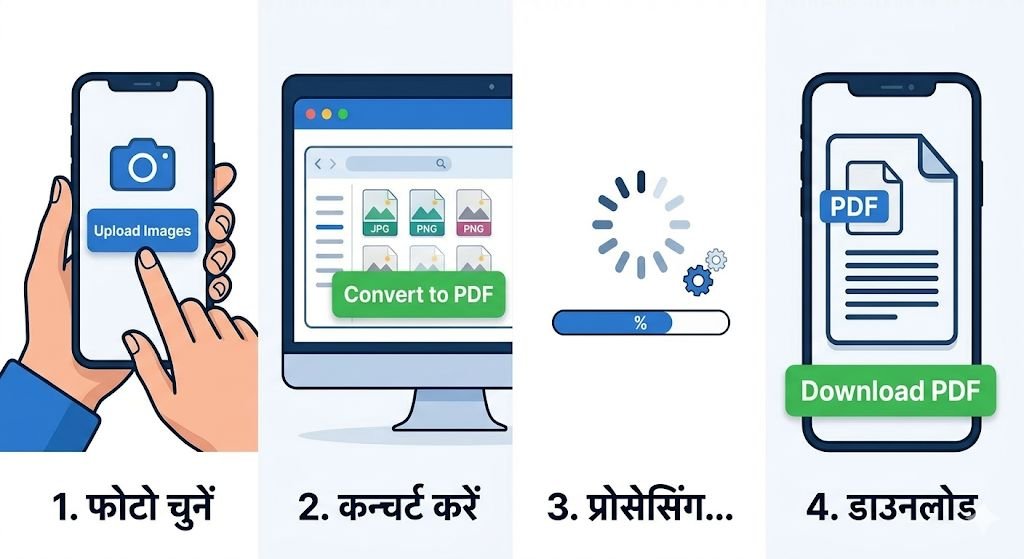
हमारे टूल का उपयोग कैसे करें? (50 photo ko pdf kaise banaye)
इस टूल का इस्तेमाल करना बहुत ही आसान है। बस नीचे दिए गए स्टेप्स को फॉलो करें:
- फोटो चुनें: सबसे पहले ‘फोटो अपलोड करें’ बटन पर क्लिक करें। अपनी गैलरी या फोल्डर से उन फोटो को सिलेक्ट करें जिन्हें आप पीडीएफ बनाना चाहते हैं (अधिकतम 50)।
- फाइल चेक करें: जैसे ही आप फोटो सिलेक्ट करेंगे, टूल आपको दिखा देगा कि आपने कितनी फोटो चुनी हैं।
- कन्वर्ट बटन पर क्लिक करें: अब नीचे दिए गए ‘PDF डाउनलोड करें’ बटन पर क्लिक करें।
- डाउनलोड: कुछ ही सेकंड में आपकी पीडीएफ फाइल ऑटोमैटिक जनरेट होकर आपके डिवाइस में सेव हो जाएगी।
- 50 photo ko pdf kaise banaye,50 photo ko pdf kaise banaye
क्या यह टूल सुरक्षित है?
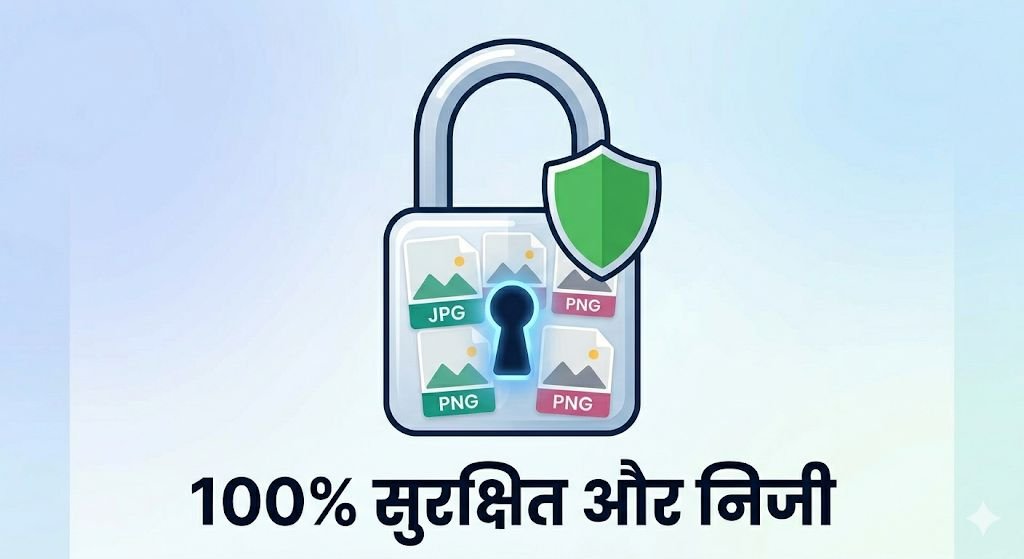
इंटरनेट पर कई ऐसी वेबसाइटें हैं जो आपकी फोटो को अपने सर्वर पर अपलोड करती हैं, जिससे आपकी प्राइवेसी को खतरा हो सकता है। लेकिन हमारा यह Image to PDF Tool ‘Client-side Processing’ तकनीक पर काम करता है। इसका मतलब है कि फोटो को पीडीएफ में बदलने का पूरा काम आपके अपने डिवाइस की मेमोरी में होता है। हम आपका कोई भी पर्सनल डेटा स्टोर नहीं करते। 50 photo ko pdf kaise banaye
Jio कॉल हिस्ट्री कैसे निकाले?। Jio Sim Call History Kaise Nikale
अक्सर पूछे जाने वाले प्रश्न (FAQs)
1. क्या मैं एक बार में 50 से ज्यादा फोटो जोड़ सकता हूँ?
फिलहाल इस टूल को 50 फोटो के लिए ऑप्टिमाइज किया गया है ताकि पीडीएफ का साइज बहुत ज्यादा न बढ़े और टूल क्रैश न हो। बेहतर अनुभव के लिए 50 फोटो तक का ही इस्तेमाल करें।
2. क्या यह टूल इस्तेमाल करने के लिए पैसे देने होंगे?
बिल्कुल नहीं! यह टूल हमारे पाठकों के लिए पूरी तरह से फ्री है। आप जितनी बार चाहें इसका इस्तेमाल कर सकते हैं।
3. क्या मेरी फोटो की क्वालिटी कम हो जाएगी?
नहीं, हमारा टूल फोटो के मूल रेजोल्यूशन को बनाए रखने की कोशिश करता है, जिससे आपकी पीडीएफ बिल्कुल क्लियर दिखाई देती है।
4. क्या यह मोबाइल पर काम करेगा?
जी हाँ, आप अपने एंड्राइड या आईफोन के क्रोम ब्राउजर में इसे आसानी से इस्तेमाल कर सकते हैं। 50 photo ko pdf kaise banaye
निष्कर्ष
अगर आप भी अपनी फोटो को सुरक्षित और आसान तरीके से पीडीएफ में बदलना चाहते हैं, तो यह टूल आपके लिए सबसे अच्छा विकल्प है। चाहे आप एक स्टूडेंट हों, ब्लॉगर हों या किसी सरकारी काम के लिए डॉक्यूमेंट तैयार कर रहे हों, यह टूल आपका समय और मेहनत दोनों बचाएगा।
उम्मीद है कि आपको हमारा यह प्रयास पसंद आया होगा। अगर आपको इस टूल का इस्तेमाल करने में कोई समस्या आए, तो हमें कमेंट बॉक्स में जरूर बताएं। 50 photo ko pdf kaise banaye,50 photo ko pdf kaise banaye
For those into gà chọi c1. com, this site might be one you enjoy, but don’t put all your eggs in this one basket. I think gà chọi c1. com is a good source of information.
What’s up folks! Looking for gà chọi c1 hôm nay? Check this place out. Might have what you’re looking for. Good luck! Check it out here: gà chọi c1 hôm nay
3cncbetbr, huh? New to me. Always up for trying something new. Hoping for some Brazilian flair and good vibes only! Time to explore: 3cncbetbr
выбрать спецтехнику Volvo https://tech-group.com.ua
тойота сервис в москве тойота сервис в москве
выбрать спецтехнику Volvo tech-group.com.ua
крипто букмекеры крипто букмекеры
ставки на спорт Литвы ставки на спорт Литвы
тойота сервис в москве http://www.techautoport.ru/news/sezonnoe-to-toyota-kakie-raboty-obyazatelno-vypolnyat-vesnoy-i-osenyu-dlya-nadezhnosti-avtomobilya.html
продажа спецтехники Volvo https://www.tech-group.com.ua
бк Литвы бк Литвы
крипто букмекеры крипто букмекеры
ремонт тойота в москве https://www.proalbea.ru/tojota-v-rossii-posle-2022-goda-kakie-modeli-ostalis.html
ставки на спорт Литвы ставки на спорт Литвы
крипто букмекеры крипто букмекеры
купить спецтехнику https://tech-group.com.ua
автосервис тойота автосервис тойота
букмекерские крипто конторы букмекерские крипто конторы
спецтехника Volvo https://www.tech-group.com.ua
ремонт тойота в москве https://www.proalbea.ru/tojota-v-rossii-posle-2022-goda-kakie-modeli-ostalis.html
sea view apartments for sale in phuket sea view apartments for sale in phuket
крипто букмекерские конторы крипто букмекерские конторы
где заказать кухню в спб где заказать кухню в спб
кухни на заказ производство спб кухни на заказ производство спб
заказать кухню с доставкой https://zakazat-kuhnyu-20.ru
рулонные шторы кухню цена https://rulonnye-shtory-s-elektroprivodom10.ru
100cuci site 100cuci site
фанспорт ставки на спорт фанспорт ставки на спорт
condo for sale in phuket condo for sale in phuket
заказать кухню заказать кухню
кухни под заказ кухни под заказ
заказать кухню в интернете заказать кухню в интернете
100cuci free credit 100cuci free credit
рулонные шторы на окна на заказ https://rulonnye-shtory-s-elektroprivodom10.ru
100cuci game list 100cuci game list
выезд нарколога на дом выезд нарколога на дом
кухни на заказ в спб от производителя кухни на заказ в спб от производителя
apartments for sale phuket thailand apartments for sale phuket thailand
заказать кухню в спб от производителя заказать кухню в спб от производителя
22bet регистрация 22bet регистрация
заказать кухню стоимость заказать кухню стоимость
is 100cuci legit is 100cuci legit
рулонные шторы каталог цены https://rulonnye-shtory-s-elektroprivodom10.ru
casino bonus malaysia casino bonus malaysia
нарколог на дом круглосуточно воронеж цены нарколог на дом круглосуточно воронеж цены
изготовление кухонь на заказ в санкт петербурге изготовление кухонь на заказ в санкт петербурге
купить кухню на заказ спб https://kuhni-spb-59.ru
заказать кухню в интернете заказать кухню в интернете
22bet букмекерская контора 22bet букмекерская контора
100cuci terbaru 100cuci terbaru
рулонные занавески рулонные занавески
freehold apartments for sale in phuket freehold apartments for sale in phuket
100cuci link alternatif 100cuci link alternatif
нарколог на дом отзывы нарколог на дом отзывы
кухни на заказ петербург кухни на заказ петербург
22bet букмекерская контора 22bet букмекерская контора
заказать кухню с замером https://zakazat-kuhnyu-20.ru
кухни на заказ спб кухни на заказ спб
slot malaysia slot malaysia
нарколог на дом отзывы нарколог на дом отзывы
apartments for sale thailand phuket apartments for sale thailand phuket
22bet букмекерская контора 22bet букмекерская контора
вызов наркологической помощи https://narkolog-na-dom-voronezh-12.ru
thailand phuket apartments for sale thailand phuket apartments for sale
вызов нарколога на дом воронеж вызов нарколога на дом воронеж
100cuci safe 100cuci safe
шторы в оконный проем https://elektricheskie-rulonnye-shtory99.ru
22bet ставки 22bet ставки
нарколог на дом воронеж цены нарколог на дом воронеж цены
кухни под заказ спб https://kuhni-spb-58.ru
phuket thailand apartments for sale phuket thailand apartments for sale
капельница от похмелья купить https://kapelnicza-ot-pokhmelya-samara-23.ru
slot malaysia slot malaysia
камеры видеонаблюдения уличные wifi камера для дома уличная
купить рольшторы цены купить рольшторы цены
рулонные шторы с электроприводом рулонные шторы с электроприводом
100cuci app 100cuci app
villas for sale in phuket villas for sale in phuket
вызвать нарколога на дом вызвать нарколога на дом
кухни на заказ санкт петербург от производителя https://kuhni-spb-58.ru
apartments for sale in phuket thailand apartments for sale in phuket thailand
сколько стоит капельница от запоя сколько стоит капельница от запоя
рулонная штора на заказ цена https://elektricheskie-rulonnye-shtory99.ru
кухни на заказ спб недорого с ценами https://kuhni-spb-58.ru
phuket villas for sale thailand phuket villas for sale thailand
100cuci malaysia 100cuci malaysia
вызвать нарколога https://narkolog-na-dom-voronezh-12.ru
капельница от похмелья купить https://kapelnicza-ot-pokhmelya-samara-23.ru
рулонные шторы на окно в кухне https://rulonnye-elektroshtory.ru
luxury apartments for sale phuket luxury apartments for sale phuket
прокапаться анонимно прокапаться анонимно
вывод из запоя нижний новгород стационар вывод из запоя нижний новгород стационар
где заказать кухню в спб https://kuhni-spb-58.ru
вывод из запоя с выездом на дом вывод из запоя с выездом на дом
100cuci masuk 100cuci masuk
villas for sale in phuket villas for sale in phuket
купить шторы жалюзи https://elektricheskie-rulonnye-shtory99.ru
вызов наркологической помощи https://narkolog-na-dom-voronezh-12.ru
рулонные шторы на электроприводе рулонные шторы на электроприводе
установка домофона в частном доме стоимость домофона с установкой цена
прокапаться после пьянки прокапаться после пьянки
капельница от похмелья https://kapelnicza-ot-pokhmelya-samara-23.ru
помощь вывода запоя нарколог 24 https://vyvod-iz-zapoya-na-domu-sankt-peterburg-19.ru
condos for sale in phuket condos for sale in phuket
наркология вывод из запоя в стационаре наркология вывод из запоя в стационаре
готовые рулонные шторы цена https://elektricheskie-rulonnye-shtory99.ru
рулонные шторы на створку https://rulonnye-elektroshtory.ru
кухня на заказ кухня на заказ
100cuci terbaru 100cuci terbaru
luxury villas for sale in phuket luxury villas for sale in phuket
капельницу на дом стоимость капельницу на дом стоимость
вывод из запоя недорого нарколог24 https://vyvod-iz-zapoya-na-domu-sankt-peterburg-19.ru
сколько стоит капельница от похмелья https://kapelnicza-ot-pokhmelya-samara-23.ru
производители рулонных штор производители рулонных штор
Гранитная мастерская https://святаятроица73.рф в Рязани — изготовление памятников из гранита и мрамора на заказ. Производство, гравировка портретов, установка памятников и благоустройство мест захоронения. Индивидуальные проекты, качественный камень и профессиональный подход.
Текущие рекомендации: https://home-parfum.ru/products/duhi-s-feromonami-sergio-tacchini-donna-30ml/
вывод из запоя стационар вывод из запоя стационар
тур в санкт петербург на 5 дней с проживанием и питанием и экскурсиями тур в санкт петербург на 5 дней с проживанием и питанием и экскурсиями
выведение из запоя капельница выведение из запоя капельница
villas for sale in phuket island villas for sale in phuket island
кухни на заказ питер https://kuhni-spb-57.ru
прямые кухни на заказ от производителя прямые кухни на заказ от производителя
youtube скачать видео youtube скачать видео
скачать видео с ютуба в hd 1080p https://skachat-video-s-youtube-9.ru
Последние обновления: https://chayblog.ru/
100cuci jili 100cuci jili
автоматические рулонные шторы с электроприводом автоматические рулонные шторы с электроприводом
Только что опубликовано: https://pro-diet.ru/
Нужна CRM по банкротству? Битрикс24 для БФЛ автоматизация работы юридической компании, контроль этапов БФЛ, учет клиентов, документов и платежей. Управляйте делами, задачами и сроками процедур в единой системе с удобной аналитикой и отчетами.
прокапаться прокапаться
вывод из запоя санкт петербург https://vyvod-iz-zapoya-na-domu-sankt-peterburg-19.ru
москва питер туры с экскурсиями москва питер туры с экскурсиями
сколько стоит капельница на дому цена сколько стоит капельница на дому цена
наркология вывод из запоя в стационаре наркология вывод из запоя в стационаре
скачат видео ютуб скачат видео ютуб
заказать кухню в спб по индивидуальному проекту https://kuhni-spb-57.ru
скачать видео с ютуба в hd 1080p https://skachat-video-s-youtube-9.ru
кухни от производителя спб https://kuhni-spb-60.ru
Complete Deadlock http://www.deadlock1.com/ hub for English speakers. Latest patches, hero counters, item tier lists, community builds, step?by?step guides, pro match analysis, tournament brackets, and esports news. All in one site – perfect for beginners and competitive players alike.
вызов нарколога на дом воронеж вызов нарколога на дом воронеж
UFC Rankings 2026 https://ufcfans.net/ updated weekly. Detailed tables for each division: heavyweight, light heavyweight, middleweight, welterweight, lightweight, featherweight, bantamweight, flyweight, and women’s classes.
вывод из запоя в домашних условиях нарколог 24 https://vyvod-iz-zapoya-na-domu-sankt-peterburg-19.ru
капельница от похмелья на дому капельница от похмелья на дому
капельница от запоя нижний новгород капельница от запоя нижний новгород
рулонные шторы на пластиковые цена https://elektricheskie-rulonnye-shtory99.ru
самара санкт петербург экскурсии https://www.piter-na-teplohode.ru
нарколог на дому капельница цена нарколог на дому капельница цена
современные кухни на заказ в спб современные кухни на заказ в спб
большая кухня на заказ https://kuhni-spb-57.ru
скачать youtube видео скачать youtube видео
капельница от запоя в стационаре https://vyvod-iz-zapoya-v-staczionare-nizhnij-novgorod-16.ru
врач капельница алкоголь на дом https://vyvod-iz-zapoya-na-domu-sankt-peterburg-19.ru
The world of ultimate fighting https://www.t.me/s/UFClive_en/ expert predictions, MMA analysis, and exclusive content from inside the Octagon. Ultimate Fighting Championship news, fight breakdowns, fighter stats, and the main events of mixed martial arts.
капельница после запоя цена капельница после запоя цена
Real-time Formula 1 https://t.me/s/f1vpe/ news. Race results, driver transfers, round analysis, interviews, and the main events of the FIA ??World Championship.
прокапаться от алкоголя нижний новгород прокапаться от алкоголя нижний новгород
Бытовая химия для дома https://bytovoy-ugolok.ru средства для уборки кухни, ванной, пола, стирки и дезинфекции. Заказывайте качественные товары для поддержания чистоты и комфорта с доставкой и выгодными предложениями.
Услуги грузчиков https://www.gruzchiki-kiev.net в Киеве для переездов, разгрузки транспорта, подъема мебели и строительных материалов. Профессиональные рабочие выполняют погрузочно-разгрузочные работы любой сложности, гарантируя аккуратное обращение с имуществом и оперативное выполнение заказа.
походы выходного дня спб на текущий месяц https://piter-na-teplohode.ru
капельницу на дом стоимость капельницу на дом стоимость
Сервис оценки недвижимости https://shalmach.pro помогает быстро узнать примерную стоимость объекта, возможные риски и рекомендации перед сделкой. Анализируйте состояние жилья, бюджет покупки и сценарии дальнейших действий до подписания договора.
кухни на заказ спб недорого с ценами https://kuhni-spb-57.ru
скачать видео ютуб 1080 https://skachat-video-s-youtube-9.ru
заказ кухни спб заказ кухни спб
капельница на дому в в самаре цены капельница на дому в в самаре цены
нарколог запой нарколог запой
прокапаться от алкоголя на дому нижний новгород прокапаться от алкоголя на дому нижний новгород
вывод из запоя санкт петербург вывод из запоя санкт петербург
нарколог нижний новгород на дом нарколог нижний новгород на дом
вызвать капельницу от запоя на дому вызвать капельницу от запоя на дому
кухня по индивидуальному заказу спб https://kuhni-spb-57.ru
купить рольшторы цены купить рольшторы цены
санкт петербург экскурсии из москвы http://www.piter-na-teplohode.ru
скачать видео ютуб на пк https://skachat-video-s-youtube-9.ru
кухни в спб от производителя кухни в спб от производителя
вызов на дом капельницы от запоя вызов на дом капельницы от запоя
капельница от похмелья нижний новгород капельница от похмелья нижний новгород
вывод из запоя с выездом на дом вывод из запоя с выездом на дом
вывод из запоя врач на дом вывод из запоя врач на дом
кухни на заказ в спб цены https://kuhni-spb-57.ru
откапаться на дому откапаться на дому
срочный вызов нарколога на дом https://narkolog-na-dom-nizhnij-novgorod-2.ru
для рулонных штор https://elektricheskie-rulonnye-shtory99.ru
сколько стоит поехать в санкт петербург piter-na-teplohode.ru
кухня по индивидуальному заказу спб кухня по индивидуальному заказу спб
скачать видео ютуб 1080 https://skachat-video-s-youtube-9.ru
вывод из запоя в спб вывод из запоя в спб
выведение из запоя на дому екатеринбург выведение из запоя на дому екатеринбург
наркологическая помощь на дому https://narkolog-na-dom-nizhnij-novgorod-2.ru
рулонные шторы на балкон цена https://elektricheskie-rulonnye-shtory99.ru
сервис скачивания с ютуба сервис скачивания с ютуба
прокапаться от запоя прокапаться от запоя
вызов нарколога на дом воронеж вызов нарколога на дом воронеж
вывод из запоя капельница на дому вывод из запоя капельница на дому
прокапаться на дому прокапаться на дому
стоимость капельницы на дому екатеринбург https://kapelnicza-ot-pokhmelya-ekaterinburg-14.ru
нарколог на дом воронеж нарколог на дом воронеж
капельницы на дому екатеринбург цена капельницы на дому екатеринбург цена
вывод из алкогольного запоя вывод из алкогольного запоя
вывод из запоя на дому екатеринбург отзывы вывод из запоя на дому екатеринбург отзывы
прокапаться от алкоголя прокапаться от алкоголя
рулонные шторы на кухню купить https://elektricheskie-rulonnye-shtory99.ru
нарколог на дом срочно https://narkolog-na-dom-nizhnij-novgorod-2.ru
скачать видео из youtube скачать видео из youtube
лечение наркомании на дому https://narkolog-na-dom-voronezh-10.ru
вывод из запоя в спб https://vyvod-iz-zapoya-na-domu-sankt-peterburg-22.ru
стоимость капельницы в екатеринбурге https://kapelnicza-ot-pokhmelya-ekaterinburg-14.ru
вызвать капельницу на дом вызвать капельницу на дом
нарколог на дом цена нарколог на дом цена
стоимость капельницы на дому екатеринбург стоимость капельницы на дому екатеринбург
капельница от запоя воронеж капельница от запоя воронеж
прокапаться нижний новгород прокапаться нижний новгород
выведение из запоя телефон выведение из запоя телефон
вызов нарколога на дом цена https://narkolog-na-dom-voronezh-10.ru
электрические рулонные шторы купить электрические рулонные шторы купить
срочный вызов нарколога на дом https://narkolog-na-dom-nizhnij-novgorod-2.ru
ютуб загрузчик онлайн https://skachat-video-s-youtube-11.ru
круглосуточный вывод из запоя нарколог 24 https://vyvod-iz-zapoya-na-domu-sankt-peterburg-22.ru
капельница от алкоголя капельница от алкоголя
нарколог на дом в воронеже нарколог на дом в воронеже
капельница от запоя на дому цена капельница от запоя на дому цена
капельница екатеринбург цены https://kapelnicza-ot-pokhmelya-ekaterinburg-17.ru
сколько стоит капельница от запоя сколько стоит капельница от запоя
вывод из запоя на дому спб цены https://vyvod-iz-zapoya-na-domu-sankt-peterburg-22.ru
вызов нарколога на дом воронеж вызов нарколога на дом воронеж
рулонные жалюзи с электроприводом рулонные жалюзи с электроприводом
вызов нарколога на дом вызов нарколога на дом
загрузчик видео с ютуба загрузчик видео с ютуба
нарколог на дом анонимно нарколог на дом анонимно
капельница на дому цена екатеринбург капельница на дому цена екатеринбург
вызов нарколога на дом анонимно вызов нарколога на дом анонимно
капельница на дому екатеринбург https://kapelnicza-ot-pokhmelya-ekaterinburg-17.ru
сколько стоит капельница от запоя сколько стоит капельница от запоя
вывести из запоя цена вывести из запоя цена
электрические рулонные шторы купить электрические рулонные шторы купить
прокапаться от алкоголя в воронеже прокапаться от алкоголя в воронеже
лечение наркомании на дому https://narkolog-na-dom-voronezh-10.ru
скачать видео с ютуба на телефоне https://skachat-video-s-youtube-11.ru
нарколог цена на дом https://narkolog-na-dom-samara-10.ru
нарколога вызвать на дом https://narkolog-na-dom-samara-9.ru
сколько стоит прокапаться дома сколько стоит прокапаться дома
выведение из запоя на дому выведение из запоя на дому
Компания fastek https://fastek.by проектируем и поставляем надежные фасадные системы для коммерческих и жилых объектов, обеспечивая долговечность, энергоэффективность и безупречный внешний вид здания под ваши задачи.
нарколог на дом круглосуточно нарколог на дом круглосуточно
стоимость капельницы в екатеринбурге https://kapelnicza-ot-pokhmelya-ekaterinburg-14.ru
капельница от алкоголизма капельница от алкоголизма
вывод из запоя недорого вывод из запоя недорого
займ быстро рефинансирование микрозаймов онлайн
готовые рулонные шторы купить в москве готовые рулонные шторы купить в москве
стационар наркологический санкт петербург стационар наркологический санкт петербург
капельницы на дому воронеж капельницы на дому воронеж
скачать видео с youtube https://skachat-video-s-youtube-11.ru
вызвать нарколога https://narkolog-na-dom-voronezh-10.ru
врач нарколог на дом врач нарколог на дом
частный нарколог на дом телефон https://narkolog-na-dom-samara-9.ru
поставить капельницу на дому цена екатеринбург https://kapelnicza-ot-pokhmelya-ekaterinburg-14.ru
стоимость капельницы на дому екатеринбург стоимость капельницы на дому екатеринбург
вызов нарколога на дом вызов нарколога на дом
наркологический стационар санкт петербург наркологический стационар санкт петербург
микрозайм оформить займы онлайн на карту без отказа без проверки мгновенно
производитель рулонных штор https://rulonnye-shtory-s-elektroprivodom190.ru
прокапаться от запоя прокапаться от запоя
онлайн займ на карту https://tbcareer.ru
врач нарколог выезд на дом https://narkolog-na-dom-samara-10.ru
нарколога на дом самара нарколога на дом самара
лечение в наркологическом стационаре лечение в наркологическом стационаре
вывод из запоя нижний новгород стационар вывод из запоя нижний новгород стационар
стоимость капельницы на дому екатеринбург стоимость капельницы на дому екатеринбург
нарколог на дом вывод из запоя на дому нарколог на дом вывод из запоя на дому
вывод из запоя екатеринбург вывод из запоя екатеринбург
нужен нарколог на дом нужен нарколог на дом
капельница на дому район самара капельница на дому район самара
Читать больше на сайте: https://elicebeauty.com
рулонные. шторы. +на. пластиковые. окна. купить. https://rulonnye-shtory-s-elektroprivodom190.ru
поставить капельницу от запоя на дому поставить капельницу от запоя на дому
вывожу из запоя екатеринбург вывожу из запоя екатеринбург
лечение в наркологическом стационаре лечение в наркологическом стационаре
Текущие рекомендации: https://home-parfum.ru/products/tester-chloe-eau-de-parfum/
вызов врача нарколога https://narkolog-na-dom-samara-10.ru
нарколог нарколог
вывод из запоя в клинике https://vyvod-iz-zapoya-v-staczionare-nizhnij-novgorod-17.ru
капельница от алкоголя капельница от алкоголя
Ежедневный обзор: https://spainslov.ru/site/word/word/%D0%9D%D0%90%D0%94%D0%9B%D0%9E%D0%9C%D0%90%D0%A2%D0%AC
кино онлайн без регистрации сериалы онлайн бесплатно
готовые рулонные шторы цена https://rulonnye-shtory-s-elektroprivodom190.ru
выведение из запоя на дому выведение из запоя на дому
выведение из запоя на дому екатеринбург выведение из запоя на дому екатеринбург
нарколог на дом недорого москва нарколог на дом недорого москва
кодирование от алкоголизма стационар кодирование от алкоголизма стационар
поставить капельницу от алкоголя поставить капельницу от алкоголя
сколько стоит поставить капельницу в воронеже сколько стоит поставить капельницу в воронеже
Подробности по ссылке: https://slovarsbor.ru/w/%d1%88%d0%bc%d0%be%d1%82%d0%ba%d0%b8/
вывод из запоя на дому екатеринбург отзывы вывод из запоя на дому екатеринбург отзывы
выезд нарколога на дом выезд нарколога на дом
нарколога домой нарколога домой
вывод из запоя в стационаре анонимно вывод из запоя в стационаре анонимно
поставить капельницу цена в екатеринбурге https://kapelnicza-ot-pokhmelya-ekaterinburg-16.ru
реабилитация наркозависимых стационар реабилитация наркозависимых стационар
Онлайн-сервис оценки недвижимости https://shalmach.pro по фотографиям для покупки, аренды и планирования ремонта. Узнайте ориентировочную стоимость жилья, возможные вложения и рекомендации перед принятием решения.
наркологический вывод из запоя наркологический вывод из запоя
вывожу из запоя екатеринбург вывожу из запоя екатеринбург
вывод из запоя в стационаре самара вывод из запоя в стационаре самара
вызов нарколога на дом стоимость вызов нарколога на дом стоимость
поставить капельницу от запоя на дому цена поставить капельницу от запоя на дому цена
карнизы с электроприводом купить https://elektrokarniz150.ru
вывод из запоя на дому недорого вывод из запоя на дому недорого
нарколог домой нарколог домой
нарколог стационар нарколог стационар
кино онлайн бесплатно качестве смотреть кино
вывод из запоя в стационаре в нижнем новгороде https://vyvod-iz-zapoya-v-staczionare-nizhnij-novgorod-17.ru
капельница от похмелья на дому капельница от похмелья на дому
вывод из запоя цена вывод из запоя цена
выведение из запоя на дому цена выведение из запоя на дому цена
100cuci slot 100cuci slot
выезд нарколога выезд нарколога
стоимость капельницы в екатеринбурге https://kapelnicza-ot-pokhmelya-ekaterinburg-16.ru
карнизы для штор купить в москве https://elektrokarniz150.ru
капельница от алкоголя на дому капельница от алкоголя на дому
вывод из запоя вызов на дом вывод из запоя вызов на дом
investment property phuket investment property phuket
вывод из запоя нижний новгород стационар вывод из запоя нижний новгород стационар
вывод из запоя в стационаре самара вывод из запоя в стационаре самара
выведение из запоя телефон выведение из запоя телефон
вывод из запоя вызов на дом вывод из запоя вызов на дом
100cuci register 100cuci register
нарколог на дом цена нарколог на дом цена
электрокарниз недорого https://elektrokarniz150.ru
наркологическая помощь стационар наркологическая помощь стационар
откапывание на дому откапывание на дому
вывод из запоя круглосуточно вывод из запоя круглосуточно
капельница на дому цена екатеринбург капельница на дому цена екатеринбург
прокапаться от алкоголя в в самаре прокапаться от алкоголя в в самаре
вывод из запоя стационар вывод из запоя стационар
real estate in phuket real estate in phuket
наркологический вывод из запоя наркологический вывод из запоя
выведение из запоя на дому выведение из запоя на дому
100cuci ios 100cuci ios
вызов нарколога на дом москва цены вызов нарколога на дом москва цены
наркологическая помощь стационар наркологическая помощь стационар
карниз с приводом https://elektrokarniz150.ru
прокапаться от алкоголя цена прокапаться от алкоголя цена
выведение из запоя на дому выведение из запоя на дому
сколько стоит поставить капельницу в екатеринбурге сколько стоит поставить капельницу в екатеринбурге
микрозайм без отказа https://tbcareer.ru
real estate in phuket real estate in phuket
кодирование от алкоголизма стационар кодирование от алкоголизма стационар
100cuci review 100cuci review
нарколог прокапать нарколог прокапать
займ без отказа онлайн на карту https://rusel-garant.ru
скорая анонимная наркологическая помощь скорая анонимная наркологическая помощь
лечение алкоголизма последних стадий в спб лечение алкоголизма последних стадий в спб
платная наркологическая помощь на дому платная наркологическая помощь на дому
вызов нарколога на дом в москве цена вызов нарколога на дом в москве цена
прокапаться от алкоголя в в самаре прокапаться от алкоголя в в самаре
капельница от алкоголя цена капельница от алкоголя цена
нарколог на дом цена нарколог на дом цена
автоматический карниз для штор автоматический карниз для штор
investment property phuket investment property phuket
стационар наркологический санкт петербург стационар наркологический санкт петербург
100cuci pg soft 100cuci pg soft
психиатр нарколог воронеж https://narkologicheskaya-pomoshh-voronezh-10.ru
вызвать нарколога на дом москва цены вызвать нарколога на дом москва цены
электрокарнизы для штор электрокарнизы для штор
вывод из запоя в стационаре спб вывод из запоя в стационаре спб
наркологическая помощь на дому наркологическая помощь на дому
прокапать от алкоголя самара прокапать от алкоголя самара
нарколог москва на дом нарколог москва на дом
снять запой на дому снять запой на дому
кодирование от алкоголизма стационар кодирование от алкоголизма стационар
property for sale phuket property for sale phuket
casino bonus malaysia casino bonus malaysia
рулонные шторы в москве рулонные шторы в москве
номер нарколога на дом номер нарколога на дом
наркологический стационар в спб наркологический стационар в спб
где можно прокапаться где можно прокапаться
врач нарколог выезд на дом цена врач нарколог выезд на дом цена
капельница на дому в в самаре цены капельница на дому в в самаре цены
клиника реабилитации алкоголизма https://narkologicheskaya-pomoshh-voronezh-10.ru
наркологическая помощь в стационаре наркологическая помощь в стационаре
вызов нарколога на дом цена вызов нарколога на дом цена
phuket homes for sale thailand phuket homes for sale thailand
рулонные шторы на окно в кухне https://rulonnye-shtory-s-elektroprivodom11.ru
нарколог на дом наркология нарколог на дом наркология
наркологическая клиника со стационаром наркологическая клиника со стационаром
капельница при похмелье капельница при похмелье
снятие похмелья капельницей снятие похмелья капельницей
вызвать нарколога на дом срочно вызвать нарколога на дом срочно
плюс плюс
выведение из запоя больница выведение из запоя больница
врач нарколог на дом круглосуточно врач нарколог на дом круглосуточно
нужен нарколог на дом нужен нарколог на дом
free legit iq test free legit iq test
нарколог срочно вызвать нарколог срочно вызвать
кодирование от алкоголизма стационар кодирование от алкоголизма стационар
капельница от запоя на дому капельница от запоя на дому
вызвать врача нарколога вызвать врача нарколога
поставить капельницу от запоя на дому поставить капельницу от запоя на дому
лечение алкоголизма воронеж лечение алкоголизма воронеж
номер нарколога на дом номер нарколога на дом
капельница от алкоголя в стационаре капельница от алкоголя в стационаре
вызов врача нарколога на дом москва вызов врача нарколога на дом москва
наркологическая помощь наркологическая помощь
free iq test free iq test
психиатр нарколог на дом психиатр нарколог на дом
реабилитация наркозависимых стационар реабилитация наркозависимых стационар
капельница от запоя на дому капельница от запоя на дому
нарколог на дом в москве нарколог на дом в москве
прокапаться в самарае прокапаться в самарае
анонимная наркологическая помощь анонимная наркологическая помощь
вызвать нарколога вызвать нарколога
анонимное лечение от алкоголизма https://narkologicheskaya-pomoshh-voronezh-11.ru
вывод из запоя в стационаре в спб вывод из запоя в стационаре в спб
нарколога на дом москва нарколога на дом москва
free iq tests free iq tests
наркологическая клиника со стационаром наркологическая клиника со стационаром
наркологический центр частная скорая помощь https://narkologicheskaya-pomoshh-voronezh-11.ru
вызов врача на дом нарколога вызов врача на дом нарколога
кодирование от алкоголизма кодирование от алкоголизма
заказать рулонные шторы в москве заказать рулонные шторы в москве
наркология на дом наркология на дом
вывод из запоя санкт петербург стационар вывод из запоя санкт петербург стационар
нарколог нижний новгород нарколог нижний новгород
free iq test free iq test
наркодиспансер воронеж https://narkologicheskaya-pomoshh-voronezh-12.ru
консультация нарколога на дому консультация нарколога на дому
нарколог вывод из запоя в стационаре нарколог вывод из запоя в стационаре
наркологический стационар в санкт петербурге наркологический стационар в санкт петербурге
лечение наркозависимости воронеж https://narkologicheskaya-pomoshh-voronezh-11.ru
выезд нарколога на дом цена выезд нарколога на дом цена
кодировка от алкоголя нижний новгород кодировка от алкоголя нижний новгород
рулонные шторы производство https://rulonnye-shtory-s-elektroprivodom11.ru
наркологические клиники в нижнем новгороде наркологические клиники в нижнем новгороде
капельница от алкоголя стационар капельница от алкоголя стационар
снятие запоя на дому круглосуточно снятие запоя на дому круглосуточно
лечение алкоголизма последних стадий в спб лечение алкоголизма последних стадий в спб
наркологический центр частная скорая помощь https://narkologicheskaya-pomoshh-voronezh-12.ru
вызов нарколога на дом капельница вызов нарколога на дом капельница
free iq tests free iq tests
наркология клиника https://narkologicheskaya-pomoshh-voronezh-11.ru
номер нарколога на дом номер нарколога на дом
срочный вызов нарколога на дом срочный вызов нарколога на дом
наркологические клиники в нижнем новгороде наркологические клиники в нижнем новгороде
электрические рулонные жалюзи электрические рулонные жалюзи
запой стационар запой стационар
вызов нарколога на дом в москве вызов нарколога на дом в москве
наркологическая служба наркологическая служба
вывод из запоя в стационаре вывод из запоя в стационаре
лечение алкоголизма на дому лечение алкоголизма на дому
вывод из запоя в стационаре в санкт-петербурге вывод из запоя в стационаре в санкт-петербурге
free iq test free iq test
наркологический стационар наркологический стационар
помощь нарколога на дому при алкоголизме помощь нарколога на дому при алкоголизме
закодироваться в нижнем новгороде закодироваться в нижнем новгороде
нарколог на дом нарколог на дом
лечение алкогольной зависимости воронеж https://narkologicheskaya-pomoshh-voronezh-12.ru
вывод из запоя врачом наркологом на дому вывод из запоя врачом наркологом на дому
лечение от запоя в стационаре лечение от запоя в стационаре
прокапаться от алкоголя в стационаре прокапаться от алкоголя в стационаре
рехаб нижний новгород рехаб нижний новгород
выведение из запоя стационар выведение из запоя стационар
вывести из запоя в наркологическом стационаре вывести из запоя в наркологическом стационаре
наркологический центр наркологический центр
срочная наркологическая помощь на дому срочная наркологическая помощь на дому
Компания fastek https://fastek.by проектируем и поставляем надежные фасадные системы для коммерческих и жилых объектов, обеспечивая долговечность, энергоэффективность и безупречный внешний вид здания под ваши задачи.
психиатр нарколог нижний новгород психиатр нарколог нижний новгород
наркологическая клиника помощь на дому наркологическая клиника помощь на дому
наркология воронеж наркология воронеж
клиника вывода из запоя со стационаром клиника вывода из запоя со стационаром
вызвать нарколога на дом москва вызвать нарколога на дом москва
клиника плюс наркология клиника плюс наркология
наркологическая клиника нижний новгород наркологическая клиника нижний новгород
лечение от запоя в стационаре лечение от запоя в стационаре
вывод из запоя спб стационар вывод из запоя спб стационар
цена вывода из запоя в стационаре цена вывода из запоя в стационаре
нарколог на дом москва нарколог на дом москва
электрические рулонные шторы на окна электрические рулонные шторы на окна
уход за зубами read more
family-friendly rafting Montenegro official source
номер телефона нарколога на дом номер телефона нарколога на дом
наркологическая клиника нижний новгород наркологическая клиника нижний новгород
наркологический центр частная скорая помощь https://narkologicheskaya-pomoshh-voronezh-12.ru
вызов на дом нарколога вызов на дом нарколога
анонимная наркологическая клиника narkologicheskaya-pomoshh-voronezh-13.ru
выведение из запоя больница выведение из запоя больница
закодироваться в нижнем новгороде закодироваться в нижнем новгороде
вывод из запоя в стационаре в санкт петербурге вывод из запоя в стационаре в санкт петербурге
как делать фото для объявлений монетизация товаров онлайн
выведение из запоя в наркологическом стационаре выведение из запоя в наркологическом стационаре
запой санкт петербург запой санкт петербург
Podgorica airport pickup car hire economy travel car rental Montenegro
нарколог капельницу на дому нарколог капельницу на дому
cbd joint in prague cannabis prague telegram
наркология в воронеже https://narkologicheskaya-pomoshh-voronezh-13.ru
Купить земельный участок https://novoesonino.ru в коттеджном поселке «Новое Сонино». Земли ИЖС с электричеством, дорогами и перспективой комфортного проживания за городом. Отличное место для строительства загородного дома в городском округе Домодедово.
вывод из запоя лечение алкоголизма вывод из запоя лечение алкоголизма
вызвать нарколога на дом срочно вызвать нарколога на дом срочно
вывод из запоя в стационаре клиника вывод из запоя в стационаре клиника
клиника реабилитации алкоголизма https://narkologicheskaya-pomoshh-voronezh-13.ru
Купить квартиру https://kupi-kvartiruspb.ru или апартаменты в Курортный район Санкт-Петербурга. Жилые комплексы рядом с Финским заливом, парками и зонами отдыха. Комфортные планировки, современные дома и удобная транспортная доступность.
Нужен участок? кп новое растуново отличное решение для строительства загородного дома. Участки ИЖС, удобный подъезд, электричество и развитая инфраструктура. Комфортное место для постоянного проживания недалеко от Москвы.
вывод из запоя в стационаре в санкт-петербурге вывод из запоя в стационаре в санкт-петербурге
ЖК премиум-класса https://kvartiry-spb78.ru от застройщика — современные квартиры с продуманными планировками, высоким уровнем комфорта и развитой инфраструктурой. Закрытая территория, подземный паркинг, благоустроенные дворы и престижное расположение для комфортной жизни.
Нужна декоративная лепнина? https://ppu-lepnina.ru стильный декоративный элемент для интерьера. Карнизы, молдинги, колонны и розетки помогают создавать выразительный дизайн помещений. Материал устойчив к влаге, долговечен и легко устанавливается.
Частные детские сады https://razvitie21vek.com в Москва для детей от раннего возраста. Развивающие программы, безопасная среда, квалифицированные воспитатели и подготовка к школе. Комфортные условия для обучения, общения и всестороннего развития ребенка.
вывести из запоя в больнице вывести из запоя в больнице
лечение алкоголизма анонимно в воронеже narkologicheskaya-pomoshh-voronezh-13.ru
Steam Desktop Authenticator https://sdasteam.com (SDA). It allows you to generate account login codes and automatically confirm trades or item sales on the Community Market without using your smartphone.
выход из запоя в стационаре выход из запоя в стационаре
Steam Desktop Authenticator https://authenticatorsteamdesktop.com is a PC app that lets you use the Steam Mobile Authenticator on your computer. It supports trade confirmation, account security, and managing two-factor authentication codes without using your smartphone.
запой санкт петербург запой санкт петербург
Steam Desktop Authenticator https://steamdesktopauthenticator.net is a popular solution for Steam users who need access to Steam Guard features on their computer. It conveniently verifies actions, protects your account, and manages authentication in a single app.
нарколог на дом москва нарколог на дом москва
сколько стоит сделать капельницу на дому сколько стоит сделать капельницу на дому
прокапаться от алкоголя нижний новгород прокапаться от алкоголя нижний новгород
песок карьерный мытый сколько стоит куб песка карьерного
Курсы ораторского мастерства http://www.kultura-rechi.ru для развития навыков общения и публичных выступлений. Практика, упражнения на дикцию, управление голосом, преодоление страха сцены и умение удерживать внимание слушателей.
капельница на дому от алкоголя самара цена капельница на дому от алкоголя самара цена
прокапаться прокапаться
нарколог дешево на дом http://www.reabilitaciya-alkogolikov-moskva.ru
снятие похмелья капельницей снятие похмелья капельницей
нарколог на дом стоимость https://reabilitaciya-alkogolikov-moskva.ru
капельница на дому цена капельница на дому цена
вызов нарколога на дом стоимость вызов нарколога на дом стоимость
поставить капельницу от запоя поставить капельницу от запоя
капельница самара цена капельница самара цена
Kitchen furniture catalog custom bathroom vanities Tampa
сколько стоит карьерный песок карьерный песок в мешках
поставить капельницу от алкоголизма поставить капельницу от алкоголизма
врач нарколог выезд на дом москва цена https://www.reabilitaciya-alkogolikov-moskva.ru
прокапаться от запоя прокапаться от запоя
usdt to kzt exchange sell usdc for cash
usdt на кеш обменник обменник usdt на любую валюту
создать презентацию с помощью ии http://litteraesvfu.ru
Полная версия статьи: https://belfasad.ru
Ежедневный обзор: https://yunistroizavod.ru
капельница от похмелья капельница от похмелья
нарколог на дом в клинике москва https://reabilitaciya-alkogolikov-moskva.ru
конвертер криптовалют usdt в рубли обменник
Hits of the Day: https://blockchainreporter.net/what-are-cookies-in-blockchain/
капельницы от запоя на дому нижний новгород капельницы от запоя на дому нижний новгород
See details: https://blockchainreporter.net/price-prediction/bitgert-price-prediction/
Читать расширенную версию: https://okna-domostroy.ru
дидриксон комбинезон детский дидриксон комбинезон детский
капельница от похмелья https://kapelnicza-ot-pokhmelya-samara-38.ru
прокапаться на дому от алкоголя цена прокапаться на дому от алкоголя цена
капельница на дому недорого https://kapelnicza-ot-pokhmelya-samara-40.ru
презентация нейросеть https://www.litteraesvfu.ru
комбинезон трансформер для новорожденных рейтинг комбинезон трансформер для новорожденных рейтинг
luxury vehicle rental near me http://luxury-car-rental-miami-1.com
нарколог на дом принудительно нарколог на дом принудительно
где можно купить мебельную ткань вао москва розница где можно купить мебельную ткань вао москва розница
капельница на дому сколько стоит https://kapelnicza-ot-pokhmelya-samara-38.ru
вывести из запоя самара https://kapelnicza-ot-pokhmelya-samara-39.ru
сколько стоит прокапаться https://kapelnicza-ot-pokhmelya-samara-40.ru
производство корпоративных подарков https://suvenirnaya-produkcziya-s-logotipom-8.ru
цена на вывод из запоя в стационаре цена на вывод из запоя в стационаре
ии презентация https://litteraesvfu.ru
наркология на дом наркология на дом
ткань для мебели купить в москве ткань для мебели купить в москве
мелбет приложение мелбет приложение
вывод из запоя на дому самара цены https://kapelnicza-ot-pokhmelya-samara-38.ru
капельница от похмелья на дому капельница от похмелья на дому
нейросеть для презентаций http://www.litteraesvfu.ru
вывод из запоя стационар спб вывод из запоя стационар спб
корпоративные подарки брендированные http://www.suvenirnaya-produkcziya-s-logotipom-8.ru
человечек комбинезон для новорожденных https://www.detskie-kombinezony-kupit.ru
нарколог на дом клиника нарколог на дом клиника
мелбет мелбет
скачать мелбет казино на андроид скачать мелбет казино на андроид
вывод из запоя круглосуточно самара вывод из запоя круглосуточно самара
мелбет приложение мелбет приложение
ткань для обивки мебели москва https://tkan-dlya-mebeli.ru
послуги ремонту квартир вартість ремонту квартири
мелбет скачать приложение мелбет скачать приложение
найти человека по номеру телефона бесплатно через спутник без согласия http://kak-najti-cheloveka-po-nomeru-telefona-2.ru
скачать melbet на андроид скачать melbet на андроид
наркологическая помощь в стационаре наркологическая помощь в стационаре
Choose custom-made furniture European kitchen cabinets Tampa
презентация онлайн litteraesvfu.ru
мелбет скачать казино https://tcso-begovoy.ru
melbet melbet
одежда комбинезон одежда комбинезон
мелбет казино скачать на андроид мелбет казино скачать на андроид
вычислить по номеру телефона вычислить по номеру телефона
корпоративные сувениры москва https://www.suvenirnaya-produkcziya-s-logotipom-8.ru
mel bet mel bet
мелбет мелбет
узнать геолокацию по номеру телефона узнать геолокацию по номеру телефона
Güvenli bahis deneyimi için 1xbet güncel giriş adresini kullanabilirsiniz.
artık çok kolay. Bu siteye erişim için birkaç adım yeterlidir. İlk olarak doğru adresin kullanılması önemlidir. Güvenli bağlantı sayesinde bilgileriniz korunur.
1xbet giriş ekranına ulaşmak için sayfanın üst kısmındaki giriş butonuna tıklanmalıdır. Kullanıcı adı ve şifre alanları özenle doldurulmalıdır. Kişisel bilgilerinizi girmeden önce sayfanın orijinalliği onaylanmalıdır.
Eğer henüz üye değilseniz, basit bir formla kayıt olunabilir. Doğru bilgilerin girilmesi kayıt sonrası işlemleri kolaylaştırır. Bazı durumlarda hesabınızı onaylemek için ek adımlar uygulanabilir.
Siteye giriş sonrası birçok seçenek sizleri bekler. Bahisler, canlı casino ve diğer oyunlar gibi aktiviteler erişilebilir hale gelir. Kampanyalar hakkında bilgi alabilir ve fırsatları yakalayabilirsiniz.
врач нарколог выезд на дом врач нарколог выезд на дом
Народ, если кто искал, прямая ссылка. Выкладываю, чтобы не потерялось, все работает без проблем здесь: скачать мелбет на андроид.
Вообще проект сейчас один из лучших, коэффициенты вполне адекватные. Там еще выплаты приходят достаточно быстро.
Если только заводите аккаунт дают неплохой приветственный бонус, рекомендую воспользоваться. Что думаете?
комбинезон на молнии для новорожденных http://www.detskie-kombinezony-kupit.ru
лечение наркомании на дому лечение наркомании на дому
Когда вам нужны турецкие сериалы онлайн бесплатно без траты времени и непроверенных площадок, оцените нашу библиотеку лучших турецких проектов. Здесь собраны как самые обсуждаемые новинки последних сезонов, вместе с ними известные хиты, которые любят миллионы зрителей. Зрители часто выбирают турецкие сериалы из-за захватывающих историй, запоминающимся героям, атмосферным съемкам и эмоциональной подаче, которая удерживает интерес от первой до последней серии. Просмотр доступен в хорошем качестве, без лишних формальностей и лишних действий.
вывод из запоя в больнице вывод из запоя в больнице
Güvenli bahis deneyimi için 1xbet güncel adres adresini kullanabilirsiniz.
1xbet giriş yapmak. Giriş yaparken dikkat edilmesi gereken bazı noktalar vardır. İlk olarak doğru adresin kullanılması önemlidir. SSL sertifikası ile güvenliğiniz sağlanır.
Kullanıcılar giriş yapmak için ana sayfadaki giriş linkini kullanmalıdır. Hatalı bilgi girişinde erişim sağlanamaz. Her zaman resmi site olduğundan emin olunması gerekir.
Üyeliğiniz yoksa, kayıt işlemi birkaç dakika içinde tamamlanabilir. Bilgilerin eksiksiz ve doğru doldurulması önem taşır. Doğrulama aşamasında telefon veya e-posta onayı gerekebilir.
Siteye giriş sonrası birçok seçenek sizleri bekler. Çeşitli spor dallarında bahis yapma imkanı sunulur. Kampanyalar hakkında bilgi alabilir ve fırsatları yakalayabilirsiniz.
как узнать геолокацию по номеру телефона как узнать геолокацию по номеру телефона
Народ, приветствую. Дело деликатное, но решил черкануть пару строк, так как в сети сейчас полно сомнительных клиник. Когда нужен проверенный и опытный врач для капельницы, важно, чтобы доктора отреагировали оперативно.
Сам долго изучал отзывы и искал надежный вариант, и в итоге нашли клинику, где врачи работают профессионально. Чтобы узнать точные цены и вызвать специалиста, можете ознакомиться по ссылке: вывод из запоя в стационаре клиника вывод из запоя в стационаре клиника.
Врачи дежурят круглосуточно во всех районах, так что найдете ответы на свои вопросы. Надеюсь, эта рекомендация и обращайтесь к настоящим профессионалам. Всем душевного спокойствия!
Чтобы быстро и эффективно отследить телефон по номеру, воспользуйтесь нормальными ребята реально помогают.
В общем, тема такая, не для паники.
Недопустимо прибегать к незаконным методам, включая взлом и навязчивое преследование.
Надеюсь, понятно объяснил.
Слушайте, кому актуально, прямая ссылка. Выкладываю, чтобы не потерялось, в итоге скачал отсюда: melbet.
Этот букмекер сейчас один из лучших, выбор спортивных дисциплин впечатляет. Порадовало, что трансляции матчей идут без задержек.
Для новых пользователей активируется стартовый фрибет, что очень даже кстати. Пишите, если возникнут вопросы.
Народ, приветствую. Тема здоровья всегда на первом месте, особенно когда речь идет о близких людях. Если срочно требуется квалифицированный нарколог на дом в Москве, важно, чтобы доктор приехал оперативно и со своим оборудованием.
Знакомые вызывали бригаду в похожей ситуации чтобы помощь оказали без лишних хлопот и в спокойной атмосфере. Кому тоже нужны подробности и условия, советую посмотреть официальный источник: подробнее тут.
На этом сайте действительно дана полная информация, и помощь окажут полностью конфиденциально. Не теряйте время, кому-то тоже пригодится и спасет здоровье. Всем удачи и берегите близких!
стоимость перевозки автомобилей стоимость перевозки авто
выведение из запоя диспансер выведение из запоя диспансер
мелбет скачать приложение мелбет скачать приложение
Слушайте, реально замучилась искать нормальную платформу для дочки. Везде одна вода или заоблачные ценники. Соседка по площадке посоветовала глянуть вот этот проект: онлайн школа обучение . Пришлось признать, что был не прав. Успеваемость подтянулась, особенно по точным наукам. Объясняют на пальцах, без лишней воды. Плюс огромный – никаких больничных, заболел – смотришь записи. Для современных детей самое то, ИМХО.
лечение алкоголизма вызов на дом лечение алкоголизма вызов на дом
узнать человека по номеру телефона узнать человека по номеру телефона
Чтобы быстро и эффективно вычислить по номеру телефона, воспользуйтесь нормальными ребята реально помогают.
Слушай, тут главное — без глупостей.
Важно соблюдать этические правила и законодательство при сборе информации.
Короче, не нарывайтесь.
Güvenli bahis deneyimi için 1xbet türkiye adresini kullanabilirsiniz.
artık çok kolay. Giriş yaparken dikkat edilmesi gereken bazı noktalar vardır. İlk olarak doğru adresin kullanılması önemlidir. SSL sertifikası ile güvenliğiniz sağlanır.
Giriş sayfasına yönlendirme için ana sayfadan ilgili buton seçilmeli. Hatalı bilgi girişinde erişim sağlanamaz. Sahte sitelere karşı dikkatli olunması önerilir.
Eğer henüz üye değilseniz, basit bir formla kayıt olunabilir. Doğru bilgilerin girilmesi kayıt sonrası işlemleri kolaylaştırır. Hesap güvenliği için doğrulama zorunlu olabilir.
1xbet girişi yaptıktan sonra pek çok fırsattan yararlanabilirsiniz. Çeşitli spor dallarında bahis yapma imkanı sunulur. Bonuslar ve özel tekliflerle kazancınızı artırabilirsiniz.
Приветствую всех участников. Дело деликатное, но решил черкануть пару строк, потому что в экстренной ситуации трудно сориентироваться. Когда нужен проверенный и опытный врач для капельницы, то не рискуйте и не доверяйте случайным объявлениям.
Знакомые вызывали бригаду в похожей ситуации в итоге вся ценная информация была собрана по крупицам. Кому тоже нужны подробности и условия, советую посмотреть официальный источник: вывод из запоя стационар вывод из запоя стационар.
Там расписаны все аспекты, которые стоит учитывать, и помощь окажут полностью конфиденциально. Надеюсь, эта рекомендация кому-то тоже пригодится и спасет здоровье. Пусть все будет хорошо!
Чтобы быстро и эффективно вычислить по номеру телефона, воспользуйтесь платформами которые не врут.
В общем, тема такая, не для паники.
Стоит проверять разные платформы, так как люди используют разнообразные сервисы.
Да, и ещё момент — без фанатизма.
Случайно наткнулся на один гайд, Знакомая многим фигня, потерял контакт со старым хорошим другом. Стало дико интересно,. И знаете что? Не всё так сложно в этом плане, как кажется.
Короче, если вас сейчас волнует тот же самый вопрос — пробить странный входящий звонок, то есть один проверенный временем вариант. Конкретно про то, где найти по телефонному номеру актуальные данные — вот здесь всё максимально норм расписано: пробить человека по номеру телефона онлайн пробить человека по номеру телефона онлайн.
Друзьям ссылку скинул в телегу, им тоже помогло. Потому что в открытых пабликах обычно полная тишина. В общем, не теряйте свое время зря на разводняк. Надеюсь, кому-то тоже упростит жизнь.
Давно хотел найти толковое место, где реально учат делу. Особенно когда речь про частную школу онлайн — тут ведь без фанатизма и воды. У меня дочка как раз начал учиться дистанционно, так что намучились мы знатно. В общем, посмотрите по ссылке: школа дистанционного обучения школа дистанционного обучения Я если кому интересно ещё раньше вообще относился скептически к таким форматам. Оказалось — реально работает. У них и обратная связь отличная. Сам теперь советую знакомым. Удачи!
Я в шоке от количества программ в интернете в последнее время, но после кучи долгих обсуждений наткнулся на один рабочий и проверенный вариант. К слову, вот что я понял: современная онлайн-школа для детей — это серьёзный и комплексный подход. Там и домашние задания с подробной индивидуальной проверкой, и дети занимаются с реальным интересом.
В общем, кому понимает толк в теме образовательные онлайн школы — посмотрите условия, вот здесь все расписано в деталях: онлайн образование школа онлайн образование школа.
Если честно, даже не ожидал такого крутого качества. Потому что обычная школа часто проигрывает по всем фронтам, а тут организована именно грамотно выстроенный учебный процесс. Пригодится точно, потом еще спасибо скажете.
Güvenli bahis deneyimi için 1xbet türkiye adresini kullanabilirsiniz.
artık çok kolay. Giriş yaparken dikkat edilmesi gereken bazı noktalar vardır. Öncelikle resmi web sitesi ziyaret edilmelidir. Güvenli bağlantı sayesinde bilgileriniz korunur.
Kullanıcılar giriş yapmak için ana sayfadaki giriş linkini kullanmalıdır. Doğru kullanıcı adı ve şifre girilmesi çok önemlidir. Sahte sitelere karşı dikkatli olunması önerilir.
Üyeliğiniz yoksa, kayıt işlemi birkaç dakika içinde tamamlanabilir. Doğru bilgilerin girilmesi kayıt sonrası işlemleri kolaylaştırır. Hesap güvenliği için doğrulama zorunlu olabilir.
Hesabınız aktif olduktan sonra çeşitli avantajlarınız olur. Spor bahisleri ve canlı oyunlar kolaylıkla oynanabilir. Kampanyalar hakkında bilgi alabilir ve fırsatları yakalayabilirsiniz.
доктор нарколог вывод из запоя на дому доктор нарколог вывод из запоя на дому
Слушайте, реально замучилась искать нормальную платформу для дочки. Везде одна вода или заоблачные ценники. Соседка по площадке посоветовала глянуть вот этот проект: lbs . Честно? Зашли просто на пробный урок, а в итоге остались на весь год. Преподаватели не просто читают по бумажке, а реально вовлекают. Ребенок сам ноутбук включает к началу пары. Так что если кому актуально – очень рекомендую хотя бы тест-драйв пройти.
перевозка авто автовозом москва перевозка авто по россии
Чтобы быстро и эффективно подробнее тут, воспользуйтесь платформами которые не врут.
Знаете, многие лезут в дебри, а зря.
Порой простой поиск позволяет обнаружить имя человека или его профиль.
Да, и ещё момент — без фанатизма.
услуги по поиску и подбору персонала компания услуги по персоналу
Всем доброго времени суток. Тема здоровья всегда на первом месте, потому что в экстренной ситуации трудно сориентироваться. Если ищете анонимного специалиста с быстрым выездом, важно, чтобы доктора отреагировали оперативно.
Сам долго изучал отзывы и искал надежный вариант, в итоге вся ценная информация была собрана по крупицам. Чтобы узнать точные цены и вызвать специалиста, можете ознакомиться по ссылке: выведение из запоя в стационаре спб выведение из запоя в стационаре спб.
На этом ресурсе действительно дана полная информация, так что найдете ответы на свои вопросы. Не теряйте время, поможет вовремя принять правильные меры. Всем душевного спокойствия!
Dive Deeper: התקשרו לנערת ליווי
Давно присматривался к разным предложениям, где реально учат делу. Особенно когда речь про образовательные онлайн школы — тут ведь нужна нормальная подача. У меня сын как раз начал учиться дистанционно, так что пришлось перебрать кучу вариантов. В общем, посмотрите по ссылке: школа онлайн 11 класс https://shkola-onlajn-55.ru Я кстати ещё раньше вообще относился скептически к таким форматам. Оказалось — всё гораздо лучше. У них и программа грамотная. В общем, рекомендую присмотреться. Надеюсь, поможет в выборе.
Признаюсь, сначала очень сильно сомневался в этой затее, но после советов хороших знакомых наткнулся на один нормальный человеческий вариант. К слову, вот что я понял: современная школа онлайн — это не просто унылые вебинарчики. Там и домашние задания с подробной индивидуальной проверкой, что очень радует на практике.
В общем, кому реально нужно нормальное обучение в теме онлайн образование школа — посмотрите условия, вот здесь все разжевано до мелочей: онлайн обучение школа https://shkola-onlajn-54.ru.
Если честно, даже не ожидал такого крутого качества. Потому что обычная школа часто проигрывает по всем фронтам, а тут организована именно грамотно выстроенный учебный процесс. Держите этот вариант у себя в закладках.
Güvenli bahis deneyimi için 1xbet güncel adresini kullanabilirsiniz.
artık çok kolay. Bu siteye erişim için birkaç adım yeterlidir. Kullanıcılar giriş yapmak için doğru siteyi seçmelidir. Site güvenliğine verilen önem yüksektir.
Kullanıcılar giriş yapmak için ana sayfadaki giriş linkini kullanmalıdır. Kullanıcı adı ve şifre alanları özenle doldurulmalıdır. Kişisel bilgilerinizi girmeden önce sayfanın orijinalliği onaylanmalıdır.
Eğer henüz üye değilseniz, basit bir formla kayıt olunabilir. Bilgilerin eksiksiz ve doğru doldurulması önem taşır. Doğrulama aşamasında telefon veya e-posta onayı gerekebilir.
Hesabınız aktif olduktan sonra çeşitli avantajlarınız olur. Bahisler, canlı casino ve diğer oyunlar gibi aktiviteler erişilebilir hale gelir. Ayrıca güncel promosyonlar ve bonuslar takip edilebilir.
Чтобы быстро и эффективно отследить телефон по номеру, воспользуйтесь платформами которые не врут.
Слушай, тут главное — без глупостей.
Незаконные действия, такие как взлом или преследование, недопустимы.
Да, и ещё момент — без фанатизма.
наркологическая клиника помощь на дому наркологическая клиника помощь на дому
Давно присматривался к разным предложениям, где реально не грузят лишней теорией. Особенно когда речь про онлайн-школу для детей — тут ведь нужна нормальная подача. У меня племянник как раз перешел на удаленку, так что намучились мы знатно. В общем, можете глянуть сами: школа онлайн дистанционное обучение школа онлайн дистанционное обучение Я если честно ещё раньше вообще думал, что это всё несерьёзно. Оказалось — реально работает. У них и обратная связь отличная. Доволен как слон, если честно. Надеюсь, поможет в выборе.
Я в шоке от количества предложений в последнее время, но после изучения реальных отзывов наткнулся на один нормальный человеческий вариант. Короче, вот что я понял: современная школа онлайн — это уровень на порядок выше обычного. Там и преподаватели живые и вовлеченные, что очень радует на практике.
В общем, кому реально нужно нормальное обучение в теме онлайн образование школа — убедитесь во всём сами, вот здесь все разжевано до мелочей: школа онлайн дистанционное обучение школа онлайн дистанционное обучение.
Думаю, это как раз то, что сейчас нужно многим родителям. Потому что без четкой системы в обучении сейчас вообще никуда, а тут организована именно грамотно выстроенный учебный процесс. Пригодится точно, потом еще спасибо скажете.
Полная статья здесь: https://slovarsbor.ru/w/%D0%BE%D1%86%D0%B5%D1%82/
Лучший выбор дня: https://igrushenka.ru
Кстати, в соседней ветке кто-то спрашивал про адекватную альтернативу обычным школам. Сам недавно наткнулся на одну площадку. Там как раз упор на индивидуальный темп, нет этой дикой уравниловки: online school . Честно? Зашли просто на пробный урок, а в итоге остались на весь год. Преподаватели не просто читают по бумажке, а реально вовлекают. Ребенок сам ноутбук включает к началу пары. Так что если кому актуально – очень рекомендую хотя бы тест-драйв пройти.
Народ, приветствую. Тема здоровья всегда на первом месте, особенно когда речь идет о близких людях. Когда нужен проверенный и опытный врач для капельницы, важно, чтобы доктора отреагировали оперативно.
Мы в свое время тоже столкнулись с этой бедой, чтобы помощь оказали без лишних хлопот и в спокойной атмосфере. Если вам актуально или ситуация экстренная, вся информация есть здесь: капельница от запоя в стационаре капельница от запоя в стационаре.
На этом ресурсе действительно дана полная информация, реагируют очень быстро, буквально за час. Главное — не затягивать в такие моменты, и обращайтесь к настоящим профессионалам. Всем душевного спокойствия!
Ребята, привет! Я вообще в шоке, если честно. Поменяли газовую плиту, сдвинули раковину, а стены вообще вынесли — думал, пронесёт. В общем, инспекция пришла и выписала предписание. И тут встал вопрос: сколько стоит перепланировка сколько стоит перепланировка ищу актуальные расценки: согласование перепланировки цена как у частников, так и через МФЦ. Плюс эти дурацкие техусловия на вентиляцию. А то риелторы называют цифры от балды. Без этого а если решите ипотеку рефинансировать, БТИ зарубит. Короче, просто сколько отдать, чтобы спать спокойно с новой планировкой.
Давно хотел найти толковое место, где реально не грузят лишней теорией. Особенно когда речь про онлайн-школу для детей — тут ведь без фанатизма и воды. У меня дочка как раз перешел на удаленку, так что пришлось перебрать кучу вариантов. В общем, вся подробная информация вот тут: lbs https://shkola-onlajn-55.ru Я кстати ещё раньше вообще относился скептически к таким форматам. Оказалось — реально работает. У них и программа грамотная. Сам теперь советую знакомым. Удачи!
вызвать нарколога на дом москва вызвать нарколога на дом москва
Коллеги, всем привет! Срочно нужна консультация тех, кто уже заказывал мерч для бизнеса. Посоветуйте нормальное изготовление корпоративных сувениров — чтобы и кружки не облазили, и ручки писали. корпоративные подарки на заказ корпоративные подарки на заказ А то насчитали мне за брендированные блокноты космос, хотя заказывали всего 50 позиций. Бюджет пока не утвержден, поэтому хочу понять рыночные цены. Киньте ссылки или названия компаний, буду очень благодарен.
Народ, привет! Ох, уже голова болит с этим тимбилдингом, нужны нормальные презенты для партнеров. Присматриваюсь к подаркам с логотипом, но боюсь нарваться на кривую печать. сувениры с логотипом недорого https://suvenirnaya-produkcziya-s-logotipom-10.ru Говорят, сейчас модно заказывать корпоративные подарки сувениры из экокожи — но кто делает качественно. Нужно штук 300-500, но если будет норм цена, можем и больше взять. Заранее респект тем, кто откликнется с контактами проверенными.
Ребята, выручайте! Купил кресло б/у, каркас норм, но ткань в ужасном состоянии. Посоветуйте нормальную мебельную ткань для частого использования. мебельные ткани купить в москве мебельные ткани купить в москве Говорят, флок и микровелюр быстро вытираются, а рогожка лучше. Буду благодарен за любые советы, особенно от тех, кто сам перетягивал.
Приветствую всех участников. Тема здоровья всегда на первом месте, потому что в экстренной ситуации трудно сориентироваться. Если ищете анонимного специалиста с быстрым выездом, то не рискуйте и не доверяйте случайным объявлениям.
Знакомые вызывали бригаду в похожей ситуации в итоге вся ценная информация была собрана по крупицам. Чтобы узнать точные цены и вызвать специалиста, можете ознакомиться по ссылке: капельница от алкоголя в стационаре капельница от алкоголя в стационаре.
Врачи дежурят круглосуточно во всех районах, реагируют очень быстро, буквально за час. Не теряйте время, кому-то тоже пригодится и спасет здоровье. Пусть все будет хорошо!
Признаюсь, сначала очень сильно сомневался в этой затее, но после изучения реальных отзывов наткнулся на один действительно толковый вариант. Если кратко, вот что я понял: современная онлайн-школа для детей — это серьёзный и комплексный подход. Там и программа насыщенная, без лишней воды, так что прогресс виден сразу.
В общем, кому понимает толк в теме онлайн образование школа — почитайте подробности, вот здесь все выложено без лишней воды: онлайн школа обучение онлайн школа обучение.
А я пока пойду дальше разбираться с расписанием. Потому что обычная школа часто проигрывает по всем фронтам, а тут организована именно грамотно выстроенный учебный процесс. Держите этот вариант у себя в закладках.
Случайно наткнулся на один гайд, Знакомая многим фигня, постоянно звонят с незнакомого телефона, а кто — вообще непонятно. Стало дико интересно,. И знаете что? Тут главное знать, куда именно смотреть и какие базы юзать.
Короче, если вас сейчас волнует тот же самый вопрос — как вычислить анонимного абонента, то есть один реально работающий и живой сервис. Конкретно про то, как найти человека по номеру телефона — вот здесь всё максимально норм расписано: найти по номеру телефона найти по номеру телефона.
Я сам сначала вообще не верил во всё это. Потому что а тут выложена конкретная и структурированная информация. В общем, не теряйте свое время зря на разводняк. Тема вроде избитая, но толковое решение всё же нашлось.
Давно присматривался к разным предложениям, где реально дают живые знания. Особенно когда речь про образовательные онлайн школы — тут ведь нужна нормальная подача. У меня племянник как раз перешел на удаленку, так что пришлось перебрать кучу вариантов. В общем, посмотрите по ссылке: лбс это https://shkola-onlajn-55.ru Я если кому интересно ещё пару месяцев назад вообще не верил в онлайн образование школа. Оказалось — реально работает. У них и программа грамотная. Сам теперь советую знакомым. Удачи!
Коллеги, всем привет! Организуем встречу с дилерами, хочется сделать им приятные и полезные презенты. Подскажите, где заказать качественную сувенирную продукцию с логотипом. корпоративные подарки с логотипом компании корпоративные подарки с логотипом компании А то насчитали мне за брендированные блокноты космос, хотя заказывали всего 50 позиций. Бюджет пока не утвержден, поэтому хочу понять рыночные цены. Киньте ссылки или названия компаний, буду очень благодарен.
Народ, привет! Директор увидел бюджет и чуть инфаркт не схватил, надо вписаться в сумму. Присматриваюсь к подаркам с логотипом, но боюсь нарваться на кривую печать. подарки с логотипом на заказ подарки с логотипом на заказ Кто уже заказывал корпоративные подарки с логотипом компании, поделитесь опытом. Нужно штук 300-500, но если будет норм цена, можем и больше взять. Заранее респект тем, кто откликнется с контактами проверенными.
Ребята, привет! Долго думал, стоит ли начинать эту волокиту. Акт скрытых работ потерял, да и проект сам переделывал. В общем, теперь легализовывать этот бардак придётся официально. И тут встал вопрос: сколько стоит узаконить перепланировку сколько стоит узаконить перепланировку говорят, согласование перепланировки квартиры цена сильно выросла после ужесточения норм. Или взносы в жилинспекцию за выдачу акта. Если кто недавно проходил это ад, поделитесь. Без этого а если решите ипотеку рефинансировать, БТИ зарубит. Короче, просто сколько отдать, чтобы спать спокойно с новой планировкой.
Случайно наткнулся на один гайд, Ситуация дурацкая, нужно срочно проверить один подозрительный номер. Полез в глубокий поиск по веткам. И знаете что? Не всё так сложно в этом плане, как кажется.
Короче, если вас сейчас волнует тот же самый вопрос — как вычислить анонимного абонента, то есть один проверенный временем вариант. Конкретно про то, как найти человека по номеру телефона — вот здесь всё максимально норм расписано: найти гео по номеру найти гео по номеру.
Друзьям ссылку скинул в телегу, им тоже помогло. Потому что в открытых пабликах обычно полная тишина. В общем, кому надо — тот точно воспользуется. Тема вроде избитая, но толковое решение всё же нашлось.
Короче, наконец-то нашел нормальный разбор темы. Авторы реально шарят в вопросе, никаких банальных советов из интернета. Рекомендую заглянуть, чтобы не совершать глупых ошибок, как я в прошлый раз. Вот мел бет мел бет — обязательно гляньте. Мне лично это сэкономило кучу времени и нервов, так что делюсь от души.
Планируете выездное мероприятие? кейтеринговая компания профессиональная организация выездного питания для свадеб, корпоративов, конференций и частных мероприятий. Разработка меню, приготовление блюд, доставка, сервировка и обслуживание гостей. Полный комплекс услуг для событий любого масштаба.
Коллеги, всем привет! Встала задача обновить ассортимент брендированной атрибуки для отдела продаж. Посоветуйте нормальное изготовление корпоративных сувениров — чтобы и кружки не облазили, и ручки писали. подарки с логотипом подарки с логотипом Реально ли найти недорогую сувенирную продукцию с логотипом с печатью от 100 штук. Бюджет пока не утвержден, поэтому хочу понять рыночные цены. Киньте ссылки или названия компаний, буду очень благодарен.
Честно говоря, долго выбирал, направления для детей, но после советов хороших знакомых наткнулся на один нормальный человеческий вариант. Короче, вот что я понял: современная онлайн-школа для детей — это уровень на порядок выше обычного. Там и программа насыщенная, без лишней воды, так что прогресс виден сразу.
В общем, кому понимает толк в теме онлайн образование школа — почитайте подробности, вот здесь все расписано в деталях: школа онлайн для детей школа онлайн для детей.
Думаю, это как раз то, что сейчас нужно многим родителям. Потому что обычная школа часто проигрывает по всем фронтам, а тут организована именно живое регулярное общение с кураторами. Пригодится точно, потом еще спасибо скажете.
уничтожение клопов вызвать сэс тараканы москва
Срочно нужен совет для отдела маркетинга. Планируем раздачу для партнёров на новый год. Везде говорят про индивидуальный подход, но реально толковое изготовление корпоративных сувениров с печатью по вменяемой цене. подарки на заказ подарки на заказ Говорят, что корпоративные подарки сувениры сейчас заказывают в основном в Китае, но боюсь за качество. Пока просто собираем инфу. А то бюджет уже вчера утвердили, а поставщика нет.
Мечтаешь о незабываемом отпуске? https://karta-abhazii.ru где величественные горы встречаются с бескрайним морем, а история оживает на каждом шагу, добро пожаловать в Абхазию!
Если честно, сам перерыл кучу форумов в поисках нормальной мебельной ткани. Оказалось, что выбрать подходящий вариант реальная проблема. В общем, смотрите, вот здесь реально толково расписано про плотность, ворс и износостойкость для диванов и кресел, а главное — показаны варианты, которые не линяют. Вся полезная информация доступна здесь: купить мебельную ткань в москве в розницу купить мебельную ткань в москве в розницу Дальше сами гляньте фактические отзывы. Да, и не берите первое, что попалось — я уже сделал ошибку, когда брал мебельную ткань купить с рук. Эта тема реально вывозит по качеству. Для информации: ткань для обивки мебели купить лучше уже с нормальной пропиткой от грязи. Да и рвётся такое полотно гораздо меньше. Здесь реально дельные советы.
Ребята, выручайте! Кот старый диван в клочья разодрал, надо перетягивать. Посоветуйте нормальную мебельную ткань для частого использования. купить ткань для обивки мебели купить ткань для обивки мебели А то везде пишут разное, а на деле хочется купить ткань мебельную и забыть на пару лет. Нужен метров 15-20, может, кто знает нормального поставщика.
Uzun zamandır böyle bir yer arıyordum valla. Kapanan sitelerden çektim resmen anlatamam. Detaylı güncellemeleri kontrol edip süreci sorunsuz başlattım. Güvenilir bir kaynak bulmanın ne kadar zor olduğunu hepimiz biliyoruz işte size o adres: 1xbet güncel adres 1xbet güncel adres. Şimdi size doğru düzgün anlatayım — casino oyunlarında iddialı olanlar bilir zaten.
bonusları bile fena değil действительно. Birçok yeri denedim ama burada karar kıldım — en güvendiğim liman burası oldu artık. Şimdiden iyi şanslar ve bol kazançlar…
Yeni başlayanlar için biraz karışık gelebilir. Her gün yeni bir engelleme haberi alınca insan bıkıyor. Ama sonunda her derde deva bir adrese ulaştım.
Casino oyunlarına meraklıysanız burayı bir şans verin derim. Güncel sistem ayarlarını kontrol ettikten sonra erişim sağlamak en mantıklısı. Giriş adresi tam olarak şu şekilde: 1xbet güncel 1xbet güncel. Kısacası durum şu — 1xbet spor bahislerinin adresi değişti.
Bonus kampanyaları fena değil. Kendi tecrübelerimi aktarayım — pişman etmeyen nadir adreslerden. Şimdiden bol kazançlar…
Случайно наткнулся на один гайд, Прям беда реальная: потерял контакт со старым хорошим другом. Стало дико интересно,. И знаете что? Не всё так сложно в этом плане, как кажется.
Короче, если вас сейчас волнует тот же самый вопрос — пробить странный входящий звонок, то есть один нормальный рабочий метод. Конкретно про то, где найти по телефонному номеру актуальные данные — вот здесь всё максимально норм расписано: определить локацию по номеру телефона определить локацию по номеру телефона.
Проверил лично на себе — тема реально работает. Потому что обычный поиск гуглит только рекламный спам. В общем, обязательно сохраните себе на будущее. Тема вроде избитая, но толковое решение всё же нашлось.
Denemek isteyenler çok soruyor. Birçok site denedim ama. En sonunda sağlam bir link buldum.
Bahisle ilgilenen arkadaşlara duyurulur. Uyarıları dikkate alarak sistemi kurun. Giriş adresi aynen şu şekilde: 1xbet güncel 1xbet güncel. Velhasıl kelam — 1xbet spor bahislerinin adresi değişti.
Canlı destek anında yardımcı oluyor. Dost meclisinde öğrendim — pişman eden bir yer değil. Şimdiden bol şans…
Народ, привет! Директор увидел бюджет и чуть инфаркт не схватил, надо вписаться в сумму. Может, кто шарит где лучше брать сувенирную продукцию с логотипом. изготовление продукции с логотипом изготовление продукции с логотипом А то эти менеджеры по рекламе такие цены выкатывают — волосы дыбом. Нужно штук 300-500, но если будет норм цена, можем и больше взять. А то я уже второй день в интернете сижу и ничего адекватного не нашёл.
Коллеги, всем привет! Организуем встречу с дилерами, хочется сделать им приятные и полезные презенты. Подскажите, где заказать качественную сувенирную продукцию с логотипом. сувениры с логотипом от производителя https://suvenirnaya-produkcziya-s-logotipom-11.ru Реально ли найти недорогую сувенирную продукцию с логотипом с печатью от 100 штук. Может, есть проверенные фабрики, которые работают напрямую, без посредников. Киньте ссылки или названия компаний, буду очень благодарен.
Случается, когда уже не до раздумий — родственник в запое , а везти в больницу просто нереально . Моя семья такое пережила пару лет назад . Руки опускаются, время идёт. Начинаешь обзванивать знакомых , а вокруг сплошной развод . Пока кто-то не подсказал один нормальный проверенный вариант. Если нужна немедленная консультация — а ехать куда-то нет возможности , то нужно вызывать врача на дом. Я про круглосуточный выезд нарколога. В Самаре , к слову , хватает шарлатанов . Нормальные контакты, кто реально приезжает вот тут : вызов нарколога на дом вызов нарколога на дом Честно скажу , после того как прочитал , понял, как правильно действовать. И про снятие запоя на дому, и про консультацию . И цены адекватные, без разводов. Рекомендую не откладывать.
Долго рылся в интернете на разных форумах, Ситуация дурацкая, нужно срочно проверить один подозрительный номер. Решил докопаться до истины и разобраться,. И знаете что? Тут главное знать, куда именно смотреть и какие базы юзать.
Короче, если вас сейчас волнует тот же самый вопрос — быстро определить владельца номера, то есть один нормальный рабочий метод. Конкретно про то, как узнать по мобильному кто именно звонил — вот здесь всё максимально норм расписано: местоположение по номеру телефона онлайн местоположение по номеру телефона онлайн.
Проверил лично на себе — тема реально работает. Потому что обычный поиск гуглит только рекламный спам. В общем, не теряйте свое время зря на разводняк. Век живи — век учись, как говорится.
Коллеги, всем привет! Встала задача обновить ассортимент брендированной атрибуки для отдела продаж. Интересует надежный поставщик корпоративных подарков с логотипом компании, который не подведет со сроками. подарки корпоративные подарки корпоративные А то насчитали мне за брендированные блокноты космос, хотя заказывали всего 50 позиций. Бюджет пока не утвержден, поэтому хочу понять рыночные цены. Киньте ссылки или названия компаний, буду очень благодарен.
Açıkçası bu işe yeni başlayanlar için ideal. Sürekli adres değişiyor derler ya işte tam da o hesap. Adımları doğru sırayla uyguladıktan sonra bağlantı hatasız açıldı. Güvenilir bir kaynak bulmanın ne kadar zor olduğunu hepimiz biliyoruz işte size o adres: 1xbet yeni giriş 1xbet yeni giriş. Yani demem o ki şöyle söyleyeyim — casino oyunlarında iddialı olanlar bilir zaten.
para çekme işlemleri de sorunsuz yani rahat olun. Birçok yeri denedim ama burada karar kıldım — başka yerde kaybolup durmayın yani. Herkese hayırlı olsun…
Брал перфоратор https://vse-instrumenti.ru перед оформлением поискал промокод все инструменты — нашёл на этом сайте. Код сработал, скинули 10%.
обучение скейтбордингу для детей https://detskie-sekcii.ru
Народ, привет! Такая ситуация — на планерке сказали срочно найти подарки для клиентов. Ищу нормальное изготовление корпоративных сувениров с доставкой по Москве. эксклюзивные корпоративные подарки эксклюзивные корпоративные подарки Кто уже заказывал корпоративные подарки с логотипом компании, поделитесь опытом. Нужно штук 300-500, но если будет норм цена, можем и больше взять. А то я уже второй день в интернете сижу и ничего адекватного не нашёл.
Если честно, сам перерыл кучу форумов в поисках нормальной мебельной ткани. Оказалось, что выбрать подходящий вариант совсем непросто. В общем, смотрите, вот здесь реально толково расписано про плотность, ворс и износостойкость для диванов и кресел, а главное — показаны варианты, которые легко чистить. Вся полезная информация доступна здесь: купить в интернет магазине в москве в розницу мебельные ткани купить в интернет магазине в москве в розницу мебельные ткани Дальше сами гляньте каталог с ценами. Да, и не берите первое, что попалось — я уже поплатился кошельком, когда брал мебельную ткань купить с рук. Эта тема реально вывозит по соотношению цена-качество. Для информации: ткань для обивки мебели купить лучше уже с нормальной пропиткой от грязи. Да и садится такое полотно гораздо меньше. Здесь реально дельные советы.
Срочно нужен совет кто уже заказывал партию к выставке. Планируем раздачу для партнёров на новый год. Везде говорят про индивидуальный подход, но реально толковое изготовление корпоративных сувениров с печатью по вменяемой цене. бизнес сувениры https://suvenirnaya-produkcziya-s-logotipom-9.ru Говорят, что корпоративные подарки сувениры сейчас заказывают в основном в Китае, но боюсь за качество. Нам нужно от 500 штук, можно меньше. А то бюджет уже вчера утвердили, а поставщика нет.
Ребята, привет! Долго думал, стоит ли начинать эту волокиту. Акт скрытых работ потерял, да и проект сам переделывал. В общем, теперь легализовывать этот бардак придётся официально. И тут встал вопрос: сколько стоит перепланировка квартиры в москве https://skolko-stoit-uzakonit-pereplanirovku-10.ru Кто сталкивался недавно — сколько стоит узаконить перепланировку в многоэтажке. Или взносы в жилинспекцию за выдачу акта. Если кто недавно проходил это ад, поделитесь. Без этого всё равно потом квартиру не продать. Короче, просто сколько отдать, чтобы спать спокойно с новой планировкой.
Uzun zamandır takipteyim. Sürekli engellenen sitelerden bıktım. En sonunda güvenilir adrese ulaştım.
Bahisle ilgilenen arkadaşlara duyurulur. Uyarıları dikkate alarak sistemi kurun. Giriş adresi aynen şu şekilde: 1xbet yeni giriş 1xbet yeni giriş. Özetle — 1xbet güncel adres arayanlar buraya baksın.
Bonusları gayet iyi. Kimseye zararım dokunmaz — pişman eden bir yer değil. Şimdiden bol şans…
Где купить печь https://stoves-fireplaces.ru
Kendi başıma araştırırken buldum. Herkes farklı bir adres söylüyordu. Ama sonunda işe yarar bir link keşfettim.
Merak edenler için söylüyorum. Sistem ayarlarını doğru yaptıktan sonra süreç çok basit. Giriş adresi tam olarak şurada: 1xbet türkiye 1xbet türkiye. Kısaca özet geçeyim — 1xbet spor bahislerinin adresi burası.
İşlemler hızlı mı derseniz evet. Çok araştırdım emin olun — şikayet edecek bir şey bulamadım. Hayırlı olsun…
Açıkçası ben de bu konuda epey araştırma yaptım. Herkes bir şey diyor ama kimse net konuşmuyor. Gerekli teknik incelemeleri tek tek tamamlayıp sistemi test ettim. En sonunda güvenilir bir kaynak buldum ve size de aktarayım dedim: 1xbet güncel 1xbet güncel. Valla bak şimdi size şöyle söyleyeyim — bu işin ehli belli başlı yani.
Hiçbir sorun yaşamadım bugüne kadar oynarken. Kendi adıma konuşuyorum size açık açık — en memnun kaldığım yer burası oldu kesinlikle. Hayırlı olsun herkese diliyorum…
Вот такой момент: подбор качественного стационара — это реально отдельная и очень сложная история. Нередко в жизни бывает так, когда родным или близким людям срочно понадобилась грамотная помощь врачей. И в этот момент обычно начинается паника просто из-за банальной нехватки информации.
Я сам недавно детально изучал этот вопрос, искал действительно надежный медицинский вариант. В интернете сейчас столько мусора и дорвеев, что голова идет кругом. Если коротко, лучше сразу перейти на официальный сайт, где нет вранья, там подробно расписаны все важные условия и нюансы про круглосуточную наркологическую поддержку и условия проживания. В общем, не тяните время и долго не раздумывайте,, чтобы четко во всем разобраться.
Все важные детали и лицензии центра находятся только тут: клиника вывода из запоя со стационаром http://www.narkologicheskij-staczionar-sankt-peterburg-12.ru. Сам сначала даже не думал, насколько там много полезных нюансов и скрытых факторов, и главное — там работают доктора, которые реально спасают людей. Для Санкт-Петербурга это точно один из самых лучших вариантов, так что рекомендую сохранить себе в закладки на всякий случай.
Народ, привет! Ох, уже голова болит с этим тимбилдингом, нужны нормальные презенты для партнеров. Может, кто шарит где лучше брать сувенирную продукцию с логотипом. сувенирная продукция для компании https://suvenirnaya-produkcziya-s-logotipom-10.ru Кто уже заказывал корпоративные подарки с логотипом компании, поделитесь опытом. Просили ещё брендированные кружки и толстовки. А то я уже второй день в интернете сижу и ничего адекватного не нашёл.
Daha önce hiç böyle bir site görmemiştim. Herkes farklı bir şey söylüyordu kafam karıştı. Sonra şu linki görünce karar verdim.
Spor bahislerinde iddialı olanlar buraya. Detaylı incelemeleri tamamlayıp adımları takip ettikten sonra her şey netleşti. Giriş adresi işte karşınızda: 1xbet güncel 1xbet güncel. Demem o ki — 1xbet güncel adres arayanlara duyurulur.
Hiçbir sorun yaşatmadı şu ana kadar. Çok yere baktım emin olun — pişman eden bir yer değil kesinlikle. Şimdiden iyi eğlenceler…
Welcome to Azimutbet https://21noticias.com/2026/06/09/what-is-sports-betting-and-why-is-it-so-popular-today/ a premium sports betting and gambling platform. Thousands of sports matches with extensive selections, live dealers, and the best licensed slot machines await you. Activate the bonus program, participate in VIP tournaments, and enjoy instant payouts with no hidden fees.
Слушайте, какая история — человек в ступоре , а тащить в больницу нет никаких сил. Я сам через это прошел недавно совсем. Руки опускаются, время тикает. Лезешь в интернет, а вокруг сплошной развод . Пока случайно не нашел один нормальный проверенный вариант. Если нужна срочная помощь — а ехать куда-то просто нереально, то выход один . Я про выезд нарколога на дом. В Самаре , если честно, хватает шарлатанов . Вся проверенная информация вот тут : нарколог на дом анонримно https://narkolog-na-dom-samara-14.ru Откровенно говоря, после того как прочитал , понял, как правильно действовать. И про снятие запоя на дому, и про последующее кодирование. Плюс анонимность — это важно . Советую не откладывать.
Do you love excitement? https://jerseysbeststore.com/tips offers premium pre-match and live sports betting, as well as a legal online casino. Try your luck on modern slots, table games, or with live dealers. We guarantee complete data security, fair results, and 24/7 player support.
Если честно, сам перерыл кучу форумов в поисках нормальной мебельной ткани. Оказалось, что выбрать подходящий вариант совсем непросто. Короче, смотрите, вот здесь реально толково расписано про плотность, ворс и износостойкость для диванов и кресел, а главное — показаны варианты, которые легко чистить. Вся полезная информация доступна здесь: мебельная ткань мебельная ткань Дальше сами гляньте примеры в интерьере. Да, и не берите первое, что попалось — я уже обжёгся, когда брал мебельную ткань купить с рук. Эта тема реально вывозит по качеству. Для информации: ткань для обивки мебели купить лучше уже с нормальной пропиткой от грязи. Да и садится такое полотно гораздо меньше. В общем, советую глянуть источник.
Arkadaşlar merhaba uzun zamandır takipteyim. Herkes bir şey diyor ama kimse net konuşmuyor. Gerekli teknik incelemeleri tek tek tamamlayıp sistemi test ettim. En sonunda güvenilir bir kaynak buldum ve size de aktarayım dedim: 1xbet güncel 1xbet güncel. Ne diyeyim yani anlatayım mı — bahis olsun casino olsun her şey düşünülmüş resmen.
bonusları bile tatmin edici gerçekten inanın. Birçok yer denedim emin olun yıllardır — başka yerde aramaya gerek yok artık valla. Şimdiden iyi eğlenceler dilerim hepinize…
игровые автоматы играть онлайн на деньги
Знаете, поиск действительно проверенного медицинского центра — это всегда целая проблема и головная боль. Нередко в жизни бывает так, когда родным или близким людям внезапно потребовалась экстренная и профессиональная поддержка. И тут сразу возникает главный вопрос: куда именно везти человека?
Мой коллега по работе долго искал действительно надежный медицинский вариант. Очень сложно с ходу отличить реальные отзывы пациентов от банальной рекламы. Короче говоря, советую присмотреться к одному источнику, там действительно раскладывают по полочкам всю подноготную про анонимное снятие запоя в условиях клиники. В такой ситуации лучше один раз внимательно глянуть самостоятельно, чтобы четко во всем разобраться.
Вся актуальная информация и контакты доступны прямо здесь: лечение алкоголизма спб стационар лечение алкоголизма спб стационар. Честно говоря, после изучения всех условий, насколько там много полезных нюансов и скрытых факторов, включая комфортные условия содержания, современные палаты и полную анонимность. Для Санкт-Петербурга это точно один из самых лучших вариантов, который стабильно работает и имеет хорошие отзывы.
Слушайте, какая история — человек в ступоре , а тащить в больницу страшно . Моя семья такое пережила пару лет назад . Руки опускаются, время тикает. Начинаешь обзванивать знакомых , а вокруг только деньги тянут. Пока случайно не нашел один реально работающий вариант. Если нужна немедленная консультация — а ехать куда-то просто нереально, то выход один . Речь конкретно про наркологическую помощь на дому . В Самаре , к слову , хватает шарлатанов . Вся проверенная информация ниже по ссылке: вызов нарколога недорого https://narkolog-na-dom-samara-14.ru Честно скажу , после того как прочитал , многое прояснилось . Там и про капельницы подробно , и про консультацию нарколога . И цены адекватные, без разводов. Рекомендую не тянуть .
Вот такая беда — человек в ступоре , а везти в больницу просто нереально . Я сам через это прошёл пару лет назад . Сидишь, не знаешь что делать . Лезешь в интернет, а вокруг одни обещания . Пока случайно не наткнулся на один нормальный проверенный вариант. Требуется немедленная консультация — а ехать куда-то просто нереально, то выход один . Я про круглосуточный выезд нарколога. В Самаре , если честно, хватает левых контор без лицензии. Вся проверенная информация ниже по ссылке: врач нарколог на дом круглосуточно https://narkolog-na-dom-samara-13.ru Честно скажу , после того как вник в детали, многое прояснилось . И про снятие запоя на дому, и про последующее кодирование. И цены адекватные, без разводов. Рекомендую не тянуть .
Bir arkadaşım ısrarla tavsiye etti. Herkes farklı bir şey söylüyordu kafam karıştı. Sonra şansımı denemek istedim.
Spor bahislerinde iddialı olanlar buraya. Detaylı incelemeleri tamamlayıp adımları takip ettikten sonra her şey netleşti. Giriş adresi işte karşınızda: 1xbet yeni giriş 1xbet yeni giriş. Yani anlayacağınız — 1xbet spor bahislerinin adresi burada.
Hiçbir sorun yaşatmadı şu ana kadar. Kimseye zararı dokunmaz — başka bir yere ihtiyacınız kalmaz. Hayırlı olsun…
Срочно нужен совет для отдела маркетинга. Планируем раздачу для партнёров на новый год. Везде говорят про индивидуальный подход, но реально толковое изготовление корпоративных сувениров с печатью по вменяемой цене. продукция с логотипом компании на заказ https://suvenirnaya-produkcziya-s-logotipom-9.ru Интересует именно изготовление под ключ — от кружек до брендированных блокнотов. Нам нужно от 500 штук, можно меньше. Заранее спасибо, кто откликнется.
Do you love excitement? https://jerseysbeststore.com/glossary offers premium pre-match and live sports betting, as well as a legal online casino. Try your luck on modern slots, table games, or with live dealers. We guarantee complete data security, fair results, and 24/7 player support.
Знаете, бывает такое — человек в ступоре , а тащить в больницу страшно . Я сам через это прошел пару лет назад . Руки опускаются, время тикает. Лезешь в интернет, а вокруг сплошной развод . Пока кто-то не подсказал один реально работающий вариант. Если нужна немедленная консультация — а ехать куда-то нет физической возможности , то нужно вызывать врача на дом. Речь конкретно про круглосуточный вызов нарколога . В Самаре , к слову , хватает левых контор без лицензии. Нормальные контакты, кто реально приезжает ниже по ссылке: нарколог по вызову https://narkolog-na-dom-samara-14.ru Откровенно говоря, после того как вник в детали, многое прояснилось . Там и про капельницы подробно , и про последующее кодирование. Плюс анонимность — это важно . Рекомендую не тянуть .
Denemek isteyen herkese aynı şeyi söylüyorum. İnanın herkes farklı bir adres veriyor kafayı yedim. Gerekli tüm teknik kontrolleri sırasıyla tamamlayıp süreci başlattım. En doğru adrese ulaştığımı düşünüyorum ve size de buradan bahsetmek istiyorum: 1xbet giriş 1xbet giriş. Yani kısacası anlatmaya çalıştığım şu — casino sevenler için ideal bir ortam var gerçekten.
Hiçbir aksilik yaşamadım bugüne kadar. Kendi tecrübelerimi aktarıyorum size — başka yerde kaybolmanıza gerek yok yani. Umarım siz de memnun kalırsınız…
Вот такой момент: подбор качественного стационара — это всегда целая проблема и головная боль. Многие лично сталкивались с такой ситуацией,, когда родным или близким людям срочно понадобилась грамотная помощь врачей. И тут сразу возникает главный вопрос: куда именно везти человека?
Я сам недавно детально изучал этот вопрос, искал по-настоящему работающий и безопасный выход. В интернете сейчас столько мусора и дорвеев, что голова идет кругом. Если коротко, лучше сразу перейти на официальный сайт, где нет вранья, там действительно раскладывают по полочкам всю подноготную про круглосуточную наркологическую поддержку и условия проживания. В такой ситуации лучше один раз внимательно глянуть самостоятельно, чтобы четко во всем разобраться.
Все важные детали и лицензии центра находятся только тут: наркологический стационар в санкт петербурге http://www.narkologicheskij-staczionar-sankt-peterburg-12.ru. Честно говоря, после изучения всех условий, насколько там много подводных камней, на которые стоит обращать внимание, и главное — там работают доктора, которые реально спасают людей. В Питере это определенно достойный внимания и доверия медицинский центр, так что рекомендую сохранить себе в закладки на всякий случай.
Знаете, ситуация бывает — близкий совсем плох, а везти в больницу просто нереально . Я сам через это прошёл недавно. Руки опускаются, время идёт. Лезешь в интернет, а вокруг бабло тянут. Пока кто-то не подсказал один реально работающий вариант. Если нужна немедленная консультация — а везти самому просто нереально, то нужно вызывать врача на дом. Речь конкретно про круглосуточный выезд нарколога. В Самаре , если честно, хватает шарлатанов . Нормальные контакты, кто реально приезжает вот тут : нарколог лечение на дому нарколог лечение на дому Откровенно говоря, после того как вник в детали, понял, как правильно действовать. Там и про капельницы подробно , и про последующее кодирование. Плюс анонимность — это важно . Рекомендую не тянуть .
Если честно, сам перерыл кучу форумов в поисках нормальной мебельной ткани. Оказалось, что выбрать подходящий вариант совсем непросто. В общем, смотрите, вот здесь реально толково расписано про плотность, ворс и износостойкость для диванов и кресел, а главное — показаны варианты, которые не выцветают. Вся полезная информация доступна здесь: ткань для обивки кресел https://tkan-dlya-mebeli-2.ru Дальше сами гляньте примеры в интерьере. Да, и не берите первое, что попалось — я уже поплатился кошельком, когда брал ткань для мебели на распродаже. Эта тема реально вывозит по соотношению цена-качество. Кстати: ткань для обивки мебели купить лучше уже с нормальной пропиткой от грязи. Да и трётся такое полотно гораздо меньше. Не поленитесь, откройте.
не включается коробка на мерседес
лента стальная гост купить ленту стальную от производителя
Знаете, бывает такое — близкий совсем плох, а тащить в больницу нет никаких сил. Моя семья такое пережила недавно совсем. Сидишь, не знаешь за что хвататься . Начинаешь обзванивать знакомых , а вокруг сплошной развод . Пока кто-то не подсказал один реально работающий вариант. Если нужна срочная помощь — а ехать куда-то нет физической возможности , то нужно вызывать врача на дом. Я про наркологическую помощь на дому . У нас в Самаре, к слову , тоже полно левых контор без лицензии. Вся проверенная информация вот тут : вызвать анонимного нарколога https://narkolog-na-dom-samara-14.ru Откровенно говоря, после того как прочитал , понял, как правильно действовать. Там и про капельницы подробно , и про консультацию нарколога . Плюс анонимность — это важно . Советую не тянуть .
Denemek isteyen herkese aynı şeyi söylüyorum. İnanın herkes farklı bir adres veriyor kafayı yedim. Gerekli tüm teknik kontrolleri sırasıyla tamamlayıp süreci başlattım. En doğru adrese ulaştığımı düşünüyorum ve size de buradan bahsetmek istiyorum: 1xbet yeni giriş 1xbet yeni giriş. Valla bak şimdi size net söylüyorum — casino sevenler için ideal bir ortam var gerçekten.
bonus kampanyaları bile beklentimin üzerindeydi. Kendi tecrübelerimi aktarıyorum size — kesinlikle pişman olmazsınız deneyin derim. Umarım siz de memnun kalırsınız…
Знаете ситуацию выматывает , когда родственник просто не может остановиться . Ломаешь голову , а вокруг одна реклама . Мне вот потребовался срочный метод . Многие хватаются за таблетки , но это не помогает . Требуется именно профессиональная помощь . Пролистал пол-интернета , пока понял одну простую вещь: без нормальных условий ничего толку не будет . Потому что дома срыв гарантирован . Если ищешь где сделать качественного вывода из запоя с помещением в клинику — обрати внимание на один проверенный вариант . В Нижнем Новгороде , кстати, развелось этих “центров” . Советую перейти на сайт, где нет вранья про кодирование от алкоголизма и выезд врача . Вся суть здесь: вывод из запоя нижний новгород вывод из запоя нижний новгород После прочтения , сам офигел , сколько подводных камней в этой теме. И кстати, цены адекватные. Для нашего города это проверенный временем вариант.
Ремонт и строительство https://decor-kraski.com.ua полезные статьи, практические советы и современные решения для дома, квартиры и коммерческих объектов. Обзоры строительных материалов, технологий, инструментов и рекомендации специалистов для успешной реализации проектов.
Портал о ремонте https://goodday.org.ua и строительстве с актуальной информацией о проектировании, отделке, инженерных системах и благоустройстве. Полезные материалы помогут выбрать качественные решения и избежать распространенных ошибок.
Все о ремонте https://hotel.kr.ua и строительстве в одном месте. Статьи о возведении домов, ремонте квартир, выборе материалов, дизайне интерьера и современных строительных технологиях для комфортной и долговечной эксплуатации жилья.
Информационный ресурс https://inbound.com.ua о ремонте и строительстве для владельцев недвижимости, мастеров и застройщиков. Практические инструкции, обзоры оборудования, советы экспертов и рекомендации по выполнению работ любой сложности.
Ремонт и строительство https://insurancecarhum.org от фундамента до отделки. Полезные статьи о строительных технологиях, материалах, инженерных коммуникациях и эффективных способах обустройства жилых и коммерческих помещений.
казино на деньги с выводом
Все о дизайне https://bconline.com.ua интерьера в одном месте. Современные стили, идеи для ремонта, подбор мебели, освещения и отделочных материалов. Практические советы помогут создать уютное и функциональное пространство.
Ремонт и строительство https://oo.zt.ua без лишних сложностей. Подробные руководства, рекомендации специалистов, обзоры материалов и полезные идеи для создания надежного, красивого и функционального жилья.
Дизайн и интерьер https://ukk.kiev.ua идеи для оформления квартир, домов и коммерческих помещений. Современные тенденции, советы дизайнеров, готовые решения и вдохновляющие проекты для создания стильного и комфортного пространства.
Информационный ресурс https://it-cifra.com.ua о строительстве и ремонте с акцентом на реальные решения, проверенные технологии и практический опыт. Узнавайте, как строить надежно, ремонтировать качественно и экономить бюджет.
Знаете, ситуация бывает — близкий совсем плох, а везти в больницу страшно . Моя семья такое пережила недавно. Руки опускаются, время идёт. Начинаешь обзванивать знакомых , а вокруг одни обещания . Пока случайно не наткнулся на один реально работающий вариант. Если нужна немедленная консультация — а ехать куда-то нет возможности , то нужно вызывать врача на дом. Я про наркологическую помощь на дому . У нас в Самаре, если честно, хватает шарлатанов . Вся проверенная информация ниже по ссылке: вызов наркологической помощи на дом вызов наркологической помощи на дом Честно скажу , после того как прочитал , понял, как правильно действовать. И про снятие запоя на дому, и про последующее кодирование. И цены адекватные, без разводов. Рекомендую не откладывать.
Народ, всем здравствуйте. Долго думал, где найти действительно крутой подарок. Перерыл кучу вариантов, но нормального премиального интернет магазина — днём с огнём не сыщешь. А тут знакомый скинул. В общем, сам гляньте по ссылке: элитные подарки элитные подарки Кстати, если ищете самые дорогие подарки — там выбор реально офигенный. Я себе присмотрел часы — качество бомба. И цены адекватные для такого уровня. Лучший вариант для эксклюзива. Надеюсь, поможет.
Вот такой момент: подбор качественного стационара — это всегда целая проблема и головная боль. Нередко в жизни бывает так, когда родным или близким людям срочно понадобилась грамотная помощь врачей. И тут сразу возникает главный вопрос: куда именно везти человека?
Мой коллега по работе долго искал действительно надежный медицинский вариант. Очень сложно с ходу отличить реальные отзывы пациентов от банальной рекламы. Короче говоря, советую присмотреться к одному источнику, там действительно раскладывают по полочкам всю подноготную про круглосуточную наркологическую поддержку и условия проживания. В общем, не тяните время и долго не раздумывайте,, чтобы четко во всем разобраться.
Вся актуальная информация и контакты доступны прямо здесь: стационар вывод из запоя https://www.narkologicheskij-staczionar-sankt-peterburg-12.ru. Сам сначала даже не думал, насколько там много полезных нюансов и скрытых факторов, включая комфортные условия содержания, современные палаты и полную анонимность. В Питере это определенно достойный внимания и доверия медицинский центр, так что рекомендую сохранить себе в закладки на всякий случай.
Let me save you some headache I learned the hard way. Half these local companies promise a custom Porsche and hand you a basic sedan with fake leather. You book a premium ride online, arrive all excited, then boom — hidden service fees everywhere. Fool me thrice, shame on both of us I guess, lesson learned. When you are trying to find a reliable premium fleet down here, do some real digging first and read actual customer reviews. Anyone who lives here will tell you the exact same thing, whether you are doing Brickell mornings, South Beach nights, or a spontaneous Keys trip.
Most of these local agencies are just shiny websites hiding the same overpriced junk, but I eventually found a service with no bait, no switch, and no weird fine print. If you are looking for the only straight shooter for premium rentals across South Florida, check the details here: luxury car for rent luxury car for rent. Yeah, valet in Miami Beach will cost you an arm, but that’s not their fault. Just drive safe out there and maybe skip the extra windshield protection thing. let me know if you guys have any other clean spots.
Полезный портал https://panorama.zt.ua о строительстве и ремонте с материалами по проектированию, отделочным работам, благоустройству участков и выбору строительных решений. Актуальная информация для профессионалов и частных застройщиков.
Знаете, бывает такое — родственник в тяжелом запое , а тащить в больницу нет никаких сил. Моя семья такое пережила пару лет назад . Руки опускаются, время тикает. Начинаешь обзванивать знакомых , а вокруг только деньги тянут. Пока случайно не нашел один реально работающий вариант. Если нужна срочная помощь — а ехать куда-то нет физической возможности , то выход один . Я про наркологическую помощь на дому . У нас в Самаре, если честно, тоже полно левых контор без лицензии. Нормальные контакты, кто реально приезжает вот тут : наркология на дому вызов https://narkolog-na-dom-samara-14.ru Честно скажу , после того как вник в детали, понял, как правильно действовать. И про снятие запоя на дому, и про последующее кодирование. И цены адекватные, без разводов. Советую не тянуть .
Строительный портал https://teplo.zt.ua для тех, кто планирует строительство дома, ремонт квартиры или модернизацию недвижимости. Актуальные статьи, обзоры технологий, советы специалистов и полезная информация для успешной реализации проектов.
Все о строительстве https://suli-company.org.ua и ремонте в одном месте. Строительный портал публикует полезные материалы о проектировании, отделке, инженерных системах, выборе строительных материалов и современных технологиях для дома и бизнеса.
Мужской портал https://cruiser.com.ua о стиле жизни, карьере, финансах, здоровье и технологиях. Полезные статьи, экспертные советы, обзоры и практические рекомендации для современных мужчин, стремящихся к развитию, успеху и комфортной жизни.
Портал о ремонте https://juglans.com.ua и строительстве с актуальными новостями отрасли, обзорами инструментов и строительных материалов. Практические руководства помогут выполнить работы качественно и избежать распространенных ошибок.
Если честно, сам перерыл кучу форумов в поисках нормальной ткани для мебели. Оказалось, что выбрать подходящий вариант совсем непросто. Короче, смотрите, вот здесь реально толково расписано про плотность, ворс и износостойкость для диванов и кресел, а главное — показаны варианты, которые не линяют. Вся полезная информация доступна здесь: ткани для обивки мягкой мебели https://tkan-dlya-mebeli-2.ru Дальше сами гляньте фактические отзывы. Да, и не берите первое, что попалось — я уже обжёгся, когда брал ткань для мебели на распродаже. Эта тема реально вывозит по износу. Кстати: ткань для обивки мебели купить лучше уже с нормальной пропиткой от грязи. Да и трётся такое полотно гораздо меньше. Здесь реально дельные советы.
Знаете ситуацию достала уже , когда человек просто срывается в штопор . Ломаешь голову , а вокруг одна потёмки . Знакомому потребовался действительно рабочий выход . Многие хватаются за таблетки , но это не помогает . Нужно именно профессиональная помощь . Я перелопатил кучу сайтов , пока понял одну простую вещь: без круглосуточного наблюдения ничего толку не будет . В обычной квартире срыв гарантирован . Ищешь нормальный вариант для вывода из запоя в стационаре — обрати внимание на один проверенный вариант . В Нижнем , кстати, развелось этих “центров” . Лучше сразу перейти на сайт, где нет вранья про кодировку от алкоголя и выезд врача . Подробности по ссылке: клиника лечения зависимостей клиника лечения зависимостей Честно скажу , сам офигел , сколько нюансов в этой теме. Главное — анонимность и палаты. Для Нижнего это реально стоящий вариант.
слоты с выводом денег
Современный сайт https://makprestig.in.ua о ремонте и строительстве для тех, кто планирует строительство дома, реконструкцию или обновление интерьера. Экспертные советы, инструкции и практические решения для любых задач.
Портал о ремонте https://itstore.dp.ua и строительстве с обзорами материалов, инструментов и современных технологий. Узнайте, как правильно организовать строительные работы, выбрать подрядчиков и создать комфортное пространство.
Строительный портал https://aziatransbud.com.ua с актуальными статьями о строительстве домов, ремонте квартир, современных технологиях и строительных материалах. Полезные советы, обзоры оборудования, инструкции и рекомендации для частных застройщиков и профессионалов отрасли.
Daha önce hiç böyle bir site görmemiştim. Açıkçası önyargılıydım biraz. Sonra biraz araştırayım dedim.
Casino sevenler için biçilmiş kaftan. Detaylı incelemeleri tamamlayıp adımları takip ettikten sonra her şey netleşti. Giriş adresi işte karşınızda: 1xbet güncel 1xbet güncel. Demem o ki — 1xbet spor bahislerinin adresi burada.
Hem hızlı hem güvenilir. Kendi adıma konuşuyorum — pişman eden bir yer değil kesinlikle. Hayırlı olsun…
Идеи для интерьера https://bathen.rv.ua советы дизайнеров и актуальные тренды оформления помещений. Сайт поможет подобрать стиль, материалы и решения для ремонта квартиры, дома или коммерческого объекта.
Строительство домов https://zarechany.zt.ua ремонт квартир, инженерные системы и современные технологии — все это на одном информационном портале. Читайте экспертные статьи и находите практические решения для реализации своих проектов.
автоматы на деньги
Друзья, кто в теме. Долго выбирал, где найти действительно крутой подарок. Перерыл кучу магазинов, но нормального магазина премиальных товаров — раз два и обчёлся. А тут по совету зашёл. В общем, все подробности и ассортимент вот тут: самые дорогие подарки самые дорогие подарки Кстати, если ищете дорогие подарки — там есть даже редкие позиции. Я себе взял кожаную сумку — качество бомба. И цены не космос. Всем советую, кто ценит статусные вещи. Удачи с выбором!
Все о ремонте https://intertools.com.ua и строительстве: от выбора фундамента до финишной отделки. Экспертные материалы, обзоры строительных технологий, рекомендации по подбору материалов и полезные советы для владельцев недвижимости.
Знаете ситуацию выматывает , когда человек просто не может остановиться . Ломаешь голову , а вокруг одна потёмки . Знакомому потребовался действительно рабочий выход . Пьют успокоительное , но это ерунда . Нужно именно профессиональная помощь . Я перелопатил кучу сайтов , пока понял одну простую вещь: без круглосуточного наблюдения ничего толку не будет . В обычной квартире срыв гарантирован . Если ищешь где сделать вывода из запоя в стационаре — тогда тебе сюда . В Нижнем , кстати, развелось этих “центров” . Советую перейти на сайт, где нет вранья про кодирование от алкоголизма и работу нарколога . Подробности по ссылке: вывод из запоя нижний новгород вывод из запоя нижний новгород После прочтения , сам офигел , сколько подводных камней в этой теме. И кстати, цены адекватные. Для нашего города это реально стоящий вариант.
бизнес воронка продаж Продажа бизнеса: недвижимость — это рынок, требующий знаний оценки активов, правовых аспектов и умения работать с крупными сделками сегодня. Покажите доходность и стабильность недвижимости, чтобы быстро найти серьезных покупателей, ищущих надежные вложения своих средств. Стабильность — это сила.
Знаете, ситуация бывает — родственник в запое , а тащить в клинику страшно . Я сам через это прошёл недавно. Руки опускаются, время идёт. Начинаешь обзванивать знакомых , а вокруг одни обещания . Пока случайно не наткнулся на один нормальный проверенный вариант. Требуется срочная помощь — а ехать куда-то просто нереально, то выход один . Я про круглосуточный выезд нарколога. В Самаре , к слову , хватает шарлатанов . Вся проверенная информация ниже по ссылке: вызов частного нарколога https://narkolog-na-dom-samara-13.ru Откровенно говоря, после того как прочитал , понял, как правильно действовать. Там и про капельницы подробно , и про консультацию . И цены адекватные, без разводов. Советую не тянуть .
слоты на реальные деньги с выводом
Let’s be real, finding a decent rental company down here is a nightmare. You book a premium ride online, show up, and they hand you keys to something with a dented bumper. Fool me once, shame on you, right. When you are trying to find a reliable premium fleet down here, make sure to check the actual fleet reviews before signing anything. Everyone who lives here knows that having a solid car is essential, whether you are heading to Brickell, Coconut Grove, or just driving down to Key Biscayne.
Most of these local agencies are just fancy websites hiding a garbage fleet, but I eventually found a service with zero hidden fees and no bait-and-switch tactics. If you are looking for an honest source for premium rentals across Florida, check the details here: exotic rentals in miami beach exotic rentals in miami beach. Oh, and definitely bring polarized sunglasses, because that Florida sun is absolutely no joke. Just drive safe out there and don’t let them upsell you on unnecessary insurance nonsense. let me know if you guys know any other clean spots.
Женский портал https://superwoman.kyiv.ua о красоте, здоровье, моде и саморазвитии. Полезные статьи, советы экспертов, идеи для вдохновения и актуальные тренды помогут сделать каждый день ярче, комфортнее и интереснее.
Все об автомобилях https://avto-drug.com на одном автопортале. Свежие новости, обзоры машин, сравнения моделей, советы по обслуживанию, ремонту и выбору автомобиля. Полезный ресурс для владельцев авто и будущих покупателей.
Знаете, поиск действительно проверенного медицинского центра — это всегда целая проблема и головная боль. Нередко в жизни бывает так, когда кому-то из членов семьи срочно понадобилась грамотная помощь врачей. И тут сразу возникает главный вопрос: куда именно везти человека?
Мой коллега по работе долго искал по-настоящему работающий и безопасный выход. Очень сложно с ходу отличить реальные отзывы пациентов от банальной рекламы. Короче говоря, советую присмотреться к одному источнику, там действительно раскладывают по полочкам всю подноготную про круглосуточную наркологическую поддержку и условия проживания. В такой ситуации лучше один раз внимательно глянуть самостоятельно, чтобы четко во всем разобраться.
Все важные детали и лицензии центра находятся только тут: стационарное лечение алкоголизма спб https://www.narkologicheskij-staczionar-sankt-peterburg-12.ru. Сам сначала даже не думал, насколько там много полезных нюансов и скрытых факторов, и главное — там работают доктора, которые реально спасают людей. В Питере это определенно достойный внимания и доверия медицинский центр, так что рекомендую сохранить себе в закладки на всякий случай.
Полезный строительный https://bastet.com.ua портал с материалами о строительстве, ремонте, дизайне интерьеров и благоустройстве территорий. Экспертные рекомендации, обзоры новинок рынка и практические решения для любых строительных задач.
Все для мужчин https://hand-spin.com.ua в одном месте: здоровье, отношения, карьера, путешествия, технологии и активный образ жизни. Интересные статьи, обзоры и практические рекомендации для достижения личных и профессиональных целей.
слоты с выводом денег
слоты с выводом денег
слоты на деньги
Народ, привет! долго не решался завести аккаунт, но на прошлой неделе все-таки зарегился ради интереса в мелбет. Скажу так — залетел нормально и без проблем,. У кого новый айфон — всё четко и стабильно работает. Надо мелбет скачать на айфон? В интерфейсе даже ребёнок разберётся.
Короче, сами гляньте все условия по ссылке: . Кстати, кто спрашивал про мелбет казино скачать — приложение вообще не вылетает,. И фрибеты регулярно прилетают на баланс,. Я уже выводил пару раз выигранные деньги — служба поддержки работает норм,. Всем искренне рекомендую. Пользуйтесь на здоровье, пусть повезет!
слоты казино
Друзья, кто в теме. Долго сомневался, где найти презент, который запомнят. Перерыл кучу магазинов, но нормального магазина эксклюзивных товаров — днём с огнём не сыщешь. А тут знакомый скинул. В общем, рекомендую посмотреть: куплю дорогой подарок куплю дорогой подарок Кстати, если ищете премиум подарки — там глаза разбегаются. Я себе присмотрел часы — впечатление мощное. И цены адекватные для такого уровня. Сам теперь только там беру. Удачи с выбором!
Вот такая беда — близкий совсем плох, а тащить в клинику страшно . Моя семья такое пережила пару лет назад . Руки опускаются, время идёт. Лезешь в интернет, а вокруг одни обещания . Пока случайно не наткнулся на один реально работающий вариант. Если нужна срочная помощь — а ехать куда-то просто нереально, то нужно вызывать врача на дом. Я про наркологическую помощь на дому . В Самаре , к слову , хватает шарлатанов . Вся проверенная информация ниже по ссылке: вызов нарколога цена вызов нарколога цена Откровенно говоря, после того как вник в детали, многое прояснилось . Там и про капельницы подробно , и про консультацию . Плюс анонимность — это важно . Рекомендую не откладывать.
игровые автоматы онлайн
игровые автоматы на деньги
Информационный автопортал https://autoinfo.kyiv.ua для водителей и автолюбителей. Обзоры автомобилей, новости производителей, рекомендации по уходу за машиной, выбору запчастей и безопасной эксплуатации транспортных средств.
слоты на реальные деньги с выводом
Полезный ресурс https://rkas.org.ua о ремонте и строительстве для тех, кто хочет создать комфортное и надежное жилье. Инструкции, экспертные советы, обзоры строительных материалов и практический опыт специалистов.
Строительный интернет-портал https://esi.com.ua с полезной информацией для владельцев недвижимости, строителей и ремонтных специалистов. Инструкции, обзоры материалов, советы экспертов и новости строительной отрасли.
Случается сплошь и рядом — близкий друг уходит в штопор , а ты не знаешь что делать . Моя семья столкнулась лично . Сначала кажется, что обойдётся , но хрен там. Требуется реальная помощь . Перерыл весь интернет — сплошной развод . А потом наткнулся на один действительно рабочий вариант. Ищешь где сделать качественное выведение из запоя с госпитализацией , не ведись на дешёвые обещания . В Нижнем Новгороде , к слову , полно шарлатанов . Реальные контакты по ссылке ниже: клиника лечения зависимостей клиника лечения зависимостей Честно говоря , после того как прочитал , понял свои ошибки. И про кодировку от алкоголя подробно, и про выезд нарколога на дом . И цены адекватные. Рекомендую не откладывать.
варианты, когда нужно расчет рефинансирования после нескольких отказов – Доска займов
Знаете ситуацию реально бесит , когда близкий просто срывается в штопор . Ищешь варианты , а вокруг одна реклама . Моему брату потребовался действительно рабочий метод . Пьют успокоительное , но это не помогает . Нужно именно врачебное вмешательство . Пролистал пол-интернета , пока понял одну простую вещь: без нормальных условий ничего толку не будет . Потому что дома срыв гарантирован . Если ищешь где сделать экстренного вывода из запоя под капельницами — тогда тебе сюда . В Нижнем , кстати, тоже полно шарлатанов . Советую перейти на сайт, где реально раскладывают по полочкам про кодирование от алкоголизма и работу нарколога . Подробности по ссылке: рехаб нижний новгород рехаб нижний новгород После прочтения , сам офигел , сколько подводных камней в этой теме. Главное — анонимность и палаты. Для Нижнего это реально стоящий вариант.
онлайн казино на реальные деньги
pin up официальный сайт Вход на официальный сайт Pin Up открывает двери в мир разнообразных развлечений и азартных игр. ap официальный сайт вход] Пин ап предлагает удобный и быстрый доступ к своему игровому порталу через официальный сайт, где каждый пользователь сможет найти что-то по душе. ин ап официальный сайт вход] Pin Up — это не просто игровая платформа, а целая вселенная азарта, доступная каждому желающему. up официальный сайт] Пин ап вход осуществляется легко и просто, позволяя наслаждаться любимыми играми без лишних хлопот. ин ап сайт вход] Официальный сайт Pin Up является надежным партнером для тех, кто ищет качественный досуг и возможность испытать удачу. ap официальный сайт] Pin Up вход предоставляет доступ к широкому спектру игровых возможностей, включая слоты, настольные игры и ставки на спорт. ин ап вход] Пин ап сайт вход – это ваш ключ к захватывающему миру азартных приключений. ин ап сайт вход] Pin Up официальный сайт – это гарантия честной игры и безопасности ваших средств. ap официальный сайт] Пин ап официальный сайт вход – ваша точка старта к большим выигрышам. ин ап официальный вход] Pin Up сайт – это современная платформа с интуитивно понятным интерфейсом. ap сайт] Пин ап вход – возможность получить доступ к лучшим игровым предложениям. ин ап официальный сайт] Pin Up официальный сайт вход – ваш пропуск в мир ярких эмоций. ин ап сайт] Пин ап сайт вход – это быстрое и удобное начало игры. ap официальный сайт] Pin Up официальный сайт – место, где мечты о крупных выигрышах становятся реальностью. ин ап вход] Пин ап вход – это шаг к незабываемым игровым впечатлениям. ин ап официальный сайт] Pin Up официальный сайт вход – ваш персональный портал в мир азарта. ин ап сайт] Пин ап сайт вход – легкость доступа к любимым развлечениям. ap официальный сайт] Pin Up официальный сайт – это надежный сервис для истинных ценителей игр. ин ап вход] Пин ап вход – ключ к миру безграничных игровых возможностей. ин ап официальный сайт] Pin Up официальный сайт вход – ваша возможность выиграть по-крупному. ин ап сайт] Пин ап сайт вход – начинайте играть прямо сейчас! ap официальный сайт] Pin Up официальный сайт – широкий выбор игр на любой вкус. ин ап вход] Пин ап вход – откройте для себя мир азарта с Pin Up.
недвижимость для гражданства Покупка квартиры в Турции открывает перспективы для выгодных инвестиций и комфортной жизни у теплого Средиземноморья. едвижимость в Турции] Рынок недвижимости Турции предлагает широкий выбор объектов, от уютных квартир в жилых комплексах до роскошных вилл. упить квартиру в Турции] Инвестиции в недвижимость Турции, особенно в таких популярных регионах, как Анталья и Фетхие, могут принести стабильный доход от аренды. нвестиции в недвижимость] Анталья, жемчужина турецкого побережья, славится своими пляжами и развитой инфраструктурой, делая недвижимость Анталия весьма привлекательной. едвижимость Анталия] Фетхие, с его живописными бухтами и уникальной природой, привлекает тех, кто ищет спокойствие и уединение. едвижимость Фетхие] Квартиры у моря в Турции – это не только прекрасная возможность для отдыха, но и выгодное вложение средств. вартиры у моря] Виллы в Турции предлагают роскошный стиль жизни и уединение, идеально подходящие для тех, кто ценит комфорт и приватность. иллы в Турции] Инвестиции за границей, в частности в турецкую недвижимость, становятся все более популярными среди иностранных покупателей, ищущих диверсификацию своих активов. едвижимость за рубежом] Переезд в Турцию – это возможность начать новую жизнь в стране с богатой культурой, гостеприимными людьми и благоприятным климатом. ереезд в Турцию] Жизнь в Турции предлагает высокое качество жизни по доступным ценам, особенно в таких городах, как Анталья. изнь в Турции] Получение ВНЖ Турции при покупке недвижимости становится проще, открывая путь к легализации и долгосрочному пребыванию. НЖ Турция] Гражданство Турции через инвестиции в недвижимость – это реальный шанс стать полноправным гражданином страны и наслаждаться всеми ее преимуществами. ражданство Турции] Квартиры в Анталии представлены в широком ассортименте, от бюджетных вариантов до элитных апартаментов с видом на море. вартиры в Анталии] Недвижимость Коньяалты, одного из самых престижных районов Анталии, привлекает своей близостью к пляжу и развитой инфраструктурой. едвижимость Коньяалты] Недвижимость Лиман также пользуется спросом благодаря своему расположению и потенциалу роста стоимости. едвижимость Лиман] Квартиры в Фетхие предлагают разнообразие выбора, от современных комплексов до традиционных домов в уютных районах. вартиры в Фетхие] Недвижимость для инвестиций в Турции – это стратегическое решение, способное обеспечить высокую доходность. едвижимость для инвестиций] Доходная недвижимость в Турции – это квартиры и коммерческие объекты, приносящие стабильный пассивный доход от аренды. оходная недвижимость] Покупка недвижимости в Турции с INEST HOMES – это надежный шаг к осуществлению вашей мечты. окупка недвижимости в Турции] На рынке недвижимости Турции действуют выгодные предложения, способные удовлетворить самые взыскательные запросы. ынок недвижимости Турции] Элитная недвижимость Турции – это эксклюзивные виллы и апартаменты, соответствующие высочайшим стандартам качества и комфорта. литная недвижимость Турции] Недвижимость Средиземноморья, представленная в Турции, является идеальным местом для жизни и отдыха. едвижимость Средиземноморья] Жизнь у моря в Турции – это возможность каждый день наслаждаться солнечной погодой и морским бризом. изнь у моря] Яхтинг в Турции – одна из популярных активностей для владельцев недвижимости в прибрежных районах. хтинг в Турции] Инвестиции в Анталию – это выгодное вложение в динамично развивающийся город с высоким туристическим потенциалом. нвестиции в Анталию] Квартиры у моря Турция – это мечта многих, ставшая реальностью благодаря доступным ценам и выгодным условиям. вартиры у моря Турция] Переезд к морю в Турцию – это выбор тех, кто ценит комфорт, спокойствие и красоту природы. ереезд к морю] Недвижимость для ВНЖ в Турции – это инвестиция не только в жилье, но и в будущее, открывая возможности для долгосрочного проживания. едвижимость для ВНЖ] Зарубежная недвижимость, в частности в Турции, становится все более привлекательной для инвесторов со всего мира. арубежная недвижимость] Турецкая недвижимость – это оптимальное соотношение цены и качества, а также возможность получения ВНЖ и гражданства. урецкая недвижимость] Жилье в Турции – это современный комфорт, доступные цены и теплое гостеприимство. илье в Турции] Недвижимость в Анталии цены варьируются в зависимости от района и типа объекта, но всегда остаются конкурентоспособными. едвижимость в Анталии цены] Фетхие недвижимость – это привлекательные варианты для тех, кто ищет отдых на лоне природы и доступное жилье. етхие недвижимость] Недвижимость Турция 2026 – это прогноз на рост цен и увеличение инвестиционной привлекательности рынка. едвижимость Турция 2026] Инвестиции в Турцию – это стабильный рост и диверсификация портфеля. нвестиции в Турцию] Доход от аренды в Турции может стать существенным источником пассивного дохода для владельцев недвижимости. оход от аренды в Турции] Недвижимость для гражданства Турции – это возможность получить паспорт страны через значительные инвестиции. едвижимость для гражданства] Квартиры в жилых комплексах Турции – это современный уровень комфорта, безопасности и развитой инфраструктуры. вартиры в жилых комплексах Турции] INEST HOMES – ваш надежный партнер в мире недвижимости Турции. HOMES]
https://usounds.com/wp/wp-inc/le-code-promo-1xbet-bonus.html
https://momocentral.com/wp-content/pgs/?melbet_promo_code___sign_up_welcome_bonus.html
Telefonuma güvenilir bir uygulama indirmek istiyordum. Play Store’da bulamayınca ne yapacağımı bilemedim. Adımları doğru sırayla uyguladıktan sonra erişim sorunsuz açıldı. En sonunda doğru adrese ulaştım ve size de tüm detayları aktarmak istedim, güncel bilgilere buradan bakabilirsiniz: 1xbet yükle android 1xbet yükle android. Valla bak net söyleyeyim — mobil uygulaması inanılmaz akıcı aslında.
Hiçbir donma yaşamadım şu ana kadar. Birçok apk denedim ama bunda karar kıldım — başka yerde vakit kaybetmeyin yani. Umarım siz de memnun kalırsınız…
топ лучших онлайн казино
https://t.me/trans_saratov
Mobil platform arayışım epey sürdü valla. Play Store’da arattım ama aradığımı bulamadım. Sonunda tüm teknik detayları inceleyip sistemi test ettim. En sonunda sağlam bir kaynağa ulaştım ve size de tüm detayları aktarmak istedim, güncel bilgilere buradan bakabilirsiniz: 1xbet yükle android 1xbet yükle android. Yani anlatmak istediğim şu — mobil versiyonu masaüstünü aratmıyor kesinlikle.
batarya tüketimi de makul düzeyde. Kendi deneyimlerimi aktarıyorum size — kesinlikle pişman olmazsınız deneyin derim. Şimdiden iyi şanslar ve bol kazançlar…
Uygulama arayışım epey uzun sürdü valla. Herkes farklı bir şey öneriyordu kafam allak bullak oldu. Güncel bilgileri kontrol edip süreci hatasız başlattım. En sonunda doğru adrese ulaştım ve size de tüm detayları aktarmak istedim, güncel bilgilere buradan bakabilirsiniz: 1xbet indir android 1xbet indir android. Valla bak net söyleyeyim — android kullanıcıları için biçilmiş kaftan diyebilirim.
Hiçbir gecikme yaşamadım şu ana kadar. Birçok uygulama denedim ama bunda karar kıldım — en sorunsuz çalışan uygulama bu oldu artık. Şimdiden iyi şanslar ve bol kazançlar…
Uzun süredir mobil bahis için doğru uygulamayı arıyordum. Virüssüz bir apk bulmak gerçekten çileydi valla. En sonunda güvendiğim bir kaynağa ulaştım ve size de buradan bahsetmek istediğim nokta şurası: 1xbet indir android 1xbet indir android. Şimdi size kısaca özet geçeyim — telefonuma indirince kasma sorunu tamamen bitti.
yüklemesi de iki dakikadan az sürdü yani rahat olun. İşin doğrusunu söylemek gerekirse — başka yerde vakit kaybetmeyin yani. Herkese hayırlı olsun…
Народ, привет! долго не решался завести аккаунт, но на днях все-таки начал пользоваться сервисом в melbet. Скажу так — залетел нормально и без проблем,. У кого обычный андроид — всё четко и стабильно работает. Надо melbet скачать ios? За пять минут софт поставил на смарт,.
Короче, переходите, точно не пожалеете: . Кстати, кто спрашивал про скачать мелбет казино — всё очень удобно и грамотно сделано. И бонусы для новичков норм дают,. Я за месяц три раза выигрыш забирал — служба поддержки работает норм,. Это лучшее, что я пробовал из подобного. Удачи всем!
https://DoClassifieds.com/588/posts/1/1/1887582.html
Mobil bahise ilgi duyalı çok oldu aslında. Virüslü dosya riski yüzünden çekindim açıkçası. Adımları doğru sırayla uyguladıktan sonra erişim sorunsuz açıldı. En sonunda güvendiğim bir kaynağa ulaştım ve size de tüm detayları aktarmak istedim, güncel bilgilere buradan bakabilirsiniz: 1xbet android apk 1xbet android apk. Valla bak net söyleyeyim — mobil versiyonu her şeyi düşünmüş resmen.
Hiçbir takılma yaşamadım şu ana kadar. Kendi deneyimlerimi aktarıyorum size — kesinlikle pişman olmazsınız deneyin derim. Umarım siz de memnun kalırsınız…
казино с бездепозитным бонусом
Mobil platform arayışım epey zaman aldı valla. Virüs bulaşır mı diye çok endişelendim açıkçası. En sonunda sağlam bir kaynağa ulaştım ve size de buradan bahsetmek istediğim nokta şurası: 1xbet app android 1xbet app android. Yani anlatmak istediğim şu — mobil versiyonu bütün özellikleri sunuyor.
yüklemesi de çok kolaydı yani rahat olun. Kendi deneyimlerimi aktarıyorum size — en güvenilir uygulama bu oldu artık. Şimdiden iyi şanslar ve bol kazançlar…
Вот реально ситуация — отец или муж начинает пить сутками, а ты не знаешь куда бежать . Моя семья с таким столкнулась года два назад . Думал, справлюсь сам — хрен там было. Оказалось , без врачей и нормального наблюдения не обойтись. Обзвонил все конторы в городе — сплошной развод . Пока нашёл один реально рабочий вариант. Если ищете где сделать экстренный вывод из запоя под круглосуточным наблюдением — не ведитесь на дешёвые акции . В Нижнем Новгороде , если честно, хватает левых контор без лицензии. Вся проверенная информация вот тут : кодировка от алкоголя в нижнем новгороде кодировка от алкоголя в нижнем новгороде Честно скажу , после того как вник в детали, расставил всё по полочкам. И про кодировку от алкоголя в Нижнем Новгороде, и про выезд нарколога на дом . И цены адекватные, без разводов. Рекомендую не откладывать в долгий ящик.
Вот такая ситуация — близкий друг уходит в штопор , а ты не знаешь что делать . Моя семья столкнулась лично . Сначала кажется, что обойдётся , но хрен там. Требуется профессиональная помощь . Обзвонил десяток контор — одни обещания. А потом наткнулся на один нормальный вариант. Ищешь где сделать вывод из запоя в стационаре , не рискуй здоровьем. У нас в Нижнем, если честно, полно шарлатанов . Реальные контакты по ссылке ниже: кодирование от алкоголизма кодирование от алкоголизма Откровенно скажу, после того как прочитал , понял свои ошибки. Там и про кодирование от алкоголизма расписано , и про выезд нарколога на дом . И цены адекватные. Рекомендую не откладывать.
онлайн казино россия
Народ, всем привет! Хочу объединить маленькую кухню с гостиной, без официального проекта даже думать нечего начинать, Потратил уйму свободного времени на чтение строительных форумов. Короче говоря, единственное, что реально работает в наших реалиях — это доверить подготовку документов профессиональным инженерам, чтобы спать спокойно и не бояться проверок от управляющей.
И согласуют все этапы вообще без проблем. В общем, кому тоже актуально, заказать проект перепланировки заказать проект перепланировки. Иначе потом прилетит огромный штраф и суды заставят всё вернуть как было. Обязательно перешлите этот пост тому, кто тоже сейчас затеял ремонт!
Знаете ситуацию реально бесит , когда человек просто не может остановиться . Ломаешь голову , а вокруг одна потёмки . Знакомому потребовался срочный метод . Многие хватаются за таблетки , но это не помогает . Требуется именно врачебное вмешательство . Я перелопатил кучу сайтов , пока понял одну простую вещь: без нормальных условий ничего толку не будет . В обычной квартире срыв стопроцентный . Если ищешь где сделать вывода из запоя в стационаре — тогда тебе сюда . В Нижнем , кстати, тоже полно шарлатанов . Лучше сразу перейти на сайт, где нет вранья про кодировку от алкоголя и выезд врача . Подробности по ссылке: частные наркологические клиники нижний новгород частные наркологические клиники нижний новгород После прочтения , сам удивился , сколько подводных камней в этой теме. И кстати, цены адекватные. Для Нижнего это реально стоящий вариант.
Mobil bahise merak salalı çok oldu valla. Herkes farklı bir site öneriyordu kafam karıştı. Adımları doğru sırayla uyguladıktan sonra erişim sorunsuz açıldı. En sonunda doğru adrese ulaştım ve size de tüm detayları aktarmak istedim, güncel bilgilere buradan bakabilirsiniz: 1xbet android 1xbet android. Valla bak net söyleyeyim — android cihazlar için biçilmiş kaftan diyebilirim.
güncellemeleri de otomatik geliyor gerçekten. İşin doğrusunu söylemek gerekirse — kesinlikle pişman olmazsınız deneyin derim. Şimdiden iyi şanslar ve bol kazançlar…
Mobil bahis dünyasına yeni adım attım sayılır. Play Store’da resmi uygulama yok diye duyunca üzüldüm. En sonunda güvendiğim bir adrese ulaştım ve size de buradan bahsetmek istediğim nokta şurası: 1xbet android apk 1xbet android apk. Valla bak net söyleyeyim — android uygulaması resmen süper çalışıyor.
Hiçbir sorun çıkmadı şu ana kadar. İşin doğrusunu söylemek gerekirse — en başarılı uygulama bu oldu artık. Şimdiden iyi şanslar ve bol kazançlar…
Mobil bahise yeni başladım diyebilirim. Güvenilir bir kaynak bulmak gerçekten çok zordu. Adımları doğru sırayla uyguladıktan sonra erişim sorunsuz açıldı. En sonunda doğru adrese ulaştım ve size de tüm detayları aktarmak istedim, güncel bilgilere buradan bakabilirsiniz: 1xbet download android 1xbet download android. Valla bak net söyleyeyim — android kullanıcıları için biçilmiş kaftan diyebilirim.
Hiçbir gecikme yaşamadım şu ana kadar. İşin doğrusunu söylemek gerekirse — kesinlikle pişman olmazsınız deneyin derim. Umarım siz de memnun kalırsınız…
Мойки самообслуживания Погрузитесь в мир безупречной чистоты с нашей передовой пеной и профессиональным оборудованием, которое сделает процесс мытья автомобиля легким и приятным.
Uzun süredir mobil bahis için doğru uygulamayı arıyordum. Play Store’da resmi uygulama yok diye duydum. En sonunda güvendiğim bir kaynağa ulaştım ve size de buradan bahsetmek istediğim nokta şurası: 1xbet app android 1xbet app android. Valla bak net söyleyeyim — telefonuma indirince kasma sorunu tamamen bitti.
yüklemesi de iki dakikadan az sürdü yani rahat olun. Kendi deneyimlerimi aktarıyorum size — kesinlikle pişman olmazsınız deneyin derim. Şimdiden iyi şanslar ve bol kazançlar…
музыковедение Музыковедение, как неотъемлемая часть музыкознания и искусствоведения, представляет собой комплексную научную дисциплину, исследующую музыку в ее многообразных проявлениях – от исторических корней до современных тенденций.
Top Essay Writing Service
https://vk.ru/smartquick77
Вот реально ситуация — когда близкий человек уходит в запой , а просто в тупике. Я сам через это прошёл года два назад . Думали, уговорами поможем — хрен там было. Как показала практика, без врачей и нормального наблюдения не обойтись. Обзвонил все конторы в городе — сплошной развод . А потом наткнулся на один реально рабочий вариант. Кому нужно вывод из запоя в стационаре — не рискуйте здоровьем человека. У нас в Нижнем, кстати , хватает левых контор без лицензии. Нормальные контакты вот тут : наркология наркология Честно скажу , после того как вник в детали, многое стало понятно . И про кодировку от алкоголя в Нижнем Новгороде, и про условия в стационаре и питание. Плюс анонимность — это важно . Рекомендую не тянуть .
https://skyrexio.com/ru/
wiadomosci ze swiata
Mobil bahis dünyasına yeni adım attım sayılır. Herkes bir şey tavsiye ediyordu kafam allak bullak oldu. En sonunda güvendiğim bir adrese ulaştım ve size de buradan bahsetmek istediğim nokta şurası: 1xbet yükle android 1xbet yükle android. Şimdi size kısaca özet geçeyim — telefonuma kurduktan sonra çok mutlu oldum.
ram kullanımı da çok iyi gerçekten. İşin doğrusunu söylemek gerekirse — en başarılı uygulama bu oldu artık. Şimdiden iyi şanslar ve bol kazançlar…
best online essay writing services reviews
Android için güvenilir bir apk dosyası bulmak çok zordu valla. Sürekli farklı adresler veriliyordu kime inanacağımı şaşırdım. En sonunda doğru kaynağa ulaştım ve size de buradan bahsetmek istediğim nokta şurası: 1xbet android apk 1xbet android apk. Şimdi size kısaca özet geçeyim — telefonuma kurduktan sonra hiç takılma yaşamadım.
güncellemeleri otomatik yapıyor çok memnunum. Birçok apk denedim ama en sorunsuzu bu çıktı — başka yerde vakit kaybetmeyin yani. Herkese hayırlı olsun…
online essay writing service
vodka bet casino онлайн зеркало vodka casino официальное зеркало
Mobil bahise ilgi duyalı çok oldu aslında. Herkes farklı bir şey söylüyordu kime güveneceğimi bilemedim. Güncel bilgileri kontrol edip süreci hatasız başlattım. En sonunda güvendiğim bir kaynağa ulaştım ve size de tüm detayları aktarmak istedim, güncel bilgilere buradan bakabilirsiniz: 1xbet android uygulama 1xbet android uygulama. Valla bak net söyleyeyim — mobil versiyonu her şeyi düşünmüş resmen.
bildirimleri de çok düzenli geliyor. Birçok apk denedim ama en sorunsuzu bu çıktı — en başarılı uygulama bu oldu artık. Şimdiden iyi şanslar ve bol kazançlar…
Знаете, достало уже — родственник уходит в запой , а ты не знаешь куда бежать . Моя семья с таким столкнулась недавно. Думал, справлюсь сам — нифига . Оказалось , без медикаментов и нормального наблюдения не обойтись. Перерыл кучу форумов — сплошной развод . А потом наткнулся на один реально рабочий вариант. Если ищете где сделать вывод из запоя в стационаре — не ведитесь на дешёвые акции . В Нижнем Новгороде , если честно, тоже полно шарлатанов . Нормальные контакты вот тут : частные наркологические клиники нижний новгород частные наркологические клиники нижний новгород Честно скажу , после того как почитал , расставил всё по полочкам. И про кодировку от алкоголя в Нижнем Новгороде, и про выезд нарколога на дом . И цены адекватные, без разводов. Советую не откладывать в долгий ящик.
Android telefonum için kaliteli bir uygulama şart oldu. Virüslü dosyalardan çok korktum açıkçası. En sonunda güvendiğim bir adrese ulaştım ve size de buradan bahsetmek istediğim nokta şurası: 1xbet indir apk 1xbet indir apk. Yani anlatmak istediğim şu — mobil sürümü her şeyi düşünmüşler gerçekten.
Hiçbir sorun çıkmadı şu ana kadar. İşin doğrusunu söylemek gerekirse — başka yerde vakit kaybetmeyin yani. Umarım siz de memnun kalırsınız…
боди массаж казань массаж женского влагалища
Ситуация форс-мажор — человек в ступоре , а тащить куда-то просто невозможно . Моя семья это пережила совсем недавно. Сидишь, не знаешь за что хвататься . Лезешь в интернет, а вокруг одни обещания . Пока кто-то не подсказал один реально работающий вариант. Если нужна немедленная консультация — а самому везти просто нереально, то нужно вызывать врача. Я про анонимный вызов врача нарколога на дом . В Москве , к слову , хватает шарлатанов . Вся проверенная информация вот тут : вызвать нарколога на дом анонимно вызвать нарколога на дом анонимно Честно говоря , после того как прочитал , понял, как правильно действовать. Там и про капельницы подробно , и про последующее кодирование. Плюс анонимность — это важно . Советую не откладывать.
Mobile özel bir platform arıyordum uzun süredir. Sürekli farklı linkler geliyordu kime inanacağımı şaşırdım. Adımları doğru sırayla uyguladıktan sonra erişim sorunsuz açıldı. En sonunda doğru kaynağa ulaştım ve size de tüm detayları aktarmak istedim, güncel bilgilere buradan bakabilirsiniz: 1xbet android apk 1xbet android apk. Yani anlatmak istediğim şu — android uygulaması gerçekten stabil çalışıyor.
depolama alanı da fazla yemiyor gerçekten. İşin doğrusunu söylemek gerekirse — en hızlı uygulama bu oldu artık. Şimdiden iyi şanslar ve bol kazançlar…
Знаете ситуацию выматывает , когда человек просто не может остановиться . Ищешь варианты , а вокруг одна потёмки . Знакомому потребовался действительно рабочий метод . Многие хватаются за таблетки , но это не помогает . Нужно именно врачебное вмешательство . Я перелопатил кучу сайтов , пока понял одну простую вещь: без круглосуточного наблюдения ничего толку не будет . Потому что дома срыв гарантирован . Ищешь нормальный вариант для экстренного вывода из запоя под капельницами — обрати внимание на один проверенный вариант . В Нижнем Новгороде , кстати, развелось этих “центров” . Советую перейти на сайт, где нет вранья про кодирование от алкоголизма и выезд врача . Подробности по ссылке: кодировка от алкоголя в нижнем новгороде кодировка от алкоголя в нижнем новгороде После прочтения , сам офигел , сколько нюансов в этой теме. И кстати, цены адекватные. Для Нижнего это реально стоящий вариант.
Гайды по мобильным играм Гайды по мобильным играм
Ребята, кто уже делал ремонт? Затеял тут сложный ремонт в хрущёвке, без официального проекта даже думать нечего начинать, Я уже знатно намучился со всей этой бюрократией, Короче говоря, единственное, что реально работает в наших реалиях — это доверить подготовку документов профессиональным инженерам, чтобы спать спокойно и не бояться проверок от управляющей.
Они и все чертежи грамотно сделают, Жмите на источник, чтобы случайно не потерять контакты, проект перепланировки квартиры в москве проект перепланировки квартиры в москве. Иначе потом прилетит огромный штраф и суды заставят всё вернуть как было. Обязательно перешлите этот пост тому, кто тоже сейчас затеял ремонт!
Android için güvenilir bir apk dosyası bulmak çok zordu valla. Sürekli farklı adresler veriliyordu kime inanacağımı şaşırdım. En sonunda doğru kaynağa ulaştım ve size de buradan bahsetmek istediğim nokta şurası: 1xbet mobil apk 1xbet mobil apk. Şimdi size kısaca özet geçeyim — mobil sürümü gerçekten masaüstünü aratmıyor.
Hiçbir güvenlik sorunu yaşamadım şu ana kadar. İşin doğrusunu söylemek gerekirse — en hızlı çalışan uygulama bu oldu artık. Herkese hayırlı olsun…
Знаете, бывает ситуация — близкий в тяжелом состоянии, а тащить в больницу просто нереально . Я через это прошел совсем недавно. Сидишь, не знаешь что делать . Хватаешься за телефон , а в ответ тишина . Пока кто-то не посоветовал один реально работающий вариант. Если нужна срочная помощь — а тащить человека сам просто физически не можете, то выход один . Речь про круглосуточный выезд нарколога. В Москве , если честно, тоже полно левых контор без лицензии. Нормальные контакты, кто реально приезжает вот тут : вызов на дом врача нарколога вызов на дом врача нарколога Откровенно говоря, после того как прочитал , понял, как действовать правильно. Там и про капельницы расписано , и про последующее кодирование. Плюс анонимность — это важно . Рекомендую не тянуть резину .
здоров’я
Вот такая ситуация — человек не может остановиться, а руки опускаются . Моя семья столкнулась пару лет назад. Сначала кажется, что обойдётся , но хрен там. Нужна реальная медицина. Перерыл весь интернет — одни обещания. Пока не нашёл один нормальный вариант. Ищешь где сделать качественное выведение из запоя с госпитализацией , не рискуй здоровьем. У нас в Нижнем, к слову , полно левых контор. Проверенная информация тут : наркологические клиники нижний новгород наркологические клиники нижний новгород Откровенно скажу, после того как прочитал , многое прояснилось . И про кодировку от алкоголя подробно, и про условия в стационаре. Главное — анонимно . Советую не откладывать.
Гайды по мобильным играм Гайды по мобильным играм
Никогда не думал, что столкнусь — родственник в тяжелом запое , а тащить куда-то страшно . Моя семья это пережила совсем недавно. Руки опускаются, а время тикает. Лезешь в интернет, а вокруг одни обещания . Пока случайно не нашел один реально работающий вариант. Если нужна срочная помощь — а самому везти просто нереально, то нужно вызывать врача. Я про анонимный вызов врача нарколога на дом . У нас в столице, если честно, хватает шарлатанов . Нормальные контакты, кто реально приезжает ниже по ссылке: консультация нарколога на дому консультация нарколога на дому Честно говоря , после того как прочитал , понял, как правильно действовать. Там и про капельницы подробно , и про консультацию нарколога . И цены адекватные, без разводов на месте. Рекомендую не тянуть .
Народ, всем привет! Затеял тут сложный ремонт в хрущёвке, без официального проекта даже думать нечего начинать, Потратил уйму свободного времени на чтение строительных форумов. Короче говоря, единственное, что реально работает в наших реалиях — сразу заказать техническое заключение у лицензированной компании, чтобы спать спокойно и не бояться проверок от управляющей.
Они и все чертежи грамотно сделают, Там на сайте есть и примеры документов, и точные цены, проект перепланировки квартиры москва проект перепланировки квартиры москва. Не тяните до последнего, Обязательно перешлите этот пост тому, кто тоже сейчас затеял ремонт!
Случается, когда уже не до раздумий — человек в запое , а что делать — совсем не знаешь . Я сам через это прошел пару лет назад . Думаешь, сам справится, но хрен там. Нужна реальная медицина. Перерыл весь интернет — одни обещания . А потом наткнулся на один нормальный вариант. Нужна срочно наркологическая помощь — не ведись на дешевые акции . В Воронеже , кстати , хватает левых контор без лицензии. Реальные контакты тут : скорая анонимная наркологическая помощь скорая анонимная наркологическая помощь Откровенно говоря, после того как прочитал , понял свои ошибки. И про кодирование, и про условия в клинике. И цены адекватные. Рекомендую не откладывать.
Android cihazım için kaliteli bir uygulama bulmak şarttı. Play Store’da arattım ama son sürümü göremedim. Sonunda tüm teknik detayları inceleyip sistemi test ettim. En sonunda güvenilir bir kaynağa ulaştım ve size de tüm detayları aktarmak istedim, güncel bilgilere buradan bakabilirsiniz: 1xbet app apk 1xbet app apk. Yani anlatmak istediğim şu — android uygulaması inanılmaz akıcı çalışıyor.
Hiçbir donma yaşamadım şu ana kadar. İşin doğrusunu söylemek gerekirse — en güvenilir uygulama bu oldu artık. Umarım siz de memnun kalırsınız…
Знаете, бывает — близкий друг срывается , а ты не знаешь что делать . Моя семья столкнулась лично . Сначала кажется, что обойдётся , но хрен там. Требуется профессиональная помощь . Обзвонил десяток контор — сплошной развод . Пока не нашёл один действительно рабочий вариант. Если тебе нужно вывод из запоя в стационаре , не ведись на дешёвые обещания . У нас в Нижнем, если честно, тоже хватает шарлатанов . Реальные контакты по ссылке ниже: кодирование от алкоголизма нижний новгород кодирование от алкоголизма нижний новгород Честно говоря , после того как прочитал , многое прояснилось . И про кодировку от алкоголя подробно, и про условия в стационаре. И цены адекватные. Рекомендую не откладывать.
Вот реально ситуация — когда близкий человек начинает пить сутками, а ты не знаешь куда бежать . Моя семья с таким столкнулась недавно. Думал, справлюсь сам — хрен там было. Оказалось , без врачей и нормального наблюдения никак . Обзвонил все конторы в городе — одни обещания и бабло тянут. А потом наткнулся на один реально рабочий вариант. Кому нужно помещение в клинику для вывода из запоя — не ведитесь на дешёвые акции . У нас в Нижнем, кстати , тоже полно левых контор без лицензии. Нормальные контакты вот тут : кодирование от алкоголизма кодирование от алкоголизма Откровенно говоря, после того как вник в детали, многое стало понятно . Там и про кодирование от алкоголизма подробно расписано , и про условия в стационаре и питание. Плюс анонимность — это важно . Рекомендую не откладывать в долгий ящик.
Знаете, бывает ситуация — человек в запое , а везти в клинику страшно . Я через это прошел пару лет назад . Сидишь, не знаешь что делать . Начинаешь обзванивать знакомых, а в ответ одни отговорки. Пока кто-то не посоветовал один реально работающий вариант. Если нужна срочная помощь — а ехать куда-то просто физически не можете, то выход один . Речь про нарколога на дом . В Москве , кстати , тоже полно левых контор без лицензии. Вся проверенная информация ниже по ссылке: вызов нарколога на дом круглосуточно вызов нарколога на дом круглосуточно Честно скажу , после того как ознакомился с условиями, многое стало на свои места . И про снятие запоя на дому, и про консультацию нарколога . И цены адекватные, без разводов на месте. Рекомендую не ждать чуда.
ню фотограф казань Интимная фотосессия в Казани — это возможность запечатлеть моменты искренности и уязвимости. Доверьтесь мастеру, чтобы получить результат, превосходящий все ваши ожидания.
Ситуация форс-мажор — близкий на грани, а тащить куда-то страшно . Моя семья это пережила года два назад . Руки опускаются, а время тикает. Начинаешь обзванивать знакомых , а вокруг одни обещания . Пока случайно не нашел один реально работающий вариант. Требуется немедленная консультация — а самому везти просто нереально, то нужно вызывать врача. Речь конкретно про анонимный вызов врача нарколога на дом . В Москве , к слову , тоже полно левых контор без лицензии. Нормальные контакты, кто реально приезжает ниже по ссылке: нарколог на дом вывод из запоя нарколог на дом вывод из запоя Откровенно скажу, после того как прочитал , понял, как правильно действовать. И про снятие запоя на дому, и про последующее кодирование. И цены адекватные, без разводов на месте. Рекомендую не откладывать.
йони массаж самому себе Пройдите дистанционное обучение тантрическому массажу в Казани из любой точки мира. Вас ждут подробные инструкции, которые помогут наладить энергетический контакт с партнером.
Ребята, выручайте! Кот старый диван в клочья разодрал, надо перетягивать. Теперь мучаюсь — какую взять ткань для мебели, чтобы и выглядело достойно, и кошачьи когти выдержало. обивочные ткани для мягкой мебели https://tkan-dlya-mebeli-1.ru Говорят, флок и микровелюр быстро вытираются, а рогожка лучше. Буду благодарен за любые советы, особенно от тех, кто сам перетягивал.
Android cihazımda sorunsuz çalışan bir platform çok lazımdı. Play Store’da resmi uygulama yok diye duydum. En sonunda güvendiğim bir kaynağa ulaştım ve size de buradan bahsetmek istediğim nokta şurası: 1xbet android uygulama 1xbet android uygulama. Şimdi size kısaca özet geçeyim — mobil versiyonu masaüstüyle yarışır kalitede.
boyutu da hafif gerçekten şaşırdım. Birçok apk denedim ama en stabilı bu çıktı — başka yerde vakit kaybetmeyin yani. Herkese hayırlı olsun…
полный цикл фотосъемки казань Рекламная съемка в Казани для вашего бизнеса. Специализируюсь на контенте для маркетплейсов и каталожной фотографии товаров.
Alright listen up because this Miami rental mess is getting out of hand. Then you actually show up to the local office to pick up the car. Different vehicle parked outside, curb rash on every rim, and that “all-inclusive rate”? Ha, doesn’t include the mandatory $300 cleaning fee or the $25 per day toll pass you can’t decline. Living here six years and still almost fall for this stuff sometimes. When you genuinely need a legit and reliable premium ride to cruise around, do some real digging first and read actual customer reviews. Miami without proper wheels is basically a nightmare, especially since the AC must be arctic and unlimited miles non-negotiable.
Most of these local agencies are just polished garbage with decent Google reviews bought somewhere, but I eventually found a service where what you reserve is exactly what rolls up, no surprises. If you are looking for the only trustworthy source for premium vehicles across South Florida, check the current details here: mercedes car rent https://luxury-car-rental-miami-6.com. Yeah, parking in South Beach will cost you a nice dinner — but that’s the price of admission. Just drive safe out there and definitely skip that “damage waiver” upsell — total scam 99% of the time. let me know if you guys have any other clean spots.
топ модели казань Готовим масштабные видеосъемки Казань для крупных рекламных площадок. Нам нужны артистичные модели, умеющие работать на камеру в движении.
https://cusmai.com/image/pgs/1xbet-promo-code_welcome-bonus-100.html
Народ, всем привет! Хочу объединить маленькую кухню с гостиной, без официального проекта даже думать нечего начинать, Потратил уйму свободного времени на чтение строительных форумов. В общем, нашел нормальных адекватных ребят, которые делают всё под ключ — сразу заказать техническое заключение у лицензированной компании, чтобы потом не было проблем со штрафами.
Сами полностью проект подготовят, Обязательно сохраняйте себе эту полезную информацию: проект перепланировки квартиры для согласования проект перепланировки квартиры для согласования. Без готового проекта даже не начинайте ломать стены, Обязательно перешлите этот пост тому, кто тоже сейчас затеял ремонт!
Случается, когда уже не до раздумий — человек в запое , а куда бежать — совсем не знаешь . Я сам через это прошел пару лет назад . Думаешь, сам справится, но нет . Требуется профессиональная медицина. Обзвонил десяток контор — одни обещания . А потом наткнулся на один нормальный вариант. Если ищешь где получить наркологическая помощь — не рискуй здоровьем близкого. В Воронеже , кстати , тоже полно левых контор без лицензии. Вся проверенная информация ниже по ссылке: наркологическая клиника воронеж наркологическая клиника воронеж Откровенно говоря, после того как прочитал , понял свои ошибки. Там и про вывод из запоя , и про условия в клинике. И цены адекватные. Рекомендую не тянуть .
Знаете, бывает — близкий друг уходит в штопор , а просто бессилен. Я через это прошёл лично . Сначала кажется, что обойдётся , но нет . Нужна реальная помощь . Перерыл весь интернет — одни обещания. Пока не нашёл один действительно рабочий вариант. Ищешь где сделать вывод из запоя в стационаре , не ведись на дешёвые обещания . В Нижнем Новгороде , к слову , тоже хватает шарлатанов . Реальные контакты тут : нарколог подростковый нарколог подростковый Откровенно скажу, после того как ознакомился, понял свои ошибки. Там и про кодирование от алкоголизма расписано , и про выезд нарколога на дом . И цены адекватные. Рекомендую не откладывать.
Вот реально ситуация — родственник начинает пить сутками, а ты не знаешь куда бежать . Я сам через это прошёл недавно. Думал, справлюсь сам — хрен там было. Как показала практика, без медикаментов и капельниц никак . Обзвонил все конторы в городе — одни обещания и бабло тянут. А потом наткнулся на один реально рабочий вариант. Кому нужно вывод из запоя в стационаре — не ведитесь на дешёвые акции . У нас в Нижнем, кстати , тоже полно левых контор без лицензии. Нормальные контакты ниже по ссылке: нарколог подростковый нарколог подростковый Честно скажу , после того как почитал , многое стало понятно . И про кодировку от алкоголя в Нижнем Новгороде, и про выезд нарколога на дом . Плюс анонимность — это важно . Рекомендую не тянуть .
Seriously, the amount of garbage “luxury” deals down here is astonishing. You see a sweet ride online — clean spec, fair price, looks legit. Plus they want a surprise $2000 hold on your debit card right before giving you the keys. Fool me five times? Actually yeah, Miami keeps fooling everyone, lesson learned. If you are trying to find a legitimate luxury fleet without getting ripped off, don’t just grab the cheapest option on Kayak. Ask anyone who’s tried Ubering across the 305 during rush hour, especially since the AC must freeze your teeth and you want unlimited miles or bust.
I’ve personally gone through maybe 30 rental companies across Dade, Broward, and Palm Beach, but I eventually found a service with no games, no bait-and-switch, and no hidden asterisks. If you are looking for the only honest broker for premium vehicles across South Florida, check the current availability here: escalade for rent near me https://luxury-car-rental-miami-5.com. Also, definitely bring quality shades unless you enjoy driving into a nuclear flare every single evening. Just drive safe out there and maybe decline that “premium roadside” upsell — it’s always a scam. let me know if you guys have any other clean spots.
Никогда не думал, что столкнусь — родственник в тяжелом запое , а везти в больницу просто невозможно . Моя семья это пережила совсем недавно. Руки опускаются, а время тикает. Начинаешь обзванивать знакомых , а вокруг одни обещания . Пока кто-то не подсказал один реально работающий вариант. Если нужна срочная помощь — а самому везти нет физической возможности , то выход один . Я про анонимный вызов врача нарколога на дом . У нас в столице, к слову , хватает левых контор без лицензии. Вся проверенная информация вот тут : номер телефона нарколога на дом номер телефона нарколога на дом Откровенно скажу, после того как вник в детали, понял, как правильно действовать. Там и про капельницы подробно , и про консультацию нарколога . И цены адекватные, без разводов на месте. Рекомендую не тянуть .
ню фотограф казань Профессиональный boudoir-фотограф в Казани превратит вашу фотосессию в настоящее искусство. Мы создадим нежные, интимные кадры, которые останутся в памяти надолго.
Ребята, выручайте! Купил кресло б/у, каркас норм, но ткань в ужасном состоянии. Ищу, где можно ткань для обивки мебели купить не по космическим ценам. обивочная ткань для мебели обивочная ткань для мебели А то везде пишут разное, а на деле хочется купить ткань мебельную и забыть на пару лет. Нужен метров 15-20, может, кто знает нормального поставщика.
эротический массаж обучение Казань Предлагаем профессиональный индивидуальный тренинг по йони массажу в Казани. Вы получите структурированные знания и ответы на все интересующие вопросы.
Случается, когда уже не до раздумий — близкий в тяжелом состоянии, а тащить в больницу страшно . Моя семья такое пережила совсем недавно. Руки опускаются, а время идет. Начинаешь обзванивать знакомых, а в ответ одни отговорки. Пока случайно не наткнулся на один реально работающий вариант. Если нужна немедленная консультация — а ехать куда-то просто физически не можете, то выход один . Речь про нарколога на дом . В Москве , если честно, тоже полно левых контор без лицензии. Вся проверенная информация вот тут : нарколог с выездом на дом нарколог с выездом на дом Откровенно говоря, после того как ознакомился с условиями, многое стало на свои места . И про снятие запоя на дому, и про консультацию нарколога . И цены адекватные, без разводов на месте. Рекомендую не ждать чуда.
Вот такая беда приключилась — близкий ломается, а что делать — совсем не знаешь . Моя семья такое пережила пару лет назад . Думаешь, сам справится, но нет . Требуется реальная помощь . Обзвонил десяток контор — одни обещания . Пока не нашел один нормальный вариант. Если ищешь где получить анонимное лечение алкоголиков — не ведись на дешевые акции . В Воронеже , кстати , тоже полно шарлатанов . Вся проверенная информация ниже по ссылке: анонимное лечение алкоголизма анонимное лечение алкоголизма Откровенно говоря, после того как прочитал , понял свои ошибки. И про кодирование, и про реабилитацию . Плюс работают круглосуточно — это важно . Рекомендую не откладывать.
Слушайте, есть важный вопрос. Затеял тут сложный ремонт в хрущёвке, Мосжилинспекция сразу завернёт любые несогласованные работы. Я уже знатно намучился со всей этой бюрократией, В общем, нашел нормальных адекватных ребят, которые делают всё под ключ — это доверить подготовку документов профессиональным инженерам, чтобы потом не было проблем со штрафами.
И согласуют все этапы вообще без проблем. Там на сайте есть и примеры документов, и точные цены, проект перепланировки москва проект перепланировки москва. Иначе потом прилетит огромный штраф и суды заставят всё вернуть как было. Обязательно перешлите этот пост тому, кто тоже сейчас затеял ремонт!
artistic nude session kazan Провожу профессиональные fashion-съемки в Казани с подбором визажистов и стилистов. Помогу создать имиджевый контент высокого уровня для журналов и брендов.
Been burned enough times to write a book on this nonsense. Then you actually go to the local office to pick it up. Completely different car waiting for you, check engine light on, and that “low rate”? Doesn’t include the mandatory insurance they somehow forgot to mention. Fool me seven times? Yeah that’s just Tuesday in Miami, lesson learned. When you’re searching for a legit and reliable premium ride to cruise around, avoid the airport like the plague. Miami without real wheels is basically a punishment, whether you are doing Brickell happy hour, Bal Harbour shopping, or a spontaneous drive down to the Keys.
Most of these local agencies are just fancy websites hiding the same beat-up fleet with bought reviews, but I eventually found a service with no games, no bait-and-switch, and no hidden asterisks in paragraph 8. If you are looking for the only straight shooter for premium rides across South Florida, check the current details here: exotic car hire miami exotic car hire miami. Also, definitely bring polarized shades unless you enjoy driving into the apocalypse every single evening. Just drive safe out there and definitely pass on that “tire protection” upsell — total garbage. let me know if you guys have any other clean spots.
Знаете, ситуация — человек пропадает , а что делать — просто тупик. Моя семья столкнулась лично . Многие думают, что само пройдет , но хрен там. Нужна профессиональная медицина. Перерыл весь интернет — одни обещания . Пока не нашел один нормальный вариант. Если ищешь где получить круглосуточная наркологическая помощь — не рискуй здоровьем близкого. В Воронеже , кстати , тоже полно шарлатанов . Реальные контакты ниже по ссылке: лечение наркомании в воронеже лечение наркомании в воронеже Откровенно говоря, после того как ознакомился, понял свои ошибки. И про кодирование, и про условия в клинике. И цены адекватные. Рекомендую не откладывать.
Ситуация форс-мажор — близкий на грани, а везти в больницу страшно . Моя семья это пережила совсем недавно. Сидишь, не знаешь за что хвататься . Лезешь в интернет, а вокруг сплошной развод. Пока кто-то не подсказал один реально работающий вариант. Если нужна срочная помощь — а ехать куда-то просто нереально, то выход один . Речь конкретно про срочную наркологическую помощь на дому . У нас в столице, к слову , хватает левых контор без лицензии. Вся проверенная информация вот тут : выезд нарколога на дом круглосуточно выезд нарколога на дом круглосуточно Откровенно скажу, после того как прочитал , понял, как правильно действовать. И про снятие запоя на дому, и про консультацию нарколога . И цены адекватные, без разводов на месте. Рекомендую не тянуть .
Mobil platform arayışım epey meşakkatli geçti valla. Virüslü bir dosya indirmekten çok korktum açıkçası. Sonunda tüm teknik detayları inceleyip sistemi test ettim. En sonunda güvenilir bir kaynağa ulaştım ve size de tüm detayları aktarmak istedim, güncel bilgilere buradan bakabilirsiniz: 1xbet download android 1xbet download android. Valla bak net söyleyeyim — telefonuma kurduğum için çok mutluyum.
Hiçbir donma yaşamadım şu ana kadar. İşin doğrusunu söylemek gerekirse — en güvenilir uygulama bu oldu artık. Şimdiden iyi şanslar ve bol kazançlar…
глубокий йони массаж техника Казань Пройдите комплексное обучение йони массажу в Казани с нашими специалистами. На курсе вы узнаете, как превратить обычные прикосновения в глубокий ритуал.
Ребята, выручайте! Купил кресло б/у, каркас норм, но ткань в ужасном состоянии. Ищу, где можно ткань для обивки мебели купить не по космическим ценам. диванная ткань https://tkan-dlya-mebeli-1.ru Кто разбирается в тканях для мебели, подскажите, что сейчас берут. Нужен метров 15-20, может, кто знает нормального поставщика.
Alright listen up because this Miami rental mess is getting out of hand. Then you actually show up to the local office to pick up the car. Plus they slap a surprise $2500 hold on your card for good measure right before giving you the keys. Living here six years and still almost fall for this stuff sometimes. If you are trying to find a legitimate vehicle without getting ripped off, stay far away from the airport rental center. Anyone who’s tried the bus here knows exactly what I mean about this city, especially since the AC must be arctic and unlimited miles non-negotiable.
Most of these local agencies are just polished garbage with decent Google reviews bought somewhere, until I finally found one company that doesn’t play stupid games. If you are looking for the only trustworthy source for premium vehicles across South Florida, check the current details here: suv rental https://luxury-car-rental-miami-6.com. Yeah, parking in South Beach will cost you a nice dinner — but that’s the price of admission. Just drive safe out there and definitely skip that “damage waiver” upsell — total scam 99% of the time. hope this helps some of you save a few bucks.
Вот такая беда приключилась — человек в запое , а что делать — совсем не знаешь . Моя семья такое пережила недавно. Сначала кажется, что обойдется , но хрен там. Нужна реальная помощь . Обзвонил десяток контор — одни обещания . Пока не нашел один действительно рабочий вариант. Нужна срочно анонимное лечение алкоголиков — не ведись на дешевые акции . У нас в Воронеже, если честно, хватает шарлатанов . Вся проверенная информация тут : частная наркологическая клиника частная наркологическая клиника Честно скажу , после того как ознакомился, понял свои ошибки. Там и про вывод из запоя , и про реабилитацию . И цены адекватные. Советую не откладывать.
https://1000miles.ru/wp-content/pages/vaghnye_voprosy_zdorovyya_kakova_roly_vitamina_p_v_organizme.html
узнать цены Не можете выбрать район? Наш подробный обзор районов Краснодара поможет найти место, которое станет вашим домом на долгие годы.
Знаете, бывает ситуация — близкий в тяжелом состоянии, а везти в клинику нет сил. Моя семья такое пережила совсем недавно. Руки опускаются, а время идет. Хватаешься за телефон , а в ответ тишина . Пока случайно не наткнулся на один реально работающий вариант. Требуется немедленная консультация — а тащить человека сам просто физически не можете, то выход один . Я про нарколога на дом . У нас в столице, если честно, хватает шарлатанов, которые тянут бабло . Вся проверенная информация ниже по ссылке: нарколог на дом клиника нарколог на дом клиника Откровенно говоря, после того как прочитал , многое стало на свои места . Там и про капельницы расписано , и про последующее кодирование. И цены адекватные, без разводов на месте. Советую не тянуть резину .
Ремонт и строительство https://intellectronics.com.ua информационный портал о современных технологиях, строительных материалах и практических решениях для дома. Полезные статьи, обзоры, инструкции и советы специалистов для успешной реализации проектов любой сложности.
Портал о строительстве https://fmsu.org.ua и ремонте с подробными руководствами, обзорами оборудования и строительных материалов. Узнавайте о новых технологиях, современных решениях и практическом опыте специалистов отрасли.
Современный строительный https://dki.org.ua портал с обзорами технологий, материалов и инструментов. Читайте статьи о строительстве частных домов, ремонте помещений, инженерных коммуникациях и эффективных решениях для комфортного проживания.
Строительство и ремонт https://keravin.com.ua для дома, квартиры и дачи. Полезные статьи о проектировании, отделке, инженерных коммуникациях, благоустройстве территории и современных решениях для комфортной жизни.
Большие напольные горшки Наше производство кашпо ориентировано на создание долговечных изделий с учетом последних дизайнерских трендов. Мы гордимся тем, что предлагаем клиентам продукцию премиального уровня.
Случается сплошь и рядом — близкий подсел на иглу, а куда бежать — непонятно . Я через это прошел несколько лет назад. Пьют успокоительное, но хрен там. Требуется реальная помощь . Перерыл весь интернет — сплошной развод . А потом наткнулся на один действительно рабочий вариант. Нужна лечение наркомании в Воронеже — не ведись на дешевые акции . В Воронеже , если честно, хватает шарлатанов . Вся проверенная информация ниже по ссылке: наркологическая помощь воронеж https://narkologicheskaya-pomoshh-voronezh-11.ru Честно скажу , после того как прочитал , понял свои ошибки. Там и про вывод из запоя , и про реабилитацию . И цены адекватные. Рекомендую не тянуть .
музыка ии слушать ИИ сделать музыку — это увлекательный процесс, который не требует дорогостоящего студийного оборудования. Наслаждайтесь свободой творчества и получайте профессиональные результаты дома.
live gaming streams creator friendly streaming platform
https://onlyfans.com/u573428259
http://newfiz.info/offizika/pgs/kak_lechity_gripp_6_rasprostranennyh_oshibok.html
Информационный сайт https://kero.com.ua о ремонте и строительстве с рекомендациями по выбору материалов, организации работ и применению современных технологий. Полезный ресурс для частных застройщиков и профессионалов отрасли.
Полезный строительный https://quickstudio.com.ua блог с идеями для ремонта, обустройства дома и повышения комфорта. Читайте обзоры материалов, советы специалистов и вдохновляйтесь новыми проектами.
Портал о строительстве https://purr.org.ua домов, ремонте квартир и благоустройстве участков. Читайте статьи о строительных технологиях, дизайне интерьеров, выборе подрядчиков и современных тенденциях отрасли.
Ребята, выручайте! Кот старый диван в клочья разодрал, надо перетягивать. Ищу, где можно ткань для обивки мебели купить не по космическим ценам. обивочные ткани для мебели купить в москве обивочные ткани для мебели купить в москве Говорят, флок и микровелюр быстро вытираются, а рогожка лучше. Нужен метров 15-20, может, кто знает нормального поставщика.
Знаете, ситуация — человек в запое , а куда бежать — совсем не знаешь . Моя семья такое пережила пару лет назад . Сначала кажется, что обойдется , но нет . Требуется реальная помощь . Перерыл весь интернет — одни обещания . Пока не нашел один нормальный вариант. Если ищешь где получить анонимное лечение алкоголиков — не ведись на дешевые акции . В Воронеже , кстати , тоже полно шарлатанов . Реальные контакты ниже по ссылке: анонимная наркологическая помощь анонимная наркологическая помощь Честно скажу , после того как ознакомился, понял свои ошибки. Там и про вывод из запоя , и про условия в клинике. Плюс работают круглосуточно — это важно . Советую не тянуть .
Let me save you some serious time, learned this the hard way. You find this amazing listing online — gorgeous spec, fair daily rate, looks perfect. Totally different vehicle waiting for you — bald tires, dashboard lit up like a Christmas tree, and that “amazing rate”? Doesn’t include the mandatory $40 daily toll pass or the $350 “premium location” fee they spring on you at the counter. Fool me twelve times? That’s just the 305 way, lesson learned. If you are trying to find a legitimate luxury fleet without getting ripped off, run far from the airport counters. Anyone who’s waited for an Uber in August heat knows the struggle exactly about this city, especially since the AC must be ice cold and unlimited miles non-negotiable.
I’ve tested maybe 65 rental outfits across Dade, Broward, and Monroe, until I finally found one company that doesn’t play stupid games. If you are looking for the only straight shooter for premium rides across South Florida, check the current details here: miami beach luxury car rental miami beach luxury car rental. Also, definitely bring quality shades unless you enjoy driving into the sun like a zombie every single evening. Anyway, glad there’s at least one honest operator left in this rental jungle, let me know if you guys have any other clean spots.
Seriously, the amount of garbage “luxury” deals down here is astonishing. Then you show up at the local office and it’s a whole different story. Different car, scratches all over, and that “all-inclusive” price? Yeah that didn’t include insurance, fees, or the mandatory cleaning charge. Fool me five times? Actually yeah, Miami keeps fooling everyone, lesson learned. If you are trying to find a legitimate luxury fleet without getting ripped off, don’t just grab the cheapest option on Kayak. Ask anyone who’s tried Ubering across the 305 during rush hour, whether you are doing Design District shopping, late-night South Beach cruising, or a spontaneous drive down to Homestead.
I’ve personally gone through maybe 30 rental companies across Dade, Broward, and Palm Beach, but I eventually found a service with no games, no bait-and-switch, and no hidden asterisks. If you are looking for the only honest broker for premium vehicles across South Florida, check the current availability here: rent car luxury miami rent car luxury miami. Also, definitely bring quality shades unless you enjoy driving into a nuclear flare every single evening. Just drive safe out there and maybe decline that “premium roadside” upsell — it’s always a scam. let me know if you guys have any other clean spots.
Ваш провідник у житті Луцька https://43000.com.ua новини міста, культурні події, афіша заходів, бізнес, освіта та корисні поради для мешканців і гостей. Уся важлива інформація про Луцьк в одному місці.
Знаете, бывает ситуация — родственник сорвался , а везти в клинику страшно . Моя семья такое пережила совсем недавно. Руки опускаются, а время идет. Начинаешь обзванивать знакомых, а в ответ тишина . Пока случайно не наткнулся на один проверенный вариант. Если нужна немедленная консультация — а ехать куда-то просто физически не можете, то нужно вызывать врача на дом. Речь про нарколога на дом . В Москве , если честно, хватает левых контор без лицензии. Нормальные контакты, кто реально приезжает ниже по ссылке: нарколог на дом в москве нарколог на дом в москве Честно скажу , после того как ознакомился с условиями, многое стало на свои места . Там и про капельницы расписано , и про консультацию нарколога . Плюс анонимность — это важно . Рекомендую не тянуть резину .
Вот такая история — близкий подсел на иглу, а куда бежать — просто тупик. Я через это прошел лично . Многие думают, что само пройдет , но хрен там. Требуется профессиональная помощь . Перерыл весь интернет — сплошной развод . Пока не нашел один действительно рабочий вариант. Нужна лечение наркомании в Воронеже — не рискуй здоровьем близкого. У нас в Воронеже, кстати , хватает левых контор без лицензии. Вся проверенная информация тут : лечение алкогольной зависимости воронеж https://narkologicheskaya-pomoshh-voronezh-11.ru Откровенно говоря, после того как ознакомился, многое прояснилось . Там и про вывод из запоя , и про условия в клинике. И цены адекватные. Рекомендую не откладывать.
Строительные идеи https://texha.com.ua ремонтные решения и полезные советы для дома. Узнавайте о современных технологиях, надежных материалах, инженерных системах и способах сделать жилье комфортным, функциональным и долговечным.
Современный портал https://rus3edin.org.ua о строительстве и ремонте с материалами по проектированию, отделке, утеплению, монтажу инженерных систем и благоустройству территории. Все необходимое для успешной реализации строительных проектов.
Портал об автомобилях https://diesel.kyiv.ua и современных транспортных технологиях. Статьи о новых моделях, сравнительные обзоры, рекомендации по обслуживанию и полезная информация для каждого автомобилиста.
Ребята, выручайте! Кот старый диван в клочья разодрал, надо перетягивать. Ищу, где можно ткань для обивки мебели купить не по космическим ценам. ткань для мебели https://tkan-dlya-mebeli-1.ru А то везде пишут разное, а на деле хочется купить ткань мебельную и забыть на пару лет. Нужен метров 15-20, может, кто знает нормального поставщика.
Let me save you some serious time, learned this the hard way. You find this amazing listing online — gorgeous spec, fair daily rate, looks perfect. Plus they freeze a surprise $4500 on your card and say “don’t worry, it’ll drop off in a week or two” right before giving you the keys. Fool me twelve times? That’s just the 305 way, lesson learned. If you are trying to find a legitimate luxury fleet without getting ripped off, run far from the airport counters. Anyone who’s waited for an Uber in August heat knows the struggle exactly about this city, especially since the AC must be ice cold and unlimited miles non-negotiable.
Most of these local agencies are just shiny turds with fake five-star reviews bought in bulk online hiding overpriced junk, but I eventually found a service where what you book is exactly what shows up, no surprises, no hidden fine print. If you are looking for the only straight shooter for premium rides across South Florida, check the current details here: exotic rentals in miami beach exotic rentals in miami beach. Also, definitely bring quality shades unless you enjoy driving into the sun like a zombie every single evening. Anyway, glad there’s at least one honest operator left in this rental jungle, let me know if you guys have any other clean spots.
Случается сплошь и рядом — родственник в запое , а куда бежать — просто тупик. Я через это прошел лично . Пьют успокоительное, но нет . Нужна профессиональная помощь . Обзвонил десяток контор — только деньги тянут. Пока не нашел один действительно рабочий вариант. Нужна круглосуточная наркологическая помощь — не ведись на дешевые акции . У нас в Воронеже, кстати , тоже полно шарлатанов . Реальные контакты ниже по ссылке: лечение наркозависимости воронеж https://narkologicheskaya-pomoshh-voronezh-11.ru Честно скажу , после того как ознакомился, многое прояснилось . Там и про вывод из запоя , и про условия в клинике. Плюс работают круглосуточно — это важно . Рекомендую не откладывать.
Let me save you some serious time, learned this the hard way. Then you show up at the local lot to pick up the car. Plus they freeze a surprise $2500 on your card for a week right before giving you the keys. Eight years in South Florida and these clowns still almost get me. When you need a proper and reliable premium ride to cruise around, run far from the airport counters. Miami without decent wheels is basically a hostage situation, especially since the AC must be arctic cold and unlimited miles non-negotiable.
I’ve run through maybe 45 rental companies across Dade, Broward, and Monroe, but I eventually found a service where what you book is exactly what shows up, no surprises, no fine print nightmares. If you are looking for the only honest source for premium wheels across South Florida, check the current details here: luxury car hire luxury car hire. Yeah, parking in South Beach will cost you a nice bottle of wine — but that’s the Miami tax. Anyway, glad there’s at least one straight operator left in this rental circus, hope this helps some of you save a few bucks.
Let me save you some serious time, learned this the hard way. You find this amazing listing online — gorgeous spec, fair daily rate, looks perfect. Plus they freeze a surprise $4500 on your card and say “don’t worry, it’ll drop off in a week or two” right before giving you the keys. Twelve years in South Florida and these jokers still almost catch me sleeping. If you are trying to find a legitimate luxury fleet without getting ripped off, run far from the airport counters. Anyone who’s waited for an Uber in August heat knows the struggle exactly about this city, especially since the AC must be ice cold and unlimited miles non-negotiable.
I’ve tested maybe 65 rental outfits across Dade, Broward, and Monroe, until I finally found one company that doesn’t play stupid games. If you are looking for the only straight shooter for premium rides across South Florida, check the current details here: rental miami car https://luxury-car-rental-miami-12.com. Also, definitely bring quality shades unless you enjoy driving into the sun like a zombie every single evening. Just drive safe out there and absolutely skip that “windshield protection” upsell — complete waste of money. let me know if you guys have any other clean spots.
Android için doğru sürümü bulmak gerçekten zordu. Güncel apk’yı nereden indireceğimi bilemedim açıkçası. Adımları doğru sırayla uyguladıktan sonra erişim sorunsuz açıldı. En sonunda güvendiğim bir kaynağa ulaştım ve size de tüm detayları aktarmak istedim, güncel bilgilere buradan bakabilirsiniz: 1xbet mobil uygulama indir 1xbet mobil uygulama indir. Valla bak net söyleyeyim — son sürümü her şeyi düşünmüş resmen.
kurulumu da oldukça basitti yani rahat olun. Kendi deneyimlerimi aktarıyorum size — kesinlikle pişman olmazsınız deneyin derim. Herkese hayırlı olsun…
Вот такая история — родственник в запое , а куда бежать — непонятно . Моя семья столкнулась несколько лет назад. Многие думают, что само пройдет , но хрен там. Нужна профессиональная медицина. Обзвонил десяток контор — одни обещания . Пока не нашел один действительно рабочий вариант. Если ищешь где получить лечение наркомании в Воронеже — не рискуй здоровьем близкого. У нас в Воронеже, кстати , хватает левых контор без лицензии. Реальные контакты тут : наркологический центр частная скорая помощь https://narkologicheskaya-pomoshh-voronezh-11.ru Откровенно говоря, после того как ознакомился, многое прояснилось . Там и про вывод из запоя , и про реабилитацию . Плюс работают круглосуточно — это важно . Советую не тянуть .
От фундамента до декора https://vodocar.com.ua все о строительстве и ремонте в одном месте. Актуальные статьи, экспертные рекомендации, обзоры новинок рынка и проверенные решения для частных и коммерческих объектов.
Telefonuma güncel versiyonu yüklemek istiyordum açıkçası. Herkes farklı bir şey söylüyordu kime güveneceğimi bilemedim. Sonunda tüm teknik detayları inceleyip sistemi test ettim. En sonunda güvenilir bir kaynağa ulaştım ve size de tüm detayları aktarmak istedim, güncel bilgilere buradan bakabilirsiniz: 1xbet yukle 1xbet yukle. Şimdi size kısaca özet geçeyim — son sürümü tüm ihtiyaçları karşılıyor resmen.
kurulumu da çok basit ve anlaşılırdı yani rahat olun. İşin doğrusunu söylemek gerekirse — en kullanışlı uygulama bu oldu artık. Umarım siz de memnun kalırsınız…
Современный портал https://zlochinec.kyiv.ua для мужчин о здоровье, саморазвитии, бизнесе и увлечениях. Практические рекомендации, актуальные новости и вдохновляющие истории для тех, кто стремится к новым достижениям.
Мир женских интересов https://amideya.com.ua в одном информационном ресурсе. Читайте статьи о моде, здоровье, карьере, семье и путешествиях, находите полезные рекомендации и вдохновение на каждый день.
Let me save you some serious time, learned this the hard way. Then you show up at the local lot to pick up the car. Plus they freeze a surprise $2500 on your card for a week right before giving you the keys. Eight years in South Florida and these clowns still almost get me. When you need a proper and reliable premium ride to cruise around, run far from the airport counters. Miami without decent wheels is basically a hostage situation, whether you are doing South of Fifth brunch, Design District shopping, or a spontaneous Keys trip.
I’ve run through maybe 45 rental companies across Dade, Broward, and Monroe, but I eventually found a service where what you book is exactly what shows up, no surprises, no fine print nightmares. If you are looking for the only honest source for premium wheels across South Florida, check the current details here: exotic car rental near me exotic car rental near me. Also, definitely bring serious shades unless you enjoy driving straight into the sun like a zombie every single evening. Just drive safe out there and absolutely skip that “windshield protection” upsell — pure profit for them, zero value for you. hope this helps some of you save a few bucks.
Мир автомобилей https://auto-club.pl.ua в одном месте: автоновости, обзоры, рейтинги, советы по ремонту и обслуживанию. Следите за новинками автопрома, узнавайте о характеристиках моделей и тенденциях автомобильного рынка.
Строительный журнал https://buildingtips.kyiv.ua для тех, кто строит, ремонтирует и обустраивает недвижимость. Полезные публикации о технологиях строительства, дизайне интерьеров, выборе подрядчиков и современных материалах.
Строительство без ошибок https://donbass.org.ua начинается здесь. Узнавайте о новых технологиях, популярных строительных материалах, особенностях ремонта и эффективных решениях для жилой и коммерческой недвижимости.
Практический портал https://dsmu.com.ua о ремонте, строительстве и обустройстве жилья. Реальные советы, инструкции и обзоры помогут сократить расходы, повысить качество работ и добиться отличного результата.
Pizza Venezia — Итальянская пицца в Москве https://pizza-venezia.ru быстрая доставка горячей пиццы, пасты, закусок и десертов. Свежие ингредиенты и классические рецепты.
Проблемы со здоровьем? https://mdc-solnce.ru прием врачей различных специальностей, точная диагностика, профилактические обследования и индивидуальный подход к каждому пациенту. Забота о здоровье с использованием современных методов лечения.
На нашем сайте собраны смотреть сериалы онлайн в хорошем качестве на любой вкус и категорий – от последних киноновинок до культовых шедевров, к которым хочется возвращаться. Мы объединили на одной площадке большой каталог видеоконтента, чтобы зрители могли быстро найти именно то, что хочется посмотреть сегодня вечером. Большая часть контента размещена в качестве HD, а навязчивой рекламы практически нет, чтобы просмотр оставался комфортным. Каталог регулярно пополняется, расширяя выбор актуального контента, о которых говорят зрители по всему миру.
1xbet mobil indir nasıl yapılır diye çok araştırdım valla. Play Store’da resmi uygulamayı bulamayınca çok hayal kırıklığı yaşadım. Güncel bilgileri kontrol edip süreci hatasız başlattım. En sonunda güvendiğim bir kaynağa ulaştım ve size de tüm detayları aktarmak istedim, güncel bilgilere buradan bakabilirsiniz: 1xbet mobil indir 1xbet mobil indir. Valla bak net söyleyeyim — son sürümü tüm sorunları çözmüş resmen.
Hiçbir hata almadım indirme esnasında. Birçok platform denedim ama en iyisi bu çıktı — başka yerde vakit kaybetmeyin yani. Herkese hayırlı olsun…
Выкуп авто в Екатеринбурге Когда выкуп авто в Екатеринбурге становится необходимостью, доверьтесь тем, кто имеет большой опыт. Мы ценим ваше время и предлагаем быстрые выплаты без дополнительных ожиданий.
Mobil uygulama indirme konusunda çok araştırma yaptım valla. Güncel apk dosyasını nereden indireceğimi bilemedim bir türlü. Güncel bilgileri kontrol edip süreci hatasız başlattım. En sonunda güvenilir bir kaynağa ulaştım ve size de tüm detayları aktarmak istedim, güncel bilgilere buradan bakabilirsiniz: 1xbet güncelleme 1xbet güncelleme. Valla bak net söyleyeyim — son sürümü her şeyi düşünmüş resmen.
güncellemeleri otomatik yapıyor çok memnunum. Kendi deneyimlerimi aktarıyorum size — başka yerde vakit kaybetmeyin yani. Şimdiden iyi şanslar ve bol kazançlar…
stream and build a community online free online live streams
лемезит бордо для дорожек лемезит бордо для дорожек
https://spb-open24.ru/
лагерь английского языка для детей летние языковые лагеря в россии
The CS2 Pro http://www.counter-strike.ch/ portal features the latest Counter-Strike 2 news, live match results, tournament schedules, and analysis. Learn about professional scene events, team rankings, and the top stories from the world of CS2.
With Valorant Tracker https://valorant-fa.com you can learn about professional player settings, find the best aim, track ranks, and analyze match statistics. A useful tool for improving your skills and progressing more effectively in VALORANT.
Telefonumda rahatça bahis oynayabileceğim bir uygulama arıyordum uzun zamandır. Herkes farklı bir şey tavsiye ediyordu kime güveneceğimi bilemedim. Sonunda tüm teknik detayları inceleyip sistemi test ettim. En sonunda güvenilir bir kaynağa ulaştım ve size de tüm detayları aktarmak istedim, güncel bilgilere buradan bakabilirsiniz: 1xbet mobil uygulama 1xbet mobil uygulama. Şimdi size kısaca özet geçeyim — son sürümü tüm beklentileri karşılıyor resmen.
güncellemeleri de sorunsuz bir şekilde geliyor. İşin doğrusunu söylemek gerekirse — kesinlikle pişman olmazsınız deneyin derim. Umarım siz de memnun kalırsınız…
1xbet indir işlemini nasıl yapacağımı çok merak ediyordum. Apk dosyasını nereden indireceğimi bulmak epey zaman aldı. Adımları doğru sırayla uyguladıktan sonra erişim sorunsuz açıldı. En sonunda güvendiğim bir kaynağa ulaştım ve size de tüm detayları aktarmak istedim, güncel bilgilere buradan bakabilirsiniz: 1xbet indirme 1xbet indirme. Şimdi size kısaca özet geçeyim — son sürümü tüm ihtiyaçları karşılıyor resmen.
güncellemeleri de düzenli olarak yapılıyor. Kendi deneyimlerimi aktarıyorum size — başka yerde vakit kaybetmeyin yani. Herkese hayırlı olsun…
maorou_k8m dildo maorou_k8m onlyfans
Valorant Tracker http://www.valorant-th.com/ is your companion in the world of VALORANT. Professional player settings, the best crosshair codes, current ranks, match statistics, and detailed analytics will help you improve your gaming skills and climb the ranking ladder faster.
GTA 6 release date https://gta6-online.hu price, platforms, map, and all the information about one of the most anticipated games of recent years. Learn about the official release, available platforms, details about the world of Leonida and Vice City, new characters, gameplay features, and the latest news from Rockstar Games.
Everything about VALORANT http://www.valorant-bn.com in one place: professional settings, crosshair codes, ranks, player stats, and match analytics. Valorant Tracker helps you track your achievements, learn from the best players, and improve your gameplay.
https://linkdirectory724.com/listings13637625/c%C3%B3digo-promocional-de-bono-de-1xbet-2026-1x200star
hire remote development team for MVP build MVP for startup
Alright, real talk about the Miami rental game — it’s a straight-up jungle out here. Then you show up at the local lot to pick up the car. Different car waiting — scratches everywhere, smells like an ashtray, and that “amazing price”? Doesn’t include the mandatory $400 cleaning fee or the $30 per day toll pass you can’t waive. Fool me eight times? That’s just another Tuesday in the 305, lesson learned. When you need a proper and reliable premium ride to cruise around, run far from the airport counters. Anyone who’s waited for an Uber in August understands exactly what I mean about this city, whether you are doing South of Fifth brunch, Design District shopping, or a spontaneous Keys trip.
Most of these local agencies are just shiny websites hiding the same beat-up fleet with fake reviews, but I eventually found a service where what you book is exactly what shows up, no surprises, no fine print nightmares. If you are looking for the only honest source for premium wheels across South Florida, check the current details here: mercedes for rent near me https://luxury-car-rental-miami-8.com. Yeah, parking in South Beach will cost you a nice bottle of wine — but that’s the Miami tax. Just drive safe out there and absolutely skip that “windshield protection” upsell — pure profit for them, zero value for you. let me know if you guys have any other clean spots.
Mobil bahis için doğru uygulamayı arıyordum uzun zamandır. Apk’yı nereden indireceğimi bilemedim bir türlü. Sonunda tüm teknik detayları inceleyip sistemi test ettim. En sonunda sağlam bir kaynağa ulaştım ve size de tüm detayları aktarmak istedim, güncel bilgilere buradan bakabilirsiniz: 1xbet son sürüm indir 1xbet son sürüm indir. Valla bak net söyleyeyim — telefonuma indirdikten sonra çok rahatladım.
güncellemeleri de düzenli geliyor. Birçok platform denedim ama en iyisi bu çıktı — başka yerde vakit kaybetmeyin yani. Herkese hayırlı olsun…
Everything about sports https://www.nso-online.hu for true fans. Watch live broadcasts, get match results in real time, read the latest news, analytical articles, tournament reviews, and follow the achievements of your favorite teams and players.
Play for free poki.hu right in your browser without installing any additional software. A huge selection of games across various genres: action, logic, sports, racing, simulation, and adventure. Find your favorite games and enjoy online gaming.
The 2025/26 La Liga laliga-tabella hu standings feature up-to-date data for all teams in the Spanish league. Track points, matches played, wins, draws, and losses, as well as explore matchday results, game schedules, and season statistics.
Mobil bahis dünyasına adım atmak isteyenler için ideal bir uygulama arıyordum. Play Store’da resmi olanı bulamayınca çok hayal kırıklığı yaşadım. Adımları doğru sırayla uyguladıktan sonra erişim sorunsuz açıldı. En sonunda güvendiğim bir kaynağa ulaştım ve size de tüm detayları aktarmak istedim, güncel bilgilere buradan bakabilirsiniz: 1xbet türkiye indir 1xbet türkiye indir. Yani anlatmak istediğim şu — telefonuma indirdikten sonra çok memnun kaldım.
Hiçbir hata almadım indirme esnasında. İşin doğrusunu söylemek gerekirse — en sağlam uygulama bu oldu artık. Umarım siz de memnun kalırsınız…
1xbet mobil indir nasıl yapılır diye çok araştırdım valla. Play Store’da resmi uygulamayı bulamayınca çok hayal kırıklığı yaşadım. Sonunda tüm teknik detayları inceleyip sistemi test ettim. En sonunda güvendiğim bir kaynağa ulaştım ve size de tüm detayları aktarmak istedim, güncel bilgilere buradan bakabilirsiniz: xbet indir xbet indir. Valla bak net söyleyeyim — telefonuma indirdikten sonra çok memnun kaldım.
Hiçbir hata almadım indirme esnasında. İşin doğrusunu söylemek gerekirse — en sağlam uygulama bu oldu artık. Şimdiden iyi şanslar ve bol kazançlar…
сувенирные тарелки Каталог сувенирных тарелок: виды, материалы, популярные дизайны и советы по выбору коллекционных и подарочных тарелок с городами, достопримечательностями.
1xbet nasıl indirilir diye çok kafa yordum valla. Apk dosyasını nereden indireceğimi bulamadım bir türlü. Güncel bilgileri kontrol edip süreci hatasız başlattım. En sonunda sağlam bir kaynağa ulaştım ve size de tüm detayları aktarmak istedim, güncel bilgilere buradan bakabilirsiniz: 1xbet uygulaması indir 1xbet uygulaması indir. Yani anlatmak istediğim şu — son sürümü bütün eksikleri kapatmış resmen.
güncellemeleri düzenli olarak geliyor. Birçok platform denedim ama en iyisi bu çıktı — en kullanışlı uygulama bu oldu artık. Herkese hayırlı olsun…
The latest sports news nemzeti-sport-online live streams, and competition results from around the world. Football, Formula 1, tennis, hockey, basketball, and other sports. Match schedules, team statistics, tournament highlights, and key daily events.
UEFA Champions League 2025/26 https://uefa-bl.hu the latest standings, match schedule, results, and detailed tournament statistics. Follow the season, check live results, explore the playoff bracket, and find out about tickets for the final of Europe’s premier club competition.
строительные судебные споры адвокат Петрова строительные судебные споры адвокат Петрова
Telefonumda rahatça bahis oynayabileceğim bir uygulama arıyordum uzun zamandır. Play Store’da resmi olanı bulamayınca çok şaşırdım. Adımları doğru sırayla uyguladıktan sonra erişim sorunsuz açıldı. En sonunda güvenilir bir kaynağa ulaştım ve size de tüm detayları aktarmak istedim, güncel bilgilere buradan bakabilirsiniz: 1xbet indir 1xbet indir. Şimdi size kısaca özet geçeyim — mobil uygulaması inanılmaz hızlı ve stabil çalışıyor.
güncellemeleri de sorunsuz bir şekilde geliyor. İşin doğrusunu söylemek gerekirse — kesinlikle pişman olmazsınız deneyin derim. Umarım siz de memnun kalırsınız…
maorou_k8m videos maorou_k8m pussy
https://disqus.com/by/promocodenew/about/
trip skan трипскан ссылка
https://casinostarbet.nl/code-promo-1xbet-2026-pari-gratuit-bonus-130-e/
1xbet indir nasıl yapılır diye çok araştırdım valla. Play Store’da resmi olanı bulamayınca çok şaşırdım. Güncel bilgileri kontrol edip süreci hatasız başlattım. En sonunda güvenilir bir kaynağa ulaştım ve size de tüm detayları aktarmak istedim, güncel bilgilere buradan bakabilirsiniz: 1xbet nasıl indirilir 1xbet nasıl indirilir. Şimdi size kısaca özet geçeyim — mobil uygulaması inanılmaz hızlı ve stabil çalışıyor.
güncellemeleri de sorunsuz bir şekilde geliyor. Birçok platform denedim ama en iyisi bu çıktı — kesinlikle pişman olmazsınız deneyin derim. Herkese hayırlı olsun…
трипскан зеркало трипскан 24
Uzun zamandır bahis oynayabileceğim güvenilir bir site arıyordum. Güvenilir bir platform bulmak gerçekten çok zordu. Adımları doğru sırayla uyguladıktan sonra erişim sorunsuz açıldı. En sonunda doğru adrese ulaştım ve size de tüm detayları aktarmak istedim, güncel bilgilere buradan bakabilirsiniz: 1xbet tr 1xbet tr. Yani anlatmak istediğim şu — canlı bahis seçenekleri bile yeterli aslında.
Hiçbir sorun yaşamadım şu ana kadar. Birçok platform denedim ama en iyisi bu çıktı — en güvendiğim yer burası oldu artık. Şimdiden iyi şanslar ve bol kazançlar…
крошка из змеевика купить крошка из змеевика купить
Daily Summary: היכן להתקשר למלווה
кыздар нет kyzdar net
Açıkçası bu alanda çok fazla seçenek var ama doğrusunu bulmak zor. Sürekli adres değişiyor derler ya işte o hesap. Adımları doğru sırayla uyguladıktan sonra erişim sorunsuz açıldı. En sonunda doğru adrese ulaştım ve size de tüm detayları aktarmak istedim, güncel bilgilere buradan bakabilirsiniz: 1xbet üye ol 1xbet üye ol. Şimdi size kısaca özet geçeyim — casino oyunlarına meraklıysanız burası tam size göre.
müşteri hizmetleri bile ilgili ve hızlı. İşin doğrusunu söylemek gerekirse — başka yerde vakit kaybetmeyin yani. Şimdiden iyi şanslar ve bol kazançlar…
лента стальная цена лента стальная нержавеющая
maorou_k8m maorou_k8m leak
Android için güncel sürümü bulmak epey meşakkatliydi açıkçası. Herkes farklı bir şey tavsiye ediyordu kime güveneceğimi bilemedim. Sonunda tüm teknik detayları inceleyip sistemi test ettim. En sonunda güvenilir bir kaynağa ulaştım ve size de tüm detayları aktarmak istedim, güncel bilgilere buradan bakabilirsiniz: 1xbet indirme 1xbet indirme. Yani anlatmak istediğim şu — son sürümü tüm beklentileri karşılıyor resmen.
kurulumu da oldukça basit ve anlaşılırdı yani rahat olun. Kendi deneyimlerimi aktarıyorum size — kesinlikle pişman olmazsınız deneyin derim. Herkese hayırlı olsun…
Telefonuma güncel versiyonu yüklemek istiyordum açıkçası. Herkes farklı bir şey söylüyordu kime güveneceğimi bilemedim. Adımları doğru sırayla uyguladıktan sonra erişim sorunsuz açıldı. En sonunda güvenilir bir kaynağa ulaştım ve size de tüm detayları aktarmak istedim, güncel bilgilere buradan bakabilirsiniz: 1xbet android uygulama indir 1xbet android uygulama indir. Yani anlatmak istediğim şu — telefonuma indirdikten sonra çok memnun kaldım.
Hiçbir sorun yaşamadım indirme işleminde. Birçok platform denedim ama en iyisi bu çıktı — başka yerde vakit kaybetmeyin yani. Şimdiden iyi şanslar ve bol kazançlar…
прогнозы лайв бесплатные прогнозы
сип кабель
кабель сигнально блокировочный
трипскан 24 трипскан 24
maorou_k8m erome maorou_k8m nude
Ставки баскетбол ставки на сегодня
Mobil bahis platformu arayışım epey uzun sürdü valla. Apk dosyasını nereden indireceğimi bulmak epey zaman aldı. Sonunda tüm teknik detayları inceleyip sistemi test ettim. En sonunda güvendiğim bir kaynağa ulaştım ve size de tüm detayları aktarmak istedim, güncel bilgilere buradan bakabilirsiniz: 1xbet mobil indir android 1xbet mobil indir android. Valla bak net söyleyeyim — mobil uygulaması gerçekten akıcı ve sorunsuz çalışıyor.
Hiçbir sıkıntı yaşamadım indirme esnasında. Kendi deneyimlerimi aktarıyorum size — en sağlam uygulama bu oldu artık. Herkese hayırlı olsun…
рассказ Сказка о Яге завершает наш цикл, подводя итоги её долгого и тернистого пути хранительницы. Узнайте финал этой грандиозной истории, который вас точно не оставит равнодушными.
Telefonumda rahatça bahis oynayabileceğim bir uygulama arıyordum uzun zamandır. Herkes farklı bir şey tavsiye ediyordu kime güveneceğimi bilemedim. Adımları doğru sırayla uyguladıktan sonra erişim sorunsuz açıldı. En sonunda güvenilir bir kaynağa ulaştım ve size de tüm detayları aktarmak istedim, güncel bilgilere buradan bakabilirsiniz: 1xbet mobil indir 1xbet mobil indir. Yani anlatmak istediğim şu — mobil uygulaması inanılmaz hızlı ve stabil çalışıyor.
Hiçbir sorun yaşamadım indirme işleminde. Birçok platform denedim ama en iyisi bu çıktı — en kullanışlı uygulama bu oldu artık. Şimdiden iyi şanslar ve bol kazançlar…
Today’s Focus: מחירי שירותי ליווי בישראל
Ставки вконтакте Ставки вконтакте
трипскан трипскан ссылка
топ букмекерских контор топ букмекерских контор
mostbet букмекерская контора mostbet букмекерская контора
Знакомства ЛНР Девушки Донецк — это красота, интеллект и открытость всему новому, что делает общение по-настоящему глубоким. Найдите среди них ту, которая заставит ваше сердце биться чаще.
22bet бонусы и промокоды 22bet бонусы и промокоды
полезные материалы по беттингу полезные материалы по беттингу
обзор DBBET обзор DBBET
Açıkçası bu alanda çok fazla seçenek var ama doğrusunu bulmak zor. Güvenilir bir site bulmak gerçekten çok zaman aldı. Adımları doğru sırayla uyguladıktan sonra erişim sorunsuz açıldı. En sonunda doğru adrese ulaştım ve size de tüm detayları aktarmak istedim, güncel bilgilere buradan bakabilirsiniz: 1xbet spor bahislerinin adresi 1xbet spor bahislerinin adresi. Valla bak net söyleyeyim — casino oyunlarına meraklıysanız burası tam size göre.
müşteri hizmetleri bile ilgili ve hızlı. Birçok platform denedim ama en iyisi bu çıktı — en güvendiğim adres burası oldu artık. Umarım siz de memnun kalırsınız…
рейтинг капперов ставки на сегодня
Telefonuma güncel sürümü yüklemek istiyordum açıkçası. Apk dosyasını nereden indireceğimi bulamadım bir türlü. Adımları doğru sırayla uyguladıktan sonra erişim sorunsuz açıldı. En sonunda sağlam bir kaynağa ulaştım ve size de tüm detayları aktarmak istedim, güncel bilgilere buradan bakabilirsiniz: 1xbet mobii 1xbet mobii. Şimdi size kısaca özet geçeyim — telefonuma indirdikten sonra çok rahat ettim.
güncellemeleri düzenli olarak geliyor. Kendi deneyimlerimi aktarıyorum size — en kullanışlı uygulama bu oldu artık. Herkese hayırlı olsun…
https://rt.chat-ruletka-18.com/
надежные букмекерские конторы надежные букмекерские конторы
mostbet бонус за регистрацию mostbet бонус за регистрацию
трипскан ссылка трипскан зеркало
Хоккей нхл Прогнозы на спорт
22bet бонусы и промокоды 22bet бонусы и промокоды
бонусы DBBET для новых игроков бонусы DBBET для новых игроков
разбор видов ставок разбор видов ставок
найти девушку Донецк Найти девушку Луганск теперь можно без долгих поисков благодаря нашей удобной системе подбора анкет. Выбирайте тех, кто вам симпатичен, и начинайте общение с легкого приветствия.
мегапари ставки мегапари ставки
топ букмекеров топ букмекеров
Хоккей кхл Проверенные прогнозисты
смм накрутка https://smm-nakrutka1.ru
megapari букмекер megapari букмекер
https://rossi-potok.ru/content/pages/?melbet_promokod_na_3.html
шумоизоляция авто https://shumoizolyaciya-avto-00.ru
mostbet официальный сайт mostbet официальный сайт
Полная статья здесь: https://duxi-365.ru/lanvin-eclat-d-arpege-perles/
рейтинг лучших БК для ставок рейтинг лучших БК для ставок
1win бк 1win бк
Подробности по ссылке: https://beautyhealthclub.ru
мегапари ставки мегапари ставки
база знаний по ставкам база знаний по ставкам
Читать далее: https://l-parfum.ru/catalog/originaly/Givenchy/2068/
топ бк топ бк
https://gen.page/
https://отрадненскиймузей.рф/
Сравнение быстрый займ начинается прежде всего с правильного изучения вариантов, и как раз для этого создан наш проект. Мы собрали и ежедневно обновляем информацию по 35 легальным МФО, которые выдают займы в рамках действующего законодательства и предоставляют займы со ставкой не выше 0,8% в день. На сайте можно сравнить сумму, срок, требования к заемщику, условия первого займа и скорость получения денег. После выбора нужного предложения вы можете оформить займ онлайн на карту и получить до 30 000 рублей практически мгновенно. Многие компании принимают заявки 24/7, а решение по анкете часто приходит в течение нескольких минут. Для оформления обычно потребуются паспорт, банковская карта и возраст от 18 лет.
22bet бонусы и промокоды 22bet бонусы и промокоды
Торговые системы forex Хотите торговать на фондовом и срочном рынках, но курсы стоят слишком дорого? Участвуйте в совместных закупках и получайте доступ к актуальным материалам уже сегодня.
megapari букмекер megapari букмекер
Только лучшие материалы: https://rikoremont.ru
срочно вызвать электрика экстренный вызов электрика на дом
Хочешь клубнику? клубника Альбион свежие, спелые и ароматные ягоды по выгодным ценам. Сезонная клубника от проверенных поставщиков, оптовые и розничные продажи, быстрая доставка по городу и области.
акции букмекерских контор акции букмекерских контор
Ремонт грузовых автомобилей https://minskdiesel.by в Минске? Сервис «Дизель Практик» вернёт технику в строй в кратчайшие сроки! Срочный ремонт, выездная диагностика, запчасти в наличии. Доверьтесь профессионалам с многолетним опытом — надёжность и прозрачность на каждом этапе.
нарколог на дом частный вызов врача нарколога на дом недорого
1win Bitcoin Azərbaycan 1win Bitcoin Azərbaycan
нарколог на дом вывод из запоя цена нарколог на дом платный выезд
aviator həftəlik bonus aviator həftəlik bonus
melbet Moldova site melbet Moldova site
вызов врача нарколога на дом нарколог на дом срочно
вызов нарколога капельница выезд на дом нарколога анонимно
https://www.twitch.tv/xbetvipcode
бк 1вин бк 1вин
megapari букмекер megapari букмекер
мегапари ставки мегапари ставки
mostbet вывод средств http://mostbet33907.online
aviator игра мостбет http://mostbet33907.online/
бонусы DBBET для новых игроков бонусы DBBET для новых игроков
топ букмекеров топ букмекеров
бонусы бк бонусы бк
1win pre match odds 1win pre match odds
1win cashout https://1win52867.help/
Açıkçası bu alanda çok fazla seçenek var ama doğrusunu bulmak zor. Herkes farklı bir şey söylüyor kafam karıştı. Adımları doğru sırayla uyguladıktan sonra erişim sorunsuz açıldı. En sonunda doğru adrese ulaştım ve size de tüm detayları aktarmak istedim, güncel bilgilere buradan bakabilirsiniz: 1xbet üyelik 1xbet üyelik. Yani anlatmak istediğim şu — canlı bahis seçenekleri bile yeterli aslında.
müşteri hizmetleri bile ilgili ve hızlı. Birçok platform denedim ama en iyisi bu çıktı — en güvendiğim adres burası oldu artık. Şimdiden iyi şanslar ve bol kazançlar…
The latest NBA https://nb1-tabella.hu standings with match results, schedule, and the latest basketball news. Learn about team and player achievements, track standings, explore statistics, and get highlights of the season’s most exciting games.
NBA standings nbi tabella match results, game schedule, and the latest basketball season news. Follow conference standings, player stats, game results, the tournament schedule, and all the important events of the National Basketball Association.
The 2025/26 Premier League https://premier-league-tabella.hu/ table, featuring the current standings, points totals, and match results. Follow the battle for the championship, European places, and league status. Game schedules, statistics, matchday overviews, and the latest season data are available.
1вин бк 1вин бк
1win mines necə qazanmaq olar http://1win71277.help
1win бонуси ставка http://1win52867.help/
Been there, done that, got the overpriced tow truck receipt. Miami rental game is wild — half these clowns show you a Mercedes online and hand you a busted Charger with mismatched tires. Plus the fine print says you can’t even drive to Orlando. No thanks, I’m too old for this nonsense. miami luxury car rental. Miami without a decent whip is basically a punishment. leather that doesn’t glue to your legs in July heat. most are just polished turds with Instagram ads. Finally stumbled on one that doesn’t play games. rates change daily with demand so don’t sleep on it:
rent luxury sedan rent luxury sedan Yeah parking in Brickell will cost you a small mortgage — but that’s city life. drive safe and maybe pass on that overpriced roadside assistance add-on.
mostbet android приложение Кыргызстан https://mostbet33907.online
NBA news https://www.nb2-tabella.hu game results, schedules, and the latest season standings. Get the latest information on teams, players, and the tournament, analyze statistics, and follow the championship race and playoff progress.
The latest Liverpool news http://www.liverpool-meccs.hu fixtures, and season results. Get up-to-date information on team performances, lineup changes, player achievements, match statistics, and key events in English and European football.
Liverpool’s league table liverpool tabella shows the team’s current standings, points earned, and form. Follow the team’s latest match results, win/loss statistics, season dynamics, and the battle for top spots in the standings.
melbet free spins melbet42815.help
https://www.bridgescdc.com/profile/xbetcasino02132463/profile
1win cupon bonus Moldova 1win cupon bonus Moldova
1вин бк 1вин бк
Alright listen up because I’m about to save you a massive headache. Swear some of these “luxury” fleets should be in a museum. Plus the fine print says you can’t even drive to Orlando. No thanks, I’m too old for this nonsense. luxury car rental miami florida. any local will tell you the same thing. leather that doesn’t glue to your legs in July heat. I’ve tested maybe 25 rental outfits across Dade and Broward. Finally stumbled on one that doesn’t play games. Here’s the only straight-up source for premium wheels in South Florida
car rentals in miami florida https://luxury-car-rental-miami-4.com Yeah parking in Brickell will cost you a small mortgage — but that’s city life. Anyway at least there’s one honest rental joint left in this town.
Нужен надежный склад https://www.3849.com.ua/list/433160 для вашего бизнеса? Предлагаем ответственное хранение товаров, паллет, оборудования и грузов. Современные складские комплексы, круглосуточная охрана, учет остатков и оперативная обработка заказов. Оптимизируйте логистику и сократите расходы вместе с нами!
aviator plinko game download https://www.aviator95405.online
1вин slots https://www.1win52867.help
1win app permissions 1win app permissions
сделать татуировку салоны татуировка сделать спб
Podcast studio Bali https://studiosnearyou.com/blog/best-podcast-studio-bali/ — a guide comparing the 5 best by location, hourly rate and what you get for the money, from budget rooms to full video production. Honest picks, real 2026 rates, no fluff.
1win promo 1win promo
1win suport Moldova http://1win39929.help/
Trust me, I’ve learned everything the hard way so you don’t have to. You see this gorgeous deal online — clean spec, fair price, looks like a dream. Plus they put a $4000 hold on your card and say it’ll take two weeks to release. Fool me eleven times? That’s just called living in Miami. When you’re searching for a legit luxury car rental miami. anyone who’s tried the bus here knows exactly what I mean. leather seats that won’t fuse to your legs in August. I’ve tested maybe 60 rental companies across Dade, Broward, and Collier. Finally found one outfit that actually delivers what’s in the photos. Here’s the only honest source for premium rides across South Florida
luxury car rental miami fl luxury car rental miami fl also bring polarized shades unless you enjoy driving into the sun like a blind bat. Anyway glad there’s at least one straight operator left in this rental circus.
1win app lag https://1win47293.help
aviator internet tələb edir https://aviator85462.help
тату салон санкт петербург татуировка спб салон
aviator game login Malawi https://aviator95405.online/
бонусы букмекерских контор бонусы букмекерских контор
melbet free spins melbet free spins
салон тату и пирсинга сколько стоит сделать тату
Let me save you some serious pain with this Miami rental nonsense. You see this gorgeous deal online — clean spec, fair price, looks like a dream. Plus they put a $4000 hold on your card and say it’ll take two weeks to release. Fool me eleven times? That’s just called living in Miami. luxury car rental in miami. anyone who’s tried the bus here knows exactly what I mean. Key Biscayne sunset, Design District shopping, or a spontaneous drive down to the Everglades — AC must be arctic and unlimited miles non-negotiable. I’ve tested maybe 60 rental companies across Dade, Broward, and Collier. Finally found one outfit that actually delivers what’s in the photos. Here’s the only honest source for premium rides across South Florida
rent a sedan car https://luxury-car-rental-miami-11.com also bring polarized shades unless you enjoy driving into the sun like a blind bat. Anyway glad there’s at least one straight operator left in this rental circus.
Let me drop some hard truth about the Miami rental game — it’s an absolute circus out here. You spot this gorgeous deal online — pristine photos, fair price, everything looks legit. Totally different car sitting there — curb rash on every rim, AC blowing warm, and that “fair price”? Doesn’t include the mandatory $55 daily insurance or the $450 “convenience fee” they invent at the counter. Fool me fourteen times? That’s just the 305 experience at this point. luxury car rental miami fl. Miami without real wheels is basically a punishment. Key Biscayne sunset, Bal Harbour shopping, or a spontaneous drive down to Homestead — AC must freeze your face off and unlimited miles or no deal. I’ve tested maybe 75 rental outfits across Dade, Broward, and Monroe. what you book is what shows up, period, end of discussion. Here’s the only honest source for premium rides across South Florida
rental car in miami florida https://luxury-car-rental-miami-14.com Yeah parking in South Beach will cost you a nice bottle of wine — but that’s the price of paradise. drive safe and absolutely skip that “windshield protection” upsell — pure profit for them, zero value for you.
aviator online Malawi http://aviator95405.online/
flagman букмекер flagman букмекер
1win misiuni bonus https://1win39929.help
Trust me, I’ve learned everything the hard way so you don’t have to. Then you actually show up to grab the keys. Plus they put a $4000 hold on your card and say it’ll take two weeks to release. Fool me eleven times? That’s just called living in Miami. miami luxury car rental. Miami without proper wheels is basically a disaster. Key Biscayne sunset, Design District shopping, or a spontaneous drive down to the Everglades — AC must be arctic and unlimited miles non-negotiable. most are shiny garbage with fake Google reviews bought in bulk. no games, no switch, no hidden BS in paragraph 12 of the contract. prices change hourly so check before the weekend crowd wipes them out:
realcar realcar also bring polarized shades unless you enjoy driving into the sun like a blind bat. drive safe and definitely skip that “tire and wheel” upsell — pure profit for them, zero value for you.
Драгон Мани Промокод
News Agency Достоверные Новости РФ — это то, что вы найдете в нашей ленте в любое время дня и ночи. Мы уважаем ваше право на получение правдивой информации.
частный коррекционный детский сад в москве Нужен качественный детский коррекционный сад в Москве для поддержки развития ребенка? Наш сад предлагает комплексный подход к обучению, объединяя логопедию, дефектологию и психологию.
I’ve stepped on enough landmines to write a guidebook. Then you actually go to pick it up. Plus they lock up $4500 on your card and say “10-14 business days”. Eighteen years in South Florida and these clowns still almost get me. When you need a reliable luxury car rental miami. anyone who’s tried the trolley knows the struggle. leather seats that won’t brand your legs in July. I’ve tested so many rental companies I’ve honestly lost count. Finally found one outfit that doesn’t play games. rates change daily so check them out:
rent a benz near me https://luxury-car-rental-miami-18.com also bring polarized shades unless you enjoy driving blind. Anyway glad there’s at least one honest operator left.
https://ledigital.com/wp-content/pages/?vybiraem_detskuyu_mebely.html
I’ve paid my dues so you don’t have to. Then you actually go to pick up the car. Plus they freeze $5500 on your card and say “it’ll drop off in two weeks”. Fool me twenty times? That’s just called Tuesday in the 305. luxury car rental miami fl. anyone who’s tried public transport here knows I’m not joking. South Beach dinner, Design District shopping, or a spontaneous Keys adventure — AC must be arctic and unlimited miles non-negotiable. I’ve tested so many rental companies across Dade, Broward, and Palm Beach. Finally found one outfit that actually keeps its word. prices change hourly so don’t wait around:
electric vehicle rental luxury https://luxury-car-rental-miami-20.com Yeah parking in South Beach will cost you a nice bottle of wine — but that’s the Miami tax. drive safe and absolutely skip that “windshield protection” upsell — pure profit for them, zero for you.
aviator mobil tətbiq http://aviator85462.help
Let me give it to you straight — renting a decent car in Miami is way harder than it should be. Then you actually show up to get the keys. Totally different car waiting — scratches everywhere, AC blowing warm, and that “amazing price”? Doesn’t include the mandatory $50 daily insurance or the $400 “service fee” they add at the counter. Nineteen years in South Florida and these tricks still surprise me. luxury car rental in miami. anyone who’s taken the bus here knows what I mean. Key Biscayne sunset, Bal Harbour shopping, or a spontaneous drive down to Homestead — AC must freeze your face off and unlimited miles or no deal. I’ve tried maybe 100 rental companies across Dade and Broward. no games, no switch, no hidden fees. prices change daily so check it out:
car rentals in miami https://luxury-car-rental-miami-19.com also bring quality shades unless you like driving into the sun. drive safe and skip that “tire protection” upsell — total waste.
flagman букмекер flagman букмекер
Swear I’ve seen every scam in the book by now. You find a killer listing online: sleek Audi, convertible, price almost too good to be true. Different car sitting there — bald tires, dashboard lit up like a Christmas tree, and that “killer price”? Yeah doesn’t include the non-negotiable $45 daily insurance or the $500 deposit they forget to mention. Fool me nine times? That’s just the Miami welcome committee. those guys are pros at the bait-and-switch. Miami without proper wheels is basically a nightmare. Coconut Grove dinner, Sunny Isles sunrise, or a spontaneous drive down to Homestead — AC must freeze your teeth and unlimited miles or no deal. most are polished turds with fake five-star reviews. what you reserve is what you get, period, end of story. Here’s the only trustworthy source for premium rides across South Florida
car rental in miami florida https://luxury-car-rental-miami-9.com Yeah parking in Wynwood will cost you a nice dinner — but that’s the price of being in Miami. Anyway glad there’s at least one honest operator left in this rental jungle.
https://t.me/s/dragonmoney_cazino
Trust me, I’ve learned everything the hard way so you don’t have to. Then you actually show up to grab the keys. Plus they put a $4000 hold on your card and say it’ll take two weeks to release. Eleven years in South Florida and these clowns still almost get me. luxury car for rent. Miami without proper wheels is basically a disaster. Key Biscayne sunset, Design District shopping, or a spontaneous drive down to the Everglades — AC must be arctic and unlimited miles non-negotiable. most are shiny garbage with fake Google reviews bought in bulk. Finally found one outfit that actually delivers what’s in the photos. Here’s the only honest source for premium rides across South Florida
luxury car rental near me luxury car rental near me also bring polarized shades unless you enjoy driving into the sun like a blind bat. Anyway glad there’s at least one straight operator left in this rental circus.
Свежие новости Ищете объективные Новости в России? Наша редакция тщательно проверяет каждый факт, чтобы предоставлять вам только качественную и проверенную информацию.
I’ve been burned more times than a cheap steak at a tourist trap. Then you actually show up to get the keys. Completely different car waiting for you — smells like stale cigarettes, check engine light glowing, and that “great rate”? Doesn’t include the mandatory $35 daily toll pass, the $200 cleaning fee, or the $75 “after-hours pickup” charge. Sixteen years in Miami and these tricks still pop up like bad weeds. luxury car rental miami fl. Miami without real wheels is basically a slow death. Design District shopping, late-night South Beach cruising, or a spontaneous Keys trip — AC must be freezing and unlimited miles or walk. I’ve tried so many rental companies I’ve lost count. no tricks, no switch, no surprise fees. prices move fast so check them out:
porsche car rental near me https://luxury-car-rental-miami-16.com also bring good sunglasses unless you like driving blind. drive safe and skip the extra insurance upsell, it’s a joke.
mostbet plinkoya giriş mostbet02606.online
ставки на теннис melbet https://melbet38319.online
mostbet kaszinó belépés https://mostbet44364.online/
I’ve stepped on enough landmines to write a guidebook. Then you actually go to pick it up. Completely different car waiting — bald tires, smell like someone lived in it, and that “fair rate”? Doesn’t include the mandatory $45 daily toll pass or the $350 “location fee” they spring on you. Eighteen years in South Florida and these clowns still almost get me. miami luxury car rental. Miami without proper wheels is basically impossible. leather seats that won’t brand your legs in July. most are polished turds with fake reviews. what you book is what shows up, period. Here’s the only honest source for premium rides across South Florida
porsche car rental near me https://luxury-car-rental-miami-18.com also bring polarized shades unless you enjoy driving blind. drive safe and skip that “windshield protection” upsell.
мостбет установка apk mostbet70131.online
mostbet aviator http://www.mostbet33044.online
1вин lucky jet играть http://1win75197.online/
детский коррекционный сад в москве Ищете профессиональный детский коррекционный сад в Москве для всестороннего развития вашего ребенка? Наши специалисты используют передовые методики, чтобы помочь детям адаптироваться и раскрыть свой потенциал в комфортной среде.
melbet изменить почту https://melbet05281.online/
https://kenyabonus.com/
I’ve paid my dues so you don’t have to. Then you actually go to pick up the car. Different car waiting — dents everywhere, smells like cheap air freshener covering something worse, and that “killer price”? Doesn’t include the mandatory $55 daily toll pass or the $450 “convenience fee” they invent at checkout. Fool me twenty times? That’s just called Tuesday in the 305. luxury car rental in miami. anyone who’s tried public transport here knows I’m not joking. South Beach dinner, Design District shopping, or a spontaneous Keys adventure — AC must be arctic and unlimited miles non-negotiable. most are shiny garbage with fake five-star reviews from God knows where. Finally found one outfit that actually keeps its word. prices change hourly so don’t wait around:
luxury cars to rent near me luxury cars to rent near me also bring polarized shades unless you enjoy driving into the sun like a zombie. Anyway glad there’s at least one honest operator left in this town.
Драгон Мани Зеркало
Кстати, недавно наткнулся на обсуждение реальных кейсов. Сам уже давно ищу нормальный способ провести транзакцию, без лишних проблем и комиссий. В общем, если вас тоже затрагивают эти вопросы — посмотрите тут. Детальный разбор ситуации по платежам за рубежом: платежи за рубежом платежи за рубежом Короче, имейте в виду, что без прозрачных комиссий любые операции с валютой превращаются в головную боль. Ну и напоследок — лучше перепроверять несколько площадок, прежде чем переводить.
I’ve got the horror stories to back that up. Then you actually show up to get the keys. Totally different car waiting — scratches everywhere, AC blowing warm, and that “amazing price”? Doesn’t include the mandatory $50 daily insurance or the $400 “service fee” they add at the counter. Fool me nineteen times? That’s just Miami being Miami. luxury car rental miami florida. Miami without proper wheels is basically a nightmare. leather seats that won’t melt your skin in August. I’ve tried maybe 100 rental companies across Dade and Broward. Finally found one outfit that actually delivers. Here’s the only honest source for premium rides across South Florida
miami luxury car rentals miami luxury car rentals also bring quality shades unless you like driving into the sun. drive safe and skip that “tire protection” upsell — total waste.
Новости в России Лидирующее Новостное агентство готово ежедневно радовать вас качественной аналитикой и эксклюзивными интервью. Мы работаем ради вашей информированности.
БК Флагман БК Флагман
частный коррекционный детский сад в москве Частный коррекционный детский сад в Москве — это высокий стандарт качества в сфере детского развития. Наши методики проверены временем и приносят ощутимые плоды.
Let me save you some serious pain with this Miami rental nonsense. You see this gorgeous deal online — clean spec, fair price, looks like a dream. Plus they put a $4000 hold on your card and say it’ll take two weeks to release. Fool me eleven times? That’s just called living in Miami. those counters are professional bait-and-switch artists. anyone who’s tried the bus here knows exactly what I mean. Key Biscayne sunset, Design District shopping, or a spontaneous drive down to the Everglades — AC must be arctic and unlimited miles non-negotiable. I’ve tested maybe 60 rental companies across Dade, Broward, and Collier. Finally found one outfit that actually delivers what’s in the photos. Here’s the only honest source for premium rides across South Florida
rental miami car https://luxury-car-rental-miami-11.com also bring polarized shades unless you enjoy driving into the sun like a blind bat. drive safe and definitely skip that “tire and wheel” upsell — pure profit for them, zero value for you.
mostbet cihaz uyğun deyil mostbet cihaz uyğun deyil
online banking services
mostbet crash http://www.mostbet70131.online
личные акции мелбет http://www.melbet38319.online
1win минимальный депозит http://1win75197.online/
mostbet befizetés Magyarországról https://www.mostbet44364.online
Swear this city never fails to surprise me with new ways to get ripped off. Then you actually drive to the rental lot. Plus they put a $5000 hold on your card and tell you “it’s just standard procedure”. Thirteen years in South Florida and these clowns still almost get me. When you’re hunting for a legit luxury car rental miami. Miami without proper wheels is basically a nightmare. South Beach night out, Design District shopping spree, or a spontaneous Keys trip — AC must be arctic cold and unlimited miles non-negotiable. I’ve tested maybe 70 rental companies across Dade, Broward, and Palm Beach. Finally found one outfit that actually delivers what’s promised. prices change by the hour so don’t sleep on it:
rent a sedan car https://luxury-car-rental-miami-13.com also bring polarized shades unless you enjoy driving into the sun like a blind bat every evening. drive safe and definitely skip that “tire protection” upsell — pure robbery.
mostbet хуруҷи маблағ mostbet хуруҷи маблағ
melbet ош https://melbet05281.online/
News Agency Working as a global News Agency, we provide professional reports from every corner of the planet. We connect people with reliable stories that matter.
Кстати, недавно наткнулся на обсуждение текущей ситуации с переводами. Сам уже давно ищу нормальный способ провести транзакцию, без лишних проблем и комиссий. В общем, если вас тоже интересуют детали — посмотрите тут. Реальные примеры и подводные камни по международным платежам: переводы для юридических лиц https://mezhdunarodnye-platezhi-lor.ru И ещё момент учтите, что без нормального обменного курса любые операции с валютой превращаются в лотерею. Добавлю по опыту — всегда смотрите несколько сервисов, прежде чем отправлять.
Драгон Мани Официальный Сайт
I’ve paid my dues so you don’t have to. Then you actually go to pick up the car. Different car waiting — dents everywhere, smells like cheap air freshener covering something worse, and that “killer price”? Doesn’t include the mandatory $55 daily toll pass or the $450 “convenience fee” they invent at checkout. Twenty years in South Florida and these clowns still almost get me. When you need a trustworthy luxury car rental miami. Miami without real wheels is basically a disaster. leather seats that won’t weld to your legs in July. I’ve tested so many rental companies across Dade, Broward, and Palm Beach. no games, no bait-and-switch, no hidden fees on page 8. Here’s the only straight shooter for premium rides across South Florida
exotic rentals in miami beach exotic rentals in miami beach Yeah parking in South Beach will cost you a nice bottle of wine — but that’s the Miami tax. Anyway glad there’s at least one honest operator left in this town.
детский коррекционный сад в москве Наш детский коррекционный сад в Москве объединяет лучшие развивающие программы для достижения максимальных результатов. Мы верим в успех каждого ребенка и создаем для этого все необходимые условия.
mostbet platforma http://www.mostbet02606.online
Постоянно возвращаюсь к одной теме — как нормально отправлять деньги для международных платежей. Пока сидел искал инфу — держите, вот нормальный разбор: перевод платежей за границу перевод платежей за границу Если по делу, то — курс валют может убить любую выгоду. Потому что любой очередной международный перевод — это всегда головная боль без нормальной инфы. Вот ещё какой момент — прежде чем отправлять проверьте актуальные отзывы. В противном случае легко остаться в минусе. Как итог — лучше сначала изучить тему.
Решил проблему только когда наткнулся — как выбрать реально работающий способ для международных транзакций. Случайно набрел на годный материал: комиссия за международный перевод комиссия за международный перевод Короче, если по факту — курс конвертации часто занижают. Ну сами подумайте любой перевод за границу онлайн — это головная боль с отслеживанием статуса. Обратите внимание, многие не в курсе — прежде чем отправлять деньги проверьте все комиссии до копейки. Иначе легко остаться в минусе только на конвертации. Моё мнение — стоит разобраться заранее перед любой отправкой.
Честно говоря, — какой сервис выбрать для международных переводов. В одном блоге вычитал вот этот материал: оплата через посредника за рубеж оплата через посредника за рубеж Главное, что нужно понять — курсы валют часто кусаются. Да и сами понимаете очередной международный перевод — это лотерея с банковскими комиссиями. Обратите внимание — до любой операции почитайте свежие отзывы. Иначе легко пролететь с курсом. Короче, — не поленитесь проверить информацию.
credit utilization
mostbet gyors kifizetés Magyarország mostbet44364.online
Новости РФ Все самые Главные новости, которые стоит прочитать сегодня, уже на нашем портале. Не тратьте время на поиски — всё необходимое здесь.
Let me give it to you straight — renting a decent car in Miami is way harder than it should be. Then you actually show up to get the keys. Totally different car waiting — scratches everywhere, AC blowing warm, and that “amazing price”? Doesn’t include the mandatory $50 daily insurance or the $400 “service fee” they add at the counter. Fool me nineteen times? That’s just Miami being Miami. luxury car rental miami florida. Miami without proper wheels is basically a nightmare. leather seats that won’t melt your skin in August. most are shiny garbage with fake five-star reviews. no games, no switch, no hidden fees. prices change daily so check it out:
luxury cars for rental luxury cars for rental also bring quality shades unless you like driving into the sun. drive safe and skip that “tire protection” upsell — total waste.
1win написать в поддержку 1win написать в поддержку
Драгон Мани Промокод
Вот решил поделиться информацией — какой способ действительно работает для платежей за рубежом. Вот здесь всё по полочкам расписано: переводы для юридических лиц https://mezhdunarodnye-platezhi-fra.ru Суть в следующем — не все сервисы одинаково прозрачны. Дело в том, что любой трансграничный платёж — требует предварительного сравнения условий. Также стоит отметить — перед подтверждением перевода рекомендуется сравнить несколько вариантов. Без этого можно переплатить из-за невыгодного курса. В итоге — лучше заранее разобраться в вопросе перед любой отправкой средств.
mostbet бурд дар mines https://www.mostbet33044.online
melbet быстрый вход http://melbet05281.online/
коррекционный детский сад нейроангел в москве Профессиональный детский коррекционный сад в Москве — это команда единомышленников, работающих ради вашего ребенка. Мы гордимся тем, что создаем условия для гармоничного роста каждого воспитанника.
Кстати, недавно наткнулся на обсуждение текущей ситуации с переводами. Сам уже давно ищу нормальный способ совершить платеж, без лишних проблем и комиссий. В общем, если вас тоже интересуют детали — посмотрите тут. Там расписаны основные нюансы по международным платежам: переводы за рубеж https://mezhdunarodnye-platezhi-lor.ru И ещё момент обратите внимание, что без прозрачных комиссий любые трансграничные переводы превращаются в сплошной геморрой. Добавлю по опыту — лучше перепроверять несколько вариантов, прежде чем платить.
Russian News Agency Stay updated with the latest News and become an expert on global geopolitical shifts. Our English-language coverage provides an unbiased look at international relations.
Долго откладывал, но созрел — где брать адекватные тарифы для международных переводов. Пока сидел искал инфу — обязательно гляньте этот источник: платежи за границу https://mezhdunarodnye-platezhi-tov.ru Самое важное, что я понял — не все способы одинаково безопасны. Потому что любой перевод за границу онлайн — это риск потерять на конвертации. Обратите внимание — перед финальным кликом обязательно сравните хотя бы пару вариантов. Без этого легко попасть на лишние траты. Как итог — не поленитесь проверить информацию перед отправкой.
Dragon Money Зеркало
Вот уже несколько недель мучаюсь с этим вопросом — какой сервис выбрать для международных переводов. В одном блоге вычитал вот этот разбор: платежи за границу https://mezhdunarodnye-platezhi-nar.ru Суть в том, — не все способы одинаково выгодны. Потому что перевод за границу онлайн — это лотерея с банковскими комиссиями. И ещё момент, — перед тем как отправлять сравните условия. Без этого легко пролететь с курсом. Короче, — лучше один раз изучить тему.
Решил проблему только когда наткнулся — какой сервис не сдирает три шкуры для перевода денег за границу онлайн. Случайно набрел на годный материал: международные платежи из россии международные платежи из россии Суть вот в чём — курс конвертации часто занижают. Ну сами подумайте любой перевод за границу онлайн — это головная боль с отслеживанием статуса. И да, кстати — перед финальным подтверждением сравните эффективный курс. В противном случае легко попасть на лишние траты. Моё мнение — не ленитесь проверять информацию перед любой отправкой.
News Agency Читайте Новости России и мира прямо сейчас и получайте удовольствие от качественного изложения материала. Мы верим, что доступ к информации — это залог прогресса.
Dragon Money Зеркало
Нашёл интересный материал по этому вопросу — какой способ действительно работает для платежей за рубежом. Товарищ скинул ссылку на качественный разбор: международные системы перевода денег https://mezhdunarodnye-platezhi-fra.ru Основной вывод, который я сделал — разница в итоговой сумме бывает значительной. Дело в том, что любой перевод за границу онлайн — имеет свои нюансы в зависимости от выбранного способа. И ещё один момент — перед подтверждением перевода имеет смысл изучить актуальные тарифы. Без этого можно получить менее выгодные условия. Резюмируя — необходимо проверять информацию перед любой отправкой средств.
В общем, решил поделиться — какой вариант реально рабочий для международных платежей. На одном форуме вычитал — держите, вот нормальный разбор: международные платежи https://mezhdunarodnye-platezhi-tov.ru Короче, суть такая — есть реальные подводные камни. Согласитесь любой очередной международный перевод — это лотерея с банковскими процентами. Обратите внимание — перед финальным кликом проверьте актуальные отзывы. Иначе легко попасть на лишние траты. Моё мнение — стоит один раз разобраться.
1win este de incredere 1win este de incredere
1win retrageri rapide http://1win34308.help/
https://adamletch.com/wp-content/pgs/sonya_delone_nacionalynaya_gordosty_francuzskogo_iskusstva.html
pin-up Toshkent http://www.pinup38742.help
mostbet demo aviator http://mostbet39687.help
mostbet cashback casino http://www.mostbet35880.online
https://promotionaumaroc.com/wp-content/articles/?velikolepie_lepnogo_dekora.html
Честно, задолбался искать нормальный вариант — как выбрать реально работающий способ для международных переводов. Вот здесь всё по полочкам расписано: оплата за границу через агента оплата за границу через агента Суть вот в чём — банковские комиссии могут быть грабительскими. Согласитесь, абсурд любой очередной международный перевод — это реальная финансовая лотерея. Обратите внимание, многие не в курсе — перед финальным подтверждением сравните эффективный курс. В противном случае легко остаться в минусе только на конвертации. Моё мнение — лучше один раз изучить тему перед любой отправкой.
брекеты Мы проводим имплантацию зубов в Волгограде, цены на которую остаются доступными для каждого пациента. Получите консультацию специалиста, чтобы составить индивидуальный план восстановления улыбки.
Честно говоря, — как найти адекватный способ платежей за рубежом. Эксперты рекомендуют вот этот источник: онлайн перевод денег за границу https://mezhdunarodnye-platezhi-nar.ru Если коротко, — не все способы одинаково выгодны. Да и сами понимаете очередной международный перевод — это риск переплатить в два раза. Кстати, — до любой операции почитайте свежие отзывы. Без этого легко пролететь с курсом. Резюмируя, — не поленитесь проверить информацию.
J’ai essayé plusieurs sites mais rien n’y faisait. Je n’arrivais pas à trouver la bonne version sur le Play Store. Après avoir suivi les étapes dans le bon ordre, tout a fonctionné. J’ai finalement trouvé la bonne source et je voulais vous partager tous les détails, vous pouvez consulter les informations à jour ici: download 1xbet apk download 1xbet apk. En résumé, laissez-moi vous expliquer — après l’avoir installée sur mon téléphone, j’ai été agréablement surpris.
les mises à jour se font automatiquement. Je vous parle de mon expérience personnelle — c’est de loin l’application la plus fluide. Je vous souhaite bonne chance et beaucoup de gains…
Столкнулся с ситуацией и начал разбираться — как правильно организовать процесс для международных переводов. Товарищ скинул ссылку на качественный разбор: платежи за рубежом платежи за рубежом Суть в следующем — банковские комиссии сильно различаются. Стоит учитывать, что любой перевод за границу онлайн — требует предварительного сравнения условий. Также стоит отметить — прежде чем отправлять средства имеет смысл изучить актуальные тарифы. В противном случае можно переплатить из-за невыгодного курса. Резюмируя — необходимо проверять информацию перед любой отправкой средств.
мостбет промокод при регистрации http://mostbet70131.online
1win politica retrageri http://1win95031.help/
ответы hsk 4 Покупая качественный HSK course 4, вы делаете важный шаг к своей мечте свободно говорить по-китайски. Пусть ваш путь к цели будет успешным и интересным.
https://shreesaiinternational.com/pages/kak_rabotayut_kulery_v_generatornyh_ustanovkah.html
Решил проблему только когда наткнулся — какой сервис не сдирает три шкуры для международных транзакций. В одном обсуждении попался дельный совет: международные платежи https://mezhdunarodnye-platezhi-kap.ru Короче, если по факту — курс конвертации часто занижают. Потому что любой подобный трансграничный платёж — это головная боль с отслеживанием статуса. Обратите внимание, многие не в курсе — перед финальным подтверждением сравните эффективный курс. В противном случае легко потерять приличную сумму. Моё мнение — стоит разобраться заранее перед любой отправкой.
pin-up kirish ishlamayapti pin-up kirish ishlamayapti
1win depunere cu maib card https://www.1win34308.help
mostbet ID karta https://mostbet39687.help/
mostbet mastercard mostbet mastercard
мостбет MasterCard http://mostbet11528.online
https://slubowisko.pl/topic/120419/
1win aviator Moldova 1win aviator Moldova
hsk 4 workbook Для подготовки по HSK 4 standard важно не просто читать теорию, но и активно использовать выученные слова в речи. Попробуйте составлять предложения с каждой новой грамматической конструкцией.
https://persemija.com/art/lekarstvennye_sredstva_osobennosti_transportirovki.html
Je cherchais une application fiable pour mon téléphone. Je n’arrivais pas à trouver la bonne version sur le Play Store. Finalement, j’ai pris le temps d’analyser tous les détails techniques. J’ai finalement trouvé la bonne source et je voulais vous partager tous les détails, vous pouvez consulter les informations à jour ici: 1xbet android mameauto.com. Bref, ce que je voulais dire — la dernière version est vraiment bien conçue.
Je n’ai rencontré aucun problème lors du téléchargement. Pour être honnête, c’est la plus fiable que j’ai trouvée — c’est de loin l’application la plus fluide. Bon courage à tous…
Нашёл интересный материал по этому вопросу — какой способ действительно работает для перевода денег за границу онлайн. В одном обсуждении попался дельный обзор: перевод средств за границу https://mezhdunarodnye-platezhi-fra.ru Ключевой момент, на который стоит обратить внимание — разница в итоговой сумме бывает значительной. Важно понимать любой международный перевод — имеет свои нюансы в зависимости от выбранного способа. Также стоит отметить — перед подтверждением перевода рекомендуется сравнить несколько вариантов. Без этого можно переплатить из-за невыгодного курса. В итоге — лучше заранее разобраться в вопросе перед любой отправкой средств.
melbet альтернативный сайт http://melbet38319.online/
https://www.wikidot.com/user:info/vipde1xbet1
Долго не мог понять, в чем подвох — как выбрать реально работающий способ для международных переводов. Случайно набрел на годный материал: оплата через посредника за рубеж оплата через посредника за рубеж Суть вот в чём — скрытые платежи всплывают в последний момент. Потому что любой подобный трансграничный платёж — это реальная финансовая лотерея. Вот ещё важный момент — перед финальным подтверждением обязательно сверьте итоговую сумму. В противном случае легко остаться в минусе только на конвертации. Короче — лучше один раз изучить тему перед любой отправкой.
https://chwaya.com/media/pgs/kak_ocenity_tovar_kratkoe_rukovodstvo_dlya_vladelycev_biznesa.html
pin up crash https://pinup38742.help
mostbet lucky jet strategiya https://mostbet39687.help/
bonus la inregistrare 1win http://www.1win34308.help
mostbet bonus bez kódu http://www.mostbet35880.online
Питерцы отзовитесь. Прошерстил 20 салонов — везде одно и то же. Короче, нашел нормальный вариант — купить кухню от производителя в спб. Цены ниже на 30%. В общем, смотрите по ссылке — купить кухню в спб от производителя https://zakazat-kuhnyu-bnm.ru Проверяйте производителя. Перешлите тому кто ищет.
Народ всем привет. Прошерстил кучу салонов — одни перекупы. То материал эконом — покоробится через месяц. Короче, единственные кто не наваривается в тридорога — купить готовую кухню в спб со склада. Цены ниже чем в салонах тысяч на 30-40. В общем, вся инфа вот здесь — купить кухню от производителя в спб купить кухню от производителя в спб Не ведитесь на салоны в ТЦ которые просто заказывают у тех же китайцев. Сам столько нервов потратил теперь делюсь.
Ça faisait un moment que je voulais essayer cette appli. Tout le monde donnait des liens différents, je ne savais plus où aller. J’ai vérifié les dernières mises à jour pour lancer le processus sans erreur. J’ai finalement déniché la bonne source et je voulais vous partager tous les détails, vous pouvez consulter les informations à jour ici: télécharger 1xbet gratuit télécharger 1xbet gratuit. Bref, ce que je voulais vous dire — après l’avoir installée, j’ai été vraiment surpris.
Je n’ai eu aucun souci lors du téléchargement. J’ai comparé plusieurs apps mais celle-ci est la meilleure — c’est clairement l’application la plus performante. Je vous souhaite plein de réussite et de bons gains…
Ребята всем привет. Задолбался я выбирать кухню уже полгода. Объездил уже кучу салонов — тьфу. Короче, нашел наконец нормальный вариант — купить кухню спб с установкой. Сделали за три недели. В общем, смотрите сами по ссылке — купить готовую кухню в спб от производителя https://zakazat-kuhnyu-gkl.ru Не ведитесь на салоны-прокладки с наценкой в два раза. Сам полгода мучился теперь делюсь.
https://git.daoyoucloud.com/pexola3073/pexola3073/issues/7
mostbet зеркало 2026 https://mostbet11528.online/
Вот решил поделиться информацией — какой способ действительно работает для платежей за рубежом. Товарищ скинул ссылку на качественный разбор: перевод за рубеж https://mezhdunarodnye-platezhi-fra.ru Суть в следующем — курс конвертации может существенно отличаться. Важно понимать любой трансграничный платёж — имеет свои нюансы в зависимости от выбранного способа. И ещё один момент — прежде чем отправлять средства рекомендуется сравнить несколько вариантов. В противном случае можно столкнуться с неожиданными расходами. Резюмируя — стоит потратить время на анализ перед любой отправкой средств.
melbet bonus http://www.melbet97946.online
mostbet казино игры https://mostbet15298.online/
Народ кто в Питере живет. Заколебался я уже выбирать. То ручки через месяц шатаются. Короче, мужики с руками из правильного места — купить кухню спб с установкой. Сделали за три недели. В общем, вся инфа вот здесь — купить заказать кухню https://zakazat-kuhnyu-qwe.ru Проверяйте по этому списку. Перешлите кому надо.
Je cherchais une bonne appli mobile pour mes paris sportifs. Je ne trouvais pas la version officielle sur le Play Store. Après avoir suivi les étapes dans le bon ordre, tout a fonctionné. J’ai finalement déniché la bonne source et je voulais vous partager tous les détails, vous pouvez consulter les informations à jour ici: télécharger 1xbet inscription http://shooters-pro.com. Voilà, pour être clair — après l’avoir installée, j’ai été agréablement surpris.
les mises à jour se font automatiquement. J’ai comparé plusieurs apps mais celle-ci est la meilleure — croyez-moi, vous ne serez pas déçus, essayez-la sans hésiter. J’espère que vous serez aussi satisfaits que moi…
Слушайте кто в теме. Менеджеры врут про сроки. Короче, нашел нормальный вариант — купить кухню от производителя в спб. Цены ниже на 30%. В общем, жмите чтобы не потерять — купить кухню в спб от производителя https://zakazat-kuhnyu-bnm.ru Не ведитесь на салоны. Перешлите тому кто ищет.
мелбет рулетка https://melbet73919.online/
mostbet promo code https://mostbet72681.help/
merge merge
Ребята кто в Питере живет. Задолбался я уже два месяца мучиться. То материал эконом — покоробится через месяц. Короче, единственные кто не наваривается в тридорога — купить кухню от производителя в спб из массива. Сделали 3D-визуализацию бесплатно. В общем, там каталог с ценами и реальные отзывы — где купить кухню в спб https://zakazat-kuhnyu-rty.ru Не ведитесь на салоны в ТЦ которые просто заказывают у тех же китайцев. Перешлите тому кто тоже мучается выбором.
Ребята всем привет. Задолбался я выбирать кухню уже полгода. Объездил уже кучу салонов — тьфу. Короче, реальные производители с совестью — заказать кухню напрямую у производителя. И фасады из нормального массива. В общем, сохраняйте себе в закладки — купить кухню в спб от производителя https://zakazat-kuhnyu-gkl.ru Проверяйте производителя в этом списке. Сам полгода мучился теперь делюсь.
Ребята кто в Питере Фурнитуру ставят дешманскую То фасады кривые Короче, реальные ребята с цехом в СПб — кухни в спб от производителя из массива Замерщик приехал на следующий день В общем, вся инфа вот здесь — кухни спб https://kuhni-spb-uio.ru Проверяйте производителя по этому списку Сам столько нервов потратил теперь делюсь
mostbet онлайн ставки Кыргызстан mostbet11528.online
melbet app for android melbet app for android
Питерцы отзовитесь. Цены космос а качество мыло. То доставку три месяца ждать. Короче, реальный цех в СПб без наценок — купить кухню спб в наличии. Кромка ПВХ 2 мм немецкая. В общем, смотрите сами по ссылке — купить кухню в спб от производителя купить кухню в спб от производителя Проверяйте производителя по этому списку. Перешлите другу кто тоже мучается.
mostbet бонус без депозита правда http://mostbet72681.help/
Народ кто в Питере живет. Цены задрали как на золото. То ручки через месяц шатаются. Короче, реальное производство в Питере — купить кухню от производителя в спб недорого. Проект бесплатно. В общем, сохраняйте — где купить готовую кухню в спб https://zakazat-kuhnyu-qwe.ru Не ведитесь на салоны. Перешлите кому надо.
melbet Telegram https://www.melbet73919.online
J’ai testé plusieurs plateformes sans jamais être satisfait. Je ne trouvais pas la version officielle sur le Play Store. J’ai vérifié les dernières mises à jour pour lancer le processus sans erreur. J’ai finalement déniché la bonne source et je voulais vous partager tous les détails, vous pouvez consulter les informations à jour ici: xbet apk xbet apk. Bref, ce que je voulais vous dire — la dernière version est super fluide et intuitive.
l’installation était rapide et sans complication. Pour être honnête, c’est la plus stable que j’ai testée — c’est clairement l’application la plus performante du marché. Bonne chance à tous…
Ребята всем привет. Цены космос а качество мыло. Короче, нашел нормальный вариант — купить кухню спб с доставкой. Цены ниже на 30%. В общем, смотрите по ссылке — купить кухню в спб от производителя https://zakazat-kuhnyu-bnm.ru Проверяйте производителя. Перешлите тому кто ищет.
merge merge
Люди помогите советом. В Леруа Мерлен посмотрел — качество ужас. То цены такие что проще новую квартиру купить. Короче, нашел наконец нормальное производство — купить кухню спб с фурнитурой Blum. Фасады из влагостойкого МДФ. В общем, жмите чтобы не потерять контакт — заказать кухню заказать кухню Не ведитесь на салоны в ТЦ которые просто заказывают у тех же китайцев. Перешлите тому кто тоже мучается выбором.
melbet welcome bonus melbet welcome bonus
Люди помогите советом Прошерстил кучу салонов — везде перекупы То ДСП крошится Короче, реальные ребята с цехом в СПб — кухни СПб от производителя напрямую Кромка на немецком оборудовании В общем, вся инфа вот здесь — кухни спб на заказ кухни спб на заказ Проверяйте производителя по этому списку Перешлите тому кто тоже мучается
Доброго дня, земляки Цены задрали как на золото То доставку три месяца ждать Короче, мужики с руками из нужного места — заказ кухни с установкой Цены ниже салонов на 40 тысяч В общем, жмите чтобы не потерять — кухни на заказ от производителя кухни на заказ от производителя Не ведитесь на салоны-прокладки с наценкой 100% Сам полгода выбирал теперь знаю
Народ кто в теме Оббегал все салоны в городе — везде одно и то же То кромка кривая через раз Короче, реальный цех в СПб без наценок — кухни на заказ в спб с фурнитурой Blum Фасады на выбор из 50 цветов В общем, сохраняйте в закладки — кухни спб на заказ кухни спб на заказ Не ведитесь на салоны-прокладки с накруткой Перешлите другу кто тоже мучается
Ребята кто в Питере Прошерстил 30 салонов — везде перекупы То ручки через месяц шатаются Короче, реальное производство в Питере — кухни на заказ в спб с фурнитурой Blum Проект бесплатно за час В общем, вся инфа вот здесь — купить кухню в спб от производителя купить кухню в спб от производителя Не ведитесь на салоны-прокладки с наценкой 200% Перешлите тому кто тоже мучается
Питерцы отзовитесь. Фурнитуру ставят дешманскую которая через год клинит. То ЛДСП 16 мм а не 18. Короче, единственные кто делает совестливо — купить готовую кухню в спб с фурнитурой. Гарантия 5 лет на все. В общем, жмите чтобы не потерять — купить готовую кухню спб купить готовую кухню спб Проверяйте производителя по этому списку. Сам полгода выбирал теперь знаю.
Всем привет из Питера Замучился я уже кухню выбирать То кромка отклеивается через месяц Короче, реальные ребята с цехом в СПб — кухни на заказ в спб с фурнитурой Blum Цены ниже чем в салонах тысяч на 30-40 В общем, сохраняйте себе в закладки — кухни на заказ от производителя https://kuhni-spb-wxh.ru Проверяйте производителя по этому списку Перешлите тому кто тоже мучается выбором
мелбет android боргирӣ мелбет android боргирӣ
Слушайте кто недавно кухню делал. Заколебался я уже выбирать. То доставку месяц ждать. Короче, нашел наконец нормальную контору — купить кухню спб с установкой. Замер на следующий день. В общем, вся инфа вот здесь — купить готовую кухню от производителя https://zakazat-kuhnyu-qwe.ru Не ведитесь на салоны. Перешлите кому надо.
Слушайте кто делал ремонт. То материалы фуфло — картон а не фасады. Икею всю излазил — не то. Короче, единственные кто не наебывает — купить кухню в спб без переплат. И фасады из нормального массива. В общем, сохраняйте себе в закладки — купить кухню в спб купить кухню в спб Проверяйте производителя в этом списке. Перешлите тому кто тоже кухню ищет.
Слушайте кто ремонт затеял Замучился я уже кухню искать То фасады покоробились от пара Короче, нашел нормальных производителей — кухни на заказ в спб с фурнитурой Blum Кромка ПВХ 2 мм немецкая В общем, сохраняйте в закладки — кухни на заказ в спб недорого кухни на заказ в спб недорого Проверяйте производителя по этому списку Перешлите другу кто тоже мучается
Люди помогите советом Фурнитуру ставят дешманскую То сроки по полгода обещают Короче, реальные ребята с цехом в СПб — кухни СПб от производителя напрямую Кромка на немецком оборудовании В общем, сохраняйте себе в закладки — изготовление кухонь на заказ в санкт петербурге https://kuhni-spb-uio.ru Проверяйте производителя по этому списку Перешлите тому кто тоже мучается
Слушайте кто недавно кухню делал Качество пластилин То фасады перекошены Короче, мужики с руками из правильного места — кухни на заказ под ключ Кромка немецкая 2 мм В общем, жмите чтобы не потерять — изготовление кухонь на заказ в санкт петербурге https://kuhni-spb-nbg.ru Проверяйте производителя по этому списку Перешлите тому кто тоже мучается
solana casino token https://sol-casino-liste.de/
Всем привет из Питера Замучился я уже кухню выбирать То сроки по полгода обещают Короче, реальные ребята с цехом в СПб — кухни в спб от производителя из массива Сделали за три недели как обещали В общем, там каталог с ценами и реальные отзывы — кухни на заказ питер https://kuhni-spb-wxh.ru Проверяйте производителя по этому списку Сам столько нервов потратил теперь делюсь опытом
1win conectare cu google https://www.1win61390.help
pin-up bank o‘tkazma yechish pin-up bank o‘tkazma yechish
mostbet скачать на андроид Киргизия http://mostbet99204.online
lucky jet o‘yini mostbet lucky jet o‘yini mostbet
mostbet jackpoty mostbet jackpoty
http://diafan.rusheat.ru/forum/payka-mednykh-trub/ в этой статье
mostbet download mostbet15298.online
mines мостбет mines мостбет
Доброго дня, земляки Задолбался я уже кухню искать То ручки отваливаются через месяц Короче, мужики с руками из нужного места — кухни на заказ по индивидуальным размерам Замер на следующий день В общем, вся инфа вот здесь — кухня глория https://kuhni-spb-fpk.ru Проверяйте производителя по этому списку Сам полгода выбирал теперь знаю
1win bonus 2026 1win61390.help
pin-up promo kod kiritish pinup64200.help
mostbet crash http://www.mostbet99204.online
бонус код mostbet http://mostbet15298.online
травля тараканов обработка от клопов
mostbet promo kod qabul qilmayapti mostbet promo kod qabul qilmayapti
mostbet jak funguje systémová sázka http://www.mostbet36836.online
Здорова, народ Замучился я уже кухню выбирать То фасады кривые с зазорами Короче, нашел наконец нормальное производство — кухни на заказ под ключ Замерщик приехал на следующий день В общем, сохраняйте себе в закладки — современные кухни на заказ в спб https://kuhni-spb-wxh.ru Не ведитесь на салоны в ТЦ которые просто заказывают у китайцев и ставят наценку 100% Сам столько нервов потратил теперь делюсь опытом
Android telefonum için güvenilir bir apk arıyordum uzun zamandır. Virüslü dosya indirmekten çok korktum doğrusu. Adımları doğru sırayla uyguladıktan sonra erişim sorunsuz açıldı. En sonunda güvendiğim bir kaynağa ulaştım ve size de tüm detayları aktarmak istedim, güncel bilgilere buradan bakabilirsiniz: 1xbet yükle android 1xbet yükle android. Şimdi size kısaca özet geçeyim — mobil versiyonu gerçekten masaüstünü aratmıyor.
Hiçbir sorun yaşamadım yükleme aşamasında. Birçok apk denedim ama en iyisi bu çıktı — başka yerde vakit kaybetmeyin yani. Şimdiden iyi şanslar ve bol kazançlar…
mostbet регистрация http://zakaz.kg/
1win functioneaza azi http://www.1win61390.help
Народ кто в теме Менеджеры врут про сроки и материалы То ЛДСП 16 мм а не 18 Короче, реальный цех в СПб без наценок — кухни на заказ с доставкой и сборкой Фасады на выбор из 50 цветов В общем, вся инфа вот тут — кухни на заказ санкт петербург от производителя https://kuhni-spb-ytr.ru Проверяйте производителя по этому списку Сам полгода выбирал теперь знаю
Слушайте кто недавно кухню делал Замучился я уже кухню выбирать То ручки через месяц шатаются Короче, мужики с руками из правильного места — купить кухню в спб от производителя с установкой Цены ниже чем в магазинах на 50 тысяч В общем, вся инфа вот здесь — кухни под заказ в спб https://kuhni-spb-nbg.ru Проверяйте производителя по этому списку Сам полгода выбирал теперь знаю
pinup roʻyxatdan oʻtish kodi https://pinup64200.help
mostbet ranking slotów https://mostbet18361.online
мостбет ставки на спорт мостбет ставки на спорт
Ребята кто делал перепланировку Решил снести стену между комнатами Мосжилинспекция завернёт любые работы Я уже намучился Короче, единственное что реально работает — перепланировка квартиры в Москве с гарантией И согласуют без проблем В общем, смотрите сами по ссылке — перепланировка услуги перепланировка услуги Без проекта даже не начинайте Перешлите тому кто затеял ремонт
Ребята всем привет Замучился я с перепланировкой Разрешения эти дурацкие Потратил кучу времени впустую Короче, единственные кто берётся за всё — перепланировка квартир с полным пакетом документов И согласовали без проблем В общем, вся инфа вот здесь — узаконивание перепланировки квартиры https://pereplanirovka-kvartir-owy.ru Не начинайте без проекта Перешлите тому кто тоже ремонт затеял
mostbet plinko o‘yin http://mostbet42672.help/
как получить бонус mostbet http://zakaz.kg
мостбет как активировать бонус мостбет как активировать бонус
уничтожение тараканов уничтожение тараканов
https://sermonquotes.com/news/?proektirovanie_chastnyh_domov_statyya_dlya_glavnoy_stranicy_sayta_kompanii_okazyvayuschey.html
mostbet druga wpłata bonus mostbet druga wpłata bonus
Люди подскажите Нужно перенести санузел Уже знакомые налетели на миллион Потратил уйму времени Короче, нашел наконец нормальную контору — проект перепланировки квартиры под ключ И в инспекцию подали В общем, жмите чтобы не потерять — проект перепланировки квартиры проект перепланировки квартиры Потом себе дороже Перешлите тому кто ремонт затеял
Народ кто с детьми Задолбала эта обычная школа Ребёнок учится ради оценок, а не знаний Я уже голову сломал Короче, единственная школа где реально учат — онлайн школы с зачислением и без стресса Ребёнок занимается дома без нервов В общем, смотрите сами по ссылке — онлайн школа егэ огэ https://shkola-onlajn-krt.ru Не мучайте детей Перешлите другим родителям кто устал от школы
Ребята кто делал перепланировку Затеял ремонт в хрущёвке А тут оказывается бумажек этих Я уже намучился Короче, единственное что реально работает — услуги по перепланировке квартир под ключ И чертежи сделают В общем, там и примеры и цены — согласование перепланировки москва согласование перепланировки москва Не тяните Перешлите тому кто затеял ремонт
Люди помогите советом Хотел стену снести между комнатами Инспекция не пропускает ничего Потратил кучу времени впустую Короче, нашел наконец нормальных специалистов — услуги по перепланировке квартир под ключ Всё за месяц закрыли В общем, смотрите сами по ссылке — согласование переоборудования квартиры https://pereplanirovka-kvartir-owy.ru Потом себе дороже выйдет Перешлите тому кто тоже ремонт затеял
смм накрутка
1win instalare apk 1win instalare apk
1вин мбанк вывод http://1win50917.help/
1win çıxarış üçün sənəd lazımdır https://1win65005.help/
Народ у кого дети Учителя со своими закидонами Нервы ни к чёрту у всей семьи Короче, реально крутая система — онлайн обучение для детей дома с учителем Аттестат государственный В общем, вся инфа вот здесь — онлайн обучение школа https://shkola-onlajn-vem.ru Не мучайте себя и детей Перешлите другим родителям
мостбет бонус код http://mostbet91325.help/
Люди подскажите Нужно перенести санузел Уже знакомые налетели на миллион Нервов просто нет Короче, нашел наконец нормальную контору — проект перепланировки квартиры для согласования в МЖИ И в инспекцию подали В общем, смотрите сами по ссылке — проект перепланировки квартиры в москве проект перепланировки квартиры в москве Потом себе дороже Перешлите тому кто ремонт затеял
Народ кто с детьми Вечно эти сборы в 8 утра А качество знаний при этом никакое Я уже голову сломал Короче, единственная школа где реально учат — онлайн обучение для школьников в удобное время Ребёнок занимается дома без нервов В общем, жмите чтобы не потерять — школьное образование онлайн https://shkola-onlajn-krt.ru Не мучайте детей Перешлите другим родителям кто устал от школы
Слушайте кто с ремонтом Решил снести стену между комнатами Мосжилинспекция завернёт любые работы Потратил кучу времени Короче, единственное что реально работает — узаконивание перепланировки в Мосжилинспекции И согласуют без проблем В общем, сохраняйте себе — согласование перепланировки квартиры под ключ https://pereplanirovka-kvartir-ksd.ru Потом штраф и суды Перешлите тому кто затеял ремонт
1win bonus pentru jocuri crash http://www.1win15726.help
mostbet portal http://www.mostbet18361.online
1win как получить бонус 1win как получить бонус
Народ у кого дети Учителя со своими закидонами Нервы ни к чёрту у всей семьи Короче, нашли отличный выход — онлайн школы для детей с 1 по 11 класс Преподаватели реально крутые В общем, там программа и условия — образование дистанционное https://shkola-onlajn-vem.ru Переходите на нормальное обучение Перешлите другим родителям
Люди помогите советом Решил санузел немного расширить А тут оказывается столько бумаг Нервов просто не осталось Короче, нашел наконец нормальных специалистов — перепланировка квартир с полным пакетом документов Всё за месяц закрыли В общем, вся инфа вот здесь — согласование перепланировки квартиры в москве согласование перепланировки квартиры в москве Потом себе дороже выйдет Перешлите тому кто тоже ремонт затеял
мостбет обход блокировки http://mostbet91325.help/
Привет родителям А домашние задания на 5 часов в день Нервный как спичка Короче, нашли крутую альтернативу — онлайн обучение для детей в комфортном темпе Ребёнок реально понимает материал В общем, вся инфа вот здесь — среднее образование онлайн https://shkola-onlajn-pqs.ru Переходите на дистант нормальный Перешлите другим родителям
Ребята кто в Москве Хочу снести стену между кухней и комнатой Штрафы огромные если без разрешения Потратил уйму времени Короче, ребята реально толковые — заказать проект перепланировки квартиры недорого И в инспекцию подали В общем, вся инфа вот здесь — заказать проект перепланировки квартиры https://proekt-pereplanirovki-kvartiry-hmf.ru Не начинайте без проекта Перешлите тому кто ремонт затеял
Здорова родители Учителя которые только и знают что орать А эти поборы на подарки учителям Короче, школа без стресса и скандалов — онлайн обучение для школьников с любого возраста Никаких школьных драм В общем, жмите чтобы не потерять — московская онлайн школа https://shkola-onlajn-lzn.ru Хватит мучить себя и ребёнка Перешлите другим родителям
Всем привет Задолбала эта обычная школа А ещё эти поборы в классе Нервов потратил немерено Короче, нашел отличный вариант — школа онлайн с аттестатом государственного образца Аттестат государственный — не хуже обычного В общем, вся инфа вот здесь — lbs это lbs это Переводите на нормальное обучение Перешлите другим родителям кто устал от школы
1win limita pierderi https://www.1win15726.help
Народ у кого дети А домашние задания — это вообще ад Одни оценки и бесконечные поборы Короче, нашли отличный выход — онлайн школы с зачислением и документами Уроки в комфортное время В общем, там программа и условия — онлайн школа в москве https://shkola-onlajn-vem.ru Переходите на нормальное обучение Перешлите другим родителям
Всем привет родители Каждый день как на работу Никакой мотивации учиться Короче, школа где ребёнку комфортно — онлайн обучение для школьников без стресса Учителя настоящие профи В общем, вся инфа вот здесь — среднее образование онлайн https://shkola-onlajn-bxf.ru Переходите на дистанционное обучение Перешлите другим родителям
cum ma loghez pe mostbet https://mostbet78342.help
platforma 1win http://1win04957.help
Владельцы участков отзовитесь Объездил кучу контор — везде одно и то же То материал фуфло Короче, нашел нормальных ребят — купить забор с установкой от производителя Гарантия на все работы В общем, жмите чтобы не потерять — какой забор лучше для частного дома https://zagorodnii-dom.ru Проверяйте производителя по этому списку Перешлите тому у кого участок
aviator mines predictor aviator62775.online
1вин aviator играть 1вин aviator играть
Мамы и папы всем привет Каждое утро как каторга Только оценки и нервотрёпка Короче, школа без стресса и скандалов — онлайн школы для детей с 1 по 11 класс Никаких школьных драм В общем, жмите чтобы не потерять — lbs это lbs это Хватит мучить себя и ребёнка Перешлите другим родителям
Предприниматели отзовитесь Задолбался я уже оборудование подбирать То кран-балки с зазорами Короче, нашел нормальных производителей — грузоподъемное оборудование купить с сертификатами Цены ниже чем у перекупов на 20% В общем, сохраняйте себе — лебедка грузовая электрическая https://tal-elektricheskaya.ru Не ведитесь на дешевые предложения Перешлите тому кто ищет оборудование
Привет родителям А домашние задания на 5 часов в день Ребёнок не высыпается Короче, единственная школа которая работает — онлайн обучение для детей в комфортном темпе Аттестат как у всех В общем, сохраняйте себе — школа онлайн с аттестатом https://shkola-onlajn-pqs.ru Переходите на дистант нормальный Перешлите другим родителям
1win на компьютер 1win на компьютер
1win hesabım kilidləndi http://1win65005.help/
Народ у кого дети Учителя которые только оценками меряют Вечно больной и уставший Короче, школа где ребёнку комфортно — школа онлайн с лицензией и зачислением Учителя настоящие профи В общем, смотрите сами по ссылке — образование дистанционное https://shkola-onlajn-bxf.ru Переходите на дистанционное обучение Перешлите другим родителям
Владельцы участков отзовитесь Сроки срывают постоянно То столбы гнутые Короче, нашел нормальных ребят — производство и монтаж заборов любой сложности Замер на следующий день В общем, смотрите сами по ссылке — установка забора на участке установка забора на участке Проверяйте производителя по этому списку Перешлите тому у кого участок
1win ставки https://1win39615.help
mostbet sloturi cu jackpot https://www.mostbet78342.help
1win cum depun cu cardul 1win04957.help
sign in aviator https://www.aviator62775.online
Мамы и папы всем привет Каждое утро как каторга Только оценки и нервотрёпка Короче, школа без стресса и скандалов — онлайн обучение для школьников с любого возраста Ребёнок занимается с удовольствием В общем, жмите чтобы не потерять — lbs что это lbs что это Хватит мучить себя и ребёнка Перешлите другим родителям
Предприниматели отзовитесь Задолбался я уже оборудование подбирать То кран-балки с зазорами Короче, нашел нормальных производителей — грузоподъемное оборудование купить с сертификатами Гарантия 5 лет В общем, жмите чтобы не потерять — ремонт грузоподъемного оборудования https://tal-elektricheskaya.ru Проверяйте производителя по документам Перешлите тому кто ищет оборудование
Привет родителям Вечные двойки и тройки в дневнике А поборы в классе просто бесят Короче, нашли крутую альтернативу — школа онлайн с официальным аттестатом Ребёнок реально понимает материал В общем, там программа и условия — онлайн школа 1 онлайн школа 1 Хватит мучить себя и ребёнка Перешлите другим родителям
Слушайте кто забор ставил Обещают одно а по факту другое То столбы гнутые Короче, реальное производство в Москве — установка заборов в Московской области недорого Сделали за две недели В общем, там каталог и цены — купить забор с установкой купить забор с установкой Проверяйте производителя по этому списку Перешлите тому у кого участок
mines mostbet http://mostbet36602.help
1вин сайт 1вин сайт
1win bonus kodu qeydiyyat https://www.1win61873.help
1win depunere in asteptare 1win depunere in asteptare
mostbet box mostbet78342.help
pin-up Oʻzbekiston Apelsin pin-up Oʻzbekiston Apelsin
aviator withdrawal time https://aviator62775.online/
1win kompüterdə http://1win65005.help/
Мамы и папы слушайте Двойки замечания вечные Вечно больной и уставший Короче, школа где ребёнку комфортно — онлайн школы с зачислением из любого города Аттестат настоящий как в обычной школе В общем, вся инфа вот здесь — интернет-школа https://shkola-onlajn-bxf.ru Не мучайте себя и детей Перешлите другим родителям
mostbet joriy mirror uz http://mostbet36602.help/
Слушайте кто подъемники ищет Сроки поставки по три месяца То тельферы клинят Короче, нашел нормальных производителей — подъемное оборудование для производства любой сложности Доставили за неделю В общем, смотрите сами по ссылке — электрические тали электрические тали Проверяйте производителя по документам Перешлите тому кто ищет оборудование
Zdravo, ljudje. Preizkusil sem že vse mogoče. Ko gre za odvajanje od alkohola — to je res težka zadeva. Prijatelj mi je pokazal en center, kjer res vedo, kaj delajo. Govorim o Dr Vorobjev centru. Preverite sami na povezavi: Dr Vorobjev alkoholizem-zdravljenje.com Po nekaj tednih sem začutil razliko. Prvi korak je vedno najtežji. Ampak ko dobiš strokovno podporo — življenje dobi nov smisel. Več kot vredno je poskusiti. Ne obupajte!
pin-up bonusni yechish pin-up bonusni yechish
mostbet humo ishlamayapti http://mostbet36602.help
pin-up yordam xizmati http://www.pinup24541.help
Our highlights: Ancient Roman Chariot Races
Слушай, человек просто в штопоре. Без вариантов — адекватный вывод из запоя цены и условия. Врачи с допуском. Между нами, там все подробно расписано — вывод из запоя цена вывод из запоя цена Печень вообще молчит. Поверьте моему опыту, чем потом скорую вызывать. Рекомендую эту наркологическую клинику.
Dolgo sem iskal pravo rešitev. Ko sem prvič slišal za odvajanje od alkohola po metodi Dr Vorobjev centra, sem bil poln dvomov. Ampak ko sem prebral izkušnje anderen — ugotovil sem, da to res deluje. Odvisnost od alkohola je strašna bolezen. In najhuje je, da ljudje se sramujejo prositi za pomoč. Zato vam želim pokazati vse tehnične podrobnosti in uradne informacije, ki so na voljo na tej povezavi: Dr Vorobjev https://alkoholizma-zdravljenje-si.com. Tam boste našli vse potrebne informacije.
Po dolgih letih sem končno našel rešitev. Če se soočate s podobno težavo — vzemite si čas in preberite. Vsak dan je nova priložnost.
Последние изменения: https://chayblog.ru/recept/tryufeli-izshokolada/
Знаете, родственники просто в тупике. Каждые выходные одно и то же. В этом вопросе главное не заниматься самодеятельностью. Нашел нормальный вариант — выведение из запоя без госпитализации. Там работают толковые врачи. Если честно, актуальный прайс и условия тут — вывод из запоя цена на дому https://vyvod-iz-zapoya-na-domu-voronezh-kmp.ru Не тяните резину, потому что алкоголь — это яд. Сам так спасал брата.
Слушайте, попал в такую передрягу. Родственник пьет без остановки. Думал уже всё. В больницу тащить страшно. Короче, врачи толковые попались — качественная наркологическая клиника на выезде. Поставили систему. В общем, жмите чтобы не потерять — стоимость вывода из запоя стоимость вывода из запоя Не тяните. Скиньте кому надо.
Народ кто сталкивался, столкнулись с жестью. Муж пьёт неделю без остановки. Нервов уже ни у кого нет. В бесплатную тащить страшно — поставят на учёт. Короче, врачи реально вытащили — профессиональная наркологическая клиника на выезде. Через час были. В общем, сохраняйте — вывод из запоя с выездом вывод из запоя с выездом Промедление смерти подобно. Перешлите другу.
Товарищи, ситуация жуткая когда — близкий совсем не выходит из штопора. Соседи звонят в дверь. А скорая не едет. Сам был в такой жопе. Короче, врачи-спасатели настоящие — качественный вывод из запоя на дому. Откачали и спать уложили. В общем, смотрите сами по ссылке — помощь вывода запоя https://vyvod-iz-zapoya-na-domu-voronezh-jhg.ru Промедление реально убивает. Деньги потом не нужны будут. Перешлите тому кто в беде.
Full Version at the Link: https://triazinlayer.click
What’s Changed: https://latebrachain.click
Ударно-волновая терапия https://novogireevo-klinika.ru в Пушкино — эффективный метод лечения хронической боли, воспалений сухожилий и суставов. Консультация врача, подбор курса процедур, современное оборудование, комфортные условия и профессиональный подход к восстановлению здоровья.
Expand details: https://wifecarlgen.digital
Read More: https://emboguecloud.click
Аренда квартир в СПб https://arenda-kvartir78.ru на длительный срок и посуточно. Большой выбор квартир в разных районах Санкт-Петербурга, проверенные объявления, удобный поиск по цене, площади и расположению. Найдите комфортное жилье без лишних сложностей.
Драфт-сюрвей https://eurogal-surveys.ru независимый расчет массы груза по осадке судна перед погрузкой и после выгрузки. Точные измерения, международные методики, квалифицированные сюрвейеры, официальные отчеты и контроль количества груза для морских перевозок.
Квартиры в новостройках https://novostroyka78.ru Курортного района СПб с удобным поиском по цене, площади и срокам сдачи. Современные жилые комплексы, экологичная локация, близость парков и Финского залива, выгодные ипотечные программы и предложения от застройщиков.
Ребята привет. Столкнулся с такой бедой. Близкий человек уже шестой день в завязке. Соседи стучат в дверь. В диспансер везти — клеймо на всю жизнь. Короче, только это и вытащило — срочный вывод из запоя круглосуточно. Откачали за час. В общем, вся информация вот здесь — срочный вывод из запоя срочный вывод из запоя Не тяните. Скиньте кому надо.
بوكر تكساس
تضم المنصة بوابات دفع مرنة تتيح إدارة الحسابات المالية بسهولة وأمان.
القسم الثاني:
تدعم هذه البيانات استراتيجيات مراهنة أكثر احترافية وتزيد من احتمالات النجاح.
القسم الثالث:
تقوم 888starz eg بإضافة ألعاب جديدة وتحديثات مستمرة للحفاظ على التجربة حديثة.
القسم الرابع:
يهتم فريق الدعم بتقديم مساعدة فعالة وإرشاد اللاعبين حول الاستخدام الآمن للمنصة.
Обязательно к прочтению: https://zavod-tehmash.ru
Народ привет. Попал в такую передрягу. Брат пьёт без остановки. Соседи уже стучат. Скорая не приезжает на такие вызовы. Короче, только это и спасло — профессиональное выведение из запоя капельницей. Отошёл за полчаса. В общем, жмите чтобы не потерять — выведение из запоя на дому воронеж выведение из запоя на дому воронеж Не надейтесь на авось. Скиньте другу в беде.
Лучший лагерь в подмосковье с английским языком — идеальный вариант для родителей из Москвы. Удобное расположение, чистый воздух, комфортные корпуса и сильная языковая программа. Дети отдыхают рядом с домом и заметно подтягивают английский за смену.
Друзья ситуация. Столкнулся с такой бедой. Брат пьёт без остановки. Жена в слезах. Скорая не едет. Короче, единственное что реально помогло — вывести из запоя на дому качественно. Отошёл за полчаса. В общем, сохраняйте на будущее — вывод из запоя на дому круглосуточно https://vyvod-iz-zapoya-na-domu-samara-abc.ru Не надейтесь на авось. Перешлите тому кому надо.
زوروا processing 888starz bet للمزيد من المعلومات والعروض الخاصة.
في عالم الترفيه عبر الإنترنت، يشغل 888starz egypt مكانة بارزة بين المنصات المشهورة.
تقدم المنصة مجموعة متنوعة من الألعاب والخدمات المصممة لتلبية احتياجات اللاعبين. توفر المنصة باقة واسعة من الألعاب وخيارات الترفيه التي تناسب مختلف الأذواق.
تتميز الواجهة بسهولة الاستخدام وسرعة الاستجابة. تشتهر واجهة الموقع ببساطتها وسلاسة التنقل بين الأقسام.
القسم الثاني:
تتضمن عروض 888starz egypt مكافآت ترحيبية للمشتركين الجدد. توفر 888starz egypt حزم مكافآت جذابة للمستخدمين الجدد.
كما توجد حملات ترويجية مستمرة لزيادة التفاعل مع اللاعبين. وتدير 888starz egypt برامج ترويجية منتظمة لرفع مستوى النشاط داخل الموقع.
تتنوع الجوائز بين رصيد مجاني ودورات لعب ومزايا خاصة. تتراوح المكافآت بين أرصدة مجانية ودورات لعب ومكافآت حصرية.
القسم الثالث:
يعتمد محتوى 888starz egypt على مجموعة من المزودين العالميين للألعاب. تستورد المنصة محتواها من مزودين عالميين مختصين في الألعاب الرقمية.
هذا يضمن تنوعاً وجودة في الخيارات المتاحة للمستخدمين. وبذلك يحصل اللاعبون على تشكيلة غنية ومعايير جودة عالية.
كما تلتزم المنصة بتحديث محتواها بانتظام لمواكبة التطورات. وتعمل 888starz egypt على تحديث مكتبتها باستمرار لمتابعة الجديد.
القسم الرابع:
تولي 888starz egypt أهمية لأمان المعاملات وحماية البيانات الشخصية. تولي 888starz egypt أهمية لأمان المعاملات وحماية البيانات الشخصية.
تستخدم تقنيات تشفير وحلول دفع آمنة لتقليل المخاطر. كما تتبنى المنصة تقنيات تشفير وخيارات دفع آمنة لحماية المستخدمين.
يمكن للمستخدمين التواصل مع دعم فني متوفر لمعالجة أي قضايا بسرعة. كما يتوفر فريق دعم فني للتعامل السريع مع استفسارات ومشاكل المستخدمين.
تجمع الصفحة الرئيسية لموقع 888starz الرسمي بين عالمي الرياضة والكازينو ضمن تصميم واحد متكامل.
تستعرض الواجهة الرئيسية لـ 888starz المباريات القادمة والأودز المحدثة لحظيًا.
888 مباشر https://888starz-eg-africa.com/
تتيح الواجهة الرئيسية الوصول السريع إلى طاولات الكازينو الحي بموزعين حقيقيين.
تُظهر الواجهة الرئيسية شعارات الترخيص ووسائل الأمان التي يعتمدها الموقع.
Народ привет. Влип я конкретно. Муж просто убивает себя. Дети не спят ночами. Скорая не едет на такие вызовы. Короче, только это и вытащило — срочный вывод из запоя круглосуточно. Примчались быстро. В общем, вся информация вот здесь — вывести из запоя на дому вывести из запоя на дому Каждый час на счету. Перешлите тому кому надо.
aviator rtp https://aviator39517.help/
mostbet pe telefon http://mostbet28014.help/
mostbet free bet http://mostbet71905.help
1win коди бонус куҷо ворид кардан https://www.1win47019.help
pin-up mobil kirish http://pinup24711.help
cod bonus 1win cod bonus 1win
1win вывести на Bakai через приложение https://1win17590.help/
Народ выручайте. Попал я в переплёт. Муж просто пропадает. Дети не спят ночами. В диспансер везти — учёт на всю жизнь. Короче, только это и спасло — срочный вывод из запоя круглосуточно. Отошёл за полчаса. В общем, жмите чтобы не потерять — откапаться на дому https://vyvod-iz-zapoya-na-domu-voronezh-plk.ru Не надейтесь на авось. Скиньте другу в беде.
Слушайте что расскажу. Попал я в переплёт конкретный. Брат пьёт без остановки. Дети не спят ночами. В диспансер везти — учёт на всю жизнь. Короче, нормальные врачи нашлись — срочный вывод из запоя круглосуточно. Поставили систему. В общем, сохраняйте на будущее — вывод из запоя на дому самара вывод из запоя на дому самара Не надейтесь на авось. Перешлите тому кому надо.
1win karta necə çıxarmaq olar 1win karta necə çıxarmaq olar
aviator auto saque 2x aviator auto saque 2x
1win барнома кор намекунад 1win барнома кор намекунад
mostbet pentru realme https://www.mostbet28014.help
mostbet apelsin http://www.mostbet71905.help
pin up free spins olish http://pinup24711.help/
cum depun cu Bitcoin pe 1win http://www.1win53014.help
1win вход по номеру 1win вход по номеру
Самарцы всем привет. Столкнулся с такой бедой. Муж просто пропадает. Дети не спят ночами. В диспансер везти — учёт на всю жизнь. Короче, нормальные врачи нашлись — срочный вывод из запоя круглосуточно. Отошёл за полчаса. В общем, жмите чтобы не потерять — вывести из запоя анонимно вывести из запоя анонимно Каждая минута дорога. Скиньте другу в беде.
1win şifrə qaydaları https://1win61873.help
aviatorbr http://www.aviator39517.help
Самарцы привет. Попал я в переплёт конкретный. Человек уже шестые сутки в штопоре. Дети не спят ночами. Платные клиники просят бешеные деньги. Короче, единственное что реально помогло — вывод из запоя дешево и сердито. Отошёл за полчаса. В общем, вся инфа вот здесь — вывод из запоя наркология вывод из запоя наркология Не тяните. Перешлите тому кому надо.
mostbet instalare fara google play http://mostbet28014.help/
мостбет скачать для узбекистана mostbet71905.help
pin-up akkaunt ochish telefon http://www.pinup24711.help
1win card Moldindconbank https://www.1win53014.help
1win регистрация по телефону http://1win17590.help
Люди подскажите А в росреестре очереди Соседи какие Короче, работает быстро и бесплатно — публичная кадастровая карта россии онлайн Проверил все данные В общем, сохраняйте себе — официальная кадастровая карта https://publichnaya-kadastrovaya-karta-abc.ru Пользуйтесь нормальной картой Перешлите тому кто ищет участок
Слушайте что расскажу. Столкнулся с такой бедой. Близкий не выходит из запоя. Соседи стучат в дверь. В диспансер везти — учёт на всю жизнь. Короче, нормальные врачи нашлись — анонимный вывод из запоя без последствий. Поставили систему. В общем, смотрите сами по ссылке — вывод из запоя самара на дому https://vyvod-iz-zapoya-na-domu-samara-pqr.ru Не надейтесь на авось. Скиньте другу в беде.
1win Душанбе http://1win47019.help
mostbet надежность https://www.mostbet77382.online
Всем привет А в росреестре ждать по три недели Соседей проверить Короче, нашел крутой инструмент — росреестр публичная кадастровая карта быстрый поиск Проверил обременения В общем, смотрите сами по ссылке — кадастровый карта земельного участка кадастровый карта земельного участка Не парьтесь с росреестром Перешлите тому кто ищет участок
1 win http://1win67466.online/
мостбет скачать apk бесплатно https://mostbet77382.online
1вин обновить приложение 1win67466.online
Привет, народ А в росреестре очереди и бумажки Категорию земли уточнить Короче, единственный сервис который не врет — официальная публичная кадастровая карта с выписками Нашел всё за 10 минут В общем, смотрите сами по ссылке — кадастровая карта краснодарский край кадастровая карта краснодарский край Пользуйтесь нормальной картой Перешлите тому кто ищет участок
как вывести на карту mostbet как вывести на карту mostbet
Слушайте кто участки ищет Замучился я уже искать нормальный сервис Соседей проверить Короче, работает быстро и понятно — публичная кадастровая карта с 3D-видом Увидел границы и форму участка В общем, там и карта и данные — кадастровая карта недвижимости кадастровая карта недвижимости Пользуйтесь нормальной картой Перешлите тому кто ищет участок
Люди помогите То карта тормозит Границы посмотреть Короче, работает быстро и понятно — росреестр публичная кадастровая карта быстрый поиск Скачал выписку за секунду В общем, смотрите сами по ссылке — кадастровая карта краснодарский край кадастровая карта краснодарский край Пользуйтесь нормальной картой Перешлите тому кто ищет участок
mostbet czk účet http://mostbet52410.online
мелбет киргизия android apk https://melbet72136.online/
mostbet rejestracja app mostbet29665.online
мостбет aviator коэффициент мостбет aviator коэффициент
mostbet verifikasiya rədd mostbet80398.online
Друзья ситуация жуткая. Жесть случилась полная. Брат пьёт без остановки. Дети не спят ночами. Скорая не едет. Короче, единственное что реально помогло — срочный вывод из запоя круглосуточно. Поставили систему. В общем, вся инфа вот здесь — вывод из запоя анонимно недорого вывод из запоя анонимно недорого Каждая минута дорога. Скиньте другу в беде.
1win вывести на банковскую карту 1win вывести на банковскую карту
mostbet mobil depozit http://mostbet80398.online
bonus za registraci mostbet http://mostbet52410.online/
mostbet płatności w polsce https://mostbet29665.online
мелбет вывод средств http://melbet72136.online/
mostbet пайванди оина http://www.mostbet60008.online
mostbet подтверждение личности https://mostbet68204.help/
melbet points fidélité https://melbet56045.help
1win ruletka 1win ruletka
Слушайте что расскажу. Столкнулся с такой бедой. Муж просто пропадает. Дети не спят ночами. Скорая не едет. Короче, нормальные врачи нашлись — срочный вывод из запоя круглосуточно. Приехали через час. В общем, вся инфа вот здесь — выведение из запоя цена выведение из запоя цена Не тяните. Скиньте другу в беде.
mostbet e-idman https://mostbet80398.online/
Подробности на странице: https://firstremont.ru
melbet экспресс ставки https://melbet72136.online
mostbet szybki przelew https://www.mostbet29665.online
mostbet бурд дар crash mostbet бурд дар crash
Народ выручайте. Столкнулся с такой бедой. Муж просто пропадает. Жена в слезах. Скорая не едет. Короче, нормальные врачи нашлись — вывести из запоя на дому качественно. Приехали через час. В общем, сохраняйте на будущее — вывод из запоя наркология вывод из запоя наркология Не надейтесь на авось. Скиньте другу в беде.
melbet ci http://melbet56045.help/
mostbet Токмок mostbet Токмок
1win free bet şərtləri https://1win46318.help/
يوفر 888starz في مصر منصة موثوقة تجمع بين الكازينو والرهانات الرياضية بترخيص رسمي معتمد.
888 ستارز https://cafe5.winnen.co.kr/bbs/board.php?bo_table=free&wr_id=3019732
يحتوي 888starz على مكتبة واسعة من ألعاب الكازينو من شركات برمجيات موثوقة.
يغطي الرهان الرياضي في 888starz أبرز البطولات العالمية والمحلية بأودز تنافسية.
تتوفر عروض دورية مثل الاسترداد النقدي والتأمين على الرهانات طوال الأسبوع.
تصل إشعارات المباريات والعروض مباشرة إلى المستخدم عبر التطبيق فور توفرها.
melbet connexion impossible https://melbet56045.help/
mostbet pul köçürmə tarixçəsi http://mostbet89142.online/
most bet http://www.mostbet68204.help
Rasmiy sayt asosiy sahifada top o’yinlar va jonli stavkalarni ajratib ko’rsatadi.
888starz online https://888-uz9.com/
Ilova kompyuter versiyasidagi tezlikni saqlab, qulay sensorli interfeys taqdim etadi.
Hisobni to’ldirish atigi bir necha daqiqada va kichik summadan boshlab mumkin.
Rasmiy platforma litsenziyalangan tizim orqali shaffof va adolatli o’yinni kafolatlaydi.
aviator withdraw via visa aviator31708.help
aviator असली पैसे से खेल http://aviator28045.help
aviator download brasil http://aviator05248.help/
تحميل 888starz https://slides.com/warrenjohnson11/deck
?? ????? ??????? ????? ????? ????? ??? ????? ?????? ??? ?? ????.
????? ????? ????? apk ???? ??? ???? ????? ??????? ?????? ?????.
???? ??????? ??? ??????? ?????? ????? ??? ???????? ?????? ??? ???????.
????? ????? apk ???????? ?? ????? ?????? ?????? ??????? ????????.
??? ????? ??????? ??? iOS ?????? ?????? ??? ?????? ??? ??????? ??????.
1win çıxarış səhvi http://1win46318.help
Слушайте что расскажу. Столкнулся с такой бедой. Близкий не выходит из запоя. Жена в слезах. Скорая не едет. Короче, единственное что реально помогло — вывод из запоя дешево и сердито. Приехали через час. В общем, жмите чтобы не потерять — вывод из запоя самара на дому https://vyvod-iz-zapoya-na-domu-samara-yza.ru Не надейтесь на авось. Скиньте другу в беде.
Самарцы всем привет. Попал я в переплёт конкретный. Близкий не выходит из запоя. Дети не спят ночами. В диспансер везти — учёт на всю жизнь. Короче, единственное что реально помогло — анонимный вывод из запоя без последствий. Поставили систему. В общем, смотрите сами по ссылке — выведение из запоя цена https://vyvod-iz-zapoya-na-domu-samara-bcd.ru Не тяните. Перешлите тому кому надо.
mostbet čeština aplikace mostbet čeština aplikace
Екатеринбург. Сосед просто спивается на глазах. Соседи уже звонят в полицию. Участковый только руками разводит. В итоге, единственные кто не побоялся приехать — вывод из запоя на дому с капельницей. Поставили систему детокс. В общем, жмите сейчас не пожалеете — капельница от похмелья на дому капельница от похмелья на дому Промедление убивает. Кому надо перешлите.
mostbet plinko necə oynanır http://www.mostbet89142.online
mostbet əmsal hesablanması mostbet əmsal hesablanması
1вин баккара http://www.1win67262.online
como registrar no aviator http://www.aviator05248.help
download aviator app aviator31708.help
aviator वेबसाइट नहीं खुल रही aviator वेबसाइट नहीं खुल रही
кабель с резиновой изоляцией https://kabel-s-rezinovoj-izolyaciej-01.ru
Екатеринбург привет. Попал я в переплёт конкретный. Близкий не выходит из запоя. Соседи стучат в дверь. В диспансер везти — учёт на всю жизнь. Короче, нормальные врачи нашлись — вывод из запоя на дому круглосуточно. Приехали через час. В общем, там контакты и прайс — капельница на дому от запоя https://vyvod-iz-zapoya-na-domu-ekaterinburg-xtz.ru Не тяните. Скиньте другу в беде.
mostbet ios yüklə mostbet89142.online
mostbet yeni giriş linki http://www.mostbet80398.online
aviator oferta de bônus aviator oferta de bônus
майнс 1win https://1win67262.online
aviator कस्टमर केयर से संपर्क http://www.aviator28045.help
aviator jackpot slots http://aviator31708.help/
Добрый день. Брат снова в штопоре. Соседи уже стали коситься. Платные клиники — грабёж. Короче, спасла только эта служба — вывод из запоя на дому срочно. Укололи детокс. В общем, жмите, чтобы не потерять — наркология вывод из запоя наркология вывод из запоя Звоните не раздумывая. Вдруг пригодится.
mostbet cash out mostbet cash out
plinko crash app bangladesh http://plinko45619.help/
aviator slots game download https://aviator07349.online
Профессиональные курсы английского для детей от YES Center развивают речь, память и уверенность ребёнка. Занятия проходят в игровой форме, поэтому учиться интересно. Опытные преподаватели и небольшие группы помогают раскрыть способности каждого ученика.
Всем здравствуйте. Ситуация аховая. Дети всего боятся. В диспансер отвозить — стыдоба. Короче, помогли только эти ребята — вывод из запоя на дому анонимно. Человек ожил через пару часов. В общем, жмите чтобы не забыть — прокапаться от запоя цена https://vyvod-iz-zapoya-na-domu-ekaterinburg-pcl.ru Не ждите чуда. Передайте тем, кто в беде.
1win лицензия http://1win67262.online
Народ. Брат в штопоре. Соседи стучат в стену. Скорая отказывается приезжать. Короче, реально помогла эта бригада — вывод из запоя цены приемлемые. Приехали быстро. В общем, инфа и расценки тут — капельница от запоя на дому капельница от запоя на дому Промедление дороже. Кто в беде — тому пригодится.
Екатеринбург. Человек в завязке уже почти неделю. Родственники места себе не находят. Скорую вызывать бесполезно — всё равно не приедут. В итоге, спасла только эта контора — недорогой вывод из запоя под ключ. Сняли интоксикацию за час. В общем, жмите чтобы не забыть — поставить капельницу от запоя на дому цена https://vyvod-iz-zapoya-na-domu-ekaterinburg-bqm.ru Звоните пока не поздно. Кто в беде — тому точно.
plinko account verification http://plinko45619.help
Доброго дня. Брат пьёт без остановки. Жена в панике. Платная наркология запрашивает бешеные деньги. Короче говоря, единственные кто взялся без предоплат — анонимное выведение из запоя без учёта. Сняли острую интоксикацию. В общем, жмите чтобы сохранить — выведение из запоя екатеринбург https://vyvod-iz-zapoya-na-domu-ekaterinburg-nws.ru Звоните сейчас. Может кому-то спасёт жизнь.
mostbet bonus berilmadi mostbet44945.help
мостбет вход ошибка мостбет вход ошибка
mostbet бонус на депозит http://www.mostbet06394.help
мостбет как активировать бонус https://www.mostbet69815.online
plinko minimum withdrawal https://plinko45619.help/
mostbet oyin statistikasi https://mostbet44945.help/
mostbet вывод средств mostbet18868.online
mostbet как вывести на MasterCard http://mostbet69815.online
плинко mostbet http://mostbet06394.help
mostbet pochta bilan kirish mostbet pochta bilan kirish
как использовать бонус mostbet https://mostbet18868.online/
mostbet скачать на телефон http://mostbet69815.online/
как вывести на карту mostbet http://www.mostbet06394.help
melbet скачать через браузер http://melbet30147.online
aviator deposit pending malawi aviator deposit pending malawi
служба поддержки мостбет https://mostbet05859.online/
melbet apk free download https://www.melbet64624.online
Доброго дня. Брат совсем потерял себя. Дети боятся заходить в комнату. В диспансер сдавать — ужас. В общем, выручила эта служба — срочное выведение из запоя капельницей. Врач сразу поставил капельницу. В общем, вся информация по ссылке — срочный вывод из запоя срочный вывод из запоя Не медлите. Вдруг это спасёт кого-то.
Pozdravljeni, dragi moji. Danes bi rad spregovoril o necem pomembnem. Bil sem ujetnik odvisnosti. Potem pa sem po dolgem iskanju koncno nasel pravo pot. Govorim o ambulantnem zdravljenju alkoholizma pri Dr Vorobjevu. Bil sem preprican, da je zame prepozno. Ampak sem dal tej metodi priloznost in koncno sem spet jaz. Vse uradne informacije in podrobnosti sem preveril na spletni strani, posodobljene podatke pa si lahko ogledate tukaj: alkoholizem alkoholizem Alkoholizem je bolezen in se zdravi.
Ce vi sami se bori z alkoholom — to je lahko odlocilni korak. Nikoli ni prepozno za nov zacetek.
Платформа регулярно добавляет новые продукты, чтобы поддерживать интерес аудитории.
8stars https://888-uz10.com
aviator top up malawi aviator top up malawi
melbet original site https://melbet64624.online
играть майнс мостбет mostbet05859.online
melbet регистрация с бонусом melbet регистрация с бонусом
мостбет как скачать http://www.mostbet44719.online
мостбет контакт поддержки мостбет контакт поддержки
1win платежная система https://1win54722.online/
мелбет терминал пополнение https://www.melbet13861.online
تسجيل دخول 888 ستارز
تعرّف منصة 888starz على نفسها كموقع رائد في عالم الألعاب والترفيه عبر الإنترنت.
القسم الثاني:
تعمل المنصة على إضافة إصدارات جديدة وباقات ترويجية تجذب لاعبين جدد وتحافظ على اهتمام الموجودين.
القسم الثالث:
توفر المنصة أدوات معلوماتية مثل جداول المباريات وإحصاءات اللاعبين لتسهيل الاختيار.
القسم الرابع:
تعتمد المنصة بروتوكولات أمان قوية لحماية الحسابات والمعاملات المالية للمستخدمين.
aviator-mw login http://aviator07349.online/
услуги охраны объекта https://uslugi-ohrany.kz
mostbet букмекерская контора официальный сайт mostbet букмекерская контора официальный сайт
melbet app download not installing http://www.melbet64624.online
мостбет скачать на телефон http://mostbet44719.online/
melbet официальный сайт бишкек melbet30147.online
мелбет скачать android киргизия мелбет скачать android киргизия
1win правила бонуса https://1win54722.online
Приветствую. Близкий человек полностью потерял контроль. Соседи шепчутся за спиной. Государственные клиники — только учёт и очереди. Итог, выручила только эта клиника — наркологическая помощь на дому. К вечеру состояние стабилизировалось. В общем, жмите, чтобы сохранить — наркологическая клиника анонимная помощь нарколога https://narkologicheskaya-pomoshh-nizhnij-novgorod-ksc.ru Каждый день усугубляет ситуацию. Перешлите тем, кто в отчаянии.
mostbet app для android mostbet app для android
mostbet пополнить баланс https://mostbet44719.online/
melbet ссылка на сайт melbet13861.online
جرب الحظ الآن على 888sta للفوز بجوائز مثيرة ومباشرة.
تتسم واجهة 888starz بالبساطة وسهولة التصفح للمستخدمين.
الفقرة الثانية:
حماية الخصوصية والأمان تمثل أولوية لدى 888starz لحفظ بيانات الأعضاء.
игра aviator 1вин http://1win54722.online/
Здорова, народ. Просто ужас. Дети всего боятся. Скорая помощь просто разводит руками. Короче говоря, спасла только эта бригада — круглосуточный вывод из запоя с выездом. Врач сразу поставил систему. В общем, жмите, чтобы сохранить — прокапаться на дому от алкоголя цена https://vyvod-iz-zapoya-na-domu-ekaterinburg-mfk.ru Звоните прямо сейчас. Отправьте тем, кто рядом с бедой.
Всем привет из НН. Брат не выходит из штопора. Соседи уже начали звонить в полицию. Платная клиника — деньги на ветер. Короче, единственные, кто быстро приехал и поставил систему — прокапаться от алкоголя цены ниже рынка. Сняли острую интоксикацию. В общем, не потеряйте — сколько стоит капельница от запоя сколько стоит капельница от запоя Каждый час без капельницы ухудшает состояние. Киньте ссылку тем, кто в беде.
pin up ishonchlimi https://pinup51879.help
melbet site sigur melbet site sigur
мостбет apk скачать на android http://mostbet26814.help/
mostbet Oʻzbekiston sayt mostbet06693.help
melbet tutoriel lucky jet melbet83310.help
доступ к мостбет доступ к мостбет
Здорова, ребята. Брат совсем потерял человеческий облик. Родственники не знают куда бежать. Платная наркология — как счёт за квартиру. Короче, профессиональные врачи с горячими руками — круглосуточный вывод из запоя на дом. Врач осмотрел и начал детокс. В общем, все контакты по ссылке — снятие интоксикации на дому https://vyvod-iz-zapoya-na-domu-ekaterinburg-dyz.ru Не откладывайте. Киньте ссылку нуждающимся.
Everything for Minecraft http://www.topminecraftworldseeds.com in one place: mods, skins, maps, texture packs, and the best seeds for survival, creativity, and adventure. Collections of popular add-ons, installation instructions, updates, and secure downloads for different versions of the game.
Приветствую земляков. Беда пришла. Дети плачут по ночам. Платная клиника просит бешеные деньги. Короче, реально профессиональные врачи — круглосуточный вывод из запоя с выездом. Прибыли через 40 минут. В общем, цены и телефон тут — наркология вывод из запоя наркология вывод из запоя Промедление может стоить здоровья. Киньте ссылку нуждающимся.
melbet lucky jet jeu https://melbet83310.help/
mostbet как вывести выигрыш http://mostbet26814.help/
pin up saytga kirish pin up saytga kirish
melbet intrare site oficial melbet intrare site oficial
mostbet Oʻzbekistonda to‘lov https://www.mostbet06693.help
Привет из Нижнего. Отец окончательно ушёл в штопор. Врачи на дом — временное решение. Скорая не решает проблему глобально. Короче, действительно эффективный метод — вывод из запоя в стационаре круглосуточно. Выписали без симптомов ломки. В общем, жмите, чтобы сохранить — быстрый вывод из запоя в стационаре быстрый вывод из запоя в стационаре Стационар — это шанс на нормальную жизнь. Перешлите тем, кто в отчаянии.
Everything for Minecraft https://topminecraftworldseeds.com in one place: mods, skins, maps, texture packs, and the best seeds for survival, creativity, and adventure. Collections of popular add-ons, installation instructions, updates, and secure downloads for different versions of the game.
melbet paiement mtn mobile money http://melbet83310.help/
mostbet mines 2026 mostbet26814.help
pinup Payme depozit http://www.pinup51879.help
mostbet Toshkent mostbet06693.help
1вин зеркало Бишкек http://www.1win28076.help
мостбет зеркало для ios мостбет зеркало для ios
1вин рабочая ссылка http://1win98802.online/
Здорова, народ. Мой отец уже третьи сутки в запое. Соседи уже стучат в стену. В наркологию тащить — страшно. Короче, спасла только эта бригада — вывод из запоя на дому срочно. Врач поставил систему. В общем, не потеряйте — вывод из алкогольного запоя https://vyvod-iz-zapoya-na-domu-sankt-peterburg-zqe.ru Каждый час ухудшает состояние. Перешлите тем, кто рядом с бедой.
Доброго дня. Отец снова ушёл в штопор. Родственники не знают, что предпринять. Платная клиника — огромные счета. Итог, выручила только эта клиника — частная наркологическая помощь анонимно. Приехали через 35 минут. В общем, все контакты по ссылке — наркологическая помощь недорого наркологическая помощь недорого Каждый час усугубляет ситуацию. Вдруг это спасёт жизнь.
Everything for Minecraft http://www.topminecraftworldseeds.com in one place: mods, skins, maps, texture packs, and the best seeds for survival, creativity, and adventure. Collections of popular add-ons, installation instructions, updates, and secure downloads for different versions of the game.
mostbet обновить приложение https://mostbet73296.online/
Доброго времени суток. Случилась беда. Дети боятся заходить в комнату. Платная клиника просит бешеные деньги. Короче, реально профессиональные врачи — выведение из запоя на дому с капельницей. Через пару часов человек пришёл в себя. В общем, вся инфа и контакты по ссылке — круглосуточный вывод из запоя https://vyvod-iz-zapoya-na-domu-sankt-peterburg-abc.ru Звоните прямо сейчас. Киньте ссылку тем, кто в беде.
melbet versiune noua apk https://www.melbet90383.help
Салют, Питер. Жесть полная. Дети боятся заходить в квартиру. В государственный диспансер — табу. В итоге, выручила эта служба — недорогой вывод из запоя в Санкт-Петербурге. Сняли острую интоксикацию. В общем, цены и телефон тут — вывод из запоя недорого вывод из запоя недорого Звоните прямо сейчас. Вдруг это спасёт чью-то семью.
Доброго времени, земляки. Близкий человек уже пятые сутки в запое. Мать на грани нервного срыва. В диспансер везти — позор на район. Короче, единственные, кто приехал быстро — срочный вывод из запоя с выездом. К утру человек пришёл в себя. В общем, жмите, чтобы сохранить — вывод из запоя в спб вывод из запоя в спб Не ждите чуда. Перешлите тем, кто рядом с бедой.
يضمن الموقع الرسمي بيئة لعب آمنة ومرخّصة تحمي بيانات اللاعب وأمواله.
يبرز 888starz الألعاب الأعلى تقييمًا والجديدة منها ضمن واجهة الكازينو.
تشمل المراهنات أهم الدوريات مثل البريميرليج والليجا الإسبانية وأبرز الدوريات المحلية.
888starz https://bbhscanners.com/
تشمل العروض المنتظمة استردادًا نقديًا بنسبة 50% وبونصات إضافية على مدار الأسبوع.
يمكن التسجيل في الموقع الرسمي عبر الهاتف أو البريد الإلكتروني أو بنقرة واحدة خلال دقائق.
mostbet rəsmi veb sayt mostbet rəsmi veb sayt
мостбет промокод на фрибет https://mostbet01460.online
мостбет официальный сайт мостбет официальный сайт
1win краш игра https://www.1win28076.help
888starz o’zbek tilidagi tushunarli interfeysga ega bo’lib, barcha bo’limlarga oson kirishni ta’minlaydi.
888starz uz https://oerknal.org/888starz-platformasida-futbol-va-kazino-boyicha-stavkalar-qanday-qoyiladi/888starz
Sayt TV o’yinlari — Keno, Wheel, Poker, Bingo — va mashhur Aviator kabi tezkor o’yinlarni ham o’z ichiga oladi.
888starz futbol, tennis, basketbol va kibersportni o’z ichiga olgan keng sport yo’nalishlarini qamrab oladi.
Bonusni to’liq olish uchun ro’yxatdan o’tishda 888UZ777 promokodidan foydalanish tavsiya etiladi.
Rasmiy sayt sutkalik yordamni jonli chat va elektron pochta orqali ta’minlaydi.
1вин lucky jet скачать http://www.1win98802.online
mostbet ios приложение скачать mostbet ios приложение скачать
Everything for Minecraft https://topminecraftworldseeds.com/ in one place: mods, skins, maps, texture packs, and the best seeds for survival, creativity, and adventure. Collections of popular add-ons, installation instructions, updates, and secure downloads for different versions of the game.
888starz mobil versiyasi va Android hamda iOS ilovalari harakatda ham o’ynash imkonini beradi.
Kazino katalogida Simple Play, Evoplay, Spade Gaming va Spinmatic slotlari keng ifodalangan.
888starz uz 888starz uz
Bukmeker bo’limi futbol, tennis, basketbol, kriket, xokkey va kibersportni o’z ichiga oladi.
Maksimal bonusga erishish uchun ro’yxatdan o’tishda 888UZ777 promokodi kiritiladi.
To’lovlar karta, elektron hamyon va kriptovalyuta orqali qabul qilinadi va chiqariladi.
mostbet elektron pul mostbet84891.online
mostbet пополнить счет 2026 https://www.mostbet88517.online
mostbet kupon hesablaması mostbet10542.help
мостбет валюта сом мостбет валюта сом
Всем привет из культурной столицы. Близкий человек снова сорвался в пьянку. Родственники просто в тупике. Скорая не считается с запоями. Итог, единственные, кто приехал без лишних вопросов — выведение из запоя на дому анонимно. Сняли абстинентный синдром. В общем, жмите, чтобы сохранить — вывод из алкогольного запоя https://vyvod-iz-zapoya-na-domu-sankt-peterburg-xyt.ru Не тяните время. Киньте ссылку нуждающимся.
mostbet Киргизия https://mostbet73296.online/
1win как получить бонус https://www.1win28076.help
1win пополнение https://1win98802.online/
Всем привет из Питера. Отец не выходит из штопора. Родственники не знают, как помочь. В бесплатный диспансер — страшно. Короче, единственные, кто быстро приехал — капельница от запоя на дому. Сняли абстинентный синдром. В общем, вся информация по ссылке — вывод из запоя цены вывод из запоя цены Каждый час ухудшает состояние. Перешлите тем, кто рядом с бедой.
mostbet slot qeydiyyat mostbet84891.online
Доброго вечера, земляки. Кошмар в семье. Мать в истерике. Скорая отказывается приезжать. Короче, спасла эта бригада — капельница от запоя на дому. Врач поставил систему сразу. В общем, не потеряйте — вывод из запоя санкт петербург https://vyvod-iz-zapoya-na-domu-sankt-peterburg-vkx.ru Не ждите. Вдруг это спасёт чью-то жизнь.
mostbet бонус на первый депозит https://mostbet01460.online
mostbet quraşdırma təlimatı https://www.mostbet10542.help
aviator mw apk http://aviator33280.online
melbet ios download http://melbet55504.online/
мелбет оина Тоҷикистон мелбет оина Тоҷикистон
mostbet limity gry https://mostbet74029.online
mostbet azərbaycan sign in mostbet azərbaycan sign in
melbet депозит элсом https://melbet58323.online/
how to deposit using airtel money on aviator aviator33280.online
melbet blackjack http://www.melbet55504.online
melbet аксияи нав https://melbet75116.online/
Доброго времени суток. Ужас случился. Дети ходят как в воду опущенные. Скорая не приезжает на такие вызовы. Итог, реально крутые специалисты — помощь нарколога на дому. К утру человек пришёл в норму. В общем, вся инфа по ссылке — вывод из запоя вывод из запоя Звоните прямо сейчас. Перешлите тем, кто в беде.
Здорова, народ. Брат снова сорвался. Мать на грани нервного срыва. В наркологию тащить — стыд и страх. Короче, реально крутые специалисты — вывод из запоя цены фиксированные. Примчались за 20 минут. В общем, вся инфа по ссылке — вывод из алкогольного запоя https://vyvod-iz-zapoya-na-domu-sankt-peterburg-msy.ru Звоните прямо сейчас. Вдруг это спасёт чью-то жизнь.
mostbet automaty mostbet74029.online
aviator mastercard Malawi http://aviator33280.online/
мелбет обновление apk мелбет обновление apk
mostbet vip бонус http://mostbet33927.online
melbet зеркало скачать apk https://melbet58323.online/
mostbet statisztikák https://mostbet34227.online
melbet no deposit bonus http://melbet55504.online/
melbet барориш melbet барориш
mostbet poker mostbet poker
plinko melbet plinko melbet
mel bet http://melbet58323.online
mostbet ingyenes nyerőgépek mostbet ingyenes nyerőgépek
mostbet apk sigur https://mostbet68721.icu/
mostbet акции http://mostbet05924.online/
melbet поддержка киргизия http://www.melbet31620.online
мостбет ios app мостбет ios app
мелбет фриспины http://melbet66023.online
Здорова, Питер. Ужас в семье. Мать плачет. Платная клиника — бешеные счета. Короче, единственные, кто приехал быстро — вывод из запоя цены доступные. Сняли интоксикацию. В общем, цены и телефон тут — вывод из запоя цена вывод из запоя цена Звоните прямо сейчас. Вдруг это спасёт чью-то жизнь.
Everything for Minecraft topminecraftworldseeds.com in one place: mods, skins, maps, texture packs, and the best seeds for survival, creativity, and adventure. Collections of popular add-ons, installation instructions, updates, and secure downloads for different versions of the game.
melbet акции melbet акции
mostbet odds http://mostbet34227.online
vavada oficjalna strona polska http://vavada18205.help/
mostbet creare cont https://mostbet68721.icu/
мелбет как использовать бонус https://www.melbet31620.online
мостбет приложение Киргизия мостбет приложение Киргизия
Здорова, народ Ситуация знакомая Поилки и таблетки не помогают Короче, врачи приехали и поставили систему — капельница от похмелья на дому срочно Приехали через 30 минут В общем, вся инфа по ссылке — нарколог прокапать https://kapelnicza-ot-pokhmelya-voronezh-xqt.ru Звоните прямо сейчас Перешлите тем кто в такой же ситуации
vavada aplikacja vavada download vavada aplikacja vavada download
мостбет Тоҷикистон apk боргирӣ https://mostbet33927.online
mostbet app sigur http://www.mostbet68721.icu
vavada automaty video https://www.vavada18205.help
мостбет купон экспресс mostbet05924.online
Привет из Поволжья Мой брат уже неделю в запое Дети в ужасе Никакие таблетки не помогают Короче, спасла только госпитализация — стационарное выведение из запоя под наблюдением Капельницы и препараты подбирали индивидуально В общем, вся инфа по ссылке — вывод из запоя в наркологической клинике https://vyvod-iz-zapoya-v-staczionare-nizhnij-novgorod-vby.ru Не ждите пока станет хуже Перешлите тем кто в такой же ситуации
Привет с Волги. Отец не выходит из штопора. Мать на грани срыва. Скорая не приедет на такой вызов. Итог, реально крутые специалисты — капельница от запоя на дому. Через пару часов человек пришёл в норму. В общем, цены и телефон тут — цена вывод из запоя на дому https://vyvod-iz-zapoya-na-domu-samara-qzf.ru Звоните прямо сейчас. Киньте ссылку тем, кто рядом с бедой.
Всем привет из Воронежа А на работу через пару часов Нужно что-то серьёзное Короче, единственное что реально спасает — капельница от похмелья на дому срочно Вернулся к жизни В общем, не потеряйте контакты — капельница на дому воронеж https://kapelnicza-ot-pokhmelya-voronezh-ges.ru Не мучайтесь рассолами Перешлите тем кто в такой же ситуации
vavada login konto http://vavada18205.help
Здорова, народ Ситуация критическая Соседи стучат в стену Таблетки не помогают Короче, врачи вытащили с того света — вывод из запоя в стационаре круглосуточно Выписали через 5 дней без ломки В общем, жмите чтобы сохранить — капельница от алкоголя в стационаре https://vyvod-iz-zapoya-v-staczionare-nizhnij-novgorod-jkp.ru Не ждите пока станет хуже Перешлите тем кто в такой же ситуации
mostbet metode de plată mostbet metode de plată
мелбет киргизия https://melbet31620.online/
Всем привет из Самары. Близкий человек снова сорвался. Соседи уже стучат в стену. В диспансер тащить — позор. Короче, спасла эта бригада — вывод из запоя на дому недорого в Самаре. Через пару часов человек пришёл в себя. В общем, не потеряйте — вывод из запоя самара на дому https://vyvod-iz-zapoya-na-domu-samara-nxc.ru Звоните прямо сейчас. Вдруг это спасёт чью-то жизнь.
мелбет вывод на мир https://melbet25717.online
mostbet canlı mərc necə edilir mostbet canlı mərc necə edilir
mostbet код купона http://mostbet86043.help
Доброго дня Тошнит, трясёт, сил нет Нужно что-то серьёзное Короче, единственное что реально спасает — капельница от похмелья на дому срочно Через час состояние нормализовалось В общем, не потеряйте контакты — прокапаться на дому https://kapelnicza-ot-pokhmelya-voronezh-mnb.ru Не мучайтесь рассолами Перешлите тем кто в такой же ситуации
aviator saque pix http://aviator92671.help
mostbet link oglindă mostbet link oglindă
Слушайте кто знает Кошмар в семье Жена рыдает В диспансер тащить — последнее дело Короче, единственные кто взялся за безнадёжный случай — лечение запоя в стационаре до стабильного состояния Капельницы и уколы по схеме В общем, телефон и цены тут — вывод из запоя в стационаре клиника https://vyvod-iz-zapoya-v-staczionare-sankt-peterburg-gtb.ru Стационар — это единственный выход Это может спасти жизнь
способы пополнения melbet https://melbet25717.online
mostbet qeydiyyat olmadan giriş olurmu https://mostbet24939.online
как сделать ставку в mostbet mostbet86043.help
Everything for Minecraft https://www.topminecraftworldseeds.com in one place: mods, skins, maps, texture packs, and the best seeds for survival, creativity, and adventure. Collections of popular add-ons, installation instructions, updates, and secure downloads for different versions of the game.
vavada_pl vavada_pl
pin up qo‘llab-quvvatlash https://pinup01611.help/
Здорова, народ. Отец не выходит из штопора. Дети боятся отца. В наркологию тащить — стыд и страх. Короче, реально профессиональные врачи — вывод из запоя с выездом в Самаре. Через пару часов человек пришёл в себя. В общем, цены и телефон тут — вывод из запоя на дому самара круглосуточно https://vyvod-iz-zapoya-na-domu-samara-rtw.ru Звоните прямо сейчас. Перешлите тем, кто рядом с бедой.
aviator app para apostas https://aviator92671.help
mostbet comisioane depunere mostbet94451.icu
мелбет альтернативный адрес https://melbet25717.online
mostbet məhdudiyyətsiz giriş http://www.mostbet24939.online
mostbet click пополнение https://mostbet86043.help/
Друзья ситуация Беда пришла в семью Соседи стучат в стену В диспансер тащить — страшно и стыдно Короче, единственные кто взялся за сложный случай — вывод из запоя стационар с индивидуальным подходом Выписали через 5 дней без ломки В общем, вся инфа по ссылке — лечение запоя в стационаре санкт петербург https://vyvod-iz-zapoya-v-staczionare-sankt-peterburg-axm.ru Звоните прямо сейчас Перешлите тем кто в отчаянии
Всем привет из северной столицы Мой брат уже две недели в запое Дети боятся даже подходить Платная наркология — бешеные счета Короче, спасла только госпитализация — выведение из запоя в стационаре под контролем врачей Выписали через 4 дня здоровым В общем, жмите чтобы сохранить — вывод из запоя в клинике в санкт петербурге https://vyvod-iz-zapoya-v-staczionare-sankt-peterburg-zqe.ru Стационар — единственное решение Это может спасти жизнь близкого
pinup depozit limitlari https://pinup01611.help/
vavada legalny bukmacher polska vavada legalny bukmacher polska
login aviator login aviator
mostbet Бишкек http://mostbet66053.online
melbet казино киргизия https://melbet56606.online/
vavada automaty z jackpotem https://vavada18205.help
pin-up mirror Oʻzbekiston pin-up mirror Oʻzbekiston
aviator crash game online https://aviator19661.online
mostbet майнс https://mostbet03253.online
Самара, всем привет. Близкий человек уже пятые сутки в запое. Дети всего боятся. Скорая не приедет на такой вызов. Итог, спасла эта служба — вывод из запоя с выездом круглосуточно. Приехали за 30 минут. В общем, жмите, чтобы не потерять — нарколог на дом вывод из запоя на дому нарколог на дом вывод из запоя на дому Не тяните. Вдруг пригодится.
يجمع موقع 888starz.bet بين أكثر من 4000 لعبة كازينو وعشرات الرياضات في مكان واحد للمستخدم المصري.
يقدم 888starz آلاف ألعاب السلوت المصنّفة من مزودين موثوقين.
يتيح الرهان المباشر احتمالات تُحدَّث لحظيًا أثناء المباريات.
يبلغ بونص الترحيب في قسم الكازينو 1500 يورو إضافة إلى 150 دورة مجانية.
يقدم 888starz خدمة 24/7 بالعربية إلى جانب تطبيق محمول لأندرويد وآيفون.
888 starz starz888
Здорова, народ Муж просто потерял себя Соседи стучат Нужна профессиональная помощь Короче, врачи вытащили с того света — вывод из запоя в стационаре наркологии с палатой Капельницы и препараты подбирали индивидуально В общем, телефон и цены тут — детоксикация стационар https://vyvod-iz-zapoya-v-staczionare-nizhnij-novgorod-elm.ru Звоните прямо сейчас Перешлите тем кто в такой же ситуации
888starz O’zbekiston o’yinchilariga kazino, jonli o’yinlar va bukmeker liniyalarini bir joyda ochib beradi.
888Games to’plamida Crash, Dice va Plinko kabi ommabop tez o’yinlar mavjud.
Sayt yirik xalqaro turnirlardan mahalliy musobaqalargacha keng tikish liniyalarini taklif etadi.
Bundan tashqari saytda keshbek, freebet va muntazam turnirlar o’tkaziladi.
Minimal depozit atigi 2-5 evrodan boshlanadi, hisob ochish esa bir necha daqiqa oladi.
888starz bet скачать на андроид https://888starz-uzb5.com/apk/
мостбет ошибка платежа http://www.mostbet32915.help
Занимаешься рассылками? свой SMTP для рассылок Sendersy — платформа email-рассылок со своим SMTP: массовые и транзакционные письма через API, визуальный редактор, автоматизация и аналитика открытий. Данные хранятся в ЕС и РФ, а первые 200 писем в месяц — бесплатно, чтобы протестировать доставляемость.
мостбет проверка документов https://mostbet66053.online/
888stars 888stars
يتميز الموقع بواجهة عربية سلسة مع دعم يتخطى 50 لغة.
يضم القسم آلاف ألعاب السلوت المختارة من استوديوهات مرموقة.
يمكن المراهنة على مباريات عالمية ومحلية من كأس العالم إلى بطولات مصر.
تتوالى المكافآت الدورية بين الاسترداد النقدي والترقيات الموسمية.
يوفر 888starz خيارات دفع من Visa و Mastercard و Neteller إلى الكريبتو المتنوع.
mostbet ozini cheklash http://mostbet81183.help/
мелбет киргизия мелбет киргизия
صُممت المنصة لتكون بسيطة بالعربية مع تنقل مريح بين أقسامها.
يبرز الموقع ألعاب 888Games الحصرية التي تقدم نتائج فورية وإثارة عالية.
يمكن المراهنة على أحداث دولية من دوري الأبطال إلى المنافسات المصرية.
ينتظر اللاعبين النشطين برنامج عروض أسبوعي غني بالكاش باك والجوائز.
تتنوع وسائل الدفع بين الفيات والعملات الرقمية بحد أدنى يبدأ من 2 يورو.
888 stars 888 stars
aviator app for android malawi https://aviator19661.online
игра crash мостбет https://mostbet03253.online/
1win support https://1win20574.help/
castiguri crash melbet http://www.melbet33145.help
Hey everyone I’m honestly sick of all the lag and constant glitches on most sites, Lost my nerves completely trying to verify my accounts but this specific one actually works without any issues, with an incredibly clean user interface and reliable license. The service support replies in seconds via live chat,
Anyway, if you want to skip the research, all the verified info is right here ph365 ph365 Don’t fall for those shady social media scams, definitely share this post with anyone who’s still looking for a decent casino!
мостбет мобильные ставки https://mostbet66053.online
mostbet вывести сомы http://mostbet32915.help
melbet регистрация через sms https://melbet56606.online
mostbet tennis live https://mostbet81183.help
aviator sign up malawi http://aviator19661.online
мостбет официальный сайт вход http://mostbet03253.online
Люди помогите советом Кошмар полный Дети боятся заходить в комнату В диспансер тащить — страшно Короче, спасла только госпитализация — вывод из запоя стационар с круглосуточным мониторингом Капельницы и препараты по назначению В общем, вся инфа по ссылке — вывод из запоя стационарно вывод из запоя стационарно Не ждите чуда Это может спасти жизнь близкого
melbet pentru Moldova http://melbet33145.help
1win hotline https://www.1win20574.help
Interfeys 50 dan ortiq tilda, jumladan o’zbek va rus tillarida taqdim etiladi.
Kazino katalogi eng yirik provayderlardan to’rt mingdan ortiq slotni o’z ichiga oladi.
Foydalanuvchilar jahon turnirlari va mahalliy chempionatlarga stavka qo’yishlari mumkin.
888starz doimiy promolar va keshbek bilan faol o’yinchilarni rag’batlantiradi.
888starz sutkalik jonli yordamni taqdim etadi hamda Android ilovasi va mobil versiyani taklif etadi.
888 starz 888 starz.
plinko pin-up plinko pin-up
mostbet ошибка платежа https://www.mostbet32915.help
mostbet depozit qilish https://www.mostbet81183.help
Здорова, народ Отец не выходит из комы Родственники в шоке Скорая не приезжает на такие вызовы Короче, единственное что сработало — вывод из запоя в стационаре с полным курсом Положили в палату В общем, вся инфа по ссылке — лечение от запоя в стационаре https://vyvod-iz-zapoya-v-staczionare-sankt-peterburg-nhy.ru Звоните прямо сейчас Это может спасти жизнь близкого
Everything for Minecraft https://topminecraftworldseeds.com in one place: mods, skins, maps, texture packs, and the best seeds for survival, creativity, and adventure. Collections of popular add-ons, installation instructions, updates, and secure downloads for different versions of the game.
vavada gra za darmo vavada gra za darmo
melbet descarcare melbet descarcare
open 1win account http://www.1win20574.help
pin up cuenta pin up cuenta
mostbet telefon nömrəsi http://www.mostbet27461.online
mostbet способы оплаты https://www.mostbet57408.online
чӣ гуна кэшбэк 1win гирифтан чӣ гуна кэшбэк 1win гирифтан
vavada opinie https://www.vavada73941.help
pin-up Chile sitio https://pinup15843.help
1вин о деньги вывод https://www.1win06945.icu
mostbet canlı kazinoya giriş mostbet27461.online
mostbet ставки лайв Кыргызстан mostbet ставки лайв Кыргызстан
vavada bonus urodzinowy http://www.vavada73941.help
1win баскетбол шартгузорӣ 1win баскетбол шартгузорӣ
1вин официальный сайт https://1win06945.icu
mostbet игры на деньги http://mostbet57408.online
mostbet visa çıxarış https://mostbet27461.online/
Здорова, народ Отец не выходит из комы Дети боятся заходить в дом В диспансер тащить — страшно Короче, единственное что сработало — наркологическая больница стационар с капельницами Капельницы и уколы по назначению В общем, телефон и цены тут — наркологическая больница стационар наркологическая больница стационар Стационар — единственное решение Перешлите тем кто в такой же беде
Здорова, народ Брат снова сорвался в пьянку Родственники не знают что делать Скорая не приедет на такой вызов Короче, только стационар реально помог — лечение в наркологическом стационаре под контролем Выписали через 5 дней без ломки В общем, телефон и цены тут — наркологический стационар москва https://narkologicheskij-staczionar-moskva-lba.ru Стационар — это реальный шанс Это может спасти чью-то семью
Всем привет из Москвы Мой брат уже две недели в запое Мать плачет В диспансер тащить — стыд и страх Короче, единственное что сработало — лечение в наркологическом стационаре с психотерапией Сделали кодировку на год В общем, телефон и цены тут — наркологический стационар наркологический стационар Не надейтесь на чудо Это может спасти жизнь близкого
1вин apk бе вирус https://1win51823.icu/
1вин депозит 1вин депозит
chicken road bizum españa chicken road bizum españa
chicken road vpn acceso https://chicken-road86685.icu/
giochi chicken road casinò https://www.chicken-road71021.icu
Люди подскажите Отец не встаёт с кровати Дети боятся заходить в комнату В диспансер тащить — последнее дело Короче, единственные кто взялся за безнадёжный случай — наркологический стационар с интенсивной терапией Врачи и медсёстры 24/7 В общем, телефон и цены тут — стационар для наркоманов https://narkologicheskij-staczionar-moskva-jmw.ru Звоните прямо сейчас Это может спасти жизнь
Слушайте кто знает Близкий человек уже 10 дней в запое Жена рыдает Скорая не приедет на такой вызов Короче, врачи стационара реально вытащили — госпитализация в наркологический стационар 24/7 Врачи и медсёстры 24/7 В общем, телефон и цены тут — наркологический стационар москва https://narkologicheskij-staczionar-moskva-bny.ru Стационар — это единственный выход Перешлите тем кто в беде
chicken road plinko consejos http://chicken-road35537.icu
plinko retiro ualá plinko retiro ualá
Слушайте кто сталкивался Ситуация критическая Мать плачет Платная наркология — бешеные счета Короче, единственное что сработало — платный наркологический стационар с палатами Выписали через 4 дня здоровым В общем, вся инфа по ссылке — платный наркологический стационар платный наркологический стационар Стационар — единственное решение Это может спасти жизнь близкого
Всем привет из Москвы Отец не выходит из комы Мать места себе не находит В диспансер тащить — страшно Короче, единственное что сработало — наркологическая клиника стационар с индивидуальным подходом Капельницы и уколы по назначению В общем, вся инфа по ссылке — лечение в наркологическом стационаре лечение в наркологическом стационаре Не ждите чуда Перешлите тем кто в такой же беде
starz 888 casino starz 888 casino
Sayt xalqaro darajadagi litsenziyaga ega bo’lib, tranzaksiyalarda to’liq shaffoflik va xavfsizlikni kafolatlaydi.
Sayt faqat 888starzga tegishli 888Games o’yinlarini alohida bo’limda taklif etadi.
Jonli tikishda koeffitsiyentlar o’yin davomida real vaqtda o’zgarib turadi.
Faol foydalanuvchilar uchun haftalik keshbek va bonuslar uzluksiz taqdim etiladi.
888starz sutkalik jonli yordamni hamda Android APK va iOS ilovalarini taqdim etadi.
1win slots https://www.1win06945.icu
1вин игровые автоматы http://1win46794.icu
juego crash chicken road https://chicken-road86685.icu
Нові новини сьогодні українські новини політика, економіка, суспільство, події, культура, технології, спорт та події регіонів. Оперативні публікації, аналітичні матеріали, інтерв’ю, репортажі та важливі події України щодня.
888starz 888starz
بفضل 888starz يحصل المستخدم المصري على الكازينو والمراهنات الرياضية معًا دون الحاجة إلى أكثر من حساب.
يضم القسم المباشر ما يزيد عن مئتين وخمسين طاولة روليت وبلاك جاك وبكارات على مدار الساعة.
تتغير الأودز في الوقت الفعلي مع خيار المراهنة الحية ومتابعة النتائج.
تصل باقة الترحيب في قسم الكازينو إلى 1500 يورو إضافة إلى 150 فري سبين.
يوفر 888starz خيارات دفع من Visa و Mastercard و Skrill إلى الكريبتو المتنوع بحد إيداع منخفض.
chicken road installare apk chicken road installare apk
1вин бонус Киргизия https://www.1win96736.icu
888starz 888starz
يستند 888starz إلى ترخيص Curaçao الرسمي عبر Bittech B.V. الذي يحفظ حقوق اللاعب.
تعمل الطاولات الحية بأكثر من 250 وحدة بموزعين فعليين بلا توقف.
يغطي 888starz عشرات الرياضات بينها Dota 2 و CS:GO ضمن الرياضات الإلكترونية.
ينال لاعبو الرياضة عرضًا بنسبة 100% يبلغ 100 يورو.
يقدم الموقع خدمة عملاء على مدار الساعة بالعربية إضافة إلى تطبيق apk ونسخة آيفون.
1win сайт https://1win46794.icu
plinko alto riesgo http://plinko90488.icu
chicken road espana descargar http://chicken-road35537.icu/
chicken road jugar desde españa https://chicken-road86685.icu
opinioni su chicken road http://chicken-road71021.icu
1win бонус на авиатор https://1win96736.icu
plinko estado de cuenta https://www.plinko90488.icu
Люди помогите советом Близкий человек уже неделю в запое Родственники не знают что делать Платная клиника — бешеные деньги Короче, единственные кто взялся за сложный случай — платный наркологический стационар с палатами Положили в комфортную палату В общем, не потеряйте контакты — наркологическая клиника стационар наркологическая клиника стационар Стационар — это реальный шанс Перешлите тем кто в отчаянии
chicken road slots jackpot http://chicken-road35537.icu
мостбет контакты https://www.mostbet49108.online
La combinazione di intrattenimento e moltiplicatori elevati lo rende un preferito dei giocatori italiani.
La puntata minima parte da pochi centesimi, rendendo il gioco accessibile a tutti.
Crazy Time offre quattro round speciali: Coin Flip, Pachinko, Cash Hunt e il bonus Crazy Time.
Puntare sui numeri offre vincite più frequenti, mentre i bonus sono più rari ma più ricchi.
Il gioco si trova facilmente tra i titoli Evolution nei casinò live in Italia.
crazytime live crazytime live
mostbet slotok listája https://mostbet50579.icu/
1вин скачать apk http://1win96736.icu/
chicken road pagina oficial http://chicken-road71226.icu
يمنح 888starz.bet مستخدمي القاهرة بوابة موحّدة تضم آلاف الألعاب وعشرات الرياضات.
يتيح الموقع أكثر من مئتين وخمسين طاولة روليت وبلاك جاك مباشرة في أي وقت.
888starz eg 888starz eg
يمكن الرهان على مباريات الأندية الكبرى في القاهرة إلى جانب البطولات الأوروبية.
ينتظر اللاعبين النشطين برنامج أسبوعي من كاش باك وجوائز.
يمكن للاعبي القاهرة فتح حساب جديد عبر الهاتف أو البريد في دقائق قليلة.
يعمل الموقع بموجب ترخيص كوراساو الصادر لشركة Bittech B.V. الذي يضمن نزاهة اللعب وأمان الأموال.
888starz 888starz
يتيح الموقع أكثر من مئتين وخمسين طاولة روليت وبلاك جاك مباشرة في أي وقت.
يمنح الرهان المباشر احتمالات محدّثة لحظيًا أثناء المباريات.
تبلغ باقة الترحيب في الكازينو 1500 يورو إضافة إلى 150 فري سبين.
يقبل الموقع البطاقات والمحافظ إضافة إلى أكثر من 50 عملة رقمية مثل BTC و USDT.
Renomowane kasyna stawiają na bezpieczeństwo danych i wygodę użytkownika.
Legalne i bezpieczne kasyno powinno działać na podstawie oficjalnej licencji.
Obecność znanych studiów świadczy o poziomie oferty kasyna.
najlepsze kasyna online w polsce najlepsze kasyna online w polsce
Poza bonusem powitalnym warto zwrócić uwagę na cykliczne akcje dla graczy.
Dobre kasyno działa płynnie na urządzeniach mobilnych oraz oferuje aplikację.
chicken road descargar para ipad http://chicken-road29283.icu/
мостбет приложение не работает mostbet68667.icu
mostbet промокод для Кыргызстана https://mostbet49108.online/
Free spiny w Mostbet pozwalają zakręcić bębnami wybranych slotów bez ryzykowania własnych pieniędzy.
Free spiny są dostępne po utworzeniu konta i zalogowaniu się do serwisu.
Każdy zestaw spinów obowiązuje przez ograniczony czas wskazany w warunkach promocji.
Aktywni użytkownicy z Polski otrzymują spiny za kolejne depozyty i udział w promocjach.
Z darmowych spinów można korzystać zarówno na komputerze, jak i w aplikacji mobilnej Mostbet.
mostbet 30 free spins mostbet 30 free spins
chicken road descargar para ipad chicken-road71226.icu
melbet мбанк https://melbet01191.online/
mostbet wymagania obrotu http://mostbet40086.online
Здорова, народ Отец не выходит из штопора Родственники не знают что делать Платная клиника — бешеные деньги Короче, единственные кто взялся за сложный случай — наркологический стационар с круглосуточным наблюдением Провели полную детоксикацию В общем, не потеряйте контакты — наркологические центры москвы цены https://narkologicheskij-staczionar-moskva-gsh.ru Звоните прямо сейчас Перешлите тем кто в отчаянии
mostbet aviator стратегия mostbet49108.online
chicken road cómo descargar http://chicken-road29283.icu
мостбет официальный сайт Киргизия https://mostbet68667.icu/
mostbet regisztráció ios app http://mostbet50579.icu/
Воронеж, всем привет После вчерашнего вообще никак Организм просто отказывается работать Короче, врачи приехали и поставили систему — капельница от похмелья цена доступная Поставили капельницу с солевым раствором В общем, не потеряйте контакты — поставить капельницу от запоя на дому https://kapelnicza-ot-pokhmelya-voronezh-itw.ru Не мучайтесь рассолами Перешлите тем кто в такой же ситуации
chicken road activar bono https://chicken-road29283.icu
plinko мелбет http://www.melbet01191.online
mostbet strona lustrzana polska mostbet strona lustrzana polska
мостбет вход http://mostbet68667.icu
аренда премиум авто пхукет аренда авто пхукет таиланд
mostbet регистрация бонус Кыргызстан https://www.mostbet14673.help
mostbet sport bolimi mostbet sport bolimi
1win high roller https://www.1win65831.help
Привет с Волги Голова раскалывается Поилки и таблетки не помогают Короче, нашел реально работающий способ — капельница после похмелья с витаминами Приехали через 30 минут В общем, телефон и цены тут — капельница при алкогольной цены https://kapelnicza-ot-pokhmelya-samara-dxq.ru Звоните прямо сейчас Перешлите тем кто в такой же ситуации
ggbet bookmaker https://ggbet-top.pl/ggbet/
как зарегистрироваться в мелбет как зарегистрироваться в мелбет
mostbet sloty demo http://mostbet40086.online
мелбет история ставок melbet62490.help
mostbet tranzakció előzmények http://mostbet50579.icu
mostbet.kg mostbet.kg
mostbet promo kod qanday ishlaydi http://www.mostbet50191.help
1win official website 1win official website
Воронеж, всем привет Отец не встаёт с дивана Дети боятся Скорая не приедет Короче, спасла только капельница — прокапаться от алкоголя цены приемлемые Через пару часов человек пришёл в себя В общем, вся инфа по ссылке — капельница от алкоголя цена https://kapelnicza-ot-zapoya-voronezh-znf.ru Звоните прямо сейчас Перешлите тем кто в такой же ситуации
аренда авто карон пхукет пхукет аренда авто в аэропорту
ggbet free download https://ggbet-top.pl/ggbet/
Ищешь ключ TF2? tf2 lavka выберите подходящее предложение и оформите покупку за несколько минут. Быстрая доставка, безопасная оплата, удобный интерфейс и актуальная информация о наличии ключей.
plinko зеркало рабочее Казахстан plinko29475.help
mostbet приложение https://www.mostbet14673.help
aviator мелбет ставка https://melbet62490.help/
1win вывод в сомах http://www.1win18094.help
1win cont nou inregistrare http://1win62840.help/
Все про ремонт https://geekometr.ru для начинающих и опытных мастеров. Статьи о черновой и чистовой отделке, ремонте кухни, ванной, спальни и других помещений, выборе материалов, инструментов, освещения и современных дизайнерских решений.
1win decimal odds http://1win65831.help
melbet kz ставки на dota 2 http://melbet62490.help/
Всем привет с Урала Тошнит, трясёт, сил нет Поилки и таблетки не помогают Короче, единственное что реально спасает — капельница против похмелья эффективно Через час состояние нормализовалось В общем, не потеряйте контакты — нарколог капельницу на дому нарколог капельницу на дому Звоните прямо сейчас Перешлите тем кто в такой же ситуации
Привет с Урала Близкий человек снова сорвался Дети боятся Домашние методы не работают Короче, единственное что вытащило из запоя — капельница от запоя быстро и эффективно Сняли острую интоксикацию В общем, вся инфа по ссылке — прокапаться на дому от алкоголя цена прокапаться на дому от алкоголя цена Капельница — это реальный выход Перешлите тем кто в такой же беде
игра авиатор плинко plinko29475.help
true fortune casino true fortune casino
True Fortune Casino aims to deliver a complete online gaming experience for players in the UK and beyond.
Alongside slots, the casino offers table games such as blackjack, roulette and baccarat.
Before claiming any bonus, players should check the wagering requirements and terms.
Withdrawal times depend on the chosen method and any verification checks.
Players can enjoy the games on the go through a mobile-friendly website.
Салют, земляки После корпоратива вообще никак Поилки и таблетки не помогают Короче, нашел реально работающий способ — капельница против похмелья эффективно Через час состояние нормализовалось В общем, не потеряйте контакты — капельницы от алкоголя капельницы от алкоголя Звоните прямо сейчас Перешлите тем кто в такой же ситуации
The game runs on five reels and twenty fixed paylines that pay from left to right.
Traditional symbols including lemons, plums and grapes drive most of the wins.
super hot 20 slot super hot 20 slot
The slot has fairly high volatility, meaning wins are less frequent but can be sizeable.
Top line wins pay generously when several sevens land together on an active line.
The game is intended for players of legal age and encourages sensible limits.
يقدم 888starz تصميمًا معرّبًا واضحًا وتنقلًا سلسًا بين الأقسام.
يحتوي القسم على آلاف ألعاب السلوت من استوديوهات موثوقة.
888starz 888starz
يمكن الرهان على قمم القاهرة المحلية وكبرى البطولات القارية معًا.
ينال المراهن الرياضي بونص ترحيب بنسبة 100% بحد أقصى 100 يورو.
لا يستغرق إنشاء الحساب سوى دقائق معدودة على المنصة الرسمية.
стальная лента купить стальная лента купить
1win instalare pe telefon 1win62840.help
1win сменить пароль http://1win18094.help
888starz.bet ofrece a los usuarios españoles una experiencia completa que combina casino y apuestas deportivas.
El sitio destaca por su colección propia 888Games con resultados instantáneos.
El sitio cubre más de 35 categorías deportivas con los eventos más importantes.
888 888
Los apostantes deportivos disponen de una oferta del 100% hasta 100 euros.
Abrir una cuenta lleva solo unos minutos mediante teléfono o correo electrónico.
мостбет обновление apk https://mostbet59898.online/
mostbet basketbol canlı mərc mostbet basketbol canlı mərc
Приветствую Близкий человек снова сорвался Мать на грани Домашние методы бесполезны Короче, единственное что вытащило из запоя — капельница от запоя на дому круглосуточно Поставили капельницу с детокс-раствором В общем, вся инфа по ссылке — капельница при похмелье https://kapelnicza-ot-zapoya-ekaterinburg-sdj.ru Звоните прямо сейчас Перешлите тем кто в такой же беде
Контент-завод https://u11.ru/blog/tpost/kontent-zavod-na-claude-kak-ya-avtomatiziroval/ на Claude для быстрого создания статей, описаний, SEO-текстов, карточек товаров, писем и другого контента. Автоматизируйте рутинные задачи, ускорьте публикации, настройте единый стиль и повысьте эффективность работы с текстами.
как пополнить plinko http://www.plinko29475.help
Едешь в СПБ? автобусные экскурсии в петербурге простой способ увидеть всё самое интересное без лишних хлопот. Туры в Выборг из СПБ на 1 день: Старый город, мощеные улицы и парк Монрепо. Экскурсия в Гатчину из Петербурга подарит прогулку по дворцу, напоминающему средневековый замок. Автобусная экскурсия в Петергоф — фонтаны и Большой дворец.
Ищешь ключ TF2? tf2lavka выберите подходящее предложение и оформите покупку за несколько минут. Быстрая доставка, безопасная оплата, удобный интерфейс и актуальная информация о наличии ключей.
1win моментальный вывод 1win моментальный вывод
pariu gratuit 1win https://1win62840.help
mostbet приложение для пк mostbet приложение для пк
يقدم 888starz تصميمًا معرّبًا سلسًا وقائمة تدعم عشرات اللغات.
يمنح الكازينو أكثر من 4000 لعبة سلوت من أبرز المزودين العالميين.
يغطي 888starz عشرات الرياضات بينها Dota 2 و CS:GO ضمن الرياضات الإلكترونية.
ويحصل المراهن الرياضي على مكافأة 100% تصل إلى 100 يورو.
يوفر 888starz الدفع عبر Visa و Mastercard و Skrill والكريبتو المتنوع بحد إيداع منخفض.
888starz 888 starz
mostbet android скачать mostbet android скачать
mostbet казино слоты http://www.mostbet38274.help
mostbet live ruleta https://mostbet90833.online
Карго рейтинг https://рейтинг-карго-компаний.рф по доставке из Китая в Москву поможет сравнить логистические компании, условия перевозки, сроки, стоимость и отзывы клиентов. Выбирайте надежных перевозчиков, изучайте рейтинги, обзоры и рекомендации для безопасной доставки грузов.
Доставка грузов https://delchina.ru из Китая в Россию с подбором оптимального маршрута и способа перевозки. Авто, железнодорожные, морские и авиаперевозки, таможенное оформление, консолидация грузов, страхование, сопровождение и контроль на всех этапах доставки.
Копицентр «Копирыч» https://kopirych.by профессиональный партнер для тех, кому нужна качественная печать фото в городе минск и по всей Беларуси.
Приветствую Ситуация критическая Жена в истерике В больницу тащить страшно Короче, нарколог приехал за час — врач нарколог на дом с препаратами Дал рекомендации и успокоил семью В общем, жмите чтобы сохранить — наркологическая помощь на дому в москве круглосуточно https://narkolog-na-dom-moskva-xyz.ru Звоните прямо сейчас Перешлите тем кто в такой же ситуации
mostbet az download http://www.mostbet20142.online
мостбет ios приложение http://www.mostbet38274.help
mostbet apk http://mostbet90833.online
Доставка дизельного топлива https://neftegazlogistica.ru в Москве для строительных площадок, предприятий, котельных, автопарков и частных клиентов. Оперативные поставки, топливо стандарта Евро-5, удобные объемы, сопровождение документами и доставка по согласованному графику.
Производство шпона https://opus2003.ru и продажа натурального шпона в Москве. В наличии широкий выбор пород древесины, материалы для мебели и интерьеров, изготовление под заказ, выгодные цены, помощь в подборе, оперативная доставка и консультации специалистов.
Внешние специалисты https://skillstaff2.ru ИП и самозанятые для ваших проектов. Подберите опытных исполнителей для разработки, маркетинга, дизайна, бухгалтерии, IT, продаж и других задач. Гибкое сотрудничество, быстрое подключение и профессиональная поддержка бизнеса.
Доброго времени суток Близкий человек в запое Соседи стучат Таблетки не помогают Короче, нарколог приехал за час — наркологическая помощь на дому быстро Приехал через 40 минут В общем, вся инфа по ссылке — выезд на дом нарколога анонимно https://narkolog-na-dom-moskva-abc.ru Звоните прямо сейчас Перешлите тем кто в такой же ситуации
Колодцы под ключ https://digwel.ru в Московской области с полным комплексом работ: поиск водоносного слоя, копка, установка бетонных колец, герметизация, обустройство и ввод в эксплуатацию. Работаем в Москве и Подмосковье, соблюдаем сроки и используем качественные материалы.
Инженерные изыскания https://geo163.ru в Москве для строительства жилых, коммерческих и промышленных объектов. Выполняем геодезические, геологические, экологические и гидрометеорологические исследования, готовим технические отчеты и сопровождаем проект.
mostbet upay mostbet upay
mostbet apk cz mostbet apk cz
mostbet płatności http://mostbet49675.online/
как вывести деньги с мостбет как вывести деньги с мостбет
mostbet so‘m http://mostbet50191.help
mostbet vklad google pay https://mostbet90833.online/
يتيح 888starz للاعبين في مصر منصة رسمية تجمع الكازينو والرهانات الرياضية في موقع واحد.
يجد اللاعب في 888Games عناوين لا تتوفر خارج منصة 888starz.
888starz 888starz
يغطي القسم الرياضي أكثر من 35 نوعًا من كرة القدم والتنس إلى الهوكي والإي سبورتس.
يمنح 888starz أول إيداع بونصًا حتى 1500 يورو و150 دورة مجانية.
تتنوع وسائل الدفع بين الفيات والعملات المشفرة بحد أدنى يبدأ من 2 يورو.
W Vox Casino kod promocyjny daje dostęp do bonusów niedostępnych bez jego wpisania.
Pierwszym krokiem jest utworzenie konta oraz podanie wymaganych danych.
Promocja powiązana z kodem obowiązuje przez ograniczony okres.
Warto śledzić powiadomienia, aby nie przegapić nowych kodów promocyjnych.
Dział wsparcia odpowiada na pytania dotyczące kodów promocyjnych przez czat i e-mail.
vox casino kod promocyjny bez depozytu 2026 vox casino kod promocyjny bez depozytu 2026
يستند 888starz إلى رخصة Curaçao رسمية تكفل عدالة اللعب وحماية الأرصدة.
يحتوي الكازينو على آلاف ماكينات السلوت من استوديوهات مرموقة.
توفر الغرف الحية تجربة واقعية بجودة صورة عالية.
يضم الكازينو ألعابًا تلفزيونية سريعة تناسب من يفضل النتائج الفورية.
يُنصح دائمًا باللعب بمسؤولية وضمن ميزانية محددة.
888stars 888stars
يوفر 888starz كازينو أونلاين شاملًا يضم آلاف الألعاب للاعبي مصر.
starz 888 starz 888
تضم مكتبة السلوت أكثر من 4000 لعبة من كبار المزودين العالميين.
يضم الكازينو الحي أكثر من 250 طاولة يديرها موزعون حقيقيون على مدار الساعة.
تشمل مجموعة 888Games عناوين لا تتوفر خارج منصة 888starz.
تتوفر أيضًا عروض دورية من كاش باك وبطولات سلوت للاعبين النشطين.
تحظى المنصة بترخيص رسمي يوفر أمانًا وشفافية في كل عملية.
starz888 starz888
تشمل غرف الكازينو الحي 250 طاولة وأكثر للروليت والبكارات والبلاك جاك.
تتوفر خطوط رهان على أندية القاهرة والدوري المصري إلى جانب البطولات القارية.
تتوالى المكافآت الدورية بين الاسترداد النقدي والترقيات الموسمية.
يبقى الدعم متاحًا 24/7 عبر الدردشة والبريد، مع تطبيق لأندرويد و iOS.
mostbet mines donur mostbet mines donur
تعمل المنصة برخصة كوراساو الصادرة لشركة Bittech B.V. التي تضمن نزاهة اللعب.
يوفر الكازينو الحي أكثر من 250 طاولة بموزعين حقيقيين تعمل بلا توقف.
888starz 888starz
يتيح 888starz الرهان على عشرات الرياضات بينها UFC و Dota 2 و CS:GO.
كما تتوفر عروض دورية من كاش باك ورهانات مجانية وبطولات.
يمكن فتح حساب جديد عبر الهاتف أو البريد في دقائق قليلة.
mines игра mostbet mines игра mostbet
Привет родителям Задолбали эти сборы в 7 утра Ребёнок не высыпается Короче, нашли крутую альтернативу — школа онлайн с официальным аттестатом Уроки в удобное время В общем, смотрите сами по ссылке — дистанционное обучение в москве школа дистанционное обучение в москве школа Хватит мучить себя и ребёнка Перешлите другим родителям
mostbet automaty pl http://www.mostbet49675.online
мостбет вход по email мостбет вход по email
mostbet android apk http://mostbet74512.online/
vavada adresa http://vavada91423.help/
Мамы и папы всем привет Двойки и замечания в дневнике Никакого интереса к знаниям Короче, школа без стресса и скандалов — онлайн школа Москва с любого возраста Никаких школьных драм В общем, жмите чтобы не потерять — дистанционное домашнее обучение для детей https://shkola-onlajn-wqe.ru Хватит мучить себя и ребёнка Перешлите другим родителям
mostbet бонус узбекистан https://mostbet38274.help
Рейтинг грунтовых компаний https://рейтинг-грунтовых-компаний.рф поможет выбрать надежного поставщика плодородного, растительного, планировочного и других видов грунта. Сравнивайте цены, условия доставки, ассортимент, отзывы клиентов и качество обслуживания в одном каталоге.
Рейтинг поставщиков дизтоплива https://рейтинг-поставщиков-дизтоплива.рф поможет сравнить компании по качеству топлива, ценам, условиям поставки, скорости доставки и отзывам клиентов. Изучайте обзоры, оценки и выбирайте надежного поставщика для бизнеса и частных нужд.
анализы и справки купить https://analiz-kupit-spb.ru/
Слушайте кто ищет школу Учителя со своими закидонами Ребёнок к вечеру как выжатый лимон Короче, реально крутая система — онлайн школа Москва с учителями профи Уроки в комфортное время В общем, вся инфа вот здесь — Не мучайте себя и детей Перешлите другим родителям
jak zmienić walutę w mostbet mostbet49675.online
мостбет Талас mostbet42718.help
mostbet vložit peníze http://mostbet74512.online/
vavada official site vavada official site
Слушайте кто ищет школу Ребёнок уставший, не высыпается Качество знаний никакое Короче, нашли отличный вариант — онлайн образование с 1 по 11 класс Никаких звонков в 8 утра В общем, смотрите сами по ссылке — онлайн школа москва https://shkola-onlajn-dyk.ru Переходите на нормальное обучение Перешлите другим родителям
Рейтинг геодезических https://инженерные-изыскания-рейтинг.рф и кадастровых компаний Москвы с актуальной информацией о стоимости услуг, опыте работы, сроках выполнения и репутации исполнителей. Сравнивайте предложения и находите надежных специалистов для вашего проекта.
scenic roads in montenegro road trip itinerary montenegro
Решили купить квартиру? по ссылке проверим документы и застройщика, оценим юридическую чистоту объекта и безопасно сопроводим сделку на всех этапах — от выбора недвижимости до регистрации права собственности.
vavada crash pravila vavada91423.help
aviator login link aviator login link
1win ставки на бои https://1win07683.icu
aviator 1win коэффициент http://1win75659.icu
mostbet подтверждение личности mostbet подтверждение личности
milan airport private transfer https://transferme24.com
Хочешь проверить разметку сайта? https://schema-org-check.ru сервис анализирует структурированные данные, выявляет ошибки и предупреждения, помогает проверить JSON-LD, Microdata, RDFa и улучшить корректность отображения информации в поисковых системах.
перевод на китайский с русского https://myleadgen.ru
يحمل الموقع ترخيص كوراساو المُشغَّل من Bittech B.V. الذي يكفل نزاهة النتائج.
تتجاوز مكتبة 888starz أربعة آلاف عنوان سلوت في تحديث مستمر.
تتغير الأودز في الوقت الفعلي مع خيار المراهنة الحية.
ينال لاعبو الرياضة مكافأة بنسبة 100% تبلغ 100 يورو.
يتم إنشاء الحساب في دقائق معدودة على المنصة الرسمية.
888starz 888starz
Слушайте кто ремонт затеял Планировал объединить кухню с гостиной Штрафы огромные если без согласования Я уже голову сломал Короче, ребята реально толковые — услуги по перепланировке квартир под ключ И техзаключение оформили В общем, сохраняйте себе — услуги по согласованию перепланировки помещения https://pereplanirovka-kvartir-vhj.ru Не начинайте без проекта Перешлите тому кто тоже ремонт затеял
تمثل منصة 888starz للاعبي القاهرة وجهة رسمية تجمع الكازينو والرهان الرياضي معًا.
يقدم 888starz سلسلة 888Games الخاصة بتجارب سريعة ونتائج لحظية.
تتوفر خطوط رهان على أندية القاهرة والدوري المصري إلى جانب البطولات القارية.
يستقبل 888starz لاعبي القاهرة الجدد بمكافأة كازينو تبلغ 1500 يورو مع 150 لفة مجانية.
888starz 888starz
يقدم 888starz تسجيلًا سريعًا بخطوات بسيطة وحد إيداع منخفض.
888starz تحميل 888starz تحميل
أصبح 888starz apk من أكثر الملفات طلبًا بين مستخدمي أندرويد في مصر.
يحصل المستخدم في مصر على ملف apk عبر رابط التحميل المخصص لأجهزة أندرويد.
بمجرد النقر على الملف يبدأ نظام أندرويد بتثبيت التطبيق خطوة بخطوة.
تتم عمليات الإيداع والسحب داخل التطبيق بالطرق نفسها المتاحة على الموقع.
يعمل التطبيق على معظم إصدارات أندرويد الحديثة ولا يحتاج جهازًا قويًا.
تتوفر جميع العروض والبونصات داخل تطبيق أندرويد من دون استثناء.
спил деревьев новосибирск удаление деревьев кустарников
aviator manuel verifikasiya http://www.aviator42869.help
chicken road lucky jet juego chicken road lucky jet juego
aviator फ्री बेट 2026 https://aviator84260.help/
plinko apk Bangladesh download plinko apk Bangladesh download
aviator mines game apk https://aviator94275.help/
1win Амонатбонк 1win Амонатбонк
1вин как пополнить счет https://www.1win07683.icu
карточка товара вб создание создать карточку товара для озон
студия дизайна в спб дизайн проект санкт петербург
يقدم 888starz تصميمًا عربيًا واضحًا يناسب المستخدم المصري.
يوفر الكازينو الحي أكثر من 250 طاولة بموزعين حقيقيين تعمل بلا توقف.
يوفر الموقع رهانًا فوريًا وإحصاءات مباشرة للأحداث الجارية.
يتوفر للاعبي الرياضة عرض بنسبة 100% يبلغ 100 يورو.
888stars 888stars
يوفر 888starz الدفع عبر Visa و Mastercard و Skrill والكريبتو.
تدعم واجهة 888starz apk اللغة العربية بشكل كامل لمستخدمي مصر.
يكتمل تحميل 888starz apk بسرعة دون استهلاك كبير لباقة البيانات.
يتم تأكيد الأذونات المطلوبة ثم يبدأ التثبيت من دون تدخل إضافي.
توفر نسخة أندرويد إدارة كاملة للرصيد من دون الحاجة للموقع الرسمي.
يكفي هاتف أندرويد بإصدار حديث نسبيًا لتشغيل التطبيق بسلاسة.
يمكن لمستخدمي آبل تثبيت التطبيق على iOS بطريقة سهلة ومباشرة.
888starz app 888starz app
1win букмекер Киргизия 1win букмекер Киргизия
aviator mobil çıxarış http://aviator42869.help/
aviator mobile login aviator mobile login
мостбет официальный сайт в Кыргызстане https://mostbet78071.company
1вин насб кардани apk https://www.1win75659.icu
chicken road resetear contraseña chicken road resetear contraseña
plinko withdrawal proof Bangladesh plinko withdrawal proof Bangladesh
aviator ईमेल नहीं आ रहा https://www.aviator84260.help
aviator uduş necə çıxarılır http://aviator42869.help
создание карточки товара ии для дизайна карточек товара
студия дизайна в спб интерьер дизайн студии
Народ кто ищет работу Замучился я уже искать нормальную работу Везде одно и то же Короче, нашел отличный сайт — вакансии в Казахстане с ежедневной оплатой Берут даже без опыта В общем, жмите чтобы не потерять — работа с проживанием казахстан https://vakansii.sitsen.kz Найдите нормальную работу Перешлите тому кто ищет работу
chicken road slots bono http://chicken-road39683.icu
plinko current mirror https://plinko18370.help
aviator ऑनलाइन http://www.aviator84260.help
The platform is fully optimised for players in the United Kingdom with English support and local payment options.
The live casino section brings authentic tables with professional dealers straight to any device.
The promotions page lists reload bonuses, tournaments and cashback offers.
Withdrawals are handled quickly, with e-wallet payouts often completed the same day.
Player information is protected with encryption and strict data-handling standards.
True Fortune works seamlessly on smartphones and tablets straight from the browser.
true fortune no deposit bonus codes 2026 true fortune no deposit bonus codes 2026
мостбет скачать на андроид Киргизия http://www.mostbet18715.company
1win тамрин 1win тамрин
мостбет сайт регистрация https://mostbet00472.online/
888Starz rasmiy sayti O’zbekistonda kazino o’yinlari va sport tikishlari uchun asosiy maydon hisoblanadi.
Rasmiy saytda jonli dilerli kazino bo’limi real dilerlar bilan o’ynash imkonini beradi.
888Starz rasmiy sayti keng qamrovli sport tikishlarini bitta joyda taqdim etadi.
Rasmiy saytda har hafta keshbek va tikishlar uchun sug’urta kabi muntazam aksiyalar taklif etiladi.
Rasmiy sayt bank kartalari, elektron hamyonlar va 30 dan ortiq kriptovalyuta orqali to’lovlarni qabul qiladi.
888 казино 888 казино
The official True Fortune casino has built a strong reputation with players across the United Kingdom.
Live blackjack, roulette and game shows are available at any time of day.
A loyalty programme rewards active players with points that convert into real bonuses.
true fortune $25 free spins no deposit usa true fortune $25 free spins no deposit usa
The casino aims to process cashouts fast, especially for verified accounts.
Responsible gambling tools let players set deposit limits, take breaks or self-exclude.
The mobile casino runs smoothly in any browser with no download required.
mostbet proqram yüklə http://mostbet25124.online/
888 star 888 star
Rasmiy veb-sayt o’yinchilarga barcha xizmatlarga qulay kirishni ta’minlaydi.
Foydalanuvchilar rasmiy sayt orqali jonli kazino stollarida istalgan vaqtda o’ynashlari mumkin.
Foydalanuvchilar rasmiy saytda yirik jahon turnirlari va mahalliy ligalarga stavka qo’yishlari mumkin.
Yangi foydalanuvchilar ro’yxatdan o’tishda xush kelibsiz bonusi va bepul aylantirishlarga ega bo’ladilar.
Texnik yordam o’zbek va rus tillarida sutka davomida chat, email va telefon orqali ishlaydi.
Rasmiy sayt to’liq o’zbek tilida ishlaydi va foydalanuvchilar uchun qulay interfeysga ega.
Rasmiy saytdagi kazino bo’limi yetakchi provayderlardan ko’plab o’yinlarni o’z ichiga oladi.
888 стар 888 стар
Rasmiy saytda jonli tikish koeffitsiyentlari o’yin davomida real vaqtda yangilanadi.
Barcha aksiyalar va bonuslar rasmiy saytda aniq ko’rsatiladi va ulardan foydalanish oson.
888Starz yangi hisobni bir necha usulda, atigi bir necha daqiqada yaratish imkonini beradi.
The official True Fortune casino has built a strong reputation with players across the United Kingdom.
The True Fortune casino features thousands of slots from leading providers like Pragmatic Play, NetEnt and Play’n GO.
A welcome offer with matched bonus funds and free spins awaits new players in the United Kingdom.
Topping up an account is instant with no fees on most payment methods.
All games run on certified random number generators for provably fair results.
Players can enjoy the full game library on mobile without installing an app.
true fortune casino no deposit bonus 2026 true fortune casino no deposit bonus 2026
мостбет plinko 2026 мостбет plinko 2026
888Starz rasmiy sayti kazino va sport bo’limlariga to’liq kirish imkonini beradi.
Foydalanuvchilar rasmiy sayt orqali jonli kazino stollarida istalgan vaqtda o’ynashlari mumkin.
Rasmiy sayt raqobatbardosh koeffitsiyentlar bilan jonli tikish rejimini taklif etadi.
888 statz 888 statz
Yangi foydalanuvchilar ro’yxatdan o’tishda xush kelibsiz bonusi va bepul aylantirishlarga ega bo’ladilar.
Mijozlarni qo’llab-quvvatlash xizmati kun davomida jonli chat va elektron pochta orqali mavjud.
Ребята кто в Москве Нужно перенести санузел Штрафы огромные если без разрешения Потратил уйму времени Короче, единственные кто делает быстро — проект на перепланировку квартиры заказать срочно И в инспекцию подали В общем, жмите чтобы не потерять — проект перепланировки квартиры проект перепланировки квартиры Не начинайте без проекта Перешлите тому кто ремонт затеял
Everything from slots to live tables is available on the official True Fortune site.
Players can choose from a vast slot collection powered by top studios such as Microgaming and Yggdrasil.
New players in the United Kingdom can claim a generous welcome bonus with free spins on their first deposit.
Withdrawals are handled quickly, with e-wallet payouts often completed the same day.
True Fortune operates under an official licence and uses SSL encryption to protect player data.
New users can check the FAQ for quick guidance on bonuses and payments.
true fortune casino no deposit bonus codes 2026 true fortune casino no deposit bonus codes 2026
The casino welcomes players from the United Kingdom with a localised experience and responsive support.
The lobby showcases jackpot slots and the latest releases right at the top.
The promotions page lists reload bonuses, tournaments and cashback offers.
free spins bonus code for true fortune casino free spins bonus code for true fortune casino
The casino aims to process cashouts fast, especially for verified accounts.
True Fortune operates under an official licence and uses SSL encryption to protect player data.
Customer support is available around the clock via live chat and email in English.
1win слоты http://1win13107.icu/
Нужна автовышка? https://автовышкичебоксары.рф для любых высотных работ: монтаж, обслуживание зданий, мойка фасадов, обрезка деревьев, ремонт кровли и наружного освещения. Различная высота подъема, оперативная подача и гибкие тарифы.
The best is right here: rion rhodes porn
mostbet почта поддержки mostbet почта поддержки
mostbet daxil ol mostbet25124.online
1win ставки UFC http://www.1win81527.icu
Балкон как кабинет formula comfort тренд последних лет. Утепление и звукоизоляция обязательны. Компактный стол и эргономичное кресло поместятся даже на 3 метрах. Стеллаж для книг и документов над столом использует вертикаль. Розетки и интернет проводятся заранее. Шторы или жалюзи защищают. Это удобно.
мостбет бездепозитный бонус https://www.mostbet00472.online
считать калории лучшие счетчики калорий по фото
1win бакай банк вывод 1win бакай банк вывод
Straight to the best here: amazing porn
Привет, народ А поддержка молчит как рыба Нервов потратил — мама не горюй Короче, единственное где не кидают — вавада казино зеркало Фриспины и акции каждый день В общем, смотрите сами по ссылке — vavada казино онлайн vavada казино онлайн Только вавада реально рулит Перешлите тому кто тоже ищет нормальное казино
mostbet azərbaycanca operator mostbet azərbaycanca operator
мостбет электронный кошелек мостбет электронный кошелек
1win гирифтани пул https://www.1win81527.icu
мостбет ставки лайв Кыргызстан мостбет ставки лайв Кыргызстан
montenegro driving itinerary loop distance itinerary
Обязательно к прочтению: https://sekret-prirody.ru
1win быстрый депозит 1win13107.icu
mostbet rasmiy vebsayt link mostbet rasmiy vebsayt link
melbet dépôt par carte http://melbet97818.help/
Всем привет из сети То вообще доступ закрывают Искал долго, перепробовал кучу вариантов Короче, единственное где не кидают — вавада казино онлайн лучший выбор Всё летает как часы В общем, жмите чтобы не потерять — вавада официальный сайт вавада официальный сайт Только вавада реально рулит Перешлите тому кто тоже ищет нормальное казино
mostbet çıxarış statusu https://mostbet44600.online
1win link Republica Moldova https://1win04867.help/
Если вам нужна автошколы в иркутске с лучшими условиями обучения, то ваше решение уже практически принято. Вас ждут качественная подготовка, современные автомобили и индивидуальный подход. Теорию можно изучать очно или дистанционно, а практические занятия проходят в удобное для вас время. Это именно тот вариант, который выбирают будущие водители.
Последние обновления: https://1citywomen.ru/tag/yazyk-tela/
Слушайте кто играет А поддержка молчит как рыба Нервов потратил — мама не горюй Короче, нашел наконец толковое казино — vavada casino с крутыми бонусами Поддержка отвечает сразу В общем, там все подробности — vavada казино vavada казино Не ведитесь на лохотроны Перешлите тому кто тоже ищет нормальное казино
Обновления по теме: https://frenchspeak.ru/%D0%BA%D1%80%D0%BE%D0%B2%D0%B0%D1%82%D1%8C
mostbet ordinar mostbet83331.help
mostbet yeni giriş linki http://mostbet44600.online/
Слушайте кто играет То вообще доступ закрывают Нервов потратил — мама не горюй Короче, единственное где не кидают — вавада казино онлайн лучший выбор Поддержка отвечает сразу В общем, вся инфа вот здесь — vavada casino официальный сайт vavada casino официальный сайт Только вавада реально рулит Перешлите тому кто тоже ищет нормальное казино
login 1win login 1win
максимальный депозит melbet https://www.melbet95018.online
Расширенный обзор: https://1citywomen.ru/jizn/otnosheniya/merkantilnyj-goroskop-s-kem-vy-smozhete-razbogatet-goroskop-finansovoj-sovmestimosti/2/
vavada zaštita računa vavada zaštita računa
mostbet rəsmi güzgü https://mostbet69325.online/
Полная статья здесь: https://simgallery.ru
mostbet задержка вывода http://mostbet30760.company/
Подробности по ссылке: https://archeagewiki.ru/%D0%A1%D0%BF%D0%B8%D1%81%D0%BE%D0%BA_%D0%BA%D0%B2%D0%B5%D1%81%D1%82%D0%BE%D0%B2_%D0%BA%D0%B0%D1%82%D0%B5%D0%B3%D0%BE%D1%80%D0%B8%D0%B8_%D0%9F%D1%80%D0%B8%D0%B7%D1%80%D0%B0%D1%87%D0%BD%D1%8B%D0%B9_%D0%BB%D0%B5%D0%B3%D0%B8%D0%BE%D0%BD/
mostbet qeydiyyat mostbet qeydiyyat
melbet limitation mise http://melbet97818.help
создать карточку для товара ии ии для создания карточек товара на озон
Народ кто в теме То вообще доступ закрывают Нервов потратил — мама не горюй Короче, работает стабильно и честно — вавада казино онлайн лучший выбор Всё летает как часы В общем, там все подробности — вавада казино онлайн официальный сайт вавада казино онлайн официальный сайт Не ведитесь на лохотроны Перешлите тому кто тоже ищет нормальное казино
1win setari autoexcludere https://www.1win04867.help
melbet mines как играть melbet mines как играть
mostbet azərbaycanlı istifadəçilər üçün http://mostbet69325.online
vavada url vavada url
mostbet promokod 2026 mostbet83331.help
продать квартиру с долгами по коммунальным платежам продам квартиру срочно без посредника
Последние обновления: https://vgarderobe.ru/futbolki-s-sonikom-dlya-malchikov-cat-4350.html
mostbet apk quraşmır https://mostbet69325.online/
melbet пополнить через сбп http://www.melbet95018.online
vavada prijava http://www.vavada47860.help
мостбет максимальная ставка http://www.mostbet30760.company
Ежедневный обзор: https://archeagewiki.ru/index.php?title=%d0%a1%d0%bf%d0%b8%d1%81%d0%be%d0%ba_%d0%b1%d0%b5%d1%81%d0%bf%d0%be%d0%bb%d0%b5%d0%b7%d0%bd%d1%8b%d1%85_%d0%bd%d0%b0%d1%85%d0%be%d0%b4%d0%be%d0%ba&action=history
Расширенная статья здесь: https://elicebeauty.com/parfyumeriya/nishevaya-parfyumeriya/filter/_a745/
действующая медицинская справка купить справку онлайн
melbet casino live roulette http://www.melbet97818.help
melbet play store download melbet play store download
мелбет худмаҳдудкунӣ http://melbet70216.online/
сколько стоит справка купить справку цена
мостбет ставки на баскетбол Кыргызстан http://www.mostbet99407.online
crash дар мостбет https://www.mostbet90359.online
взять займ с плохой историей рефинансирование микрозаймов онлайн
melbet app install android https://melbet10952.online/
Спортивно-новостной https://xx-football.com блог для настоящих болельщиков. Оперативные новости спорта, обзоры соревнований, прогнозы, статистика, достижения спортсменов, расписание турниров и самые обсуждаемые события мирового спорта.
Актуальная новостная https://cenznet.com лента Украины с проверенной информацией о главных событиях страны и мира. Читайте новости политики, бизнеса, финансов, общества, науки, технологий, спорта и культуры без лишней информации.
Будьте в курсе https://xx-centure.com.ua главных событий Украины и мира. Свежие новости политики, экономики, общества, технологий, спорта, культуры, происшествий, аналитика, интервью и репортажи с ежедневным обновлением.
Последние новости https://gau.org.ua Украины 24/7: политика, экономика, бизнес, общество, регионы, международные события, технологии, культура, спорт и происшествия. Только актуальная информация и важные события дня.
мостбет пополнение банковской картой Кыргызстан mostbet30760.company
Информационный портал https://gromrady.org.ua Украины с оперативной лентой новостей, аналитическими статьями, эксклюзивными материалами, мнениями экспертов и обзорами самых обсуждаемых событий в стране и за рубежом.
мелбет корт депозит http://melbet70216.online/
Читайте самые важные https://infotolium.com новости Украины, следите за мировыми событиями, изменениями в экономике, политике, технологиях, здравоохранении, образовании, культуре, спорте и общественной жизни.
Независимый новостной https://newsportal.kyiv.ua портал Украины с оперативной информацией о событиях в стране и мире. Политика, экономика, общество, финансы, бизнес, происшествия, технологии и самые обсуждаемые темы дня.
Ежедневные новости https://lentanews.kyiv.ua Украины и мира, аналитика, расследования, интервью, фоторепортажи и обзоры. Узнавайте первыми о главных событиях, решениях властей, изменениях законодательства и международной повестке.
Главные новости https://uamc.com.ua Украины в одном месте. Свежие публикации о политике, экономике, международных отношениях, региональных событиях, науке, технологиях, культуре, спорте и жизни общества.
Автомобильный портал https://orion-auto.com.ua с последними новостями автоиндустрии, обзорами новых моделей, тест-драйвами, советами по ремонту и обслуживанию, сравнениями автомобилей, правилами эксплуатации, технологиями и полезными материалами для водителей.
мостбет free spins https://mostbet99407.online
melbet world cup betting https://melbet10952.online
mostbet Эсхата mostbet Эсхата
чӣ тавр melbet-ро боргирӣ кардан чӣ тавр melbet-ро боргирӣ кардан
1вин плинко https://1win15750.icu/
1win бонус код https://1win83326.icu/
Последние новости https://viewport.com.ua автомобильной индустрии, обзоры легковых автомобилей, электромобилей и коммерческого транспорта, рекомендации по обслуживанию, ремонту, покупке, продаже, страхованию и эксплуатации автомобилей.
1вин не открывается https://www.1win74019.icu
Все об автомобилях https://prestige-avto.com.ua на одном портале: свежие автоновости, тест-драйвы, обзоры кроссоверов, седанов и внедорожников, советы по выбору автомобиля, ремонту, техническому обслуживанию, тюнингу и эксплуатации в любое время года.
Автомобильный портал https://tuning-kh.com.ua для владельцев и будущих покупателей авто. Новости рынка, обзоры машин, тест-драйвы, советы по эксплуатации, ремонту, диагностике, выбору запчастей, шин, масел и аксессуаров, а также экспертная аналитика.
Строительный портал https://inox.com.ua с актуальными новостями, технологиями, обзорами материалов, инструкциями по строительству, ремонту, отделке, инженерным системам, благоустройству участка и полезными советами для дома и дачи.
Читайте актуальные https://reuth911.com новости автомобильного мира, обзоры новых моделей, сравнительные тесты, рекомендации по покупке, ремонту, страхованию, регистрации, уходу за автомобилем и безопасному вождению для начинающих и опытных водителей.
мостбет промокод где взять http://www.mostbet99407.online
Информационный строительный https://sovetik.in.ua портал для частных застройщиков и специалистов. Новости отрасли, обзоры материалов, пошаговые инструкции, советы по строительству домов, ремонту квартир, утеплению, кровле и фасадным работам.
Женский портал https://family-site.com.ua о красоте, здоровье, моде, отношениях, семье, психологии, материнстве, карьере и саморазвитии. Полезные статьи, советы экспертов, идеи для вдохновения и актуальные тренды для современной женщины.
Женский портал https://feminine.kyiv.ua с ежедневными публикациями о красоте, здоровье, модных тенденциях, правильном питании, уходе за кожей и волосами, семейной жизни, карьере, хобби и гармонии в повседневной жизни.
мостбет турнирҳо http://mostbet90359.online/
mostbet Нарын https://mostbet90088.company/
Семейный портал https://geog.org.ua о детях, воспитании и развитии. Читайте рекомендации специалистов, находите развивающие игры, идеи для занятий, советы по здоровью, обучению, питанию и организации интересного семейного досуга.
Читайте статьи https://girl.kyiv.ua о женском здоровье, красоте, стиле, отношениях, материнстве, саморазвитии, психологии, кулинарии, путешествиях и уюте в доме. Только полезные материалы и практические рекомендации.
Информационный портал https://fines.com.ua для женщин, где собраны советы экспертов, модные тренды, рекомендации по здоровью, обзоры косметики, идеи для дома, рецепты, лайфхаки и материалы о саморазвитии.
Онлайн-журнал https://mirlady.kyiv.ua для женщин с актуальными статьями о моде, красоте, здоровье, семье, детях, фитнесе, правильном питании, косметике, карьере, вдохновении и современных тенденциях.
Женский портал https://nicegirl.kyiv.ua для тех, кто ценит красоту, здоровье и комфорт. Полезные советы по уходу за собой, обзоры косметики, идеи образов, секреты гармоничных отношений, домашнего уюта и активного образа жизни.
Читайте полезные https://mr.org.ua материалы о строительстве домов, ремонте квартир, выборе строительных материалов, инженерных системах, дизайне интерьера, благоустройстве участка, современных технологиях и профессиональных строительных решениях.
Строительный портал https://smallbusiness.dp.ua с практическими рекомендациями по строительству, ремонту и отделке. Обзоры инструментов, материалов, оборудования, инженерных систем, технологии монтажа, советы специалистов и строительные лайфхаки.
Все для строительства https://valkbolos.com дома и ремонта квартиры: статьи, инструкции, обзоры материалов, советы по выбору инструментов, монтажу инженерных коммуникаций, утеплению, кровельным и отделочным работам.
Портал о строительстве https://stroy-portal.kyiv.ua с ежедневными публикациями о современных технологиях, ремонте, проектировании, выборе материалов, строительной технике, инструментах, ландшафтном дизайне и обустройстве участка.
mostbet лайв чат https://mostbet06093.online/
1вин вход Киргизия https://www.1win15750.icu
Все важные события https://novosti24.com.ua Украины и мира в удобном формате. Новости бизнеса, финансов, политики, общества, транспорта, науки, медицины, культуры, спорта и других сфер с ежедневным обновлением материалов.
Следите за главными https://avtomobilist.kyiv.ua событиями автомобильного рынка. Новости производителей, обзоры новых моделей, экспертные статьи, тест-драйвы, рейтинги автомобилей, советы по ремонту, обслуживанию и безопасной эксплуатации.
1win правила казино https://www.1win83326.icu
Следите за новостями https://prp.org.ua Украины онлайн: оперативная информация, аналитика, интервью, обзоры, комментарии экспертов и репортажи о политике, экономике, международных событиях, технологиях и общественной жизни.
Информационный автомобильный https://avtonews.kyiv.ua портал с ежедневными публикациями о новых автомобилях, технологиях, электрокарах, автоспорте, правилах дорожного движения, ремонте, диагностике, тюнинге и полезных советах для автовладельцев.
mostbet войти http://www.mostbet90088.company
Все самое интересное https://black-star.com.ua из мира автомобилей: свежие новости, обзоры новинок, тест-драйвы, рекомендации по выбору машины, обслуживанию, экономии топлива, уходу за кузовом и подготовке автомобиля к разным сезонам.
Узнавайте первыми https://setbook.com.ua о новинках автомобильного рынка. Новости производителей, тесты автомобилей, сравнение комплектаций, советы по покупке, ремонту, страхованию, обслуживанию и безопасной эксплуатации транспорта.
Автомобильный портал https://troeshka.com.ua с ежедневными публикациями о новых моделях, электромобилях, гибридах, внедорожниках, кроссоверах, технологиях, автоспорте, ремонте, тюнинге и полезными рекомендациями для водителей.
Автомобильный портал https://proauto.kyiv.ua с актуальными статьями, аналитикой и обзорами. Узнавайте о новых моделях, изменениях на авторынке, современных технологиях, сервисном обслуживании, ремонте, эксплуатации и выборе автомобиля.
chicken road tarjeta chicken road tarjeta
aviator slots online http://aviator63663.icu/
где взять займ без отказа https://zaym-ili-kredit.ru
взять займ мгновенно займы онлайн на карту без отказа
Только лучшие материалы: https://parfumabc.ru/parfum/nicole-miller/
1win лимит на о деньги https://1win15750.icu
Smith Jonsi’s articles https://vocal.media/authors/smit-jonsy on Vocal cover modern AI applications and digital technologies. Independent reviews and honest comparisons of features, capabilities, pricing, voice quality, privacy, and user experience.
1вин Ош https://1win74019.icu/
Только лучшие материалы: https://l-parfum.ru/catalog/les-contes/2959/
1win как пополнить через мбанк 1win как пополнить через мбанк
мостбет не приходит код https://mostbet90088.company/
Самые важные новости https://tvk-avto.com.ua автомобильной отрасли, обзоры автомобилей, рейтинги, тест-драйвы, экспертные статьи, советы по обслуживанию, выбору шин, аккумуляторов, масел, аксессуаров и уходу за автомобилем.
Строительный портал https://vasha-opora.com.ua для тех, кто строит, ремонтирует и благоустраивает. Новости рынка, обзоры строительных материалов, пошаговые инструкции, рекомендации специалистов, идеи для дома, квартиры и загородного участка.
Откройте мир полезных https://beautyadvice.kyiv.ua советов для женщин: уход за лицом и телом, стиль, мода, здоровье, психология, рецепты, воспитание детей, финансы, саморазвитие и вдохновение для счастливой жизни.
chicken road entrar sin app http://www.chicken-road90154.icu
codigo de bonus aviator [url=http://aviator63663.icu]http://aviator63663.icu[/url]
Познавательный портал https://detiwki.com.ua для детей с интересными статьями, развивающими заданиями, научными фактами, играми, головоломками, творческими идеями, опытами, рассказами о природе, космосе, животных, истории и окружающем мире.
Женский информационный https://gratransymas.com портал с полезными материалами о моде, уходе за собой, психологии, семейной жизни, здоровье, кулинарии, хобби, карьере, отдыхе и личностном развитии.
Актуальные статьи https://godwood.com.ua для женщин о красоте, здоровье, отношениях, беременности, воспитании детей, моде, косметике, фитнесе, правильном питании, путешествиях и современных лайфхаках.
мостбет сабти ном бе ҳуҷҷат https://www.mostbet06093.online
Откройте для себя https://icz.com.ua мир красоты, здоровья и вдохновения. Читайте полезные статьи о моде, уходе за собой, психологии, отношениях, семье, правильном питании, путешествиях и гармоничной жизни современной женщины.
Все самое интересное https://ramledlightings.com для женщин в одном месте. Советы по уходу за собой, обзоры косметики, секреты красоты, идеи стильных образов, рекомендации по здоровью, отношениям и воспитанию детей.
Ежедневно публикуем https://presslook.com.ua полезные статьи для женщин о здоровье, красоте, моде, психологии, любви, семье, кулинарии, саморазвитии, путешествиях, финансах и современных тенденциях образа жизни.
Женский онлайн-журнал https://lolitaquieretemucho.com с интересными материалами о красоте, здоровье, стиле, модных тенденциях, косметике, фитнесе, воспитании детей, домашнем уюте, карьере и личностном развитии.
mostbet free bet feltételek https://mostbet38678.icu
chicken road atencion al cliente chicken-road66629.icu
plinko partidos hoy http://plinko30580.icu
Детский центр https://run.org.ua развития и здоровья с комплексными программами для детей разных возрастов. Развивающие занятия, логопед, психолог, подготовка к школе, творческие кружки, физическое развитие, диагностика и индивидуальный подход к каждому ребенку.
лента 20х13 лента стальная санкт-петербург
1win бакай банк вывод http://1win74019.icu
aviator app crash aviator app crash
mostbet pénzfelvétel menete https://mostbet38678.icu
plinko-ar plinko-ar
chicken road transferencia españa http://chicken-road66629.icu/
лента 65г лента 65г пружинная
лента углеродистая производитель стальной ленты
This clean VIN check rebuilt title check shows whether a title is clean or hiding a brand.
На сайті https://rest.od.ua ви знайдете багато корисної інформації для кожного одесита: театральна афіша Одеси, карта та схема проїзду до всіх театрів та концертних майданчиків міста
mostbet ҳадди хуруҷ mostbet ҳадди хуруҷ
Нужен аккмулятор? купить аккумулятор по выгодной цене с подбором под ваш автомобиль. В наличии аккумуляторы популярных брендов, услуги установки, диагностика аккумулятора, прием старой АКБ и оперативная доставка по Санкт-Петербургу.
Читать расширенную версию: https://pochtaops.ru/index-pochty-ulica-lunacharskogo-dom-32-g-votkinskudmurtskaya-respublika-427438
mostbet harmadik befizetés bónusz http://mostbet38678.icu
Ищешь аккумулятор? купить аккумулятор спб продажа автомобильных аккумуляторов в Санкт-Петербурге для любых марок автомобилей. Подберите АКБ по характеристикам, емкости и пусковому току, оформите заказ с доставкой или самовывозом, получите гарантию и помощь специалистов.
мелбет депозит элсом http://melbet77898.online
mostbet бонус на депозит https://mostbet34192.company
Только лучшие материалы: https://pochtaops.ru/index-pochty-zeleni-central-naya-33016000068000800
chicken road enlace mirror chicken road enlace mirror
plinko instalar ios http://plinko30580.icu/
Нужен аккмулятор? магазин аккумуляторов по выгодной цене с подбором под ваш автомобиль. В наличии аккумуляторы популярных брендов, услуги установки, диагностика аккумулятора, прием старой АКБ и оперативная доставка по Санкт-Петербургу.
лента углеродистая купить ленту стальную в москве
chicken road promo mines chicken road promo mines
мелбет пополнение элкарт melbet77898.online
mostbet чат онлайн http://mostbet34192.company
chicken road supporto in italiano http://www.chicken-road77599.icu
chicken road bono sin rollover chicken road bono sin rollover
1win пополнить баланс о деньги https://www.1win26379.icu
1win app скачать http://1win35425.icu/
1win регистрация без паспорта 1win регистрация без паспорта
mostbet зеркало 2026 https://mostbet34192.company
chicken road bypass blocco italia chicken-road77599.icu
1win вход в личный кабинет https://www.1win26379.icu
mostbet мой аккаунт [url=https://mostbet95063.online/]mostbet мой аккаунт[/url]
1win rasmiy veb-sayti [url=www.1win50739.help]www.1win50739.help[/url]
chicken road limite vincita bonus chicken road limite vincita bonus
1win сколько выводят на о деньги 1win сколько выводят на о деньги
1вин зеркало https://1win20055.icu
1win обновить зеркало 1win обновить зеркало
cómo iniciar sesión en chicken road http://chicken-road39126.icu/
Расширенный обзор: https://spainslov.ru
мостбет поддержка Кыргызстан mostbet95063.online
Обновления по теме: https://rysadba.ru/item/dom-53/
mostbet rulett https://mostbet43173.online/
melbet вывод на mastercard https://melbet46002.online
chicken road confirmar email chicken-road39126.icu
1win shikoyat 1win shikoyat
mostbet вывести с баланса mostbet вывести с баланса
1win ставки на баскетбол Кыргызстан http://1win20055.icu
1win как пополнить через о деньги https://1win35425.icu
mostbet heti cashback http://www.mostbet43173.online
The 888starz official site offers players in Uzbekistan a complete experience combining casino and sportsbook.
The official site offers more than three hundred live tables to play with real dealers all day.
Players can bet on major competitions from the English league to the top tournaments in Uzbekistan.
Weekly promotions are available, including 50% cashback and insurance on bets.
The official site provides flexible payments including cards, wallets and crypto with deposits from just 5 dollars.
888starz 888starz
888starz apk 888starz apk
The 888starz application has spread quickly among smartphone owners in Egypt.
Before installing the apk on Android, allow installation from external sources.
The Android version of the 888starz app stands out for its speed and comfortable design.
It is always recommended to download the apk from the official source to avoid modified or unsafe versions.
Installation on iOS is straightforward and needs no extra settings.
The 888starz application has spread quickly among smartphone owners in Uzbekistan.
Once the apk is downloaded, the user taps it to start the installation directly.
The app runs efficiently even on mid-range devices without lag.
Reviewing the required permissions before installing the app is important.
iPhone users can install the 888starz app via the App Store on iOS.
888starz 888starz apk
The site combines a huge game library with a clean, modern interface.
Progressive jackpots and top-rated new releases are highlighted in the casino lobby.
True Fortune greets new users in the United Kingdom with a welcome package that boosts the first deposit.
Deposits and withdrawals can be made with cards, e-wallets and bank transfer.
Fair play is guaranteed by independently tested RNG games with published RTP rates.
The site is fully responsive, adapting to any screen size on the go.
true fortune casino home true fortune casino home
Посмотреть на сайте: https://frenchspeak.ru/%D1%81%D0%B2%D0%B5%D1%82%D0%BE%D1%84%D0%BE%D1%80
Everything from slots to live tables is available on the official True Fortune site.
Players can choose from a vast slot collection powered by top studios such as Microgaming and Yggdrasil.
True Fortune greets new users in the United Kingdom with a welcome package that boosts the first deposit.
Adding funds takes just a moment and play begins straight away.
Independent audits confirm the games are fair and payouts are genuine.
A 24/7 support team helps players in the United Kingdom through live chat and email.
truefortune bonus code truefortune bonus code
melbet обновить приложение http://www.melbet46002.online
In the United Kingdom, True Fortune casino stands out as a trusted online gambling destination.
True Fortune regularly adds new titles and jackpot games to the lobby.
The VIP scheme gives loyal users cashback boosts, gifts and a personal manager.
Withdrawals are handled quickly, with e-wallet payouts often completed the same day.
Certified RNG technology ensures every spin and hand is completely random.
Transparent terms and a helpful FAQ section cover deposits, bonuses and withdrawals.
true casino true casino
The official True Fortune website brings hundreds of games together on a single, easy-to-use platform.
True Fortune regularly adds new titles and jackpot games to the lobby.
True Fortune greets new users in the United Kingdom with a welcome package that boosts the first deposit.
Verified players enjoy speedy payouts through their preferred method.
The site offers deposit limits, reality checks and self-exclusion for safer play.
Help is always at hand thanks to round-the-clock live chat support.
true fortune no deposit code true fortune no deposit code
True Fortune gathers slots, table games and live dealers in one convenient place.
Fans of live gaming can join real-dealer tables running 24 hours a day.
True Fortune greets new users in the United Kingdom with a welcome package that boosts the first deposit.
Verified players enjoy speedy payouts through their preferred method.
Certified RNG technology ensures every spin and hand is completely random.
true fortune free spins true fortune free spins
The mobile casino runs smoothly in any browser with no download required.
Обязательно к прочтению: https://russkoitalslovar.ru/%D0%B3%D0%BE%D1%80%D0%B4%D0%B5%D0%BD%D1%8C
The app has a small size that does not take up much phone memory.
After downloading the file, simply tap it and wait for the installation to complete automatically.
The apk ensures smooth performance on both old and new devices alike.
Updating the apk continuously helps improve security and patch potential vulnerabilities.
The 888starz app is also available for iPhone on iOS with the same ease of use.
888starz 888starz apk
1win kazino https://www.1win50739.help
The official True Fortune website brings hundreds of games together on a single, easy-to-use platform.
The live casino section brings authentic tables with professional dealers straight to any device.
A welcome offer with matched bonus funds and free spins awaits new players in the United Kingdom.
Deposits and withdrawals can be made with cards, e-wallets and bank transfer.
The site offers deposit limits, reality checks and self-exclusion for safer play.
The support team responds quickly via chat and email at any hour.
true fortune promo code true fortune promo code
mostbet önkizárás https://mostbet43173.online
aviator eManat necə edilir http://aviator31656.icu
aviator jogo http://aviator14961.icu/
True Fortune casino is one of the most popular online casinos among players in the United Kingdom.
The game library includes thousands of titles, from classic fruit machines to modern video slots.
Regular promotions include reload bonuses, cashback and free spin drops throughout the week.
The casino aims to process cashouts fast, especially for verified accounts.
The casino is licensed and applies strong security to keep accounts and funds safe.
Clear rules and a well-organised help centre keep everything straightforward.
true fortune $25 free spins no deposit usa true fortune $25 free spins no deposit usa
Только лучшее здесь: https://perfumerio.ru/s/laura-mercier-eau-gourmande-ambre-vanille/
True Fortune is tailored to players in the United Kingdom, with familiar payment methods and clear terms.
Players can choose from a vast slot collection powered by top studios such as Microgaming and Yggdrasil.
True Fortune greets new users in the United Kingdom with a welcome package that boosts the first deposit.
free spins bonus code for true fortune casino free spins bonus code for true fortune casino
The casino accepts a range of payment options familiar to players in the United Kingdom.
The casino is licensed and applies strong security to keep accounts and funds safe.
Customer support is available around the clock via live chat and email in English.
Все самое свежее здесь: https://russkoitalslovar.ru/letter/%D0%A4
мелбет букмекерская контора кыргызстан мелбет букмекерская контора кыргызстан
aviator multiplier nədir http://aviator31656.icu
Нужны скины? https://lis-skins.me купить скины CS2 по выгодным ценам — большой выбор популярных предметов для Counter-Strike 2. Найдите редкие ножи, перчатки, оружие и другие скины для игры. Быстрая покупка, удобный каталог и актуальные цены на скины CS2.
como retirar no aviator como retirar no aviator
mostbet максимальная ставка https://mostbet31422.icu/
chicken road pagina https://chicken-road63467.icu
plinko retirar con cbu https://www.plinko66472.icu
aviator milliön aviator milliön
mostbet vip program mostbet11366.icu
chicken road confirmar email http://chicken-road14981.icu/
Только лучшие материалы: https://aromline.ru/index.php?productID=173
chicken road casino en españa chicken road casino en españa
The platform is fully optimised for players in the United Kingdom with English support and local payment options.
The True Fortune casino features thousands of slots from leading providers like Pragmatic Play, NetEnt and Play’n GO.
The VIP scheme gives loyal users cashback boosts, gifts and a personal manager.
The casino aims to process cashouts fast, especially for verified accounts.
true fortune free spins no deposit true fortune free spins no deposit
Fair play is guaranteed by independently tested RNG games with published RTP rates.
The mobile casino runs smoothly in any browser with no download required.
The official website ensures a safe, licensed environment that protects player data and funds.
More than 300 live casino tables with real dealers are available around the clock.
888starz offers betting on over fifty sports including football, tennis, basketball and esports.
888starz offers new players in Egypt a welcome offer reaching 1500 euros and 150 free spins.
888starz offers various deposit options from cards to digital wallets and more than 30 cryptocurrencies.
888starz apk 888starz apk
cadastro aviator cadastro aviator
как вывести деньги с мостбет http://mostbet31422.icu
plinko app retirar plinko app retirar
chicken road descargar aviator https://www.chicken-road63467.icu
Дополнительная информация: https://home-parfum.ru/catalog/chloe/
chicken road deposito minimo chicken road deposito minimo
chicken road tiempo de retiro chicken road tiempo de retiro
Лучшее прямо здесь: https://sterligov.com/produkty_pitaniya/khleb_i_vypechka/
мостбет восстановить пароль мостбет восстановить пароль
mostbet magyar nyelv beállítás http://www.mostbet11366.icu
chicken road contraseña olvidada chicken-road14981.icu
plinko historial de retiros https://plinko66472.icu
chicken road retirar con neteller https://www.chicken-road63467.icu
chicken road sisalpay chicken road sisalpay
chicken road aviator retirar chicken road aviator retirar
Снятие запоя – это не только прекращение приема спиртных напитков, но и целый комплекс мероприятий, включающий очищение и восстановление организма, а также нормализацию общего состояния больного. В современных условиях наркологическая клиника может предложить вывод из запоя на дому, лечение запоя в стационаре, капельницу, детоксикацию, медикаментозный курс, психологическую помощь, кодирование, реабилитацию и дальнейшее сопровождение семьи. Такой подход позволяет не просто вывести человека из тяжелого периода, а определить причины зависимости, подобрать индивидуально эффективное лечение и снизить вероятность повторного срыва.
Углубиться в тему – вывод из запоя на дому в анапе
True Fortune casino is one of the most popular online casinos among players in the United Kingdom.
The game library includes thousands of titles, from classic fruit machines to modern video slots.
Regular promotions include reload bonuses, cashback and free spin drops throughout the week.
Withdrawals are handled quickly, with e-wallet payouts often completed the same day.
Player information is protected with encryption and strict data-handling standards.
The site is fully responsive, adapting to any screen size on the go.
true fortune true fortune
chicken road palermo http://chicken-road22680.icu
1win авиатор скачать https://1win41943.icu
mostbet ios app mostbet ios app
chicken road plinko https://chicken-road14981.icu
melbet расчёт экспресса melbet расчёт экспресса
mostbet tenis fogadás http://mostbet30598.online
mostbet регистрация без кода mostbet07915.online
1вин пополнение http://www.1win41943.icu
mostbet casino slots http://mostbet67807.icu
melbet плинко россия melbet плинко россия
mostbet magyar nyelvű oldal https://mostbet11366.icu/
pin-up mirror para Chile https://pinup71548.icu
At a glance: true fortune casino is a modern gaming site that has quickly won over players among UK players. Anchored by its main hub at true-fortune.com, the brand aims to be a full-service home for real-money play. You may also see it referred to as truefortune or true-fortune casino, the experience is tailored for anyone wanting a polished and safe GB-oriented platform.
On the game collection, the site delivers an impressively deep selection — expect 4,000+ games. Big-name studios like NetEnt, Microgaming and Yggdrasil supply the reels, which means high-RTP slots, bonus-buy features alongside old-school fruit machines. RTP figures often stretch to the tens of thousands, helping keep the sessions exciting.
The real-time section is a genuine strength. Driven by Evolution and Pragmatic Play Live, UK members can sit down at professionally hosted games at any hour. Real dealers host every table from professional studios, with fun entertainment titles such as Monopoly Live top off the experience. This makes for as close to a real casino as a screen allows.
On the promotions front, the operator is genuinely competitive. New players are welcomed by a welcome package worth ?1,500 across your first deposits, topped up by a free spins deal for those testing the waters. Loyalty perks and reloads and a rewards ladder reward loyalty, so it’s smart to checking the rollover conditions before you claim. UK readers can see the current codes over at fortune casino whenever you like.
On practicalities, true fortune casino handles plenty of banking options — Visa, Mastercard and Skrill, Paysafecard and e-wallets, and even Bitcoin. Getting started is quick and painless, starting from a small entry point around ?10, while cashouts are processed swiftly.
In summary, this operator backs it all up with round-the-clock customer support, a smooth mobile experience, and proper player-safety measures. If you’re in the UK after a reliable, well-stocked site, it’s a strong contender.
First impressions: the true casino brand known as true fortune is a well-rounded online casino that has steadily won over players across the UK. Built around its official home at true-fortune.com, the operator positions itself as a one-stop destination for slots, tables and live gaming. You may also see it referred to as truefortune or even true-fortune casino, the overall package caters to those chasing a polished and safe GB-oriented platform.
On the game catalogue, this operator serves up a seriously large selection — think over 5,000 titles. Top-tier developers such as Pragmatic Play, Big Time Gaming and Betsoft sit behind the catalogue, delivering generous return-to-player rates, progressive jackpots alongside classic favourites. Payouts on many titles frequently stretch to life-changing sums, which keeps the sessions exciting.
The live casino is a real strength. Driven by industry leaders like Evolution, players can take a seat at live roulette, blackjack and baccarat around the clock. Trained hosts host every table from professional studios, plus engaging game shows such as Monopoly Live top off the offering. It’s about as authentic as it comes.
Bonuses and offers, the operator keeps things generous. Fresh sign-ups are welcomed by a matched bonus of ?500 and 200 free spins, and there’s often a no deposit bonus for those testing the waters. Cashback, reload offers and a rewards ladder add ongoing value, so it’s smart to reading the rollover conditions first. UK readers can check the latest offers over at true fortune 50 free spins, updated regularly.
When it’s time to bank, true fortune casino accepts a broad mix of banking options — Visa and Mastercard, Skrill and Neteller, and even Bitcoin. Sign-up is quick and painless, with a modest minimum deposit near ?20, while cashouts land quickly.
Overall, this operator is supported by 24/7 help via live chat and email, a slick mobile app for iOS and Android, and solid licensing and security. If you’re in the UK who want a reliable, well-stocked site, it’s well worth a look.
At a glance: the true casino brand known as true fortune is an increasingly popular iGaming destination that has quickly gained a following among UK players. Built around its main hub at true-fortune.com, the site aims to be an all-in-one destination for casino entertainment. You may also see it referred to as truefortune or true-fortune casino, the overall package caters to anyone wanting a polished and safe GB-oriented experience.
When it comes to game library, the site delivers a genuinely huge range — think 4,000+ slots and tables. Leading providers like NetEnt, Microgaming and Yggdrasil supply the selection, delivering high-RTP slots, bonus-buy features plus old-school fruit machines. Payouts on many titles frequently stretch to life-changing sums, and that keeps things interesting.
The live casino is a real highlight. Streamed via Evolution and Pragmatic Play Live, players can join live roulette, blackjack and baccarat around the clock. Human croupiers host every table from professional studios, and popular game shows of the game-show variety round out the offering. This makes for as close to a real casino as it comes.
Bonuses and offers, the site does not hold back. Fresh sign-ups are greeted with a sign up bonus up to ?1,000 plus 100 free spins, and there’s often a no deposit bonus to start with. Cashback, reload offers plus a VIP club reward loyalty, so it’s smart to reading the wagering requirements first. UK readers can find out more over at true fortune casino no deposit whenever you like.
For deposits and cashouts, the cashier supports a broad mix of ways to pay — Visa and Mastercard, e-wallets like Neteller, and even Bitcoin. Sign-up is quick and painless, with a low minimum deposit near ?20, while cashouts are handled fast.
Overall, the true casino is supported by always-on assistance, a smooth browser and app platform, and reliable licensing and security. For British punters looking for a modern, generous site, it’s well worth a look.
1win мегапей пополнение https://www.1win41943.icu
بصراحة أنا بقالي شوية أشهر بلعب على المنصة دي من الموبايل، وحبيت أشارككم رأيي علشان كتير من الشباب بيسألوا عن موضوع برنامج 888. اللي عجبني من البداية إن فيه كم ألعاب ضخم، فيه حوالي أكتر من 2500 لعبة سلوتس تقريبًا، ومش كلها حشو زي بعض المواقع التانية.
مطوري الألعاب ناس محترمين زي Pragmatic وPlay’n GO وBetsoft. أنا بحب سويت بونانزا وجيتس أوف أوليمبوس، وبحب كمان Book of Dead. لو بتفضل اللعب الحقيقي فيه قسم الكازينو الحي من Evolution بموزعين حقيقيين، وألعاب زي Crazy Time بتكسر الملل.
موضوع العرض الترحيبي مش وحش أبدًا: أول شحن بياخد مضاعفة 100% مع فري سبينز، وفيه no deposit لو بتحب تجرب الأول. بس انتبه لحتة من متطلبات الرهان اللي حوالي x40 — دي نقطة لازم تفهمها. لو عايز تشوف الأكواد الحالية شوفها عند برنامج مراهنات 888starz قبل ما تسجّل.
نقطة مهمة لينا كمصريين إن طرق الدفع كتير: كروت بنكية، وe-wallets، وكمان عملات رقمية زي البيتكوين. طلب الفلوس بيجيلي بسرعة معقولة، مقارنة بحاجات تانية سحبت منها. التسجيل نفسه سهل وسريع، والحد الأدنى للإيداع مش مبالغ فيه.
عيب لازم أقوله إن خدمة العملاء بيتأخر في وقت الذروة، ومرة قعدت مستني رد. غير كده تحميل التطبيق للأندرويد محتاج تسمح بمصادر خارجية، حاجة عادية بس مبتدئ ممكن يلخبط. التطبيق نفسه خفيف على الموبايل وبيجيله تحديثات باستمرار.
في العموم أنا مبسوط أكتر مما توقعت، والتطبيق بقى أساسي على موبايلي. الترخيص موجود ومعلن، وده حاجة مهمة وانت بتحط فلوسك. لو حد جرّبه يشاركنا.
Кручу барабаны на 888starz где-то полгода, поэтому накидаю как оно по факту. Попал сюда по совету знакомого, думал очередная помойка, но остался. Сама регистрация заняла минуты три — почту и телефон и всё, верификацию попросили только перед первым выводом. Минимальный деп небольшой, начинал с мелочи, чтобы проверить.
С играми тут глаза разбегаются — заявлено за пару тысяч тайтлов. Софт которым доверяешь: Pragmatic Play, NetEnt, Play’n GO, а также Yggdrasil и Betsoft. Залипаю на Gates of Olympus и Sweet Bonanza, вечерами захожу в Book of Dead. Что порадовало лайв-казино от Evolution — живые ведущие, шоу типа Crazy Time бывает разносит банк, хотя по деньгам это лотерея.
С акциями адекватно: стартовый бонус на первый деп плюс бесплатные вращения. Вейджер правда х40, поэтому считайте заранее — сам пролетел с этим по глупости. Кстати свежие условия и рабочие бонусы проще всего глянуть через 888 bet скачать чтобы не пролететь, цифры реальные. Периодически бывает и без депозита что-то, но это ловите по акциям.
По кэшауту это самое важное, и тут без криминала. Платёжек хватает: Visa, Mastercard, кошельки, ну и Bitcoin. Крипта падает минут за 10-15, фиат иногда сутки. Недавно заказал — всё чётко. Что бесит — иногда просят допверификацию, но это у всех так.
Приложение тоже норм: есть apk под андроид, под iOS через профиль чуть муторнее. Достать реально прямо с сайта, если лень качать без лагов. Техподдержка на связи круглосуточно, по-русски обычно за пару минут. По документам легально по Curacao — для такого казино нормально. В общем пока не ушёл, 888starz для меня зашёл, хотя идеала нет.
mostbet valuta beállítás HUF http://mostbet30598.online/
мостбет бонус на депозит мостбет бонус на депозит
I’ve been using true fortune casino for a few months now, so figured I’d share a few honest thoughts. I’m UK based so what mattered to me was the deposit options, and that side of things has been fine.
The game library is genuinely huge, reckon it’s 2,000 titles last I looked. Loads from the big names — Pragmatic Play, Play’n GO, Play’n GO, Yggdrasil and Microgaming on the roster. My go-to slots are Sweet Bonanza and Book of Dead, but the search could be better. For live casino fans, Evolution handle the live dealers — real croupiers, roulette and blackjack and the game shows like Crazy Time if that’s your thing.
The welcome side of things, the sign-up package was nothing crazy but fair — a match on your first deposit plus a chunk of free spins. Do check the wagering first, mine was around 35x which is standard-ish but adds up. There’s usually a no-deposit chip floating around too, so it’s worth a see what’s live over on true fortune casino ndb before you deposit. Min deposit is low, about ?10 I think, so no need to commit much to test it.
Getting money out has been where they’ve mostly delivered. I’ve used Skrill and the odd card deposit, there’s also crypto and Bitcoin if you prefer. My e-wallet payouts landed in about 48 hours, though the card cashout took longer. One gripe — verification took a couple of goes which was faffy.
The mobile side is solid — no separate app but you don’t really need one, loads quick on my Android. Live chat has been decent, though the first reply was a canned response. It’s licensed, which is the main thing for me. Not perfect, but I keep coming back so that says something.
والله أنا بقالي شوية أشهر بلعب على المنصة دي من الموبايل، وفكرت أقولكم اللي شفته علشان كتير من الشباب بيسألوا عن موضوع تطبيق 888starz. أكتر حاجة حبيتها إن المكتبة كبيرة جدًا، بيتكلموا عن أكتر من 2500 لعبة سلوتس تقريبًا، ومش كلها حشو زي بعض المواقع التانية.
اللي بيوفروا الألعاب أسماء معروفة زي Pragmatic Play وNetEnt. أنا بحب Gates of Olympus وSweet Bonanza، وأحيانًا بلف على Book of Dead. اللي مبيحبش السلوتس فيه قسم اللايف من Evolution بكروبيهات حقيقيين، وألعاب زي Crazy Time بتكسر الملل.
العروض للاعبين الجداد كويس: أول شحن بياخد مضاعفة 100% مع فري سبينز، وفيه عرض بدون إيداع لو بتحب تجرب الأول. بس انتبه لحتة من متطلبات الرهان اللي حوالي أربعين مرة — دي مش حاجة تعديها. لو عايز تشوف الأكواد الحالية ادخل على تحميل 888starz للاندرويد قبل ما تسجّل.
اللي مريّحني إن فيه أكتر من وسيلة: فيزا وماستركارد، وe-wallets، وكمان كريبتو وبيتكوين. الـwithdrawal أسرع مع الكريبتو صراحة، مش زي مواقع بتماطل أسبوع. التسجيل نفسه مش معقد، والحد الأدنى للإيداع بسيط.
عيب لازم أقوله إن السابورت بيتأخر في وقت الذروة، ومرة قعدت مستني رد. غير كده تنزيل التطبيق على الأندرويد بيطلب إعدادات يدوية شوية، حاجة عادية بس مبتدئ ممكن يلخبط. 888starz apk شغال حلو على الموبايل وبيجيله تحديثات باستمرار.
بعد كل التجربة دي أنا مرتاح أكتر مما توقعت، والتطبيق هو اللي بلعب عليه أغلب الوقت. منظّم ومرخّص، وده بيدي طمأنينة وانت بتحط فلوسك. لو حد جرّبه يشاركنا.
بصراحة أنا بقالي حوالي أربع شهور بلعب على المنصة دي من الموبايل، وحبيت أشارككم رأيي علشان ناس كتير هنا في مصر بتسأل عن موضوع تطبيق 888starz. أول حاجة لفتت نظري إن فيه كم ألعاب ضخم، قريب من تلت آلاف لعبة سلوتس تقريبًا، ومش كلها حشو زي بعض المواقع التانية.
شركات الاستوديوهات أسماء معروفة زي Pragmatic Play وNetEnt. أنا بحب Gates of Olympus وSweet Bonanza، وبحب كمان Book of Dead. لو مش من هواة السلوتس فيه قسم الكازينو الحي من Evolution بناس بلحمها ودمها، وشوز زي كريزي تايم بتحسسك إنك في كازينو حقيقي.
موضوع العرض الترحيبي مش وحش أبدًا: أول شحن بياخد بونص 100% زائد سبينات ببلاش، وفيه حاجة بسيطة من غير ما تشحن لو بتحب تجرب الأول. بس خليك واخد بالك من الـwagering اللي حوالي أربعين مرة — دي نقطة لازم تفهمها. لو عايز تشوف الأكواد الحالية روح لـ تنزيل تطبيق 888 علطول.
اللي مريّحني إن طرق الدفع كتير: فيزا وماستركارد، وسكريل ونتلر، وكمان Bitcoin. السحب بياخد يوم لتلاتة على المحفظة، مش زي مواقع بتماطل أسبوع. التسجيل نفسه سهل وسريع، والحد الأدنى للإيداع صغير.
النقطة الوحيدة اللي زعلتني إن الدعم مش دايمًا سريع الرد، ومرة استنيت شوية على الشات. غير كده تثبيت البرنامج بيطلب إعدادات يدوية شوية، حاجة عادية بس مبتدئ ممكن يلخبط. 888starz apk شغال حلو على الموبايل والتحديث بيظبط المشاكل أول بأول.
بعد كل التجربة دي أنا مرتاح أكتر مما توقعت، والتطبيق هو اللي بلعب عليه أغلب الوقت. منظّم ومرخّص، وده حاجة مهمة وانت بتحط فلوسك. جربوه بنفسكم وقولولي رأيكم.
melbet скачать ios app http://melbet19011.online/
Кручу барабаны на 888starz с зимы, так что делюсь своими впечатлениями. Зашёл по совету знакомого, думал очередная помойка, но в итоге залип. Регистрация заняла минуты три — пару полей и всё, верификацию попросили только перед первым выводом. Минималка смешной, начинал с пары долларов, чтобы осмотреться.
С играми тут глаза разбегаются — заявлено тысячи слотов автоматов. Провайдеры которым доверяешь: Pragmatic Play, NetEnt, Play’n GO, а также Yggdrasil и Betsoft. Залипаю на Gates of Olympus да Sweet Bonanza, иногда захожу в Book of Dead. Плюсом идёт стол с дилерами от Evolution — настоящие столы, шоу типа Crazy Time бывает разносит банк, хотя по деньгам чаще сливаешь.
С акциями всё стандартно, но щедро: дают до 100% на депозит и ещё около 150 фриспинов. Вейджер правда не подарок, поэтому считайте заранее — сам пролетел с этим по глупости. Кстати нынешние акции лучше глянуть на 888star apk прежде чем заводить деньги, цифры реальные. Периодически бывает и без депозита что-то, но это ловите по акциям.
С выплатами это самое важное, и тут порядок. Методов навалом: Visa, Mastercard, кошельки, ну и USDT. Криптой падает минут за 10-15, фиат иногда сутки. Недавно снимал — дошло без волокиты. Что бесит — иногда просят допверификацию, терпимо.
Приложение радует: своё приложение, на айфон тоже есть нормально. Установить можно через зеркало, в браузере тоже летает. Саппорт в чате быстро, по-русски отвечают живые люди. Лицензия есть кюрасаовская лицензия — для такого казино нормально. В общем меня устраивает, 888starz для меня зашёл, но мелкие косяки есть везде.
Стальная лента — надёжный упаковочный материал для обвязки грузов, и купить её выгодно можно напрямую со склада в России.
лента Х20Н80 цена https://splavopedia.ru/kh20n80/
mostbet ethereum mostbet67807.icu
mostbet alkalmazás engedélyek mostbet alkalmazás engedélyek
mostbet cashback mostbet cashback
aviator slots mw aviator slots mw
mel bet apk https://melbet75926.online/
мелбет оинаи нав мелбет оинаи нав
1win надежность 1win надежность
мостбет вход 2026 мостбет вход 2026
1win депозит через о деньги инструкция https://1win32130.icu
mostbet jocuri rapide https://mostbet62494.icu
crash pinup https://pinup71548.icu
how to withdraw from aviator how to withdraw from aviator
تنزيل لعبة 888 تحميل برنامج 888starz
melbet бонуси фриспин http://melbet73049.online
melbet deposit from bank melbet deposit from bank
1win отмена ставки 1win32130.icu
mostbet inregistrare pe telefon https://www.mostbet62494.icu
aviator predictor real or fake aviator predictor real or fake
мелбет букмекер сабти ном мелбет букмекер сабти ном
1вин вход Киргизия http://1win52998.icu/
мостбет промокод на сегодня Кыргызстан https://www.mostbet50122.icu
melbet customer support bd live chat melbet customer support bd live chat
1win лаки джет 1win лаки джет
pin-up free spins condiciones http://pinup71548.icu/
mostbet transfer bancar http://mostbet62494.icu
mostbet tranzakció https://www.mostbet36442.shop
mostbet befizetési módok http://www.mostbet55614.shop
mostbet apostas desportivas online portugal mostbet apostas desportivas online portugal
1win пополнение Bakai Bank https://www.1win52998.icu
mostbet не приходит смс mostbet не приходит смс
mostbet bónusz lemondás https://mostbet36442.shop
1win краш игра 1win краш игра
download app chicken road download app chicken road
hogyan telepítsem a mostbet appot androidon hogyan telepítsem a mostbet appot androidon
mostbet comprovativo de morada https://mostbet24687.shop
mostbet frissítés apk mostbet frissítés apk
chicken road ricarica postepay chicken road ricarica postepay
1win Бишкек 1win Бишкек
mostbet forint alapú számla http://mostbet55614.shop/
mostbet estatísticas http://mostbet24687.shop
chicken road apple pay https://www.chicken-road79220.icu
1вин_kg https://1win68833.icu/
chicken road dominio alternativo chicken road dominio alternativo
plinko apuestas mínimas argentina plinko apuestas mínimas argentina
chicken road slots online https://chicken-road23050.icu/
1win депозит https://1win68833.icu
plinko deposit pending bd http://plinko02491.icu/
aviator नया गेम http://aviator71423.icu/
1вин не открывается http://1win75297.icu/
يعني أنا بقالي فترة مش قليلة بلعب على المنصة دي من الموبايل، وفكرت أقولكم اللي شفته علشان كتير من الشباب بيسألوا عن موضوع 888starz app. اللي عجبني من البداية إن فيه كم ألعاب ضخم، بيتكلموا عن تلت آلاف لعبة سلوتس تقريبًا، ومش كلها حشو زي بعض المواقع التانية.
اللي بيوفروا الألعاب أسماء معروفة زي Pragmatic Play وNetEnt. أنا بلعب كتير على Gates of Olympus وSweet Bonanza، وبحب كمان Book of Dead. لو بتفضل اللعب الحقيقي فيه قسم اللايف من Evolution بناس بلحمها ودمها، وشوز زي كريزي تايم بتكسر الملل.
العروض للاعبين الجداد كويس: الديبوزيت الأول بياخد مية بالمية زيادة ومعاه لفات مجانية، وفيه عرض بدون إيداع لو بتحب تجرب الأول. بس خليك واخد بالك من الـwagering اللي حوالي 40 ضعف — دي حاجة كتير بينسوها. لو عايز تشوف الأكواد الحالية روح لـ تحميل 888starz للاندرويد قبل ما تسجّل.
نقطة مهمة لينا كمصريين إن فيه أكتر من وسيلة: Visa وMasterCard، وe-wallets، وكمان كريبتو وبيتكوين. السحب بياخد يوم لتلاتة على المحفظة، مقارنة بحاجات تانية سحبت منها. التسجيل نفسه مش معقد، والحد الأدنى للإيداع صغير.
اللي مضايقني شوية إن الدعم بيتأخر في وقت الذروة، ومرة قعدت مستني رد. غير كده تثبيت البرنامج بيطلب إعدادات يدوية شوية، مش صعبة بس تحتاج انتباه. التطبيق نفسه خفيف على الموبايل والتحديث بيظبط المشاكل أول بأول.
بالنسبة لي كلاعب مصري أنا مبسوط أكتر مما توقعت، والتطبيق بقى أساسي على موبايلي. الترخيص موجود ومعلن، وده حاجة مهمة وانت بتحط فلوسك. لو عندك سؤال اسأل.
1win сколько идет вывод http://1win68833.icu/
Кручу барабаны на 888starz уже пару месяцев, так что накидаю как оно по факту. Попал сюда через рекламу в телеге, думал очередная помойка, но как-то втянулся. Регистрация быстрая, без нервов — почту и телефон и всё, доки потом уже при выводе. Минимальный деп смешной, я закинул с мелочи, чтобы проверить.
Насчёт слотов тут глаза разбегаются — заявлено за пару тысяч позиций. Студии нормальные, не левые: Pragmatic Play, NetEnt, Play’n GO, плюс Yggdrasil и Betsoft. Чаще всего гоняю Gates of Olympus да Sweet Bonanza, под настроение заглядываю в Book of Dead. Плюсом идёт живой раздел от Evolution — настоящие столы, шоу типа Crazy Time затягивает, хотя на дистанции казна казино не дремлет.
По бонусам адекватно: стартовый до 100% на депозит вдобавок около 150 фриспинов. Вейджер честно говоря кусается, так что не ведитесь слепо — тут многие обжигаются. К слову нынешние акции удобнее глянуть через 888startz чтобы не пролететь, инфа не протухшая. Иногда встречается небольшой ноудеп, но не всегда.
По кэшауту это самое важное, и тут без криминала. Методов навалом: Visa, Mastercard, кошельки, плюс крипта. Криптой падает минут за 10-15, на карту бывает до пары часов. Последний раз выводил — деньги пришли за полчаса. Единственное что напрягает — под выходные тянут с проверкой, но это у всех так.
С телефона радует: есть apk под андроид, под iOS через профиль нормально. Установить реально с офсайта, веб-версия тоже летает. Поддержка отвечает 24/7, по-русски без ботов-тупиков. Лицензия Кюрасао — для такого казино нормально. По итогу пока не ушёл, 888starz свою нишу занял, но идеала нет.
plinko android login https://plinko05764.icu/
como instalar chicken road apk http://chicken-road03967.icu
chicken road alternativa espejo http://chicken-road23050.icu
plinko bd app https://plinko02491.icu/
1win apk https://www.1win75297.icu
aviator app पर रजिस्ट्रेशन http://aviator71423.icu
1win дар Тоҷикистон 1win13648.icu
chicken road depositos chicken road depositos
plinko cashback bangladesh offer https://plinko02491.icu/
plinko argentina casino https://www.plinko05764.icu
chicken road descargar app ios http://chicken-road03967.icu/
chicken road historial de apuestas https://www.chicken-road23050.icu
Konto na 888starz mam chyba z kilka miesiecy i stwierdzilem, ze wrzuce swoje wrazenia. Tak z reka na sercu — trafilem tu przez znajomego i nie zaluje. W Polsce nie ma zbyt wielu sensownych opcji, wiec kazde takie od razu sprawdzam dokladnie.
Przede wszystkim lece w automaty i wybor jest ogromny. Liczylem grubo ponad trzy tys. automatow, od Pragmatic Play po NetEnt, Play’n GO czy Yggdrasil. Standardowe Gates of Olympus i Book of Dead sa bez szukania, ale szczerze najczesciej wracam do jednego czy dwoch tytulow. Ladowanie dziala gladko na mobilce.
Jak ktos woli klimat kasyna na zywo — obsluguje to Evolution, z prawdziwymi krupierami, plus rozne game show typu Crazy Time. Zjada czas niesamowicie. Wplaty i wyplaty — robilem BLIK-a i crypto, da sie tez Bitcoinem. Pierwsza wyplate mialem na koncie po jakichs kilka godzin, na e-wallecie ida najszybciej. Warto zerknac na swieze oferty zaraz na 888starz official jak cos, regularnie sie aktualizuje.
Bonus na start prezentuje sie przyzwoicie — dorzucaja spory procent od wplaty plus paczke zakrecen. Ruch wynosi x40, i to szczerze w normie, ale jak zawsze warto doczytac regulamin. Minimalny depozyt to grosze, zalozenie konta trwala doslownie pare minut. Appka tez jest i jest znosna, sciagalem apk z ich stronki.
Nie wszystko jest idealne — support bywa ze odpisuje z opoznieniem, zwlaszcza pod obciazeniem. Sprawdzanie dokumentow tez mnie zirytowala, choc to chyba kwestia regulacji inaczej sie nie da. Tak po calosci — jestem raczej zadowolony, zdania na forach sa rozne, dlatego wyrob sobie wlasne, zanim wrzucisz kase.
Информация об обращении не передается третьим лицам, а детали лечения обсуждаются только с пациентом.
Детальнее – https://vyvod-iz-zapoya-v-statsionare-v-gelendzhike2.ru
В Новороссийске вывод из запоя – это курс лечения, помогающий полностью снять симптомы похмелья и алкогольной ломки. Пациенту просто необходимо выведение алкогольных токсинов из организма, потому что именно их присутствие способствует появлению стойкого желания выпить. Поэтому детоксикация является первым этапом помощи, а полноценное лечение алкоголизма включает медикаментозную терапию, кодирование, психологическую поддержку, реабилитацию, работу с мотивацией, профилактику срыва и восстановление нормального образа жизни.
Получить больше информации – вывод из запоя цена в новороссийске
Быстро собираем первичную информацию, оцениваем риски и предлагаем подходящий вариант обращения.
Получить дополнительную информацию – вывод из запоя в стационаре
Снятие запоя – это не только прекращение приема спиртных напитков, но и целый комплекс мероприятий, включающий очищение и восстановление организма, а также нормализацию общего состояния больного. В современных условиях наркологическая клиника может предложить вывод из запоя на дому, лечение запоя в стационаре, капельницу, детоксикацию, медикаментозный курс, психологическую поддержку, кодирование, реабилитацию и дальнейшее сопровождение семьи. Такой подход позволяет не просто вывести человека из тяжелого периода, а определить причины зависимости, подобрать индивидуально эффективное лечение алкоголизма и снизить вероятность повторного срыва.
Ознакомиться с деталями – вывод из запоя капельница на дому в анапе
Na 888starz siedze raczej dobre kilka miesiecy i stwierdzilem, ze napisze co i jak. Nie ma co owijac w bawelne — zapisalem sie glownie dla bonusu i jakos zostalem. U nas w Polsce nie ma zbyt wielu sensownych opcji, wiec kazde takie od razu testuje na spokojnie.
Najbardziej lece w automaty i tego dobra jest tu naprawde sporo. Spokojnie ponad trzy tysiace automatow, poczawszy od Pragmatic Play przez NetEnt, Play’n GO czy Yggdrasil. Klasyki typu Sweet Bonanza oraz Book of Dead masz na wyciagniecie reki, choc prawde mowiac zwykle siedze na jednego czy dwoch tytulow. Ladowanie nie tnie nawet na slabszym telefonie.
Jak ktos woli live — obsluguje to Evolution, na realnych ludziach, a jeszcze rozne game show typu Crazy Time. Zjada czas bardziej niz myslalem. Co do kasy — korzystam z karte i Neteller, mozna rowniez krypto. Pierwszy cashout dostalem po jakichs pol dnia, Skrillem ida najszybciej. Jesli komus zalezy na aktualne kody i promki na 888starz casino przed rejestracja, regularnie sie aktualizuje.
Powitalny jest calkiem niezle — jest do 1500 euro oraz paczke free spinow. Wager to x40, i to no jest standardem, choc jak wszedzie czlowiek musi ogarnac zasady. Minimalny depozyt niewielki, zalozenie konta trwala doslownie dwie minuty. Appka dziala bez wiekszych zgrzytow, apk z ich stronki.
Nie wszystko jest idealne — czat czasem mieli wolno, szczegolnie w nocy. Sprawdzanie dokumentow delikatnie wkurzyla, choc to chyba z powodu licencji to norma. Tak po calosci — zostaje na razie, zdania na forach bywaja mieszane, dlatego wyrob sobie wlasne, na malych stawkach.
Na 888starz siedze chyba z kilka miesiecy i stwierdzilem, ze wrzuce swoje wrazenia. Tak z reka na sercu — dorwalem link na jakims forum i jakos zostalem. W Polsce nie ma zbyt wielu sensownych opcji, wiec kazde takie zawsze sprawdzam dokladnie.
Najbardziej krece sloty i wybor jest ogromny. Jest chyba z dwa tys. gierek, poczawszy od Pragmatic Play przez NetEnt, Play’n GO oraz Yggdrasil. Klasyki typu Gates of Olympus i Book of Dead sa na wyciagniecie reki, ale szczerze najczesciej wracam do jednego czy dwoch tytulow. Plynnosc jest ok na mobilce.
Jesli wolisz live — sa stoly od Evolution, z prawdziwymi krupierami, a jeszcze te cale teleturnieje typu Crazy Time. Potrafi wciagnac bardziej niz myslalem. Jesli chodzi o forse — robilem BLIK-a i crypto, mozna rowniez krypto. Pierwszy raz dostalem w jakies kilka godzin, Skrillem sa najszybsze. Jesli komus zalezy na biezace bonusy na 888starz aviator przed rejestracja, bo to sie rusza.
Pakiet powitalny jest solidnie — dostajesz do 1500 euro oraz jakies 150 free spinow. Ruch wynosi x40, i to no w normie, choc jak zawsze czlowiek musi ogarnac zasady. Wejscie jest niski, zapis poszla w jakies pare minut. Apka mobilna tez jest i chodzi ok, apk ze strony.
Zeby nie bylo za rozowo — support czasem kaze czekac, zwlaszcza pod obciazeniem. Weryfikacja konta tez mnie zirytowala, ale rozumiem, ze przy licencji to norma. Tak po calosci — 888starz mi pasuje, zdania na forach sa rozne, wiec wyrob sobie wlasne, bez szalenstwa na start.
С пациентом работают профильные специалисты, которые оценивают состояние и подбирают безопасный план помощи.
Получить дополнительную информацию – вывод из запоя на дому анапа
Gram na 888starz chyba z kilka tygodni i stwierdzilem, ze napisze co i jak. Tak z reka na sercu — dorwalem link na jakims forum i nie zaluje. Jako gracz z Polski nie ma zbyt wielu sensownych opcji, wiec cos takiego od razu testuje na spokojnie.
Najbardziej krece sloty i jest w czym wybierac. Jest chyba z dwa tys. gierek, poczawszy od Pragmatic Play przez NetEnt, Play’n GO oraz Yggdrasil. Standardowe Sweet Bonanza i Book of Dead sa od reki, choc szczerze najczesciej wracam do paru swoich tytulow. Grafika dziala gladko na mobilce.
Dla tych co lubia prawdziwego krupiera — obsluguje to Evolution, na realnych ludziach, a jeszcze rozne game show typu Crazy Time. Zjada czas niesamowicie. Jesli chodzi o forse — robilem Visa i Skrill, da sie tez Mastercard. Pierwszy cashout mialem na koncie w niecale kilka godzin, Skrillem ida najszybciej. Jesli komus zalezy na aktualne kody i promki zaraz na 888starz code promo zanim sie zapiszesz, bo sie zmieniaja.
Bonus na start prezentuje sie przyzwoicie — jest spory procent od wplaty oraz jakies 150 zakrecen. Obrot stoi na 40x, i to no w normie, choc jak wszedzie trzeba przeczytac warunki. Minimalny depozyt to grosze, zapis trwala doslownie pare minut. Appka dziala i chodzi ok, instalka poza sklepem ze strony.
Zeby nie bylo za rozowo — obsluga czasem odpisuje z opoznieniem, zwlaszcza pod obciazeniem. KYC delikatnie zmeczyla, choc to chyba przy licencji inaczej sie nie da. Tak po calosci — 888starz mi pasuje, opinie w sieci bywaja mieszane, dlatego zobacz na spokojnie, zanim wrzucisz kase.
Помощь можно получить анонимно, с аккуратным оформлением и внимательным отношением к личным данным.
Детальнее – вывод из запоя в стационаре в геленджике
Нарколог на дом — это удобный и безопасный способ получить профессиональную медицинскую помощь без поездки в клинику, если человек находится в состоянии запоя, алкогольной интоксикации, наркотической ломки, сильного похмелья, тревоги, бессонницы или резкого ухудшения самочувствия. Выездной врач проводит осмотр пациента, оценивает состояние организма, подбирает препараты, ставит капельницу, выполняет необходимые лечебные действия и дает рекомендации по дальнейшему лечению. Такая наркологическая помощь особенно важна, когда ситуация требует быстрого реагирования, а ехать самостоятельно в центр, диспансер или стационар невозможно.
Получить дополнительные сведения – нарколог на дом
С пациентом работают профильные специалисты, которые оценивают состояние и подбирают безопасный план помощи.
Получить дополнительную информацию – http://narkolog-na-dom-v-novorossijske2.ru
Публикация посвящена жизненным историям людей, успешно справившихся с зависимостью. Мы покажем, что выход есть, и он начинается с первого шага — принятия проблемы и желания измениться.
Где почитать поподробнее? – капельница от похмелья
Врач учитывает симптомы, риски, анамнез и семейную ситуацию, чтобы предложить подходящую программу.
Углубиться в тему – https://vyvod-iz-zapoya-v-statsionare-v-gelendzhike2.ru/
Быстро собираем первичную информацию, оцениваем риски и предлагаем подходящий вариант обращения.
Разобраться лучше – вывод из запоя в стационаре анонимно геленджик
В Новороссийске вывод из запоя – это курс лечения, помогающий полностью снять симптомы похмелья и алкогольной ломки. Пациенту просто необходимо выведение алкогольных токсинов из организма, потому что именно их присутствие способствует появлению стойкого желания выпить. Поэтому детоксикация является первым этапом помощи, а полноценное лечение алкоголизма включает медикаментозную терапию, кодирование, психологическую поддержку, реабилитацию, работу с мотивацией, профилактику срыва и восстановление нормального образа жизни.
Получить больше информации – вывод из запоя
Продолжительное употребление алкоголя вызывает опасные последствия для здоровья из-за сильной алкогольной интоксикации, а также наносит вред многим другим факторам, влияющим на качество жизни. Запой разрушает работу внутренних органов, приводит к обезвоживанию, нарушению солевого баланса, повышению давления, сбоям сердечно-сосудистой системы, обострению хронических заболеваний, депрессии, страху, бессоннице и неадекватному поведению. Чем дольше больной продолжает пить, тем больше токсинов накапливается в крови, тем тяжелее проходит процесс выхода из запойного состояния и тем выше вероятность инфаркта, инсульта, психоза, делирия, судорожных припадков и других тяжелых последствий.
Углубиться в тему – вывод из запоя на дому круглосуточно в новороссийске
Gram na 888starz chyba z kilka tygodni i tak sobie pomyslalem, ze wrzuce swoje wrazenia. Szczerze mowiac — trafilem tu przez znajomego i zostalem na dluzej. W Polsce nie ma zbyt wielu sensownych opcji, wiec cos takiego od razu testuje na spokojnie.
Przede wszystkim siedze w slotach i tego dobra jest tu naprawde sporo. Spokojnie ponad dwa tys. gierek, od Pragmatic Play przez NetEnt, Play’n GO czy Yggdrasil. Sztampowe Gates of Olympus i Book of Dead sa na wyciagniecie reki, choc prawde mowiac zwykle wracam do paru swoich ulubiencow. Ladowanie jest ok na mobilce.
Dla tych co lubia live — sa stoly od Evolution, na zywca, a jeszcze te cale teleturnieje w stylu Crazy Time. Zjada czas bardziej niz myslalem. Wplaty i wyplaty — korzystam z karte i Neteller, mozna rowniez Bitcoinem. Pierwszy raz mialem na koncie w niecale 24h, e-portfele ida najszybciej. Mozesz podejrzec swieze oferty u casino 888starz przed rejestracja, regularnie sie aktualizuje.
Bonus na start wyglada przyzwoicie — dorzucaja do 1500 euro i do tego jakies 150 zakrecen. Wager wynosi 40x, i to no nie jest tragedia, ale jak wszedzie warto doczytac regulamin. Wejscie jest niski, zapis trwala doslownie pare minut. Appka tez jest i chodzi ok, apk z ich stronki.
No i teraz lyzka dziegciu — czat bywa ze kaze czekac, szczegolnie w nocy. Weryfikacja konta delikatnie zmeczyla, choc to chyba z powodu licencji inaczej sie nie da. Ogolnie — 888starz mi pasuje, opinie na forach sa rozne, dlatego wyrob sobie wlasne, zanim wrzucisz kase.
1вин коди промо http://1win13648.icu
aviator Mymensingh https://aviator23405.icu/
aviator best signals Malawi https://www.aviator33200.shop
Информация об обращении не передается третьим лицам, а детали лечения обсуждаются только с пациентом.
Подробнее можно узнать тут – помощь вывод из запоя в анапе
Специалисты регулярно помогают при интоксикации, запоях, абстиненции и сложных состояниях зависимости.
Изучить вопрос глубже – http://www.domen.ru
С пациентом работают профильные специалисты, которые оценивают состояние и подбирают безопасный план помощи.
Подробнее можно узнать тут – https://narkolog-na-dom-v-novorossijske2.ru
Эта медицинская заметка содержит сжатую информацию о новых находках и методах в области здравоохранения. Мы предлагаем читателям свежие данные о заболеваниях, профилактике и лечении. Наша цель — быстро и доступно донести важную информацию, которая поможет в повседневной жизни и понимании здоровья.
Доступ к полной версии – https://lux-clinic.ru/reabilitatsiya-day-top
Схема помощи зависит от состояния, стажа употребления, противопоказаний и дальнейших целей лечения.
Углубиться в тему – анонимный вывод из запоя
С пациентом работают профильные специалисты, которые оценивают состояние и подбирают безопасный план помощи.
Разобраться лучше – вывод из запоя на дому недорого новороссийск
Соблюдаем конфиденциальность, бережно общаемся с пациентом и его близкими на каждом этапе.
Разобраться лучше – вывод из запоя на дому цена геленджик
С пациентом работают профильные специалисты, которые оценивают состояние и подбирают безопасный план помощи.
Получить дополнительную информацию – помощь вывод из запоя в анапе
Нарколог на дом приезжает в экстренных и неотложных ситуациях и быстро оценивает состояние и сразу начинает необходимые процедуры. Врач может провести вывод из запоя, снятие абстинентного синдрома, медикаментозное вытрезвление, стабилизацию давления, инфузионную терапию, подбор лекарств, мотивационную беседу и первичный план восстановления. Помощь оказывается анонимно, без постановки на учет, без лишних опознавательных знаков и без передачи персональных данных третьим лицам.
Изучить вопрос глубже – нарколог на дом новороссийск
Принимаем заявки круглосуточно, уточняем состояние и подбираем безопасный формат помощи.
Изучить вопрос глубже – vyvod-iz-zapoya-v-anape5.ru/
Состояние пациента отслеживается на каждом этапе, от первичной консультации до дальнейших рекомендаций.
Исследовать вопрос подробнее – помощь вывод из запоя в геленджике
chicken road retiro bizum chicken road retiro bizum
Современная наркологическая клиника и наркологический диспансер работают с похожими проблемами: алкоголизма, наркомании, зависимости, запоя, ломки, интоксикации, отравлении алкоголем, употребления наркотиков, лекарственной перегрузки и расстройства нервной системы. Но лечение в клинике и лечение в диспансере отличаются по скорости обращения, приватности, условиям, работе специалистов, возможности вызова нарколога на дому, участию родственников, уровню комфорта, формату наблюдения и маршруту реабилитации. Если человеку нужна капельница, вывод из запоя, экстренное вмешательство, консультация нарколога, прием психиатра, помощь психолога или лечение зависимости без лишней огласки, частный центр часто оказывается удобнее. Если требуется справка, учет, официальное наблюдение, направление для суда или длительное сопровождение, диспансер может быть подходящим вариантом.
Изучить вопрос глубже – вывод из запоя цена анапа
Od jakiegos czasu ogram 888starz juz jakies kilka miesiecy i tak sobie pomyslalem, ze rzuce tu pare slow. Nie bede sciemnial — zapisalem sie glownie dla bonusu i nie zaluje. U nas w Polsce ciezko o porzadnych miejscowek, wiec kazde takie zawsze testuje na spokojnie.
Najbardziej krece sloty i wybor jest ogromny. Spokojnie ponad dwa tysiace automatow, od Pragmatic Play przez NetEnt, Play’n GO oraz Yggdrasil. Standardowe Gates of Olympus oraz Book of Dead masz bez szukania, choc prawde mowiac zwykle siedze na paru swoich tytulow. Grafika jest ok tez na kompie.
Jak ktos woli prawdziwego krupiera — obsluguje to Evolution, z prawdziwymi krupierami, do tego rozne game show w stylu Crazy Time. Zjada czas niesamowicie. Wplaty i wyplaty — wrzucalem przez BLIK-a i crypto, da sie tez Bitcoinem. Pierwszy raz mialem na koncie po jakichs kilka godzin, e-portfele sa najszybsze. Jesli komus zalezy na swieze oferty na 888starz link przed rejestracja, bo to sie rusza.
Pakiet powitalny wyglada calkiem niezle — dorzucaja do 1500 euro oraz jakies 150 darmowych spinow. Obrot to x40, i to no w normie, ale jak zawsze trzeba przeczytac warunki. Minimalny depozyt jest niski, zalozenie konta poszla w doslownie dwie minuty. Apka mobilna dziala bez wiekszych zgrzytow, sciagalem apk z ich stronki.
No i teraz lyzka dziegciu — support bywa ze kaze czekac, szczegolnie wieczorami. Sprawdzanie dokumentow delikatnie zirytowala, choc rozumiem, ze z powodu licencji tak musi byc. Tak po calosci — 888starz mi pasuje, opinie w sieci sa rozne, wiec zobacz na spokojnie, na malych stawkach.
Od jakiegos czasu ogram 888starz chyba jakies pare miesiecy i w koncu postanowilem, ze napisze co i jak. Nie ma co owijac w bawelne — zapisalem sie glownie dla bonusu i nie zaluje. U nas w Polsce ciezko o sensownych opcji, wiec cos takiego od razu sprawdzam dokladnie.
Najbardziej siedze w slotach i tego dobra jest tu naprawde sporo. Spokojnie ponad trzy tysiace gierek, od Pragmatic Play po NetEnt, Play’n GO czy Yggdrasil. Sztampowe Sweet Bonanza oraz Book of Dead masz na wyciagniecie reki, ale szczerze zwykle siedze na paru swoich tytulow. Ladowanie dziala gladko tez na kompie.
Jak ktos woli klimat kasyna na zywo — sa stoly od Evolution, na realnych ludziach, do tego te cale game show typu Crazy Time. Wciaga na calego. Co do kasy — wrzucalem przez karte i Neteller, obsluguje tez Mastercard. Pierwszy cashout dostalem w niecale kilka godzin, e-portfele sa najszybsze. Mozesz podejrzec biezace bonusy zaraz na 888starz promo code no deposit jak cos, regularnie sie aktualizuje.
Powitalny wyglada calkiem niezle — jest do 1500 euro plus paczke free spinow. Wager to okolo x40, i to no jest standardem, ale jak wszedzie warto doczytac regulamin. Prog jest niski, zapis trwala jakies pare minut. Aplikacja na androida istnieje i chodzi ok, instalka poza sklepem ze strony.
No i teraz lyzka dziegciu — obsluga bywa ze mieli wolno, szczegolnie w nocy. Sprawdzanie dokumentow troche mnie zmeczyla, ale widocznie przy licencji to norma. Tak po calosci — zostaje na razie, zdania na forach bywaja mieszane, wiec zobacz na spokojnie, na malych stawkach.
Помогаем быстро перейти от консультации к конкретному плану: выезд, стационар или наблюдение.
Подробнее – вызвать нарколога на дом в новороссийске
Помощь оказывают врачи с практикой в наркологии, психиатрии и восстановительной терапии.
Подробнее тут – вывод из запоя круглосуточно геленджик
لأكون صادق معاكم أنا بلعب هنا من كام شهر وحبيت أكتب رأيي من غير مبالغة. أكتر نقطة لفتت نظري إن البرنامج مش تقيل على موبايلي القديم، والتنزيل تم من غير أي وجع دماغ. مش هقولكم إنه مثالي بس الحكاية ماشية تمام لحد دلوقتي.
على مستوى السلوتس في كم كبير من الألعاب — حوالي 3000 لعبة أو أكتر شوية. من الشركات الكبيرة عندك Pragmatic Play و NetEnt و Play’n GO. أنا بميل ألعب Gates of Olympus و Sweet Bonanza، ومرة جربت Book of Dead لما يجي مود المخاطرة. القسم بتاع الديلر المباشر من Evolution، وفيه ناس بتوزع لايف وألعاب شوز زي Crazy Time لو بتحب الأجواء دي.
اللي مهتم بالعروض ينصح يبص على العروض الحالية عند تحميل 888starz عشان تكون فاهم. عرض الترحيب كان معقول وبيوصل لحد 100% مع فري سبينز، بس خدوا بالكم من شرط الرهان لإنه مش قليل ودي النقطة اللي مضايقاني.
من ناحية الفلوس مريحة لينا في مصر — Visa و Mastercard شغالين، وكمان Skrill و Neteller، وفي خيار البيتكوين برضه متاح. الإيداع الأدنى صغير، والسحب مكانش بطيء رغم إن الكارت أخد وقت أطول شوية.
فتح الحساب خلص في دقايق، وخدمة العملاء عربي كمان وده مريح لما كان عندي سؤال. الترخيص عندهم من كوراساو وبيدي إحساس بالأمان. هفضل مكمّل معاهم بس بنصح: خدوا 888starz apk من موقعهم مباشرة عشان الأمان.
يا جماعة بصراحة بقالي فترة بستخدم المنصة دي وحبيت أكتب رأيي من غير مبالغة. أكتر نقطة لفتت نظري إن التطبيق خفيف على موبايلي القديم، والتنزيل كان سريع جدًا. مفيش حاجة كاملة طبعًا بس الأداء محترم لحد دلوقتي.
من ناحية الكازينو القايمة مليانة — فوق 3000 لعبة من اللي شفته. بتلاقي أسماء معروفة زي Pragmatic Play و NetEnt و Play’n GO. أنا شخصيًا ألعب Gates of Olympus و Sweet Bonanza، وكمان في Book of Dead لما يجي مود المخاطرة. القسم بتاع الديلر المباشر من Evolution، وفيه ناس بتوزع لايف وحاجات مسلية زي Crazy Time لو بتحب الأجواء دي.
بالنسبة لبونص الترحيب الأفضل يشوف على الأكواد الجديدة في تحميل تطبيق 888starz قبل الإيداع الأول. المكافأة الأولى كان معقول وبيوصل لحد 100% مع فري سبينز، بس اقروا شروط المراهنة لإنه بيوصل x40 ودي النقطة اللي مضايقاني.
بالنسبة للسحب والإيداع مريحة لينا في مصر — Visa و Mastercard موجودين، وكمان Skrill و Neteller، وفي خيار البيتكوين برضه متاح. الإيداع الأدنى صغير، والسحب عندي جه في يوم تقريبًا على الـ e-wallet.
التسجيل سهل وسريع، وخدمة العملاء على الشات لما اتلخبطت في التوثيق. الترخيص عندهم من كوراساو وبيدي إحساس بالأمان. في العموم أنا مبسوط بس بنصح: حدّثوا التطبيق أول بأول عشان متقعوش في نسخ مضروبة.
Konto na 888starz mam raczej jakies kilka miesiecy i tak sobie pomyslalem, ze rzuce tu pare slow. Tak z reka na sercu — trafilem tu przez znajomego i nie zaluje. U nas w Polsce nie ma zbyt wielu sensownych opcji, wiec kazde takie zawsze testuje na spokojnie.
Najbardziej krece sloty i wybor jest ogromny. Jest chyba z dwa tys. gierek, od Pragmatic Play po NetEnt, Play’n GO czy Yggdrasil. Klasyki typu Sweet Bonanza i Book of Dead masz od reki, ale prawde mowiac zwykle wracam do jednego czy dwoch tytulow. Ladowanie nie tnie nawet na slabszym telefonie.
Jak ktos woli live — obsluguje to Evolution, z prawdziwymi krupierami, a jeszcze te cale game show typu Crazy Time. Potrafi wciagnac niesamowicie. Wplaty i wyplaty — wrzucalem przez Visa i Skrill, mozna rowniez Bitcoinem. Pierwszy cashout mialem na koncie po jakichs kilka godzin, na e-wallecie ida najszybciej. Mozesz podejrzec swieze oferty zaraz na kod promocyjny 888starz jak cos, bo sie zmieniaja.
Pakiet powitalny wyglada przyzwoicie — dorzucaja spory procent od wplaty oraz jakies 150 darmowych spinow. Wager to 40x, i to no w normie, choc jak zawsze czlowiek musi ogarnac zasady. Prog niewielki, zalozenie konta poszla w jakies dwie minuty. Aplikacja na androida istnieje i jest znosna, sciagalem apk ze strony.
Zeby nie bylo za rozowo — czat bywa ze kaze czekac, szczegolnie w nocy. Weryfikacja konta troche mnie zmeczyla, choc widocznie kwestia regulacji to norma. W sumie — jestem raczej zadowolony, opinie na forach bywaja mieszane, dlatego zobacz na spokojnie, bez szalenstwa na start.
بصراحة صرفت وقت مش قليل على الموقع ده وحبيت أكتب رأيي من غير مبالغة. أكتر نقطة لفتت نظري إن البرنامج مش تقيل على موبايلي القديم، والتنزيل ماخدش دقيقتين. مفيش حاجة كاملة طبعًا بس الشغل نضيف لحد دلوقتي.
على مستوى السلوتس القايمة مليانة — فوق 3000 لعبة أو أكتر شوية. في مطورين محترمين زي Pragmatic Play و NetEnt و Play’n GO. أنا شخصيًا ألعب Gates of Olympus و Sweet Bonanza، ومرة جربت Book of Dead لما يجي مود المخاطرة. الكازينو الحي من Evolution، وفيه ناس بتوزع لايف وحاجات مسلية زي Crazy Time لو بتحب الأجواء دي.
بالنسبة لبونص الترحيب الأفضل يشوف على الأكواد الجديدة في ثلاث ثمانيات ستارز قبل ما تسجّل. المكافأة الأولى محترم صراحة وبيوصل لحد 100% وكمان دورات مجانية، بس خدوا بالكم من شرط الرهان لإنه محتاج صبر ودي النقطة اللي مضايقاني.
من ناحية الفلوس مناسبة للمصريين — Visa و Mastercard متاحين، وكمان Skrill و Neteller، وللي بيتعامل بالعملات الرقمية برضه متاح. أقل إيداع رمزي، والسحب مكانش بطيء للمحافظ الإلكترونية.
التسجيل خلص في دقايق، وخدمة العملاء عربي كمان وده مريح لما احتجت مساعدة. المنصة مرخّصة وبيدي إحساس بالأمان. هفضل مكمّل معاهم بس عايز أقولكم: حدّثوا التطبيق أول بأول عشان الأمان.
يا جماعة بصراحة صرفت وقت مش قليل على الموقع ده وفكرت أقول انطباعي من غير مبالغة. أكتر نقطة لفتت نظري إن البرنامج مش تقيل على موبايلي القديم، و888starz تحميل ماخدش دقيقتين. مفيش حاجة كاملة طبعًا بس الأداء محترم لحد دلوقتي.
بالنسبة للألعاب في كم كبير من الألعاب — تقريبًا 3000 لعبة على ما أعتقد. من الشركات الكبيرة عندك Pragmatic Play و NetEnt و Play’n GO. أنا شخصيًا ألعب Gates of Olympus و Sweet Bonanza، وكمان في Book of Dead لما يجي مود المخاطرة. القسم بتاع الديلر المباشر من Evolution، والكروبيه حقيقيين وألعاب شوز زي Crazy Time لو بتحب الأجواء دي.
بالنسبة لبونص الترحيب أنا نصيحتي تتفرج على آخر التفاصيل عند تحميل 888starz آخر إصدار قبل الإيداع الأول. عرض الترحيب محترم صراحة وبيوصل لحد 100% مع فري سبينز، بس خدوا بالكم من شرط الرهان لإنه مش قليل وده أكتر حاجة عصبتني.
بالنسبة للسحب والإيداع مريحة لينا في مصر — Visa و Mastercard متاحين، وكمان Skrill و Neteller، وفي خيار البيتكوين برضه متاح. بتبدأ بمبلغ بسيط، والسحب مكانش بطيء رغم إن الكارت أخد وقت أطول شوية.
فتح الحساب مش معقد، والسبورت شغال طول اليوم لما اتلخبطت في التوثيق. المنصة مرخّصة وبيدي إحساس بالأمان. في العموم أنا مبسوط بس النصيحة: حدّثوا التطبيق أول بأول عشان تلاقوا كل حاجة شغالة.
لأكون صادق معاكم أنا بلعب هنا من كام شهر وقلت أشارك تجربتي من غير مبالغة. أكتر نقطة لفتت نظري إن التطبيق خفيف على موبايلي القديم، و888starz تحميل ماخدش دقيقتين. مفيش حاجة كاملة طبعًا بس الحكاية ماشية تمام لحد دلوقتي.
من ناحية الكازينو في كم كبير من الألعاب — فوق 3000 لعبة أو أكتر شوية. بتلاقي أسماء معروفة زي Pragmatic Play و NetEnt و Play’n GO. بحب ألعب Gates of Olympus و Sweet Bonanza، ومرة جربت Book of Dead لما يجي مود المخاطرة. الكازينو الحي من Evolution، والموزعين ناس فعلًا وعروض زي Crazy Time لو بتحب الأجواء دي.
بالنسبة لبونص الترحيب ينصح يبص على الأكواد الجديدة في برنامج 888 عشان تكون فاهم. بونص أول إيداع مش وحش وبيوصل لحد 100% مع فري سبينز، بس اقروا شروط المراهنة لإنه مش قليل وده اللي غلّطني في الأول.
من ناحية الفلوس مريحة لينا في مصر — Visa و Mastercard شغالين، وكمان Skrill و Neteller، وفي خيار البيتكوين برضه متاح. أقل إيداع رمزي، وطلبت فلوسي ووصلت بسرعة على الـ e-wallet.
عمل أكونت مش معقد، وخدمة العملاء على الشات لما احتجت مساعدة. الترخيص عندهم من كوراساو وده بيطمّن شوية. في العموم أنا مبسوط بس بنصح: خدوا 888starz apk من موقعهم مباشرة عشان تلاقوا كل حاجة شغالة.
Своевременное выведение из запоя позволяет быстро стабилизировать состояние, улучшить общее самочувствие и ускорить возвращение к нормальной жизни. В частной клинике лечение проводится анонимно, без постановки на учет, без разглашения персональных данных и без передачи информации окружающим. Пациент или его родственник может сделать звонок, оставить заявку, записаться на консультацию, вызвать врача на дому, уточнить цены, адрес, режим работы, условия оплаты, возможность рассрочки и формат стационарного лечения. Нажимая на кнопку отправить, вы даете согласие на обработку персональных данных.
Изучить вопрос глубже – помощь вывод из запоя новороссийск
aviator crash aviator33200.shop
aviator dbbl withdrawal https://aviator23405.icu
1win güzgü Azərbaycan http://1win25351.help/
мостбет баланс http://www.mostbet56890.icu
1win Toshkent https://1win96420.help/
Последние изменения: https://aromline.ru/index.php?productID=6353
mostbet kifizetési opciók http://mostbet94459.icu
chicken road verificación documentos https://chicken-road38801.icu
С пациентом работают профильные специалисты, которые оценивают состояние и подбирают безопасный план помощи.
Узнать больше – http://narkolog-na-dom-v-novorossijske1.ru/
Лечение в стационаре позволяет провести детоксикацию, снять абстинентный синдром, уменьшить тревожность, восстановить сон и подготовить человека к дальнейшей терапии алкогольной зависимости. В нашей клинике помощь организована круглосуточно: можно оставить заявку через форму сайта, получить онлайн-консультацию, вызвать специалиста, заказать транспортировку или уточнить цены по телефону. Поэтому в нашей частной клинике в Краснодаре лечение проходит строго анонимно.
Исследовать вопрос подробнее – нарколог вывод из запоя в стационаре в геленджике
Заявку можно оставить в любое время, специалист быстро сориентирует по дальнейшим действиям.
Детальнее – vyvod-iz-zapoya-v-anape3.ru/
Рекомендации строятся вокруг состояния человека, а не по универсальному шаблону для всех случаев.
Получить больше информации – вывод из запоя на дому в геленджике
Диспансер — это не “раз и навсегда”, а старт, который помогает выйти из самого тяжёлого состояния и начать двигаться к трезвости.
Получить дополнительные сведения – вывод из запоя вызов в анапе
С пациентом работают профильные специалисты, которые оценивают состояние и подбирают безопасный план помощи.
Изучить вопрос глубже – вывод из запоя капельница на дому
Симптомы запоя включают непреодолимую тягу к спиртным напиткам, агрессию, тревогу, нарушения сна и повышенную раздражительность. В случае длительного запоя физическое состояние больного ухудшается: появляется слабость, проблемы с сердцем, артериальным давлением и работой головного мозга. Квалифицированные специалисты проводят тщательный осмотр и диагностику, чтобы подобрать подходящую терапию. Это позволяет избежать осложнений и начать процесс восстановления организма максимально безопасно.
Исследовать вопрос подробнее – наркологический вывод из запоя в геленджике
Продолжительное употребление алкоголя вызывает опасные последствия для здоровья из-за сильной алкогольной интоксикации, а также наносит вред многим другим факторам, влияющим на качество жизни. Запой разрушает работу внутренних органов, приводит к обезвоживанию, нарушению солевого баланса, повышению давления, сбоям сердечно-сосудистой системы, обострению хронических заболеваний, депрессии, страху, бессоннице и неадекватному поведению. Чем дольше больной продолжает пить, тем больше токсинов накапливается в крови, тем тяжелее проходит процесс выхода из запойного состояния и тем выше вероятность инфаркта, инсульта, психоза, делирия, судорожных припадков и других тяжелых последствий.
Получить больше информации – вывод из запоя капельница
Нарколог на дом — это удобный и безопасный способ получить профессиональную медицинскую помощь без поездки в клинику, если человек находится в состоянии запоя, алкогольной интоксикации, наркотической ломки, сильного похмелья, тревоги, бессонницы или резкого ухудшения самочувствия. Выездной врач проводит осмотр пациента, оценивает состояние организма, подбирает препараты, ставит капельницу, выполняет необходимые лечебные действия и дает рекомендации по дальнейшему лечению. Такая наркологическая помощь особенно важна, когда ситуация требует быстрого реагирования, а ехать самостоятельно в центр, диспансер или стационар невозможно.
Узнать больше – нарколог на дом вывод новороссийск
Bei mir lauft das Ganze schon seit gut vier Monaten und muss ehrlich sagen, ich war anfangs skeptisch, ob so ein Laden mit Coins uberhaupt was taugt. Bin uber einen Kollegen dort gelandet, der schon langer bitcoin online poker spielt, und was soll ich sagen – hangen geblieben bin ich dann irgendwie. Als Spieler aus Deutschland ist das ohnehin ne halbe Wissenschaft, was Ein- und Auszahlungen angeht, aber dazu gleich mehr.
Was die Auswahl angeht wird einem nicht langweilig – ich schatze mal irgendwas um die 2000 Slots, alles in allem. Die ublichen Verdachtigen sind am Start: Play’n GO mit den Klassikern, Book of Dead, ruckelt nichts. Die Live-Ecke kommt von Evolution, mit echten Croupiers und den Gameshows, da hab ich abends gerne mal zu lange. Aber gut, das Herz ist fur mich nun mal der Pokerbereich – Bitcoin Poker eben, darum gehts mir ja.
Was den Willkommensbonus angeht: es gab bei mir die ublichen 100% obendrauf plus rund 200 Free Spins, gestuckelt uber paar Tage. Das Wagering ist 35-fach, ist fair genug fur die Branche, aber lest euch die AGB genau an. Immer wieder gibts kostenlose Turniere und mal nen No-Deposit-Kracher, da holt man sich risikofrei ein paar Hande. Was gerade an Promos lauft seht ihr aktuell direkt bei anonymous bitcoin poker falls ihrs genau wissen wollt, ist meist aktueller als der Support.
Kommen wir zum Kritikpunkt – das Auszahlen. Mit Krypto war es fix, top. Aber als ich mal Neteller probierte, zog sich das und der KYC-Kram zog sich. Die ublichen Zahlwege sind alle da, mal ehrlich der Vorteil von Bitcoin beim Poker ist ja, dass es eben schneller und anonymer geht. Kleinster Einsatz waren 20 Euro, Registrierung schnell erledigt.
Unterwegs laufts sauber – App ist vorhanden fur Android und iPhone, alternativ im Browser funktioniert es genauso. Der Support 24/7 per Chat, auf Deutsch war er manchmal etwas holprig, auf Englisch lief es rund. Was die Regulierung angeht ist es transparent, das check ich immer. Wer aus DE kommt, die mal Poker mit Bitcoin antesten mochten – ich bleib erstmal dabei, kann sich ja noch andern.
Быстро собираем первичную информацию, оцениваем риски и предлагаем подходящий вариант обращения.
Получить дополнительную информацию – нарколог вывод из запоя в стационаре геленджик
Только лучшие материалы: https://slovarsbor.ru/w/%D1%8F%D0%BF%D0%BE%D0%BD%D0%BA%D0%B0/
mostbet crash стратегия https://www.mostbet86147.online
Информация об обращении не передается третьим лицам, а детали лечения обсуждаются только с пациентом.
Получить больше информации – наркология вывод из запоя в стационаре геленджик
Помощь можно получить анонимно, с аккуратным оформлением и внимательным отношением к личным данным.
Детальнее – http://www.domen.ru
Нарколог на дом приезжает в экстренных и неотложных ситуациях и быстро оценивает состояние и сразу начинает необходимые процедуры. Врач может провести вывод из запоя, снятие абстинентного синдрома, медикаментозное вытрезвление, стабилизацию давления, инфузионную терапию, подбор лекарств, мотивационную беседу и первичный план восстановления. Помощь оказывается анонимно, без постановки на учет, без лишних опознавательных знаков и без передачи персональных данных третьим лицам.
Подробнее – нарколог на дом анонимно
Заявку можно оставить в любое время, специалист быстро сориентирует по дальнейшим действиям.
Выяснить больше – вывод из запоя клиника новороссийск
Информация об обращении не передается третьим лицам, а детали лечения обсуждаются только с пациентом.
Получить больше информации – быстрый вывод из запоя в стационаре в геленджике
Специалисты регулярно помогают при интоксикации, запоях, абстиненции и сложных состояниях зависимости.
Углубиться в тему – вывод из запоя в стационаре клиника
1win http://1win25351.help
Продолжительное употребление алкоголя вызывает опасные последствия для здоровья из-за сильной алкогольной интоксикации, а также наносит вред многим другим факторам, влияющим на качество жизни. Запой разрушает работу внутренних органов, приводит к обезвоживанию, нарушению солевого баланса, повышению давления, сбоям сердечно-сосудистой системы, обострению хронических заболеваний, депрессии, страху, бессоннице и неадекватному поведению. Чем дольше больной продолжает пить, тем больше токсинов накапливается в крови, тем тяжелее проходит процесс выхода из запойного состояния и тем выше вероятность инфаркта, инсульта, психоза, делирия, судорожных припадков и других тяжелых последствий.
Изучить вопрос глубже – вывод из запоя в новороссийске
aviator casino slots aviator casino slots
aviator best app Malawi http://aviator33200.shop
Публикация предлагает уникальную подборку информации, которая будет интересна как специалистам, так и широкому кругу читателей. Здесь вы найдете ответы на часто задаваемые вопросы и полезные инсайты для дальнейшего применения.
Следуйте по ссылке – снятие ломки в стационаре
Длительное употребление алкоголя в больших количествах приводит к сильной интоксикации организма. В результате развивается алкогольная зависимость, которая проявляется в желании продолжать пить. Запой становится причиной множества осложнений: от повышения артериального давления, печеночной недостаточности и нарушений работы сердца до галлюцинаций и белой горячки. Многие выбирают профессиональное лечение, чтобы избежать негативных последствий.
Ознакомиться с деталями – нарколог на дом вывод из запоя в геленджике
mostbet crash mostbet crash
Информация об обращении не передается третьим лицам, а детали лечения обсуждаются только с пациентом.
Ознакомиться с деталями – вывод из запоя вызов на дом анапа
Снятие запоя – это не только прекращение приема спиртных напитков, но и целый комплекс мероприятий, включающий очищение и восстановление организма, а также нормализацию общего состояния больного. В современных условиях наркологическая клиника может предложить вывод из запоя на дому, лечение запоя в стационаре, капельницу, детоксикацию, медикаментозный курс, психологическую поддержку, кодирование, реабилитацию и дальнейшее сопровождение семьи. Такой подход позволяет не просто вывести человека из тяжелого периода, а определить причины зависимости, подобрать индивидуально эффективное лечение алкоголизма и снизить вероятность повторного срыва.
Детальнее – http://vyvod-iz-zapoya-v-anape3.ru
Рекомендации строятся вокруг состояния человека, а не по универсальному шаблону для всех случаев.
Подробнее – запой нарколог на дом новороссийск
Свежие новости кино https://kino24.tv сериалов и мира кинематографа. Следите за премьерами, трейлерами, обзорами, рецензиями, кассовыми сборами, новостями стриминговых сервисов, интервью со звездами и главными событиями индустрии кино.
1win cashback verilmədi 1win25351.help
мостбет вход ошибка мостбет вход ошибка
Продолжительное употребление алкоголя вызывает опасные последствия для здоровья из-за сильной алкогольной интоксикации, а также наносит вред многим другим факторам, влияющим на качество жизни. Запой разрушает работу внутренних органов, приводит к обезвоживанию, нарушению солевого баланса, повышению давления, сбоям сердечно-сосудистой системы, обострению хронических заболеваний, депрессии, страху, бессоннице и неадекватному поведению. Чем дольше больной продолжает пить, тем больше токсинов накапливается в крови, тем тяжелее проходит процесс выхода из запойного состояния и тем выше вероятность инфаркта, инсульта, психоза, делирия, судорожных припадков и других тяжелых последствий.
Выяснить больше – вывод из запоя капельница на дому
Публикация предлагает уникальную подборку информации, которая будет интересна как специалистам, так и широкому кругу читателей. Здесь вы найдете ответы на часто задаваемые вопросы и полезные инсайты для дальнейшего применения.
Информация доступна здесь – кодирование от переедания
1win bonus olish Oʻzbekiston http://1win96420.help/
mostbet bónusz pénz felvétele https://mostbet94459.icu
juego aviator chicken road http://www.chicken-road38801.icu
mostbet mines https://www.mostbet56890.icu
Продажа грунта оптом https://rosagrogrunt.ru в Москве и Московской области с доставкой на строительные объекты, дачные участки и территории благоустройства. Предлагаем качественный грунт различных видов, удобные условия сотрудничества, гибкие цены и поставки точно в срок.
aviator app de cassino http://aviator49346.icu
crash oyunu 1win crash oyunu 1win
aviator tətbiqi necə yükləmək aviator tətbiqi necə yükləmək
В этой статье мы рассматриваем разрушительное влияние зависимости на жизнь человека. Обсуждаются аспекты, такие как здоровье, отношения и профессиональные достижения. Читатели узнают о необходимости обращения за помощью и о путях к восстановлению.
См. подробности – https://alko-narko.info/alkogolizm/pyanstvo-i-alkogolizm-zloupotreblenie-alkogolem.html
При внутривенном введении растворов компоненты, минуя желудочно-кишечный тракт, сразу попадают в сосудистое русло. Это принципиально, если у пациента наблюдается сильная рвота, из-за которой прием таблеток теряет смысл. Физраствор и глюкоза снижают концентрацию этанола в крови, разжижают кровь, используются для восполнения дефицита жидкости и электролитов. Кроме того, растворы разжижают кровь, ускоряют выведение продуктов распада алкоголя через почки и снижают нагрузку на печень. В состав обязательно включают витаминные комплексы (особенно B1, B6), антиоксиданты и ноотропы, которые улучшают мозговой кровоток и обменные процессы. Седативные и снотворные компоненты мягко устраняют тревогу, раздражительность и агрессию, позволяя больному заснуть естественным сном уже в течение первого часа после начала вливания. Облегчение симптомов похмелья и алкогольной интоксикации обычно наступает уже в течение первого часа после начала внутривенного введения растворов. Благодаря такому подходу пациент быстро почувствовал себя лучше.
Детальнее – kapelnica-ot-zapoya-zakazat
Рекомендации строятся вокруг состояния человека, а не по универсальному шаблону для всех случаев.
Подробнее можно узнать тут – вывод из запоя круглосуточно анапа
mostbet вход mostbet86147.online
Помощь оказывают врачи с практикой в наркологии, психиатрии и восстановительной терапии.
Получить дополнительную информацию – https://vyvod-iz-zapoya-v-lyubercah14-3.ru
С пациентом работают профильные специалисты, которые оценивают состояние и подбирают безопасный план помощи.
Получить дополнительные сведения – вывод из запоя в стационаре новороссийск
Обновления по теме: https://perfumemag.ru/alexander-mcqueen/
В этой статье мы обсудим процесс восстановления после зависимостей, акцентируя внимание на различных методах и подходах к реабилитации. Читатели узнают, как создать план выздоровления и использовать полезные ресурсы для достижения устойчивых изменений.
Жми сюда — получишь ответ – оказание психиатрической помощи
لأكون صادق معاكم صرفت وقت مش قليل على الموقع ده وفكرت أقول انطباعي من غير مبالغة. أكتر نقطة لفتت نظري إن التطبيق خفيف على موبايلي القديم، و888starz تحميل تم من غير أي وجع دماغ. مش هقولكم إنه مثالي بس الأداء محترم لحد دلوقتي.
على مستوى السلوتس في كم كبير من الألعاب — حوالي 3000 لعبة على ما أعتقد. من الشركات الكبيرة عندك Pragmatic Play و NetEnt و Play’n GO. أنا شخصيًا ألعب Gates of Olympus و Sweet Bonanza، ومرة جربت Book of Dead لما يجي مود المخاطرة. طاولات الأونلاين لايف من Evolution، والكروبيه حقيقيين وعروض زي Crazy Time لو بتحب الأجواء دي.
لو نفسك تشوف البونصات ينصح يبص على آخر التفاصيل عند تحميل 888 قبل الإيداع الأول. عرض الترحيب مش وحش وبيوصل لمبلغ كويس مع فري سبينز، بس متنسوش الـ wagering لإنه محتاج صبر ودي النقطة اللي مضايقاني.
بالنسبة للسحب والإيداع مريحة لينا في مصر — Visa و Mastercard موجودين، وكمان Skrill و Neteller، ولو بتحب الكريبتو برضه متاح. أقل إيداع رمزي، وطلبت فلوسي ووصلت بسرعة للمحافظ الإلكترونية.
فتح الحساب خلص في دقايق، والسبورت شغال على الشات لما احتجت مساعدة. فيه رخصة Curacao وعلى الأقل مش موقع مجهول. هفضل مكمّل معاهم بس النصيحة: نزّلوا النسخة الرسمية بس عشان الأمان.
Общаемся без осуждения и давления, сохраняя спокойную атмосферу для пациента и семьи.
Изучить вопрос глубже – наркологический вывод из запоя в геленджике
Врач учитывает симптомы, риски, анамнез и семейную ситуацию, чтобы предложить подходящую программу.
Разобраться лучше – вывод из запоя недорого
Помогаем быстро перейти от консультации к конкретному плану: выезд, стационар или наблюдение.
Углубиться в тему – срочный вывод из запоя
Also ich spiele jetzt seit gut vier Monaten und ganz ehrlich, am Anfang war ich echt skeptisch, ob so ein Laden mit Bitcoin uberhaupt was taugt. Bin uber einen Kollegen drauf gekommen, der seit uber einem Jahr Poker mit Bitcoin spielt, und was soll ich sagen – hangen geblieben bin ich am Ende doch. Fur uns hier in Deutschland ist das eh ne halbe Wissenschaft, was Ein- und Auszahlungen angeht, aber dazu gleich mehr.
Beim Angebot wird einem nicht langweilig – wurde sagen uber 1500 Titel, alles in allem. Die bekannten Studios sind naturlich vertreten: NetEnt mit Gates of Olympus und Sweet Bonanza, dazu Book of Dead, das lauft alles rund. Der Live-Kram ist von Evolution, echte Dealer und Shows wie Crazy Time, da bleib ich hangen gerne mal zu lange. Was mich eigentlich halt, das Kernstuck ist fur mich ganz klar das Poker – Poker in Bitcoin eben, darum gehts mir ja.
Zum Bonus: es gab bei mir 100% bis 500 Euro plus 200 Freispiele, verteilt uber mehrere Tage. Der Umsatz betragt x35, geht klar ehrlich gesagt, schaut euch die Bedingungen wirklich durch. Immer wieder gibts Freeroll-Turniere fur lau, damit testet man risikofrei ein paar Hande. Die aktuellen Aktionen und Codes seht ihr aktuell uber is online poker with bitcoin legal an, bevor ihr euch anmeldet, die halten das ganz gut aktuell.
Nicht alles ist Gold – das Auszahlen. Per Bitcoin gings bei mir fix, da kann ich nicht meckern. Beim Versuch mit die Karte nutzen wollte, hats zwei Tage gedauert und die Verifizierung zog sich. Karten und E-Wallets klappen, unterm Strich der ganze Sinn ist ja, dass es eben schneller und anonymer geht. Kleinster Einsatz waren 20 Euro, Anmeldung ging in funf Minuten.
Am Handy laufts sauber – App ist vorhanden fur Android und iPhone, und im Browser geht auch alles. Der Kundendienst ist rund um die Uhr uber Live-Chat, die deutschsprachige Hilfe war ok, aber nicht perfekt, zur Not auf Englisch. Zur Lizenz ist alles sauber dokumentiert, das war mir wichtig. Wer aus DE kommt, die bitcoin poker spielen ausprobieren wollen – ich bleib erstmal dabei, schaun wir mal.
При внутривенном введении растворов компоненты, минуя желудочно-кишечный тракт, сразу попадают в сосудистое русло. Это принципиально, если у пациента наблюдается сильная рвота, из-за которой прием таблеток теряет смысл. Физраствор и глюкоза снижают концентрацию этанола в крови, разжижают кровь, используются для восполнения дефицита жидкости и электролитов. Кроме того, растворы разжижают кровь, ускоряют выведение продуктов распада алкоголя через почки и снижают нагрузку на печень. В состав обязательно включают витаминные комплексы (особенно B1, B6), антиоксиданты и ноотропы, которые улучшают мозговой кровоток и обменные процессы. Седативные и снотворные компоненты мягко устраняют тревогу, раздражительность и агрессию, позволяя больному заснуть естественным сном уже в течение первого часа после начала вливания. Облегчение симптомов похмелья и алкогольной интоксикации обычно наступает уже в течение первого часа после начала внутривенного введения растворов. Благодаря такому подходу пациент быстро почувствовал себя лучше.
Выяснить больше – kapelnica-ot-zapoya-v-moskve14-1.ru/
Помощь оказывают врачи с практикой в наркологии, психиатрии и восстановительной терапии.
Получить больше информации – klinika-vyvod-iz-zapoya-moskva
Принимаем заявки круглосуточно, уточняем состояние и подбираем безопасный формат помощи.
Исследовать вопрос подробнее – срочный вывод из запоя москва
Also ich spiele jetzt seit dem Fruhjahr und muss ehrlich sagen, am Anfang war ich echt skeptisch, ob so ein Laden mit Coins uberhaupt was taugt. Bin uber einen Kollegen drauf gekommen, der seit uber einem Jahr bitcoin online poker spielt, und was soll ich sagen – hangen geblieben bin ich am Ende doch. Grade fur deutsche Spieler ist das eh ne halbe Wissenschaft, was Ein- und Auszahlungen angeht, aber gut.
Beim Angebot ist ordentlich was los – so grob irgendwas um die 2000 Spiele, wenn man alles zusammenzahlt. Die bekannten Studios sind alle dabei: Play’n GO mit dem ganzen Kram, Book of Dead, das lauft alles rund. Der Live-Bereich ist von Evolution, richtige Croupiers und Shows wie Crazy Time, da bleib ich hangen gerne mal zu lange. Und klar, das Herz ist fur mich nun mal der Pokerbereich – Bitcoin Poker eben, deswegen bin ich hier.
Zum Bonus: ich hab 100% bis 500 Euro plus rund 200 Free Spins, nicht alle auf einmal. Der Umsatz liegt bei 35x, geht klar ehrlich gesagt, aber lest euch das Kleingedruckte durch. Immer wieder gibts kostenlose Turniere und mal nen No-Deposit-Kracher, damit testet man risikofrei paar Runden. Die neuesten Angebote schaut euch am besten direkt bei best bitcoin poker an, bevor ihr euch anmeldet, lohnt sich.
Nicht alles ist Gold – Withdrawals. Per Bitcoin gings bei mir meist unter ner Stunde, echt sauber. Aber als ich mal die Karte nutzen wollte, zog sich das und die Verifizierung zog sich. Die ublichen Zahlwege klappen, unterm Strich der Vorteil von Bitcoin beim Poker ist ja, dass es eben schneller und anonymer geht. Min-Deposit lag bei 20€, Anmeldung schnell erledigt.
Unterwegs laufts sauber – es gibt ne App fur beide Systeme, alternativ im Browser geht auch alles. Der Kundendienst ist rund um die Uhr uber Live-Chat, auf Deutsch war er manchmal mal besser mal schlechter, auf Englisch lief es rund. Lizenztechnisch ist es transparent, darauf achte ich. Fur alle hier aus Deutschland, die bitcoin poker spielen ausprobieren wollen – ich zock weiter, schaun wir mal.
Посмотреть на сайте: https://1citywomen.ru/tag/chistota-v-dome/
Заявку можно оставить в любое время, специалист быстро сориентирует по дальнейшим действиям.
Получить дополнительную информацию – вывод из запоя на дому круглосуточно новороссийск
Эта медицинская заметка содержит сжатую информацию о новых находках и методах в области здравоохранения. Мы предлагаем читателям свежие данные о заболеваниях, профилактике и лечении. Наша цель — быстро и доступно донести важную информацию, которая поможет в повседневной жизни и понимании здоровья.
Заходи — там интересно – алкоголь и психика человека
Вывод из запоя в Люберцах требуется в ситуациях, когда человек несколько дней употребляет алкоголь, не может самостоятельно остановиться, плохо спит, испытывает тремор, тошноту, тревогу, скачки артериального давления, слабость и выраженное ухудшение самочувствия. В таких случаях обычные домашние советы часто не помогают, а самостоятельное прерывание запоя может быть опасно из-за абстиненции, обезвоживания, нарушений работы сердца, печени, нервной системы и головного мозга.
Детальнее – vyvod iz zapoya na domu
aviator mudar senha https://aviator49346.icu
С пациентом работают профильные специалисты, которые оценивают состояние и подбирают безопасный план помощи.
Ознакомиться с деталями – вывод из запоя капельница в анапе
Схема помощи зависит от состояния, стажа употребления, противопоказаний и дальнейших целей лечения.
Детальнее – вывод из запоя
С пациентом работают профильные специалисты, которые оценивают состояние и подбирают безопасный план помощи.
Исследовать вопрос подробнее – врач нарколог на дом в новороссийске
Вывод из запоя в стационаре в Москве требуется в случаях, когда человек пьет несколько дней, не может самостоятельно остановиться, плохо спит, отказывается от еды, испытывает тремор, тревогу, боли, скачки давления или признаки острой интоксикации. В такой ситуации домашнего ухода часто недостаточно: нужна медицинская помощь, контроль состояния, грамотная детоксикация организма и возможность быстро получить обследование. Стационарное лечение помогает безопасно выйти из запойного состояния, снизить нагрузку на сердце, печень, нервную и сосудистую системы, а также начать полноценное восстановление.
Подробнее можно узнать тут – vyvod-iz-zapoya-v-stacionare-moskvy
В Новороссийске вывод из запоя – это курс лечения, помогающий полностью снять симптомы похмелья и алкогольной ломки. Пациенту просто необходимо выведение алкогольных токсинов из организма, потому что именно их присутствие способствует появлению стойкого желания выпить. Поэтому детоксикация является первым этапом помощи, а полноценное лечение алкоголизма включает медикаментозную терапию, кодирование, психологическую поддержку, реабилитацию, работу с мотивацией, профилактику срыва и восстановление нормального образа жизни.
Исследовать вопрос подробнее – срочный вывод из запоя
Постоянное употребление алкоголя в больших дозах вызывает физическую зависимость, поэтому становится трудно отказаться от алкоголя без медицинской помощи. Наркологическая служба оказывает услуги анонимно, с соблюдением политики конфиденциальности, правил обработки персональных данных и профессиональной этики. Консультация по телефону может быть предоставлена бесплатно: специалист уточняет возраст пациента, длительность запоя, наличие хронических заболеваний, признаки психических расстройств, проблемы сна, давление, рвоту, прием препаратов и согласие больного на осмотр.
Углубиться в тему – вывод из запоя
Заявку можно оставить в любое время, специалист быстро сориентирует по дальнейшим действиям.
Исследовать вопрос подробнее – нарколог вывод из запоя
mostbet önkorlátozás http://mostbet40408.shop/
Специалисты регулярно помогают при интоксикации, запоях, абстиненции и сложных состояниях зависимости.
Углубиться в тему – narkolog vyvod iz zapoya
mostbet bejelentkezés most http://mostbet94459.icu
Also ich spiele jetzt seit gut vier Monaten und muss ehrlich sagen, am Anfang war ich echt skeptisch, ob so ein Laden mit Krypto uberhaupt was taugt. Bin uber einen Kollegen dort gelandet, der seit Ewigkeiten Poker mit Bitcoin spielt, und tja – hangen geblieben bin ich dann irgendwie. Als Spieler aus Deutschland ist das sowieso nicht immer easy, was Ein- und Auszahlungen angeht, aber dazu gleich mehr.
An Spielen ist ordentlich was los – ich schatze mal so 1800 bis 2000 Titel, inklusive Tische. Die bekannten Studios sind alle dabei: NetEnt mit den Klassikern, dazu Book of Dead, ruckelt nichts. Der Live-Kram kommt von Evolution, echte Dealer und Shows wie Crazy Time, da hab ich abends schon zu oft. Was mich eigentlich halt, das Herz ist fur mich halt der Pokertisch – bitcoin poker eben, darum gehts mir ja.
Zum Bonus: angeboten wurden mir einen 100%-Bonus bis 500€ plus 200 Freispiele, nicht alle auf einmal. Die Umsatzbedingung ist 35-fach, ist fair genug ehrlich gesagt, lest euch besser die AGB genau an. Es gibt sogar Freeroll-Turniere fur lau, damit testet man risikofrei das Ganze. Die neuesten Angebote schaut euch am besten druben bei what online poker sites accept bitcoin falls ihrs genau wissen wollt, die halten das ganz gut aktuell.
Jetzt zum Nervigen – Withdrawals. Per Bitcoin gings bei mir richtig schnell, da kann ich nicht meckern. Beim Versuch mit Neteller probierte, zog sich das und das Ausweis-Hochladen war nervig. Die ublichen Zahlwege gehen alle, aber ganz ehrlich der Vorteil von Bitcoin beim Poker ist ja, dass man schnell und ohne Gedons ein- und auszahlt. Mindesteinzahlung lag bei 20€, Anmeldung war in Minuten durch.
Am Handy lauft es uberraschend gut – ne eigene App gibts fur beide Systeme, sonst uber die Seite funktioniert es genauso. Der Chat zu jeder Zeit erreichbar, auf Deutsch war er manchmal ok, aber nicht perfekt, englisch ging aber immer. Was die Regulierung angeht passt es, das war mir wichtig. Fur alle hier aus Deutschland, die mal Poker mit Bitcoin reinschnuppern wollen – fur mich passts gerade, schaun wir mal.
1win depozit kod gəlmir 1win84354.help
como cambiar contrasena chicken road https://chicken-road38801.icu/
типоразмеры профильных труб размеры вес профильной трубы таблица
aviator yükləmə linki https://aviator37603.icu/
1win xavfsizmi 1win xavfsizmi
aviator login pelo navegador http://www.aviator49346.icu
Вывод из запоя в стационаре — это медицинская помощь в условиях полного контроля, где пациент находится под круглосуточным наблюдением врачей. В клинике сохраняется режим анонимности, а обработку персональных данных осуществляют строго по правилам конфиденциальности. Это особенно важно для клиента, который переживает за личного характера информацию, учет, работу, семью или репутацию. При обращении никто не передает сведения сотрудникам, партнерам, знакомым или родственникам без законных оснований и добровольного согласия.
Узнать больше – vyvod-iz-zapoya-v-moskve-stacionar
Bei mir lauft das Ganze schon seit ein paar Monaten und muss ehrlich sagen, zu Beginn hatte ich meine Zweifel, ob so ein Laden mit Bitcoin uberhaupt was taugt. Bin uber einen Kollegen da reingerutscht, der seit Ewigkeiten online Poker mit Bitcoin spielt, und was soll ich sagen – hangen geblieben bin ich am Ende doch. Fur uns hier in Deutschland ist das ohnehin ne halbe Wissenschaft, was Ein- und Auszahlungen angeht, aber dazu gleich mehr.
Beim Angebot gibts echt genug zu tun – ich schatze mal irgendwas um die 2000 Slots, inklusive Tische. Die ublichen Verdachtigen sind alle dabei: Pragmatic Play mit Gates of Olympus und Sweet Bonanza, plus Betsoft und Yggdrasil, das lauft alles rund. Der Live-Bereich kommt von Evolution, richtige Croupiers und Shows wie Crazy Time, da versacke ich abends gerne mal zu lange. Und klar, das Herz ist fur mich ganz klar das Poker – bitcoin poker eben, darum gehts mir ja.
Was den Willkommensbonus angeht: es gab bei mir einen 100%-Bonus bis 500€ plus 200 Freispiele, gestuckelt uber paar Tage. Die Umsatzbedingung liegt bei 35x, geht klar ehrlich gesagt, aber lest euch die AGB genau an. Es gibt sogar kostenlose Turniere und mal was ohne Einzahlung, so kann man antesten ohne Risiko ein paar Hande. Was gerade an Promos lauft seht ihr aktuell uber play poker bitcoin bevor ihr einzahlt, lohnt sich.
Kommen wir zum Kritikpunkt – Withdrawals. Uber Bitcoin lief es meist unter ner Stunde, echt sauber. Als ich einmal die Karte nutzen wollte, hats zwei Tage gedauert und das Ausweis-Hochladen hat genervt. Karten und E-Wallets klappen, aber ganz ehrlich der Witz an der Sache ist, dass es eben schneller und anonymer geht. Mindesteinzahlung waren 20 Euro, Anmeldung ging in funf Minuten.
Unterwegs klappt alles – App ist vorhanden fur Android und iPhone, alternativ im Browser funktioniert es genauso. Der Support ist rund um die Uhr erreichbar, auf Deutsch war er manchmal mal besser mal schlechter, englisch ging aber immer. Was die Regulierung angeht ist alles sauber dokumentiert, darauf achte ich. Fur deutsche Spieler, die bitcoin poker spielen reinschnuppern wollen – ich zock weiter, kann sich ja noch andern.
Эта публикация посвящена актуальным вопросам современной медицины и здравоохранения. Мы обсудим новейшие технологии диагностики и лечения, а также их влияние на продолжительность и качество жизни. Читатель найдет здесь информацию о научных исследованиях и перспективных разработках, доступно изложенную для широкой аудитории.
Жми сюда — получишь ответ – лечение наркомании
Помощь оказывают врачи с практикой в наркологии, психиатрии и восстановительной терапии.
Углубиться в тему – vyvod-iz-zapoya-v-lyubercah14-2.ru/
Ich zocke jetzt seit ein paar Monaten und ganz ehrlich, am Anfang war ich echt skeptisch, ob so ein Laden mit Bitcoin uberhaupt was taugt. Uber nen Kumpel dort gelandet, der seit uber einem Jahr online Poker mit Bitcoin spielt, und was soll ich sagen – hangen geblieben bin ich trotzdem. Grade fur deutsche Spieler ist das sowieso ne halbe Wissenschaft, was Ein- und Auszahlungen angeht, aber gut.
Was die Auswahl angeht wird einem nicht langweilig – so grob uber 1500 Titel, alles in allem. Die ublichen Verdachtigen sind naturlich vertreten: NetEnt mit Gates of Olympus und Sweet Bonanza, dazu Book of Dead, ruckelt nichts. Der Live-Bereich ist von Evolution, echte Dealer und Shows wie Crazy Time, da versacke ich abends ofter mal. Und klar, das eigentliche Ding ist fur mich nun mal der Pokerbereich – Bitcoin Poker eben, dafur bin ich da.
Zum Bonus: angeboten wurden mir 100% bis 500 Euro plus 200 Freispiele, nicht alle auf einmal. Das Wagering liegt bei 35x, geht klar im Vergleich, lest euch besser das Kleingedruckte durch. Immer wieder gibts kostenlose Turniere und mal was ohne Einzahlung, da holt man sich ohne Risiko ein paar Hande. Die aktuellen Aktionen und Codes seht ihr aktuell druben bei bitcoin poker websites falls ihrs genau wissen wollt, ist meist aktueller als der Support.
Kommen wir zum Kritikpunkt – das Auszahlen. Mit Krypto war es richtig schnell, echt sauber. Beim Versuch mit Neteller probierte, zog sich das und die Verifizierung war nervig. Karten und E-Wallets sind alle da, unterm Strich der ganze Sinn ist ja, dass es eben schneller und anonymer geht. Kleinster Einsatz lag bei 20€, Konto anlegen war in Minuten durch.
Am Handy laufts sauber – ne eigene App gibts furs Handy, sonst uber die Seite klappt es problemlos. Der Support 24/7 per Chat, Deutsch ging mal besser mal schlechter, auf Englisch lief es rund. Lizenztechnisch ist es transparent, das war mir wichtig. Fur deutsche Spieler, die bitcoin poker spielen reinschnuppern wollen – ich bleib erstmal dabei, schaun wir mal.
Also ich spiele jetzt seit gut vier Monaten und ganz ehrlich, zu Beginn hatte ich meine Zweifel, ob so ein Laden mit Bitcoin uberhaupt was taugt. Durch nen Bekannten aus dem Forum drauf gekommen, der seit Ewigkeiten bitcoin online poker spielt, und naja – hangen geblieben bin ich am Ende doch. Fur uns hier in Deutschland ist das eh ne halbe Wissenschaft, was Ein- und Auszahlungen angeht, aber gut.
Beim Angebot wird einem nicht langweilig – so grob so 1800 bis 2000 Slots, inklusive Tische. Die gro?en Namen sind am Start: NetEnt mit Gates of Olympus und Sweet Bonanza, Book of Dead, das lauft alles rund. Der Live-Bereich lauft uber Evolution, mit echten Croupiers und Shows wie Crazy Time, da bleib ich hangen schon zu oft. Aber gut, das eigentliche Ding ist fur mich ganz klar das Poker – bitcoin poker eben, dafur bin ich da.
Zum Bonus: angeboten wurden mir 100% bis 500 Euro plus rund 200 Free Spins, verteilt uber mehrere Tage. Der Umsatz betragt x35, was ok ist ehrlich gesagt, lest euch besser die Bedingungen wirklich durch. Immer wieder gibts Freeroll-Turniere fur lau, so kann man antesten risikofrei ein paar Hande. Die aktuellen Aktionen und Codes seht ihr aktuell druben bei bitcoin poker review falls ihrs genau wissen wollt, lohnt sich.
Kommen wir zum Kritikpunkt – das Auszahlen. Uber Bitcoin lief es fix, da kann ich nicht meckern. Als ich einmal uber Skrill wollte, zog sich das und die Verifizierung zog sich. Karten und E-Wallets sind alle da, unterm Strich der Witz an der Sache ist, dass keiner gro? mitliest. Kleinster Einsatz lag bei 20€, Registrierung ging in funf Minuten.
Unterwegs laufts sauber – es gibt ne App furs Handy, sonst uber die Seite klappt es problemlos. Der Support ist rund um die Uhr per Chat, Deutsch ging etwas holprig, englisch ging aber immer. Was die Regulierung angeht ist alles sauber dokumentiert, darauf achte ich. Wer aus DE kommt, die Poker fur Bitcoin reinschnuppern wollen – ich zock weiter, kann sich ja noch andern.
С пациентом работают профильные специалисты, которые оценивают состояние и подбирают безопасный план помощи.
Подробнее – нарколог на дом вывод новороссийск
?????? ???? ??? ?? ???? ??? ?????? ?? ????? ???? ???? ?? ??? ??????. ??? ???? ????? ?? 888starz apk ???? ?????? ??? ??????? ??????? ?888starz ????? ??? ???? ????. ???? ???? ????? ????? ?? ??????? ????? ???? ??? ??????.
??? ????? ??????? ??????? ?????? — ??? 3000 ???? ?? ???? ????. ?? ??????? ??????? ???? Pragmatic Play ? NetEnt ? Play’n GO. ??? ?????? ???? Gates of Olympus ? Sweet Bonanza? ???? ???? Book of Dead ??? ??? ??? ????????. ?????? ????????? ???? ?? Evolution? ????????? ??? ????? ?????? ????? ?? Crazy Time ?? ???? ??????? ??.
???? ???? ??????? ???? ??? ??? ??????? ??????? ??? برنامج 888 ???? ???? ????. ??? ??????? ??? ????? ?????? ????? 500% ????? ????? ??????? ?? ????? ???? ???????? ???? ?? ???? ??? ?????? ???? ????????.
??? ????? ???? ???????? ???? — Visa ? Mastercard ???????? ????? Skrill ? Neteller? ???? ??????? ???????? ??????? ???? ????. ??? ????? ????? ????? ????? ????? ????? ??? ??? e-wallet.
??? ?????? ??? ?? ?????? ????? ??????? ???? ???? ??? ???? ??? ??????? ?? ???????. ?????? ?????? ????? ????? ???????. ?? ?????? ??? ????? ?? ???????: ?????? ??????? ??? ???? ???? ?????? ?? ???? ?????.
يا جماعة بصراحة صرفت وقت مش قليل على الموقع ده وحبيت أكتب رأيي من غير مبالغة. أول حاجة شدتني إن 888starz apk شغال بسلاسة على موبايلي القديم، والتنزيل ماخدش دقيقتين. مش هقولكم إنه مثالي بس الأداء محترم لحد دلوقتي.
بالنسبة للألعاب الاختيار واسع فعلًا — تقريبًا 3000 لعبة من اللي شفته. في مطورين محترمين زي Pragmatic Play و NetEnt و Play’n GO. أنا شخصيًا ألعب Gates of Olympus و Sweet Bonanza، وكمان في Book of Dead لما يجي مود المخاطرة. طاولات الأونلاين لايف من Evolution، والكروبيه حقيقيين وحاجات مسلية زي Crazy Time لو بتحب الأجواء دي.
بالنسبة لبونص الترحيب ينصح يبص على الأكواد الجديدة عند ستار ثلاث ثمانيات عشان تكون فاهم. بونص أول إيداع مش وحش وبيوصل لمبلغ كويس زائد لفات مجانية، بس اقروا شروط المراهنة لإنه محتاج صبر وده اللي غلّطني في الأول.
طرق الدفع مريحة لينا في مصر — Visa و Mastercard شغالين، وكمان Skrill و Neteller، وفي خيار البيتكوين برضه متاح. الإيداع الأدنى صغير، والسحب مكانش بطيء للمحافظ الإلكترونية.
فتح الحساب خلص في دقايق، والسبورت شغال طول اليوم لما احتجت مساعدة. المنصة مرخّصة وعلى الأقل مش موقع مجهول. لسه بلعب لحد دلوقتي بس بنصح: حدّثوا التطبيق أول بأول عشان متقعوش في نسخ مضروبة.
بصراحة صرفت وقت مش قليل على الموقع ده وحبيت أكتب رأيي من غير مبالغة. أكتر نقطة لفتت نظري إن التطبيق خفيف على موبايلي القديم، وتثبيت الملف كان سريع جدًا. مفيش حاجة كاملة طبعًا بس الأداء محترم لحد دلوقتي.
من ناحية الكازينو في كم كبير من الألعاب — فوق 3000 لعبة أو أكتر شوية. في مطورين محترمين زي Pragmatic Play و NetEnt و Play’n GO. أنا شخصيًا ألعب Gates of Olympus و Sweet Bonanza، ومرة جربت Book of Dead لما يجي مود المخاطرة. طاولات الأونلاين لايف من Evolution، والكروبيه حقيقيين وألعاب شوز زي Crazy Time لو بتحب الأجواء دي.
اللي مهتم بالعروض الأفضل يشوف على العروض الحالية في برنامج 888 قبل ما تسجّل. بونص أول إيداع كان معقول وبيوصل حوالي 500% وكمان دورات مجانية، بس خدوا بالكم من شرط الرهان لإنه بيوصل x40 ودي النقطة اللي مضايقاني.
بالنسبة للسحب والإيداع مناسبة للمصريين — Visa و Mastercard شغالين، وكمان Skrill و Neteller، ولو بتحب الكريبتو برضه متاح. الإيداع الأدنى صغير، والسحب مكانش بطيء رغم إن الكارت أخد وقت أطول شوية.
عمل أكونت مش معقد، والدعم الفني رد عليّ عربي كمان وده مريح لما كان عندي سؤال. المنصة مرخّصة وعلى الأقل مش موقع مجهول. هفضل مكمّل معاهم بس بنصح: حدّثوا التطبيق أول بأول عشان تلاقوا كل حاجة شغالة.
بصراحة بقالي فترة بستخدم المنصة دي وفكرت أقول انطباعي من غير مبالغة. أول حاجة شدتني إن 888starz apk شغال بسلاسة على موبايلي القديم، وتثبيت الملف ماخدش دقيقتين. مش هقولكم إنه مثالي بس الأداء محترم لحد دلوقتي.
بالنسبة للألعاب القايمة مليانة — فوق 3000 لعبة على ما أعتقد. من الشركات الكبيرة عندك Pragmatic Play و NetEnt و Play’n GO. بحب ألعب Gates of Olympus و Sweet Bonanza، ومرة جربت Book of Dead لما يجي مود المخاطرة. طاولات الأونلاين لايف من Evolution، والموزعين ناس فعلًا وحاجات مسلية زي Crazy Time لو بتحب الأجواء دي.
اللي مهتم بالعروض الأفضل يشوف على الأكواد الجديدة على ستار 888 عشان تكون فاهم. المكافأة الأولى مش وحش وبيوصل حوالي 500% وكمان دورات مجانية، بس خدوا بالكم من شرط الرهان لإنه مش قليل ودي النقطة اللي مضايقاني.
من ناحية الفلوس مناسبة للمصريين — Visa و Mastercard شغالين، وكمان Skrill و Neteller، ولو بتحب الكريبتو برضه متاح. بتبدأ بمبلغ بسيط، وطلبت فلوسي ووصلت بسرعة للمحافظ الإلكترونية.
عمل أكونت خلص في دقايق، والدعم الفني رد عليّ طول اليوم لما احتجت مساعدة. الترخيص عندهم من كوراساو وبيدي إحساس بالأمان. لسه بلعب لحد دلوقتي بس عايز أقولكم: خدوا 888starz apk من موقعهم مباشرة عشان تلاقوا كل حاجة شغالة.
1win crash strategiya http://1win84354.help/
aviator rəsmi səhifə [url=https://www.aviator37603.icu]https://www.aviator37603.icu[/url]
mostbet push értesítések mostbet40408.shop
Сайт odessa-mama.in.ua рассказывает о новостях и событиях Одессы. Здесь также можно найти статьи об истории города и полезную информацию о городских местах и услугах.
mostbet regisztráció segítség https://mostbet62933.shop/
Читать далее: https://l-parfum.ru/catalog/lacoste/lacoste-pour-homme/
como se cadastrar na mostbet como se cadastrar na mostbet
Наркологическая помощь особенно важна, когда запой повторяется не первый раз, употребление спиртного носит систематический характер, а человек уже пытался бросить пить, но снова срывался. В таких случаях капельница и детоксикация облегчают ломку, но не вылечивают алкогольную зависимость полностью. Поэтому профессиональный центр предлагает не только срочный вывод из запоя, но и лечение алкоголизма, кодирование, психотерапию, реабилитационный курс, мотивационную беседу, поддержку родственников и восстановительную терапию после интоксикации.
Подробнее – http://vyvod-iz-zapoya-v-novorossijske1.ru/
Вывод из запоя в Москве — это профессиональная наркологическая помощь, направленная на безопасное прекращение длительного употребления алкоголя и устранение симптомов тяжелой интоксикации. В Москве и Подмосковье востребованы разные варианты: разовая капельница на дом, лечение в стационаре клиники, амбулаторное сопровождение, кодирование, психотерапия, реабилитация и дальнейшее наблюдение при зависимости. Поэтому для вывода из запоя стоит заранее оценить возможные риски и сделать правильный выбор, куда обратиться — в государственную лечебницу или в частную клинику, где лечение будет анонимным.
Разобраться лучше – vyvod-iz-zapoya-moskva
Заявку можно оставить в любое время, специалист быстро сориентирует по дальнейшим действиям.
Подробнее можно узнать тут – вывод из запоя капельница на дому новороссийск
mostbet kupon lezárás mostbet kupon lezárás
بصراحة بقالي حوالي 4 شهور بجرب على الموقع ده وحبيت أشارك اللي شفته بما إن الموضوع بيتكرر هنا. أكتر حاجة عجبتني إن المكتبة كبير بشكل مش طبيعي — أكتر من 6000 لعبة تقريبًا، ومش كلها زبالة زي بعض المواقع. Pragmatic Play موجودة بقوة ووطبعًا NetEnt وYggdrasil.
أنا بقعد أطحن في Sweet Bonanza، وزميلي مش بيقوم من على Book of Dead. الجديد اللي جربته كانت سلوتس Betsoft وعجبتني صراحة. لكن اللي مش عاجبني إن البحث جوه التطبيق بطيء شوية لما تكون الألعاب كتير.
قسم الـlive هو اللي مخليني فاضل — Evolution شغالة عليه، كروبيهات حقيقيين والجودة عالية حتى لما النت بيبوظ شوية. كريزي تايم بالذات إدمان بصراحة، وفيه طاولات عربي وده فرق معايا. بالنسبة لـ البونص بيكون 100% لحد 1500 جنيه و 150 لفة مجانية مش كلها مرة واحدة، وشرط التدوير حوالي 35 مرة وده مش سيء مقارنة بغيرهم. شوف الشروط بالظبط من تنزيل تطبيق 888starz قبل ما تودع أي حاجة لأنها بتتغير.
إنشاء الحساب كان سريع، وأقل مبلغ تشحنه صغير — مبلغ رمزي. الدفع بيدعم Visa وMastercard، Skrill وNeteller، وعملات رقمية وأنا بفضلها صراحة. آخر مرة سحبت خرج بعد 3 ساعات بالـبيتكوين، بس بالتحويل البنكي استنيت يومين.
من التليفون شغال تمام — تحميل 888starz للاندرويد مش من جوجل بلاي ومحتاج تفعل تثبيت المصادر غير المعروفة. التحديث بيتحدث لوحده وده مريح. الدعم بيرد بسرعة بس الرد العربي بياخد وقت أطول شوية. الترخيص من كوراساو وده مش أفضل ترخيص في الدنيا بس مقبول، فاعتبرها نصيحة: العب بفلوس تقدر تخسرها.
mostbet apk biztonságos https://www.mostbet40408.shop
мелбет усулҳои барориш мелбет усулҳои барориш
طيب أنا لسه حوالي 4 شهور بلعب على المنصة دي وحبيت أشارك اللي شفته بما إن الموضوع بيتكرر هنا. أول حاجة إن المكتبة كبير بشكل مش طبيعي — حوالي 8 آلاف لعبة بالتقريب، والمزودين محترمين. Pragmatic Play ليها نصيب الأسد وكمان Play’n GO وNetEnt.
أنا شخصيًا بقعد أطحن في Sweet Bonanza، وواحد صاحبي عايش على Book of Dead. الجديد اللي جربته كان سلوتس Betsoft ومش بطالة. بس الحاجة الوحيدة المزعجة إن البحث جوه التطبيق بطيء شوية لما تدور على لعبة بالاسم.
قسم الـlive هو اللي مخليني فاضل — إيفوليوشن هي اللي وراه، ديلرز بني آدمين والصورة نضيفة حتى بالإنترنت بتاعنا هنا. Crazy Time تحديدًا مسلية جدًا، وكمان فيه روليت وبلاك جاك عربي وده فرق معايا. بخصوص بونص أول إيداع فهو مضاعفة أول شحن و 150 لفة مجانية مش كلها مرة واحدة، والـwagering 35x وده معقول. ممكن تراجع آخر العروض والأكواد على ثلاث ثمانيات ستار لو ناوي تبدأ لأنهم بيحدثوها كتير.
إنشاء الحساب مش معقد، وأقل إيداع بسيط — حوالي 50 جنيه. الإيداع والسحب بيدعم Visa وMastercard، سكريل ونتلر، وعملات رقمية وأنا بفضلها صراحة. السحبة اللي فاتت جالي في نفس اليوم بالـUSDT، بس بالكارت استنيت يومين.
بخصوص الأندرويد شغال تمام — تنزيل التطبيق من الموقع الرسمي زي كل مواقع المراهنات. النسخة الجديدة بيتحدث لوحده والحمد لله. السبورت شات مباشر 24 ساعة بس ساعات بيردوا بإنجليزي الأول. الترخيص من كوراساو وده اللي متعارف عليه في المنطقة، فاعتبرها نصيحة: العب بفلوس تقدر تخسرها.
1вин slots 1вин slots
1win лицензия https://www.1win26956.icu
1win nədir https://www.1win01825.help
mostbet link apk https://mostbet57710.icu/
instalar mostbet instalar mostbet
Быстро собираем первичную информацию, оцениваем риски и предлагаем подходящий вариант обращения.
Разобраться лучше – vyvod-iz-zapoya-v-klinike
mostbet kaszinó játékok http://mostbet62933.shop
يعني أنا بقالي شوية أشهر بلعب على المنصة دي من الموبايل، وحبيت أشارككم رأيي علشان كتير من الشباب بيسألوا عن موضوع تطبيق 888starz. أكتر حاجة حبيتها إن عدد الألعاب رهيب، قريب من تلت آلاف لعبة سلوتس تقريبًا، ومش كلها حشو زي بعض المواقع التانية.
اللي بيوفروا الألعاب أسماء معروفة زي براجماتيك وبلاي إن جو. أنا بحب سويت بونانزا وجيتس أوف أوليمبوس، ومن وقت للتاني بجرب Book of Dead. لو بتفضل اللعب الحقيقي فيه قسم اللايف من Evolution بناس بلحمها ودمها، وألعاب زي Crazy Time بتكسر الملل.
بالنسبة للبونص مش وحش أبدًا: أول شحن بياخد بونص 100% مع فري سبينز، وفيه no deposit لو بتحب تجرب الأول. بس اقرا الشروط كويس من شرط المراهنة اللي حوالي أربعين مرة — دي نقطة لازم تفهمها. لو عايز تشوف الأكواد الحالية شوفها عند 888starz app قبل ما تسجّل.
نقطة مهمة لينا كمصريين إن فيه أكتر من وسيلة: فيزا وماستركارد، وسكريل ونتلر، وكمان Bitcoin. السحب أسرع مع الكريبتو صراحة، مش زي مواقع بتماطل أسبوع. التسجيل نفسه سهل وسريع، والحد الأدنى للإيداع صغير.
عيب لازم أقوله إن خدمة العملاء أحيانًا بيرد ببطء، ومرة استنيت شوية على الشات. غير كده تثبيت البرنامج بيطلب إعدادات يدوية شوية، مش صعبة بس تحتاج انتباه. التطبيق نفسه خفيف على الموبايل وبيجيله تحديثات باستمرار.
بالنسبة لي كلاعب مصري أنا مبسوط أكتر مما توقعت، و888starz apk بقى أساسي على موبايلي. فيه ليسنس معلن على الموقع، وده حاجة مهمة وانت بتحط فلوسك. لو حد جرّبه يشاركنا.
1win скачать apk Киргизия http://www.1win07866.icu
يعني أنا لسه تقريبًا نص سنة بجرب على الموقع ده وقلت أكتب تجربتي بدل ما الناس تسأل في الخاص. أكتر حاجة عجبتني إن المكتبة مرعب فعلًا — حوالي 8 آلاف لعبة تقريبًا، والجودة مش وحشة زي مواقع تانية. Pragmatic Play موجودة بقوة ووطبعًا Play’n GO وNetEnt.
أنا بحب Sweet Bonanza، وصاحبي مش بيسيب Book of Dead. الجديد اللي جربته كان ألعاب Big Time Gaming وكانت حلوة. لكن اللي مش عاجبني إن فلترة الألعاب مش دقيق لما تفتح كل الأقسام.
قسم الـlive هو اللي مخليني فاضل — إيفوليوشن هي اللي وراه، ديلرز بني آدمين والصورة نضيفة حتى على النت المصري. Crazy Time تحديدًا إدمان بصراحة، وفيه طاولات عربي وده فرق معايا. بالنسبة لـ عرض الترحيب بيكون 100% لحد 1500 جنيه بالإضافة لـ 150 سبين بتتوزع على أيام، وشرط التدوير حوالي 35 مرة وأنا شايفه عادل نسبيًا. ممكن تراجع آخر العروض والأكواد على 88starz apk قبل ما تسجل لأن الأرقام بتتبدل كل فترة.
إنشاء الحساب كان سريع، والحد الأدنى للإيداع بسيط — من 1 دولار تقريبًا. الإيداع والسحب بيدعم فيزا وماستركارد، سكريل ونتلر، وكريبتو وأنا بفضلها صراحة. آخر سحب وصل في ساعتين بالـكريبتو، إنما بالكارت استنيت يومين.
بخصوص الأندرويد مفيش مشاكل — تحميل 888starz للاندرويد من الموقع الرسمي زي كل مواقع المراهنات. التحديث بيجيلك إشعار وده مريح. خدمة العملاء شات مباشر 24 ساعة وأحيانًا الرد الأول بيكون قالب جاهز. الترخيص كوراساو ومعروف إنه مش صارم زي مالطا، فمتحمسش وتحط أكتر من قدرتك.
بصراحة أنا بقالي حوالي 4 شهور بشتغل على الموقع ده وحبيت أشارك اللي شفته بدل ما الناس تسأل في الخاص. أول حاجة إن عدد الألعاب ضخم — حوالي 8 آلاف لعبة تقريبًا، ومش كلها زبالة زي بعض المواقع. Pragmatic Play موجودة بقوة ووطبعًا NetEnt وPlay’n GO.
بالنسبالي مدمن Gates of Olympus، وصاحبي مش بيسيب Book of Dead. اللي جربته الفترة اللي فاتت كانت ألعاب Big Time Gaming ومش بطالة. بس اللي مش عاجبني إن فلترة الألعاب بطيء شوية لما تفتح كل الأقسام.
قسم الـlive اللي بيشد فعلًا — Evolution شغالة عليه، كروبيهات حقيقيين والصورة نضيفة حتى لما النت بيبوظ شوية. كريزي تايم بالذات مسلية جدًا، ووموجود روليت وبلاك جاك عربي ودي نقطة كويسة. على فكرة في عرض الترحيب هو 100% لحد 1500 جنيه بالإضافة لـ شوية فري سبينز بتيجي على دفعات، والـwagering حوالي 35 مرة وأنا شايفه عادل نسبيًا. شوف الشروط بالظبط على تنزيل 888 لو ناوي تبدأ لأنهم بيحدثوها كتير.
فتح الحساب أخد مني دقيقتين، والحد الأدنى للإيداع صغير — مبلغ رمزي. طرق الشحن بيدعم فيزا وماستركارد، Skrill وNeteller، وبيتكوين وUSDT وهي الأسرع. آخر سحب وصل في ساعتين بالـكريبتو، بس بالكارت بياخد وقت أطول.
بخصوص الأندرويد الوضع كويس — تحميل 888starz للاندرويد من الموقع الرسمي وده طبيعي في مواقع الرهان. 888starz تحديث بينزل تلقائي والحمد لله. خدمة العملاء شغال طول الوقت وأحيانًا الرد الأول بيكون قالب جاهز. الرخصة كوراساو وده مش أفضل ترخيص في الدنيا بس مقبول، يعني خليك واعي وحط ليمت لنفسك.
يعني أنا بقالي حوالي 4 شهور بشتغل على المنصة دي وقلت أكتب تجربتي لأن ناس كتير بتسأل. الحاجة اللي لفتت نظري إن عدد الألعاب مرعب فعلًا — حوالي 8 آلاف لعبة على ما أظن، والمزودين محترمين. Pragmatic Play مسيطرة شوية وكمان NetEnt وYggdrasil.
بالنسبالي بحب سويت بونانزا، وزميلي عايش على Book of Dead. الجديد اللي جربته كان سلوتس Betsoft وكانت حلوة. لكن اللي مش عاجبني إن السيرش بيهنج أحيانًا لما تكون الألعاب كتير.
جزئية الـlive اللي بيشد فعلًا — Evolution شغالة عليه، ديلرز بني آدمين والصورة نضيفة حتى على النت المصري. كريزي تايم بالذات بتاخد وقت طويل، ووموجود طاولات عربي ودي نقطة كويسة. بالنسبة لـ عرض الترحيب هو منحة 100% على أول إيداع و 150 سبين مش كلها مرة واحدة، وشرط المراهنة 35x وده مش سيء مقارنة بغيرهم. تقدر تشوف آخر العروض والأكواد على 888starz apk لو ناوي تبدأ لأن الأرقام بتتبدل كل فترة.
إنشاء الحساب أخد مني دقيقتين، وأقل إيداع صغير — مبلغ رمزي. الدفع متاح بـ Visa وMastercard، Skrill وNeteller، وعملات رقمية وده اللي بستخدمه أنا. آخر سحب خرج بعد 3 ساعات بالـكريبتو، بس بالتحويل البنكي بياخد وقت أطول.
بخصوص الأندرويد الوضع كويس — تثبيت الـapk مش من جوجل بلاي وده طبيعي في مواقع الرهان. 888starz تحديث بيجيلك إشعار ومفيش لخبطة. السبورت شغال طول الوقت وأحيانًا الرد الأول بيكون قالب جاهز. الترخيص كوراساو وده اللي متعارف عليه في المنطقة، فمتحمسش وتحط أكتر من قدرتك.
mostbet jackpot https://www.mostbet71927.shop
plinko espejo 2026 plinko espejo 2026
Longreads and hits https://sapreqot.com
plinko contact bd http://plinko64614.icu
melbet чӣ тавр шарт гузоштан melbet чӣ тавр шарт гузоштан
1win вывод на Optima Bank 1win07866.icu
1win вывод на DemirBank 1win вывод на DemirBank
mostbet visa Moldova https://mostbet57710.icu
1win manat bonus 1win manat bonus
Remove clothes from photos undressher app is a completely free online service. A smart algorithm instantly processes images, maintaining high quality and realism. No registration or complicated settings required. Upload a photo and see the results!
plinko login code http://plinko64614.icu
plinko no funciona plinko no funciona
1win Кыргызстан кирүү http://1win26956.icu
chicken road reseñas https://chicken-road76505.icu
профильные трубы ГОСТ размеры размеры профильных труб по ГОСТ
Схема помощи зависит от состояния, стажа употребления, противопоказаний и дальнейших целей лечения.
Разобраться лучше – наркология вывод из запоя в стационаре
plinko official https://plinko64614.icu/
melbet account login https://melbet05582.online
plinko historial https://www.plinko88873.icu
mostbet versiune nouă mostbet57710.icu
1win turnirlər http://1win01825.help
Right — have been messing about with this thing for about a few months now and it’s basically bookmarked at this point, reckon I’d chuck my thoughts in since a lad on another thread asked me a few days back. Am UK based, mainly do football and horses, a fiver here and there, for context.
How I found it was genuinely pretty stupid — I never could get my head round what an ew payout actually was when the place terms changed. I’d just guess and moan when the payout landed. Now I type the odds in before every slip, even the boring singles.
Their single bet calculator tool is the part I open most — you drop in the price and your stake and it spits out the return with no faffing, fractional or decimal, doesn’t matter. It also handles the multiples — doubles and trebles returns, lucky 15s, patents and yankees, and that’s where I’d always got it wrong. If you want a look, it’s here treble bet — free, no signup.
One thing that genuinely shifted things for me is the more serious tools. The implied probability converter which shows you what margin’s baked in, and a kelly criterion calculator — I run quarter kelly since full stakes are far too aggressive. The dutch tool is handy too when I’m splitting a race.
It’s not perfect mind. Its layout feels pretty plain — not much frills, which honestly I don’t mind but some will. On my phone it’s usable though the lucky 63 breakdown are a squeeze. Also there’s no app, it’s browser only — slight shame but you asked.
Anyway. Free, barely any ads, works. If you even now adds it up in their head, try it — saved me a fair few arguments with the bookie.
chicken road sitio oficial españa descargar http://www.chicken-road76505.icu
доктор хаус сериал доктор хаус 1 сезон
aviator आधिकारिक साइट भारत http://www.aviator74854.icu
чӣ тавр дар 1win депозит кардан чӣ тавр дар 1win депозит кардан
1вин сайт кыргызча http://1win22751.shop
Skip to details https://www.sapreqot.com
Vengo jugando unos cuantos meses con 888starz y para que mentir entre con la mosca detras de la oreja, porque en Espana acabas quemado de casinos que prometen mucho. Abrir la cuenta fue cosa de un rato minimo, correo y contrasena y ya esta, y el minimo para depositar esta en 1-2 euros, cosa que agradezco para tantear.
De slots tienen un catalogo enorme — creo que pasan de mas de 7.000 titulos entre Pragmatic Play, NetEnt, Play’n GO, Betsoft y Yggdrasil. Yo tiro mucho de Gates of Olympus y Sweet Bonanza, si bien de vez en cuando pruebo cosas de Big Time Gaming. Lo que si el buscador va un poco lento cuando hay tantisimo.
El casino en directo esta llevada por Evolution y ahi no hay queja: ruletas con crupieres de verdad, Crazy Time y Monopoly Live que enganchan una barbaridad. El paquete de bienvenida es de un 100% mas 150 tiradas, hay que apostarlo x35, que no es regalado pero tampoco un robo. Suele haber alguna promo sin deposito, puedes mirar lo que hay vigente en 888starz apk play store antes de meter dinero.
El tema de sacar pasta es lo que mas me ha sorprendido. Saque hace poco con Skrill y lo tuve en 40 minutos. Por Visa o Mastercard hay que esperar unos dias, eso ya es cosa del banco. Tienen Neteller, cripto y ahi es donde vuela de verdad.
En el telefono cumple, la app de Android existe aunque la web movil me va igual de bien. El soporte responde en espanol, no fue instantaneo pero tampoco eterno la vez que tuve un lio con la verificacion. Operan con licencia de Curazao, asi que no es un.es regulado y hay que saberlo antes de entrar. Yo sigo ahi, con sus cosas, aunque las promos hay que leerlas con lupa.
OK — been using this thing for something like six months now and it’s basically bookmarked at this point, so figured I’d write something up since someone asked me last week. Am in the UK, generally do football and horses, nothing mad, for context.
The reason I started using it was genuinely pretty stupid — I never could figure out what an each way return would be with 1/5 odds a place. I used to just eyeball it and then be surprised. These days I punch the numbers in before I place anything, even the boring singles.
The single bet calculator is the bit I’m on daily — type in the price and your stake and it spits out profit and total return with no faffing, fractional or decimal, doesn’t matter. There’s also the bigger stuff — acca and treble maths, lucky 15s, patents and yankees, honestly that’s where I’d always mess it up. If you fancy a poke about, it’s here how does a treble bet work and there’s no login wall, which I appreciated.
What actually changed how I bet is the nerdier extras. The probability thing and it makes obvious the overround, and a kelly criterion tool — I use half kelly since full stakes are far too aggressive. The dutching one is handy too when I’m spreading across selections.
Couple of gripes. The layout feels a bit basic — zero frills, which honestly I don’t mind but some will. Phone-wise it’s fine although the acca grid are a squeeze. And nothing on the app store, just the site — slight shame just flagging it.
Anyway. Doesn’t cost anything, no ads shoved in your face, does the job. If you honestly does the maths on paper, give it a go — it’s saved me a fair few “wait, that’s it?” moments.
chicken road mines casino http://chicken-road76505.icu
Llevo unos cuantos meses en 888starz y sinceramente entre con la mosca detras de la oreja, ya que aqui en Espana acabas quemado de sitios que se caen cada dos por tres. Darse de alta fue cosa de tres minutos, correo y contrasena y ya esta, y el deposito minimo esta en 1-2 euros, cosa que agradezco para tantear.
En cuanto a maquinas tienen un catalogo enorme — creo que pasan de mas de 7.000 juegos de proveedores como Pragmatic Play, NetEnt, Play’n GO, Betsoft y Yggdrasil. Mis habituales son Sweet Bonanza y Book of Dead, aunque he tocado tambien los Megaways. La pega es que el buscador va un poco lento cuando tienes 8.000 cosas delante.
La zona en vivo corre a cargo de Evolution y se nota la diferencia: blackjack con gente real, Crazy Time y Monopoly Live si te va el rollo espectaculo. La oferta de entrada es de un 100% hasta 300€ y unas 150 tiradas, hay que apostarlo x40, que es lo normal del mercado. Tambien hay algun free spin sin deposito, puedes mirar lo que hay vigente desde 888starz com antes de registrarte.
Las retiradas me ha ido mejor de lo que pensaba. Retire la semana pasada por Skrill y entro casi al momento. Con Visa se va a dos o tres dias, como en todos lados. Aceptan tambien Neteller, Bitcoin que es lo mas rapido con diferencia.
El movil va suave, tienen app para Android pero yo uso el navegador y me sobra. La atencion al cliente esta en espanol, me atendieron rapido con una duda de documentacion. La licencia es de Curazao, que no es la DGOJ y eso cada uno que lo valore. Yo sigo ahi, con sus cosas, y sin volverse loco con los bonos.
Llevo unos cuantos meses en 888starz y sinceramente tenia dudas al principio, ya que aqui en Espana uno se cansa de paginas que venden humo. El registro me llevo dos minutos, correo, contrasena y listo, y el minimo para depositar es de 1 euro, que para probar viene de lujo.
En cuanto a maquinas van sobrados — creo que pasan de mas de 7.000 juegos entre Pragmatic Play, NetEnt, Play’n GO, Betsoft y Yggdrasil. Mis habituales son Sweet Bonanza y Book of Dead, aunque tambien le he dado a los Megaways. Lo que me raya es que el buscador va un poco lento cuando el catalogo es tan bestia.
La zona en vivo es de Evolution, basicamente y se nota la diferencia: blackjack con gente real, Crazy Time y Monopoly Live que enganchan una barbaridad. La oferta de entrada va sobre el 100% hasta 300€ y unas 100 tiradas gratis, hay que apostarlo x40, nada raro comparado con otros. Suele haber bonos sin deposito de vez en cuando, yo miraria lo que hay vigente desde 888starz bet app download antes de registrarte.
Las retiradas va bastante fino. Retire el otro dia por Skrill y lo tuve en 40 minutos. Con Visa hay que esperar unos dias, como en todos lados. Aceptan tambien Neteller, Bitcoin y USDT y ahi es donde vuela de verdad.
En el telefono va suave, la app de Android existe si bien la version web hace el mismo apano. El soporte te contesta en castellano, me atendieron rapido cuando pregunte por el KYC. Operan con licencia de Curazao, asi que no es un.es regulado y hay que saberlo antes de entrar. Yo sigo ahi, con sus cosas, y sin volverse loco con los bonos.
Ya llevo casi medio ano en 888starz y la verdad no esperaba gran cosa, porque en Espana acabas quemado de sitios que se caen cada dos por tres. Abrir la cuenta fue cosa de dos minutos, los datos basicos y fuera, y el deposito minimo esta en 1 euro, asi puedes tantear sin jugarte el sueldo.
En cuanto a maquinas tienen un catalogo enorme — hablamos de 8.000 juegos entre Pragmatic Play, NetEnt, Play’n GO, Betsoft y Yggdrasil. Yo me quedo en Gates of Olympus y Sweet Bonanza, aunque de vez en cuando pruebo los Megaways. La pega es que el filtro por proveedor a veces se atasca cuando tienes 8.000 cosas delante.
La zona en vivo corre a cargo de Evolution y se nota la diferencia: mesas con crupier en espanol, Crazy Time y Monopoly Live que enganchan una barbaridad. El bono de bienvenida ronda el 100% hasta 300€ mas 150 tiradas, con un rollover de x35, que es lo normal del mercado. Va rotando algun free spin sin deposito, puedes mirar las condiciones exactas directamente en 888starz código promocional antes de registrarte.
El tema de sacar pasta me ha ido mejor de lo que pensaba. Saque hace poco via e-wallet y entro casi al momento. Con Visa hay que esperar unos dias, como en todos lados. Tienen Neteller, Bitcoin si no te asusta el tema.
En el telefono cumple, la app de Android existe si bien la version web hace el mismo apano. La atencion al cliente responde en espanol, tardaron unos 10 minutos con una duda de documentacion. La licencia es de Curazao, no esta regulado por la DGOJ espanola y hay que saberlo antes de entrar. Por ahora no me ha fallado, y sin volverse loco con los bonos.
aviator गेम्स aviator74854.icu
1вин сомона http://1win48485.icu/
1win депозит түшпөй жатат http://1win22751.shop
Помогаем быстро перейти от консультации к конкретному плану: выезд, стационар или наблюдение.
Подробнее – http://vyvod-iz-zapoya-v-stacionare-v-moskve14.ru
Помощь оказывают врачи с практикой в наркологии, психиатрии и восстановительной терапии.
Получить дополнительные сведения – vyvod-iz-zapoya-v-stacionare-v-moskve14.ru/
aviator mines betting http://www.aviator60181.icu
aviator डिपॉजिट लिमिट https://aviator74854.icu
plinko deposit bonus plinko deposit bonus
1win bonus çıxarış şərti 1win90723.help
chicken road deposito in sospeso https://chicken-road24815.icu
Vengo jugando casi medio ano con 888starz y sinceramente entre con la mosca detras de la oreja, ya que aqui en Espana uno se cansa de sitios que se caen cada dos por tres. Abrir la cuenta no me llevo ni tres minutos, correo y contrasena y ya esta, y el deposito minimo es de unos pocos euros, que para probar viene de lujo.
De slots hay una barbaridad — creo que pasan de unos 10.000 juegos repartidos entre Pragmatic Play, NetEnt, Play’n GO, Betsoft y Yggdrasil. Mis habituales son Book of Dead y Gates of Olympus, aunque he tocado tambien alguna de Microgaming. Lo que me raya es que el filtro por proveedor a veces se atasca cuando hay tantisimo.
La zona en vivo esta llevada por Evolution y se nota la diferencia: blackjack con gente real, los game shows tipo Crazy Time que enganchan una barbaridad. El bono de bienvenida va sobre el 130% mas 150 giros, con un rollover de x40, que es lo normal del mercado. Va rotando bonos sin deposito de vez en cuando, conviene revisar los terminos actualizados desde 888starz registration online antes de meter dinero.
Los cobros es lo que mas me ha sorprendido. Cobre hace poco via e-wallet y lo tuve en 40 minutos. Con tarjeta se va a dos o tres dias, como en todos lados. Tienen Neteller, Bitcoin y USDT si no te asusta el tema.
En el telefono cumple, la app de Android existe aunque la web movil me va igual de bien. El chat de ayuda responde en espanol, no fue instantaneo pero tampoco eterno la vez que tuve un lio con la verificacion. Operan con licencia de Curazao, no esta regulado por la DGOJ espanola y eso cada uno que lo valore. A mi de momento me ha respondido, y sin volverse loco con los bonos.
Llevo casi medio ano con 888starz y la verdad entre con la mosca detras de la oreja, porque aqui en Espana acabas quemado de paginas que venden humo. Darse de alta no me llevo ni un rato minimo, correo y contrasena y ya esta, y el minimo para depositar esta en 1 euro, cosa que agradezco para tantear.
En cuanto a maquinas tienen un catalogo enorme — andan por mas de 7.000 slots entre Pragmatic Play, NetEnt, Play’n GO, Betsoft y Yggdrasil. Mis habituales son Gates of Olympus y Sweet Bonanza, si bien de vez en cuando pruebo cosas de Big Time Gaming. Lo que me raya es que el filtro por proveedor a veces se atasca cuando hay tantisimo.
El casino en directo esta llevada por Evolution y ahi no hay queja: mesas con crupier en espanol, los game shows tipo Crazy Time si te va el rollo espectaculo. El bono de bienvenida va sobre el 130% con 150 giros, hay que apostarlo x40, que es lo normal del mercado. Tambien hay alguna promo sin deposito, puedes mirar los terminos actualizados desde 888starz 50 free spins porque cambian cada mes.
El tema de sacar pasta me ha ido mejor de lo que pensaba. Cobre el otro dia con Skrill y entro casi al momento. Con tarjeta hay que esperar unos dias, nada nuevo. Van con Neteller, cripto que es lo mas rapido con diferencia.
Desde el movil funciona bien, hay APK para Android pero yo uso el navegador y me sobra. El chat de ayuda responde en espanol, no fue instantaneo pero tampoco eterno cuando pregunte por el KYC. Operan con licencia de Curazao, que no es la DGOJ y hay que saberlo antes de entrar. Por ahora no me ha fallado, aunque las promos hay que leerlas con lupa.
1вин футбол https://www.1win48485.icu
1win депозит түшпөдү 1win депозит түшпөдү
aviator casino games https://aviator60181.icu
В этом исследовании рассмотрены методы лечения зависимостей и их эффективность. Мы проанализируем различные подходы, используемые в реабилитационных центрах, и представим данные о результативности программ. Читатели получат надежные и научно обоснованные сведения о данной проблеме.
Изучить эмпирические данные – помощь при похмелье на дому
Вывод из запоя на дому — это управляемый медицинский процесс, в котором важна каждая деталь: от предварительного скрининга и выбора инфузионного контура до настройки среды и последующего наблюдения. В наркологической клинике «ЕкатеринбургМед Ренессанс» выезд организуется круглосуточно, врач приезжает на немаркированном транспорте, работает деликатно, без лишних вопросов и пафоса. Мы используем принцип «минимально достаточного вмешательства»: одна клиническая цель на этап, один проверяемый показатель и один корректируемый параметр, чтобы сохранять предсказуемость и избегать перегрузок для организма.
Детальнее – вывод из запоя на дому недорого екатеринбург
1win регистрация аккаунта 1win регистрация аккаунта
chicken road jugar crash en chicken road chicken road jugar crash en chicken road
plinko old version apk http://plinko94954.icu
chicken road deposito con neteller https://chicken-road24815.icu
1win giriş captcha https://www.1win90723.help
Последние публикации: https://archeagewiki.ru/%D0%A1%D0%BF%D0%BE%D1%80_%D1%83%D1%87%D0%B5%D0%BD%D1%8B%D1%85/
aviator join Bangladesh aviator join Bangladesh
1win как установить apk http://www.1win84415.icu
chicken road faq https://chicken-road87294.icu/
código promocional chicken road código promocional chicken road
Вся информация по ссылке: https://vgarderobe.ru/plyazhnye-shorty-g-114395-3.html
В этом исследовании рассмотрены методы лечения зависимостей и их эффективность. Мы проанализируем различные подходы, используемые в реабилитационных центрах, и представим данные о результативности программ. Читатели получат надежные и научно обоснованные сведения о данной проблеме.
Ознакомьтесь с аналитикой – белая горячка симптомы и признаки
Главные факты здесь: https://elicebeauty.com/parfyumeriya/dlya-zhenshchin/filter/_m233/
lucky jet chicken road chicken-road46993.icu
Потому первый и самый сложный вопрос, который встает перед наркоманом или алкоголиком, решившимся избавиться от своей зависимости, — это как пережить ломку и как провести правильную детоксикацию. Ответ зависит от тяжести физического и психического состояния, разновидности вещества и готовности человека пройти комплексное лечение. В относительно легких случаях возможна экстренная помощь на дому, однако при длительном употреблении героина, метадона, кодеина, солей, мефедрона, кокаина, амфетамина, спайса или нескольких препаратов надежнее выбрать стационар.
Получить дополнительную информацию – http://snyatie-lomki-podolsk1.ru
Эта медицинская заметка содержит сжатую информацию о новых находках и методах в области здравоохранения. Мы предлагаем читателям свежие данные о заболеваниях, профилактике и лечении. Наша цель — быстро и доступно донести важную информацию, которая поможет в повседневной жизни и понимании здоровья.
Продолжить чтение – кодирование от алкоголя на дому
Автономный GSM-контроллер G202 https://mismar74.ru/G202.html идеальное решение для контроля доступа на парковки, гаражи и территории СНТ. Открытие шлагбаума и ворот с телефона за пару секунд. Встроенная память на 200 номеров, удаленное добавление пользователей через SMS. В наличии на с быстрой отправкой и гарантией!
1win скачать без регистрации http://1win84415.icu
Помощь оказывают врачи с практикой в наркологии, психиатрии и восстановительной терапии.
Детальнее – снятие ломки наркомана в подольске
Состояние пациента отслеживается на каждом этапе, от первичной консультации до дальнейших рекомендаций.
Углубиться в тему – http://www.domen.ru
lucky jet game plinko https://plinko94954.icu
Автономный GSM-контроллер G202 https://mismar74.ru/G202.html идеальное решение для контроля доступа на парковки, гаражи и территории СНТ. Открытие шлагбаума и ворот с телефона за пару секунд. Встроенная память на 200 номеров, удаленное добавление пользователей через SMS. В наличии на с быстрой отправкой и гарантией!
lucky jet game chicken road lucky jet game chicken road
1win promo kod 1-ci depozit http://www.1win90723.help
cómo iniciar sesión en chicken road chicken-road87294.icu
descargar chicken road apk descargar chicken road apk
chicken road politica de privacidad http://www.chicken-road46993.icu
В статье по вопросам здоровья мы рассматриваем актуальные проблемы, с которыми сталкивается общество. Обсуждаются заболевания, факторы риска и важные аспекты профилактики. Читатели получат полезные советы о том, как сохранить здоровье и улучшить качество жизни.
Есть чему поучиться – анонимное кодирование
Наркологическая клиника принимает взрослых пациентов, родственников зависимых, лиц с признаками пивного, женского или хронического алкоголизма, а также семьи подростков, столкнувшихся с употреблением психоактивных веществ. Нарколог подбирает лечение с учетом возраста, длительности болезни, общего самочувствия, психики, перенесенных заболеваний и предыдущего опыта обращения к врачам. При необходимости в лечебный процесс включаются психиатр, психотерапевт, психолог, аддиктолог и терапевт.
Изучить вопрос глубже – narkologicheskaya-pomoshch-balashiha-balashiha
mostbet új tükör link https://www.mostbet62749.shop
aviator multiplier aviator multiplier
chicken road es seguro chicken road es seguro
смотреть доктор хаус сериал доктор хаус бесплатно
chicken road web oficial españa chicken-road09230.icu
Текст посвящён распространённым мифам о зависимости и их развенчанию. Мы предоставим научно обоснованную информацию и дадим рекомендации по выбору эффективного способа борьбы с зависимым поведением.
Это ещё не всё… –
mostbet játék megszakad mostbet62749.shop
Siedze na tej stronie od jakichs czterech miesiecy i szczerze mowiac troche mnie zaskoczyli in plus. Rejestracja poszla w jakies dwie minuty, weryfikacja przyszla dopiero przy pierwszej wyplacie, i to mi nie przeszkadzalo. Minimalny depozyt to cos kolo 80 zl w przeliczeniu, wiec prog wejscia niski.
Gierek jest naprawde sporo — gdzies ponad 3000 tytulow, w wiekszosci Pragmatic Play, Play’n GO i NetEnt, dorzucili tez Big Time Gaming i Betsoft. Ja siedze glownie na Sweet Bonanzy, czasem odpale Bonanze. Live to Evolution — blackjack i te wszystkie teleturnieje, prawdziwi krupierzy, kilka stolow jest po polsku.
Powitalny pakiet to u nich: 100% do pierwszej wplaty plus 150 spinow. Wagering czterdziestokrotny, czyli standard — da sie wyrobic, ale bez przesady. Nowe kody warto sprawdzic w kod promocyjny do vox casino bez depozytu bo sie zmieniaja co miesiac. Ludzie szukaja tez wersji bez wplaty i czesc z nich to zwykly clickbait, wiec sprawdzajcie zrodlo.
Wyplaty — tu jest ok, ale. Visa, Mastercard, Blik szly do doby, Skrill i Neteller szybciej, jakies 2-6 godzin, krypto najszybciej. Ale raz wyplata wisiala trzy dni bo dorzucili weryfikacje i support odpisywal slamazarnie. To mnie najbardziej wkurzylo.
Support dziala 24/7, po polsku — raz odpowiadaja w minute, raz po kwadransie. Aplikacji jako takiej nie ma, ale wersja mobilna smiga bez zaciec na moim starym Androidzie. Curacao, czyli nie jest to MGA, ale przez pol roku nie mialem problemu z platnosciami. Dla kogos z PL — jest w porzadku, tylko regulamin bonusu przeczytajcie, bo tam diabel tkwi.
aviator pul çıxarma https://www.aviator40356.icu
aviator novo link http://aviator58175.icu/
mostbet vip feltételek http://www.mostbet82820.shop
1вин күзгү http://1win21367.shop
1win depozit gecikir 1win depozit gecikir
hogyan kell aktiválni a mostbet bónuszkódot hogyan kell aktiválni a mostbet bónuszkódot
login aviator https://aviator52124.shop/
В этой статье мы рассмотрим современные достижения в области медицины, включая инновационные методы лечения и диагностики. Мы обсудим важность профилактики заболеваний и роль технологий в улучшении качества здравоохранения. Читатели узнают о влиянии медицины на повседневную жизнь и ее значение для современного общества.
Как это работает — подробно – методы лечения психических расстройств
Siedze na tej stronie od ze cztery miesiecy i nie ma co ukrywac spodziewalem sie gorzej. Rejestracja poszla w jakies dwie minuty, weryfikacja przyszla dopiero jak chcialem wyplacic, co mi akurat pasowalo. Minimalna wplata wynosi cos kolo 80 zl w przeliczeniu, wiec na start nie trzeba topic kasy.
Co do gier jest bez liku — jakos w okolicach 4000 pozycji, glownie Pragmatic, NetEnt, Play’n GO, jest tez troche Microgaming i Yggdrasil. Ja siedze glownie na Book of Dead, od czasu do czasu wchodze w Bonanze. Sekcja live stoi na Evolution — blackjack i te wszystkie teleturnieje, krupierzy realni, stoly po polsku tez sie trafiaja.
Bonus na start wyglada tak: 100% do 4000 zl plus 200 free spinow. Wagering x35, czyli jak wszedzie — realne, choc trzeba usiasc. Aktualne oferty zerkam sobie w kod promocyjny vox casino bez depozytu przed sama wplata. Krazy tez sporo wersji bez wplaty ale polowa z tego co widze na grupach to sciema, wiec bym uwazal.
Wyplaty — tu bez fajerwerkow. Visa, Mastercard, Blik szly w kilkanascie godzin, e-portfele praktycznie od razu, Bitcoin najszybciej. Raz jednak wyplata wisiala trzy dni bo poprosili o dokument a support mielil godzinami. To byl moj najwiekszy zgrzyt.
Czat dziala 24/7, po polsku — czasem od razu, czasem 10 minut. Aplikacji jako takiej nie ma, ale wersja mobilna chodzi plynnie na moim starym Androidzie. Curacao, czyli nie Malta, ale u mnie nic nie zginelo. Jak ktos z Polski szuka czegos na spokojne granie — jest w porzadku, tylko regulamin bonusu przeczytajcie, bo tam diabel tkwi.
Ogrywam sie tutaj od jakichs pieciu miesiecy i szczerze mowiac spodziewalem sie gorzej. Zakladanie konta poszla w jakies dwie minuty, KYC przyszla dopiero jak chcialem wyplacic, i to mi nie przeszkadzalo. Minimalna wplata to okolice 20 zl, wiec prog wejscia niski.
Gierek jest naprawde sporo — gdzies kolo 3500 tytulow, glownie Pragmatic, NetEnt, Play’n GO, jest tez troche Yggdrasil i Betsoft. Mnie najbardziej wciagnelo Sweet Bonanzy, od czasu do czasu wchodze w Bonanze. Sekcja live stoi na Evolution — blackjack i te wszystkie teleturnieje, ludzie, nie automaty, kilka stolow jest po polsku.
Powitalny pakiet wyglada tak: 100% do 4000 zl plus 200 free spinow. Wagering x35, czyli standard — realne, choc trzeba usiasc. Aktualne oferty warto sprawdzic w kod promocyjny do vox casino bez depozytu przed sama wplata. Ludzie szukaja tez wersji bez wplaty ale polowa z tego co widze na grupach to sciema, wiec sprawdzajcie zrodlo.
Wyplaty — tu bez fajerwerkow. Visa, Mastercard, Blik schodzily mi w 12-24h, e-portfele szybciej, jakies 2-6 godzin, Bitcoin najszybciej. Ale raz czekalem trzy dni bo dorzucili weryfikacje a support mielil godzinami. To mnie najbardziej wkurzylo.
Czat jest calodobowy, w naszym jezyku — raz odpowiadaja w minute, raz po kwadransie. Dedykowanej apki brak, ale strona na telefonie smiga bez zaciec na Androidzie. Licencja Curacao, czyli nie Malta, ale przez pol roku nie mialem problemu z platnosciami. Dla kogos z PL — jest w porzadku, tylko czytajcie warunki obrotu zanim klikniecie bonus.
Taxminan yarim yildan beri bu saytda vaqt o’tkazaman, shu bois fikrimni aytib qo’yay. To’g’risi, avvaliga shubha bilan qaragandim — do’stim maslahat berdi, keyin o’zim sinab ko’rdim. Akkaunt ochish ikki daqiqalik ish ekan, minimal depozit ham katta emas — men ko’p pul tikmadim.
O’yinlar sonini sanab chiqishning iloji yo’q — besh mingdan oshadi deb yozishadi. O’zim ko’proq Pragmatic Play o’yinlari to’g’ri keladi: Gates of Olympus da yaxshigina ushlaganman, Sweet Bonanza esa umuman klassika. Play’n GO ning Book of Dead ham bor, NetEnt bilan Yggdrasil tomondan ham kam emas. Live bo’lim umuman boshqa dunyo — Evolution studiyasi tortadi, jonli odamlar o’tiradi, Crazy Time ni esa aytmasa ham bo’ladi.
Bonus tomoni desangiz: birinchi depozitga to’ldirgan summamni ikkiladilar, yana spinlar ham tushdi. Faqat veyjer 40x — buni yopish uchun sabr kerak, qoidalarni albatta ko’ring. Ba’zan depozitsiz spinlar ham tashlab turishadi, aktsiyaga qarab. Aktual shartlarni bilmoqchi bo’lsangiz 888starz скачать бесплатно ga kirib ko’ring, har hafta yangilanib turadi.
Pul yechish bo’yicha shikoyatim yo’q hisobi: Visa va Mastercard muammosiz, Skrill bilan Neteller, USDT va Bitcoin ham ishlaydi — men ko’proq shuni ishlataman. Yaqinda chiqarib oldim, bir soatgacha ketdi. Bitta holatda passport surati kerak bo’ldi, o’shanda biroz asabiylashdim — aynan shu joyi yoqmadi.
Ilova bo’yicha: 888starz apk ni o’rnatish qiyin emas, do’kondan izlab ovora bo’lmang — bu normal holat. Ayfonchilar ham qiynalmaydi. Ilova o’zi 4G da ham normal ochiladi, lekin yangilanish paytida sekin ochildi.
Support o’zbekchani tushunadi, garchi ba’zida quruq javob kelsa ham. Litsenziyasi Kyurasao, bu regionda ko’pchilik shunday. Xullas, akkaunt ochiq turibdi — siz ham o’z boshingiz bilan qaror qiling.
Купить квартиру https://novye-kvartiry78.ru в новостройке Кировского района СПб — это возможность выбрать современное жилье с удобной транспортной доступностью, развитой социальной инфраструктурой и выгодными условиями приобретения. Изучайте актуальные предложения, сравнивайте жилые комплексы и находите оптимальный вариант для жизни или инвестиций.
Qishdan beri shu kontorada o’tiribman, shu bois tajribamni bo’lishmoqchiman. To’g’risi, birinchida unchalik ishonmagandim — do’stim maslahat berdi, shundan keyin urinib ko’rdim. Akkaunt ochish juda tez kechdi, minimal depozit ham katta emas — men kichik summa bilan boshlagandim.
O’yinlar sonini aniq aytolmayman — to’rt-besh mingtacha bor shekilli. Menga ko’proq Pragmatic Play o’yinlari to’g’ri keladi: Gates of Olympus da yaxshigina ushlaganman, Sweet Bonanza ni ham tez-tez ochaman. Play’n GO ning Book of Dead ham bor, NetEnt bilan Yggdrasil tomondan ham kam emas. Live bo’lim umuman boshqa dunyo — Evolution ta’minlaydi, jonli odamlar ishlaydi, Crazy Time ni ko’pchilik yaxshi ko’radi.
Bonuslar haqida desangiz: kirish bonusiga ikki barobar qildilar, plyus frispinlar tushdi. Ammo veyjer 40x — buni yopish uchun sabr kerak, kichik harflarga e’tibor bering. Depozitsiz bonus ham bo’lib turadi, aktsiyaga qarab. Hozirgi promo-kodlarni bilmoqchi bo’lsangiz казино 888starz скачать orqali qarab chiqsangiz bo’ladi, har hafta yangilanib turadi.
Vыvod masalasi ham muhim: Bank kartasi bilan qabul qilinadi, Skrill va boshqa hamyonlar, USDT va Bitcoin ham ishlaydi — o’zim kriptoni afzal ko’raman. Yaqinda yutuqni yechib oldim, bir soatgacha ketdi. Bitta holatda verifikatsiya so’rashdi, shunda bir kun kutdim — mana shu meni bezovta qildi.
Telefonda o’ynash haqida: Android uchun 888starz apk ni saytdan yuklab olasiz, Play Marketda yo’q — bukmeykerlarda odatiy. iOS egalari uchun ham yo’l bor. Telefondagi versiya 4G da ham normal ochiladi, ammo bir-ikki marta update dan so’ng biroz g’ijirlagan edi.
Support chatda 5-10 daqiqada javob qaytaradi, ba’zan robot kabi gapirishadi. Litsenziyasi Kyurasao, ko’p saytlar shu bilan yuradi. Umuman, akkaunt ochiq turibdi — siz ham o’z boshingiz bilan qaror qiling.
В этой статье мы рассмотрим современные достижения в области медицины, включая инновационные методы лечения и диагностики. Мы обсудим важность профилактики заболеваний и роль технологий в улучшении качества здравоохранения. Читатели узнают о влиянии медицины на повседневную жизнь и ее значение для современного общества.
Как это работает — подробно –
Gram tu od mniej wiecej trzech miesiecy i prawde mowiac troche mnie zaskoczyli in plus. Rejestracja poszla w jakies dwie minuty, weryfikacja przyszla dopiero jak chcialem wyplacic, co mi akurat pasowalo. Minimalna wplata wynosi cos kolo 80 zl w przeliczeniu, wiec prog wejscia niski.
Gierek jest bez liku — jakos kolo 3500 pozycji, w wiekszosci Pragmatic Play, Play’n GO i NetEnt, jest tez troche Microgaming i Yggdrasil. Mnie najbardziej wciagnelo Book of Dead, czasem odpale Gates of Olympus. Sekcja live stoi na Evolution — blackjack i te wszystkie teleturnieje, krupierzy realni, stoly po polsku tez sie trafiaja.
Bonus na start wyglada tak: 100% do 4000 zl plus 200 free spinow. Wagering czterdziestokrotny, czyli nic nadzwyczajnego — realne, choc trzeba usiasc. Biezace promocje warto sprawdzic w vox casino kod promocyjny 2026 forum przed sama wplata. Krazy tez sporo ofert bez depozytu ale polowa z tego co widze na grupach to sciema, wiec bym uwazal.
Wyplaty — tu jest ok, ale. Visa, Mastercard, Blik szly do doby, Skrill i Neteller szybciej, jakies 2-6 godzin, krypto najszybciej. Ale raz wyplata wisiala trzy dni bo dorzucili weryfikacje a support mielil godzinami. To mnie najbardziej wkurzylo.
Czat jest calodobowy, po polsku — raz odpowiadaja w minute, raz po kwadransie. Aplikacji jako takiej nie ma, ale wersja mobilna smiga bez zaciec na Androidzie. Licencja Curacao, czyli nie jest to MGA, ale u mnie nic nie zginelo. Jak ktos z Polski szuka czegos na spokojne granie — jest przyzwoicie, tylko czytajcie warunki obrotu zanim klikniecie bonus.
Qishdan beri bu saytda vaqt o’tkazaman, shu sababli bir-ikki og’iz yozay dedim. Rostini aytsam, birinchida unchalik ishonmagandim — do’stim maslahat berdi, keyin ro’yxatdan o’tdim. Registratsiya juda tez kechdi, minimal depozit ham katta emas — men ko’p pul tikmadim.
Katalogni hisoblab bo’lmaydi — 7000 ga yaqin degan gap bor. Menga ko’proq Pragmatic Play slotlari yoqadi: Gates of Olympus bilan ancha o’tirganman, Sweet Bonanza ni ham tez-tez ochaman. Play’n GO ning Book of Dead ham bor, NetEnt va Betsoft tomondan ham kam emas. Jonli kazino alohida gap — Evolution studiyasi tortadi, jonli odamlar gaplashib turadi, Crazy Time ni ko’pchilik yaxshi ko’radi.
Bonuslar haqida ham gapiray: birinchi depozitga ikki barobar qildilar, yana spinlar ham berildi. Lekin otыgrыsh 40 barobar — buni yopish uchun sabr kerak, kichik harflarga e’tibor bering. Depozitsiz bonus ham bo’lib turadi, lekin doim emas. Joriy takliflarni tekshirib ko’rsangiz 888starz apk скачать dan topasiz, har hafta yangilanib turadi.
To’lovlar haqida ham aytay: Visa va Mastercard muammosiz, Skrill ham bor, Bitcoin ham qabul qilinadi — kripto tezroq chiqadi. O’tgan hafta yutuqni yechib oldim, bir soatgacha ketdi. Bir marta verifikatsiya so’rashdi, shunda bir kun kutdim — eng katta minusi shu bo’ldi.
Ilova bo’yicha: Android uchun 888starz apk ni saytdan yuklab olasiz, do’kondan izlab ovora bo’lmang — bunday kontoralarda shunday. Ayfonchilar uchun ham yo’l bor. Telefondagi versiya 4G da ham normal ochiladi, faqat ba’zan yangilanishdan keyin sekin ochildi.
Qo’llab-quvvatlash ruschada tez javob beradi, ba’zan robot kabi gapirishadi. Curacao litsenziyasi bor, ko’p saytlar shu bilan yuradi. Umuman, hozircha qolganman — siz ham o’z boshingiz bilan qaror qiling.
Медицинская публикация представляет собой свод актуальных исследований, экспертных мнений и новейших достижений в сфере здравоохранения. Здесь вы найдете информацию о новых методах лечения, прорывных технологиях и их практическом применении. Мы стремимся сделать актуальные медицинские исследования доступными и понятными для широкой аудитории.
Получить больше информации – кодирование от игромании
Эта публикация раскрывает психологические механизмы зависимости и их роль в развитии расстройств. Читатель узнает о том, как психология влияет на формирование зависимостей и как профессиональная помощь может изменить ситуацию.
Запросить дополнительные данные – торпедо воронеж
Ogrywam sie tutaj od mniej wiecej trzech miesiecy i szczerze mowiac spodziewalem sie gorzej. Zakladanie konta poszla w z trzy minuty, KYC przyszla dopiero przy pierwszej wyplacie, co dla mnie bylo ok. Minimalna wplata wynosi jakies 20 zl, wiec prog wejscia niski.
Gierek jest masa — jakos kolo 3500 tytulow, glownie Pragmatic, NetEnt, Play’n GO, jest tez troche Big Time Gaming i Betsoft. Osobiscie najwiecej gram w Gates of Olympus, czasem odpale Gates of Olympus. Live to Evolution — Crazy Time i ruletka, ludzie, nie automaty, stoly po polsku tez sie trafiaja.
Bonus na start to u nich: 100% do pierwszej wplaty plus 150 spinow. Obrot x35, czyli jak wszedzie — da sie wyrobic, ale bez przesady. Nowe kody warto sprawdzic w kod promocyjny vox casino 2026 przed sama wplata. Krazy tez sporo wersji bez wplaty ale polowa z tego co widze na grupach to sciema, wiec sprawdzajcie zrodlo.
Kasa wychodzi — tu bez fajerwerkow. Blik i karty schodzily mi do doby, Skrill i Neteller szybciej, jakies 2-6 godzin, Bitcoin zeszlo w niecala godzine. Raz jednak wyplata wisiala trzy dni bo dorzucili weryfikacje a support mielil godzinami. To mnie najbardziej wkurzylo.
Czat jest calodobowy, po polsku — raz odpowiadaja w minute, raz po kwadransie. Aplikacji jako takiej nie ma, ale strona na telefonie smiga bez zaciec na Androidzie. Curacao, czyli nie jest to MGA, ale u mnie nic nie zginelo. Dla kogos z PL — jest w porzadku, tylko czytajcie warunki obrotu zanim klikniecie bonus.
Siedze na tej stronie od jakichs pieciu miesiecy i szczerze mowiac spodziewalem sie gorzej. Zakladanie konta poszla w jakies dwie minuty, KYC przyszla dopiero jak chcialem wyplacic, co mi akurat pasowalo. Minimalna wplata to jakies 20 zl, wiec na start nie trzeba topic kasy.
Co do gier jest masa — gdzies kolo 3500 tytulow, glownie Pragmatic Play, Play’n GO i NetEnt, wpadlo tez Microgaming i Yggdrasil. Mnie najbardziej wciagnelo Gates of Olympus, od czasu do czasu wchodze w Book of Dead. Sekcja live to Evolution — Crazy Time i ruletka, ludzie, nie automaty, stoly po polsku tez sie trafiaja.
Powitalny pakiet to u nich: do 4000 zl i 200 darmowych spinow rozlozonych na kilka dni. Obrot x35, czyli jak wszedzie — da sie wyrobic, ale bez przesady. Aktualne oferty zerkam sobie w kod promocyjny vox casino 2026 przed sama wplata. Krazy tez sporo wersji bez wplaty i czesc z nich to zwykly clickbait, wiec bym uwazal.
Wyplaty — tu jest ok, ale. Visa, Mastercard, Blik szly w 12-24h, Skrill i Neteller szybciej, jakies 2-6 godzin, krypto zeszlo w niecala godzine. Raz jednak czekalem trzy dni bo dorzucili weryfikacje a support mielil godzinami. To mnie najbardziej wkurzylo.
Czat jest calodobowy, po polsku — raz odpowiadaja w minute, raz po kwadransie. Dedykowanej apki brak, ale wersja mobilna smiga bez zaciec na moim starym Androidzie. Licencja Curacao, czyli nie jest to MGA, ale u mnie nic nie zginelo. Jak ktos z Polski szuka czegos na spokojne granie — jest w porzadku, tylko regulamin bonusu przeczytajcie, bo tam diabel tkwi.
Siedze na tej stronie od mniej wiecej trzech miesiecy i szczerze mowiac troche mnie zaskoczyli in plus. Zakladanie konta poszla w doslownie dwie minuty, KYC przyszla dopiero przy pierwszej wyplacie, co mi akurat pasowalo. Minimalna wplata to okolice 20 zl, wiec prog wejscia niski.
Gierek jest bez liku — gdzies w okolicach 4000 tytulow, w wiekszosci Pragmatic Play, Play’n GO i NetEnt, dorzucili tez Yggdrasil i Betsoft. Mnie najbardziej wciagnelo Gates of Olympus, czasem odpale Book of Dead. Live stoi na Evolution — Crazy Time i ruletka, ludzie, nie automaty, stoly po polsku tez sie trafiaja.
Bonus na start to u nich: 100% do pierwszej wplaty plus 150 spinow. Wagering czterdziestokrotny, czyli standard — realne, choc trzeba usiasc. Nowe kody najlepiej sprawdzac w vox casino kod promo zanim wplacisz. Ludzie szukaja tez wersji bez wplaty ale polowa z tego co widze na grupach to sciema, wiec sprawdzajcie zrodlo.
Wyplaty — tu jest ok, ale. Blik i karty szly w 12-24h, e-portfele praktycznie od razu, Bitcoin najszybciej. Raz jednak wyplata wisiala trzy dni bo poprosili o dokument a support mielil godzinami. To mnie najbardziej wkurzylo.
Czat jest calodobowy, po polsku — raz odpowiadaja w minute, raz po kwadransie. Aplikacji jako takiej nie ma, ale wersja mobilna chodzi plynnie na Androidzie. Licencja Curacao, czyli nie jest to MGA, ale u mnie nic nie zginelo. Dla kogos z PL — jest w porzadku, tylko regulamin bonusu przeczytajcie, bo tam diabel tkwi.
Рекомендации строятся вокруг состояния человека, а не по универсальному шаблону для всех случаев.
Выяснить больше – вывод из запоя цена
Discover how Comindware https://graphicdesignjunction.com/2014/01/juggle-tasks-projects-and-processes-with-comindware/ helps you juggle tasks, projects, and processes with ease. Visual workflow management, automation, and team collaboration tools boost productivity and keep everything under control. Perfect for dynamic teams seeking flexibility and clarity.
Ритуальные услуги buro pohoron vechnaya pamyat под ключ в Москве и Московской области. Поможем быстро и деликатно организовать похороны, подготовить необходимые документы, подобрать ритуальные принадлежности, транспорт и место захоронения. Круглосуточная консультация и сопровождение опытных специалистов.
Чтобы избежать последствий и обеспечить безопасное восстановление организма, важно своевременно обратиться за профессиональной медицинской помощью. В клинике «Стоп-синдром» работает круглосуточная служба выезда нарколога на дом, что позволяет получить срочное лечение в комфортных условиях без госпитализации.
Углубиться в тему – нарколог на дом клиника
Помощь оказывают врачи с практикой в наркологии, психиатрии и восстановительной терапии.
Исследовать вопрос подробнее – https://narkolog-na-dom-v-novorossijske3.ru/
Чтобы избежать последствий и обеспечить безопасное восстановление организма, важно своевременно обратиться за профессиональной медицинской помощью. В клинике «Стоп-синдром» работает круглосуточная служба выезда нарколога на дом, что позволяет получить срочное лечение в комфортных условиях без госпитализации.
Исследовать вопрос подробнее – запой нарколог на дом в иркутске
Публикация знакомит читателей с различными подходами к реабилитации. От традиционных методов до современных программ — вы узнаете, как выбрать оптимальный путь к выздоровлению и преодолеть препятствия на этом пути.
Не упусти важное! – пивной алкоголизм симптомы лечение
Повышение квалификации https://kursdpo.ru и профессиональная переподготовка педагогических работников по востребованным образовательным направлениям. Курсы для учителей, воспитателей, преподавателей колледжей и вузов, специалистов дополнительного образования и руководителей. Гибкий формат обучения, практические знания и документы установленного образца.
Рекомендации строятся вокруг состояния человека, а не по универсальному шаблону для всех случаев.
Выяснить больше – нарколог на дом анонимно
В данной статье рассматриваются проблемы общественного здоровья и социальные факторы, влияющие на него. Мы акцентируем внимание на значении профилактики и осведомленности в защите здоровья на уровне общества. Читатели смогут узнать о новых инициативах и программах, направленных на улучшение здоровья населения.
Читать далее > – https://zapoy-voronezh.ru/uslugi/lechenie-alkogolizma/vyvod-iz-zapoya-v-statsionare
Железобетонные-изделия https://postroi-ka.by в Минске торговый дом ТД Ювента
Сибирская лиственница https://farbwood.by от компании FarbWood в Минске
Чтобы избежать последствий и обеспечить безопасное восстановление организма, важно своевременно обратиться за профессиональной медицинской помощью. В клинике «Стоп-синдром» работает круглосуточная служба выезда нарколога на дом, что позволяет получить срочное лечение в комфортных условиях без госпитализации.
Получить дополнительную информацию – http://
Информация об обращении не передается третьим лицам, а детали лечения обсуждаются только с пациентом.
Углубиться в тему – наркология вывод из запоя
Нарколог на дом приезжает в экстренных и неотложных ситуациях и быстро оценивает состояние и сразу начинает необходимые процедуры. Врач может провести вывод из запоя, снятие абстинентного синдрома, медикаментозное вытрезвление, стабилизацию давления, инфузионную терапию, подбор лекарств, мотивационную беседу и первичный план восстановления. Помощь оказывается анонимно, без постановки на учет, без лишних опознавательных знаков и без передачи персональных данных третьим лицам.
Узнать больше – запой нарколог на дом
Публикация посвящена жизненным историям людей, успешно справившихся с зависимостью. Мы покажем, что выход есть, и он начинается с первого шага — принятия проблемы и желания измениться.
Узнай первым! – после белой горячки
Комплексное лечение medprime-clinic ru и диагностика заболеваний с использованием современных медицинских методов. Полное обследование организма, точная постановка диагноза, индивидуальный план терапии, консультации специалистов и эффективное лечение с учетом особенностей здоровья пациента.
Продолжительное употребление алкоголя вызывает опасные последствия для здоровья из-за сильной алкогольной интоксикации, а также наносит вред многим другим факторам, влияющим на качество жизни. Запой разрушает работу внутренних органов, приводит к обезвоживанию, нарушению солевого баланса, повышению давления, сбоям сердечно-сосудистой системы, обострению хронических заболеваний, депрессии, страху, бессоннице и неадекватному поведению. Чем дольше больной продолжает пить, тем больше токсинов накапливается в крови, тем тяжелее проходит процесс выхода из запойного состояния и тем выше вероятность инфаркта, инсульта, психоза, делирия, судорожных припадков и других тяжелых последствий.
Исследовать вопрос подробнее – нарколог на дом вывод из запоя
Комплексное лечение http://www.medprime-clinic.ru/ и диагностика заболеваний с использованием современных медицинских методов. Полное обследование организма, точная постановка диагноза, индивидуальный план терапии, консультации специалистов и эффективное лечение с учетом особенностей здоровья пациента.
Закажите G202 https://mismar74.ru/G202.html онлайн. Актуальные цены, наличие на складе, технические характеристики, выгодные условия покупки и быстрая доставка по всей России.
Информация об обращении не передается третьим лицам, а детали лечения обсуждаются только с пациентом.
Получить больше информации – вывод из запоя в стационаре геленджик
Врач учитывает симптомы, риски, анамнез и семейную ситуацию, чтобы предложить подходящую программу.
Ознакомиться с деталями – быстрый вывод из запоя в стационаре в геленджике
Информация об обращении не передается третьим лицам, а детали лечения обсуждаются только с пациентом.
Углубиться в тему – вывод из запоя клиника новороссийск
Помощь можно получить анонимно, с аккуратным оформлением и внимательным отношением к личным данным.
Выяснить больше – вывод из запоя капельница на дому
Нарколог на дом приезжает в экстренных и неотложных ситуациях и быстро оценивает состояние и сразу начинает необходимые процедуры. Врач может провести вывод из запоя, снятие абстинентного синдрома, медикаментозное вытрезвление, стабилизацию давления, инфузионную терапию, подбор лекарств, мотивационную беседу и первичный план восстановления. Помощь оказывается анонимно, без постановки на учет, без лишних опознавательных знаков и без передачи персональных данных третьим лицам.
Получить дополнительную информацию – нарколог на дом вывод новороссийск
Врач учитывает симптомы, риски, анамнез и семейную ситуацию, чтобы предложить подходящую программу.
Подробнее можно узнать тут – вывод из запоя в стационаре анонимно
aviator app apk download malawi https://aviator52124.shop/
1win фриспины Кыргызстан 1win25637.help
Пройдите комплексное лечение https://medprime-clinic.ru и диагностику в медицинском центре. Полный спектр обследований, консультации профильных специалистов, современные методы лечения, контроль состояния здоровья и индивидуальный подход на всех этапах медицинской помощи.
В этой статье рассматриваются актуальные вопросы, связанные с развитием медицинской науки и её внедрением в повседневную практику. Особое внимание уделено вопросам профилактики, ранней диагностики и использованию технологий для улучшения здоровья человека.
Расширить кругозор по теме – психоз лечение
Заявку можно оставить в любое время, специалист быстро сориентирует по дальнейшим действиям.
Получить больше информации – vyvod-iz-zapoya-na-domu-korolev
aviator maksimum uduş aviator maksimum uduş
Вывод из запоя в Москве — это профессиональная наркологическая помощь, направленная на безопасное прекращение длительного употребления алкоголя и устранение симптомов тяжелой интоксикации. В Москве и Подмосковье востребованы разные варианты: разовая капельница на дом, лечение в стационаре клиники, амбулаторное сопровождение, кодирование, психотерапия, реабилитация и дальнейшее наблюдение при зависимости. Поэтому для вывода из запоя стоит заранее оценить возможные риски и сделать правильный выбор, куда обратиться — в государственную лечебницу или в частную клинику, где лечение будет анонимным.
Исследовать вопрос подробнее – vyvod-iz-zapoya-kruglosutochno
С пациентом работают профильные специалисты, которые оценивают состояние и подбирают безопасный план помощи.
Исследовать вопрос подробнее – нарколог на дом анонимно
В этой статье рассматриваются актуальные вопросы, связанные с развитием медицинской науки и её внедрением в повседневную практику. Особое внимание уделено вопросам профилактики, ранней диагностики и использованию технологий для улучшения здоровья человека.
Изучить вопрос глубже – дереализация лечение
1вин регистрация Киргизия http://1win25637.help/
Врач учитывает симптомы, риски, анамнез и семейную ситуацию, чтобы предложить подходящую программу.
Подробнее – vyvod-iz-zapoya-v-moskve-stacionar
В этом исследовании рассмотрены методы лечения зависимостей и их эффективность. Мы проанализируем различные подходы, используемые в реабилитационных центрах, и представим данные о результативности программ. Читатели получат надежные и научно обоснованные сведения о данной проблеме.
Расширить кругозор по теме – Платинум наркология
С пациентом работают профильные специалисты, которые оценивают состояние и подбирают безопасный план помощи.
Изучить вопрос глубже – нарколог на дом вывод в новороссийске
https://kitg.ru/ kitg
1win mirror necə tapmaq olar 1win07188.help
В этом исследовании рассмотрены методы лечения зависимостей и их эффективность. Мы проанализируем различные подходы, используемые в реабилитационных центрах, и представим данные о результативности программ. Читатели получат надежные и научно обоснованные сведения о данной проблеме.
Хочу знать больше – симптомы депрессии
1win тотал коюм http://1win21367.shop
mostbet bónusz feltételei mostbet82820.shop
aviator official site https://aviator17753.icu/
Siedze tu od mniej wiecej pol roku i prawde mowiac zapisalem sie po nudnym wieczorze. Przedtem krecilem sie po innych kasynach i przede wszystkim chodzilo mi o to, zeby grac w ciagu dnia z komorki. Pod tym wzgledem mostbet aplikacja robi robote — nie tnie nawet na moim czteroletnim telefonie.
Gier jest chyba ponad trzy tysiace i wiekszosc to normalni dostawcy. Pragmatic Play siedzi tam mocno — Book of Dead odpalam chyba najczesciej, chociaz od jakiegos czasu bardziej siedze na Big Time Gaming. Live jest od Evolution, krupierzy mowia po angielsku, Crazy Time czasem odpalam dla zabawy. Polskojezycznego dilera brak i to mi troche przeszkadza.
Pakiet na start to 125% do mniej wiecej 1600 zl i do tego okolo 250 spinow, rozbite na kilka dni. Obrot jest x60, wiec bez cudow — da sie, tylko nie licz na szybkie wyjscie. Warunki i biezace promki sprawdzisz na https://mostbetpol.pl zanim sie zarejestrujesz. Wplata minimalna to jakies 20 zl, konto zalozylem w kilkadziesiat sekund, dokumenty zatwierdzili po niecalej dobie.
Kase wyciagam zwykle przez Neteller i schodzi to do 2-3 godzin. Na Vise czekalem dwa dni. BTC obsluguja, osobiscie nie sprawdzalem. Co mi sie nie spodobalo to zamrozenie wyplaty na czas KYC — niby standard, a irytuje.
Obsluga odpowiada po polsku, chociaz o drugiej w nocy odpowiadali mi po angielsku. Odpisuja w kilka minut, bez sciemy. Licencja Curacao, czyli poza polska regulacja — warto miec to z tylu glowy.
Apke sciagalem z ich strony, nie ma tego w sklepie Play. Trzeba pozwolic na zrodla zewnetrzne — standard, nic dziwnego. Na iOS jest osobny sposob instalacji. Push-e potrafia zasypac, ale to sie wylacza w ustawieniach.
1win быстрый вывод на элсом http://1win25637.help
ко ланта ко ланта
aviator avaliações http://aviator58175.icu
Этот обзор содержит информацию о передовых достижениях в области медицины. Мы разберем инновационные технологии, которые меняют подход к лечению и диагностике, а также их влияние на эффективность оказания медицинской помощи.
Исследовать вопрос подробнее – что такое детокс для организма простыми
В этой статье мы рассматриваем разрушительное влияние зависимости на жизнь человека. Обсуждаются аспекты, такие как здоровье, отношения и профессиональные достижения. Читатели узнают о необходимости обращения за помощью и о путях к восстановлению.
Связаться за уточнением – как самостоятельно выйти из длительного запоя
aviator ödəniş səhifəsi https://www.aviator17753.icu
В этой статье мы рассматриваем разные способы борьбы с алкогольной зависимостью. Обсуждаются методы лечения, программы реабилитации и советы для поддержки близких. Читатели получат информацию о том, как преодолеть зависимость и добиться успешного выздоровления.
Практические советы ждут тебя – лекарство от запоя
В этой статье мы рассматриваем разрушительное влияние зависимости на жизнь человека. Обсуждаются аспекты, такие как здоровье, отношения и профессиональные достижения. Читатели узнают о необходимости обращения за помощью и о путях к восстановлению.
Связаться за уточнением – хронический алкоголизм права
Zit hier al sinds ergens begin dit jaar en wilde toch even mijn kant van het verhaal kwijt, want de meeste stukken die je online vindt over lalabet casino review lezen als reclamefolders. Een vriend tipte me en ging er nogal sceptisch in.
Qua slots zit het echt wel goed — het zullen er een stuk of 3500 zijn, al tel ik ze niet natuurlijk. Pragmatic Play is zwaar vertegenwoordigd met Sweet Bonanza en Gates of Olympus, en daarnaast draai ik zelf vooral Play’n GO — Book of Dead is en blijft mijn ding. Ook NetEnt en Yggdrasil zitten in de lijst, dus je verveelt je niet snel.
Live gaat via Evolution en dat is gewoon prettig — geen gehaper bij mij, de dealers zijn gezellig genoeg, en Crazy Time is daar natuurlijk de grote trekker. Ik verlies daar meer dan me lief is. Voor de huidige aanbiedingen kun je terecht bij lalabet review voor je een account maakt, want die dingen wijzigen best vaak.
Het aanbod was 100% tot €500 met 200 free spins erbovenop, inzetvereiste 35x — niet geweldig, niet dramatisch. Minimale storting is tien euro, en het aanmelden zelf kostte me hooguit drie minuten. Waar ik wel positief van verraste was de verificatie: documenten erin, dezelfde dag nog akkoord. Bij een ander casino wachtte ik ooit een week.
Uitbetalen doe ik meestal via Skrill en dat staat er doorgaans binnen 24 uur op. Met Mastercard lukt het ook prima, maar dan wacht je wel drie werkdagen. Bitcoin werkt er ook en dat was verreweg het snelst. Wat me echt tegenviel: de helpdesk reageerde een avond pas na een half uur, en dan krijg je eerst een Engelstalig standaardbericht. Ze losten het op, maar het duurde.
Mobiel gaat via de browser, geen app nodig en dat werkt vlekkeloos op mijn Android. Voor Nederlandse spelers is de licentiekwestie natuurlijk het gesprek — Curacao dus, niet Kansspelautoriteit, iedereen moet zelf bepalen wat hij daarmee doet. Mijn geld heb ik altijd gewoon gekregen, meer kan ik er niet over zeggen.
Запойное состояние опасно развитием тяжелых последствий, поэтому важно вовремя распознать тревожные симптомы. При длительном употреблении спиртного у человека возникают болезненные проявления абстиненции: сильная усталость, панические атаки, тревожные расстройства, бессонница и скачки артериального давления. В таких случаях требуется немедленная помощь нарколога, ведь самостоятельный выход из запоя практически невозможен и грозит инсультом, алкогольным психозом и глубокой депрессией. Лечение на дому или в стационаре клиники должно начаться как можно быстрее, чтобы предотвратить необратимые изменения в головном мозге и внутренних органах. Многие алкоголики со стажем ошибочно полагают, что смогут справиться сами, однако резкий отказ от спиртного без врачебного контроля часто приводит к судорогам, потере сознания и острой сердечной недостаточности.
Подробнее – vyvod-iz-zapoya
В этом исследовании рассмотрены методы лечения зависимостей и их эффективность. Мы проанализируем различные подходы, используемые в реабилитационных центрах, и представим данные о результативности программ. Читатели получат надежные и научно обоснованные сведения о данной проблеме.
Расширить кругозор по теме – социальная стигма
A B2B ecommerce google ads agency should account for long sales cycles and limited conversion volume. Early indicators can support optimization, but the reporting model should eventually connect campaigns with qualified opportunities and revenue so the account is not tuned only toward easy, low-value actions.
aviator withdrawal limit aviator52124.shop
Speel hier inmiddels een maandje of vijf en wilde toch even mijn kant van het verhaal kwijt, want de meeste stukken die je online vindt over lalabet casino review klinken alsof ze door de marketingafdeling zijn geschreven. Een vriend tipte me en verwachtte er niet zo veel van.
Qua slots zit het echt wel goed — ik gok ergens tussen de 3000 en 4000 titels, maar dat is nattevingerwerk. Pragmatic domineert een beetje met de bekende Gates of Olympus en Sweet Bonanza, en daarnaast draai ik zelf vooral Play’n GO — Book of Dead blijft toch mijn vaste prik. NetEnt, Betsoft en wat Big Time Gaming titels vind je er ook, dus je verveelt je niet snel.
Live gaat via Evolution en dat is gewoon prettig — het beeld hapert nauwelijks, echte croupiers die ook gewoon Nederlands verstaan af en toe, en dan heb je Crazy Time nog waar het altijd druk is. Ik verlies daar meer dan me lief is. Voor de huidige aanbiedingen kun je terecht bij lalabet voordat je begint, want die dingen wijzigen best vaak.
De welkomstbonus was bij mij 100% tot 500 euro plus 200 free spins, met een wagering van 35x — gewoon marktconform, meer niet. Je kunt al vanaf €10 storten, registreren was in een paar minuten geregeld. De verificatie ging sneller dan verwacht: scan erin en de volgende ochtend was het rond. Ik heb het bij andere tenten weken zien duren.
Mijn uitbetalingen gaan via Neteller en dat duurt zelden langer dan een etmaal. Kaartbetalingen kunnen ook gewoon, alleen duurt terugstorten op de kaart langer, drie dagen ofzo. Bitcoin werkt er ook en dat was verreweg het snelst. Wat me echt tegenviel: support liet me een keer twintig minuten wachten, en dan krijg je eerst een Engelstalig standaardbericht. Uiteindelijk wel netjes opgelost hoor.
Er is geen aparte app, alles loopt in de browser en dat is bij mij op iPhone prima. Punt van aandacht voor ons in Nederland blijft de licentie — het is een Curacao-licentie, dus geen Nederlandse toezichthouder, en dat moet je gewoon voor jezelf afwegen. Mijn geld heb ik altijd gewoon gekregen, dat is mijn ervaring, verder claim ik niks.
Zit hier al sinds ergens begin dit jaar en wilde toch even mijn kant van het verhaal kwijt, want de meningen die je online vindt over lalabet casino review klinken alsof ze door de marketingafdeling zijn geschreven. Kwam er via iemand op een andere forum terecht en had er eerlijk gezegd weinig verwachtingen van.
Qua slots zit het echt wel goed — het zullen er een stuk of 3500 zijn, precies geteld heb ik het niet. Pragmatic domineert een beetje met Gates of Olympus en Sweet Bonanza, en daarnaast draai ik zelf vooral Play’n GO — Book of Dead blijft toch mijn vaste prik. Ook NetEnt en Yggdrasil zitten in de lijst, dus je verveelt je niet snel.
Live gaat via Evolution en dat is gewoon prettig — het beeld hapert nauwelijks, de dealers zijn gezellig genoeg, en dan heb je Crazy Time nog waar het altijd druk is. Dat kost me structureel geld, dat dan weer wel. Voor de huidige aanbiedingen kun je terecht bij lalabet promo code voor je een account maakt, ze passen dat af en toe aan.
Het aanbod was 100% tot €500 met 200 free spins erbovenop, de omzeteis stond op 35x — gewoon marktconform, meer niet. Je kunt al vanaf €10 storten, het account aanmaken duurde niks. Waar ik wel positief van verraste was de verificatie: scan erin en de volgende ochtend was het rond. Ik heb het bij andere tenten weken zien duren.
Mijn uitbetalingen gaan via Neteller en dat staat er doorgaans binnen 24 uur op. Met Mastercard lukt het ook prima, alleen duurt terugstorten op de kaart langer, drie dagen ofzo. Crypto kan ook, ik heb een keer met Bitcoin getest en dat was de snelste van allemaal. Wat me echt tegenviel: de helpdesk reageerde een avond pas na een half uur, en dan krijg je eerst een Engelstalig standaardbericht. Het kwam wel goed, maar goed.
Er is geen aparte app, alles loopt in de browser en dat laadt snel genoeg. Waar het in Nederland altijd over gaat is de vergunning — ze draaien op Curacao, geen KSA-vergunning, iedereen moet zelf bepalen wat hij daarmee doet. Mijn geld heb ik altijd gewoon gekregen, dat is mijn ervaring, verder claim ik niks.
Obstawiam tu od mniej wiecej pol roku i nie ukrywam trafilem tu przypadkiem. Do tego czasu gralem gdzie indziej i najczesciej chodzilo mi o to, zeby moc obstawiac z telefonu w tramwaju. No i tutaj apka daje rade — nie tnie nawet na moim zajechanym Samsungu.
Slotow jest tyle, ze nie ma szans wszystkiego przejsc i to nie sa jakies krzaki. Pragmatic Play dominuje — Sweet Bonanza odpalam chyba najczesciej, chociaz od miesiaca bardziej siedze na Betsoft. Live jest od Evolution, krupierzy mowia po angielsku, Crazy Time jest tam oczywiscie. Polskiego stolu jednak nie znalazlem i na to troche narzekam.
Pakiet na start wynosi 100% od pierwszej wplaty i do tego okolo 250 spinow, nie wszystkie naraz — po 50 dziennie. Warunek obrotu to x60 na spinach — niski to on nie jest, uczciwie mowiac. Warunki i biezace promki sprawdzisz na https://mostbet-kasyno.com.pl jesli chcesz to dokladnie przeliczyc. Minimalny depozyt to jakies 20 zl, rejestracja zajela mi doslownie minute, weryfikacja dokumentow poszla w jedna dobe.
Wyplacam zwykle przez Neteller i schodzi to do 2-3 godzin. Na Vise czekalem dwa dni. BTC obsluguja, choc sam nie probowalem. To co mnie wkurzylo to weryfikacja przy pierwszej wyplacie — zrozumiale, ale wolalbym zrobic to od razu przy zapisie.
Czat z konsultantem po polsku dziala, w nocy trafilem na anglojezycznego konsultanta. Czekalem jakies 4 minuty, bez kopiuj-wklej regulaminu. Dzialaja na licencji Curacao, wiec bez polskiego pozwolenia — warto miec to z tylu glowy.
Plik apk pobiera sie bezposrednio ze strony, nie ma tego w sklepie Play. Trzeba pozwolic na zrodla zewnetrzne — standard, nic dziwnego. Na iOS jest osobny sposob instalacji. Push-e potrafia zasypac, wylaczylem to drugiego dnia.
Заинтересовали последние Прогнозы на футбол.
Assalomu alaykum, men bu yerda qariyb yarim yildan beri stavka qilaman, shuning uchun tajribamni yozib qo’yay dedim. Ochig’i, boshida ishonmagandim — bizda bunaqa saytlar ko’p, ko’pchiligi to’lovda ming bahona qiladi. Lekin 888starz mening holatimda shu paytgacha umuman aldamadi.
Slotlar haqida gapiradigan bo’lsam, tanlov haqiqatan katta — nazarimda 5000dan oshadi, hech kim sanab chiqmagan bo’lsa kerak. Ko’proq Pragmatic Play narsalarini tepaman: Gates of Olympus va Sweet Bonanza klassika, gohida Play’n GO ning Book of Dead ga o’tib turaman. NetEnt va Yggdrasil ham bor, lekin bularni siyrak o’ynayman. Live qismi yaxshi yig’ilgan — Evolution dan, haqiqiy krupyelar, Crazy Time esa ishdan keyin vaqt o’tkazishga juda mos.
Xush kelibsiz bonusi masalasi ham yomon emas: birinchi depozitga 100% ustiga plyus 150 frispin beriladi. Faqat veydjerga e’tibor bering — ko’pincha x40 atrofida, ya’ni darrov yechib bo’lmaydi, sabr kerak. O’zim birinchi safar shartlarni to’liq ko’rmay olgandim, keyin afsuslandim. Joriy aksiyalarni 888starz apk orqali tekshirib olishingiz mumkin, pul tashlashdan avval shu foydali bo’ladi.
To’lovlar bo’yicha: Visa va Mastercard bemalol o’tadi, Skrill bilan Neteller ham qo’shilgan, kripto ham qabul qilinadi — men ko’proq USDT dan foydalanaman, sababi tezroq. Minimal depozit kichkina, deyarli 20 000 so’m chamasi desa ham bo’ladi. Yaqinda yechib oldim — kriptoga bir soatga qolmay tushdi, karta bilan bo’lsa bir kunga yaqin kutdim.
Ilova haqida ham aytay: saytdan apk faylni yuklab olsa bo’ladi, android da muammosiz ishlaydi, iPhone uchun ham variant bor, lekin sal chalkashroq. Brauzerda ham normal ishlaydi, dastur bo’lsa tezroq ko’rindi. Meni bezor qilgan narsa — hujjat tekshiruvi biroz cho’zildi, ikki kun ovora bo’ldim, qo’llab-quvvatlash xizmati rus tilida yaxshi javob beradi, o’zbek tilida gohida kechikadi. Litsenziya Curacao dan, demak xalqaro standart — ba’zilar bunga e’tiroz bildiradi, men uchun shu ham yetarli, negaki to’lovda kamchilik ko’rmadim.
Siedze tu od zeszlej jesieni i nie ukrywam wszedlem tu z polecenia kumpla. Wczesniej siedzialem na dwoch innych budkach i najczesciej chodzilo mi o to, zeby grac w ciagu dnia z komorki. No i tutaj apka robi robote — nie zamula nawet na moim zajechanym Samsungu.
Slotow jest tyle, ze nie ma szans wszystkiego przejsc i wiekszosc to normalni dostawcy. Pragmatic Play siedzi tam mocno — Gates of Olympus odpalam chyba najczesciej, chociaz od jakiegos czasu bardziej klikam Yggdrasilu. Sekcja live to Evolution, krupierzy mowia po angielsku, Monopoly Live jest tam oczywiscie. Polskojezycznego dilera brak i to mi troche przeszkadza.
Pakiet na start to 100% do jakichs 1400 zl plus okolo 250 spinow, rozbite na kilka dni. Wager w okolicach x60 — niski to on nie jest, uczciwie mowiac. Szczegoly promocji sa opisane na aplikacja mostbet zanim sie zarejestrujesz. Minimalny depozyt to bodajze 8 zl, smiech, konto zalozylem w kilkadziesiat sekund, weryfikacja dokumentow poszla w jedna dobe.
Wyciagam wygrane najczesciej na Skrill i schodzi to do 2-3 godzin. Karta szlo wolniej, ze dwa dni. Krypto tez jest, choc sam nie probowalem. Jedyna rzecz, ktora mnie wnerwila to zamrozenie wyplaty na czas KYC — zrozumiale, ale wolalbym zrobic to od razu przy zapisie.
Support po polsku dziala, w nocy trafilem na anglojezycznego konsultanta. Czekalem jakies 4 minuty, bez sciemy. Curacao — jak wiekszosc takich miejsc, nie jest to nic pod polskim nadzorem — warto miec to z tylu glowy.
Apke sciagalem z ich strony, bo w Google Play tego nie znajdziesz. Trzeba odblokowac instalacje z nieznanych zrodel — standard, nic dziwnego. Na iOS jest osobny sposob instalacji. Notyfikacje troche spamuja, na szczescie da sie to uciszyc.
Gram tu od zeszlej jesieni i nie ukrywam wszedlem tu z polecenia kumpla. Wczesniej siedzialem na dwoch innych budkach i najczesciej chodzilo mi o to, zeby grac w ciagu dnia z komorki. Pod tym wzgledem apka robi robote — nie tnie nawet na moim zajechanym Samsungu.
Gier jest chyba ponad trzy tysiace i w wiekszosci znane studia. NetEnt siedzi tam mocno — Gates of Olympus to moj standard, choc od jakiegos czasu czesciej klikam Betsoft. Sekcja live to Evolution, prawdziwi krupierzy, nie zadne automaty, Monopoly Live jest tam oczywiscie. Po polsku stolu niestety nie ma i to mi troche przeszkadza.
Bonus powitalny wynosi 100% od pierwszej wplaty dorzucaja jeszcze paczke darmowych spinow, rozbite na kilka dni. Obrot w okolicach x60 — da sie, tylko nie licz na szybkie wyjscie. Warunki i biezace promki sprawdzisz na mostbet aplikacja jesli chcesz to dokladnie przeliczyc. Najmniejsza wplata to bodajze 8 zl, smiech, rejestracja zajela mi doslownie minute, dokumenty zatwierdzili po niecalej dobie.
Kase wyciagam zwykle przez Neteller i schodzi to do 2-3 godzin. Karta szlo wolniej, ze dwa dni. BTC obsluguja, osobiscie nie sprawdzalem. Jedyna rzecz, ktora mnie wnerwila to ze przy pierwszym cashoucie musialem doslac rachunek za prad — zrozumiale, ale wolalbym zrobic to od razu przy zapisie.
Obsluga po polsku dziala, chociaz o drugiej w nocy odpowiadali mi po angielsku. Reakcja w granicach paru minut, konkretnie, nie ogolnikami. Licencja Curacao, wiec bez polskiego pozwolenia — warto miec to z tylu glowy.
Apke sciagalem z ich strony, nie ma tego w sklepie Play. Trzeba odblokowac instalacje z nieznanych zrodel — brzmi strasznie, ale to normalka w tej branzy. Wersja pod iOS tez jest, kolega ma. Notyfikacje troche spamuja, wylaczylem to drugiego dnia.
Klikam tu od jakichs czterech miesiecy i szczerze mowiac trafilem tu przypadkiem. Do tego czasu siedzialem na dwoch innych budkach i glownie chodzilo mi o to, zeby grac w ciagu dnia z komorki. Pod tym wzgledem mostbet aplikacja daje rade — chodzi plynnie nawet na moim starym Xiaomi.
Automatow jest tam z 3000+ i to nie sa jakies krzaki. Pragmatic Play dominuje — Book of Dead leci u mnie codziennie, aczkolwiek od miesiaca czesciej klikam Betsoft. Sekcja live to Evolution, prawdziwi krupierzy, nie zadne automaty, Crazy Time czasem odpalam dla zabawy. Polskojezycznego dilera brak i to troche szkoda.
Bonus powitalny jest w okolicach 125% do mniej wiecej 1600 zl i do tego okolo 250 spinow, wydawane porcjami. Obrot w okolicach x60 — niski to on nie jest, uczciwie mowiac. Szczegoly promocji sa opisane na mostbet download zanim sie zarejestrujesz. Najmniejsza wplata to jakies 20 zl, rejestracja zajela mi doslownie minute, dokumenty zatwierdzili po niecalej dobie.
Kase wyciagam najczesciej na Skrill i schodzi to do 2-3 godzin. Na Mastercard czekalem dwa dni. BTC obsluguja, choc sam nie probowalem. To co mnie wkurzylo to ze przy pierwszym cashoucie musialem doslac rachunek za prad — logiczne, tylko po co to na ostatnia chwile.
Support jest po polsku, chociaz o drugiej w nocy odpowiadali mi po angielsku. Odpisuja w kilka minut, bez sciemy. Curacao — jak wiekszosc takich miejsc, nie jest to nic pod polskim nadzorem — to trzeba wiedziec zawczasu.
Plik apk pobiera sie bezposrednio ze strony, bo w Google Play tego nie znajdziesz. Trzeba odblokowac instalacje z nieznanych zrodel — dla niektorych to bariera, dla mnie zaden problem. Na iOS jest osobny sposob instalacji. Push-e potrafia zasypac, wylaczylem to drugiego dnia.
Strong privacy controls make gay hookup sites much easier to use without oversharing.
В этой публикации мы обсуждаем современные методы лечения различных заболеваний. Читатели узнают о новых медикаментах, терапиях и исследованиях, которые активно применяются для лечения. Мы нацелены на то, чтобы предоставить практические знания, которые могут помочь в борьбе с недугами.
Не упусти шанс – как пить и не пьянеть советы
aviator necə bonus istifadə etmək http://aviator17753.icu/
Вывод из запоя в Москве — это профессиональная наркологическая помощь, направленная на безопасное прекращение длительного употребления алкоголя и устранение симптомов тяжелой интоксикации. В Москве и Подмосковье востребованы разные варианты: разовая капельница на дом, лечение в стационаре клиники, амбулаторное сопровождение, кодирование, психотерапия, реабилитация и дальнейшее наблюдение при зависимости. Поэтому для вывода из запоя стоит заранее оценить возможные риски и сделать правильный выбор, куда обратиться — в государственную лечебницу или в частную клинику, где лечение будет анонимным.
Подробнее тут – vyvod-iz-zapoya
1win slot oyunları https://www.1win07188.help
lucky jet 1вин http://1win21367.shop
mostbet android mostbet android
При острых интоксикациях, абстинентных синдромах или тяжелых состояниях, вызванных злоупотреблением алкоголем или наркотическими веществами, каждая минута играет роль. Нарколог на дом в клинике «БалтикМед» приезжает с необходимым оборудованием и медикаментами для стабилизации состояния, проведения инфузионной терапии и профилактики осложнений. Это позволяет избежать транспортировки пациента в критическом состоянии и сократить время начала лечения.
Разобраться лучше – нарколог на дом вывод
взять займ быстро займ денег онлайн
Особую опасность представляет белая горячка (алкогольный психоз). У пациента возникают галлюцинации, приступы паники, агрессивное поведение, дезориентация во времени и пространстве. Это состояние требует незамедлительного вмешательства врача, так как человек может представлять опасность для себя и окружающих.
Изучить вопрос глубже – http://narcolog-na-dom-novokuznetsk00.ru/
Эта публикация исследует взаимосвязь зависимости и психологии. Мы обсудим, как психологические аспекты влияют на появление зависимостей и процесс выздоровления. Читатели смогут понять важность профессиональной поддержки и применения научных подходов в терапии.
Только для своих – алкоголь и органы
Врач проводит полное обследование и определяет тактику лечения в зависимости от состояния пациента. Важным аспектом является возможность применения комплексных мер, включающих:
Ознакомиться с деталями – вызвать нарколога на дом срочно в калининграде
Obstawiam tu od mniej wiecej pol roku i nie ukrywam trafilem tu przypadkiem. Do tego czasu krecilem sie po innych kasynach i przede wszystkim chodzilo mi o to, zeby grac w ciagu dnia z komorki. I akurat tutaj apka nie zawodzi — nie zamula nawet na moim starym Xiaomi.
Wybor jest absurdalny, cos kolo 2-3 tysiecy pozycji i w wiekszosci znane studia. Play’n GO siedzi tam mocno — Book of Dead leci u mnie codziennie, chociaz od miesiaca bardziej klikam Yggdrasilu. Live jest od Evolution, krupierzy mowia po angielsku, Monopoly Live potrafi wciagnac na godzine. Po polsku stolu niestety nie ma i to mi troche przeszkadza.
Pakiet na start jest w okolicach 100% do jakichs 1400 zl plus paczke darmowych spinow, rozbite na kilka dni. Warunek obrotu to x60 na spinach — realne, ale trzeba miec cierpliwosc. Aktualne kody i regulamin bonusu mozna podejrzec na mostbet app polska jesli chcesz to dokladnie przeliczyc. Minimalny depozyt to jakies 20 zl, konto zalozylem w kilkadziesiat sekund, weryfikacja dokumentow poszla w jedna dobe.
Kase wyciagam zwykle przez Neteller i jest w miare ekspresowo. Na Mastercard szlo wolniej, ze dwa dni. BTC obsluguja, choc sam nie probowalem. Co mi sie nie spodobalo to weryfikacja przy pierwszej wyplacie — logiczne, tylko po co to na ostatnia chwile.
Obsluga jest po polsku, chociaz o drugiej w nocy odpowiadali mi po angielsku. Czekalem jakies 4 minuty, bez sciemy. Dzialaja na licencji Curacao, nie jest to nic pod polskim nadzorem — kazdy niech sobie sam to przemysli.
Plik apk pobiera sie bezposrednio ze strony, nie ma tego w sklepie Play. Trzeba odblokowac instalacje z nieznanych zrodel — brzmi strasznie, ale to normalka w tej branzy. Wersja pod iOS tez jest, kolega ma. Push-e potrafia zasypac, na szczescie da sie to uciszyc.
Gram tu od trzech miesiecy z hakiem i szczerze mowiac wszedlem tu z polecenia kumpla. Wczesniej gralem gdzie indziej i najczesciej chodzilo mi o to, zeby grac w ciagu dnia z komorki. I akurat tutaj apka daje rade — nie zamula nawet na moim czteroletnim telefonie.
Automatow jest tam z 3000+ i to nie sa jakies krzaki. Pragmatic Play dominuje — Sweet Bonanza odpalam chyba najczesciej, choc od jakiegos czasu czesciej klikam Betsoft. Sekcja live to Evolution, prawdziwi krupierzy, nie zadne automaty, Lightning Roulette potrafi wciagnac na godzine. Polskiego stolu jednak nie znalazlem i to mi troche przeszkadza.
Bonus powitalny wynosi 100% od pierwszej wplaty plus 250 free spinow, wydawane porcjami. Wager jest x60, wiec bez cudow — niski to on nie jest, uczciwie mowiac. Warunki i biezace promki sprawdzisz na mostbet app download jesli chcesz to dokladnie przeliczyc. Najmniejsza wplata to jakies 20 zl, konto zalozylem w kilkadziesiat sekund, dokumenty zatwierdzili po niecalej dobie.
Kase wyciagam zazwyczaj na e-portfel i leci w kilka godzin. Karta trwalo dluzej — dwa dni robocze. BTC obsluguja, ale tego nie testowalem. Co mi sie nie spodobalo to weryfikacja przy pierwszej wyplacie — niby standard, a irytuje.
Obsluga po polsku dziala, w nocy trafilem na anglojezycznego konsultanta. Odpisuja w kilka minut, bez sciemy. Dzialaja na licencji Curacao, wiec bez polskiego pozwolenia — kazdy niech sobie sam to przemysli.
Apke sciagalem z ich strony, w Play Store nie uswiadczysz. Wymaga zgody na nieznane zrodla — standard, nic dziwnego. Na iPhonie kolega sciagal przez profil. Notyfikacje troche spamuja, na szczescie da sie to uciszyc.
aviator desbloquear acesso aviator58175.icu
Tak szczerze mowiac, obracam sie tam jakies trzy miesiace i dopiero jak przeszly dwie wyplaty moge cos sensownego powiedziec. Trafilem tam z polecenia kolegi, bo mnie zmeczyly serwisy, ktore robia cyrk przy kazdej wyplacie.
Katalog jest gruby — jakies 2000 z hakiem tytulow, choc umowmy sie krece glownie to samo. NetEnt dominuje, Sweet Bonanza i Book of Dead sa na pierwszej stronie, jest tez Yggdrasil, Betsoft i Microgaming. Na zywo jedzie Evolution, kilka stolow jest po polsku, a Crazy Time zawsze ma tlum.
Pakiet na start wynosi 100% do 1500 zl i 100 spinow, wager x35 — czyli standard, nic z kosmosu. Jest tez drobny no deposit po potwierdzeniu konta, choc to raczej ciekawostka. Promocje rotuja, wiec bez sensu wierzyc starym wpisom — zerknac na aktualna liste na https://cryptoplaypicks894151.xobor.de/t17f1736275306-Najlepsze-Kasyna-Online-Gry-online-w-roku-praktyczny-poradnik.html#msg6387067 zanim wplacisz.
Rejestracja to doslownie dwie minuty, minimalna wplata to jakies 40 zl co jest OK. Place przez Przelewy24, bo Polakom to po prostu lezy, w opcjach masz tez karty, Skrill, Neteller, a dla amatorow krypto Bitcoin. Pierwszy cashout zeszla prawie dobe, bo weryfikacja, nastepne byly w kilka godzin.
Jedna rzecz mnie irytuje — support po polsku nie zawsze jest dostepny, raz mnie bot odbijal 20 minut. Apka tez jest taka sobie, za to przegladarkowo smiga bez lagow. Licencje maja z Curacao — nie MGA, wiem, za to nikt mi nie krecil przy wyplacie. Widzialem wyzej pytanie o nv casino czy jest bezpieczne — nie sprawdzalem, nie bede zmyslal.
Зависимость — это заболевание, которое разрушает не только тело, но и личность. Оно затрагивает мышление, поведение, разрушает отношения и лишает человека способности контролировать свою жизнь. Наркологическая клиника в Волгограде — профессиональное лечение зависимостей строит свою работу на понимании природы болезни, а не на осуждении. Именно это позволяет добиваться стойких результатов, восстанавливая пациента физически, эмоционально и социально.
Узнать больше – narkologicheskaya-klinika-volgograd9.ru/
Ben hier nu een maand of vier bezig en dacht ik gooi mijn ervaring er ook maar even in, want de meningen die je online vindt over lalabet casino review klinken alsof ze door de marketingafdeling zijn geschreven. Een vriend tipte me en ging er nogal sceptisch in.
Aan spellen geen gebrek — ergens rond de 3000+ dingen kun je draaien, precies geteld heb ik het niet. Er staat veel Pragmatic tussen met de bekende Gates of Olympus en Sweet Bonanza, en zelf hang ik meer rond Play’n GO — Book of Dead pak ik er altijd weer bij. NetEnt, Betsoft en wat Big Time Gaming titels vind je er ook, dus qua variatie kom je niks tekort.
Voor live tafels leunen ze op Evolution en dat scheelt echt — de stream is stabiel, de dealers zijn gezellig genoeg, en dan heb je Crazy Time nog waar het altijd druk is. Dat kost me structureel geld, dat dan weer wel. De precieze bonusregels staan op lala bet promo code voordat je begint, want die dingen wijzigen best vaak.
Het aanbod was 100% tot €500 met 200 free spins erbovenop, inzetvereiste 35x — niet geweldig, niet dramatisch. Minimale storting is tien euro, registreren was in een paar minuten geregeld. Waar ik wel positief van verraste was de verificatie: documenten erin, dezelfde dag nog akkoord. Elders heb ik dagen zitten wachten.
Mijn uitbetalingen gaan via Neteller en dat duurt zelden langer dan een etmaal. Kaartbetalingen kunnen ook gewoon, maar dan wacht je wel drie werkdagen. Bitcoin werkt er ook en dat was verreweg het snelst. Wat me echt tegenviel: support liet me een keer twintig minuten wachten, en het eerste antwoord kwam in het Engels binnen. Uiteindelijk wel netjes opgelost hoor.
Er is geen aparte app, alles loopt in de browser en dat laadt snel genoeg. Waar het in Nederland altijd over gaat is de vergunning — het is een Curacao-licentie, dus geen Nederlandse toezichthouder, en dat moet je gewoon voor jezelf afwegen. Ik heb nooit gedoe gehad met uitbetalingen, meer kan ik er niet over zeggen.
При остром алкогольном отравлении появляются головокружение, рвота, сильная слабость, скачки давления, нарушение дыхания, обмороки и судороги. Это сигнал о том, что организм не справляется с интоксикацией, и без срочного медицинского вмешательства возможны опасные осложнения, вплоть до комы.
Углубиться в тему – нарколог на дом цена в новокузнецке
mostbet pénznem http://mostbet85803.icu
mostbet promó kód Magyarország https://mostbet36251.shop/
aviator app not working malawi https://www.aviator52124.shop
Этот этап лечения направлен на купирование острых симптомов, связанных с абстинентным синдромом. Пациенту назначаются современные препараты, способствующие выведению токсинов, нормализации работы сердца, печени, центральной нервной системы.
Получить дополнительные сведения – http://narkologicheskaya-klinika-volgograd9.ru/
bónus novo usuário mostbet https://mostbet86749.shop
Смотреть подробный отчет: https://vzyat-zaym-srochno.ru
При остром алкогольном отравлении появляются головокружение, рвота, сильная слабость, скачки давления, нарушение дыхания, обмороки и судороги. Это сигнал о том, что организм не справляется с интоксикацией, и без срочного медицинского вмешательства возможны опасные осложнения, вплоть до комы.
Исследовать вопрос подробнее – http://narcolog-na-dom-novokuznetsk00.ru
mostbet app store mostbet app store
vavada virtualni sportovi vavada09537.help
mostbet letöltés ios-re https://www.mostbet58462.online
plinko official https://plinko08542.icu/
ко ланта ко ланта
mostbet legal portugal http://mostbet86749.shop
mostbet promókód ma mostbet promókód ma
После первичной консультации пациент проходит обследование, позволяющее точно определить стадию зависимости и сопутствующие патологии. Используются лабораторные анализы, оценка неврологического статуса и сбор анамнеза. Уже на этом этапе начинается выстраивание контакта между пациентом и врачом, что особенно важно для доверия и готовности включиться в процесс.
Ознакомиться с деталями – наркологическая клиника наркологический центр
ко ланта ко ланта
большая пицца воронеж пицца куба
vavada cashback aktivacija vavada cashback aktivacija
pin-up KYC Chile pinup70939.icu
1win to‘lov kartasini bog‘lash https://1win20721.help
plinko bank transfer bd deposit plinko bank transfer bd deposit
mostbet nyerőgépek RTP mostbet nyerőgépek RTP
бюро переводов москва бюро переводов нотариус
Обновлено сегодня: https://6may.org
Последние публикации: разработка инструкций по охране труда нормативный документ
Полная версия статьи: https://avto-drug.com
Смотреть свежий материал: https://autonovosti.kyiv.ua
Свежая подборка материалов: https://allwoman.kyiv.ua
aviator mostbet portugal http://mostbet86749.shop
Подробности по ссылке: https://bestsport.com.ua
mostbet ingyen pörgetés nyerőgépek mostbet36251.shop
Последние изменения: https://cpcfpu.org.ua
Читать далее: https://cmc.com.ua
Читайте свежий материал: https://detiwki.com.ua
Смотрите подробности на сайте: https://diasoft.kiev.ua
Полный материал на сайте: https://fines.com.ua
Свежий разбор темы: https://elnik.kiev.ua
Лучший выбор дня: https://fraza.kyiv.ua
DK88 – the best online casino offers Malaysian players excitement across desktop and mobile.
dk88
I enjoy how this post keeps the discussion informative and easygoing at the same time because it makes the overall content more interesting to read.
Buy Cialis pills for porn
crash játék mostbet http://mostbet85803.icu/
Интересные детали внутри: https://gau.org.ua
Самое важное сегодня: https://gryada.org.ua
Все подробности в источнике: https://gromrady.org.ua
Читать подробный разбор: https://horoscope-web.com
vavada besplatni slotovi https://www.vavada09537.help
Полная версия статьи: https://kakbog.com
Открыть полную публикацию: https://infotolium.com
Ознакомиться с материалом: https://inox.com.ua
Читать больше на сайте: https://krasotka.kyiv.ua
plinko email verification https://plinko08542.icu/
mostbet crash ingyen mostbet crash ingyen
pin-up descargar pin-up descargar
1win crash qoidalari http://1win20721.help/
Узнать больше здесь: https://mch.com.ua
Посмотреть на сайте: https://lentanews.kyiv.ua
Узнать больше здесь: https://mediateam.com.ua
Все подробности по ссылке: https://magiclady.kyiv.ua
скачать Winline регистрация в Winline
При острых интоксикациях, абстинентных синдромах или тяжелых состояниях, вызванных злоупотреблением алкоголем или наркотическими веществами, каждая минута играет роль. Нарколог на дом в клинике «БалтикМед» приезжает с необходимым оборудованием и медикаментами для стабилизации состояния, проведения инфузионной терапии и профилактики осложнений. Это позволяет избежать транспортировки пациента в критическом состоянии и сократить время начала лечения.
Подробнее – нарколог на дом недорого в калининграде
скачать игры с яндекс диска скачать игры по прямой ссылке
no copyright background music Looking for the perfect audio atmosphere for your project? Professional background music sets the right tone and keeps your audience engaged from the very first second. Elevate your content with high-quality sound today!
1xbet azerbaycan yukle 1xbet yukle app download
эротические истории Яркие секс истории увлекают с первых строк и не отпускают до самого финала. Они наполнены искренней страстью, романтикой и жаркими моментами. Откройте для себя коллекцию сюжетов, которые взбудоражат ваши чувства!
Все подробности: https://mts-slil.info
Узнать подробности прямо сейчас: https://mostmedia.com.ua
Перейти к полному тексту: https://myauto.kyiv.ua
Перейти на сайт: https://newsportal.kyiv.ua
1xbet yukle apk download 1xbet az yukle
Эта публикация раскрывает психологические механизмы зависимости и их роль в развитии расстройств. Читатель узнает о том, как психология влияет на формирование зависимостей и как профессиональная помощь может изменить ситуацию.
Прочесть всё о… – после капельницы от алкоголя
I really appreciate the organized way you outlined everything here. Having all these details consolidated into one perfectly objective and clear post saves everyone a lot of time.
turkcr alt yaz?l? porno
Эта публикация исследует взаимосвязь зависимости и психологии. Мы обсудим, как психологические аспекты влияют на появление зависимостей и процесс выздоровления. Читатели смогут понять важность профессиональной поддержки и применения научных подходов в терапии.
Разобраться лучше – капельница от запоя на дому цена москва
Выбор капельничного метода в условиях домашнего лечения обладает рядом преимуществ:
Ознакомиться с деталями – http://kapelnica-ot-zapoya-tyumen00.ru/kapelnicza-ot-zapoya-na-domu-czena-tyumen/
This post creates a comfortable atmosphere for discussion while still presenting the topic in a meaningful and simple way.
sara porno
скачать игры с яндекс диска скачать игры без торрента
Your writing flows very naturally, and the transition between the different points you raised was easy to follow enough that I found myself reading through the entire post without getting distracted or losing my place even once.
porno gay gif
Миссия нашей клиники заключается в оказании высококачественной помощи людям, страдающим от зависимостей. Мы стремимся создать безопасное и поддерживающее пространство для лечения, где каждый пациент получает необходимую поддержку и понимание. Наша задача — не только помочь избавиться от зависимости, но и вернуть полноценную жизнедеятельность человека, восстановив его социальные связи и жизненные ориентиры.
Получить больше информации – капельница от запоя цена иркутск
aviator official app link http://aviator55400.icu/
aviator रियल साइट aviator रियल साइट
вход в Winline Winline ставки
aviator Portmanat çıxarış https://aviator07537.icu/
página oficial pinup pinup70939.icu
You have managed to summarize a rather extensive amount of information into a highly easy-to-follow format that keeps the reader engaged from the very first paragraph all the way down to your concluding thoughts today.
porno ofis
Как подчёркивает врач-нарколог И.В. Синицин, «современная наркология — это не только вывод из запоя, но и работа с глубинными причинами зависимости».
Углубиться в тему – http://narkologicheskaya-klinika-v-yaroslavle12.ru/narkologicheskaya-klinika-telefon-v-yaroslavle/https://narkologicheskaya-klinika-v-yaroslavle12.ru
Услуга
Узнать больше – http://www.domen.ru
Эта доказательная статья представляет собой глубокое погружение в успехи и вызовы лечения зависимостей. Мы обращаемся к научным исследованиям и опыту специалистов, чтобы предоставить читателям надежные данные об эффективности различных методик. Изучите, что работает лучше всего, и получите информацию от экспертов.
Разобраться лучше – реабилитация для наркоманов
This post feels easy to understand and interesting while keeping the discussion clear and pleasant for different readers online.
turk altyazi porno
xbet yukle 1xbet yukle
1win toʻlov usullari http://1win20721.help/
Миссия нашей клиники заключается в оказании высококачественной помощи людям, страдающим от зависимостей. Мы стремимся создать безопасное и поддерживающее пространство для лечения, где каждый пациент получает необходимую поддержку и понимание. Наша задача — не только помочь избавиться от зависимости, но и вернуть полноценную жизнедеятельность человека, восстановив его социальные связи и жизненные ориентиры.
Получить дополнительные сведения – вызвать капельницу от запоя на дому иркутск
What stands out here is how smoothly the discussion flows from one point to another, because the post stays interesting and clear without feeling forced for readers to follow closely.
türkce alt yazılı sex porno
Когда запой превращается в угрозу для жизни, оперативное вмешательство становится критически важным. В Тюмени, Тюменская область, опытные наркологи предлагают услугу установки капельницы от запоя прямо на дому. Такой метод позволяет начать детоксикацию с использованием современных медикаментов, что способствует быстрому выведению токсинов, восстановлению обменных процессов и нормализации работы внутренних органов. Лечение на дому обеспечивает комфортную обстановку, полную конфиденциальность и индивидуальный подход к каждому пациенту.
Детальнее – http://kapelnica-ot-zapoya-tyumen00.ru
Вся информация по ссылке: https://novosti24.com.ua
Обновлено сегодня: https://nicegirl.kyiv.ua
Перейти к прочтению: https://one-lady.com
Лечение вывода из запоя на дому в Мурманске организовано по четко структурированной схеме, включающей следующие этапы, каждый из которых играет ключевую роль в оперативном восстановлении здоровья:
Узнать больше – вывод из запоя на дому круглосуточно мурманск
Читать важный материал: https://otnoshenia.net
I like how this post manages to stay useful while also keeping a calm and conversational tone, because it makes the content clearer to follow, more pleasant to read, and much more likely to encourage people to take part in the discussion in a positive way.
coco porno
После диагностики начинается активная фаза медикаментозного вмешательства. Препараты вводятся капельничным методом, что способствует быстрому снижению уровня токсинов в крови, нормализации обменных процессов и стабилизации работы таких органов, как печень, почки и сердце.
Исследовать вопрос подробнее – вывод из запоя мурманск.
This post feels very nicely written because the ideas connect clearly and the wording stays simple without losing meaning, which helps make the overall discussion more enjoyable and comfortable to read carefully.
uykuda porno
Полная версия по ссылке: https://proauto.kyiv.ua
Лучший выбор дня: https://presslook.com.ua
Все самое свежее здесь: https://prp.org.ua
Больше на нашем сайте: https://prestige-avto.com.ua
chicken road españa casino https://chicken-road22285.icu
mostbet bejelentkezés Magyarország http://mostbet50981.shop/
Сразу после вызова нарколог приезжает на дом для проведения первичного осмотра и диагностики. На этом этапе проводится сбор анамнеза, измеряются жизненно важные показатели (пульс, артериальное давление, температура) и определяется степень алкогольной интоксикации. Эти данные являются основой для разработки индивидуального плана лечения.
Подробнее – капельницу от запоя в тюмени
mostbet lakcím módosítás [url=www.mostbet45175.shop]www.mostbet45175.shop[/url]
Thank you for compiling all these details into such an clear format. The systematic layout and perfectly neutral perspective make this an outstanding piece of writing that genuinely helps readers understand the broader context of the topic.
altyazılı porno telegram
Reading through this post was a very positive experience. You managed to highlight the core concepts perfectly while keeping the narrative completely neutral and incredibly easy to understand.
many summers later porno
Интересное по теме: https://reuth911.com
Все ключевые моменты: https://ramledlightings.com
Посмотреть на сайте: https://rosetti.com.ua
Вся суть в источнике: https://sensus.org.ua
This post feels carefully written and well written because the tone stays balanced and the discussion remains clear.
eda ece porno
Комплексное лечение организовано по строго отлаженной схеме, которая включает несколько последовательных этапов, позволяющих обеспечить оперативное и безопасное восстановление организма.
Исследовать вопрос подробнее – капельница от запоя в тюмени
I enjoy how this post combines simple wording with a smooth tone that keeps the discussion pleasant and accessible.
raperin y?lmaz porno
Читать далее: https://sovetik.in.ua
После диагностики начинается активная фаза медикаментозного вмешательства. Препараты вводятся капельничным методом, что способствует быстрому снижению уровня токсинов в крови, нормализации обменных процессов и стабилизации работы таких органов, как печень, почки и сердце.
Подробнее можно узнать тут – вывод из запоя в стационаре в мурманске
Проблема зависимости от алкоголя, наркотиков и азартных игр остается одной из наиболее острых в современном обществе. Эти состояния оказывают значительное воздействие не только на здоровье самого человека, но и на его семью, друзей и общественные связи. Наркологическая клиника “Восстановление души” предлагает широкий спектр услуг для тех, кто борется с различными формами зависимости, такими как алкоголизм, наркомания и игромания. Наша цель — предоставить комплексный подход к лечению, что обеспечивает высокие показатели успешности среди наших пациентов.
Детальнее – капельница от запоя цена в иркутске
I appreciate how this post combines insightful content with a relaxed and interesting style that makes the discussion more comfortable to read overall.
porno mom ass
Клиника располагает изолированными палатами с возможностью круглосуточного мониторинга состояния пациента. Оборудование соответствует гигиеническим требованиям и регулярно обновляется. В лечебный процесс включены:
Подробнее можно узнать тут – narkologicheskaya klinika rjazan’
В клинике применяются доказательные методы лечения, соответствующие международным и российским рекомендациям. Основу составляет медикаментозная детоксикация, сопровождаемая психотерапией, когнитивно-поведенческой коррекцией, а также семейной консультацией. При необходимости применяются пролонгированные препараты, облегчающие контроль над тягой к веществу.
Исследовать вопрос подробнее – наркологическая клиника нарколог в ярославле
The way this post is organized makes the discussion much easier to engage with and engage with, since the ideas are explained simply and the overall tone encourages positive interaction and thoughtful participation from readers.
transseksual porno
1xbet az yukle 1xbet yukl?
The concise yet comprehensive nature of this article makes it a fantastic resource. I truly value the methodical approach you took to ensure every single point was covered clearly.
porno yumi kazama
I find this post surprisingly enjoyable because it explains the ideas in a simple and balanced way without making the topic feel too difficult, and that combination makes the content much more pleasant and welcoming for a wide audience of readers.
sıla dundar porno
После первичного осмотра начинается активная фаза детоксикации. Современные препараты вводятся капельничным методом для быстрого снижения уровня токсинов в крови и восстановления обменных процессов. Этот этап критически важен для нормализации работы печени, почек и сердечно-сосудистой системы.
Получить больше информации – https://vyvod-iz-zapoya-vladimir000.ru/srochnyj-vyvod-iz-zapoya-vladimir/
I am very glad I found this page, as the information provided here is exactly what I was searching for. It is a highly clear, universally applicable summary that perfectly balances detail and clear explanation without leaning toward any specific bias.
porno mololetki
The conversational style used throughout this post makes the content feel more genuine and easy to connect with, which helps readers stay interested and encourages them to participate in the discussion more naturally and respectfully.
porno 11
This post creates a really comfortable reading experience because the wording feels clear, the pacing stays well balanced, and the overall discussion remains enjoyable without becoming too difficult to follow closely.
hirsiz porno
aviator login http://aviator55400.icu/
aviator बोनस कोड https://www.aviator45839.icu
1xbet yukle app download 1xbet yukle app download
There is something really appealing about the way this post presents its ideas, since it keeps the reader focused from beginning to end while also leaving enough opportunity for people with different opinions to think about the topic and share their own perspective respectfully.
porno turkce alt yazili
aviator x əmsalı https://www.aviator07537.icu
https://doskazaymov.kz/ частный заем на 7 000 000 тенге с плохой кредитной историей – Доска займов помогает посчитать переплату
Зависимость от алкоголя и наркотиков — это серьезные хронические заболевания, разрушающие физическое и психическое здоровье. Многие родственники до последнего пытаются справиться с проблемой самостоятельно, однако отсутствие своевременного лечения запоя часто приводит к тяжелым последствиям. Регулярное употребление спиртного вызывает токсические поражения всего организма, особенно страдают печень, сердце и нервная система. Огромное значение имеет срочный вызов нарколога на дом для лечения запоя и вывода из абстинентного состояния. Врач-нарколог приезжает, чтобы безопасно провести все необходимые процедуры и снизить риски для жизни. Лечение алкоголизма на дому начинается именно с такого экстренного вмешательства.
Получить дополнительную информацию – vyzvat-narkologa-na-dom-prokapatsya
Продолжительный запой приводит к накоплению токсинов в организме, нарушению работы внутренних органов и развитию серьезных осложнений. Чем дольше человек находится в состоянии алкогольной интоксикации, тем выше риск повреждения сердца, печени и почек. Экстренное вмешательство позволяет оперативно вывести токсины, восстановить нормальные обменные процессы и предотвратить развитие хронических заболеваний.
Исследовать вопрос подробнее – вывод из запоя владимир
https://reshenieproblem.vip
Эффективное лечение требует поэтапного подхода, который реализуется следующим образом:
Получить дополнительные сведения – наркологическая клиника рязань
https://radostvdome.vip
Juegos de http://www.juegos-poki.mx/ online gratis para ninos y adultos. Juega directamente en tu navegador sin necesidad de descargas ni registro: puzles, carreras, disparos, juegos para dos jugadores, accion, deportes, aventuras y exitos populares. Una amplia seleccion de entretenimiento disponible para tu ordenador, tableta y telefono.
Запой сопровождается быстрым накоплением токсинов, что может привести к нарушению работы сердца, печени и почек. Использование капельничного метода позволяет оперативно ввести современные препараты для детоксикации, что способствует быстрому восстановлению обменных процессов и нормализации работы внутренних органов. Оперативное лечение на дому особенно актуально, когда каждая минута имеет значение для спасения здоровья.
Изучить вопрос глубже – капельница от запоя стоимость тюмень
chicken road link mirror [url=https://chicken-road22285.icu/]https://chicken-road22285.icu/[/url]
Ingyenes https://poki-games.hu/ jatekok erhetok el online, letoltes vagy telepites nelkul. Hatalmas jatekgyujtemeny egyjatekos es barati jatekokhoz: versenyek, akcio, kirakos jatekok, platformerek, sportok, kalandok es tobbjatekos modok. Talald meg a tokeletes jatekot, es kezdj el jatszani most.
mostbet mines [url=http://mostbet50981.shop/]http://mostbet50981.shop/[/url]
Независимо от формы зависимости — алкогольной, опиатной, синтетической или медикаментозной — специалисты подбирают индивидуальный курс терапии. Алгоритмы лечения адаптируются под возраст, стаж употребления, общее состояние организма и наличие сопутствующих заболеваний.
Детальнее – http://narkologicheskaya-klinika-v-yaroslavle12.ru/narkologicheskaya-klinika-telefon-v-yaroslavle/https://narkologicheskaya-klinika-v-yaroslavle12.ru
aviator saque recusado aviator70853.icu
Started using true fortune casino around half a year back when a lad from my footy group mentioned it, and tbh I expected it’d be yet another throwaway casinos that vanish within weeks. Hasn’t happened yet, so take that as you will.
The lobby is properly stacked — somewhere north of 2,000 games if the filter’s honest. Play’n GO take up most of my recents, so expect all the standards — Sweet Bonanza gets the bulk of my spins, and I’ve had a couple of proper hits on Yggdrasil slots too. Evolution classics are tucked away but they exist.
Live section is Evolution-run as far as I can tell, and that’s fine by me. The game shows pull proper numbers in the evenings, dealers are friendly enough and the streams hold up on my phone. Sign-up offers is a match up to ?500 with 75 spins on selected slots, the rollover sits at 35x and that’s fairly typical for the UK market. I got a small no deposit thing when I joined too; terms change often so you’d want to check what’s live over on true fortune rather than trusting my memory.
You can get in from a tenner I think, registration took maybe ten minutes with the ID upload. Debit card is what I use, e-wallets are the fast option and Bitcoin’s an option too for anyone who prefers it. Withdrawals on my card came through in a day and a bit, card was slower.
What did irritate me: KYC flagged my first upload for no clear reason, which delayed my first payout for about 48 hours. Live chat got there but I had to repeat myself. Licensing-wise it’s and that mattered to me, and that’s the first thing I check now.
There’s no dedicated app as far as I found, it’s browser-based — works well enough on Android, but the filters are fiddly on a small screen. I’m still playing there, and that says more than a rating would.
mostbet megbízható-e mostbet megbízható-e
https://www.ikonu.ru/faq/pgs/1xbet-besplatnuy-promokod-pri-registracii.html
aviator ios malawi http://aviator69221.shop
Эта статья освещает различные аспекты освобождения от зависимости и пути к выздоровлению. Мы обсуждаем важность осознания своей проблемы и обращения за помощью. Читатели получат практические советы о том, как преодолевать трудности и строить новую жизнь без зависимости.
Хочу знать больше – как бросить пить женщине
https://radostvdome.vip
Эта публикация исследует взаимосвязь зависимости и психологии. Мы обсудим, как психологические аспекты влияют на появление зависимостей и процесс выздоровления. Читатели смогут понять важность профессиональной поддержки и применения научных подходов в терапии.
Прочитать подробнее – синдром отмены алкоголя
https://cherwellcricketleague.com/
بصراحة أنا بقالي حوالي أربع شهور بلعب هنا وكنت شايف إن الموضوع هيبقى زي غيره، بس اتفاجئت شوية. اللي شدني من البداية إن التسجيل مستغرقش أكتر من دقيقة ونص وأقل مبلغ إيداع بسيط للغاية — في حدود ١-٢ دولار، يعني مفيش ضغط مالي من أول يوم.
أكتر حاجة بلعبها السلوتات وخصوصًا Book of Dead — Pragmatic Play شغلها نضيف هنا. وفيه برضه عناوين من NetEnt وMicrogaming وYggdrasil، والكتالوج واسع — أكتر من ٥ آلاف عنوان تقريبًا وفعلًا حاسس بيه وأنا بتصفح. جزء الديلر المباشر معظمه Evolution وفيه موزعين حقيقيين ولعبة Crazy Time فيها جو حلو مع المصريين.
حكاية المكافأة، جربت الترحيبي الأول وكان مضاعفة للإيداع الأول ومعاه سبينات مجانية تقريبًا ٢٠٠ لفة موزعة على أيام. بس انتبه: شرط الرهان محتاج صبر والناس بتقع في ده كتير. وأحيانًا بينزلوا مكافآت بدون شحن، والأفضل تشوف الشروط المحدثة عند 888starz app قبل ما تسجل.
موضوع سحب الأرباح مفاجأة حلوة. آخر مرة سحبت وصلت خلال ساعات. فيه اختيارات كتير: Visa وMastercard، سكريل ونيتيلر، ومحافظ إلكترونية، وطبعًا البيتكوين متاح — ودي نقطة مهمة للمصريين بسبب مشاكل الكروت البنكية.
الموبايل بقى الأساس بالنسبة لي. تنزيل 888starz للاندرويد مباشر — الملف موجود على الصفحة الرسمية لأن السياسة عندهم مانعة، والموضوع عادي وكل المواقع كده. التطبيق خفيف ومش بياكل بطارية بشكل مبالغ فيه، إنما اللي مضايقني إن الإشعارات كتير جدًا وقفلتها من الإعدادات.
السبورت ردهم سريع في الشات بس أحيانًا بيحولوك على إنجليزي. الترخيص من كوراساو وماشي الحال بالنسبة للسوق بتاعنا. طبعًا فيه عيوب، رفع المستندات اتأخر عندي وده كان مزعج وأنا مستعجل على فلوسي.
https://radostvdome.vip
https://pereraadio.ee/
В этой публикации мы обсуждаем современные методы лечения различных заболеваний. Читатели узнают о новых медикаментах, терапиях и исследованиях, которые активно применяются для лечения. Мы нацелены на то, чтобы предоставить практические знания, которые могут помочь в борьбе с недугами.
ТОП-5 причин узнать больше – капельница от похмелья состав
aviator फ्री में खेलें https://aviator45839.icu/
aviator nagad payment https://aviator55400.icu/
При первых признаках заболевания зубов рекомендуется своевременно обратиться исправить прикус к квалифицированному стоматологу, поскольку несвоевременное обращение может привести к осложнениям. Современная стоматология дает возможность проводить необходимые процедуры с применением актуальных технологий. В зависимости от клинической ситуации врач предлагает подходящий метод лечения. Это может быть восстановление поврежденного зуба или проведение других лечебных мероприятий. Своевременная диагностика также помогает обнаруживать проблемы на ранней стадии.
https://radostvdome.vip
Развивающимся компаниям необходимо учеба охрана труда поскольку работа с обязательной маркировкой требует от сотрудников понимания актуальных правил, порядка регистрации товаров и использования цифровых систем. Ошибки при работе с продукцией, передаче информации или формировании кодов могут привести к дополнительным расходам и сложностям при работе с контрагентами. Поэтому специалистам торговли, производства и другим участникам товарооборота полезно заранее разобраться в требованиях системы маркировки. Специализированный курс помогает структурировать знания, изучить реальные примеры и понять последовательность действий при работе с маркированной продукцией. Особенно актуально такое направление для сотрудников компаний, которые недавно начали работать с системой или расширяют перечень товарных категорий.
При многодневном запое продукты распада алкоголя создают нагрузку на печень, сердце, мозг, нервную систему и другие внутренние органы. У пациента нарушаются сон, питание, водно-солевой баланс, появляются тревога, тошнота, головная боль, слабость и признаки абстинентного синдрома. Вывод из запоя помогает стабилизировать физическое самочувствие, но лечение алкоголизма не заканчивается одной процедурой. Полноценное лечение зависимости предусматривает детоксикацию, работу с врачом, психотерапию, мотивацию и реабилитацию.
Узнать больше – анонимный вывод из запоя
aviator azərbaycan aviator07537.icu
Вывод из запоя в Кемерово — первый этап помощи при алкогольной зависимости, когда больному необходимо безопасно прекратить длительный прием спиртного, облегчить абстиненцию и предупредить осложнения. Наркологическая клиника организует выезд на дому, лечение в стационаре, детоксикацию, наблюдение врача и последующую программу восстановления. Центр работает круглосуточно: совершить звонок, записаться или заказать выезд можно в любой день, включая выходные и праздники.
Дополнительная информация – вывод из запоя круглосуточно Кемерово
https://heatherparker.com/
Специалисты регулярно помогают при интоксикации, запоях, абстиненции и сложных состояниях зависимости.
Подробнее – анонимный вывод из запоя в Санкт-Петербурге
Быстро собираем первичную информацию, оцениваем риски и предлагаем подходящий вариант обращения.
Дополнительная информация – наркологическая клиника лечение алкоголизма Санкт-Петербург
В такой ситуации можно вызвать нарколога домой либо записаться в центр. По телефону сотрудник задаст несколько уточняющих вопросов, расскажите ему о длительности запоя, примерном количестве выпитого, возрасте человека и наличии хронических заболеваний. Эта информация помогает заранее определить, подходит ли помощь на дому или безопаснее проводить лечение в клинике.
Дополнительная информация – наркологическая клиника клиника помощь в Кемерово
chicken road resenas chicken-road22285.icu
mostbet biztonság https://www.mostbet50981.shop
https://radostvdome.vip
Полный материал на сайте: разработка документов по охране труда для организаций
доставка цветов по России круглосуточная доставка цветов
Рекомендации строятся вокруг состояния человека, а не по универсальному шаблону для всех случаев.
Получить больше информации – наркологическая клиника вывод из запоя
Услуга “капельница от запоя” на дому имеет ряд преимуществ, делающих её оптимальным выбором для экстренной помощи:
Подробнее – http://kapelnica-ot-zapoya-tyumen0.ru/kapelnicza-ot-zapoya-na-domu-czena-tyumen/
Незамедлительно после вызова нарколог прибывает на дом для проведения тщательного осмотра. На данном этапе специалист собирает анамнез, измеряет жизненно важные показатели — пульс, артериальное давление, температуру — и оценивает степень интоксикации. Эти данные являются основой для составления индивидуального плана лечения.
Получить дополнительные сведения – [url=https://vyvod-iz-zapoya-vladimir000.ru/]вывод из запоя владимир[/url]
mostbet játék letöltés [url=mostbet45175.shop]mostbet45175.shop[/url]
Главный сюжет дня: разработка документов по охране труда для организаций
Врач учитывает симптомы, риски, анамнез и семейную ситуацию, чтобы предложить подходящую программу.
Получить больше информации – анонимная наркологическая клиника Кемерово
По прибытии проводится экспресс-диагностика: измеряются артериальное давление, пульс, сатурация, температура, оценивается уровень обезвоживания и неврологический статус; при показаниях выполняется ЭКГ. Врач простым языком объясняет, какие препараты и в каком порядке будут вводиться, отвечает на вопросы и получает информированное согласие.
Получить больше информации – [url=https://narkolog-na-dom-serpuhov6.ru/]vyzvat-vracha-narkologa-na-dom-srochno[/url]
aviator android download [url=http://aviator70853.icu/]http://aviator70853.icu/[/url]
Помогаем быстро перейти от консультации к конкретному плану: выезд, стационар или наблюдение.
Получить больше информации – https://n.narkologicheskaya-klinika-kemerovo18.ru/
Постоянное употребление алкоголя в больших дозах вызывает физическую зависимость, поэтому становится трудно отказаться от алкоголя без медицинской помощи. Систематическое пьянство нарушает обмена веществ, отрицательно влияет на сердце, сосуды, мозг, печень, желудок и нервную систему. Продолжительное употребление алкоголя вызывает опасные последствия для здоровья из-за сильной алкогольной интоксикации, а также наносит вред многим другим факторам, влияющим на качество жизни. У людей со стажем алкоголизма 5, 10, 15 и более лет повышается вероятность тяжелого похмельного синдрома, психических расстройств, обострения хронических заболеваний и рецидива запоя.
Подробнее – вывод из запоя недорого в Кемерово
Специалисты регулярно помогают при интоксикации, запоях, абстиненции и сложных состояниях зависимости.
Узнать больше – https://a.vivod-iz-zapoya-v-sankt-peterburge16.ru/
Далее, когда физическое состояние стабилизировано, совместно с врачом выбирается стратегия дальнейшего лечения. В «Новая Точка» доступны современные методы кодирования (уколы, таблетки, вшивание препаратов, гипнотерапия), но решение всегда принимается осознанно, с объяснением плюсов, рисков и индивидуальным подбором метода.
Выяснить больше – narkologicheskoe-lechenie-alkogolizma
https://radostvdome.vip
Помощь оказывают врачи с практикой в наркологии, психиатрии и восстановительной терапии.
Подробнее – наркологические клиники алкоголизм
aviator download for android Malawi https://aviator69221.shop/
Если близкий отказывается идти в клинику, родным можно сначала проконсультироваться самим. Нарколог объяснит, как спокойно обсудить проблему, когда лучше проводить мотивационную беседу и почему принудительное лечение имеет строгие правовые ограничения. В некоторых случаях первый небольшой шаг — обычный звонок специалисту — помогает семье перейти от конфликтов к конкретному плану действий.
Дополнительная информация – https://n.narkologicheskaya-klinika-kemerovo18.ru
Если пациент находится в остром состоянии — начинается с детоксикации. Это не только капельницы для вывода токсинов и восстановления баланса в организме, но и поддержка работы сердца, печени, почек, купирование тревоги и бессонницы, снятие судорог, коррекция давления. Весь процесс проходит под наблюдением опытного нарколога, который учитывает хронические заболевания, особенности организма, степень интоксикации.
Подробнее – http://lechenie-alkogolizma-korolev5.ru/lechenie-alkogolizma-na-domu-v-koroleve/
Лечение на дому удобно тем, что больной получает необходимую помощь в привычной и комфортной обстановке. Круглосуточная наркологическая бригада выезжает по указанному адресу в Кемерово, а специалист оценивает ситуацию непосредственно на месте. Такой формат подходит при отсутствии признаков критического поражения внутренних органов и тяжелых психических нарушений.
Получить больше информации – https://k.vyvod-iz-zapoya-kemerovo18.ru
уценка бытовая техника купить Надоело тратить много сил на генеральную уборку комнат? Рекомендуем паровую швабру купить не дорого для дезинфекции поверхностей без применения химии. Наведите идеальный порядок в доме легко, быстро и безопасно!
цветы с доставкой Омск Омск доставка цветов
https://vseznausam.top
Наркологическая клиника в Кемерово оказывает медицинскую помощь людям, столкнувшимся с алкогольной, наркотической и другими формами зависимости. Мы работаем круглосуточно, без выходных, принимаем обращения самих зависимых и их родных, организуем консультацию нарколога, вывод из запоя, детоксикацию организма, кодирование, психотерапию и комплексное восстановление. Врачи подбирают программу не по универсальному шаблону, а с учетом возраста, стажа употребления спиртного, общего самочувствия, хронических заболеваний, результатов обследования и психологического состояния человека.
Получить больше информации – https://n.narkologicheskaya-klinika-v-kemerovo18.ru/
https://www.woocommerce015.ramimrahman.com/2026/08/02/przetestowane-recenzje-gra-reactoonz-oraz-bonusy-dotyczace/
заказ авто из Китая Хотите сэкономить и пригнать отличную иномарку с восточного рынка? Надежный заказ авто из Китая открывает доступ к огромному выбору технологичных моделей на выгодных условиях. Сделайте шаг навстречу комфортным поездкам уже сегодня!
автоматизация работы с отзывами Автоматизируйте работу с отзывами покупателей на Wildberries, Ozon и Яндекс Маркете с помощью AI-сервиса LK.MARKET. Получайте персональные автоответы 24/7, анализируйте тональность обратной связи и управляйте клиентским опытом в едином кабинете.
https://yourpieceofcake.vip
быстрая ии фотосессия по фото онлайн позволяет использовать одну фотографию для разных визуальных задач. создавайте портреты, тематические кадры и новые образы.
https://pickup-soccer.net/forums/discussion/guide-pratique-pour-evaluer-une-offre-promotionnelle/
Если вас обманули, https://checkercom.com поможет понять, как вернуть переведённые мошенникам деньги: куда обращаться, что написать банку, когда возможен чарджбэк и какие доказательства сохранить.
Нужна заточка ножей? тарельчатый нож профессиональный станок для заточки круглых и дисковых ножей обеспечивает качественную обработку режущего инструмента. Оборудование подходит для регулярной заточки, позволяет точно выдерживать параметры кромки и поддерживать ножи в рабочем состоянии.
мебель купить Ищете надежное оборудование для создания комфортных условий в квартире? Предлагаем купить бытовую технику для дома от проверенных брендов с гарантией. Облегчите себе повседневные хлопоты с помощью современных устройств!
Алкогольный запой разрушает физическое и психическое здоровье постепенно, но серьезные осложнения иногда развиваются очень быстро. В большинстве случаев родственники сначала пытаются уговорить близкого бросить пить самостоятельно, однако при сформированной зависимости этого оказывается недостаточно. Абстинентный синдром может усиливаться в течение первых суток, а страх, бессонница и желание снова выпить повышают вероятность продолжения запоя.
Дополнительная информация – вывод из запоя вызов на дом Кемерово
Знакомства Донецк найти девушку Донецк
Основные услуги наркологической помощи
Ознакомиться с деталями – оказание наркологической помощи
https://www.europneus.es/talleres/arcls/?1xbet-promo-code.html
https://www.textpad.cloud/b/gaxosef/code-promotionnel-comprendre-les-offres-de-paris-en-ligne
Заявку можно оставить в любое время, специалист быстро сориентирует по дальнейшим действиям.
Подробнее тут – vyzov-narkologa-na-dom
Когда клиника далеко, время позднее или важна конфиденциальность, помощь на дому позволяет начать лечение немедленно и в комфортной обстановке. Ниже — типичные ситуации, когда визит нарколога на дом особенно уместен.
Детальнее – [url=https://narkolog-na-dom-serpuhov6.ru/]narkolog-na-dom-cena[/url]
принтер купить Ищете качественную технику с небольшой косметической уценкой? Уцененные товары выгодно купить можно в нашем каталоге с полным сохранением функционала. Получайте проверенные устройства по невероятно низким ценам!
Зависимость развивается постепенно, поэтому родственники и сам человек не всегда сразу воспринимают происходящее как заболевание. Важно оценивать не только частоту употребления алкоголя или наркотиков, но и изменения поведения, физической формы, сна, работоспособности и отношений с близкими. Консультация нарколога нужна, если зависимый регулярно уходит в запой, не может самостоятельно отказаться от спиртного или психоактивных веществ, испытывает выраженный похмельный или абстинентный синдром, становится агрессивным, тревожным либо эмоционально нестабильным.
Подробнее – наркологическая клиника вывод из запоя в Санкт-Петербурге
https://duelasyalfombras.com.mx/najlepsze-kasyna-online-akceptujace-bitcoiny-i-kryptowaluty/
aviator baixar aviator baixar
Наркологическая служба в Кемерово оказывает услуги круглосуточно. Можно вызвать специалиста к дому или пройти лечение в стационаре клиники. Врач оценивает состояние пациента, длительность запоя, возраст, хронические заболевания, препараты, которые он принимает, и другие факторы. Схема выведения определяется индивидуально: одному пациенту подходит стандартная капельница на дому, другому необходима расширенная детоксикация, а при тяжелом течении врач рекомендует стационар. Такой подход позволяет выбрать наиболее безопасный и эффективный вариант.
Узнать больше – https://v.vyvod-iz-zapoya-kemerovo18.ru/
Если близкий отказывается идти в клинику, родным можно сначала проконсультироваться самим. Нарколог объяснит, как спокойно обсудить проблему, когда лучше проводить мотивационную беседу и почему принудительное лечение имеет строгие правовые ограничения. В некоторых случаях первый небольшой шаг — обычный звонок специалисту — помогает семье перейти от конфликтов к конкретному плану действий.
Ознакомиться с деталями – платная наркологическая клиника Кемерово
https://saunaljux.ru/
vavada visa http://www.vavada64182.help
mostbet estatísticas mostbet estatísticas
mostbet app beállítások https://www.mostbet66792.shop
Главное в работе специалистов — не формальное устранение проявлений похмелья или ломки, а последовательное лечение зависимости с учетом физических, психологических и социальных факторов. Наркологическая помощь является первым этапом пути, однако полноценное восстановление часто требует нескольких шагов: детокс, диагностика, медикаментозная поддержка, психотерапевтическая работа, реабилитация, ресоциализация и профилактика срыва. Мы поможем разобраться в доступных вариантах, выбрать подходящую программу и пройти необходимое лечение в комфортных условиях.
Подробнее – https://n.narkologicheskaya-klinika-sankt-peterburg14.ru/
https://t.me/s/Manos99ES
Qale do’stlar, men bu yerda qariyb besh oydan beri stavka qilaman, shuning uchun fikrimni yozib qo’yay dedim. To’g’risi, boshida shubha bilan qaragandim — bizda bunaqa kontoralar to’lib yotibdi, ko’pchiligi to’lovda ming bahona qiladi. Ammo 888starz menda hozircha muammo tug’dirmadi.
Slotlar tomonini aytsam, assortiment juda keng — menimcha 6000ga yaqin oshadi, hech kim sanab chiqmagan bo’lsa kerak. Ko’proq Pragmatic Play narsalarini tepaman: Gates of Olympus va Sweet Bonanza eskirmaydi, ba’zan Play’n GO ning Book of Dead ga o’tib turaman. NetEnt va Yggdrasil dan ham yetarlicha bor, faqat bularni siyrak o’ynayman. Jonli bo’lim yaxshi yig’ilgan — Evolution dan, haqiqiy krupyelar, Crazy Time bo’lsa kechqurun dam olishga zo’r.
Xush kelibsiz bonusi masalasi ancha munosib: birinchi depozitga 100% qo’shimcha plyus 100 bepul aylanish beriladi. Ammo shu yerda veydjerga qarab qo’ying — odatda x40 chamasi, demak darrov chiqarolmaysiz, sabr kerak. Men avvaliga qoidalarni to’liq ko’rmay olib yubordim va biroz kuyib qoldim. Joriy aksiyalarni 888starz uz skachat dan tekshirib olishingiz mumkin, pul tashlashdan avval shuni maslahat beraman.
Pul kirim-chiqimi bo’yicha: kartalar ishlaydi, Skrill bilan Neteller ham bor, kripto ham qabul qilinadi — o’zim asosan kriptodan foydalanib turaman, chunki kutish kam. Minimal depozit kichkina, taxminan 10 000 so’m chamasi desa ham bo’ladi. Yaqinda yechib oldim — kriptoga bir soatga qolmay tushdi, kartaga esa bir kunga yaqin kutdim.
Ilova to’g’risida ikki og’iz: rasmiy sahifadan ilovani olish mumkin, android uchun bemalol o’rnatiladi, iPhone uchun ham yo’l topilgan, lekin biroz murakkabroq. Brauzerda ham yaxshi ochiladi, dastur bo’lsa tezroq ko’rindi. Menga yoqmagan jihat — hujjat tekshiruvi ancha cho’zildi, ikki kun ovora bo’ldim, qo’llab-quvvatlash xizmati ruscha yaxshi javob beradi, o’zbekchada ba’zida sekinroq. Litsenziya Curacao niki, demak xalqaro variant — kimdir buni yoqtirmaydi, menga muhim emas, chunki to’lovda kamchilik ko’rmadim.
Salom hammaga, shaxsan o’zim deyarli yarim yildan beri o’ynayman, shuning uchun fikrimni bo’lishmoqchiman. Rostini aytsam, boshida ishonmagandim — bizda bunaqa saytlar to’lib yotibdi, ko’pchiligi to’lovda ming bahona qiladi. Lekin 888starz menda shu paytgacha umuman aldamadi.
Slotlar haqida gapiradigan bo’lsam, assortiment juda keng — menimcha 5000dan ko’proq, aniq sanamadim. Ko’proq Pragmatic Play narsalarini tepaman: Gates of Olympus va Sweet Bonanza klassika, gohida Play’n GO ning Book of Dead ga o’tib turaman. NetEnt va Yggdrasil dan ham yetarlicha bor, faqat bularni kamroq ochaman. Live qismi yaxshi yig’ilgan — Evolution dan, haqiqiy dilerlar, Crazy Time esa ishdan keyin vaqt o’tkazishga juda mos.
Xush kelibsiz bonusi tomoni ancha munosib: dastlabki to’ldirishda 100 foiz qo’shimcha plyus 100 bepul aylanish beriladi. Faqat veydjerga qarab qo’ying — odatda x40 chamasi, ya’ni darrov yechib bo’lmaydi, sabr kerak. Men avvaliga shartlarni o’qimay olib yubordim va biroz kuyib qoldim. Amaldagi takliflarni 888starz скачать ios orqali ko’rib chiqsangiz bo’ladi, pul tashlashdan avval shu foydali bo’ladi.
Pul kirim-chiqimi bo’yicha: Visa va Mastercard bemalol o’tadi, Skrill bilan Neteller ham bor, Bitcoin orqali ham mumkin — men asosan USDT dan foydalanaman, sababi kutish kam. Minimal depozit kichkina, deyarli 20 000 so’m chamasi desa ham bo’ladi. Yaqinda chiqarib oldim — kriptoga bir soatga qolmay tushdi, karta bilan bo’lsa sutkacha kutdim.
Ilova to’g’risida ham aytay: rasmiy sahifadan ilovani olish mumkin, Android da bemalol o’rnatiladi, iPhone egalari ham yo’l topilgan, lekin sal chalkashroq. Brauzerda ham normal ochiladi, dastur bo’lsa yengilroq ko’rindi. Meni yoqmagan jihat — verifikatsiya biroz sekin bo’ldi, uch kunga yaqin ovora bo’ldim, qo’llab-quvvatlash esa rus tilida normal ishlaydi, o’zbek tilida gohida sekinroq. Litsenziya Curacao dan, ya’ni xalqaro standart — kimdir buni yoqtirmaydi, men uchun muhim emas, negaki pul chiqarishda kamchilik ko’rmadim.
изготовление очков Надежные футляры для оправ надежно защитят ваши очки от случайных падений, царапин и повреждений в сумочке. Выбирайте элегантные и прочные чехлы, которые продлят срок службы любимого аксессуара. Обеспечьте своим очкам безопасное хранение в любых условиях!
https://speech-language-therapy.com/media/pgs/1xbet_bangladesh_promo_code_for_registration_1.html
Помощь может включать консультацию, детоксикацию, стационар и дальнейшее сопровождение по показаниям.
Дополнительная информация – нарколог вывод из запоя в Кемерово
plinko aviator http://aviator69221.shop/
Современный темп жизни, постоянные стрессы и бытовые трудности всё чаще приводят к тому, что проблема зависимостей становится актуальной для самых разных людей — от молодых специалистов до взрослых, состоявшихся семейных людей. Наркологическая помощь в Домодедово в клинике «РеабилитейшнПро» — это возможность получить профессиональное лечение, консультации и поддержку в любой, даже самой сложной ситуации, без огласки и промедления.
Подробнее можно узнать тут – https://narkologicheskaya-pomoshch-domodedovo6.ru/kruglosutochnaya-narkologicheskaya-pomoshch-v-domodedovo
https://www.mitasuoil.com/
Рекомендации строятся вокруг состояния человека, а не по универсальному шаблону для всех случаев.
Узнать больше – https://n.narkologicheskaya-klinika-sankt-peterburg14.ru/
Salom hammaga, men bu yerda taxminan olti oydan beri stavka qilaman, shuning uchun tajribamni yozib qo’yay dedim. Rostini aytsam, boshida ishonmagandim — bizda bunaqa saytlar to’lib yotibdi, yarmisi to’lovda ming bahona qiladi. Ammo 888starz menda shu paytgacha umuman aldamadi.
O’yinlar tomonini aytsam, assortiment haqiqatan katta — nazarimda 6000ga yaqin oshadi, hech kim sanab chiqmagan bo’lsa kerak. Asosan Pragmatic Play narsalarini tepaman: Gates of Olympus va Sweet Bonanza eskirmaydi, gohida Play’n GO ning Book of Dead ga qaytaman. NetEnt va Yggdrasil dan ham yetarlicha bor, lekin ularni kamroq o’ynayman. Jonli bo’lim yaxshi yig’ilgan — Evolution dan, haqiqiy krupyelar, Crazy Time bo’lsa ishdan keyin vaqt o’tkazishga zo’r.
Bonus masalasi ham yomon emas: birinchi depozitga 100 foiz qo’shimcha plyus 150 frispin beriladi. Ammo shu yerda shartga qarab qo’ying — ko’pincha x35 atrofida, ya’ni darrov chiqarolmaysiz, sabr kerak. O’zim birinchi safar qoidalarni to’liq ko’rmay olib yubordim va biroz kuyib qoldim. Amaldagi takliflarni 888starz скачать на айфон orqali ko’rib chiqsangiz bo’ladi, ro’yxatdan o’tishdan oldin shu foydali bo’ladi.
To’lovlar haqida: Visa va Mastercard bemalol o’tadi, Skrill bilan Neteller ham qo’shilgan, Bitcoin orqali ham mumkin — o’zim ko’proq USDT dan foydalanaman, sababi kutish kam. Eng kam summa arzimagan, taxminan 10 000 so’m chamasi bo’lsa kerak. O’tgan hafta chiqarib oldim — kriptoga yarim soatda keldi, kartaga esa bir kunga yaqin kutdim.
Telefon versiyasi haqida ham aytay: rasmiy sahifadan ilovani olish mumkin, Android uchun muammosiz ishlaydi, iPhone egalari ham yo’l topilgan, lekin sal chalkashroq. Brauzerda ham normal ochiladi, dastur bo’lsa tezroq tuyuldi. Meni bezor qilgan narsa — verifikatsiya biroz sekin bo’ldi, ikki kun kutdim, qo’llab-quvvatlash xizmati rus tilida yaxshi javob beradi, o’zbek tilida ba’zida kechikadi. Litsenziya Curacao dan, demak xalqaro standart — ba’zilar bunga e’tiroz bildiradi, men uchun shu ham yetarli, negaki pul chiqarishda kamchilik ko’rmadim.
Salom hammaga, men bu yerda qariyb yarim yildan beri stavka qilaman, shuning uchun fikrimni yozib qo’yay dedim. Rostini aytsam, boshida ishonmagandim — bizda bunaqa kontoralar ko’p, yarmisi pul to’lamaydi. Ammo 888starz mening holatimda hozircha umuman aldamadi.
Slotlar tomonini aytsam, tanlov haqiqatan katta — nazarimda 5000dan oshadi, aniq sanamadim. Asosan Pragmatic Play narsalarini aylantiraman: Gates of Olympus va Sweet Bonanza klassika, ba’zan Play’n GO ning Book of Dead ga qaytaman. NetEnt va Yggdrasil ham bor, faqat bularni kamroq o’ynayman. Live qismi alohida gap — Evolution dan, tirik dilerlar, Crazy Time esa ishdan keyin vaqt o’tkazishga zo’r.
Bonus tomoni ham yomon emas: dastlabki to’ldirishda 100 foiz ustiga plyus 200 frispin beriladi. Faqat veydjerga qarab qo’ying — odatda x35 chamasi, demak darrov chiqarolmaysiz, sabr kerak. O’zim avvaliga qoidalarni to’liq ko’rmay olgandim, keyin afsuslandim. Joriy aksiyalarni 888starz скачать на андроид dan ko’rib chiqsangiz bo’ladi, ro’yxatdan o’tishdan oldin shuni maslahat beraman.
To’lovlar bo’yicha: Visa va Mastercard ishlaydi, Skrill bilan Neteller ham qo’shilgan, Bitcoin ham qabul qilinadi — men asosan USDT dan foydalanaman, sababi kutish kam. Minimal depozit arzimagan, taxminan 20 000 so’m atrofida desa ham bo’ladi. O’tgan hafta yechib oldim — hamyonga bir soatga qolmay keldi, karta bilan bo’lsa bir kunga yaqin kutdim.
Telefon versiyasi to’g’risida ham aytay: saytdan ilovani yuklab olsa bo’ladi, android uchun muammosiz ishlaydi, iPhone egalari ham yo’l topilgan, faqat sal chalkashroq. Mobil brauzerda ham yaxshi ochiladi, dastur bo’lsa tezroq ko’rindi. Menga yoqmagan jihat — verifikatsiya ancha sekin bo’ldi, uch kunga yaqin ovora bo’ldim, qo’llab-quvvatlash xizmati rus tilida normal ishlaydi, o’zbek tilida ba’zida sekinroq. Ruxsatnoma Curacao niki, demak odatdagi standart — ba’zilar bunga e’tiroz bildiradi, menga shu ham yetarli, chunki pul chiqarishda hozircha aldanmadim.
Неотъемлемой частью программы становится психотерапия — работа с мотивацией, психологической поддержкой, поиском и устранением “триггеров” зависимости, проработка самооценки, стрессоустойчивости. К работе обязательно подключаются близкие: совместные консультации помогают восстановить доверие, снизить уровень конфликтов, научиться поддерживать без контроля и упрёков.
Ознакомиться с деталями – лечение алкоголизма в стационаре
http://www.rivierapokerclub.fr/libraries/art/code_promo_melbet_meilleur_bonus.html
1win Oson https://1win04703.help/
1win app download 1win app download
1win обновить приложение 1win обновить приложение
Вывод из запоя – это не только прерывание тяжёлого состояния, снятие похмелья и подобные процедуры, но комплекс мер по защите организма от ещё более серьёзных последствий. Поэтому лечение должно подбираться индивидуально, а препараты для капельницы нельзя использовать самостоятельно. Нарколог оценивает пациента, уточняет длительность запоя и решает, возможно ли лечение на дому или требуется стационарное лечение.
Узнать больше – нарколог на дом вывод из запоя Санкт-Петербург
Врач проводит первичный осмотр и оценивает, можно ли начать лечение на дому или безопаснее организовать госпитализацию. Особенно важно обратиться за профессиональной помощью при алкогольном отравлении, заболеваниях сердца и ЖКТ, нарушении функций печени, почек и мозга, а также при психозах и выраженной агрессии.
Получить больше информации – https://k.vyvod-iz-zapoya-kemerovo18.ru/
https://ort.spb.ru/
Вывод из запоя – это не только прерывание тяжёлого состояния, снятие похмелья и подобные процедуры, но комплекс мер по защите организма от ещё более серьёзных последствий. Поэтому лечение должно подбираться индивидуально, а препараты для капельницы нельзя использовать самостоятельно. Нарколог оценивает пациента, уточняет длительность запоя и решает, возможно ли лечение на дому или требуется стационарное лечение.
Дополнительная информация – вывод из запоя на дому Санкт-Петербург
https://t.me/s/Manos99ES
https://truehost.cloud/news/1xbet_promo_code_nigeria___betting888_bonus_____130.html
Близким не следует самостоятельно ставить капельницу или давать больному сильнодействующие препараты. Противосудорожные, снотворные, успокоительные, сердечные средства и лекарства для коррекции давления имеют противопоказания. Нарколог назначает препараты только после оценки состояния пациента и учитывает, сколько алкоголя было выпито и какие лекарства уже принимались.
Подробнее – вывод из запоя недорого в Санкт-Петербурге
Решение обратиться за помощью часто принимают родственники, когда стало понятно, что самостоятельно остановить запой больной не может. Большинство осложнений связано не только с количеством выпитых алкогольных напитков, но и с возрастом, стажем алкоголизма, заболеваниями внутренних органов, качеством питания и длительным отсутствием нормального сна. У пациента, который пьет много лет, даже привычный на первый взгляд запой способен перейти в опасную стадию.
Изучить вопрос подробнее – вывод из запоя капельница Кемерово
والله بصراحة أنا بلعب هناك من كام شهر كده وقلت أنزل رأيي بدل ما حد يسأل تاني. اللي شدّني في الأول حجم قسم السلوتس — الرقم عدّى ٥٠٠٠ لعبة تقريبًا وده مش كلام دعاية لأني فضلت أقلب فيهم. أغلبها Pragmatic Play وجنبها NetEnt و Play’n GO، يعني Gates of Olympus و Sweet Bonanza و Book of Dead موجودين زي ما انت متوقع.
الجزء اللايف هو اللي بضيّع فيه فلوسي بصراحة — Evolution شغالة عليه والديلرز حقيقيين، والصورة واضحة جدًا لو النت مش زي حالته في مصر أحيانًا. Crazy Time دي حكاية تانية بالرغم إن بتاكل الرصيد بسرعة. الطاولات الكلاسيكية فيها طاولات رخيصة للي بيجرّب.
بخصوص العروض — بونص الترحيب ١٠٠٪ لحد مبلغ محترم مع لفات مجانية على ألعاب معيّنة بس، بس خد بالك من متطلب المراهنة — في حدود ٣٥x-٤٠x وده بيحتاج صبر. أقل إيداع بيبدأ من مبالغ بسيطة فمفيش مخاطرة كبيرة في التجربة. للي عايز يتطلع على العروض الحالية والشروط من خلال تنزيل 888starz للاندرويد قبل الإيداع، لأن الأرقام بتتغير من وقت للتاني.
فتح الحساب أخد مني دقيقتين والـKYC خلص في يوم تقريبًا. فلوسي بتوصل عادة في ٢٤ ساعة على المحافظ الإلكترونية، أما الفيزا بطيئة شوية، ٣ أيام تقريبًا. الـBitcoin بيوصل في دقايق وده مفيد جدًا لينا في مصر.
الجزء الخاص بالموبايل هو الأساس عندي — تنزيل 888starz للاندرويد مش من جوجل بلاي عشان قوانين المتجر، وأنا نفسي ترددت أول مرة بس التطبيق فعلًا أسرع من الموقع. السبورت بيردّوا على الشات في دقايق بس أحيانًا الردود بتبقى محفوظة شوية. الرخصة من كوراساو — مش MGA يعني، ومع ذلك مفيش مشاكل حصلت معايا لحد دلوقتي. الحاجة الوحيدة اللي بتغيظني إن الواجهة مزدحمة شوية ومحتاجة تنظيم.
والله بصراحة أنا مسجل من تقريبًا ٥ شهور وقلت أنزل رأيي بدل ما حد يسأل تاني. اللي شدّني في الأول عدد السلوتس — فيه فوق ٤٠٠٠ لعبة وده مش كلام دعاية لأني قعدت أفلتر بالمزوّد. أغلبها Pragmatic Play وجنبها NetEnt و Play’n GO، بمعنى إن Gates of Olympus و Sweet Bonanza و Book of Dead مش هتدوّر عليهم كتير.
طاولات الـlive هو اللي بضيّع فيه فلوسي بصراحة — Evolution شغالة عليه وفيه كروبيه بني آدمين، والستريم نضيف لو النت مش زي حالته في مصر أحيانًا. Crazy Time صراحة بلعبها كتير بالرغم إن النتيجة عشوائية جدًا. الطاولات الكلاسيكية بتبدأ بمبالغ صغيرة كويسة.
بخصوص العروض — عرض أول إيداع بيضاعف أول إيداع وفيه فري سبينز معاه مش على كل الألعاب للأسف، بس خد بالك من الـwagering — حوالي ٤٠x ودي نقطة أنا شخصيًا مش مبسوط منها. أقل إيداع صغير جدًا يعني تقدر تدخل بمبلغ رمزي وتشوف. للي عايز يتطلع على العروض الحالية والشروط من خلال تنزيل 888starz للاندرويد قبل ما تسجّل، لأن الأرقام بتتغير من وقت للتاني.
التسجيل كان سريع جدًا والـKYC خلص في يوم تقريبًا. فلوسي آخر مرة سحبت بقت أقل من يوم على المحافظ الإلكترونية، بس الكارت البنكي محتاجة صبر أكتر. الـBitcoin بيوصل في دقايق وده مفيد جدًا لينا في مصر.
الجزء الخاص بالموبايل هو الأساس عندي — تنزيل 888starz للاندرويد بملف APK عادي، وده ممكن يخض حد أول مرة بس الملف نضيف والتطبيق أخف من المتصفح. السبورت رديت عليهم مرتين والرد جه بسرعة والتواصل بالعربي متاح. الرخصة من كوراساو — يعني مش أقوى ترخيص في السوق، بس الفلوس بتيجي وده اللي يهمني. اللي مضايقني فعلًا إن الواجهة مزدحمة شوية وبتلاقي نفسك بتدوّر.
والله بصراحة أنا لي حوالي أربع شهور بجرب المنصة دي وكنت شايف إن الموضوع هيبقى زي غيره، بس طلع مش كده. اللي شدني من البداية إن فتح الحساب خلص في دقيقتين وأول شحن بسيط للغاية — في حدود ١-٢ دولار، يعني مفيش ضغط مالي من أول يوم.
أكتر حاجة بلعبها هي ماكينات القمار وخصوصًا Sweet Bonanza — Pragmatic Play ليها حضور قوي. وفيه برضه إصدارات من Play’n GO وBig Time Gaming، والمكتبة كبيرة فعلًا — فوق الـ٧ آلاف لعبة والرقم قريب من الواقع. جزء الديلر المباشر معظمه Evolution وفيه موزعين حقيقيين ولعبة Crazy Time ناس كتير بتلعبها بالليل.
موضوع العرض الترحيبي، استفدت من الترحيبي الأول وكان في حدود ١٠٠٪ على أول شحن بالإضافة لفري سبينز تقريبًا ٢٠٠ لفة مش كلها مرة واحدة. بس خد بالك: متطلب المراهنة مش هين ولو مقريتش الشروط هتزعل. فيه كمان عروض بدون إيداع من وقت للتاني، وتقدر تتابع التفاصيل والأكواد الحالية على https://888starz-apk40.com قبل ما تسجل.
السحب مفاجأة حلوة. في آخر عملية وصلت خلال ساعات. الخيارات مريحة: Visa وMastercard، سكريل ونيتيلر، ومحافظ إلكترونية، وطبعًا البيتكوين متاح — والصراحة ده بيحل مشاكل كتير عندنا هنا لأن الكروت أحيانًا بتتعب.
النسخة المحمولة بقى الأساس بالنسبة لي. تحميل التطبيق على أندرويد مباشر — الملف موجود على الصفحة الرسمية لأن جوجل بلاي مبيسمحش بألعاب القمار، والموضوع عادي وكل المواقع كده. الأداء كويس وبيشتغل عادي على موبايل قديم، إنما اللي مضايقني إن الإشعارات كتير جدًا واضطريت أقفلها.
خدمة العملاء متاح ٢٤ ساعة بس الرد بالعربي بيتأخر شوية. الترخيص من كوراساو ويعني مش MGA بس معروف ومنتشر. مش هقولك إنه كامل، إجراءات الـKYC كانت مملة شوية وكنت متوتر لحد ما خلصت.
Постоянное употребление алкоголя в больших дозах вызывает физическую зависимость, поэтому становится трудно отказаться от алкоголя без медицинской помощи. Систематическое пьянство нарушает обмена веществ, отрицательно влияет на сердце, сосуды, мозг, печень, желудок и нервную систему. Продолжительное употребление алкоголя вызывает опасные последствия для здоровья из-за сильной алкогольной интоксикации, а также наносит вред многим другим факторам, влияющим на качество жизни. У людей со стажем алкоголизма 5, 10, 15 и более лет повышается вероятность тяжелого похмельного синдрома, психических расстройств, обострения хронических заболеваний и рецидива запоя.
Изучить вопрос подробнее – https://k.vyvod-iz-zapoya-kemerovo18.ru/
Вывод из запоя в Санкт-Петербурге — комплексная помощь при длительном приеме спиртного, выраженном похмельном синдроме и алкогольной интоксикации. Лечение можно организовать на дому или в стационаре клиники. Формат лечения выбирают с учетом тяжести самочувствия, продолжительности запоя, возраста пациента, наличия хронических болезней и противопоказаний. Выезд нарколога на дому позволяет быстро начать лечение без самостоятельной поездки в лечебное учреждение. Если домашнее лечение небезопасно, больному рекомендуют лечение в стационаре под наблюдением врача.
Узнать больше – скорая вывод из запоя
https://tic-inspectiongroup.com/
https://issuu.com/lynngregory99?ps=24
краби таиланд достопримечательности перелет бангкок краби
бесплатный расклад таро Рефлексивные практики на сайте reflecta.cards помогают снизить уровень стресса и тревожности. Онлайн сервис Reflecta объединяет мудрость веков и удобство современных технологий. Начните путь к осознанной жизни с помощью инструментов на reflecta.cards.
Salom hammaga, men bu yerda qariyb besh oydan beri o’ynayman, shuning uchun fikrimni yozib qo’yay dedim. To’g’risi, boshida shubha bilan qaragandim — bizda bunaqa saytlar ko’p, yarmisi to’lovda ming bahona qiladi. Ammo 888starz mening holatimda hozircha umuman aldamadi.
O’yinlar haqida gapiradigan bo’lsam, assortiment haqiqatan katta — nazarimda 4000dan oshadi, hech kim sanab chiqmagan bo’lsa kerak. Ko’proq Pragmatic Play o’yinlarini tepaman: Gates of Olympus va Sweet Bonanza eskirmaydi, ba’zan Play’n GO ning Book of Dead ga qaytaman. NetEnt va Yggdrasil ham bor, faqat ularni kamroq o’ynayman. Live qismi yaxshi yig’ilgan — Evolution studiyasi, haqiqiy dilerlar, Crazy Time esa ishdan keyin vaqt o’tkazishga juda mos.
Xush kelibsiz bonusi tomoni ancha munosib: dastlabki to’ldirishda 100 foiz qo’shimcha plyus 200 bepul aylanish tushadi. Ammo shu yerda veydjerga qarab qo’ying — ko’pincha x35 atrofida, ya’ni darrov chiqarolmaysiz, sabr kerak. Men birinchi safar shartlarni to’liq ko’rmay olib yubordim va biroz kuyib qoldim. Joriy aksiyalarni 888starz skachat dan tekshirib olishingiz mumkin, pul tashlashdan avval shu foydali bo’ladi.
To’lovlar haqida: Visa va Mastercard bemalol o’tadi, Skrill bilan Neteller ham bor, Bitcoin ham qabul qilinadi — men asosan kriptodan foydalanib turaman, chunki tezroq. Minimal depozit kichkina, taxminan 10 000 so’m atrofida desa ham bo’ladi. O’tgan hafta chiqarib oldim — hamyonga yarim soatda tushdi, kartaga esa bir kunga yaqin kutdim.
Ilova to’g’risida ikki og’iz: rasmiy sahifadan apk faylni yuklab olsa bo’ladi, android uchun muammosiz o’rnatiladi, iPhone egalari ham variant bor, lekin biroz chalkashroq. Mobil brauzerda ham yaxshi ochiladi, ilova esa yengilroq tuyuldi. Meni bezor qilgan narsa — verifikatsiya ancha cho’zildi, uch kunga yaqin kutdim, qo’llab-quvvatlash esa ruscha normal ishlaydi, o’zbekchada ba’zida kechikadi. Litsenziya Curacao niki, ya’ni odatdagi standart — ba’zilar bunga e’tiroz bildiradi, men uchun shu ham yetarli, negaki to’lovda kamchilik ko’rmadim.
Завершает визит блок рекомендаций и краткий маршрут на 2–4 недели: питьевой режим и питание, режим сна, щадящая физическая активность, поддерживающая фармакотерапия. По желанию обсуждаются варианты кодирования и подключение к реабилитационной программе — только по допуску врача и при отсутствии противопоказаний. В первые дни возможны контрольные звонки для уточнения самочувствия и корректировки схемы.
Изучить вопрос глубже – https://narkolog-na-dom-serpuhov6.ru/vyzov-narkologa-na-dom-v-serpuhove
https://wefunder.com/codepromo11
vavada promo code http://www.vavada64182.help
mostbet login app http://www.mostbet61046.shop
Основные услуги наркологической помощи
Подробнее можно узнать тут – https://narkologicheskaya-pomoshch-domodedovo6.ru/skoraya-narkologicheskaya-pomoshch-v-domodedovo/
Медик должен учесть общую тяжесть абстиненции, возраст, стаж зависимости и прошлые эпизоды лечения. Не стоит ставить внутривенное средство по совету соседей или друзей: подобные действия могут привести к нежелательным реакциям. При серьезном ухудшении решение принимается исходя из безопасности, а не из желания обязательно остаться дома.
Получить больше информации – вывод из запоя недорого
https://experiment.com/users/llynngregory99
личностное развитие Уникальные скандинавские руны и руны старшего футарка доступны в онлайн-формате на удобной платформе. Сделайте расклад на рунах на сайте reflecta.cards, чтобы получить совет в любой жизненной сфере. Сервис Reflecta помогает трактовать значение рун для любви, работы и будущего.
hogyan tölthetem le a mostbet appot https://www.mostbet66792.shop
https://www.driedsquidathome.com/forum/topic/181892/argentinas-world-cup-triumph-marks-end-of-golden-football-era
трансы Екатеринбурга
والله بصراحة أنا ليا تقريباً خمس شهور بلعب على المنصة دي ومش هينفع أقول إنها مثالية، لكن الواقع إن اللي شفته أحسن من كتير حاجات جربتها قبل كده. أنا من الإسكندرية والوجع الدايم عندنا في مصر بتبقى طرق الدفع، وده كان أول حاجة اختبرتها.
أول لعبة فتحتها هي Gates of Olympus بتاعة براجماتيك، ووبعد كده دخلت على Sweet Bonanza ووطبعاً Book of Dead من Play’n GO. الكتالوج ضخمة فعلاً — عندهم فوق الـ ٧٥٠٠ سلوت ما بين NetEnt و Microgaming و Yggdrasil و Betsoft. اللي عجبني إن بيبقى تنوع حقيقي مش نفس اللعبة بألف شكل.
قسم الكازينو المباشر اللي شغالة بـ Evolution بيبقى اللي بقضي فيه وقت أكتر. الروليت والبلاك جاك والكروبيهات حقيقيين والصورة نضيف حتى على نت الموبايل. Crazy Time بالذات حاجة تخض والله — جبت منها مرة واحدة مبلغ حلو وبعد كده ضيعتها تاني، الحكاية دي معروفة.
بخصوص العروض: بونص التسجيل بيكون مضاعفة أول إيداع بالإضافة لـ فري سبينز وأقل إيداع بسيط جداً — حاجة زي دولار. بس خلي بالك من الـ wagering لأنها x40 وده مش سهل. تقدر تشوف الشروط المحدثة في 888starz تحميل قبل ما تسجل. فتح الحساب أخدت مني تلات دقايق من غير تعقيد.
السحب في أول عملية أخد يومين بسبب التحقق من الهوية، واللي ضايقني شوية لكن بعد كده بقى خلال ساعات. بحول USDT دلوقتي علشان أسرع حاجة، مع إن الفيزا والمحافظ الإلكترونية متاحين كمان. التطبيق على الأندرويد مش تقيل و 888starz تحميل من الموقع الرسمي مش من متجر جوجل — نقطة لازم تنتبه لها. الدعم الفني فيه شات بالعربي لكن ساعات بياخد وقت وقت الذروة. الترخيص من كوراساو، وده معناه مش أوروبي بس المنصة صامد من سنين من غير قصص نصب.
Близким не следует самостоятельно ставить капельницу или давать больному сильнодействующие препараты. Противосудорожные, снотворные, успокоительные, сердечные средства и лекарства для коррекции давления имеют противопоказания. Нарколог назначает препараты только после оценки состояния пациента и учитывает, сколько алкоголя было выпито и какие лекарства уже принимались.
Узнать больше – вывод из запоя на дому недорого Санкт-Петербург
Не включаются передачи коробки мерседес не включается коробка на мерседес
Алкогольный запой разрушает физическое и психическое здоровье постепенно, но серьезные осложнения иногда развиваются очень быстро. В большинстве случаев родственники сначала пытаются уговорить близкого бросить пить самостоятельно, однако при сформированной зависимости этого оказывается недостаточно. Абстинентный синдром может усиливаться в течение первых суток, а страх, бессонница и желание снова выпить повышают вероятность продолжения запоя.
Получить больше информации – вывод из запоя недорого в Кемерово
1win recompense zilnice 1win recompense zilnice
1win комиссия при выводе http://www.1win46103.help
1win apk yuklab olish Oʻzbekiston 1win apk yuklab olish Oʻzbekiston
https://www.4shared.com/u/sGNZZcGv/LynnGregory99.html
https://www.hoomet.com/forums/topic/86328/rolex-watches-dubai-crafting-timeless-luxury/view/post_id/540703
mostbet signup mostbet signup
мелбет crash мелбет crash
Siedze na tej stronie od jakichs czterech miechow, przewaznie wieczorami po robocie. Trafilem na nich przypadkiem, bo szukalem czegos, co ogarnia wplaty w PLN bez kombinowania. Szczerze mowiac — na poczatku patrzylem na to krzywo, bo w sieci pelno podobnych budek.
Automaty to w sumie to, po co tam siedze. Jest kilka tysiecy gier, choc badzmy szczerzy dobra polowa to zapychacze. Ja krece glownie na Pragmatic Play — Gates of Olympus umie zrobic dzien, a z klasyki lece w Book of Deada. Jest tez NetEnt, Yggdrasil i Big Time Gaming, wiec wybor jest. Od jakiegos czasu coraz czesciej wchodze na stoly na zywo — Evolution robi to porzadnie, prowadzacy sa ogarnieci, a takie Crazy Time to juz w ogole cyrk, ale wciaga.
Bonus powitalny to 100% od wplaty i do tego jakies 30 darmowych spinow, tylko wymog obrotu x40 boli i bez cierpliwosci tego nie wyciagniesz. Byl tez jakis kod bez depozytu, ale to sie zmienia co chwile, wiec najlepiej sprawdzic aktualne warunki u nich na 888starz zanim klikniesz cokolwiek. Minimalny depozyt to grosze — wchodzilem od jakichs 20 zl.
Rejestracja poszla w doslownie minute, gorzej z weryfikacja — czekalem dwa dni, ale przy pierwszej wyplacie i tak trzeba to zrobic wszedzie. Kase wyciagalem trzy razy: e-portfel wpadl tego samego dnia, przelew na Vise szla prawie trzy dni, a BTC leci najsprawniej — praktycznie od reki. Maja tez Neteller, Mastercard i kilka lokalnych opcji.
Minus, ktory musze wypomniec: support reaguje w miare szybko, tyle ze polska wersja odpowiedzi to czasem kalka z tlumacza i potrafia odbic temat do maila. Apka na Androida dziala calkiem sprawnie, tylko ze wazy swoje. Licencja sa z Curacao, wiec kazdy niech sobie sam ten temat przemysli, bo to nie jest lokalna licencja. Ogolnie zostaje, choc nie wrzucam tam wiecej niz moge stracic.
https://share.evernote.com/note/3c69d8d0-1adb-a53f-07ae-e5c79cbe1f75
https://quickcoop.videomarketingplatform.co/6a5f50535619f
والله بصراحة أنا مسجل من تقريبًا ٥ شهور وقلت أكتب اللي شفته. اللي شدّني في الأول كمية الألعاب — عندهم آلاف العناوين، شخصيًا عديت أكتر من ٤٠٠٠ وده مش رقم متزوّق لأني فضلت أقلب فيهم. أغلبها Pragmatic Play وجنبها NetEnt و Play’n GO، بمعنى إن Gates of Olympus و Sweet Bonanza و Book of Dead كلهم هناك.
طاولات الـlive ده اللي أنا قاعد عليه أغلب الوقت — Evolution شغالة عليه والناس اللي قدامك حقيقية مش بوتات، والصورة واضحة جدًا بشرط الإنترنت يكون مستقر. Crazy Time بقت إدمان مع إن الحظ فيها بيخون. طاولات الروليت والبلاك جاك بتبدأ بمبالغ صغيرة كويسة.
في موضوع البونصات — مكافأة التسجيل ١٠٠٪ لحد مبلغ محترم وفيه فري سبينز معاه على ألعاب معيّنة بس، الحاجة اللي لازم تقراها من الـwagering — حوالي ٤٠x وده مش سهل خالص. أقل إيداع صغير جدًا يعني تقدر تدخل بمبلغ رمزي وتشوف. للي عايز يتطلع على التفاصيل المحدّثة على تنزيل 888starz للاندرويد قبل الإيداع، لأن الأرقام بتتغير من وقت للتاني.
إنشاء الحساب مش محتاج مجهود والـKYC أخد حوالي ٢٤ ساعة. السحب آخر مرة سحبت بقت أقل من يوم على Skrill، أما الفيزا بطيئة شوية، ٣ أيام تقريبًا. الـBitcoin بيوصل في دقايق وده حل كويس مع مشاكل التحويلات هنا.
الموبايل هو اللي أنا مستخدمه ٩٠٪ من الوقت — عملية 888starz تحميل بملف APK عادي، وأنا نفسي ترددت أول مرة بس بعد التثبيت الأداء أحسن بكتير. خدمة العملاء رديت عليهم مرتين والرد جه بسرعة والتواصل بالعربي متاح. الرخصة من كوراساو — وده مستوى متوسط في رأيي، بس الفلوس بتيجي وده اللي يهمني. الحاجة الوحيدة اللي بتغيظني إن الموقع فيه بانرات كتير وبتلاقي نفسك بتدوّر.
Помощь нарколога направлена не только на снятие похмелья. Вывод из запоя является первым медицинским этапом, после которого врач может обсудить лечение алкоголизма, кодирование, психотерапию, реабилитацию и профилактику повторных эпизодов. Такой подход особенно важен, если алкогольная зависимость имеет продолжительный характер, человек регулярно возвращается к запойному употреблению или уже проходил самостоятельные попытки остановить прием алкоголя без устойчивого результата.
Подробнее – вывод из запоя на дому Красноярск
Зависимость от алкоголя и наркотиков — это серьезные хронические заболевания, разрушающие физическое и психическое здоровье. Многие родственники до последнего пытаются справиться с проблемой самостоятельно, однако отсутствие своевременного лечения запоя часто приводит к тяжелым последствиям. Регулярное употребление спиртного вызывает токсические поражения всего организма, особенно страдают печень, сердце и нервная система. Огромное значение имеет срочный вызов нарколога на дом для лечения запоя и вывода из абстинентного состояния. Врач-нарколог приезжает, чтобы безопасно провести все необходимые процедуры и снизить риски для жизни. Лечение алкоголизма на дому начинается именно с такого экстренного вмешательства.
Подробнее – vyzvat-narkologa-na-dom-prokapatsya
Если запой длится больше нескольких суток, а объем алкоголя в день только растет, присутствуют неадекватные реакции, срочно звоните в наркологическую клинику. В подобных обстоятельствах скорая наркологическая помощь может быть самым безопасным вариантом, а решение о домашней терапии или госпитализации принимает врач по итогам осмотра. Если сомнения остались, консультация поможет уточнить алгоритм и понять, когда выезд бригады действительно необходим. Подробнее о лечении зависимого и реабилитации при зависимости можно узнать в центре на консультации с наркологом; отдельно рассматривается детоксикация.
Дополнительная информация – лечение в наркологической клинике
https://www.blockdit.com/newplayerbonus
https://camp-fire.jp/profile/vipbonus2743
Обратитесь в наркологический центр, если употребление алкоголя или наркотиков перестало быть эпизодическим, появились запойные периоды, абстинентный синдром, выраженная тревожность, нарушения сна, агрессия, провалы в памяти или проблемы с занятостью и семейными обязанностями. Особенно не стоит откладывать обращение, если пациент выглядит заторможенным, у него краснеют глаза, наблюдаются судороги, тики, раскоординирование движений, сильное сердцебиение, обморочные эпизоды или затруднение дыхания. Такие проявления могут быть связаны не только с похмельем, но и с серьезной интоксикацией, поэтому самостоятельное лечение иногда становится неэффективным и небезопасным. Подробнее маршрут лечения зависимого и реабилитации при зависимости обсуждается в центре на консультации с наркологом; отдельно рассматриваются терапия и детоксикация.
Изучить вопрос подробнее – лечение в наркологической клинике в Красноярске
Схема помощи зависит от состояния, стажа употребления, противопоказаний и дальнейших целей лечения.
Дополнительная информация – нарколог на дом вывод из запоя Санкт-Петербург
https://www.gpmetalboxeurope.gr/journal2/blog/post?journal_blog_post_id=6
В этой медицинской статье мы погрузимся в актуальные вопросы здравоохранения и лечения заболеваний. Читатели узнают о современных подходах, методах диагностики и новых открытий в научных исследованиях. Наша цель — донести важную информацию и повысить уровень осведомленности о здоровье.
Прочесть всё о… – https://northern-clinic.ru/stati/stadii-alkogolizma-i-priznaki.html
трансы воронежа
vavada recenzija http://vavada64182.help
lucky jet demo mostbet https://mostbet61046.shop/
https://infiniteabundance.mn.co/members/41067146
В этой медицинской статье мы погрузимся в актуальные вопросы здравоохранения и лечения заболеваний. Читатели узнают о современных подходах, методах диагностики и новых открытий в научных исследованиях. Наша цель — донести важную информацию и повысить уровень осведомленности о здоровье.
Не упусти важное! – детоксикация от алкоголя в домашних условиях
https://etap.com/company/news/in-the-news/2022/07/26/it-s-the-right-time-to-be-in-the-middle-east-as-it-is-growing-from-oil-gas-energy-rich-to-a-hydrogen-manufacturing-industry
https://groover.co/en/band/profile/580ad9.lynn/
1win este de incredere 1win este de incredere
1win MegaPay https://1win46103.help
mostbet telefonos app https://mostbet66792.shop/
mostbet mines Oʻzbekiston http://mostbet42102.help
1win diler bilan o‘yin 1win diler bilan o‘yin
трансы воронеж
https://www.shopcenter.gr/shopcenter-blog/journal-blog
Этот документ охватывает важные аспекты медицинской науки, сосредотачиваясь на ключевых вопросах, касающихся здоровья населения. Мы рассматриваем свежие исследования, клинические рекомендации и лучшие практики, которые помогут улучшить качество лечения и профилактики заболеваний. Читатели получат возможность углубиться в различные медицинские дисциплины.
Кликни и узнай всё! – реабилитационный центр ленинградская
Специалисты регулярно помогают при интоксикации, запоях, абстиненции и сложных состояниях зависимости.
Получить больше информации – наркологическая клиника клиника помощь в Красноярске
https://marmaradanhaberler.com/bonus-bez-depozytu-w-888starz-co-warto-wiedziec-przed-rejestracja/
Купить гидравлический насос Rexroth в Краснодаре Прайс гидравлических компонентов (гидронасосы и гидромоторы)
1xbet yukle 1xbet yukle
каталог макса Информативный каталог чатов и каналов объединяет тысячи разнообразных интернет-сообществ. Найти активные чаты в максе помогает продуманная система фильтров и категорий. Добавьте чат в каталог макс, чтобы сделать сообщество узнаваемым и популярным.
Помощь оказывают врачи с практикой в наркологии, психиатрии и восстановительной терапии.
Подробнее – вывод из запоя капельница на дому
https://gotoplace.ru/strahovka/indoneziya/
Наркологическая служба в Красноярске принимает обращения круглосуточно. Срочный вызов нарколога может понадобиться ночью, в выходной или праздник, когда самостоятельно справиться с похмельным синдромом не получается. В легких и среднетяжелых случаях помощь возможна дома. При делирии, судорогах, тяжелых сердечно-сосудистых нарушениях, передозировке или угрозе жизни требуется стационар либо бригада скорой и неотложной помощи.
Получить больше информации – нарколог на дом вывод из запоя Красноярск
https://info-realty.ru/
Если запой длится больше нескольких суток, а объем алкоголя в день только растет, присутствуют неадекватные реакции, срочно звоните в наркологическую клинику. Скорая медицинская оценка особенно нужна при судорогах, обмороке, выраженной спутанности, нарушении дыхания или резком ухудшении самочувствия. Если пациент психически неадекватен, агрессивен или находится под сильным воздействием ПАВ, не следует пытаться самостоятельно доставить его в клинику ценой собственной безопасности. Подробнее подходящий алгоритм следует уточнять у экстренных служб и профильного врача.
Дополнительная информация – https://n.narkologicheskaya-klinika-v-krasnoyarske17.ru/
Этот документ охватывает важные аспекты медицинской науки, сосредотачиваясь на ключевых вопросах, касающихся здоровья населения. Мы рассматриваем свежие исследования, клинические рекомендации и лучшие практики, которые помогут улучшить качество лечения и профилактики заболеваний. Читатели получат возможность углубиться в различные медицинские дисциплины.
Получить полную информацию – пивной алкоголизм у мужчин
Подробнее ответы анализируются непосредственно врачом. Консультант может собрать первичные данные, однако постановки диагноза и лечебной схемы по переписке недостаточно. Бесплатная телефонная или онлайн-консультация помогает выбрать направление, а основное лечение назначается после осмотра.
Дополнительная информация – наркологическая клиника лечение алкоголизма Красноярск
При тяжелой симптоматике нужна не просто капельница, а полноценная неотложная медпомощь. Скорая наркологическая служба оценивает, допустимо ли проводить вытрезвление дома либо зависимый нуждается в госпитализации. При передозировке алкоголем, коме, судорогах и других жизнеугрожающих проявлениях действовать необходимо незамедлительно.
Дополнительная информация – https://k.vyvod-iz-zapoya-v-krasnoyarske17.ru/
Эта публикация обращает внимание на важность профилактики зависимостей. Мы обсудим, как осведомленность и образование могут помочь в предотвращении возникновения зависимости. Читатели смогут ознакомиться с полезными советами и ресурсами, которые способствуют здоровому образу жизни.
Получить полную информацию – реабилитация наркозависимых в спб
Своевременное обращение к врачу позволяет остановить запой, уменьшить проявления абстинентного синдрома, снизить риск осложнений и значительно ускорить восстановление организма. Медицинская помощь особенно актуальна, если зависимый пил несколько суток подряд, не смог остановиться самостоятельно или предыдущие запои уже приводили к тяжелому похмелью. Чем раньше родственники решили вызвать нарколога, тем больше возможностей провести детокс и стабилизацию без развития критического состояния.
Ознакомиться с деталями – вывод из запоя на дому круглосуточно Красноярск
Быстро собираем первичную информацию, оцениваем риски и предлагаем подходящий вариант обращения.
Изучить вопрос подробнее – наркологическая клиника цены Красноярск
mostbet qoidalar mostbet42102.help
Постановка капельницы от запоя специалистами клиники «Пульс» в Воронеже обеспечивает пациентам оперативную помощь и быстрое облегчение состояния благодаря экстренному выезду врача на дом. Наши услуги доступны круглосуточно, включая ночное время и праздничные дни, что особенно важно при внезапных и критических ситуациях. Мы гарантируем полную конфиденциальность и защиту персональных данных пациентов, что позволяет получить необходимую помощь без риска огласки. Индивидуальный подход к каждому случаю обеспечивает максимальную эффективность лечения, а наши опытные наркологи используют только сертифицированные препараты, которые безопасно и быстро выводят токсины и стабилизируют состояние здоровья. Прозрачность ценообразования, предварительное согласование всех расходов и отсутствие скрытых доплат делают услуги клиники «Пульс» удобными и доступными для всех жителей Воронежа.
Узнать больше – сколько стоит капельница от запоя
Если человек находится в запое, не рекомендуется самостоятельно подбирать лекарственные препараты или пытаться резко прекратить употребление спиртного без медицинского наблюдения. На поздних стадиях алкоголизма резкий отказ от очередной дозы способен вызвать выраженную абстиненцию. Особенно внимательно необходимо относиться к больным, у которых ранее диагностировали цирроз, сердечные заболевания, эпилептические приступы, психические болезни или другие серьезные патологии.
Узнать больше – https://k.vyvod-iz-zapoya-v-krasnoyarske17.ru/
мелбет app скачать melbet84261.help
В этой медицинской статье мы погрузимся в актуальные вопросы здравоохранения и лечения заболеваний. Читатели узнают о современных подходах, методах диагностики и новых открытий в научных исследованиях. Наша цель — донести важную информацию и повысить уровень осведомленности о здоровье.
Изучить рекомендации специалистов – стадии алкоголизма у женщин признаки и симптомы
Самостоятельный вывод из многодневного запоя может сопровождаться резкими изменениями давления, сердечного ритма, сна и психического состояния. Особенно высокий риск отмечается при многолетнем алкоголизме, заболеваниях сердца, печени, сосудов и нервной системы. Нарколог учитывает эти факторы при выборе лечения и решает, можно ли безопасно выполнять процедуры на дому.
Дополнительная информация – вывод из запоя на дому цена
chicken road bono recarga https://www.chicken-road59908.shop
Не стоит самостоятельно ставить капельницу или принимать сильнодействующие лекарства. Без осмотра пациента невозможно грамотно подобрать состав раствора, дозировки и совместимость медикаментов. Нарколог подбирает индивидуальный состав раствора с учетом состояния пациента, стадии алкоголизма, сопутствующих заболеваний, возраста и других факторов. Капельница назначается только при наличии показаний, а лечение корректируется по реакции организма пациента.
Дополнительная информация – https://s.vivod-iz-zapoya-v-sankt-peterburge16.ru/
chicken road download chicken road download
chicken road bonus bienvenida españa http://chicken-road59908.shop/
йога семинар Полезный йога семинар помогает выстроить правильную личную практику на долгое время. Полученные рекомендации станут вашей надежной опорой в ежедневной рутине. Развивайтесь гармонично и последовательно.
Капельница от запоя в Краснодаре рекомендуется при первых признаках алкогольной интоксикации или тяжелого похмелья. Без своевременного медицинского вмешательства состояние человека может резко ухудшиться, привести к развитию осложнений и даже стать угрозой для жизни. Срочная помощь необходима в таких случаях:
Разобраться лучше – капельницы от запоя на дому цена
Вывод из запоя в Красноярске — профессиональная наркологическая помощь при длительном употреблении алкоголя, выраженном похмелье и невозможности самостоятельно остановить запой. Красноярский медицинский центр организует выезд нарколога на дому, детоксикацию, амбулаторное лечение, стационарное наблюдение и последующий курс терапии алкогольной зависимости. Опытные специалисты оценивают самочувствие пациента, стаж алкоголизма, количество выпитого, возраст, наличие хронических патологий и выбирают комплекс процедур индивидуально. Такой процесс позволяет действовать безопасно, оперативно купировать острые проявления и помочь зависимому вернуться к нормальной, здоровой жизни.
Изучить вопрос подробнее – http://s.vyvod-iz-zapoya-v-krasnoyarske17.ru
На данном этапе врач уточняет, как долго продолжается запой, какой тип алкоголя употребляется и имеются ли сопутствующие заболевания. Детальный анализ клинических данных помогает подобрать оптимальные методы детоксикации и минимизировать риск осложнений.
Подробнее тут – http://vyvod-iz-zapoya-murmansk0.ru
https://raspred.pro/
создание лендинга на заказ
Obstawiam tu z trzech miesiecy, glownie na telefonie w autobusie, wiec w miare moge napisac od siebie. Wszedlem tam przez znajomego, bo szukalem miejsca gdzie jest crash i normalne sloty, a nie klona tych wszystkich stron.
Automatow jest masa — licznik pokazuje ponad 4 tysiecy pozycji, choc realnie i tak siedze na tych samych kilku. Pragmatic Play dowozi Sweet Bonanze i Gates of Olympus, sa tez Book of Dead od Play’n GO, kilka NetEnta, Betsoft, no i Big Time Gaming jak ktos lubi megaways. Live to w wiekszosci Evolution — normalni krupierzy, Crazy Time laduje sie szybko nawet na LTE.
Powitalny pakiet jest ok: 100% do jakichs 1500 zl plus 150 free spinow, czasem lata tez drobny bonus bez depozytu. Tylko uwazajcie na obrot — x40 trzeba przeklikac, za pierwszym razem przepalilem to. Biezace oferty zwykle podgladam na 888starz global login zanim wplace.
Rejestracja trwa doslownie chwile, minimalna wplata jest niska, kolo 20 zl. Wplacam karta — wyplata na Skrilla przyszla w niecale pol godziny, na karte czekalem dwa dni. Krypto tez jest, ale tego nie testowalem.
Co mnie zirytowalo: weryfikacja. Poprosili o dokumenty dopiero przy pierwszej wyplacie i zeszlo ze dwa dni. Support po polsku ale nie zawsze od razu, licencja to Curacao — kwestia legalnosci w PL sami wiecie jak jest. Aplikacja na iOS dziala lepiej niz strona, choc nie ma jej w sklepie. Ogolnie — dalej tam klikam, z umiarem.
йога-тур сайт Посетить полезный йога семинар можно как в черте родного города, так и во время выездного интенсива. Опытные наставники помогут улучшить технику выполнения асан и научат расслабляться. Инвестируйте в свое ментальное и физическое здоровье.
mostbet sistem kupon necə edilir mostbet sistem kupon necə edilir
chicken road paysafecard http://chicken-road59199.shop
Помогаем быстро перейти от консультации к конкретному плану: выезд, стационар или наблюдение.
Узнать больше – vyvod iz zapoya nedorogo
фриланс
Когда запой становится угрозой для жизни и здоровья, своевременная помощь профессионала может стать решающим фактором для скорейшего восстановления. В Мурманске, где суровые климатические условия добавляют стресса и осложнений, квалифицированные наркологи оказывают помощь на дому, обеспечивая оперативную детоксикацию и индивидуальную терапию в привычной обстановке. Такой подход позволяет пациентам избежать лишних перемещений и получить поддержку в комфортной атмосфере.
Подробнее – наркология вывод из запоя
melbet вход с телефона https://melbet84261.help/
chicken road descargar lucky jet chicken road descargar lucky jet
chicken road blackjack online chicken-road48943.shop
Запой – это неконтролируемое употребление алкоголя, которое приводит к серьезным последствиям. Алкогольное отравление организма приводит к серьезным проблемам со здоровьем. Выходить из запоя самостоятельно – рискованно и неэффективно. Мы предлагаем помощь при запое на дому, в привычных для вас условиях. Круглосуточная помощь при запое с выездом на дом за 30-60 минут. Длительный запой разрушает организм и может быть смертельным. Чем раньше вы обратитесь за помощью, тем больше шансов на выздоровление.
Подробнее – вывести из запоя
ретрит йога туры Захватывающее йога путешествие расширяет кругозор и помогает восстановить утраченные ресурсы. Смена обстановки в сочетании с духовными практиками творит настоящие чудеса. Позвольте себе этот целительный перерыв.
https://pinshape.com/users/9037489-meilleurbonuscasino?tab=designs
https://pad.stuve-bamberg.de/s/bB7g1zc_p
aviator ios betting malawi aviator ios betting malawi
Капельница от запоя в Краснодаре рекомендуется при первых признаках алкогольной интоксикации или тяжелого похмелья. Без своевременного медицинского вмешательства состояние человека может резко ухудшиться, привести к развитию осложнений и даже стать угрозой для жизни. Срочная помощь необходима в таких случаях:
Узнать больше – http://kapelnica-ot-zapoya-krasnodar7.ru
В статье рассматриваются различные стратегии борьбы с зависимостями, включая проверенные методы и реальные истории успеха. Читатель узнает, какие подходы наиболее эффективны и как начать путь к выздоровлению.
Детали по клику – снятие кодировки от алкоголя
Самостоятельный вывод из многодневного запоя может сопровождаться резкими изменениями давления, сердечного ритма, сна и психического состояния. Особенно высокий риск отмечается при многолетнем алкоголизме, заболеваниях сердца, печени, сосудов и нервной системы. Нарколог учитывает эти факторы при выборе лечения и решает, можно ли безопасно выполнять процедуры на дому.
Дополнительная информация – помощь вывод из запоя
Siedze na tym z czterech miesiecy, to chyba moge sobie pozwolic wrzucic pare slow. Wszedlem tam przypadkiem, przez reklame na Telegramie, bez wiekszych oczekiwan. To co uderza na starcie to liczba gierek — jakies 5-6 tysiecy automatow, co brzmi absurdalnie, ale realnie i tak wracasz do tych samych pieciu.
Nic odkrywczego: Book of Dead oraz Gates of Olympus, standard — Pragmatic. Znajdziesz tez Play’n GO oraz Microgaming, wiec pod tym wzgledem sa ci znani, nie zadne krzaki. Crash gry typu Aviator sa, ja osobiscie do tego nigdy nie przekonalem. Live kreci Evolution — Lightning Roulette po angielsku, stolow po polsku jakos nie uswiadczylem, co dla czesci osob bedzie minusem.
Bonus powitalny to 100% do jakichs 1500 zl i do tego okolo 150 spinow, rozlozone na raty. Obrot wynosi x35, czyli realnie ciezko to wyciagnac — ja pierwszy raz nie doczytalem i przepadlo. Widzialem tez cos bez depozytu za sama rejestracje, choc to akcje czasowe — aktualne kody sa wypisane na https://888starz-casino15.pl/payments przed rejestracja.
Wyplaty — tu akurat nie narzekam. Karta depozyt wchodzi od reki, minimum to okolo 20 zl. Zlecalem wyplate na Skrilla i schodzilo w kilka godzin, na karte to juz inna bajka, dwa dni. KYC niestety byla upierdliwa — dowod wrzucalem dwa razy, pomoc na live chacie jest po polsku i ogarnia, choc pierwsze odpowiedzi sa szablonowe.
Apka jest calkiem znosnie, tylko ze sciagasz apk ze strony, co dla wielu jest czerwona lampka. Na iPhonie jest przez TestFlight. Formalnie Curacao, czyli to nie jest licencjonowany operator w PL i o podatkach trzeba ogarnac na wlasna reke. Komus to przeszkadza, komus nie — pisze co widze. Ogolnie siedze dalej, na spokojnie.
Gram na tym kasynie z pieciu miesiecy, mysle ze moge podzielic sie wrazeniami. Trafilem tu przypadkiem, szukajac czegos nowego, bo mialem dosc starych miejscowek gdzie wyplaty ciagnely sie tydzien. Konto zalozylem w doslownie dwie minuty — standard, mail plus haslo, no i wybor PLN. Minimum na start to jakies 100 zl, co jest ok.
Gier jest masa — gdzies kolo 2500 pozycji, nie liczylem dokladnie. Siedze glownie na Pragmatic Play, Sweet Bonanza i Gates of Olympus to takie moje codzienne. Jest tez Play’n GO z Book of Dead, NetEnt, troche Yggdrasila, no i Big Time Gaming jak ktos lubi megawaysy. Na zywo maja Evolution — krupierzy realni, stoly po polsku tez sie trafiaja, Crazy Time czasem odpalam wieczorem dla zabawy.
Jesli chodzi o promocje — pakiet powitalny to doplata 100% i darmowe spiny do tego, ale uwaga na obrot. Krazy tez cos w stylu 50 zl bez depozytu — mnie sie udalo, choc warunki trzeba czytac dokladnie. Liste bonusow znajdziesz w bruce bet free spin jesli chcesz porownac.
Kasa ida od kilku godzin do doby. Skrill i Neteller poszly ekspresowo, krypto tez jest, BTC schodzi szybko. I tu mala lyzka dziegciu: KYC zajela mi dwa dni, choc w koncu wszystko przeszlo bez problemu. Czat dziala cala dobe, po polsku, ale czasem widac ze to tlumaczenie.
Mobilnie siedze najwiecej — dedykowanej aplikacji nie ma i szczerze nie brakuje mi jej, dziala plynnie nawet na slabszym sprzecie. Licencja Curacao, standard w tej branzy, ale warto wiedziec. Ogolnie bruce bet opinie mam raczej pozytywne, z zastrzezeniami do weryfikacji. Jak u Was z wyplatami? Dajcie znac.
Salom, yarim yildan beri shu yerda o’ynayman, shu bois tajribamni yozib qo’yay dedim. Ochig’i, avvaliga unchalik ishonmagandim — oldin ikkita konторada kechikish bilan azob chekkandim. Bu yerda esa shu paytgacha meni jiddiy boshog’riq qilmadi.
Slotlar soni chindan ham ko’pchilikni hayratda qoldiradi — men sanamadim, lekin taxminan 7000 dan oshadi. Ko’pincha Pragmaticning mashhur o’yinlarini bosaman: Gates of Olympus, Sweet Bonanza. Play’n GOdan Book of Dead klassikasi ham bor, Yggdrasilning eskirmagan ishlari ham yetarli. Bir narsa g’ashimga tegadi — provayder bo’yicha saralash ozgina chala, izlagan slotni topmaguncha biroz varaqlaysan.
Live-kazino menga ko’proq yoqadi. Evolutionning jonli stollari bor, haqiqiy krupyelar bilan ruletka va blackjack, Crazy Time kabi shou-o’yinlar ham oqshomlari odam ko’p. Aloqam shahar sharoitida yaxshi, shuning uchun lag bo’lmadi, ammo 4G da goh-goh sifat pasayadi. Yangi kelganlar uchun birinchi depozitga 100 foizli bonus va 150 bepul spin beriladi, aylantirish sharti 35x atrofida — rostini aytsam bu yengil shart emas, shu bois men bonusni ko’pincha rad etaman. Depozitsiz aksiyalar vaqti-vaqti bilan bo’ladi, hozirgi kodlarni 888starz uz dan qarab qo’ying.
Ro’yxatdan o’tish bir daqiqada bo’ldi, minimal depozit arzimagan — men bir necha dollarlik summa bilan boshlagandim. Pul kiritish-chiqarishda karta, Skrill, Neteller hamda kripto bor. Kripto orqali yechish menda bir soatgacha oldi, kartaga esa 24 soatgacha kutdim. Hujjat tekshiruvi talab qilingan edi, albatta — ID surati yubordim, ertasiga tasdiqlashdi.
Mobil ilovada o’ynash qulay, Android-ga apk saytdan yuklanadi, brauzer versiyasi ham yomon emas. Support chatda ruschada tez javob beradi, o’zbek tilida bo’lsa har doim topilmaydi — aynan shu joyi biroz cho’ktiradi. Litsenziyasi Curacao, ya’ni O’zbekistonda hammasi o’z mas’uliyatingizda — shuni hisobga oling. O’zim har oy budjet belgilab qo’yaman va shundan oshirmayman.
chicken road lucky jet deposit http://chicken-road23395.shop/
chicken road instalar en android chicken road instalar en android
chicken road bono sin depósito http://www.chicken-road59199.shop
Помощь оказывают врачи с практикой в наркологии, психиатрии и восстановительной терапии.
Разобраться лучше – vyvod-iz-zapoya-himki
aviator card payment Malawi http://aviator22172.shop
melbet kgz https://melbet83220.shop
йога фестиваль Глубокий ретрит йога туры организуют в самых живописных и энергетически сильных точках планеты. Шум океана или тишина гор помогут настроиться на медитативный лад. Позвольте себе этот целительный опыт.
Круглосуточная наркологическая служба организует лечение на дому и в клинике. Врач приезжает с лекарственными препаратами и диагностическим оборудованием, проводит обследование, подбирает дозы растворов и оценивает, возможно ли безопасно вывести человека в домашних условиях. Если требуется экстренное наблюдение, пациент направляется в стационарное отделение. Помощь оказывается анонимно, без постановки на государственный учет, с соблюдением требований к обработке персональных данных.
Подробнее можно узнать тут – вывод из запоя дзержинский
мелбет онлайн казино мелбет онлайн казино
http://hkeverton.com/forumnew/home.php?mod=space&uid=709567
Самостоятельное прерывания запоя может сопровождаться бессонницей, паникой, судорожными реакциями и алкогольным психозом. Отказ от спиртного при сформировавшейся физической зависимости должен проходить под наблюдением специалиста. Нарколог оценивает особенности конкретного случая, подбирает лекарства и следит за эффектом процедуры.
Дополнительная информация – вывод из запоя вызов на дом Красноярск
aviator unblock account http://aviator22172.shop/
Assalomu alaykum, yarim yildan beri shu yerda tikaman, shuning uchun tajribamni yozib qo’yay dedim. Rostini aytsam, dastlab unchalik umid qilmagandim — oldin ikkita konторada yechib olishda nerv buzilgandi. 888starz ayni damda meni jiddiy boshog’riq qilmadi.
Slotlar soni haqiqatan ham ko’pchilikni hayratda qoldiradi — men sanamadim, lekin taxminan 5000 atrofida bor. Asosan Pragmaticning mashhur o’yinlarini aylantiraman: Sweet Bonanza bilan Gates of Olympus. Playn GOdan Book of Dead klassikasi ham turibdi, Yggdrasilning yaxshi ishlari ham yetarli. Yagona narsa jonimga tegdi — qidiruv filtri ozgina noqulay, izlagan slotni topmaguncha ancha aylanasan.
Jonli dilerlar bo’limi menga ko’proq yoqadi. Evolutionning jonli stollari ishlaydi, haqiqiy dilerlar ishtirokida ruletka va blackjack, Crazy Time esa oqshomlari to’lib ketadi. Internetim Toshkentda barqaror, shu sabab lag sezmadim, ammo mobil internetda ba’zan video sekinlashadi. Yangi kelganlar uchun birinchi to’ldirishga 100 foizli bonus hamda 100 bepul spin beriladi, otыgrыsh sharti 35x atrofida — rostini aytsam osonlikcha yopilmaydi, shuning uchun men ko’pincha bonussiz o’ynayman. Deposit qilmasdan aksiyalar ham chiqib turadi, hozirgi kodlarni 888starz dan qarab qo’ying.
Ro’yxatdan o’tish bir daqiqada bo’ldi, minimal depozit kichkina — o’zim bir necha dollarlik summa bilan sinab ko’rgandim. To’lovlarda Visa va Mastercard, Skrill, Neteller hamda Bitcoin va boshqa kripto bor. USDT bilan yechish mening holimda yarim soat davom etdi, karta bilan esa 24 soatgacha kutishga to’g’ri keldi. Hujjat tekshiruvi talab qilingan edi, albatta — ID surati jo’natdim, tez ko’rib chiqishdi.
Smartfonda o’ynash normal, Android uchun apk to’g’ridan-to’g’ri yuklab olinadi, sayt versiyasi ham yaxshi ishlaydi. Support onlayn chatda ruschada 10 daqiqada javob berdi, o’zbek tilida bo’lsa har doim ham emas — aynan shu tomoni biroz cho’ktiradi. Ruxsatnomasi Curacao, ya’ni O’zbekistonda rasmiy tartibga solinmagan — buni bilib turing. O’zim har oy qancha o’ynashimni oldindan belgilab olaman va undan chiqmaslikka harakat qilaman.
mostbet android yüklə azərbaycan http://mostbet73048.shop/
В статье рассматриваются различные стратегии борьбы с зависимостями, включая проверенные методы и реальные истории успеха. Читатель узнает, какие подходы наиболее эффективны и как начать путь к выздоровлению.
Жми сюда — получишь ответ – анонимная скорая наркологическая помощь
йога путешествие Увлекательное йога путешествие наполняет дни смыслом, красотой и телесными удовольствиями. Исследуйте удивительные уголки планеты в компании близких по духу людей. Создайте свои лучшие воспоминания.
pinco daxil ol https://www.pinco01594.shop
pinco saytında depozit pinco saytında depozit
пинко турниры слотов пинко турниры слотов
Запой – тяжелое состояние, когда организм не может функционировать без алкоголя. Токсины накапливаются, органы перестают работать, иммунитет слабеет. Это очень опасно. Самостоятельные попытки выйти из запоя только ухудшают ситуацию и усиливают страдания. Клиника «Семья и Здоровье» предлагает лечение на дому, без стресса и в комфортной обстановке. Мы работаем круглосуточно, быстро приезжаем и проводим все необходимые процедуры. Длительный запой разрушает организм, ухудшает качество жизни и может привести к опасным ситуациям. Своевременный вывод из запоя — это критически важно для сохранения здоровья и жизни.
Узнать больше – https://vyvod-iz-zapoya-krasnoyarsk0.ru
pinco vip loyallıq pinco01594.shop
https://www.investagrams.com/Profile/meilleurbonuscasino
Siedze na tym z trzech miesiecy, mysle ze mam prawo wrzucic pare slow. Wszedlem tam przez znajomego z pracy, bez wiekszych oczekiwan. Pierwsze co rzuca sie w oczy to ilosc slotow — jakies 7 tysiecy automatow, liczba robi wrazenie, w praktyce jednak czlowiek i tak siedzi na trzech ulubionych.
U mnie to Sweet Bonanza i Big Bass, standard — Pragmatic Play. Siedzi tam sporo od Yggdrasil oraz Play’n GO, wiec providerzy sa ci znani, nie zadne krzaki. Crash gry typu Aviator sa, ja osobiscie do tego nigdy nie przekonalem. W dziale live to Evolution robi robote — Monopoly Live z angielskim krupierem, krupierow po polsku jakos nie uswiadczylem, i to troche boli.
Bonus powitalny wynosi 100% pierwszego depozytu z dorzuconymi 150 darmowych spinow, rozbite na kilka wplat. Obrot wynosi x35, czyli trzeba sie napocic — ja pierwszy raz nie doczytalem i przepadlo. Czasem wpada cos bez depozytu po potwierdzeniu konta, tylko ze to zmienia sie co chwile — aktualne kody widac na 888starz download ios przed rejestracja.
Wyplaty — tu akurat nie narzekam. Przez Skrilla przelew jest natychmiast, minimum to okolo 20 zl. Wyplacalem w krypto i szlo do godziny, na karte juz wolniej, ze dwa dni. Sprawdzanie dokumentow niestety byla upierdliwa — selfie odrzucili raz, support na czacie jest po polsku i ogarnia, choc pierwsze odpowiedzi sa szablonowe.
Apka na Androida dziala calkiem znosnie, tylko ze instalujesz apk recznie, co dla wielu jest czerwona lampka. Na iPhonie jest przez TestFlight. Licencja to Curacao, czyli 888starz nie ma polskiego zezwolenia i kwestie podatku musisz rozwazyc samodzielnie. Komus to przeszkadza, komus nie — mowie jak jest. Gram dalej, ale malymi stawkami, choc bez zachwytu.
Схема помощи зависит от состояния, стажа употребления, противопоказаний и дальнейших целей лечения.
Выяснить больше – вывод из запоя в стационаре
Siedze na tym z trzech miesiecy, mysle ze moge sobie pozwolic sie wypowiedziec. Trafilem tam przez znajomego z pracy, raczej sceptycznie. To co uderza na starcie to rozmiar biblioteki — gdzies 5-6 tysiecy automatow, co na papierze brzmi ladnie, w praktyce jednak krecisz w kolko to samo.
Ze mnie klasyk — Sweet Bonanza plus Big Bass, standard — Pragmatic. Jest tez NetEnt oraz Betsoft, wiec providerzy sa normalni. Crash gry typu Aviator sa, choc ja sie do tego nie przekonalem. W dziale live to Evolution robi robote — Crazy Time jest po angielsku, krupierow po polsku niestety brak, i to troche boli.
Powitalny wynosi 100% do jakichs 1500 zl z dorzuconymi okolo 150 spinow, rozlozone na raty. Warunek obrotu to x40, czyli nie ma cudow — przeczytaj regulamin zanim klikniesz. Widzialem tez cos bez depozytu za sama rejestracje, tylko ze to zmienia sie co chwile — to co akurat leci sprawdzisz na 888starz czy legalny w polsce jesli ci zalezy.
Z wyplatami — tu akurat nie narzekam. Blikiem depozyt wchodzi od reki, prog wejscia to jakies 20-25 zl. Wyplacalem na e-portfel — schodzilo jakies dwie godziny, karta juz wolniej, ze dwa dni. Sprawdzanie dokumentow to jednak mnie zmeczyla — selfie odrzucili raz, pomoc na live chacie odpisuje szybko, choc pierwsze odpowiedzi sa szablonowe.
Apka dziala calkiem znosnie, z tym ze nie ma jej w Google Play, bo w sklepie jej nie ma. Pod iOS jest, ale przez TestFlight. Formalnie to Curacao, czyli to nie jest licencjonowany operator w PL i kwestie podatku kazdy musi rozwazyc samodzielnie. Dla czesci to dyskwalifikuje — mowie jak jest. Ogolnie siedze dalej, choc bez zachwytu.
pinco фрибет кг pinco фрибет кг
Salom, to’rt-besh oydan buyon shu yerda o’ynayman, shu sababli bir-ikki og’iz yozay dedim. Ochig’i, dastlab unchalik ishongan emasman — bundan avval ikkita konторada kechikish bilan azob chekkandim. Bu yerda esa ayni damda meni jiddiy ovoraga qo’ymadi.
Slotlar miqdori haqiqatan ham kattagina — hisoblamadim, biroq taxminan 6000 ga yaqin. Asosan Pragmatic Playning mashhur narsalarini bosaman: Sweet Bonanza bilan Gates of Olympus. Playn GOdan Book of Dead klassikasi ham turibdi, Yggdrasilning yaxshi slotlari ham yetarli. Bir narsa jonimga tegdi — qidiruv filtri ozgina noqulay, izlagan slotni topmaguncha biroz aylanasan.
Live-kazino o’zi bir olam. Evolutionning stollari bor, haqiqiy krupyelar bilan blackjack, ruletka, Crazy Time kabi shou-o’yinlar esa oqshomlari juda gavjum. Aloqam shahar sharoitida barqaror, shuning uchun lag bo’lmadi, lekin 4G da goh-goh sifat pasayadi. Yangi kelganlar uchun birinchi to’ldirishga 100% bonus va 150 ta bepul aylanish beriladi, wager 40x ga teng — rostini aytsam osonlikcha yopilmaydi, shu bois men bonusni ko’pincha rad etaman. Depozitsiz aksiyalar ham chiqib turadi, aktual shartlarni 888starz uz orqali tekshirib ko’ring.
Ro’yxatdan o’tish ikki daqiqada tugadi, minimal depozit arzimagan — o’zim 10 000 so’m chamasida sinab ko’rgandim. To’lovlarda karta, e-hamyonlar hamda Bitcoin va boshqa kripto bor. Kripto orqali yechish mening holimda yarim soat davom etdi, karta bilan esa 24 soatgacha kutdim. Verifikatsiya so’ralgan edi — ID surati yubordim, ertasiga tasdiqlashdi.
Smartfonda ishlash qulay, Android uchun ilova saytdan yuklanadi, sayt versiyasi ham yaxshi ishlaydi. Qo’llab-quvvatlash onlayn chatda rus tilida 10 daqiqada javob berdi, o’zbek tilida bo’lsa har safar chiqmadi — aynan shu tomoni biroz yoqmadi. Ruxsatnomasi Curacao, ya’ni bizda rasmiy tartibga solinmagan — shuni hisobga oling. O’zim oyiga budjet belgilab qo’yaman va undan chiqmaslikka harakat qilaman.
Перед началом лечения доктор оценивает общее состояние больного, самочувствие, собирает анамнез, уточняет наличие хронических заболеваний сердца и сосудов, печени. Врач уточняет, сколько дней продолжается запой, когда человек употреблял алкоголь последний раз, какие препараты принимал самостоятельно, имеются ли аллергические реакции и серьезные заболевания. При осмотре специалист оценивает уровень сознания, дыхание, пульс и другие показатели, а в сложных случаях рекомендует дополнительные анализы или стационарное обследование.
Получить больше информации – вывод из запоя капельница на дому
chicken road lucky jet review chicken road lucky jet review
Быстро собираем первичную информацию, оцениваем риски и предлагаем подходящий вариант обращения.
Дополнительная информация – https://n.narkologicheskaya-klinika-v-krasnoyarske17.ru/
В статье рассматриваются различные стратегии борьбы с зависимостями, включая проверенные методы и реальные истории успеха. Читатель узнает, какие подходы наиболее эффективны и как начать путь к выздоровлению.
Рассмотреть проблему всесторонне – ребагит и алкоголь совместимость при лечении
mostbet apk alternatíva http://mostbet08431.shop
Ogrywam sie tu jakies kilku miesiecy i prawde mowiac zostalem glownie dla kasy. Przedtem mialem konta w dwoch innych miejscach, gdzie weryfikacja ciagnela sie w nieskonczonosc. Tu pierwszy cashout poszedl w niecale 6 godzin na Skrill, drugi w podobnym czasie.
Gier jest sporo — ponad 3000 tytulow, glownie Pragmatic Play, NetEnt, Play’n GO. Osobiscie gram na Gates of Olympus i Sweet Bonanzie, choc od miesiaca mecze automaty Yggdrasila. Live jest od Evolution — krupierzy mowia po angielsku, polskiego stolu nie znalazlem, na Crazy Time zawsze ktos siedzi.
Start to 100% do 2000 zl plus 100 spinow, obrot x35 — normalka jak wszedzie. Darmowki dostajesz partiami po 20, co mi sie srednio podoba. Na start dali tez male no deposit, ale grosze. Zestawialem to z lista na wyplacalne kasyna internetowe forum zanim wplacilem — sporo mi to ulatwilo.
Rejestracja zajela 3 minuty, minimalny depozyt 40 zl. Blik dziala, karty, portfele, no i Bitcoin dla chetnych. Pod tym wzgledem niezle jak na nasz rynek.
Czepiam sie? Obsluga czasem odpisuje 15 minut, i pierwsza linia to bot. KYC poszla w 24h — w porzadku, tylko lepiej ogarnac to na starcie. Licencja z Curacao, wiec bez cudow. Aplikacji brak, ale mobilna wersja dziala bez zarzutu.
Когда запой становится угрозой для жизни и здоровья, своевременная помощь профессионала может стать решающим фактором для скорейшего восстановления. В Мурманске, где суровые климатические условия добавляют стресса и осложнений, квалифицированные наркологи оказывают помощь на дому, обеспечивая оперативную детоксикацию и индивидуальную терапию в привычной обстановке. Такой подход позволяет пациентам избежать лишних перемещений и получить поддержку в комфортной атмосфере.
Ознакомиться с деталями – http://vyvod-iz-zapoya-murmansk0.ru
Специалисты регулярно помогают при интоксикации, запоях, абстиненции и сложных состояниях зависимости.
Получить больше информации – http://www.v.narkologicheskaya-klinika-v-krasnoyarske17.ru
hogyan kell beváltani a mostbet promó kódot hogyan kell beváltani a mostbet promó kódot
chicken road betting app https://chicken-road23395.shop/
Siedze na tym jakies trzech miesiecy, wiec chyba mam prawo wrzucic pare slow. Trafilem tam z polecenia kolegi, raczej sceptycznie. To co uderza na starcie to ilosc slotow — jakies 7 tysiecy pozycji, co na papierze brzmi ladnie, ale realnie czlowiek i tak siedzi na trzech ulubionych.
Ze mnie klasyk — Gates of Olympus i Gates of Olympus, no i Pragmatic. Znajdziesz tez Yggdrasil i Play’n GO, wiec providerzy sa normalni. Aviator sa, choc ja sie do tego nie przekonalem. Na zywo to Evolution robi robote — Lightning Roulette z angielskim krupierem, stolow po polsku jakos nie uswiadczylem, co dla czesci osob bedzie minusem.
Pakiet powitalny wynosi 100% do okolo 1500 zl plus 150 darmowych spinow, dawkowane po kolei. Warunek obrotu wynosi x40, co oznacza ze nie ma cudow — przeczytaj regulamin zanim klikniesz. Widzialem tez bonus bez depozytu po potwierdzeniu konta, ale to zmienia sie co chwile — aktualne kody sprawdzisz na 888starz aplikacja zanim wplacisz.
Wyplaty dzialaja przyzwoicie. Przez Skrilla przelew jest natychmiast, minimalny depozyt jakies 20-25 zl. Wyplacalem na Skrilla i szlo jakies dwie godziny, na karte to juz inna bajka, dwa dni. Sprawdzanie dokumentow to jednak trwala cztery dni — dowod wrzucalem dwa razy, pomoc na live chacie reaguje w pare minut, choc pierwsze odpowiedzi sa szablonowe.
Apka na Androida dziala i chodzi lepiej niz przegladarka, tylko ze instalujesz apk recznie, co dla wielu jest czerwona lampka. Na iOS jest, ale przez TestFlight. Licencja Curacao, wiec 888starz dziala u nas w szarej strefie i rozliczenie kazdy musi pomyslec sam. Komus to przeszkadza, komus nie — pisze co widze. Ogolnie siedze dalej, bez fajerwerkow.
Информация об обращении не передается третьим лицам, а детали лечения обсуждаются только с пациентом.
Дополнительная информация – анонимная наркологическая клиника Красноярск
Salom, yarim yildan beri shu yerda tikaman, shuning uchun bir-ikki og’iz yozay dedim. Ochig’i, boshida unchalik ishonmagandim — bundan avval ikkita konторada yechib olishda nerv buzilgandi. Bu yerda esa ayni damda meni ortiqcha boshog’riq qilmadi.
O’yinlar soni chindan ham ko’pchilikni hayratda qoldiradi — men sanamadim, lekin taxminan 6000 dan oshadi. Ko’proq Pragmaticning mashhur o’yinlarini bosaman: Gates of Olympus va Sweet Bonanza. Playn GOdan Book of Dead ham bor, Yggdrasilning eskirmagan slotlari ham uchraydi. Bir narsa bezovta qiladi — katalog filtri ozgina noqulay, kerakli o’yinni topguncha ancha varaqlaysan.
Live-kazino o’zi bir olam. Evolution Gamingning jonli stollari ishlaydi, haqiqiy krupyelar bilan ruletka va blackjack, Crazy Time ham oqshomlari juda gavjum. Internetim Toshkentda barqaror, shu sabab uzilish bo’lmadi, lekin mobil internetda ba’zan video sekinlashadi. Yangi ro’yxatdan o’tganlarga birinchi depozitga 100 foizli bonus hamda 200 ta bepul aylanish beriladi, aylantirish sharti 35x ga teng — ochig’i osonlikcha yopilmaydi, shuning uchun men ko’pincha bonussiz o’ynayman. Deposit qilmasdan promo vaqti-vaqti bilan bo’ladi, joriy takliflarni 888starz uz da ko’rib olsangiz bo’ladi.
Ro’yxatdan o’tish tez bo’ldi, minimal depozit juda past — men bir necha dollarlik summa bilan boshlagandim. To’lovlarda Visa va Mastercard, e-hamyonlar hamda Bitcoin va boshqa kripto ishlaydi. Kripto orqali yechish menda bir soatgacha oldi, karta bilan esa 24 soatgacha kutdim. Hujjat tekshiruvi so’ralgan edi, albatta — ID surati jo’natdim, tez ko’rib chiqishdi.
Smartfonda o’ynash yomon emas, Android-ga ilova to’g’ridan-to’g’ri yuklab olinadi, brauzer versiyasi ham yomon emas. Qo’llab-quvvatlash chatda ruschada 10 daqiqada javob berdi, o’zbekcha esa har doim topilmaydi — aynan shu joyi ozgina cho’ktiradi. Ruxsatnomasi Curacao, demak bizda hammasi o’z mas’uliyatingizda — buni yodda tuting. O’zim oyiga budjet belgilab qo’yaman va shundan oshirmayman.
Регулярные запои относятся к характерным проявлениям развивающегося алкоголизма. На ранней стадии больной еще может делать перерывы, однако по мере развития зависимости периоды употребления становятся продолжительнее. Постепенно алкоголь перестает носить исключительно эпизодический характер: новая доза принимается уже для облегчения похмелья и снятия неприятных ощущений. Пивного алкоголизма это касается в той же степени, что и зависимости от крепких спиртов. Ошибочное отношение к пиву как к менее опасному напитку иногда приводит к позднему обращению за лечением.
Дополнительная информация – вывод из запоя капельница на дому Красноярск
Помощь может включать консультацию, детоксикацию, стационар и дальнейшее сопровождение по показаниям.
Изучить вопрос подробнее – https://a.vyvod-iz-zapoya-v-krasnoyarske17.ru/
Сегодня услуги в сфере наркологии оказываются в разных форматах: амбулаторно, в стационаре, на дому и в рамках восстановительного проживания. Опытный врач сначала оценивает самочувствие пациента, собирает анамнез, уточняет длительность употребления, сопутствующие болезни, лекарства и предыдущий опыт терапии. Если требуется срочная помощь, клинический персонал может организовать выезд, а при признаках тяжелой интоксикации предложить госпитализацию. Детали порядка приема, доступных курсов, документов и условий можно узнать по телефону или через онлайн-расписание центра; консультация позволяет понять, какой вариант подойдет именно в конкретной ситуации. Подробнее вопросы лечения зависимого и реабилитации при зависимости разбираются в центре на консультации с наркологом; отдельно рассматриваются терапия и детоксикация. Лечение в клинике согласуется с выбранным форматом.
Дополнительная информация – наркологическая клиника лечение алкоголизма в Красноярске
mobile version
https://hub.evangetic.com/blogs/3897/Best-Promo-Code-for-1xBet-2027-1X200VIP-130
1win Кыргызстан катталуу https://1win90572.help/
https://pastelink.net/hnxpprhb
chicken road descargar para móvil chicken road descargar para móvil
chicken road promo crash chicken road promo crash
Общаемся без осуждения и давления, сохраняя спокойную атмосферу для пациента и семьи.
Получить больше информации – https://k.vyvod-iz-zapoya-v-krasnoyarske17.ru/
При тяжелых симптомах не стоит долго ждать и пытаться вывести человека из запоя домашними средствами. Неправильный прием таблеток, резкий отказ от алкоголя при определенных обстоятельствах и сочетание неизвестных медикаментов со спиртным могут оказаться опасными. Своевременный вызов врача позволяет определить степень интоксикации, выбрать безопасный метод лечения и при необходимости организовать госпитализацию.
Узнать больше – скорая вывод из запоя
mostbet befizetési limit mostbet08431.shop
mostbet casino portugal http://www.mostbet85953.shop
pinco vpn нужен http://www.pinco24792.shop
1win Бишкек скачать 1win Бишкек скачать
birthday promo code
Чтобы заказать выезд, достаточно сделать звонок по телефону и сообщить дежурному специалисту основные данные: район Красноярска, примерную длительность запоя, возраст больного, известные болезни и текущее самочувствие. Это позволяет получить помощь максимально быстро и анонимно, что особенно важно в критической ситуации. При необходимости можно оставить заявку через форму обратной связи: специалист свяжется, уточнит адрес и поможет выбрать оптимальный формат оказания медицинской помощи.
Дополнительная информация – вывод из запоя дешево в Красноярске
https://hackmd.io/@welofi8148/rkWt-Th8ze
Быстро собираем первичную информацию, оцениваем риски и предлагаем подходящий вариант обращения.
Получить больше информации – наркологическая клиника цены
https://www.freepatent.ru/
Спектр услуг позволяет подобрать программу под конкретного пациента. В одном случае достаточно консультации врача и детоксикации, в другом необходимо длительное стационарное лечение. Домашняя помощь удобна при стабильном состоянии, однако в тяжелых случаях клиника рекомендует госпитализацию. Ничего назначать самостоятельно не следует: необходимые препараты и процедуры определяет врач.
Изучить вопрос подробнее – наркологическая клиника стационар Санкт-Петербург
1 вин регистрация 1 вин регистрация
lucky jet chicken road lucky jet chicken road
Наркологическая служба работает круглосуточно, включая выходные дни. Вызов можно оформить на дому в Химках либо обратиться в частный центр для лечения в стационаре. Нарколог проводит осмотр, собирает анамнез, уточняет возраст, длительность запоя, количество выпитого, наличие хронических заболеваний, аллергии и противопоказания. На основе данных диагностики специалист индивидуально подбирает препараты, определяет безопасную дозу и контролирует состояние больного во время процедуры. Анонимность обращения, конфиденциальность персональных данных и отсутствие постановки на государственный учет помогают получить помощь без лишней огласки.
Подробнее – pomoshch-vyvod-iz-zapoya
https://kn.quora.com/profile/Freespin-FR
https://gubernskiy-smolensk.ru/
mostbet jégkorong fogadás http://mostbet53513.shop
https://prom974.blogspot.com/2026/08/code-promo.html
http://centroculturalrecoleta.org/
mostbet bónusz vélemények mostbet bónusz vélemények
как получить бонус mostbet как получить бонус mostbet
mines chicken road chicken-road96975.shop
https://www.wireanium.com/blog/1xbet-promo-code-2027-1x200vip-%E2%80%93-valid-today
мостбет промокод на сегодня Кыргызстан https://www.mostbet49411.shop
https://doc.adminforge.de/s/kxmkEsG8Ig
chicken road descargar desde sitio oficial chicken road descargar desde sitio oficial
mostbet лицензия mostbet49411.shop
https://docs.localcharts.org/s/cN9Eix7hx
mostbet levantamento instantâneo http://mostbet85953.shop
chicken road bono mensual https://chicken-road58428.shop/
chicken road depositar con paypal https://chicken-road89067.shop/
https://popmedi.com/wp-content/pgs/sovety_po_prohoghdeniyu_igry_prototype_2_dopolnitelynye_zadaniya_operaciya_chernyy_tyulyp.html
chicken road casa de apuestas http://chicken-road96975.shop/
jak vybrat peníze z mostbet mostbet94227.shop
ajuda mostbet mostbet85953.shop
https://www.dcfever.com/users/profile.php?id=1286199
mostbet pomoc cz mostbet pomoc cz
https://www.neukoelln-online.de/
https://www.mixcloud.com/prom974/
https://funewgi.com/blog/a-practical-guide-to-understanding-promotional-offers
Помощь может включать консультацию, детоксикацию, стационар и дальнейшее сопровождение по показаниям.
Подробнее – https://v.narkologicheskaya-klinika-v-krasnoyarske17.ru/
Своевременное обращение к врачу позволяет остановить запой, уменьшить проявления абстинентного синдрома, снизить риск осложнений и значительно ускорить восстановление организма. Медицинская помощь особенно актуальна, если зависимый пил несколько суток подряд, не смог остановиться самостоятельно или предыдущие запои уже приводили к тяжелому похмелью. Чем раньше родственники решили вызвать нарколога, тем больше возможностей провести детокс и стабилизацию без развития критического состояния.
Узнать больше – вывод из запоя цена Красноярск
Врач учитывает симптомы, риски, анамнез и семейную ситуацию, чтобы предложить подходящую программу.
Узнать больше – https://n.vyvod-iz-zapoya-v-krasnoyarske17.ru/
https://totalfratmove.com/
https://ween.tn/bundles/pages/index.php?1xbet_free_bet_promo_code_today.html
https://llaim.ru/cases/kp-automation/ Пока менеджер вручную сверял запрос клиента с прайсами поставщиков, цены и наличие успевали измениться — и клиент уходил к более быстрому конкуренту. В кейсе LLAIM показана автоматизация подготовки коммерческих предложений: AI-агент сверяется с базой поставщиков в реальном времени и сам готовит КП по шаблону компании. Время подготовки сократилось с часов до минут, а цены в предложении всегда актуальны.
Врач учитывает симптомы, риски, анамнез и семейную ситуацию, чтобы предложить подходящую программу.
Получить больше информации – наркологические клиники алкоголизм
Эта публикация посвящена актуальным вопросам современной медицины и здравоохранения. Мы обсудим новейшие технологии диагностики и лечения, а также их влияние на продолжительность и качество жизни. Читатель найдет здесь информацию о научных исследованиях и перспективных разработках, доступно изложенную для широкой аудитории.
Ознакомиться с теоретической базой – кодировка от алкоголя вшивание ампулы
Перед проведением процедур нарколог собирает анамнез и проводит первичный осмотр. Врач узнает, сколько дней продолжается запой, какой алкоголь пил больной, имеются ли хронические заболевания, аллергические реакции и опыт кодирования. При необходимости назначается анализ крови, экспресс-тест, ЭКГ и иная диагностика. Полученные данные позволяют подобрать эффективный и максимально безопасный способ детокса.
Изучить вопрос подробнее – вывод из запоя на дому недорого Кемерово
https://www.snowlandcattery.net/profile/douglas77202668220/profile
Дроздова Александра автор Уникальная Дроздова Александра автор умеет держать интригу до самой последней страницы книги. Ее истории вдохновляют, заставляют сопереживать и верить в лучшее. Откройте для себя талант этого замечательного писателя.
задать вопрос астрологу онлайн задать вопрос астрологу онлайн
Запой носит разную продолжительность: иногда он длится три или пять дней, а у пациентов с большим стажем алкоголизма — недели и дольше. Чем продолжительнее период употребления, тем выше вероятность обострения хронических болезней, психических осложнений и опасных реакций организма. Особенно внимательно следует относиться к пожилого возраста больным, пациентам с циррозом, заболеваниями сердца, почек и поджелудочной железы. В подобных ситуациях врач-нарколог определяет, можно ли оказать помощь дома либо безопаснее выбрать стационар клиники.
Получить больше информации – https://s.vyvod-iz-zapoya-v-krasnoyarske17.ru/
https://runcam.com/
https://intranet.estvgti-becora.edu.tl/profile/xbetbonus10/
telegram telegram-ads is an English-language performance marketing agency website focused on Telegram Ads. The agency helps businesses launch, manage, and scale advertising campaigns in Telegram to generate subscribers, leads, and sales across international markets. The website includes service pages, industry-specific case studies, pricing information, client reviews, and SEO-focused articles about Telegram advertising.
Врач учитывает симптомы, риски, анамнез и семейную ситуацию, чтобы предложить подходящую программу.
Изучить вопрос подробнее – наркологическая клиника наркологический центр Кемерово
накрутка пф москва
p179d00 ошибка
Этот документ охватывает важные аспекты медицинской науки, сосредотачиваясь на ключевых вопросах, касающихся здоровья населения. Мы рассматриваем свежие исследования, клинические рекомендации и лучшие практики, которые помогут улучшить качество лечения и профилактики заболеваний. Читатели получат возможность углубиться в различные медицинские дисциплины.
Жми сюда — получишь ответ – вывод из запоя круглосуточно
Нарколог оценивает совокупность проявлений, а не один отдельный симптом. Срочный вызов особенно нужен, если самочувствие резко ухудшается прямо сейчас, зависимый становится агрессивным или теряет ориентацию. Такие меры необходимы для предотвращения делирия, сердечно-сосудистых осложнений и травм.
Изучить вопрос подробнее – вывод из запоя
Наши врачи уделяют внимание не только медицинским аспектам, но также социальным и психологическим факторам. Мы помогаем пациентам находить новый смысл в жизни, формировать новые увлечения и восстанавливать старые связи с близкими.
Изучить вопрос глубже – http://kapelnica-ot-zapoya-irkutsk.ru/kapelnica-ot-zapoya-cena-v-irkutske/
Запой – тяжелое состояние, когда организм не может функционировать без алкоголя. Токсины накапливаются, органы перестают работать, иммунитет слабеет. Это очень опасно. Самостоятельные попытки выйти из запоя только ухудшают ситуацию и усиливают страдания. Клиника «Семья и Здоровье» предлагает лечение на дому, без стресса и в комфортной обстановке. Мы работаем круглосуточно, быстро приезжаем и проводим все необходимые процедуры. Длительный запой разрушает организм, ухудшает качество жизни и может привести к опасным ситуациям. Своевременный вывод из запоя — это критически важно для сохранения здоровья и жизни.
Разобраться лучше – https://vyvod-iz-zapoya-krasnoyarsk0.ru/
https://silavmisli.ru/wp-content/pgs/?barnye_stoyki_v_kuhnyu_osnovnye_osobennosti_i_pravila_vybora.html
Решение вызвать врача особенно важно, если состояние зависимого быстро ухудшается, появляются выраженные расстройства сна, тревожные или панические атаки, сильная слабость, рвота, тремор, перепады давления либо нарушения поведения. Однако запой часто сопровождается обострением хронических заболеваний и развитием сопутствующих патологий. Поэтому медицинская диагностика нужна не только для снятия похмелья, но и для оценки возможных осложнений.
Подробнее – срочный вывод из запоя Красноярск
chicken road retiro en 24 horas http://chicken-road94576.shop
Вывод из запоя в Красноярске — медицинская помощь человеку, который длительное время употребляет алкоголь и не может самостоятельно прекратить пить без выраженного ухудшения самочувствия. Наркологическая помощь направлена на безопасное прерывание запойного состояния, уменьшение интоксикации, снятие абстинентного синдрома, восстановление водно-солевого баланса и контроль работы сердца, печени, почек, нервной системы и головного мозга. Мы работаем круглосуточно, включая выходные и праздники, поэтому вызвать нарколога можно в любой день и время. Если вам нужен вывод из запоя на дому круглосуточно, наши специалисты готовы прийти на помощь в любое время суток.
Получить больше информации – вывод из запоя на дому круглосуточно в Красноярске
mostbet plinko tipy https://mostbet79380.shop
digital marketing telegram-ads is an English-language performance marketing agency website focused on Telegram Ads. The agency helps businesses launch, manage, and scale advertising campaigns in Telegram to generate subscribers, leads, and sales across international markets. The website includes service pages, industry-specific case studies, pricing information, client reviews, and SEO-focused articles about Telegram advertising.
mostbet návod na aviator mostbet návod na aviator
chicken road españa https://chicken-road94576.shop/
chicken road dominio alternativo chicken road dominio alternativo
chicken road sin bloqueo http://chicken-road96975.shop/
мостбет зарегистрироваться https://mostbet32904.shop
Условия пребывания и продолжительность курса напрямую зависят от состояния человека, диагноза, стадии зависимости, периода употребления, ранее проведенного лечения и готовности зависимого участвовать в программе. В стационар кладут не каждого обратившегося: иногда помощь нарколога может проводиться амбулаторно или на дому, однако при тяжелых истощениях, обострениях хронических болезней, психозах, выраженной абстиненции и других опасных состояниях может потребоваться госпитализировать человека. Решение принимает врач на основании осмотра и оценки рисков, а не только по желанию родственников.
Дополнительная информация – https://a.narkologicheskaya-klinika-v-krasnoyarske17.ru/
chicken road retiro instantaneo chicken road retiro instantaneo
https://www.lasallesancristobal.edu.mx/profile/djrabbycx277495902/profile
Помощь оказывают врачи с практикой в наркологии, психиатрии и восстановительной терапии.
Подробнее – вывод из запоя на дому круглосуточно в Красноярске
С пациентом работают профильные специалисты, которые оценивают состояние и подбирают безопасный план помощи.
Получить дополнительные сведения – вывод из запоя на дому
Вывод из запоя представляет собой комплекс медицинских действий, направленных на прекращение употребления спиртного, снижение последствий интоксикации и стабилизацию самочувствия. Детоксикация не лечит зависимость как заболевание полностью, однако делает первый этап безопаснее и создает условия, чтобы затем идти к кодированию, психотерапии и реабилитации. Врачи учитывают, сколько дней человек пил, какие напитки употреблял, проходил ли вывод из запоя раньше и какие препараты принимает постоянно.
Получить больше информации – https://n.narkologicheskaya-klinika-v-kemerovo18.ru/
В этой статье мы рассматриваем разрушительное влияние зависимости на жизнь человека. Обсуждаются аспекты, такие как здоровье, отношения и профессиональные достижения. Читатели узнают о необходимости обращения за помощью и о путях к восстановлению.
Проследить причинно-следственные связи – макролиды и алкоголь
digital marketing telegram-ads is an English-language performance marketing agency website focused on Telegram Ads. The agency helps businesses launch, manage, and scale advertising campaigns in Telegram to generate subscribers, leads, and sales across international markets. The website includes service pages, industry-specific case studies, pricing information, client reviews, and SEO-focused articles about Telegram advertising.
chicken road sitio oficial es chicken road sitio oficial es
cómo retirar dinero de chicken road https://chicken-road50980.shop
chicken road deposito sin verificacion https://chicken-road50980.shop/
В статье по вопросам здоровья мы рассматриваем актуальные проблемы, с которыми сталкивается общество. Обсуждаются заболевания, факторы риска и важные аспекты профилактики. Читатели получат полезные советы о том, как сохранить здоровье и улучшить качество жизни.
Лучшее решение — прямо здесь – наркотики во время беременности
mostbet aplikace Česko apk http://www.mostbet79380.shop
мостбет скачать сегодня http://mostbet32904.shop
I appreciate how this post combines clear ideas with a natural tone that makes the overall discussion more pleasant to follow.
https://ruitenburgrunmaasdijk.nl/
juego lucky jet chicken road juego lucky jet chicken road
mostbet vklad v aplikaci mostbet vklad v aplikaci
chicken road compatible android http://chicken-road03434.shop
leads telegram-ads is an English-language performance marketing agency website focused on Telegram Ads. The agency helps businesses launch, manage, and scale advertising campaigns in Telegram to generate subscribers, leads, and sales across international markets. The website includes service pages, industry-specific case studies, pricing information, client reviews, and SEO-focused articles about Telegram advertising.
В статье по вопросам здоровья мы рассматриваем актуальные проблемы, с которыми сталкивается общество. Обсуждаются заболевания, факторы риска и важные аспекты профилактики. Читатели получат полезные советы о том, как сохранить здоровье и улучшить качество жизни.
Ознакомиться с отчётом – https://formula-clinic.ru/stati/gipertermicheskij-metod.html
Продолжительное употребление алкоголя вызывает опасные последствия для здоровья из-за сильной алкогольной интоксикации, а также наносит вред многим другим факторам, влияющим на качество жизни. Запой разрушает работу внутренних органов, приводит к обезвоживанию, нарушению солевого баланса, повышению давления, сбоям сердечно-сосудистой системы, обострению хронических заболеваний, депрессии, страху, бессоннице и неадекватному поведению. Чем дольше больной продолжает пить, тем больше токсинов накапливается в крови, тем тяжелее проходит процесс выхода из запойного состояния и тем выше вероятность инфаркта, инсульта, психоза, делирия, судорожных припадков и других тяжелых последствий.
Углубиться в тему – вывод из запоя клиника в новороссийске
Помогаем быстро перейти от консультации к конкретному плану: выезд, стационар или наблюдение.
Изучить вопрос подробнее – наркология вывод из запоя Кемерово
mostbet вход с Кыргызстана http://mostbet32904.shop
Дроздова Александра автор Талантливая Дроздова Александра автор обладает уникальным стилем письма, узнаваемым с первых строк. Ее книги ценят за честность, глубину и отсутствие фальши. Наслаждайтесь чистым искусством слова.
https://possible11.com/
It is really great to see someone taking the time to compile all of these relevant points into a single, well-organized narrative that provides genuine value to anyone who happens to be browsing through this particular section of the website.
texas casino online
купить airpods 3 магазин эпл в ельце
айфон скидки купить купить iphone 17 white в рязани
chicken road plinko deposit http://chicken-road61210.shop/
Daddy casino Daddy casino
мелбет скачать с зеркала melbet40143.shop
chicken road zaragoza http://chicken-road12219.shop
mostbet wersja web mobilna https://mostbet72836.shop/
chicken road requisitos registro https://chicken-road12219.shop/
This post does a great job of presenting the topic in a clear but still valuable way, because the layout, phrasing, and overall tone make it easy to read while also encouraging a constructive and respectful conversation in the comments section.
non gamstop casino reviews
chicken road deposito apple pay chicken road deposito apple pay
https://mega-wiki.win/index.php/Bonus_de_Casino_:_Guide_Complet_pour_Comprendre_et_Comparer_les_Offres
https://www.jeffberkes.com/blog/2019/10/apostle-island-adventures
mostbet aplikacja 2026 http://mostbet72836.shop
мелбет как пополнить элсом melbet55159.shop
https://md.nowum.fh-aachen.de/s/fXJXVd0cQ
https://app.readthedocs.org/profiles/promoeasy/
pinco azərbaycanda ios pinco50897.shop
There is something really engaging about the way this post presents its ideas, since it keeps the reader engaged from beginning to end while also leaving enough room for people with different opinions to think about the topic and share their own perspective respectfully.
utländska online casinon
pinco rəsmi vebsayt az https://pinco50897.shop/
melbet online melbet online
melbet app bd download http://melbet57811.shop/
vavada registration https://www.vavada55365.shop
chicken road Khulna https://www.chicken-road61210.shop
Gram tu jakies trzech miesiecy, mysle ze mam prawo sie wypowiedziec. Wszedlem tam przez znajomego z pracy, bez wiekszych oczekiwan. To co uderza na starcie to liczba gierek — jakies 5-6 tysiecy tytulow, co brzmi absurdalnie, choc umowmy sie krecisz w kolko to samo.
Nic odkrywczego: Gates of Olympus oraz Big Bass, no i Pragmatic. Znajdziesz tez Play’n GO oraz Microgaming, wiec pod tym wzgledem sa ci znani, nie zadne krzaki. Aviator i te crashe oczywiscie tez sa, choc ja sie do tego nigdy nie przekonalem. Na zywo to Evolution robi robote — Monopoly Live po angielsku, polskich stolow nie widzialem, co dla czesci osob bedzie minusem.
Bonus powitalny wynosi 100% do okolo 1500 zl z dorzuconymi okolo 150 spinow, rozbite na kilka wplat. Obrot wynosi x40, co oznacza ze realnie ciezko to wyciagnac — radze doczytac, serio. Bywa tez drobny no deposit po weryfikacji, ale to zmienia sie co chwile — aktualne kody sa wypisane na 888starz opinie przed rejestracja.
Z wyplatami to dla mnie plus. Blikiem wplata jest natychmiast, minimum to niecale 30 zl. Zlecalem wyplate na Skrilla i schodzilo jakies dwie godziny, przelew na karte juz wolniej, ze dwa dni. KYC to jednak trwala cztery dni — pierwszy skan im nie pasowal, obsluga jest po polsku i ogarnia, choc pierwsze odpowiedzi sa szablonowe.
Aplikacja mobilna jest calkiem znosnie, z tym ze nie ma jej w Google Play, co czesc ludzi odstrasza. Na iPhonie bywa roznie. Papiery Curacao, nie polska, czyli 888starz nie ma polskiego zezwolenia i rozliczenie musisz rozwazyc samodzielnie. Wiem, ze dla wielu to killer — pisze co widze. Ogolnie siedze dalej, bez fajerwerkow.
Assalomu alaykum, to’rt-besh oydan buyon shu yerda tikaman, shuning uchun bir-ikki og’iz yozay dedim. To’g’risini aytganda, avvaliga unchalik umid qilmagandim — bundan avval ikkita platformada pul yechishda muammo bo’lgan. Bu yerda esa ayni damda meni ortiqcha asabga tegmadi.
Slotlar soni chindan ham ko’p — hisoblamadim, biroq chamasi 5000 atrofida bor. Ko’pincha Pragmaticning tanish narsalarini aylantiraman: Sweet Bonanza bilan Gates of Olympus. Play’n GOdan Book of Dead klassikasi ham bor, Yggdrasilning yaxshi slotlari ham uchraydi. Bir narsa bezovta qiladi — katalog filtri ozgina chala, kerakli o’yinni topguncha ancha varaqlaysan.
Jonli dilerlar bo’limi menga ko’proq yoqadi. Evolutionning stollari ishlaydi, haqiqiy dilerlar ishtirokida blackjack, ruletka, Crazy Time ham kechalari odam ko’p. Aloqam Toshkentda yaxshi, shuning uchun uzilish bo’lmadi, lekin mobil internetda goh-goh sifat pasayadi. Yangi ro’yxatdan o’tganlarga birinchi to’ldirishga 100 foizli bonus va 150 ta bepul aylanish beriladi, wager 35x atrofida — ochig’i bu yengil shart emas, shu bois men bonusni ko’pincha rad etaman. Deposit qilmasdan promo vaqti-vaqti bilan bo’ladi, joriy takliflarni 888starz uz dan qarab qo’ying.
Registratsiya tez tugadi, eng kam to’ldirish juda past — men bir necha dollarlik summa bilan sinab ko’rgandim. To’lovlarda karta, Skrill, Neteller hamda kripto bor. USDT bilan yechish menda bir soatgacha oldi, karta bilan esa 24 soatgacha kutdim. Verifikatsiya so’ralgan edi, albatta — ID surati jo’natdim, tez ko’rib chiqishdi.
Mobil ilovada ishlash yomon emas, Android-ga apk to’g’ridan-to’g’ri yuklab olinadi, brauzer versiyasi ham yomon emas. Qo’llab-quvvatlash chatda ruschada tez javob beradi, o’zbekcha esa har safar chiqmadi — mana shu joyi biroz yoqmadi. Ruxsatnomasi Kyurasao, demak O’zbekistonda hammasi o’z mas’uliyatingizda — buni bilib turing. O’zim oyiga budjet belgilab qo’yaman va shundan oshirmayman.
Salom, to’rt-besh oydan buyon shu yerda o’ynayman, shu sababli bir-ikki og’iz yozay dedim. Rostini aytsam, boshida unchalik umid qilmagandim — bundan avval ikkita platformada pul yechishda muammo bo’lgan. Bu yerda esa shu paytgacha meni jiddiy ovoraga qo’ymadi.
Slotlar soni chindan ham kattagina — hisoblamadim, biroq taxminan 7000 atrofida bor. Ko’proq Pragmatic Playning mashhur narsalarini bosaman: Gates of Olympus, Sweet Bonanza. Playn GOdan Book of Dead ham bor, Betsoftning eskirmagan slotlari ham yetarli. Faqat bitta narsa bezovta qiladi — provayder bo’yicha saralash biroz chala, izlagan slotni topmaguncha biroz varaqlaysan.
Live-kazino alohida gap. Evolutionning stollari ishlaydi, tirik dilerlar bilan ruletka va blackjack, Crazy Time kabi shou-o’yinlar ham kechqurunlari juda gavjum. Internetim Toshkentda yaxshi, shu sabab lag sezmadim, lekin mobil internetda goh-goh sifat pasayadi. Yangi ro’yxatdan o’tganlarga birinchi to’ldirishga 100% bonus va 150 ta bepul aylanish taklif qilinadi, wager 35x ga teng — ochig’i bu oson emas, shu bois men bonusni ko’pincha rad etaman. Depozitsiz aksiyalar vaqti-vaqti bilan bo’ladi, joriy takliflarni 888starz orqali tekshirib ko’ring.
Registratsiya tez tugadi, minimal depozit arzimagan — o’zim 10 000 so’m chamasida boshlagandim. Pul kiritish-chiqarishda Visa va Mastercard, e-hamyonlar hamda kripto ishlaydi. USDT bilan pul olish mening holimda yarim soat davom etdi, kartaga esa 24 soatgacha kutishga to’g’ri keldi. Hujjat tekshiruvi so’ralgan edi, albatta — ID surati yubordim, ertasiga tasdiqlashdi.
Telefonda ishlash normal, Android-ga apk saytdan yuklanadi, sayt versiyasi ham yaxshi ishlaydi. Support chatda rus tilida 10 daqiqada javob berdi, o’zbek tilida bo’lsa har doim topilmaydi — mana shu tomoni biroz yoqmadi. Ruxsatnomasi Kyurasao, demak O’zbekistonda hammasi o’z mas’uliyatingizda — buni yodda tuting. O’zim har oy budjet belgilab qo’yaman va shundan oshirmayman.
melbet apk http://www.melbet40143.shop
free spins chicken road free spins chicken road
https://comicvine.gamespot.com/profile/xbetbest2027x/
melbet ошибка регистрации https://melbet55159.shop/
pinco azərbaycan üçün qeydiyyat http://pinco50897.shop/
Obstawiam tu jakies czterech miesiecy, to chyba mam prawo cos napisac. Trafilem tam przez znajomego z pracy, raczej sceptycznie. Od razu widac ze rozmiar biblioteki — gdzies 5-6 tysiecy automatow, co na papierze brzmi ladnie, choc umowmy sie i tak wracasz do tych samych pieciu.
Nic odkrywczego: Sweet Bonanza plus Sweet Bonanza, czyli Pragmatic. Siedzi tam sporo od Play’n GO oraz Play’n GO, wiec providerzy to nie jakies podrobki. Crash gry typu Aviator tez maja, ja osobiscie do tego nie przekonalem. W dziale live kreci Evolution — Monopoly Live z angielskim krupierem, krupierow po polsku nie widzialem, co dla czesci osob bedzie minusem.
Pakiet powitalny jest w okolicach 100% do okolo 1500 zl i do tego 150 darmowych spinow, rozlozone na raty. Warunek obrotu jest x35, czyli nie ma cudow — radze doczytac, serio. Widzialem tez drobny no deposit po potwierdzeniu konta, tylko ze to rotuje — aktualne kody widac na 888starz review zanim wplacisz.
Kasa to dla mnie plus. Przez Skrilla wplata wchodzi od reki, minimalny depozyt niecale 30 zl. Wyciagalem na Skrilla — schodzilo jakies dwie godziny, na karte potrafi trzymac dobe-dwie. Weryfikacja jednak trwala cztery dni — dowod wrzucalem dwa razy, pomoc na live chacie odpisuje szybko, tylko czasem czujesz bota.
Apka siedzi u mnie na telefonie calkiem znosnie, tylko ze sciagasz apk ze strony, co czesc ludzi odstrasza. Na iPhonie bywa roznie. Papiery Curacao, nie polska, zatem 888starz dziala u nas w szarej strefie i o podatkach musisz pomyslec sam. Wiem, ze dla wielu to killer — mowie jak jest. Ogolnie siedze dalej, choc bez zachwytu.
Siedze na tym jakies trzech miesiecy, wiec chyba moge sobie pozwolic sie wypowiedziec. Wszedlem tam z polecenia kolegi, bez wiekszych oczekiwan. Pierwsze co rzuca sie w oczy to rozmiar biblioteki — jakies 7 tysiecy tytulow, co brzmi absurdalnie, w praktyce jednak czlowiek i tak siedzi na trzech ulubionych.
Ze mnie klasyk — Gates of Olympus plus Big Bass, no i Pragmatic Play. Siedzi tam sporo od Yggdrasil i troche Betsoft, wiec dostawcy sa normalni. Crash gry typu Aviator oczywiscie tez sa, ja osobiscie do tego nie przekonalem. Live kreci Evolution — Crazy Time z angielskim krupierem, polskich stolow jakos nie uswiadczylem, co dla czesci osob bedzie minusem.
Bonus powitalny to 100% do okolo 1500 zl i do tego okolo 150 spinow, dawkowane po kolei. Obrot jest x40, wiec realnie ciezko to wyciagnac — radze doczytac, serio. Czasem wpada cos bez depozytu po potwierdzeniu konta, ale to rotuje — to co akurat leci widac na https://888starz-casino15.pl/free-spins zanim wplacisz.
Wyplaty to dla mnie plus. Przez Skrilla depozyt jest natychmiast, prog wejscia to jakies 20-25 zl. Zlecalem wyplate na Skrilla i szlo do godziny, karta juz wolniej, ze dwa dni. KYC niestety byla upierdliwa — dowod wrzucalem dwa razy, obsluga reaguje w pare minut, ale gadasz troche z automatem.
Aplikacja mobilna jest calkiem znosnie, z tym ze nie ma jej w Google Play, bo w sklepie jej nie ma. Na iOS jest, ale przez TestFlight. Papiery Curacao, wiec 888starz dziala u nas w szarej strefie i o podatkach musisz pomyslec sam. Komus to przeszkadza, komus nie — pisze co widze. Na razie zostaje, na spokojnie.
vavada sklep play https://vavada55365.shop
mostbet strona mostbet72836.shop
Помощь оказывают врачи с практикой в наркологии, психиатрии и восстановительной терапии.
Узнать больше – вывод из запоя на дому круглосуточно в Красноярске
мелбет зарегистрироваться киргизия https://melbet40143.shop/
vavada karta płatnicza vavada karta płatnicza
https://cadetmove.ru/user/comyazyung
Необходимость вывода определяется не только количеством выпитого. Нарколог оценивает продолжительность запоя, стадию алкоголизма, возраст пациента, хронические заболевания и выраженность абстинентного синдрома. Одному пациенту достаточно лечения на дому, другому требуется наблюдение в клинике, а при тяжелых нарушениях врач рекомендует стационар. Чем раньше начать лечение, тем проще снизить нагрузку на внутренние органы и предупредить опасные осложнения.
Получить больше информации – https://s.vivod-iz-zapoya-v-sankt-peterburge16.ru/
http://ict.bhcs.vic.edu.au/2010/07/wikiracing.html?sc=1786118873257#c7907597894663656044
При тяжелой симптоматике нужна не просто капельница, а полноценная неотложная медпомощь. Скорая наркологическая служба оценивает, допустимо ли проводить вытрезвление дома либо зависимый нуждается в госпитализации. При передозировке алкоголем, коме, судорогах и других жизнеугрожающих проявлениях действовать необходимо незамедлительно.
Узнать больше – вывод из запоя вызов на дом Красноярск
Выбирая наркологическую клинику, стоит учитывать, что лечение зависимости редко ограничивается одной процедурой. Детоксикация, кодирование, психотерапия, психологическая поддержка, проработка семейных отношений и реабилитация решают разные задачи и не заменяют друг друга. В результате комплексного подхода пациент постепенно восстанавливает физические ресурсы, учится распознавать срывные предвестники и формирует навыки трезвой жизни. При этом личный план лечения составляется не по шаблону, а с учетом диагноза, возраста, общего самочувствия, мотивации и клинических противопоказаний. Подробнее порядок лечения зависимого и реабилитации при зависимости уточняется в центре на консультации с наркологом; отдельно рассматриваются терапия и детоксикация.
Дополнительная информация – наркологическая клиника клиника помощь
В-третьих, поддержка является критически важным компонентом на пути к выздоровлению. Мы предлагаем программы, которые продолжаются даже после завершения основного курса лечения. Пациенты имеют возможность участвовать в регулярных встречах, где они могут делиться своими успехами и получать помощь от специалистов.
Выяснить больше – капельница от запоя выезд в иркутске
Зависимость развивается постепенно, поэтому родственники и сам человек не всегда сразу воспринимают происходящее как заболевание. Важно оценивать не только частоту употребления алкоголя или наркотиков, но и изменения поведения, физической формы, сна, работоспособности и отношений с близкими. Консультация нарколога нужна, если зависимый регулярно уходит в запой, не может самостоятельно отказаться от спиртного или психоактивных веществ, испытывает выраженный похмельный или абстинентный синдром, становится агрессивным, тревожным либо эмоционально нестабильным.
Подробнее – наркологическая клиника нарколог
Вывод из запоя в Москве требуется, когда зависимый не может самостоятельно прекратить пить, плохо переносит похмелье или нуждается в контролируемом лечении. Запой способен продолжаться от нескольких дней до недель и постепенно увеличивать нагрузку на сердце, печень, нервную систему и головной мозг. Профессиональный врач оценивает состояние пациента, продолжительность запоя, стаж алкоголизма, наличие хронических болезней и определяет, возможно ли лечение на дому либо безопаснее пройти лечение в клинике. Наркологическая помощь оказывается круглосуточно, а выезд нарколога на дом позволяет начать лечение без самостоятельной поездки по городу.
Получить больше информации – москва вывод из запоя на дому
Врач учитывает симптомы, риски, анамнез и семейную ситуацию, чтобы предложить подходящую программу.
Дополнительная информация – вывод из запоя вызов Красноярск
мелбет mines мелбет mines
Сегодня услуги в сфере наркологии оказываются в разных форматах: амбулаторно, в стационаре, на дому и в рамках восстановительного проживания. Опытный врач сначала оценивает самочувствие пациента, собирает анамнез, уточняет длительность употребления, сопутствующие болезни, лекарства и предыдущий опыт терапии. Если требуется срочная помощь, клинический персонал может организовать выезд, а при признаках тяжелой интоксикации предложить госпитализацию. Детали порядка приема, доступных курсов, документов и условий можно узнать по телефону или через онлайн-расписание центра; консультация позволяет понять, какой вариант подойдет именно в конкретной ситуации. Подробнее вопросы лечения зависимого и реабилитации при зависимости разбираются в центре на консультации с наркологом; отдельно рассматриваются терапия и детоксикация. Лечение в клинике согласуется с выбранным форматом.
Получить больше информации – лечение в наркологической клинике Красноярск
Вывод из запоя в Санкт-Петербурге требуется, когда длительное употребление алкоголя привело к выраженному похмельному или абстинентному синдрому, а самостоятельно прекратить пить сложно. Наркологическая клиника оказывает услуги круглосуточно: можно вызвать врача-нарколога на дом, пройти лечение амбулаторно либо получить лечение в стационаре. Формат выбирается с учетом длительности запоя, возраста пациента, тяжести состояния, количества спиртного, хронических болезней и текущих жалоб.
Ознакомиться с деталями – вывод из запоя на дому недорого Санкт-Петербург
Главное в работе специалистов — не формальное устранение проявлений похмелья или ломки, а последовательное лечение зависимости с учетом физических, психологических и социальных факторов. Наркологическая помощь является первым этапом пути, однако полноценное восстановление часто требует нескольких шагов: детокс, диагностика, медикаментозная поддержка, психотерапевтическая работа, реабилитация, ресоциализация и профилактика срыва. Мы поможем разобраться в доступных вариантах, выбрать подходящую программу и пройти необходимое лечение в комфортных условиях.
Получить больше информации – наркологическая клиника цены
В Новороссийске вывод из запоя – это курс лечения, помогающий полностью снять симптомы похмелья и алкогольной ломки. Пациенту просто необходимо выведение алкогольных токсинов из организма, потому что именно их присутствие способствует появлению стойкого желания выпить. Поэтому детоксикация является первым этапом помощи, а полноценное лечение алкоголизма включает медикаментозную терапию, кодирование, психологическую поддержку, реабилитацию, работу с мотивацией, профилактику срыва и восстановление нормального образа жизни.
Изучить вопрос глубже – нарколог на дом вывод из запоя новороссийск
Gram tu od jakichs czterech miesiecy i nie ukrywam, ze zostalem glownie dla kasy. Wczesniej bylem mialem konta w dwoch innych miejscach, gdzie kasa potrafila wisiec po tydzien. W tym przypadku pierwszy cashout wpadl w okolicach 7 godzin na Skrilla, drugi podobnie.
Gier jest sporo — cos kolo 3000 slotow, glownie Pragmatic Play, NetEnt, Play’n GO. Najczesciej odpalam w Book of Dead i Gates of Olympus, ale wpadlem ostatnio na megaways od BTG. Sekcja live to Evolution — krupierzy mowia po angielsku, polskiego stolu nie znalazlem, Crazy Time chodzi non stop.
Bonus powitalny to 100% do 2000 zl plus 100 spinow, obrot x35 — nic nadzwyczajnego, rynkowa srednia. Darmowki dostajesz w ratach przez 5 dni, co mi sie srednio podoba. Jakis no deposit tez sie trafil, ale grosze. Sprawdzalem warunki z lista na najbardziej wyplacalne kasyna zanim cokolwiek wplacilem — bylo latwiej sie zdecydowac.
Zakladanie konta zajela 3 minuty, najmniej wplacisz 40 zl. Blik dziala, jest Visa, Mastercard, Neteller, dorzucili tez krypto. Tu akurat plus jak na to, co dostepne jest w Polsce.
Co mi przeszkadza? Czat w nocy odpowiada wolno, najpierw musisz przebrnac przez bota. Weryfikacja poszla w 24h — znosnie, tylko zrob to od razu, nie przy wyplacie. Licencja curacao, wiec nie oczekuj MGA. Nie ma appki, ale przez przegladarke na Androidzie smiga.
Вывод из запоя на дому подходит многим пациентам, которым не требуется круглосуточное лечение в стационаре. Нарколог приезжает на дому по указанному адресу, оценивает пациента и назначает лечение. Выезд на дому удобен тем, что пациент остается в привычной обстановке, а родственникам не нужно самостоятельно организовывать поездку в клинику. Помощь на дому может предоставляться анонимно, а заявку на лечение можно оформить круглосуточно.
Получить больше информации – https://a.vivod-iz-zapoya-v-sankt-peterburge16.ru/
Своевременное обращение к врачу позволяет остановить запой, уменьшить проявления абстинентного синдрома, снизить риск осложнений и значительно ускорить восстановление организма. Медицинская помощь особенно актуальна, если зависимый пил несколько суток подряд, не смог остановиться самостоятельно или предыдущие запои уже приводили к тяжелому похмелью. Чем раньше родственники решили вызвать нарколога, тем больше возможностей провести детокс и стабилизацию без развития критического состояния.
Узнать больше – вывод из запоя капельница Красноярск
https://independent.academia.edu/TanviPravin
Obstawiam tu z paru miesiecy, glownie na telefonie w autobusie, wiec chyba moge dorzucic od siebie. Wszedlem tam po jakims watku na forum, bo chcialem znalezc miejsca gdzie jest crash i normalne sloty, a nie klona tych wszystkich stron.
Slotow jest masa — podobno kolo 5 tysiecy pozycji, no ale realnie i tak krece swoich ulubionych. Pragmatic Play dowozi Gates of Olympus i Sweet Bonanze, sa tez Book of Dead od Play’n GO, troche NetEnta, Betsoft, do tego Big Time Gaming jak ktos lubi megaways. Live stoi na Evolution — prawdziwi krupierzy, Crazy Time laduje sie szybko nawet na LTE.
Bonus powitalny wyglada przyzwoicie: 100% do jakichs 1500 zl + 150 free spinow, czasem lata tez cos bez depozytu na 50 obrotow. Tylko uwazajcie na wymagany obrot — 40x trzeba przeklikac, ja za pierwszym razem przepalilem to. Swieze kody promocyjne sprawdzam na casino 888starz zanim wplace.
Rejestracja to jakies minute, min. depozyt jest niska, kolo 20 zl. Place Skrillem — kasa na Skrilla przyszla w niecale pol godziny, karta troche wolniej, dzien-dwa. BTC tez obsluguja, choc nie probowalem.
To co mnie wkurzylo: weryfikacja. Kazali wyslac dowod dopiero przy pierwszej wyplacie i czekalem prawie dobe. Czat odpowiada po polsku z lekkim opoznieniem, curacao — kwestia legalnosci w PL to juz wasza dzialka. Apka na iOS chodzi lepiej niz strona, choc nie ma jej w sklepie. Tak w skrocie — dalej tam klikam, z umiarem.
Gram tu jakies trzech miechow, wiec moge juz sie wypowiedziec. Znalazlem to przez jakis ranking, sam juz nie pamietam ktory, bo mnie juz zmeczyly dwoch poprzednich kasyn gdzie wyplaty ciagnely sie tydzien. Rejestracja zajela moze piec minut — mail, haslo, waluta PLN i tyle. Minimum na start wynosi 100 zl, co jest ok.
Slotow jest naprawde sporo — jakies 2500 pozycji, nie liczylem dokladnie. Siedze glownie na Pragmatic Play, Sweet Bonanza i Gates of Olympus to takie moje codzienne. Jest tez Play’n GO z Book of Dead, NetEnt, Betsoft i Yggdrasil, plus Big Time Gaming jak ktos lubi megawaysy. Sekcja live stoi na Evolution i to jest chyba najmocniejsza czesc, Crazy Time i Lightning Roulette to u mnie standard.
Co do bonusow — bonus na start to 100% do jakichs 2000 zl plus 100 free spinow, tylko obrot x40 potrafi zabolec. Krazy tez cos w stylu 50 zl bez depozytu — mnie sie udalo, choc warunki trzeba czytac dokladnie. Swieze kody promocyjne znajdziesz w bruce bet casino bonus bez depozytu bo zmieniaja sie co miesiac.
Kasa szly najszybciej przez e-portfele. Neteller to jakies 3-6 godzin, karta Visa/Mastercard to juz dwa dni robocze. Tu jednak minus: weryfikacja konta zajela mi dwa dni, choc w koncu wszystko przeszlo bez problemu. Czat dziala cala dobe, niby po polsku, choc czasem jezyk troche kanciasty.
Mobilnie siedze najwiecej — dedykowanej aplikacji nie ma i szczerze nie brakuje mi jej, dziala plynnie nawet na slabszym sprzecie. Na dole strony jest licencja Curacao, co dla czesci osob bedzie minusem, dla mnie ok. Jak dla mnie bruce bet opinie mam raczej pozytywne, ale nie jest to miejsce idealne. Jak u Was z wyplatami? Ciekawy jestem.
Лечение на дому подходит пациентам со стабильными показателями, если отсутствуют признаки тяжелого осложнения. Выезжаем по Москве и согласованным направлениям Московской области. Нарколог приезжает домой с набором препаратов и средствами для первичного контроля. Лечение дома позволяет не ехать в клинику, сохранить привычную обстановку и начать вывод из запоя в удобное время.
Получить больше информации – https://3.vyvod-iz-zapoya-moskva011.ru/
Частный специализированный коррекционно-речевой детский сад “Нейроангел” в Москве – это высокопрофессиональная команда специалистов, индивидуальные коррекционные программы и комплексный подход, особая сенсорная и монтессори-среда для детей с особенностями в развитии, безопасность и комфорт в адаптированных помещениях, работа с родителями и поддержка семей.
У нас есть 2 варианта посещения сада: полный день – с 8:00 до 20:00 и неполный день – с 8:00 до 15:00.
Работаем с детьми дошкольного возраста (от 2 до 8 лет) с различными диагнозами и особенностями развития:
•расстройства аутистического спектра (РАС);
•задержки речевого развития (ЗРР), ОНР, алалия;
•детский церебральный паралич (ДЦП);
•задержки психического развития (ЗПР), синдром дефицита внимания и гиперактивности (СДВГ);
•умственная отсталость, тяжелые нарушения речи и другие состояния.
Наша команда – это опытные дефектологи, логопеды, нейропсихологи, арт-терапевты и специалисты по адаптивной физической культуре. Мы используем только проверенные, доказанные методики.
С нами вы получите не просто место для развития вашего ребенка, но и партнеров, которые всегда находятся рядом. частный коррекционный детский сад москва
Если запой продолжается много дней, больной страдает хроническими болезнями или уже переносил алкогольный психоз, вызов врача особенно важен. В тяжелом случае попытка вывести из запоя только на дому может быть недостаточно безопасной, поэтому специалист рекомендует клинику и круглосуточное наблюдение.
Получить больше информации – врач вывод из запоя Санкт-Петербург
йони массаж для женщин нижний новгород массаж для женского оргазма нижний новгород
https://www.magcloud.com/user/melvinkaiser4
Работа центра начинается с оценки состояния зависимого. Врач исследует медицинский анамнез, проводит осмотр и опрос, уточняет стаж употребления, количество алкоголя или наркотиков, наличие хронических болезней, патологическими изменениями каких органов сопровождается зависимость и насколько выражены последствия для физического и психического здоровья. Сначала специалист определяет срочность медицинской помощи, затем подбираются методы лечения. При необходимости назначается детоксикация, медикаментозное лечение, консультация психиатра или психотерапевта, а после стабилизации предлагается программа реабилитации. Такой комплексный подход позволяет фокусироваться не на отдельном симптоме, а на причинах и механизмах зависимости.
Изучить вопрос подробнее – наркологическая клиника вывод из запоя в Красноярске
Необходимость вывода определяется не только количеством выпитого. Нарколог оценивает продолжительность запоя, стадию алкоголизма, возраст пациента, хронические заболевания и выраженность абстинентного синдрома. Одному пациенту достаточно лечения на дому, другому требуется наблюдение в клинике, а при тяжелых нарушениях врач рекомендует стационар. Чем раньше начать лечение, тем проще снизить нагрузку на внутренние органы и предупредить опасные осложнения.
Узнать больше – срочный вывод из запоя в Санкт-Петербурге
Вывод из запоя – это не только прерывание тяжёлого состояния, снятие похмелья и подобные процедуры, но комплекс мер по защите организма от ещё более серьёзных последствий. Поэтому лечение должно подбираться индивидуально, а препараты для капельницы нельзя использовать самостоятельно. Нарколог оценивает пациента, уточняет длительность запоя и решает, возможно ли лечение на дому или требуется стационарное лечение.
Ознакомиться с деталями – https://a.vivod-iz-zapoya-v-sankt-peterburge16.ru
Сегодня услуги в сфере наркологии оказываются в разных форматах: амбулаторно, в стационаре, на дому и в рамках восстановительного проживания. Опытный врач сначала оценивает самочувствие пациента, собирает анамнез, уточняет длительность употребления, сопутствующие болезни, лекарства и предыдущий опыт терапии. Если требуется срочная помощь, клинический персонал может организовать выезд, а при признаках тяжелой интоксикации предложить госпитализацию. Детали порядка приема, доступных курсов, документов и условий можно узнать по телефону или через онлайн-расписание центра; консультация позволяет понять, какой вариант подойдет именно в конкретной ситуации. Подробнее вопросы лечения зависимого и реабилитации при зависимости разбираются в центре на консультации с наркологом; отдельно рассматриваются терапия и детоксикация. Лечение в клинике согласуется с выбранным форматом.
Получить больше информации – вывод наркологическая клиника
Частный специализированный коррекционно-речевой детский сад “Нейроангел” в Москве – это высокопрофессиональная команда специалистов, индивидуальные коррекционные программы и комплексный подход, особая сенсорная и монтессори-среда для детей с особенностями в развитии, безопасность и комфорт в адаптированных помещениях, работа с родителями и поддержка семей.
У нас есть 2 варианта посещения сада: полный день – с 8:00 до 20:00 и неполный день – с 8:00 до 15:00.
Работаем с детьми дошкольного возраста (от 2 до 8 лет) с различными диагнозами и особенностями развития:
•расстройства аутистического спектра (РАС);
•задержки речевого развития (ЗРР), ОНР, алалия;
•детский церебральный паралич (ДЦП);
•задержки психического развития (ЗПР), синдром дефицита внимания и гиперактивности (СДВГ);
•умственная отсталость, тяжелые нарушения речи и другие состояния.
Наша команда – это опытные дефектологи, логопеды, нейропсихологи, арт-терапевты и специалисты по адаптивной физической культуре. Мы используем только проверенные, доказанные методики.
С нами вы получите не просто место для развития вашего ребенка, но и партнеров, которые всегда находятся рядом. коррекционный детский сад москва
https://hackmd.okfn.de/s/Sye9ZBbDfl
https://docs.lokavaluto.fr/s/7Ukfyr66g
В нашей клинике пациент может получить помощь на всех этапах лечения алкоголизма: от детоксикации и кодирования до завершающего восстановительного этапа лечения — курса медицинской реабилитации. Такой подход позволяет не ограничиваться временным облегчением после запоя, а сформировать план дальнейшей работы с человеком и его близкими. Медицинский центр неро-мед — это сеть специализированных амбулаторий, проводящих лечение зависимостей и оказывающих психотерапевтическую помощь при различных проблемах.
Узнать больше – наркологическая клиника наркологический центр
После обращения специалист определяет, насколько срочной является ситуация. Врач может рекомендовать осмотр на дому, обследование в клинике или стационарное лечение. В случае тяжелой интоксикации, угрозы жизни, нарушений сознания или других острых проявлений может потребоваться специализированное отделение либо реанимация. Безопасность человека всегда важнее желания провести процедуры именно на дому.
Получить больше информации – вывод наркологическая клиника
Ремонтно-гидравлический сервис: Краснодар
Obstawiam tu z pol roku, wiec chyba mam prawo cos napisac. Zapisalem sie przez znajomego z pracy, raczej sceptycznie. To co uderza na starcie to ilosc slotow — cos kolo 6 tysiecy tytulow, co brzmi absurdalnie, choc umowmy sie czlowiek i tak siedzi na trzech ulubionych.
U mnie to Gates of Olympus oraz Gates of Olympus, czyli Pragmatic Play. Jest tez Yggdrasil i troche Play’n GO, wiec dostawcy to nie jakies podrobki. Crash gry typu Aviator oczywiscie tez sa, mnie to nigdy nie przekonalem. Live obsluguje Evolution — Monopoly Live z angielskim krupierem, stolow po polsku nie widzialem, i to troche boli.
Pakiet powitalny wynosi 100% pierwszego depozytu plus 150 darmowych spinow, dawkowane po kolei. Warunek obrotu jest x35, wiec realnie ciezko to wyciagnac — przeczytaj regulamin zanim klikniesz. Czasem wpada cos bez depozytu po potwierdzeniu konta, tylko ze to rotuje — to co akurat leci widac na 888starz demo account przed rejestracja.
Kasa dzialaja przyzwoicie. Przez Skrilla przelew jest natychmiast, prog wejscia to niecale 30 zl. Zlecalem wyplate na e-portfel — schodzilo jakies dwie godziny, karta potrafi trzymac dobe-dwie. Sprawdzanie dokumentow jednak byla upierdliwa — selfie odrzucili raz, support na czacie odpisuje szybko, ale gadasz troche z automatem.
Aplikacja mobilna dziala calkiem znosnie, jedyne ze sciagasz apk ze strony, co czesc ludzi odstrasza. Na iPhonie bywa roznie. Formalnie Curacao, nie polska, czyli 888starz dziala u nas w szarej strefie i rozliczenie kazdy musi ogarnac na wlasna reke. Dla czesci to dyskwalifikuje — ja tylko pisze jak jest. Ogolnie siedze dalej, bez fajerwerkow.
Наркологическая помощь в Красноярске может быть доступна круглосуточно, включая выходные и дни праздников. Выездной нарколог приезжает по указанному адресу, выполняет осмотр пациента, измеряет основные показатели, оценивает психическое и физическое состояние. При наличии показаний проводится детоксикация, инфузионная терапия и медикаментозное лечение. Капельница при запое помогает обеспечить введение растворов и назначенных лекарственных средств внутривенно под наблюдением медика. Состав капельницы подбирается индивидуально, поэтому использовать одинаковую схему для каждого больного неправильно.
Узнать больше – https://c.vyvod-iz-zapoya-v-krasnoyarske17.ru/
Запой опасен тем, что регулярный прием спиртного поддерживает интоксикацию и приводит к накоплению токсинов. Нарушается работа внутренних органов, появляются бессонница, тревога, рвота, боли, сердцебиение, изменение давления. Иногда достаточно нескольких дней непрерывного пьянства, чтобы самочувствие резко ухудшилось. При алкоголизме, который продолжается много лет, течение абстиненции нередко становится сложнее.
Получить больше информации – врач вывод из запоя
сакральный хилинг нижний новгород йони массаж индивидуально нижний новгород
Психолог для многодетных мам Многодетное родительство приносит не только радость, но и серьезные психологические испытания. Опытный психолог Старикова Елена многодетные мамы выбирают за глубокое понимание специфики больших семей. Доверьтесь профессионалу, который знает все о ваших заботах.
https://www.bonback.com/forum/topic/589361/1xbet-promo-code-no-deposit:-1xmax200-%7C-%E2%82%AC130-welcome
https://docs.lokavaluto.fr/s/YnXCIFf6b
полировка стекол автомобиля оклейка автомобиля пленкой воронеж
https://www.bloglovin.com/@betpromo
http://illuminandi.phorum.pl/viewtopic.php?p=665066#665066
https://45listing.com/story24149016/
многодетное родительство, Психолог Старикова Елена Юрьевна предлагает бережную помощь для женщин, воспитывающих троих и более детей. Психотерапевт Старикова Елена поможет восстановить душевное равновесие и найти внутренние ресурсы. Запишитесь на консультацию, чтобы вернуть радость материнства.
https://www.modern-constructions.org/blogs/203650/Smart-Ways-to-Explore-App-Promotions-and-Member-Rewards
https://triumph.srivenkateshwaraa.edu.in/profile/xbetofficial01
В данной публикации мы поговорим о процессе восстановления от зависимости, о том, как вернуть себе нормальную жизнь. Мы обсудим преодоление трудностей, значимость поддержки и наличие программ реабилитации. Читатели смогут узнать о ключевых шагах к успешному восстановлению.
А что дальше? – анализ на наркотики
Наркологическая клиника в Кемерово оказывает медицинскую помощь людям, столкнувшимся с алкогольной, наркотической и другими формами зависимости. Мы работаем круглосуточно, без выходных, принимаем обращения самих зависимых и их родных, организуем консультацию нарколога, вывод из запоя, детоксикацию организма, кодирование, психотерапию и комплексное восстановление. Врачи подбирают программу не по универсальному шаблону, а с учетом возраста, стажа употребления спиртного, общего самочувствия, хронических заболеваний, результатов обследования и психологического состояния человека.
Подробнее – вывод наркологическая клиника Кемерово
https://stocktwits.com/newestbetts26
https://sites.google.com/view/1xbet-philippines-promo-codea/home
https://anotepad.com/notes/tn73jk2k
https://pad.stuve.de/BGIHXpcSTzaPsv7nrYS4DQ
Общаемся без осуждения и давления, сохраняя спокойную атмосферу для пациента и семьи.
Изучить вопрос подробнее – наркологический вывод из запоя
https://profile.hatena.ne.jp/newestbetts26/
В этой статье мы обсудим процесс восстановления после зависимостей, акцентируя внимание на различных методах и подходах к реабилитации. Читатели узнают, как создать план выздоровления и использовать полезные ресурсы для достижения устойчивых изменений.
Узнай первым! – пройти прием нарколога
https://pub6.bravenet.com/forum/static/show.php?usernum=442314749&frmid=114&msgid=1138668&cmd=show
https://hougaard-cortez.mdwrite.net/bonus-de-recharge-pour-paris-sportifs-fonctionnement-conditions-et-utilisation-responsable
Психолог онлайн для многодетной мамы Психолог Старикова Елена многодетные мамы выбирают за индивидуальный подход и высокую эффективность сессий. Психолог Старикова Елена Юрьевна поможет справиться с чувством вины и перфекционизмом. Обретите внутреннюю свободу и уверенность.
https://www.ptwmonksupply.com/forum/topic/107312/1xbet-bonus-code-mongolia-2027:-1xfree777—bonus-up-to-%E2%82%AC130
Помощь может включать консультацию, детоксикацию, стационар и дальнейшее сопровождение по показаниям.
Узнать больше – https://v.vivod-iz-zapoya-v-sankt-peterburge16.ru/
Состояние пациента отслеживается на каждом этапе, от первичной консультации до дальнейших рекомендаций.
Узнать больше – вывод из запоя вызов в Красноярске
Важно обращаться за помощью к профессионалам, чтобы получить эффективный вывод из запоя и абстинентного синдрома с выездом на дом в СПб. Врач оценивает состояние пациента, проверяет основные показатели, уточняет длительность запоя и решает, допустимо ли лечение на дому. При тяжелом течении, судорогах, психозах, серьезных сердечно-сосудистых нарушениях или угрозе алкогольного делирия безопаснее провести лечение в клинике под круглосуточным контролем.
Дополнительная информация – https://n.vivod-iz-zapoya-v-sankt-peterburge16.ru/
Запой считается особенно опасным, когда зависимый уже пытался остановиться, но снова начинает пить для снятия похмельного синдрома. У алкоголиков со стажем подобный цикл может повторяться регулярно. Чем дольше продолжается запой, тем выше вероятность осложнений. Врачебное лечение помогает контролировать выход из запоя и снизить нагрузку на организм.
Ознакомиться с деталями – вывод из запоя москва срочно
Самостоятельно выйти из продолжительного запоя бывает сложно. Резкое прекращение употребления спиртного способно усилить тревогу, тремор рук, бессонницу, тошноту, рвоту, скачки давления и нарушения поведения. В тяжелых случаях существует риск судорожного синдрома, алкогольного психоза, сердечно-сосудистых осложнений и потери сознания. Поэтому нарколог сначала проводит осмотр и диагностику, а уже после определяет состав капельницы, необходимые препараты, длительность наблюдения и место оказания помощи. Если показатели стабильны, возможен выезд врача на дом; если риск выше, лечение безопаснее проходить в клинике под круглосуточным наблюдением.
Ознакомиться с деталями – vyvod-iz-zapoya-v-moskve-nedorogo
Помощь психолога для многодетных мамы Квалифицированный психотерапевт Старикова Елена поможет разобраться в причинах внутренних конфликтов. Психолог онлайн для многодетной мамы решит ваши проблемы быстро, конфиденциально и профессионально. Запишитесь на консультацию уже сегодня.
При легком или умеренном абстинентном синдроме нарколог может провести лечение на дому. Если у пациента появились судороги, психоз, выраженные сердечно-сосудистые расстройства или нарушение сознания, безопаснее лечение в стационаре. При непосредственной угрозе жизни нужна скорая помощь. Врачебная бригада оценит пациента и при необходимости выполнит транспортировку в больницу.
Узнать больше – вывод из запоя капельница
Помощь можно получить анонимно, с аккуратным оформлением и внимательным отношением к личным данным.
Ознакомиться с деталями – https://a.narkologicheskaya-klinika-v-krasnoyarske17.ru
шумоизоляция автомобиля от колес химчистка кожаного салона автомобиля
Принимаем заявки круглосуточно, уточняем состояние и подбираем безопасный формат помощи.
Узнать больше – https://n.vyvod-iz-zapoya-v-krasnoyarske17.ru
Врач учитывает симптомы, риски, анамнез и семейную ситуацию, чтобы предложить подходящую программу.
Изучить вопрос подробнее – врач вывод из запоя Красноярск
Миссия клиники “Обновление” заключается в предоставлении качественной и всесторонней помощи людям, страдающим от различных форм зависимости. Мы понимаем, что успешное лечение невозможно без индивидуального подхода, поэтому каждый пациент проходит детальную диагностику, после которой разрабатывается персонализированный план терапии. В процессе работы мы акцентируем внимание на следующих аспектах:
Получить дополнительную информацию – https://kapelnica-ot-zapoya-irkutsk.ru/kapelnica-ot-zapoya-cena-v-irkutske
накрутке пф продвижение яндекс пф
Данный факт гласит о срочной необходимости врачебного вмешательства для выведения из запоя в стационаре клиники и последующего квалифицированного лечения алкогольной зависимости. Если зависимый перестал реагировать на окружающих, появились судороги или угроза смерти, нельзя ждать приезда плановой бригады: требуется экстренная помощь.
Подробнее – вывод из запоя вызов
заказать накрутку поведенческих факторов
https://cfhitandrun.com/
https://scrawny-cart-493.notion.site/How-New-Players-Can-Explore-an-Online-Gaming-Platform-3c0ce746aa008009915bdfe2c726ee7c?source=copy_link
Заявку можно оставить в любое время, специалист быстро сориентирует по дальнейшим действиям.
Подробнее – вывод из запоя вызов
Состояния при абстинентном синдроме могут отличаться по степени тяжести. У пациента появляются тремор, тревога, нарушение сна, тошнота, боли, учащенный пульс, скачки давления и потеря сил. При многолетнем алкоголизме повышается нагрузка на сердце, печень и сосудистую систему. Врач помогает определить подходящий формат лечения.
Подробнее – вывод из запоя капельница на дому Санкт-Петербург
https://collectednotes.com/bonus-paris-sportifs/unknown
https://peruactivo.com/Bestusercode
купить поведенческие факторы на сайт накрутка пф яндекса
Грунтовка
накрутка поведенческих факторов цена яндекс
https://app.wedonthavetime.org/profile/bonusnouvelutili
https://www.woorips.vic.edu.au/profile/hxbetbonus263355/profile
гостиница кунцевская Качественный сервис, которым славится отель кунцевская, привлекает сюда путешественников со всей страны. Недорогая гостиница кунцевская готова предложить чистые номера и тишину вдали от шумных магистралей. Проведите незабываемый отпуск в столице с максимальным комфортом.
Герметизирующая манжета конусная ГМ
https://pad.funkwhale.audio/s/ZXKFwOUZm
Операция по удалению грыжи — Всегда ли операция является единственным выходом? Ответ может вас удивить.
https://www.themeqx.com/forums/users/xbetbestcode3/
Помощь может включать консультацию, детоксикацию, стационар и дальнейшее сопровождение по показаниям.
Дополнительная информация – наркологический вывод из запоя Кемерово
Чтобы заказать выезд, достаточно сделать звонок по телефону и сообщить дежурному специалисту основные данные: район Красноярска, примерную длительность запоя, возраст больного, известные болезни и текущее самочувствие. Это позволяет получить помощь максимально быстро и анонимно, что особенно важно в критической ситуации. При необходимости можно оставить заявку через форму обратной связи: специалист свяжется, уточнит адрес и поможет выбрать оптимальный формат оказания медицинской помощи.
Дополнительная информация – вывод из запоя дешево в Красноярске
С пациентом работают профильные специалисты, которые оценивают состояние и подбирают безопасный план помощи.
Узнать больше – вывод из запоя на дому москва
https://portfolium.com/bettia9
Kingdom Clash расстановка войск
отель римская Практичный отель на час римская станет отличным решением для тех, кому важна гибкость и независимость. Уютная гостиница римская предлагает почасовую тарификацию с сохранением полного гостиничного сервиса. Оцените все плюсы современного подхода к размещению.
https://www.dropbox.com/scl/fi/661xoahwi9w8m5pxkrn17/Codes-Promo-Bonus-et-Offres-Promotionnelles-_-Guide-Complet.paper?rlkey=rnnm9kw4zszpzenji8y5p07tf&st=sx0q100b&dl=0
Повод обратиться в клинику возникает, когда состояние человека заметно изменилось: появились запойные периоды, болезненные попытки самостоятельно выйти из употребления, ломка, нарушения сна, повышенная возбудимость, депрессия, тревожность, проблемы с памятью и поведением. При алкогольной зависимости особенно опасны длительные запои и резкое ухудшение самочувствия. Если запой длится больше нескольких суток, а объем алкоголя в день только растет, присутствуют неадекватные реакции, срочно звоните в наркологическую клинику.
Ознакомиться с деталями – наркологическая клиника наркологический центр Красноярск
Gossip Harbor энергия
Специалисты регулярно помогают при интоксикации, запоях, абстиненции и сложных состояниях зависимости.
Подробнее – наркологическая клиника лечение алкоголизма
Состояние пациента отслеживается на каждом этапе, от первичной консультации до дальнейших рекомендаций.
Подробнее – наркология вывод из запоя в Красноярске
https://careersghana.blogspot.com/2013/05/mak-edu-consult-recruits-web-developer.html?sc=1787198938580#c5843721049002241731
Вывод из запоя в Кемерово — комплекс процедур, который помогает прервать длительное пьянство, провести детоксикацию и стабилизировать самочувствие. Нарколог оценивает тяжесть абстинентного синдрома, стаж алкоголизма, возраст, хронические патологии и подбирает лечение. В первых этапах задача врача заключается в безопасном очищении организма от продуктов распада этанола, поддержании работы сердца, печени, почек и головного мозга, а также в предотвращении осложнений. Выход из запоя возможен на дому или в стационаре клиники.
Дополнительная информация – врач вывод из запоя в Кемерово
https://www.4shared.com/folder/JRwz8ujz/_online.html
Вывод из запоя в Санкт-Петербурге — комплексная помощь при длительном приеме спиртного, выраженном похмельном синдроме и алкогольной интоксикации. Лечение можно организовать на дому или в стационаре клиники. Формат лечения выбирают с учетом тяжести самочувствия, продолжительности запоя, возраста пациента, наличия хронических болезней и противопоказаний. Выезд нарколога на дому позволяет быстро начать лечение без самостоятельной поездки в лечебное учреждение. Если домашнее лечение небезопасно, больному рекомендуют лечение в стационаре под наблюдением врача.
Дополнительная информация – https://a.vivod-iz-zapoya-v-sankt-peterburge16.ru/
Принимаем заявки круглосуточно, уточняем состояние и подбираем безопасный формат помощи.
Изучить вопрос подробнее – вывод из запоя в стационаре Санкт-Петербург
Общаемся без осуждения и давления, сохраняя спокойную атмосферу для пациента и семьи.
Узнать больше – https://k.vyvod-iz-zapoya-v-krasnoyarske17.ru/
Врач учитывает симптомы, риски, анамнез и семейную ситуацию, чтобы предложить подходящую программу.
Получить больше информации – вывод из запоя капельница на дому Красноярск
Наркологическая клиника в Красноярске предлагает комплексное лечение алкогольной и наркотической зависимости, выведение из запоя, детоксикацию, консультацию нарколога, психотерапевтическую поддержку и реабилитацию. Красноярский наркологический центр принимает взрослых лиц, столкнувшихся с алкоголизмом, наркоманией, токсикоманией, никотиновой, компьютерной, игровой или иной формой аддиктивного расстройства. Лечение подбирается с учетом возраста пациента, стажа употребления, физического и психического статуса, результатов осмотра врача и задач дальнейшей реабилитации. Подробнее подход обсуждается индивидуально: универсальной процедуры, одинаково подходящей каждому зависимому, не существует.
Изучить вопрос подробнее – https://n.narkologicheskaya-klinika-v-krasnoyarske17.ru/
отель на час римская Удобная локация, которой располагает гостиница римская, делает любые передвижения по городу максимально быстрыми. Популярный отель римская ждет гостей для комфортного размещения на выгодных условиях. Актуальные акции всегда доступны на сайте.
Наркология объединяет медицинское лечение, психологию, психиатрию и технологии реабилитации. Основной комплекс помощи может включать очищение организма, медикаментозное лечение, диагностику, лечение абстинентного синдрома, консультацию психотерапевта, работу с мотивацией зависимого и последующее возвращение в социум. Если болезнь существует на протяжении нескольких лет, терапия обычно требует больше времени. Подробнее доктор объясняет пациенту, какие задачи решаются на каждом этапе и почему полный курс лечения не стоит заменять одной капельницей.
Подробнее – частная наркологическая клиника
Медицинский вывод из запоя проводят на дому или в клинике. Нарколог осматривает больного, собирает анамнез, определяет стадию абстиненции и выбирает дальнейшее лечение. При удовлетворительных показателях возможна помощь на дому, а при тяжелых проявлениях специалист может предложить стационарное наблюдение. Красноярский край имеет большую территорию, поэтому при оформлении вызова необходимо назвать город, район и точный адрес. Выездная служба позволяет получить консультацию и начать лечение без самостоятельной поездки в медицинский центр.
Подробнее – https://k.vyvod-iz-zapoya-v-krasnoyarske17.ru
Наркологическая помощь может потребоваться в любое время суток, поэтому прием заявок и вызов специалиста организуются круглосуточно. Дежурный нарколог уточняет состояние человека, длительность употребления, наличие хронического заболевания, принимаемые лекарства и другие данные, необходимые для предварительной оценки. Если ситуация позволяет оказать помощь дома, согласуется время приезда. При необходимости лечения в стационаре обсуждаются госпитализация и транспортировка.
Узнать больше – наркологическая клиника цены в Санкт-Петербурге
Главное в работе специалистов — не формальное устранение проявлений похмелья или ломки, а последовательное лечение зависимости с учетом физических, психологических и социальных факторов. Наркологическая помощь является первым этапом пути, однако полноценное восстановление часто требует нескольких шагов: детокс, диагностика, медикаментозная поддержка, психотерапевтическая работа, реабилитация, ресоциализация и профилактика срыва. Мы поможем разобраться в доступных вариантах, выбрать подходящую программу и пройти необходимое лечение в комфортных условиях.
Получить больше информации – наркологическая клиника наркологический центр Санкт-Петербург
https://www.kilobookmarks.win/melbet-promo-promo-code-bonus-2026-mega200-130-deal
https://divinguniverse.com/blogs/post/303052
Наркологическая клиника в Красноярске предлагает комплексное лечение алкогольной и наркотической зависимости, выведение из запоя, детоксикацию, консультацию нарколога, психотерапевтическую поддержку и реабилитацию. Красноярский наркологический центр принимает взрослых лиц, столкнувшихся с алкоголизмом, наркоманией, токсикоманией, никотиновой, компьютерной, игровой или иной формой аддиктивного расстройства. Лечение подбирается с учетом возраста пациента, стажа употребления, физического и психического статуса, результатов осмотра врача и задач дальнейшей реабилитации. Подробнее подход обсуждается индивидуально: универсальной процедуры, одинаково подходящей каждому зависимому, не существует.
Изучить вопрос подробнее – наркологическая клиника цены Красноярск
Вывод из запоя в Санкт-Петербурге — комплексная помощь при длительном приеме спиртного, выраженном похмельном синдроме и алкогольной интоксикации. Лечение можно организовать на дому или в стационаре клиники. Формат лечения выбирают с учетом тяжести самочувствия, продолжительности запоя, возраста пациента, наличия хронических болезней и противопоказаний. Выезд нарколога на дому позволяет быстро начать лечение без самостоятельной поездки в лечебное учреждение. Если домашнее лечение небезопасно, больному рекомендуют лечение в стационаре под наблюдением врача.
Узнать больше – https://a.vivod-iz-zapoya-v-sankt-peterburge16.ru/
https://fur-mark.org
накрутка пф в яндекс яндекс пф накрутка Качественный сервис поведенческих факторов анализирует текущие позиции сайта и рассчитывает необходимый объем переходов. Накрутка поведенческих факторов цена зависит от частотности запросов и уровня конкуренции в тематике. Улучшение поведенческих факторов сервисы выполняют с помощью эмуляции действий реальных людей.
чат бот для общения на английском
https://talkyads.com/mobile-payment-a-convenient-way-to-manage-digital-transactions/
https://marshallyin.com/members/promo1xbets/
https://hedgedoc.schule.social/s/qXOVishTGG
В такой ситуации можно вызвать нарколога домой либо записаться в центр. По телефону сотрудник задаст несколько уточняющих вопросов, расскажите ему о длительности запоя, примерном количестве выпитого, возрасте человека и наличии хронических заболеваний. Эта информация помогает заранее определить, подходит ли помощь на дому или безопаснее проводить лечение в клинике.
Узнать больше – наркологическая клиника вывод из запоя Кемерово
http://cs-headshot.phorum.pl/viewtopic.php?p=832228&sid=4776bb0f44c2467474f39bdd0adee25d#832228
поведенческий фактор заказать быстрая накрутка поведенческих факторов в яндексе Эффективное продвижение сайтов поведенческими факторами строится на анализе пользовательского опыта конкурентов. Накрутка пф на сайт заказать которую можно недорого, ускоряет индексацию новых страниц. Программа накрутки поведенческого фактора позволяет настраивать время визита и глубину просмотра.
Грыжа позвоночника — Узнайте, почему размер грыжи далеко не всегда определяет тяжесть состояния и какие ошибки чаще всего мешают восстановлению.
virtual friend to chat with
Соблюдаем конфиденциальность, бережно общаемся с пациентом и его близкими на каждом этапе.
Ознакомиться с деталями – http://k.vyvod-iz-zapoya-kemerovo18.ru
таро на отношения
астролог бесплатно
Наркологическая клиника в Санкт-Петербурге оказывает профессиональную медицинскую помощь людям, столкнувшимся с алкогольной, наркотической и другими формами химической зависимости. Лечение требуется не только при длительном запое или выраженной наркомании: обратиться к врачу желательно уже тогда, когда человек теряет контроль над количеством алкоголя или психоактивных веществ, испытывает абстинентный синдром, психологические трудности, перепады настроения, проблемы в семье и социальной жизни. Чем раньше начинается лечение, тем больше возможностей стабилизировать физическое и психоэмоциональное состояние, определить причины пагубной привычки и сформировать устойчивую мотивацию к выздоровлению.
Получить больше информации – лечение в наркологической клинике
купить ipv4
астролог онлайн
телеграм бот для изучения английского
Продолжительный запой создает высокую нагрузку на печень, сердце, сосуды, головной мозг, нервную систему и органы пищеварения. На фоне регулярного поступления алкоголя нарушается баланс жидкости и электролитов, растет концентрация токсических продуктов распада этанола, появляются тремор, слабость, головная боль, тревога, бессонница, тошнота, рвота и колебания давления. Профессиональный вывод позволяет контролируемо прекратить употребление спиртного, провести детоксикацию и начать восстановление организма.
Узнать больше – вывод из запоя капельница в Санкт-Петербурге
Этот обзор посвящен успешным стратегиям избавления от зависимости, включая реальные примеры и советы. Мы разоблачим мифы и предоставим читателям достоверную информацию о различных подходах. Получите опыт многообразия методов и найдите подходящий способ для себя!
Рассмотреть проблему всесторонне – платная наркологическая клиника
Вывод из запоя в Санкт-Петербурге — профессиональная наркологическая помощь при длительном употреблении алкоголя, похмельного синдрома и выраженной алкогольной интоксикации. Лечение может проводиться на дому либо в клинике. Нарколог оценивает состояние пациента, продолжительность запоя, стадию зависимости, хронические болезни и подбирает лечение с учетом общей клинической картины. При наличии показаний назначается капельница, медикаментозное лечение, детоксикация и поддержка нервной, сердечно-сосудистой системы, печени и внутренних органов.
Узнать больше – вывод из запоя дешево Санкт-Петербург
Специалисты регулярно помогают при интоксикации, запоях, абстиненции и сложных состояниях зависимости.
Узнать больше – вывод из запоя на дому Санкт-Петербург
https://fur-mark.org
В данной публикации мы поговорим о процессе восстановления от зависимости, о том, как вернуть себе нормальную жизнь. Мы обсудим преодоление трудностей, значимость поддержки и наличие программ реабилитации. Читатели смогут узнать о ключевых шагах к успешному восстановлению.
Рассмотреть проблему всесторонне – реабилитация наркоманов москва
chicken road casino
Помогаем быстро перейти от консультации к конкретному плану: выезд, стационар или наблюдение.
Получить больше информации – наркологическая клиника в Красноярске
Принимаем заявки круглосуточно, уточняем состояние и подбираем безопасный формат помощи.
Ознакомиться с деталями – вывод из запоя недорого
Помощь можно получить анонимно, с аккуратным оформлением и внимательным отношением к личным данным.
Узнать больше – частная наркологическая клиника
Данный факт гласит о срочной необходимости врачебного вмешательства для выведения из запоя в стационаре клиники и последующего квалифицированного лечения алкогольной зависимости. Если зависимый перестал реагировать на окружающих, появились судороги или угроза смерти, нельзя ждать приезда плановой бригады: требуется экстренная помощь.
Узнать больше – наркология вывод из запоя
купить socks5
Помощь может включать консультацию, детоксикацию, стационар и дальнейшее сопровождение по показаниям.
Получить больше информации – врач вывод из запоя Кемерово
Регулярный прием этанола нарушает обмен веществ и работу нервной системы. Печень перерабатывает продукты распада алкоголя, меняется состав крови, возникают проблемы с водно-солевым балансом. При продолжительном запойном периоде страдает сердце, сосуды и головной мозг. Нарушается сон, снижается аппетит, перестает нормально работать привычный режим восстановления организма.
Узнать больше – вывод из запоя на дому цена в Красноярске
В этой публикации мы обсуждаем современные методы лечения различных заболеваний. Читатели узнают о новых медикаментах, терапиях и исследованиях, которые активно применяются для лечения. Мы нацелены на то, чтобы предоставить практические знания, которые могут помочь в борьбе с недугами.
Рассмотреть проблему всесторонне – синдром отмены после алкоголя
Помощь оказывают врачи с практикой в наркологии, психиатрии и восстановительной терапии.
Подробнее – наркологическая клиника стационар
Регулярные запои относятся к характерным проявлениям развивающегося алкоголизма. На ранней стадии больной еще может делать перерывы, однако по мере развития зависимости периоды употребления становятся продолжительнее. Постепенно алкоголь перестает носить исключительно эпизодический характер: новая доза принимается уже для облегчения похмелья и снятия неприятных ощущений. Пивного алкоголизма это касается в той же степени, что и зависимости от крепких спиртов. Ошибочное отношение к пиву как к менее опасному напитку иногда приводит к позднему обращению за лечением.
Подробнее – вывод из запоя вызов в Красноярске
Резко прекратить длительное употребление алкоголя без контроля врача бывает сложно. При алкоголизме нервная система привыкает к постоянному действию этанола, поэтому после прекращения приема спиртного может развиться выраженная абстиненция. Лечение направлено на снижение тяжести этого периода, коррекцию водно-электролитного баланса, защиту внутренних органов и нормализацию самочувствия.
Подробнее – нарколог вывод из запоя Санкт-Петербург
Общаемся без осуждения и давления, сохраняя спокойную атмосферу для пациента и семьи.
Узнать больше – вывод из запоя в стационаре в Санкт-Петербурге
Самостоятельное прерывания запоя может сопровождаться бессонницей, паникой, судорожными реакциями и алкогольным психозом. Отказ от спиртного при сформировавшейся физической зависимости должен проходить под наблюдением специалиста. Нарколог оценивает особенности конкретного случая, подбирает лекарства и следит за эффектом процедуры.
Получить больше информации – вывод из запоя капельница на дому в Красноярске
Запой сопровождается регулярным приемом спиртного в течение нескольких дней или недель. Человек пьет повторно, чтобы снизить неприятные ощущения похмелья, однако такое поведение усиливает интоксикацию и поддерживает алкогольную зависимость. Лечение запоя помогает безопаснее пройти период отказа от алкоголя и снизить вероятность опасных осложнений.
Ознакомиться с деталями – https://v.vivod-iz-zapoya-v-sankt-peterburge16.ru/
После обращения специалист определяет, насколько срочной является ситуация. Врач может рекомендовать осмотр на дому, обследование в клинике или стационарное лечение. В случае тяжелой интоксикации, угрозы жизни, нарушений сознания или других острых проявлений может потребоваться специализированное отделение либо реанимация. Безопасность человека всегда важнее желания провести процедуры именно на дому.
Узнать больше – лечение в наркологической клинике в Санкт-Петербурге
Наркологическая клиника в Красноярске — это клиническое учреждение, в котором помощь пациенту с алкогольной или наркотической аддикцией строится поэтапно: от первичной консультации и диагностики до стабилизации организма, психотерапевтической деятельности и длительной реабилитации. Главная задача экспертов — не просто временно снять тяжелые проявления, а определить причины зависимости, подобрать безопасное лечение и создать условия, при которых зависимый сможет вернуться к семье, профессиональной занятости и обычной жизни. Красноярск — большой город, поэтому при выборе стоит сравнивать не только адреса и стоимость, но и клинический профиль учреждения, наличие лицензии, квалификацию доктора, возможность выезда нарколога на дом и организацию восстановительного центра. Подробнее о лечении зависимого и реабилитации при зависимости можно узнать в центре на консультации с наркологом; отдельно рассматриваются терапия и детоксикация. Наркологический маршрут лечения уточняется по фактическим данным.
Узнать больше – наркологическая клиника лечение алкоголизма в Красноярске
Решение обратиться за помощью часто принимают родственники, когда стало понятно, что самостоятельно остановить запой больной не может. Большинство осложнений связано не только с количеством выпитых алкогольных напитков, но и с возрастом, стажем алкоголизма, заболеваниями внутренних органов, качеством питания и длительным отсутствием нормального сна. У пациента, который пьет много лет, даже привычный на первый взгляд запой способен перейти в опасную стадию.
Ознакомиться с деталями – вывод из запоя вызов на дом Кемерово
https://www.behance.net/erinnyang
Вывод из запоя – это не только прерывание тяжёлого состояния, снятие похмелья и подобные процедуры, но комплекс мер по защите организма от ещё более серьёзных последствий. Поэтому лечение должно подбираться индивидуально, а препараты для капельницы нельзя использовать самостоятельно. Нарколог оценивает пациента, уточняет длительность запоя и решает, возможно ли лечение на дому или требуется стационарное лечение.
Ознакомиться с деталями – вывод из запоя вызов на дом Санкт-Петербург
Помощь нарколога направлена не только на снятие похмелья. Вывод из запоя является первым медицинским этапом, после которого врач может обсудить лечение алкоголизма, кодирование, психотерапию, реабилитацию и профилактику повторных эпизодов. Такой подход особенно важен, если алкогольная зависимость имеет продолжительный характер, человек регулярно возвращается к запойному употреблению или уже проходил самостоятельные попытки остановить прием алкоголя без устойчивого результата.
Узнать больше – вывод из запоя клиника в Красноярске
Решение вызвать врача особенно важно, если состояние зависимого быстро ухудшается, появляются выраженные расстройства сна, тревожные или панические атаки, сильная слабость, рвота, тремор, перепады давления либо нарушения поведения. Однако запой часто сопровождается обострением хронических заболеваний и развитием сопутствующих патологий. Поэтому медицинская диагностика нужна не только для снятия похмелья, но и для оценки возможных осложнений.
Подробнее – вывод из запоя на дому
Продолжительный запой создает высокую нагрузку на печень, сердце, сосуды, головной мозг, нервную систему и органы пищеварения. На фоне регулярного поступления алкоголя нарушается баланс жидкости и электролитов, растет концентрация токсических продуктов распада этанола, появляются тремор, слабость, головная боль, тревога, бессонница, тошнота, рвота и колебания давления. Профессиональный вывод позволяет контролируемо прекратить употребление спиртного, провести детоксикацию и начать восстановление организма.
Узнать больше – вывод из запоя капельница Санкт-Петербург
Первичная консультация помогает зависимому и его близким разобраться, какое лечение необходимо сегодня. Позвонить в наркологический центр можно, когда требуется выведение из запоя, лечение ломки, детоксикация, подбор стационара или консультация по реабилитации. Если линия центра работает круглосуточно, оператор принимает имя, телефон и краткое описание ситуации, а затем специалист перезвоним или связывается и отвечает на возникшие вопросы. Подробнее желательно сообщить, что употреблял пациент, сколько длится запой, когда была последняя доза и какие симптомы появились.
Узнать больше – наркологическая клиника стационар
Обратитесь в наркологический центр, если употребление алкоголя или наркотиков перестало быть эпизодическим, появились запойные периоды, абстинентный синдром, выраженная тревожность, нарушения сна, агрессия, провалы в памяти или проблемы с занятостью и семейными обязанностями. Особенно не стоит откладывать обращение, если пациент выглядит заторможенным, у него краснеют глаза, наблюдаются судороги, тики, раскоординирование движений, сильное сердцебиение, обморочные эпизоды или затруднение дыхания. Такие проявления могут быть связаны не только с похмельем, но и с серьезной интоксикацией, поэтому самостоятельное лечение иногда становится неэффективным и небезопасным. Подробнее маршрут лечения зависимого и реабилитации при зависимости обсуждается в центре на консультации с наркологом; отдельно рассматриваются терапия и детоксикация.
Изучить вопрос подробнее – https://v.narkologicheskaya-klinika-v-krasnoyarske17.ru/
Специалист оценивает ситуацию комплексно, поскольку внешние проявления не всегда показывают реальную тяжесть зависимости. Если больной пил несколько дней подряд, употреблял неизвестные препараты либо у него появились серьезные нарушения самочувствия, не следует самостоятельно назначать лекарства или пытаться быстро вывести алкоголь большими объемами жидкости. Сначала проводится медицинской осмотр, опрос, измерение основных показателей и при необходимости обследование.
Подробнее – наркологическая клиника лечение алкоголизма
мойка фасада Сложный подъем мебели через окно или подъем грузов на высоту востребован при переездах в высотки. Профессиональный подъем крупногабарита, столешниц и диванов выполняется специальными лебедками. Безопасный подъем широкоформатной плитки и тяжелого груза страхуется альпинистами.
Этот обзор посвящен успешным стратегиям избавления от зависимости, включая реальные примеры и советы. Мы разоблачим мифы и предоставим читателям достоверную информацию о различных подходах. Получите опыт многообразия методов и найдите подходящий способ для себя!
Осуществить глубокий анализ – как восстанавливается печень после алкоголя
При подобных симптомах стоит обратиться за помощью. Бесплатно можно уточнить общие условия и стоимость, однако индивидуальное лечение назначает врач при личном контакте с больным.
Подробнее – вывод из запоя капельница в Санкт-Петербурге
Самостоятельный выход подходит далеко не в каждом случае. При выраженной ломке, судорогах, галлюцинациях, спутанности сознания, психозах, сильной рвоте или резком ухудшении самочувствия нужно вызвать врача. Наркологическая служба может работать круглосуточно: специалист приезжает по адресу, выполняет осмотр, определяет показания к капельнице и решает, допустимо ли лечение на дому. Если ситуация требует постоянного контроля, больного рекомендуется доставить в стационар.
Узнать больше – скорая вывод из запоя в Кемерово
Вывод из запоя в Красноярске — медицинская помощь человеку, который длительное время употребляет алкоголь и не может самостоятельно прекратить пить без выраженного ухудшения самочувствия. Наркологическая помощь направлена на безопасное прерывание запойного состояния, уменьшение интоксикации, снятие абстинентного синдрома, восстановление водно-солевого баланса и контроль работы сердца, печени, почек, нервной системы и головного мозга. Мы работаем круглосуточно, включая выходные и праздники, поэтому вызвать нарколога можно в любой день и время. Если вам нужен вывод из запоя на дому круглосуточно, наши специалисты готовы прийти на помощь в любое время суток.
Подробнее – https://n.vyvod-iz-zapoya-v-krasnoyarske17.ru/
Когда нарколог приезжает на адрес, проводится полноценный медицинский осмотр. Врач оценивает сознание, пульс, давление, дыхание, признаки обезвоживания и выраженность абстинентного синдрома. При необходимости уточняется, какие лекарственные средства человек уже принимал самостоятельно. На основании этих данных доктор подбирает оптимальную схему лечения, а не ставит одинаковую капельницу каждому пациенту.
Узнать больше – vyvod-iz-zapoya-kruglosutochno
Кодирование от алкоголизма в Москве в центре «Мед Алко» проводится как часть комплексного лечения алкогольной зависимости. Наркологическая помощь направлена на снижение тяги к спиртному, формирование устойчивой мотивации к трезвости и создание условий, при которых человек получает возможность вернуться к здоровому образу жизни. Перед процедурой врач оценивает состояние организма, стадию алкоголизма, длительность употребления алкоголя, наличие хронического заболевания, психических расстройств и противопоказания. Такой индивидуальный подход позволяет подобрать методы кодирования с учетом диагноза, возраста, опыта предыдущего лечения и пожеланий обратившегося.
Изучить вопрос подробнее – vidy-kodirovaniya-ot-alkogolizma
Публикация посвящена жизненным историям людей, успешно справившихся с зависимостью. Мы покажем, что выход есть, и он начинается с первого шага — принятия проблемы и желания измениться.
Ознакомьтесь с аналитикой – бесплатная анонимная консультация нарколога
После обращения специалист определяет, насколько срочной является ситуация. Врач может рекомендовать осмотр на дому, обследование в клинике или стационарное лечение. В случае тяжелой интоксикации, угрозы жизни, нарушений сознания или других острых проявлений может потребоваться специализированное отделение либо реанимация. Безопасность человека всегда важнее желания провести процедуры именно на дому.
Ознакомиться с деталями – наркологическая клиника вывод из запоя Санкт-Петербург
Помощь оказывают врачи с практикой в наркологии, психиатрии и восстановительной терапии.
Дополнительная информация – вывод из запоя
Помощь оказывают врачи с практикой в наркологии, психиатрии и восстановительной терапии.
Дополнительная информация – вывод из запоя круглосуточно
Соблюдаем конфиденциальность, бережно общаемся с пациентом и его близкими на каждом этапе.
Получить больше информации – [url=https://k.vyvod-iz-zapoya-kemerovo18.ru/]вывод из запоя клиника Кемерово[/url]
Если человек чувствует себя резко хуже, родственникам не следует делать домашние эксперименты с лекарствами. Необходимо вызвать врача или экстренную службу. Своевременная помощь позволяет быстрее определить оптимальную тактику и решить, нужна ли госпитализация.
Получить больше информации – https://1.vyvod-iz-zapoya-balashiha5.ru/
Если больной потерял сознание, появились судороги, тяжелые нарушения дыхания, признаки инсульта или иное угрожающее жизни расстройство, требуется скорая помощь. Обычный вызов нарколога на дому в таком случае может быть недостаточным. Бригада наркологической клиники Нарника оказывает первую скорую медицинскую помощь с последующим трансфером в городскую больницу или психиатрическую больницу по адресу проживания.
Дополнительная информация – [url=https://a.vivod-iz-zapoya-v-sankt-peterburge16.ru/]вывод из запоя клиника Санкт-Петербург[/url]
Длительный запой опасен не только выраженным похмельным синдромом. Продолжительное употребление спиртного нарушает водно-солевой баланс, работу сердца, печени, нервной системы и головного мозга, увеличивает риск артериального давления, судорожного приступа, психоза, сердечной недостаточности и других острых осложнений. Поэтому самостоятельно резко прекращать употребление алкоголя при продолжительном запое бывает небезопасно. Врач оценивает симптомы, анамнез и показатели здоровья, после чего подбирает препараты, инфузионные растворы и дополнительные средства. Такой подход позволяет провести вывод из запоя контролируемо и снизить вероятность ухудшения состояния.
Ознакомиться с деталями – http://www.1.vyvod-iz-zapoya-reutov4.ru
Тяжесть зависит от длительности употребления алкоголя, дозировок, возраста пациента, состояния печени и сердца, наличия хронических заболеваний и общего уровня здоровья. Даже если раньше человек переносил похмельный синдром относительно легко, очередной запой может носить более тяжелый характер. Абстинентный синдром развивается постепенно и иногда сопровождается резким ухудшением физического и психического состояния.
Получить больше информации – наркология вывод из запоя Красноярск
Этот обзор посвящен успешным стратегиям избавления от зависимости, включая реальные примеры и советы. Мы разоблачим мифы и предоставим читателям достоверную информацию о различных подходах. Получите опыт многообразия методов и найдите подходящий способ для себя!
Осуществить глубокий анализ – реабилитация алкоголиков воронеж
Абстинентный синдром обычно возникает после прекращения длительного приема алкоголя. Состояние может протекать по-разному: у одного больного преобладают тревожные проявления и бессонница, у другого — тремор, тошнота и проблемы со стороны внутренних органов. Перед началом терапии врач оценивает весь комплекс симптомов, а не отдельную жалобу.
Ознакомиться с деталями – https://k.vyvod-iz-zapoya-v-krasnoyarske17.ru/
Вызвать нарколога на дом или обратиться в клинику нужно, если после снижения дозы или прекращения употребления самочувствие сильно ухудшается. Первый осмотр помогает определить степень абстиненции и понять, можно ли эффективно провести лечение в домашних условиях или безопаснее выбрать стационарное наблюдение.
Получить больше информации – вывод из запоя реутов
Чтобы заказать лечение на дому, достаточно сделать звонок и сообщить адрес, возраст пациента, продолжительность запоя и основные жалобы. Нарколог на дому измеряет давление и пульс, выясняет наличие хронических заболеваний, прием медикаментов и примерное количество алкоголя. Затем назначается лечение на дому.
Подробнее – вывод из запоя вызов
Врач учитывает симптомы, риски, анамнез и семейную ситуацию, чтобы предложить подходящую программу.
Дополнительная информация – скорая помощь вывода из запоя
Большое количество алкоголя или наркотиков отправляют организм и самостоятельно продукты распада выходят достаточно долго. Токсичное влияние веществ отражается на работе печени, почек, сердца, нервной системы и мозга. Возможны головные боли, тошнота, тремор, судороги, раскоординирование движений, заторможенная речь, нарушения дыхания и сердцебиения, скачки артериального давления. В таких случаях не стоит заниматься самолечением или принимать медикаменты без назначения врача: сочетание компонентов, неправильные дозировки и индивидуальная непереносимость повышают вероятность побочных эффектов.
Ознакомиться с деталями – https://a.narkologicheskaya-klinika-v-krasnoyarske17.ru/
Вызов нарколога на дому подходит в тех случаях, когда человек находится в стабильном состоянии и врач не видит противопоказаний к проведению процедуры вне стационара. Бригада приезжает с необходимым оборудованием и набором лекарственных препаратов. Осмотр включает сбор анамнеза, оценку общего состояния, давления, пульса и других значимых показателей. При наличии показаний могут выполняться лабораторные анализы, ЭКГ и дополнительные диагностические мероприятия.
Подробнее – наркологическая клиника лечение алкоголизма в Санкт-Петербурге
Запой носит разную продолжительность: иногда он длится три или пять дней, а у пациентов с большим стажем алкоголизма — недели и дольше. Чем продолжительнее период употребления, тем выше вероятность обострения хронических болезней, психических осложнений и опасных реакций организма. Особенно внимательно следует относиться к пожилого возраста больным, пациентам с циррозом, заболеваниями сердца, почек и поджелудочной железы. В подобных ситуациях врач-нарколог определяет, можно ли оказать помощь дома либо безопаснее выбрать стационар клиники.
Получить больше информации – вывод из запоя клиника в Красноярске
Врач учитывает симптомы, риски, анамнез и семейную ситуацию, чтобы предложить подходящую программу.
Изучить вопрос подробнее – наркологическая клиника
Вызвать нарколога на дому можно, если состояние больного позволяет проводить лечение вне стационара. Бригада выезжает по указанному адресу, врач оценивает пациента и подбирает схему терапии. Такой формат удобен, когда человек согласен на помощь, но пока не готов ехать в клинику. Вывод из запоя на дому проводится анонимно и с соблюдением конфиденциальности.
Дополнительная информация – vyvod-iz-zapoya-na-domu-kruglosutochno
Особого внимания требуют нарушения сознания, судорожные приступы, выраженная дезориентация, паранойя, галлюцинации, сильнейшая тревога и резкие изменения поведения. При алкогольном отравлении может страдать сердечно-сосудистая система, нарушаться кровоток и функции мозга. В большинстве сложных случаев попытка просто «перетерпеть» похмельный синдром не является безопасной стратегией.
Узнать больше – https://n.vyvod-iz-zapoya-kemerovo18.ru/
Общаемся без осуждения и давления, сохраняя спокойную атмосферу для пациента и семьи.
Подробнее – наркологический вывод из запоя в Санкт-Петербурге
Помощь оказывают врачи с практикой в наркологии, психиатрии и восстановительной терапии.
Подробнее – анонимный вывод из запоя в Красноярске
Решение о стационарном лечении принимает врач после осмотра. Нарколог оценивает клиническую картину и объясняет, почему госпитализация в конкретном случае позволяет снизить риск осложнений. Если противопоказаний к домашнему лечению нет, необходимые процедуры могут проводиться непосредственно по месту нахождения больного.
Дополнительная информация – врач вывод из запоя
Запой отличается от единичного эпизода употребления алкоголя тем, что человек несколько дней или дольше регулярно принимает спиртное, испытывая все более тяжелое похмелье при попытке остановиться. Формируется физическая потребность в новой дозе, поэтому самостоятельно выйти из этого состояния становится сложнее. Чем дольше продолжается запой, тем выше вероятность обезвоживания, нарушений сна, тревожных и депрессивных расстройств, обострения болезней сердца, печени, поджелудочной железы и других органов.
Дополнительная информация – вывод из запоя на дому цена
Специалист оценивает ситуацию комплексно, поскольку внешние проявления не всегда показывают реальную тяжесть зависимости. Если больной пил несколько дней подряд, употреблял неизвестные препараты либо у него появились серьезные нарушения самочувствия, не следует самостоятельно назначать лекарства или пытаться быстро вывести алкоголь большими объемами жидкости. Сначала проводится медицинской осмотр, опрос, измерение основных показателей и при необходимости обследование.
Ознакомиться с деталями – https://n.narkologicheskaya-klinika-v-kemerovo18.ru/
Вывод из запоя – это не только прерывание тяжёлого состояния, снятие похмелья и подобные процедуры, но комплекс мер по защите организма от ещё более серьёзных последствий. Поэтому лечение должно подбираться индивидуально, а препараты для капельницы нельзя использовать самостоятельно. Нарколог оценивает пациента, уточняет длительность запоя и решает, возможно ли лечение на дому или требуется стационарное лечение.
Дополнительная информация – врач вывод из запоя
Помогаем быстро перейти от консультации к конкретному плану: выезд, стационар или наблюдение.
Дополнительная информация – помощь вывод из запоя Красноярск
Помощь можно получить анонимно, с аккуратным оформлением и внимательным отношением к личным данным.
Дополнительная информация – анонимная наркологическая клиника в Кемерово
Вывод из запоя в Балашихе требуется, когда человек не может самостоятельно прекратить прием алкоголя, а физическое и психическое самочувствие заметно ухудшается. В центре «Детокс» наркологическая помощь направлена на снятие абстинентного синдрома, очищение организма, восстановление водно-солевого баланса и подбор дальнейшего лечения зависимости. Врач учитывает возраст, длительность запоя, стаж алкоголизма, хронические болезни, количество выпитого и общее состояние пациента. Нарколог может провести помощь на дому или рекомендовать лечение в клинике, если необходима госпитализация.
Ознакомиться с деталями – вывод из запоя на дому недорого
Медицинский вывод из запоя проводят на дому или в клинике. Нарколог осматривает больного, собирает анамнез, определяет стадию абстиненции и выбирает дальнейшее лечение. При удовлетворительных показателях возможна помощь на дому, а при тяжелых проявлениях специалист может предложить стационарное наблюдение. Красноярский край имеет большую территорию, поэтому при оформлении вызова необходимо назвать город, район и точный адрес. Выездная служба позволяет получить консультацию и начать лечение без самостоятельной поездки в медицинский центр.
Подробнее – https://k.vyvod-iz-zapoya-v-krasnoyarske17.ru/
Запой опасен тем, что регулярный прием спиртного поддерживает интоксикацию и приводит к накоплению токсинов. Нарушается работа внутренних органов, появляются бессонница, тревога, рвота, боли, сердцебиение, изменение давления. Иногда достаточно нескольких дней непрерывного пьянства, чтобы самочувствие резко ухудшилось. При алкоголизме, который продолжается много лет, течение абстиненции нередко становится сложнее.
Получить больше информации – вывод из запоя на дому круглосуточно в Красноярске
Публикация охватывает основные направления развития современной медицины. Мы обсудим значимость научных исследований, инноваций в лечении и роли общественного участия в формировании системы здравоохранения.
Следуйте по ссылке – https://russian-narkology.ru/reabilitatsionnyy-tsentr/reabilitatsiya-narkomanov
Продолжительное употребление алкоголя вызывает опасные последствия для здоровья из-за сильной алкогольной интоксикации, а также наносит вред многим другим факторам, влияющим на качество жизни. Со временем зависимому становится все сложнее вернуться к нормальному режиму, работать, общаться с близкими и жить без алкоголя. Если несколько лет запои повторяются регулярно, это может говорить о сформировавшемся алкоголизме, который требует не только снятия похмелья, но и системного лечения.
Подробнее – вывод из запоя недорого
Круглосуточная наркологическая помощь особенно важна в ситуации, когда человек употребляет спиртное несколько дней или недель, чувствует выраженную слабость, тремор, тревожность, нарушения сна или не способен остановиться без очередной дозы алкоголя. В таких случаях врач может провести детоксикацию, назначить необходимые препараты, поставить капельницу и организовать наблюдение. При выраженных психических расстройствах к лечению подключаются психиатр, психотерапевт и психолог. Главный принцип медицинской помощи — не просто быстро снять неприятные симптомы, а безопасно стабилизировать состояние и определить дальнейший путь лечения зависимости.
Дополнительная информация – vyvod-iz-zapoya-kruglosutochno-reutov
Мы используем современные и проверенные методики наркологии, медикаментозное лечение, психотерапию, детоксикацию, кодирование и программы длительной реабилитации. Подход подбирается индивидуально: врач оценивает состояние организма, характер зависимости, срок употребления, сопутствующие заболевания, психические нарушения, возраст, результаты обследования и анамнеза. Лечение может проходить амбулаторно, в стационаре или с оказанием отдельных медицинских услуг на дому. Если необходим срочный вызов нарколога, выездная бригада работает круглосуточно, включая ночь, выходные и праздничные дни.
Узнать больше – лечение в наркологической клинике
Помощь может включать консультацию, детоксикацию, стационар и дальнейшее сопровождение по показаниям.
Подробнее – нарколог на дом вывод из запоя
Состояние пациента отслеживается на каждом этапе, от первичной консультации до дальнейших рекомендаций.
Получить больше информации – вывод из запоя на дому цена Красноярск
Кодирование от алкоголизма в Москве в центре «Мед Алко» проводится как часть комплексного лечения алкогольной зависимости. Наркологическая помощь направлена на снижение тяги к спиртному, формирование устойчивой мотивации к трезвости и создание условий, при которых человек получает возможность вернуться к здоровому образу жизни. Перед процедурой врач оценивает состояние организма, стадию алкоголизма, длительность употребления алкоголя, наличие хронического заболевания, психических расстройств и противопоказания. Такой индивидуальный подход позволяет подобрать методы кодирования с учетом диагноза, возраста, опыта предыдущего лечения и пожеланий обратившегося.
Изучить вопрос подробнее – кодирование от алкоголизма методы
Врач учитывает симптомы, риски, анамнез и семейную ситуацию, чтобы предложить подходящую программу.
Ознакомиться с деталями – наркологическая клиника в Красноярске
Наркологическая клиника в Кемерово оказывает медицинскую помощь людям, столкнувшимся с алкогольной, наркотической и другими формами зависимости. Мы работаем круглосуточно, без выходных, принимаем обращения самих зависимых и их родных, организуем консультацию нарколога, вывод из запоя, детоксикацию организма, кодирование, психотерапию и комплексное восстановление. Врачи подбирают программу не по универсальному шаблону, а с учетом возраста, стажа употребления спиртного, общего самочувствия, хронических заболеваний, результатов обследования и психологического состояния человека.
Узнать больше – https://n.narkologicheskaya-klinika-v-kemerovo18.ru/
Решение вызвать врача особенно важно, если состояние зависимого быстро ухудшается, появляются выраженные расстройства сна, тревожные или панические атаки, сильная слабость, рвота, тремор, перепады давления либо нарушения поведения. Однако запой часто сопровождается обострением хронических заболеваний и развитием сопутствующих патологий. Поэтому медицинская диагностика нужна не только для снятия похмелья, но и для оценки возможных осложнений.
Дополнительная информация – скорая вывод из запоя в Красноярске
Вывод из запоя в Реутове в наркологической клинике «Детокс» — комплексное медицинское лечение, направленное на прекращение длительного употребления алкоголя, снятие абстинентного синдрома, детоксикацию организма и восстановление нормального самочувствия. Помощь доступна круглосуточно: опытный врач-нарколог может провести осмотр на дому либо организовать лечение пациента в стационаре. Формат выбирается индивидуально с учетом длительности запоя, количества выпитого, возраста, наличия хронических заболеваний, выраженности интоксикации и общего физического и психического состояния человека. При тяжелых случаях наркологическая помощь оказывается под постоянным медицинским наблюдением.
Дополнительная информация – вывод из запоя вызов на дом
Принимаем заявки круглосуточно, уточняем состояние и подбираем безопасный формат помощи.
Дополнительная информация – вывод из запоя вызов Санкт-Петербург
Длительный запой меняет работу нервной и сердечно-сосудистой систем. Когда алкоголь резко перестает поступать в организм, самочувствие иногда ухудшается в первые часы трезвости. Пациент чувствует тревогу, слабость, дрожь, нарушения сна, сердцебиение. У алкоголиков с большим стажем могут возникать тяжелые расстройства психики и судорожные приступы. Врач знает, какие признаки требуют усиленного наблюдения, а какие позволяют продолжить лечение дома.
Получить больше информации – vyvod-iz-zapoya-moskve
Помощь можно получить анонимно, с аккуратным оформлением и внимательным отношением к личным данным.
Ознакомиться с деталями – https://1.vyvod-iz-zapoya-balashiha5.ru/
Домашний формат позволяет провести вывод из запоя в привычной и спокойной обстановке. Нарколог подбирает препараты индивидуально, поэтому стандартная капельница не используется как универсальное решение для каждого больного. Состав инфузионной терапии зависит от самочувствия, анамнеза, длительности запойного периода, сопутствующей патологии и принимаемых лекарств. Если во время осмотра выявляются признаки тяжелых осложнений, врач рекомендует стационарное лечение и помогает организовать госпитализацию.
Дополнительная информация – https://3.vyvod-iz-zapoya-reutov4.ru
Специалисты регулярно помогают при интоксикации, запоях, абстиненции и сложных состояниях зависимости.
Изучить вопрос подробнее – https://v.narkologicheskaya-klinika-sankt-peterburg14.ru/
Необходимость вывода определяется не только количеством выпитого. Нарколог оценивает продолжительность запоя, стадию алкоголизма, возраст пациента, хронические заболевания и выраженность абстинентного синдрома. Одному пациенту достаточно лечения на дому, другому требуется наблюдение в клинике, а при тяжелых нарушениях врач рекомендует стационар. Чем раньше начать лечение, тем проще снизить нагрузку на внутренние органы и предупредить опасные осложнения.
Дополнительная информация – https://s.vivod-iz-zapoya-v-sankt-peterburge16.ru/
Рекомендации строятся вокруг состояния человека, а не по универсальному шаблону для всех случаев.
Узнать больше – нарколог вывод из запоя Красноярск
Соблюдаем конфиденциальность, бережно общаемся с пациентом и его близкими на каждом этапе.
Узнать больше – vyvod-iz-zapoya-kapelnica
Когда нарколог приезжает на адрес, проводится полноценный медицинский осмотр. Врач оценивает сознание, пульс, давление, дыхание, признаки обезвоживания и выраженность абстинентного синдрома. При необходимости уточняется, какие лекарственные средства человек уже принимал самостоятельно. На основании этих данных доктор подбирает оптимальную схему лечения, а не ставит одинаковую капельницу каждому пациенту.
Ознакомиться с деталями – vyvod-iz-zapoya-24
Продолжительное употребление алкоголя вызывает опасные последствия для здоровья из-за сильной алкогольной интоксикации, а также наносит вред многим другим факторам, влияющим на качество жизни. Со временем зависимому становится все сложнее вернуться к нормальному режиму, работать, общаться с близкими и жить без алкоголя. Если несколько лет запои повторяются регулярно, это может говорить о сформировавшемся алкоголизме, который требует не только снятия похмелья, но и системного лечения.
Ознакомиться с деталями – вывод из запоя капельница на дому в Кемерово
Продолжительное поступление этанола и продуктов его распада увеличивает нагрузку на организм. При тяжелых случаях могут возникнуть судороги, психические нарушения, алкогольный делирий, нарушения сердечного ритма, обезвоживание, острая почечная или печеночная недостаточность. Резко возрастает риск падений, бытовых травм, инсульта, инфаркта, комы и других опасных осложнений. Поэтому при резком ухудшении самочувствия нужна неотложная медицинская помощь, а не очередная доза алкоголя или бесконтрольный прием таблеток.
Подробнее – http://n.vyvod-iz-zapoya-v-krasnoyarske17.ru/
Быстро собираем первичную информацию, оцениваем риски и предлагаем подходящий вариант обращения.
Узнать больше – https://2.vyvod-iz-zapoya-balashiha5.ru/
Состояние пациента отслеживается на каждом этапе, от первичной консультации до дальнейших рекомендаций.
Узнать больше – вывод из запоя круглосуточно Красноярск
Нужен шаровой кран? краны балашихи шаровые краны российского производства от компании «Краны Балашихи». Надежная запорная арматура для различных трубопроводных систем и инженерных сетей. Подбор оборудования с учетом диаметра, давления, рабочей среды и условий эксплуатации.
Нужна трубопроводная арматура? сибзта запорное оборудование для трубопроводов и инженерных коммуникаций. Выбирайте подходящие изделия по техническим характеристикам и назначению для промышленных, энергетических и коммунальных объектов.
Трубопроводная арматура техарматура и комплектующие для инженерных систем. Детали трубопроводов, фитинги, приборы учета, крепеж и расходные материалы для монтажа и обслуживания коммуникаций. Практичные решения для профессионального применения.
Медик должен учесть общую тяжесть абстиненции, возраст, стаж зависимости и прошлые эпизоды лечения. Не стоит ставить внутривенное средство по совету соседей или друзей: подобные действия могут привести к нежелательным реакциям. При серьезном ухудшении решение принимается исходя из безопасности, а не из желания обязательно остаться дома.
Дополнительная информация – вывод из запоя на дому круглосуточно в Кемерово
Широкий выбор товаров http://efgard77.ru для дачи. Ознакомьтесь с ассортиментом интернет-магазина, характеристиками и стоимостью товаров, выберите подходящие решения и оформите заказ. Удобный поиск, консультация и доставка.
3д забор цена металлические ограждение 3d
Зависимость развивается постепенно, поэтому родственники и сам человек не всегда сразу воспринимают происходящее как заболевание. Важно оценивать не только частоту употребления алкоголя или наркотиков, но и изменения поведения, физической формы, сна, работоспособности и отношений с близкими. Консультация нарколога нужна, если зависимый регулярно уходит в запой, не может самостоятельно отказаться от спиртного или психоактивных веществ, испытывает выраженный похмельный или абстинентный синдром, становится агрессивным, тревожным либо эмоционально нестабильным.
Получить больше информации – https://n.narkologicheskaya-klinika-sankt-peterburg14.ru/
Длительный запой меняет работу нервной и сердечно-сосудистой систем. Когда алкоголь резко перестает поступать в организм, самочувствие иногда ухудшается в первые часы трезвости. Пациент чувствует тревогу, слабость, дрожь, нарушения сна, сердцебиение. У алкоголиков с большим стажем могут возникать тяжелые расстройства психики и судорожные приступы. Врач знает, какие признаки требуют усиленного наблюдения, а какие позволяют продолжить лечение дома.
Подробнее – https://3.vyvod-iz-zapoya-moskva011.ru/
Запой сопровождается повторным приемом спиртного в течение нескольких дней и выраженной абстиненцией при попытке остановиться. Если человек употребляет алкоголь постоянно, новая доза временно облегчает похмелье, но усиливает токсическую нагрузку на организм. Врач оценивает тяжесть состояния и решает, допустимо ли лечение дома. Чем дольше продолжается запой, тем выше риск нарушений работы сердца, печени, сосудов, головного мозга и других внутренних органов.
Подробнее – anonimnyj-vyvod-iz-zapoya
Если запой длится больше нескольких суток, а объем алкоголя в день только растет, присутствуют неадекватные реакции, срочно звоните в наркологическую клинику. Скорая медицинская оценка особенно нужна при судорогах, обмороке, выраженной спутанности, нарушении дыхания или резком ухудшении самочувствия. Если пациент психически неадекватен, агрессивен или находится под сильным воздействием ПАВ, не следует пытаться самостоятельно доставить его в клинику ценой собственной безопасности. Подробнее подходящий алгоритм следует уточнять у экстренных служб и профильного врача.
Изучить вопрос подробнее – наркологические клиники алкоголизм Красноярск
Хотите узнать, как работает накрутка ПФ на практике?
Мы даем доступ к:
seo накрутка
Попробуйте первый заказ со скидкой и убедитесь в эффективности сами!
Нужен компрессор? https://macunak.by с подбором оборудования под конкретные задачи. Поршневые и винтовые модели для производства, автосервисов, строительства и других сфер. Изучите характеристики, сравните варианты и оформите заказ.
творческий подход к ии фотосессия нейросетью помогает создавать необычные визуальные истории. попробуйте исторические эпохи, современные города или фантазийные миры.
Навесной вентилируемый фасад https://fastek.by/ventiliruemyie-fasadyi надёжная защита здания и стильный облик! Эффективно отводит влагу, снижает теплопотери и служит десятилетиями.
Найти подходящий микрозайм можно в МАХ канале https://max.ru/channel_bank_neva, где мы регулярно публикуем актуальные варианты микрозаймов и сравниваем условия получения денег. Здесь представлены займы с хорошими показателями одобрения, варианты с быстрой подачей заявки через аккаунт Госуслуг, микрокредиты без процентов для новых клиентов, а также новые и малоизвестные МФО со ставкой до 0,8% в день. Такие рейтинги позволяют сравнить предложения по сумме, сроку, требованиям и скорости перевода денег на карту.
Закажите ворота с калиткой для частного дома с учетом размеров проема и особенностей участка. Подберем подходящую конструкцию, цвет и оформление, автоматику и комплектующие. Практичный въезд, удобный вход и гармоничный внешний вид ограждения.
Хотите быстро вывести сайт в топ выдачи?
Наш сервис предлагает:
накрутка яндекс пф
Работаем чисто, без рисков, с гарантией результата уже в первую неделю!
Помощь может включать консультацию, детоксикацию, стационар и дальнейшее сопровождение по показаниям.
Изучить вопрос подробнее – вывод из запоя на дому недорого в Санкт-Петербурге
Соблюдаем конфиденциальность, бережно общаемся с пациентом и его близкими на каждом этапе.
Изучить вопрос подробнее – https://v.narkologicheskaya-klinika-sankt-peterburg14.ru/
В этой статье мы обсудим процесс восстановления после зависимостей, акцентируя внимание на различных методах и подходах к реабилитации. Читатели узнают, как создать план выздоровления и использовать полезные ресурсы для достижения устойчивых изменений.
Ознакомиться с отчётом – кодирование раскодирование
Не стоит самостоятельно ставить капельницу или принимать сильнодействующие лекарства. Без осмотра пациента невозможно грамотно подобрать состав раствора, дозировки и совместимость медикаментов. Нарколог подбирает индивидуальный состав раствора с учетом состояния пациента, стадии алкоголизма, сопутствующих заболеваний, возраста и других факторов. Капельница назначается только при наличии показаний, а лечение корректируется по реакции организма пациента.
Изучить вопрос подробнее – вывод из запоя капельница
Запой сопровождается продолжительным поступлением этанола и токсических продуктов его распада в кровь. Из-за этого страдают печень, сердце, сосуды, головной мозг и нервная система. Чем дольше продолжается употребление, тем выше риск обезвоживания, нарушения водно-солевого баланса, скачков давления, судорожного синдрома и алкогольного психоза. Поэтому важно знать, что резкий самостоятельный выход из длительного запоя в некоторых случаях также опасен, особенно если человек пьет много лет или имеет сопутствующие заболевания.
Изучить вопрос подробнее – https://2.vyvod-iz-zapoya-reutov4.ru/
Наркологическая помощь в Реутове оказывается круглосуточно, включая выходные дни. После обращения специалист уточняет длительность употребления алкоголя, примерное количество спиртного, наличие хронических болезней, принимаемые препараты и текущие симптомы. Эти данные помогают предварительно оценить тяжесть ситуации и подобрать оптимальное лечение. Если человек находится в стабильном состоянии и отсутствуют показания для госпитализации, вывод из запоя может проводиться на дому. При серьезной интоксикации, психических расстройствах, сердечной недостаточности и других осложнениях более безопасным решением становится лечение в стационаре.
Ознакомиться с деталями – вывод из запоя вызов
С пациентом работают профильные специалисты, которые оценивают состояние и подбирают безопасный план помощи.
Дополнительная информация – вывод из запоя москва вызов нарколога капельница
Чтобы заказать лечение на дому, достаточно сделать звонок и сообщить адрес, возраст пациента, продолжительность запоя и основные жалобы. Нарколог на дому измеряет давление и пульс, выясняет наличие хронических заболеваний, прием медикаментов и примерное количество алкоголя. Затем назначается лечение на дому.
Подробнее – вывод из запоя капельница на дому в Санкт-Петербурге
Необходимость медицинского вывода из запоя определяется не только количеством дней употребления алкоголя. Важны интенсивность интоксикации, возраст человека, наличие сопутствующей патологии и то, насколько сильно изменилось физическое и психическое самочувствие. Иногда пациент чувствует выраженную слабость уже после нескольких дней запойного употребления, в других случаях состояние ухудшается постепенно. Чем дольше человек употребляет спиртное и чем больше раз повторялись запои, тем выше вероятность осложнений. Особенно внимательно врач оценивает больных с заболеваниями сердца, сосудистой системы, печени, почек и нервной системы.
Дополнительная информация – https://1.vyvod-iz-zapoya-reutov4.ru/
Наркологическая помощь нужна не только для облегчения похмелья. Врач должен понять, насколько далеко зашла болезнь, есть ли признаки сформированной зависимости и сможет ли пациент продолжать лечение алкоголизма. Чем раньше начат системный процесс, тем выше шансы на устойчивое выздоровление.
Подробнее – vyvod-iz-zapoya-na-domu-kruglosutochno
Условия пребывания и продолжительность курса напрямую зависят от состояния человека, диагноза, стадии зависимости, периода употребления, ранее проведенного лечения и готовности зависимого участвовать в программе. В стационар кладут не каждого обратившегося: иногда помощь нарколога может проводиться амбулаторно или на дому, однако при тяжелых истощениях, обострениях хронических болезней, психозах, выраженной абстиненции и других опасных состояниях может потребоваться госпитализировать человека. Решение принимает врач на основании осмотра и оценки рисков, а не только по желанию родственников.
Узнать больше – вывод наркологическая клиника Красноярск
Во время запоя организм адаптируется к постоянному поступлению алкоголя, поэтому резкое прерывание употребления нередко вызывает тяжелое похмелье. У пациента возникают физические и психические расстройства разной степени выраженности. Если симптомы усиливаются, стоит обратиться к специалистам клиники и вызвать нарколога на дому. Выезд врача позволяет быстро оценить состояние пациента и понять, подходит ли ему лечение на дому.
Дополнительная информация – анонимный вывод из запоя Санкт-Петербург
Врач учитывает симптомы, риски, анамнез и семейную ситуацию, чтобы предложить подходящую программу.
Получить больше информации – vyvod-iz-zapoya-v-stacionare
Заявку можно оставить в любое время, специалист быстро сориентирует по дальнейшим действиям.
Ознакомиться с деталями – https://3.vyvod-iz-zapoya-moskva011.ru/
Врач учитывает симптомы, риски, анамнез и семейную ситуацию, чтобы предложить подходящую программу.
Изучить вопрос подробнее – вывод из запоя в реутово
Вызвать нарколога на дому можно, если состояние больного позволяет проводить лечение вне стационара. Бригада выезжает по указанному адресу, врач оценивает пациента и подбирает схему терапии. Такой формат удобен, когда человек согласен на помощь, но пока не готов ехать в клинику. Вывод из запоя на дому проводится анонимно и с соблюдением конфиденциальности.
Ознакомиться с деталями – vyvod-iz-zapoya-balashiha
Принимаем заявки круглосуточно, уточняем состояние и подбираем безопасный формат помощи.
Изучить вопрос подробнее – вывод из запоя москва и область
При появлении опасных симптомов лучше не ждать самостоятельного улучшения. Срочный вызов врача дает возможность оценить тяжесть абстиненции, определить противопоказания к лечению на дому и при необходимости организовать госпитализацию. Скорая наркологическая помощь особенно важна при судорогах, выраженном психозе, нарушениях сознания, тяжелом отравлении и подозрении на алкогольный делирий.
Изучить вопрос подробнее – вывод из запоя на дому круглосуточно
Перебрал порядка пяти разных компаний, везде либо дорого, либо никакого контроля. Остановился на этих парнях, потому что они предлагают фиксированную стоимость без скрытых платежей. Если вам нужно качественное seo продвижение, смело пишите им. Оперативно отвечают на все вопросы, а главное — делают работу, а не просто берут деньги.
Искал подрядчика с опытом работы в моей тематике, но чтобы цены были адекватными, а не космическими. Нашел отличный вариант, который закрывает все потребности по трафику и конверсии. Рекомендую присмотреться к их услугам, если требуется профессиональное продвижение сайтов поисковое. Работают четко, дедлайны соблюдают, результат радует.
Клиника предлагает различные варианты помощи: выведение из запоя, детоксикацию, лечение алкоголизма и наркозависимости, кодирование, снятие похмельного синдрома, психиатрическое и психологическое сопровождение. Услуги оказываются в клинике, амбулаторно и на дому. При необходимости возможна госпитализация пациента, транспортировка в стационар и дальнейшее наблюдение врача.
Изучить вопрос подробнее – наркологическая клиника наркологический центр
Близким не следует самостоятельно ставить капельницу или давать больному сильнодействующие препараты. Противосудорожные, снотворные, успокоительные, сердечные средства и лекарства для коррекции давления имеют противопоказания. Нарколог назначает препараты только после оценки состояния пациента и учитывает, сколько алкоголя было выпито и какие лекарства уже принимались.
Изучить вопрос подробнее – наркология вывод из запоя в Санкт-Петербурге
Быстро собираем первичную информацию, оцениваем риски и предлагаем подходящий вариант обращения.
Дополнительная информация – срочный вывод из запоя
При возникновении симптомов алкогольной интоксикации или абстиненции необходимо немедленно обратиться за квалифицированной помощью. Если больной становится неадекватным, перестает понимать окружающих, появляется сильная агрессия или признаки угрозы смерти, домашний формат может быть исключен. В подобных ситуациях требуется медицинский контроль, а иногда — реанимационная или психиатрическая помощь.
Получить больше информации – вывод из запоя капельница в Красноярске
Решение обратиться за помощью часто принимают родственники, когда стало понятно, что самостоятельно остановить запой больной не может. Большинство осложнений связано не только с количеством выпитых алкогольных напитков, но и с возрастом, стажем алкоголизма, заболеваниями внутренних органов, качеством питания и длительным отсутствием нормального сна. У пациента, который пьет много лет, даже привычный на первый взгляд запой способен перейти в опасную стадию.
Ознакомиться с деталями – https://v.vyvod-iz-zapoya-kemerovo18.ru/
Общаемся без осуждения и давления, сохраняя спокойную атмосферу для пациента и семьи.
Получить больше информации – moskva-kodirovka-ot-alkogolizma
Соблюдаем конфиденциальность, бережно общаемся с пациентом и его близкими на каждом этапе.
Подробнее – лечение в наркологической клинике Кемерово
С 1win ваши любимые игры и ставки всегда под рукой. Благодаря наличию официального мобильного приложения, вы можете делать ставки на спорт, запускать слоты и играть в live-казино с любого устройства. 1win казино официальный сайт Удобные и безопасные методы пополнения счета и вывода средств делают процесс игры максимально комфортным. Присоединяйтесь к миллионам игроков по всему миру, которые уже выбрали 1win как своего надежного партнера в мире азарта!
Важно обращаться за помощью к профессионалам, чтобы получить эффективный вывод из запоя и абстинентного синдрома с выездом на дом в СПб. Врач оценивает состояние пациента, проверяет основные показатели, уточняет длительность запоя и решает, допустимо ли лечение на дому. При тяжелом течении, судорогах, психозах, серьезных сердечно-сосудистых нарушениях или угрозе алкогольного делирия безопаснее провести лечение в клинике под круглосуточным контролем.
Ознакомиться с деталями – вывод из запоя недорого Санкт-Петербург
Ищете идеальное место для ставок? 1win — это ваш выбор! В каталоге представлены как популярные виды спорта, так и редкие дисциплины, а в казино — тысячи игр от ведущих провайдеров. 1вин казино вход Все это дополняется выгодными акциями и бонусами, которые делают игру еще более увлекательной. Не ждите, зарегистрируйтесь на платформе 1win и начните свой путь к победам вместе с лучшими!
Вывод из запоя в Москве в наркологическом центре «Триумф» — это медицинская помощь при длительном употреблении алкоголя, выраженном похмельном синдроме и абстиненции. Лечение подбирается индивидуально: врач учитывает длительность запоя, возраст обратившегося, количество выпитого, симптомы, хронические заболевания, психическое и физическое самочувствие, ранее перенесенные осложнения и данные обследования. Наркологическая помощь может проводиться на дому, амбулаторно или в стационаре. Главный принцип — безопасно стабилизировать показатели обратившегося, уменьшить интоксикацию, восстановить сон, водно-солевой баланс и функции внутренних органов, а затем предложить дальнейшее лечение алкоголизма и зависимости.
Ознакомиться с деталями – вывод из запоя москва вызов нарколога капельница
Чтобы заказать лечение на дому, достаточно сделать звонок и сообщить адрес, возраст пациента, продолжительность запоя и основные жалобы. Нарколог на дому измеряет давление и пульс, выясняет наличие хронических заболеваний, прием медикаментов и примерное количество алкоголя. Затем назначается лечение на дому.
Дополнительная информация – вывод из запоя на дому недорого Санкт-Петербург
Need steady growth for your business in global markets? Visit https://interrium.ru — international marketing, AI SEO, PR and consulting. Experienced experts will build your GTM strategy, protect brand reputation via SERM/SERP and successfully make your company a market leader. Trust your project development to real professionals starting today!
Нужны кадастровые и геодезические работы? геодезические работы Оказываем полный набор услуг по кадастровому учёту и геодезическим изысканиям: проведём межевание, разработаем технические планы, поможем с оформлением домов и помещений, выполним необходимые геодезические измерения, внесём корректировки в сведения ЕГРН. Гарантируем сопровождение на всех этапах — до получения итогового результата.
Специалисты регулярно помогают при интоксикации, запоях, абстиненции и сложных состояниях зависимости.
Узнать больше – https://n.vyvod-iz-zapoya-kemerovo18.ru/
Соблюдаем конфиденциальность, бережно общаемся с пациентом и его близкими на каждом этапе.
Получить больше информации – вывод из запоя круглосуточно Красноярск
Женский журнал https://wlife.com.ua о красоте, здоровье, моде, отношениях, семье и повседневной жизни. Полезные советы, интересные статьи, тренды, рецепты, идеи для дома и актуальные материалы для современных женщин.
В сложный период важно не терять время. Помощь нарколога позволяет оценить степень проблемы и выбрать безопасный формат оказания услуг. При критических признаках требуется немедленного обращения в службу скорой помощи, поскольку промедление может увеличить вероятность тяжелых осложнений и смерти.
Изучить вопрос подробнее – https://a.vyvod-iz-zapoya-v-krasnoyarske17.ru/
При развитии алкогольной зависимости исчезает защитный рвотный рефлекс, и регулярное употребление спиртных напитков приводит к тому, что человек постепенно повышает дозы, продолжая непрерывное питьё несколько дней подряд. На поздней стадии алкоголизма удовольствие от алкоголя часто перестает быть главной причиной употребления: спиртное принимается уже для уменьшения ломки, тревоги, дрожи и других проявлений абстиненции.
Получить больше информации – вывод из запоя с выездом
Чем раньше человек или его близкие обращаются за профессиональной консультацией, тем больше возможностей подобрать медицинскую и психологическую поддержку без ожидания плачевных последствий. При острых состояниях сотрудники оценивают необходимость экстренного выезда, стационарного лечения или направления в профильное отделение. Узконаправленная помощь может потребоваться при сочетании зависимости с тяжелыми психическими или соматическими заболеваниями.
Ознакомиться с деталями – запой наркологическая клиника в Красноярске
Соблюдаем конфиденциальность, бережно общаемся с пациентом и его близкими на каждом этапе.
Подробнее – вывод из запоя капельница Кемерово
Free adult hookup sites can vary widely in moderation and message quality. Before sharing personal information, test the local audience, verify the privacy settings, review photo permissions, and confirm that unwanted accounts can be blocked without further contact.
Регулярный прием этанола нарушает обмен веществ и работу нервной системы. Печень перерабатывает продукты распада алкоголя, меняется состав крови, возникают проблемы с водно-солевым балансом. При продолжительном запойном периоде страдает сердце, сосуды и головной мозг. Нарушается сон, снижается аппетит, перестает нормально работать привычный режим восстановления организма.
Дополнительная информация – вывод из запоя круглосуточно Красноярск
Complete Azimutbet https://egyptfootballhub.com casino guide with information about bonuses, licensing, games, payments and responsible gambling. Learn how the platform works, compare key features, discover useful tips and check the glossary for explanations of common casino terms.
When comparing services that claim to buy tiktok likes needs a realistic objective, because a higher like count alone does not prove stronger retention, conversions, or audience interest. For local audiences, mismatched geography can distort the result. A small controlled order provides more useful evidence than a large commitment based on marketing claims.
Информация об обращении не передается третьим лицам, а детали лечения обсуждаются только с пациентом.
Дополнительная информация – скорая вывод из запоя Кемерово
Live football scores https://egyptsportguide.com match results and transfer news from around the world. Follow African football, women’s sport and esports with regular updates, fixtures, statistics and the latest stories from the world of competitive sports.
Продолжительный запой создает высокую нагрузку на печень, сердце, сосуды, головной мозг, нервную систему и органы пищеварения. На фоне регулярного поступления алкоголя нарушается баланс жидкости и электролитов, растет концентрация токсических продуктов распада этанола, появляются тремор, слабость, головная боль, тревога, бессонница, тошнота, рвота и колебания давления. Профессиональный вывод позволяет контролируемо прекратить употребление спиртного, провести детоксикацию и начать восстановление организма.
Ознакомиться с деталями – анонимный вывод из запоя в Санкт-Петербурге
Этот текст посвящён сложным аспектам зависимости и её влиянию на жизнь человека. Мы обсудим психологические, физические и социальные последствия зависимого поведения, а также важность своевременного обращения за помощью.
Получить полную информацию – https://russian-narkology.ru/reabilitatsionnyy-tsentr/reabilitatsiya-narkomanov
При оценке состояния врач обращает внимание на несколько групп нарушений. Самостоятельно определить степень отравления бывает сложно, поэтому диагностика и осмотр нарколога позволяют быстрее выбрать безопасный метод выведения из запоя.
Изучить вопрос подробнее – вывод из запоя цена в Красноярске
С пациентом работают профильные специалисты, которые оценивают состояние и подбирают безопасный план помощи.
Изучить вопрос подробнее – клиника вывод из запоя москва
Помощь может включать консультацию, детоксикацию, стационар и дальнейшее сопровождение по показаниям.
Узнать больше – срочный вывод из запоя Кемерово
Чтобы заказать лечение на дому, достаточно сделать звонок и сообщить адрес, возраст пациента, продолжительность запоя и основные жалобы. Нарколог на дому измеряет давление и пульс, выясняет наличие хронических заболеваний, прием медикаментов и примерное количество алкоголя. Затем назначается лечение на дому.
Дополнительная информация – вывод из запоя клиника в Санкт-Петербурге
В нашей клинике пациент может получить помощь на всех этапах лечения алкоголизма: от детоксикации и кодирования до завершающего восстановительного этапа лечения — курса медицинской реабилитации. Такой подход позволяет не ограничиваться временным облегчением после запоя, а сформировать план дальнейшей работы с человеком и его близкими. Медицинский центр неро-мед — это сеть специализированных амбулаторий, проводящих лечение зависимостей и оказывающих психотерапевтическую помощь при различных проблемах.
Узнать больше – наркологическая клиника
go to website http://teeth-cleaning-plaque-tartar-removal.com/
Состояние пациента отслеживается на каждом этапе, от первичной консультации до дальнейших рекомендаций.
Узнать больше – наркологическая клиника наркологический центр
Помощь оказывают врачи с практикой в наркологии, психиатрии и восстановительной терапии.
Ознакомиться с деталями – наркологический вывод из запоя в Красноярске
С пациентом работают профильные специалисты, которые оценивают состояние и подбирают безопасный план помощи.
Получить больше информации – вывод из запоя в москве в стационаре
червячный редуктор масло купить масло редукторное
накрутка пф и яндекс накрутка поведенческих
аренда авто на патонге пхукет стоимость аренды авто пхукет
Мы принимаем обращения анонимно и понимаем, насколько важны для семьи конфиденциальность, комфорт и уважительное отношение персонала. Лечение может проходить амбулаторно, в стационаре или на дому, если выбранный формат соответствует медицинским показаниям. Получить предварительную консультацию, узнать цены и обсудить возможный план можно по телефону. Позвоните в центр, расскажите о ситуации и задайте вопрос специалисту: консультация поможет определить, с чего лучше начать.
Ознакомиться с деталями – наркологическая клиника лечение алкоголизма
Нарколог оценивает жалобы, пульс, артериальное давление, уровень сознания и признаки обезвоживания. Диагностика помогает определить, какой формат лечения будет безопасным. В тяжелой ситуации больному необходима скорая помощь, а обычный выезд врача на дому может быть недостаточен.
Подробнее – vyvod-iz-zapoya-kruglosutochno
После детоксикации важна реабилитация, включающая психологическую помощь. Используются различные виды психотерапии, в том числе когнитивно-поведенческая терапия и мотивационное интервьюирование. Это помогает пациентам не только избавиться от зависимости, но и адаптироваться к жизни вне клиники. Подробнее о методах психотерапии можно узнать на ресурсе психологической помощи.
Ознакомиться с деталями – запой наркологическая клиника каменск-уральский
Самостоятельно выйти из продолжительного запоя бывает сложно. Резкое прекращение употребления спиртного способно усилить тревогу, тремор рук, бессонницу, тошноту, рвоту, скачки давления и нарушения поведения. В тяжелых случаях существует риск судорожного синдрома, алкогольного психоза, сердечно-сосудистых осложнений и потери сознания. Поэтому нарколог сначала проводит осмотр и диагностику, а уже после определяет состав капельницы, необходимые препараты, длительность наблюдения и место оказания помощи. Если показатели стабильны, возможен выезд врача на дом; если риск выше, лечение безопаснее проходить в клинике под круглосуточным наблюдением.
Узнать больше – https://4.vyvod-iz-zapoya-moskva011.ru/
В этой статье мы обсудим процесс восстановления после зависимостей, акцентируя внимание на различных методах и подходах к реабилитации. Читатели узнают, как создать план выздоровления и использовать полезные ресурсы для достижения устойчивых изменений.
Желаете узнать подробности? – https://russian-narkology.ru/vyvod-iz-zapoya/kapelnitsa-ot-zapoya
Профессиональная помощь при запое необходима, если:
Ознакомиться с деталями – вывод из запоя дешево санкт-петербург
Врач учитывает симптомы, риски, анамнез и семейную ситуацию, чтобы предложить подходящую программу.
Узнать больше – https://3.vyvod-iz-zapoya-reutov4.ru/
Одним из ключевых этапов терапии является медикаментозное устранение абстинентного синдрома, что значительно облегчает состояние пациента. Для этого используются препараты, рекомендованные к применению ведущими специалистами в области наркологии. Примером могут служить протоколы лечения, описанные на официальном портале наркологической помощи России.
Подробнее – наркологическая клиника вывод из запоя в каменске-уральском
В клинике используются запатентованные наборы для капельниц, включающие витамины группы B, мембранопротекторы и низкомолекулярные антиоксиданты. Автоматизированные насосы обеспечивают равномерный ввод растворов, минимизируя риск осложнений.
Подробнее тут – https://lechenie-narkomanii-ekaterinburg0.ru/
Незамедлительно после поступления вызова нарколог приезжает на дом для проведения тщательного осмотра. Специалист измеряет жизненно важные показатели, такие как пульс, артериальное давление и температура, и собирает анамнез для оценки степени алкогольной интоксикации.
Подробнее – http://kapelnica-ot-zapoya-arkhangelsk00.ru
Врач учитывает симптомы, риски, анамнез и семейную ситуацию, чтобы предложить подходящую программу.
Ознакомиться с деталями – вывод из запоя дешев реутове
Запой сопровождается повторным приемом спиртного в течение нескольких дней и выраженной абстиненцией при попытке остановиться. Если человек употребляет алкоголь постоянно, новая доза временно облегчает похмелье, но усиливает токсическую нагрузку на организм. Врач оценивает тяжесть состояния и решает, допустимо ли лечение дома. Чем дольше продолжается запой, тем выше риск нарушений работы сердца, печени, сосудов, головного мозга и других внутренних органов.
Дополнительная информация – https://2.vyvod-iz-zapoya-balashiha5.ru/
В стационаре пациент получает круглосуточный контроль, расширенную диагностику и возможность подключения к аппаратуре мониторинга. Это особенно важно при тяжёлой интоксикации, нарушении сознания или судорожной активности.
Исследовать вопрос подробнее – наркология вывод из запоя
Чтобы заказать лечение на дому, достаточно сделать звонок и сообщить адрес, возраст пациента, продолжительность запоя и основные жалобы. Нарколог на дому измеряет давление и пульс, выясняет наличие хронических заболеваний, прием медикаментов и примерное количество алкоголя. Затем назначается лечение на дому.
Изучить вопрос подробнее – наркологический вывод из запоя в Санкт-Петербурге
Вывод из запоя в Москве требуется, когда зависимый не может самостоятельно прекратить пить, плохо переносит похмелье или нуждается в контролируемом лечении. Запой способен продолжаться от нескольких дней до недель и постепенно увеличивать нагрузку на сердце, печень, нервную систему и головной мозг. Профессиональный врач оценивает состояние пациента, продолжительность запоя, стаж алкоголизма, наличие хронических болезней и определяет, возможно ли лечение на дому либо безопаснее пройти лечение в клинике. Наркологическая помощь оказывается круглосуточно, а выезд нарколога на дом позволяет начать лечение без самостоятельной поездки по городу.
Получить больше информации – вывод из запоя в стационаре москва
Чем дольше продолжается запой, тем сложнее прогнозировать реакцию организма на резкий отказ от алкоголя. У части алкоголиков первые проявления ограничиваются тревогой, нарушением сна и похмельным дискомфортом, но при тяжелой зависимости состояние может быстро меняться. Нарколог оценивает длительность запойного периода, возраст, стаж алкоголизма, количество выпитых напитков, имеющиеся болезни и прошлый опыт лечения.
Подробнее – нарколог на дом вывод из запоя в Кемерово
Помощь можно получить анонимно, с аккуратным оформлением и внимательным отношением к личным данным.
Дополнительная информация – vyvod-iz-zapoya-reutov
накрутка пф ботами поведенческий фактор продвижение
В сложный период важно не терять время. Помощь нарколога позволяет оценить степень проблемы и выбрать безопасный формат оказания услуг. При критических признаках требуется немедленного обращения в службу скорой помощи, поскольку промедление может увеличить вероятность тяжелых осложнений и смерти.
Получить больше информации – скорая вывод из запоя
Актуальный рейтинг клиник https://лучшие-клиники-лечения-геморроя.рф по лечению геморроя на 2026 год. В подборке — медицинские центры с опытными проктологами, современными методами диагностики и лечения, отзывами пациентов и информацией о стоимости процедур.
Нарколог оценивает жалобы, пульс, артериальное давление, уровень сознания и признаки обезвоживания. Диагностика помогает определить, какой формат лечения будет безопасным. В тяжелой ситуации больному необходима скорая помощь, а обычный выезд врача на дому может быть недостаточен.
Получить больше информации – bystryj-vyvod-iz-zapoya
Full article here smile dental clinic gum treatment
Выездной формат позволяет избежать контактов с другими пациентами в клинике и очистить организм в привычной обстановке. Специалисты самостоятельно привозят весь необходимый набор медикаментов и расходных материалов.
Получить дополнительную информацию – наркологическая клиника цены екатеринбург
Полный материал на сайте: запой нарколог на дом
Обращение за помощью нарколога на дому в Архангельске имеет множество преимуществ, среди которых:
Детальнее – капельница от запоя вызов
Помощь может включать консультацию, детоксикацию, стационар и дальнейшее сопровождение по показаниям.
Ознакомиться с деталями – вывод из запоя
В статье рассматриваются различные стратегии борьбы с зависимостями, включая проверенные методы и реальные истории успеха. Читатель узнает, какие подходы наиболее эффективны и как начать путь к выздоровлению.
Ознакомьтесь с аналитикой – https://russian-narkology.ru/narkologicheskaya-pomosch
Вывод из запоя в Реутове в наркологической клинике «Детокс» — медицинская помощь человеку, который не может самостоятельно прекратить длительное употребление алкоголя или тяжело переносит похмелье. Лечение подбирается индивидуально с учетом возраста, количества выпитого, длительности запоя, хронических заболеваний и текущего самочувствия. Врач-нарколог проводит осмотр, оценивает физическое и психическое состояние пациента, измеряет пульс и артериальное давление, уточняет анамнез и только после диагностики определяет безопасный формат помощи: вывод из запоя на дому, амбулаторное лечение или госпитализацию в стационар.
Подробнее – врач вывод из запоя
Наркологическая помощь в Реутове оказывается круглосуточно, включая выходные дни. После обращения специалист уточняет длительность употребления алкоголя, примерное количество спиртного, наличие хронических болезней, принимаемые препараты и текущие симптомы. Эти данные помогают предварительно оценить тяжесть ситуации и подобрать оптимальное лечение. Если человек находится в стабильном состоянии и отсутствуют показания для госпитализации, вывод из запоя может проводиться на дому. При серьезной интоксикации, психических расстройствах, сердечной недостаточности и других осложнениях более безопасным решением становится лечение в стационаре.
Узнать больше – vyvod-iz-zapoya-vyzov-na-dom
С пациентом работают профильные специалисты, которые оценивают состояние и подбирают безопасный план помощи.
Дополнительная информация – наркология вывод из запоя
В стационаре пациент получает круглосуточный контроль, расширенную диагностику и возможность подключения к аппаратуре мониторинга. Это особенно важно при тяжёлой интоксикации, нарушении сознания или судорожной активности.
Исследовать вопрос подробнее – вывод из запоя круглосуточно
Когда проблемы с алкоголизмом достигают критической точки, оперативное вмешательство становится жизненно необходимым. В Мариуполе квалифицированные наркологи оказывают помощь на дому, обеспечивая оперативную детоксикацию организма, стабилизацию жизненно важных показателей и психологическую поддержку. Такой формат лечения позволяет пациенту получить качественную медицинскую помощь в привычной домашней обстановке, сохраняя конфиденциальность и минимизируя стресс, связанный с посещением стационара.
Получить дополнительные сведения – нарколог на дом вывод из запоя
Общаемся без осуждения и давления, сохраняя спокойную атмосферу для пациента и семьи.
Узнать больше – вывод из запоя дешево
Заявку можно оставить в любое время, специалист быстро сориентирует по дальнейшим действиям.
Дополнительная информация – помощь вывод из запоя Кемерово
Вывод из запоя в Балашихе требуется, когда человек не может самостоятельно прекратить прием алкоголя, а физическое и психическое самочувствие заметно ухудшается. В центре «Детокс» наркологическая помощь направлена на снятие абстинентного синдрома, очищение организма, восстановление водно-солевого баланса и подбор дальнейшего лечения зависимости. Врач учитывает возраст, длительность запоя, стаж алкоголизма, хронические болезни, количество выпитого и общее состояние пациента. Нарколог может провести помощь на дому или рекомендовать лечение в клинике, если необходима госпитализация.
Ознакомиться с деталями – vyvod-iz-alkogolnogo-zapoya
Длительный запой меняет работу нервной и сердечно-сосудистой систем. Когда алкоголь резко перестает поступать в организм, самочувствие иногда ухудшается в первые часы трезвости. Пациент чувствует тревогу, слабость, дрожь, нарушения сна, сердцебиение. У алкоголиков с большим стажем могут возникать тяжелые расстройства психики и судорожные приступы. Врач знает, какие признаки требуют усиленного наблюдения, а какие позволяют продолжить лечение дома.
Узнать больше – vyvod-iz-zapoya-na-domu-moskva-nedorogo
Принимаем заявки круглосуточно, уточняем состояние и подбираем безопасный формат помощи.
Получить больше информации – вывод из запоя круглосуточно
Самостоятельно выйти из продолжительного запоя удается не всегда. Резкий отказ от алкоголя способен сопровождаться тремором рук, бессонницей, рвотой, тревожностью, скачками артериального давления, нарушениями работы сердца и нервной системы. В сложных случаях развивается тяжелый абстинентный синдром, судорожный приступ или алкогольный психоз. Поэтому человеку, который пьет несколько дней подряд и чувствует заметное ухудшение здоровья, рекомендуется своевременно обратиться за медицинской помощью. В клинике «Детокс» вывод из запоя проводится с учетом клинической ситуации, а при возможности врач организует срочный выезд нарколога на дом.
Получить больше информации – вывод из запоя круглосуточно реутов
Схема помощи зависит от состояния, стажа употребления, противопоказаний и дальнейших целей лечения.
Узнать больше – наркологическая клиника стационар Кемерово
Players looking for an online casino with a wide selection of slots, table games, and convenient gaming features may come across goospin while comparing different platforms and checking which option best matches their preferred casino experience.
На данном этапе врач уточняет длительность запоя, тип употребляемого алкоголя и наличие сопутствующих заболеваний. Тщательный анализ этих данных позволяет оперативно сформировать индивидуальный план лечения и выбрать оптимальные методы детоксикации.
Изучить вопрос глубже – капельница от запоя на дому
Помощь может включать консультацию, детоксикацию, стационар и дальнейшее сопровождение по показаниям.
Получить больше информации – https://a.vyvod-iz-zapoya-v-krasnoyarske17.ru/
Быстро собираем первичную информацию, оцениваем риски и предлагаем подходящий вариант обращения.
Получить больше информации – srochnyj-vyvod-iz-zapoya
Помощь можно получить анонимно, с аккуратным оформлением и внимательным отношением к личным данным.
Дополнительная информация – https://2.vyvod-iz-zapoya-balashiha5.ru/
Услуга вывода из запоя на дому в Архангельске разработана для оперативного снижения токсической нагрузки при тяжелых формах алкогольной интоксикации. Сразу после вызова нарколог проводит подробный осмотр, измеряет жизненно важные показатели и собирает анамнез, что позволяет точно определить степень интоксикации. На основе полученной информации формируется индивидуальный план лечения, включающий капельничное введение современных медикаментов с использованием автоматизированных инфузионных систем и сопровождение в виде психологической поддержки.
Получить дополнительные сведения – сколько стоит капельница на дому от запоя в архангельске
Онлайн-платформа https://inventure.com.ua про инвестиции, финансовые рынки и экономику Украины и мира. Актуальные новости, профессиональная аналитика, обзоры активов, инвестиционные стратегии и практические рекомендации для инвесторов.
Наркологическая клиника в Омске оказывает квалифицированную помощь пациентам, страдающим от различных видов зависимости. Основой успешного лечения является комплексный подход, который включает тщательную диагностику, медикаментозное сопровождение, психологическую поддержку и реабилитационные программы. В «АльфаМед» применяются передовые технологии и индивидуальные методики, направленные на восстановление здоровья и предупреждение рецидивов.
Подробнее тут – https://narkologicheskaya-klinika-omsk0.ru/narkologiya-kruglosutochno-omsk
Helpful instructions https://howtodatabase.pro and tutorials for everyday tasks. Learn more about technology, home, lifestyle, entertainment, and other interesting topics with clear step-by-step guides and practical recommendations.
Хочешь заказать еду? https://kejtering-moskva-s-dostavkoj.ru фуршеты, банкеты, корпоративы, свадьбы и частные праздники. Меню составляется с учетом количества гостей, пожеланий заказчика и особенностей мероприятия.
Кейтеринговый банкет? фуршетные наборы с доставкой удобное решение для корпоратива, дня рождения, свадьбы или делового события. Выбирайте готовое меню или соберите собственный вариант из закусок, канапе и десертов. Доставка заказа по адресу в удобное время.
В такой ситуации можно вызвать нарколога домой либо записаться в центр. По телефону сотрудник задаст несколько уточняющих вопросов, расскажите ему о длительности запоя, примерном количестве выпитого, возрасте человека и наличии хронических заболеваний. Эта информация помогает заранее определить, подходит ли помощь на дому или безопаснее проводить лечение в клинике.
Получить больше информации – наркологическая клиника в Кемерово
Нужен кейтеринг на мероприятие? https://kejtering-moskva.ru с доставкой и обслуживанием мероприятий любого масштаба. Фуршеты, банкеты, кофе-брейки, корпоративные праздники и частные события. Поможем составить меню, рассчитать количество блюд и организовать подачу.
Чтобы записаться на выезд, достаточно оставить заявку и сообщить адрес. Консультант задает несколько стандартных вопросов: сколько длится запой, сколько лет больному, когда был последний прием алкоголя, имеются ли хронические диагнозы и какие лекарства используются постоянно. Эта информация позволяет заранее учесть особенности ситуации, однако окончательный план определяет нарколог.
Ознакомиться с деталями – http://n.vyvod-iz-zapoya-kemerovo18.ru
Статья посвящена анализу текущих трендов в медицине и их влиянию на жизнь людей. Мы рассмотрим новые технологии, методы лечения и значение профилактики в обеспечении долголетия и здоровья.
Откройте для себя больше – действие психостимуляторов
В «Ренессанс» наркомания рассматривается как биопсихосоциальное заболевание. Поэтому программа лечения включает:
Исследовать вопрос подробнее – http://lechenie-narkomanii-ekaterinburg0.ru
Клинический опыт показывает: чем раньше начато лечение, тем выше шансы на устойчивую ремиссию. Промедление может привести к тяжёлым осложнениям — физическим, психическим и социальным.
Выяснить больше – наркологическая клиника стационар в воронеже
Общаемся без осуждения и давления, сохраняя спокойную атмосферу для пациента и семьи.
Подробнее – https://c.vyvod-iz-zapoya-v-krasnoyarske17.ru/
На этом этапе специалист уточняет продолжительность запоя, тип употребляемого алкоголя и наличие сопутствующих заболеваний, что позволяет разработать персонализированный план терапии и оперативно выбрать методы детоксикации.
Узнать больше – https://kapelnica-ot-zapoya-arkhangelsk0.ru/kapelnicza-ot-zapoya-czena-arkhangelsk/
Состояние пациента отслеживается на каждом этапе, от первичной консультации до дальнейших рекомендаций.
Узнать больше – klinika-narkologii-moskva
Первичная консультация помогает зависимому и его близким разобраться, какое лечение необходимо сегодня. Позвонить в наркологический центр можно, когда требуется выведение из запоя, лечение ломки, детоксикация, подбор стационара или консультация по реабилитации. Если линия центра работает круглосуточно, оператор принимает имя, телефон и краткое описание ситуации, а затем специалист перезвоним или связывается и отвечает на возникшие вопросы. Подробнее желательно сообщить, что употреблял пациент, сколько длится запой, когда была последняя доза и какие симптомы появились.
Подробнее – наркологическая клиника Красноярск
Клиника «Мед Алко» работает круглосуточно. Консультация нарколога доступна анонимно, а медицинский персонал соблюдает требования конфиденциальности и правила обработки персональных данных. Если близкого необходимо вывести из запоя, провести обследование или подготовить к процедуре, специалисты определяют последовательность шагов: детоксикация, диагностика, медикаментозное лечение, кодирование, психотерапия и при необходимости реабилитация. Именно комплексное лечение алкоголизма помогает воздействовать не только на физическое влечение, но и на психологические причины зависимости.
Изучить вопрос подробнее – klinika-kodirovaniya-ot-alkogolizma
Онлайн-платформа https://inventure.com.ua про инвестиции, финансовые рынки и экономику Украины и мира. Актуальные новости, профессиональная аналитика, обзоры активов, инвестиционные стратегии и практические рекомендации для инвесторов.
Услуга вывода из запоя на дому в Архангельске разработана для оперативного снижения токсической нагрузки при тяжелых формах алкогольной интоксикации. Сразу после вызова нарколог проводит подробный осмотр, измеряет жизненно важные показатели и собирает анамнез, что позволяет точно определить степень интоксикации. На основе полученной информации формируется индивидуальный план лечения, включающий капельничное введение современных медикаментов с использованием автоматизированных инфузионных систем и сопровождение в виде психологической поддержки.
Исследовать вопрос подробнее – капельница от запоя анонимно
Чтобы заказать лечение на дому, достаточно сделать звонок и сообщить адрес, возраст пациента, продолжительность запоя и основные жалобы. Нарколог на дому измеряет давление и пульс, выясняет наличие хронических заболеваний, прием медикаментов и примерное количество алкоголя. Затем назначается лечение на дому.
Подробнее – вывод из запоя на дому цена в Санкт-Петербурге
Helpful instructions https://howtodatabase.pro and tutorials for everyday tasks. Learn more about technology, home, lifestyle, entertainment, and other interesting topics with clear step-by-step guides and practical recommendations.
Комплексное лечение в клинике может включать следующие направления:
Подробнее – https://1.narkologicheskaya-klinika-moskva11.ru/
Заявку можно оставить в любое время, специалист быстро сориентирует по дальнейшим действиям.
Подробнее – наркология вывод из запоя
Все о здоровье: здоровый образ жизни эффективные тренировки, правильное питание, контроль веса, восстановление и полезные привычки. Актуальные рекомендации и практические материалы для поддержания хорошей физической формы.
Продукты опт розница https://wholesale-food.ru
For more information, zoveprax provides additional details and relevant resources.
Фитляндия — интернет-магазин https://fit-landia.ru/shop/kardiotrenazhery/ellipticheskie-trenazhery/ эллиптических тренажёров. Наша компания старается сделать фитнес доступным для каждого, поэтому у нас Вы можете купить большой выбор эллиптический тренажёр для дома и залов!
Ищете надежный ориентир в сфере парных? Проект по-баням.рф — это живой помощник в вашем банном бизнесе. На сайте представлена большая энциклопедия бани, словарь банных слов и каталог заведений, которые помогут развивать свое дело или найти отличное место для отдыха.
Особого внимания требуют пожилые люди, больные с тяжелыми заболеваниями, лица после длительного запоя и люди, у которых ранее уже были судороги, психозы либо алкогольный делирий. Нельзя гарантировать безопасность самостоятельного домашнего вытрезвления без оценки врача. При возникновении опасных симптомов решение о госпитализации принимает медицинский специалист с учетом клинических данных.
Ознакомиться с деталями – анонимный вывод из запоя
Лечение вывода из запоя в Архангельске проводится по четко структурированной схеме, которая позволяет оперативно стабилизировать состояние пациента и начать процесс восстановления.
Углубиться в тему – http://kapelnica-ot-zapoya-arkhangelsk00.ru/kapelnicza-ot-zapoya-na-domu-arkhangelsk/https://kapelnica-ot-zapoya-arkhangelsk00.ru
Все факты по ссылке: https://kvartiravspb-kupit.ru
Необходимость медицинского вывода из запоя определяется не только количеством дней употребления алкоголя. Важны интенсивность интоксикации, возраст человека, наличие сопутствующей патологии и то, насколько сильно изменилось физическое и психическое самочувствие. Иногда пациент чувствует выраженную слабость уже после нескольких дней запойного употребления, в других случаях состояние ухудшается постепенно. Чем дольше человек употребляет спиртное и чем больше раз повторялись запои, тем выше вероятность осложнений. Особенно внимательно врач оценивает больных с заболеваниями сердца, сосудистой системы, печени, почек и нервной системы.
Получить больше информации – вывод из запоя вызов на дом
Siedze tu mniej wiecej od kwietnia, wiec mam prawo cos napisac. Wpadlem na to przypadkiem, z prostego powodu — wkurzalo mnie czekania po tydzien na kase gdzie indziej. Lobby w FieryPlay robi wrazenie objetoscia — jakies 2500 pozycji, przede wszystkim Pragmatic Play, Play’n GO, NetEnt plus troche Yggdrasil i Betsoftem.
Ja siedze najczesciej na Gates of Olympus i Sweet Bonanza, standard, nie ma co ukrywac. Dobrze ze mozna odpalic demo bez zakladania konta, sprawdzilem tak ze cztery nowe sloty zanim zaczalem grac na realne. Wyszukiwarka natomiast jest przecietne — brakuje mi filtra po zmiennosci.
Sekcja live stoi na Evolution co akurat jest zaleta. Ruletka, blackjack, i oczywiscie game shows typu Crazy Time — potrafi wciagnac na dluzej niz zakladalem. Krupierzy to zywe osoby, w wiekszosci anglojezyczni, polskojezycznego dealera brak — mnie to nie rusza, ale rozumiem ze kogos tak.
Oferta na dzien dobry na FieryPlay to 100% do 1500 zl plus spiny plus 100 FS, rozbite na kilka dni. Wager x35 — da sie przerobic, choc trzeba pilnowac. Byly tez drobne no deposit spiny po potwierdzeniu telefonu, choc to akcja czasowa. Warunki przejrzyj zanim klikniesz — promocje rotuja dosc szybko, najnowsze warunki sa opisane na https://swizzpools.com/ jesli chcesz sprawdzic przed rejestracja.
Konto zrobilem w minute, moze dwie, min. depozyt to 20 zl. Wrzucam kase Mastercardem, dostepne sa rowniez Skrill, Neteller i krypto. Wyplaty w FieryPlay ida szybko na portfele, na karte czekalem trzy dni robocze. Weryfikacja za pierwszym razem — dowod plus rachunek, nic strasznego.
Na telefonie gram bez aplikacji, nie ma appki, strona radzi sobie dobrze. Support FieryPlay odpisuje po polsku dosc szybko, do dziesieciu minut, choc raz trafilem na kogos kto kopiowal gotowce z FAQ. Dzialaja na licencji Curacao — dla mnie ok, ale kazdy niech oceni sam. Narzedzia do samokontroli sa, sprawdzalem.
Вывод из запоя в Красноярске — востребованная наркологическая помощь при продолжительном приеме алкоголя, тяжелом похмелье и абстинентном синдроме. Специалисты помогают прервать запой, уменьшить последствия интоксикации, поддержать работу печени, сердца, головного мозга и нервной системы. В зависимости от тяжести нарушения помощь нарколога оказывается на дому или в клинике. Перед началом лечения оцениваются самочувствие, длительность запойного периода, стаж алкоголизма, хронические болезни и лекарства, которые принимает обратившийся.
Получить больше информации – наркология вывод из запоя Красноярск
Быстро собираем первичную информацию, оцениваем риски и предлагаем подходящий вариант обращения.
Узнать больше – лучшая наркологическая клиника москва
При тяжелой алкогольной интоксикации оперативное лечение становится жизненно необходимым для спасения здоровья. В Архангельске специалисты оказывают помощь на дому, используя метод капельничного лечения от запоя. Такой подход позволяет быстро вывести токсины, восстановить обмен веществ и стабилизировать работу внутренних органов, обеспечивая при этом высокий уровень конфиденциальности и комфорт в условиях привычного домашнего уюта.
Исследовать вопрос подробнее – сколько стоит капельница от запоя архангельск
Obstawiam tu od jakichs trzech miesiecy, wiec mam prawo cos napisac. Trafilem tam z polecenia kolegi, z prostego powodu — zmeczylo mnie czekania po tydzien na kase gdzie indziej. Sam lobby FieryPlay wyglada solidnie — gdzies kolo 3000 pozycji, przede wszystkim Pragmatic Play, Play’n GO, NetEnt i troche Yggdrasil oraz Betsoft.
Sam siedze najczesciej na Gates of Olympus i Sweet Bonanza, nic odkrywczego. Plus za to ze mozna odpalic demo bez zakladania konta, przetestowalem pare nowosci zanim wrzucilem prawdziwa kase. Filtrowanie natomiast mogloby byc lepsze — brakuje mi filtra po zmiennosci.
Zywe stoly stoi na Evolution i to widac. Blackjack, ruletka, no i te teleturnieje typu Crazy Time — siedze tam czasem godzine zamiast dziesieciu minut. Krupierzy to zywe osoby, w wiekszosci anglojezyczni, polskojezycznego dealera brak — dla czesci osob to minus.
Oferta na dzien dobry w FieryPlay to 100% do 2000 zl z setka darmowych spinow, nie wszystkie od razu, po czesci. Wager x35 — standard w tej branzy. Zdarzaly sie 20 spinow bez wplaty za weryfikacje, choc to akcja czasowa. Warunki przejrzyj zanim klikniesz — kody potrafia sie zmieniac z miesiaca na miesiac, aktualne rzeczy widac na fiery play casino jesli chcesz sprawdzic przed rejestracja.
Zakladanie konta to jakies dwie minuty, min. depozyt to 20 zl. Place karta, dostepne sa rowniez Skrill, Neteller i platnosci w BTC. Wyplaty na Skrilla przyszly mi tego samego dnia, karta to juz dwa-trzy dni. KYC za pierwszym razem — standard, poszlo gladko.
Z komorki gram bez aplikacji, nie ma appki, strona radzi sobie dobrze. Czat z supportem FieryPlay odpisuje po polsku w kilka minut, choc raz trafilem na kogos kto kopiowal gotowce z FAQ. Licencja Curacao — dla mnie ok, ale kazdy niech oceni sam. Limitow na siebie nie ustawialem, ale opcja jest w profilu.
пхукет аренда авто форум винского аренда авто на пхукете цены
экскурсия пхукет пхукет экскурсии
Большое количество алкоголя или наркотиков отправляют организм и самостоятельно продукты распада выходят достаточно долго. Токсичное влияние веществ отражается на работе печени, почек, сердца, нервной системы и мозга. Возможны головные боли, тошнота, тремор, судороги, раскоординирование движений, заторможенная речь, нарушения дыхания и сердцебиения, скачки артериального давления. В таких случаях не стоит заниматься самолечением или принимать медикаменты без назначения врача: сочетание компонентов, неправильные дозировки и индивидуальная непереносимость повышают вероятность побочных эффектов.
Дополнительная информация – наркологическая клиника клиника помощь
накрутка сайтов поведенческий фактор продвижение
Читать статью полностью: https://norilskarenda.ru
В данной статье мы поговорим о будущем медицины, акцентируя внимание на прорывных разработках и их потенциале. Читатель узнает о новых подходах к лечению, роли искусственного интеллекта и возможностях персонализированной медицины.
А что дальше? – https://formula-clinic.ru/stati/gruppovaya-terapiya-kak-metod-lecheniya-alkogolizma.html
Метод капельничного лечения от запоя обладает рядом существенных преимуществ, благодаря которым пациенты получают качественную и оперативную помощь:
Углубиться в тему – капельницы от запоя на дому цена в архангельске
Врач учитывает симптомы, риски, анамнез и семейную ситуацию, чтобы предложить подходящую программу.
Узнать больше – запой наркологическая клиника
Перед началом лечения врач-нарколог проводит прием, собирает информацию о длительности зависимости, количестве употребляемого алкоголя или наркотических веществ, предыдущих попытках бросить и наличии хронических заболеваний. При необходимости назначаются анализы и дополнительная диагностика. В сложных случаях к обследованию подключается психиатр, психолог или психотерапевт. Такой подход необходим, если у человека отмечаются бессонница, выраженная тревожность, изменения личности, депрессивные проявления, психические нарушения или последствия длительной интоксикации.
Узнать больше – https://1.narkologicheskaya-klinika-moskva11.ru/
Этот текст посвящён сложным аспектам зависимости и её влиянию на жизнь человека. Мы обсудим психологические, физические и социальные последствия зависимого поведения, а также важность своевременного обращения за помощью.
Расширить кругозор по теме – антибиотики и алкоголь
Чтобы позвонить в клинику, достаточно выбрать актуальный номер на официальном сайте. Если удобнее написать, можно использовать онлайн-форму, а при наличии таких каналов — WhatsApp или Telegram. Просим укажите только те сведения, которые необходимы для связи: сотрудник ответит на организационный вопрос, поможет оставить заявку и объяснит, как отправить данные для записи. В большинстве случаев первичный ответ занимает несколько минут, однако медицинское решение принимает врач после оценки состояния клиента. Фраза «спасибо за обращение» в коммуникации не заменяет медицинскую консультацию: если нужен срочный выезд, лучше сразу звоните по номеру клиники.
Ознакомиться с деталями – наркологическая клиника
При тяжелых признаках отравления, судорогах, галлюцинациях, выраженном возбуждении, потере сознания, острой сердечной или почечной недостаточности домашнее прокапывание может быть недостаточным. В таких случаях врач оценивает необходимость госпитализации, рекомендует вызвать скорую помощь или организует транспортировку больного в стационар, где доступны расширенная диагностика, ЭКГ, анализ крови и мочи, интенсивная терапия и круглосуточное наблюдение.
Изучить вопрос подробнее – vyzvat-narkologa-kapelnica-ot-zapoya
Онлайн-платформа https://inventure.com.ua про инвестиции, финансовые рынки и экономику Украины и мира. Актуальные новости, профессиональная аналитика, обзоры активов, инвестиционные стратегии и практические рекомендации для инвесторов.
Helpful instructions https://howtodatabase.pro and tutorials for everyday tasks. Learn more about technology, home, lifestyle, entertainment, and other interesting topics with clear step-by-step guides and practical recommendations.
Кейтеринговый банкет? https://furshetnye-nabory-s-dostavkoi.ru удобное решение для корпоратива, дня рождения, свадьбы или делового события. Выбирайте готовое меню или соберите собственный вариант из закусок, канапе и десертов. Доставка заказа по адресу в удобное время.
Хочешь заказать еду? кейтеринг доставка еды фуршеты, банкеты, корпоративы, свадьбы и частные праздники. Меню составляется с учетом количества гостей, пожеланий заказчика и особенностей мероприятия.
Нужен кейтеринг на мероприятие? https://kejtering-moskva.ru с доставкой и обслуживанием мероприятий любого масштаба. Фуршеты, банкеты, кофе-брейки, корпоративные праздники и частные события. Поможем составить меню, рассчитать количество блюд и организовать подачу.
Клинический опыт показывает: чем раньше начато лечение, тем выше шансы на устойчивую ремиссию. Промедление может привести к тяжёлым осложнениям — физическим, психическим и социальным.
Получить дополнительную информацию – наркологическая клиника
Помощь может включать консультацию, детоксикацию, стационар и дальнейшее сопровождение по показаниям.
Ознакомиться с деталями – вывод из запоя капельница на дому в Красноярске
С пациентом работают профильные специалисты, которые оценивают состояние и подбирают безопасный план помощи.
Узнать больше – вывод из запоя с выездом в Красноярске
Условия пребывания и продолжительность курса напрямую зависят от состояния человека, диагноза, стадии зависимости, периода употребления, ранее проведенного лечения и готовности зависимого участвовать в программе. В стационар кладут не каждого обратившегося: иногда помощь нарколога может проводиться амбулаторно или на дому, однако при тяжелых истощениях, обострениях хронических болезней, психозах, выраженной абстиненции и других опасных состояниях может потребоваться госпитализировать человека. Решение принимает врач на основании осмотра и оценки рисков, а не только по желанию родственников.
Получить больше информации – наркологическая клиника стационар
Klikam tu od wiosny, wiec mam prawo cos dorzucic od siebie. Znalazlem to przez znajomego z innego watku, z prostego powodu — mialem dosc weryfikacji ciagnacej sie w nieskonczonosc gdzie indziej. Lobby w FieryPlay wyglada solidnie — w okolicach 2800 pozycji, w wiekszosci Pragmatic Play, Play’n GO, NetEnt plus troche Yggdrasil oraz Betsoft.
Ja najwiecej klikam Book of Dead, no i klasyczne Gates of Olympus, banal, wiem. Plus za to ze wersje demo sa dostepne od reki, przetestowalem pare nowosci zanim wrzucilem prawdziwa kase. Filtrowanie niestety jest przecietne — szukanie po nazwie dziala, reszta srednio.
Zywe stoly stoi na Evolution i to czuc. Ruletka, blackjack, no i te teleturnieje typu Crazy Time — wieczorami potrafie tam zostac dluzej niz planowalem. Krupierzy to zywe osoby, po angielsku, polskiego stolu nie znalazlem — dla czesci osob to minus.
Pakiet na start u nich w FieryPlay to 100% do 1500 zl plus spiny plus 100 FS, nie wszystkie od razu, po czesci. Warunek obrotu to x35 — da sie przerobic, choc trzeba pilnowac. Widzialem takze 20 spinow bez wplaty za weryfikacje, nie liczylbym na to na stale. Regulamin przeczytaj zanim klikniesz — kody potrafia sie zmieniac z miesiaca na miesiac, najnowsze warunki sa opisane na fieryplay jesli chcesz sprawdzic przed rejestracja.
Rejestracja zajela mi dwie minuty, min. depozyt to 20 zl. Place karta, ale sa tez Skrill, Neteller i krypto. Wyplaty ida szybko na portfele, karta to juz dwa-trzy dni. Weryfikacja przy pierwszej wyplacie — typowe papiery, przeszlo w jedna dobe.
Z komorki lece przez przegladarke, dedykowanej apki brak, ale strona sie skaluje. Obsluga na FieryPlay odpisal mi po polsku bez dluzszego czekania, raz musialem powtorzyc pytanie dwa razy. Curacao, tak jak wiekszosc tego typu miejsc — dla mnie ok, ale kazdy niech oceni sam. Narzedzia do samokontroli sa, sprawdzalem.
уничтожение клопов телефон дезинфекция уничтожение клопов
Живой квест-спектакль https://intrigani.ru с профессиональными актёрами. Организаторы из intrigani.ru превратили наш офис в съёмочную площадку детектива. Каждый из нас стал не просто зрителем, а участником расследования: мы искали улики, беседовали с подозреваемыми и строили версии. Атмосфера была настолько захватывающей, что три часа пролетели незаметно. Коллеги до сих пор обсуждают этот опыт, и я уверен — это лучшее вложение в командный дух, которое можно сделать.
Online casino enthusiasts looking for fresh gaming options may find goospin while searching for websites that provide slot games, casino promotions, user-friendly navigation, and access from both desktop and mobile devices.
масло в редуктор купить в спб https://reduktornoe-maslo.ru
Специалисты регулярно помогают при интоксикации, запоях, абстиненции и сложных состояниях зависимости.
Дополнительная информация – https://1.vyvod-iz-zapoya-balashiha5.ru/
принтер копир kyocera купить мфу kyocera
Проблемы с налоговой? примеры ответов на требования налоговой профессиональная помощь в подготовке документов и пояснений для ФНС. Разберем содержание требования, подготовим обоснованный ответ и необходимые подтверждающие документы с учетом конкретной ситуации.
Индивидуальный план формируется после первичной оценки. В него могут входить медикаментозное лечение, инфузионная терапия, психотерапия, консультации психолога, кодирование от алкоголизма и реабилитационный курс. Используем современные методы, которые позволяют учитывать не только разновидность зависимости, но и характер заболевания, мотивацию, семейную ситуацию и опыт предыдущего лечения. Если человек уже проходил лечение, но столкнулся со срывом, программа корректируется с учетом причин рецидивов.
Узнать больше – нарколог бесплатно москва
Экстренное вмешательство необходимо, когда самостоятельное прекращение употребления алкоголя или наркотиков становится невозможным, а состояние пациента ухудшается. Основные показания включают:
Углубиться в тему – https://narcolog-na-dom-ufa000.ru
В «Ренессанс» наркомания рассматривается как биопсихосоциальное заболевание. Поэтому программа лечения включает:
Выяснить больше – https://lechenie-narkomanii-ekaterinburg0.ru/lechenie-narkomanii-anonimno-v-ekb
Вызов нарколога на дом подходит в тех случаях, когда человек находится в сознании, может взаимодействовать с врачом, а предварительная оценка не указывает на непосредственную угрозу жизни. Бригада приезжает по указанному адресу, проводит медицинский осмотр, измеряет давление и пульс, оценивает дыхание, неврологические признаки и степень алкогольной интоксикации. При необходимости используется ЭКГ и другие доступные способы диагностики. Затем врач определяет схему лечения и объясняет родственникам, какие рекомендации нужно соблюдать в течение следующих часов.
Дополнительная информация – skoraya-pomoshch-vyvoda-iz-zapoya
Нарколог оценивает жалобы, пульс, артериальное давление, уровень сознания и признаки обезвоживания. Диагностика помогает определить, какой формат лечения будет безопасным. В тяжелой ситуации больному необходима скорая помощь, а обычный выезд врача на дому может быть недостаточен.
Узнать больше – vyvod-iz-zapoya-na-domu-kruglosutochno
Специалисты регулярно помогают при интоксикации, запоях, абстиненции и сложных состояниях зависимости.
Дополнительная информация – https://n.vyvod-iz-zapoya-kemerovo18.ru/
Для комплексного восстановления мы предлагаем ряд вспомогательных процедур, которые улучшают самочувствие и ускоряют реабилитацию.
Углубиться в тему – http://narkologicheskaya-klinika-ufa9.ru/
Помощь оказывают врачи с практикой в наркологии, психиатрии и восстановительной терапии.
Получить больше информации – vyvod-iz-zapoya
Пациенты клиники «НаркоМед» полностью застрахованы от утечки личной информации. Приём и лечение оформляются по псевдониму, документы не передаются в другие организации.
Подробнее можно узнать тут – наркологическая клиника
Смотреть все материалы: https://diabetschoolmakisheva.ru
Публикация охватывает основные направления развития современной медицины. Мы обсудим значимость научных исследований, инноваций в лечении и роли общественного участия в формировании системы здравоохранения.
Подробности по ссылке – лечение алкоголизма в стационаре
Узнать свежие подробности: https://carfrance.ru
Принимаем заявки круглосуточно, уточняем состояние и подбираем безопасный формат помощи.
Изучить вопрос подробнее – https://n.vyvod-iz-zapoya-v-krasnoyarske17.ru/
Узнайте больше на сайте: https://mudrila.ru
Помощь оказывают врачи с практикой в наркологии, психиатрии и восстановительной терапии.
Дополнительная информация – https://3.kapelnica-ot-zapoya-moskva0.ru/
Обновлено сегодня: https://gshimki.ru
Актуальный материал: https://zetfail.ru
Врач учитывает симптомы, риски, анамнез и семейную ситуацию, чтобы предложить подходящую программу.
Дополнительная информация – врач вывод из запоя в Красноярске
Чтобы заказать лечение на дому, достаточно сделать звонок и сообщить адрес, возраст пациента, продолжительность запоя и основные жалобы. Нарколог на дому измеряет давление и пульс, выясняет наличие хронических заболеваний, прием медикаментов и примерное количество алкоголя. Затем назначается лечение на дому.
Дополнительная информация – вывод из запоя на дому в Санкт-Петербурге
Открыть полную публикацию: https://onliskill.ru
Последние изменения: https://mirsmi24.ru
При продолжительном приеме спиртного накапливаются продукты распада этанола, нарушается баланс жидкости и электролитов, возрастает нагрузка на сердце и сосуды. Алкогольная интоксикация вызывает изменения сна, настроения и поведения. Иногда развивается психоз; психиатрия относит подобные острые состояния к ситуациям, требующим срочной оценки специалиста. В таких случаях лечение в стационаре наиболее безопасно.
Ознакомиться с деталями – вывод из запоя недорого
Врач учитывает симптомы, риски, анамнез и семейную ситуацию, чтобы предложить подходящую программу.
Получить больше информации – вывод из запоя реутов
Подробно о событии: https://hidplanet.ru
The best for you http://www.masfufat-alqadar.com
Свежая подборка материалов: https://siten.ru
Read the complete article matriz-do-destino com
Browse the full list http://www.matriz-del-destino.org
Соблюдаем конфиденциальность, бережно общаемся с пациентом и его близкими на каждом этапе.
Дополнительная информация – вывод из запоя с выездом
Best place to unwind and try your luck. The game variety is amazing and everything feels very secure. Five stars from me! casinoevo
Этот документ охватывает важные аспекты медицинской науки, сосредотачиваясь на ключевых вопросах, касающихся здоровья населения. Мы рассматриваем свежие исследования, клинические рекомендации и лучшие практики, которые помогут улучшить качество лечения и профилактики заболеваний. Читатели получат возможность углубиться в различные медицинские дисциплины.
Получить профессиональную консультацию – лечение алкоголизма
Get all the insights https://tarot-couple.com
Необходимость медицинского вывода из запоя определяется не только количеством дней употребления алкоголя. Важны интенсивность интоксикации, возраст человека, наличие сопутствующей патологии и то, насколько сильно изменилось физическое и психическое самочувствие. Иногда пациент чувствует выраженную слабость уже после нескольких дней запойного употребления, в других случаях состояние ухудшается постепенно. Чем дольше человек употребляет спиртное и чем больше раз повторялись запои, тем выше вероятность осложнений. Особенно внимательно врач оценивает больных с заболеваниями сердца, сосудистой системы, печени, почек и нервной системы.
Дополнительная информация – вывод из запоя реутов
See the breakdown here tarot-cards org
Unfold the details http://www.checkastrology.com/
Only the best materials http://www.dailytarots.com
Лечение в наркологической клинике в Воронеже проводится поэтапно, с учётом состояния пациента, длительности зависимости и наличия сопутствующих заболеваний.
Выяснить больше – наркологическая клиника
Our top selection https://www.futurotarot.gratis
Специалисты регулярно помогают при интоксикации, запоях, абстиненции и сложных состояниях зависимости.
Ознакомиться с деталями – https://2.vyvod-iz-zapoya-balashiha5.ru/
Когда проблемы с алкоголизмом достигают критической точки, оперативное вмешательство становится жизненно необходимым. В Мариуполе квалифицированные наркологи оказывают помощь на дому, обеспечивая оперативную детоксикацию организма, стабилизацию жизненно важных показателей и психологическую поддержку. Такой формат лечения позволяет пациенту получить качественную медицинскую помощь в привычной домашней обстановке, сохраняя конфиденциальность и минимизируя стресс, связанный с посещением стационара.
Узнать больше – нарколог на дом клиника в мариуполе
В этой статье мы подробно рассматриваем проверенные методы борьбы с зависимостями, включая психотерапию, медикаментозное лечение и поддержку со стороны общества. Мы акцентируем внимание на важности комплексного подхода и возможности успешного восстановления для людей, столкнувшихся с этой проблемой.
Осуществить глубокий анализ – лучшее лечение зависимости от амфетамина
Наркологическая помощь в Реутове оказывается круглосуточно, включая выходные дни. После обращения специалист уточняет длительность употребления алкоголя, примерное количество спиртного, наличие хронических болезней, принимаемые препараты и текущие симптомы. Эти данные помогают предварительно оценить тяжесть ситуации и подобрать оптимальное лечение. Если человек находится в стабильном состоянии и отсутствуют показания для госпитализации, вывод из запоя может проводиться на дому. При серьезной интоксикации, психических расстройствах, сердечной недостаточности и других осложнениях более безопасным решением становится лечение в стационаре.
Узнать больше – https://3.vyvod-iz-zapoya-reutov4.ru/
Продолжительное поступление этанола и продуктов его распада увеличивает нагрузку на организм. При тяжелых случаях могут возникнуть судороги, психические нарушения, алкогольный делирий, нарушения сердечного ритма, обезвоживание, острая почечная или печеночная недостаточность. Резко возрастает риск падений, бытовых травм, инсульта, инфаркта, комы и других опасных осложнений. Поэтому при резком ухудшении самочувствия нужна неотложная медицинская помощь, а не очередная доза алкоголя или бесконтрольный прием таблеток.
Ознакомиться с деталями – нарколог вывод из запоя Красноярск
Помощь оказывают врачи с практикой в наркологии, психиатрии и восстановительной терапии.
Ознакомиться с деталями – капельницы от запоя недорого
Лечение зависимости требует последовательной работы с физическими, психологическими и социальными факторами. Именно поэтому наркологическая клиника «Детокс» использует комплексное лечение, которое может включать медикаментозное восстановление, работу с психотерапевтом, консультации психолога и психиатра, реабилитационный курс и профилактику рецидивов. Программа подбирается индивидуально: один человек обращается после нескольких дней запоя, другому требуется лечение хронического алкоголизма, третий нуждается в помощи при опиоидной, амфетаминовой или другой наркотической зависимости. Универсальная схема в таких случаях не используется.
Изучить вопрос подробнее – kruglosutochnaya-narkologicheskaya-klinika
Заявку можно оставить в любое время, специалист быстро сориентирует по дальнейшим действиям.
Получить больше информации – https://a.narkologicheskaya-klinika-v-krasnoyarske17.ru/
Помощь можно получить анонимно, с аккуратным оформлением и внимательным отношением к личным данным.
Ознакомиться с деталями – вывод из запоя сайт
При продолжительном приеме спиртного накапливаются продукты распада этанола, нарушается баланс жидкости и электролитов, возрастает нагрузка на сердце и сосуды. Алкогольная интоксикация вызывает изменения сна, настроения и поведения. Иногда развивается психоз; психиатрия относит подобные острые состояния к ситуациям, требующим срочной оценки специалиста. В таких случаях лечение в стационаре наиболее безопасно.
Подробнее – вывод из запоя в стационаре
Find out more below https://bestvpn.website.yandexcloud.net
Check the full coverage https://www.vpedota2.website.yandexcloud.net
Details inside http://www.tcp-udp.website.yandexcloud.net/
С пациентом работают профильные специалисты, которые оценивают состояние и подбирают безопасный план помощи.
Узнать больше – наркологический вывод из запоя в Красноярске
Must-see highlights dota2guru website yandexcloud
Access full content sportaranbetting.website.yandexcloud
Быстро собираем первичную информацию, оцениваем риски и предлагаем подходящий вариант обращения.
Ознакомиться с деталями – vyvod-iz-zapoya-na-domu-kruglosutochno
Лечение зависимости требует не только физической детоксикации, но и работы с психоэмоциональным состоянием пациента. Психотерапевтическая поддержка помогает выявить глубинные причины зависимости, снизить уровень стресса и сформировать устойчивые навыки самоконтроля, что существенно снижает риск рецидивов.
Разобраться лучше – http://narcolog-na-dom-ufa000.ru/narkolog-na-dom-kruglosutochno-ufa/
Klikam tu od jakichs trzech miesiecy, wiec chyba moge cos dorzucic od siebie. Znalazlem to szukajac czegos z szybkimi wyplatami, z prostego powodu — mialem dosc czekania po tydzien na kase gdzie indziej. Sam lobby FieryPlay wyglada solidnie — gdzies kolo 3000 tytulow, w wiekszosci Pragmatic Play, Play’n GO, NetEnt plus troche Yggdrasil i paroma rzeczami od Big Time Gaming.
Sam siedze najczesciej na Gates of Olympus i Sweet Bonanza, nic odkrywczego. Plus za to ze mozna odpalic demo bez zakladania konta, sprawdzilem tak ze cztery nowe sloty zanim zaczalem grac na realne. Sortowanie gier niestety jest przecietne — brakuje mi filtra po zmiennosci.
Zywe stoly oparte na Evolution co akurat jest zaleta. Klasyka: ruletka, blackjack, i oczywiscie game shows typu Crazy Time — potrafi wciagnac na dluzej niz zakladalem. Prawdziwi ludzie po drugiej stronie, w wiekszosci anglojezyczni, polskojezycznego dealera brak — dla czesci osob to minus.
Bonus powitalny u nich w FieryPlay to 100% do 1500 zl plus spiny plus 100 FS, wydawane po 20 dziennie. Obrot x35 — standard w tej branzy. Zdarzaly sie drobne no deposit spiny po potwierdzeniu telefonu, choc to akcja czasowa. Regulamin przeczytaj zanim klikniesz — kody potrafia sie zmieniac z miesiaca na miesiac, aktualne rzeczy widac na fieryplay zanim zalozysz konto.
Zakladanie konta to jakies niecale trzy minuty, minimalna wplata 20 zl. Wrzucam kase Mastercardem, obok tego dzialaja Skrill, Neteller i platnosci w BTC. Kasa wychodzi ida szybko na portfele, na karte czekalem trzy dni robocze. KYC przy pierwszej wyplacie — dowod plus rachunek, nic strasznego.
Mobilnie smiga w przegladarce, apki nie ma i chyba nie potrzeba. Support na FieryPlay odpisal mi po polsku w kilka minut, chociaz raz dostalem odpowiedz zywcem z FAQ. Licencja Curacao — dla mnie ok, ale kazdy niech oceni sam. Limitow na siebie nie ustawialem, ale opcja jest w profilu.
Подготовка может занять от нескольких минут на консультацию до более длительного периода, если необходимо полное восстановление после тяжелой выпивки. Решение о проведении процедуры принимает врач после оценки текущего состояния. Такой порядок снижает риск осложнений и помогает подобрать безопасное лечение алкоголизма.
Изучить вопрос подробнее – kodirovanie-ot-alkogolizma-ryadom
где открывать кейсы кс кейсы кс2
кейс батл кс 2 яндекс игры кейс батл яндекс игры
Главные подробности на странице: https://zhinka.in.ua
Изучить подробности: https://soloha.in.ua
Помощь может включать консультацию, детоксикацию, стационар и дальнейшее сопровождение по показаниям.
Ознакомиться с деталями – вывод из запоя с выездом
«НаркоМед» основана группой узкопрофильных специалистов, чей опыт насчитывает более 15 лет в лечении зависимости. Клиника работает круглосуточно — вы можете рассчитывать на оперативное реагирование в любой час дня и ночи. Анонимность пациентов сохраняется на уровне медицинской тайны: персональные данные и диагноз не разглашаются.
Узнать больше – наркологическая клиника на дом
Домашний формат позволяет провести вывод из запоя в привычной и спокойной обстановке. Нарколог подбирает препараты индивидуально, поэтому стандартная капельница не используется как универсальное решение для каждого больного. Состав инфузионной терапии зависит от самочувствия, анамнеза, длительности запойного периода, сопутствующей патологии и принимаемых лекарств. Если во время осмотра выявляются признаки тяжелых осложнений, врач рекомендует стационарное лечение и помогает организовать госпитализацию.
Дополнительная информация – skoraya-pomoshch-vyvoda-iz-zapoya
Вывод из запоя в Красноярске — медицинская помощь человеку, который из-за продолжительного приема спиртного не может самостоятельно остановить употребление алкоголя и безопасно вернуться к трезвости. Наркологическая клиника организует лечение запоя круглосуточно: возможен вызов врача на дому, прием в отделении или стационарное наблюдение при тяжелых нарушениях. Опытные специалисты оценивают физическое и психическое состояние зависимого, выполняют осмотр, определяют основные симптомы абстинентного синдрома и подбирают индивидуальный комплекс медицинской помощи.
Изучить вопрос подробнее – скорая вывод из запоя Красноярск
Рекомендации строятся вокруг состояния человека, а не по универсальному шаблону для всех случаев.
Подробнее – https://a.narkologicheskaya-klinika-v-krasnoyarske17.ru/
В этой статье мы подробно рассматриваем проверенные методы борьбы с зависимостями, включая психотерапию, медикаментозное лечение и поддержку со стороны общества. Мы акцентируем внимание на важности комплексного подхода и возможности успешного восстановления для людей, столкнувшихся с этой проблемой.
Только для своих – женский алкоголизм лечение форум
Мы понимаем, насколько важна приватность для пациентов и их близких. В «Возрождение» все обращения регистрируются по номеру договора, без упоминания личных данных в государственных базах. Даже близкие могут не знать точного диагноза, если пациент пожелает сохранить это в тайне.
Получить дополнительные сведения – платная наркологическая клиника
Вывод из запоя в клинике в Екатеринбурге проводится с применением сертифицированных лекарственных препаратов, поддерживающих систем и методов индивидуальной терапии. Врачи используют физиологически безопасные комбинации растворов, витаминов и нейропротекторов, восстанавливающих работу центральной нервной системы. Инфузионная терапия проводится под контролем специалистов, что исключает возможность осложнений и обеспечивает быстрое улучшение состояния пациента.
Изучить вопрос глубже – http://narkologicheskaya-klinika-v-ekb16.ru
Запой — это острое состояние, при котором контроль над потреблением алкоголя утрачивается, что может привести к опасным последствиям для здоровья. В Иркутске специалисты наркологической помощи предлагают услугу вызова нарколога на дом, что позволяет оперативно начать лечение в комфортной домашней обстановке, сохраняя полную конфиденциальность. Такой подход позволяет быстро стабилизировать состояние пациента и минимизировать риск осложнений.
Углубиться в тему – https://narcolog-na-dom-v-irkutske66.ru/vrach-narkolog-na-dom-irkutsk/
Читать текстовую версию: https://faine-misto.vinnica.ua
Смотреть подробный отчет: https://www.gruzchiki-kiev.net
Изучить подробности: https://xxl.kyiv.ua
Siedze tu od dobrych paru miesiecy, wiec mysle ze moge cos dorzucic od siebie. Wpadlem na to przypadkiem, jako ze zmeczylo mnie tego cyrku z dokumentami gdzie indziej. To co FieryPlay ma w lobby robi wrazenie objetoscia — cos ponad 2800 pozycji, glownie Pragmatic Play, Play’n GO, NetEnt z dorzuconym Yggdrasil i Betsoftem.
Ja osobiscie siedze najczesciej na Sweet Bonanza i Book of Dead, banal, wiem. Fajnie ze wersje demo sa dostepne od reki, sprawdzilem tak ze cztery nowe sloty zanim zaczalem grac na realne. Filtrowanie niestety mogloby byc lepsze — po dostawcy da sie filtrowac, ale po volatility juz nie.
Dzial z krupierami oparte na Evolution co akurat jest zaleta. Ruletka, blackjack, i oczywiscie game shows typu Crazy Time — potrafi wciagnac na dluzej niz zakladalem. Krupierzy realni, po angielsku, polskojezycznego dealera brak — mnie to nie rusza, ale rozumiem ze kogos tak.
Oferta na dzien dobry u nich w FieryPlay to 100% do 2000 zl i 100 free spinow, wydawane po 20 dziennie. Warunek obrotu to x35 — standard w tej branzy. Zdarzaly sie jakies spiny bez depozytu za weryfikacje numeru, ale to raczej okazjonalnie. Zerknij na warunki zanim klikniesz — kody potrafia sie zmieniac z miesiaca na miesiac, aktualne rzeczy widac na fiery play casino zanim zalozysz konto.
Konto zrobilem w dwie minuty, minimalna wplata 20 zl. Wplacam Visa, dostepne sa rowniez Skrill, Neteller i platnosci w BTC. Wyplaty w FieryPlay ida szybko na portfele, na karte czekalem trzy dni robocze. KYC przy pierwszej wyplacie — dowod plus rachunek, nic strasznego.
Z komorki smiga w przegladarce, apki nie ma i chyba nie potrzeba. Czat z supportem na FieryPlay odpisal mi po polsku w kilka minut, raz musialem powtorzyc pytanie dwa razy. Curacao, tak jak wiekszosc tego typu miejsc — nie MGA, wiec swiadomosc ryzyka po twojej stronie. Limity depozytu da sie ustawic w ustawieniach konta.
Принимаем заявки круглосуточно, уточняем состояние и подбираем безопасный формат помощи.
Подробнее – вывод из запоя дешев реутове
В этой статье мы рассматриваем разрушительное влияние зависимости на жизнь человека. Обсуждаются аспекты, такие как здоровье, отношения и профессиональные достижения. Читатели узнают о необходимости обращения за помощью и о путях к восстановлению.
Полезно знать – похмелье лечение быстро
принтер kyocera модели мфу kyocera
Gram tu od dobrych paru miesiecy, wiec juz chyba wypada cos napisac. Wpadlem na to z polecenia kolegi, jako ze zmeczylo mnie czekania po tydzien na kase gdzie indziej. Sam lobby FieryPlay robi wrazenie objetoscia — jakies 2500 gier, w wiekszosci Pragmatic Play, Play’n GO, NetEnt i troche Yggdrasil oraz Betsoft.
Ja gram glownie w Gates of Olympus i Sweet Bonanza, banal, wiem. Plus za to ze demo dziala bez logowania, sprawdzilem tak ze cztery nowe sloty zanim wrzucilem prawdziwa kase. Sortowanie gier natomiast jest przecietne — szukanie po nazwie dziala, reszta srednio.
Sekcja live stoi na Evolution co akurat jest zaleta. Ruletka, blackjack, i oczywiscie game shows typu Crazy Time — wieczorami potrafie tam zostac dluzej niz planowalem. Krupierzy realni, w wiekszosci anglojezyczni, polskojezycznego dealera brak — mnie to nie rusza, ale rozumiem ze kogos tak.
Pakiet na start na FieryPlay to 100% do 2000 zl i 100 free spinow, rozbite na kilka dni. Obrot x35 — ani rewelacja, ani dramat. Zdarzaly sie jakies spiny bez depozytu za weryfikacje numeru, ale to raczej okazjonalnie. Regulamin przeczytaj zanim klikniesz — oferta bywa inna niz tydzien wczesniej, biezace promo znajdziesz na fieryplay zanim zalozysz konto.
Rejestracja zajela mi dwie minuty, min. depozyt to 20 zl. Wrzucam kase Mastercardem, ale sa tez Skrill, Neteller i platnosci w BTC. Kasa wychodzi na e-portfel schodza w kilka godzin, przelew na karte wolniej. Sprawdzanie dokumentow na start — dowod plus rachunek, nic strasznego.
Z komorki smiga w przegladarce, dedykowanej apki brak, ale strona sie skaluje. Obsluga na FieryPlay odpisal mi po polsku dosc szybko, do dziesieciu minut, raz musialem powtorzyc pytanie dwa razy. Dzialaja na licencji Curacao — dla mnie ok, ale kazdy niech oceni sam. Limitow na siebie nie ustawialem, ale opcja jest w profilu.
уничтожение клопов быстро клопы домашние уничтожение
редукторное масло купить масло редукторное цена
Процесс оказания срочной помощи нарколога на дому в Мариуполе построен по отлаженной схеме, которая включает несколько ключевых этапов, направленных на быстрое и безопасное восстановление здоровья пациента.
Получить дополнительную информацию – нарколог на дом круглосуточно цены мариуполь
Принимаем заявки круглосуточно, уточняем состояние и подбираем безопасный формат помощи.
Узнать больше – https://v.vivod-iz-zapoya-v-sankt-peterburge16.ru/
Siedze tu od wiosny, wiec juz chyba wypada cos skrobnac. Trafilem tam z polecenia kolegi, z prostego powodu — wkurzalo mnie czekania po tydzien na kase gdzie indziej. Sam lobby FieryPlay robi wrazenie objetoscia — w okolicach 2800 pozycji, przede wszystkim Pragmatic Play, Play’n GO, NetEnt i troche Yggdrasil i Betsoftem.
Sam najwiecej klikam Gates of Olympus i Sweet Bonanza, nic odkrywczego. Plus za to ze mozna odpalic demo bez zakladania konta, polatalem po nowosciach zanim wplacilem cokolwiek. Sortowanie gier za to jest przecietne — szukanie po nazwie dziala, reszta srednio.
Dzial z krupierami to praktycznie w calosci Evolution i to widac. Blackjack, ruletka, no i te teleturnieje typu Crazy Time — potrafi wciagnac na dluzej niz zakladalem. Krupierzy realni, glownie po angielsku, polskiego stolu nie znalazlem — mnie to nie rusza, ale rozumiem ze kogos tak.
Oferta na dzien dobry na FieryPlay to byl u mnie 100% do 2000 zl i 100 free spinow, nie wszystkie od razu, po czesci. Wager x35 — ani rewelacja, ani dramat. Zdarzaly sie jakies spiny bez depozytu za weryfikacje numeru, ale to raczej okazjonalnie. Zerknij na warunki zanim klikniesz — oferta bywa inna niz tydzien wczesniej, biezace promo znajdziesz na fiery play casino jesli chcesz sprawdzic przed rejestracja.
Zakladanie konta to jakies minute, moze dwie, od 20 zl mozna zaczac. Wrzucam kase Mastercardem, dostepne sa rowniez Skrill, Neteller i krypto. Kasa wychodzi ida szybko na portfele, przelew na karte wolniej. KYC za pierwszym razem — dowod plus rachunek, nic strasznego.
Mobilnie gram bez aplikacji, nie ma appki, strona radzi sobie dobrze. Obsluga na FieryPlay odpisal mi po polsku dosc szybko, do dziesieciu minut, choc raz trafilem na kogos kto kopiowal gotowce z FAQ. Curacao, tak jak wiekszosc tego typu miejsc — dla mnie ok, ale kazdy niech oceni sam. Limitow na siebie nie ustawialem, ale opcja jest w profilu.
Читать далее: https://365.lviv.ua
Реабилитационные программы в наркологической клинике направлены на нормализацию обменных процессов, восстановление сна, эмоциональной стабильности и когнитивных функций. Для достижения этого используются методы физиотерапии, нутритивной поддержки и коррекции поведения. Основное внимание уделяется мотивации пациента, работе с созависимостью и обучению навыкам здорового взаимодействия с окружающей средой.
Выяснить больше – https://narkologicheskaya-klinika-v-ekb16.ru/
Лечение проводится непосредственно в домашних условиях, что позволяет избежать стресса, связанного с пребыванием в стационаре. Применение современных медикаментов и индивидуальный подход к выбору терапии обеспечивают безопасность и эффективность процедуры.
Получить больше информации – https://narcolog-na-dom-v-irkutske66.ru
Для повышения эффективности терапии применяются физиотерапевтические процедуры и витаминные комплексы, которые ускоряют восстановление и повышают сопротивляемость организма стрессам.
Исследовать вопрос подробнее – http://www.domen.ru
Когда запой угрожает здоровью и жизни, оперативное вмешательство становится критически важным. В Донецке ДНР опытные специалисты по наркологии оказывают профессиональную помощь на дому, обеспечивая качественную детоксикацию организма, стабилизацию жизненно важных функций и психологическую поддержку. Такой формат лечения позволяет пациенту получить комплексную терапию в условиях комфорта, сохраняя полную конфиденциальность и избегая лишних формальностей.
Детальнее – vyvod-iz-zapoya-kruglosutochno donetsk
Siedze tu od dobrych paru miesiecy, wiec mam prawo cos skrobnac. Znalazlem to szukajac czegos z szybkimi wyplatami, bo mialem dosc weryfikacji ciagnacej sie w nieskonczonosc gdzie indziej. To co FieryPlay ma w lobby wyglada solidnie — w okolicach 2500 pozycji, glownie Pragmatic Play, Play’n GO, NetEnt plus troche Yggdrasil oraz Betsoft.
Sam siedze najczesciej na Sweet Bonanza i Book of Dead, banal, wiem. Dobrze ze demo dziala bez logowania, przetestowalem pare nowosci zanim wplacilem cokolwiek. Sortowanie gier natomiast kuleje — szukanie po nazwie dziala, reszta srednio.
Dzial z krupierami oparte na Evolution i to czuc. Blackjack, ruletka, plus te ich show typu Crazy Time — potrafi wciagnac na dluzej niz zakladalem. Krupierzy to zywe osoby, po angielsku, polskiego stolu nie znalazlem — mnie to nie rusza, ale rozumiem ze kogos tak.
Bonus powitalny w FieryPlay to byl u mnie 100% do 2000 zl plus 100 FS, rozbite na kilka dni. Wager x35 — ani rewelacja, ani dramat. Byly tez drobne no deposit spiny po potwierdzeniu telefonu, nie liczylbym na to na stale. Regulamin przeczytaj zanim klikniesz — promocje rotuja dosc szybko, najnowsze warunki sa opisane na https://swizzpools.com/ jesli chcesz sprawdzic przed rejestracja.
Rejestracja zajela mi dwie minuty, min. depozyt to 20 zl. Place karta, obok tego dzialaja Skrill, Neteller i krypto. Wyplaty w FieryPlay na e-portfel schodza w kilka godzin, karta to juz dwa-trzy dni. KYC przy pierwszej wyplacie — standard, poszlo gladko.
Na telefonie smiga w przegladarce, dedykowanej apki brak, ale strona sie skaluje. Support FieryPlay odpisuje po polsku bez dluzszego czekania, choc raz trafilem na kogos kto kopiowal gotowce z FAQ. Licencja Curacao — nie MGA, wiec swiadomosc ryzyka po twojej stronie. Limity depozytu da sie ustawic w ustawieniach konta.
Когда проблемы с алкоголизмом достигают критической точки, оперативное вмешательство становится жизненно необходимым. В Мариуполе квалифицированные наркологи оказывают помощь на дому, обеспечивая оперативную детоксикацию организма, стабилизацию жизненно важных показателей и психологическую поддержку. Такой формат лечения позволяет пациенту получить качественную медицинскую помощь в привычной домашней обстановке, сохраняя конфиденциальность и минимизируя стресс, связанный с посещением стационара.
Детальнее – https://narcolog-na-dom-mariupol0.ru/narkolog-na-dom-kruglosutochno-mariupol/
В этой статье рассматриваются способы преодоления зависимости и успешные истории людей, которые справились с этой проблемой. Мы обсудим важность поддержки со стороны близких и профессионалов, а также стратегии, которые могут помочь в процессе выздоровления. Научитесь первоочередным шагам к новой жизни.
Что ещё? Расскажи всё! – после алкогольная эпилепсия
Продолжительность процедуры зависит от степени интоксикации и особенностей организма. В одном случае медицинская помощь занимает несколько десятков минут, в другом требуется несколько часов наблюдения или перевод в клинику. Нельзя заранее выбрать самый сильный состав капельницы: эффективность лечения определяется не количеством препаратов, а правильностью их назначения.
Узнать больше – narkolog-vyvod-iz-zapoya
В первые два часа после прибытия бригады важно не «сделать побольше», а принять наименьшее количество решений, которое реально меняет картину. Команда фиксирует базовую линию (ЧСС, АД, SpO?, температура, шкала тошноты/тремора), даёт антиеметический мост и запускает регидратацию. При тахикардии — добавляет антивегетативный контур. Семья получает сценарий ночи: когда приглушить свет, когда предложить воду, какие цифры на тонометре считать нормой и при каких — звонить. Такой протокол экономит время и силы, а главное — превращает вечер из хаотичного в управляемый, снижая риск ночных экстренных вызовов и «эмоциональных качелей».
Выяснить больше – капельница от запоя
Особое внимание требуется при подростковом возрасте, женском алкоголизме, длительном пивном запое, сочетании спиртного с лекарствами или наркотиками, а также при серьезной сердечно-сосудистой, неврологической и психиатрической сопутствующей патологии. В таких ситуациях стандартная капельница может быть недостаточной: необходим полный медицинский подход с учетом анамнеза и диагноза.
Дополнительная информация – https://2.vyvod-iz-zapoya-moskva011.ru/
Последние изменения: https://notatky.net.ua
Открыть полную публикацию: https://pensioneram.in.ua
Смотреть полный текст: https://zefirka.net.ua
Зависимость редко начинается сразу с тяжелого состояния. Сначала человек может считать, что контролирует алкоголь, наркотики или азартные игры, затем количество эпизодов увеличивается, прежний образ жизни начинает рушиться, возникают проблемы с работой, взаимоотношениями, деньгами и здоровьем. Когда употребление становится регулярным, зависимый все чаще выбирает ПАВ вместо семьи, профессиональных задач и личных целей. Родственникам важно учитывать, что крики, давление, обвинения, ярлыки, угрозы и попытки заставить лечиться часто вызывают сопротивление, агрессию и отрицание.
Изучить вопрос подробнее – запой наркологическая клиника в Красноярске
Экстренное вмешательство необходимо, когда самостоятельное прекращение употребления алкоголя или наркотиков становится невозможным, а состояние пациента ухудшается. Основные показания включают:
Исследовать вопрос подробнее – частный нарколог на дом уфа
Наркологическая клиника в клинике в Екатеринбурге — это специализированное медицинское учреждение, где проводится диагностика, лечение и реабилитация людей, страдающих алкогольной или наркотической зависимостью. Комплексный подход включает не только медикаментозную терапию, но и психотерапевтические методики, направленные на восстановление личности и возвращение пациента к социальной активности. Каждое вмешательство проводится с учётом физического состояния, психологического профиля и стадии заболевания. Работа специалистов основана на принципах анонимности, медицинской этики и научно доказанных протоколов лечения.
Получить больше информации – narkologicheskaya-klinika-v-ekb16.ru/
Текущие рекомендации: https://pro-diabet.in.ua
Свежая публикация на странице: https://faine-misto.dp.ua
Последние обновления: https://avtogid.in.ua
Запой — это острое состояние, при котором контроль над потреблением алкоголя утрачивается, что может привести к опасным последствиям для здоровья. В Иркутске специалисты наркологической помощи предлагают услугу вызова нарколога на дом, что позволяет оперативно начать лечение в комфортной домашней обстановке, сохраняя полную конфиденциальность. Такой подход позволяет быстро стабилизировать состояние пациента и минимизировать риск осложнений.
Получить дополнительную информацию – вызвать врача нарколога на дом иркутск
Состав подбирается персонально, без шаблонов: корректируется гидратация, электролиты, витамины, антиоксидантная и гепатопротекторная поддержка. Ниже приведены ориентировочные модели, иллюстрирующие подход к детоксу при разных клинических сценариях.
Разобраться лучше – наркологический вывод из запоя улан-удэ
Наша лучшая подборка: https://infosite.kyiv.ua
Читать все подробности: https://faine-misto.km.ua
Ключевые факты внутри: https://faine-misto.lviv.ua
Gram tu od jakichs jakichs pieciu miesiecy, to chyba moge sie wypowiedziec. Wpadlem na to przypadkiem, ktos wrzucil link na innym forum, z lekkim dystansem. Kolekcja gier w Vox Casino robi wrazenie rozmiarem — Pragmatic, NetEnt, Play’n GO plus troche Betsoftu to podstawa, wiec Gates of Olympus czy Book of Dead odpalisz bez szukania.
Glownie zostaje w dziale z krupierami. Za live odpowiada Evolution i to czuc, obraz nie tnie nawet wieczorem. Crazy Time to moja zguba, choc realnie to loteria z ladna oprawa. Polskojezycznych krupierow jednak brak, co dla czesci osob z Polski bedzie problemem.
Pakiet startowy w Vox Casino wyglada na 100% do 1500 zl i dwiescie spinow, a spiny leca partiami przez piec dni, nie wszystkie naraz. Obrot ustawiony na x40 — ani rewelacja, ani skandal, po prostu rynkowa srednia. Minimalna wplata to 40 zl, zakladanie konta poszlo ekspresowo. Aktualne kody promocyjne zawsze sprawdzam przez vox casino kod bonusowy, bo w mailingu potrafia wyslac nieaktualne. Jak zapomnisz kodu, to bonusu nie dolicza wstecz — sprawdzilem na wlasnej skorze.
Wyplaty schodzi u nich calkiem sprawnie. Na Skrillu mialem srodki po jakichs czterech godzinach, na Mastercard czekalem dwa dni. Bitcoin obsluguja, sprawdzalem raz, i to akurat najszybsza opcja. Proces weryfikacji w Vox Casino zajal mi dwa dni — chcieli dowod i potwierdzenie adresu, ale to kazdy licencjonowany operator robi.
Gdybym mial sie do czegos przyczepic — apki mobilnej nadal nie zrobili. Mobilna wersja chodzi plynnie, ale szukanie konkretnego slota na malym ekranie to meka. Obsluga w Vox Casino ma polskojezycznych konsultantow, odzew w kilka minut, w nocy bywa gorzej. Grac tam da sie spokojnie, byle z glowa i limitem na koncie.
Главный сюжет дня: https://faine-misto.zt.ua
Обновления по теме: https://faine-misto.od.ua
Узнать подробности прямо сейчас: https://u-kuma.com
Эта публикация исследует взаимосвязь зависимости и психологии. Мы обсудим, как психологические аспекты влияют на появление зависимостей и процесс выздоровления. Читатели смогут понять важность профессиональной поддержки и применения научных подходов в терапии.
Откройте для себя больше – реабилитация наркоманов
Свежие подробности на странице: https://u-kumy.com
Когда запой угрожает здоровью и жизни, оперативное вмешательство становится критически важным. В Донецке ДНР опытные специалисты по наркологии оказывают профессиональную помощь на дому, обеспечивая качественную детоксикацию организма, стабилизацию жизненно важных функций и психологическую поддержку. Такой формат лечения позволяет пациенту получить комплексную терапию в условиях комфорта, сохраняя полную конфиденциальность и избегая лишних формальностей.
Ознакомиться с деталями – https://vyvod-iz-zapoya-donetsk-dnr0.ru/vyvod-iz-zapoya-kruglosutochno-doneczk-dnr/
Расширенная статья здесь: https://u-misti.khmelnytskyi.ua
Наша лучшая подборка: https://u-misti.zhitomir.ua
Процесс оказания срочной помощи нарколога на дому в Мариуполе построен по отлаженной схеме, которая включает несколько ключевых этапов, направленных на быстрое и безопасное восстановление здоровья пациента.
Исследовать вопрос подробнее – нарколог на дом срочно в мариуполе
Только лучшие материалы: https://u-misti.poltava.ua
Перейти к полному тексту: https://u-misti.kyiv.ua
Читать оригинальную статью: https://u-misti.lviv.ua
Ниже представлена таблица, отражающая основные направления медикаментозного лечения и сопутствующих процедур:
Разобраться лучше – https://narkologicheskaya-klinika-omsk0.ru/narkologi-omska
Obstawiam na Mostbecie od zeszlej jesieni, glownie sloty, od czasu do czasu cos z live. Trafilem tam bo kolega z pracy gadal o tym, bez wiekszych oczekiwan. Katalog jest spory — w okolicach 3 tysiecy pozycji, Pragmatic, NetEnt, Yggdrasil. Gates of Olympus siedzi u mnie na skrotach, choc od miesiaca probuje Big Time Gaming.
To co mnie realnie wkurza to wyszukiwarka — gubi tytuly przy literowce. Ale ogolnie jest ok. Dzial z krupierami stoi na Evolution i tu akurat robota odwalona porzadnie — stoly blackjacka z polskojezycznym krupierem bywaja, a Monopoly Live jest ciekawsze niz niejeden serial.
Startowy bonus na Mostbet to mniej wiecej 125% i do tego 250 darmowych spinow, nie wszystko naraz. Wagering to x60, wiec bez cudow, prog wejscia to jakies 20 zl. Jak ktos szuka swiezych ofert, to mozna sprawdzic opis krok po kroku zanim zalozysz konto. Sam proces trwala doslownie chwile, KYC niecala dobe.
Wyplacam najczesciej na Skrilla, leci jakies 2-3 godziny. Przez karte czekalem jakies 48h, BTC to w teorii ekspres, nie testowalem osobiscie. Neteller tez jest, no i e-portfele.
Support w Mostbet jest po polsku, chociaz zdarza sie drewniany jezyk. Mialem jeden problem z zaliczeniem obrotu — zalatwili to dosc sprawnie. Dzialaja na licencji Curacao, czyli nie MGA, trzeba wiedziec. Wersja na telefon nie krzaczy sie, choc instalka na iPhone to lekka gimnastyka.
Капельница от запоя в Москве применяется как один из методов медицинской помощи при алкогольной интоксикации, выраженном похмельном и абстинентном синдроме. В центре «Триумф» лечение проводится анонимно: нарколог оценивает состояние человека, уточняет продолжительность запоя, количество выпитого, наличие хронических заболеваний, особенности приема лекарственных средств и только после осмотра определяет состав инфузии. Медицинская помощь может оказываться на дому либо в стационаре клиники, если требуется более интенсивная детоксикация и постоянный контроль специалистов.
Изучить вопрос подробнее – капельница для алкоголика на дому
Самое полезное для вас: https://u-misti.vinnica.ua
Интересное по теме: https://u-misti.dp.ua
Подробности внутри: https://u-misti.odesa.ua
При тяжелых формах алкогольной интоксикации своевременное вмешательство критически важно для предотвращения опасных осложнений. В Луганске ЛНР специалисты по наркологии предоставляют услугу экстренной капельничной терапии на дому, что позволяет быстро снизить токсическую нагрузку и стабилизировать работу жизненно важных органов. Такой метод лечения позволяет обеспечить высокую эффективность терапии в комфортной, привычной для пациента обстановке, при этом сохраняется полная конфиденциальность.
Получить дополнительную информацию – https://kapelnica-ot-zapoya-lugansk-lnr00.ru/vyzvat-kapelniczu-ot-zapoya-lugansk-lnr
Курение многие не считают серьезной проблемой, но на самом деле это одна из самых трудноискоренимых привычек. В центре разработаны программы, позволяющие отказаться от сигарет без мучительной ломки и срывов. Используются как медикаментозные методы, так и психотерапевтические техники. Особенно эффективно кодирование гипнозом, которое помогает перепрограммировать подсознание и выработать отвращение к табаку. Пациенты отмечают, что после сеансов меняется само восприятие курения — оно перестает казаться необходимым атрибутом жизни.
Подробнее – как очистить организм от алкоголя
Информация об обращении не передается третьим лицам, а детали лечения обсуждаются только с пациентом.
Ознакомиться с деталями – luchshaya-narkologicheskaya-klinika-moskva
На этом этапе специалист уточняет, сколько времени продолжается запой, какой вид алкоголя употребляется и имеются ли сопутствующие заболевания. Тщательный анализ собранной информации позволяет оперативно подобрать оптимальные методы детоксикации и минимизировать риск осложнений.
Подробнее тут – вывод из запоя цена донецкая область
Лечение не заканчивается в момент, когда капельница улучшила физическое самочувствие или прошли острые проявления абстиненции. Для устойчивого выздоровления необходимо работать с причинами заболевания, поведением, привычками и отношением к алкоголю или наркотикам. Поэтому специалисты рекомендуют пройти полный курс и заранее определить, какое направление поддержки будет использоваться после стабилизации организма.
Узнать больше – narkologicheskaya-klinika-otzyvy
Вывод из запоя представляет первый этап более длительного пути к трезвости. Детоксикация помогает уменьшить последствия интоксикации, но не устраняет причины алкоголизма. Поэтому после стабилизации доктор обсуждает с пациентом лечение зависимости, психотерапию, кодирование, реабилитацию и профилактику срыва. Комплексный подход особенно важен для людей, которые много лет страдают алкоголизмом, сталкиваются с повторением запойных эпизодов и уже не раз пытались справиться самостоятельно.
Ознакомиться с деталями – https://2.vyvod-iz-zapoya-balashiha5.ru/
Поводом вызвать врача и рассмотреть капельницу становятся следующие проявления:
Узнать больше – vyzvat-narkologa-kapelnica-ot-zapoya
Смотреть свежий выпуск: https://u-misti.chernivtsi.ua
Принимаем заявки круглосуточно, уточняем состояние и подбираем безопасный формат помощи.
Изучить вопрос подробнее – https://1.narkologicheskaya-klinika-moskva11.ru/
Кодирование рассматривается врачом как один из этапов лечения зависимости, а не как универсальный способ решения любой проблемы, связанной с выпивкой. Чтобы процедура была безопасной, необходимо добровольное согласие и желание самого человека прекратить прием алкоголя. Если больной находится в состоянии опьянения, выраженного похмелья или тяжелой интоксикации, сначала проводится снятие острых проявлений. В ряде случаев требуется капельница, детоксикация организма или наблюдение в стационаре. Только после стабилизации врач решает, какой способ лечения и какой срок кодировки допустимы.
Дополнительная информация – anonimnoe-kodirovanie-ot-alkogolizma
Все факты по ссылке: https://u-misti.cherkasy.ua
Эффект
Разобраться лучше – https://kapelnica-ot-zapoya-krasnoyarsk6.ru/vyzvat-kapelniczu-ot-zapoya-krasnoyarsk/
Обязательно к прочтению: https://mega.kiev.ua
Доступная помощь
Узнать больше – капельницы для печени
В этой статье рассматриваются способы преодоления зависимости и успешные истории людей, которые справились с этой проблемой. Мы обсудим важность поддержки со стороны близких и профессионалов, а также стратегии, которые могут помочь в процессе выздоровления. Научитесь первоочередным шагам к новой жизни.
Откройте для себя больше – https://peredozirovka.info/articles/roditeli-alkogoliki-v-seme
В первые часы важно не «залить» пациента растворами, а корректно подобрать темп и состав с учётом возраста, массы тела, артериального давления, лекарственного фона (антигипертензивные, сахароснижающие, антиаритмические препараты) и переносимости. Именно поэтому мы не отдаём лечение на откуп шаблонам — каждая схема конструируется врачом на месте, а эффективность оценивается по понятным метрикам.
Выяснить больше – вывод из запоя на дому недорого рязань
Незамедлительно после вызова нарколог прибывает на дом для проведения первичного осмотра. Специалист измеряет жизненно важные показатели, такие как пульс, артериальное давление и температура, а также собирает анамнез, чтобы определить степень алкогольной интоксикации. Эта информация позволяет оперативно разработать персонализированный план лечения.
Узнать больше – http://narcolog-na-dom-mariupol00.ru/narkolog-na-dom-kruglosutochno-mariupol/
Современные методы лечения подбираются по медицинским показаниям. В клинике могут рассматриваться медикаментозное кодирование, методы с применением психотерапии и комбинированные программы. У каждого способа есть особенности, показания и противопоказания. Некоторые методы воздействуют на фармакологической основе, другие направлены на формирование психологической установки и изменение отношения к спиртному. Самый подходящий вариант определяет нарколог, а при наличии эмоциональных и поведенческих нарушений к работе может подключаться психиатр, психолог или психотерапевт.
Дополнительная информация – клиника кодирования от алкоголизма
Длительный запой опасен не только выраженным похмельным синдромом. Продолжительное употребление спиртного нарушает водно-солевой баланс, работу сердца, печени, нервной системы и головного мозга, увеличивает риск артериального давления, судорожного приступа, психоза, сердечной недостаточности и других острых осложнений. Поэтому самостоятельно резко прекращать употребление алкоголя при продолжительном запое бывает небезопасно. Врач оценивает симптомы, анамнез и показатели здоровья, после чего подбирает препараты, инфузионные растворы и дополнительные средства. Такой подход позволяет провести вывод из запоя контролируемо и снизить вероятность ухудшения состояния.
Подробнее – https://1.vyvod-iz-zapoya-reutov4.ru/
Экстренная наркологическая помощь особенно актуальна при выраженном похмелье, длительном запойном эпизоде или невозможности самостоятельно отказаться от спиртного. Врач учитывает возраст, анамнез, характер употребления, концентрацию алкоголя, принимаемые лекарства и признаки возможных осложнений. Капельница на дому назначается исключительно специалистом: самостоятельно ставить иглу, смешивать препараты или увеличивать объем инфузий опасно.
Подробнее – капельница от запоя на дому
Философия «БайкалМедЦентра» — сочетать медицинскую строгость и человеческое участие. Пациент получает помощь там, где ему психологически безопасно — дома, в привычной обстановке, без очередей и лишних контактов. При этом соблюдается полный конфиденциальный режим: бригада приезжает без опознавательных знаков, а документы оформляются в нейтральных формулировках. Если состояние требует госпитализации, клиника организует транспортировку в стационар без потери времени и с непрерывностью терапии.
Углубиться в тему – наркология вывод из запоя в улан-удэ
Если симптомы сильно выражены, больной пьет длительное время, имеет серьезное хроническое заболевание или ранее переносил психоз, судороги и тяжелые формы абстиненции, необходимо обратиться к опытному врачу. Скорая наркологическая помощь позволяет начать лечение вовремя, снизить вероятность осложнений и решить вопрос о госпитализации. Попытка резко вывести человека из длительного запоя в домашних условиях без наблюдения специалиста может представлять угрозу здоровью.
Изучить вопрос подробнее – https://2.vyvod-iz-zapoya-moskva011.ru/
Процедура вывода из запоя начинается с тщательной диагностики состояния пациента, чтобы определить, какие методы лечения будут наиболее эффективными. Мы применяем индивидуальный подход и комбинируем медикаментозное лечение с психотерапевтической поддержкой, что даёт лучший результат.
Получить больше информации – https://алко-ребцентр.рф/
Специалисты наркологического центра «Наше Здоровье» работают с широким спектром зависимостей — от классического алкоголизма до тяжелых наркотических поражений. Понимание специфики каждой аддикции позволяет подбирать правильные протоколы лечения и добиваться устойчивых результатов. В центре помогают как людям с многолетним стажем употребления, так и тем, кто только столкнулся с проблемой и хочет решить ее на ранней стадии.
Узнать больше – капельница от запоя москва
Наркологическая клиника «Триумф» в Москве оказывает медицинскую помощь при алкогольной и наркотической зависимости. В клинике доступны лечение алкоголизма, лечение наркомании, вывод из запоя, детоксикация, кодирование, амбулаторное лечение и реабилитация. Программа подбирается с учетом состояния пациента, стажа зависимости и сопутствующих нарушений. Медицинская помощь оказывается анонимно, круглосуточно, в стационаре или на дому.
Дополнительная информация – anonimnaya-narkologicheskaya-klinika-moskva
Если человек чувствует себя резко хуже, родственникам не следует делать домашние эксперименты с лекарствами. Необходимо вызвать врача или экстренную службу. Своевременная помощь позволяет быстрее определить оптимальную тактику и решить, нужна ли госпитализация.
Узнать больше – vyvod-iz-zapoya-nedorogo
Капельница на дому подходит не каждой ситуации. Определение безопасной тактики остается прерогативой врача. При критическом состоянии, тяжелых хронических заболеваниях, признаках алкогольного психоза или серьезных нарушениях деятельности сердца и легких лечение в домашних условиях способно не обеспечить необходимый уровень безопасности. Стационарная программа позволяет постоянно отслеживать основные показатели организма и быстро корректировать назначения.
Узнать больше – kapelnica-ot-zapoya-sostav
Быстро собираем первичную информацию, оцениваем риски и предлагаем подходящий вариант обращения.
Изучить вопрос подробнее – наркология вывод из запоя Красноярск
Анонимная наркологическая помощь — это не «быстрая капельница и забыли», а последовательный и конфиденциальный процесс, в котором каждое вмешательство имеет цель, измеримый маркер и заранее оговорённое «окно проверки». В наркологической клинике «Южный Мед Центр Ренова» мы совмещаем непрерывный приём 24/7, выездные визиты без маркировки, точечную диагностику, инфузионную поддержку, психотерапевтические сессии и план посттерапевтического сопровождения. Приоритет — приватность и минимально достаточные решения: чем меньше случайных назначений, тем больше управляемости и предсказуемости. Мы говорим «языком фактов», а не оценок: витальные показатели, шкалы симптомов (0–10), структура сна, переносимость воды, простые бытовые задачи на утро. Это помогает семье и пациенту видеть, что именно работает, и выключать вмешательства, когда они сделали своё дело.
Детальнее – https://narkologicheskaya-clinika-v-rostove-na-donu16.ru/narkologiya-rostov-kruglosutochno
Врач может рекомендовать анализы и дополнительную диагностику, если без них нельзя безопасно подобрать лечение. Наркологическая помощь в медицинском учреждении организуется конфиденциально, а персональные данные защищены в рамках правил медицинской организации. Анонимно обратиться может человек с зависимостью или родственник, которому нужна консультация о помощи близкому. Специалисты сохраняют конфиденциальность и объясняют, какие процедуры допустимы в конкретной ситуации. Если требуется выездное лечение, нарколог заранее получает базовую информацию и выезжает по адресу в Москве и Московской области.
Дополнительная информация – besplatnaya-narkologicheskaya-klinika-moskva
Специалисты регулярно помогают при интоксикации, запоях, абстиненции и сложных состояниях зависимости.
Ознакомиться с деталями – https://4.narkologicheskaya-klinika-moskva11.ru/
Процедура вывода из запоя начинается с тщательной диагностики состояния пациента, чтобы определить, какие методы лечения будут наиболее эффективными. Мы применяем индивидуальный подход и комбинируем медикаментозное лечение с психотерапевтической поддержкой, что даёт лучший результат.
Исследовать вопрос подробнее – http://алко-ребцентр.рф
Чрезмерное употребление алкоголя приводит к отравлению организма, негативно сказываясь на работе внутренних органов, уровне жидкости и общем самочувствии. Длительные запои сопровождаются тяжёлыми последствиями, включая нарушения сердечной деятельности, сбои в работе печени, скачки давления и психоэмоциональные расстройства.
Получить больше информации – капельница от запоя на дому недорого
В этой статье мы подробно рассматриваем проверенные методы борьбы с зависимостями, включая психотерапию, медикаментозное лечение и поддержку со стороны общества. Мы акцентируем внимание на важности комплексного подхода и возможности успешного восстановления для людей, столкнувшихся с этой проблемой.
Откройте для себя больше – как снять похмелье в домашних
Когда вопрос касается зависимости, медлить нельзя. В Москве работает наркологический центр «Наше Здоровье» — место, где готовы прийти на помощь в любое время суток. Здесь понимают: алкогольная или наркотическая зависимость — это болезнь, а не порок. В центре не читают морали, не осуждают, а просто делают свою работу — качественно и с уважением к пациенту. Главный принцип учреждения — комплексный подход: мало просто снять острое состояние, важно помочь человеку вернуться к нормальной жизни. Именно поэтому здесь работают не только опытные наркологи, но и психотерапевты, готовые поддержать больного на всех этапах лечения. Центр ценит свою репутацию и гарантирует полную анонимность каждому, кто обратился за помощью.
Получить больше информации – отказ от вейпа
Быстро собираем первичную информацию, оцениваем риски и предлагаем подходящий вариант обращения.
Изучить вопрос подробнее – вывод из запоя с выездом балашиха
После употребления наркотических веществ организм сталкивается с мощной токсической нагрузкой. Нарушается работа печени, изменяется водно-электролитный баланс, страдает нервная система и сосуды. Именно поэтому в медицине применяется инфузионная терапия — метод восстановления организма с помощью внутривенного введения растворов и лекарственных препаратов.
Дополнительная информация – сделать чек ап организма в москве
The bonuses are actually legit! Feeling lucky lately since I started using rich888game. Cheers!
Эта публикация исследует взаимосвязь зависимости и психологии. Мы обсудим, как психологические аспекты влияют на появление зависимостей и процесс выздоровления. Читатели смогут понять важность профессиональной поддержки и применения научных подходов в терапии.
Что ещё нужно знать? – вывод из запоя
Siedze tu od jakichs czterech miesiecy, to chyba wystarczy zeby sie wypowiedziec. Wszedlem tu z polecenia znajomego, co wczesniej gral na jakiejs budce bez licencji. Biblioteka gier na 888starz mocno mnie zaskoczyla — gdzies ponad 5000 pozycji, choc nie oszukujmy sie i tak grasz w te same 10 gier. Play’n GO, Pragmatic i Yggdrasil zajmuja wiekszosc polki, Sweet Bonanza i Book of Dead sa na pierwszym miejscu w popularnych.
Bonus powitalny to 100% od wplaty i do tego darmowe spiny. Wpisujac 888starz kod promocyjny przy rejestracji warunki sa odrobine lepsze. Ale jest haczyk — wymagany obrot wynosi 40-krotnosc, i termin jest krotki, bodajze 7 dni. Sam sie na tym przejechalem. Swieze kody na 2026 wisza na 888starz kod bonusowy – przegląd metod płatności i szybkie wypłaty jesli ktos chce porownac.
Wplaty minimum to okolo 20-40 zl, sa karty, e-portfele, no i krypto. Ja wyplacam w krypto bo nie czekam na weryfikacje banku. Cashout na 888starz w kryptowalutach schodzi ekspresowo, natomiast przelew na karte to juz loteria czasowa. Bez skanu dowodu nie wyplacisz — przeszla w niecala dobe.
Sekcja live to glownie Evolution co jest chyba najlepsza opcja na rynku. Crazy Time, Lightning Roulette, blackjack — krupierzy realni, jakosc obrazu ok. Polskojezycznych stolow jest jednak malo. Z komorki gram najczesciej i nie ma zaciec, aplikacja tez jest.
Czat na 888starz jest po polsku i to bez translatora. Odpowiedz przychodzi w kilka minut. Papiery maja z Curacao, co dla czesci osob bedzie minusem. Dla mnie liczy sie ze placa, ale trzeba miec to z tylu glowy.
Кодирование от алкоголизма в Москве в центре «Мед Алко» проводится как часть комплексного лечения алкогольной зависимости. Наркологическая помощь направлена на снижение тяги к спиртному, формирование устойчивой мотивации к трезвости и создание условий, при которых человек получает возможность вернуться к здоровому образу жизни. Перед процедурой врач оценивает состояние организма, стадию алкоголизма, длительность употребления алкоголя, наличие хронического заболевания, психических расстройств и противопоказания. Такой индивидуальный подход позволяет подобрать методы кодирования с учетом диагноза, возраста, опыта предыдущего лечения и пожеланий обратившегося.
Дополнительная информация – клиника кодирования от алкоголизма
Врач учитывает симптомы, риски, анамнез и семейную ситуацию, чтобы предложить подходящую программу.
Изучить вопрос подробнее – vyvod-iz-zapoya-na-domu-moskva
Лечение в медицинском учреждении может проводиться амбулаторно, в стационаре или на дому. Наркологическая выездная помощь востребована при запое, абстинентном синдроме и необходимости быстро организовать консультацию врача. В стационаре лечение проходит под круглосуточным контролем медицинской команды, а восстановление помогает закрепить трезвость и снизить вероятность рецидива. Специалисты наблюдают человека в течение курса и меняют объем поддержки при необходимости. Наркологическая клиника работает с алкогольной и наркотической зависимостью, помогает родственникам выбрать путь лечения и дает возможность получить поддержку без лишней огласки. Если человек обращается впервые, специалисты объясняют различия между форматами помощи и порядок действий в разных ситуациях.
Изучить вопрос подробнее – наркологическая клиника москва отзывы
Внутривенная инфузия – это один из самых быстрых и безопасных способов очистки организма от алкоголя и его токсичных продуктов распада. Она позволяет:
Подробнее можно узнать тут – капельница от запоя вызов
Эта публикация исследует взаимосвязь зависимости и психологии. Мы обсудим, как психологические аспекты влияют на появление зависимостей и процесс выздоровления. Читатели смогут понять важность профессиональной поддержки и применения научных подходов в терапии.
Получить полную информацию – пассивное курение и его влияние
Экстренная наркологическая помощь особенно актуальна при выраженном похмелье, длительном запойном эпизоде или невозможности самостоятельно отказаться от спиртного. Врач учитывает возраст, анамнез, характер употребления, концентрацию алкоголя, принимаемые лекарства и признаки возможных осложнений. Капельница на дому назначается исключительно специалистом: самостоятельно ставить иглу, смешивать препараты или увеличивать объем инфузий опасно.
Изучить вопрос подробнее – kapelnica-ot-zapoya-vyzov
Шаг 1. Оператор фиксирует симптомы, хронические болезни, лекарства, аллергии, адрес и удобный временной интервал. Шаг 2. Дежурный нарколог формирует первичный план инфузий и комплект медикаментов. Шаг 3. На месте проводится экспресс-диагностика и уточняется стратегия: объём гидратации, потребность в седативной поддержке и гепатопротекторах. Шаг 4. Запускается капельница с мониторингом давления, пульса и сатурации; при необходимости добавляются противорвотные и антациды. Шаг 5. Пациент получает письменный план на 48–72 часа, рекомендации по сну, питьевому режиму и питанию, номера круглосуточной связи и, при показаниях, слот повторного визита.
Исследовать вопрос подробнее – https://vyvod-iz-zapoya-ulan-ude0.ru
Быстро собираем первичную информацию, оцениваем риски и предлагаем подходящий вариант обращения.
Подробнее – https://2.vyvod-iz-zapoya-balashiha5.ru/
Экстренная капельничная терапия от запоя на дому в Луганске ЛНР имеет ряд преимуществ, благодаря которым лечение становится максимально оперативным и безопасным:
Разобраться лучше – капельница от запоя на дому луганск
Продолжительное употребление алкоголя нарушает обмен жидкости, солей и витаминов, усиливает токсическую нагрузку на внутренние органы и провоцирует абстинентный синдром. В основном обращение требуется, когда зависимый не способен самостоятельно остановить очередной эпизод, плохо спит, испытывает тошноту, тремор, головную боль, тревогу и выраженную слабость. В таком случае лечение на дому позволяет начать вывод из запоя в привычной обстановке, а при более сложной картине лечение проводится в стационаре.
Ознакомиться с деталями – vyzvat-kapelnicu-na-dom-ot-zapoya-anonimno
Капельница на дому подходит не каждой ситуации. Определение безопасной тактики остается прерогативой врача. При критическом состоянии, тяжелых хронических заболеваниях, признаках алкогольного психоза или серьезных нарушениях деятельности сердца и легких лечение в домашних условиях способно не обеспечить необходимый уровень безопасности. Стационарная программа позволяет постоянно отслеживать основные показатели организма и быстро корректировать назначения.
Дополнительная информация – https://3.kapelnica-ot-zapoya-moskva0.ru/
Просто «закодировать» человека недостаточно. Важно вернуть его к нормальной жизни, научить справляться со стрессами без допинга. Именно поэтому в центре так много внимания уделяют реабилитации после лечения алкоголизма. Пациенты проходят курсы психотерапии, участвуют в группах поддержки. Это же касается и лечение наркоманов — процесс сложный и долгий, требующий полной изоляции от прежнего окружения и постоянной работы над собой. Специалисты центра знают, как опасны могут быть даже безобидные на первый взгляд сочетания, поэтому всегда предупреждают: например, афобазол и алкоголь смешивать нельзя, это дает лишнюю нагрузку на печень.
Получить больше информации – наркология обратный звонок
Подготовка может занять от нескольких минут на консультацию до более длительного периода, если необходимо полное восстановление после тяжелой выпивки. Решение о проведении процедуры принимает врач после оценки текущего состояния. Такой порядок снижает риск осложнений и помогает подобрать безопасное лечение алкоголизма.
Изучить вопрос подробнее – https://2.kodirovanie-ot-alkogolizma-moskva9.ru/
Наши специалисты оказывают экстренную помощь по четко отработанной методике, главная задача которой – оперативное снятие симптомов острой интоксикации и абстинентного синдрома, восстановление работы внутренних органов и создание оптимальных условий для последующей реабилитации. Опытный нарколог на дому проведет тщательную диагностику, составит индивидуальный план лечения и даст необходимые рекомендации по дальнейшему выздоровлению.
Исследовать вопрос подробнее – вызов нарколога на дом
Вывод из запоя представляет первый этап более длительного пути к трезвости. Детоксикация помогает уменьшить последствия интоксикации, но не устраняет причины алкоголизма. Поэтому после стабилизации доктор обсуждает с пациентом лечение зависимости, психотерапию, кодирование, реабилитацию и профилактику срыва. Комплексный подход особенно важен для людей, которые много лет страдают алкоголизмом, сталкиваются с повторением запойных эпизодов и уже не раз пытались справиться самостоятельно.
Изучить вопрос подробнее – быстрый вывод из запоя
Перед началом терапии важно оценить состояние пациента и выявить сопутствующие заболевания. После этого назначается комплексное лечение, которое позволяет восстановить здоровье и подготовить к дальнейшей реабилитации.
Подробнее можно узнать тут – врач вывод из запоя
Комплексное лечение в клинике может включать следующие направления:
Подробнее – стациомедика наркологическая клиника вывода из запоя москва отзывы
Информация об обращении не передается третьим лицам, а детали лечения обсуждаются только с пациентом.
Подробнее – narkologicheskaya-klinika
Этот список — памятка на холодильник. Он не раскрывает диагноз, но точно описывает поводы для связи с дежурным врачом. Своевременная эскалация — часть безопасности, а не «подстраховка». Если сомневаетесь — лучше позвонить.
Углубиться в тему – сколько стоит капельница от запоя в челябинске
Помощь сегодня, оплата потом! Наркологическая клиника в Москве
Узнать больше – капельницы для печени на дом
Отдельного внимания требуют больные с печеночной и сердечной недостаточностью, тяжелым поражением нервной системы, паническими атаками, выраженной депрессией или агрессией. Если общее состояние резко ухудшилось, появилась спутанность сознания или человек плохо реагирует на окружающих, следует обратиться за экстренной медицинской помощью. Решение о месте лечения принимается с учетом диагноза, тяжести абстинентного синдрома и потенциального риска осложнений.
Дополнительная информация – вызов на дом капельницы от запоя
В нашей практике применяется множество методик, направленных на восстановление физического и психоэмоционального состояния. Наша команда профессионалов готова поддержать и направить каждого пациента на пути к здоровой жизни.
Исследовать вопрос подробнее – https://алко-лечебница.рф/vivod-iz-zapoya-v-kruglosutochno-v-samare
Мы собираем терапию как конструктор из узких модулей. Каждый модуль запускается только при показаниях и выключается сразу после достижения цели — это защищает от «инерции лечения» и возвращает организму пространство для самостоятельной регуляции. Ниже — ориентировочная сетка модулей; фактический состав и дозировки определяет врач на очном осмотре.
Выяснить больше – наркологическая клиника вывод из запоя
Когда вопрос касается зависимости, медлить нельзя. В Москве работает наркологический центр «Наше Здоровье» — место, где готовы прийти на помощь в любое время суток. Здесь понимают: алкогольная или наркотическая зависимость — это болезнь, а не порок. В центре не читают морали, не осуждают, а просто делают свою работу — качественно и с уважением к пациенту. Главный принцип учреждения — комплексный подход: мало просто снять острое состояние, важно помочь человеку вернуться к нормальной жизни. Именно поэтому здесь работают не только опытные наркологи, но и психотерапевты, готовые поддержать больного на всех этапах лечения. Центр ценит свою репутацию и гарантирует полную анонимность каждому, кто обратился за помощью.
Изучить вопрос подробнее – помощь при алкоголизме
Специалист задаёт вопросы о продолжительности запоя, характере симптоматики и наличии сопутствующих заболеваний. Такая информация является основой для формирования индивидуального плана детоксикации и корректировки дозировок медикаментов.
Подробнее можно узнать тут – https://vyvod-iz-zapoya-arkhangelsk66.ru/vyvod-iz-zapoya-klinika-arkhangelsk
Если человек чувствует себя резко хуже, родственникам не следует делать домашние эксперименты с лекарствами. Необходимо вызвать врача или экстренную службу. Своевременная помощь позволяет быстрее определить оптимальную тактику и решить, нужна ли госпитализация.
Дополнительная информация – нарколог вывод из запоя
Среди основных задач клиники выделяются помощь людям, страдающим от хронического алкоголизма, наркозависимости, игромании и других расстройств. Мы осознаём, что каждый случай уникален, и подходим к каждому пациенту индивидуально, предлагая персонализированные программы лечения, учитывающие все аспекты его состояния. Основное внимание уделяется не только физическому, но и психологическому состоянию пациента, что позволяет более эффективно преодолевать зависимость.
Получить дополнительную информацию – вывод из запоя на дому недорого в смоленске
Современный темп жизни нередко приводит к ситуации, когда человеку, страдающему от алкогольной или наркотической зависимости, срочно требуется профессиональная медицинская помощь. Особенно актуально это в тех случаях, когда состояние пациента резко ухудшается и поездка в клинику становится невозможной или нежелательной из-за повышенного уровня тревожности. Наркологическая клиника «Импульс» предлагает услугу вызова нарколога на дом в Нижнем Новгороде, обеспечивая круглосуточную помощь на высоком профессиональном уровне. Такое решение позволяет избежать серьезных осложнений и обеспечить комфортные условия лечения в привычной обстановке.
Узнать больше – нарколог на дом круглосуточно цены нижний новгород
Наркологическая клиника в клинике в Казани — это современный медицинский центр, специализирующийся на лечении алкогольной и наркотической зависимости. Основное направление деятельности заключается в проведении детоксикации, восстановлении работы нервной системы и формировании устойчивой мотивации к отказу от употребления психоактивных веществ. Все процедуры проводятся в условиях полной анонимности и медицинского контроля, что обеспечивает безопасность и доверие со стороны пациентов. Программа терапии строится по принципам доказательной медицины и индивидуального подбора лечебных средств.
Подробнее тут – наркологическая клиника стационар казань
Быстро собираем первичную информацию, оцениваем риски и предлагаем подходящий вариант обращения.
Подробнее – клиника наркологии и психиатрии москва
Наш стационар оснащён всем необходимым для безопасного и комфортного лечения. Здесь вы получите круглосуточный мониторинг, современное оборудование и услуги психологов, социальных педагогов и физиотерапевтов.
Получить дополнительную информацию – http://narkologicheskaya-klinika-ufa9.ru/
Для купирования абстинентного синдрома и снятия интоксикации используются различные подходы. Врачи подбирают их индивидуально, исходя из состояния пациента.
Подробнее тут – vyvod-iz-zapoya-ryazan14.ru/
Котлотрейд https://kotlotrade.ru надежный поставщик промышленного оборудования в Новосибирске. В нашем ассортименте: водогрейные котлы, горелки. Гарантируем качество и выгодные условия. Звоните!
Интересно, что в крупных медицинских центрах детоксикационные процедуры нередко рассматриваются как часть более широкой программы восстановления здоровья. Например, подобные процедуры могут сочетаться с диагностическими обследованиями, которые объединяются в формат полного медицинского обследования организма — так называемого чек ап организма Москва, когда пациент получает комплексную оценку состояния систем организма после интоксикации.
Узнать больше – лечение аллергии капельницами
Помощь оказывают врачи с практикой в наркологии, психиатрии и восстановительной терапии.
Подробнее – https://2.vyvod-iz-zapoya-moskva011.ru/
Когда вопрос касается зависимости, медлить нельзя. В Москве работает наркологический центр «Наше Здоровье» — место, где готовы прийти на помощь в любое время суток. Здесь понимают: алкогольная или наркотическая зависимость — это болезнь, а не порок. В центре не читают морали, не осуждают, а просто делают свою работу — качественно и с уважением к пациенту. Главный принцип учреждения — комплексный подход: мало просто снять острое состояние, важно помочь человеку вернуться к нормальной жизни. Именно поэтому здесь работают не только опытные наркологи, но и психотерапевты, готовые поддержать больного на всех этапах лечения. Центр ценит свою репутацию и гарантирует полную анонимность каждому, кто обратился за помощью.
Узнать больше – укол от алкоголизма
В этой статье рассматриваются способы преодоления зависимости и успешные истории людей, которые справились с этой проблемой. Мы обсудим важность поддержки со стороны близких и профессионалов, а также стратегии, которые могут помочь в процессе выздоровления. Научитесь первоочередным шагам к новой жизни.
Неизвестные факты о… – центр реабилитации спб
При появлении тревожных симптомов, таких как многодневное злоупотребление алкоголем, выраженная интоксикация, продолжительная рвота, сильное головокружение, резкие изменения артериального давления, нарушение сердечного ритма или спутанность сознания, необходимо немедленное обращение за профессиональной помощью. Эти клинические проявления, а также признаки абстинентного синдрома (дрожь, бессонница, сильная слабость), свидетельствуют о критическом состоянии, которое требует срочной интервенции для предотвращения тяжелых осложнений и угрозы для жизни.
Получить дополнительные сведения – помощь вывод из запоя в екатеринбурге
Быстро собираем первичную информацию, оцениваем риски и предлагаем подходящий вариант обращения.
Дополнительная информация – вывод из запоя вызов на дом в Красноярске
выкуп квартиры цены https://vykup-nedvizhimosti-msk.ru
Лечение алкоголизма и лечение наркомании требуют системного медицинского подхода. В клинике помощь не ограничивается одной процедурой. Наркологическая программа может включать детоксикацию, медикаментозное лечение, кодирование, консультации психиатра, психотерапию и реабилитацию. Пациента сопровождают на разных этапах, чтобы лечение было последовательным и соответствовало клинической картине.
Узнать больше – клиника наркологии и психиатрии москва
Помощь можно получить анонимно, с аккуратным оформлением и внимательным отношением к личным данным.
Узнать больше – врача капельницу от запоя
В первые два часа после прибытия бригады важно не «сделать побольше», а принять наименьшее количество решений, которое реально меняет картину. Команда фиксирует базовую линию (ЧСС, АД, SpO?, температура, шкала тошноты/тремора), даёт антиеметический мост и запускает регидратацию. При тахикардии — добавляет антивегетативный контур. Семья получает сценарий ночи: когда приглушить свет, когда предложить воду, какие цифры на тонометре считать нормой и при каких — звонить. Такой протокол экономит время и силы, а главное — превращает вечер из хаотичного в управляемый, снижая риск ночных экстренных вызовов и «эмоциональных качелей».
Выяснить больше – капельница от запоя вызов город
Конфиденциальность обеспечивается процессом: нейтральные формулировки в документах, минимум персональных данных, немаркированные формы и транспорт, отдельный вход, «короткие» переговоры у двери, единый контакт по медицинским вопросам. Внутри команды действует «язык цифр» — витальные показатели, шкалы, интервалы питья и сна, окна проверки. Это исключает лишние обсуждения и защищает от распространения деликатной информации за пределы клинического круга.
Получить больше информации – наркологическая клиника цены ростов-на-дону
Заявку можно оставить в любое время, специалист быстро сориентирует по дальнейшим действиям.
Ознакомиться с деталями – https://1.vyvod-iz-zapoya-moskva011.ru/
Этот информативный текст сочетает в себе темы здоровья и зависимости. Мы обсудим, как хронические заболевания могут усугубить зависимости и наоборот, как зависимость может влиять на общее состояние здоровья. Читатели получат представление о комплексном подходе к лечению как физического, так и психического состояния.
Ознакомиться с отчётом – центр кодирования от алкоголизма
После диагностики начинается активная фаза капельничного лечения. Современные препараты вводятся с помощью автоматизированных систем дозирования, что обеспечивает быстрое снижение уровня токсинов в крови и восстановление обменных процессов. Этот этап направлен на стабилизацию работы печени, почек и сердечно-сосудистой системы.
Подробнее тут – капельница от запоя анонимно на дому луганск
Группа препаратов
Детальнее – психиатр нарколог на дом
Алкогольный запой приводит к тяжёлой интоксикации, при которой организм теряет способность к самостоятельному восстановлению. Вывод из запоя в клинике предполагает использование инфузионной терапии, медикаментов для нормализации работы сердца, печени и нервной системы, а также витаминных комплексов для восполнения дефицита питательных веществ.
Исследовать вопрос подробнее – http://vyvod-iz-zapoya-ryazan14.ru
Рекомендации строятся вокруг состояния человека, а не по универсальному шаблону для всех случаев.
Подробнее – лучшая наркологическая клиника в москве отзывы
Курс терапии в клинике состоит из нескольких последовательных этапов, каждый из которых направлен на достижение конкретных целей — от снятия интоксикации до восстановления психологического равновесия. Такой подход позволяет добиться устойчивого результата и минимизировать вероятность рецидива. На всех стадиях лечения ведётся контроль состояния пациента, а также постоянная корректировка назначений в зависимости от реакции организма.
Разобраться лучше – наркологическая клиника стационар
Наркологическая клиника «Детокс» в Балашихе оказывает профессиональную медицинскую помощь людям, столкнувшимся с алкогольной или наркотической зависимостью. Работа строится комплексно: врач оценивает физическое и психическое состояние человека, изучает длительность употребления алкоголя или наркотиков, сопутствующие заболевания и предыдущий опыт лечения, после чего формируется индивидуальный план. В клинике можно получить консультацию нарколога, пройти детоксикацию, вывод из запоя, снятие ломки, медикаментозное лечение алкоголизма и наркомании, кодирование, психотерапию и реабилитацию. Помощь оказывается анонимно, круглосуточно и с учетом принципов медицинской конфиденциальности.
Изучить вопрос подробнее – анонимная наркологическая клиника
Работа клиники строится на комплексном подходе. Лечение зависимости может включать диагностику, детоксикацию, медикаментозное лечение, снятие ломки, вывод из запоя, кодирование от алкоголизма, психотерапию, психологическую поддержку и последующую реабилитацию. Врач оценивает медицинские данные, определяет противопоказания и предлагает подходящий способ помощи. Такой путь позволяет не ограничиваться временным улучшением физического состояния, а работать с причинами болезни, поведением зависимого, мотивацией и условиями, необходимыми для устойчивой трезвости.
Дополнительная информация – http://www.1.narkologicheskaya-klinika-moskva11.ru
На практике инфузионная терапия может включать различные группы препаратов. Например, часто применяются растворы для восстановления водно-электролитного баланса, препараты для поддержки печени, антиоксиданты и средства, улучшающие энергетический обмен клеток. В клинических обсуждениях нередко упоминаются такие варианты терапии, как капельницы с цитофлавином или инфузии с магнием, которые помогают стабилизировать работу нервной системы и улучшить метаболические процессы.
Узнать больше – капельница для поджелудочной железы
Эта информационная публикация освещает широкий спектр тем из мира медицины. Мы предлагаем читателям ясные и понятные объяснения современных заболеваний, методов профилактики и лечения. Информация будет полезна как пациентам, так и медицинским работникам, желающим поддержать уровень своих знаний.
А есть ли продолжение? – почему люди начинают курить
Лечение зависимости требует комплексного подхода, включающего медицинские, психологические и социальные меры. Каждый пациент проходит индивидуальную диагностику, по результатам которой подбирается схема терапии. Такой подход позволяет снизить риски осложнений и обеспечить стабильный результат.
Углубиться в тему – наркологическая клиника нарколог в нижнем новгороде
Новостройки Санкт-Петербурга https://kvartira-piter178.ru квартиры от застройщика в современных жилых комплексах. Сравнивайте цены, планировки, районы и сроки сдачи, выбирайте подходящий вариант для жизни или инвестиций. Актуальные предложения и помощь в подборе квартиры.
Лечение подбирается индивидуально. При зависимости, которая продолжается несколько лет, врач оценивает не только выраженность физической тяги, но и изменения образа жизни. Если алкоголизм формировался 7–10 лет, а наркотическая зависимость сохраняется много лет, программа лечения может включать длительную реабилитацию и регулярные консультации в центре.
Дополнительная информация – https://2.narkologicheskaya-klinika-moskva11.ru
В клинике «Основа» применяется комплексный подход к лечению алкогольной интоксикации. Программа включает использование нескольких групп препаратов, каждая из которых решает конкретную задачу в процессе восстановления:
Разобраться лучше – http://kapelnica-ot-zapoya-novosibirsk8.ru
Поможем подобрать терапию с учетом состоянияпациента и финансовых возможностей
Узнать больше – клиника адиктолог
Курс терапии в клинике состоит из нескольких последовательных этапов, каждый из которых направлен на достижение конкретных целей — от снятия интоксикации до восстановления психологического равновесия. Такой подход позволяет добиться устойчивого результата и минимизировать вероятность рецидива. На всех стадиях лечения ведётся контроль состояния пациента, а также постоянная корректировка назначений в зависимости от реакции организма.
Подробнее – https://narkologicheskaya-clinika-v-kazani16.ru/klinika-narkologiya-kazan/
Чтобы пациент и близкие не гадали «что будет дальше», мы удерживаем прозрачную последовательность. Каждый этап имеет цель, инструмент, окно оценки и критерий перехода. Это экономит минуты, снимает споры и делает план управляемым.
Ознакомиться с деталями – вывод из запоя цена
Принимаем заявки круглосуточно, уточняем состояние и подбираем безопасный формат помощи.
Ознакомиться с деталями – kodirovanie-ot-alkogolizma-na-domu
Капельница на дому применяется при похмельном синдроме, слабости, дрожи, тошноте, тревожности, нарушении сна и обезвоживании, если отсутствуют признаки критических осложнений. Следует обратиться к специалисту, если запой продолжается несколько дней, человеку становится тяжелее отказаться от спиртного или ранее выход из подобных состояний сопровождался ухудшением самочувствия. При больших объемах выпитого особенно важно исключить серьезное токсическое поражение внутренних органов.
Узнать больше – https://2.kapelnica-ot-zapoya-moskva0.ru/
Реабилитация проходит в комфортных условиях, с постоянным наблюдением специалистов. Важным элементом является формирование новых привычек и социальных навыков, что способствует возвращению пациента к полноценной жизни.
Получить больше информации – наркологическая клиника вывод из запоя нижний новгород
Текст посвящён распространённым мифам о зависимости и их развенчанию. Мы предоставим научно обоснованную информацию и дадим рекомендации по выбору эффективного способа борьбы с зависимым поведением.
Неизвестные факты о… – капельница от запоя
Когда нарколог приезжает на дому, первым этапом становится клиническая оценка пациента. Врач изучает историю пьянства, уточняет принимаемые лекарства и проводит необходимые проверки. При показаниях выполняются ЭКГ, тесты, контроль давления и другие исследования, доступные в рамках выезда. Полученные данные позволяют сделать лечение на дому более точным и подобрать капельницу с учетом индивидуальных особенностей.
Ознакомиться с деталями – https://vyvod-iz-zapoya-serpuhov3.ru/
Наркологическая помощь может понадобиться в разных ситуациях — от тяжёлой алкогольной интоксикации до абстинентного синдрома при отказе от наркотиков. Своевременное обращение за помощью снижает риски для жизни и здоровья, а также упрощает последующую терапию.
Узнать больше – центр наркологической помощи
Запой опасен не только похмельным самочувствием. При длительном употреблении спиртного повышается нагрузка на печень, сердце, сосудистую и нервную системы, головной мозг и другие внутренние органы. У зависимых могут развиваться обезвоживание, нарушения электролитного баланса, аритмии, тревожность, депрессия, судорожные состояния и алкогольные психозы. Поэтому вопрос, стоит ли самостоятельно резко прекращать длительный запой, необходимо решать вместе с врачом. Особенно важно обратиться за медицинской помощью, если больной употребляет алкоголь несколько дней подряд, страдает тяжелыми хроническими заболеваниями или ранее сталкивался с осложнениями отмены.
Ознакомиться с деталями – vyvod-iz-zapoya-cena
Read more lumerqix
Daily summary navotrel
Специалист задаёт вопросы о продолжительности запоя, характере симптоматики и наличии сопутствующих заболеваний. Такая информация является основой для формирования индивидуального плана детоксикации и корректировки дозировок медикаментов.
Исследовать вопрос подробнее – вывод из запоя в стационаре в архангельске
Часть помощи может оказываться на дому. При тяжелой интоксикации лечение продолжают в стационаре, где персонал наблюдает больного круглосуточно. Детоксикационная программа может занимать несколько часов или дней. У человека с зависимостью 10 лет, 15 лет, 20 лет и более восстановление нередко проходит медленнее. Затем врач обсуждает кодирование и выбирает подходящий метод лечения.
Узнать больше – kodirovanie-ot-alkogolizma-na-domu-v-shchelkovo
Наши специалисты всегда относятся к пациентам с уважением и вниманием, создавая атмосферу доверия и поддержки. Они проводят всестороннее обследование, выявляют причины зависимости и разрабатывают индивидуальные стратегии лечения. Профессионализм и компетентность врачей являются основой успешного восстановления наших пациентов.
Изучить вопрос глубже – http://срочно-вывод-из-запоя.рф/vyvod-iz-zapoya-v-kruglosutochno-v-chelyabinske.xn--p1ai/
A useful answer to how to source products to sell on amazon needs more than a quick signup checklist. Product selection should include demand, competition, dimensions, landed cost, samples, supplier verification, compliance documents, minimum order quantities, and a conservative margin calculation. A simple margin sheet can reveal whether the idea survives realistic costs.
Реабилитация проходит в комфортных условиях, с постоянным наблюдением специалистов. Важным элементом является формирование новых привычек и социальных навыков, что способствует возвращению пациента к полноценной жизни.
Подробнее – наркологические клиники алкоголизм
Алкогольный запой – это критическое состояние, возникающее при длительном злоупотреблении спиртными напитками, когда организм насыщается токсинами и его жизненно важные системы (сердечно-сосудистая, печёночная, нервная) начинают давать сбой. В такой ситуации необходимо незамедлительное вмешательство специалистов для предотвращения тяжелых осложнений и спасения жизни. Наркологическая клиника «Основа» в Новосибирске предоставляет экстренную помощь с помощью установки капельницы от запоя, позволяющей оперативно вывести токсины из организма, стабилизировать внутренние процессы и создать условия для последующего качественного восстановления.
Детальнее – http://kapelnica-ot-zapoya-novosibirsk8.ru/kapelnica-ot-zapoya-vyzov-v-novosibirske/
Наркологическая служба работает круглосуточно, включая выходные дни. В Электростали можно вызвать врача на дом, получить консультацию по телефону, обсудить лечение алкоголизма, заказать выезд медицинской бригады или при необходимости организовать госпитализацию в стационаре. Нарколог оценивает общее самочувствие больного, уточняет количество выпитого, длительность запоя, наличие сопутствующей патологии, предыдущий опыт лечения зависимости и препараты, которые человек принимает постоянно. Такой подход позволяет подобрать безопасный состав инфузионной терапии индивидуально, а не использовать одинаковый стандарт для каждого обращения.
Узнать больше – вывод из запоя цена
сколько стоит аренда автокрана аренда автокрана тн
разработка сайта обслуживание создание сайта
Наш диагностический контур — это последовательная проверка гипотез. Мы идём от наибольшего риска к минимально достаточным вмешательствам, фиксируя маркеры и точки пересмотра. Матрица ниже иллюстрирует, как стартовые наблюдения превращаются в проверяемые шаги. Она не заменяет очную оценку, но помогает пациенту и семье понимать логику решений и ожидаемую динамику.
Выяснить больше – наркологическая клиника клиника помощь
See what’s trending financeprofessional ee
money for gta 5 online gta 5 buy modded account ps5
В данной статье мы поговорим о будущем медицины, акцентируя внимание на прорывных разработках и их потенциале. Читатель узнает о новых подходах к лечению, роли искусственного интеллекта и возможностях персонализированной медицины.
Неизвестные факты о… – иглоукалывание от алкоголизма отзывы реальных
Заявку можно оставить в любое время, специалист быстро сориентирует по дальнейшим действиям.
Узнать больше – капельница от запоя состав
Специалисты регулярно помогают при интоксикации, запоях, абстиненции и сложных состояниях зависимости.
Узнать больше – narkologicheskaya-bolnica-moskvy
Заявку можно оставить в любое время, специалист быстро сориентирует по дальнейшим действиям.
Подробнее – вывод из запоя на дому
Алкогольный запой – это критическое состояние, возникающее при длительном злоупотреблении спиртными напитками, когда организм насыщается токсинами и его жизненно важные системы (сердечно-сосудистая, печёночная, нервная) начинают давать сбой. В такой ситуации необходимо незамедлительное вмешательство специалистов для предотвращения тяжелых осложнений и спасения жизни. Наркологическая клиника «Основа» в Новосибирске предоставляет экстренную помощь с помощью установки капельницы от запоя, позволяющей оперативно вывести токсины из организма, стабилизировать внутренние процессы и создать условия для последующего качественного восстановления.
Ознакомиться с деталями – вызов на дом капельницы от запоя в новосибирске
В-четвёртых, просветительская работа. Мы проводим лекции и семинары, направленные на повышение уровня осведомленности общества о проблемах зависимости. Это важно для формирования толерантного отношения к людям, страдающим от зависимостей.
Разобраться лучше – http://алко-лечебница.рф
mod my gta account boost money gta5
Помощь оказывают врачи с практикой в наркологии, психиатрии и восстановительной терапии.
Подробнее – vyvod-iz-zapoya-vyzov
Помощь может включать консультацию, детоксикацию, стационар и дальнейшее сопровождение по показаниям.
Дополнительная информация – vyzvat-kapelnicu-ot-zapoya
В клинике используются современные методы лечения алкогольной и наркотической зависимости. Схема зависит от самочувствия пациента, продолжительности проблемы, вида психоактивных веществ и истории предыдущей терапии. Если зависимость существует несколько лет, требуется особенно внимательная диагностика. При стаже алкоголизма 5 лет, 10 лет или более лечение нередко включает несколько направлений медицинской помощи.
Получить больше информации – государственная наркологическая клиника москва
В клинике используются медикаментозные, психотерапевтические и комбинированные методы. Метод кодирования определяется индивидуально. Врач учитывает возраст, стадию алкоголизма, результаты диагностики, длительность зависимости и прежний опыт лечения. Один метод основан на использовании дисульфирама, другой предполагает применение налтрексона, третий связан с психотерапией и гипнозом. Современное лечение алкоголизма позволяет сочетать несколько направлений, если это оправдано состоянием человека.
Получить больше информации – анонимное кодирование от алкоголизма
Когда нарколог приезжает на дому, первым этапом становится клиническая оценка пациента. Врач изучает историю пьянства, уточняет принимаемые лекарства и проводит необходимые проверки. При показаниях выполняются ЭКГ, тесты, контроль давления и другие исследования, доступные в рамках выезда. Полученные данные позволяют сделать лечение на дому более точным и подобрать капельницу с учетом индивидуальных особенностей.
Получить больше информации – vyvod-iz-zapoya-kruglosutochno
Наркологическая помощь в Москве доступна круглосуточно, включая выходные. Врач может провести осмотр на дому либо организовать лечение в стационаре. Нарколог оценивает длительность запоя, количество выпитого, возраст, наличие хронических заболеваний, показатели артериального давления и пульса, особенности поведения, психическое состояние и сопутствующие нарушения. На основе данных обследования специалист определяет степень тяжести интоксикации, подбирает безопасный состав инфузионной терапии и решает, подходит ли больному лечение дома или необходима стационарная госпитализация.
Подробнее – вывод из запоя москве
Лучший выбор дня: https://carfrance.ru
Узнайте больше на сайте: https://diabetschoolmakisheva.ru
В данной статье мы поговорим о будущем медицины, акцентируя внимание на прорывных разработках и их потенциале. Читатель узнает о новых подходах к лечению, роли искусственного интеллекта и возможностях персонализированной медицины.
Более того — здесь – капельница от запоя вызвать
При судорогах, галлюцинациях, потере сознания, сильной боли, признаках сердечной, почечной или печеночной недостаточности домашнего формата недостаточно. В подобных случаях требуется экстренная диагностика и транспортировка в профильное отделение. Если наблюдаете быстрое ухудшение, необходимо вызвать скорую помощь, поскольку промедление способно увеличить риск вреда для здоровья.
Подробнее – https://2.kapelnica-ot-zapoya-moskva0.ru/
Наркологическая служба работает круглосуточно, включая выходные дни. Чтобы вызвать специалиста, родственники или сам больной могут позвонить по телефону и сообщить основные данные: возраст, длительность употребления алкоголя, примерное количество напитков, имеющиеся диагнозы, принимаемые лекарственные препараты и текущие симптомы. Эта информация помогает предварительно оценить ситуацию и определить, требуется ли стандартная помощь на дому или госпитализация. При тяжелых случаях, угрозе судорожного синдрома, психоза, инсульта, сердечной недостаточности либо серьезной аритмии домашнее лечение может быть недостаточным, поэтому медицинский работник предложит более безопасное наблюдение в стационаре.
Подробнее – услуги вывода из запоя
Читать больше на сайте: https://dfprices.ru
Вызов нарколога на дому подходит в случаях, когда человек находится в сознании, способен дать добровольное согласие на процедуры, а его состояние позволяет проводить лечение вне стационара. Наркологическая помощь на дому удобна тем, что зависимому не требуется самостоятельно ехать в медицинское учреждение. Врач приезжает по указанному адресу, проводит осмотр и определяет оптимальную схему лечения запоя на дому.
Получить больше информации – вывод из запоя на дому цена
Помощь можно получить анонимно, с аккуратным оформлением и внимательным отношением к личным данным.
Дополнительная информация – вывод из запоя
Если в первичном звонке звучат «красные флаги» (одышка, спутанность сознания, резкие скачки ритма), мы предлагаем стационарное «окно» мониторинга с ночным постом. При низких рисках стартуем на дому: контрольные точки совпадают с домашним комфортом, а вечерние online-вставки по 15–20 минут поддерживают предсказуемость без лишних поездок.
Получить дополнительную информацию – http://vivod-iz-zapoya-voronezh15.ru/vyvod-iz-zapoya-na-domu-voronezh/
Больше на нашем сайте: https://zetfail.ru
Главные подробности на странице: https://mudrila.ru
Нарколог на дом в Раменском — востребованная услуга для ситуаций, когда человеку требуется профессиональная медицинская помощь, но самостоятельно приехать в центр он не может или не хочет. «Похмельная служба» организует выезд специалиста на дом круглосуточно, в выходные и праздничные дни, чтобы врач провел осмотр, оценил общее самочувствие, подобрал необходимые препараты и определил безопасную схему дальнейшего лечения. Вызвать нарколога на дом можно при запое, выраженном похмельном синдроме, алкогольной интоксикации, ухудшении здоровья после употребления алкоголя, а также при необходимости консультации по лечению алкоголизма и других видов зависимости.
Дополнительная информация – нарколог на дом анонимно раменское
Полная версия статьи: https://gshimki.ru
Специалист задаёт вопросы о продолжительности запоя, характере симптоматики и наличии сопутствующих заболеваний. Такая информация является основой для формирования индивидуального плана детоксикации и корректировки дозировок медикаментов.
Ознакомиться с деталями – вывод из запоя с выездом архангельск
Мурманск — город с длинными сумерками и влажным ветром от Кольского залива, что сказывается на сну и вечерней кардиолабильности. Поэтому мы адаптируем маршруты: выездные бригады работают в гражданской одежде, заходят быстро и тихо, а в палатах клиники используется тёплая подсветка и акустическое поглощение. Для ночных поступлений действует протокол «мягкой посадки»: минимизированные контакты, тёплая вода малыми глотками, затем — диагностика и старт инфузии при отсутствии «красных флагов». Это снижает сенсорную нагрузку и позволяет организму дать честный клинический ответ без лишних раздражителей.
Получить больше информации – капельница от запоя вызов в мурманске
Состав инфузии мы подбираем под доминирующие симптомы и сопутствующие заболевания. Цель — вернуть управляемость телу, а не «насытить» организм всем сразу. Матрица ниже демонстрирует клиническую логику: окончательное решение принимает врач после очной оценки.
Ознакомиться с деталями – http://vyvod-iz-zapoya-v-ryazani14.ru
Подготовка начинается с консультации. В клинике врач собирает анамнез, выясняет, сколько лет сохраняется алкоголизм, как часто возникают запои и как организм переносит отказ от алкоголя. Если болезнь продолжается 5 лет, 10 лет, 15 лет или дольше, тактика лечения может различаться. Врач учитывает болезни сердца, печени, головного мозга, сахарный диабет, гепатит, перенесенный инсульт и нарушения психики. Лечение алкоголизма у людей, которые употребляли спиртное много лет, требует внимательного контроля.
Изучить вопрос подробнее – нарколог кодирование от алкоголизма
Принимаем заявки круглосуточно, уточняем состояние и подбираем безопасный формат помощи.
Подробнее – вывод из запоя недорого
Проблема зависимостей остаётся актуальной в обществе. С каждым годом количество людей, страдающих от алкоголизма, наркомании и других зависимостей, растёт. Эти расстройства негативно влияют на качество жизни как самих пациентов, так и их близких. Зависимость — это не только физическое состояние, но и глубокая психологическая проблема. Для эффективного лечения необходимо обратиться к профессионалам, которые помогут справиться с этой болезнью. Наркологическая клиника “Клиника Наркологии и Психотерапии” предоставляет всеобъемлющую помощь, направленную на восстановление здоровья и нормализацию жизни пациентов.
Углубиться в тему – вывод из запоя в стационаре в смоленске
Высокий риск осложнений возникает при заболеваниях сердца, циррозе, сахарном диабете, патологиях почек и сосудистой системы. Врач учитывает все эти факторы при выборе лечения. Если пациент старше, имеет многолетний стаж употребления или ранее переносил судорожные припадки, вывод запоя на дому требует особенно тщательного осмотра.
Подробнее – http://5.vyvod-iz-zapoya-v-ekaterinburge16.ru
Цель лечения — не просто вывести этанола из крови, а нормализовать обмен, сон и работу органов. Состав поддерживает водно-солевой баланс и снижает последствия. При тяжелом течении формат на дому заменяют стационарной помощью.
Дополнительная информация – наркология вывод из запоя
Миссия клиники “Чистый Путь” — способствовать выздоровлению и реабилитации людей, оказавшихся в плену зависимости. Мы обеспечиваем комплексный подход, включающий медицинское лечение, психологическую помощь и социальную адаптацию. Наша задача — не только устранить физическую зависимость, но и восстановить психологическое здоровье пациента, чтобы он смог вернуться к полноценной жизни в обществе.
Изучить вопрос глубже – http://срочно-вывод-из-запоя.рф
Свежая подборка материалов: https://onliskill.ru
Помощь сегодня, оплата потом! Наркологическая клиника в Москве
Ознакомиться с деталями – вывод из запоя с выездом на дом
Проблемы, связанные с употреблением алкоголя или наркотических веществ, могут застать человека врасплох и требовать немедленного медицинского вмешательства. В Туле предоставляется наркологическая помощь, направленная на купирование острых состояний и оказание поддержки пациентам в кризисной ситуации. В клинике «Здоровье+» используются современные методы лечения, основанные на отечественных клинических рекомендациях, с акцентом на безопасность и индивидуальный подход.
Получить больше информации – экстренная наркологическая помощь
Смотреть все материалы: https://siten.ru
Вывод из запоя в Екатеринбурге применяется для прерывания продолжительного приема алкоголя, облегчения абстиненции и восстановления нормальной работы организма. Нарколог оценивает симптомы, длительность запойного периода, возраст, стаж алкоголизма, работу сердца, печени и почек. В зависимости от тяжести помощь можно оказать на дому либо продолжить лечение в стационаре. Основная задача — безопасно вывести зависимого из острого периода и создать условия для дальнейшего лечения алкоголизма.
Получить больше информации – вывод из запоя дешево
Все детали внутри: https://mirsmi24.ru
Круглосуточная бригада выезжает по Электростали и другим районам Московской области. При обращении диспетчер уточняет контактный телефон, адрес, возраст больного, длительность употребления, жалобы и важные данные о здоровье. Эта информация необходима для предварительной оценки ситуации. Если требуются экстренное стационарное лечение или госпитализация, об этом сообщают родственникам до проведения домашней терапии.
Дополнительная информация – срочный вывод из запоя
Только что опубликовано: https://hidplanet.ru
В подобных случаях медицинская помощь помогает снизить вероятность тяжелых последствий. При критических признаках, потере сознания, судорогах, выраженной дыхательной или сердечной недостаточности требуется экстренное обращение в государственную скорую помощь. Вывод из запоя не заменяет реанимационные мероприятия и не должен проводиться самостоятельно при угрожающих жизни состояниях.
Подробнее – vyvod-iz-zapoya-vyzov-na-dom
Команда клиники — это врачи-наркологи, психиатры-консультанты, специалисты интенсивной терапии, клинический психолог, психотерапевт и медсёстры с опытом круглосуточного поста. Мы разговариваем «языком фактов»: витальные показатели, шкалы симптомов, дневники воды и сна, малые бытовые цели. Такой язык исключает стигму и «магическое мышление»; он понятен семье и помогает принимать решения без страхов и «подстраховочных» излишков.
Узнать больше – анонимная наркологическая клиника ростов-на-дону
«Капельница от запоя» в современном понимании — это не одна универсальная смесь, а последовательность управляемых шагов с понятной целью, измеримыми показателями и заранее назначенными точками переоценки. В наркологической клинике «СеверАльфа Мед» мы используем модульные инфузионные протоколы и бережный мониторинг, чтобы безопасно снять интоксикацию, восстановить водно-электролитный баланс, снизить тремор и вернуть физиологичный сон без «переседации». Каждый этап сопровождается сервисом конфиденциального уровня: нейтральные формулировки в документах, немаркированная логистика, «тихие» каналы связи, доступ к записям строго по ролям. Это делает путь пациента предсказуемым и защищённым от лишнего внимания.
Узнать больше – капельница от запоя
В клинике «Детокс» наркологическая помощь организована для пациентов с алкогольной и наркотической зависимостью. Центр принимает обращения круглосуточно и помогает подобрать формат лечения с учетом состояния пациента. Медицинская помощь может включать прием нарколога, детоксикацию, лечение алкоголизма, снятие ломки, кодирование, стационарное лечение, психологическую поддержку и реабилитацию. Если пациент не может приехать самостоятельно, врач может быть вызван на дому.
Узнать больше – наркологическая клиника лечение алкоголизма
Таблица 1: Основные признаки профессионального наркологического центра в Туле
Получить дополнительную информацию – наркологическая клиника вывод из запоя
Клиника принимает взрослых пациентов с алкогольной зависимостью разного стажа — от первых запоев до алкоголизма, который продолжается много лет. Врач оценивает длительность употребления, количество спиртного, возраст, состояние сердца, печени, почек и психики. Именно после осмотра определяется, подходит ли вывод из запоя на дому или требуется лечение в стационаре Екатеринбурга. Мы работаем анонимно, помощь можно заказать круглосуточно, а организационные вопросы, стоимость и условия оплаты уточнить по телефону.
Получить больше информации – https://9.vyvod-iz-zapoya-v-ekaterinburge16.ru/
money for gta 5 https://buy-gta5-money.xyz
Ben een paar maanden geleden bij Lalabet begonnen en niet gelogen was ik best sceptisch. Het aanbod viel me alleen mee: meer dan 2000 titels voor zover ik kan zien. Pragmatic Play, Play’n GO en NetEnt domineren wel een beetje, en de usual suspects a la Gates of Olympus en Book of Dead zitten er gewoon tussen.
Waar ik de meeste tijd verlies is het live gedeelte. Evolution levert dat stuk en dat merk je meteen: mensen van vlees en bloed die af en toe Nederlands spreken, met Crazy Time en Monopoly Live erbij. De stream hapert bij mij nooit, ook als mijn wifi het half doet.
Over de bonus: je krijgt 100% tot 500 euro plus 200 free spins, en er zijn 50 spins zonder storting. Doorspeelvoorwaarde is 35x, niks bijzonders dus, maar ook niet crimineel. Ik heb het rustig doorgelezen op de site zelf, de achtergrond van de club vind je op Lalabet Review – Online spelen in 2026: een praktische spelersgids als je twijfelt. Een account maken is zo gebeurd met een minimum van 10 euro.
Je kunt met iDEAL, Visa/Mastercard of e-wallets als Skrill en Neteller terecht, en crypto kan ook, Bitcoin en Litecoin. Mijn uitbetalingen bij Lalabet stonden meestal binnen een dag of twee op de rekening, via Skrill zelfs sneller. Dat vond ik wel jammer: het documentencheck-gedoe kostte tijd, na een keer heb je er geen last meer van.
De support is bereikbaar via live chat, antwoord komt doorgaans snel. Lalabet heeft gewoon Nederlandstalige support, hoewel het soms wel copy-paste voelt. Een aparte app hebben ze niet, de browserversie op mijn telefoon draait prima en je kunt hem als snelkoppeling op je scherm zetten.
Qua licentie zit het bij Curacao, dus niet onder de Nederlandse KSA — dat weet je dan. Ik heb er tot nu toe geen problemen mee gehad, al hou ik het bewust klein.
I’ve been using Nonebet for something like five months now, mainly late nights, and thought I’d write something up since a few blokes here asked. Registration took me like two minutes — email, password, done, though the KYC bit showed up when I went to cash out, which is normal enough. Min deposit was $10 which is fine for a casual punter.
The lobby’s big — somewhere north of 2,500 games from memory. Play’n GO dominates, so Gates of Olympus and Sweet Bonanza are sitting right on the front page. I tend to grind the Megaways stuff because the volatility suits me. Microgaming classics are in there too. Live dealer side runs on Evolution, so you get real croupiers, roulette running 24/7 and Crazy Time which I watch more than I play.
The welcome deal was 100% up to $500 plus 100 free spins, wagering was 40x which is about average. They also had a small no deposit thing at one point but it comes and goes. Offers rotate a lot so have a look at Nonebet if you’re thinking about it. The one thing that annoyed me is the $5 max bet cap during bonus play — I busted it by accident once and the balance got voided. Lesson learned.
Cashouts at Nonebet have been fine, mostly. Bitcoin withdrawals landed in under an hour every time I’ve done it, Skrill and Neteller were 24 hours or so, and the one card withdrawal dragged out to three business days which is the slow lane. Funding is instant with Visa, Mastercard and the usual coins.
Their live chat answered me at 2am, actual humans once you get past the bot. No app for Nonebet that I’ve found — it’s just the mobile browser, works well enough on the iPhone. Licensed out of Curacao, so not local regulation, make of that what you will for us down here.
Ниже — практическая карта первых часов. Она помогает всем участникам понимать логику действий, точки контроля и критерии перехода. Если ответ «плоский», меняем один параметр и возвращаемся к оценке в назначённое время — без хаотичных «усилений».
Изучить вопрос глубже – капельницы от запоя на дому цена
Ниже собраны основные тематические направления, связанные с вытрезвлением, лечением алкоголизма, работой нарколога, восстановлением организма, реабилитацией и помощью родственникам. Плитка не содержит ссылок и используется как дополнительный тематический блок страницы.
Изучить вопрос подробнее – https://8.vyvod-iz-zapoya-v-ekaterinburge16.ru/
Sto giocando su questi tavoli da qualche mese e diciamocelo il gioco della ruota mi ha regalato piu soddisfazioni di quello che credevo. Non sono uno che sbrocca con le puntate, di solito piazzo 3-4 euro per giro e tanto basta. La sezione giochi di Crazy Time e messo bene: si parla di 2000 e rotti slot se conti NetEnt, Play’n GO e Pragmatic, insomma i classiconi come Sweet Bonanza, Book of Dead e Gates of Olympus non mancano.
La parte live e roba di Evolution e la qualita si nota. Dealer in carne e ossa, con tavoli in italiano in certe fasce orarie, e gli show tipo Monopoly Live restano quelli dove butto la maggior parte del tempo. Di tanto in tanto mi guardo lo storico dei round bonus prima di entrare, non che serva davvero, eh.
La promo d’ingresso che ti da Crazy Time in questo periodo e del 150% fino a 400€ piu anche 100 giri gratis, spalmati su qualche giorno. Esiste anche una decina di euro senza deposito se verifichi i documenti. Il rollover e 35x, nella media insomma, meglio leggersi il regolamento: puoi trovare i termini precisi andando su Crazy Time Italian – Giochi da casinò live nel 2026: guida pratica prima di metterci soldi.
Per i soldi ho poco da dire. Uso Neteller e mi sono arrivati entro le 24 ore, con Mastercard ci mette 3 giorni buoni. Prendono pure le crypto, che pero non ho testato. Si parte da 20€, la registrazione rapida. Quello che proprio non mi e piaciuto e stata la fase documenti: due giorni di attesa e un documento respinto per un motivo assurdo.
La chat di assistenza che trovi su Crazy Time risponde in italiano e questo aiuta, anche se di notte aspetti di piu. Su mobile il sito va bene dal browser, l’applicazione su Android esiste ma e ancora acerba. Come licenza MGA di Malta, quindi non e concessione italiana, cosa che a qualcuno non va giu. Nel frattempo io continuo, senza troppe pretese.
Siedze na tej stronie od jakichs osmiu miesiecy, glownie sloty, wiec moge cos napisac. Lobby w 888starz jest naprawde duze — grubo ponad 3000 automatow, z czego polowa to pewnie klony. NetEnt ciagnie wiekszosc — Sweet Bonanza i Gates of Olympus miele najczesciej, choc osobiscie wole Book of Dead. Do tego Microgaming, Betsoft, troche BTG jesli ktos woli ostrzejsze gry.
Live to Evolution, co samo w sobie mowi wszystko. Zywi krupierzy, sa nawet polskojezyczne stoly, te wszystkie teleturnieje typu Crazy Time sa chyba najbardziej oblegane wieczorami. To co mi przeszkadza — czasem klatkuje na slabszym necie, ale to raczej moja wina niz ich.
Powitalny pakiet w 888starz wynosi 100% do okolo 1500 zl i 150 darmowych spinow, rozbite na kilka depozytow. Obrot x35 co jest w miare uczciwe, ale bez cudow. Trafil mi sie drobny no deposit za sama rejestracje, raczej na sprobowanie niz na wygrana. Biezace oferty zobaczysz na https://cayxanhgreenlife.vn/888starz-kod-promocyjny-2026-pelny-przewodnik-po-bonusie-rejestracji-i-wyplatach.html jak ktos chce porownac. Minimalny depozyt w okolicach 20-25 zl, konto zakladasz w chwile, ale weryfikacje dokumentow zrob od razu.
Cashouty sa ok, bez dramatow. Skrill i Neteller wchodzi mi tego samego dnia, Visa/Mastercard wolniej, do trzech dni. Bitcoin schodzi najszybciej — ostatnio wyplacalem w USDT i bylo po 20 minutach. Obsluga 888starz gada po polsku, czat na zywo, srednio kilka minut czekania, z tym ze raz dostalem czyste kopiuj-wklej.
Z telefonu korzystam najwiecej — strona mobilna dziala plynnie, ale jest tez 888starz apk do pobrania. Sciagnalem apke bo powiadomienia o promkach, smiga bez crashy. Ostrzezenie — po sieci krazy cos w stylu 888starz apk mod, nie dotykajcie tego, sciagajcie tylko z oficjalnego zrodla. Licencja Curacao — wiadomo, nie polska, to juz kwestia indywidualna.
Вывод из запоя в Екатеринбурге помогает безопаснее пройти период отказа от спиртного, уменьшить проявления похмельного и абстинентного синдрома и стабилизировать работу организма. Если человек несколько дней подряд употребляет алкогольные напитки, не может самостоятельно остановиться, плохо спит, страдает от тревожности, тремора, тошноты или слабости, стоит обратиться к врачу. Круглосуточная наркологическая помощь доступна на дому и в стационаре: можно вызвать нарколога по телефону, получить консультацию, пройти детоксикацию, а затем подобрать дальнейшее лечение алкоголизма, кодирование, психотерапию или реабилитацию.
Получить больше информации – вывод из запоя круглосуточно в Екатеринбурге
Как поясняет заведующий отделением ГБУЗ ТО «Областной наркологический диспансер» Владимир Сомов, «вовремя оказанная помощь позволяет избежать осложнений со стороны сердечно-сосудистой и центральной нервной систем, особенно при запущенных формах зависимости».
Изучить вопрос глубже – неотложная наркологическая помощь тула
Gram tu od jakichs trzy miechy, wiec mam juz jakies zdanie. Wpadlem przypadkiem, szukalem czegos z normalnym wyborem gier. Na dzien dobry rzuca sie w oczy, ze automatow jest duzo — cos kolo 3000 pozycji, glownie Pragmatic Play, Play’n GO, NetEnt i troche Yggdrasil. Standardy typu Gates of Olympus, Sweet Bonanza czy Book of Dead siedza tam, choc szczerze najczesciej odpalam Reactoonz.
Bonus powitalny w Fiery Play Kod Promocyjny to: 100% do 1500 zl plus 150 FS, rozbite na pierwsze dwie-trzy wplaty. Wager wynosi x35, czyli standardem, choc warto przeczytac warunki — siedzi tam max bet 4 zl przy odgrywaniu i paru ludzi sie o to potknelo. Kod wbijalem w formularzu rejestracji, bo pozniej juz go nie doklepiesz.
Jesli ktos szuka porownac obecne promocje, najprosciej zerknac do fiery play kody zanim wplacicie pierwsza stowe, bo oferty sie zmieniaja dosyc czesto. Kraza tez darmowe spiny bez wplaty, tylko ze nie zawsze sa dostepne.
Kasyno na zywo to glownie Evolution — ruletki po polsku sa w prime time, do tego Crazy Time, Lightning Roulette i to cale Monopoly Live. Stoly zaczynaja sie od 3 zl, wiec nie trzeba miec grubego portfela. Minus to w weekendy ladowanie stolu potrafi trwac na mobilnym LTE.
Kasa z Fiery Play Kod Promocyjny wychodza calkiem sprawnie: Skrill i e-portfele w kilka godzin, Visa/Mastercard juz 2-3 dni robocze, BTC najszybciej. Minimalna wplata to 40 zl, zakladanie konta to dwie minuty, za to weryfikacja przed pierwszym cashoutem trwala dobe — dowod plus potwierdzenie adresu. Licencja curacaowska, wiec standard w tym segmencie, ale przelew doszedl bez zbednych pytan.
Support na Fiery Play Kod Promocyjny gada po polsku przez czat, czekalem okolo 3-5 minut, konkretnie. Aplikacji brak, ale wersja przegladarkowa chodzi plynnie na moim telefonie. Daleko temu do ideal, natomiast siedze dalej i do tej pory nie mialem wiekszych zgrzytow.
Помощь может включать консультацию, детоксикацию, стационар и дальнейшее сопровождение по показаниям.
Узнать больше – https://2.kapelnica-ot-zapoya-moskva0.ru/
Лечение зависимости требует последовательной работы с физическими, психологическими и социальными факторами. Именно поэтому наркологическая клиника «Детокс» использует комплексное лечение, которое может включать медикаментозное восстановление, работу с психотерапевтом, консультации психолога и психиатра, реабилитационный курс и профилактику рецидивов. Программа подбирается индивидуально: один человек обращается после нескольких дней запоя, другому требуется лечение хронического алкоголизма, третий нуждается в помощи при опиоидной, амфетаминовой или другой наркотической зависимости. Универсальная схема в таких случаях не используется.
Изучить вопрос подробнее – https://1.narkologicheskaya-klinika-balashiha5.ru/
При появлении тяжелых признаков не следует рисковать. Отравление суррогатным алкоголем, потеря сознания, судороги, тяжелая одышка или психоз являются основанием для срочной оценки врачами. В подобных обстоятельствах домашнее вытрезвление и обычная капельница могут быть недостаточны.
Получить больше информации – https://8.vyvod-iz-zapoya-v-ekaterinburge16.ru/
Siedze na tej stronce od jakichs pieciu miesiecy, to wypada sie podzielic. Trafilem tam z polecenia kolegi, bo mialem dosc bez wiecznych problemow z wyplatami. Lobby jest naprawde spore — w okolicach 3000 automatow, co prawda realnie krece moze na dziesieciu. Pragmatic, NetEnt oraz Betsoft maja tam najwiecej swojego, nie brakuje takich rzeczy jak Gates of Olympus, Sweet Bonanza czy Book of Dead.
Na start w Fiery Play daja 100% do 1500 zl i do tego 200 free spinow, wydawanych po kilka dni. Wymog obrotu wynosi x40, czyli znosne, ale zerknijcie na limity — maksymalny zaklad przy obrocie jest sztywno ustawiony o czym nikt nie krzyczy. Dorzucali tez kod bez depozytu na 50 darmowych obrotow, ale to chyba akcja czasowa. Biezace oferty widac na fier play zanim sie zarejestrujecie.
Cala rejestracja to jakies dwie minuty, min. depozyt wynosi 50 zl. Zwykle ide karta, czasem Neteller, wyjscia z kasa mialem chyba cztery — dwa razy poszlo w kilka godzin, jeden raz przeciagnelo sie do dwa dni, bo weryfikacja dokumentow. Kryptowaluty tez sa i to leci najszybciej.
Sekcja live to dla mnie najwiekszy plus — Evolution robi tam stoly, na kilku stolach sa nasi krupierzy, co dla mnie bylo zaskoczeniem. Crazy Time tez maja, ale to loteria, nie strategia. Stoly blackjacka tez stoja otworem.
Na telefonie dziala bez apki smiga calkiem niezle, tyle ze na LTE w tramwaju transmisja lubi sie ciac. Licencja jest curacaowska, czyli standard w tej branzy — na razie nie mam sie do czego przyczepic. Obsluga w Fiery Play odpowiada po polsku i to zywy czlowiek, nie bot. Jedyne co mnie realnie wkurza zalew maili z promkami — trzeba to recznie odklikac.
Медикаментозное кодирование препаратом назначается после обследования. В зависимости от выбранной схемы препарат может вводиться путем внутримышечной или внутривенной инъекции, использоваться в форме таблеток или импланта. В некоторых программах применяется вшивание ампулы. Среди известных средств и коммерческих наименований встречаются препараты на основе дисульфирама, Эспераль, Торпедо, Алгоминал, Аквилонг и другие лекарственные решения. Конкретный препарат, доза, способ введения и длительность действия определяются только врачом.
Дополнительная информация – сколько стоит кодирование от алкоголизма в Москве
Группа препаратов
Получить дополнительные сведения – http://www.domen.ru
Лечебный план складывается из узких модулей, каждый из которых решает одну задачу. Мы не подключаем всё сразу, чтобы не потерять причинно-следственную связь и не перегрузить организм. Ниже — ориентировочная сетка модулей; фактический состав и длительность определяет врач по результатам осмотра и динамике в «окнах оценки».
Изучить вопрос глубже – запой наркологическая клиника в ростове-на-дону
Проблема зависимостей остаётся актуальной в обществе. С каждым годом количество людей, страдающих от алкоголизма, наркомании и других зависимостей, растёт. Эти расстройства негативно влияют на качество жизни как самих пациентов, так и их близких. Зависимость — это не только физическое состояние, но и глубокая психологическая проблема. Для эффективного лечения необходимо обратиться к профессионалам, которые помогут справиться с этой болезнью. Наркологическая клиника “Клиника Наркологии и Психотерапии” предоставляет всеобъемлющую помощь, направленную на восстановление здоровья и нормализацию жизни пациентов.
Подробнее – http://alko-konsultaciya.ru
Наркологическая служба работает круглосуточно, включая выходные дни. Чтобы вызвать специалиста, родственники или сам больной могут позвонить по телефону и сообщить основные данные: возраст, длительность употребления алкоголя, примерное количество напитков, имеющиеся диагнозы, принимаемые лекарственные препараты и текущие симптомы. Эта информация помогает предварительно оценить ситуацию и определить, требуется ли стандартная помощь на дому или госпитализация. При тяжелых случаях, угрозе судорожного синдрома, психоза, инсульта, сердечной недостаточности либо серьезной аритмии домашнее лечение может быть недостаточным, поэтому медицинский работник предложит более безопасное наблюдение в стационаре.
Изучить вопрос подробнее – вывод из запоя капельница на дому
Винтовые сваи https://madona-oz.ru/vintovye-svai-kak-stalnoj-sterzhen-derzhit-dom-i-chto-mozhet-pojti-ne-tak/ в Красноярске для строительства частных домов, бань, террас и других объектов. Геология участка, исследование грунта и испытания свай помогают правильно подобрать фундамент с учетом особенностей почвы, нагрузки и условий строительства.
Срочный вызов требуется, если состояние быстро ухудшается. Особенно опасны спутанность сознания, выраженная тревога, психические расстройства, сильная рвота, судороги и нарушения работы сердца. В таких случаях откладывать обращение не следует.
Ознакомиться с деталями – http://5.narcolog-na-dom-krasnoyarsk0.ru
автокран аренда сайт https://arenda-avtokrana-ekb.ru
С пациентом работают профильные специалисты, которые оценивают состояние и подбирают безопасный план помощи.
Узнать больше – запой нарколог на дом в Екатеринбурге
срочный выкуп квартир https://vykup-nedvizhimosti-msk.ru
В данной статье мы поговорим о будущем медицины, акцентируя внимание на прорывных разработках и их потенциале. Читатель узнает о новых подходах к лечению, роли искусственного интеллекта и возможностях персонализированной медицины.
Ознакомиться с деталями – срочная наркологическая
I’ve tried a few sites lately but this one really stands out. The loading speed is great and the games are super smooth. Definitely worth a visit jljl16casino
В клинику приходят люди с разным стажем зависимости. Один человек обращается после первого выраженного срыва, другой страдает несколько лет и уже проходил лечение. Иногда родственники привезли брата или другого близкого из деревни, поскольку там невозможно получить специализированную помощь по профилю. Нарколог оценивает употребление алкоголя и наркотических веществ, наличие хронических заболеваний, патологическое влечение и способность соблюдать рекомендации.
Дополнительная информация – https://1.narkologicheskaya-klinika-v-krasnoyarske17.ru/
Если человек потерял сознание, у него появились судороги, выраженное нарушение дыхания, сильная боль в груди, признаки инсульта, психоз или подозрение на передозировку, обычный вызов нарколога не должен заменять экстренное обращение в скорую помощь. В таких случаях безопаснее проводить лечение в стационаре.
Узнать больше – https://3.narcolog-na-dom-ekaterinburg0.ru/
Если в первичном звонке звучат «красные флаги» (одышка, спутанность сознания, резкие скачки ритма), мы предлагаем стационарное «окно» мониторинга с ночным постом. При низких рисках стартуем на дому: контрольные точки совпадают с домашним комфортом, а вечерние online-вставки по 15–20 минут поддерживают предсказуемость без лишних поездок.
Получить дополнительные сведения – http://vivod-iz-zapoya-voronezh15.ru/vyvod-iz-zapoya-staczionar-voronezh/
Такие состояния могут стремительно развиться и привести к смерти. Если возникла угроза жизни, следует обеспечить покой, вызвать врачей и не экспериментировать с самолечением. Медики при необходимости организуют перевод в больницу.
Узнать больше – наркологический вывод из запоя Екатеринбург
Чтобы заказать выезд, можно позвонить по телефону или оставить заявку через сайт. Консультант уточняет необходимые сведения и передает их бригаде. В Красноярске вызов организуется с учетом района, времени суток и загруженности врачей.
Получить больше информации – нарколог на дом вывод Красноярск
Наркологическая помощь доступна круглосуточно. Чтобы заказать выезд, можно позвонить по телефону клиники, написать через онлайн-форму или оставить заявку на обратный звонок. Оператор уточняет продолжительность запойного состояния, адрес, возраст пациента и характер жалоб. При стабильных показателях врач приезжает на дом, а при признаках критической ситуации рекомендуется экстренное обращение в профильную службу.
Узнать больше – вывод из запоя в стационаре в Екатеринбурге
Наркологическая служба позволяет оперативно организовать вызов врача на дом. Специалист определяет, какие процедуры допустимы, какие медикаменты могут использоваться и требуется ли наблюдение в стационаре. Такой подход помогает снизить вероятность осложнений и выбрать последовательное лечение алкоголизма вместо временного снятия похмелья.
Получить больше информации – Нарколог на дом
Мы уделяем особое внимание индивидуальному подходу к каждому пациенту, понимая, что причины и проявления зависимости у всех разные. Тщательная диагностика позволяет учитывать медицинские, психологические и социальные аспекты каждого случая, на основе чего разрабатываются персонализированные программы лечения. Они включают медикаментозную терапию, психотерапевтические методы и мероприятия по социальной адаптации.
Подробнее можно узнать тут – https://срочно-вывод-из-запоя.рф/vyvod-iz-zapoya-v-stacionare-v-chelyabinske.xn--p1ai
Домашнее лечение является удобным решением, когда пациенту важны анонимность, привычные условия дома и возможность получить помощь без посещения клиники. Наркологическая бригада приезжает непосредственно по указанному адресу в Раменском и Раменском районе. Врач на дому проводит диагностику пациента, уточняет данные анамнеза, измеряет основные показатели работы организма, определяет наличие противопоказаний и только после этого назначает лекарства. Если ситуация тяжелая, нарколог рекомендует лечение в стационаре и объясняет родственникам, почему требуется госпитализация пациента. Такой подход позволяет не просто временно облегчить похмелье, а выбрать медицински обоснованные действия с учетом состояния конкретного человека.
Узнать больше – https://narkolog-na-dom-ramenskoe4.ru/
Амбулаторная психологическая поддержка.
Изучить вопрос подробнее – клиника адиктолог
В этой статье рассматриваются различные аспекты избавления от зависимости, включая физические и психологические методы. Мы обсудим поддержку, мотивацию и стратегии, которые помогут в процессе выздоровления. Читатели узнают, как преодолеть трудности и двигаться к новой жизни без зависимости.
Узнай первым! – кодировка от алкоголя укол под лопатку отзывы
A local-market assessment of a hookup site, should note that results vary by city, age range, orientation, preferred connection type, and the willingness of users to complete meaningful profiles. Reviews are most useful when they describe observable details instead of dramatic personal claims. Account deletion should be reviewed before adding sensitive photos or personal details.
A realistic recommendation for a hookup site, should compare mobile and desktop usability, search filters, notification settings, profile discovery, messaging limits, and the clarity of pricing. People seeking discretion may prioritize profile visibility controls over advanced matching features. Clear reporting and blocking options matter even when the initial experience seems positive.
Заявку можно оставить в любое время, специалист быстро сориентирует по дальнейшим действиям.
Ознакомиться с деталями – вызвать нарколога на дом
Быстро собираем первичную информацию, оцениваем риски и предлагаем подходящий вариант обращения.
Изучить вопрос подробнее – Нарколог на дом
Нарколог на дом в Екатеринбурге — медицинская помощь для человека, который не может самостоятельно приехать в клинику или нуждается в срочном осмотре после употребления алкоголя либо наркотиков. Выезд врача позволяет провести диагностику дома, оценить выраженность абстинентного синдрома, выполнить вывод из запоя, детоксикацию, снять ломку и определить дальнейшее лечение. Наркологическая помощь оказывается анонимно и конфиденциально, а вызвать специалиста можно круглосуточно, включая выходные и праздники.
Подробнее – Нарколог на дом
Нарколог на дом в Екатеринбурге — это возможность получить профессиональную медицинскую помощь в привычной обстановке, когда человеку тяжело самостоятельно приехать в центр или наркологическую клинику. Выезд специалиста может потребоваться при длительном запое, выраженном похмельном синдроме, алкогольной интоксикации, абстиненции, ухудшении самочувствия после употребления алкоголя или наркотиков. Врач проводит первичный осмотр, собирает анамнез, оценивает общее состояние больного, определяет риски и решает, возможно ли безопасное лечение в домашних условиях либо необходимо обратиться в стационар.
Дополнительная информация – http://2.narcolog-na-dom-ekaterinburg0.ru
Been using Single Bet Calculator for the best part of a year, mostly on my phone, so make of that what you will. Stumbled on it through a mate, not an ad.
The game selection is genuinely huge — roughly 4,000 slots if the counter is honest. NetEnt takes up most of the space, so Book of Dead and the rest of the greatest hits are all there. I mostly stick to Big Time Gaming megaways since the maths feels fairer to me. Small annoyance — Single Bet Calculator’s search bar is genuinely poor, filters half work.
Live tables are powered by Evolution, no complaints there. Actual dealers, no lag issues on my broadband, and Crazy Time and Lightning Roulette pulls a big crowd most evenings. Should mention the British tables are properly staffed in the evenings. If you want to compare the current terms it’s worth a look over on single betting calculator since the offers shift about.
Bonus-wise on Single Bet Calculator is ?100 matched plus 100 spins on Book of Dead. Playthrough sits at 35x nothing special but not predatory. I also got a ?5 no deposit token on verification. Minimum is a tenner, the form was short enough, verification took about 24 hours.
Payouts have been the best part. Card payments land in a couple of days, Skrill hit in a few hours, and crypto clears fastest. Cashed out ?340 last week and it landed early. Single Bet Calculator’s support answered in about four minutes — actually read my message. Licence is UKGC, so at least there’s a complaints route. App-wise there’s nothing, the browser version does the job.
С пациентом работают профильные специалисты, которые оценивают состояние и подбирают безопасный план помощи.
Получить больше информации – вызов нарколога на дом
Если пациент потерял сознание, у него возникли судороги, признаки инсульта, инфаркта, тяжелая одышка или угроза комы, необходима неотложная скорая помощь. В такой момент нельзя тянуть, пытаться самостоятельно подобрать таблетки или ждать, что состояние улучшится само. Критическое ухудшение требует немедленного вмешательства.
Получить больше информации – 6.vyvod-iz-zapoya-v-ekaterinburge16.ru/
Помогаем быстро перейти от консультации к конкретному плану: выезд, стационар или наблюдение.
Получить больше информации – narkologicheskaya-klinika-stacionar
Вывод начинается с осмотра пациента. Квалифицированный врач уточняет продолжительность запоя, возраст, хронические заболевания, сведения о ранее принятых лекарствах и примерное количество выпитого. Для правильного выбора схемы нужно знать о заболеваниях сердца, печени, почек, психических нарушениях и аллергических реакциях. При необходимости берут анализы крови или мочи, выполняют ЭКГ и назначают дополнительные исследования.
Узнать больше – kapelnica-ot-zapoya-na-domu-moskva-nedorogo
Эта публикация раскрывает психологические механизмы зависимости и их роль в развитии расстройств. Читатель узнает о том, как психология влияет на формирование зависимостей и как профессиональная помощь может изменить ситуацию.
Секреты успеха внутри – оказание психиатрической помощи
Во-первых, безопасная медицинская детоксикация. Этот процесс необходим для удаления токсических веществ из организма. Мы используем современные методы, минимизирующие дискомфорт в период абстиненции.
Получить дополнительную информацию – https://алко-лечебница.рф/vivod-iz-zapoya-v-kruglosutochno-v-samare
Для обеспечения максимальной безопасности и эффективности лечения процесс организован в несколько этапов. При обращении пациента наши специалисты проводят первичный осмотр и диагностику, чтобы оценить степень интоксикации и выявить возможные осложнения. Далее назначается детоксикационная терапия, сопровождаемая медикаментозной поддержкой и психологическим консультированием. Основные этапы работы можно описать следующим образом:
Узнать больше – нарколог на дом вывод из запоя екатеринбург
Домашнее лечение является удобным решением, когда пациенту важны анонимность, привычные условия дома и возможность получить помощь без посещения клиники. Наркологическая бригада приезжает непосредственно по указанному адресу в Раменском и Раменском районе. Врач на дому проводит диагностику пациента, уточняет данные анамнеза, измеряет основные показатели работы организма, определяет наличие противопоказаний и только после этого назначает лекарства. Если ситуация тяжелая, нарколог рекомендует лечение в стационаре и объясняет родственникам, почему требуется госпитализация пациента. Такой подход позволяет не просто временно облегчить похмелье, а выбрать медицински обоснованные действия с учетом состояния конкретного человека.
Ознакомиться с деталями – вызвать нарколога на дом
Помогаем быстро перейти от консультации к конкретному плану: выезд, стационар или наблюдение.
Подробнее – narkologiya-vyvod-iz-zapoya
wild trucks wild trucks slot game
Эта публикация посвящена актуальным вопросам современной медицины и здравоохранения. Мы обсудим новейшие технологии диагностики и лечения, а также их влияние на продолжительность и качество жизни. Читатель найдет здесь информацию о научных исследованиях и перспективных разработках, доступно изложенную для широкой аудитории.
Неизвестные факты о… – центр лечения алкоголизма
В первые часы важно не «залить» пациента растворами, а корректно подобрать темп и состав с учётом возраста, массы тела, артериального давления, лекарственного фона (антигипертензивные, сахароснижающие, антиаритмические препараты) и переносимости. Именно поэтому мы не отдаём лечение на откуп шаблонам — каждая схема конструируется врачом на месте, а эффективность оценивается по понятным метрикам.
Получить дополнительную информацию – помощь вывод из запоя
Вызвать нарколога на дом можно не только после многодневного запоя. Помощь врача бывает необходима, если больной жалуется на сильную слабость, бессонницу, тревогу, дрожь, тошноту, рвоту, боли, нарушения сердечного ритма или резкое ухудшение общего самочувствия. При длительном употреблении алкоголя организм испытывает значительную нагрузку, поэтому обычная попытка «перетерпеть» похмелье самостоятельно иногда оказывается опасной.
Изучить вопрос подробнее – https://1.narcolog-na-dom-ekaterinburg0.ru/
Нарколог использует медикаменты только после первичного осмотра. Если у больного имеются хронические заболевания, ранее была белая горячка, судороги, психоз, инфаркт или инсульт, об этом необходимо сразу сообщить врачу. Такие данные влияют на выбор лечения и позволяют определить противопоказания к домашней терапии.
Узнать больше – Нарколог на дом
Наркологическая клиника «Детокс» в Балашихе оказывает профессиональную медицинскую помощь людям, столкнувшимся с алкогольной или наркотической зависимостью. Работа строится комплексно: врач оценивает физическое и психическое состояние человека, изучает длительность употребления алкоголя или наркотиков, сопутствующие заболевания и предыдущий опыт лечения, после чего формируется индивидуальный план. В клинике можно получить консультацию нарколога, пройти детоксикацию, вывод из запоя, снятие ломки, медикаментозное лечение алкоголизма и наркомании, кодирование, психотерапию и реабилитацию. Помощь оказывается анонимно, круглосуточно и с учетом принципов медицинской конфиденциальности.
Получить больше информации – наркологическая клиника
В клинике используются медикаментозные, психотерапевтические и комбинированные методы. Метод кодирования определяется индивидуально. Врач учитывает возраст, стадию алкоголизма, результаты диагностики, длительность зависимости и прежний опыт лечения. Один метод основан на использовании дисульфирама, другой предполагает применение налтрексона, третий связан с психотерапией и гипнозом. Современное лечение алкоголизма позволяет сочетать несколько направлений, если это оправдано состоянием человека.
Дополнительная информация – kodirovka-ot-alkogolya
При психозе, белой горячке, судорогах, передозировке, выраженной агрессии или угрозе жизни домашняя помощь может быть недостаточной. Врач оценивает ситуацию и при необходимости рекомендует стационарное лечение.
Узнать больше – https://5.narcolog-na-dom-krasnoyarsk0.ru/
Принимаем заявки круглосуточно, уточняем состояние и подбираем безопасный формат помощи.
Ознакомиться с деталями – vyvod-iz-zapoya-s-vyezdom-cena
Информация об обращении не передается третьим лицам, а детали лечения обсуждаются только с пациентом.
Изучить вопрос подробнее – lechenie alkogolizma anonimno
Позвонить в клинику рекомендуется, если человек не справляется самостоятельно, употребление становится регулярным, появляются проблемы со здоровью и поведением либо возникают повторные срывы. Наркологическая помощь особенно важна при острой интоксикации, тяжелой абстиненции, делирии и других состояниях, связанных с риском для здоровья.
Дополнительная информация – наркологическая клиника стационар в Красноярске
Особенно опасно самостоятельно использовать медикаментозное кодирование, дисульфирам, препараты для снижения тяги, сильные обезболивающие или психотропные средства. Лекарства имеют противопоказания, могут взаимодействовать с алкоголем и другими препаратами. Поэтому лечение запоя и последующее лечение алкоголизма желательно разделять на последовательные этапы. Сначала проводится детоксикация и восстановление, затем врач обсуждает методы поддержания трезвости.
Подробнее – uslugi-vyvoda-iz-zapoya
Перед началом лечения нарколог уточняет, как долго человек употреблял алкоголь, какие препараты уже принимал, есть ли хронические заболевания и были ли раньше осложнения. Детоксикация проводится только после оценки медицинских показаний. Капельница не является универсальным набором препаратов: ее состав и объем выбирает врач с учетом данных осмотра пациента.
Дополнительная информация – http://narkologicheskaya-klinika-zhukovskij4.ru
В клинике «Детокс» наркологическая помощь организована для пациентов с алкогольной и наркотической зависимостью. Центр принимает обращения круглосуточно и помогает подобрать формат лечения с учетом состояния пациента. Медицинская помощь может включать прием нарколога, детоксикацию, лечение алкоголизма, снятие ломки, кодирование, стационарное лечение, психологическую поддержку и реабилитацию. Если пациент не может приехать самостоятельно, врач может быть вызван на дому.
Изучить вопрос подробнее – anonimnaya-narkologicheskaya-klinika
При психозе, белой горячке, судорогах, передозировке, выраженной агрессии или угрозе жизни домашняя помощь может быть недостаточной. Врач оценивает ситуацию и при необходимости рекомендует стационарное лечение.
Узнать больше – 5.narcolog-na-dom-krasnoyarsk0.ru/
Выезд нарколога организуется после обращения по телефону или оформления заявки. Администратору достаточно сообщить район, возраст человека, примерную продолжительность запоя, основные жалобы и важные сведения о хронических заболеваниях. Этих данных обычно хватает, чтобы бригада подготовила необходимое оборудование и препараты, однако окончательное решение о лечении принимает врач только после личного осмотра.
Подробнее – Нарколог на дом
Помощь можно получить анонимно, с аккуратным оформлением и внимательным отношением к личным данным.
Дополнительная информация – вывод из запоя
Нарколог проводит осмотр, собирает данные анамнеза, оценивает количество выпитого, продолжительность запоя, возраст, наличие хронических заболеваний и ранее применявшиеся лекарства. После диагностики врач подбирает лечение индивидуально. В зависимости от ситуации используются инфузионная терапия, седативные препараты, витамины, гепатопротекторы, кардиопротекторы, ноотропы и другие средства. Капельница помогает ускорить выведение продуктов распада алкоголя, восстановить водно-солевой баланс, снизить выраженность интоксикации и создать условия для стабилизации физического и психического состояния.
Ознакомиться с деталями – vyvod-iz-zapoya-v-domodedovo
Заказать нарколога на дому можно круглосуточно. Выезжаем по городу, включая Ленинский, Кировский, Октябрьский, Чкаловский, Железнодорожный, Орджоникидзевский и другие районы Екатеринбурга. Возможность приезда в пригороды Свердловской области уточняет оператор call-центра.
Узнать больше – скорая вывод из запоя Екатеринбург
Люди с алкоголизмом и алкозависимые нередко стараются снова выпить, чтобы снять тремор и тревогу, но это поддерживает запойный цикл. Повод обратиться к врачу — нарастающая слабость, рвота, бессонница, агрессия, дезориентация, нарушение речи, нарушение ритма, судороги или признаки делирия. У старших лиц выше вероятность инфаркта и инсульта.
Изучить вопрос подробнее – вывод из запоя Екатеринбург
Подготовка начинается с консультации. В клинике врач собирает анамнез, выясняет, сколько лет сохраняется алкоголизм, как часто возникают запои и как организм переносит отказ от алкоголя. Если болезнь продолжается 5 лет, 10 лет, 15 лет или дольше, тактика лечения может различаться. Врач учитывает болезни сердца, печени, головного мозга, сахарный диабет, гепатит, перенесенный инсульт и нарушения психики. Лечение алкоголизма у людей, которые употребляли спиртное много лет, требует внимательного контроля.
Узнать больше – https://kodirovanie-ot-alkogolizma-shchelkovo3.ru/
Если родственники не знают, стоит ли вызывать специалиста, лучше сначала связаться с медицинским центром и описать ситуацию. Консультация помогает определить порядок следующих шагов. При этом домашней помощью нельзя заменять скорую медицинскую помощь при угрожающих жизни состояниях.
Ознакомиться с деталями – 2.narcolog-na-dom-ekaterinburg0.ru/
Запои формируются по разным причинам, однако регулярное многодневное употребление спиртного часто свидетельствует о развитии алкоголизма. Человек уже не всегда способен контролировать дозу, остановиться в определенный момент или самостоятельно восстановить нормальный сон. У него меняется поведение, усиливается тяга к алкоголю, страдают отношения в семье и социальные связи. При попытке резко прекратить употребление возникает абстиненция. Ее проявления могут быть гораздо серьезнее обычного похмелья и требуют особого внимания.
Ознакомиться с деталями – вывод из запоя с выездом цена
Комплексное лечение запоя не сводится к одной капельнице. Врач оценивает физическое и психическое состояние пациента, проводит осмотр, уточняет анамнез, при необходимости рекомендует дополнительное обследование, после чего подбирает индивидуальную схему детоксикации. Задача медицинской помощи — обеспечить контролируемое прерывание употребления, поддержать функции организма и создать условия, при которых человек сможет перейти к полноценному лечению алкоголизма. Кодирование, психотерапия, психологическая поддержка и реабилитация рассматриваются как следующие этапы, когда острые проявления алкогольной интоксикации устранены.
Подробнее – vyvod-iz-zapoya-kolomna3.ru/
Врач учитывает симптомы, риски, анамнез и семейную ситуацию, чтобы предложить подходящую программу.
Подробнее – принудительное кодирование от алкоголизма
Нарколог проводит осмотр, собирает данные анамнеза, оценивает количество выпитого, продолжительность запоя, возраст, наличие хронических заболеваний и ранее применявшиеся лекарства. После диагностики врач подбирает лечение индивидуально. В зависимости от ситуации используются инфузионная терапия, седативные препараты, витамины, гепатопротекторы, кардиопротекторы, ноотропы и другие средства. Капельница помогает ускорить выведение продуктов распада алкоголя, восстановить водно-солевой баланс, снизить выраженность интоксикации и создать условия для стабилизации физического и психического состояния.
Подробнее – вывод из запоя цена
Алкоголизм влияет на здоровье, поведение, отношения с родственниками и социальную жизнь. По мере развития алкоголизма человек может терять контроль над количеством алкоголя, чаще уходить в запои, тяжело переносить абстиненцию и возвращаться к употреблению после самостоятельных попыток остановиться. Поэтому лечение алкоголизма требует диагностики, медицинского наблюдения и работы с причинами зависимости. Наркологическая помощь может включать детоксикацию, медикаментозное лечение, кодирование, психотерапию и реабилитацию. Программа лечения пациента подбирается индивидуально, а условия лечения зависят от клинической ситуации.
Получить больше информации – lechenie alkogolizma stoimost
Круглосуточная служба работает без выходных, поэтому вызвать нарколога на дом можно днем, вечером или ночью. Выезд организуется анонимно, а сведения об обращении и лечении пациента обрабатываются с соблюдением конфиденциальности. Важно понимать, что самостоятельно выйти из длительного запоя удается не всегда: резкий отказ от алкоголя способен сопровождаться тремором, бессонницей, тревогой, рвотой, скачками артериального давления, выраженной слабостью и психическими нарушениями. В подобных ситуациях медицинская помощь позволяет снизить риск опасных последствий и определить, нужен ли человеку домашний детокс или лечение в стационаре.
Узнать больше – https://vyvod-iz-zapoya-reutov4.ru/
Лечение подбирается индивидуально. При зависимости, которая продолжается несколько лет, врач оценивает не только выраженность физической тяги, но и изменения образа жизни. Если алкоголизм формировался 7–10 лет, а наркотическая зависимость сохраняется много лет, программа лечения может включать длительную реабилитацию и регулярные консультации в центре.
Дополнительная информация – https://2.narkologicheskaya-klinika-moskva11.ru/
Обратиться в клинику можно при зависимости от алкоголя, наркотиков, патологическом влечении, изменениях поведения и психических нарушениях. Наркологическая помощь требуется не только во время острой интоксикации. Консультация врача полезна, когда человек регулярно запивает, не может контролировать количество алкоголя, употребляет наркотические вещества или понимает, что самостоятельное прекращение становится невозможно. Специалисты оценивают состояние, результаты обследования и помогают определить оптимальный вариант лечения.
Подробнее – https://1.narkologicheskaya-klinika-v-krasnoyarske17.ru/
При подобных симптомах медицинская консультация помогает определить степень опасности. Если ситуация носит экстренный характер, специалист может рекомендовать неотложную помощь и госпитализацию. Врач не дает универсальных гарантий результата без осмотра: безопасность лечения зависит от исходного здоровья, длительности запоя, диагноза, сочетания алкоголя с лекарственными или наркотическими веществами и многих других факторов.
Дополнительная информация – uslugi-vyvoda-iz-zapoya
Запои формируются по разным причинам, однако регулярное многодневное употребление спиртного часто свидетельствует о развитии алкоголизма. Человек уже не всегда способен контролировать дозу, остановиться в определенный момент или самостоятельно восстановить нормальный сон. У него меняется поведение, усиливается тяга к алкоголю, страдают отношения в семье и социальные связи. При попытке резко прекратить употребление возникает абстиненция. Ее проявления могут быть гораздо серьезнее обычного похмелья и требуют особого внимания.
Получить больше информации – vyvod-iz-zapoya-stacionar
Онлайн консультации психолога и психотерапевта всего за 1 125 руб./неделя
Ознакомиться с деталями – клиника бросить курить
В этой статье мы рассматриваем разрушительное влияние зависимости на жизнь человека. Обсуждаются аспекты, такие как здоровье, отношения и профессиональные достижения. Читатели узнают о необходимости обращения за помощью и о путях к восстановлению.
Узнайте всю правду – медицинское лечение алкоголизма
Рекомендации строятся вокруг состояния человека, а не по универсальному шаблону для всех случаев.
Изучить вопрос подробнее – вывод из запоя вызов
Врач-нарколог нужен не только при длительном запое. Консультация врача полезна, когда человек замечает рост толерантности к алкоголю, не может сократить употребление, начинает пить в одиночку, переносит выраженное похмелье или регулярно возвращается к спиртному после обещаний остановиться. Нарколог оценивает состояние пациента, уточняет наличие хронических заболеваний и определяет, требуется ли срочная помощь. Чем раньше врач увидит пациента, тем больше возможностей подобрать лечение без ожидания тяжелых осложнений алкоголизма.
Подробнее – http://lechenie-alkogolizma-vidnoe4.ru
Кодирование от алкоголизма применяется как часть комплексного лечения зависимости от спиртного. В клинике «Похмельная служба» лечение подбирают с учетом возраста, продолжительности болезни, перенесенных заболеваний, частоты запоев и мотивации. Врач выясняет, сколько лет существует проблема, какое лечение проводилось ранее и как долго сохранялся результат прошлых попыток. Если алкоголизм развивается много лет, кодирование рассматривается не как единственная мера, а как один из методов лечения алкоголизма наряду с детоксикацией, психотерапией и реабилитацией.
Узнать больше – кодирование от алкоголизма щелково
Лечение на дому завершается рекомендациями по режиму, питанию, поддержанию трезвости и дальнейшей работе с зависимостью. Если больному становится хуже или домашняя терапия не дает ожидаемой стабилизации, врач может предложить приехать в стационар клиники. Транспортировка особенно важна при критических показателях, когда лечение на дому уже не обеспечивает необходимую безопасность.
Дополнительная информация – https://vyvod-iz-zapoya-serpuhov3.ru/
Лечение зависимости требует последовательной работы с физическими, психологическими и социальными причинами проблемы. Наркологическая помощь строится не по единому шаблону: для каждого пациента врач выбирает методы лечения после осмотра и сбора медицинских данных. Один человек обращается после нескольких дней запоя, другому необходимо лечение многолетнего алкоголизма, третьему требуется помощь при наркотической зависимости или сочетанном употреблении алкоголя и наркотиков. Поэтому программа лечения всегда формируется индивидуально.
Получить больше информации – https://narkologicheskaya-klinika-zhukovskij4.ru/
Кодирование проводится при сформированной зависимости от спиртного, когда человек самостоятельно не может контролировать количество напитков, регулярно возвращается к употреблению или сталкивается с повторными запоями. Нарколог учитывает клинический анамнез, наличие абстинентного синдрома, выраженность патологической тяги, состояние печени, сердца, нервной системы и головного мозга. Большое значение имеет добровольное согласие: кодирование алкоголизма выполняется только тогда, когда больной понимает смысл вмешательства, хочет бросить пить и готов соблюдать рекомендации врача.
Ознакомиться с деталями – https://kodirovanie-ot-alkogolizma-pushkino4.ru/
Длительный запой приводит к накоплению продуктов распада этанола и может сопровождаться обезвоживанием, нарушениями сна, слабостью, тремором, тревогой, скачками самочувствия и обострением хронических заболеваний. Самостоятельно делать вывод из продолжительного запоя бывает небезопасно. Наркологическая помощь позволяет оценить состояние человека и подобрать препараты с учетом клинической картины. Детоксикация проводится после осмотра и направлена на снижение токсической нагрузки, восстановление водно-электролитного баланса и облегчение абстинентных проявлений.
Изучить вопрос подробнее – https://1.narkologicheskaya-klinika-balashiha5.ru/
В этой статье мы обсудим процесс восстановления после зависимостей, акцентируя внимание на различных методах и подходах к реабилитации. Читатели узнают, как создать план выздоровления и использовать полезные ресурсы для достижения устойчивых изменений.
Все материалы собраны здесь – https://i-am-new.ru/kodirovanie-ot-alkogolizma/kodirovka-torpedo
Выбор клиники для лечения наркомании — один из самых ответственных этапов на пути к выздоровлению. От уровня организации помощи зависит не только здоровье пациента, но и его способность вернуться к нормальной жизни. Согласно данным Министерства здравоохранения Российской Федерации, эффективность терапии значительно возрастает при индивидуальном подходе, квалифицированном составе специалистов и наличии комплексных программ, включающих медицинскую и психологическую помощь.
Разобраться лучше – наркологическая клиника лечение алкоголизма
Рекомендации строятся вокруг состояния человека, а не по универсальному шаблону для всех случаев.
Получить больше информации – лечение в наркологической клинике Красноярск
При судорогах, потере сознания, выраженном нарушении дыхания и других опасных проявлениях нужна экстренная медицинская помощь. Нарколог на дом подходит для тех случаев, когда специалист может безопасно провести осмотр и лечение вне стационара.
Ознакомиться с деталями – вывод из запоя на дому круглосуточно Красноярск
Абстиненция развивается после прекращения употребления алкоголя или отдельных психоактивных веществ. Больного могут беспокоить тревога, нарушения сна, патологическое влечение и изменения поведения. При тяжелом течении появляются психические расстройства. Врач определяет объем помощи и решает, насколько интенсивной должна быть терапия.
Получить больше информации – https://4.narkologicheskaya-klinika-v-krasnoyarske17.ru/
Помогаем быстро перейти от консультации к конкретному плану: выезд, стационар или наблюдение.
Изучить вопрос подробнее – https://3.narcolog-na-dom-krasnoyarsk55.ru/
При таких проявлениях домашнее самолечение может быть опасно. Нельзя без назначения использовать любые таблетки, самостоятельно ставить капельницу или комбинировать лекарственные препараты со спиртным. Медицинская помощь дает возможность провести диагностику, снизить вероятность осложнений и выбрать методы лечения с учетом состояния пациента.
Дополнительная информация – нарколог на дом вывод из запоя
Родственники иногда пытаются снять похмельную симптоматику успокоительными, обезболивающими средствами, витаминами или самостоятельно найденными лекарствами. Однако некоторые препараты несовместимы с алкоголем и могут влиять на сердце, давление, дыхание и нервную систему. Даже стандартная капельница должна ставиться только после медицинского осмотра.
Узнать больше – Нарколог на дом
Обратиться в наркологический центр стоит не только при длительном хроническом алкоголизме. Иногда зависимый еще продолжает работать и сохраняет привычный образ жизни, однако уже не способен отказаться от алкоголя на длительный срок. В этом случае своевременная консультация помогает не ждать тяжелого ухудшения здоровья. Специалисты оценивают признаки зависимости и определяют, необходимо ли медикаментозное лечение, психотерапия или комбинированный способ кодировки.
Изучить вопрос подробнее – kodirovanie ot alkogolizma
Помощь может включать консультацию, детоксикацию, стационар и дальнейшее сопровождение по показаниям.
Ознакомиться с деталями – вывод из запоя на дому цена в Красноярске
Самолечение может усугублять абстиненцию. Успокоительные, седативные средства, диуретики, сосудорасширяющие и другие медикаменты имеют противопоказания. Их сочетание с остаточным алкоголем способно вызвать непереносимость, снижение давления, нарушение дыхания и другие опасные реакции.
Подробнее – вывод из запоя с выездом Екатеринбург
The app interface is super smooth and the login process is a breeze. I really love how fast the games load. Definitely a great choice for anyone looking for a reliable platform. Check out 666jililoginapp
Вызов нарколога требуется не только при длительном запое. Нарколог на дом помогает при алкогольной интоксикации, выраженном похмелье, ломке, ухудшении состояния после наркотиков и необходимости получить консультацию по лечению алкоголизма или наркомании. Особенно важно своевременно обратиться к профессионалам, если человек несколько дней не может прекратить употребление самостоятельно.
Дополнительная информация – Нарколог на дом
Вывод из запоя — комплекс медицинских мероприятий, который помогает безопасно прервать длительное употребление алкоголя, уменьшить проявления абстинентного синдрома и восстановить основные функции организма. В Красноярске лечение может проводиться на дому или в стационаре наркологической клиники. Формат помощи выбирает врач после осмотра пациента, оценки длительности запоя, количества выпитого спиртного, возраста, стажа зависимости и наличия сопутствующих заболеваний. Самостоятельно выйти из продолжительного запоя бывает тяжело, а резкий отказ от алкоголя при сформированной зависимости иногда опасен из-за риска судорог, психоза, нарушения сердечно-сосудистой системы и других острых осложнений.
Дополнительная информация – https://e.vyvod-iz-zapoya-krasnoyarsk55.ru/
Наркологическая служба может работать круглосуточно, в том числе в выходных и праздничные дни. Чтобы вызвать нарколога на дом, достаточно позвонить в центр, сообщить район Красноярска, точный адрес и кратко описать ситуацию. Если помощь нужна сейчас, консультант уточнит срочность вызова и расскажет, какие варианты доступны. При критическом ухудшении обычный домашний визит не заменяет экстренное медицинское вмешательство и вызов скорой помощи.
Дополнительная информация – срочный вывод из запоя Красноярск
Нарколог на дом в Екатеринбурге — удобный формат медицинской помощи, когда человек не может или не хочет самостоятельно ехать в клинику. Выезд врача востребован при запое, выраженном похмелье, алкогольной интоксикации, абстинентном синдроме, ухудшении самочувствия после длительного употребления алкоголя, а также при необходимости получить консультацию по вопросам алкоголизма, наркомании и других зависимостей. Наркологическая служба работает круглосуточно, а помощь может оказываться анонимно с соблюдением требований конфиденциальности.
Ознакомиться с деталями – https://5.narcolog-na-dom-ekaterinburg0.ru/
Информация об обращении не передается третьим лицам, а детали лечения обсуждаются только с пациентом.
Получить больше информации – лечение в наркологической клинике в Красноярске
Для семьи обращение к наркологу часто становится первым шагом к лечению алкоголизма. Близкие могут годами пытаться убедить человека отказаться от алкоголя, но после очередного улучшения запой начинается снова. Медицинская помощь решает острую задачу, а комплексное лечение зависимости включает дальнейшую работу с мотивацией, кодирование, психотерапию и реабилитацию. Именно последовательная программа позволяет заниматься причинами повторных запоев, а не только их последствиями.
Подробнее – врач вывод из запоя
Врач учитывает симптомы, риски, анамнез и семейную ситуацию, чтобы предложить подходящую программу.
Изучить вопрос подробнее – http://www.3.narkologicheskaya-klinika-v-krasnoyarske17.ru
Круглосуточная служба принимает вызовы по Екатеринбургу и части Свердловской области. Чтобы вызвать нарколога, достаточно позвонить по номеру клиники, описать состояние близкого и адрес. Врач приезжает на дом, проводит осмотр, определяет план действий, при показаниях ставит капельницу или укол, контролирует давление и выбирает препараты. Если безопасный вывод из запоя на дому невозможен, предлагается транспортировка в стационар. При тяжелом состоянии может понадобиться реанимобиль или помощь скорой.
Изучить вопрос подробнее – анонимная наркологическая клиника
При острой интоксикации жизненно важно не затягивать обращение. Если состояние резко ухудшается, можно позвонить в клинику и сообщить о ситуации. При экстренной угрозе требуется вызвать скорую помощь. Наркологическая клиника не рекомендует самостоятельно проводить любые серьезные медицинские вмешательства или отмены лекарстенных препаратов без назначения врача.
Ознакомиться с деталями – http://4.narkologicheskaya-klinika-v-krasnoyarske17.ru/
Помощь оказывают врачи с практикой в наркологии, психиатрии и восстановительной терапии.
Ознакомиться с деталями – вывод из запоя на дому цена Красноярск
Вывод из запоя на дому подходит пациентам, у которых врач не выявляет признаков тяжелого осложнения. Такой формат позволяет провести лечение в привычной обстановке, не доставляя ослабленного человека самостоятельно в клинику. Нарколог приезжает по указанному адресу, оценивает состояние пациента и определяет, какие процедуры могут безопасно выполняться на дому.
Подробнее – вывод из запоя на дому Красноярск
Заявку можно оставить в любое время, специалист быстро сориентирует по дальнейшим действиям.
Получить больше информации – наркологическая клиника наркологический центр
Помощь может включать консультацию, детоксикацию, стационар и дальнейшее сопровождение по показаниям.
Подробнее – vyvod-iz-zapoya-serpuhov
Абстинентный синдром возникает после прекращения употребления алкоголя или наркотиков. Врач оценивает выраженность жалоб и выбирает терапию. Клиника контролирует лечение и реакцию на препараты. Не следует проводить самолечение при тяжелом синдроме.
Изучить вопрос подробнее – наркологическая клиника наркологический центр в Красноярске
Лечение зависимости требует последовательной работы с физическими, психологическими и социальными причинами проблемы. Наркологическая помощь строится не по единому шаблону: для каждого пациента врач выбирает методы лечения после осмотра и сбора медицинских данных. Один человек обращается после нескольких дней запоя, другому необходимо лечение многолетнего алкоголизма, третьему требуется помощь при наркотической зависимости или сочетанном употреблении алкоголя и наркотиков. Поэтому программа лечения всегда формируется индивидуально.
Получить больше информации – https://narkologicheskaya-klinika-zhukovskij4.ru/
При тяжелых судорогах, потере сознания, нарушении дыхания, подозрении на передозировку и других критических проявлениях необходимо экстренное медицинское вмешательство. В подобных случаях не следует ждать обычный вызов нарколога на дом: своевременное обращение в скорую службу может иметь решающее значение.
Дополнительная информация – вывод из запоя на дому круглосуточно Красноярск
Домашняя медицинская помощь возможна во многих случаях, однако окончательное решение о формате лечения принимает врач после осмотра. Вызывать нарколога рекомендуется при следующих проблемах:
Получить больше информации – Нарколог на дом
Вывод из запоя в Реутове в наркологической клинике «Детокс» — комплексное медицинское лечение, направленное на прекращение длительного употребления алкоголя, снятие абстинентного синдрома, детоксикацию организма и восстановление нормального самочувствия. Помощь доступна круглосуточно: опытный врач-нарколог может провести осмотр на дому либо организовать лечение пациента в стационаре. Формат выбирается индивидуально с учетом длительности запоя, количества выпитого, возраста, наличия хронических заболеваний, выраженности интоксикации и общего физического и психического состояния человека. При тяжелых случаях наркологическая помощь оказывается под постоянным медицинским наблюдением.
Получить больше информации – vyvod-iz-zapoya-ceny-reutov
Если человек теряет сознание, испытывает судороги, тяжело дышит или демонстрирует другие критические симптомы, необходима экстренная медицинская помощь. В подобных случаях выезд обычного нарколога не должен откладывать обращение в скорую службу.
Узнать больше – вывод из запоя цена в Красноярске
Капельница при выводе из запоя используется для постепенного восстановления водно-солевого баланса, уменьшения проявлений интоксикации и поддержки функций организма. Состав инфузии всегда зависит от конкретного случая. Нельзя использовать одинаковую дозу или набор препаратов каждому человеку, поскольку лечение должно учитывать возраст, длительность алкогольной зависимости, наличие сопутствующих заболеваний, количество употребленного спиртного и принимаемые лекарства.
Дополнительная информация – вывод из запоя реутов
Наркологическая служба может работать круглосуточно, в том числе в выходных и праздничные дни. Чтобы вызвать нарколога на дом, достаточно позвонить в центр, сообщить район Красноярска, точный адрес и кратко описать ситуацию. Если помощь нужна сейчас, консультант уточнит срочность вызова и расскажет, какие варианты доступны. При критическом ухудшении обычный домашний визит не заменяет экстренное медицинское вмешательство и вызов скорой помощи.
Дополнительная информация – скорая вывод из запоя
Профессиональный вывод из запоя не сводится к одной капельнице. Врач должен знать длительность употребления, количество спиртного, возраст человека, стаж алкоголизма, наличие хронических заболеваний и препараты, которые уже принимались. Только после оценки специалист решает, какие процедуры необходимы. В одних случаях возможен вывод из запоя на дому, в других требуется стационарное лечение. Такой индивидуальный подход повышает безопасность и позволяет не применять одинаковую схему к каждому пациенту.
Узнать больше – https://1.vyvod-iz-zapoya-krasnoyarsk55.ru/
С пациентом работают профильные специалисты, которые оценивают состояние и подбирают безопасный план помощи.
Дополнительная информация – Нарколог на дом
Чтобы заказать вывод из запоя в Красноярске, можно сделать звонок в наркологическую клинику, назвать район, адрес и рассказать о самочувствии пациента. Бригада выезжает с учетом текущей загрузки и дорожной ситуации. Врач может приехать быстро, однако обещать одинаковое количество минут для любого адреса неправильно. При судорогах, потере сознания, выраженном нарушении дыхания или другом критическом ухудшении необходима скорая помощь.
Подробнее – вывод из запоя на дому недорого
Соблюдаем конфиденциальность, бережно общаемся с пациентом и его близкими на каждом этапе.
Узнать больше – вывод из запоя
Проверить стоимость: монтаж перегородок из гипсокартона — цена за м? средняя цена по сметам из договоров и диапазон расценок.
Помощь можно получить анонимно, с аккуратным оформлением и внимательным отношением к личным данным.
Узнать больше – вывод из запоя вызов на дом в Красноярске
Лечение на дому завершается рекомендациями по режиму, питанию, поддержанию трезвости и дальнейшей работе с зависимостью. Если больному становится хуже или домашняя терапия не дает ожидаемой стабилизации, врач может предложить приехать в стационар клиники. Транспортировка особенно важна при критических показателях, когда лечение на дому уже не обеспечивает необходимую безопасность.
Подробнее – https://vyvod-iz-zapoya-serpuhov3.ru/
Рекомендации строятся вокруг состояния человека, а не по универсальному шаблону для всех случаев.
Ознакомиться с деталями – https://narkologicheskaya-klinika-zhukovskij4.ru
Показатель
Получить дополнительную информацию – https://narkologicheskaya-klinika-tula10.ru/anonimnaya-narkologicheskaya-klinika-tula
Access full content https://staging.andro-plus.com/afro-bet-betting-open-now-ethiopia-casino-slots-online-gameplay-experience-launched/
Эта доказательная статья представляет собой глубокое погружение в успехи и вызовы лечения зависимостей. Мы обращаемся к научным исследованиям и опыту специалистов, чтобы предоставить читателям надежные данные об эффективности различных методик. Изучите, что работает лучше всего, и получите информацию от экспертов.
Как достичь результата? – https://evaclinica.ru/
Чтобы вызвать нарколога в Красноярске, необходимо связаться с частным медицинским центром и кратко описать ситуацию. Оператор уточнит возраст человека, длительность запоя, адрес, наличие хронических болезней и основные жалобы. Чем точнее информация, тем лучше врач сможет подготовиться к выезду.
Дополнительная информация – вывод из запоя цена Красноярск
Абстиненция развивается после прекращения употребления алкоголя или некоторых наркотических веществ. Человек может испытывать сильное беспокойство, бессонницу, патологическое влечение, изменения поведения и физический дискомфорт. При тяжелом течении появляются психические расстройства и признаки делирия.
Дополнительная информация – https://2.narkologicheskaya-klinika-v-krasnoyarske17.ru/
Специалисты регулярно помогают при интоксикации, запоях, абстиненции и сложных состояниях зависимости.
Изучить вопрос подробнее – вывод из запоя недорого балашиха
Запой сопровождается продолжительным поступлением этанола и токсических продуктов его распада в кровь. Из-за этого страдают печень, сердце, сосуды, головной мозг и нервная система. Чем дольше продолжается употребление, тем выше риск обезвоживания, нарушения водно-солевого баланса, скачков давления, судорожного синдрома и алкогольного психоза. Поэтому важно знать, что резкий самостоятельный выход из длительного запоя в некоторых случаях также опасен, особенно если человек пьет много лет или имеет сопутствующие заболевания.
Ознакомиться с деталями – помощь вывод из запоя
Состояние пациента отслеживается на каждом этапе, от первичной консультации до дальнейших рекомендаций.
Дополнительная информация – narkologicheskaya-klinika-moskva-otzyvy
В отдельных случаях нарколог на дом не является достаточным вариантом. Потеря сознания, судороги, выраженное нарушение дыхания, сильная боль в груди, признаки инсульта или инфаркта, тяжелая передозировка, агрессивный психоз, галлюцинации и белая горячка требуют экстренного вмешательства. Скорая помощь и госпитализация позволяют провести обследование, ЭКГ, лабораторный анализ крови, интенсивную терапию и постоянное наблюдение.
Изучить вопрос подробнее – нарколог на дом цена
С пациентом работают профильные специалисты, которые оценивают состояние и подбирают безопасный план помощи.
Узнать больше – анонимный вывод из запоя в Красноярске
Основой вывода из запоя является инфузионная терапия, которую часто называют капельницей. Она позволяет быстро снять интоксикацию, восстановить водно-солевой баланс, нормализовать работу сердца, печени и почек, а также уменьшить проявления абстиненции и похмельного синдрома. Врач подбирает состав раствора индивидуально, в зависимости от тяжести состояния пациента и результатов осмотра. Стандартная капельница при запое обычно включает несколько компонентов, каждый из которых выполняет свою задачу. В нашей практике мы применяем только качественные сертифицированные препараты, которые прошли проверку и доказали свою эффективность.
Изучить вопрос подробнее – https://1.vyvod-iz-zapoya-moskva011.ru/
С пациентом работают профильные специалисты, которые оценивают состояние и подбирают безопасный план помощи.
Получить больше информации – анонимная наркологическая клиника
Самостоятельно выйти из продолжительного запоя удается не всегда. Резкий отказ от алкоголя способен сопровождаться тремором рук, бессонницей, рвотой, тревожностью, скачками артериального давления, нарушениями работы сердца и нервной системы. В сложных случаях развивается тяжелый абстинентный синдром, судорожный приступ или алкогольный психоз. Поэтому человеку, который пьет несколько дней подряд и чувствует заметное ухудшение здоровья, рекомендуется своевременно обратиться за медицинской помощью. В клинике «Детокс» вывод из запоя проводится с учетом клинической ситуации, а при возможности врач организует срочный выезд нарколога на дом.
Изучить вопрос подробнее – наркология вывод из запоя
Медикаментозное кодирование препаратом назначается после обследования. В зависимости от выбранной схемы препарат может вводиться путем внутримышечной или внутривенной инъекции, использоваться в форме таблеток или импланта. В некоторых программах применяется вшивание ампулы. Среди известных средств и коммерческих наименований встречаются препараты на основе дисульфирама, Эспераль, Торпедо, Алгоминал, Аквилонг и другие лекарственные решения. Конкретный препарат, доза, способ введения и длительность действия определяются только врачом.
Ознакомиться с деталями – kodirovanie-na-domu-ot-alkogolizma-cena
Если пациент потерял сознание, у него возникли судороги, признаки инсульта, инфаркта, тяжелая одышка или угроза комы, необходима неотложная скорая помощь. В такой момент нельзя тянуть, пытаться самостоятельно подобрать таблетки или ждать, что состояние улучшится само. Критическое ухудшение требует немедленного вмешательства.
Подробнее – нарколог на дом вывод из запоя в Екатеринбурге
Вызвать нарколога на дому можно, если состояние больного позволяет проводить лечение вне стационара. Бригада выезжает по указанному адресу, врач оценивает пациента и подбирает схему терапии. Такой формат удобен, когда человек согласен на помощь, но пока не готов ехать в клинику. Вывод из запоя на дому проводится анонимно и с соблюдением конфиденциальности.
Подробнее – вывод из запоя на дому в балашихе
В основном поводом для вызова становятся головная боль, тремор, сердцебиение, скачки давления, слабость, тошнота и бессонница. Алкоголь вызывает потерю жидкости и солей, а продукты его распада влияют на работу мозга, печени и сердечно-сосудистой системы. Инфузионное лечение помогает нормализовать водно-солевой обмен и сделать абстинентный период легче, но полное определение тактики остается прерогативой врача.
Подробнее – капельница от запоя цена москва
Нужен спорт инвентарь? инвентарь для физкультурного зала детского сада комплексные решения для оснащения спортзалов школ и образовательных учреждений. Спортивные снаряды, тренажеры, мячи, маты и инвентарь для проведения уроков физкультуры и спортивных мероприятий.
Рекомендации строятся вокруг состояния человека, а не по универсальному шаблону для всех случаев.
Ознакомиться с деталями – vyvod-iz-zapoya-moskva-ceny
Специалисты регулярно помогают при интоксикации, запоях, абстиненции и сложных состояниях зависимости.
Изучить вопрос подробнее – вывод из запоя вызов на дом Красноярск
Вывод из запоя помогает решить острую медицинскую задачу, однако сам по себе не устраняет причины алкоголизма. Если человек снова возвращается к алкоголю, важно начать полноценное лечение зависимости. Комплексное лечение позволяет работать не только с последствиями употребления, но и с мотивацией, поведением, отношением к спиртному и обстоятельствами, которые нередко вызывают срыв.
Дополнительная информация – https://narkologicheskaya-klinika-zhukovskij4.ru/
Особенно опасно резко пытаться прекращать длительное употребление спиртного без медицинского контроля, если ранее уже возникали судороги, психические расстройства или тяжелая абстиненция. Врач оценивает признаки возможных осложнений и при необходимости рекомендует стационар. В сложных случаях попытки лечиться самостоятельно, делать укол неизвестного состава или принимать сильнодействующие лекарства по совету знакомой могут привести к тяжелым последствиям.
Получить больше информации – нарколог на дом в Екатеринбурге
Помощь оказывают врачи с практикой в наркологии, психиатрии и восстановительной терапии.
Получить больше информации – наркологическая клиника цены в Красноярске
При судорогах, потере сознания, выраженном нарушении дыхания и других опасных проявлениях нужна экстренная медицинская помощь. Нарколог на дом подходит для тех случаев, когда специалист может безопасно провести осмотр и лечение вне стационара.
Подробнее – https://1.narcolog-na-dom-krasnoyarsk55.ru/
Если человек находится без сознания, испытывает выраженные судороги, тяжело дышит или имеются другие признаки непосредственной угрозы жизни, необходимо экстренное обращение в медицинскую службу. В подобных случаях ждать обычную выездную бригаду опасно.
Дополнительная информация – врач вывод из запоя
Выездная или стационарная помощь особенно актуальна, когда состояние зависимого быстро ухудшается, а самостоятельно приехать в медицинский центр тяжело. При обращении по телефону специалист уточняет симптомы и помогает выбрать дальнейшие действия. В некоторых случаях возможен вызов нарколога на дом, однако при признаках тяжелого отравления, нарушениях сознания или других острых расстройствах может потребоваться скорая помощь и госпитализация.
Получить больше информации – https://4.narkologicheskaya-klinika-moskva11.ru/
wild truck slot free play wild trucks jackpot game
Быстро собираем первичную информацию, оцениваем риски и предлагаем подходящий вариант обращения.
Получить больше информации – вывод из запоя в стационаре
Когда нарколог приезжает на адрес, проводится полноценный медицинский осмотр. Врач оценивает сознание, пульс, давление, дыхание, признаки обезвоживания и выраженность абстинентного синдрома. При необходимости уточняется, какие лекарственные средства человек уже принимал самостоятельно. На основании этих данных доктор подбирает оптимальную схему лечения, а не ставит одинаковую капельницу каждому пациенту.
Узнать больше – chastnyj-vyvod-iz-zapoya
Помощь можно получить анонимно, с аккуратным оформлением и внимательным отношением к личным данным.
Изучить вопрос подробнее – помощь вывод из запоя
Центр принимает жителей Балашихи, Московской области и пациентов, которым удобнее обратиться не в Москве, а ближе к дому. В зависимости от ситуации специалисты могут предложить лечение в стационаре, амбулаторное наблюдение либо выезд нарколога на дому. Если состояние тяжелое, необходимо быстро провести диагностику, очистить организм от токсинов и предупредить последствия длительных интоксикаций. В более стабильных условиях внимание переносится на причины зависимости, психологическую поддержку, мотивацию, изменение поведения и восстановление нормальной жизни. Такой подход позволяет не ограничиваться устранением острых симптомов, а выстраивать последовательный путь к трезвости.
Ознакомиться с деталями – https://1.narkologicheskaya-klinika-balashiha5.ru/
Самостоятельно выйти из продолжительного запоя удается не всегда. Резкий отказ от алкоголя способен сопровождаться тремором рук, бессонницей, рвотой, тревожностью, скачками артериального давления, нарушениями работы сердца и нервной системы. В сложных случаях развивается тяжелый абстинентный синдром, судорожный приступ или алкогольный психоз. Поэтому человеку, который пьет несколько дней подряд и чувствует заметное ухудшение здоровья, рекомендуется своевременно обратиться за медицинской помощью. В клинике «Детокс» вывод из запоя проводится с учетом клинической ситуации, а при возможности врач организует срочный выезд нарколога на дом.
Подробнее – vyvod-iz-zapoya
При подобных проявлениях врач решает, подходит ли лечение на дому. Иногда безопаснее сразу попасть в отделение наркологии, где есть оборудование, анализы крови, мониторинг и возможность экстренного вмешательства. Клинику можно выбрать заранее или обратиться в ближайший профильный диспансер.
Получить больше информации – наркологическая клиника лечение алкоголизма
Разовый вызов врача решает прежде всего текущую проблему. Если алкоголизм существует много лет, а запои повторяются через недели или несколько месяцев, требуется системное лечение. Нарколог может предложить лечение в клинике, амбулаторную программу, кодирование, психотерапию или реабилитацию. Такой подход помогает не только снять последствия очередного запоя, но и работать с самой зависимостью, психологическими причинами срыва и качеством жизни человека.
Изучить вопрос подробнее – вывод из запоя вызов на дом в Красноярске
Рекомендации строятся вокруг состояния человека, а не по универсальному шаблону для всех случаев.
Получить больше информации – нарколог вывод из запоя Красноярск
Наркологическая помощь нужна не только для облегчения похмелья. Врач должен понять, насколько далеко зашла болезнь, есть ли признаки сформированной зависимости и сможет ли пациент продолжать лечение алкоголизма. Чем раньше начат системный процесс, тем выше шансы на устойчивое выздоровление.
Узнать больше – вывод из запоя на дому балашиха цены
Продолжительный запой создает серьезную нагрузку на организм. Алкоголь и продукты его распада вызывают обезвоживание, нарушения сна, тревогу, слабость и ухудшение общего самочувствия. Самостоятельно делать резкий отказ от алкоголя при длительных запоях может быть опасно, поэтому при тяжелом течении лучше вызвать врача. Наркологическая служба оказывает помощь круглосуточно, а выезд возможен на дому в Жуковском и в других населенных пунктах Московской области.
Узнать больше – https://narkologicheskaya-klinika-zhukovskij4.ru/
Абстиненция развивается после прекращения употребления алкоголя или других психоактивных веществ. Человек может испытывать сильное патологическое влечение, тревогу, нарушение сна и изменения поведения. При тяжелом течении появляются психические расстройства, которые требуют постоянного врачебного контроля.
Подробнее – http://3.narkologicheskaya-klinika-v-krasnoyarske17.ru
Круглосуточная наркологическая помощь особенно важна в ситуации, когда человек употребляет спиртное несколько дней или недель, чувствует выраженную слабость, тремор, тревожность, нарушения сна или не способен остановиться без очередной дозы алкоголя. В таких случаях врач может провести детоксикацию, назначить необходимые препараты, поставить капельницу и организовать наблюдение. При выраженных психических расстройствах к лечению подключаются психиатр, психотерапевт и психолог. Главный принцип медицинской помощи — не просто быстро снять неприятные симптомы, а безопасно стабилизировать состояние и определить дальнейший путь лечения зависимости.
Изучить вопрос подробнее – 2.vyvod-iz-zapoya-reutov4.ru/
Специалисты регулярно помогают при интоксикации, запоях, абстиненции и сложных состояниях зависимости.
Дополнительная информация – vyvod-iz-zapoya-v-stacionare
Наркологическая клиника «Детокс» в Балашихе оказывает профессиональную медицинскую помощь людям, столкнувшимся с алкогольной или наркотической зависимостью. Работа строится комплексно: врач оценивает физическое и психическое состояние человека, изучает длительность употребления алкоголя или наркотиков, сопутствующие заболевания и предыдущий опыт лечения, после чего формируется индивидуальный план. В клинике можно получить консультацию нарколога, пройти детоксикацию, вывод из запоя, снятие ломки, медикаментозное лечение алкоголизма и наркомании, кодирование, психотерапию и реабилитацию. Помощь оказывается анонимно, круглосуточно и с учетом принципов медицинской конфиденциальности.
Подробнее – наркологическая клиника в балашихе
Быстро собираем первичную информацию, оцениваем риски и предлагаем подходящий вариант обращения.
Дополнительная информация – https://3.vyvod-iz-zapoya-reutov4.ru/
Вывод из запоя на дому востребован, когда пациенту тяжело самостоятельно приехать в клинику или семья хочет получить помощь в привычной обстановке. В Красноярске выезд врача может быть организован круглосуточно, если такой режим предусмотрен выбранной медицинской организацией. Нарколог приезжает по указанному адресу, проводит осмотр и определяет дальнейшую тактику лечения.
Дополнительная информация – вывод из запоя вызов Красноярск
Клиника помогает при алкоголизме, наркомании, повторных срывах и психических нарушениях. Обращаться можно при длительном употреблении алкоголя, наркотиков и других психоактивных веществ. Не следует откладывать лечение, если самочувствие быстро ухудшается. Доктор определяет необходимость стационара и объем помощи.
Изучить вопрос подробнее – наркологические клиники алкоголизм в Красноярске
Помощь можно получить анонимно, с аккуратным оформлением и внимательным отношением к личным данным.
Получить больше информации – вывод из алкогольного запоя
Помощь оказывают врачи с практикой в наркологии, психиатрии и восстановительной терапии.
Ознакомиться с деталями – анонимный вывод из запоя в Красноярске
Сломался пуль от кондиционера? аналог пульта для кондиционера универсальные и оригинальные модели для разных марок климатической техники. Подберите совместимый пульт по производителю и модели кондиционера, оформите заказ с доставкой и быстро восстановите удобное управление устройством.
Проблемы с лверным замком? цена открытия дверного замка специалист определит причину блокировки, подберет подходящий способ открытия и при необходимости выполнит ремонт или замену неисправного замка.
Капельница от запоя в Москве в центре «Трезвый путь» применяется для детоксикации, снятия проявлений алкогольной абстиненции и восстановления водно-солевого баланса. Процедура может проводиться на дому или в клинике после осмотра пациента. Врач оценивает длительность приема спиртного, выраженность похмелья, хронические диагнозы, уровень артериального давления и общее самочувствие. После этого подбирается состав раствора и препараты, которые помогают уменьшить влияние этанола и продуктов его распада на нервную систему, печень, сердце и мозговой обмен.
Узнать больше – капельница от запоя
Соблюдаем конфиденциальность, бережно общаемся с пациентом и его близкими на каждом этапе.
Подробнее – vyvod-iz-zapoya-na-domu-moskva
Таблица 1: Основные признаки профессионального наркологического центра в Туле
Получить больше информации – вывод наркологическая клиника тула
Помощь может включать консультацию, детоксикацию, стационар и дальнейшее сопровождение по показаниям.
Ознакомиться с деталями – https://5.vyvod-iz-zapoya-krasnoyarsk55.ru/
резиновый браслет с логотипом заказать браслет со своей надписью
Нужны браслеты? фирменные силиконовые браслеты практичный вариант для фестивалей, концертов, конференций, акций и корпоративных мероприятий. Выбирайте цвет, размер и дизайн, добавляйте логотип или текст. Изготовление партий под индивидуальные требования.
промо браслеты силиконовые браслеты для промоакций
Для поездки можно открыть раздел «Контакты»: карта Яндекс помогает найти место, построить маршрут и понять, что находится рядом. Москва — большой город, поэтому время в пути зависит от района. При необходимости выезжаем по адресам в пределах столицы и в Подмосковье; условия выезда в выходных и праздничных днях следует проверить у оператора. Если пациенту тяжело ехать самостоятельно, специалист объяснит, когда допустима помощь в домашних условиях, а когда требуется стационар. Служба связи работает ежедневно, но доступность конкретного врача и формат выезда нужно уточнять перед обращением.
Дополнительная информация – частная наркологическая клиника москва
последние новости на сегодня новости 2026 года
Важные детали по ссылке: https://dfprices.ru
Читать оригинальную статью: https://siten.ru
Перейти на сайт: https://mirsmi24.ru
Специалисты регулярно помогают при интоксикации, запоях, абстиненции и сложных состояниях зависимости.
Ознакомиться с деталями – помощь вывод из запоя
До начала лечения врач собирает данные, уточняет жалобы и определяет подход. Нарколог рассматривает лечение на дому и лечение в клинике как два возможных формата. Для дома выбирается услуга с выездом, для клиники — лечение в условиях центра. Пациент получает объяснение, какие процедуры предполагаются и какое лечение будет продолжено. Следует, чтобы помощь соответствовала выбранному формату.
Ознакомиться с деталями – https://f.vyvod-iz-zapoya-krasnoyarsk55.ru/
Если вам нужен вывод из запоя на дому круглосуточно, наши специалисты готовы прийти на помощь в любое время суток. Выездная наркологическая служба оперативно приедет по указанному адресу, имея при себе все необходимое оборудование и медикаменты, в том числе для оказания неотложной помощи. Перед вызовом желательно сообщить консультанту возраст пациента, сколько лет существует проблема алкоголизма, продолжительность текущего запоя, заболевания и лекарства, которые принимались в последние сутки.
Ознакомиться с деталями – вывод из запоя круглосуточно
Наркологическая клиника в Кемерово оказывает медицинскую помощь людям, столкнувшимся с алкогольной, наркотической и другими формами зависимости. Мы работаем круглосуточно, без выходных, принимаем обращения самих зависимых и их родных, организуем консультацию нарколога, вывод из запоя, детоксикацию организма, кодирование, психотерапию и комплексное восстановление. Врачи подбирают программу не по универсальному шаблону, а с учетом возраста, стажа употребления спиртного, общего самочувствия, хронических заболеваний, результатов обследования и психологического состояния человека.
Узнать больше – наркологическая клиника наркологический центр
Родственникам важно знать признаки, при которых лучше обратиться за профессиональной помощью. Даже если пациент раньше выходил из запоя самостоятельно и говорил, что чувствует себя хорошо, очередной эпизод может протекать тяжелее. С каждым новым запоем повышается вероятность серьезных нарушений, особенно при заболеваниях сердца, печени, почек и нервной системы.
Подробнее – вывод из запоя цена Красноярск
Продолжительное употребление алкоголя вызывает опасные последствия для здоровья из-за сильной алкогольной интоксикации, а также наносит вред многим другим факторам, влияющим на качество жизни. Со временем зависимому становится все сложнее вернуться к нормальному режиму, работать, общаться с близкими и жить без алкоголя. Если несколько лет запои повторяются регулярно, это может говорить о сформировавшемся алкоголизме, который требует не только снятия похмелья, но и системного лечения.
Изучить вопрос подробнее – вывод из запоя с выездом Кемерово
Врач проводит первичный осмотр и оценивает, можно ли начать лечение на дому или безопаснее организовать госпитализацию. Особенно важно обратиться за профессиональной помощью при алкогольном отравлении, заболеваниях сердца и ЖКТ, нарушении функций печени, почек и мозга, а также при психозах и выраженной агрессии.
Ознакомиться с деталями – https://k.vyvod-iz-zapoya-kemerovo18.ru/
В такой ситуации можно вызвать нарколога домой либо записаться в центр. По телефону сотрудник задаст несколько уточняющих вопросов, расскажите ему о длительности запоя, примерном количестве выпитого, возрасте человека и наличии хронических заболеваний. Эта информация помогает заранее определить, подходит ли помощь на дому или безопаснее проводить лечение в клинике.
Подробнее – наркологическая клиника лечение алкоголизма в Кемерово
Современные методы лечения подбираются по медицинским показаниям. В клинике могут рассматриваться медикаментозное кодирование, методы с применением психотерапии и комбинированные программы. У каждого способа есть особенности, показания и противопоказания. Некоторые методы воздействуют на фармакологической основе, другие направлены на формирование психологической установки и изменение отношения к спиртному. Самый подходящий вариант определяет нарколог, а при наличии эмоциональных и поведенческих нарушений к работе может подключаться психиатр, психолог или психотерапевт.
Узнать больше – кодирование от алкоголизма рядом
Кто делает накрутку эмодзи телеграм. Живые, не боты. Смотрел несколько, взял тут: nakrutka-reakcij-v-tg-1682.ru. Можно брать. Для постов хватило.
Основой вывода из запоя является инфузионная терапия, которую часто называют капельницей. Она позволяет быстро снять интоксикацию, восстановить водно-солевой баланс, нормализовать работу сердца, печени и почек, а также уменьшить проявления абстиненции и похмельного синдрома. Врач подбирает состав раствора индивидуально, в зависимости от тяжести состояния пациента и результатов осмотра. Стандартная капельница при запое обычно включает несколько компонентов, каждый из которых выполняет свою задачу. В нашей практике мы применяем только качественные сертифицированные препараты, которые прошли проверку и доказали свою эффективность.
Подробнее – вывод из запоя в стационаре москва
Перед тем как поставить капельницу от запоя, врач проводит осмотр. Нарколог измеряет артериальное давление, пульс, оценивает дыхание, степень обезвоживания и тяжесть похмельного синдрома. Врач должен знать, сколько времени человек пьет, когда была последняя доза спиртного, какие медикаменты используются постоянно, есть ли аллергические реакции и хронические заболевания. При необходимости рекомендуется дополнительная диагностика, анализы крови, ЭКГ или обследования в клинике.
Изучить вопрос подробнее – вывод из запоя дешево
Эта публикация обращает внимание на важность профилактики зависимостей. Мы обсудим, как осведомленность и образование могут помочь в предотвращении возникновения зависимости. Читатели смогут ознакомиться с полезными советами и ресурсами, которые способствуют здоровому образу жизни.
Как достичь результата? – проверить лекарство на взаимодействие с алкоголем
новости г алматы новости алматы
Помощь может включать консультацию, детоксикацию, стационар и дальнейшее сопровождение по показаниям.
Дополнительная информация – klinika-narkologii-i-psihiatrii-moskva
Помощь может включать консультацию, детоксикацию, стационар и дальнейшее сопровождение по показаниям.
Дополнительная информация – капельницу от запоя цена москва
Постоянное употребление алкоголя в больших дозах вызывает физическую зависимость, поэтому становится трудно отказаться от алкоголя без медицинской помощи. Систематическое пьянство нарушает обмена веществ, отрицательно влияет на сердце, сосуды, мозг, печень, желудок и нервную систему. Продолжительное употребление алкоголя вызывает опасные последствия для здоровья из-за сильной алкогольной интоксикации, а также наносит вред многим другим факторам, влияющим на качество жизни. У людей со стажем алкоголизма 5, 10, 15 и более лет повышается вероятность тяжелого похмельного синдрома, психических расстройств, обострения хронических заболеваний и рецидива запоя.
Дополнительная информация – https://k.vyvod-iz-zapoya-kemerovo18.ru/
Самое главное в материале: https://carfrance.ru
Не обязательно ждать тяжелого запоя, чтобы обратиться за профессиональной помощью. Чем раньше специалист оценит ситуацию, тем больше способов организовать лечение в комфортном режиме. При продолжительном употреблении врач обращает внимание не только на количество алкоголя, но и на работу печени, сердца, нервной системы, психику, сон и общее самочувствие.
Узнать больше – наркологическая клиника стационар
Особого внимания требуют нарушения сознания, судорожные приступы, выраженная дезориентация, паранойя, галлюцинации, сильнейшая тревога и резкие изменения поведения. При алкогольном отравлении может страдать сердечно-сосудистая система, нарушаться кровоток и функции мозга. В большинстве сложных случаев попытка просто «перетерпеть» похмельный синдром не является безопасной стратегией.
Подробнее – вывод из запоя в стационаре
Выезд нарколога на дом востребован, когда пациенту тяжело самостоятельно приехать в центр, но его состояние позволяет провести процедуры вне стационара. Помощь на дому сохраняет привычную обстановку, уменьшает стресс и позволяет избежать поездки по городу. Наркологическая бригада выезжает в районы Кемерово и проводит первичный осмотр непосредственно по адресу пациента.
Подробнее – вывод из запоя капельница
Нужны цветы? омск цветы — яркие букеты для любого повода. Покупайте заказ онлайн за пару минут: уникальные композиции, красивые шляпные коробки, объемные свертки и бархатные розы. Курьер доставит ваш заказ без задержек. Фото оформленного букета перед отправкой и подарочная карточка в подарок!
Вывод из запоя представляет собой комплекс медицинских действий, направленных на прекращение употребления спиртного, снижение последствий интоксикации и стабилизацию самочувствия. Детоксикация не лечит зависимость как заболевание полностью, однако делает первый этап безопаснее и создает условия, чтобы затем идти к кодированию, психотерапии и реабилитации. Врачи учитывают, сколько дней человек пил, какие напитки употреблял, проходил ли вывод из запоя раньше и какие препараты принимает постоянно.
Изучить вопрос подробнее – платная наркологическая клиника Кемерово
Читать далее: https://zetfail.ru
Узнать подробности прямо сейчас: https://diabetschoolmakisheva.ru
Помощь оказывают врачи с практикой в наркологии, психиатрии и восстановительной терапии.
Изучить вопрос подробнее – срочный вывод из запоя
The best for you https://www.gtavi-game.website.yandexcloud.net
I’ve tried a lot of platforms but this one really stands out. The payout speed is impressive and the games are super smooth. Definitely check out stm88slot if you want a reliable spot.
Наркологическая клиника в Кемерово оказывает медицинскую помощь людям, столкнувшимся с алкогольной, наркотической и другими формами зависимости. Мы работаем круглосуточно, без выходных, принимаем обращения самих зависимых и их родных, организуем консультацию нарколога, вывод из запоя, детоксикацию организма, кодирование, психотерапию и комплексное восстановление. Врачи подбирают программу не по универсальному шаблону, а с учетом возраста, стажа употребления спиртного, общего самочувствия, хронических заболеваний, результатов обследования и психологического состояния человека.
Подробнее – анонимная наркологическая клиника
Если состояние становится тяжелым, необходима медицинская помощь. При выраженной интоксикации, делирии и других острых нарушениях жизненно важно своевременно обратиться к специалистам. Клиника определяет, требуется ли стационар, постоянное наблюдение или возможно лечение в другом формате.
Изучить вопрос подробнее – наркологическая клиника в Красноярске
Принимаем заявки круглосуточно, уточняем состояние и подбираем безопасный формат помощи.
Изучить вопрос подробнее – вывод из запоя москва срочно
Запой считается особенно опасным, когда зависимый уже пытался остановиться, но снова начинает пить для снятия похмельного синдрома. У алкоголиков со стажем подобный цикл может повторяться регулярно. Чем дольше продолжается запой, тем выше вероятность осложнений. Врачебное лечение помогает контролировать выход из запоя и снизить нагрузку на организм.
Изучить вопрос подробнее – вывод из запоя в стационаре москва
Explore full details http://www.gta6-news.website.yandexcloud.net/
Best selection of the day https://www.valorant-news.website.yandexcloud.net
Постоянное употребление алкоголя в больших дозах вызывает физическую зависимость, поэтому становится трудно отказаться от алкоголя без медицинской помощи. Систематическое пьянство нарушает обмена веществ, отрицательно влияет на сердце, сосуды, мозг, печень, желудок и нервную систему. Продолжительное употребление алкоголя вызывает опасные последствия для здоровья из-за сильной алкогольной интоксикации, а также наносит вред многим другим факторам, влияющим на качество жизни. У людей со стажем алкоголизма 5, 10, 15 и более лет повышается вероятность тяжелого похмельного синдрома, психических расстройств, обострения хронических заболеваний и рецидива запоя.
Получить больше информации – вывод из запоя вызов Кемерово
Longreads and hits gta6 news website yandexcloud
Full recap available https://pubgnews.website.yandexcloud.net
Our pick today https://www.formula1.website.yandexcloud.net
Today’s most important https://www.footballnews.website.yandexcloud.net
Принимаем заявки круглосуточно, уточняем состояние и подбираем безопасный формат помощи.
Узнать больше – kodirovanie-ot-alkogolizma-s-vyezdom
Наркологическая помощь в клинике позволяет избежать формального подхода. Врач объясняет, почему один метод лечения предпочтительнее другого, какой препарат планируется использовать и насколько продолжительным будет кодирование. Для человека, который страдает алкоголизмом много лет, большое значение имеет не только кодирование, но и полноценное лечение зависимости в дальнейшем.
Подробнее – кодирование от алкоголизма цены щелково
С пациентом работают профильные специалисты, которые оценивают состояние и подбирают безопасный план помощи.
Ознакомиться с деталями – государственная наркологическая клиника москва
Выезд нарколога на дому может включать медикаментозное лечение, инфузионную поддержку, капельницы, препараты для нормализации самочувствия и рекомендации по продолжению лечения алкоголизма. Конкретный состав медикаментов врач выбирает после осмотра пациента. Если домашний формат недостаточен, нарколог предлагает лечение в клинике и объясняет преимущества наблюдения в стационаре.
Получить больше информации – narkologicheskaya-klinika-vyvod-iz-zapoya
Помощь может включать консультацию, детоксикацию, стационар и дальнейшее сопровождение по показаниям.
Подробнее – вывод из запоя капельница на дому
Лечение в наркологии может состоять из нескольких последовательных направлений. Одному человеку требуется вывод из запоя и последующая терапия алкоголизма, другому — лечение наркомании с длительной реабилитацией, третьему — консультация психиатра или психотерапевта. В каждом случае задача специалистов заключается в том, чтобы подобрать медицинское решение с учетом диагноза, состояния здоровья, опыта предыдущего лечения и целей самого зависимого.
Подробнее – https://4.narkologicheskaya-klinika-moskva11.ru
Выведение из запоя требуется не только тогда, когда зависимый пьет несколько дней подряд. Значение имеют возраст, состояние сердечно-сосудистой и нервной системы, наличие диабета, болезней печени, перенесенного инсульта, психозов и других нарушений. Опытный врач оценивает совокупность факторов и определяет, допустимо ли лечение на дому либо нужна транспортировка в клинику.
Дополнительная информация – https://vyvod-iz-zapoya-ehlektrostal3.ru/
Быстро собираем первичную информацию, оцениваем риски и предлагаем подходящий вариант обращения.
Подробнее – вывод из запоя на дому
Show more cs2-news.website.yandexcloud.net
Помощь может включать консультацию, детоксикацию, стационар и дальнейшее сопровождение по показаниям.
Получить больше информации – вывод из запоя круглосуточно
Longreads and hits http://www.cricket.website.yandexcloud.net
Наркологическая клиника «Детокс» в Долгопрудном проводит комплексное лечение алкоголизма, наркомании и наркозависимости в условиях стационара, амбулаторно и на дому. В клинике можно получить консультацию, пройти детоксикацию, вывод из запоя, снятие ломки, кодирование от алкоголизма, психотерапевтическое лечение и реабилитацию. Наркологическая служба работает круглосуточно, включая выходные и праздники. Пациента принимают анонимно, сведения о факте обращения и медицинские данные защищаются правилами конфиденциальности. При необходимости организуется выезд нарколога на дому, прием в клинике или перевозка пациента в наркологический центр.
Дополнительная информация – наркологическая клиника в области
В схему лечения врач может включать растворы для коррекции водного и электролитного баланса, витамины, препараты с седативным действием, гепатопротекторы, кардиопротекторы, ноотропы и другие лекарственные средства по медицинским показаниям. Некоторые препараты применяются только после обследования и при отсутствии противопоказаний. Самостоятельно ставить капельницу, выбирать лекарства или резко увеличивать их дозу опасно. Даже средства, которые хорошо переносились раньше, в конкретном эпизоде запоя могут дать нежелательный эффект.
Подробнее – частный вывод из запоя
Состояние пациента отслеживается на каждом этапе, от первичной консультации до дальнейших рекомендаций.
Подробнее – chastnyj narkolog na dom
Gram tu juz jakies pol roku, glownie sloty, wiec podziele sie wrazeniami. Lobby w 888starz jest naprawde duze — grubo ponad 3000 automatow, z tym ze czesc to praktycznie te same gry w innych skorkach. NetEnt dominuje — Sweet Bonanza i Gates of Olympus chodza non stop, ale mam tez slabosc do Book of Dead. Znalazlem sporo Yggdrasil i BTG jesli ktos woli ostrzejsze gry.
Kasyno live obsluguje Evolution, czyli standard. Realni krupierzy, stoly po polsku tez sie trafiaja, te wszystkie teleturnieje typu Crazy Time wieczorem ciezko usiasc. To co mi przeszkadza — czasem klatkuje na slabszym necie, ale to raczej moja wina niz ich.
Startowy bonus w 888starz to podwojenie wplaty do mniej wiecej 1500 zl + 150 spinow, rozlozone na pierwsze wplaty. Warunek obrotu x35 co jest w miare uczciwe, ale bez cudow. Trafil mi sie drobny no deposit po weryfikacji maila, z czego nic wielkiego nie wyszlo. Swieze promocje sa opisane pod 888starz kody – przegląd i dostępne opcje jesli komus sie chce grzebac. Wplacic mozna od okolo 20 zl, konto zakladasz w chwile, z tym ze dokumenty warto wrzucic na starcie.
Kasa z wyplat schodza u nich calkiem sprawnie. E-portfele typu Skrill mam w kilka godzin, przelew na karte potrafi isc 2-3 dni robocze. Krypto dziala najlepiej — ostatnio wyplacalem w USDT i bylo po 20 minutach. Obsluga 888starz gada po polsku, zwykle czekam 3-5 minut na konsultanta, z tym ze raz dostalem czyste kopiuj-wklej.
Glownie klikam z komorki — wersja przegladarkowa jest lekka, do tego wypuscili 888 starz app. Sciagnalem apke bo powiadomienia o promkach, smiga bez crashy. Jedna uwaga — kraza lewe pliki podszywajace sie pod apk mod, nie dotykajcie tego, sciagajcie tylko z oficjalnego zrodla. Licencja Curacao — nie jest to unijna, kazdy sam ocenia czy mu to pasuje.
Ben een paar maanden geleden bij Lalabet begonnen en niet gelogen dacht ik dat het weer zo’n doorsnee tent zou zijn. De lobby is gewoon dik in orde: meer dan 2000 titels volgens de tellers in het filtermenu. NetEnt, Play’n GO en Pragmatic domineren wel een beetje, en de klassiekers a la Gates of Olympus en Book of Dead vind je zonder zoeken.
Waar ik zelf het meeste hang is het live gedeelte. Die tafels draaien op Evolution en dat is gewoon kwaliteit: echte croupiers en soms zelfs een Nederlandstalige tafel, met Crazy Time en Monopoly Live erbij. Streams lopen soepel, zelfs op mobiel data.
Wat betreft dat welkomstpakket: je krijgt 100% tot 500 euro plus 200 free spins, en er zijn 50 spins zonder storting. Je moet het 35 keer rondspelen, wat niet geweldig maar ook niet schandalig is. Lees die kleine lettertjes wel even, meer daarover staat op Lalabet Review mocht je het willen nakijken. Het aanmelden kostte me een minuut of drie en je kunt al vanaf 10 euro los.
Betalingen gaan via iDEAL, Visa, Mastercard, Skrill en Neteller, en crypto kan ook, Bitcoin en Litecoin. Mijn cashout bij Lalabet was na anderhalve dag binnen, behalve die ene keer, toen was het vier dagen. Daar baalde ik toen wel van: de KYC-check sleepte een paar dagen, daarna ging alles vlot.
De support is bereikbaar via live chat, meestal reageert er binnen een paar minuten iemand. Lalabet heeft gewoon Nederlandstalige support, al moest ik een keer twee keer uitleggen wat ik bedoelde. Er is geen download-app, maar de mobiele site werkt gewoon fijn en je kunt hem als snelkoppeling op je scherm zetten.
Qua licentie zit het bij Curacao, dus geen Nederlandse toezichthouder — dat weet je dan. Ik heb er tot nu toe geen problemen mee gehad, maar ik speel dan ook met bedragen die ik kan missen.
Gram tu od jakichs cztery miechy, wiec chyba moge cos napisac. Wpadlem przypadkiem, szukalem czegos bez tysiaca klonow tego samego slota. Na start rzuca sie w oczy, ze automatow jest od groma — gdzies 3500 gier, glownie Pragmatic Play, Play’n GO, NetEnt i garsc Yggdrasil. Standardy typu Gates of Olympus, Sweet Bonanza czy Book of Dead sa, ale szczerze najczesciej odpalam Reactoonz.
Bonus powitalny w Fiery Play Kod Promocyjny to: 100% do 2500 zl plus 150 darmowych spinow, rozbite na kilka pierwszych wplat. Obrot wynosi x40, czyli norma, choc przeczytajcie regulamin — jest tam max bet 6 zl w trakcie odgrywania i kilka osob sie o to potknelo. Promo wbijalem w formularzu rejestracji, bo pozniej kasa leci bez bonusu.
Jak ktos chce sprawdzic aktualne kody, to najlepiej zajrzec do fiery play kody przed rejestracja, bo oferty sie zmieniaja co miesiac. Kraza tez promki bez depozytu, ale trzeba je zlapac.
Sekcja live stoi na Evolution — ruletka z polskimi krupierami sa wieczorami, do tego Crazy Time, Lightning Roulette i to cale Monopoly Live. Stoly zaczynaja sie od 2 zl, wiec mozna pograc bez wielkiego banku. Jedyne co mnie wkurza ze czasem jest lekki lag na komorce.
Kasa w Fiery Play Kod Promocyjny wychodza przyzwoicie: Neteller i e-portfele do 3-4 godzin, Visa/Mastercard juz 2-3 dni robocze, BTC najszybciej. Minimalna wplata to 50 zl, rejestracja to dwie minuty, ale weryfikacja przed pierwszym cashoutem zajela mi prawie dwa dni — dowod plus potwierdzenie adresu. Licencja curacaowska, wiec standard w tym segmencie, ale kasa przyszla bez zbednych pytan.
Obsluga na Fiery Play Kod Promocyjny odpowiada po polsku przez czat, odpowiedz w okolo kilka minut, bez kopiuj-wklej. Aplikacji brak, jednak strona mobilna dziala dobrze na Androidzie. Nie jest to ideal, natomiast gram dalej i jak na razie nie mam realnych problemow z kasa.
Bazzico su queste piattaforme da inizio anno e va detto il gioco della ruota mi ha regalato piu soddisfazioni di quello che credevo. Non sono uno da puntate folli, in genere metto due o tre euro a giro e tanto basta. Il catalogo di Crazy Time e messo bene: si parla di 2000 e passa macchinette se conti NetEnt, Play’n GO e Pragmatic, quindi i titoli grossi come Gates of Olympus, Sweet Bonanza e Book of Dead non mancano.
La sezione con i croupier e roba di Evolution e la qualita si nota. Croupier veri, con tavoli in italiano su alcuni tavoli, e i vari game show restano quelli dove passo quasi tutte le serate. Ogni tanto controllo le stats dei bonus prima di sedermi, piu per abitudine che per logica.
Il bonus di benvenuto proposta da Crazy Time adesso sta sul 100% fino a 300€ con in aggiunta 150 free spin, spalmati su qualche giorno. Esiste anche un no deposit da 10€ dopo la verifica dei documenti. Il rollover sta a 35x, nella media insomma, quindi leggi le condizioni: puoi trovare i dettagli aggiornati su Crazy Time prima di metterci soldi.
Per i soldi va abbastanza bene. Sono andato di Skrill e una volta Neteller e l’accredito arriva entro le 24 ore, con Mastercard serve 3 giorni buoni. Accettano anche crypto, che pero non ho testato. Il minimo per depositare 10 euro, la registrazione in tre minuti. La cosa che mi ha dato fastidio e stato il KYC: mi hanno rifiutato la bolletta due volte senza un motivo chiaro.
La chat di assistenza che trovi su Crazy Time parla italiano ed e gia qualcosa, va detto che dopo mezzanotte aspetti di piu. Da telefono funziona senza problemi via browser, l’applicazione su Android esiste ma e ancora acerba. Licenza Malta Gaming Authority, niente ADM, e va saputo prima. Nel frattempo io continuo, senza troppe pretese.
Gram tu od jakichs trzech miesiecy, wiec troche materialu do oceny sie uzbieralo. Wpadlem na to przez znajomego, bo chcialem znalezc cos, gdzie kasa schodzi normalnie. Sam katalog w Fiery Play jest naprawde spore — grubo ponad 2000 slotow, co prawda realnie krece moze na dwudziestu.
Softu dostarczaja te znane nazwiska: Pragmatic Play, Play’n GO, NetEnt, kilka rzeczy od Yggdrasil. Gates of Olympus i Sweet Bonanza sa oczywiscie na miejscu, ale mnie bardziej wciagnely mniej oczywiste tytuly z Big Time Gaming. Na zywo dziala Evolution, wiec Crazy Time, blackjack i te wszystkie teleturnieje. Polskie stoly tez sie trafiaja, ale nie o kazdej porze.
Oferta powitalna prezentuje sie niezle: 100% do jakichs 1500 zl i 150 spinow, rozlozone na kilka dni. Wager wynosi x35, a wiec normalnie, choc bez fajerwerkow. Swieze oferty razem z kodami najlepiej podejrzec na fieryplay no deposit bonus code zanim sie zarejestrujesz. Drobny bonus bez wplaty widzialem ze dwa razy, tyle ze groszowe sumy.
Zakladanie konta poszlo w jakies piec minut, minimalna wplata to 40 zl. Wplacam karta, czasem Skrillem, Visa, Mastercard bez problemu, jest tez krypto z Bitcoinem. Wyplacanie w Fiery Play trwalo do doby przy e-walletach, przelewem bankowym juz 2-3 dni. Na KYC sie troche zacialem — musialem wysylac dowod dwa razy, potem juz z gorki.
Mobilnie korzystam z przegladarki bez instalowania czegokolwiek. Chodzi plynnie, tylko live czasem przycina na LTE. Obsluga w Fiery Play gada po polsku i to nie translatorem, odpowiedz przychodzila w kilka minut. Dzialaja na licencji Curacao — nie MGA, wiec wiadomo, ale u nas i tak wszystko jest w tej szarej strefie. Wazne, ze pieniadze wracaja i nie ma cyrku z odmowami.
I really appreciate how clearly you presented this information. It is incredibly well-structured and provides a perfectly objective overview that makes it so easy to follow along.
https://strelok.in.ua/porivniannia-skla-far-dlia-mercedes-oryhinal-chy.html
Вывод из запоя «Детокс» в Серпухове — комплекс врачебных мер для безопасного прекращения продолжительного приема спиртного, снятия абстинентного синдрома и стабилизации самочувствия пациента. Наркологическая помощь оказывается круглосуточно: нарколог может приехать на дому или принять больного в условиях клиники. Лечение на дому подходит при стабильных показателях, а лечение в стационаре клиники выбирают при тяжелом течении, хронических болезнях и высокой вероятности осложнений. Сейчас обратиться за помощью особенно важно, если запой продолжается несколько суток, зависимый сильно ослаблен, страдает бессонницей, тревогой, рвотой или не способен самостоятельно отказаться от алкоголя.
Узнать больше – vyvod-iz-zapoya-cena
Профессиональное лечение необходимо не только при многодневном запое. Иногда даже несколько суток интенсивного приема спиртного вызывают выраженное обезвоживание, нарушения сна, скачки давления, тремор, тошноту и слабость. Нарколог оценивает пациента непосредственно перед началом лечения. Если лечение дома допустимо, врач начинает детоксикацию на месте. Если состояние пациента вызывает опасения, нарколог рекомендует лечение в стационаре.
Ознакомиться с деталями – вывод из запоя москва вызов нарколога капельница
I’ve been using Nonebet for maybe six months now, mainly late nights, and thought I’d dump some thoughts since a mate asked me. Getting an account took no time — email, password, done, though the KYC bit hit me later, which is normal enough. Minimum was $10 which is fine for a casual punter.
Game selection is huge — I’d guess around 2,500 titles from memory. Pragmatic Play stuff is everywhere, so Sweet Bonanza and Book of Dead are all there. My go-to is Yggdrasil and Betsoft titles when I’m not chasing. NetEnt classics are in there too. The live section is Evolution-powered, so you get real croupiers, blackjack tables at all hours plus Crazy Time and Monopoly Live which I watch more than I play.
Bonus-wise the offer when I joined was a match up to around $750 with 200 spins, wagering was around 35x which is about average. They also had a no-deposit spins offer for a while but don’t count on it. Offers rotate a lot so it’s worth reading the actual T&Cs at tdmromania.ro profile if you’re thinking about it. The one thing that annoyed me is the $5 max bet cap during bonus play — breached it once without noticing and the balance got voided. Lesson learned.
Cashouts at Nonebet have been decent. Crypto came back in under an hour both times, e-wallets were 24 hours or so, but the Visa one took nearly four days which felt long. Funding is instant with Visa, Mastercard and the usual coins.
Their live chat answered me at 2am, actual humans after the first canned reply. Nonebet doesn’t have a proper app that I’ve found — it’s just the mobile browser, but it runs fine on my phone. Licensed out of Curacao, which isn’t the ACMA, obviously, make of that what you will if you’re in Australia.
Врач учитывает симптомы, риски, анамнез и семейную ситуацию, чтобы предложить подходящую программу.
Узнать больше – вывод из запоя на дому
Вывод из запоя на дому — это удобный и быстрый способ помочь человеку, который находится в тяжелом состоянии и не хочет или не может ехать в клинику. Срочный выезд бригады позволяет начать лечение в привычной для пациента обстановке, что особенно важно при выраженном абстинентном синдроме, панических атаках, агрессивном поведении, тошноте, рвоте и сильной слабости. Наши врачи приезжают в течение 30–60 минут после обращения, проводят осмотр, оценивают состояние пациента и подбирают индивидуальную схему инфузионной терапии. В составе капельницы обычно используются физраствор, глюкоза, витамины группы B, кардиопротекторы, гепатопротекторы, седативные, обезболивающие и противорвотные препараты, ноотропы и другие лекарственные средства, которые нормализуют водно-солевой баланс, снимают интоксикацию, поддерживают сердечно-сосудистую систему и улучшают общее самочувствие. При необходимости врач применяет кислородную поддержку и делает тест на алкоголь и наркотики, включая спайсы. Важно понимать: вызов на дом не всегда возможен при наличии тяжелых хронических заболеваний, судорожных припадков, острой сердечной недостаточности или психических расстройств в стадии обострения. В таких случаях показана экстренная госпитализация в стационар, где пациент будет находиться под круглосуточным наблюдением медицинского персонала. Наш врач-нарколог определит, нужна ли госпитализация, и предложит оптимальный вариант.
Дополнительная информация – vyvod-iz-zapoya-besplatno
Капельница при выводе из запоя используется для постепенного восстановления водно-солевого баланса, уменьшения проявлений интоксикации и поддержки функций организма. Состав инфузии всегда зависит от конкретного случая. Нельзя использовать одинаковую дозу или набор препаратов каждому человеку, поскольку лечение должно учитывать возраст, длительность алкогольной зависимости, наличие сопутствующих заболеваний, количество употребленного спиртного и принимаемые лекарства.
Изучить вопрос подробнее – вывод из запоя вызов на дом
Кодирование от алкоголизма применяется как часть комплексного лечения зависимости от спиртного. В клинике «Похмельная служба» лечение подбирают с учетом возраста, продолжительности болезни, перенесенных заболеваний, частоты запоев и мотивации. Врач выясняет, сколько лет существует проблема, какое лечение проводилось ранее и как долго сохранялся результат прошлых попыток. Если алкоголизм развивается много лет, кодирование рассматривается не как единственная мера, а как один из методов лечения алкоголизма наряду с детоксикацией, психотерапией и реабилитацией.
Дополнительная информация – kodirovanie-ot-alkogolizma-vyezd-na-dom
Телесериал онлайн смотреть бесплатно сериал сверхъестественное в хорошем качестве доступно на сайте. Сезоны и серии сериала можно смотреть онлайн. Наблюдайте за историей Сэма и Дина, которые сражаются с демонами и монстрами. На протяжении сериала появляются опасные демоны, призраки, вампиры и оборотни. Ангел Кастиэль присоединяется к героям, а новые противники готовят новые испытания. Выбирайте нужный сезон и серию и погружайтесь в атмосферу мистического сериала.
Заказать прямо сейчас композиции из цветов с доставкой Омск можно через каталог. Подбирайте ароматные лилии к любому празднику. В ассортименте собраны оригинальные флористические решения. Выбирайте подходящую композицию и дарите положительные эмоции для особенного события.
Любите охоту? товары для охоты предоставляет разнообразный выбор для охоты, путешествий и outdoor-активностей. В ассортименте представлены экипировка для охоты, удобная одежда, треккинговая обувь, товары для наблюдения, полезные аксессуары и снаряжение для походов. Выбирайте подходящие товары, сравнивайте характеристики и покупайте продукцию через сайт. Удобный каталог поможет подобрать экипировку для сезона.
Общаемся без осуждения и давления, сохраняя спокойную атмосферу для пациента и семьи.
Ознакомиться с деталями – вывод из запоя круглосуточно
Нарколог на дом в Раменском — востребованная услуга для ситуаций, когда человеку требуется профессиональная медицинская помощь, но самостоятельно приехать в центр он не может или не хочет. «Похмельная служба» организует выезд специалиста на дом круглосуточно, в выходные и праздничные дни, чтобы врач провел осмотр, оценил общее самочувствие, подобрал необходимые препараты и определил безопасную схему дальнейшего лечения. Вызвать нарколога на дом можно при запое, выраженном похмельном синдроме, алкогольной интоксикации, ухудшении здоровья после употребления алкоголя, а также при необходимости консультации по лечению алкоголизма и других видов зависимости.
Изучить вопрос подробнее – выезд нарколога на дом раменское
Помощь можно получить анонимно, с аккуратным оформлением и внимательным отношением к личным данным.
Дополнительная информация – vyvod-iz-zapoya-klinika
С пациентом работают профильные специалисты, которые оценивают состояние и подбирают безопасный план помощи.
Дополнительная информация – кодирование от алкоголизма
Проблемы с алкоголем формируются постепенно. Несколько лет человек может считать, что полностью контролирует количество спиртного, однако со временем периоды употребления становятся продолжительнее, а последствия — заметнее. Пациент начинает регулярно опаздывать на работу, отдаляется от семьи, забывает о договоренностях, теряет интерес к детям и привычным занятиям. Если раньше он пил только по праздникам, то спустя годы алкоголь может появляться практически каждый день, а попытки остановиться начинают сопровождаться похмельем, тревожностью и бессонницей.
Ознакомиться с деталями – http://n.narkologicheskaya-klinika-kemerovo18.ru
Помощь оказывают врачи с практикой в наркологии, психиатрии и восстановительной терапии.
Подробнее – kapelnicy-ot-zapoya-otzyvy
Лечение на дому подходит не каждому человеку, однако в большинстве неосложненных ситуаций такой вариант позволяет провести детоксикацию в спокойной привычной обстановке. «Похмельная служба» организует выезд круглосуточно, включая выходные. После звонка консультант уточняет основные данные, длительность запоя, возраст, симптомы и адрес. Далее бригада или опытный врач-нарколог приезжает к пациенту и начинает обследование. Наркологическая помощь оказывается анонимно, а сведения об обращении относятся к медицинской конфиденциальности.
Ознакомиться с деталями – vyvod-iz-zapoya-klinika
После обращения врач решает, нужна ли срочная помощь или плановое лечение. Клиника может предложить стационар, амбулаторное сопровождение или консультацию. Следует выполнять назначения и не менять лекарство самостоятельно.
Получить больше информации – наркологическая клиника цены в Красноярске
Помощь можно получить анонимно, с аккуратным оформлением и внимательным отношением к личным данным.
Изучить вопрос подробнее – narkologicheskaya-klinika-klinika-pomoshch
Очищение организма — не механическая «очистка крови». Капельница поддерживает водно-электролитный баланс, помогает нормализовать давление и уменьшить проявления интоксикации. В состав по показаниям могут входить витаминные растворы, гепатопротекторы, кардиопротекторы и другие применяемые медикаменты. Окончательный состав определяет доктор.
Узнать больше – наркологическая клиника стационар в Екатеринбурге
Поводом вызвать врача и рассмотреть капельницу становятся следующие проявления:
Подробнее – капельница от запоя вызов