How to reduce photo size क्या आपके साथ कभी ऐसा हुआ है कि आपने एक बेहतरीन फोटो खींची, लेकिन जब उसे किसी ऑनलाइन फॉर्म में अपलोड करने या वेबसाइट पर लगाना चाहते थे तो “File Size Too Large” का समस्या आ गया? यह समस्या हम सभी के साथ आमतौर पर होती है। आजकल के मोबाइल से जवाब फोटो खींचते हैं तो वहां पर जो फोटो का साइज होता है 5MB से 10MB तक की हाई-क्वालिटी वाला फोटो खींचते हैं, जबकि सरकारी फॉर्म, वेबसाइट्स और ईमेल में अक्सर 20KB से 100KB की लिमिट होती है मतलब काफी ऐसे सरकारी वेबसाइट है जहां फोटो का साइज लिमिट रखा जाता है।
सबसे बड़ी चुनौती यह है कि फोटो का साइज (MB/KB) कम हो जाए, लेकिन उसकी क्वालिटी (Quality) खराब न हो और फोटो धुंधली न दिखे। आज के इस आर्टिकल में हम इमेज कंप्रेशन (Image Compression) की पूरी तकनीक को समझेंगे और जानेंगे कि आप अपने मोबाइल या कंप्यूटर से फ्री में किसी भी फोटो को बिना क्वालिटी खोए कैसे छोटा कर सकते हैं। जो तोल के बारे में आपको जानकारी दिया जाएगा यह टूल बिल्कुल फ्री है यहां किसी प्रकार का पैड सर्विस नहीं मिलता है। How to reduce photo size
Photo Reduce Tool
Adjust Quality Manually
Click to Upload Image
Select ImageLower % = Smaller Size
हमारा टोल में क्या-क्या फीचर है कैसे इसको इस्तेमाल करना है सभी जानकारी स्टेप बाय स्टेप यहां देखने को मिलेगा यह टूल आपके लिए शानदार होगा एक बार इसको इस्तेमाल करते हैं तो दूसरा टूल को भूल जाएगा क्योंकि यहां काफी आसान तरीका है और फालतू ऐड देखने को नहीं मिलता है इसको सिंपल तरीके से डिजाइन किया गया है जावा स्क्रिप्ट द्वारा बनाया गया है आपका फोटो किसी भी सर्वर पर अपलोड नहीं होता है।
इमेज का साइज बड़ा क्यों होता है? (Why Image Size is Large?)
किसी भी डिजिटल फोटो का साइज दो चीजों पर निर्भर करता है: How to reduce photo size
- Resolution (Dimensions): फोटो में कितने पिक्सल हैं (जैसे 1920×1080)। जितने ज्यादा पिक्सल, उतना बड़ा साइज बन जाता है।
- Detail & Color Depth: फोटो में कितने रंग और कितनी बारीक डीटेल है उसी हिसाब से साइज कंफर्म होता है।
- Metadata: हर फोटो के साथ एक छिपा हुआ डेटा होता है जिसे ‘मेटाडेटा’ कहते हैं। इसमें कैमरा मॉडल, लोकेशन (GPS), डेट और टाइम जैसी जानकारी होती है जो फोटो का साइज बढ़ाती है, लेकिन इमेज की क्वालिटी में इसका कोई रोल नहीं होता।
जब हम इमेज को कंप्रेस (Compress) करते हैं, तो हम इन्ही गैर-जरूरी चीज़ों को हटाते हैं। How to reduce photo size
Lossy vs Lossless Compression: दोनों में क्या अंतर है?
इमेज का साइज कम करने के दो प्रकार के तरीके होते हैं। अगर आप सही तरीका नहीं चुनेंगे, तो फोटो धुंधली फटा फटा बेकार हो जाएगी।
- 1. Lossy Compression (लॉसी कंप्रेशन): इस तकनीक में इमेज से कुछ ऐसा डेटा हमेशा के लिए हटा दिया जाता है जिसे इंसानी आँखें आसानी से नहीं देख पातीं। इससे फाइल का साइज 80-90% तक कम हो जाता है।
- कब यूज़ करें: वेबसाइट इमेजेज, सोशल मीडिया पोस्ट और साधारण फोटोग्राफी के लिए।
- बेस्ट फॉर्मेट: JPG/JPEG.
- 2. Lossless Compression (लॉसलेस कंप्रेशन): इसमें इमेज की क्वालिटी 100% वैसी ही रहती है, बस फोटो के अंदर के फालतू डेटा (Metadata) को हटाया जाता है। इससे साइज थोड़ा कम घटता है (सिर्फ 5-20%)।
- कब यूज़ करें: जब आपको टेक्स्ट वाली इमेज, लोगो (Logo) या बहुत हाई-क्वालिटी प्रिंटिंग की जरूरत हो।
- बेस्ट फॉर्मेट: PNG, RAW.
Jpgresize.net टूल से इमेज साइज कैसे कम करें? How to reduce photo size
स्टॉल को चलाने के लिए ज्यादा दिमाग लगाना नहीं पड़ेगा बहुत आसान तरीका से चला सकते हैं। हमारा टूल Jpgresize.net स्मार्ट तरीका उपयोग करने का (Smart Algorithm) का इस्तेमाल करता है जो अपने आप तय करता है कि फोटो की क्वालिटी बिना कम किए उसे कितना छोटा किया जा सकता है।
यहाँ देखें यह कैसे काम करता है:
(Step 1: Upload Your Image)
सबसे पहले होमपेज पर जाएं और ‘Select Image’ बटन पर क्लिक करना होता है । आप JPG या PNG कोई भी फोटो फाइल को सिलेक्ट कर सकते हैं। How to reduce photo size

(Step 2: Choose Compression Level)
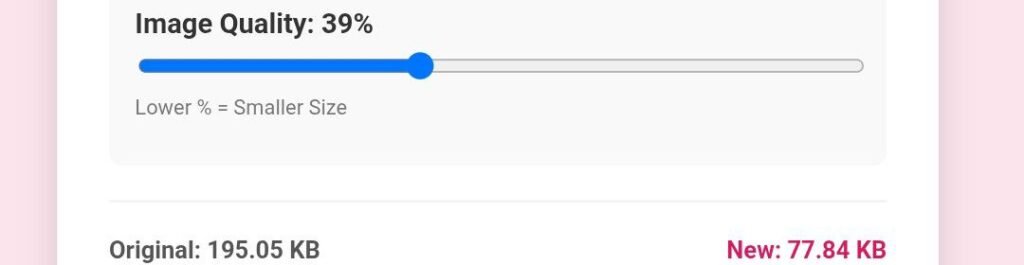
फोटो अपलोड होने के बाद, आपको उसका पुराना साइज देखने को मिलेगा (जैसे 2MB)। अब आप अपनी जरूरत के हिसाब से टारगेट साइज (जैसे 50KB) सेट कर सकते हैं।
(Step 3: Download)
पुराना फोटो कासाइज कितना है नया फोटो का साइज कितना है यहां से देख सकते हैं उसके बाद आपको डाउनलोड वाला ऑप्शन पर क्लिक कीजिएगा तो नया फोटो डाउनलोड हो जाएगा नया साइज में।
यह टूल बेसिक और बेहद खूबसूरत डिजाइन किया गया है इस टूल को एक बार इस्तेमाल करने के बाद उम्मीद करता हूं आप बार-बार टूल को इस्तेमाल करेंगे हमारा टूल बिलकुल सेफ है सुरक्षित है 100% आपको गारंटी देता हूं। How to reduce photo size
इमेज साइज कम करने के 3 अन्य तरीके (Manual Methods)
अगर आप ऑनलाइन टूल का उपयोग नहीं करना चाहते, तो इस तरीके से फोटो का साइज काम किया जा सकता हैं:
- Crop (काटना): अक्सर फोटो में आस-पास बहुत सारा फालतू बैकग्राउंड होता है। अगर आप फोटो को सिर्फ जरूरी हिस्से तक क्रॉप कर दें, तो साइज अपने आप कम हो जाता है।
- Format बदलें (Convert Format): अगर आपकी फोटो PNG फॉर्मेट में है, तो उसका साइज बहुत बड़ा होगा। उसे JPG में कन्वर्ट कर दें। JPG फॉर्मेट फोटो को बहुत अच्छे से कंप्रेस करता है।
- Resolution घटाएं (Resize Dimensions): अगर आपकी फोटो 4000×3000 पिक्सल की है, तो वह 4K टीवी के लिए तो ठीक है, लेकिन फॉर्म भरने के लिए बहुत बड़ी है। उसे रिसाइज करके 800×600 या 1024×768 पिक्सल कर दें। इससे क्वालिटी अच्छी दिखेगी और साइज बहुत कम हो जाएगा।
- How to reduce photo size
वेबसाइट ओनर्स के लिए इमेज कंप्रेशन क्यों जरूरी है? (SEO Benefits)
अगर आप एक ब्लॉगर या वेबसाइट मालिक हैं, तो यह पॉइंट आपके लिए गेम-चेंजर है: इससे आपका वेबसाइट का स्पीड बढ़ जाएगा। How to reduce photo size
- Faster Loading Speed: Google उन वेबसाइट्स को जल्दी रैंक करता है करता है जो जल्दी ब्राउज़र में ओपन हो जाता हैं। ज्यादा MB वाला फोटो वेबसाइट को स्पीड कम कर देता है।
- Better SEO Ranking: जब साइट तेज खुलती है, तो बाउंस रेट (Bounce Rate) कम होता है और Google में रैंकिंग ज्यादा बढ़ जाती है।
- Save Bandwidth: कम साइज की इमेजेज सर्वर का स्पेस और बैंडविड्थ दोनों बचाती हैं। How to reduce photo size
निष्कर्ष (Conclusion)
इमेज का साइज कम करना (Image Compression) एक कला है जिसमें साइज और क्वालिटी के बीच संतुलन बनाना होता है। चाहे आपको सरकारी नौकरी का फॉर्म भरना हो, वेबसाइट बनानी हो, या फोन की मेमोरी बचानी हो—सही टूल का चुनाव बहुत जरूरी है। Jpgresize.net पर हम यही संतुलन बनाने की कोशिश करते हैं ताकि आपका काम आसान हो सके। How to reduce photo size
गूगल पर आपको काफी ऐसे टूल देखने को मिल जाएंगे लेकिन इस डिजाइन में तोल देखने को नहीं मिलेगा यह टूल हमारा प्रोफेशनल डिजाइन में है बेसिक एडवांस्ड डिजाइन में बनाया गया है इस टोल का फीचर आप खुद से देख सकते हो क्या ऐसा कोई और टूल आपको मिला अगर आप साइबर के वाले हैं तो आपके लिए वेरी पॉवरफुल टूल होगा। How to reduce photo size